# tableau Tableau Cloud (online) - Full Documentation [Saltar al contenido principal](#main-content) # Acceder a los sitios desde clientes conectados De forma predeterminada, Tableau Cloud permite a los usuarios acceder a sus sitios directamente desde un _cliente_ de Tableau. Este acceso está permitido una vez que el usuario ha proporcionado las credenciales la primera vez que inicia sesión desde el cliente. En este caso, un cliente se trata de un servicio o aplicación de Tableau que puede intercambiar información con Tableau Cloud. Como ejemplos de clientes de Tableau podemos encontrar Tableau Desktop, Tableau Prep Builder, Tableau Bridge y Tableau Mobile. Tableau Cloud establece un _cliente conectado_ creando un token de actualización seguro que identifica, de forma exclusiva, a un usuario cuando inicia sesión desde el cliente. ### Requisito de cliente conectado para Tableau Bridge La opción de _cliente conectado_ predeterminada debe permanecer habilitada para que el sitio permita que los clientes de Tableau Bridge se ejecuten sin supervisión y, si está habilitada, admitir la autenticación multifactor con la autenticación de Tableau. Si los clientes conectados están deshabilitados para el sitio, Bridge solo puede admitir la autenticación de nombre de usuario y contraseña de Tableau. **Nota:** Si la autenticación multifactor (MFA) está habilitada con la autenticación de Tableau, los clientes de Bridge deben ejecutar Tableau Bridge versión 2021.1 y posteriores. Para obtener más información sobre Tableau con MFA, consulte [Acerca de la autenticación multifactor y Tableau Cloud](https://help.tableau.com/current/online/es-es/security_auth.htm#mfa_requirement). ## Acerca del vencimiento del token de actualización Las sesiones de clientes conectados son administrados por y los tokens de actualización. Se genera un token de actualización después de iniciar sesión correctamente en Tableau Cloud desde el cliente conectado. El token de actualización caducará si no se utiliza en 14 días. Después de que caduque el token de actualización, se requiere un nuevo inicio de sesión en Tableau Cloud desde el cliente conectado. Si el token de actualización se usa regularmente, su período de vencimiento depende de cuándo se activó un sitio. Los tokens de actualización generados en sitios activados en junio de 2023 (Tableau 2023.2) o posteriores caducan después de 180 días. Los tokens de actualización generados en todos los demás sitios caducan después de un año. Una vez que ha caducado un token de actualización, el usuario debe iniciar sesión desde el cliente conectado para restablecer una conexión autenticada con Tableau Cloud. ## Impedir el acceso de los clientes conectados Los administradores de sitio pueden desactivar esta funcionalidad y requerir a los usuarios que inicien sesión explícitamente cada vez que visiten Tableau Cloud. Se recomienda no permitir clientes conectados si SAML está habilitado en su sitio y quiere asegurarse de que los usuarios no tengan acceso a Tableau Cloud cuando se les elimine del directorio SAML del IdP. 1. Inicie sesión en Tableau Cloud con las credenciales de administrador de sitio. 2. Seleccione Configuración y luego seleccione la pestaña Autenticación. 3. En Clientes conectados, desmarque la casilla de verificación Permitir que los clientes se conecten automáticamente a Tableau Cloud. Si impide el acceso desde los clientes conectados, recuerde lo siguiente: - Algunos clientes disponen de la casilla de verificación Recordarme. Los clientes la pueden activar para que se recuerde su nombre de usuario. Los usuarios siempre tendrán que escribir la contraseña. - En los sitios configurados para el inicio de sesión único con la autenticación SAML, los usuarios tienen acceso directo al sitio a partir de la primera vez que inicien sesión. Podrán hacerlo siempre que no seleccionen el vínculo Cerrar sesión para cerrar la sesión explícitamente. ## Eliminar los clientes conectados de un usuario Los administradores de sitio pueden eliminar los clientes conectados (tokens de actualización) asociados a un usuario concreto si, por ejemplo, el usuario ya no es miembro del sitio o si ven un mensaje en el que se indica que se supera el número máximo permitido de clientes en la cuenta. 1. Seleccione Usuarios y, en la página Usuarios de sitio, seleccione el vínculo que hay en el nombre visible del usuario. 2. En la página del usuario, seleccione la pestaña Configuración. 3. En la sección Clientes conectados, elimine los clientes adecuados. Los usuarios también pueden ir a la página Configuración de mi cuenta para eliminar clientes concretos. ## Supervisar el uso del token de actualización Si usted tiene Tableau Cloud con Advanced Management, puede usar el Registro de actividad para supervisar el uso del token de actualización. Los eventos en el registro de actividad que registran el uso del token de actualización incluyen, entre otros: emitir token, canjear token y revocar token,. Para obtener más información sobre estos eventos, consulte [Referencia de tipo de evento de sitio de registro de actividad](https://help.tableau.com/current/online/es-es/activity_log_schema.htm). ## Consulte también [Iniciar sesión en Tableau Cloud](https://help.tableau.com/current/online/es-es/to_signin.htm) [Conexiones OAuth](https://help.tableau.com/current/online/es-es/protected_auth.htm) [Saltar al contenido principal](#main-content) # Acceso al contenido de Tableau en Google Workspace El complemento de Tableau para Google Workspace proporciona acceso seguro a su contenido de Tableau desde Google Docs, Google Slides y Hojas de cálculo de Google. Puede incrustar vistas de Tableau y métricas de Pulse como imágenes en sus documentos y presentaciones, importar datos en tiempo real de Tableau Cloud a Hojas de cálculo de Google y exportar datos de Hojas de cálculo de Google a Tableau Cloud para su análisis. Para que el complemento de Tableau esté disponible en Google Workspace, su administrador de Google Workspace debe añadir el complemento de Tableau a una lista de permitidos. Para obtener más información sobre cómo instalar el complemento de Tableau como administrador, consulte [Configurar el complemento de Tableau para Google Workspace](https://help.tableau.com/current/online/es-es/gworkspace_set_up.htm). ## Requisitos mínimos
FuncionalidadTableau CloudVersión mínima de Tableau Server
Insertar imágenes de Tableau en Google Docs y SlidesEs compatible2023.1 o posteriores
Utilizar vistas personalizadas con Hojas de cálculo de GoogleEs compatible2024.3 o posterior (API de REST 3.24)
Importar datos a Hojas de cálculo de GoogleEs compatible2026.1 o posteriores. El botón Importar aparece solo cuando se establece una conexión con Tableau Cloud o Tableau Server versión 2026.1 o superior.
Publicar en Tableau Cloud desde Hojas de cálculo de GoogleEs compatibleNo está habilitado en Tableau Server.
**Requisito de la versión de Tableau Server**: El complemento de Tableau requiere Tableau Server 2024.3 o posterior para sus funciones principales. **Las funciones específicas de Hojas de cálculo de Google tienen dependencias de versión más altas:** **Importación de datos**: Esta funcionalidad utiliza la API de VDS y solo es compatible con Tableau Server 2026.1 o posterior. **Publicar en Tableau Cloud**: esta funcionalidad se basa en la API Explorar en Tableau, que solo está disponible en Tableau Cloud y no es compatible con Tableau Server. ## Usar el complemento de Tableau en Google Docs y Google Slides Use el complemento de Tableau para insertar vistas de Tableau y métricas de Pulse como instantáneas de imágenes directamente en sus Documentos y Presentaciones de Google. Puede localizar activos utilizando una URL directa o navegando en su sitio de Tableau. Si sus datos subyacentes se actualizan, puede actualizar estas imágenes a actuales. ### Insertar imágenes de Tableau 1. Abre un documento de Google o una diapositiva de Google y haz clic en el icono de Tableau en el panel lateral derecho. 2. Seleccione su sitio de Tableau en el menú desplegable. 3. Utilice una de estas técnicas para encontrar el contenido de Tableau que desea insertar: - URL: Introduzca el enlace directo de una métrica de Pulse o una vista de Tableau para generar una vista previa dentro del complemento. - Buscar vistas: Escriba el nombre de una vista para buscar en el sitio y seleccione el resultado adecuado para ver una vista previa. - Buscar métricas de Pulse: Busque una métrica de Pulse específica para obtener una vista previa de su línea de tendencia actual antes de incorporarla. 4. Obtenga una vista previa del contenido y, a continuación, seleccione la diapositiva o la pestaña del documento en la que desea insertar la imagen. 5. Seleccione Insertar. La imagen se suma a su documento. ![Complemento de Tableau en el espacio de trabajo de Google para insertar imágenes de Tableau.](/tableau/current/es-es/online/es-es/Img/gworkspace_embedimages.png) ### Actualizar imágenes de Tableau Las imágenes insertadas desde Tableau son instantáneas estáticas. Puede actualizar estas imágenes para asegurarse de que representan los datos más actuales a medida que cambia su fuente subyacente. 1. Para actualizar todas las imágenes de Tableau del archivo, seleccione Todo. 2. Para actualizar solo algunas imágenes, seleccione Otras. 3. Marque las casillas junto a las imágenes que desea actualizar y haga clic en Actualizar. El complemento de Tableau registra el resultado de cada actualización como un comentario en el archivo, lo que proporciona una pista de auditoría. Este rastro identifica al usuario que inició la actualización, cuándo se produjo y el estado de cada imagen. Si tus magos no se actualizan correctamente, consulta la sección Solución de problemas para encontrar soluciones a problemas comunes. ### Ver Smartchips y PreviewLinks (solo Tableau Cloud) Cuando pega una URL que vincula a una vista de Tableau o una métrica de Pulse en un documento de Google o una diapositiva de Google, se expande automáticamente a una vista previa enriquecida que incluye una imagen en miniatura y metadatos sobre la vista o métrica. En Google Docs, las URL se despliegan como Smartchips, vistas previas interactivas en línea sobre las que puedes pasar el cursor para ver más detalles. En Google Slides, las URL se despliegan como PreviewLinks. Slides le pide que reemplace la URL con un título. Este es un reemplazo único: si el título de la vista o el valor de la métrica cambia más tarde, el título del enlace no se actualizará automáticamente. ## Utilizar el complemento de Tableau en Hojas de cálculo de Google La integración de Hojas de cálculo de Google admite el flujo de datos bidireccional: le permite extraer información de las vistas de Tableau o de las fuentes de datos publicadas en sus hojas de cálculo y también permite la publicación de datos de Hojas de cálculo de Google en Tableau Cloud. ![Extensión de complemento de Tableau en Hojas de cálculo de Google para importar y exportar datos.](/tableau/current/es-es/online/es-es/Img/gworkspace_import.png) ### Importar datos de Tableau Puede importar datos desde una fuente de datos publicada de Tableau o desde una hoja de trabajo o vista específica. La experiencia varía según cuál elija: las fuentes de datos publicadas ofrecen un generador de consultas completo con selección de campos y controles de agregación, mientras que las importaciones de hojas de trabajo y vistas muestran los datos tal cual sin filtros adicionales. 1. Abra una Hoja de cálculo de Google y haga clic en el icono de Tableau en el panel lateral derecho. 2. Seleccione su sitio de Tableau en el menú desplegable. 3. Seleccione un tipo de fuente de datos. #### Importar desde una hoja de trabajo o vista 1. Busque una vista por el nombre o pegue una URL de Tableau directamente en el campo URL. 2. Seleccione un resultado para ver una vista previa de sus datos. 3. Especifique las filas que desea importar. Las importaciones están limitadas a 5 millones de celdas. Si la cantidad de datos que ha seleccionado supera esta cantidad, los datos se truncarán en 5 millones de celdas. ![Menú desplegable Filas para importar en la extensión Tableau-add en Google Workspace.](/tableau/current/es-es/online/es-es/Img/gworkspace_rowstoimport.png) 1. Seleccione la flecha desplegable en Filas para importar y especifique qué filas quiere importar. - Ajuste automático a capacidad: Importa filas hasta que la importación alcanza el límite de 5 millones de celdas. - Primeras N filas: Importa el primer número de filas, determinado por el número especificado en el campo Número de filas. - Últimas N filas: importa el último número de filas, determinado por el número que especifique en el campo Número de filas. 2. Seleccione Importar datos de Tableau. Los datos completos de esa hoja se escriben como una tabla en su hoja. La selección y agregación de campos no están disponibles para la importación de vistas y hojas de trabajo. **Nota:** Si selecciona un dashboard, solo la primera hoja estará disponible para importar. Para importar una hoja específica dentro de un dashboard, vaya directamente a esa hoja de trabajo en lugar de seleccionar el dashboard. #### Importar desde una fuente de datos publicada 1. Asegúrese de que la fuente de datos publicada que desea importar esté etiquetada con “Hojas de cálculo de Google”. Solo las fuentes de datos con esta etiqueta aparecerán en la lista desplegable. Para obtener más información sobre cómo etiquetar fuentes de datos, consulte [Usar etiquetas](https://help.tableau.com/current/pro/desktop/es-es/tags.htm). 2. Seleccione la flecha desplegable para ver las fuentes de datos disponibles para importar. ![Importar desde una fuente de datos de Tableau en el complemento de Tableau para Google Workspace.](/tableau/current/es-es/online/es-es/Img/gworkspace_importdatasource.png) 3. Seleccione la fuente de datos que desea importar y seleccione Crear nueva consulta. 4. Seleccione los campos que desea importar con el selector de campos. 5. Utilice Seleccionar todo o Seleccionar ninguno para administrar su selección rápidamente. 6. Seleccione Desagregar datos si necesita datos no agregados a nivel de fila. (opcional). **Nota**: La desagregación de una fuente de datos de gran tamaño puede llevar un tiempo o provocar un tiempo de espera. Una vez aplicada una agregación, la desagregación a nivel de campo ya no está disponible. 7. Modifique las características y la agregación del campo (opcional). 8. Seleccione Configurar importación. 9. Revise la vista previa de la importación y luego seleccione Importar datos de Tableau. **Nota:** Actualmente, cuando importa datos de una fuente de datos publicada con una gran cantidad de campos, es posible que vea esta advertencia: “La lista se ha truncado para ajustarse al límite de la tarjeta de complemento de Google”. Los paneles de Google Workspace solo pueden mostrar un número limitado de elementos a la vez. Si la fuente de datos contiene una gran cantidad de dimensiones y medidas (normalmente 50 o más), no se puede mostrar la lista completa. Para resolver este problema, cree una versión más pequeña de la fuente de datos publicada que incluya solo los campos que necesita para sus importaciones de Hojas de cálculo de Google. #### Importar desde una URL 1. Pegue una URL de Tableau en el cuadro de búsqueda y seleccione Buscar. 2. Obtenga una vista previa del contenido y, a continuación, seleccione Importar datos desde Tableau. 3. Seleccione Aceptar. ### Actualizar datos de Tableau 1. Seleccione Actualizar datos en el menú del complemento de Tableau. 2. Marque las casillas de los que desea actualizar. 3. Seleccione su comportamiento de actualización. Puede elegir insertar los datos actualizados en una nueva hoja o sobrescribir los datos existentes. ![Opciones de actualización de datos en el complemento de Tableau para Google Workspace.](/tableau/current/es-es/online/es-es/Img/gworkspace_datarefresh.png) 4. Seleccione Actualizar datos. El complemento de Tableau registra el resultado de cada actualización como un comentario en el archivo, lo que proporciona una pista de auditoría. Este registro identifica al usuario que inició la actualización, cuándo se produjo y el estado de cada actualización. Si los datos no se actualizan correctamente, consulte la sección Solución de problemas para encontrar soluciones a problemas comunes. ### Configurar la importación de datos Las importaciones están limitadas a 5 millones de celdas. Si la cantidad de datos que ha seleccionado supera esta cantidad, los datos se truncarán en 5 millones de celdas. Si está trabajando con grandes conjuntos de datos, tenga en cuenta estos enfoques para mantenerse dentro del límite: - Filtre los datos en Tableau antes de importar aplicando filtros a nivel de fuente de datos para reducir el recuento de filas. - Seleccione menos campos en el editor de consultas. - Utilice la agregación en lugar de los datos a nivel de fila para reducir el recuento de celdas. #### Agregación de datos De forma predeterminada, el complemento de Tableau aplica agregaciones a los campos de medida (como SUM o AVG) en función de sus selecciones en el selector de campos. Si necesita datos a nivel de fila, seleccione desasociar antes de finalizar las selecciones de campos. #### Actualizar datos en bloques Para manejar volúmenes de datos significativos, el complemento de Tableau está diseñado para actualizar los datos en segmentos incrementales en lugar de a través de una solicitud grande. Este método de fragmentación evita los tiempos de espera de la API y garantiza la entrega confiable de grandes conjuntos de datos. Puede supervisar el progreso de esta operación a través del indicador que se muestra en los comentarios de la hoja de trabajo. **Nota**: Las consultas individuales están sujetas a los límites de tiempo de espera de Google. Si una consulta tarda más de 30 segundos en ejecutarse, aparece una notificación y el proceso continúa en segundo plano. ### Exportar datos de Hojas de cálculo de Google a Tableau Cloud Puede publicar datos desde una Hoja de cálculo de Google en su sitio de Tableau Cloud. El complemento de Tableau utiliza la API de Explorar en Tableau para abrir una sesión de creación web de Tableau Cloud precargada con sus datos de hojas. 1. Abra una Hoja de cálculo de Google y seleccione el complemento de Tableau en el panel lateral derecho. 2. Seleccione su sitio de Tableau Cloud en el menú desplegable. 3. Seleccione Exportar datos y seleccione las hojas que desea publicar. 4. Seleccione Exportar a Tableau Cloud. ![Cuadro de diálogo Exportar datos para el complemento de Tableau en Google Workspace.](/tableau/current/es-es/online/es-es/Img/gworkspace_export.png) Esto inicia la experiencia de creación web de Tableau utilizando los datos de Hojas de cálculo de Google como una fuente de datos publicada de Tableau. 1. Seleccione Publicar para exportar la fuente de datos al sitio de Tableau Cloud. Nota: Las tablas dinámicas, las celdas combinadas y las imágenes de Hojas de cálculo de Google no son compatibles con Tableau Cloud. Si su hoja contiene contenido incompatible, no podrá exportarla hasta que se elimine el contenido. ### Compartir el contenido de Tableau Cuando comparte un documento, una diapositiva o una hoja de cálculo de Google que contiene contenido de Tableau, las imágenes o los datos de Tableau se comparten como parte del documento, como cualquier otro contenido. Sin embargo, los permisos de Tableau no se comparten junto con el documento. Cada usuario que desee actualizar imágenes de Tableau o volver a importar datos debe tener los permisos adecuados en la fuente de datos o vista relevante. La actividad de actualización en Documentos y Presentaciones se registra como comentarios en el documento. Cada comentario de actualización registra el usuario que lo activó, la marca de tiempo y el estado de cada actualización de imagen. Esto proporciona una pista de auditoría para comprender cuándo se actualizaron los datos por última vez y quién lo hizo. ## Solución de problemas de conexiones de datos No veo todos mis datos Si no ve todos los datos, es posible que su consulta haya superado el límite de 5 millones de celdas. Para extraer correctamente todo el conjunto de datos, intente reducir la cantidad de datos importados mediante los siguientes métodos: - Aplique filtros de Tableau para limitar el volumen de datos importados. - Disminuya el número de campos seleccionados para la importación. - Use la agregación para condensar la información antes de iniciar el proceso de importación. La importación tarda mucho o parece atascada Las importaciones grandes se importan en fragmentos, lo que puede llevar tiempo para grandes conjuntos de datos. Si la actualización se ejecuta en segundo plano, puede realizar un seguimiento del estado en la sección de comentarios del archivo. No puedo actualizar mis datos Si está intentando actualizar el contenido de Tableau que se compartió con usted, asegúrese de tener los permisos adecuados para acceder a los datos en Tableau. Los permisos de datos subyacentes de Tableau siempre se aplican, independientemente de si el documento de Google se ha compartido o no. No encuentro mi fuente de datos publicada en el complemento de Tableau Las fuentes de datos publicadas deben etiquetarse con “Hojas de cálculo de Google” en Tableau para aparecer en la lista de fuentes de datos del complemento. Solo puedo ver una hoja de datos al conectar mi dashboard La aplicación solo puede recuperar datos de la primera hoja de datos dentro de un dashboard. Para importar datos de una hoja específica dentro de un dashboard, le recomendamos que vaya a esa hoja de trabajo dentro del libro de trabajo e importe desde allí. No puedo encontrar mis vistas personalizadas Si desea acceder a una vista personalizada, debe seleccionar la funcionalidad Importar desde una URL. No puedo ver mis Smartchips o PreviewLinks Smartchips (Google Docs) y PreviewLinks (Google Slides) solo están disponibles para Tableau Cloud. No son compatibles con Tableau Server debido a una limitación de la plataforma Google Workspace que requiere una lista global de URL permitidas. Si utiliza Tableau Cloud y sigue sin ver el contenido inteligente, asegúrese de pegar una URL de Tableau compatible. No puedo modificar la agregación de mis campos Después de seleccionar el botón de desagregación, la importación se procesará en el nivel de detalle de fila. Para agregar los datos a nivel de fila, anule la selección del botón Desasociar antes de finalizar las selecciones de campos y ejecutar la importación. No puedo publicar mis datos de Hojas de cálculo de Google La capacidad de publicar datos de Hojas de cálculo de Google en Tableau solo está disponible en Tableau Cloud. Esta funcionalidad no está disponible para Tableau Server. No puedo importar mi vista personalizada de Tableau La compatibilidad con vistas personalizadas requiere la versión 3.23 o una versión posterior de la API de REST de Tableau Server. Faltan campos en mi fuente de datos publicada Actualmente, cuando importa datos de una fuente de datos publicada con una gran cantidad de campos, sus datos pueden truncarse para ajustarse al límite de la tarjeta complementaria de Google. Los paneles de Google Workspace solo pueden mostrar un número limitado de elementos a la vez. Si la fuente de datos contiene una gran cantidad de dimensiones y medidas (normalmente 50 o más), no se puede mostrar la lista completa. Para resolver este problema, cree una versión más pequeña de la fuente de datos publicada que incluya solo los campos que necesita para sus importaciones de Hojas de cálculo de Google. No puedo exportar una de mis Hojas de cálculo de Google Las tablas dinámicas, las celdas combinadas y las imágenes de Hojas de cálculo de Google no son compatibles con Tableau Cloud. Si su hoja contiene contenido incompatible, aparecerá atenuado en el cuadro de diálogo de exportación y no podrá exportarla. Elimine las tablas dinámicas, las celdas combinadas o las imágenes de Hojas de cálculo de Google y vuelva a intentarlo. [Saltar al contenido principal](#main-content) # Acceso al contenido de Tableau en Microsoft 365 La aplicación Tableau para Microsoft 365 está disponible en Teams, Word y PowerPoint.Con la aplicación de Teams, puede interactuar con vistas (visualizaciones) y métricas y compartirlas en mensajes, canales y reuniones.Con los complementos de Word y PowerPoint, puede agregar instantáneas de imagen de vistas y métricas a sus documentos y diapositivas y actualizar esas instantáneas para mantenerlas actualizadas. Para que la aplicación de Tableau esté disponible en Microsoft 365, el administrador debe implementarla y conectarla al sitio de Tableau.Para obtener información sobre cómo instalar la aplicación de Tableau como administrador, consulte [Configurar la aplicación de Tableau para Microsoft 365](https://help.tableau.com/current/online/es-es/teams_set_up.htm). Nota: Si ha establecido el idioma en Tableau o Microsoft 365 en un idioma admitido por Tableau distinto del inglés (EE. UU.), es posible que vea texto en inglés que no está traducido. ## Usar la aplicación Teams Si su administrador no preinstaló la aplicación por usted, pero la ha implementado en su organización, puede instalar la aplicación usted mismo.Para saber cómo, consulte [Añadir una aplicación a Microsoft Teams](https://support.microsoft.com/en-us/office/add-an-app-to-microsoft-teams-b2217706-f7ed-4e64-8e96-c413afd02f77) en la documentación de Microsoft Teams. La aplicación de Teams tiene tres pestañas: Tableau, Pulse y Configuración.En la pestaña Tableau se muestran las vistas que ha añadido como favoritas.La pestaña Pulse muestra las métricas que sigue y un resumen de la información sobre esas métricas.Tenga en cuenta que la pestaña Pulse solo aparece para los sitios de Tableau Cloud.La pestaña Configuración le permite establecer el sitio que Microsoft Teams comprueba cuando busca contenido y, si es administrador de Tableau, agregar y quitar configuraciones del sitio. Si no tiene ninguna vista favorita o métricas seguidas, no verá ningún contenido en la aplicación.Inicie sesión directamente en su sitio de Tableau para añadir vistas como favoritas y seguir las métricas.Para obtener más información, consulte [Marcar favoritos](https://help.tableau.com/current/pro/desktop/es-es/favorites.htm) y [Seguir métricas](https://help.tableau.com/current/online/es-es/pulse_explore_metrics.htm#follow-metrics).Aunque es posible agregar otros tipos de contenido como favoritos, ninguno de sus contenidos favoritos, aparte de las vistas, aparece en la aplicación de Tableau.Si desea ver todas las vistas de un libro de trabajo, añada cada una de las vistas a sus favoritos. ### Explorar el contenido en Teams En la pestaña Tableau o Pulse, haga clic en la tarjeta para obtener una vista o métrica para abrir la versión interactiva completa.La vista interactiva o métrica le permite ver más detalles sobre los datos y filtrarlos en función de diferentes dimensiones o rangos de tiempo. #### Buscar contenido Si conoce el nombre de una vista o métrica, puede buscarlo en la aplicación de Tableau.También puede escribir la URL de una vista en la barra de búsqueda para acceder a contenido específico o vistas personalizadas. 1. En la pestaña de Tableau o Pulse, seleccione el icono de búsqueda. ![Punto de entrada de búsqueda de aplicaciones de Tableau](/tableau/current/es-es/online/es-es/Img/teams_app_search.png) 2. Escriba el nombre de la vista o métrica. 3. Seleccione el botón Abrir junto al nombre de la vista o métrica para ir a la versión interactiva. #### Seguir una métrica Cada métrica representa un conjunto único de filtros.Cuando filtre una métrica existente, crea una nueva métrica, si aún no existe una métrica con esos filtros.Siga la nueva métrica para verla en la pestaña Pulse y en el resumen de información. 1. En una métrica, seleccione el icono Seguir (suscribirse a esta métrica). ![Icono Seguir en una métrica](/tableau/current/es-es/online/es-es/Img/teams_app_follow.png) Puede dejar de seguir la métrica seleccionando el botón nuevamente. #### Compartir contenido 1. En una vista o métrica, seleccione el icono Compartir. ![Icono Compartir](/tableau/current/es-es/online/es-es/Img/teams_app_share.png) 2. Selecciona la persona, el chat grupal o el canal con el que compartir. 3. Seleccione Compartir. #### Cambiar sitios 1. En la pestaña Tableau o Pulse, seleccione el nombre del sitio en el menú de rutas de navegación.Si hay más de un sitio conectado a la aplicación de Tableau, verá una lista de sitios. ![Opciones de cambio de sitio](/tableau/current/es-es/online/es-es/Img/teams_app_switch_site.png) 2. Seleccione el sitio al que quiere cambiar. ### Agregar contenido de Tableau a canales y reuniones #### Anclar contenido en una pestaña de canal 1. En el canal donde desea anclar el contenido de Tableau, seleccione el icono + para agregar una pestaña. ![Opciones de la pestaña Agregar un canal](/tableau/current/es-es/online/es-es/Img/teams_app_channel_tab.png) 2. En la lista de aplicaciones, seleccione la aplicación de Tableau. 3. Seleccione el contenido que desea anclar.Para anclar una vista personalizada, seleccione el botón de búsqueda y escriba la URL de la vista.Puede anclar una vista y hasta cinco métricas por pestaña.Para anclar más contenido de Tableau, agregue una segunda pestaña. ![Vistas y métricas de Tableau para anclar](/tableau/current/es-es/online/es-es/Img/teams_app_pin_content.png) 4. Seleccione Guardar. 5. Opcionalmente, para cambiar el nombre de la pestaña, seleccione el menú desplegable en la pestaña y luego seleccione Cambiar nombre. ![Opción de cambio de nombre para la pestaña Tableau](/tableau/current/es-es/online/es-es/Img/teams_app_rename_tab.png) #### Agregar contenido de Tableau a una reunión Primero debe crear una reunión y, a continuación, agregar contenido de Tableau.No puede agregar aplicaciones de terceros durante la creación de una reunión. 1. En la aplicación Calendario, busque la reunión a la que desea agregar contenido de Tableau y luego seleccione Editar. 2. Seleccione Más opciones. 3. Desde la barra de herramientas, seleccione Aplicaciones. 4. En la lista de aplicaciones, seleccione la aplicación de Tableau. 5. Seleccione el contenido que desea anclar. 6. Seleccione Guardar. 7. Guarde los cambios en la reunión. 8. Después de iniciar la reunión, seleccione la pestaña Tableau.Esto abre el contenido de Tableau en un panel lateral, que solo usted puede ver. 9. En el panel lateral, seleccione el botón Compartir en el escenario.Esto hace que el contenido sea visible para los demás participantes de la reunión.Tenga en cuenta que el contenido que comparte se muestra a los demás tal y como usted lo ve, de forma similar a cómo funciona el uso compartido de pantalla.Si hay seguridad a nivel de fila en los datos, todos en la reunión verán su vista de los datos. ### Compartir contenido de Tableau en mensajes Si conoce la URL de una vista o métrica, puede compartir rápidamente ese contenido pegando la URL en un mensaje.La extensión de mensaje de Tableau convierte el enlace en una tarjeta que muestra el título del contenido y una miniatura, con un botón para abrir la vista interactiva completa o la métrica.Si no conoce la URL del contenido que desea enviar, puede buscar contenido para compartir. 1. En un mensaje, seleccione el icono + (Acciones y aplicaciones). 2. Seleccione la aplicación de Tableau. 3. Busque en su sitio de Tableau la vista o métrica que desea compartir. 4. Seleccione la vista o la métrica.Se tarda un momento en generar la tarjeta para este contenido. ![Tarjeta Métrica en un mensaje de Teams](/tableau/current/es-es/online/es-es/Img/teams_app_metric.png) 5. Envíe el mensaje. ### Recibir resúmenes y alertas de Tableau Pulse Si sigue métricas en Tableau Pulse, recibirá resúmenes sobre esas métricas junto con cualquier alerta para esas métricas.Estos resúmenes y alertas se envían en mensajes de chat desde la aplicación Tableau, y estos mensajes también aparecen en la pestaña Actividad de la aplicación Tableau. Los resúmenes de Tableau Pulse se configuran en el sitio de Tableau Cloud, no en la aplicación de Teams.La configuración de su sitio de Tableau se transfiere a todos los canales en los que recibe resúmenes. - Para ordenar las métricas en un resumen, consulte [Personalizar la página de inicio y los resúmenes](https://help.tableau.com/current/online/es-es/pulse_explore_metrics.htm#Grouping). - Para ajustar la frecuencia del resumen, mostrar solo las métricas favoritas en un resumen o desactivar el resumen, consulte [Administrar su resumen de Tableau Pulse](https://help.tableau.com/current/online/es-es/pulse_explore_metrics.htm#manage-digest). - Para desactivar las alertas para métricas específicas, consulte [Desactivar alertas de una métrica](https://help.tableau.com/current/online/es-es/pulse_alerts.htm#turn-off). El resumen contiene hasta 10 de las métricas que sigue.Si sigue más de 10 métricas, vaya a la pestaña Pulse en la aplicación Tableau para ver todas sus métricas. ## Usar los complementos de Word y PowerPoint El complemento de Tableau aparece en la pestaña Inicio en Microsoft Word y PowerPoint.Para obtener información sobre cómo obtener acceso a un complemento, consulte [Empezar a usar el complemento de Office](https://support.microsoft.com/es-es/office/start-using-your-office-add-in-82e665c4-6700-4b56-a3f3-ef5441996862) en la documentación de Microsoft.Tenga en cuenta que para que la aplicación de Tableau esté disponible, su administrador de Microsoft 365 primero debe implementarla y conectarla a un sitio de Tableau. ### Añadir una visualización o métrica a documentos y diapositivas Con el complemento de Tableau, puede agregar una instantánea de imagen de una visualización o métrica a sus documentos y diapositivas.Tenga en cuenta que las métricas de Tableau Pulse están disponibles únicamente para Tableau Cloud. Estas imágenes muestran la hora en que se agregaron y el usuario que las agregó, y los vínculos de imagen al contenido en Tableau Cloud o Tableau Server.La imagen es la misma para todos los usuarios, por lo que si hay seguridad a nivel de fila aplicada a los datos, la imagen muestra la vista de los datos específicos del usuario que agregó la imagen.Si otros usuarios abren el enlace de imagen en Tableau Cloud o Tableau Server, esos usuarios verán la vista interactiva o la métrica con sus credenciales aplicadas. 1. En la pestaña Inicio, seleccione el complemento de Tableau. 2. Seleccione Insertar imagen de visualización o Insertar imagen de Pulse. ![Opciones para insertar visualizaciones o métricas para el complemento de Microsoft 365](/tableau/current/es-es/online/es-es/Img/microsoft_365_add_in.png) 3. Busque el nombre de la vista o métrica que desea agregar, o seleccione entre sus vistas favoritas o las métricas que sigue. 4. En la vista previa de la vista o métrica, seleccione Insertar imagen. Si tiene la URL del sitio de Tableau del contenido que desea agregar, puede elegir Insertar contenido desde URL. #### Utilizar una vista personalizada para mostrar los datos filtrados Para agregar una vista filtrada de los datos, inserte una vista personalizada. 1. Abra la vista en Tableau Server o Tableau Cloud. 2. Filtre la vista para mostrar los datos que desea incluir en la instantánea y, a continuación, cree una vista personalizada.Para obtener más información, consulte [Uso de vista personalizada](https://help.tableau.com/current/server/es-es/customview.htm). 3. Abra el complemento de Tableau en Word o PowerPoint. 4. Seleccione Insertar contenido desde URL y, a continuación, pegue la URL para la vista personalizada. ### Actualizar una visualización o métrica La imagen es una instantánea tomada en el momento en que la añade.Si la imagen ya no representa los datos más recientes, actualícela. 1. En la pestaña Inicio, seleccione el complemento de Tableau. 2. Seleccione Actualizar datos.El complemento de Tableau identifica todas las imágenes de Tableau del documento o las diapositivas. 3. Seleccione el contenido que desea actualizar y, a continuación, seleccione Actualizar selección. [Saltar al contenido principal](#main-content) # Acciones de URL Una acción de URL es un hipervínculo que apunta a una página Web, a un archivo o a otro recurso web externo a Tableau. Puede usar acciones de URL para crear un correo electrónico o enlace a información adicional acerca de sus datos. Para personalizar los enlaces en función de sus datos, puede introducir automáticamente los valores de campo como parámetros en las direcciones URL. > [!TIP] > > **Sugerencia**: Las acciones de URL también se pueden abrir en un objeto de página web de un dashboard. Consulte [Acciones y dashboards](https://help.tableau.com/current/pro/desktop/es-es/actions_dashboards.htm) para obtener más información. ![Las acciones de URL se ejecutan desde un menú de descripción emergente. El enlace refleja el nombre de la acción, no la dirección URL de destino.](/tableau/current/es-es/online/es-es/Img/urlaction_tooltip.png) Las acciones de URL se ejecutan desde un menú de descripción emergente. El enlace refleja el nombre de la acción, no la dirección URL de destino. ## Abrir una página web con una acción de URL 1. En una hoja de trabajo, seleccione Hoja de trabajo > Acciones. En un dashboard, seleccione Dashboard > Acciones. 2. En el cuadro de diálogo Acciones, haga clic en Añadir acción y seleccione Ir a la URL. 3. En el cuadro de diálogo siguiente, escriba un nombre para la acción. Para introducir variables de campo en el nombre, haga clic en el menú Insertar a la derecha del cuadro Nombre. **Nota:** Asigne a la acción un nombre descriptivo, ya que el texto de los enlaces de la descripción emergente refleja el nombre de la acción, no la URL. Por ejemplo, al establecer un vínculo con más detalles de un producto, un buen nombre podría ser “Mostrar más detalles”. 4. Use la lista desplegable para seleccionar una hoja o fuente de datos de origen. Si selecciona una fuente de datos o un dashboard, puede seleccionar hojas concretas que pertenezcan a estos. ![Un menú para elegir hojas de origen y seleccionar una acción.](/tableau/current/es-es/online/es-es/Img/urlaction3.png) 5. Seleccione cómo ejecutarán la acción los usuarios.
Si selecciona esta opción...La acción se ejecuta cuando el usuario...
SituarSitúa el ratón encima de una marca de la vista. Esta opción es mejor para acciones de resalto dentro de un dashboard.
SeleccionarHace clic en una marca de la vista. Esta opción es adecuada para todos los tipos de acciones.
MenúHace clic con el botón derecho (control y clic en un Mac) en una marca seleccionada de la vista y hace clic en una opción de la descripción emergente (menú). Esta opción es especialmente adecuada para las acciones de URL.
6. Para Destino de URL, especifique dónde se abrirá el enlace: - **Nueva pestaña si no existe ningún objeto de página web:** garantiza que la dirección URL se abrirá en un navegador en las hojas que carezcan de objetos de página web. Esta es una buena opción cuando la opción Hojas de origen está establecida en Todas o en una fuente de datos. - **Nueva pestaña del navegador**: se abre en el navegador predeterminado. - **Objeto de página web**: (disponible solo para dashboards con objetos de página web) se abre en el objeto de página web que seleccione. ![tres botones para el destino de la URL: nueva pestaña si no existe ningún objeto de página web, nueva pestaña del navegador y objeto de página web. Debajo de la opción de objeto de página web hay un cuadro desplegable para seleccionar el objeto de página web](/tableau/current/es-es/online/es-es/Img/urlaction-webpageobject.jpg) **Nota**: Para las opciones de Nueva pestaña, la primera vez que se ejecuta la acción, se abre una nueva pestaña. Después de eso, la acción se abrirá en la misma pestaña en lugar de abrir otras adicionales. 7. Escriba una URL - La URL debe comenzar con uno de los siguientes prefijos:`http`, `https`, `ftp`, `mailto`, `news`, `gopher`, `tsc`, `tsl`, `sms` o `tel` **Nota**: Si no se escribe ningún prefijo, `http://` se agrega automáticamente al principio y la acción de URL funcionará en Tableau Desktop. Sin embargo, si se publica una acción de URL sin prefijo en Tableau Server o Tableau Cloud, fallará en el navegador. Proporcione siempre una URL completa para las acciones si se publicará el dashboard. **Nota**: Solo puede especificar una dirección ftp si el dashboard no contiene un objeto web. Si existe un objeto web, la dirección ftp no se cargará. - Tableau Desktop también admite rutas locales como `C:\Example folder\example.txt`, así como acciones de URL de archivo. - Para introducir valores de campo y filtro como valores dinámicos en la dirección URL, haga clic en el menú Insertar a la derecha de la URL. Tenga en cuenta que todos los campos a los que se hace referencia deben utilizarse en la vista. Para obtener más información, consulte el documento [Uso de valores de campo y filtro en direcciones URL](#Using). ![Un formulario para agregar una acción de URL con un ejemplo de enlace.](/tableau/current/es-es/online/es-es/Img/urlaction5.png) Debajo de la URL introducida hay un ejemplo de enlace que puede usar para realizar pruebas. 8. (Opcional) En la sección Valores de datos, seleccione cualquiera de las siguientes opciones: - **Cifrar valores de datos no compatibles con URL**: seleccione esta opción si los datos contienen valores con caracteres no permitidos en una dirección URL. Por ejemplo, si uno de los valores de datos contiene el signo “&”, como en el caso de “Ventas & Finanzas”, deberá reemplazarlo por caracteres compatibles con el navegador. - **Permitir valores múltiples mediante parámetros de URL**: seleccione esta opción si va a establecer un enlace con una página web que recibe listas de valores como parámetros en la dirección URL. Por ejemplo, imagínese que selecciona varios productos en una vista y desea ver los detalles de cada producto hospedados en una página Web. Si el servidor puede cargar los detalles de varios productos según una lista de identificadores (ID o nombre de producto), podría usar la selección múltiple para enviar la lista de identificadores como parámetros. Si se habilitan los valores múltiples, también se debe definir el carácter de escape del delimitador, que es el carácter que separa cada elemento de la lista (por ejemplo, una coma). También se debe definir el carácter de escape del delimitador, que se usa si el carácter delimitador aparece en un valor de datos. ## Crear un correo electrónico con una acción de URL 1. En una hoja de trabajo, seleccione Hoja de trabajo > Acciones. En un dashboard, seleccione Dashboard > Acciones. 2. En el cuadro de diálogo Acciones, haga clic en **Añadir acción** y seleccione **Ir a la URL**. 3. En la lista desplegable Hojas de origen, seleccione la hoja que contiene el campo con las direcciones de correo electrónico a las que quiera enviar el mensaje. 4. En la URL, haga lo siguiente: - Escriba **mailto:** y haga clic en el menú Insertar a la derecha para seleccionar el campo de datos que contiene las direcciones de correo electrónico. - Escriba **?subject=** y, luego, escriba un texto para la línea de asunto. - Escriba **&body=** y haga clic en el menú Insertar a la derecha para seleccionar los campos de información que desee incluir en el cuerpo del mensaje de correo electrónico. En el ejemplo siguiente, el campo “Email” (Correo electrónico) contiene las direcciones de correo electrónico, el asunto es “City Information” (Información de la ciudad) y el texto del mensaje está formado por los datos de la ciudad y del estado que están asociados a la dirección de correo electrónico. ![ ](/tableau/current/es-es/online/es-es/Img/UsingActionEmail_BodyText.png): 5. (Opcional) Visualice los datos del libro de trabajo en el cuerpo del correo electrónico como una lista vertical, y no como la lista horizontal predeterminada. Por ejemplo, imagínese que tiene una lista horizontal de ciudades (tales como Chicago, París y Barcelona) que preferiría que se mostraran en vertical, así: Chicago Paris Barcelona Para que la lista sea vertical, en la sección Valores de datos, haga lo siguiente: - Anule la selección de **Cifrar valores de datos que las URL no admiten** - Seleccione **Permitir valores múltiples mediante parámetros de URL** . - Escriba **% 0a** en el cuadro de texto **Delimitador de valor** para agregar saltos de línea entre cada elemento de la lista. (Estos son los caracteres codificados para URL para un salto de línea). ## Uso de valores de campo y filtro en direcciones URL Cuando los usuarios activan acciones de URL de marcas seleccionadas, Tableau puede enviar valores de campo, filtro y parámetros como variables en la URL. Por ejemplo, si una acción de URL se vincula a un sitio web de mapeo, puede insertar el campo de dirección para abrir automáticamente la dirección que está seleccionada en el sitio web. 1. En el cuadro de diálogo Editar acción de URL, comience a escribir la URL del enlace. 2. Coloque el cursor donde desee insertar un valor de campo, de parámetro o de filtro. 3. Haga clic en el menú Insertar a la derecha del cuadro de texto y seleccione el campo, parámetro o filtro que desee insertar. La variable aparece entre corchetes angulares. Puede seguir agregando tantas variables como necesite. **Nota:** Todos los campos a los que se hace referencia deben utilizarse en la vista. De lo contrario, el enlace no se mostrará en la visualización, incluso si funciona al hacer clic en Probar enlace. ![Una ventana con campos para agregar una nueva acción de URL.](/tableau/current/es-es/online/es-es/Img/parameter1.png) ### Incluir campos agregados En la lista de campos disponibles solo se incluyen campos que no se han agregado. Para utilizar valores de campo agregados como parámetros de enlace, primero cree un campo calculado relacionado y agregue ese campo a la vista. Si no necesita el campo calculado en la visualización, arrástrelo a Detalle en la tarjeta Marcas. ### Insertar valores de parámetro Al insertar valores de parámetro, las acciones de URL envían de forma predeterminada el valor Mostrar como. Para enviar el valor real en su lugar, agregue los caracteres `~na` después del nombre de parámetro. Por ejemplo, supongamos que tiene un parámetro que incluye direcciones IP, con cadenas de Valor real como 10.1.1.195 y cadenas Mostrar como con valores más fáciles de identificar, como `Computer A (10.1.1.195)`. Para enviar el valor real, debe revisar el parámetro de la URL para que sea similar al siguiente: `http:///page.htm`. [Saltar al contenido principal](#main-content) # Acerca de Tableau Advanced Management en Tableau Cloud **Importante:** A partir del 16 de septiembre de 2024, Advanced Management ya no está disponible como opción complementaria independiente. Las capacidades de Advanced Management solo están disponibles si compró previamente Advanced Managemet o si compra ciertas ediciones con licencia: Tableau Enterprise, Tableau Cloud+, o Tableau+ Bundle (disponible para Tableau Cloud), o Tableau Enterprise o Tableau Server+ (disponible para Tableau Server). Tableau Advanced Management es una colección de funcionalidades diseñadas para proporcionar capacidades mejoradas de seguridad, capacidad de administración y escalabilidad para su implementación de Tableau Cloud. ## Licencias de Advanced Management Advanced Management se licencia por implementación en Tableau Cloud como parte del conjunto Tableau Enterprise, Tableau Cloud+ o Tableau+. - Advanced Management solo puede utilizarse una implementación de Tableau Cloud. Para obtener más información sobre cómo adquirir Advanced Management para una implementación existente de Tableau Cloud, póngase en contacto con su administrador de cuentas. - Si Advanced Management se elimina o desactiva en su implementación, ya no podrá usar las funcionalidades asociadas con Advanced Management. ## Tabla de funcionalidades La siguiente tabla enumera las funciones que se incluyen con Advanced Management:
FuncionalidadDescripciónRequisitos para utilizar la función
Content Migration ToolContent Migration Tool proporciona una manera fácil de copiar o migrar contenido entre proyectos de Tableau en su implementación de Tableau Cloud.

Para obtener más información, consulte Acerca de Content Migration Tool de Tableau

  • Content Migration Tool se debe instalar en una versión de Microsoft Windows que admita .NET 4.6.1 (Windows 7 o posterior, Windows Server 2008R2 o posterior).
Registro de actividadEl registro de actividad registra los eventos a nivel de inquilino y de sitio para realizar auditorías y análisis adicionales. Según el evento que desee revisar, se accede a los datos de registro mediante la API de REST de Tableau Cloud Manager (TCM) o Amazon Simple Storage Service (S3). Los datos se actualizan en menos de 15 minutos y tienen hasta 365 días de retención.

Para obtener más información, consulte Registro de actividad.

  • API de REST de TCM: requiere un usuario de Tableau con un rol de administrador de la nube y un cliente capaz de realizar llamadas a la API. Para obtener más información, consulte Descripción general de la API de REST de TCM.

  • Amazon S3: requiere una cuenta de Amazon Web Services (AWS), un depósito de Amazon S3 para recibir datos y una clave de AWS Key Management Service. Para obtener más información, consulte Configurar registro de actividad.

Retención de datos de Información de administraciónLas fuentes de datos de Información de administración retienen hasta 365 días de datos del sitio.

Para obtener más información, consulte Utilizar Información de administración para crear vistas personalizadas.

 
Claves de cifrado administradas por el clienteLas claves de cifrado administradas por el cliente le brindan un nivel adicional de seguridad al permitirle encriptar los extractos de datos de su sitio con una clave específica del sitio administrada por el cliente. Para obtener más información, consulte Claves de cifrado administradas por el cliente. 
Capacidad del sitio aumentadaCon Advanced Management obtiene los siguientes aumentos de capacidad para sus sitios con licencia:
  • Almacenamiento de hasta 5 terabytes (TB)
  • Tamaño recomendado de archivo de 25 gigabytes (GB)

Para obtener más información sobre la capacidad del sitio, consulte Capacidad de Tableau Cloud.

 
## Otros artículos de esta sección [Saltar al contenido principal](#main-content) # Acerca de Content Migration Tool de Tableau Este conjunto de artículos lo guía por la configuración, el uso y el mantenimiento de Content Migration Tool de Tableau. **Nota**: El Content Migration Tool de Tableau no se recomienda para migraciones al pasar de Tableau Server a Tableau Cloud. Para migrar de Tableau Server a Tableau Cloud, utilice el [SDK de migración de Tableau](https://help.tableau.com/current/api/migration_sdk/es-es/index.html). Para ver casos de uso recomendados de Content Migration Tool de Tableau, consulte [Content Migration Tool de Tableau Casos de uso](https://help.tableau.com/current/online/es-es/cmt-use-cases.htm#cmt-use-cases) ## ¿Qué es Content Migration Tool? Content Migration Tool proporciona una manera fácil de copiar o migrar contenido entre proyectos. La interfaz de Content Migration Tool lo guía por los pasos necesarios para crear un "plan de migración". Este plan puede utilizarlo una sola vez o convertirlo en plantilla para múltiples migraciones. **Nota:** Si tiene una implementación de Tableau Server, puede migrar contenido entre proyectos en una instalación de Tableau Server y un sitio de Tableau Cloud. Ambas implementaciones deben tener una licencia de Advanced Management válida. Antes de migrar contenido, recomendamos revisar la sección de [gestión de contenidos](https://help.tableau.com/current/blueprint/es-es/bp_governance_in_tableau.htm#content-governance-in-tableau) de Tableau Blueprint. ## Ayuda y soporte Si tiene algún problema que no puede resolver con esta documentación, póngase en contacto con el [Soporte técnico de Tableau](http://www.tableau.com/es-es/support/request). ## Otros artículos de esta sección [Saltar al contenido principal](#main-content) # Acerca de Data Connect A partir de septiembre de 2025, Tableau Data Connect ya no está disponible para nuevas implementaciones. Recomendamos que los clientes existentes migren su implementación de Data Connect a [Conexión privada](https://help.tableau.com/current/online/es-es/private_connect_migrate_from_bridge.htm) o [Tableau Bridge](https://help.tableau.com/current/online/es-es/data_fresh_sync_section.htm). Data Connect se retirará en el futuro. Data Connect permite a los usuarios de Tableau Cloud acceder a fuentes de datos en su red privada o servicio en la nube. Data Connect opera como un modelo de responsabilidad compartida. Con este modelo, los clientes suministran los recursos informáticos físicos o virtuales, y Tableau aloja y administra el clúster Kubernetes de Data Connect en esos recursos. En su entorno, el clúster de Kubernetes de Data Connect supervisa un conjunto de contenedores. Los contenedores son compatibles con el entorno de ejecución, que consta de uno o más clientes de Bridge. El cliente de Bridge es el programa que ejecuta las tareas y permite una comunicación segura entre su organización a través del firewall. Los servicios de Data Connect incluyen: - Supervisión y solución de problemas del clúster: Tableau supervisa el estado y el uso del cliente de Bridge. Los datos de telemetría se recopilan para garantizar que los recursos se utilicen de la manera más efectiva y eficiente. - Mantenimiento del clúster: las actualizaciones se implementan de forma automática, y la operación y el mantenimiento del clúster son propiedad de Tableau, que es quien se encarga de llevarlos a cabo en su totalidad. Data Connect optimiza automáticamente la implementación para la carga de trabajo según las necesidades y el grupo de computación disponible. - Supervisión de alertas: el sistema de gestión de incidencias opera de forma continuada para resolver rápidamente los problemas y limitar su impacto empresarial. ## Compatibilidad de conectores Data Connect admite los mismos conectores que admite Tableau Bridge para Linux. Para ver una revisión completa de las opciones de conectividad, consulte [Conectividad con Bridge](https://help.tableau.com/current/online/es-es/to_sync_local_data.htm). ## Apoyo al medio ambiente Actualmente, Data Connect admite entornos locales y VCP: Amazon Web Services (AWS), Microsoft Azure y Google Cloud Platform (GCP). Los nodos de Data Connect son compatibles con un solo sitio de Tableau Cloud. Los nodos deben instalarse en la misma red que los datos. Por lo tanto, los clientes deben planificar al menos tres nodos por red privada para mantener la disponibilidad del servicio. Los nodos de Data Connect deben estar dedicados a Data Connect. No puede implementar ningún otro contenedor en el clúster propiedad de Tableau. Y no puede usar un clúster existente para Data Connect. ## Arquitectura La arquitectura de Data Connect consta de tres componentes principales y tres límites de responsabilidad. Si bien existe cierta superposición, Tableau se encarga principalmente de las capas de aplicación y organización, y los clientes se ocupan de la infraestructura (computación, sistema operativo, redes y almacenamiento) y de su ubicación. ![](/tableau/current/es-es/online/es-es/Img/data_connect_setup_579x566.png) 1. Tableau Cloud se comunica con el servicio de orquestación de Kubernetes para implementar, supervisar y administrar la orquestación de Kubernetes. 2. Cuando inicializa Data Connect, se establece una conexión segura con el servicio del proveedor de orquestación a través del puerto 443. 3. Una vez configurado el servicio, un clúster de Kubernetes implementa uno o más contenedores con uno o más clientes Bridge. Estos clientes de Bridge serán responsables de ejecutar las cargas de trabajo de Tableau. 4. Los usuarios de Tableau Cloud inician sesión en Tableau Cloud para interactuar con el servicio de Data Connect. 5. Durante la configuración, los clientes de Bridge inicializan una conexión con Tableau Cloud mediante HTTPS. Tras la conexión, los clientes de Bridge inician una comunicación bidireccional segura con su entorno de Tableau Cloud mediante una conexión WebSocket (wss://). 6. Las consultas iniciadas desde Tableau Cloud se ejecutan en su base de datos para respaldar el análisis del usuario final. ## Seguridad Consulte [Seguridad de Data Connect](https://help.tableau.com/current/online/es-es/data_connect_security.htm). ## Componentes de Data Connect ![](/tableau/current/es-es/online/es-es/Img/data_connect_object_relationship.png) El componente principal de la solución Data Connect es un clúster. El clúster es un clúster de Kubernetes que está formado por uno o más nodos. Cada nodo de Kubernetes aloja al menos un contenedor, que a su vez aloja al cliente de Bridge. El cliente de Bridge realiza consultas en tiempo real y de extracción. Una agrupación es una conjunto lógico de reglas de red que especifican qué clústeres deben completar consultas específicas. En el contexto de la planificación de la implementación, una agrupación aloja una colección de puntos finales (dominios o direcciones IP) con el fin de equilibrar la carga. Los dominios incluyen datos de nube privada, datos relacionales, datos de archivos, etc. Para permitir que un clúster acceda y actualice las fuentes de datos, cada grupo se asigna a un clúster. Para distribuir la carga, puede agregar varios grupos a un clúster. ## Descripción general de la implementación ![](/tableau/current/es-es/online/es-es/Img/data_connect_admin-tasks.png) Para comenzar, ejecute un script en cada uno de sus servidores Linux. Este script configura un clúster de Kubernetes administrado por Tableau en su entorno. El clúster de Kubernetes está administrado por Tableau. Una vez configurado Kubernetes, implementa un contenedor Docker en el clúster. Luego, Tableau implementará y administrará de forma remota el cliente de Bridge dentro del contenedor. Una vez establecida esta configuración con Tableau, podrá asignar conexiones a sus fuentes de datos de red privada. Para obtener más información sobre la implementación de Data Connect, descargue el documento técnico [Acceder a los datos de su red privada con Tableau Cloud: prácticas recomendadas para Data Connect y Tableau Bridge](https://www.tableau.com/es-es/learn/whitepapers/tableau-bridge-data-connect-best-practices-guide). ## Conectividad de base de datos Las consultas se administran desde el cliente de Bridge en el clúster. Los datos se transmiten directamente desde el cliente de Bridge a Tableau Cloud. Data Connect no requiere acceso a redes externas ni máquinas remotas, ni agujeros en el firewall. ![](/tableau/current/es-es/online/es-es/Img/data_connect_query_data_flow.png) 1. El cliente de Bridge establece una conexión persistente con el servicio Tableau Cloud Data Connect mediante WebSockets seguros (wss://). A continuación, el cliente espera una petición de Tableau Cloud. 2. - Para fuentes de datos con conexiones en tiempo real o conexiones virtuales, Tableau Cloud inicia una consulta al cliente de Bridge. - Para las fuentes de datos con conexión de extracción que utilizan programas de actualización, el cliente recibe la solicitud de programa de actualización y se comunica con Tableau Cloud utilizando una conexión segura (https://) para los archivos de fuente de datos (.tds). 3. El cliente de Bridge se conecta a los datos de redes privadas mediante las credenciales que se incluyen en la solicitud de trabajo. 4. La base de datos devuelve los resultados de la consulta. 5. El cliente de Bridge recibe la carga útil y la devuelve al servicio Data Connect. [Saltar al contenido principal](#main-content) # Acerca de Data Management **Importante:** A partir del 16 de septiembre de 2024, Data Management ya no se venderá como una opción complementaria independiente. Las capacidades de Data Management solo están disponibles si compró previamente Data Managemet o si compra ciertas ediciones con licencia: Tableau Enterprise, Tableau Cloud+, o Tableau+ Bundle (disponible para Tableau Cloud), o Tableau Enterprise o Tableau Server+ (disponible para Tableau Server). Data Management es un conjunto de funciones y capacidades que ayuda a los clientes a administrar el contenido y los activos de datos de su entorno de Tableau Server o Tableau Online. A partir de la versión 2019.1 de Tableau Server, Tableau Prep Conductor está disponible para implementaciones de Tableau Server en las instalaciones. Desde la versión 2019.3 está disponible para implementaciones de Tableau Cloud. Puede utilizar Tableau Prep Conductor para programar y supervisar flujos. A partir de Tableau 2019.3, Tableau Catalog se incluye en Data Management y pone distintas funciones adicionales a su disposición en el espacio de administración de datos. Puede utilizar Tableau Catalog para descubrir datos, conservar activos de datos, comunicar la calidad de los datos, realizar análisis de impacto y rastrear el linaje de los datos utilizados en el contenido de Tableau. A partir de Tableau 2021.4, se añaden más funciones de gobernanza y seguridad a Data Management: conexiones virtuales y directivas de datos. Con el editor de conexión virtual, puede crear: - Conexiones virtuales que proporcionan un punto de acceso central a los datos que se puede compartir. - Directivas de datos para aplicar seguridad a nivel de fila en el nivel de conexión. ## Funcionalidades de Data Management En la siguiente tabla se enumeran las funcionalidades de Data Management, que incluyen: - Tableau Catalog - Tableau Prep Conductor - Conexiones virtuales - Directivas de datos ### Tableau Catalog
FunciónDescripción
Permisos sobre los metadatosTableau Catalog permite controlar quién puede ver y gestionar los activos externos y qué metadatos se muestran a través de las dependencias mediante el uso y configuración de permisos.
Experiencia de conexión ampliada: descubrimiento de datosTanto si trabaja en la web o en Tableau Desktop, ahora puede buscar las bases de datos y tablas usadas por las fuentes de datos publicadas y los libros de trabajo, y conectarse a ellas, desde Tableau Server o Tableau Cloud.
Búsqueda ampliadaTableau Catalog amplía la búsqueda para incluir los resultados en base a las columnas, bases de datos y tablas.
Categorizar activos externosPuede clasificar elementos en Tableau Server y Tableau Cloud con categorías, lo que ayuda a los usuarios a filtrar activos externos (bases de datos, archivos, tablas y columnas).
Certificar bases de datos y tablasAyude a los usuarios a encontrar los datos válidos que cumplan los estándares especificados mediante la certificación de bases de datos y tablas.
Establecer advertencias de calidad de los datosPuede establecer advertencias para alertar a los usuarios sobre problemas de calidad de los datos (por ejemplo, datos obsoletos).
Análisis de dependencias e impactoLa herramienta Dependencia rastrea la fuente de sus datos. Puede utilizarlo para analizar el impacto de los cambios en sus datos, identificar qué usuarios podrían verse afectados y enviar un correo electrónico a los propietarios de un libro de trabajo, fuente o flujo de datos, o a los contactos de una base de datos o una tabla acerca de actualizaciones relacionadas con los datos.
Detalles de los datosHabilitar a los usuarios para que comprendan mejor las visualizaciones publicadas gracias a información sobre los datos utilizados.
Añadir descripciones a los activosAyude a los usuarios a encontrar los datos que buscan añadiendo descripciones a las bases de datos, tablas y columnas.
Recursos para desarrolladoresAPI de REST de Tableau: métodos de metadatosAgregue, actualice y elimine activos externos mediante programación; y agregue metadatos adicionales al contenido de Tableau y a activos externos como descripciones.
API de metadatos de TableauConsulte de forma programática los metadatos del contenido publicado en Tableau Server o en Tableau Cloud utilizando la API de metadatos de Tableau. Puede actualizar de forma programática los metadatos usando los métodos de metadatos en la API de REST de Tableau Server. 
Nota: La API de metadatos no requiere Data Management.
GraphiQLExplore y pruebe consultas en el esquema de la API de metadatos mediante una herramienta interactiva en el explorador denominada GraphiQL.
Nota: GraphiQL no requiere Data Management.
### Tableau Prep Conductor | Función | Descripción | | --- | --- | | Programar tareas de flujo en la ayuda de [Tableau Cloud](https://help.tableau.com/current/online/es-es/prep_conductor_online_schedule_flow_task.htm) o [Tableau Server](https://help.tableau.com/current/server/es-es/prep_conductor_schedule_flow_task.htm). | Puede crear tareas de flujo programadas para ejecutar un flujo en un momento específico o de forma recurrente. | | [Supervisar el estado y el rendimiento de flujos](https://help.tableau.com/current/online/es-es/prep_conductor_monitor_flow.htm) | Configure notificaciones por correo electrónico a nivel de sitio o servidor cuando los flujos fallen, vea y reanude las tareas de flujo suspendidas y consulte los errores y alertas. | | [Vistas administrativas para flujos](https://help.tableau.com/current/online/es-es/prep_conductor_admin_views.htm) | Use las Vistas administrativas para supervisar las actividades relacionadas con los flujos, el historial de rendimiento y el espacio en disco utilizado en el servidor o en el sitio. | | API de REST de Tableau: [métodos de flujo](https://help.tableau.com/current/api/rest_api/en-us/REST/rest_api_ref_flow.htm) | Programas de flujos mediante programación. | ### Conexiones virtuales y directivas de datos | Función | Descripción | | --- | --- | | [Crear una conexión virtual](https://help.tableau.com/current/online/es-es/dm_vconn_create_conn.htm) | Un tipo de contenido de Tableau que le permite crear una conexión reutilizable que se puede compartir con los datos seleccionados. | | [Crear una directiva de datos para la seguridad a nivel de fila](https://help.tableau.com/current/online/es-es/dm_vconn_create_rlspolicy.htm) | Utilice el editor de conexión virtual para crear directivas de datos con condiciones que apliquen seguridad a nivel de fila a los datos en el nivel de conexión. | | [Probar la seguridad a nivel de fila con Previsualizar como usuario](https://help.tableau.com/current/online/es-es/dm_vconn_test_preview.htm) | Pruebe la directiva de datos con Previsualizar como usuario para asegurarse de que los usuarios solo puedan ver sus datos. | | [Actualizaciones de extracción programadas para una conexión virtual](https://help.tableau.com/current/online/es-es/dm_vconn_extract.htm) | Cree un programa de actualización de extracción para las tablas en su conexión, asegurándose de que los datos estén actualizados para cualquier contenido que use esa conexión virtual. | ## Otros artículos de esta sección [Saltar al contenido principal](#main-content) # Actualización de la extracción a formato .hyper En la versión 2018 de Tableau, presentamos el formato `.hyper` para extracciones de Tableau para reemplazar el antiguo formato `.tde`. El formato `.hyper` ha sido el formato estándar utilizado por Tableau para crear extracciones desde 2018, y la gran mayoría de las extracciones ahora son archivos `.hyper` A partir de principios de 2023, Tableau dejó de admitir el formato `.tde` en Tableau Cloud y Tableau Public. Para obtener más información sobre esta obsolescencia, consulte [esta publicación de la Comunidad de Tableau](https://community.tableau.com/s/feed/0D54T00001BHiGwSAL). ## Fin de compatibilidad para archivos .tde A partir de 2023, el formato `.tde` de las extracciones de Tableau quedó en desuso. Este formato fue reemplazado por el formato `.hyper` en 2018, pero siguió siendo válido para archivos cargados hasta marzo de 2023. - Este cambio tuvo lugar para Tableau Cloud y Tableau Public a partir de marzo de 2023. - A partir de la versión 2023.1.0 de Tableau Server, la carga de formatos `.tde` dejará de estar disponible. - 2024.2 es la última versión de Tableau Desktop que admite libros de trabajo, fuentes de datos o marcadores basados en .tde. Las versiones 2024.3 y posteriores solo admiten el formato .hyper. ## Actualizar manualmente su extracción .tde con Tableau Desktop Si gestiona las extracciones de forma local, puede actualizar manualmente la extracción `.tde` a extracción `.hyper` con Tableau Desktop. **Nota:** Esta funcionalidad solo está disponible en Tableau Desktop 2024.2 y posteriores. 1. En Tableau Desktop, abra un libro de trabajo que utilice una extracción `.tde`. 2. Seleccione la fuente de datos de extracción desde el menú Datos y, a continuación, seleccione Extracción > Actualizar. 3. Seleccione Archivo > Guardar para guardar el libro de trabajo y completar la actualización de la extracción. [Saltar al contenido principal](#main-content) # Acerca de las conexiones virtuales y las directivas de datos Las conexiones virtuales son un tipo de contenido de Tableau, junto con fuentes de datos, libros de trabajo y flujos, para ayudarlo a ver y comprender sus datos. Las conexiones virtuales proporcionan un punto de acceso central a los datos. Otra característica clave introducida con las conexiones virtuales son las directivas de datos, que admiten la seguridad de nivel de fila en el nivel de conexión, en lugar del libro de trabajo o el nivel de fuente de datos. Las directivas de datos de seguridad a nivel de fila se aplican a cualquier libro de trabajo, fuente de datos o flujo que utilice la conexión virtual. Una conexión virtual puede acceder a varias tablas en varias bases de datos. Las conexiones virtuales le permiten administrar la extracción de datos y la seguridad en un solo lugar, a nivel de conexión. ![El diagrama muestra cómo las conexiones virtuales administran de forma centralizada la conexión y la seguridad.](/tableau/current/es-es/online/es-es/Img/dm_vconn_diagram_centralized.png) Para obtener información sobre las opciones de seguridad a nivel de fila, consulte [Descripción general de las opciones de seguridad a nivel de fila en Tableau](https://help.tableau.com/current/online/es-es/rls_options_overview.htm). No todas las conexiones virtuales tienen una directiva de datos asociada. También puede usar una conexión virtual simplemente como un lugar central para administrar las credenciales de conexión. ## Términos clave - Conexión virtual. Un recurso que se puede compartir que proporciona un punto de acceso central a los datos. - Conexión. El nombre del servidor, la base de datos y las credenciales que utiliza para acceder a los datos. Una conexión virtual tiene una o más conexiones. Cada conexión accede a una base de datos o archivo. - Tabla de conexión virtual. Una tabla para una conexión virtual. - Directiva de datos. Una directiva que se aplica a una o más tablas en una conexión virtual para filtrar los datos de los usuarios. Por ejemplo, utilice una directiva de datos para aplicar seguridad a nivel de fila a las tablas en una conexión virtual. - Tabla de directivas. Una tabla de datos o hechos en una directiva de datos que se filtra. - Columna de directiva. Una columna que se usa para filtrar los datos en las tablas de directivas. Una columna de directiva puede estar en una tabla de directivas o en una tabla de derechos. - Tabla de derechos. Una tabla que incluye una columna de directiva que puede usar para filtrar tablas de directivas y otra columna que puede relacionar (mapear) con una columna en una tabla de directivas. - Condiciones de la directiva. Una expresión o cálculo que se evalúa para cada fila durante la consulta. Si la condición de la directiva es TRUE, la fila se muestra en la consulta. ## Licencia de conexiones virtuales y directivas de datos Las conexiones virtuales y las políticas de datos se licencian a través de Data Management. Para obtener información sobre cómo funcionan las licencias Data Management, consulte [Licencia de Data Management](https://help.tableau.com/current/online/es-es/dm_license.htm). ## Habilitar las conexiones virtuales y las directivas de datos Las conexiones virtuales y las directivas de datos se habilitan automáticamente en Tableau Server y Tableau Cloud con Data Management. ## Permisos Los permisos para conexiones virtuales funcionan de manera muy similar a los permisos para otro contenido de Tableau. Después de publicar una conexión virtual, cualquiera puede ver la conexión. Sin embargo, solo el creador de la conexión y los administradores pueden acceder a los datos usando la conexión, hasta que el creador de la conexión otorgue explícitamente más permisos. Cuando crea una conexión virtual, debe establecer los permisos para la capacidad de conexión para permitir que otros usuarios se conecten a los datos mediante la conexión virtual. La capacidad de conexión le permite compartir una conexión virtual y permite a los usuarios consultarla. Con permisos de conexión, un usuario puede ver las tablas en una conexión virtual y crear contenido usando las tablas. Para obtener más información, consulte [Configurar permisos en una conexión virtual](https://help.tableau.com/current/online/es-es/dm_vconn_publish_save.htm#set-perms). ### Permisos frente a directivas de datos Los permisos definen lo que una persona puede o no puede hacer con un contenido en Tableau. Los permisos se componen de capacidades, la habilidad de hacer cosas como ver contenido, edición web, descargar fuentes de datos o eliminar contenido. Las reglas de permiso establecen las capacidades permitidas o denegadas para un usuario o grupo en cada contenido. La interacción entre el nivel de licencia, el rol en el sitio y las posibles reglas de permiso son factores que influyen en la determinación final de lo que una persona puede o no puede hacer, es decir, sus permisos vigentes. Consulte [Permisos](https://help.tableau.com/current/online/es-es/permissions.htm) para obtener más información. Las directivas de datos filtran los datos de una conexión virtual, para que las personas solo vean los datos que se supone que deben ver. Se aplica una directiva de datos y filtra los datos cuando se visualizan en el contenido de Tableau (por ejemplo, un libro de trabajo o un flujo). La condición de directiva en una directiva de datos es un cálculo o una expresión que define el acceso a los datos. Las funciones de usuario se utilizan a menudo para limitar el acceso a usuarios o grupos. El acceso puede basarse en el nombre de usuario, el grupo al que pertenece un usuario o un valor de región. Consulte [Crear una directiva de datos para la seguridad a nivel de fila](https://help.tableau.com/current/online/es-es/dm_vconn_create_rlspolicy.htm) para obtener más información. Tanto los permisos como las directivas de datos gobiernan el acceso. En pocas palabras, los permisos determinan qué _contenido_ puede ver, acceder o crear; las directivas de datos determinan qué _datos_ puede ver. #### Cómo funcionan juntos los permisos y las directivas de datos Los permisos de Tableau se aplican principalmente al contenido de Tableau. Las personas solo pueden hacer las cosas que tienen permitidas con el contenido de Tableau: las directivas de datos no anulan los permisos de Tableau. Después de evaluar los permisos, se aplica la directiva de datos para determinar qué datos de la conexión virtual puede ver la persona según la condición de la directiva. El siguiente ejemplo describe los efectos de los permisos y las directivas de datos en una conexión virtual que contiene datos de salarios: - La conexión virtual está en el proyecto de recursos humanos, que está restringido a los usuarios de Tableau en el grupo de recursos humanos. Cualquier persona ajena al grupo de recursos humanos no puede ver el contenido del proyecto de recursos humanos, lo que significa que no puede buscar, conectarse o ver la conexión virtual. - La conexión virtual tiene permisos de conexión otorgados solo a miembros del grupo HR Business Partners. Todos los demás en el grupo de recursos humanos pueden ver que existe la conexión virtual, pero no pueden ver los datos que contiene. Cuando ven un libro de trabajo que usa esa conexión virtual, no pueden ver ningún dato. - La conexión virtual también contiene una directiva de datos que filtra los datos salariales según el usuario individual, de modo que los socios comerciales de recursos humanos solo pueden ver las filas que pertenecen a los empleados de su unidad comercial. Cuando ven un libro de trabajo que usa esa conexión virtual, solo ven los datos de su unidad de negocios. ## Características y funcionalidad Para el administrador de datos, las conexiones virtuales proporcionan: - **Cuentas de servicio administradas de forma segura.** Si utiliza un modelo de "cuenta de servicio", ahora, en lugar de tener que compartir la información de la cuenta de servicio con cualquier usuario que desee acceder a esos datos, puede dar las credenciales de la cuenta de servicio a los pocos analistas que están autorizados a crear conexiones virtuales. - **Administración ágil de bases de datos físicas.** Debe realizar cambios en la base de datos (por ejemplo, se agrega un campo o se cambia el nombre de la tabla) solo una vez en la conexión virtual, en lugar de en cada parte del contenido donde se utilizan los datos. - **Proliferación de datos reducida.** Al administrar de forma centralizada los programas de actualización de extracción, las actualizaciones se programan una vez, lo que garantiza que cualquier persona que acceda a los datos desde esa conexión virtual vea datos nuevos. - **Seguridad a nivel de fila centralizada.** Puede crear directivas de datos que apliquen seguridad a nivel de fila tanto a extracciones de Tableau como a consultas en tiempo real a nivel de conexión. Las directivas de datos se aplican a cualquier libro de trabajo, fuente de datos o flujo que utilice la conexión virtual. **Nota:** Las directivas de datos son válidas para los datos de entrada de flujo, pero no para los datos de salida de flujo. Los usuarios con acceso a los datos de salida del flujo verán todos los datos, y no solo un subconjunto que les pertenece solo a ellos. Como usuario de datos, se beneficia de las conexiones virtuales sabiendo que tiene: - **Acceso apropiado** solo a los datos que debería ver, porque la seguridad a nivel de fila ya se aplica a los datos. - **Flexibilidad** para utilizar datos seleccionados y protegidos. La conexión virtual almacena y comparte la información de la conexión. Todo lo que tiene que hacer es crear una fuente de datos con un modelo de datos específico para sus necesidades. - **Confíe en** que los datos están actualizados porque el programa de actualización de extracción ya se ha establecido. - La capacidad de **compartir** contenido libremente, con la garantía de que no pondrá en riesgo la seguridad, porque las directivas de datos siempre se cumplen. ## Flujo de trabajo del editor de conexión virtual El editor de conexión virtual le permite crear: - Conexiones virtuales, que son un tipo de contenido de Tableau que proporcionan un punto de acceso central a los datos que se puede compartir. - Directivas de datos que admiten la seguridad a nivel de fila en el nivel de conexión. Después de crear una conexión virtual y sus directivas de datos asociadas, puede publicarla y configurar los permisos para compartir con otros usuarios. También puede programar actualizaciones de extracción para que todo el contenido que usa la conexión virtual acceda a datos nuevos. El siguiente diagrama muestra el flujo de trabajo para crear una conexión virtual. En cualquier momento durante el proceso, puede publicar o guardar un borrador de su conexión, pero la conexión debe publicarse antes de que pueda programar actualizaciones de extracción o usar (o editar) una conexión virtual. También debe configurar permisos antes de que otros puedan usar la conexión. ![Diagrama de flujo de trabajo para crear una conexión virtual](/tableau/current/es-es/online/es-es/Img/dm_vconn_workflow_diagram.png) Haga clic en un paso del proceso para ir a ese tema de ayuda. ## Siguiente paso El primer paso es [Crear una conexión virtual](https://help.tableau.com/current/online/es-es/dm_vconn_create_conn.htm). ## Otros artículos de esta sección [Saltar al contenido principal](#main-content) # Acerca de las directivas de datos Utilice una directiva de datos cuando quiera aplicar seguridad a nivel de fila a una o más tablas en la conexión. Las directivas de datos se aplican tanto a las conexiones en tiempo real como a las de extracción. La directiva de datos tiene tres componentes principales: ![Un ejemplo de los tres componentes de una directiva de datos](/tableau/current/es-es/online/es-es/Img/ipa_vconns_policy_components.png) 1. Las tablas a las que se aplica, llamadas tablas de directivas. Estas son las tablas que se filtran. 2. Las columnas asignadas que definen las relaciones entre las tablas (por ejemplo, entre las tablas de derechos y de hechos) y entre las columnas de la tabla y las de la directiva. Una columna de directiva es la columna que se utiliza para filtrar datos. 3. La condición de la directiva, que es una expresión que se evalúa para cada fila durante la consulta. Cuando es TRUE, la fila se muestra en la consulta. Para comenzar, haga clic en ![el botón Crear nueva directiva](/tableau/current/es-es/online/es-es/Img/ipa_Create_New_Policy_btn.png). [Leer tema completo](https://help.tableau.com/current/online/es-es/dm_vconn_create_rlspolicy.htm) ## Tareas relacionadas [Acerca del editor de conexiones virtuales](https://help.tableau.com/current/online/es-es/ipa_vconn_about_editor.htm) [Agregar tablas a la conexión](https://help.tableau.com/current/online/es-es/ipa_vconn_add_tables.htm) [Crear y probar directivas de datos](https://help.tableau.com/current/online/es-es/ipa_vconn_create_data_policy.htm) ¿No encuentra lo que necesita? Conéctese para ver [toda la ayuda de Tableau](https://www.tableau.com/es-es/support/help) [Saltar al contenido principal](#main-content) # Acerca de las vistas previas de versiones de Tableau A partir de abril de 2025, [los administradores de la nube](https://help.tableau.com/current/online/es-es/cloud_manager_admin.htm) pueden crear sitios de vista previa de la versión para evaluar los cambios funcionales en las versiones principales de Tableau Cloud antes de aplicarlos a los entornos de producción. En este tema se describen escenarios en los que es beneficioso crear un sitio de vista previa de versión, por ejemplo, para las pruebas de integración, el cumplimiento y la preparación para versiones. También proporciona instrucciones detalladas sobre cómo crear un sitio de vista previa de versión utilizando Tableau Cloud Manager (TCM). **Nota:** La vista previa de versiones solo está disponible para clientes de Tableau+. Para obtener más información, consulte [Acerca de Tableau+ Bundle](https://help.tableau.com/current/online/es-es/to_tab_plus_features.htm). ## Introducción Un sitio de vista previa de la versión permite a los administradores y usuarios autorizados evaluar las nuevas funcionalidades y los cambios funcionales antes de las actualizaciones de producción en Tableau Cloud. Estos sitios se alojan en entornos de vista previa de lanzamiento limitado dedicados y se actualizan por separado de los sitios estándar de Tableau Cloud. Cada sitio de vista previa que cree se contabiliza en los 50 sitios que se le concedieron como parte de su edición de Tableau+. Considere la posibilidad de crear un sitio de vista previa de versión para estos escenarios: - **Pruebas de integración:** Pruebe sus configuraciones e integraciones únicas con la próxima versión. Esto le ayuda a prepararse para los cambios y realizar los ajustes necesarios antes de que se apliquen a los sitios de producción. - **Conformidad:** Asegúrese de que las prácticas y los procedimientos de análisis de su organización cumplan con las normativas y las políticas internas, como GxP y SOX. - **Preparación para lanzamientos:** Descubra las novedades y cómo funciona para desarrollar planes de comunicación, formación y adopción para los usuarios finales. ## Comunicación de lanzamiento Los administradores de la nube y del sitio de los sitios de vista previa de la versión recibirán notificaciones en el producto dentro del sitio de vista previa dos semanas antes del lanzamiento y después de que se complete la actualización. Las notificaciones incluyen el programa de lanzamiento tentativo y el enlace a la documentación de ayuda de Tableau Cloud. La implementación de versiones en sitios de vista previa de versiones es independiente del proceso de lanzamiento de versiones estándar de Tableau. Los sitios de vista previa de versiones se actualizarán con versiones principales al menos dos semanas antes de los sitios estándar de Tableau Cloud. Para obtener más información sobre el programa de comunicaciones de mantenimiento de Tableau Cloud y la cadencia de versiones, consulte [Mantenimiento del sistema de Tableau Cloud](https://help.tableau.com/current/online/es-es/to_maintenance_schedule.htm). ## Crear un sitio de vista previa de versión Al igual que en otros sitios de su inquilino, los administradores de la nube pueden crear un sitio de vista previa de la versión a través de Tableau Cloud Manager (TCM). Para crear un sitio de vista previa de versión, siga estos pasos: 1. Inicie sesión en Tableau Cloud Manager como administrador de nube. 2. En la página Sitios, haga clic en Nuevo sitio. 3. En el cuadro de diálogo Nuevo sitio, vaya a Ubicación del sitio y seleccione una ubicación con el prefijo "Vista previa de versión" en el menú desplegable. Por ejemplo, `Release Preview - US West - Oregon`. ![](/tableau/current/es-es/online/es-es/Img/release_preview_site_location.png) 4. Complete el resto de campos del cuadro de diálogo y seleccione Crear. Para obtener más información sobre la administración de sitios en TCM, consulte [Agregar, renombrar, eliminar o activar sitios](https://help.tableau.com/current/online/es-es/cloud_manager_sites.htm). ## Explorar cambios de funcionalidades con Tableau Release Navigator Puede utilizar el dashboard de Tableau Release Navigator para explorar los cambios implementados en los sitios de vista previa de versiones. Las funcionalidades incluidas son visibles en el dashboard hasta que los cambios se aplican a los entornos de producción. ![](/tableau/current/es-es/online/es-es/Img/release_preview_navigator.png) Para ver las características incluidas en los sitios de vista previa de versiones, siga estos pasos: 1. Vaya a [Notas de la versión de Tableau Cloud](https://help.tableau.com/current/online/es-es/whatsnew_online.htm) y desplácese hasta el dashboard Tableau Release Navigator. Tenga en cuenta que la tabla insertada puede tener un aspecto diferente en función del nivel de zoom de su navegador. Para disfrutar de una mejor experiencia de visualización, puede ver el dashboard completo en [Tableau Public](https://public.tableau.com/app/profile/tableau.core.product.marketing/viz/ReleaseNavigator-V21/FeaturesInVersionDash). 2. Busque \[Vista previa de versiones\] al principio de la descripción de cada elemento para ver las características disponibles en su sitio de vista previa. Las actualizaciones de la vista previa de la versión se encuentran en la parte superior del dashboard. 3. Para acceder a la documentación específica de la funcionalidad, seleccione la funcionalidad o sitúe el cursor sobre ella. Aparecerá una descripción emergente con un enlace al tema de ayuda de Tableau Cloud. **Nota:** Los enlaces de vista previa de la versión usan una URL temporal, como `https://help.tableau.com/**release-preview**/online/en-us/`. Estos temas describen las próximas funcionalidades y están sujetos a cambios. Consulte la versión actual de la ayuda de Tableau para obtener detalles sobre las funcionalidades finales después de las actualizaciones de producción. Por ejemplo: `https://help.tableau.com/**current**/online/en-us/`. [Saltar al contenido principal](#main-content) # Acerca de los modelos de datos de relaciones multifactor Las relaciones multifactor le permiten crear fuentes de datos con más de una _tabla base_. El uso de varias tablas base en su modelo de datos le permite realizar análisis multivariante en Tableau. Al establecer _árboles_ de tablas, basadas en una tabla base, puede modelar estructuras de datos con diferentes dominios conceptuales y utilizar sus características compartidas para conectarlas. Este tipo de análisis a menudo se denomina análisis multivariante, dimensiones conformadas o dimensiones compartidas. En Tableau, lo llamamos modelo de datos de relaciones multifactor porque se utilizan relaciones para construirlo. Un modelo de datos de relaciones multifactor siempre contiene varias tablas base. Las tablas base son las tablas situadas más a la izquierda en el modelo de datos. Para obtener orientación sobre cómo determinar qué tablas usar como tablas base, consulte [Cuándo utilizar un modelo de relación multifactor](https://help.tableau.com/current/online/es-es/datasource_mfr_when_to_use.htm). ![un modelo de tabla base múltiple con un árbol resaltado](/tableau/current/es-es/online/es-es/Img/mfr_build_highlightedtree.png) Un modelo de datos de varias tablas base con el árbol de una tabla base resaltado. ## Niveles de relación Los modelos de datos con múltiples tablas base tienen mucha flexibilidad en cuanto a cómo los datos pueden relacionarse (o no) entre sí. **Nota**: La relación en cualquier nivel solo es relevante en modelos de datos con múltiples tablas base. Antes de los modelos de datos de relaciones multifactor, todo estaba relacionado (dentro de una única fuente de datos) o nada (mezclando múltiples fuentes de datos). **Relación en el modelo de datos** Las tablas están relacionadas, no relacionadas o compartidas según la estructura del modelo de datos. En una fuente de datos, la relación de las tablas es una constante. Como una breve descripción:  - Las _tablas relacionadas_ están en el mismo árbol. - Antes de la versión 2024.2, todas las fuentes de datos eran fuentes de datos de tabla base única que constaban de un solo árbol, y en una fuente de datos de tabla base única todas las tablas están relacionadas. - Las _tablas no relacionadas_ están en diferentes árboles. Las tablas base nunca están relacionadas entre sí. Las tablas que están en el nivel inferior exactamente de una tabla base tampoco están relacionadas con las tablas de otros árboles. - Las _tablas compartidas_ tienen múltiples relaciones entrantes y pertenecen a más de un árbol. - Las tablas descendentes de una tabla con múltiples relaciones entrantes también se consideran compartidas. **Relación durante el análisis** Los campos pueden estar relacionados, no relacionados, aún sin relacionar, ambiguamente relacionados o pueden actuar como campos de anexo. La relación entre un grupo de campos se determina hoja por hoja según la estructura del modelo de datos, qué campos están en uso activo (es decir, en los estantes como campos) y si esos campos son dimensiones o medidas. ![una visualización simple con dos campos no relacionados, uno en filas y otro en columnas, y una descripción emergente no relacionada que se muestra](/tableau/current/es-es/online/es-es/Img/mfr_unrelatedtooltip_example.png) Para realizar una visualización con campos de varias tablas, Tableau debe realizar uniones en segundo plano para calcular los valores. El tipo de unión utilizada depende de la [relación de los campos](#fieldlevel). Como una breve descripción:  - Cuando se utilizan _campos relacionados_ en una visualización, las dimensiones se unen internamente y los valores de medida se desglosan por dimensiones. - Es un poco más complicado que eso: es posible que se necesiten uniones adicionales en segundo plano para garantizar que [no se eliminen valores de medida](https://www.tableau.com/es-es/blog/relationships-tableau-data-model). Pero en una visualización de solo dimensiones, las dimensiones relacionadas están unidas internamente y ese es el concepto principal aquí. - Este es el mismo comportamiento que los modelos de tabla de base única. - Cuando se utilizan _campos no relacionados_ ![](/tableau/current/es-es/online/es-es/Img/mfr_icon_unrelated.png "icono no relacionado") en una visualización, las dimensiones están unidas en cruz. Los valores de medida tienen un alcance de tabla (es decir, se agregan localmente a un único valor para toda la tabla) y se repiten. - También es posible que los campos estén _sin relacionar aún_ o _ambiguamente_ relacionados, lo que significa que para la combinación de campos activos, existe más de una forma de resolver las relaciones entre sus tablas. Si Tableau encuentra incertidumbre, trata los campos como si no estuvieran relacionados. - Cuando los campos están _anexados_ ![](/tableau/current/es-es/online/es-es/Img/MFR_icon_related.png "icono de anexo") basándose en un campo compartido, las dimensiones se unen externamente. Los valores de las medidas se agregan al nivel de cualquier dimensión en la que se puedan desglosar y repetir. - Las _dimensiones de anexo_ son similares a [los campos vinculantes en la combinación de datos](https://help.tableau.com/current/pro/desktop/es-es/multiple_connections.htm#define-blend-relationships-for-blending). Los resultados se calculan para cada par de campos relacionados y, luego, los valores no relacionados se anexan entre los valores compartidos de la dimensión compartida entre ellos. Todos estos conceptos y definiciones se analizan con más detalle más adelante en este tema. Un aparte sobre dimensiones y medidas. En Tableau, las _medidas_ son _agregaciones_: se agregan hasta la _granularidad_ establecida por las _dimensiones_ de la vista. Por tanto, el valor de una medida depende del contexto de las dimensiones. Por ejemplo, “cantidad de cajas de cereal” depende de si nos referimos al inventario total o al número de cajas por marca. Las _dimensiones_ suelen ser campos categóricos, como país o marca. En Tableau, las dimensiones establecen la granularidad o el _nivel de detalle_ de la vista. Normalmente queremos agrupar nuestros datos en marcas según alguna combinación de categorías. Las dimensiones que utilizamos para construir la vista determinan cuántas marcas tenemos. Cuando una medida se utiliza sin dimensiones, se dice que se trata de un _alcance de tabla_. Esto significa que su valor es el valor completamente agregado para toda la tabla. Tan pronto como utilizamos una dimensión como la marca en la visualización, la medida se desglosa de forma más granular. El número total de cajas de cereales ahora es por marca. La _agregación_ se refiere a la forma de combinar los datos. La agregación predeterminada de Tableau es SUM. Puede cambiar la agregación a otras opciones, como Promedio, Mediana, Conteo distinto, Mínimo, etc. La _granularidad_ se refiere a qué tan detallada o desglosada está la medida, lo cual está controlado por las dimensiones. A menos que la granularidad de la medida sea a nivel de fila (también conocida como desagregada), su valor debe agregarse. #### Ejemplo ![una tabla de valores para el número de cajas de cereal, en cinco marcas y tres tamaños de cajas](/tableau/current/es-es/online/es-es/Img/mfr_ex_cereal_rawdata.png) ¿Cuál es el valor del "número de cajas de cereal"? Bueno, depende del tipo de agregación y de la granularidad establecida por las dimensiones. - Agregaciones: - Suma (o total) - Promedio - Granularidad: - Alcance de tabla/totalmente agregado (las barras azules en el ejemplo) - Desglosado por la dimensión **Marca** (las barras de colores en el ejemplo) ![Un panel con cuatro visualizaciones, una para el número sumado de cajas con alcance de tabla (54), otra con el número promedio de cajas con alcance de tabla (6) y luego versiones de esas dos desglosadas por las cinco marcas.](/tableau/current/es-es/online/es-es/Img/mfr_ex_cereal.png) ## Indicadores de relación a nivel de campo Hay varias pistas visuales que pueden ayudarle a comprender el grado de relación de los campos que está utilizando en un análisis. ### Indicadores de relación en una hoja de trabajo - **Icono no relacionado**: Tableau usa un icono no relacionado ![icono no relacionado](/tableau/current/es-es/online/es-es/Img/mfr_icon_unrelated.png) para indicar que no todo lo que aparece en la vista está relacionado. Si ve un icono no relacionado en un campo en la vista o en el panel Datos, puede colocar el cursor sobre el icono [para obtener más información](https://help.tableau.com/current/online/es-es/%3Chttps://help.tableau.com/current/pro/desktop/es-es/mfr_ relatedness_messages.htm>). - El icono relacionado ![](/tableau/current/es-es/online/es-es/Img/MFR_icon_related.png "icono de anexo") indica que el campo está anexando campos no relacionados. - **Nombres de campos en gris claro**: los nombres de los campos se muestran en texto gris claro en el panel Datos cuando no están relacionados con _cualquier_ campo en uso en los estantes. Aún puede utilizar estos campos para el análisis en esa visualización, pero los campos no relacionados se [evaluarán de manera diferente](https://help.tableau.com/current/online/es-es/%3Chttps://help.tableau.com/current/pro/desktop/es-es/datasource_mfr_multiple_base_tables.htm#joinsby relatedness>) en el análisis que los campos que están relacionados. Al pasar el ratón, estos campos también muestran un icono no relacionado. ![el panel Datos, con una tabla entera atenuada y dos campos con el icono del ojo cortado para campos ocultos](/tableau/current/es-es/online/es-es/Img/mfr_gray_datapane.png) **Nota**: En versiones anteriores de Tableau, los nombres de los campos en gris claro indicaban que los campos estaban ocultos y que se había seleccionado la opción Mostrar campos ocultos. Los campos ocultos, cuando se muestran, ahora se indican con un icono de ojo en el que se puede hacer clic ![icono de campo oculto](/tableau/current/es-es/online/es-es/Img/mfr_icon_hidden.png). ### Cuadro de diálogo de advertencia de relación Cuando se utilizan campos no relacionados juntos en una visualización, Tableau muestra un cuadro de diálogo de advertencia para informarle de que los campos no están relacionados. Esta advertencia aparece cada vez que se agrega un campo no relacionado para evitar uniones cruzadas accidentales que podrían afectar el rendimiento. - Si desea utilizar campos no relacionados sin unirlos, haga clic en Agregar para continuar agregando el campo a la visualización. - Si desea unir campos no relacionados, una buena práctica es resaltar el campo que se está uniendo antes que un campo que de otra manera no estaría relacionado. El cuadro de diálogo no se mostrará si el campo de anexo ya está en uso. Consulte [Cómo se utilizan las uniones para cada nivel de relación](#joinsbyrelatedness) para obtener más información sobre cómo el anexo evita las uniones cruzadas. ![el cuadro de diálogo de advertencia de relación que muestra una advertencia para dimensiones no relacionadas](/tableau/current/es-es/online/es-es/Img/mfr_unrelated_dialog_simple_v2.png) Si se están agregando varios campos o ya están presentes en la vista, el área Detalles aparece en el cuadro de diálogo. Amplíela para ver más información sobre la relación de todos los campos en uso e identificar de dónde proviene el problema de la falta de relación. ![el cuadro de diálogo de advertencia de relación con un mensaje para dimensiones y medidas no relacionadas, y con el área Detalles expandida](/tableau/current/es-es/online/es-es/Img/mfr_unrelated_dialog_details_v2.png) Para evitar que aparezca el mensaje de advertencia, seleccione la opción No mostrar esto otra vez. Siempre puede volver a habilitar estos mensajes de advertencia activándolos nuevamente: - En Tableau Desktop, abra el menú Ayuda > Configuración y rendimiento > Restablecer mensajes ignorados. - En un navegador, borre los datos almacenados en caché. Por ejemplo, en Chrome, abra el **Menú de 3 puntos** > **Eliminar datos de navegación...** > Seleccione "**Imágenes y archivos almacenados en caché**" > **Eliminar datos**. ## Relación a nivel de tabla en el modelo de datos En un modelo de datos con múltiples tablas base, cada tabla base define un conjunto de tablas que están relacionadas y forman un _árbol_ conceptual. Estos árboles deben estar conectados mediante al menos una tabla compartida para garantizar que la fuente de datos general sea una entidad única. Lo que antes podrían haber sido dos fuentes de datos que podrían combinarse mediante campos vinculados ahora pueden ser una única fuente de datos con dos árboles, conectados por tablas compartidas que contienen esos campos comunes. ![dos modelos de datos, uno formado por dos fuentes de datos distintas, una de las dos fuentes de datos superpuesta a las tablas que tienen en común para formar una única fuente de datos](/tableau/current/es-es/online/es-es/Img/mfr_blending_comparison.png) > [!TIP] > > **Consejo**: La forma en que se relacionan las tablas en el modelo de datos afecta a la forma en que se pueden relacionar sus campos en el análisis. Puede resultar útil usar el cuadro de diálogo [Ver modelo de datos](https://help.tableau.com/current/pro/desktop/es-es/viewdatamodel.htm) durante el análisis para ver cómo encaja una tabla en el modelo de datos general. Veamos qué tablas están relacionadas, no relacionadas o compartidas usando esta fuente de datos de ejemplo. Hay dos árboles, uno establecido por la Tabla base A y otro por la Tabla base B. ### Tablas no relacionadas Las tablas base no están fundamentalmente relacionadas. De manera similar, cualquier tabla que exista únicamente en un único árbol no está relacionada con las tablas de otros árboles.

La Tabla A y la Tabla X no están relacionadas.

La Tabla B y la Tabla X no están relacionadas.

Un modelo de datos donde las tablas base A y X tienen sus propios contornos. Las relaciones se muestran en gris claro.Un modelo de datos donde las tablas base A y su tabla descendente B comparten un esquema. La tabla base X tiene su propio esquema. Las relaciones se muestran en gris claro.
### Tablas relacionadas Las tablas del mismo árbol se consideran relacionadas.

La tabla A y la tabla S están relacionadas

La Tabla B y la Tabla S están relacionadas (a través de la Tabla A)

Un modelo de datos donde se enfatiza la relación de la tabla base A con una tabla posteriorUn modelo de datos donde la relación de la Tabla B con otra tabla se enfatiza por sus relaciones con la misma tabla base, A
### Tablas compartidas Las tablas compartidas tienen múltiples relaciones entrantes. Estas tablas pertenecen a varios árboles y se comparten entre ellos. La Tabla S y la Tabla T se comparten. ![Un modelo de datos donde las tablas S y T tienen múltiples relaciones entrantes. Ambas pertenecen al árbol de la tabla base A y al árbol de la tabla base X. ](/tableau/current/es-es/online/es-es/Img/mfr_relatedness_tables_shared.png) ## Relación a nivel de campo en el análisis. La relación entre campos se determina hoja por hoja según la [estructura del modelo de datos](https://help.tableau.com/current/pro/desktop/es-es/viewdatamodel.htm), qué campos se utilizan activamente (es decir, qué campos están en la visualización como campos en los estantes) y si esos campos son dimensiones. o medidas. El impacto de la relación de campo en los resultados de una visualización se aborda en [la siguiente sección](https://help.tableau.com/current/online/es-es/%3Chttps://help.tableau.com/current/pro/desktop/es-es/datasource_mfr_multiple_base_tables.htm#joinsby relatedness>). Repasemos algunos escenarios utilizando la misma fuente de datos de ejemplo. El nombre de cada campo indica de qué tabla proviene, como CampoB de la Tabla B. Los campos pueden ser dimensiones o medidas a menos que se indique lo contrario. ### Campos relacionados En un nivel alto, los campos están relacionados cuando Tableau puede determinar claramente cómo evaluarlos juntos en función de una ruta de relación dentro de un único árbol. Por ejemplo, CampoB (de la Tabla B) y CampoS (de la Tabla S) están relacionados. ![CampoB y CampoS están relacionados](/tableau/current/es-es/online/es-es/Img/mfr_relatedness_tables_related2.png) ### Campos no relacionados En un nivel alto, los campos no están relacionados en ningún caso cuando no lo están. Esto podría deberse a que los campos provienen de tablas no relacionadas, como por ejemplo el uso de campos de dos tablas base. En este caso, los campos de diferentes tablas base básicamente no están relacionados. Por ejemplo, CampoA y CampoX no están relacionados. ![CampoA y CampoX no están relacionados](/tableau/current/es-es/online/es-es/Img/mfr_relatedness_tables_unrelatedbase.png) O los campos pueden considerarse como no relacionados durante un momento determinado, como en casos ambiguamente relacionados o sin relacionar aún. En su mayor parte, puede confiar en [indicadores de relación](https://help.tableau.com/current/online/es-es/%3Chttps://help.tableau.com/current/pro/desktop/es-es/datasource_mfr_ relatedness_messages.htm>) para avisarle cuando los campos no están relacionados en el contexto de una visualización. ### Dimensión de anexo Anexar es la forma en que Tableau evalúa campos de tablas no relacionadas en un modelo de datos multivariante durante el análisis. En una visualización, el uso de una dimensión de una tabla compartida anexa campos que de otro modo no estarían relacionados y permite evaluarlos simultáneamente en la misma visualización. Piense en esto como yuxtaponer los resultados de dos árboles en función de una dimensión que comparten. Por ejemplo, si se crea una visualización con CampoA y CampoX, estos dos campos no están relacionados. Agregar DimensiónS introduce un campo de anexo. - CampoA y DimensiónS se evalúan juntos. - CampoX y DimensiónS se evalúan juntos. - Esos resultados intermedios se reúnen en función de los valores de DimensiónS. - CampoA y CampoX ahora están anexados. ![tablas base no relacionadas A y X anexadas por su tabla compartida S](/tableau/current/es-es/online/es-es/Img/mfr_relatedness_fields_stitching.png) **Consejo**: Una práctica recomendada es utilizar un campo de anexo en la visualización antes de mostrar un campo no relacionado. Por ejemplo, arrastre primero DimensiónS, o CampoA, luego DimensiónS y luego CampoX, en lugar de CampoA, luego CampoX y luego DimensiónS. Agregar primero el campo de anexo garantiza que Tableau siempre sepa cómo evaluar las relaciones y evita posibles problemas de rendimiento al evaluar dimensiones no relacionadas juntas con uniones cruzadas. Anexar requiere que una dimensión de una tabla compartida esté activa en la visualización. Los campos colocados en el estante Filtros o en la propiedad Descripción emergente de la tarjeta Marcas no se consideran activos a los efectos del anexo. ### Campos aún no relacionados Los campos también pueden tener múltiples formas en las que podrían estar relacionados, pero aún no lo están. Esto sucede cuando hay más de una relación posible entre dos tablas compartidas (o tablas compartidas posteriores). Considere CampoS y CampoT. Sus tablas están relacionadas entre sí tanto a través del árbol definido por la Tabla base A como a través del árbol definido por la Tabla base X. En una visualización con solo CampoS y CampoT, no hay información sobre qué árbol se debe utilizar para relacionarlos. Sin información adicional, Tableau no puede evaluar si relacionar estos campos a través del árbol de la Tabla base A o del árbol de la Tabla base B. CampoS y CampoT se tratan como sin relacionar aunque existen múltiples relaciones _potenciales_. ![Campos ambiguos poco relacionados S y T](/tableau/current/es-es/online/es-es/Img/mfr_relatedness_fields_not-yet_hyporelated.png) Estos campos que podrían estar (aunque todavía no están) relacionados se evalúan como campos no relacionados porque Tableau no puede determinar claramente su ruta de relación. A diferencia de los campos verdaderamente no relacionados que solo se pueden anexar, los campos sin relacionar aún se pueden resolver y los campos se pueden relacionar directamente. ### Campos ambiguamente relacionados Los campos también pueden estar relacionados de forma ambigua. Esto sucede cuando hay más de una relación posible activa entre tablas compartidas (o tablas compartidas descendentes). A diferencia de los campos aún no relacionados, que pueden considerarse hiporelacionados o poco relacionados, los campos ambiguamente relacionados están hiperrelacionados o sobrerelacionados. Considere CampoS y CampoT. Sus tablas están relacionadas entre sí tanto a través del árbol definido por la Tabla base A como a través del árbol definido por la Tabla base X. En una visualización con solo CampoA, CampoX, CampoS y CampoT, hay demasiada información para decidir qué árbol se debe utilizar para relacionarlos. Sin recortar la información, Tableau no puede evaluar si relacionar estos campos a través del árbol de la Tabla base A o del árbol de la Tabla base B. Los campos S y T se tratan como no relacionados aunque existan múltiples relaciones _activas_. ![](/tableau/current/es-es/online/es-es/Img/mfr_relatedness_fields_ambiguous_hyperrelated.png "sobrerelacionado") Estos campos relacionados ambiguamente se evalúan como campos no relacionados porque Tableau no puede determinar claramente su ruta de relación. A diferencia de los campos verdaderamente no relacionados que solo se pueden anexar, los campos ambiguamente relacionados se pueden resolver y los campos se pueden relacionar directamente. ### Medida ambigua desde una tabla compartida Cuando se utiliza una dimensión de una tabla compartida, anexa los campos de sus tablas ascendentes no relacionadas. Sin embargo, la medida no se puede anexar, y el valor de una medida depende de sus dimensiones relacionadas. En una visualización con DimensionA y DimensionX, estas dos dimensiones no están relacionadas. Si MeasureS se extrae de la Tabla S, no está relacionado con la combinación DimensionA y DimensionX juntas. Aunque podría estar relacionado con cualquiera de ellos independientemente, no puede estar relacionado simultáneamente con ambos en la misma visualización. ![tablas base no relacionadas A y X anexadas por su tabla compartida S](/tableau/current/es-es/online/es-es/Img/mfr_relatedness_fields_stitching.png) Una medida compartida puede considerarse un tipo de ambigüedad o sobrerrelación y se resuelve de la misma manera. ### Resolver relaciones poco claras entre campos Siempre que haya incertidumbre sobre cómo relacionar los campos, Tableau no tomará una decisión arbitraria y, en cambio, los tratará como no relacionados. A menudo es mejor relacionar estos campos aclarando la incertidumbre en torno a qué árbol utilizar. La resolución de campos sin relacionar aún se realiza agregando un campo para establecer qué árbol usar. La resolución de campos relacionados ambiguamente se realiza eliminando campos para establecer qué árbol utilizar. _Ejemplo:_ **Resolver aún no relacionados**: añadir un campo - En una visualización de CampoS y CampoT, agregar un campo de la Tabla A, B o C a la visualización activa el árbol de la Tabla base A y resuelve la ruta deseada entre CampoS y CampoT. - Alternativamente, usar un campo de la Tabla X resuelve la ruta deseada entre CampoS y CampoT para basar el árbol de la Tabla X. **Resolver ambiguos relacionados**: eliminar un campo o varios - En una visualización de FieldA, FieldX, FieldS y FieldT, eliminar FieldX hace que solo esté activo el árbol de la Tabla base A y resuelve la ruta deseada entre FieldS y FieldT. - Como alternativa, eliminar el FieldA resuelve la ruta deseada entre el FieldS y el FieldT a través del árbol de la Tabla Base X. **Resolver una medida compartida**: eliminar un campo o varios - En una visualización de DimensionA, DimensionX y MeasureS, eliminar DimensionX hace que solo esté activo el árbol de la Tabla base A y resuelve la ruta deseada entre DimensionA y MeasureS. - Como alternativa, eliminar DimensionA resuelve la ruta deseada entre DimensionX y MeasureS a través del árbol de la Tabla Base X.
Aún no relacionadoRelacionado ambiguamenteRelación resuelta en un solo árbol
Relacionado a través de la tabla base ARelacionado a través de la tabla base X
poco relacionadorelacionado a través de Arelacionado a través de X
Resolver la incertidumbre es similar a utilizar una expresión de nivel de detalle (LOD) FIXED. En una expresión LOD FIXED, usted le indica a Tableau a qué nivel de detalle agregar definiendo la declaración de dimensión. La interticumbre se resuelve cambiando la estructura de la visualización para activar solo un árbol, lo que le indica a Tableau qué rutas de relación puede considerar para realizar el análisis. ### Anexar o resolver incertidumbres Tanto anexar como resolver la incertidumbre son formas de abordar la falta de relación, pero tienen resultados diferentes:

Anexar

Resolver la incertidumbre

Anexar A y X con S

CampoA y CampoX no relacionados anexados por DimensiónS

Resolver S y T con A

CampoS y CampoT evaluados a través del árbol definido por la Tabla base A

Yuxtapone campos no relacionados basados en atributos compartidosLimita la ruta de relación a utilizar cuando hay múltiples opciones (ambigüedad o una medida compartida), o establece una ruta de relación cuando no había ninguna (aún no están relacionadas).

Utiliza lógica de tabla base múltiple para calcular los resultados.

Utiliza lógica de tabla base única para calcular los resultados.

El análisis involucra tablas no relacionadas.El análisis implica tablas compartidas.
## Cómo se utilizan las uniones para cada nivel de relación Una vez determinada la relación a nivel de campo, Tableau debe evaluar los resultados para crear la visualización real. Las consultas utilizadas para calcular los valores mostrados en una visualización se basan en uniones. El hecho de que los campos estén relacionados, no relacionados o anexados tiene un impacto diferente en las uniones que se realizan. Recuerde: los campos ambiguamente relacionados y sin relacionar aún se tratan como no relacionados en este contexto. Para explicar las relaciones y las uniones, esta sección cubre las tablas y sus campos, además de los valores en esos campos. Considere el siguiente modelo de datos con dos tablas base, Clases y Clubes, y una tabla compartida, Estudiantes. ![Un modelo de datos con dos tablas base, clases y clubes, y una tabla compartida, estudiantes](/tableau/current/es-es/online/es-es/Img/mfr_ex_birds_model.png)

Clases

Clubes

Estudiantes

ver datos para la tabla de clases, mostrando los valores de tres camposver datos de la tabla de clubes, mostrando los valores de tres camposver datos de la tabla de estudiantes, mostrando los valores de tres campos

Campos:

  • Clase, una dimensión con valores de Conceptos básicos de anidación, Canciones avanzadas, Vuelo para novatos y Llamadas de alarma 101
  • Longitud, una medida
  • Estudiante, una dimensión utilizada para relacionarse con la tabla de Estudiantes

Campos:

  • Club, una dimensión con valores de Fotografía, Viajes, Malabares, Arte y Primeros Auxilios
  • Deudas, una medida
  • Estudiante, una dimensión utilizada para relacionarse con la tabla de Estudiantes

Campos:

  • En autobús, una dimensión con valores de sí o no
  • Estudiante, una dimensión con valores de Finch, Cardinal, Sparrow, Robin y Jay. Se utiliza para relacionarse con las otras dos tablas.
  • Edad, una medida
Este modelo muy simple ilustra cómo se calcula la lógica de unión de alto nivel para modelos de datos de relaciones multifactor. Para obtener más información sobre los conceptos básicos de las uniones utilizadas en modelos de datos de tabla base única basados en relaciones, consulte [Cómo funciona el análisis para fuentes de datos de varias tablas que utilizan relaciones](https://help.tableau.com/current/pro/desktop/es-es/datasource_multitable_analysis_overview.htm). ¿Debería este ejemplo ser un modelo de datos con varias tablas base? Para este modelo de datos de tres tablas, puede resultar tentador configurarlo como un modelo de tabla base única, como Clases-Estudiantes-Clubes o Clubes-Estudiantes-Clases, o con Estudiantes como tabla base. Como regla general, los modelos de datos de relaciones multifactor están destinados a tipos específicos de esquemas de datos o escenarios de análisis. Si su modelo de datos [tiene características que se adaptan mejor a un modelo de datos de relaciones multifactor](https://help.tableau.com/current/pro/desktop/es-es/datasource_mfr_when_to_use.htm), configúrelo de esa manera para mantener sus tablas base conceptualmente no relacionadas. Sin embargo, si sus datos no requieren este tipo de estructura, un modelo de tabla base única puede ser más sencillo de usar. ![Estructuras de modelo de datos alternativas para el modelo de ejemplo clases-clubes-estudiantes.](/tableau/current/es-es/online/es-es/Img/mfr_ex_birds_model_versions.png) Modelos que podrían construirse para estas tres tablas: (1) Clases y Clubes como tablas base con Estudiantes como una tabla compartida, (2) linealmente, comenzando con Clases o Clubes, y (3) Estudiantes como una tabla base única con Clases y Clubes como tablas descendentes. En este caso particular, no hay nada en estas tablas, los datos o el modelo que realmente requiera múltiples tablas base. Estamos usando este modelo como ejemplo para mantenerlo simple y poder centrarnos en la lógica de unión. O podría imaginar que hay otra tabla relacionada, Salas, que simplemente ignoramos para evitar complicar demasiado la discusión. ![una versión del modelo clases-clubes-estudiantes con una tabla adicional compartida, salas](/tableau/current/es-es/online/es-es/Img/mfr_ex_birds_model_withroom.png) Sin embargo, como práctica recomendada, utilice únicamente un modelo de relación multifactor cuando sus datos lo requieran. ### Las dimensiones relacionadas utilizan uniones internas Las dimensiones relacionadas están unidas internamente. Las uniones internas eliminan los valores de dimensión que no se comparten en ambas tablas. - Tableau utiliza lógica adicional para garantizar que los valores de las medidas no se pierdan. Esta sección utiliza solo dimensiones para demostrar los conceptos básicos de cómo Tableau aplica uniones internas a dimensiones relacionadas. El siguiente ejemplo muestra cómo las dimensiones relacionadas solo devuelven filas que están presentes en los datos. No hay estudiantes en la clase Llamadas de alarma 101, por lo que no está presente en los resultados. Cardinal y Jay no están en ninguna clase, por lo que no están presentes en los resultados. ![Una visualización que muestra una unión interna de Clase y Estudiante, con dos filas para Finch (Canciones avanzadas, Conceptos básicos de anidación), dos filas para Robin (Vuelo para novatos, Conceptos básicos de anidación) y dos filas para Sparrow (Canciones avanzadas, Conceptos básicos de anidación)](/tableau/current/es-es/online/es-es/Img/mfr_ex_birds_relateddims_innerjoin.png) ### Las dimensiones no relacionadas utilizan uniones cruzadas Las dimensiones no relacionadas (por sí solas, sin una dimensión de anexo) se unen en cruz. En una unión cruzada, cada valor de una dimensión se combina con cada valor de la otra dimensión, incluso si la combinación resultante no existe realmente en los datos. En este ejemplo, la unión cruzada agrega una fila para cada combinación posible de Clase y Club. ![Una visualización que muestra una unión cruzada de Clase y Club con filas para cada combinación de Canciones avanzadas/Llamadas de alarma 101/Vuelo para novatos/Conceptos básicos de anidación con arte/Primeros auxilios/Malabarismo/Fotografía. Hay un icono no relacionado que se muestra en ambos campos de dimensión en el estante Filas.](/tableau/current/es-es/online/es-es/Img/mfr_ex_birds_unrelateddims_crossjoin.png) Es importante reconocer cuándo se produce una unión cruzada en su análisis. Aunque hay una fila para Primeros auxilios + Canciones avanzadas en la tabla de resultados para la unión cruzada, en realidad no hay estudiantes en esta combinación de actividades (veremos la prueba de esto en el ejemplo de anexo en la siguiente sección). ¿Por qué es importante reconocer que no todos los resultados de combinaciones cruzadas se basan en los datos? Imagina que estás intentando crear un horario para clases y clubes para que no haya conflictos para ningún estudiante. No hay estudiantes en Canciones Avanzadas y Primeros Auxilios, por lo que puede ignorar este resultado y programar esa clase y club simultáneamente. La unión cruzada no representa combinaciones de valores que realmente existen en los datos. Además, las uniones cruzadas cuando hay una cardinalidad alta (una gran cantidad de valores únicos) pueden afectar al rendimiento. Imagine unir todos los números de teléfono con todas las direcciones de correo electrónico de sus contactos. Eso supondría una enorme explosión de combinaciones y una operación potencialmente costosa. ### Las dimensiones anexadas utilizan uniones externas Las dimensiones no relacionadas (en presencia de una dimensión de anexo) se unen externamente. En este ejemplo, tanto la tabla Clases como la tabla Clubes están relacionadas con la tabla Estudiantes compartida pero no entre sí, por lo que los campos Clase y Club no están relacionados. Agregar la dimensión Estudiante le permite a Tableau saber qué valores de Clase y qué valores de Club deben yuxtaponerse en el análisis. A esto lo llamamos _anexo_ de comportamiento de unión externa. ![Visualización que muestra los resultados de una unión externa de la unión interna Estudiante-Clase y la unión interna Estudiante-Club. Hay un icono no relacionado en los campos Clase y Club en el estante Filas. Hay un campo para Estudiante en la propiedad Color de la tarjeta Marcas y no tiene un icono no relacionado. No todas las combinaciones de clases y clubes están representadas, y hay filas para estudiantes y clubes sin clase.](/tableau/current/es-es/online/es-es/Img/mfr_ex_birds_stitched_outerjoin.png) Anexar es similar a la combinación de datos en el sentido de que hay resultados intermedios que se vuelven a unir para obtener los resultados generales. Sin embargo, a diferencia de la combinación, un anexo es una unión externa, no una unión izquierda, y no elimina valores de ninguno de los lados. No existe el concepto de fuentes de datos principales o secundarias cuando se trata de una sola fuente de datos, por lo que ambos campos no relacionados tienen la misma prioridad. #### Los resultados intermedios están unidos exteriormente ¿Qué conlleva la unión externa de los campos anexados? Se calcula una unión interna intermedia para cada uno de los campos no relacionados y el campo anexado, luego esos resultados intermedios se unen externamente en función de los valores de la dimensión de anexo. **Ejemplo** Una unión interna para estudiantes y clases... ![Una tabla de resultados para tres valores de estudiantes y tres valores de clases.](/tableau/current/es-es/online/es-es/Img/mfr_ex_birds_stitched_inner1.png) ... y una unión interna para Estudiante y Club... ![Una tabla de resultados para cuatro valores de estudiantes y cinco valores de clubes.](/tableau/current/es-es/online/es-es/Img/mfr_ex_birds_stitched_inner2.png) ... luego se unen externamente en Estudiante. ![Una tabla de resultados para cuatro valores de estudiantes, tres valores de clases y cinco valores de clubes.](/tableau/current/es-es/online/es-es/Img/mfr_ex_birds_stitched_outerjoin.png) ### Uniones adicionales para retener medidas Además de la lógica de unión de dimensiones, las medidas pueden introducir uniones adicionales. Cuando las relaciones se introdujeron por primera vez en Tableau, uno de los [los principios básicos era que los valores de las medidas no se pierden.](https://www.tableau.com/es-es/blog/relationships-tableau-data-model). Esto también se mantiene en modelos de datos de relaciones multifactor. Los detalles esenciales son: - Los valores de las medidas se desglosan únicamente por dimensiones relacionadas. - Los valores de medida se repiten para dimensiones no relacionadas. - Los valores de dimensión que se eliminarían en visualizaciones de solo dimensión se pueden devolver si hay valores de medida relevantes asociados con ellos. **Nota**: Recuerde que las medidas son agregaciones: se calculan en el nivel de detalle (la granularidad) establecido por la combinación de dimensiones en la visualización. Esto se conoce como una medida _desglosada_ por una dimensión. Cuando se utiliza una medida sin dimensiones, se dice que tiene un _alcance de tabla_. Esto significa que el valor de la medida es el valor completamente agregado. Tan pronto como utilizamos una dimensión en la visualización, la medida se desglosa de forma más detallada en función de los valores de la dimensión. Por tanto, el valor de una medida en un análisis depende del contexto de las dimensiones. #### Medidas relacionadas Considere el subconjunto de valores de dimensión que se devuelven para una unión interna en las dimensiones relacionadas **Estudiante** y **Clase.** Hay _tres_ valores para Estudiante, Finch, Robin y Sparrow; y _tres_ valores de clase: Canciones avanzadas, Conceptos básicos de anidación y Vuelo para novatos. ![una tabla de resultados para una unión interna entre estudiante y clase](/tableau/current/es-es/online/es-es/Img/mfr_ex_birds_inner_student_class.png) Si sumamos la medida **Duración** de la tabla Clase, vemos que se muestran las _cuatro_ clases y hay un valor nulo para Estudiante. Cada clase **Duración** se muestra, al nivel de **Clase**. ![Aparece un valor nulo para el estudiante aunque las dimensiones estén unidas internamente](/tableau/current/es-es/online/es-es/Img/mfr_ex_birds_related_measurefrombase.png) Si en cambio añadimos la medida **Edad** de la tabla Estudiante, vemos que se muestran los _cinco_ estudiantes y hay dos valores nulos para Clase. Los resultados preservan a todos los estudiantes, incluso si no están en una clase. La **Edad** de cada estudiante se muestra, al nivel de **Estudiante**. ![Aparece un valor nulo para las clases aunque las dimensiones estén unidas internamente](/tableau/current/es-es/online/es-es/Img/mfr_ex_birds_related_measurefromshared.png) #### Medidas no relacionadas Los valores de medida se repiten para valores de dimensión no relacionados. Si miramos la medida **Duración** de la tabla Clases y las dimensión no relacionada **Club**, la medida tiene un alcance de tabla y se repite en todos los valores de dimensión de **Club**. ![una medida con alcance de tabla repetida en valores de dimensión no relacionados](/tableau/current/es-es/online/es-es/Img/mfr_ex_birds_unrelateddim-measure.png) En presencia de una dimensión de anexo, las medidas pueden dividirse y repetirse. Aquí la medida **Edad** proviene de la tabla Estudiantes y se desglosa por nivel de estudiante. Cada vez que un estudiante se repite según las dimensiones para **Clase** y **Club**, el valor **Edad** se repite. ![](/tableau/current/es-es/online/es-es/Img/mfr_ex_birds_unrelateddims_sharedmeasure.png) ## Solución de problemas ### Consideraciones al trabajar con modelos de datos de relaciones multifactor **Filtros de extracción por tabla** Todos los filtros de extracción para un modelo de datos de relación multivariante son por tabla (no generalizados). Debido a esto, los resultados del filtrado pueden ser diferentes entre la conexión en tiempo real y de extracción. **Cálculos a nivel de fila** Los cálculos a nivel de fila solo pueden hacer referencia a campos que comparten la misma tabla base ascendente. Es decir, los cálculos a nivel de fila no se pueden realizar entre árboles. **Campos combinados** Todos los campos de un campo combinado deben compartir una tabla ascendente. Es decir, no se puede crear un campo combinado utilizando campos que se encuentran en árboles diferentes. **Conjuntos** Los conjuntos solo se pueden crear con una definición que incluya campos que compartan la misma tabla base ascendente. Sin embargo, en una visualización, la opción Agregar al conjunto puede estar disponible desde una marca cuando esa marca está definida por campos no relacionados con los campos utilizados para definir el conjunto. Si elige Agregar al conjunto, Tableau agregará solo los campos relacionados a la definición del conjunto. Esto es diferente del comportamiento de Agregar al conjunto en fuentes de datos de tabla base única, cuando Agregar al conjunto agrega todo lo que define la marca. **Validar expresiones de nivel de detalle INCLUDE** Las expresiones LOD INCLUDE no se pueden evaluar en campos no relacionados. Debido a que la relación entre campos se evalúa hoja por hoja, es posible tener una expresión LOD válida en el panel Datos o en el editor de cálculos que deje de ser válida en el contexto de una visualización específica (en presencia de una dimensión no relacionada). Cuando esto sucede, el campo LOD se pondrá rojo. Puede actualizar la expresión LOD para eliminar conflictos de campos no relacionados, cambiar la estructura de la visualización o eliminar la expresión LOD de la visualización. **Actualizar fuentes de datos publicadas** Como práctica recomendada, cree una copia de una fuente de datos publicada existente si planea modificarla para convertirla en un modelo de datos de relación multifactor cuando no todos sus libros conectados necesiten el nuevo modelo de datos. No actualice la versión existente de la fuente de datos a menos que todos sus libros necesiten las nuevas tablas. Publique la fuente de datos modificada como una nueva fuente de datos y cree nuevos libros a partir de ella. Esto evitará que los libros existentes se conviertan para usar VDS en lugar de un servidor de datos cuando no necesiten la funcionalidad, lo que evitará la posibilidad de que se vea afectado el rendimiento. ### Problemas resueltos
Problema resueltoArreglado a partir de

Extractos

Fuente de datos local (en un libro de trabajo): si intenta extraer una fuente de datos de relación multifactor, aparecerá el error "No existe la tabla".

Fuente de datos publicada: la extracción de una fuente de datos de relaciones multifactor publicada parece tener éxito, pero los valores de los campos se pueden intercambiar.

  • Tableau Cloud: Resuelto a partir de las actualizaciones de mediados de julio. Esto también se aplica a public.tableau.com.
  • Tableau Desktop: Resuelto a partir de la versión de mantenimiento 2024.2.1 lanzada el 24 de julio de 2024
  • Tableau Server: Resuelto a partir de la versión de mantenimiento 2024.2.1 lanzada el 24 de julio de 2024

Si aún ve estos problemas en Tableau Desktop o Tableau Server, actualice a una versión del 24 de julio de 2024 o posterior.

Expresiones de nivel de detalle EXCLUDE

Solo se deben validar LOD INCLUDE en presencia de campos no relacionados. Sin embargo, las LOD EXCLUDE también pueden marcarse incorrectamente como no válidas en las mismas condiciones.

Cálculos de usuario anidados

Los cálculos de usuario anidados no están disponibles en fuentes de datos publicadas con un modelo de datos de relaciones multifactor.

### Problemas conocidos **Indicadores de relación con múltiples tarjetas Marcas** Cuando se crea una visualización con varias medidas en el estante Filas o en el estante Columnas, cada medida obtiene su propia tarjeta Marcas. Es posible que la lógica utilizada para determinar los indicadores de relación (el icono no relacionado, el texto en la descripción emergente y el cuadro de diálogo de advertencia de relación) no proporcione los resultados esperados dependiendo de qué tarjeta Marcas esté abierta. Sin embargo, la visualización en sí se calcula correctamente en función de la relación de cada par de campos. Hay una solución planificada para este comportamiento. **BatchQueryProcessor** BatchQueryProcessor debe estar habilitado para admitir modelos de datos de relaciones multifactor. Este es un comportamiento esperado y no se ha planificado ninguna solución actualmente. **Tableau Pulse** Es posible que Tableau Pulse no funcione con modelos de datos de relaciones multifactor. Es posible que se le impida crear una definición de métrica o que cualquier métrica que se cree esté en blanco. Este no es un comportamiento esperado, pero todavía no hay ninguna solución planificada. **Cambiar dimensiones con un parámetro** Tableau le permite [intercambiar campos usando un parámetro](https://help.tableau.com/current/pro/desktop/es-es/parameters_swap.htm). Sin embargo, con las relaciones multivariante, el intercambio de dimensiones con un parámetro fallará silenciosamente. El parámetro y su cálculo se pueden crear, y el control de parámetro se puede mostrar, pero el campo no cambiará cuando lo haga el parámetro. Esto se debe a cuándo se evalúa la relación de las dimensiones y cuándo se evalúan los parámetros en el orden de las operaciones. [Saltar al contenido principal](#main-content) # Acerca de Tableau Catalog > [!WARNING] > > A partir del 14 de octubre de 2025, Data Cloud pasará a llamarse Data 360. Durante esta transición, es posible que vea referencias a Data Cloud en nuestra aplicación y documentación. Si bien el nombre es nuevo, la funcionalidad y el contenido permanecen sin cambios. Los datos aumentan en volumen, formatos e importancia, lo que genera entornos más complejos. Dado el rápido ritmo al que cambian los datos, su seguimiento y su utilización en entornos tan complejos puede resultar difícil. Al mismo tiempo, más usuarios necesitan acceder a más datos desde más lugares, y no es sencillo encontrar los datos correctos. En última instancia, esto provoca una falta de confianza en los datos, ya que la gente duda si se está usando la fuente correcta, o si está actualizada. Tableau Catalog integra características como dependencia, análisis de impacto, diccionario de datos, advertencias de calidad de los datos y búsqueda en sus aplicaciones de Tableau, lo que ayuda a resolver estos problemas de manera diferente a un catálogo independiente. Se centra tanto en TI como en el usuario final, de modo que todos los usuarios de Tableau Server o Tableau Cloud tengan más confianza y visibilidad en los datos, a la vez que se facilita su detección. Tableau Catalog construye un catálogo a partir del contenido de Tableau que su organización emplea, lo que permite utilizar completas funciones como las siguientes: - **Análisis de impacto y dependencia**. - Puede ver los libros de trabajo y otros contenidos de Tableau que dependen de determinadas columnas o campos de las tablas o fuentes de datos que administra. Cuando necesite hacer cambios en los datos, puede notificar a los creadores de Tableau afectados mediante un correo electrónico. - Como creador de un libro de trabajo, puede utilizar la dependencia de los datos para trazar los campos de los que depende. - Como usuario, cuando utiliza una visualización de Tableau, puede ver de dónde proceden los datos que se usaron para crear la vista. - **Conservación y confianza**. Como administrador de datos, puede añadir metadatos útiles, como descripciones y certificación, de modo que los usuarios encuentren los datos correctos. Puede establecer advertencias de calidad de los datos, ver más información sobre ellos en el panel de detalles de los datos, certificar activos y eliminarlos del catálogo. - **Descubrimiento de datos**. En Tableau Desktop o en la creación web de Tableau, puede usar Tableau Catalog para buscar en bases de datos, tablas, fuentes de datos y conexiones virtuales con el fin de analizar los resultados en Tableau y conectarse a ellos desde los resultados de la búsqueda. A partir de la versión 2019.3, Tableau Catalog está disponible como parte de Data Management para Tableau Server y Tableau Cloud. Cuando la clave de producto está activa y habilitada, las funciones del catálogo arriba descritas se integran en el producto que está utilizando, para que pueda trabajar con los datos donde los encuentre. ## Cómo funciona Tableau Catalog Tableau Catalog detecta e indexa todo el contenido de su sitio (libros de trabajo, fuentes de datos, hojas, conexiones virtuales y flujos) para recopilar metadatos sobre el contenido. A partir de los metadatos, se identifican los activos externos (bases de datos, tablas y otros objetos). Conocer las relaciones entre el contenido y los activos externos permite a Tableau mostrar la dependencia del contenido y los activos externos. Tableau Catalog también permite a los usuarios conectarse a activos externos mediante Tableau Server o Tableau Cloud. Los usuarios de su sitio pueden publicar o eliminar contenido, pueden adjuntar advertencias o certificaciones de calidad de datos, o hacer cualquier otra cosa que cambie el contenido o sus metadatos en el sitio, y Tableau Catalog actualizará su información en consecuencia. Para obtener información sobre cómo utilizar Tableau Catalog para admitir la gobernanza de datos en su organización, consulte [Gobernanza en Tableau](https://help.tableau.com/current/blueprint/es-es/bp_governance_in_tableau.htm) en la página de ayuda de Tableau Blueprint. ## Términos clave de Tableau Catalog - Metadatos: Información sobre los datos. - Contenido de Tableau: Contenido creado en Tableau, como libros de trabajo, fuentes de datos, conexiones virtuales y flujos. - Recursos externos: Bases de datos (incluidos los archivos de datos) y tablas (incluidos los objetos similares a tablas) utilizadas por el contenido de Tableau, publicadas en Tableau Server o Tableau Cloud. ## Licencia de Tableau Catalog Tableau Catalog tiene licencia a través de Data Management. Para obtener información sobre cómo funcionan las licencias Data Management, consulte [Licencia de Data Management](https://help.tableau.com/current/online/es-es/dm_license.htm). ## Habilitar Tableau Catalog Una vez que Tableau Server o Tableau Cloud tengan licencia con capacidades de Data Management, se puede habilitar Tableau Catalog realizando una de las siguientes tareas: - **Para Tableau Cloud**, no es necesaria ninguna acción. Tableau Catalog está activado de forma predeterminada, configurado para el empleo de permisos derivados y listo para usar. Para obtener más información sobre los permisos derivados, consulte el tema [Permisos sobre los metadatos](https://help.tableau.com/current/online/es-es/dm_perms_assets.htm#perms). - **Para Tableau Server**, el administrador del servidor debe habilitar primero la API de metadatos de Tableau utilizando el comando `tsm maintenance metadata-services`. Para obtener más información, consulte [Habilitar Tableau Catalog](https://help.tableau.com/current/online/es-es/dm_catalog_enable.htm). Después de habilitar la API de metadatos, Tableau Catalog está activado de forma predeterminada, configurado para el empleo de permisos derivados y listo para usar. Para obtener más información sobre los permisos derivados, consulte el tema [Permisos sobre los metadatos](https://help.tableau.com/current/online/es-es/dm_perms_assets.htm#perms). ## Características y funcionalidad Para obtener más información sobre las funciones que puede utilizar con Tableau Catalog, consulte los siguientes artículos de Ayuda: ### Descubrimiento de datos - En el panel Conectar de Tableau Desktop, en Buscar datos, seleccione Tableau Server para [conectarse a los datos con Tableau Server o Tableau Cloud](https://help.tableau.com/current/pro/desktop/es-es/examples_tableauserver.htm). Cuando Tableau Catalog está habilitado, además de buscar fuentes de datos publicadas a las que conectarse, ahora puede buscar y conectarse a las bases de datos, tablas y objetos específicos empleados por fuentes de datos y libros de trabajo publicados en su sitio de Tableau Server o Tableau Cloud. - La [búsqueda](https://help.tableau.com/current/pro/desktop/es-es/search.htm) se expande para incluir resultados basados en columnas, bases de datos, tablas y otros objetos cuando Tableau Catalog está habilitado. - Si es autor en la web, además de las fuentes de datos publicadas, también puede [conectarse a bases de datos y tablas](https://help.tableau.com/current/pro/desktop/es-es/getstarted_web_authoring.htm#tableau-catalog-users-create-workbooks-from-external-assets). - Si usa Tableau Prep en la web, puede [crear nuevos flujos basados en activos externos](https://help.tableau.com/current/prep/es-es/prep_startflow.htm#start-a-new-flow), como bases de datos y tablas. - Si se [conecta a Salesforce Data Cloud](https://help.tableau.com/current/pro/desktop/es-es/examples_data_cloud.htm), verá que Tableau Catalog incluye compatibilidad con objetos nativos de Data Cloud. Los objetos de lago de datos (DLO), los objetos de modelo de datos (DMO) y la perspectiva calculada aparecen diferenciados en las páginas de búsqueda, conexión y linaje, lo que simplifica su descubrimiento, conexión y reutilización. ### Conservación y confianza - [Certifique sus activos de datos](https://help.tableau.com/current/online/es-es/datasource_certified.htm) para ayudar a los usuarios a encontrar datos recomendados y de confianza. - Establezca [advertencias de calidad de los datos](https://help.tableau.com/current/online/es-es/dm_dqw.htm) para alertar a los usuarios de problemas de calidad (por ejemplo, datos obsoletos). - Agregue [etiquetas de confidencialidad](https://help.tableau.com/current/online/es-es/dm_labels_sensitivity.htm) para advertir a los usuarios sobre datos que deben manejarse con cuidado. - Agregue [etiquetas personalizadas](https://help.tableau.com/current/server/es-es/dm_labels_custom_categories.htm) para clasificar datos de manera que se adapten a las necesidades de su organización - [Administre las etiquetas de datos](https://help.tableau.com/current/server/es-es/dm_labels_manage.htm) para ampliar los nombres y categorías de etiquetas disponibles para los usuarios. - Clasifique los elementos en Tableau Server y Tableau Cloud mediante [categorías](https://help.tableau.com/current/pro/desktop/es-es/tags.htm) para ayudar a los usuarios a filtrar activos externos. - Comprenda mejor las visualizaciones publicadas utilizando la pestaña [Detalles de los datos](https://help.tableau.com/current/pro/desktop/es-es/data_explore_analyze_interact.htm#use-data-details-to-see-visualization-information) para ver información sobre los datos empleados. - [Añada descripciones](https://help.tableau.com/current/pro/desktop/es-es/qs_content_page.htm#add-or-edit-descriptions) a bases de datos, tablas y columnas para ayudar a los usuarios a encontrar los datos que buscan. ### Análisis de dependencia e impacto - Utilice la [dependencia](https://help.tableau.com/current/online/es-es/dm_lineage.htm) para rastrear la fuente de sus datos, analizar el impacto de los cambios e identificar qué usuarios podrían verse afectados. - [Envíe un correo electrónico a los propietarios](https://help.tableau.com/current/online/es-es/dm_lineage.htm#email) de un libro de trabajo, fuente de datos o flujo con actualizaciones relacionadas con los datos. Haga lo mismo con los contactos de las bases de datos, las tablas u los objetos. ### Recursos para desarrolladores Puede utilizar métodos de metadatos en la API de REST de Tableau para actualizar determinados metadatos mediante programación. Para obtener más información sobre los métodos de metadatos, consulte [Métodos de metadatos](https://help.tableau.com/current/api/rest_api/es-es/REST/rest_api_ref_metadata.htm) en la API de REST de Tableau Server. Además de la API de REST, puede utilizar la [API de metadatos de Tableau](https://help.tableau.com/current/api/metadata_api/es-es/index.html) para realizar mediante programación consultas en los metadatos del contenido publicado en Tableau Server o Tableau Cloud. La API de metadatos es rápida y flexible, y funciona mejor cuando se busca información específica sobre la relación entre los metadatos y sus estructuras. Explore y pruebe consultas con la API de metadatos mediante una herramienta interactiva en el explorador denominada [GraphiQL](https://help.tableau.com/current/api/metadata_api/en-us/docs/meta_api_start.html#explore-the-metadata-api-schema-using-graphiql). **Nota:** Data Management no es necesario para utilizar la API de metadatos o GraphiQL. [Saltar al contenido principal](#main-content) # Acerca de la edición Tableau Cloud+ La edición de Tableau Cloud+ está disponible únicamente para Tableau Cloud. Está diseñada para la adopción integral de análisis de autoservicio impulsados por IA. Incluye funcionalidades premium diseñadas para implementaciones más grandes o complejas, como la vista previa de la versión y un límite de 50 sitios, funcionalidad de IA premium como Tableau Agent y Premier Success para Tableau Cloud. **Nota:** La edición Tableau Cloud+ también está disponible como parte del paquete Tableau+, que incluye Tableau Next. Para obtener más información sobre Tableau+ Bundle, consulte [Acerca de Tableau+ Bundle](https://help.tableau.com/current/online/es-es/to_tab_plus_features.htm). Para ver una comparación de las ediciones de licencia, consulte la [página de precios](https://www.tableau.com/es-es/pricing) del sitio de Tableau.com. ## Licencia de Tableau Cloud+ Tableau Cloud+ se vende por usuario, y los usuarios se diferencian por rol: Creators, Explorers y Viewers. Tableau Cloud+ proporciona un paquete único de capacidades de producto para uso de cada usuario. Algunas funcionalidades de inteligencia artificial de la edición Tableau Cloud+ de Tableau Cloud se pueden usar junto con la funcionalidad [Pista de auditoría](https://help.salesforce.com/s/articleView?id=release-notes.rn_einstein_audit_trail_intro.htm&release=248&type=5) en Data 360. Los créditos Flex utilizados por Data 360 están disponibles a través de Salesforce Foundations y se comparten en todos los productos de Salesforce. Para obtener más información sobre la facturación de Data 360, consulte [Consideraciones sobre la facturación de auditoría y comentarios](https://help.salesforce.com/s/articleView?id=ai.generative_ai_audit_feedback_usage_types.htm&type=5) en la ayuda de Salesforce. A partir de julio de 2026, los clientes de Tableau Cloud+ pueden comprar bloques de Viewers basados en capacidad junto con Tableau Cloud+. Los bloques de Viewer basados en la capacidad reemplazan la licencia de Viewer por usuario. Las licencias basadas en la capacidad proporcionan cuentas de usuario Viewer ilimitadas y definen la capacidad en función del uso simultáneo en lugar de los usuarios designados. Creators y Explorers siguen teniendo licencia por usuario. Una implementación puede usar licencias de Viewer basadas en capacidad o basadas en roles, pero no ambas. Para obtener más información, consulte [Modelo de licencia basado en la capacidad](https://help.tableau.com/current/online/es-es/license_product_keys.htm#capacity) ## Tabla de funcionalidades de Tableau Cloud+ La siguiente tabla enumera las funcionalidades que se incluyen con Tableau Cloud+: La siguiente disponibilidad de funcionalidades corresponde a roles Creator. Existen diferencias en las funcionalidades disponible para Creator, Explorer y Viewer. Para obtener información sobre cómo configurar las funcionalidades de Tableau Cloud+, consulte [Introducción a Tableau Cloud+ Edition](https://help.tableau.com/current/online/es-es/to_tab_cloud_plus_get-started.htm).
FuncionalidadDescripción
Creación de TableauUtilice Tableau Desktop o la creación web de Tableau en Tableau Cloud para crear, colaborar y compartir información sobre sus datos. Tableau le proporciona una manera de identificar y resolver problemas, o resaltar hallazgos clave de una manera visual y fácilmente comprensible.
Tableau PrepTableau Prep es una herramienta de preparación de datos para limpiar, dar forma y combinar datos para su análisis.
Aprendizaje virtualLas rutas de aprendizaje basadas en roles de Tableau brindan un camino claro hacia el dominio del contenido de formación de Tableau más actualizado. Las evaluaciones ayudan a evaluar dónde se encuentra en su ruta de aprendizaje y le dan confianza en sus nuevas habilidades. Acelere el proceso de incorporación de nuevos empleados y ayude a los usuarios más experimentados a aprovechar al máximo las capacidades de Tableau.

Esta función está disponible para las licencias Creator y Explorer. Esta función no está disponible con las licencias de Bloques de Viewers basadas en la capacidad.

Tableau PulseTableau Pulse proporciona información sobre sus datos en forma de resumen enviado a los miembros suscritos de una organización. Estos resúmenes de Pulse muestran tendencias, valores atípicos y otros cambios, lo que le mantiene al tanto sobre los datos relevantes para su trabajo. Enhanced Q&A (Descubrir) es una funcionalidad premium de Tableau Pulse.

Para obtener más información sobre cómo configurar Pulse, consulte Configurar su sitio para Tableau Pulse.

Tableau Agent en Tableau en Prep

Tableau Agent en Tableau en Catalog

Tableau Agent es un asistente inteligente que acelera el tiempo de obtención de información en Tableau Prep y Catalog.

Para obtener información sobre cómo configurar su sitio de Tableau Cloud para IA en Tableau, consulte Activar la IA en su sitio de Tableau Cloud.

Tableau Agent en la creación web de Tableau CloudTableau Agent en la creación web de Tableau Cloud es un asistente inteligente que acelera el tiempo de obtención de información con análisis de datos automatizados.

Para obtener información sobre cómo habilitar Tableau Agent en la creación web de Tableau Cloud, consulte Activar la IA en su sitio de Tableau Cloud.

Conexión privadaConexión privada para AWS (Amazon Web Services) permite a los administradores de la nube crear conexiones seguras, privadas y dedicadas entre Tableau Cloud y los proveedores de datos alojados en AWS. Estas conexiones privadas se aprovisionan sobre AWS PrivateLink, utilizando espacio de direcciones IP privadas, lo que significa que el tráfico de datos no atraviesa la Internet pública. La naturaleza privada y segura de las conexiones privadas responde a un requisito clave de restringir el tráfico de datos a redes privadas.

No se incluye de forma predeterminada en Tableau Cloud+, pero está disponible para su compra por separado.

Data ManagementData Management es un conjunto de funciones y funcionalidades que ayuda a los clientes a administrar el contenido y los activos de datos de su entorno de Tableau Online.

Se incluye un nodo de bloque de recursos.

Advanced ManagementAdvanced Management es una colección de funcionalidades diseñadas para proporcionar capacidades mejoradas de seguridad, capacidad de administración y escalabilidad para Tableau Cloud.
Utilizar Tableau Cloud ManagerTableau Cloud Manager (TCM) proporciona a los administradores una interfaz de administración centralizada para supervisar los sitios de Tableau Cloud de su organización. Con TCM, los administradores de la nube pueden crear y editar sitios, administrar usuarios y supervisar el consumo de licencias en múltiples sitios de su inquilino, todo desde una única ubicación.

Los administradores de la nube pueden administrar hasta 50 sitios con una licencia de Tableau Cloud+.

Data 360

(anteriormente Data Cloud)

Salesforce Data 360 hace que todos los datos de Salesforce estén disponibles de forma nativa en Tableau, lo que le permite unificar datos empresariales, aprovechar el poder de los metadatos e impulsar resultados de IA a partir de esos datos.
KMS externo para el cifrado de extraccionesLa administración de claves externa permite a las organizaciones cifrar sus extracciones mediante claves controladas en su propio Servicio de administración de claves (KMS) de AWS. Esto mejora la seguridad, ayuda a cumplir con los requisitos de cumplimiento y proporciona una mayor soberanía de los datos al permitir a los clientes un control directo sobre sus claves de cifrado.
Premier SuccessEl Premier Success Plan lo ayuda a comenzar con fuerza, hacer crecer su negocio y obtener más valor de Salesforce con orientación experta y soporte rápido.
Acerca de las vistas previas de versiones de TableauLa vista previa de versiones permite a los administradores de la nube crear y mantener sitios de Tableau Cloud que reciben actualizaciones de versiones importantes antes de actualizar otros entornos de producción.
Acceso bajo demanda para insertar flujos de trabajoEl acceso bajo demanda permite a los clientes proporcionar acceso de visualización a usuarios externos sin necesidad de que cada usuario tenga una licencia de Viewer con nombre. Los usuarios se autentican, pero no es necesario agregarlos como usuarios en Tableau Cloud.

Esta funcionalidad está disponible cuando Tableau Cloud tiene licencia con el modelo basado en capacidad, Bloques de Viewer basados en capacidad. No disponible con licencias de Viewer basadas en roles.

## Otros artículos de esta sección [Saltar al contenido principal](#main-content) # Acerca de Tableau Enterprise Tableau Enterprise es nuestro paquete de software avanzado para ayudarle a explorar y administrar datos más rápido con Tablau Cloud. También facilita la compra de las capacidades que necesitan las organizaciones que requieren opciones avanzadas de gestión de implementación y datos. ## Licencias de Tableau Enterprise A partir de marzo de 2026, Tableau Enterprise se ofrece en los siguientes modelos: - **Edición basada en roles de Tableau Server o Tableau Cloud:** La edición basada en roles se vende con un modelo de licencia basado en roles por usuario, que incluye Creators, Explorers y Viewers. Este modelo se estructura en torno a roles específicos dentro de una organización, cada uno de los cuales requiere diferentes niveles de funcionalidad. Con Tableau Enterprise, cada licencia basada en roles incluye Data Management, Advanced Management y aprendizaje virtual para Creators y Explorers. Disponible para Tableau Server o Tableau Cloud. - **Tableau Server Core Edition** La edición principal se basa en la capacidad y se vende en incrementos de 8 núcleos, e incluye Advanced Management y Data Management en la licencia. Disponible solo para Tableau Server. A partir de julio de 2026, los clientes de Tableau Enterprise pueden comprar Bloques de Viewer basados en capacidad junto con Tableau Enterprise. Los Bloques de Viewer basados en la capacidad reemplazan la licencia de Viewer por usuario. Las licencias basadas en la capacidad proporcionan cuentas de usuario Viewer ilimitadas y definen la capacidad en función del uso simultáneo en lugar de los usuarios designados. Creators y Explorers siguen teniendo licencia por usuario. Una implementación puede usar licencias de Viewer basadas en capacidad o basadas en roles, pero no ambas. Para obtener más información, consulte [Modelo de licencia basado en la capacidad](https://help.tableau.com/current/online/es-es/license_product_keys.htm#capacity). ## Tabla de funcionalidades de Tableau Enterprise La siguiente tabla enumera las funciones que se incluyen con la edición de licencia de Tableau Enterprise. La siguiente disponibilidad de funcionalidades corresponde a roles Creator. Existen diferencias en las funcionalidades disponible para Creator, Explorer y Viewer.
FuncionalidadDescripción
Creación de TableauUtilice Tableau Desktop o la creación web de Tableau en Tableau Cloud para crear, colaborar y compartir información sobre sus datos. Tableau le proporciona una manera de identificar y resolver problemas, o resaltar hallazgos clave de una manera visual y fácilmente comprensible.
Tableau PrepTableau Prep es una herramienta de preparación de datos para limpiar, dar forma y combinar datos para su análisis.
Aprendizaje virtualLas rutas de aprendizaje basadas en roles de Tableau brindan un camino claro hacia el dominio del contenido de formación de Tableau más actualizado. Las evaluaciones ayudan a evaluar dónde se encuentra en su ruta de aprendizaje y le dan confianza en sus nuevas habilidades. Acelere el proceso de incorporación de nuevos empleados y ayude a los usuarios más experimentados a aprovechar al máximo las capacidades de Tableau.

Notas de la versión de Tableau Pulse

(solo Tableau Cloud)

Tableau Pulse proporciona información sobre sus datos en forma de resumen enviado a los miembros suscritos de una organización. Estos resúmenes de Pulse muestran tendencias, valores atípicos y otros cambios, lo que le mantiene al tanto sobre los datos relevantes para su trabajo.

Para obtener más información sobre cómo configurar Pulse, consulte Configurar su sitio para Tableau Pulse.

Acerca de Data ManagementData Management es un conjunto de funciones y capacidades que ayuda a los clientes a administrar el contenido y los activos de datos de su entorno de Tableau Cloud.

Tableau Enterprise incluye un nodo de bloque de recursos.

Acerca de Tableau Advanced Management en Tableau CloudAdvanced Management es una colección de funcionalidades y capacidades diseñadas para proporcionar seguridad, capacidad de administración y escalabilidad mejoradas para Tableau Cloud.

Utilizar Tableau Cloud Manager

Tableau Cloud Manager (TCM) proporciona a los administradores una interfaz de administración centralizada para supervisar los sitios de Tableau Cloud de su organización. Con TCM, los administradores de la nube pueden crear y editar sitios, administrar usuarios y supervisar el consumo de licencias en múltiples sitios de su inquilino, todo desde una única ubicación.

Los administradores de la nube pueden administrar hasta 10 sitios con una licencia Enterprise.

Acerca de Data ConnectData Connect permite un acceso fluido a los datos en entornos locales y de nube privada en Tableau Cloud sin aumentos significativos en los gastos generales de TI.

No se incluye de forma predeterminada en Tableau Enterprise, pero está disponible para su compra por separado.

Conexión privada

Conexión privada para AWS (Amazon Web Services) permite a los administradores de la nube crear conexiones seguras, privadas y dedicadas entre Tableau Cloud y los proveedores de datos alojados en AWS. Estas conexiones privadas se aprovisionan sobre AWS PrivateLink, utilizando espacio de direcciones IP privadas, lo que significa que el tráfico de datos no atraviesa la Internet pública. La naturaleza privada y segura de las conexiones privadas responde a un requisito clave de restringir el tráfico de datos a redes privadas.

No se incluye de forma predeterminada en Tableau Enterprise, pero está disponible para su compra por separado.

KMS externo para el cifrado de extracciones

La administración de claves externa permite a las organizaciones cifrar sus extracciones mediante claves controladas en su propio Servicio de administración de claves (KMS) de AWS. Esto mejora la seguridad, ayuda a cumplir con los requisitos de cumplimiento y proporciona una mayor soberanía de los datos al permitir a los clientes un control directo sobre sus claves de cifrado.

[Saltar al contenido principal](#main-content) # Acerca de Tableau Pulse Con Tableau Pulse, los usuarios reciben información personalizada sobre las métricas que siguen.Esta información se envía directamente a los usuarios a través de resúmenes de correo electrónico, Slack y Microsoft Teams, lo que les permite acceder a los datos que necesitan desde las herramientas que ya utilizan.Si los usuarios desean obtener más información sobre sus datos, pueden abrir la página de detalles de la métrica en Tableau Cloud o Tableau Mobile.En esa página, pueden realizar un análisis de datos guiado para comprender qué impulsa los cambios en sus datos. Tableau Pulse está disponible en Tableau Cloud.Para preparar un sitio para Tableau Pulse, un administrador de sitio debe activar primero la configuración del sitio para Tableau Pulse y asegurarse de que dispone de datos adecuados con los que trabajar.Después, los usuarios pueden crear definiciones de métricas, que especifican los principales metadatos de las métricas.Los usuarios crean métricas basadas en estas definiciones ajustando los filtros y las opciones de tiempo para abarcar los datos de forma que resulten útiles para diferentes grupos de seguidores. Los artículos que aparecen en esta sección le servirán de introducción a Tableau Pulse, tanto si se trata de un administrador de Tableau que configura su sitio, un usuario con licencia Creator que define los metadatos en los que se basan las métricas, un usuario con licencia Viewer que explora métricas existentes o un desarrollador que inserta métricas. | Artículo | Audiencia | Información | | --- | --- | --- | | [Notas de la versión de Tableau Pulse](https://help.tableau.com/current/online/es-es/pulse_intro.htm) | Creators, Explorers y Viewers | Anuncios de funcionalidades para versiones de Tableau Pulse | | [Configurar su sitio para Tableau Pulse](https://help.tableau.com/current/online/es-es/pulse_set_up.htm) | Administradores de sitio | Configuración, permisos y requisitos de Tableau Pulse | | [Crear métricas con Tableau Pulse](https://help.tableau.com/current/online/es-es/pulse_create_metrics.htm) | Creators, Explorers del administrador de sitio y Explorers (pueden publicar) | Crear definiciones de métricas y métricas | | [Configurar sus datos para Tableau Pulse](https://help.tableau.com/current/online/es-es/pulse_data_source_requirements.htm) | Creators, Explorers del administrador de sitio y Explorers (pueden publicar) | Requisitos de fuente de datos para crear definiciones de métricas | | [Explorar métricas con Tableau Pulse](https://help.tableau.com/current/online/es-es/pulse_explore_metrics.htm) | Creators, Explorers y Viewers | Tipos de análisis que puede realizar con las métricas | | [Seguir métricas y Administrar seguidores en Tableau Pulse](https://help.tableau.com/current/online/es-es/pulse_manage_followers.htm) | Creators, Explorers y Viewers | Cómo seguir métricas y agregar a otros como seguidores | | [Establecer objetivos y umbrales manuales con Tableau Pulse](https://help.tableau.com/current/online/es-es/pulse_goals.htm) | Creators, Explorers y Viewers | Objetivos y umbrales que le permiten realizar un seguimiento del rendimiento de las métricas | | [Realizar preguntas y descubrir información en Tableau Pulse](https://help.tableau.com/current/online/es-es/pulse_ask_discover_qa.htm) | Creators, Explorers y Viewers | Información de Tableau Agent en Pulse y Ask Q&A | | [La plataforma Insights y los tipos de información de Tableau Pulse](https://help.tableau.com/current/online/es-es/pulse_insights_platform_insight_types.htm) | Creators, Explorers y Viewers | Tipos de información en Tableau Pulse y funcionamiento de la plataforma Insights | | [Recibir alertas de Tableau Pulse](https://help.tableau.com/current/online/es-es/pulse_alerts.htm) | Creators, Explorers y Viewers | Alertas sobre cambios desfavorables en las métricas que sigue | | [Trabajar con métricas y dashboards de Tableau Pulse](https://help.tableau.com/current/online/es-es/pulse_dashboard.htm) | Creators, Explorers del administrador de sitio y Explorers (pueden publicar) | El objeto de dashboard de Pulse y las métricas recomendadas para dashboards | | [Capacidades prémium de Tableau Pulse](https://help.tableau.com/current/online/es-es/pulse_capabilities.htm) | Creators, Explorers y Viewers | Las capacidades de Tableau Pulse están disponibles para usuarios de Tableau+ | | [Métodos de la API de REST para Tableau Pulse](https://help.tableau.com/current/api/rest_api/es-es/REST/rest_api_ref_pulse.htm) | Desarrolladores | Métodos API para crear métricas, obtener detalles de métricas, generar información y más. | | [Insertar Tableau Pulse](https://help.tableau.com/current/api/embedding_api/es-es/docs/embedding_api_pulse.html) | Desarrolladores | El componente web de la API de inserción de Tableau para insertar métricas en una página web | | [Configurar la aplicación Pulse para Salesforce](https://help.tableau.com/current/online/es-es/pulse_salesforce.htm) | Clientes de Salesforce | La aplicación Pulse que los clientes de Salesforce pueden comprar (ya no se vende) | | [Configurar el componente web Lightning de Tableau Pulse](https://help.tableau.com/current/online/es-es/lwc_tableau_pulse.htm) | Clientes de Salesforce | El componente web Lightning de Tableau Pulse para páginas Lightning de Salesforce | | [Interactuar con datos en Tableau Mobile](https://help.tableau.com/current/mobile/mobile-user/es-es/tableau_mobile_interact.htm) | Creators, Explorers y Viewers | Tableau Pulse en Tableau Mobile | ## Otros artículos de esta sección [Saltar al contenido principal](#main-content) # Acerca de Tableau+ Bundle Tableau+ Bundle es un paquete integral diseñado para la adopción integral de análisis de agentes de autoservicio en Tableau Cloud y Tableau Next. Incluye funcionalidades premium diseñadas para implementaciones más grandes o complejas, como la funcionalidad de IA premium con Tableau Agent, un límite de 50 sitios, Release Preview y Premier Success para Tableau Cloud. Con Tableau+ Bundle, los clientes también obtienen acceso a la primera plataforma de análisis de agentes del mundo, [Tableau Next](https://help.salesforce.com/s/articleView?id=analytics.tua.htm&type=5 "Enlace a la documentación de Tableau Next en el sitio de Salesforce H&T"). ## Licencia de Tableau+ Bundle Tableau+ Bundle se vende por usuario, y los usuarios se diferencian por rol de Tableau Cloud: Creators, Explorers y Viewers. Tableau+ Bundle proporciona un paquete único de capacidades de producto para uso de cada usuario. Cada Creator también recibe una licencia del rol Creator en Tableau Next. Todos los usuarios Explorer y Viewer reciben una licencia de rol de consumidor en Tableau Next. Algunas funcionalidades de inteligencia artificial de la edición Tableau+ Bundle de Tableau Cloud se pueden usar junto con la funcionalidad [Pista de auditoría](https://help.salesforce.com/s/articleView?id=release-notes.rn_einstein_audit_trail_intro.htm&release=248&type=5) en Data 360. Cada implementación de Tableau+ Bundle incluye una cantidad determinada de créditos. Estos pueden ser créditos de servicios de datos o créditos de Flex, según la licencia que haya adquirido su organización. Para obtener más información sobre Data 360, consulte [Consideraciones sobre la facturación de auditoría y comentarios](https://help.salesforce.com/s/articleView?id=ai.generative_ai_audit_feedback_usage_types.htm&type=5) en la ayuda de Salesforce. A partir de julio de 2026, los clientes del paquete Tableau+ pueden comprar Bloques de Viewer basados en capacidad junto con el paquete Tableau+. Los Bloques de Viewer basados en la capacidad reemplazan la licencia de Viewer por usuario. Las licencias basadas en la capacidad proporcionan cuentas de usuario Viewer ilimitadas y definen la capacidad en función del uso simultáneo en lugar de los usuarios designados. Creators y Explorers siguen teniendo licencia por usuario. Una implementación puede usar licencias de Viewer basadas en capacidad o basadas en roles, pero no ambas. Para obtener más información, consulte [Modelo de licencia basado en la capacidad](https://help.tableau.com/current/online/es-es/license_product_keys.htm#capacity). ## Tabla de funcionalidades de Tableau+ Bundle La siguiente tabla enumera las funciones que se incluyen con la edición de licencia de Tableau+ Bundle. La siguiente disponibilidad de funcionalidades corresponde a roles Creator. Existen diferencias en las funcionalidades disponible para Creator, Explorer y Viewer. Para obtener información sobre cómo configurar las funcionalidades de Tableau+ Bundle, consulte [Introducción a Tableau+ Bundle](https://help.tableau.com/current/online/es-es/to_tab_plus_get-started.htm).
FuncionalidadDescripción
Tableau NextTableau Next, habilitado por Data 360 y la plataforma Salesforce, es una plataforma de análisis de IA componible con IA semántica que agrega contexto y significado a la información de análisis de datos.
Creación de TableauUtilice Tableau Desktop o la creación web de Tableau en Tableau Cloud para crear, colaborar y compartir información sobre sus datos. Tableau le proporciona una manera de identificar y resolver problemas, o resaltar hallazgos clave de una manera visual y fácilmente comprensible.
Tableau PrepTableau Prep es una herramienta de preparación de datos para limpiar, dar forma y combinar datos para su análisis.
Aprendizaje virtualLas rutas de aprendizaje basadas en roles de Tableau brindan un camino claro hacia el dominio del contenido de formación de Tableau más actualizado. Las evaluaciones ayudan a evaluar dónde se encuentra en su ruta de aprendizaje y le dan confianza en sus nuevas habilidades. Acelere el proceso de incorporación de nuevos empleados y ayude a los usuarios más experimentados a aprovechar al máximo las capacidades de Tableau.

Esta función está disponible para las licencias Creator y Explorer. Esta función no está disponible con las licencias de Bloques de Viewers basadas en la capacidad.

Tableau PulseTableau Pulse proporciona información sobre sus datos en forma de resumen enviado a los miembros suscritos de una organización. Estos resúmenes de Pulse muestran tendencias, valores atípicos y otros cambios, lo que le mantiene al tanto sobre los datos relevantes para su trabajo. Tableau Agent en Pulse es una funcionalidad premium de Tableau Pulse.

Para obtener más información sobre cómo configurar Pulse, consulte Configurar su sitio para Tableau Pulse.

Tableau Agent en Tableau en Prep

Tableau Agent en Tableau en Catalog

Tableau Agent es un asistente inteligente que acelera el tiempo de obtención de información en Tableau Prep y Catalog.

Para obtener información sobre cómo configurar su sitio de Tableau Cloud para IA en Tableau, consulte Activar la IA en su sitio de Tableau Cloud.

Tableau Agent en la creación web de Tableau CloudTableau Agent en la creación web de Tableau Cloud es un asistente inteligente que acelera el tiempo de obtención de información con análisis de datos automatizados.

Para obtener información sobre cómo habilitar Tableau Agent en la creación web de Tableau Cloud, consulte Activar la IA en su sitio de Tableau Cloud.

Conexión privadaConexión privada para AWS (Amazon Web Services) permite a los administradores de la nube crear conexiones seguras, privadas y dedicadas entre Tableau Cloud y los proveedores de datos alojados en AWS. Estas conexiones privadas se aprovisionan sobre AWS PrivateLink, utilizando espacio de direcciones IP privadas, lo que significa que el tráfico de datos no atraviesa la Internet pública. La naturaleza privada y segura de las conexiones privadas responde a un requisito clave de restringir el tráfico de datos a redes privadas.

No se incluye de forma predeterminada en Tableau+ Bundle, pero está disponible para su compra por separado.

Data ManagementData Management es un conjunto de funciones y funcionalidades que ayuda a los clientes a administrar el contenido y los activos de datos de su entorno de Tableau Online.

Se incluye un nodo de bloque de recursos.

Advanced ManagementAdvanced Management es una colección de funcionalidades diseñadas para proporcionar capacidades mejoradas de seguridad, capacidad de administración y escalabilidad para Tableau Cloud.
Utilizar Tableau Cloud ManagerTableau Cloud Manager (TCM) proporciona a los administradores una interfaz de administración centralizada para supervisar los sitios de Tableau Cloud de su organización. Con TCM, los administradores de la nube pueden crear y editar sitios, administrar usuarios y supervisar el consumo de licencias en múltiples sitios de su inquilino, todo desde una única ubicación.

Los administradores de la nube pueden administrar hasta 50 sitios con una licencia de Tableau+ Bundle.

Data 360

(anteriormente Data Cloud)

Salesforce Data 360 hace que todos los datos de Salesforce estén disponibles de forma nativa en Tableau, lo que le permite unificar datos empresariales, aprovechar el poder de los metadatos e impulsar resultados de IA a partir de esos datos.
KMS externo para el cifrado de extraccionesLa administración de claves externa permite a las organizaciones cifrar sus extracciones mediante claves controladas en su propio Servicio de administración de claves (KMS) de AWS. Esto mejora la seguridad, ayuda a cumplir con los requisitos de cumplimiento y proporciona una mayor soberanía de los datos al permitir a los clientes un control directo sobre sus claves de cifrado.
Premier SuccessEl Premier Success Plan lo ayuda a comenzar con fuerza, hacer crecer su negocio y obtener más valor de Salesforce con orientación experta y soporte rápido.
Acerca de las vistas previas de versiones de TableauLa vista previa de versiones permite a los administradores de la nube crear y mantener sitios de Tableau Cloud que reciben actualizaciones de versiones importantes antes de actualizar otros entornos de producción.
Acceso bajo demanda para insertar flujos de trabajoEl acceso bajo demanda permite a los clientes proporcionar acceso de visualización a usuarios externos sin necesidad de que cada usuario tenga una licencia de Viewer con nombre. Los usuarios se autentican, pero no es necesario agregarlos como usuarios en Tableau Cloud.

Esta funcionalidad está disponible cuando Tableau Cloud tiene licencia con el modelo basado en capacidad, Bloques de Viewer basados en capacidad. No disponible con licencias de Viewer basadas en roles.

A partir del 16 de septiembre de 2025, Tableau+ Bundle ya no incluye Data Connect. Los clientes que compraron previamente SKU de Data Connect Add-on pueden seguir usándolos, pero Data Connect ya no está disponible para nuevas compras. Recomendamos a todos los clientes que utilicen Tableau Bridge (consulte [Usar Tableau Bridge](https://help.tableau.com/current/online/es-es/data_fresh_sync_section.htm)) o Conexión privada (consulte [Migrar de Tableau Bridge a Conexión privada saliente](https://help.tableau.com/current/online/es-es/private_connect_migrate_from_bridge.htm)) como alternativas. Para obtener más información, consulte [Retirada de Tableau Data Connect](https://help.salesforce.com/s/articleView?id=005167106&type=1) en la base de conocimientos. ## Otros artículos de esta sección [Saltar al contenido principal](#main-content) # Acerca del cliente de Bridge En este tema se describe el cliente de Bridge y los requisitos para ejecutarlo y usarlo. En la mayoría de los casos, el administrador del sitio es responsable de instalar y administrar el cliente. **Nota**: La compatibilidad con tokens de actualización de un solo uso (a veces llamados tokens de actualización de uso único, tokens de actualización continuos o rotación de tokens de actualización) para conexiones OAuth se agregó en Tableau Cloud con la versión 2025.2 (verano de 2025) y se agregó en Tableau Server con la versión 2025.3 si el IdP del proveedor de la fuente de datos lo admite. Estos aún no son compatibles con las conexiones de Tableau Bridge a Tableau Cloud. Si usa la configuración de OAuth externo para la conexión, consulte la [documentación Configuración y uso de OAuth](https://tableau.github.io/connector-plugin-sdk/docs/oauth "Documentos de configuración de OAuth") en GitHub para obtener más información. ## Descripción general del cliente para Linux y Windows - El cliente Bridge es necesario para habilitar la conectividad entre Tableau Cloud y los datos de redes privadas. - La opción de cliente conectado debe estar habilitada para que el sitio permita que los clientes de Tableau Bridge se ejecuten sin supervisión y, si está habilitada, admitir la autenticación multifactor con la autenticación de Tableau. - Las sesiones de cliente se administran mediante tokens de actualización que se generan después de un inicio de sesión correcto en Tableau Cloud desde el cliente Bridge. El token de actualización caducará si no se utiliza en 14 días. Después de que caduque el token de actualización, se requiere un nuevo inicio de sesión en Tableau Cloud. Si el token de actualización se usa regularmente, su período de vencimiento depende de cuándo se activó un sitio. Los tokens de actualización generados en sitios activados en junio de 2023 (Tableau 2023.2) o posteriores caducan después de 180 días. Los tokens de actualización generados en todos los demás sitios caducan después de un año. - Para Windows, solo se puede instalar un cliente en un equipo. Para Linux, solo se puede instalar un cliente por contenedor dentro de un clúster. - El equipo que ejecute el cliente debe tener instalados los controladores de base de datos adecuados. - Para las conexiones de extracción, el usuario que ha iniciado sesión en Tableau Cloud desde el cliente debe tener un rol Creator, Explorer (puede publicar) o uno de los dos tipos de rol de administrador de sitio: Creator del administrador de sitio o Explorer del administrador de sitio. Si el usuario no es un administrador de sitio, debe ser el propietario de del contenido. - Para las conexiones en tiempo real, el usuario que ha iniciado sesión en Tableau Cloud desde el cliente debe tener uno de los dos tipos de roles de administrador de sitio: Creator del administrador de sitio o Explorer del administrador de sitio. - Para mantener las conexiones en tiempo real, _no se puede acceder_ a las bases de datos a las que se conecta el contenido de Tableau desde una red de Internet pública. ### Acerca del cliente Bridge en Linux Puede implementar el cliente de Tableau Bridge dentro de un contenedor en Linux. Para usar Bridge en Linux, debe crear una imagen de Docker personalizada, instalar el paquete RPM y luego ejecutar Bridge desde dentro de la imagen del contenedor. Consulte [Instalar Bridge para Linux para contenedores](https://help.tableau.com/current/online/es-es/to_bridge_linux_install.htm). ### Acerca del cliente Bridge en Windows Cuando el cliente se está ejecutando, se puede acceder a él desde la bandeja del sistema de Windows en el equipo donde está instalado. ![Una conexión de Tableau Bridge a una fuente de datos en línea.](/tableau/current/es-es/online/es-es/Img/bridge_client_overview.png) El cliente se compone de las siguientes partes: 1. **Nombre del cliente**, que también es el nombre del equipo donde está instalado el cliente. 2. **El estado de la conexión** indica si el cliente está conectado a Tableau Cloud. 3. **Sitio:** el sitio de Tableau Cloud en el que está registrado el cliente. 4. **Menú Configuración**, que contiene opciones para deshabilitar los informes de errores y desvincular el cliente de un sitio. 5. **Fuentes de datos**: de forma predeterminada, aquí se muestra una lista de consultas en tiempo real en las que los clientes de todo el sitio están equilibrando (o agrupando) la carga. Esta lista también puede contener fuentes de datos que se han asignado a este cliente específico mediante programas de Bridge (heredados). **Nota:** Esta lista no muestra las fuentes de datos o conexiones virtuales que se actualizan con los programas de actualización de Bridge. Para ver las fuentes de datos o las conexiones virtuales actualizadas con los programas de actualización de Bridge, vaya a la página Trabajos y filtre Actualizaciones de Bridge. 6. **Estado de agrupación**: muestra si la fuente de datos forma parte del grupo de clientes. - En tiempo real: un estado En tiempo real indica que la fuente de datos tiene una conexión en tiempo real y forma parte del grupo de clientes. **Nota:** Las conexiones virtuales con conexiones en tiempo real no se muestran en esta lista. - En blanco: un estado En blanco indica que el cliente no forma parte del grupo. Esto se debe a que la fuente de datos utiliza programas de Bridge (heredados). 7. **Opciones heredadas**: estas opciones se muestran al situar para editar o ver la información de conexión, ir al programa y ejecutar una actualización manual al situar en las fuentes de datos que utilizan programas de Bridge (heredados). 8. **El modo de cliente** indica si el cliente se ejecuta como una aplicación o servicio de Windows. Para obtener más información, consulte la siguiente sección. ### Requisitos de Windows para las conexiones de extracciones - Para actualizar las extracciones, el cliente puede ejecutarse como un servicio de Windows o como una aplicación. - Si el cliente se configura para ejecutarse como una aplicación, efectuará las actualizaciones únicamente cuando el equipo esté encendido, el usuario de Windows haya iniciado sesión y Bridge se esté ejecutando. Si el equipo está apagado, si el usuario se registra fuera de Windows o si abandona el cliente, las actualizaciones de las fuentes de datos o las conexiones virtuales que se estén ejecutando en ese cliente (mediante la agrupación o de forma manual) no llegarán a Tableau Cloud y las fuentes de datos o las conexiones virtuales no se actualizarán hasta que el usuario vuelva a iniciar sesión. Durante ese tiempo, el propietario del contenido recibirá correos electrónicos de error de actualización procedentes de Tableau Cloud. Para obtener más información, consulte [Dejar de actualizar los datos a través de Bridge](https://help.tableau.com/current/online/es-es/to_sync_signout_unlink.htm). - Para garantizar que las actualizaciones de fuentes de datos basados en archivos se completen sin problemas, un cliente configurado para ejecutarse como servicio debe hacer referencia a la ruta de acceso UNC completa del archivo de origen, en lugar de hacer referencia a la ruta de la unidad asignada. Por ejemplo, utilice "\\\\filesrv\\Data\\file.csv" en lugar de "C:\\Data\\file.csv". Para un cliente configurado para ejecutarse como una aplicación, se recomienda que el cliente también haga referencia a la ruta de acceso UNC completa. Para obtener más información, consulte [Cambiar la ruta del archivo de una fuente de datos](https://help.tableau.com/current/online/es-es/to_sync_client_settings.htm#file-path). ### Requisitos de Windows para las conexiones en tiempo real - Para ejecutar consultas en tiempo real, el cliente puede ejecutarse como un servicio o como una aplicación de Windows. - Todos los sitios de Tableau Cloud pueden tener varios clientes que mantengan conexiones en tiempo real. Estos clientes también se pueden utilizar para actualizar extracciones. - Si el cliente se configura para ejecutarse como una aplicación, efectuará las consultas en tiempo real únicamente cuando el equipo esté encendido, el usuario de Windows haya iniciado sesión y Bridge se esté ejecutando. Si el equipo está apagado, el usuario cierra la sesión de Windows o abandona el cliente, las actualizaciones de las fuentes de datos o las conexiones virtuales no llegarán a Tableau Cloud y, por tanto, el contenido no estará actualizado. ### Modo Aplicación versus modo Servicio El cliente tiene dos modos de funcionamiento: Aplicación y Servicio. El modo de funcionamiento del cliente depende de la cuenta del usuario de Windows en la que se ejecute, la configuración del sitio de Tableau Cloud en la que esté registrado el cliente y las necesidades generales de actualización de los datos. - **Aplicación:** si se configura el cliente para que se ejecute en el modo Aplicación, se ejecutará como una _aplicación_ de Windows. En este modo, el cliente puede realizar consultas en tiempo real y actualizaciones programadas del contenido que se conecta con los datos de redes privadas, mientras el usuario dedicado tiene la sesión iniciada en Windows. Si el usuario dedicado cierra sesión en Windows, el cliente no puede mantener las consultas en tiempo real ni actualizar las extracciones en un programa. - **Servicio:** si se configura el cliente para que se ejecute en el modo Servicio, se ejecutará como un _servicio_ de Windows. En este modo, el cliente se ejecuta constantemente incluso si se cierra la sesión de Windows del usuario. La cuenta de usuario de Windows debe ser miembro del grupo de administradores local para ejecutar el cliente en modo de servicio. La cuenta también debe poder iniciar sesión como usuario y almacenar las credenciales en caché. Se recomienda este modo para los clientes agrupados que equilibran la carga las consultas en tiempo real y las actualizaciones programadas. El modo de servicio es el modo predeterminado. Directrices de modo
 Conexión de extracción con actualización programadaConexión en tiempo real
Modo de aplicación
  • Configurar y validar rápidamente que el cliente mantiene el contenido actualizado.
  • Saber en qué momento el cliente está realizando tareas de actualización de datos.
  • No requiere que el usuario sea un administrador local en el equipo.
  • Requiere que el usuario se registre en Windows.
Modo Servicio
  • Configurar el cliente una vez: si el equipo debe reiniciarse, el cliente volverá a conectarse automáticamente a Tableau Cloud.
  • Requiere que la cuenta de usuario de Windows sea miembro del grupo de administradores local del equipo. Además, para actualizar las fuentes de datos basadas en archivos, la cuenta debe tener acceso de dominio a la unidad compartida de red donde se alojan los datos de archivos.
  • No requiere que el usuario se registre en Windows.

Se recomienda para actualizaciones de equilibrado de carga. Para obtener más información, consulte Configurar agrupaciones.

Se recomienda para las consultas en tiempo real de equilibrio de carga. Para obtener más información, consulte Configurar agrupaciones.

### Requisitos del cliente de Windows Para ejecutar y utilizar el cliente, se debe cumplir un cierto conjunto de requisitos, así como algunos requisitos adicionales que son exclusivos de la tarea de actualización de datos. ### Requisitos principales - Microsoft Windows 10 o posterior, 64 bits - Windows Server 2016, Windows Server 2019, Windows Server 2022 **Nota:** Windows Server 2025 no es compatible aún. Para obtener más información, consulte el artículo de Knowledge del producto, [Tableau Server no es compatible con Windows Server 2025](https://help.salesforce.com/s/articleView?id=004811287&type=1). - Tableau recomienda instalar el cliente Bridge en un equipo dedicado detrás de su firewall. - El equipo donde se ejecute el cliente debe ejecutarse en el mismo dominio de Windows y tener acceso a la fuente de datos subyacente especificada en la fuente de datos o conexión virtual. - Tanto el equipo como el usuario de Windows deben tener acceso a los datos subyacentes especificados en la fuente de datos o conexión virtual. - La opción de _clientes conectados_ de Tableau Cloud debe permanecer habilitada para permitir que el cliente se ejecute sin supervisión y, si está habilitado para hacerlo, admitir la autenticación multifactor con la autenticación de Tableau. Para obtener más información sobre la opción de clientes conectados, consulte [Requisito de cliente conectado para Tableau Bridge](https://help.tableau.com/current/online/es-es/to_connected_clients.htm#bridge). Para obtener más información, consulte [Capacidad de agrupación](https://help.tableau.com/current/online/es-es/to_bridge_scale.htm#Pooling). ### Requisitos adicionales para el modo Servicio - Para ejecutar el cliente en modo **Servicio**, la cuenta del usuario de Windows que ejecuta Bridge debe ser un miembro del grupo local de administradores del equipo. El usuario no necesita iniciar sesión en Windows, pero el equipo debe estar encendido con Windows en ejecución. - Al utilizar el cliente en modo Servicio y establecer una conexión con datos de archivos alojados en una unidad compartida de red, resulta necesario que la cuenta sea una cuenta que tenga acceso de dominio a la unidad compartida de la red. ## Reparar un cliente que se ejecute en modo Servicio De vez en cuando, algún problema causa que las conexiones del contenido dejen de funcionar con normalidad. Cuando esto ocurre, aparece una alerta y normalmente proporciona información que le dirige a la causa del problema. Sin embargo, si Tableau Cloud no puede proporcionar información sobre la solución de problemas en la alerta, y si ejecuta Tableau Bridge como un servicio, puede usar el comando Reparar para intentar restablecer las conexiones. Para ayudar a reparar un cliente en modo de servicio, en la bandeja del sistema de Windows, haga clic con el botón derecho en el icono de Bridge y seleccione Reparar. Al hacer esto, el servicio se detiene y se reinicia, lo que puede bastar para resolver el problema. ## Archivos temporales Los archivos temporales de Bridge se encuentran en la carpeta `C:\Users\\AppData\Local\Temp`. Los archivos temporales se eliminan periódicamente cuando se conecta a Tableau Cloud o después de cerrar el cliente. - Después de una actualización, los archivos de `TEMP_*` se eliminan. - Los archivos `hyper_` se eliminan después de cerrar el cliente de Bridge. - La carpeta TableauTemp no se elimina debido a requisitos del sistema. La configuración de cliente `cleanUpTempDirOnStartUp` determina si se eliminan los archivos temporales cuando se inicia el cliente de Bridge. Cuando se establece en falso, los archivos temporales no se eliminan. [Saltar al contenido principal](#main-content) # Acerca del editor de conexiones virtuales Centralice y administre el acceso a los datos de su organización con estas funcionalidades: - **Conexiones virtuales**: puntos de acceso a datos administrados y reutilizables. - **Directivas de datos**: se utilizan para establecer la seguridad a nivel de fila. - **Extracciones centralizadas**: reutilice la misma extracción varias veces. Utilice el editor de conexiones virtuales para crear conexiones virtuales y directivas de datos. El siguiente diagrama muestra el proceso: ![El diagrama describe el proceso de creación de una conexión virtual y una directiva de datos.](/tableau/current/es-es/online/es-es/Img/dm_vconn_workflow_diagram.png) Para comenzar, seleccione una base de datos, si es necesario. Luego, seleccione y arrastre una tabla a la pestaña Tablas. [Leer tema completo](https://help.tableau.com/current/online/es-es/dm_vconn_overview.htm) ## Tareas relacionadas [Agregar tablas a la conexión](https://help.tableau.com/current/online/es-es/ipa_vconn_add_tables.htm) [Acerca de las directivas de datos](https://help.tableau.com/current/online/es-es/ipa_vconn_about_data_policy.htm) [Crear y probar directivas de datos](https://help.tableau.com/current/online/es-es/ipa_vconn_create_data_policy.htm) ¿No encuentra lo que necesita? Conéctese para ver [toda la ayuda de Tableau](https://www.tableau.com/es-es/support/help) [Saltar al contenido principal](#main-content) # Acerca del espacio de trabajo del flujo Después de publicar el flujo, puede programar tareas o tareas vinculadas (versión 2021.3 y posteriores) en Tableau Cloud para ejecutar automáticamente los flujos de forma regular y mantener así actualizados los datos de salida. También puede ejecutar sus flujos de forma manual en cualquier momento (sin necesidad de Data Management). Tableau Prep Conductor aprovecha gran parte de la misma funcionalidad para administrar flujos que puede ver al administrar libros de trabajo o fuentes de datos de Tableau Desktop en Tableau Cloud. Por ejemplo, al igual que las actualizaciones de extracción, las tareas de flujo programadas y las ejecuciones de flujo bajo demanda se ponen en cola como tareas en segundo plano. Pero cuando se trata de trabajar con flujos, existen algunas diferencias. ## Página Descripción general del flujo La página Descripción general del flujo es la página de inicio principal donde puede ver datos sobre el flujo y el programa, así como supervisar y mantener el flujo. Si no cuenta con Data Management, tendrá diferentes opciones. Abra la página Descripción general del flujo haciendo clic en un flujo de su lista. Puede navegar allí desde Contenido > Explorar > Todos los flujos o abriendo el proyecto que contiene sus flujos. ![La página Descripción general del flujo de Tableau Prep.](/tableau/current/es-es/online/es-es/Img/prep_parameters_flow_overview.png) 1. El encabezado indica el nombre del flujo, el propietario del flujo y la fecha en que se modificó por última vez. A partir de la versión 2020.4, haga clic en Editar para editar los flujos existentes. Agregue un flujo a sus favoritos, o desde el menú Más acciones (![La opción de menú Más opciones representada por 3 puntos.](/tableau/current/es-es/online/es-es/Img/prep_server_rmoremenu.png)), donde también puede editar, ejecutar, descargar el flujo, establecer permisos, cambiar el propietario del flujo, restaurar versiones anteriores del flujo y más. 2. Vea y edite la descripción del flujo y establezca categorías para ayudar a otros a encontrar los flujos que están buscando. 3. Vea los pasos de salida para un flujo junto con los parámetros aplicados al flujo (versión 2021.4 y posteriores), el estado de la última actualización, cualquier programa al que esté asignada la salida y cualquier error de la última ejecución del flujo. También puede hacer clic en Ejecutar (![El botón Ejecutar flujo se muestra como una flecha que apunta hacia la derecha dentro de un círculo.](/tableau/current/es-es/online/es-es/Img/prep_server_run_button.png)) para ejecutar todos los pasos de salida o pasos de salida individuales bajo demanda.
Parámetros

Si el flujo incluye parámetros de usuario, el valor del parámetro se ejecutó por última vez en el flujo que se muestra y puede ver todas las salidas generadas en la columna Salida. Cuando se ejecute el flujo, se le pedirá que especifique los valores del parámetro.

Los parámetros del sistema (versión 2023.2 y posteriores) se generan automáticamente en tiempo de ejecución del flujo y el tipo de parámetro del sistema se muestra en la columna Parámetros. Para ver el último valor de parámetro del sistema aplicado al flujo, edite el flujo.

Para obtener más información sobre el uso de parámetros en flujos, , consulte Crear y usar parámetros en flujos en la ayuda de Tableau Prep.

EstadoUna vez que un flujo se ha ejecutado correctamente, las salidas que son fuentes de datos se convierten en enlaces en los que puede hacer clic para abrir la página Fuente de datos y ver así más información sobre la fuente de datos o editar la conexión de entrada del flujo.
Programa

En el campo Programa, vea las tareas programadas a las que está asignado el paso de salida. Se puede asignar una salida de flujo a una o más tareas.

Si aún no se ha asignado un programa, haga clic en Crear nueva tarea para agregar el paso de salida a un programa. Para ejecutar inmediatamente el flujo con lo que actualizar un paso de salida específico, haga clic en Ejecutar (El botón Ejecutar flujo se muestra como una flecha que apunta hacia la derecha dentro de un círculo.) en el lado izquierdo de la fila.

Errores

Si el flujo tiene errores, la ejecución del flujo fallará. Los errores de conectividad se pueden resolver directamente navegando a la pestaña Conexiones del flujo y editando las conexiones de entrada.

Para resolver cualquier otro error de flujo; edite el flujo y luego vuelva a publicarlo e intente ejecutar el flujo nuevamente. Si está utilizando una versión anterior de Tableau Prep Builder, en el menú Más acciones (La opción de menú Más opciones representada por 3 puntos.), también puede descargar y abrir el flujo en Tableau Prep Builder, luego volver a publicarlo e intentar ejecutar el flujo nuevamente.

4. Vea una imagen del flujo. ### Página Descripción general del flujo sin Data Management Si no ha instalado Data Management en el servidor, aún puede publicar flujos en Tableau Cloud, pero verá menos opciones para administrarlo. ![Conexiones de Tableau Prep.](/tableau/current/es-es/online/es-es/Img/prep_webauth_no_dm_addon.png) ## Página Conexiones del flujo Vea las ubicaciones de entrada y salida de un flujo, tipos de conexión, configuraciones de autenticación, pasos de entrada y salida y cualquier error de conectividad. Puede establecer la configuración de autenticación al publicar un flujo. Para obtener más información, consulte [Publicar un flujo](https://help.tableau.com/current/prep/es-es/prep_conductor_publish_flow.htm). Para los tipos de entrada de la base de datos, haga clic en el menú Más acciones (![La opción de menú Más opciones representada por 3 puntos.](/tableau/current/es-es/online/es-es/Img/prep_server_rmoremenu.png)) en una conexión de entrada para editar la conexión y cambiar el nombre del servidor, el puerto, el nombre de usuario y la contraseña. ![Una tabla de tipos de conexión y sus fuentes en Tableau Prep.](/tableau/current/es-es/online/es-es/Img/prep_serverconnections.png) ## Página Tareas programadas del flujo (se requiere Data Management) Vea los programas a los que está asignado el flujo, las salidas que se incluyen en esos programas y los parámetros aplicados al flujo (versión 2021.4 y posteriores). Como administrador, puede hacer clic en el enlace del programa para abrir la página Programas y ver una lista de los flujos asignados a ese programa. Para obtener más información sobre cómo asignar flujos a un programa, consulte Programar tareas de flujos en la ayuda de [Tableau Cloud](https://help.tableau.com/current/online/es-es/prep_conductor_online_schedule_flow_task.htm) o [Tableau Server](https://help.tableau.com/current/server/es-es/prep_conductor_schedule_flow_task.htm). Para ver los resultados en un programa o las tareas asignadas a una tarea vinculada (versión 2021.3 y posteriores), haga clic en los enlaces de la columna Tipo de programa. También puede agregar nuevas tareas o administrar las existentes desde esta página. Para realizar una acción en una tarea existente, seleccione la casilla de verificación en una tarjeta de tarea y luego haga clic en el menú desplegable Acciones para ejecutar, editar o eliminar la tarea. Si una tarea de flujo no se ejecuta después de 5 intentos consecutivos, el flujo se suspende automáticamente. Puede ver ese estado en la pestaña Descripción general y en esta pestaña. Puede reanudar las tareas suspendidas desde este menú. Para obtener más información sobre las tareas de flujo suspendidas, consulte [Ver y resolver errores](https://help.tableau.com/current/online/es-es/prep_conductor_monitor_flow.htm#View_Errors). **Nota**: La página Tareas programadas para flujos se rediseñó en la versión 2021.3. Puede ser diferente dependiendo de la versión del servidor. ![La página Flujo con la pestaña Tareas programadas seleccionada](/tableau/current/es-es/online/es-es/Img/prep_parameters_scheduled_tasks.png) ## Página Programas En la página Programas, puede ver los flujos asignados a un programa y los detalles sobre las ejecuciones del flujo. Si el programa incluye tareas vinculadas (versión 2021.3 y posteriores), se muestra el número de flujos incluidos en las tareas vinculadas. Puede ejecutar el programa bajo demanda y ejecutar todos los flujos asignados. También puede seleccionar uno o más flujos, luego usar el menú Acciones para cambiar el programa o la prioridad del flujo, eliminar los flujos seleccionados del programa o reanudar los flujos suspendidos. ![Una tabla que muestra detalles del flujo, incluida la prioridad, el estado, la última ejecución, la próxima ejecución programada y los errores.](/tableau/current/es-es/online/es-es/Img/prep_server_schedules_page.png) ## Historial de ejecución de flujo (se requiere Data Management) Vea, busque y clasifique en una lista de ejecuciones históricas de un flujo. Esta página también incluye detalles sobre la ejecución de flujo, como el tipo de ejecución, los valores de los parámetros aplicados a los flujos incluidos en cada ejecución de flujo (versión 2021.4 y posteriores), la duración y el número de filas que se generaron. Si la salida de flujo tiene un error, coloque el cursor sobre el error para ver los mensajes. Si corresponde, haga clic en el enlace Ir a conexiones en el mensaje de error para navegar a la página Conexiones y corregir los errores de conectividad. También puede editar el flujo directamente para corregir cualquier error, o hacer clic en Descargar el flujo para descargar y corregir errores de flujo en Tableau Prep Builder, luego volver a publicar el flujo para continuar administrándolo con Tableau Prep Conductor. **Nota**: El historial de ejecución de un flujo se conservará a menos que se elimine el flujo. ![Se selecciona la pestaña Historial de ejecución y la columna Errores muestra un mensaje sobre los errores.](/tableau/current/es-es/online/es-es/Img/prep_parameters_run_history.png) ## Historial de revisiones de flujo Si necesita revertir un flujo a una versión anterior, desde el menú Más acciones (![La opción de menú Más opciones representada por 3 puntos.](/tableau/current/es-es/online/es-es/Img/prep_server_rmoremenu.png)) del flujo, seleccione Historial de revisiones. En el cuadro de diálogo Historial de revisiones, seleccione la versión de flujo de la lista a la que desea volver. ![Una tabla del historial de revisiones con la opción de restaurar una revisión.](/tableau/current/es-es/online/es-es/Img/prep_server_revisionhistory.png) ## ¿Quién puede hacer esto? Los administradores de servidor pueden activar las Data Management claves de licencia. Los administradores del servidor pueden habilitar Tableau Prep Conductor. Los usuarios con licencia Creator pueden crear, editar y ejecutar flujos manualmente. Si se ha instalado Data Management, los usuarios con licencia Creator pueden ejecutar flujos según un programa. [Saltar al contenido principal](#main-content) # Activar la IA en su sitio de Tableau Cloud > [!WARNING] > > A partir del 14 de octubre de 2025, Data Cloud pasará a llamarse Data 360. Durante esta transición, es posible que vea referencias a Data Cloud en nuestra aplicación y documentación. Si bien el nombre es nuevo, la funcionalidad y el contenido permanecen sin cambios. IA en Tableau lleva la IA generativa de confianza a toda la plataforma de Tableau. IA en Tableau puede mejorar su análisis de datos sugiriendo pasos para ayudarle a limpiar los datos en flujos de Tableau Prep, crear cálculos para los flujos de Tableau Prepo para crear una visualización, recomendar preguntas interesantes para explorar sus datos, resumir métricas clave y crear visualizaciones atractivas directamente desde sus conjuntos de datos. IA en Tableau funciona con IA generativa y hereda la [Capa de confianza de Einstein](https://help.tableau.com/current/tableau/es-es/tableau_gai_einstein_trust_layer.htm) y controles de seguridad. Para obtener más información sobre IA en Tableau, consulte [IA en Tableau](https://help.tableau.com/current/tableau/es-es/about_tableau_gai.htm). Para obtener información general sobre la IA generativa de Einstein, consulte [Acerca de la IA generativa de Einstein](https://help.salesforce.com/s/articleView?id=ai.generative_ai_about.htm&type=5) en la ayuda de Salesforce. Este tema incluye procedimientos para tres escenarios diferentes y lo guía a través de los pasos necesarios para configurar la IA para su uso en Tableau Cloud en cada uno de esos escenarios. Los pasos que se deben seguir dependen de lo que esté intentando hacer: - **Clientes de prueba:** Si está usando IA en Tableau con una versión de prueba, consulte las instrucciones que aparecen más adelante en este tema: [Activar la IA en Tableau con una prueba del sitio nuevo de Tableau Cloud](#GenAI_trial). - **Clientes de Tableau Pulse:** Los administradores de Tableau Cloud pueden activar resúmenes de información y una mejor coincidencia semántica para Ask Q&A en Tableau Pulse. Para obtener más información, consulte [IA en Tableau para Tableau Pulse](https://help.tableau.com/current/online/es-es/pulse_set_up.htm#tableau-ai-in-tableau-pulse). - **Clientes de Tableau Cloud+ y Tableau+:** Los clientes de Tableau Cloud+ y Tableau+ pueden configurar Tableau Agent en Pulse, así como otras funcionalidades de IA generativa y Tableau Agent. Estas funcionalidades requieren pasos de configuración adicionales en Salesforce y se describen en [Configurar sitios de Tableau Cloud para IA](#GenAI_config_SF_Tab). **Acceder a Tableau Agent en otras aplicaciones** - **Tableau Desktop** (versión 2025.1 y posteriores): los usuarios que hayan iniciado sesión en un sitio de Tableau Cloud con Tableau Cloud+ o Tableau+ con IA habilitada podrán acceder a Tableau Agent y configurar los ajustes de Tableau Agent para dashboards (versión 2026.2.4 y posteriores). Para obtener más información, consulte[Crear vistas y explorar datos con Tableau Agent](https://help.tableau.com/current/pro/desktop/es-es/desktop_einstein.htm) en la Ayuda de Tableau Desktop y Creación web. - **Tableau Prep** (a partir de la versión 2025.2): Los usuarios de Tableau Prep que hayan iniciado sesión en un sitio de Tableau Cloud con Tableau Cloud+ o Tableau+ con IA habilitada podrán acceder a Tableau Agent en Tableau Prep Builder y en Tableau Cloud para la creación web de Tableau Prep para ayudar a limpiar y transformar sus datos. Para obtener más información sobre esta funcionalidad, consulte [Crear flujos de Tableau Prep con Tableau Agent](https://help.tableau.com/current/prep/es-es/prep_einstein.htm) en la ayuda de Tableau Prep. - **Tableau Server** (versión 2025.3 y posteriores): use Tableau Agent cuando se conecte a Tableau Server con IA habilitada. Para obtener información sobre cómo usar Tableau Agent con Tableau Server, consulte [Activar IA en su sitio de Tableau Server](https://help.tableau.com/current/server/es-es/sites_gai_server.htm). ## Requisitos previos para habilitar la IA en Tableau Cloud **Nota**: IA en Tableau no está disponible para usuarios de Government Cloud. Los clientes de Tableau Cloud tienen algunas opciones para configurar la IA generativa en sus sitios. Los pasos necesarios dependen de las funcionalidades a las que tenga acceso y desee utilizar. - Las funciones de Tableau Pulse, como los resúmenes de información y una mejor coincidencia semántica para Ask Q&A, deben activarse en la configuración del sitio de Tableau Cloud, pero no requieren que inicie sesión en una organización de Salesforce. - Tableau Agent en Pulse debe estar activado en la configuración del sitio de Tableau Cloud y también requiere una conexión a una organización de Salesforce. Para obtener más información, consulte [Configurar sitios de Tableau Cloud para IA](#GenAI_config_SF_Tab) e [IA en Tableau para Tableau Pulse](https://help.tableau.com/current/online/es-es/pulse_set_up.htm#tableau-ai). - Para utilizar la IA generativa con otras funcionalidades como la creación web de Tableau Cloud, Tableau Prep y Tableau Catalog, debe tener Tableau Cloud+ o Tableau+ y es necesaria la configuración tanto en Tableau como en Salesforce. Para obtener instrucciones, consulte [Configurar sitios de Tableau Cloud para IA](#GenAI_config_SF_Tab). Para activar IA en Tableau para estas funcionalidades, necesitará lo siguiente: - Un sitio de Tableau Cloud con Tableau Cloud+ o Tableau+. Para obtener más información, consulte [Acerca de Tableau Cloud+ Edition](https://help.tableau.com/current/online/es-es/to_tab_cloud_plus_features.htm) o [Acerca de Tableau+](https://help.tableau.com/current/online/es-es/to_tab_plus_features.htm) - Una organización de Salesforce que tiene configurada la IA generativa de Einstein. Cuando adquiera Tableau Cloud+ o Tableau+, se le proporciona una organización de Salesforce si no tiene una, pero deberá configurarla para la IA generativa de Einstein. Las instrucciones a continuación le guiarán a través de este proceso. - Una instancia de Data Cloud. Cuando compra Tableau Cloud+ o Tableau+, se proporciona una instancia de Data Cloud si aún no tiene una. - Los permisos y credenciales adecuados para Tableau y Salesforce. Estas se explican a continuación. Para obtener instrucciones completas, visite [Configurar sitios de Tableau Cloud para IA](#GenAI_config_SF_Tab). ### Los permisos y credenciales para conectar Tableau y Salesforce Para conectar su organización de Salesforce a su sitio de Tableau, necesitará credenciales de usuario con los siguientes roles y permisos: - **Tableau**: _Administrador del sitio de Tableau Cloud (Explorer o Creator)._ Para obtener más información sobre como establecer los roles en el sitio y sus permisos, consulte [Establecer los roles en el sitio de los usuarios](https://help.tableau.com/current/online/es-es/users_site_roles.htm). - **Salesforce**: permiso _Personalizar perfil de la aplicación._ Para obtener más información sobre este permiso, consulte [Capacidades del usuario con permiso de perfil "Personalizar aplicación"](https://help.salesforce.com/s/articleView?id=000386451&type=1) en la ayuda de Salesforce. Si recibe el error “API\_CURRENTLY\_DISABLED: la API está deshabilitada para este usuario” cuando intenta conectarse a su organización de Salesforce, verifique el perfil de usuario en Sistema > Permisos del sistema y asegúrese de que está marcada la vasilla API habilitada. **Nota**: Cuando la organización de Salesforce está aprovisionada para clientes de Tableau Cloud+ o Tableau+, el usuario administrador que se crea ya debe tener asignado el permiso Personalizar aplicación. Para obtener más información sobre este permiso, consulte [Permisos personalizados](https://help.salesforce.com/s/articleView?id=sf.custom_perms_overview.htm&type=5), y [Otorgar permisos en configuraciones personalizadas](https://help.salesforce.com/s/articleView?id=sf.cs_grant_permission.htm&type=5) en la ayuda de Salesforce. ## Configurar sitios de Tableau Cloud para IA Para aprovechar al máximo la IA generativa en Tableau, debe realizar cambios de configuración tanto en Salesforce como en su sitio de Tableau Cloud. Este es un proceso de varios pasos y los siguientes procedimientos describen cómo hacerlo. Estas opciones están disponibles para los clientes de Tableau. En pocas palabras, la configuración incluye dos partes principales: configurar la IA generativa de Einstein en Salesforce y luego configurarla en su sitio de Tableau Cloud. **Nota**: Si ya tiene una instancia de Salesforce con Tableau+, deberá trabajar con su administrador de Salesforce para garantizar una configuración adecuada de la organización de Salesforce. Una vez que el administrador de Salesforce haya completado la configuración de la organización de Salesforce, puede proporcionar un conjunto de credenciales para un usuario de Salesforce con los permisos necesarios al administrador de Tableau. El administrador de Tableau puede usar esas credenciales para habilitar la conexión de IA en Tableau y esa organización de Salesforce. A continuación se presenta un resumen de estos pasos, seguido de instrucciones detalladas: - Configurar la IA generativa de Einstein en Salesforce: [Paso 1: Activar su organización de Salesforce](#GenAI_activate_SForg). [Paso 2: Configurar un usuario arquitecto de Data Cloud](#setup_dc_permissions). [Paso 3: Habilitar Data Cloud](#GenAI_enable_DC). [Paso 4: Configurar su organización de Salesforce](#configure_SF_org). - [Configurar IA en Tableau](#GenAI_config_Tab) ### Configurar la IA generativa de Einstein en Salesforce Para configurar la IA generativa de Einstein para su organización de Salesforce, complete los siguientes pasos. #### Paso 1: Activar su organización de Salesforce Una vez completada su compra, Salesforce le enviará por correo electrónico una invitación para activar su nueva organización de Salesforce si no tiene una. Su activación aprovisionará su organización de Salesforce y finalizará la creación de su usuario de organización de Salesforce. **Nota**: Si proporcionó una organización de Salesforce existente, hable con su administrador de Salesforce para activar Data Cloud y la IA generativa de Einstein. Si su organización está configurada como Data Cloud One Companion, deberá realizar los pasos de Configuración de IA generativa en la organización doméstica a la que está conectada. Para obtener más información, consulte [Data Cloud One](https://help.salesforce.com/s/articleView?id=data.c360_a_data_cloud_one.htm&type=5) en la ayuda de Salesforce. #### Paso 2: Configurar un usuario arquitecto de Data Cloud Para activar Data Cloud, debe tener el conjunto de permisos Arquitecto de Data Cloud. Si no encuentra Configuración de Data Cloud en el menú de configuración, complete los pasos de esta sección. De lo contrario, continúe con la siguiente sección para activar Data Cloud. Para obtener más información sobre los conjuntos de permisos de Data Cloud, consulte [Conjuntos de permisos estándar de Data 360](https://help.salesforce.com/s/articleView?id=data.c360_a_userpermissions.htm&type=5) en la ayuda de Salesforce. ![El menú de configuración de Salesforce.](/tableau/current/es-es/online/es-es/Img/tab_gai_data_cloud_setup2.png) ##### Agregar el conjunto de permisos de arquitecto de Data Cloud a un usuario 1. En la esquina superior derecha, seleccione el icono Configuración ![Icono de engranaje de configuración de Salesforce](/tableau/current/es-es/online/es-es/Img/tab_gai_sf_setup_icon_19x20.png). 2. Seleccione Configuración en el menú desplegable. ![La opción del menú de configuración de Salesforce.](/tableau/current/es-es/online/es-es/Img/tab_gai_data_cloud_setup3.png) 3. En el cuadro Búsqueda rápida, escriba Usuarios, luego seleccione **Usuarios** en los resultados. ![El menú de configuración de usuarios](/tableau/current/es-es/online/es-es/Img/tab_gai_sf_setup_users.png) 4. Enla página Usuarios, seleccione el usuario que debe tener permisos de Data Cloud. Haga clic en el Nombre de usuario, Alias, o Nombre de usuario para abrir y editar el perfil de usuario. ![Página de lista de usuarios administradores en Salesforce.](/tableau/current/es-es/online/es-es/Img/tab_gai_sf_setup_user_list.png) 5. Para ver los conjuntos de permisos asignados al usuario, en la página de perfil de usuario, pase el cursor sobre Asignaciones de conjuntos de permisos y seleccione Editar asignaciones. Si el usuario ya tiene asignado el conjunto de permisos Arquitecto de Data Cloud o Administrador de marketing de Data Cloud, se mostrará en los primeros 5 conjuntos de permisos. ![](/tableau/current/es-es/online/es-es/Img/tab_gai_sf_setup_user_permissions.png) 6. En la página Conjuntos de permisos, seleccione el permiso Arquitecto de Data Cloud en Conjuntos de permisos disponibles y, después seleccione la flecha Agregar para agregarlo a los Conjuntos de permisos habilitados. Luego seleccione Guardar. ![La página Conjuntos de permisos en Salesforce.](/tableau/current/es-es/online/es-es/Img/tab_gai_sf_setup_add_permissions.png) Ahora debería ver Configuración de Data Cloud en el menú Configuración. ![Menú Configuración de Salesforce con la opción de menú Configuración de Data Cloud resaltada](/tableau/current/es-es/online/es-es/Img/tab_gai_data_cloud_setup.png) #### Paso 3: Habilitar Data Cloud Habilite Data Cloud en su organización de Salesforce aprovisionada. Los usuarios deben tener el conjunto de permisos Arquitecto de Data Cloud asignado para habilitar Data Cloud. Para obtener más información sobre cómo configurar Data 360 en Salesforce, consulte [Configuración y activación de Data 360](https://help.salesforce.com/s/articleView?id=data.c360_a_setup_provision.htm&type=5) en la ayuda de Salesforce. 1. Inicie sesión en su organización de Salesforce en Salesforce. 2. En la esquina superior derecha, seleccione el icono Configuración ![Icono de engranaje de configuración de Salesforce](/tableau/current/es-es/online/es-es/Img/tab_gai_sf_setup_icon.png). 3. Seleccione Configuración de Data Cloud en el menú desplegable. Si no ve esta opción, es posible que sus usuarios no tengan configurados los permisos de Data Cloud. Si este es el caso, siga los pasos que se indican en [Paso 2: Configurar un usuario arquitecto de Data Cloud](#setup_dc_permissions). ![Menú Configuración de Salesforce con la opción de menú Configuración de Data Cloud resaltada](/tableau/current/es-es/online/es-es/Img/tab_gai_data_cloud_setup.png) 4. En la página Configuración de Data Cloud, en la esquina inferior izquierda, seleccione Empezar para comenzar a aprovisionar Data Cloud en su organización. Esto puede tardar unos minutos. ![Página de configuración de Data Cloud en la organización de Salesforce.](/tableau/current/es-es/online/es-es/Img/tab_gai_sf_setup_datacloud.png) El proceso se ejecuta automáticamente. Una vez completada, su página se tendrá un aspecto similar al de la página siguiente. ![La pantalla de bienvenida a Data Cloud una vez completada la configuración inicial.](/tableau/current/es-es/online/es-es/Img/tab_gai_sf_setup_datacloud2.png) #### Paso 4: Configurar su organización de Salesforce Configure su organización de Salesforce para activar la IA generativa de Einstein. La configuración de Data Cloud debe estar completa antes de poder activar Capa de confianza de Einstein, configurar el enmascaramiento de datos y activar la recopilación y el almacenamiento de datos de IA generativa de Einstein. Deberá hacer lo siguiente: - Active IA generativa de Einstein para sincronizar Einstein y Data Cloud y utilizar las funciones de IA generativa. - Configure Einstein Trust y el enmascaramiento de datos para la información de identificación personal (PII). - (opcional) Active la recopilación y el almacenamiento de datos de Einstein para almacenar sus datos de auditoría y comentarios de IA generativa de Einstein en Data Cloud. Para obtener más información, consulte [Configurar la IA generativa de Einstein](https://help.salesforce.com/s/articleView?id=ai.generative_ai_enable.htm&type=5) en la ayuda de Salersforce. ##### Habilitar Einstein 1. En su organización de Salesforce, si aún no está en la página Configuración, seleccione el icono Configuración![Icono de engranaje de configuración de Salesforce](/tableau/current/es-es/online/es-es/Img/tab_gai_sf_setup_icon.png) en la esquina superior derecha de la página. Después, seleccione Configuración en el menú desplegable. 2. En el cuadro de búsqueda rápida de configuración, escriba Configuración de Einstein y seleccione Configuración de Einstein en los resultados. ![](/tableau/current/es-es/online/es-es/Img/tab_gai_sf_setup_einstein.png) 3. Active la opción Habilitar Einstein. ![Cuadro de diálogo Configuración de Einstein con opciones para habilitar la IA generativa, la confianza y la auditoría de Einstein](/tableau/current/es-es/online/es-es/Img/tab_gai_sf_einstein_setup.png) ##### Configurar la Capa de confianza de Einstein La Capa de confianza de Einstein identifica y enmascara información confidencial en los mensajes antes de enviarlos al modelo de lenguaje grande (LLM). La Capa de confianza de Einstein utiliza el enmascaramiento de datos para proteger los datos confidenciales, como la información de identificación personal (PII), para que no se expongan a LLM externos. Complete este paso para generar confianza en su IA generativa y personalizar los controles de privacidad de datos que están integrados en la experiencia del usuario final. **Nota**: La configuración de Data Cloud debe estar completa antes de poder activar Capa de confianza de Einstein y configurar el enmascaramiento de datos. 1. En la página Configuración de Einstein, en la sección Configurar los ajustes de Capa de confianza de Einstein, seleccione Ir a Capa de confianza de Einstein. 2. En la página Capa de confianza de Einstein, active Enmascaramiento de datos de modelos grandes de lenguaje y configure las opciones de enmascaramiento de PII para su organización. ![Página de configuración de enmascaramiento de PII y Capa de confianza de Einstein.](/tableau/current/es-es/online/es-es/Img/tab_gai_sf_setup_trust_pii.png) ![](/tableau/current/es-es/online/es-es/Img/tab_gai_sf_setup_trust_pii_2.png "Configuración de enmascaramiento de PII de Capa de confianza de Einstein.") ##### Activar la recopilación y el almacenamiento de datos de IA generativa de Einstein Realice un seguimiento del uso de IA generativa en su organización de Salesforce y asegúrese de que su uso cumpla con sus directivas de seguridad, privacidad, normativas y gobernanza de IA. Esta funcionalidad puede consumir créditos de Data Cloud. Para obtener más información consulte [Uso de IA en Tableau](https://help.tableau.com/current/tableau/es-es/tableau_gai_usage.htm). **Nota**: La configuración de Data Cloud debe estar completa antes de poder activar la recopilación y el almacenamiento de datos de IA generativa de Einstein. 1. En el cuadro de búsqueda rápida de configuración, escriba Auditoría de Einstein y seleccione Configuración de auditoría, análisis y supervisión de Einstein en los resultados. ![Cuadro de búsqueda rápida de configuración de organización de Salesforce que busca la página de comentarios de Einstein.](/tableau/current/es-es/online/es-es/Img/tab_gai_sf_setup_feedback.png) 2. En la página Configuración de auditoría, análisis y supervisión de Einstein, active Auditoría y comentarios. Pueden pasar algunas horas antes de que los datos de auditoría de IA generativa de Einstein estén disponibles en Data Cloud. ![Página de comentarios de Einstein en la organización de Salesforce.](/tableau/current/es-es/online/es-es/Img/tab_gai_sf_setup_feedback2.png) ### Configurar IA en Tableau Active la funcionalidad de IA generativa para funcionalidades específicas en Tableau Cloud siguiendo los procedimientos que aparecen a continuación. Para algunas funcionalidades, puede optar por activarlo para un único grupo de usuarios o para todos los usuarios de su sitio. Para obtener más información, consulte [Activar IA en Tableau para usuarios de un grupo](#AI_user_groups). **Nota:** Esta funcionalidad utiliza IA generativa, que se basa en Einstein Trust Layer. Sus datos se mantienen seguros y protegidos a través de controles de datos y privacidad que se integran perfectamente en la experiencia del usuario. Para obtener más información, consulte [Einstein Trust Layer](https://help.tableau.com/current/tableau/es-es/tableau_gai_einstein_trust_layer.htm). 1. Inicie sesión en Tableau Cloud como administrador de sitio. 2. En el sitio donde desea habilitar las funcionalidades de IA generativa, haga clic en Configuración. 3. (Opcional) En el menú Configuración de IA por funcionalidad, seleccione la sección Acciones ![Menú Acciones.](/tableau/current/es-es/online/es-es/Img/tab_gai_site_setting_actions_menu_24x13.png)y seleccione Activar junto a Tableau Pulse: resume información clave sobre métricas y Tableau Pulse: obtiene mejores coincidencias semánticas en información en cualquier idioma al hacer preguntas. Estas capacidades no requieren una organización de Salesforce. 4. Inicie sesión en su organización de Salesforce. - Seleccione Conectar a Salesforce. - En la página Iniciar sesión|Salesforce, escriba las credenciales de usuario de Salesforce para la organización de Salesforce. - A su ID de usuario se le debe asignar el permiso Personalizar perfil de aplicación. Para obtener más información, consulte [Capacidades del usuario con permiso de perfil "Personalizar aplicación"](https://help.salesforce.com/s/articleView?id=000386451&type=1) en la ayuda de Salesforce. - Su organización de Salesforce debe tener activada la IA generativa de Einstein. ![Página de inicio de sesión de Salesforce con campos para nombre de usuario y contraseña y un botón azul Iniciar sesión.](/tableau/current/es-es/online/es-es/Img/tab_gai_site_login_sf.png) - En la página Permitir acceso, haga clic en Permitir. - Después de conectarse a su organización de Salesforce, también puede editar, probar o eliminar su conexión según sea necesario. ![Sección de configuración del sitio de IA en Tableau.](/tableau/current/es-es/online/es-es/Img/tab_gai_site_setting_agent_262.4png.png) 5. Para cada funcionalidad de IA en Tableau que desee activar, seleccione el menú Acciones ![Menú Acciones](/tableau/current/es-es/online/es-es/Img/tab_gai_site_setting_actions_menu.png)y, a continuación, seleccione Activar. Seleccione una de las funcionalidades siguientes: - Tableau Pulse: utiliza Descubrir en Pulse para una exploración profunda e integrada de grupos de métricas y perspectivas: para permitir a los usuarios explorar grupos de métricas mediante Tableau Agent en Pulse. Tableau Agent en Pulse utiliza algoritmos estadísticos para examinar métricas agrupadas y descubrir información que sea relevante, interesante y que valga la pena investigar. Para obtener más información sobre esta funcionalidad, consulte [Activar Tableau Agent en Pulse](https://help.tableau.com/current/online/es-es/pulse_set_up.htm#turn-on-enhanced-qa-discover-in-tableau). **Nota:** Enhanced Q&A (Descubrir) ha cambiado de nombre a Tableau Agent en Pulse. La funcionalidad sigue siendo la misma. Solo ha cambiado el nombre. - Tableau Agent para crear visualizaciones: crear visualizaciones o completar tareas mediante una interfaz de usuario conversacional: para permitir a los usuarios crear visualizaciones y crear y comprender cálculos con la ayuda de Tableau Agent en la creación web de Tableau Cloud y en Tableau Desktop (versión 2025.1 y posteriores). Para obtener más información sobre Tableau Agent, consulte [Explorar los datos con Tableau Agent](https://help.tableau.com/current/online/es-es/web_author_einstein.htm). - Tableau Agent para consumidores de dashboards (beta): ofrece resúmenes e información de dashboards y permite a los usuarios hacer preguntas sobre sus datos utilizando lenguaje natural. Permite a los consumidores de dashboards obtener rápidamente una descripción general o información sobre sus dashboards, así como consultar la fuente de datos subyacente para hacer preguntas sobre sus datos. Los autores de dashboards pueden controlar el acceso a estas capacidades, así como configurar qué hojas de trabajo e información incluir. Para obtener más información, consulte [Tableau Agent para dashboards (beta)](https://help.tableau.com/current/pro/desktop/es-es/dashboard_narratives_overview.htm). Primero debe participar en la beta para habilitar esta funcionalidad. **Nota**: Tableau Agent para consumidores de dashboards requiere que los usuarios tengan la capacidad de permisos Acceso de IA y Consulta de datos completos en todos los libros de trabajo en los que quieran usar Tableau Agent. El permiso Consulta de datos completos garantiza que el agente tenga acceso a los datos subyacentes necesarios para funcionar. Para obtener más información, consulte [Permisos](https://help.tableau.com/current/online/es-es/permissions.htm#DashboardAgent). - Tableau Agent para Tableau Prep puede recomendar pasos para limpiar y transformar sus datos: permita a los usuarios limpiar sus datos, crear campos calculados y crear flujos con la ayuda de Tableau Agent. Esta funcionalidad está disponible en la creación web de Tableau Prep en Tableau Cloud y en Tableau Prep Builder (versión 2025.2 y posteriores). Para obtener más información sobre Tableau Agent en Tableau Prep, consulte [Crear flujos de Tableau Prep con Tableau Agent](https://help.tableau.com/current/prep/es-es/prep_einstein.htm). - Tableau Catalog: borradores de descripciones de recursos para permitir a los usuarios generar automáticamente descripciones para fuentes de datos, libros de trabajo y tablas. Para obtener más información sobre la IA generativa en Tableau Catalog, consulte [Administrar contenido web](https://help.tableau.com/current/pro/desktop/es-es/qs_content_page.htm). #### Activar IA en Tableau para usuarios de un grupo Puede activar las funcionalidades de IA en Tableau para un único grupo de usuarios o para todos los usuarios de su sitio. Actualmente, esta opción está disponible para las funcionalidades de Tableau Agent para creación de visualizaciones y Tableau Agent para Tableau Prep. Para aprender a crear un grupo de usuarios para estas funcionalidades de IA en Tableau, consulte [Crear un grupo y añadirle usuarios](https://help.tableau.com/current/online/es-es/to_add_users_groups.htm). 1. En IA en Tableau, seleccione el menú Acciones ![Menú Acciones.](/tableau/current/es-es/online/es-es/Img/tab_gai_site_setting_actions_menu_24x13.png)para la funcionalidad en la que desea establecer el acceso grupal. 2. Si la funcionalidad no está activada, seleccione Activar. 3. Seleccione el menú Acciones ![Menú Acciones.](/tableau/current/es-es/online/es-es/Img/tab_gai_site_setting_actions_menu_24x13.png)de nuevo y, a continuación, seleccione Seleccionar grupo de usuarios. ![Seleccione el menú Acciones de grupo de usuarios.](/tableau/current/es-es/online/es-es/Img/tab_gai_site_setting_actions_group_menu.png) 4. En el cuadro de diálogo Seleccionar grupo de usuarios, seleccione un solo grupo de usuarios y, a continuación, haga clic en Aplicar. Solo los usuarios de este grupo de usuarios podrán acceder a Tableau Agent para el área de funcionalidades seleccionada. Los demás usuarios pueden hacer clic en el icono de Tableau Agent, pero recibirán un error de permisos. ![Cuadro de diálogo Seleccionar grupo de usuarios.](/tableau/current/es-es/online/es-es/Img/tab_gai_site_setting_select_user_groups.png) 5. Haga clic en Guardar en la parte superior de la página para guardar la configuración del sitio. ## Activar la IA en Tableau con una prueba del sitio nuevo de Tableau Cloud Puede probar IA en Tableau en un nuevo sitio de Tableau registrándose para obtener una prueba gratuita de Tableau Cloud. Para iniciar su prueba, [complete este formulario de registro](https://www.tableau.com/es-es/products/trial) o póngase en contacto con su ejecutivo de cuentas. Una vez que se registre, recibirá acceso a un nuevo sitio de Tableau Cloud. Como usuario de prueba, la mayor parte de la configuración recae sobre nosotros. Si bien las solicitudes son gratuitas con la prueba, pueden aplicarse límites a la cantidad de solicitudes que puede realizar por hora. La nueva versión de prueba de Tableau Cloud incluye las siguientes funcionalidades de IA en Tableau. - Tableau Agent en Pulse. Los resúmenes de información de Tableau Pulse y la coincidencia semántica de Tableau Pulse al hacer preguntas no requieren Tableau+, por lo que no necesita un sitio de prueba para activar esas funcionalidades. - Funcionalidades de Tableau Agent en creación web, Tableau Desktop (versión 2025.1 y posteriores) y Tableau Prep Builder (versión 2025.2 y posteriores). - Tableau Agent para consumidores de dashboards, si participa en la versión beta. Las siguientes funcionalidades y opciones no están disponibles al utilizar la experiencia de prueba: - Tableau Agent en Tableau Catalog - Enmascaramiento de datos personalizado - Registro de auditoría en Data Cloud > [!TIP] > > **Consejo:** No se puede agregar una versión de prueba de Tableau Agent a un sitio existente. Sin embargo, puede probar Tableau Agent en Pulse en un sitio existente. Para obtener más información, consulte [Probar Tableau Agent en Pulse en un sitio existente](#Try-AI-Discover). Para comenzar a utilizar IA en Tableau, complete los siguientes pasos: 1. Inicie sesión en el sitio de prueba de Tableau Cloud como administrador de sitio. 2. Seleccione Configuración. 3. En la sección IA en Tableau, Configuración de AI por funcionalidad, seleccione el menú Acciones ![Menú Acciones](/tableau/current/es-es/online/es-es/Img/tab_gai_site_setting_actions_menu.png) y luego seleccione Activar. **Nota**: Para algunas funcionalidades, puede optar por activarlo para un único grupo de usuarios o para todos los usuarios de su sitio. Para obtener más información, consulte [Activar IA en Tableau para usuarios de un grupo](#AI_user_groups). ![La página de configuración del sitio de IA en Tableau donde puede activar las funcionalidades de IA para su sitio de prueba.](/tableau/current/es-es/online/es-es/Img/tab_gai_admin_trials_262.4.png) 4. Seleccione una de las funcionalidades siguientes: - Tableau Pulse: resume información de métricas clave: permite que sus usuarios puedan ver sus resúmenes de conocimientos personalizados y obtener una descripción general rápida de los cambios importantes en sus métricas. Para obtener más información sobre la IA generativa en Tableau Pulse, consulte [IA en Tableau para Tableau Pulse](https://help.tableau.com/current/online/es-es/pulse_set_up.htm#tableau-ai-in-tableau-pulse). - Tableau Pulse: consigue mejores coincidencias semánticas de informaciones en cualquier idioma cuando se realizan preguntas: Permita que los usuarios obtengan los mejores resultados semánticos al utilizar Pregunte a las preguntas y respuestas para explorar una sola métrica, en cualquier idioma. Para obtener más información sobre esta funcionalidad, consulte [Activar mejores coincidencias semánticas para Ask Q&A en Tableau](https://help.tableau.com/current/online/es-es/pulse_set_up.htm#turn-on-better-semantic-matches-for-ask-qa-in-tableau). - Tableau Pulse utiliza Descubrir en Pulse para una exploración profunda e integrada de grupos de métricas y perspectivas: Permite a los usuarios explorar grupos de métricas mediante Tableau Agent en Pulse y descubrir conocimientos que sean relevantes, interesantes y que valga la pena investigar. Para obtener más información sobre esta funcionalidad, consulte [Activar Tableau Agent en Pulse](https://help.tableau.com/current/online/es-es/pulse_set_up.htm#turn-on-enhanced-qa-discover-in-tableau). - Tableau Agent para crear visualizaciones ayuda a crear visualizaciones o completar tareas mediante una interfaz de usuario conversacional: permite a los usuarios crear visualizaciones y crear y comprender cálculos con la ayuda de Tableau Agent. Para obtener más información sobre Tableau Agent en la creación de sitios web de Tableau Cloud, consulte [Explorar los datos con Tableau Agent](https://help.tableau.com/current/online/es-es/web_author_einstein.htm). - Tableau Agent para consumidores de dashboards (beta): ofrece resúmenes e información de dashboards y permite a los usuarios hacer preguntas sobre sus datos utilizando lenguaje natural.Permita que los consumidores de dashboards obtengan rápidamente una descripción general o información sobre sus dashboards, así como consultar la fuente de datos subyacente para hacer preguntas sobre sus datos. Los autores de dashboards pueden controlar el acceso a estas capacidades, así como configurar qué hojas de trabajo e información incluir. Para obtener más información, consulte [Tableau Agent para dashboards (beta)](https://help.tableau.com/current/pro/desktop/es-es/dashboard_narratives_overview.htm). Primero debe habilitar esta funcionalidad. **Nota**: Tableau Agent para consumidores de dashboards requiere que los usuarios tengan la capacidad de permisos Acceso de IA y Consulta de datos completos en todos los libros de trabajo en los que quieran usar Tableau Agent. El permiso Consulta de datos completos garantiza que el agente tenga acceso a los datos subyacentes necesarios para funcionar. Para obtener más información, consulte [Permisos](https://help.tableau.com/current/online/es-es/permissions.htm#DashboardAgent). - Tableau Agent para Tableau Prep sugiere pasos para limpiar y transformar sus datos: permite a los usuarios usar Tableau Agent para limpiarlos y crear flujos. Esta funcionalidad está disponible en la creación web de Tableau Prep en Tableau Cloud y en Tableau Prep Builder (versión 2025.2 y posteriores). Para obtener más información sobre Tableau Agent en Tableau Prep, consulte [Crear flujos de Tableau Prep con Tableau Agent](https://help.tableau.com/current/prep/es-es/prep_einstein.htm). 5. Navegue hasta un libro de trabajo de Tableau, dashboard o flujo de Tableau Prep y seleccione el icono de Tableau Agent ![Icono de Tableau Agent.](/tableau/current/es-es/online/es-es/Img/tab_gai_desktop_agent_icon.png) para abrir el panel Tableau Agent y escribir una solicitud. En Tableau Prep Builder, los usuarios deben iniciar sesión en el sitio de Cloud con IA en Tableau activado para ver el icono. **Importante**: Para usar IA en Tableau en su sitio de producción después de que expire su prueba, deberá comprar Tableau, conectarse a una organización de Salesforce que tenga configurada la IA generativa de Einstein y completar los pasos de configuración que se describen anteriormente en este tema. ## Probar Tableau Agent en Pulse en un sitio existente Puede probar Tableau Agent en Pulse en su sitio de Tableau existente con la configuración Probar sitio de IA. Esta prueba gratuita dura 60 días y está limitada a Tableau Agent en Pulse. Para obtener más información, consulte [Probar Tableau Agent en Pulse](https://help.tableau.com/current/online/es-es/tableau_gai_trial.htm). Tableau Agent en Pulse se conocía anteriormente como Enhanced Q&A (Descubrir). > [!TIP] > > **Consejo:** Probar IA para sitios de Tableau existentes no proporciona acceso a Tableau Agent para la creación web o dashboards. Para probar otras funciones de IA en Tableau, debe registrarse para una prueba en un sitio nuevo de Tableau Cloud. Para obtener más información, consulte [Activar la IA en Tableau con una prueba del sitio nuevo de Tableau Cloud](#GenAI_trial). [Saltar al contenido principal](#main-content) # Activar Tableau utilizando la administración de licencias basada en el inicio de sesión Administración de licencias basadas en inicio de sesión es la opción de administración y activación de licencias preferida para los roles de Creator en Tableau Cloud y está habilitada de forma predeterminada en su sitio. Administración de licencias basadas en inicio de sesión permite a los usuarios autorizados activar y desbloquear Tableau Desktop y/o Tableau Prep Builder iniciando sesión en Tableau Cloud. Administración de licencias basadas en inicio de sesión elimina la necesidad de distribuir y administrar claves de producto para Tableau Desktop y Tableau Prep Builder. Solo se necesita un sitio de Tableau Cloud para autorizar el Tableau Desktop o Tableau Prep Builder de un usuario. Puede asignar roles de Creator a usuarios que usen Tableau Desktop y Tableau Prep Builder para la activación de licencias y la administración de licencias centralizada. Además, Administración de licencias basadas en inicio de sesión le proporciona más visibilidad sobre el uso de las licencias. Puede usar las vistas administrativas de Tableau Cloud para ver la asignación y el uso de puestos de Creator en un solo lugar. Las vistas administrativas proporcionan información sobre quién está usando sus licencias de Creator y muestra el contrato de licencia más reciente y la versión de ambos Tableau Desktop y Tableau Prep Builder, lo que le ayuda a supervisar sus implementaciones de Tableau. Los siguientes productos de Tableau admiten Administración de licencias basadas en inicio de sesión: - Tableau Cloud - Tableau Server - Tableau Desktop - Tableau Prep Builder ## Funcionamiento de la administración de licencias basada en el inicio de sesión Cuando se utiliza Administración de licencias basadas en inicio de sesión, Tableau Desktop o Tableau Prep Builder, se contacta periódicamente con Tableau Cloud para comprobar que el usuario tiene el rol de Creator y para obtener la autorización necesaria para la ejecución. Tableau Cloud se pone en contacto con el servicio de autorización para ejecutar (ATR) hospedado en Tableau para comprobar que se permite la activación del cliente de Tableau Desktop. El servicio ATR verifica y administra la licencia y la duración del periodo de autorización. Los diagramas siguientes muestran el proceso de comunicación entre el cliente, Tableau Cloud y el servicio de licencias. Tableau usa puertos comunes (80 y 443) para enviar solicitudes a través de Internet. En la mayoría de los casos, el equipo donde esté instalado Tableau Desktop o Tableau Prep Builder y la red donde se ejecute ya estarán configurados para permitir el acceso necesario. Para obtener más información sobre los puertos que usa Tableau, consulte [Requisitos de acceso a Internet](https://help.tableau.com/current/desktopdeploy/es-es/desktop_deploy_proxy.htm). #### Administración de licencias basadas en inicio de sesión con Tableau Cloud ![Un diagrama que muestra el proceso de comunicación entre el licenciante y los componentes de licencia para la administración de licencias basada en inicio de sesión con Tableau Cloud.](/tableau/current/es-es/online/es-es/Img/virtual_desktop_online_lblm.png) 1. Instale Tableau Desktop o Tableau Prep Builder y seleccione **Activar con sus credenciales**. Inicie sesión en su sitio de Tableau Cloud. 2. Tableau Cloud verifica que tiene el rol de Creator. Si no, se produce un error. En caso afirmativo, Tableau Cloud se comunica con el servicio ATR. 3. El servicio ATR devuelve una concesión ATR a Tableau Cloud. 4. Tableau Cloud proporcionan una concesión ATR a Tableau Desktop o Tableau Prep Builder para finalizar la activación. ## Utilizar administración de licencias basada en el inicio de sesión Para utilizar la administración de licencias basada en el inicio de sesión, necesita instalarTableau Desktop y usarlo con Tableau Cloud. ### Paso 1: habilitar la administración de licencias basada en el inicio de sesión Administración de licencias basadas en inicio de sesión está habilitado de forma predeterminada para Tableau Cloud y Tableau Desktop. Para utilizar Administración de licencias basadas en inicio de sesión, necesita instalar Tableau Desktop y activarlo con Tableau Cloud. Si va a activar Tableau Desktop, vaya al [Paso 3: activar Tableau Desktop](#Step_3). Cambie la configuración de Administración de licencias basadas en inicio de sesión en Tableau Desktop o Tableau Prep Builder en el momento de la instalación. Para cambiar la configuración de Administración de licencias basadas en inicio de sesión en la línea de comandos, puede ejecutar el archivo .exe del instalador desde la línea de comandos del equipo como administrador. Si necesita extraer los archivos .msi, siga las instrucciones para [Extraer y ejecutar el instalador de Windows (MSI)](https://help.tableau.com/current/desktopdeploy/es-es/desktop_deploy_automate.htm#msi). Para una duración distinta a la predeterminada de 14 días/1 209 600 segundos, incluya el conmutador `ATRREQUESTEDDURATIONSECONDS`. Por ejemplo: `tableauDesktop-64bit-2024-2-0.exe /quiet /norestart ACCEPTEULA=1 ATRREQUESTEDDURATIONSECONDS=43200` Debe ejecutar el comando desde el directorio en el que se encuentra el archivo .exe o bien debe especificar una ruta completa a la ubicación de dicho archivo en el equipo. No ejecute el programa de instalación desde un directorio compartido de su red. Descargue el archivo .exe a un directorio del equipo en el que va a efectuar la instalación El siguiente ejemplo muestra el comando del instalador de Windows que deshabilita la administración de licencias basada en el inicio de sesión: `tableauDesktop-64bit-2024-2-0.exe /quiet /norestart ACCEPTEULA=1 LBLM=disabled` o `tableauPrepBuilder-64bit-2024-2-0.exe /quiet /norestart ACCEPTEULA=1 LBLM=disabled` Para establecer la URL predeterminada para Tableau Server que desea que los usuarios usen para la activación cuando usen Administración de licencias basadas en inicio de sesión, agregue la opción `ACTIVATIONSERVER` o `WorkGroupServer`. Para actualizar el .exe: `tableauDesktop-64bit-2024-2-0.exe /quiet /norestart ACCEPTEULA=1 ACTIVATIONSERVER=http://` Para actualizar el registro: `reg.exe add HKEY_LOCAL_MACHINE\SOFTWARE\Tableau\Tableau 2024.2\Settings /f /v WorkGroupServer /d https://` **Nota:** La opción `ACTIVATIONSERVER` está pensada solo para la primera activación. Si ya ha iniciado sesión en esta versión de Tableau, usa la opción `WorkGroupServer` (Windows) o `WorkgroupServer` (macOS). Por ejemplo, si está utilizando Tableau Desktop en Windows y ha iniciado sesión correctamente, usaría la opción `WorkGroupServer` para especificar un servidor de activación. En Tableau Desktop en macOS, usaría la opción `WorkgroupServer`. En macOS, esta opción distingue entre mayúsculas y minúsculas y usa una "g" minúscula. Cambiar la configuración de administración de licencias basada en el inicio de sesión en Tableau Desktop editando el Registro Si Tableau Desktop ya está instalado, puede cambiar la configuración de Administración de licencias basadas en inicio de sesión editando el registro de Windows. Para apagar Administración de licencias basadas en inicio de sesión: `reg.exe add HKEY_LOCAL_MACHINE\SOFTWARE\Tableau\ATR /f /v LBLM /d disabled` Para que Administración de licencias basadas en inicio de sesión sea la única opción de inicio de sesión: `reg.exe add HKEY_LOCAL_MACHINE\SOFTWARE\Tableau\ATR /f /v LBLM /d required` O bien, puede habilitar, deshabilitar o solicitar Administración de licencias basadas en inicio de sesión editando el registro directamente: 1. Como administrador del equipo en el que se ejecuta Tableau Desktop, haga una copia de seguridad del archivo de registro antes de modificarlo. 2. Edite el registro y, en `HKEY_LOCAL_MACHINE\SOFTWARE\Tableau`, busque el subárbol denominado ATR y modifique el valor LBLM para reflejar la configuración deseada: 1. Nombre: LBLM. 2. Datos: habilitada, deshabilitada o necesaria. 3. Reinicie Tableau para que los cambios surtan efecto. Cambiar la configuración de Administración de licencias basadas en inicio de sesión en Tableau Desktop para macOS Para cambiar la configuración de Administración de licencias basadas en inicio de sesión en macOS, ejecute los siguientes comandos en una ventana de terminal para actualizar el archivo de preferencias y, a continuación, instale o reinicie Tableau Desktop. Para apagar Administración de licencias basadas en inicio de sesión: `sudo defaults write /Library/Preferences/com.tableau.ATR LBLM "disabled"` Para que Administración de licencias basadas en inicio de sesión sea la única opción de inicio de sesión: `sudo defaults write /Library/Preferences/com.tableau.ATR LBLM "required"` Para establecer la URL predeterminada para el servidor de Tableau que desea que los usuarios usen para la activación cuando utilicen Administración de licencias basadas en inicio de sesión en macOS. Activación por primera vez: `sudo defaults write /Library/Preferences/com.tableau.ATR LBLM "required"` Activaciones posteriores: `sudo defaults write /Library/Preferences/com.tableau.Tableau- Settings.WorkgroupServer "https://"` **Nota:** En Tableau Desktop en macOS, usaría la opción `WorkgroupServer`. En macOS, esta opción distingue entre mayúsculas y minúsculas y usa una "g" minúscula. #### Configuración de Administración de licencias basadas en inicio de sesión Utilice la siguiente configuración para cambiar Administración de licencias basadas en inicio de sesión, establezca la duración de ATR y establezca la dirección URL del servidor de activación.
ValorValorDescripción
LBLMhabilitada, deshabilitada o necesaria

Si se establece en enabled (el valor predeterminado), las pantallas de licencia presentarán las dos opciones de activación (clave de producto o credenciales).

Si se establece en disabled, Administración de licencias basadas en inicio de sesión no aparecerá en las pantallas de activación de licencias.

Establecerlo en required, Administración de licencias basadas en inicio de sesión es la única forma de activar Tableau Desktop (cuando aparezca la pantalla de la licencia, solo ofrecerá la opción de credenciales para la activación).

Nota: Cuando LBLM está activada o es obligatoria, también se activan los informes.

ATRREQUESTEDDURATIONSECONDS1209600

Establece la duración de la autorización de ejecución (ATR) en segundos, que es el tiempo durante el que una instancia de Tableau Desktop y Tableau Prep Builder tiene autorización para ejecutarse. El valor predeterminado es 1209600 segundos (14 días). No use comas como separadores en el valor.

ACTIVATIONSERVER

http://<tableau_online_site_url>

Para la primera activación, establece la URL predeterminada del sitio de Tableau Cloud que desea que los usuarios utilicen para la activación.
WorkGroupServer(Windows)WorkgroupServer (Mac OS)

http://<tableau_server_url>

Para actualizaciones del registro de Windows o macOS plist, establece la URL predeterminada para el Tableau Server que quiere que los usuarios utilicen para la activación.

Nota: En Tableau Desktop en macOS, usaría la opción WorkgroupServer. En macOS, esta opción distingue entre mayúsculas y minúsculas y usa una "g" minúscula.

REPORTINGFREQUENCYSECONDS3 600Establece el valor predeterminado (en segundos) para la frecuencia con la que se envía el informe Administración de licencias basadas en inicio de sesión a Tableau Server o Tableau Cloud. El ajuste mínimo es de 60 segundos y el valor predeterminado es 3 600 segundos (una hora). Cambie esta configuración para reducir la carga en Tableau Server o para reducir el tráfico de red. Independientemente de la duración de la concesión de autorización para ejecutar (ATR) establecida, REPORTINGFREQUENCYSECONDS establece el intervalo de tiempo al que el cliente de Tableau Desktop o Tableau Prep Builder informa de las activaciones de Administración de licencias basadas en inicio de sesión de nuevo a Tableau Server o Tableau Cloud.
Configuración adicional para implementaciones virtuales Tableau Desktop Y Tableau Prep Builder contactan periódicamente con Tableau Cloud o Tableau Server para comprobar que Tableau tiene los permisos necesarios para ejecutarse, de acuerdo con su licencia. Después, Tableau Cloud o Tableau Server contacta con el servicio ATR para verificar la licencia y la duración del periodo de autorización. Al configurar una implementación virtual (no persistente) de Tableau Desktop o Tableau Prep Builder, el tiempo de duración se debe fijar a uno de los valores más bajos tales como 4 u 8 horas para evitar un mensaje de error de activación de uso excesivo. Después de devolver la máquina virtual (VM), el servicio ATR controlará la supervisión de activación. Las siguientes marcas deben utilizarse en una imagen de origen antes de publicar Tableau Desktop para los usuarios finales. Cada usuario final activará el software iniciando sesión en Tableau Server o Tableau Cloud con cada nueva máquina virtual entregada. No es necesario introducir ninguna clave de producto si el usuario final tiene el rol de Creator de Tableau en Tableau Server o Tableau Cloud. Si está utilizando la administración de licencias basada en el inicio de sesión para Tableau Desktop o Tableau Prep Builder en una máquina virtual, es posible que aparezca un mensaje de error que indique que la información de su licencia ha cambiado cada vez que inicia una máquina virtual para Tableau Desktop o Tableau Prep Builder. Este error obliga a reiniciar, por lo que se le pedirá que vuelva a activar Tableau Desktop. Este error se produce porque el servicio ATR envía un nuevo token que no coincide con la caché de licencias. #### Microsoft Windows Para evitar que el error ocurra en Microsoft Windows, puede usar las opciones `SYNCHRONOUSLICENSECHECK` y `SILENTLYREGISTERUSER` con el instalador de Windows. Por ejemplo: `tableau-setup-std-tableau-2024 SYNCHRONOUSLICENSECHECK="true" SILENTLYREGISTERUSER="true" ATRREQUESTEDDURATIONSECONDS=14400` o `tableauDesktop-64bit-2024-2-0.exe /quiet /norestart ACCEPTEULA=1 ATRREQUESTEDDURATIONSECONDS=14400 ACTIVATIONSERVER=http:// SYNCHRONOUSLICENSECHECK="true" SILENTLYREGISTERUSER="true"` Si Tableau Prep Builder y Tableau Desktop se usan en un Escritorio virtual, `ATRREQUESTEDDURATIONSECONDS` solo se debe configurar durante la instalación de Tableau Desktop. Sin embargo, si planea instalarlo Tableau Prep Builder de forma independiente, tendrá que configurar `ATRREQUESTEDDURATIONSECONDS` durante la instalación de Tableau Prep Builder. O bien, puede editar las siguientes claves del registro en la imagen de origen: `Reg key path: HKLM\SOFTWARE\Tableau\\Settings\` `Reg key (String value, need to set to true to make that feature enabled)` `SynchronousLicenseCheck` `SilentlyRegisterUser` #### macOS Para evitar que ocurra el error en macOS, ejecute el siguiente comando para configurar el marcador `LicenseCache.Desktop` como `'false'`. `sudo defaults write ~/Library/Preferences/com.tableau.Tableau-.plist LicenseCache.Desktop false` ### (Opcional) Paso 2: cambiar duración de la autorización para ejecutar (ATR) La configuración predeterminada de Administración de licencias basadas en inicio de sesión para la duración de la autorización para ejecutar (ATR) es adecuada para la mayoría de los entornos, pero puede cambiar esta configuración predeterminada si es necesario. Administración de licencias basadas en inicio de sesión utiliza la autorización predeterminada para ejecutar (ATR) de 1 209 600 segundos (14 días), que es el tiempo que una instancia de Tableau Desktop y Tableau Prep Builder está autorizada para ejecutarse. Esto significa que tras la autorización inicial, puede usar Tableau sin conexión a la red durante 14 días antes de que la activación caduque. El valor de duración predeterminado para Administración de licencias basadas en inicio de sesión no es adecuado para entregar una solución de entrega de máquinas virtuales no persistentes a los usuarios finales. La duración del ATR debe reducirse a 4 o 12 horas, según el uso de la máquina virtual. Cuando se entrega una nueva máquina virtual a un usuario final, se crea una nueva autoridad para ejecutar el token. Cuando se devuelve la máquina virtual, este token también se devuelve y se puede usar en la nueva autorización de máquina virtual para ejecutar la solicitud. **Nota:** La administración de licencias basada en el inicio de sesión utiliza la siguiente jerarquía a la hora de determinar la duración del ATR. 1. **Servicio ATR:** establece las duraciones mínima (4 horas/14 400 segundos) y máxima (90 días/7 776 000 segundos) de ATR aplicables a todos los usuarios/instalaciones. Especifica la duración predeterminada de ATR (14 días/1 209 600 segundos) si no se especifica nada en Tableau Server o Tableau Desktop. 2. **Tableau Desktop**: opcionalmente, puede especificar la duración de ATR (`ATRREQUESTEDDURATIONSECONDS`) para el equipo donde está instalado. Si es necesario, puede cambiar la duración predeterminada de ATR (14 días/1 209 600 segundos) a una configuración dentro del mínimo (4 horas/14 400 segundos) y máximo (90 días/7 776 000 segundos) del servicio ATR. Esta duración local de ATR anula cualquier duración establecida por el servicio ATR o Tableau Server. Sin embargo, esta duración de ATR predeterminada no puede ser mayor que la duración máxima de ATR establecida en Tableau Server. Cambiar la duración de la ATR en Tableau Desktop editando el registro Para utilizar una duración distinta de la predeterminada de 14 días/1 209 600 segundos, actualice la configuración del registro `ATRRequestedDurationSeconds`. Por ejemplo: 1. Como administrador del equipo en el que se ejecuta Tableau Desktop, haga una copia de seguridad del archivo de registro antes de modificarlo. 2. Edite el registro y, en `HKEY_LOCAL_MACHINE\SOFTWARE\Tableau\ATR`, actualice ATRRequestedDurationSeconds de la siguiente manera (0 utiliza la configuración predeterminada): 1. Nombre: busque un valor de cadena llamado `ATRRequestedDurationSeconds`. 2. Datos: cambie los segundos de duración que debería haber. Por ejemplo, añada 43200 para establecer una duración de 12 horas. 3. Reinicie Tableau de modo que los cambios surtan efecto. Cambiar la duración de la ATR en Tableau Desktop en macOS Para una duración distinta a la predeterminada de 14 días/1 209 600 segundos, incluya el ajuste de preferencias `ATRRequestedDurationSeconds`. Por ejemplo: `sudo defaults write /Library/Preferences/com.tableau.ATR ATRRequestedDurationSeconds -string "43200"` ### Paso 3: activar Tableau Desktop 1. Ejecute el programa de instalación de Tableau Desktop. 2. La pantalla Activar Tableau incluirá la opción Activar iniciando sesión en un servidor. ![Ventana de activación de la licencia de Tableau.](/tableau/current/es-es/online/es-es/Img/license_lblm.png) 3. Haga clic en Activar iniciando sesión en un servidor y luego haga clic en el enlace de Tableau Cloud. Cuando se le solicite, introduzca credenciales válidas para iniciar sesión en un sitio Tableau Cloud como usuario con una suscripción con el rol Creator y, a continuación, haga clic en Aceptar. ## Ver el uso de licencias basadas en inicio de sesión Puede ver el uso de licencias basadas en inicio de sesión para Tableau Cloud o Tableau Server. El informe muestra los usuarios, hosts, rol de usuario, producto, versión, activaciones, los perfiles de Creator que estén en uso, los que no estén en uso y cuándo un perfil de Creator se utilizó por última vez. Puede ver los datos de los últimos 30 días hasta un máximo de 183 días. Para consultar la vista administrativa del uso de licencia de Administración de licencias basadas en inicio de sesión: 1. En Tableau Cloud o Tableau Server, en el panel de navegación, haga clic en Estado del sitio. ![Página de Estado del sitio que muestra una lista de dashboards que supervisan la actividad del sitio.](/tableau/current/es-es/online/es-es/Img/lblm.png) 2. En la página Estado del sitio, haga clic en Uso de licencia basadas en inicio de sesión. 3. Opcional. En la pantalla del informe, puede cambiar la ventana de tiempo para mostrar cuándo se usaron los espacios por última vez, filtrar las acciones, filtrar el nombre de usuario y ordenar por columnas. ![Ejemplo de un informe de uso de administración de licencias basada en inicio de sesión.](/tableau/current/es-es/online/es-es/Img/lblm_usage_report.png) ## Solución de problemas Es posible que encuentre uno de los siguientes mensajes de error al usar Administración de licencias basadas en inicio de sesión. Utilice la siguiente información para resolver el problema. Si Administración de licencias basadas en inicio de sesión se puede usar como una opción de activación en Tableau Desktop, pero no en su sitio de Tableau Cloud, puede aparecer el siguiente mensaje de error: _Administración de licencias basadas en inicio de sesión no está habilitado en el servidor al que se ha conectado. Seleccione un servidor diferente al que conectarse, utilice una clave de producto para activar su licencia o inicie una prueba gratuita para empezar a trabajar inmediatamente._ Contacte con su administrador o el administrador de cuentas de Tableau para asegurarse de que su sitio de Tableau Cloud está habilitado para Administración de licencias basadas en inicio de sesión. ### Administración de licencias basadas en inicio de sesión no está habilitada en Tableau Desktop Si Administración de licencias basadas en inicio de sesión no está habilitado en Tableau Desktop, no tendrá la opción de activar Tableau usando sus credenciales. Si la opción Administración de licencias basadas en inicio de sesión se ha desactivado durante la instalación o con una actualización, consulte [Paso 1: habilitar la administración de licencias basada en el inicio de sesión](#Step_1). ### La fecha de vencimiento de la clave de producto no cambia después de comprar una suscripción anual Después de comprar una renovación de Tableau Cloud, puede parecer que la licencia de Tableau Desktop va a expirar. Sin embargo, no es así. En Administrar claves de producto, la fecha de caducidad de las nuevas suscripciones de Tableau Cloud no se actualiza hasta dos semanas antes de la fecha de vencimiento anterior del sitio. ### No tiene una licencia de Creator Al intentar activarla desde Tableau Desktop, puede aparecer el mensaje de error siguiente: _No tiene una licencia de Creator. Póngase en contacto con su administrador para obtener una._ Este error se muestra si no se le ha asignado un rol de Creator. Si pertenece a varios sitios en Tableau Cloud o Tableau Server, necesitará iniciar sesión en el sitio donde tiene el rol de Creator cuando utilice Administración de licencias basadas en inicio de sesión. De lo contrario, recibirá este error. Para comprobar que la clave de producto que ha activado en el servidor incluye licencias Creator, abra la interfaz de usuario web de TSM y haga clic en Configuración y luego haga clic en Licencias. ### Ha activado el número máximo de equipos Al intentar activarla desde Tableau Desktop, puede aparecer el mensaje de error siguiente: _Ha activado Tableau el número máximo de veces permitido para su cuenta. Debe esperar a que caduque la activación de licencia en otro equipo antes de volver a activar Tableau._ Este error se muestra cuando se activa Tableau desde varios equipos con las mismas credenciales de Creator y se supera el número máximo de activaciones. Debe esperar hasta que el token de autorización para ejecutar (ATR) expire en uno de los equipos existentes antes de intentar activar un equipo nuevo. Si está utilizando máquinas virtuales (VM) no persistentes, puede acortar la duración de su ATR para evitar que este error se repita. #### Acortar la duración del token ATR para una activación máxima Si encuentra este error de uso máximo al utilizar una implementación virtual no persistente, es posible acortar la duración del ATR a 4 horas (14400 segundos) para evitar el error en el futuro. Los siguientes pasos alivian la ocupación de un equipo previamente activado con Administración de licencias basadas en inicio de sesión que ya no se utilizará, con el fin de liberar un espacio para activarlo en un equipo nuevo: 1. Abra un símbolo del sistema como administrador en un equipo de Tableau Desktop que ya no se utilizará. 2. Vaya al directorio de archivos binarios (\\bin) de Tableau mediante este comando: Windows: `cd Program Files\Tableau\Tableau \bin` Mac: `cd /Applications/Tableau\ Desktop\ .app/Contents/MacOS` 3. Ejecute el siguiente comando para fijar la duración en 4 horas, en segundos (por ejemplo, 14 400). Windows: `atrdiag.exe -setDuration 14400` Mac: `sudo ./atrdiag -setDuration 14400` 4. Elimine el token ATR anterior con el siguiente comando: Windows: `atrdiag.exe -deleteAllATRs` Mac: `./atrdiag -deleteAllATRs` 5. A continuación, sobrescriba el token ATR existente. Abra Tableau Desktop. Tableau muestra el mensaje "La licencia ha cambiado". Haga clic en Salir para cerrar y volver a abrir automáticamente Tableau Desktop. 6. En el cuadro de diálogo de registro, haga clic en Activar y luego reactive Tableau Desktop en Tableau Server utilizando Administración de licencias basadas en inicio de sesión, que sobrescribirá el token existente. 7. Cierre Tableau Desktop y espere a que transcurra la duración del ATR (p. ej., 4 horas) para que el token del ATR caduque y se libere un asiento de usuario. No abra Tableau Desktop antes de que haya transcurrido la duración del ATR. Verifique que haya transcurrido la duración del ATR. El token ATR TTL End debería mostrar una fecha y hora en el futuro (por ejemplo, dentro de 4 horas). Windows: `atrdiag.exe` Mac: `./atrdiag` 8. Después de que expire el token ATR y pueda iniciar sesión correctamente en Tableau Server en un equipo nuevo. #### Para devolver el equipo a un estado sin licencia 1. Abra un símbolo del sistema como administrador. 2. Vaya al directorio de binarios de Tableau (\\bin) usando el siguiente comando: `cd Program Files\Tableau\Tableau \bin` 3. Ejecute el comando siguiente: Windows: `atrdiag.exe –deleteAllATRs` Mac: `./atrdiag.exe –deleteAllATRs` **Nota:** De ese modo, solo se elimina el token ATR del equipo. No se libera ningún asiento de usuario. Un asiento de usuario solo se libera cuando caduca el token ATR eliminado. ### Sus credenciales de Tableau no son válidas Al intentar activarla desde Tableau Desktop, puede aparecer el mensaje de error siguiente: _Sus credenciales de Tableau no son válidas. Póngase en contacto con su administrador para restablecer la cuenta._ Este error aparece cuando no se reconoce la licencia de Tableau. Póngase en contacto con su administrador. ### El reloj de su equipo no está sincronizado con la hora actual Al intentar activarla desde Tableau Desktop, puede aparecer el mensaje de error siguiente: _El reloj de su equipo no está sincronizado con la hora actual. Sincronice el reloj de su equipo con la hora actual y luego intente activar Tableau._ Este error se muestra cuando el reloj de su equipo no está sincronizado con la hora actual. Sincronice el reloj de su equipo con un servidor de hora en Internet o active la sincronización horaria automática. [Saltar al contenido principal](#main-content) # Actualizaciones de extracción programadas para una conexión virtual Uno de los beneficios de las conexiones virtuales es que puede reutilizar la misma extracción varias veces, lo que reduce la proliferación de datos y elimina los trabajos de actualización de extracciones redundantes. Para asegurarse de que los datos de extracción estén actualizados para cualquier contenido que utilice una conexión virtual, puede crear un programa de actualización de extracción para las tablas de su conexión después de publicarla. También puede programar actualizaciones de extracciones de fuentes de datos y libros de trabajo que usan conexiones virtuales. Consulte [Programar actualizaciones en Tableau Cloud](https://help.tableau.com/current/online/es-es/schedule_add.htm) y [Actualizar datos siguiendo un programa](https://help.tableau.com/current/server/es-es/schedule_add.htm) (Tableau Server). ## Extraer tablas Consulte [Extraer los datos de tablas](https://help.tableau.com/current/online/es-es/dm_vconn_create_conn.htm#vconn_extract_table_data). ## Programar actualizaciones de extracciones en Tableau Cloud 1. Vaya hasta la página de la conexión virtual. (En las páginas Inicio o Explorar, haga clic en Conexiones virtuales en el menú desplegable y luego seleccione su conexión virtual). 2. En la parte superior de la página, un título debe indicar Los datos se extraen. Si dice Los datos están en tiempo real, actualice su navegador. 3. Seleccione la pestaña Tareas programadas y haga clic en +Nueva tarea. 4. Cuadro de diálogo Crear tarea programada. El cuadro de diálogo Crear tarea programada se ve diferente en Tableau Server y Tableau Cloud. Si utiliza Tableau Server, consulte [Programar actualizaciones de extracciones para una conexión virtual](https://help.tableau.com/current/server/es-es/dm_vconn_extract.htm#schedule-extract-refreshes-on-tableau-server) en la ayuda del producto Tableau Server. 5. Seleccione la Frecuencia de actualización usando los menús desplegables para Repetir, Cada y A las. Utilice los botones en En para seleccionar los días de la semana. 6. Para los casos en los que varias tablas utilizan extracciones, seleccione Dependiente o Independiente. - Dependiente significa que ninguna de las extracciones se actualizará si fallan los trabajos de actualización de extracciones de una o más tablas. - Independiente significa que el éxito o el fracaso del trabajo de extracción de una tabla no afecta si se actualizan o no las extracciones de otras tablas. 7. Seleccione Tipo de actualización. Puedes configurar el tipo de extracción en el editor de conexión virtual. Para obtener más información, consulte la sección Extracciones incrementales de la página [Crear una conexión virtual](https://help.tableau.com/current/online/es-es/dm_vconn_create_conn.htm#incremental-extract). - Completa significa que los trabajos de actualización de extracciones completos se ejecutarán en todas las extracciones de la conexión virtual, independientemente de si están configurados para una actualización de extracciones completa o una actualización de extracciones incremental. - Incremental significa que los trabajos de actualización de extracciones incrementales se ejecutarán en todas las extracciones incrementales en la conexión virtual. Para todas las demás extracciones en la conexión virtual, se ejecutarán trabajos de actualización de extracciones completos. 8. Seleccione Agregar o editar tablas y seleccione las tablas que desea actualizar. 9. Seleccione Aceptar. 10. Seleccione Aplicar . ![](/tableau/current/es-es/online/es-es/Img/dm_vconn_online_extract_sched.png) Las conexiones virtuales que se conectan a datos de red privada usan Tableau Bridge para mantener los datos actualizados. Para obtener más información, consulte [Configurar y administrar la agrupación de clientes de Bridge](https://help.tableau.com/current/online/es-es/to_enable_bridge_live_connections.htm). ## Límite de tiempo para actualizaciones de extracciones Para asegurarse de que las tareas de actualización de ejecución prolongada no consuman todos los recursos del sistema y no impidan las actualizaciones de otras extracciones en su sitio, las actualizaciones de extracciones para una conexión virtual están sujetas a un límite de tiempo de dos horas. Para obtener más información sobre el límite de tiempo de espera de las tareas de actualización y ver sugerencias para resolver estos errores, consulte [Límite de tiempo para actualizaciones de extracciones](https://help.tableau.com/current/online/es-es/schedule_add.htm#timeout). Nota: A partir de la versión de junio de 2024 de Tableau Cloud y Tableau Server 2024.2, las conexiones virtuales admiten la actualización incremental de extracciones de tablas. Antes de ese lanzamiento, las conexiones virtuales solo admitían actualizaciones completas. ## ¿Quién puede hacer esto? Para publicar una conexión virtual o configurar permisos, debe - tener credenciales para la base de datos a la que se conecta la conexión virtual, y - ser administrador del sitio o del servidor, o tener una licencia Creator. ## Siguiente paso Después de programar actualizaciones de extracción para una conexión virtual, puede [Usar una conexión virtual](https://help.tableau.com/current/online/es-es/dm_vconn_use.htm) [Saltar al contenido principal](#main-content) # Actualizar datos en Tableau Cloud Los temas de esta sección describen cómo actualizar datos manualmente, así como programar actualizaciones de datos. ## Otros artículos de esta sección [Saltar al contenido principal](#main-content) # Actualizar datos mediante credenciales guardadas Para mantener los datos actualizados para Salesforce, Google Analytics, Google BigQuery, OneDrive, Dropbox, Quickbooks Online, Anaplan, Oracle Eloqua y ServiceNow ITSM, debe realizar lo siguiente: 1. Incrustar credenciales en la conexión de datos. Los pasos se describen en este tema. 2. Si su fuente de datos o libro de trabajo contiene un extracto, puede añadirlo a un programa de actualización. Para ver los pasos para programar una actualización, consulte [Programar actualizaciones en Tableau Cloud](https://help.tableau.com/current/online/es-es/schedule_add.htm). Si su fuente de datos o libro de trabajo contiene una conexión directa (en tiempo real) a los datos, y así siempre estarán actualizados y no necesitará crear una tarea programada para actualizarlos. ## Integrar las credenciales en la conexión de datos Puede integrar las credenciales para su conexión siguiendo los siguientes pasos. 1. Inicie sesión en Tableau Cloud y vaya a la página Fuentes de datos. 2. Seleccione la fuente de datos con la conexión que quiera actualizar y, en el menú Acciones, elija Editar conexión. 3. Las opciones del cuadro de diálogo Editar conexión variarán en función de la fuente de datos que haya seleccionado. Revise las opciones que tiene disponibles y seleccione la que satisfaga sus necesidades. Si selecciona Solicitar al usuario las credenciales de , tendrá que actualizar los datos manualmente. Puede realizar esto solicitando a los usuarios que vuelvan a publicar la fuente de datos desde Tableau Desktop o iniciando una tarea de actualización en Tableau Cloud. ## Información de credenciales específica del conector ### Utilizar credenciales de OAuth Las conexiones de datos seguras se realizan mediante tokens de acceso de OAuth para las conexiones de datos a Google Analytics, Google BigQuery, hojas de cálculo de Google, OneDrive, Dropbox, Salesforce y QuickBooks Online. Puede crear tokens de acceso iniciando sesión en los datos desde Tableau Cloud y aprobando el acceso de Tableau Cloud a los datos siempre que existan las credenciales (o puede revocar manualmente el acceso). Cuando añade una nueva cuenta, se abre la página de inicio de sesión. Cuando inicia sesión, está creando un nuevo token de acceso para las credenciales que envía. Nota: Dropbox usa credenciales de OAuth; sin embargo, Tableau no admite actualmente la autenticación en Dropbox empleando una cuenta de Google. Puede incrustar credenciales compartidas, por ejemplo, si usa una cuenta de base de datos específica para un grupo de usuarios. También puede incrustar las credenciales de un solo usuario. La cuenta que use para crear el token de acceso deberá permitir un nivel de acceso con el que se pueda ejecutar la tarea de actualización. ### Utilizar otras credenciales Anaplan, Oracle Eloqua y ServiceNow ITSM admiten el uso de credenciales guardadas (por ejemplo, nombre de usuario y contraseña) para conectarse a los datos. ### Utilizar tokens de seguridad de Salesforce Si incorpora las credenciales de Salesforce estándares, es posible que Salesforce precise un token de seguridad para usted para acceder a datos. Por ejemplo, si desea acceder a la conexión de Salesforce desde una dirección IP que no se incluye en la lista de direcciones IP de confianza de su organización. Este token de seguridad debe adjuntarse a la contraseña utilizada en la conexión de los datos. El token de seguridad puede caducar. Cuando Tableau no puede actualizar una conexión de Salesforce debido a que el token de seguridad ha caducado, Tableau muestra una alerta a los siguientes usuarios: - Autores de las fuentes de datos y libros de trabajo correspondientes. - Autores de libros de trabajo que se conecten a las fuentes de datos correspondientes. - Administradores de sitios. Para renovar un token de seguridad caducado, modifique la conexión de datos en el servidor. Para obtener más información acerca de la autenticación y los tokens de seguridad de Salesforce, consulte [Seguridad y la API](https://developer.salesforce.com/docs/atlas.en-us.api.meta/api/sforce_api_concepts_security.htm) en la _Guía del desarrollador de la API de SOAP_ de Salesforce.com. [Saltar al contenido principal](#main-content) # Actualizar extracciones publicadas desde Tableau Desktop Puede enviar actualizaciones a los extractos publicados desde Tableau Desktop. Esta opción es la más adecuada para actualizar los extractos de datos que mantiene en la red local. 1. En Tableau Desktop, establezca una conexión con la fuente de datos publicada en Tableau Cloud o abra un libro de trabajo que se conecte a esta fuente de datos. Use la dirección **https://online.tableau.com** para conectarse al servidor. En el panel Datos se muestra un icono de Tableau junto al nombre de la fuente de datos publicada en un servidor de Tableau. ![Fuente de datos de ejemplo de Supertienda en el servidor.](/tableau/current/es-es/online/es-es/Img/DataSourceOnServer.png) 2. Elija Datos > Servidor de datos de Tableau y, a continuación, elija una de las siguientes opciones: - Actualizar desde fuente Actualiza el extracto (completo o incremental) con los datos de la fuente de datos original. Este comando solo está disponible para extractos que incluyen una conexión a la fuente de datos original. Si se conectó directamente a un archivo de extracción y después lo publicó, no se incluirá la conexión a la fuente de datos original. - Anexar datos desde la fuente de datos Actualiza el extracto desde otra fuente de datos del libro de trabajo. - Anexar datos desde archivo Actualiza la extracción a partir del contenido de un archivo si el tipo de la fuente de datos original de la extracción es la misma fuente de datos basada en archivos o el mismo archivo de extracción. **Nota:** Si no ve la opción de Servidor de datos de Tableau, su fuente de datos puede no se puede publicar en Tableau Cloud (en cuyo caso no mostrará el icono anterior). Si ve la opción de Servidor de datos de Tableau, pero los comandos de actualización no están disponibles, la fuente de datos existe en el servidor, pero no es un extracto. Por ejemplo, puede ser una conexión en tiempo real a unos datos hospedados en Internet. ## Consulte también Temas de la sección [Extraer datos](https://help.tableau.com/current/pro/desktop/es-es/help.htm#extracting_data.htm) de la ayuda de Tableau. [Saltar al contenido principal](#main-content) # Actualizar la información de conexión de Bridge En este tema se describe cómo un propietario de fuente de datos puede actualizar la información de conexión de una fuente de datos que se conecta a datos de redes privadas. **Nota:** Para obtener información sobre la información de conexión para conexiones virtuales, consulte [Crear una conexión virtual](https://help.tableau.com/current/online/es-es/dm_vconn_create_conn.htm). ## Incrustar o actualizar las credenciales de la base de datos Para que las consultas en tiempo real y las actualizaciones programadas se ejecuten según lo previsto, las fuentes de datos que requieren la autenticación de usuario deben tener las credenciales de base de datos insertadas en la fuente de datos. Puede insertar las credenciales de la base de datos para la fuente de datos de una de estas dos maneras: 1) durante el momento de la publicación desde Tableau Desktop o 2) después de publicar desde la pestaña Conexión de la fuente de datos en Tableau Cloud. El procedimiento siguiente describe cómo insertar credenciales de base de datos en Tableau Cloud. Para obtener más información acerca de cómo insertar credenciales de bases de datos en Tableau Desktop, consulte [Establecer credenciales para acceder a los datos publicados](https://help.tableau.com/current/pro/desktop/es-es/publishing_sharing_authentication.htm). 1. Inicie sesión en Tableau Cloud y vaya a su fuente de datos. 2. En la página de fuente de datos, haga clic en la pestaña Conexiones. 3. Active la casilla de verificación situada junto a la conexión, haga clic en el menú Acciones y seleccione Editar conexión. 4. En el cuadro de diálogo Editar conexión, escriba las credenciales de base de datos necesarias para acceder a los datos y haga clic en Guardar. ### Insertar o actualizar credenciales de base de datos para programas de Bridge heredados Si utiliza programas de **Bridge heredados** para actualizar las fuentes de datos, debe insertar las credenciales de la base de datos en la información de conexión en el cliente de Bridge. Esta tarea debe realizarse incluso si ha incrustado las credenciales de la base de datos en el momento de la publicación en Tableau Desktop. 1. Abra la bandeja del sistema de Windows y haga clic en el icono de Bridge para abrirlo. 2. Busque la fuente de datos y haga clic en el icono **Editar** (![](/tableau/current/es-es/online/es-es/Img/to_sync_edit_icon.png)) que aparece. 3. En el cuadro de diálogo, escriba las credenciales de base de datos necesarias para acceder a los datos y haga clic en **Guardar**. ## Cambiar la ruta del archivo de una fuente de datos En algunos casos, es posible que deba actualizar la ubicación del archivo a la que hace referencia el cliente en las siguientes circunstancias: - **La ubicación del archivo de origen ha cambiado** - **La fuente de datos se publicó desde una unidad asignada**: si un cliente usado para las actualizaciones se ejecuta en el modo Servicio y la fuente de datos se publicó desde una unidad asignada, la ruta de archivo a la que haga referencia el cliente debe actualizarse para que use la ruta de acceso UNC completa. La cuenta de servicio de Windows con la que se ejecute el cliente también debe tener acceso a la ubicación de la ruta de acceso UNC del archivo. Tableau recomienda que los clientes que se ejecuten en el modo Aplicación también hagan referencia a la ruta de acceso UNC para sus fuentes de datos basadas en archivos. Si utiliza programas de actualización de Bridge, puede cambiar la ruta del archivo de la fuente de datos para usar la ruta completa de la convención de nomenclatura universal (UNC) mediante los siguientes pasos: 1. Descargue la fuente de datos de Tableau Cloud. 2. Inicie Tableau Desktop. 3. Abra la fuente de datos o el libro de trabajo publicados. 4. Vaya a la pestaña Fuente de datos. 5. Haga clic con el botón derecho en el nombre de la fuente de datos y luego seleccione Editar conexión. 6. Escriba la ruta UNC al archivo en el panel del navegador de archivos y el campo Ruta de archivo. Por ejemplo: \\\\server\_name\\datasource.xls. 7. Seleccione Servidor > Publicar fuente de datos e inicie el proceso de publicación. Puede confirmar que se reconoce la ruta UNC de la fuente de datos en Tableau Desktop haciendo clic con el botón derecho en la fuente de datos y seleccionando Propiedades. ### Cambiar la ruta de archivo de (heredado) Si se utiliza un programa de **Bridge (heredado)** para actualizar, se guarda con la fuente de datos la ubicación del archivo. Puede utilizar el procedimiento que aparece a continuación para cambiar la ruta de archivo de la fuente de datos. 1. Abra la bandeja del sistema de Windows y haga clic en el icono de Bridge para abrirlo. 2. Busque la fuente de datos y haga clic en el icono **Editar** (![](/tableau/current/es-es/online/es-es/Img/to_sync_edit_icon.png)) que aparece. ![Datos de la biblioteca con iconos de edición y calendario.](/tableau/current/es-es/online/es-es/Img/bridge_client_editpath.png) 3. En el cuadro de diálogo, escriba la información de ubicación de la ruta de acceso y, a continuación, haga clic en Guardar. ![Un cuadro de diálogo con un campo de entrada de ruta de archivo y opciones para guardar o cancelar.](/tableau/current/es-es/online/es-es/Img/bridge_client_filepath.png) ## Utilice archivos .tdc para conexiones genéricas JDBC u ODBC Puede seguir los pasos que se describen a continuación para asegurarse de que Bridge también utilice las personalizaciones para conexiones genéricas JDBC u ODBC habilitadas a través de un archivo de personalización de fuente de datos (TDC) de Tableau. Paso 1: Personalizar la conexión JDBC u ODBC genérica Si aún no está familiarizado con el tipo de personalizaciones que puede realizar en sus conexiones JDBC y ODBC y cómo crear un archivo TDC, consulte [Personalizar y ajustar una conexión](https://help.tableau.com/current/pro/desktop/es-es/connect_customize.htm) en la ayuda de Tableau. Paso 2: Guardar el archivo TDC en Mi repositorio de Tableau Bridge Para que Bridge utilice las personalizaciones especificadas para conexiones ODBC o JDBC genéricas, debe guardar el archivo TDC en la ubicación especificada por el procedimiento a continuación. Para actualizar conexiones JDBC u ODBC mediante grupos de Bridge, este paso debe realizarse para todos los clientes de la agrupación. 1. En el equipo donde esté instalado el cliente, vaya a la carpeta Fuentes de datos de Mi repositorio de Tableau Bridge. La ubicación predeterminada de la carpeta es la siguiente: - Windows: `C:\Users\myuser\Documents\My Tableau Bridge Repository\Datasources` - Linux: `/root/Documents/My_Tableau_Bridge_Repository/Datasources/` 2. Coloque el archivo TDC (.tdc) en la carpeta Fuentes de datos. 3. Salga y reinicie el cliente para que se apliquen los cambios. La forma de reiniciar el cliente depende de si este se ejecuta en el modo de aplicación o en el de servicio. - En el modo Aplicación: en el menú del cliente, seleccione Salir. - En el modo Servicio: en el menú desplegable Modo, seleccione Aplicación; después, desde el menú del cliente, seleccione Salir. 4. Repita los pasos del 1 al 3 para todos los clientes del grupo. **Notas:** - Para obtener más información sobre cómo crear y personalizar un archivo TDC, consulte el tema de ayuda de Tableau Desktop, [Personalizar y ajustar una conexión.](https://help.tableau.com/current/pro/desktop/es-es/connect_customize.htm) - Después de guardar el archivo TDC en la ubicación requerida, las personalizaciones se aplican a todas las conexiones genéricas JDBC u ODBC a los mismos datos subyacentes. - Para validar que se está utilizando el archivo TDC, puede revisar los archivos de registro del cliente (por ejemplo, C:\\Users\\jsmith\\Documents\\Mi repositorio de Tableau Bridge\\Registros) para cualquiera de las siguientes entradas de registro: - `Found matching TDC` - `Applying customization for genericjdbc` o `Applying customization for genericodbc` ## Cambiar el tipo de conexión Una fuente de datos puede utilizar uno de los dos tipos de conexión: En tiempo real o Extracción. El tipo de conexión determina la frecuencia con la que se puede actualizar el contenido para reflejar los cambios en los datos subyacentes. En función de los datos a los que se está conectando, algunas fuentes de datos pueden tener conexiones en tiempo real o de extracción, pero otras fuentes de datos solo pueden tener conexiones de extracción. Para obtener más información, consulte [Conectividad con Bridge](https://help.tableau.com/current/online/es-es/to_sync_local_data.htm). Para cambiar el tipo de conexión de una fuente de datos insertada de un libro de trabajo, consulte [Editing the data source](https://help.tableau.com/v0.0/online/en-us/to_bridge_eds.htm#editing-the-data-source). ## Reparar conexiones De vez en cuando, algún problema causa que una o varias de las conexiones de la fuente de datos dejen de funcionar con normalidad. Cuando esto ocurre, aparece una alerta en el cliente y normalmente proporciona información que le indica la causa del problema. Sin embargo, si la alerta no puede proporcionar ninguna información de solución de problemas y el cliente se ejecuta en modo Servicio, puede usar la opción Reparar para intentar restablecer las conexiones. 1. Abra la bandeja del sistema de Windows y haga clic en el icono de Bridge. 2. En el menú desplegable, seleccione Reparar. Al hacer esto, el servicio se detiene y se reinicia, lo que puede bastar para resolver el problema. [Saltar al contenido principal](#main-content) # Actualizar parámetros en una historia con datos de Tableau **Cambios importantes en las historias con datos de Tableau** Historias con datos de Tableau se retiró en Tableau Desktop, Tableau Cloud, y Tableau Server en enero de 2025 (2025.1). Con los avances en las tecnologías del lenguaje natural, estamos desarrollando una interfaz mejorada que hará que sea más fácil hacer preguntas sobre sus datos y estar al tanto de los cambios. Para obtener más información, consulte [Cómo Tableau Pulse con Tableau AI está reinventando la experiencia de los datos.](https://www.tableau.com/es-es/blog/tableau-pulse-and-tableau-ai) Si ha agregado un parámetro a su dashboard y está usando Historias con datos, notará que hacer clic en el parámetro actualiza su visualización, pero no la historia. Esto sucede porque el parámetro no actualiza los datos subyacentes como lo hace un filtro. Para actualizar su historia con datos de Tableau con los datos del parámetro, agregue un botón "actualizar" a su dashboard que actualice su historia para alinearla con su parámetro. 1. Cree una nueva hoja en su libro de trabajo. 2. Cree un campo calculado en la nueva hoja con la siguiente información: > > Nombre: Actualizar > > > > Contenido: "actualizar" ![Un campo calculado que se denomina "Actualizar" y contiene la palabra "actualizar"](/tableau/current/es-es/online/es-es/Img/data_stories_parameter_calcfield.png) 1. Haga clic en Aceptar y luego arrastre el nuevo campo calculado (Actualizar) a su nueva hoja. 2. Haga clic con el botón derecho en el campo y haga clic en Mostrar encabezado para ocultar el encabezado. ![El menú abierto para Actualizar con "Mostrar encabezado" seleccionado.](/tableau/current/es-es/online/es-es/Img/data_stories_parameter_showheader.png) 1. Elija una forma para su botón. ![El menú abierto para la Marca con Cuadrado seleccionado.](/tableau/current/es-es/online/es-es/Img/data_stories_parameter_shape.png) 1. Regrese a su dashboard y arrastre la hoja que contiene el botón de actualización a su dashboard junto al parámetro. 2. Pase el cursor sobre el botón, seleccione Más opciones y haga clic en Título para ocultar el título. 3. Pase el cursor sobre el botón y haga clic en Usar como filtro. ![Se selecciona el objeto, se hace clic en el icono de filtro y se selecciona "Usar como filtro".](/tableau/current/es-es/online/es-es/Img/data_stories_parameter_refreshfilter.png) 1. Ajuste su parámetro y luego haga clic en el nuevo botón de actualización. El botón actualiza su historia para alinearla con el parámetro. [Saltar al contenido principal](#main-content) # Administrar agrupaciones Hay varias maneras de administrar los clientes de Bridge agrupados. ## Supervisar tareas de actualización de datos Puede supervisar la actividad del cliente mediante una combinación de la página Trabajos y las vistas administrativas integradas. ### Consultas en tiempo real Para supervisar la actividad de consulta en tiempo real, puede usar la vista administrativa [Tráfico a las fuentes de datos conectadas a Bridge](https://help.tableau.com/current/online/es-es/adminview_bridge_datasources.htm). ### Trabajos de actualización Para supervisar los trabajos de actualización, puede utilizar los siguientes recursos: - Página **Trabajos**: la página Trabajos puede mostrarle los trabajos de actualización completados, en curso, pendientes, cancelados y suspendidos de Bridge que usen programas de actualización de Bridge. Para obtener más información, consulte [Acerca de los trabajos de actualización de Bridge](https://help.tableau.com/current/online/es-es/server_backgrounder_job_management.htm#bridge). - **Tareas en segundo plano para la vista administrativa para no extracciones**: después de filtrar las actualizaciones de extracción mediante Bridge, esta vista administrativa muestra los trabajos de actualización de Bridge que usen programas de actualización. Para obtener más información, consulte [Tareas de fondo para no extractos](https://help.tableau.com/current/online/es-es/adminview_backgrnd_nonextract.htm). - Vista administrativa **Extracciones de Bridge**: esta vista administrativa muestra los trabajos de actualización de Bridge que utilizan programas de Bridge y programas de Bridge (heredados). Para obtener más información sobre esta vista, consulte [Extracciones de Bridge](https://help.tableau.com/current/online/es-es/adminview_bridge_extract.htm). - **Cree una fuente de datos o una vista usando registros de cliente:** usando archivos de registro JSON generados por un cliente, cree sus propias fuentes de datos y vistas para supervisar trabajos de actualización. Para obtener más información, consulte la sección [Actualizar trabajos por cliente](#json). ### Casos de conexiones múltiples Para las conexiones de actualización de extracciones de Bridge que contienen fuentes de datos insertadas, puede conectarse a más de un cliente Bridge, lo que permite combinar y acceder a datos de múltiples fuentes como si fueran una sola fuente. Este comportamiento difiere de las fuentes de datos publicadas. Se deben asignar varias conexiones de fuentes de datos publicadas a un cliente Bridge. No se admiten asignaciones de grupos que tengan conexiones en conflicto. **Escenario 1** Fuente de datos 1: fuente de datos insertada para Snowflake que tiene conexión directa a una fuente de datos a través de Tableau Cloud. Fuente de datos 2: fuente de datos publicada para Snowflake que tiene una conexión a bases de datos locales unidas. **Mapeo de grupos** - Para las fuentes de datos insertadas, no agregue Snowflake a la Lista de redes privadas permitidas. Edite el tipo de conexión desde la pestaña Conexiones y establezca el tipo de red como Tableau Cloud. **Nota**: No necesita usar Bridge si la fuente de datos puede acceder a Tableau Cloud directamente. - Para las fuentes de datos publicadas de Snowflake que tienen conexiones de unión a bases de datos locales, agregue la conexión a la Lista de redes privadas permitidas, edite el tipo de conexión desde la pestaña Conexiones y establezca el tipo de red como Red privada. **Caso 2: _No compatible_** - Fuente de datos publicada con dos conexiones: la conexión uno está asignada a grupo1 y la conexión dos está asignada a grupo2. ### Actualizar trabajos por cliente Como alternativa a la supervisión de los trabajos de actualización mediante las vistas de administrador enumeradas anteriormente, considere la posibilidad de crear sus propias fuentes de datos y vistas para supervisar las actualizaciones realizadas por un cliente de Bridge. Puede hacer esto usando Tableau Desktop para conectarse a los archivos de registro JSON de un cliente en el equipo donde se ejecuta el cliente. **Nota:** Los archivos de registro JSON de un cliente no capturan actualizaciones para conexiones virtuales. Los archivos de registro JSON se componen de objetos, "k" y "v". Los objetos "k" capturan trabajos de actualización y los objetos "v" capturan detalles de actualización. Las actualizaciones y sus detalles incluyen: - Tipo de programa: actualización de Bridge o Bridge heredado - Tipo y nombre de la fuente de datos - Hora de la actualización y hora de finalización, la duración, el tiempo de carga y publicación - Errores #### Paso 1: Antes de comenzar Si desea crear una vista a partir de los datos de un archivo de registro, puede pasar al **Paso 2**. Si los datos de un cliente están en varios archivos de registro, deberá unir las filas de los archivos. Puede crear un script para unir los archivos de registro localmente o usar Tableau Desktop para realizar la unión de filas como se describe en el procedimiento a continuación. **Notas:** - El procedimiento que se describe a continuación asume que está ejecutando Tableau Desktop en el mismo equipo que el cliente. - Si está trabajando con varios archivos de registro de diferentes clientes en un grupo, además de unir filas de varios archivos de registro para un cliente, puede unir columnas de los archivos de registro de varios clientes para supervisar las actualizaciones en un grupo. - Actualmente, no se admite la conexión a archivos JSON directamente desde el entorno de creación web de Tableau Cloud. Para obtener más información, consulte [Creator: conectarse a datos en la web](https://help.tableau.com/current/pro/desktop/es-es/creator_connect.htm#open-the-connect-to-data-page). #### Paso 2: Conectarse a registros JSON Para crear una fuente de datos y una vista, conéctese a los archivos de registro de un cliente mediante Tableau Desktop. 1. Inicie Tableau Desktop y, en Conectar, seleccione Archivo de JSON. Haga lo siguiente: 1. En el cuadro de diálogo Seleccionar niveles de esquema, seleccione el esquema de nivel superior para incluir los detalles del objeto "k" y, opcionalmente, seleccione el esquema de nivel "v" para incluir los detalles del objeto "v" y, a continuación, haga clic en Aceptar. 2. Navegue hasta el archivo de registro al que desea conectarse (por ejemplo, C:\\Users\\jsmith\\Documents\\Mi repositorio de Tableau Bridge\\Registros), selecciónelo y luego haga clic en Abrir. 2. (Opcional) En la página de la fuente de datos, haga clic con el botón derecho en los archivos de registro y haga clic en Convertir a unión de filas para configurar una unión. Haga lo siguiente: 1. Seleccione la pestaña Comodín (automático). 2. Junto a Buscar en, compruebe que la ruta muestre la carpeta de registro del cliente. 3. En Patrón de coincidencia, escriba ExtractRefreshMetrics\_\* y haga clic en Aceptar. 3. Seleccione la pestaña de hoja para empezar su análisis y comenzar a crear la vista. 4. Cuando termine, publique la fuente de datos y visualícela en Tableau Cloud por separado. Para asegurarse de que su fuente de datos se mantenga actualizada, puede configurar un programa de Bridge (heredado) para la fuente de datos después de la publicación. Tenga en cuenta que las fuentes de datos y las vistas que cree pueden cambiar sin previo aviso porque se pueden generar nuevos archivos de registro y los archivos de registro antiguos se pueden eliminar después de que se cumplan ciertos límites específicos del registro. Para obtener más información sobre estos límites y cómo ajustarlos, consulte [Cambiar la configuración del cliente de Bridge](https://help.tableau.com/current/online/es-es/to_sync_change_computer_site.htm). ## Administrar grupos y clientes En la sección Agrupación, puede ver hasta cinco tablas de información relacionada con la agrupación y el cliente en su implementación de Bridge. **Acerca de los grupos** La primera tabla consta de clientes registrados en el sitio organizados por los grupos a los que están asignados. ![Cuadro de diálogo de agrupación con opción para agregar una nueva agrupación y tabla con el nombre de la agrupación, los clientes de la agrupación, los clientes activos y el estado de la agrupación. ](/tableau/current/es-es/online/es-es/Img/bridge_pools_extended.png) La segunda tabla, Clientes no asignados, muestra los clientes no asignados a un grupo. En la mayoría de los casos, estos clientes deben asignarse a un grupo antes de que puedan equilibrar la carga de consultas en tiempo real y trabajos de actualización de extracción. En otros casos, los clientes de esta tabla pueden dedicarse a actualizar las fuentes de datos mediante programas de Bridge (heredados). ![Una tabla muestra los clientes no asignados, incluido el nombre del equipo, el propietario, la versión, el estado de la conexión y la fecha de la última conexión.](/tableau/current/es-es/online/es-es/Img/bridge_pools_unassigned.png) La tercera tabla, Grupo predeterminado, muestra los clientes en el grupo predeterminado. Los clientes configurados para usar la agrupación antes de Bridge 2021.4 se incluyen en este grupo de forma predeterminada. Debido a que el dominio del grupo predeterminado no se puede configurar para acceder a una red privada específica, le recomendamos que reduzca su alcance de acceso creando nuevas agrupaciones y asignándolas a dominios específicos. ![Una tabla de agrupación predeterminada que muestra los nombres de los equipos, los propietarios, las versiones, el estado de la conexión y la hora de la última conexión.](/tableau/current/es-es/online/es-es/Img/bridge_pools_default.png) Los clientes que ve en las tres primeras tablas pueden indicarle la siguiente información: - Nombre del cliente, también conocido como el nombre del equipo en el que está instalado y ejecutándose el cliente. - Nombre del propietario, que en la mayoría de los casos es un administrador del sitio. Este es el usuario que se ha autenticado (ha iniciado sesión) en Tableau Cloud desde el cliente. - El estado del grupo, que se aplica solo a la primera tabla, puede indicar si 1) hay clientes asignados en el grupo, 2) los clientes están conectados y disponibles para manejar tareas de actualización de datos o 3) el grupo está fuera de línea porque todos los clientes del grupo están desconectados. - Versión de cliente: - un icono de advertencia (![Un cuadrado amarillo con un signo de exclamación.](/tableau/current/es-es/online/es-es/Img/bridge_settings_version_warning.png)) se muestra en esta columna cuando el cliente no está ejecutando la última versión de Bridge. Aunque no es necesario, se recomienda encarecidamente actualizar para aprovechar las últimas actualizaciones de seguridad y de las funciones. Puede descargar la última versión de Bridge desde la página [Descargas](https://www.tableau.com/es-es/support/releases/bridge) del sitio web de Tableau. **Nota:** El icono de advertencia aparece solamente cuando hay un cliente más nuevo disponible para la descarga. El icono de advertencia no indica que haya problemas con el cliente o las fuentes de datos o conexiones virtuales de Bridge relacionadas. - Estado de conexión: para saber más, consulte la sección que aparece más abajo, [Estado de conexión de los clientes](#status). - Ultima conexión: muestra el día y la hora en que Tableau Cloud conectó por última vez con el cliente. #### Acerca la lista de redes privadas permitidas La cuarta tabla, Registro de lista de permitidos, contiene una lista de dominios a los que pertenecen los grupos. ![Lista de admisión de red privada con lista de dominios admitidos.](/tableau/current/es-es/online/es-es/Img/bridge_pools_allowlist.png) La quinta tabla, Solicitudes de lista de permitidos, muestra los dominios pendientes a los que los usuarios han solicitado conectarse al intentar crear conexiones virtuales. Estas solicitudes de dominio deben abordarse lo antes posible para desbloquear a los usuarios de sus flujos de trabajo de conexión virtual. ## Estado de conexión de los clientes Cuando los clientes figuran en la lista, los cuadrados de color y las etiquetas de estado indican la _disponibilidad_ del cliente para admitir tareas de actualización de datos. - Verde o "Conectado": un estado verde o Conectado indica que el cliente está _disponible_ para admitir consultas en tiempo real y actualizaciones de extracción. - Rojo o "Desconectado": un estado de color rojo o desconectado puede indicar que se ha producido uno de varios eventos posibles cuyo resultado es la desconexión temporal del cliente. El escenario más común es si el cliente no se está ejecutando o no pudo establecer comunicación con Tableau Cloud después iniciarlo. Puede situar el cursor del ratón encima del estado para ver una descripción emergente de la condición. **Nota:** Cuando un cliente se encuentra en estado desconectado, es posible que las consultas en tiempo real se interrumpan. En casos como este, las vistas que dependen de fuentes de datos o conexiones virtuales con consultas en tiempo real pueden no mostrarse correctamente hasta que se resuelva el problema. Los estados descritos anteriormente reflejan y corresponden al estado que ve en el cliente. ![Una ventana de Tableau Bridge muestra un estado de conexión de "Conectado", con opciones para "Batters (TestV1)" y "Solo Mariners (Batters—TestV1)".](/tableau/current/es-es/online/es-es/Img/bridge_client_status.png) [Saltar al contenido principal](#main-content) # Administrar alertas para Tableau Bridge Una actualización programada puede fallar por diferentes motivos. Como propietario de la fuente de datos, es importante tener en cuenta estos errores de actualización para que pueda solucionar cualquier problema y minimizar las lagunas en la actualización de datos. Si el administrador del sitio lo habilita, recibirá alertas por correo electrónico sobre errores de actualización para todas las fuentes de datos de su propiedad. Cuando Bridge (mediante programas de actualización de Bridge o heredados) facilita las actualizaciones de sus fuentes de datos, el tipo de alertas que recibe, el momento en que recibe las alertas y las alertas que puede configurar será diferente a los de otras alertas de Tableau. ## Cómo se reciben las alertas de Bridge Las notificaciones de errores de trabajo de Bridge se entregan a través de la plataforma de notificaciones unificadas de Tableau, la misma plataforma que impulsa sus otras notificaciones de Tableau. Anteriormente, Bridge enviaba estas notificaciones solo por correo electrónico. Ahora, las alertas sobre errores de trabajo de Bridge, como la desconexión del cliente, errores de actualización de extracción, errores de flujo de preparación y errores de conexión virtual, aparecen junto con sus otras notificaciones de Tableau, además del correo electrónico. Las alertas de Bridge se envían a la misma audiencia que las alertas por correo electrónico: los administradores del sitio y los propietarios de la fuente de datos. No se requiere ninguna configuración adicional para recibir estas notificaciones. Asegúrese de que la casilla de verificación Tableau esté seleccionada en sus preferencias generales de notificación. ## Diferencias con las alertas de Bridge - Los correos electrónicos de error de actualización de tiempo de espera se envían cuando se supera el límite de tiempo de espera. A diferencia de las actualizaciones que se ejecutan directamente en Tableau Cloud, Bridge actualiza el tiempo de espera tras 24 horas (valor predeterminado). Sin embargo, un administrador de sitio puede aumentar o reducir este límite desde cada cliente de Tableau Bridge. Para obtener más información, consulte [Cambiar la configuración del cliente de Bridge](https://help.tableau.com/current/online/es-es/to_sync_change_computer_site.htm#timeout). - Las notificaciones de problemas de actualización relacionados con Bridge se envían a destinatarios específicos según el tipo de error: - **Errores de RAS**: estas alertas se relacionan con un error de actualización después del programa (RAS), lo que significa que el trabajo se envió correctamente al cliente de Bridge, pero falló durante el procesamiento en el equipo cliente o después. Las notificaciones solo se envían al propietario de la fuente de datos. Los administradores del sitio no reciben estas notificaciones. - **Error de trabajo de actualización**: Cuando se produce un error en una actualización de extracción por motivos distintos a los que se indican a continuación (este es el cajón de sastre para los errores que se producen una vez que el trabajo está con el cliente). - **El cliente de Bridge no se está ejecutando:** Cuando el cliente de Bridge vinculado a la fuente de datos no se está ejecutando, pero otros clientes de la agrupación están activos. - **Actualización incompleta**: cuando una actualización programada no se ha completado después de un tiempo especificado. - **Errores de la agrupación perimetral**: Estas alertas se relacionan con un error de la agrupación perimetral, lo que significa que el trabajo de actualización programado no se pudo ejecutar antes de que pudiera enviarse al cliente de Bridge debido a problemas con la capacidad del grupo o la disponibilidad del cliente. Estas notificaciones se envían al propietario de la fuente de datos y al administrador del sitio. - **Agrupación de Bridge al máximo de su capacidad:** cuando las actualizaciones de extracción no se pueden ejecutar porque la agrupación está al máximo de su capacidad. - **No hay clientes en la agrupación de Bridge:** No hay clientes de Bridge asignados a la agrupación. - **No hay clientes ejecutándose en la agrupación de Bridge:** Los clientes de Bridge están asignados a la agrupación, pero ninguno de ellos se está ejecutando actualmente. Esto incluye casos en los que un solo cliente de la agrupación no se está ejecutando o en los que se asignan varios clientes, pero todos están inactivos. - Para una fuente de datos en particular, el primer día Tableau Cloud envía correos electrónicos sobre los cinco primeros errores consecutivos relativos a la actualización (es decir, fallos en la actualización, alertas porque el cliente no se está ejecutando o alertas porque la actualización aún no se ha completado). Si la fuente de datos sigue teniendo problemas de actualización tras el primer día, Tableau Cloud envía un correo electrónico cada día. - El propietario de una fuente de datos puede recibir hasta diez correos electrónicos en un día, uno por cada fuente de datos con problemas activos y consecutivos. El período de _un día_ se refiere a las 24 horas a partir del momento en el que se produce el primer problema de actualización. - [Las suscripciones](https://help.tableau.com/current/online/es-es/subscribe_user.htm) por correo electrónico iniciadas por actualización de datos no son compatibles con vistas o libros de trabajo que dependen de las fuentes de datos extraídas de Bridge para mantener los datos actualizados. Para obtener más información, consulte [Faltan correos electrónicos de suscripción](https://help.tableau.com/current/online/es-es/to_bridge_troubleshoot.htm#subscriptions). ## Configurar la agrupación Las actualizaciones de extracción pueden fallar debido a problemas con la agrupación de Bridge y el equilibrio de carga. Los administradores del sitio pueden configurar y administrar la agrupación para los clientes de Bridge agregando una nueva agrupación o modificando la capacidad de la agrupación. Para obtener más información, consulte [Configurar agrupaciones](https://help.tableau.com/current/online/es-es/to_enable_bridge_live_connections.htm) y [Administrar el tamaño de la agrupación de Bridge](https://help.tableau.com/current/online/es-es/to_sync_change_computer_site.htm#configurable-options1). ## Dejar de recibir alertas cuando un cliente no se está ejecutando De forma predeterminada, Tableau Cloud está configurado para alertar a los propietarios de las fuentes de datos cuando las actualizaciones programadas no pueden iniciarse porque el cliente de Bridge asignado a la fuente de datos no se está ejecutando. Hay dos razones principales por las que se puede recibir este correo electrónico: - El equipo desde el que se ejecuta el cliente no está encendido. - Las fuentes de datos de extracción siguen asociadas a un cliente que ya no está en uso. Si alguna de estas razones se aplica a su situación: - Confirme si el cliente de Bridge se está ejecutando y - Si es administrador del sitio, elimine los clientes no utilizados del sitio. Si no es administrador del sitio, puede eliminar la fuente de datos del cliente. Para obtener más información, consulte [Las actualizaciones programadas parecen estar ejecutándose fuera de lo programado:](https://help.tableau.com/current/online/es-es/to_bridge_troubleshoot.htm#notrunning). [Saltar al contenido principal](#main-content) # Gestionar credenciales guardadas para conexiones de datos Las credenciales guardadas le permiten conectarse a una fuente de datos sin que se le soliciten las credenciales. Las credenciales guardadas para su conexión pueden ser tokens de acceso OAuth, u otras credenciales, como nombre de usuario y contraseña. Puede administrar las credenciales guardadas en la página de configuración de cuenta. En Tableau Cloud, puede administrar las credenciales guardadas en la página Configuración de cuenta. **Nota**: Al editar flujos de Tableau Prep en la web, es posible que aún se le solicite volver a autenticarse. ## Probar conexiones usando credenciales guardadas Si el conector admite la funcionalidad de prueba, puede probar la conexión empleando las credenciales guardadas. 1. Cuando inicie sesión en Tableau Server o Tableau Cloud, muestre la página Configuración de cuenta. 2. En la sección Credenciales guardadas, seleccione el enlace Probar, situado junto a la conexión almacenada que desea probar. Esta prueba confirma que Tableau Cloud o Tableau Server pueden acceder a su cuenta empleando esta credencial guardada correspondiente. Si la prueba es correcta pero no puede acceder a sus datos mediante esta conexión administrada, asegúrese de que las credenciales que ha proporcionado para esta conexión tienen acceso a los datos. Por ejemplo, si creó por error la conexión usando su cuenta personal de Gmail, pero usa una cuenta diferente para acceder a una base de datos de Google Analytics, necesitará eliminar las credenciales guardadas e iniciar sesión en los datos usando la cuenta de Gmail adecuada. ## Actualizar credenciales guardadas Para ayudar a garantizar el acceso ininterrumpido a los datos desde el contenido existente de Tableau después de que se haya configurado un cliente OAuth personalizado para su sitio, le recomendamos que actualice sus credenciales guardadas. Para actualizar las credenciales guardadas, puede eliminar las credenciales guardadas anteriormente para un conector en particular y luego agregarlo nuevamente. Cuando vuelva a agregar las credenciales guardadas, tanto el contenido de Tableau nuevo como el existente accederán a los datos mediante el cliente OAuth personalizado configurado por el administrador del servidor. Para obtener más información sobre los clientes OAuth personalizados, consulte [Conexiones OAuth](https://help.tableau.com/current/online/es-es/protected_auth.htm#custom_oauth). 1. Inicie sesión en Tableau Server y vaya a la página Configuración de mi cuenta. 2. En Credenciales guardadas para fuentes de datos, haga lo siguiente: 1. Haga clic en Eliminar junto a las credenciales guardadas para un conector. 2. Junto al mismo conector, haga clic en Agregar y siga las instrucciones para 1) conectarse al cliente OAuth personalizado notificado por el administrador de su sitio y 2) guardar las últimas credenciales. ## Borrar todas las credenciales guardadas Al seleccionar Borrar todas las credenciales guardadas, se eliminarán los siguientes elementos de su cuenta de usuario: - Todas las credenciales guardadas para conexiones que se almacenan en su cuenta. **Precaución:** Si alguna de estas credenciales guardadas están almacenadas con libros de trabajo publicados o fuentes de datos, al eliminarlas también se elimina el acceso a la fuente de datos desde estas ubicaciones. En efecto, esto es como "cambiar las cerraduras" en cualquier sitio donde se hayan usado las credenciales guardadas afectadas. - Las contraseñas que ha utilizado para acceder a extractos de datos publicados o libros de trabajo que se conectan a estos. ## Eliminar credenciales guardadas Para eliminar el acceso de Tableau a los datos, elimine las credenciales guardadas asociadas de su cuenta. Una vez que elimine las credenciales, tendrá que iniciar sesión en los datos la próxima vez que acceda a ellos. De este modo se creará una credencial guardada nueva. El administrador puede optar por que todos los usuarios utilicen las mismas credenciales compartidas para conectarse a una fuente de datos. En este caso, la credencial guardada se asocia a la conexión de datos para todos los usuarios, y no aparece en Credenciales guardadas en su página Configuración de cuenta. **Nota:** Si es usuario de Tableau Server y no puede eliminar unas credenciales guardadas, pregunte al administrador del sistema si ha desactivado la opción Permitir a los usuarios guardar los tokens de acceso a la fuente de datos en la configuración del servidor. [Saltar al contenido principal](#main-content) # Administrar Data Connect A partir de septiembre de 2025, Tableau Data Connect ya no está disponible para nuevas implementaciones. Recomendamos que los clientes existentes migren su implementación de Data Connect a [Conexión privada](https://help.tableau.com/current/online/es-es/private_connect_migrate_from_bridge.htm) o [Tableau Bridge](https://help.tableau.com/current/online/es-es/data_fresh_sync_section.htm). Data Connect se retirará en el futuro. Data Connect opera como un modelo de responsabilidad compartida. Con este modelo, los clientes suministran los recursos informáticos físicos o virtuales, y Tableau aloja y administra el clúster Kubernetes de Data Connect en esos recursos. Tableau reduce la sobrecarga administrativa al administrar, supervisar y mantener de forma remota el clúster de Kubernetes. En este modelo, Tableau es responsable de operar el servicio Data Connect de forma segura y los clientes son responsables de administrar la infraestructura y las capas de red. ![](/tableau/current/es-es/online/es-es/Img/data_connect-security_616x420.png) ## Administrar nodos de Data Connect Como parte del modelo de responsabilidad compartida, Tableau administra la solución de problemas relacionados con el estado de los clientes de Bridge implementados en los nodos de Data Connect. Usted es responsable de la salud de los propios nodos, de mantener los equipos actualizados y en buen estado y de administrar la conectividad de la red. Para respaldar la administración de los nodos de Data Connect, Tableau proporcionará alertas en Tableau Cloud cuando se requiera una acción en el nodo. ### Licencias de nodo Data Connect cuenta con licencia por nodo y está disponible para su compra por parte de clientes que utilizan las ediciones Tableau Cloud Enterprise o Tableau. Los nodos solo se pueden agregar a un solo clúster a la vez. Obtenga más información en [Acerca de Data Connect](https://help.tableau.com/current/online/es-es/data_connect_about_overview.htm). Las licencias de nodo se comparten entre todos los sitios de un inquilino de Tableau Cloud Manager. Esto le permite compartir clústeres entre diferentes sitios sin tener que pagar licencias de nodo separadas. Si ve que las licencias de nodo de Data Connect se consumen antes de haber configurado un clúster, esto significa que otro sitio en su inquilino ya ha configurado nodos de Data Connect. Considere compartir los nodos de Data Connect con otros sitios de su inquilino para reducir los costos generales. ### Supervisar el estado del nodo En el caso de que un nodo deje de funcionar correctamente o pierda la conectividad con Tableau Cloud, se proporcionarán detalles a los administradores del sitio de Tableau Cloud. Se proporcionan porcentajes de utilización de nodos para una supervisión casi en tiempo real de su implementación. Los valores proporcionados se actualizan cada 15 segundos y mostrarán valores actualizados cuando actualice su navegador. Cuando los equipos del nodo superan el 90 % de utilización de la CPU o el 80 % de carga de memoria, aparecerán alertas dentro de la experiencia del usuario de Tableau Cloud. Para obtener más información sobre la solución de problemas de nodos, consulte [Solución de problemas de inicialización y estado del servicio](#Troubles). ### Añadir o eliminar nodos de un clúster Se pueden agregar y eliminar nodos de los clústeres para adaptarse a diferentes patrones de uso. Sin embargo, están pensados para servir a un solo clúster a la vez y no están pensados para cambiar dinámicamente entre clústeres. Para agregar o eliminar un nodo, debe ser administrador del sitio en el sitio del propietario del clúster. Consulte [Agregar un nodo desde un clúster existente](https://help.tableau.com/current/online/es-es/data_connect_setup.htm#add-node) y [Eliminar un nodo desde un clúster existente](https://help.tableau.com/current/online/es-es/data_connect_setup.htm#remove-node). ### Administración de la capacidad del nodo A medida que crecen las cargas de trabajo de Data Connect, es posible que comience a encontrarse con limitaciones en la infraestructura existente proporcionada inicialmente. Hay dos formas de ampliar la capacidad del servicio Data Connect. Lo primero es aumentar el tamaño del equipo que está utilizando para su nodo Data Connect. El segundo es aumentar el número de nodos que tiene dentro de un clúster. Aumentar la CPU en un equipo beneficiará particularmente el rendimiento de las consultas en tiempo real y las extracciones de fuentes de datos insertadas en un nodo. Aumentar la memoria beneficiará particularmente el rendimiento de las extracciones de fuentes de datos publicadas en un nodo. Aumentar la cantidad de nodos dentro de un clúster aumentará el rendimiento general del sistema. Para obtener más información sobre la planificación de la capacidad, descargue el documento técnico. [Acceder a los datos de su red privada con Tableau Cloud](https://www.tableau.com/es-es/learn/whitepapers/tableau-bridge-data-connect-best-practices-guide). ### Realizar cambios en nodos existentes Mientras Data Connect se implementa activamente, es posible que deba realizar cambios operativos en la infraestructura de su nodo. Esto puede incluir agregar memoria o CPU a su infraestructura, rotar un nodo a un nuevo equipo o realizar mantenimiento en un nodo. Cambiar la identidad del nodo (nombre de host o dirección IP) o afectar de otro modo la disponibilidad de la red provocará un tiempo de inactividad del nodo Data Connect. Si está cambiando la identidad del nodo (nombre de host o dirección IP), deberá realizar pasos adicionales para eliminar el nodo dentro de Tableau Cloud antes de realizar los cambios y luego incorporar ese nodo como un nuevo nodo una vez que se completen los cambios. **Ejemplo de escenario n.° 1: Agregar recursos a un equipo existente sin necesidad de reiniciar** Algunos proveedores de nube le permiten agregar recursos a un equipo existente (CPU/memoria) sin reiniciarlo. En este escenario, no se requieren cambios en Data Connect y el servicio utilizará los recursos adicionales sin requerir la acción de Data Connect. **Ejemplo de escenario n.° 2: Realizar cambios que requieren reiniciar el equipo pero que no afectan la red ni la identidad del equipo** A menudo, el mantenimiento del equipo o agregar recursos a un equipo existente (CPU/memoria) requerirá reiniciar, pero no afectará la identidad del equipo ni la red. En estos casos, el nodo que requiere reinicio se desconectará de Tableau Cloud durante su reinicio. Después de reiniciar, también será necesario iniciar el servicio Data Connect en el equipo. Una vez completado este proceso (normalmente en menos de 1 hora), el nodo se mostrará como “Disponible” en Tableau Cloud. No debería ser necesaria ninguna otra acción para habilitar Data Connect. Si cambia inesperadamente la identidad del equipo, consulte el Ejemplo de escenario n.° 3. Si durante el mantenimiento se produce un impacto inesperado en la red del equipo, consulte [Solución de problemas de inicialización y estado del servicio](#Troubles). **Ejemplo de escenario n.° 3: Realizar cambios que requieren un cambio en la identidad del nodo (nombre de host o dirección IP)** En este escenario, primero debe desconectar el nodo de Tableau Cloud eliminándolo antes de realizar cualquier cambio. Una vez desconectado el nodo, realice el mantenimiento necesario y vuelva a agregar el nodo al clúster. **Ejemplo de escenario n.° 4: Realizar cambios que impactan en la red** Este escenario es más común si otro equipo de su organización o un tercero aloja el equipo por usted. Si realizan mantenimiento en el equipo y esto afecta su red, entonces el nodo dejará de estar disponible dentro de Tableau Cloud. Para resolver este problema, deberá resolver el problema de red y, en algunos casos, reiniciar el equipo. Para obtener más detalles sobre las configuraciones de red adecuadas, consulte [Solución de problemas de inicialización y estado del servicio](#Troubles). ## Compartir clústeres de Data Connect Los clústeres de Data Connect y sus nodos correspondientes pueden ser utilizados por todos los sitios en un inquilino de Tableau Cloud (Tableau Cloud Manager). Compartir infraestructura reduce el coste de ejecutar Data Connect en su implementación de Tableau Cloud. Al compartir clústeres se pueden realizar consultas en diferentes sitios dentro del inquilino para utilizar la misma infraestructura de nodo. Una vez compartido un clúster, los administradores del sitio en los sitios compartidos serán responsables de configurar los grupos en su sitio. Una vez establecidos los grupos, las consultas en el sitio comenzarán a utilizar Data Connect para las consultas enviadas a los dominios especificados en las agrupaciones. Consulte [(Opcional) Paso 4: Compartir clústeres entre sitios](https://help.tableau.com/current/online/es-es/data_connect_setup.htm#\(Optiona). ### Roles y responsabilidades de los clústeres compartidos Los propietarios de clústeres y los destinatarios de clústeres trabajan juntos para administrar clústeres compartidos. #### Propietarios de clústeres Los administradores del sitio que originalmente configuraron el clúster de Data Connect se denominan _propietarios de clústeres_. Los propietarios del clúster son responsables de garantizar el estado de los nodos de Data Connect en nombre de todos los sitios que utilizan el clúster. Los propietarios de clústeres también son responsables de configurar las agrupaciones en el sitio que posee el clúster, así como de supervisar el estado de las consultas individuales de ese sitio. Sin embargo, la configuración de agrupaciones y la supervisión del estado de las consultas individuales en todos los demás sitios serán responsabilidad de los sitios en los que estén configurados esas agrupaciones. #### Destinatarios del clúster Los administradores del sitio que no configuraron originalmente el clúster de Data Connect se denominan _destinatarios del clúster_. Los destinatarios del clúster no tienen visibilidad del estado del nodo y no pueden tomar medidas al respecto desde su sitio. Los administradores del sitio destinatarios del clúster solo son responsables de establecer grupos y supervisar el estado de las consultas individuales. Cualquier comunicación sobre el estado del nodo con fines entre sitios debe realizarse fuera de Tableau Cloud. #### Resumen de responsabilidad compartida del clúster
ResponsabilidadPropietario del clústerDestinatario del clúster

Configuración

Configuración del clúster

Configuración de red

Instalar controladores para todos los sitios

Agregar imágenes base para todos los sitios destinatarios

Proporcionar la identificación del grupo y los requisitos del controlador al propietario del clúster
HabilitarCompartir el clúster 
Configuración de la agrupaciónAdministrada por los administradores del sitio propietarioAdministrada por los administradores del sitio en el sitio receptor
SupervisiónEl propietario del clúster supervisa el estado de Data Connect a nivel del clúster 
Actualizar tokens (90 días)Actualizar un sitio propioActualizar un sitio propio

Actualizar imagen base

Notas:

  • El tráfico se suspenderá hasta que los pods vuelvan al estado de ejecución.

  • Si está ejecutando Data Connect con una versión anterior del cliente de Bridge y si la versión de la imagen base ha sido actualizada por nuestro equipo en la nube, entonces después de actualizar la imagen base, se seleccionarán las versiones actualizadas del cliente de Bridge.

Actualizar un sitio propioActualizar un sitio propio
Consulta de estadoSupervisa un sitio propioSupervisa un sitio propio
## Solución de problemas de inicialización y estado del servicio Data Connect utiliza un modelo de responsabilidad compartida para implementar Tableau Bridge dentro de su entorno y mantener actualizados los datos de la red privada. Esta sección de solución de problemas cubre los problemas que pueden surgir al configurar Data Connect y los problemas que hacen que los clústeres y nodos existentes no estén disponibles. ![](/tableau/current/es-es/online/es-es/Img/data_connect_setup_526x514.png) Si experimenta problemas de inicio, compruebe la siguiente conectividad y acceso: - La infraestructura, el clúster y el contenedor de Data Connect requieren acceso de red a los servicios del proveedor de orquestación (n.° 2 en la imagen de arriba) y a Tableau Cloud (solo saliente, n.° 5). - La infraestructura, el clúster, el contenedor y el agente de Data Connect requieren acceso de red a su base de datos (#6). Consulte [Especificaciones de red](https://help.tableau.com/current/online/es-es/data_connect_get_started.htm#Networki). ## Supervisión del estado de las consultas de Data Connect Data Connect implementa y administra clientes de Bridge. Los clientes individuales de Bridge son responsables de las consultas enviadas a los datos de su red privada. Para obtener más información, consulte [Arquitectura](https://help.tableau.com/current/online/es-es/data_connect_about_overview.htm#Architec). Hay varias soluciones de supervisión disponibles en Tableau Cloud para ayudar a administrar diferentes escenarios de supervisión para consultas individuales administradas por Data Connect. Todas estas soluciones están disponibles para todos los administradores. Los administradores pueden hacer que Información de administración y el registro de actividad estén disponibles para usuarios que no sean administradores. **Supervisión en tiempo real** - Página Trabajos: supervise el estado de los trabajos de extracción en tiempo real para los trabajos realizados en las últimas 24 horas. Consulte [Gestionar trabajos del procesador en segundo plano en Tableau Cloud](https://help.tableau.com/current/online/es-es/server_backgrounder_job_management.htm). - Vistas administrativas: supervise el estado y el rendimiento del trabajo de extracción en tiempo real. Incluye historial laboral reciente para un análisis a más largo plazo. Consulte [Buscar vistas del administrador](https://help.tableau.com/current/online/es-es/adminview.htm). **Análisis histórico** - Información de administración: supervise el estado y el rendimiento del trabajo mediante fuentes de datos de Tableau Cloud publicadas en su entorno. Estos datos se actualizan diariamente y muestran datos históricos para un análisis a más largo plazo. Se puede compartir con usuarios que no sean administradores si así se desea. Consulte [Utilizar Información de administración para crear vistas personalizadas](https://help.tableau.com/current/online/es-es/adminview_insights.htm). - Registro de actividad: supervise el estado y el rendimiento del trabajo utilizando datos de registro que pueden almacenarse durante el tiempo que sea necesario para su análisis. Se pueden compartir estos datos con usuarios que no sean administradores si así se desea. Disponible solo para clientes de Tableau Cloud Enterprise y Tableau+. Consulte [Registro de actividad](https://help.tableau.com/current/online/es-es/activity_log_overview.htm). Tenga en cuenta que, para los clústeres de Data Connect compartidos, la supervisión de las consultas de Data Connect se administra a nivel del sitio. Los administradores del sitio solo podrán supervisar las consultas que utilicen las agrupaciones en sus sitios. Para obtener una descripción completa sobre cómo supervisar trabajos individuales a través de varios escenarios de usuario, descargue el documento técnico [Acceder a los datos de su red privada con Tableau Cloud](https://www.tableau.com/es-es/learn/whitepapers/tableau-bridge-data-connect-best-practices-guide). Para obtener información relacionada con la solución de errores individuales, consulte Solución de errores de consultas individuales. [Saltar al contenido principal](#main-content) # Administrar datos Después de configurar su sitio de Tableau Cloud con su logotipo y sus opciones de autenticación, puede empezar a organizar el marco de _contenido_ según el modo en que usted y sus usuarios quieran compartir datos de Tableau. Para incorporar contenido (datos, informes, etc.) a su sitio de Tableau Cloud, usted o los profesionales de datos de su organización deben _publicar_ dicho contenido. En función del tipo de licencia, los usuarios pueden conectarse a contenido y publicarlo desde Tableau Desktop o desde el entorno de edición web de Tableau Cloud. Entre los tipos de contenido que se pueden publicar están las fuentes de datos independientes que los usuarios pueden compartir en varios libros de trabajo, así como los libros de trabajo que contienen conexiones de datos _insertadas_ con visualizaciones basadas en esos datos. Cada uno de estos tipos presenta ventajas e inconvenientes, las cuales se describen a continuación en [Recursos de publicación](#publishing-resources-user-help-links). ## Determinar las necesidades de publicación de su organización Como administrador de sitio, antes de abrir el sitio para publicarlo, evalúe el grado de preparación que considera adecuado para su nivel de uso de Tableau Cloud: - Si no tiene unos requisitos estrictos en cuanto al acceso a los datos (por ejemplo, si tiene unos pocos usuarios que comparten los mismos datos), puede consultar los [Recursos de publicación](#publishing-resources-user-help-links), empezando por los pasos relativos a la publicación, y ajustar las prácticas de administración de contenido y de publicación sobre la marcha. - Si los usuarios utilizan Tableau en distintas áreas de su organización, o en el caso de que tenga una gran cantidad de usuarios de Tableau, le recomendamos que utilice los [Recursos de publicación](#publishing-resources-user-help-links) para crear un entorno de prueba y que pruebe métodos de acceso y descubrimiento. Puede seguir ajustando las prácticas sobre la marcha, pero no resulta tan fácil después de abrir el sitio a un grupo grande de usuarios activos. Como ejemplos de factores adicionales que posiblemente deba sopesar están la autorización (permisos para definir quién accede a qué contenido), los requisitos de conformidad y de seguridad de datos, reducir los casos en los que los usuarios deban ponerse en contacto con usted para solicitarle ayuda si no saben dónde deben publicar o buscar sus datos, etc. Para obtener más información, consulte [Configurar proyectos, grupos, conjuntos de grupo y permisos para el autoservicio administrado](https://help.tableau.com/current/online/es-es/projects_data_gov.htm). ### Resumen del proceso de publicación En Tableau Desktop, abra el libro de trabajo o la conexión de datos que quiere cargar en Tableau Cloud y vaya al menú de Server para publicarlo Durante los pasos de publicación se debe iniciar sesión en Tableau Cloud especificando la dirección de Tableau Cloud (https://online.tableau.com) y las credenciales. En los pasos del proceso de publicación deberá tomar decisiones relacionadas con la manera en la que usted y los demás usuarios de su organización accederán a la fuente de datos o al libro de trabajo. En algunos casos puede conllevar algunas capas de complejidad, lo cual le ayudará a comprender cómo encajan estas capas. Consulte los temas de las siguientes listas para determinar el nivel de complejidad necesario y para definir unas pautas de publicación adecuadas. ### Recursos de publicación Estos recursos forman parte de la ayuda del usuario de Tableau y se abren en una nueva ventana del navegador. - **Conceptos de publicación** [Preparar la publicación de un libro de trabajo](https://help.tableau.com/current/pro/desktop/es-es/publish_workbooks_prepare.htm) [Publicar fuentes de datos y libros de trabajo](https://help.tableau.com/current/pro/desktop/es-es/publish_overview.htm) [Prácticas recomendadas para fuentes de datos publicadas](https://help.tableau.com/current/pro/desktop/es-es/publish_datasources_about.htm) - **Pasos de publicación básicos para una colaboración informal** [Pasos sencillos para compartir un libro de trabajo](https://help.tableau.com/current/pro/desktop/es-es/publish_workbooks_share.htm) - Pasos detallados sobre la planificación y publicación de fuentes de datos para cumplir estándares de conformidad y de seguridad, creación de una "fuente de datos de información" y uso de prácticas recomendadas [Planificar la fuente de datos](https://help.tableau.com/current/pro/desktop/es-es/datasource_plan.htm "Abre el artículo del enlace en una nueva pestaña del navegador") [Publicar una fuente de datos](https://help.tableau.com/current/pro/desktop/es-es/publish_datasources.htm) [Publicar un libro de trabajo](https://help.tableau.com/current/pro/desktop/es-es/publish_workbooks_howto.htm) ## Límite de almacenamiento de Tableau Cloud Los sitios tienen un límite de almacenamiento de 1 TB para los libros de trabajo y las extracciones. Dicho límite no se puede configurar. Para las empresas que requieren más almacenamiento, las licencias de Tableau o Tableau Enterprise pueden ser una buena opción. Para obtener más información, consulte [Comprender modelos de licencias](https://help.tableau.com/current/online/es-es/license_product_keys.htm). Para obtener más especificaciones técnicas de Tableau Cloud, consulte [Especificaciones técnicas](https://www.tableau.com/es-es/products/techspecs) en el sitio web de Tableau. ## Compatibilidad de las conexiones de datos de Tableau Cloud Puede publicar fuentes de datos y libros de trabajo utilizando conexiones directas (en tiempo real) o de extractos para conectarse a la base de datos subyacente. También puede publicar fuentes de datos multiconexión que utilicen uno o los dos tipos de conexión. Las conexiones a la base de datos que están definidas en el libro de trabajo o la fuente de datos determinan las opciones que puede utilizar para publicar y mantener los datos actualizados en Tableau Cloud. Si está familiarizado con los tipos de conexión y quiere obtener una lista más concreta de los tipos de datos y las conexiones que admiten, consulte [Mantener los datos actualizados](https://help.tableau.com/current/online/es-es/to_keep_data_fresh.htm). En caso contrario, siga leyendo. ### Tipos de conectores que admiten conexiones directas (en tiempo real) con Tableau Cloud Al utilizar las conexiones en tiempo real, las fuentes de datos y los libros de trabajo publicados siempre muestran los datos en su estado actual en la base de datos subyacente. Tableau Cloud es compatible con las conexiones de acceso en tiempo real a: - Google BigQuery, datos de Amazon Redshift o datos basados en SQL alojados en una plataforma en la nube, como Amazon RDS, Microsoft SQL Azure o servicios similares. Para conexiones directas a datos en la nube, normalmente tendrá que añadir a Tableau Cloud a la lista de autorizados de su proveedor de datos. - Datos relacionales locales, como los de SQL Server u Oracle, cuando utiliza Tableau Bridge para mantener la conexión. Para obtener más información sobre Tableau Bridge, consulte [Usar Tableau Bridge para mantener actualizados los datos](https://help.tableau.com/current/online/es-es/qs_refresh_local_data.htm). Puede insertar credenciales de base de datos en las conexiones en tiempo real, de modo que todos los usuarios que tengan acceso al contenido publicado puedan ver los datos subyacentes. También puede solicitar a los usuarios que proporcionen sus propias credenciales de base de datos. En ese caso, aunque puedan abrir el contenido publicado en el servidor, tendrán que iniciar sesión en la base de datos subyacente para verla. ### Tipos de conectores que admiten las conexiones de extracciones En el caso de cualquier tipo de datos a los que se pueda conectar Tableau, los usuarios pueden publicar extractos con credenciales de base de datos insertadas y configurar programas de actualización periódicos. Puede crear un extracto en Tableau Desktop antes de iniciar el proceso de publicación para tener un mayor control sobre la definición de la conexión. Este procedimiento puede servirle si desea publicar una muestra de los datos o para configurar la capacidad de actualización de forma incremental. De otro modo, Tableau creará el extracto durante la publicación y solo podrá realizar actualizaciones completas. Cuando Tableau haya concluido el paso de publicación, le indicará los pasos necesarios para configurar un programa de actualización de los datos. Si el libro de trabajo o la fuente de datos de Tableau se conecta a datos subyacentes en la nube, las actualizaciones se ejecutan directamente desde Tableau Cloud. Si los datos subyacentes se encuentran en su red local, deberá utilizar Tableau Bridge. Para obtener más información sobre Tableau Bridge, consulte [Usar Tableau Bridge para mantener actualizados los datos](https://help.tableau.com/current/online/es-es/qs_refresh_local_data.htm). ## Otros artículos de esta sección [Saltar al contenido principal](#main-content) # Administrar el acceso al contenido Puede administrar quién puede acceder al contenido de su sitio y establecer los permisos que rigen la propiedad del contenido. ## Otros artículos de esta sección [Saltar al contenido principal](#main-content) # Administrar etiquetas A partir de Tableau Cloud de octubre de 2023 y Tableau Server 2023.3, si tiene una licencia Data Management y es administrador, puede utilizar el administrador de etiquetas para crear o editar nombres y categorías de etiquetas. Estas personalizaciones afectan la forma en que aparecen las etiquetas en Tableau cuando los usuarios interactúan con las etiquetas. Nota: También puede utilizar los métodos labelValues y labelCategories de la API de REST para crear y editar etiquetas y categorías de etiquetas. (Los administradores de Tableau Cloud han podido crear y modificar nombres y descripciones de etiquetas utilizando los métodos labelValues desde Tableau Cloud de junio de 2023). Para obtener más información, consulte los métodos de metadatos en la [Referencia de la API de REST](https://help.tableau.com/v0.0/api/rest_api/en-us/REST/rest_api_ref_metadata.htm). ## Administrador de etiquetas Para utilizar el administrador de etiquetas, inicie sesión como administrador y seleccione Etiquetas desde el panel de navegación izquierdo. ![Uso del elemento del menú Etiquetas para llegar a la página Etiquetas](/tableau/current/es-es/online/es-es/Img/dm_label_manager_data_labels_menu_item.png) Alternativamente, si ha iniciado sesión como administrador y abre el cuadro de diálogo Etiquetas de datos para etiquetar un recurso, aparece el enlace Administrar etiquetas en la esquina inferior izquierda. El enlace Administrar etiquetas conduce a la página Etiquetas de datos. (En Tableau Server 2023.3 y versiones anteriores, el enlace Administrar etiquetas se muestra en los menús desplegables de selección de etiquetas de la certificación individual, la advertencia de calidad de los datos, la etiqueta de confidencialidad y los cuadros de diálogo de etiquetas personalizadas). ![Uso del enlace Administrar etiquetas para llegar a la página Etiquetas](/tableau/current/es-es/online/es-es/Img/dm_label_manager_alt_entry_point_248.png) La página del administrador de etiquetas muestra una fila para cada etiqueta, ordenada por categoría. Cada fila incluye la categoría de etiqueta, el nombre (aquí conocido como valor), un menú Acciones (...) para realizar acciones sobre esa etiqueta, visibilidad y descripción. ![La página Etiquetas y la lista de etiquetas](/tableau/current/es-es/online/es-es/Img/dm_label_manager_label_list_246.png) Utilice el administrador de etiquetas para: - **Editar etiquetas integradas** - Ejemplo: cambia el nombre de la advertencia de calidad de los datos integrada de "En mantenimiento" a "Modo de mantenimiento". - Ejemplo: cambia la visibilidad de las etiquetas de la supervisión de la actualización de extracciones de visibilidad estándar a visibilidad alta para que se muestren en las vistas. - **Crear etiquetas nuevas para las categorías integradas existentes** - Ejemplo: agrega una etiqueta de confidencialidad nueva llamada "Confidencial". - **Revertir una etiqueta integrada a su nombre, descripción y visibilidad predeterminados** - Ejemplo: anteriormente cambió el nombre de la advertencia de calidad de los datos de "Datos obsoletos" a "Obsoleto" y desea revertirlo a su nombre predeterminado. - **Crear categorías personalizadas** - Ejemplo: crea una categoría de etiqueta nueva llamada "Departamento" con la intención de agregar etiquetas para diferentes unidades empresariales. - **Crear etiquetas nuevas en categorías personalizadas** - Ejemplo: crea las etiquetas nuevas "Ventas", "Servicio" y "Operaciones" para la categoría "Departamento" recién creada. ## Propiedades de las etiquetas Una etiqueta tiene un nombre, una categoría y una descripción. Las etiquetas con una categoría de Advertencia de calidad de los datos o Confidencial también tienen un nivel de visibilidad. ### Nombre El nombre de la etiqueta es el nombre común de la etiqueta tal como aparece en varios lugares. Por ejemplo, aquí el nombre de etiqueta "Obsoleto" está seleccionado en la pestaña Advertencia de calidad del cuadro de diálogo Etiquetas de datos. ![Nombre de la etiqueta en el cuadro de diálogo Advertencia de calidad de los datos](/tableau/current/es-es/online/es-es/Img/dm_label_value_name.png) Aquí, el nombre de la etiqueta "Advertencia" se muestra en la parte superior de la página de la tabla "Bateadores" y nuevamente en los detalles de la etiqueta. ![Nombre de la etiqueta en la parte superior de la página de la tabla](/tableau/current/es-es/online/es-es/Img/dm_label_value_name_on_sticker.png) ### Categoría La categoría de la etiqueta afecta a dónde y cómo aparece la etiqueta, si aparece en activos descendentes de aquel al que está adjunta y qué partes son personalizables, entre otras cosas. Por ejemplo, las advertencias de calidad de los datos y las etiquetas de confidencialidad aparecen en los activos posteriores, pero otras etiquetas con otras categorías no. Otro ejemplo: puede cambiar la descripción de una etiqueta de certificación, pero no el nombre. Las categorías integradas son certificación, advertencia de calidad de los datos y confidencialidad. Para categorías personalizadas, los usuarios ven el nombre de la categoría en las pestañas de categorías verticales del cuadro de diálogo Etiquetas de datos, entre otros lugares. Por ejemplo, aquí el nombre de categoría "Departamento" aparece en las pestañas de categorías verticales, en la parte superior de la lista de nombres de etiquetas y en otros lugares. ![Selección de categoría en el cuadro de diálogo Más etiquetas](/tableau/current/es-es/online/es-es/Img/dm_label_category_in_data_labels_dialog_248.png) ### Descripción La descripción del la etiqueta aparece en varios lugares, incluyendo el cuadro de diálogo Etiquetas de datos y ayuda al usuario a comprender para qué se utiliza la etiqueta. Por ejemplo, la descripción de la etiqueta en esta advertencia de calidad dice "Este recurso ya no se mantiene y no debe usarse". ![Descripción de la etiqueta en el cuadro de diálogo Advertencia de calidad de los datos](/tableau/current/es-es/online/es-es/Img/dm_label_value_description.png) ### Visibilidad La visibilidad de una etiqueta determina su apariencia. Las etiquetas de alta visibilidad aparecen en más lugares y pueden parecer más urgentes para el usuario. Solo puede establecer el nivel de visibilidad en las etiquetas de Advertencia de calidad de los datos o Confidencialidad. Además, si una etiqueta tiene una categoría de advertencia de calidad de los datos, los usuarios con permisos pueden anular la visibilidad predeterminada de cada activo al que adjuntan una etiqueta de advertencia de calidad de los datos. Para obtener más información, consulte los temas [Establecer una advertencia de calidad de los datos](https://help.tableau.com/current/online/es-es/dm_dqw.htm#high_visibility) y [Etiquetas de confidencialidad](https://help.tableau.com/current/online/es-es/dm_labels_sensitivity.htm#visibility). ## Crear una etiqueta Para crear una etiqueta: 1. Desde la página Etiquetas, seleccione Nueva etiqueta. 2. Seleccione una categoría del menú desplegable Etiqueta. 3. Escriba el nombre de la etiqueta en el campo Valor de etiqueta. 4. Escriba una descripción de la etiqueta en el campo Descripción. Puede dar formato al texto con negrita, subrayado y cursiva, e incluir un enlace o una imagen. Para ver sugerencias de formato de texto, pase el cursor sobre el icono de información (i) que se encuentra sobre el botón Guardar. 5. Si la etiqueta tiene una categoría de Advertencia de calidad de los datos o Confidencialidad, establezca el nivel de visibilidad. Para obtener más información, consulte [Visibilidad](#Visibility). 6. Seleccione Guardar. ![Cuadro de diálogo Nueva etiqueta](/tableau/current/es-es/online/es-es/Img/dm_label_manager_new_label_248.png) ### Limitaciones para la creación de etiquetas - No puede crear una etiqueta en la categoría de certificación. La categoría de certificación solo permite la etiqueta incorporada. - No puede crear advertencias de supervisión nuevas. Sin embargo, las advertencias sobre errores en las actualizaciones de extracción y las ejecuciones de flujo se pueden editar de forma limitada, como se describe en la sección “Editar una etiqueta”. - La longitud máxima para un nombre de etiqueta es de 128 caracteres en Tableau Cloud y Tableau Server 2024.2 y posteriores. La longitud máxima para un nombre de etiqueta es de 24 caracteres en Tableau Server 2023.3 y anteriores. - La longitud máxima para la descripción de una etiqueta es de 500 caracteres. ## Editar una etiqueta Para editar una etiqueta existente: 1. Desde la página Etiquetas, seleccione el menú Acciones (...) de la fila de la etiqueta. O seleccione la fila usando su casilla de verificación de la izquierda y haga clic en el menú desplegable Acciones de la parte superior de la lista de etiquetas. 2. Seleccione Editar. 3. (Opcional) Cambie el nombre de la etiqueta usando el campo Valor de etiqueta. 4. (Opcional) Cambie la descripción de la etiqueta usando el campo Descripción de la etiqueta. 5. (Opcional) Si la etiqueta tiene una categoría de Advertencia de calidad de los datos o Confidencialidad, establezca el nivel de visibilidad. Para obtener más información, consulte [Visibilidad](#Visibility). 6. Seleccione Guardar. ### Limitaciones para editar etiquetas - No puede cambiar la categoría de una etiqueta existente. - La longitud máxima para un nombre de etiqueta es de 128 caracteres en Tableau Cloud y Tableau Server 2024.2 y posteriores. La longitud máxima para un nombre de etiqueta es de 24 caracteres en Tableau Server 2023.3 y anteriores. - La longitud máxima para la descripción de una etiqueta es de 500 caracteres. Las diferentes categorías de etiquetas permiten diferentes grados de edición. La siguiente tabla enumera las propiedades editables de las etiquetas con las categorías:

Categoría de las etiquetas

Puede editar las categorías de las etiquetas

Puede editar los nombres de las etiquetas

Puede editar las descripciones de las etiquetas

Puede editar la visibilidad de las etiquetas

Certificación

No

No

Sí

N/D

Advertencia de calidad de los datos

No

Sí1

Sí

Sí2

Confidencialidad

No

Sí

Sí

Sí

Personalizado

No

Sí

Sí

N/D

1 _No puede editar el nombre de la etiqueta (valor de la etiqueta) de las advertencias de supervisión de la ejecución de flujoso la actualización de extracción._ 2 _El nivel de visibilidad que establezca para las advertencias de calidad de los datos es la visibilidad predeterminada. Los usuarios con permiso pueden anular la visibilidad predeterminada cuando adjuntan una advertencia de calidad de los datos a un activo. Para obtener más información, consulte_ [Visibilidad](#Visibility)_._ ## Eliminar una etiqueta Para eliminar una etiqueta existente: 1. Desde la página Etiquetas, seleccione el menú Acciones (...) de la fila de la etiqueta. O seleccione la fila usando su casilla de verificación de la izquierda y haga clic en el menú desplegable Acciones de la parte superior de la lista de etiquetas. 2. Seleccione Eliminar. ### Limitaciones para eliminar etiquetas - No puede eliminar una etiqueta integrada. Las etiquetas integradas son las etiquetas predeterminadas en Tableau Cloud. ## Revertir una etiqueta integrada a sus valores predeterminados Si un administrador editó previamente una etiqueta integrada, el menú Acciones de esa etiqueta contendrá Volver a la etiqueta predeterminada. Al revertir una etiqueta a sus valores predeterminados, se devuelve el nombre (valor), la descripción y la visibilidad de la etiqueta a sus valores predeterminados integrados. ![Revertir una etiqueta incorporada a sus valores predeterminados](/tableau/current/es-es/online/es-es/Img/dm_label_manager_revert_built-in_label_246.png) ## Crear una categoría de etiqueta Para crear una categoría de etiqueta: 1. Desde la página Etiquetas, seleccione Nueva etiqueta. 2. En el cuadro de diálogo Nueva etiqueta, seleccione Nueva categoría. 3. Escriba el nombre de la categoría en el campo Nombre de la categoría. 4. Escriba una descripción de la categoría en el campo Descripción de la categoría. Puede dar formato al texto con negrita, subrayado y cursiva, e incluir un enlace o una imagen. Para ver sugerencias de formato de texto, pase el cursor sobre el icono de información (i) que se encuentra sobre el botón Guardar. 5. Seleccione Guardar. ![Cuadro de diálogo Agregar nueva categoría](/tableau/current/es-es/online/es-es/Img/dm_label_manager_new_category_248.png) ### Limitaciones para crear categorías de etiquetas - La longitud máxima para un nombre de categoría es de 128 caracteres en Tableau Cloud y Tableau Server 2024.2 y posteriores. La longitud máxima para un nombre de categoría es de 24 caracteres en Tableau Server 2023.3 y anteriores. - La longitud máxima para la descripción de una categoría es de 500 caracteres. ## Editar una categoría de etiqueta Para editar una categoría de etiqueta: 1. Desde la página Etiquetas, seleccione la categoría de etiqueta y luego seleccione el icono del lápiz. O desde los cuadros de diálogo Nueva etiqueta o Editar etiqueta, seleccione la categoría en el menú desplegable Categoría de etiqueta y luego seleccione el icono del lápiz situado al lado de Descripción de la categoría. 2. (Opcional) Cambie el nombre de la categoría usando el campo Nombre de la categoría. 3. (Opcional) Cambie la descripción de la categoría usando el campo Descripción de la categoría. 4. Seleccione Guardar. ### Limitaciones para editar categorías de etiquetas - No puede editar una categoría integrada. - La longitud máxima para un nombre de categoría es de 128 caracteres en Tableau Cloud y Tableau Server 2024.2 y posteriores. La longitud máxima para un nombre de categoría es de 24 caracteres en Tableau Server 2023.3 y anteriores. - La longitud máxima para la descripción de una categoría es de 500 caracteres. ## Eliminar una categoría de etiqueta Actualmente, no existe un método para eliminar una categoría de etiqueta a través de la interfaz normal de Tableau Cloud. Para eliminar una categoría utilizando la API de REST, consulte [Método para eliminar categorías de etiqueta](https://help.tableau.com/current/api/rest_api/en-us/REST/rest_api_ref_metadata.htm#delete_label_category) en la referencia de la API de REST. ## Escenarios para la personalización ### Escenario: personalizar un etiqueta integrada Suponga que decide que la advertencia de calidad de los datos llamada "Advertencia" podría ser más específica. Como administrador, cambia el nombre predeterminado de la etiqueta ("Advertencia") a algo que cree que es más útil para su organización: "No aprobado". El nombre de la etiqueta "No aprobado" ahora aparece en el cuadro de diálogo de la etiqueta cuando los usuarios seleccionan etiquetas. Como alternativa, puede cambiar la descripción de la etiqueta para que el usuario obtenga más información sobre la advertencia en el cuadro de diálogo de la etiqueta. Por ejemplo: "Este activo no cumple con los estándares de calidad exigidos por el departamento de marketing". ### Escenario: crear una etiqueta personalizada Suponga que desea que los usuarios tengan un control más granular sobre la clasificación de la confidencialidad de los recursos. Crea dos etiquetas de confidencialidad con los nombres “Público” y “PII”. Los nombres de etiqueta personalizados "Público" y "PII" ahora aparecen en el menú desplegable y las descripciones de etiqueta, junto con la etiqueta de confidencialidad incorporada. ### Escenario: crear una categoría de etiqueta nueva y etiquetas asociadas Suponga que necesita una forma de identificar las unidades de negocio responsables de los activos. Crea una nueva categoría de etiqueta llamada “Departamento”. Luego, crea tres etiquetas: “Ventas”, “Servicio” y “Operaciones”, con “Departamento” como categoría. La categoría "Departamento" y las tres etiquetas asociadas ahora aparecen en el cuadro de diálogo Más etiquetas para que los usuarios lo adjunten a los activos. [Saltar al contenido principal](#main-content) # Administrar extensiones de dashboard y visualización en Tableau Cloud Las extensiones de Tableau son aplicaciones web que pueden ayudar a ampliar los análisis proporcionados en un libro de trabajo de Tableau. Las extensiones se integran sin problemas para interactuar con el resto del libro de trabajo de Tableau mediante la [API de extensiones de Tableau](https://tableau.github.io/extensions-api). Las extensiones de dashboard se ejecutan en zonas de dashboard personalizadas y pueden interactuar con el resto del dashboard. Las extensiones de dashboard permiten a los usuarios interactuar con otras aplicaciones directamente en Tableau. Las extensiones de visualización se ejecutan en hojas de trabajo y ofrecen a los usuarios la capacidad de utilizar tipos de visualización personalizados. Los usuarios de Tableau acceden a las extensiones de dashboard como objetos de dashboard y acceden a las extensiones de visualización a través de la tarjeta Marcas de la hoja de trabajo. **Nota:** El administrador de sitio puede añadir extensiones de dashboard y visualización a la lista de admisión y controlar el tipo de datos a los que pueden acceder dichas extensiones. El administrador de sitio también puede configurar si a los usuarios del sitio se les mostrarán mensajes cuando añadan o vean extensiones. Para obtener información acerca de la seguridad de extensiones al utilizar extensiones de dashboard, consulte [Seguridad de extensiones: prácticas recomendadas para la implementación](https://help.tableau.com/current/server/es-es/security_extensions.htm). Para obtener información sobre cómo usar extensiones de dashboard en Tableau, consulte [Usar extensiones del dashboard](https://help.tableau.com/current/pro/desktop/es-es/dashboard_extensions.htm). Para obtener información sobre el uso de extensiones de visualización, consulte [Agregar extensiones de visualización a su hoja de trabajo](https://help.tableau.com/v0.0/pro/desktop/es-es/viz_extensions.htm). ¿Busca Tableau Server? Consulte [Administrar extensiones de dashboard en Tableau Server](https://help.tableau.com/current/server/es-es/dashboard_extensions_server.htm "Abre el tema en una nueva pestaña del navegador"). ## Antes de ejecutar extensiones en Tableau Cloud Las extensiones son una plataforma abierta, pero en general hay dos estándares a tener en cuenta: - Extensiones de confianza de Tableau, que son extensiones que se han revisado e implementado específicamente en hosts administrados por Tableau. Estas extensiones incluyen soluciones creadas y administradas por Tableau; las soluciones creadas por los socios de Tableau Exchange que se implementan con el servicio de revisión y alojamiento de Tableau, y las soluciones alojadas en el entorno protegido de las extensiones con sandbox heredadas. - Extensiones habilitadas por red, que son extensiones que se alojan en cualquier host de terceros. Las extensiones habilitadas por red pueden ser útiles cuando los desarrolladores deciden administrar la entrega de sus extensiones sin la participación de Tableau. Esto incluye extensiones que los socios gestionan directamente para proporcionar un mejor soporte a la producción; extensiones que se alojan e implementan dentro de su propia red local, o extensiones que requieren la comunicación con servicios de terceros fuera de Tableau. Las extensiones habilitadas por red tienen acceso total a la web. **Nota:** Tableau admite la integración con Salesforce Einstein Discovery a través de la extensión Einstein Discovery Dashboard. Esta es una extensión especial que tiene acceso a los datos en Salesforce.com y está permitida de forma predeterminada. No se considera una extensión habilitada para la red ni una extensión de espacio aislado. Para obtener más información sobre la integración con Einstein Discovery, consulte [Configurar la integración de Einstein Discovery](https://help.tableau.com/current/online/es-es/config_einstein_extensions.htm#2021-1-einstein-predictions). ### Extensiones de confianza de Tableau A partir de la versión 2025.3, las extensiones de confianza de Tableau representan el subconjunto de extensiones de Tableau Exchange que se han elevado para su uso. Las extensiones de confianza están alojadas en hosts de Tableau y son necesarias para limitar la comunicación entre los usuarios, los clientes y Tableau. Estas extensiones se han probado para las comunicaciones de red y se han analizado en busca de vulnerabilidades antes de su implementación. Este estándar de extensión se utiliza para ofrecer un acceso más riguroso a las extensiones. Esta norma incluye: - Las extensiones con Sandbox están alojadas por Tableau y emplean estándares W3C, como la Directiva de seguridad de contenido (CSP), para asegurar que la extensión no pueda hacer llamadas de red fuera del host de sandbox de Tableau. Una extensión con sandbox puede consultar datos, pero el entorno de sandbox bloquea explícitamente la comunicación de esos datos en otro lugar. Las extensiones con Sandbox son compatibles con Tableau 2019.4 y versiones posteriores. De forma predeterminada, las extensiones del entorno de pruebas pueden ejecutarse si las extensiones están habilitadas para el sitio. - Las extensiones creadas por Tableau son soluciones desarrolladas y mantenidas activamente por el equipo de desarrollo de Tableau. Las extensiones creadas por Tableau están diseñadas explícitamente para dirigir las comunicaciones hacia el cliente usuario, en lugar de consultar datos de usuario. Por diseño, esto limita el riesgo de filtración y retención de datos. Las extensiones creadas de Tableau también se someten a los estándares del ciclo de vida de desarrollo de software (SDLC) de Salesforce. De forma predeterminada, las extensiones creadas por Tableau pueden ejecutarse si las extensiones están habilitadas para el sitio. - Las extensiones creadas por socios de confianza de Tableau son soluciones desarrolladas y mantenidas activamente por socios acreditados de Tableau y Salesforce que contribuyen a Tableau Exchange. Los desarrolladores de Tableau validan estas soluciones de terceros mediante pruebas manuales antes de implementarlas como extensiones de confianza de Tableau. Los desarrolladores de Tableau realizan pruebas funcionales y de comunicación de red, y escaneos de código automatizados de las extensiones antes de implementarlas en un host dedicado de Tableau. Las extensiones creadas por socios de confianza de Tableau se pueden habilitar para que las use su administrador de Tableau. ### Extensiones habilitadas por red Las extensiones habilitadas por red son aplicaciones web y podrían ejecutarse en cualquier equipo configurado como un servidor web. Es decir, equipos locales, equipos de su dominio y servicios web de terceros, entre otros. Como las extensiones habilitadas por red podrían estar alojadas en servidores de terceros y tener la capacidad de acceder a datos del libro de trabajo, se recomienda permitir únicamente aquellas extensiones en las que confíe. Consulte [Pruebe las extensiones habilitadas por red por razones de seguridad](#Test). ### Configuración de extensiones predeterminada Los administradores pueden usar la configuración de las extensiones de Tableau Cloud para controlar y limitar las extensiones de dashboard que se pueden ejecutar. - De forma predeterminada, las extensiones están habilitadas para ejecutarse a menos que se deshabilite explícitamente. El administrador de sitio puede deshabilitar esta función para cualquier sitio. - Recomendamos permitir el uso de extensiones de confianza de Tableau. De forma predeterminada, las extensiones con sandbox y las extensiones creadas por Tableau están habilitadas para ejecutarse si las extensiones están habilitadas para el sitio. El administrador puede habilitar las extensiones creadas por socios de confianza de Tableau. - De forma predeterminada, no se permiten extensiones habilitadas por red a menos que se hayan agregado explícitamente a la lista segura. Solo se permiten las extensiones que usen el protocolo HTTPS, lo que garantiza un canal cifrado para enviar y recibir datos (la única excepción es `http://localhost`). Algunas extensiones requieren permisos de datos completos (acceso a los datos subyacentes). Estas extensiones no podrán ejecutarse en Tableau Cloud a menos que las añada explícitamente a la lista de admisión y le conceda acceso a los datos completos. ## Controlar el uso de extensiones Los administradores de sitio pueden controlar si habilitar extensiones para el sitio y si permitir extensiones de confianza de Tableau en el sitio. La configuración predeterminada del sitio permite que las extensiones con sandbox y de confianza de Tableau se ejecuten en el sitio, siempre que la extensión no esté específicamente bloqueada en el servidor. La configuración predeterminada del sitio permite que se ejecuten las extensiones habilitadas por red cuando estén configuradas en la lista de admisión del sitio. Cualquier extensión se puede agregar explícitamente a la lista de admisión, lo que habilita esa extensión para su uso en el sitio. 1. Si desea cambiar esta configuración para el sitio, vaya a Configuración > Extensiones. 2. En Extensiones de dashboard y visualización, configure estas opciones: - Permitir que las extensiones se ejecuten en este sitio - Permitir que las extensiones de confianza se ejecuten en este sitio Los administradores de sitio pueden añadir o eliminar extensiones de la lista de admisión del sitio. Al añadir una extensión a la lista de admisión, podrá configurar permisos para que la extensión disfrute de acceso a los datos completos. Consulte [Añadir extensiones a la lista de admisión y configurar la extensión](#Add). ## Usar la lista de admisión Use la lista de admisión para permitir que extensiones específicas se ejecuten en un sitio. La lista de admisión se utiliza principalmente para las extensiones habilitadas por red. A diferencia de las extensiones de confianza de Tableau, que se sirven desde hosts conocidos de Tableau y se permite que se ejecuten de forma predeterminada, las extensiones habilitadas por red no se permiten a menos que se hayan agregado explícitamente a la lista de admisión. La lista de admisión también le permite controlar si se solicita a los usuarios que concedan permiso para permitir que la extensión se ejecute y si esta tiene acceso a datos completos (datos subyacentes) del libro de trabajo. De forma predeterminada, se permite la ejecución de las extensiones de confianza de Tableau, lo que incluye las extensiones con sandbox y creadas por Tableau. No es necesario agregarlos a la lista de admisión a menos que la configuración predeterminada haya cambiado y ya no se permitan. Lo mismo ocurre con las extensiones creadas por socios de confianza de Tableau, si están permitidas, no es necesario añadirlas explícitamente a la lista de admisión. ### Identificar la URL de una extensión Al tratarse de aplicaciones web, las extensiones están asociadas con una URL. Puede utilizar esta URL para probar y verificar la extensión. También se usa la URL para añadir la extensión a la lista segura a fin de permitir el acceso a todos los datos o a la lista de bloqueo para prohibir cualquier tipo de acceso. Para permitir extensiones habilitadas por red u otras extensiones, debe buscar la URL de la extensión y luego agregarla a la lista de admisión. Al agregar la dirección URL a la lista de admisión, está aprobando la comunicación con la aplicación web. Hay varias formas de determinar la URL de la extensión. #### Desde Tableau Exchange Cuando use una extensión descargada de Tableau Exchange, puede encontrar la URL de la extensión en la página de extensiones disponibles de Exchange. Abra la ficha de la extensión, vaya a Especificaciones técnicas y busque la URL que aparece debajo del encabezado, Alojada en. ![La ficha de Tableau Exchange de una extensión que muestra dónde se encuentra la URL de la sección Alojada en](/tableau/current/es-es/online/es-es/Img/gallery_ext_url_350x187.png) #### Desde el archivo de manifiesto de extensión Si tiene el archivo de manifiesto de extensión (`.trex`), un archivo XML que define las propiedades de la extensión, podrá encontrar la URL en el elemento ``. Puede recuperar el archivo de manifiesto si descarga la extensión desde Tableau Exchange desde el navegador web. Abra el archivo de manifiesto en un editor de texto. ``` https://www.example.com/myExtension.html ``` #### Identificar una extensión de dashboard mediante el cuadro de diálogo Acerca de Para extensiones de dashboard, puede encontrar la URL en las propiedades de la extensión que se encuentran en el menú contextual de la extensión del dashboard. En el menú Más opciones, haga clic en Acerca de. ![Un menú contextual con opciones que incluyen Acerca de, Recargar, Opciones de depuración, Flotante, Corregir ancho, Editar ancho, Seleccionar contenedor de diseño, Deseleccionar y Eliminar del dashboard.](/tableau/current/es-es/online/es-es/Img/about_extension_menu_224x217.png) En el cuadro de diálogo Acerca de, se muestra el nombre de la extensión, el autor, el sitio web del autor y la URL de la extensión. ![Un cuadro de diálogo con detalles sobre la extensión de muestra de la fuente de datos, como su URL, número de versión e ID de instancia.](/tableau/current/es-es/online/es-es/Img/about_extension_url_281x209.png) ### Añadir extensiones a la lista de admisión y configurar la extensión Para permitir a los usuarios acceder a extensiones habilitadas por red, añada la extensión a la lista de admisión del sitio. De forma predeterminada, cuando se añade una extensión a la lista segura, la extensión solo tiene acceso a los datos resumidos (o agregados). También puede controlar si los usuarios verán un mensaje en el que se les pide que permitan a la extensión acceder a los datos. Puede que desee añadir una extensión a la lista segura (por ejemplo, una extensión con Sandbox) simplemente para configurar si los usuarios ven un mensaje o no. Al ocultar los mensajes a los usuarios, la extensión se puede ejecutar de forma inmediata. 1. Vaya a Configuración > Extensiones. 2. En Habilitar extensiones específicas, añada la URL de la extensión. Consulte [Identificar la URL de una extensión](#Identify). **Consejo:** Puede utilizar un punto y un asterisco (`.*`) como comodín en la URL para permitir todas las extensiones en un determinado dominio o ubicación. Por ejemplo, para permitir todas las extensiones del dominio example.com que usan el puerto 8080, tendría que agregar la URL: `https://example.com:8080/.*` . Para obtener más información, consulte [Utilizar expresiones regulares en la URL de la lista segura](#RegEx). 3. Elija Permitir o Denegar el Acceso a los datos completos de la extensión. Con el acceso a los datos completos, la extensión puede acceder a los datos subyacentes de la vista, no solo a los resumidos o agregados. El acceso a los datos completos también incluye información sobre las fuentes de datos, como los nombres de la conexión, los campos y las tablas. Normalmente, al añadir la extensión que desea usar a la lista segura, también le recomendamos que permita a la extensión acceder a los datos completos (si lo necesita). Antes de añadir extensiones a la lista de admisión, [Pruebe las extensiones habilitadas por red por razones de seguridad](#Test). 4. Elija Mostrar u Ocultar los Mensajes para usuarios. De forma predeterminada, los usuarios verán mensajes al añadir una extensión al dashboard, al agregar una extensión de visualización a una hoja de trabajo o al interactuar con una vista que tenga una extensión. El mensaje indica a los usuarios detalles sobre la extensión y si esta tiene acceso datos completos. El mensaje permite a los usuarios permitir o denegar la ejecución de la extensión. Puede ocultar este mensaje a los usuarios para permitir que la extensión se ejecute de inmediato. ### Asegúrese de que la extensión tenga permisos para acceder al libro de trabajo o a la vista Una extensión de dashboard o visualización requiere acceso a los datos visibles de la vista. Los datos visibles son los datos agregados de resumen presentados en una hoja de trabajo o en un dashboard. Asegúrese de que el libro de trabajo o la vista otorgue permiso para descargar datos de resumen. La extensión no descarga los datos. La extensión solo requiere permisos para poder interactuar con los datos de la vista. ### Utilizar expresiones regulares en la URL de la lista segura En general, cuando agrega una extensión a la lista segura, debe usar la URL específica de la extensión. Sin embargo, hay ocasiones en las que es posible que desee permitir varias extensiones alojadas en el mismo dominio y la misma ubicación. En este caso, es conveniente utilizar un comodín en la URL. La configuración de las extensiones admite el uso de expresiones regulares.
Expresión regularDescripción
.Un punto (.) es un comodín que puede utilizar para que coincida con cualquier carácter. Si necesita especificar un punto (.) en la URL en lugar de un comodín, puede escapar el carácter con una barra invertida (\.).
*Un asterisco (*) es un cuantificador que especifica una o más instancias del carácter anterior.
Si utiliza comodines, debe tener cuidado para evitar que la lista de admisión sea demasiado permisiva, lo que podría provocar que permitiera accidentalmente el acceso a extensiones que no deberían tenerlo. La siguiente tabla muestra algunos ejemplos del uso de expresiones regulares en la URL. Tenga en cuenta que estos ejemplos no muestran el protocolo ni la URL completa de la extensión. Solo se permiten extensiones que utilizan el protocolo HTTPS (con la excepción de http://localhost).
Para especificar...EjemploEspecifica
Rango de dominios.*\.example.comTodos los subdominios de example.com.
Todos los puertosexample.com:.*Permite el acceso a las extensiones desde todos los puertos de example.com.
Todas las extensiones de un dominio, un puerto y una rutaexample.com:8080/xyz/.*

Permite el acceso a todas las extensiones del dominio example.com que usan el puerto 8080 y están ubicadas en zyz.

Todos los puertos de una serie de dominios.*\.example.com:.*Permite el acceso a las extensiones de todos los puertos de todos los subdominios de example.com.
Todas las extensiones de un dominio y una ruta que coincidan con el patróneexample.com/t.c/.*Permite el acceso a las extensiones que se ejecutan en example.com desde las carpetas que coinciden con el patrón t.c. Por ejemplo, tic, tac, toc.
## Pruebe las extensiones habilitadas por red por razones de seguridad Las extensiones son aplicaciones web que interactúan con datos en Tableau mediante la API de extensiones. Si elige permitir extensiones habilitadas por red que no son revisadas y administradas directamente por Tableau, los usuarios deben saber que estas extensiones podrían realizar llamadas de red y tener acceso a recursos en Internet. Tableau recomienda probar y comprender las extensiones habilitadas por red antes de su implementación para su adopción generalizada. ### Examinar los archivos fuente Las extensiones incluyen varios archivos de HTML, CSS y JavaScript, así como un archivo de manifiesto XML (\*.trex) que define las propiedades de la extensión. Al revisar una extensión habilitada por red, recomendamos ponerse en contacto directamente con el desarrollador de la extensión para obtener acceso y permiso para la revisión. Tableau no distribuye los archivos fuente de otros desarrolladores ni proporciona acceso a ellos. Si el código de la extensión está disponible al público en GitHub, se puede examinar o descargar. En el archivo de manifiesto (`*.trex`), puede encontrar la ubicación de origen, o la URL que indica dónde se hospeda la extensión, el nombre del autor, y el sitio web del autor o la empresa con la que ponerse en contacto para recibir asistencia. El elemento `` especifica la URL, mientras que el elemento `` indica el nombre de la organización y el sitio web con el que ponerse en contacto para recibir asistencia (`website="SUPPORT_URL"`). El sitio web es el enlace Obtener asistencia que los usuarios ven en el cuadro de diálogo Acerca de de la extensión de dashboard. Las extensiones hacen referencia a bibliotecas JavaScript externas, como la biblioteca jQuery o bibliotecas API de terceros. Verifique que la URL de las bibliotecas externas se dirige hacia una ubicación de confianza para la biblioteca. Por ejemplo, si la extensión hace referencia a la biblioteca jQuery, compruebe que la biblioteca esté en un sitio que se considere estándar y seguro. Todas las extensiones deben usar el protocolo HTTPS (`https://`) para poder alojarlas. Debe examinar los archivos fuente de la extensión con el objetivo de garantizar que cualquier referencia a bibliotecas externas también use HTTPS, o bien que estas estén hospedadas en el mismo sitio web que la extensión. La única excepción al requisito de HTTPS se produce si la extensión está hospedada en el mismo equipo que Tableau (`http://localhost`). En la medida de lo posible, asegúrese de saber qué hace el código. En particular, intente comprender cómo el código genera peticiones a sitios externos y qué información se envía en la petición. En concreto, compruebe si se valida algún dato facilitado por el usuario para evitar la ejecución de comandos en sitios cruzados. ### Comprender el acceso a los datos Las extensiones de Tableau funcionan principalmente con los datos agregados de resumen presentados en una hoja de trabajo o en un dashboard. Sin embargo, la API de extensiones de Tableau proporciona métodos que pueden acceder a los datos subyacentes cuando la extensión declara que necesita acceso a los datos completos. Estos métodos pueden acceder a los nombres de las tablas y los campos activos en la fuente de datos, las descripciones de resumen de las conexiones de la fuente y los datos subyacentes de una hoja de trabajo. Si una extensión usa alguno de estos métodos en una vista, el desarrollador de la extensión debe declarar que esta requiere permisos de datos completos en el archivo de manifiesto (`.trex`). La declaración será similar a la siguiente: ``` full data ``` Tableau usa esta declaración para mostrar un mensaje a los usuarios en el momento de la ejecución en el que se les da la opción de permitir este acceso. Si la extensión usa alguno de estos métodos sin declarar el permiso de los datos completos en el archivo de manifiesto, dicha extensión se cargará, pero las llamadas a los métodos no se producirán. Para obtener más información sobre cómo las extensiones acceden a datos del dashboard, y sobre los métodos de JavaScript empleados, consulte [Accessing Underlying Data](https://tableau.github.io/extensions-api/docs/security/trex_data_access) (Acceder a datos subyacentes) en la API de extensiones de Tableau. Para comprender mejor qué puede descubrir la extensión sobre los datos, puede usar la extensión de dashboard de muestra [DataSources](https://github.com/tableau/extensions-api/tree/master/Samples/Dashboard/DataSources) (disponible en el [repositorio de GitHub de la API de extensiones de Tableau](https://github.com/tableau/extensions-api)) a fin de ver qué datos se exponen cuando se llama al método `getDataSourcesAsync()`. ### Probar la extensión en un entorno aislado Si es posible, Tableau recomienda probar la extensión en un entorno aislado de su entorno de producción y de los equipos de los usuarios. Por ejemplo, añada una extensión de dashboard o visualización a una lista segura en un equipo o una máquina virtual de prueba donde se ejecute una versión de Tableau Cloud que no se use para producción. ### Supervisar el tráfico creado por la extensión de dashboard Para evaluar las posibles llamadas de red usadas por una extensión habilitada por red, utilice una herramienta de depuración como [Fiddler](http://www.telerik.com/fiddler), [Charles HTTP proxy](http://www.charlesproxy.com/) o [Wireshark](https://www.wireshark.org/) para examinar las solicitudes y respuestas que crea la extensión. Asegúrese de comprender qué contenido solicita la extensión. Examine el tráfico para tener la seguridad de que la extensión no lee datos o código que no estén directamente relacionados con la finalidad de esta. [Saltar al contenido principal](#main-content) # Administrar Información de administración Información de administración es un proyecto de Tableau Cloud que se rellena previamente con dos fuentes de datos procesadas al detalle y libros de trabajo predefinidos con los datos de su sitio. Con los recursos proporcionados en el proyecto de Información de administración, puede crear vistas personalizadas para responder a preguntas comunes que puede tener acerca de su sitio. ## Información de administración y Vistas administrativas El proyecto de Información de administración y las vistas administrativas predefinidas (a las que se puede acceder desde la página de estado de Tableau Cloud) son herramientas valiosas para realizar un seguimiento del estado y la actividad de su sitio de Tableau Online. Una herramienta no sustituye a la otra. Para determinar qué herramienta usar, tenga en cuenta lo siguiente:
Información de administraciónVistas administrativas
  • Tráfico del sitio, adopción y alcance
  • Roles de usuario y actividad de inicio de sesión
  • Actividad relativa a la publicación
  • Actividad general del sitio, rendimiento del sitio y uso de espacio en disco
  • Rendimiento de la extracción
  • Tráfico de Tableau Bridge y actividad relativa a la extracción
  • Solución de problemas
## Elementos incluidos en el proyecto Información de administración El proyecto Información de administración se compone de lo siguiente: - **Fuentes de datos de Información de administración**: Eventos de TS, Usuarios de TS, Grupos, Contenido del sitio, Tiempos de carga de visualizaciones, Rendimiento laboral, Permisos, Suscripciones y Tokens. Puede usar estas fuentes de datos para crear nuevas fuentes de datos si necesita alimentar los datos con cálculos predeterminados u otros datos de su organización. Para obtener más información acerca de las fuentes de datos, consulte [Utilizar Información de administración para crear vistas personalizadas](https://help.tableau.com/current/online/es-es/adminview_insights.htm#datasources). - **Inicio de Información de administración:** un libro de trabajo predefinido que contiene dashboards basados en las fuentes de datos de Información de administración. Estos dashboards tienen la finalidad de servir como plantillas sobre las que crear más dashboards y vistas que profundicen más y aborden las preguntas que pueda tener sobre la implementación de su sitio u organización. Para obtener más información acerca de los dashboards, consulte [Explorar el libro de trabajo predefinido](https://help.tableau.com/current/online/es-es/adminview_insights.htm#dashboards). - **Cuenta del sistema de Tableau:** la cuenta del sistema de Tableau actualiza las fuentes de datos del proyecto Información de administración. Si bien los eventos llevados a cabo por esta cuenta no están visibles en las fuentes de datos, la cuenta del sistema de Tableau aparece como la propietaria del contenido de Información de administración de forma predeterminada. Esta cuenta existe para proporcionar datos de Información de administración a su proyecto de Información de administración. **Nota:** El proyecto Información de administración no debe moverse de su ubicación predeterminada en la página Explorar. Mover el proyecto detendrá las actualizaciones de la fuente de datos de Tableau. Si ha movido el proyecto, haga una copia de seguridad de los cambios o el contenido que haya publicado y elimine el proyecto Información de administración para restaurar la funcionalidad. Al día siguiente se creará un nuevo proyecto de Información de administración. ### Acerca de la actualidad de los datos Las fuentes de datos de Información de administración contienen los datos de los últimos 90 días de manera predeterminada, o 365 días con Advanced Management. Para obtener más información, consulte [Acerca de Tableau Advanced Management en Tableau Cloud](https://help.tableau.com/current/online/es-es/itm_intro.htm). Las fuentes de datos se pueden actualizar una vez al día o a la semana. Para especificar la frecuencia de actualización de las fuentes de datos de Información de administración, vaya a Configuración y, en la pestaña General, desplácese hasta **Frecuencia de actualización de Información de administración**. Dado que Inicio de Información de administración se basa en estas fuentes de datos, los dashboards del libro de trabajo siempre muestran la información actualizada. Tableau actualiza periódicamente el libro de trabajo. Para obtener más información, consulte [Obtener actualizaciones de Inicio de Información de administración](#updates), más adelante en este tema. ## Compartir el acceso a Información de administración El contenido de Información de administración solo es visible inicialmente para los administradores del sitio. Considere ampliar el acceso a otros usuarios del sitio en su organización para que puedan crear, dirigir y obtener una visión única de sus necesidades y flujos de trabajo y, en última instancia, ayudarles a gestionar su contenido de forma más eficaz. Para obtener más información sobre la ampliación de los permisos del proyecto a usuarios no administradores de sitio, consulte [Permisos](https://help.tableau.com/current/online/es-es/permissions.htm#projectpermissions). ## Mover o cambiar el nombre de Inicio de Información de administración Tableau recomienda que mueva el libro de trabajo prediseñado, Inicio de Información de administración, a otro proyecto o que cambie su nombre. Así se asegura de que los cambios se mantienen y no se sobrescriben con las actualizaciones periódicas que Tableau realiza en el libro de trabajo prediseñado. Para obtener más información, consulte [Obtener actualizaciones de Inicio de Información de administración](#updates). ### Obtener actualizaciones de Inicio de Información de administración Tableau actualiza periódicamente Inicio de Información de administración. Las actualizaciones se aplican automáticamente al libro de trabajo Inicio de Información de administración en el proyecto Información de administración. Las actualizaciones se resumen en el libro de trabajo de notas de la versión que también está disponible en el proyecto de Información de administración. Las actualizaciones pueden incluir nuevos campos o descripciones de campos, nuevas vistas, actualizaciones de las vistas existentes y mucho más. Para asegurarse de que recibe las últimas actualizaciones de Inicio de Información de administración y de que ninguno de los cambios que realiza en el libro de trabajo se sobrescribe, siga los pasos que se describen a continuación. **Paso 1: prepárese para las actualizaciones** Para preservar los cambios que haga en el libro de trabajo y evitar que Tableau los sobrescriba, se recomienda realizar una de las siguientes tareas: - Mover el libro de trabajo a un proyecto diferente - Renombrar el libro de trabajo Para disfrutar tanto de los cambios que haga como de las mejoras que Tableau vaya introduciendo en el libro de trabajo, deberá repetir una de las tareas anteriores después de cada actualización por parte de Tableau. **Paso 2: busque actualizaciones** Como parte de su proceso de actualización, Tableau recrea y luego añade Inicio de Información de administración a su proyecto Información de administración. Si ha trasladado o cambiado el nombre del libro de trabajo, se añade un _nuevo_ "Inicio de Información de administración" a su proyecto Información de administración. Puede verificar el nuevo libro de trabajo en el historial de revisiones por su fecha de modificación o de publicación. **Paso 3: utilice el historial de revisiones para deshacer los cambios (opcional)** Si no pudo mover o cambiar el nombre del libro de trabajo antes de que Tableau reemplazara Inicio de Información de administración, o si no le interesa la actualización, puede utilizar el historial de revisiones para revertir los cambios. Para obtener más información sobre el historial de revisiones, consulte [Trabajar con revisiones de contenido](https://help.tableau.com/current/pro/desktop/es-es/qs_revision_history.htm) en la Ayuda del usuario de Tableau. **Paso 4: cree manualmente o traslade los cambios al Inicio de Información de administración más reciente** Para que sus cambios se reflejen en el mismo libro de trabajo donde Tableau realiza cambios, debe seguir el procedimiento siguiente. 1. En la última versión del libro de trabajo Inicio de Información de administración puede realizar una de estas dos acciones, o ambas: - En la versión más reciente del libro de trabajo, realice manualmente los cambios que hizo en su versión del libro. - Exporte la hoja de su versión del libro de trabajo y guárdela en la última versión del libro de trabajo. Para obtener más información sobre la exportación de hojas, consulte [Exportar e importar hojas entre libros de trabajo](https://help.tableau.com/current/pro/desktop/es-es/copy_b_wkbks.htm#export-and-import-sheets-between-workbooks) en la Ayuda para usuarios de Tableau. 2. Trasladar o cambiar el nombre del último libro de trabajo de nuevo, para que cualquier nueva actualización que Tableau realice en Inicio de Información de administración no sobrescriba sus cambios. ## Consejos para la gestión de Información de administración Aunque el proyecto de Información de administración funciona como cualquier otro proyecto de su sitio, Tableau recomienda tener en cuenta lo siguiente durante la administración del proyecto: - **Mueva Inicio de Información de administración a una ubicación diferente.** Si planea hacer actualizaciones en Inicio de Información de administración, Tableau recomienda que 1) mueva el libro de trabajo a un proyecto diferente, o 2) cambie el nombre del libro de trabajo. Realizar una de estas acciones garantiza que los cambios se mantengan y no se sobrescriban con las actualizaciones periódicas que Tableau realiza automáticamente en el libro de trabajo. Para obtener más información, consulte [Obtener actualizaciones de Inicio de Información de administración](#updates). - **Tenga cuidado al mover las fuentes de datos.** Si mueve las fuentes de datos de Información de administración fuera del proyecto de Información de administración, Tableau no podrá actualizarlas. Tableau también actualiza periódicamente las fuentes de datos. Para asegurarse de que se actualizan y los cambios se preservan, mantenga las fuentes de datos Permisos datos Eventos de TS, Usuarios de TS, Grupos, Contenido del sitio, Tiempos de carga de visualización, Rendimiento del trabajo, Permisos, Suscripciones y Tokens dentro del proyecto de Información de administración. - **Designe otros usuarios para el proyecto, incluidos usuarios que no sean administradores, para que creen contenido y accedan a él.** Por ejemplo, puede permitir a un usuario crear nuevas vistas basadas en las fuentes de datos Permisos datos Eventos de TS, Usuarios de TS, Grupos, Contenido del sitio, Tiempos de carga de la visualización, Rendimiento del trabajo, Permisos, suscripciones y Tokens. Para obtener más información sobre el cambio de los permisos del proyecto, consulte [Configurar permisos](https://help.tableau.com/current/online/es-es/permissions.htm#setpermissions). [Saltar al contenido principal](#main-content) # Administrar información de conexión ## Otros artículos de esta sección [Saltar al contenido principal](#main-content) # Administrar la propiedad del contenido Al publicar una fuente de datos, libro de trabajo o flujo en Tableau Cloud o al crear un proyecto, se convierte en su _propietario_. Un propietario de contenido, un líder de proyecto con un rol en el sitio adecuado o un administrador pueden cambiar la propiedad de un activo de contenido. Una vez reasignada la propiedad, el propietario original no tiene ninguna conexión especial con el elemento de contenido y su capacidad de acceder a él queda determinada por los permisos que tenga en el proyecto o en el elemento en cuestión. ## Cambio o concesión de propiedad por tipo de contenido La posibilidad de modificar una propiedad o de que se le conceda una depende de los permisos que tenga y de su relación con el recurso de contenido, como se describe en la tabla siguiente. **Nota:** El acceso completo de líder de proyecto solo está disponible con algunos roles en el sitio. Para obtener información, consulte [Administración a nivel de proyecto](https://help.tableau.com/current/online/es-es/projects.htm#project-admin).
Tipo de recurso de contenidoQuién puede cambiar la propiedadQuién puede obtener la propiedad

Proyectos de nivel superior

  • Administrador de servidor1
  • Administrador de sitio
  • Administrador de servidor
  • Administrador del sitio
  • Creator
  • Explorer (puede publicar)

Proyectos secundarios (anidados)

  • Administrador de servidor
  • Administrador del sitio
  • Propietario del proyecto

Cualquier administrador o propietario, excepto Explorer y Viewer.

Libros de trabajo y fuentes de datos


  • Administrador de servidor
  • Administrador del sitio
  • Propietario de un libro de trabajo o de una fuente de datos
  • Líder del proyecto o propietario del proyecto que contiene el elemento
  • Administrador de servidor
  • Administrador del sitio
  • Creator
  • Explorer (puede publicar)
Métricas (La funcionalidad heredada Métricas se retiró de Tableau Cloud en febrero de 2024 y Tableau Server en la versión 2024.2. Para obtener más información, consulte Crear y solucionar problemas de métricas (Retirado).)
  • Administrador de servidor
  • Administrador del sitio
  • Propietario de la métrica
  • Líder del proyecto o propietario del proyecto que contiene el elemento

Cualquier administrador o usuario del sitio, excepto Explorer y Viewer.

Flujos


  • Administrador de servidor
  • Administrador del sitio
  • Propietario del flujo (2025.2 y posteriores)
  • Administrador de servidor

  • Administrador del sitio

  • Creator

Nota: En la versión 2025.1 y anteriores, los administradores del sitio y del servidor solo pueden cambiar el propietario a sí mismos.

Funciones de datos


  • Administrador de servidor
  • Administrador del sitio
  • Función de datos Propietario
  • Líder del proyecto o propietario del proyecto que contiene el elemento

Cualquier administrador o usuario del sitio, excepto Explorer y Viewer.

Colecciones
  • Administrador de servidor
  • Administrador del sitio
  • Propietario de la colección
  • Administrador de servidor
  • Administrador del sitio
  • Creator
  • Explorer
  • Viewer
Conexiones virtuales2
  • Administrador de servidor
  • Administrador del sitio
  • Propietario de la conexión virtual
  • Administrador de servidor
  • Administrador del sitio
  • Creator
1 El rol en el sitio Administrador de servidor solo se aplica a Tableau Server, no a Tableau Cloud. 2 Las conexiones virtuales requieren Data Management. Consulte [Acerca de Data Management](https://help.tableau.com/current/online/es-es/dm_overview.htm) para obtener más detalles. Tenga en cuenta que para editar una conexión virtual, debe tener las credenciales de base de datos. ## Consideraciones a la hora de cambiar la propiedad del contenido - Antes de eliminar un usuario de Tableau Cloud, debe asegurarse de que no tenga la propiedad de ningún recurso de contenido. - En el caso de que tenga, deberá reasignar la propiedad de dichos recursos antes de eliminar el usuario. Si no lo hace, su rol en el sitio se establecerá en Sin licencia, pero no se eliminará, por lo que solo un administrador podrá llevar a cabo ciertas acciones en ese contenido. Reasigne la propiedad de los libros de trabajo o las fuentes de datos con credenciales integradas antes de establecer el rol en el sitio del usuario como Sin licencia o eliminar el usuario. - Si modifica la propiedad de un libro de trabajo, fuente de datos o flujo que incluye credenciales insertadas estas credenciales se eliminarán al conectarse a datos subyacentes, y deberá volver a autenticarse para conectarse. **Nota:** Esto no se aplica a las credenciales insertadas que utilizan una cadena de claves administrada. En esos casos, las credenciales se conservan incluso después del cambio de propiedad. Las conexiones a las fuentes de datos publicadas se autentican mediante el propietario del flujo original y se autorizan en función de sus permisos. El nuevo propietario necesitaría los permisos de lectura y escritura necesarios para esa fuente de datos. De lo contrario, se produciría un error en el flujo al intentar conectarse a la fuente de datos o escribir en ella. - Es posible que la propiedad de las fuentes de datos de entrada o salida a un flujo también deba transferirse al nuevo propietario o que sea necesario actualizar sus permisos a la fuente de datos. - Puede actualizar las credenciales insertadas mediante la edición de la información de conexión en Tableau Cloud. Para obtener más información, consulte [Editar conexiones en Tableau Cloud](https://help.tableau.com/current/online/es-es/to_connections_modify.htm). Para los flujos, puede abrir y editar el flujo en la creación web de Tableau Prep y volver a publicar el flujo con las nuevas credenciales. - Solo puede transferir la propiedad de los flujos publicados. No puede cambiar la propiedad en borradores de flujos. - Si no tiene bloqueado ningún permiso en los proyectos, asegúrese de que los usuarios a los que asigne la propiedad del contenido conozcan las instrucciones de los permisos o asegúrese de tener en cuenta los permisos cuando modifique la propiedad. En cuanto a los proyectos desbloqueados, los propietarios de contenido pueden establecer permisos en su contenido de forma predeterminada. Para obtener más información consulte [Permisos](https://help.tableau.com/current/online/es-es/permissions.htm#LockProject). - Si bien es posible cambiar el propietario de una métrica a un usuario con un rol en el sitio de Viewer o Explorer, no se recomienda, ya que al hacerlo se suspenderá la actualización de la métrica. Se requiere un rol en el sitio de Creator o Explorer (puede publicar) para actualizar, sobrescribir o eliminar una métrica. ## Cambiar el propietario de un recurso de contenido 1. Inicie sesión en el entorno web de Tableau Cloud y, en el menú de navegación, seleccione Explorar. 2. Vaya al contenido que desea asignar a otra persona. - Si desea reasignar varios recursos del mismo tipo de contenido (por ejemplo, varios libros de trabajo), seleccione el tipo de contenido desde el menú desplegable. - Si desea reasignar varios elementos del mismo proyecto, navegue hasta el proyecto. Si no sabe dónde encontrar un proyecto secundario, muestre los filtros y seleccione Mostrar todos los proyectos. - Si desea volver a asignar varios elementos de contenido con el mismo propietario, busque el usuario en la página Usuarios. 3. Seleccione los elementos que desea etiquetar y elija Acciones > **Cambiar propietario**. El resto de los comandos de menú que aparecen dependen del tipo de contenido. ![](/tableau/current/es-es/online/es-es/Img/owner_wkbks_change.png) 4. Escriba el nombre de un usuario o seleccione un usuario de la lista. ![Un formulario para cambiar el propietario de los libros de trabajo y flujos seleccionados.](/tableau/current/es-es/online/es-es/Img/owner_change_256.png) 5. Seleccione **Cambiar propietario**. [Saltar al contenido principal](#main-content) # Administrar los límites del rol en el sitio En Tableau Cloud Manager (TCM), los administradores de la nube pueden establecer límites de roles en el sitio, que definen la cantidad máxima de cada tipo de licencia (Creator, Explorer o Viewer) que puede consumir un sitio. Una vez creados los límites de roles, los usuarios del sitio consumen automáticamente una licencia de su rol asignado, de acuerdo con los límites establecidos por el administrador de la nube. **Nota:** Los administradores de la nube solo tienen acceso a TCM y no consumen una licencia. Para obtener acceso al sitio, puede asignarse un rol en el sitio o que otro administrador de la nube le asigne uno. Para obtener más información, consulte [Administrar la pertenencia de los usuarios a un sitio](https://help.tableau.com/current/online/es-es/cloud_manager_users.htm#manage-site-membership). Si se agrega un usuario a varios sitios de Tableau Cloud, se tiene en cuenta el límite de roles para cada sitio individual. Sin embargo, para el consumo general de licencias dentro de TCM, un usuario solo consume una licencia. Esta licencia corresponde al rol máximo en el sitio que se le ha asignado en todos los sitios de los que es miembro. Consideremos el siguiente escenario en el que un administrador de la nube establece límites de roles en dos sitios: - **Sitio A:** 3 licencias de Creator, 5 de Explorer y 10 de Viewer - **Sitio B:** 2 licencias de Creator, 4 de Explorer y 6 de Viewer Jane, que trabaja en ambos sitios, se agrega como Creator en el Sitio A y Explorer en el Sitio B. En el Sitio A, Jane se cuenta como una de los 3 Creators. En el Sitio B, Jane se cuenta como una de los 4 Explorers. A pesar de ser miembro de ambos sitios, Jane solo consume una licencia de Creator en TCM porque ese es el rol más alto asignado en todos los sitios. ## Crear o modificar límites de roles en un sitio De forma predeterminada, cada sitio dentro de Tableau Cloud Manager (TCM) utiliza el _límite de nube_, que es el número total de licencias adquiridas. Al agregar usuarios a un sitio, TCM compara el límite de la nube para garantizar que la cantidad de usuarios no exceda el total de licencias disponibles. Para administrar las licencias de Tableau Cloud de su organización, los administradores de la nube pueden establecer límites de roles en el sitio. Esta funcionalidad permite controlar la asignación de licencias en diferentes sitios dentro de su inquilino. Para establecer los límites de roles en el sitio, siga estos pasos: 1. Inicie sesión en Tableau Cloud Manager como administrador de nube. 2. Vaya a la página Sitios y seleccione el sitio que quiera modificar. 3. Haga clic en el menú Acciones o en los puntos suspensivos (**...**) y seleccione Límites de roles en el sitio. 4. En el cuadro de diálogo, seleccione Límite de roles en el sitio para el rol en el sitio que desea modificar y luego indique el valor deseado. ![](/tableau/current/es-es/online/es-es/Img/tcm_set_site_role_limits.png) **Nota:** El límite del rol en el sitio debe ser igual o mayor que la cantidad de licencias utilizadas y no puede exceder el límite de nube para ese rol en el sitio. 5. Haga clic en Guardar. Después de configurar los límites de roles en el sitio, el recuento máximo de licencias es visible en la página Sitios de MTC. ![](/tableau/current/es-es/online/es-es/Img/tcm_site_role_limits.png) A nivel de sitio, los administradores del sitio pueden ver los límites de roles para su sitio en la página Usuarios. ![](/tableau/current/es-es/online/es-es/Img/tcm_site_role_limits_info.png) ## Cuando se cumplen los límites de rol en el sitio Cuando se agrega un usuario a un sitio, consume automáticamente la licencia asignada a su rol en el sitio. Sin embargo, si ya se alcanzó la cantidad máxima de licencias para ese rol (el límite del rol en el sitio), ocurre lo siguiente: - Si todas las licencias para un rol en el sitio están en uso, pero hay licencias disponibles para un rol superior, el usuario se agrega al sitio y consume una licencia para el rol superior. Por ejemplo, si no hay licencias de Explorer disponibles, un usuario agregado como Explorer consume una licencia de Creator disponible. - Si no hay disponibles licencias de roles superiores, el usuario se agrega al sitio como un usuario sin licencia. Los usuarios que consumen licencias diferentes de sus roles asignados, como los Viewers que usan licencias de Explorer, pueden afectar a los límites de roles en el sitio. Los administradores de la nube pueden abordar este escenario de dos maneras: - Anular la licencia de estos usuarios y actualizar el límite de roles en el sitio según sea necesario. Para obtener más información, consulte [Crear o modificar límites de roles en un sitio](#create-modify-role-limits). - Comprar licencias adicionales a través de la tienda web de Tableau. Para obtener más información, consulte [Comprar más licencias](https://help.tableau.com/current/online/es-es/to_buy_more_licenses.htm). [Saltar al contenido principal](#main-content) # Administrar permisos con proyectos Los proyectos pueden simplificar la administración de permisos con funcionalidades como proyectos anidados, visibilidad de proyectos, líderes de proyectos que no son administradores y permisos de bloqueo. > [!TIP] > > **Consejo**: la forma en que se establecen los permisos a nivel de proyecto es muy importante, especialmente para el proyecto predeterminado. Cuando se crea un nuevo proyecto de nivel superior, hereda sus reglas de permisos predeterminadas (para todos los tipos de contenido) del proyecto predeterminado. Cuando se crea un nuevo proyecto anidado dentro de otro proyecto, el proyecto secundario hereda sus reglas de permisos predeterminadas del principal. ## Administración de proyectos Los proyectos son contenedores que se utilizan para organizar y gestionar el acceso al contenido. Cuando se conceden privilegios a usuarios que no son administradores para que administren un proyecto, determinadas tareas de administración de contenidos se pueden gestionar a nivel de proyecto. **Líderes de proyecto**: los proyectos pueden tener líderes de proyecto, usuarios definidos como Líder de proyecto. Esta configuración otorga automáticamente al usuario sus capacidades máximas para ese proyecto y todo su contenido, en función de su rol en el sitio. Los Líderes de proyecto con el rol Explorer (puede publicar) y superior tendrán todas las capacidades. Los líderes del proyecto son esencialmente administradores locales del proyecto sin acceso a la configuración del sitio o del servidor. **Jerarquía**: únicamente los administradores pueden crear proyectos de nivel superior. Los propietarios y líderes de proyectos pueden crear proyectos anidados dentro de sus proyectos. Los propietarios y líderes de proyectos tienen acceso administrativo completo al proyecto y a su contenido, así como a cualquier proyecto anidado que contenga. En una jerarquía, a los líderes de proyecto se les da implícitamente acceso a todo el contenido secundario. Para eliminar el acceso de líder de proyecto, debe hacerlo en el nivel principal de la jerarquía en el cual se haya asignado explícitamente el rol. **Propiedad**: un proyecto puede tener varios líderes de proyecto, pero cada proyecto tiene únicamente un propietario. Por defecto, un proyecto es propiedad del usuario que lo haya creado.  El propietario de un proyecto puede cambiarse por el propietario existente o un administrador. (Los líderes del proyecto no pueden cambiar la propiedad del proyecto, solo la propiedad del contenido). Los proyectos pueden ser propiedad de usuarios con un rol en el sitio de Explorer (puede publicar), Creator o administrador. La propiedad del proyecto se puede cambiar incluso si un proyecto está bloqueado. **Borrar**: la mayoría del contenido solo puede existir dentro de un proyecto. Solo los administradores pueden crear y eliminar proyectos de nivel superior, pero los líderes de proyecto pueden crear o eliminar proyectos anidados. Cuando se elimina un proyecto, también se borra todo el contenido de Tableau y los proyectos anidados que contenga. Para eliminar un proyecto sin perder su contenido, mueva primero el contenido a otro proyecto. La eliminación de un proyecto no se puede deshacer. Los recursos externos se manejan de manera diferente. No tienen que estar en un proyecto. Los recursos externos no se eliminan si su proyecto se elimina y continúan apareciendo en Recursos externos. Consulte [Recursos externos que no están en proyectos](https://help.tableau.com/current/online/es-es/dm_perms_assets.htm#external_assets_not_in_projects) para obtener más información. Para obtener más información sobre la administración de proyectos, consulte [Utilizar los proyectos para administrar el acceso a contenido](https://help.tableau.com/current/online/es-es/projects.htm) y [Añadir proyectos y mover contenido a proyectos](https://help.tableau.com/current/online/es-es/projects_add.htm). ## Proyectos especiales Predeterminado: el proyecto denominado "Predeterminado" es un proyecto especial. Cuando se crean otros proyectos de nivel superior, utilizan el proyecto predeterminado como plantilla y copian todas sus reglas de permisos (pero no la configuración de permisos de recursos). El proyecto predeterminado no se puede eliminar, mover ni cambiar de nombre, pero se puede cambiar su descripción. No tiene propietario predeterminado, pero se le puede asignar uno. Proyecto predeterminado de recursos externos: en Tableau Cloud y Tableau Server versión 2023.1 y posteriores, si tiene una licencia de Data Management con el catálogo habilitado, el proyecto "Proyecto predeterminado de recursos externos" aparecerá cuando el catálogo necesite mover recursos externos nuevos o existentes. El catálogo coloca recursos externos nuevos y recursos externos de proyectos eliminados en el proyecto predeterminado de recursos externos. El proyecto no tiene reglas de permisos de forma predeterminada, por lo que los administradores del servidor y los administradores del sitio son los únicos usuarios que pueden verlo sin añadir los permisos. No se puede eliminar, mover ni cambiar de nombre, pero se puede cambiar su descripción. No tiene propietario predeterminado, pero se le puede asignar uno. ## Establecer un líder de proyecto Los jefes de proyecto son usuarios que tienen acceso de administrador para un proyecto específico o una jerarquía de proyectos. Para asignar la condición de Líder de proyecto a un grupo o usuario: 1. Abra el cuadro de diálogo de permisos del proyecto. 2. Seleccione una regla de permiso existente o haga clic en \+ Añadir regla de grupo/usuario y elija el grupo o usuario deseado. 3. Abra el menú de acción (...) para esa regla de permiso y seleccione Establecer el líder del proyecto... **Nota:** Si el menú de acción incluye una opción para Activar "Establecer líder de proyecto", esta se debe seleccionar antes de que el grupo o el usuario pueda establecerse como líder de proyecto. Esta opción solo aparece cuando a ese grupo o usuario se niega la capacidad de Líder de proyecto (antes de la versión 2020.1). Esa capacidad negada se debe eliminar antes de que puedan establecerse como líderes del proyecto. Una vez que una regla de permiso establece un líder de proyecto, las plantillas y las capacidades ya no se pueden editar porque todas las capacidades están permitidas para los líderes de proyecto. Si se establece un Líder de proyecto en un proyecto que contiene proyectos anidados, heredarán el mismo Líder de proyecto. El estatus de Líder de proyecto siempre se aplica de forma descendente en toda la jerarquía del proyecto y solo se puede eliminar desde el nivel en el que se estableció. Para eliminar el estado de Líder de proyecto, siga los mismos pasos anteriores pero seleccione Eliminar como Líder de proyecto en el menú de acciones. Una vez que un grupo o usuario se ha eliminado como Líder de proyecto, la regla de permiso tendrá todas las capacidades como "Sin especificar". Esto puede significar que su acceso y capacidades respecto a ese proyecto se eliminarán si no hay ninguna otra regla de permiso que les dé otros permisos para el contenido. Para mantener su acceso al proyecto y su contenido, necesitarán tener capacidades establecidas como cualquier otro grupo o usuario. **Nota**: Los líderes de proyecto pueden actualizar extracciones en sus proyectos en la mayoría de las circunstancias. No pueden actualizar extracciones si solo son el líder de proyecto de un proyecto anidado (en lugar de un proyecto de nivel superior) y el proyecto de nivel superior está _bloqueado (incluidos los proyectos anidados)_. ## Bloquear los permisos de recursos Las reglas de permiso establecidas a nivel de proyecto actúan como un valor predeterminado para el contenido guardado en ese proyecto y cualquier proyecto anidado que contenga. El hecho de que esas reglas predeterminadas a nivel de proyecto se apliquen o sean solo preliminares depende de la configuración de los Permisos de recursos. En esta configuración se pueden establecer dos opciones: Bloqueado (recomendado) o Personalizable. Al bloquear un proyecto, se elimina la posibilidad de que los propietarios de los contenidos modifiquen las reglas de permiso de sus contenidos. Los permisos de bloqueo se pueden aplicar a proyectos anidados o solo al proyecto principal en sí. - Cuando los permisos de recursos están bloqueados (incluidos los proyectos anidados), las reglas de permiso del nivel de proyecto se aplican en todos los recursos del proyecto y proyectos anidados. - Cuando los permisos de recursos están **bloqueados** (_sin_ incluir los proyectos anidados), las reglas de permiso del nivel de proyecto se aplican en los recursos del proyecto. Los proyectos anidados se pueden configurar de forma independiente con sus propias reglas de permisos y establecerse como bloqueados o personalizables. - Cuando los permisos de recursos son personalizables, las reglas de permiso establecidas a nivel de proyecto se aplican a todos los recursos del proyecto de forma predeterminada. Sin embargo, las normas de autorización se pueden modificar para recursos individuales durante o después de la publicación. **Nota:** Tanto si las reglas de permiso están bloqueadas como si son personalizables, los permisos sobre el contenido siempre se aplican. Los términos _Bloqueado_ y _Personalizable_ hacen referencia únicamente a la forma en la que el contenido del proyecto hereda los permisos a nivel de proyecto y quién puede cambiarlos. Incluso en un proyecto con permisos personalizables, solo algunos usuarios pueden modificar los permisos (propietario del contenido o del proyecto, líder del proyecto, administradores o aquellos con la capacidad de establecer permisos). En un proyecto bloqueado: - Las reglas de permisos del proyecto por tipo de contenido se aplican a todos los recursos. - Solo los administradores, propietarios y líderes de proyecto pueden modificar los permisos. - Los propietarios del contenido pierden la capacidad de establecer permisos, pero conservan todas las demás capacidades en su contenido. - Los permisos se pueden predecir, ya que se aplican a todo el contenido del proyecto. En un proyecto personalizable: - Las reglas de permisos de proyecto se aplican de forma predeterminada cuando el contenido se publica en el proyecto o cuando se crean proyectos anidados, pero los permisos se pueden modificar durante la publicación o después de que se crea el contenido. - Cualquier usuario con la capacidad de establecer permisos puede modificar las reglas de permisos para ese contenido. - Los propietarios del contenido tienen todas las capacidades sobre su contenido. - Los permisos pueden ser diferentes según el contenido del proyecto. - Los cambios en los permisos del proyecto principal personalizable no se aplican a los proyectos anidados. ### Configurar los permisos de recursos (bloquear un proyecto) Los nuevos proyectos de nivel superior heredan todas las reglas de permisos iniciales del proyecto predeterminado, excepto los permisos de recursos, que se establecen en Personalizable. Si lo desea, lo puede cambiar a Bloqueado. Para configurar los permisos de recursos: 1. Debe haber iniciado sesión en el sitio como administrador, propietario del proyecto o líder del proyecto. 2. Abrir el cuadro de diálogo de permisos de un proyecto: 3. Junto a Permisos de recursos en la parte superior izquierda, haga clic en el enlace Editar y seleccione la opción deseada en el cuadro de diálogo Permisos de recursos ![Cuadro de diálogo Permisos de recursos con la opción Bloqueado seleccionada.](/tableau/current/es-es/online/es-es/Img/perms_lockproject.png) **Nota:** Si en la esquina superior izquierda no se muestra un vínculo de **edición** en el paso 3 anterior, es posible que se encuentre en el cuadro de diálogo de permisos para (a) un proyecto anidado o un fragmento de contenido en un proyecto bloqueado, en cuyo caso el vínculo debería llevarlo al proyecto de gestión, (b) un fragmento de contenido en un proyecto personalizable, que no mostrará nada, o (c) una vista, que indicará cómo están vinculados los permisos de la vista al libro de trabajo. Para obtener más información sobre la interacción de los permisos para las vistas y los libros de trabajo, consulte [Mostrar u Ocultar pestañas de hojas](https://help.tableau.com/current/online/es-es/permissions.htm#sheettabs). ### Cambiar los permisos de recursos Cuando se cambia la configuración de los permisos de recursos de un proyecto, el resultado depende de la nueva configuración. Los cambios en las reglas de permiso en una jerarquía bloqueada deben hacerse a nivel del proyecto de gestión.
Cambiando deCambiando aResultado
Bloqueado (incluidos proyectos anidados)Bloqueado

No modifica las reglas de permiso existentes.

Cualquier proyecto anidado se convierte en personalizable.

Personalizable

No modifica las reglas de permiso existentes, aunque se pueden personalizar.

Cualquier proyecto anidado se convierte en personalizable.

BloqueadoBloqueado (incluidos proyectos anidados)

Sobrescribe las reglas de permiso personalizadas existentes para todos los proyectos anidados y su contenido. Esto no se puede deshacer.

Personalizable

No modifica las reglas de permiso existentes, aunque se pueden personalizar.

Todos los proyectos anidados conservan su configuración de permisos de contenido y sus reglas de permiso.

PersonalizableBloqueado (incluidos proyectos anidados)Sobrescribe las reglas de permiso personalizadas existentes para el contenido del proyecto, así como todos los proyectos anidados y su contenido. Esto no se puede deshacer.
Bloqueado

Sobrescribe las reglas de permiso personalizadas existentes para el contenido del proyecto. Esto no se puede deshacer.

Todos los proyectos anidados conservan sus reglas de permiso y siguen siendo personalizables.

### Mover proyectos y contenidos #### Mover contenido de Tableau y recursos externos Cuando el _contenido de Tableau_ o _los recursos externos_ se mueven entre proyectos con diferentes configuraciones de permisos, la configuración de permisos de recursos determina la lógica de cómo se aplican los permisos. - Mover recursos a un proyecto bloqueado anulará las reglas de permisos existentes y aplicará los permisos del destino. - Mover recursos a un proyecto personalizable mantendrá las reglas de permisos existentes en el recurso. **Nota**: antes de Tableau Server 2022.3 y Tableau Cloud de junio de 2022, los recursos externos no podían estar en proyectos y los permisos en las tablas se administraban a través de la configuración de permisos de la tabla de la base de datos principal. A partir de Tableau Server 2022.3 y Tableau Cloud de junio de 2022, los recursos externos pueden estar en proyectos. Si una base de datos o una tabla se mueven a un proyecto, la configuración anterior para controlar los permisos de la tabla a través de la base de datos se ignora y los permisos de la base de datos o la tabla siguen la lógica de otros recursos. #### Mover proyectos Cuando se traslada un _proyecto_ a otro proyecto, se mantienen los ajustes de los permisos del elemento que se está trasladando, a menos que el proyecto de destino se amplíe para incluir proyectos anidados. (Los permisos del proyecto en este caso significan las capacidades Ver y Publicar para el proyecto en sí). - Si el proyecto de destino se establece como **bloqueado (incluidos proyectos anidados)**, los permisos para el proyecto que se está moviendo _y su contenido_ se sobrescriben. - Si el proyecto de destino se establece como **bloqueado (proyectos anidados no incluidos)**, los permisos para el proyecto que se está moviendo no se sobrescriben. Tanto si el proyecto movido está bloqueado como si es personalizable, se conserva desde su configuración original. - Si el proyecto de destino se configura como **personalizable**, los permisos del proyecto que se está moviendo no se sobrescriben, pero ahora se pueden editar. Si el proyecto que se está moviendo estaba previamente anidado bajo un proyecto principal _bloqueado (incluidos proyectos anidados)_, cuando se traslada, el proyecto asume el estado _bloqueado (incluidos proyectos anidados)_ y se convierte en el proyecto gestor de los proyectos que contiene. Nota: este es el mismo resultado si un proyecto se traslada para convertirse en un proyecto de alto nivel. Tenga cuidado al mover proyectos anidados bloqueados Mover proyectos anidados dentro de entornos _bloqueados (incluidos los proyectos anidados)_ puede ser complicado. Un proyecto se puede mover a una situación que impide que el usuario lo mueva de nuevo. Si un proyecto anidado es propiedad de un usuario diferente al proyecto de gestión, y el proyecto de gestión está _bloqueado (incluidos los proyectos anidados)_, un proyecto anidado puede terminar sin poder ser movido por nadie, excepto por un administrador. Por ejemplo, considere un proyecto de nivel superior bloqueado (incluidos los proyectos anidados) propiedad del usuario A y dos proyectos anidados propiedad del usuario B. Si el usuario B mueve un proyecto anidado dentro de otro, no podrá volver a moverlo, ni tampoco el usuario A. - El usuario B no puede mover el **proyecto anidado 2** porque no tiene derechos para mover los derechos en el **proyecto de nivel superior** como destino. - El usuario A no puede mover el **proyecto anidado 2** porque no tiene derechos de movimiento sobre él. - Un líder de proyecto del **proyecto de nivel superior** no puede moverlo aunque el líder de proyecto se reduzca a proyectos anidados. - Solo un administrador puede mover el **proyecto anidado 2** en esta configuración. ![Un proyecto de nivel superior con un icono de candado y el nombre "usuarioA" junto a él, con "proyecto anidado 1" dentro y "proyecto anidado 2" dentro del anterior. Ambos proyectos anidados son propiedad del usuario B.](/tableau/current/es-es/online/es-es/Img/move_locked_nested_projects.png "Captura de pantalla de la ventana de mover contenido") ## Colecciones A diferencia de los proyectos, que contienen contenido, una colección se puede considerar como una lista de enlaces a contenido. Los permisos del proyecto pueden ser heredados por el contenido del proyecto, pero los permisos para una colección no afectan el contenido agregado a la colección. Esto significa que diferentes usuarios pueden ver diferentes números de elementos en una colección, dependiendo de qué elementos tienen permiso para ver. Para asegurarse de que los usuarios puedan ver todos los elementos de una colección, ajuste los permisos de esos elementos individualmente. Los permisos de una colección se pueden cambiar utilizando el cuadro de diálogo de permisos o otorgando acceso al compartir una colección, si es un administrador o el propietario de la colección. Para obtener más información, consulte [Administrar permisos de colecciones](https://help.tableau.com/current/pro/desktop/es-es/collections.htm#permissions). #### Colecciones privadas Cuando se crea una colección, es privada de forma predeterminada. Una colección privada aparece en la página Mis colecciones del propietario, pero no aparece en la lista de todas las colecciones de un sitio. Las colecciones privadas son simplemente colecciones sin reglas de permiso agregadas. A diferencia de otros tipos de contenido, las colecciones no tienen el grupo "Todos los usuarios" agregado de forma predeterminada. Cuando agrega reglas de permisos a una colección, ya no se marca como privada. Para devolver una colección a un estado privado, elimine las reglas de permisos. Tanto el propietario de la colección como los administradores pueden ver las colecciones privadas, cuyo rol en el sitio les otorga permisos efectivos para ver todas las colecciones. [Saltar al contenido principal](#main-content) # Administrar permisos para activos externos Tableau Cloud y Tableau Server proporcionan un espacio para acceder y administrar el contenido publicado. Cuando Tableau Cloud o Tableau Server tienen licencia con Data Management, usted tiene acceso a Tableau Catalog. Tableau Catalog agrega un espacio complementario y un conjunto de características en todo el sitio para realizar un seguimiento y administrar los metadatos y el linaje de los activos externos utilizados por el contenido publicado en su sitio. ## Tableau Catalog indexa contenido y activos Catalog detecta, rastrea y almacena metadatos del contenido que usted publica en Tableau Cloud o Tableau Server. Catalog indexa los metadatos de estos elementos: - **Contenido de Tableau**: Libros de trabajo, fuentes de datos, conexiones virtuales, tablas de conexiones virtuales, flujos, proyectos, métricas, usuarios y sitios. (La funcionalidad heredada Métricas se retiró de Tableau Cloud en febrero de 2024 y Tableau Server en la versión 2024.2. Para obtener más información, consulte [Crear y solucionar problemas de métricas (Retirado)](https://help.tableau.com/current/online/es-es/metrics_create.htm).) - **Recursos externos:** Bases de datos (incluidos los archivos de datos) y tablas (incluidos los objetos similares a tablas) asociadas con el contenido de Tableau. Catalog clasifica los metadatos de recursos externos que provengan de fuera del entorno de Tableau. Los recursos externos se pueden almacenar en muchos formatos diferentes, como un servidor de base de datos o un archivo de .json local. Catalog solo realiza un seguimiento de los metadatos de datos externos, no de los datos subyacentes en modo alguno (sin procesar o agregados). Los metadatos de Catalog incluyen lo siguiente:  - **Información sobre linaje**, o la relación entre elementos. Por ejemplo, la tabla Ventas está relacionada tanto con la fuente de datos Superstore como con el libro de trabajo Superstore Sample. - **Información del esquema**. Estos son algunos ejemplos: - Nombres de tabla, nombres de columna y tipos de columna. Por ejemplo, la tabla A contiene las columnas A, B y C, que son de los tipos INT, VARCHAR y VARCHAR. - Nombre de la base de datos y ubicación del servidor. Por ejemplo, Database\_1 es una base de datos SQL Server en http://example.net. - Nombre de la fuente de datos, así como el nombre y tipo de los campos que la fuente de datos contiene. Por ejemplo, la fuente de datos Superstore tiene los campos AA, BB y CC. El campo CC es un campo calculado que se refiere tanto al campo AA como al campo BB. - Información **organizada**, añadida o administrada por el usuario Por ejemplo, descripciones de elementos, certificaciones, contactos de usuarios, advertencias sobre la calidad de los datos y mucho más. ### ¿Cómo funciona Tableau Catalog? Tableau Catalog indexa todo el contenido publicado en Tableau Cloud o Tableau Server para realizar un seguimiento del linaje y los metadatos del esquema. Por ejemplo, los metadatos proceden de libros de trabajo, libros de trabajo empaquetados, fuentes de datos y el repositorio de Tableau Server o Tableau Cloud. Como parte del proceso de indexación, también se indexan los metadatos de linaje y esquema de los activos externos (bases de datos, tablas y otros objetos) que emplea el contenido publicado. **Nota**: además de acceder a Catalog desde Tableau Cloud o Tableau Server, también se puede acceder a los metadatos indexados desde la API de metadatos de Tableau y la API de REST de Tableau Server. Para obtener más información sobre la API de metadatos de Tableau o los métodos de metadatos de la API de REST, consulte [API de metadatos de Tableau](https://help.tableau.com/current/api/metadata_api/es-es/index.html) y [Métodos de metadatos](https://help.tableau.com/current/api/rest_api/es-es/REST/rest_api_ref_metadata.htm) en la API de REST de Tableau Server, respectivamente. ## Permisos sobre los metadatos Los permisos controlan quién puede ver y administrar los activos externos y qué metadatos se muestran a través de la dependencia. **Nota:** Si Tableau Cloud o Tableau Server no tienen licencia con Data Management, solo los administradores del sitio pueden ver de forma predeterminada los metadatos de bases de datos y tablas a través de la API de metadatos de Tableau. ### Acceso a los metadatos Los permisos utilizados para acceder a los metadatos a través de Catalog (o la API de metadatos) funcionan de manera similar a los permisos para acceder al contenido a través de Tableau Cloud o Tableau Server, con algunas consideraciones adicionales para los datos confidenciales que puedan quedar expuestos en los linajes y las funcionalidades incluidas en los activos externos. #### Permisos del contenido de Tableau Catalog utiliza las capacidades Ver y Administrar que ya utiliza el contenido de Tableau existente para controlar los metadatos que se pueden ver y administrar en el contenido de Tableau. Para obtener más información general sobre estas capacidades, consulte [Permisos](https://help.tableau.com/current/online/es-es/permissions.htm#permissioncapabilities). #### Permisos sobre recursos externos mediante _permisos derivados_ Cuando Tableau Cloud o Tableau Server obtienen la licencia con Data Management, Catalog utiliza _permisos derivados_ para otorgar automáticamente permisos para ver los recursos externos. Los permisos derivados son permisos para recursos externos que se derivan del contenido de Tableau al que están asociados. La capacidad Ver: - Si es el propietario de un libro de trabajo, la fuente de datos o el flujo, puede ver los metadatos de bases de datos y tablas que emplea _directamente_ el libro de trabajo, la fuente de datos o el flujo. Consulte [Notas adicionales sobre los linajes](#addnotes). - Si es el propietario o el líder de un proyecto, puede ver todos los metadatos de bases de datos y tablas utilizados por el contenido publicado en su proyecto. - Los archivos insertados utilizan los permisos de contenido de la fuente (como el libro de trabajo, la fuente de datos o el flujo), en lugar de los permisos derivados del recurso externo (la base de datos o la tabla). Por ejemplo, si puede ver un libro de trabajo con un archivo insertado, puede ver el archivo insertado y sus metadatos utilizados por ese libro de trabajo. Las capacidades Sobrescribir y Establecer permisos: - Si es el propietario de un flujo, puede editar y administrar los permisos para la base de datos y los metadatos de tabla utilizados por la salida de flujo. **Nota:** En el caso de los flujos, las capacidades mencionadas anteriormente se aplican solo después de que el flujo se haya ejecutado correctamente al menos una vez bajo el propietario actual del flujo. **Comprobar permisos** Si es administrador o se le ha concedido la capacidad de establecer permisos para un activo, puede validar quién ha derivado los permisos si sigue estos pasos. 1. Inicie sesión en Tableau Cloud o Tableau Server. 2. En el panel de navegación de la izquierda, haga clic en Activos externos. 3. En el menú desplegable, seleccione Bases de datos y archivos o Tablas y objetos. **Nota:** Los archivos locales, como los archivos .json o .csv, se agrupan como activos externos en Bases de datos. 4. Seleccione la casilla junto a la base de datos o tabla cuyos permisos desea modificar y, a continuación, seleccione Acciones > Permisos. 5. En el cuadro de diálogo Permisos, haga clic en \+ Añadir regla de grupo/usuario y empiece a escribir para buscar un grupo o un usuario. 6. Valide los permisos haciendo clic en un nombre de grupo o usuario en las reglas de permisos para ver los permisos efectivos. ![Cuadro de diálogo de permisos que muestra los permisos efectivos de un usuario](/tableau/current/es-es/online/es-es/Img/dm_perms_derived.png) **Orden de prioridad para permisos derivados de los recursos externos** Cuando se configuran los permisos derivados para su sitio de Tableau Cloud o Tableau Server, el nivel de acceso de cada usuario a los activos externos depende del contenido de Tableau asociado y del orden de prioridad de las reglas que Tableau utiliza para su contenido. Tableau sigue las reglas que aparecen a continuación y prosigue con la siguiente regla si la regla actual se evalúa como "denegada". Si alguna regla se evalúa como "permitida", se admite la funcionalidad y Tableau detiene la evaluación. Esta lista de reglas se basa en las [Permisos](https://help.tableau.com/current/online/es-es/permissions.htm#EvaluatePermRules). Para Ver: 1. Rol de administración 2. Licencia 3. Líder del proyecto (contenido de Tableau) 4. Propietario del proyecto (contenido de Tableau) 5. Propietario del contenido (contenido de Tableau) 6. _Permisos derivados_ (se aplica solo a los activos externos y a la funcionalidad Ver) 1. Rol de administración 2. Licencia 3. Líder del proyecto (activos externos) 4. Propietario del proyecto (activos externos) 5. Propietario del contenido (activos externos) 7. Permisos explícitos Para Sobrescribir y Establecer permisos:  1. Rol de administración 2. Licencia 3. Líder del proyecto (contenido de Tableau) 4. Propietario del proyecto (contenido de Tableau) 5. Propietario del contenido (contenido de Tableau) 6. Permisos explícitos (contenido de Tableau) 7. _Permisos derivados_ (se aplica solo a los recursos externos y a las capacidades Sobrescribir y Establecer permisos para los resultados de los flujos) 1. Rol de administración 2. Licencia 3. Líder del proyecto (activos externos) 4. Propietario del proyecto (activos externos) 5. Propietario del contenido (activos externos) **Desactivar los permisos derivados** Como administrador, puede desactivar la configuración predeterminada de permisos derivados para un sitio en favor de la concesión manual de permisos explícitos a bases de datos y tablas. 1. Inicie sesión en Tableau Cloud o Tableau Server como administrador. 2. En el panel de navegación de la izquierda, haga clic en Configuración. 3. En la pestaña General, en Acceder automáticamente a los metadatos sobre las bases de datos y las tablas, desactive la casilla de verificación Proporcionar a los usuarios autorizados acceso a los metadatos sobre las bases de datos y las tablas automáticamente. **Nota:** Aunque la casilla de verificación no esté seleccionada, los mensajes de advertencia de calidad de los datos en bases de datos y tablas que sean visibles para los usuarios gracias a permisos derivados seguirán siendo visibles para ellos. ### Establecer permisos sobre activos externos individuales Con el fin de otorgar permisos adicionales a los usuarios para ver, editar (sobrescribir) y administrar activos externos, un administrador puede otorgar esas capacidades explícitamente en bases de datos individuales o tablas para usuarios o grupos. A partir de Tableau Server 2022.3 y Tableau Cloud de septiembre de 2022, puede organizar recursos externos en proyectos. La herencia de permisos para recursos externos funciona de la misma manera que para el contenido de Tableau, como se describe en el tema [Permisos](https://help.tableau.com/current/online/es-es/permissions.htm#permissionfundamentals), y puede simplificar la administración de permisos. **Resumen de las capacidades de permisos** La siguiente tabla muestra las capacidades que se pueden establecer para los activos externos:
CapacidadDescripciónPlantilla

Icono Vista. Vista

Ver el activo de base de datos o tabla.

Vista

Icono Guardar. Sobrescribir

Añadir o editar advertencias de calidad de los datos y descripciones del activo de base de datos o tabla. Antes de la versión 2020.1, la funcionalidad Sobrescribir se llamaba Guardar.

Publicación

Icono Mover.Mover

Mover el recurso de base de datos o de tabla.Administrar

Icono Configurar permisos. Configurar permisos

Conceder o denegar permisos para el activo de base de datos o tabla.

Administrar
**Establecer permisos en una base de datos o tabla** Para establecer permisos sobre bases de datos o tablas, utilice el siguiente procedimiento. 1. Inicie sesión en Tableau Cloud o Tableau Server como administrador o como alguien que cuenta con la capacidad "Establecer permisos". 2. Busque la base de datos o la tabla. Puede hacerlo a través de Explorar (a partir de Tableau Server 2022.3 y Tableau Cloud de septiembre de 2022) si conoce la ubicación actual de la base de datos o la tabla, o a través de Recursos externos para ver una lista de todas las bases de datos, tablas y archivos. - Explorar: en el panel de navegación izquierdo, haga clic en Explorar y localice el proyecto en el que se encuentra la base de datos o la tabla. - Recursos externos: En el panel de navegación de la izquierda, haga clic en Recursos externos. En el menú desplegable, seleccione Bases de datos y archivos o Tablas y objetos (Nota: Los archivos locales, como los archivos .json o .csv, se agrupan como recursos externos en Bases de datos). 3. Seleccione la casilla junto a la base de datos o tabla cuyos permisos desea modificar y, a continuación, seleccione Acciones > Permisos. 4. En el cuadro de diálogo Permisos, haga clic en \+ Añadir regla de grupo/usuario y empiece a escribir para buscar un grupo o un usuario. 5. Seleccione una plantilla de roles de permisos para aplicar un conjunto inicial de capacidades al grupo o usuario y, a continuación, haga clic en Guardar. Las plantillas disponibles son: Ver, Publicar, Administrar, Ninguna y Denegada. 6. Para personalizar la regla, haga clic en una funcionalidad de la regla para establecerla como Permitida o Denegada, o deje el valor sin especificar. Cuando termine, haga clic en Guardar. 7. Configure las reglas adicionales que desee para otros usuarios o grupos. 8. Valide los permisos haciendo clic en un nombre de grupo o usuario en las reglas de permisos para ver los permisos efectivos. ![Permisos de usuario para la base de datos de Adventureworks](/tableau/current/es-es/online/es-es/Img/dm_perms_set.png) **Recursos externos que no están en proyectos** Hay algunos escenarios en los que un recurso externo no está en un proyecto: - Los activos externos que detectó el catálogo antes de que se lanzara la funcionalidad Proyecto predeterminado de activos externos (versión de Tableau Cloud de junio de 2022/Server 2022.3) no formarán parte de ningún proyecto a menos que se hayan movido a uno desde entonces. - Los activos externos cuyos proyectos se eliminaron antes de que se lanzara la funcionalidad Proyecto predeterminado de activos externos (versión de Tableau Cloud de diciembre de 2022/Servidor 2023.1) no formarán parte de ningún proyecto a menos que se hayan movido a uno desde entonces. - En Tableau Server 2022.1 y versiones anteriores, los activos externos no se pueden mover a un proyecto. Si un recurso externo no está en un proyecto, los permisos para recursos externos funcionan como lo hacían en Tableau Server 2022.1 y Tableau Cloud junio de 2022 y versiones anteriores. Es decir, los permisos de la base de datos y la tabla se controlan independientemente del contenido de los proyectos, y los permisos de la tabla se pueden administrar a través de los permisos de la base de datos. Cuando los permisos se establecen en el nivel de la base de datos de esta manera, los permisos pueden servir como plantilla para cualquier tabla secundaria descubierta para esa base de datos. Además, los permisos de la base de datos también pueden bloquearse para que las tablas secundarias utilicen siempre los permisos establecidos en el nivel de la base de datos. Nota: No puede bloquear (o desbloquear) permisos para una base de datos si la base de datos está en un proyecto. Para bloquear (o desbloquear) los permisos de la base de datos, utilice el siguiente procedimiento: 1. Inicie sesión en Tableau Cloud o Tableau Server como administrador o como alguien que cuenta con la capacidad "Establecer permisos". 2. En el panel de navegación de la izquierda, haga clic en Activos externos. De forma predeterminada, en la página Activos externos se muestra una lista de bases de datos y archivos. 3. Seleccione la casilla junto a la base de datos cuyos permisos desea bloquear, seleccione Acciones > Permisos y, a continuación, haga clic en el botón Editar de los permisos de la tabla. 4. En el cuadro de diálogo de la base de datos Permisos de tabla, seleccione Bloqueado y haga clic en Guardar. 5. Para desbloquear los permisos, haga clic de nuevo en Editar y seleccione Personalizado. ### Acceder a la información sobre el linaje Catalog (y la API de metadatos) pueden mostrar metadatos de relaciones y linajes, también denominados _linaje_, entre el contenido de Tableau y los recursos externos de Tableau Cloud o Tableau Server. El linaje muestra principalmente tres cosas: - Cómo se relacionan los elementos entre sí, ya sea directa o indirectamente - Cuántos de esos elementos se relacionan entre sí - Con los permisos apropiados, muestra datos confidenciales sobre los elementos del linaje **Datos confidenciales de linaje** En algunos casos, el linaje puede contener datos confidenciales, como mensajes de advertencia de calidad de los datos, nombres de contenido o activos, o elementos y metadatos relacionados. De forma predeterminada, la información completa del linaje se muestra para todos los usuarios mientras que sus datos confidenciales se bloquean para usuarios específicos que no tienen las funcionalidades de visualización apropiadas. El concepto de bloqueo de datos confidenciales se llama ofuscación. La ofuscación permite que todos los metadatos de los linajes sean visibles mientras se mantienen bloqueados los datos confidenciales para los usuarios que no tengan los permisos adecuados. Este valor predeterminado permite flujos de trabajo que se basan en un análisis de impacto completo. Si la ofuscación de datos confidenciales de linajes no es suficiente para su organización, se pueden filtrar ciertas partes de los linajes, incluidos los datos confidenciales. Este filtrado omite ciertas partes de los linajes (y áreas relacionadas con los linajes, como los detalles de los datos) para usuarios específicos que no tienen las capacidades de visualización adecuadas para los datos confidenciales. Debido a que el filtrado omite partes de los linajes, evita los flujos de trabajo que dependen de un análisis de impacto completo. Para cambiar la forma en que se manejan los datos confidenciales , haga lo siguiente: 1. Inicie sesión en Tableau Cloud o Tableau Server como administrador. 2. En el panel de navegación de la izquierda, haga clic en Configuración. 3. En la pestaña General, en Información de confidencial de linajes, utilice el botón de selección que se adapte mejor a la información de linaje de todos los usuarios de su sitio de Tableau Cloud o Tableau Server. **Notas adicionales sobre los linajes** - **Si tiene permisos de visualización sobre activos relacionados**, puede ver cuándo y qué activos y contenido están relacionados entre sí, además de sus metadatos confidenciales. Por ejemplo, puede ver 1) los nombres, las advertencias de calidad de los datos y el número total de bases de datos y tablas ascendentes relacionadas, y 2) el número combinado de hojas (visibles y ocultas) en un libro de trabajo descendente en el linaje del activo evaluado. - **Si _no_ tiene permisos para ver los activos relacionados**, puede ver siempre si dos activos están relacionados entre sí. Por ejemplo, puede ver 1) si existen bases de datos y tablas relacionadas ascendentes en el linaje y 2) el número total de base de datos o tablas relacionadas con el activo evaluado. Sin embargo, no puede ver los metadatos asociados a esos activos cuando no tiene permisos de visualización relacionados con ellos. Cuando los metadatos están bloqueados debido a permisos limitados o si el activo se encuentra en un espacio personal, se ven los permisos necesarios. ![Ejemplo de un recurso para el que se requiere permiso](/tableau/current/es-es/online/es-es/Img/dm_perms_required_related.png) - **Si _no_ tiene permisos para ver los activos relacionados**, puede ver siempre si los activos cuentan con certificados. Sin embargo, si no tiene la capacidad de visualización, no podrá ver información confidencial relacionada con la certificación, como los nombres de las bases de datos y las tablas relacionadas. Cuando los metadatos están bloqueados debido a permisos limitados o si el activo se encuentra en un espacio personal, se ven los **permisos necesarios**. ![Ejemplo de un recurso para el que se requiere permiso](/tableau/current/es-es/online/es-es/Img/dm_perms_required_cert_message.png) Para obtener más información sobre el linaje, consulte [Usar el linaje para análisis de impacto](https://help.tableau.com/current/online/es-es/dm_lineage.htm). **Notas adicionales sobre categorías detectables a través de datos de linaje** Además del contenido de Tableau, también se pueden categorizar los activos externos. Aunque las categorías siempre están visibles, los elementos categorizados que se ven a través de los datos de linaje pueden ofuscarse (valor predeterminado) o filtrarse como se describió anteriormente en este tema. Cuando los elementos categorizados se ofuscan: - **Si tiene la funcionalidad Ver para elementos categorizados:** puede ver los elementos categorizados y los elementos categorizados relacionados, así como todos los metadatos. - **Si no tiene la funcionalidad Ver para elementos categorizados:** - Puede ver el tipo de elementos categorizados y los elementos categorizados relacionados, pero no puede ver metadatos confidenciales sobre los elementos. Por ejemplo, supongamos que utiliza un filtro de categoría para ver elementos con la categoría “Destacado”. Aunque puede ver que hay elementos de base de datos con la categoría “Destacado”, no puede ver los nombres de las bases de datos categorizadas. - Puede ver cuántos elementos categorizados relacionados hay. Por ejemplo, supongamos que realiza una consulta de categoría en “Destacado”. La consulta devuelve cinco bases de datos categorizadas. Cuando se filtran los elementos categorizados, los elementos categorizados y los elementos categorizados relacionados que ve se limitan solo a los elementos para los que tiene la funcionalidad Ver. Para obtener más información sobre las categorías, consulte [Elementos categorizados](https://help.tableau.com/current/pro/desktop/es-es/tags.htm) en la ayuda de usuario de Tableau. Posibles desajustes en el resultado de activos y de contenidos Cuando Catalog muestra información de linaje, proporciona información sobre los contenidos y recursos externos de Tableau. El linaje de Catalog siempre muestra el recuento real o el resultado de los elementos asociados. Sin embargo, en otras áreas del sitio, es posible que vea menos elementos. Esto podría deberse a sus capacidades de visualización. Fuera de Catalog, solo ve el contenido que permiten sus permisos. Por ejemplo, suponga que está viendo la fuente de datos Superstore. El linaje de la fuente de datos Superstore muestra con cuántas tablas subyacentes ascendentes se conecta la fuente de datos, así como cuántos libros de trabajo descendentes dependen de la fuente de datos. Sin embargo, debido a que es posible que no tenga permisos para ver todos esos libros de trabajo posteriores, la cantidad de libros de trabajo relacionados en el linaje del catálogo (total real) puede ser mayor que la cantidad de libros de trabajo en la pestaña Libros de trabajo conectados (lo que tiene permiso para ver). Puede haber otras razones, que no están relacionadas con los permisos, por las que es posible que vea un desajuste entre los recuentos de los activos y los del contenido. Para obtener más información, consulte [Usar el linaje para análisis de impacto](https://help.tableau.com/current/online/es-es/dm_lineage.htm). ## ¿Quién puede hacer esto? La siguiente información resume los tipos de usuarios que pueden realizar las tareas descritas en este tema. Sitio de Tableau Cloud o administrador de Tableau Server
Data ManagementFuncionalidadRequisitos
Con licenciaVer recursos y sus metadatosNinguno
Editar recursos y sus metadatosNinguno
Cambiar los permisos sobre los recursos y sus metadatosNinguno
Permitir a los usuarios ver recursos y sus metadatos

Predeterminado: cuando la opción "permisos derivados" está activada, los usuarios pueden ver metadatos en recursos externos para el contenido que poseen o para el contenido que se publica en un proyecto del que son líderes o propietarios.

Ad-hoc: puede configurar permisos para Ver explícitos en un activo externo especificado.

Permitir a los usuarios editar recursos y sus metadatosPuede configurar permisos explícitos para escribir o sobrescribir en un activo externo especificado (si no se concede automáticamente porque el usuario es un propietario de flujo).
Permitir a los usuarios cambiar los permisos de los recursos y sus metadatosPuede configurar explícitamente los permisos Editar o Establecer permisos en un activo externo especificado (si no se concede automáticamente porque el usuario es un propietario de flujo).
Sin licenciaVer todos los recursos y sus metadatosSolo se aplica a la API de metadatos
Editar recursos y sus metadatosData Management obligatorio
Cambiar los permisos sobre los recursos y sus metadatosData Management obligatorio
Permitir a los usuarios ver recursos y sus metadatos

Solo se aplica a la API de metadatos:

Puede activar los permisos derivados como se ha descrito anteriormente. Si la opción "permisos derivados" está activada, los usuarios pueden ver metadatos en recursos externos para el contenido que poseen o para el contenido que se publica en un proyecto del que son líderes o propietarios.

Permitir a los usuarios editar recursos y sus metadatosData Management obligatorio
Permitir a los usuarios cambiar los permisos de los recursos y sus metadatosData Management obligatorio
Usuario con licencia Creator o Explorer
Data ManagementFuncionalidadRequisitos
Con licenciaVer recursos y sus metadatos

Predeterminado: cuando el administrador del sitio de Tableau Cloud o el administrador de Tableau Server habilitan la opción "permisos derivados", pueden ver metadatos en recursos externos para el contenido de su propiedad o para el contenido que se publica en un proyecto del que son líderes o propietarios.

Ad-hoc: puede ver metadatos en recursos externos a los que se le han concedido permisos explícitos para Ver.

Editar recursos y sus metadatosPuede editar metadatos en un activo externo al que se le hayan concedido permisos explícitos para escribir o Sobrescribir en (si no se concede automáticamente porque el usuario es un propietario de flujo).
Cambiar los permisos sobre los recursos y sus metadatosPuede cambiar los permisos de un activo externo al que se le haya concedido los permisos explícitos para editar o Establecer permisos en ((si no se concede automáticamente porque el usuario es un propietario de flujo).
 Conceder a otros usuarios permisos para ver los recursos y sus metadatosPuede cambiar los permisos de un activo externo al que se le haya concedido los permisos explícitos para editar o Establecer permisos en ((si no se concede automáticamente porque el usuario es un propietario de flujo).
Sin licenciaVer recursos y sus metadatos

Solo se aplica a la API de metadatos:

Si el administrador del sitio de Tableau Cloud o el administrador de Tableau Server habilitan los "permisos derivados", puede ver los metadatos de los recursos externos para el contenido de su propiedad o del contenido que se publica en un proyecto del que es líder o propietario.

Editar recursos y sus metadatos


Data Management obligatorio

Cambiar los permisos sobre los recursos y sus metadatos
Conceder a otros usuarios permisos para ver los recursos y sus metadatos
[Saltar al contenido principal](#main-content) # Administrar tareas Los administradores pueden actualizar extracciones manualmente o eliminar sus programas. Para los flujos de Tableau Prep, los administradores pueden ejecutar flujos manualmente, editar y eliminar programas. 1. Inicie sesión en el sitio donde estén los programas que desee administrar y, a continuación, haga clic en Tareas. 2. Seleccione una o varias actualizaciones de extracciones programadas. 3. En el menú Acciones, haga cualquiera de los siguientes: - Seleccione Cambiar programa y elija un nuevo programa de la lista. - Seleccione Ejecutar ahora para realizar la actualización manualmente. **Nota:** Si una extracción no tiene una actualización programada, puede actualizarlo cuando lo desee en la página Conexiones de datos. - Seleccione Eliminar para eliminar completamente el programa para las fuentes de datos seleccionadas. ## Administrar tareas de flujo Los administradores pueden cambiar la frecuencia de un programa de flujo, cambiar la prioridad, así como editar un programa para un flujo o ejecutar el flujo manualmente, todo desde la página Tareas. 1. Inicie sesión en el sitio donde estén los programas que desee administrar y, a continuación, haga clic en Tareas. 2. En la pestaña Flujo, seleccione uno o más flujos que desee administrar. 3. En el menú Acciones, haga cualquiera de los siguientes: - Seleccione Ejecutar ahora para ejecutar los flujos manualmente. - Seleccione Editar tarea para editar la tarea de flujo. - Seleccione Cambiar programa, elija un nuevo programa de la lista y, a continuación, seleccione Cambiar frecuencia. - Seleccione Eliminar para eliminar completamente el programa para los flujos seleccionados. ## Consulte también [Notificar a los propietarios cuando se produzca un error en las actualizaciones de las extracciones](https://help.tableau.com/current/online/es-es/to_refresh_enable_emails.htm) [Saltar al contenido principal](#main-content) # Administrar un flujo Una vez que ha publicado un flujo a Tableau Server o Tableau Cloud, puede administrar sus flujos y realizar cambios según sea necesario. En este tema se describen las distintas acciones que puede realizar para administrar los flujos. **Nota**: El contenido de este tema se aplica tanto a Tableau Server como a Tableau Cloud y las excepciones se tratan específicamente. ## Administrar los flujos **A continuación se presenta una lista de las acciones que puede realizar para administrar los flujos:** - **Crear flujos:** a partir de la versión 2020.4, como Creator puede crear flujos directamente en la web. En la página de inicio, haga clic en Crear > Flujo o, en la página Explorar, haga clic en Nuevo > Flujo. Para obtener más información, consulte [Tableau Prep en la web](https://help.tableau.com/current/online/es-es/prep_web_auth.htm). - **Editar flujos:** a partir de la versión 2020.4, como Creator puede editar flujos directamente en la web. Vaya a la lista de flujos, seleccione Acciones y haga clic en Editar flujo o abra un flujo y haga clic en el botón Editar. Al editar un flujo, los cambios se mueven a un estado de borrador. Cuando haya terminado, publique el flujo para confirmar los cambios y crear una nueva versión del flujo. Para obtener más información, consulte [Guardar automáticamente y trabajar con borradores](https://help.tableau.com/current/online/es-es/prep_web_auth.htm#autosave). Puede editar la conexión de datos utilizando la opción de menú Editar conexión de la vista Conexiones del menú Acciones (…) de la fuente de datos. La nueva conexión se guarda y se utiliza la próxima vez que se ejecuta el flujo en Tableau Prep Conductor. Sin embargo, cuando abre el flujo para verlo, la conexión original persiste y no se actualizará hasta que edite el flujo, actualice el conector y lo vuelva a publicar. Si abre, edita y vuelve a publicar el flujo sin cambiar la conexión original, cualquier cambio de conexión realizado mediante el menú Editar conexión se anulará y se reemplazará con la conexión original. - **Cargar flujos** (versión 2026.2.4 y posteriores) Como Creator, puede cargar un archivo de flujo en Tableau Cloud desde las páginas Inicio o Explorar, al igual que los libros de trabajo de Tableau. Actualmente no se admite insertar credenciales. Una vez cargado el flujo, puede editar la conexión o editar el flujo y volver a publicarlo con las credenciales insertadas. Si carga un flujo que genera en un servidor diferente, después de cargarlo, deberá editar la salida para que apunte al proyecto correcto en el nuevo servidor antes de ejecutar el flujo. - **Ejecutar flujos:** Como Creator, puede ejecutar manualmente un flujo además de crear tareas de flujos programadas que se ejecutan en una hora específica. Los usuarios Explorer (puede publicar) también pueden ejecutar flujos si el administrador del servidor ha concedido este permiso. - **Nota:** no se necesita Data Management para ejecutar flujos manualmente, pero es necesario programar flujos para que se ejecuten. - Vaya a la lista de flujos, seleccione uno o más flujos que desee ejecutar, seleccione Acciones y haga clic en Ejecutar ahora. - **Categorizar:** las categorías son palabras clave que puede crear para los flujos con el fin de buscar, filtrar y categorizar contenido. Los autores pueden agregar categorías a flujos cuando los publican. Asimismo, puede agregar categorías a cualquier libro, vista o fuente de datos a los que pueda tener acceso y eliminar las categorías que haya agregado. Puede agregar una categoría a una lista de flujos. Vaya a la lista de flujos, seleccione uno o más elementos que desee categorizar, seleccione Acciones y haga clic en Categorizar. Si desea agregar una categoría a un flujo específico, puede hacerlo desde la lista de flujos tal y como se describe anteriormente. Abra el flujo, seleccione Acciones en la pestaña Descripción general y haga clic en Categorizar. - **Cambiar propietario:** Los administradores y propietarios de flujos pueden cambiar propietarios a cualquier Creator de su sitio. En la versión 2025.1 y anteriores, solo podían cambiar el propietario a sí mismos. Para obtener más información, consulte [Administrar propiedad del contenido](https://help.tableau.com/current/online/es-es/owner.htm?). - **Permisos:** puede establecer permisos para usuarios y especificar si pueden realizar acciones de edición como guardar, descargar, mover a un proyecto diferente y eliminar. Además, puede especificar quién puede ver y ejecutar el flujo. - **Descargar:** puede descargar un flujo para verlo o modificarlo mediante Tableau Prep Builder. Para descargar un flujo, necesita permisos de descarga. De forma predeterminada, tendrá ese permiso si es el propietario, pero es posible que deba agregarlo para otros usuarios. - **Historial de revisiones:** cuando realiza un cambio en el flujo y vuelve a publicarlo en el mismo proyecto con el mismo nombre, se crea una nueva versión del flujo. Para ver el historial de revisiones, seleccione el historial de revisiones en el menú Acciones. Los propietarios de flujos tienen permisos para restaurar una versión anterior de un flujo. - **Mover:** puede mover flujos entre proyectos. Para mover un flujo, los usuarios necesitan permisos de traslado. De forma predeterminada, tendrá ese permiso para los flujos de los que sea propietario, pero es posible que deba agregarlo para otros usuarios. - **Cambiar el nombre:** puede cambiar el nombre de un flujo. Para cambiar el nombre de un flujo, los usuarios necesitan el permiso de guardado. De forma predeterminada, tendrá ese permiso para los flujos de los que sea propietario, pero es posible que deba agregarlo para otros usuarios. - **Eliminar:** puede eliminar un flujo. Para eliminar un flujo, los usuarios necesitan el permiso de eliminación. De forma predeterminada, tendrá ese permiso para los flujos de los que sea propietario, pero es posible que deba agregarlo para otros usuarios. A partir de la versión 2025.3, puede recuperar flujos eliminados de la Papelera de reciclaje. Para obtener más información, consulte [Recuperar flujos eliminados](https://help.tableau.com/current/prep/es-es/prep_save_share.htm#recover-deleted-flows). ### ¿Quién puede hacer esto? Administrador de Tableau Server **Puede realizar las tareas siguientes en todos los sitios:** - Crear flujos - Editar flujos publicados - Cargar flujos - Ver una lista de todos los flujos en borrador - Ejecutar flujos - Eliminar flujos - Activar y configurar la Papelera de reciclaje - Recuperar flujos eliminados - Descargar flujos - Cambiar el propietario - Cambiar permisos - Cambiar el proyecto - Agregar o quitar categorías - Cambiar la descripción - Cambiar el nombre - Actualizar una tarea de flujo - Eliminar una tarea de flujo - Crear una tarea de flujo\* - Administrar versiones\* \*Algunas condiciones adicionales se aplican a estas acciones: - Para crear una tarea de flujo: - Debe haber un programa de flujo disponible. En Tableau Server, solo los administradores de servidor pueden crear un programa. En Tableau Cloud, los usuarios con permisos para programar tareas de flujo pueden crear un programa personalizado. Para obtener más información, consulte [Programar tareas de flujo](https://help.tableau.com/current/online/es-es/prep_conductor_schedule_flow_task.htm). - El flujo debe tener al menos un paso de salida. - La versión del flujo debe ser compatible con la versión de Tableau Server. - Administración de versiones: - El historial de revisión debe estar habilitado en el sitio. - El rol de usuario puede publicar en el proyecto. Administrador del sitio de Tableau **Puede realizar las tareas siguientes en flujos publicados en los sitios para los que es administrador:** - Crear flujos - Editar flujos publicados - Cargar flujos - Ver una lista de todos los flujos en borrador - Ejecutar flujos - Eliminar flujos - Activar y configurar la Papelera de reciclaje - Recuperar flujos eliminados - Descargar flujos - Cambiar el propietario - Cambiar permisos - Cambiar el proyecto - Agregar o quitar categorías - Cambiar la descripción - Cambiar el nombre - Actualizar una tarea de flujo - Eliminar una tarea de flujo - Crear una tarea de flujo\* - Administrar versiones\* Algunas condiciones adicionales se aplican a estas acciones: - Para crear una tarea de flujo: - Debe haber un programa de flujo disponible. En Tableau Server, solo los administradores de servidor pueden crear un programa. En Tableau Cloud, los usuarios con permisos para programar tareas de flujo pueden crear un programa personalizado. Para obtener más información, consulte [Programar tareas de flujo](https://help.tableau.com/current/online/es-es/prep_conductor_schedule_flow_task.htm). - El flujo debe tener al menos un paso de salida. - La versión del flujo debe ser compatible con la versión de Tableau Server. - Administración de versiones: - El historial de revisión debe estar habilitado en el sitio. - El rol de usuario puede publicar en el proyecto. Jefe del proyecto **Puede realizar las tareas siguientes en los flujos publicados en los proyectos para los que tiene permisos de jefe del proyecto:** - Crear flujos - Editar flujos publicados - Cargar flujos - Ejecutar flujos - Eliminar - Descargar - Cambiar permisos - Cambiar el proyecto - Agregar o quitar categorías - Cambiar la descripción - Cambiar el nombre - Actualizar una tarea de flujo - Eliminar una tarea de flujo - Crear una tarea de flujo\* - Administrar versiones\* \*Algunas condiciones adicionales se aplican a estas acciones: - Para crear una tarea de flujo: - Debe haber un programa de flujo disponible. En Tableau Server, solo los administradores de servidor pueden crear un programa. En Tableau Cloud, los usuarios con permisos para programar tareas de flujo pueden crear un programa personalizado. Para obtener más información, consulte [Programar tareas de flujo](https://help.tableau.com/current/online/es-es/prep_conductor_schedule_flow_task.htm). - El flujo debe tener al menos un paso de salida. - La versión del flujo debe ser compatible con la versión de Tableau Server. - Administración de versiones: - El historial de revisión debe estar habilitado en el sitio. - El rol de usuario puede publicar en el proyecto. Propietario del proyecto **Puede realizar las tareas siguientes en los flujos publicados en los proyectos de los que es propietario:** - Crear flujos - Editar flujos publicados - Cargar flujos - Ejecutar flujos - Eliminar - Descargar - Cambiar permisos - Cambiar el proyecto - Agregar o quitar categorías - Cambiar la descripción - Cambiar el nombre - Actualizar una tarea de flujo - Eliminar una tarea de flujo - Crear una tarea de flujo\* - Administrar versiones\* \* Algunas condiciones adicionales se aplican a estas acciones: - Para crear una tarea de flujo: - Debe haber un programa de flujo disponible. En Tableau Server, solo los administradores de servidor pueden crear un programa. En Tableau Cloud, los usuarios con permisos para programar tareas de flujo pueden crear un programa personalizado. Para obtener más información, consulte [Programar tareas de flujo](https://help.tableau.com/current/online/es-es/prep_conductor_schedule_flow_task.htm). - El flujo debe tener al menos un paso de salida. - La versión del flujo debe ser compatible con la versión de Tableau Server. - Administración de versiones: - El historial de revisión debe estar habilitado en el sitio. - El rol de usuario puede publicar en el proyecto. Propietario del flujo **Puede realizar las tareas siguientes en los flujos de los que es propietario:** - Crear flujos - Editar borrador (flujos que poseen) y flujos publicados - Cargar flujos - Ejecutar flujos - Eliminar flujos - Recuperar flujos eliminados (con la Papelera de reciclaje activada por el administrador) - Descargar flujos - Cambiar el propietario - Cambiar permisos - Cambiar el proyecto - Agregar o quitar categorías - Cambiar la descripción - Cambiar el nombre - Actualizar una tarea de flujo - Eliminar una tarea de flujo - Crear una tarea de flujo\* - Administrar versiones\* \*Algunas condiciones adicionales se aplican a estas acciones: - Para crear una tarea de flujo: - Debe haber un programa de flujo disponible. En Tableau Server, solo los administradores de servidor pueden crear un programa. En Tableau Cloud, los usuarios con permisos para programar tareas de flujo pueden crear un programa personalizado. Para obtener más información, consulte [Programar tareas de flujo](https://help.tableau.com/current/online/es-es/prep_conductor_schedule_flow_task.htm). - El flujo debe tener al menos un paso de salida. - La versión del flujo debe ser compatible con la versión de Tableau Server. - Administración de versiones: - El historial de revisión debe estar habilitado en el sitio. - El rol de usuario puede publicar en el proyecto. Usuario con licencia de Creador **Puede realizar las tareas siguientes:** - Crear flujos - Editar borrador (flujos que poseen) y flujos publicados - Cargar flujos - Ejecutar flujos (con permisos de ejecución de flujos) - Eliminar (con permisos de eliminación) - Recuperar flujos eliminados (con la Papelera de reciclaje activada por el administrador) - Descargar (con permisos de descarga o Guardar como y de lectura) - Cambiar permisos (con permisos de cambio) - Cambiar el proyecto (con permisos de traslado, y con permisos de escritura en el proyecto de destino) - Agregar o quitar categorías (con permisos de lectura) - Cambiar la descripción (con permisos de guardado) - Cambiar el nombre (con permisos de guardado) - Actualizar una tarea de flujo (con permisos de ejecución) - Eliminar una tarea de flujo (con permisos de ejecución) - Crear una tarea de flujo\* (con permisos de ejecución) - Administrar versiones\* (con permisos de visualización, lectura, guardado como y descarga) \* Algunas condiciones adicionales se aplican a estas acciones: - Para crear una tarea de flujo: - Debe haber un programa de flujo disponible. En Tableau Server, solo los administradores de servidor pueden crear un programa. En Tableau Cloud, los usuarios con permisos para programar tareas de flujo pueden crear un programa personalizado. Para obtener más información, consulte [Programar tareas de flujo](https://help.tableau.com/current/online/es-es/prep_conductor_schedule_flow_task.htm). - El flujo debe tener al menos un paso de salida. - La versión del flujo debe ser compatible con la versión de Tableau Server. - Administración de versiones: - El historial de revisión debe estar habilitado en el sitio. - El rol de usuario puede publicar en el proyecto. Usuario con licencia Explorer **Puede realizar las tareas siguientes:** **Nota**: A partir de la versión 2020.4, los usuarios con licencia Explorer ya no pueden ejecutar flujos en Tableau Server, aunque el administrador del servidor asigne los permisos Ejecutar flujo: permitido. - Los usuarios con licencia Explorer (puede publicar) con los permisos Ejecutar flujo: permitido pueden ejecutar flujos en Tableau Server y Tableau Cloud. - Eliminar (con permisos de eliminación) - Recuperar flujos eliminados (con los permisos de Explorer (puede publicar) y la Papelera de reciclaje activada por el administrador) - Descargar (con permisos de descarga o Guardar como y de lectura) - Cambiar permisos (con permisos de cambio) - Cambiar el proyecto (con permisos de traslado y permisos de escritura en el proyecto de destino) - Agregar o quitar categorías (con permisos de lectura) - Cambiar la descripción (con permisos de guardado) - Cambiar el nombre (con permisos de guardado) - Actualizar una tarea de flujo (con permisos de ejecución) - Eliminar una tarea de flujo (con permisos de ejecución) - Crear una tarea de flujo\* (con permisos de ejecución) - Administrar versiones\* (con permisos de visualización, lectura, guardado como y descarga) \*Algunas condiciones adicionales se aplican a estas acciones: - Para crear una tarea de flujo: - Debe haber un programa de flujo disponible. En Tableau Server, solo los administradores de servidor pueden crear un programa. En Tableau Cloud, los usuarios con permisos para programar tareas de flujo pueden crear un programa personalizado. Para obtener más información, consulte [Programar tareas de flujo](https://help.tableau.com/current/online/es-es/prep_conductor_schedule_flow_task.htm). - El flujo debe tener al menos un paso de salida. - La versión del flujo debe ser compatible con la versión de Tableau Server. - Administración de versiones: - El historial de revisión debe estar habilitado en el sitio. - El rol de usuario puede publicar en el proyecto. Usuario con licencia de Visor Los visores no pueden administrar flujos, pero pueden ver el flujo y las distintas versiones del flujo. Para obtener más información acerca de las funcionalidades completas que puede configurar en los flujos, consulte [Funcionalidades de permisos](https://help.tableau.com/current/server/es-es/permissions.htm). [Saltar al contenido principal](#main-content) # Administrar usuarios con Tableau Cloud Manager Debe añadir todos los usuarios que necesiten acceder a Tableau Cloud (ya sea para explorar, publicar o editar contenido, o para realizar tareas administrativas). Los administradores de la nube disponen de las siguientes opciones para añadir usuarios: - Escribir una a una las direcciones de correo electrónico de los usuarios. - Importar usuarios con un archivo CSV creado siguiendo las [Pautas de archivos de importación CSV](https://help.tableau.com/current/online/es-es/csvguidelines.htm). ## Cómo se administran los usuarios en Tableau Cloud Dentro de Tableau Cloud, la administración de usuarios se maneja a través de dos páginas distintas: la página Usuarios de la nube y la página Usuarios del sitio. La página Usuarios de la nube, a la que solo pueden acceder los administradores de la nube en Tableau Cloud Manager (TCM), sirve como lugar central para asignar usuarios a varios sitios y eliminar usuarios de Tableau Cloud. Mientras tanto, la página Usuarios del sitio está disponible para los administradores del sitio, lo que les permite administrar usuarios dentro de sus sitios específicos. **Nota:** Puede eliminar un usuario solo si este no tiene ningún contenido (proyectos, libros de trabajo, vistas o fuentes de datos). Para obtener más información, consulte [Eliminar usuarios de Tableau Cloud](#remove-users). Con TCM, los usuarios se agregan a nivel de inquilino y luego se asignan a los sitios apropiados según sea necesario. Agregar usuarios a través de TCM puede mejorar el proceso de incorporación al reducir la carga administrativa de los administradores del sitio, permitiéndoles centrarse más en tareas de administración específicas del sitio. Como administrador de la nube, también puede modificar la pertenencia y el rol en el sitio de un usuario en cualquier momento. Para obtener más información, consulte [Administrar la pertenencia de los usuarios a un sitio](#manage-site-membership). ## Añadir usuarios a Tableau Cloud Manager Puede agregar usuarios a Tableau Cloud Manager (TCM) individualmente o de forma masiva cargando un archivo CSV con información del usuario. ### Añadir un usuario individualmente 1. Inicie sesión en Tableau Cloud Manager como administrador de nube. 2. Vaya a la página Usuarios y seleccione Agregar usuarios > Agregar usuario por correo electrónico. 3. Complete los campos en el cuadro de diálogo Agregar usuario: ![](/tableau/current/es-es/online/es-es/Img/tcm_users_add.png) 1. **Dirección de correo electrónico:** la dirección de correo electrónico antigua del usuario. 2. **(Opcional) El usuario es un administrador de la nube:** seleccione si desea agregar el usuario como administrador de la nube. De forma predeterminada, los administradores de la nube se autentican mediante Tableau con MFA cuando inician sesión en TCM. Si se configura un método de autenticación externo, seleccione un tipo de autenticación alternativo en el menú desplegable. 3. **Sitio:** seleccione uno o más sitios para agregar el usuario. 4. **Rol en el sitio:** asigne al usuario un rol en cada sitio seleccionado. Para obtener más información sobre los roles y capacidades del sitio, consulte [Establecer los roles de sitio de los usuarios](https://help.tableau.com/current/online/es-es/users_site_roles.htm). 5. **Autenticación del sitio:** seleccione un método de autenticación para el usuario. El método de autenticación predeterminado es Tableau con MFA (autenticación multifactor). Si los administradores del sitio han configurado varios métodos de autenticación, seleccione un tipo de autenticación alternativo en el menú desplegable. 4. Haga clic en Agregar usuario. Se envía un correo electrónico al usuario con los siguientes pasos para iniciar sesión en Tableau Cloud. Si la dirección de correo electrónico de un usuario nuevo ya está asociada con una cuenta en tableau.com, es necesario que el usuario inicie sesión con la dirección de correo electrónico y contraseña para dicha cuenta. Si la dirección de correo electrónico de un usuario nuevo no está asociada con una cuenta en tableau.com, es necesario que el usuario proporcione un nombre, un apellido y una contraseña. ### Importación masiva de usuarios Para automatizar el proceso de adición de usuarios, puede crear un archivo CSV que contenga la información de los usuarios y, después, importar el archivo a Tableau Cloud Manager (TCM). Al importar el archivo CSV, puede especificar la pertenencia al sitio, el rol en el sitio y el tipo de autenticación de los usuarios. Las siguientes columnas y valores son exclusivos de TCM: - **URI del sitio:** el identificador uniforme de recursos para el sitio. Para importar un usuario como administrador de la nube, incluya la columna URI del sitio y déjela en blanco. - **Nivel de administrador:** para agregar un usuario como administrador de la nube, establezca el valor en `Cloud`. - **Tipo de autenticación:** el tipo de autenticación de usuario para acceder a un sitio o TCM. **Nota:** Esta sección contiene los pasos de importación y se da por sentado que ya creó el archivo CSV. Si no ha creado el archivo aún, consulte [Pautas de archivos de importación CSV](https://help.tableau.com/current/online/es-es/csvguidelines.htm) para ver una lista de requisitos de formato de archivo y opciones de importación. Al importar a TCM, asegúrese de que el archivo CSV esté en formato UTF-8 sin marca de orden de bytes (BOM). Para agregar o modificar usuarios desde un archivo CSV, siga estos pasos: 1. Inicie sesión en Tableau Cloud Manager como administrador de nube. 2. Vaya a la página Usuarios y seleccione Agregar usuarios > Importar usuarios desde archivo. 3. Para cargar un archivo, arrastre el archivo CSV al cuadro de diálogo o haga clic en Seleccionar un archivo. ![](/tableau/current/es-es/online/es-es/Img/tcm_users_import.png) 4. Haga clic en Importar usuarios. > [!IMPORTANT] > > **Importante:** La importación de un archivo CSV con diferentes roles en el sitio actualiza automáticamente a los usuarios existentes con los roles especificados, incluso si son más restrictivos. Este cambio afecta a todos los usuarios, incluidos los administradores de la nube. ## Administrar la pertenencia de los usuarios a un sitio La pertenencia al sitio se refiere a los sitios y roles asignados a cada usuario en un inquilino. Los administradores de la nube pueden modificar la pertenencia al sitio de un usuario en cualquier momento, como otorgar acceso a sitios adicionales o cambiar su rol y autenticación designados en el sitio. Todos los cambios en los usuarios se realizan en el cuadro de diálogo de pertenencia al sitio y luego se comparten entre los sitios. ![](/tableau/current/es-es/online/es-es/Img/tcm_users_site_membership.png) Para modificar la pertenencia al sitio, siga estos pasos: 1. Inicie sesión en Tableau Cloud Manager como administrador de nube. 2. Vaya a la página Usuarios y seleccione los que quiera modificar. **Nota:** Puede seleccionar hasta 50 usuarios a la vez. Para modificar más de 50 usuarios, importe un archivo CSV que contenga los cambios deseados. Para obtener más información sobre la modificación masiva de usuarios, consulte [Importación masiva de usuarios](#bulk-import-users). 3. Seleccione Acciones > Pertenencia al sitio. 4. En el cuadro de diálogo, modifique la pertenencia al sitio de los usuarios, incluido su rol en el sitio y el método de autenticación. Al modificar la pertenencia al sitio para múltiples usuarios, los menús desplegables Rol en el sitio y Autenticación del sitio muestran "Valores múltiples" cuando a los usuarios se les asignan diferentes valores en el sitio. Al seleccionar un nuevo valor de la lista, se asigna el mismo valor a los usuarios seleccionados. ![](/tableau/current/es-es/online/es-es/Img/tcm_users_site_membership_multiple_values.png) 5. Haga clic en Guardar. ### Asignar o eliminar privilegios de administrador de la nube Puede tener hasta 100 administradores de nube en Tableau Cloud Manager (TCM). Para asignar o eliminar el rol de administrador de la nube, seleccione la casilla de verificación El usuario es un administrador de la nube al modificar la pertenencia al sitio. Cuando a un usuario se le asignan privilegios de administrador de la nube, obtiene acceso a la interfaz web de TCM y a la API de REST de Tableau Cloud Manager. **Nota:** Si se ha configurado un tipo de autenticación distinto de Tableau con MFA para la autenticación TCM, TCM usará de forma predeterminada el tipo de autenticación no predeterminado al agregar un nuevo administrador de Tableau Cloud. Esto se puede cambiar en cualquier momento desde el menú desplegable Autenticación para Tableau Cloud Manager en el cuadro de diálogo Pertenencia al sitio que se muestra arriba. ## Eliminar usuarios de Tableau Cloud Puede eliminar un usuario solo si este no tiene ningún contenido (proyectos, libros de trabajo, vistas o fuentes de datos). Si intenta eliminar un usuario que tiene contenido, el rol en el sitio del usuario se establecerá en Sin licencia, pero no se eliminará de Tableau Cloud Manager. Un usuario que pertenece a varios sitios y posee contenido de cualquiera de ellos se elimina de los sitios en los que no posea contenido. El usuario seguirá siendo miembro de los sitios en los que tenga contenido, pero su rol en el sitio pasará a ser "Sin licencia". Para eliminar un usuario en Tableau Cloud, siga estos pasos: 1. Inicie sesión en Tableau Cloud Manager como administrador de nube. 2. Vaya a la página Usuarios y seleccione uno o más usuarios para eliminar. **Nota:** Puede seleccionar hasta 50 usuarios a la vez. Para modificar más de 50 usuarios, importe un archivo CSV que contenga los cambios deseados. Para obtener más información sobre la modificación masiva de usuarios, consulte [Importación masiva de usuarios](#bulk-import-users). 3. Seleccione Acciones > Eliminar. 4. En el cuadro de diálogo de confirmación, seleccione Eliminar usuario. ![](/tableau/current/es-es/online/es-es/Img/tcm_users_remove.png) [Saltar al contenido principal](#main-content) # Administrar usuarios y grupos Puede agregar usuarios a su sitio de Tableau Cloud y establecer sus roles en el sitio, lo que determina el nivel de acceso de cada usuario. Para facilitar la gestión de varios usuarios, puede organizar a los usuarios en grupos. ## Otros artículos de esta sección [Saltar al contenido principal](#main-content) # Agregar extensiones de visualización a su hoja de trabajo Las extensiones de visualización son aplicaciones web que pueden ampliar las capacidades visuales nativas de Tableau. Las extensiones de visualización ofrecen a los usuarios la capacidad de interactuar con tipos de visualización personalizados en las hojas de trabajo. Las extensiones de Tableau amplían la funcionalidad de las hojas de trabajo con la ayuda de aplicaciones web creadas por Tableau, por nuestros socios y por los desarrolladores de terceros de nuestra comunidad. Si es un desarrollador y quiere crear sus propias extensiones, consulte la documentación de la [API de extensiones de Tableau](https://tableau.github.io/extensions-api/) en GitHub. Una extensión de visualización es similar a una [extensión de dashboard](https://help.tableau.com/current/pro/desktop/es-es/dashboard_extensions.htm?_gl=1*uu9rzu*_ga*MTY0NjQ4Mjc3NS4xNzA3NzcyMzUx*_ga_8YLN0SNXVS*MTcxMjE2NjcxNC41NC4xLjE3MTIxNzA1MzUuMC4wLjA.) en el sentido de que se trata de una aplicación web alojada en [Tableau Exchange.](https://exchange.tableau.com/es-es/) Se diferencia de una extensión de dashboard en que la agrega a una hoja de trabajo cuando crea la visualización en lugar de agregarla a un dashboard en forma de objeto. ## Agregar una extensión de visualización a una hoja de trabajo Hay dos formas de agregar una extensión de visualización a su hoja de trabajo mediante la tarjeta Marcas. Si ya la ha descargado a través de Tableau Exchange, puede agregarla como un archivo local. También puede descargarla desde Tableau Exchange durante el flujo de creación de la visualización. ### Agregar una extensión de visualización como un archivo local Si ya ha seleccionado y descargado una extensión de Viz de Tableau Exchange, se guardará en su equipo como un archivo .trex. 1. Abra un libro de trabajo de Tableau y conéctese a su fuente de datos. 2. En una hoja de trabajo, vaya a la tarjeta Marcas y expanda el menú desplegable Tipo de marca. 3. En Extensiones de visualización, seleccione Añadir extensión. ![El menú desplegable de la tarjeta Marcas con la opción Extensiones de visualización.](/tableau/current/es-es/online/es-es/Img/viz_ext_marks_AddExt.png) 4. En el cuadro de diálogo Añadir una extensión que aparece, seleccione Acceder a extensiones de visualización locales. ![El cuadro de diálogo Añadir una extensión con la opción de acceder a extensiones de visualización locales.](/tableau/current/es-es/online/es-es/Img/viz_ext_addlocal.png) 5. Navegue hasta el archivo .trex que ha guardado y ábralo. 6. Si se le solicita, permita o deniegue el acceso de la extensión de visualización a los datos del libro de trabajo. La extensión de visualización se carga en la vista, y el tipo de marca cambia al nombre de la extensión. ### Agregar una extensión de visualización mientras crea la visualización Si aún no ha seleccionado y descargado una extensión de visualización, puede hacerlo durante el flujo de creación de una visualización. 1. Abra un libro de trabajo de Tableau y conéctese a su fuente de datos. 2. En una hoja de trabajo, vaya a la tarjeta Marcas y expanda el menú desplegable Tipo de marca. 3. En Extensiones de visualización, seleccione Añadir extensión. ![El menú desplegable de la tarjeta Marcas con la opción Extensiones de visualización.](/tableau/current/es-es/online/es-es/Img/viz_ext_marks_AddExt.png) 4. En el cuadro de diálogo Agregar una extensión que aparece, seleccione la extensión de visualización que desea cargar en la hoja de trabajo. En este ejemplo, vamos a cargar un diagrama de Sankey creado por Tableau. ![El cuadro de diálogo Añadir una extensión para buscar y añadir una extensión desde Tableau Exchange.](/tableau/current/es-es/online/es-es/Img/viz_ext_addext.png) 5. Si se le solicita, permita o deniegue el acceso de la extensión de visualización a los datos del libro de trabajo. Para obtener más información, consulte Seguridad de datos, extensiones habilitadas por red y con Sandbox. 6. Seleccione Abrir. ![La página de descripción de Tableau Exchange para el diagrama de Sankey, desarrollada por Tableau.\]](Img/viz_ext_exchange.png) La extensión de visualización se carga en la vista, y el tipo de marca cambia al nombre de la extensión. ![El menú desplegable de la tarjeta Marcas con la extensión Sankey ampliada en la sección Extensiones de visualización.](/tableau/current/es-es/online/es-es/Img/viz_ext_add_sankey.png) ## Utilizar la tarjeta Marcas para codificar sus marcas Arrastre los campos a los cuadros de codificación de la tarjeta Marcas para crear la visualización. El desarrollador establece los cuadros de codificación de marcas y las opciones de formato. Consulte la descripción de la extensión en Tableau Exchange para obtener información sobre la extensión de visualización que está cargando. Para continuar el ejemplo de la extensión Sankey, siga estas instrucciones de codificación: La extensión Sankey está diseñada para utilizar la codificación específica de la extensión para los **Niveles** y los **Enlaces**. Estos se pueden usar con los cuadros de codificación de marcas integrados Descripción emergente y Detalles para crear el diagrama de Sankey en la hoja de trabajo. - **Nivel**: los niveles de Sankey representan las dimensiones categóricas relacionadas por el diagrama de Sankey. En esta extensión, puede incluir hasta 5 dimensiones discretas como niveles. - **Enlace**: los enlaces de Sankey conectan las categorías en el diagrama de Sankey. Esta codificación dimensionará el ancho de cada enlace en función de una medida numérica. ## Administrar extensiones de libros de trabajo A partir de Tableau 2026.2, puede ver, eliminar o reemplazar todas las extensiones utilizadas en su libro de trabajo desde una ubicación. Para administrar sus extensiones: 1. En la barra de herramientas, seleccione Análisis y, a continuación, Administrar extensiones de libro de trabajo. ![Un menú desplegable de análisis que muestra varias configuraciones y una opción resaltada de Administrar extensiones de libro de trabajo.](/tableau/current/es-es/online/es-es/Img/vizext_manageextensions.png) 2. En el cuadro de diálogo Administrar extensiones de libros de trabajo, seleccione la extensión que desea gestionar. ![Una ventana de diálogo Administrar extensiones de libro de trabajo que muestra los detalles de la extensión Sankey seleccionada.](/tableau/current/es-es/online/es-es/Img/vizext_manageextension_dialog.png) 3. Seleccione una de las siguientes acciones: **Eliminar la extensión**: Seleccione Eliminar para eliminar la extensión del libro de trabajo. Puede ver dónde se usa actualmente la extensión en el cuadro de diálogo Extensiones de libro de trabajo. Al eliminar una extensión, se elimina de todas las hojas de trabajo, dashboards e historias. Las visualizaciones que usan la extensión cambian al tipo de marca Automático en la tarjeta Marcas. **Reemplace la extensión:** Seleccione Reemplazar para cambiar a una extensión diferente. Seleccione la extensión que quiera cambiar y seleccione Confirmar. Al reemplazar una extensión, se reemplazan todas las instancias de la extensión en todo el libro de trabajo. Tableau intenta conservar su configuración siempre que sea posible, pero la configuración puede ser diferente entre extensiones o versiones. 4. Cuando termine de realizar las actualizaciones, seleccione Aceptar. Nota: Si el libro de trabajo no contiene ninguna extensión, el cuadro de diálogo mostrará el mensaje “No hay extensiones en este libro de trabajo”. ## Comprobar que las extensiones están permitidas en Tableau Cloud Si no puede agregar una extensión de visualización, compruebe si las extensiones están permitidas en su sitio. Un administrador de Tableau debe permitir que las extensiones se ejecuten en un sitio y añadir extensiones habilitadas por red a una lista de extensiones aceptadas. Los administradores solo deben permitir extensiones que haya probado y en las cuales confíe. Para obtener más información sobre cómo agregar extensiones habilitadas por red a una lista de permitidos, consulte [Ayuda de Tableau: Cambiar la configuración predeterminada de un sitio.](https://help.tableau.com/current/server/es-es/dashboard_extensions_server.htm#change-the-default-settings-for-a-site) ### Seguridad de datos, extensiones de confianza de Tableau y extensiones habilitadas por red Las extensiones son aplicaciones web disponibles en dos formatos: - _Las extensiones de confianza de Tableau_ se han revisado específicamente e implementado en hosts administrados por Tableau. Se trata de extensiones desarrolladas y administradas por Tableau, extensiones creadas por socios de Tableau Exchange e implementadas con el servicio de revisión y alojamiento de extensiones de Tableau, así como extensiones dentro de nuestro host de extensiones con sandbox heredado. - _Las extensiones habilitadas por red_ están alojadas en un host de terceros. Estas extensiones permiten a los desarrolladores gestionar la entrega de sus extensiones sin la mediación de Tableau. Son extensiones que los socios administran directamente para proporcionar un mejor soporte de producción, extensiones que se alojan e implementan dentro de su red local y extensiones que requieren comunicación con servicios de terceros fuera de Tableau. Antes de permitir una extensión habilitada por red, debe asegurarse de que confía en el desarrollador y en el sitio web en el que está alojada. Puede encontrar información sobre la URL donde se aloja la extensión y qué tipo de acceso a datos solicita el desarrollador en el cuadro de diálogo Administrar extensiones de libros de trabajo. ![Un cuadro de diálogo Administrar extensiones de libro de trabajo que muestra una sección de detalles de extensión resaltada.](/tableau/current/es-es/online/es-es/Img/vizext_manageextension_dialog_magnified.png) De forma predeterminada, las extensiones usan el protocolo HTTPS, que garantiza un canal cifrado para el envío y la recepción de datos, y asegura privacidad y seguridad. Para obtener más información acerca de la seguridad de datos al usar extensiones, consulte [Extensión de seguridad: práctica recomendada para la implementación](https://help.tableau.com/current/server/es-es/security_extensions.htm). ### Permitir o denegar una extensión habilitada por red De forma predeterminada, las extensiones habilitadas por red deben solicitar permiso para ejecutarse. Este cuadro de diálogo de permisos proporcionará información sobre el servidor de terceros en el que está alojado y el nivel de acceso a datos que requiere la extensión. Le recomendamos que revise esta información antes de permitir que se ejecute una extensión. Normalmente, las extensiones acceden a datos visibles en una vista. Una extensión puede solicitar un acceso a datos más detallados en el libro de trabajo cuando solicita “Acceso a datos completos”. Esto puede incluir el acceso a datos subyacentes completos, nombres de tablas y campos de fuentes de datos e información sobre conexiones de fuentes de datos. Antes de permitir que la extensión se ejecute en el libro de trabajo, debe revisar la información declarada en el cuadro de diálogo de permisos de extensión y decidir si desea permitir o denegar que la extensión se ejecute y tenga acceso a los datos. ### Restablecer el acceso a los datos de su extensión habilitada por red Si elige Denegar en lugar de Permitir en el cuadro de diálogo de permisos de la extensión, la extensión no se cargará en su hoja de trabajo. Si la extensión es de confianza y desea permitir el acceso, puede restablecer los permisos añadiendo de nuevo la misma extensión de visualización al libro de trabajo, lo que volverá a cargar el cuadro de diálogo de solicitud de permisos. ### Asegúrese de que la extensión tenga permisos para acceder al libro de trabajo o a la vista Si publica un libro de trabajo que contiene una extensión, asegúrese de que la extensión tenga acceso a los datos visibles de la vista. Los datos visibles también se conocen como datos de resumen. Para otorgar este acceso en Tableau Server o Tableau Cloud, asegúrese de que el libro de trabajo o la vista otorgue permiso para descargar datos de resumen. La extensión no descarga sus datos. La extensión solo requiere permisos para poder interactuar con los datos de la vista. En función de si seleccionó mostrar las hojas como pestañas al publicar el libro de trabajo, puede establecer el permiso para Descargar datos de resumen a nivel de libro de trabajo o de vista. Si las hojas no se mostraban como pestañas, debe establecer el permiso en el nivel de la vista. Si publica el libro de trabajo o la vista en Tableau Public, la extensión también requiere acceso a los datos visibles. Para otorgar permiso, abra Configuración y seleccione Permitir acceso. ## Comprobar que JavaScript está habilitado en Tableau Desktop Las extensiones de visualización interactúan con los datos que usa la biblioteca de la API de extensiones de Tableau, una biblioteca de JavaScript. Si desea utilizar extensiones, asegúrese de que JavaScript esté habilitado en la configuración de seguridad: Seleccione Ayuda > Configuración y rendimiento > Establecer seguridad en la vista web del dashboard > Habilitar JavaScript. ## Obtener soporte para extensiones de visualización creadas por socios de Tableau y de terceros Tableau no admite de forma directa extensiones creadas por terceros ni por socios de Tableau. Sin embargo, si necesita ayuda, algunos desarrolladores de extensiones proporcionan un enlace al sitio web del desarrollador, donde puede obtener asistencia. Para obtener ayuda: 1. Busque el enlace al sitio web del desarrollador en el cuadro de diálogo Gestionar extensión del libro de trabajo o en la página de descripción de la extensión en Tableau Exchange. 2. Busque el ID y la versión de la extensión en el cuadro de diálogo Administrar extensión de libro de trabajo. Proporcionar estos detalles al desarrollador es esencial para la resolución de problemas, ya que confirma si se está utilizando una versión obsoleta y ayuda a identificar el origen del problema. 3. Póngase en contacto con el desarrollador de la extensión directamente a través del sitio web para desarrolladores. Si tiene alguna pregunta relacionada con la API de extensiones, animamos a los desarrolladores a que compartan sus preguntas y busquen ayuda a través del [canal de Slack de DataDev](https://tableau-datadev.slack.com/archives/CHJ9BHKG9) o [enviar un problema en GitHub](https://github.com/tableau/extensions-api/issues) para la API de extensiones. [Saltar al contenido principal](#main-content) # Agregar imágenes web dinámicamente a las hojas de trabajo En Tableau, sabemos que las imágenes son una herramienta poderosa para analizar datos. Imagine que está viendo una visualización de las ventas mensuales de zapatos. Los datos te dicen que vendiste más tacones altos que cuñas, pero no puedes imaginarte la diferencia entre los dos tipos de zapatos. Ahí es donde entra en juego el rol de la imagen. Puede agregar dinámicamente imágenes web a sus hojas de trabajo y usarlas en sus encabezados para agregar detalles visuales. ![Visualización con imágenes de zapatos junto con el tipo de zapato y las ventas.](/tableau/current/es-es/online/es-es/Img/imagerole_1.png) ## Preparar su fuente de datos El rol de imagen se puede asignar a campos de dimensiones discretas que contienen direcciones URL que apuntan a imágenes web. Para preparar sus datos, asegúrese de que sus campos de imagen cumplan con los requisitos establecidos por Tableau para que se les asigne una función de imagen: - Asegúrese de que sus URL dirijan a archivos de imagen .png, .jpeg, .jpg, .svg, .webp, .jfif, .ico o .gif. - Verifique que cada URL comience con http o https. Si no se incluye un protocolo de transporte, Tableau asume https. - Optimice la cantidad de imágenes utilizadas en su conjunto de datos. Por lo general, puede cargar hasta 500 imágenes por campo. - Asegúrese de que cada archivo de imagen sea inferior a 200 kb. **Nota:** Si usa Tableau 23.1 o una versión anterior, sus URL deben dirigir a archivos de imagen con extensiones de archivo .jpg, .jpeg o .png. En Tableau 23.2 y versiones posteriores, se admiten archivos .gif, pero las **animaciones** GIF solo se mostrarán en Tableau Cloud y Tableau Server con una representación del lado del cliente. En Tableau Desktop y Tableau Server con una representación del lado del servidor, el archivo GIF se mostrará como una imagen estática. Según la complejidad de su visualización, Tableau puede usar de forma predeterminada una representación del lado del servidor, lo que limita la cantidad de imágenes a 100 por campo. Para obtener más información sobre la configuración de complejidad y la representación del lado del servidor, consulte [Configurar la representación del lado del cliente.](https://help.tableau.com/current/server/es-es/browser_rendering.htm) ### Conjunto de datos de ejemplo:
Nombre de productoURL de la imagen del productoVenta de productos
Pisoshttps://img.example.com/flats.png12 118
Tacones altoshttps://img.example.com/highheels.png15 865
Zapatillas para correrhttps://img.example.com/runningshoes.png14 200
Porcioneshttps://img.example.com/wedges.png8665
## Asigne un rol de imagen a sus URL Una vez que se haya conectado a su fuente de datos, puede asignar una función de imagen a sus URL desde la página Fuente de datos o en el panel Datos en una hoja de trabajo. ### Desde la página de fuente de datos: 1. Localice la columna que tiene las URL de las imágenes. 2. Haga clic con el botón derecho (control clic en Mac) en el icono en la parte superior izquierda de la columna y seleccione Rol de imagen > URL. El icono cambia a un icono de imagen y sus imágenes están listas para usar. ![Opción de fuente de datos para asignar una función de imagen a las URL](/tableau/current/es-es/online/es-es/Img/imagerole_3.png) ### Desde una hoja de trabajo: 1. Abra una nueva hoja de trabajo. 2. Busque un campo de dimensión discreta que tenga URL de imagen. 3. Haga clic con el botón derecho (control-clic en Mac) en el campo de dimensión y seleccione Rol de imagen > URL. El icono cambia a un icono de imagen y sus imágenes están listas para usar. ![Opción de panel Datos para asignar una función de imagen a los datos](/tableau/current/es-es/online/es-es/Img/imagerole_2.png) ## Agregar imágenes a sus visualizaciones Desde su hoja de trabajo, arrastre el campo Función de imagen al estante Filas o Columnas. Ahora puede ver imágenes junto con sus datos asociados en su visualización. ![Crear una función de imagen en el panel Datos.](/tableau/current/es-es/online/es-es/Img/imagerole_addtoviz2.gif) ## Compartir sus visualizaciones Puede exportar sus libros de trabajo con imágenes y compartirlos. Asegúrese de que las imágenes utilizadas en sus visualizaciones estén disponibles para que las vean todas las personas con las que comparta sus visualizaciones. Por ejemplo, si utiliza imágenes alojadas en un servidor interno protegido por un firewall, asegúrese de que todas las personas con las que comparte la visualización tengan suficientes permisos para acceder a las imágenes. En este ejemplo, los usuarios que ven la visualización mientras están conectados al mismo servidor no deberían tener problemas para ver las imágenes. Pero es posible que los usuarios que exportan la visualización a un PDF en un servidor de Tableau Cloud no puedan ver las imágenes. Si exporta su libro de trabajo y su visor intenta abrirlo en Tableau 2022.3 o anterior, su visor no podrá ver las imágenes. **Nota:** Se recomienda alinear siempre un campo Rol de imagen con una descripción de texto para que el contenido sea accesible para los lectores de pantalla y otro software de accesibilidad. ## Solucionar problemas de conexiones de imagen A veces, las imágenes no se mostrarán si excede la cantidad de imágenes permitidas por campo, tiene archivos de imágenes grandes en una visualización compleja o está viendo la visualización en un dispositivo móvil. Esta sección le ayuda a solucionar esos errores. ### Ninguna de las imágenes se muestra en mi visualización Hay demasiadas imágenes en la visualización. Según la complejidad de su visualización, normalmente puede cargar 500 imágenes por campo. Si tiene una visualización compleja, es posible que tenga una visualización del lado del servidor predeterminada. Con la representación del lado del servidor, puede cargar 100 imágenes por campo. Si recibe un mensaje de error que indica que hay demasiadas imágenes en la visualización, filtre las imágenes y vuelva a intentarlo. Tableau no pudo acceder a las imágenes. Si recibe iconos de imágenes rotas en lugar de sus imágenes, primero confirme que tiene permisos suficientes para ver las imágenes (o si, por ejemplo, están protegidas por un firewall). Tableau debe poder acceder a las imágenes y las imágenes no pueden requerir una autenticación separada para verlas. Si está seguro de que tiene permiso para ver las imágenes y están dentro de los requisitos de tamaño, verifique que las imágenes web estén habilitadas en su página de configuración. En Tableau Desktop: 1. Desde su libro de trabajo, haga clic en Ayuda en la barra de herramientas. 2. Seleccione Configuración y rendimiento > Establecer seguridad en la vista web del dashboard. 3. Asegúrese de que Habilitar objetos de página web e imágenes web esté marcado. En Tableau Cloud: 1. En la página de inicio, haga clic en Configuración. 2. En general, desplácese hacia abajo y localice Objetos de página web e imágenes web. 3. Asegúrese de que Habilitar objetos de página web e imágenes web esté marcado. ### Algunas de las imágenes no se muestran en mi visualización El archivo de imagen es demasiado grande. Cada archivo de imagen debe tener menos de 200 kb para renderizarse. Verifique el tamaño de su archivo de imagen y vuelva a intentarlo. Está usando una versión anterior de Tableau Si usa Tableau 23.1 o anterior, solo se admiten archivos de imagen .png, .jpeg y .jpg. Actualice su versión de Tableau o use un tipo de archivo compatible con la versión de Tableau que está usando. La URL de la imagen debe comenzar con http o https Cada URL de imagen debe comenzar con http o https. Tableau actualmente no admite llamadas FTP/SMTP. Verifique el formato de su URL y vuelva a intentarlo. El archivo de imagen debe ser una URL Se puede asignar una función de imagen solo a URL que dirigen a archivos de imagen .png, .jpeg o .jpg, .svg, .webp, .jfif, .ico, .bmp o .gif. Verifique el formato de su URL y vuelva a intentarlo. El tipo de archivo de imagen no es compatible Se puede asignar una función de imagen solo a URL que dirigen a archivos de imagen .png, .jpeg o .jpg, .svg, .webp, .jfif, .ico, .bmp o .gif. Verifique el formato de su URL y vuelva a intentarlo. Si usa Tableau 23.1 o anterior, solo se admiten archivos de imagen .png, .jpeg y .jpg. Actualice su versión de Tableau o use un tipo de archivo compatible con la versión de Tableau que está usando. En Tableau 23.2 y versiones posteriores, se admiten archivos .gif, pero las **animaciones** GIF solo se mostrarán en Tableau Cloud y Tableau Server con una representación del lado del cliente. En Tableau Desktop y Tableau Server con una representación del lado del servidor, el archivo GIF se mostrará como una imagen estática. El archivo de imagen contiene caracteres incorrectos. No se puede asignar un rol de imagen a direcciones URL que tengan los siguientes caracteres: < > & \\ ^ ' o las siguientes secuencias de caracteres: .. \\\\. \\r \\n \\t Verifique que su URL no contenga ninguno de estos caracteres o secuencias de caracteres y vuelva a intentarlo. ### Las imágenes no se muestran fuera de mi hoja de trabajo Las imágenes no se muestran en la visualización en descripción emergente La visualización en descripción emergente se procesa con representación del lado del servidor, lo que le permite cargar hasta 100 imágenes por campo. Verifique que tiene menos de 100 imágenes por campo y vuelva a intentarlo. Para obtener más información sobre la representación del lado del servidor y del cliente, consulte [Configurar la representación del lado del cliente.](https://help.tableau.com/current/server/es-es/browser_rendering.htm) Para obtener más información sobre cómo usar la visualización en descripción emergente, consulte [Crear vistas en descripciones emergentes (visualización en descripción emergente)](https://help.tableau.com/current/pro/desktop/es-es/viz_in_tooltip.htm). Las imágenes no se muestran en Ver en miniatura Ver miniatura se procesa con representación del lado del servidor, lo que le permite cargar hasta 100 imágenes por campo. Verifique que tiene menos de 100 imágenes por campo y vuelva a intentarlo. Para obtener más información sobre la representación del lado del servidor y del cliente, consulte [Configurar la representación del lado del cliente.](https://help.tableau.com/current/server/es-es/browser_rendering.htm) Las imágenes no se muestran cuando exporto mi libro de trabajo Todas las exportaciones y las funcionalidades relacionadas con la exportación se procesan con representación del lado del servidor, lo que le permite cargar hasta 100 imágenes por campo. Verifique que tiene menos de 100 imágenes por campo y vuelva a intentarlo. Las imágenes no se muestran en un dispositivo móvil Los dispositivos móviles tienen un umbral de complejidad más bajo que los equipos informáticos, por lo que el procesamiento se completa a través de la representación del lado del servidor, lo que le permite cargar hasta 100 imágenes por campo. Verifique que tiene menos de 100 imágenes por campo y vuelva a intentarlo. Puede cambiar la configuración de complejidad en su dispositivo móvil. Para obtener más información sobre los umbrales de complejidad, consulte [Configurar el umbral de complejidad para equipos y dispositivos móviles.](https://help.tableau.com/current/server/es-es/browser_rendering.htm#configure-the-complexity-threshold-for-computers-and-mobile-devices) [Saltar al contenido principal](#main-content) # Agregar tablas a la conexión En la pestaña Tablas: Agregar tablas a la conexión **Agregar tablas** Elija una opción: - A la izquierda, en **Tablas**, haga doble clic en los nombres de las tablas o arrástrelas al panel **Tablas** de la derecha. Incluya una tabla de derechos, si está usando una. - Seleccione ![Nuevo botón SQL personalizado](/tableau/current/es-es/online/es-es/Img/ipa_New_Custom_SQL_btn.png) para crear un esquema de tabla personalizado, o seleccione Convertir a SQL personalizado en una tabla existente y utilícela como punto de partida para SQL personalizado. Seleccione ![El icono de actualización de datos en la barra de herramientas del editor de conexión virtual](/tableau/current/es-es/online/es-es/Img/ipa_vconns_refresh_icon.png) para obtener los últimos datos de la base de datos para todas las conexiones. **Ver y editar los detalles de la tabla** 1. Seleccione una tabla en la pestaña Tablas. 2. En la sección Detalles de la tabla, seleccione el valor de una columna para realizar ediciones como ocultar una columna o cambiarle el nombre, o cambiar el tipo de datos. Seleccione el modo En tiempo real o de Extracción para las tablas Establezca tablas individuales en modo En tiempo real o Extracción: - Solo En tiempo real: se consultan directamente desde la base de datos. (En tiempo real es el valor predeterminado). - Solo Extracción: se extraen y guardan en Tableau. En Tablas, seleccione la tabla o tablas para las que desea cambiar el modo y seleccione Comportamiento, y Cambiar a En tiempo real o Cambiar a Extracción. - Seleccione Crear extracciones pendientes para crear extracciones, o Actualizar todas las extracciones para actualizarlas después de la creación. - Seleccione el menú Acciones (...) de una tabla > Configuración de extracción para configurar la extracción para la actualización incremental. - Programe actualizaciones de extracción en la página de conexión virtual después de publicar la conexión. [Leer tema de extracciones programadas](https://help.tableau.com/current/online/es-es/dm_vconn_extract.htm) Establecer el estado de visibilidad de la tabla Utilice el botón de Visibilidad para mostrar u ocultar tablas a los usuarios. ![La marca de verificación significa mostrar](/tableau/current/es-es/online/es-es/Img/ipa_vconn_check_mark_show.png) Los usuarios pueden ver los datos de la tabla. Cree una directiva para regular qué datos pueden ver los usuarios. (Visible es el valor predeterminado). ![X significa ocultar](/tableau/current/es-es/online/es-es/Img/ipa_vconn_x_hide.png) Los usuarios no pueden ver los datos de la tabla. Puede utilizar tablas ocultas en una directiva de datos y como tabla de derechos. Consultar los detalles de la tabla Seleccione una tabla en la parte superior de la pestaña Tablas para ver sus detalles a continuación. Cambie la información de la tabla que ve usando estos iconos: ![El icono de categoría representa el tipo de datos de la columna.](/tableau/current/es-es/online/es-es/Img/ipa_Tag_16px_medium.png) Tipo de datos para cada columna. ![El icono de tabla representa datos de muestra de columna.](/tableau/current/es-es/online/es-es/Img/ipa_Table_16px_medium.png) Datos de muestra para cada columna. ![El icono de perfil representa el rango de valores de la columna.](/tableau/current/es-es/online/es-es/Img/ipa_Panes_show_16px_medium.png) Rango de valores en un histograma para cada columna seleccionada. **Clip rápido**: vea los detalles de su tabla. Your browser does not support the video tag. Consulte las claves vinculadas seleccionando ![icono de tabla](/tableau/current/es-es/online/es-es/Img/ipa_Table_16px_medium.png) para ver qué columnas enlazan con otras tablas. Las claves vinculadas se muestran solo cuando las bases de datos tienen información de clave primaria y externa. Publicar la conexión y configurar permisos ### Guarde un borrador o publique una conexión Su conexión se guarda automáticamente como borrador mientras trabaja. Guarde manualmente el borrador haciendo clic en![Icono Guardar](/tableau/current/es-es/online/es-es/Img/ipa_Save_16px_medium.png) . Para compartir una nueva conexión virtual con otros usuarios, debe publicarla. 1. Haga clic en la ![Botón publicar](/tableau/current/es-es/online/es-es/Img/ipa_vconn_publish_btn.png) de la esquina superior derecha del Editor. 2. Escriba un nombre para la conexión en el campo Nombre. 3. Seleccione un proyecto para guardar la conexión. 4. Clic ![Botón publicar](/tableau/current/es-es/online/es-es/Img/ipa_vconn_publish_btn.png) Cuando edita una conexión existente, permanece disponible para los usuarios en su estado de publicación actual. - Para guardar los cambios en un borrador, haga clic en ![Icono Guardar](/tableau/current/es-es/online/es-es/Img/ipa_Save_16px_medium.png). - Para que la conexión actualizada esté disponible para los usuarios, haga clic en el ![Botón publicar](/tableau/current/es-es/online/es-es/Img/ipa_vconn_publish_btn.png) ### Establezca permisos para que otros puedan usar la conexión Ha publicado la conexión y está listo para permitir que otros la usen. Para hacer esto, configure la capacidad Conectar como Permitido . 1. Vaya hasta la conexión virtual. 2. Abra el menú Acciones (...) y haga clic en Permisos. 3. Seleccione la casilla debajo del icono Conectar para que todos los usuarios tengan la conexión permitida. ![Conectar la casilla de verificación de capacidad en Reglas de permisos](/tableau/current/es-es/online/es-es/Img/ipa_vconn_connect_capability.png) 4. Haga clic en Guardar. [Leer tema de publicación y permisos](https://help.tableau.com/current/online/es-es/dm_vconn_publish_save.htm) [Leer tema de conexiones virtuales](https://help.tableau.com/current/online/es-es/dm_vconn_create_conn.htm) ## Tareas relacionadas [Acerca del editor de conexiones virtuales](https://help.tableau.com/current/online/es-es/ipa_vconn_about_editor.htm) [Acerca de las directivas de datos](https://help.tableau.com/current/online/es-es/ipa_vconn_about_data_policy.htm) [Crear y probar directivas de datos](https://help.tableau.com/current/online/es-es/ipa_vconn_create_data_policy.htm) ¿No encuentra lo que necesita? Conéctese para ver [toda la ayuda de Tableau](https://www.tableau.com/es-es/support/help) [Saltar al contenido principal](#main-content) # Agregar una historia con datos de Tableau a un dashboard **Cambios importantes en las historias con datos de Tableau** Historias con datos de Tableau se retiró en Tableau Desktop, Tableau Cloud, y Tableau Server en enero de 2025 (2025.1). Con los avances en las tecnologías del lenguaje natural, estamos desarrollando una interfaz mejorada que hará que sea más fácil hacer preguntas sobre sus datos y estar al tanto de los cambios. Para obtener más información, consulte [Cómo Tableau Pulse con Tableau AI está reinventando la experiencia de los datos.](https://www.tableau.com/es-es/blog/tableau-pulse-and-tableau-ai) Después de [crear un dashboard](https://help.tableau.com/current/pro/desktop/es-es/dashboards_create.htm), puede agregar el objeto Historia con datos a su dashboard para mostrar información sobre su visualización escrita en lenguaje natural. Actualmente, las Historias con datos de Tableau están escritas solo en inglés y están disponibles en Tableau Cloud, Tableau Server (versión 2023.1 y posteriores) y Tableau Desktop. No hay límite de tamaño de datos al crear historias con datos. Sin embargo, la generación de historias se agota después de 45 segundos si está tratando de analizar una gran cantidad de datos. Recomendamos usar historias con datos con visualizaciones que tengan 1000 puntos de datos o menos. **Nota:** Historias con datos de Tableau se abre en una ventana emergente, así que asegúrese de habilitar las ventanas emergentes. Si está utilizando el modo de pantalla completa, las Historias con datos se pueden abrir en una nueva pestaña. 1. Arrastre el objeto Historia con datos a su dashboard de Tableau. Si aún no lo ha hecho, agregue una hoja a su dashboard para usar Historias con datos de Tableau. ![Objeto Historia con datos con icono de libro abierto que se encuentra en el panel de edición del dashboard](/tableau/current/es-es/online/es-es/Img/data_story_object.png) 2. En el cuadro de diálogo Historia con datos, configure su historia eligiendo primero la hoja de trabajo sobre la que escribir. Cuando haga clic en **Siguiente**, Tableau envía todos los datos del libro de trabajo asociado a la instancia de Tableau Cloud o Tableau Server en la que inició sesión. ![Configure el panel con opciones para elegir sobre qué hoja desea escribir](/tableau/current/es-es/online/es-es/Img/data_story_configure_view.png) 3. Seleccione las dimensiones y medidas que quiere incluir en su historia. ![Configure el panel con la opción de arrastrar y soltar las dimensiones y medidas que desea incluir en su historia](/tableau/current/es-es/online/es-es/Img/data_story_configure_field.png) 4. Elija el tipo de historia que mejor describa sus datos: ![Configure el panel con opciones para elegir el tipo de historia que mejor se adapte a sus datos: Discreto, Continuo, Porcentaje del total o Gráfico de dispersión](/tableau/current/es-es/online/es-es/Img/data_story_configure_story.png) Discreto es ideal para valores cualitativos como nombres o fechas, como en gráficos de barras o columnas. Continuo es ideal para valores cuantitativos a lo largo del tiempo, como trazado en un gráfico de líneas. Porcentaje del total es mejor para proporciones de un todo, como un gráfico circular. Gráfico de dispersión es ideal para las relaciones entre valores numéricos, como un gráfico de dispersión. 5. Haga clic en Realizado. Para filtrar su historia con datos haciendo clic en diferentes secciones de su visualización, abra el menú en su visualización y haga clic en Usar como filtro. Después de generar su historia, haga clic en Configuración en la parte superior de su objeto Historia con datos para obtener una experiencia guiada que lo ayude a personalizar y contextualizar su historia. Para obtener más información, consulte [Configurar los ajustes de una historia con datos de Tableau](https://help.tableau.com/current/online/es-es/data_stories_configure_edit.htm). **Nota:** Si experimenta una discrepancia en su historia con datos de Tableau (por ejemplo, si los números en su historia son diferentes a los de su visualización), puede deberse a la forma en que está configurada su visualización. Intente crear una nueva visualización en una hoja diferente y luego agregue una nueva historia con datos con la técnica [Usar una hoja oculta](https://help.tableau.com/current/online/es-es/data_stories_more_data.htm#Use) para descubrir el problema subyacente. [Saltar al contenido principal](#main-content) # Agregar una historia con datos de Tableau emergente a un dashboard **Cambios importantes en las historias con datos de Tableau** Historias con datos de Tableau se retiró en Tableau Desktop, Tableau Cloud, y Tableau Server en enero de 2025 (2025.1). Con los avances en las tecnologías del lenguaje natural, estamos desarrollando una interfaz mejorada que hará que sea más fácil hacer preguntas sobre sus datos y estar al tanto de los cambios. Para obtener más información, consulte [Cómo Tableau Pulse con Tableau AI está reinventando la experiencia de los datos.](https://www.tableau.com/es-es/blog/tableau-pulse-and-tableau-ai) Puede colocar una historia con datos de Tableau en una ventana emergente que permita a sus usuarios abrir una historia, leerla y luego cerrarla cuando hayan terminado. Esta es una excelente manera de ahorrar espacio que utilizan los dashboards ya establecidos o de reducir la cantidad de desorden e información en un dashboard. 1. [Agregar una historia con datos de Tableau a un dashboard](https://help.tableau.com/current/online/es-es/data_stories_create.htm). 2. Establezca el contenedor en Flotante haciendo clic en el menú y seleccionando Flotante. > [!TIP] > > **Sugerencia:** Otra forma de establecer el contenedor en Flotante es mantener presionada la tecla Mayús mientras arrastra el contenedor a su dashboard. 1. Vaya a la pestaña Diseño en la columna de la izquierda y establezca el color de fondo en blanco. ![El panel Diseño con el fondo configurado al 100 % y blanco.](/tableau/current/es-es/online/es-es/Img/data_stories_white_background.png) 1. Haga clic en el menú asociado con su contenedor flotante para mostrar su configuración y seleccione el botón Agregar Mostrar/Ocultar. Esto crea un icono "X" que le permite mostrar u ocultar su historia. ![Una historia con datos con un icono X grande que permite a los usuarios ocultar la historia.](/tableau/current/es-es/online/es-es/Img/data_stories_x.png) **Nota:** Si su historia está seleccionada, su botón está parcialmente oculto por las opciones de la barra lateral que forman parte del objeto historia con datos. Haga clic en cualquier lugar fuera de la historia para revelar el botón. 1. Pase el cursor sobre el icono "X" para mostrar instrucciones para abrir o cerrar la historia. En este ejemplo, se le solicita que presione la tecla Alt al mismo tiempo que hace clic en el icono "X". ![Un objeto de Historia con datos con un icono X grande que permite a los usuarios ocultar la historia y una información sobre herramientas que dice "Ocultar 'Historia con datos' (Alt+clic para ocultar)](/tableau/current/es-es/online/es-es/Img/data_stories_hide_story.png) 1. Contraiga la historia haciendo clic en el icono "X" al mismo tiempo que presiona la tecla indicada en su aviso. La historia colapsa, pero el menú permanece en el dashboard para que el usuario pueda expandir la historia cuando sea necesario. Puede mover su historia plegable y flotante alrededor de su dashboard como desee. [Saltar al contenido principal](#main-content) # Agregar, renombrar, eliminar o activar sitios En Tableau Cloud Manager (TCM), los sitios que administra corresponden a los sitios de Tableau Cloud dentro de su organización. De forma predeterminada, un inquilino contiene hasta 3 sitios, pero esta capacidad aumenta con diferentes tipos de licencia: hasta 10 sitios con una licencia [Enterprise](https://help.tableau.com/current/online/es-es/to_tab_enterprise_features.htm) y un máximo de 50 con una licencia de [Tableau+](https://help.tableau.com/current/online/es-es/to_tab_plus_features.htm). **Nota:** Los clientes del programa piloto de sitios múltiples no son elegibles para administrar varios sitios mediante Tableau Cloud Manager. Para obtener más información sobre la disponibilidad de funcionalidades, póngase en contacto con su representante de cuenta de Tableau. La página Sitios contiene datos para cada sitio en su inquilino, incluida la ubicación del sitio, el recuento de usuarios y el uso de almacenamiento. TCM le permite administrar sitios y usuarios, pero no se extiende a la gestión del contenido y la configuración del sitio. Estas capacidades están reservadas para usuarios con rol de administrador del sitio, que tienen el acceso y los permisos necesarios a nivel del sitio. Este tema le guía por los pasos para agregar nuevos sitios y modificar los existentes en TCM. ## Añadir sitios Como administrador de la nube, puede ampliar las capacidades de su organización dentro de Tableau Cloud agregando nuevos sitios. Tableau recomienda crear sitios cuando debe administrar un conjunto único de usuarios y su contenido por separado de los demás. Considere la posibilidad de crear un sitio para los siguientes escenarios: - **Separación del entorno:** diferenciar entre entornos de desarrollo, pruebas y producción. - **Aislamiento del proyecto:** para proyectos que requieren confidencialidad o son independientes de proyectos existentes. - **Requisitos regionales:** al expandirse a nuevas regiones o para cumplir con leyes específicas de privacidad y residencia de datos. Para agregar un sitio, siga estos pasos: 1. Inicie sesión en Tableau Cloud Manager como administrador de nube. 2. En la página Sitios, haga clic en Nuevo sitio. 3. Complete los campos en el cuadro de diálogo Nuevo sitio: ![](/tableau/current/es-es/online/es-es/Img/tcm_sites_new.png) 1. **Nombre del sitio:** un nombre para el sitio de Tableau Cloud. El nombre del sitio puede ser el nombre de su organización o de un equipo específico, como Ventas o Marketing. Proporcionar un nombre descriptivo permite a los usuarios comprender rápidamente el propósito previsto del sitio. - Debe ser único en Tableau Cloud Manager (TCM) y en el pod de Tableau Cloud que aloja al inquilino. - Solo puede contener letras Unicode, números y los caracteres `!@$%*.?-_,'()&/:#`. - No debe superar los 80 caracteres. 2. **URI del sitio:** el identificador uniforme de recursos (URI) que los usuarios especifican para iniciar sesión en el sitio. - Debe ser único en todos los pods de Tableau Cloud. - Solo puede contener letras (`A-Z`, `a-z`), números (`0-9`), guiones (`-`) o guiones bajos (`_`). - Debe comenzar y terminar con una letra o un número. 3. **Ubicación del sitio:** la región o pod donde está alojado el sitio de Tableau Cloud. Le sugerimos seleccionar la ubicación más cercana a su base de usuarios. 4. **Administrador inicial del sitio:** dirección de correo electrónico del administrador inicial del sitio. Para acceder a análisis y configuraciones del sitio, agréguese como administrador inicial del sitio. Se pueden agregar otros administradores del sitio más adelante. 4. Revise los valores y haga clic en Crear. El administrador inicial del sitio recibe un correo electrónico con los pasos para iniciar sesión en el sitio. Para obtener más información, consulte [Iniciar sesión en Tableau Cloud](https://help.tableau.com/current/online/es-es/to_signin.htm). ### Modificar la autenticación del sitio La autenticación del sitio solo la pueden configurar los administradores del sitio, directamente en el nivel del sitio. Si es administrador de la nube, también debe tener privilegios de administrador del sitio para cambiar la configuración de autenticación. Para obtener más información, consulte [Configurar la autenticación para sitios de Tableau Cloud](https://help.tableau.com/current/online/es-es/cloud_manager_auth.htm#configure-site-auth). ### No se pudo añadir el nuevo sitio Al añadir un sitio al inquilino, aparece el siguiente error: _“No se pudo crear el sitio porque no hay capacidad disponible. Edite los límites predeterminados del sitio o personalice los límites de la nube y vuelva a intentarlo”._ Este problema puede producirse cuando no hay suficiente capacidad mínima disponible para crear el nuevo sitio. Cada sitio en el inquilino requiere una asignación mínima de capacidad para ejecutarse. Para resolver este problema, revise la tabla para conocer los límites de capacidad mínima (que son definidos por Tableau) y haga que haya más capacidad disponible para el nuevo sitio.
Tipo de capacidadLímite mínimo de capacidad
Concurrencia de extracción1
API de extracción5
Concurrencia de suscripciones1
API de publicación 5
Concurrencia de flujos0
API de VizQL Data Service0
Visualizaciones (si tiene licencia con un modelo basado en capacidad)10
Resúmenes de Pulse (si tiene licencia con un modelo basado en capacidad)0
Para que haya más capacidad disponible, considere la posibilidad de trasladar la capacidad de otros sitios para que haya más capacidad no asignada disponible. 1. Inicie sesión en [Tableau Cloud Manager](https://cloudmanager.tableau.com/) como administrador de nube. 2. Desde el panel izquierdo, navegue hasta la página Capacidades. 3. En la página Capacidades, haga clic en el botón Personalizar límites del sitio. 4. Identifique el sitio y los tipos de capacidad que tienen capacidad que puede poner a disposición. 5. Introduzca un valor o seleccione el botón de flecha hacia abajo situado junto al tipo de capacidad para reducir el límite de capacidad. 6. Cuando acabe, haga clic en Guardar. Una vez que haya conseguido cierta capacidad al personalizar los límites de capacidad, vuelva a agregar el nuevo sitio. Para obtener más información sobre cómo añadir sitios, consulte [Agregar, renombrar, eliminar o activar sitios](#). ## Cambiar el nombre de los sitios Puede cambiar el nombre de los sitios para reflejar los cambios en la organización. Al cambiar el nombre de un sitio, se actualiza el identificador uniforme de recursos (URI) del sitio, lo que invalida las referencias existentes del sitio. **Importante:** Cambiar el nombre de un sitio es un proceso disruptivo que afecta al acceso a todo el contenido del sitio. Después del cambio, indique a los administradores del sitio y a los usuarios que actualicen sus marcadores, vistas insertadas y aplicaciones externas con el nuevo URI del sitio. Cambie el nombre de un sitio de prueba primero para comprender el impacto. Las pruebas verifican que sus enlaces y aplicaciones funcionen, y le da tiempo para preparar a los usuarios antes de cambiar el nombre de los sitios de producción. Para cambiar el nombre de un sitio, siga estos pasos: 1. Inicie sesión en Tableau Cloud Manager como administrador de nube. 2. En la página Sitios, seleccione el sitio que quiera modificar. 3. Haga clic en el menú Acciones o en los puntos suspensivos (**...**) y seleccione Cambiar nombre. 4. Complete los campos en el cuadro de diálogo Cambiar nombre del sitio: 1. **Nuevo nombre del sitio:** El nuevo nombre para el sitio de Tableau Cloud. - Debe ser único en Tableau Cloud Manager (TCM) y en el pod de Tableau Cloud que aloja al inquilino. - Solo puede contener letras Unicode, números y los caracteres `!@$%*.?-_,'()&/:#`. - No debe superar los 80 caracteres. 2. **Nuevo URI del sitio:** El nuevo URI que los usuarios especifican para iniciar sesión en el sitio. Este URI se actualiza automáticamente para coincidir con el nuevo nombre del sitio, pero puede escribir un valor personalizado. - Debe ser único en todos los pods de Tableau Cloud. - Solo puede contener letras (`A-Z`, `a-z`), números (`0-9`), guiones (`-`) o guiones bajos (`_`). - Debe comenzar y terminar con una letra o un número. 5. Revise los valores y haga clic en Cambiar nombre. ## Eliminar sitios Al eliminar un sitio, se desactiva inmediatamente y se programa su eliminación después de 30 días. Durante este tiempo, los usuarios no pueden acceder al sitio, pero pueden reactivarlo en cualquier momento dentro del período de 30 días. Antes de continuar con la eliminación, asegúrese de que los administradores del sitio hayan notificado a los propietarios del contenido para que realicen una copia de seguridad de todos los libros de trabajo y fuentes de datos necesarios. La eliminación del sitio es irreversible después del período de 30 días y todo el contenido publicado se eliminará permanentemente. **Nota:** En caso de que elimine accidentalmente un sitio, espere hasta 24 horas para que se complete la operación antes de intentar reactivar el sitio. Para eliminar un sitio, siga estos pasos: 1. Inicie sesión en Tableau Cloud Manager como administrador de nube. 2. Vaya a la página Sitios y seleccione la casilla de verificación junto al sitio que quiera eliminar. 3. Haga clic en el menú Acciones o en los puntos suspensivos (**...**) y seleccione Eliminar. 4. En el cuadro de diálogo de confirmación, haga clic en Eliminar. Aparece una notificación que indica que el sitio está programado para su eliminación. Después de programar la eliminación de un sitio, este refleja el estado "Eliminación pendiente" y se elimina de la página Sitios en Cloud Manager al eliminarse. Para ver los días restantes antes de la eliminación, coloque el cursor sobre el icono de información en la columna Estado. ![](/tableau/current/es-es/online/es-es/Img/tcm_sites_delete_info.png) ## Activar sitios Los administradores de la nube pueden activar un sitio programado para su eliminación dentro de un período de 30 días para evitar la eliminación permanente y garantizar una disponibilidad continua. Para activar un sitio, siga estos pasos: 1. Inicie sesión en Tableau Cloud Manager como administrador de nube. 2. Vaya a la página Sitios y seleccione la casilla de verificación junto al sitio que quiera activar. 3. Haga clic en el menú Acciones o en los puntos suspensivos (**...**) y seleccione Activar. 4. En el cuadro de diálogo de confirmación, haga clic en Activar. Una vez activado un sitio, refleja un estado "Activo" y los usuarios podrán acceder a él nuevamente. La activación del sitio conserva todos los libros de trabajo y fuentes de datos existentes sin ningún cambio. ### Activación de usuarios y roles en el sitio Al activar un sitio, los usuarios recuperan los roles que tenían antes de que se programara la eliminación del sitio. Si no hay suficientes licencias disponibles, como cuando otros sitios consumen licencias durante el estado de suspensión, se agregan usuarios hasta que se agote el recuento de licencias disponibles. Los usuarios restantes no tienen licencia en el sitio. Para otorgar licencias a los usuarios afectados, ajuste los límites de roles en el sitio en todos los sitios. Para obtener más información, consulte [Administrar los límites del rol en el sitio](https://help.tableau.com/current/online/es-es/cloud_manager_site_role_limit.htm). [Saltar al contenido principal](#main-content) # Agregue más datos a su historia con datos de Tableau **Cambios importantes en las historias con datos de Tableau** Historias con datos de Tableau se retiró en Tableau Desktop, Tableau Cloud, y Tableau Server en enero de 2025 (2025.1). Con los avances en las tecnologías del lenguaje natural, estamos desarrollando una interfaz mejorada que hará que sea más fácil hacer preguntas sobre sus datos y estar al tanto de los cambios. Para obtener más información, consulte [Cómo Tableau Pulse con Tableau AI está reinventando la experiencia de los datos.](https://www.tableau.com/es-es/blog/tableau-pulse-and-tableau-ai) Historias con datos actualmente admite historias con dos dimensiones y una medida, o una dimensión y hasta 10 medidas. Si desea escribir sobre datos que no necesita mostrar en su dashboard, use una hoja oculta para simplificar su dashboard. Si desea agregar más de dos dimensiones a su historia, concatene las dimensiones o cree varias Historias con datos y apílelas. ## Usar una hoja oculta Si tiene datos que desea incluir en una historia con datos de Tableau y no necesita mostrar todos los datos que impulsaron la información, puede usar una hoja oculta para incorporar medidas y dimensiones adicionales a su historia sin saturar el dashboard. 1. Arrastre el objeto historia con datos a su dashboard para ver sobre qué hojas de trabajo puede escribir en el cuadro de diálogo historia con datos. En este ejemplo, hay dos hojas de trabajo disponibles para escribir. ![Cuadro de diálogo historia con datos que muestra dos hojas disponibles: Turismo por país/región y Turismo a lo largo del tiempo.](/tableau/current/es-es/online/es-es/Img/data_story_configure_view.png) 1. Introduzca otra fuente de datos, como "Población", navegando al menú de la izquierda, seleccionando Flotante y arrastrando esa hoja a su dashboard. ![Cuadro de diálogo historia con datos que muestra tres hojas disponibles: Población, Turismo por país/región y Turismo a lo largo del tiempo.](/tableau/current/es-es/online/es-es/Img/data_stories_hidden_3.png) El cuadro de diálogo Historia con datos se actualiza con la nueva fuente de datos disponible. 1. Haga clic en Diseño y ajuste el tamaño a 1 x 1 para ocultar la hoja pero mantenga los datos subyacentes en su historia. ![El panel Dashboard con Flotante seleccionado.](/tableau/current/es-es/online/es-es/Img/data_stories_hidden_1.1.png) Ahora puedes configurar tus historias usando esta hoja oculta. **Nota:** Es posible que deba anular la selección de elementos de leyenda adicionales para mantener la hoja oculta. ## Concatenar dimensiones Si sus datos contienen tres dimensiones y una medida y es una historia discreta, puede concatenar (enlazar) dos de esas dimensiones creando un campo calculado. 1. Desde la hoja de trabajo que desea usar en su historia, haga clic en Análisis y seleccione Crear campo calculado. 2. Asigne un nombre al campo calculado y use la siguiente fórmula para crear su cálculo, usando el signo + para unir las dimensiones. \[Dimensión 1\] + \[Dimensión 2\] ![Un cuadro de cálculo que dice "\[Población 0-14\]+\[Población 15-64\]"](Img/data_stories_concatenate.png) > [!TIP] > > **Sugerencia:** Arrastre sus dimensiones al cuadro Campo calculado y colóquelas en la fórmula. 1. Haga clic en Aceptar. 2. Arrastre su nuevo campo calculado al panel de detalles para que sea accesible en su historia con datos. ## Apilar varias historias con datos Escriba sobre más medidas y dimensiones creando varias historias con datos y apilándolas vertical u horizontalmente en su dashboard. Por ejemplo, si quisiera crear una historia sobre los ingresos reales frente a los ingresos de referencia, podría crear dos historias diferentes, una con los ingresos reales y el primer punto de referencia, y otra con los ingresos reales y el segundo punto de referencia, y compararlas. [Saltar al contenido principal](#main-content) # Alcances del acceso para aplicaciones conectadas A partir de junio de 2022, con las aplicaciones conectadas de Tableau, puede llamar y acceder mediante programación a la API de REST de Tableau a través de su aplicación personalizada en nombre de los usuarios de Tableau Cloud. El acceso a la API de REST está habilitado por un JSON Web Token (JWT) definido como parte de la solicitud de inicio de sesión inicial. El JWT debe contener alcances que definan los métodos de la API de REST que están disponibles para su aplicación personalizada y sus usuarios a través de la aplicación conectada. Autorice el acceso a la API de REST usando aplicaciones conectadas para: - Mejorar la eficiencia: el uso de un JWT como token de portador permite una suplantación simplificada con una solicitud al punto final de inicio de sesión en lugar de dos solicitudes - Extiender y automatizar integraciones complejas de Tableau y consultas de back-end, como la recuperación de contenido dinámico y el filtrado avanzado. ## Acciones de ámbito Las aplicaciones conectadas usan alcances que otorgan acceso al contenido o acciones administrativas a través de los [Métodos de la API de REST que admiten la autorización JWT](#scopes) (a continuación). Un alcance es una cadena separada por dos puntos que comienza con el espacio de nombres`tableau`, seguido del recurso de Tableau al que se otorga acceso, como `datasources` y finaliza con la acción que está permitida en el recurso, como`update`. Las acciones que un alcance puede tomar incluyen: - `create` - `read` - `run` - `update` - `download` - `delete` Por ejemplo, un alcance que permite que su aplicación personalizada llame al método [Actualizar fuente de datos](https://help.tableau.com/current/api/rest_api/es-es/REST/rest_api_ref_data_sources.htm#update_data_source) se ve así: `tableau:datasources:update` ## Tipos de alcance El tipo de ámbito que utilice depende del contenido o la acción administrativa que desee habilitar. Los ámbitos generalmente se dividen en uno de los siguientes tipos: lectura de contenido, individual, comodín y categoría cruzada. - Ámbito de **lectura de contenido:** el ámbito de lectura de contenido, `tableau:content:read`, habilita los métodos GET admitidos para el contenido de Tableau. Cuando usa este ámbito, habilita acciones en las categorías de API de REST. Más específicamente, al usar este ámbito, habilita métodos GET para fuentes de datos, métricas, vistas, libros de trabajo, proyectos y sitios. A partir de Tableau Cloud octubre de 2023, también especificará este alcance en un JWT que se usará para crear un token de credenciales para usar con la [API de metadatos](https://help.tableau.com/current/api/metadata_api/en-us/docs/meta_api_auth.html). A partir de Tableau Cloud de febrero de 2025, también especificará este alcance en un JWT que se usará para crear un token de credenciales para usar con [VizQL Data Service](https://help.tableau.com/current/api/vizql-data-service/es-es/index.html). **Nota:** Para habilitar métodos GET para acciones administrativas, como usuarios y grupos, puede usar sus ámbitos individuales. - **Ámbitos individuales:** para habilitar el contenido compatible y las acciones administrativas, puede utilizar sus ámbitos individuales. Un ámbito individual generalmente se asocia con un solo método y categoría de API de REST. Ejemplos: - Para habilitar la acción de publicar o actualizar una fuente de datos, puede usar el ámbito individual `tableau:datasources:create` o `tableau:datasources:update`, respectivamente. - Para acciones administrativas como agregar o eliminar usuarios, puede usar los ámbitos `tableau:users:create` o `tableau:users:delete`, respectivamente. **Nota:** Hay algunos ámbitos individuales que pueden habilitar acciones en las categorías de API de REST. Por ejemplo, `tableau:views:download` habilita acciones en las categorías de API de REST de ver datos y libros de trabajo. - **[Ámbitos comodín (\*):](#wildcard)** para ciertos ámbitos, puede reemplazar la acción con el carácter comodín (\*) para habilitar las acciones admitidas dentro de una categoría de API de REST específica. Ejemplos: - Puedes usar el ámbito comodín `tableau:projects:*` para habilitar las acciones de creación, eliminación y actualización en la categoría de API de REST de proyectos. - Puede usar el ámbito comodín `tableau:users:*` para habilitar las acciones de get/list, add, delete y update en la categoría de la API de REST de los usuarios. - Puede usar el ámbito comodín `tableau:tasks:*` para habilitar las acciones get/list, add, delete, update y run en la categoría de la API de REST de los usuarios. Además, este ámbito permite actualizar la fuente de datos (si es una extracción) y actualizar el libro de trabajo. - **[Ámbitos de categorías cruzadas:](#cross)** además del ámbito de lectura de contenido, existen algunos ámbitos adicionales que, si se utilizan, habilitan acciones admitidas en diferentes categorías de API de REST. Ejemplos: - Si usa el ámbito `tableau:tasks:run`, habilita acciones en las fuentes de datos y las categorías de API de REST de libros de trabajo. - Nuevamente, si usa el ámbito `tableau:views:download`, habilita acciones en las categorías de la API de REST de los datos de vista y del libro de trabajo. - Si usa ámbitos de permisos como `tableau:permissions:update` o `tableau:permissions:delete`, habilita acciones en las fuentes de datos, libros de trabajo y categorías de API de REST de proyectos. ## Resumen de cómo autorizar el acceso a la API de REST La siguiente lista resume los pasos para solicitar acceso a la API de REST a través de un JWT: 1. **Cree una aplicación conectada** usando uno de los siguientes métodos: - [Configurar aplicaciones conectadas con confianza directa](https://help.tableau.com/current/online/es-es/connected_apps_direct.htm) - [Configurar aplicaciones conectadas con confianza de OAuth 2.0](https://help.tableau.com/current/online/es-es/connected_apps_eas.htm) 2. **Genere un JWT válido:** en el momento de la ejecución, su aplicación personalizada generará un JWT válido, configurado con los ámbitos que ha incluido 3. **Realizar una solicitud de [inicio de sesión](https://help.tableau.com/current/api/rest_api/es-es/REST/rest_api_ref_authentication.htm#sign_in)**: su aplicación personalizada realizará una solicitud de inicio de sesión mediante el JWT para devolver un token de credenciales de Tableau y un ID de sitio (LUID) 4. **Utilice el token de acceso de Tableau en las solicitudes posteriores**: en las llamadas posteriores a la API de REST, utilice 1) el token de credenciales de Tableau como el valor de encabezado [`X-Tableau-Auth`](https://help.tableau.com/current/api/rest_api/en-us/REST/rest_api_concepts_auth.htm#using_auth_token) y 2) el ID del sitio (LUID) en el URI de la solicitud ### Ejemplo Por ejemplo, suponga que crea una aplicación conectada mediante confianza directa. Al usar la confianza directa, su aplicación personalizada que llama a la API de REST genera un JWT válido usando la identificación del cliente y el secreto del cliente generado por la aplicación conectada. **Alcances en el JWT** Para autorizar correctamente el acceso a la API de REST, el JWT también debe contener los ámbitos que definen las capacidades de la API de REST. Por ejemplo, para habilitar varios métodos relacionados con la fuente de datos, puede incluir los siguientes ámbitos en el JWT: `"tableau:content:read","tableau:datasources:create","tableau:datasources:update","tableau:datasources:download","tableau:tasks:run"` O `"tableau:content:read","tableau:datasources:*","tableau:tasks:run"` **Nota:** Los valores de alcance deben pasarse como un tipo de lista. **URI de solicitud de inicio de sesión** Para realizar una llamada a la API de REST, su aplicación personalizada primero debe realizar una solicitud de inicio de sesión para generar un token de credenciales de Tableau. ``` POST https://us-west-2b.online.tableau.com/api/3.16/auth/signin ``` **Cuerpo de la solicitud** Para autorizar el acceso a la API de REST mediante un JWT, el cuerpo de la solicitud de inicio de sesión debe contener el JWT válido, como en el ejemplo siguiente. ``` ``` **Cuerpo de respuesta** La solicitud de inicio de sesión produce el siguiente cuerpo de respuesta, que incluye el token de credenciales de Tableau. ``` ``` Después de generar el token de credenciales de Tableau, debe agregarlo al encabezado de todas las solicitudes posteriores de la API de REST. **Encabezado** X-Tableau-Auth:12ab34cd56ef78ab90cd12ef34ab56cd Todas las solicitudes posteriores de la API de REST que usan el token de acceso de Tableau quedan delimitadas por los ámbitos en el JWT. ## Métodos de la API de REST que admiten la autorización JWT Alcances de las aplicaciones conectadas otorga a su aplicación personalizada acceso a las capacidades de la API de REST de Tableau en nombre de los usuarios ### Encontrar ámbitos Puede encontrar el alcance requerido para un método compatible con JWT en su bloque de propiedades en la ayuda de la [API de REST de Tableau](https://help.tableau.com/current/api/rest_api/en-us/REST/rest_api.htm). Si un alcance no aparece en el bloque de propiedades del método, el acceso a ese método no puede ser controlado por un JWT. Por ejemplo, un ámbito que le permite llamar al método [Query Site](https://help.tableau.com/current/api/rest_api/es-es/REST/rest_api_ref_site.htm#query_site) en la API de REST de Tableau es. `tableau:sites:read` **Notas:** - Los métodos [Iniciar sesión](https://help.tableau.com/current/api/rest_api/es-es/REST/rest_api_ref_authentication.htm#sign_in) y [Cerrar sesión](https://help.tableau.com/current/api/rest_api/es-es/REST/rest_api_ref_authentication.htm#sign_out) son compatibles con la autorización JWT, pero no requieren alcances para su uso a partir de junio de 2023 (Tableau 2023.2). - Para los alcances compatibles con la API de inserción v3, consulte uno de los siguientes: - [Configurar aplicaciones conectadas con confianza directa](https://help.tableau.com/current/online/es-es/connected_apps_direct.htm) - [Configurar aplicaciones conectadas con confianza de OAuth 2.0](https://help.tableau.com/current/online/es-es/connected_apps_eas.htm) - A partir de diciembre de 2025, los ámbitos enumerados también admiten la autorización de API de REST a través de tokens de acceso unificado (UAT). Esto significa que las aplicaciones conectadas y los ámbitos UAT son los mismos. ### Tipo de ámbitos #### Acerca de los ámbitos comodín (\*) Los ámbitos comodín utilizan el carácter comodín (\*) en lugar de una acción específica, para habilitar múltiples acciones admitidas dentro de una categoría de API de REST de Tableau específica. #### Ejemplos
ÁmbitoMétodos habilitados
tableau:datasources:*Permite crear, actualizar y actualizar métodos de fuente de datos de conexión.
tableau:metrics:*Habilita las acciones de consulta, actualización y eliminación de métricas.
tableau:workbooks:*Permite publicar, actualizar, descargar y obtener una vista previa de las acciones del libro de trabajo de imágenes.
tableau:groups:*Permite crear, consultar, actualizar y eliminar acciones de grupos.
tableau:projects:*Permite crear, eliminar y actualizar métodos de proyectos.
tableau:users:*Permite obtener/enumerar, agregar, eliminar y actualizar métodos de usuarios.
tableau:tasks:*

Nota: Este ámbito también es multicategoría.

Permite obtener/enumerar, agregar, eliminar, actualizar y ejecutar métodos para extracciones y tareas de suscripción.

Habilita métodos de actualización para fuentes de datos para libros de trabajo.

#### Acerca de los ámbitos entre categorías Los ámbitos entre categorías permiten múltiples acciones admitidas en múltiples categorías de API de REST de Tableau. #### Ejemplos
ÁmbitoMétodos habilitados
tableau:content:readHabilita métodos de lectura/lista para contenido de Tableau, incluidas fuentes de datos, métricas, vistas, libros de trabajo, proyectos y sitios.
tableau:tasks:runHabilita métodos de ejecución para fuentes de datos, libros de trabajo y extracciones.
tableau:views:downloadHabilita métodos de descarga para ver datos y libros de trabajo.
tableau:tasks:*

Nota: Este ámbito también es un comodín.

Permite obtener/enumerar, agregar, eliminar, actualizar y ejecutar métodos para extracciones y tareas de suscripción.

Habilita métodos de actualización para fuentes de datos para libros de trabajo.

## Solucionar problemas de alcances ### 401001: error de inicio de sesión Si encuentra el error 401001, el cuerpo de la respuesta **de inicio de sesión** se adjunta con uno de los siguientes códigos de error adicionales específicos de las aplicaciones conectadas: 16, 10084 o 10085. Por ejemplo, en el siguiente cuerpo de respuesta, "10084" es el código de error de las aplicaciones conectadas que puede usar para ayudar a solucionar problemas al iniciar sesión en Tableau Cloud utilizando un JWT para la autorización de la API de REST. "summary": "Signin Error", "detail": "Error signing in to Tableau Cloud (10084)" Para ayudar a resolver el problema, consulte la descripción del código de error aplicable y sus posibles causas. - **16: No se pudo encontrar el usuario**. Este error puede ocurrir porque se ha indicado un valor de "`sub` " (nombre de usuario) incorrecto - **10084: No se pudo analizar el token de acceso**. Este error puede ocurrir por las siguientes razones: - El JWT no es válido o se produjo un problema inesperado - Se ha especificado un valor de "`aud` "(audiencia) incorrecto - Para la confianza directa, se produjo un problema con la firma del secreto. - **10085: No se pudo obtener el secreto para verificar la firma del ID del cliente**. Este error puede ocurrir por las siguientes razones: - Se ha especificado un ID de cliente incorrecto en "`iss`" - Por confianza directa, se ha especificado un valor de "`kid`" (ID secreto) incorrecto - Para la confianza OAuth 2.0 , no se pueden obtener claves de JWKSource ### 401002: error de acceso no autorizado Si encuentra el error 401002 y ha confirmado que tiene los permisos adecuados para realizar la solicitud, asegúrese de que el alcance incluido en el JWT sea correcto y coincida con la solicitud que está intentando realizar. Para obtener una lista de puntos finales y alcances admitidos, consulte la sección anterior [Métodos de la API de REST que admiten la autorización JWT](#scopes). [Saltar al contenido principal](#main-content) # Añadir proyectos y mover contenido a proyectos El contenido de Tableau (como libros de trabajo o fuentes de datos) debe estar en un proyecto. A partir de Tableau Server 2022.3 y Tableau Cloud de octubre de 2022, si tiene licencia de Data Management y Catalog está habilitado, los recursos externos (como bases de datos y tablas) también pueden estar en proyectos. Los administradores de servidores y sitios pueden agregar o quitar proyectos de nivel superior de un sitio y mover el contenido publicado de un proyecto a otro. Los líderes de proyecto con roles en el sitio adecuados pueden añadir o quitar proyectos secundarios, así como mover contenido entre proyectos en los que tengan acceso de líder de proyecto. En este artículo se indican los pasos para crear y mover proyectos. Le recomendamos que también se familiarice con el siguiente contenido relacionado: - Para obtener más información sobre los proyectos y cuándo o por qué utilizarlos, consulte [Utilizar los proyectos para administrar el acceso a contenido](https://help.tableau.com/current/online/es-es/projects.htm). - Antes de crear jerarquías de proyecto, familiarícese con [Permisos](https://help.tableau.com/current/online/es-es/permissions.htm#projectpermissions). - Para ver los roles en el sitio específicos que permiten acceso completo de líder de proyecto, consulte [Administración a nivel de proyecto](https://help.tableau.com/current/online/es-es/projects.htm#project-admin). ## Agregar un proyecto de nivel superior o secundario (anidado) 1. Cuando haya iniciado sesión en Tableau Cloud como administrador o líder de proyecto, seleccione Explorar y siga uno de estos procedimientos: - Seleccione Nuevo > Proyecto para crear un nuevo proyecto de nivel superior (solo los administradores pueden realizar esta operación). - Vaya al proyecto en el que desea crear un subproyecto, ábralo y seleccione Nuevo > Proyecto. Si no está seguro de dónde encontrar el proyecto secundario, seleccione Todos los proyectos en el menú desplegable junto a Explorar o use los filtros en la parte superior derecha. 2. Escriba el nombre y la descripción del proyecto y, a continuación, haga clic en Crear. ![Cuadro de diálogo Nuevo proyecto con campos para un nombre de proyecto y una descripción.](/tableau/current/es-es/online/es-es/Img/projects_new1.png) Puede incluir formato e hipervínculos en la descripción del proyecto. Seleccione **Mostrar marcas de formato** para ver la sintaxis. También puede [Añadir una imagen de proyecto](https://help.tableau.com/current/online/es-es/custom_projectimage.htm). Al especificar la descripción de un proyecto, incluya un espacio entre letras mayúsculas y paréntesis para mostrar el contenido dentro de ellas, como "PROYECTO (a)". Omitir este espacio causará problemas de visualización en la descripción del proyecto. **Nota:** para editar una descripción de proyecto más adelante, selecciónela para abrirla, seleccione el icono de información junto al nombre y haga clic en **Editar** . ## Utilizar el árbol de proyectos para navegar por los proyectos De forma predeterminada, el panel Explorar muestra un árbol de proyectos para ayudar a navegar fácilmente por sus proyectos. Puede utilizar el árbol de proyectos para encontrar subproyectos dentro de una carpeta de proyectos. También puede utilizar el árbol de proyectos para buscar proyectos. ![El árbol del proyecto en el panel de exploración en Tableau Cloud.](/tableau/current/es-es/online/es-es/Img/Cloud_ProjectTree.png) Puede ocultar y mostrar el árbol del proyecto haciendo clic en el icono del árbol del proyecto ubicado en el panel Explorar. ![El icono del árbol del proyecto en el panel de exploración en Tableau Cloud.](/tableau/current/es-es/online/es-es/Img/Cloud_ProjectTreeIcon.png) > [!TIP] > > **Nota:** Para asegurarse de que el árbol del proyecto sea visible, mantenga un ancho de ventana del navegador de al menos 1441 px en la página Explorar. Una ventana más estrecha (1440 px o menos) o una pantalla de menor resolución ocultarán el árbol del proyecto. ## Mover un recurso a otro proyecto 1. En la sección Explorar, busque el recurso que desea mover. Puede usar los filtros en la parte superior derecha para buscar, o puede navegar a través de la jerarquía del proyecto. 2. En el menú Acciones (…) del libro de trabajo, seleccione Mover. 3. Seleccione el nuevo proyecto para el libro de trabajo y, a continuación, haga clic en Mover contenido. ![](/tableau/current/es-es/online/es-es/Img/projects_move_project.png) Mover un proyecto incluye mover todos sus contenidos, incluidos los proyectos secundarios y sus recursos. ### Cómo afecta el movimiento de proyectos a los permisos Cuando se mueve un proyecto, los permisos de líder de proyecto se adaptan al nuevo entorno del proyecto. - Cuando la jerarquía del proyecto de destino está **bloqueada**, los permisos del líder de proyecto anteriores se retiran y los permisos de líder de proyecto nuevos se conceden según los que se han establecido en el nivel superior de la jerarquía de destino. - Cuando la jerarquía del proyecto de destino es **personalizable**, los permisos del líder de proyecto anteriores concedidos de forma implícita se retiran, los permisos de líder de proyecto establecidos de forma explícita se conservan y los permisos de líder de proyecto nuevos se conceden según los que se han establecido en el nivel superior de la jerarquía de destino. Cuando mueve un proyecto y recursos, los permisos pueden verse afectados. Para obtener más información, consulte [Permisos](https://help.tableau.com/current/online/es-es/permissions.htm#moveproject). ## Eliminar un proyecto Al eliminar un proyecto, todo el contenido de Tableau del proyecto también se eliminará. Si desea eliminar un proyecto, pero no su contenido, mueva el contenido a otro proyecto y, a continuación, elimine el proyecto. Los recursos externos, como bases de datos y tablas, no se eliminan, pero se mueven al Proyecto predeterminado de recursos externos. (En Tableau Server 2022.3 y versiones anteriores, los recursos se pueden encontrar en Recursos externos). **Importante** - No es posible deshacer la eliminación de un proyecto. - Cuando se elimina un proyecto se suprime todo su contenido de Tableau, incluidos los proyectos secundarios y el contenido de los mismos, pero no los recursos externos. - No puede eliminar el proyecto predeterminado o el proyecto predeterminado de recursos externos. Para eliminar un proyecto: 1. En la sección Explorar, busque el proyecto que desea eliminar. Si no está seguro de dónde encontrar el proyecto, seleccione Todos los proyectos en el menú desplegable junto a Explorar o use los filtros en la parte superior derecha. 2. En el menú Acciones (…) del proyecto, seleccione Mover. 3. Confirme que desea eliminar el proyecto. ## Requisitos para mover recursos Mover un recurso equivale, a nivel práctico, a eliminarlo de un proyecto y publicarlo en otro. Para los usuarios que no son administradores, los permisos necesarios en el proyecto de origen son distintos a los permisos necesarios en el proyecto de destino. ### Rol de sitio necesario Para mover recursos, los usuarios deben tener uno de los siguientes roles de sitio: - Administrador de servidor (solo Tableau Server) - Creator del administrador de sitio o Explorer del administrador de sitio - Creator o Explorer (puede publicar) Los usuarios con un rol de sitio de Administrador de servidor o de Administrador de sitio no necesitan ninguna funcionalidad adicional. ### Permisos necesarios para el proyecto _al_ que los usuarios mueven contenido Los usuarios no administradores deben tener la capacidad Publicar para el proyecto de destino. ### Permisos necesarios para el proyecto _desde_ el que los usuarios mueven contenido Los usuarios no administradores deben: - Ser el propietario del proyecto, el líder del proyecto o el propietario del contenido del proyecto original O - Tener la capacidad Mover para el contenido (o, en el caso de las fuentes de datos, ser el propietario de la fuente de datos). Al mover una base de datos con sus tablas, el usuario debe tener la capacidad de mover tanto para la base de datos _como para_ sus tablas. Para obtener más información sobre cómo mover recursos, consulte [Mover contenido](https://help.tableau.com/current/online/es-es/permissions.htm#MoveContent). [Saltar al contenido principal](#main-content) # Añadir una imagen de proyecto Para ayudarle a distinguir los proyectos que gestione en Tableau Cloud (y ayudar a los usuarios a encontrarlos), puede añadir una imagen, que aparecerá en la miniatura. La imagen debe cumplir los siguientes requisitos: - La imagen debe ser accesible utilizando el protocolo HTTPS. El directorio de red compartido y los protocolos relacionados (UNC, SMB, AFP, NFS, etc.) no son compatibles. El protocolo HTTP para imágenes de proyecto no es compatible con Google Chrome. - Todos los usuarios que accedan al proyecto deben tener, como mínimo, permiso de "solo lectura" para la imagen de destino. - La imagen debe tener el formato común de Internet: .jpg, .png o .gif. ![Página de exploración personalizada con proyectos ordenados en TI, Desarrollo, Soluciones para clientes y Estadísticas.](/tableau/current/es-es/online/es-es/Img/custom_projectimage.png) ## Establecer una imagen de proyecto 1. Inicie sesión en un sitio en Tableau Cloud. En la lista de Proyectos de nivel superior a la que tiene acceso, seleccione el proyecto que desea actualizar o navegue hasta él. En este ejemplo, añadiremos una imagen a la carpeta del proyecto Statistics. Si no sabe dónde encontrar un proyecto secundario, utilice la lista desplegable Explorar y seleccione Todos los proyectos. 2. Haga clic en el icono Detalles (i) para abrir el cuadro de diálogo Detalles del proyecto y, a continuación, haga clic en Editar. ![Página de detalles del proyecto que muestra el propietario, la fecha de creación y opciones para editar, cambiar el propietario y eliminar el proyecto.](/tableau/current/es-es/online/es-es/Img/custom_projectimage_2.png) 3. En el campo Acerca de, puede introducir una descripción para su proyecto (opcional), por ejemplo, "Estadísticas globales y de EE. UU." Al final de la descripción del proyecto, añada la URL de su imagen utilizando la sintaxis siguiente: `!http://www.example.com/image.png!` ![Página de detalles del proyecto que muestra estadísticas globales y de EE. UU. con opciones para detalles y edición del proyecto.](/tableau/current/es-es/online/es-es/Img/custom_projectimage_3.png) Seleccione Mostrar sugerencias de formato para ver cómo puede dar formato al texto de descripción. **Nota:** No es posible cambiar el tamaño ni definir la posición de las imágenes incrustadas en las descripciones del proyecto. El tamaño recomendado es 300 x 184 píxeles. Las imágenes que no sean de 300 x 184 píxeles pueden estirarse, reducirse o recortarse para ajustarse al ancho de la miniatura. Además, deben añadirse al final de la descripción del proyecto y encerrarse en **!** (signos de exclamación), de lo contrario no se mostrarán como miniaturas. 4. Haga clic en Guardar. ![Página de exploración personalizada con proyectos ordenados en TI, Desarrollo, Soluciones para clientes y Estadísticas.](/tableau/current/es-es/online/es-es/Img/custom_projectimage_4.png) [Saltar al contenido principal](#main-content) # Añadir usuarios a un sitio Debe añadir todos los usuarios que necesiten obtener acceso a Tableau Cloud (para explorar, publicar o editar contenido, o para administrar el sitio). Los administradores disponen de las siguientes opciones para añadir usuarios: - Escribir los nombres de usuario de los usuarios (direcciones de correo electrónico) de manera individual. - [Importar usuarios](https://help.tableau.com/current/online/es-es/users_import.htm) con un archivo CSV creado siguiendo las [Pautas de archivos de importación CSV](https://help.tableau.com/current/online/es-es/csvguidelines.htm). Este tema está dirigido a administradores de sitios y analiza cómo agregar usuarios a nivel de sitio. Para administradores de la nube que agregan usuarios a Tableau Cloud Manager, consulte [Administrar usuarios con Tableau Cloud Manager](https://help.tableau.com/current/online/es-es/cloud_manager_users.htm). ### Añadir usuarios 1. Cuando inicie sesión en el sitio de Tableau Cloud, seleccione **Usuarios**. 2. En la página Usuarios, haga clic en Añadir usuarios y, después, haga clic en Añadir usuarios por nombre de usuario. ![](/tableau/current/es-es/online/es-es/Img/users_add_online.png) 3. Seleccione el método de autenticación con el que desea que los usuarios importados inicien sesión en Tableau Cloud. Si no se configura ninguna autenticación en el sitio, a los usuarios importados se les asignará Tableau con el método de autenticación MFA. **Nota:** Puede ir a la página Usuarios para cambiar el tipo de autenticación de los usuarios en cualquier momento después de agregarlos. 4. En el cuadro **Introducir nombres de usuario**, escriba los nombres de usuario de los usuarios (en formato de dirección de correo electrónico). Si añade más de un usuario, separe cada nombre de usuario con un punto y coma. Por ejemplo, _tdavis@example.com; jjohnson@example.com; hwilson@example.com_ 5. Seleccione un rol en el sitio en la lista desplegable para asignar dicho rol en el sitio a todos los usuarios que añada. Para ver las definiciones de rol en el sitio, consulte [Establecer los roles de sitio de los usuarios](https://help.tableau.com/current/online/es-es/users_site_roles.htm). 6. Haga clic en Agregar usuarios. Si el nombre de usuario de un usuario nuevo ya está asociado con una cuenta en tableau.com, es necesario que el usuario inicie sesión con la dirección de correo electrónico y contraseña para dicha cuenta. Si el nombre de usuario de un usuario nuevo no está asociado aún con una cuenta en tableau.com, es necesario que el usuario proporcione un nombre, un apellido y una contraseña. Hasta que el usuario proporcione estos valores, su entrada en la lista de usuarios de Tableau Cloud mostrará las direcciones de correo electrónico precedidas por un punto. Por ejemplo: `.snguyen@example.com` Después de que el usuario inicie sesión, la entrada se actualizará para mostrar el nombre completo. Por ejemplo: `Susan Nguyen` [Saltar al contenido principal](#main-content) # Aprovechar las funciones de atributos de usuario (UAF) con los componentes web Lightning de Tableau Puede aprovechar las funciones de atributos de usuario (UAF) con sus componentes web Lightning (LWC), vistas de Tableau y Pulse para mostrar datos específicos en función de los atributos del usuario que mira una visualización. Las [funciones de atributos de usuario](https://help.tableau.com/current/pro/desktop/es-es/functions_functions_user.htm) proporcionan seguridad a nivel de fila para que las personas que vean tu visualización solo vean datos que sean relevantes para ellos. Para obtener más información sobre las UAF, consulte [Descubrir el poder de los análisis personalizados con funciones de atributos de usuario](https://www.tableau.com/es-es/blog/unlock-power-personalized-analytics-user-attribute-functions). Requisitos previos - El inicio de sesión único (SSO) con autenticación de token está configurado para los componentes web de Lightning de Tableau. Consulte [Configurar los componentes web Lightning de Tableau y el inicio de sesión único (SSO) con autenticación de token](https://help.tableau.com/current/server/es-es/lwc_seamless_auth.htm). - Tableau está configurado para capturar atributos de usuario en flujos de trabajo de autenticación. Consulte [Permitir la captura de atributos de usuario](https://help.tableau.com/current/server/es-es/lwc_seamless_auth.htm#allow-capture-of-user-attributes). - El contenido de Tableau que se va a insertar incluye [funciones de atributos de usuario](https://help.tableau.com/current/pro/desktop/es-es/functions_functions_user.htm). Para ver un ejemplo de cómo utilizar funciones de atributos de usuario en un libro de trabajo de Tableau, consulte [Comprobar que el autor del contenido incluye funciones de atributos de usuario](https://help.tableau.com/current/api/embedding_api/es-es/docs/embedding_api_user_attributes.html#4-ensure-the-content-author-includes-user-attribute-functions). ## Definiciones de reclamaciones de UAF de Tableau en Salesforce Las definiciones de reclamaciones UAF de Tableau le permiten incluir reclamaciones de atributos de usuario en el JWT. Los valores de estos atributos se pueden extraer de los objetos Cuenta, Usuario, Oportunidad u Objetos de caso en Salesforce. Cuando se utiliza junto con funciones de atributos de usuario en el contenido de Tableau, solo se muestran los datos que coinciden con los atributos especificados. Por ejemplo, un tablero de Tableau se puede configurar para mostrar solo datos de ventas donde el valor en su columna de datos \[Estado/Provincia\] coincida con uno de los valores en el reclamo JWT para el atributo 'estado'. **Sintaxis**: USERATTRIBUTEINCLUDES('nombre\_atributo', valor esperado) **Ejemplo**: USERATTRIBUTEINCLUDES('estado', \[Estado/Provincia\]) La creación de una definición de reclamación en Salesforce puede incluir la información específica del usuario adecuada en el JWT. En este ejemplo, el atributo 'estado' se puede completar con valores de cuentas donde el usuario actual es el propietario de la cuenta, extrayendo valores del campo Estado/Provincia de facturación. **Ejemplo de definición de reclamación** - Nombre de la definición: state\_Account\_BillingState - Nombre del atributo: estado - Objeto de destino: Cuenta - Campo de objeto de destino: estado/provincia de facturación - Relación del objeto de destino del Viewer: el Viewer actual es el propietario de la cuenta En el caso de un representante de ventas que posee cuentas en Washington, Oregón y California, el JWT incluirá una reclamación para "estado" con los valores \[WA, OR, CA\]. El dashboard de Tableau entonces solo mostraría datos con valores de \[Estado/Provincia\] que coincidan con WA, OR o CA. ## Compatibilidad con usuarios externos en Experience Cloud Las funciones de atributos de usuario (UAF) y el mapeo de host son compatibles con **usuarios externos** acceder a Tableau a través de sitios de Experience Cloud. Esto permite que los atributos de Salesforce asociados con el usuario externo que ha iniciado sesión se incluyan en el JWT, lo que permite vistas personalizadas de Tableau basadas en los datos de ese usuario. Los usuarios externos incluyen usuarios autenticados de Experience Cloud, como socios y usuarios de la comunidad de clientes. **No se admiten usuarios invitados.** Para garantizar un correcto funcionamiento: - Los usuarios externos deben tener acceso a los registros relevantes utilizados por UAF y Mapeo de host. - Los siguientes objetos deben configurarse para permitir el acceso externo (por ejemplo, Público de solo lectura): - Token de función de atributo de usuario de Analytics - Asignación de host - Las reclamaciones de UAF deben ser creadas y configuradas por un usuario interno de Salesforce con acceso de configuración. Con la configuración de uso compartido adecuada, UAF y la asignación de host funcionarán de la misma manera para los usuarios externos que para los usuarios internos. ## Crear una definición Para crear una definición de atributo de usuario, siga estos pasos: 1. En su aplicación de Salesforce, seleccione el icono en forma de engranaje que aparece en la esquina superior derecha y luego seleccione Setup (Configuración). 2. En el panel de navegación izquierdo, escriba “Tableau” en la barra Quick Find (Búsqueda rápida). 3. Seleccione la página de configuración Definición de reclamaciones UAF de Tableau. 4. Seleccione Crear nueva . 5. Complete los valores de definición: 1. Nombre de definición: escriba un nombre único. (Ejemplo: estado\_Cuenta\_EstadoDeFacturación) 2. Nombre del atributo: escriba el nombre del atributo especificado por la función de atributo de usuario en Tableau. (Ejemplo: estado) 3. Objeto de destino: seleccione el objeto de destino del cual desea extraer los valores. Actualmente, los LWC de Tableau admiten los objetos Usuario y Cuenta. 4. Campo de objeto de destino: seleccione el campo en el objeto de destino del cual desea extraer los valores. (Ejemplo: Estado/provincia de facturación) 5. Relación entre el viewer y el objeto de destino: seleccione la relación entre el viewer actual y el objeto de destino. (Ejemplo: El viewer actual es el propietario de la cuenta). 6. Seleccione Guardar. O, si desea volver a la página de configuración de Definición de reclamaciones UAF de Tableau sin guardar, seleccione Cancelar. ## Agregar una definición a una página de componente web de Lightning de Tableau ### Páginas Inicio, Aplicación y Registro de Lightning Para agregar una definición: 1. Haga clic en Seleccionar… 2. Utilice las flechas para mover las definiciones disponibles al campo Seleccionado. 3. Seleccione Aceptar. 4. Repita el procedimiento para todos los componentes web Lightning de Tableau en la misma página. Para obtener más información, consulte [Consideraciones para varios componentes en la misma página](#Consider). ### Páginas de Experience Cloud y la barra de utilidades Introduzca una lista separada por comas de nombres de definiciones de reclamaciones de UAF. Para copiar nombres de definiciones, desde la aplicación Salesforce, vaya hasta la página de configuración de Definición de reclamaciones de UAF de Tableau y seleccione Copiar. ### Consideraciones para varios componentes en la misma página Si se agregan varios componentes web de Tableau View o Tableau Pulse Lightning a la misma página, cada componente debe tener el mismo conjunto de nombres de definición de UAF. Solo uno de los componentes se autentica en Tableau y esa sesión se utilizará para cargar ambos componentes. Esto significa que la información de atributos de usuario relevante para ambos componentes debe estar presente en esa sesión, sin importar qué componente realice la autenticación. Por ejemplo: - Si tiene dos componentes de Tableau View y uno necesita información de atributos de usuario de la definición A y el otro necesita información de atributos de usuario de la definición B, ambos componentes deben incluir las definiciones A y B. - Si un componente de Tableau View necesita la definición A, pero el componente de Tableau Pulse en la misma página no necesita ninguna información de atributos de usuario, ambos componentes deben incluir la definición A. ## Eliminar una definición Para eliminar una definición de atributo de usuario, siga estos pasos: 1. En su aplicación de Salesforce, seleccione el icono en forma de engranaje que aparece en la esquina superior derecha y luego seleccione Setup (Configuración). 2. En el panel de navegación izquierdo, escriba “Tableau” en la barra Quick Find (Búsqueda rápida). 3. Seleccione la página de configuración Definición de reclamaciones UAF de Tableau. 4. Seleccione Eliminar para la definición que desea eliminar. ### Páginas Inicio, Aplicación y Registro de Lightning Si elimina una definición que ya está agregada a un LWC de Tableau, actualice la página en Lightning App Builder para actualizar las definiciones disponibles. Las definiciones eliminadas se eliminan automáticamente. ### Páginas de Experience Cloud y la barra de utilidades Las definiciones eliminadas no se eliminan automáticamente del campo del componente LWC de Tableau. Las definiciones eliminadas en el campo de componente Nombres de definición de UAF no causarán problemas, pero crearán un desorden innecesario y confuso. Para eliminar definiciones del campo de componente LWC de Tableau, seleccione el campo Nombres de definición de UAF y elimine manualmente cualquier nombre que ya no esté en uso. [Saltar al contenido principal](#main-content) # Archivos de registro de Content Migration Tool de Tableau Content Migration Tool de Tableau genera archivos de registro cuando ejecuta migraciones. Pueden ser útiles para solucionar problemas. **Nota:** Para obtener información sobre todos los Content Migration Tool ajustes, consulte [Configuración de Content Migration Tool de Tableau](https://help.tableau.com/current/online/es-es/cmt-settings.htm). ## Ubicación del archivo de registro de Content Migration Tool Para encontrar los archivos de registro de Content Migration Tool dentro de la carpeta Content Migration Tool: 1. Inicie Content Migration Tool. 2. Haga clic en Help y Settings: ![La opción Configuración en el menú desplegable Ayuda.](/tableau/current/es-es/online/es-es/Img/cmt-help-settings.png) 3. En el cuadro de diálogo Settings , haga clic en Open Log Folder: ![Un cursor se desplaza sobre el botón azul denominado "Abrir carpeta de registro".](/tableau/current/es-es/online/es-es/Img/cmt-logfile-folder.png) Se abre una ventana con los archivos de registro. Si está trabajando con el Servicio de asistencia de Tableau y se le pide que envíe archivos de registro, comprímalos antes de enviarlos. Para obtener más información sobre el envío de archivos de registro a Tableau, consulte la [Base de conocimientos de Tableau](https://kb.tableau.com/articles/howto/alternative-method-for-sending-large-files?lang=es-es). ## ¿Quién puede hacer esto? Normalmente, las tareas enumeradas anteriormente solo las puede realizar un usuario con acceso de administrador en el equipo. [Saltar al contenido principal](#main-content) # Aspectos destacados de la versión **Nota:** Las innovaciones se envían a Tableau Cloud a través de una infraestructura mundial. El acceso a ellos puede ocurrir antes o después de lo anunciado. En Tableau Cloud de noviembre de 2025: - **Comentarios sobre las tablas del modelo de datos:** Puede añadir comentarios de texto enriquecido en las tablas del modelo de datos. - **Permisos de Tableau Agent:** Los clientes pueden activar el acceso a funcionalidades de IA en Tableau para todos los usuarios de su sitio o solo para los usuarios que son miembros de un grupo de seguridad seleccionado. - **Atributos de usuario en flujos de trabajo OIDC y SAML:** Ahora puede incluir atributos de usuario pasados a través de notificaciones OIDC o confirmaciones SAML durante el inicio de sesión para personalizar y controlar lo que los usuarios pueden ver. - **Administración de claves externas para claves de cifrado de extracciones**: Permite a los clientes controlar directamente sus claves de cifrado de AWS Key Management Service (KMS) que utilizan para cifrar sus extracciones. - **Extensiones de confianza de Tableau:** Ahora está disponible un nuevo subconjunto de extensiones revisadas de forma segura de Tableau Exchange que están alojadas en Tableau, lo que proporciona una funcionalidad gobernada y sin problemas. - **Cambios de Tableau Mobile:** Se eliminó la configuración de seguridad de la aplicación Tableau Mobile para la detección de malware. [Ver lista completa](https://help.tableau.com/current/online/es-es/whatsnew_online.htm) ## Otros artículos de esta sección [Saltar al contenido principal](#main-content) # Autenticación La autenticación hace referencia a las opciones sobre cómo los usuarios pueden iniciar sesión en su sitio de Tableau Cloud y cómo pueden acceder a él tras el inicio de sesión por primera vez. La autenticación comprueba la identidad de un usuario. Tableau Cloud admite varios tipos de autenticación, que puede configurar en la página Autenticación: Este tema está destinado a administradores de sitios que configuran la autenticación en un sitio. Para administradores de la nube que configuran la autenticación para Tableau Cloud Manager, consulte [Autenticación de Tableau Cloud Manager](https://help.tableau.com/current/online/es-es/cloud_manager_auth.htm). Independientemente del tipo de autenticación que configure para su sitio, se requiere autenticación multifactor (MFA) al acceder a Tableau Cloud. Este requisito contractual entró en vigor el 1 de febrero de 2022. Para obtener más información, consulte [Acerca de la autenticación multifactor y Tableau Cloud](#mfa_requirement). - **Tableau con MFA:** este es el tipo de autenticación integrado y predeterminado. Requiere que los usuarios proporcionen una combinación de 1) credenciales de Tableau (también llamadas TableauID), que consisten en un nombre de usuario y una contraseña que se almacenan en Tableau Cloud, y 2) un método de verificación MFA, como una aplicación de autenticación o una clave de seguridad, para confirmar la identidad de un usuario. Para obtener más información, consulte [Autenticación multifactor y Tableau Cloud](https://help.tableau.com/current/online/es-es/to_security_mfa.htm). - **Tableau:** si Tableau aún no ha actualizado su sitio para requerir Tableau con MFA, puede continuar usando este tipo de autenticación de forma temporal. Los usuarios introducen sus credenciales de TableauID directamente en la página de inicio de sesión de Tableau Cloud. - **Google:** Si su organización utiliza aplicaciones de Google, puede habilitar Tableau Cloud de modo que pueda usar cuentas de Google para el inicio de sesión único (SSO) con MFA usando OpenID Connect (OIDC). Cuando habilita la autenticación de Google, se dirige a los usuarios a la página de inicio de sesión de Google para que introduzcan sus credenciales, almacenadas por Google. - **OIDC:** otra forma de utilizar SSO es a través de OpenID Connect (OIDC) genérico. Para hacerlo, use un proveedor de identidad de terceros (IdP) con MFA y configure el sitio para establecer una relación de confianza con el IdP. Al habilitar OIDC, los usuarios se redirigen a la página de inicio de sesión del IdP, donde introducen sus credenciales de inicio de sesión único, que ya tiene almacenadas el IdP. - **Salesforce:** si su organización utiliza Salesforce, puede habilitar Tableau Cloud de modo que pueda usar cuentas de Salesforce para el inicio de sesión único (SSO) con MFA usando OpenID Connect (OIDC). Cuando habilita la autenticación de Salesforce, se dirige a los usuarios a la página de inicio de sesión de Salesforce para que introduzcan sus credenciales, que se almacenan y administran en Salesforce. Es posible que se requiera una configuración mínima. Para obtener más información, consulte [Autenticación de Salesforce](https://help.tableau.com/current/online/es-es/security_auth_sfdc.htm). - **SAML:** otra forma de utilizar SSO es a través de Security Assertion Markup Language (SAML). Para hacerlo, use un proveedor de identidad de terceros (IdP) con MFA y configure el sitio para establecer una relación de confianza con el IdP. Al habilitar SAML, los usuarios se redirigen a la página de inicio de sesión del IdP, donde introducen sus credenciales de inicio de sesión único, que ya tiene almacenadas el IdP. **Notas:** - Los permisos de acceso y administración se implementan a través de los roles de sitio. Los roles en el sitio definen qué usuarios son administradores y cuáles consumen y publican contenido en el sitio. Para obtener más información sobre los administradores, roles de sitio, grupos, usuarios invitados y tareas administrativas relacionadas con los usuarios, consulte [Administrar usuarios y grupos](https://help.tableau.com/current/online/es-es/users.htm) y [Establecer los roles de sitio de los usuarios](https://help.tableau.com/current/online/es-es/users_site_roles.htm). - En el contexto de la autenticación, es importante entender que los usuarios no están autorizados a acceder a fuentes de datos externas a través de Tableau Cloud solo por tener una cuenta. Es decir, en la configuración predeterminada, Tableau Cloud no actúa como proxy para las fuentes de datos externas. Este tipo de acceso requiere una configuración adicional de la fuente de datos en Tableau Cloud o la autenticación en la fuente de datos cuando el usuario se conecta desde Tableau Desktop. ### Acerca de la autenticación multifactor y Tableau Cloud Para adelantarse al aumento y las amenazas de seguridad en constante evolución que pueden paralizar una organización, La autenticación MFA se convirtió en un requisito de Tableau Cloud a partir del 1 de febrero de 2022. MFA es una herramienta eficaz para mejorar la seguridad de inicio de sesión y proteger su organización y sus datos contra amenazas de seguridad. Para obtener más información, consulte las [Preguntas frecuentes sobre la autenticación multifactor](https://help.salesforce.com/apex/HTViewSolution?urlname=Salesforce-Multi-Factor-Authentication-FAQ) de Salesforce en la Ayuda de Salesforce. Para mejorar la segurida de la cuenta, la autenticación multifactor (MFA) es un método de autenticación que se debe utilizar junto con uno de los otros métodos de autenticación descritos anteriormente. MFA se puede implementar de una de estas dos formas: - **SSO y MFA (método recomendado):** para cumplir el requisito de la MFA, recomendamos que habilite MFA con su proveedor de identidad (IdP) de SSO. - **Tableau con MFA (método alternativo):** si no trabaja directamente con un IdP de SSO, puede habilitar una combinación de 1) credenciales de TableauID, que se almacenan con Tableau Cloud, y 2) un método de verificación adicional antes de que usted y sus usuarios puedan acceder al sitio. También recomendamos que los usuarios configuren códigos de recuperación como método de verificación de respaldo solo para casos de emergencia. Para obtener más información, consulte [Autenticación multifactor y Tableau Cloud](https://help.tableau.com/current/online/es-es/to_security_mfa.htm). ### Acerca de las configuraciones de Google, OIDC, Salesforce o SAML Si habilita la autenticación deGoogle, OIDC, Salesforce o SAML en su sitio, puede seleccionar qué usuarios quiere que inicien sesión con credenciales externas y cuáles deben usar las credenciales de Tableau (ID de Tableau). Puede admitir Tableau y uno o varios proveedores externos en un sitio, pero cada usuario debe estar configurado para usar uno de estos dos tipos. Puede configurar las opciones de autenticación de usuarios en la página Usuarios. **Importante:** Además de estos requisitos de autenticación, le recomendamos que tenga una cuenta de administrador de sitio dedicada que esté siempre configurada para la autenticación Tableau con MFA. Si se produce un problema con SAML o el IdP, una cuenta dedicada de Tableau con MFA garantiza que siempre tenga acceso al sitio. #### Notas sobre la configuración de métodos de autenticación adicionales A partir de enero de 2025 (Tableau 2024.3), podrá configurar uno o más métodos de autenticación para su sitio. Cada configuración de autenticación requiere un nombre. Las configuraciones existentes que se crearon antes de enero de 2025 recibirán un nombre automáticamente. Por ejemplo, si SAML se configuró para su sitio antes de enero de 2025, el nombre de la configuración es “SAML inicial”. Los nombres de las configuraciones existentes no se pueden cambiar. La cantidad máxima de configuraciones que puede tener un sitio depende de cuándo se creó el sitio y si se configuró SAML u OIDC. - Para los sitios creados antes de la actualización de enero de 2025: - Si configuró solo SAML o solo OIDC antes de la actualización de enero de 2025, puede crear hasta 19 configuraciones. - Si configuró SAML y luego OIDC u OIDC y luego SAML antes de la actualización de enero de 2025, puede crear hasta 18 configuraciones. - Para los sitios creados después de la actualización de enero de 2025, puede crear hasta 20 configuraciones. **Nota:** Las configuraciones se pueden habilitar, deshabilitar y eliminar. Sin embargo, la configuración SAML asociada con SCIM no se puede deshabilitar ni eliminar hasta que se desactive la capacidad SCIM. Para obtener más información sobre SCIM, consulte [SCIM](https://help.tableau.com/current/online/es-es/scim_config_online.htm). ## Permitir el acceso directo desde los clientes conectados de Tableau De forma predeterminada, después de que los usuarios indiquen sus credenciales para iniciar sesión en un sitio, pueden acceder al sitio de Tableau Cloud directamente desde un cliente _conectado_ de Tableau. Para obtener más información, consulte [Acceder a los sitios desde clientes conectados](https://help.tableau.com/current/online/es-es/to_connected_clients.htm). **Nota:** Opcionalmente, es posible que deba agregar`*.salesforce.com` si MFA con autenticación de Tableau está habilitado para su sitio y su entorno usa servidores proxy que impiden que los clientes accedan a otros servicios necesarios. ## Otros escenarios de autenticación: insertación e integración Puede poner análisis directamente en los flujos de trabajo de sus usuarios integrando e insertando Tableau en portales web, aplicaciones y productos orientados al cliente personalizados. Para la integración de aplicaciones externas con Tableau Cloud y la inserción de contenido de Tableau Cloud, existen mecanismos adicionales para autenticar a los usuarios que acceden a Tableau según el flujo de trabajo previsto: - **Integración con aplicaciones conectadas de Tableau:** - **Confianza directa**: las aplicaciones conectadas a Tableau permiten una experiencia de autenticación segura y sin problemas al facilitar una relación de confianza explícita entre el sitio de Tableau Cloud y las aplicaciones externas donde el contenido de Tableau está insertado. La relación de confianza proporciona a sus usuarios una experiencia de inicio de sesión único (SSO) sin tener que integrarse con un proveedor de identidad. El uso de aplicaciones conectadas también permite conseguir una forma programática de autorizar el acceso a la API de REST de Tableau mediante JSON Web Tokens (JWT). Para obtener más información, consulte [Configurar aplicaciones conectadas con confianza directa](https://help.tableau.com/current/online/es-es/connected_apps_direct.htm). - **Confianza OAuth 2.0**: puede registrar un servidor de autorización externo (EAS) con Tableau Cloud para establecer una relación de confianza entre el sitio y el EAS usando el protocolo estándar OAuth 2.0. La relación de confianza brinda a sus usuarios una experiencia de inicio de sesión único (SSO), a través de su IdP, al contenido insertado de Tableau. Además, el registro de un EAS permite conseguir una forma programática de autorizar el acceso a la API de REST de Tableau mediante JSON Web Tokens (JWT). Para obtener más información, consulte [Configurar aplicaciones conectadas con confianza de OAuth 2.0](https://help.tableau.com/current/online/es-es/connected_apps_eas.htm). - **Integración de Salesforce:** aumente su análisis de datos a través de modelos de aprendizaje automático y análisis estadístico integral utilizando Einstein Discovery. Para obtener más información, consulte [Configurar la integración de Einstein Discovery](https://help.tableau.com/current/online/es-es/config_einstein_extensions.htm). - **Integración de Slack:** haga que las notificaciones de Tableau estén disponibles para los usuarios de Tableau con licencia en su espacio de trabajo de Slack. Para obtener más información, consulte [Integrar Tableau con un espacio de trabajo de Slack](https://help.tableau.com/current/online/es-es/slack_admin.htm). ## Otros artículos de esta sección [Saltar al contenido principal](#main-content) # Autenticación de Google Si su organización utiliza Google, puede habilitar Tableau Cloud o TCM de modo que pueda usar cuentas de Google para el inicio de sesión único (SSO) con autenticación multifactor (MFA) usando OpenID Connect. Tableau admite la autenticación de Google como tipo de autenticación. Cuando habilita la autenticación de Google, se dirige a los usuarios a la página de inicio de sesión de Google para que introduzcan sus credenciales, almacenadas y administradas por Google. ## Configurar el tipo de autenticación Si su organización ya usa Google, entonces establezca el tipo de autenticación en Google en Tableau Cloud o TCM. **Para Tableau Cloud** 1. Inicie sesión en Tableau Cloud como administrador del sitio. 2. Seleccione Ajustes > Autenticación, haga clic en el Nueva configuración y seleccione Google desde el menú desplegable Autenticación. **Nota:** Si Google no está en la lista de opciones disponibles, entonces la autenticación de Google ya está habilitada para su sitio. 3. Escriba un nombre para la configuración y haga clic en Guardar cambios. ![](/tableau/current/es-es/online/es-es/Img/to_site_auth_google.png) **Nota:** Las configuraciones creadas antes de enero de 2025 (Tableau 2024.3) no se pueden cambiar de nombre. 4. Agregue nuevos usuarios (o actualice cualquier usuario anterior) para usar Google como su tipo de autenticación configurado. - Para agregar usuarios, consulte [Añadir usuarios a un sitio](https://help.tableau.com/current/online/es-es/sites_addusers.htm). - Para actualizar el método de autenticación de un usuario, consulte [Definir el tipo de autenticación de usuario](https://help.tableau.com/current/online/es-es/users_set_auth_type.htm). **Para TCM** 1. Inicie sesión en TCM como administrador de nube. 2. Seleccione Configuración > Autenticación y seleccione la casilla de verificación Habilitar un método de autenticación adicional. 3. En el menú desplegable Autenticación, seleccione Google. 4. Agregue nuevos usuarios (o actualice cualquier usuario anterior) para usar Google como su tipo de autenticación configurado. - Para agregar usuarios, consulte [Administrar usuarios con Tableau Cloud Manager](https://help.tableau.com/current/online/es-es/cloud_manager_users.htm). - Para actualizar el método de autenticación de un usuario, consulte [Definir el tipo de autenticación de usuario](https://help.tableau.com/current/online/es-es/users_set_auth_type.htm). [Saltar al contenido principal](#main-content) # Autenticación de Salesforce Si su organización utiliza Salesforce, puede habilitar Tableau Cloud o Tableau Cloud Manager (TCM) de modo que pueda usar cuentas de Salesforce para el inicio de sesión único (SSO) con autenticación multifactor (MFA) usando OpenID Connect. A partir de la primavera de 2021, Tableau admite la autenticación de Salesforce como un nuevo tipo de autenticación. A partir de octubre de 2024, TCM admitirá la autenticación de Salesforce. Cuando habilita la autenticación de Salesforce, se dirige a los usuarios a la página de inicio de sesión de Salesforce para que introduzcan sus credenciales, almacenadas por Salesforce. Este escenario también admite escenarios en los que Salesforce federa la autenticación con otro IdP. ## Requisito de nombre de usuario El nombre de usuario que se utiliza en su organización de Salesforce debe coincidir con el campo de nombre de usuario en Tableau Cloud o TCM. Ambos nombres de usuario están en formato de correo electrónico, aunque es posible que no se utilicen como direcciones de correo electrónico. Compruebe que estos atributos coincidan. Si no es así, configure el tipo de autenticación de Salesforce y luego consulte la sección a continuación: [Nombres de usuario no coincidentes](#mismatch). ## Cambiar y configurar el tipo de autenticación Si su organización ya usa Salesforce, entonces configurar el tipo de autenticación en Salesforce en Tableau Cloud o TCM es un proceso de tres pasos. **Para Tableau Cloud** 1. En Salesforce, instale el [paquete de la aplicación conectada de Tableau Cloud](https://appexchange.salesforce.com/appxListingDetail?listingId=a0N4V00000GlvlrUAB). Para permitir que los usuarios inicien sesión en Tableau Cloud desde su organización, administre el acceso a su aplicación conectada asignando los perfiles o conjuntos de permisos adecuados. Además, configure la aplicación conectada como preaprobada por el administrador. Para obtener más información, consulte [Gestionar otros parámetros de acceso a una aplicación conectada](https://help.salesforce.com/articleView?id=connected_app_manage_additional_settings.htm&type=5&language=en_US). 2. En Tableau Cloud, cambie a la autenticación de Salesforce haciendo lo siguiente: 1. En Tableau Cloud, inicie sesión como administrador del sitio. 2. Seleccione Ajustes > Autenticación, haga clic en el Nueva configuración y seleccione Salesforce desde el menú desplegable Autenticación. 3. Escriba un nombre para la configuración. **Nota:** Las configuraciones creadas antes de enero de 2025 (Tableau 2024.3) no se pueden cambiar de nombre. 4. (Opcional) Si ha configurado su organización de Salesforce para utilizar un dominio personalizado para el inicio de sesión de los usuarios, deberá configurar Tableau Cloud para redirigir a los usuarios a la página de inicio de sesión. Haga clic en Editar mi dominio para escribir su dominio de Salesforce. Tableau Cloud verificará el dominio y luego lo agregará como una URL de inicio de sesión. ![](/tableau/current/es-es/online/es-es/Img/to_site_auth_salesforce.png) 3. Agregue nuevos usuarios (o actualice cualquier usuario anterior) para usar Salesforce como su tipo de autenticación configurado. - Para agregar usuarios, consulte [Añadir usuarios a un sitio](https://help.tableau.com/current/online/es-es/sites_addusers.htm). - Para actualizar el método de autenticación de un usuario, consulte [Definir el tipo de autenticación de usuario](https://help.tableau.com/current/online/es-es/users_set_auth_type.htm). **Para TCM** 1. En Salesforce, instale el [paquete de la aplicación conectada de Tableau Cloud](https://appexchange.salesforce.com/appxListingDetail?listingId=a0N4V00000GlvlrUAB) en Salesforce. Para permitir que los usuarios inicien sesión en TCM desde su organización, administre el acceso a su aplicación conectada asignando los perfiles o conjuntos de permisos adecuados. Además, configure la aplicación conectada como preaprobada por el administrador. Para obtener más información, consulte [Gestionar otros parámetros de acceso a una aplicación conectada](https://help.salesforce.com/articleView?id=connected_app_manage_additional_settings.htm&type=5&language=en_US). 2. En TCM, cambie a la autenticación de Salesforce haciendo lo siguiente: 1. En TCM, inicie sesión como administrador de nube. 2. Seleccione Configuración > Autenticación y seleccione la casilla de verificación Habilitar un método de autenticación adicional. 3. En el menú desplegable Autenticación, seleccione Salesforce. 4. (Opcional) Si ha configurado su organización de Salesforce para utilizar un dominio personalizado para el inicio de sesión de los usuarios, deberá configurar TCM para redirigir a los usuarios a la página de inicio de sesión. Haga clic en Editar mi dominio para escribir su dominio de Salesforce. TCM verificará el dominio y luego lo agregará como una URL de inicio de sesión. 3. Agregue nuevos usuarios (o actualice cualquier usuario anterior) para usar Salesforce como su tipo de autenticación configurado. - Para agregar usuarios, consulte [Administrar usuarios con Tableau Cloud Manager](https://help.tableau.com/current/online/es-es/cloud_manager_users.htm). - Para actualizar el método de autenticación de un usuario, consulte [Definir el tipo de autenticación de usuario](https://help.tableau.com/current/online/es-es/users_set_auth_type.htm). ## Solución de problemas ### Nombres de usuario no coincidentes Si los usuarios existentes en Tableau Cloud están usando nombres de usuario que no coinciden con sus nombres de usuario correspondientes en Salesforce, siga este procedimiento: 1. Cambie el usuario existente de Tableau Cloud a un rol en el sitio sin licencia para evitar el consumo de licencias. 2. Agregue el nuevo usuario de Tableau Cloud para la autenticación de Salesforce, asegurándose de que el nombre de usuario coincida con el nombre de usuario en su organización de Salesforce. 3. Si es necesario, migre el contenido anterior perteneciente al antiguo nombre de usuario en Tableau Cloud al nuevo usuario. ### Error al iniciar sesión con OAUTH\_APP\_BLOCKED en la URL de retorno Este problema surge cuando un usuario configurado con la autenticación de Salesforce intenta iniciar sesión y no se le redirige. Tableau Cloud mostrará un mensaje: No se pudo iniciar sesión. Inténtelo otra vez. Si continúa recibiendo este mensaje, recopile la información de estado a continuación y envíela a Atención al cliente. Además, la URL de retorno en el navegador del usuario incluye la siguiente cadena: /public/oidc/login?error=OAUTH\_APP\_BLOCKED&error\_description=this+app+is+blocked+by+admin&state=... Esto indica que su organización está bloqueando la aplicación conectada dentro de Salesforce. Algunos clientes de Salesforce preocupados por la seguridad bloquean todas las aplicaciones conectadas e implementan la funcionalidad de lista de permisos API que evitará que la aplicación conectada funcione. Para solucionar este problema, asegúrese de que la aplicación conectada [Tableau Cloud: inicio de sesión de usuario de Salesforce a través de OIDC](https://appexchange.salesforce.com/appxListingDetail?listingId=a0N4V00000GlvlrUAB) esté instalada y tenga aplicados los perfiles de usuario y los conjuntos de permisos adecuados. Para obtener más información, consulte: - [Gestionar acceso a una aplicación conectada](https://help.salesforce.com/articleView?id=sf.connected_app_manage.htm&type=5) - [Gestionar otros parámetros de acceso a una aplicación conectada](https://help.salesforce.com/articleView?id=sf.connected_app_manage_additional_settings.htm&type=5) ### No se puede editar el nombre de la configuración Las configuraciones creadas antes de enero de 2025 (Tableau 2024.3) no se pueden cambiar de nombre.. [Saltar al contenido principal](#main-content) # Autenticación de Tableau Cloud Manager La autenticación hace referencia a las opciones sobre cómo los administradores de nube de TCM pueden iniciar sesión en Tableau Cloud Manager y cómo pueden acceder a él tras el inicio de sesión por primera vez. La autenticación comprueba la identidad de un usuario. TCM admite varios tipos de autenticación, que puede configurar en la página **Configuración**. Los pasos de configuración que se analizan en este tema se limitan a TCM y los administradores del sitio configuran la autenticación del sitio por separado. ## Tipos de autenticación compatibles Tableau Cloud Manager (TCM) admite los siguientes tipos de autenticación: - **SSO:** Si habilita la autenticación externa en TCM, puede seleccionar qué usuarios quiere que inicien sesión con credenciales externas y cuáles deben usar las credenciales de Tableau. Puede permitir Tableau con MFA y un proveedor externo en TCM, pero cada usuario debe estar configurado para usar uno de estos dos tipos. Puede configurar las opciones de autenticación de usuarios en la página Usuarios. Para obtener más información, consulte [Administrar usuarios con Tableau Cloud Manager](https://help.tableau.com/current/online/es-es/cloud_manager_users.htm). - **Google:** Si su organización utiliza aplicaciones de Google, puede habilitar TCM de modo que pueda usar cuentas de Google para el inicio de sesión único (SSO) con MFA usando OpenID Connect (OIDC). Cuando habilita la autenticación de Google, se dirige a los usuarios a la página de inicio de sesión de Google para que introduzcan sus credenciales, almacenadas con Google. - **OpenID Connect (OIDC):** Puede habilitar el SSO a través de OIDC genérico. Para hacerlo, use un proveedor de identidad de terceros (IdP) con MFA y configure el sitio para establecer una relación de confianza con el IdP. Al habilitar OIDC, los usuarios se redirigen a la página de inicio de sesión del IdP, donde introducen sus credenciales de inicio de sesión único, que ya tiene almacenadas el IdP. **Nota:** Habilitar la autenticación OIDC para TCM requiere una configuración e integración de aplicaciones independientes de Tableau Cloud. - **Salesforce:** si su organización utiliza Salesforce, puede habilitar TCM de modo que pueda usar cuentas de Salesforce para el inicio de sesión único (SSO) con MFA usando OpenID Connect (OIDC). Cuando habilita la autenticación de Salesforce, se dirige a los usuarios a la página de inicio de sesión de Salesforce para que introduzcan sus credenciales, que se almacenan y administran en Salesforce. - **Lenguaje de marcado de aserción de seguridad (SAML):** Por último, otra forma de utilizar el SSO es a través de SAML. Para hacerlo, use un proveedor de identidad de terceros (IdP) con MFA y configure el sitio para establecer una relación de confianza con el IdP. Al habilitar SAML, los usuarios se redirigen a la página de inicio de sesión del IdP, donde introducen sus credenciales de inicio de sesión único, que ya tiene almacenadas el IdP. **Nota:** Habilitar la autenticación SAML para TCM requiere una configuración e integración de aplicaciones independientes de Tableau Cloud. - **Tableau con MFA:** el tipo de autenticación integrado y predeterminado. Requiere que los usuarios proporcionen su Tableau ID (nombre de usuario y contraseña) almacenados en TCM y un método de verificación de MFA, como una aplicación de autenticación o una clave de seguridad, para confirmar la identidad de un usuario. Para obtener más información sobre los métodos de MFA compatibles, consulte [Autenticación multifactor y Tableau Cloud](https://help.tableau.com/current/online/es-es/to_security_mfa.htm). > [!IMPORTANT] > > **Importante:** Además de estos requisitos de autenticación, le recomendamos que tenga una cuenta de administrador de nube dedicada que esté siempre configurada para la autenticación **Tableau con MFA**. Si se produce un problema, una cuenta dedicada de **Tableau con MFA** garantiza que siempre tenga acceso al sitio. ## Requisitos de autenticación Independientemente del tipo de autenticación que configure, la autenticación multifactor (MFA) es el método de autenticación predeterminado y obligatorio al acceder a TCM. La MFA garantiza que los usuarios proporcionen un método de verificación adicional más allá de sus credenciales principales, lo que mejora significativamente la seguridad del inicio de sesión y protege los datos de su organización. ### Implementación de MFA La autenticación multifactor (MFA) es un proceso de inicio de sesión de varios pasos que requiere que los usuarios proporcionen algo más que una contraseña para acceder a sus cuentas. MFA se puede implementar de una de estas dos formas: - **Inicio de sesión único (SSO) y MFA (método recomendado):** para cumplir el requisito de la MFA, recomendamos que habilite MFA con su proveedor de identidad (IdP) de Salesforce, Google, OIDC o SAML. - **Tableau con MFA (método alternativo):** si no trabaja directamente con un IdP de SSO, puede habilitar una combinación de 1) credenciales Tableau con MFA, que se almacenan con Tableau, y 2) un método de verificación adicional antes de que usted y sus administradores de nube puedan acceder a TCM. También recomendamos que los usuarios configuren códigos de recuperación como método de verificación de respaldo solo para casos de emergencia. Para obtener más información, consulte [Autenticación multifactor y Tableau Cloud](https://help.tableau.com/current/online/es-es/to_security_mfa.htm). ### Paso 1: configurar la autenticación para Tableau Cloud Manager Para configurar la autenticación en Tableau Cloud Manager (TCM), siga estos pasos: 1. Inicie sesión en Tableau Cloud Manager como administrador de nube. 2. Navegue hasta la página Configuración. 3. En Tipos de autenticación, seleccione Habilitar un método de autenticación adicional. 4. En el menú desplegable, seleccione su tipo de autenticación preferido. ![](/tableau/current/es-es/online/es-es/Img/tcm_auth_type.png) 5. Haga clic en Guardar cambios. ### Paso 2: asignar autenticación a los administradores de la nube Después de configurar la autenticación de TCM, puede asignar el método de autenticación a los administradores de la nube en la página Usuarios. Para obtener más información sobre cómo cambiar otros detalles de usuario, consulte [Administrar usuarios con Tableau Cloud Manager](https://help.tableau.com/current/online/es-es/cloud_manager_users.htm). Para asignar la autenticación, siga estos pasos: 1. Inicie sesión en Tableau Cloud Manager como administrador de nube. 2. Vaya a la página Usuarios y seleccione los que quiera modificar. **Nota:** Puede seleccionar hasta 50 usuarios a la vez. Para modificar más de 50 usuarios, importe un archivo CSV que contenga los cambios deseados. Para obtener más información sobre la modificación masiva de usuarios, consulte [Importación masiva de usuarios](https://help.tableau.com/current/online/es-es/cloud_manager_users.htm#bulk-import-users). 3. Seleccione Acciones > Pertenencia al sitio. 4. Seleccione un método de autenticación en el menú desplegable Autenticación para Tableau Cloud Manager. ![](/tableau/current/es-es/online/es-es/Img/tcm_auth_admin.png) **Nota:** Si se ha configurado un tipo de autenticación distinto de Tableau con MFA para la autenticación TCM, TCM usará de forma predeterminada el tipo de autenticación no predeterminado al agregar un nuevo administrador de Tableau Cloud. Esto se puede cambiar en cualquier momento desde el menú desplegable Autenticación para Tableau Cloud Manager en el cuadro de diálogo Pertenencia al sitio que se muestra arriba. 5. Haga clic en Guardar. ## Administrar Tableau con MFA Como administrador de la nube, puede administrar Tableau con métodos de verificación MFA en TCM y restablecer Tableau con métodos de verificación MFA para otros administradores de la nube y usuarios de varios sitios del inquilino. ### Administrar métodos de verificación Puede administrar los métodos de verificación de Tableau con MFA desde la página Configuración de mi cuenta. Después de hacer clic en el enlace Administrar métodos de verificación de MFA, puede agregar o eliminar métodos de verificación adicionales, incluido añadir códigos de recuperación. **Importante:** Recomendamos que registre la opción Códigos de recuperación para ayudar a evitar el bloqueo del inquilino. Los códigos de recuperación deben usarse solo en situaciones de emergencia. 1. Inicie sesión en Tableau Cloud Manager como administrador de nube. 2. En la esquina superior derecha de la página, haga clic en su perfil y seleccione Configuración de mi cuenta. 3. En Cuenta, haga clic en Administrar métodos de verificación de MFA. ![Una flecha curva apunta a una lista de métodos de verificación.](/tableau/current/es-es/online/es-es/Img/mfa_manage_methods_tcm.png) ### Restablecer los métodos de verificación Como administrador de la nube, es responsable de los usuarios de los sitios del inquilino. Como parte de sus capacidades de administración, puede restablecer los métodos de verificación de MFA para otros administradores de la nube, administradores del sitio y usuarios del sitio en el inquilino. Si un usuario no puede acceder al inquilino o al sitio, restablezca su Tableau con métodos de verificación MFA para permitir el acceso de nuevo al sitio o al inquilino. Revise la tabla a continuación para determinar los próximos pasos.
Su funciónUsuario objetivoPertenencia objetivo¿Se puede restablecer la MFA?Motivo o próximos pasos
Administrador de nube de TCMAdministrador de nube de TCMMismo inquilinoSíRestablezca los métodos de verificación desde la página Usuarios de TCM. Para obtener más información, consulte Restablecer los métodos de verificación para los usuarios de su inquilino a continuación.
Diferentes inquilinosNoPor motivos de seguridad, los administradores de la nube no pueden restablecer los métodos de verificación para usuarios multiinquilino. Para obtener más información, consulte Acerca del restablecimiento de los métodos de verificación para los usuarios de varios inquilinos.
Administrador del sitio o usuario del sitioSitios únicos o múltiples, mismo inquilinoSí

Restablezca los métodos de verificación desde la página Usuarios de TCM. Para obtener más información, consulte Restablecer los métodos de verificación para los usuarios de su inquilino a continuación.

Nota: Si restablece el método de verificación para un usuario a nivel de sitio que también es administrador de la nube, este proceso restablece Tableau con métodos de verificación MFA para los sitios a los que pertenecen y TCM.

Múltiples sitios, diferentes inquilinosNoPor motivos de seguridad, los administradores de la nube no pueden restablecer los métodos de verificación para usuarios multiinquilino. Para obtener más información, consulte Acerca del restablecimiento de los métodos de verificación para los usuarios de varios inquilinos.
Solo administrador de nube de TCM en el inquilinoUstedInquilino únicoNoContacte con el servicio de Soporte de Tableau. Para ponerse en contacto con el soporte de Tableau, siga los pasos descritos en el artículo de conocimiento Crear un caso en la ayuda de Salesforce.
#### Restablecer los métodos de verificación para los usuarios de su inquilino Puede restablecer Tableau con métodos de verificación de MFA desde la página Usuarios de TCM para permitir que los administradores de la nube, del sitio o los usuarios del sitio recuperen el acceso a TCM y a los sitios de su inquilino. 1. Inicie sesión en Tableau Cloud Manager como administrador de nube. 2. Vaya a la página Usuarios y al usuario que necesite recuperar el acceso a TCM o al sitio. 3. En el menú Acciones, seleccione Restablecer verificadores de MFA. 4. En el cuadro de diálogo Restablecer verificadores de MFA, haga clic en el botón Restablecer verificadores de MFA. **Notas:** - Recuerde: La opción para restablecer los métodos de verificación solo está disponible cuando se cumple _alguna_ de las siguientes condiciones: - El usuario pertenece a uno o más sitios bajo el mismo inquilino de TCM. - El administrador de la nube pertenece a un solo inquilino de TCM. - Si restablece el método de verificación para un usuario a nivel de sitio que también es administrador de la nube, este proceso restablece Tableau con métodos de verificación MFA para los sitios a los que pertenecen y TCM. #### Acerca del restablecimiento de los métodos de verificación para los usuarios de varios inquilinos Como práctica recomendada de seguridad, debe ponerse en contacto con el soporte de Tableau para restablecer la MFA con los métodos de verificación de Tableau para administradores de la nube que pertenecen a varios inquilinos o para usuarios que pertenecen a sitios en varios inquilinos. Para ponerse en contacto con el soporte de Tableau, siga los pasos descritos en el artículo de conocimiento [Crear un caso en la ayuda de Salesforce](https://help.salesforce.com/s/articleView?id=000393090&type=1). ## Configurar la autenticación para sitios de Tableau Cloud La autenticación del sitio solo la pueden configurar los administradores del sitio directamente en el nivel del sitio. Si es administrador de la nube, también debe tener privilegios de administrador del sitio para cambiar la configuración de autenticación. Para modificar la autenticación del sitio, siga estos pasos: 1. Inicie sesión en Tableau Cloud Manager como administrador de nube. 2. Vaya a la página Sitios. 3. Haga clic en los puntos suspensivos (**...**) junto al sitio que desee modificar. 4. Desde el menú Acciones, seleccione Tipo de autenticación para acceder a la configuración de autenticación del sitio. Para obtener más información sobre cómo configurar la autenticación del sitio como administrador del sitio, consulte [Autenticación](https://help.tableau.com/current/online/es-es/security_auth.htm). Si no es administrador del sitio, se muestra un cuadro de diálogo con instrucciones sobre cómo asignar el rol necesario. Debe ser administrador del sitio con el rol Explorer del administrador de sitio o Creator del administrador de sitio para continuar con la configuración de la autenticación del sitio. ![](/tableau/current/es-es/online/es-es/Img/tcm_auth_site_permission.png) ### Asignar autenticación para los usuarios del sitio Como administrador de la nube, no puede configurar directamente los ajustes de autenticación del sitio. Sin embargo, si se configuran varios métodos de autenticación en el sitio, puede modificar la autenticación de un usuario en un sitio en la página Usuarios de Tableau Cloud Manager. Para obtener más información, consulte [Administrar la pertenencia de los usuarios a un sitio](https://help.tableau.com/current/online/es-es/cloud_manager_users.htm#manage-site-membership). [Saltar al contenido principal](#main-content) # Autenticación multifactor y Tableau Cloud [Como parte del ecosistema más amplio de Salesforce](https://help.salesforce.com/apex/HTViewSolution?urlname=Salesforce-Multi-Factor-Authentication-FAQ), requerimos a los propietarios del sitio que configuren los mecanismos de seguridad de la cuenta para ellos y los usuarios. La forma en que puede habilitar la seguridad de la cuenta depende de las tecnologías disponibles en su organización. La autenticación MFA se convirtió en un requisito de Tableau Cloud a partir del 1 de febrero de 2022. MFA es una herramienta eficaz para mejorar la seguridad de inicio de sesión y proteger su organización y sus datos contra amenazas de seguridad. Para obtener más información, consulte las [Preguntas frecuentes sobre la autenticación multifactor](https://help.salesforce.com/apex/HTViewSolution?urlname=Salesforce-Multi-Factor-Authentication-FAQ) de Salesforce en la Ayuda de Salesforce. Para cumplir el requisito de MFA, puede usar su proveedor de identidades (IdP) de inicio de sesión único (SSO). Si no trabaja directamente con un IdP, puede habilitar la MFA para la autenticación de Tableau mediante la capacidad Tableau con MFA. **Importante**: Si decide usar Tableau con MFA, consulte el tema completo, especialmente [Recupere el acceso al sitio después de haber sido bloqueado](#mfa_lockedout). ## Cuentas de usuario y autenticación multifactor La autenticación multifactor (MFA) es un método de autenticación de cuentas seguro que requiere que los usuarios demuestren su identidad proporcionando dos o más datos, también conocidos como "factores", cuando inician sesión en Tableau Cloud. El primer factor es la información única que conocen los usuarios: sus nombres de usuario y contraseñas. Otros factores son los métodos de verificación que los usuarios tienen en su poder, como una aplicación de autenticación, clave de seguridad o autenticador integrado. Al aplicar múltiples factores cuando los usuarios inician sesión en Tableau Cloud, la MFA dificulta que las amenazas comunes como los ataques de phishing y la apropiación de cuentas tengan éxito. La MFA es una herramienta eficaz para mejorar la seguridad de inicio de sesión y proteger su organización y sus datos contra amenazas de seguridad. > **Método recomendado: SSO con MFA:** si actualmente utiliza el IdP de SSO de su organización con MFA para mejorar su seguridad, siga haciéndolo. De lo contrario, para cumplir el requisito de la MFA, configure su sitio para usar SSO y habilite la MFA con su IdP de SSO. Puede configurar los usuarios de su sitio para que se autentiquen con Google, Salesforce o el proveedor de SAML. > > **Método alternativo: Tableau con MFA**: si no trabaja directamente con un IdP de SSO, o si usa TableauID, puede cumplir con el requisito de MFA habilitando la MFA con la autenticación de Tableau. Esta capacidad permite un paso adicional de utilizar un método de verificación antes de autenticarse exitosamente en el sitio. > > Tableau con MFA admite los siguientes métodos de verificación: > > - Aplicación de autenticación de Salesforce > - Aplicaciones de terceros de autenticación de código de acceso de un solo uso (TOTP) basadas en el tiempo, incluidos Goolge Authenticator, Microsoft Authenticator y Authy. > - Claves de seguridad compatibles con WebAuthn o U2F, como Yubico YubiKey o Google Titan Security Key > - Autenticadores integrados, incluidos Touch ID, Face ID y Windows Hello > - Códigos de recuperación (solo como respaldo) > > **Importante:** Las claves de seguridad que admiten WebAuthn o U2F y los autenticadores integrados no se pueden usar al autenticarse en Tableau Cloud desde Tableau Desktop, Tableau Prep Builder, Tableau Bridge y Tableau Content Migration Tool. Si se ha registrado uno de estos métodos de verificación, usted (y sus usuarios) pueden registrar un método de verificación adicional desde la página Configuración de mi cuenta en Tableau Cloud. > > Para comparar los métodos de verificación admitidos y revisar los requisitos de uso, consulte el tema [Métodos de verificación para autenticación multifactor](https://help.salesforce.com/articleView?id=sf.mfa_supported_verification_methods.htm) en la ayuda de Salesforce. ## Habilitar la MFA con la autenticación de Tableau Si su organización no trabaja directamente con un IdP de SSO, puede satisfacer el requisito de MFA con la autenticación MFA de Tableau. Para obtener más información, consulte [Acerca de la autenticación multifactor y Tableau Cloud](https://help.tableau.com/current/online/es-es/security_auth.htm#mfa_requirement). Si Tableau aún no ha actualizado su sitio para requerir Tableau con MFA, siga estos pasos para habilitar MFA. También puede ver una descripción general de este proceso en el vídeo sobre la [aplicación de la autenticación multifactor | Tableau Cloud](https://www.youtube.com/watch?v=U8909ayNKjI) en YouTube. 1. Inicie sesión en Tableau Cloud con las credenciales de administrador de su sitio y vaya a la página Usuarios. 2. Junto al primer usuario de la lista, haga lo siguiente: 1. Haga clic en el menú Acciones, seleccione Autenticación y luego seleccione Tableau con MFA. ![Un cuadro de diálogo con opciones para autenticar usuarios con o sin autenticación multifactor.](/tableau/current/es-es/online/es-es/Img/mfa_option_new_sites.png) 2. Haga clic en Actualizar para guardar los cambios. 3. Repita el paso 2 para cada usuario de la lista, incluidos los administradores del sitio. Después de que los usuarios inicien sesión en Tableau Cloud con su nombre de usuario y contraseña de Tableau, se les solicitará que elijan un método de verificación compatible. Para obtener más información sobre el proceso de usuario para registrarse y administrar un método de verificación, consulte [Registrarse para la autenticación multifactor](https://help.tableau.com/current/online/es-es/to_signin.htm#mfa_register_user). Para obtener una descripción general de la experiencia de inicio de sesión de MFA para Tableau Bridge, tabcmd 2.0 y la API de REST de Tableau, consulte el vídeo sobre [Autenticación multifactor: posterior a la aplicación | Tableau Cloud](https://www.youtube.com/watch?v=8qMMEQZgMLM) en YouTube. ### Prácticas recomendadas de MFA para las cuentas de administrador del sitio Al habilitar Tableau con MFA para los usuarios, recomendamos los siguientes procedimientos para las cuentas de administrador del sitio: - **Registre un mínimo de dos métodos de verificación:** para cada cuenta de administrador del sitio, registre al menos dos métodos de verificación para reducir el riesgo de ser bloqueado del sitio. Por ejemplo, después de haber registrado un método de verificación principal, le recomendamos que agregue la opción Códigos de recuperación para generar un conjunto de códigos de recuperación de ayuda. - **Designe al menos una cuenta de administrador de sitio para administrar usuarios y la MFA:** designe al menos una cuenta de nivel de administrador del sitio (Creator del administrador de sitio o Explorer del administrador de sitio) que tenga permisos para administrar usuarios y configuraciones de MFA. Esta redundancia puede ayudar a evitar retrasos en el acceso de los administradores si otro administrador no puede acceder al sitio. ### Administrar métodos de verificación Usted (y los usuarios) pueden administrar los métodos de verificación desde la página Configuración de mi cuenta. Después de hacer clic en el enlace Administrar métodos de verificación de MFA, puede agregar o eliminar métodos de verificación adicionales, incluido añadir códigos de recuperación. ![Una flecha curva apunta a una lista de métodos de verificación.](/tableau/current/es-es/online/es-es/Img/mfa_manage_methods.png) ### Acerca de los códigos de recuperación: solo en situaciones de emergencia Para ayudar a reducir el riesgo de un caso de bloqueo, le recomendamos que usted (y los usuarios) agreguen la opción Códigos de recuperación como ayuda después de registrarse para la MFA. Los códigos de recuperación, solo para situaciones de emergencia, le permiten iniciar sesión en Tableau Cloud si no tiene acceso a sus métodos habituales de verificación de MFA. Si agrega la opción Códigos de recuperación, se genera una lista de diez códigos de uso único que puede usar para iniciar sesión en Tableau Cloud. **Importante:**  - Debido a que no se puede acceder a la lista de códigos después de haber agregado la opción Recuperar códigos, copie y almacene estos códigos inmediatamente en un lugar seguro para su uso en situaciones de emergencia. - Los códigos de recuperación no deben usarse como método de verificación principal y solo deben usarse solo como **respaldo**. Al contrario, los códigos de recuperación deben usarse en situaciones de emergencia solo cuando no tenga acceso a sus métodos habituales de verificación de MFA. ### Recupere el acceso al sitio después de haber sido bloqueado **Importante:** Recomendamos encarecidamente que usted (y los usuarios) registren la opción Códigos de recuperación para evitar ser bloqueado del sitio. Los códigos de recuperación deben usarse solo en situaciones de emergencia. Si pierde todos sus métodos de verificación habituales, debe restablecer sus métodos de verificación MFA para recuperar el acceso al sitio. El proceso para restablecer los métodos de verificación de MFA depende de su función y de si pertenece a uno o más sitios. Revise la tabla a continuación para determinar los próximos pasos.
Su funciónUsuario objetivoPertenencia al sitio objetivo¿Se puede restablecer la MFA?Motivo o próximos pasos
Administrador del sitioAdministrador del sitio o usuario del sitioSitio únicoSíRestablezca los métodos de verificación desde la página Usuarios. Para obtener más información, consulte Restablecer los métodos de verificación a continuación.
Múltiples sitios, mismo inquilinoNoLos administradores del sitio no pueden restablecer los métodos de verificación de MFA para usuarios de varios sitios. Solo los administradores de la nube de TCM pueden restablecer los métodos de verificación para usuarios de múltiples sitios. Para obtener más información, consulte Restablecer los métodos de verificación.
Múltiples sitios, diferentes inquilinosNoPor motivos de seguridad, los administradores del sitio o los administradores de la nube de TCM no pueden restablecer los métodos de verificación para los usuarios de varios inquilinos. Para obtener más información, consulte Acerca del restablecimiento de los métodos de verificación para los usuarios de varios inquilinos a continuación.
Solo administrador de sitio en el sitioUstedSitio únicoNoPóngase en contacto con su administrador de cuentas de Tableau. Para obtener más información, consulte Recuperar el acceso al sitio como único administrador del sitio a continuación.
#### Restablecer los métodos de verificación Para habilitar el acceso al sitio, restablezca los métodos de verificación de MFA con Tableau desde la página Usuarios de Tableau Cloud. **Importante:** Por motivos de seguridad, un administrador de sitio solo puede restablecer los métodos de verificación de un usuario que pertenece a un único sitio. Sin embargo, si también es administrador de la nube, puede usar Tableau Cloud Manager (TCM) [para restablecer los métodos de verificación](https://help.tableau.com/current/online/es-es/cloud_manager_auth.htm#reset_mfa) de los usuarios en varios sitios. Si no cumple con uno de estos requisitos, póngase en contacto con el soporte de Tableau para presentar un caso de soporte para restablecer los métodos de verificación de un usuario. Para obtener más información, consulte el artículo [Crear un caso en la ayuda de Salesforce](https://help.salesforce.com/s/articleView?id=000393090&type=1) en la base de conocimientos. 1. Inicie sesión en Tableau Cloud como administrador del sitio. 2. Vaya a la página Usuarios y seleccione el usuario que necesita recuperar el acceso al sitio. 3. Haga clic en el menú Acciones y seleccione Restablecer verificadores de MFA. 4. En la página del usuario, haga clic en la pestaña Configuración y luego haga clic en el botón Restablecer verificadores de MFA. **Nota:** Para ver el botón Restablecer verificadores de MFA, el método de autenticación del usuario debe estar configurado en Tableau con MFA. 5. Una vez que se hayan restablecido los métodos de verificación de MFA, comuníquese con el usuario y solicítele que siga el procedimiento que se describe en [Registrarse para la autenticación multifactor](https://help.tableau.com/current/online/es-es/to_signin.htm#mfa_register_user) para registrarse nuevamente en MFA. **Nota:** Para restablecer los métodos de verificación para usuarios en múltiples sitios o para usuarios de Tableau Cloud Manager (TCM), consulte [Restablecer los métodos de verificación](https://help.tableau.com/current/online/es-es/cloud_manager_auth.htm#reset_mfa) para administradores de nube. #### Recuperar el acceso al sitio como único administrador del sitio Si usted es el único administrador del sitio y pierde todos los métodos de verificación de MFA con Tableau habituales, debe contactar con el administrador de su cuenta de Tableau. Para recuperar el acceso a Tableau Cloud, Tableau debe confirmar manualmente su identidad y luego restablecer los métodos de verificación. Para ayudar a garantizar un proceso de recuperación de cuenta sin problemas, tenga en cuenta lo siguiente: - Tableau puede usar información de su perfil de TableauID (en [Tableau.com](http://tableau.com/)) para confirmar su identidad. Por lo tanto, es importante mantener actualizada la información de su perfil, como el número de teléfono. Para obtener más información sobre cómo editar su perfil de TableauID, consulte [Cambiar su nombre, cargo o dirección de correo electrónico en la comunidad de Tableau](https://community.tableau.com/s/changing-contact-information) en el sitio de la comunidad de Tableau. - Si tiene soporte Premium y necesita asistencia durante un fin de semana, puede presentar un caso de soporte de Tableau. Para obtener más información, consulte el artículo [Enviar un caso desde el formulario web](https://kb.tableau.com/articles/HowTo/submitting-a-case-from-the-webform?lang=es-es) en la base de conocimientos. Para obtener más información, consulte el artículo [Autenticador de restablecimiento de Tableau Cloud para ID de Tableau con la autenticación multifactor](https://kb.tableau.com/articles/issue/reset-authenticator-for-tableau-id-with-multifactor-authentication?lang=es-es) en la base de conocimientos. #### Acerca del restablecimiento de los métodos de verificación para los usuarios de varios inquilinos Como práctica recomendada de seguridad, debe ponerse en contacto con el soporte de Tableau para restablecer la MFA con los métodos de verificación de Tableau para los usuarios que pertenecen a sitios en varios inquilinos. Para ponerse en contacto con el soporte de Tableau, siga los pasos descritos en el artículo de conocimiento [Crear un caso en la ayuda de Salesforce](https://help.salesforce.com/s/articleView?id=000393090&type=1). [Saltar al contenido principal](#main-content) # Automatizar tareas con tabcmd Automatice las tareas de administración del sitio en su sitio de Tableau Cloud con la utilidad de línea de comandos tabcmd. Por ejemplo, puede usar tabcmd para crear o eliminar usuarios, proyectos y grupos. Los temas de esta sección contienen información sobre la instalación y el uso de comandos tabcmd. ## Otros artículos de esta sección [Saltar al contenido principal](#main-content) # Automatizar tareas de actualización de extractos desde la línea de comando Puede automatizar las tareas de actualización de extracciones con la utilidad de línea de comandos de extracción de datos de Tableau. Esta utilidad de línea de comandos se incluye en Tableau Desktop y permite actualizar fuentes de datos de extracción publicadas o anexar datos a estas desde un archivo. Los requisitos para utilizar la utilidad de línea de comandos de extracción de datos de Tableau son los siguientes: - Está disponible con Tableau Desktop en Windows y solo se puede ejecutar en un sistema Windows. - No está disponible con la versión de prueba de Tableau Desktop. - Puede utilizarse para extraer fuentes de datos que no usen OAuth. - Puede utilizarla únicamente para actualizar fuentes de datos de conexión única. No funciona con las fuentes de datos de varias conexiones. **Obsoleto en octubre de 2022:** Esta utilidad no está disponible en versiones posteriores debido al requisito de [autenticación multifactor](https://help.tableau.com/current/online/es-es/to_security_mfa.htm) en Tableau Cloud. Para actualizar las fuentes de datos o datos de conexiones virtuales a las que Tableau Cloud no puede acceder directamente, use Tableau Bridge. Para obtener más información, consulte [Configurar un programa de actualización de Bridge](https://help.tableau.com/current/online/es-es/to_sync_schedule.htm). Para iniciar trabajos de actualización usando un script, use tabcmd [refreshextracts](https://help.tableau.com/current/server/es-es/tabcmd_cmd.htm#refreshextracts-workbookname-or-datasourcename) o la API de REST [Ejecutar tarea de actualización de extracción](https://help.tableau.com/current/api/rest_api/en-us/REST/rest_api_ref.htm#run_extract_refresh_task). ## Ejecutar la utilidad 1. Abra la línea de comando como administrador y cambie al directorio bin de Tableau Desktop. Por ejemplo: `cd C:\Program Files\Tableau\Tableau 2022.4\bin` 2. Use uno de los comandos siguientes (agregue parámetros como se describe posteriormente en las tablas). - `tableau refreshextract` - `tableau addfiletoextract` **Nota:** Al usar la utilidad, siempre especifique `tableau` en la línea de comando en scripts, nunca `tableau.exe`. **Nota:** Para solucionar el problema, compruebe los registros en el archivo tableaucom.txt en la carpeta \\Mi repositorio de Tableau\\Logs. **Nota:** En un ambiente de sitios múltiples, especifique el sitio al que se aplica el comando. ## La sintaxis y los parámetros para el comando tableau refreshextract Utilice `tableau refreshextract` para actualizar una extracción en Tableau Server o Tableau Cloud. Actualizar un extracto actualiza un extracto existente con cualquier modificación que se haya realizado en la fuente de datos desde la última actualización. Para ver la ayuda para este comando, escriba en la línea de comando de Windows el siguiente comando: `tableau help refreshextract` ### Uso de parámetros - Todas las opciones tienen una forma completa que puede usar con un guion doble (por ejemplo, `--server`). - Algunas opciones también tienen una forma corta que se puede usar con un solo guion (por ejemplo, `-s`). - Si el valor de una opción contiene espacios, enciérrelo entre comillas. - La fuente de datos que se actualiza debe ser la original, no una con formato `.hyper`. ### opciones de comando tableau refreshextract
Forma cortaForma completaDescripción
 --source-username <user name>

Nombre de usuario válido para la conexión a la fuente de datos.

Utilice esta opción con --source-password, o utilice

--original-file en lugar de las opciones de nombre de usuario y contraseña.

Nota: Debe proporcionar el nombre de usuario y la contraseña al actualizar un extracto publicado, aunque la fuente de datos se haya publicado originalmente con las credenciales incrustadas.

 --source-password "<password>"

La contraseña del usuario de la fuente de datos.


--original-file <path and file name>

o

--original-file <path and folder name>

Ruta de acceso y nombre de archivo de la fuente de datos que se va a actualizar en el servidor. Por ejemplo: --original-file c:\folder\file.csv

Para actualizar una fuente de datos de varios archivos, pase la ruta de acceso a una carpeta que contenga los archivos de datos. Por ejemplo: --original-file c:\folder.

Si el archivo se encuentra en un recurso compartido de la red, use el formato UNC para la ruta: \\server\path\filename.csv

 --force-full-refresh

Si la fuente de datos se configura para actualizaciones incrementales, use esta opción para forzar una actualización de extractos completa. Si no se incluye esta opción, se realizará una actualización incremental. No todas las fuentes de datos admiten actualizaciones incrementales.

-s <server http address>--server <URL>

La URL para el Tableau Server en el que se publicaron los datos.

Para Tableau Cloud, especifique https://online.tableau.com.

-t <site id>--site <siteid>

En un ambiente de sitios múltiples, especifica el sitio al que se aplica el comando. Para Tableau Cloud, use este argumento si su nombre de usuario está asociado con más de un sitio. Para Tableau Server, si no especifica un sitio, se asume el sitio predeterminado.

El ID de sitio es independiente del nombre de sitio, y se indica en la URL cuando ve el sitio en un explorador. Por ejemplo, si la URL para la página que ve tras iniciar sesión en Tableau Cloud es

https://online.tableau.com/t/vernazza/views

el ID de sitio es vernazza.

 --datasource <datasource>

Nombre de la fuente de datos, como aparece en Tableau Server o Tableau Cloud.

 --project <projectname>

El proyecto al cual pertenece la fuente de datos. Si se omite esta opción, se asume el proyecto predeterminado.

Si el proyecto que desea especificar es un proyecto secundario anidado a una jerarquía de proyecto, debe usar este parámetro junto con el parámetro --parent-project-path.

 --parent-project-path path/to/project.

Si un proyecto en el que se publica la fuente de datos no está en el nivel superior de una jerarquía de proyecto, use este parámetro junto con el parámetro --project para especificar la ruta al proyecto anidado.

Use el siguiente carácter de barra (/) para delimitar los niveles de proyecto de la jerarquía. Use la barra invertida (\) para escapar de las instancias de caracteres de barra en los nombres de proyecto.

Por ejemplo, para un proyecto llamado Sandbox, en el proyecto Social, en el nivel superior de Marketing:

--project Sandbox --parent-project-path Marketing/Social.

-u <user name>--username <username>

Usuario de Tableau Server o Tableau Cloud válido.

-p "<password>"--password "<password>"

Contraseña para el usuario de Tableau Server o Tableau Cloud especificado.

 --proxy-username <username>

El nombre de usuario para un servidor proxy.

 --proxy-password "<password>"

La contraseña para un servidor proxy.

-c "<path and file name>"--config-file "<path and file name>"

La información de ruta y nombre de archivo de un archivo que contiene opciones de configuración para el comando. La ruta de acceso siempre se debe delimitar mediante comillas dobles. Para obtener más información, consulte Uso de un archivo de configuración a continuación.

### Comando de ejemplo tableau refreshextract El siguiente comando actualiza un extracto llamado CurrentYrOverYrStats que se ha publicado en Tableau Cloud. Este comando especifica lo siguiente: - Usuario y contraseña de Tableau Cloud. - Sitio y nombres de proyecto de Tableau Cloud. - La fuente de datos, que en este caso es hospedada por un proveedor de fuente de datos basado en la nube (por ejemplo, Salesforce.com), y el nombre de usuario y contraseña para iniciar sesión en la fuente de datos hospedada. `C:\Program Files\Tableau\Tableau 2022.4\bin>tableau refreshextract --server https://online.tableau.com --username email@domain.com --password "OurServerPwd" --site vernazza --project "New Animations" --datasource "CurrentYrOverYrStats" --source-username database_user@hosted_datasource_provider.com --source-password "db_password"` Para actualizar un extracto de fuentes de datos basadas en archivos, proporcione la ruta del archivo original en el que se basó para crear el extracto. Si el archivo se encuentra en un recurso compartido de la red, use el formato UNC en vez de una unidad asignada. `C:\Program Files\Tableau\Tableau 2022.4\bin>tableau refreshextract --server https://online.tableau.com --username email@domain.com --password "OurServerPwd" --site vernazza --project "New Animations" --datasource "CurrentYrOverYrStats" --original-file "\\server\path\filename.csv"` ## Sintaxis para tableau addfiletoextract Use `tableau addfiletoextract` para anexar contenido del archivo a un extracto publicado en Tableau Server o Tableau Cloud. Este comando combina ambos archivos. Si desea simplemente actualizar un extracto existente con los últimos cambios, use el comando `refreshextract` en su lugar. Usar `addfiletoextract` para actualizar un extracto existente duplicará los datos en su lugar. Para ver la ayuda para este comando, escriba en la línea de comando de Windows el siguiente comando: `tableau help addfiletoextract` Todas las opciones tienen una forma completa que puede usar con un guion doble (por ejemplo, `--server`). Algunas opciones también tienen una forma corta que se puede usar con un solo guion (por ejemplo, `-s`). Si el valor de una opción contiene espacios, enciérrelo entre comillas. ### opciones de comando addfiletoextract de tableau
Forma cortaForma completaDescripción
 --file <path and file name>

La información de ruta y nombre de archivo de un archivo de datos que contiene los datos que anexar. El archivo puede ser Excel, Access, una extracción de datos de Tableau o un archivo de texto delimitado. No puede estar protegido por contraseña. Use el formato UNC si el archivo está en un recurso de uso compartido de red. Por ejemplo: \\server\path\filename.csv

-s <server http address>--server <URL>

La URL para el Tableau Server en el que se publicaron los datos.

Para Tableau Cloud, especifique https://online.tableau.com.

-t <site id>--site <site id>

En un ambiente de sitios múltiples, especifica el sitio al que se aplica el comando. Para Tableau Cloud, debe incluir este argumento si su nombre de usuario está asociado con más de un sitio. Para Tableau Server, si no especifica un sitio, se asume el sitio predeterminado.

 --datasource <datasource>

Nombre de la fuente de datos, como aparece en Tableau Server o Tableau Cloud.

 --project <projectname>

El proyecto al cual pertenece la fuente de datos. Si se omite esta opción, se asume el proyecto predeterminado.

Si el proyecto que desea especificar es un proyecto secundario anidado a una jerarquía de proyecto, debe usar este parámetro junto con el parámetro --parent-project-path.

 --parent-project-path path/to/project.

Si un proyecto en el que se publica la fuente de datos no está en el nivel superior de una jerarquía de proyecto, use este parámetro junto con el parámetro --project para especificar la ruta al proyecto anidado.

Use el siguiente carácter de barra (/) para delimitar los niveles de proyecto de la jerarquía. Use la barra invertida (\) para escapar de las instancias de caracteres de barra en los nombres de proyecto.

Por ejemplo, para un proyecto llamado Sandbox, en el proyecto Social, en el nivel superior de Marketing:

--project Sandbox --parent-project-path Marketing/Social.

-u <username>--username <username>

Usuario de Tableau Server o Tableau Cloud válido.

-p "<password>"--password "<password>"

Contraseña para el usuario de Tableau Server o Tableau Cloud especificado.

 --proxy-username <username>

El nombre de usuario para un servidor proxy.

 --proxy-password "<password>"

La contraseña para un servidor proxy.

-c "<path and filename>"--config-file "<path and filename>"

La información de ruta y nombre de archivo de un archivo que contiene opciones de configuración para el comando. La ruta de acceso siempre se debe delimitar mediante comillas dobles. Para obtener más información, consulte Uso de un archivo de configuración a continuación.

### Comando de ejemplo tableau addfiletoextract `C:\Program Files\Tableau\Tableau 2022.4\bin>tableau addfiletoextract --server https://online.tableau.com --username email@domain.com --password "OurServerPwd" --site vernazza --project "New Animations" --datasource "CurrentYrOverYrStats" --file "C:\Users\user2\Documents\DataUploadFiles\AprMay.csv"` ## Uso de un archivo de configuración Puede usar un editor de texto sencillo (como Bloc de notas o TextEdit) para crear un archivo de configuración (con la extensión .config) que se puede usar con `tableau refreshextract` o `tableau addfiletoextract`. Un archivo de configuración puede ser útil si espera actualizar la misma fuente de datos varias veces a través del tiempo. En lugar de tener que escribir las mismas opciones cada vez que ejecute un comando, especifica el archivo de configuración. Un archivo de configuración tiene la ventaja de no exponer nombres de usuario y contraseñas en la línea de comando. ### Crear el archivo de configuración Por ejemplo, supongamos que creó un archivo llamado config.txt y lo guardó en su carpeta Documentos. Y en el archivo, incluyó la información de parámetros que se muestra a continuación. Para una extracción de una fuente de datos hospedada, publicada en Tableau Cloud, donde **servidor** es **https://online.tableau.com**: `server=https://online.tableau.com site=vernazza username=email@domain.com password=OurPassword project=New Animations datasource=CurrentYrOverYrStats source-username=database_user@hosted_datasource_provider.com source-password=db_password` ### Referencia al archivo de configuración desde la línea de comando Después de crear el archivo de configuración, ejecute el comando `tableau refreshextract` o el comando `tableau addfiletoextract` apuntando al archivo de configuración como la única opción de uso en la línea de comando y delimitando mediante comillas dobles la ruta de acceso al archivo de configuración. La sintaxis es la siguiente: `tableau refreshextract --config-file ""` Por ejemplo, para actualizar el extracto especificado en la muestra en la sección [Crear el archivo de configuración](#Create), ejecutaría el siguiente comando (asegurándose de trabajar en directorio bin de su versión de Tableau Desktop): `C:\Program Files\Tableau\Tableau 2022.4\bin>tableau refreshextract --config-file "C:\Users\user1\Documents\config.txt"` ### Diferencias de sintaxis para archivos de configuración La sintaxis para especificar opciones dentro de un archivo de configuración difiere de la sintaxis que usa en la línea de comando en las siguientes formas: - Los nombres de opciones no comienzan con guiones. - Debe usar un signo igual (sin espacios) para separar los nombres de opciones de los valores de opciones. - Los signos de pregunta no son necesarios (o permitidos) alrededor de valores, incluso cuando incluyen espacios (como para la opción `project` en el ejemplo anterior). ## Use el Programador de tareas de Windows para actualizar extractos Puede usar el Programador de tareas de Windows, en combinación con Utilidad de línea de comando de extracción de datos de Tableau, para automatizar actualizaciones regulares a las fuentes de datos de Tableau Cloud desde dentro de su firewall corporativo. De este modo, puede configurar tareas para que ocurran una vez al día, una vez a la semana, una vez al mes o tras un evento del sistema específico. Por ejemplo, puede ejecutar la tarea al iniciar el equipo. Para obtener más información, consulte la página [Programador de tareas: cómo…](http://technet.microsoft.com/es-es/library/cc766428.aspx) en la biblioteca de Microsoft TechNet. [Saltar al contenido principal](#main-content) # Ayuda de Tableau Cloud ## Introducción ![](/tableau/current/es-es/online/es-es/Img/Help_Spot_GetStarted_big.png) - [Notas de la versión de Tableau Cloud](https://help.tableau.com/current/online/es-es/whatsnew_online.htm) - [Iniciar sesión en Tableau Cloud](https://help.tableau.com/current/online/es-es/to_signin.htm) - [Recorrido por el sitio de Tableau](https://help.tableau.com/current/pro/desktop/es-es/navigating.htm) - [Introducción a la creación web](https://help.tableau.com/current/pro/desktop/es-es/getstarted_web_authoring.htm) - [Guía de migración manual de Tableau Cloud](https://help.tableau.com/current/guides/migration/es-es/emg_intro.htm) - [más](https://help.tableau.com/current/online/es-es/to_get_started.htm) ## Utilizar Tableau Cloud Manager ![](/tableau/current/es-es/online/es-es/Img/Help_Spot_ManageServer_big.png) - [Utilizar Tableau Cloud Manager](https://help.tableau.com/current/online/es-es/cloud_manager_intro.htm) - [Rol y tareas del administrador de nube](https://help.tableau.com/current/online/es-es/cloud_manager_admin.htm) - [Iniciar sesión en Tableau Cloud Manager](https://help.tableau.com/current/online/es-es/cloud_manager_signin.htm) - [Agregar, renombrar, eliminar o activar sitios](https://help.tableau.com/current/online/es-es/cloud_manager_sites.htm) - [Administrar usuarios con Tableau Cloud Manager](https://help.tableau.com/current/online/es-es/cloud_manager_users.htm) - [más](https://help.tableau.com/current/online/es-es/cloud_manager_intro.htm) ## Administrar un sitio ![](/tableau/current/es-es/online/es-es/Img/Help_Spot_ManageSites_big.png) - [Permisos](https://help.tableau.com/current/online/es-es/permissions.htm) - [Función y tareas del administrador de sitio](https://help.tableau.com/current/online/es-es/to_site_startup.htm) - [Establecer los roles de sitio de los usuarios](https://help.tableau.com/current/online/es-es/users_site_roles.htm) - [Añadir usuarios a un sitio](https://help.tableau.com/current/online/es-es/sites_addusers.htm) - [Administrar la propiedad del contenido](https://help.tableau.com/current/online/es-es/owner.htm) - [más](https://help.tableau.com/current/online/es-es/to_site_startup.htm) ## Configurar la autenticación del sitio ![](/tableau/current/es-es/online/es-es/Img/Help_Spot_InstallConfigure_big.png) - [Habilitar la autenticación SAML en un sitio Cloud Manager o TCM](https://help.tableau.com/current/online/es-es/saml_config_site.htm) - [Autenticación](https://help.tableau.com/current/online/es-es/security_auth.htm) - [Configurar SAML con Microsoft Entra ID](https://help.tableau.com/current/online/es-es/saml_config_azure_ad.htm) - [Configurar SAML con Okta](https://help.tableau.com/current/online/es-es/saml_config_okta.htm) - [más](https://help.tableau.com/current/online/es-es/security_auth.htm) ## Crear e interactuar con vistas en Internet ![](/tableau/current/es-es/online/es-es/Img/Help_Spot_UseOnWeb_big.png) - [Crear una suscripción a una vista o libro de trabajo](https://help.tableau.com/current/online/es-es/subscribe_user.htm) - [Conectarse a datos en Internet](https://help.tableau.com/current/online/es-es/creator_connect.htm) - [¿Qué se puede hacer con una vista web de Tableau?](https://help.tableau.com/current/pro/desktop/es-es/viewer_tut.htm) - [más](https://help.tableau.com/current/online/es-es/web_author.htm) ## Administrar datos ![](/tableau/current/es-es/online/es-es/Img/Help_Spot_ManageData_big.png) - [Administrar datos](https://help.tableau.com/current/online/es-es/to_publish.htm) - [Permitir conexiones en tiempo real a datos hospedados en una plataforma en la nube](https://help.tableau.com/current/online/es-es/to_connect_live_sql.htm) - [Gestionar trabajos del procesador en segundo plano en Tableau Cloud](https://help.tableau.com/current/online/es-es/server_backgrounder_job_management.htm) - [Direcciones IP de Tableau Cloud para la autorización de proveedores de datos](https://help.tableau.com/current/online/es-es/to_keep_data_fresh.htm#safelist) - [más](https://help.tableau.com/current/online/es-es/to_publish.htm) ## Actualizar datos ![](/tableau/current/es-es/online/es-es/Img/Help_Spot_RefreshData_big.png) - [Programar actualizaciones en Tableau Cloud](https://help.tableau.com/current/online/es-es/schedule_add.htm) - [Mantener los datos actualizados](https://help.tableau.com/current/online/es-es/to_keep_data_fresh.htm) - [Iniciar una tarea de actualización de forma manual](https://help.tableau.com/current/online/es-es/to_refresh_extract_manual.htm) - [Automatizar tareas de actualización de extractos desde la línea de comando](https://help.tableau.com/current/online/es-es/to_refresh_extract_commandline.htm) - [más](https://help.tableau.com/current/online/es-es/data_fresh_section.htm) ## Usar Tableau Bridge ![](/tableau/current/es-es/online/es-es/Img/Help_Spot_Bridge_big.png) - [Conectividad con Bridge](https://help.tableau.com/current/online/es-es/to_sync_local_data.htm) - [Usar Bridge para mantener los datos actualizados](https://help.tableau.com/current/online/es-es/qs_refresh_local_data.htm) - [Instalar Bridge](https://help.tableau.com/current/online/es-es/to_bridge_install.htm) - [Cambiar la configuración del cliente de Bridge](https://help.tableau.com/current/online/es-es/to_sync_change_computer_site.htm#to) - [más](https://help.tableau.com/current/online/es-es/data_fresh_sync_section.htm) ## Automatizar y ampliar ![](/tableau/current/es-es/online/es-es/Img/Help_Spot_Embed_big.png) - [API de REST de Tableau](https://help.tableau.com/current/api/rest_api/es-es/help.htm) - [Conectores de datos del SDK de Tableau Web](https://tableau.github.io/webdataconnector/docs/) - [Administrar extensiones de dashboard](https://help.tableau.com/current/online/es-es/dashboard_extensions_server.htm) - [API de metadatos de Tableau](https://help.tableau.com/current/api/metadata_api/es-es/index.html) - [más](https://help.tableau.com/current/online/es-es/dev_resources.htm) ## Explorar Data Management ![](/tableau/current/es-es/online/es-es/Img/Help_Spot_Addon_big.png) - [Acerca de Tableau Catalog](https://help.tableau.com/current/online/es-es/dm_catalog_overview.htm) - [Acerca de Tableau Prep Conductor](https://help.tableau.com/current/online/es-es/prep_conductor_online_intro.htm) - [Acerca de Data Management](https://help.tableau.com/current/online/es-es/dm_overview.htm) - [Licencia de Data Management](https://help.tableau.com/current/online/es-es/dm_license.htm) - [más](https://help.tableau.com/current/online/es-es/dm_overview.htm) [Saltar al contenido principal](#main-content) # Ayuda rápida [Conectarse a los datos](https://help.tableau.com/current/online/es-es/ipa_vconn_connect.htm) [Acerca del editor de conexiones virtuales](https://help.tableau.com/current/online/es-es/ipa_vconn_about_editor.htm) [Agregar tablas a la conexión](https://help.tableau.com/current/online/es-es/ipa_vconn_add_tables.htm) [Acerca de las directivas de datos](https://help.tableau.com/current/online/es-es/ipa_vconn_about_data_policy.htm) [Crear y probar directivas de datos](https://help.tableau.com/current/online/es-es/ipa_vconn_create_data_policy.htm) ¿No encuentra lo que necesita? Conéctese para ver [toda la ayuda de Tableau](https://www.tableau.com/es-es/support/help) [Saltar al contenido principal](#main-content) # Bloques de recursos Los bloques de recursos son unidades de capacidad de procesamiento en Tableau Cloud.Los bloques de recursos ejecutan los flujos de Tableau Prep Conductor.Cada bloque de recurso puede ejecutar un flujo a la vez, de modo que el número de flujos que puede ejecutar simultáneamente es igual al número de bloques de recursos de que usted disponga. De forma predeterminada, obtiene un bloque de recursos por sitio.Un bloque de recursos equivale a un [trabajo de flujo simultáneo](https://help.tableau.com/current/online/es-es/cloud_manager_capacity.htm#flows).Puede comprar bloques de recursos adicionales para obtener capacidad adicional para trabajos de flujo simultáneos poniéndose en contacto con su administrador de cuentas de Tableau u obtener más información visitando la página de [precios](https://www.tableau.com/es-es/pricing/teams-orgs) de Tableau. [Saltar al contenido principal](#main-content) # Buscar vistas del administrador La página Estado del sitio contiene un libro de trabajo de Tableau incrustado con varias vistas administrativas. Estas vistas le ayudan a supervisar diferentes tipos de actividades en el sitio. - Le permite acceder al proyecto de Información de administración para crear vistas administrativas personalizadas sobre su sitio. - Muestra la actividad general del sitio de Tableau Cloud. - Muestra la actividad general de Tableau Bridge. ## Navegar a vistas administrativas Para ver el proyecto Información de administración o las vistas administrativas, haga clic en Estado del sitio. Los administradores de sitio pueden ver vistas administrativas de su sitio. [Saltar al contenido principal](#main-content) # Cambiar el servicio del cliente de Windows Para que un cliente se incluya en una agrupación, el cliente debería ejecutarse como un servicio de Windows (modo de servicio). De forma predeterminada, un cliente está configurado para ejecutarse como un servicio de Windows para que pueda equilibrar la carga de las consultas en tiempo real y las actualizaciones en segundo plano sin necesidad de que un usuario dedicado inicie sesión en el equipo. Para que un cliente se ejecute como un servicio de Windows, la cuenta de usuario de Windows que ejecuta el cliente debe ser un miembro del administrador del grupo local en el equipo. **Nota:** Si es propietario de la fuente de datos y administra el cliente usted mismo, su cliente no se incluirá en la agrupación. Sin embargo, si desea que el programa de Bridge (heredado) se ejecute en segundo plano incluso cuando no haya iniciado sesión en el equipo, el cliente debe ejecutarse como un servicio de Windows(modo de servicio). 1. Abra la bandeja del sistema de Windows y haga clic en el icono de Bridge para abrirlo. 2. En el menú desplegable Modo, seleccione Servicio. Aparecerá una ventana de inicio de sesión. ![Ejecutar Tableau Bridge de forma continua como un servicio de Windows.](/tableau/current/es-es/online/es-es/Img/to_sync_run_as_service.png) 3. Introduzca sus credenciales de administrador local. En la lista de servicios de Windows, Tableau Bridge consta como Servicio de Tableau Bridge. Puede verlo en la consola de servicios de Windows o en la pestaña Servicios del Administrador de tareas. ### Reiniciar el cliente de Windows La forma de reiniciar el cliente depende de si este se ejecuta en el modo de aplicación o en el de servicio. - En el modo Aplicación: en el menú del cliente, seleccione Salir. - En el modo de servicio: en el menú desplegable Modo, seleccione Aplicación; en el menú del cliente, seleccione Salir. En el cuadro de diálogo, active la casilla de verificación Salir del cliente y detener las actividades y haga clic en Cerrar. - ![Un cuadro de diálogo con una advertencia de que al cerrar el cliente de Tableau Bridge se detendrán las consultas en tiempo real y las operaciones de actualización programadas.](/tableau/current/es-es/online/es-es/Img/bridge_exit_service.png) ### Desvincular el cliente de Windows Haga clic con el botón derecho en el icono de Bridge en la bandeja del sistema de Windows y seleccione Desvincular. ![Un menú muestra opciones para Ayuda, Desvincular y Salir.](/tableau/current/es-es/online/es-es/Img/to_sync_unlink.png) Para obtener más información sobre la opción Desvincular, consulte [Dejar de actualizar los datos a través de Bridge](https://help.tableau.com/current/online/es-es/to_sync_signout_unlink.htm#unlink-effects). ### Dejar de ejecutar Bridge como un servicio de Windows Para evitar que el cliente se ejecute como un servicio, cambie su modo. 1. Abra la bandeja del sistema de Windows y haga clic en el icono de Bridge para abrirlo. 2. En el menú desplegable Modo, seleccione Aplicación. ![Ejecute Tableau Bridge como una aplicación en lugar de un servicio.](/tableau/current/es-es/online/es-es/Img/to_sync_revert_to_application.png) Cuando el cliente se ejecuta en modo Aplicación, las consultas en tiempo real y las actualizaciones programadas solo se pueden ejecutar cuando el usuario inicia sesión en la cuenta de usuario de Windows en el equipo desde el que se ejecuta el cliente. ### Cambiar el sitio al que está asociado un cliente Si quiere utilizar un cliente para mantener actualizado el contenido en otro sitio de Tableau Cloud, desvincule al cliente existente y autentifíquese en el nuevo sitio del cliente. 1. Abra la bandeja del sistema de Windows y haga clic en el icono de Bridge para abrirlo. 2. En el menú desplegable Modo, seleccione Desvincular. ![Desvincule para eliminar toda la información de datos y dejar de enviar actualizaciones a Tableau Cloud](/tableau/current/es-es/online/es-es/Img/to_sync_unlink.png) Esto elimina la lista de fuentes de datos que usan programa de Bridge (heredados), los programas y la información de conexión del cliente. 3. Abra la bandeja del sistema de Windows y haga clic en el icono de Bridge para abrirlo. 4. Cuando se le solicite, inicie sesión en el nuevo sitio con sus credenciales de administrador del sitio. 5. Realice una o ambas de las siguientes acciones para configurar el cliente: - Si este cliente actualiza fuentes de datos asociadas a un cliente específico, pida a los propietarios de fuentes de datos que vuelvan a configurar sus fuentes de datos y actualicen los programas. - Si desea que este cliente facilite las conexiones en tiempo real o extraiga las conexiones que utilizan los programas en línea, asegúrese de que el nuevo cliente forme parte del grupo. Para obtener más información, consulte [Configurar agrupaciones](https://help.tableau.com/current/online/es-es/to_enable_bridge_live_connections.htm) Al desvincular un cliente, es posible que también deba quitar los programas de Bridge (heredados) para las fuentes de datos que el cliente estaba actualizando. Las demás fuentes de datos seguirán teniendo tareas de actualización de datos realizadas por otros clientes registrados en el grupo. Para obtener más información, consulte [Dejar de actualizar los datos a través de Bridge](https://help.tableau.com/current/online/es-es/to_sync_signout_unlink.htm#unlink-effects). [Saltar al contenido principal](#main-content) # Cambiar la configuración del cliente de Bridge Hay varias opciones de cliente de Bridge que el administrador del sitio puede configurar para cambiar la forma en que se ejecuta un cliente. ## Cliente de Windows La ubicación predeterminada del archivo de configuración de los clientes de Windows es `C:\Users\jsmith\Documents\My Tableau Bridge Repository\Configuration\TabBridgeClientConfiguration.txt`.Debe reiniciarse el cliente para que se apliquen los cambios realizados en el archivo de configuración. ## Bridge para Linux para contenedores El archivo `TabBridgeClientConfiguration.txt` se genera con configuraciones predeterminadas la primera vez que ejecuta el cliente de Bridge. Para realizar cambios en la configuración, edite el archivo `TabBridgeClientConfiguration.txt` y cree un nuevo contenedor de Docker con el archivo actualizado.Para obtener más información sobre cómo crear y actualizar un contenedor, consulte [Cómo incluir una aplicación en un contenedor (en inglés)](https://docs.docker.com/get-started/02_our_app/). ## Programas de Bridge heredados En algunos casos, un propietario de una fuente de datos podría ser responsable de algunas de las tareas descritas en este tema si mantiene su propio cliente para ejecutar programas de Bridge heredados. ## Configuración del cliente de Bridge ### serviceConnectionSettings Configuración: `serviceConnectionSettings` Opciones:
serviceUrlURL del sitio de Tableau

No configurable

proxyServerServidor proxy y puerto

Configurable

#### Ejemplo Debe reiniciarse el cliente para que se apliquen los cambios realizados en el archivo de configuración. ``` "serviceConnectionSettings" : { "serviceUrl" : "https://online.tableau.com", "proxyServer" : { "serverName" : "http://localhost", "serverPort" : 8888 } ``` ### connection Configuración: `connection` Opciones:
connectTimeoutEl cliente de Bridge espera un tiempo cuando intenta conectarse a Tableau Cloud.

Valor predeterminado: 1 minuto

Configurable

operationTimeoutEl tiempo de espera del cliente de Bridge para cada llamada a la API del servidor (como VizPortal) después de conectarse correctamente a Tableau Cloud.

Valor predeterminado: 15 minutos

Configurable

maxAttemptsToRedirectHttpRequestsUna llamada de API a un servidor se puede redirigir de POD a POD.Este número especifica el número máximo de redireccionamientos por llamada a la API del servidor.Valor predeterminado: 20

Configurable

#### Ejemplo ``` "connection" : { "connectTimeout" : "00:01:00", "operationTimeout" : "00:15:00", "maxAttemptsToRedirectHttpRequests" : 20 } ``` ### dataSourceRefreshSettings Configuración: `dataSourceRefreshSettings` Opciones:
shutdownTimeoutInSecondsNo configurable
downloadDataSourcesIntervalEl intervalo de tiempo para la descarga temporal de los nombres de las fuentes de datos en tiempo real y de extracción que se asignan al cliente para los programas heredados.

Valor predeterminado: 30 minutos.

Configurable

checkRefreshDataSourcesIntervalEl intervalo de tiempo para que el cliente de Bridge verifique las fuentes de datos asignadas al cliente para establecer si se necesita una actualización para los programas heredados.

Valor predeterminado: 5 segundos

Configurable

extractRefreshTimeoutAplica un límite de tiempo en las actualizaciones realizadas por el cliente.El límite de tiempo de espera es el tiempo de más largo permisible para que una sola extracción complete su actualización antes de que el cliente la cancele.Si se cancela una actualización de extracción porque se alcanzó el límite de tiempo de espera, recibirá una notificación en el cliente y se enviará una alerta por correo electrónico al propietario de la fuente de datos.

Valor predeterminado: 24 horas.

Para conexiones virtuales, el límite de tiempo de espera de actualización de extracción predeterminado es de 2 horas y lo controla Tableau Cloud. El límite de tiempo no lo puede controlar el cliente de Bridge.

Configurable

maxRemoteJobConcurrencyEspecifica el número máximo de trabajos de actualización remota simultáneos (extracciones PDS) permitidos para un solo cliente.

Valor predeterminado: 10

Mínimo: 1

Máximo: 90

Configurable

Para aplicar esta configuración:

  1. Desvincule el cliente.

  2. Vuelva a vincular el cliente e inicie sesión.

  3. Asigne el cliente a un grupo con nombre.

Nota: Para los usuarios de Windows, si la aplicación informa de un error incorrecto que requiere una acción diferente tras cambiar esta configuración, borre manualmente las credenciales de Bridge del almacenamiento seguro de Windows.

JSONLogForExtractRefreshCuando se establece en true, el cliente genera un archivo de registro adicional en formato JSON.El registro captura las métricas de las actualizaciones de extracciones, tanto para actualizaciones de Bridge heredadas como remotas, con una línea por extracción.

Tableau Desktop puede leer el formato del archivo de registro JSON y se puede utilizar como fuente de datos para crear visualizaciones en tiempo real.Para obtener más información, consulte Archivo JSON.

Este es un ejemplo del archivo de registro: ExtractRefreshMetrics_<timestamp>.json
Cambiar el valor de esta opción de configuración requiere reiniciar el cliente de Bridge.

Las opciones de configuración de loggerSettings se aplican al archivo de registro JSON.

Valor predeterminado: false

Configurable

dataSourcesSe aplica a los trabajos de actualización de programas de Bridge heredados.Los usuarios no pueden editar esto.
Proporciona una lista de ubicaciones de archivos locales asignadas para fuentes de datos basadas en archivos.

No configurable

#### Ejemplo Para controlar el uso indebido de extracciones o actualizaciones, puede aplicar un límite de tiempo (también conocido como límite de tiempo de espera) en las actualizaciones realizadas por un cliente con `extractRefreshTimeout`.El límite de tiempo de espera es el tiempo de más largo permisible para que una sola extracción complete su actualización antes de que el cliente la cancele. **Nota**: Para extracciones de conexiones virtuales, el valor de `extractRefreshTimeout` es de 2 horas, y no puede ser controlado por el cliente de Bridge.Como alternativa, puede modificar la conexión virtual para que se actualice dentro de la ventana predeterminada de 2 horas o cambiar a una fuente de datos publicada. De forma predeterminada, el límite de tiempo de espera para un cliente es de 24 horas.Puede cambiar el límite de tiempo de espera de un cliente mediante el archivo de configuración de Bridge.Si se cancela una actualización de extracción porque se alcanzó el límite de tiempo de espera, recibirá una notificación en el cliente y se enviará una alerta por correo electrónico al propietario de la fuente de datos. Debe reiniciarse el cliente para que se apliquen los cambios realizados en el archivo de configuración. ``` "dataSourceRefreshSettings" : { "shutdownTimeoutInSeconds" : "00:00:30", "downloadDataSourcesInterval" : "00:30:00", "checkRefreshDataSourcesInterval" : "00:00:05", "extractRefreshTimeout" : "24:00:00", "maxRemoteJobConcurrency" : 10, "JSONLogForExtractRefresh" : false, "dataSources" : [ ] } ``` ### loggerSettings Configuración: `loggerSettings` Opciones:
maxLogFileSizeInMBTamaño máximo de los archivos de registro en MB.Cuando un archivo de registro supera ese límite de tamaño, se crea un nuevo archivo de registro.

Valor predeterminado: 25 MB.

Configurable

maxBackupLogFileCountNúmero máximo de archivos de registro de Bridge permitidos.Cuando el número de archivos de registro supera el límite, se elimina el archivo de registro más antiguo.

El valor predeterminado es 40.

Configurable

remoteRequestLogFileLifeSpanSe crea un nuevo conjunto de archivos de registro por cada trabajo de actualización de Bridge que se envía al cliente:

tabbridgeclijob_<process_id, and if the data source is JDBC-based: fjprotocolserver_<process_id>, and stdout_jprotocolserver_<process_id>.

De forma predeterminada, la cantidad máxima de tiempo que los archivos de registro permanecen en la carpeta Registros antes de eliminarse es de 8 horas si la cantidad de archivos de registro excede maxBackupLogFileCount.De lo contrario, estos archivos de registro se conservan indefinidamente mientras el número de archivos de registro sea menor o igual a maxBackupLogFileCount.

<process_id> representa el ID del proceso de Windows.

Valor predeterminado: 8 horas

Configurable

#### Ejemplo El cliente crea registros de actividades como parte de su funcionamiento normal.Puede usar estos registros para supervisar las actualizaciones, solucionar problemas con Bridge, o bien si el servicio de asistencia de Tableau le solicita los registros para ayudarle a solucionar un problema. Puede administrar el tamaño de los archivos de registro de Bridge o aumentar el tiempo que permanecen los archivos de registro antes de eliminarse en el archivo TabBridgeClientConfiguration.txt. Nota: Los archivos de registro denominados tabprotosrv\* varían de otros archivos de registro de Bridge.El tamaño máximo es de 1 MB y el número máximo de archivos de registro permitidos es 8192.Estos valores tampoco se pueden configurar. ``` "loggerSettings" : { "maxLogFileSizeInMB" : 25, "maxBackupLogFileCount" : 40, "remoteRequestLogFileLifeSpan" : "00:00:00" } ``` ### dataSyncRestartInterval Configuración: `dataSyncRestartInterval`

Establece el intervalo de reinicio de la sincronización de datos.

Configurable

### internetConnectionMonitorInterval Configuración: `internetConnectionMonitorInterval`

Intervalo para que Bridge haga ping a Internet para determinar si hay una conexión válida.

Valor predeterminado: 30 segundos

Configurable

### secureStorageMonitorInterval Configuración: `secureStorageMonitorInterval`
El intervalo para que Bridge determine el almacenamiento seguro.

No configurable

#### cleanUpTempDirOnStartUp Configuración: `cleanUpTempDirOnStartUp`

Determina si se eliminan los archivos temporales cuando se inicia el cliente de Bridge.

Valor predeterminado: true

Configurable

#### JSONLogForLiveQuery Configuración: `JSONLogForLiveQuery`
Cuando se establece en true, el cliente genera un archivo de registro adicional en formato JSON.El registro recoge las métricas de la solicitud de consulta en tiempo real, con una línea por extracción.

Tableau Desktop puede leer el formato del archivo de registro JSON y se puede utilizar como fuente de datos para crear visualizaciones en tiempo real.Para obtener más información, consulte Archivo JSON.

Cambiar el valor de esta opción de configuración requiere reiniciar el cliente de Bridge.

Valor predeterminado: true

Configurable

#### Ejemplo ``` "dataSyncRestartInterval" : "24:00:00", "internetConnectionMonitorInterval" : "00:00:30", "secureStorageMonitorInterval" : "00:00:30", "cleanUpTempDirOnStartUp" : true,, "JSONLogForLiveQuery" : true } ``` ## Archivo de configuración predeterminado Para copiar el archivo de configuración predeterminado, haga clic en el icono **Copiar al portapapeles** que aparece en la esquina superior derecha. ``` { "serviceConnectionSettings" : { "serviceUrl" : "https://online.tableau.com/", "connection" : { "connectTimeout" : "00:01:00", "operationTimeout" : "00:15:00", "maxAttemptsToRedirectHttpRequests" : 20 }, }, "dataSourceRefreshSettings" : { "shutdownTimeoutInSeconds" : "00:00:30", "downloadDataSourcesInterval" : "00:30:00", "checkRefreshDataSourcesInterval" : "00:00:05", "extractRefreshTimeout" : "24:00:00", "maxRemoteJobConcurrency" : 10, "JSONLogForExtractRefresh" : false, "dataSources" : [ ] }, "loggerSettings" : { "maxLogFileSizeInMB" : 25, "maxBackupLogFileCount" : 40, "remoteRequestLogFileLifeSpan" : "08:00:00" }, "dataSyncRestartInterval" : "24:00:00", "internetConnectionMonitorInterval" : "00:00:30", "secureStorageMonitorInterval" : "00:00:30", "cleanUpTempDirOnStartUp" : true, "JSONLogForLiveQuery" : true } ``` ## Otros artículos de esta sección [Saltar al contenido principal](#main-content) # Campos analizados en Explique los datos Explique los datos ejecuta un análisis estadístico en un dashboard u hoja para encontrar marcas que sean atípicas, o específicamente en una marca que seleccione. El análisis también considera puntos de datos posiblemente relacionados de la fuente de datos que no están representados en la vista actual. Explique los datos no incluye todas las columnas de la fuente de datos en el análisis. En muchos casos, ciertos tipos de campos se excluirán automáticamente del análisis. Para obtener más información, consulte [Campos excluidos de forma predeterminada](#DefaultExcFields). ![Campos analizados de la vista de Explique los datos.](/tableau/current/es-es/online/es-es/Img/explaindata_viewfields.gif) **Nota**: Las dimensiones con más de 500 valores únicos no se considerarán para el análisis (a menos que el autor lo permita en la configuración de Explique los datos). Todos los usuarios pueden ver información sobre qué campos están incluidos o excluidos en el análisis actual. Los usuarios Creator y Explorer que tienen permisos de edición pueden editar los campos utilizados por Explique los datos para el análisis estadístico. ## Ver campos analizados por Explique los datos Cuando expande una explicación de una medida que contribuye al valor de la marca, se muestra un vínculo que indica el número de campos considerados en el análisis en la parte inferior del panel Guía de datos. ![Detalles de Explique los datos con un enlace para ver los 14 de los 23 campos que son relevantes para el valor de suma más alto.](/tableau/current/es-es/online/es-es/Img/explaindata_fieldslink.png) Haga clic en el enlace para ver la lista de campos incluidos o excluidos del análisis estadístico actual. Cuando una fuente de datos contiene más de 1000 dimensiones o medidas sin visualizar, puede que vea una alerta preguntando si desea que Explique los datos tenga en cuenta más campos. Haga clic en Explicar todo para ejecutar un análisis que incluya más campos. El análisis puede tardar más en completarse. #### Para ver los campos utilizados por Explique los datos para el análisis estadístico 1. [Ejecutar Explique los datos en un dashboard, hoja o marca](https://help.tableau.com/current/online/es-es/explain_data_basics.htm#RunExD). 2. En el panel Guía de datos, en **Contribuir al valor de**, haga clic en el nombre de una medida. ![Detalles de Explique los datos sobre una marca analizada, con texto resaltado que describe un valor de suma de distancia de viaje mayor al esperado de 8800.](/tableau/current/es-es/online/es-es/Img/explaindata_viewfields1.png) 3. Al final del panel, haga clic en el vínculo _número-de-campos_. ![Detalles de Explique los datos sobre una marca analizada, con un texto resaltado que dice "12 de 23 campos".](/tableau/current/es-es/online/es-es/Img/explaindata_viewfields2.png) ## Cambiar los campos utilizados para el análisis estadístico Los usuarios Creator y Explorer que tienen permisos de edición pueden seleccionar campos para incluirlos o excluirlos del análisis estadístico en la pestaña Campos del cuadro de diálogo Configuración de Explique los datos. ![Ventana de configuración de Explique los datos que proporciona información sobre la configuración de datos, incluidos los campos y los tipos de datos.](/tableau/current/es-es/online/es-es/Img/explaindata_settings.png) Cuando una fuente de datos contiene dimensiones con una gran cantidad de valores únicos (hasta 500), esos campos no se tendrán en cuenta para el análisis. #### Para editar los campos utilizados por Explique los datos para análisis estadístico La configuración de los campos analizados se aplica a nivel de fuente de datos. 1. Ejecute Explique los datos en una marca al editar una vista. 2. En el panel Guía de datos, haga clic en el icono de configuración en la parte inferior del panel. O haga clic en el botón Editar en la vista Campos analizados ([cómo abrir campos analizados](#ViewAnalyzed)). ![Botón Editar en el panel Campos analizados.](/tableau/current/es-es/online/es-es/Img/explaindata_editfields.png) 3. En el cuadro de diálogo Configuración de Explique los datos, seleccione la pestaña Campos. 4. Haga clic en una flecha desplegable junto al nombre de un campo, seleccione Automático o No incluir nunca y luego haga clic en Aceptar. Tenga en cuenta que los campos deben tener menos de 500 valores únicos para incluirse en el análisis. ![Ventana de Configuración de Explique los datos con una medida seleccionada y el menú desplegable expandido para revelar opciones para incluir o excluir el campo.](/tableau/current/es-es/online/es-es/Img/explaindata_excludefield.png) ## Campos excluidos de forma predeterminada
Campos excluidos de forma predeterminadaRazones para la exclusión

Todas las medidas no visualizadas cuando hay más de 1000 medidas en la fuente de datos.

Todas las dimensiones no visualizadas cuando hay más de 1000 dimensiones en la fuente de datos.

Las explicaciones de computación para más de 1000 medidas o dimensiones no visualizadas pueden tardar más tiempo en calcularse, a veces varios minutos. Estos campos se excluyen de forma predeterminada para el análisis inicial, pero se puede optar por incluirlos para análisis posteriores.

En esta situación, puede que vea una alerta preguntando si quiere que Explique los datos tenga en cuenta más campos. Haga clic en el enlace de alerta para obtener más información. Haga clic en Explicar todo para ejecutar un análisis que incluya más campos.

Los campos que utilizan la geometría, la latitud o la longitudLa geometría, la latitud o la longitud por sí mismas nunca pueden ser explicaciones. Es muy probable que una explicación que invoque la latitud o la longitud como explicación se deba a una correlación espuria y no a una explicación probable.
Dimensiones con alta cardinalidad (dimensiones con más de 500 miembros)

Las dimensiones de alta cardinalidad tardan más en calcularse. No se tendrán en cuenta para el análisis las dimensiones con más de 500 valores únicos.

Grupos, agrupaciones o conjuntosNo se admiten actualmente.
Cálculos de tablasLos cálculos de tabla no se pueden analizar cuando tienen un nivel de detalle diferente a la vista.
Medidas no visualizadas que no se pueden promediarLas medidas no visualizadas que se pueden promediar incluyen medidas que son campos calculados donde la expresión de cálculo incluye agregaciones (se muestran como campos AGG() cuando se agregan a la hoja).
Medidas discretas y dimensiones continuasNo se admiten actualmente.
Campos ocultosNo disponible.
Campos calculados con erroresNo hay valores presentes para analizar.
[Saltar al contenido principal](#main-content) # Capacidad administrada en Tableau Cloud Manager La administración de capacidades es una colección de capacidades que se encuentran en la página Capacidades en Tableau Cloud Manager (TCM).La administración de capacidades en TCM brinda a los administradores de la nube una mayor visibilidad y control sobre cómo se distribuyen los recursos en los sitios de un inquilino. ![Imagen de la página Capacidades de TCM.](/tableau/current/es-es/online/es-es/Img/tcm_ccm_homepage.png) A partir de mayo de 2026 (Tableau 2026.1), la capacidad es una combinación de límites de sitio fijos y límites de sitio que se pueden configurar a nivel de inquilino.Ciertas capacidades se consolidan en límites a nivel de inquilino, denominados límites de nube, que forman un grupo compartido de capacidad.Como administrador de la nube, puede aprovechar este grupo para asignar capacidad a los sitios que más la necesitan. Los siguientes tipos de capacidad se pueden administrar a través de en TCM: - [Concurrencia de extracción](#extracts) - [API de extracción](#extract_apis) - [Concurrencia de suscripciones](#subscriptions) - [API de publicación](#publish_apis) - [Concurrencia de flujos](#flows) - [API de VizQL Data Service](#vds_apis) - [Visualizaciones](#visualizations) (si tiene licencia con un modelo basado en la capacidad) - [Resúmenes de Pulse](#pulse_digests) (si tiene licencia con un modelo basado en la capacidad) **Notas:** - El tipo de capacidad que puede administrar en TCM está sujeto a cambios a medida que evoluciona nuestra infraestructura. - La capacidad se puede aumentar con la edición de Tableau Cloud, número de licencias de Creator o habilitando el modelo de licencia basado en la capacidad para los Viewer. Este tema cubre las capacidades a nivel de inquilino que son configurables y se pueden asignar entre los sitios del inquilino mediante TCM.Para conocer las capacidades con límites fijos, la optimización para esos límites y las sugerencias de solución de problemas, consulte [Capacidad establecida en el sitio](https://help.tableau.com/current/online/es-es/cloud_manager_capacity_site.htm). ### Beneficios de administrar capacidades en TCM La administración de capacidades en TCM proporciona los siguientes beneficios: - **Visibilidad proactiva.**Consulte Límites de capacidad del sitio y del inquilino.Use los datos de consumo y los aspectos destacados para tomar medidas oportunas cuando los sitios se acerquen a los límites o los alcancen para reducir el impacto en los usuarios. - **Flexibilidad para redistribuir recursos.**Mueva la capacidad a nivel de inquilino entre sitios en función del uso y las necesidades comerciales. - **Administración centralizada.**Administre la asignación a nivel de inquilino en TCM.No es necesario ser administrador de sitio en un sitio específico para ver o ajustar la capacidad. - **Apoyar el crecimiento.**Capacidad de reserva para nuevos sitios, picos estacionales u otros períodos de alta demanda. ## Capacidad en TCM La página Capacidades muestra tres categorías de información: - **Límites de la nube:** Los límites de la nube son el conjunto de capacidad de los sitios de un inquilino.Los valores de capacidad representan la capacidad máxima disponible. - **Límites predeterminados del sitio:** Los límites de sitio predeterminados son la capacidad asignada a todos los sitios nuevos y a los sitios cuyos límites no se han personalizado. - **Asignación y uso de recursos:** Dashboard para supervisar la asignación y el consumo de recursos en los sitios del inquilino.El consumo se representa mediante el uso simultáneo o el uso del límite de velocidad, según el tipo de capacidad, y se resalta mediante indicadores visuales cuando los límites alcanzan ciertos umbrales.Para obtener más información, consulte [Métricas de capacidad en Tableau Cloud Manager](https://help.tableau.com/current/online/es-es/cloud_manager_capacity_metrics.htm). **Nota:** La capacidad de uso con límite de frecuencia en TCM se mide cada hora, con la excepción de los resúmenes de Pulse (si están disponibles), que se miden diariamente. ### Concurrencia de extracción Un inquilino viene con capacidad designada para trabajos de actualización de extracción.La capacidad de extracción es el número de trabajos de actualización de extracción simultáneos que un sitio del inquilino puede ejecutar a la vez. Según los recursos disponibles del sistema, el tiempo de espera (es decir, el tiempo antes de que comience un trabajo) se ajusta para iniciar un trabajo dentro de 15 minutos o menos desde la hora de inicio programada. Los trabajos que cuentan para la capacidad de extracción incluyen: - Actualizaciones programadas - Actualizaciones manuales - Creación de extracción - Ciertas llamadas a la línea de comandos o a la API que activan actualizaciones, incluida la adición de datos de forma incremental Para conocer el tiempo de ejecución de los trabajos de actualización de extracciones y los límites de tamaño de la memoria, consulte [Extracciones: uso diario, de tiempo de ejecución y de memoria](https://help.tableau.com/current/online/es-es/cloud_manager_capacity_site.htm#extracts). **Nota:** Las actualizaciones de Tableau Bridge de extracciones insertadas y conexiones virtuales afectan la capacidad de simultaneidad de extracciones de un sitio.Para obtener más información sobre qué tipos de capacidad se ven afectados por Tableau Bridge, consulte [Capacidad del sitio de Bridge](https://help.tableau.com/current/online/es-es/to_bridge_site_capacity.htm) ### API de extracción Un inquilino viene con capacidad designada para llamadas a la API de actualización de extracciones.La capacidad de la API de extracción es el número de llamadas que se pueden realizar en un sitio durante un período de una hora. Las llamadas que cuentan para la capacidad de la API de extracción incluyen: - **API de REST de Tableau:**[Ejecutar tarea de actualización de extracción](https://help.tableau.com/current/api/rest_api/en-us/REST/rest_api_ref.htm#run_extract_refresh_task), [Actualizar fuente de datos ahora](https://help.tableau.com/current/api/rest_api/en-us/REST/rest_api_ref.htm#update_data_source_now) y [Actualizar libro de trabajo ahora](https://help.tableau.com/current/api/rest_api/es-ES/REST/rest_api_ref.htm#update_workbook_now) - **tabcmd:**[refreshextracts](https://help.tableau.com/current/online/es-es/tabcmd_cmd.htm#refreshextracts-workbookname-or-datasourcename) - [Biblioteca de cliente de Tableau (Python)](https://tableau.github.io/server-client-python/docs/)**:** llamadas para iniciar trabajos de actualización de extracciones **Nota:** Si el número de llamadas supera la línea de comandos o la capacidad de llamadas API descrita anteriormente, verá uno de los siguientes errores: _Unknown 429_ or _ApiCallError: 429000: Too Many Requests – Too many requests for ‘api.rest.refresh\_extracts’.Please retry after 146 second(s)_. ### Concurrencia de suscripciones Un inquilino viene con capacidad designada para trabajos de suscripción.La capacidad de suscripción es el número de trabajos de suscripción simultáneos que un sitio puede ejecutar a la vez. Según los recursos disponibles del sistema, el tiempo de espera (es decir, el tiempo antes de que comience un trabajo) se ajusta para iniciar un trabajo dentro de 15 minutos o menos desde la hora de inicio programada. Los trabajos que cuentan para la capacidad de suscripciones incluyen la generación de correos electrónicos a partir de suscripciones creadas directamente a través de Tableau Cloud o llamadas a la API que generan las suscripciones de correo electrónico. Para conocer el tiempo de ejecución de los trabajos de suscripción y los límites de tamaño del correo electrónico, consulte [Suscripciones: tiempo de ejecución y tamaño del correo electrónico](https://help.tableau.com/current/online/es-es/cloud_manager_capacity_site.htm#subscriptions). ### API de publicación Un inquilino viene con capacidad designada para las llamadas a la API de publicación para iniciar trabajos de publicación y actualización. Las llamadas que cuentan para la capacidad de la API de publicación incluyen: - **API de REST de Tableau:**[Publicar libro de trabajo](https://help.tableau.com/current/api/rest_api/en-us/REST/rest_api_ref.htm#publish_workbook), [Publicar fuente de datos](https://help.tableau.com/current/api/rest_api/en-us/REST/rest_api_ref.htm#publish_data_source), [Actualizar libro de trabajo](https://help.tableau.com/current/api/rest_api/en-us/REST/rest_api_ref.htm#update_workbook), [Actualizar fuente de datos](https://help.tableau.com/current/api/rest_api/en-us/REST/rest_api_ref.htm#update_data_source), [Ejecuciones de flujo de Tableau Prep](https://help.tableau.com/current/api/rest_api/en-us/REST/rest_api_ref_flow.htm) - **tabcmd:**[publish](https://help.tableau.com/current/online/es-es/tabcmd_cmd.htm#publish-filenametwbx-filenametdsx-or-filenamehyper) - [Biblioteca de cliente de Tableau (Python)](https://tableau.github.io/server-client-python/docs/): llamadas que inician trabajos de publicación o actualización para libros de trabajo y fuentes de datos ### Concurrencia de flujos La capacidad de flujo se mide en bloques de recursos.Cada bloque de recursos representa el número de trabajos de flujo simultáneos que se pueden ejecutar a la vez. Los sitios tienen una capacidad predeterminada de 1 trabajo de flujo simultáneo, es decir, lo que equivale a tener un solo bloque de recursos. Si no hay bloques de recursos disponibles cuando se inicia un trabajo de flujo, el trabajo entra en una cola para esperar a que un bloque de recursos esté disponible.Un trabajo de flujo también puede entrar en cola a las horas punta incluso cuando hay bloques de recursos disponibles para garantizar que los recursos del sistema siguen disponibles para admitir trabajos de flujo en Tableau Cloud. **Notas:** - La administración de capacidades en TCM muestra tanto el uso de concurrencia como los límites configurables.La capacidad de Uso de concurrencia de flujos incluye _todos_ los trabajos de flujo en un sitio (tanto los bloques de recursos predeterminados para sitios como los bloques de recursos adquiridos para el inquilino).Sin embargo, Límite de concurrencia de flujo adicional incluye solo los bloques de recursos comprados y la capacidad que se puede mover entre sitios. - El bloque de recursos predeterminado para un sitio no se puede ver ni mover entre sitios en TCM. Para conocer las tasas de solicitudes de los usuarios, el tiempo de ejecución de los trabajos de flujo y los límites de uso de memoria, consulte [Flujos: solicitudes de usuario, diarios, tiempo de ejecución y uso de memoria](https://help.tableau.com/current/online/es-es/cloud_manager_capacity_site.htm#flows). ### API de VizQL Data Service Un inquilino viene con capacidad designada para llamadas mediante la [API de VizQL Data Service (VDS).](https://help.tableau.com/current/api/vizql-data-service/es-es/index.html)La capacidad de la API de VDS es el número de llamadas de la API de VDS que se pueden realizar en el sitio durante un período de una hora. **Notas:** - Si su organización utiliza licencias basadas en el uso (UBL), esta capacidad no aparecerá en TCM.Esto se debe a que su cuenta se administra por el uso, no por un límite de capacidad configurable. - Si su organización utiliza licencias basadas en la capacidad, la capacidad de la API de VDS está determinada por la capacidad de las visualizaciones. ### Visualizaciones La capacidad de visualización en TCM, disponible a través del modelo de licencia basado en la capacidad, es la cantidad de solicitudes de todo el inquilino que se pueden ejecutar en un sitio durante un período por hora para cargar dashboards y vistas, actualizar los datos de la vista, realizar llamadas al [API de VizQL Data Service (VDS)](https://help.tableau.com/current/api/vizql-data-service/es-es/index.html), explorar las métricas de Pulse y hacer llamadas a la [API de Pulse](https://help.tableau.com/current/api/rest_api/es-es/REST/rest_api_ref_pulse.htm). **Notas:** - Si bien un modelo de licencia basado en la capacidad proporciona un grupo de solicitudes flexible para todo el inquilino en sus sitios, cada usuario aún está sujeto a 600 solicitudes por hora.La tasa de solicitudes de usuario se fija en el nivel de sitio y no se puede configurar en TCM. - Si no se ha habilitado un modelo de licencia basado en la capacidad, la capacidad de visualización se fija en el nivel del sitio y no se puede configurar en TCM.Para obtener más información, consulte [Visualizaciones: tiempo de carga, tiempo de espera, tasa de solicitudes, uso de memoria](https://help.tableau.com/current/online/es-es/cloud_manager_capacity_site.htm#visualizations). - Si no se ha habilitado un modelo de licencia basado en la capacidad, la capacidad de la API de VDS se rastrea como un tipo de capacidad independiente.Para obtener más información, consulte [API de VizQL Data Service](#vds_apis). ### Resúmenes de Pulse La capacidad de resúmenes de Pulse en TCM, disponible a través del modelo de licencia basado en capacidad, es la cantidad de resúmenes programados que se pueden generar y enviar en un sitio durante un período de 24 horas. **Nota:** Los resúmenes de Pulse no tienen límites de capacidad en los modelos de uso basados en roles. ## Administración de capacidades Haga clic en el botón de flecha desplegable a continuación para expandir cada sección. ### Cambios introducidos por la administración de capacidades Haga clic en el botón de flecha desplegable para expandir la sección y ver los cambios introducidos por la administración de capacidad en TCM. #### Cambios en la asignación de sitios Antes de la gestión de la capacidad, los sitios tenían un conjunto fijo de límites de capacidad. A partir de mayo de 2026 (Tableau 2026.1), ciertos límites de capacidad se consolidan en límites a nivel de inquilino (también llamados límites de nube), lo que brinda a los administradores de la nube la flexibilidad de asignar capacidad entre sitios en el inquilino o mantener la capacidad hasta que sea necesaria para sitios nuevos o existentes. #### Cambios en la concurrencia de extracciones Antes de la administración de la capacidad, los sitios con el complemento Advanced Management, o con licencia con Tableau+ o Enterprise Edition, se creaban con 25 actualizaciones de extracciones simultáneas. A partir de mayo de 2026 (Tableau 2026.1), todos los sitios nuevos tendrán un límite predeterminado de 10 actualizaciones de extracciones simultáneas.Los administradores de Cloud pueden cambiar este valor predeterminado. #### Cambios en la concurrencia de flujos Antes de la administración de la capacidad, los bloques de recursos de flujo se aprovisionaban automáticamente en los sitios. A partir de mayo de 2026 (Tableau 2026.1), los bloques de recursos de flujo se asignan a nivel de inquilino.Los administradores de la nube pueden asignar los bloques de recursos comprados al sitio donde se necesitan. **Notas:** - La página Capacidades solo permite configurar los límites del bloque de recursos comprados. - Cada sitio recibe un bloque de recursos que no se puede mover a otros sitios del inquilino. #### Añadir el modelo de licencia Para aumentar la capacidad de Tableau Cloud, puede habilitar el modelo de licencia basado en capacidad que se introdujo en julio de 2026 (Tableau 2026.2).El modelo de licencia basado en capacidad, Bloques de Viewer basados en capacidad, reemplaza la capacidad predeterminada de la edición para los siguientes tipos de capacidad: extracciones, API de extracción, API de publicación y suscripciones.Con el nuevo modelo, también obtiene capacidad para resúmenes de Pulse programados y capacidad de visualización adicional.
Tipo de capacidadBasado en el usoBasado en la capacidad
Extracciones

Standard: Hasta 15 trabajos concurrentes por inquilino

Enterprise: Hasta 25 trabajos concurrentes con 1 trabajo adicional por cada 10 licencias de Creator por inquilino

Cloud+, Tableau+: Hasta 50 trabajos con 1 trabajo adicional por cada 5 licencias de Creator por inquilino

15 trabajos simultáneos por inquilino
API de extracción

Standard: 120 llamadas por hora

Enterprise: 240 llamadas con 1 llamada adicional por cada licencia de Creator por hora por inquilino

Cloud+, Tableau+: 480 llamadas con 2 llamadas adicionales por cada licencia de Creator por hora por inquilino

1000 llamadas por hora por inquilino
Flujos

Standard: 1 bloque de recursos por sitio

Enterprise, Cloud+, Tableau+: Depende de los bloques de recursos adquiridos por inquilino

n/d
API de publicación

Standard: 800 llamadas por hora por inquilino

Enterprise: 1200 llamadas con 1 llamada adicional por cada 2 licencias de Creator por hora por inquilino

Cloud+, Tableau+: 2400 llamadas con 1 llamada adicional por cada licencia de Creator por hora por inquilino

1000 llamadas por hora por inquilino
Resúmenes de Pulsen/d1000 llamadas por día por inquilino
Suscripciones

Standard: Hasta 20 trabajos concurrentes por inquilino

Enterprise: Hasta 25 trabajos concurrentes con 1 trabajo adicional por cada 10 licencias de Creator por inquilino

Cloud+, Tableau+: Hasta 50 trabajos concurrentes con 1 trabajo adicional por cada 5 licencias de Creator por inquilino

25 trabajos simultáneos por inquilino
Visualizaciones

Hasta 600 llamadas por hora por usuario por sitio

Hasta 600 llamadas por usuario por sitio

300 llamadas por hora por inquilino

API de VizQL Data Service100 llamadas por cada licencia de Creator por hora por inquilinon/d
### Preguntas frecuentes Haga clic en la flecha desplegable para expandir la sección y ver las preguntas más frecuentes sobre la administración de la capacidad. #### ¿Siguen existiendo límites de sitios? Sí, las capacidades que se muestran en la página Capacidades se administran a nivel de inquilino.Esto significa que los límites del sitio nunca podrán exceder la capacidad disponible para el inquilino.Las capacidades que no se muestran en la página Capacidades siguen siendo capacidad específica del sitio y no se pueden reasignar a otros sitios del inquilino. #### ¿Qué capacidades puedo administrar? Puede administrar las siguientes capacidades en TCM: - Concurrencia de extracción - Concurrencia de suscripciones - Llamadas a la API de extracción - Concurrencia de flujos - Llamadas a la API de publicación - Llamadas VizQL Data Service - Visualizaciones (si tiene licencia con un modelo basado en capacidad) - Resúmenes de Pulse (si tiene licencia con un modelo basado en capacidad) #### ¿Qué se puede hacer en la página Capacidades? - Ver las asignaciones de capacidad en el inquilino - Ver la capacidad asignada a los sitios en el inquilino - Administrar y reasignar límites entre sitios en el inquilino - Acceda a información y recomendaciones sobre el uso de la capacidad en sus sitios del inquilino #### ¿Puedo asignar capacidad a sitios en los que no soy administrador? Sí, la asignación de capacidad se maneja a nivel de inquilino en Tableau Cloud Manager (TCM).Debe ser administrador de la nube para ver y asignar capacidad en cualquier sitio del inquilino, independientemente de si es administrador del sitio en el sitio específico. #### ¿Cómo se determinan los límites? Las asignaciones de capacidad se calculan en función de su edición de Tableau y el número de licencias de Creator.A partir de julio de 2026, las asignaciones de capacidad también se pueden calcular en función del modelo de licencia basado en la capacidad. #### ¿Qué sucede si no tengo la capacidad suficiente para crear un nuevo sitio? Si no hay suficiente capacidad para crear un nuevo sitio con los límites de sitio predeterminados definidos, el sitio se creará con límites de capacidad mínimos, que son definidos por Tableau.
Tipo de capacidadLímite mínimo de capacidad
Concurrencia de extracción1
API de extracción5
Concurrencia de suscripciones1
API de publicación 5
Concurrencia de flujos0
API de VizQL Data Service0
Visualizaciones (si tiene licencia con un modelo basado en capacidad)10
Resúmenes de Pulse (si tiene licencia con un modelo basado en capacidad)0
Si un inquilino no tiene suficiente capacidad mínima, verá un error de creación de sitio.Para obtener más información, consulte la sección [Solucionar problemas de administración de la capacidad](#troubleshoot). #### ¿Qué sucede cuando se supera la capacidad de visualización? Cuando un sitio supera su capacidad de visualización, se mostrarán indicadores en TCM que le notificarán cuando el uso supere los umbrales de advertencia y críticos. Además, todos los administradores de la nube recibirán notificaciones por correo electrónico en umbrales específicos que les notificarán sus límites.Puede esperar ver un máximo de un correo electrónico por hora por límite de umbral alcanzado para cada sitio. Tanto los indicadores como las notificaciones por correo electrónico están diseñados para proporcionar una visibilidad proactiva de cuánta capacidad se ha excedido.Estas notificaciones se han diseñado para ayudar a los administradores de la nube a supervisar las tendencias de uso intensivo y, al mismo tiempo, permitir que los sitios mantengan la continuidad y el acceso de los usuarios. ### Personalizar los límites del sitio A cada sitio del inquilino se le asignan límites de capacidades.Puede reasignar o modificar los límites de capacidad en función de las necesidades de capacidad de cada sitio. 1. Inicie sesión en [Tableau Cloud Manager](https://cloudmanager.tableau.com/) como administrador de nube. 2. Desde el panel izquierdo, navegue hasta la página Capacidades. 3. En la página Capacidades, haga clic en el botón Personalizar límites del sitio. 4. En el tipo de capacidad de un sitio específico, introduzca un nuevo límite de capacidad o haga clic en la flecha hacia arriba o hacia abajo para ajustar el límite de capacidad. **Nota:** El valor que indique no puede superar los límites disponibles para ese tipo de capacidad en particular. ![Imagen de la página de configuración “Personalizar límites del sitio” en la página Capacidades de TCM.](/tableau/current/es-es/online/es-es/Img/tcm_ccm_customize_limits.png) ### Cambiar los límites de capacidad predeterminados A cada nuevo sitio creado en el inquilino se le asignan límites de capacidad predeterminados.Puede modificar estos límites. **Nota:** Los sitios nuevos se crean con una capacidad mínima si no hay suficiente capacidad predeterminada disponible para el sitio.Sin capacidad mínima, la creación de sitios fallará con un error hasta que el administrador de la nube haga que la capacidad esté disponible moviéndola desde sitios existentes.Para obtener más información, consulte [Agregar, renombrar, eliminar o activar sitios](https://help.tableau.com/current/online/es-es/cloud_manager_sites.htm). 1. Inicie sesión en [Tableau Cloud Manager](https://cloudmanager.tableau.com/) como administrador de nube. 2. Desde el panel izquierdo, navegue hasta la página Capacidades. 3. En la página Capacidades, haga clic en el botón Editar límites de sitio predeterminados. 4. En el tipo de capacidad, introduzca un nuevo límite de capacidad. ![Imagen de la página de configuración “Editar límites del sitio predeterminados” en la página Capacidades de TCM.](/tableau/current/es-es/online/es-es/Img/tcm_ccm_default_limits.png) ## Administración de la capacidad de supervisión Puede usar los registros de eventos [Registro de actividad](https://help.tableau.com/current/online/es-es/activity_log_overview.htm) para supervisar los cambios en la asignación de capacidad.Por ejemplo, puede consultar los siguientes tipos de eventos: - `[site_capacity_change](https://help.tableau.com/current/online/es-es/activity_log_tenant_schema.htm#site-capacity-change)` - `[site_capacity_default_change](https://help.tableau.com/current/online/es-es/activity_log_tenant_schema.htm#site-capacity-default-change)` ## Solucionar problemas de administración de la capacidad Utilice esta sección para ayudar a solucionar problemas que pueda tener con la administración de capacidad en TCM. ### No se pudo añadir el nuevo sitio Al añadir un sitio al inquilino, aparece el siguiente error: _“No se pudo crear el sitio porque no hay capacidad disponible. Edite los límites predeterminados del sitio o personalice los límites de la nube y vuelva a intentarlo”._ Este problema puede producirse cuando no hay suficiente capacidad mínima disponible para crear el nuevo sitio. Cada sitio en el inquilino requiere una asignación mínima de capacidad para ejecutarse. Para resolver este problema, revise la tabla para conocer los límites de capacidad mínima (que son definidos por Tableau) y haga que haya más capacidad disponible para el nuevo sitio.
Tipo de capacidadLímite mínimo de capacidad
Concurrencia de extracción1
API de extracción5
Concurrencia de suscripciones1
API de publicación 5
Concurrencia de flujos0
API de VizQL Data Service0
Visualizaciones (si tiene licencia con un modelo basado en capacidad)10
Resúmenes de Pulse (si tiene licencia con un modelo basado en capacidad)0
Para que haya más capacidad disponible, considere la posibilidad de trasladar la capacidad de otros sitios para que haya más capacidad no asignada disponible. 1. Inicie sesión en [Tableau Cloud Manager](https://cloudmanager.tableau.com/) como administrador de nube. 2. Desde el panel izquierdo, navegue hasta la página Capacidades. 3. En la página Capacidades, haga clic en el botón Personalizar límites del sitio. 4. Identifique el sitio y los tipos de capacidad que tienen capacidad que puede poner a disposición. 5. Introduzca un valor o seleccione el botón de flecha hacia abajo situado junto al tipo de capacidad para reducir el límite de capacidad. 6. Cuando acabe, haga clic en Guardar. Una vez que haya conseguido cierta capacidad al personalizar los límites de capacidad, vuelva a agregar el nuevo sitio. Para obtener más información sobre cómo añadir sitios, consulte [Agregar, renombrar, eliminar o activar sitios](https://help.tableau.com/current/online/es-es/cloud_manager_sites.htm). ### Mensaje Reducir los límites del sitio Cuando el panel de administración de la capacidad en la página Capacidades muestra un indicador rojo (error) y la columna Recomendación muestra un mensaje “Reducir los límites del sitio”, los límites del sitio en conjunto superan los límites del inquilino, también conocidos como límites de la nube. ![](/tableau/current/es-es/online/es-es/Img/tcm_ccm_troubleshoot_reduce_site_limits_message.png) La razón más común de este problema es cuando cambia la cantidad de licencias de Creator y debe resolverse de inmediato para evitar problemas de cumplimiento.Para resolver este problema, puede mover la capacidad de los sitios que están por encima del límite reasignando la capacidad siguiendo los pasos descritos en [Capacidad administrada en Tableau Cloud Manager](#customize). ![Imagen de la página Personalizar límites del sitio que muestra varios sitios cuya capacidad no cumple los requisitos.](/tableau/current/es-es/online/es-es/Img/tcm_ccm_troubleshoot_reduce_limits.png) **Nota:** Si, después de personalizar los límites, las asignaciones totales de sitios continúan superando los límites de su inquilino, se le pedirá que reduzca las capacidades a sus límites mínimos.Una vez que haya aceptado los límites mínimos, puede ajustar la capacidad en sus sitios dentro de los límites disponibles a nivel de inquilino volviendo a la página Personalizar los límites del sitio. ![Imagen del cuadro de diálogo Restablecer límites mínimos del sitio.](/tableau/current/es-es/online/es-es/Img/tcm_ccm_troubleshoot_reset_limits.png) ### Errores de la API de capacidad de actualización Cuando utiliza el método de la API de REST [Actualizar capacidades](https://help.tableau.com/current/online/es-es/%3Chttps://help.tableau.com/current/api/cloud-manager/es-es/reference/index.html#tag/Capacity-Methods/ Operation/updateCapacities>) para reasignar límites mediante programación, es posible que se produzcan errores de actualización si la solicitud intenta asignar una capacidad superior a la disponible o inferior al límite mínimo definido por Tableau. La API puede devolver los siguientes códigos y mensajes de error: - **207** - `errorCode: "POLICY_STORE_INVALID_SITE_LIMIT"`, `message: "Site limit for is below minimum "` - `errorCode: "POLICY_STORE_SITES_LIMIT_OVERFLOW"`, `message: "Total site limits () exceeds cloud limit () for capacity: "` - **400** - `errorCode: "VALIDATION_ERROR"`, `message: "The following site IDs are suspended and cannot be updated: , , ...` **Para resolver los errores de actualización 207:** 1. Revise la respuesta de error para identificar qué tipos de capacidad excedieron los límites. 2. Compruebe los límites de nivel de inquilino disponibles en TCM Capacidades antes de realizar llamadas a la API. 3. Asegúrese de que las asignaciones de sitios no superen los límites del inquilino. **Para resolver los errores de actualización 400:** - Asegúrese de que está actualizando las capacidades de un sitio activo.No se admiten actualizaciones de capacidad en un sitio con un estado suspendido. ### Demasiadas notificaciónes de correo electrónico Recibirá muchas notificaciones por correo electrónico del tipo “Acción requerida: la capacidad de visualización al 150 % supera el límite para ”. Si un sitio supera su capacidad de visualización, se envían notificaciones por correo electrónico a medida que el uso supera los límites de umbral específicos.Estas notificaciones están limitadas a un correo electrónico por hora, por umbral alcanzado, por sitio.Si recibe estas notificaciones con demasiada frecuencia, considere reasignar la capacidad entre sitios o comprar Bloques de Viewer basados en la capacidad adicionales para admitir mejor el uso de sus visualizaciones. Para reasignar la capacidad, consulte [Personalizar los límites del sitio](#custom).Para comprar bloques de Viewer basados en la capacidad, póngase en contacto con su administrador de cuentas de Tableau (si está disponible). [Saltar al contenido principal](#main-content) # Capacidad de Tableau Cloud Tableau Cloud cuenta con capacidad para soportar todas las necesidades analíticas de sus usuarios.Con la introducción de las capacidades de administración de la capacidad en mayo de 2026 (Tableau 2026.1), los administradores de la nube tienen una mayor visibilidad y control de cómo se asignan estas capacidades en los sitios de un inquilino. **Notas:** - La información de capacidad que se analiza en este tema se aplica a los sitios de su inquilino de Tableau Cloud Manager (TCM).El inquilino es la capa administrativa de nivel superior donde los administradores de la nube administran la implementación de Tableau Cloud de su organización.Dependiendo de su edición de Tableau, TCM incluye hasta 3 sitios de forma predeterminada.El número de sitios aumenta con los diferentes tipos de edición: hasta 10 sitios con una edición [Enterprise](https://help.tableau.com/current/online/es-es/to_tab_enterprise_features.htm) y un máximo de 50 sitios con [Cloud+](https://help.tableau.com/current/online/es-es/to_tab_cloud_plus_features.htm) o [Tableau+](https://help.tableau.com/current/online/es-es/to_tab_plus_features.htm).Sin embargo, es posible que no pueda crear el número máximo de sitios permitidos si no hay capacidad disponible. - La capacidad de licencias se administra a nivel de inquilino y los administradores de la nube pueden asignarla a los sitios mediante límites de roles en el sitio.Para obtener más información, consulte [Administrar los límites del rol en el sitio](https://help.tableau.com/current/online/es-es/cloud_manager_site_role_limit.htm). ## Resumen de capacidad En la tabla siguiente se resumen las asignaciones de capacidad para su sitio por función.Puede encontrar más información sobre la capacidad según las áreas de funcionalidades que se enumeran en la tabla a continuación. **Importante:** Los límites de capacidad específicos para los sitios de TCM están sujetos a cambios a medida que evoluciona nuestra infraestructura. #### Notas adicionales - **Edición y licencia:** Varias capacidades se calculan en función de su número de licencias de Tableau Cloud Edition y Creator, y se indican cuando corresponde. - **Advanced Management Add-On:** A partir del 16 de septiembre de 2024, Advanced Management ya no está disponible como opción complementaria independiente.Si su sitio tenía licencia previamente con Advanced Management Add-on, la capacidad de su sitio o inquilino es equivalente a la capacidad de Tableau+ o Enterprise Edition, a menos que se indique lo contrario.
Área de funcionalidadesTipo de capacidadQué permite la capacidadConfigurable en TCMMás información
     
AlmacenamientoAlmacenamiento del sitioEstándar: 1 TB por sitio

Enterprise, Cloud+, Tableau+: 5 TB por sitio

NoAlmacenamiento
Data Management: Hasta 5 TB por sitioNoAcerca de Tableau Advanced Management en Tableau Cloud
Libro de trabajo individual, fuente de datos publicada o tamaño del flujoStandard, Enterprise, Cloud+, Tableau+: 25 GB por sitio (límite sugerido para un rendimiento óptimo)NoAlmacenamiento
Data Management: 25 GB por sitio (límite sugerido para un rendimiento óptimo)NoAcerca de Tableau Advanced Management en Tableau Cloud
     
ExtraccionesActualizaciones diariasHasta 8 horas del procesador en segundo plano por licencia de Creator por sitioNoExtracciones: uso diario, de tiempo de ejecución y de memoria
Actualizaciones simultáneasStandard: Hasta 15 trabajos* por inquilino

Enterprise: Hasta 25 trabajos* con 1 trabajo adicional por cada 10 licencias de Creator por inquilino

Cloud+, Tableau+: Hasta 50 trabajos* con 1 trabajo adicional por cada 5 licencias de Creator por inquilino

Bloques de Viewer basados en la capacidad: Consulte Implementaciones con modelo de licencia basado en la capacidad

SíConcurrencia de extracción
Tiempo de ejecución de actualización individual120 minutos (2 horas)-Extracciones: uso diario, de tiempo de ejecución y de memoria
Tamaño de uso de memoria de actualización20 GB-
     
API de extracciónLlamadasStandard: 120 llamadas por hora por inquilino

Enterprise: 240 llamadas con 1 llamada adicional por cada licencia de Creator por hora por inquilino

Cloud+, Tableau+: 480 llamadas con 2 llamadas adicionales por cada licencia de Creator por hora por inquilino

Bloques de Viewer basados en la capacidad: Consulte Implementaciones con modelo de licencia basado en la capacidad

SíAPI de extracción
     
SuscripcionesSuscripciones simultáneasStandard: Hasta 20 trabajos* por inquilino

Enterprise: Hasta 25 trabajos* con 1 trabajo adicional por cada 10 licencias de Creator por inquilino

Cloud+, Tableau+: Hasta 50 trabajos* con 1 trabajo adicional por cada 5 licencias de Creator por inquilino

Bloques de Viewer basados en la capacidad: Consulte Implementaciones con modelo de licencia basado en la capacidad

SíConcurrencia de suscripciones
Tiempo de ejecución de la suscripción individual30 minutos-Suscripciones: tiempo de ejecución y tamaño del correo electrónico
Tamaño individual del correo electrónico2 MB-
     
API de publicaciónLlamadasStandard: 800 llamadas por hora por inquilino

Enterprise: 1200 llamadas con 1 llamada adicional por cada 2 licencias de Creator por hora por inquilino

Cloud+, Tableau+: 2400 llamadas con 1 llamada adicional por cada licencia de Creator por hora por inquilino

Bloques de Viewer basados en la capacidad: Consulte Implementaciones con modelo de licencia basado en la capacidad

SíAPI de publicación
     
FlujosFlujos simultáneosStandard, Enterprise, Cloud+, Tableau+: 1 bloque de recursos por sitioNoConcurrencia de flujos
Flujos simultáneos adicionalesEnterprise, Cloud+, Tableau+: Depende de los bloques de recursos adquiridos por inquilinoSíConcurrencia de flujos
Tamaño de uso de memoria de flujo19,5 GB-Flujos: solicitudes de usuario, diarios, tiempo de ejecución y uso de memoria
     
API de VizQL Data Service (VDS)LlamadasStandard, Enterprise, Cloud+, Tableau+: 100 llamadas por 1 licencia de Creator por hora por inquilino (no incluye inquilinos con licencia con UBL)SíAPI de VizQL Data Service
Bloques de Viewer basados en la capacidad: Consulte Implementaciones con modelo de licencia basado en la capacidadNoVisualizaciones
     
VisualizacionesTiempo de cargaHasta 5 minutosNoVisualizaciones: tiempo de carga, tiempo de espera, tasa de solicitudes, uso de memoria
Tiempo de inactividad120 minutos (2 horas)-
Tasa de solicitudes


Hasta 600 solicitudes por hora por usuarioNoVisualizaciones: tiempo de carga, tiempo de espera, tasa de solicitudes, uso de memoria

Bloques de Viewer basados en la capacidad: Consulte Implementaciones con modelo de licencia basado en la capacidad

SíVisualizaciones
Tamaño de uso de memoria de consulta40 GB-Visualizaciones: tiempo de carga, tiempo de espera, tasa de solicitudes, uso de memoria
     
Aceleración de vistasVistas aceleradasMínimo de 30 vistas aceleradas con 20 vistas adicionales por licencia de Creator por sitio.Máximo 750 visualizaciones aceleradas por sitio.NoCapacidad establecida en el sitio
Actualizaciones diariasHasta 12 trabajos por día por vista (por sitio)No
Tiempo de ejecución de las vistas aceleradas individualesHasta 30 minutos-
Vistas aceleradas Tamaño de uso de memoria20 GB-
     
\* Para garantizar un rendimiento óptimo y una distribución justa de los recursos en Tableau Cloud, las capacidades se administran dinámicamente en función de la demanda en tiempo real.Durante los períodos pico o a discreción de Tableau, las solicitudes que superen el límite permitido pueden rechazarse para priorizar la estabilidad del sistema. ### Implementaciones con modelo de licencia basado en la capacidad El modelo de licencia basado en capacidad, Bloques de Viewer basados en capacidad, reemplaza la capacidad predeterminada de su edición para los siguientes tipos de capacidad: extracciones, API de extracción, API de publicación y suscripciones. Con este modelo, también obtiene capacidad para resúmenes de Pulse programados y capacidad de visualización adicional. **Nota:** La capacidad para visualizaciones y las API de VizQL Data Service (VDS) se combinan en un solo grupo en el modelo de licencia basado en capacidad.
Área de funcionalidadesTipo de capacidadQué permite la capacidadConfigurable en TCMMás información
     
ExtraccionesActualizaciones simultáneasPor cada unidad comprada, 15 trabajos en total por inquilino (reemplaza la capacidad de edición)SíConcurrencia de extracción
     
API de extracciónLlamadasPor cada unidad comprada, 1000 llamadas totales por hora por inquilino (reemplaza la capacidad de la edición)SíAPI de extracción
     
API de publicaciónLlamadasPor cada unidad comprada, 1000 llamadas totales por hora por inquilino (reemplaza la capacidad de la edición)SíAPI de publicación
     
Resúmenes de PulseResúmenes programadosPor cada unidad comprada, hasta 1000 solicitudes** por día por inquilinoSíResúmenes de Pulse
     
SuscripcionesSuscripciones simultáneasPor cada unidad comprada, 25 trabajos en total por inquilino (reemplaza la capacidad de edición)SíConcurrencia de suscripciones
     
VisualizacionesTasa de solicitudesPor cada unidad comprada, hasta 300 solicitudes totales** por hora por inquilinoSíVisualizaciones
     
\*\* Para garantizar un rendimiento óptimo y una distribución justa de los recursos en Tableau Cloud, las capacidades se administran dinámicamente en función de la demanda en tiempo real.Durante los períodos pico o a discreción de Tableau, las solicitudes que superen el límite permitido pueden rechazarse para priorizar la estabilidad del sistema. ## Otros artículos de esta sección [Saltar al contenido principal](#main-content) # Capacidad del sitio de Bridge Los sitios tienen un límite de almacenamiento de 1 TB para los libros de trabajo y las extracciones. Hay capacidad adicional disponible con ediciones no estándar o complementos. Los libros de trabajo o fuentes de datos (en tiempo real o de extracción) publicados en su sitio pueden tener un tamaño máximo óptimo de 25 GB. Tableau Bridge puede tener un impacto en la capacidad del sitio. - Las extracciones generadas por Tableau Bridge tienen un impacto en la capacidad de almacenamiento del sitio. - Las conexiones virtuales y las fuentes de datos insertadas que se extraen a través de Bridge también afectan la capacidad del sitio. Esto se debe a que los datos se procesan a través del procesador en segundo plano de Tableau Cloud.
 Tipo de capacidad¿Afecta Bridge a la capacidad del sitio?
   
AlmacenamientoSitio

Sí (extracciones), consulte Almacenamiento.

Libro de trabajo individual, fuente de datos publicada o tamaño del flujo

Sí, consulte Almacenamiento.

   
Extracción de fuentes de datos publicadas con BridgeActualizaciones diariasNo
Actualizaciones simultáneas

No

Tiempo de ejecución de actualización individualNo
   
Conexiones virtuales y fuentes de datos insertadas con BridgeActualizaciones diariasSí, consulte Extracciones: uso diario, de tiempo de ejecución y de memoria.
Actualizaciones simultáneasSí, consulte Concurrencia de extracción
Tiempo de ejecución de actualización individualSí, consulte Extracciones: uso diario, de tiempo de ejecución y de memoria.
   
[Saltar al contenido principal](#main-content) # Capacidad establecida en el sitio Su sitio de Tableau se crea con límites de capacidad para optimizar el almacenamiento, la representación de la visualización y la capacidad de respuesta del sistema. Este tema cubre las capacidades que se fijan a nivel de sitio.Las capacidades cubiertas no son exhaustivas de todos los límites del producto.Para conocer las capacidades a nivel de inquilino que se pueden asignar en los sitios del inquilino, consulte [Capacidad administrada en Tableau Cloud Manager](https://help.tableau.com/current/online/es-es/cloud_manager_capacity.htm). ## Capacidad establecida en el nivel de sitio Los siguientes tipos de capacidades se fijan a nivel de sitio: - [Almacenamiento](#storage) - [Extracciones: uso diario, de tiempo de ejecución y de memoria](#extracts) - [Suscripciones: tiempo de ejecución y tamaño del correo electrónico](#subscriptions) - [Flujos: solicitudes de usuario, diarios, tiempo de ejecución y uso de memoria](#flows) - [Visualizaciones: tiempo de carga, tiempo de espera, tasa de solicitudes, uso de memoria](#visualizations) - [API adicionales y llamadas a la línea de comandos](#apis) ### Almacenamiento Un sitio incluye capacidades de almacenamiento de sitio y contenido individual. - **Almacenamiento del sitio:** cada sitio viene con 1 TB de capacidad de almacenamiento.Los libros de trabajo, las fuentes de datos publicadas y los flujos cuentan para esta capacidad de almacenamiento. **Notas:** - Los sitios con Enterprise Edition, Tableau+ Edition o el complemento Advanced Management obtienen 5 TB de almacenamiento en el sitio. - Las extracciones generadas por Tableau Bridge afectan a la capacidad de almacenamiento del sitio.Para obtener más información sobre qué tipos de capacidad se ven afectados por Tableau Bridge, consulte [Capacidad del sitio de Bridge](https://help.tableau.com/current/online/es-es/to_bridge_site_capacity.htm). - **Libro de trabajo individual, fuente de datos publicada y tamaño del flujo:** un libro de trabajo individual, una fuente de datos publicada (en tiempo real o extracción) o un flujo publicado en su sitio pueden tener un tamaño máximo de 25 GB.El contenido no debe superar ese tamaño para obtener un rendimiento óptimo y evitar otras restricciones, como el uso de consultas y los límites de tiempo de ejecución. **Notas:** - Si la fuente de datos de la extracción supera los 10 GB, recomendamos que utilice una conexión en tiempo real a la base de datos, que agregue los datos de la extracción para reducir su tamaño o que use extracciones incrementales.La reedición o actualización frecuente de grandes extracciones completas puede llevar mucho tiempo y, por lo general, indica que se deben usar estrategias más eficaces para la actualización de los datos. - Las extracciones generadas por Tableau Bridge están sujetas al límite de tamaño.Para obtener más información sobre qué tipos de capacidad se ven afectados por Tableau Bridge, consulte [Capacidad del sitio de Bridge](https://help.tableau.com/current/online/es-es/to_bridge_site_capacity.htm) ### Extracciones: uso diario, de tiempo de ejecución y de memoria Un sitio incluye una capacidad designada para la actualización de extracción, los trabajos diarios, el tiempo de ejecución y el uso de memoria. **Nota:** Las actualizaciones de Tableau Bridge de extracciones insertadas y conexiones virtuales afectan la extracción diaria, el tiempo de ejecución y la capacidad de uso de memoria de un sitio.Para obtener más información sobre qué tipos de capacidad se ven afectados por Tableau Bridge, consulte [Capacidad del sitio de Bridge](https://help.tableau.com/current/online/es-es/to_bridge_site_capacity.htm). - **Trabajos diarios:** La capacidad de trabajos diarios es el número de horas compartidas que cada sitio puede pasar por licencia Creator al día para realizar todos los trabajos en el sitio.Un proceso de servidor, denominado procesador en segundo plano, inicia y realiza estos trabajos.Un sitio con más licencias de Creator obtiene más capacidad diaria total (procesador en segundo plano) para satisfacer las necesidades de una población de sitios más grande. Por ejemplo: | Si su sitio tiene... | multiplicado por el tiempo predeterminado | Capacidad de trabajos diarios | | --- | --- | --- | | 10 licencias de Creator | 8 horas | Hasta **80 horas/día** | | 50 licencias de Creator | 8 horas | Hasta **400 horas/día** | La capacidad de actualización diaria se restablece todos los días a las 24:00:00 UTC (hora universal coordinada). #### Acerca de las actualizaciones de extracción Los trabajos de actualización que cuentan para la capacidad diaria incluyen actualizaciones completas e incrementales y creación de extracciones, que se pueden iniciar mediante actualizaciones programadas, actualizaciones manuales y llamadas a la línea de comandos o a la API. **Notas:** - Siempre que a su sitio le quede tiempo en su capacidad de actualización diaria, se iniciará un trabajo de actualización. - Los administradores del sitio reciben notificaciones por correo electrónico cuando un sitio alcanza el 70 %, el 90 % y el 100 % de su capacidad de actualización diaria. - Si un sitio agota su capacidad de actualización diaria, se cancelan las actualizaciones de extracción futuras y se envían notificaciones por correo electrónico a los propietarios de contenido que les alertan de la cancelación de la actualización. - **Tiempo de ejecución del trabajo:** Cada trabajo de actualización de las métricas tiene un tiempo de ejecución máximo de dos horas (120 minutos o 7200 segundos).Si un trabajos de actualización alcanza su tiempo de ejecución máximo, aparece un error de tiempo de espera.Para obtener más información sobre el error y las formas en que se pueden modificar extracciones para mantener los trabajos de actualización dentro de la capacidad de tiempo de ejecución, consulte [Límite de tiempo para actualizaciones de extracciones](https://help.tableau.com/current/online/es-es/schedule_add.htm#timeout). - **Uso de memoria de actualización:** Un sitio tiene capacidad para usar no más de 20 GB de memoria para actualizar una extracción.La cantidad de memoria necesaria para actualizar las extracciones puede variar según el tamaño de la extracción y más factores. #### Consejos para optimizar la capacidad de actualización de extracciones Si tiene un entorno con exceso de extracciones, Tableau recomienda seguir algunas de las prácticas recomendadas para hacer el uso más eficiente de la capacidad de actualización de extracciones. - **Dejar de actualizar las extracciones que no utilice**.Una de las mejores maneras de recuperar la capacidad de su sitio es detener las actualizaciones automáticas, ya sea a través de programas en Tableau Cloud o a través de scripts, de las extracciones que no use.Para obtener más información sobre cómo eliminar una programación de actualización, consulte [Administrar tareas](https://help.tableau.com/current/online/es-es/task.htm). - **Reduzca la frecuencia de las actualizaciones**.Otro método para recuperar la capacidad de su sitio es reducir la frecuencia de las actualizaciones de extracciones.Por ejemplo, en lugar de actualizar una extracción cada hora, hágalo diariamente o solo durante las horas hábiles, cuando los datos actualizados sean más útiles.Para obtener más información sobre cómo cambiar una programación de actualización, consulte [Administrar tareas](https://help.tableau.com/current/online/es-es/task.htm). - **Usar actualizaciones incrementales en lugar de actualizaciones completas**.Para reducir la cantidad de tiempo que tarda en actualizar una extracción, realice una actualización incremental de la extracción en lugar de una actualización completa.Para obtener más información, consulte [Programar actualizaciones en Tableau Cloud](https://help.tableau.com/current/online/es-es/schedule_add.htm). **Nota:** Puede cambiar de una actualización completa a una incremental desde Tableau Cloud solo si la extracción se configuró para actualización incremental en Tableau Desktop antes de publicarse.Para obtener más información sobre las actualizaciones incrementales, consulte [Configurar una actualización incremental de extracciones](https://help.tableau.com/current/pro/desktop/es-es/extracting_refresh.htm#incremental) en la ayuda de Tableau. - **Utilizar conexiones en tiempo real en lugar de conexiones de extracción**.Para vistas, dashboards y libros de trabajo cuyos datos deben actualizarse con frecuencia, configure la fuente de datos para que utilice una conexión en tiempo real en lugar de una conexión de extracción. - **Optimizar los datos de la extracción**.Mejorar el rendimiento de una extracción también puede ayudar a reducir la cantidad de tiempo que tarda en actualizarse.Hay una serie de cambios que se pueden realizar en los datos de la extracción para ayudar a su rendimiento general, como la eliminación de campos no utilizados, el uso de filtros para eliminar filas no utilizadas y el cambio de intervalos de fechas. ### Suscripciones: tiempo de ejecución y tamaño del correo electrónico Un sitio incluye una capacidad designada para el tiempo de ejecución de la suscripción y el tamaño del correo electrónico. - **Tiempo de ejecución del trabajo:** Las suscripciones o la aceleración de vistas tienen un tiempo de ejecución máximo de 30 minutos (1800 segundos). - **Tamaño del correo electrónico:** Un correo electrónico de suscripción puede tener un tamaño máximo de 2 MB. ### Flujos: solicitudes de usuario, diarios, tiempo de ejecución y uso de memoria Un sitio incluye una capacidad designada para las solicitudes de los usuarios de flujo, el tiempo de ejecución y el uso de la memoria. - **Tasa de solicitud de usuario:** Cada usuario puede tener un máximo de 4 sesiones de edición web de flujo activo a la vez.Si se abren más sesiones, se cerrará la sesión más antigua. - **Trabajos diarios:** Los usuarios pueden ejecutar flujos durante un máximo de 24 horas por día por bloque de recursos.Cada bloque de recursos representa el número de trabajos de flujo simultáneos que se pueden ejecutar a la vez en el sitio.Se puede adquirir capacidad adicional para trabajos de flujo simultáneos.Para obtener más información, consulte [Bloques de recursos](https://help.tableau.com/current/online/es-es/to_resource_blocks.htm).Para obtener más información sobre cómo se mide la capacidad de flujo, consulte [Concurrencia de flujos](https://help.tableau.com/current/online/es-es/cloud_manager_capacity.htm#flows). - **Tiempo de ejecución del trabajo**: además de la asignación diaria del sitio, el tiempo de ejecución de cualquier trabajo de flujo individual tiene un límite máximo de 6 horas.Si la ejecución de un flujo individual supera este umbral de 6 horas, el trabajo expirará automáticamente y generará un error. - **Uso de memoria de flujo:** Un sitio tiene capacidad para usar no más de 19,5 GB de memoria para un trabajo de flujo. ### Visualizaciones: tiempo de carga, tiempo de espera, tasa de solicitudes, uso de memoria Cada sitio viene con una capacidad designada para cargar y consultar visualizaciones individuales, también conocidas como vistas.Puede encontrar más información sobre cada tipo de capacidad a continuación. - **Tiempo de carga:** un sitio tiene la capacidad de tardar hasta 5 minutos para cargar una vista. - **Tiempo de inactividad:** si el usuario no ha interactuado ni editado una vista durante 120 minutos consecutivos, debe recargar (por ejemplo, actualizar la página o hacer clic enReconectar si aparece un banner) la vista o el borrador guardado para interactuar con ellos nuevamente. - **Tasa de solicitud de usuario:** Cada usuario de un sitio tiene la capacidad de realizar hasta 600 solicitudes por hora para cargar y actualizar vistas.Cuando se alcanza esta capacidad, el usuario no puede interactuar, editar ni guardar la vista.Después de una hora, la vista se puede actualizar y se pueden cargar nuevas vistas. **Notas:** - Si el número acumulado de solicitudes de usuarios excede la tasa de solicitudes a nivel de sitio, los usuarios no podrán interactuar con las vistas, editarlas ni guardarlas. - Si bien la tasa de solicitud por usuario se aplica a todos los tipos de licencia, el modelo basado en la capacidad agrega una capacidad de tasa de solicitud para todo el inquilino que se puede configurar en Tableau Cloud Manager (TCM).Para obtener más información, consulte [Visualizaciones](https://help.tableau.com/current/online/es-es/cloud_manager_capacity.htm#visualizations). - **Tamaño de uso de la memoria de consulta:** un sitio tiene capacidad para usar no más de 40 GB de memoria para consultar una vista que usa una fuente de datos de extracción.La cantidad de memoria necesaria para consultar una vista puede variar en función de la complejidad de las manipulaciones de datos que Tableau necesita realizar para generar las marcas en la vista. Las vistas que superan estos tipos de capacidad se pueden cancelar para asegurar que haya suficientes recursos de sistema disponibles para que otras vistas del sitio puedan cargarse. #### Consejos para optimizar la capacidad de visualización Las vistas que superan la capacidad de visualización pueden indicar que las consultas que Tableau debe realizar para generar la vista quizá sean demasiado complejas.En tales casos, puede utilizar los siguientes consejos para optimizar las consultas y minimizar así el tiempo que se tarda en cargar las vistas en Tableau Cloud.La mayoría de los consejos requieren que edite la fuente de datos o el libro de trabajo y vuelva a publicarlo en Tableau Cloud para que los cambios surtan efecto. Para obtener más consejos, consulte [Rendimiento de libros de trabajo](https://help.tableau.com/current/pro/desktop/es-es/performance_tips.htm) en la ayuda de Tableau. - **Usar filtros de fuente de datos**: cuando añade un filtro a una fuente de datos, reduce la cantidad de datos que se deben generar en la vista.Reducir la cantidad de datos puede ayudar a minimizar los tiempos de carga de las vistas.Para obtener más información, consulte [Filtrar datos desde fuentes de datos](https://help.tableau.com/current/pro/desktop/es-es/filtering_datasource.htm) en la ayuda de Tableau. - **Usar filtros de contexto**: al igual que los filtros de fuente de datos, los filtros de contexto reducen los datos en la fuente de datos pero a nivel de la hoja.Los filtros de contexto funcionan independientemente de otros filtros y pueden reducir significativamente la cantidad de datos que deben generarse en la vista.Reducir la cantidad de datos puede ayudar a minimizar los tiempos de carga de las vistas.Para obtener más información, consulte [Mejorar el rendimiento de las vistas con filtros de contexto](https://help.tableau.com/current/pro/desktop/es-es/filtering_context.htm) en la ayuda de Tableau. - **Reducir los rangos de fechas**: por regla general, las fechas requieren más capacidades de computación que otros tipos de datos como los números y los valores booleanos.Si la vista contiene filtros de fecha, se pueden reducir los intervalos de fechas o el número de fechas que deben generarse para ayudar a minimizar los tiempos de carga de las vistas. - **Reducir las marcas**: debido a que Tableau debe calcular las marcas para generar la vista, el número de marcas puede afectar a la rapidez con que se carga la vista.Hay varias maneras de reducir las marcas, incluido el uso de algunos de los filtros mencionados anteriormente o el uso de conjuntos de filtros, SQL personalizado para agregar datos, etc.Para más obtener más información, consulte [Reducir el número de marcas de la vista](https://help.tableau.com/current/pro/desktop/es-es/perf_visualization.htm#reduce-the-number-of-marks-on-the-view). ### API adicionales y llamadas a la línea de comandos Un sitio incluye capacidad designada para llamadas a la línea de comandos y a la API.El recinto está dotado de capacidad para: - **[Consultar trabajo](https://help.tableau.com/current/api/rest_api/en-us/REST/rest_api_ref.htm#query_job) y [cancelar trabajo](https://help.tableau.com/current/api/rest_api/en-us/REST/rest_api_ref.htm#cancel_job) (API de REST de Tableau) y biblioteca de cliente de [Tableau (Python):](https://tableau.github.io/server-client-python/docs/)** Un sitio permite 20 000 llamadas cada 24 horas. - [Obtener usuarios en el sitio](https://help.tableau.com/current/api/rest_api/es-es/REST/rest_api_ref_users_and_groups.htm#get_users_on_site) **(API de REST de Tableau):** un sitio permite 5000 llamadas por minuto. - [Eliminar usuario del sitio](https://help.tableau.com/current/api/rest_api/es-es/REST/rest_api_ref_users_and_groups.htm#remove_user_from_site) **(API de REST de Tableau):** un sitio permite 1600 llamadas por minuto. **Nota:** Si el número de llamadas supera la línea de comandos o las llamadas API descritas anteriormente, verá uno de los siguientes errores: _Unknown 429_ or _ApiCallError: 429000: Too Many Requests – Too many requests for ‘api.rest.refresh\_extracts’.Please retry after 146 second(s)_. ## Capacidad de supervisión Como administrador de sitio, hay algunas capacidades que puede usar para ayudarle a supervisar la capacidad de su sitio. ### Herramientas de administración Hay varias herramientas de administración que le ayudan a supervisar la actividad de diferentes tipos en su sitio.Puede encontrar más información sobre el uso de la capacidad según las funciones que se enumeran a continuación. - **Almacenamiento:** puede controlar la capacidad de almacenamiento de su sitio y comprobar qué libros de trabajo, fuentes de datos y flujos ocupan más espacio en su sitio utilizando el dashboard “Estadísticas de uso del espacio” de Información de administración.Seleccione Explorar > Información de administración > Conceptos básicos de Información de administración > Estadísticas de uso del espacio. Para obtener más información acerca de Información de administración, consulte [Utilizar Información de administración para crear vistas personalizadas](https://help.tableau.com/current/online/es-es/adminview_insights.htm). - **Flujos:** puede supervisar el rendimiento de las ejecuciones de flujo.Seleccione Estado del sitio > Historial de rendimiento de flujo.En el dashboard, en Historial de flujos, haga clic en una marca para ver los detalles sobre el trabajo de flujos. Para obtener más información acerca de esta vista de administración, consulte [Vistas administrativas para flujos](https://help.tableau.com/current/online/es-es/prep_conductor_admin_views.htm). - **Métricas:** puede supervisar los trabajos de las métricas de su sitio mediante la vista administrativa “Tareas de fondo que no son extracciones”.Seleccione Estado del sitio > Tareas en segundo plano para no extracciones y, a continuación, en la casilla de verificación Filtro de tareas, seleccione Actualizar todas las métricas de una vista. Para obtener más información acerca de esta vista de administración, consulte [Tareas de fondo para no extractos](https://help.tableau.com/current/online/es-es/adminview_backgrnd_nonextract.htm). ### Registros de actividad Para sitios con el complemento Advanced Management, puede usar el Registro de actividad para capturar datos de eventos y realizar un seguimiento de acciones específicas, como tiempos de carga de vistas, que afectan su visualización y la capacidad de los trabajos. Para obtener más información, consulte [Registro de actividad](https://help.tableau.com/current/online/es-es/activity_log_overview.htm). [Saltar al contenido principal](#main-content) # Capacidades prémium de Tableau Pulse Un número limitado de capacidades de Tableau Pulse están disponibles solo como parte de Tableau. Tableau es una edición de licencia de Tableau Cloud que admite implementaciones más grandes o más complejas. Para obtener más información, consulte [Acerca de Tableau+ Bundle](https://help.tableau.com/current/online/es-es/to_tab_plus_features.htm).
FuncionalidadDescripción
Tableau Agent en Pulse (anteriormente conocido como Enhanced Q&A)

Utilice Tableau Agent en Pulse en la página de inicio de Tableau Pulse para explorar información sobre grupos de métricas que comparten la misma fuente de datos, definición o intervalo de tiempo. En una métrica individual, seleccione el botón Preguntar y luego seleccione una pregunta de Tableau Agent en Pulse para obtener respuestas con tecnología de IA en Tableau. Para obtener más información, consulte Realizar preguntas y descubrir información en Tableau Pulse.

Puede probar Tableau Agent en Pulse gratis en su sitio de Tableau Cloud existente con la configuración Probar IA. Para obtener más información, consulte Probar Tableau Agent en Pulse.

Métricas correlacionadasObtenga información sobre las similitudes de una métrica con respecto a otras métricas que se han establecido como candidatas para correlación. Para obtener más información, consulte Configurar información.
PronósticoVea un pronóstico de cómo se espera que se desempeñe una métrica durante el resto de un período de tiempo. El pronóstico aparece en el gráfico de descripción general de la oágina de exploración de información de una métrica. Para obtener más información, consulte Tipos de información de Tableau Pulse.
[Saltar al contenido principal](#main-content) # Capacidades y plantillas de permisos Los permisos se componen de capacidades o la capacidad de realizar una acción determinada en un contenido, como ver, filtrar, descargar o eliminar. Cada fila en el área de Reglas de permiso del diálogo es una _regla de permiso_. Las reglas de permiso son la configuración de cada capacidad (Permitida, Denegada o Sin especificar) para el grupo o usuario en esa fila. Las reglas de permiso tienen _plantillas_ disponibles que facilitan la asignación de capacidades. Las reglas de permiso también se pueden copiar y pegar. **Nota**: En el cuadro de diálogo de permisos para proyectos, hay pestañas para cada tipo de contenido: Proyectos, Libros de trabajo, Fuentes de datos, etc. Cuando se agrega una regla de permiso, el valor predeterminado para todas las capacidades en todos los tipos de contenido es Sin especificar. Para permitir o denegar las capacidades de cada tipo de contenido, debe ir a cada pestaña correspondiente del cuadro de diálogo de permisos. Esto establece el patrón para todo el contenido de ese tipo en el proyecto (como todos los libros de trabajo). En el cuadro de diálogo de permisos para un contenido específico, no hay pestañas y las reglas de permiso solo se aplican a ese contenido. ## Plantillas Las plantillas agrupan conjuntos de capacidades que a menudo se asignan juntas basándose en escenarios de usuario comunes, Ver, Explorar, Publicar y Administrar. Cuando se asigna una plantilla, sus capacidades incluidas se establecen como Permitidas y el resto como Sin especificar. Las plantillas son acumulativas, por lo que la plantilla de Explorar incluye toda la información de la plantilla Ver y otras capacidades adicionales. Todo el contenido también tiene una plantilla para **Ninguno** (que establece todas las capacidades como Sin especificar) y **Denegada** (que establece todas las capacidades como denegadas). Las plantillas están pensadas como un punto de partida y se pueden ajustar después de aplicarlas. Las capacidades también se pueden conceder o denegar sin usar una plantilla. En ambos casos, la columna de la plantilla aparece como Personalizada. ## Copiar y pegar permisos Si debe asignar una regla de permisos a varios grupos o usuarios, puede copiar y pegar de una regla a otra. No puede copiar o pegar en una regla que involucre el estatus de Líder de proyecto. 1. Abra el menú de acción (...) para la regla existente de la que desea copiar y seleccione Copiar permisos. Esto solo estará disponible cuando la regla no esté en modo de edición. 2. Seleccione una regla existente sobre la que quiera pegar. También puede crear una nueva regla haciendo clic en \+ Añadir regla de grupo/usuario y seleccionando un grupo o usuario. 3. Abra el menú Acciones (…) y haga clic en Pegar permisos. ## Permisos vigentes Recuerde que el hecho de que a un usuario se le haya concedido una capacidad en una regla determinada no significa que tendrá la capacidad de realizar esa acción. Hay límites de roles en el sitio sobre lo que un usuario puede hacer (consulte [Permisos, roles en el sitio y licencias](https://help.tableau.com/current/online/es-es/permission_license_siterole.htm)) y es posible que sea necesario comparar varias reglas de permisos para evaluar las capacidades finales para un usuario determinado (consulte [Permisos vigentes](https://help.tableau.com/current/online/es-es/permission_effective.htm)). ## Capacidades Cada tipo de contenido tiene capacidades específicas: ### Proyectos Los proyectos solo tienen dos capacidades y dos plantillas. Para más información sobre los Líderes de proyecto y cómo asignarlos, consulte [Administración de proyectos](https://help.tableau.com/current/online/es-es/permissions_projects.htm#projectpermissions). #### Plantilla Ver ![Icono Vista.](/tableau/current/es-es/online/es-es/Img/perms_view_icon.png)**Ver** permite al usuario ver el proyecto. Si a un usuario no se le ha concedido la capacidad de visualización, no podrá ver el proyecto. Conceder la capacidad de visualización de un proyecto no significa que el usuario pueda ver cualquier contenido del proyecto, sino solo su existencia. #### Plantilla Publicar ![Icono Guardar.](/tableau/current/es-es/online/es-es/Img/perms_save_icon.png)**Publicar** permite al usuario publicar contenido en el proyecto de Tableau Desktop o Tableau Prep Builder. La capacidad de publicación también es necesaria para guardar contenido en el proyecto al llevar a cabo la creación web. ### Libros de trabajo #### Plantilla Ver ![Icono Vista.](/tableau/current/es-es/online/es-es/Img/perms_view_icon.png)**Ver** permite al usuario ver el libro de trabajo o la vista. Si a un usuario no se le ha concedido la capacidad de visualización, no podrá ver el libro de trabajo. ![Icono Filtro.](/tableau/current/es-es/online/es-es/Img/perms_filter_icon.png)**Filtrar** permite a un usuario interactuar con los filtros de la vista, incluidos los filtros Mantener solamente y Excluir. Los usuarios que carezcan de esta capacidad no verán los controles de filtro en la vista. ![Icono Ver comentarios.](/tableau/current/es-es/online/es-es/Img/perms_viewcomments_icon.png)**Ver comentarios** permite a un usuario ver los comentarios asociados a las vistas de un libro de trabajo. ![Icono Añadir comentarios.](/tableau/current/es-es/online/es-es/Img/perms_addcomments_icon.png)**Añadir comentarios** permite a un usuario agregar comentarios a las vistas de un libro de trabajo. ![Icono Descargar datos completos](/tableau/current/es-es/online/es-es/Img/perms_downloadimage_icon.png)**Descargar imagen/PDF** permite al usuario descargar cada vista como PNG, PDF o PowerPoint. ![Icono descargar datos resumidos.](/tableau/current/es-es/online/es-es/Img/perms_downloadsumdata_icon.png)**Descargar datos resumidos** permite al usuario ver los datos agregados de una vista o en las marcas que ha seleccionado y descargar esos datos (como CSV). #### Plantilla Explorar ![Icono Compartir personalizado.](/tableau/current/es-es/online/es-es/Img/perms_sharecustomized_icon.png)**Compartir personalizadas** permite a los usuarios agregar sus vistas personalizadas a la lista de "Otras vistas" visibles en un libro de trabajo. - Cuando se deniega esta capacidad, los usuarios no verán la opción "Hacer visible para otros" cuando creen una vista personalizada. Para obtener más información, consulte [Uso de vista personalizada](https://help.tableau.com/current/pro/desktop/es-es/customview.htm). Esta capacidad no afecta la capacidad de compartir una vista personalizada con el cuadro de diálogo para compartir o al copiar el enlace. ![Icono Descargar datos completos](/tableau/current/es-es/online/es-es/Img/perms_downloadfulldata_icon.png)**Descargar datos completos** permite a un usuario ver los datos subyacentes de una vista o de las marcas que haya seleccionado, y descargarlos (como un CSV). - Descargar datos completos no es lo mismo que Consulta de datos completos, que es utilizado por las API en nombre del usuario. ![Icono Edición web.](/tableau/current/es-es/online/es-es/Img/perms_webedit_icon.png)**Edición web** permite al usuario editar la vista en un entorno de creación basado en el navegador. - Crear nuevo contenido en el navegador o guardar vistas desde la interfaz de edición web requiere una combinación específica de capacidades. Para obtener más información, consulte [Edición y creación web](https://help.tableau.com/current/online/es-es/permissions.htm#webauthor). - La función de edición web también debe estar habilitada para todo el sitio o para los usuarios con esta capacidad permitida no podrán realizar ediciones web. Para obtener más información, consulte [Establecer el acceso a la creación web de un sitio](https://help.tableau.com/current/server/es-es/web_author_enable.htm). ![](/tableau/current/es-es/online/es-es/Img/perms_explain_data_icon.png)**Ejecutar Explique los datos** permite al usuario ejecutar Explique los datos en las marcas en el modo de edición y visualización. - Para que Explique los datos se muestre como una opción cuando un usuario selecciona una marca en un libro de trabajo, la funcionalidad también debe estar habilitada como una configuración del sitio. Para que Explique los datos esté disponible en el modo de visualización, el autor también debe permitir la funcionalidad desde un libro de trabajo en la configuración de Explique los datos. Para obtener más información, consulte [Controlar el acceso a Explique los datos](https://help.tableau.com/current/pro/desktop/es-es/explain_data_control_access.htm). ![Consulta de datos completos](/tableau/current/es-es/online/es-es/Img/perms_full_data_query.png) **Consulta de datos completos** permite que una API o un agente acceda a los datos subyacentes en una fuente de datos de un libro de trabajo. - Consulta de datos completos (FDQ) no es lo mismo que Descargar datos completos. FDQ es una capacidad de permiso de paso que funciona junto con Acceso a la API o Acceso de IA para permitir que una API o un agente consulten los datos del libro de trabajo en nombre del usuario. - FDQ garantiza que los filtros de usuario se aplican solo cuando son filtros de fuente de datos, no filtros a nivel de libro de trabajo u hoja. La seguridad a nivel de fila con filtros de usuario debe configurarse como filtros de fuente de datos. - La interacción de VizQL Data Service con los datos del libro de trabajo requiere capacidades de permisos de acceso FDQ y API. - Si FDQ no está permitido, Tableau Agent para dashboards solo tiene acceso a datos de resumen y, por lo tanto, tiene una capacidad limitada para descubrir información y análisis más profundos. FDQ es necesario para la funcionalidad completa de Tableau Agent. #### Plantilla Publicar ![Icono Descargar libro de trabajo y guardar como.](/tableau/current/es-es/online/es-es/Img/perms_downloadwkbksaveas_icon.png)**Descargar libro de trabajo/guardar como una copia** permite al usuario descargar un libro de trabajo empaquetado (como un TWBX). Permite al usuario guardar (publicar) una copia desde la interfaz de edición web como nuevo libro de trabajo. ![Icono Guardar.](/tableau/current/es-es/online/es-es/Img/perms_save_icon.png)**Sobrescribir** permite al usuario sobrescribir (guardar) el recurso de contenido en el servidor. - Cuando se le permite, el usuario puede volver a publicar un libro de trabajo, una fuente de datos o un flujo, o guardar un libro de trabajo o flujo mediante creación web. Como consecuencia, se convierte en el propietario y obtiene acceso a todos los permisos. Tras el cambio de propiedad, el acceso del propietario original al libro de trabajo se determina por sus permisos como el de cualquier otro usuario. ![Icono de acceso a la API.](/tableau/current/es-es/online/es-es/Img/perms_api_access_icon.png)**Acceso a la API** permite a un usuario consultar la fuente de datos del libro de trabajo con VizQL Data Service. Para obtener más información, consulte [VizQL Data Service](https://help.tableau.com/current/api/vizql-data-service/es-es/index.html). ![](/tableau/current/es-es/online/es-es/Img/perms_ai_access.png)**Acceso de IA** permite a un usuario usar Tableau Agent para dashboards, incluida la descripción general del dashboard, la información del dashboard y las Preguntas y respuestas sobre dashboards. - También otorgue Consulta de datos completos para que la herramienta de IA pueda acceder a más datos además de los datos de resumen en las visualizaciones. ![](/tableau/current/es-es/online/es-es/Img/perms_metrics_icon.png)**Crear/actualizar métricas** permite a un usuario crear métricas en las vistas en un libro de trabajo y permite que se actualicen las métricas que crea un usuario a partir de esas vistas. La funcionalidad heredada Métricas se retiró de Tableau Cloud en febrero de 2024 y Tableau Server en la versión 2024.2. Para obtener más información, consulte [Crear y solucionar problemas de métricas (Retirado)](https://help.tableau.com/current/online/es-es/metrics_create.htm). #### Plantilla Administrar ![Icono Mover.](/tableau/current/es-es/online/es-es/Img/perms_move_icon.png)**Mover** permite al usuario mover libros de trabajo de un proyecto a otro. Para obtener más información, consulte [Mover contenido](https://help.tableau.com/current/online/es-es/permissions.htm#MoveContent). ![Icono Eliminar.](/tableau/current/es-es/online/es-es/Img/perms_delete_icon.png)**Borrar** permite al usuario borrar el libro de trabajo. ![Icono Configurar permisos.](/tableau/current/es-es/online/es-es/Img/perms_setperms_icon.png)**Configurar permisos** permite al usuario crear reglas de permisos para el libro de trabajo. ![Icono para la capacidad de permiso de actualización de extracción](/tableau/current/es-es/online/es-es/Img/perms_extract_refresh.jpg)**Actualizar extracciones** permite al usuario activar una actualización de extracción para ese libro de trabajo. ### Vistas En un libro de trabajo que no se encuentra en un proyecto bloqueado: y que está configurado para ocultar las pestañas de navegación, las vistas (hojas, dashboards, historias) heredan los permisos del libro de trabajo en el momento de la publicación, pero cualquier cambio en las reglas de permisos debe realizarse en vistas individuales. Las capacidades de visualización son las mismas que las de los libros de trabajo, excepto las de **Sobrescribir**, **Descargar libro de trabajo/guardar como una copia** y **Mover**, que solo están disponibles a nivel de libro de trabajo. Recomendamos mostrar las pestañas de navegación de la hoja siempre que sea posible para que las vistas hereden sus permisos del libro de trabajo. ### Fuentes de datos #### Plantilla Ver ![Icono Vista.](/tableau/current/es-es/online/es-es/Img/perms_view_icon.png)**Ver** permite al usuario ver la fuente de datos del servidor. ![Icono Conectar.](/tableau/current/es-es/online/es-es/Img/perms_connect_icon.png)**Conectar** permite al usuario conectarse a una fuente de datos de Tableau Desktop, Tableau Prep Builder, Pregunte a los datos (Ask Data) o realizada mediante edición web. - si el autor de un libro de trabajo inserta sus credenciales en una fuente de datos publicada en un libro de trabajo publicado, básicamente está incrustando su capacidad de **Conectar**. Por lo tanto, los usuarios pueden ver los datos en el libro de trabajo independientemente de su propia capacidad de **Conectar** para esa fuente de datos. Si el autor del libro de trabajo no incrusta sus credenciales en la fuente de datos publicada, el usuario necesita su propia capacidad **Conectar** en la fuente de datos para poder ver el libro de trabajo. Para obtener más información, consulte [Acceso a los datos de las fuentes de datos publicadas en Tableau](https://help.tableau.com/current/online/es-es/permissions.htm#PublishedData). - Un usuario debe tener la capacidad de **Conectar** una fuente de datos para poder usar Pregunte a los datos y crear lentes de Pregunte a los datos. Para obtener más información, consulte [Habilitar Pregunte a los datos (Ask Data) para sitios y fuentes de datos](https://help.tableau.com/current/pro/desktop/es-es/ask_data_enable.htm#ensure-that-users-can-access-a-data-source). #### Plantilla Explorar ![Icono Descargar fuente de datos.](/tableau/current/es-es/online/es-es/Img/perms_downloaddatasource_icon.png)**Descargar fuente de datos** permite al usuario descargar la fuente de datos desde el servidor (como un TDSX). #### Plantilla Publicar ![Icono Guardar.](/tableau/current/es-es/online/es-es/Img/perms_save_icon.png)**Sobrescribir** permite al usuario publicar fuentes de datos en el servidor y sobrescribir fuentes de datos en él. ![](/tableau/current/es-es/online/es-es/Img/perms_api_access_icon.png)**Acceso a API** permite a un usuario consultar la fuente de datos con el servicio de datos VizQL. Para obtener más información, consulte [VizQL Data Service](https://help.tableau.com/current/api/vizql-data-service/es-es/index.html). ![Icono para crear definiciones de métricas](/tableau/current/es-es/online/es-es/Img/perms_pulse_metric_icon.png) **Crear definiciones de métricas** permite a un usuario conectarse a una fuente de datos para crear definiciones de métricas de Tableau Pulse. Para obtener más información, consulte [Crear métricas con Tableau Pulse](https://help.tableau.com/current/online/es-es/pulse_create_metrics.htm). #### Plantilla Administrar ![Icono Eliminar.](/tableau/current/es-es/online/es-es/Img/perms_delete_icon.png)**Borrar** permite al usuario borrar la fuente de datos. ![Icono Configurar permisos.](/tableau/current/es-es/online/es-es/Img/perms_setperms_icon.png)**Configurar permisos** permite al usuario crear y editar reglas de permisos para la fuente de datos. ![Icono para la capacidad de permiso de actualización de extracción](/tableau/current/es-es/online/es-es/Img/perms_extract_refresh.jpg)**Actualizar extracciones** permite al usuario activar una actualización de extracción de la fuente de datos. ### Otros tipos de recursos
 Plantilla VerPlantilla ExplorarPlantilla PublicarPlantilla Administrar
FlujosIcono Vista.Ver permite al usuario ver el flujo.Icono Descargar fuente de datos.Descargar flujo permite al usuario descargar el flujo (como un TFLX).

Icono Conectar.Ejecutar permite al usuario ejecutar el flujo.

Icono Guardar.Sobrescribir permite al usuario publicar flujos y sobrescribir los flujos publicados.

Icono Mover.Mover permite al usuario mover recursos de un proyecto a otro. Para obtener más información, consulte Mover contenido.

Icono Eliminar.Borrar permite al usuario borrar el recurso.

Icono Configurar permisos.Configurar permisos permite al usuario crear reglas de permisos para el recurso.


Funciones de datosIcono Vista.Ver permite al usuario ver las funciones de datos.n/dIcono Guardar.Sobrescribir permite al usuario publicar funciones de datos, sobrescribir funciones de datos publicadas y editar los sinónimos de funciones de datos publicadas.
Métricas (retirado)Icono Vista.Ver permite al usuario ver las métricas.n/dIcono Guardar.Sobrescribir permite al usuario sobrescribir una métrica y editar sus detalles.
Lentes de Pregunte a los datosIcono Vista.Ver permite al usuario ver la lente.n/dIcono Guardar.Sobrescribir permite al usuario editar la lente.
Conexiones virtualesIcono Vista.Ver permite al usuario ver la conexión virtual.

Icono Conectar.Conectar* permite que un usuario se conecte a los datos mediante una conexión virtual.

n/dIcono Guardar.Sobrescribir permite que un usuario edite la conexión virtual.
Bases de datosIcono Vista.Ver permite al usuario ver la base de datos.n/dIcono Guardar.Sobrescribir permite que un usuario edite los metadatos de la base de datos.
TablasIcono Vista.Ver permite al usuario ver la tabla.n/dIcono Guardar.Sobrescribir permite que un usuario edite los metadatos de la tabla.
ColeccionesIcono Vista.Ver permite al usuario ver las colecciones.n/dn/dn/d
\* De forma predeterminada, las conexiones virtuales tienen una plantilla personalizada que establece la capacidad Ver en Permitido pero no la capacidad Conectar. Asegúrese de establecer la capacidad Conectar en Permitido para que los usuarios puedan conectarse mediante la conexión virtual. [Saltar al contenido principal](#main-content) # Claves de cifrado administradas por el cliente Las claves de cifrado administradas por el cliente le brindan un nivel adicional de seguridad al permitirle encriptar los extractos de datos de su sitio con una clave específica del sitio administrada por el cliente. La instancia del sistema de administración de claves (KMS) de Salesforce almacena la clave de cifrado predeterminada específica del sitio para cualquier persona que habilite el cifrado en un sitio. Para utilizar un sistema de administración de claves externo en lugar del de Salesforce, consulte [Utilizar un KMS externo para las claves de cifrado de extracciones](https://help.tableau.com/current/online/es-es/to_external_kms_extracts.htm). ## Proceso de cifrado El proceso de cifrado sigue una jerarquía de claves. Primero, Tableau Cloud cifra una extracción. Después, Tableau Cloud KMS comprueba sus cachés de claves en busca de una clave de datos adecuada. Si no se encuentra una clave, la API GenerateDataKey del KMS genera una mediante el permiso otorgado por la directiva de claves asociada con la clave. KMS utiliza la CMK para generar una clave de datos y devuelve una copia de texto sin formato y una copia cifrada a Tableau Cloud. Tableau Cloud utiliza la copia de texto sin formato de la clave de datos para cifrar los datos y almacena la copia cifrada de la clave junto con los datos cifrados. ## Habilitar el cifrado Después de habilitar el cifrado, Tableau Cloud creará un trabajo para cada extracción en su sitio para cifrarla. Estos trabajos son los de menor prioridad. Cualquier trabajo de extracción establecido previamente se ejecuta antes que el trabajo de extracción cifrado. Cuando hay recursos adicionales, estos trabajos ejecutan el cifrado en todas las extracciones sin necesidad de actualizarlas. ##### Para habilitar el cifrado, complete los siguientes pasos. 1. Inicie sesión en su sitio de Tableau Cloud. 2. Seleccione Configuración en el panel de navegación izquierdo 3. Seleccione la pestaña Seguridad. 4. En la sección Cifrado de extracciones, seleccione Cifrar extracciones. 5. Seleccione Usar el KMS de Salesforce. 6. Lea la advertencia sobre habilitar el cifrado y, a continuación, seleccione **Habilitar cifrado**. **Nota:** Una vez que habilita el cifrado, no puede deshabilitarlo. Si en algún momento ya no tiene Tableau+, Tableau Enterprise o Advanced Management, trabajar con sus extracciones cifradas seguirá funcionando, pero no podrá administrar claves. ## Generar y rotar una clave Puede rotar una clave en el horario de su empresa para mejorar la seguridad. La rotación de una clave crea una clave basada en la clave original. **Nota:** Si hay una frecuencia de actualización larga o si la extracción no se actualiza, la extracción se cifra con la última clave activa en lugar de con la nueva clave. ##### Para rotar una clave, complete los siguientes pasos. 1. Seleccione la pestaña **Seguridad**. 2. En **Cifrado de extracciones**, seleccione **Generar clave**. ## Deshabilitar el cifrado Una vez que habilita el cifrado, no puede deshabilitarlo. Si en algún momento ya no tiene Tableau+, Tableau Enterprise o Advanced Management, trabajar con sus extracciones cifradas seguirá funcionando, pero no podrá administrar claves. ## Eliminar una clave (extracciones de datos no recuperables) > [!IMPORTANT] > > **Advertencia:** Si elimina una clave, no hay forma de recuperar el acceso a las extracciones de datos. Elimine la clave solo si hay un grave incidente de seguridad. No puede acceder a sus extracciones de datos después de haber eliminado la clave. Las extracciones de datos vinculadas a la clave eliminada no están disponibles de forma permanente. ##### Para eliminar una clave, complete los siguientes pasos. 1. Seleccione la pestaña **Seguridad**. 2. En **Cifrado** **de extracciones**, en **Acciones**, seleccione **Eliminar clave...** 3. En el campo de texto, indique **Eliminar clave**. > [!IMPORTANT] > > **Advertencia:** No puede acceder a sus extracciones de datos después de haber eliminado la clave. Elimine la clave solo si hay un grave incidente de seguridad. 4. Seleccione **Eliminar clave** o **Cancelar**. ## Registros de auditoría Puede descargar registros de auditoría para revisar las operaciones realizadas en sus claves, incluida la creación, rotación, eliminación, descifrado y descarga de registros. El registro de auditoría también incluye la siguiente información. - Fecha y hora - Tipo de evento - Éxito o fracaso - Identidad autenticada del servicio de llamadas - Usuario - Nombre de la clave ## Preguntas frecuentes Pregunta: ¿Qué pasa si no renuevo mi licencia de Advanced Management? Responder: Si no renueva la licencia de Advanced Management, la funcionalidad Claves de cifrado administradas por el cliente cambia automáticamente a un estado deshabilitado. Pregunta: ¿Qué sucede con mis datos clave si dejo de ser un cliente de Tableau Cloud? Responder: Según la directiva de datos de Tableau Cloud, hay un período de espera de 90 días antes de que se eliminen sus datos clave. Pregunta: ¿Qué sucede si me mudo a otra región de Tableau Cloud? Responder: Los datos clave están en la instancia de Salesforce (KMS) que está en la misma región que su Tableau Cloud. Si desea mudarse a otra región, primero debe desactivar la función y ejecutar sus extracciones. [Saltar al contenido principal](#main-content) # Comandos de tabcmd **Importante:** De agosto de 2024 y marzo de 2025, los sitios de Tableau Cloud se migraron a Salesforce [Hyperforce](https://help.salesforce.com/s/articleView?id=000388902&type=1). Como resultado de la migración, tabcmd 1.0 ya no es compatible. Planifique la migración a tabcmd 2.0 lo antes posible para asegurarse de que no se ve afectado por el cambio. Esta retirada no afecta a Tableau Server. **Nota:** En la mayoría de los casos, debe utilizar la utilidad de línea de comandos tabcmd 2.0 (tabcmd 2.0) con Tableau Cloud. Tabcmd 2.0 está disponible en [Tabcmd de Tableau](https://tableau.github.io/tabcmd). Esta nueva versión le : permite ejecutar comandos tabcmd en MacOS y Linux, autenticarse mediante tokens de acceso personal (PAT), lo que le permite cumplir con la autenticación multifactor (MFA). La versión 2.0 se basa en puntos finales públicos disponibles en Tableau Server Client (TSC) basado en Python. Puede usar los comandos siguientes con la herramienta de línea de comandos tabcmd en Tableau Cloud: [login](#id5fba51c9-5608-4520-8ceb-2caf4846a2be) [logout](#id8f512aec-57a4-4ed4-94c4-86e91ea9cc9c) [get _url_](#id7e0a0627-ad89-4135-a1c2-85b1d8472568) [addusers](#id1999d76f-638e-47d4-86ac-fe8e206ed364) (a grupo) [creategroup](#idbfa546df-2be7-444f-8bb8-07978b127783) [deletegroup](#id0d009916-bee3-4ef0-a6ac-22188c0e7f30) [export](#id7cb8d032-a4ff-43da-9990-15bdfe64bcd0) [createproject](#id5a3316ed-45bb-4da4-b557-58492b2d4ac8) [deleteproject](#idfdf59712-84ed-4590-9471-541d316917a6) [publish](#iddf805b62-18ff-4497-9245-adc6905b2084) [createextracts](#id5a3316ed-45bb-4da4-b557-1111112d4ac8) [refreshextracts](#id4cdb3410-1c41-4dad-b1d2-306542ac9b32) [deleteextracts](#id5a3316ed-45bb-4da4-b557-2222222d4ac8) [delete _workbook-name_ o _datasource-name_](#idfdf59712-84ed-4590-9471-541d316917a6) [createsiteusers](#idd1b7729f-dd20-475a-96f6-17fcd2577894) [deletesiteusers](#deletesiteusers) [removeusers](#id5cc30cba-44b8-48b0-93d6-5707938d157a) [version](#id825f5d18-529c-408a-b876-57693195bbdd) ## addusers _group-name_ Agrega usuarios al grupo especificado. **Ejemplo** `tabcmd addusers "Development" --users "users.csv"` ### Opciones `--users` Permite añadir los usuarios en el archivo `.csv` determinado al grupo especificado. El archivo debe ser una lista simple con un nombre de usuario por línea. Los nombres de usuario no distinguen entre mayúsculas y minúsculas. Los usuarios ya deben estar creados en Tableau Cloud. Para obtener más información, consulte [Pautas de archivos de importación CSV](https://help.tableau.com/current/online/es-es/csvguidelines.htm). `--[no-]complete` Al establecerse como `complete`, esta opción requiere que todas las filas sean válidas para que cualquier cambio tenga éxito. Si no se especifica, se usará el parámetro `--complete`. Opciones globales Las opciones siguientes las usan todos los comandos `tabcmd`. Las opciones `--server`, `--user` y `--password` se requieren al menos una vez para comenzar una sesión. Se almacena un token de autenticación de forma que se puedan ejecutar comandos posteriores sin incluir estas opciones. Este token permanece válido durante cinco minutos después del último comando que lo usó. `-h`, `--help` Muestra la ayuda para el comando. **Nota:** Es posible que algunos comandos enumerados no se apliquen al usar tabcmd con Tableau Cloud. `-s`, `--server` La URL de Tableau Cloud, que se requiere al menos una vez para iniciar sesión. `-u`, `--user` El nombre de usuario de Tableau Cloud, que se requiere al menos una vez para iniciar sesión. `-p`, `--password` La contraseña de Tableau Cloud, que se requiere al menos una vez para iniciar sesión. `--password-file` Permite el almacenamiento de la contraseña en el archivo `.txt` dado en lugar de en la línea de comandos para mayor seguridad. `-t`, `--site` Indica que el comando se refiere al sitio especificado en el identificador del sitio de Tableau Cloud, entre comillas simples o dobles. Use esta opción si el usuario especificado está asociado con más de un sitio. El ID del sitio distingue entre mayúsculas y minúsculas cuando se utiliza un token de autenticación en caché. Si no distingue entre mayúsculas y minúsculas, es posible que se le pida una contraseña, incluso si el token sigue siendo válido. `--no-prompt` Cuando se especifica, el comando no solicita una contraseña. Si no se proporcionó una contraseña válida, el comando fallará. `--[no-]cookie` Cuando se especifica, el identificador de sesión se guarda al iniciar sesión para que los comandos posteriores no requieran que se inicie sesión. Use el prefijo `no-` para no guardar el identificador de sesión. La sesión se guarda de manera predeterminada. `--timeout` Espera el número de segundos especificado para que el servidor finalice el procesamiento del comando. De forma predeterminada, el proceso esperará hasta que el servidor responda. `--` Especifica el final de las opciones de la línea de comandos. Puede usar `--` para indicar a `tabcmd` que todo lo que vaya después de `--` no se debe interpretar como una opción de configuración, sino que se puede interpretar como un valor del comando. Es útil si tiene que especificar un valor en el comando que incluye un guion. En el ejemplo siguiente se muestra cómo usar `--` en un comando `tabcmd`, donde `-430105/Sheet1` es un valor obligatorio para el comando `export`. `tabcmd export --csv -f "D:\export10.csv" -- -430105/Sheet1` ## createextracts Crea extracciones para un libro de trabajo o una fuente de datos publicada. ### Opciones `-d`, `--datasource` El nombre de la fuente de datos de destino para la creación de la extracción. `--embedded-datasources` Una lista separada por espacios de nombres de fuentes de datos insertadas dentro del libro de trabajo de destino. Cierre los nombres de las fuentes de datos entre comillas dobles si contienen espacios. Solo está disponible al crear extracciones para un libro de trabajo. `--encrypt` Crear una extracción cifrada. `--include-all` Incluir todas las fuentes de datos insertadas en el libro de trabajo de destino. Solo está disponible al crear extracciones para libros de trabajo. `--parent-project-path` Ruta del proyecto que es la matriz del proyecto que contiene el recurso de destino. Debe especificar el nombre del proyecto con --project. `--project` Nombre del proyecto que contiene el recurso de destino. Solo es necesario si se especifica --workbook o --datasource. Si no se especifica, se utiliza el proyecto "Predeterminado". `-u`, `-url` El nombre canónico del recurso tal como aparece en la URL. `-w`, `-workbook` El nombre del libro de trabajo de destino para la creación de extracciones. Opciones globales Las opciones siguientes las usan todos los comandos `tabcmd`. Las opciones `--server`, `--user` y `--password` se requieren al menos una vez para comenzar una sesión. Se almacena un token de autenticación de forma que se puedan ejecutar comandos posteriores sin incluir estas opciones. Este token permanece válido durante cinco minutos después del último comando que lo usó. `-h`, `--help` Muestra la ayuda para el comando. **Nota:** Es posible que algunos comandos enumerados no se apliquen al usar tabcmd con Tableau Cloud. `-s`, `--server` La URL de Tableau Cloud, que se requiere al menos una vez para iniciar sesión. `-u`, `--user` El nombre de usuario de Tableau Cloud, que se requiere al menos una vez para iniciar sesión. `-p`, `--password` La contraseña de Tableau Cloud, que se requiere al menos una vez para iniciar sesión. `--password-file` Permite el almacenamiento de la contraseña en el archivo `.txt` dado en lugar de en la línea de comandos para mayor seguridad. `-t`, `--site` Indica que el comando se refiere al sitio especificado en el identificador del sitio de Tableau Cloud, entre comillas simples o dobles. Use esta opción si el usuario especificado está asociado con más de un sitio. El ID del sitio distingue entre mayúsculas y minúsculas cuando se utiliza un token de autenticación en caché. Si no distingue entre mayúsculas y minúsculas, es posible que se le pida una contraseña, incluso si el token sigue siendo válido. `--no-prompt` Cuando se especifica, el comando no solicita una contraseña. Si no se proporcionó una contraseña válida, el comando fallará. `--[no-]cookie` Cuando se especifica, el identificador de sesión se guarda al iniciar sesión para que los comandos posteriores no requieran que se inicie sesión. Use el prefijo `no-` para no guardar el identificador de sesión. La sesión se guarda de manera predeterminada. `--timeout` Espera el número de segundos especificado para que el servidor finalice el procesamiento del comando. De forma predeterminada, el proceso esperará hasta que el servidor responda. `--` Especifica el final de las opciones de la línea de comandos. Puede usar `--` para indicar a `tabcmd` que todo lo que vaya después de `--` no se debe interpretar como una opción de configuración, sino que se puede interpretar como un valor del comando. Es útil si tiene que especificar un valor en el comando que incluye un guion. En el ejemplo siguiente se muestra cómo usar `--` en un comando `tabcmd`, donde `-430105/Sheet1` es un valor obligatorio para el comando `export`. `tabcmd export --csv -f "D:\export10.csv" -- -430105/Sheet1` ## creategroup _group-name_ Crea un grupo. Use `addusers` para agregar usuarios después de que se haya creado el grupo. **Ejemplo** `tabcmd creategroup "Development"` Opciones globales Las opciones siguientes las usan todos los comandos `tabcmd`. Las opciones `--server`, `--user` y `--password` se requieren al menos una vez para comenzar una sesión. Se almacena un token de autenticación de forma que se puedan ejecutar comandos posteriores sin incluir estas opciones. Este token permanece válido durante cinco minutos después del último comando que lo usó. `-h`, `--help` Muestra la ayuda para el comando. **Nota:** Es posible que algunos comandos enumerados no se apliquen al usar tabcmd con Tableau Cloud. `-s`, `--server` La URL de Tableau Cloud, que se requiere al menos una vez para iniciar sesión. `-u`, `--user` El nombre de usuario de Tableau Cloud, que se requiere al menos una vez para iniciar sesión. `-p`, `--password` La contraseña de Tableau Cloud, que se requiere al menos una vez para iniciar sesión. `--password-file` Permite el almacenamiento de la contraseña en el archivo `.txt` dado en lugar de en la línea de comandos para mayor seguridad. `-t`, `--site` Indica que el comando se refiere al sitio especificado en el identificador del sitio de Tableau Cloud, entre comillas simples o dobles. Use esta opción si el usuario especificado está asociado con más de un sitio. El ID del sitio distingue entre mayúsculas y minúsculas cuando se utiliza un token de autenticación en caché. Si no distingue entre mayúsculas y minúsculas, es posible que se le pida una contraseña, incluso si el token sigue siendo válido. `--no-prompt` Cuando se especifica, el comando no solicita una contraseña. Si no se proporcionó una contraseña válida, el comando fallará. `--[no-]cookie` Cuando se especifica, el identificador de sesión se guarda al iniciar sesión para que los comandos posteriores no requieran que se inicie sesión. Use el prefijo `no-` para no guardar el identificador de sesión. La sesión se guarda de manera predeterminada. `--timeout` Espera el número de segundos especificado para que el servidor finalice el procesamiento del comando. De forma predeterminada, el proceso esperará hasta que el servidor responda. `--` Especifica el final de las opciones de la línea de comandos. Puede usar `--` para indicar a `tabcmd` que todo lo que vaya después de `--` no se debe interpretar como una opción de configuración, sino que se puede interpretar como un valor del comando. Es útil si tiene que especificar un valor en el comando que incluye un guion. En el ejemplo siguiente se muestra cómo usar `--` en un comando `tabcmd`, donde `-430105/Sheet1` es un valor obligatorio para el comando `export`. `tabcmd export --csv -f "D:\export10.csv" -- -430105/Sheet1` ## createproject _project-name_ Crea un proyecto. **Ejemplo** `tabcmd createproject -n "Quarterly_Reports" -d "Workbooks showing quarterly sales reports."` ### Opciones `-n`, `--name` Especifica el nombre del proyecto que desea crear. `--parent-project-path` Especifica el nombre del proyecto primario para el proyecto anidado según lo indicado con la opción `-n`. Por ejemplo, para especificar un proyecto denominado "Nested" que existe en un proyecto "Main", use la siguiente sintaxis: `--parent-project-path "Main" -n "Nested"`. `-d`, `--description` Especifica una descripción para el proyecto. Opciones globales Las opciones siguientes las usan todos los comandos `tabcmd`. Las opciones `--server`, `--user` y `--password` se requieren al menos una vez para comenzar una sesión. Se almacena un token de autenticación de forma que se puedan ejecutar comandos posteriores sin incluir estas opciones. Este token permanece válido durante cinco minutos después del último comando que lo usó. `-h`, `--help` Muestra la ayuda para el comando. **Nota:** Es posible que algunos comandos enumerados no se apliquen al usar tabcmd con Tableau Cloud. `-s`, `--server` La URL de Tableau Cloud, que se requiere al menos una vez para iniciar sesión. `-u`, `--user` El nombre de usuario de Tableau Cloud, que se requiere al menos una vez para iniciar sesión. `-p`, `--password` La contraseña de Tableau Cloud, que se requiere al menos una vez para iniciar sesión. `--password-file` Permite el almacenamiento de la contraseña en el archivo `.txt` dado en lugar de en la línea de comandos para mayor seguridad. `-t`, `--site` Indica que el comando se refiere al sitio especificado en el identificador del sitio de Tableau Cloud, entre comillas simples o dobles. Use esta opción si el usuario especificado está asociado con más de un sitio. El ID del sitio distingue entre mayúsculas y minúsculas cuando se utiliza un token de autenticación en caché. Si no distingue entre mayúsculas y minúsculas, es posible que se le pida una contraseña, incluso si el token sigue siendo válido. `--no-prompt` Cuando se especifica, el comando no solicita una contraseña. Si no se proporcionó una contraseña válida, el comando fallará. `--[no-]cookie` Cuando se especifica, el identificador de sesión se guarda al iniciar sesión para que los comandos posteriores no requieran que se inicie sesión. Use el prefijo `no-` para no guardar el identificador de sesión. La sesión se guarda de manera predeterminada. `--timeout` Espera el número de segundos especificado para que el servidor finalice el procesamiento del comando. De forma predeterminada, el proceso esperará hasta que el servidor responda. `--` Especifica el final de las opciones de la línea de comandos. Puede usar `--` para indicar a `tabcmd` que todo lo que vaya después de `--` no se debe interpretar como una opción de configuración, sino que se puede interpretar como un valor del comando. Es útil si tiene que especificar un valor en el comando que incluye un guion. En el ejemplo siguiente se muestra cómo usar `--` en un comando `tabcmd`, donde `-430105/Sheet1` es un valor obligatorio para el comando `export`. `tabcmd export --csv -f "D:\export10.csv" -- -430105/Sheet1` ## createsiteusers _filename.csv_ Agrega usuarios a un sitio en función de la información proporcionada en un archivo de valores separados por comas (CSV). Si el usuario aún no está creado en el servidor, el comando lo crea antes de agregarlo al sitio. El archivo CSV debe contener uno o varios nombres de usuario y puede incluir también (por cada usuario) una contraseña, un nombre completo, un tipo de licencia, un nivel de administrador, información sobre si es publicador (sí o no) y una dirección de correo electrónico. Para obtener información sobre el formato del archivo CSV, consulte [Pautas de archivos de importación CSV](https://help.tableau.com/current/online/es-es/csvguidelines.htm). Si no desea incluir el nivel de administrador o los permisos de publicador en el archivo CSV, puede pasar la información de nivel de acceso incluyendo la opción `--role` y especificando el rol en el sitio que desea asignar a los usuarios relacionados en el archivo CSV. De forma predeterminada, los usuarios se agregan al sitio en el que haya iniciado sesión. Para agregar usuarios a otro sitio, incluya la opción global `--site` y especifique ese sitio. (Para crear usuarios en el sitio que especifique, debe tener permisos). **Ejemplo** `tabcmd createsiteusers "users.csv" --role "Explorer"` ### Opciones `--admin-type` Obsoleto. Use la opción `--role` en su lugar. `--auth-type` Configura el tipo de autenticación (`TableauID` o `SAML`) para todos los usuarios en el archivo `.csv`. Si no se especifica nada, el valor predeterminado es `TableauID`. **Nota:** Para usar la autenticación de SAML, el sitio mismo debe estar habilitado para SAML también. Para obtener más información, consulte [Habilitar la autenticación SAML en un sitio Cloud Manager o TCM](https://help.tableau.com/current/online/es-es/saml_config_site.htm). `--[no-]complete` Obsoleto. Comportamiento de error predeterminado: si hay más de 3 errores dentro de un intervalo de diez filas, se producirá un error en el comando. `--no-publisher` Obsoleto. Use la opción `--role` en su lugar. `--nowait` No espera la finalización de trabajos asíncronos. `--publisher` Obsoleto. Use la opción `--role` en su lugar. `--role` Especifica un rol en el sitio para los usuarios en el archivo `.csv`. Si desea asignar roles de sitio mediante la opción --role, cree un archivo .csv independiente para cada rol en el sitio. Valores válidos: `ServerAdministrator`, `SiteAdministratorCreator`, `SiteAdministratorExplorer`, `SiteAdministrator`, `Creator`, `ExplorerCanPublish`, `Publisher`, `Explorer`, `Interactor`, `Viewer` y `Unlicensed`. El valor predeterminado es `Unlicensed` para los usuarios nuevos y sin cambios para los usuarios existentes. Los usuarios también se añaden como sin licencia si tiene una instalación de servidor basada en usuarios y el comando `createsiteusers` crea un usuario nuevo, pero ya ha alcanzado el límite de licencias de usuario. **Nota:** En un Tableau Server multisitio, si desea asignar el rol en el sitio `ServerAdministrator` mediante la opción `--role`, use el comando [`createusers`](#createusers) en lugar de `createsiteusers`. `--silent-progress` No muestra los mensajes de progreso del comando. Opciones globales Las opciones siguientes las usan todos los comandos `tabcmd`. Las opciones `--server`, `--user` y `--password` se requieren al menos una vez para comenzar una sesión. Se almacena un token de autenticación de forma que se puedan ejecutar comandos posteriores sin incluir estas opciones. Este token permanece válido durante cinco minutos después del último comando que lo usó. `-h`, `--help` Muestra la ayuda para el comando. **Nota:** Es posible que algunos comandos enumerados no se apliquen al usar tabcmd con Tableau Cloud. `-s`, `--server` La URL de Tableau Cloud, que se requiere al menos una vez para iniciar sesión. `-u`, `--user` El nombre de usuario de Tableau Cloud, que se requiere al menos una vez para iniciar sesión. `-p`, `--password` La contraseña de Tableau Cloud, que se requiere al menos una vez para iniciar sesión. `--password-file` Permite el almacenamiento de la contraseña en el archivo `.txt` dado en lugar de en la línea de comandos para mayor seguridad. `-t`, `--site` Indica que el comando se refiere al sitio especificado en el identificador del sitio de Tableau Cloud, entre comillas simples o dobles. Use esta opción si el usuario especificado está asociado con más de un sitio. El ID del sitio distingue entre mayúsculas y minúsculas cuando se utiliza un token de autenticación en caché. Si no distingue entre mayúsculas y minúsculas, es posible que se le pida una contraseña, incluso si el token sigue siendo válido. `--no-prompt` Cuando se especifica, el comando no solicita una contraseña. Si no se proporcionó una contraseña válida, el comando fallará. `--[no-]cookie` Cuando se especifica, el identificador de sesión se guarda al iniciar sesión para que los comandos posteriores no requieran que se inicie sesión. Use el prefijo `no-` para no guardar el identificador de sesión. La sesión se guarda de manera predeterminada. `--timeout` Espera el número de segundos especificado para que el servidor finalice el procesamiento del comando. De forma predeterminada, el proceso esperará hasta que el servidor responda. `--` Especifica el final de las opciones de la línea de comandos. Puede usar `--` para indicar a `tabcmd` que todo lo que vaya después de `--` no se debe interpretar como una opción de configuración, sino que se puede interpretar como un valor del comando. Es útil si tiene que especificar un valor en el comando que incluye un guion. En el ejemplo siguiente se muestra cómo usar `--` en un comando `tabcmd`, donde `-430105/Sheet1` es un valor obligatorio para el comando `export`. `tabcmd export --csv -f "D:\export10.csv" -- -430105/Sheet1` ## delete _workbook-name_ o _datasource-name_ Elimina el libro de trabajo o la fuente de datos especificados del servidor. Este comando toma el nombre del libro de trabajo o fuente de datos como está en el servidor, no el nombre de archivo cuando se publicó. **Ejemplo** `tabcmd delete "Sales_Analysis"` ### Opciones `-r`, `--project` Nombre del proyecto que contiene el libro de trabajo o fuente de datos que desea eliminar. Si no se especifica, se tomará el proyecto “Predeterminado”. `--parent-project-path` Especifica el nombre del proyecto primario para el proyecto anidado según lo indicado con la opción `-r`. Por ejemplo, para especificar un proyecto denominado "Nested" que existe en un proyecto "Main", use la siguiente sintaxis: `--parent-project-path "Main" -r "Nested"`. `--workbook` El nombre del libro de trabajo que desea eliminar. `--datasource` El nombre de la fuente de datos que desea eliminar. Opciones globales Las opciones siguientes las usan todos los comandos `tabcmd`. Las opciones `--server`, `--user` y `--password` se requieren al menos una vez para comenzar una sesión. Se almacena un token de autenticación de forma que se puedan ejecutar comandos posteriores sin incluir estas opciones. Este token permanece válido durante cinco minutos después del último comando que lo usó. `-h`, `--help` Muestra la ayuda para el comando. **Nota:** Es posible que algunos comandos enumerados no se apliquen al usar tabcmd con Tableau Cloud. `-s`, `--server` La URL de Tableau Cloud, que se requiere al menos una vez para iniciar sesión. `-u`, `--user` El nombre de usuario de Tableau Cloud, que se requiere al menos una vez para iniciar sesión. `-p`, `--password` La contraseña de Tableau Cloud, que se requiere al menos una vez para iniciar sesión. `--password-file` Permite el almacenamiento de la contraseña en el archivo `.txt` dado en lugar de en la línea de comandos para mayor seguridad. `-t`, `--site` Indica que el comando se refiere al sitio especificado en el identificador del sitio de Tableau Cloud, entre comillas simples o dobles. Use esta opción si el usuario especificado está asociado con más de un sitio. El ID del sitio distingue entre mayúsculas y minúsculas cuando se utiliza un token de autenticación en caché. Si no distingue entre mayúsculas y minúsculas, es posible que se le pida una contraseña, incluso si el token sigue siendo válido. `--no-prompt` Cuando se especifica, el comando no solicita una contraseña. Si no se proporcionó una contraseña válida, el comando fallará. `--[no-]cookie` Cuando se especifica, el identificador de sesión se guarda al iniciar sesión para que los comandos posteriores no requieran que se inicie sesión. Use el prefijo `no-` para no guardar el identificador de sesión. La sesión se guarda de manera predeterminada. `--timeout` Espera el número de segundos especificado para que el servidor finalice el procesamiento del comando. De forma predeterminada, el proceso esperará hasta que el servidor responda. `--` Especifica el final de las opciones de la línea de comandos. Puede usar `--` para indicar a `tabcmd` que todo lo que vaya después de `--` no se debe interpretar como una opción de configuración, sino que se puede interpretar como un valor del comando. Es útil si tiene que especificar un valor en el comando que incluye un guion. En el ejemplo siguiente se muestra cómo usar `--` en un comando `tabcmd`, donde `-430105/Sheet1` es un valor obligatorio para el comando `export`. `tabcmd export --csv -f "D:\export10.csv" -- -430105/Sheet1` ## deleteextracts Elimina extracciones para un libro de trabajo o una fuente de datos publicada. ### Opciones `-d`, `--datasource` El nombre de la fuente de datos de destino para eliminar la extracción. `--embedded-datasources` Una lista separada por espacios de nombres de fuentes de datos insertadas dentro del libro de trabajo de destino. Cierre los nombres de las fuentes de datos entre comillas dobles si contienen espacios. Solo está disponible al eliminar extracciones para un libro de trabajo. `--encrypt` Crear una extracción cifrada. `--include-all` Incluir todas las fuentes de datos insertadas en el libro de trabajo de destino. `--parent-project-path` Ruta del proyecto que es la matriz del proyecto que contiene el recurso de destino. Debe especificar el nombre del proyecto con --project. `--project` Nombre del proyecto que contiene el recurso de destino. Solo es necesario si se especifica --workbook o --datasource. Si no se especifica, se utiliza el proyecto "Predeterminado". `-u`, `-url` El nombre canónico del recurso tal como aparece en la URL. `-w`, `-workbook` El nombre del libro de trabajo de destino para la eliminación de extracciones. Opciones globales Las opciones siguientes las usan todos los comandos `tabcmd`. Las opciones `--server`, `--user` y `--password` se requieren al menos una vez para comenzar una sesión. Se almacena un token de autenticación de forma que se puedan ejecutar comandos posteriores sin incluir estas opciones. Este token permanece válido durante cinco minutos después del último comando que lo usó. `-h`, `--help` Muestra la ayuda para el comando. **Nota:** Es posible que algunos comandos enumerados no se apliquen al usar tabcmd con Tableau Cloud. `-s`, `--server` La URL de Tableau Cloud, que se requiere al menos una vez para iniciar sesión. `-u`, `--user` El nombre de usuario de Tableau Cloud, que se requiere al menos una vez para iniciar sesión. `-p`, `--password` La contraseña de Tableau Cloud, que se requiere al menos una vez para iniciar sesión. `--password-file` Permite el almacenamiento de la contraseña en el archivo `.txt` dado en lugar de en la línea de comandos para mayor seguridad. `-t`, `--site` Indica que el comando se refiere al sitio especificado en el identificador del sitio de Tableau Cloud, entre comillas simples o dobles. Use esta opción si el usuario especificado está asociado con más de un sitio. El ID del sitio distingue entre mayúsculas y minúsculas cuando se utiliza un token de autenticación en caché. Si no distingue entre mayúsculas y minúsculas, es posible que se le pida una contraseña, incluso si el token sigue siendo válido. `--no-prompt` Cuando se especifica, el comando no solicita una contraseña. Si no se proporcionó una contraseña válida, el comando fallará. `--[no-]cookie` Cuando se especifica, el identificador de sesión se guarda al iniciar sesión para que los comandos posteriores no requieran que se inicie sesión. Use el prefijo `no-` para no guardar el identificador de sesión. La sesión se guarda de manera predeterminada. `--timeout` Espera el número de segundos especificado para que el servidor finalice el procesamiento del comando. De forma predeterminada, el proceso esperará hasta que el servidor responda. `--` Especifica el final de las opciones de la línea de comandos. Puede usar `--` para indicar a `tabcmd` que todo lo que vaya después de `--` no se debe interpretar como una opción de configuración, sino que se puede interpretar como un valor del comando. Es útil si tiene que especificar un valor en el comando que incluye un guion. En el ejemplo siguiente se muestra cómo usar `--` en un comando `tabcmd`, donde `-430105/Sheet1` es un valor obligatorio para el comando `export`. `tabcmd export --csv -f "D:\export10.csv" -- -430105/Sheet1` ## deletegroup _group-name_ Elimina el grupo especificado del servidor. **Ejemplo** `tabcmd deletegroup "Development"` Opciones globales Las opciones siguientes las usan todos los comandos `tabcmd`. Las opciones `--server`, `--user` y `--password` se requieren al menos una vez para comenzar una sesión. Se almacena un token de autenticación de forma que se puedan ejecutar comandos posteriores sin incluir estas opciones. Este token permanece válido durante cinco minutos después del último comando que lo usó. `-h`, `--help` Muestra la ayuda para el comando. **Nota:** Es posible que algunos comandos enumerados no se apliquen al usar tabcmd con Tableau Cloud. `-s`, `--server` La URL de Tableau Cloud, que se requiere al menos una vez para iniciar sesión. `-u`, `--user` El nombre de usuario de Tableau Cloud, que se requiere al menos una vez para iniciar sesión. `-p`, `--password` La contraseña de Tableau Cloud, que se requiere al menos una vez para iniciar sesión. `--password-file` Permite el almacenamiento de la contraseña en el archivo `.txt` dado en lugar de en la línea de comandos para mayor seguridad. `-t`, `--site` Indica que el comando se refiere al sitio especificado en el identificador del sitio de Tableau Cloud, entre comillas simples o dobles. Use esta opción si el usuario especificado está asociado con más de un sitio. El ID del sitio distingue entre mayúsculas y minúsculas cuando se utiliza un token de autenticación en caché. Si no distingue entre mayúsculas y minúsculas, es posible que se le pida una contraseña, incluso si el token sigue siendo válido. `--no-prompt` Cuando se especifica, el comando no solicita una contraseña. Si no se proporcionó una contraseña válida, el comando fallará. `--[no-]cookie` Cuando se especifica, el identificador de sesión se guarda al iniciar sesión para que los comandos posteriores no requieran que se inicie sesión. Use el prefijo `no-` para no guardar el identificador de sesión. La sesión se guarda de manera predeterminada. `--timeout` Espera el número de segundos especificado para que el servidor finalice el procesamiento del comando. De forma predeterminada, el proceso esperará hasta que el servidor responda. `--` Especifica el final de las opciones de la línea de comandos. Puede usar `--` para indicar a `tabcmd` que todo lo que vaya después de `--` no se debe interpretar como una opción de configuración, sino que se puede interpretar como un valor del comando. Es útil si tiene que especificar un valor en el comando que incluye un guion. En el ejemplo siguiente se muestra cómo usar `--` en un comando `tabcmd`, donde `-430105/Sheet1` es un valor obligatorio para el comando `export`. `tabcmd export --csv -f "D:\export10.csv" -- -430105/Sheet1` ## deleteproject _project-name_ Elimina el proyecto especificado del servidor. Con `tabcmd`, puede especificar únicamente un proyecto de nivel superior en una jerarquía de proyectos. Para automatizar las tareas que desee realizar en un proyecto dentro de un proyecto principal, utilice la llamada [API de REST](https://help.tableau.com/current/api/rest_api/en-us/help.htm#REST/rest_api_ref.htm%23API_Reference "Abre la referencia API de REST en una nueva pestaña del navegador.") de Tableau equivalente. **Ejemplo** `tabcmd deleteproject "Designs"` ### Opción `--parent-project-path` Especifica el nombre del proyecto primario para el proyecto anidado según lo indicado con el comando. Por ejemplo, para especificar un proyecto denominado "Designs" que existe en un proyecto "Main", use la siguiente sintaxis: `--parent-project-path "Main" "Designs"`. Opciones globales Las opciones siguientes las usan todos los comandos `tabcmd`. Las opciones `--server`, `--user` y `--password` se requieren al menos una vez para comenzar una sesión. Se almacena un token de autenticación de forma que se puedan ejecutar comandos posteriores sin incluir estas opciones. Este token permanece válido durante cinco minutos después del último comando que lo usó. `-h`, `--help` Muestra la ayuda para el comando. **Nota:** Es posible que algunos comandos enumerados no se apliquen al usar tabcmd con Tableau Cloud. `-s`, `--server` La URL de Tableau Cloud, que se requiere al menos una vez para iniciar sesión. `-u`, `--user` El nombre de usuario de Tableau Cloud, que se requiere al menos una vez para iniciar sesión. `-p`, `--password` La contraseña de Tableau Cloud, que se requiere al menos una vez para iniciar sesión. `--password-file` Permite el almacenamiento de la contraseña en el archivo `.txt` dado en lugar de en la línea de comandos para mayor seguridad. `-t`, `--site` Indica que el comando se refiere al sitio especificado en el identificador del sitio de Tableau Cloud, entre comillas simples o dobles. Use esta opción si el usuario especificado está asociado con más de un sitio. El ID del sitio distingue entre mayúsculas y minúsculas cuando se utiliza un token de autenticación en caché. Si no distingue entre mayúsculas y minúsculas, es posible que se le pida una contraseña, incluso si el token sigue siendo válido. `--no-prompt` Cuando se especifica, el comando no solicita una contraseña. Si no se proporcionó una contraseña válida, el comando fallará. `--[no-]cookie` Cuando se especifica, el identificador de sesión se guarda al iniciar sesión para que los comandos posteriores no requieran que se inicie sesión. Use el prefijo `no-` para no guardar el identificador de sesión. La sesión se guarda de manera predeterminada. `--timeout` Espera el número de segundos especificado para que el servidor finalice el procesamiento del comando. De forma predeterminada, el proceso esperará hasta que el servidor responda. `--` Especifica el final de las opciones de la línea de comandos. Puede usar `--` para indicar a `tabcmd` que todo lo que vaya después de `--` no se debe interpretar como una opción de configuración, sino que se puede interpretar como un valor del comando. Es útil si tiene que especificar un valor en el comando que incluye un guion. En el ejemplo siguiente se muestra cómo usar `--` en un comando `tabcmd`, donde `-430105/Sheet1` es un valor obligatorio para el comando `export`. `tabcmd export --csv -f "D:\export10.csv" -- -430105/Sheet1` ## deletesiteusers _filename.csv_ Elimina usuarios del sitio en el que ha iniciado sesión. Los usuarios que se van a eliminar se especifican en un archivo que contiene una lista simple de un nombre de usuario por línea. (No se necesita más información que el nombre de usuario). De forma predeterminada, si el servidor solo tiene un sitio o si el usuario pertenece a un único sitio, el usuario también se elimina del servidor. En una instalación de Tableau Server Enterprise, si el servidor contiene varios sitios, los usuarios a los que se les haya asignado el rol en el sitio **Administrador de servidor** se eliminarán del sitio, pero no del servidor. Si el usuario es propietario de contenido, su rol cambia a **Sin licencia**, pero no se elimina del servidor ni del sitio. El contenido sigue siendo propiedad de ese usuario. Para eliminarlo por completo, tiene que cambiar el propietario del contenido y luego volver a eliminar al usuario. **Ejemplo** `tabcmd deletesiteusers "users.csv"` Opciones globales Las opciones siguientes las usan todos los comandos `tabcmd`. Las opciones `--server`, `--user` y `--password` se requieren al menos una vez para comenzar una sesión. Se almacena un token de autenticación de forma que se puedan ejecutar comandos posteriores sin incluir estas opciones. Este token permanece válido durante cinco minutos después del último comando que lo usó. `-h`, `--help` Muestra la ayuda para el comando. **Nota:** Es posible que algunos comandos enumerados no se apliquen al usar tabcmd con Tableau Cloud. `-s`, `--server` La URL de Tableau Cloud, que se requiere al menos una vez para iniciar sesión. `-u`, `--user` El nombre de usuario de Tableau Cloud, que se requiere al menos una vez para iniciar sesión. `-p`, `--password` La contraseña de Tableau Cloud, que se requiere al menos una vez para iniciar sesión. `--password-file` Permite el almacenamiento de la contraseña en el archivo `.txt` dado en lugar de en la línea de comandos para mayor seguridad. `-t`, `--site` Indica que el comando se refiere al sitio especificado en el identificador del sitio de Tableau Cloud, entre comillas simples o dobles. Use esta opción si el usuario especificado está asociado con más de un sitio. El ID del sitio distingue entre mayúsculas y minúsculas cuando se utiliza un token de autenticación en caché. Si no distingue entre mayúsculas y minúsculas, es posible que se le pida una contraseña, incluso si el token sigue siendo válido. `--no-prompt` Cuando se especifica, el comando no solicita una contraseña. Si no se proporcionó una contraseña válida, el comando fallará. `--[no-]cookie` Cuando se especifica, el identificador de sesión se guarda al iniciar sesión para que los comandos posteriores no requieran que se inicie sesión. Use el prefijo `no-` para no guardar el identificador de sesión. La sesión se guarda de manera predeterminada. `--timeout` Espera el número de segundos especificado para que el servidor finalice el procesamiento del comando. De forma predeterminada, el proceso esperará hasta que el servidor responda. `--` Especifica el final de las opciones de la línea de comandos. Puede usar `--` para indicar a `tabcmd` que todo lo que vaya después de `--` no se debe interpretar como una opción de configuración, sino que se puede interpretar como un valor del comando. Es útil si tiene que especificar un valor en el comando que incluye un guion. En el ejemplo siguiente se muestra cómo usar `--` en un comando `tabcmd`, donde `-430105/Sheet1` es un valor obligatorio para el comando `export`. `tabcmd export --csv -f "D:\export10.csv" -- -430105/Sheet1` ## export Exporta una vista o libro de trabajo desde Tableau Cloud para su almacenamiento en un archivo. Este comando también puede exportar únicamente los datos usados para una vista. Ver datos se exporta en el nivel de resumen. Para exportar datos en el nivel de detalle, debe utilizar la interfaz de usuario de Tableau Server. Para obtener más información, consulte [Descargar vistas y libros de trabajo](https://help.tableau.com/current/pro/desktop/es-es/export.htm). Tenga en cuenta lo siguiente cuando utilice el siguiente comando: - **Permisos**: para poder exportar, deberá disponer del permiso Exportar imagen. De manera predeterminada, todos los roles tienen este permiso Permitido o Heredado; sin embargo, los permisos pueden configurarse por libro de trabajo o vista. - **Exportar datos**: para exportar únicamente los datos de una vista, use la opción `--csv`. Esto exportará a un archivo .csv los datos de resumen usados en una vista. - **Especificación de la vista, el libro de trabajo o los datos que se exportarán**: - Utilice parte de la URL para identificar qué exportar, específicamente la cadena `"workbook/view"`, como aparece en la URL del libro de trabajo o la vista. No use el "nombre descriptivo" y excluya el identificador de sesión `:iid=__` al final de la URL. Por ejemplo, la vista de muestra de Tableau _Detalles del pedido_ del libro de trabajo _Superstore_ tiene una URL parecida a esta: `/#/views/Superstore/OrderDetails?:iid=2` Para exportar la vista _Detalles del pedido_, utilice la cadena `Superstore/OrderDetails`. _No_ utilice `Superstore/Order Details` ni `Superstore/OrderDetails?:iid=2`. - Si el servidor está ejecutando varios sitios y la vista o el libro de trabajo están en un sitio que no es el predeterminado, utilice `-t `. - Para exportar un libro de trabajo, obtenga la cadena de la URL abriendo una vista en el libro de trabajo e incluya la vista en la cadena que use. En el ejemplo anterior, para exportar el libro de trabajo _Superstore_, utilice la cadena `Superstore/OrderDetails`. - Para exportar un libro de trabajo, tiene que haberse publicado con la opción Mostrar hojas como pestañas seleccionada en el cuadro de diálogo Publicar de Tableau Desktop. **Nota:** El libro de trabajo de Tableau que contiene el archivo [vistas del administrador](https://help.tableau.com/current/online/es-es/adminview.htm) no se puede exportar. - Para filtrar los datos que descarga, agregue un filtro de parámetros con este formato: ?=value O, si el filtrado está en un parámetro y ese parámetro tiene un nombre de visualización que coincide con el nombre de una medida o dimensión: `?Parameters.=value` - El formato del archivo guardado: las opciones de formato dependen de lo que se esté exportando. Un libro de trabajo solamente se puede exportar como PDF con el argumento `--fullpdf`. Una vista se puede exportar como un archivo PDF (`--pdf`) o como un archivo PNG (`--png`). - **Nombre y ubicación del archivo guardado** (opcionales): si no especifica ningún nombre, este se tomará del nombre del libro de trabajo o de la vista. Si no proporciona ninguna ubicación, el archivo se guardará en el directorio en el que está trabajando actualmente. De lo contrario, puede especificar una ruta completa o una asociada al directorio en el que trabaja actualmente. **Nota:** Debe incluir una extensión de nombre de archivo, como `.csv` o `.pdf`. El comando no agrega automáticamente una extensión al nombre de archivo que proporcione. - **Los objetos de la página Web del dashboard no se incluyen en las exportaciones de PDF**: de manera opcional, un dashboard puede incluir un objeto de página Web. Si exporta a PDF un dashboard que incluye un objeto de página Web, este último no se incluirá en el PDF. - **Caracteres ASCII que no son ASCII ni estándares y exportaciones de PDF**: si exporta una vista o un libro de trabajo con un nombre en el que se incluye un carácter que no pertenece al conjunto de caracteres ASCII o un conjunto de caracteres ASCII no estándar, necesitará codificar el carácter como URL (o codificación de porcentaje). Por ejemplo, si el comando incluye la ciudad de `Zürich` (Zúrich en inglés), deberá codificarla como `Z%C3%BCrich`: `tabcmd export "/Cities/Sheet1?locationCity=Z%C3%BCrich" -fullpdf` **Borrar la memoria caché para usar datos en tiempo real** De manera opcional, puede agregar el parámetro de URL `?:refresh=yes` para forzar una consulta de datos actualizada en lugar de sacar los resultados de la memoria caché. Si utiliza tabcmd con su propio script y se hace un uso intenso del parámetro de URL `refresh`, esto podría repercutir en el rendimiento. Se recomienda usar `refresh` solo cuando se requieran datos en tiempo real: por ejemplo, en un dashboard individual en lugar de un libro de trabajo completo. **Ejemplos** _Vistas_ `tabcmd export "Q1Sales/Sales_Report" --csv -f "Weekly-Report.csv"` `tabcmd export -t Sales "Sales/Sales_Analysis" --pdf -f "C:\Tableau_Workbooks\Weekly-Reports.pdf"` `tabcmd export "Finance/InvestmentGrowth" --png` `tabcmd export "Finance/InvestmentGrowth?:refresh=yes" --png` _Libros de trabajo_ `tabcmd export "Q1Sales/Sales_Report" --fullpdf` `tabcmd export "Sales/Sales_Analysis" --fullpdf --pagesize tabloid -f "C:\Tableau_Workbooks\Weekly-Reports.pdf"` ### Opciones `-f`, `--filename` Guarda el archivo con el nombre de archivo y extensión especificados. `--csv` Solo Vista. Permite exportar los datos de la vista (datos de resumen) en formato `.csv`. `--pdf` Solo Vista. Permite exportar como PDF. `--png` Solo Vista. Permite exportar como imagen en formato `.png`. `--fullpdf` Solo Libro de trabajo. Permite exportar como PDF. El libro de trabajo debe haberse publicado con la función Mostrar hojas como pestañas habilitada. `--pagelayout` Configura la orientación de página (`landscape` o `portrait`) del PDF exportado. Si no se especifica, se utilizará la configuración de Tableau Desktop. `--pagesize` Configura el tamaño de página del PDF exportado de una de las siguientes maneras: `unspecified`, `letter`, `legal`, `note folio`, `tabloid`, `ledger`, `statement`, `executive`, `a3`, `a4`, `a5`, `b4`, `b5` o `quarto`. El valor predeterminado es `letter`. `--width` Configura el ancho en píxeles. El valor predeterminado es 800 px. `--height` Configura el alto en píxeles. El valor predeterminado es 600 px. Opciones globales Las opciones siguientes las usan todos los comandos `tabcmd`. Las opciones `--server`, `--user` y `--password` se requieren al menos una vez para comenzar una sesión. Se almacena un token de autenticación de forma que se puedan ejecutar comandos posteriores sin incluir estas opciones. Este token permanece válido durante cinco minutos después del último comando que lo usó. `-h`, `--help` Muestra la ayuda para el comando. **Nota:** Es posible que algunos comandos enumerados no se apliquen al usar tabcmd con Tableau Cloud. `-s`, `--server` La URL de Tableau Cloud, que se requiere al menos una vez para iniciar sesión. `-u`, `--user` El nombre de usuario de Tableau Cloud, que se requiere al menos una vez para iniciar sesión. `-p`, `--password` La contraseña de Tableau Cloud, que se requiere al menos una vez para iniciar sesión. `--password-file` Permite el almacenamiento de la contraseña en el archivo `.txt` dado en lugar de en la línea de comandos para mayor seguridad. `-t`, `--site` Indica que el comando se refiere al sitio especificado en el identificador del sitio de Tableau Cloud, entre comillas simples o dobles. Use esta opción si el usuario especificado está asociado con más de un sitio. El ID del sitio distingue entre mayúsculas y minúsculas cuando se utiliza un token de autenticación en caché. Si no distingue entre mayúsculas y minúsculas, es posible que se le pida una contraseña, incluso si el token sigue siendo válido. `--no-prompt` Cuando se especifica, el comando no solicita una contraseña. Si no se proporcionó una contraseña válida, el comando fallará. `--[no-]cookie` Cuando se especifica, el identificador de sesión se guarda al iniciar sesión para que los comandos posteriores no requieran que se inicie sesión. Use el prefijo `no-` para no guardar el identificador de sesión. La sesión se guarda de manera predeterminada. `--timeout` Espera el número de segundos especificado para que el servidor finalice el procesamiento del comando. De forma predeterminada, el proceso esperará hasta que el servidor responda. `--` Especifica el final de las opciones de la línea de comandos. Puede usar `--` para indicar a `tabcmd` que todo lo que vaya después de `--` no se debe interpretar como una opción de configuración, sino que se puede interpretar como un valor del comando. Es útil si tiene que especificar un valor en el comando que incluye un guion. En el ejemplo siguiente se muestra cómo usar `--` en un comando `tabcmd`, donde `-430105/Sheet1` es un valor obligatorio para el comando `export`. `tabcmd export --csv -f "D:\export10.csv" -- -430105/Sheet1` ## get _url_ Obtenga el recurso desde Tableau Cloud, representado por la URL especificada (parcial). El resultado se indica como un archivo. Tenga en cuenta lo siguiente cuando utilice el siguiente comando: - **Permisos**: para obtener un archivo, debe disponer del permiso Descargar/Guardar en Web como. De manera predeterminada, todos los roles tienen este permiso Permitido o Heredado; sin embargo, los permisos pueden configurarse por libro de trabajo o vista. - **Especifique una vista o un libro de trabajo que desee obtener**: para especificar que desea obtener una vista, use la cadena `"/views//."` y, para especificar que desea obtener un libro de trabajo, use la cadena `"/workbooks/."`. Reemplace ``  y `` con los nombres de libro de trabajo y de vista como aparecen en la URL al abrir la vista en un navegador y reemplace con el tipo de archivo que desee guardar. No use el identificador de sesión al final de la URL (`?:iid=`) o el nombre "descriptivo" del libro de trabajo o vista. Por ejemplo, al abrir la vista _Totales regionales_ de un libro de trabajo llamado _Resumen de métricas_, la URL será similar a esta: `/views/MetricsSummary_1/RegionalTotals?:iid=1` Use la cadena `/views/MetricsSummary_1/RegionalTotals.` para obtener la vista. Use la cadena `/workbooks/MetricsSummary_1.` para obtener el libro de trabajo. Al descargar libros de trabajo y vistas desde Tableau Cloud, el contenido del archivo .twb o .twbx se almacena en texto sin formato. Cualquiera que abra el archivo podrá leer todos los datos, incluidos los valores de filtro que pueden dar pistas semánticas sobre los datos. - **Extensión del archivo**: debe incluirse una extensión de archivo en la dirección URL. La extensión determina lo que se indicará. Una vista se puede devolver en formato PDF, PNG o CSV (solo datos de resumen). Un libro de Tableau se devuelve como TWB si se conecta una fuente de datos publicada o usa una conexión en vivo, o un TWBX si se conecta a una extracción de datos. **Nota**: Si va a descargar una vista en un archivo PDF o PNG y si incluye un parámetro `--filename` con la extensión .pdf o .png, no tiene que incluir una extensión .pdf o .png en la URL. - **Nombre y ubicación del archivo guardado** (opcionales): El nombre usado para `--filename` debe incluir la extensión del archivo. Si no proporciona un nombre y una extensión de archivo, ambos se derivarán de la cadena URL. Si no proporciona una ubicación, el archivo se guardará en el directorio en el que está trabajando actualmente. De lo contrario, puede especificar una ruta completa o una asociada al directorio en el que trabaja actualmente. - **Tamaño PNG** (opcional): Si el archivo guardado es un PNG, puede especificar el tamaño, en píxeles, en el URL. **Borrar la memoria caché para usar datos en tiempo real** De manera opcional, puede agregar el parámetro de URL `?:refresh=yes` para forzar una consulta de datos actualizada en lugar de sacar los resultados de la memoria caché. Si usa tabcmd con sus propios scripts, mediante el parámetro `refresh`, puede tener un impacto negativo en el rendimiento. Se recomienda usar `refresh` solo cuando se requieran datos en tiempo real: por ejemplo, en un dashboard individual en lugar de un libro de trabajo completo. **Ejemplos** _Vistas_ `tabcmd get "/views/Sales_Analysis/Sales_Report.png" --filename "Weekly-Report.png"` `tabcmd get "/views/Finance/InvestmentGrowth.pdf" -f "Q1Growth.pdf"` `tabcmd get "/views/Finance/InvestmentGrowth" -f "Q1Growth.pdf"` `tabcmd get "/views/Finance/InvestmentGrowth.csv"` `tabcmd get "/views/Finance/InvestmentGrowth.png?:size=640,480" -f growth.png` `tabcmd get "/views/Finance/InvestmentGrowth.png?:refresh=yes" -f growth.png` _Libros de trabajo_ `tabcmd get "/workbooks/Sales_Analysis.twb" -f "C:\Tableau_Workbooks\Weekly-Reports.twb"` Opciones globales Las opciones siguientes las usan todos los comandos `tabcmd`. Las opciones `--server`, `--user` y `--password` se requieren al menos una vez para comenzar una sesión. Se almacena un token de autenticación de forma que se puedan ejecutar comandos posteriores sin incluir estas opciones. Este token permanece válido durante cinco minutos después del último comando que lo usó. `-h`, `--help` Muestra la ayuda para el comando. **Nota:** Es posible que algunos comandos enumerados no se apliquen al usar tabcmd con Tableau Cloud. `-s`, `--server` La URL de Tableau Cloud, que se requiere al menos una vez para iniciar sesión. `-u`, `--user` El nombre de usuario de Tableau Cloud, que se requiere al menos una vez para iniciar sesión. `-p`, `--password` La contraseña de Tableau Cloud, que se requiere al menos una vez para iniciar sesión. `--password-file` Permite el almacenamiento de la contraseña en el archivo `.txt` dado en lugar de en la línea de comandos para mayor seguridad. `-t`, `--site` Indica que el comando se refiere al sitio especificado en el identificador del sitio de Tableau Cloud, entre comillas simples o dobles. Use esta opción si el usuario especificado está asociado con más de un sitio. El ID del sitio distingue entre mayúsculas y minúsculas cuando se utiliza un token de autenticación en caché. Si no distingue entre mayúsculas y minúsculas, es posible que se le pida una contraseña, incluso si el token sigue siendo válido. `--no-prompt` Cuando se especifica, el comando no solicita una contraseña. Si no se proporcionó una contraseña válida, el comando fallará. `--[no-]cookie` Cuando se especifica, el identificador de sesión se guarda al iniciar sesión para que los comandos posteriores no requieran que se inicie sesión. Use el prefijo `no-` para no guardar el identificador de sesión. La sesión se guarda de manera predeterminada. `--timeout` Espera el número de segundos especificado para que el servidor finalice el procesamiento del comando. De forma predeterminada, el proceso esperará hasta que el servidor responda. `--` Especifica el final de las opciones de la línea de comandos. Puede usar `--` para indicar a `tabcmd` que todo lo que vaya después de `--` no se debe interpretar como una opción de configuración, sino que se puede interpretar como un valor del comando. Es útil si tiene que especificar un valor en el comando que incluye un guion. En el ejemplo siguiente se muestra cómo usar `--` en un comando `tabcmd`, donde `-430105/Sheet1` es un valor obligatorio para el comando `export`. `tabcmd export --csv -f "D:\export10.csv" -- -430105/Sheet1` ## login **Importante:** tabcmd 1.0 no es compatible con la autenticación multifactor (MFA). Para usar tabcmd con Tableau Cloud, use [Tableau tabcmd 2.0](https://tableau.github.io/tabcmd) (ventana nueva). Para obtener más información sobre Tableau con MFA, consulte [Autenticación multifactor y Tableau Cloud](https://help.tableau.com/current/online/es-es/to_security_mfa.htm). Permite al usuario iniciar sesión en Tableau Cloud. Use las opciones globales `--server`, `--site`, `--username`, `--password` para crear una sesión. **Nota:** Si usa el comando **tabcmd login**, no puede utilizar el inicio de sesión único (SSO) de SAML aunque el sitio esté configurado para usar SAML. Para iniciar sesión, debe pasar el nombre de usuario y la contraseña de un usuario que se haya creado en el sitio Contará con los permisos del usuario de Tableau Cloud como el que haya iniciado sesión. Si desea iniciar sesión con la misma información que ha usado para crear una sesión, simplemente especifique la opción `--password`. Se usarán el servidor y nombre de usuario almacenados en la cookie. Si el servidor está usando un puerto que no sea 80 (el predeterminado) deberá especificar el puerto. Solo necesitará la opción `--site` (`-t`) si el servidor ejecuta múltiples sitios e inicia sesión en un sitio distinto al predeterminado. Si no proporciona ninguna contraseña, se le solicitará una. Si se especifica la opción `--no-prompt` y no se proporciona contraseña, se producirá un error en el comando. Tras iniciar sesión, esta continuará hasta que expire en el servidor o hasta que se ejecute el comando `logout`. **Ejemplo** Inicie sesión en el sitio Tableau Cloud con el identificador de sitio especificado: `tabcmd login -s https://prod-useast-b.online.tableau.com -t siteID -u user@email.com -p password` ### Opciones `-s`, `--server` Si ejecuta el comando desde un equipo con Tableau Server en su red, puede utilizar `http://localhost`. De lo contrario, especifique la URL del equipo, como `http://bigbox.myco.com` o `http://bigbox`. Si el servidor utiliza SSL, deberá especificar`https://` en la URL del equipo. Para Tableau Cloud, especifique la URL completa, incluido el pod en el que se implementa su sitio. Por ejemplo: `https://prod-useast-b.online.tableau.com`. `-t`, `--site` Incluya esta opción si el servidor tiene múltiples sitios e inicia sesión en un sitio distinto del predeterminado. El identificador del sitio se usa en la URL para identificar el sitio de manera exclusiva. Por ejemplo, un sitio llamado Ventas de la costa oeste podría tener el identificador de sitio ventas-costa-oeste. `-u`, `--username` Nombre de usuario del usuario que inicia sesión. Para Tableau Cloud, el nombre de usuario es la dirección de correo electrónico del usuario. `-p`, `--password` La contraseña para el usuario especificada para `--username`. Si no proporciona ninguna contraseña, se le solicitará una. `--password-file` Permite el almacenamiento de la contraseña en el archivo `filename.txt` determinado en lugar de la línea de comandos para mayor seguridad. `-x`, `--proxy` Se utiliza para especificar el servidor proxy HTTP y el puerto (Host:Port) de la solicitud de tabcmd. `--no-prompt` No solicita contraseña. Si no se especifica ninguna contraseña, se producirá un error en el comando `login`. `--cookie` Guarda el identificador de sesión al iniciar sesión. Los comandos subsiguientes no requerirán un inicio de sesión. Este valor es el predeterminado del comando. `--no-cookie` No guarda la información de Id. de sesión tras un inicio de sesión correcto. Los comandos subsiguientes exigirán un inicio de sesión. `--timeout SECONDS` El número de segundos que el servidor debe esperar antes de procesar el comando `login`. Predeterminado: 30 segundos. Opciones globales Las opciones siguientes las usan todos los comandos `tabcmd`. Las opciones `--server`, `--user` y `--password` se requieren al menos una vez para comenzar una sesión. Se almacena un token de autenticación de forma que se puedan ejecutar comandos posteriores sin incluir estas opciones. Este token permanece válido durante cinco minutos después del último comando que lo usó. `-h`, `--help` Muestra la ayuda para el comando. **Nota:** Es posible que algunos comandos enumerados no se apliquen al usar tabcmd con Tableau Cloud. `-s`, `--server` La URL de Tableau Cloud, que se requiere al menos una vez para iniciar sesión. `-u`, `--user` El nombre de usuario de Tableau Cloud, que se requiere al menos una vez para iniciar sesión. `-p`, `--password` La contraseña de Tableau Cloud, que se requiere al menos una vez para iniciar sesión. `--password-file` Permite el almacenamiento de la contraseña en el archivo `.txt` dado en lugar de en la línea de comandos para mayor seguridad. `-t`, `--site` Indica que el comando se refiere al sitio especificado en el identificador del sitio de Tableau Cloud, entre comillas simples o dobles. Use esta opción si el usuario especificado está asociado con más de un sitio. El ID del sitio distingue entre mayúsculas y minúsculas cuando se utiliza un token de autenticación en caché. Si no distingue entre mayúsculas y minúsculas, es posible que se le pida una contraseña, incluso si el token sigue siendo válido. `--no-prompt` Cuando se especifica, el comando no solicita una contraseña. Si no se proporcionó una contraseña válida, el comando fallará. `--[no-]cookie` Cuando se especifica, el identificador de sesión se guarda al iniciar sesión para que los comandos posteriores no requieran que se inicie sesión. Use el prefijo `no-` para no guardar el identificador de sesión. La sesión se guarda de manera predeterminada. `--timeout` Espera el número de segundos especificado para que el servidor finalice el procesamiento del comando. De forma predeterminada, el proceso esperará hasta que el servidor responda. `--` Especifica el final de las opciones de la línea de comandos. Puede usar `--` para indicar a `tabcmd` que todo lo que vaya después de `--` no se debe interpretar como una opción de configuración, sino que se puede interpretar como un valor del comando. Es útil si tiene que especificar un valor en el comando que incluye un guion. En el ejemplo siguiente se muestra cómo usar `--` en un comando `tabcmd`, donde `-430105/Sheet1` es un valor obligatorio para el comando `export`. `tabcmd export --csv -f "D:\export10.csv" -- -430105/Sheet1` ## logout Cierra la sesión del servidor. **Ejemplo** `tabcmd logout` ## publish _nombreDeArchivo.twb(x)_, _nombreDeArchivo.tds(x)_ o _nombreDeArchivo.hyper_ Publica el libro de trabajo (.twb(x)), la fuente de datos (.tds(x)) o la extracción (.hyper) especificados en Tableau Cloud. Si está publicando un libro de trabajo, de forma predeterminada todas las hojas del mismo se publican sin nombres de usuario ni contraseñas de la base de datos. Los permisos asignados inicialmente al libro de trabajo o la fuente de datos se copian del proyecto en el que está publicado el archivo. Los permisos del recurso publicado se pueden modificar una vez publicado el archivo.  Si el libro de trabajo contiene filtros de usuario, es necesario especificar una de las opciones de miniatura. **Nota:** La publicación de fuentes de datos extendidas o compuestas con tabcmd no es compatible en este momento. Si publica un libro de trabajo compuesto o un archivo de fuente de datos con tabcmd, no se vinculará correctamente a sus elementos principales en el servidor. **Ejemplo** `tabcmd publish "analysis_sfdc.hyper" -n "Sales Analysis" --oauth-username "user-name" --save-oauth` Si el archivo no se encuentra en el mismo directorio que tabcmd, incluya la ruta completa del archivo. **Ejemplo** `tabcmd publish "\\computer\volume\Tableau Workbooks\analysis_sfdc.hyper" -n "Sales Analysis" --oauth-username "username" --save-oauth` ### Opciones `-n`, `--name` Nombre de la fuente de datos o libro de trabajo determinado en el servidor. Si se omite, el libro de trabajo, la fuente de datos o la extracción de datos recibirá el nombre del archivo. `-o`, `--overwrite` Sobrescribe el libro de trabajo, la fuente de datos o la extracción de datos si ya existe en el servidor. `-r`, `--project` Publica el libro de trabajo, la fuente de datos o la extracción de datos en el proyecto especificado. Publica en el proyecto “Predeterminado”si no se especifica ningún valor. `--parent-project-path` Especifica el nombre del proyecto primario para el proyecto anidado según lo indicado con la opción `-r`. Por ejemplo, para especificar un proyecto denominado "Nested" que existe en un proyecto "Main", use la siguiente sintaxis: `--parent-project-path "Main" -r "Nested"`. `--db-username` Use esta opción para publicar un nombre de usuario de la base de datos con el libro de trabajo, la fuente de datos o la extracción de datos. Si conecta los datos mediante una conexión protegida de OAuth y un token de acceso, use la opción `--oauth-username` en su lugar. `--db-password` Use esta opción para publicar una contraseña de base de datos con el libro de trabajo, la fuente de datos o la extracción. `--save-db-password` Almacena la contraseña de la base de datos proporcionada en el servidor. `--oauth-username` La dirección de correo electrónico de la cuenta de usuario. Conecta al usuario mediante una conexión OAuth preconfigurada si el usuario dispone de un token de acceso guardado para la fuente de datos en nube especificada en `--name`. Los tokens de acceso se administran en las preferencias de usuario. Para las conexiones OAuth existentes a la fuente de datos, use esta opción en lugar de `--db-username` y `--db-password`. `--save-oauth` Guarda las credenciales especificadas con `--oauth-username` como credencial incrustada en el libro de trabajo o fuente de datos publicados. Por consiguiente, cuando el publicador o el administrador del servidor inician sesión en el servidor y editan la conexión del libro de trabajo o la fuente de datos, la configuración de conexión muestra esta credencial OAuth como incrustada en el contenido. Si desea programar actualizaciones de extracciones tras la publicación, debe incluir esta opción con `--oauth-username`. Esto equivale a usar el comando `--save-db-password` con una conexión de base de datos tradicional. `--thumbnail-username` Si el libro de trabajo contiene filtros de usuarios, las miniaturas se generarán según lo que el usuario especificado puede ver. No se puede especificar cuando se establece la opción `--thumbnail-group`. `--thumbnail-group` Si el libro de trabajo contiene filtros de usuarios, las miniaturas se generarán según lo que el grupo especificado puede ver. No se puede especificar cuando se establece la opción `--thumbnail-username`. `--tabbed` Cuando se publica un libro de trabajo con vistas tabuladas, cada hoja se convierte en una pestaña que se pueden usar para navegar por el libro de trabajo. Tenga en cuenta que esta configuración anulará cualquier seguridad de nivel de hoja. `--append` Permite agregar el archivo de extracción a la fuente de datos existente. `--replace` Utiliza el archivo de extracción para reemplazar la fuente de datos existente. `--disable-uploader` Permite deshabilitar el cargador de archivos incremental. `--restart` Reinicia la carga del archivo. Opciones globales Las opciones siguientes las usan todos los comandos `tabcmd`. Las opciones `--server`, `--user` y `--password` se requieren al menos una vez para comenzar una sesión. Se almacena un token de autenticación de forma que se puedan ejecutar comandos posteriores sin incluir estas opciones. Este token permanece válido durante cinco minutos después del último comando que lo usó. `-h`, `--help` Muestra la ayuda para el comando. **Nota:** Es posible que algunos comandos enumerados no se apliquen al usar tabcmd con Tableau Cloud. `-s`, `--server` La URL de Tableau Cloud, que se requiere al menos una vez para iniciar sesión. `-u`, `--user` El nombre de usuario de Tableau Cloud, que se requiere al menos una vez para iniciar sesión. `-p`, `--password` La contraseña de Tableau Cloud, que se requiere al menos una vez para iniciar sesión. `--password-file` Permite el almacenamiento de la contraseña en el archivo `.txt` dado en lugar de en la línea de comandos para mayor seguridad. `-t`, `--site` Indica que el comando se refiere al sitio especificado en el identificador del sitio de Tableau Cloud, entre comillas simples o dobles. Use esta opción si el usuario especificado está asociado con más de un sitio. El ID del sitio distingue entre mayúsculas y minúsculas cuando se utiliza un token de autenticación en caché. Si no distingue entre mayúsculas y minúsculas, es posible que se le pida una contraseña, incluso si el token sigue siendo válido. `--no-prompt` Cuando se especifica, el comando no solicita una contraseña. Si no se proporcionó una contraseña válida, el comando fallará. `--[no-]cookie` Cuando se especifica, el identificador de sesión se guarda al iniciar sesión para que los comandos posteriores no requieran que se inicie sesión. Use el prefijo `no-` para no guardar el identificador de sesión. La sesión se guarda de manera predeterminada. `--timeout` Espera el número de segundos especificado para que el servidor finalice el procesamiento del comando. De forma predeterminada, el proceso esperará hasta que el servidor responda. `--` Especifica el final de las opciones de la línea de comandos. Puede usar `--` para indicar a `tabcmd` que todo lo que vaya después de `--` no se debe interpretar como una opción de configuración, sino que se puede interpretar como un valor del comando. Es útil si tiene que especificar un valor en el comando que incluye un guion. En el ejemplo siguiente se muestra cómo usar `--` en un comando `tabcmd`, donde `-430105/Sheet1` es un valor obligatorio para el comando `export`. `tabcmd export --csv -f "D:\export10.csv" -- -430105/Sheet1` ## refreshextracts _workbook-name_ or _datasource-name_ Realiza una actualización completa o incremental de las extracciones que pertenecen a la fuente de datos o libro de trabajo especificado. Este comando toma el nombre del libro de trabajo o fuente de datos como aparece en el servidor, no el nombre de archivo cuando se publicó. Solo un administrador o el propietario del libro de trabajo o fuente de datos tiene permiso para realizar esta operación. **Notas:**  - Este método dará lugar a un error si su Administrador del servidor ha desactivado la configuración de **Ejecutar ahora** para el sitio. Para obtener más información, consulte [Configuración de Tableau Server](https://help.tableau.com/current/server/es-es/maintenance_set.htm). - Puede usar tabcmd para actualizar las fuentes de datos compatibles que se alojan en la nube. Por ejemplo, SQL Server, MySQL, PostgreSQL en una plataforma en la nube; Google Analytics; etc. - Para actualizar los datos locales con tabcmd, la fuente de datos debe ser de un tipo que se pueda configurar en los [programas recomendados](https://help.tableau.com/current/online/es-es/to_sync_schedule.htm) de Tableau Bridge. En todas las demás fuentes de datos que se conectan a datos locales, puede usar Bridge o la utilidad de extracción de datos de línea de comandos. Puede obtener más información en [Usar Bridge para mantener los datos actualizados](https://help.tableau.com/current/online/es-es/qs_refresh_local_data.htm) y [Automatizar tareas de actualización de extractos desde la línea de comando](https://help.tableau.com/current/online/es-es/to_refresh_extract_commandline.htm). **Ejemplos** tabcmd refreshextracts --datasource sales\_ds tabcmd refreshextracts --project "Sales External" --datasource sales\_ds tabcmd refreshextracts --project "Sales External" --parent-project-path "Main" --project "Sales External" --datasource sales\_ds tabcmd refreshextracts --workbook "My Workbook" tabcmd refreshextracts --url SalesAnalysis tabcmd refreshextracts --workbook "My Workbook" --addcalculations tabcmd refreshextracts --datasource sales\_ds --removecalculations ### Opciones `--incremental` Ejecuta la operación de actualización incremental. `--synchronous` Añade la operación de actualización completa a la cola utilizada por el proceso de fondo, para ejecutarse en cuanto haya un proceso de fondo disponible. Si hay un proceso de fondo disponible, la operación se ejecuta de inmediato. La operación de actualización aparece en el informe Tareas de fondo. Durante una actualización sincronizada, `tabcmd` mantiene una conexión en tiempo real con el servidor mientras la operación de actualización está en curso, realizando consultas cada segundo hasta que finalice el trabajo de fondo. **Nota:** La opción `--synchronous` no está disponible para las fuentes de datos actualizadas con Tableau Bridge. `--workbook` El nombre del libro de trabajo contiene extracciones para actualizar. Si el libro de trabajo tiene espacios en su nombre, escríbalo entre comillas. `--datasource` El nombre de la fuente de datos contiene extracciones para actualizar. `--project` Utilice este comando con `--workbook` o `--datasource` para identificar un libro de trabajo o fuente de datos en un proyecto distinto del _Predeterminado_. Si no se especifica, se asume el proyecto Predeterminado. `--parent-project-path` Especifica el nombre del proyecto primario para el proyecto anidado según lo indicado con la opción `--project`. Por ejemplo: - Para especificar un proyecto denominado "Nested" que existe en un proyecto "Main", use la siguiente sintaxis: - \--parent-project-path "Main" --project "Nested" - Para especificar un proyecto denominado "Nested2" que está anidado dentro del proyecto "Nested": - \--parent-project-path "Main/Nested" --project "Nested2" `--url` El nombre del libro de trabajo tal como aparece en la URL. Un libro de trabajo publicado como “Análisis de ventas” tendrá el nombre de URL “SalesAnalysis”. `--addcalculations` Úselo con `--workbook` para materializar cálculos en la extracción incrustada del libro de trabajo o con `--datasource` a fin de materializar cálculos en la fuente de datos de extracción. Añade la operación a la cola utilizada por el proceso del procesador en segundo plano. Si hay un proceso del procesador en segundo plano disponible, la operación se ejecuta de inmediato. Esta operación aparece en la vista administrativa [Tareas de fondo para extracciones](https://help.tableau.com/current/online/es-es/adminview_backgrnd.htm) . `--removecalculations` Úselo con `--workbook` o `--datasource` para eliminar cálculos previamente materializados. Añade la operación a la cola utilizada por el proceso del procesador en segundo plano. Si hay un proceso del procesador en segundo plano disponible, la operación se ejecuta de inmediato. Esta operación aparece en la vista administrativa [Tareas de fondo para extracciones](https://help.tableau.com/current/online/es-es/adminview_backgrnd.htm) . Opciones globales Las opciones siguientes las usan todos los comandos `tabcmd`. Las opciones `--server`, `--user` y `--password` se requieren al menos una vez para comenzar una sesión. Se almacena un token de autenticación de forma que se puedan ejecutar comandos posteriores sin incluir estas opciones. Este token permanece válido durante cinco minutos después del último comando que lo usó. `-h`, `--help` Muestra la ayuda para el comando. **Nota:** Es posible que algunos comandos enumerados no se apliquen al usar tabcmd con Tableau Cloud. `-s`, `--server` La URL de Tableau Cloud, que se requiere al menos una vez para iniciar sesión. `-u`, `--user` El nombre de usuario de Tableau Cloud, que se requiere al menos una vez para iniciar sesión. `-p`, `--password` La contraseña de Tableau Cloud, que se requiere al menos una vez para iniciar sesión. `--password-file` Permite el almacenamiento de la contraseña en el archivo `.txt` dado en lugar de en la línea de comandos para mayor seguridad. `-t`, `--site` Indica que el comando se refiere al sitio especificado en el identificador del sitio de Tableau Cloud, entre comillas simples o dobles. Use esta opción si el usuario especificado está asociado con más de un sitio. El ID del sitio distingue entre mayúsculas y minúsculas cuando se utiliza un token de autenticación en caché. Si no distingue entre mayúsculas y minúsculas, es posible que se le pida una contraseña, incluso si el token sigue siendo válido. `--no-prompt` Cuando se especifica, el comando no solicita una contraseña. Si no se proporcionó una contraseña válida, el comando fallará. `--[no-]cookie` Cuando se especifica, el identificador de sesión se guarda al iniciar sesión para que los comandos posteriores no requieran que se inicie sesión. Use el prefijo `no-` para no guardar el identificador de sesión. La sesión se guarda de manera predeterminada. `--timeout` Espera el número de segundos especificado para que el servidor finalice el procesamiento del comando. De forma predeterminada, el proceso esperará hasta que el servidor responda. `--` Especifica el final de las opciones de la línea de comandos. Puede usar `--` para indicar a `tabcmd` que todo lo que vaya después de `--` no se debe interpretar como una opción de configuración, sino que se puede interpretar como un valor del comando. Es útil si tiene que especificar un valor en el comando que incluye un guion. En el ejemplo siguiente se muestra cómo usar `--` en un comando `tabcmd`, donde `-430105/Sheet1` es un valor obligatorio para el comando `export`. `tabcmd export --csv -f "D:\export10.csv" -- -430105/Sheet1` ## removeusers _group-name_ Elimina usuarios del grupo especificado. **Ejemplo** `tabcmd removeusers "Development" --users "users.csv"` ### Opciones `--users` Permite quitar los usuarios del archivo `.csv` determinado del grupo especificado. El archivo debe ser una lista simple con un nombre de usuario por línea. `--[no-]complete` Requiere que todas las filas sean válidas para que los cambios se realicen correctamente. Si no se especifica, se usará el parámetro `--complete`. Opciones globales Las opciones siguientes las usan todos los comandos `tabcmd`. Las opciones `--server`, `--user` y `--password` se requieren al menos una vez para comenzar una sesión. Se almacena un token de autenticación de forma que se puedan ejecutar comandos posteriores sin incluir estas opciones. Este token permanece válido durante cinco minutos después del último comando que lo usó. `-h`, `--help` Muestra la ayuda para el comando. **Nota:** Es posible que algunos comandos enumerados no se apliquen al usar tabcmd con Tableau Cloud. `-s`, `--server` La URL de Tableau Cloud, que se requiere al menos una vez para iniciar sesión. `-u`, `--user` El nombre de usuario de Tableau Cloud, que se requiere al menos una vez para iniciar sesión. `-p`, `--password` La contraseña de Tableau Cloud, que se requiere al menos una vez para iniciar sesión. `--password-file` Permite el almacenamiento de la contraseña en el archivo `.txt` dado en lugar de en la línea de comandos para mayor seguridad. `-t`, `--site` Indica que el comando se refiere al sitio especificado en el identificador del sitio de Tableau Cloud, entre comillas simples o dobles. Use esta opción si el usuario especificado está asociado con más de un sitio. El ID del sitio distingue entre mayúsculas y minúsculas cuando se utiliza un token de autenticación en caché. Si no distingue entre mayúsculas y minúsculas, es posible que se le pida una contraseña, incluso si el token sigue siendo válido. `--no-prompt` Cuando se especifica, el comando no solicita una contraseña. Si no se proporcionó una contraseña válida, el comando fallará. `--[no-]cookie` Cuando se especifica, el identificador de sesión se guarda al iniciar sesión para que los comandos posteriores no requieran que se inicie sesión. Use el prefijo `no-` para no guardar el identificador de sesión. La sesión se guarda de manera predeterminada. `--timeout` Espera el número de segundos especificado para que el servidor finalice el procesamiento del comando. De forma predeterminada, el proceso esperará hasta que el servidor responda. `--` Especifica el final de las opciones de la línea de comandos. Puede usar `--` para indicar a `tabcmd` que todo lo que vaya después de `--` no se debe interpretar como una opción de configuración, sino que se puede interpretar como un valor del comando. Es útil si tiene que especificar un valor en el comando que incluye un guion. En el ejemplo siguiente se muestra cómo usar `--` en un comando `tabcmd`, donde `-430105/Sheet1` es un valor obligatorio para el comando `export`. `tabcmd export --csv -f "D:\export10.csv" -- -430105/Sheet1` **Sugerencia**: Para ver los comandos Tabcmd 1.0 disponibles para Tableau Server, consulte [Comandos tabcmd](https://help.tableau.com/current/server/es-es/tabcmd_cmd.htm). [Saltar al contenido principal](#main-content) # Comparación de características de creación web y Tableau Desktop Para cualquier usuario que conozca Tableau Desktop y empiece a usar el entorno de creación web de Tableau Server y Tableau Cloud, en este tema se proporciona un resumen de las funciones web que usa y que son similares a las de Tableau Desktop. También muestra una lista de diferencias esenciales entre los dos entornos. **Nota:** este tema resume la funcionalidad de creación básica y no cubre todas las diferencias entre los entornos web y de escritorio. ## Funcionalidades clasificadas por versión Para ver la lista de las últimas funcionalidades de edición web que se van a añadir a cada versión, consulte las secciones de creación web en [Notas de la versión de Tableau Desktop y de la creación web](https://help.tableau.com/current/pro/desktop/es-es/help.htm#whatsnew_desktop.htm) y [Notas de la verisón de Tableau Cloud](https://help.tableau.com/current/online/es-es/whatsnew_online.htm) o consulte la visualización [Navegador de versiones](https://public.tableau.com/views/ReleaseNavigator-V21/FeaturesInVersionDash?:language=es-ES&:display_count=n&:origin=viz_share_link) para filtrar y comparar los cambios de cada versión. ## Diferencias generales en la creación web - Las capacidades de creación están determinadas por el nivel de licencia. Para tener una idea de lo que se puede hacer con cada nivel de licencia, consulte [¿Qué se puede hacer con un sitio de Tableau?](https://help.tableau.com/current/pro/desktop/es-es/help.htm#web_author_overview.htm) - Puede obtener acceso a las acciones del menú contextual en los campos de la vista, pero no en todos los elementos del área de trabajo. - Los atajos de teclado para la creación web y Tableau Desktop no son los mismos. Para ver una lista de atajos de teclado para la creación web, consulte los [atajos de teclado para la creación web](https://help.tableau.com/current/pro/desktop/es-es/shortcut.htm#Shortcuts_webauth). ## Capacidades de creación web En el entorno web, puede conectarse a datos y crear libros de trabajo a partir de dichas fuentes de datos o de datos publicados a través de Tableau Desktop. Puede editar vistas creadas en la web o publicadas desde Tableau Desktop. Los administradores pueden establecer a nivel de sitio qué capacidades de creación web pueden tener los usuarios. Los Explorer pueden editar libros de trabajo, crear nuevos libros de trabajo a partir de fuentes de datos publicadas, conectarse a fuentes de datos publicadas y crear y editar vistas, dashboards e historias. Los Creator tienen las mismas capacidades, pero también pueden crear nuevos libros de trabajo, conectarse a datos en la web y usar Pregunte a los datos y (en Tableau Cloud) plantillas de inicio para dashboards para sumergirse rápidamente en el análisis. ### Administración de datos - **Creators**: conéctese a fuentes de datos, cargue archivos (de texto, de Excel y libros de trabajo de Tableau) o utilice plantillas de inicio para dashboards para ciertas fuentes de datos. Para obtener más información, consulte [Creators: conectarse a datos en Internet](https://help.tableau.com/current/pro/desktop/es-es/help.htm#creator_connect.htm). - **Creators**: prepare datos en Internet en la página Fuente de datos. Para obtener más información, consulte [Creators: preparar los datos en Internet](https://help.tableau.com/current/pro/desktop/es-es/help.htm#creator_data_prep.htm). **Nota**: hay una limitación (determinada por el navegador) en el número de filas que se pueden visualizar en la página de fuente de datos al crear datos en Internet: - Internet Explorer: 10 000 filas - Otros navegadores: 100 000 filas Sea cual sea el navegador, el número total de registros (filas por columnas) que se pueden visualizar en la página Fuente de datos en Internet es de **3 millones**. - Ejecutar SQL inicial al conectar con algunas fuentes de datos - Relacionar los datos para combinar datos de varias tablas - Una datos de varias tablas en la misma fuente de datos o de distintas bases de datos mediante una fuente de datos con varias conexiones - Agregar un cálculo de unión - Unir datos - Pivotar datos - Copiar valores en una cuadrícula (Ctrl+C o Comando-C en un equipo Mac) - [Editar fuentes de datos](https://help.tableau.com/current/pro/desktop/es-es/howto_connect.htm) - Limpiar datos con el intérprete de datos. - Crear una consulta personalizada de SQL - **Explorers**: conectarse a fuentes de datos publicadas. - Combinar fuentes de datos publicadas. - Guardar una fuente de datos (incrustada en un libro de trabajo publicado) como una fuente de datos publicada independiente. - Cambiar la agregación de medidas en la vista. Cambiar la agregación predeterminada de medidas en el panel Datos. - Buscar campos en el esquema. - Duplicar, ocultar o cambiar el nombre de los campos. - Cambiar el tipo de datos de los campos. - Convertir medidas en dimensiones o viceversa. - Convertir un campo discreto en uno continuo y viceversa. Esta opción está disponible para medidas y dimensiones de fecha. - Asignar una función geográfica a un campo. - Crear alias para miembros de dimensiones. - Crear y editar grupos. - Crear y editar conjuntos (los conjuntos condicionados no están disponibles) - Cree, edite y elimine parámetros. Cambiar el formato de números y fechas, así como la adición de comentarios para el parámetro no están admitidos en la web. ### Análisis - Crear, editar, cambiar el nombre, duplicar y borrar hojas (vistas, dashboards e historias) en un libro de trabajo. - Utilice [“Pregunte a los datos” (Ask Data)](https://help.tableau.com/current/pro/desktop/es-es/ask_data.htm) para crear vistas automáticamente. - Utilice [Explique los datos](https://help.tableau.com/current/pro/desktop/es-es/explain_data.htm) para crear vistas automáticamente. - Buscar campos en el panel Datos con la búsqueda de esquemas. - Arrastre campos a la vista, filas, columnas y tipos de marca diferentes en la tarjeta **Marcas**. - Usar **Mostrarme** para crear vistas. Además, desde el panel Datos puede seleccionar y arrastrar un campo de interés al área de la vista para crear automáticamente una vista "Mostrarme". - Ver datos subyacentes (mediante descripciones emergentes). - La visualización en descripción emergente funciona en vistas web, pero se debe configurar en Tableau Desktop. [Las hojas de trabajo de visualización en descripción emergente se pueden ocultar](https://help.tableau.com/current/pro/desktop/es-es/help.htm#viz_in_tooltip.htm#Hide) de la misma manera en que se ocultan las hojas de trabajo que se utilizan en las historias o en los dashboards. - [Acciones](https://help.tableau.com/current/pro/desktop/es-es/actions.htm) funciona en vistas web, pero se debe configurar en Tableau Desktop. - Crear y editar campos calculados. - Editar agrupaciones y crear otras nuevas a partir de medidas continuas. - Crear y editar cálculos de tablas, y usar cálculos de tablas rápidos. - Crear conjuntos y mostrar controles de conjuntos. (Tenga en cuenta que no puede crear conjuntos a partir de orígenes de datos de cubo en la creación web). - Usar el panel **Análisis** para arrastrar líneas de referencia, líneas de tendencia y otros objetos a la vista. Editar líneas de referencia, líneas de tendencia y bandas. Crear y configurar distribuciones de referencia en un eje continuo. No se puede añadir un clúster ni añadir y modificar un pronóstico en la versión web. - Crear grupos al seleccionar marcas en la vista y, a continuación, hacer clic en Agrupar miembros (sujetapapeles) en la descripción emergente de dicha selección. También puede editar grupos existentes en el panel Datos. - Puede crear jerarquías arrastrando una dimensión hasta otra en el panel Datos. **Nota:** No se pueden crear jerarquías cuando los campos ya están agrupados dentro de una carpeta. - Cambiar las opciones para interactuar con los mapas, incluido activar y desactivar la función Panorámica y zoom, o mostrar la búsqueda de mapas, la barra de herramientas de la vista o la escala de mapa. Los usuarios también pueden asignar unidades. - Examinar una jerarquía continua de la vista hacia arriba y hacia abajo. En una vista con una jerarquía continua, sitúe el cursor cerca de los encabezados de un eje continuo para ver los controles + y -. Haga clic para profundizar o sintetizar. - Mostrar etiquetas, totales y subtotales. - Mostrar, ocultar y dar formato a etiquetas de marca - Mostrar y ocultar títulos y subtítulos. - Mostrar y ocultar tarjetas para filtros y marcadores de resaltado. - Mostrar, ocultar y cambiar el tamaño de los encabezados en la vista. - Intercambiar los ejes X e Y. Cambiar el tamaño de los ejes en la vista. - Cambiar el tamaño de la vista. - Mostrar y ocultar la Barra de herramientas de vista para cualquier vista o dashboard. - Duplicar una hoja como una vista de tabulación cruzada. ### Filtrar y ordenar - Usar la función de resaltar datos. - Añadir, editar y eliminar filtros en la vista y editar diseños de control de filtro. **Nota**: Existe una limitación en la cantidad de resultados que se pueden filtrar al crear datos en Tableau Cloud o Tableau Server. Solo se devuelven los primeros 100 resultados para limitar el impacto en el rendimiento que tiene un usuario al cargar un dominio grande en el servidor. - Filtrar en fuentes de datos publicadas. - Aplicar filtros a varias hojas - Crear filtros de contexto (opción Añadir a contexto en la ventana Filtros) y filtros dependientes (opción Solo valores relevantes en un control de filtro mostrado en una vista). - Aplicar filtros de cálculo de tablas a los totales en la vista. - Mostrar campos ocultos y excluir o quitar campos de la vista. - Ordenar los campos de la vista de forma ascendente o descendente. Acceder al cuadro de diálogo Ordenar haciendo clic con el botón derecho del ratón en el estante Filas o Columnas. Ordenar de forma anidada los valores de dimensiones dentro del contexto de cada panel. - Arrastrar y soltar encabezados para crear un criterio de ordenamiento personalizado para sus favoritos. ### Formato - Modificar el ancho de los encabezados de fila y la altura de los encabezados de columna. - Editar el formato del libro de trabajo, incluidas las líneas de formato. - Editar títulos de hojas de trabajo y dashboards. - Editar ejes (hacer doble clic en un eje en la vista). Otras opciones disponibles: **Sincronizar ejes duales**, borrar el rango de ejes (**Restablecer**) y configurar la marca de graduación. Habilitar o deshabilitar **Eje doble** en el menú contextual de un campo (hacer clic con el botón derecho en un campo de medida en el estante Fila o Columnas). Las escalas logarítmicas pueden ser positivas o simétricas (incluye 0 y valores negativos). - Editar el formato de los números (decimales, porcentajes, separador de miles, unidades y moneda). - Crear, editar y mover las anotaciones de punto, marca y área, así como cambiarles el tamaño. - Añadir y editar objetos de dashboard, incluyendo: contenedores de trazados horizontales y verticales, texto, imágenes, botones de navegación, enlaces de páginas web y extensiones de dashboard. - Crear fondos transparentes para hojas de trabajo (el color de fondo se ha de establecer en Ninguno). Combinar hojas de trabajo transparentes con filtros, resaltadores y parámetros transparentes. - Cambiar la paleta de colores. En los campos de categorías, puede asignar colores concretos y personalizados (mediante un código hexadecimal) a los elementos de datos. Para los campos continuos, puede definir colores de inicio y de fin personalizados (mediante el código hexadecimal). - Cree, reorganice y obtenga una vista previa de los diseños de dashboard específicos del dispositivo - Establecer el tamaño, la posición y el espaciado exactos de un elemento de un dashboard. - Añadir relleno, bordes y colores de fondo alrededor de los elementos en los dashboards. - Seleccionar un mapa de fondo en las vistas de mapa. - Leyendas por medida. Si crea leyendas de color separadas para las medidas de la vista, Tableau asigna la paleta de colores predeterminada a cada nueva leyenda de color. Para cambiar la leyenda de color de cada medida, haga clic en la flecha desplegable de la leyenda de color para abrir el cuadro de diálogo Editar colores y, después, seleccione la paleta que quiera utilizar. Para obtener más información, consulte [Leyendas por medida](https://help.tableau.com/current/pro/desktop/es-es/help.htm#view_parts.htm#LegendsPerMeasure). ## Temas relacionados [¿Qué se puede hacer con un sitio de Tableau?](https://help.tableau.com/current/pro/desktop/es-es/help.htm#web_author_overview.htm) [Establecer el acceso de creación web de un sitio](https://help.tableau.com/current/server/es-es/web_author_enable.htm) [Introducción a la creación web](https://help.tableau.com/current/pro/desktop/es-es/help.htm#getstarted_web_authoring.htm) [Creators: conectarse a datos en Internet](https://help.tableau.com/current/pro/desktop/es-es/help.htm#creator_connect.htm) [Creators: preparar los datos en Internet](https://help.tableau.com/current/pro/desktop/es-es/help.htm#creator_data_prep.htm) [Crear vistas en Internet](https://help.tableau.com/current/pro/desktop/es-es/help.htm#web_author_build_view.htm) [Conceder permisos para descarga, guardado y edición web](https://help.tableau.com/current/server/es-es/web_author_who.htm) [Saltar al contenido principal](#main-content) # Comprar más licencias Puede escalar la implementación de Tableau Cloud en cualquier momento mediante la compra de licencias adicionales a través de la tienda web de Tableau. ## ¿Qué cuentas pueden optar a ello? Para comprar más licencias a través de la tienda web, debe cumplir los siguientes requisitos: - Administrador de cuentas del[Portal del cliente](https://kb.tableau.com/articles/howto/getting-started-with-the-customer-portal) o administrador de la nube de [Tableau Cloud Manager](https://help.tableau.com/current/online/es-es/cloud_manager_intro.htm) - No es una cuenta del gobierno - No disponer de una licencia (consulte el artículo [de licencia basado en el uso de Análisis incorporado](https://help.tableau.com/current/online/es-es/license_product_keys.htm#embedding)) Si actualmente no puede adquirir más licencias, [contacte con nuestro equipo de Ventas](https://www.tableau.com/es-es/about/contact) para completar una transacción. ## Acceder a la tienda web de Tableau Complete los pasos siguientes para redirigir y comprar más licencias a través de la tienda web de Tableau: 1. Inicie sesión en una de las siguientes ubicaciones como administrador: - Para administradores de sitios, inicie sesión en un sitio de Tableau Cloud y seleccione Usuarios. - Para administradores de la nube, inicie sesión en Tableau Cloud Manager y seleccione Usuarios. 2. En la página Usuarios, haga clic en Comprar más licencias y, a continuación, haga clic en Ir a la tienda web. La tienda web se abrirá en una pestaña independiente del navegador. ![Aparecerá un cuadro de diálogo que le solicitará que confirme su salida de Tableau Online a la tienda web donde podrá comprar más licencias.](/tableau/current/es-es/online/es-es/Img/to_buy_more_licenses.png) 3. Inicie sesión en la tienda web con su cuenta de Tableau. Si usted se ha autenticado previamente con su [Cuenta de Tableau](https://identity.idp.tableau.com/login), no se le solicitará que inicie sesión nuevamente. ![La página de inicio de sesión de Tableau. ](/tableau/current/es-es/online/es-es/Img/to_customer_portal_login.png) 4. En la tienda web, seleccione el número de licencias **Creator**, **Explorer** y **Viewer** que va a agregar a su implementación. ![Formulario para agregar nuevos puestos a su implementación de Tableau.](/tableau/current/es-es/online/es-es/Img/to_buy_more_licenses_selection.png) 5. Seleccione Agregar a la implementación actual y continúe a las secciones Contacto y facturación y Resumen y pago. Se envía un correo electrónico de confirmación del pedido poco después del pago. Si no ve un correo electrónico de Tableau, asegúrese de revisar su carpeta de correo no deseado. Las nuevas licencias están disponibles en el sitio y en Tableau Cloud Manager una vez procesada la transacción. **Nota:** Si se establece un límite de roles en el sitio, los administradores de la nube deben actualizar los límites del rol en el sitio en Tableau Cloud Manager para aumentar la cantidad máxima de licencias para el sitio. Para obtener más información, consulte [Administrar los límites del rol en el sitio](https://help.tableau.com/current/online/es-es/cloud_manager_site_role_limit.htm). [Saltar al contenido principal](#main-content) # Comprender la descripción emergente para modelos de datos de relaciones multifactor **Nota**: Para fuentes de datos de tabla única o fuentes de datos de tabla de base única, todas las tablas están relacionadas. Todo lo que aparece en esta página hace referencia a múltiples fuentes de datos de la tabla base. ## Relación a nivel de campo Los modelos de datos con múltiples tablas base tienen mucha flexibilidad en cuanto a cómo las tablas pueden relacionarse (o no) entre sí. La relación de la _tablas_ es una constante basada en el modelo de datos. Sin embargo, la relación de _campos_ en una visualización depende de qué campos están activos (es decir, qué campos se utilizan en los estantes de las hojas de cálculo como campos). En el nivel de una visualización única, Tableau evalúa los campos activos en pares para determinar [cómo se relacionan entre sí](https://help.tableau.com/current/pro/desktop/es-es/datasource_mfr_multiple_base_tables.htm#fieldlevel). Un icono no relacionado ![icono no relacionado](/tableau/current/es-es/online/es-es/Img/mfr_icon_unrelated.png) en un campo significa que no está relacionado con al menos otro campo en la visualización. Este icono puede aparecer en un campo de un estante o en el panel Datos. (En algunos casos, puede haber un icono relacionado ![](/tableau/current/es-es/online/es-es/Img/MFR_icon_related.png "icono de parentesco").) Al pasar el cursor sobre el icono, se abre una descripción emergente con más información. Hay diferentes mensajes para diferentes tipos de relación de campos: - Pares dimensión-dimensión no relacionados - Pares dimensión-medida no relacionados - Dimensión de anexo - Pares de filtros no relacionados > [!TIP] > > **Consejo**: En Tableau, las dimensiones agregadas, como ATTR(dimensión) o MIN(dimensión), funcionan como medidas. Los mensajes también varían ligeramente dependiendo de si el campo está en uso en un estante o en el panel Datos. - **En un estante**: la descripción emergente sobre herramientas de los óvalos en los estantes proporciona información sobre cómo se relacionan entre sí los campos de la visualización y qué impacto tiene eso en la forma en que Tableau calcula los resultados. - **En el panel Datos**: la descripción emergente de los campos en el panel Datos proporciona información sobre qué _sucedería_ si ese campo se agregara a la visualización. Los campos en el panel Datos también pueden dejar de resaltarse con texto gris claro si no están relacionados con ningún campo en la visualización. Hay varias funcionalidades que pueden agregarse al comentario del campo, como cálculos de tablas y comentarios proporcionados por el usuario. Toda esta información se muestra en una descripción emergente unificada. ![](/tableau/current/es-es/online/es-es/Img/unified_tooltip.png "Descripción emergente de un campo con información sobre la relación, cálculos de tablas y un comentario de usuario") ### Conozca su modelo de datos Siempre que trabaje con un modelo de datos que contenga relaciones multifactor, resulta útil consultar el modelo periódicamente. Utilice la opción [Ver modelo de datos](https://help.tableau.com/current/pro/desktop/es-es/viewdatamodel.htm) (Hoja de trabajo > Ver modelo de datos) para abrir un cuadro de diálogo con el modelo de datos al que puede hacer referencia mientras está en una pestaña de la hoja. Los ejemplos de este tema se basan en un modelo de datos con dos tablas base, Clases y Clubes, y dos tablas compartidas, Estudiantes y Habitaciones. ![un modelo de datos con dos tablas base, Clases y Clubes, y una tabla compartida, Estudiantes](/tableau/current/es-es/online/es-es/Img/mfr_basic_4table_model.png)

Clases

Clubes

Estudiantes

Habitaciones
Ver datos para la tabla Clases, que muestra tres campos y sus valoresVer datos de la tabla Clubes, que muestra tres campos y sus valoresVer datos de la tabla Estudiantes, que muestra tres campos y sus valoresVer datos de la tabla Habitaciones, que muestra tres campos y sus valores

Campos:

  • Clase, una dimensión con valores de Conceptos básicos de anidación, Canciones avanzadas, Vuelo para novatos y Llamadas de alarma 101
  • Habitación, una dimensión utilizada para relacionarse con la tabla Habitaciones
  • Alumno, una dimensión utilizada para relacionarse con la tabla Estudiantes
  • Longitud, una medida

Campos:

  • Club, una dimensión con valores de Fotografía, Viajes, Malabares, Arte y Primeros Auxilios
  • Habitación, una dimensión utilizada para relacionarse con la tabla Habitaciones
  • Alumno, una dimensión utilizada para relacionarse con la tabla Estudiantes
  • Deudas, una medida

Campos:

  • En autobús, una dimensión con valores de sí o no
  • Estudiante, una dimensión con valores de Finch, Cardinal, Sparrow, Robin y Jay. Se utiliza para relacionarse con tablas base.
  • Edad, una medida

Campos:

  • Habitación, una dimensión con valores de cedro, aliso, arce, abeto y madroño.
  • Sucursales, una medida
## Par dimensión-dimensión no relacionado Las dimensiones no relacionadas pueden estar unidas cruzadas, lo que puede dar como resultado combinaciones de miembros de dimensiones en los encabezados que no reflejan combinaciones reales de datos en las tablas subyacentes. El mensaje para un par dimensión-dimensión no relacionado es: - **En un estante**: Las dimensiones no relacionadas muestran todas las combinaciones posibles de valores. No relacionado con: __ - **En el panel Datos**: Si se utiliza, esta dimensión mostrará todas las combinaciones posibles de valores con dimensiones no relacionadas: __ - **Atenuado en el panel Datos**: Esta dimensión no está relacionada con ninguna dimensión de la visualización. Si se utiliza, mostrará todas las combinaciones posibles de valores con otras dimensiones no relacionadas. Y para un filtro no relacionado, el mensaje es: - **En la visualización**: Este campo no está filtrado por filtros no relacionados: __ - **En el panel Datos**: Si se utiliza, este campo será ignorado por filtros no relacionados: __ Las uniones cruzadas pueden ser operaciones costosas que impactan negativamente el rendimiento. Por este motivo, Tableau también muestra un [Cuadro de diálogo de advertencia de relación](https://help.tableau.com/current/online/es-es/datasource_mfr_multiple_base_tables.htm#Relatedn) si agrega una dimensión no relacionada a la visualización. ## Dimensión de anexo Si bien existen razones analíticamente relevantes para visualizar únicamente dimensiones no relacionadas, un "camino de rosas" común para el análisis con múltiples tablas base es utilizar también una dimensión de anexo. En presencia de una dimensión de anexo, las dimensiones no relacionadas ya no están unidas de forma cruzada, sino que están unidas externamente. Las uniones externas aún pueden introducir valores nulos, pero los encabezados de los miembros de dimensión se reducen de cada combinación posible a combinaciones que son relevantes para al menos un lado de la unión externa. Tampoco tienen el mismo potencial de impacto en el rendimiento que las uniones cruzadas. Si no hay otros problemas de relación que requieran un icono no relacionado, una dimensión de anexo muestra un icono relacionado ![](/tableau/current/es-es/online/es-es/Img/MFR_icon_related.png "icono relacionado"). El mensaje para una dimensión de anexo es: - **En un estante**: Esta dimensión anexa los siguientes campos: __ - **En el panel Datos**: Si se utiliza, esta dimensión anexará los siguientes campos: __ - **Atenuado en el panel Datos**: _no se aplica, el anexo solo ocurre en una visualización_ Comparación de dimensiones no relacionadas con dimensiones anexadas

No relacionado: unión cruzada

Anexado: unión externa de uniones internas intermedias.

Una unión cruzada con una fila para cada combinación de Clase y Club

Una visualización que muestra una unión cruzada de Clase y Club con filas para cada combinación de Canciones avanzadas/Llamadas de alarma 101/Vuelo para novatos/Conceptos básicos de anidación con arte/Primeros auxilios/Malabarismo/Fotografía.

Una unión externa de los resultados de la estudiante-clase y estudiante-club.

Visualización que muestra los resultados de una unión externa de la unión interna Estudiante-Clase y la unión interna Estudiante-Club. No todas las combinaciones de clases y clubes están representadas, y hay filas para estudiantes y clubes sin clase.

## Par dimensión-medida no relacionado Para obtener información sobre cómo se calculan los valores de medida y por qué es importante la relación de las dimensiones, consulte [Un aparte sobre cómo se calculan los valores de las medidas](#computemeasures). El mensaje de la medida es: - **En un estante**: Esta medida no se puede desglosar por dimensiones no relacionadas: __. - **En el panel Datos**: Si se utiliza, esta medida no se desglosará por dimensiones no relacionadas: __ - **Atenuado en el panel Datos**: Esta medida no está relacionada con ninguna dimensión de la visualización. Si se utiliza, no se desglosará. El mensaje para la dimensión es: - **En un estante**: Esta dimensión no puede desglosar medidas no relacionadas: __ - **En el panel Datos**: Si se utiliza, esta dimensión no desglosará las medidas no relacionadas: __ - **Atenuado en el panel Datos**: Esta dimensión no está relacionada con ninguna medida de la visualización. Si se utiliza, no desglosará los valores de las medidas. Y para un filtro no relacionado, el mensaje es: - **En la visualización**: Este campo no está filtrado por filtros no relacionados: __ - **En el panel Datos**: Si se utiliza, este campo será ignorado por filtros no relacionados: __ El resultado en una visualización es un valor repetido para la medida en los valores de la dimensión no relacionada. Este comportamiento es similar a cuando se utiliza una expresión LOD para establecer el nivel de agregación de una medida en un nivel de detalle diferente de la granularidad nativa de la visualización. Una dimensión no relacionada está esencialmente EXCLUIDA del cálculo del valor agregado de la medida. ![](/tableau/current/es-es/online/es-es/Img/mfr_measures_repeated.png "Una visualización donde el valor de las cuotas está vinculado al club y los clubes se repiten en todas las clases.") ## Aún no relacionado Los campos con relaciones potenciales se denominan [Aún no relacionado](https://help.tableau.com/current/pro/desktop/es-es/datasource_mfr_multiple_base_tables.htm#notyet) y se evalúan como no relacionados en la visualización. [Resolver](https://help.tableau.com/current/pro/desktop/es-es/datasource_mfr_multiple_base_tables.htm#resolve) campos que aún no están relacionados se realiza de manera diferente a la resolución de campos que realmente no están relacionados (que solo se pueden unir), por lo que la descripción emergente indica por qué se consideran no relacionados. El mensaje de la dimensión depende de si aún no está relacionada con otra dimensión, medida o filtro. - Para un par dimensión-dimensión, el mensaje para la dimensión es:  - **En un estante**: Las dimensiones no relacionadas muestran todas las combinaciones posibles de valores. Esta dimensión aún no está relacionada con lo siguiente y, por lo tanto, se trata como si no estuviera relacionada con él: __ - **En el panel Datos**: Si se utiliza, esta dimensión aún no estará relacionada con lo siguiente y, por lo tanto, se trata como si no estuviera relacionada con él: __ - Para un par dimensión-medida, el mensaje para la dimensión es:  - **En un estante**: Esta dimensión aún no está relacionada con lo siguiente y, por lo tanto, no se puede desglosar: __ - **En el panel Datos**: Si se utiliza, esta dimensión aún no estará relacionada con lo siguiente y, por lo tanto, no lo desglosará: __ - Para un par dimensión-filtro, el mensaje para la dimensión es:  - **En un estante**: Este campo aún no está relacionado con estos filtros y, por lo tanto, lo ignoran: __ - **En el panel Datos**: Si se utiliza, este campo aún no estará relacionado con y, por lo tanto, será ignorado por los filtros no relacionados: __ El mensaje de la medida depende de si aún no está relacionada con una dimensión o un filtro. - Para un par medida-dimensión, el mensaje para la medida es:  - **En un estante**: Esta medida aún no está relacionada con lo siguiente y, por lo tanto, no se puede desglosar por lo siguiente: __ - **En el panel Datos**: Si se utiliza, esta medida aún no estará relacionada con lo siguiente y, por lo tanto, no se desglosará por lo siguiente: __ - Para un par de medida-filtro, el mensaje para la medida es:  - **En un estante**: Este campo aún no está relacionado con estos filtros y, por lo tanto, lo ignoran: __ - **En el panel Datos**: Si se utiliza, este campo aún no estará relacionado con y, por lo tanto, será ignorado por los filtros no relacionados: __ Para obtener información sobre cómo se calculan los valores de medida y por qué es importante la relación de las dimensiones, consulte [Un aparte sobre cómo se calculan los valores de las medidas](#computemeasures). ## Relacionado ambiguamente Los campos con más de una relación activa posible se denominan [Relacionados ambiguamente](https://help.tableau.com/current/pro/desktop/es-es/datasource_mfr_multiple_base_tables.htm#ambigufully) y se evalúan como no relacionados en la visualización. [Resolver](https://help.tableau.com/current/pro/desktop/es-es/datasource_mfr_multiple_base_tables.htm#resolve) campos relacionados ambiguamente se realiza de forma diferente a la resolución de campos verdaderamente no relacionados (que solo se pueden unir), por lo que la descripción emergente indica por qué se consideran no relacionados. El mensaje para la dimensión es: - **En un estante**: Esta dimensión está relacionada ambiguamente con lo siguiente y, por lo tanto, no se puede desglosar: __ - **En el panel Datos**: Si se utiliza, esta dimensión estará relacionada ambiguamente con lo siguiente y, por lo tanto, no lo desglosará: __ El mensaje de la medida depende de si la ambigüedad es con una dimensión o un filtro. - Para un par medida-dimensión, el mensaje para la medida es:  - **En un estante**: Esta medida está relacionada ambiguamente con lo siguiente y, por lo tanto, no se puede desglosar por lo siguiente: __ - **En el panel Datos**: Si se utiliza, esta medida estará relacionada ambiguamente con lo siguiente y, por lo tanto, no se desglosará por lo siguiente: __ - Para un par de medida-filtro, el mensaje para la medida es:  - **En un estante**: Esta medida está relacionada ambiguamente con estos filtros y, por lo tanto, lo ignoran: __ - **En el panel Datos**: Si se utiliza, esta medida estará relacionada de forma ambigua con los siguientes filtros y, por lo tanto, la ignoran: __ Para obtener información sobre cómo se calculan los valores de medida y por qué es importante la relación de las dimensiones, consulte [Un aparte sobre cómo se calculan los valores de las medidas](#computemeasures). ## Medir desde una tabla compartida Cuando se utiliza una dimensión de una tabla compartida (como Estudiantes), se anexan las dimensiones de tablas que de otro modo no estarían relacionadas (como Clases y Clubes). ¿Pero qué pasa si en lugar de una dimensión utilizamos una medida de la tabla Estudiantes? Las medidas no se pueden anexar. ![un modelo de datos con dos tablas base, Clases y Clubes, y una tabla compartida, Estudiantes](/tableau/current/es-es/online/es-es/Img/mfr_basic_3table_model.png) En un caso donde hay dimensiones no relacionadas visualizadas juntas, la medida no se puede desglosar por esas dimensiones simultáneamente. (Para obtener información sobre cómo se calculan los valores de medida y por qué es importante la relación de las dimensiones, consulte [Un aparte sobre cómo se calculan los valores de las medidas](#computemeasures). En este caso, tratamos la medida como si no estuviera relacionada con la combinación de dimensiones, aunque estaría relacionada con cualquiera de las dimensiones individualmente. Para resolver este tipo de ambigüedad y evitar que la medida tenga alcance de tabla, se podrían unir las dimensiones no relacionadas o se podrían eliminar una o más dimensiones hasta que haya una ruta de relación clara para agregar la medida. ### Ninguna dimensión está relacionada entre sí El mensaje de una medida compartida entre dimensiones no relacionadas es: - **En un estante**: Esta medida solo se puede desglosar por una de estas dimensiones a la vez: __ - **En el panel Datos**: Si se utiliza, esta medida solo se puede desglosar por una de estas dimensiones a la vez: __ El mensaje para cada dimensión es: - **En un estante**: Esta dimensión no puede desglosar la medida __ en combinación con los siguientes grupos de dimensiones: __ - **En el panel Datos**: Si se utiliza, esta dimensión no puede desglosar la medida __ en combinación con los siguientes grupos de dimensiones: __ ### Algunas dimensiones están relacionadas entre sí Si algunas de las dimensiones están relacionadas entre sí, las dimensiones relacionadas podrían desglosar la medida sin la presencia de la dimensión no relacionada. Es útil saber si alguna de las dimensiones está relacionada entre sí. (Por ejemplo: Si se crea una visualización con dimensiones relacionadas Dim1 y Dim2 y una dimensión DimA que no está relacionada con ninguna de ellas, una medida de la tabla compartida no está relacionada con las tres dimensiones por igual. Dim1 y Dim2 no entran en conflicto entre sí, pero ambas entran en conflicto con DimA. Para resolver el problema eliminando campos, puede eliminar solo DimA o tanto Dim1 como Dim2). En esta situación, las dimensiones se enumeran en grupos en el mensaje de la descripción emergente. El mensaje de la medida compartida entre grupos de dimensiones no relacionadas es: - **En un estante**: Esta medida solo se puede desglosar por uno de los siguientes grupos de dimensiones a la vez: __ - **En el panel Datos**: Si se utiliza, esta medida solo se puede desglosar por uno de los siguientes grupos de dimensiones a la vez: __ El mensaje para cada dimensión es: - **En un estante**: Esta dimensión no puede desglosar la medida __ en combinación con los siguientes grupos de dimensiones: __ - **En el panel Datos**: Si se utiliza, esta dimensión no puede desglosar la medida __ en combinación con los siguientes grupos de dimensiones: __ ## Medida relacionada Cuando una medida está relacionada con algunas dimensiones de la visualización pero no con otras, la medida puede tener un mensaje adicional en la descripción emergente que explica con qué dimensiones está relacionada. Esto puede ayudar a explicar cómo se agrega la medida. Este mensaje solo aparece cuando la medida tampoco está relacionada con una dimensión de la visualización. De lo contrario, el comportamiento estándar es que la medida se agregue al nivel de detalle de sus medidas relacionadas. El mensaje de la medida es: - **En un estante**: Esta medida se agrega al nivel de detalle de las dimensiones relacionadas: __ - **En el panel Datos**: Si se utiliza, esta medida se agregará al nivel de detalle de las dimensiones relacionadas: __ Este mensaje tiene como objetivo ayudar a identificar qué dimensión o dimensiones se consideran cuando se calcula el valor de la medida. Para obtener información sobre cómo se calculan los valores de medida y por qué es importante la relación de las dimensiones, consulte [Un aparte sobre cómo se calculan los valores de las medidas](#computemeasures). ## Filtros La relación también se evalúa para los campos en el estante Filtros en comparación con los campos que de otro modo estarían activos en la visualización. Aparece un icono y una descripción emergente cuando un filtro no está relacionado con al menos un campo de la visualización. Tanto el campo de filtro como el campo de la visualización tienen descripción emergente. El mensaje de un filtro es:  - **Filtro no relacionado**: Este filtro no se aplica a campos no relacionados: __ - **Filtro ambiguo**: Este filtro ignora las siguientes medidas porque está relacionado de forma ambigua con ellas: __ - **Filtro aún no relacionado**: Este filtro ignora los siguientes campos porque aún no está relacionado con ellos: __ El comportamiento de los filtros también depende de su relación con otros campos de la visualización. Un filtro no afecta los valores de los campos con los que no está relacionado. A menos que el filtro esté configurado sin valores (excluyendo todo o no incluyendo nada), la visualización permanecerá sin cambios para cualquier campo que no esté relacionado con el filtro. Sin embargo, al anular la selección de todas las opciones del filtro se devolverá una visualización en blanco. ![Una visualización con un filtro no relacionado que muestra que anular la selección de opciones en el control de filtro interactivo no afecta a la visualización](/tableau/current/es-es/online/es-es/Img/mfr_tt_unrelatedfilter.png) Dos capturas de pantalla de una visualización con un filtro no relacionado que muestran que anular la selección de opciones en el control de filtro interactivo no afecta a la visualización Los campos relacionados se filtran como se esperaba. En una visualización más compleja con una combinación de campos relacionados y no relacionados (como en un contexto de anexo), el filtro solo afectará a los valores relacionados con el campo del filtro. ## Un aparte sobre cómo se calculan los valores de las medidas Cuando una medida no está relacionada con una dimensión, no se puede desglosar por los miembros de esa dimensión (es decir, no se puede desglosar la duración promedio de una clase por club cuando los clubes no tienen una duración de clase). En cambio, la medida se agregará en un nivel diferente al de los encabezados de miembros de la dimensión en la vista. Terminología para dimensiones y medidas En Tableau, las _medidas_ son _agregaciones_: se agregan hasta la _granularidad_ establecida por las _dimensiones_ de la vista. Por tanto, el valor de una medida depende del contexto de las dimensiones. Por ejemplo, “cantidad de cajas de cereal” depende de si nos referimos al inventario total o al número de cajas por marca. Las _dimensiones_ suelen ser campos categóricos, como país o marca. En Tableau, las dimensiones establecen la granularidad o el _nivel de detalle_ de la vista. Normalmente queremos agrupar nuestros datos en marcas según alguna combinación de categorías. Las dimensiones que utilizamos para construir la vista determinan cuántas marcas tenemos. La _agregación_ se refiere a la forma de combinar los datos. La agregación predeterminada de Tableau es SUM. Puede cambiar la agregación a otras opciones, como Promedio, Mediana, Conteo distinto, Mínimo, etc. La _granularidad_ se refiere a qué tan detallada o desglosada está la medida, lo cual está controlado por las dimensiones relacionadas. A menos que la granularidad de la medida sea a nivel de fila (también conocida como desagregada), su valor debe agregarse. #### Ejemplo ![una tabla de valores para el número de cajas de cereal, en cinco marcas y tres tamaños de cajas](/tableau/current/es-es/online/es-es/Img/mfr_ex_cereal_rawdata.png) **¿Cuál es el valor del "número de cajas de cereal"?** Bueno, depende del tipo de agregación y de la granularidad establecida por las dimensiones. - Agregaciones: - Suma (o total) - Promedio - Granularidad: - Alcance de tabla/totalmente agregado (las barras azules en el ejemplo) - Desglosado por la dimensión **Marca** (las barras de colores en el ejemplo) ![Un panel con cuatro visualizaciones, una para el número sumado de cajas con alcance de tabla (54), otra con el número promedio de cajas con alcance de tabla (6) y luego versiones de esas dos desglosadas por las cinco marcas.](/tableau/current/es-es/online/es-es/Img/mfr_ex_cereal.png) ### El valor de una medida sigue a los miembros de la dimensión El valor de una medida está determinado por las dimensiones a las que está relacionada. Una medida sin una dimensión relacionada tiene ámbito de tabla. Una medida con una dimensión relacionada se desglosa por los miembros de la dimensión relacionada (es decir, el valor de la medida se calcula para cada miembro de la dimensión). Si los miembros de una dimensión relacionada se repiten debido a la presencia de una dimensión no relacionada, los valores de la medida se repiten en función de los miembros de su dimensión. 1. Una medida sin dimensión tiene como ámbito de tabla su valor general. ![](/tableau/current/es-es/online/es-es/Img/mfr_measures_tablescoped.png) 2. Una medida, en la presencia de una dimensión no relacionada exclusivamente, tiene un ámbito de tabla y se repite para los miembros de la dimensión no relacionada. ![](/tableau/current/es-es/online/es-es/Img/mfr_measures_tablescoped_unrelated.png) 3. Una medida en presencia de una dimensión relacionada se desglosa de forma más granular y su valor se calcula por miembro de la dimensión relacionada. ![](/tableau/current/es-es/online/es-es/Img/mfr_measures_broken_down.png) 4. Una medida, en presencia de una dimensión no relacionada y una dimensión relacionada, se descompone según la dimensión con la que está relacionada. Siempre que se repitan esos miembros de dimensión relacionados para dimensiones no relacionadas, el valor de la medida sigue junto con su miembro de dimensión relacionado. ![](/tableau/current/es-es/online/es-es/Img/mfr_measures_broken_down_and_repeated.png) Debido a que las cuotas son por club, el valor de las cuotas de cada club se repite cada vez que se repite ese club. [Saltar al contenido principal](#main-content) # Comprender modelos de licencias En este tema se describen los diferentes modelos de licencias y las claves de producto o suscripciones asociadas a ellos. Una imagen útil de cómo se representan las claves de producto y las suscripciones en Tableau Cloud se puede encontrar en el [Portal del cliente de Tableau](http://customer.tableausoftware.com/). Al ver claves de producto usando el Portal del cliente de Tableau (Tableau Desktop y Tableau Prep Builder), tenga en cuenta los prefijos específicos del producto.
Prefijo de clave de productoDescripción
TCClave de producto de Tableau Creator, se puede utilizar para activar o desactivar Tableau Desktop y Tableau Prep Builder.
TDClave de producto de Tableau Desktop, se puede utilizar para activar o desactivar Tableau Desktop solamente. Esta es una clave de producto heredada que ya no se vende ni se proporciona.
## Modelos de duración de licencias El modelo de duración de las licencias de Tableau se define por la métrica que permite usar Tableau Cloud. Las licencias temporales también se denominan licencias de suscripción. Tableau actualmente vende acceso a Tableau Cloud con licencias de suscripción. En el modelo de licencia de suscripción, los clientes pagan una suscripción anual. Si la suscripción caduca, el software dejará de funcionar. Las licencias de suscripción de Tableau Cloud se basan en roles, núcleos o capacidades. Se puede comprar una única clave de licencia con todos los roles y funciones, y esta licencia se denomina Licencia de suscripción actualizable (USL). Solo es necesario activar una clave en Tableau Cloud para representar la compra completa. - Una _licencia basada en roles_ le permite agregar usuarios según las licencias disponibles de cada tipo de rol. - Una licencia _basada en el uso_ no impone restricciones en cuanto al número de cuentas Viewer en Tableau Cloud. En cambio, la licencia es por uso, más específicamente impresiones analíticas. Una _licencia basada en el uso de Análisis incorporado_ es un tipo de licencia basada en el uso. - Una _licencia basada en capacidades_ proporciona usuarios Viewer ilimitados para Tableau Cloud, reemplazando las licencias Viewer por usuario por mes. En lugar de pagar por Viewer, compra unidades de capacidad que definen cuánto uso simultáneo puede admitir su implementación. Se requiere al menos una implementación de licencia de Creator. Los Creators y Explorers siguen teniendo licencias por usuario al mes. ### Modelo de licencia basado en roles Tableau ofrece licencias de duración limitada basadas en roles que proporcionan una serie de funcionalidades a distintos precios. Hay cuatro tipos de licencias de términos basadas en roles disponibles: Display, Viewer, Explorer y Creator. - _Las licencias de visualización_ permiten a los usuarios compartir y mostrar contenido de Tableau con una amplia audiencia interna de usuarios que consumen dashboards a través de pantallas compartidas sin interacción. No hay un rol en el sitio separado para las licencias de Display; cuando se usa una licencia Display, los administradores crean una cuenta de inicio de sesión dedicada para cada ubicación de Display con licencia, que no es lo mismo que la cuenta de inicio de sesión de un usuario individual, y asignan la función de sitio máxima de Viewer. - Las _licencias Viewer_ permiten a los usuarios consultar libros de trabajo e interactuar con ellos en Tableau Cloud. También permiten a los usuarios acceder a Tableau Mobile, añadir comentarios a los libros de trabajo, descargar versiones .png y .pdf y datos de resumen de libros de trabajo, crear suscripciones y recibir alertas de datos. - Las _licencias Explorer_ equivalen a las licencias de duración limitada basadas en usuarios que están disponibles en las versiones anteriores de Tableau Cloud e incluyen las funcionalidades que se proporcionan con las licencias Viewer. La licencia Explorer permite acceder a las funcionalidades de creación de libros de trabajo desde un navegador web, así como a varias funciones de colaboración. - La _licencias Creator_ permiten usar una gran variedad de funcionalidades con Tableau Cloud. Además, permiten usar Tableau Desktop y Tableau Prep Builder. Una licencia Creator permite usar todas las funcionalidades disponibles de la licencia Explorer, así como las siguientes funciones al usar Tableau Cloud: - Crear y publicar libros de trabajo nuevos a partir de una fuente de datos nueva. - Editar fuentes de datos insertadas en el panel Datos. - Crear y publicar conexiones de datos nuevas. - Use la activación de Administración de licencias basadas en inicio de sesión en Tableau Desktop y Tableau Prep Builder. ### Modelo de licencia basado en el uso En el modelo de licencia basado en el uso (UBL), los usuarios Viewer reciben una licencia por uso medida en impresiones analíticas, mientras que los roles Creator y Explorer se definen por usuario. Una impresión analítica es aquella que se genera cuando un usuario Viewer con licencia basada en el uso (que debe ser externo a su organización) accede a uno o más análisis incorporados dentro de su aplicación externa (o relacionados con ella) o a una métrica de Pulse. Por ejemplo, cuando un espectador está realizando las siguientes acciones: - Cargando un dashboard. - Cargando una hoja de trabajo. - Descargando o exportando una visualización (dashboard u hoja de trabajo) como una imagen, un PDF, un libro de trabajo de PowerPoint o Tableau a través de la API o la interfaz de usuario. - Recibiendo una suscripción. - Solicitudes exitosas de información detallada de Pulse. Una solicitud de detalles exitosa puede ocurrir ya sea por parte de usuarios que interactúan con la interfaz Pulse dentro de Tableau o por escenarios integrados donde una aplicación externa realiza solicitudes a la API Pulse Insights. - Obtener una respuesta de una solicitud de VizQL Data Service. **Nota:** Tableau Pulse estará disponible para sitios basados en el uso en el momento de su lanzamiento y empezará a medir impresiones analíticas en junio de 2024. Los administradores del sitio recibirán [correos electrónicos de descripción general mensuales](https://help.salesforce.com/s/articleView?id=000390885&type=1) que informarán sobre el consumo de impresiones analíticas para que puedan realizar un seguimiento de su uso y administrar su presupuesto. También puede solicitar métricas de uso en cualquier momento a sus administradores de cuentas para supervisar el uso. ### Modelo de licencia basado en la capacidad A partir de julio de 2026, el modelo de licencia basado en capacidad brinda a los clientes que necesitan expandir y escalar su acceso de análisis de manera más amplia la opción de comprar unidades basadas en capacidad. En un modelo de licencia basado en la capacidad, los usuarios Viewer no tienen licencia por cuenta de usuario. En su lugar, puede comprar Bloques de Viewer basados en la capacidad que definen cuánto uso simultáneo debe admitir su implementación. Con este modelo, no hay límite en la cantidad de cuentas de usuario Viewer que puede agregar a Tableau Cloud. Las licencias de Creators y Explorers se siguen otorgando por usuario y por mes. Se requiere al menos una licencia de Creator por implementación para poder comprar bloques de Viewer basados en la capacidad. Una implementación puede usar licencias de Viewer basadas en capacidad o basadas en roles, pero no ambas. Cada Bloque de Viewer basado en la capacidad define límites para los siguientes tipos de acciones. Estos tipos están sujetos a cambios a medida que nuestra infraestructura evoluciona. **Acciones de visualización:** - Abrir y actualizar dashboards y vistas - Llamadas a la API de VizQL Data Service (VDS) - Explorar las métricas de Pulse - Llamadas a la API de información de Pulse **Acciones en segundo plano:**  - Actualizaciones de extracciones concurrentes - Llamadas a la API de extracción - Llamadas a la API de publicación - Suscripciones simultáneas - Resúmenes de Pulse programados Las licencias basadas en capacidad están disponibles en las ediciones Standard, Enterprise, Cloud+ y Tableau+ Bundle. La capacidad se aprovisiona a nivel de inquilino y los administradores de la nube de Tableau pueden asignarla a sitios individuales en Tableau Cloud Manager (TCM). Para obtener más información sobre tipos y límites de capacidad específicos, consulte [Capacidad de Tableau Cloud](https://help.tableau.com/current/online/es-es/to_site_capacity.htm). ## de licencia basado en el uso de Análisis incorporado La oferta de análisis integrado de Tableau es una licencia de uso limitado para Tableau Cloud que se pone a disposición de los clientes que desean integrar el análisis de Tableau Cloud incorporado en una solución externa para proporcionar contenido y conocimientos de Tableau a clientes fuera de su organización. **Nota:** Las licencias de Análisis incorporado no se pueden usar en el mismo entorno que las licencias de uso completo. Para cambiar a una licencia de análisis incorporado, primero desactive sus licencias de uso completo existentes y luego active la licencia de análisis incorporado. Por ejemplo, usemos como ejemplo una organización que ejecuta un servicio donde analizan los datos de los consumidores y generan informes sobre patrones de comportamiento con respecto a diferentes datos demográficos de los consumidores. En este escenario, Tableau Cloud actúa para complementar una aplicación propietaria llamada "Analizador demográfico" y se conecta con archivos TXT exportados y una base de datos SQL. La organización pone las visualizaciones a disposición de sus clientes en un portal seguro, donde los clientes inician sesión para administrar su cuenta y ver los resultados. Los usuarios finales se identifican de forma exclusiva por la cuenta que utilizan para acceder al portal. Para verificar la licencia, póngase en contacto con el equipo de [Éxito de los clientes](https://www.tableau.com/es-es/support/customer-success). ## Ediciones de licencia Las ediciones de licencia incluyen un conjunto de características y funcionalidades a las que tienen derecho los usuarios. Las ediciones de licencia no se pueden combinar dentro de una implementación, lo que significa que todos los usuarios de una implementación deben tener la misma edición de licencia. Considere las necesidades de toda su implementación al seleccionar su edición de licencia. ### Ediciones de licencia de Tableau Cloud - #### Licencia de Tableau Standard Edition La edición Standard de Tableau es la edición base de Tableau Cloud. Proporciona acceso a Tableau Cloud para cada usuario con licencia, así como gobernanza, colaboración, preparación de datos y funcionalidad de análisis visual. - #### Licencia de Tableau Enterprise Edition La edición Enterprise está diseñada para entornos empresariales sofisticados en Tableau Cloud. Es ideal para organizaciones que requieren funciones avanzadas de administración, seguridad y gestión de datos para escalar a más usuarios en entornos de datos más complejos y cumplir con los estándares empresariales. Para obtener más información y una lista de funcionalidades incluidas con Tableau Enterprise, consulte [Acerca de Tableau Enterprise](https://help.tableau.com/current/online/es-es/to_tab_enterprise_features.htm). - #### Licencia de Tableau Cloud+ Edition La edición de Tableau Cloud+ está disponible únicamente para Tableau Cloud. Está diseñada para la adopción integral de análisis de autoservicio impulsados por IA. Incluye funcionalidades premium diseñadas para implementaciones más grandes o complejas, como la funcionalidad de IA premium con Tableau Agent, un límite de 50 sitios, Release Preview y Premier Success para Tableau Cloud. Para obtener más información y una lista de funcionalidades incluidas con Tableau Cloud+, consulte [Acerca de la edición Tableau Cloud+](https://help.tableau.com/current/online/es-es/to_tab_cloud_plus_features.htm). - #### Licencia de Tableau+ Bundle Tableau+ Bundle está disponible en Tableau Cloud. Incluye análisis de agentes con Tableau Next y la licencia de Tableau Cloud+ Edition. Para obtener más información y una lista de funcionalidades incluidas con Tableau+ Bundle, consulte [Acerca de Tableau+ Bundle](https://help.tableau.com/current/online/es-es/to_tab_plus_features.htm). ### Ediciones de licencia de Tableau Server - #### Licencia de Tableau Standard Edition La edición Standard de Tableau es la edición base de Tableau Server. Proporciona acceso a Tableau Server para cada usuario con licencia, así como gobernanza, colaboración, preparación de datos y funcionalidad de análisis visual. - #### Licencia de Tableau Enterprise Edition La edición Enterprise está diseñada para entornos empresariales sofisticados en Tableau Server. Es ideal para organizaciones que requieren funciones avanzadas de administración, seguridad y gestión de datos para escalar a más usuarios en entornos de datos más complejos y cumplir con los estándares empresariales. Para obtener más información y una lista de funcionalidades incluidas con Tableau Enterprise, consulte [Acerca de Tableau Enterprise](https://help.tableau.com/current/online/es-es/to_tab_enterprise_features.htm). - #### Licencia de la edición Tableau Server+ La edición Server+ está diseñada para organizaciones que desean aprovechar toda la potencia de Tableau Server con la flexibilidad y la inteligencia para escalar aún más. Es ideal para empresas que requieren entornos de implementación ampliados (1 entorno de producción y hasta 6 entornos de no producción adicionales para pruebas), configuración acelerada con contenedores prediseñados, y soporte de éxito premium para impulsar la adopción y maximizar el valor en toda la organización. Para obtener más información y una lista de funcionalidades incluidas con Tableau Server+, consulte [Acerca de la edición Tableau Server+](https://help.tableau.com/current/online/es-es/tab_server_plus_features.htm "Enlace a un tema sobre las funcionalidades de Tableau Server+") en la ayuda de Tableau Server. ## Licencias de Conexión privada Si tiene Tableau Cloud con una edición de licencia de Tableau Enterprise, Tableau Cloud+ o Tableau Cloud+ Bundle, Private Connect está disponible para su compra como una licencia complementaria. Necesita una licencia complementaria para cada conexión privada. También necesita comprar bloques de uso de datos para enviar y recibir datos a través de la conexión privada. El uso de datos de la conexión privada se factura por terabyte. Los resúmenes mensuales de uso se envían como se describe en [Preguntas frecuentes sobre el resumen mensual de la cuenta](https://help.salesforce.com/s/articleView?id=000390885&type=1). Los administradores de la nube que desean estadísticas más frecuentes y granulares pueden usar el [Registro de actividad](https://help.tableau.com/current/online/es-es/activity_log_overview.htm) para obtener el uso. El ID de extremo de conexión privada que aparece en la lista de conexiones privadas en Tableau Cloud Manager se asigna a `endpointID` en los eventos del registro de actividad. ## Licencias de funcionalidades **Importante:** A partir del 16 de septiembre de 2024, Advanced Management y Data Management dejarán de estar disponibles como opciones complementarias independientes. Las capacidades de Advanced Management y Data Management solo están disponibles si las compró previamente o si compra ciertas ediciones con licencia: Tableau Enterprise, Tableau Cloud+, o Tableau+ Bundle (disponible para Tableau Cloud), o Tableau Enterprise o Tableau Server+ (disponible para Tableau Server). Las licencias de funcionalidades se venden de forma diferente que otras licencias. Las funcionalidades con licencias independientes deben tener licencia para cada usuario de la implementación. Estas funcionalidades se licencian cada año, en el contexto de la concesión de licencias, la disponibilidad de estas funcionalidades para la base de usuarios es “todas o ninguna”: - Data Management - Advanced Management - Administración de licencias basada en el inicio de sesión **Nota:** Las licencias de suscripción actualizables incluyen funcionalidades y roles en una sola licencia. Ya no necesita activar varias licencias y claves de producto para diferentes funcionalidades y sus roles asociados. ### Data Management La licencia de Data Management incluye Tableau Catalog y Tableau Prep Conductor. Para obtener más información, consulte [Acerca de Data Management](https://help.tableau.com/current/online/es-es/dm_overview.htm) ### Advanced Management Tableau Cloud Advanced Management tiene una licencia por cada implementación. Para obtener más información sobre Advanced Management y las capacidades incluidas, consulte [Acerca de Tableau Advanced Management en Tableau Cloud](https://help.tableau.com/current/online/es-es/itm_intro.htm). ### Administración de licencias basada en el inicio de sesión La administración de licencias basada en inicio de sesión (LBLM) simplifica las licencias para Tableau Desktop y Tableau Prep Builder. En lugar de que los usuarios finales necesiten activar claves de producto, los Creator de Cloud pueden activar y usar Tableau Desktop y Tableau Prep Builder iniciando sesión en el sitio de la nube (LBLM). Para obtener más información, consulte [Activar Tableau utilizando la administración de licencias basada en el inicio de sesión](https://help.tableau.com/current/online/es-es/license_lblm.htm). [Saltar al contenido principal](#main-content) # Conceder licencias al iniciar sesión Conceder licencia al iniciar sesión (Conceder rol al iniciar sesión) permite que los usuarios sin licencia de grupos específicos tengan licencia cuando inicien sesión en un sitio de Tableau. Esto simplifica la asignación de licencias para los administradores y elimina la necesidad del usuario de solicitar una licencia antes de usar Tableau. Para obtener más información sobre las funcionalidades de los roles en el sitio y los roles en el sitio mínimos, consulte el apartado [Establecer los roles de sitio de los usuarios](https://help.tableau.com/current/online/es-es/users_site_roles.htm). Por ejemplo, imagine que su empresa tiene 100 personas en el grupo de Marketing, pero solo 25 miembros necesitan acceder a Tableau Cloud. El administrador de sitio de Tableau Cloud no está seguro de qué 25 necesitan Tableau. Ese administrador puede crear un grupo de usuarios de Marketing con un rol en el sitio mínimo de Explorer, seleccionar Conceder rol al iniciar sesión y agregar los 100 miembros de Marketing al grupo. En lugar de asignar licencias para todo el grupo, los 25 usuarios de Tableau de Marketing reciben licencias de Explorer asignadas automáticamente cuando inician sesión en su sitio de Tableau Cloud. Los usuarios que no necesiten Tableau Cloud permanecerán sin licencia, salvo que inicien sesión. **Nota:** Para obtener más información sobre las ventajas y las prácticas recomendadas, consulte [Conceder roles al iniciar sesión en Tableau Blueprint](https://help.tableau.com/current/blueprint/es-es/bp_license_management.htm#grant-role-on-sign-in), la herramienta de planificación de Tableau para organizaciones basadas en datos. ## Activar Conceder rol al iniciar sesión Puede habilitar la opción Conceder rol al iniciar sesión en grupos nuevos o existentes. En los pasos siguientes se explica cómo usar Conceder rol al iniciar sesión para agregar nuevos usuarios que son aptos para una licencia pero que no pueden consumir una. Este puede ser el caso cuando su empresa tiene muchos usuarios pero licencias limitadas de Tableau. 1. En un sitio, agregue un nuevo grupo: 1. En el panel de navegación izquierdo, haga clic en **Grupos** y, a continuación, haga clic en Nuevo grupo. 2. Escriba un nombre de grupo. ![Nuevo formulario de grupo con opciones para el nombre del grupo, acceso a pedido y usuarios con licencia.](/tableau/current/es-es/online/es-es/Img/online_new_group.png) 3. Opcionalmente, y si su sitio tiene licencia con un [modelo basado en uso](https://help.tableau.com/current/online/es-es/license_product_keys.htm#embedded-analytics-usagebased-license-model), seleccione la casilla de verificación Permitir acceso bajo demanda. Para obtener más información, consulte uno de los siguientes: [Acceso bajo demanda mediante aplicaciones conectadas con confianza directa](https://help.tableau.com/current/online/es-es/connected_apps_direct.htm) o [Acceso bajo demanda mediante aplicaciones conectadas con confianza OAuth 2.0](https://help.tableau.com/current/online/es-es/connected_apps_eas.htm). 4. Seleccione Conceder rol al iniciar sesión y seleccione un rol en el sitio mínimo para el grupo. Esta configuración significa que las licencias y los roles en el sitio solo se asignarán para agrupar a los usuarios que inicien sesión en este sitio de Tableau Cloud. 5. Haga clic en Crear. 2. Agregue usuarios a un sitio indicando sus nombres de usuario (en formato de dirección de correo electrónico) individualmente o importe usuarios en masa usando un archivo CSV. Si añade usuarios en masa, siga los pasos de [Importar usuarios](https://help.tableau.com/current/online/es-es/users_import.htm) con un archivo CSV creado siguiendo las [Pautas de archivos de importación CSV](https://help.tableau.com/current/online/es-es/csvguidelines.htm). ![Un administrador del sitio puede agregar usuarios por correo electrónico o importarlos desde un archivo.](/tableau/current/es-es/online/es-es/Img/users_add_online.png) Si agrega usuarios por nombre de usuario, haga lo siguiente 1. En la página Usuarios, haga clic en el botón Añadir usuarios. 2. Introduzca nombres de usuario (en formato de dirección de correo electrónico). Para obtener información sobre cómo asignar la autenticación de Google, OIDC, SAML o Salesforce al agregar usuarios, consulte [Añadir usuarios a un sitio](https://help.tableau.com/current/online/es-es/sites_addusers.htm). Si añade más de un usuario, separe cada nombre de usuario con un punto y coma. Por ejemplo, _tdavis@example.com; jjohnson@example.com; hwilson@example.com_ 3. Establezca el rol en el sitio para esos usuarios en Sin licencia. 4. Haga clic en Agregar usuarios. 3. Agregue esos nuevos usuarios sin licencia al nuevo grupo. - En el panel de navegación izquierdo, haga clic en **Grupos** y, a continuación, haga clic en el nombre del grupo. - En la página del grupo, haga clic en **Agregar usuarios**. ![Página de grupo que muestra el botón Agregar usuarios.](/tableau/current/es-es/online/es-es/Img/groups_addusers.png) - Seleccione los usuarios que desea agregar y haga clic en **Agregar usuarios**. Para obtener más información, consulte [Crear un grupo y añadirle usuarios](https://help.tableau.com/current/online/es-es/to_add_users_groups.htm) ## Modificar roles de usuario con Conceder roles al iniciar sesión Si un usuario forma parte de un grupo que usa la opción Conceder roles al iniciar sesión, ese rol de usuario no se puede establecer como un rol sin licencia ni cambiarse a un rol inferior al rol en el sitio mínimo establecido para el grupo, independientemente de si inician sesión o no. Sin embargo, los administradores pueden actualizar manualmente el rol en el sitio de un usuario. Para cambiar el rol en el sitio de un usuario a un rol inferior o quitarle la licenciar al usuario del sitio, quite al usuario de los grupos que tengan habilitada la opción Conceder roles al iniciar sesión. De acuerdo con los términos del [Acuerdo de licencia de usuario final](https://mkt.tableau.com/legal/tableau_eula.pdf), las licencias otorgadas por un usuario autorizado pueden reasignarse a los nuevos usuarios de forma permanente. A los usuarios solo se les puede cambiar a un rol en el sitio inferior (incluida la opción Sin licencia) cuando interrumpan de forma permanente el acceso al software de servidor en el rol más alto. ## Eliminar usuarios afectados por Conceder roles al iniciar sesión Puede quitar un usuario de un sitio solamente si el usuario no posee ningún contenido. Si intenta eliminar un usuario que tiene contenido, el rol en el sitio del usuario se establecerá en Sin licencia y se quitará de todos los grupos, pero no se eliminará al usuario del sitio. Para quitar propietarios de contenido, quite los propietarios del grupo habilitando la opción Conceder roles en el sitio o reasigne la propiedad del contenido a otro usuario. Para obtener más información, consulte la opción Quitar usuarios de un sitio en el tema de ayuda [Ver, administrar o eliminar usuarios](https://help.tableau.com/current/online/es-es/users_view.htm). Si el grupo predeterminado Todos los usuarios tiene habilitada la opción Conceder roles en el sitio, los usuarios que posean contenido no se pueden quitar del sitio ni pueden no tener licencia. Para quitar o anular la licencia de estos usuarios, reasigne la propiedad del contenido a otro usuario y, a continuación, quite o anule la licencia del usuario. La API de REST de Tableau puede usarse para reasignar la propiedad del contenido de un libro. Para obtener más información, consulte el método [Actualizar el libro de trabajo](https://help.tableau.com/current/api/rest_api/es-es/REST/rest_api_ref_workbooks_and_views.htm#update_workbook) en la ayuda de la API de REST. La API de REST también puede usarse para quitar usuarios del sitio y transferir la propiedad del contenido a otro usuario. Para obtener más información, consulte el método [Quitar un usuario del sitio](https://help.tableau.com/current/api/rest_api/es-es/REST/rest_api_ref_users_and_groups.htm#remove_user_from_site) en la ayuda de la API de REST. Para obtener más información sobre cómo reasignar la propiedad del contenido en Tableau Cloud, consulte [Administrar la propiedad del contenido](https://help.tableau.com/current/online/es-es/owner.htm#change-the-owner-of-a-content-resource). [Saltar al contenido principal](#main-content) # Conectar la creación web de Tableau Cloud a Salesforce Data Cloud > [!WARNING] > > A partir del 14 de octubre de 2025, Data Cloud pasará a llamarse Data 360. Durante esta transición, es posible que vea referencias a Data Cloud en nuestra aplicación y documentación. Si bien el nombre es nuevo, la funcionalidad y el contenido permanecen sin cambios. El conector Salesforce de Data Cloud se lanzó en Tableau Cloud en octubre de 2023. Este conector permite conectar fácilmente Tableau con Data Cloud y está disponible para Tableau Desktop, Tableau Cloud, Tableau Server y Tableau Prep. En comparación con el conector CDP más antiguo, el conector Salesforce Data Cloud es más fácil de conectar, muestra etiquetas de objetos en lugar de nombres de API y está impulsado por consultas aceleradas. **Nota:** Data Cloud anteriormente se llamaba Customer Data Platform (CDP). El conector de Customer Data Platform quedó obsoleto en octubre de 2023, dejó de estar disponible para nuevas conexiones en Tableau Cloud en junio de 2024 y se eliminó por completo de Tableau Cloud a partir de octubre de 2024. Los recursos existentes que utilizan el conector de CDP deben volver a crearse mediante el conector de Salesforce Data Cloud. Para conectar la creación web de Tableau Cloud a Salesforce Data Cloud, realice los siguientes pasos. 1. En la página Explorar, seleccione Nuevo y luego elija Libro de trabajo. También puede seleccionar el menú Datos y después elegir Nueva fuente de datos. 2. En el panel Conectarse a datos, seleccione la pestaña Conectores. 3. Seleccione Salesforce Data Cloud. 4. Inicie sesión y permita el acceso cuando se le solicite. 5. Seleccione el espacio de datos. Los espacios de datos representan una segregación lógica de los datos de Data Cloud. Los espacios de datos no existían antes del lanzamiento de la versión de Salesforce del 23 de junio. 6. Use Objeto para filtrar en función del tipo de objeto de Data Cloud o seleccione Todos los objetos. [Saltar al contenido principal](#main-content) # Conectarse a fuentes de datos publicadas en la creación web En los siguientes pasos se describe cómo conectarse a fuentes de datos publicadas con la sesión iniciada en Tableau Server o en Tableau Cloud. Para obtener información detallada sobre cómo editar libros de trabajo y verlos en Internet, consulte [Crear vistas en Internet](https://help.tableau.com/current/pro/desktop/es-es/web_author_build_view.htm) y [Usar Tableau en la Web](https://help.tableau.com/current/pro/desktop/es-es/web_author_home.htm). Para obtener información sobre cómo conectar a una fuente de datos publicada desde Tableau Desktop, consulte [Tableau Server o Tableau Cloud](https://help.tableau.com/current/pro/desktop/es-es/examples_tableauserver.htm) en la referencia Ejemplos de conector de este sistema de ayuda. ## Conectarse a una fuente de datos publicada en el entorno de creación web Puede conectarse a unos datos si tiene permiso para crear y editar vistas. 1. Con la sesión iniciada en el sitio de Tableau Server o Tableau Cloud, seleccione una vista para editarla. 2. En el modo de edición, haga clic en el icono Nueva fuente de datos ![Nuevo Icono de fuente de datos.](/tableau/current/es-es/online/es-es/Img/datasource_using1.png). 3. En el cuadro de diálogo Conectarse a datos, busque y seleccione una fuente de datos publicada y, a continuación, haga clic en Conectar. También se puede conectar a una fuente de datos publicada al crear un libro de trabajo directamente en Tableau Server o Tableau Cloud. 1. Con la sesión iniciada en el sitio, vaya a la página Explorar y seleccione Todas las fuentes de datos. 2. En la lista de fuentes de datos, active la casilla de verificación de la que desea usar y, a continuación, haga clic en Acciones y Libro de trabajo nuevo. ## Otros artículos de esta sección [Saltar al contenido principal](#main-content) # Conectarse a los datos Antes de poder crear una conexión virtual, debe conectarse a los datos. 1. En el panel Conexiones, haga clic en ![Añadir conexión](/tableau/current/es-es/online/es-es/Img/ipa_connect_button.png). 2. Seleccione el conector para sus datos. 3. Escriba la información que se le solicite. 4. Haga clic en Iniciar sesión. Para agregar más conexiones, repita estos pasos. Luego comience a crear una conexión virtual. Más acerca de [los conectores compatibles](https://help.tableau.com/current/pro/desktop/es-es/exampleconnections_overview.htm) ## Tareas relacionadas [Acerca del editor de conexiones virtuales](https://help.tableau.com/current/online/es-es/ipa_vconn_about_editor.htm) ¿No encuentra lo que necesita? Conéctese para ver [toda la ayuda de Tableau](https://www.tableau.com/es-es/support/help) [Saltar al contenido principal](#main-content) # Conectarse a los datos de la nube privada En este tema se describe cómo un propietario de una fuente de datos puede publicar una fuente de datos que se conecta a datos en la nube, como Amazon Redshift y Snowflake, a los que solo se puede acceder desde una red privada. Las fuentes de datos que se conectan a datos locales utilizan Tableau Bridge para mantener los datos actualizados. En la mayoría de los casos, Tableau Cloud detectará automáticamente que Bridge es necesario como parte del proceso de publicación. Sin embargo, en algunos casos, es posible que deba configurar manualmente la conexión para asegurarse de que Bridge se utiliza. No se requieren pasos adicionales para usar Bridge al publicar [conexiones virtuales](https://help.tableau.com/current/online/es-es/dm_vconn_create_conn.htm) que se conectan a datos en la nube. Las tareas descritas en este tema suponen que Bridge ya se ha configurado y que lo está manteniendo el administrador del sitio. Bridge admite mantener los datos actualizados para las fuentes de datos que se insertan en los libros de trabajo. Consulte [Using Embedded Data Sources](https://help.tableau.com/current/online/es-es/to_bridge_eds.htm). ## Limitaciones Bridge no admite conexiones en tiempo real para algunas fuentes de datos privadas basadas en la nube. Entre estas se incluyen: Google Drive, Box, OneDrive, Dropbox y Azure Data Lake Storage Gen2. Utilice conexiones de extracción para mantener los datos actualizados. Utilice la versión de cliente de Bridge 20224.23.0209.1653 o superior cuando se conecte a estas fuentes de datos privadas basadas en la nube. Después de actualizar el cliente, vuelva a publicar sus fuentes de datos. ## Configurar programas de fuentes de datos privadas basadas en la nube Use el siguiente procedimiento para asegurarse de que los programas de Bridge se usan para mantener actualizadas las extracciones de las fuentes de datos privadas basadas en la nube. 1. Siga los pasos del 1 al 7 del tema [Publicar una fuente de datos](https://help.tableau.com/current/pro/desktop/es-es/publish_datasources.htm) de la ayuda del usuario de Tableau. 2. Si aún no ha iniciado sesión en Tableau Cloud, inicie sesión y vaya a su fuente de datos. 3. En la página de la fuente de datos, haga clic en la pestaña Conexiones y marque la casilla situada junto a la conexión. 4. En el menú desplegable Acciones situado junto a la conexión, seleccione Editar conexión. 5. En el cuadro de diálogo situado junto al tipo de red, seleccione el botón de selección Red privada y haga clic en Guardar . ![El cuadro de diálogo Editar conexión con las selecciones de Tipo de red resaltadas, incluidas dos opciones: Tableau Online o Red privada.](/tableau/current/es-es/online/es-es/Img/bridge_site_editconnection_private.png) **Acerca del cambio de tipos de red** Cambiar el tipo de red no cambia el tipo de red utilizado por los programas existentes para la fuente de datos. Si cambia el tipo de red para una fuente de datos que tiene un programa existente asociado, debe crear un nuevo programa. Esto también significa que si ha creado un programa de actualización antes de cambiar el tipo de red, debe eliminarlo antes de utilizar la opción Ejecutar ahora. Para obtener más información sobre cómo eliminar un programa de actualización, consulte [Eliminar un programa de actualización](https://help.tableau.com/current/online/es-es/to_sync_schedule.htm#schedule_delete). Puede continuar con el paso siguiente para que un programa de actualización de Bridge anterior se elimine automáticamente al crear un nuevo programa de actualización dependiente de Bridge. 6. Siga uno de los pasos a continuación en función del programa que necesite configurar: - Para un programa de Bridge, siga los pasos descritos aquí: [Agregar o actualizar un programa actual](https://help.tableau.com/current/online/es-es/to_sync_schedule.htm#new_change_after_publish). - Para un programa de Bridge heredado, siga los pasos descritos aquí: [Agregar o actualizar un programa de Bridge heredado](https://help.tableau.com/current/online/es-es/to_sync_schedule.htm#Add). **Nota:** si anteriormente había configurado un programa de actualización de Tableau Cloud, se eliminará automáticamente cuando guarde el programa dependiente de Bridge. 7. Haga clic en el botón Programar actualización. ## Publicar fuentes de datos privadas basadas en la nube que utilicen conexiones en tiempo real Use el siguiente procedimiento para asegurarse de que las consultas en tiempo real de Bridge se utilizan para mantener las fuentes de datos privadas basadas en la nube actualizadas. Bridge no admite la actualización de conexiones en tiempo real con grupos para algunas fuentes de datos privadas basadas en la nube. Para obtener más información, consulte [Limitaciones](#limitations).[Limitaciones](#limitations) 1. En Tableau Desktop, cree la fuente de datos. 2. Seleccione Servidor > Publicar fuente de datos para iniciar el proceso de publicación. Si aún no ha iniciado sesión en Tableau Cloud, se le pedirá que lo haga. 3. En el cuadro de diálogo Publicar fuente de datos en Tableau Cloud, configure las opciones de su fuente de datos y asegúrese de hacer lo siguiente: - En Autenticación, haga clic en Editar y seleccione Contraseña insertada. - Dependiendo de los datos a los que esté conectada la fuente de datos o de cómo haya configurado la fuente de datos, el cuadro de diálogo puede publicar de forma predeterminada una conexión en tiempo real o darle la opción de publicar una conexión o extracción en tiempo real. Si se le muestran distintas opciones, seleccione Realizar una conexión en tiempo real. 4. Haga clic en el botón Publicar. Se abrirá un cuadro de diálogo. 5. En el cuadro de diálogo, haga clic en el botón Publicar con Bridge. Se abrirá una ventana del explorador con la página de Tableau Cloud. ![Un mensaje de error de Tableau Cloud puede recomendar agregar Tableau Cloud a la lista de proveedores de datos autorizados.](/tableau/current/es-es/online/es-es/Img/bridge_publish_vpc_live.png) 6. En el cuadro de diálogo Publicación completa, haga clic en el botón Listo. 7. En la página de la fuente de datos, haga clic en la pestaña Conexiones y marque la casilla situada junto a la conexión. 8. En el cuadro de diálogo situado junto al tipo de red, si no está seleccionado de forma automática, seleccione el botón de selección Red privada y haga clic en Guardar . ![El cuadro de diálogo Editar conexión con las selecciones de Tipo de red resaltadas, incluidas dos opciones: Tableau Online o Red privada.](/tableau/current/es-es/online/es-es/Img/bridge_site_editconnection_private.png) ## Publicar fuentes de datos privadas basadas en la nube habilitadas para OAuth Tableau Bridge admite OAuth cuando se conecta a datos privados que usan OAuth y datos públicos que usan OAuth cuando se unen a datos privados. Para la mayoría de las fuentes de datos, se admiten conexiones en tiempo real y datos extraídos. Para obtener una lista de conectores Bridge compatibles con OAuth, consulte [Autenticación](https://help.tableau.com/current/online/es-es/to_sync_local_data.htm#Authenti). **Nota**: Para las fuentes de datos de Azure, la fuente de datos debe publicarse a través de Tableau Cloud en lugar de Tableau Desktop cuando se usa OAuth como tipo de autenticación. Tanto las credenciales guardadas como los conectores de llavero administrados son compatibles con OAuth. El tipo de funcionalidad depende del conector que utilice. 1. En Tableau Desktop, conéctese a sus datos alojados en una base de datos en la nube privada. 2. Según el conector, es posible que se le solicite que elija el tipo de autenticación. Si se le muestran distintas opciones, seleccione Iniciar sesión usando OAuth. 3. Se abre la página Fuente de datos, donde puede preparar dichos datos para su análisis y empezar a crear la vista. 4. Elija si desea publicar como una conexión en tiempo real o una extracción. Algunas fuentes de datos, como Salesforce, no admiten conexiones en tiempo real. 5. Para las extracciones, haga clic en la pestaña Hoja para crear y guardar la extracción. 6. Seleccione Servidor > Publicar fuente de datos para iniciar el proceso de publicación. Si aún no ha iniciado sesión en Tableau Cloud, se le pedirá que lo haga. 7. En Autenticación, seleccione el tipo de autenticación. Las opciones que se muestran dependen de la fuente de datos. En la mayoría de los casos, se recomiendan Credenciales guardadas. Para obtener más información, consulte [Actualizar datos mediante credenciales guardadas](https://help.tableau.com/current/online/es-es/to_fresh_data_saved_credentials.htm). - Si guardó la fuente de datos de credenciales en Configuración de la cuenta, seleccione Insertar <_nombre de la fuente de datos_\>. - Para los datos extraídos, elija si desea permitir el acceso de actualización. Cuando permite el acceso de actualización para las extracciones, se le solicita que configure un cronograma. Para programar una actualización, debe usar credenciales insertadas. 9. Cuando se requiere Bridge, su conexión se detectará como Privada durante la operación de publicación. Para cambiar el estado de su conexión de red, haga clic en el menú Acciones y seleccione Editar conexión. [Saltar al contenido principal](#main-content) # Conectividad con Bridge Cuando las fuentes de datos o conexiones virtuales se conectan a datos de redes privadas a los que Tableau Cloud no puede acceder directamente, Tableau Bridge se utiliza para facilitar la conectividad. ## Tipos de conexión Tableau Bridge admite datos locales o datos en una nube virtual detrás del firewall. Los datos pueden variar desde archivos CSV en su red privada o datos almacenados en un almacén de datos. Para los datos en la nube a los que Tableau Cloud puede acceder directamente, configurar programas de actualización directamente con Tableau Cloud es casi siempre una mejor opción. Por ejemplo, para conectarse a una base de datos de MySQL alojada en una plataforma en la nube. En un caso como este, puede configurar un programa de actualización para las extracciones que se conectan a este tipo de datos directamente con Tableau Cloud. **Actualizaciones de extracción** Cuando las fuentes de datos o las conexiones virtuales usan extracciones para conectarse a datos de redes privadas, Bridge se puede usar para realizar actualizaciones programadas de esas extracciones. En la mayoría de los casos, el propietario del contenido puede programar las actualizaciones como parte del proceso de publicación. Para conocer los requisitos de las conexiones de extracciones, consulte [Requisitos adicionales para las conexiones de extracciones](https://help.tableau.com/current/online/es-es/to_bridge_client.htm#conn_extract). **Conexiones en tiempo real** Bridge admite fuentes de datos o conexiones virtuales con conexiones en tiempo real a datos de redes privadas mediante una función llamada consultas en tiempo real. Si el propietario del contenido publica una fuente de datos o una conexión virtual que usa una conexión en tiempo real a datos que Tableau Cloud detecta que no puede alcanzar directamente, las consultas en tiempo real se utilizan automáticamente. Para conocer los requisitos de las consultas en tiempo real, consulte [Requisitos adicionales para las conexiones en tiempo real](https://help.tableau.com/current/online/es-es/to_bridge_client.htm#conn_live). - Bridge no admite conexiones en tiempo real para algunas fuentes de datos en la nube. Entre estas se incluyen: Google Cloud SQL, OData y Progress OpenEdge. Utilice conexiones de extracción para mantener los datos actualizados. - Bridge no admite conexiones en tiempo real para algunas fuentes de datos privadas basadas en la nube. Entre estas se incluyen: Google Drive, Box, OneDrive, Dropbox y Azure Data Lake Storage Gen2. Utilice conexiones de extracción para mantener los datos actualizados. - No se admiten las conexiones en tiempo real con datos basados en archivos, como CSV, de texto, Excel o estadísticos (.sas7bdat). **Conexiones virtuales** Bridge admite las conexiones virtuales, que proporcionan un punto de acceso central a los datos que se puede compartir. - Snowflake no es compatible cuando se usa con conexiones virtuales. - OAuth para conexiones virtuales no es compatible cuando se usa con Tableau Bridge. **Datos de archivos** La versión más reciente del cliente Windows y Bridge para Linux para contenedores admite extraer los datos de archivo, incluidos archivos CSV, Excel, de texto y archivos estadísticos (.sas7bdat), así como archivos espaciales y PDF. - Las actualizaciones de extracción para archivos de fuentes de datos publicadas son compatibles. Se recomienda usar el formato UNC para la conectividad de datos de archivos. Si se está conectando a una ruta de archivo local, debe utilizar el grupo predeterminado. - Las actualizaciones de extracción para archivos de fuentes de datos insertadas son compatibles. Debe utilizar un grupo configurado para fuentes de datos insertadas y la ruta del archivo debe utilizar el formato UNC. - No se admiten extracciones, actualizaciones ni consultas en tiempo real de archivos Hyper en un recurso compartido de archivos. - Las actualizaciones de extracción no se pueden realizar para fuentes de datos que se conectan a archivos planos cuando el libro de trabajo se carga directamente desde un navegador. - Las conexiones en tiempo real con datos basados en archivos no son compatibles. - La actualización de datos de archivos planos mediante Bridge no es compatible con los flujos de Prep Conductor. Para habilitar las actualizaciones correctas de flujos de Prep Conductor, mueva el archivo plano a una ubicación a la que Tableau Cloud pueda acceder directamente (Google Drive, Box, Dropbox, etc.). **Conexiones a datos basados en cubos** No se admiten los datos basados en cubos. **Fuentes de datos insertadas** Tableau Bridge admite las fuentes de datos insertadas en libros de trabajo. - No se admiten las conexiones en tiempo real para datos de archivos como CSV, texto, Excel o estadísticos (.sas7bdat). - El grupo predeterminado no admite fuentes de datos insertadas. Debe utilizar un grupo que haya sido configurado. Para obtener más información, consulte [Configurar la agrupación de clientes de Bridge](https://help.tableau.com/current/online/es-es/to_enable_bridge_live_connections.htm). **Fuentes de datos publicadas** Las extracciones programadas de fuentes de datos publicadas no admiten varios grupos. **Tableau Prep Builder** A partir de la versión 2025.1, se admiten conexiones de red privada para Tableau Prep mediante Tableau Bridge. El cliente de Tableau Bridge debe estar configurado para utilizar una agrupación de clientes de Bridge (no la agrupación predeterminada). Para obtener más información, consulte [Configurar la agrupación de clientes de Bridge](https://help.tableau.com/current/online/es-es/to_enable_bridge_live_connections.htm). Puede usar un cliente de Tableau Bridge para conectarse a los datos y actualizarlos en Tableau Cloud. Para obtener más información, consulte "Bases de datos" en la sección Tableau Cloud de [Publicar un flujo de Tableau Prep Builder](https://help.tableau.com/current/prep/es-es/prep_conductor_publish_flow.htm#publish-a-flow-from-tableau-prep-builder). A partir de la versión 2026.2, al crear flujos de Tableau Prep en Tableau Cloud, puede conectarse a fuentes de datos de SAP HANA locales que incluyan variables y parámetros a través de Tableau Bridge. Para obtener más información, consulte “Conectarse a datos de SAP HANA” en [Conectarse a los datos](https://help.tableau.com/current/prep/es-es/prep_connect.htm#connect-via-builtin-connectors-for-popular-data-types). Bridge no admite lo siguiente: - No se admite ejecutar Tableau Prep Conductor para actualizar flujos de Tableau Prep que se conectan a archivos planos. Para habilitar las actualizaciones correctas de flujos de Prep Conductor, mueva el archivo plano a una ubicación a la que Tableau Cloud pueda acceder directamente (Google Drive, Box, Dropbox, etc.). - [La escritura de datos de salida en bases de datos externas](https://help.tableau.com/current/prep/es-es/prep_save_share.htm#write_to_DB) mediante Bridge para flujos de Prep Conductor. - Conectarse a Snowflake. **Funciones de atributo de usuarios** Las [funciones de atributos de usuario](https://help.tableau.com/current/api/embedding_api/es-es/docs/embedding_api_user_attributes.html) no son compatibles con los flujos de trabajo de Tableau Bridge. ## Conectores y tipos de datos Bridge admite una combinación de conectores compatibles con [Tableau Desktop](https://help.tableau.com/current/pro/desktop/es-es/exampleconnections_overview.htm) y [Tableau Cloud](https://help.tableau.com/current/online/es-es/to_connect_live_sql.htm#connectors). A continuación se enumeran los conectores no admitidos y las limitaciones para los conectores y tipos de datos. **Incluir archivos externos** Incluir archivos externos no es compatible. Consulte [Conexión a archivos planos y extracciones basadas en archivos](#remote-share), a continuación. **Datos de la nube privada** En la mayoría de los casos, Tableau Cloud detectará automáticamente el cliente Bridge. En algunos casos, es posible que deba configurar manualmente la conexión para asegurarse de que se utiliza Bridge. Para obtener más información, consulte [Conectarse a los datos de la nube privada](https://help.tableau.com/current/online/es-es/to_bridge_vpc.htm). **Conectores no compatibles** - No se admiten los conectores creados por terceros que no estén en Tableau Exchange. - Algunos conectores de Exchange no son compatibles. Vea la sección a continuación. - AWS S3 - Microsoft Analysis Services. - Microsoft PowerPivot. - Oracle Essbase. - SAP NetWeaver Business Warehouse. **Conectores de Exchange** Tableau Bridge se puede utilizar para consultar datos mediante los conectores de selección disponibles en la [Página de conectores de Tableau Exchange](https://exchange.tableau.com/connectors). Los conectores de Exchange compatibles son los siguientes: - Actian JDBC - Actian ODBC - Altinity Connector para ClickHouse - AtScale - Clickhouse - Couchbase Analytics - Data Virtuality JDBC - dbt Semantic Layer - Denodo JDBC - Dr.Sum JDBC - Exasol JDBC - Firebolt - Conector de Guidanz BI - Incorta - Jethro ODBC - Looker - MongoDB SQL Interface - MotherDuck/DuckDB - Oracle NetSuite - Palantir Foundry - Conector de la API de REST - Salesforce Commerce Cloud Intelligence - Salesforce Marketing Cloud - SAP SuccessFactors - ServiceNow - Listas de SharePoint (JDBC) - SingleStoreDB JDBC - StarRocks - Starburst - Stratio Crossdata Actian JDBC, Altinity Connector for ClickHouse, Guidanz BI Connector, Couchbase Analytics, Stratio Crossdata, Data Virtuality JDBC, Jethro ODBC, Oracle NetSuite, SAP SuccessFactors, ServiceNow y SingleStoreDB JDBC. Para usar conectores de Exchange con Tableau Bridge, siga estos pasos para cada conector de Exchange y cada cliente de Bridge en el grupo que accederá a la fuente de datos de destino. 1. Descargue el archivo .taco desde la [página de conectores de Tableau Exchange](https://exchange.tableau.com/connectors). 2. Añada el archivo .taco al directorio del conector del repositorio de Tableau: - En Windows: `C:\Users[Windows User]\Documents\My Tableau Bridge Repository\Connectors` - En Linux: `/root/Documents/My_Tableau_Bridge_Repository/Connectors` - Para Data Connect, ejecute el siguiente comando para crear el directorio del conector en su imagen base: `mkdir -p /home/tableau/Documents/My_Tableau_Bridge_Repository/Connectors` 3. Siga las instrucciones en Tableau Exchange para su conector para descargar el controlador requerido. 4. Instale el controlador en el cliente Bridge. 5. Reinicie el cliente de Bridge. **Conectores que no admiten conexiones en tiempo real** - Google Cloud SQL - OData - Progress OpenEdge - Archivos planos **SAP HANA** Se admite la configuración estándar. **Snowflake** Snowflake no es compatible cuando se usa con conexiones virtuales. **Datos utilizados en una fuente de datos con varias conexiones** Tableau Bridge se puede utilizar para actualizar fuentes de datos unidas entre bases de datos. Las conexiones a la base de datos que están definidas en el libro de trabajo o la fuente de datos determinan las opciones que puede utilizar para publicar y mantener los datos actualizados en Tableau Cloud. Siempre que todas las conexiones de datos individuales sean de un tipo que Tableau Bridge pueda actualizar, se podrá actualizar la fuente de datos unida entre bases de datos. **Otras bases de datos** - Tableau proporciona soporte al cliente limitado para conexiones que utilizan JDBC. Consulte [Compatibilidad de Tableau con otras conexiones de bases de datos (JDBC).](https://help.tableau.com/current/pro/desktop/es-es/examples_otherdatabases_jdbc.htm#tableau-support-for-other-databases-jdbc-connections) - Tableau proporciona soporte al cliente limitado para conexiones que utilizan ODBC. Consulte [Compatibilidad de Tableau con otras conexiones de bases de datos (ODBC).](https://help.tableau.com/current/pro/desktop/es-es/examples_otherdatabases.htm#tableau-support-for-other-databases-odbc-connections) **Conectores de datos web** - Bridge no puede conectarse a los datos de Conector de datos web 3.0. Si desea obtener más información, consulte [Conectores creados con el SDK de Conector de datos web 3.0](https://help.tableau.com/current/pro/desktop/es-es/examples_wdc_connector_sdk.htm). - Conector de datos web 2.0 está obsoleto a partir de la versión 2023.1. Consulte [Conector de datos web 2.0](https://help.tableau.com/current/pro/desktop/es-es/examples_web_data_connector.htm). - Tableau no ofrece soporte para los conectores u otros programas creados para interactuar con la API de Conector de datos web. ## Creación web con Tableau Bridge Al crear vistas de datos o trabajar directamente en Internet dentro de Tableau Cloud, Tableau Bridge brinda compatibilidad total con las consultas para una amplia variedad de bases de datos y entornos de datos en la nube: - **Conectores con nombre**: puede establecer nuevas conexiones de datos directamente durante las sesiones de creación web para cualquier conector con nombre compatible expuesto en el panel de conexión de Tableau Cloud. - **Conectores genéricos/sin nombre**: la creación web es totalmente compatible con ciertos conectores de bases de datos sin nombre cuando se modifica contenido que ya apunta a una arquitectura respaldada por Bridge funcional y preexistente. Esto incluye: - Es posible que la opción Editar fuente de datos no esté disponible para todos los conectores sin nombre. - Edición de una fuente de datos insertada dentro de un libro de trabajo en la nube existente y en funcionamiento. Tableau no admite la edición de fuentes de datos publicadas a través de la creación web en todos los escenarios. Las limitaciones son las siguientes: - La opción **Editar fuente de datos** puede no estar disponible para fuentes de datos publicadas que usan conectores sin nombre (genéricos). El botón aparece atenuado. - La edición de una fuente de datos publicada en tiempo real que contiene varias conexiones a fuentes de datos de Bridge no se admite actualmente y se producirá un error. ### Requisitos del agente de Bridge Un cliente Bridge activo debe estar conectado y asignado a una agrupación para que las sesiones de creación web funcionen. Si un agente no está disponible, Tableau Cloud puede intentar una conexión directa a la base de datos. Este comportamiento alternativo puede: - Desencadenar errores de conexión genéricos que ocultan la verdadera causa (un agente de Bridge faltante o desconectado). - Provoque errores inesperados para las organizaciones que requieren que todo el tráfico se enrute a través de Bridge para la seguridad de la red privada. Para evitar errores inesperados, verifique que al menos un cliente Bridge esté en línea y agrupado antes de iniciar una sesión de creación web. ### Requisitos previos operativos Para garantizar una funcionalidad de edición web sin problemas, los administradores del sitio deben verificar los siguientes requisitos previos básicos: - Alineación de reglas de enrutamiento: En todos los escenarios, el dominio de la base de datos de destino o la dirección de host deben estar registrados activamente dentro de un grupo con nombre de Bridge definido explícitamente. - Disponibilidad de los controladores: Para los escenarios de edición de bases de datos, los controladores de base de datos coincidentes requeridos por la infraestructura de destino deben instalarse manualmente directamente en el equipo host físico que ejecuta el cliente Bridge activo. - Reglas de red y proxy: En configuraciones de nube privada especializadas o restringidas, es posible que deba publicar las fuentes de datos. Consulte [Conectarse a los datos de la nube privada](https://help.tableau.com/current/online/es-es/to_bridge_vpc.htm) para obtener más información. - Límites de tiempo de espera de sesión: todas las interacciones de creación web, las sesiones de consulta de datos y las modificaciones analíticas intensas en la web siguen sujetas a las barreras de seguridad operativas estándar de Tableau Cloud, incluido un tiempo de espera de procesamiento de 2 horas. ### Errores durante la creación web con Bridge Es posible que los mensajes de error que se muestran durante los errores de creación web no indiquen claramente un problema relacionado con Bridge. Los escenarios comunes son los siguientes: - Un error de tiempo de espera de red o de inicio de sesión (por ejemplo, “Se ha producido un error relacionado con la red o específico de la instancia” o “El tiempo de espera de inicio de sesión ha expirado”) puede indicar que Tableau Cloud recurrió a un intento de conexión directa en lugar de enrutar a través de Bridge. Verifique que su cliente Bridge esté conectado y asignado al grupo correcto. - Un error **NO\_POOLED\_AGENTS\_ASSIGNED\_NAMED\_POOL** indica que no hay agentes de Bridge asignados a la agrupación con nombre configurado para su sitio. Asigne un cliente Bridge activo para resolver esto. - Si el botón **Editar fuente de datos** está atenuado, la fuente de datos utiliza un conector sin nombre para el que actualmente no se admite la edición a través de la creación web. ## Bridge para Linux Tableau Bridge admite un sistema operativo basado en Linux diseñado para cargas de trabajo de contenedores. Las limitaciones y diferencias incluyen: - Bridge para Linux no es compatible con programas heredados. - Bridge para Linux se ejecuta en segundo plano, lo que es equivalente al modo de servicio en Tableau Bridge en Windows. - Para guardar archivos de registro, copie los archivos o carpetas entre su contenedor de Docker y su sistema de archivos local. - Actualmente, Bridge para Linux se instala al ejecutar comandos en un contenedor en ejecución mediante ejecutables de Docker. - Bridge para Linux no admite la autenticación integrada de Windows. - Bridge para Linux solo admite conectores de Exchange que tienen un controlador de Linux. ### Conexión a archivos planos y extracciones basadas en archivos A partir de la versión de febrero de 2025, puede configurar Bridge para Linux para conectarse a recursos compartidos remotos. A diferencia de los libros de trabajo, que a veces pueden “incluir archivos externos” como una carga estática, las fuentes de datos publicadas conectadas a archivos sin formato requieren Tableau Bridge para toda la actividad de actualización: - Tableau Cloud no admite la inserción de archivos planos físicos en una fuente de datos publicada independiente. - Al publicar, asegúrese de que la fuente de datos apunte a una ruta UNC completa (por ejemplo, \\\\InternalServer\\Data\\file.xlsx). Si se selecciona “Incluir archivos externos” durante la publicación de una fuente independiente, Bridge puede buscar el archivo en un directorio en la nube temporal que no existe, lo que puede provocar errores de actualización. Deje siempre desmarcada la opción “Incluir archivos externos” al publicar fuentes de datos independientes destinadas a la actualización de Bridge. ![](/tableau/current/es-es/online/es-es/Img/to_bridge_liinux_map_drive_557x470.png "to") #### Configurar unidades compartidas remotas 1. Cree y establezca permisos de acceso en el recurso compartido remoto. Por ejemplo, `SharedWB_1`. La ruta UNC resultante para este equipo (host1) sería `//host1/SharedWB_1`. 2. En el equipo host donde está ejecutando el cliente Bridge, agregue el recurso compartido remoto en el sistema de archivos local. Por ejemplo, `/mnt/remotes/H1_WB`. 3. En un archivo de texto, cree un mapa UNC usando el formato: `//:/`. Por ejemplo, `//host1/SharedWB_1:/mnt/remotes/H1_WB`. 4. Configure el recurso compartido remoto para el contenedor Docker incluyendo el siguiente contenido en el archivo Docker. El ejemplo de configuración de uso compartido remoto que aparece a continuación corresponde al diagrama anterior. dnf install -y cifs-utils export CRED=/mnt/remotes/creds/ mkdir -p $CRED && chmod 700 $CRED # Prepare credential files for host\_1 ($CRED/.h1) and host\_2 ($CRED/.h2) # credential file format should be: # username=... # password=... chmod 600 $CRED/.h1 chmod 600 $CRED/.h2 # Add these CIFS entries to /etc/fstab (this will be automatically mounted on # reboot) cat >> /etc/fstab << EOE //host\_1/SharedWB\_1 /mnt/remotes/H1\_WB cifs credentials=/mnt/remotes/creds/.h1 0 0 //host\_1/SharedDS\_1 /mnt/remotes/H1\_DS cifs credentials=/mnt/remotes/creds/.h1 0 0 //host\_2/SharedWB\_1 /mnt/remotes/H2\_WB cifs credentials=/mnt/remotes/creds/.h2 0 0 //host\_2/SharedDS\_1 /mnt/remotes/H2\_DS cifs credentials=/mnt/remotes/creds/.h2 0 0 EOE # and mount fstab entries mount /mnt/remotes/H1\_WB mount /mnt/remotes/H1\_DS mount /mnt/remotes/H2\_WB mount /mnt/remotes/H2\_DS # Create the UNC map file cat > /mnt/remotes/uncmap << EOM //host\_1/SharedWB\_1:/mnt/remotes/H1\_WB //host\_1/SharedDS\_1:/mnt/remotes/H1\_DS //host\_2/SharedWB\_1:/mnt/remotes/H2\_WB //host\_2/SharedDS\_1:/mnt/remotes/H2\_DS EOM El cliente Bridge lee periódicamente el archivo de mapa UNC para comprobar si hay cambios. Para evitar que Bridge se reinicie después de los cambios, mantenga los directorios montados y la ubicación del archivo de mapa UNC en el mismo directorio. 5. Ejecute lo siguiente para finalizar la configuración: docker container run \\ ... -e TABLEAU\_BRIDGE\_UNC\_MAP\_OVERRIDE='/mnt/remotes/uncmap' \\ --mount type=bind,source="/mnt/remotes",target=/mnt/remotes \\ ... ## Autenticación La opción de cliente conectado debe estar habilitada para que el sitio permita que los clientes de Bridge se ejecuten sin supervisión y, si está habilitada, admitir la autenticación multifactor con la autenticación de Tableau. Si los clientes conectados están deshabilitados para el sitio, Bridge solo puede admitir la autenticación de nombre de usuario y contraseña de Tableau. **OAuth** - Tableau Bridge para Windows y Bridge para Linux no admiten OAuth para Azure SQL, Azure Synapse y Dremio. - No se admite OAuth con fuentes de datos insertadas y publicadas para Google Drive y OneDrive. - Cuando utilice su propio proveedor de identidad (IDP) con el conector de Amazon Athena, debe configurar el archivo de configuración del cliente de OAuth. Consulte [Utilizar su propio proveedor de identidad con Amazon Athena](https://help.tableau.com/current/pro/desktop/es-es/amazon_athena_idp.htm). **Autenticación de Windows** La cuenta de usuario de Windows debe ser miembro del grupo de administradores local para ejecutar el cliente en modo de servicio. Si el usuario no es un administrador local, puede ejecutar el cliente de Bridge en el modo de aplicación, pero debe permanecer conectado al equipo de Windows. **Kerberos** Bridge en Windows admite la autenticación integrada de Windows a través de la cuenta “Ejecutar como”, tanto para archivos como para algunas bases de datos. ## Otros artículos de esta sección [Saltar al contenido principal](#main-content) # Conexión privada Conexión privada utiliza AWS PrivateLink para proporcionar conexiones seguras, privadas y dedicadas entre sus entornos de red y Tableau Cloud. Al enrutar el tráfico completamente a través del espacio de direcciones privadas, sus datos nunca atraviesan la Internet pública. Este aislamiento de red ayuda a cumplir con las estrictas políticas de seguridad y las regulaciones de cumplimiento, como RGPD, HIPAA y CCPA. ## Conexión privada saliente La conexión privada saliente permite a los usuarios conectarse de forma segura desde Tableau Cloud a proveedores de datos alojados en la nube. Restringe el tráfico de datos a redes privadas y puede simplificar la arquitectura al eliminar la necesidad de otras herramientas como Tableau Bridge. Una vez establecida, los Creator simplemente usan una dirección de conexión especial exactamente como lo harían con una conexión de base de datos estándar. Para obtener más información, consulte [Conexión privada saliente](https://help.tableau.com/current/online/es-es/private_connect_setup_overview.htm). ## Conexión privada entrante La conexión privada entrante protege el tráfico que fluye desde la red de su organización a Tableau Cloud. Admite interacciones estándar a través de una conexión privada, incluido el acceso del navegador web, publicación de Tableau Desktop, conexiones de Tableau Bridge y llamadas API. Esto aísla completamente sus datos analíticos, sesiones de usuario y páginas de inicio de sesión de la web pública. Para obtener más información, consulte [Conexión privada entrante](https://help.tableau.com/current/online/es-es/private_connect_inbound.htm). ## Otros artículos de esta sección [Saltar al contenido principal](#main-content) # Conexión privada entrante La conexión privada entrante para AWS permite a las organizaciones crear conexiones seguras, privadas y dedicadas desde su red directamente a Tableau Cloud. Al aprovisionar estas conexiones además de AWS PrivateLink, el tráfico entre su entorno y Tableau Cloud utiliza espacio de direcciones IP privadas y nunca atraviesa la Internet pública. La naturaleza privada y segura de Conexión privada entrante puede abordar un requisito clave para trabajar con sus datos analíticos, ayudándole a cumplir con las estrictas normativas de cumplimiento y privacidad de datos, como GDPR, HIPAA y CCPA. La conexión privada entrante está disponible a partir de Tableau Cloud 262 y requiere una implementación de Tableau Cloud con una edición de licencia Enterprise o Tableau+. Las organizaciones compran un producto complementario de extremo de Conexión privada por cada conexión privada establecida. ## Interacciones admitidas Después de crear la conexión privada y configurar el DNS, los usuarios y los clientes de API interactúan con Tableau Cloud normalmente, pero el tráfico no cruza la Internet pública. Las interacciones admitidas incluyen: - **Navegadores web**: Acceder a sitios de Tableau Cloud y Tableau Cloud Manager (TCM). - **Tableau Desktop**: Publicar libros de trabajo y fuentes de datos. - **Tableau Bridge**: Clientes de Bridge que se conectan de forma segura a un sitio de Tableau Cloud. - **API**: API de REST de Tableau, API de REST de TCM y API de metadatos. Nota: - Su nube privada virtual (VPC) de AWS y su pod de Tableau Cloud deben estar en la misma región. - Funcionalidades como SCIM, la autenticación de ID de Tableau, TabGPT y los recursos estáticos de CloudFront no son compatibles y requieren un enrutamiento de Internet estándar. ## Casos de uso de ejemplo ### Escenario 1: Evitar la Internet pública por motivos de cumplimiento Su organización se encuentra en un sector altamente regulado y debe cumplir con estrictas reglas de privacidad de datos. La directiva de seguridad de red evita que las sesiones de navegador de los usuarios y las llamadas a la API lleguen a Tableau Cloud a través de la Internet pública. **Con conexión privada entrante** Los datos viajan de forma segura y privada entre el perímetro de su red y Tableau Cloud completamente a través de la red troncal de AWS. ### Escenario 2: Aislamiento completo de la red Su organización quiere asegurarse de que los actores externos no puedan acceder a su página de inicio de sesión de Tableau Cloud desde la web pública. **Con conexión privada entrante** Establece una conexión privada entrante y configura un dominio personalizado para su sitio de Tableau Cloud, alojado en una zona alojada privada dentro de su VPC. Tableau bloquea todos los accesos a través de la URL pública predeterminada basada en rutas, lo que garantiza que el sitio sea accesible exclusivamente desde dentro de su red corporativa privada. ## Descripción general de la configuración de alto nivel La configuración de Conexión privada entrante requiere coordinación entre su administrador de AWS y su administrador de Tableau Cloud. El proceso implica: 1. Crear un extremo de la VPC de interfaz en AWS dirigido al servicio de Tableau. 2. Registrar el ID de extremo en Tableau Cloud Manager para su aprobación. 3. Configurar grupos de seguridad de AWS para permitir el tráfico HTTPS. 4. Crear zonas hospedadas privadas en AWS Route 53 5. Crear registros DNS en sus zonas alojadas privadas para enrutar el tráfico de forma segura a través de su extremo de Conexión privada. Para obtener más información, consulte [Configurar la conexión privada entrante](https://help.tableau.com/current/online/es-es/private_connect_inbound_setup.htm). ## Otros artículos de esta sección [Saltar al contenido principal](#main-content) # Conexión privada saliente Conexión privada saliente para AWS (Amazon Web Services) permite a los administradores de la nube crear conexiones seguras, privadas y dedicadas entre Tableau Cloud y los proveedores de datos alojados en AWS. Estas conexiones privadas se aprovisionan sobre AWS PrivateLink, utilizando espacio de direcciones IP privadas, lo que significa que el tráfico de datos no atraviesa la Internet pública. La naturaleza privada y segura de las conexiones privadas responde a un requisito clave de restringir el tráfico de datos a redes privadas. ![Diagrama de conexiones privadas, incluidas las nubes de AWS y Tableau, los extremos, el servicio de extremos y el proveedor de datos](/tableau/current/es-es/online/es-es/Img/private_connect_diagram.png) Una vez creada y lista la conexión privada, los Creator usan la dirección de conexión como cualquier otra dirección de base de datos en los cuadros de diálogo de conexión de libros de trabajo y fuentes de datos. Del mismo modo, los administradores y Creators utilizan la dirección de conexión al crear conexiones virtuales. Los proveedores de datos de AWS compatibles son: - Athena - Aurora MySQL - Databricks - Dremio - Heroku Postgres - MariaDB - Microsoft SQL - MySQL - Oracle - Palantir - PostgreSQL - Redshift - Snowflake - Teradata Vantage Cloud - Teradata Vantage On-Premise Su capacidad para trabajar con conexiones privadas salientes depende de su rol: - **Los administradores de la nube** crean conexiones privadas salientes en Tableau Cloud Manager (TCM) y las asignan a sitios. También pueden proporcionar información de conexión a los creadores y a los grupos que los asisten. - Los administradores de sitio tienen acceso de solo lectura a la información sobre las conexiones privadas salientes asignadas a su sitio. También pueden proporcionar información de conexión a los creadores y a los grupos que los asisten. - Los usuarios Creator utilizan conexiones privadas salientes para conectarse de forma segura a los datos almacenados en AWS. Usar una conexión privada saliente en un libro de trabajo, una fuente de datos o conexión virtual es tan sencillo como usar una conexión normal no privada, excepto que el Creator usa una dirección de conexión especial proporcionada por el administrador del sitio o el administrador de la nube. El tráfico de datos no atraviesa la Internet pública, sino que se restringe a las conexiones privadas entre las nubes privadas virtuales (VPC) de AWS. ## Casos de uso de ejemplo ### Escenario 1: Evitar la Internet pública Los datos de su organización están en Snowflake. La directiva de seguridad de red impide que Tableau Cloud acceda a los datos de Snowflake a través de la red pública de Internet. **Con conexión privada saliente** Crea una conexión privada saliente entre su sitio de Tableau Cloud y sus datos de Snowflake. Los datos viajan de forma segura y privada entre Tableau Cloud y Snowflake, sin pasar por la Internet pública. ### Escenario 2: Migrar desde Bridge y usar el espacio de direcciones privadas Los datos de su organización están en Redshift. La directiva de seguridad de red requiere que Tableau Cloud acceda a los datos de Redshift mediante direcciones IP privadas, por lo que debe usar Tableau Bridge para conectarse a ellos. Tableau Bridge es gratuito, pero conlleva gastos de administración. **Con conexión privada saliente** Crea una conexión privada saliente entre su sitio de Tableau Cloud y sus datos de Redshift. Los datos ahora viajan de forma segura y privada entre Tableau Cloud y Redshift, usando direcciones IP privadas, sin atravesar la red pública de Internet y sin necesidad de usar Tableau Bridge. La administración es más simple con Conexión privada saliente, aunque hay un coste por los datos transferidos. Para obtener información sobre cómo migrar a Conexión privada saliente desde Bridge o Data Connect, consulte [Migrar de Tableau Bridge a Conexión privada saliente](https://help.tableau.com/current/online/es-es/private_connect_migrate_from_bridge.htm). ## Requisitos de licencia Conexión privada saliente funciona en Tableau Cloud con una edición de licencia Enterprise o Tableau+ y requiere una licencia complementaria para cada conexión privada. Para obtener más información sobre las licencias y los precios, póngase en contacto con su administrador de cuentas. El uso de datos de la conexión privada saliente se factura por terabyte. Para obtener información sobre el uso de Conexión privada saliente, consulte [Licencias de Conexión privada](https://help.tableau.com/current/online/es-es/license_product_keys.htm#private-connect-licensing). ## Descripción general de la configuración de alto nivel La conexión privada saliente consta de: - El proveedor de datos (alojado en AWS) - El servicio de extremo (AWS) - El extremo (Tableau Cloud) Para conexiones privadas salientes a Athena, Heroku Postgres y Teradata Vantage Cloud, su sitio de Tableau Cloud y su proveedor de datos alojado en AWS deben estar en la misma región de AWS. Para obtener una tabla que incluya los pods de Tableau Cloud y las regiones asociadas, consulte [Direcciones IP de Tableau Cloud](https://help.tableau.com/current/online/es-es/to_keep_data_fresh.htm#ip-addresses-for-tableau-cloud). ## Proveedor de datos y componentes de AWS El proveedor de datos alojado en AWS y el servicio de extremo de AWS están configurados en AWS. En el caso de la mayoría de los proveedores de datos alojados en AWS, el servicio de extremo de AWS debe permitir explícitamente la conexión desde su sitio de Tableau Cloud. El servicio de extremo de AWS identifica su sitio de Tableau Cloud a través de un nombre de recurso de Amazon (ARN) de Identity and Access Management (IAM) para su región. Para permitir el acceso, el servicio de extremo de AWS necesita que el ARN de IAM de Tableau Cloud se agregue a la lista de entidades principales permitidas. ## Componente de Tableau Cloud El extremo de Tableau Cloud de la conexión privada saliente se configura en Tableau Cloud Manager (TCM). Tableau Cloud necesita el nombre del servicio de extremo de AWS. Tableau Cloud también puede necesitar información de dirección personalizada sobre el servicio de extremo si el proveedor de datos lo requiere. ## Pasos de configuración típicos El proceso _típico_ para configurar una conexión privada saliente es: 1. **AWS**: configure el proveedor de datos y cree el servicio de extremo. (Es posible que tenga que recurrir a un tercero. Encontrará más detalles en los temas específicos para proveedores de datos individuales en [Configuración de la conexión privada saliente: AWS](https://help.tableau.com/current/online/es-es/private_connect_setup_aws.htm)). 2. **TCM**: obtenga el ARN de IAM de Tableau Cloud para la región. 3. **AWS**: agregue el ARN de IAM de Tableau Cloud como entidad principal permitida en el servicio de extremo. (Es posible que tenga que recurrir a un tercero. Encontrará más detalles en los temas específicos para proveedores de datos individuales en [Configuración de la conexión privada saliente: AWS](https://help.tableau.com/current/online/es-es/private_connect_setup_aws.htm)). 4. **AWS**: obtenga el nombre del servicio de extremo. 5. **TCM**: cree la conexión privada saliente utilizando el nombre del servicio de extremo de AWS. (Es posible que también se requiera o permita una dirección de conexión personalizada. Encontrará más detalles en los temas específicos para proveedores de datos individuales en [Configuración de la conexión privada saliente: AWS](https://help.tableau.com/current/online/es-es/private_connect_setup_aws.htm)). Las excepciones al proceso de configuración típico dependen del proveedor de datos y se encuentran en los temas específicos para proveedores de datos individuales en [Configuración de la conexión privada saliente: AWS](https://help.tableau.com/current/online/es-es/private_connect_setup_aws.htm). Una vez que ambos extremos estén configurados correctamente y la conexión privada esté lista, los Creator pueden usar la conexión privada para conectarse de forma segura y privada al proveedor de datos alojado en AWS. ## Crear su conexión privada saliente Para crear y configurar una conexión privada saliente en para sus sitios: 1. Consulte el subtema de su proveedor de datos alojado en AWS en [Configuración de la conexión privada saliente: AWS](https://help.tableau.com/current/online/es-es/private_connect_setup_aws.htm) 2. Consulte el tema [Configuración de la conexión privada saliente: Tableau Cloud](https://help.tableau.com/current/online/es-es/private_connect_setup_tableau_cloud.htm). ## Otros artículos de esta sección [Saltar al contenido principal](#main-content) # Conexión privada saliente para Athena Este tema cubre información de configuración específica del proveedor de datos. La información general sobre cómo configurar una conexión privada se encuentra en [Conexión privada saliente](https://help.tableau.com/current/online/es-es/private_connect_setup_overview.htm), y la información sobre cómo configurar el extremo de Tableau Cloud se encuentra en [Configuración de la conexión privada saliente: Tableau Cloud](https://help.tableau.com/current/online/es-es/private_connect_setup_tableau_cloud.htm). ## Requisitos previos - Su sitio de Tableau Cloud y su proveedor de datos alojado en AWS deben estar en la misma región de AWS. Para obtener una tabla que incluya los pods de Tableau Cloud y las regiones asociadas, consulte [Direcciones IP de Tableau Cloud](https://help.tableau.com/current/online/es-es/to_keep_data_fresh.htm#ip-addresses-for-tableau-cloud). ## Información de Tableau Cloud para el proveedor de datos No aplicable. Amazon Athena no requiere la configuración de servicios de extremos. Esto significa que no es necesario obtener el nombre de recurso de Amazon (ARN) de Identity and Access Management (IAM) de Tableau Cloud y agregarlo al servicio de extremo. ## Información sobre los proveedores de datos de Tableau Cloud Tableau Cloud requiere un nombre de servicio de extremo de Amazon Athena. Elija un nombre de servicio de extremo para la región de su sitio en la lista de [Extremos y cuotas de Amazon Athena](https://docs.aws.amazon.com/general/latest/gr/athena.html). (Use la columna "extremo"). Nota: Invierta los elementos del nombre de dominio para que se ajusten al formato de nombre de servicio de extremo esperado en el cuadro de diálogo Crear conexión privada de Tableau Cloud. **Ejemplo** - **Desde la página [Extremos y cuotas de Amazon Athena](https://docs.aws.amazon.com/general/latest/gr/athena.html):** Punto de conexión: athena.us-east-2.amazonaws.com - **En el cuadro de diálogo Crear conexión privada:** Nombre del servicio de extremo: com.amazonaws.us-east-2.athena [Saltar al contenido principal](#main-content) # Conexión privada saliente para Aurora MySQL > [!WARNING] > > A partir del 14 de octubre de 2025, Data Cloud pasará a llamarse Data 360. Durante esta transición, es posible que vea referencias a Data Cloud en nuestra aplicación y documentación. Si bien el nombre es nuevo, la funcionalidad y el contenido permanecen sin cambios. Este tema cubre información de configuración específica del proveedor de datos. La información general sobre cómo configurar una conexión privada se encuentra en [Conexión privada saliente](https://help.tableau.com/current/online/es-es/private_connect_setup_overview.htm), y la información sobre cómo configurar el extremo de Tableau Cloud se encuentra en [Configuración de la conexión privada saliente: Tableau Cloud](https://help.tableau.com/current/online/es-es/private_connect_setup_tableau_cloud.htm). ## Requisitos previos 1. [Crear y conectar un clúster de Aurora MySQL DB](https://docs.aws.amazon.com/AmazonRDS/latest/AuroraUserGuide/CHAP_GettingStartedAurora.CreatingConnecting.Aurora.html) 2. [Crear un equilibrador de carga de red para apoyar la instancia](https://docs.aws.amazon.com/elasticloadbalancing/latest/network/network-load-balancers.html). Si su sitio de Tableau Cloud y su instancia de Aurora MySQL se encuentran en regiones diferentes, asegúrese de que el equilibrador de carga esté implementado en varias zonas de disponibilidad de AWS. Si el equilibrador de carga está implementado en varias zonas de disponibilidad de AWS, habilite el equilibrio de carga entre zonas. 3. [Crear un servicio de extremo de VPC para el equilibrador de carga de la red](https://docs.aws.amazon.com/vpc/latest/privatelink/create-endpoint-service.html). Si su sitio de Tableau Cloud y su instancia de Aurora MySQL se encuentran en regiones diferentes, asegúrese de que la región de su sitio de Tableau Cloud esté en la pestaña Regiones admitidas del servicio de punto de conexión. ## Información de Tableau Cloud para el proveedor de datos El ARN de IAM debe agregarse como entidad principal permitida en el servicio de extremo en AWS. Para obtener el ARN de IAM: 1. Inicie sesión en Tableau Cloud Manager (TCM). 2. Vaya a Configuración. 3. Seleccione la pestaña Conexión privada. 4. Expanda Regiones y ARN de IAM. 5. Busque la región de su sitio de Tableau Cloud. 6. En el menú Acciones (...), seleccione Copiar ARN de IAM. Una vez que haya copiado el ARN de IAM de Tableau Cloud, permítalo como entidad de seguridad permitida en el servicio de extremo según las instrucciones de [Configurar un servicio de extremo](https://docs.aws.amazon.com/vpc/latest/privatelink/configure-endpoint-service.html#add-remove-permissions). ## Información sobre los proveedores de datos de Tableau Cloud Utilice la consola de administración de AWS o la CLI de AWS para obtener el nombre del servicio de extremo necesario para el cuadro de diálogo Crear conexión privada de Tableau Cloud. ## Enfoque alternativo Como alternativa a los pasos de alto nivel de los requisitos previos y las secciones posteriores, puede utilizar la publicación de blog [Mejorar la seguridad de datos de Agentforce con Conexión privada para Salesforce Data Cloud y Amazon Redshift – Parte 3](https://aws.amazon.com/blogs/big-data/enhance-agentforce-data-security-with-private-connect-for-salesforce-data-cloud-and-amazon-redshift-part-3/) para obtener información sobre cómo configurar una conexión privada entre Redshift y Salesforce Data Cloud. Ajuste las instrucciones como se describe a continuación para trabajar con Aurora MySQL y Tableau Cloud. Desde la entrada del blog, siga las instrucciones de estas secciones por completo: - Cree un grupo de seguridad para el equilibrador de carga de red - Crear un grupo de destino - Crear un equilibrador de carga A continuación, en la sección “Crear un servicio de extremo” de la entrada de blog: - En lugar de los pasos 9 a 12, utilice la sección [Información de Tableau Cloud para el proveedor de datos](#private-connect-info-for-data-provider) para obtener el ARN de IAM. - En el paso 14, utilice el ARN de IAM en lugar del ID de la entidad de seguridad al agregar entidades de seguridad permitidas al servicio de extremo. - En el paso 15, anote el nombre del servicio de extremo. - Para el paso 17 y posteriores, configure la conexión privada en Tableau Cloud por [Configuración de la conexión privada: Tableau Cloud](https://help.tableau.com/current/online/es-es/private_connect_setup_tableau_cloud.htm). [Saltar al contenido principal](#main-content) # Conexión privada saliente para Databricks Este tema cubre información de configuración específica del proveedor de datos. La información general sobre cómo configurar una conexión privada se encuentra en [Conexión privada saliente](https://help.tableau.com/current/online/es-es/private_connect_setup_overview.htm), y la información sobre cómo configurar el extremo de Tableau Cloud se encuentra en [Configuración de la conexión privada saliente: Tableau Cloud](https://help.tableau.com/current/online/es-es/private_connect_setup_tableau_cloud.htm). ## Requisitos previos - Su espacio de trabajo de Databricks está en un plan que admite PrivateLink front-end (por ejemplo, el nivel Enterprise en AWS). Confirme que su área de trabajo cumple con los requisitos previos de Databricks descritos en el tema Databricks [Configurar PrivateLink entrante](https://docs.databricks.com/aws/en/security/network/front-end/front-end-private-connect). - Su espacio de trabajo de Databricks está configurado para PrivateLink front-end, con un objeto Configuración de acceso privado adjunto al área de trabajo. Para obtener más información, consulte [Configurar PrivateLink entrante](https://docs.databricks.com/aws/en/security/network/front-end/front-end-private-connect) en la documentación de Databricks. Nota: Las conexiones de Tableau Cloud a Databricks a través de Conexión privada admiten los siguientes métodos de autenticación: entidad de servicio (OAuth M2M) y token de acceso personal (PAT). No se admiten otros métodos de autenticación (por ejemplo, OAuth a través de un proveedor de identidad externo). ## Información de Tableau Cloud para el proveedor de datos El front-end PrivateLink de Databricks no requiere la configuración del servicio de extremo en el lado de Databricks para permitir una conexión desde Tableau Cloud. Esto significa que no es necesario obtener el nombre de recurso de Amazon (ARN) de Identity and Access Management (IAM) de Tableau Cloud y agregarlo al servicio de extremo. ## Información sobre los proveedores de datos de Tableau Cloud Desde la consola de cuentas de Databricks, obtenga: - Nombre del servicio de extremo: el nombre del servicio de extremo de la VPC regional de front-end para la región de AWS de su sitio de Tableau Cloud (por ejemplo, `com.amazonaws.vpce.us-east-1.vpce-svc-1234567890abcdef1`). Esto lo publica Databricks por región. Consulte el tema de Databricks [Configurar PrivateLink entrante](https://docs.databricks.com/aws/en/security/network/front-end/front-end-private-connect) para el nombre del servicio de su región. Nota: Si su espacio de trabajo de Databricks y su sitio de Tableau Cloud se encuentran en regiones de AWS diferentes, use el nombre del servicio de extremo para la región de su sitio de Tableau Cloud, no la región de su espacio de trabajo. - URL del espacio de trabajo: la URL predeterminada del espacio de trabajo al que desea que Tableau Cloud se conecte (por ejemplo, `dbc-12345678-abcd.cloud.databricks.com`). Cuando tenga los valores, escríbalos en el cuadro de diálogo Crear conexión privada de Tableau Cloud: - Introduzca el nombre del servicio de extremo en el campo Nombre del servicio de extremo. - Introduzca la URL del espacio de trabajo en el campo Dirección personalizada. Para obtener instrucciones sobre el cuadro de diálogo Crear conexión privada, consulte el tema de Databricks [Configurar PrivateLink entrante](https://docs.databricks.com/aws/en/security/network/front-end/front-end-private-connect). ## Registrar el punto de enlace de la VPC en Databricks Después de crear la conexión privada en TCM, Tableau aprovisiona un extremo de la VPC y le asigna un ID de extremo de la VPC. Registre este ID de extremo de la VPC con su cuenta de Databricks para completar la configuración de la conexión privada. 1. En TCM, busque la conexión privada y registre la ID de extremo de la VPC (por ejemplo, `vpce-1234567890abcdef1`). 2. En la consola de la cuenta de Databricks, vaya a Recursos en la nube > Puntos de enlace de la VPCy seleccione Añadir un extremo de la VPC. 3. Asigne un nombre al extremo y, a continuación, escriba el ID de extremo de la VPC de TCM que registró en el paso 1. Seleccione la región de AWS que coincida con la región de su sitio de Tableau Cloud. 4. Adjunte el extremo de la VPC registrado al espacio de trabajo de Configuración de acceso privado (lista de puntos de enlace de la VPC de front-end). Para obtener instrucciones completas, consulte Configuración de AWS PrivateLink para conexiones front-end. Después de que Databricks acepte la conexión, vuelva a Tableau Cloud Manager. En el menú Acciones (...) de la conexión privada, seleccione Sincronizar y espere a que el estado se convierta en Listo. Nota: Si necesita acceso público y privado al mismo espacio de trabajo de Databricks (por ejemplo, acceso privado desde Tableau Cloud y acceso público desde los navegadores de los usuarios), debe configurar un [URL del espacio de trabajo personalizado](https://www.databricks.com/blog/anounce-public-preview-custom-urls) en Databricks antes de configurar Conexión privada. Una vez configurada la URL personalizada, use la URL del espacio de trabajo predeterminado en el Dirección personalizada en Tableau Cloud Manager y asegúrese de que el acceso público esté habilitado en el área de trabajo Configuración de acceso privado en la consola de la cuenta de Databricks. [Saltar al contenido principal](#main-content) # Conexión privada saliente para Dremio Server > [!WARNING] > > A partir del 14 de octubre de 2025, Data Cloud pasará a llamarse Data 360. Durante esta transición, es posible que vea referencias a Data Cloud en nuestra aplicación y documentación. Si bien el nombre es nuevo, la funcionalidad y el contenido permanecen sin cambios. Este tema cubre información de configuración específica del proveedor de datos. La información general sobre cómo configurar una conexión privada se encuentra en [Conexión privada saliente](https://help.tableau.com/current/online/es-es/private_connect_setup_overview.htm), y la información sobre cómo configurar el extremo de Tableau Cloud se encuentra en [Configuración de la conexión privada saliente: Tableau Cloud](https://help.tableau.com/current/online/es-es/private_connect_setup_tableau_cloud.htm). ## Requisitos previos Nota: Dremio Cloud no es compatible. 1. Tiene un Dremio Server alojado por AWS en una subred privada. 2. [Crear un equilibrador de carga de a red para apoyar la instancia](https://docs.aws.amazon.com/elasticloadbalancing/latest/network/network-load-balancers.html). Si su sitio de Tableau Cloud y su instancia de Dremio Server se encuentran en regiones diferentes, asegúrese de que el equilibrador de carga esté implementado en varias zonas de disponibilidad de AWS. 3. [Crear un servicio de extremo de a VPC para el equilibrador de carga de la red](https://docs.aws.amazon.com/vpc/latest/privatelink/create-endpoint-service.html). Si su sitio de Tableau Cloud y su instancia de Dremio Server se encuentran en regiones diferentes, asegúrese de que la región de su sitio de Tableau Cloud esté en la pestaña Regiones admitidas del servicio de extremo. ## Información de Tableau Cloud para el proveedor de datos El ARN de IAM debe agregarse como entidad principal permitida en el servicio de extremo en AWS. Para obtener el ARN de IAM: 1. Inicie sesión en Tableau Cloud Manager (TCM). 2. Vaya a Configuración. 3. Seleccione la pestaña Conexión privada. 4. Expanda Regiones y ARN de IAM. 5. Busque la región de su sitio de Tableau Cloud. 6. En el menú Acciones (...), seleccione Copiar ARN de IAM. Una vez que haya copiado el ARN de IAM de Tableau Cloud, permítalo como entidad de seguridad permitida en el servicio de extremo según las instrucciones de [Configurar un servicio de extremo](https://docs.aws.amazon.com/vpc/latest/privatelink/configure-endpoint-service.html#add-remove-permissions). ## Información sobre los proveedores de datos de Tableau Cloud Utilice la consola de administración de AWS o la CLI de AWS para obtener el nombre del servicio de extremo necesario para el cuadro de diálogo Crear conexión privada de Tableau Cloud. ## Enfoque alternativo Como alternativa a los pasos de alto nivel de los requisitos previos y las secciones posteriores, puede utilizar la publicación de blog [Mejorar la seguridad de datos de Agentforce con Conexión privada para Salesforce Data Cloud y Amazon Redshift – Parte 3](https://aws.amazon.com/blogs/big-data/enhance-agentforce-data-security-with-private-connect-for-salesforce-data-cloud-and-amazon-redshift-part-3/) para obtener información sobre cómo configurar una conexión privada entre Redshift y Salesforce Data Cloud. Ajuste las instrucciones como se describe a continuación para trabajar con Dremio Server y Tableau Cloud. Desde la entrada del blog, siga las instrucciones de estas secciones por completo: - Cree un grupo de seguridad para el equilibrador de carga de red - Crear un grupo de destino - Crear un equilibrador de carga A continuación, en la sección “Crear un servicio de extremo” de la entrada de blog: - En lugar de los pasos 9 a 12, utilice la sección [Información de Tableau Cloud para el proveedor de datos](#private-connect-info-for-data-provider) para obtener el ARN de IAM. - En el paso 14, utilice el ARN de IAM en lugar del ID de la entidad de seguridad al agregar entidades de seguridad permitidas al servicio de extremo. - En el paso 15, anote el nombre del servicio de extremo. - Para el paso 17 y posteriores, configure la conexión privada en Tableau Cloud por [Configuración de la conexión privada: Tableau Cloud](https://help.tableau.com/current/online/es-es/private_connect_setup_tableau_cloud.htm). [Saltar al contenido principal](#main-content) # Conexión privada saliente para Heroku Postgres Este tema cubre información de configuración específica del proveedor de datos. La información general sobre cómo configurar una conexión privada se encuentra en [Conexión privada saliente](https://help.tableau.com/current/online/es-es/private_connect_setup_overview.htm), y la información sobre cómo configurar el extremo de Tableau Cloud se encuentra en [Configuración de la conexión privada saliente: Tableau Cloud](https://help.tableau.com/current/online/es-es/private_connect_setup_tableau_cloud.htm). Nota: No hay un conector de creación web dedicado para Heroku Postgres. Para conectarse a Heroku Postgres, los usuarios finales utilizan la dirección de conexión de la conexión privada con el conector estándar de Postgres. ## Requisitos previos 1. Una aplicación de Heroku que se ejecuta en un espacio privado o un espacio privado de escudo con una base de datos de Heroku Postgres adjunta. 2. Su sitio de Tableau Cloud y su base de datos de Heroku Postgres deben estar en la misma región de AWS. Para obtener una tabla que incluya los pods de Tableau Cloud y las regiones asociadas, consulte [Direcciones IP de Tableau Cloud](https://help.tableau.com/current/online/es-es/to_keep_data_fresh.htm#ip-addresses-for-tableau-cloud). 3. Se ha aprovisionado el extremo de Heroku Postgres. Consulte los pasos del 1 al 3 de [Aprovisionar el extremo de Heroku Postgres](https://devcenter.heroku.com/articles/heroku-postgres-via-privatelink#provisioning-the-heroku-endpoint). ## Información de Tableau Cloud para el proveedor de datos Para obtener el número de cuenta necesario para aprovisionar el extremo de Heroku Postgres: 1. Inicie sesión en Tableau Cloud Manager (TCM). 2. Vaya a Configuración. 3. Seleccione la pestaña Conexión privada. 4. Expanda Regiones y ARN de IAM. 5. Busque la región de su sitio de Tableau Cloud. 6. En la columna ARN de IAM, copie _solo_ el número de cuenta y la información de los recursos en el ARN. Por ejemplo, si el ARN completo es `arn:aws:iam::012345678910:role/tab-private-connect`, copie `012345678910:role/tab-private-connect`. ## Información sobre los proveedores de datos de Tableau Cloud Consulte el [Paso 4: Obtener el nombre del servicio del extremo](https://devcenter.heroku.com/articles/heroku-postgres-via-privatelink#step-4-obtain-your-endpoint-s-service-name) (en el tema de ayuda “Conexión a Heroku Postgres en un espacio privado o de escudo a través de PrivateLink” de Heroku) para obtener el nombre del servicio del extremo necesario para el cuadro de diálogo Crear conexión privada de Tableau Cloud. [Saltar al contenido principal](#main-content) # Conexión privada saliente para MariaDB > [!WARNING] > > A partir del 14 de octubre de 2025, Data Cloud pasará a llamarse Data 360. Durante esta transición, es posible que vea referencias a Data Cloud en nuestra aplicación y documentación. Si bien el nombre es nuevo, la funcionalidad y el contenido permanecen sin cambios. Este tema cubre información de configuración específica del proveedor de datos. La información general sobre cómo configurar una conexión privada se encuentra en [Conexión privada saliente](https://help.tableau.com/current/online/es-es/private_connect_setup_overview.htm), y la información sobre cómo configurar el extremo de Tableau Cloud se encuentra en [Configuración de la conexión privada saliente: Tableau Cloud](https://help.tableau.com/current/online/es-es/private_connect_setup_tableau_cloud.htm). ## Requisitos previos 1. Si su base de datos está alojada en RDS: [Configure su entorno de Amazon RDS](https://docs.aws.amazon.com/AmazonRDS/latest/UserGuide/CHAP_SettingUp.html) 2. [Crear una instancia de base de datos de MariaDB y conectarse a ella](https://docs.aws.amazon.com/AmazonRDS/latest/UserGuide/CHAP_GettingStarted.CreatingConnecting.MariaDB.html) 3. [Crear un equilibrador de carga de a red para apoyar la instancia](https://docs.aws.amazon.com/elasticloadbalancing/latest/network/network-load-balancers.html). Si su sitio de Tableau Cloud y su instancia de MariaDB se encuentran en regiones diferentes, asegúrese de que el equilibrador de carga esté implementado en varias zonas de disponibilidad de AWS. 4. [Crear un servicio de extremo de a VPC para el equilibrador de carga de la red](https://docs.aws.amazon.com/vpc/latest/privatelink/create-endpoint-service.html). Si su sitio de Tableau Cloud y su instancia de MariaDB se encuentran en regiones diferentes, asegúrese de que la región de su sitio de Tableau Cloud esté en la pestaña Regiones admitidas del servicio de extremo. ## Información de Tableau Cloud para el proveedor de datos El ARN de IAM debe agregarse como entidad principal permitida en el servicio de extremo en AWS. Para obtener el ARN de IAM: 1. Inicie sesión en Tableau Cloud Manager (TCM). 2. Vaya a Configuración. 3. Seleccione la pestaña Conexión privada. 4. Expanda Regiones y ARN de IAM. 5. Busque la región de su sitio de Tableau Cloud. 6. En el menú Acciones (...), seleccione Copiar ARN de IAM. Una vez que haya copiado el ARN de IAM de Tableau Cloud, permítalo como entidad de seguridad permitida en el servicio de extremo según las instrucciones de [Configurar un servicio de extremo](https://docs.aws.amazon.com/vpc/latest/privatelink/configure-endpoint-service.html#add-remove-permissions). ## Información sobre los proveedores de datos de Tableau Cloud Utilice la consola de administración de AWS o la CLI de AWS para obtener el nombre del servicio de extremo necesario para el cuadro de diálogo Crear conexión privada de Tableau Cloud. ## Enfoque alternativo Como alternativa a los pasos de alto nivel de los requisitos previos y las secciones posteriores, puede utilizar la publicación de blog [Mejorar la seguridad de datos de Agentforce con Conexión privada para Salesforce Data Cloud y Amazon Redshift – Parte 3](https://aws.amazon.com/blogs/big-data/enhance-agentforce-data-security-with-private-connect-for-salesforce-data-cloud-and-amazon-redshift-part-3/) para obtener información sobre cómo configurar una conexión privada entre Redshift y Salesforce Data Cloud. Ajuste las instrucciones como se describe a continuación para trabajar con MariaDB y Tableau Cloud. Desde la entrada del blog, siga las instrucciones de estas secciones por completo: - Cree un grupo de seguridad para el equilibrador de carga de red - Crear un grupo de destino - Crear un equilibrador de carga A continuación, en la sección “Crear un servicio de extremo” de la entrada de blog: - En lugar de los pasos 9 a 12, utilice la sección [Información de Tableau Cloud para el proveedor de datos](#private-connect-info-for-data-provider) para obtener el ARN de IAM. - En el paso 14, utilice el ARN de IAM en lugar del ID de la entidad de seguridad al agregar entidades de seguridad permitidas al servicio de extremo. - En el paso 15, anote el nombre del servicio de extremo. - Para el paso 17 y posteriores, configure la conexión privada en Tableau Cloud por [Configuración de la conexión privada: Tableau Cloud](https://help.tableau.com/current/online/es-es/private_connect_setup_tableau_cloud.htm). [Saltar al contenido principal](#main-content) # Conexión privada saliente para Microsoft SQL > [!WARNING] > > A partir del 14 de octubre de 2025, Data Cloud pasará a llamarse Data 360. Durante esta transición, es posible que vea referencias a Data Cloud en nuestra aplicación y documentación. Si bien el nombre es nuevo, la funcionalidad y el contenido permanecen sin cambios. Este tema cubre información de configuración específica del proveedor de datos. La información general sobre cómo configurar una conexión privada se encuentra en [Conexión privada saliente](https://help.tableau.com/current/online/es-es/private_connect_setup_overview.htm), y la información sobre cómo configurar el extremo de Tableau Cloud se encuentra en [Configuración de la conexión privada saliente: Tableau Cloud](https://help.tableau.com/current/online/es-es/private_connect_setup_tableau_cloud.htm). ## Requisitos previos 1. Si su base de datos está alojada en RDS: [Configure su entorno de Amazon RDS](https://docs.aws.amazon.com/AmazonRDS/latest/UserGuide/CHAP_SettingUp.html) 2. [Crear una instancia de base de datos de Microsoft SQL y conectarse a ella](https://docs.aws.amazon.com/AmazonRDS/latest/UserGuide/CHAP_GettingStarted.CreatingConnecting.SQLServer.html) 3. [Crear un equilibrador de carga de red para apoyar la instancia](https://docs.aws.amazon.com/elasticloadbalancing/latest/network/network-load-balancers.html). Si su sitio de Tableau Cloud y su instancia de Microsoft SQL se encuentran en regiones diferentes, asegúrese de que el equilibrador de carga esté implementado en varias zonas de disponibilidad de AWS. Si el equilibrador de carga está implementado en varias zonas de disponibilidad de AWS, habilite el equilibrio de carga entre zonas. 4. [Crear un servicio de extremo de VPC para el equilibrador de carga de la red](https://docs.aws.amazon.com/vpc/latest/privatelink/create-endpoint-service.html). Si su sitio de Tableau Cloud y su instancia de Microsoft SQL se encuentran en regiones diferentes, asegúrese de que la región de su sitio de Tableau Cloud esté en la pestaña Regiones admitidas del servicio de punto de conexión. ## Información de Tableau Cloud para el proveedor de datos El ARN de IAM debe agregarse como entidad principal permitida en el servicio de extremo en AWS. Para obtener el ARN de IAM: 1. Inicie sesión en Tableau Cloud Manager (TCM). 2. Vaya a Configuración. 3. Seleccione la pestaña Conexión privada. 4. Expanda Regiones y ARN de IAM. 5. Busque la región de su sitio de Tableau Cloud. 6. En el menú Acciones (...), seleccione Copiar ARN de IAM. Una vez que haya copiado el ARN de IAM de Tableau Cloud, permítalo como entidad de seguridad permitida en el servicio de extremo según las instrucciones de [Configurar un servicio de extremo](https://docs.aws.amazon.com/vpc/latest/privatelink/configure-endpoint-service.html#add-remove-permissions). ## Información sobre los proveedores de datos de Tableau Cloud Utilice la consola de administración de AWS o la CLI de AWS para obtener el nombre del servicio de extremo necesario para el cuadro de diálogo Crear conexión privada de Tableau Cloud. ## Enfoque alternativo Como alternativa a los pasos de alto nivel de los requisitos previos y las secciones posteriores, puede utilizar la publicación de blog [Mejorar la seguridad de datos de Agentforce con Conexión privada para Salesforce Data Cloud y Amazon Redshift – Parte 3](https://aws.amazon.com/blogs/big-data/enhance-agentforce-data-security-with-private-connect-for-salesforce-data-cloud-and-amazon-redshift-part-3/) para obtener información sobre cómo configurar una conexión privada entre Redshift y Salesforce Data Cloud. Ajuste las instrucciones como se describe a continuación para trabajar con Microsoft SQL y Tableau Cloud. Desde la entrada del blog, siga las instrucciones de estas secciones por completo: - Cree un grupo de seguridad para el equilibrador de carga de red - Crear un grupo de destino - Crear un equilibrador de carga A continuación, en la sección “Crear un servicio de extremo” de la entrada de blog: - En lugar de los pasos 9 a 12, utilice la sección [Información de Tableau Cloud para el proveedor de datos](#private-connect-info-for-data-provider) para obtener el ARN de IAM. - En el paso 14, utilice el ARN de IAM en lugar del ID de la entidad de seguridad al agregar entidades de seguridad permitidas al servicio de extremo. - En el paso 15, anote el nombre del servicio de extremo. - Para el paso 17 y posteriores, configure la conexión privada en Tableau Cloud por [Configuración de la conexión privada: Tableau Cloud](https://help.tableau.com/current/online/es-es/private_connect_setup_tableau_cloud.htm). [Saltar al contenido principal](#main-content) # Conexión privada saliente para MySQL > [!WARNING] > > A partir del 14 de octubre de 2025, Data Cloud pasará a llamarse Data 360. Durante esta transición, es posible que vea referencias a Data Cloud en nuestra aplicación y documentación. Si bien el nombre es nuevo, la funcionalidad y el contenido permanecen sin cambios. Este tema cubre información de configuración específica del proveedor de datos. La información general sobre cómo configurar una conexión privada se encuentra en [Conexión privada saliente](https://help.tableau.com/current/online/es-es/private_connect_setup_overview.htm), y la información sobre cómo configurar el extremo de Tableau Cloud se encuentra en [Configuración de la conexión privada saliente: Tableau Cloud](https://help.tableau.com/current/online/es-es/private_connect_setup_tableau_cloud.htm). ## Requisitos previos 1. Si su base de datos está alojada en RDS: [Configure su entorno de Amazon RDS](https://docs.aws.amazon.com/AmazonRDS/latest/UserGuide/CHAP_SettingUp.html) 2. [Crear una instancia de base de datos de MySQL y conectarse a ella](http://docs.aws.amazon.com/AmazonRDS/latest/UserGuide/CHAP_GettingStarted.CreatingConnecting.MySQL.html) 3. [Crear un equilibrador de carga de red para apoyar la instancia](https://docs.aws.amazon.com/elasticloadbalancing/latest/network/network-load-balancers.html). Si su sitio de Tableau Cloud y su instancia de MySQL se encuentran en regiones diferentes, asegúrese de que el equilibrador de carga esté implementado en varias zonas de disponibilidad de AWS. Si el equilibrador de carga está implementado en varias zonas de disponibilidad de AWS, habilite el equilibrio de carga entre zonas. 4. [Crear un servicio de extremo de VPC para el equilibrador de carga de la red](https://docs.aws.amazon.com/vpc/latest/privatelink/create-endpoint-service.html). Si su sitio de Tableau Cloud y su instancia de MySQL se encuentran en regiones diferentes, asegúrese de que la región de su sitio de Tableau Cloud esté en la pestaña Regiones admitidas del servicio de terminales. ## Información de Tableau Cloud para el proveedor de datos El ARN de IAM debe agregarse como entidad principal permitida en el servicio de extremo en AWS. Para obtener el ARN de IAM: 1. Inicie sesión en Tableau Cloud Manager (TCM). 2. Vaya a Configuración. 3. Seleccione la pestaña Conexión privada. 4. Expanda Regiones y ARN de IAM. 5. Busque la región de su sitio de Tableau Cloud. 6. En el menú Acciones (...), seleccione Copiar ARN de IAM. Una vez que haya copiado el ARN de IAM de Tableau Cloud, permítalo como entidad de seguridad permitida en el servicio de extremo según las instrucciones de [Configurar un servicio de extremo](https://docs.aws.amazon.com/vpc/latest/privatelink/configure-endpoint-service.html#add-remove-permissions). ## Información sobre los proveedores de datos de Tableau Cloud Utilice la consola de administración de AWS o la CLI de AWS para obtener el nombre del servicio de extremo necesario para el cuadro de diálogo Crear conexión privada de Tableau Cloud. ## Enfoque alternativo Como alternativa a los pasos de alto nivel de los requisitos previos y las secciones posteriores, puede utilizar la publicación de blog [Mejorar la seguridad de datos de Agentforce con Conexión privada para Salesforce Data Cloud y Amazon Redshift – Parte 3](https://aws.amazon.com/blogs/big-data/enhance-agentforce-data-security-with-private-connect-for-salesforce-data-cloud-and-amazon-redshift-part-3/) para obtener información sobre cómo configurar una conexión privada entre Redshift y Salesforce Data Cloud. Ajuste las instrucciones como se describe a continuación para trabajar con MySQL y Tableau Cloud. Desde la entrada del blog, siga las instrucciones de estas secciones por completo: - Cree un grupo de seguridad para el equilibrador de carga de red - Crear un grupo de destino - Crear un equilibrador de carga A continuación, en la sección “Crear un servicio de extremo” de la entrada de blog: - En lugar de los pasos 9 a 12, utilice la sección [Información de Tableau Cloud para el proveedor de datos](#private-connect-info-for-data-provider) para obtener el ARN de IAM. - En el paso 14, utilice el ARN de IAM en lugar del ID de la entidad de seguridad al agregar entidades de seguridad permitidas al servicio de extremo. - En el paso 15, anote el nombre del servicio de extremo. - Para el paso 17 y posteriores, configure la conexión privada en Tableau Cloud por [Configuración de la conexión privada: Tableau Cloud](https://help.tableau.com/current/online/es-es/private_connect_setup_tableau_cloud.htm). [Saltar al contenido principal](#main-content) # Conexión privada saliente para Oracle > [!WARNING] > > A partir del 14 de octubre de 2025, Data Cloud pasará a llamarse Data 360. Durante esta transición, es posible que vea referencias a Data Cloud en nuestra aplicación y documentación. Si bien el nombre es nuevo, la funcionalidad y el contenido permanecen sin cambios. Este tema cubre información de configuración específica del proveedor de datos. La información general sobre cómo configurar una conexión privada se encuentra en [Conexión privada saliente](https://help.tableau.com/current/online/es-es/private_connect_setup_overview.htm), y la información sobre cómo configurar el extremo de Tableau Cloud se encuentra en [Configuración de la conexión privada saliente: Tableau Cloud](https://help.tableau.com/current/online/es-es/private_connect_setup_tableau_cloud.htm). ## Requisitos previos 1. Si su base de datos está alojada en RDS: [Configure su entorno de Amazon RDS](https://docs.aws.amazon.com/AmazonRDS/latest/UserGuide/CHAP_SettingUp.html) 2. [Crear una instancia de base de datos de Oracle y conectarse a ella](https://docs.aws.amazon.com/AmazonRDS/latest/UserGuide/CHAP_GettingStarted.CreatingConnecting.Oracle.html) 3. [Crear un equilibrador de carga de red para apoyar la instancia](https://docs.aws.amazon.com/elasticloadbalancing/latest/network/network-load-balancers.html). Si su sitio de Tableau Cloud y su instancia de Oracle se encuentran en regiones diferentes, asegúrese de que el equilibrador de carga esté implementado en varias zonas de disponibilidad de AWS. Si el equilibrador de carga está implementado en varias zonas de disponibilidad de AWS, habilite el equilibrio de carga entre zonas. 4. [Crear un servicio de extremo de VPC para el equilibrador de carga de la red](https://docs.aws.amazon.com/vpc/latest/privatelink/create-endpoint-service.html). Si su sitio de Tableau Cloud y su instancia de Oracle se encuentran en regiones diferentes, asegúrese de que la región de su sitio de Tableau Cloud esté en la pestaña Regiones admitidas de Endpoint Service. ## Información de Tableau Cloud para el proveedor de datos El ARN de IAM debe agregarse como entidad principal permitida en el servicio de extremo en AWS. Para obtener el ARN de IAM: 1. Inicie sesión en Tableau Cloud Manager (TCM). 2. Vaya a Configuración. 3. Seleccione la pestaña Conexión privada. 4. Expanda Regiones y ARN de IAM. 5. Busque la región de su sitio de Tableau Cloud. 6. En el menú Acciones (...), seleccione Copiar ARN de IAM. Una vez que haya copiado el ARN de IAM de Tableau Cloud, permítalo como entidad de seguridad permitida en el servicio de extremo según las instrucciones de [Configurar un servicio de extremo](https://docs.aws.amazon.com/vpc/latest/privatelink/configure-endpoint-service.html#add-remove-permissions). ## Información sobre los proveedores de datos de Tableau Cloud Utilice la consola de administración de AWS o la CLI de AWS para obtener el nombre del servicio de extremo necesario para el cuadro de diálogo Crear conexión privada de Tableau Cloud. ## Enfoque alternativo Como alternativa a los pasos de alto nivel de los requisitos previos y las secciones posteriores, puede utilizar la publicación de blog [Mejorar la seguridad de datos de Agentforce con Conexión privada para Salesforce Data Cloud y Amazon Redshift – Parte 3](https://aws.amazon.com/blogs/big-data/enhance-agentforce-data-security-with-private-connect-for-salesforce-data-cloud-and-amazon-redshift-part-3/) para obtener información sobre cómo configurar una conexión privada entre Redshift y Salesforce Data Cloud. Ajuste las instrucciones como se describe a continuación para trabajar con Oracle y Tableau Cloud. Desde la entrada del blog, siga las instrucciones de estas secciones por completo: - Cree un grupo de seguridad para el equilibrador de carga de red - Crear un grupo de destino - Crear un equilibrador de carga A continuación, en la sección “Crear un servicio de extremo” de la entrada de blog: - En lugar de los pasos 9 a 12, utilice la sección [Información de Tableau Cloud para el proveedor de datos](#private-connect-info-for-data-provider) para obtener el ARN de IAM. - En el paso 14, utilice el ARN de IAM en lugar del ID de la entidad de seguridad al agregar entidades de seguridad permitidas al servicio de extremo. - En el paso 15, anote el nombre del servicio de extremo. - Para el paso 17 y posteriores, configure la conexión privada en Tableau Cloud por [Configuración de la conexión privada: Tableau Cloud](https://help.tableau.com/current/online/es-es/private_connect_setup_tableau_cloud.htm). [Saltar al contenido principal](#main-content) # Conexión privada saliente para Palantir Este tema cubre información de configuración específica del proveedor de datos. La información general sobre cómo configurar una conexión privada se encuentra en [Conexión privada saliente](https://help.tableau.com/current/online/es-es/private_connect_setup_overview.htm), y la información sobre cómo configurar el extremo de Tableau Cloud se encuentra en [Configuración de la conexión privada saliente: Tableau Cloud](https://help.tableau.com/current/online/es-es/private_connect_setup_tableau_cloud.htm). ## Requisitos previos - **Tiene acceso a un representante de Palantir** para tareas de configuración de Palantir. - **Tiene un dominio personalizado con Palantir.** Para obtener más información, póngase en contacto con su representante de Palantir sobre la obtención de un dominio personalizado y consulte la documentación de Palantir: [Configurar dominios y certificados](https://www.palantir.com/docs/foundry/administration/configure-domains-and-certificates). - **El enrutamiento de dominios personalizado está configurado en Tableau Cloud.** Para iniciar el enrutamiento de dominios personalizados, proporcione el dominio personalizado del requisito previo anterior a su administrador de Éxito de los clientes de Tableau. La configuración del lado de Tableau depende del cronograma de lanzamiento del producto y toma de 2 a 8 semanas, según la cantidad de tiempo hasta el siguiente lanzamiento. ## Información de Tableau Cloud para el proveedor de datos Su representante de Palantir se encarga de la configuración de la conexión privada en el lado de Palantir. Debe conocer el ARN de IAM y el número de cuenta de Tableau AWS que Palantir debe añadir a la lista de permitidos. También necesitará el dominio personalizado que estableció en los requisitos previos. ### ARN de IAM Para obtener el ARN de IAM: 1. Inicie sesión en Tableau Cloud Manager (TCM). 2. Vaya a Configuración. 3. Seleccione la pestaña Conexión privada. 4. Expanda Regiones y ARN de IAM. 5. Busque la región de su sitio de Tableau Cloud. 6. En el menú Acciones (...), seleccione Copiar ARN de IAM. ### Número de cuenta Palantir necesita permitir que un número de cuenta de AWS específico se conecte. (No es el número de cuenta en el ARN de IAM). Póngase en contacto con el administrador de Éxito de los clientes de Tableau para obtener este número de cuenta. ## Información sobre los proveedores de datos de Tableau Cloud Una vez completada la configuración por parte de Palantir, el representante de Palantir le proporcionará la dirección del extremo. Utilice la dirección del extremo como el nombre del servicio de extremo en el cuadro de diálogo Crear conexión privada de Tableau Cloud. Para obtener más información, consulte [Configuración de la conexión privada saliente: Tableau Cloud](https://help.tableau.com/current/online/es-es/private_connect_setup_tableau_cloud.htm). [Saltar al contenido principal](#main-content) # Conexión privada saliente para PostgreSQL Este tema cubre información de configuración específica del proveedor de datos. La información general sobre cómo configurar una conexión privada se encuentra en [Conexión privada saliente](https://help.tableau.com/current/online/es-es/private_connect_setup_overview.htm), y la información sobre cómo configurar el extremo de Tableau Cloud se encuentra en [Configuración de la conexión privada saliente: Tableau Cloud](https://help.tableau.com/current/online/es-es/private_connect_setup_tableau_cloud.htm). ## Requisitos previos 1. Si su base de datos está alojada en RDS: [Configure su entorno de Amazon RDS](https://docs.aws.amazon.com/AmazonRDS/latest/UserGuide/CHAP_SettingUp.html) 2. [Crear una instancia de base de datos PostgreSQL y conectarse a ella](https://docs.aws.amazon.com/AmazonRDS/latest/UserGuide/CHAP_GettingStarted.CreatingConnecting.PostgreSQL.html) 3. [Crear un equilibrador de carga de red para apoyar la instancia](https://docs.aws.amazon.com/elasticloadbalancing/latest/network/network-load-balancers.html). Si su sitio de Tableau Cloud y su instancia de PostgreSQL se encuentran en regiones diferentes, asegúrese de que el equilibrador de carga esté implementado en varias zonas de disponibilidad de AWS. Si el equilibrador de carga está implementado en varias zonas de disponibilidad de AWS, habilite el equilibrio de carga entre zonas. 4. [Crear un servicio de extremo de VPC para el equilibrador de carga de la red](https://docs.aws.amazon.com/vpc/latest/privatelink/create-endpoint-service.html). Si su sitio de Tableau Cloud y su instancia de PostgreSQL se encuentran en regiones diferentes, asegúrese de que la región de su sitio de Tableau Cloud esté en la pestaña Regiones admitidas de Endpoint Service. ## Información de Tableau Cloud para el proveedor de datos El ARN de IAM debe agregarse como entidad principal permitida en el servicio de extremo en AWS. Para obtener el ARN de IAM: 1. Inicie sesión en Tableau Cloud Manager (TCM). 2. Vaya a Configuración. 3. Seleccione la pestaña Conexión privada. 4. Expanda Regiones y ARN de IAM. 5. Busque la región de su sitio de Tableau Cloud. 6. En el menú Acciones (...), seleccione Copiar ARN de IAM. Una vez que haya copiado el ARN de IAM de Tableau Cloud, permítalo como entidad de seguridad permitida en el servicio de extremo según las instrucciones de [Configurar un servicio de extremo](https://docs.aws.amazon.com/vpc/latest/privatelink/configure-endpoint-service.html#add-remove-permissions). ## Información sobre los proveedores de datos de Tableau Cloud Utilice la consola de administración de AWS o la CLI de AWS para obtener el nombre del servicio de extremo necesario para el cuadro de diálogo Crear conexión privada de Tableau Cloud. ## Enfoque alternativo Como alternativa a los pasos de alto nivel de los requisitos previos y las secciones posteriores, puede utilizar la publicación de blog [Mejorar la seguridad de datos de Agentforce con Conexión privada para Salesforce Data Cloud y Amazon Redshift – Parte 3](https://aws.amazon.com/blogs/big-data/enhance-agentforce-data-security-with-private-connect-for-salesforce-data-cloud-and-amazon-redshift-part-3/) para obtener información sobre cómo configurar una conexión privada entre Redshift y Salesforce Data Cloud. Ajuste las instrucciones como se describe a continuación para trabajar con PostgreSQL y Tableau Cloud. Desde la entrada del blog, siga las instrucciones de estas secciones por completo: - Cree un grupo de seguridad para el equilibrador de carga de red - Crear un grupo de destino - Crear un equilibrador de carga A continuación, en la sección “Crear un servicio de extremo” de la entrada de blog: - En lugar de los pasos 9 a 12, utilice la sección [Información de Tableau Cloud para el proveedor de datos](#private-connect-info-for-data-provider) para obtener el ARN de IAM. - En el paso 14, utilice el ARN de IAM en lugar del ID de la entidad de seguridad al agregar entidades de seguridad permitidas al servicio de extremo. - En el paso 15, anote el nombre del servicio de extremo. - Para el paso 17 y posteriores, configure la conexión privada en Tableau Cloud por [Configuración de la conexión privada: Tableau Cloud](https://help.tableau.com/current/online/es-es/private_connect_setup_tableau_cloud.htm). [Saltar al contenido principal](#main-content) # Conexión privada saliente para Redshift > [!WARNING] > > A partir del 14 de octubre de 2025, Data Cloud pasará a llamarse Data 360. Durante esta transición, es posible que vea referencias a Data Cloud en nuestra aplicación y documentación. Si bien el nombre es nuevo, la funcionalidad y el contenido permanecen sin cambios. Este tema cubre información de configuración específica del proveedor de datos. La información general sobre cómo configurar una conexión privada se encuentra en [Conexión privada saliente](https://help.tableau.com/current/online/es-es/private_connect_setup_overview.htm), y la información sobre cómo configurar el extremo de Tableau Cloud se encuentra en [Configuración de la conexión privada saliente: Tableau Cloud](https://help.tableau.com/current/online/es-es/private_connect_setup_tableau_cloud.htm). ## Requisitos previos Nota: Conexión privada no es compatible con PrivateLink administrado por Redshift. 1. [Crear Redshift en una subred privada en una VPC](https://docs.aws.amazon.com/redshift/latest/mgmt/getting-started-cluster-in-vpc.html) 2. [Crear un equilibrador de carga de red para apoyar la instancia](https://docs.aws.amazon.com/elasticloadbalancing/latest/network/network-load-balancers.html). Si su sitio de Tableau Cloud y su instancia de Redshift se encuentran en regiones diferentes, asegúrese de que el equilibrador de carga esté implementado en varias zonas de disponibilidad de AWS. Si el equilibrador de carga está implementado en varias zonas de disponibilidad de AWS, habilite el equilibrio de carga entre zonas. 3. [Crear un servicio de extremo de VPC para el equilibrador de carga de la red](https://docs.aws.amazon.com/vpc/latest/privatelink/create-endpoint-service.html). Si su sitio de Tableau Cloud y su instancia de Redshift se encuentran en regiones diferentes, asegúrese de que la región de su sitio de Tableau Cloud esté en la pestaña Regiones admitidas del servicio de punto de extremo. ## Información de Tableau Cloud para el proveedor de datos El ARN de IAM debe agregarse como entidad principal permitida en el servicio de extremo en AWS. Para obtener el ARN de IAM: 1. Inicie sesión en Tableau Cloud Manager (TCM). 2. Vaya a Configuración. 3. Seleccione la pestaña Conexión privada. 4. Expanda Regiones y ARN de IAM. 5. Busque la región de su sitio de Tableau Cloud. 6. En el menú Acciones (...), seleccione Copiar ARN de IAM. Una vez que haya copiado el ARN de IAM de Tableau Cloud, permítalo como entidad de seguridad permitida en el servicio de extremo según las instrucciones de [Configurar un servicio de extremo](https://docs.aws.amazon.com/vpc/latest/privatelink/configure-endpoint-service.html#add-remove-permissions). ## Información sobre los proveedores de datos de Tableau Cloud Utilice la consola de administración de AWS o la CLI de AWS para obtener el nombre del servicio de extremo necesario para el cuadro de diálogo Crear conexión privada de Tableau Cloud. ## Enfoque alternativo Como alternativa a los pasos de alto nivel de los requisitos previos y las secciones posteriores, puede utilizar la publicación de blog [Mejorar la seguridad de datos de Agentforce con Conexión privada para Salesforce Data Cloud y Amazon Redshift – Parte 3](https://aws.amazon.com/blogs/big-data/enhance-agentforce-data-security-with-private-connect-for-salesforce-data-cloud-and-amazon-redshift-part-3/) para obtener información sobre cómo configurar una conexión privada entre Redshift y Salesforce Data Cloud. Ajuste las instrucciones como se describe a continuación para trabajar con Redshift y Tableau Cloud. Desde la entrada del blog, siga las instrucciones de estas secciones por completo: - Cree un grupo de seguridad para el equilibrador de carga de red - Crear un grupo de destino - Crear un equilibrador de carga A continuación, en la sección “Crear un servicio de extremo” de la entrada de blog: - En lugar de los pasos 9 a 12, utilice la sección [Información de Tableau Cloud para el proveedor de datos](#private-connect-info-for-data-provider) para obtener el ARN de IAM. - En el paso 14, utilice el ARN de IAM en lugar del ID de la entidad de seguridad al agregar entidades de seguridad permitidas al servicio de extremo. - En el paso 15, anote el nombre del servicio de extremo. - Para el paso 17 y posteriores, configure la conexión privada en Tableau Cloud por [Configuración de la conexión privada: Tableau Cloud](https://help.tableau.com/current/online/es-es/private_connect_setup_tableau_cloud.htm). [Saltar al contenido principal](#main-content) # Conexión privada saliente para Snowflake Este tema cubre información de configuración específica del proveedor de datos. La información general sobre cómo configurar una conexión privada se encuentra en [Conexión privada saliente](https://help.tableau.com/current/online/es-es/private_connect_setup_overview.htm), y la información sobre cómo configurar el extremo de Tableau Cloud se encuentra en [Configuración de la conexión privada saliente: Tableau Cloud](https://help.tableau.com/current/online/es-es/private_connect_setup_tableau_cloud.htm). ## Requisitos previos - Su edición Snowflake es Business Critical Edition. - Su cuenta de Snowflake tiene al menos un almacén. - Si usa OAuth, use un proveedor externo de Oauth en lugar de Snowflake Oauth. Para obtener más información sobre el uso de un proveedor de OAuth externo con Snowflake, consulte [OAuth externo para Snowflake.](https://help.tableau.com/current/pro/desktop/es-es/snowflake_oauth_idp.htm) - Opcional, pero práctico: Tener acceso a un usuario administrador de cuentas de Snowflake para ejecutar la [función Snowflake SYSTEM$GET\_PRIVATELINK\_CONFIG](https://docs.snowflake.com/en/sql-reference/functions/system_get_privatelink_config). Si no lo tiene, puede obtener la información del soporte técnico de Snowflake cuando lo necesite. ## Información de Tableau Cloud para el proveedor de datos La compatibilidad con Snowflake necesita el ARN de IAM para habilitar PrivateLink. Para obtener el ARN de IAM: 1. Inicie sesión en Tableau Cloud Manager (TCM). 2. Vaya a Configuración. 3. Seleccione la pestaña Conexión privada. 4. Expanda Regiones y ARN de IAM. 5. Busque la región de su sitio de Tableau Cloud. 6. En el menú Acciones (...), seleccione Copiar ARN de IAM. Una vez que tenga el ARN de IAM, abra una incidencia de soporte de Snowflake. Solicite que se habilite PrivateLink y proporcióneles el ARN de IAM desde el que permitir las conexiones. ## Información sobre los proveedores de datos de Tableau Cloud Como administrador de cuentas Snowflake, invoque la [función SYSTEM$GET\_PRIVATELINK\_CONFIG](https://docs.snowflake.com/en/sql-reference/functions/system_get_privatelink_config) y obtenga estos valores de la salida: - privatelink-vpce-id - privatelink-account-url Si no tiene acceso a una cuenta de administrador de cuentas de Snowflake, use su incidencia de soporte de Snowflake y solicite los valores de **privatelink-vpce-id** y **privatelink-account-url**. Cuando tenga los valores, escríbalos en el cuadro de diálogo Crear conexión privada de Tableau Cloud: - Escriba el valor de **privatelink-vpce-id** en el campo Nombre de servicio de extremo. - Introduzca el valor de **privatelink-account-url** en el campo Dirección personalizada. [Saltar al contenido principal](#main-content) # Conexión privada saliente para Teradata Vantage Cloud > [!WARNING] > > A partir del 14 de octubre de 2025, Data Cloud pasará a llamarse Data 360. Durante esta transición, es posible que vea referencias a Data Cloud en nuestra aplicación y documentación. Si bien el nombre es nuevo, la funcionalidad y el contenido permanecen sin cambios. Este tema cubre información de configuración específica del proveedor de datos. La información general sobre cómo configurar una conexión privada se encuentra en [Conexión privada saliente](https://help.tableau.com/current/online/es-es/private_connect_setup_overview.htm), y la información sobre cómo configurar el extremo de Tableau Cloud se encuentra en [Configuración de la conexión privada saliente: Tableau Cloud](https://help.tableau.com/current/online/es-es/private_connect_setup_tableau_cloud.htm). ## Requisitos previos 1. Tiene acceso a una base de datos de Teradata Vantage Cloud. 2. Puede contactar con un administrador de Teradata. 3. Su sitio de Tableau Cloud y su base de datos de Teradata Vantage Cloud están en la misma región de AWS. Para obtener una tabla que incluya los pods de Tableau Cloud y las regiones asociadas, consulte [Direcciones IP de Tableau Cloud](https://help.tableau.com/current/online/es-es/to_keep_data_fresh.htm#ip-addresses-for-tableau-cloud). 4. El administrador de Teradata Cloud ha realizado los pasos de las siguientes secciones de la documentación de Teradata: - [Configurar PrivateLink para AWS](https://docs.teradata.com/r/Lake-Getting-Started-with-VantageCloud-Lake/First-Sign-On-by-Organization-Admin-Create-an-Environment/Step-2-Set-the-Environment-Connection-Type/Set-Up-PrivateLink-for-AWS) (para obtener el número de cuenta para agregar a las cuentas incluidas en la lista de permitidos, consulte la [Información de Tableau Cloud para el proveedor de datos](#Tableau)). - [Crear extremos para AWS](https://docs.teradata.com/r/Lake-Getting-Started-with-VantageCloud-Lake/First-Sign-On-by-Organization-Admin-Create-an-Environment/Step-2-Set-the-Environment-Connection-Type/Set-Up-PrivateLink-for-AWS/Create-Endpoints-for-AWS) ## Información de Tableau Cloud para el proveedor de datos El ARN de IAM debe agregarse como entidad principal permitida en el servicio de extremo en AWS. Su administrador de Teradata también necesitará el número de cuenta de Tableau para la región de AWS. Para obtener el ARN de IAM: 1. Inicie sesión en Tableau Cloud Manager (TCM). 2. Vaya a Configuración. 3. Seleccione la pestaña Conexión privada. 4. Expanda Regiones y ARN de IAM. 5. Busque la región de su sitio de Tableau Cloud. 6. En el menú Acciones (...), seleccione Copiar ARN de IAM. Una vez que haya copiado el ARN de IAM de Tableau Cloud, permítalo como entidad de seguridad permitida en el servicio de extremo según las instrucciones de [Configurar un servicio de extremo](https://docs.aws.amazon.com/vpc/latest/privatelink/configure-endpoint-service.html#add-remove-permissions). Para obtener el número de cuenta: 1. Pegue el ARN de IAM en algún lugar donde pueda verlo todo (como un editor de texto). 2. Busque el número de cuenta en el ARN de IAM. Es la cadena de números en el medio. Por ejemplo: - ARN: `arn:aws:iam::012345678910:role/tab-private-connect` - Número de cuenta: `012345678910` Proporcione el número de cuenta a su administrador de Teradata. ## Información sobre los proveedores de datos de Tableau Cloud Una vez que su administrador de Teradata Cloud haya seguido los pasos de la sección Requisitos previos, puede proporcionarle la dirección del punto de conexión. Utilice la dirección del extremo como el nombre del servicio de extremo en el cuadro de diálogo Crear conexión privada de Tableau Cloud. [Saltar al contenido principal](#main-content) # Conexión privada saliente para Teradata Vantage On-Premise > [!WARNING] > > A partir del 14 de octubre de 2025, Data Cloud pasará a llamarse Data 360. Durante esta transición, es posible que vea referencias a Data Cloud en nuestra aplicación y documentación. Si bien el nombre es nuevo, la funcionalidad y el contenido permanecen sin cambios. Este tema cubre información de configuración específica del proveedor de datos. La información general sobre cómo configurar una conexión privada se encuentra en [Conexión privada saliente](https://help.tableau.com/current/online/es-es/private_connect_setup_overview.htm), y la información sobre cómo configurar el extremo de Tableau Cloud se encuentra en [Configuración de la conexión privada saliente: Tableau Cloud](https://help.tableau.com/current/online/es-es/private_connect_setup_tableau_cloud.htm). ## Requisitos previos 1. Tiene un servidor Teradata Vantage On-Premise alojado en AWS en una subred privada. 2. [Crear un equilibrador de carga de a red para apoyar la instancia](https://docs.aws.amazon.com/elasticloadbalancing/latest/network/network-load-balancers.html). Si su sitio de Tableau Cloud y su instancia de servidor de Teradata se encuentran en regiones diferentes, asegúrese de que el equilibrador de carga esté implementado en varias zonas de disponibilidad de AWS. 3. [Crear un servicio de extremo de a VPC para el equilibrador de carga de la red](https://docs.aws.amazon.com/vpc/latest/privatelink/create-endpoint-service.html). Si su sitio de Tableau Cloud y su instancia de servidor de Teradata se encuentran en regiones diferentes, asegúrese de que la región de su sitio de Tableau Cloud esté en la pestaña Regiones admitidas del servicio de extremo. ## Información de Tableau Cloud para el proveedor de datos El ARN de IAM debe agregarse como entidad principal permitida en el servicio de extremo en AWS. Para obtener el ARN de IAM: 1. Inicie sesión en Tableau Cloud Manager (TCM). 2. Vaya a Configuración. 3. Seleccione la pestaña Conexión privada. 4. Expanda Regiones y ARN de IAM. 5. Busque la región de su sitio de Tableau Cloud. 6. En el menú Acciones (...), seleccione Copiar ARN de IAM. Una vez que haya copiado el ARN de IAM de Tableau Cloud, permítalo como entidad de seguridad permitida en el servicio de extremo según las instrucciones de [Configurar un servicio de extremo](https://docs.aws.amazon.com/vpc/latest/privatelink/configure-endpoint-service.html#add-remove-permissions). ## Información sobre los proveedores de datos de Tableau Cloud Utilice la consola de administración de AWS o la CLI de AWS para obtener el nombre del servicio de extremo necesario para el cuadro de diálogo Crear conexión privada de Tableau Cloud. ## Enfoque alternativo Como alternativa a los pasos de alto nivel de los requisitos previos y las secciones posteriores, puede utilizar la publicación de blog [Mejorar la seguridad de datos de Agentforce con Conexión privada para Salesforce Data Cloud y Amazon Redshift – Parte 3](https://aws.amazon.com/blogs/big-data/enhance-agentforce-data-security-with-private-connect-for-salesforce-data-cloud-and-amazon-redshift-part-3/) para obtener información sobre cómo configurar una conexión privada entre Redshift y Salesforce Data Cloud. Ajuste las instrucciones como se describe a continuación para trabajar con el servidor de Teradata Vatange On-Premis y Tableau Cloud. Desde la entrada del blog, siga las instrucciones de estas secciones por completo: - Cree un grupo de seguridad para el equilibrador de carga de red - Crear un grupo de destino - Crear un equilibrador de carga A continuación, en la sección “Crear un servicio de extremo” de la entrada de blog: - En lugar de los pasos 9 a 12, utilice la sección [Información de Tableau Cloud para el proveedor de datos](#private-connect-info-for-data-provider) para obtener el ARN de IAM. - En el paso 14, utilice el ARN de IAM en lugar del ID de la entidad de seguridad al agregar entidades de seguridad permitidas al servicio de extremo. - En el paso 15, anote el nombre del servicio de extremo. - Para el paso 17 y posteriores, configure la conexión privada en Tableau Cloud por [Configuración de la conexión privada: Tableau Cloud](https://help.tableau.com/current/online/es-es/private_connect_setup_tableau_cloud.htm). [Saltar al contenido principal](#main-content) # Conexiones OAuth Una alternativa para almacenar sus credenciales confidenciales de la base de datos con Tableau Cloud o Tableau Server es crear conexiones utilizando el estándar **OAuth 2.0**. Los siguientes conectores admiten la autenticación OAuth:  - Amazon Athena - Anaplan - Azure Data Lake Storage Gen2, Azure SQL, Azure Synapse - Box - Esri ArcGIS Server - Databricks - Denodo - Dremio - Dropbox - Google Ads, Google Analytics, Google BigQuery, Google Drive - Impala - LinkedIn Sales Navigator - Marketo - OneDrive y SharePoint Online - Oracle Eloqua - QuickBooks Online - Salesforce, Salesforce CDP - SAP HANA - ServiceNow ITSM - Snowflake En Tableau, al iniciar sesión en los datos con un conector que utiliza OAuth, se redirecciona a los usuarios a la página de inicio de sesión del proveedor de autenticación. Después de indicar las credenciales y de autorizar a Tableau para que acceda a los datos, el proveedor de autenticación envía a Tableau un **token de acceso** que identifica Tableau y a los usuarios. Este token de acceso se utiliza para acceder a los datos en nombre de los usuarios. Para obtener más información, consulte [Descripción general del proceso de OAuth](#Overview) a continuación. El uso de las conexiones basadas en OAuth proporciona las siguientes ventajas: - **Seguridad:** Sus credenciales de base de datos no se conocen nunca ni se almacenan en Tableau Cloud, y el token de acceso solo puede utilizarlo Tableau en nombre de los usuarios. - **Comodidad:** en lugar de tener que integrar su ID de fuente de datos y su contraseña en varios lugares, puede usar el token proporcionado para una fuente de datos concreta en todos los libros de trabajo publicados y fuentes de datos que acceden a ese proveedor de datos. **Nota:** Para conexiones en tiempo real con datos de Google BigQuery, cada visor de libro de trabajo tiene un token de acceso exclusivo que identifica al usuario, en lugar de compartir unas credenciales únicas de nombre de usuario y contraseña. ## Descripción general del proceso de OAuth Los siguientes pasos describen un flujo de trabajo en el entorno de Tableau que se conoce como el proceso OAuth. 1. Un usuario realiza una acción que requiere acceso a una fuente de datos en la nube. Por ejemplo, abre un libro de trabajo publicado en Tableau Cloud. 2. Tableau direcciona al usuario a la página de inicio de sesión del proveedor de datos en la nube. La información que se envía al proveedor de datos identifica a Tableau como el sitio solicitante. 3. Cuando el usuario inicia sesión en los datos, el proveedor le pide que confirme su autorización para que Tableau Cloud acceda a los datos. 4. Una vez confirmado, el proveedor de datos envía un token de acceso a Tableau Cloud. 5. Tableau Cloud le presenta su libro de trabajo y los datos al usuario. ![Un diagrama del flujo de datos entre su equipo portátil, Tableau Cloud y su base de datos.](/tableau/current/es-es/online/es-es/Img/protected_auth_online.png) **Nota**: La compatibilidad con tokens de actualización de un solo uso (a veces llamados tokens de actualización de uso único, tokens de actualización continuos o rotación de tokens de actualización) para conexiones OAuth se agregó en Tableau Cloud con la versión 2025.2 (verano de 2025) y se agregó en Tableau Server con la versión 2025.3 si el IdP del proveedor de la fuente de datos lo admite. Estos aún no son compatibles con las conexiones de Tableau Bridge a Tableau Cloud. Si usa la configuración de OAuth externo para la conexión, consulte la [documentación Configuración y uso de OAuth](https://tableau.github.io/connector-plugin-sdk/docs/oauth "Documentos de configuración de OAuth") en GitHub para obtener más información. Los siguientes flujos de trabajo del usuario pueden utilizar el proceso de OAuth: - Creación de un libro de trabajo y conexión a la fuente de datos desde Tableau Desktop o Tableau Cloud. - Publicación de una fuente de datos desde Tableau Desktop. - Se inicia sesión en un sitio de Tableau Cloud desde un _cliente_ aprobado, como Tableau Mobile o Tableau Desktop. - Usar Tableau Bridge para acceder a los datos locales. Consulte [Conectividad con Bridge](https://help.tableau.com/current/online/es-es/to_sync_local_data.htm#authentication). ## Conectores de credenciales guardadas predeterminados _Las credenciales guardadas_ se refieren a la funcionalidad en la que Tableau Cloud almacena tokens de usuario para las conexiones de OAuth. Esto permite a los usuarios guardar sus credenciales de OAuth en su perfil de usuario en Tableau Cloud. Después de guardar las credenciales, no se les pedirá que publiquen, editen ni actualicen posteriormente al acceder al conector. **Nota**: Al editar flujos de Tableau Prep en la web, es posible que aún se le solicite volver a autenticarse. Todos los conectores compatibles aparecen en Credenciales guardadas para fuentes de datos en la página Configuración de la cuenta de Tableau Cloud. Los usuarios administran sus credenciales guardadas para cada conector. ### Tokens de acceso para conexiones de datos Puede incrustar credenciales basadas en tokens de acceso con conexiones de datos para habilitar el acceso directo después del proceso de autenticación inicial. Un token de acceso es válido hasta que un usuario Tableau Cloud o proveedor de datos lo revoca. Es posible superar el número de tokens de acceso que permite un proveedor de fuente de datos. Si eso ocurre, cuando un usuario crea un token, el proveedor de datos usa el tiempo desde que se produce el último acceso para decidir qué token invalidar para dejar espacio para el siguiente. ### Tokens de acceso para autenticarse desde clientes aprobados De forma predeterminada, los sitios de Tableau Cloud permiten a los usuarios acceder a sus sitios directamente desde clientes aprobados de Tableau. Para ello, deben indicar sus credenciales la primera vez que inician sesión. Este tipo de autenticación también usa tokens de acceso de OAuth para almacenar las credenciales de los usuarios de forma segura. Para obtener más información, consulte [Acceder a los sitios desde clientes conectados](https://help.tableau.com/current/online/es-es/to_connected_clients.htm). ## Conectores de cadena de claves gestionados de forma predeterminada _La cadena de claves_ hace referencia a la funcionalidad en la que el proveedor genera los tokens de OAuth para Tableau Cloud y los comparte todos los usuarios del mismo sitio. Cuando un usuario publica por primera vez una fuente de datos, Tableau Server solicita al usuario las credenciales de la fuente de datos. Tableau Cloud envía las credenciales al proveedor de la fuente de datos que devuelve tokens de OAuth para que Tableau Cloud los use en nombre del usuario. En las operaciones de publicación posteriores, se utiliza el token de OAuth almacenado por Tableau Cloud para la misma clase y nombre de usuario con el fin de que no se solicite al usuario las credenciales de OAuth. Si la contraseña de la fuente de datos cambia, el proceso anterior se repite y el token antiguo se reemplaza por un nuevo token en Tableau Cloud. No se requiere una configuración adicional de OAuth en Tableau Cloud para los conectores de cadena de claves gestionados de forma predeterminada: - Google Analytics, Google BigQuery y Hojas de cálculo de Google (obsoleto en marzo de 2022) - Salesforce ## Configurar OAuth personalizado A partir de 2021.2, como administrador del sitio, puede configurar un cliente OAuth personalizado para cada proveedor de datos (conector) compatible con OAuth, para anular la configuración del cliente OAuth preconfigurada para su sitio. Puede configurar un cliente OAuth personalizado para admitir la conexión segura a los datos que requieren clientes OAuth únicos. Cuando se configura un cliente OAuth personalizado, las configuraciones predeterminadas se ignoran y todas las credenciales OAuth nuevas creadas en el sitio utilizan el cliente OAuth personalizado de forma predeterminada. **Importante:** Las credenciales de OAuth existentes establecidas antes de que se configure el cliente OAuth personalizado se pueden usar temporalmente, pero tanto los administradores del sitio como los usuarios deben actualizar las credenciales guardadas para ayudar a garantizar el acceso ininterrumpido a los datos. ### Paso 1: Preparar el ID de cliente de OAuth, el secreto del cliente y la URL de redireccionamiento Antes de que pueda configurar el cliente OAuth personalizado, debe recopilar la información que se indica a continuación. Una vez que tenga esta información, puede configurar el cliente OAuth personalizado para cada conector compatible con OAuth. - **ID de cliente de OAuth y secreto de cliente:** primero registre el cliente de OAuth con el proveedor de datos (conector) para recuperar el ID de cliente y el secreto de cliente. Los conectores compatibles incluyen: - Azure Data Lake Storage Gen2, Azure SQL Database, Azure Synapse - Databricks - Dremio - Dropbox - Google Analytics, Google BigQuery, Hojas de cálculo de Google (obsoleto en marzo de 2022) - Impala - Libros rápidos de Intuit en línea - Salesforce, Salesforce CDP - Snowflake (para obtener más información, consulte [Configuración y uso de OAuth](https://tableau.github.io/connector-plugin-sdk/docs/oauth) en la documentación del SDK de Tableau Connector). - **URL de redireccionamiento:** tenga en cuenta el pod en el que se encuentra su sitio de Tableau Cloud para asegurarse de indicar la URL de redireccionamiento correcta durante el proceso de registro en el **paso 2** a continuación. La URL de redireccionamiento utiliza el siguiente formato: https://.online.tableau.com/auth/add\_oauth\_token Por ejemplo, https://us-west-2b.online.tableau.com/auth/add\_oauth\_token **Nota:** Para obtener más información sobre los pods, consulte la página de [Salesforce Trust.](https://status.salesforce.com/products/tableau) Si ha configurado un dominio personalizado para su sitio, el cliente OAuth debe utilizar el dominio personalizado como URL de redirección. Por ejemplo, si su dominio personalizado es “analytics.ejemplo.com”, la URL de redirección será “https://analytics.example.com/auth/add\_oauth\_token”. Para obtener más información, consulte [Usar un dominio personalizado con Tableau Cloud](https://help.tableau.com/current/online/es-es/custom_domain.htm). ### Paso 2: Registrar el ID de cliente de OAuth y el secreto del cliente Siga el procedimiento que se describe a continuación para registrar el cliente OAuth personalizado en su sitio. 1. Inicie sesión en Tableau Cloud con las credenciales de administrador de su sitio y vaya a la página Configuración. 2. En Registro de clientes OAuth, haga clic en el botón Agregar cliente OAuth. 3. Especifique la información requerida, incluida la información del **paso 1** anterior: **Nota:** Deje el campo URL de instancia de OAuth en blanco a menos que use varios clientes OAuth. 1. En Tipo de conexión, seleccione un valor de clase de base de datos que se corresponda con uno de los conectores cuyo cliente OAuth personalizado desee configurar: 2. Para ID de cliente, Secreto de cliente y URL de redireccionamiento, escriba la información que preparó en el **paso 1** anterior. 3. Haga clic en el botón Agregar cliente OAuth para completar el proceso de registro. ![Un formulario para la creación de un cliente OAuth, que incluye campos para el tipo de conexión, URL de instancia de OAuth, ID de cliente, secreto de cliente y URL de redireccionamiento.](/tableau/current/es-es/online/es-es/Img/oauth_custom.png) 4. (Opcional) Repita el paso 3 para conectores adicionales. 5. Haga clic en el botón Guardar en la parte inferior o superior de la página Configuración para guardar los cambios. ### Paso 3: Validar y actualizar las credenciales guardadas Para ayudar a garantizar el acceso ininterrumpido a los datos, usted (y los usuarios de su sitio) deben eliminar las credenciales guardadas anteriormente y agregarlas nuevamente para usar el cliente OAuth personalizado en lugar del cliente OAuth predeterminado. 1. Vaya a la página Configuración de la cuenta. 2. En Credenciales guardadas para fuentes de datos, haga lo siguiente: 1. Haga clic en Eliminar junto a las credenciales guardadas existentes para el conector cuyo cliente OAuth personalizado configuró en el **paso 2** anterior. 2. Junto al mismo conector, haga clic en Agregar y siga las instrucciones para 1) conectarse al cliente OAuth personalizado configurado en el **paso 2** anterior y 2) guardar las últimas credenciales. ### Paso 4: Notifique a los usuarios que actualicen sus credenciales guardadas Asegúrese de notificar a los usuarios de su sitio para que actualicen sus credenciales guardadas para el proveedor de datos cuyo cliente OAuth personalizado configuró en el **paso 2** anterior. Los usuarios del sitio pueden utilizar el procedimiento descrito en [Actualizar credenciales guardadas](https://help.tableau.com/current/online/es-es/manage_stored_credentials.htm#oauth_update_credentials) para actualizar sus credenciales guardadas. ## Otros artículos de esta sección [Saltar al contenido principal](#main-content) # Configuración de Content Migration Tool de Tableau La configuración predeterminada de Content Migration Tool de Tableau funciona en la mayoría de los casos, pero puede cambiarla si lo necesita, o si está trabajando con el Servicio de asistencia de Tableau y se le pide que haga cambios. Para ver o actualizar la configuración de Content Migration Tool: 1. Abra Content Migration Tool. 2. Haga clic en Help > Settings. Se abre el cuadro de diálogo Configuración: ![Pestaña Avanzada de la ventana Configuración que muestra opciones avanzadas para la herramienta de administración de contenido.](/tableau/current/es-es/online/es-es/Img/cmt-settings.png) Diagnostics—Haga clic en Open Log Folder para abrir la ubicación de los registros. Aquí puede ver los registros y comprimirlos si necesita enviarlos a Tableau. Para obtener más información, consulte [Archivos de registro de Content Migration Tool de Tableau](https://help.tableau.com/current/online/es-es/cmt-logfiles.htm). Seleccione Enable Network Tracing si está trabajando con la Asistencia técnica y se le pide que incluya un rastreo de red en los registros. Esta opción se aplica hasta que se desactiva o se reinicia Content Migration Tool. Security—La clave de cifrado se genera automáticamente durante la instalación. Si cambia la clave de cifrado, no se podrá abrir ningún plan de migración con contraseñas insertadas que se creara con la clave anterior. Si tiene varias instalaciones de Content Migration Tool de Tableau y desea compartir planes de migración, debe asegurarse de que la clave de cifrado utilizada por cada instancia de la herramienta sea la misma. Migration ScriptsDe forma predeterminada, se muestra una advertencia cuando se ejecuta un plan de migración que incluye scripts de migración o ejecutables. Otros usuarios pueden editar estos archivos, así que compruebe que estén seguros antes de ejecutar la migración. Activar y desactivar esta configuración también actualizará su preferencia de advertencias para el ejecutor de la consola. Para obtener más información, consulte [Uso del lanzador de la consola de Content Migration Tool de Tableau](https://help.tableau.com/current/online/es-es/cmt-deployment_console_runner.htm). Tuning—En casi todos los casos, puede dejar estos ajustes en los valores predeterminados. Si está trabajando con el Servicio de asistencia, es posible que se le pida que cambie esta configuración. Temporary Files—Seleccione una ubicación para los archivos temporales si desea cambiar el valor predeterminado. Esta es la ubicación donde se copia el contenido durante una migración. Tal vez desee cambiarla si la ubicación predeterminada no tiene suficiente espacio para contener temporalmente el contenido migrado. Networking—Seleccionar Allow Legacy HTTPS Connections le da la posibilidad de conectarse a instalaciones de Tableau Server que se ejecutan con configuraciones HTTPS anteriores (por ejemplo, SSL v3). No es recomendable. ## ¿Quién puede hacer esto? Normalmente, las tareas enumeradas anteriormente solo las puede realizar un usuario con acceso de administrador en el equipo donde está instalado Content Migration Tool. [Saltar al contenido principal](#main-content) # Configuración de la conexión privada saliente: AWS Como se indica en el tema [Conexión privada saliente](https://help.tableau.com/current/online/es-es/private_connect_setup_overview.htm), la configuración para los proveedores de datos alojados en AWS y el servicio de extremo de AWS varía. Para obtener información de configuración sobre su proveedor de datos, consulte el siguiente subtema correspondiente para obtener instrucciones específicas. A continuación, consulte el tema [Configuración de la conexión privada saliente: Tableau Cloud](https://help.tableau.com/current/online/es-es/private_connect_setup_tableau_cloud.htm). ## Otros artículos de esta sección [Saltar al contenido principal](#main-content) # Configuración de la conexión privada saliente: Tableau Cloud Los administradores de la nube crean, editan y eliminan conexiones privadas en Tableau Cloud Manager (TCM). También asignan conexiones privadas a sitios y pueden proporcionar información de conexión a los Creators y a los grupos que los admiten. ## Requisitos previos - **El servicio de extremo de AWS y el proveedor de datos alojado en AWS están configurados.** Para obtener información sobre cómo configurar AWS y el proveedor de datos alojado en AWS, consulte los temas de [Configuración de la conexión privada saliente: AWS](https://help.tableau.com/current/online/es-es/private_connect_setup_aws.htm). - **Es un administrador de la nube** que puede usar Tableau Cloud Manager (TCM). - **Puede ver la pestaña Private Connect en la configuración de TCM.** La pestaña Private Connect muestra cuando tiene Tableau Cloud con una edición de licencia Enterprise o Tableau+ y tiene al menos una licencia del complemento de extremo Private Connect. - **TCM muestra la capacidad de conexión privada disponible.** Encima de la tabla de conexiones privadas, la capacidad se representa como X/Y, donde X es el número actual de conexiones privadas e Y es el número máximo. Si no hay capacidad disponible, elimine una conexión privada o hable con su administrador de cuentas de Tableau para obtener más capacidad. - **Conoce el nombre del servicio de extremo de AWS.** El nombre de servicio de extremo comienza con "com.amazonaws.vpce" y se parece a lo siguiente: `com.amazonaws.vpce.us-west-1.vpce-svc-0123456789abcdef0`. Es posible que pueda obtener el nombre del servicio de extremo o que deba confiar en un tercero para que lo obtenga por usted. Depende del proveedor de datos. Para obtener más información, consulte los temas de [Configuración de la conexión privada saliente: AWS](https://help.tableau.com/current/online/es-es/private_connect_setup_aws.htm). - **Conoce las concesiones o requisitos en torno a la conexión con una dirección personalizada.** Para obtener más información, consulte los temas de [Configuración de la conexión privada saliente: AWS](https://help.tableau.com/current/online/es-es/private_connect_setup_aws.htm). ### Crear una conexión privada 1. Inicie sesión en Tableau Cloud Manager (TCM). 2. Vaya a Configuración. 3. Seleccione la pestaña Conexión privada. 4. Seleccione Crear. En el cuadro de diálogo Creación de conexión privada: 1. Escriba un Nombre. Los administradores de la nube y los administradores del sitio pueden ver el nombre de la conexión privada. No tiene ningún efecto funcional sobre la conexión privada, pero puede ayudar a los administradores a distinguir esta conexión privada de las demás. 2. Opcionalmente, introduzca una Descripción. Los administradores de la nube y los administradores del sitio pueden ver la descripción de la conexión privada. No tiene ningún efecto funcional en la conexión privada, pero puede ayudar a los administradores a distinguir una conexión privada y otra. 3. Seleccione una región. Seleccione la región de su sitio de Tableau Cloud. La región también coincide con el ARN de IAM que se permite como principal en el servicio de extremo de AWS. Para conexiones privadas a Athena, Heroku Postgres o Teradata Vantage Cloud, su sitio de Tableau Cloud y su proveedor de datos alojado en AWS deben estar en la misma región de AWS. Para obtener una tabla que incluya los pods de Tableau Cloud y las regiones asociadas, consulte [Direcciones IP de Tableau Cloud](https://help.tableau.com/current/online/es-es/to_keep_data_fresh.htm#ip-addresses-for-tableau-cloud). 4. Escriba el nombre de servicio de extremo de AWS. El nombre de servicio de extremo comienza con "com.amazonaws.vpce". 5. Si el servicio de punto de conexión lo requiere o lo permite, escriba la dirección personalizada del servicio de extremo. El grupo que administra el servicio de extremo de AWS puede ayudarle a determinar si necesita o tiene la opción de personalizar la dirección en este campo. 6. Seleccione Crear para crear la conexión privada. ![El cuadro de diálogo Crear conexión privada](/tableau/current/es-es/online/es-es/Img/private_connect_create_private_connection.png) La nueva conexión privada se agrega a la tabla de conexiones privadas y comienza en el estado Allocating. ## Estado de conexión privada Seleccione Sincronizar en el menú Acciones (...) de la conexión privada para buscar actualizaciones en el estado de la conexión privada.
EstadoDescripciónSiguientes pasos
AllocatingLa conexión privada se está aprovisionando. Este es un estado pendiente que concluye con éxito o fracaso.Seleccione Sincronizar en el menú Acciones (...) para comprobar si el estado se ha actualizado cada pocos minutos hasta que el estado cambie. Si el estado nunca cambia desde Allocating, asegúrese de que su sitio de Tableau Cloud y el servicio de extremo estén en la misma región de AWS.
PendingAcceptanceEl aprovisionamiento está esperando porque el servicio de extremo de AWS debe aceptar la conexión privada.Acepte la conexión en AWS. Opcionalmente, configure el servicio de extremo en AWS para que no requiera aceptación.
RejectedRemotelyEl servicio de extremo de AWS rechazó la conexión privada. Este es un estado de error.Asegúrese de que el servicio de extremo esté configurado para permitir conexiones desde Tableau Cloud. Verifique que el ARN de IAM sea una entidad principal permitida en el servicio de extremo de AWS.
ReadyEl aprovisionamiento se ha completado y la conexión privada se puede asignar a sitios.Seleccione Asignar a sitios en el menú Acciones (...) para asignar la conexión privada a sitios. Una vez que se asigna una conexión privada a un sitio, los administradores del sitio pueden verla en la pestaña Conexión privada de la configuración del sitio y los Creator pueden usarla para crear contenido.
InactiveLa conexión privada está configurada pero inactiva. Después de 30 días de estar Inactive, la conexión privada se elimina.Elimine la conexión privada si no se está utilizando o resuelva el motivo por el que está Inactive.
![Tabla de conexiones privadas de un administrador de la nube](/tableau/current/es-es/online/es-es/Img/private_connect_cloud_admin_private_connection_table.png) ## Asignar una conexión privada a sitios Una vez que el estado de una conexión privada es Ready, se puede asignar a sitios. Una vez que se asigna una conexión privada a un sitio, los administradores del sitio pueden verla en la pestaña Conexión privada de la configuración del sitio y los Creator pueden usarla para crear libros de trabajo y fuentes de datos. El tráfico de datos que utiliza una conexión privada nunca atraviesa la red pública de Internet. Para asignar una conexión privada a sitios: 1. Busque la conexión privada en la lista de conexiones privadas. 2. Seleccione Asignar a sitios en el menú Acciones (...). 3. Seleccione o anule la selección de sitios para cambiar la asignación de la conexión privada. Puede buscar sitios usando la barra de búsqueda o activar la casilla de verificación en el encabezado de la tabla para seleccionar o anular la selección de todos los sitios. El número en el botón Guardar asignación indica el número total de sitios a los que se asignará la conexión privada. 4. Seleccione Guardar asignación. ## Editar la descripción de la conexión privada Para editar la descripción de una conexión privada: 1. Busque la conexión privada en la lista de conexiones privadas. 2. Seleccione Editar descripción en el menú Acciones (...). 3. Edite la descripción. 4. Seleccione Guardar. La descripción no tiene ningún efecto funcional en la conexión privada, pero puede ayudar a los administradores a distinguir una conexión privada de otra. ## Eliminar una conexión privada Para eliminar una conexión privada: 1. Busque la conexión privada en la lista de conexiones privadas. 2. Seleccione Eliminar en el menú Acciones (...). 3. Seleccione Eliminar en el cuadro de diálogo **Eliminar conexión privada**. No puede deshacer una eliminación. Una vez eliminada la conexión privada, los libros de trabajo y las fuentes de datos que usen la conexión privada dejarán de funcionar. Además, dado que a cada conexión privada se le asigna una dirección de conexión única en el momento de la creación, recrear la conexión privada no resolverá los libros de trabajo y las fuentes de datos rotos. Sin embargo, si tanto la conexión privada eliminada como la conexión privada recreada utilizan una dirección personalizada y esas direcciones son las mismas, los libros de trabajo y las fuentes de datos seguirán funcionando después de la eliminación de la conexión privada y la recreación. [Saltar al contenido principal](#main-content) # Configuración de seguridad de la aplicación Tableau Mobile Ajuste las directivas de seguridad de Tableau Cloud para la aplicación Tableau Mobile. Estas directivas ayudan a mantener sus datos seguros al verificar si los dispositivos móviles están en peligro y al limitar ciertas interacciones con la aplicación Tableau Mobile. Las directivas se aplican solo a la versión estándar de Tableau Mobile, no a las versiones MAM de la aplicación. Si ha implementado una aplicación MAM, use el específico de Tableau Mobile, además de la configuración de su sistema MAM, para proteger la aplicación. ## Configuraciones de seguridad Configure los ajustes de seguridad para Tableau Mobile en la página de configuración del sitio para Tableau Cloud o mediante la API de REST. Para obtener más información sobre la API de REST, consulte [Referencia de la configuración móvil](https://help.tableau.com/current/api/rest_api/es-es/REST/rest_api_ref_mobile_settings.htm) en la ayuda de la API de REST de Tableau. Para acceder a la página de configuración del sitio: 1. Inicie sesión en su sitio de Tableau Cloud como administrador. 2. En el panel de navegación, seleccione Configuración. 3. Seleccione la pestaña Móvil. A partir de diciembre de 2022, la configuración de relacionada con la seguridad de los dispositivos móviles estará disponible. Estos ajustes incluyen la detección de las siguientes condiciones: - Detección de Jailbreak Esta configuración está habilitada de forma predeterminada en el nivel Crítico y detecta si la aplicación se está ejecutando en un dispositivo con jailbreak o rooteado. - Detección de malware (solo dispositivos Android) Esta configuración está habilitada de manera predeterminada en el nivel Crítico y detecta si el dispositivo tiene malware. > [!IMPORTANT] > > En septiembre de 2025, Tableau Mobile dejó de admitir la configuración de detección de malware. La configuración de detección de malware se eliminó de la página de configuración de Tableau Cloud en septiembre de 2025 y de la página de configuración de Tableau Server en la versión 2025.2.3 de Tableau Server. Cualquier configuración del ajuste de detección de malware en versiones anteriores de Tableau Server no tiene ningún efecto sobre la aplicación Tableau Mobile. - Máximo de días sin conexión sin una actualización de directiva Esta configuración está habilitada de forma predeterminada en nivel Crítico con un máximo predeterminado de 14 días. Determina si la aplicación se puede usar en un dispositivo que ha estado sin conexión (y, por lo tanto, sin una actualización de directiva) más tiempo que el máximo configurado. - Evitar la depuración Esta configuración está activada de forma predeterminada y no se puede desactivar. Detecta si el dispositivo tiene un depurador conectado. - Uso compartido de pantalla y capturas de pantalla (solo dispositivos Android) Esta configuración está habilitada de forma predeterminada y determina si un usuario de la aplicación Tableau Mobile puede compartir capturas de pantalla o compartir la pantalla con la aplicación. Puede cambiar el nivel de gravedad para la configuración de detección de Jailbreak: - **Advertencia**: Aplique la directiva y, si falla, se muestra un mensaje de bloqueo descartable. - **Error**: Aplique la directiva y, si falla, se muestra un mensaje de bloqueo hasta que se resuelva el problema. - **Crítico**: Aplique la directiva y, si falla, se muestra un mensaje de bloqueo y la aplicación decide cómo manejar el cierre de sesión/borrar sesión a través de los proveedores. Este es el valor predeterminado. [Saltar al contenido principal](#main-content) # Configuración para métricas **Retiro de la funcionalidad de métricas heredadas** La funcionalidad Métricas heredada de Tableau se retiró de Tableau Cloud en febrero de 2024 y de Tableau Server en la versión 2024.2. En octubre de 2023, Tableau eliminó la capacidad de insertar métricas en Tableau Cloud y Tableau Server 2023.3 Con Tableau Pulse, hemos desarrollado una experiencia mejorada para realizar un seguimiento de las métricas y hacer preguntas sobre sus datos. Para obtener más información, consulte [Crear métricas con Tableau Pulse (en inglés)](https://help.tableau.com/current/online/es-es/pulse_create_metrics.htm) para conocer la nueva experiencia y [Crear y solucionar problemas de métricas (retirado)](https://help.tableau.com/current/online/es-es/metrics_create.htm) para la funcionalidad retirada. Las métricas son un tipo de contenido de Tableau que realiza un seguimiento del valor de una medida agregada, como la suma de las ventas. Dado que las métricas se actualizan con frecuencia y muestran su valor actual en un formato fácil de ver, son útiles para supervisar los datos. Para obtener más información sobre cómo los usuarios trabajan con métricas, consulte [Crear y solucionar problemas de métricas (Retirado)](https://help.tableau.com/current/online/es-es/metrics_create.htm). ## Asegúrese de que los usuarios pueden crear métricas Cuando las métricas están habilitadas para un sitio, todos los usuarios con un rol en el sitio de Creator o Explorer (puede publicar) pueden crear métricas, si tienen los permisos adecuados. Las métricas se crean a partir de vistas existentes en un sitio de Tableau. Para asegurarse de que los usuarios pueden crear métricas en una vista, compruebe que: - Los usuarios tienen los permisos para crear/actualizar métricas del libro de trabajo al que pertenece la vista. Para obtener más información, consulte [Permisos](https://help.tableau.com/current/online/es-es/permissions.htm). - La contraseña de la fuente de datos está insertada, si se necesita. Para obtener más información, consulte [Editar conexiones en Tableau Cloud](https://help.tableau.com/current/online/es-es/to_connections_modify.htm). ## Deshabilitar métricas en un sitio Las métricas están habilitadas en todos los sitios de forma predeterminada. Puede deshabilitar las métricas por sitio. 1. En el sitio donde desea deshabilitar las métricas, en el panel de navegación, haga clic en Configuración. 2. En Tipo de contenido de métricas, desactive Habilitar métricas. 3. Haga clic en Guardar. Cuando deshabilita el tipo de contenido de métricas, las métricas ya no aparecen en el sitio. Los datos de las métricas existentes se conservan, pero estas métricas ya no se actualizarán. Si vuelve a habilitar las métricas, estas métricas volverán a aparecer y reanudarán la actualización. También puede deshabilitar métricas en un libro de trabajo específico al denegar los permisos para crear/actualizar métricas. Para obtener más información, consulte [Permisos](https://help.tableau.com/current/online/es-es/permissions.htm). ## Administrar métricas Aunque las métricas se crean a partir de una vista, no están vinculadas a la vista como alertas o suscripciones. Esto significa que puede administrar métricas de forma similar a los libros de trabajo, cambiando el nombre, moviendo, categorizando, eliminando o estableciendo permisos en una métrica. Encuentre métricas para administrar, ya sea navegando por la jerarquía del proyecto o a través de las siguientes rutas de acceso. - Para ver todas las métricas de un sitio: vaya a la sección Explorar y, a continuación, seleccione Todas las métricas. - Para ver todas las métricas creadas a partir de las vistas de un libro de trabajo: vaya al libro de trabajo y, a continuación, seleccione la pestaña Métricas conectadas. - Para ver las métricas creadas a partir de una sola vista: abra la vista y, a continuación, seleccione Ver > Métricas en la barra de herramientas. ## Solución de los errores y suspensión de actualizaciones de métricas Las actualizaciones de métricas podrían generar un error debido a los siguientes motivos. - La vista conectada se ha eliminado o modificado. - Se han modificado los permisos de la vista conectada. - La contraseña de la fuente de datos ya no está insertada o ya no es válida. - El propietario de la métrica no tiene el rol en el sitio necesario para actualizar la métrica. Se requiere un rol en el sitio de Creator o Explorer (puede publicar). - Se produjo un problema de conectividad temporal, que se resolverá por sí solo. **Nota:** Si la actualización de la métrica se suspende porque el propietario no tiene el rol en el sitio necesario para que se actualice, no podrá reanudar la actualización ni eliminar la métrica a no ser que cambie el propietario. Para obtener más información sobre por qué se produce un error en las actualizaciones de métricas y qué pueden hacer los usuarios para solucionarlas, consulte [Corregir actualizaciones erróneas](https://help.tableau.com/current/online/es-es/metrics_create.htm#fix-failing-refreshes). Anime a los usuarios a sobrescribir una métrica si la vista conectada se modificó de una manera que provocó un error en la actualización pero la vista sigue estando disponible. Los usuarios pueden sobrescribir una métrica creando una métrica con el mismo nombre en el mismo proyecto que la métrica actual. ### Reanudar actualizaciones suspendidas Si se corrige la causa del error, por ejemplo, insertando la contraseña correcta para la fuente de datos, puede reanudar la actualización de métricas. 1. Encuentre la métrica afectada. Las métricas con actualizaciones suspendidas muestran el texto Actualización suspendida, en lugar de la hora de la última actualización, en la vista de cuadrícula y lista. 2. En el mensaje de advertencia, haga clic en Reanudar actualización. Tableau intenta realizar la actualización. Si este intento tiene éxito, recibirá un mensaje de confirmación y la actualización se reanudará según lo previsto. Si el intento no tiene éxito, la actualización permanecerá suspendida. Usted o el propietario de la métrica pueden eliminar o sobrescribir la métrica, o mantenerla para hacer referencia a datos históricos. ## Supervisar la actividad de la métrica con vistas administrativas Utilice las vistas administrativas de Tableau Cloud para supervisar la actividad de las métricas. Para supervisar la actividad de actualización de métricas: 1. En el panel de navegación, haga clic en Estado del sitio. 2. Seleccione el dashboard Tareas en segundo plano (excepto de extracciones). 3. Filtre las tareas Buscar métricas para actualizar o Actualizar todas las métricas en una vista. Para obtener más información, consulte [Tareas de fondo para no extractos](https://help.tableau.com/current/online/es-es/adminview_backgrnd_nonextract.htm). Para supervisar más eventos de métricas, cree una vista personalizada con Información de administración. Conéctese a la fuente de datos **Eventos de TS** de Información de administración y use la dimensión **Nombre de evento** para ver los siguientes eventos: Crear métrica, Eliminar métrica, Mover métrica desde, Mover métrica a y Actualizar métrica. Para obtener más información, consulte [Utilizar Información de administración para crear vistas personalizadas](https://help.tableau.com/current/online/es-es/adminview_insights.htm). [Saltar al contenido principal](#main-content) # Configurar agrupaciones En este tema se describe cómo los administradores de sitio pueden configurar y administrar la agrupación de clientes de Bridge.La agrupación permite a los clientes de todo el sitio equilibrar la carga de las tareas de actualización de datos para las fuentes de datos o las conexiones virtuales que se conectan a datos de redes privadas. El propósito de una agrupación es distribuir (o equilibrar la carga) de las tareas de actualización de los datos entre los clientes disponibles dentro de la agrupación cuyo acceso se amplía hasta un dominio dentro de la red privada.Los grupos se pueden asignar a dominios, lo que proporciona la capacidad de dedicar grupos para mantener actualizados datos específicos y mantener la seguridad al restringir el acceso a dominios protegidos en su red privada. Aunque el cliente del grupo que realiza la tarea de selección de datos se elige al azar, si por cualquier motivo un cliente ya no puede realizar la tarea, la tarea se redirige automáticamente a otro cliente disponible del grupo para administrar la tarea.No se necesita intervención adicional por su parte ni por parte de los usuarios para administrar la agrupación de clientes o darle soporte. La agrupación está optimizada para mantener actualizadas las fuentes de datos o las conexiones virtuales que se conectan a los datos en una o más redes privadas.La compatibilidad con la agrupación no se extiende a las fuentes de datos que utilizan programas de Bridge (heredados). En general, las agrupaciones están optimizadas para las siguientes situaciones: - **Bridge se utiliza como un servicio esencial.**Si en su organización se necesita esa conexión en tiempo real, debe admitir actualizaciones programadas y consultas en tiempo real, aunque un cliente deje de estar disponible. - **El cliente está al máximo de capacidad.**Si el tráfico del sitio supera la capacidad actual del cliente. - **Programas administrados por Tableau Cloud para fuentes de datos basadas en archivos.**A partir de la versión 2021.4.3 del cliente de Bridge, las agrupaciones de Bridge habilitan programas de actualización de Bridge para fuentes de datos basadas en archivos. - **Mantenimiento de los datos actualizados en varias redes privadas.** - **Conexiones virtuales.**(Requiere Data Management) Se requiere Bridge para actualizar los datos en las conexiones virtuales que se conectan a los datos de redes privadas.Para obtener más información sobre las conexiones virtuales, consulte [Acerca de las conexiones virtuales y las directivas de datos](https://help.tableau.com/current/online/es-es/dm_vconn_overview.htm). ### Antes de configurar la agrupación Para poder configurar una agrupación de clientes para el sitio, revise lo siguiente: - Los clientes deben estar instalados y en ejecución.Para obtener más información acerca del software y hardware, consulte [Planificar la implementación de Bridge](https://help.tableau.com/current/online/es-es/to_bridge_scale.htm#system). - Los clientes están configurados para ejecutarse como un servicio.Para obtener más información, consulte [Modo Aplicación versus modo Servicio](https://help.tableau.com/current/online/es-es/to_bridge_client.htm#mode). - El usuario autenticado en un cliente es un administrador de sitio de Tableau Cloud.Para obtener más información acerca de la implementación de Bridge, consulte [Planificar la implementación de Bridge](https://help.tableau.com/current/online/es-es/to_bridge_scale.htm). - Para mantener actualizadas las conexiones virtuales, asegúrese de que todos los clientes del grupo estén ejecutando Bridge 2021.4 (o versiones posteriores). - Para equilibrar la carga de fuentes de datos basados en archivos, asegúrese de lo siguiente: - Todos los clientes del grupo estén ejecutando Bridge 2021.4.3 (o versiones posteriores). - Las referencias a los datos del archivo deben usar la ruta UNC completa que incluye el nombre del servidor o el nombre del host.Para obtener más información, consulte [Acerca del cliente de Bridge](https://help.tableau.com/current/online/es-es/to_bridge_client.htm). - Las fuentes de datos basadas en archivos son solo extracciones. #### Nota sobre los roles de usuario Solo los administradores del sitio, o los usuarios con el rol Administrador del sitio o Creador de administradores de sitio, pueden configurar y mantener clientes agrupados.Independientemente del tipo de usuario autenticado en el cliente, solo los administradores de sitio pueden agregar nuevas agrupaciones, agregar clientes a una agrupación, quitar clientes de una agrupación y supervisar clientes en una agrupación. #### Nota sobre los trabajos de actualización La página Trabajos puede mostrarle los trabajos de actualización completados, en curso, pendientes, cancelados y suspendidos de Bridge que usen programas de actualización de Bridge.Esto incluye actualizaciones para fuentes de datos basadas en archivos y no basadas en archivos.Para obtener más información, consulte [Acerca de los trabajos de actualización de Bridge](https://help.tableau.com/current/online/es-es/server_backgrounder_job_management.htm#bridge).Para obtener más información sobre las diversas formas en que puede supervisar la actividad de Bridge, consulte [Supervisar tareas de actualización de datos](https://help.tableau.com/current/online/es-es/to_bridge_manage.htm#monitor). ### Paso 1: asegurarse de que los clientes puedan conectarse al sitio Para que Bridge funcione con su sitio, debe permitir que los clientes se autentiquen en el sitio. 1. Inicie sesión en Tableau Cloud con las credenciales de administrador de su sitio y vaya a la página Configuración. 2. Haga clic en la pestaña Autenticación y compruebe que la casilla de verificación **Permitir que los clientes se conecten automáticamente a Tableau Cloud** del encabezado Clientes conectados esté seleccionada.Para obtener más información sobre esta casilla de verificación, consulte [Acceder a los sitios desde clientes conectados](https://help.tableau.com/current/online/es-es/to_connected_clients.htm). **Nota:** Si se habilita, la opción de clientes conectados debe estar habilitada para admitir la autenticación multifactor con la autenticación de Tableau.Si los clientes conectados están deshabilitados para el sitio, Bridge solo puede admitir la autenticación de nombre de usuario y contraseña de Tableau. ### Paso 2: Configurar una agrupación Las agrupaciones, que requieren clientes de Bridge 2021.4 (o posteriores), ayudan a redirigir consultas en tiempo real y trabajos de actualización de extracción a la red privada adecuada.Utilice agrupaciones para acceder a los datos distribuidos en varias redes privadas, habilite la actualización de extracción para fuentes de datos basadas en archivos y para respaldar tareas de actualización de datos para conexiones virtuales. 1. En la pestaña Bridge, en Agrupación, haga clic en el botón Agregar nueva agrupación. 2. En el cuadro de diálogo, ingrese un nuevo nombre de agrupación en el cuadro de texto Grupo y haga clic en Guardar. Una vez que haya configurado al menos un grupo, como parte del proceso de publicación, Tableau Cloud asocia ciertas fuentes de datos o conexiones virtuales con Bridge y agrupaciones de clientes automáticamente. ### Paso 3: Especifique un dominio para la agrupación Cada nueva agrupación requiere que se especifique un dominio a través de la lista de permitidos de red privada.Esta información es necesaria para habilitar el acceso de Bridge a los datos en la red privada en nombre de Tableau Cloud. La cantidad total de dominios en la lista de admisión y grupos de su organización no puede superar los 100. Con la lista de permitidos de red privada, debe especificar los dominios de la red privada donde desea habilitar el acceso de los clientes.Estos dominios deben corresponder a las ubicaciones de redes privadas de bases de datos y recursos compartidos de archivos que desea que sean accesibles para Bridge en nombre de Tableau Cloud. #### Nombres de dominios Los nombres de dominio que especifica en la lista de permitidos son los nombres de servidor utilizados en la conexión de fuente de datos o conexión virtual.En algunos casos, puede encontrar el nombre del servidor en la pestaña Conexiones de la página de la fuente de datos en Tableau Cloud. **Nota**: Cuando acceda a libros de trabajo que se conectan a fuentes de datos publicadas, evite utilizar \*.tableau.com en la lista de redes privadas permitidas.El dominio \*.online.tableau.com se utiliza para el filtrado de proxy de las conexiones salientes.Consulte [Filtrado de proxy de reenvío opcional](https://help.tableau.com/current/online/es-es/to_bridge_security.htm). Por ejemplo, para mantener actualizadas las fuentes de datos como "Starbucks", puede especificar "mssql.myco.lan" y "oracle.myco.lan" o "\*.myco.lan" en la lista de permitidos. ![Pestaña Conexiones con lista de dos conexiones a bases de datos, Microsoft SQL Server y Oracle.](/tableau/current/es-es/online/es-es/Img/bridge_online_server_name.png) Para mantener actualizadas las fuentes de datos como "Fitness Challenge", especifique "fitness-challenge" en la lista de permitidos. ![Pestaña Conexiones para Tableau Cloud y Server.](/tableau/current/es-es/online/es-es/Img/bridge_online_server_name_missing.png) En otros casos, es posible que la pestaña Conexiones no muestre el nombre del servidor.Cuando el nombre del servidor no aparece en la lista, considere trabajar con el propietario del contenido para identificar dónde se alojan los datos y especifique el nombre del servidor en la lista de permitidos cuando tenga la información.Como alternativa temporal, puede saltar al [Paso 4: Agregar clientes existentes a un grupo](#step4) para asignar clientes para usar el Grupo predeterminado en su lugar. #### Direcciones IP En lugar de nombres de dominio, puede especificar direcciones IPv4 en la lista de permitidos.Le recomendamos que especifique direcciones IPv4 en la lista de permitidos si se utilizan direcciones IPv4 en las conexiones de fuentes de datos o conexiones virtuales.Considere trabajar con los propietarios de su contenido para obtener esta información.Si no tiene esa información, como alternativa temporal, puede saltar al [Paso 4: Agregar clientes existentes a un grupo](#step4) para asignar clientes para usar el Grupo predeterminado en su lugar. **Notas:** - Por motivos de seguridad, la lista de permisos está vacía de forma predeterminada para evitar el acceso a Tableau.Esto garantiza que los administradores del sitio especifiquen qué datos se pueden enviar a Tableau Cloud mediante Bridge. - Puede usar Fiddler con Tableau Desktop para capturar el URI que se usa al conectarse a una fuente de datos.Para obtener más información, consulte [Fiddler](https://www.telerik.com/fiddler). - Puede asignar uno o más dominios a un grupo. - Si su sitio se configuró para usar la agrupación antes de Tableau 2021.4, el Grupo predeterminado permanece por motivos de compatibilidad con versiones anteriores, pero no se puede configurar para acceder a una red privada específica.Para reducir el alcance del acceso de este grupo y habilitar capacidades de programación más avanzadas, le recomendamos que cree nuevos grupos y los asigne a dominios específicos. Para asignar un dominio a un grupo, haga lo siguiente: 1. Mientras está en la pestaña Bridge, en la lista de permitidos de red privada, haga clic en el botón Agregar nuevo dominio. 2. En el cuadro de texto Dominio, indique la URI del dominio usando la información descrita en [Reglas de registro de la lista de permitidos](#allowlist_rules). 3. En Permisos de dominio, asegúrese de que el botón de selección Permitir esté seleccionado. 4. En Grupo, seleccione el grupo cuyo alcance de acceso debe limitarse a la URI que especificó en el paso 2. 5. Repita los pasos del 1 al 4 para cada dominio adicional. 6. Cuando acabe, haga clic en Guardar. #### Reglas de registro de la lista de permitidos Utilice las siguientes reglas al especificar los dominios a los que desea habilitar el acceso para Bridge.Esto permite que Bridge, en nombre de Tableau Cloud, acceda a los datos de su red privada para realizar tareas de actualización de datos.Un dominio permite que Bridge se conecte tanto a bases de datos como a datos de archivos alojados en ese dominio. **Notas:** - El número total de dominios de grupo en el registro de lista de admisión no puede exceder los 100.Si supera los 100 de estos objetos combinados, no podrá agregar nuevos grupos. - Los dominios _no se_ verifican cuando se añadan a la lista de permitidos, cuando las fuentes de datos o conexiones virtuales se publican ni cuando se configuran los programas de actualización. - Duplicación debido a que el mismo dominio se agregó a la lista de permitidos ya que tanto el nombre de dominio como su dirección IP no están verificados.En este escenario, si un grupo se asigna al nombre de dominio y otro grupo se asigna a la dirección IP, el formato especificado en la conexión de fuente de datos o conexión virtual determina qué grupo mantiene los datos actualizados. - Los dominios deben ser accesibles a través de Bridge.Esto significa que todos los clientes del grupo deben tener acceso al dominio especificado. - Si no se especifican dominios, Bridge no puede ejecutar tareas de actualización de datos para fuentes de datos o conexiones virtuales configuradas para programas de actualización de Bridge.**Nota:** Las fuentes de datos configuradas para programas de Bridge heredados continuarán ejecutándose de la misma manera. - Las entradas de dominio admiten los siguientes caracteres: - Letras: A–Z, a–z - Dígitos: 0–9 - Símbolos: - .\* / @ # % & ( ) + = \[ \] { } ; : " , < > ?|\\
EscenarioDescripciónEjemplo
Nombre de dominio exactoPuede ser FQDN o PQDN.Los números de puerto no están permitidos.

myco.com
marketing.myco.com
oracle.myco.com

Rango de nombres de dominio

Utilice un comodín inicial opcional (*) para incluir todos los subdominios.El * debe ir seguido directamente de un punto (.).

*.myco.com
Dirección IPv4 exactaUtilice un literal IPv4 (no se permiten abreviaturas).No se admiten direcciones IPv6.

255.255.0.1
192.168.0.0

Rango de direcciones IPv4Utilice una máscara de subred para incluir un rango de direcciones IPv4.255.255.0.1/16
Bloquear dominios(Solo para agrupaciones designadas) Bloquear la conectividad de Bridge para alojar en este dominio.

Al agregar o editar un dominio en la lista de permitidos de la red privada, seleccione la opción del botón de selección Bloquear.

Agregar nuevo cuadro de diálogo de dominio con la opción de permitir o bloquear el dominio.

#### Ejemplos de registro de la lista de permitidos **Ejemplo 1: Datos de la base de datos** Supongamos que quiere que Bridge haga lo siguiente: - Realizar tareas de actualización de los datos ubicados en **data.lan** y **sqlserver.myco.lan**. - _Evitar_ las tareas de actualización de los datos ubicados en **oracle.myco.lan**. Para permitir que Bridge admita estos escenarios, puede asignar los dominios a dos grupos (A y B) y bloquear el tercer dominio.
Si especifica...y se asigna al grupo......los datos se actualizan en las ubicaciones
*.lanGrupo Adata.lan
sqlserver.myco.lanGrupo Bsqlserver.myco.lan

*.myco.lan

Nota: Aunque este rango de dominio bloquea las tareas de actualización de datos en oracle.myco.lan, un rango de dominio bloqueado puede desbloquear un dominio específico dentro de él si el dominio está explícitamente permitido, como sqlserver.myco.lan.

(Bloqueado)-
**Ejemplo 2: Datos de archivo** Supongamos que tiene datos de archivo, C:\\Shared\\employees.csv, ubicados en **fileserv.myco.lan**.Para habilitar el acceso de Bridge a estos datos, asigne el dominio del equipo a un grupo.Puede especificar _uno_ de los siguientes dominios para un grupo: - Opción 1: \*.lan - Opción 2: \*.myco.lan - Opción 3: fileserv.myco.lan **Nota:** El equipo host debe permitir el acceso de red a la carpeta "Compartida". ### Paso 4: Agregar clientes existentes a un grupo Siga el procedimiento a continuación para asignar clientes que aún no estén asignados a un grupo. **Nota:** Para admitir las tareas de actualización de datos para todos los datos, asegúrese de que los clientes del grupo estén ejecutando Bridge 2021.4 (o versiones posteriores). 1. En la pestaña Bridge en la **tabla Clientes no asignados**, navegue hasta el cliente que desea asignar a un grupo y haga clic en Asignar. 2. En el menú desplegable Grupo, seleccione el grupo que desea asociar con el cliente. 3. Repita el paso 2 para cada cliente no asignado que desee asignar a un grupo. ## Solucionar problemas de agrupación **Los trabajos de actualización de Bridge fallan con uno de los errores enumerados a continuación.** Los siguientes errores se pueden ver en la página Trabajos y en la vista administrativa Tareas en segundo plano que no son extracciones. - "errorID-NO\_POOLED\_AGENTS\_ASSIGNED" Este error es específico de las agrupaciones predeterminadas y se puede producir por una de dos razones:  - Cuando la dirección del servidor o IP de una fuente de datos no coincide con un dominio especificado en la lista de permitidos de red privada.Esto hace que los trabajos de actualización se envíen al grupo predeterminado donde no hay clientes asignados. Para resolver este problema, asegúrese de que 1) la lista de permitidos contenga los dominios (o direcciones de servidor o IP) utilizados por las fuentes de datos y 2) al menos un grupo esté asociado con esos dominios (o direcciones de servidor). Para obtener más información, consulte [Paso 3: Especifique un dominio para la agrupación](#step3). - Cuando no hay clientes en la agrupación predeterminada.Para resolver este problema, agregue al menos un cliente de Bridge 2020.2 (o posterior) a la agrupación predeterminada.Para obtener más información, consulte [Paso 4: Agregar clientes existentes a un grupo](#step4). - "errorID=NO\_POOLED\_AGENTS\_ASSIGNED\_NAMED\_POOL" Este problema puede producirse si no hay clientes en la agrupación designada.Para resolver este problema, agregue al menos un cliente de Bridge 2021.4 (o posterior) a la agrupación designada.Para obtener más información, consulte [Paso 4: Agregar clientes existentes a un grupo](#step4). - "errorID-NO\_AGENT\_IN\_POOL\_SUPPORTS\_REMOTE\_EXTRACT\_REFRESH" Este problema puede producirse cuando un trabajo de actualización intenta ejecutarse sin al menos un cliente de Bridge 2020.2 (o posterior) en el grupo.Para resolver este problema, agregue al menos un cliente de Bridge 2020.2 (o posterior) al grupo.Para obtener más información, consulte [Paso 3: Especifique un dominio para la agrupación](#step3). - "errorID-NO\_POOLED\_AGENTS\_CONNECTED" Este problema puede producirse cuando ninguno de los clientes del grupo está disponible para ejecutar tareas de actualización de datos.Para obtener más información, consulte la sección anterior [Configurar agrupaciones](#status). - "errorID-REMOTE\_EXTRACT\_REFRESH\_ALL\_AGENTS\_BUSY" o "errorMessage: Máxima simultaneidad alcanzada" en el cliente Estos problemas pueden producirse si el número de trabajos de actualización que se ejecutan en un momento dado supera la capacidad de la agrupación de clientes.Para intentar solucionar el problema, siga estos pasos:  - Agregue clientes adicionales al grupo.Para obtener más información, consulte [Paso 4: Agregar clientes existentes a un grupo](#step4). - Aumente el tamaño de la configuración **connectionPool** en cada cliente.Para obtener más información, consulte [Cambiar la configuración del cliente de Bridge](https://help.tableau.com/current/online/es-es/to_sync_change_computer_site.htm#poolcapacity). - **"errorID= AGENTS\_IN\_POOL\_REQUIRE\_UPGRADE"** A partir de Tableau 2021.4, este problema puede ocurrir cuando los clientes del grupo deben actualizarse a Bridge 2021.4 (o posterior) para ejecutar tareas de actualización de datos.Para obtener más información sobre la actualización de clientes, consulte [Instalar Bridge](https://help.tableau.com/current/online/es-es/to_bridge_install.htm#upgrade-bridge). **Se está cerrando la sesión de los clientes de Bridge** Este problema puede suceder si implementa un gran número de clientes en la misma cuenta de servicios de Windows.Cuando hay más de 10 clientes que se ejecutan en una cuenta de servicios de Windows, las medidas de seguridad de la cuenta pueden hacer que los clientes cierren sesión.Para obtener más información, consulte [Cuenta de servicio de Windows](https://help.tableau.com/current/online/es-es/to_bridge_scale.htm#windows). **Otros posibles problemas de agrupación** Cuando intente diagnosticar problemas relacionados con la agrupación, considere revisar los siguientes archivos de registro para un cliente en el equipo del cliente Bridge: _tabbridgeclijob\__, _jprotocolserver\_, _stdout\_jprotocolserver\__.Para obtener más información, consulte [Cambiar la configuración del cliente de Bridge](https://help.tableau.com/current/online/es-es/to_sync_change_computer_site.htm#log-config). **Agregar un nuevo grupo genera un error. Se produjo un error interno del sistema.** Este error puede ocurrir si la cantidad total de grupos en su organización combinada con la cantidad de dominios en el registro de lista de admisión supera los 100. [Saltar al contenido principal](#main-content) # Configurar alertas controladas por datos Cuando los datos alcanzan unos umbrales importantes para su negocio, las alertas controladas por datos envían notificaciones por correo electrónico de forma automática a las personas clave que especifiquen los usuarios. Como administrador de Tableau Cloud puede configurar alertas controladas por datos igual que las suscripciones. Para obtener información sobre cómo crean y administran los usuarios estas alertas, consulte [Enviar alertas basadas en datos](https://help.tableau.com/current/pro/desktop/es-es/help.htm#data_alerts.htm) en la ayuda del usuario de Tableau. ## Administrar todas las alertas controladas por datos de un sitio 1. En la parte superior de la ventana del navegador, haga clic en Tareas y luego en Alertas. 2. Seleccione cualquier alerta que quiera actualizar. 3. En el menú Acciones, haga cualquiera de los siguientes: - Añádase o quítese como destinatario. - Edite las alertas para modificar los umbrales de datos, las programaciones de entrega y la lista completa de destinatarios. - Cambie la propiedad de las alertas a otros usuarios o elimine alertas. ## Deshabilitar las alertas controladas por datos de un sitio Las alertas controladas por datos se admiten de forma predeterminada en todos los sitios, pero los administradores las pueden deshabilitar en algunos de ellos. 1. Mientras ve un sitio, haga clic en Configuración en el panel de navegación a la izquierda. 2. En Alertas basadas en datos, desactive Permitir que los usuarios creen alertas y reciban correos electrónicos de alerta. 3. Haga clic en Guardar. ## Suspender alertas basadas en datos ### Reanudar alertas suspendidas Si una alerta falla un número determinado de veces, se recibe un correo electrónico de notificación donde se informa de que la alerta se ha suspendido. Los administradores o los propietarios de las alertas pueden reanudar una alerta suspendida de varias formas: - En la sección Tareas > Alertas de las páginas web de Tableau, se muestra el icono ![Icono de suspender alertas de datos.](/tableau/current/es-es/online/es-es/Img/suspend.jpg) en la columna Última comprobación para indicar que la alerta está suspendida. Seleccione … > Reanudar alerta para reanudar la alerta. - Haga clic en **Reanudar alerta** en el correo electrónico de notificación para reanudarla. La notificación le permite reanudar la alerta o le indica que la vista ha cambiado y la alerta debe eliminarse. - Desde el panel Alertas de la vista o el libro de trabajo afectados. Para reanudar la alerta desde una vista o un libro de trabajo, seleccione **Alerta** para abrir el panel Alertas. Junto a la alerta suspendida aparece un icono. Seleccione Acciones > Reanudar alerta en la alerta afectada para reanudar. Los propietarios de la alerta reciben una notificación por correo cuando la alerta vuelve a funcionar. ## Identificar y corregir alertas erróneas Como administrador, puede identificar de forma proactiva alertas erróneas de las que los usuarios podrían no ser conscientes. Para comprobarlo: 1. Seleccione Estado en el menú Sitio. 2. Seleccione Tareas de fondo (excepto extracciones). 3. En el menú desplegable Tarea, seleccione Comprobar si la condición de la alerta de datos es verdadera.. 4. En el extremo derecho, haga clic en Error para ver una lista de alertas erróneas.. 5. Sitúese sobre el icono de error rojo para mostrar una descripción emergente con detalles de la alerta. Para determinar el propietario de la alerta, busque su número de identificación en la [tabla data\_alerts](https://help.tableau.com/current/server/es-es/data_dictionary.htm#data_alerts_anchor) del repositorio de Tableau Cloud. (En el área de [administración de alertas](#Manage) de un sitio, también puede buscar el nombre de la alerta que sigue al número, pero tenga en cuenta que varias alertas distintas pueden usar el mismo nombre.) **Nota:** Los propietarios de las alertas recibirán una notificación de forma automática cuando una alerta falle diez veces. Los administradores pueden personalizar cuándo recibirán notificaciones los propietarios de las alertas. ![Una alerta de datos de verificación con información sobre la alerta y el ID de alerta de datos resaltado.](/tableau/current/es-es/online/es-es/Img/alert_failure.png) Las alertas erróneas se suelen deber a cambios de contenido en Tableau Cloud. Anime a los usuarios a volver a crear alertas si se producen cambios como los siguientes: - Se ha quitado un libro de trabajo, una vista o un campo de datos o se le ha cambiado el nombre. - Caducan las credenciales de base de datos incrustadas en libros de trabajo. - Las alertas basadas en datos requieren credenciales insertadas para las conexiones en tiempo real; actualmente, las alertas no admiten el uso de OAuth. - Una fuente de datos deja de ser accesible. [Saltar al contenido principal](#main-content) # Configurar aplicaciones conectadas con confianza de OAuth 2.0 Como administrador de sitio de Tableau Cloud, puede registrar uno o más servidores de autorización externos (EAS) para establecer una relación de confianza entre el sitio de Tableau Cloud y el EAS usando el protocolo estándar OAuth 2.0. **Importante:** - Algunos de los procedimientos de este tema requieren configuración con software y servicios de terceros. Hemos hecho todo lo posible por verificar los procedimientos para habilitar la funcionalidad EAS en Tableau Cloud. Sin embargo, el software y los servicios de terceros pueden cambiar o su organización puede ser diferente. Si tiene problemas, consulte la documentación de terceros para obtener detalles de configuración autorizados y asistencia. - Para que el token de sesión sea válido, los relojes de la aplicación externa y el servidor que aloja la aplicación externa deben configurarse en hora universal coordinada (UTC). Si alguno de los relojes usa un estándar diferente, no se confiará en la aplicación conectada. ## Funcionamiento de las aplicaciones conectadas de Tableau con la confianza de OAuth 2.0 La relación de confianza entre su sitio de Tableau Cloud y la aplicación externa se establece y verifica a través de un token de autenticación en el estándar JSON Web Token (JWT). Cuando se carga contenido de Tableau insertado en su aplicación externa, se utiliza un flujo de OAuth de código de autorización. Cuando los usuarios inicien sesión correctamente en el IdP, iniciarán sesión automáticamente en Tableau Cloud. Siga los pasos que se describen a continuación para registrar su EAS con su sitio de Tableau Cloud. ### Componentes clave de una aplicación conectada Los siguientes componentes del sistema conectado funcionan junto con el JWT en su aplicación externa para autenticar a los usuarios y mostrar contenido insertado. - **Servidor de autorización externo (EAS):** el servidor, normalmente su IdP, que funciona como interfaz entre el usuario y la aplicación externa. El servidor autentica y autoriza el acceso del usuario al contenido protegido de Tableau. - **URL del emisor:** la URL que identifica de forma única la instancia EAS. ### Flujo de trabajo de la aplicación conectada #### Integración de flujos de trabajo El siguiente diagrama ilustra cómo funciona la autenticación entre el servidor de autorización externa (EAS), la aplicación externa (servidor web y página web) y la aplicación conectada de Tableau. ![](/tableau/current/es-es/online/es-es/Img/connectedapp_how_EAS.png) 1. **El usuario visita la página web:** cuando un usuario visita el contenido insertado en una página web, la página web envía una petición GET a la aplicación externa. 2. **La aplicación externa redirige la solicitud a EAS:** la aplicación externa responde con una página web que redirecciona al servidor de autorización externo (EAS). 3. **El usuario se autentica con EAS:** el usuario se autentica y autoriza con el EAS. 4. **EAS responde a la página web con el código de autorización:** el EAS responde a la página con un código de autorización y redirecciona nuevamente a la página web. 5. **EAS convierte el código de autorización a JWT:** la página web llama al EAS para convertir el código de autorización en un JWT, que la página web coloca en la URL del contenido incrustado. 6. **La página web solicita contenido de Tableau:** la página web carga el iFrame y envía una solicitud GET a Tableau. 7. **Tableau valida el token:** Tableau valida el JWT en la URL con la firma y responde con el contenido y respeta los alcances de inserción definidos en el JWT. ## Crear una aplicación conectada ### Paso 1: Antes de comenzar Para registrar un EAS con su sitio de Tableau Cloud, debe tener un EAS ya configurado. Además, el EAS debe enviar un JSON Web Token (JWT) válido que contenga los reclamos registrados y el encabezado que se enumeran en la siguiente tabla.
NotificaciónNombreDescripción o valor requerido
"kid"ID de claveObligatorio (en el encabezado). Un identificador de clave único del proveedor de identidad.
"iss"EmisorRequerido (en encabezado o como notificación). URI de emisor único, en HTTPS, que identifica la aplicación de conexión de confianza y su clave de firma.
"alg"AlgoritmoObligatorio (en el encabezado). Algoritmo de firma JWT. Los nombres de algoritmos admitidos aparecen enumerados en la página Class JWSAlgorithm, en la documentación de javadoc.io.
"sub"AsuntoNombre de usuario (dirección de correo electrónico) del usuario de Tableau Cloud autenticado.
"aud"Audiencia

El valor debe ser: "tableau:<site_luid>"

Para obtener el LUID del sitio, puede usar el método de inicio de sesión de la API de REST de Tableau o seguir los pasos a continuación para copiar el ID del sitio. Nota: Debe registrar un EAS utilizando el procedimiento descrito aquí antes de poder copiar el ID del sitio.

  1. Seleccione Configuración > Aplicaciones conectadas y luego seleccione la aplicación conectada al Servidor de autorización externo.
  2. Haga clic en el botón Copiar ID del sitio.
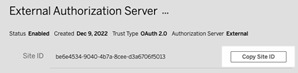
    Detalles del servidor de autorización externo, con un botón para copiar el ID del sitio.

"exp"Tiempo de expiración

Un JWT válido no debe haber caducado. El tiempo de caducidad del JWT (en UTC) debe estar dentro del período de validez máximo, que es de 10 minutos.

"jti"ID de JWTLa notificación de ID de JWT proporciona un identificador único para el JWT y distingue entre mayúsculas y minúsculas.
"scp"Ámbito

Para insertar flujos de trabajo, los valores admitidos incluyen:

"tableau:views:embed"
"tableau:views:embed_authoring"
"tableau:metrics:embed" (Retirada en octubre de 2023 (Tableau 2023.3))
"tableau:ask_data:embed"(Retirado en febrero de 2024 (Tableau 2024.1)

Notas:

  • Los valores deben pasarse como un tipo de lista.
  • Para tableau:views:embed, el ámbito respeta los permisos de los usuarios ya configurados en Tableau Cloud y permite a los usuarios interactuar con las herramientas en la vista insertada si están disponibles en la vista original.
  • Recomendamos que el código de inserción excluya el parámetro de la barra de herramientas. Para obtener más información, consulte Problemas conocidos (solo para insertar flujos de trabajo) más adelante.

Para conocer los flujos de trabajo de autorización de la API de REST, consulte Métodos de la API de REST que admiten la autorización JWT.

Para Flujos de trabajo de la API de metadatos que utilizan la API de REST para la autenticación, el único alcance admitido es tableau:content:read.

Para Flujos de trabajo de VizQL Data Service que utilizan la API de REST para la autenticación, el único alcance admitido es tableau:viz_data_service:read.

https://tableau.com/odaAcceso bajo demanda: reclamar (habilitar capacidad)Solo para insertar flujos de trabajo.

El valor debe ser "true" y se deben especificar uno o más grupos de Tableau Cloud (consulte la siguiente fila). Para obtener más información, incluidos requisitos previos como la licencia de Insertar análisis o Bloques de Viewer basados en capacidad, consulte la Personalizar y controlar el acceso a los datos en la ayuda de la API de inserción de Tableau versión 3.

https://tableau.com/groupsAcceso bajo demanda: reclamar (especifique el nombre del grupo)Solo para insertar flujos de trabajo.

El valor debe coincidir con el nombre de uno o más grupos en Tableau Cloud. Para obtener más información, incluidos requisitos previos como la licencia de Insertar análisis o Bloques de Viewer basados en capacidad, consulte la Personalizar y controlar el acceso a los datos en la ayuda de la API de inserción de Tableau versión 3.

Pertenencia a un grupo dinámicoSolo para insertar flujos de trabajo.

El valor debe coincidir con el nombre de uno o más grupos en Tableau Cloud. Para obtener más información, consulte Pertenencia a grupos dinámicos mediante confirmaciones

(Atributos de usuario)(Valores de atributo de usuario)

Solo para insertar flujos de trabajo.

puede incluir atributos de usuario en el JWT. Luego, cuando las funciones de atributos de usuario se usan en el contenido insertado, Tableau verifica el contexto del usuario autenticado y determina qué datos se pueden mostrar en el tiempo de ejecución.

Notas:

  • Consulte la ayuda de la API de inserción de Tableau (versión 3) para ver los problemas conocidos y limitaciones que podrían afectar a su flujo de trabajo.

  • Para que el atributo de usuario funcione, 1) debe habilitar la opción Controle el acceso de los usuarios en los flujos de trabajo de autenticación y 2) el autor del contenido debe crear una función de atributo de usuario.
  • Los atributos de usuario distinguen entre mayúsculas y minúsculas.
**Nota:** Las notificaciones de JWT anteriores están documentadas en la sección [Nombres de notificaciones registradas](https://datatracker.ietf.org/doc/html/rfc7519#section-4.1), en la documentación distribuida por la organización Internet Engineering Task Force (IETF). ### Paso 2: Registrar su EAS con Tableau Cloud Al registrar su EAS con Tableau Cloud, establece una relación de confianza entre el EAS y su sitio de Tableau Cloud. Esto significa que cuando los usuarios acceden al contenido de Tableau insertado en su aplicación externa, se les redirige para autenticarse con el IdP. El EAS genera el token de autenticación, que se pasa a Tableau Cloud para su verificación. Una vez que se verifica la relación de confianza, se otorga a los usuarios acceso al contenido insertado. **Nota:** Algunos EAS admiten la opción de mostrar un cuadro de diálogo de consentimiento que solicita la aprobación de los usuarios para que la aplicación acceda al contenido de Tableau. Para garantizar la mejor experiencia para sus usuarios, le recomendamos que configure su EAS para que dé su consentimiento automáticamente a la solicitud de la aplicación externa en nombre de los usuarios. 1. Como administrador de sitio, inicie sesión en Tableau Cloud. 2. En el panel izquierdo, seleccione Configuración > Aplicaciones conectadas. 3. Haga clic en la flecha desplegable del botón Nueva aplicación conectada y seleccione OAuth 2.0 Trust. 4. En el cuadro de diálogo Crear aplicación conectada, siga estos pasos: 1. En el cuadro de texto Nombre, indique un nombre para la aplicación conectada. 2. En el cuadro de texto URL del emisor, pegue la URL del emisor del EAS. 3. Seleccione Habilitar aplicación conectada. Por motivos de seguridad, una aplicación conectada está desactivada de forma predeterminada cuando se crea. 4. Cuando haya terminado, haga clic en el botón Crear. ![Un formulario para crear una aplicación conectada, completo con campos para nombre, URL y una casilla de verificación para habilitar la aplicación.](/tableau/current/es-es/online/es-es/Img/connectedapp_create_eas.png) 5. Después de crear la aplicación conectada, copie el ID del sitio de la aplicación conectada. El ID del sitio se usa para el reclamo "aud" (audiencia) de JWT descrito en el paso 1 anterior. ![Detalles del servidor de autorización externo, con un botón para copiar el ID del sitio.](/tableau/current/es-es/online/es-es/Img/connectedapp_eas_button_luid.png) ### Paso 3: Siguientes pasos #### Para insertar flujos de trabajo Después de configurar su sitio de Tableau Cloud para usar su EAS, debe añadir el código de inserción a su aplicación externa. Asegúrese de incluir el JWT válido generado por su EAS, como se describe en el paso 1, en el componente web al que llama su aplicación externa. Para obtener más información sobre cómo incorporar contenido de Tableau, consulte lo siguiente: - Inserte contenido usando la [API v3 de inserción de Tableau](https://help.tableau.com/current/api/embedding_api/es-es/index.html) . - Atributos de usuario para el control de acceso basado en atributos (ABAC), el acceso bajo demanda y la pertenencia a grupos dinámicos, consulte [Personalizar y controlar el acceso a los datos](https://help.tableau.com/current/api/embedding_api/es-es/docs/embedding_api_user_attributes.html) en la API v3 de inserción de Tableau. - Incrustar métricas, consulte el tema [Incrustar métricas en páginas web](https://help.tableau.com/current/pro/desktop/es-es/embed_metrics.htm) en la ayuda de Tableau. (En octubre de 2023 \[Tableau 2023.3\], Tableau eliminó la capacidad de insertar métricas). **Nota:** Para que los usuarios se autentiquen correctamente cuando accedan a contenido incrustado, los navegadores deben estar configurados para permitir cookies de terceros. ##### Controle dónde se puede insertar el contenido utilizando la lista de admisión de dominios para insertar A partir de junio de 2023 (versión de Tableau 2023.2), usted y sus usuarios pueden controlar si el contenido de Tableau se puede insertar sin restricciones o restringirse a ciertos dominios mediante el método Actualizar configuración de inserción para el sitio en la API de REST de Tableau. De forma predeterminada, la configuración del sitio `unrestrictedEmbedding` para insertar está establecida en `true` para permitir la inserción sin restricciones. Alternativamente, usted y sus usuarios pueden establecer la configuración en `false` y especificar los dominios donde el contenido de Tableau en aplicaciones externas se puede insertar usando el parámetro `allowList`. Para obtener más información, consulte uno de los siguientes artículos: - [Actualizar configuración de incrustación para el sitio](https://help.tableau.com/current/api/rest_api/en-us/REST/rest_api_ref_site.htm#update_embedding_settings_for_site) en la ayuda de la API de REST de Tableau - [Configuración del sitio de Tableau para insertar](https://help.tableau.com/current/api/embedding_api/en-us/docs/embedding_api_site.html#about-tableau-site-settings-for-embedding) en la ayuda de Tableau Embedding API v3. #### Para flujos de trabajo de autorización de API de REST Una vez configurado el JWT, debe agregar el JWT válido a la solicitud de inicio de sesión de la API de REST para obtener acceso autorizado. Para obtener más información, consulte [Alcances del acceso para aplicaciones conectadas](https://help.tableau.com/current/online/es-es/connected_apps_scopes.htm). #### Para flujos de trabajo de la API de metadatos Una vez configurado el JWT, debe agregar el JWT válido a la solicitud de inicio de sesión de la API de REST. Para obtener más información, consulte [Alcances del acceso para aplicaciones conectadas](https://help.tableau.com/current/online/es-es/connected_apps_scopes.htm). #### Para tokens externos para flujos de trabajo SCIM Una vez configurado el JWT, debe tener configurada la autenticación SAML y habilitar la capacidad SCIM. Para obtener más información, consulte [Configurar aplicaciones conectadas con confianza de OAuth 2.0](#scim). ### Problemas conocidos (solo para insertar flujos de trabajo) Hay un par de problemas conocidos al usar aplicaciones conectadas que se tratarán en una versión futura. - **Funciones de la barra de herramientas:** cuando el contenido incrustado tenga definido el parámetro de la barra de herramientas, no todas las funciones de la barra de herramientas funcionarán. Para solucionar este problema, le recomendamos que oculte el parámetro de la barra de herramientas como en el siguiente ejemplo. - **Fuentes de datos publicadas:** las fuentes de datos publicadas que se hayan configurado para Preguntar al usuario las credenciales de la base de datos no se mostrarán. Para solucionar este problema, si es posible, recomendamos a los propietarios de fuentes de datos que incorporen sus credenciales de base de datos. ### Solución de problemas Cuando el contenido insertado no se muestra en su aplicación externa o si falla la autorización de la API de REST de Tableau, puede usar las herramientas del desarrollador de un navegador para inspeccionar e identificar los códigos de error que podrían estar asociados con la función EAS habilitada en su sitio de Tableau Cloud. Consulte la tabla a continuación para revisar la descripción del código de error y la posible resolución.
Código de errorResumenDescripciónPosible resolución o explicación
5SYSTEM_USER_NOT_FOUNDNo se ha podido encontrar al usuario de TableauPara resolver este problema, verifique que el valor de la notificación 'sub' (sujeto) en JWT sea el nombre de usuario (dirección de correo electrónico) del usuario autenticado de Tableau Cloud. Este valor diferencia entre mayúsculas y minúsculas.
16LOGIN_FAILEDError al iniciar sesiónEste error suele deberse a uno de los siguientes problemas de notificaciones en JWT:
  • El 'exp' (tiempo de caducidad) excede el período de validez máximo predeterminado. Para resolver este problema, revise las notificaciones registradas necesarias para JWT con validez y asegúrese de que el valor correcto no exceda los 10 minutos.
  • El 'sub' (sujeto) llama a un usuario desconocido. Para resolver este problema, verifique que el valor 'sub' sea el nombre de usuario (dirección de correo electrónico) del usuario autenticado de Tableau Cloud.
67FEATURE_NOT_ENABLEDEl acceso bajo demanda no es compatibleEl acceso bajo demanda está disponible únicamente a través de sitios con licencia de Tableau Cloud.
142EXTERNAL_AUTHORIZATION_SERVER_NOT_FOUNDEAS not foundPara resolver este problema, verifique que se llame al emisor correcto.
143EXTERNAL_AUTHORIZATION_SERVER_LIMIT_EXCEEDEDEAS limit exceededEl sitio ha alcanzado el número máximo permitido (1) de servidores de autorización externos registrados (EAS).
144INVALID_ISSUER_URLInvalid issuer URLLa URL del emisor no es válida o falta el atributo 'iss' (Emisor) en el JWT.
149EAS_INVALID_JWKS_URIFalta la URI de JWKSLa URI de JWKS no existe en los metadatos del IdP o la URI de JWKS no está configurada en Tableau. Para resolver este problema, configure una URI de JWKS válida.
150EAS_RETRIEVE_JWK_SOURCE_FAILEDError al recuperar la fuente de clavesPara resolver este problema, verifique que ha configurado correctamente la URI de JWKS.
151EAS_RETRIEVE_METADATA_FAILEDError al recuperar metadatos de issuerUrlPara resolver este problema, verifique que ha configurado correctamente la URI de JWKS.
10081COULD_NOT_RETRIEVE_IDP_METADATAFalta el extremo de los metadatos de EASPara resolver este problema, verifique que EAS se haya configurado correctamente y que se llame al emisor correcto.
10082AUTHORIZATION_SERVER_ISSUER_NOT_SPECIFIEDFalta el emisorPara resolver este problema, verifique que se llame al emisor correcto.
10083BAD_JWTEl encabezado JWT contiene problemasFaltan las notificaciones de 'kid' (ID secreta) o 'clientId' (emisor) en el encabezado JWT. Para resolver este problema, asegúrese de incluir esta información.
10084JWT_PARSE_ERRORJWT contiene problemasPara resolver este problema, verifique lo siguiente:
  • El valor de 'aud' (audiencia) al que se hace referencia en JWT use el valor de "tableau". Este valor diferencia entre mayúsculas y minúsculas.
  • Los valores 'aud' (Audiencia) y 'sub' (Asunto) están incluidos en el JWT.
10085COULD_NOT_FETCH_JWT_KEYSJWT no ha podido encontrar las clavesNo se ha podido encontrar el secreto.

Para resolver este problema, verifique que se llame al emisor correcto.

10087BLOCKLISTED_JWS_ALGORITHM_USED_TO_SIGNProblema con el algoritmo de firma JWTPara resolver el problema, puede eliminar el algoritmo de firma.
10088RSA_KEY_SIZE_INVALIDProblema con los requisitos de firma JWTPara resolver este problema, verifique con EAS o IdP que el JWT se firme con un tamaño de clave RSA de 2048.
10091JTI_ALREADY_USEDSe requiere JWT únicoJWT ya se ha utilizado en el proceso de autenticación. Para resolver este problema, EAS o IdP debe generar un nuevo JWT.
10092NOT_IN_DOMAIN_ALLOW_LISTNo se especifica el dominio del contenido insertadoPara resolver este problema, asegúrese de que el ajuste unrestrictedEmbedding se establece en true o que el parámetro domainAllowlist incluye los dominios donde el contenido de Tableau está insertado mediante Actualizar configuración de inserción para el sitio en la API de REST de Tableau.
10094MISSING_REQUIRED_JTIMissing JWT IDPara resolver este problema, verifique que el valor 'jti' (JWT ID) esté incluido en el JWT.
10095EXTERNAL_AUTHZ_SERVER_DISABLEDEAS disabledLa aplicación conectada para el EAS registrado en el sitio está deshabilitada.
10096JWT_EXPIRATION_EXCEEDS_CONFIGURED_EXPIRATION_PERIOD  El 'exp' (tiempo de caducidad) excede el período de validez máximo predeterminado. Para resolver este problema, revise las notificaciones registradas necesarias para JWT con validez y asegúrese de que el valor correcto no exceda los 10 minutos.
10097SCOPES_MALFORMEDProblemas con la reclamación de ámbitosEste error puede ocurrir cuando la reclamación "scp" (Ámbito) no se encuentra en el JWT o no se ha pasado como un tipo de lista. Para resolver este problema, compruebe que "scp" se incluye en el JWT y se pasa como un tipo de lista. Para obtener ayuda con la resolución de problemas con un JWT, consulte Depurador en el sitio de auth0.
10098JWT_UNSIGNED_OR_ENCRYPTEDJWT no está firmado o está cifradoTableau no admite JWT sin firmar o cifrados.
10099SCOPES_MISSING_IN_JWTReclamación de ámbitos faltantesAl JWT le falta la reclamación requerida "scp" (Ámbito). Para resolver este problema, verifique que el valor 'scp' esté incluido en el JWT. Para obtener ayuda con la resolución de problemas con un JWT, consulte Depurador en el sitio de auth0.
10100JTI_PERSISTENCE_FAILEDError de ID de JWT inesperadoHubo un error inesperado con el "jti" (ID de JWT). Para resolver este problema, se debe generar un nuevo JWT con un nuevo valor 'jti'.
10101EPHEMERAL_USER_LOGIN_FAILED_SITE_NOT_UBP_ENABLEDEl acceso bajo demanda no es compatibleEl sitio no tiene el modelo basado en el uso del Análisis incorporado que se requiere para habilitar el acceso bajo demanda. Para obtener más información, consulte Comprender modelos de licencias.
10102EPHEMERAL_USER_NOT_SUPPORTEDEl acceso bajo demanda no se admite cuando el atributo iframe-auth está habilitadoEste error puede ocurrir cuando el atributo iframe-auth está habilitado. Para resolver este problema, verifique que se esté utilizando la versión 3.6 o posterior de la API de inserción de Tableau.
10103JWT_MAX_SIZE_EXCEEDEDJWT supera el tamaño máximoEste error puede ocurrir cuando el tamaño de JWT excede los 8000 bytes. Para resolver este problema, asegúrese de que solo se transmitan las reclamaciones necesarias a Tableau Cloud.
10113EPHEMERAL_USER_LOGIN_FAILED_SITE_NOT_ENTITLED_FOR_ODA_ACCESSEl acceso bajo demanda no es compatibleEste sitio no tiene licencia con el modelo basado en el uso de análisis integrado o los bloqueos de Viewer basados en capacidad no están habilitados con las ediciones Cloud+ o Tableau+, que son necesarios para el acceso bajo demanda. Para obtener más información, consulte Modelo de licencia basado en el uso o Modelo de licencia basado en la capacidad.
[Saltar al contenido principal](#main-content) # Configurar aplicaciones conectadas con confianza directa A partir de principios de enero de 2022, las aplicaciones conectadas a Tableau ofrecen una experiencia de autenticación segura y sin problemas al facilitar una relación de confianza explícita entre el sitio de Tableau Cloud y las aplicaciones externas. **Nota:** Para que el token de sesión sea válido, los relojes de la aplicación externa y el servidor que aloja la aplicación externa deben configurarse en hora universal coordinada (UTC). Si alguno de los relojes usa un estándar diferente, no se confiará en la aplicación conectada. ## Funcionamiento de las aplicaciones conectadas de Tableau con confianza directa La relación de confianza entre el sitio de Tableau Cloud y la aplicación externa se establece y verifica mediante un token de autenticación en el estándar JSON Web Token (JWT), que utiliza un secreto compartido proporcionado por la aplicación Tableau conectada y firmado por la aplicación externa. ### Componentes clave de una aplicación conectada Los siguientes componentes del sistema conectado funcionan junto con el JWT en su aplicación externa para autenticar a los usuarios y mostrar contenido insertado. - **Secretos:** los secretos son claves compartidas por Tableau y su aplicación externa. Se utilizan en firmas que forman el JWT. Se requiere un secreto cuando se utilizan aplicaciones conectadas para incorporar autenticación o la autorización de la API de REST. Los secretos se pueden crear en una aplicación conectada, no caducan y siguen siendo válidos hasta que se eliminen. - **Lista de dominios permitidos (solo para insertar flujos de trabajo):** puede especificar una lista de dominios permitidos en cada aplicación conectada. El contenido de Tableau insertado a través de una aplicación conectada solo se permite en los dominios especificados. Esto ayuda a garantizar que el contenido se exponga en los dominios que están protegidos y aprobados por su empresa. - **Nivel de acceso (solo para insertar flujos de trabajo):** puede especificar qué contenido se puede insertar a través de una aplicación conectada asociando una aplicación conectada con un proyecto o con todos los proyectos. Si especifica un proyecto, solo el contenido del proyecto seleccionado se puede insertar a través de la aplicación conectada. Si desea especificar varios proyectos, debe utilizar la API de REST de Tableau. ### Flujo de trabajo de la aplicación conectada #### Integración de flujos de trabajo El siguiente diagrama ilustra cómo funciona la autenticación entre la aplicación personalizada (servidor web y página web) y la aplicación conectada de Tableau. ![Un diagrama que ilustra el flujo de datos entre una página web, una aplicación externa y Tableau.](/tableau/current/es-es/online/es-es/Img/connectedapp_how.png) 1. **El usuario visita la página web:** cuando un usuario visita el contenido insertado en una página web, la página web envía una petición GET a la aplicación externa para recuperar el HTML en esa página web. 2. **La aplicación externa construye un token de autenticación:** la aplicación externa construye un JWT, que contiene un secreto de la aplicación conectada (consulte el paso 3 a continuación para conocer los requisitos de JWT adicionales) y el alcance del acceso del usuario para el contenido insertado. El secreto está firmado por la aplicación externa y se utiliza para verificar la relación de confianza en un paso posterior. 3. **La aplicación externa responde con un token de autenticación:** la aplicación externa responde a la página con el JWT en la URL del contenido insertado llamado por la página web. 4. **La página web solicita contenido de Tableau**: con el intento de cargar el contenido insertado, la página web llama a la URL del contenido insertado, que envía una petición GET a Tableau. 5. **Tableau valida el token:** Tableau recibe el JWT y verifica la relación de confianza con la aplicación externa identificando la aplicación conectada y el secreto compartido utilizado en el JWT. Luego, Tableau crea una sesión para el usuario. La sesión no solo respeta los alcances de inserción definidos en el JWT, sino también las restricciones especificadas en la aplicación conectada, incluidos los dominios y los proyectos permitidos. 6. **Tableau devuelve el contenido según el contexto de inserción restringido:** el contenido insertado solo se carga cuando la página está bajo un dominio permitido y el contenido se publica en un proyecto permitido (si corresponde). El usuario autenticado solo puede interactuar con el contenido insertado por el alcance definido en el JWT. ## Crear una aplicación conectada ### Paso 1: Crear una aplicación conectada Cree una aplicación conectada desde la página de configuración de Tableau Cloud. 1. Como administrador de sitio, inicie sesión en Tableau Cloud. 2. En el panel izquierdo, seleccione Configuración > Aplicaciones conectadas. 3. Seleccione la flecha desplegable del botón Nueva aplicación conectada y seleccione Confianza directa. 4. En el cuadro de diálogo Crear aplicación conectada, siga _uno_ de estos pasos: - Para _los flujos de trabajo de autorización de la API de REST (incluidos los flujos de la API de metadatos que utilizan la API de REST para la autenticación)_, en el cuadro de texto Nombre de la aplicación conectada, escriba un nombre para la aplicación conectada y haga clic en el botón Crear. **Nota:** Puede ignorar el nivel de acceso y la lista de dominios permitidos al configurar una aplicación conectada para la autorización de la API de metadatos y la API de REST. - Para _insertar flujos de trabajo_, haga lo siguiente: 1. En el cuadro de texto Nombre de la aplicación conectada, indique un nombre para la aplicación conectada. 2. En el menú desplegable Se aplica a, seleccione Todo el proyecto o Solo un proyecto para controlar qué vistas o métricas se pueden insertar. Si selecciona la opción "Solo un proyecto", seleccione el proyecto específico para el alcance. Para obtener más información sobre estas dos opciones, consulte [Nivel de acceso (solo para insertar flujos de trabajo)](#projects) **Notas:**  - En octubre de 2023 (Tableau 2023.3), Tableau eliminó la capacidad de insertar métricas. - En febrero de 2024 (Tableau 2024.1), podrá especificar varios proyectos mediante la API de REST de Tableau. Para obtener más información, consulte los métodos [Crear una aplicación conectada](https://help.tableau.com/current/api/rest_api/es-es/REST/rest_api_ref_connected_app.htm#create_connectedapp) y [Actualizar una aplicación conectada](https://help.tableau.com/current/api/rest_api/es-es/REST/rest_api_ref_connected_app.htm#update_connectedapp) en la ayuda de la API de REST de Tableau. 3. En la lista de dominios permitidos, especifique los dominios utilizando las reglas descritas en [Formato de dominio](#domain_formatting) a continuación para controlar dónde se pueden insertar las vistas o métricas. **Importante:** Recomendamos utilizar la lista de dominios admitidos como práctica recomendada de seguridad para garantizar que el contenido de Tableau solo se inserte en las ubicaciones que usted permita. 4. Cuando haya terminado, haga clic en el botón Crear. ![Un formulario para crear una aplicación conectada, que incluye campos para el nombre de la aplicación, el nivel de acceso y la lista de dominios permitidos.](/tableau/current/es-es/online/es-es/Img/connectedapp_create.png) 5. Junto al nombre de las aplicaciones conectadas, haga clic en el menú de acciones y seleccione Habilitar. Por motivos de seguridad, una aplicación conectada está desactivada de forma predeterminada cuando se crea. ![Habilitar, editar o eliminar el cuadro de diálogo de aplicaciones conectadas.](/tableau/current/es-es/online/es-es/Img/connectedapp_action_menu.png) 6. Tome nota del ID de la aplicación conectada, también conocido como ID de cliente, para usarlo en el paso 3 a continuación. ![Su ID de cliente y un botón "Copiar".](/tableau/current/es-es/online/es-es/Img/connectedapp_clientid.png) ### Paso 2: Generar un secreto Puede generar un total de dos secretos para cada aplicación conectada. El segundo secreto se puede utilizar con fines de rotación de secretos para ayudar a proteger contra problemas si un secreto deje de ser seguro. 1. En la página de detalles de la aplicación conectada que creó en el paso 1, seleccione el botón Generar nuevo secreto. 2. Anote el ID secreto y el valor secreto para usarlos en el paso 3 a continuación. ![Fecha generada, ID y valor de una acción.](/tableau/current/es-es/online/es-es/Img/connectedapp_secret.png) ### Paso 3: Configurar el JWT Después de haber generado un secreto, desea habilitar su aplicación externa para enviar un JWT válido. JWT es un estándar que se utiliza para transferir información de forma segura entre dos partes. El JWT está firmado por su aplicación externa para enviar información de forma segura a Tableau Cloud. El JWT hace referencia a la aplicación conectada, el usuario para el que se genera la sesión y el nivel de acceso que debe tener el usuario. Un JWT válido incluye la siguiente información: - ID de la aplicación conectada, también conocido como ID de cliente, del paso 1 - ID secreto y valor secreto generado en el paso 2 - Notificaciones registradas y encabezado:
NotificaciónNombreDescripción o valor requerido
"kid"ID secretoObligatorio (en el encabezado). El identificador de clave secreta de la aplicación conectada.
"iss"EmisorObligatorio (en el encabezado). URI de emisor único que identifica la aplicación de conexión de confianza y su clave de firma.
"alg"AlgoritmoObligatorio (en el encabezado). Algoritmo de firma JWT. Solo se admite HS256.
"sub"AsuntoNombre de usuario (dirección de correo electrónico) del usuario de Tableau Cloud autenticado.
"aud"AudienciaEl valor debe ser: "tableau"
"exp"Tiempo de expiraciónUn JWT válido no debe haber caducado. El tiempo de caducidad (en UTC) del JWT debe estar dentro del período de validez máximo, que es de 10 minutos.
"jti"ID de JWTRequerido como notificación. La notificación de ID de JWT proporciona un identificador único para el JWT y distingue entre mayúsculas y minúsculas.
"scp"

Importante: No use "scope".

ÁmbitoPara insertar flujos de trabajo, los valores admitidos incluyen:

"tableau:views:embed"
"tableau:views:embed_authoring"
"tableau:metrics:embed" (Retirada en octubre de 2023 (Tableau 2023.3))
"tableau:ask_data:embed" (Retirada en febrero de 2024 (Tableau 2024.1))

Notas:

  • Los valores deben pasarse como un tipo de lista.
  • Para tableau:views:embed y tableau:views:embed_authoring, el ámbito respeta los permisos de los usuarios ya configurados en Tableau Cloud y permite a los usuarios interactuar con las herramientas en la vista insertada si están disponibles en la vista original.
  • Recomendamos que el código de inserción excluya el parámetro de la barra de herramientas. Para obtener más información, consulte Problemas conocidos (solo para insertar flujos de trabajo) más adelante.

Para conocer los flujos de trabajo de autorización de la API de REST, consulte Métodos de la API de REST que admiten la autorización JWT.

Para Flujos de trabajo de la API de metadatos que utilizan la API de REST para la autenticación, el único alcance admitido es tableau:content:read.

Para Flujos de trabajo de VizQL Data Service que utilizan la API de REST para la autenticación, el único alcance admitido es tableau:viz_data_service:read.

https://tableau.com/odaAcceso bajo demanda: reclamar (habilitar capacidad)Solo para insertar flujos de trabajo.

El valor debe ser "true" y se deben especificar uno o más grupos de Tableau Cloud (consulte la siguiente fila). Para obtener más información, incluidos requisitos previos como la licencia de Insertar análisis o Bloques de Viewer basados en capacidad, consulte la Personalizar y controlar el acceso a los datos en la ayuda de la API de inserción de Tableau versión 3.

https://tableau.com/groupsAcceso bajo demanda: reclamar (especifique el nombre del grupo)Solo para insertar flujos de trabajo.

El valor debe coincidir con el nombre de uno o más grupos en Tableau Cloud. Para obtener más información, incluidos requisitos previos como la licencia de Insertar análisis o Bloques de Viewer basados en capacidad, consulte la Personalizar y controlar el acceso a los datos en la ayuda de la API de inserción de Tableau versión 3.

Pertenencia a un grupo dinámicoSolo para insertar flujos de trabajo.

El valor debe coincidir con el nombre de uno o más grupos en Tableau Cloud. Para obtener más información, consulte Pertenencia a grupos dinámicos mediante confirmaciones

(Atributo de usuario)(Valores de atributo de usuario)Solo para insertar flujos de trabajo.

puede incluir atributos de usuario en el JWT. Luego, cuando las funciones de atributos de usuario se usan en el contenido insertado, Tableau verifica el contexto del usuario autenticado y determina qué datos se pueden mostrar en el tiempo de ejecución.

Notas:

  • Consulte la ayuda de la API de inserción de Tableau (versión 3) para ver los problemas conocidos y limitaciones que podrían afectar a su flujo de trabajo.

  • Para que el atributo de usuario funcione, 1) debe habilitar la opción Controle el acceso de los usuarios en los flujos de trabajo de autenticación y 2) el autor del contenido debe crear una función de atributo de usuario.

  • Los atributos de usuario distinguen entre mayúsculas y minúsculas.
#### Ejemplos de JWT A continuación, se muestran ejemplos de JWT en lenguajes Java y Python. Los ejemplos de Java y Python utilizan la biblioteca nimbus-jose-jwt y la biblioteca PyJWT, respectivamente. **Java** import com.nimbusds.jose.\*; import com.nimbusds.jose.crypto.\*; import com.nimbusds.jwt.\*; import java.util.\*; ... String secret = "secretvalue"; String kid = "connectedAppSecretId"; String clientId = "connectedAppClientId"; List scopes = new ArrayList<>(Arrays.asList("tableau:views:embed")); String username = "user@domain.com"; JWSSigner signer = new MACSigner(secret); JWSHeader header = new JWSHeader.Builder(JWSAlgorithm.HS256).keyID(kid).customParam("iss", clientId).build(); JWTClaimsSet claimsSet = new JWTClaimsSet.Builder() .issuer(clientId) .expirationTime(new Date(new Date().getTime() + 60 \* 1000)) //expires in 1 minute .jwtID(UUID.randomUUID().toString()) .audience("tableau") .subject("username") .claim("scp", scopes) .claim("https://tableau.com/oda", "true") .claim("https://tableau.com/groups", "Contractors", "Team C", "Group1", "Group2") .claim("Region", "East") .build(); SignedJWT signedJWT = new SignedJWT(header, claimsSet); signedJWT.sign(signer); model.addAttribute("token", signedJWT.serialize()); **Python** import jwt token = jwt.encode( { "iss": connectedAppClientId, "exp": datetime.datetime.utcnow() + datetime.timedelta(minutes=5), "jti": str(uuid.uuid4()), "aud": "tableau", "sub": user, "scp": \["tableau:views:embed", "tableau:metrics:embed"\], "https://tableau.com/oda":"true", "https://tableau.com/groups": \["Contractors", "Team C", "Group1", "Group2"\], "Region": "East" }, connectedAppSecretKey, algorithm = "HS256", headers = { 'kid': connectedAppSecretId, 'iss': connectedAppClientId } ) Una vez que haya configurado el JWT, cuando su aplicación externa ejecute el código, generará un token. ### Paso 4: Siguientes pasos #### Para insertar flujos de trabajo Una vez que se haya configurado JWT, debe agregar el código de inserción a su aplicación externa. Asegúrese de incluir el JWT válido que configuró en el paso 3 anterior en el componente web al que llama su aplicación externa. Para obtener más información sobre la inserción de contenido de Tableau y las capacidades admitidas en la inserción de flujos de trabajo, consulte lo siguiente: - Inserte contenido usando la [API v3 de inserción de Tableau](https://help.tableau.com/current/api/embedding_api/es-es/index.html) . - Atributos de usuario para el control de acceso basado en atributos (ABAC), el acceso bajo demanda y la pertenencia a grupos dinámicos, consulte [Personalizar y controlar el acceso a los datos](https://help.tableau.com/current/api/embedding_api/es-es/docs/embedding_api_user_attributes.html) en la API v3 de inserción de Tableau. - Incrustar métricas, consulte el tema [Incrustar métricas en páginas web](https://help.tableau.com/current/pro/desktop/es-es/embed_metrics.htm) en la ayuda de Tableau. (En octubre de 2023 \[Tableau 2023.3\], Tableau eliminó la capacidad de insertar métricas). **Nota:** Para que los usuarios se autentiquen correctamente cuando accedan a contenido incrustado, los navegadores deben estar configurados para permitir cookies de terceros. #### Para flujos de trabajo de autorización de API de REST Una vez configurado el JWT, debe agregar el JWT válido a la solicitud de inicio de sesión de la API de REST para obtener acceso autorizado. Para obtener más información, consulte [Alcances del acceso para aplicaciones conectadas](https://help.tableau.com/current/online/es-es/connected_apps_scopes.htm). #### Para flujos de trabajo de la API de metadatos Una vez configurado el JWT, debe agregar el JWT válido a la solicitud de inicio de sesión de la API de REST. Para obtener más información, consulte [Alcances del acceso para aplicaciones conectadas](https://help.tableau.com/current/online/es-es/connected_apps_scopes.htm). #### Para tokens externos para flujos de trabajo SCIM Una vez configurado el JWT, debe tener configurada la autenticación SAML y habilitar la capacidad SCIM. Para obtener más información, consulte [Configurar aplicaciones conectadas con confianza directa](#scim). ## Administrar una aplicación conectada La página Aplicaciones conectadas es donde puede administrar todas las aplicaciones conectadas para el sitio. Puede realizar tareas como crear, eliminar y deshabilitar aplicaciones conectadas; y revocar o generar nuevos secretos si los secretos existentes ya no son seguros. 1. Como administrador de sitio, inicie sesión en Tableau Cloud. 2. En el panel izquierdo, seleccione Configuración > Aplicaciones conectadas. 3. Seleccione la casilla de verificación junto a la aplicación conectada que desea administrar y realice una o más de las siguientes acciones: - **Genere un nuevo secreto** de acuerdo con la línea de tiempo de rotación especificada por las directivas de seguridad de su organización. Para generar un secreto adicional, haga clic en el nombre de la aplicación conectada y luego haga clic en el botón Generar nuevo secreto. Una aplicación conectada puede tener un máximo de dos secretos. Ambos secretos pueden estar activos al mismo tiempo, no caducan y siguen siendo válidos hasta que se eliminen. - **Revise los detalles de la aplicación conectada** haciendo clic en el nombre de la aplicación conectada para ver cuándo se creó, su ID, proyectos y ámbitos de dominio, y sus secretos. - **Cambie el ámbito o dominio del proyecto**; en el menú Acciones, seleccione Editar. Realice los cambios y seleccione Actualizar. **Nota:** Si cambia los ámbitos del proyecto o del dominio y el contenido insertado no existe ni en el nuevo proyecto ni en el nuevo dominio, la vista o métrica insertada no se puede mostrar y los usuarios verán un error al acceder al contenido insertado. - **Elimine un secreto** seleccionando el nombre de la aplicación conectada. En la página de la aplicación conectada, haga clic en Acciones junto al secreto y seleccione Eliminar. En el cuadro de diálogo confirmación, vuelva a seleccionar Eliminar. **Nota:** Si el secreto de la aplicación conectada está siendo utilizado por una aplicación externa, la vista o métrica insertada no podrá mostrarse después de que se elimine el secreto. Para obtener más información, consulte [Efectos de deshabilitar o eliminar una aplicación conectada o eliminar un secreto](#effects) a continuación. - **Deshabilite una aplicación conectada**; en el menú Acciones, seleccione Deshabilitar. Si la aplicación conectada está siendo utilizada por una aplicación externa, la vista o métrica insertada no se puede mostrar después de deshabilitar la aplicación conectada. Para obtener más información, consulte [Efectos de deshabilitar o eliminar una aplicación conectada o eliminar un secreto](#effects) a continuación. ![Un formulario que muestra dos códigos de cliente generados aleatoriamente.](/tableau/current/es-es/online/es-es/Img/connectedapp_details.png) ### Efectos de deshabilitar o eliminar una aplicación conectada o eliminar un secreto Para mostrar el contenido insertado a su usuario o para habilitar el acceso a la API de REST a través de una aplicación conectada, la aplicación conectada debe habilitarse y se debe generar su secreto. Si la aplicación conectada se está utilizando en su aplicación externa y está deshabilitada o eliminada, o su secreto eliminado o reemplazado, los usuarios recibirán un error 403. Para evitar este problema, asegúrese de que la aplicación de conexión esté habilitada y que JWT esté usando el valor y el ID secreto correctos. ### Nivel de acceso (solo para insertar flujos de trabajo) Puede seleccionar uno o dos tipos de proyectos al configurar un nivel de acceso de una aplicación conectada. El nivel de acceso controla qué contenido se puede incrustar. - **Todos los proyectos:** Esta opción permite insertar el contenido de todos los proyectos. - **Un solo proyecto:** Esta opción permite insertar solo el contenido del proyecto especificado. Si el proyecto especificado contiene proyectos anidados, la insertación de contenido en esos proyectos anidados no está habilitada. **Acerca de los proyectos múltiples** A partir de febrero de 2024 (Tableau 2024.1), puede habilitar el contenido en varios proyectos para una aplicación conectada utilizando únicamente la API de REST de Tableau. Para especificar qué proyectos, utilice los "ID de proyecto" en los métodos[Crear una aplicación conectada](https://help.tableau.com/current/api/rest_api/es-es/REST/rest_api_ref_connected_app.htm#create_connectedapp) o [Actualizar una aplicación conectada](https://help.tableau.com/current/api/rest_api/es-es/REST/rest_api_ref_connected_app.htm#update_connectedapp). **Nota:** Cuando se configuran varios proyectos para la aplicación conectada, Tableau muestra **Múltiples proyectos** para el nivel de acceso de la aplicación conectada. Si selecciona Solo un proyecto o Todos los proyectos y actualiza la aplicación conectada, la opción "Múltiples proyectos" ya no estará visible. Si necesita volver a configurar la aplicación conectada para varios proyectos, debe utilizar la API de REST. ### Reglas de lista de dominios permitidos (solo flujos de trabajo integrados) La lista de permisos de dominio de la aplicación conectada le permite restringir el acceso al contenido insertado de Tableau a todos los dominios o algunos dominios; o excluir algunos dominios o bloquear todos los dominios. **Importante:** Recomendamos utilizar la lista de dominios admitidos como práctica recomendada de seguridad para garantizar que el contenido de Tableau solo se inserte en las ubicaciones que usted permita. #### Opciones de dominio Puede seleccionar una de las dos opciones al configurar la lista de permisos de dominio de una aplicación conectada: - **Todos los dominios:** como opción predeterminada, esta opción permite el acceso sin restricciones al contenido insertado. - **Solo dominios específicos:** esta opción le brinda la posibilidad de reducir el alcance del acceso al contenido insertado. Si usa esta opción, siga las reglas de formato especificadas en la siguiente sección, [Formato de dominio](#domain_formatting). #### Formato de dominio En el cuadro de texto de la lista de dominios permitidos, puede indicar uno o más dominios usando los ejemplos de formato siguientes. **Nota:** Las reglas de formato de dominio también se aplican cuando se utilizan los [métodos de la aplicación conectada](https://help.tableau.com/current/api/rest_api/en-us/REST/rest_api_ref_connected_app.htm) en la API de REST de Tableau. A continuación, se muestran algunos ejemplos de formato basados en situaciones habituales:
Para especificar...EjemploInsertar acceso
Rango de dominios*.myco.comSe puede acceder al contenido insertado desde todos los subdominios en myco.com.
Todos los puertosmyco.com:*Se puede acceder al contenido insertado desde todos los puertos en myco.com.
Puerto específicomyco.com:8080Se puede acceder al contenido insertado desde el puerto 8080 en myco.com, exclusivamente.
Múltiples dominios discretosmyco.com
events.myco.com
ops.myco.com

Se puede acceder al contenido insertado desde los tres dominios.

Nota: Al especificar varios dominios, escriba cada dominio en una nueva línea o separe los dominios con un espacio. Para la API de REST, los dominios deben estar separados por un espacio.

Solo tráfico segurohttps://Se puede acceder de forma segura al contenido insertado independientemente del dominio.
Tráfico seguro a todos los puertos para una variedad de dominiosDisponible en: https://*myco.com:*Se puede acceder de forma segura al contenido insertado desde todos los puertos de los subdominios en myco.com.
Sin dominios[no domains]El acceso al contenido insertado está bloqueado.
### Problemas conocidos (solo para insertar flujos de trabajo) Hay un par de problemas conocidos al usar aplicaciones conectadas que se tratarán en una versión futura. - **Funciones de la barra de herramientas:** cuando el contenido incrustado tenga definido el parámetro de la barra de herramientas, no todas las funciones de la barra de herramientas funcionarán. Para solucionar este problema, le recomendamos que oculte el parámetro de la barra de herramientas como en el siguiente ejemplo. - **Fuentes de datos publicadas:** las fuentes de datos publicadas que se hayan configurado para Preguntar al usuario las credenciales de la base de datos no se mostrarán. Para solucionar este problema, si es posible, recomendamos a los propietarios de fuentes de datos que incorporen sus credenciales de base de datos. - **Objetos de Pregunte a los datos en dashboards insertados:** Los objetos de Pregunte a los datos en dashboards insertados no se cargarán. (En febrero de 2024 (Tableau 2024.1), Tableau retiró Pregunte a los datos.). - **Métricas y listas de admisión de dominios:** las vistas de métricas integradas se mostrarán a pesar de las restricciones de acceso que pueden especificarse en las listas de permitidos de dominios de las aplicaciones conectadas. **Nota:** Los datos de métricas a los que se accede desde las barras de herramientas de las vistas insertadas funcionarán como se esperaba. (En octubre de 2023 \[Tableau 2023.3\], Tableau eliminó la capacidad de insertar métricas). ## Solución de problemas Puede consultar [Solucionar problemas de aplicaciones conectadas: Confianza directa](https://help.tableau.com/current/online/es-es/connected_apps_troubleshoot.htm) para ver errores que puedan estar asociados con la aplicación conectada y pasos sugeridos para solucionar problemas. [Saltar al contenido principal](#main-content) # Configurar CORS en Salesforce.com para la integración de Einstein Discovery en Tableau Cloud En la versión 2021.1.0 se agregó la capacidad de integrar predicciones de Einstein Discovery en dashboards de Tableau. Puede hacerlo mediante extensiones de dashboard de Einstein Discovery. Un requisito previo para ello es configurar el intercambio de recursos de origen cruzado (CORS) en la organización de Salesforce que aloja Tableau CRM e incluye el modelo y las predicciones que se van a utilizar. Este procedimiento explica cómo un administrador de una organización de Salesforce.com haría esta configuración. Puede encontrar más información sobre CORS en la documentación de Salesforce, [Configurar la lista de admisión CORS de Salesforce](https://help.salesforce.com/s/articleView?id=sf.extend_code_cors.htm). ## Configure CORS para Einstein Discovery. **Nota:** Este procedimiento documenta el proceso en Salesforce Lightning. Si está utilizando la interfaz tradicional, la navegación puede ser diferente, pero la configuración es la misma. 1. Inicie sesión en su cuenta de desarrollador de Salesforce.com, haga clic en su nombre de usuario en la parte superior derecha y seleccione Configurar. ![Un icono de engranaje con descripción emergente que dice Configuración.](/tableau/current/es-es/online/es-es/Img/config_oauth_einstein_cxapp_setup.png) 2. En la columna de navegación izquierda, busque "cors" y seleccione CORS. ![Campo de búsqueda con CORS indicado como término de búsqueda y se muestra el resultado de la búsqueda de CORS.](/tableau/current/es-es/online/es-es/Img/config_cors_einstein_search.png) 3. En CORS, en la sección Lista de orígenes permitidos, haga clic en Nuevo. ![Ventana de configuración de CORS con la lista de orígenes permitidos mostrada y un cursor sobre el botón Nuevo.](/tableau/current/es-es/online/es-es/Img/config_cors_einstein_new.png) 4. En Edición de la lista de orígenes permitidos de CORS, escriba la dirección URL de Tableau Cloud, que comience por "https://". ![Ventana de configuración de CORS con un patrón de URL original ingresado y un cursor sobre el botón Guardar.](/tableau/current/es-es/online/es-es/Img/config_cors_einstein_allow_list.png) Para obtener más información sobre el patrón de URL, consulte la documentación para desarrolladores de Salesforce: [https://developer.salesforce.com/docs/atlas.en-us.chatterapi.meta/chatterapi/extend\_code\_cors.htm](https://developer.salesforce.com/docs/atlas.en-us.chatterapi.meta/chatterapi/extend_code_cors.htm) 5. Haga clic en Guardar. [Saltar al contenido principal](#main-content) # Configurar el complemento de Tableau para Google Workspace El complemento de Tableau para Google Workspace le permite ver e interactuar de forma segura con el contenido de Tableau directamente dentro de su flujo de trabajo. Puede insertar instantáneas de imágenes de visualizaciones de Tableau y métricas de Pulse en Documentos y Presentaciones de Google. También puede conectar sus fuentes de datos de Tableau Cloud directamente a Hojas de cálculo de Google y exportar los datos de sus Hojas de cálculo de Google a Tableau Cloud. El complemento está disponible para Tableau Cloud y Tableau Server y está disponible a través de Google Workspace Marketplace. Los administradores de Tableau son responsables de instalar y configurar la aplicación para conectar un sitio de Tableau con un entorno de Google Workspace. Para obtener información sobre cómo usar el complemento de Tableau para Google Workspace, consulte [Acceder al contenido de Tableau en Google Workspace](https://help.tableau.com/current/online/es-es/gworkspace_explore.htm). ## Requisitos previos Para configurar el complemento de Tableau para Google Workspace, necesita las siguientes aplicaciones y cuentas: - Tableau Cloud o Tableau Server - Una cuenta de administrador de sitio para Tableau Cloud o una cuenta de administrador de servidor para Tableau Server - Una suscripción a Google Workspace - Una cuenta de administrador de Google Workspace - Licencias de usuario de Tableau y Google Workspace, donde la dirección de correo electrónico de Google Workspace de cada usuario coincide con su nombre de usuario de Tableau. ## Instalar el complemento de Tableau Abra Google Workspace Marketplace y busque el [complemento de Tableau](https://workspace.google.com/marketplace/app/tableau_cloud/1044537977580?flow_type=2). ![](/tableau/current/es-es/online/es-es/Img/gworkspace_install.png) Si el botón Instalar no está disponible, es posible que el administrador de Google Workspace tenga una lista de complementos disponibles definida. Asegúrate de que tu administrador de Google Workspace haya añadido el complemento de Tableau a la lista de admisión. También es posible que el administrador de Google Workspace [instale automáticamente el complemento](https://support.google.com/a/answer/172482?hl=en\&ref_topic=27380\&sjid=17199801914992583928-NA) para los usuarios en función de los grupos de usuarios de Google. Si el botón de instalación está activo, selecciónalo y luego abre Google Docs o Slides en una nueva pestaña del navegador. Una vez instalado el complemento, verá un icono de Tableau en el panel lateral derecho. ## Configurar el complemento de Tableau La primera vez que abra el complemento de Tableau, se le pedirá que autorice el acceso. El complemento de Tableau necesita acceso a sus archivos de Google Drive (por ejemplo, Google Docs y Google Slides) para importar y exportar contenido de Tableau. Al hacer clic en el botón Autorizar acceso, se activará una notificación de OAuth, que describirá los permisos específicos requeridos. Después de otorgar acceso al complemento de Tableau, es posible que reciba un mensaje más preguntando si el complemento puede acceder a este documento específico de la diapositiva. En lugar de solicitar acceso a todos los archivos de Drive del usuario, solo pedimos permisos sobre los archivos con los que desea usar el complemento. Seleccione Permitir. ![](/tableau/current/es-es/online/es-es/Img/gworkspace_access.png) ## Configurar el sitio de Tableau La primera vez que abra el complemento de Tableau, se le solicitará que agregue una configuración de sitio. Utilice esta configuración para especificar el sitio de Tableau Cloud que desea integrar con Google Workspace. Solo los usuarios con permisos de administrador en el sitio de Tableau Cloud pueden administrar las configuraciones del sitio. ### Paso 1: Obtener los detalles de su sitio de Tableau 1. Para comunicarse con su sitio de Tableau, asegúrese de tener una aplicación conectada de confianza directa. 2. Si no lo hace, su administrador de Tableau debe seguir las pautas para [configurar aplicaciones conectadas con confianza directa](https://help.tableau.com/current/online/es-es/connected_apps_direct.htm#create-a-connected-app). 3. Establezca el estado como Habilitado. Puede omitir la configuración del nivel de acceso y de la lista de dominios permitidos porque el complemento utiliza la API de REST de Tableau. 4. Obtenga el ID del cliente de la aplicación conectada de Tableau, el ID secreto y el valor secreto. Utilizará esta información al configurar el complemento de Tableau. ### Paso 2: Configurar el complemento de Tableau 1. Abre el complemento de Tableau en Google Docs o Google Slides. 2. Seleccione Agregar nueva configuración de sitio e introduzca la información de su sitio de Tableau y los detalles de la aplicación conectada. 3. Complete los campos de configuración tal y como se indica en la siguiente tabla.
PropiedadDescripción
Label(Opcional): Use este campo para crear una etiqueta fácil de usar para el sitio. Si deja esta propiedad en blanco, el complemento usará de forma predeterminada el nombre del sitio.
URL base de TableauEste es el nombre de host de su sitio de Tableau. Por ejemplo, si se puede acceder a su sitio de Tableau en https://us-east-1.online.tableau.com/#/site/devplatembed/home, la URL base sería https://us-east-1.online.tableau.com.
Sitio de TableauEl nombre de su sitio de Tableau exactamente como aparece en la URL, teniendo en cuenta que este campo distingue mayúsculas de minúsculas. Por ejemplo, en el ejemplo de URL proporcionado anteriormente, el nombre del sitio es devplatembed. Tenga en cuenta que los caracteres restringidos en las URL pueden hacer que el nombre del sitio difiera ligeramente de su etiqueta para mostrar en Tableau Cloud. Si está configurando el sitio predeterminado para una instancia de Tableau Server, este campo debe permanecer vacío.
Mapeo de usuariosEsta configuración determina el método que utiliza el complemento para autenticar a los usuarios de Google Workspace dentro de Tableau.
Correo electrónico: Cuando se selecciona esta opción, el complemento utiliza la dirección de correo electrónico de Google Workspace del usuario como su nombre de usuario de Tableau Cloud.
Otros atributos: Aquí se enumeran todos los atributos personalizados que haya establecido para los usuarios. Los atributos personalizados deben configurarse para cada usuario de Google que desee autenticarse en Tableau. Consulte Mapeo de usuarios para obtener más detalles.
Casilla de verificación de dominiosCada dominio que esté registrado en Google Workspace tendrá una casilla de verificación correspondiente. Para obtener información adicional, consulte la sección sobre Dominios
Credenciales de aplicaciones conectadasLos detalles del sitio de Tableau que recopiló en el paso 1. Introduzca el ID del cliente de la aplicación conectada de Tableau, el ID secreto y el valor secreto.
1. Haga clic en Guardar y actualice la página web. La próxima vez que abra el complemento de Tableau, un menú desplegable mostrará la lista de sitios configurados. Para comenzar a usar el complemento de Tableau, seleccione el botón Inicio en la parte superior derecha. Para administrar las configuraciones de su sitio, seleccione Configuración en la pantalla de inicio. #### Mapeo de usuarios Para autenticar el complemento de Tableau con Tableau Cloud o Server, el usuario de Google debe estar asignado a su nombre de usuario de Tableau correspondiente. Para Tableau Cloud, los nombres de usuario a menudo corresponden a direcciones de correo electrónico. Al seleccionar Correo electrónico en el menú desplegable, el complemento utiliza el correo electrónico principal de Google Workspace del usuario para iniciar sesión. Sin embargo, si tus nombres de usuario de Tableau no coinciden con los correos electrónicos principales de Google Workspace, puedes usar atributos personalizados o ID externos. El complemento admite estos métodos de autenticación alternativos al incluir automáticamente atributos personalizados detectados o identificadores externos como opciones en el menú desplegable de selección junto con la opción de correo electrónico estándar. #### Atributos personalizados Puede establecer atributos personalizados a través de la consola de administración de Google. Vaya a la sección Directorio > Usuarios y, a continuación, en el menú Más opciones, seleccione Administrar atributos personalizados. ![Consola de administración de Google Workspace con Más opciones y luego Administrar atributos personalizados seleccionados.](/tableau/current/es-es/online/es-es/Img/gworkspace1.png) Defina la categoría (esquema) y el nombre del atributo seleccionando el botón Agregar atributo personalizado. Asegúrese de que se seleccionan las siguientes configuraciones en los menús desplegables: Tipo: Texto Valor: Valor único Los administradores tienen la opción de limitar la visibilidad de este atributo personalizado para que solo ellos y el usuario individual puedan acceder a él. ![Consola de administración de Google Workspace con cuadro de diálogo para agregar campos personalizados.](/tableau/current/es-es/online/es-es/Img/gworkspacecustomfield.png) Después de crear un atributo personalizado, debe definir su valor para cada usuario del complemento de Tableau para Google Workspace. Para actualizaciones individuales, vaya a la página Usuarios de la consola de administración de Google, seleccione un usuario e introduzca el valor en la sección Información del usuario donde aparece el nuevo campo. Para administrar estos valores a escala o sincronizarlos con Active Directory, se recomienda usar la herramienta de [sincronización de directorios](https://knowledge.workspace.google.com/admin/users/get-started-with-directory-sync). Alternativamente, puede automatizar estas actualizaciones a través de la [API de Google Directory](https://developers.google.com/workspace/admin/directory/v1/guides/manage-users#update_user). #### ID externos Si ha configurado sincronizaciones de directorios que rellenan los [ID externos](https://help.tableau.com/current/online/es-es/%3Chttps://developers.google.com/workspace/admin/directory/reference/rest/v1/users#:~:text=%2C work.-,externalIds,-value \(valor>), puede usarlas en el complemento. Sin embargo, debido a que Google define los tipos de ID externos integrados como matrices, no son visibles dentro del complemento. Como estas matrices pueden contener varios valores en diferentes órdenes para diferentes usuarios, el complemento no puede determinar qué valor seleccionar. Como resultado, el complemento está restringido a admitir identificadores externos solo cuando se clasifican como un tipo personalizado. #### Dominios El complemento se autentica en Tableau a través del extremo [/auth/signin](https://help.tableau.com/current/api/rest_api/es-es/REST/rest_api_ref_authentication.htm#sign_in) pasando un JWT. Este token incluye los detalles de la aplicación conectada y el nombre de usuario de Tableau del usuario de Google. Para identificar la configuración correcta del sitio para un usuario específico, el complemento utiliza el atributo hostedDomain proporcionado por la API de Google. Cuando se guardan las configuraciones del sitio, se asocian con dominios específicos. Por ejemplo, si un usuario inicia sesión como usuario@salesforce.com, las API de Google le indican al complemento que el dominio del usuario es salesforce.com. A continuación, el complemento busca las configuraciones de sitio asociadas a ese dominio para rellenar el menú desplegable del selector de sitio, un proceso que es eficaz para aproximadamente el 95 % de los clientes. En ciertos casos, los usuarios finales dentro de una misma organización pueden estar distribuidos en varios dominios, como usuario1@salesforce.com y usuario2@tableau.com. Las API estándar de Google no proporcionan un mecanismo para identificar a estos usuarios como parte de la misma empresa, a menos que se les otorguen permisos administrativos. Para agilizar este proceso, el complemento recupera todos los dominios vinculados a un cliente durante la configuración o actualización del sitio. Esto le permite proporcionar detalles del sitio de Tableau una sola vez y aplicarlos en varios dominios simultáneamente. La lista de comprobación de dominios solo mostrará dominios adicionales si el usuario tiene los permisos necesarios para ejecutar esa llamada a la API específica y esos dominios están definidos en Google Workspace. **Nota:** Solo los superadministradores o usuarios que tienen permisos de lectura de usuarios de administración de dominios pueden configurar el complemento dentro de Docs, Slides u Hojas de cálculo de Google para varios dominios, ya que la herramienta requiere ámbitos de directorio administrativos. ## Consulte también [Preguntas frecuentes sobre el complemento de Tableau en GitHub](https://tableau.github.io/tableau-google-workspace-integration/#faq) [Complemento de Tableau en Google Marketplace](https://workspace.google.com/marketplace/app/tableau/1044537977580) [Agregar una aplicación a la lista de admisión o exclusión](https://knowledge.workspace.google.com/admin/apps/manage-the-marketplace-app-allowlist-for-your-organization?hl=en&visit_id=639099932994860105-1044754439&rd=1#add) [Saltar al contenido principal](#main-content) # Configurar el componente web Lightning de Tableau Pulse El componente web Lightning (LWC) de Tableau Pulse permite a los clientes de Salesforce arrastrar y soltar métricas integradas de Tableau Pulse desde Tableau Cloud en las páginas de Salesforce Lightning. El LWC de Tableau Pulse admite la integración en las páginas Aplicación, Inicio y Registro, así como en Experience Cloud y la barra de utilidades de Salesforce. Para ver las instrucciones sobre cómo activar un LWC de Tableau, agregar una URL de confianza, configurar la autenticación integrada y la asignación de host y agregar un componente a una página de Lightning, consulte [Configurar los componentes web Lightning](https://help.tableau.com/current/online/es-es/lwc_seamless_auth.htm). Cuando haya agregado el LWC de Tableau Pulse a su página de Lightning, configure los campos del componente. Campo del componenteDescripción
Campo del componenteDescripción
Tableau Pulse URL (URL de Tableau Pulse)Este campo es obligatorio. Introduzca la URL de la página o la métrica de Tableau Pulse que desea insertar.
Site ID (ID de sitio)Este campo es obligatorio para la autenticación integrada si no se ha especificado una asignación de host para la URL utilizada en el campo Tableau Pulse URL (URL de Tableau Pulse). Si se ha especificado una asignación de host para el sitio de Tableau, se ignora el contenido de este campo.
Height (Altura)La altura en píxeles. Cuando se establece en el valor predeterminado de 0, la altura se ajusta automáticamente para adaptarse mejor al diseño seleccionado.
TrazadoDetermina el tamaño y el nivel de detalle mostrado. Elija entre Completo, Compacto o Mini.
Nombres de definición de UAF

Páginas de aplicación, inicio y registro

Seleccione entre las definiciones de reclamos de UAF configuradas en la configuración de Definición de reclamos de UAF de Tableau.

Para agregar una definición:

  1. Haga clic en Seleccionar…

  2. Utilice las flechas para mover las definiciones disponibles al campo Seleccionado.

  3. Seleccione Aceptar.

Páginas de Experience Cloud y barra de utilidades de Salesforce

Introduzca una lista separada por comas de nombres de definiciones de reclamaciones de UAF. Para copiar nombres de definiciones, desde la aplicación Salesforce, vaya hasta la página de configuración de Definición de reclamaciones de UAF de Tableau y seleccione Copiar.

Debug Mode (Modo de depuración)Marque la casilla para activar el modo de depuración.
Force refresh toggle (Forzar alternancia de actualización)Cuando necesite solucionar un problema, puede alternar esta casilla de verificación para actualizar solo este componente en lugar de actualizar toda la página Generador de aplicaciones Lightning o todos los componentes de la página de Lightning.
Set Component Visibility: Filters (Establecer visibilidad del componente: Filtros)

Cree filtros para establecer cuándo se mostrará el componente. Por ejemplo, puede filtrar por un usuario, una serie de permisos o un factor de forma del dispositivo específicos.

Para agregar un filtro:

  1. Seleccione Add Filter (Añadir filtro).
  2. Elija Seleccionar para establecer el campo que desea utilizar como filtro.
  3. Complete la selección y luego haga clic en Done (Listo).
  4. Seleccione Done (Listo) para guardar los cambios.

Importante: Debe escribir los nombres de los campos tal como están definidos en la fuente de datos. Por ejemplo, si la fuente de datos está en inglés, pero los campos de la fuente de datos están traducidos al japonés para un usuario, el usuario debe escribir el nombre del campo original en inglés.

Filtros estáticosAgregue filtros estáticos a la métrica de Tableau Pulse (por ejemplo, Region=North).
### Campos disponibles únicamente en las páginas Record (Registro) Los siguientes campos permiten filtrar dinámicamente hasta dos campos. Por ejemplo, puede filtrar por “ID de cuenta” usando la casilla de verificación y por “Estado/Provincia” usando los filtros avanzados. Campo del componenteDescripción
Campo del componenteDescripción
Filtrar por ID de registroSe utiliza para realizar un filtrado dinámico de la vista mediante el ID de registro. El nombre del campo de la fuente de datos utilizada en la métrica de Pulse debe coincidir con el formato “ID de tipo de registro”, y distingue entre mayúsculas y minúsculas. Por ejemplo, si la página de Lightning contiene Registros de cuenta, el nombre del campo de la métrica de Pulse debe ser “ID de cuenta”.
Nombre del filtro dinámico de TableauSe utiliza para realizar un filtrado dinámico utilizando un campo específico del registro actual. Introduzca el nombre del campo en la fuente de datos de la métrica de Pulse.
Valor de filtro dinámico de SalesforceSe utiliza para realizar un filtrado dinámico utilizando un campo específico del registro actual. Seleccione el campo correspondiente en el registro de Salesforce.
## Solución de problemas del componente de Tableau Pulse En la página que contiene el componente web Lightning de Tableau Pulse, seleccione el icono en forma de engranaje y luego elija Edit Page (Editar página). 1. Haga clic en el componente web Lightning de Tableau Pulse para abrir el editor de propiedades. 2. Asegúrese de que el campo **Tableau Pulse URL** (**URL de Tableau Pulse**) contiene una URL válida correspondiente a una página o una métrica de Tableau Pulse. 3. Compruebe que el campo **Site ID** (**ID de sitio**) contiene el ID de sitio del sitio de Tableau. Para ver el ID de sitio, abra el cuadro de diálogo Compartir del libro de trabajo o la vista del sitio de Tableau. Para obtener más información y consejos sobre la solución de problemas de otros LWC y la autenticación integrada de Tableau, consulte [Configurar los componentes web Lightning de Tableau](https://help.tableau.com/current/online/es-es/lwc_seamless_auth.htm). [Saltar al contenido principal](#main-content) # Configurar el componente web Lightning de Tableau View El componente web Lightning (LWC) de Tableau View permite a los clientes de Salesforce arrastrar y soltar vistas integradas de Tableau desde Tableau Cloud o Tableau Server en las páginas de Salesforce Lightning. El LWC de Tableau View admite la inserción en las páginas Aplicación, Inicio y Registro, así como con las páginas de Experience Cloud. Para ver las instrucciones sobre cómo activar un LWC de Tableau, agregar una URL de confianza, configurar la autenticación integrada y la asignación de host y agregar un componente a una página de Lightning, consulte [Configurar los componentes web Lightning](https://help.tableau.com/current/online/es-es/lwc_seamless_auth.htm). Cuando haya agregado el LWC de Tableau View a su página de Lightning, configure los campos del componente. Campo del componenteDescripción
Campo del componenteDescripción
URL for the Tableau view (URL de la vista de Tableau)

Este campo es obligatorio. Introduzca la URL de la vista de Tableau que desea insertar.

Para ver la URL, abra una nueva pestaña y busque la vista de Tableau que desea insertar. Seleccione Compartir y, a continuación, seleccione Copiar enlace.

Nota: La URL debe pertenecer una vista, no a un libro de trabajo.

Habilitar Inicio de sesión únicoEs necesario marcar esta casilla si utiliza la autenticación basada en tokens.
Site ID (ID de sitio)Este campo es obligatorio para la autenticación integrada si no se ha especificado una asignación de host para la URL utilizada en el campo Tableau view (Vista de Tableau). Si se ha especificado una asignación de host para el sitio de Tableau, se ignora el contenido de este campo.
Show Tabs (Mostrar pestañas)Marque la casilla si desea mostrar las pestañas.
Show Toolbar (Mostrar barra de herramientas)Marque la casilla si desea mostrar la barra de herramientas.
Height (Altura)La altura en píxeles.
Custom Query Parameters (Parámetros de consulta personalizados)Se utiliza para añadir parámetros personalizados y para realizar un filtrado estático de la vista. Debe introducirse con la forma NombreDeCampo=ValorDeCampo (por ejemplo, Fabricante=3M o Región=Norte).
Nombres de definición de UAFPáginas de aplicación, inicio y registro

Seleccione entre las definiciones de reclamos de UAF configuradas en la configuración de Definición de reclamos de UAF de Tableau.

Para agregar una definición:

  1. Haga clic en Seleccionar…

  2. Utilice las flechas para mover las definiciones disponibles al campo Seleccionado.

  3. Seleccione Aceptar.

Páginas de Experience Cloud

Introduzca una lista separada por comas de nombres de definiciones de reclamaciones de UAF. Para copiar nombres de definiciones, desde la aplicación Salesforce, vaya hasta la página de configuración de Definición de reclamaciones de UAF de Tableau y seleccione Copiar.

Debug Mode (Modo de depuración)Marque la casilla para activar el modo de depuración.
Force refresh toggle (Forzar alternancia de actualización)Cuando necesite solucionar un problema, puede alternar esta casilla de verificación para actualizar solo este componente en lugar de actualizar toda la página Generador de aplicaciones Lightning o todos los componentes de la página de Lightning.
Set Component Visibility: Filters (Establecer visibilidad del componente: Filtros)

Cree filtros para establecer cuándo se mostrará el componente. Por ejemplo, puede filtrar por un usuario, una serie de permisos o un factor de forma del dispositivo específicos.

Para agregar un filtro:

  1. Seleccione Add Filter (Añadir filtro).
  2. Elija Seleccionar para establecer el campo que desea utilizar como filtro.
  3. Complete la selección y luego haga clic en Done (Listo).
  4. Seleccione Done (Listo) para guardar los cambios.

Importante: Debe escribir los nombres de los campos tal como están definidos en la fuente de datos. Por ejemplo, si la fuente de datos está en inglés, pero los campos de la fuente de datos están traducidos al japonés para un usuario, el usuario debe escribir el nombre del campo original en inglés.

### Campos disponibles únicamente en las páginas Record (Registro) Los siguientes campos permiten filtrar dinámicamente hasta dos campos. Por ejemplo, puede filtrar por “ID de cuenta” usando la casilla de verificación y por “Estado/Provincia” usando los filtros avanzados. Campo del componenteDescripción
Campo del componenteDescripción
Filtrar por ID de registroSe utiliza para realizar un filtrado dinámico de la vista mediante el ID de registro. El nombre del campo de la fuente de datos utilizada en la vista debe coincidir con el formato “ID de tipo de registro”, y distingue entre mayúsculas y minúsculas. Por ejemplo, si la página de Lightning contiene Registros de cuenta, el nombre del campo de la vista debe ser “ID de cuenta”.
Nombre del filtro dinámico de TableauSe utiliza para realizar un filtrado dinámico utilizando un campo específico del registro actual. Introduzca el nombre del campo en la fuente de datos de la vista.
Valor de filtro dinámico de SalesforceSe utiliza para realizar un filtrado dinámico utilizando un campo específico del registro actual. Seleccione el campo correspondiente en el registro de Salesforce.
## Solución de problemas del componente de Tableau View En la página que contiene el componente web Lightning de Tableau View, seleccione el icono en forma de engranaje y luego seleccione Edit Page (Editar página). 1. Haga clic en el componente web Lightning de Tableau View para abrir el editor de propiedades. 2. Asegúrese de que el campo **URL for the Tableau view** (**URL de la vista de Tableau**) contiene una URL válida correspondiente a una vista de Tableau (no a un libro de trabajo). Abra el cuadro de diálogo Compartir de una vista de Tableau y luego elija Copiar enlace. 3. La casilla de verificación de Habilitar Inicio de sesión único debe estar seleccionada. 4. Compruebe el campo Site ID (ID de sitio) si no se ha guardado ninguna asignación de host para este sitio. **Nota**: El campo ID de sitio se ignorará si se define una asignación de host para el sitio. - Para Tableau Cloud, el campo debe completarse con el ID del sitio copiado del cuadro de diálogo Compartir de la vista de Tableau insertada. - Para Tableau Server, el campo debe estar vacío. Para obtener más información y consejos sobre la solución de problemas de otros LWC y la autenticación integrada de Tableau, consulte [Configurar los componentes web Lightning de Tableau](https://help.tableau.com/current/online/es-es/lwc_seamless_auth.htm). [Saltar al contenido principal](#main-content) # Configurar el proveedor de identidades para OpenID Connect Este tema proporciona información sobre cómo cambiar un proveedor de identidades (IdP) para que use OIDC con Tableau Cloud o Tableau Cloud Manager (TCM). Este es uno de los pasos del proceso. Los temas siguientes contienen información sobre cómo configurar y usar OIDC con Tableau. 1. Descripción general de [OpenID Connect](https://help.tableau.com/current/online/es-es/openid_auth.htm) 2. Configurar el proveedor de identidades para OpenID Connect (se encuentra aquí) 3. [Configurar Tableau Cloud o TCM para OpenID Connect](https://help.tableau.com/current/online/es-es/openid_auth_server_config.htm) Antes de poder usar OpenID Connect con Tableau Cloud y TCM, debe tener una cuenta establecida con un proveedor de identidad (IdP) y un proyecto o una aplicación también con el IdP. Cuando configure Tableau Cloud y TCM, tiene que poder facilitar la información siguiente: - **ID de cliente:** es el identificador que el IdP ha asignado a su aplicación. - **Secreto del cliente:** se trata de un token que Tableau usa para verificar la autenticidad de la respuesta por parte del IdP. Este valor es un secreto y se debe proteger. - **URL de configuración:** es la URL del documento de detección de la configuración del proveedor que contiene los metadatos del proveedor de OpenID. **Nota:** Habilitar la autenticación OIDC para TCM requiere una configuración e integración de aplicaciones independientes de Tableau Cloud. #### URL de redireccionamiento Algunos IdP necesitarán una URL de redireccionamiento para su sitio de Tableau Cloud o inquilino de TCM. #### Algoritmo de firma Tableau Cloud admite RS256 (RSA con SHA-256). [Saltar al contenido principal](#main-content) # Configurar filtros de IP para Tableau Cloud El filtrado de IP protege su sitio de Tableau Cloud al restringir el acceso a direcciones IP y rangos aprobados. Solo los usuarios y servicios que se conectan desde estas ubicaciones permitidas pueden acceder a su sitio. ## Qué esperar al usar filtros de IP Esto es lo que sucede cuando los usuarios y servicios intentan acceder a un sitio con filtrado de IP configurado. ### ¿Cómo afecta el filtrado de IP? El filtrado de IP proporciona seguridad al comprobar el tráfico entrante con la lista de direcciones IP aprobadas y los rangos que defina para el sitio. Use solo direcciones IP públicas enrutables en esta lista. Las direcciones IP privadas y los rangos, como 10.0.0.0/8, 172.16.0.0/12 o 192.168.0.0/16, no funcionarán y pueden provocar bloqueos. Esta restricción afecta a todo el tráfico entrante a su sitio, incluido: - Acceso a través de un navegador web - Conexiones de Tableau Desktop - Llamadas a la API de REST - Vistas insertadas ### Comportamiento del backend y excepciones El filtrado de IP no afecta a los procesos que se ejecutan en segundo plano, como Tableau Bridge. Por ejemplo, los equipos de Bridge no aprobados seguirán funcionando, pero su estado no aparecerá en la página de configuración de Bridge. ### Comportamiento del inicio de sesión Iniciar sesión en Tableau Cloud funciona de forma independiente del filtrado de IP. - Los usuarios pueden acceder a `www.online.tableau.com` con éxito incluso si su dirección IP está bloqueada en un sitio concreto. - El selector de sitios enumera todos los sitios a los que pertenece un usuario, incluso si el filtrado de IP restringe el acceso a algunos de ellos. - El acceso se deniega solo cuando un usuario o servicio intenta conectarse al sitio filtrado desde una dirección IP no aprobada. ## Agregar filtros de IP Para agregar un filtro de IP a su sitio, siga estos pasos: 1. Inicie sesión en un sitio de Tableau Cloud como administrador y, luego, seleccione Configuración. 2. En la pestaña Seguridad, desplácese hasta Filtrado de IP. 3. Seleccione la casilla de verificación Habilitar filtrado de IP. Se muestra un mensaje en línea que muestra la dirección IP de su dispositivo. ![Una página de configuración de seguridad de Tableau Cloud que muestra opciones de filtrado de IP.](/tableau/current/es-es/online/es-es/Img/ip_filtering_add.png) 4. En la sección Nuevas direcciones IP e intervalos de IP, utilice una de estas opciones para definir las direcciones IP y los rangos que permitirá: - **Dirección individual:** Introduzca la dirección IP que desea admitir. Para añadir más direcciones, seleccione Agregar. - **Editor masivo:** Expanda el menú desplegable y seleccione Editor masivo de direcciones IP. En el cuadro de diálogo, introduzca cada dirección IP o rango en una línea separada. ![Un cuadro de diálogo del editor masivo de direcciones IP que muestra las direcciones IP y los rangos permitidos.](/tableau/current/es-es/online/es-es/Img/ip_filtering_bulk_editor.png) > [!WARNING] > > **Importante:** Antes de guardar, compruebe que ha incluido su dirección IP pública actual. No agregue direcciones ni rangos privados como 10.0.0.0/8, 172.16.0.0/12 o 192.168.0.0/16. El uso de estas direcciones o la exclusión de su ubicación actual puede bloquearle el acceso al sitio. 5. Seleccione Guardar. Los cambios entran en vigor en 15 minutos. ## Actualizar o eliminar filtros de IP Para realizar cambios en los filtros de IP de su sitio, siga estos pasos: 1. Inicie sesión en un sitio de Tableau Cloud como administrador y, luego, seleccione Configuración. 2. En la pestaña Seguridad, desplácese hasta Filtrado de IP. 3. Para actualizar una dirección IP, utilice una de estas opciones: - **Dirección particular:** Seleccione la fila para editarla directamente. - **Editor masivo:** Expanda el menú desplegable y seleccione Editor masivo de direcciones IP. En el cuadro de diálogo, introduzca cada dirección IP o rango en una línea separada. - **Eliminar una dirección:** Seleccione el icono de eliminación situado junto a la fila. 4. Seleccione Guardar. Los cambios entran en vigor en 15 minutos. ## Desactivar el filtrado de IP Si desactiva el filtrado de IP, se eliminará de forma permanente la lista de direcciones IP y los rangos definidos. Cualquier usuario con licencia puede iniciar sesión en el sitio, independientemente de su dirección IP. Si tiene previsto usar esta configuración más adelante, copie su lista de permitidos antes de desactivar el filtrado de IP. Para desactivar el filtrado de IP, siga estos pasos: 1. Inicie sesión en un sitio de Tableau Cloud como administrador y, luego, seleccione Configuración. 2. En la pestaña Seguridad, desplácese hasta Filtrado de IP. 3. (Opcional) Copie su lista de direcciones IP y rangos. 4. Desmarque la casilla de verificación Habilitar filtrado de IP. ![Una sección de filtrado de IP que muestra una casilla de verificación de habilitación sin marcar.](/tableau/current/es-es/online/es-es/Img/ip_filtering_setting.png) 5. Seleccione Guardar. ## Solución de problemas ### Recuperar el acceso al sitio Si pierde el acceso a su sitio después de configurar los filtros de IP, puede usar estas opciones para recuperar el acceso. - **Pregúntele a otro administrador del sitio:** Póngase en contacto con otro administrador del sitio que no esté afectado por el filtro de IP y pídale que actualice o elimine la lista de filtros. - **Pruebe con otra dirección IP:** Acceda al sitio desde otro dispositivo o red que sepa que está permitido, como su VPN. Si puede iniciar sesión, actualice o elimine el filtro IP. Si usted es el único administrador del sitio y pierde todo el acceso, póngase en contacto con el equipo de Soporte técnico de Tableau para obtener ayuda. Tableau debe restablecer o actualizar manualmente los filtros IP antes de que pueda volver a iniciar sesión. [Saltar al contenido principal](#main-content) # Configurar la aplicación de Tableau para Microsoft 365 La aplicación de Tableau para Microsoft 365 permite a los usuarios ver y comprender sus datos sin abandonar su flujo de trabajo.Con la aplicación Teams, sus usuarios pueden interactuar con las vistas (visualizaciones) y métricas de Tableau y recibir resúmenes y alertas de Tableau Pulse sobre las métricas que siguen.Con los complementos de Word y PowerPoint, los usuarios pueden agregar instantáneas de imagen de vistas y métricas a sus documentos y diapositivas, y actualizar esas instantáneas para mantenerlas actualizadas. Como administrador de Tableau, instale y configure la aplicación para conectar su sitio de Tableau existente con su implementación de Microsoft 365.Puede instalar la aplicación para Tableau Cloud directamente desde Microsoft Apps Marketplace.Para instalar la aplicación para Tableau Server, descárguela y cárguela de forma lateral. Para obtener información sobre cómo usar la aplicación Tableau para Microsoft 365, consulte [Acceso al contenido de Tableau en Microsoft 365](https://help.tableau.com/current/online/es-es/teams_explore.htm).Este artículo trata sobre la configuración de la aplicación. Nota: Si ha establecido el idioma en Tableau o Microsoft 365 en un idioma admitido por Tableau distinto del inglés (EE. UU.), es posible que vea texto en inglés que no está traducido. ## Consulte también - [Preguntas frecuentes sobre la aplicación de Tableau en GitHub](https://github.com/tableau/tableau-app-msft-teams) - [Notas de la versión en GitHub](https://github.com/tableau/tableau-app-msft-teams/blob/main/ReleaseNotes.md) - [Tutorial de introducción en Youtube](https://www.youtube.com/watch?v=nsa123RgCO0) ## Requisitos previos Para configurar la aplicación de Tableau para Microsoft 365, necesita estas aplicaciones, cuentas y configuraciones. - Tableau Cloud o Tableau Server versiones 2023.1 o posteriores - Una cuenta de administrador de sitio para Tableau Cloud o una cuenta de administrador de servidor para Tableau Server - Una suscripción a Microsoft 365 para Enterprise - Microsoft Teams, Word y PowerPoint - Una cuenta de administrador de Microsoft 365 - Las licencias de usuario de Tableau y Microsoft 365 que se asignan entre sí en función de uno de los atributos de asignación de usuarios - Rangos de direcciones IP `20.2.0.0/16` y `4.152.0.0/15` agregados a su lista de admisión (solo si el filtrado de IP está habilitado en su sitio de Tableau Cloud) ### Atributos de mapeo de usuarios Para permitir el inicio de sesión único con Tableau, asigne las cuentas de usuario de Microsoft 365 a las cuentas de usuario de Tableau.Puede configurar esta asignación usando atributos del SDK de Microsoft Teams o del perfil de Microsoft Entra de un usuario. #### Atributos del SDK de Microsoft Teams | Atributo | Descripción | | --- | --- | | [Preferred\_Username](https://learn.microsoft.com/en-us/microsoftteams/platform/tabs/how-to/authentication/tab-sso-code#:~:text=user%27s%20display%20name.-,preferred_username,-%3A%20The%20app%20user%27s) | La dirección de correo electrónico del usuario de Microsoft Teams.En algunos casos, este valor difiere del correo electrónico definido en Microsoft Entra. | | [User Principal Name](https://learn.microsoft.com/en-us/entra/identity/hybrid/connect/plan-connect-userprincipalname#what-is-userprincipalname) | La principal forma en que los usuarios inician sesión en Microsoft Entra. | #### Atributos de perfil de Microsoft Entra | Atributo | Descripción | | --- | --- | | [Primary Email](https://learn.microsoft.com/en-us/graph/api/resources/user?view=graph-rest-1.0#properties:~:text=%24select.-,mail,-String) | Corresponde al `user.mail` atributo y representa la dirección de correo electrónico del usuario. | | [Mail Nickname](https://learn.microsoft.com/en-us/graph/api/resources/user?view=graph-rest-1.0#properties:~:text=%24select.-,mailNickname,-String) | Corresponde al atributo `user.mailNickname` y representa un alias para el usuario. | | [Employee ID](https://learn.microsoft.com/en-us/graph/api/resources/user?view=graph-rest-1.0#properties:~:text=a%20user.-,employeeId,-String) | Corresponde al atributo `user.employeeId` y representa un identificador de empleado asignado por la organización. | | [On-Premise Distinguished Name](https://learn.microsoft.com/en-us/graph/api/resources/user?view=graph-rest-1.0#properties:~:text=on%20null%20values\).-,onPremisesDistinguishedName,-String) | Corresponde al atributo `user.onPremiseDistinguishedName` y representa el nombre distintivo (DN) sincronizado desde un Active Directory local. | | [On-Premise User Principal Name](https://learn.microsoft.com/en-us/graph/api/resources/user?view=graph-rest-1.0#properties:~:text=on%20null%20values\).-,onPremisesUserPrincipalName,-String) | Corresponde al atributi `user.onPremiseUserPrincipalName` y representa el userPrincipalName sincronizado desde un Active Directory local. | | [On-premise SAM Account Name](https://learn.microsoft.com/en-us/graph/api/resources/user?view=graph-rest-1.0#properties:~:text=%2C%20le\).-,onPremisesSamAccountName,-String) | Corresponde al atributo `user.onPremiseSamAccountName` y representa el samAccountName sincronizado desde un Active Directory local. | | [Extension Attribute X](https://learn.microsoft.com/en-us/graph/extensibility-overview?tabs=http) | Microsoft Entra le permite agregar hasta 15 atributos adicionales al perfil de Entra de un usuario.Si el nombre de usuario de Tableau no existe en Microsoft Entra, utilice un atributo de extensión para almacenar el nombre de usuario de Tableau de cada usuario de Entra. | ## Implementar la aplicación para Tableau Cloud La aplicación Tableau Cloud se instala directamente desde Microsoft Apps Marketplace.Para instalar la aplicación de Tableau para Tableau Server, consulte la [Guía de configuración de Tableau Server](https://help.tableau.com/current/server/es-es/teams_set_up.htm). ### Instalar la aplicación Teams Las directivas de su organización determinan si los usuarios pueden instalar la aplicación por sí mismos o si un administrador debe instalarla por ellos. 1. Abra el [Centro de administración de Microsoft Teams](https://admin.teams.microsoft.com). 2. En el panel de navegación, seleccione Aplicaciones de Teams > Administrar aplicaciones. 3. Busque la aplicación de Tableau y luego seleccione la aplicación. 4. Elija si desea que la aplicación esté disponible para todos los usuarios o para usuarios específicos. 5. Para preinstalar la aplicación para los usuarios, agregue una directiva de configuración para la aplicación. ### Instalar los complementos de Word y PowerPoint Al instalar la aplicación Tableau para Microsoft 365 en el Centro de administración de Teams, también se instala para Word y PowerPoint.Sin embargo, para que los complementos de Word y PowerPoint estén disponibles para los usuarios, debe aceptar permisos adicionales. 1. Abra el [Centro de administración de Microsoft 365](https://admin.cloud.microsoft.com). 2. En el panel de navegación, seleccione Configuración > Aplicaciones integradas. 3. Busque la aplicación de Tableau y luego seleccione la aplicación. 4. Seleccione Implementar aplicación. 5. Haga que la aplicación esté disponible para todos los usuarios o usuarios específicos. 6. Acepte los permisos. 7. Revise y finalice la implementación. ## Configurar la aplicación de Tableau Después de instalar la aplicación de Tableau, Microsoft Teams le solicitará que configure la aplicación.Configure la información de su sitio para conectar la aplicación a su sitio de Tableau. ### 1.Crear una aplicación conectada La aplicación de Tableau para Microsoft 365 usa una aplicación conectada para autenticar a los usuarios con el inicio de sesión único.Crea esta aplicación conectada en Tableau Cloud o Tableau Server. 1. En Tableau Cloud o Tableau Server, cree una aplicación conectada de confianza directa.Para obtener más información, consulte [Configurar aplicaciones conectadas con confianza directa para Tableau Cloud](https://help.tableau.com/current/online/es-es/connected_apps_direct.htm) o [Configurar aplicaciones conectadas con confianza directa para Tableau Server](https://help.tableau.com/current/server/es-es/connected_apps_direct.htm#create-a-connected-app). - Si limita la lista de dominios permitidos de la aplicación conectada solo a los dominios especificados, agregue los siguientes dominios a la lista de permitidos. - `tableau-ms-teams-prod-gycea7csh5hsbfh5.a02.azurefd.net` - `teams.microsoft.com` - `*.teams.microsoft.com` - Si los usuarios van a acceder a la aplicación desde otras plataformas de Microsoft, agregue dominios adicionales de la lista de [direcciones URL de Microsoft 365](https://learn.microsoft.com/en-us/microsoft-365/enterprise/urls-and-ip-address-ranges?view=o365-worldwide). 2. Habilite la aplicación conectada. 3. Genere un secreto de aplicación conectada. 4. Copie el ID del cliente de la aplicación conectada, el ID secreto y el valor secreto.Guarde estos valores.Los necesitará cuando configure su sitio de Tableau en Microsoft 365. ### 2.Añadir la configuración de su sitio a la aplicación de Tableau Al abrir la aplicación de Tableau en Microsoft Teams, si aún no la ha configurado, verá una pantalla de configuración.Para obtener acceso a las opciones de configuración de sitios en Word y PowerPoint, seleccione el botón Configuración de la parte inferior del panel del complemento. 1. Para Etiqueta, asigne un nombre al sitio.Este nombre aparece para los usuarios de la aplicación Microsoft 365.Si no especifica una etiqueta, la aplicación muestra el nombre del sitio.Este campo es opcional. 2. En el campo Nombre del sitio de Tableau, indique el nombre del sitio tal como aparece en su URL.Por ejemplo, para la URL `https://us-west-2b.online.tableau.com/#/site/mysitename/home`, debe escribir `mysitename`.Si va a conectar la aplicación a Tableau Server y quiere usar el sitio predeterminado, deje este campo en blanco. 3. Para URL base, escriba la parte de la URL del sitio que termina en `tableau.com`, por ejemplo, `https://us-west-2b.online.tableau.com`. 4. Para Atributo de mapeo de usuarios, seleccione el atributo de Microsoft Entra que se utiliza para autenticar al usuario con el inicio de sesión único. 5. Para ID de aplicación conectada, ID secreto de aplicación conectada y Valor secreto de aplicación conectada, pegue los valores que copió cuando creó la aplicación conectada. 6. Seleccione Añadir configuración de sitio. La aplicación de Tableau prueba la conexión antes de guardar los detalles de configuración.La configuración del sitio no se agregará si la aplicación no se puede conectar a Tableau.Este error puede deberse a que la aplicación conectada no puede autenticarse, la aplicación conectada no está habilitada, la información del sitio es incorrecta o porque la cuenta que está usando no es una cuenta de administrador de Tableau.También podría significar que la aplicación no puede acceder a Tableau Server porque está detrás de un firewall. ## Añadir o eliminar configuraciones de sitios Después de agregar una configuración de sitio, puede agregar sitios adicionales o eliminar una configuración de sitio existente. 1. En la aplicación de Tableau para Microsoft Teams, seleccione la pestaña Configuración.O bien, en el panel del complemento de Word o PowerPoint, seleccione el botón **Configuración**. 2. En Configuración, seleccione la pestaña Configuración del sitio de Tableau. 3. Para agregar un sitio, seleccione Agregar detalles del sitio.Para eliminar un sitio, también puede seleccionar el icono Eliminar de ese sitio.Para que aparezcan estas opciones, debe ser administrador de sitio en el sitio de Tableau al que está conectado actualmente. ## Activar los resúmenes de Tableau Pulse en Tableau Cloud Sus usuarios pueden recibir resúmenes y mensajes de alerta en Microsoft Teams sobre las métricas de Tableau Pulse que siguen.La configuración del sitio de Tableau Cloud controla los canales en los que se activan los resúmenes y las alertas.Si instala la aplicación de Microsoft 365 pero no activa la configuración de resumen para Teams, sus usuarios no podrán recibir resúmenes en Teams.Para obtener más información sobre la configuración del sitio de Tableau para los resúmenes, consulte [Configurar resúmenes](https://help.tableau.com/current/online/es-es/pulse_set_up.htm#digest-time). [Saltar al contenido principal](#main-content) # Configurar la aplicación Pulse para Salesforce > [!IMPORTANT] > > **Importante:** A partir del 1 de agosto de 2025, Pulse para Salesforce ya no está disponible para nuevas ventas netas. Las capacidades de Pulse para Salesforce están disponibles solo si compró la aplicación previamente. [Tableau Next](https://www.tableau.com/es-es/products/tableau-next) permite a su organización disfrutar de análisis de agentes completamente integrados con la plataforma de Salesforce, incluidas muchas de las capacidades principales de Pulse para Salesforce, como resúmenes de métricas. La aplicación Pulse para Salesforce integra Tableau Pulse con sus datos de Salesforce. Con la aplicación, sus usuarios pueden explorar métricas sobre sus datos y obtener información directamente en Salesforce. Para obtener más información sobre Tableau Pulse, consulte [Acerca de Tableau Pulse](https://help.tableau.com/current/online/es-es/pulse_about.htm). La aplicación automatiza el proceso de conexión de Tableau con Salesforce. Para configurar la aplicación, debe completar los pasos tanto en su organización de Salesforce como en su sitio de Tableau. Una vez establecida una conexión entre Salesforce y Tableau, la aplicación prepara sus datos y luego crea métricas para ventas, oportunidades y más. Los usuarios asignados al conjunto de permisos correcto pueden acceder a estas métricas integradas en Salesforce. ## Requisitos previos completos de Tableau Cloud ### Configurar un sitio de Tableau Cloud 1. Siga las instrucciones del correo electrónico de activación de Tableau Cloud para crear un sitio. 2. Copie su Nombre del sitio y URL y péguelos en un lugar seguro. Los necesitará para configurar la aplicación Pulse para Salesforce. ### Establecer Salesforce como tipo de autenticación 1. Desde el panel de navegación de su sitio de Tableau, seleccione Ajustes. 2. Seleccione la pestaña Autenticación. 3. En Tipos de autenticación, seleccione Habilitar un método de autenticación adicional. 4. Para la autenticación, seleccione Salesforce. 5. En Tipo de autenticación predeterminado para vistas insertadas, seleccione Salesforce. Puede utilizar la aplicación Salesforce Authenticator para la autenticación multifactor. Para obtener más información, consulte [Autenticación multifactor y Tableau Cloud](https://help.tableau.com/current/online/es-es/to_security_mfa.htm). ### Activar Tableau Pulse e IA en Tableau Asegúrese de que las configuraciones del sitio para Tableau Pulse y IA en Tableau estén activadas para su sitio de Tableau. 1. Active Tableau Pulse. Consulte [Implementar Tableau Pulse en su sitio](https://help.tableau.com/current/online/es-es/pulse_set_up.htm#site-setting). 2. Active IA en Tableau. Consulte [IA en Tableau para Tableau Pulse](https://help.tableau.com/current/online/es-es/pulse_set_up.htm#tableau-ai). ### Crear un token de acceso personal 1. Para activar la configuración del token de acceso personal para su sitio de Tableau, vaya a la configuración del sitio y siga las instrucciones en [Configuración del sitio para tokens de acceso personal](https://help.tableau.com/current/online/es-es/security_personal_access_tokens.htm#Site). 2. Para crear un token, vaya a la configuración de su cuenta y siga las instrucciones en [Crear un token de acceso personal](https://help.tableau.com/current/pro/desktop/es-es/useracct.htm#Create). 3. Copie el Nombre del token y elSecreto y péguelos en un lugar seguro. Los necesitará para configurar la aplicación Pulse para Salesforce. ### Crear una aplicación conectada Una aplicación conectada permite la integración perfecta de métricas de Tableau Pulse en Salesforce. Para obtener más información sobre las aplicaciones conectadas, consulte [Configurar aplicaciones conectadas con confianza directa](https://help.tableau.com/current/online/es-es/connected_apps_direct.htm). 1. En el panel de navegación, seleccione Configuración. 2. Seleccione la pestaña Aplicaciones conectadas. 3. Seleccione Nueva aplicación conectada > Confianza directa. 4. Para el nombre de la aplicación conectada, escriba un nombre descriptivo. 5. Para el nivel de acceso, seleccione Todos los proyectos. 6. Para la lista de dominios permitidos, seleccione Todos los dominios. 7. Seleccione Crear. 8. Seleccione Generar nuevo secreto. 9. Copie el ID secreto, Valor secreto (seleccione el icono del ojo para revelar el valor), y el ID del cliente y péguelos en un lugar seguro. Los necesitará para configurar la aplicación Pulse para Salesforce. ## Instale el paquete de la aplicación en Salesforce La aplicación Pulse para Salesforce es un paquete administrado que se instala en su organización de Salesforce. 1. Una vez iniciada la sesión en su organización de Salesforce como administrador, abra el paquete Pulse para Salesforce. El enlace a este paquete se le envió cuando compró la aplicación Pulse para Salesforce. 2. Seleccione Instalar solo para administradores. 3. Seleccione Instalar. 4. En el cuadro de diálogo Aprobar acceso de terceros, seleccione Sí, conceder acceso a estos sitios web de terceros. 5. Seleccione Continuar. El asistente de instalación de Pulse está instalado en su organización. > [!IMPORTANT] > > **Importante:** Si la configuración de idioma de su cuenta de administrador de Salesforce está establecida en un idioma distinto del inglés, deberá cambiar temporalmente su configuración de idioma personal a inglés para instalar la aplicación. Para saber cómo, consulte [Cambiar idioma en Salesforce](https://help.salesforce.com/s/articleView?id=000385317&type=1). Después de configurar la aplicación, vuelva a cambiar la configuración de idioma a su idioma preferido. ## Requisitos previos completos de Salesforce ### Asignar usuarios al conjunto de permisos **Consejo:** Mientras configura la aplicación, considere limitar el conjunto de permisos a una pequeña cantidad de usuarios. Una vez que haya terminado de personalizar la aplicación, otorgue acceso al resto de sus usuarios y luego vuelva a sincronizar la aplicación. Para obtener más información, consulte [Sincronizar el acceso a la aplicación Tableau Pulse](#sync-access). Si necesita implementar seguridad a nivel de fila para proteger sus datos, agregue solo administradores al conjunto de permisos durante la configuración. El control de acceso de Salesforce no se transfiere a Tableau Cloud, por lo que los usuarios que agregue tendrán acceso a todos los datos de las métricas hasta que implemente medidas de seguridad adicionales. La aplicación Pulse crea un conjunto de permisos llamado “Pulse for Sales Cloud” en Salesforce. Asigne el conjunto de permisos a los usuarios que deben tener acceso a la aplicación. Para saber cómo hacerlo, consulte [Administrar asignaciones de conjuntos de permisos](https://help.salesforce.com/s/articleView?id=sf.perm_sets_manage_assignments.htm&type=5). Los usuarios que agregue a este conjunto de permisos tendrán acceso a la aplicación Tableau Pulse cuando sincroniza la aplicación. Como mínimo, agréguese al conjunto de permisos. ### Agregar Tableau como URL de un sitio remoto 1. Visite su sitio de Tableau para identificar la URL correcta. Su URL debería verse así: `https://us-west-2a.online.tableau.com/#/site/my-site/home`. Agregará la parte de la URL que comienza con https y termina con .com, por ejemplo: `https://us-west-2a.online.tableau.com` 2. Vaya a la página Configuración de Salesforce. 3. En el cuadro de Búsqueda rápida, escriba `Remote Site Settings`y luego seleccione Configuración del sitio remoto. Para obtener más información, consulte [Configuración de los ajustes del sitio remoto](https://help.salesforce.com/s/articleView?id=sf.configuring_remoteproxy.htm&type=5). 4. Para Nombre del sitio remoto, escriba un nombre descriptivo. 5. Para URL del sitio remoto, escriba la URL que identificó en el paso 1. 6. Para Deshabilitar la seguridad del protocolo, no seleccione la casilla de verificación. 7. Para Activo, deje la casilla de verificación seleccionada. 8. Seleccione Guardar. ### Agregar Tableau como una URL de confianza para redireccionamientos 1. Vaya a la página Configuración de Salesforce. 2. En el cuadro de Búsqueda rápida, escriba `Trusted URLs for Redirects` y luego seleccione URL de confianza para redireccionamientos. Para obtener más información, consulte [Administrar redirecciones para URL externas](https://help.salesforce.com/s/articleView?id=sf.security_external_redirects.htm&type=5). 3. Seleccione New (Nuevo). 4. Escriba la misma URL que agregó como sitio remoto. 5. Seleccione Guardar. ## Configurar la aplicación Pulse para Salesforce Antes de configurar la aplicación, debe instalar el paquete administrado para la aplicación en su organización de Salesforce. Si aún no ha instalado el paquete, consulte [Instale el paquete de la aplicación en Salesforce](#install). **Nota:** El asistente de instalación de Pulse está disponible en los idiomas que admite Tableau. Para ver la lista actual de idiomas, consulte [Especificaciones técnicas de Tableau Cloud](https://www.tableau.com/es-es/products/techspecs). Para los idiomas admitidos por Salesforce pero no por Tableau, el asistente vuelve a usar el inglés. 1. En el iniciador de aplicaciones de Salesforce, busque el Asistente de instalación de Pulse y ábralo. 2. Seleccione Empezar. 3. Escriba la información de su sitio Tableau. Si no tiene esta información, consulte [Requisitos previos completos de Tableau Cloud](#tableau-prereq). 1. Para Nombre del sitio de Tableau, escriba el nombre que se muestra después de /site/ en su URL de Tableau Cloud. Para la URL de ejemplo `https://us-west-2a.online.tableau.com/#/site/my-site/home`, debería escribir `my-site`. 2. Para URL del sitio de Tableau, escriba la parte de la URL que comienza con https y termina con .com, por ejemplo: `https://us-west-2a.online.tableau.com` 3. Para Nombre del token de acceso personal (PAT), escriba el nombre del token que guardó cuando creó el PAT. Consulte [Crear un token de acceso personal](#PAT). 4. Para Token de acceso personal (PAT) secreto, ingrese el secreto que guardó cuando creó el PAT. 5. Para Tiempo de actualización de la fuente de datos, seleccione la hora cada día en que sus datos deben actualizarse en Tableau Cloud. Esta configuración de hora utiliza la zona horaria configurada en su sitio de Tableau. 6. Para Seleccionar Nube, elija la nube a la que se conecta la aplicación Pulse para obtener los datos métricos. 4. Seleccione Probar conexión. La aplicación Pulse valida la información del sitio que usted agregó. 5. Para sincronizar usuarios, confirme el mensaje sobre la sincronización de usuarios y luego seleccione Sincronizar usuarios. Los usuarios del conjunto de permisos “Pulse for Sales Cloud” se agregan a su sitio de Tableau. 6. Para crear métricas de Pulse, seleccione Publicar. La aplicación Pulse para Salesforce crea fuentes de datos, flujo y métricas en función de sus datos. 7. Para incorporar sus métricas de Pulse, escriba el ID del cliente, ID secreto, y Valor secreto que anotó cuando creó la aplicación conectada en Tableau. Consulte [Crear una aplicación conectada](#connected-app). 8. Para Actualizar las credenciales de Tableau Cloud, siga las instrucciones de [Insertar credenciales para sus datos en Tableau](#embed-credentials). Luego, seleccione Siguiente. 9. Seleccione Finalizar. ## Habilitar aplicaciones conectadas en Tableau La aplicación Pulse para Salesforce crea una aplicación conectada, además de la aplicación conectada que creó en el paso [Crear una aplicación conectada](#connected-app). Habilite estas aplicaciones para que Tableau Pulse pueda integrarse en Salesforce. 1. En el panel de navegación de Tableau Cloud, seleccione Configuración. 2. Seleccione la pestaña Aplicaciones conectadas. 3. Para la aplicación que creó, desde el menú Acciones (...), seleccione Permitir. ![Habilitar acciones para aplicaciones conectadas](/tableau/current/es-es/online/es-es/Img/pulse_connected_app.png) 4. Habilite también la aplicación conectada llamada “TableauPulseForSalesCloud”. Esta es la aplicación que creó la aplicación Pulse para Salesforce. ## Insertar credenciales para sus datos en Tableau La aplicación crea automáticamente fuentes de datos de Tableau y un flujo para preparar sus datos para Tableau Pulse. Inserte sus credenciales para que Tableau pueda conectarse a sus datos. ### Insertar credenciales para el flujo 1. En el panel de navegación de Tableau Cloud, seleccione Explorar. 2. En el menú de tipo de contenido, seleccione Todos los flujos. ![Menú de tipo de contenido](/tableau/current/es-es/online/es-es/Img/pulse_explore_flows.png) 3. Desde el menú Acciones (...) del flujo llamado “Open Pipe”, seleccione Editar flujo. ![Editar acción de flujo](/tableau/current/es-es/online/es-es/Img/pulse_edit_flow.png) 4. En Conexiones, seleccione la conexión de Salesforce. 5. Escriba las credenciales para la conexión, luego acepte la solicitud para permitir el acceso. 6. Espere mientras Tableau se conecta a su organización y resuelve cualquier error en su flujo. Esto debería llevar menos de un minuto. ### Editar y ejecutar el flujo Edite el paso final del flujo para que la salida vaya a la ubicación correcta para la aplicación Pulse para Salesforce. Para obtener más información sobre cómo trabajar con flujos, consulte [Crear y organizar el flujo](https://help.tableau.com/current/prep/es-es/prep_build_flow.htm). 1. Haga clic con el botón derecho en el paso de Salida para el flujo, luego seleccione Eliminar. ![Eliminar paso de flujo](/tableau/current/es-es/online/es-es/Img/pulse_remove_flow_step.png) 2. Seleccione el signo + después del paso final y, después, seleccione Resultado. ![Añadir paso de flujo](/tableau/current/es-es/online/es-es/Img/pluse_add_flow_step.png) 3. Para el paso de salida: 1. Para el Proyecto, seleccione Pulse para SalesCloud. 2. Para el nombre, escriba Fuente de datos de Open Pipe. El nombre del resultado debe ser exactamente ese, o las métricas no obtendrán los datos que necesitan. 3. En Actualización completa, seleccione Añadir a la tabla. 4. En la esquina superior derecha de la pantalla, seleccione Publicar. 5. Cuando se le solicite incorporar credenciales para cada conexión, marque la casilla Insertar credenciales. 6. En el mensaje de notificación, seleccione Ver flujo. 7. En la página del flujo, seleccione Ejecutar todo. ![Botón Ejecutar flujo](/tableau/current/es-es/online/es-es/Img/pulse_run_flow.png) ### Insertar credenciales para la fuente de datos 1. En el panel de navegación de Tableau Cloud, seleccione Explorar. 2. En el menú de tipo de contenido, seleccione Todas las fuentes de datos. 3. En el menú Acciones (...) de la fuente de datos denominada “Fuente de datos de métricas de Sales Cloud”, seleccione Editar conexión. 4. Seleccione Insertar las credenciales de Salesforce en la conexión, luego seleccione su cuenta de Salesforce. 5. Seleccione Guardar. ### Actualizar la extracción de la fuente de datos 1. Desde el menú Acciones (...) de la fuente de datos denominada “Fuente de datos de métricas de Sales Cloud”, seleccione Actualizar extracciones ahora. 2. Seleccione Actualización completa. ## Comprobar la aplicación en Salesforce La aplicación Pulse para Salesforce crea automáticamente un conjunto de métricas basadas en sus datos de Salesforce. | Métrica | Descripción | | --- | --- | | Días promedio para cerrar - Ganado | Tiempo promedio que se tarda en ganar una oportunidad | | Oportunidades cerradas (total acumulado) | Número de oportunidades que se cierran | | Tasa de conversión | Porcentaje de la cantidad de oportunidades ganadas en relación con la cantidad de todas las oportunidades cerradas | | Oportunidades creadas (total acumulado) | Número total de oportunidades | | Open Pipe (Diario) | Suma de la cantidad de oportunidades para las oportunidades abiertas para hoy | | Open Pipe (Semanal) | Suma de la cantidad de oportunidades para las oportunidades abiertas para esta semana | | Pipe Gen (Total acumulado) | Suma de la cantidad de oportunidades para las oportunidades abiertas (IsClosed = false) por dimensión de tiempo de la fecha de creación | | Ventas totales | Suma de la cantidad de oportunidades para las oportunidades ganadas por dimensión de tiempo de la fecha de cierre | | Porcentaje de victorias | Porcentaje del número de oportunidades ganadas en relación con el número de todas las oportunidades cerradas | 1. Para asegurarse de que la aplicación funcione como se espera, en el iniciador de aplicaciones de Salesforce, busque Pulse. Los usuarios asignados al conjunto de permisos Pulse para Salesforce pueden ver esta aplicación en Salesforce. 2. Abra la aplicación de Pulse. 3. Seleccione una métrica para abrir la página de exploración de información correspondiente. 4. Asegúrese de que sus datos aparezcan como se espera. El gráfico podría estar vacío si es el primer día del período de tiempo mostrado. 5. Si inicialmente limitó los usuarios que pueden acceder a la aplicación Pulse, después de verificar las métricas, agregue usuarios adicionales al conjunto de permisos y luego vuelva a sincronizar la aplicación. Para obtener más información, consulte [Control de acceso](#control-access). ## Personalizar las métricas Puede personalizar las métricas que crea la aplicación Pulse para Salesforce editando las definiciones de métricas en las que se basan y puede crear métricas adicionales ajustando los filtros. Las modificaciones deben realizarse en su sitio de Tableau Cloud. No es posible editar las definiciones de métricas a través de la aplicación Pulse para Salesforce. **Consejo:** Si desea crear métricas desde cero utilizando diferentes datos, consulte [Crear métricas con Tableau Pulse](https://help.tableau.com/current/online/es-es/pulse_create_metrics.htm). ### Acceso a métricas in Tableau Pulse 1. Desde el panel de navegación de Tableau Cloud, seleccione Tableau Pulse. 2. Seleccione Explorar métricas para ver todas las definiciones métricas. 3. Seleccione una definición para ver las métricas basadas en esa definición. Las definiciones de métricas contienen los metadatos principales de las métricas. Las modificaciones realizadas a una definición de métrica afectan a todas las métricas que se basan en esa definición. Para obtener más información sobre la relación entre las definiciones de métricas y las métricas, consulte [Definiciones de métricas y métricas](https://help.tableau.com/current/online/es-es/pulse_create_metrics.htm#Metric). ### Cambiar la medida, la dimensión temporal o los filtros de definición La dimensión de medida y tiempo son los componentes clave del valor de una definición de métrica, y los filtros de definición son límites opcionales para ese valor. Edite la definición de la métrica para cambiar estos campos. Para obtener más información sobre los componentes clave de una definición de métrica, consulte [Definir el valor de la métrica](https://help.tableau.com/current/online/es-es/pulse_create_metrics.htm#Define). Tenga en cuenta que si desea ajustar el rango de tiempo de una métrica sin cambiar el campo utilizado como dimensión de tiempo, simplemente puede filtrar una métrica existente. Para obtener más información, consulte [Crear métricas adicionales](#additional-metrics). 1. En Tableau Pulse, abra la métrica que quiere modificar. 2. Seleccione el menú acciones (...), y seleccione Editar definición. ![Botón Editar definición](/tableau/current/es-es/online/es-es/Img/pulse_edit_definition.png) 3. Para Medida, Dimensión Tiempo, o Filtros de definición, seleccione un campo diferente de la fuente de datos. Si no ve el campo que desea agregar, consulte [Incluir más campos de sus datos de Salesforce](#more-fields). ![Selector de dimensión de tiempo](/tableau/current/es-es/online/es-es/Img/pulse_time_dimension.png) 4. Seleccione Guardar definición. **Consejo:** Si necesita combinar datos de varios campos, consulte [Crear una definición avanzada](https://help.tableau.com/current/online/es-es/pulse_create_metrics.htm#advanced). El editor avanzado le permite crear campos calculados. Para obtener información general sobre los campos calculados, consulte [Comenzar a usar los cálculos en Tableau](https://help.tableau.com/current/pro/desktop/es-es/calculations_calculatedfields_create.htm). ### Cambiar nombres de métrica El nombre que se muestra en una métrica es el nombre de su definición. Puede cambiar este nombre editando la definición. 1. En Tableau Pulse, abra la métrica a la que quiere cambiar de nombre. 2. Seleccione el menú acciones (...), y seleccione Editar definición. ![Botón Editar definición](/tableau/current/es-es/online/es-es/Img/pulse_edit_definition.png) 3. Para Nombre, escriba un nuevo nombre. 4. Seleccione Guardar definición. ### Cambiar las dimensiones de información Las dimensiones de información son los campos que Tableau Pulse utiliza para generar información sobre sus datos. La aplicación Pulse para Salesforce agrega automáticamente un conjunto de dimensiones de información a sus métricas, y usted puede agregar más para observar otras dimensiones en sus datos. Además de usarse en la información, estas dimensiones están disponibles como filtros y en la experiencia de preguntas y respuestas en la página de exploración de información de una métrica. 1. En Tableau Pulse, abra la métrica que quiere modificar. 2. Seleccione el menú acciones (...), y seleccione Editar definición. ![Botón Editar definición](/tableau/current/es-es/online/es-es/Img/pulse_edit_definition.png) 3. En Filtros de métricas ajustables, seleccione Añadir opción de filtro. Los filtros de métricas ajustables se utilizan como dimensiones de información. 4. Seleccione los campos que quiera añadir. 5. Seleccione Guardar definición. ### Cambiar el formato de moneda De forma predeterminada, las métricas muestran la moneda en formato dólares estadounidenses. Ajuste la configuración de moneda para cambiar el formato del número y el símbolo de moneda. 1. En Tableau Pulse, abra la métrica que quiere modificar. 2. Seleccione el menú acciones (...), y seleccione Editar definición. ![Botón Editar definición](/tableau/current/es-es/online/es-es/Img/pulse_edit_definition.png) 3. En Formato de número, asegúrese de que Divisa está seleccionado 4. En Divisa, seleccione un código de moneda. ### Incluir más campos de sus datos de Salesforce Cada definición de métrica está conectada a una fuente de datos, que es el vínculo entre sus datos y Tableau. La aplicación Pulse para Salesforce crea automáticamente fuentes de datos basadas en sus datos de Salesforce y las utiliza al crear definiciones de métricas. Si el campo que desea agregar como medida o dimensión no está disponible cuando va a editar una definición de métrica, edite la fuente de datos o el flujo para agregarlo. Después de editar la fuente o el flujo de datos, edite las definiciones de métricas relevantes y reemplace los campos preexistentes con los campos recientemente agregados. La fuente de datos denominada “Fuente de datos de métricas de Sales Cloud” proporciona los datos para las siguientes métricas: - Días promedio para cerrar - Ganado - Oportunidades cerradas (total acumulado) - Tasa de conversión - Oportunidades creadas (total acumulado) - Pipe Gen (Total acumulado) - Ventas totales - Porcentaje de victorias El flujo denominado “Open Pipe” y la fuente de datos denominada “Open Pipe Data source” proporcionan los datos para las siguientes métricas: - Open Pipe (Diario) - Open Pipe (Semanal) La aplicación Pulse para Salesforce incorpora datos de los objetos de Salesforce Usuario, Cuenta y Oportunidad. Si necesita datos de diferentes objetos, asegúrese de que incluyan equivalentes para los campos de la siguiente tabla. | Objeto de Salesforce | Campos | | --- | --- | | Usuario | ID, Nombre | | Cuenta | Id, Name, BillingState, BillingCountry, Industry | | Oportunidad | Id, AccountId, Amount, OwnerId, CreatedById | **Consejo:** Si necesita datos completamente diferentes a los incluidos en la fuente de datos prediseñada, utilice el conector de Salesforce para crear una nueva fuente de datos publicada. Para obtener más información sobre la conexión a los datos de Salesforce, consulte [Salesforce CRM](https://help.tableau.com/current/pro/desktop/es-es/examples_salesforce.htm). Si su organización utiliza una plataforma como Snowflake para almacenar sus datos, conéctese directamente a esa plataforma de datos. Para obtener más información, consulte [Usar conectores compatibles](https://help.tableau.com/current/pro/desktop/es-es/exampleconnections_overview.htm). Luego, cree nuevas definiciones de métricas y métricas utilizando esos datos. #### Editar la fuente de datos de Tableau para agregar un nuevo objeto de datos de Salesforce Si los datos que desea agregar están en un objeto que aún no se ha agregado a la fuente de datos, agréguelo al lienzo de datos. 1. En el panel de navegación de Tableau Cloud, seleccione Explorar. 2. En el menú de tipo de contenido, seleccione Todas las fuentes de datos. 3. Abra la fuente de datos denominada “Fuente de datos de métricas de Sales Cloud”. 4. Seleccione Editar fuente de datos. Para obtener más información sobre la edición de fuentes de datos, consulte [Editar una fuente de datos publicada](https://help.tableau.com/current/online/es-es/edit_datasources.htm). 5. Arrastre los datos que desea agregar al lienzo. 6. Relacione o una el nuevo objeto con los datos existentes. Consulte [Relacionar sus datos](https://help.tableau.com/current/pro/desktop/es-es/relate_tables.htm#create-and-define-relationships) y [Unir sus datos](https://help.tableau.com/current/pro/desktop/es-es/joining_tables.htm). 7. Seleccione Publicar. Ahora, si edita la definición de la métrica, los datos agregados aparecen cuando selecciona un campo. #### Editar el flujo para cambiar los datos filtrados Las métricas requieren una dimensión temporal. Para los datos de un punto en el tiempo, es necesario utilizar un flujo para tomar instantáneas de los datos y crear la serie temporal. Si edita el flujo para usar campos diferentes, la instantánea de esos datos comienza cuando ejecuta por primera vez el flujo actualizado. Para obtener más información, consulte [Crear y organizar el flujo](https://help.tableau.com/current/prep/es-es/prep_build_flow.htm). 1. En el panel de navegación, seleccione Explorar. 2. En el menú de tipo de contenido, seleccione Todos los flujos. 3. Abra el flujo llamado “Open Pipe”. 4. Ajuste los campos filtrados por el flujo. Para obtener más información, consulte [Filtrar datos](https://help.tableau.com/current/prep/es-es/prep_filter.htm). 5. Seleccione Publicar. 6. En el mensaje de notificación, seleccione Ver flujo. 7. En la página del flujo, seleccione Ejecutar todo. ## Crear métricas adicionales A partir de una única definición de métrica, puede crear tantas métricas como combinaciones de opciones de filtro haya para esa definición. Considere crear métricas que sean específicas para un rol particular y agregue solo los usuarios o grupos relevantes como seguidores. Para saber cómo, consulte [Crear métricas](https://help.tableau.com/current/online/es-es/pulse_create_metrics.htm#create-metrics). Puede crear métricas únicamente a partir de campos que estén incluidos en la definición de métrica. Para utilizar campos diferentes, edite la definición de la métrica o cree una nueva definición. ## Agregar seguidores Puede agregar usuarios individuales o grupos de usuarios como seguidores a las métricas. Para saber cómo agregar seguidores en Tableau Cloud, consulte [Administrar seguidores](https://help.tableau.com/current/online/es-es/pulse_create_metrics.htm#Manage). También puede agregar seguidores usando la API de REST con el [Método de creación de suscripciones por lotes](https://help.tableau.com/current/api/rest_api/es-es/REST/rest_api_ref_pulse.htm#PulseSubscriptionService_BatchCreateSubscriptions). Los seguidores reciben un resumen por correo electrónico que muestra cómo están sus métricas. Si siguen dos o más métricas, también ven un resumen de información que destaca los cambios notables en los datos. Los usuarios que siguen métricas como parte de un grupo no pueden dejar de seguir esas métricas individualmente. Sin embargo, estos usuarios pueden optar por no recibir un resumen de las métricas que siguen. Para obtener más información, consulte [Ayudar a los usuarios a gestionar resúmenes](#digests). ## Gestionar grupos de usuarios La aplicación Pulse para Salesforce crea un grupo de usuarios de Tableau llamado “Pulse for Sales Cloud”. Este grupo contiene todos los usuarios que formaron parte del conjunto de permisos de Salesforce que sincronizó al configurar la aplicación. Puede crear un nuevo grupo y agregarle usuarios específicos. Para obtener más información, consulte [Crear un grupo y añadirle usuarios](https://help.tableau.com/current/online/es-es/to_add_users_groups.htm) También puede cambiar los usuarios de un grupo existente. Para saber cómo, consulte [Agregar usuarios a un grupo (página Grupos)](https://help.tableau.com/current/online/es-es/to_add_users_groups.htm#Add). Los grupos son útiles para agregar usuarios con el mismo rol laboral que los seguidores a las métricas. Los grupos también se pueden utilizar para limitar el acceso a los datos en las métricas. Para obtener más información, consulte [Control de acceso](#control-access). ## Ayudar a los usuarios a gestionar resúmenes Como administrador de Tableau, no puede cambiar la configuración de resumen para los usuarios. Los usuarios pueden optar individualmente por no recibir resúmenes de las métricas que siguen. 1. Abra la aplicación Pulse en Salesforce. 2. En una página de métricas, seleccione el icono de avatar en la esquina superior derecha y luego seleccione Preferencias. ![Opción de preferencias de Pulse](/tableau/current/es-es/online/es-es/Img/pulse_preferences.png) 3. Elija si desea recibir resúmenes. 4. Elija con qué frecuencia desea recibir resúmenes. 5. Seleccione Guardar. ## Control de acceso Los controles de acceso a los datos que se han configurado en Salesforce no se transfieren a Tableau Cloud. A menos que limite el acceso a los datos en Tableau Cloud, debe considerar que los datos en la aplicación Pulse para Salesforce son accesibles para todos los usuarios. ### Sincronizar el acceso a la aplicación Tableau Pulse Los usuarios que agregue al conjunto de permisos de Pulse para Salesforce pueden acceder a la aplicación en Salesforce. Agregue o elimine usuarios de este conjunto de permisos para limitar el acceso a la aplicación. Para saber cómo hacerlo, consulte [Administrar asignaciones de conjuntos de permisos](https://help.salesforce.com/s/articleView?language=en_US&id=sf.perm_sets_manage_assignments.htm&type=5). Después de actualizar el conjunto de permisos, abra el asistente para volver a sincronizar los usuarios con Tableau. 1. En el iniciador de aplicaciones de Salesforce, busque el Asistente de instalación de Pulse y ábralo. 2. Seleccione la pestaña Sincronizar nuevos usuarios. 3. Escriba la misma información del sitio que usó al configurar la aplicación. Consulte [Configurar la aplicación Pulse para Salesforce](#set-up-app). 4. Seleccione Probar conexión. 5. Lea el mensaje sobre la sincronización de usuarios y luego seleccione Sincronizar usuarios. Los usuarios del conjunto de permisos “Pulse for Sales Cloud” se sincronizan con el grupo de usuarios “Pulse for Sales Cloud” en Tableau. ### Limitar el acceso a métricas individuales Puede editar una definición de métrica para limitar el acceso a los datos a un grupo específico de Tableau. Antes de editar la definición, cree el grupo de usuarios que planea usar para limitar el acceso. Para obtener más información, consulte [Crear un grupo y añadirle usuarios](https://help.tableau.com/current/online/es-es/to_add_users_groups.htm#Create) 1. En Tableau Pulse, seleccione la métrica a la que desea limitar el acceso. 2. Seleccione el menú acciones (...), y seleccione Editar definición. Tenga en cuenta la medida, la agregación, la dimensión de tiempo y cualquier filtro de definición. 3. Seleccione Crear definición avanzada. 4. Arrastre los campos que anotó en el paso 2 a los estantes Medida, Dimensión Tiempo, y Filtros. 5. En el nombre de la medida, seleccione la flecha y luego seleccione el tipo de agregación. ![Opción de agregación](/tableau/current/es-es/online/es-es/Img/pulse_advance_aggregation.png) 6. Junto al cuadro de búsqueda de campo, seleccione la flecha y luego seleccione Crear campo calculado. ![Opción de campo calculado](/tableau/current/es-es/online/es-es/Img/pulse_calculated_field.png) 7. En el editor de cálculos, escriba el cálculo que incluye el grupo al que desea limitar el acceso, reemplazando `GroupName` con el nombre de tu grupo. `ISMEMBEROF('GroupName')` 8. Arrastre el campo calculado al estante Filtros. 9. Para el filtro, en Lista, seleccione Lista de valores personalizados. 10. Escriba Verdadero y seleccione Agregar. 11. Desmarque Incluir todos los valores cuando esté vacío. 12. Seleccione Aceptar para aplicar el filtro. 13. En el Editor de análisis avanzado, seleccione Aplicar. 14. Seleccione Guardar definición. ### Implementación de la seguridad a nivel de fila Si desea que sus usuarios vean datos específicos de ellos, por ejemplo, según la organización a la que pertenecen o la región en la que venden, debe implementar seguridad a nivel de fila para los datos. Hay varias formas de implementar la seguridad a nivel de fila para Tableau Cloud, según sus objetivos y sus datos. Para obtener más información, consulte [Descripción general de las opciones de seguridad a nivel de fila en Tableau](https://help.tableau.com/current/online/es-es/rls_options_overview.htm) y [Prácticas recomendadas para la seguridad a nivel de fila con tablas de derechos](https://www.tableau.com/es-es/learn/whitepapers/row-level-security-entitlements-tables). [Saltar al contenido principal](#main-content) # Configurar la conexión privada entrante En este tema se explica cómo configurar la conexión privada entrante para un sitio de Tableau Cloud. ## Requisitos previos - Verifique que su organización haya habilitado la conexión privada entrante. Para comprobarlo, inicie sesión en Tableau Cloud Manager y seleccione Configuración. Si no tiene la pestaña Conexión privada, póngase en contacto con su ejecutivo de cuentas para habilitar Conexión privada entrante. - Registre el Nombre del pod de Tableau Cloud. Por ejemplo, si el nombre de host de su sitio es `10ay.online.tableau.com`, el nombre del pod es “10ay”. - Registre el Nombre del inquilino de Tableau Cloud Manager (TCM). Por ejemplo, si su URL de TCM es `mytenant.cloudmanager.tableau.com`, el nombre de su inquilino es “mytenant”. - Registre la Región común de la nube privada virtual (VPC) y al pod de Tableau Cloud. (Su cuenta de AWS debe tener una VPC en la misma región que su pod de Tableau Cloud). Consulte [Direcciones IP para la autorización de proveedores de datos](https://help.tableau.com/current/online/es-es/to_keep_data_fresh.htm#safelist) para obtener una tabla con una lista de pods y regiones. - Registre el Nombre del servicio de extremo para la región de su pod. El Nombre del servicio de extremo está en el Regiones de AWS, ARN de IAM y nombres de servicios de extremo en la página Conexión privada de Tableau Cloud Manager. - La VPC debe tener habilitados los nombres de host del Sistema de nombres de dominio (DNS) y la resolución de DNS. Para obtener más información, consulte [Atributos de DNS para su VPC](https://docs.aws.amazon.com/vpc/latest/userguide/AmazonDNS-concepts.html#vpc-dns-support) en la documentación de AWS. ## Paso 1: Crear un extremo de VPC Cree un punto de enlace de la VPC de interfaz en su cuenta de AWS que se conecte al servicio de punto de enlace de Tableau Cloud. Para obtener más información, consulte [Crear un extremo de VPC](https://docs.aws.amazon.com/vpc/latest/privatelink/create-interface-endpoint.html#create-interface-endpoint-aws) en la documentación de AWS. 1. Etiqueta de nombre (opcional): asigne un nombre al extremo si lo desea. 2. Tipo: Seleccione la categoría Servicios de extremo que usan NLB y GWLB. 3. Nombre del servicio: Utilice el Nombre del servicio de extremo que haya registrado en los requisitos previos. 4. Seleccione Verificar el servicio para continuar con la configuración. 5. Asegúrese de que Habilitar el extremo de varias regiones no está marcada. 6. VPC: seleccione su AWS VPC. 7. Subredes: seleccione subredes en al menos dos zonas de disponibilidad para alta disponibilidad. 8. Asegúrese de que Habilitar nombre DNS no está marcada. (Configure el DNS privado manualmente en el paso 5). 9. Grupo de seguridad: seleccione un grupo de seguridad existente o cree uno. (Configure los grupos de seguridad en el paso 3). 10. Seleccione Crear extremo. El nuevo estado del extremo debe ser Pendiente de aceptación. 11. Seleccione el nuevo extremo para ver Detalles. 12. Registre el ID de extremo. (Ejemplo: `vpce-0123456789abcdef0`) 13. Registre la primera entrada en la lista de Nombres DNS. (Ejemplo: `vpce-0123456789abcdef0-12345678.vpce-svc-0123456789abcdef0.us-west-2.vpce.amazonaws.com`) ## Paso 2: Configurar el extremo en Tableau Cloud Manager Configure el lado de Tableau Cloud de Conexión privada. 1. Inicie sesión en TCM. 2. Seleccione Configuración > Conexión privada. 3. En Conexiones entrantes, seleccione Crear. 4. Proporcione un Nombre y Descripción para la conexión privada entrante. 5. Seleccione la región. La región coincide con la región de la VPC y la región del pod de Tableau. 6. ID de punto de enlace de la VPC: Utilice el ID de extremo que anotó en el paso 1. 7. Seleccione Crear. El nuevo estado del extremo debe ser Asignando. 8. Este aprovisionamiento puede tardar unos minutos. En el menú de acciones (...) de la nueva conexión privada, haga clic en Sincronizar para actualizar el estado. 9. La conexión privada estará lista cuando el estado sea Listo en TCM y Disponible en la página Extremos de AWS. (Actualice la lista de extremos con el icono de actualización). ## Paso 3: Configurar grupos de seguridad Configure una regla en un grupo de seguridad de AWS para permitir el tráfico. Para obtener más información, consulte [Controlar el tráfico a sus recursos de AWS mediante grupos de seguridad](https://docs.aws.amazon.com/vpc/latest/userguide/vpc-security-groups.html) en la documentación de AWS. - **Grupo de seguridad de extremos**: Permitir HTTPS al punto de enlace de la VPC. Tenga en cuenta que su arquitectura de red particular puede requerir otras configuraciones de grupo de seguridad. Después de establecer correctamente la conexión y configurar el grupo de seguridad, continúe con los pasos 4 y 5 en [DNS para conexión privada entrante](https://help.tableau.com/current/online/es-es/private_connect_inbound_dns.htm). [Saltar al contenido principal](#main-content) # Configurar la integración de Einstein Discovery A partir de marzo de 2021, Tableau Cloud admite la integración con Einstein Discovery, lo que hace que las predicciones de Einstein Discovery estén disponibles para los autores y observadores dashboards. A partir de la versión 2021.2.0, las predicciones de Einstein Discovery ahora también están disponibles al crear flujos en la web. Einstein Discovery en Tableau funciona con [salesforce.com](https://www.salesforce.com/es/?ir=1). Consulte su acuerdo con [salesforce.com](https://www.salesforce.com/es/?ir=1) para conocer los términos aplicables. Para obtener más información sobre cómo utilizar las predicciones de Einstein Discovery en Tableau, incluidos los requisitos de licencias y permisos, consulte [Integrar Einstein Discovery Predictions en Tableau](https://help.tableau.com/current/pro/desktop/es-es/einstein_discovery_predictions.htm), en Ayuda de Tableau Desktop y de la creación web. Para obtener información sobre cómo agregar predicciones en flujos, consulte [Agregar predicciones de Einstein Discovery a su flujo](https://help.tableau.com/current/prep/es-es/prep_predictions.htm) . ## Extensión de dashboard de Einstein Discovery La extensión de dashboard de Einstein Discovery permite a los autores de libros de trabajo exponer predicciones en tiempo real en Tableau. La extensión del dashboard ofrece predicciones de forma interactiva, bajo demanda, utilizando datos de origen en un libro de trabajo de Tableau y un modelo impulsado por Einstein Discovery implementado en Salesforce. De forma predeterminada, la configuración del sitio de Tableau Cloud permite tokens de acceso OAuth guardados, por lo que el único paso necesario es configurar el uso compartido de recursos de origen cruzado (CORS) en la organización de Salesforce que aloja Einstein Discovery. Esto requiere permisos en la organización de Salesforce. Para obtener detalles sobre las licencias y los permisos necesarios, consulte [Requisitos de acceso: Einstein Discovery](https://help.tableau.com/current/pro/desktop/es-es/einstein_discovery_predictions.htm#Requirem). Para obtener información sobre la configuración de CORS en Salesforce, consulte [Configurar CORS en Salesforce.com para la integración de Einstein Discovery en Tableau Cloud](https://help.tableau.com/current/online/es-es/config_cors_sfdc.htm). ## Extensión de análisis de Einstein Discovery La extensión de análisis de Einstein Discovery brinda a sus usuarios la capacidad de incrustar predicciones directamente en los campos calculados de Tableau. Un script de cálculo de tabla solicita predicciones de un modelo implementado en Salesforce pasando su ID de predicción asociado y los datos de entrada que requiere el modelo. Use Model Manager en Salesforce para generar automáticamente un script de cálculo de tabla de Tableau y, a continuación, pegue ese script en un campo calculado para su uso en un libro de trabajo de Tableau. De forma predeterminada, la configuración del sitio de Tableau Cloud permite tokens de acceso OAuth guardados, por lo que el único paso necesario es configurar el uso compartido de recursos de origen cruzado (CORS) en la organización de Salesforce que aloja Einstein Discovery. Esto requiere permisos de administrador en la organización de Salesforce. Para obtener más información, consulte [Configurar CORS en Salesforce.com para la integración de Einstein Discovery en Tableau Cloud](https://help.tableau.com/current/online/es-es/config_cors_sfdc.htm). ## Extensión de Tableau Prep en Einstein Discovery _Compatible con Tableau Server y Tableau Cloud a partir de la versión 2021.2.0_ La extensión de Tableau Prep en Einstein Discovery permite a los usuarios insertar predicciones de Einstein directamente en sus flujos al crear flujos en la web. De forma predeterminada, la configuración del sitio de Tableau Cloud permite tokens de acceso de OAuth guardados, por lo que el único paso necesario es habilitar las extensiones de Tableau Prep para el servidor. Esto requiere permisos de administrador en la organización de Salesforce. Para obtener más información, consulte [Habilitar las extensiones de Tableau Prep](https://help.tableau.com/current/server/es-es/web_author_flows.htm). ## Otros artículos de esta sección [Saltar al contenido principal](#main-content) # Configurar la página de inicio predeterminada para todos los usuarios En un sitio nuevo, cuando los usuarios inician sesión en el entorno de creación web de Tableau Cloud, se los dirige a la pantalla de inicio, que muestra un banner de bienvenida en función del rol. Inicio también muestra las vistas recientes, los favoritos y el contenido más visto del sitio. Como administrador, puede cambiar la página de destino predeterminada de los usuarios en el nivel del sitio. Por ejemplo, puede mostrar todos los libros de trabajo y, cuando el usuario inicie sesión, verá los libros de trabajo a los que tiene acceso. ### Para configurar la página de inicio predeterminada para todos los usuarios 1. Muestre la página o vista filtrada que desea que los usuarios vean como la página predeterminada cuando inicien sesión en el sitio. 2. Seleccione su icono de perfil en la esquina superior derecha de la página. 3. Si desea establecer la página de inicio para todos los usuarios de un sitio, haga clic en Establecer como página de inicio y Para usuarios de este sitio. ## Páginas de inicio y jerarquía configuradas por el usuario Los usuarios pueden establecer sus propias páginas de inicio desde el icono de perfil y pueden restablecer la página de inicio en la configuración de la cuenta (consulte [Administrar la configuración de su cuenta](https://help.tableau.com/current/pro/desktop/es-es/help.htm#useracct.htm)). Si un usuario establece su propia página de inicio, anulará cualquier página de inicio establecida para el sitio. La próxima vez que el usuario inicie sesión en Tableau Cloud, aterrizará en la página de inicio que haya establecido. Si ni un usuario ni un administrador han establecido una página de inicio, los usuarios se dirigirán por defecto a Inicio. [Saltar al contenido principal](#main-content) # Configurar las conexiones con las extensiones de análisis Las extensiones de análisis le permiten ampliar los cálculos dinámicos de Tableau en un libro de trabajo con lenguajes como R y Python, con Einstein Discovery, y con otras herramientas y plataformas. Estos puntos de conexión de configuración le permiten configurar extensiones de análisis en su sitio en Tableau Cloud. Para obtener más información, consulte [API de extensiones de análisis](https://tableau.github.io/analytics-extensions-api/). Para obtener más información sobre los escenarios de usuario y configuración de conexiones de análisis en Tableau Desktop o en la creación web, consulte [Pasar expresiones con extensiones de análisis](https://help.tableau.com/current/pro/desktop/es-es/r_connection_manage.htm), en _Ayuda de Tableau Desktop y de la creación web_. **Nota:** A partir de junio de 2021, puede crear varias conexiones de extensiones de análisis para un sitio, incluidas varias conexiones para el mismo tipo de extensión (actualmente, está limitado a una única extensión de análisis de Einstein Discovery para cada sitio). Para obtener información detallada, consulte [Notas de la versión de Tableau Cloud](https://help.tableau.com/current/online/es-es/whatsnew_online.htm#2021-2-multiple-analytics-ext-per-TOLsite). Este tema describe cómo configurar sitios en Tableau Cloud con extensiones de análisis. ## Requisitos de seguridad y configuración Para aumentar la seguridad, Tableau Cloud requiere un canal cifrado y acceso autenticado a los servicios externos utilizados para las extensiones de análisis. ### Certificado El servidor que ejecuta el servicio externo para extensiones de análisis debe configurarse con un certificado TLS/SSL válido de una entidad de certificación (CA) de terceros de confianza. Tableau Cloud no establecerá una conexión con servidores externos configurados con un certificado autofirmado, un certificado de una PKI privada o un certificado que no sea de confianza para una entidad de certificación de terceros reconocida. ### Incluir la configuración del firewall en la lista de admisión Muchas organizaciones implementan un firewall que requiere excepciones de lista de admisión para hosts conocidos fuera de la red. En este escenario, deberá especificar dos direcciones IP de Tableau Cloud como excepciones. Las direcciones IP de Tableau Cloud utilizadas para las conexiones a servidores de extensiones de análisis son `44.224.205.196` y `44.230.200.109`. ## Configuración de extensiones de análisis 1. Inicie sesión en Tableau Cloud como administrador del sitio. 2. Haga clic en Configuración. 3. En la página Configuración, haga clic en la pestaña Extensiones y, a continuación, vaya a Extensiones de análisis. 4. Seleccione Habilitar extensiones de análisis en el sitio. 5. Haga clic en Crear nueva conexión. 6. En el cuadro de diálogo Nueva conexión, haga clic en el tipo de conexión que desea agregar y, después, indique los ajustes de configuración para su servicio de análisis: ![Se muestra el cuadro de diálogo Nueva conexión con cuatro opciones para seleccionar el tipo de conexión: TabPy, Einstein Discovery, RServe y API de extensiones de análisis.](/tableau/current/es-es/online/es-es/Img/analytics-extension-site-cx-type.png) 7. Las opciones que debe configurar dependen del tipo de conexión que elija: - Para las conexiones de Einstein Discovery, haga clic en Habilitar. - Para las conexiones de la API de Extensiones de análisis, TabPy y Rserve, escriba la siguiente información: - Nombre de la conexión: especifique el tipo de servidor al que se está conectando. RSERVE admite conexiones a R a través del paquete Rserve. TABPY admite conexiones a Python a través de TabPy o a otras extensiones de análisis. - Requerir SSL: seleccione esta opción para cifrar la conexión al servicio de análisis. Si especifica una dirección URL `HTTPS` en el campo Hostname, debe seleccionar esta opción. - Hostname: especifique el nombre del equipo o URL donde se ejecuta el servicio de análisis. Este campo diferencia entre mayúsculas y minúsculas. - Puerto: especifique el puerto del servicio. - Iniciar sesión con nombre de usuario y contraseña: seleccione esta opción para especificar el nombre de usuario y la contraseña que se utilizan para autenticarse en el servicio de análisis. 8. Haga clic en Guardar. ### Editar o eliminar una conexión de extensión de análisis Para editar o eliminar una configuración, vaya a Extensiones de análisis en la pestaña Extensiones del sitio. ![Editar y eliminar iconos resaltados en las opciones de extensiones de análisis.](/tableau/current/es-es/online/es-es/Img/analytics-extension-edit-delete.png) Haga clic en el icono Editar o Eliminar y siga las indicaciones para cambiar la configuración. ## Errores de script Tableau no puede verificar que los libros de trabajo que usan una extensión de análisis se representarán correctamente en Tableau Cloud. Pueden existir escenarios en los que una biblioteca estadística requerida esté disponible en el equipo de un usuario pero no en la instancia de la extensión de análisis que Tableau Cloud está usando. Se mostrará una advertencia al publicar un libro de trabajo si contiene vistas que usan una extensión de análisis. Esta hoja de trabajo contiene scripts de servicios externos que no se pueden ver en la plataforma objetivo hasta que el administrador configure una conexión de servicio externo. [Saltar al contenido principal](#main-content) # Configurar los ajustes de Historia con datos de Tableau: Características **Cambios importantes en las historias con datos de Tableau** Historias con datos de Tableau se retiró en Tableau Desktop, Tableau Cloud, y Tableau Server en enero de 2025 (2025.1). Con los avances en las tecnologías del lenguaje natural, estamos desarrollando una interfaz mejorada que hará que sea más fácil hacer preguntas sobre sus datos y estar al tanto de los cambios. Para obtener más información, consulte [Cómo Tableau Pulse con Tableau AI está reinventando la experiencia de los datos.](https://www.tableau.com/es-es/blog/tableau-pulse-and-tableau-ai) Dentro de su historia con datos de Tableau, puede configurar los ajustes de características para dar contexto a sus datos, de modo que obtenga historias más detalladas. Por ejemplo, en su historia puede especificar que en el contexto de las ventas, un número más alto es bueno. Pero en el contexto de las quejas de los clientes, un número más alto es malo. ## Usar características de dimensión y medida El formato de su historia y número se ajusta en función de cuál sea la medida. De forma predeterminada, todos los escritores de su historia miden los valores como números, y su historia no realizará ningún cálculo adicional ni aplicará ninguna regla de representación especial. 1. [Agregar una historia con datos de Tableau a un dashboard](https://help.tableau.com/current/online/es-es/data_stories_create.htm). 2. Desde su dashboard, haga clic en el ícono de Configuración en la esquina superior izquierda de su objeto Historia con datos. 3. En el cuadro de diálogo Historia con datos, haga clic en la pestaña Características. 4. Configure su formato, como el tipo de número, los lugares decimales y los valores negativos. 5. Haga clic en Guardar. ## Obtenga más información sobre las características de las medidas ### Formato Si los valores tienen el formato de Porcentajes, la historia escribe sobre diferencias de puntos porcentuales, en lugar de cambios porcentuales como lo haría una historia para valores numéricos. Cuando formatea un número como un Porcentaje en la pestaña Características, la Historia con datos multiplica el valor del número por 100 para crear el porcentaje que se muestra en su historia. Si los valores tienen el formato Moneda, puede especificar su moneda preferida. También puede especificar el formato que desea para los valores grandes (números superiores a un millón), por ejemplo, 1,3 millones de dólares en lugar de 1 300 000,00 dólares. Tanto para Números como para Moneda, puede especificar cómo desea que se escriban los valores grandes y los valores negativos. Si elige tener valores negativos escritos entre paréntesis, es posible que vea paréntesis anidados en su historia cuando el valor negativo se escribe en una frase entre paréntesis. Cuando elige Formato de número, también puede especificar si desea que los números menores o iguales a 10 se escriban (en lugar de usar un número) en su historia. Para lugares decimales, Dinámico es la opción predeterminada. Esto significa que la historia se redondea a diferentes lugares decimales dependiendo de qué tan grande o pequeño sea el número. Si el valor porcentual es menor que 10, entonces el número tiene dos decimales. Si el valor porcentual es mayor que 10, entonces el número se redondea al número entero más cercano. También puede especificar cuántos lugares decimales desea usar, que se usan de manera consistente a lo largo de su historia. ### Contenido Puede asignar significado a valores más grandes. Por ejemplo, los valores más grandes para las ventas son buenos, pero los valores más grandes para las pérdidas son malos. Además, puede elegir cómo agregar valores por suma o promedio. Se recomienda elegir el mismo método de agregación que está utilizando en la visualización. Para medidas de razón, elija Promedio y luego defina la razón seleccionando las medidas componentes de esa medida de razón. Las medidas que son componentes de una razón deben ser sumables. ![El menú de configuración se abre en la pestaña Características con el agregado establecido en promedio, la relación activada y una relación creada para ganancias y ventas.](/tableau/current/es-es/online/es-es/Img/data_stories_ratio.png) Para medidas acumulativas (disponible solo para historias continuas), elija **Suma** y luego especifique que la medida ya es acumulativa. Las historias continuas escriben sobre el total de la medida a lo largo de la serie. ### Ordenar Para ordenar los valores de dimensión, haga clic en el icono de flecha arriba/abajo para ordenar según los valores de tiempo más antiguos o más nuevos en su dimensión. **Nota:** La clasificación de valores de dimensión está disponible solo para historias continuas. [Saltar al contenido principal](#main-content) # Configurar los ajustes de Historia con datos de Tableau: Controladores **Cambios importantes en las historias con datos de Tableau** Historias con datos de Tableau se retiró en Tableau Desktop, Tableau Cloud, y Tableau Server en enero de 2025 (2025.1). Con los avances en las tecnologías del lenguaje natural, estamos desarrollando una interfaz mejorada que hará que sea más fácil hacer preguntas sobre sus datos y estar al tanto de los cambios. Para obtener más información, consulte [Cómo Tableau Pulse con Tableau AI está reinventando la experiencia de los datos.](https://www.tableau.com/es-es/blog/tableau-pulse-and-tableau-ai) Hipotéticamente, digamos que sus ventas mensuales aumentaron significativamente. ¿Qué impulsó ese aumento en las ventas? ¿Y qué podría haber restado valor a (compensar) esas mayores ventas? La configuración de controladores en su historia con datos puede responder esas preguntas. En Historias con datos, los impulsores contribuyen a un valor total. Las compensaciones restan valor a un valor total. Encontrará información sobre impulsores y compensadores en historias discretas y continuas. Y estos conocimientos facilitan la comprensión exacta de lo que sucede en los datos y por qué. ## Establecer controladores de dimensión 1. [Agregar una historia con datos de Tableau a un dashboard](https://help.tableau.com/current/online/es-es/data_stories_create.htm). 2. Desde su dashboard, haga clic en el ícono de Configuración en la esquina superior izquierda de su objeto Historia con datos. 3. En el cuadro de diálogo Historia con datos, haga clic en la pestaña Controladores. 4. En la sección Controladores de dimensión, seleccione el tipo de controlador que tenga el mayor impacto en su análisis: Para Recuento, establezca el número máximo de colaboradores y compensadores. Para % individual, establezca umbrales para escribir sobre colaboradores y compensadores individuales. Para % acumulativo, establezca umbrales para escribir sobre colaboradores y compensadores en función de su valor colectivo. 5. Haga clic en Guardar. ## Comprender los tipos de controladores de dimensión - Count especifica el número de entidades (colaboradores y compensadores) mencionadas en su historia. Por ejemplo, use Count para ver los tres principales colaboradores y compensadores en sus datos. - El % individual establece un umbral y los valores superiores a ese umbral se incluyen en su historia. Por ejemplo, use % individual para especificar que desea escribir solo sobre entidades que representen más del 5% del valor total. - El % acumulativo establece un umbral de porcentaje del valor total que las entidades incluidas representan colectivamente. Por ejemplo, use % acumulativo para especificar que desea escribir sobre las entidades que contribuyeron con al menos el 90 % de ese valor total. En este ejemplo, las entidades se describen en orden de magnitud hasta que el valor acumulado de esas entidades represente el 90 % del valor total. ## Usar colaboradores secundarios Para usar colaboradores secundarios, debe tener una segunda dimensión que no sea el tiempo. Cuando usa colaboradores secundarios, cada controlador sobre el que se escribe también tiene detalles y controladores para su colaborador secundario. Por ejemplo, si está analizando las ventas de la tienda, un colaborador secundario sería una clase dentro de un departamento. Los colaboradores secundarios permiten un análisis más profundo. Pero los colaboradores secundarios también pueden contener mucha información para caber en una sola oración de su historia. ## Establecer controladores métricos Para las medidas que se componen de otras medidas de subcategoría, el análisis de impulsores puede explicar el impacto que tuvo cada medida en el valor de nivel superior. Por ejemplo, los costes de materiales y los costes operativos contribuyen al coste total. Para usar controladores de métricas, debe tener varias medidas para el análisis de métricas. Luego, puede especificar las relaciones entre cada medida. 1. [Agregar una historia con datos de Tableau a un dashboard](https://help.tableau.com/current/online/es-es/data_stories_create.htm). 2. Desde su dashboard, haga clic en el ícono de Configuración en la esquina superior izquierda de su objeto Historia con datos. 3. En el cuadro de diálogo Historia con datos, haga clic en la pestaña Controladores. 4. En la sección Controladores de métricas, primero elija la medida que es una subcategoría de otra medida. 5. Luego, elija la medida que es la categoría principal. 6. Haga clic en Guardar. > [!TIP] > > **Sugerencia:** La configuración de verbosidad también se aplica a los controladores. Al cambiar la configuración de verbosidad de su historia, puede ajustar la forma en que se escriben las ideas. Si usa mucha verbosidad, verá más información entre paréntesis. Si usa poca verbosidad, obtendrá una perspectiva escrita más concisa sobre sus controladores. Para obtener más información, consulte [Configurar los ajustes de Historia con datos de Tableau: narrativa](https://help.tableau.com/current/online/es-es/data_stories_narrative.htm). ![Animación de hacer clic en el icono Configuración en un objeto de historia con datos, configurar controladores de dimensión, configurar controladores de métrica y guardar.](/tableau/current/es-es/online/es-es/Img/data_stories_drivers.gif) [Saltar al contenido principal](#main-content) # Configurar los ajustes de Historia con datos de Tableau: narrativa **Cambios importantes en las historias con datos de Tableau** Historias con datos de Tableau se retiró en Tableau Desktop, Tableau Cloud, y Tableau Server en enero de 2025 (2025.1). Con los avances en las tecnologías del lenguaje natural, estamos desarrollando una interfaz mejorada que hará que sea más fácil hacer preguntas sobre sus datos y estar al tanto de los cambios. Para obtener más información, consulte [Cómo Tableau Pulse con Tableau AI está reinventando la experiencia de los datos.](https://www.tableau.com/es-es/blog/tableau-pulse-and-tableau-ai) Puede personalizar la configuración narrativa de su historia con datos de Tableau. Específicamente, puede especificar la verbosidad y el nivel de detalle analítico en su historia, y puede agregar términos que son exclusivos de sus datos. Esta configuración lo ayuda a escribir una historia que usa el lenguaje correcto y habla con el nivel correcto de detalle para su dashboard. ## Establecer verbosidad La verbosidad especifica la longitud y los detalles analíticos escritos en su historia. Si elige alta, entonces su historia tiene perspectivas más largas con un análisis más analítico. Si elige baja, entonces su historia es más concisa con menos detalles. Si permite que los lectores cambien el nivel de detalle, los lectores de los dashboards publicados pueden cambiar el nivel de detalle en el objeto historia con datos. Esto es útil cuando su dashboard es utilizado por una audiencia más amplia con espectadores que desean diferentes niveles de detalle de su historia. ## Establecer desgloses Un desglose incluye dos dimensiones y los desgloses describen cifras asociadas con cada dimensión de su dashboard. Supongamos que tiene un dashboard que tiene ventas mensuales por categoría de producto. Su historia está configurada para escribir sobre las dimensiones **Tiempo** y **Categoría**. En este caso, esta historia incluye una perspectiva para cada Categoría que describe su desempeño en y a lo largo de la dimensión **Tiempo**. Al establecer la cantidad máxima de desgloses, puede controlar cuántas perspectivas se incluyen en su historia. Los conocimientos detallados también se clasifican según el significado asignado a las características de la medida. A medida que se reduce el número de desgloses, se eliminan las medidas de menor rendimiento (medidas a las que se les asigna un significado Malo). ## Agregar términos de dimensión Al agregar términos, puede definir la forma en que se etiquetan y se hace referencia a cada una de sus medidas y dimensiones en su historia. 1. [Agregar una historia con datos de Tableau a un dashboard](https://help.tableau.com/current/online/es-es/data_stories_create.htm). 2. Desde su dashboard, haga clic en el ícono de Configuración en la esquina superior izquierda de su objeto Historia con datos. 3. En el cuadro de diálogo Historia con datos, haga clic en la pestaña Narrativa. 4. Expanda la dimensión para ver cómo se escribirá sobre ella tanto en singular como en plural. 5. Haga clic en Agregar término para agregar otra variación para que su historia la use para describir su dimensión. 6. Haga clic en Guardar. Su historia usa (al azar) los términos que agregó al escribir sobre una dimensión. ## Administrar etiquetas de medida De manera similar a las dimensiones, puede administrar las etiquetas utilizadas para las medidas en su historia. 1. En la pestaña Narrativa, expanda la medida para ver su etiqueta. 2. Introduzca la nueva etiqueta que desea utilizar para su medida. 3. Haga clic en Guardar. [Saltar al contenido principal](#main-content) # Configurar los ajustes de Historia con datos de Tableau: Relaciones **Cambios importantes en las historias con datos de Tableau** Historias con datos de Tableau se retiró en Tableau Desktop, Tableau Cloud, y Tableau Server en enero de 2025 (2025.1). Con los avances en las tecnologías del lenguaje natural, estamos desarrollando una interfaz mejorada que hará que sea más fácil hacer preguntas sobre sus datos y estar al tanto de los cambios. Para obtener más información, consulte [Cómo Tableau Pulse con Tableau AI está reinventando la experiencia de los datos.](https://www.tableau.com/es-es/blog/tableau-pulse-and-tableau-ai) La configuración Relaciones le permite asignar relaciones entre medidas en historias de datos de Tableau que tienen varias medidas. Para configurar Relaciones, su historia debe tener una dimensión y múltiples medidas. Para obtener más información, consulte [Crear relaciones de medidas personalizadas en su historia con datos de Tableau](https://help.tableau.com/current/online/es-es/data_stories_relationship_story.htm). Hay dos tipos de relaciones: - Real frente vs. de referencia - Período actual/más reciente vs. anterior Use Actual vs. valor de referencia cuando desee saber si su rendimiento está por encima o por debajo de sus puntos de referencia de rendimiento, por ejemplo, al realizar informes de cuota. Este tipo de relación también es útil para identificar puntos de datos que requieren un análisis adicional porque están significativamente por encima o por debajo de su punto de referencia. Para usar Real vs. valor de referencia, las medidas que está comparando deben tener el mismo tipo de valor. Use Actual/Más reciente vs. anterior cuando desee ver si sus indicadores clave de rendimiento (KPI) aumentan, disminuyen o se mantienen constantes a lo largo del tiempo. Para usar Período actual/más reciente vs. anterior, debe usar un tipo de historia discreta. Para obtener más información, consulte [Elija el tipo de historia adecuado para su historia con datos de Tableau Desktop](https://help.tableau.com/current/online/es-es/data_stories_story_types.htm). Además, puede utilizar las relaciones Real vs. valor de referencia y Actual/más reciente vs. anterior simultáneamente. Las medidas de su visualización que no forman parte de las relaciones configuradas se describen en párrafos separados. ## Crear una relación Real vs. valor de referencia para historias continuas o discretas Utilice la relación Real vs. valor de referencia cuando una medida sea un punto de referencia para otras medidas. Por ejemplo, podría comparar las ventas reales con un objetivo de ventas, por lo que su historia escribe información sobre si superó o no su objetivo. Cuando utiliza este tipo de relación, la historia elimina el contenido innecesario y se centra en lo más importante: comparar una métrica con su valor de referencia asociado. 1. [Agregar una historia con datos de Tableau a un dashboard](https://help.tableau.com/current/online/es-es/data_stories_create.htm). 2. Desde su dashboard, haga clic en el ícono de Configuración en la esquina superior izquierda de su objeto Historia con datos. 3. En el cuadro de diálogo Historia con datos, haga clic en la pestaña Relaciones. 4. Marque la casilla de Real vs. Valor de referencia. 5. Primero, seleccione la medida que es el punto de referencia. 6. Luego, seleccione la medida que desea comparar con el valor de referencia. 7. Haga clic en Guardar. ## Crear relación Período actual/más reciente vs. anterior Utilice la relación Período actual/más reciente vs. anterior para comparar el rendimiento de dos medidas durante un período. Por ejemplo, podría comparar dos productos para ver qué producto generó la mayor cantidad de ingresos durante el último año. 1. [Agregar una historia con datos de Tableau a un dashboard](https://help.tableau.com/current/online/es-es/data_stories_create.htm). 2. Desde su dashboard, haga clic en el ícono de Configuración en la esquina superior izquierda de su objeto Historia con datos. 3. En el cuadro de diálogo Historia con datos, haga clic en la pestaña Relaciones. 4. Marque la casilla de Período actual/más reciente vs. anterior. 5. Primero seleccione la medida para el período anterior. 6. Luego, seleccione la medida para el período actual. 7. Ingrese la etiqueta para el período que está midiendo, por ejemplo, año. 8. Elija el número de períodos a medir. 9. Haga clic en Guardar. [Saltar al contenido principal](#main-content) # Configurar los ajustes de Historias con datos: análisis **Cambios importantes en las historias con datos de Tableau** Historias con datos de Tableau se retiró en Tableau Desktop, Tableau Cloud, y Tableau Server en enero de 2025 (2025.1). Con los avances en las tecnologías del lenguaje natural, estamos desarrollando una interfaz mejorada que hará que sea más fácil hacer preguntas sobre sus datos y estar al tanto de los cambios. Para obtener más información, consulte [Cómo Tableau Pulse con Tableau AI está reinventando la experiencia de los datos.](https://www.tableau.com/es-es/blog/tableau-pulse-and-tableau-ai) Dentro de su historia con datos de Tableau, puede elegir sobre qué análisis escribir y cuándo escribir esos análisis. Hay diferentes tipos de análisis disponibles según su tipo de historia y cuántas dimensiones y medidas tiene su historia. Sin embargo, los análisis no se admiten actualmente para tipos de historias de diagramas de dispersión. Para obtener más información, consulte [Elija el tipo de historia adecuado para su historia con datos de Tableau Desktop](https://help.tableau.com/current/online/es-es/data_stories_story_types.htm). ## Configurar análisis para su historia 1. [Agregar una historia con datos de Tableau a un dashboard](https://help.tableau.com/current/online/es-es/data_stories_create.htm). 2. Desde su dashboard, haga clic en el ícono de Configuración en la esquina superior izquierda de su objeto Historia con datos. 3. En el cuadro de diálogo Historia con datos, haga clic en la pestaña Análisis. 4. Haga clic en los interruptores para activar diferentes tipos de análisis. 5. Para Segmentos y Línea de tendencia, expanda Configuración para establecer umbrales para realizar esos análisis. 6. Haga clic en Guardar. ## Comprender los diferentes tipos de análisis ### Correlación Utilice Correlación para identificar correlaciones estadísticas verdaderas entre dos series. Si tiene más de dos series, todas las combinaciones se analizan en busca de correlaciones. Por ejemplo, puede activar Correlación para identificar cuándo dos productos se compran juntos a menudo. ### Agrupación Utilice la agrupación en clústeres para identificar distintos grupos de puntos de datos (conglomerados) mediante un único análisis estadístico. Por ejemplo, puede activar la agrupación en clústeres para identificar cuándo un producto es muy popular en una región geográfica específica. ### Distribución Utilice Distribución para clasificar los puntos de datos entre sí utilizando observaciones no estadísticas, como la media, la mediana, el sesgo, etc. Por ejemplo, puede activar la Distribución para identificar qué producto tiene el índice de beneficio más alto. ### Segmentos Use Segmentos para resaltar cambios notables en puntos de datos dentro de una serie. Primero, establezca el porcentaje mínimo de cambio sobre el que desea que se escriba en un segmento. Los cambios que caen por debajo de su umbral definido no se mencionan. Por ejemplo, si establece el umbral de su segmento para cambios superiores al 60 %, entonces su historia no escribe sobre un punto mínimo en una serie temporal que presenta una disminución del 30 %. Una vez que haya establecido su umbral, elija Aplicar formato y establezca el porcentaje mínimo de cambio que desea formatear. ### Línea de tendencia Utilice la línea de tendencia para calcular una línea de mejor ajuste lineal e identificar los datos que se encuentran dentro de un porcentaje definido de confianza. Los datos que tienen una alta variabilidad tienen un nivel de confianza más bajo que los datos que son más consistentes, y ese nivel de confianza afecta si se escriben las líneas de tendencia. Puede usar líneas de tendencia para historias que tienen una dimensión y una medida, o puede usar líneas de tendencia en un desglose. Para obtener más información acerca de los desgloses, consulte [Configurar los ajustes de Historia con datos de Tableau: narrativa](https://help.tableau.com/current/online/es-es/data_stories_narrative.htm). Establezca el porcentaje mínimo de confianza para su línea de tendencia. Si establece su umbral en 95 %, pero se puede dibujar una línea de tendencia con un 90 % de confianza, entonces su historia no escribe sobre líneas de tendencia. Una vez que haya establecido su umbral, elija si Aplicar formato. Luego establezca el porcentaje mínimo de cambio que desea formatear. Historias con datos de Tableau sobre líneas de tendencia comunican el cambio absoluto durante un período. La historia escrita sobre su línea de tendencia varía según el nivel de detalle que establezca para su historia. Si su historia usa mucha verbosidad, entonces su historia escribe sobre el valor R-cuadrado, que es un concepto estadístico que cuantifica qué tan bien se ajustan sus datos a la línea de tendencia. Para obtener más información sobre la configuración de verbosidad, consulte [Configurar los ajustes de Historia con datos de Tableau: narrativa](https://help.tableau.com/current/online/es-es/data_stories_narrative.htm). Dentro de la configuración de la línea de tendencia, también puede elegir cuántos períodos en el futuro desea que su historia escriba predicciones. Cuando usa predicciones, su historia usa la pendiente y la intersección de la línea de tendencia para calcular los valores pronosticados para períodos futuros. La confianza de la predicción agrega límites superior e inferior al umbral de confianza que establece para las líneas de tendencia. Puede usar predicciones cuando su historia tiene al menos 30 puntos de datos que son lineales. ### Volatilidad Utilice la volatilidad para analizar las desviaciones estándar a lo largo del tiempo. Por ejemplo, use Volatilidad cuando desee que su historia escriba sobre valores que se encuentran fuera del rango promedio para sus datos. ## Desglosar cómo se utilizan los análisis para generar historias En este punto, es posible que se pregunte cómo funcionan los análisis para diferentes tipos de historias. Echemos un vistazo a un ejemplo para cada tipo de historia y analicemos cada oración de la historia. ### Comprender el análisis para historias discretas Debido a que las historias continuas miden las tendencias a lo largo del tiempo, Historias con datos escribe sobre rendimiento, progresión, promedios, totales, rachas, volatilidad, segmentos y predicciones. El siguiente ejemplo de una historia continua es sobre las ventas por mes: ![Una historia de ejemplo con información de texto sobre las ventas por mes. El texto de esta imagen se transcribe en la siguiente tabla.](/tableau/current/es-es/online/es-es/Img/data_stories_continuous_analytics.png)
Ejemplo de historiaDesglose de la historia
  • Las ventas promedio fueron de 47 858 $ en los 48 meses.
  • El valor mínimo fue de 4520 $ (febrero de 2014) y el máximo de 118 448 $ (noviembre de 2017).
Las primeras dos oraciones usan funciones de promedio y rango para escribir sobre los valores promedio, máximo y mínimo a lo largo del período que está analizando.
  • Las ventas aumentaron un 489 % en el transcurso de la serie, pero terminaron con una tendencia a la baja, disminuyendo en el último mes.
La tercera oración se refiere al rendimiento general de la medida durante el período. Por ejemplo, una oración puede referirse a si las ventas aumentaron, disminuyeron o tuvieron una tendencia diferente durante un período específico.
  • El mayor aumento individual en porcentaje se produjo en marzo de 2014 (+1132 %). Sin embargo, el aumento individual más grande en términos absolutos ocurrió en septiembre de 2014 (+53 868 $).
La cuarta oración utiliza el análisis de progresión. Esta oración escribe sobre el mayor aumento y disminución con base en la medida durante el período utilizando tanto una base porcentual como una base absoluta.
  • De las tres series, la relación más fuerte fue entre Corporate y Home Office, que tuvo una correlación positiva moderada, lo que sugiere que a medida que uno (Corporate) aumenta, el otro (Home Office) generalmente también lo hace, o viceversa.
Esta oración es una idea de correlación. Este tipo de información analítica escribe sobre correlaciones notables entre diferentes series en sus datos.
  • Las ventas experimentaron un carácter cíclico, repitiendo cada ciclo aproximadamente cada 12 meses. También hubo un patrón de ciclos más pequeños que se repetían cada tres meses.
  • Las ventas tuvieron un pico positivo significativo entre octubre de 2014 (31 453 $) y febrero de 2015 (11 951 $), aumentando a 78 629 $ en noviembre de 2014.
Esta oración es una percepción del segmento. Este tipo de información analítica escribe sobre aumentos y disminuciones notables a lo largo del tiempo.
  • La tendencia lineal general de la serie aumentó a 902 $ por mes para un cambio absoluto de 42 394 $ en el transcurso de la serie. Si esta tendencia continúa durante el próximo mes, se pronostica que las ventas rondarán los 69 958 $.
Esta frase es una idea de la línea de tendencia. Este tipo de información escribe sobre qué tan bien las tendencias se ajustan a sus datos con un cierto porcentaje de confianza, y las líneas de tendencia le permiten hacer predicciones basadas en tendencias históricas.
### Comprender el análisis para historias discretas Dado que las historias discretas le permiten comparar valores y comprender la distribución de los datos, la historia escribe sobre distribución, promedios, totales y agrupaciones o conglomerados en los datos. El siguiente ejemplo de una historia discreta es sobre ventas por producto: ![Una historia de ejemplo con información de texto sobre las ventas por producto. El texto de esta imagen se transcribe en la siguiente tabla.](/tableau/current/es-es/online/es-es/Img/data_stories_discrete_analytics.png)
Ejemplo de historiaDesglose de la historia
  • Las ventas totales son de 2,3 millones de dólares en los 17 productos.
La primera oración calcula el valor total de su medida.
  • Las Ventas de 2,3 millones de dólares fueron impulsadas por Teléfonos con 330 007 $, Sillas con 328 449 $, y Almacenamiento con 223 844 $.
La segunda oración escribe sobre los controladores de dimensión. En este ejemplo, los impulsores de dimensión son los productos que más contribuyeron a las ventas totales.
  • La distribución tiene un sesgo positivo, ya que el promedio de 135 129 $ es mayor que la mediana de 114 880 $.
  • Las ventas están relativamente concentradas con el 78 % del total representado por ocho de los 17 productos (47 %).
Las oraciones tercera y cuarta analizan la distribución de los datos. Esto analiza los promedios, las medianas, la concentración de datos (si existe) y cómo los datos están sesgados. Esto ayuda a identificar cuán equilibradas se comparan estas variables agrupadas entre sí.
  • Los dos productos principales se combinan para más de una cuarta parte (29 %) de las ventas totales.
Esta oración usa Agrupación para escribir sobre medidas que se pueden agrupar. Esto ayuda a identificar si hay grupos distintos que se destacan en los datos.
  • Teléfonos (330 007 $) es más de dos veces mayor que el promedio de los 17 productos.
La oración final escribe sobre valores atípicos notables.
### Comprender los análisis para historias de diagramas de dispersión Los tipos de historias de diagramas de dispersión se utilizan para comprender la relación entre dos medidas y, por ese motivo, las historias de diagramas de dispersión requieren 2 o 3 medidas. El análisis de diagrama de dispersión escribe sobre la relación (regresión) entre dos medidas, y escribe sobre grupos (clústeres) dentro de los datos, si existen. El siguiente ejemplo de una historia de diagrama de dispersión trata sobre las ganancias y las ventas en una dimensión: ![Una historia de ejemplo con información de texto sobre ganancias y ventas. El texto de esta imagen se transcribe en la siguiente tabla.](/tableau/current/es-es/online/es-es/Img/data_stories_scatter_analytics.png)
Ejemplo de historiaDesglose de la historia
  • A medida que aumentó la cantidad y aumentaron las ganancias, las ventas aumentaron según los datos proporcionados. Específicamente, cuando la cantidad aumentó en 1, las ventas aumentaron 49,55 $, y cuando las ganancias aumentaron en 1,00 $, las ventas aumentaron 1,20 $.
  • Pocos clientes se desviaron de esta relación general, lo que indica un buen ajuste.
Las dos primeras oraciones funcionan con análisis de regresión. La regresión muestra cómo una medida afecta a otra. Note que en la primera oración, la historia ha identificado una relación entre ganancias y ventas.
  • Cuando se organizan en grupos de ganancias, cantidades y valores de ventas similares, se destaca un grupo distinto. Hubo 651 clientes que tuvieron valores de utilidad entre -6626 $ y 1488 $, cantidad entre 2 y 122 y ventas entre 4,83 $ y 5690 $.
La tercera oración se deriva de la agrupación. El análisis de agrupamiento intenta identificar grupos o agrupaciones clave en todas las variables de los datos.
  • Tamara Chand, Raymond Buch y Sanjit Chand, entre otros, fueron valores atípicos con altos valores de ganancias y ventas. Sean Miller se destacó con una baja ganancia y un alto valor de ventas.
La cuarta oración está escrita sobre valores atípicos: valores que caen significativamente por encima o por debajo del promedio.
  • El valor mínimo de ganancia es -6626 $ (Cindy Stewart) y el valor máximo es de 8981 $ (Tamara Chand), una diferencia de 15 608 $. La ganancia promedio por cliente es de 361 $ y la mediana es de 228 $.
  • El valor mínimo para la cantidad es 2 (Anthony O'Donnell) y el valor máximo es 150 (Jonathan Doherty), una diferencia de 148. La cantidad media por cliente es 47,76 y la mediana es 44.
  • La distribución de las ventas oscila entre 4,83 $ (Thais Sissman) y 25 043 $ (Sean Miller), una diferencia de 25 038 $. El promedio de ventas por cliente es de 2897 $ y la mediana es de 2256 $.
Las oraciones restantes para las historias de diagramas de dispersión usan análisis de rango y promedio para escribir ideas.
### Comprender el análisis del porcentaje de historias completas Los tipos de porcentaje de historia completa son mejores para comprender qué parte de un todo representa una dimensión o medida. El siguiente ejemplo de un porcentaje de toda la historia se trata de ventas por segmento: ![Una historia de ejemplo con información de texto sobre las ventas por segmento. El texto de esta imagen se transcribe en la siguiente tabla.](/tableau/current/es-es/online/es-es/Img/data_stories_pie_analytics.png)
Ejemplo de historiaDesglose de la historia
  • La suma total (ventas) es de 2,3 millones en las tres entidades.

La primera oración calcula el valor total de su medida.
  • El SUM(Ventas) de 2,3 millones fue impulsado por Consumer con 1,2 millones, Corporate con 706 146 y Home Office con 429 653.

La segunda oración escribe sobre los impulsores. En este ejemplo, los impulsores son los segmentos que más contribuyeron a las ventas totales.
  • El valor mínimo es de 429 653 (Home Office) y el máximo de 1,2 millones (Consumer), una diferencia de 731 748, promediando 765 734.
La oración final analiza la distribución de los datos.
[Saltar al contenido principal](#main-content) # Configurar los ajustes de la historia con datos de Tableau: Mostrar **Cambios importantes en las historias con datos de Tableau** Historias con datos de Tableau se retiró en Tableau Desktop, Tableau Cloud, y Tableau Server en enero de 2025 (2025.1). Con los avances en las tecnologías del lenguaje natural, estamos desarrollando una interfaz mejorada que hará que sea más fácil hacer preguntas sobre sus datos y estar al tanto de los cambios. Para obtener más información, consulte [Cómo Tableau Pulse con Tableau AI está reinventando la experiencia de los datos.](https://www.tableau.com/es-es/blog/tableau-pulse-and-tableau-ai) Puede configurar cómo se muestra el texto de su historia con datos de Tableau, como el color y el tamaño de la fuente. También puede elegir si su historia usa listas con viñetas o párrafos. ## Configurar la pantalla para su historia 1. [Agregar una historia con datos de Tableau a un dashboard](https://help.tableau.com/current/online/es-es/data_stories_create.htm). 2. Desde su dashboard, haga clic en el ícono de Configuración en la esquina superior izquierda de su objeto Historia con datos. 3. En el cuadro de diálogo Historia con datos, haga clic en la pestaña Mostrar. 4. Elija si desea que la estructura de su historia sea Viñetas o Párrafos. 5. Elija su tamaño de fuente. 6. Elija colores para representar cambios buenos y malos (disponible para historias continuas). 7. Elija si desea utilizar Ordenación dinámica. 8. Elija si desea utilizar una Vista condensada. 9. Haga clic en Guardar. ## Comprender cuándo usar la configuración de visualización de historias Para usar el color, su historia debe ser continua. Al usar color, puede elegir colores de la paleta para representar cambios buenos y cambios malos. Para que su historia sepa si un cambio es bueno o malo, debe asignar significado a valores más grandes en la pestaña Características. Para obtener más información, consulte acerca de los desgloses, consulte [Configurar los ajustes de Historia con datos de Tableau: Características](https://help.tableau.com/current/online/es-es/data_stories_characteristics.htm). Después de configurar su pantalla, los estilos y colores se aplican en su historia en función de los umbrales para la línea de tendencia o el análisis de segmentos. Si activa Ordenación dinámica, las perspectivas de las medidas en una historia se ordenan dinámicamente del mejor al peor valor promedio. Si ya tiene un pedido que desea mantener, desactive Ordenación dinámica. Si activa la Vista condensada , se elimina el espacio adicional de su historia. Esto es útil si no tiene mucho espacio adicional en su dashboard o cuando tiene varios objetos de Historia con datos en un dashboard. [Saltar al contenido principal](#main-content) # Configurar los ajustes de una historia con datos de Tableau **Cambios importantes en las historias con datos de Tableau** Historias con datos de Tableau se retiró en Tableau Desktop, Tableau Cloud, y Tableau Server en enero de 2025 (2025.1). Con los avances en las tecnologías del lenguaje natural, estamos desarrollando una interfaz mejorada que hará que sea más fácil hacer preguntas sobre sus datos y estar al tanto de los cambios. Para obtener más información, consulte [Cómo Tableau Pulse con Tableau AI está reinventando la experiencia de los datos.](https://www.tableau.com/es-es/blog/tableau-pulse-and-tableau-ai) Después de [Agregar una historia con datos de Tableau a un dashboard](https://help.tableau.com/current/online/es-es/data_stories_create.htm), puede configurar y editar su historia para que se adapte a sus necesidades: use un lenguaje específico para sus datos, especifique sobre qué análisis se escribe y personalice cómo se muestra su historia con datos de Tableau. ## Otros artículos de esta sección [Saltar al contenido principal](#main-content) # Configurar los componentes web Lightning de Tableau y el inicio de sesión único (SSO) con autenticación de token Los componentes web Lightning (LWC) de Tableau permiten a los clientes de Salesforce arrastrar y soltar vistas de Tableau y métricas de Tableau Pulse en las páginas de Salesforce Lightning. - El componente de Tableau View le permite agregar vistas integradas desde Tableau Cloud o Tableau Server. - El componente de Tableau Pulse le permite agregar métricas integradas de Tableau Pulse desde Tableau Cloud. La autenticación integrada de los LWC de Tableau le permite ver el contenido de Tableau utilizando los tokens de confianza de las aplicaciones conectadas sin iniciar sesión. La autenticación integrada es opcional en el caso del LWC de Tableau View y obligatoria en el del LWC de Tableau Pulse. > [!IMPORTANT] > > **Importante**: > • Las aplicaciones de [Salesforce Console](https://help.salesforce.com/s/articleView?id=sf.console2_about.htm&type=5) no admiten el uso de componentes web de Tableau Lightning. > • Las páginas de registros de casos no admiten el uso de componentes web Lightning de Tableau con correos electrónicos de Chatter. ## Agregar URL de confianza La vista de Tableau o la URL de Pulse que desea agregar a su página de Lightning debe insertarse como una URL de confianza. 1. En su aplicación de Salesforce, seleccione el icono en forma de engranaje que aparece en la esquina superior derecha y luego seleccione Setup (Configuración). 2. En el panel de navegación izquierdo, escriba “Trusted URLs (URL de confianza)” en la barra Quick Find (Búsqueda rápida). 3. Seleccione la página de configuración Trusted URLs (URL de confianza). 4. Seleccione New Trusted URL (Nueva URL de confianza). 5. Introduzca un API Name (Nombre de API) y una URL, tal y como indican las instrucciones de la página de configuración. **Nota**: La URL debe empezar por https:// 6. En CSP Context (Contexto CSP), seleccione All (Todo). 7. En CSP Directives (Directivas CSP), marque todas las casillas. 8. Seleccione Guardar. ## Activar la autenticación optimizada para los componentes web Lightning (LWC) de Tableau Los LWC de Tableau View y Tableau Pulse están disponibles en Lightning App Builder sin ninguna configuración. Sin embargo, el LWC de Tableau Pulse requiere autenticación de token para funcionar. ### Configurar los ajustes de Salesforce Los siguientes pasos solo deben ser completados una vez por un administrador de Salesforce: 1. En su aplicación de Salesforce, seleccione el engranaje en la esquina superior derecha y luego seleccione Configuración. 2. En el panel de navegación izquierdo, escriba “Tableau” en la barra Quick Find (Búsqueda rápida). 3. Seleccione la página de configuración Inserción de Tableau. 4. Seleccione la casilla de verificación para Activar la autenticación de inicio de sesión único basada en token. **Nota**: Esta casilla debe estar marcada para configurar el LWC de Tableau Pulse. En el caso del LWC de Tableau View, puede optar por no configurar la autenticación basada en tokens y en su lugar iniciar sesión manualmente cuando se cargue el componente. Para usar el LWC de Tableau View en dispositivos móviles, debe activar la autenticación basada en tokens y configurar la autenticación integrada. 5. Para Seleccione el campo Identidad de usuario de Tableau, establezca un campo de usuario de nivel de organización para autenticar al usuario en Tableau. Debe seleccionar el campo de usuario de Salesforce que se corresponde con el nombre de usuario de Tableau. El menú desplegable muestra el valor del campo para el usuario actual, o nulo si no se define ningún valor. Si ninguno de los campos de usuario coincide con el nombre de usuario de Tableau, seleccione un campo vacío (por ejemplo, ID de federación o un campo personalizado). Luego, complete el campo vacío con el nombre de usuario de Tableau para sus usuarios. **Nota**: La configuración del campo Identidad de usuario de Tableau se aplica a todos los usuarios y no es necesario configurarla individualmente. 6. Guarde los cambios. 7. Si es el administrador de Tableau, mantenga la pestaña de configuración de Salesforce Tableau Embedding (Inserción de Tableau) abierta mientras configura los ajustes de Tableau en la siguiente sección. Si usted no es el administrador, comparta la URL de emisión y URI de JWKS con su administrador de Tableau. > [!TIP] > > **Consejo**: Los ajustes del campo Tableau User Identity (Identidad de usuario de Tableau) se aplican a todos los usuarios y no es necesario configurarlos individualmente. ### Configurar los ajustes de Tableau En una pestaña, abra la página de configuración de Inserción de Tableau en su organización de Salesforce. En otra pestaña, vaya a su sitio de Tableau y siga estas instrucciones para configurar la aplicación conectada. Para Tableau Server, siga estos pasos. 1. Como administrador de Tableau Server, inicie sesión en la interfaz de usuario web de Tableau Services Manager (TSM). 2. Vaya a Identidad y acceso de usuario y luego seleccione la pestaña Servidor de autorización. 3. Seleccione la casilla de verificación para Habilitar acceso OAuth para contenido insertado. 4. Introduzca la URL de emisión y URI de JWKS, que puede encontrar en la página de configuración de Inserción de Tableau de la organización de Salesforce. Utilice el botón Copiar en la organización de Salesforce para copiar el valor de URL del emisor y luego pegarlo en la interfaz web de TSM. Repita este proceso para el valor de URI de JWKS. **Nota**: El campo URI de JWKS se marca como opcional en la interfaz web de TSM; sin embargo, este valor es necesario para utilizar la autenticación integrada de Tableau LWC. Tableau Server necesita ser capaz de alcanzar la URI de JWKS para que la autenticación se realice correctamente. 6. Seleccione Guardar cambios pendientes. 7. Seleccione Cambios pendientes en la esquina superior derecha de la página, luego seleccione Aplicar cambios y reiniciar para detener y reiniciar Tableau Server. Para obtener más información, consulte [Registrar EAS con Tableau Server](https://help.tableau.com/current/server/es-es/connected_apps_eas.htm#step-2-register-your-eas-with--tableau-server). Para Tableau Cloud, siga estos pasos. 1. Abra el la página Configuración de Tableau y, a continuación, seleccione la pestaña Aplicaciones conectadas. 2. En el menú desplegable Nueva aplicación conectada, seleccione OAuth 2.0 Trust. 3. En el cuadro de diálogo Crear aplicación conectada, introduzca la URL de emisión y URI de JWKS, que puede encontrar en la página de configuración de la inserción de la vista de Tableau de la organización de Salesforce. Utilice el botón Copiar en la organización de Salesforce para copiar el valor de URL del emisor y luego pegarlo en la página de configuración de Tableau. Repita este proceso para el valor de URI de JWKS. > [!IMPORTANT] > > **Importante:** El cuadro de diálogo Crear aplicación conectada indica que el campo URI de JWKS es opcional; sin embargo, este valor es obligatorio para utilizar la autenticación integrada de Tableau LWC. 5. Seleccione la casilla de verificación Habilitar aplicación conectada. 6. Seleccione Crear. **Nota:** La aplicación conectada se denomina Servidor de autorización externo. Para obtener más información, consulte [Registrar EAS con Tableau Cloud](https://help.tableau.com/current/online/es-es/connected_apps_eas.htm?_gl=1*1rfpjn7*_ga*NDAxMzE5Mi4xNjg5ODczMzE5*_ga_8YLN0SNXVS*TmVlZHMgR1RNIENvbmZpZ3VyYXRpb24uMi4xLjE2ODk4ODkwMDAuMC4wLjA.#step-2-register-your-eas-with--tableau-cloud). Si desea crear una asignación de host para este sitio, deje abierta la pestaña Aplicaciones conectadas. Puede utilizar la URL de esta página y el botón Copiar ID de sitio para rellenar los campos de la asignación de host de la siguiente sección. ## Permitir la captura de atributos de usuario (solo Tableau Cloud) Para aprovechar las [funciones de atributos de usuario](https://help.tableau.com/current/online/es-es/lwc_uaf.htm) con los LWC de Tableau, debe habilitar el acceso en los flujos de trabajo de autenticación. 1. Abra la página Configuración de Tableau y, a continuación, seleccione la pestaña Autenticación. 2. Vaya a la sección Controlar el acceso de los usuarios en los flujos de trabajo de autenticación. 3. Seleccione la casilla de verificación de Habilitar la captura de atributos de usuario en flujos de trabajo de autenticación. ## Configurar o editar la asignación de host Al configurar el LWC de Tableau, es importante comprender cómo funcionan el mapeo de host y los ID del sitio, así como cómo las opciones de autenticación afectan la configuración. El mapeo de host es opcional, pero es una función útil para los usuarios nuevos, ya que les permite evitar ingresar un ID de sitio en el panel de componentes. Básicamente, asigna un sitio de Tableau específico a su ID de sitio correspondiente, de modo que cuando alguien inserta una vista desde un sitio con un mapeo de host existente, no necesita introducir manualmente el ID de sitio. Cuando se especifica tanto el mapeo de host como un ID de sitio, el mapeo de host tiene prioridad. Para la autenticación: - **Autenticación en todo el servidor de Tableau** no debe agregar un ID de sitio automáticamente. - **Autenticación en todo el sitio de Tableau** debe agregar un ID de sitio para garantizar un acceso adecuado. Siga estos pasos para crear o editar una asignación de host. ### Crear una nueva asignación de host 1. En su aplicación de Salesforce, seleccione el icono en forma de engranaje que aparece en la esquina superior derecha y luego seleccione Setup (Configuración). 2. En el panel de navegación izquierdo, escriba “Tableau” en la barra Quick Find (Búsqueda rápida). 3. Seleccione la página de configuración Inserción de Tableau. 4. En la sección Tableau Host Mapping (Asignación de host de Tableau), seleccione Create New (Crear nuevo). 5. Rellene los datos de la asignación de host: 1. **URL del sitio de Tableau**: introduzca una URL para el sitio de Tableau que desea asignar. La URL debe contener el nombre del sitio, a menos que sea una instalación local que utilice el sitio predeterminado. Las URL del sitio de Tableau deben tener una de las siguientes opciones: - `https://.online.tableau.com/#/site/SITENAME/` - `https://.online.tableau.com/#/site/SITENAME/Home` - `https://.online.tableau.com/#/site/SITESAML/connectedApplications` 2. **ID del sitio de Tableau**: especifique el ID del sitio de Tableau que desea asignar. Puede utilizar el botón Copiar ID de sitio en la página de configuración Aplicación conectada o en el cuadro de diálogo Compartir. 3. **Tipo de host del sitio de Tableau**: seleccione Tableau Cloud, Tableau Server (EAS a nivel de sitio), o Tableau Server (EAS para todo el servidor). **Nota**: si desea crear una asignación de host para este sitio, deje abierta la pestaña Aplicaciones conectadas. Puede utilizar la URL de esta página y el botón Copiar ID de sitio para rellenar los campos de la asignación de host de la siguiente sección. 6. Seleccione Guardar. Si desea volver a la página de configuración de Tableau Embedding sin guardar, seleccione Cancel (Cancelar). ### Editar una asignación de host **Nota**: Si ha guardado asignaciones de host anteriores a la versión 254.10, debe actualizar el tipo de host de Tableau. Para obtener más información e instrucciones de solución de problemas, consulte [Actualizar el tipo de host para las asignaciones de host de Tableau guardadas](#Update). Puede actualizar el ID del sitio y el tipo de host de una asignación existente. Si necesita cambiar la URL del sitio, elimine la asignación existente y luego cree una nueva con la URL correcta. 1. Desde la página de configuración de Tableau Embeddings de la aplicación Salesforce, seleccione Edit (Editar) junto a una asignación de host existente. 2. Edite los campos Tableau site ID (ID del sitio de Tableau) o Tableau site host type (Tipo de host del sitio de Tableau) según sea necesario. 3. Seleccione Save (Guardar). Si desea volver a la página de configuración de Tableau Embedding sin guardar, seleccione Cancel (Cancelar). ## Crear definiciones de reclamaciones de atributos de usuario Puede aprovechar las funciones de atributos de usuario (UAF) con sus componentes web Lightning (LWC), vistas de Tableau y Pulse para mostrar datos específicos en función de los atributos del usuario que mira una visualización. Para obtener más información, consulte [Aprovechar las funciones de atributos de usuario (UAF) con los componentes web Lightning de Tableau](https://help.tableau.com/current/online/es-es/lwc_uaf.htm). ## Agregar LWC de Tableau a una página de Lightning mediante el Generador de aplicaciones Lightning Los LWC de Tableau solo están disponibles en las páginas de Lightning App (Aplicación), Home (Inicio) y Registro (Record). Para obtener más información sobre los tipos de páginas de Lightning y el uso del Generador de aplicaciones Lightning, consulte el artículo Generador de aplicaciones Lightning en la Ayuda de Salesforce. **Nota:** Las páginas de registros de casos no admiten el uso de componentes web Lightning de Tableau con correos electrónicos de Chatter. Para agregar un LWC de Tableau View o Tableau Pulse a una página de Lightning existente, siga los siguientes pasos: 1. Navegue hasta la página de Lightning que desea editar. 2. Seleccione el icono en forma de engranaje que aparece en la esquina superior derecha. 3. Seleccione Edit Page (Editar página). 4. Consulte la sección **Agregar LWC de Tableau a una página de Lightning** que aparece a continuación. Para agregar un LWC de Tableau View o Tableau Pulse a una nueva página de Lightning, siga estos pasos: 1. En su aplicación de Salesforce, seleccione el icono en forma de engranaje que aparece en la esquina superior derecha y luego seleccione Setup (Configuración). 2. En el panel de navegación izquierdo, escriba “Generador de aplicaciones Lightning” en la barra Quick Find (Búsqueda rápida). 3. Seleccione la página de configuración Generador de aplicaciones Lightning. 4. Seleccione New (Nuevo). 5. Seleccione el tipo de página que desea crear. Los LWC de Tableau están disponibles en las páginas App (Aplicación), Home (Inicio) y Record (Registro). 6. Seleccione Next (Siguiente). 7. Introduzca un nombre, elija un diseño para la nueva página y luego seleccione Done (Hecho). ### Agregar LWC de Tableau a una página de Lightning 1. Vaya a la lista Components (Componentes) del lado izquierdo de la página y arrastre y suelte el componente de Tableau View o Tableau Pulse en la página. 2. Configurar el LWC: - [Configurar el componente web Lightning de Tableau View](https://help.tableau.com/current/online/es-es/lwc_tableau_view.htm) - [Configurar el componente web Lightning de Tableau Pulse](https://help.tableau.com/current/online/es-es/lwc_tableau_pulse.htm) ### Guardar y activar la página 1. Cuando haya terminado de agregar y configurar los LWC de Tableau View o Tableau Pulse, seleccione Save (Guardar). 2. Si ha creado una página nueva, se le solicitará que la active para que sea visible para los usuarios. Seleccionar Activate (Activar). 3. En la pestaña Page Settings (Configuración de página) de la página Activation (Activación), introduzca un nombre, elija un icono y seleccione su preferencia de visibilidad. 4. (Opcional) Puede agregar la página a varias aplicaciones de Lightning Experience desde la pestaña Lightning Experience de la página Activation (Activación). 5. (Opcional): Puede agregar la página al Mobile Navigation Menu (Menú de navegación móvil) desde la pestaña Mobile Navigation (Navegación móvil) de la página Activation (Activación). 6. Seleccione Save (Guardar). ## Componente web Lightning componible de Tableau El componente web Lightning de Tableau ahora se puede componer, lo que permite insertarlo dentro de componentes web Lightning personalizados y diseños de página más flexibles. Esto permite a los desarrolladores incorporar visualizaciones de Tableau como parte de experiencias más grandes y personalizadas en Salesforce, en lugar de limitarse a una ubicación independiente en una página. El componente se puede utilizar dentro de otros LWC y se puede representar dinámicamente en función de la lógica de la aplicación. Al utilizar el LWC de Tableau en un contexto componible, asegúrese de que todas las configuraciones necesarias para la autenticación fluida todavía estén vigentes, incluidas: - Configuraciones de aplicaciones conectadas - URL de confianza - Configuración de autenticación JWT - Asignación de host y configuración de la función de atributos de usuario (UAF) El uso componible sigue los mismos patrones de autenticación y acceso a datos que el uso estándar. ## Insertar varias vistas de Tableau Puede insertar más de una vista de Tableau en una página de Salesforce Lightning siempre que todas las vistas procedan del mismo sitio. Tableau solo admite una única sesión y esa sesión es específica del sitio. La sesión permitida más reciente anulará la anterior. Para insertar vistas de Tableau desde varios sitios, debe crear una página de Lightning independiente que sea específica del sitio. ## Inicio de sesión único de LWC de Tableau para dispositivos móviles **Nota:** El LWC de Pulse y Tableau View están disponibles para iOS 17.2.1. Tenga en cuenta las siguientes prácticas recomendadas para evitar problemas para los usuarios móviles: - Tipo de página de Lightning: los usuarios móviles pueden acceder a las páginas de aplicaciones y a las páginas de registros, pero no a las páginas de inicio. **Nota:** Las páginas de registros deben estar asociadas con un tipo de registro específico. - Si utiliza la misma página para usuarios de escritorio y móviles, seleccione Activación para verificar que la página de Lightning esté configurada como predeterminada para la organización para los factores de forma de escritorio y teléfono. - Tenga en cuenta la posibilidad de crear páginas de Lightning separadas para equipos de escritorio y móviles para brindar una experiencia visual personalizada. La altura del componente de la vista de Tableau es fija y no se ajustará dinámicamente a diferentes tamaños de pantalla. - Para agregar una barra de desplazamiento a una vista, seleccione Mostrar barra de herramientas desde el panel de propiedades del componente de la vista de Tableau. - Para el tipo de página de aplicación, seleccione Activación y luego seleccione la pestaña Lightning Experience. Agregue su página a la lista LightningBolt para que sea más fácil encontrarla en dispositivos móviles. - En dispositivos móviles, iOS bloquea el tráfico entre sitios de forma predeterminada. Abra la configuración de su móvil, seleccione la configuración de Salesforce y luego active Permitir el seguimiento entre sitios web. Para obtener más información, consulte [Enable cross-website tracking](https://help.salesforce.com/s/articleView?id=sf.branded_apps_cross_site_tracking.htm&type=5). ## Solución de problemas de inicio de sesión único (SSO) de Tableau LWC con autenticación de token ### Actualizar el tipo de host para las asignaciones de host de Tableau guardadas Si ha guardado asignaciones de host anteriores a la versión 254.10, debe actualizar el tipo de host de Tableau. 1. En la página de configuración Inserción de Tableau, compruebe que las asignaciones de host guardadas tengan uno de los siguientes tipos de host de Tableau: Tableau Cloud, Tableau Server (EAS para todo el servidor), o Tableau Server (EAS a nivel de sitio). 2. Si la asignación tiene otro tipo de host de Tableau (por ejemplo, TABLEAU\_CLOUD o TABLEAU\_SERVER), seleccione Editar para editar la asignación del host. 3. En la página Editar asignación de host de Tableau, seleccione la configuración adecuada en el menú desplegable Tipo de host del sitio de Tableau y luego seleccione Guardar. 4. Repita los pasos 1 a 3 para todas las asignaciones guardadas según sea necesario. ### Verificar la configuración de Salesforce y Tableau 1. Verifique que los valores URL del emisor y URI de JWKS coincidan en la configuración de Salesforce y Tableau y que el URI de JWKS termine con id/keys. - Para Tableau Cloud, abra la página Inserción de Tableau de la configuración de Salesforce en una pestaña. En otra pestaña, abra la pestaña Aplicaciones conectadas de Configuración de Tableau. En la pestaña Aplicaciones conectadas, seleccione Servidor de autorización externo y luego seleccione Editar. Verifique que los valores URL del emisor y URI de JWKS coincidan y que el URI de JWKS termine con id/keys. - Para Tableau Server, abra la página Inserción de Tableau de la configuración de Salesforce en una pestaña. Luego, inicie sesión en la interfaz web de Tableau Services Manager (TSM), vaya a Identidad y acceso de usuario y luego abra la pestaña Servidor de autorización. 2. Verify Host Mapping (Verificar asignación de host): si ha guardado una asignación de host, compruebe que contiene el ID de sitio y el tipo de host correctos. ### Verificar el token JWT En el editor de propiedades del componente web Lightning de Tableau View, seleccione Debug Mode (Modo de depuración) para verificar que el token JWT esté funcionando según lo previsto. 1. Abra los registros de la consola y copie el token. 2. Vaya al sitio web [jwt.io](https://jwt.io/) y pegue el token en el campo Codificado. 3. Verifique lo siguiente: - El asunto (“sub”) coincide con el nombre de usuario de Tableau. - Para Tableau Cloud y Tableau Server (EAS a nivel de sitio), la audiencia ("aud") es "tableau: {ID del sitio}". Para Tableau Server (EAS en todo el servidor), la audiencia ("aud") es "tableau". - El campo Scope (Alcance) (“scp”) incluye tanto “tableau:views:embed” como “tableau:insights:embed”. - El servidor EAS del emisor (“iss”) es preciso. ### Verificar activación de página A veces, un usuario crea una página de Lightning, pero no se ha activado ni asignado a ningún lugar, por lo que los usuarios no pueden encontrarla. Seleccione Activación para verificar que la página de Lightning esté configurada como predeterminada para la organización para los factores de forma previstos. > [!TIP] > > **Consejo:** Durante el proceso de depuración, puede resultar útil arrastrar y soltar un componente de texto enriquecido en la página. Agregue una breve descripción del tipo de página y la URL de la vista que está intentando insertar. Esto le permite estar seguro de que la página que ve el usuario final es la página que el administrador está editando. ### Confirmar que el LWC de Tableau View funciona sin la autenticación integrada (solo el LWC de Tableau View) 1. Desde el panel de Tableau View de su página de Lightning, desmarque la casilla de verificación Habilitar Inicio de sesión único y después guarde los cambios. 2. Para Tableau Server, compruebe que el campo ID de sitio esté vacío. 3. Si ha iniciado sesión en Tableau en otra pestaña, cierre la sesión. Asegúrese de que cuando navega a la URL de la vista se le redirige a la página de inicio de sesión de Tableau. No inicie sesión. 4. Navegue hasta la página de Lightning. El LWC de Tableau View debería mostrar el botónSign in to Tableau (Iniciar sesión en Tableau). 5. Seleccione Sign in to Tableau (Iniciar sesión en Tableau) y luego especifique sus credenciales de Tableau para iniciar sesión. **Nota:** Si la vista no se carga, eso significa que hay problema más general para completar la autenticación en Tableau. ### Error: La versión del componente LWC ya no es compatible (solo el LWC de Tableau View) Para resolver este error, siga estos pasos: 1. En la lista de componentes, busque “Tableau” y arrastre y suelte un nuevo componente Vista de Tableau a la página. 2. Copie todas las propiedades del panel de la vista de Tableau del componente antiguo al nuevo componente. 3. Seleccione el icono de eliminar en el componente antiguo. ### Error: Para habilitar el LWC de Tableau Pulse, comuníquese con su administrador de Salesforce para configurar la autenticación optimizada para Tableau (solo para el LWC de Tableau Pulse) Para resolver este error, siga los pasos de esta página para **Activar la autenticación optimizada para los componentes web Lightning (LWC) de Tableau**. ## Consulte también [Solucionar problemas de las aplicaciones conectadas](https://help.tableau.com/current/online/es-es/connected_apps_troubleshoot.htm#) [Registrar EAS para habilitar SSO para contenido insertado](https://help.tableau.com/current/server/es-es/connected_apps_eas.htm) [Saltar al contenido principal](#main-content) # Configurar OAuth de IAM para Amazon Redshift Estas instrucciones hacen referencia al servicio AWS IAM anterior. Para la integración de IAM IDC, consulte [Configurar OAuth desde el Centro de identidades de IAM para Amazon Redshift](https://help.tableau.com/current/online/es-es/config_oauth_redshift_iam_idc.htm). Según el proveedor de identidad, se necesitan diferentes pasos para configurar la integración. Esta es una descripción general de alto nivel. Tableau no puede proporcionar instrucciones detalladas sobre cómo configurar AWS o el proveedor de identidad (IdP), pero a continuación se expone el enfoque general. **Nota**: Los tokens de actualización de un solo uso (a veces llamados tokens de actualización continuos o rotación de tokens de actualización) no son compatibles con las conexiones OAuth usando Tableau Bridge a Tableau Cloud. Está previsto brindar soporte para estos tokens en una versión futura. ## Paso 1: configurar el IDP 1. Cree clientes OAuth en el IdP para Tableau Desktop y Tableau Server o Tableau Cloud. El cliente de Desktop debe habilitar `PKCE` y usar las redirecciones `http://localhost`. 2. Agregue notificaciones personalizadas para la autorización de roles. En concreto, si está utilizando el servicio IAM original, es posible que desee agregar notificaciones para `DbUser` y `DbGroups`. Podrán utilizarse en sus políticas de IAM más adelante. 3. Cree los archivos de configuración de OAuth para Tableau. Consulte la documentación en [GitHub](https://tableau.github.io/connector-plugin-sdk/docs/oauth "Documentación de OAuth en GitHub") y ejemplos [aquí (en inglés)](https://github.com/tableau/connector-plugin-sdk/tree/master/samples/components/oauth "Ejemplos de OAuth en GitHub."). Agradeceremos cualquier ejemplo para otros IdP. 1. Asegúrese de anteponer “`custom_`” a los ID de configuración de OAuth para Tableau. **Nota:** Los ID de configuración de OAuth tienen un límite máximo de 36 caracteres. Es posible que los identificadores más largos que esto no generen un error, pero no funcionarán. 2. Si su IdP admite el puerto dinámico localhost, deshabilite `OAUTH_CAP_FIXED_PORT_IN_CALLBACK_URL`. Si su IdP no admite este puerto, asegúrese de agregar varias URL de devolución de llamada de localhost a la lista de permitidos del archivo de configuración y el IdP. 4. Instale los nuevos archivos de configuración de Tableau OAuth en la carpeta `OAuthConfigs` asociada con cada aplicación en los hosts de escritorio (Tableau Desktop, Tableau Prep Builder o Tableau Bridge) y en cada sitio de Tableau Server y Tableau Cloud que usará OAuth. ## Configuración del IdP en AWS 1\. Cree el modelo del IdP en AWS. Consulte la documentación de Amazon [Acerca de identidades web federadas](https://docs.aws.amazon.com/es_es/IAM/latest/UserGuide/id_roles_providers_oidc.html "Documentación de AWS sobre la federación de identidades web") y [Creación de proveedores de identidad OpenID Connect (OIDC)](https://docs.aws.amazon.com/es_es/IAM/latest/UserGuide/id_roles_providers_create_oidc.html "Documentación de AWS sobre la creación del proveedor de identidad OIDC"). 2\. Cree roles y políticas específicos para el IdP. Consulte [Creación de un rol para identidades web o de OpenID Connect Federation (consola)](https://docs.aws.amazon.com/es_es/IAM/latest/UserGuide/id_roles_create_for-idp_oidc.html "Documentación de AWS para crear roles para OIDC") en la documentación de AWS. ## Configuración de roles para los usuarios de Redshift Adjunte las directivas necesarias para Redshift. Puede utilizar notificaciones personalizadas del token para autorizar roles. Hay varios ejemplos de SAML en [la documentación de AWS](https://docs.aws.amazon.com/es_es/redshift/latest/mgmt/options-for-providing-iam-credentials.html "Documentación de AWS sobre cómo proporcionar credenciales de IAM"). Estos ejemplos pueden adaptarse fácilmente a OAuth. En el caso de OAuth, las notificaciones son solo “`DbUser`”, “`DbGroups`”, etc. A continuación se muestra un ejemplo de la política extraído de la documentación de AWS: { "Version": "2012-10-17", "Statement": \[ { "Effect": "Allow", "Action": "redshift:GetClusterCredentials", "Resource": \[ "arn:aws:redshift:us-west-1:123456789012:dbname:cluster-identifier/dev", "arn:aws:redshift:us-west-1:123456789012:dbuser:cluster-identifier/${redshift:DbUser}", "arn:aws:redshift:us-west-1:123456789012:cluster:cluster-identifier" \], "Condition": { "StringEquals": { "aws:userid": "AROAJ2UCCR6DPCEXAMPLE:${redshift:DbUser}@example.com" } } }, { "Effect": "Allow" "Action": "redshift:CreateClusterUser", "Resource": "arn:aws:redshift:us-west-1:12345:dbuser:cluster-identifier/${redshift:DbUser}" }, { "Effect": "Allow", "Action": "redshift:JoinGroup", "Resource": "arn:aws:redshift:us-west-1:12345:dbgroup:cluster-identifier/my\_dbgroup" }, { "Effect": "Allow", "Action": \[ "redshift:DescribeClusters", "iam:ListRoles" \], "Resource": "\*" } \] } ## Conexión con Redshift El usuario debe especificar el ARN del rol que asumirá y luego seleccionar la configuración de OAuth instalada anteriormente. ![](/tableau/current/es-es/online/es-es/Img/redshift_oauth__iam_connect.png) Cuando se configura correctamente, se redirige al usuario al IdP para autenticar y autorizar tokens para Tableau. Tableau recibe tokens de actualización y openid. AWS puede validar el token y la firma del IdP, extraer las notificaciones del token, buscar la asignación de las notificaciones al rol de IAM y permitir o bloquear que Tableau asuma el rol en nombre del usuario. (en otras palabras, [AssumeRoleWithWebIdentity \[en inglés\]](https://docs.aws.amazon.com/STS/latest/APIReference/API_AssumeRoleWithWebIdentity.html "Documentación de AWS sobre AssumeRoleWithWebIdentity")). ## Tokens De forma predeterminada, Redshift OAuth IAM pasa el token de identificación al conductor. Para los clientes locales, incluidos aquellos que usan Tableau Bridge, pueden usar un archivo TDC para pasar el token de acceso. Para obtener más información sobre la configuración e instalación de archivos .tdc, consulte [Personalizar y ajustar una conexión](https://help.tableau.com/current/pro/desktop/es-es/connect_customize.htm) y [Usar un archivo .tdc con Tableau Server](https://help.salesforce.com/s/articleView?id=001458291&type=1). ## Acerca de la federación de grupos Al utilizar la autenticación OAuth con un rol IAM, puede seleccionar si desea utilizar o no la federación de grupos. Esto cambiará la forma en que el conector interactúa con la API de autenticación para interactuar con Redshift. - Cuando la casilla Federación de grupos (disponible en la versión 2025.1 y posteriores) está marcada durante la conexión, el controlador Redshift utilizará la API [`getClusterCredentialsWithIAM`](https://docs.aws.amazon.com/redshift/latest/APIReference/API_GetClusterCredentialsWithIAM.html) para obtener las credenciales en clústeres aprovisionados. - Cuando la casilla Federación de grupos no está marcada, se utilizará la API [`getClusterCredentials`](https://docs.aws.amazon.com/redshift/latest/APIReference/API_GetClusterCredentials.html) en su lugar. Estas dos API devolverán tokens IAM con propiedades ligeramente diferentes. Para obtener más información, consulte la documentación de la API de AWS vinculada anteriormente y [opciones de controladores ODBC](https://docs.aws.amazon.com/redshift/latest/mgmt/odbc20-configuration-options.html "Información sobre la configuración de ODBC 2.0 con AWS"). #### Notas de uso - Para Tableau Desktop y Tableau Prep Builder antes de la versión 2024.3, esto se puede configurar en el campo de configuración avanzada del controlador usando "group\_federation=1". También se puede configurar utilizando un archivo TDC para definir propiedades de conexión personalizadas. Para obtener más información sobre cómo usar un TDC, consulte [Personalizar y ajustar una conexión](https://help.tableau.com/current/pro/desktop/es-es/connect_customize.htm). - A partir de la versión 2024.3, hay un campo group\_federation en el cuadro de diálogo de conexión local (Tableau Desktop, Tableau Prep Builder y Tableau Server). Estará disponible en Tableau Cloud a partir de la versión 2025.1 (disponible en febrero de 2025). - Para utilizar la federación de grupos con Tableau Server, se debe agregar group\_federation a la lista de admisión adicional de ODBC. Para obtener más información, consulte [Personalizar la cadena de conexión para un conector nativo](https://help.tableau.com/current/pro/desktop/es-es/connect_string_custom.htm). ## Okta Si usa Okta, es mejor usar un “servidor de autorización personalizado” en lugar del “servidor de autorización de la organización”. Los servidores de autorización personalizados son más flexibles. Hay un servidor de autorización personalizado creado de forma predeterminada con el nombre “default”. La URL de autorización debe tener este aspecto: https://${yourOktaDomain}/oauth2/{authServerName}/v1/authorize ![](/tableau/current/es-es/online/es-es/Img/redshift_oauth_iam_okta_800x332.png) ## Actualización del controlador Si el OAuth de Redshift utiliza el servicio IAM original, puede utilizar una de las siguientes opciones: - El controlador ODBC v1 de Redshift a partir de la versión 1.59, que se puede descargar desde [https://docs.aws.amazon.com/redshift/latest/mgmt/configure-odbc-connection.html](https://docs.aws.amazon.com/redshift/latest/mgmt/configure-odbc-connection.html "Descarga del controlador ODBC de Redshift V1 desde Amazon"). - El controlador ODBC v2 de Redshift a partir de la versión 2.0.1.0, que se puede descargar desde [https://github.com/aws/amazon-redshift-odbc-driver/tags (en inglés)](https://github.com/aws/amazon-redshift-odbc-driver/tags "Descarga del controlador ODBC de Redshift V2 desde Amazon"). Tenga en cuenta que no hay disponible ningún controlador v2 para OSX. ## Solución de problemas La mejor forma de diagnosticar errores es eliminar Tableau de la ecuación. En lugar de eso, puede probar usando el administrador de controladores o una herramienta similar. Esto es solo para solucionar problemas: no debe utilizar un DSN o el conector "Otro ODBC" para el uso regular de esta funcionalidad. Para ayudar a garantizar una prueba válida, los parámetros deben ser los mismos que se muestran a continuación, excepto la información del clúster, la base de datos, el token y el espacio de nombres. **Nota:** No especifique DbUser o DbGroups en la cadena de conexión del DSN cuando realice la prueba, ya que Tableau no tiene acceso a estos y no puede incluirlos en la cadena de conexión. Puede incluirlo en las notificaciones de tokens. Si ve un mensaje de error sobre un token no válido o caducado procedente del controlador al realizar la primera conexión (en el mensaje de error aparecerá un código de error SQLState como \[28000\] o \[08001\]), entonces Tableau ha completado correctamente el flujo de OAuth, pero se ha producido un fallo en el controlador. Eso significa que hay un fallo de configuración en el lado de AWS o del IdP. Asimismo, es posible que el controlador devuelva algún error de permiso o autorización, lo que también está fuera del control de Tableau. Antes de empezar a hacer pruebas, debe obtener un token de acceso (el predeterminado para IAM IDC) o un token de actualización (si está personalizado) para enviárselo al controlador. A continuación, puede ver un ejemplo con Okta. Casi todos los IdP permiten hacerlo de una forma bastante similar. Tenga en cuenta que para utilizar este flujo debe habilitar el tipo de concesión de contraseña del propietario del recurso. Sustituya la URL del IdP, el secreto de cliente, el ID de cliente, el nombre de usuario y la contraseña. curl -X POST "https://OKTA\_URL/v1/token" \\ \-H 'accept: application/json' \\ \-H "Authorization: Basic $(echo -n 'CLIENTID:CLIENTSECRET' | base64)" \\ \-H "Content-Type: application/x-www-form-urlencoded" \\ \-d "grant\_type=password&username=USER&password=PASSWORD&scope=openid" Una vez que tenga el token, podrá usar un DSN para realizar la prueba. En el caso de Windows, puede utilizar la interfaz de usuario del administrador de controladores ODBC. En el caso de Mac, puede utilizar la interfaz de usuario del administrador de controladores iODBC. En Linux, puede utilizar la herramienta de línea de comandos isql que se incluye con Tableau Server en la carpeta customer-bin. Los complementos que utilizan un perfil de AWS fijo no funcionarán a menos que desee utilizar el mismo perfil para todos los usuarios para esa conexión. Los otros complementos de OAuth requieren acceso directo al navegador del sistema, que no funciona en el lado del servidor. A continuación, se muestra un ejemplo del uso del administrador de controladores ODBC en Windows. ![](/tableau/current/es-es/online/es-es/Img/redshift_oauth_iam_troubleshoot.jpg) [Saltar al contenido principal](#main-content) # Configurar OAuth desde el Centro de identidades de IAM para Amazon Redshift Estas instrucciones hacen referencia al servicio AWS IAM IDC más reciente. Para la integración del servicio IAM original, consulte [Configurar OAuth de IAM para Amazon Redshift](https://help.tableau.com/current/online/es-es/config_oauth_redshift_iam.htm). Según el proveedor de identidad, se necesitan diferentes pasos para configurar la integración. Esta es una descripción general de alto nivel. Tableau no puede proporcionar instrucciones detalladas sobre cómo configurar AWS o el proveedor de identidad (IdP), pero a continuación se expone el enfoque general. Para ver algunos ejemplos detallados de cómo implementar la autenticación con Redshift, consulte "[Integrar Tableau y Okta con Amazon Redshift mediante AWS IAM Identity Center](https://aws.amazon.com/blogs/big-data/integrate-tableau-and-okta-with-amazon-redshift-using-aws-iam-identity-center/)" e "[Integrar Tableau y Microsoft Entra ID con Amazon Redshift mediante AWS IAM Identity Center](https://aws.amazon.com/blogs/big-data/integrate-tableau-and-microsoft-entra-id-with-amazon-redshift-using-aws-iam-identity-center/)". **Nota**: Los tokens de actualización de un solo uso (a veces llamados tokens de actualización continuos o rotación de tokens de actualización) no son compatibles con las conexiones OAuth usando Tableau Bridge a Tableau Cloud. Está previsto brindar soporte para estos tokens en una versión futura. ## Paso 1: configurar el IDP 1. Cree clientes OAuth en el IdP para Tableau Desktop y Tableau Server o Tableau Cloud. El cliente de Desktop debe habilitar `PKCE` y usar las redirecciones `http://localhost`. 2. Agregue las notificaciones personalizadas necesarias para la autorización de roles. 3. Cree los archivos de configuración de OAuth para Tableau. Consulte la documentación en [GitHub](https://tableau.github.io/connector-plugin-sdk/docs/oauth "Documentación en GitHub para crear archivos de configuración de OAuth para Tableau.") y ejemplos [aquí (en inglés)](https://github.com/tableau/connector-plugin-sdk/tree/master/samples/components/oauth "Ejemplos en GitHub para crear archivos de configuración de OAuth para Tableau."). Agradeceremos cualquier ejemplo para otros IdP. 1. Asegúrese de anteponer “`custom_`” a los ID de configuración de OAuth para Tableau. **Nota:** Los ID de configuración de OAuth tienen un límite máximo de 36 caracteres. Es posible que los identificadores más largos que esto no generen un error, pero no funcionarán. 2. Si su IdP admite el puerto dinámico localhost, deshabilite `OAUTH_CAP_FIXED_PORT_IN_CALLBACK_URL`. Si su IdP no admite este puerto, asegúrese de agregar varias URL de devolución de llamada de localhost a la lista de permitidos del archivo de configuración y el IdP. 4. Instale los nuevos archivos de configuración de Tableau OAuth en la carpeta `OAuthConfigs` asociada con cada aplicación en los hosts de escritorio (Tableau Desktop, Tableau Prep Builder o Tableau Bridge) y en cada sitio de Tableau Server y Tableau Cloud que usará OAuth. ## Paso 2: Configure el IdP y los roles en AWS Consulte la documentación de AWS para obtener más información sobre cómo hacerlo. ## Paso 3: Conéctese a Redshift 1. Conéctese a Redshift. 2. Seleccione OAuth en Autenticación. 3. Seleccione Identity Center (Centro de identidad) en Tipo de federación. 4. (Opcional) Especifique el Espacio de nombre de Identity center si es necesario. ![](/tableau/current/es-es/online/es-es/Img/redshift_oauth_idc_connect.png "Cuadro de diálogo Conexión a Redshift") Cuando se configura correctamente, se le redirige al IdP para autenticar y autorizar los tokens para Tableau. Tableau recibirá un token de acceso y tokens de actualización. Enviará el token de acceso al controlador para su autenticación. ## Tokens De forma predeterminada, Redshift OAuth a IAM IDC pasa el token de acceso al controlador. Para los clientes locales, incluidos aquellos que usan Tableau Bridge, puede usar un archivo TDC para pasar el token de identificación. Para obtener más información sobre la configuración e instalación de archivos .tdc, consulte [Personalizar y ajustar una conexión](https://help.tableau.com/current/pro/desktop/es-es/connect_customize.htm) y [Usar un archivo .tdc con Tableau Server](https://help.salesforce.com/s/articleView?id=001458291&type=1). ## Okta Si usa Okta, es mejor usar un “servidor de autorización personalizado” en lugar del “servidor de autorización de la organización”. Los servidores de autorización personalizados son más flexibles. Se crea un servidor de autorización personalizado de forma predeterminada con el nombre "predeterminado". La URL de autorización debe tener este aspecto: https://${yourOktaDomain}/oauth2/{authServerName}/v1/authorize ![](/tableau/current/es-es/online/es-es/Img/redshift_oauth_idc_okta_800x332.png) ## Actualización del controlador Para que Redshift OAuth utilice el servicio IAM IDC, debe utilizar al menos la versión 2.x del controlador ODBC. Descargue la versión más reciente del controlador ODBC de Redshift que se encuentra en [https://github.com/aws/amazon-redshift-odbc-driver/tags](https://github.com/aws/amazon-redshift-odbc-driver/tags "Descarga del controlador ODBC de Redshift versión 2"). Tenga en cuenta que no hay disponible ningún controlador v2 para OSX aún. ## Solución de problemas de OAuth con IAM IDC para Redshift La mejor forma de diagnosticar errores es eliminar Tableau de la ecuación. En lugar de eso, puede probar usando el administrador de controladores o una herramienta similar. Esto es solo para solucionar problemas: no debe utilizar un DSN o el conector "Otro ODBC" para el uso regular de esta funcionalidad. Para ayudar a garantizar una prueba válida, los parámetros deben ser los mismos que se muestran a continuación, excepto la información del clúster, la base de datos, el token y el espacio de nombres. Si ve un mensaje de error sobre un token no válido o caducado procedente del controlador al realizar la primera conexión (en el mensaje de error aparecerá un código de error SQLState como \[28000\] o \[08001\]), entonces Tableau ha completado correctamente el flujo de OAuth, pero se ha producido un fallo en el controlador. Eso significa que hay un fallo de configuración en el lado de AWS o del IdP. Asimismo, es posible que el controlador devuelva algún error de permiso o autorización, lo que también está fuera del control de Tableau. Antes de empezar a hacer pruebas, debe obtener un token de acceso (el predeterminado para IAM IDC) o un token de actualización (si está personalizado) para enviárselo al controlador. A continuación, puede ver un ejemplo con Okta. Casi todos los IdP permiten hacerlo de una forma bastante similar. Tenga en cuenta que para utilizar este flujo debe habilitar el tipo de concesión de contraseña del propietario del recurso. Sustituya la URL del IdP, el secreto de cliente, el ID de cliente, el nombre de usuario y la contraseña. curl -X POST "https://OKTA\_URL/v1/token" \\ \-H 'accept: application/json' \\ \-H "Authorization: Basic $(echo -n 'CLIENTID:CLIENTSECRET' | base64)" \\ \-H "Content-Type: application/x-www-form-urlencoded" \\ \-d "grant\_type=password&username=USER&password=PASSWORD&scope=openid" Una vez que tenga el token, podrá usar un DSN para realizar la prueba. En el caso de Windows, puede utilizar la interfaz de usuario del administrador de controladores ODBC. En Linux, puede utilizar la herramienta de línea de comandos isql que se incluye con Tableau Server en la carpeta customer-bin. Tableau recomienda no utilizar otros complementos para realizar pruebas, ya que es posible que no funcionen en un entorno de servidor. Utilizan un perfil de AWS fijo o requieren acceso directo a un navegador. A continuación, se muestra un ejemplo del uso del administrador de controladores ODBC en Windows. ![](/tableau/current/es-es/online/es-es/Img/redshift_oauth_idc_troubleshoot.png) [Saltar al contenido principal](#main-content) # Configurar OAuth externo para Impala A partir de Tableau 2025.3 para Tableau Desktop y Tableau Server, y 2026.1 para Tableau Cloud, puede utilizar OAuth 2.0/OIDC para federar la identidad de un proveedor de identidad externo a Impala. Según el proveedor de identidad, se necesitan diferentes pasos para configurar la integración. Esta es una descripción general de alto nivel. ## Configuración del IdP en Impala Para obtener más información sobre cómo configurar su IdP en Impala, consulte [Configuración de la autenticación OAuth](https://docs.cloudera.com/cdp-private-cloud-base/7.1.9/impala-secure/topics/impala-oauth.html "Enlace a la documentación de Cloudera para configurar OAuth en Impala") en la documentación de Cloudera. ## Configuración del IdP 1. Cree clientes OAuth en el IdP para Tableau Desktop y Tableau Server o Tableau Cloud. El cliente de Desktop debe habilitar [`PKCE`](https://auth0.com/docs/get-started/authentication-and-authorization-flow/authorization-code-flow-with-pkce) y usar las redirecciones `http://localhost`. 2. Cree los archivos de configuración de OAuth para Tableau. Para obtener información sobre cómo hacerlo, consulte [Configuración y uso de OAuth](https://tableau.github.io/connector-plugin-sdk/docs/oauth) en [GitHub](https://tableau.github.io/connector-plugin-sdk/docs/oauth "Documentación de OAuth en GitHub"), y [estos ejemplos](https://github.com/tableau/connector-plugin-sdk/tree/master/samples/components/oauth "Ejemplos de OAuth en GitHub."). Agradeceremos cualquier ejemplo para otros IdP. 1. Asegúrese de anteponer “`custom_`” a los ID de configuración de OAuth para Tableau. **Nota:** Los ID de configuración de OAuth tienen un límite máximo de 36 caracteres. Es posible que los identificadores más largos que esto no generen un error, pero no funcionarán. 2. Si su IdP admite el puerto dinámico localhost, deshabilite `OAUTH_CAP_FIXED_PORT_IN_CALLBACK_URL`. Si su IdP no admite este puerto, asegúrese de agregar varias URL de devolución de llamada de localhost a la lista de permitidos del archivo de configuración y el IdP. 3. Instale los nuevos archivos de configuración de Tableau OAuth en la carpeta `OAuthConfigs` asociada con cada aplicación en los hosts de escritorio (Tableau Desktop, Tableau Prep Builder o Tableau Bridge) y en cada sitio de Tableau Server y Tableau Cloud que usará Oauth a través de la página de configuración. Para obtener más información, consulte [Configuraciones OAuth personalizadas en Desktop](https://tableau.github.io/connector-plugin-sdk/docs/oauth#custom-oauth-configs-on-desktop) y [Clientes OAuth a nivel de sitio](https://tableau.github.io/connector-plugin-sdk/docs/oauth#site-level-oauth-clients). ## Conectarse a Impala El usuario debe seleccionar Iniciar sesión con OAuth y seleccionar el Proveedor de OAuth instalado anteriormente. ![](/tableau/current/es-es/online/es-es/Img/impala_oauth_connect.png) [Saltar al contenido principal](#main-content) # Configurar OAuth externo para SAP HANA A partir de Tableau 2024.3 para Tableau Cloud, puede utilizar OAuth 2.0/OIDC para federar la identidad de un proveedor de identidad externo a HANA. Según el proveedor de identidad, se necesitan diferentes pasos para configurar la integración. Esta es una descripción general de alto nivel. **Nota**: Los tokens de actualización de un solo uso (a veces llamados tokens de actualización continuos o rotación de tokens de actualización) no son compatibles con las conexiones OAuth usando Tableau Bridge a Tableau Cloud. Está previsto brindar soporte para estos tokens en una versión futura. ## Configuración del IdP en HANA Para obtener información sobre cómo configurar su IdP en HANA, consulte [Inicio de sesión único mediante tokens web JSON](https://help.sap.com/docs/hana-cloud-database/sap-hana-cloud-sap-hana-database-security-guide/single-sign-on-using-json-web-tokens) en el sistema de ayuda de SAP. A continuación se muestran algunos ejemplos de diferentes formas de configurar IdP: - IdP de Okta que utiliza HANA Cockpit: [Conectarse a SAP HANA Cloud con una cuenta de Okta](https://help.alteryx.com/current/en/designer/data-sources/sap-hana/connect-to-sap-hana-cloud-with-okta-account.html#connect-to-sap-hana-cloud-with-okta-account) - IdP de Azure que utiliza HANA Studio: [Configuración de una instancia de SAP HANA con OAuth o SSO](https://www2.microstrategy.com/producthelp/Current/Gateway_Connections/WebHelp/Lang_1033/Content/sap_hana_instance_oauth_sso.htm) ## Configuración del IdP 1. Cree clientes OAuth en el IdP para Tableau Desktop y Tableau Server o Tableau Cloud. El cliente de Desktop debe habilitar [`PKCE`](https://auth0.com/docs/get-started/authentication-and-authorization-flow/authorization-code-flow-with-pkce) y usar las redirecciones `http://localhost`. 2. Cree los archivos de configuración de OAuth para Tableau. Para obtener información sobre cómo hacerlo, consulte [Configuración y uso de OAuth](https://tableau.github.io/connector-plugin-sdk/docs/oauth) en [GitHub](https://tableau.github.io/connector-plugin-sdk/docs/oauth "Documentación de OAuth en GitHub"), y [estos ejemplos](https://github.com/tableau/connector-plugin-sdk/tree/master/samples/components/oauth "Ejemplos de OAuth en GitHub."). Agradeceremos cualquier ejemplo para otros IdP. 1. Asegúrese de anteponer “`custom_`” a los ID de configuración de OAuth para Tableau. **Nota:** Los ID de configuración de OAuth tienen un límite máximo de 36 caracteres. Es posible que los identificadores más largos que esto no generen un error, pero no funcionarán. 2. Si su IdP admite el puerto dinámico localhost, deshabilite `OAUTH_CAP_FIXED_PORT_IN_CALLBACK_URL`. Si su IdP no admite este puerto, asegúrese de agregar varias URL de devolución de llamada de localhost a la lista de permitidos del archivo de configuración y el IdP. 3. Instale los nuevos archivos de configuración de Tableau OAuth en la carpeta `OAuthConfigs` asociada con cada aplicación en los hosts de escritorio (Tableau Desktop, Tableau Prep Builder o Tableau Bridge) y en cada sitio de Tableau Server y Tableau Cloud que usará OAuth a través de la página de configuración. Para obtener más información, consulte [Configuraciones OAuth personalizadas en Desktop](https://tableau.github.io/connector-plugin-sdk/docs/oauth#custom-oauth-configs-on-desktop) y [Clientes OAuth a nivel de sitio](https://tableau.github.io/connector-plugin-sdk/docs/oauth#site-level-oauth-clients). ## Conectarse a HANA El usuario debe seleccionar Iniciar sesión con OAuth y seleccionar el Proveedor de OAuth instalado anteriormente. ![](/tableau/current/es-es/online/es-es/Img/hana_connect.png) ## Okta Si usa Okta, es mejor usar un “servidor de autorización personalizado” en lugar del “servidor de autorización de la organización”. Los servidores de autorización personalizados son más flexibles. Hay un servidor de autorización personalizado creado de forma predeterminada con el nombre “default”. La URL de autorización debe tener este aspecto: https://${yourOktaDomain}/oauth2/{authServerName}/v1/authorize ![](/tableau/current/es-es/online/es-es/Img/redshift_oauth_iam_okta_800x332.png) [Saltar al contenido principal](#main-content) # Configurar OAuth externo para Snowflake: flujo de credenciales de cliente La autenticación de credenciales de cliente de OAuth permite conexiones de equipo a equipo a Snowflake sin interacción del usuario. Este método es ideal para: - Cuentas de servicio para actualizaciones de datos automatizadas - Trabajos de extracciones programadas - Canalizaciones de CI/CD - Fuentes de datos publicadas que requieren credenciales insertadas A diferencia de OAuth estándar (que usa el flujo de código de autorización), el flujo de credenciales de cliente no solicitará a los usuarios que inicien sesión. En su lugar, Tableau se autentica directamente con su proveedor de identidad mediante un ID de cliente y secreto. **Nota:** El flujo de credenciales de cliente requiere la función OAuth externa de Snowflake con un proveedor de identidad compatible. Esto es diferente del OAuth nativo de Snowflake. ## Antes de empezar Para usar las credenciales de cliente de OAuth con Snowflake, necesita: | Requisito | Descripción | | --- | --- | | Proveedor de identidad | Okta, Azure AD o Ping Federate configurados para la concesión de credenciales de cliente | | Cuenta de Snowflake | Edición Enterprise o superior con acceso ACCOUNTADMIN | | Aplicación OAuth | Servicios de API (Okta), Registro de aplicaciones (Azure AD) o equivalente | | Ámbitos personalizados | Ámbitos para la asignación de roles de Snowflake (por ejemplo, “session:role:SYSADMIN” ) | ## Configurar su proveedor de identidad Los siguientes pasos usan Okta como ejemplo. Para otros proveedores, consulte su documentación para la configuración de credenciales de cliente. ### Paso 1: Crear una aplicación de servicios de API 1. Inicie sesión en su consola de administrador de Okta. 2. Vaya a \*\***Aplicaciones** > **Aplicaciones**. 3. Seleccione \*\***Crear integración de aplicaciones**. 4. Seleccione \*\***Servicios de API**\*\* y seleccione \*\***Siguiente**. 5. Escriba un nombre de aplicación (por ejemplo, `snowflake-tableau-service`). 6. Seleccione **Guardar**. 7. Copie el **ID de cliente** y **Secreto del cliente**. Necesitará estos valores más adelante. ### Paso 2: Deshabilitar DPoP (si está habilitado) La prueba de posesión (DPoP) debe estar deshabilitada para el flujo de credenciales de cliente. 1. En la configuración de la aplicación, vaya a **General** \> **Credenciales de cliente**. 2. Desmarque la casilla **Requerir encabezado de prueba de posesión (DPoP) en solicitudes de token**. 3. Seleccione **Guardar**. ### Paso 3: Agregar ámbitos personalizados Snowflake requiere ámbitos personalizados para asignar roles a la sesión autenticada. 1. Vaya a **Seguridad** > **API** \> **Servidores de autorización**. 2. Seleccione el servidor de autorización **predeterminado** (o su servidor personalizado). 3. Seleccione la pestaña **Ámbitos** y, a continuación, **Añadir ámbito**. 4. Añada estos ámbitos: | Nombre del ámbito | Descripción | | --- | --- | | snowflake | Ámbito de acceso general para Snowflake | | session:role:SYSADMIN | Asigna el rol SYSADMIN (ajuste según su rol) | **Nota:** Cree ámbitos adicionales para cualquier otro rol que necesite su cuenta de servicio. ### Paso 4: Configurar una directiva de acceso 1. Seleccione la pestaña **Directivas de acceso**. 2. Seleccione una directiva existente o cree una nueva. 3. Agregue una regla con esta configuración: - **Tipo de concesión:** Credenciales de cliente - **Ámbitos:** Cualquier ámbito (o seleccionar ámbitos específicos) 4. Seleccione **Crear regla** o **Guardar**. ## Configurar Snowflake Ejecute las siguientes instrucciones SQL en Snowflake como ACCOUNTADMIN. Reemplace los valores de marcador de posición con su configuración. ### Paso 1: Crear la integración de OAuth externa USE ROLE ACCOUNTADMIN; CREATE OR REPLACE SECURITY INTEGRATION okta\_oauth\_integration TYPE = EXTERNAL\_OAUTH ENABLED = TRUE EXTERNAL\_OAUTH\_TYPE = OKTA EXTERNAL\_OAUTH\_ISSUER = 'https://.okta.com/oauth2/default' EXTERNAL\_OAUTH\_JWS\_KEYS\_URL = 'https://.okta.com/oauth2/ default/v1/keys' EXTERNAL\_OAUTH\_TOKEN\_USER\_MAPPING\_CLAIM = 'sub' EXTERNAL\_OAUTH\_SNOWFLAKE\_USER\_MAPPING\_ATTRIBUTE = 'login\_name' EXTERNAL\_OAUTH\_AUDIENCE\_LIST = ('api://default', 'snowflake') EXTERNAL\_OAUTH\_ANY\_ROLE\_MODE = 'ENABLE'; | Parámetro | Descripción | | --- | --- | | `EXTERNAL_OAUTH_TYPE` | Su proveedor de identidad: `OKTA`, `AZURE` o `PING_FEDERATE` | | `EXTERNAL_OAUTH_ISSUER` | La URL del emisor de su servidor de autorización | | `EXTERNAL_OAUTH_JWS_KEYS_URL` | El extremo JWKS para la validación de tokens | | `EXTERNAL_OAUTH_TOKEN_USER_MAPPING_CLA IM` | La notificación JWT que identifica al usuario. Use `sub` para Okta. | | `EXTERNAL_OAUTH_ANY_ROLE_MODE` | Establezca esto en `ENABLE` para permitir la asignación de roles a través de ámbitos | ### Paso 2: Crear un usuario de servicio Cree un usuario de Snowflake con un `LOGIN_NAME` que coincida con el ID de cliente de OAuth. CREATE USER IF NOT EXISTS service\_account\_user LOGIN\_NAME = '' DISPLAY\_NAME = 'OAuth Service Account' MUST\_CHANGE\_PASSWORD = FALSE DISABLED = FALSE; \-- Grant role to the service user GRANT ROLE SYSADMIN TO USER service\_account\_user; \-- Set the default role ALTER USER service\_account\_user SET DEFAULT\_ROLE = 'SYSADMIN'; \-- Grant warehouse access GRANT USAGE ON WAREHOUSE TO USER service\_account\_user; \-- Grant database and schema access GRANT USAGE ON DATABASE TO USER service\_account\_user; GRANT USAGE ON SCHEMA . TO USER service\_account\_user; GRANT SELECT ON ALL TABLES IN SCHEMA . TO USER service\_account\_user; **Importante:** El `LOGIN_NAME` debe coincidir exactamente con la afirmación `sub` en el token de OAuth. Para las aplicaciones de servicios API de Okta, este es el ID de cliente. ## Conectarse desde Tableau Desktop 1. En Tableau Desktop, seleccione **Conectar** > **Snowflake**. 2. Introduzca los detalles de su conexión: | Campo | Valor | | --- | --- | | Servidor | La URL de su cuenta de Snowflake (p. ej., `account.snowflakecomputing.com`) | | Rol | El rol que se va a usar (p. ej., `SYSADMIN`) | | Almacén | Su almacén de Snowflake | | Autenticación | Credenciales de cliente OAuth | 3. Introduzca la configuración de OAuth: | Campo | Valor | | --- | --- | | URL de solicitud de token de OAuth | `https://.okta.com/oauth2/default/ v1/token` | | Nombre de usuario | Su ID de cliente de OAuth | | Contraseña | Su secreto de cliente de OAuth | | Ámbito de OAuth | `snowflake session:role:SYSADMIN` | **Nota:** El ámbito de OAuth debe incluir cualquier ámbito personalizado que haya configurado para la asignación de roles. 4. Seleccione **Iniciar sesión**. ## Publicar en Tableau Cloud o Tableau Server Al publicar un libro de trabajo o una fuente de datos que utiliza credenciales de cliente de OAuth: 1. En el cuadro de diálogo **Publicar**, seleccione **Editar** junto a **Fuentes de datos**. 2. Para **Autenticación**, seleccione **Contraseña insertada**. 3. Las credenciales del cliente se insertan en el contenido publicado. **Importante:** A diferencia de OAuth estándar, las credenciales de cliente se tratan como contraseñas incrustadas. Los usuarios que acceden al contenido publicado usan las credenciales de la cuenta de servicio, no su propia identidad. ### Rotación de credenciales Cuando su secreto de cliente de OAuth rote, actualice las credenciales insertadas en Tableau Cloud: 1. Inicie sesión en Tableau Cloud. 2. Vaya a la fuente de datos publicada. 3. Seleccione **Conexiones**. 4. Actualice la conexión con el nuevo secreto de cliente. Para la rotación automatizada, use la API de REST de Tableau para actualizar las credenciales de conexión mediante programación. ## Preguntas frecuentes ### ¿Cuándo debo usar las credenciales de cliente de OAuth en lugar de OAuth estándar? Utilice las credenciales de cliente cuando necesite una autenticación desatendida de equipo a equipo. Estándar OAuth requiere la interacción del usuario para el inicio de sesión inicial y la reautenticación periódica. Las credenciales de cliente usan una identidad de cuenta de servicio y no requieren la interacción del usuario. ### ¿Puedo usar credenciales de cliente con OAuth nativo de Snowflake? No. El OAuth nativo de Snowflake solo admite el flujo de código de autorización. Las credenciales de cliente requieren OAuth externo con un proveedor de identidad compatible (Okta, Azure AD o Ping Federate). ### ¿Cómo manejo la rotación de secretos para el contenido publicado? Cuando su secreto de cliente de OAuth rota, debe actualizar las credenciales insertadas en Tableau Cloud. Puede hacerlo manualmente a través de la interfaz de usuario de Tableau Cloud o mediante programación mediante la API de REST de Tableau. Considere automatizar este proceso como parte de su flujo de trabajo de rotación de secretos. ### ¿Por qué mi conexión falla con un error de rol aunque EXTERNAL\_OAUTH\_ANY\_ROLE\_MODE está habilitado? Snowflake requiere información de roles en el token de OAuth. Agregue un ámbito personalizado (por ejemplo, `session:role:SYSADMIN`) a su servidor de autorización e incluirlo en el campo Ámbito de OAuth cuando se conecte desde Tableau. ## Solución de problemas | Mensaje de error | Causa | Solución | | --- | --- | --- | | “El usuario no existe o no está autorizado” | El usuario de Snowflake `LOGIN_NAME` no coincide con el ID de cliente de OAuth | Establezca el usuario `LOGIN_NAME` para que coincida con la afirmación `sub` (ID de cliente para Okta) | | “El rol solicitado no aparece en el token de acceso” | Falta el alcance del rol en el token | Añada el ámbito `session:role:` a su servidor de autorización e inclúyalo en OAuth Scope | | “Prueba DPoP no válida” | DPoP está habilitado en Okta | Desactive “Requerir demostración de prueba de posesión (DPoP)” en su aplicación Okta | | “Ámbito no válido” | Ámbitos personalizados no configurados | Agregue los ámbitos requeridos a su servidor de autorización; no incluir `openid` | | Error de validación del token | Emisor o URL de JWKS incorrectos | Compruebe que `EXTERNAL_OAUTH_JWS_KEYS _URL` y `EXTERNAL_OAUTH_ISSUER` coinciden con su servidor de autorización | ## Consulte también - [Configurar OAuth para conexiones Snowflake en Tableau Server](https://help.tableau.com/current/server/es-es/config_oauth_snowflake.htm): Obtenga información sobre la autenticación estándar de OAuth con Snowflake. - [Integraciones de seguridad de OAuth externo](https://docs.snowflake.com/en/user-guide/oauth-external-overview): Documentación de Snowflake para configurar proveedores de OAuth externos. - [Flujo de credenciales de cliente de Okta](https://developer.okta.com/docs/guides/implement-grant-type/clientcreds/main/): Documentación de Okta para implementar credenciales de cliente. - [Actualizar conexión de fuente de datos](https://help.tableau.com/current/api/rest_api/es-es/REST/rest_api_ref_data_sources.htm#update_data_source_connection): Referencia de la API de REST de Tableau para actualizaciones de credenciales. [Saltar al contenido principal](#main-content) # Configurar proyectos, grupos, conjuntos de grupo y permisos para el autoservicio administrado Publicar en Tableau Cloud y Tableau Server es fácil. Para algunas organizaciones, puede ser _demasiado_ fácil. Es valioso crear un marco controlado antes de permitir que los creadores publiquen su propio contenido. Para mantener las cosas ordenadas y asegurarse de que las personas puedan encontrar el contenido correcto y acceder a él, puede ser útil configurar su sitio para el autoservicio administrado. Esto significa contar con pautas y configuraciones para garantizar que el contenido esté organizado, detectable y seguro sin cuellos de botella en el proceso de publicación. Este artículo presenta una ruta posible para que usted, como administrador del sitio, configure su sitio para el autoservicio administrado: 1. Identifique los tipos de grupos y proyectos que necesitará 2. Crear grupos y conjuntos de grupos 3. Elimine los permisos que causarán ambigüedades y establezca patrones de permisos predeterminados 4. Crear proyectos 5. Bloquear los permisos de proyecto **Nota:** La información que se describe aquí se ha adaptado y simplificado de las prácticas de expertos de Tableau que han compartido sus experiencias. ## Planificar su estrategia Los permisos en Tableau consisten en reglas que se aplican al contenido (proyectos, libros de trabajo, etc.) para un grupo o usuario. Estas reglas de permisos se construyen permitiendo o denegando capacidades específicas. ![La interfaz de reglas de permisos que muestra varias capacidades permitidas y denegadas](/tableau/current/es-es/online/es-es/Img/perms_permissionrules.png) Tener un plan integral para sus proyectos, grupos y reglas de permisos es útil ya sea que esté comenzando de nuevo o realizando cambios. Los detalles dependen de usted, pero hay dos prácticas importantes que recomendamos para todos los entornos: - Administre permisos en proyectos, no piezas individuales de contenido. - Asigne permisos para grupos, no para usuarios individuales. Establecer permisos a nivel de un usuario específico y en recursos de contenido concretos se vuelve inmanejable muy rápidamente. ### Usar un modelo de permisos cerrado Los modelos generales para establecer permisos son _abiertos_ o _cerrados_. En un modelo abierto, los usuarios obtienen un nivel de acceso elevado y se deniegan funcionalidades de forma explícita. En un modelo cerrado, los usuarios solo obtienen el acceso imprescindible para llevar a cabo su trabajo. Este es el modelo que defienden los profesionales de la seguridad. Los ejemplos de este tema siguen un modelo cerrado. Para obtener más información sobre cómo se evalúan los permisos de Tableau, consulte [Permisos vigentes](https://help.tableau.com/current/server/es-es/permission_effective.htm). ## Identificar los tipos de proyectos y grupos que necesitará Diseñar una estructura para acomodar contenido (en proyectos) y categorías de usuarios (como grupos) o categorías de grupos (en conjuntos de grupo) puede ser la parte más complicada de configurar un sitio, pero hace que la administración continua sea mucho más fácil. **Proyectos**: los proyectos funcionan como una unidad para administrar permisos y como un marco organizativo y de navegación. Trate de crear una estructura de proyecto que equilibre la forma en que las personas esperan encontrar contenido y permita la concesión de permisos lógicos. **Grupos o conjuntos de grupos**: antes de crear grupos, puede ser útil encontrar temas comunes en la forma en que las personas interactúan con el contenido. Intente identificar patrones que pueda usar para crear grupos o conjuntos de grupo y evite permisos únicos para usuarios individuales. Ejemplo 1: Proyecto y estructura de grupo Por ejemplo, imaginemos un entorno donde hay contenido de toda la empresa al que todos deberían poder acceder, así como algún contenido de recursos humanos que debe restringirse. Los proyectos incluyen: - **Conferencia de Acme Corp.** Esto incluirá fuentes de datos y libros de trabajo para la venta de entradas, dashboards para la estrategia de contenido y planes de proyectos para la conferencia de la empresa. - **Éxito de los empleados**. Esto incluirá fuentes de datos anónimas y libros de trabajo para la encuesta interna de empleados. - **Recursos Humanos**. Esto incluirá fuentes de datos de Recursos Humanos y libros de trabajo que solo deberían estar disponibles para los miembros del equipo de recursos humanos. Luego, los grupos deben coincidir con lo que las personas deben hacer: - **Creadores de contenido principales**. Este grupo es para usuarios que pueden publicar en proyectos de alto nivel y tienen amplio acceso a fuentes de datos, pero que no necesitan poder mover o administrar contenido. - **Creadores de contenido de Recursos Humanos.** Este grupo es para usuarios que tienen acceso a fuentes de datos de Recursos Humanos y pueden publicar en el proyecto de Recursos Humanos. - **Usuarios corporativos.** Este grupo es para usuarios que deberían poder acceder al contenido creado por Creadores de contenido principales, pero que ni siquiera deberían saber que existe el contenido de Recursos Humanos. - **Usuarios de RR. HH.** Este grupo es para usuarios que deberían poder acceder al contenido del proyecto de Recursos Humanos pero que no tienen derechos para crear o publicar contenido. - **Líderes de proyectos principales.** Este grupo es para usuarios a los que se les debe otorgar el estado de líder de proyecto en los proyectos que no son de Recursos Humanos. Ejemplo 2: estructura de grupo y conjunto de grupos A partir de la versión de junio de 2024 (Tableau 2024.2), puede utilizar conjuntos de grupos para controlar aún más las capacidades otorgadas (o denegadas) a los usuarios habilitando permisos en el nivel de conjunto de grupos. Cuando los permisos se establecen en el nivel de conjunto de grupos, los usuarios deben pertenecer a todos los grupos de los conjuntos de grupos que se van a evaluar. **Nota:** Las reglas de permisos establecidas por grupos se evalúan después de las reglas de usuarios y grupos. Por ejemplo, suponga que ha creado los grupos para que coincidan con lo que las personas necesitan en el Ejemplo 1 anterior. Puede crear el siguiente conjunto de grupos para bloquear aún más el acceso a Recursos Humanos: - **Líderes de RR. HH.** Este grupo está formado por creadores de contenido de recursos humanos y líderes de proyectos principales. Solo si los usuarios de este conjunto de grupos pertenecen a ambos grupos se les otorga el estatus de líder de proyecto, la capacidad de acceder a fuentes de datos confidenciales de recursos humanos y publicar en el proyecto de recursos humanos. ### Considerar los roles en el sitio Recuerde que los permisos están vinculados al contenido, no a los grupos ni a los usuarios. Esto significa que no puede otorgar a un grupo **permisos** de exploración en un vacío. Más bien, el grupo puede recibir **permisos** de exploración para un proyecto y su contenido. Sin embargo, los roles en el sitio se otorgan a usuarios específicos y pueden definir o limitar los permisos que pueden tener. Para obtener más información sobre cómo se vinculan las licencias, los roles en el sitio y los permisos, consulte [Permisos, roles en el sitio y licencias](https://help.tableau.com/current/server/es-es/permission_license_siterole.htm). ## Crear los grupos y conjuntos de grupos Si bien puede ser tentador crear grupos y proyectos tan pronto como identifique lo que necesita, es importante hacer las cosas en un orden determinado. **Proyectos**: los proyectos no deben crearse hasta después de que el proyecto predeterminado se haya configurado correctamente (consulte la siguiente sección). Esto se debe a que los proyectos de nivel superior utilizan el proyecto predeterminado como plantilla para sus reglas de permisos. **Grupos**: los grupos deben crearse antes de que puedan usarse para crear reglas de permisos. No es necesario agregar usuarios a los grupos todavía, pero pueden hacerlo. Para obtener más información sobre la creación de grupos, consulte [Crear un grupo y añadirle usuarios](https://help.tableau.com/current/online/es-es/to_add_users_groups.htm). **Conjuntos de grupos**: los grupos deben crearse antes de que puedan usarse para crear reglas de permisos. No es necesario agregar usuarios a los grupos todavía, pero pueden hacerlo. Para obtener más información, consulte [Trabajar con conjuntos de grupos](https://help.tableau.com/current/online/es-es/group_sets.htm). > [!TIP] > > **Consejo**: Crear varios grupos y proyectos y establecer permisos manualmente puede ser un proceso pesado. Para automatizar estos procesos, así como para poder repetirlos en actualizaciones futuras, puede llevar a cabo estas tareas mediante comandos de la [API de REST](https://help.tableau.com/current/api/rest_api/en-us/help.htm#REST/rest_api.htm). Puede usar comandos [tabcmd](https://help.tableau.com/current/server-linux/es-es/tabcmd.htm) para tareas como añadir o eliminar un único proyecto o grupo y añadir usuarios, pero no para establecer permisos. ### Membresía en múltiples grupos Es posible incluir a los usuarios en los grupos Creadores de contenido de Recursos Humanos y Usuarios de Recursos Humanos en el grupo Usuarios corporativos. Esto facilitaría la asignación de permisos a los usuarios de contenido principal frente a los usuarios comerciales para la mayoría del contenido. Sin embargo, en ese escenario, al grupo de Usuarios corporativos no se le podría negar ninguna capacidad en la carpeta de Recursos Humanos sin negar también a los usuarios de Recursos Humanos. En su lugar, el grupo de Usuarios corporativos tendría que dejarse sin especificar, y los grupos específicos de Creadores de contenido de Recursos Humanos y Usuarios de Recursos Humanos tendrían sus capacidades correspondientes. Esto se debe a que los permisos de Tableau son restrictivos. Si al grupo de Usuarios corporativos se le negaron ciertas capacidades, la denegación anularía los permisos de otra regla de permiso para los usuarios de ambos grupos. #### Impacto de los conjuntos de grupos Si los permisos asignados están habilitados en el nivel de conjunto de grupos, los permisos para cada grupo en el conjunto de grupos no se deben especificar ni denegar para permitir la capacidad. ![Diagrama de flujo de permisos a nivel de grupo.](/tableau/current/es-es/online/es-es/Img/perms_evalflow_basic.png "diagrama de flujo que muestra el flujo de evaluación para permisos efectivos") Al decidir cómo se debe asignar la pertenencia a un grupo, es importante comprender cómo se evalúan las reglas de permisos. Para obtener más información consulte [Permisos vigentes](https://help.tableau.com/current/server/es-es/permission_effective.htm). ## Elimine los permisos que causarán ambigüedades y establezca patrones de permisos predeterminados Cada sitio tiene un grupo Todos los usuarios y un proyecto Predeterminado. **Grupo Todos los usuarios**: Los usuarios que se añaden al sitio se convierten automáticamente en miembros del grupo Todos los usuarios. Para evitar confusiones con las reglas de permisos establecidas en varios grupos, es mejor eliminar los permisos del grupo Todos los usuarios. **Proyecto predeterminado**: El proyecto Predeterminado sirve como plantilla para los nuevos proyectos del sitio. Todos los nuevos proyectos de nivel superior tomarán sus reglas de permisos del proyecto predeterminado. Establecer patrones de permisos de referencia en el proyecto predeterminado significa que tendrá un punto de partida predecible para nuevos proyectos. (Tenga en cuenta que los proyectos anidados heredan las reglas de permisos de su proyecto principal, no del proyecto predeterminado. ) Eliminar la regla de permiso para el grupo Todos los usuarios en el proyecto predeterminado 1. Seleccione Explorar para ver los proyectos de nivel superior en el sitio. 2. En el menú Acciones (…) del proyecto Predeterminado, seleccione Permisos. 3. Junto al nombre de grupo Todos los usuarios, seleccione **...** y elija Eliminar regla... Esto le permite establecer reglas de permisos para los grupos sobre los que tiene control total sin ningún conflicto de permisos asignados a Todos los usuarios. Para obtener más información sobre cómo se evalúan varias reglas para determinar los permisos efectivos, consulte [Permisos vigentes](https://help.tableau.com/current/server/es-es/permission_effective.htm). ### Crear reglas de permisos Ahora puede configurar los patrones de permisos básicos para el proyecto predeterminado que heredarán todos los proyectos nuevos de nivel superior. Puede optar por mantener vacías las reglas de permisos del proyecto predeterminado y crear permisos para cada nuevo proyecto de nivel superior individualmente. Sin embargo, si hay reglas de permisos que deberían aplicarse a la mayoría de los proyectos, puede ser útil establecerlas en el proyecto Predeterminado. Recuerde que el cuadro de diálogo de permisos de un proyecto contiene pestañas para cada tipo de contenido. **Debe establecer permisos para cada tipo de contenido a nivel de proyecto** o se negará a los usuarios el acceso a ese tipo de contenido. (Una capacidad solo se concede a un usuario si se le permite expresamente. Dejar una capacidad como Sin especificar hará que se deniege. Para obtener más información consulte [Permisos vigentes](https://help.tableau.com/current/server/es-es/permission_effective.htm)). Sugerencia: Cada vez que cree una regla de permisos a nivel de proyecto, asegúrese de revisar todas las pestañas de tipo de contenido. Crear reglas de permisos como desee: 1. Haga clic en \+ Añadir regla de grupo/usuario y empiece a escribir para buscar un nombre de grupo. 2. En cada pestaña, seleccione una plantilla del cuadro desplegable o haga clic en las capacidades para crear una regla personalizada. 3. Cuando haya terminado, haga clic en Guardar. Para obtener información relacionada con la configuración de permisos, consulte [Establecer permisos](https://help.tableau.com/current/server/es-es/permissions.htm#set-permissions). Ejemplo: permisos a nivel de proyecto para cada tipo de contenido Para nuestro ejemplo, la mayoría de los proyectos deberían estar disponibles para la mayoría de las personas. Para el proyecto predeterminado, usaremos las [plantillas de reglas de permisos](https://help.tableau.com/current/server/es-es/permissions_capabilities.htm#capabilities) para otorgar a los creadores de contenido principales los derechos de publicación y a todos los demás la capacidad de interactuar con los libros de trabajo y no mucho más.
GrupoProyectosLibros de trabajoFuentes de datos(Otro contenido)
Creadores de contenido principalesPublicaciónPublicaciónPublicaciónVista
Creadores de contenido de Recursos HumanosVistaExplorarVistaNinguno
Usuarios corporativosVistaExplorarVistaNinguno
Usuarios de RR. HH.VistaExplorarVistaNinguno
Líderes de proyectos principalesEstablecer como líder de proyecton/dn/dn/d
Este patrón sigue un modelo cerrado y limita los permisos al uso básico para la mayoría del contenido para la mayoría de los usuarios. A medida que se crean nuevos proyectos de nivel superior, estas reglas son las que se heredarán de forma predeterminada, pero las reglas de permisos se pueden modificar por proyecto según sea necesario. Recuerde que al proyecto de **Recursos Humanos** se le deben quitar estos permisos y establecer su propio patrón. ## Crear proyectos y ajustar los permisos Una vez que el proyecto Predeterminado esté establecido con las plantillas de permisos personalizadas, puede crear el resto de sus proyectos. Puede ajustar los permisos predeterminados de cada proyecto según corresponda. Para crear un proyecto 1. Seleccione Explorar para ver los proyectos de nivel superior en el sitio. 2. En el menú desplegable Nuevo, seleccione Proyecto. 3. Asigne un nombre al proyecto y, si lo desea, incluya una descripción. Puede ser útil establecer una convención de nomenclatura. Por ejemplo, la estructura básica podría ser - (como Ops - Producción). La descripción aparece cuando se desplaza sobre la miniatura de un proyecto y en la página de detalles del proyecto. Una buena descripción puede ayudar a los usuarios a saber que están en el lugar correcto. 1. [Ajuste los permisos](https://help.tableau.com/current/server/es-es/permissions.htm#set-permissions) según sea necesario. 1. Abra el nuevo proyecto. 2. En el menú Acciones (...), seleccione Permisos. 3. Modifique las reglas de permisos que desee. _Recuerde revisar todas las pestañas de contenido_. ## Bloquear los permisos de contenido Además de las reglas de permisos, los proyectos tienen una configuración de permisos de contenido. En esta configuración se pueden establecer dos opciones: **Bloqueado** (recomendado) o **Personalizable**. Bloquear un proyecto es una forma de mantener la coherencia y garantizar que todo el contenido del proyecto tenga permisos uniformes (por tipo de contenido). Un proyecto personalizable permite a los usuarios autorizados establecer reglas de permisos individuales en piezas de contenido. Para obtener más información consulte [Bloquear los permisos de contenido](https://help.tableau.com/current/server/es-es/permissions_projects.htm#lock-content-permissions). Independientemente de la configuración de permisos de contenido, los permisos siempre se aplican al contenido. ## Posibles estructuras de proyecto Algunas organizaciones encuentran útil tener proyectos que sirvan para propósitos específicos. Aquí hay algunos proyectos de ejemplo y sus usos previstos. Tenga en cuenta que estas son plantillas de ejemplo y siempre debe probar la configuración en su entorno. Para obtener información sobre las capacidades que se incluyen con las plantillas de reglas de permisos de cada tipo de contenido, consulte [Capacidades de permisos](https://help.tableau.com/current/server/es-es/permissions_capabilities.htm). Ejemplos: configuración de permisos para propósitos específicos #### Libros de trabajo compartidos para la colaboración abierta en el servidor Cualquier persona del departamento puede publicar en el proyecto de colaboración abierta mientras el contenido esté en desarrollo, mientras que los colegas pueden colaborar mediante la edición web en el servidor. Algunos lo denominan "entorno aislado"; otros, "estadificación", etc. En este proyecto puede permitir la edición web, el guardado, las descargas, etc. Aquí no solo quiere habilitar la colaboración, sino también permitir que personas que no tengan Tableau Desktop puedan contribuir y proporcionar comentarios.
GrupoProyectosLibros de trabajoFuentes de datos(Otro contenido)
Auxiliares de datosPublicaciónPublicaciónPublicaciónPor determinar
AnalistasPublicaciónPublicaciónExplorarPor determinar
Usuarios corporativosPublicaciónPublicaciónExplorarPor determinar
Recuerde que [el rol en el sitio de un usuario puede impedir](https://help.tableau.com/current/online/es-es/permission_license_siterole.htm) algunas capacidades en la plantilla de publicación (como Sobrescribir), incluso si se les permite esa capacidad. **Nota**: "_TBD_" indica que estas reglas de permisos no se determinan fácilmente por el escenario y se pueden configurar, sin embargo, tienen sentido para un entorno determinado. #### Informes compartidos que no se pueden editar Se podría tratar de un proyecto en el que los usuarios que crean libros de trabajo y fuentes de datos (analistas y auxiliares de datos) pudieran publicar en el caso de que quisieran que los usuarios corporativos pudieran ver el contenido, con la seguridad de que su trabajo no se pueda modificar ni "tomar prestado". En este tipo de proyecto denegaría todas las funcionalidades que permitan la edición o la obtención de datos del servidor para su reutilización. Permitiría el uso de capacidades de visualización.
GrupoProyectosLibros de trabajoFuentes de datos(Otro contenido)
Auxiliares de datosPublicaciónPor determinarPublicaciónPor determinar
AnalistasPublicaciónPublicaciónVistaPor determinar
Usuarios corporativosVistaVistaNingunoNinguno
#### Fuentes de datos revisadas para que los analistas se conecten a ellas Aquí es donde los auxiliares de datos publicarían las fuentes de datos que cumplan todos sus requisitos de datos y se convertirían en fuente de información para su organización. Los líderes de proyecto de este proyecto pueden certificar estas fuentes de datos, de modo que en los resultados de búsqueda aparezcan con mejor clasificación y se incluyan en las fuentes de datos recomendadas. Permitiría que los analistas autorizados conectaran sus libros de trabajo a las fuentes de datos de este proyecto, pero no que las descargaran o editaran. Denegaría la capacidad Ver al grupo Usuarios corporativos, por lo que estos usuarios ni siquiera verían este proyecto.
GrupoProyectosLibros de trabajoFuentes de datos(Otro contenido)
Auxiliares de datosPublicaciónPor determinarPublicaciónPor determinar
AnalistasVistaNingunoVistaNinguno
Usuarios corporativosNingunoNingunoNingunoNinguno
#### Contenido inactivo Otra posibilidad pasa por separar los libros de trabajo y las fuentes de datos que las vistas administrativas del sitio muestran como no usados durante un período determinado. Podría conceder un límite de tiempo a los propietarios del contenido antes de que el contenido se elimine del servidor. Optar por esta opción o eliminar el contenido directamente de los proyectos de trabajo es una decisión de su organización. En un entorno activo, que no le preocupe eliminar a propósito contenido que no se utiliza.
GrupoProyectosLibros de trabajoFuentes de datos(Otro contenido)
Auxiliares de datosNingunoNingunoNingunoNinguno
AnalistasVistaVistaPor determinarPor determinar
Usuarios corporativosNingunoNingunoNingunoNinguno
#### Fuente para las plantillas de libros de trabajo Es un proyecto en el que los usuarios pueden efectuar descargas, pero no pueden publicar ni guardar en él. En este proyecto, los líderes de proyecto o publicadores autorizados proporcionan plantillas de libros de trabajo. Las plantillas que tienen las fuentes, los colores, las imágenes e incluso las conexiones de datos incorporados que ha aprobado su organización pueden ahorrar mucho tiempo a los autores. Además, permiten que los informes tengan un aspecto coherente.
GrupoProyectosLibros de trabajoFuentes de datos(Otro contenido)
Autor autorizadoPublicaciónPublicaciónPublicaciónPor determinar
Auxiliares de datosNingunoNingunoNingunoNinguno
AnalistasVista

Plantilla: Explorar

+ 

Capacidad: Descargar libro de trabajo/guardar una copia

VistaNinguno
Usuarios corporativosNingunoNingunoNingunoNinguno
## Pasos siguientes Además de los proyectos, los grupos y los permisos, hay otros temas relacionados con la administración de datos que comprenden lo siguiente: **Formación de usuarios**  Ayude a _todos_ sus usuarios de Tableau a ser buenos auxiliares de datos. La mayoría de las organizaciones de Tableau de éxito crean grupos de usuarios de Tableau, tienen sesiones periódicas de capacitación, etc. Para ver un enfoque común para orientar a los usuarios al sitio, consulte [Portales personalizados basados en dashboard](https://help.tableau.com/current/online/es-es/portal_dashboard.htm). Consulte los siguientes temas para ver consejos de publicación y certificación de datos: - [Utilizar certificación para permitir a los usuarios encontrar datos de confianza](https://help.tableau.com/current/online/es-es/datasource_certified.htm) - [Preparar la publicación de un libro de trabajo](https://help.tableau.com/current/pro/desktop/es-es/publish_workbooks_prepare.htm "Recibir consejos para la publicación de libros de trabajo") (enlaces a la ayuda de Tableau) - [Prácticas recomendadas de las fuentes de datos publicadas](https://help.tableau.com/current/pro/desktop/es-es/publish_datasources_about.htm) (enlaces a la ayuda de Tableau) **Optimizar la actividad de actualización de extractos y de suscripción** Si utiliza Tableau Server, cree directivas para los programas de actualización de extractos y de suscripción para que no acaparen los recursos del sitio. Las presentaciones de cliente de TC a cargo de Wells Fargo y Sprint tratan este asunto al detalle. Consulte también los temas de [Ajuste del rendimiento](https://help.tableau.com/current/server/es-es/perf_tuning.htm). Si utiliza Tableau Cloud, consulte los siguientes temas para familiarizarse con los modos disponibles para actualizar extracciones: - [Mantener los datos actualizados](https://help.tableau.com/current/online/es-es/to_keep_data_fresh.htm) - [Usar Tableau Bridge para expandir las opciones de actualización de datos](https://help.tableau.com/current/online/es-es/to_sync_local_data.htm) **Supervisión** Utilice las vistas administrativas para vigilar el rendimiento del sitio y el uso del contenido. [Vistas administrativas](https://help.tableau.com/current/online/es-es/adminview.htm) [Saltar al contenido principal](#main-content) # Configurar registro de actividad > [!TIP] > > **Importante:** A partir del 16 de marzo de 2026, la funcionalidad Registro de actividad de Tableau Cloud se migrará a Hyperforce. La migración se realiza en fases según el pod de Tableau Cloud y la región. Para mantener el servicio, debe cambiar las políticas de S3, KMS y VPC antes y después de la fecha de migración programada. Los cambios incluyen los permisos de rol de administración de identidades y acceso (IAM) de Hyperforce. Para obtener más información sobre las fases de migración, las acciones posteriores a la migración necesarias y las actualizaciones programadas, consulte [Cambios en el registro de actividad de Tableau Cloud debido a la migración de Hyperforce](https://help.salesforce.com/s/articleView?id=005232922&type=1) en la ayuda de Salesforce. El Registro de actividad contiene eventos detallados para su implementación de Tableau que puede usar para fines de cumplimiento, supervisión y auditoría. Debe completar los siguientes pasos para usar el Registro de actividad. ### Requisitos previos Para usar el registro de actividad, debe contar con lo siguiente: - Tableau Cloud con Advanced Management - Cuenta de Amazon Web Services (AWS) - Necesitará su propia cuenta de AWS para completar estos pasos. - También necesitará el número de cuenta de Tableau AWS (`061095916136`) en el Paso 3 a continuación, para recibir el registro de actividad en su depósito de Amazon Simple Storage Service (S3). - Depósito de Amazon Simple Storage Service (S3) para recibir datos - Creará un depósito de Amazon S3 como parte del proceso de configuración. Amazon S3 es actualmente la única opción de entrega de datos admitida. - Debe crear el depósito de Amazon S3 en la misma región de AWS donde esté alojado el sitio de Tableau Cloud. Para obtener más información sobre las ubicaciones de los datos, consulte [Seguridad en la nube](https://help.tableau.com/current/online/es-es/to_security.htm#data-location) y [Direcciones IP para la autorización de proveedores de datos](https://help.tableau.com/current/online/es-es/to_keep_data_fresh.htm#safelist). **Importante:** Los pods de la región Europa-Irlanda se han trasladado a la región Europa-Alemania como parte de la migración de Tableau Cloud a Hyperforce. Si su sitio residía en un pod de Europa - Irlanda, deberá reconfigurar el Registro de actividad para usar un depósito de AWS S3 en la nueva región: Europa - Alemania. Para obtener más información, consulte [Cambiar de región de AWS para sitios en pods de Europa a Irlanda](#hyperforce) más abajo. - Clave de una sola región de AWS Key Management Service (KMS) para el depósito de Amazon S3 que crea durante la configuración. ### Paso 1: Crear una cuenta de AWS Si aún no tiene una cuenta de Amazon Web Services (AWS), puede [registrarse para obtener una cuenta de AWS](https://portal.aws.amazon.com/billing/signup?nc2=h_ct&src=header_signup&redirect_url=https%3A%2F%2Faws.amazon.com%2Fregistration-confirmation#/start/email) en el sitio web de AWS. ### Paso 2: Crear un depósito de Amazon S3 y configurar permisos 1. Cree un depósito de Amazon S3 para recibir sus datos de registro. Para obtener más información, consulte [Crear un depósito](https://docs.aws.amazon.com/AmazonS3/latest/userguide/create-bucket-overview.html) en el sitio web de AWS. 2. Configure el depósito de Amazon S3 con la siguiente configuración: 1. En Propiedad del objeto, seleccione ACL deshabilitadas (recomendado). Esto garantiza que el propietario del depósito sea el propietario de todos los objetos escritos en él. 2. En Control de versiones del depósito, seleccione Habilitar. El control de versiones del depósito debe estar habilitado para replicar objetos. 3. En Cifrado predeterminado, seleccione Habilitar. 4. Elija Servicio de administración de claves de AWS (SSE-KMS). 5. Elija Indicar el ARN de la clave de AWS KMS. 6. Haga clic en el botón Crear clave que aparece para crear una nueva clave de AWS Key Management Service (KMS). **Nota:** No se admiten las claves multirregionales de KMS. 7. Seleccione el tipo Clave simétrica y Uso de la clave de cifrado y descifrado. 8. Nombre la clave con un alias y luego haga clic hasta la página Revisar. 9. Agregue la siguiente declaración a la lista de declaraciones dentro de la directiva de claves, para dar acceso a Tableau para cifrar objetos en el depósito S3. **Nota:** Esta declaración permite que el rol de IAM de Tableau cifre los objetos colocados en el depósito de Amazon S3. “kms:GenerateDataKey” se utiliza para generar una clave de datos para cifrar réplicas de objetos. “kms:Encrypt” se usa para cifrar las réplicas de objetos creadas en el depósito S3 de destino. “Recurso”: “\*” otorga permiso para la clave KMS solo al rol de replicación y no permite que el rol eleve sus permisos. Para obtener más información, consulte [Protección de datos mediante el cifrado del lado del servidor con AWS Key Management Service (SSE-KMS)](https://docs.aws.amazon.com/AmazonS3/latest/userguide/UsingKMSEncryption.html) en el sitio web de AWS. { "Sid": "AllowTableauS3ReplicationSourceRoleToUseTheKey", "Effect": "Allow", "Principal": { "AWS": \["arn:aws:iam::061095916136:role/prod-replication-rule-role", "**HYPERFORCE-IAM-ROLE**"\]}, "Action": \[ "kms:GenerateDataKey", "kms:Encrypt" \], "Resource": "\*" } > [!TIP] > > **Importante:** Para mantener el servicio durante la migración de Hyperforce, su directiva debe incluir tanto el rol de IAM actual como el rol de IAM de Hyperforce. Utilice la tabla [Asignación de roles por región](#role-mapping-by-region) para encontrar su rol específico de región y luego agréguelo a su directiva como se muestra en este ejemplo. Una vez completada la migración, puede eliminar el rol anterior. Para obtener más información, consulte [Cambios en el registro de actividad de Tableau Cloud debido a la migración de Hyperforce](https://help.salesforce.com/s/articleView?id=005232922&type=1) en la ayuda de Salesforce. 10. Haga clic en Finalizar para crear la clave KMS. 11. Haga clic en Crear depósito para crear el depósito de Amazon S3. 3. Actualice los permisos en la directiva de depósito de Amazon S3. 1. Abra el depósito de Amazon S3 y haga clic en la pestaña Permisos. 2. Ubique la sección Directiva del depósito y haga clic en Editar. 3. Agregue lo siguiente a la Lista de declaraciones en la directiva del depósito. Reemplace S3-BUCKET-NAME con el nombre del depósito. **Nota:** Esta declaración permite que el rol de IAM de Tableau replique objetos en el depósito. Usando "\*" y " /\*" otorga acceso a todos los prefijos en el depósito especificado y la ruta en el depósito, respectivamente. Los permisos "s3:ReplicateObject" y "s3:ReplicateDelete" son los permisos mínimos necesarios para replicar objetos y eliminar marcadores correctamente. Consulte [Otorgar permisos cuando los depósitos de origen y destino pertenecen a diferentes cuentas de AWS](https://docs.aws.amazon.com/AmazonS3/latest/userguide/setting-repl-config-perm-overview.html#setting-repl-config-crossacct) en el sitio web de AWS. { "Sid": "TableauS3ReplicationRoleAccess", "Effect": "Allow", "Principal": { "AWS": \[ "arn:aws:iam::061095916136:role/prod-replication-rule-role", "**HYPERFORCE-IAM-ROLE**"\]}, "Action": \[ "s3:ReplicateObject", "s3:ReplicateDelete" \], "Resource": \[ "arn:aws:s3:::S3-BUCKET-NAME", "arn:aws:s3:::S3-BUCKET-NAME/\*" \] } > [!TIP] > > **Importante:** Para mantener el servicio durante la migración de Hyperforce, su directiva debe incluir tanto el rol de IAM actual como el rol de IAM de Hyperforce. Utilice la tabla [Asignación de roles por región](#role-mapping-by-region) para encontrar su rol específico de región y luego agréguelo a su directiva como se muestra en este ejemplo. Una vez completada la migración, puede eliminar el rol anterior. Para obtener más información, consulte [Cambios en el registro de actividad de Tableau Cloud debido a la migración de Hyperforce](https://help.salesforce.com/s/articleView?id=005232922&type=1) en la ayuda de Salesforce. 4. Opcional. Si su depósito de destino tiene una directiva que restringe el acceso a través de un punto de enlace de Amazon Virtual Private Cloud (VPC), debe cambiar la directiva del depósito además de TableauS3ReplicationRoleAccess que acaba de agregar. Para obtener más información, consulte [¿Cómo puedo restringir el acceso a mi depósito de Amazon S3 mediante direcciones IP o puntos de enlace de la VPC específicos?](https://aws.amazon.com/premiumsupport/knowledge-center/block-s3-traffic-vpc-ip/) en el sitio web de AWS. Si la directiva de depósito actual contiene una restricción de VPC como esta: { "Sid": "Restricted VPC Access", "Effect": "Deny", "Principal": "\*", "Action": "s3:", "Resource": \[ "arn:aws:s3:::", "arn:aws:s3:::/\*" \], "Condition": { "StringNotEquals": { "aws:SourceVpc": "vpc-" } } } Luego edite la lista de "Condición" para incluir lo siguiente: "StringNotLike": { "aws:userId": \["AROAQ4OMZWJUBZG3DRFW5:\*"\] } **Nota:** debe usar el ID de rol "AROAQ4OMZWJUBZG3DRFW5" para el rol de IAM de Tableau. La directiva editada debería parecerse a la siguiente: { "Sid": "Restricted VPC Access", "Effect": "Deny", "Principal": "\*", "Action": "s3:", "Resource": \[ "arn:aws:s3:::", "arn:aws:s3:::/\*" \], "Condition": { "StringNotLike": { "aws:userId": \["AROAQ4OMZWJUBZG3DRFW5:\*"\] }, "ArnNotLike": { "aws:PrincipalArn": "**HYPERFORCE-IAM-ROLE**" }, "StringNotEquals": { "aws:SourceVpc": "vpc-" } } } > [!TIP] > > **Importante:** Para mantener el servicio durante la migración de Hyperforce, su directiva debe incluir tanto el rol de IAM actual como el rol de IAM de Hyperforce. Utilice la tabla [Asignación de roles por región](#role-mapping-by-region) para encontrar su rol específico de región y luego agréguelo a su directiva como se muestra en este ejemplo. Una vez completada la migración, puede eliminar el rol anterior. Para obtener más información, consulte [Cambios en el registro de actividad de Tableau Cloud debido a la migración de Hyperforce](https://help.salesforce.com/s/articleView?id=005232922&type=1) en la ayuda de Salesforce. Esta directiva permite explícitamente que el rol de IAM de Tableau sea ReplicateObject y ReplicateDelete y, además, excluye el rol de la declaración de denegación de VPC explícita existente. 5. Haga clic en Guardar cambios. ### Asignación de roles por región Utilice esta tabla para buscar el rol específico de su región al configurar políticas de S3, KMS y VPC.
UbicaciónRegión de HyperforcePod (nombre del pod)Rol de IAM de Hyperforce
Asia-Pacífico

Australia

ap-southeast-2

prod-apsoutheast-a

arn:aws:iam::667498515984:role/prod-replication-rule-role

Indiaap-south-2prod-in-aarn:aws:iam::119877853097:role/prod-replication-rule-role

Indonesia

ap-southeast-3

prod-apsoutheast-c

arn:aws:iam::892386869973:role/prod-replication-rule-role

Japón

ap-northeast-1

prod-apnortheast-a

arn:aws:iam::349070092441:role/prod-replication-rule-role

Singapur

ap-southeast-1

prod-apsoutheast-b

arn:aws:iam::005102551263:role/prod-replication-rule-role

Corea del Surap-northeast-2prod-kr-aarn:aws:iam::943538517075:role/prod-replication-rule-role
Canadá

Quebec

ca-central-1

prod-ca-a

arn:aws:iam::075540750887:role/prod-replication-rule-role

EuropaAlemaniaeu-central-1

dub01 (DUB01)

arn:aws:iam::337853574888:role/prod-replication-rule-role

eu-west-1a (EW1A)

Suizaeu-central-2prod-ch-aarn:aws:iam::623102672691:role/prod-replication-rule-role
Reino Unido

eu-west-2

prod-uk-a

arn:aws:iam::112108976196:role/prod-replication-rule-role

Oeste de los Estados UnidosOregónus-west-2

10ax (10AX)

arn:aws:iam::675003682462:role/prod-replication-rule-role

10ay (10AY)

10az (10AZ)

uw2b (UW2B)

prod-uswest-c

Este de los Estados UnidosVirginiaus-east-1

prod-useast-a

arn:aws:iam::792479604904:role/prod-replication-rule-role

prod-useast-b

us-east-1 (useast-1)

prod-useast-c

### Paso 3: Configure Tableau Cloud 1. Vaya a su sitio de Tableau. 2. En la página Configuración, seleccione la pestaña Integraciones. 3. En la sección Registro de actividad, seleccione el botón Habilitar. 4. En el cuadro de diálogo Configurar conexión, indique lo siguiente: 1. En el cuadro Número de cuenta de AWS, especifique el número de cuenta de AWS de 12 dígitos. Este es el número de cuenta de AWS asociado con la ubicación de su depósito de Amazon S3. 2. En el cuadro Nombre del depósito de S3, especifique el nombre del depósito de Amazon S3 donde se enviarán los archivos del registro de actividad. Este es el depósito de Amazon S3 que creó en el [Paso 2: Crear un depósito de Amazon S3 y configurar permisos](#Step2CreateS3Bucket). Debe ser un nombre válido de acuerdo con los requisitos de nombre de depósito de AWS. 3. En el cuadro ARN de clave de KMS, especifique el nombre de recurso de Amazon (ARN) de la clave de KMS creada en el [Paso 2: Crear un depósito de Amazon S3 y configurar permisos](#Step2CreateS3Bucket).[Paso 2: Crear un depósito de Amazon S3 y configurar permisos](#Step2CreateS3Bucket). El número de cuenta en el ARN debe coincidir con el número de cuenta de AWS proporcionado y tener un formato válido (es decir: arn:aws:kms:__:__:key/__). 5. Haga clic en Enviar. La columna de estado de la conexión mostrará En curso cuando el sistema intente replicar un archivo de texto en el depósito de Amazon S3 de destino para probar la conexión. Una vez que el archivo se haya replicado correctamente en el depósito de Amazon S3 de destino, la columna de estado de la conexión indicará Verificación pendiente y mostrará un widget para ingresar "Contenido del archivo de prueba". Es posible que deba actualizar la página para ver las actualizaciones. ### Verificar la replicación del archivo de seguridad 1. Vaya al depósito de destino de Amazon S3 y busque la carpeta que comienza con siteLuid (el resto del nombre es el identificador único del sitio). 2. Encuentre el archivo de texto llamado `SECURITY_VERIFICATION_FILE.txt`. 3. Descargue y abra el archivo de texto. 4. Copie el contenido de texto en el archivo. 5. Regrese a la página Configuración y pegue el contenido del texto en el campo de entrada Contenido del archivo de texto y luego haga clic en Enviar. 6. Si el contenido enviado es correcto, el estado de la conexión cambia a Activo. El registro de actividad ahora está habilitado y los datos comenzarán a replicarse en el depósito de Amazon S3 de destino. 7. Si el contenido enviado es incorrecto, se mostrará un mensaje de error. Compruebe que el contenido se haya copiado correctamente sin caracteres ni espacios adicionales. ### Solución de problemas #### ¿No aparece el archivo de verificación de seguridad? - El archivo podría tardar hasta 15 minutos en aparecer en el depósito de destino de Amazon S3 debido a las limitaciones de Amazon S3. Si el estado de la conexión dice "En progreso", el archivo todavía está intentando replicarse. Para obtener más información, consulte [Resolución de problemas de replicación](https://docs.aws.amazon.com/AmazonS3/latest/userguide/replication-troubleshoot.html) en el sitio web de AWS. - Un estado de conexión de Fallido significa que el archivo no se pudo replicar correctamente. Confirme que los permisos en la directiva de depósito de Amazon S3 y la directiva de claves de AWS Key Management Service (KMS) contienen las declaraciones adecuadas. Para obtener más información, consulte los siguientes temas en el sitio web de AWS. - [Solución de problemas de replicación](https://docs.aws.amazon.com/AmazonS3/latest/userguide/replication-troubleshoot.html) - [Configurar la replicación cuando los depósitos de origen y destino pertenecen a cuentas diferentes](https://docs.aws.amazon.com/AmazonS3/latest/userguide/replication-walkthrough-2.html) - [Configuré la replicación entre mis cubos, pero los objetos nuevos no se replican. ¿Cómo puedo solucionar esto?](https://help.tableau.com/current/online/es-es/%3Chttps://aws.amazon.com/premiumsupport/knowledge-center/s3-troubleshoot-replication/#:~:text=Para solucionar problemas de objetos que son objeto del depósito de origen.>) #### Otras configuraciones que se requieren para que los archivos de registro lleguen al depósito de Amazon S3 - El depósito de Amazon S3 tiene habilitado el Control de versiones del depósito (en Propiedades > Control de versiones del depósito). - El depósito de Amazon S3 tiene activado Bloquear todo el acceso público (en Permisos > Bloquear acceso público (configuración del depósito)). - El depósito de Amazon S3 tiene los siguientes permisos de ACL solo para el "propietario del depósito" (en Permisos > Lista de control de acceso (ACL)): - Objetos: Listar, Escribir - ACL del depósito: lectura, escritura - La directiva de permisos de claves de KMS contiene la declaración del [Paso 2: Crear un depósito de Amazon S3 y configurar permisos](#Step2CreateS3Bucket), paso 2. i. (en Propiedades > Cifrado predeterminado, haga clic en el ARN debajo del ARN de la clave de AWS KMS para ir a la directiva de claves de KMS). - El depósito de Amazon S3 tiene el cifrado predeterminado habilitado y la clave del depósito habilitada (en Propiedades > Cifrado predeterminado). - La directiva de permisos del depósito de Amazon S3 (en Permisos > Directiva del depósito) coincide exactamente con la de las instrucciones. Asegúrese de haber reemplazado el valor de ejemplo "S3-BUCKET-NAME" con el depósito de Amazon S3 que acaba de crear. #### Cambiar de región de AWS para sitios en pods de Europa a Irlanda De agosto de 2024 a marzo de 2025, los sitios de Tableau Cloud se migraron a Salesforce [Hyperforce](https://help.salesforce.com/s/articleView?id=000388902&type=1). Como parte de la migración, los pods de la región de Irlanda se trasladaron a la región de Alemania. Si su sitio residía en un pod de Irlanda, deberá reconfigurar el Registro de actividad para usar un depósito de AWS S3 en la nueva región: Alemania. [Saltar al contenido principal](#main-content) # Configurar SAML con AD FS Puede configurar Servicios de federación de Active Directory (AD FS) como proveedor de identidad de SAML y añadir Tableau Cloud o Tableau Cloud Manager (TCM) a sus aplicaciones de inicio de sesión único compatibles. Al integrar AD FS con SAML y Tableau Cloud o TCM, los usuarios pueden iniciar sesión en Tableau Cloud o TCM con sus credenciales de red habituales. **Notas:**  - Estos pasos se refieren a una aplicación de terceros y están sujetos a cambios sin nuestro conocimiento. Si los pasos descritos aquí no coinciden con las pantallas que ve en la cuenta del IdP, puede usar los [pasos de configuración de SAML](https://help.tableau.com/current/online/es-es/saml_config_site.htm#SAML), los genéricos y la documentación del IdP. - A partir de febrero de 2022, la autenticación multifactor (MFA) a través de su proveedor de identidad (IdP) de SSO SAML es un requisito de Tableau. - Los pasos de configuración en el IdP pueden estar en un orden diferente al que ve en Tableau. ## Requisitos previos Antes de configurar Tableau Cloud o TCM y SAML con AD FS, su entorno debe tener lo siguiente: - Un servidor que ejecuta Microsoft Windows Server 2008 R2 (o posterior) con AD FS 2.0 (o posterior) y IIS instalado. - Le recomendamos que proteja el servidor de AD FS (por ejemplo, con un proxy inverso). Cuando el servidor de AD FS es accesible desde fuera del firewall, Tableau puede redirigir a los usuarios a la página de inicio de sesión hospedada por AD FS. - Para Tableau Cloud, una cuenta de administrador de sitio que usa la autenticación de Tableau con MFA. Si el inicio de sesión único de SAML produce errores, podrá seguir iniciando sesión en Tableau Cloud como administrador de sitio. - Para TCM, una cuenta de administrador de nube que usa la autenticación de Tableau con MFA. Si el inicio de sesión único de SAML produce errores, podrá seguir iniciando sesión en TCM. ## Paso 1: Comenzar En Tableau Cloud, haga lo siguiente: 1. Inicie sesión en Tableau Cloud como administrador de sitio y seleccione Configuración > Autenticación. 2. En la pestaña Autenticación, haga clic en el botón Nueva configuración, seleccione SAML desde el menú desplegable Autenticación y luego escriba un nombre para la configuración. ![Captura de la configuración de autenticación del sitio de Tableau Cloud (nueva página de configuración)](/tableau/current/es-es/online/es-es/Img/saml_config_site3.png) **Nota:** Las configuraciones creadas antes de enero de 2025 (Tableau 2024.3) no se pueden cambiar de nombre. Como alternativa, en TCM haga lo siguiente: 1. Inicie sesión en TCM como administrador de nube y seleccione Configuración > Autenticación. 2. Seleccione el Habilitar un método de autenticación adicional y seleccione SAML desde el menú desplegable Autenticación. 3. Haga clic en la flecha desplegable Configuración (requerida). En AD FS, haga lo siguiente: El siguiente procedimiento exporta metadatos de AD FS que importará en Tableau Cloud o TCM. También deberá asegurarse de que los metadatos estén configurados y codificados correctamente para Tableau y comprobar otros requisitos de AD FS relativos a su configuración de SAML. 1. Exporte los metadatos de federación de AD FS a un archivo XML y, a continuación, descargue el archivo desde **https://__/federationmetadata/2007-06/FederationMetadata.xml**. 2. Abra el archivo de metadatos en un editor de texto como Sublime Text o Notepad++, y compruebe que está correctamente codificado como UTF-8 sin BOM. Si el archivo muestra algún otro tipo de codificación, guárdelo en el editor de texto con la codificación correcta. 3. Compruebe que AD FS utiliza la autenticación basada en formularios. Los inicios de sesión se efectúan en una ventana del navegador, por lo que necesita configurar AD FS para que use de forma predeterminada este tipo de autenticación. Edite **c:\\inetpub\\adfs\\ls\\web.config**, busque la categoría**,** y desplace la línea de modo que aparezca la primera en la lista. Guarde el archivo para que IIS pueda volver a cargarlo automáticamente. **Nota:** Si no ve el archivo **c:\\inetpub\\adfs\\ls\\web.config**, quiere decir que IIS no está instalado ni configurado en el servidor AD FS. 4. Configure otro identificador de usuario de confianza de AD FS. Esto permite al sistema usar una solución alternativa para posibles problemas de AD FS relacionados con el cierre de sesión de SAML. Aplique una de las siguientes opciones: Windows Server 2008 R2: 1. En **AD FS 2.0**, haga clic con el botón derecho en el usuario de confianza que creó para Tableau Cloud o TCM antes y, luego, haga clic en **Propiedades**. 2. En la pestaña **Identificadores**, en el cuadro **Identificador de usuario de confianza**, especifique **https:///public/sp/metadata** y, a continuación, haga clic en **Agregar**. Windows Server 2012 R2: 1. En **Administración de AD FS**, en la lista **Relaciones de confianza para usuario autenticado**, haga clic con el botón derecho en el usuario de confianza que creó para Tableau Cloud o TCM antes y, luego, haga clic en **Propiedades**. 2. En la pestaña **Identificadores**, en el cuadro **Identificador de usuario de confianza**, especifique **https:// **Herramientas administrativas** > **AD FS 2.0**. 2. En **AD FS 2.0**, en **Relaciones de confianza**, haga clic con el botón derecho en la carpeta **Relaciones de confianza para usuario autenticado** y, a continuación, haga clic en **Agregar relación de confianza para usuario autenticado**. Windows Server 2012 R2: 1. Abra **Server Manager** y, a continuación, en el menú **Herramientas**, haga clic en **Administración de AD FS**. 2. En **Administración de AD FS**, en el menú **Acción**, haga clic en **Agregar relación de confianza para usuario autenticado**. 6. En el **Asistente para agregar relación de confianza para usuario autenticado**, haga clic en **Inicio**. 7. En la página **Seleccionar fuente de datos**, seleccione **Importar datos sobre el usuario de confianza de un archivo** y, a continuación, haga clic en **Buscar** para ubicar su archivo de metadatos de Tableau Cloud o TCM. De forma predeterminada, este archivo se denomina **saml\_sp\_metadata.xml**. 8. Haga clic en **Siguiente** y, en la página **Especificar nombre visible**, escriba un nombre y una descripción para la relación de confianza del usuario autenticado en los recuadros **Nombre visible** y **Notas**. 9. Haga clic en Siguiente para omitir la página **Configurar la autenticación multifactor ahora**. 10. Haga clic en Siguiente para omitir la página **Elegir reglas de autorización de emisión**. 11. Haga clic en Siguiente para omitir la página **Listo para agregar relación de confianza**. 12. En la página **Terminar**, seleccione la casilla de verificación **Abrir el cuadro de diálogo Editar reglas de notificación para esta relación de confianza para usuario autenticado cuando se cierre el asistente** y, a continuación, haga clic en **Cerrar**. A continuación trabajará en el cuadro de diálogo **Editar reglas de notificación** para añadir una regla que garantice que las aserciones enviadas por AD FS coincidan con las aserciones que espera recibir Tableau Cloud o TCM. Como mínimo, Tableau Cloud o TCM necesita un nombre de usuario (en formato de dirección de correo electrónico). Sin embargo, el hecho de incluir el nombre y los apellidos aparte del correo electrónico garantizará que los nombres de usuario que se muestren en Tableau Cloud o TCM coincidan con los de la cuenta de AD. 1. En el cuadro de diálogo Editar reglas de notificación, haga clic en **Añadir regla**. 2. En la página **Elegir tipo de regla**, en **Plantilla de regla de notificación**, seleccione **Enviar atributos LDAP como notificaciones** y, a continuación, haga clic en **Siguiente**. 3. En la página **Configurar regla de notificación**, en **Nombre de la regla de notificación**, introduzca un nombre que sea significativo para la regla. 4. En la lista desplegable **Almacén de atributos**, seleccione **Active Directory**, complete la asignación tal y como se muestra más abajo y, a continuación, haga clic en **Terminar**. Para completar la asignación es necesario que los nombres coincidan exactamente (distinguiendo mayúsculas de minúsculas), por lo que es importante que compruebe lo que ha escrito. La tabla aquí muestra atributos comunes y asignaciones de reclamaciones. Verifique los atributos con su configuración específica de Active Directory. **Nota:** Tableau Cloud o TCM requiere el atributo **NameID** en la respuesta SAML. Puede proporcionar otros atributos para asignar nombres de usuario en Tableau Cloud o TCM, pero el mensaje de respuesta debe incluir el atributo **NameID.**
Atributo LDAPTipo de notificación de salida

Según la versión de AD FS:

Nombre-Principal-Usuario
o
Correos electrónicos


CorreoElectrónico
o
Dirección de correo electrónico

Nombre-EspecificadoNombre
ApellidoApellido
Si está ejecutando AD FS 2016 o una versión posterior, debe añadir una regla para pasar por todos los valores de las reclamaciones. Si está ejecutando una versión anterior de AD FS, pase al siguiente procedimiento para exportar metadatos de AD FS. 1. Haga clic en **Añadir regla**. 2. En el **modelo Regla de reclamación** seleccione **Pasar por o Filtrar una reclamación recibida.** 3. En **Nombre de regla de reclamación**, introduzca Windows. 4. En la ventana emergente **Editar regla - Windows**: - En **Tipo de reclamación entrante**, seleccione **Nombre de cuenta de Windows**. - Seleccione **Pasar por todos los valores de la reclamación**. - Haga clic en **Aceptar**. En Tableau Cloud, haga lo siguiente: 1. Vuelva a Tableau Cloud y, en la página Nueva configuración, en el paso 2\. Mapear atributos, complete los valores de reclamación de AD FS en Tableau Cloud. 2. Haga clic en el botón Guardar y continuar. Como alternativa, en TCM haga lo siguiente: 1. Vuelva a TCM, en la página Autenticación, en 3\. Mapear atributos, complete los valores de reclamación de AD FS en TCM. 2. Haga clic en el botón Guardar y continuar. ## Paso 4: Probar la configuración de SAML en Tableau Cloud o TCM 1. En Tableau Cloud o TCM, agregue un usuario de muestra tanto a FS como a Tableau Cloud o TCM para probar la configuración de SAML. - Para agregar usuarios en Tableau Cloud, consulte el tema [Añadir usuarios a un sitio](https://help.tableau.com/current/online/es-es/sites_addusers.htm). - Para agregar usuarios en TCM, consulte el tema [Administrar usuarios con Tableau Cloud Manager](https://help.tableau.com/current/online/es-es/cloud_manager_users.htm). ## Paso 3. Configurar la aplicación Tableau Cloud en su IdP La configuración de AD FS para aceptar solicitudes de inicio de sesión de Tableau Cloud es un proceso que consta de varios pasos y que comienza con la importación del archivo de metadatos XML de Tableau Cloud a AD FS. 1. Realice una de las siguientes acciones para abrir el **Asistente para agregar relación de confianza para usuario autenticado**: Windows Server 2008 R2: 1. Seleccione **Menú Inicio** \> **Herramientas administrativas** > **AD FS 2.0**. 2. En **AD FS 2.0**, en **Relaciones de confianza**, haga clic con el botón derecho en la carpeta **Relaciones de confianza para usuario autenticado** y, a continuación, haga clic en **Agregar relación de confianza para usuario autenticado**. Windows Server 2012 R2: 1. Abra **Server Manager** y, a continuación, en el menú **Herramientas**, haga clic en **Administración de AD FS**. 2. En **Administración de AD FS**, en el menú **Acción**, haga clic en **Agregar relación de confianza para usuario autenticado**. 6. En el **Asistente para agregar relación de confianza para usuario autenticado**, haga clic en **Inicio**. 7. En la página **Seleccionar fuente de datos**, seleccione **Importar datos sobre el usuario de confianza de un archivo** y, a continuación, haga clic en **Buscar** para ubicar su archivo de metadatos de Tableau Cloud. De forma predeterminada, este archivo se denomina **saml\_sp\_metadata.xml**. 8. Haga clic en **Siguiente** y, en la página **Especificar nombre visible**, escriba un nombre y una descripción para la relación de confianza del usuario autenticado en los recuadros **Nombre visible** y **Notas**. 9. Haga clic en Siguiente para omitir la página **Configurar la autenticación multifactor ahora**. 10. Haga clic en Siguiente para omitir la página **Elegir reglas de autorización de emisión**. 11. Haga clic en Siguiente para omitir la página **Listo para agregar relación de confianza**. 12. En la página **Terminar**, seleccione la casilla de verificación **Abrir el cuadro de diálogo Editar reglas de notificación para esta relación de confianza para usuario autenticado cuando se cierre el asistente** y, a continuación, haga clic en **Cerrar**. A continuación trabajará en el cuadro de diálogo **Editar reglas de notificación** para añadir una regla que garantice que las aserciones enviadas por AD FS coincidan con las aserciones que espera recibir Tableau Cloud. Como mínimo, Tableau Cloud necesita un número de usuario (en formato de dirección de correo electrónico). Sin embargo, el hecho de incluir el nombre y los apellidos aparte del correo electrónico garantizará que los nombres de usuario que se muestren en Tableau Cloud coincidan con los de la cuenta de AD. 1. En el cuadro de diálogo Editar reglas de notificación, haga clic en **Añadir regla**. 2. En la página **Elegir tipo de regla**, en **Plantilla de regla de notificación**, seleccione **Enviar atributos LDAP como notificaciones** y, a continuación, haga clic en **Siguiente**. 3. En la página **Configurar regla de notificación**, en **Nombre de la regla de notificación**, introduzca un nombre que sea significativo para la regla. 4. En la lista desplegable **Almacén de atributos**, seleccione **Active Directory**, complete la asignación tal y como se muestra más abajo y, a continuación, haga clic en **Terminar**. Para completar la asignación es necesario que los nombres coincidan exactamente (distinguiendo mayúsculas de minúsculas), por lo que es importante que compruebe lo que ha escrito. La tabla aquí muestra atributos comunes y asignaciones de reclamaciones. Verifique los atributos con su configuración específica de Active Directory. **Nota:** Tableau Cloud requiere el atributo **NameID** en la respuesta SAML. Puede proporcionar otros atributos para asignar nombres de usuario en Tableau Cloud, pero el mensaje de respuesta debe incluir el atributo **NameID.**
Atributo LDAPTipo de notificación de salida

Según la versión de AD FS:

Nombre-Principal-Usuario
o
Correos electrónicos


CorreoElectrónico
o
Dirección de correo electrónico

Nombre-EspecificadoNombre
ApellidoApellido
Si está ejecutando AD FS 2016 o una versión posterior, debe añadir una regla para pasar por todos los valores de las reclamaciones. Si está ejecutando una versión anterior de AD FS, pase al siguiente procedimiento para exportar metadatos de AD FS. 1. Haga clic en **Añadir regla**. 2. En el **modelo Regla de reclamación** seleccione **Pasar por o Filtrar una reclamación recibida.** 3. En **Nombre de regla de reclamación**, introduzca Windows. 4. En la ventana emergente **Editar regla - Windows**: - En **Tipo de reclamación entrante**, seleccione **Nombre de cuenta de Windows**. - Seleccione **Pasar por todos los valores de la reclamación**. - Haga clic en **Aceptar**. En Tableau Cloud, haga lo siguiente: 1. Vuelva a Tableau Cloud y, en la página Nueva configuración, en el paso 2\. Mapear atributos, complete los valores de reclamación de AD FS en Tableau Cloud. 2. Haga clic en el botón Guardar y continuar. ## Paso 4: Probar la configuración de SAML en Tableau Cloud 1. En Tableau Cloud, agregue un usuario de muestra tanto a ADFS como a Tableau Cloud para probar la configuración de SAML. Para agregar usuarios en Tableau Cloud, consulte el tema [Añadir usuarios a un sitio](https://help.tableau.com/current/online/es-es/sites_addusers.htm). 2. Regrese a la página Nueva configuración, en 7\. Probar la configuración haciendo clic en el botón Probar configuración. Le recomendamos que pruebe la configuración de SAML para evitar escenarios de bloqueo. Probar la conexión ayuda a asegurarse de haber configurado SAML correctamente antes de cambiar el tipo de autenticación de sus usuarios a SAML. Para probar la configuración correctamente, asegúrese de que haya al menos un usuario con el que pueda iniciar sesión y que ya esté aprovisionado en el IdP y agregado a su Tableau Cloud o TCM con el tipo de autenticación SAML configurado. ## Paso 5: agregar usuarios adicionales al sitio de Tableau Cloud habilitado para SAML Siga estos pasos para agregar usuarios adicionales a la vista. Los pasos descritos en esta sección se realizan en la página Usuarios de Tableau Cloud. 1. Después de completar los pasos anteriores, desde el panel izquierdo, navegue hasta la página Usuarios. 2. Siga el procedimiento descrito en el tema [Añadir usuarios a un sitio](https://help.tableau.com/current/online/es-es/sites_addusers.htm). Alternativamente, puede agregar usuarios usando un archivo .csv siguiendo el procedimiento descrito en [Importar usuarios](https://help.tableau.com/current/online/es-es/users_import.htm). Le recomendamos que pruebe la configuración de SAML para evitar escenarios de bloqueo. Probar la conexión ayuda a asegurarse de haber configurado SAML correctamente antes de cambiar el tipo de autenticación de sus usuarios a SAML. Para probar la configuración correctamente, asegúrese de que haya al menos un usuario con el que pueda iniciar sesión y que ya esté aprovisionado en el IdP y agregado a su Tableau Cloud o TCM con el tipo de autenticación SAML configurado. ## Paso 5: agregar usuarios adicionales al sitio de Tableau Cloud o TCM habilitado para SAML Siga estos pasos para agregar usuarios adicionales a la vista. Los pasos descritos en esta sección se realizan en la página Usuarios de Tableau Cloud o TCM. 1. Después de completar los pasos anteriores, desde el panel izquierdo, navegue hasta la página Usuarios. 2. Siga el procedimiento descrito en uno de los siguientes temas: - Para Tableau Cloud, consulte [Añadir usuarios a un sitio](https://help.tableau.com/current/online/es-es/sites_addusers.htm) Alternativamente, puede agregar usuarios usando un archivo .csv siguiendo el procedimiento descrito en [Importar usuarios](https://help.tableau.com/current/online/es-es/users_import.htm). - Para TCM, consulte [Administrar usuarios con Tableau Cloud Manager](https://help.tableau.com/current/online/es-es/cloud_manager_users.htm). Alternativamente, puede agregar usuarios usando un archivo .csv siguiendo el procedimiento descrito en [Administrar usuarios con Tableau Cloud Manager](https://help.tableau.com/current/online/es-es/cloud_manager_users.htm##bulk-import-users) del mismo tema. ## Requisitos adicionales y sugerencias para la compatibilidad de SAML con AD FS - Una vez configurada la integración de SAML entre AD FS y Tableau Cloud o TCM, deberá actualizar Tableau para que queden reflejados los cambios de usuario concretos que haga en Active Directory. (por ejemplo, añadir o eliminar usuarios). Puede añadir usuarios de forma automática o manual: - **Para añadir usuarios automáticamente:** cree un script (con PowerShell, Python o un archivo por lotes) para enviar los cambios de AD a Tableau Cloud o TCM. El script puede utilizar [tabcmd](https://help.tableau.com/current/online/es-es/tabcmd_cmd.htm) o la [API de REST de Tableau](https://help.tableau.com/current/online/es-es/dev_resources.htm) para interactuar con Tableau Cloud. El script puede utilizar la [API de REST de Tableau](https://help.tableau.com/current/online/es-es/dev_resources.htm) para interactuar con TCM. - **Para añadir usuarios manualmente:** inicie sesión en la interfaz de usuario web de Tableau Cloud o TCM, vaya a la página Usuarios, haga clic en Añadir usuarios y, después, escriba los nombres de usuario o bien cargue un archivo CSV que contenga la información de dichos usuarios. **Nota:** Si quiere eliminar un usuario, pero quiere conservar sus recursos de contenido, modifique la propiedad del contenido antes de eliminar el usuario. Si elimina un usuario, también se eliminará el contenido que tenga. - En Tableau Cloud o TCM, el nombre de un usuario es su identificador único. Tal y como se describe en los pasos de configuración de AD FS para aceptar solicitudes de inicio de sesión de Tableau Cloud o TCM, los nombres de usuario de Tableau Cloud o TCM deben coincidir con el nombre de usuario de almacenado en AD. - En [Paso 3: Configurar la aplicación Tableau Cloud en su IdP](#idp) ha añadido una regla de notificación en AD FS para que los atributos de nombre, apellidos y nombre de usuario de coincidan entre AD FS y Tableau Cloud. Como alternativa, puede seguir el paso **3\. Mapear atributos** en Tableau Cloud para hacer lo mismo. [Saltar al contenido principal](#main-content) # Configurar SAML con Microsoft Entra ID Si ha configurado Microsoft Entra ID, también conocido como Azure Active Directory (AD) como su proveedor de identidades (IdP) de SAML, use la información incluida en este tema junto con la documentación de Microsoft Entra para añadir Tableau Cloud o TCM a sus aplicaciones de inicio de sesión único. **Notas:**  - Estos pasos se refieren a una aplicación de terceros y están sujetos a cambios sin nuestro conocimiento. Si los pasos descritos aquí no coinciden con las pantallas que ve en la cuenta del IdP, puede usar los [pasos de configuración de SAML](https://help.tableau.com/current/online/es-es/saml_config_site.htm#SAML), los genéricos y la documentación del IdP. - A partir de febrero de 2022, la autenticación multifactor (MFA) a través de su proveedor de identidad (IdP) de SSO SAML es un requisito de Tableau. - Los pasos de configuración en el IdP pueden estar en un orden diferente al que ve en Tableau. ## Requisitos previos Antes de configurar Tableau y SAML con Entra ID, su entorno debe cumplir estas condiciones: - [Cumplir con los requisitos previos](https://learn.microsoft.com/es-es/entra/identity/saas-apps/tableauonline-tutorial#prerequisites) como se describe en el Tutorial: Integración del SSO de Microsoft Entra con Tableau Cloud - [Crear un usuario de prueba de Microsoft Entra](https://learn.microsoft.com/es-es/entra/identity/saas-apps/tableauonline-tutorial#create-a-microsoft-entra-test-user) como se describe en el Tutorial: Integración del SSO de Microsoft Entra con Tableau Cloud ## Paso 1: Comenzar En Tableau Cloud, haga lo siguiente: 1. Inicie sesión en Tableau Cloud como administrador de sitio y seleccione Configuración > Autenticación. 2. En la pestaña Autenticación, haga clic en el botón Nueva configuración, seleccione SAML desde el menú desplegable Autenticación y luego escriba un nombre para la configuración. ![Captura de la configuración de autenticación del sitio de Tableau Cloud (nueva página de configuración)](/tableau/current/es-es/online/es-es/Img/saml_config_site3.png) **Nota:** Las configuraciones creadas antes de enero de 2025 (Tableau 2024.3) no se pueden cambiar de nombre. Como alternativa, en TCM haga lo siguiente: 1. Inicie sesión en TCM como administrador de nube y seleccione Configuración > Autenticación. 2. Seleccione el Habilitar un método de autenticación adicional y seleccione SAML desde el menú desplegable Autenticación. 3. Haga clic en la flecha desplegable Configuración (requerida). En Entra, haga lo siguiente: **Nota:** Para TCM, utilice la "aplicación Tableau Cloud" en el IdP para configurar la autenticación de TCM. 1. Inicie sesión en el [Centro de administración de Microsoft Entra](https://entra.microsoft.com/) con el rol mínimo de administrador de aplicaciones en la nube. 2. Vaya a Aplicaciones empresariales > Nueva aplicación. 3. En la página Explorar la galería de Microsoft Entra, escriba “Tableau Cloud” en el cuadro de búsqueda. 4. Haga clic en Tableau Cloud desde los resultados de la búsqueda, y en el panel derecho, opcionalmente cambie el nombre predeterminado de la instancia de la aplicación y luego haga clic en Crear. **Notas:**  - Agregar la instancia de la aplicación Tableau Cloud puede demorar unos minutos. - Al crear una instancia de la aplicación Tableau Cloud a través de la galería, SAML es el único tipo de configuración compatible para la integración con Tableau. 5. En el panel izquierdo, navegue hasta Inicio de sesión único. 6. En la página Seleccionar un método de inicio de sesión único, seleccione SAML. 7. En la página Configurar inicio de sesión único con SAML, junto a Configuración básica de SAML, haga clic en Editar y haga lo siguiente: 1. En el cuadro de texto Identificador (ID de entidad), escriba la siguiente URL de marcador de posición que editará nuevamente en el paso 3 `https://sso.online.tableau.com/public/sp/metadata?alias=` 2. En el cuadro de texto URL de respuesta, escriba la siguiente URL de marcador de posición que editará nuevamente en el paso 3 `https://sso.online.tableau.com/public/sp/` 3. Seleccione Guardar. 8. A continuación, al lado de Certificado de firma SAML, haga clic en Editar. 9. Haga clic en Descargar para descargar el CML de metadatos de federación. 10. Finalmente, junto a Atributos y afirmaciones, haga clic en Editar para prepararse para el paso 2.2, a continuación. ## Paso 2: Configurar SAML en Tableau Cloud o TCM Complete el siguiente procedimiento después de guardar el archivo de metadatos SAML de Entra, como se describe en la sección anterior. **Para Tableau Cloud** 1. De regreso en Tableau Cloud, en la página Nueva configuración, en 2\. Cargue metadatos en Tableau, haga clic en Seleccionar un archivo y vaya hasta el archivo de metadatos SAML que guardó desde Entra. Esto llena automáticamente los valores ID de entidad de proveedor de identidad y URL del servicio SSO. 2. En 3\. Atributos del mapa, copie los nombres de atributos correspondientes (confirmaciones) en la sección Atributos y afirmaciones de Entra: 1. Para el campo Nombre de usuario, escriba el valor de confirmación correcto utilizado por su organización. Por ejemplo, su organización podría utilizar `nameID`, `mail`, `userprincipalName`, la URL `http://schemas.xmlsoap.org/ws/2005/05/identity/claims/name` u otro valor de confirmación. 2. Para los campos opcionales restantes, copie los nombres de las reclamaciones de URL. 3. En el paso 4\. Seleccionar valores predeterminados para insertar vistas, seleccione la experiencia que desea habilitar cuando los usuarios acceden al contenido de Tableau insertado. 4. Haga clic en el botón Guardar y continuar. 5. Vaya a 5\. Obtener metadatos de Tableau Cloud para prepararse para el paso 3.1 a continuación. **Para TCM** 1. En TCM, en la página Autenticación, en 2\. Cargue metadatos en Tableau, haga clic en Seleccionar un archivo y vaya hasta el archivo de metadatos SAML que guardó desde Entra. Esto llena automáticamente los valores ID de entidad de proveedor de identidad y URL del servicio SSO. 2. En 3\. Atributos del mapa, copie los nombres de atributos correspondientes (confirmaciones) en la sección Atributos y afirmaciones de Entra: 1. Para el campo Nombre de usuario, escriba el valor de confirmación correcto utilizado por su organización. Por ejemplo, su organización podría utilizar `nameID`, `mail`, `userprincipalName`, la URL `http://schemas.xmlsoap.org/ws/2005/05/identity/claims/name` u otro valor de confirmación. 2. Para los campos opcionales restantes, copie los nombres de las reclamaciones de URL. 3. Haga clic en el botón Guardar y continuar. 4. Vaya a 4\. Obtener metadatos de Tableau Cloud para prepararse para el paso 3.1 a continuación. ## Paso 3: Configurar la aplicación Tableau Cloud en su IdP 1. De vuelta en Entra, en la página Configurar inicio de sesión único con SAML, junto a Configuración básica de SAML, haga clic en Editary haga lo siguiente: 1. Para Identificador (ID de entidad), realice una de las siguientes acciones: - En Tableau Cloud 5\. Obtener metadatos de Tableau Cloud, copie la dirección URL del ID de entidad de Tableau Cloud. - En TCM 4\. Obtener metadatos de Tableau Cloud, copie la dirección URL del ID de entidad de Tableau Cloud. 2. Para URL de respuesta, realice una de las siguientes acciones: - En Tableau Cloud 5\. Obtener metadatos de Tableau Cloud, copie la dirección URL del URL de ACS de Tableau Cloud. - En TCM 4\. Obtener metadatos de Tableau Cloud, copie la dirección URL del URL de ACS de Tableau Cloud. 3. Seleccione Guardar. ## Paso 4: Probar la configuración de SAML En Entra, haga lo siguiente: - Asigne el [Usuario de prueba de Microsoft Entra](https://learn.microsoft.com/es-es/entra/identity/saas-apps/tableauonline-tutorial#assign-the-microsoft-entra-test-user) como se describe en Tutorial: Integración del SSO de Microsoft Entra con Tableau Cloud. En Tableau Cloud o TCM, haga lo siguiente: 1. Agregue ese usuario de Entra a Tableau Cloud o TCM para probar la configuración de SAML. - Para agregar usuarios en Tableau Cloud, consulte el tema [Añadir usuarios a un sitio](https://help.tableau.com/current/online/es-es/sites_addusers.htm). - Para agregar usuarios en TCM, consulte el tema [Administrar usuarios con Tableau Cloud Manager](https://help.tableau.com/current/online/es-es/cloud_manager_users.htm). 2. Aplique _una_ de las siguientes opciones: - en Tableau Cloud, en la página Nueva configuración, en 7\. Probar la configuración haciendo clic en el botón Probar configuración. - En TCM, en la página Autenticación, en 6\. Probar la configuración haciendo clic en el botón Probar configuración. Le recomendamos que pruebe la configuración de SAML para evitar escenarios de bloqueo. Probar la conexión ayuda a asegurarse de haber configurado SAML correctamente antes de cambiar el tipo de autenticación de sus usuarios a SAML. Para probar la configuración correctamente, asegúrese de que haya al menos un usuario con el que pueda iniciar sesión y que ya esté aprovisionado en el IdP y agregado a su Tableau Cloud o TCM con el tipo de autenticación SAML configurado. ## Notas adicionales para la compatibilidad con SAML con Microsoft Entra ID - Para evitar habilitar el cierre de sesión único iniciado por SP (SLO), asegúrese de que los metadatos de IdP cargados en la configuración SAML de Tableau Cloud o TCM no contengan el punto final SLO. De manera alternativa, en los metadatos de IdP que carga en la configuración SAML de Tableau Cloud o TCM, puede reemplazar el valor “SingleLogoutService” existente con “https://sso.online.tableau.com/public/idp/SSO”. - Si usa SSO iniciado por IdP para su aplicación, no proporcione un valor de "URL de inicio de sesión" en la aplicación Tableau Cloud o TCM desde la galería en Entra. Proporcionar un valor para este campo omitirá el inicio de sesión único iniciado por el IdP. - Si configura un [Usar un dominio personalizado con Tableau Cloud](https://help.tableau.com/current/online/es-es/custom_domain.htm) para su sitio de Tableau Cloud, debe actualizar el ID de entidad de Tableau Cloud y la URL de ACS en la configuración de la aplicación de su IdP para reflejar el dominio personalizado. Por ejemplo, si su dominio personalizado es `analytics.example.com`, actualice estas URL para usar ese dominio en lugar de las URL predeterminadas de Tableau Cloud. Por ejemplo, actualice el **identificador** (ID de entidad) y la **URL de respuesta**(URL de ACS) de Entra ID. [Saltar al contenido principal](#main-content) # Configurar SAML con Okta Si usa Okta como proveedor de identidades SAML (IdP), puede usar la información de este tema para configurar autenticación SAML para Tableau Cloud o Tableau Cloud Manager (TCM). También puede utilizar el tema [Configurar SAML 2.0 para Tableau Cloud](https://saml-doc.okta.com/SAML_Docs/How-to-Configure-SAML-2.0-for-Tableau-Online.html) en la documentación de Okta. La integración SAML de Tableau Cloud con Okta admite SSO iniciado por el proveedor de servicios (SP), SSO iniciado por el proveedor de identidades (IdP) y cierre de sesión único (SLO). **Notas:**  - Estos pasos se refieren a una aplicación de terceros y están sujetos a cambios sin nuestro conocimiento. Si los pasos descritos aquí no coinciden con las pantallas que ve en la cuenta del IdP, puede usar los [pasos de configuración de SAML](https://help.tableau.com/current/online/es-es/saml_config_site.htm#SAML), los genéricos y la documentación del IdP. - A partir de febrero de 2022, la autenticación multifactor (MFA) a través de su proveedor de identidad (IdP) de SSO SAML es un requisito de Tableau. - Los pasos de configuración en el IdP pueden estar en un orden diferente al que ve en Tableau. ## Paso 1: Comenzar En Tableau Cloud, haga lo siguiente: 1. Inicie sesión en Tableau Cloud como administrador de sitio y seleccione Configuración > Autenticación. 2. En la pestaña Autenticación, haga clic en el botón Nueva configuración, seleccione SAML desde el menú desplegable Autenticación y luego escriba un nombre para la configuración. ![Captura de la configuración de autenticación del sitio de Tableau Cloud (nueva página de configuración)](/tableau/current/es-es/online/es-es/Img/saml_config_site3.png) **Nota:** Las configuraciones creadas antes de enero de 2025 (Tableau 2024.3) no se pueden cambiar de nombre. Como alternativa, en TCM haga lo siguiente: 1. Inicie sesión en TCM como administrador de nube y seleccione Configuración > Autenticación. 2. Seleccione el Habilitar un método de autenticación adicional y seleccione SAML desde el menú desplegable Autenticación. 3. Haga clic en la flecha desplegable Configuración (requerida). En la consola de administración de Okta, debe realizar lo siguiente:  **Nota:** Para TCM, utilice la "aplicación Tableau Cloud" en el IdP para configurar la autenticación de TCM. 1. Abra una pestaña o una ventana de navegador nuevas e inicie sesión en la consola de administrador de Okta. 2. En el panel izquierdo, seleccione Aplicaciones > Aplicaciones y haga clic en el botón Explorar el catálogo de aplicaciones. 3. Busque y haga clic en "Tableau Cloud" y luego haga clic en el botón Agregar integración. Se abrirá la pestaña Configuración general. 4. (Opcional) Si tiene más de un sitio de Tableau Cloud, edite el nombre del sitio en el campo Etiqueta de aplicación para ayudarle a diferenciar entre las instancias de aplicaciones de Tableau Cloud. 5. Vaya hasta la pestaña Registrarse, haga clic en Editar y haga lo siguiente: 1. En Detalles de metadatos, copie la URL de metadatos. 2. Pegue la URL en un nuevo navegador y guarde los resultados como un archivo usando el modelo "metadata.xml" predeterminado. ## Paso 2: Configurar SAML en Tableau Cloud o TCM Complete el siguiente procedimiento después de guardar el archivo de metadatos SAML de Okta, como se describe en la sección anterior. **Para Tableau Cloud** 1. De regreso en Tableau Cloud, en la página Nueva configuración, en 2\. Cargue metadatos en Tableau, haga clic en Seleccionar un archivo y vaya hasta el archivo de metadatos SAML que guardó desde Okta. Esto llena automáticamente los valores ID de entidad de proveedor de identidad y URL del servicio SSO. 2. Asigne los nombres de atributos (afirmaciones) en 3\. Mapear atributos a los nombres de atributos correspondientes (afirmaciones) en la página Asignaciones de perfiles de usuario de Tableau Cloud de la consola del administrador de Okta . 3. En el paso 4\. Seleccionar valores predeterminados para insertar vistas, seleccione la experiencia que desea habilitar cuando los usuarios acceden al contenido insertado. Para obtener más información, consulte la sección [Acerca de habilitar la inserción de iFrame](#enable-iframe-embedding) más abajo. 4. Haga clic en el botón Guardar y continuar. **Para TCM** 1. En TCM, en la página Autenticación, en 2\. Cargue metadatos en Tableau, haga clic en Seleccionar un archivo y vaya hasta el archivo de metadatos SAML que guardó desde Okta. Esto llena automáticamente los valores ID de entidad de proveedor de identidad y URL del servicio SSO. 2. Asigne los nombres de atributos (afirmaciones) en 3\. Mapear atributos a los nombres de atributos correspondientes (afirmaciones) en la página Asignaciones de perfiles de usuario de Tableau Cloud de la consola del administrador de Okta . 3. Haga clic en el botón Guardar y continuar. ## Paso 3. Configurar la aplicación Tableau Cloud en su IdP Para Tableau Cloud, el procedimiento de esta sección utilizará la información de 5\. Obtener metadatos de Tableau Cloud, en Método 2: Copiar metadatos y descargar certificado en la página Nueva configuración en Tableau Cloud. Para TCM, el procedimiento de esta sección utilizará la información de 4\. Obtener metadatos de Tableau Cloud, en Método 2: Copiar metadatos y descargar certificado en la página Autenticación en TCM. **Nota:** Para TCM, utilice la "aplicación Tableau Cloud" en el IdP para configurar la autenticación de TCM. 1. En la consola de administrador de Okta, haga clic en la pestaña Asignaciones para agregar sus usuarios o grupos. 2. Cuando acabe, haga clic en Listo. 3. Haga clic en Inicio de sesión y en la sección Configuración, haga clic en Editar. 4. (Opcional) Si desea habilitar el cierre de sesión único (SLO), haga lo siguiente: 1. Seleccione la casilla de verificación Habilitar cierre de sesión único. 2. Copie el valor "Single Logout URL" del archivo de metadatos de Tableau Cloud. Por ejemplo: . Para obtener más información, consulte [Configurar cierre de sesión único usando SAML con Okta](https://kb.tableau.com/articles/howto/configure-single-logout-using-saml-with-okta?lang=es-es) en la base de conocimientos de Tableau. 3. En el cuadro de texto Configuración de inicio de sesión avanzada, indique el valor que copió en el paso b. 4. Junto a Certificado de firma, haga clic en el botón Navegar y navegue hasta el archivo de certificado que descargó en la sección anterior. 5. Seleccione el archivo y haga clic en el botón Subir. 6. Cuando acabe, haga clic en Guardar. 5. Seleccione Aplicaciones > Aplicaciones, haga clic en la aplicación Tableau Cloud y luego seleccione la pestaña Inicio de sesión y haga lo siguiente: 1. Haga clic en Editar. 2. En Configuración de inicio de sesión avanzada, para el ID de entidad de Tableau Cloud en la consola de administrador de Okta, pegue el valor ID de entidad de Tableau Cloud de Tableau Cloud o TCM. ![](/tableau/current/es-es/online/es-es/Img/saml_okta_entityID.png) 3. Para el cuadro de texto URL de Tableau Cloud ACS en la consola de administrador de Okta, pegue el valor URL de Tableau Cloud ACS de Tableau Cloud o TCM. ![](/tableau/current/es-es/online/es-es/Img/saml_okta_ACS.png) **Nota:** Las opciones de configuración de SAML de Tableau Cloud y TCM aparecen en un orden diferente al de la página de configuración de Okta. Para evitar problemas de autenticación SAML, asegúrese de que el ID de entidad de Tableau Cloud y la URL del ACS de Tableau Cloud se introducen en los campos correctos de Okta. 6. Cuando acabe, haga clic en Guardar. ## Paso 4: Probar la configuración de SAML En Okta, haga lo siguiente: - Agregue un usuario de muestra a Okta y asígnelo a la aplicación Tableau Cloud. En Tableau Cloud o TCM, haga lo siguiente: 1. Agregue ese usuario de Okta a Tableau Cloud para probar la configuración de SAML. - Para agregar usuarios en Tableau Cloud, consulte el tema [Añadir usuarios a un sitio](https://help.tableau.com/current/online/es-es/sites_addusers.htm). - Para agregar usuarios en TCM, consulte el tema [Administrar usuarios con Tableau Cloud Manager](https://help.tableau.com/current/online/es-es/cloud_manager_users.htm). 2. Aplique una de las siguientes opciones: - en Tableau Cloud, en la página Nueva configuración, en 7\. Probar la configuración haciendo clic en el botón Probar configuración. - En TCM, en la página Autenticación, en 6\. Probar la configuración haciendo clic en el botón Probar configuración. Le recomendamos que pruebe la configuración de SAML para evitar escenarios de bloqueo. Probar la conexión ayuda a asegurarse de haber configurado SAML correctamente antes de cambiar el tipo de autenticación de sus usuarios a SAML. Para probar la configuración correctamente, asegúrese de que haya al menos un usuario con el que pueda iniciar sesión y que ya esté aprovisionado en el IdP y agregado a su Tableau Cloud o TCM con el tipo de autenticación SAML configurado. **Nota:** Si la conexión falla, considere mantener el atributo `NameID` en Tableau tal como está. ## Paso 5: agregar usuarios adicionales al sitio de Tableau Cloud o TCM habilitado para SAML Si planea usar SCIM para aprovisionar a sus usuarios desde Okta, no los agregue manualmente a Tableau Cloud. Para obtener más información, consulte [Configurar SAML con Okta](https://help.tableau.com/current/online/es-es/scim_config_okta.htm). Si no está utilizando SCIM, siga los pasos a continuación para agregar usuarios adicionales a su sitio. **Nota:** El aprovisionamiento de SCIM no está disponible para TCM. Los pasos descritos en esta sección se realizan en la página Usuarios de Tableau Cloud. 1. Después de completar los pasos anteriores, desde el panel izquierdo, navegue hasta la página Usuarios. 2. Siga el procedimiento descrito en: - [Añadir usuarios a un sitio](https://help.tableau.com/current/online/es-es/sites_addusers.htm) para Tableau Cloud - [Administrar usuarios con Tableau Cloud Manager](https://help.tableau.com/current/online/es-es/cloud_manager_users.htm) para TCM ## Acerca de habilitar la inserción de iFrame **Nota:** Solo se aplica a Tableau Cloud. Después de habilitar SAML en el sitio, necesita especificar cómo iniciarán sesión los usuarios para obtener acceso a las vistas insertadas en páginas web. Estos pasos configuran Okta para permitir la autenticación con un marco en línea (iFrame) para visualizaciones insertadas. La inserción de marcos flotantes puede ofrecer una mejor experiencia de usuario al iniciar sesión en las visualizaciones insertadas en vistas. Por ejemplo, si un usuario ya está autenticado con su proveedor de identidad y la inserción de iFrame está habilitada, el usuario se podría autenticar sin problemas con Tableau Cloud al navegar por páginas con visualizaciones insertadas. **Aviso**: IFrame puede ser vulnerables a los ataques por secuestro de clics. El _secuestro de clics_ es un tipo de ataque dirigido a páginas web en el que el atacante intenta hacer que los usuarios hagan clic o escriban contenido mostrando la página que quiere atacar en una capa transparente sobre una página no relacionada. En el contexto de Tableau Cloud, alguien puede intentar perpetrar un ataque por secuestro de clics para capturar credenciales de usuario o para lograr que un usuario autenticado cambie la configuración. Para obtener más información sobre los ataques por secuestro de clics, consulte [Secuestro de clics](https://www.owasp.org/index.php/Clickjacking) (Ataque por redireccionamiento de UI, en inglés) en el sitio web de Open Web Application Security Project. 1. Inicie sesión en su consola de administrador de Okta. 2. En el panel izquierdo, seleccione Personalizaciones > Otro y vaya a la sección Inserción de IFrame. 3. Haga clic en Editar, seleccione la casilla de verificación Permitir la inserción de iFrame y luego haga clic en Guardar. [Saltar al contenido principal](#main-content) # Configurar SAML con Okta Puede configurar la administración de usuarios mediante Okta, aprovisionar grupos y asignar roles en el sitio de Tableau Cloud. Si aún no está familiarizado con los roles de sitio de Tableau y las capacidades que cada uno permite, consulte [Establecer los roles de sitio de los usuarios](https://help.tableau.com/current/online/es-es/users_site_roles.htm). Notas: - Estos pasos se refieren a una aplicación de terceros y están sujetos a cambios sin nuestro conocimiento. Si los pasos descritos aquí no coinciden con las pantallas que ve en la cuenta del IdP, puede usar el tema general [SCIM](https://help.tableau.com/current/online/es-es/scim_config_online.htm) junto con la documentación del IdP. - Los pasos de configuración en el IdP pueden estar en un orden diferente al que ve en Tableau. ## Paso 1: Cumplir con los requisitos previos Para poder utilizar la funcionalidad de SCIM, es necesario configurar el sitio para que admita el inicio de sesión único de SAML, OIDC o inicio de sesión único (SSO) de Google. 1. Si usa la autenticación SAML, complete las siguientes secciones de [Configurar SAML con Okta](https://help.tableau.com/current/online/es-es/saml_config_okta.htm): - [Paso 1: Comenzar](https://help.tableau.com/current/online/es-es/saml_config_okta.htm#enable-saml-online-site) - [Paso 3. Configurar la aplicación Tableau Cloud en su IdP](https://help.tableau.com/current/online/es-es/saml_config_okta.htm#add_cloud_to_okta) 2. Si usa la autenticación OIDC, complete [Configurar Tableau Cloud o TCM para OpenID Connect](https://help.tableau.com/current/online/es-es/openid_auth_server_config.htm). 3. Una vez que haya seguido los pasos de estas dos secciones, siga con la sesión iniciada de la consola de administración de Okta y de Tableau Cloud, mostrando las siguientes páginas: - En Tableau Cloud, la página Configuración > Autenticación. - En la consola de administración de Okta, Aplicaciones > Aplicaciones > Tableau Cloud > Aprovisionamiento. ## Paso 2: Habilitar soporte de SCIM Siga estos pasos para habilitar la compatibilidad de SCIM con Okta. Consulte también las [Notas sobre la compatibilidad de SCIM con Okta](#okta-support-notes) a continuación. ### En Tableau Cloud 1. Inicie sesión en Tableau Cloud como administrador de sitio y seleccione Configuración > Autenticación. 2. Haga lo siguiente: 1. En la página Autenticación, en Sistema para la administración de identidades entre dominios (SCIM), haga clic en el botón **Nueva configuración**. 2. En el cuadro de diálogo Nueva configuración de SCIM, haga lo siguiente: 1. Escriba un nombre para la configuración de SCIM. 2. Copie la URL base que utilizará en la configuración SCIM de su IdP. 3. En el menú desplegable Autenticación, seleccione la configuración de autenticación de para asociarla con SCIM. 4. Haga clic en **Guardar**. **Nota:** Se rellena la sección Token de SCIM. ![Una nueva configuración de SCIM](/tableau/current/es-es/online/es-es/Img/scim_config_new.png) 3. En Token de SCIM, haga lo siguiente: 1. Haga clic en el botón Nuevo secreto. 2. En el cuadro de diálogo Nuevo secreto, haga clic de nuevo en el botón Nuevo secreto. Aparecerá un secreto recién generado. ![](/tableau/current/es-es/online/es-es/Img/scim_config_newsecret_newsecret.png) 3. Pegue el secreto y guárdelo en un lugar seguro. **Importante:** - Si cierra la configuración de SCIM de antes de añadir el secreto a la configuración de SCIM de su IdP, puede editar la configuración de SCIM, pero se le pedirá que vuelva a hacer clic en Nuevo secreto para generar un secreto nuevo. - El secreto está vinculado al usuario administrador del sitio de Tableau que creó la configuración SCIM. Si el rol en el sitio de ese usuario cambia o el usuario ya no es miembro del sitio, el secreto quedará invalidado. En este caso, otro administrador de sitio puede generar un nuevo secreto para la configuración de SCIM existente y agregarlo a la configuración de SCIM del IdP, o crear una nueva configuración de SCIM asegurándose de que la URL base y el secreto se agregan a la configuración SCIM del IdP. ![](/tableau/current/es-es/online/es-es/Img/scim_config_secret.png) 4. Haga clic en **Cerrar**. ### En Okta 1. En la consola de administración de Okta, debe realizar lo siguiente: 1. En el panel izquierdo, seleccione Aplicación > Aplicación, haga clic en la aplicación Tableau Cloud y luego haga clic en la pestaña Aprovisionamiento. 2. Haga clic en el botón Habilitar la integración de API. 3. Seleccione la casilla de verificación Habilitar la integración de API y haga clic en Guardar. 4. Haga lo siguiente: 1. En el token de API, pegue el token secreto de SCIM de Tableau Cloud que ha copiado en el paso anterior. 2. Para URL base, copie y pegue la URL base que se muestra en la configuración de SCIM de Tableau Cloud. 2. Haga clic en el botón Probar credenciales del API para garantizar que la configuración se haya realizado correctamente. Si la configuración se realizó correctamente, verá el mensaje "Tableau Cloud se verificó correctamente". 3. Cuando acabe, haga clic en Guardar. ## Paso 3: Asignar grupos a la aplicación de Tableau Cloud Para el aprovisionamiento de usuarios en Tableau, le recomendamos administrar usuarios en grupos para facilitar la administración en Tableau. En Okta, asigne grupos a la aplicación Tableau Cloud para que los usuarios puedan aprovisionarse en Tableau Cloud. Más específicamente, necesita dos grupos distintos, un grupo asignado a la pestaña Asignación y un grupo asignado a la pestaña Envío grupal. El grupo de la pestaña Asignaciones se utiliza para crear usuarios en Tableau Cloud. El grupo en la pestaña Envío grupal se utiliza para crear el grupo y administrar la pertenencia del grupo en Tableau Cloud. **Notas:** - Okta requiere que tenga un grupo en la pestaña Asignaciones y un grupo para la pestaña Envío grupal para evitar una condición de carrera. Para obtener más información, consulte [Asignaciones de aplicaciones y envío grupal](https://help.okta.com/en-us/content/topics/users-groups-profiles/app-assignments-group-push.htm) y [Acerca del envío grupal](https://help.okta.com/en-us/content/topics/users-groups-profiles/usgp-about-group-push.htm) en la documentación de Okta. - Los pasos de este procedimiento suponen que ya ha creado al menos dos grupos. Para obtener más información sobre la creación de grupos en Okta, consulte [Crear un grupo](https://help.okta.com/en-us/content/topics/users-groups-profiles/usgp-groups-create.htm) en la documentación de Okta. Puede utilizar el procedimiento siguiente para agregar un grupo y asignarlo a la aplicación de Tableau Cloud. 1. En el panel izquierdo, seleccione Aplicación > Aplicación, haga clic en la aplicación Tableau Cloud y luego haga clic en la pestaña Asignaciones. 2. Haga clic en el menú desplegable Asignar y seleccione Asignar a grupos. 3. Haga lo siguiente: 1. Seleccione el grupo relevante. 2. Seleccione el rol en el sitio al que desea que se aprovisione a los usuarios en Tableau. Las opciones son: - Sin licencia - Viewer - Explorer - Explorer (puede publicar) - Creator - Explorer del administrador de sitio - Creator del administrador de sitio 4. Cuando termine, haga clic en el botón Guardar y volver. 5. Repita los pasos 1-4 en la pestaña Envío grupal y luego haga clic en el botón Listo. ## Paso 4: Habilitar el aprovisionamiento grupal Okta le permite mejorar los grupos existentes y sus membresías a Tableau Cloud. Una vez que se envía un grupo, puede administrar la membresía del grupo en Okta para actualizar automáticamente el grupo correspondiente en Tableau Cloud. Antes de seguir estos pasos, le recomendamos consultar [Requisitos previos de envío grupal](https://help.okta.com/en-us/content/topics/users-groups-profiles/usgp-group-push-prerequisites.htm) y [Acerca del envío grupal](https://help.okta.com/en-us/content/topics/users-groups-profiles/usgp-about-group-push.htm) en la documentación de Okta. **Importante:** Después de habilitar SCIM, los usuarios y sus atributos deben administrarse a través de Okta. Los cambios realizados directamente dentro de Tableau Cloud pueden dar como resultado un comportamiento inesperado y valores sobrescritos. Los siguientes pasos continúan a partir de la sesión anterior y se asume que ha iniciado sesión en la consola de administración de Okta. 1. En el panel izquierdo, seleccione **Aplicación** > Aplicación, haga clic en la aplicación Tableau Cloud y luego haga clic en la pestaña Enviar grupos. 2. Haga clic en el botón Enviar grupos y, luego, seleccione una de las siguientes opciones del menú desplegable: - Buscar grupos por nombre: seleccione esta opción para buscar grupos por nombre. - Buscar grupos por regla: seleccione esta opción para crear una regla de búsqueda que envíe cualquier grupo que coincida con la regla. Puede desactivar el envío del grupo, desvincular grupos enviados o enviar la pertenencia a un grupo inmediatamente haciendo clic en Activo o Inactivo en la columna Estado de envío. Para eliminar, desactivar o activar varios grupos, haga clic en Edición masiva. Para obtener más información, consulte [Habilitar envíos de grupo](https://help.okta.com/en/prod/Content/Topics/users-groups-profiles/usgp-enable-group-push.htm) en la documentación de Okta. 5. (Opcional) Si envía a varios grupos, haga clic en Guardar y agregar otro y repita el paso anterior. 6. Cuando acabe, haga clic en Guardar. ## SCIM y otorgar licencia al iniciar sesión A partir de febrero de 2024 (Tableau 2023.3), puede usar SCIM con [Conceder licencias al iniciar sesión](https://help.tableau.com/current/online/es-es/grant_role.htm) (GLSI) con Okta. El uso de SCIM con GLSI para Okta requiere lo siguiente: 1. En Okta, agregar usuarios a los grupos en las pestañas Asignación y Envío grupal de la aplicación de Tableau Cloud. 2. En Tableau Cloud, habilitar la opción GLSI para grupos y seleccionar el rol mínimo en el sitio para los usuarios que son miembros de los grupos. **Nota:** No es posible configurar un grupo con el atributo GLSI en Okta. 3. Los usuarios se aprovisionarán como "sin licencia" en Okta. ### Habilitar GLSI Para configurar y habilitar GLSI, consulte [Conceder licencias al iniciar sesión](https://help.tableau.com/current/online/es-es/grant_role.htm). ### Eliminar usuarios SCIM con GLSI Primero debe eliminar a los usuarios SCIM de sus grupos habilitados para GLSI en Okta antes de intentar desactivarlos en Okta. Al desactivar usuarios, se les asignará el rol "Sin licencia" en Tableau Cloud. Sin embargo, los usuarios no pueden obtener el rol "Sin licencia" en Tableau Cloud hasta que ya no sean miembros de ningún grupo habilitado para GLSI. 1. En Okta, primero elimine al usuario del grupo habilitado para GLSI asignado a la pestaña Envío grupal. 2. Aún en Okta, anule al usuario eliminándolo del grupo habilitado para GLSI asignado a la pestaña Asignaciones o eliminando al usuario en Okta. Después de hacer esto, el usuario se convertirá en "Sin licencia" en Tableau Cloud. Dar de baja a un usuario en Okta solo hace que el usuario se convierta en "Sin licencia" en Tableau Cloud y no lo elimina. **Notas:**  - Si desea eliminar un usuario en Okta, consulte [Desactivar y eliminar cuentas de usuario](https://help.okta.com/en-us/content/topics/users-groups-profiles/usgp-deactivate-user-account.htm) en la documentación de Okta. - Si desea eliminar el usuario SCIM en Tableau Cloud (consulte [Eliminar usuarios SCIM](#delete_scim_users), a continuación), elimine manualmente al usuario de Tableau Cloud. Si tiene problemas, consulte el artículo [Error "El rol del usuario no se actualizó a: Sin licencia (código de error = 10079)" al intentar dar de baja a los usuarios a través de SCIM](https://help.salesforce.com/s/articleView?id=002186630&type=1). #### Acerca del grupo "Todos los usuarios" de Tableau Cloud Si ha habilitado el grupo predeterminado "Todos los usuarios" con GLSI, no puede dar de baja a los usuarios en Okta y, por lo tanto, no puede obtener el rol "Sin licencia" para ninguno de los usuarios que pertenecen al grupo habilitado para GLSI en Tableau Cloud. . Para eliminar usuarios SCIM en el grupo "Todos los usuarios" habilitado para GLSI, debe eliminar manualmente los usuarios de Tableau Cloud. **Nota:** Si los usuarios tienen contenido asociado a ellos, deberá reasignar la propiedad del contenido a otros usuarios antes de poder eliminarlos. ### Eliminar usuarios SCIM La eliminación de usuarios SCIM en Okta solo los convertirá en el rol "Sin licencia" y no los eliminará en Tableau Cloud. Si desea eliminar usuarios, debe eliminarlos manualmente en Tableau Cloud. Para obtener más información sobre cómo eliminar usuarios, consulte la opción Quitar usuarios de un sitio en el tema de ayuda [Ver, administrar o eliminar usuarios](https://help.tableau.com/current/online/es-es/users_view.htm). ## Notas sobre la compatibilidad de SCIM con Okta - En la configuración de asignación de usuarios de Okta, los valores de Nombre de usuario y Correo electrónico principal han de ser idénticos. - Deberá añadir otra aplicación de Okta de Tableau Cloud por cada sitio que quiera administrar con SCIM. - Para migrar un sitio, necesitará volver a configurar el aprovisionamiento de SCIM para el nuevo sitio. - Al aprovisionar nuevos usuarios, los atributos de nombre y apellidos en Okta no se sincronizan con Tableau Cloud. Los nuevos usuarios deben establecer esos campos al iniciar sesión por primera vez en Tableau Cloud. - Cuando se cancela la asignación de un usuario de la aplicación Tableau Cloud en Okta o se desactiva o elimina por completo el usuario de Okta, el usuario se convierte en un rol en el sitio Sin licencia en Tableau Cloud. Si el usuario es propietario de algún contenido, deberá reasignar la propiedad de dichos recursos de contenido antes de eliminar manualmente al usuario en Tableau Cloud. - Puede establecer un rol en el sitio para un usuario (como Creator, Explorer o Viewer) en Okta a nivel de usuario o de grupo. Se recomienda asignar los roles en el sitio en el nivel de grupo. Si al usuario se le asigna un rol en el sitio directamente, se ignorará cualquier configuración de grupo. - Un usuario puede ser miembro de muchos grupos. Los grupos pueden tener diferentes roles en el sitio. Si a un usuario se le asignan grupos con diferentes roles en el sitio, recibirá el más permisivo de todos en Tableau Cloud. Por ejemplo, si elige Viewer y Creator, Tableau asignará el rol en el sitio Creator. A continuación se enumeran los roles en el sitio, ordenados del más al menos permisivo: - Creator del administrador de sitio - Explorer del administrador de sitio - Creator - Explorer (puede publicar) - Explorer - Viewer - Puede actualizar el atributo de rol en el sitio de un usuario en Okta; el cambio se propagará a Tableau Cloud. Otros atributos, como el nombre de usuario y el correo electrónico principal, no se pueden actualizar. Para modificar estos atributos, elimine el usuario, modifique el atributo y, a continuación, vuelva a añadir el usuario. - A partir de febrero de 2024 (Tableau 2023.3), se admite el uso de SCIM con [Conceder licencias al iniciar sesión](https://help.tableau.com/current/online/es-es/grant_role.htm) (GLSI). Para obtener más información, consulte [SCIM y otorgar licencia al iniciar sesión](#glsi). [Saltar al contenido principal](#main-content) # Configurar SAML con OneLogin Si usa OneLogin como proveedor de identidades SAML (IdP), puede usar la información de este tema para configurar autenticación SAML para Tableau Cloud o Tableau Cloud Manager (TCM). En estos pasos se da por supuesto que tiene permisos para modificar el portal de OneLogin de su organización y que domina la lectura de XML y el enganchado de valores en atributos. **Notas:**  - Estos pasos se refieren a una aplicación de terceros y están sujetos a cambios sin nuestro conocimiento. Si los pasos descritos aquí no coinciden con las pantallas que ve en la cuenta del IdP, puede usar los [pasos de configuración de SAML](https://help.tableau.com/current/online/es-es/saml_config_site.htm#SAML), los genéricos y la documentación del IdP. - A partir de febrero de 2022, la autenticación multifactor (MFA) a través de su proveedor de identidad (IdP) de SSO SAML es un requisito de Tableau. - Los pasos de configuración en el IdP pueden estar en un orden diferente al que ve en Tableau. ## Paso 1: Comenzar En Tableau Cloud, haga lo siguiente: 1. Inicie sesión en Tableau Cloud como administrador de sitio y seleccione Configuración > Autenticación. 2. En la pestaña Autenticación, haga clic en el botón Nueva configuración, seleccione SAML desde el menú desplegable Autenticación y luego escriba un nombre para la configuración. ![Captura de la configuración de autenticación del sitio de Tableau Cloud (nueva página de configuración)](/tableau/current/es-es/online/es-es/Img/saml_config_site3.png) **Nota:** Las configuraciones creadas antes de enero de 2025 (Tableau 2024.3) no se pueden cambiar de nombre. Como alternativa, en TCM haga lo siguiente: 1. Inicie sesión en TCM como administrador de nube y seleccione Configuración > Autenticación. 2. Seleccione el Habilitar un método de autenticación adicional y seleccione SAML desde el menú desplegable Autenticación. 3. Haga clic en la flecha desplegable Configuración (requerida). En OneLogin, haga lo siguiente: 1. Abra una pestaña o una ventana de navegador nuevas e inicie sesión en el portal de administrador de OneLogin y haga lo siguiente: 2. En la página Aplicaciones, seleccione Agregar aplicaciones. Busque Tableau y, en los resultados, seleccione Tableau Cloud SSO. En esta área puede configurar la conexión de SAML. **Nota:** La opción SSO de Tableau Cloud para OneLogin no funciona con Tableau Server. 3. En la página **Information** (Información), configure las preferencias del portal. Si tiene más de un sitio de Tableau Cloud, incluya el nombre del sitio en el campo Nombre de visualización para ayudar a los usuarios a saber qué sitio seleccionar. 4. En la página SSO, seleccione y copie el URI que se muestra en el campo SLO Endpoint (HTTP) (Extremo SLO \[HTTP\]). **Nota:** Aunque la etiqueta indique HTTP, el URI proporcionado es una dirección **https**, porque el extremo SLO (cierre de sesión único) usa cifrado SSL/TLS. 5. En la misma página, seleccione More Actions (Más acciones) > SAML Metadata (Metadatos de SAML) y guarde el archivo de metadatos de OneLogin en el equipo. ## Paso 2: Configurar SAML en Tableau Cloud o TCM Complete los siguientes pasos después de descargar el archivo de metadatos SAML de OneLogin, como se describe en la sección anterior. **Para Tableau Cloud** 1. De regreso en Tableau Cloud, en la página Nueva configuración, en 2\. Cargue metadatos en Tableau, haga clic en Seleccionar un archivo y vaya hasta el archivo de metadatos SAML que descargó de OneLogin. **Importante:** Si tiene algún problema al cargar el archivo de metadatos de OneLogin, considere la posibilidad de usar un certificado no predeterminado con OneLogin. Para crear un nuevo certificado, desde el portal de administración de OneLogin, seleccione Seguridad > Certificados. Si crea un nuevo certificado, asegúrese de que la aplicación Tableau Cloud en OneLogin use este nuevo certificado. 2. Siga al paso 3\. Mapear atributos estableciendo los valores de la siguiente manera: 1. Para Nombre de usuario, escriba el correo electrónico. Esta es la dirección de correo electrónico que los usuarios usan para iniciar sesión en Tableau Cloud. 2. Para Dirección de correo electrónico, ingrese el valor del atributo opcional de acuerdo con la documentación del IdP. Este atributo es la dirección de correo electrónico donde el usuario debe recibir notificaciones si es diferente del nombre de usuario. El atributo de dirección de correo electrónico se utiliza únicamente para fines de notificación y no para iniciar sesión. 3. Para Nombre para mostrar, seleccione el botón de selección Nombre y apellidos. 1. Para Nombre, escriba FirstName. 2. Para Apellido, escriba LastName. ![Captura de pantalla de la página de configuración de SAML – paso 3. Mapear atributos](/tableau/current/es-es/online/es-es/Img/saml_config_site_match_assertions.png) 3. En el paso 4\. Seleccionar valores predeterminados para insertar vistas, seleccione la experiencia que desea habilitar cuando los usuarios acceden al contenido insertado. Para obtener más información, consulte la sección [Acerca de habilitar la inserción de iFrame](#enable-iframe-embedding) más abajo. 4. Haga clic en el botón Guardar y continuar. **Para TCM** 1. En TCM, en la página Autenticación, en 2\. Cargue metadatos en Tableau, haga clic en Seleccionar un archivo y vaya hasta el archivo de metadatos SAML que descargó de OneLogin. **Importante:** Si tiene algún problema al cargar el archivo de metadatos de OneLogin, considere la posibilidad de usar un certificado no predeterminado con OneLogin. Para crear un nuevo certificado, desde el portal de administración de OneLogin, seleccione Seguridad > Certificados. Si crea un nuevo certificado, asegúrese de que la aplicación TCM en OneLogin use este nuevo certificado. 2. Siga al paso 3\. Mapear atributos estableciendo los valores de la siguiente manera: 1. Para Nombre de usuario, escriba el correo electrónico. Esta es la dirección de correo electrónico que los usuarios usan para iniciar sesión en TCM. **Nota:** El campo Dirección de correo electrónico que se muestra arriba no aparecerá para TCM. 2. Para Dirección de correo electrónico, ingrese el valor del atributo opcional de acuerdo con la documentación del IdP. Este atributo es la dirección de correo electrónico donde el usuario debe recibir notificaciones si es diferente del nombre de usuario. El atributo de dirección de correo electrónico se utiliza únicamente para fines de notificación y no para iniciar sesión. 3. Para Nombre para mostrar, seleccione el botón de selección Nombre y apellidos. 1. Para Nombre, escriba FirstName. 2. Para Apellido, escriba LastName. ![Captura de pantalla de la página de configuración de SAML – paso 3. Mapear atributos](/tableau/current/es-es/online/es-es/Img/saml_config_site_match_assertions.png) 3. Haga clic en el botón Guardar y continuar. ## Paso 3. Configurar la aplicación Tableau Cloud en su IdP Para Tableau Cloud, el procedimiento de esta sección utilizará la información de 5\. Obtener metadatos de Tableau Cloud, en Método 2: Copiar metadatos y descargar certificado en la página Nueva configuración en Tableau Cloud. Para TCM, el procedimiento de esta sección utilizará la información de 4\. Obtener metadatos de Tableau Cloud, en Método 2: Copiar metadatos y descargar certificado en la página Autenticación en TCM. 1. En el portal de OneLogin, en la página **Configuración** de la aplicación de Tableau Cloud o TCM, haga lo siguiente: 1. Para URL del consumidor en el portal OneLogin, pegue el valor URL de Tableau Cloud ACS de Tableau Cloud o TCM. 2. Para Audiencia en el portal OneLogin, pegue el valor Identificación de entidad de Tableau Cloud de Tableau Cloud o TCM. ![Captura de pantalla de la página Nueva configuración de SAML de Tableau Cloud: paso 5. Exportar metadatos de Tableau Cloud](/tableau/current/es-es/online/es-es/Img/saml_config_onelogin2.png) 2. Vaya a la página SSO, seleccione SHA-256 para el algoritmo de firma SAML. 3. En la página Parámetros y asegúrese de que estos sean los valores que se muestran: | Campo de Tableau Cloud o TCM | Valor | | --- | --- | | Nombre de usuario | Correo electrónico | | Nombre | Nombre | | Apellido | Apellido | ## Paso 4: Probar la configuración de SAML En OneLogin, haga lo siguiente: - Agregue un usuario de muestra a OneLogin y asígnelo a la aplicación Tableau Cloud. En Tableau Cloud o TCM, haga lo siguiente: 1. Agregue ese usuario de OneLogin a Tableau para probar la configuración de SAML. - Para agregar usuarios en Tableau Cloud, consulte el tema [Añadir usuarios a un sitio](https://help.tableau.com/current/online/es-es/sites_addusers.htm). - Para agregar usuarios en TCM, consulte el tema [Administrar usuarios con Tableau Cloud Manager](https://help.tableau.com/current/online/es-es/cloud_manager_users.htm). 2. Aplique _una_ de las siguientes opciones: - en Tableau Cloud, en la página Nueva configuración, en 7\. Probar la configuración haciendo clic en el botón Probar configuración. - En TCM, en la página Autenticación, en 6\. Probar la configuración haciendo clic en el botón Probar configuración. Le recomendamos que pruebe la configuración de SAML para evitar escenarios de bloqueo. Probar la conexión ayuda a asegurarse de haber configurado SAML correctamente antes de cambiar el tipo de autenticación de sus usuarios a SAML. Para probar la configuración correctamente, asegúrese de que haya al menos un usuario con el que pueda iniciar sesión y que ya esté aprovisionado en el IdP y agregado a su Tableau Cloud o TCM con el tipo de autenticación SAML configurado. ## Paso 5: agregar usuarios adicionales al sitio de Tableau Cloud o TCM habilitado para SAML Siga estos pasos para agregar usuarios adicionales a la vista. Los pasos descritos en esta sección se realizan en la página Usuarios de Tableau Cloud o TCM. 1. Después de completar los pasos anteriores, desde el panel izquierdo, navegue hasta la página Usuarios. 2. Siga el procedimiento descrito en: - [Añadir usuarios a un sitio](https://help.tableau.com/current/online/es-es/sites_addusers.htm) para Tableau Cloud - [Administrar usuarios con Tableau Cloud Manager](https://help.tableau.com/current/online/es-es/cloud_manager_users.htm) para TCM ## Acerca de habilitar la inserción de iFrame **Nota:** Solo se aplica a Tableau Cloud. Después de habilitar SAML en el sitio, necesita especificar cómo iniciarán sesión los usuarios para obtener acceso a las vistas insertadas en páginas web. Estos pasos configuran Okta para permitir la autenticación con un marco en línea (iFrame) para visualizaciones insertadas. La inserción de marcos flotantes puede ofrecer una mejor experiencia de usuario al iniciar sesión en las visualizaciones insertadas en vistas. Por ejemplo, si un usuario ya está autenticado con su proveedor de identidad y la inserción de iFrame está habilitada, el usuario se podría autenticar sin problemas con Tableau Cloud al navegar por páginas con visualizaciones insertadas. **Aviso**: Los marcos flotantes pueden ser vulnerables a los ataques por secuestro de clics. El _secuestro de clics_ es un tipo de ataque dirigido a páginas web en el que el atacante intenta hacer que los usuarios hagan clic o escriban contenido mostrando la página que quiere atacar en una capa transparente sobre una página no relacionada. En el contexto de Tableau Cloud, alguien puede intentar perpetrar un ataque por secuestro de clics para capturar credenciales de usuario o para lograr que un usuario autenticado cambie la configuración. Para obtener más información sobre los ataques por secuestro de clics, consulte [Secuestro de clics](https://www.owasp.org/index.php/Clickjacking) (Ataque por redireccionamiento de UI, en inglés) en el sitio web de Open Web Application Security Project. 1. Abra una pestaña o una ventana de navegador nuevas e inicie sesión en el portal de administración de OneLogin. 2. En el menú Settings (Opciones), haga clic en Account Settings (Configuración de la cuenta). 3. En la página Basic (Aspectos básicos), en **Framing Protection** (Protección de marcos), marque la casilla de verificación Disable Framing Protection (X-Frame-Options) (Deshabilitar protección de marcos \[X-Frame-Options\]). [Saltar al contenido principal](#main-content) # Configurar SAML con PingOne Si usa PingOne como proveedor de identidades SAML (IdP), puede usar la información de este tema para configurar autenticación SAML para Tableau Cloud o Tableau Cloud Manager (TCM). **Notas:**  - Estos pasos se refieren a una aplicación de terceros y están sujetos a cambios sin nuestro conocimiento. Si los pasos descritos aquí no coinciden con las pantallas que ve en la cuenta del IdP, puede usar los [pasos de configuración de SAML](https://help.tableau.com/current/online/es-es/saml_config_site.htm#SAML), los genéricos y la documentación del IdP. - A partir de febrero de 2022, la autenticación multifactor (MFA) a través de su proveedor de identidad (IdP) de SSO SAML es un requisito de Tableau. - Los pasos de configuración en el IdP pueden estar en un orden diferente al que ve en Tableau. ## Paso 1: Comenzar En Tableau Cloud, haga lo siguiente: 1. Inicie sesión en Tableau Cloud como administrador de sitio y seleccione Configuración > Autenticación. 2. En la pestaña Autenticación, haga clic en el botón Nueva configuración, seleccione SAML desde el menú desplegable Autenticación y luego escriba un nombre para la configuración. ![Captura de la configuración de autenticación del sitio de Tableau Cloud (nueva página de configuración)](/tableau/current/es-es/online/es-es/Img/saml_config_site3.png) **Nota:** Las configuraciones creadas antes de enero de 2025 (Tableau 2024.3) no se pueden cambiar de nombre. Como alternativa, en TCM haga lo siguiente: 1. Inicie sesión en TCM como administrador de nube y seleccione Configuración > Autenticación. 2. Seleccione el Habilitar un método de autenticación adicional y seleccione SAML desde el menú desplegable Autenticación. 3. Haga clic en la flecha desplegable Configuración (requerida). En PingOne, haga lo siguiente: **Nota:** Para TCM, utilice la "aplicación Tableau Cloud" en el IdP para configurar la autenticación de TCM. 1. Abra una nueva pestaña o ventana del navegador, inicie sesión en su cuenta de PingOne y luego haga clic en la pestaña Aplicaciones. 2. En Catálogo de aplicaciones busque y seleccione Tableau Cloud. 3. Haga clic en Configuración > Guardar y publicar y, a continuación, haga clic en el enlace Descargar junto a Metadatos SAML y guarde el archivo de metadatos SAML de PingOne en su equipo. ![](/tableau/current/es-es/online/es-es/Img/saml_config_pingone3.png) ## Paso 2: Configurar SAML en Tableau Cloud o TCM Complete los siguientes pasos después de descargar el archivo de metadatos SAML de PingOne, como se describe en la sección anterior. **Para Tableau Cloud** 1. De regreso en Tableau Cloud, en la página Nueva configuración, en 2\. Cargar metadatos en Tableau, haga clic en Seleccionar un archivo y vaya hasta el archivo de metadatos SAML que descargó de su cuenta PingOne. 2. Continúe al Paso 3: Mapear atributos y complete los pasos restantes tal como se describe. 3. En el paso 4\. Elija la opción predeterminada para las vistas insertadas, puede seleccionar opcionalmente cómo se autentican los usuarios en las vistas insertadas. 4. Haga clic en el botón Guardar y continuar. 5. En el paso 5\. Obtener metadatos de Tableau Cloud, haga clic en el botón Exportar metadatos y guarde el archivo de metadatos de Tableau en el equipo. De forma predeterminada, este archivo se denomina **saml\_sp\_metadata.xml**. **Para TCM** 1. En TCM, en la página Autenticación, en 2\. Cargar metadatos en Tableau, haga clic en Seleccionar un archivo y vaya hasta el archivo de metadatos SAML que descargó de su cuenta PingOne. 2. Continúe al Paso 3: Emparejar aserciones y complete los pasos restantes tal como se describe. 3. Haga clic en el botón Guardar y continuar. 4. En el paso 4\. Obtener metadatos de Tableau Cloud, haga clic en el botón Exportar metadatos y guarde el archivo de metadatos de Tableau en el equipo. De forma predeterminada, este archivo se denomina **saml\_sp\_metadata.xml**. ## Paso 3. Configurar la aplicación Tableau Cloud en su IdP **Nota:** Para TCM, utilice la "aplicación Tableau Cloud" en el IdP para configurar la autenticación de TCM. 1. De regreso en su cuenta de PingOne, en la aplicación Tableau Cloud, navegue a Configuración. 2. En la página 1\. SSO Instructions (Instrucciones para SSO), haga clic en Continue to Next Step (Continuar al siguiente paso). 3. En la página 2\. página Configurar la conexión, haga clic en Seleccionar archivo para Cargar metadatos y cargue el archivo de metadatos de Tableau Cloud o TCM que guardó de Tableau Cloud o TCM. 4. Haga clic en Continuar hasta el paso siguiente. Al importar los metadatos de Tableau Cloud o TCM como parte de la configuración de SAML para PingOne, el certificado incrustado en los metadatos no se aplica a la definición de aplicación de IdP. Eso puede provocar el error siguiente cuando los usuarios cierren sesión en el sitio de SAML: _Parece que el certificado de inicio de sesión no se configuró._ ### Configurar el certificado de PingOne Para resolver el error de cierre de sesión, puede descargar el certificado de Tableau Cloud o TCM, convertir la codificación DER en Base-64 y luego cargar el certificado en PingOne. Los pasos para convertir el certificado se refieren únicamente a Windows. En Tableau Cloud, haga lo siguiente: 1. De vuelta en Tableau Cloud, compruebe que SAML está seleccionado y está en la página Nueva configuración. 2. En el paso 5\. Obtener metadatos de Tableau Cloud, de Método 2: Copiar metadatos y descargar el certificado, haga clic en Descargar certificado y guarde el archivo .cer en su equipo. ![](/tableau/current/es-es/online/es-es/Img/saml_config_pingone5.png) Como alternativa, en TCM haga lo siguiente: 1. De vuelta en TCM, compruebe que SAML está seleccionado y está en la página Nueva autenticación. 2. En el paso 4\. Obtener metadatos de Tableau Cloud, de Método 2: Copiar metadatos y descargar el certificado, haga clic en Descargar certificado y guarde el archivo .cer en su equipo. ![](/tableau/current/es-es/online/es-es/Img/saml_config_pingone5.png) En su equipo, haga lo siguiente: 1. Haga doble clic en el archivo .cer descargado y haga clic en Abrir. 2. En el cuadro de diálogo Certificado, seleccione la pestaña Detalles y haga clic en Copiar a archivo. 3. En el Asistente para exportación de certificados, haga lo siguiente: 1. Haga clic en Siguiente en la pantalla inicial y seleccione X.590 codificado base 64 (.CER). 2. Haga clic en Siguiente y especifique el nombre y la ubicación del archivo que va a exportar. 3. Haga clic en Siguiente, revise la información resumida y luego haga clic en Finalizar. En PingOne, haga lo siguiente: 1. En la cuenta de PingOne, vuelva a las páginas de configuración de la aplicación para Tableau Cloud o TCM. 2. En Step 2. Configure your connection (Paso 2. Configurar la conexión), haga clic en Choose File (Elegir archivo) para Verification Certificate (Certificado de verificación) y cargue el nuevo archivo .cer que creó. ![](/tableau/current/es-es/online/es-es/Img/saml_config_pingone6.png) ## Paso 4: Probar la configuración de SAML En PingOne, haga lo siguiente: - Agregue un usuario de muestra a PingOne y asígnelo a la aplicación Tableau Cloud o TCM. En Tableau Cloud, haga lo siguiente: 1. Agregue ese usuario de PingOne a Tableau Cloud para probar la configuración de SAML. - Para agregar usuarios en Tableau Cloud, consulte el tema [Añadir usuarios a un sitio](https://help.tableau.com/current/online/es-es/sites_addusers.htm). - Para agregar usuarios en TCM, consulte el tema [Administrar usuarios con Tableau Cloud Manager](https://help.tableau.com/current/online/es-es/cloud_manager_users.htm). 2. Aplique _una_ de las siguientes opciones: - En Tableau Cloud, en 7\. Probar la configuración haciendo clic en el botón Probar configuración. - En TCM, en la página Autenticación, en 6\. Probar la configuración haciendo clic en el botón Probar configuración. Le recomendamos que pruebe la configuración de SAML para evitar escenarios de bloqueo. Probar la conexión ayuda a asegurarse de haber configurado SAML correctamente antes de cambiar el tipo de autenticación de sus usuarios a SAML. Para probar la configuración correctamente, asegúrese de que haya al menos un usuario con el que pueda iniciar sesión y que ya esté aprovisionado en el IdP y agregado a su Tableau Cloud o TCM con el tipo de autenticación SAML configurado. ## Paso 5: agregar usuarios adicionales al sitio de Tableau Cloud o TCM habilitado para SAML Siga estos pasos para agregar usuarios adicionales a la vista. Los pasos descritos en esta sección se realizan en la página Usuarios de Tableau Cloud o TCM. 1. Después de completar los pasos anteriores, desde el panel izquierdo, navegue hasta la página Usuarios. 2. Siga el procedimiento descrito en: - [Añadir usuarios a un sitio](https://help.tableau.com/current/online/es-es/sites_addusers.htm) para Tableau Cloud - [Administrar usuarios con Tableau Cloud Manager](https://help.tableau.com/current/online/es-es/cloud_manager_users.htm) para TCM [Saltar al contenido principal](#main-content) # Configurar SAML con Salesforce Si ha configurado Salesforce como su proveedor de identidades (IdP) de SAML, use la información incluida en este tema junto con la documentación de Salesforce para añadir Tableau Cloud o Tableau Cloud Manager (TCM) a sus aplicaciones de inicio de sesión único. **Notas:**  - Estos pasos reflejan la aplicación de Salesforce y pueden cambiar sin nuestro conocimiento. Si los pasos descritos aquí no coinciden con las pantallas que ve en Salesforce, puede usar los [pasos de configuración de SAML](https://help.tableau.com/current/online/es-es/saml_config_site.htm#SAML), los genéricos y la documentación de Salesforce. - A partir de febrero de 2022, la autenticación multifactor (MFA) con Salesfoce es un requisito de Tableau Cloud y Salesforce. - Los pasos de configuración en el IdP pueden estar en un orden diferente al que ve en Tableau Cloud o TCM. ## Paso 1: Configurar SAML en Tableau Cloud o TCM Para configurar la aplicación de Salesforce, tiene que usar información de la configuración de SAML para Tableau Cloud o TCM. 1. Inicie sesión en Tableau Cloud como administrador de sitio y seleccione Configuración > Autenticación. 2. En la pestaña Autenticación, haga clic en el botón Nueva configuración, seleccione SAML desde el menú desplegable Autenticación y luego escriba un nombre para la configuración. ![Captura de la configuración de autenticación del sitio de Tableau Cloud (nueva página de configuración)](/tableau/current/es-es/online/es-es/Img/saml_config_site3.png) **Nota:** Las configuraciones creadas antes de enero de 2025 (Tableau 2024.3) no se pueden cambiar de nombre. Como alternativa, en TCM haga lo siguiente: 1. Inicie sesión en TCM como administrador de nube y seleccione Configuración > Autenticación. 2. Seleccione el Habilitar un método de autenticación adicional y seleccione SAML desde el menú desplegable Autenticación. 3. Haga clic en la flecha desplegable Configuración (requerida). ## Paso 2: Configurar la aplicación Tableau Cloud en su IdP Para integrar un proveedor de servicios con su organización de Salesforce, utilice una aplicación cliente externa que implemente SAML 2.0. Para obtener más información, consulte [Configurar los ajustes y las políticas de SAML 2.0 de la aplicación de cliente externo](https://help.salesforce.com/s/articleView?id=xcloud.configure_external_client_app_saml.htm&type=5) en la ayuda de Salesforce. Como alternativa, puede seguir los pasos descritos en [Configurar el SSO de Salesforce a Tableau Cloud](https://help.salesforce.com/articleView?id=identity_provider_examples_tableau_online.htm&type=5) (obsoleto) si las aplicaciones conectadas de Salesforce siguen estando disponibles. ## Paso 3: agregar usuarios al sitio de Tableau Cloud o TCM habilitado para SAML Cloud Manager 1. Cuando termine de realizar los pasos para configurar Salesforce, vuelva a su sitio de Tableau Cloud o TCM. 2. Complete la configuración de SAML agregando los usuarios que asignó en la página Asignación de perfil de aplicación de Salesforce a Tableau Cloud o TCM seleccionando los usuarios existentes de Tableau Cloud o TCM o agregue nuevos usuarios que desee aprobar para SAML. Al agregar o importar usuarios, también se especifica el tipo de autenticación. En la página Usuarios, puede cambiar el tipo de autenticación de los usuarios en cualquier momento tras agregarlos. Para obtener más información, consulte uno de los siguientes artículos: - [Añadir usuarios a un sitio](https://help.tableau.com/current/online/es-es/sites_addusers.htm) o [Importar usuarios](https://help.tableau.com/current/online/es-es/users_import.htm) para Tableau Cloud - [Administrar usuarios con Tableau Cloud Manager](https://help.tableau.com/current/online/es-es/cloud_manager_users.htm) para TCM [Saltar al contenido principal](#main-content) # Configurar SAML para el componente web Viz Lightning de Tableau Tableau proporciona un componente web Lightning (LWC) para insertar una visualización de Tableau en una página de Salesforce Lightning. En este tema se describe cómo habilitar una experiencia SSO para visualizaciones de Tableau insertadas en una página de Salesforce Lightning. En el caso de LWC de la visualización de Tableau, el SSO requiere una configuración SAML. El IdP de SAML utilizado para la autenticación en Tableau debe ser el IdP de Salesforce o el mismo IdP que utiliza para su instancia de Salesforce. En este caso, los administradores de Salesforce pueden arrastrar y soltar el LWC de la visualización de Tableau en la página Lightning para insertar una visualización. Cualquier vista que esté disponible en Tableau Cloud puede mostrase en el dashboard introduciendo la URL insertada en la vista. Cuando se configura el inicio de sesión único (SSO) en el LWC de la visualización de Tableau Cloud, la experiencia de usuario es fluida: después de que el usuario inicie sesión en Salesforce, las vistas de Tableau insertadas funcionarán sin tener que volver a autentificarse en Tableau Cloud. Cuando el SSO no está configurado, los usuarios tendrán que volver a autenticarse con Tableau Cloud para ver las visualizaciones insertadas desde Tableau Cloud. **Nota**: Los usuarios configurados con la [Autenticación de Salesforce](https://help.tableau.com/current/online/es-es/security_auth_sfdc.htm) deberán volver a autenticarse con Tableau Cloud para ver visualizaciones integradas en Tableau Cloud. ## Requisitos - El IdP de SAML utilizado para la autenticación en Tableau debe ser el IdP de Salesforce o el mismo IdP que utiliza para su instancia de Salesforce. - SAML tiene que estar configurado en Tableau Cloud. Consulte [Habilitar la autenticación SAML en un sitio Cloud Manager o TCM](https://help.tableau.com/current/online/es-es/saml_config_site.htm). - SAML debe estar configurado en Salesforce. - Instale el componente web Viz Lightning de Tableau. Consulte [Insertar vistas de Tableau en Salesforce](https://help.tableau.com/current/pro/desktop/es-es/embed_ex_lwc.htm). ## Configuración del flujo de trabajo de autenticación Es posible que deba realizar configuraciones adicionales para optimizar la experiencia de inicio de sesión para los usuarios que accedan a Lightning con vistas de Tableau insertadas. Si bien la experiencia de usuario de autenticación es fluida, lo cual es importante, tendrá que realizar igualmente algunas configuraciones adicionales. En este contexto, “fluida” se refiere a que los usuarios que accedan a la página Salesforce Lightning donde se ha habilitado Tableau Viz LWC SSO no tendrán que realizar ninguna acción para ver la vista de Tableau insertada. Si no encuentra ningún problema, el usuario iniciará sesión en Salesforce y las vistas de Tableau incrustadas se mostrarán sin que el usuario tenga que hacer nada. Este escenario se habilita mediante la _autenticación en el marco_. Para una experiencia de usuario sin problemas, deberá habilitar la autenticación en el marco en Tableau Cloud y en su IdP. En las secciones siguientes se describe cómo configurar la autenticación en el marco. Por otro lado, hay escenarios en los que los usuarios interactúan con la página Lightning, donde se les pedirá que hagan clic en el botón "Iniciar sesión" para ver la vista insertada de Tableau. Este escenario, en el que un usuario debe realizar otra acción para ver la vista de Tableau insertada, se denomina autenticación emergente. ![Ventana emergente de inicio de sesión de Tableau Online.](/tableau/current/es-es/online/es-es/Img/lwc-pop-up.png) La autenticación emergente es la experiencia de usuario que encontrará de manera predeterminada si no habilita la autenticación en el marco. ## Habilitar la autenticación en el marco en Tableau Cloud Antes de habilitar la autenticación en el marco en Tableau Cloud, debe haber configurado y habilitado SAML. 1. Inicie sesión en Tableau Cloud como administrador de sitio y seleccione Configuración > Autenticación. 2. En la pestaña **Autenticación**, haga clic en el botón Nueva configuración, seleccione SAML desde el menú desplegable Autenticación y luego escriba un nombre para la configuración. 3. Vaya a **4\. Seleccionar valores predeterminados para vistas insertadas (opcional)** y seleccione el botón de selección **Autenticar mediante un marco en línea (iFrame)**. ![Elija la configuración predeterminada para las vistas insertadas con la opción de autenticar usando un marco en línea seleccionado.](/tableau/current/es-es/online/es-es/Img/lwc-embedd-tol.png) **Aviso**: Los marcos flotantes pueden ser vulnerables a los ataques por secuestro de clics. El _secuestro de clics_ es un tipo de ataque dirigido a páginas web en el que el atacante intenta hacer que los usuarios hagan clic o escriban contenido mostrando la página que quiere atacar en una capa transparente sobre una página no relacionada. En el contexto de Tableau Cloud, alguien puede intentar perpetrar un ataque por secuestro de clics para capturar credenciales de usuario o para lograr que un usuario autenticado cambie la configuración. Para obtener más información sobre los ataques por secuestro de clics, consulte [Secuestro de clics](https://www.owasp.org/index.php/Clickjacking) (Ataque por redireccionamiento de UI, en inglés) en el sitio web de Open Web Application Security Project. ## Habilite la autenticación en el marco con su IdP de SAML Como se ha descrito anteriormente, para lograr una mejor experiencia de usuario al autenticarse con Salesforce Mobile, hace falta que sea compatible con el IdP para la autenticación en el marco. Esta funcionalidad también se puede denominar “inserción de iFrame” o “protección de marcos” en los IdP. ### Dominios de listas seguras de Salesforce En algunos casos, los IdP solo permiten habilitar la autenticación en el marco a través del dominio. En esos casos, establezca los siguientes dominios comodín de Salesforce cuando habilite la autenticación en el marco: `*.force` `*.visualforce` ### IdP de Salesforce El IdP de Salesforce admite la autenticación en el marco de forma predeterminada. No tiene que habilitar o configurar la autenticación en el marco en la configuración de Salesforce. Sin embargo, debe configurar Tableau Cloud para la autenticación en el marco como se ha descrito anteriormente. ### IdP de Okta Consulte el documento _Insertar Okta en un iFrame_, dentro del tema [Opciones de personalización generales](https://help.okta.com/en/prod/Content/Topics/Settings/settings-customization-general.htm) del Centro de ayuda de Okta. ### IdP de Ping Consulte el tema de compatibilidad con Ping en el documento[Cómo deshabilitar el encabezado "X-Frame-Options-SAMEORIGIN" en PingFederate](https://support.pingidentity.com/s/article/How-to-Disable-the-X-Frame-Options-SAMEORIGIN-Header-in-PingFederate). ### IdP de OneLogin Consulte el documento _Protección de marcos_ en el artículo de la base de conocimientos de OneLogin: [Configuración de la cuenta para propietarios de cuentas](https://onelogin.service-now.com/kb_view_customer.do?sysparm_article=KB0010304#:~:text=Framing%20protection%20allows%20granular%20customization,a%20user%20agent%20can%20access.). ### Proveedor de identidad de ADFS y EntraID Microsoft ha bloqueado todas las opciones de autenticación en el marco y no se puede habilitar. En su lugar, Microsoft solo admite la autenticación emergente en una segunda ventana. Es posible que algunos navegadores bloqueen las ventanas emergentes y, por lo tanto, los usuarios deberán aceptar las ventanas emergentes de los sitios `force.com` y `visualforce.com`. ## Aplicación móvil de Salesforce Si sus usuarios interactúan principalmente con Lightning en la aplicación móvil de Salesforce, debe tener en cuenta los siguientes escenarios: - Para acceder a la vista insertada de Tableau, debe configurar SSO/SAML en la aplicación móvil de Salesforce. - La aplicación móvil de Salesforce requiere autenticación en el marco. La autenticación emergente no funciona. En su lugar, los usuarios de la aplicación móvil de Salesforce verán el botón de inicio de sesión de Tableau, pero no podrán iniciar sesión en Tableau. - La aplicación móvil no funcionará en IdP de ADFS y Azure AD. - Los usuarios con dispositivos Android deberán iniciar sesión para ver la vista insertada de Tableau la primera vez y, a continuación, SSO funcionará según lo previsto. [Saltar al contenido principal](#main-content) # Configurar SCIM con Microsoft Entra ID Puede configurar la administración de usuarios mediante Microsoft Entra ID (también conocido como Azure Active Directory, AD), aprovisionar grupos y asignar roles en el sitio de Tableau Cloud. A medida que vaya completando estos pasos, puede ayudar tener la documentación de Entra ID a mano. Consulte el tutorial [Configurar Tableau Cloud para el aprovisionamiento automático de usuarios](https://docs.microsoft.com/es-es/azure/active-directory/saas-apps/tableau-online-provisioning-tutorial). **Notas:** - Si ya habilitó el aprovisionamiento para su aplicación y desea actualizar para usar el punto de enlace SCIM 2.0 de Tableau, consulte el artículo de Microsoft [Actualizar una aplicación de Tableau Cloud](https://docs.microsoft.com/es-es/azure/active-directory/saas-apps/tableau-online-provisioning-tutorial#update-a-tableau-cloud-application-to-use-the-tableau-cloud-scim-20-endpoint) Si está configurando el aprovisionamiento para una nueva instancia de la aplicación de Tableau Cloud, siga los pasos a continuación. - Estos pasos se refieren a una aplicación de terceros y están sujetos a cambios sin nuestro conocimiento. Si los pasos descritos aquí no coinciden con las pantallas que ve en la cuenta del IdP, puede usar el tema general [SCIM](https://help.tableau.com/current/online/es-es/scim_config_online.htm) junto con la documentación del IdP. - Los pasos de configuración en el IdP pueden estar en un orden diferente al que ve en Tableau. ## Paso 1: Cumplir con los requisitos previos Para poder utilizar la funcionalidad de SCIM, es necesario configurar el sitio para que admita el inicio de sesión único de SAML, OIDC o inicio de sesión único (SSO) de Google. 1. Si usa la autenticación SAML, complete la sección Añadir Tableau Cloud a sus aplicaciones de Microsoft Entra ID en [Configurar SAML con Microsoft Entra ID](https://help.tableau.com/current/online/es-es/saml_config_azure_ad.htm). 2. Si usa la autenticación OIDC, complete [Configurar Tableau Cloud o TCM para OpenID Connect](https://help.tableau.com/current/online/es-es/openid_auth_server_config.htm). 3. Tras añadir Tableau Cloud desde Azure Marketplace, mantenga las sesiones del portal de Entra y Tableau Cloud iniciadas, con las siguientes páginas abiertas: - En Tableau Cloud, la página Configuración > Autenticación. - En el portal de Entra, la aplicación Tableau Cloud > página Aprovisionamiento. ## Paso 2: Habilitar soporte de SCIM Siga estos pasos para habilitar la compatibilidad de SCIM con Microsoft Entra ID. Consulte también la sección [Notas y limitaciones de la compatibilidad de SCIM con Azure Active Directory](#azure-ad-support-notes) a continuación. **Nota:** Para seguir los pasos en el portal de Entra, asegúrese de utilizar la aplicación Tableau Cloud de la galería. ### En Tableau Cloud 1. Inicie sesión en Tableau Cloud como administrador de sitio y seleccione Configuración > Autenticación. 2. Haga lo siguiente: 1. En la página Autenticación, en Sistema para la administración de identidades entre dominios (SCIM), haga clic en el botón **Nueva configuración**. 2. En el cuadro de diálogo Nueva configuración de SCIM, haga lo siguiente: 1. Escriba un nombre para la configuración de SCIM. 2. Copie la URL base que utilizará en la configuración SCIM de su IdP. 3. En el menú desplegable Autenticación, seleccione la configuración de autenticación de para asociarla con SCIM. 4. Haga clic en **Guardar**. **Nota:** Se rellena la sección Token de SCIM. ![Una nueva configuración de SCIM](/tableau/current/es-es/online/es-es/Img/scim_config_new.png) 3. En Token de SCIM, haga lo siguiente: 1. Haga clic en el botón Nuevo secreto. 2. En el cuadro de diálogo Nuevo secreto, haga clic de nuevo en el botón Nuevo secreto. Aparecerá un secreto recién generado. ![](/tableau/current/es-es/online/es-es/Img/scim_config_newsecret_newsecret.png) 3. Pegue el secreto y guárdelo en un lugar seguro. **Importante:** - Si cierra la configuración de SCIM de antes de añadir el secreto a la configuración de SCIM de su IdP, puede editar la configuración de SCIM, pero se le pedirá que vuelva a hacer clic en Nuevo secreto para generar un secreto nuevo. - El secreto está vinculado al usuario administrador del sitio de Tableau que creó la configuración SCIM. Si el rol en el sitio de ese usuario cambia o el usuario ya no es miembro del sitio, el secreto quedará invalidado. En este caso, otro administrador de sitio puede generar un nuevo secreto para la configuración de SCIM existente y agregarlo a la configuración de SCIM del IdP, o crear una nueva configuración de SCIM asegurándose de que la URL base y el secreto se agregan a la configuración SCIM del IdP. ![](/tableau/current/es-es/online/es-es/Img/scim_config_secret.png) 4. Haga clic en **Cerrar**. ### En Microsoft Entra 1. En la página Aprovisionamiento del portal de Entra, haga lo siguiente: - Para Modo de aprovisionamiento, seleccione Automático. - En Método de autenticación, seleccione Autenticación de portador. - Para URL de inquilino, copie y pegue la URL base que se muestra en la configuración de SCIM de Tableau Cloud. - Para Token secreto, copie y pegue el secreto de SCIM de Tableau Cloud que se generó. ![Una pantalla de configuración con ajustes para aprovisionar Tableau Cloud.](/tableau/current/es-es/online/es-es/Img/scim-azure-ad-configure-provisioning.png) 2. Haga clic en Probar conexión para verificar que las credenciales funcionen como se espera y luego haga clic en Guardar. 3. En la sección Asignaciones, verifique que Aprovisionar grupos de Microsoft Entra ID y Aprovisionar usuarios de Microsoft Entra ID estén habilitados. ![Una página de configuración para definir cómo deben fluir los datos entre Microsoft Entra ID y Tableau Cloud SCIM.](/tableau/current/es-es/online/es-es/Img/scim-azure-ad-mappings.png) 4. Seleccione Aprovisionar grupos de Microsoft Entra ID y, en la página Asignaciones de atributos, revise los atributos sincronizados desde Entra ID para Tableau Cloud. Para guardar los cambios, haga clic en Guardar. ![Asignaciones de atributos SCIM de Tableau Cloud al atributo de Microsoft Entra ID.](/tableau/current/es-es/online/es-es/Img/scim-azure-ad-groups.png) 5. Seleccione Aprovisionar usuarios de Microsoft Entra ID y, en la página Asignación de atributos, revise los atributos sincronizados desde Entra ID para Tableau Cloud. Para guardar los cambios, haga clic en Guardar. ![Una tabla para mostrar las asignaciones de atributos que definen la sincronización.](/tableau/current/es-es/online/es-es/Img/scim-azure-ad-users.png) ## Paso 3: asignar grupos a la aplicación de Tableau Cloud Utilice los siguientes pasos para asignar grupos a la aplicacion de la galería de Tableau Cloud en Microsoft Entra ID. 1. En la página de la aplicación, seleccione Aplicaciones empresariales > Usuarios y grupos. 2. Haga clic en Agregar usuario/grupo. 3. En la página Agregar tarea, seleccione un grupo y asigne uno de los siguientes roles en el sitio: - _Creator_ - _SiteAdministratorCreator_ - _Explorer_ - _SiteAdministratorExplorer_ - _ExplorerCanPublish_ - _Viewer_ - _Sin licencia_ **Nota:** Recibirá un error si selecciona un rol que no está en la lista anterior. Para obtener más información sobre los roles de sitio, consulte [Establecer los roles de sitio de los usuarios](https://help.tableau.com/current/online/es-es/users_site_roles.htm). 4. Haga clic en Asignar. ### Crear grupos para roles en el sitio Un usuario puede ser miembro de varios grupos en Entra ID, pero solo recibirá el rol en el sitio más permisivo en Tableau Cloud. Por ejemplo, si un usuario es miembro de dos grupos con roles en el sitio Viewer y Creator, Tableau le asignará el rol en el sitio Creator. Para realizar un seguimiento de las asignaciones de roles, recomendamos crear grupos específicos de roles en Entra ID, como _"Tableau - Creator"_, _"Tableau - Explorer"_, etc. Después, puede usar los grupos para aprovisionar rápidamente a nuevos usuarios para el rol correcto en Tableau Cloud. A continuación se enumeran los roles en el sitio, ordenados del más al menos permisivo: - Creator del administrador de sitio - Explorer del administrador de sitio - Creator - Explorer (puede publicar) - Explorer - Viewer **Nota:** Los usuarios y sus atributos deben administrarse a través de Entra ID. Los cambios realizados directamente dentro de Tableau Cloud pueden dar como resultado un comportamiento inesperado y valores sobrescritos. ## Paso 4: Aprovisionar grupos Una vez que haya activado la compatibilidad con SCIM y haya asignado grupos a la aplicación de Tableau Cloud en Entra ID, el siguiente paso es aprovisionar usuarios a su sitio de Tableau Cloud. 1. En la página Aprovisionamiento, expanda la sección Configuración y defina los grupos a los que desea aprovisionar en Tableau Cloud en Alcance. ![Un menú de configuración para optar por recibir notificaciones por correo electrónico sobre errores y para establecer los parámetros para sincronizar usuarios y grupos.](/tableau/current/es-es/online/es-es/Img/scim-azure-ad-enable.png) **Nota:** La configuración de Entra ID "Sincronizar todos los usuarios y grupos" no es compatible con Tableau Cloud. 2. Cambie Estado de aprovisionamiento a Activado. 3. Haga clic en Guardar. Al guardar se inicia la sincronización inicial de los grupos definidos en Alcance. La sincronización se produce aproximadamente cada 40 minutos mientras se ejecuta el servicio de aprovisionamiento de Entra ID. Para aprovisionar usuarios manualmente fuera del horario, seleccione Aprovisionar a petición. Para obtener más información sobre el aprovisionamiento a petición, consulte el artículo de Microsoft [Aprovisionamiento a petición en Microsoft Entra ID](https://docs.microsoft.com/es-es/azure/active-directory/app-provisioning/provision-on-demand). Una vez completado el aprovisionamiento, debería ver los grupos de Entra ID en la página Usuarios del sitio en Tableau Cloud. ### Cambiar la autenticación de usuario en Tableau Cloud De forma predeterminada, a los usuarios aprovisionados se les asigna el tipo de autenticación que asoció con SCIM. Para cambiar el tipo de autenticación para los usuarios, siga los pasos que aparecen a continuación. 1. En Tableau Cloud, seleccione Usuarios. 2. En la página Usuarios del sitio, active las casillas junto a los usuarios a los que desea asignar un tipo de autenticación. 3. En el menú Acciones, seleccione Autenticación. 4. En el cuadro de diálogo Autenticación, seleccione el tipo de autenticación preferido para el usuario. Para obtener más información sobre los diferentes tipos de autenticación de Tableau Cloud, consulte [Autenticación](https://help.tableau.com/current/online/es-es/security_auth.htm). ## Notas para la compatibilidad con SCIM con Azure Active Directory - Deberá añadir otra aplicación de Tableau Cloud por cada sitio que quiera administrar con SCIM. - Al desaprovisionar a un usuario en la aplicación Tableau Cloud en Azure AD o si un usuario se elimina de Azure AD por completo, el usuario se convierte en un rol en el sitio Sin licencia en Tableau Cloud. Si el usuario es propietario de algún contenido, deberá reasignar la propiedad de dichos recursos de contenido antes de eliminar manualmente al usuario en Tableau Cloud. - A partir de febrero de 2024 (Tableau 2023.3), se admite el uso de SCIM con [Conceder licencias al iniciar sesión](https://help.tableau.com/current/online/es-es/grant_role.htm) (GLSI). GLSI requiere lo siguiente: 1\. Habilitar manualmente la opción para un grupo y seleccionar _directamente_ el rol en el sitio mínimo de los usuarios que son miembros del grupo en Tableau Cloud. No es posible configurar un grupo con el atributo GLSI en Azure AD, pero puede configurar el atributo para el grupo que ha aprovisionado desde Azure AD en Tableau Cloud. 2\. El usuario debe aprovisionarse como si _careciera de la licencia_ del IdP. [Saltar al contenido principal](#main-content) # Configurar SCIM con OneLogin Puede configurar la administración de usuarios mediante OneLogin, aprovisionar grupos y asignar roles en el sitio de Tableau Cloud. Si aún no está familiarizado con los roles de sitio de Tableau y las capacidades que cada uno permite, consulte [Establecer los roles de sitio de los usuarios](https://help.tableau.com/current/online/es-es/users_site_roles.htm). A medida que vaya completando estos pasos, también puede ayudar tener la documentación de OneLogin a la mano. Comience con [Introducción al aprovisionamiento de usuarios](https://onelogin.service-now.com/support?id=kb_article&sys_id=92999903db109700d5505eea4b961934 "La ayuda de aprovisionamiento de usuarios de OneLogin se abre en otra pestaña del navegador") en la documentación de OneLogin. **Notas:** - Estos pasos se refieren a una aplicación de terceros y están sujetos a cambios sin nuestro conocimiento. Si los pasos descritos aquí no coinciden con las pantallas que ve en la cuenta del IdP, puede usar el tema general [SCIM](https://help.tableau.com/current/online/es-es/scim_config_online.htm) junto con la documentación del IdP. - Los pasos de configuración en el IdP pueden estar en un orden diferente al que ve en Tableau. ## Paso 1: Cumplir con los requisitos previos Para poder utilizar la funcionalidad de SCIM, es necesario configurar el sitio para que admita el inicio de sesión único de SAML, OIDC o inicio de sesión único (SSO) de Google. 1. Si usa la autenticación SAML, complete las siguientes secciones de [Configurar SAML con OneLogin](https://help.tableau.com/current/online/es-es/saml_config_onelogin.htm): - [Paso 1: Comenzar](https://help.tableau.com/current/online/es-es/saml_config_onelogin.htm#tol-get-metadata) - [Configurar SAML con OneLogin](https://help.tableau.com/current/online/es-es/saml_config_onelogin.htm#add-connector-onelogin) 2. Si usa la autenticación OIDC, complete [Configurar Tableau Cloud o TCM para OpenID Connect](https://help.tableau.com/current/online/es-es/openid_auth_server_config.htm). 3. Una vez que haya seguido los pasos de estas dos secciones, siga con la sesión iniciada del portal de OneLogin y de Tableau Cloud, mostrando las siguientes páginas: - En Tableau Cloud, la página Configuración > Autenticación. - En el portal de OneLogin, la página Configuración. ## Paso 2: Habilitar soporte de SCIM Siga estos pasos para habilitar la compatibilidad de SCIM con OneLogin. Consulte también la sección [Notas y limitaciones de la compatibilidad de SCIM con OneLogin](#onelogin-support-notes) a continuación. **Nota:** Recuerde hacer clic en Guardar en la esquina superior derecha del portal de OneLogin después de realizar cambios en la configuración. ### En Tableau Cloud 1. Inicie sesión en Tableau Cloud como administrador de sitio y seleccione Configuración > Autenticación. 2. Haga lo siguiente: 1. En la página Autenticación, en Sistema para la administración de identidades entre dominios (SCIM), haga clic en el botón **Nueva configuración**. 2. En el cuadro de diálogo Nueva configuración de SCIM, haga lo siguiente: 1. Escriba un nombre para la configuración de SCIM. 2. Copie la URL base que utilizará en la configuración SCIM de su IdP. 3. En el menú desplegable Autenticación, seleccione la configuración de autenticación de para asociarla con SCIM. 4. Haga clic en **Guardar**. **Nota:** Se rellena la sección Token de SCIM. ![Una nueva configuración de SCIM](/tableau/current/es-es/online/es-es/Img/scim_config_new.png) 3. En Token de SCIM, haga lo siguiente: 1. Haga clic en el botón Nuevo secreto. 2. En el cuadro de diálogo Nuevo secreto, haga clic de nuevo en el botón Nuevo secreto. Aparecerá un secreto recién generado. ![](/tableau/current/es-es/online/es-es/Img/scim_config_newsecret_newsecret.png) 3. Pegue el secreto y guárdelo en un lugar seguro. **Importante:** - Si cierra la configuración de SCIM de antes de añadir el secreto a la configuración de SCIM de su IdP, puede editar la configuración de SCIM, pero se le pedirá que vuelva a hacer clic en Nuevo secreto para generar un secreto nuevo. - El secreto está vinculado al usuario administrador del sitio de Tableau que creó la configuración SCIM. Si el rol en el sitio de ese usuario cambia o el usuario ya no es miembro del sitio, el secreto quedará invalidado. En este caso, otro administrador de sitio puede generar un nuevo secreto para la configuración de SCIM existente y agregarlo a la configuración de SCIM del IdP, o crear una nueva configuración de SCIM asegurándose de que la URL base y el secreto se agregan a la configuración SCIM del IdP. ![](/tableau/current/es-es/online/es-es/Img/scim_config_secret.png) 4. Haga clic en **Cerrar**. ### En OneLogin 1. En el portal de OneLogin, la página Configuración, haga lo siguiente: - En Estado de API, haga clic en Habilitar. - En el token de SCIM Bearer, pegue el token secreto de SCIM de Tableau Cloud que ha copiado anteriormente. - En Base URL de SCIM, copie y pegue la Base URL que se muestra en la configuración de SCIM de Tableau Cloud. ![Imagen de la página Configuración del portal OneLogin](/tableau/current/es-es/online/es-es/Img/scim-onelogin-portal-configure.png) 2. En la página Aprovisionamiento, haga lo siguiente: - Seleccione Habilitar aprovisionamiento. - Seleccione Suspender para Cuando los usuarios se eliminen en OneLogin, o se elimine el acceso a la aplicación del usuario, realizar la siguiente acción. ![Imagen del conjunto de páginas de aprovisionamiento del portal OneLogin para Tableau Cloud](/tableau/current/es-es/online/es-es/Img/scim-onelogin-portal-provisioning.png) 3. Haga clic en Guardar. 4. (Opcional) En la página Parámetros, asigne el Nombre de usuario de SCIM al atributo Correo electrónico. Si no asigna el nombre de usuario de SCIM a un atributo en formato de dirección de correo electrónico, deberá completar manualmente este campo para cada usuario como parte del proceso de aprovisionamiento. Se muestra un error al aprovisionar usuarios si el valor asignado no contiene la dirección de correo electrónico del usuario. Si quiere completar los pasos para grupos de aprovisionamiento de usuarios y grupos, continúe conectado en el portal de OneLogin y proceda con la siguiente sección. ## Paso 3: Aprovisionar usuarios y grupos OneLogin ofrece distintas formas de asignar los atributos de usuario, como grupos o roles en el sitio. Puede implementarlos en el nivel de aplicación Tableau Cloud, crear reglas de asignaciones o aplicarlos manualmente a usuarios individuales. Antes de comenzar, es importante tener en cuenta que el concepto de grupos de OneLogin funciona de manera diferente al concepto de grupos de Tableau. En OneLogin, los grupos funcionan como límites de seguridad para aplicar políticas de seguridad específicas a los usuarios. Debido a esto, los usuarios solo pueden pertenecer a un grupo a la vez. Además, OneLogin usa roles como un contenedor para aplicaciones a las que pueden acceder diferentes cohortes de usuarios. Una vez que asigna un rol a los usuarios, les otorga acceso a todas las aplicaciones incluidas en el rol. Esto es similar al concepto de grupos de Tableau. Los usuarios pueden tener varios roles en OneLogin, que se pueden asignar a un grupo de aplicaciones de destino, como Tableau Cloud. **Nota:** Los siguientes pasos asumen que ha iniciado sesión en el portal OneLogin y la aplicación Tableau Cloud. Estos pasos proporcionan información específica de Tableau que puede usar con la documentación de OneLogin para asignar grupos y atributos de rol de sitio a usuarios. ### Aprovisionar un usuario Use los siguientes pasos para aprovisionar usuarios individuales para Tableau Cloud a través del portal OneLogin. 1. Vaya a la pestaña Usuarios y seleccione el usuario que desea aprovisionar. Esto abre la página de configuración del usuario. 2. En el menú de navegación izquierdo, seleccione Aplicaciones. 3. En la página Aplicaciones, haga clic en el icono más (+) para proporcionar al usuario su aplicacion de Tableau Cloud y luego haga clic en Continuar. 4. Especifique el rol en el sitio apropiado de Tableau Cloud para el usuario en el campo Rol en el sitio. Para obtener más información sobre los roles de sitio, consulte [Establecer los roles de sitio de los usuarios](https://help.tableau.com/current/online/es-es/users_site_roles.htm). 5. Haga clic en Guardar. ### Aprovisionar múltiples usuarios con roles de OneLogin Puede aprovisionar múltiples usuarios para Tableau Cloud asignando roles en OneLogin. Los usuarios se pueden agregar a roles de forma manual o automática mediante asignaciones. Para agregar usuarios a un rol: 1. Vaya a Usuarios > Funciones y seleccione una función existente o cree una función nueva. Para obtener más información, el artículo de OneLogin [Roles](https://onelogin.service-now.com/support?id=kb_article&sys_id=ea03f767db889c54d5505eea4b961950&kb_category=fdf52dfcdbd45340d5505eea4b96192b). El siguiente ejemplo muestra el rol "Ventas" que usaremos como grupo en Tableau Cloud más tarde. ![Asignar condiciones de inicio de sesión por usuario.](/tableau/current/es-es/online/es-es/Img/scim-onelogin-role-example.png) 2. En la página Aplicaciones, asigne el acceso de rol a la aplicación Tableau Cloud. Esto debería aprovisionar a los usuarios asociados a la aplicación automáticamente. 3. En la página Usuarios, puede agregar usuarios a una función manualmente indicando su nombre y apellido, o agregar un mapeo para agregar automáticamente usuarios a una función de acuerdo con atributos específicos, como su grupo de Active Directory, por ejemplo. ![Asignar condiciones de inicio de sesión por rol y departamento.](/tableau/current/es-es/online/es-es/Img/scim-onelogin-mapping-example.png) 4. Después de agregar usuarios a roles, le recomendamos que cree reglas dentro de la aplicación para asignar los roles apropiados. Rol en el sitio de Tableau Cloud basado en el rol de OneLogin. Para obtener más información, consulte el artículo de OneLogin [Configurar aplicaciones](https://onelogin.service-now.com/support?id=kb_article&sys_id=9a6708241b7b38106a0b40c8cc4bcb4f&kb_category=e9866930db185340d5505eea4b9619b7). En la imagen a continuación, a los usuarios con el rol “Ventas” se les asignará el rol en el sitio Creator en Tableau Cloud. Asimismo, a los usuarios con el rol de “Marketing” se les asignará el rol en el sitio Viewer. ![Configuración de reglas de SSO para Tableau Cloud.](/tableau/current/es-es/online/es-es/Img/scim-onelogin-rules-example.png) ### Añadir usuarios a grupos de Tableau Cloud existentes Importe grupos de Tableau Cloud en OneLogin y especifique los grupos que desea seleccionar de forma predeterminada en el diálogo de aprovisionamiento de usuarios. 1. En la página Parámetros, haga clic en Grupos y seleccione la casilla de selección Incluir en aprovisionamiento de usuarios. 2. Vaya a la página Aprovisionamiento y en la sección Atributos, haga clic en Actualizar. Esto importa los grupos de Tableau Cloud. 3. Regrese a la página Parámetros y seleccione los grupos que quiere mostrar como valores seleccionados en el diálogo de aprovisionamiento de usuarios. ![Un formulario para editar grupos de campos.](/tableau/current/es-es/online/es-es/Img/scim-onelogin-group-provision.png) 4. Para cambiar la suscripción del grupo, vaya a la página Usuarios, seleccione un usuario y en la sección Grupos modifique los valores seleccionados y disponibles. También puede crear asignaciones que coloquen a los usuarios en grupos automáticamente en función de las condiciones que defina. Para obtener más información, el artículo de OneLogin [Asignaciones](https://onelogin.service-now.com/support?id=kb_article&sys_id=95f649acdb285890d5505eea4b961904 "El vínculo abre el artículo en el centro de ayuda de OneLogin en una nueva pestaña de navegador."). ### Crear grupos en Tableau Cloud desde OneLogin Utilice los siguientes pasos para crear grupos de Tableau Cloud basados en atributos en las asignaciones de OneLogin. Por ejemplo, cree un grupo en Tableau Cloud en función de los roles de los usuarios. 1. Vaya a Aplicaciones, seleccione la aplicación Tableau Cloud y luego Reglas. 2. En la página Reglas, haga clic en Agregar regla para abrir la ventana de edición de asignación. 3. En Acciones, seleccione Establecer grupos en el menú desplegable y luego seleccione Asignar desde OneLogin. El campo de condiciones con un valor que coincide utiliza expresiones regulares. Si desea crear un grupo en Tableau Cloud que coincida con el nombre del rol en OneLogin, escriba `.*` en el campo de texto. ![Un formulario para editar el mapeo de una aplicación.](/tableau/current/es-es/online/es-es/Img/scim-onelogin-editmapping.png) ### Roles de sitio en Tableau De forma predeterminada, a los usuarios se les asigna el rol en el sitio Observador, que necesita el tipo de licencia de **Observador**. Independientemente del método que use en OneLogin para asignar roles en el sitio, en algún momento necesita indicar el nombre del rol en el sitio en una casilla de texto. Para los valores permitidos que se pueden escribir, consulte [Valores válidos de rol en el sitio de Tableau](#site-role-values-onelogin-provision). Aquí presentamos algunas de las formas en las que puede asignar roles: Para usuarios individuales: 1. En la página Usuarios, seleccione el usuario y luego vaya a la pestaña Aplicaciones. Seleccione la aplicación correspondiente de Tableau Cloud. 2. En la configuración del usuario, escriba el nombre del rol en el sitio en el cuadro de texto Rol en el sitio. Para un conjunto de usuarios: 1. En la página Parámetros, haga clic en Rol en el sitio y, a continuación, en Valor seleccione una de las opciones para asignar el atributo de rol en el sitio. Por ejemplo: - Si todos los usuarios tienen el mismo rol en el sitio, seleccione Macro e ingrese el nombre del rol en el sitio. - Si el directorio de usuario de OneLogin contiene el siguiente rol, seleccione el atributo correspondiente. 2. En la página Reglas, cree una regla que asigne un rol a un rol particular en Tableau Cloud. Una vez haya asignado el rol en el sitio, haga clic en Guardar. ### Valores válidos de rol en el sitio de Tableau En la página Aprovisionamiento en el portal de OneLogin, los valores de Rol en el sitio que puede introducir dependen de los roles de licencia actuales o heredados. - Los **roles de licencia actuales** incluye los siguientes valores de rol en el sitio: Creador, Explorador, Explorador (puede publicar), Solo lectura, Administrador del servidor, Administrador de sitio Explorador, Administrador de sitio Creador, Sin licencia u Observador. - Los **tipos de licencia heredadas (anteriores a la versión v2018.1)** vienen con los siguientes roles en el sitio: Interaccionador, Publicador, Administrador del servidor, Administrador de sitio, Sin licencia (puede publicar), Observador u Observador (puede publicar). Para conocer los efectos de cambiar los atributos de usuario o sobre cómo restablecer los atributos individuales del usuario que se cambió de forma manual, consulte el artículo de OneLogin [Atributos de aprovisionamiento: el Efecto de valores predeterminados, reglas y entrada manual](https://onelogin.service-now.com/support?id=kb_article&sys_id=6ea91d03db109700d5505eea4b96199a "El artículo de ayuda de OneLogin se abre en una nueva ventana de navegador"). ## Notas y limitaciones conocidas de la compatibilidad de SCIM con OneLogin - Deberá añadir otra aplicación de Tableau Cloud por cada sitio que quiera administrar con SCIM. - Al desaprovisionar o eliminar usuarios existentes de la aplicación Tableau Cloud en OneLogin, el usuario se convierte en un rol en el sitio Sin licencia en Tableau Cloud en caso de que posean algún recurso de contenido. En el caso de que tenga, deberá reasignar la propiedad de dichos recursos de contenido antes de eliminar manualmente al usuario en Tableau Cloud. - El uso de SCIM con [Conceder licencias al iniciar sesión](https://help.tableau.com/current/online/es-es/grant_role.htm) no es compatible y puede resultar en roles de sitio aprovisionados incorrectamente para usuarios o grupos. [Saltar al contenido principal](#main-content) # Configurar SCIM con PingFederate Puede configurar la administración de usuarios mediante PingFederate, aprovisionar grupos y asignar roles en el sitio de Tableau Cloud. Mientras completa los pasos que se describen a continuación, le recomendamos que tenga a mano la documentación de PingFederate para acompañar los procedimientos que se describen a continuación. **Importante:** - Estos pasos se refieren a una aplicación de terceros y están sujetos a cambios sin nuestro conocimiento. Si los pasos descritos aquí no coinciden con las pantallas que ve en la cuenta del IdP, puede usar el tema general [SCIM](https://help.tableau.com/current/online/es-es/scim_config_online.htm) junto con la documentación del IdP. - Los pasos de configuración en el IdP pueden estar en un orden diferente al que ve en Tableau. ## Paso 1: Cumplir con los requisitos previos Para realizar los procedimientos descritos en este documento, debe cumplir los siguientes requisitos previos: - **Aprovisionador de SCIM:** La aplicación de aprovisionamiento de SCIM instalada y configurada. Para obtener más información, consulte [Aprovisionador de SCIM](https://docs.pingidentity.com/integrations/scim/pf_scim_connector.html) en la documentación de PingIdentity. - **Almacén de datos de Ping:** Un almacén de datos, como PingDirectory, configurado. Para obtener más información, consulte [Configurar una conexión LDAP](https://docs.pingidentity.com/pingfederate/12.3/administrators_reference_guide/help_datasourcetasklet_ldapconfigstate.html) en la documentación de PingIdentity. - **SAML en la configuración de protocolo:** Configurar las opciones de protocolo para la federación SAML. ## Paso 2: Empezar a configurar SAML en Tableau Cloud Para poder utilizar la funcionalidad de SCIM en Tableau Cloud, es necesario configurar el sitio para que admita el inicio de sesión único de SAML (SSO). Volverá a actualizar esta configuración de SAML más adelante en este tema. 1. Inicie sesión en Tableau Cloud como administrador de sitio y seleccione Configuración > Autenticación. 2. En la pestaña Autenticación, haga clic en el botón Nueva configuración, seleccione SAML desde el menú desplegable Autenticación y luego escriba un nombre para la configuración. ![Captura de la configuración de autenticación del sitio de Tableau Cloud (nueva página de configuración)](/tableau/current/es-es/online/es-es/Img/saml_config_site3.png) **Nota:** Las configuraciones creadas antes de enero de 2025 (Tableau 2024.3) no se pueden cambiar de nombre. 1. Omita el paso 1\. Exportar metadatos de IdP. Puede volver a consultar este paso más adelante en este tema. 2. En el paso 2\. Cargue metadatos en Tableau, cargue un marcador de posición .xml archivo de metadatos. Sustituirá este archivo por un archivo de metadatos de .xml válido de PingFederate más adelante en este tema. 3. Haga clic en Guardar. ## Paso 3: Habilitar soporte de SCIM en Tableau Cloud Siga estos pasos para habilitar la compatibilidad de SCIM en Tableau Cloud. Utilizará la información de esta sección para habilitar SCIM en PingFederate. 1. Inicie sesión en Tableau Cloud como administrador de sitio y seleccione Configuración > Autenticación. 2. En la página Autenticación, en Sistema para la administración de identidades entre dominios (SCIM), haga clic en el botón Nueva configuración. 3. En el cuadro de diálogo Nueva configuración de SCIM, haga lo siguiente: 1. Escriba un nombre para la configuración de SCIM. 2. Copie la URL base que utilizará en la configuración SCIM de su IdP. 3. En el menú desplegable Autenticación, seleccione la configuración de autenticación SAML para asociarla con SCIM. 4. Haga clic en Guardar. **Nota:** Se rellena la sección Token de SCIM. ![](/tableau/current/es-es/online/es-es/Img/pingfed_scim_tableau_config.png) 4. En Token de SCIM, haga lo siguiente: 1. Haga clic en el botón Nuevo secreto. 2. En el cuadro de diálogo Nuevo secreto, haga clic de nuevo en el botón Nuevo secreto. Aparecerá un secreto recién generado. ![](/tableau/current/es-es/online/es-es/Img/pingfed_scim_tableau_secret.png) 3. Pegue el secreto y guárdelo en un lugar seguro. Usaremos el secreto en el paso 4.2.1. **Importante:** - Si cierra la configuración de SCIM de antes de añadir el secreto a la configuración de SCIM de su IdP, puede editar la configuración de SCIM, pero se le pedirá que vuelva a hacer clic en Nuevo secreto para generar un secreto nuevo. - El secreto está vinculado al usuario administrador del sitio de Tableau que creó la configuración SCIM. Si el rol en el sitio de ese usuario cambia o el usuario ya no es miembro del sitio, el secreto quedará invalidado. En este caso, otro administrador de sitio puede generar un nuevo secreto para la configuración de SCIM existente y agregarlo a la configuración de SCIM del IdP, o crear una nueva configuración de SCIM asegurándose de que la URL base y el secreto se agregan a la configuración SCIM del IdP. ![](/tableau/current/es-es/online/es-es/Img/pingfed_scim_tableau_message.png) 4. Haga clic en Cerrar. ## Paso 4: Habilitar el inicio de sesión único (SSO) en PingFederate Para habilitar el SSO de SAML en el entorno de PingFederate, debe realizar lo siguiente: 1. Crear una instancia de adaptador de IdP 2. Configurar una conexión SP 3. Mapear atributos en el almacén de datos de Ping 4. Configurar SSO de SAML **Importante:** Como recordatorio, los pasos y ejemplos descritos aquí son solo para fines de demostración. ### Paso 4.1: Crear una instancia de adaptador de IdP Siga cada una de las secciones a continuación para crear el [adaptador de formulario HTML](https://docs.pingidentity.com/pingfederate/latest/administrators_reference_guide/pf_html_form_adapt.html). PingFederate usa adaptadores de IdP, como el adaptador de formulario HTML, para autenticar a los usuarios. Un adaptador de IdP busca información de sesión y proporciona la identificación de usuario a PingFederate. 1. Inicie sesión en la consola administrativa de PingFederate. 2. Seleccione **Autenticación** > **Adaptadores de IdP**. 3. En la página Adaptadores de IdP, haga clic en el botón **Crear nueva instancia** para iniciar la configuración Crear instancia de adaptador. ![](/tableau/current/es-es/online/es-es/Img/pingfed_scim_idp_adapters_create_new_instance.png) #### Paso 4.1.1: Crear una instancia de adaptador (parte 1) 1. En la página Crear instancia de adaptador, en la pestaña Tipo, haga lo siguiente: 1. En NOMBRE DE INSTANCIA, escriba un nombre. Por ejemplo, “credentialsValidatoreInstance”. 2. En ID DE INSTANCIA, escriba un valor. Por ejemplo, “3”. 3. En la lista desplegable TIPO, seleccione Adaptador de IdP de formulario HTML. 4. Mantenga INSTANCIA PRINCIPAL tal cual (Ninguna). 5. Haga clic en el botón Siguiente. ![](/tableau/current/es-es/online/es-es/Img/pingfed_scim_cred_validator_create_new_instance.png) #### Paso 4.1.2: Crear un validador de credenciales 1. En la pestaña Adaptador de IdP, haga lo siguiente: 1. Desplácese hasta la parte inferior de la página y haga clic en el botón Administrar validadores de credenciales de contraseña . 2. En la página Administrar validadores de credenciales de contraseña, haga clic en el botón Crear nueva instancia . 2. En la página Crear instancia de validador de credenciales, en la pestaña Tipo , haga lo siguiente: 1. En NOMBRE DE INSTANCIA, escriba un nombre. Por ejemplo, “credentialsValidatorInstance”. 2. En ID DE INSTANCIA, escriba un valor. Por ejemplo, “3”. 3. En la lista desplegable TIPO , seleccione Validador de credenciales de contraseña de nombre de usuario LDAP. 4. Mantenga INSTANCIA PRINCIPAL tal cual (Ninguna). 5. Haga clic en el botón Siguiente. ![](/tableau/current/es-es/online/es-es/Img/pingfed_scim_cred_validator_type.png) 3. En la pestaña Configuración de instancia, haga lo siguiente: 1. En la lista desplegable ALMACÉN DE DATOS DE LDAP , seleccione la fuente de datos del directorio de ping que se configuró anteriormente. 2. En el campo BASE DE BÚSQUEDA, escriba lo siguiente: dc=example,dc=com. 3. En el campo FILTRO DE BÚSQUEDA, escriba lo siguiente: mail=${username} 4. Mantenga los otros ajustes como están. 5. Haga clic en el botón Siguiente. ![](/tableau/current/es-es/online/es-es/Img/pingfed_scim_cred_validator_instance_config.png) 4. En la pestaña Resumen, revise los detalles y haga clic en el botón Guardar. 5. De vuelta en la página Administrar validadores de credenciales de contraseña, haga clic en el botón Listo. 6. De vuelta en la página Crear instancia de adaptador, en la sección Instancia del validador de credenciales de contraseña, haga lo siguiente: 1. Haga clic en el enlace Agregar una nueva fila a “Validadores de credenciales”. 2. En el menú desplegable que se muestra, seleccione la instancia de validador recién creada. Por ejemplo, “credentialsValidatorInstance”. 3. Haga clic en el vínculo Actualizar. 4. Haga clic en el botón Siguiente. #### Paso 4.1.3: Crear una instancia de adaptador (parte 2) 1. De vuelta en la pestaña Contrato extendido, haga lo siguiente: 1. En la sección Extender el contrato, haga lo siguiente: 1. En el cuadro de texto, escriba “sn” y haga clic en el botón Agregar. 2. Haga clic en el botón Siguiente. 2. En la pestaña Atributos de adaptador, haga lo siguiente: 1. En el menú desplegable ATRIBUTO DE CLAVE DE USUARIO ÚNICA, seleccione nombre de usuario. 2. Para el nombre de usuario, seleccione la casilla de verificación Seudónimo. 3. Haga clic en el botón Siguiente. ![](/tableau/current/es-es/online/es-es/Img/pingfed_scim_idp_adpaters_adapter_attributes.png) 3. En la pestaña Asignación de contrato de adaptador, haga clic en el botón Configurar contrato de adaptador. ![](/tableau/current/es-es/online/es-es/Img/pingfed_scim_idp_adapters_contract_mapping_configure_adapter_contract.png) #### Paso 4.1.4: Configurar la asignación de contratos de adaptador (parte 1) 1. En la pestaña Búsqueda de fuentes de adaptador y usuarios, haga clic en el botón Agregar fuente de atributo. ![](/tableau/current/es-es/online/es-es/Img/pingfed_scim_idp_adapters_add_attribute_source.png) #### Paso 4.1.5: Configurar fuentes de atributos y búsqueda de usuarios 1. En la pestaña Almacén de datos, haga lo siguiente: 1. En ID DE FUENTE DE ATRIBUTO, escriba un nombre. Por ejemplo, “attributeSourceUserLookup”. 2. En DESCRIPCIÓN DE FUENTE DE ATRIBUTO, escriba una descripción. Por ejemplo, “attributeSourceId”. 3. En ALMACÉN DE DATOS ACTIVO, seleccione el almacén de datos del directorio de ping que se configuró anteriormente. 4. Haga clic en el botón Siguiente. ![](/tableau/current/es-es/online/es-es/Img/pingfed_scim_idp_adapters_lookup_data_store.png) 2. En la pestaña Búsqueda de directorios LDAP, haga lo siguiente: 1. Para BASE DN, escriba lo siguiente: dc=example,dc=com 2. En la sección Atributos que se deben devolver de la búsqueda, haga lo siguiente: 1. En la columna CLASE DE OBJETO RAÍZ, seleccione Mostrar todos los atributos. 2. En la columna Opción, en el cuadro de texto, seleccione givenName y haga clic en el botón Agregar atributo. 3. En el cuadro de texto, seleccione sn y haga clic en el botón Agregar atributo. 3. Haga clic en el botón Siguiente. 3. En la pestaña Filtro LDAP, haga lo siguiente: 1. En el cuadro de texto FILTRO, escriba lo siguiente: mail=${username} 2. Haga clic en el botón Siguiente. 4. En la pestaña Resumen, haga clic en el botón Guardar ![](/tableau/current/es-es/online/es-es/Img/pingfed_scim_idp_adapters_lookup_summary.png) #### Paso 4.1.6: Configurar la asignación de contratos de adaptador (parte 2) 1. En la pestaña Fuentes de atributos y búsqueda de usuarios, seleccione el contrato de adaptador que acaba de crear. Por ejemplo, “attributeSourceId”. ![](/tableau/current/es-es/online/es-es/Img/pingfed_scim_idp_adapters_contract_mapping_lookup.png) 2. En la pestaña Cumplimiento de contratos del adaptador, haga lo siguiente: 1. En givenName, en la lista desplegable Origen, seleccione LDAP (attributeSourceId). En la lista desplegable Valor, seleccione givenName. 2. En policy.action, en la lista desplegable Origen, déjelo como está (Adaptador). 3. Para sn, en la lista desplegable Origen, seleccione LDAP (attributeSourceId). En la lista desplegable Valor, seleccione SN. 4. Para el nombre de usuario, mantenga el valor tal cual (Adaptador). 5. Haga clic en el botón Siguiente. ![](/tableau/current/es-es/online/es-es/Img/pingfed_scim_idp_adapters_contract_mapping_fulfillment.png) 3. En la pestaña Criterios de emisión, haga clic en el botón Siguiente. 4. En la pestaña Resumen, revise los detalles y haga clic en el botón Guardar. ![](/tableau/current/es-es/online/es-es/Img/pingfed_scim_idp_adapters_contract_mapping_summary.png) ### Paso 4.2: Crear una conexión SP Siga cada una de las secciones a continuación para crear una conexión SP. PingFederate usa conexiones SP para el inicio de sesión único (SSO) iniciado por el IdP. 1. En la consola administrativa de PingFederate, vaya a Aplicaciones > Conexiones SP. 2. En el página Conexiones SP, haga clic en el botón Crear conexión. 3. En la pestaña Plantilla de conexión, mantenga el ajuste tal cual (NO USAR UNA PLANTILLA PARA ESTA CONEXIÓN) y haga clic en el botón Siguiente. 4. En la pestaña Tipo de conexión, haga lo siguiente: 1. Seleccione la casilla de verificación Perfiles de SSO del navegador. 1. En la lista desplegable PROTOCOLO, mantenga el valor tal cual (SAML 2.0). 2. Seleccione la casilla de verificación APROVISIONAMIENTO SALIENTE. 3. Haga clic en el botón Siguiente. ![](/tableau/current/es-es/online/es-es/Img/pingfed_scim_sp_connections_sp_connection_type.png) 5. En la pestaña Opciones de conexión, haga clic en el botón Siguiente. 6. En la pestaña Importar metadatos, mantenga el valor tal cual (NINGUNO) y haga clic en el botón Siguiente. 7. En la pestaña Información general, haga lo siguiente: 1. Para ID DE ENTIDAD DE SOCIOS, escriba el ID de entidad de Tableau Cloud de la configuración de SAML en Tableau Cloud que inició en el paso 2. Por ejemplo, “https://sso.online.tableau.com/public/sp/metadata/25db875a-cace-4769-8429-d7b210879ef2/36673dc4-e2c1-4970-976f-255bda6036cb”. ![](/tableau/current/es-es/online/es-es/Img/pingfed_scim_tableau_cloud_metadata.png) 2. En NOMBRE DE CONEXIÓN, escriba un nombre. Por ejemplo, “Conector SCIM”. 3. Haga clic en el botón Siguiente. ![](/tableau/current/es-es/online/es-es/Img/pingfed_scim_sp_connections_sp_general.png) 8. En la pestaña Aprovisionamiento saliente, haga clic en el botón Configurar aprovisionamiento. #### Paso 4.2.1: Crear el canal de configuración 1. En la pestaña Destino, haga lo siguiente: 1. Para URL de SCIM, escriba la URL base de la configuración de SCIM en Tableau Cloud que creó en el paso 3. Por ejemplo, “https://scim.online.tableau.com/pods/cd-main/sites/25db875a-cace-4769-8429-d7b210879ef2/scim/v2”. 2. Para VERSIÓN DE SCIM, mantenga el valor tal cual (2.0). 3. En la lista desplegable MÉTODO DE AUTENTICACIÓN, seleccione OAUTH 2 BEARER TOKEN. 4. Para TOKEN DE ACCESO, escriba el secreto del token SCIM de la configuración de SCIM en Tableau Cloud que creó en el paso 3. 5. Para IDENTIFICADOR DE USUARIO ÚNICO, mantenga el valor tal como está (nombre de usuario). 6. Para RESULTADOS POR PÁGINA, introduzca el siguiente valor: 25. Recomendamos cambiar este valor para obtener mejor rendimiento. 7. Para OPCIONES DE APROVISIONAMIENTO, asegúrese de que las siguientes casillas de verificación estén seleccionadas: 1. CREACIÓN DE USUARIO 2. ACTUALIZACIÓN DE USUARIO 3. DESHABILITACIÓN/ELIMINACIÓN DEL USUARIO 4. USUARIOS DESHABILITADOS DEL APROVISIONAMIENTO 8. Para ELIMINAR ACCIÓN DEL USUARIO, mantenga ese valor tal como está (Deshabilitar). Recomendamos esta opción para cambiar el rol del usuario a Sin licencia en Tableau Cloud si se elimina de PingFederate IdP. 9. Para ORIGEN DEL NOMBRE DE GRUPO, haga lo siguiente: 1. En la lista desplegable, mantenga el valor tal cual (Nombre común). 2. Seleccione la casilla de verificación USAR PARCHE PARA ACTUALIZACIONES GRUPALES. 10. Para URNS DE ESQUEMA DE ATRIBUTOS PERSONALIZADOS, escriba el siguiente valor: urn:ietf:params:scim:schemas:extension:tableau:3.0:User,urn:ietf:params:scim:schemas:extension:tableau:3.0 11. Haga clic en el botón Siguiente. 2. En la página Configurar canales, en la pestaña Destino, haga clic en el botón Crear. ![](/tableau/current/es-es/online/es-es/Img/pingfed_scim_sp_connections_sp_channels_target.png) 3. En la pestaña Información del canal, en NOMBRE DEL CANAL, introduzca un nombre y haga clic en el botón Siguiente. 4. En la pestaña Origen, haga lo siguiente: 1. En la lista desplegable ALMACÉN DE DATOS ACTIVOS, seleccione el almacén de datos de Ping. 2. En la lista desplegable TIPO, seleccione LDAP. 3. Haga clic en el botón Siguiente. 5. En la pestaña Ajustes de origen, valide los siguientes valores: 1. Para INDICAR ATRIBUTO DE GUID, el valor es entryUUID. 2. Para ATRIBUTO DE MIEMRBO DE GRUPO, el valor es uniqueMember. 3. Para CLASE DE OBJETO DE USUARIO, el valor es inetOrgPerson. 4. Para CLASE DE OBJETO DE GRUPO, el valor es groupOfUniqueNames. 5. Haga clic en el botón Siguiente. ![](/tableau/current/es-es/online/es-es/Img/pingfed_scim_sp_connections_sp_channels_source_settings_top.png) ![](/tableau/current/es-es/online/es-es/Img/pingfed_scim_sp_connections_sp_channels_source_settings_bottom.png) 6. En la pestaña Ubicación de origen, haga lo siguiente: 1. Para BASE DN, escriba lo siguiente: dc=example,dc=com 2. En la sección Usuarios, en FILTRO, escriba lo siguiente: objectClass=inetOrgPerson 3. En la sección Grupos, en FILTRO, escriba lo siguiente: objectClass=groupOfUniqueNames 4. Haga clic en el botón Siguiente. 7. En la pestaña Mapeo de atributos, haga lo siguiente: 1. Edite el atributo userName a “mail” haciendo lo siguiente: 1. En la fila Nombre de usuario, haga clic en Editar. 2. En la clase Objeto raíz, seleccione . 3. En la lista desplegable Atributos, seleccione mail. 4. Haga clic en el botón Agregar atributo. 5. Junto al atributo uuid, haga clic en el vínculo Eliminar. 2. Mantenga los atributos restantes como están. 3. Haga clic en el botón Siguiente. ![](/tableau/current/es-es/online/es-es/Img/pingfed_scim_sp_connections_sp_channels_attribute_mapping.png) 8. En la pestaña Activación y resumen, haga lo siguiente: 1. En Estado del canal, seleccione Activo. 2. Haga clic en el botón Guardar borrador. ![](/tableau/current/es-es/online/es-es/Img/pingfed_scim_sp_connections_sp_channels_summary_top.png) ![](/tableau/current/es-es/online/es-es/Img/pingfed_scim_sp_connections_sp_channels_summary_bottom.png) ### Paso 4.3: Asignar atributos SCIM a su almacén de datos de Ping Siga los pasos a continuación para asignar los atributos SCIM en el almacén de datos de Ping a través de la consola administrativa de PingData. 1. Inicie sesión en su consola administrativa de PingData. 2. En el panel de navegación izquierdo, vaya hasta Esquema LDAP y haga clic en la pestaña Tipos de atributo. #### Paso 4.3.1: Crear nuevos tipos de atributos 1. Haga clic en el botón Acciones y seleccione Nuevo tipo de atributo. ![](/tableau/current/es-es/online/es-es/Img/pingfed_scim_data_store_attribute_type.png) 2. En el cuadro de diálogo Nuevo tipo de atributo, haga lo siguiente: 1. En Nombre, escriba lo siguiente: siteRoles 2. En Descripción, introduzca una descripción. Por ejemplo, “Atributo personalizado para roles en el sitio en Tableau Cloud”. 3. Haga clic en Guardar. 3. Repita el paso anterior y realice lo siguiente en el cuadro de diálogo Nuevo tipo de atributo: 1. En Nombre, escriba lo siguiente: entitlements 2. En Descripción, introduzca una descripción. Por ejemplo, “Atributo personalizado para derechos en Tableau Cloud”. 3. Haga clic en Guardar. #### Paso 4.3.2: Crear una nueva clase de objeto 1. En la parte superior de la página, haga clic en la pestaña Clase de objeto, haga clic en el botón Acciones y, a continuación, seleccione Nueva clase de objeto. ![](/tableau/current/es-es/online/es-es/Img/pingfed_scim_data_store_object_class.png) 2. En el cuadro de diálogo Nueva clase de objeto, haga lo siguiente: 1. En Nombre, escriba lo siguiente: Tableau. 2. En Descripción, introduzca una descripción. Por ejemplo, “Agregar el atributo siteRoles como entitlements (derechos)”. 3. En la lista desplegable Principal, seleccione inetOrgPerson. 4. En la lista desplegable Tipo, seleccione Structural. 5. En la sección Atributos, haga lo siguiente: 1. Para Atributo requerido, busque y seleccione sn y haga clic en el botón de flecha Agregar elemento. 2. Para Atributos requeridos, busque y seleccione cn y haga clic en el botón de flecha Agregar elemento. 3. En Atributos requeridos, busque y seleccione objectClass y haga clic en el botón de flecha Agregar elemento. 4. En Atributos opcionales, busque y seleccione siteRoles y haga clic en el botón de flecha Añadir elemento. 5. Para Atributos opcionales, busque y seleccione derechos y haga clic en el botón de flecha Agregar elemento. 6. Haga clic en Guardar. ### Paso 4,4: configurar SAML Siga el procedimiento que se indica a continuación para editar la conexión SP que creó anteriormente para admitir el SSO de SAML. 1. En la consola administrativa de PingFederate, en la parte superior de la página, seleccione Aplicaciones > Conexiones SP. 2. En la página Conexiones SP, haga lo siguiente: 1. Haga clic en el nombre de la conexión que ha creado en el paso 4.2. 2. Haga clic en la pestaña Conexión. 3. En la pestaña Conexión, mantenga las selecciones tal como están y haga clic en el botón Siguiente. 4. En la pestaña Opciones de conexiones, mantenga la selección tal cual (BROWSER SSO) y haga clic en el botón Siguiente. 5. En la pestaña Importar metadatos, mantenga la selección tal cual (NONE) y haga clic en el botón Siguiente. 6. En la pestaña Información general, haga lo siguiente: 1. Para ID DE ENTIDAD DE SOCIOS, reemplace el texto con el ID de entidad de Tableau Cloud de la configuración de SAML en Tableau Cloud que inició en el paso 2. Por ejemplo, https://sso.online.tableau.com/public/sp/metadata/25db875a-cace-4769-8429-d7b210879ef2/36673dc4-e2c1-4970-976f-255bda6036cb. 2. (Opcional) Edite el NOMBRE DE LA CONEXIÓN. 3. Haga clic en el botón Siguiente. 7. En la pestaña SSO de navegador, haga clic en el botón Configurar SSO de navegador. ![](/tableau/current/es-es/online/es-es/Img/pingfed_scim_sp_connections_sp_broswer.png) 8. En la pestaña Perfiles SAML, haga lo siguiente: 1. En la sección Perfiles de inicio de sesión único (SSO), haga lo siguiente: 1. Seleccione la casilla de verificación SSO INICIADO POR IDP. 2. Seleccione la casilla de verificación SSO INICIADO POR SP. 2. Haga clic en el botón Siguiente. ![](/tableau/current/es-es/online/es-es/Img/pingfed_scim_sp_connections_sp_browser_SAML_profile.png) 9. En la pestaña Duración de la confirmación, mantenga los valores tal cual y haga clic en el botón Siguiente. 10. En la pestaña Creación de confirmaciones, haga clic en el botón Configurar creación de confirmaciones. ![](/tableau/current/es-es/online/es-es/Img/pingfed_scim_sp_connections_sp_browser_assertion_creation.png) 11. En la pestaña Mapeo de identidades, mantenga la selección tal cual (ESTÁNDAR) y haga clic en el botón Siguiente. 12. En la pestaña Contrato de atributo, haga lo siguiente: 1. En la sección Formato de nombre de sujeto, mantenga el valor tal como está (urn:oasis:names:tc:SAML:nameid-format:unspecified). 2. En la sección Extender el contrato, haga lo siguiente: 1. En el cuadro de texto, escriba lo siguiente: Nombre 2. En Formato de nombre de atributo, seleccione urn:oasis:names:tc:SAML:2.0:attrname-format:basic. 3. Haga clic en el botón Agregar. 4. En el cuadro de texto, escriba lo siguiente: Apellido 5. En Formato de nombre de atributo, seleccione urn:oasis:names:tc:SAML:2.0:attrname-format:basic. 6. Haga clic en el botón Agregar. 3. Haga clic en el botón Siguiente. ![](/tableau/current/es-es/online/es-es/Img/pingfed_scim_attr_contract.png) 13. En la pestaña Asignación de origen de autenticación, haga clic en el botón Asignar nueva instancia de adaptador. ![](/tableau/current/es-es/online/es-es/Img/pingfed_scim_source_mapping.png) 14. En la página Asignación de adaptador de IdP, en la pestaña Instancia de adaptador, seleccione el adaptador que ha creado en el paso 4.1.1 y haga clic en el botón Siguiente. Por ejemplo, “credentialsValidatorInstance”. 15. En la pestaña Método de mapeo, mantenga el valor tal cual (USAR SOLO LOS VALORES DE CONTRATO DEL ADAPTADOR EN LA CONFIRMACIÓN SAML) y haga clic en el botón Siguiente. 16. En la pestaña Cumplimiento de contrato de atributo, haga lo siguiente: 1. Junto a FirstName, haga lo siguiente: 1. En el menú desplegable, seleccione Adaptador. 2. En la lista desplegable de valor, seleccione givenName. 2. Junto a LastName, haga lo siguiente: 1. En el menú desplegable, seleccione Adaptador. 2. En la lista desplegable de valor, seleccione sn. 3. Junto a SAML\_SUBJECT, 1. En el menú desplegable, seleccione Adaptador. 2. En la lista desplegable de valor, seleccione username. 4. Haga clic en el botón Siguiente. ![](/tableau/current/es-es/online/es-es/Img/pingfed_scim_idp_fulfillment.png) 17. En la pestaña Criterios de emisión, haga clic en el botón Siguiente. 18. En la pestaña Resumen, revise los detalles y haga clic en el botón Listo. ![](/tableau/current/es-es/online/es-es/Img/pingfed_scim_idp_summary.png) 19. En la pestaña Creación de confirmaciones, revise los detalles y haga clic en el botón Listo. ![](/tableau/current/es-es/online/es-es/Img/pingfed_scim_auth_source.png) 20. En la pestaña Creación de confirmaciones, haga clic en el botón Siguiente. 21. En la página Configuración de protocolo, haga clic en el botón Configurar ajustes de protocolo. 22. En la página Configuración de protocolo , en la pestaña URL del servicio consumidor de confirmaciones, haga lo siguiente: 1. En Predeterminado, seleccione la casilla de verificación. 2. En Enlace, seleccione POST. 3. En URL del extremo, escriba la URL de ACS de la configuración de SAML en Tableau Cloud que inició en el paso 2 y haga clic en el botón Agregar. Por ejemplo, “https://sso.online.tableau.com/public/sp/SSO/25db875a-cace-4769-8429-d7b210879ef2/36673dc4-e2c1-4970-976f-255bda6036cb”. 4. Haga clic en el botón Siguiente. 23. En la pestaña Enlaces SAML permitidos, haga lo siguiente: 1. Asegúrese de que las casillas de verificación POST y REDIRECT estén activadas y elimine las selecciones de las otras casillas de verificación. 2. Haga clic en el botón Siguiente. ![](/tableau/current/es-es/online/es-es/Img/pingfed_scim_sp_connections_sp_browser_protocol_settings.png) 24. En la pestaña Directiva de firma, haga clic en el botón Siguiente. 25. En la pestaña Directiva de cifrado, mantenga la selección tal cual (Ninguno) y haga clic en el botón Siguiente. 26. En la pestaña Resumen, revise los detalles y haga clic en el botón Listo. 27. En la página SSO del navegador, en la pestaña Configuración de protocolo, haga clic en el botón Siguiente. 28. En la pestaña Resumen, revise los detalles y haga clic en el botón Listo. ![](/tableau/current/es-es/online/es-es/Img/pingfed_scim_sp_connections_sp_browser_summary_top.png) ![](/tableau/current/es-es/online/es-es/Img/pingfed_scim_sp_connections_sp_browser_summary_bottom.png) 29. En la página Conexión SP, en la pestaña Información general, haga clic en el botón Siguiente. 30. En la pestaña Configurar SSO de navegador, haga clic en el botón Siguiente. 31. En la pestaña Credenciales, haga clic en el botón Configurar credenciales. ![](/tableau/current/es-es/online/es-es/Img/pingfed_scim_sp_connections_sp_credentials.png) 32. En la pestaña Ajustes de firma digital, complete _uno_ de estos pasos:  - Si ya tiene un certificado de firma válido, haga lo siguiente: 1. En el menú desplegable FIRMAR CERTIFICADO, seleccione el certificado existente y haga clic en el botón Siguiente. 2. Salte al paso 38. - Si no tiene un certificado de firma válido, haga lo siguiente: 1. Haga clic en el botón Administrar certificados. 2. Vaya al paso 33. ![](/tableau/current/es-es/online/es-es/Img/pingfed_scim_sp_connections_sp_credentials_digital_sig_settings.png) 33. En el página Administración de certificado, haga clic en el botón Crear. ![](/tableau/current/es-es/online/es-es/Img/pingfed_scim_sp_connections_sp_credentials_certificate_management.png) 34. En la página Crear certificado, en la pestaña Crear certificado, haga lo siguiente: 1. En NOMBRE COMÚN, escriba un nombre. Por ejemplo, “PingFedCert”. 2. Para ORGANIZACIÓN, escriba un nombre. Por ejemplo, “Tableau”. 3. Para PAÍS, escriba un nombre de país. 4. Haga clic en el botón Siguiente. 35. En la pestaña Resumen, asegúrese de que la casilla de verificación CONVERTIR EN CERTIFICADO ACTIVO esté activada y haga clic en el botón Guardar. ![](/tableau/current/es-es/online/es-es/Img/pingfed_scim_sp_connections_sp_credentials_cert_manage_cert_summary.png) 36. En el página Administración de certificado, haga clic en el botón Listo. 37. En la página Credenciales, haga lo siguiente: 1. En la lista desplegable CERTIFICADO DE FIRMA, seleccione el certificado recién creado. 2. Haga clic en el botón Siguiente. 38. En el página Resumen, haga clic en el botón Listo. ![](/tableau/current/es-es/online/es-es/Img/pingfed_scim_sp_connections_sp_credentials_digital_sig_settings_summary.png) 39. En la página Conexión SP, en la pestaña Aprovisionamiento saliente, haga clic en el botón Siguiente. 40. En la pestaña Activación y resumen, revise los detalles y haga clic en el botón Listo. ## Paso 5: Exportar metadatos de PingFederate Para terminar de configurar SAML en Tableau Cloud, necesitará el archivo de metadatos de SAML (.xml) de PingFederate para cargarlo en Tableau Cloud. 1. En la consola administrativa de PingFederate, seleccione Sistema > Metadatos de protocolo > Exportación de metadatos. 2. En la página Exportación de metadatos, en la pestaña Función de metadatos, mantenga la selección tal como está (SOY EL PROVEEDOR DE IDENTIDAD (IDP)) y haga clic en el botón Siguiente. ![](/tableau/current/es-es/online/es-es/Img/pingfed_scim_metadata_export_role.png) 3. En la pestaña Modo de metadatos, mantenga la selección tal cual (USAR UNA CONEXIÓN PARA LA GENERACIÓN DE METADATOS) y haga clic en el botón Siguiente. 4. En la pestaña Metadatos de conexión, seleccione la conexión SP que creó en el paso 4.2 y haga clic en el botón Siguiente. 5. En la pestaña Firma de metadatos, en la lista desplegable CERTIFICADO DE FIRMA, seleccione el certificado que creó en el paso 4.4 y, a continuación, haga clic en el botón Siguiente. 6. En la pestaña Exportar y resumen, haga clic en el botón Exportar para descargar el archivo de metadatos de PingFederate y, a continuación, haga clic en el botón Listo. ![](/tableau/current/es-es/online/es-es/Img/pingfed_scim_metadata_summary.png) ## Paso 6: Terminar de configurar SAML en Tableau Cloud Los siguientes pasos deben realizarse en Tableau Cloud. 1. De regreso en Tableau Cloud, en la página Nueva configuración, en 2\. Cargar metadatos en Tableau, haga clic en Seleccionar un archivo y vaya hasta el archivo de metadatos SAML que guardó desde PingFederate en el Paso 5. Esto llena automáticamente los valores ID de entidad de proveedor de identidad y URL del servicio SSO. 2. Asigne los nombres de atributos (afirmaciones) en 3\. Mapee los atributos a los nombres de atributos correspondientes en PingFederate. 3. En el paso 4\. Seleccionar valores predeterminados para insertar vistas, seleccione la experiencia que desea habilitar cuando los usuarios acceden al contenido insertado. Para obtener más información, consulte la sección [Acerca de habilitar la inserción de iFrame](#enable-iframe-embedding) más abajo. 4. Haga clic en el botón Guardar y continuar. ## Acerca de habilitar la inserción de iFrame **Nota:** Solo se aplica a Tableau Cloud. Después de habilitar SAML en el sitio, necesita especificar cómo iniciarán sesión los usuarios para obtener acceso a las vistas insertadas en páginas web. Estos pasos configuran Okta para permitir la autenticación con un marco en línea (iFrame) para visualizaciones insertadas. La inserción de marcos flotantes puede ofrecer una mejor experiencia de usuario al iniciar sesión en las visualizaciones insertadas en vistas. Por ejemplo, si un usuario ya está autenticado con su proveedor de identidad y la inserción de iFrame está habilitada, el usuario se podría autenticar sin problemas con Tableau Cloud al navegar por páginas con visualizaciones insertadas. **Aviso**: Los marcos flotantes pueden ser vulnerables a los ataques por secuestro de clics. El _secuestro de clics_ es un tipo de ataque dirigido a páginas web en el que el atacante intenta hacer que los usuarios hagan clic o escriban contenido mostrando la página que quiere atacar en una capa transparente sobre una página no relacionada. En el contexto de Tableau Cloud, alguien puede intentar perpetrar un ataque por secuestro de clics para capturar credenciales de usuario o para lograr que un usuario autenticado cambie la configuración. Para obtener más información sobre los ataques por secuestro de clics, consulte [Secuestro de clics](https://www.owasp.org/index.php/Clickjacking) (Ataque por redireccionamiento de UI, en inglés) en el sitio web de Open Web Application Security Project. ## Notas sobre la compatibilidad de SCIM con PingFederate - Debido a las limitaciones de PingFederate, una actualización de siteRole en un grupo no iniciará las actualizaciones de siteRole en los usuarios de ese grupo. Esto podría resultar en una asignación de atributos siteRole obsoleta. Para solucionar este problema, puede utilizar una actualización de atributo no personalizada junto con la actualización del atributo siteRole para iniciar la actualización de siteRole. Esto se puede hacer de forma manual o automática utilizando una de las siguientes opciones: - Administre siteRoles solo en el objeto de usuario. - Después de una actualización de grupo, actualice manualmente cualquiera de los atributos de ese usuario. No tiene que ser un atributo compatible con SCIM como el rol en el sitio. Puede ser un atributo de descripción o de nombre. - Configure una expresión OGNL en PingFederate y realice actualizaciones de pertenencia al grupo antes de que se haya iniciado el servidor de Ping. Una vez que inicie Ping Server, se activará una actualización del atributo siteRole. - Configurar una expresión OGNL en PingFederate. Además, configure un grupo estático invertido y un trabajo cron para activar las actualizaciones de siteRole. - Una expresión OGNL en PingFederate evaluará los atributos del usuario y su pertenencia al grupo para determinar su siteRole. [Saltar al contenido principal](#main-content) # Configurar Tableau para la autenticación por pares de claves de Snowflake Para publicar libros de trabajo o flujos que utilicen fuentes de datos de Snowflake protegidas con autenticación de par de claves desde Tableau Desktop o Tableau Prep a un sitio de Tableau Cloud o Tableau Server, también debe configurar Tableau Cloud para admitir esas credenciales. Esto implica agregar sus detalles de autenticación nuevos o actualizados para la autenticación de par de claves de Snowflake a la sección Credenciales guardadas de la configuración de su cuenta. **Notas** - Para permitir el uso de la autenticación por pares de claves para conectarse con Snowflake, debe instalar un controlador ODBC de Snowflake con la versión 3.4.0 o una más reciente. - Debe utilizar OpenSSL versión 3.x o más reciente para crear las claves para esta autenticación. - Cada instancia de Tableau Desktop que utiliza datos de Snowflake protegidos por autenticación de par de claves requerirá que el usuario proporcione el archivo de clave como parte de la conexión a los datos. Para obtener más información, consulte [Snowflake](https://help.tableau.com/current/pro/desktop/es-es/examples_snowflake.htm). - Los libros de trabajo, las fuentes de datos y los flujos de Prep que contengan autenticación de par de claves deben publicarse desde Tableau Cloud o Tableau Server desde Tableau Desktop o Tableau Prep Builder. - Actualmente, la autenticación de pares de claves no es compatible con lo siguiente: - Creación web de libros de trabajo o fuentes de datos, incluida la edición de libros de trabajo publicados o fuentes de datos existentes en la web - Creación web de Prep, incluida la edición de flujos de Prep existentes en la web - Conexiones virtuales (VConns) ## Agregar detalles de autenticación de par de claves 1. Inicie sesión en Tableau Cloud o Tableau Server y vaya a la página de configuración de la cuenta. 2. Busque Credenciales guardadas para fuentes de datos en la sección Seguridad. 3. Junto a Snowflake, haga clic en Añadir. 4. En la ventana Agregar una nueva credencial guardada, seleccione Autenticación por pares de clavesy luego haga clic en Agregar. 5. En la ventana Agregar credencial de autenticación de par de claves, indique su servidor Snowflake, el rol (opcional) y el nombre de usuario asociado con estas credenciales. Nota: El rol y el nombre de usuario distinguen entre mayúsculas y minúsculas y deben coincidir con lo que está guardado en Tableau Cloud o Tableau Server en Configuración de mi cuenta > Información de par de claves de Snowflake. 6. Para Archivo de clave privada, haga clic en Elegir un archivo y seleccione el archivo .p8 que contiene su clave privada. 7. (Opcional) Si la clave tiene una contraseña o frase de contraseña asociada, escríbala en el campo Contraseña y luego haga clic en Agregar. Ahora tiene todo listo para compartir libros de trabajo o flujos protegidos mediante autenticación de par de claves desde Tableau Desktop o Tableau Prep Builder a su sitio. ## Consulte también - [Snowflake](https://help.tableau.com/current/pro/desktop/es-es/examples_snowflake.htm): aprenda a configurar una conexión a Snowflake para recuperar y analizar datos. [Saltar al contenido principal](#main-content) # Configurar su sitio para Tableau Pulse Tableau Pulse proporciona a los usuarios información personalizada sobre las métricas que les importan, directamente en su flujo de trabajo.Los usuarios con un rol en el sitio de Creator, Explorer del administrador de sitio o Explorer (puede publicar) pueden agregar definiciones de métricas y todos los usuarios pueden seguir las métricas para descubrir información valiosa y conocer los cambios en los datos.Para obtener información sobre definiciones, métricas y cómo crearlas, consulte [Crear métricas con Tableau Pulse](https://help.tableau.com/current/online/es-es/pulse_create_metrics.htm).Para obtener información sobre cómo los espectadores interactúan con las métricas, consulte [Explorar métricas con Tableau Pulse](https://help.tableau.com/current/online/es-es/pulse_explore_metrics.htm). ![Página de inicio de Pulse](/tableau/current/es-es/online/es-es/Img/pulse_home.png) Los usuarios que siguen las métricas reciben resúmenes periódicos con información sobre sus datos por correo electrónico o en Slack.Tableau Pulse permite a los usuarios que no acceden regularmente a Tableau comprender sus datos sin abandonar los lugares donde normalmente trabajan.Si estos usuarios desean obtener más información, pueden visitar una métrica en Tableau Cloud para participar en un análisis de datos guiado de autoservicio y ver cómo los diferentes factores impactan sus datos. ## Implementar Tableau Pulse en su sitio La configuración del sitio para implementar Tableau Pulse está desactivada de forma predeterminada.Cuando implementa Tableau Pulse, puede optar por activarlo para un único grupo de usuarios o para todos los usuarios de su sitio.Puede que desee disponer de una implementación controlada de Tableau Pulse y activarla para un solo grupo de forma que un subconjunto de usuarios pueda explorarla y evaluarla antes de ponerla a disposición de toda su organización.Para aprender a crear un grupo de usuarios para Tableau Pulse, consulte [Crear un grupo y añadirle usuarios](https://help.tableau.com/current/online/es-es/to_add_users_groups.htm). Para implementar Tableau Pulse, visite la página de configuración de su sitio. 1. En el menú de navegación principal de Tableau Cloud, seleccione Configuración. 2. En Tableau Pulse > Implementación, seleccione Activar Tableau Pulse. 3. Elija si desea activar Tableau Pulse para todos los usuarios o para un grupo específico. 4. Si prefiere limitar Tableau Pulse a un grupo, seleccione el grupo. 5. Seleccione Guardar. Los usuarios sin acceso recibirán un mensaje informativo si visitan una URL de Tableau Pulse.Además, si limita Tableau Pulse a un grupo, ese grupo será el único disponible cuando busque seguidores para añadirlos, incluso si esos mismos usuarios forman parte de un grupo diferente. ### Disponibilidad de la API de Tableau Pulse No se puede limitar Tableau Pulse a un grupo específico en el nivel de API externa.Si la configuración del sitio está completamente desactivada, la API no permitirá que los usuarios accedan a Tableau Pulse.Si la configuración del sitio para Tableau Pulse está activada, todos los usuarios podrán acceder a la aplicación cuando se la llame a través de la API (por ejemplo, en escenarios integrados), independientemente de si la configuración la limita a un grupo específico.Para obtener más información sobre cómo utilizar la API para Tableau Pulse, consulte [Insertar Tableau Pulse](https://help.tableau.com/current/api/embedding_api/es-es/docs/embedding_api_pulse.html) y [Métodos de la API de REST para Tableau Pulse](https://help.tableau.com/current/api/rest_api/es-es/REST/rest_api_ref_pulse.htm). ### Detener resúmenes que persisten para usuarios sin acceso Una vez que implementa Tableau Pulse por primera vez, los servicios que consultan fuentes de datos y envían resúmenes de métricas continúan ejecutándose independientemente de que la configuración del sitio esté activada o desactivada.La configuración del sitio controla si Tableau Pulse aparece en el menú de navegación y si los usuarios pueden acceder a la página de inicio de Tableau Pulse y a las páginas de métricas individuales. Dado que los servicios de Tableau Pulse continúan ejecutándose, todos los usuarios que tenían acceso previamente y que seguían métricas recibirán resúmenes de esas métricas, incluso si restringe el acceso a un grupo del que no forman parte o elimina a esos usuarios del grupo con acceso a Tableau Pulse.Si estos usuarios intentan abrir los enlaces a las métricas que se envían en los resúmenes, recibirán un aviso de que no tienen acceso a Tableau Pulse y no podrán dejar de seguir esas métricas. Para evitar que los usuarios que no pueden acceder a Tableau Pulse reciban resúmenes, elimine a esos usuarios de las métricas que siguen.Es necesario que lo haga antes de desactivar Tableau Pulse o de limitarlo a un conjunto más pequeño de usuarios, para que estos usuarios no reciban resúmenes con enlaces a métricas a las que no pueden acceder. ## Configurar el sitio Como administrador de Tableau, puede ayudar a sus usuarios a aprovechar Tableau Pulse al máximo.Antes de que sus usuarios comiencen, verifique que los datos requeridos para las métricas estén disponibles y active funcionalidades opcionales: - Verifique que haya fuentes de datos publicadas en su sitio para que los usuarios puedan crear métricas.Para obtener más información sobre los requisitos de datos específicos para métricas, consulte [Configurar sus datos para Tableau Pulse](https://help.tableau.com/current/online/es-es/pulse_data_source_requirements.htm).Para asegurarse de que los usuarios puedan acceder a los datos, consulte [Descripción de la gobernanza de Tableau Pulse](#permissons). - Conecte su sitio de Tableau con Slack si desea que sus usuarios reciban resúmenes de Tableau Pulse en Slack.Para obtener más información, consulte [Integrar Tableau con un espacio de trabajo de Slack](https://help.tableau.com/current/online/es-es/slack_admin.htm). - Active IA en Tableau si desea que sus usuarios vean resúmenes de información personalizados.Para obtener más información, consulte [IA en Tableau para Tableau Pulse](#tableau-ai). La funcionalidad heredada Métricas se retiró de Tableau Cloud en febrero de 2024.Las métricas heredadas de su sitio no se trasladarán a Tableau Pulse.Si tiene métricas heredadas que desea conservar, anote la fuente de datos, la medida y la dimensión Tiempo, y luego vuelva a crearlas en Tableau Pulse.Para obtener más información sobre las métricas heredadas, consulte [Crear y solucionar problemas de métricas (Retirado)](https://help.tableau.com/current/online/es-es/metrics_create.htm). ## Descripción de la gobernanza de Tableau Pulse Una combinación de configuraciones y permisos controlan el acceso a Tableau Pulse y sus funcionalidades. - La configuración del sitio controla la capacidad de acceder a Tableau Pulse y ver las funcionalidades que utilizan IA generativa.Consulte [Implementar Tableau Pulse en su sitio](#site-setting) y [IA en Tableau para Tableau Pulse](#tableau-ai). - Los permisos para las fuentes de datos y la autenticación de los datos en sí controlan la capacidad de ver métricas y crear definiciones de métricas.Consulte [Permisos para ver métricas](#permissions-viewing). - La configuración de las definiciones de métricas controla quién puede editar o eliminar definiciones de métricas y objetivos.Consulte [Permisos para editar métricas y objetivos](#permissions-editing). ### Roles en el sitio y su impacto sobre el acceso a Tableau Pulse Los usuarios deben tener el rol en el sitio de Creator, Explorer del administrador de sitio o Explorer (puede publicar) para crear, editar o eliminar definiciones de métricas en Tableau Pulse.No hay limitaciones de roles en el sitio para crear y ver métricas, seguir y agregar seguidores a las métricas, o establecer y editar objetivos para las métricas.Los usuarios que tengan roles en el sitio que no permitan realizar una acción no podrán realizarla, independientemente de los permisos que tengan otorgados. ### Permisos para ver métricas Las métricas en Tableau Pulse no son parte de la jerarquía de contenido del proyecto en Tableau Cloud ni están regidas por permisos basados en contenido, lo que significa que no se puede negar a un usuario la capacidad de ver una métrica individual.Sin embargo, al ajustar los permisos en una fuente de datos publicada, puede controlar si los usuarios pueden ver métricas basadas en esa fuente de datos.Además, los datos que los usuarios ven al consultar una métrica respetan la seguridad a nivel de fila aplicada a la fuente de datos. Para ver una métrica, los usuarios deben tener: - Las capacidades de permiso Conectar y Ver para la fuente de datos publicada a la que está conectada la métrica.Para obtener más información acerca de los permisos, consulte [Capacidades y plantillas de permisos](https://help.tableau.com/current/online/es-es/permissions_capabilities.htm). - Acceso a los datos en la fuente de datos a la que está conectada la métrica. Tableau Pulse no solicita a los usuarios que inicien sesión en la base o la conexión de datos de la fuente de datos.En cambio, se debe cumplir una de las siguientes condiciones para que los usuarios accedan a los datos de métricas: - La credenciales para la fuente de datos están insertadas.Para obtener más información sobre las credenciales insertadas, consulte [Establecer las credenciales para acceder a los datos publicados](https://help.tableau.com/current/online/es-es/publishing_sharing_authentication.htm). - Las credenciales del usuario se pasan a la fuente de datos con inicio de sesión único. - Las credenciales del usuario se guardan para la fuente de datos.Para obtener más información, consulte [Gestionar credenciales guardadas para conexiones de datos](https://help.tableau.com/current/online/es-es/manage_stored_credentials.htm). - La fuente de datos no requiere que el usuario se autentique para acceder a los datos. Si los usuarios intentan ver una métrica para la que no tienen los permisos correctos, verán un mensaje que indica que la métrica no existe o que no tienen permiso para acceder a ella. ### Permisos para crear definiciones de métricas Cualquier usuario con el rol en el sitio de Creator, Explorer del administrador de sitio o Explorer (puede publicar) puede crear definiciones de métricas.No puede negar a los usuarios la capacidad de crear definiciones; sin embargo, puede limitar las fuentes de datos a las que los usuarios pueden conectarse al crear definiciones de métricas. Para crear una definición de métrica a partir de una fuente de datos, los usuarios deben tener la capacidad de permiso Crear definiciones de métricas para la fuente de datos.También deben tener el mismo acceso que se requiere para ver una métrica que esté conectada a esa fuente de datos.Para obtener más información, consulte [Permisos para ver métricas](#permissions-viewing). Si desea que los usuarios puedan ver métricas basadas en una fuente de datos, pero no desea que puedan crear métricas basadas en esa fuente de datos, permita las capacidades Ver y Conectar, pero deniegue la capacidad Crear definiciones de métricas. ### Permisos para crear métricas No hay ninguna configuración que limite quién puede crear métricas en Tableau Pulse, y no hay limitaciones de roles en el sitio para crear métricas.Se crea una nueva métrica cada vez que los usuarios filtran una métrica existente, si aún no existe una con esa combinación de filtros.Siempre que los usuarios puedan ver una métrica existente, podrán crear nuevas métricas ajustando los filtros. ### Permisos para editar métricas y objetivos Puede ajustar la configuración de una definición de métrica para controlar quién puede editar o eliminar la definición de métrica y quién puede establecer, editar o eliminar objetivos para las métricas en función de esa definición.Tenga en cuenta que estas configuraciones no otorgarán a los usuarios la posibilidad de editar una definición si su rol en el sitio no lo permite.No es necesario agregar a los administradores de Tableau como editores, porque su rol en el sitio les otorga la capacidad de editar todas las definiciones y objetivos de métricas.Para obtener más información, consulte [Restringir la edición de definiciones, objetivos y umbrales manuales](https://help.tableau.com/current/online/es-es/pulse_create_metrics.htm#edit-permissions). ## Configurar resúmenes Puede controlar cuándo y dónde los usuarios recibirán resúmenes y alertas fuera de ciclo de Tableau Pulse. ### Limitar los canales en los que los usuarios pueden recibir resúmenes Elija si desea permitir que los usuarios reciban resúmenes y alertas de correo electrónico, Slack o Microsoft Teams.Estos ajustes afectan a todos los usuarios de un sitio.Los usuarios también pueden desactivar los canales en sus preferencias individuales de Tableau Pulse. 1. En el menú de navegación principal de Tableau Cloud, seleccione Configuración. 2. En Tableau Pulse > Resumen, seleccione los canales en los que los usuarios pueden recibir resúmenes. 3. Seleccione Guardar. Para que los usuarios reciban resúmenes en Slack o Microsoft Teams, debe conectar Tableau a estas aplicaciones.Para obtener más información, consulte [Integrar Tableau con un espacio de trabajo de Slack](https://help.tableau.com/current/online/es-es/slack_admin.htm) y [Configurar la aplicación de Tableau para Microsoft 365](https://help.tableau.com/current/online/es-es/teams_set_up.htm). ### Establecer la hora de inicio del resumen y el programa Puede cambiar la hora en la que Tableau Pulse comienza a generar resúmenes.También puede establecer el día de la semana y el día del mes cuando se generan los resúmenes semanales y mensuales.Esto es útil si sus datos se actualizan a una fecha u hora específica, de modo que los resúmenes de Tableau Pulse incluyan los datos más recientes. 1. En el menú de navegación principal de Tableau Cloud, seleccione Configuración. 2. En Tableau Pulse > Programación de resúmenes, para la opción Hora de inicio del resumen, seleccione una hora.La hora de inicio es cuando Tableau Pulse comienza a generar resúmenes, no la hora a la que se envían los resúmenes.Puede tomar más de una hora generar y enviar los resúmenes. 3. Para la frecuencia semanal y mensual, seleccione el día de la semana y el día del mes en que Tableau Pulse genera estos resúmenes. 4. Seleccione Guardar. ## IA en Tableau para Tableau Pulse IA en Tableau es la tecnología de inteligencia artificial generativa de Tableau.Tableau Pulse utiliza IA en Tableau para brindar estas capacidades: - Resúmenes personalizados de información sobre las métricas que sigue - Mejores coincidencias semánticas en cualquier idioma para Ask Q&A - Tableau Agent en Pulse para una exploración conversacional en profundidad de grupos de métricas y conocimientos. Las configuraciones para estas funcionalidades están desactivadas de manera predeterminada, por lo que deberá activar cada configuración individualmente en Tableau Cloud para usarlas. **Nota**: La configuración de IA en Tableau para Tableau Pulse es independiente de la configuración para implementar Tableau Pulse, lo que significa que activar Tableau Pulse no activará IA en Tableau. Tableau Pulse no utiliza los datos de su sitio para entrenar su IA generativa.Cuando IA en Tableau procesa un mensaje para generar un resumen de información, el mensaje y la respuesta se olvidan.Sus datos no se almacenan fuera de Tableau y los únicos datos que IA en Tableau recopila son los comentarios voluntarios que los usuarios pueden enviar sobre sus resúmenes de conocimientos.Para obtener más información, consulte [IA generativa de Einstein para Tableau](https://help.tableau.com/current/tableau/es-es/about_tableau_gai.htm). ### Activar los resúmenes de información sobre métricas Cuando sigue dos o más métricas, Tableau Pulse proporciona una descripción general para ayudarlo a ver rápidamente la información más reciente sobre sus métricas de interés.Cuando esté disponible, este resumen de información aparece en resúmenes y en la página de inicio de Tableau Pulse.Para obtener más información, consulte [Los resúmenes de información resaltan métricas de interés](https://help.tableau.com/current/online/es-es/pulse_insights_platform_insight_types.htm#insight-summaries-highlight-metrics-of-interest). De forma predeterminada, la configuración de IA en Tableau está desactivada en su sitio.Active esta configuración para que sus usuarios puedan ver sus resúmenes de conocimientos personalizados y obtener una descripción general rápida de los cambios importantes en sus métricas. **Nota**: Esta funcionalidad no requiere que inicie sesión en su organización de Salesforce. 1. Desde el menú de navegación principal de Tableau Cloud, seleccione Configuración, y luego seleccione la pestaña General. 2. En IA en Tableau, seleccione Tableau Pulse: resumir información sobre métricas clave. 3. Seleccione Guardar. **Nota**: La configuración de IA en Tableau para Tableau Pulse es independiente de la configuración para implementar Tableau Pulse, lo que significa que activar Tableau Pulse no activará IA en Tableau. Cuando activa la configuración de IA en Tableau para Tableau Pulse, los usuarios verán un aviso que les informará que la IA generativa puede producir respuestas inexactas o dañinas.Los usuarios tienen la opción de dejar comentarios sobre la calidad de los resúmenes de información que ven seleccionando una calificación de aprobación o desaprobación. IA en Tableau para Tableau Pulse se utiliza para generar el lenguaje de estos resúmenes de información, pero IA en Tableau no participa en la identificación de conocimientos de datos y existen comprobaciones para garantizar que no se cambien números en los resúmenes de conocimientos.Los conocimientos que encuentra Tableau Pulse se basan en los mismos tipos de modelos estadísticos utilizados para analizar datos en la experiencia de creación tradicional de Tableau. ### Activar mejores coincidencias semánticas para Ask Q&A en Tableau Ask Q&A detecta información basándose en una única métrica y sugiere preguntas adicionales.Puede realizar preguntas que ajusten la granularidad del tiempo y aplicar filtros dimensionales para la vista de métricas actual.Por ejemplo, "Ventas en California la semana pasada", "Zoom en la tecnología" o "¿Qué pasó ayer?".Para obtener más información, consulte [Realizar preguntas y descubrir información en Tableau Pulse](https://help.tableau.com/current/online/es-es/pulse_ask_discover_qa.htm) y [Cómo Tableau aborda el procesamiento del lenguaje natural con preguntas y respuestas para ayudar a todo el mundo](https://www.tableau.com/es-es/blog/how-tableau-pulse-approaches-nlp-with-qa). La opción de mejores coincidencias semánticas para Ask Q&A está desactivada para su sitio de forma predeterminada.Active esta configuración para obtener los mejores resultados semánticos cuando utilice Ask Q&A para explorar una sola métrica, en cualquier idioma. Al activar esta configuración se mejora la coincidencia semántica para cualquier idioma cuando usa Ask Q&A.Cuando esta configuración está activada, las preguntas y los textos de información se envían a OpenAI como parte del proceso de cálculo para la coincidencia semántica.Todas las llamadas a OpenAI pasan por la [Capa de confianza de Einstein](https://help.salesforce.com/s/articleView?id=sf.generative_ai_trust_layer.htm&type=5). **Nota**: Esta funcionalidad no requiere que inicie sesión en su organización de Salesforce. 1. Desde el menú de navegación principal de Tableau Cloud, seleccione Configuración, y luego seleccione la pestaña General. 2. En IA en Tableau, seleccione Tableau Pulse: obtiene mejores coincidencias semánticas con información en cualquier idioma al hacer preguntas. 3. Seleccione Guardar. **Nota**: La configuración de IA en Tableau para Tableau Pulse es independiente de la configuración para implementar Tableau Pulse, lo que significa que activar Tableau Pulse no activará IA en Tableau. Cuando activa la configuración de IA en Tableau para Tableau Pulse, los usuarios verán un aviso que les informará que la IA generativa puede producir respuestas inexactas o dañinas.Los usuarios tienen la opción de dejar comentarios sobre la calidad de los resúmenes de información que aparecen como respuesta seleccionando una calificación de aprobación o desaprobación. ### Activar Tableau Agent en Pulse Tableau Agent en Pulse utiliza IA en Tableau para llevar su análisis más allá de las métricas individuales y revelar conexiones entre grupos de métricas.Para obtener más información, consulte [Realizar preguntas y descubrir información en Tableau Pulse](https://help.tableau.com/current/online/es-es/pulse_ask_discover_qa.htm).Tableau Agent en Pulse es una funcionalidad de Tableau+. Sin embargo, puede probar Tableau Agent en Pulse de forma gratuita durante un tiempo limitado.Para obtener más información, consulte [Probar Tableau Agent en Pulse](https://help.tableau.com/current/online/es-es/tableau_gai_trial.htm). **Nota:** Enhanced Q&A (Descubrir) ha cambiado de nombre a Tableau Agent en Pulse.La funcionalidad sigue siendo la misma.Solo ha cambiado el nombre. Tableau Agent en Pulse está desactivado en su sitio de forma predeterminada.Active esta configuración para habilitar una experiencia de preguntas y respuestas conversacionales basada en grupos de métricas en Tableau Pulse. **Importante**: Tableau Agent en Pulse requiere que una organización de Salesforce esté conectada a Tableau Cloud.La configuración de conexión se encuentra al comienzo de la sección IA en Tableau en la configuración general de Tableau Cloud.Además, la IA generativa de Einstein en Salesforce debe configurarse para la organización de Salesforce que seleccione. Para que Tableau Agent en Pulse esté disponible en Tableau Cloud, debe realizar cambios de configuración en Salesforce y en su sitio de Tableau Cloud.Siga las instrucciones del procedimiento de varios pasos de [Configurar sitios de Tableau Cloud para IA.](https://help.tableau.com/current/online/es-es/setup_tabAI_site_setting.htm#configure-tableau-cloud-sites-for-ai) La prueba de Tableau Agent en Pulse no requiere una conexión dedicada a una organización de Salesforce.Para saber cómo iniciar la versión de prueba, consulte [Comenzar su prueba de Tableau Agent en Pulse](https://help.tableau.com/current/online/es-es/tableau_gai_trial.htm#start-trial). 1. Siga las instrucciones del tema de ayuda [Configurar sitios de Tableau Cloud para IA](https://help.tableau.com/current/online/es-es/setup_tabAI_site_setting.htm#configure-tableau-cloud-sites-for-ai). 2. Desde el menú de navegación principal de Tableau Cloud, seleccione Configuración, y luego seleccione la pestaña General. 3. En Configuración de IA por función, busque la fila de Tableau Pulse: utiliza Descubrir en Pulse para una exploración profunda e integrada de grupos de métricas y perspectivas. 4. En el menú Acciones (...), seleccione Activar.Para activar la función solo para determinados grupos de usuarios, seleccione Acceso de usuario y luego seleccione los grupos para permitir el acceso. 5. Seleccione Guardar. **Nota**: La configuración de IA en Tableau para Tableau Pulse es independiente de la configuración para implementar Tableau Pulse, lo que significa que activar Tableau Pulse no activará IA en Tableau. Cuando activa la configuración de IA en Tableau para Tableau Pulse, los usuarios verán un aviso que les informará que la IA generativa puede producir respuestas inexactas o dañinas. ## Desactivar la clasificación de información personalizada La configuración de Clasificación de información personalizada está activada para su sitio de Tableau de forma predeterminada.Cuando esta configuración está activada, los usuarios pueden proporcionar comentarios positivos o negativos sobre las ideas.Luego, la plataforma de información Tableau Pulse utiliza esos comentarios para personalizar y clasificar aún más los tipos de información que muestra a un usuario.Esta configuración es independiente de la configuración para implementar Tableau Pulse. 1. Desde el menú de navegación principal de Tableau Cloud, seleccione Configuración, y luego seleccione General. 2. En Clasificación de información personalizada, seleccione Activar (Los usuarios pueden enviar comentarios para mejorar la información que reciben). 3. Seleccione Guardar. Cuando la clasificación de información personalizada está desactivada, los usuarios no podrán enviar comentarios de aprobación o desaprobación sobre información individual. ## Solucionar problemas de métricas Si los usuarios de su sitio no ven datos cuando crean una definición de métrica o cuando ven una métrica, es posible que haya un problema con su fuente de datos.Tenga en cuenta que si la fecha de hoy es el comienzo del período actual de la serie temporal, como el primer día del mes, el gráfico mostrará solo ese punto.Esto no es un problema con su fuente de datos.Se agregarán nuevos puntos en la serie temporal a medida que avance el período. **Si un usuario está creando una definición de métrica y no hay datos en la vista previa:** Tableau Pulse presenta los datos de vista previa del período actual hasta la fecha.Si la medida seleccionada no tiene datos recientes, el usuario no verá una vista previa en el gráfico.Verifique la fuente de datos para comprobar que los datos se estén actualizando. **Si un usuario está viendo una métrica que anteriormente tenía datos, pero ahora no se muestran:** compruebe si un campo utilizado por la métrica se eliminó o cambió en la fuente de datos.Edite la definición de métrica para reflejar este cambio, y todas las métricas basadas en esa definición lo reflejarán.Para obtener más información, consulte [Editar una definición de métrica](https://help.tableau.com/current/online/es-es/pulse_create_metrics.htm#edit). [Saltar al contenido principal](#main-content) # Configurar sus datos para Tableau Pulse Una definición de métrica se crea en Tableau Pulse conectándose a una fuente de datos publicada en Tableau Cloud. Esta fuente de datos debe tener datos de series temporales completos, bien estructurados y claramente etiquetados. Siga las directrices de este artículo para estructurar la fuente de datos. Para obtener información sobre cómo crear definiciones de métricas basadas en una fuente de datos, consulte [Crear métricas con Tableau Pulse](https://help.tableau.com/current/online/es-es/pulse_create_metrics.htm). ## Requisitos generales de la fuente de datos Asegúrese de que la fuente de datos con la que está trabajando cumpla con los siguientes criterios. - Es una única fuente de datos publicada. No puede conectarse a una fuente de datos que esté insertada en un libro de trabajo y no puede conectarse a múltiples fuentes de datos ni utilizar la combinación de datos a menos que combine los datos antes de publicar la fuente. La fuente de datos puede ser una extracción o una conexión en tiempo real y puede utilizar una conexión virtual o conectarse directamente a los datos. - Tiene las capacidades de permiso Conectar, Ver u Crear definiciones de métricas para la fuente de datos. - La fuente de datos contiene: - Una medida que se agregará como suma, promedio, mediana, máximo o mínimo o una dimensión que se agregará como un recuento o recuento (distinto). - Una dimensión temporal para la serie temporal de la métrica. Tableau Pulse supervisa los datos a lo largo del tiempo, por lo que los valores de un solo momento no generarán una métrica válida. Las granularidades admitidas para las series temporales son día, semana, mes, trimestre y año. Los datos que requieren un nivel más bajo de granularidad (hora o minutos) no son una buena opción para Tableau Pulse. - Al menos una dimensión que se puede utilizar para filtrar los datos y la información. Tableau Pulse muestra los nombres y valores de dimensión que agrega como filtros en las métricas y en el texto de información. Estos nombres y valores en su fuente de datos deben ser fáciles de entender para otros. Para crear la mejor experiencia para los espectadores, siga estas recomendaciones para que los nombres y valores se adapten al lenguaje conversacional de Tableau Pulse. - Utilice mayúsculas al inicio en lugar de todo mayúsculas. - Utilice espacios en lugar de guiones o guiones bajos para separar palabras. - No utilice caracteres especiales - No utilice campos booleanos que aparezcan como `true` o `false`. - No utilice campos que consten de identificadores u otras cadenas indescifrables. Los calendarios, objetivos y umbrales personalizados requieren que se agreguen datos adicionales a su fuente de datos. Para obtener información sobre cómo configurar su fuente de datos para esas funcionalidades, consulte [Requisitos para calendarios personalizados](#ds-requirement-calendar) y [Requisitos para los objetivos y umbrales de las fuentes de datos](#ds-requirement-goals). ## Requisitos para calendarios personalizados Establezca un calendario personalizado en Tableau Pulse si su organización no utiliza un calendario gregoriano estándar. Por ejemplo, puede definir un calendario que coincida con el [calendario 4- 5- 4 de la Federación Nacional de Minoristas](https://nrf.com/resources/4-5-4-calendar). Debe definir un calendario personalizado en la fuente de datos y todos los campos del calendario deben pertenecer a la misma tabla. No es necesario que el calendario personalizado pertenezca a la misma tabla que los datos de métricas. Si el calendario personalizado está en una tabla independiente, cree una relación entre esa tabla y la tabla de datos de métricas. No agregue seguridad a nivel de fila ni filtros de fuente de datos que eliminen las fechas de la tabla de calendario. Si agrega un filtro a la tabla de transacciones en su fuente de datos, asegúrese de que el alcance del filtro esté configurado solo en esa tabla y no en esa tabla y tablas relacionadas. Para obtener información sobre cómo establecer el ámbito de los filtros de fuentes de datos, consulte [Crear un filtro de fuentes de datos](https://help.tableau.com/current/pro/desktop/es-es/filtering_datasource.htm#create-filter). Cada fila del calendario personalizado representa una fecha y contiene estos campos. - Fecha de referencia - La fecha gregoriana estándar que está asignando al calendario personalizado - Tipo de datos: fecha - Ejemplo: 1 de enero de 2025 - Día del año - Tipo de datos: número (dimensión continua) - Ejemplo: 333 - Semana del año - Tipo de datos: número (dimensión continua) - Ejemplo: 48 - Mes del año - Tipo de datos: número (dimensión continua) - Ejemplo: 11 - Nombre del mes - Tipo de datos: cadena - Ejemplo: Diciembre - Trimestre - Tipo de datos: número (dimensión continua) - Ejemplo: 4 - Año - Tipo de datos: número (dimensión continua) - Ejemplo: 2024 El formato de las fechas en Tableau varía en función de la configuración regional que haya establecido el usuario, y algunos campos no se utilizan en todas las configuraciones regionales. Por ejemplo, las configuraciones regionales establecidas en japonés o chino muestran el “mes del año” en lugar del “nombre del mes”. Después de añadir el calendario personalizado a la fuente de datos, debe configurar el calendario como parte de la definición de métrica. Para obtener más información, consulte [Establecer un calendario personalizado](https://help.tableau.com/current/online/es-es/pulse_create_metrics.htm#custom-calendar). ### Validación de calendario personalizado Compruebe que el calendario personalizado esté completo, sea coherente y que no se salte ninguna fecha ni número. Siga estas pautas para asegurarse de que su calendario personalizado sea válido. - Todos los campos están presentes para cada fecha de referencia. - Los campos tienen el tipo de datos correcto. - La primera entrada de la tabla es la primera fecha de referencia. - Las fechas de referencia están en orden cronológico. - La fecha de referencia incluye todos los días del año, incluso si no hay datos comerciales para ese día. - El día del año, la semana del año, el mes del año y el trimestre del año comienzan con 1 y aumentan en 1 sin omitir números. - Hay 7 días en una semana. Si un año termina con una semana parcial, el siguiente año debe comenzar con una semana parcial, de modo que las 2 semanas sumen 7 días. Por ejemplo: si la semana 53 de un año tiene solo 2 días, entonces la semana 1 del siguiente año debe contener 5 días para formar una semana de 7 días, y la semana 2 contendría los días 6-12. - El nombre del mes es el mismo para cada número de mes a lo largo de todos los años del calendario. - Hay 4 trimestres en un año. - Cada trimestre comienza y termina con un mes completo. Los meses no se pueden dividir en trimestres. - Los datos contienen los 2 años naturales anteriores. Las métricas con una comparación con el año anterior utilizan esas fechas para determinar la comparación correcta. - Los datos están completos hasta el final de un año personalizado. Si los datos futuros se incluyen en un nuevo año personalizado, incluya el conjunto completo de fechas para ese año, pero no incluya más de 4 años después del final del año personalizado actual. Tableau Pulse valida los campos en el calendario personalizado. Si hay un problema con su calendario personalizado, verá un error que le ayudará a solucionar problemas con el calendario. | Problema | Ejemplo de mensaje de error | | --- | --- | | Fecha de referencia omitida | Hay una fecha de referencia omitida para la fecha anterior al 1 de febrero de 2026. El calendario personalizado debe incluir todas las fechas del año. | | Fecha de referencia duplicada | Hay una entrada duplicada para el 1 de febrero de 2026. Cada fecha de referencia debe aparecer una sola vez. | | Día del año omitido | Se omite un día del año el 1 de febrero de 2026. El día del año debe aumentar en 1 sin omitir números. | | Se omitió la semana del año | Se omite una semana del año el 1 de febrero de 2026. La semana del año debe aumentar en 1 sin omitir números. | | Semana del año incompleta | Hay una semana del año incompleta para la semana anterior al 1 de febrero de 2026. Una semana debe tener 7 días. | | No hay suficientes días en el año para que la semana del año sea posible | La semana del año del 1 feb 2026 no es válida. Una semana debe tener 7 días. | | Se omitió el mes del año | Se salta un mes del año el 1 de febrero de 2026. El mes del año debe aumentar en 1 sin omitir números. | | Nombre de mes incoherente | Hay un nombre de mes incoherente el 1 de febrero de 2026. El nombre del mes debe ser el mismo para cada mes del año correspondiente. | | Falta el nombre del mes | No hay nombre de mes el 1 de febrero de 2026. Todos los campos son obligatorios para cada fecha de referencia. | | Nombre de mes duplicado | El nombre del mes el 1 de febrero de 2026 ya está en uso para otro número de mes. El nombre del mes debe corresponder a un solo número de mes. | | Trimestre omitido | Se salta un trimestre el 1 de febrero de 2026. El trimestre debe aumentar en 1 sin omitir números. | | No hay suficientes cuartos | Hay menos de 4 trimestres en el año que termina el 31 de enero de 2026. Un año debe tener 4 trimestres. | | Trimestre extra | Hay más de 4 trimestres en un año a partir del 31 de enero de 2026. Un año debe tener 4 trimestres. | | No hay suficientes meses en el año para que el trimestre sea posible | El trimestre que comienza el 1 de febrero de 2026 no es válido. El trimestre no puede ser superior al mes del año. | | Año omitido | Se salta un año el 1 de febrero de 2026. El año debe aumentar en 1 sin omitir números. | | El campo no comienza en 1 | El primer día del año, la primera semana del año, el mes del año o el trimestre tiene un valor distinto de 1 para el año que comienza el 1 de febrero de 2026. Estos campos deben comenzar con 1 al comienzo de un año. | | El valor es inferior a 1 | El día del año, la semana del año, el mes del año o el trimestre es 0 o un valor negativo el 1 de febrero de 2026. Este campo debe comenzar por 1. | | El calendario termina antes de la fecha actual | El calendario personalizado finaliza el 30 de noviembre de 2025 y no cubre el período actual. Incluya fechas de referencia hasta el final del año natural personalizado actual. | ### Ejemplo de calendario personalizado Para comprender cómo estructurar su calendario personalizado, [descargue un ejemplo de calendario personalizado](http://help.tableau.com/samples/es-es/pulse/pulse_custom_calendar.csv). La siguiente tabla muestra diez filas del calendario personalizado de ejemplo. | Fecha de referencia | Día del año | Semana del año | Mes del año | Nombre del mes | Trimestre | Año | | --- | --- | --- | --- | --- | --- | --- | | 01/01/2025 | 333 | 48 | 11 | Diciembre | 4 | 2024 | | 02/01/2025 | 334 | 48 | 11 | Diciembre | 4 | 2024 | | 03/01/2025 | 335 | 48 | 11 | Diciembre | 4 | 2024 | | 04/01/2025 | 336 | 48 | 11 | Diciembre | 4 | 2024 | | 05/01/2025 | 337 | 49 | 12 | Enero | 4 | 2024 | | 06/01/2025 | 338 | 49 | 12 | Enero | 4 | 2024 | | 07/01/2025 | 339 | 49 | 12 | Enero | 4 | 2024 | | 08/01/2025 | 340 | 49 | 12 | Enero | 4 | 2024 | | 09/01/2025 | 341 | 49 | 12 | Enero | 4 | 2024 | | 10/01/2025 | 342 | 49 | 12 | Enero | 4 | 2024 | ## Requisitos para los objetivos y umbrales de las fuentes de datos Hay dos maneras de establecer objetivos y umbrales: manualmente o como parte de la fuente de datos. Un objetivo o umbral manual es simplemente un número estático introducido para una métrica concreta, por lo que no hay requisitos de fuente de datos. Un objetivo o umbral de fuente de datos se establece en el nivel de definición. Estos objetivos o umbrales usan un campo de su fuente de datos para mostrar un valor dinámico en las métricas según esa definición. Para obtener más información, consulte [Configurar los objetivos y umbrales de las fuentes de datos](https://help.tableau.com/current/online/es-es/pulse_create_metrics.htm#ds-goal) y [Establecer objetivos y umbrales manuales con Tableau Pulse](https://help.tableau.com/current/online/es-es/pulse_goals.htm). Si desea incluir un objetivo o umbral de fuente de datos como parte de una definición de métrica, hay consideraciones adicionales sobre la fuente de datos. - Incluya el campo que especifica el valor del objetivo o umbral como parte de la fuente de datos a la que se conecta la definición. Las definiciones de métricas se conectan a una única fuente de datos, por lo que no es posible conectarse a una fuente de datos independiente para estos datos. - Si los datos de objetivo o umbral están en una tabla separada de los datos de definición principal, cree una relación entre las dos tablas. Si une las tablas en lugar de relacionarlas, la fuente de datos podría terminar con valores de objetivo o umbrales duplicados. Para obtener más información sobre cómo relacionar datos, consulte [Usar relaciones para el análisis de datos de varias tablas](https://help.tableau.com/current/online/es-es/datasource_multitable_normalized.htm). - Si desea que se muestre un objetivo o umbral más detallado cuando los usuarios apliquen filtros dimensionales en las métricas, incluya ese nivel de granularidad en los datos. De lo contrario, Tableau Pulse muestra el valor objetivo o umbral total para una dimensión, incluso cuando los datos se filtran a un subconjunto de valores. En estas dos tablas se muestran ejemplos de fuentes de datos con objetivos de granularidad diferente. Si no hay datos de objetivo o umbral para cada fila, por ejemplo, en el caso de que solo haya un objetivo mensual, incluya ese valor solo una vez. No duplique el valor en cada fila. Objetivos diarios para cada valor de una dimensión | Fecha | Ejecutivo de Cuentas | Ventas | Objetivo de ventas (diario) | | --- | --- | --- | --- | | 01/06/2025 | Fred Suzuki | 658 | 600 | | 01/06/2025 | Jane Johnson | 505 | 700 | | 01/06/2025 | Laura Rodríguez | 623 | 650 | | 02/06/2025 | Fred Suzuki | 678 | 600 | | 02/06/2025 | Jane Johnson | 527 | 700 | | 02/06/2025 | Laura Rodríguez | 656 | 650 | | 03/06/2025 | Fred Suzuki | 607 | 600 | | 03/06/2025 | Jane Johnson | 753 | 700 | | 03/06/2025 | Laura Rodríguez | 558 | 650 |  Objetivos mensuales para cada valor de una dimensión | Fecha | Ejecutivo de Cuentas | Ventas | Objetivo de ventas (mensual) | | --- | --- | --- | --- | | 01/06/2025 | Fred Suzuki | 658 | 15000 | | 01/06/2025 | Jane Johnson | 505 | 17000 | | 01/06/2025 | Laura Rodríguez | 623 | 16000 | | 02/06/2025 | Fred Suzuki | 678 | | | 02/06/2025 | Jane Johnson | 527 | | | 02/06/2025 | Laura Rodríguez | 656 | | | 03/06/2025 | Fred Suzuki | 607 | | | 03/06/2025 | Jane Johnson | 753 | | | 03/06/2025 | Laura Rodríguez | 558 | | [Saltar al contenido principal](#main-content) # Configurar Tableau Cloud o TCM para OpenID Connect Este tema describe cómo configurar Tableau Cloud o Tableau Cloud Manager (TCM) para que use OpenID Connect (OIDC) en el inicio de sesión único (SSO). Este es uno de los pasos del proceso. Los temas siguientes contienen información sobre cómo configurar y usar OIDC con Tableau Cloud o TCM. 1. Descripción general de [OpenID Connect](https://help.tableau.com/current/online/es-es/openid_auth.htm) 2. [Configurar el proveedor de identidades para OpenID Connect](https://help.tableau.com/current/online/es-es/openid_auth_idp_config.htm) 3. Configurar Tableau Cloud o TCM para OpenID Connect (se encuentra aquí) **Notas:** - Antes de llevar a cabo los pasos que se describen aquí, debe configurar el proveedor de OpenID como se indica en [Configurar el proveedor de identidades para OpenID Connect](https://help.tableau.com/current/online/es-es/openid_auth_idp_config.htm). Se requiere una configuración e integración de aplicaciones por separado para habilitar la autenticación OIDC para Tableau Cloud y TCM. - Alternativamente, puede configurar la autenticación OIDC para Tableau Cloud usando la API de REST de Tableau usando los [Métodos de conexión OpenID](https://help.tableau.com/current/api/rest_api/es-es/REST/rest_api_ref_openid_connect.htm). **Nota:** Solo se aplica a Tableau Cloud. - Para Tableau Cloud, la API de REST de Tableau y tabcmd no admiten el inicio de sesión único (SSO) de OIDC. Para utilizar [tabcmd](https://help.tableau.com/current/online/es-es/tabcmd.htm) o la [API de REST de Tableau](https://help.tableau.com/current/api/rest_api/es-es/help.htm "Abre la ayuda de la API de REST en una nueva pestaña."), los usuarios deben iniciar sesión en Tableau Cloud mediante un token de acceso personal (PAT). - Para TCM, la API de REST de Tableau Cloud Manager no admite el inicio de sesión único (SSO) de OIDC. Para utilizar la [API de REST de TCM](https://help.tableau.com/current/api/cloud-manager/es-es/index.html "Abre la ayuda de la API de REST de TCM en una nueva pestaña."), los usuarios deben iniciar sesión en TCM utilizando un PAT. ## Requisitos ### Parámetros - **ID de cliente:** Este valor lo emite el IdP y especifica un identificador para el Tableau Cloud o TCM registrados. Esto permite que el IdP sepa de dónde proviene la solicitud de autenticación. - **Secreto del cliente:** se trata de un token que Tableau Cloud o TCM usa para verificar la autenticidad de la respuesta por parte del IdP. Este valor debe conservarse de manera segura. - **Configuración de URL:** este valor especifica la dirección URL a la que redirige el IdP una vez que el usuario se ha autenticado. La URL debe incluir el host y el protocolo (por ejemplo, `https://admin.okta.com/oauth2/default/.well-known/openid-configuration`), aunque Tableau proporciona el extremo de la dirección. Esta URL especifica la ubicación del documento de detección de la configuración del proveedor que contiene los metadatos del proveedor de OpenID. **Nota:** Si su IdP no proporciona una URL de configuración, utilice una URL que termine con `.well-known/openid-configuration`. Para Tableau Cloud, considere usar los [Métodos de autenticación de OpenID Connect](https://help.tableau.com/current/api/rest_api/es-es/REST/rest_api_ref_openid_connect.htm) en la API de REST de Tableau para configurar OIDC. #### Parámetros opcionales **Nota:** Solo se aplica a Tableau Cloud. Los siguientes parámetros opcionales se pueden configurar usando los [métodos de autenticación OpenID Connect](https://help.tableau.com/current/api/rest_api/es-es/REST/rest_api_ref_openid_connect.htm) en la API de REST de Tableau. - **Solicitud:** solicita al usuario una nueva autenticación y consentimiento. De forma predeterminada, el consentimiento del usuario está activado. - **Alcance personalizado:** valor personalizado relacionado con el usuario para consultar el IdP. - **Autenticación del cliente:** método de autenticación de punto final de token. Valor predeterminado: `'client_secret_basic'` Se admite el valor `'client_secret_post'`. - **Valores esenciales del ACR:** lista de valores esenciales de clase de referencia de contexto de autenticación utilizados para la autenticación. - **Valores ACR voluntarios:** lista de valores de clase de referencia de contexto de autenticación voluntarios utilizados para la autenticación. ### Notificaciones Para iniciar sesión correctamente en Tableau Cloud o TCM, debe aprovisionarse un usuario dado en el IdP OpenID Connect (OIDC), el cual se debe relacionar después con una cuenta de usuario de Tableau Cloud o TCM. OIDC usa un método basado en notificaciones para compartir atributos de cuenta de usuario con otras aplicaciones. Tableau Cloud o TCM utiliza las notificaciones del IdP para relacionar las cuentas de usuario del proveedor con las alojadas en Tableau Cloud o TCM. Las notificaciones incluyen atributos de cuenta de usuario como el correo electrónico, el nombre asignado, etc. Para comprender cómo asigna Tableau Cloud o TCM las notificaciones del IdP a las cuentas de usuario, consulte [Información general sobre la autenticación](https://help.tableau.com/current/online/es-es/openid_auth.htm#overview). **Nota:** Las notificaciones distinguen entre mayúsculas y minúsculas. - **Nombre de usuario:** de manera predeterminada, Tableau espera que el IdP pase la notificación username. En función de su proveedor de identidad, es posible que deba configurar Tableau Cloud para que utilice una notificación de IdP diferente. **Nota:** El nombre de usuario en Tableau es inmutable y no se puede actualizar en ningún momento. - **Notificación de nombre:** puede especificar el nombre o el nombre y los apellidos para recuperar el nombre para mostrar del usuario. - **Notificación por correo electrónico:** Opcionalmente, a partir de julio de 2025, puede especificar una dirección de correo electrónico que sea diferente del nombre de usuario. La reclamación de dirección de correo electrónico se utiliza únicamente para fines de notificación y no para iniciar sesión. ## Habilitar el inicio de sesión único de OIDC ### Paso 1: Configurar OpenID Connect **Para Tableau Cloud** 1. Inicie sesión en Tableau Cloud como administrador de sitio y seleccione Configuración > Autenticación. 2. En la pestaña Autenticación, haga clic en Nueva configuración, seleccione OpenID Connect (OIDC) y escriba un nombre para la configuración. 3. Siga los pasos para configurar Tableau Cloud para la autenticación de OIDC mediante el siguiente procedimiento: 1. En el paso 1, introduzca la información requerida de su IdP, incluido el ID de cliente, el secreto de cliente y la configuración de URL. 2. En el paso 2, copie la URL de redirección de Tableau Cloud que pegará en el portal de su IdP para redirigir a los usuarios una vez se hayan autenticado. 3. En el paso 3, introduzca las notificaciones para asegurarse de que tanto el nombre de usuario como el nombre para mostrar de los usuarios se asignan correctamente. 4. En el paso 4, puede habilitar el cierre de sesión único (SLO) si su IdP lo admite. 5. En el paso 5, puede elegir cómo se autenticarán los usuarios cuando accedan a la vista integrada: en una ventana emergente independiente o mediante un iFrame en línea. **Nota:** Puede seleccionar el tipo de autenticación para las vistas integradas en la sección Tipo de autenticación predeterminado para las vistas insertadas de la página Autenticación (debajo de los pasos de configuración de OIDC). 4. Cuando haya terminado, haga clic en el botón Guardar cambios. **Nota:** Al editar la configuración de OIDC, el secreto del cliente está oculto y es necesario volver a indicarlo antes de poder guardar cualquier cambio. **Para TCM** 1. Inicie sesión en TCM como administrador de nube y seleccione Configuración > Autenticación. 2. En la pestaña Autenticación, seleccione la casilla de verificación Habilitar un método de autenticación adicional. 3. Seleccione OpenID Connect (OIDC) desde el menú desplegable y haga clic en la flecha desplegable Configuración (requerida). 4. Siga los pasos para configurar TCM para la autenticación de OIDC mediante el siguiente procedimiento: 1. En el paso 1, introduzca la información requerida de su IdP, incluido el ID de cliente, el secreto de cliente y la configuración de URL. 2. En el paso 2, copie la URL de redirección de TCM que pegará en el portal de su IdP para redirigir a los usuarios una vez se hayan autenticado. 3. En el paso 3, introduzca las notificaciones para asegurarse de que tanto el nombre de usuario como el nombre para mostrar de los usuarios se asignan correctamente. 4. En el paso 4, puede habilitar el cierre de sesión único (SLO) si su IdP lo admite. 5. Cuando haya terminado, haga clic en el botón Guardar cambios. **Nota:** Al editar la configuración de OIDC, el secreto del cliente está oculto y es necesario volver a indicarlo antes de poder guardar cualquier cambio. ### Paso 2: Probar la configuración Le recomendamos que pruebe la configuración para evitar bloqueos. Probar la configuración ayuda a asegurarse de haber configurado OIDC correctamente antes de cambiar el tipo de autenticación de sus usuarios a OIDC. Para probar la configuración correctamente, asegúrese de que haya al menos un usuario con el que pueda iniciar sesión y que ya esté aprovisionado en el IdP y agregado a su Tableau Cloud o TCM con el tipo de autenticación OIDC configurado. **Nota:** Si no está seguro de cuáles son las notificaciones, complete la configuración y pruébela. Al probar la configuración se mostrará en un nuevo panel con la información de las asignaciones de notificaciones, incluidas los notificaciones del nombre de usuario y el nombre para mostrar. Es posible que algunos IdP asignen una dirección de correo electrónico al nombre de usuario de Tableau. **Para Tableau Cloud** 1. En la pestaña Autenticación, mientras OpenID Connect (OIDC) está seleccionado, en el paso 6, haga clic en el botón Configuración de prueba. Aparece una nueva ventana con detalles sobre la configuración. 2. Cuando termine, complete la configuración de OIDC agregando usuarios a su sitio siguiendo el paso a continuación. **Para TCM** 1. En la pestaña Autenticación, mientras OpenID Connect (OIDC) está seleccionado, en el paso 5, haga clic en el botón Configuración de prueba. Aparece una nueva ventana con detalles sobre la configuración. 2. Cuando termine, complete la configuración de OIDC agregando usuarios a su inquilino siguiendo el paso a continuación. ### Paso 3: Agregar usuarios al sitio de Tableau o TCM habilitado para OpenID Connect Los pasos descritos en esta sección se realizan en la página Usuarios de Tableau Cloud o TCM. 1. Después de completar los pasos anteriores, regrese a su sitio de Tableau Cloud o TCM. 2. Desde el panel izquierdo, seleccione la página Usuarios. 3. Siga el procedimiento descrito en uno de los siguientes temas: - Para Tableau Cloud, consulte [Añadir usuarios a un sitio](https://help.tableau.com/current/online/es-es/sites_addusers.htm). - Para TCM, consulte [Administrar usuarios con Tableau Cloud Manager](https://help.tableau.com/current/online/es-es/cloud_manager_users.htm) ### Solución de problemas Use las siguientes secciones para solucionar problemas de OpenID Connect (OIDC) en Tableau Cloud o TCM. Muchos proveedores de identidad admiten el protocolo OIDC. El protocolo OIDC es un estándar abierto y flexible y, como tal, no todas las implementaciones del estándar son idénticas. La mayoría de los problemas que experimentan los administradores al configurar Tableau Cloud o TCM para OIDC se deben al modo en que los distintos proveedores de identidad implementan OIDC. Si experimenta errores al configurar OIDC con Tableau, se recomienda trabajar con el IdP para solucionarlos. #### Iniciar sesión desde la línea de comandos **Para Tableau Cloud** Aunque Tableau Cloud esté configurado para usar OIDC, la autenticación de OIDC no se utiliza si inicia sesión en Tableau Cloud con [tabcmd](https://help.tableau.com/current/online/es-es/tabcmd.htm), la [API de REST de Tableau](https://help.tableau.com/current/api/rest_api/es-es/help.htm) o la [utilidad de línea de comando de Extracción de datos de Tableau](https://help.tableau.com/current/pro/online/es-es/help.htm) (incluida con Tableau Desktop). **Para TCM** De manera similar, incluso si TCM está configurado para usar OIDC, la autenticación OIDC no se utiliza cuando inicia sesión en la [API de REST de Tableau Cloud Manager](https://help.tableau.com/current/api/cloud-manager/es-es/index.html "Abre la ayuda de la API de REST de TCM en una nueva pestaña."). #### Error de inicio de sesión En algunos casos, el inicio de sesión en Tableau Cloud o TCM puede fallar y mostrar el siguiente mensaje: _Error de inicio de sesión: la autenticación del proveedor de identidad no se realizó correctamente para el usuario . No se encontró el usuario en Tableau Cloud._ Este error suele significar que los nombres almacenados en Tableau y los proporcionados por el IdP no coinciden. Para resolver esto, asegúrese de que los valores del nombre de usuario coincidan. Por ejemplo, si el nombre de usuario de Jane Smith está almacenado en el IdP como “jsmith@example.com”, también debe estar almacenado como “jsmith@example.com” en Tableau Cloud o TCM. ## Personalizar y controlar el acceso a los datos usando atributos de usuario Los atributos de usuario son metadatos de usuario definidos por su organización. Los atributos de usuario se pueden utilizar para determinar el acceso en un modelo de autorización típico de control de acceso basado en atributos (ABAC). Los atributos de usuario pueden ser cualquier aspecto del perfil de usuario, incluidos los roles de trabajo, la pertenencia a departamentos, el nivel de gestión, etc. También pueden asociarse con contextos de usuario en tiempo de ejecución, como dónde inicia sesión el usuario o su preferencia de idioma. Al incluir atributos de usuario en su flujo de trabajo, puede controlar y personalizar la experiencia del usuario a través del acceso a los datos y la personalización. - **Acceso a datos**: Los atributos de usuario se pueden utilizar para aplicar directivas de seguridad de datos. Esto garantiza que los usuarios solo vean la información que corresponda. - **Personalización**: Al pasar atributos de usuario como la ubicación y el rol, su contenido se puede personalizar para mostrar solo la información relevante para el usuario que accede a él, lo que le facilita encontrar la información que necesita. **Resumen de los pasos para pasar los atributos de usuario** El proceso de habilitar atributos de usuario en un flujo de trabajo se resume en los siguientes pasos: 1. Habilitar la configuración de atributos de usuario 2. Incluir atributos de usuario en la confirmación 3. Asegúrese de que el autor del contenido incluya las funciones de atributos de usuario y los filtros pertinentes 4. Revise el contenido ### Paso 1: Habilitar la configuración de atributos de usuario Por motivos de seguridad, los atributos de usuario solo se validan en un flujo de trabajo de autenticación cuando un administrador del sitio habilita la configuración del atributo de usuario. 1. Inicie sesión en Tableau Cloud y haga clic en Configuración > Autenticación. 2. En el encabezado Controle el acceso de los usuarios en los flujos de trabajo de autenticación, seleccione la casilla de verificación Habilitar la captura de atributos de usuario en los flujos de trabajo de autenticación. Para obtener información sobre la configuración del sitio, consulte [Controle el acceso de los usuarios en los flujos de trabajo de autenticación](https://help.tableau.com/current/online/es-es/sites_add.htm#user-attributes). ### Paso 2: Incluir el atributo de usuario en la confirmación Asegúrese de que la confirmación contiene los atributos de usuario. **Nota:** Los atributos de la respuesta SAML están sujetos al límite de 4096 caracteres, a excepción de los atributos `scope` o `scp`. Si los atributos de la respuesta, incluidos los atributos de usuario, superan este límite, Tableau elimina los atributos y pasa el atributo `ExtraAttributesRemoved` en su lugar. A continuación, el autor del contenido puede crear un cálculo con el atributo `ExtraAttributesRemoved` para determinar cómo mostrar el contenido a los usuarios cuando se detecte el atributo. **Ejemplo** Supongamos que tiene un empleado, Fred Suzuki, que es un gerente ubicado en la región sur. Quiere asegurarse de que, cuando Fred revise los informes, solo pueda ver los datos de la región Sur. En un caso como este, puede incluir el atributo de usuario Region en la respuesta SAML como en el siguiente ejemplo. https://myidp.okta.com/saml South ### Paso 3: Asegurarse de que el autor del contenido incluya funciones de atributo Asegúrese de que el autor del contenido incluya las funciones de atributos de usuario y los filtros relacionados para controlar qué datos se pueden mostrar en su contenido. Para garantizar que las confirmaciones de atributos de usuario se pasan a Tableau, el contenido debe contener una de las siguientes funciones de atributos de usuario: - `USERATTRIBUTE('attribute_name')` - `USERATTRIBUTEINCLUDES('attribute_name', 'expected_value')` La función que usa el autor del contenido depende de si se espera que los atributos de usuario devuelvan un valor único o varios. Para obtener más información sobre estas funciones y ver ejemplos de cada una, consulte [Funciones de usuario](https://help.tableau.com/current/pro/desktop/es-es/functions_functions_user.htm#user_attributes) en la ayuda de Tableau. **Notas:** - La vista previa del contenido con estas funciones no está disponible cuando se crea en Tableau Desktop o Tableau Cloud. La función devolverá NULL o FALSE. Para asegurarse de que las funciones de usuario funcionan como se espera, recomendamos al autor que revise las funciones después de poner el contenido a disposición. - Para asegurarse de que el contenido se representa como se espera, el autor del contenido podría considerar incluir un cálculo que use el atributo `ExtraAttributesRemoved` que 1) compruebe este atributo y 2) determine qué hacer con el contenido si lo hace, como mostrar un mensaje. Tableau solo añadirá el `ExtraAttributesRemoved` atributo y eliminará todos los demás atributos (excepto `scp` o `scope`) cuando los atributos del XML de SAML superen los 4096 caracteres. Esto es para garantizar un rendimiento óptimo y respetar las limitaciones de almacenamiento. **Ejemplo** Continuando con el ejemplo introducido en [Paso 2: Incluir el atributo de usuario en la confirmación](#step_pass_user_attribute) anterior, para pasar la confirmación de atributo de usuario “Región” a un libro de trabajo, el autor puede incluir `USERATTRIBUTEINCLUDES`. Por ejemplo, `USERATTRIBUTEINCLUDES('Region', [Region])`, donde “Region” es el atributo de usuario y \[Region\] es una columna de los datos. Con el nuevo cálculo, el autor puede crear una tabla con datos de gerentes y ventas. Cuando se agrega el cálculo, el libro de trabajo devuelve valores “Falso” como se esperaba. ![](/tableau/current/es-es/online/es-es/Img/uaf_calc_view.png) Para mostrar solo los datos asociados con la región sur en el libro de trabajo insertado, el autor puede crear un filtro y personalizarlo para mostrar valores cuando la región sur sea “Verdadero”. Cuando se aplica el filtro, el libro de trabajo se queda en blanco como se esperaba, porque la función devuelve valores “Falso” y el filtro se personaliza para mostrar solo los valores “Verdadero”. ![](/tableau/current/es-es/online/es-es/Img/uaf_filter_view.png) ### Paso 4: Revisar el contenido Revise y valide el contenido. **Ejemplo** Para concluir el ejemplo del [Paso 3: Asegurarse de que el autor del contenido incluya funciones de atributo](#step_include_uaf) anterior, puede ver que los datos de ventas de la vista están personalizados para Fred Suzuki porque su contexto de usuario es la región Sur. ![](/tableau/current/es-es/online/es-es/Img/uaf_embedded_view_south.png) Los administradores de las regiones representadas en el libro de trabajo deberían ver el valor asociado con su región. Por ejemplo, Sawdie Pawthorne, de la región Oeste, ve datos específicos de su región. ![](/tableau/current/es-es/online/es-es/Img/uaf_embedded_view_west.png) Los gerentes cuyas regiones no están representadas en el libro de trabajo ven un libro de trabajo en blanco. ### Limitaciones y problemas conocidos Hay algunos problemas conocidos y limitaciones que debe tener en cuenta al trabajar con funciones de atributos de usuario. #### Imágenes en blanco con la API de REST de Tableau Las solicitudes de la API de REST de Tableau [Query Preview Image](https://help.tableau.com/current/api/rest_api/es-es/REST/rest_api_ref_workbooks_and_views.htm#query_view_with_preview), [Query Workbook Image](https://help.tableau.com/current/api/rest_api/es-es/REST/rest_api_ref_workbooks_and_views.htm#query_workbook_preview_image) y [Get Custom View Image](https://help.tableau.com/current/api/rest_api/es-es/REST/rest_api_ref_workbooks_and_views.htm#get_custom_view_image) producen imágenes en blanco. #### Limitaciones - Las funciones de atributos de usuario en fuentes de datos publicadas (.pds) no son compatibles. - Las funciones de atributos de usuario en los flujos de trabajo de Tableau Bridge no son compatibles. [Saltar al contenido principal](#main-content) # Configurar un programa de actualización de red privada En este tema se describe cómo un propietario de una fuente de datos de Tableau puede configurar y actualizar los programas de actualización para fuentes de datos que se conectan a los datos de redes privadas. Los programas de actualización de las fuentes de datos que se conectan a datos de redes privadas utilizan Tableau Bridge. Las tareas descritas en este tema suponen que Bridge se ha configurado y que lo está manteniendo el administrador del sitio. Se incluyen algunas excepciones. Este tema no cubre la configuración de programas de actualización para conexiones virtuales. Para obtener más información sobre las conexiones virtuales, consulte [Actualizaciones de extracción programadas para una conexión virtual](https://help.tableau.com/current/online/es-es/dm_vconn_extract.htm). **Notas:** - Bridge admite mantener los datos actualizados para las fuentes de datos que se insertan en los libros de trabajo. Consulte [Using Embedded Data Sources](https://help.tableau.com/current/online/es-es/to_bridge_eds.htm). - Para establecer y configurar programas de actualización para fuentes de datos privadas basados en la nube, consulte [Conectarse a los datos de la nube privada](https://help.tableau.com/current/online/es-es/to_bridge_vpc.htm). ## Programas de actualización de Bridge frente a programas de Bridge heredados Con respecto a las fuentes de datos configuradas para usar conexiones de extracción, Bridge utiliza programas de actualización para mantener actualizados los datos. Hay dos tipos de programas de actualización que puede configurar para que Bridge las use:  - Programas de actualización de Bridge - Programas de Bridge heredados: para permitir que los clientes tengan tiempo adicional para migrar de los programas heredados, la retirada de los programas de Bridge heredados se pospuso hasta la versión 2025.2. Hasta ese momento, Tableau seguirá admitiendo los programas heredados. Para obtener más información sobre cómo migrar a los programas de actualización de Bridge, consulte la sección a continuación. [Migrar desde programas de Bridge heredados a programas de actualización de Bridge](#migrate). **Nota:** Los programas de Bridge heredados no admiten actualizaciones para conexiones virtuales. El programa que utilice puede depender de un par de factores, incluidos la versión en la que se creó el programa original y el tipo de datos subyacentes a los que se conecte la fuente de datos. En resumen, los programas de actualización de Bridge están diseñados para dejar las tareas de administración de clientes en manos del administrador del sitio y le permiten realizar todas las tareas de administración de la fuente de datos directamente en Tableau Cloud. #### Versión A partir de Bridge 2021.4.3, las actualizaciones de extracciones para fuentes de datos publicadas basadas en archivos pueden usar programas de actualización de Bridge. Los programas de actualización de Bridge para fuentes de datos basadas en archivos requieren que el administrador del sitio configure y agregue al menos un cliente de Bridge 2021.4.3 (o posterior). A partir de Bridge 2024.2.1, las actualizaciones de extracciones para fuentes de datos basadas en archivos pueden usar programas de actualización de Bridge. Los programas de actualización de Bridge para fuentes de datos insertadas basadas en archivos requieren que el administrador del sitio configure y agregue al menos un cliente de Bridge 2024.2.1 (o posterior) y que se añada a una agrupación con nombre. De forma predeterminada, los programas creados para fuentes de datos basados en archivos que se crearon antes de Bridge 2021.4.3 usan programas de Bridge heredados. Los programas de Bridge heredados se pueden convertir en programas de actualización de Bridge. ### Comparar programas En la tabla siguiente se describen las diferencias entre los programas de actualización de Bridge y los programas heredados.
 Programa de actualización de BridgePrograma de Bridge heredado
Tipos de datos compatibles

Datos relacionales

Datos de archivos

Datos locales

Datos de la nube privada

Datos relacionales

Datos de archivos

Datos locales

Tipos de consulta compatibles

Fuentes de datos publicadas

En tiempo real y extracción

Fuentes de datos insertadas

Conexiones virtuales

Actualización incremental

Fuentes de datos publicadas

En tiempo real y extracción

Administración de programas

página de fuente de datos

Libro de trabajo (solo conexiones en tiempo real)

Administración de programas distribuidos

Integrado con los programas de Tableau Cloud, lo que permite conseguir un mayor control y visibilidad compartida

página de fuente de datos

Solo accesible para el usuario que haya iniciado sesión en el cliente Bridge

Compatibilidad con funcionalidades adicionales

Admite agrupación para equilibrar las cargas de trabajo

Supervisión disponible: Empleos, Información de administración, y Vistas de administrador.

API de REST: Ejecutar actualización de extracción ahora

API de REST:Actualizar fuente de datos ahora

No es compatible
## Administrar programas Aunque las tareas de programación son exactamente las mismas, hay dos puntos de entrada principales para configurar un programa de actualización de Bridge para una fuente de datos que se conecta a datos de redes privadas. El primer punto de entrada es durante el proceso de publicación de la fuente de datos desde Tableau Desktop. El segundo punto de entrada es en cualquier momento después del proceso de publicación de la fuente de datos. ### Configurar un programa En la mayoría de los casos, configurará un programa cuando publique la fuente de datos desde Tableau Desktop. **Nota**: Las extracciones programadas de fuentes de datos publicadas no admiten varios grupos. Puede que se necesiten varios grupos cuando tiene una conexión en una única fuente de datos a fuentes de datos que están ubicadas en dos o más ubicaciones de red. 1. En Tableau Desktop, cree la fuente de datos. 2. Seleccione Servidor > Publicar fuente de datos para iniciar el proceso de publicación. Si aún no ha iniciado sesión en Tableau Cloud, se le pedirá que lo haga. 3. En el cuadro de diálogo Publicar fuente de datos en Tableau Cloud, configure las opciones de su fuente de datos y haga clic en Publicar. Se abrirá una ventana del explorador con la página de Tableau Cloud. **Nota:** Dependiendo de los datos a los que esté conectada la fuente de datos o de cómo haya configurado la fuente de datos, el cuadro de diálogo publicará de forma predeterminada una extracción o le dará la opción de publicar una extracción. Si se le dan distintas opciones, seleccione la opción para publicar una extracción. 4. En el cuadro de diálogo Publicación completa, haga clic en el botón Programar una actualización de extracción. ![Un cuadro de diálogo confirma la publicación exitosa de los datos y le solicita que programe una actualización de la extracción.](/tableau/current/es-es/online/es-es/Img/bridge_online_publish_done_schedule.png) 5. En el cuadro de diálogo Crear una actualización de extracción, seleccione un programa para la actualización. Para obtener más información acerca de cómo configurar el programa, consulte [Programar actualizaciones en Tableau Cloud](https://help.tableau.com/current/online/es-es/schedule_add.htm). ![Un cuadro de diálogo para crear una extracción con la opción de seleccionar el tipo de actualización, la frecuencia y la zona horaria.](/tableau/current/es-es/online/es-es/Img/bridge_schedule_integ.png) 6. Haga clic en el botón Crear. ### Agregar o actualizar un programa actual Por cualquier motivo por el que no pueda programar una actualización durante el proceso de publicación de la fuente de datos, puede agregar un programa nuevo o actualizar un programa en cualquier momento. 1. Inicie sesión en Tableau Cloud y vaya a su fuente de datos. 2. En la página de fuente de datos, haga clic en la pestaña Actualizaciones de extracciones. 3. Aplique una de las siguientes opciones: 1. Para configurar un nuevo programa, haga clic en el botón Nueva actualización de extracción y configure un programa para la actualización. 2. Para actualizar un programa actual, seleccione la casilla de verificación junto al programa, haga clic en el menú de acciones y seleccione Cambiar frecuencia para volver a configurar el programa de la actualización. 4. Haga clic en el botón Crear. ### Cambiar el tipo de conexión de actualización De forma predeterminada, Tableau Cloud usa Bridge cuando una fuente de datos publicada tiene al menos una nube pública y una conexión local. Para obtener más información sobre cómo editar el tipo de conexión, consulte [Cambiar el tipo de conexión de una actualización para usar Tableau Cloud](https://help.tableau.com/current/online/es-es/to_sync_signout_unlink.htm#use_cloud). ## Alternativa: Administrar programas de Bridge heredados Opcionalmente, puede usar el programa de Bridge heredado para mantener los datos actualizados. **Notas:** - **Importante:** La compatibilidad con los programas de Bridge heredados se eliminará en la versión 2025.2. Para garantizar una transición sin problemas, le recomendamos que utilice programas de actualización de Bridge. Para obtener más información, consulte [Migrar desde programas de Bridge heredados a programas de actualización de Bridge](#migrate). - Los programas de actualización de Bridge tienen mayor flexibilidad, admiten más tipos de fuentes de datos y ofrecen una administración mucho más sencilla de Tableau Bridge. - Los programas de Bridge heredados solo se pueden llevar a cabo correctamente si inserta las credenciales de la base de datos en la conexión mediante el cliente de Bridge. Para obtener más información, consulte [Incrustar o actualizar las credenciales de la base de datos](https://help.tableau.com/current/online/es-es/to_sync_client_settings.htm#embed-credentials). - Cuando se utiliza un programa de Bridge heredado, la hora que se muestra en el cliente y la hora que se muestra en Tableau Cloud corresponden a la zona horaria del equipo desde el que se ejecuta el cliente. ### Migrar desde programas de Bridge heredados a programas de actualización de Bridge Los programas de actualización para las fuentes de datos basadas en archivos que se crearon antes de Bridge 2021.4.3 usan programas de Bridge heredados de forma predeterminada. Puede migrar los programas de Bridge heredados para usar los programas de actualización de Bridge y mantener así sus datos actualizados. Los programas de actualización de Bridge se ejecutan en clientes de Bridge administrados por el administrador del sitio y usan un grupo de clientes disponibles para realizar las actualizaciones. 1. Asegúrese de tener un grupo con nombre con al menos 1 cliente asignado. Las agrupaciones se usan para distribuir (o equilibrar la carga) de las tareas de actualización de los datos entre los clientes disponibles. Las agrupaciones también le brindan la posibilidad de dedicar clientes a mantener actualizados datos específicos y mantener la seguridad de forma centralizada. 2. En ese grupo, proporcione los dominios de las ubicaciones de red privada que desea que sean accesibles a Bridge en nombre de Tableau Cloud. Para obtener más información, consulte [Configurar la agrupación](https://help.tableau.com/current/online/es-es/to_enable_bridge_live_connections.htm#configure-pooling). 3. Valide que el cliente esté configurado para ejecutarse en modo de servicio y no en modo de aplicación. (Más información: [Linux](https://help.tableau.com/current/online/es-es/to_bridge_linux_install.htm#troubleshooting) | [Windows](https://help.tableau.com/current/online/es-es/to_bridge_client.htm#application--versus-service-mode)). 4. En el programa heredado, vaya a la fuente de datos publicada y haga clic en la pestaña Actualizaciones de extracción para visualizar el Programa de Bridge (heredado). ![](/tableau/current/es-es/online/es-es/Img/bridge_legacy_convert.png) 5. Utilice el menú de acciones para eliminar todos los programas heredados. ![](/tableau/current/es-es/online/es-es/Img/bridge_extract_legacy.png) 6. En la pestaña Conexiones, haga clic en Editar conexión y luego escriba el nombre de usuario y la contraseña para la conexión. ![](/tableau/current/es-es/online/es-es/Img/bridge_edit_conn_legacy.png) 7. Para todas las fuentes de datos publicadas, las opciones Contraseña insertada en la conexión y Red privada deben estar seleccionadas. ![](/tableau/current/es-es/online/es-es/Img/bridge_embed_legacy.png) 8. En la pestaña Actualizaciones de extracciones y haga clic en Nueva actualización de extracción para programar una actualización para el grupo con nombre. ![](/tableau/current/es-es/online/es-es/Img/bridge_new_legacy.png) 9. Haga clic en Crear para agregar la actualización programada de reemplazo. El nuevo programa aparece como Programa en vez de Programa de Bridge heredado. 10. Continúe este proceso para cualquier programa heredado de Bridge que se ejecute en su sitio. Puede encontrar una lista de todos los programas heredados de Bridge actuales iniciando sesión en el cliente de Bridge en el equipo del cliente. Todos los programas heredados de Bridge activos se mostrarán en el cliente. ### Configurar un programa de Bridge heredado **Importante:** La compatibilidad con los programas de Bridge heredados se eliminará en la versión 2025.2. Para garantizar una transición sin problemas, le recomendamos que utilice programas de actualización de Bridge. Para obtener más información, consulte [Migrar desde programas de Bridge heredados a programas de actualización de Bridge](#migrate). Al igual que los flujos de trabajo de programas de actualización de Bridge, en la mayoría de los casos, configurará un programa de Bridge heredado cuando publique la fuente de datos desde Tableau Desktop. 1. En Tableau Desktop, cree la fuente de datos. 2. Seleccione Servidor > Publicar fuente de datos para iniciar el proceso de publicación. Si aún no ha iniciado sesión en Tableau Cloud, se le pedirá que lo haga. 3. En el cuadro de diálogo Publicar fuente de datos en Tableau Cloud, configure las opciones de su fuente de datos y haga clic en Publicar. Se abrirá una ventana del explorador con la página de Tableau Cloud. 4. En el cuadro de diálogo Publicación completa, haga clic en el botón Programar una actualización de extracción. Aparece el cuadro de diálogo Crear actualización de extracción, donde se configura el programa de Bridge heredado. 5. En el cuadro de diálogo Crear actualización de extracción, siga cada paso para configurar el programa. ![Menú desplegable de Tableau Bridge con opción para programar con Bridge.](/tableau/current/es-es/online/es-es/Img/bridge_schedule_leg_moved.png) **Notas:**  - **Para actualizar durante un periodo de tiempo específico en determinados días:** seleccione Por hora, especifique el intervalo de tiempo durante el día mediante las listas desplegables Desde y Hasta y, a continuación, seleccione los días de la semana. Para optimizar el rendimiento del servidor, las tareas de actualización están distribuidas en un periodo de tiempo de hasta cinco minutos del día que especifique. Por ejemplo, si establece un programa por horas, las coincidencias establecidas para ejecutarse a la 1:00 AM podrían ejecutarse en cualquier momento entre la 1:00 y la 1:05 AM. - **Actualización completa o incremental:** si es posible, especifique si quiere una actualización completa o incremental. De manera predeterminada, Tableau Cloud ejecuta una actualización completa. La actualización incremental solo está disponible si configuró la fuente de datos para una actualización incremental en Tableau Desktop antes de publicarla. Para obtener más información, consulte [Actualización de extracciones](https://help.tableau.com/current/pro/desktop/es-es/extracting_refresh.htm) en la ayuda de Tableau. 6. Haga clic en el botón Crear. ### Agregar o actualizar un programa de Bridge heredado **Importante:** La compatibilidad con los programas de Bridge heredados se eliminará en la versión 2025.2. Para garantizar una transición sin problemas, le recomendamos que utilice programas de actualización de Bridge. Para obtener más información, consulte [Migrar desde programas de Bridge heredados a programas de actualización de Bridge](#migrate). Si no puede programar una actualización durante el proceso de publicación de la fuente de datos, puede agregar un nuevo programa de Bridge heredado en cualquier momento. Nuevo (para sitios que se han migrado) 1. Inicie sesión en Tableau Cloud y vaya a su fuente de datos. 2. En la página de fuente de datos, haga clic en la pestaña Actualizaciones de extracciones. 3. Aplique una de las siguientes opciones: 1. Para configurar un nuevo programa de Bridge (heredado), en el menú de acciones de la fuente de datos, seleccione Programar con Bridge heredado, configure el programa y, a continuación, haga clic en el botón Programar actualización. ![Un menú desplegable enumera las opciones para un producto propiedad de Neil.](/tableau/current/es-es/online/es-es/Img/bridge_schedule_leg_menu.png) 2. Para actualizar un programa de Bridge heredado, seleccione la casilla de verificación junto al programa, haga clic en el menú de acciones y seleccione Cambiar programa. En este flujo de trabajo, no puede cambiar el cliente que realiza la actualización. Si necesita hacerlo, consulte [Cambiar el cliente que realiza el programa de Bridge heredado](#change-computer). Cuando haya terminado, haga clic en el botón Cambiar programa. ### Otras tareas de administración de programas de Bridge heredados #### Agregar o actualizar un programa desde el cliente Si usted no es el administrador de su sitio y está administrando los clientes "con nombre", puede agregar un nuevo programa de Bridge heredado directamente desde el cliente de Bridge. 1. Abra la bandeja del sistema de Windows y haga clic en el icono de Bridge para abrirlo. 2. Pase el cursor sobre la fuente de datos y haga clic en el icono Programa. Se abre una ventana del navegador en la que se muestra la página de la fuente de datos de Tableau Cloud. 3. Repita los pasos 2-3 de la sección anterior [Agregar o actualizar un programa de Bridge heredado](#Add) para configurar el programa. #### Añadir un equipo nuevo (cliente) para llevar a cabo una actualización programada Como parte del proceso de creación del programa en el diálogo del programa, debe indicar un equipo. Este será el cliente de Bridge que lleve a cabo la actualización de extracción. El programa de Bridge heredado muestra los clientes en los que inició sesión. ![Fuente de datos de actualización de Tableau Bridge con menú desplegable para seleccionar un equipo en su red donde esté instalado un cliente Bridge.](/tableau/current/es-es/online/es-es/Img/bridge_schedule_leg_client.png) Si el cliente que desea seleccionar no está disponible en la lista desplegable, puede deberse a estos motivos:  - No ha iniciado sesión con el cliente. - El cliente no está registrado correctamente o no está conectado al sitio. Vaya y abra el cliente y asegúrese de que tiene un estado verde o "Conectado". - El administrador del sitio administra todos los clientes de la organización. Cuando se utilizan programas de Bridge heredados, el propietario de la fuente de datos y el usuario que ha iniciado sesión en el cliente deben ser los mismos. Si el administrador del sitio ha iniciado sesión en el cliente, debe reasignar la propiedad de la fuente de datos a sí mismo para programar una actualización. #### Cancelar una actualización en curso En algunos casos, podría tener que cancelar una actualización en progreso. Puede cancelar una actualización para una fuente de datos que solo usa el programa de Bridge heredado. 1. Abra la bandeja del sistema de Windows y haga clic en el icono de Bridge para abrirlo. 2. Haga clic en el botón Cancelar actualización. Esta operación cancelará la actualización en curso. ![Una ventana de Tableau Bridge con opciones para el sitio, pedidos y modo.](/tableau/current/es-es/online/es-es/Img/bridge_cancelrefresh.png) **Nota:** Un cliente solo puede realizar una actualización de Bridge heredada cada vez. Si necesita ejecutar más de una actualización de Bridge heredada a la vez, contacte con su administrador del sitio y proponga configurar más clientes en equipos distintos para llevar a cabo las actualizaciones de extracción. #### Cambiar el cliente que realiza el programa de Bridge heredado Si va a usar un programa de Bridge heredado y desea cambiar la ubicación o el equipo que realiza la actualización, debe configurar un nuevo programa de actualización. Solo puede programar una actualización usando un cliente en el que haya iniciado sesión. Para configurar un nuevo programa de Bridge heredado, consulte [Configurar un programa de Bridge heredado](#Set) Cuando haya terminado de configurar un nuevo programa de actualización, asegúrese de eliminar el programa anterior idéntico al nuevo programa. **Importante:** Si la fuente de datos solicita credenciales de base de datos para acceder a los datos subyacentes, debe ir al cliente y editar la información de conexión para volver a insertar las credenciales de la base de datos. Puede utilizar la opción Probar conexión en el cliente para comprobar si la fuente de datos puede acceder a los datos subyacentes. #### Eliminar un cliente de un sitio Después de cambiar el cliente que realiza el programa de Bridge heredado, considere la posibilidad de quitar permanentemente el cliente del sitio si ya no se usa para ninguna otra tarea de actualización de datos. 1. Inicie sesión en Tableau Cloud. 2. En la esquina superior derecha de la ventana del navegador, haga clic en su imagen de perfil o en sus iniciales y seleccione Configuración de mi cuenta. 3. En Clientes conectados, haga clic en la opción Eliminar situada al lado del cliente que quiere eliminar del sitio. ## Comprobar una actualización anterior o próxima Puede comprobar cuándo tuvo lugar una actualización anterior o averiguar cuándo se producirá la siguiente actualización. 1. Inicie sesión en Tableau Cloud y vaya a su fuente de datos. 2. En la página de fuente de datos, haga clic en la pestaña Actualizaciones de extracciones. 3. Junto al programa, compruebe las columnas Última actualización y Siguiente actualización. ## Eliminar un programa de actualización 1. Inicie sesión en Tableau Cloud y vaya a la fuente de datos cuyo programa de actualización desee eliminar. 2. En la página de fuente de datos, haga clic en la pestaña Actualizaciones de extracciones. 3. Marque la casilla de verificación junto al programa que quiera eliminar y seleccione Acciones > Eliminar. [Saltar al contenido principal](#main-content) # Configurar una conexión privada para AWS Conexión privada para AWS (Amazon Web Services) permite a los administradores de la nube crear conexiones seguras, privadas y dedicadas entre Tableau Cloud y los proveedores de datos alojados en AWS. Estas conexiones privadas se aprovisionan sobre AWS PrivateLink, utilizando espacio de direcciones IP privadas, lo que significa que el tráfico de datos no atraviesa la Internet pública. La naturaleza privada y segura de las conexiones privadas responde a un requisito clave de restringir el tráfico de datos a redes privadas. Como administrador de la nube, puede crear conexiones privadas y asignarlas a sitios. También pueden proporcionar información de conexión a los creadores y a los grupos que los asisten. Para obtener más información sobre cómo configurar una conexión privada, consulte [Conexión privada](https://help.tableau.com/current/online/es-es/private_connect.htm). [Saltar al contenido principal](#main-content) # Content Migration Tool de Tableau Casos de uso Content Migration Tool de Tableau como su nombre indica, se utiliza principalmente para mover contenido de Tableau Cloud de un proyecto a otro. Sin embargo, hay muchas características en la herramienta que la hacen ideal para realizar varias tareas relacionadas con la migración y el mantenimiento de contenido. **Nota:** En muchos de los casos de uso, utilizamos el término migración para describir el movimiento de contenido de un entorno, sitio o proyecto a otro. Sin embargo, técnicamente, Content Migration Toolcopia contenido y no elimina ni archiva automáticamente el contenido original o de origen. La siguiente información describe algunos casos de uso comunes en los que puede aprovechar Content Migration Tool. ## Promoción de contenido Puede usar Content Migration Tool para crear contenido para proyectos de desarrollo y realizar migraciones rutinarias para promocionar contenido a proyectos de ensayo o producción de su sitio. Siga estos pasos para migrar contenido en proyectos de producción: 1. **Cree un plan** y seleccione el sitio que usará como origen. En este ejemplo, describimos una migración entre proyectos en el mismo sitio, así que elija el mismo sitio de Tableau como su destino. Para obtener más información, consulte la sección Creación de un plan en [Descripción general del plan de migración](https://help.tableau.com/current/online/es-es/cmt-depl_plan_overview.htm#step-1-start). Si está migrando libros de trabajo entre dos proyectos del mismo sitio, las credenciales de inicio de sesión de origen y destino pueden ser muy similares o idénticas. En este escenario, recomendamos usar tokens de acceso personal para una conexión más reutilizable. Para obtener más información, consulte [Tokens de acceso personal](https://help.tableau.com/current/online/es-es/security_personal_access_tokens.htm). 2. **Seleccione el proyecto de desarrollo** con el contenido que desea migrar. Puede seleccionar proyectos enteros, libros de trabajo y fuentes de datos específicos y permisos de usuario. Para obtener más información, consulte la sección Planificación en [Descripción general del plan de migración](https://help.tableau.com/current/online/es-es/cmt-depl_plan_overview.htm#step-2-planning). Si necesita realizar **cambios o transformaciones** en el contenido durante esta migración, también puede configurarlo en el plan. Este proceso recibe el nombre de **Mapeo**. 3. Seleccione Cambiar proyecto en el menú Agregar mapeo para agregar un mapeo de proyecto. Seleccione su proyecto de desarrollo como origen y el proyecto de producción como destino, o haga clic en Agregar nuevo para crear un nuevo proyecto. Otros tipos de mapeo incluyen: - **Cambios en los libros de trabajo:** incluido el cambio de nombre de los libros de trabajo y de proyecto de destino. Para obtener una lista completa de las transformaciones del libro de trabajo, vea [Planes de migración: libros de trabajo](https://help.tableau.com/current/online/es-es/cmt-plan_workbooks.htm). ![Un menú desplegable en la ventana Migración que enumera opciones para cambiar el nombre de libros de trabajo, proyectos, prefijos y sufijos.](/tableau/current/es-es/online/es-es/Img/cmt-workbook-mapping-options.png) - **Cambios en las fuentes de datos:** incluye la sustitución de nombres de tabla o esquema, fórmulas de cálculo de configuración y la información de conexión de la configuración. Para obtener una lista completa de las transformaciones de fuente de datos, consulte [Planes de migración: libros de trabajo](https://help.tableau.com/current/online/es-es/cmt-plan_workbooks.htm#step-3-workbook-transformations) (fuentes de datos insertadas) y [Planes de migración: fuentes de datos publicadas](https://help.tableau.com/current/online/es-es/cmt-plan_datasources.htm#step-3-data-source-transformations) (fuentes de datos publicadas). ![El menú desplegable Agregar transformación para las transformaciones de fuentes de datos.](/tableau/current/es-es/online/es-es/Img/cmt-datasource-mapping-options.png) - **Cambios en los usuarios:** incluye cambios de dominio, usuario y nombre de grupo en el destino. 4. Cuando esté listo, haga clic en **Ejecutar migración** para finalizar la fase de planificación y prepárese para ejecutar el plan. 5. **Para programar** esta ejecución de forma regular, puede [crear scripts de este trabajo](https://help.tableau.com/current/online/es-es/cmt-scripting_migration_example.htm) mediante el ejecutor de la Content Migration Tool y programarla. Para obtener información sobre el ejecutor de la Content Migration Tool, consulte [Uso del lanzador de la consola de Content Migration Tool de Tableau](https://help.tableau.com/current/online/es-es/cmt-deployment_console_runner.htm). ## Adaptación del contenido para los clientes Al trabajar en un contexto de consultoría, puede personalizar el contenido para cada uno de sus clientes mediante Content Migration Tool. Cada libro de trabajo funciona como una plantilla para su plan de migración, lo que le permite aplicar estilo (texto, imágenes, etc.) y reemplazar las fuentes de datos para clientes específicos. En este ejemplo, describimos una migración entre proyectos; un proyecto interno donde almacena plantillas y un proyecto externo que comparte con los clientes. **Siga estos pasos para personalizar el contenido de sus clientes:** 1. **Cree un plan** y seleccione el sitio que usará como origen. Elija el mismo sitio de Tableau que su destino. Para obtener más información, consulte la sección Creación de un plan en [Descripción general del plan de migración](https://help.tableau.com/current/online/es-es/cmt-depl_plan_overview.htm#step-1-start). Si está migrando libros de trabajo entre dos proyectos del mismo sitio, las credenciales de inicio de sesión de origen y destino pueden ser muy similares o idénticas. En este escenario, recomendamos usar tokens de acceso personal para una conexión más reutilizable. Para obtener más información, consulte [Tokens de acceso personal](https://help.tableau.com/current/online/es-es/security_personal_access_tokens.htm). 2. **Seleccione el proyecto interno** que contiene el contenido de la plantilla que desea migrar. Puede seleccionar proyectos enteros, libros de trabajo y fuentes de datos específicos y permisos de usuario. Para obtener más información, consulte la sección Planificación en [Descripción general del plan de migración](https://help.tableau.com/current/online/es-es/cmt-depl_plan_overview.htm#step-1-start). Si necesita realizar **cambios o transformaciones** en el contenido durante esta migración, también puede configurarlo en el plan. Este proceso recibe el nombre de **Mapeo**. 3. Seleccione Cambiar proyecto en el menú Agregar mapeo para agregar un mapeo de proyecto. Seleccione su proyecto interno como fuente y el proyecto de producción como destino, o haga clic en Agregar nuevo para crear un nuevo proyecto. 4. En el paso **Libros de trabajo** del Plan de migración, use asignaciones y transformaciones del libro de trabajo para personalizar el contenido. A continuación se muestran dos ejemplos de transformaciones utilizadas con frecuencia. Para obtener una lista completa de las transformaciones del libro de trabajo, vea [Planes de migración: libros de trabajo](https://help.tableau.com/current/online/es-es/cmt-plan_workbooks.htm). - Para personalizar el contenido, puede usar las transformaciones Reemplazar imagen y Reemplazar texto y actualizar el libro de trabajo con el nombre y el logotipo de la empresa de un cliente. - Cuando se trata de fuentes de datos, puede usar las transformaciones Reemplazar tabla/Esquema o Establecer SQL personalizado para modificar el contenido del cliente. 5. **Verifique y ejecute** el plan. Cuando esté listo, haga clic en Ejecutar migración para finalizar la fase de planificación y prepárese para ejecutar el plan. ## Migración del entorno Puede usar Content Migration Tool para migrar contenido entre entornos de Tableau Cloud y Tableau Server con una licencia válida de Advanced Management. Para ello, siga estos pasos: 1. **Cree un plan** y **seleccione el sitio** desde el que desea migrar como origen. Para obtener más información, consulte la sección Creación de un plan en [Descripción general del plan de migración](https://help.tableau.com/current/online/es-es/cmt-depl_plan_overview.htm#step-1-start). 2. **Seleccione el contenido** que desea migrar desde el sitio de origen. Puede seleccionar proyectos enteros, libros de trabajo y fuentes de datos específicos y permisos de usuario. 3. **Cree asignaciones de permisos de usuario** para personalizar y proteger el contenido. Para obtener más información, consulte [Planes de migración: permisos y propiedad](https://help.tableau.com/current/online/es-es/cmt-plan_users.htm). ![Un menú con opciones para planificar, mapear y ejecutar una migración, con el mapeo de usuarios resaltado.](/tableau/current/es-es/online/es-es/Img/cmt-user-mapping-options.png) 4. **Verifique y ejecute** el plan. Cuando esté listo, haga clic en Ejecutar migración para finalizar la fase de planificación y prepárese para ejecutar el plan. > [!TIP] > > **Sugerencias** > \- Antes de realizar una migración de entorno, asegúrese de comprender las [Limitaciones de la migración](https://help.tableau.com/current/online/es-es/cmt-migration_limitations.htm) cuando use Content Migration Tool. > \- Puede migrar su contenido por etapas, probar y validar contenido iterativamente antes de que se complete la migración final. > \- La migración de Content Migration Tool no controla las credenciales, suscripciones y vistas personalizadas insertadas. Estas se tendrán que migrar manualmente. ## Uso compartido de contenido externo Puede utilizar la Content Migration Tool para compartir contenido interno con colaboradores externos, sin permitir el acceso a su proyecto. Esto protege sus datos y le permite publicar solo libros de trabajo y fuentes de datos seleccionados. Una vez que se ha compartido el contenido, los colaboradores inician sesión en su sitio de Tableau Cloud para ver y realizar cambios, sin que esto afecte al contenido almacenado en el proyecto interno. Antes de continuar, compruebe que el contenido que comparte es compatible entre los proyectos internos y externos. **Siga estos pasos para compartir contenido externamente:** 1. **Preparar contenido interno**. Como consejo, le recomendamos separar el contenido del proyecto interno, con permisos bloqueados y reglas de gobernanza estrictas. Los libros de trabajo y las fuentes de datos deben estar claramente etiquetados para indicar que el contenido es para uso externo. Para obtener más información, consulte [Utilizar los proyectos para administrar el acceso a contenido](https://help.tableau.com/current/online/es-es/projects.htm). **Nota:** El contenido compartido con proyectos externos debe utilizar extracciones de datos a menos que la fuente de datos sea accesible públicamente. Para obtener información sobre cómo crear extracciones y reemplazar fuentes de datos, consulte [Extraer los datos](https://help.tableau.com/current/pro/desktop/es-es/extracting_data.htm) y [Reemplazar fuentes de datos](https://help.tableau.com/current/pro/desktop/es-es/connect_basic_replace.htm) en la ayuda de Tableau Desktop. Si ha implementado la seguridad de nivel de fila, esos orígenes de datos deben actualizarse para reflejar los filtros de usuario y otros detalles del proyecto externo. Para obtener más información sobre la seguridad de nivel de fila, consulte [Restringir el acceso en el nivel de fila de datos](https://help.tableau.com/current/pro/desktop/es-es/publish_userfilters.htm) en la ayuda de Tableau Desktop. 2. **Cree un plan** y seleccione el sitio que usará como origen. Elija el mismo sitio de Tableau que su destino. Para obtener más información, consulte la sección Creación de un plan en [Descripción general del plan de migración](https://help.tableau.com/current/online/es-es/cmt-depl_plan_overview.htm#step-1-start). Si está migrando libros de trabajo entre dos proyectos del mismo sitio, las credenciales de inicio de sesión de origen y destino pueden ser muy similares o idénticas. En este escenario, recomendamos usar tokens de acceso personal para una conexión más reutilizable. Para obtener más información, consulte [Tokens de acceso personal](https://help.tableau.com/current/online/es-es/security_personal_access_tokens.htm). 3. **Seleccione el proyecto interno** que contiene el contenido de la plantilla que desea migrar. Puede seleccionar proyectos enteros, libros de trabajo y fuentes de datos específicos y permisos de usuario. Para obtener más información, consulte la sección Planificación en [Descripción general del plan de migración](https://help.tableau.com/current/online/es-es/cmt-depl_plan_overview.htm#step-1-start). Si necesita realizar **cambios o transformaciones** en el contenido durante esta migración, también puede configurarlo en el plan. Este proceso recibe el nombre de **Mapeo**. 4. Seleccione Cambiar proyecto en el menú Agregar mapeo para agregar un mapeo de proyecto. Seleccione su proyecto interno como origen y el proyecto externo como destino, o haga clic en Agregar nuevo para crear un nuevo proyecto. 5. **Verifique y ejecute** el plan. Cuando esté listo, haga clic en Ejecutar migración para finalizar la fase de planificación y prepárese para ejecutar el plan. ## Validación de migraciones de bases de datos Este caso de uso se produce cuando se va a validar el contenido después de una migración de las bases de datos subyacentes. Un ejemplo de una migración de base de datos es pasar de SQL Server a Snowflake. CMT puede ayudarle a validar que el contenido compilado a partir de ambas fuentes de datos es el mismo antes de finalizar la migración, pero no puede llevar a cabo en sí la migración de la base de datos. Siga estos pasos para validar una migración de base de datos: 1. **Cree un plan** y seleccione el sitio que usará como origen. Elija el mismo sitio de Tableau que su destino. Para obtener más información, consulte la sección Creación de un plan en [Descripción general del plan de migración](https://help.tableau.com/current/online/es-es/cmt-depl_plan_overview.htm#step-1-start). 2. **Seleccione el contenido** del que desea cambiar la fuente de datos o conexiones de base de datos. 3. **Configure la migración** para copiar su contenido a un nuevo proyecto. Llamemos al proyecto de **origen** como **Proyecto A** y al proyecto nuevo o de **destino** como **Proyecto B**. - Cambios en libros de trabajo: Cree una asignación de libro de trabajo para cambiar el Proyecto A al Proyecto B. Para obtener una lista completa de las transformaciones de libros de trabajo, consulte [Planes de migración: libros de trabajo](https://help.tableau.com/current/online/es-es/cmt-plan_workbooks.htm). - Cambios en las fuentes de datos: Cree una asignación de fuente de datos para cambiar el Proyecto A al Proyecto B. Para obtener una lista completa de las transformaciones de fuentes de datos, consulte [Planes de migración: fuentes de datos publicadas](https://help.tableau.com/current/online/es-es/cmt-plan_datasources.htm). 4. **Verifique y ejecute** el plan. Cuando esté listo, haga clic en **Ejecutar migración** para finalizar la fase de planificación y prepárese para ejecutar el plan. 5. **Actualice el contenido** del **proyecto B** con las nuevas conexiones de base de datos o reemplace las fuentes de datos. Esto debe hacerse manualmente mediante la creación. 6. **Pruebe cada libro de trabajo** en el **proyecto A** con el texto en el **proyecto B** y revise si hay incoherencias en los datos debido al cambio en la fuente de datos. 7. Una vez que haya confirmado que todo funciona según lo esperado, **sobrescriba el contenido** del proyecto A con el contenido actualizado en el proyecto B. **Nota:** Si el contenido ya existe en el proyecto de destino y no selecciona las opciones de publicación Sobrescribir los libros de trabajo más recientes y Sobrescribir nuevas fuentes de datos, el contenido no se copiará en el proyecto de destino. ## Tareas de mantenimiento Puede utilizar Content Migration Tool para realizar diferentes tareas de mantenimiento. ### Categorizar contenido obsoleto Con el uso de Content Migration Tool, puede gestionar el archivado de contenido obsoleto. Por ejemplo, puede crear un plan que se ejecute de forma regular y que pueda recoger automáticamente el contenido categorizado como contenido obsoleto y moverlo a un proyecto de archivo. Después de un cierto período de tiempo, el contenido de este proyecto se purgará del sistema. Para obtener más información, consulte [Planes de migración: libros de trabajo](https://help.tableau.com/current/online/es-es/cmt-plan_workbooks.htm). ### Restauración de contenido Puede utilizar Content Migration Tool para restaurar el contenido eliminado (accidental o intencionadamente) desde un proyecto con contenido de un proyecto de copia de seguridad. Siga estos pasos para restaurar el contenido desde un proyecto de copia de seguridad: 1. **Cree un plan** y seleccione el sitio que usará como origen. Elija el mismo sitio de Tableau que su destino. Para obtener más información, consulte la sección Creación de un plan en [Descripción general del plan de migración](https://help.tableau.com/current/online/es-es/cmt-depl_plan_overview.htm#step-1-start). 2. **Seleccione el contenido** que desea restaurar desde el proyecto de copia de seguridad. 3. **Configure la migración** para restaurar el contenido de su proyecto de copia de seguridad. Llamemos al proyecto de copia de seguridad **Proyecto A** y al proyecto que desea restaurar como **Proyecto B.** - Cambios en libros de trabajo: Cree una asignación de libro de trabajo para cambiar el Proyecto A al Proyecto B. Para obtener una lista completa de transformaciones, consulte [Planes de migración: libros de trabajo](https://help.tableau.com/current/online/es-es/cmt-plan_workbooks.htm). - Cambios en las fuentes de datos: Cree una asignación de fuente de datos para cambiar el Proyecto A al Proyecto B. Para obtener una lista completa de las transformaciones de fuentes de datos, consulte [Planes de migración: fuentes de datos publicadas](https://help.tableau.com/current/online/es-es/cmt-plan_datasources.htm). 4. **Verifique y ejecute** el plan. Cuando esté listo, haga clic en Ejecutar migración para finalizar la fase de planificación y prepárese para ejecutar el plan. 5. **Revise el contenido** en el sitio de producción. ### Copia de seguridad parcial Una vez que tenga un proyecto de copia de seguridad, puede utilizar Content Migration Tool para transferir nuevo contenido de producción al proyecto de copia de seguridad. **Notas:** \- Antes de realizar una copia de seguridad parcial, compruebe que ha entendido las [Limitaciones de la migración](https://help.tableau.com/current/online/es-es/cmt-migration_limitations.htm) al utilizar Content Migration Tool. \- Content Migration Tool no debe usarse para realizar una copia de seguridad de su sitio completo. Le recomendamos priorizar el contenido que más necesita. Siga los pasos que aparecen a continuación para crear una copia de seguridad parcial de su contenido: 1. **Cree un plan** y seleccione el sitio que usará como origen. Elija el mismo sitio de Tableau que su destino. Para obtener más información, consulte la sección Creación de un plan en [Descripción general del plan de migración](https://help.tableau.com/current/online/es-es/cmt-depl_plan_overview.htm#step-1-start). 2. **Seleccione el contenido** que desea incluir en la copia de seguridad desde el proyecto de producción. Puede seleccionar proyectos enteros, libros de trabajo y fuentes de datos específicos y permisos de usuario. Para migrar solo contenido nuevo, compruebe que las opciones de publicación Sobrescribir libros de trabajo más recientes y Sobrescribir las fuentes de datos más recientes no estén seleccionadas. Para obtener más información, consulte [Planes de migración: libros de trabajo](https://help.tableau.com/current/online/es-es/cmt-plan_workbooks.htm). 3. **Configure la migración** para copiar contenido en su proyecto de copia de seguridad. Llamemos al proyecto de origen **Proyecto A** y al proyecto de copia de seguridad como **Proyecto B.** - Cambios en libros de trabajo: Cree una asignación de libro de trabajo para cambiar el Proyecto A al Proyecto B. Para obtener una lista completa de transformaciones, consulte [Planes de migración: libros de trabajo](https://help.tableau.com/current/online/es-es/cmt-plan_workbooks.htm). - Cambios en las fuentes de datos: Cree una asignación de fuente de datos para cambiar el Proyecto A al Proyecto B. Para obtener una lista completa de las transformaciones de fuentes de datos, consulte [Planes de migración: fuentes de datos publicadas](https://help.tableau.com/current/online/es-es/cmt-plan_datasources.htm). 4. **Verifique y ejecute** el plan. Cuando esté listo, haga clic en Ejecutar migración para finalizar la fase de planificación y prepárese para ejecutar el plan. 5. **Para programar** esta ejecución de forma regular, puede crear scripts de este trabajo mediante el ejecutor de la Content Migration Tool y programarla. Para obtener información sobre el ejecutor de la Content Migration Tool, consulte [Uso del lanzador de la consola de Content Migration Tool de Tableau](https://help.tableau.com/current/online/es-es/cmt-deployment_console_runner.htm). [Saltar al contenido principal](#main-content) # Controlar el acceso a Explique los datos Su acceso a Explique los datos variará según su rol en el sitio y los permisos de contenido. Explique los datos siempre está disponible para los autores en Tableau Desktop. Los autores con los permisos adecuados pueden ejecutar Explique los datos en modo edición en Tableau Cloud y Tableau Server. Los autores también pueden controlar si Explique los datos está disponible en el modo de visualización en los libros de trabajo publicados y qué tipos de explicación se muestran. Tenga en cuenta que Explique los datos puede mostrar valores de dimensiones y medidas en la fuente de datos que no están representados en la vista. Como autor, debe ejecutar Explique los datos y probar las explicaciones resultantes para asegurarse de que los datos confidenciales no se expongan en sus libros de trabajo publicados. ## Quién puede acceder a Explique los datos Explique los datos está habilitado de forma predeterminada a nivel de sitio. Los administradores del servidor (Tableau Server) y los administradores del sitio (Tableau Cloud) pueden controlar si Explique los datos está disponible para un sitio. Para obtener más información, consulte [Habilitar o deshabilitar Explique los datos para un sitio](https://help.tableau.com/current/online/es-es/explain_data_enable.htm)
ModoQuién puede acceder

Modo de visualización

Los usuarios Viewer, Explorer y Creator de Tableau que tengan los permisos para ejecutar Explique los datos pueden ejecutar y explorar explicaciones de Explique los datos en modo de visualización.

Modo de edición


Los usuarios Creator de Tableau pueden ejecutar Explique los datos al editar una vista en Tableau Desktop, Tableau Cloud o Tableau Server. Los usuarios Explorer que tienen permisos para ejecutar Explique los datos pueden ejecutar Explique los datos al editar un libro de trabajo en Tableau Cloud o Tableau Server.

Los usuarios Creator y Explorer que tienen permisos de edición pueden abrir nuevas hojas de trabajo para un análisis más detallado.

También pueden usar Configuración de Explique los datos para controlar quién puede usar Explique los datos y qué pueden ver.

## Controlar quién puede usar Explique los datos y lo que puede ver Se debe habilitar una combinación de configuraciones para que Explique los datos esté disponible en el modo de edición y el modo de visualización en Tableau Cloud y Tableau Server. ### Modo de edición Requisitos para que los autores ejecuten Explique los datos o editen la configuración de Explique los datos en el modo de edición: - Configuración del sitio: Disponibilidad de Explique los datos establecida en Habilitar. Opción habilitada de manera predeterminada. - Rol en el sitio: Creator, Explorer (puede publicar) - Permisos: Ejecutar Explique los datos establecida en Permitido. Sin especificar de forma predeterminada. Si abre un libro de trabajo (Tableau versión 2022.1 o anterior) que utilizó este permiso en Tableau versión 2022.2 o posterior, deberá restablecer la capacidad Ejecutar explicación de datos a Permitido. **Nota:** La capacidad Descargar datos completos para un usuario Creator o Explorer (puede publicar) controla si ven la opción Ver datos completos en las explicaciones de Valores extremos. A los usuarios Viewer siempre se les niega la capacidad Descargar datos completos. Sin embargo, todos los usuarios pueden ver detalles a nivel de registro cuando el tipo de explicación de valores extremos está habilitado en la configuración de Explique los datos. Los usuarios Creator y Explorer con permisos para editar y ejecutar Explique los datos pueden acceder a la **configuración de Explique los datos**, donde pueden controlar lo siguiente: - Los [tipos de explicación que se muestran](#ControlExpTypes) en el panel Guía de datos. - Los [campos incluidos o excluidos del](#ControlFields) análisis estadístico. Estas opciones se establecen para todo el libro de trabajo y solo se pueden establecer en el cuadro de diálogo Configuración de Explique los datos. ### Modo de visualización Requisitos para que todos los usuarios ejecuten Explique los datos en modo de visualización: - Configuración del sitio: Disponibilidad de Explique los datos establecida en Habilitar. Opción habilitada de manera predeterminada. - Rol en el sitio: Creator, Explorer o Viewer - Permisos: Ejecutar Explique los datos establecida en Permitido. Sin especificar de forma predeterminada. Si abre un libro de trabajo (Tableau versión 2022.1 o anterior) que utilizó este permiso en Tableau versión 2022.2 o posterior, deberá restablecer la capacidad Ejecutar explicación de datos a Permitido. **Nota**: Para ver las explicaciones de los valores atípicos detectados en la Guía de datos, los usuarios de una visualización deben tener el permiso de Explique los datos para el libro de trabajo o la vista. El propietario del libro de trabajo deberá abrir la configuración de permisos para este libro de trabajo en Tableau Server o Tableau Cloud y otorgar el permiso de Explique los datos a ese usuario. ### Abra el cuadro de diálogo Configuración de Explique los datos 1. Desde el menú Análisis, seleccione Configuración de Explique los datos. O, en el panel Guía de datos, haga clic en el icono de configuración (parte inferior derecha). ![Icono de configuración de Explique los datos, representado como un engranaje.](/tableau/current/es-es/online/es-es/Img/explaindata_settingsbutton.png) ### Incluir o excluir los tipos de explicación mostrados por Explique los datos Los usuarios Creator y Explorer que tienen permisos de edición pueden optar por excluir (o incluir) los tipos de explicación que se muestran para todos los usuarios del libro de trabajo. 1. En el **cuadro de diálogo [Configuración de Explique los datos](#OpenEXDsettings)**, haga clic en la pestaña Tipos de explicación. ![Una lista de tipos de explicación de Explique los datos con casillas de verificación para seleccionar o deseleccionar cada tipo.](/tableau/current/es-es/online/es-es/Img/explaindata_explanationtypes.png) 2. En la lista de tipos de explicación, seleccione o borre un tipo de explicación. 3. Haga clic en Aceptar. Pruebe la configuración guardando y cerrando el libro de trabajo publicado y luego abra una vista del libro de trabajo en modo de visualización. Seleccione una marca que normalmente tenga explicaciones de valores extremos y, a continuación, ejecute Explique los datos para comprobar los resultados de la explicación. ### Incluir o excluir campos utilizados para análisis estadístico Los usuarios Creator o Explorer que tienen permisos de edición pueden optar por excluir (o incluir) los campos que son elegibles para el análisis. 1. En el panel Guía de datos (parte inferior derecha), seleccione el icono de configuración. O seleccione el botón Editar en la [vista Campos analizados](https://help.tableau.com/current/online/es-es/explain_data_lm_status.htm#ViewAnalyzed). ![Botón Editar en el panel Campos analizados.](/tableau/current/es-es/online/es-es/Img/explaindata_editfields.png) 2. En el **cuadro de diálogo [Configuración de Explique los datos](#OpenEXDsettings)**, haga clic en la pestaña Campos. 3. En la lista de campos en Incluir, haga clic en la flecha del menú desplegable y seleccione Automático para incluir un campo elegible cada vez que Explique los datos se ejecute para ese libro de trabajo. Tenga en cuenta que los campos deben tener menos de 500 valores únicos para incluirse en el análisis. ![Ventana de Configuración de Explique los datos con una medida seleccionada y el menú desplegable expandido para revelar opciones para incluir o excluir el campo.](/tableau/current/es-es/online/es-es/Img/explaindata_excludefield.png) Seleccione No incluir nunca para excluir explícitamente el campo. Seleccione No incluir ninguno para ejecutar un análisis estadístico de los datos sin tener en cuenta los campos. Seleccione Restablecer para volver a la configuración predeterminada. 4. Haga clic en Aceptar. Pruebe la configuración guardando el libro de trabajo publicado. Seleccione una marca y, a continuación, ejecute Explique los datos para comprobar los resultados de la explicación. ## Configurar Tableau para permitir que los usuarios compartan explicaciones por correo electrónico y Slack Los administradores de Tableau pueden controlar si las explicaciones se pueden compartir en modo de visualización por correo electrónico o Slack con otros usuarios de Tableau. Siga estos pasos para permitir notificaciones y compartir por correo electrónico y Slack en Tableau Cloud o Tableau Server: 1. Haga clic en Configuración. 2. En la pestaña General, desplácese hasta Administrar notificaciones. 3. Para Colaboración, seleccione Compartir para En Tableau, Correo electrónico y Slack. Para compartir explicaciones a través de Slack, la aplicación Tableau debe estar configurada para su espacio de trabajo de Slack. Compartir explicaciones con Slack está habilitado de manera predeterminada en Tableau Cloud. En Tableau Server, un administrador deberá configurar la aplicación Tableau para Slack. Para obtener más información, consulte [Integrar Tableau con un espacio de trabajo de Slack](https://help.tableau.com/current/server/es-es/slack_admin.htm). [Saltar al contenido principal](#main-content) # Corrector ortográfico (solo Tableau Cloud y Tableau Server) A partir de Tableau 2024.2, puede utilizar la función de revisión ortográfica integrada de su navegador web para identificar errores ortográficos y obtener sugerencias de corrección ortográfica en el contenido de los texto de los siguientes componentes de creación de texto enriquecido de Tableau: - Descripciones emergentes - Subtítulos - Títulos de hojas de trabajo - Títulos de dashboard - Descripciones de dashboard - Títulos de leyenda - Títulos de controles de filtro - Títulos de controles de parámetro - Anotaciones - Títulos de controles de resaltador - Títulos de controles de página - Títulos de historias - Descripciones de historias - Etiquetas de marca - Texto alternativo de visualizaciones - Comentarios de campo - El cuadro de diálogo Editar grupos y alias Al introducir texto en estos componentes de creación enriquecidos, se marcarán las palabras que se hayan identificado como posibles errores ortográficos. Por ejemplo, si utiliza Google Chrome o Safari, las palabras se mostrarán subrayadas con una línea roja ondulada. Puede hacer clic derecho en la palabra y ver una lista de sugerencias ortográficas en su navegador web. En estos momentos, la revisión ortográfica no es compatible con los atributos de Tableau, como la creación de nombres de campo personalizados mediante elementos SQL. Dado que esta funcionalidad se basa en la tecnología de su navegador web, es posible que haya ligeras variaciones en la apariencia y las recomendaciones ortográficas que recibe. Si el texto se ha marcado de forma incorrecta, puede agregar palabras al diccionario local de su navegador web. El navegador web que esté utilizando determina si la funcionalidad está activada y los idiomas compatibles. Si desea desactivar el corrector ortográfico, puede hacerlo a través de la configuración del corrector ortográfico de su navegador web. ## Navegadores e idiomas compatibles Tableau está disponible en los siguientes idiomas: inglés (EE. UU.), inglés (Reino Unido), holandés, francés (Francia), francés (Canadá), alemán, italiano, español, portugués brasileño, sueco, japonés, coreano, chino tradicional, chino simplificado y tailandés. Dado que esta funcionalidad depende de su navegador web, asegúrese de consultar la documentación de su navegador para confirmar que éste admita el corrector ortográfico en el idioma elegido. [Saltar al contenido principal](#main-content) # Crear extracciones en la web Puede extraer sus fuentes de datos en la web (sin usar Tableau Desktop) para mejorar el rendimiento de la fuente de datos y admitir funciones analíticas adicionales. Cuando extraiga la fuente de datos, Tableau copiará los datos del almacén de datos remoto en Tableau Server o Tableau Cloud. Para obtener más información sobre las ventajas de extraer los datos, consulte [Extraer los datos](https://help.tableau.com/current/pro/desktop/es-es/extracting_data.htm). En la web, puede extraer mientras está en la creación web o mientras está en el servidor de contenido. ## Crear extracciones en la creación web Puede crear extracciones directamente en la creación web, con configuraciones predeterminadas. ### Extraer una fuente de datos insertada en la creación web ![Página de fuente de datos que muestra el tipo de conexión de extracción](/tableau/current/es-es/online/es-es/Img/datasource_extract1w_border.png) Complete los siguientes pasos para crear una extracción en la creación web. > [!TIP] > > **Consejo:** Se recomienda finalizar el modelo de datos antes de crear la extracción. La creación de extracciones puede tardar mucho tiempo y cualquier cambio en el modelo de datos, como agregar nuevas tablas lógicas, invalidará la extracción. 1. Seleccione la pestaña Fuente de datos de la esquina inferior izquierda del panel de creación web. Para los libros de trabajo nuevos, se iniciará en la pestaña Fuente de datos. 2. En la esquina superior derecha, cambie el tipo de conexión de En tiempo real a Extracción. 3. Seleccione Crear extracción. Verá el cuadro de diálogo Crear extracción. La creación de extracciones puede tardar mucho tiempo y puede cerrar la sesión de creación mientras se crea la extracción. Para asegurarse de que no se pierde la creación de extracciones, seleccione Notificarme cuando se complete en el cuadro de diálogo para especificar una ubicación para el libro extraído que se va a guardar. Si la extracción se realiza correctamente, el libro de trabajo se guardará en la ubicación especificada y se le notificará que puede continuar con la sesión de creación web. Si se produce un error en la creación de extracciones, se le notificará que no se ha podido crear la extracción y podrá restaurar los cambios no guardados volviendo a abrir el libro de trabajo original en la creación web. ### Establecer la configuración de la extracción Puede configurar una o más de las opciones siguientes para indicar a Tableau cómo almacenar datos, definir filtros para datos y limitar la cantidad de datos de una extracción. ![Página de extracción de datos que muestra la selección de tablas lógicas o físicas](/tableau/current/es-es/online/es-es/Img/incremental_refresh_extract_data.png) **Decidir cómo se almacenan los datos de la extracción** Puede configurar Tableau para que almacene los datos de la extracción con una de estas dos estructuras (esquemas): tablas lógicas (esquema no normalizado) o tablas físicas (esquema normalizado). Para obtener más información sobre las tablas lógicas y físicas, consulte [El modelo de datos de Tableau](https://help.tableau.com/current/pro/desktop/es-es/datasource_datamodel.htm). La opción que elija depende de sus necesidades. Tablas lógicas Las tablas lógicas almacenan datos mediante una tabla de extracción para cada tabla lógica de la fuente de datos. Las tablas físicas que definen una tabla lógica se combinan y almacenan con esa tabla lógica. Por ejemplo, si una fuente de datos se creó con una sola tabla lógica, los datos se almacenarían en una sola tabla. Si una fuente de datos se compone de tres tablas lógicas (cada una contiene varias tablas físicas), los datos de extracción se almacenarían en tres tablas, una para cada tabla lógica. Seleccione Tablas lógicas cuando quiera limitar la cantidad de datos de la extracción con propiedades adicionales como filtros de extracción, agregaciones, números máximos u otras funcionalidades que requieran el uso de datos no normalizados. También se utiliza cuando los datos utilizan funciones de paso (RAWSQL). Esta es la estructura predeterminada que usa Tableau para almacenar datos de extracciones. Si usa esta opción cuando la extracción contiene uniones, las uniones se aplicarán al crear la extracción. Tablas físicas Las tablas físicas almacenan datos mediante una tabla de extracción para cada tabla física de la fuente de datos. Seleccione Tablas físicas si la extracción está compuesta por tablas combinadas con una o más uniones de igualdad y cumple con las condiciones para usar la opción “Tablas físicas” que se indican a continuación. Si usa esta opción, las uniones se realizarán en el momento de ejecutar la consulta. Esta opción puede mejorar el rendimiento y ayudar a reducir el tamaño del archivo de extracción. Para obtener más información sobre la recomendación de Tableau de utilizar la opción “Tablas físicas”, consulte [Consejos para usar la opción de tablas físicas](https://help.tableau.com/current/pro/desktop/es-es/extracting_data.htm#noramlized_tips) en la ayuda de Tableau Desktop. En algunos casos, también puede utilizar esta opción como solución alternativa para la seguridad de nivel de fila. Para obtener más información sobre la seguridad de nivel de fila con Tableau, consulte [Restringir el acceso en el nivel de fila de datos](https://help.tableau.com/current/pro/desktop/es-es/publish_userfilters.htm) en la ayuda de Tableau Desktop. ### Condiciones para usar la opción Tablas físicas Para guardar la extracción con la opción Tablas físicas, los datos de la extracción deben cumplir con todas las condiciones que se indican a continuación. - Todas las uniones entre las tablas físicas son uniones de igualdad (=). - Los tipos de datos de las columnas utilizadas para las relaciones o uniones son idénticos. - No se usan funciones de paso (RAWSQL). - No se configuran actualizaciones incrementales. - No se configuran filtros de extracción. - No se configuran valores de N principales ni muestras. - Cuando la extracción se guarda como tablas físicas, no se pueden anexar datos. - Para las tablas lógicas, no puede anexar datos a extracciones que tienen más de una tabla lógica. **Nota:** Las opciones Tablas lógicas y Tablas físicas afectan solo a la manera en que se almacenan los datos en la extracción. Las opciones no afectan a la forma en la que las tablas de la extracción se muestran en la página Fuente de datos. **Determinar la cantidad de datos que se extraerán**  Seleccione Añadir para definir uno o varios filtros para limitar la cantidad de datos que se van a extraer en función de los campos y de sus valores. **Agregar los datos a la extracción**  Seleccione Agregar datos para dimensiones visibles para agregar las medidas mediante la agregación predeterminada. Agregar los datos consolida las filas, y puede minimizar el tamaño del archivo de extracto y aumentar el rendimiento. Cuando opte por agregar los datos, también puede seleccionar Organizar según un nivel de fecha especificado, como Año, Mes, etc. Los ejemplos siguientes muestran cómo se extraerán los datos para cada opción de agregación que puede elegir.
Datos originalesCada registro aparece en una fila separada. Hay siete filas en los datos.
Agregar datos para dimensiones visibles

(sin organización)

Se han agregado los registros con la misma fecha y región a una fila única. Hay cinco filas en el extracto.
Agregar datos para dimensiones visibles
(organizar fechas por Mes)
Las fechas se han organizado según el nivel Mes y se han agregado los registros con la misma región a una fila única. Hay cincos filas en el extracto.
Seleccionar las filas que se extraerán Seleccione el número de filas que desea extraer. Puede extraer todas las filas o N principales. Tableau primero aplica algunos filtros y agregaciones y luego extrae el número de filas de los resultados filtrados y agregados. El número de opciones de filas depende del tipo de fuente de datos desde la que efectúa la extracción. **Notas:** - No todas las fuentes de datos admiten muestras. Por lo tanto, puede que no vea la opción Muestras en el cuadro de diálogo Extraer datos. - Los campos que oculte en primer lugar en la página de fuente de datos o en la pestaña de hoja quedarán excluidos del extracto. Definir la configuración de Actualización incremental La mayoría de las fuentes de datos admiten las actualizaciones incrementales. En lugar de actualizar toda la extracción, puede configurar una actualización para que solo se añadan las filas que sean nuevas desde la última vez que extrajo los datos. Por ejemplo, puede tener una fuente de datos que se actualice a diario con transacciones de ventas nuevas. En lugar de volver a crear toda la extracción cada día, simplemente puede agregar las nuevas transacciones que ocurrieron ese día. Para poder utilizar la actualización incremental como opción al programar una actualización, primero debe definir la configuración. Si lo desea, puede realizar una actualización completa periódicamente solo para asegurarse de que dispone de los datos más recientes. **Nota:** Si cambia la estructura de datos de los datos de origen (por ejemplo, se agrega una nueva columna), deberá realizar una actualización de extracción completa antes de volver a empezar a realizar actualizaciones incrementales. ### Configurar actualización incremental Siga los pasos descritos a continuación para configurar una extracción para que se actualice de forma incremental. Asegúrese de haber seleccionado Todas las filas en la sección Número de filas. Las actualizaciones incrementales solo pueden definirse cuando extrae todas las filas en la base de datos. No puede actualizar de forma incremental una extracción de muestra. 1. Amplíe la sección Actualización incremental. 2. Marque la casilla **Actualización incremental**. 3. Elija una tabla para actualizar. 4. Seleccione una columna para usar para identificar nuevas filas. 5. (Opcional) Indique una cantidad de tiempo y una unidad de tiempo en los campos Rango de fechas mínimo que se va a actualizar para extraer nuevos datos agregados desde la última actualización y también reemplazar un subrango de datos existentes en la extracción para capturar cambios que puedan haber ocurrido en la fuente de datos. Tiene la opción de definir el período de tiempo de múltiples maneras, desde segundos hasta años dentro de este campo. Por ejemplo, puede indicar "2" y "meses" para que la actualización de la extracción obtenga todas las filas nuevas y además actualice los datos de los dos meses anteriores. **Nota**: Configurar las actualizaciones de extracciones junto con una fecha mínima para actualizar puede ser complejo de entender. Antes de usarlas, consulte la sección [Configurar una actualización incremental de extracción.](https://help.tableau.com/current/pro/desktop/es-es/extracting_refresh.htm#configure-an-incremental-extract-refresh) ![](/tableau/current/es-es/online/es-es/Img/subrange_incremental_refresh.png) ### Usar configuración avanzada Puede ampliar **Configuración avanzada** para establecer cómo se recuperan las filas nuevas. **Nota:** Si ha establecido un rango de fechas mínimo para la actualización, no se podrá acceder a la funcionalidad Configuración avanzada. Configuración avanzada le permite reemplazar las últimas filas agregadas actualizando los valores iguales o mayores que el último valor registrado, o conservar las últimas filas agregadas actualizando solo el extracto con los valores superiores al último valor registrado. En el primer enfoque, Tableau permite a los usuarios actualizar de forma incremental las extracciones con una columna de clave no única, como fecha, fecha y hora o ID. Este método agrega un nuevo paso al realizar una actualización incremental. Tableau eliminará primero las filas del extracto que sean iguales que el valor más elevado registrado anteriormente. Luego, Tableau consulta todas las filas iguales o superiores al valor más elevado registrado anteriormente, lo que seleccionará todas las filas eliminadas y las nuevas. Asimismo, aún puede optar por no reemplazar las últimas filas agregadas y añadir únicamente aquellas filas con valores superiores al último valor registrado. Para finalizar, seleccione **Crear extracción**. #### Consideraciones al actualizar extracciones **Editar un extracto:** Si va a editar una extracción existente, se muestra la última actualización para que pueda estar seguro de que está actualizando la extracción con los datos correctos. **Actualización completa:** Una actualización completa reemplaza todas las filas con los datos de la fuente de datos original cada vez que actualiza la extracción. Una actualización completa puede llevar más tiempo y resultar cara en la base de datos. **Precisión de fecha/hora y extracciones:** El motor de datos, que es el mecanismo subyacente que emplea Tableau para crear extracciones, almacena valores de tiempo con una precisión de hasta 3 decimales. Si especifica una columna de fecha y hora o de marca de tiempo para identificar filas nuevas mediante una columna y la base de datos utiliza una precisión superior a Tableau, pueden generarse filas duplicadas tras una actualización incremental. Por ejemplo, si la base de datos tiene dos filas, una con el valor de fecha y hora 2015-03-13 17:30:56.502352 y otra con el valor de fecha y hora 2015-03-13 17:30:56.502852, Tableau almacenará ambas filas con el valor de fecha y hora 2015-03-13 17:30:56.502, por lo que se crearán filas duplicadas. ### Limitaciones - No se pueden crear extracciones de fuentes de datos insertadas que hagan referencia a fuentes de datos publicadas. Como solución alternativa, cree la extracción directamente en la fuente de datos publicada. Para obtener más información, consulte Extraer una fuente de datos publicada en el servidor de contenido. - No puede crear extracciones para fuentes de datos basadas en archivos. Las fuentes de datos basadas en archivos ya tienen funcionalidades especiales de rendimiento y la adición de la extracción no tendrá ningún beneficio de rendimiento. - Esta funcionalidad no se aplica a las fuentes de datos basadas en Bridge de Tableau Cloud. - Limitación de SQL personalizado: las consultas SQL personalizadas no son compatibles con la configuración avanzada. Los usuarios que dependen de SQL personalizado deberán ajustar su enfoque si desean utilizar la configuración avanzada para una actualización incremental. ## Crear extracciones en el servidor de contenido ### Extraer una fuente de datos publicada en el servidor de contenido ![Página de fuentes de datos que muestra la opción de extracción en el menú](/tableau/current/es-es/online/es-es/Img/datasource_extract2_wborder.png) Complete los siguientes pasos para extraer una fuente de datos publicada. 1. Inicie sesión como administrador o como propietario de la fuente de datos. 2. En la pestaña Contenido, seleccione Explorar y luego elija Fuentes de datos. 3. Seleccione una fuente de datos haciendo clic en el nombre de la fuente de datos. 4. En la parte superior de la pantalla, bajo el nombre de la fuente de datos, seleccione el menú desplegable **En tiempo real**. 5. Cambie el tipo de conexión de **En tiempo real** a **Extracción**. Si la funcionalidad de cifrado de extracción en reposo está activada en el sitio, seleccione **Cifrada** o **Sin cifrar**. 6. Si aparece un mensaje de error sobre las credenciales insertadas, inserte sus credenciales en la fuente de datos. Para ello, seleccione **Editar conexión**. Seleccione "Contraseña insertada en conexión" y, a continuación, elija **Guardar**. ### Extraer una fuente de datos insertada en el servidor de contenido ![La opción de extracción en el menú de acciones en la página de fuentes de datos.](/tableau/current/es-es/online/es-es/Img/datasource_extract3w_border.png) Complete los siguientes pasos para extraer una o más fuentes de datos insertadas en un libro de trabajo publicado. 1. Inicie sesión como administrador o como propietario de la fuente de datos. 2. Vaya al libro de trabajo publicado. 3. Vaya a la pestaña Fuentes de datos. 4. Seleccione una o varias de las fuentes de datos. 5. Seleccione el botón **Acción**. 6. Seleccione **Extracción**. Si la funcionalidad de cifrado de extracción en reposo está activada en el sitio, seleccione **Cifrada** o **Sin cifrar**. ### Limitaciones - Sus credenciales de conexión se deben insertar en la fuente de datos. - No se pueden crear extracciones de fuentes de datos insertadas que hagan referencia a fuentes de datos publicadas. Como solución alternativa, [cree la extracción directamente en la fuente de datos publicada](#extract-published-data-source). - No puede crear extracciones para fuentes de datos basadas en archivos. Las fuentes de datos basadas en archivos ya tienen funcionalidades especiales de rendimiento y la adición de la extracción no tendrá ningún beneficio de rendimiento. - A partir de la versión 2023.1, al cambiar una conexión en tiempo real a una extracción en Content Server se eliminarán todos los filtros de extracción que se hayan creado previamente en Tableau Desktop o creación web. - Esta funcionalidad no se aplica a las fuentes de datos basadas en Bridge de Tableau Cloud. ## Mantener los datos de flujo extraídos actualizados Una vez extraídos los datos, puede configurar opcionalmente un programa de actualización de extracciones para mantener los datos actualizados. Para obtener más información, consulte [Programar actualizaciones en Tableau Cloud](https://help.tableau.com/current/online/es-es/schedule_add.htm). ## Supervisar y administrar extracciones Los administradores del servidor pueden supervisar la creación de extracciones en la vista administrativa **Tareas en segundo plano para extracciones**. Para obtener más información, consulte [Tareas de fondo para extracciones](https://help.tableau.com/current/online/es-es/adminview_backgrnd.htm). Los administradores del servidor pueden administrar extracciones en la página Trabajos. Para obtener más información, consulte [Gestionar trabajos del procesador en segundo plano en Tableau Cloud](https://help.tableau.com/current/online/es-es/server_backgrounder_job_management.htm). [Saltar al contenido principal](#main-content) # Crear flujos e interactuar con ellos en Internet A partir de la versión 2020.4, puede crear e interactuar con flujos en Tableau Cloud para limpiar y preparar los datos. Conéctese a sus datos, cree un nuevo flujo o edite un flujo existente y su trabajo se guardará automáticamente cada pocos segundos a medida que avance. Cree flujos de borrador que solo estén disponibles para usted o publique el flujo para que esté disponible para otros usuarios. Ejecute sus flujos individuales directamente desde la web o ejecute los flujos automáticamente según un programa con Tableau Prep Conductor si tiene licencia de Data Management. Para obtener más información, consulte [Tableau Prep en la web](https://help.tableau.com/current/online/es-es/prep_web_auth.htm). ## Activar o desactivar la creación web de flujos en un sitio Esta opción, que está habilitada de forma predeterminada, controla si los usuarios pueden crear y editar flujos en Tableau Server o Tableau Cloud **Nota:** Solo puede cambiar esta configuración en Tableau Server. La creación web está habilitada automáticamente para Tableau Cloud y no se puede desactivar. 1. En un navegador web, inicie sesión en el servidor como administrador, vaya al sitio y haga clic en Configuración. 2. En la sección **Creación web**, desmarque o seleccione Flujos. Permita que los usuarios editen flujos en su navegador para habilitar o deshabilitar la funcionalidad. ![La configuración de creación web y el cuadro para "Flujos: Permitir a los usuarios editar flujos en sus navegadores" está marcada y resaltada.](/tableau/current/es-es/online/es-es/Img/prep_pwa_admin.png) 3. Si quiere que el cambio surta efecto, reinicie el servidor. En caso contrario, los cambios se aplicarán cuando expire el almacenamiento en caché de la sesión del servidor, o bien la próxima vez que un usuario inicie sesión después de haberla cerrado. ## Habilitar tareas vinculadas _Compatible con Tableau Cloud y Tableau Server versión 2021.3 y posteriores._ Utilice la opción Tareas vinculadas para programar hasta 20 flujos para que se ejecuten secuencialmente, uno tras otro. Las tareas vinculadas solo se pueden ejecutar en programas con la opción Tareas vinculadas seleccionada. Para obtener más información sobre cómo configurar las tareas vinculadas, consulte Programar tareas vinculadas. A partir de la versión 2022.1, las Tareas vinculadas están habilitadas de manera predeterminada en la Configuración del servidor y para cualquier cronograma de flujo nuevo que cree. En versiones anteriores, los administradores primero deben habilitar la opción. Si tiene varios sitios, puede desactivar las Tareas vinculadas para sitios individuales desmarcando las casillas de verificación que se describen a continuación. Si la configuración se desactiva después de programar las tareas vinculadas, todas las tareas que se estén ejecutando se completarán y las tareas vinculadas programadas se ocultarán y ya no se mostrarán en la pestaña Tareas programadas. **Habilitar tareas vinculadas** (versión 2021.4 y anteriores) 1. En un navegador web, inicie sesión en el servidor como administrador y acceda al sitio donde quiere habilitar Tareas vinculadas para los flujos. En ese sitio, haga clic en Configuración. 2. En la **sección Tareas vinculadas**, seleccione Permitir que los usuarios programen tareas vinculadas para que los administradores configuren programas con los que ejecutar tareas vinculadas. 3. Seleccione Permitir que los usuarios ejecuten tareas vinculadas manualmente mediante Ejecutar ahora para permitir que los usuarios ejecuten tareas de flujo vinculadas mediante Ejecutar ahora. ![La configuración del sitio con dos casillas de verificación para habilitar la programación o ejecución manual de tareas vinculadas.](/tableau/current/es-es/online/es-es/Img/prep_linked_tasks_settings.png) ## Habilitar parámetros de flujo Permita a los usuarios programar y ejecutar flujos que incluyen parámetros. Los parámetros permiten a los usuarios escalar sus flujos construyéndolos una vez y luego cambiando los valores de los parámetros para adaptarse a diferentes escenarios de datos. Los parámetros se pueden indicar en un paso de entrada para el nombre del archivo y la ruta, el nombre de la tabla, o cuando se utilizan consultas SQL personalizadas, en un paso de salida para el nombre del archivo y la ruta y el nombre de la tabla, y en cualquier tipo de paso para los filtros o valores calculados. A partir de Tableau Prep Builder y Tableau Cloud versión 2023.2, puede agregar parámetros del sistema a los nombres de salida del flujo para incluir automáticamente la fecha y la hora de inicio de la ejecución del flujo. La configuración de los parámetros de flujo puede aplicarse en todo el servidor para incluir todos los sitios de Tableau Server. La configuración se puede deshabilitar a nivel de sitio para incluir solo sitios específicos. Para obtener más información sobre el uso de parámetros en flujos, , consulte [Crear y usar parámetros en flujos](https://help.tableau.com/current/prep/es-es/prep_parameters.htm) en la ayuda de Tableau Prep. 1. En un navegador web, inicie sesión en el servidor como administrador y acceda al sitio donde quiere habilitar Parámetros de flujo. En ese sitio, haga clic en Configuración. 2. En la sección **Parámetros de flujo**, seleccione Permitir que los usuarios ejecuten y programen flujos que usan parámetros para habilitar la funcionalidad. 3. (versión 2023.2 y posteriores) Seleccione Permitir que los parámetros generados por el sistema, como las marcas de tiempo, se apliquen a los nombres de salida para permitir a los usuarios agregar una marca de fecha u hora al nombre de salida del flujo en tiempo de ejecución para los tipos de salida de fuente de datos publicados y archivo. 4. Seleccione Permitir parámetros que puedan aceptar cualquier entrada para permitir que cualquiera que ejecute el flujo indique cualquier valor de parámetro en el flujo durante el tiempo de ejecución. > [!IMPORTANT] > > **Importante**: Configurar esta opción permite que cualquier usuario de flujo indique cualquier valor en un parámetro, lo que expone potencialmente datos a los que el usuario no debería tener acceso. Si esta opción no está seleccionada, los usuarios solo pueden seleccionar de una lista predefinida de valores de parámetros y cualquier flujo que incluya parámetros que acepten cualquier valor no se puede ejecutar o programar para ejecutarse. ![El cuadro de diálogo Parámetros de flujo. Todas las casillas están marcadas: Permitir que los usuarios ejecuten y programen flujos que usen parámetros, permitir que los parámetros generados por el sistema, como marcas de tiempo, se apliquen a los nombres de salida y Permitir parámetros que puedan aceptar cualquier entrada. ](/tableau/current/es-es/online/es-es/Img/prep_parameters_settings.png) ## Habilitar Tableau Prep Conductor Si Data Management está habilitado, habilite esta opción para permitir que los usuarios programen y rastreen los flujos en Tableau Server y Tableau Cloud. Para obtener información sobre los requisitos de configuración adicionales para Tableau Prep Conductor, consulte [Tableau Prep Conductor](https://help.tableau.com/current/server/es-es/server_process_prep_conductor.htm). 1. En un navegador web, inicie sesión en el servidor como administrador y acceda al sitio donde quiere habilitar Tableau Prep Conductor. En ese sitio, haga clic en Configuración. 2. En la sección **Tableau Prep Conductor**, seleccione Permitir que los usuarios programen y supervisen flujos para habilitar la funcionalidad. ![En la configuración de Tableau Prep Conductor, está marcada la casilla "Permitir a los usuarios programar y supervisar flujos".](/tableau/current/es-es/online/es-es/Img/prep_pwa_admin3.png) ## Habilitar Ejecutar ahora Controle si los usuarios o solo los administradores pueden ejecutar flujos manualmente mediante la opción Ejecutar ahora. Data Management no es necesario para ejecutar flujos manualmente. 1. En un navegador web, inicie sesión en el servidor como administrador y acceda al sitio donde quiere habilitar Ejecutar ahora para los flujos. En ese sitio, haga clic en Configuración. 2. En la sección **Ejecutar ahora**, seleccione Permitir que los usuarios ejecuten trabajos manualmente usando Ejecutar ahora para habilitar la funcionalidad. ![En la configuración de Ejecutar ahora, la casilla "Permitir que los usuarios ejecuten trabajos manualmente usando Ejecutar ahora" está marcada.](/tableau/current/es-es/online/es-es/Img/prep_pwa_admin2.png) Desmarque la casilla de verificación si solo los administradores del servidor pueden ejecutar flujos manualmente. ## Suscripciones al flujo Controle si los usuarios pueden recibir notificaciones de flujos sobre tareas programadas para ejecuciones de flujo exitosas. Data Management es necesario para habilitar las notificaciones. 1. En un navegador web, inicie sesión en el servidor como administrador y acceda al sitio donde quiere habilitar las suscripciones al flujo. En ese sitio, haga clic en Configuración. 2. En la **sección Suscripciones al flujo**, seleccione Permitir que los usuarios envíen o reciban correos electrónicos que incluyan datos de salida de flujo para habilitar la funcionalidad. ![La configuración del sitio Suscripciones de flujo que muestra la casilla de verificación para enviar y recibir notificaciones por correo electrónico seleccionada.](/tableau/current/es-es/online/es-es/Img/prep_conductor_subscribe_site.png) **Nota**: La opción de adjuntar un tipo de archivo .csv o .xlsx al correo electrónico solo está disponible para entornos locales. ## Habilitar extensiones de Tableau Prep _Compatible con Tableau Server y Tableau Cloud a partir de la versión 2021.2.0_ Configure esta opción para controlar si los usuarios pueden conectarse a Einstein Discovery para ejecutar modelos predictivos con los datos en su flujo. Puede utilizar modelos basados en Einstein Discovery para puntuar de forma masiva las predicciones de los datos de su flujo al crear flujos en la web. Las predicciones pueden ayudar a tomar decisiones mejor informadas y tomar acciones para mejorar los resultados de su negocio. Deberá configurar ajustes adicionales para incluir predicciones en nuestro flujo. Para obtener más información, consulte [Agregar predicciones de Einstein Discovery a su flujo](https://help.tableau.com/current/prep/es-es/prep_predictions.htm) y [Configurar la integración de Einstein Discovery](https://help.tableau.com/current/server/es-es/config_einstein_extensions.htm#einstein-discovery-tableau-prep-extensions). 1. En un navegador web, inicie sesión en el servidor como administrador y acceda al sitio donde quiere habilitar extensiones de Tableau Prep. En ese sitio, haga clic en Configuración > Extensiones. 2. En la sección **Extensiones de Tableau Prep**, seleccione Permitir que los usuarios se conecten a Einstein Discovery para habilitar la funcionalidad. ![Un cuadro de texto que describe las extensiones de Tableau Prep. La casilla "Permitir al usuario conectarse a Einstein Discovery" está marcada.](/tableau/current/es-es/online/es-es/Img/prep_pwa_admin_einstein_discovery.png) ## Activar o desactivar el guardado automático Esta funcionalidad, habilitada de forma predeterminada, guarda automáticamente el flujo de trabajo de un usuario cada pocos segundos. Si bien no se recomienda, los administradores pueden deshabilitar el guardado automático en un sitio mediante el método "Actualizar sitio" de la API de REST de Tableau Server y la configuración `flowAutoSaveEnabled`. Para obtener más información, consulte [Métodos del sitio de la API de REST de Tableau Server: actualizar sitio](https://help.tableau.com/current/api/rest_api/en-us/REST/rest_api_ref_sites.htm#update_site). Para obtener más información sobre el guardado automático en la web, consulte [Activar o desactivar el guardado automático](#autosave). Para obtener más información sobre cómo establecer la configuración del sitio, consulte [Referencia de configuración del sitio](https://help.tableau.com/current/server/es-es/sites_add.htm) en la ayuda de Tableau Server. ## Otros artículos de esta sección [Saltar al contenido principal](#main-content) # Crear lentes que se centren en los datos de solicitud para audiencias específicas **Cambios importantes para Pregunte a los datos y Métricas** Las funcionalidades Pregunte a los datos y Métricas de Tableau se retiraron de Tableau Cloud en febrero de 2024 y de Tableau Server en la versión 2024.2. Con los avances en las tecnologías del lenguaje natural, estamos desarrollando una interfaz mejorada que hará que sea más fácil hacer preguntas sobre sus datos y estar al tanto de los cambios. Para obtener más información, consulte [Cómo Tableau AI y Tableau Pulse están reinventando la experiencia de los datos.](https://www.tableau.com/es-es/blog/tableau-pulse-and-tableau-gpt) La mayoría de las personas no necesitan información de una fuente de datos completa, sino que desean visualizaciones de datos relevantes para su función laboral, como ventas, marketing o soporte. Para optimizar Pregunte a los datos para diferentes audiencias como estas, los autores de Tableau crean _lentes_ de Pregunte a los datos independientes, que consultan un subconjunto seleccionado de campos. Para los campos seleccionados, los autores pueden especificar sinónimos para los nombres y valores de los campos, lo que refleja los términos que utiliza la audiencia del objetivo en un lenguaje común (por ejemplo, "SF" para "San Francisco"). Los autores de lentes luego personalizan las visualizaciones recomendadas que aparecen debajo del cuadro de consulta de Pregunte a los datos, que brindan respuestas a los usuarios con un solo clic. **Nota:** Las lentes de Pregunte a los datos se pueden crear solo para fuentes de datos publicadas por separado en un sitio de Tableau. No se pueden crear lentes para fuentes de datos insertadas en libros de trabajo o aquellas con una conexión virtual. ## Crear o configurar una página de lentes en su sitio de Tableau En su sitio de Tableau, cada lente tiene una página separada donde los usuarios pueden consultar Pregunte a los datos y los autores pueden configurar campos de lentes, sinónimos y preguntas sugeridas. ![Una lente de Pregunte a los datos](/tableau/current/es-es/online/es-es/Img/ask_data_lens_page.png) Página de lente en un sitio de Tableau 1. Para crear una página de lentes en su sitio de Tableau, vaya a una página de fuente de datos y seleccione Nuevo > Lente de Pregunte a los datos. Para configurar una lente existente, vaya a la página de lentes en su sitio. (Desde un objeto de Pregunte a los datos en un dashboard, puede hacer clic en el menú emergente de la esquina superior derecha y seleccionar Ir a página de lente). 2. Si va a crear una nueva lente, escriba un nombre, descripción y ubicación del proyecto y haga clic en Publicar lente. 3. En la parte superior del panel Campos, a la izquierda, haga clic en el icono del lápiz. Después, seleccione los campos relevantes para los usuarios de lentes y haga clic en Guardar. ![Una lente de Pregunte a los datos con la cantidad de campos resaltados.](/tableau/current/es-es/online/es-es/Img/ask_data_lens_fields.png) 4. A la izquierda, coloque el cursor sobre tablas o campos individuales y haga clic en el icono de lápiz: ![Una lista de campos con el icono de edición junto a un valor.](/tableau/current/es-es/online/es-es/Img/ask_data_synonyms.png) A continuación, realice una de estas opciones: - Proporcione un nombre más representativo haciendo clic en el icono de lápiz a la derecha. ![Detalles del campo con un icono de edición.](/tableau/current/es-es/online/es-es/Img/ask_data_rename.png) - Agregue sinónimos comunes para nombres de campo y valores que los usuarios de lentes pueden utilizar en sus consultas. - Edite las descripciones que aparecen cuando los usuarios colocan el cursor sobre los campos ## Cambiar la lista de visualizaciones recomendadas Para abordar las consultas comunes de los usuarios de lentes, puede personalizar las visualizaciones recomendadas que aparecen debajo del cuadro de consulta. ### Agregar o reemplazar una visualización recomendada 1. Escriba una consulta en el cuadro de texto y pulse Entrar o Retorno. 2. Después de que aparezca la visualización, desde el icono de la chincheta en la barra de herramientas, seleccione Anclar a visualizaciones recomendadas o Reemplazar recomendación. ![Menú desplegable con dos opciones: "Anclar a visualizaciones recomendadas" y "Reemplazar recomendación".](/tableau/current/es-es/online/es-es/Img/ask_data_pin_recommended.png) 3. Para una nueva recomendación, escriba un nombre y seleccione la sección en la que desea que aparezca. Para obtener una recomendación de reemplazo, seleccione la que desea sobrescribir. ### Editar los títulos de las secciones y los nombres de las recomendaciones o eliminarlas - Para editar el título de una sección, haga clic en el icono de lápiz ![Icono de lápiz.](/tableau/current/es-es/online/es-es/Img/ask_data_edit_pencil.png) situado a la derecha del título. - Para cambiar el nombre de una recomendación, mantenga el cursor sobre ella y haga clic en el icono del lápiz ![Icono de lápiz.](/tableau/current/es-es/online/es-es/Img/ask_data_edit_pencil.png). Para eliminar una recomendación, haga clic en la X. ![Visualizaciones recomendadas](/tableau/current/es-es/online/es-es/Img/ask_data_lens_questions.png) ## Agregar una lente de Pregunte a los datos a un dashboard En un dashboard, puede agregar un objeto de Pregunte a los datos que permite a los usuarios consultar una fuente de datos publicada a través de una lente en su sitio de Tableau. 1. Mientras edita un dashboard en Tableau Cloud o Tableau Server arrastre el objeto de Pregunte a los datos al lienzo. **Nota:** en Tableau Desktop, también puede arrastrar un objeto de Pregunte a los datos al lienzo con fines de ubicación. Pero para seleccionar una lente, deberá publicar en Tableau Cloud o Tableau Server y editar el objeto allí. 2. ![El área de objetos con Pregunte a los datos enfatizado.](/tableau/current/es-es/online/es-es/Img/ask_data_extension_to_canvas.png) 3. Seleccione una fuente de datos publicada previamente conectada al libro de trabajo. 4. Para usar una lente existente, selecciónela y haga clic en Usar lente. Para crear una nueva lente, también puede seguir uno de estos procedimientos: - Si no hay lentes para la fuente de datos, haga clic en Ir a la página de fuente de datos. - Si ya existen las lentes, haga clic en el nombre de la fuente de datos en la parte inferior del cuadro de diálogo. 5. (Solo para nuevas lentes) Complete los pasos de [Crear o configurar una página de lentes en su sitio de Tableau](#Create). 6. En Opciones de barra de herramientas para usuarios de lentes, seleccione los botones que desea que estén disponibles para los usuarios. - Agregar visualización a contenidos fijados permite a los usuarios [agregar a la lista de visualizaciones recomendadas](#Change), que aparece justo debajo del cuadro de consulta. - Publicar como libro de trabajo permite a los usuarios [guardar visualizaciones como hojas de libro de trabajo](https://help.tableau.com/current/pro/desktop/es-es/ask_data_share.htm#Save) en su sitio de Tableau. - Compartir visualización permite a los usuarios [compartir por correo electrónico, Slack o un enlace](https://help.tableau.com/current/online/es-es/ask_data.htm#Share). En la lente, las opciones de publicación (icono de guardar), fijar y compartir aparecen en la esquina superior derecha: ![Opciones Guardar, Anclar y Compartir resaltadas en la barra de herramientas de Pregunte a los datos.](/tableau/current/es-es/online/es-es/Img/ask_data_toolbar_options.png) 7. (Solo para nuevas lentes) Una vez que haya terminado de crear la lente, vuelva al objeto de la lente en su dashboard y haga clic en Actualizar. Luego, seleccione la nueva lente y haga clic en Usar lente. ## Aplicar una lente diferente a un objeto de dashboard de Pregunte a los datos 1. En el menú emergente de la parte superior del objeto, seleccione Configurar. ![Parte de una visualización con la opción de configuración de Pregunte a los datos.](/tableau/current/es-es/online/es-es/Img/ask_data_dashboard_configure.png) 2. Vaya a [Agregar una lente de Pregunte a los datos a un dashboard](#Add) y repita los pasos del 2 en adelante. ## Cambiar el nombre de una lente, su descripción o la ubicación del proyecto 1. Vaya a la página de la lente en Tableau Cloud o Tableau Server. 2. A la derecha del nombre de la lente, en la parte superior de la página, haga clic en los tres puntos (...) y seleccione Editar libro de trabajo. 3. Haga clic en Editar detalles de la lente. ## Ver cómo la gente usa Pregunte a los datos con una lente Para los propietarios de fuentes de datos y autores de lentes, Pregunte a los datos proporciona un dashboard que revela las consultas y campos más populares, el número de resultados de visualización en los que han hecho clic los usuarios y otra información útil. Los filtros permiten reducir los datos a usuarios e intervalos de tiempo específicos. Estas estadísticas ayudan a optimizar aún más la lente para aumentar el éxito de sus usuarios. **Nota:** Si utiliza Tableau Server, puede acceder a estos datos en el Repositorio de Tableau Server para crear dashboards personalizados. 1. En Tableau Server o Tableau Cloud, vaya a una página de lentes. 2. A la izquierda del cuadro de texto de Pregunte a los datos, haga clic en el icono "Consejos de Pregunte a los datos". ![Pasar el cursor sobre el icono de información que muestra la descripción emergente con sugerencias de Pregunte a los datos.](/tableau/current/es-es/online/es-es/Img/ask_data_tips_button.png) 3. En la esquina inferior izquierda del cuadro con los consejos, haga clic en Análisis de uso. ## Permitir que los usuarios le envíen preguntas sobre una lente por correo electrónico Como propietario de una lente, puede permitir que los usuarios le envíen correos electrónicos con preguntas sobre la estructura de los datos, los resultados esperados y más. Esta opción está activada de forma predeterminada, pero puede desactivarla siguiendo los pasos que aparecen a continuación. 1. En Tableau Server o Tableau Cloud, vaya a una página de lentes. 2. A la izquierda del cuadro de texto de Pregunte a los datos, haga clic en la "i" que se muestra arriba en [Ver cómo la gente usa Pregunte a los datos con una lente](#See). 3. En la parte inferior del cuadro de diálogo de consejos, haga clic en el icono del ojo junto a "Contactar con el autor de la lente" para habilitar o deshabilitar los comentarios. ![Cuadro de diálogo Optimizar para Pregunte a los datos con el icono del ojo resaltado para mostrar la opción de mostrar u ocultar la opción para contactar al autor de la lente.](/tableau/current/es-es/online/es-es/Img/ask_data_disable_feedback.png) ## Permisos para publicar y ver lentes Para los objetos de Pregunte a los datos en los dashboard, no se debe requerir ningún cambio en los permisos: de forma predeterminada, los autores de libros de trabajo existentes pueden crear lentes y las audiencias de los dashboard existentes pueden verlos. Pero como referencia, aquí hay un esquema detallado de los permisos de lentes requeridos para los dashboard y el acceso directo a través de una página de fuente de datos. Para crear y publicar una lente, un usuario necesita: - El rol de usuario Creator o Explorer - Permiso de creación de lentes para la fuente de datos (heredado de forma predeterminada del permiso de conexión) - Permiso de escritura para el proyecto principal en el que se publica la lente Para acceder e interactuar con una lente publicada, un usuario necesita: - El rol de Viewer o superior - Permisos de conexión para la fuente de datos - Permisos de visualización para la lente **Nota:** De forma predeterminada, los permisos de lentes como Visualización reflejan los permisos de un proyecto para los libros de trabajo. Si los administradores de Tableau desean cambiar los permisos de lentes predeterminados, pueden hacerlo de forma individual para cada proyecto o de forma masiva mediante la API de permisos. [Saltar al contenido principal](#main-content) # Crear libros de trabajo con datos de Salesforce Puede crear y analizar datos de Salesforce rápidamente en Tableau. Inicie sesión en Salesforce directamente desde su sitio de Tableau Cloud y seleccione las nubes que desea explorar. Tableau integra sus datos de Salesforce para crear un proyecto con fuentes de datos y libros de trabajo iniciales listos para usar; elija explorarlos por su cuenta o compartirlos con otros usuarios en su sitio. ## Elementos incluidos en el proyecto Salesforce El proyecto de Salesforce incluye libros de trabajo iniciales y fuentes de datos, todos creados con sus datos de Salesforce. Utilice los libros de trabajo de inicio para responder rápidamente preguntas sobre Nonprofit Cloud, Sales Cloud y Service Cloud, o conéctese a Salesforce Información de administración para ver las tendencias de uso en su organización. ![Un dashboard con gráficos y filtros que muestran el flujo de ventas abierto para un equipo.](/tableau/current/es-es/online/es-es/Img/connect_salesforce_starter.png) ### Nonprofit Cloud Conéctese a Nonprofit Cloud para analizar los programas de su organización e impulsar el impacto. Incluye libros de trabajo de inicio para: _Administración de casos sin ánimo de lucro: prestación de servicios y capacidad del personal, evaluación de la administración de casos sin ánimo de lucro, inscripción en la administración de casos sin ánimo de lucro, admisión en la administración de casos sin ánimo de lucro y descripción general de la recaudación de fondos sin ánimo de lucro._ ### Sales Cloud Conéctese a Sales Cloud para visualizar su embudo de ventas y brindar un mejor soporte a su equipo de ventas. Incluye libros de trabajo iniciales para: _seguimiento de cuentas_, _canalización abierta_, _descripción general de oportunidades_, _seguimiento de oportunidades__, resultados de ventas trimestrales_, _cuentas principales_ y _clientes potenciales de marketing_. ### Salesforce Información de administración Conéctese a Salesforce Información de administración para visualizar las tendencias de uso y el compromiso con su organización. Incluye libros de trabajo de inicio para: _Salesforce Información de administración_. ### Service Cloud Conéctese a Service Cloud para analizar y explorar sus casos y métricas de servicios esenciales. Incluye libros de trabajo iniciales para: _descripción general de servicios_ y _seguimiento de casos_. ## Conectarse a Salesforce Conectarse a sus datos de Salesforce es simple. Una vez que inicie sesión y seleccione las nubes que explorar, Tableau crea un nuevo proyecto y publica libros de trabajo y fuentes de datos en su sitio. Una vez que haya finalizado el proceso de publicación, podrá [editar el libro de trabajo resultante](https://help.tableau.com/current/pro/desktop/es-es/help.htm#web_author_build_view.htm) como cualquier otro y adaptarlo rápidamente a sus necesidades. Para conectarse a Salesforce, debe ser un administrador con el rol en el sitio Creator del administrador de sitio y tener acceso a la API a su instancia de Salesforce. El acceso a la API requiere Salesforce Professional Edition o superior. Para obtener más información, consulte [Establecer los roles de sitio de los usuarios](https://help.tableau.com/current/online/es-es/users_site_roles.htm). 1. Inicie sesión en el sitio de Tableau Cloud como administrador y seleccione Configuración > Integraciones. 2. En la pestaña Integraciones, haga clic en Conectar a datos de Salesforce y complete las indicaciones para autorizar el acceso a Salesforce. 3. En la ventana de diálogo Conectarse a Salesforce, seleccione las nubes que desea explorar. 4. Especifique un nombre y los permisos iniciales para el proyecto. Puede establecer permisos **solo para administradores** o elegir **heredar permisos del proyecto predeterminado**. Para obtener más información, consulte [Permisos](https://help.tableau.com/current/online/es-es/permissions.htm). 5. Revise sus selecciones y haga clic en Publicar. En este punto, ha creado un nuevo proyecto y ha publicado libros de trabajo iniciales. Mientras Tableau prepara extracciones de sus datos de Salesforce, se mostrarán datos de muestra en los libros de trabajo para que pueda examinar el diseño. Recibirá un correo electrónico cuando sus datos de Salesforce se actualicen y se agreguen a los libros de trabajo. **Nota:** Dependiendo del tamaño de su fuente de datos, la creación de extractos puede llevar un tiempo. Puede ver los estados de las extracciones de Salesforce en la vista administrativa [Tareas de fondo para extracciones](https://help.tableau.com/current/online/es-es/adminview_backgrnd.htm). Para ver su proyecto y otro contenido al que tiene acceso, en el menú de navegación, haga clic en Explorar. ![Carpeta de proyecto de Salesforce en Tableau Cloud.](/tableau/current/es-es/online/es-es/Img/connect_salesforce_project.png) ### Utilice las credenciales de Salesforce existentes Si ya se ha conectado a Salesforce, puede usar las credenciales existentes para crear libros de trabajo iniciales adicionales. En la pestaña Integraciones, haga clic en Conectar a datos de Salesforce y seleccione las credenciales de Salesforce que desea usar en el menú desplegable. Tableau crea un nuevo proyecto cada vez que se publican libros de trabajo en su sitio. **Nota:** Los libros de trabajo se publicarán en el sitio con sus credenciales de Salesforce incrustadas. Todos los usuarios con permiso para ver el libro de trabajo podrán ver datos basados en estas credenciales. ![Opción para conectarse a datos de Salesforce.](/tableau/current/es-es/online/es-es/Img/connect_salesforce_credentials.png) ## Programe actualizaciones para mantener los datos actualizados Para asegurarse de ver la información más reciente al ver libros de trabajo o conectarse a fuentes de datos, deberá programar actualizaciones. De forma predeterminada, las extracciones de datos de Salesforce creadas al publicar libros de trabajo iniciales no se actualizarán automáticamente. Para obtener más información acerca de programar actualizaciones, consulte [Programar actualizaciones en Tableau Cloud](https://help.tableau.com/current/online/es-es/schedule_add.htm) Siga los pasos a continuación para programar actualizaciones de extracciones: 1. En Tableau Cloud, navegue hasta el proyecto que incluye su contenido de Salesforce. 2. Seleccione la fuente de datos que desea actualizar, haga clic en Acciones y elija Actualizar extracciones... 3. En la ventana de diálogo Crear actualización de extracción, seleccione el **Tipo de actualización** y la **Frecuencia de actualización,** y haga clic en Crear. ## Suscripciones Se suscribe automáticamente a los libros de trabajo de Salesforce y recibirá notificaciones por correo electrónico cada vez que se actualicen los datos. Si desea actualizar sus preferencias de suscripción, consulte [Crear una suscripción a una vista o libro de trabajo](https://help.tableau.com/current/online/es-es/subscribe_user.htm). ## Cambio de permisos de proyectos, libros de trabajo y fuentes de datos Después de conectarse a sus datos de Salesforce, puede elegir cómo interactúan los usuarios con el proyecto de Salesforce, los libros de trabajo y las fuentes de datos publicados en su sitio. Los permisos son una excelente manera de asegurarse de que los usuarios adecuados tengan acceso al contenido de inicio y les permitan crear sus propios libros de trabajo. Para obtener más información sobre cómo configurar permisos en su sitio, consulte [Permisos](https://help.tableau.com/current/online/es-es/permissions.htm). ## Crear libros de trabajo en Tableau Cloud Con sus fuentes de datos de Salesforce, puede crear nuevos libros de trabajo a través de la creación web en Tableau Cloud o usar Pregunte a los datos para consultar y crear visualizaciones automáticamente. - **Creación web:** conéctese a sus datos directamente en Tableau Cloud para explorar y crear sus propias visualizaciones de datos personalizadas. Para obtener más información, consulte [Creators: comenzar a usar la creación web](https://help.tableau.com/current/pro/desktop/es-es/getstarted_web_authoring.htm) en la ayuda de Tableau Desktop. - **Pregunte a los datos:** interactúe con sus datos simplemente escribiendo una pregunta y vea visualizaciones de datos automáticas en respuesta. Para obtener más información, consulte [Crear vistas automáticamente con Pregunte a los datos](https://help.tableau.com/current/pro/desktop/es-es/ask_data.htm) en la ayuda de Tableau Desktop. ## Corregir las vistas atenuadas sustituyendo nombres de campo Si su organización ha personalizado la estructura de datos de los datos de Salesforce, es posible que deba efectuar los mismos cambios en los libros de trabajo de inicio una vez que se hayan cargado los datos en ellos. Por ejemplo, si su organización ha cambiado el nombre del campo "Cuenta" de Salesforce a "Cliente", tendrá que efectuar un cambio correspondiente en los libros de trabajo a fin de evitar vistas atenuadas como esta: ![Un dashboard de rendimiento de ventas en gris.](/tableau/current/es-es/online/es-es/Img/jumpstarts_grayed_out.png) Para corregir las vistas atenuadas: 1. Encima del dashboard, haga clic en Editar. 2. Vaya directamente a la hoja atenuada. 3. En el panel Datos de la izquierda, busque signos de exclamación (!) de color rojo junto a los nombres de los campos, que indican que su organización emplea nombres distintos. 4. Haga clic con el botón derecho en esos campos y elija Reemplazar referencias. A continuación, seleccione el nombre de campo correcto en la lista. ![Menú contextual ampliado a partir de una medida con la opción de reemplazar referencias resaltada.](/tableau/current/es-es/online/es-es/Img/jumpstarts_replace_references.png) [Saltar al contenido principal](#main-content) # Crear métricas con Tableau Pulse Tableau Pulse proporciona información sobre sus datos en función de las métricas que usted define.Después de crear una métrica, puede agregar miembros de su organización como seguidores, y recibirán un correo electrónico periódico o un resumen de Slack sobre sus datos.Este resumen muestra tendencias, valores atípicos y otros cambios, manteniendo a los seguidores al tanto sobre los datos relevantes para su trabajo.Para obtener más información sobre los datos, estos usuarios pueden investigar una métrica en Tableau Cloud y ver cómo los diferentes factores contribuyen a los cambios en los datos.Estos conocimientos les brindan la información que necesitan para tomar decisiones basadas en datos sin necesidad de realizar análisis complejos en Tableau. ![Página de inicio de Pulse](/tableau/current/es-es/online/es-es/Img/pulse_home.png) ## Definiciones de métricas y métricas Detrás de cada métrica en Tableau Pulse hay una definición de métrica.Los espectadores interactúan con las métricas.Las definiciones de métricas especifican los metadatos principales de esas métricas. ![Relación principal-secundaria entre definiciones y métricas](/tableau/current/es-es/online/es-es/Img/pulse_metric_definition_diagram.png) **Definiciones de métrica:** son el conjunto de metadatos que funciona como fuente única de información para todas las métricas relacionadas con él.Definido por un usuario con una función de sitio Creator, Administrador de sitio, Explorer o Explorer (puede publicar).La siguiente tabla proporciona un ejemplo de los metadatos capturados por una definición de métrica.
Definición de métrica para ventas de Superstore
Campo de definiciónValor de ejemplo
NombreVentas de Superstore
Medida y agregaciónSuma de ventas
Dimensión de tiempoFecha de pedido
Comparado conAño anterior
Filtros métricos ajustablesRegión, Categoría
Formato de númeroDivisa
Medida del objetivo de la fuente de datosObjetivo de ventas
Granularidad de la medida del objetivoDiaria
El valor que sube esFavorable
**Métricas:** son los objetos interactivos que se encuentran frente a una definición.Se crea cuando los usuarios ajustan los filtros o las opciones de tiempo, lo que significa que puede haber muchas métricas basadas una definición.Los usuarios siguen y exploran métricas para obtener información.Las siguientes tablas proporcionan un ejemplo de las opciones configuradas para las métricas.Estas opciones se aplican además del valor principal especificado en la definición de métrica.
Métrica para Ventas de Superstore: Tecnología
Opción de métricaValor de ejemplo
Periodo de tiempoTrimestre hasta la fecha
FiltrosCategoría: Tecnología
Objetivo manual80K


Métrica para Ventas de Superstore: Suministros de oficina

Opción de métricaValor de ejemplo
Periodo de tiempoAño a la fecha
FiltrosCategoría: Material de oficina
Objetivo manual200K
Para comenzar a utilizar Tableau Pulse, debe crear una definición de métrica que capture el valor principal del que desea realizar un seguimiento.En su nivel más básico, este valor es una medida agregada rastreada en función de una dimensión temporal.La definición también especifica opciones como las dimensiones por las que los espectadores pueden filtrar, la forma en que se formatea el valor y los tipos de información que se muestran. Cuando crea esta definición, Tableau crea automáticamente una métrica inicial y lo redirige a la página de esa métrica.La métrica inicial creada para una definición no tiene filtros aplicados, pero cada vez que usted u otro miembro de su organización modifique los filtros de la métrica o las opciones de tiempo, Tableau Pulse creará una métrica adicional. Las personas de su organización siguen métricas, no definiciones de métricas.Al seguir métricas individuales, obtienen información específica sobre las dimensiones que les importan.La definición existe para permitirle administrar los datos de métricas desde un único objeto principal.Si un campo de la fuente de datos cambia, puede actualizar la definición para reflejar este cambio, y todas las métricas basadas en esa definición también lo reflejarán. Supongamos que es miembro de una organización de ventas y esa organización necesita realizar un seguimiento de las métricas en diferentes territorios y líneas de productos.En Tableau Pulse, crearía una definición de métrica que incluya el valor central de la suma de las ventas diarias con filtros de métricas ajustables para región y línea de productos.Luego, crearía métricas para cada región y línea de productos.Finalmente, agregaría miembros de su organización como seguidores a las métricas que cubren dónde y qué venden. ## ¿Qué hace que Tableau Pulse sea diferente? Tableau Pulse presenta un forma simplificada de crear definiciones de métricas, de modo que con solo unas pocas selecciones, pueda crear una definición que normalmente requeriría cálculos complejos para su elaboración en la creación tradicional de visualizaciones de Tableau.Los miembros de su organización utilizan esa definición de métrica como punto de partida para hacer que las métricas sean relevantes para sus necesidades, dividiendo los datos en función de diferentes dimensiones u opciones temporales.Dado que la información sobre estas métricas se envía directamente a los seguidores, sus colegas obtienen los datos que necesitan en su flujo de trabajo. Con Tableau Pulse, los usuarios tienen una forma sencilla y de autoservicio de participar en la exploración de datos guiada.Pueden hacer preguntas sugeridas para ver cómo las diferentes dimensiones afectan los datos.Esta exploración guiada complementa el análisis de forma libre que posibilita la experiencia de creación de visualizaciones tradicional de Tableau y permite a los usuarios que no están familiarizados con el análisis de Tableau comprender sus datos. ![Preguntas y respuestas sobre datos de métricas](/tableau/current/es-es/online/es-es/Img/pulse_qa.png) Tenga en cuenta que, aunque algunas partes de Tableau Pulse son similares a otras funcionalidades de Tableau, Tableau Pulse combina métricas e información en una experiencia simplificada.En febrero de 2024, con el lanzamiento de Tableau Pulse, se retiraron la funcionalidad Pregunte a los datos y la funcionalidad Métricas heredada de Tableau.Al igual que Pregunte a los datos, Tableau Pulse le permite hacer preguntas sobre sus datos, para que pueda aprender el cómo y el por qué detrás de los números que ve.Tableau Pulse también le permite crear y realizar un seguimiento de métricas, como la función Métricas heredada, pero las métricas de Tableau Pulse no son independientes.Estas métricas son la fuente de información sobre sus datos. ## Requisitos de fuente de datos para definiciones de métricas Una definición de métrica se crea conectándose a una fuente de datos publicada.Para obtener información sobre cómo estructurar esa fuente de datos, consulte [Configurar sus datos para Tableau Pulse](https://help.tableau.com/current/online/es-es/pulse_data_source_requirements.htm). ## Configurar la definición principal Después de asegurarse de que su fuente de datos funcionará con Tableau Pulse, estará listo para comenzar a crear su definición.El editor de definiciones está optimizado para pantallas grandes, por lo que debe crear la definición con un equipo de escritorio o un equipo portátil en lugar de un dispositivo móvil. Para crear definiciones de métricas, necesita un rol en el sitio de Creator, Explorer del administrador de sitio o Explorer (puede publicar) en Tableau Cloud.Si tiene un rol en el sitio de Viewer, puede seguir métricas y descubrir información valiosa, pero no puede crear definiciones de métricas. 1. En la página de inicio de Tableau Pulse, seleccione Nueva definición de métrica. 2. Seleccione una fuente de datos para conectarse y luego seleccione Conectar. 3. Para el Nombre, introduzca un nombre que no utilicen otras definiciones de métricas. Este nombre aparecerá en todas las métricas basadas en la definición, así que elija un nombre que sea fácil de entender para los demás. 4. Para el campo Descripción (opcional), proporcione breves detalles para ayudar a otros a entender los datos. La descripción aparece en la página de definición.También se muestra cuando los usuarios seleccionan el icono de información en la página de exploración de información de cada métrica. 5. Para Enlaces (opcional), añada hasta cinco enlaces.Estos enlaces aparecen en la página de exploración de información de una métrica.Los enlaces deben empezar por `https://`. 6. Para Etiquetas, añada hasta 10 etiquetas.Puede reutilizar las etiquetas que existen para otro contenido de Tableau o crear etiquetas nuevas.Estas etiquetas aparecen en la definición de métrica y en todas las métricas basadas en la definición.En la página de inicio de Tableau Pulse, los usuarios pueden ordenar sus métricas seguidas y filtrar las definiciones de métricas por etiqueta. ### Definir el valor de la métrica 1. Para Medida, seleccione el campo para realizar el seguimiento. Puede seleccionar una medida o una dimensión, pero las dimensiones deben agregarse como un recuento o un recuento (distinto) para que den como resultado una medida a la que se pueda realizar un seguimiento. 2. Para Agregación, seleccione cómo Tableau Pulse debe agregar el campo del que está realizando el seguimiento. Si necesita una agregación más compleja, consulte [Crear una definición avanzada](#advanced). 3. Para Temporalidad, seleccione A lo largo del tiempo o Último punto en el tiempo. La configuración de temporalidad controla si el valor de la métrica y el valor de los puntos en un gráfico de métricas son acumulativos durante el período o un valor de instantánea para la fecha más reciente.Por ejemplo, una métrica con un período de tiempo de mes hasta la fecha y una temporalidad de tiempo extra mostraría, el día 15 del mes, un valor acumulativo para los días 1 a 15.Esa misma métrica con una temporalidad puntual mostraría un valor que captura los datos tal y como están el día 15. Esta configuración también afecta a las opciones que están disponibles para el ajuste Mostrar valores minigráficos hasta fecha.Las métricas con una temporalidad puntual siempre tienen un gráfico no acumulativo.Además de que el gráfico general no es acumulativo, para una temporalidad de un punto en el tiempo, cada punto del gráfico de métricas muestra el valor de la última fecha del período cubierto por ese punto.Así, para un gráfico donde cada punto representa una semana de datos, el valor es para la última fecha de esa semana. 4. Para Mostrar valores minigráficos hasta la fecha como, seleccione si desea que los puntos en el gráfico de métricas se muestren como un total acumulado o como valores no acumulativos. Esta configuración se aplica al minigráfico, al gráfico de líneas de descripción general y a la información aplicable.Para métricas que sean sumas, el valor actual que se muestra en la parte superior de la métrica siempre será un total acumulado para el período del que realiza el seguimiento. 5. Para Filtros de definición (opcional), seleccione valores para limitar los datos de métricas. Los filtros que agregue en el nivel de definición afectarán a los datos de todas las métricas basadas en la definición, y el destinatario no podrá ajustarlos.Los campos agregados como filtros de definición cambian el significado de la definición.Por ejemplo, un filtro de definición podría excluir los pedidos devueltos para definir las ventas netas.Si solo desea utilizar un campo para segmentar los datos, agregue uno de los filtros de métrica ajustables disponibles en la sección Opciones.Para obtener más información, consulte [Definir opciones de métricas](#options). 6. Para Dimensión de tiempo, seleccione el campo para definir la serie temporal.En marzo de 2025, la configuración de hora avanzada se trasladó al paso Tiempo.Para configurar esas opciones, consulte [Configurar los ajustes de tiempo](#time-settings). #### ¿Cómo funcionan los calendarios fiscales con las métricas? Si la dimensión Tiempo está configurada para usar un calendario fiscal, Tableau Pulse usa ese calendario.Las métricas basadas en una definición con un calendario fiscal muestran los años y trimestres fiscales en los gráficos y la información.Cuando crea una definición, el primer mes del año fiscal aparece en el campo Dimensión Tiempo, si hay uno configurado.No puede ajustar el calendario fiscal en Tableau Pulse.Para modificarlo, edite la fuente de datos utilizada por la definición.Para obtener más información, consulte el artículo[Fechas fiscales](https://help.tableau.com/current/pro/desktop/es-es/dates_fiscal.htm). #### Crear una definición avanzada Si prefiere la flexibilidad de trabajar en el entorno de creación de visualizaciones tradicional de Tableau o necesita crear campos calculados, utilice el editor de análisis avanzados.El uso del editor de análisis avanzado es opcional. 1. En el panel de definición, seleccione Crear definición avanzada. 2. Agregue campos a los estantes de medidas, dimensiones de tiempo y filtros. El editor solo guardará los campos (incluidos los campos calculados) que agregue a estos estantes.Los cambios de formato de números, la granularidad o los cálculos de tablas realizados en estos campos en el editor avanzado no se transfieren.En su lugar, utilice la configuración de definición para establecer una [Granularidad de tiempo mínima](#minimum-time) o [cambiar el formato del número](#number-format). 3. Seleccione Aplicar . Los campos que agregó en el editor reemplazan los campos equivalentes en el panel de definición.Para editar estos campos, vuelva a abrir el editor.No puede editar campos configurados en el editor de análisis avanzado en el panel de definición. ### Definir opciones de métricas 1. Para Filtros métricos ajustables, agregue al menos una opción. Estas opciones de filtro aparecen en métricas y permiten a los usuarios ajustar el alcance de los datos para satisfacer sus necesidades.Los filtros crean métricas adicionales a partir de una definición.Los primeros 20 campos que agrega como filtros de métricas ajustables también determinan las dimensiones utilizadas para generar información sobre los datos.Si agrega más de 20 campos, esas opciones aún aparecen como filtros, pero no se utilizan para generar información ni están disponibles como opciones de desglose. 2. Para Formato numérico, puede especificar unidades personalizadas para mostrar el valor, o puede configurar el valor para que se muestre como moneda o como porcentaje. 3. Para Posiciones decimales, seleccione el número de posiciones decimales que desea mostrar para los valores de métricas.De forma predeterminada, Tableau Pulse determina automáticamente el número de decimales que se deben mostrar.A medida que los números aumentan, Tableau Pulse muestra menos decimales. ## Configurar los ajustes de tiempo La configuración de tiempo es opcional y le permite ajustar las series de tiempo y las comparaciones de las métricas para que se ajusten a sus datos. ### Establecer un desplazamiento de fechas Un ajuste de fecha cambia el punto final de la serie temporal de hoy a un día en el pasado.Un ajuste es útil si los datos de la fuente de datos de su métrica se actualizan con retraso.De lo contrario, si no hay datos para el punto final de la serie temporal, una métrica muestra un valor nulo. Hay dos tipos de ajustes: fijos y dinámicos.Un desplazamiento fijo desplaza el final de la serie temporal un número específico de días.Una métrica con un desplazamiento fijo de 2 días muestra el período de tiempo “Hace 2 días” en lugar de “Hoy”. Un desplazamiento de fecha dinámico se ajusta automáticamente para mostrar la fecha más reciente con datos en lugar de “Hoy”.De modo que si la fuente de datos no se actualiza durante varios días, el desplazamiento aumenta para seguir mostrando la fecha más reciente con datos. 1. Para Desplazamiento de fechas, seleccione Fijo o Dinámico. 2. Para un desplazamiento fijo, introduzca el número de días en los que se quiere cambiar la serie temporal. #### Escribir campos calculados que funcionen con desplazamientos dinámicos Si la medida de una definición de métrica utiliza un cálculo para agregar varios campos, cualquiera de esos campos que tenga un valor nulo para una fecha dará como resultado que el valor agregado para esa fecha sea nulo.Un desplazamiento dinámico omite las fechas que tienen un valor nulo para buscar la fecha más reciente con datos. Para asegurarse de que Tableau Pulse no omita fechas que sí tienen datos, utilice una instrucción IF en el cálculo para identificar las fechas que tengan al menos un campo que no sea nulo y, a continuación, aplique la función ZN (cero si es nulo).La función ZN transforma los valores nulos en ceros para que se puedan agregar con los otros campos que sí tienen datos. Luego, el desplazamiento dinámico identifica esa fecha como si tuviera datos.Para obtener más información sobre estas funciones, consulte [Funciones numéricas (ZN)](https://help.tableau.com/current/pro/desktop/es-es/functions_functions_number.htm#zn) y [Funciones lógicas (IF).](https://help.tableau.com/current/pro/desktop/es-es/functions_functions_logical.htm#if) ### Establecer la granularidad mínima La granularidad mínima controla las opciones de tiempo disponibles cuando los usuarios filtran métricas.De esa forma, los usuarios no pueden seleccionar opciones que no tengan datos. 1. Para el campo Granularidad de tiempo mínima, seleccione una granularidad mayor si unidades más pequeñas, como el día o la semana, no tienen sentido según sus datos. ### Personalizar la comparación 1. En Comparación de tiempo > Principal, seleccione Período anterior para compararlo con el día, la semana, el mes, el trimestre o el año anterior, o seleccione Año anterior para compararlo con el mismo intervalo de tiempo de hace un año.La comparación temporal principal aparece en los resúmenes, en la información y en la tarjeta de descripción general de las métricas. 2. Para Comparación de tiempo > Secundaria, si no desea que las métricas muestren una comparación secundaria, seleccione Ninguna.La comparación secundaria aparece junto a la principal en la página de exploración de información de una métrica. #### Establecer una comparación diaria personalizada Una comparación diaria personalizada le permite anular la comparación estándar para métricas que tienen un intervalo de tiempo de "Hoy" o "Ayer".Una comparación personalizada requiere dos campos en su fuente de datos: la comparación diaria personalizada y la fecha de referencia.La fecha de referencia define qué fechas muestran una comparación personalizada y la comparación diaria personalizada proporciona las fechas alternativas.Los campos de la fecha de referencia y la comparación diaria personalizada deben pertenecer a la misma tabla de la fuente de datos. Use esta configuración para comparar eventos que no se celebran en una fecha coherente cada año.Por ejemplo, puedes comparar el Black Friday de este año con el Black Friday de hace un año.Sin una comparación personalizada, una métrica que muestra datos para el 28 de noviembre de 2025 muestra una comparación del año anterior con el 28 de noviembre de 2024.Con una comparación personalizada, puede especificar una comparación diaria del día 29 de noviembre de 2024 para la fecha de referencia del 28 de noviembre de 2025.De este modo, Tableau Pulse compara los datos de ventas del mismo evento. 1. Para Comparación diaria personalizada, seleccione un campo de fecha.Este campo contiene las fechas alternativas para la comparación diaria. 2. Para Fecha de referencia, seleccione un campo de fecha.Este campo determina las fechas en las que se muestra una comparación personalizada.Puede reutilizar la dimensión Tiempo de la definición principal siempre que pertenezca a la misma tabla de datos que la comparación diaria personalizada. ### Establecer un calendario personalizado El calendario debe estar definido en la fuente de datos y todos los campos del calendario deben derivar de la misma tabla.Para obtener más información, consulte [Requisitos de fuente de datos para definiciones de métricas](#ds-requirement-calendar). 1. En Calendario, seleccione Establecer calendario. 2. Seleccione los campos en su fuente de datos que definan el calendario personalizado. - Día del año (tipo de datos: número) - Semana del año (tipo de datos: número) - Mes del año (tipo de datos: número) - Nombre del mes (tipo de datos: cadena) - Trimestre (tipo de datos: número) - Año (tipo de datos: número) - Fecha de referencia (tipo de datos: fecha) 4. Seleccione Aplicar . ## Configurar los objetivos y umbrales de las fuentes de datos La configuración de un objetivo o umbral de fuente de datos es opcional.Para obtener información sobre cómo estructurar su fuente de datos para los objetivos y umbrales, consulte [Requisitos de fuente de datos para definiciones de métricas](#ds-requirement-goals). Un objetivo o umbral de fuente de datos utiliza un campo de su fuente de datos para mostrar valores dinámicos de objetivo o umbral en las métricas.Para los objetivos, Tableau Pulse muestra el progreso de una métrica para alcanzar el valor objetivo.Si la información Ritmo para alcanzar el objetivo está activada, también puede ver si se espera que la métrica alcance el objetivo al final del período.Para los umbrales, Tableau Pulse muestra qué tan lejos está la métrica del valor umbral. Los objetivos o umbrales de la fuente de datos aparecen en todas las métricas según una definición.El valor objetivo o de umbral se filtra mediante los filtros aplicados a una métrica si existen datos objetivo para ese nivel de granularidad.Si no existen datos para valores o dimensiones específicos, Tableau Pulse muestra el valor del objetivo o umbral para un nivel de detalle más alto que sí tiene datos.Es posible que ese valor de objetivo o umbral de nivel superior no sea relevante para la métrica filtrada, así que asegúrese de que su fuente de datos tenga datos con la granularidad adecuada. 1. En el paso Objetivo y Umbral, seleccione el Tipo.Puede configurar un objetivo o un umbral, pero no ambos. 2. Para Medida, seleccione el campo en su fuente de datos que se utilizará para el valor de objetivo o umbral. 3. Los objetivos y umbrales de la fuente de datos heredan los filtros de definición de la definición principal, a menos que dichos filtros se configuren en el editor avanzado.Si los filtros de definición no se heredaron, agregue todos los filtros pertinentes. 4. En Agregación, seleccione cómo se agregan los datos para períodos de tiempo que son mayores que la granularidad del objetivo. 5. En Dimensión temporal, seleccione el campo que se utilizará para la serie temporal. 6. En Granularidad mínima, seleccione el nivel de detalle representado por cada fila de la medida.Las métricas con rangos de tiempo más pequeños que esta granularidad no muestran un objetivo ni un umbral. 7. Si va a establecer un umbral, para Rango desfavorable, seleccione si por encima o por debajo del umbral es desfavorable.El rango desfavorable aparece sombreado en rojo en el gráfico de la métrica.Cuando el valor agregado de la métrica cruza este rango, los seguidores reciben una alerta.Para obtener más información, consulte [Recibir alertas de Tableau Pulse](https://help.tableau.com/current/online/es-es/pulse_alerts.htm). 8. Para cambiar la etiqueta del objetivo o el umbral, escriba un nombre en Etiqueta de objetivo personalizada.Esta etiqueta personalizada aparece en el indicador de progreso de objetivos, en el gráfico y en las estadísticas. ### Objetivos y umbrales avanzados Para configurar un objetivo o un umbral de fuente de datos que utilice campos calculados, cree un objetivo o umbral avanzado.El editor de análisis avanzado le permite utilizar el entorno de creación de visualizaciones familiar de Tableau para crear cálculos y definir su objetivo o umbral. Con el editor avanzado, puede escribir cálculos usando campos de su fuente de datos, o puede escribir cálculos que definan valores numéricos estáticos para objetivos o umbrales.Estos valores estáticos aparecen en todas las métricas según la definición.Si define valores estáticos, puede utilizar funciones lógicas para definir cómo se corresponden los valores con diferentes condiciones.Por ejemplo, use declaraciones if para definir los objetivos o umbrales que aparecen para valores de filtro específicos.Para obtener más información sobre cómo redactar cálculos lógicos, consulte [Funciones lógicas](https://help.tableau.com/current/pro/desktop/es-es/functions_functions_logical.htm). ### Anulaciones manuales de objetivos y umbrales Un objetivo o umbral manual es un número objetivo único que cualquier persona con permiso puede establecer en métricas individuales.Si alguien establece un objetivo o umbral manual en una métrica, el valor anula el objetivo o umbral de la fuente de datos.Si se anula el objetivo manual, el objetivo o umbral de la fuente de datos aparece nuevamente.Para obtener más información sobre los objetivos y umbrales manuales, consulte [Establecer objetivos y umbrales manuales con Tableau Pulse](https://help.tableau.com/current/online/es-es/pulse_goals.htm). ## Configurar información 1. Seleccione la pestaña Información. Los campos de Dimensiones de información son los mismos campos que agregó como filtros de métricas ajustables.Tableau Pulse utiliza estas dimensiones al supervisar sus datos para mostrar información relevante, como se muestra en la vista previa de información. 2. Para El valor que sube es, seleccione si el cambio es neutral, favorable o desfavorable. Esta opción controla el color del valor de cambio: azul para neutral, verde para favorable y rojo para desfavorable.También afecta el lenguaje utilizado en la información relacionada con el cambio. 3. Puede seleccionar qué información se muestra para las métricas activándola o desactivándola.En Tipos de información, seleccione Activar o el menú ... y luego seleccione Desactivar para ajustar los tipos de información mostrados.Pase el cursor sobre el icono de información para obtener una descripción de cada tipo. **Métricas correlacionadas**: cuando esta información está activada, deberá seleccionar hasta cinco definiciones de métricas que se pueden considerar para la correlación con la métrica que está definiendo.La información de métricas correlacionadas solo aparece para una métrica designada como candidata a correlación si el coeficiente de correlación entre dos métricas es de 0,7 o más.Además, la correlación debe encontrarse en el período que cubre la métrica o sobre el que está preguntando, en el caso de Tableau Agent en Pulse. 1. Seleccione Añadir candidatos. 2. En el cuadro de diálogo Administrar candidatos de correlación, seleccione las definiciones de métricas en las que desea que Tableau Pulse busque correlaciones.Intente seleccionar definiciones de métrica de interés que aún no tengan una relación causal obvia. 3. Cuando termine, haga clic en Aplicar. **Valor atípico a nivel de registro**: cuando esta información está activada, requiere configuración adicional. 1. Para Identificador de registro, seleccione un campo en sus datos que tenga un valor único para cada registro, por ejemplo, ID de pedido. 2. Para Nombre del identificador de registro (opcional), seleccione un campo en sus datos que tenga un nombre que corresponda al identificador del registro, por ejemplo, Nombre del pedido. 3. Para Singular y Plural (opcional), agregue nombres para los registros tal como deberían aparecer en el texto de información, por ejemplo, Pedido y Pedidos. 4. Compruebe que las vistas previas de métricas e información se vean como se esperaba y luego seleccione Guardar definición. Tableau Pulse crea la definición junto con la métrica inicial a partir de esa definición, a la cual no se le aplican filtros de métrica ajustables.Puede encontrar esta definición más adelante en la pestaña Explorar métricas de la página de inicio de Tableau Pulse. Para ver una descripción general de los tipos de información y la plataforma Insights, consulte [La plataforma Insights y los tipos de información de Tableau Pulse](https://help.tableau.com/current/online/es-es/pulse_insights_platform_insight_types.htm). ## Configurar la gobernanza La configuración de gobernanza para una definición de métrica es opcional. ### Certificar la definición Las métricas basadas en definiciones certificadas muestran una insignia que indica su estado de confianza y recomendación.Certifique una métrica para decirles a otros que pueden confiar en esos datos para tomar decisiones comerciales. 1. En Aprobación, active el botón de alternancia Definición certificada. Para certificar una definición de métrica, debe tener la capacidad de permiso Crear definiciones de métrica para la fuente de datos a la que está conectada la definición.Certificar una definición de métrica es una acción independiente de certificar una fuente de datos, y la certificación de fuentes de datos no aparece en las métricas.Para obtener más información sobre las fuentes de datos certificadas, consulte [Utilizar certificación para permitir a los usuarios encontrar datos de confianza](https://help.tableau.com/current/online/es-es/datasource_certified.htm). ### Restringir la edición de definiciones, objetivos y umbrales manuales De forma predeterminada, cualquier usuario con el rol en el sitio correcto puede editar o eliminar una definición de métrica.Todos los usuarios pueden establecer, editar o eliminar objetivos o umbrales manuales para las métricas en función de esa definición.Puede restringir estas acciones a usuarios y grupos específicos.Los administradores de Tableau siempre tienen permiso para editar porque su rol en el sitio les da acceso. Los usuarios con el rol en el sitio de Creator, Explorer del administrador de sitio o Explorer (puede publicar) pueden editar definiciones de métricas.Si le otorga permisos de edición a un Viewer para editar una definición, ese usuario no podrá editar la definición porque el rol en el sitio no lo permite.La capacidad de editar los objetivos y umbrales manuales no está limitada por el rol en el sitio. 1. En Editar definición o Editar objetivos y umbrales manuales, seleccione Cualquiera puede editar. 2. Seleccione el controlador Restringir edición. 3. Escriba los usuarios y grupos que quiera agregar como editores. 4. Seleccione Añadir. 5. Cierre el cuadro de diálogo Administrar editores. ## Crear métricas Después de crear la definición, se le dirigirá a la métrica inicial de esa definición.Esta página es la página de exploración de información de esa métrica.Allí encontrará información basada en las dimensiones que haya seleccionado y podrá crear más métricas ajustando los filtros. 1. Vaya a una de las métricas de la definición y seleccione Filtrar.Las etiquetas de filtro se vuelven interactivas. 2. Seleccione los botones para cambiar las opciones de filtro y de tiempo. 3. Haga clic en el botón en forma de marca de verificación.Si aún no existe una métrica con esa combinación de filtros, Tableau Pulse creará una. Para saber cómo interactúan los espectadores con estas métricas, consulte [Explorar métricas con Tableau Pulse](https://help.tableau.com/current/online/es-es/pulse_explore_metrics.htm). ### ¿Por qué el gráfico de una métrica está incompleto? Cuando crea métricas con diferentes períodos de tiempo, puede revelar problemas con sus datos.Si faltan datos para el período que cubre el gráfico, es posible que el valor de la métrica o el rango esperado aparezca incompleto. #### El valor de la métrica está incompleto o no se encuentra Si el valor de la métrica está incompleto, puede indicar un problema con los datos o puede ser una consecuencia normal del período de tiempo que cubre el gráfico.Al comienzo del período, para una métrica del período hasta la fecha, el gráfico muestra solo un único punto de datos.Si, en cambio, desea ver los datos de 7, 30 o 90 días más recientes, filtre para mostrar una ventana de tiempo móvil.Si no hay datos para el período actual, pero hay datos de períodos anteriores, es posible que la fuente de datos a la que está conectada la métrica se actualice con retraso.Puede establecer una compensación de fecha para tener en cuenta este retraso. #### El intervalo esperado está incompleto El intervalo esperado aparece para los puntos del gráfico que tienen datos.En los gráficos no acumulativos, tanto el valor de la métrica como el rango esperado faltan para los puntos sin datos.Para las métricas que muestran un total acumulado, si hay datos para al menos dos puntos en el período, el gráfico muestra una línea acumulativa para el valor de la métrica, pero los puntos sin datos no tienen un rango esperado. Para métricas con un intervalo de tiempo de trimestre hasta la fecha, el trimestre puede comenzar a la mitad de una semana.Si la primera semana del trimestre es una semana parcial, entonces no se muestra un rango esperado para esa semana. ## Administrar seguidores Para obtener información sobre cómo agregar y eliminar seguidores de las métricas, consulte [Seguir métricas y Administrar seguidores en Tableau Pulse](https://help.tableau.com/current/online/es-es/pulse_manage_followers.htm). ## Editar una definición de métrica Si su fuente de datos cambia y las métricas que se basan en ella se rompen, edite la definición de métrica para tener en cuenta estos cambios.Cualquier cambio que realice en la definición afectará a todas las métricas basadas en ella. 1. Abra una de las métricas de la definición que desea editar. 2. En el menú Acciones, seleccione Editar definición. ![Botón Editar definición](/tableau/current/es-es/online/es-es/Img/pulse_edit_definition.png) ### Edición de una definición y su impacto en las métricas y los objetivos Al editar una definición, los cambios pueden afectar las métricas basadas en la definición y los objetivos basados en esas métricas.
Campo cambiadoFuncionalidad afectadaImpacto
Filtros de definición, filtros métricos ajustablesMétricasSi elimina un filtro de métrica ajustable o agrega un filtro de definición que excluye el valor utilizado en un filtro de métrica, las métricas que usan ese filtro no se eliminarán.Los seguidores existentes de una métrica afectada pueden ajustar el filtro y agregar otros seguidores.Sin embargo, los usuarios que aún no son seguidores no pueden seguir esa métrica por sí solos.

Para que los usuarios ya no vean métricas basadas en filtros eliminados, elimine los seguidores de esas métricas.Alternativamente, si desea deshacerse de las métricas de una definición, elimine la definición.

## Clonar una definición de métrica Si necesita crear varias definiciones de métrica similares, clone una definición existente.Al clonar una definición de métrica, se copia toda la configuración de la definición original, excepto el paso de gobernanza.Debido a que no puede tener dos definiciones de métrica idénticas en Tableau Pulse, debe ajustar la definición clonada antes de guardarla. 1. En una página de definición de métrica, seleccione Clonar definición.También puede seleccionar Clonar definición en el menú de acciones (⋯) en la página de exploración de información de una métrica. 2. En el paso Definición principal de la definición clonada, cambie al menos uno de los filtros de medida, agregación, dimensión Tiempo o métrica ajustable. 3. Revise los otros pasos y haga los ajustes necesarios. 4. Seleccione Guardar.Una definición clonada no se conserva hasta que se guarda. ## Eliminar una definición de métrica Si elimina una definición de métrica, también se eliminarán todas las métricas basadas en ella. 1. En la página de inicio de Tableau Pulse, seleccione la pestaña Explorar métricas. 2. En la definición de métrica que desea eliminar, seleccione el menú de acciones (...) y luego seleccione Eliminar. ## Añadir métricas a dashboards y crear métricas a partir de dashboards Para obtener información sobre el objeto de dashboard de métricas de Pulse y recomendaciones de métricas basadas en datos de dashboard, consulte [Trabajar con métricas y dashboards de Tableau Pulse](https://help.tableau.com/current/online/es-es/pulse_dashboard.htm). ## Insertar métricas Puede utilizar la API de inserción para insertar métricas de Tableau Pulse en páginas web.Para obtener más información, consulte [Insertar Tableau Pulse](https://help.tableau.com/current/api/embedding_api/es-es/docs/embedding_api_pulse.html). [Saltar al contenido principal](#main-content) # Crear relaciones de medidas personalizadas en su historia con datos de Tableau **Cambios importantes en las historias con datos de Tableau** Historias con datos de Tableau se retiró en Tableau Desktop, Tableau Cloud, y Tableau Server en enero de 2025 (2025.1). Con los avances en las tecnologías del lenguaje natural, estamos desarrollando una interfaz mejorada que hará que sea más fácil hacer preguntas sobre sus datos y estar al tanto de los cambios. Para obtener más información, consulte [Cómo Tableau Pulse con Tableau AI está reinventando la experiencia de los datos.](https://www.tableau.com/es-es/blog/tableau-pulse-and-tableau-ai) Puede crear una historia de relación en su historia con datos de Tableau para ver cómo se comparan los datos con otro conjunto de datos. Para construir una historia de relación, debe tener al menos dos medidas y una dimensión. Los datos que le gustaría comparar a menudo se agrupan en una columna de datos denominada "Año" o "Mes", con valores como "2022" o "Marzo". Puede [crear un campo calculado simple](https://help.tableau.com/current/pro/desktop/es-es/calculations_calculatedfields_formulas.htm) para separar "2022" de "2021" (o marzo de febrero), de modo que pueda comparar los dos períodos de tiempo en una historia de relación. 1. Comience en la hoja que desea usar en su historia con datos. 2. Haga clic en Análisis y seleccione Crear un campo calculado. 3. Cree un campo calculado como "Período actual". ![Un campo calculado que dice: If DATETRUNC (‘year’, \[Year\])= {MAX(DATETRUNC(‘year’, \[Year\]))} THEN \[Number of Records\] END](Img/data_stories_calcfield_current.png) > [!TIP] > > **Sugerencia:** Siga la estructura del campo calculado que se muestra aquí, pero sustituya sus propios nombres de dimensión o medida (texto naranja). 1. Cree un campo calculado como "Período anterior". ![Un campo calculado que dice: If DATETRUNC (‘year’, \[Year\])= DATEADD(‘year’, -1, {MAX(DATETRUNC(‘year’, \[Year\]))}) THEN \[Number of Records\] END](Img/data_stories_calcfield_previous.png) 1. Arrastre las nuevas medidas a la marca Detalle. 2. Desde su dashboard, haga clic en la historia y agregue las dos nuevas medidas en su historia con datos. ![Cuadro de diálogo Historia con datos abierto en la pestaña Campo con dimensiones y medidas disponibles.](/tableau/current/es-es/online/es-es/Img/data_stories_calcfield_addnew.png) 1. Desde su dashboard, haga clic en el ícono de Configuración en la esquina superior izquierda de su objeto Historia con datos. 2. En el cuadro de diálogo Historia con datos, haga clic en la pestaña Relaciones. 3. Configure una historia de relación con las dos medidas personalizadas. ![El cuadro de diálogo Configuración de la historia con datos se abre en la pestaña Relaciones. La casilla Período actual/más reciente vs. anterior está marcada. Las medidas relacionadas son SUM (Período anterior) y SUM (Período actual).](/tableau/current/es-es/online/es-es/Img/data_stories_set_relationship.png) 1. Haga clic en Guardar. Su historia ahora escribe oraciones que comparan las medidas personalizadas. [Saltar al contenido principal](#main-content) # Crear segmentos visuales para Data 360 La segmentación permite a los analistas de datos seleccionar porciones de datos relevantes de sus análisis de Tableau y transferirlas fácilmente a [Salesforce Data 360](https://www.salesforce.com/es/products/data/). Una vez en Data 360, los profesionales de marketing pueden utilizar diferentes plataformas (como [Data 360 for Marketing \[en inglés\]](https://www.salesforce.com/products/data-cloud-marketing/)) para adoptar rápidamente medidas de alto impacto que contribuyan a impulsar las campañas de marketing con solo unos clics. ## Acerca de la segmentación ### Descripción general y ejemplos La segmentación que comienza en Tableau ofrece a los analistas un medio de explorar visualmente su audiencia (normalmente clientes) y enviar datos sobre porciones relevantes de la población objetivo a Data 360. Una vez en Data 360, los especialistas en marketing pueden publicar en otras nubes o plataformas de Salesforce para profundizar en el análisis y adoptar medidas. Para comprender mejor las ventajas de la segmentación y su funcionamiento, veamos un caso de uso habitual. Un analista de datos que revisa un análisis de datos sobre una campaña de marketing reciente en Tableau detecta un segmento con un nivel de interacción inferior al de la audiencia general de la campaña. El analista de datos sabe que se trata de un subconjunto importante de los datos generales que el equipo de marketing querrá abordar, por lo que se envía ese segmento de baja interacción a Data 360. Una vez en Data 360, un miembro del equipo de marketing (o especialista en marketing) puede acceder al segmento para obtener una vista filtrada de los datos de la campaña relacionados con el grupo de baja interacción. Disponer de un fragmento enfocado de los datos generales facilita al especialista en marketing la tarea de determinar las acciones que deben adoptar para mejorar la interacción. Una vez elaborado el plan de acción, el especialista publica el segmento en Salesforce Marketing Cloud o en una plataforma similar que utilizó para crear la campaña original. En este ejemplo y en escenarios similares, el analista de datos se beneficia de las sólidas funcionalidades de análisis de Tableau y, al mismo tiempo, transmite sus hallazgos al especialista en marketing de forma eficiente. El especialista en marketing tiene la ventaja de poder acceder a una vista específica de los datos que son relevantes para él y que puede administrar y enviar a las herramientas de marketing que ya utiliza. Y lo que es más importante, los clientes disfrutan de campañas de marketing dirigidas a ellos de forma efectiva. ### Flujo de trabajo Gracias a la segmentación, puede optimizar la colaboración entre los analistas de datos que trabajan en Tableau y los especialistas en marketing que trabajan en Data 360 y otras plataformas de marketing conectadas. El flujo de trabajo suele ser el siguiente: 1. El analista de datos utiliza una visualización en Tableau para analizar e identificar un subconjunto de datos del cliente que sea relevante, significativo y procesable para los especialistas en marketing. 2. Luego, crea un segmento de los datos de la audiencia a partir de la visualización de Tableau y lo envía a Data 360. 3. El especialista en marketing accede al segmento desde Data 360. A continuación, crea un plan para actuar sobre los datos del segmento y lo envía a su destino de activación. El destino de activación suele ser una plataforma o herramienta de marketing que el equipo de marketing utiliza para gestionar sus campañas, como [Data 360 for Marketing (en inglés)](https://www.salesforce.com/products/data-cloud-marketing/). 4. El especialista en marketing lanza la campaña de marketing desde el destino de activación y analiza los resultados desde la plataforma de su elección. ### Más información Para obtener más información sobre la segmentación, consulte estos recursos útiles: - [Segmentación](https://help.salesforce.com/s/articleView?id=sf.c360_a_create_segments.htm&type=5) (Ayuda de Salesforce): acceda a un artículo exhaustivo sobre la segmentación y la activación en Data 360. - [Módulo Segmentación y activación (en inglés)](https://trailhead.salesforce.com/content/learn/modules/customer-360-audiences-segmentation?trailmix_creator_id=mcguide2&trailmix_slug=customer-360-audiences-and-the-ethical-use-of-data) (Trailhead): aprenda a crear, filtrar y activar segmentos de marketing con Data 360. - [Ejemplos de filtro de segmentación](https://help.salesforce.com/s/articleView?id=sf.c360_a_examples_of_segmentation_filters.htm&type=5) (Ayuda de Salesforce): vea algunos casos de uso frecuentes de la segmentación y obtenga inspiración para crear sus propios segmentos. - [Data 360 y el uso ético de los datos (en ingles)](https://trailhead.salesforce.com/users/mcguide2/trailmixes/customer-360-audiences-and-the-ethical-use-of-data) (Trailhead): aprenda a utilizar prácticas éticas a la hora de crear segmentos de marketing en Data 360. ## Requisitos para la segmentación ### Requisitos de licencia Para crear un segmento en Tableau, los analistas de datos necesitan una licencia de Creator para Tableau Cloud. Para publicar un segmento en Data 360, los especialistas en marketing necesitan: - Salesforce Developer, Enterprise, Performance o Unlimited Edition - Licencia del complemento de Data 360 Segmentation and Activation (**Nota:** Desde septiembre de 2025, esta licencia del complemento no es necesaria. Para obtener más información, consulte [Cambios en las licencias, créditos y conjuntos de permisos de Data 360 de septiembre a noviembre de 2025](https://help.salesforce.com/s/articleView?id=005131350&type=1 "Enlace a la ayuda de Salesforce Data 360"). - Conjunto de permisos estándar de Data 360 y los permisos específicos de marketing adecuados (consulte [Conjuntos de permisos estándar de Data 360](https://help.salesforce.com/s/articleView?id=sf.c360_a_userpermissions.htm&type=5) para obtener más información) - (Recomendado) [Data 360 for Marketing](https://www.salesforce.com/products/data-cloud-marketing/) para activar segmentos - (Opcional) La licencia del complemento de Data 360 Ad Audiences para activar segmentos en plataformas publicitarias. ### Requisitos de datos #### Fuentes de datos y conexiones Para crear un segmento, la [fuente de datos](https://help.tableau.com/current/pro/desktop/es-es/datasource_prepare.htm) debe utilizar solamente una[conexión directa a los datos en tiempo real](https://www.tableau.com/es-es/blog/tableau-cloud-tips-extracts-live-connections-cloud-data) (sin extracciones), y la visualización debe utilizar una única fuente de datos. No se admiten fuentes de datos publicadas, ni varias conexiones ni fuentes de datos. #### Configuración del modelo de datos Cuando configure el modelo de datos en Data 360, asegúrese de: - conectarse a un objeto de modelo de datos (DMO) de perfil y establecer ese DMO como la tabla que aparece más a la izquierda en la pestaña Fuente de datos; - utilizar una única[clave principal](https://help.salesforce.com/s/articleView?id=sf.c360_a_primary_key.htm&type=5). Cuando configure el modelo de datos en Tableau, asegúrese de: - usar una tabla que se utilice solo una vez en la fuente de datos; - usar únicamente una tabla en la capa lógica (no se admiten varias tablas lógicas); - evitar incluir uniones de filas o tablas en SQL personalizado; - utilizar solo uniones de filas entre DMO que coincidan con las relaciones existentes en Data 360; - Utilice uniones lineales entre DMO en las que cada objeto solo se une a un único objeto (en lugar de unir varios objetos al mismo objeto) Por ejemplo, en lugar de: ![Ejemplo de una unión incompatible que conecta varias tablas al mismo objeto](/tableau/current/es-es/online/es-es/Img/segments_joins1.png) Haga esto: ![Ejemplo de una unión compatible compuesta por tres tablas unidas solo a un único objeto cada una](/tableau/current/es-es/online/es-es/Img/segments_joins2.png) - usar expresiones de unión que incluyan únicamente campos (no se admiten cálculos ni uniones múltiples en una sola tabla) y el operador igual (no se admiten otros operadores). Cuando conecte el modelo de datos de Tableau al modelo de datos de Data 360, puede recrear las porciones necesarias del modelo usando [uniones de Tableau](https://help.tableau.com/current/pro/desktop/es-es/joining_tables.htm). #### Autenticación Para crear segmentos en Tableau, debe permitir que Tableau se conecte a Data 360 mediante el conector de Salesforce Data 360. Si el conector de Data 360 aún no está configurado en su sitio de Tableau, [sigue estos pasos](https://help.tableau.com/current/server/es-es/config_oauth_sfdc_cdp.htm). Una vez conectada, agregue los siguientes ámbitos en la aplicación: - Realizar consultas ANSI SQL en los datos de Salesforce Data Cloud (cdp\_query\_api) - Administrar datos de perfil de Customer Data Platform (cdp\_profile\_api) - Administrar datos de la API de ingesta de Customer Data Platform (cdp\_ingest\_api) - Realizar segmentación en los datos de Data 360 (cdp\_segment\_api) #### Requisitos de permisos de usuario Para crear un segmento, trabaje con su administrador de Salesforce para confirmar que tiene acceso a las siguientes interfaces de programación de aplicaciones (API): - Acceso de escritura para la [API de creación de segmentos (en inglés)](https://developer.salesforce.com/docs/atlas.en-us.chatterapi.meta/chatterapi/connect_resources_cdp_ssot_segments.htm) - Acceso de lectura para la[API de metadatos de Data 360](https://developer.salesforce.com/docs/atlas.en-us.c360a_api.meta/c360a_api/c360a_api_metadata_api.htm) #### Requisitos de campos Cuando cree un segmento, use en los filtros campos de base de datos ya existentes (en lugar de campos creados por Tableau) o [grupos](https://help.tableau.com/current/pro/desktop/es-es/sortgroup_groups_creating.htm). Los campos que se convierten a otro tipo de datos pueden provocar errores. Los filtros de segmento no admiten los siguientes tipos de campo: - medidas con las agregaciones MEDIAN, PERCENTILE o ATTR - cálculos de tablas - cálculos - agrupaciones - grupos basados en conjuntos, cálculos o campos combinados - campos generados por Tableau, como por ejemplo: - campos de metadatos (nombres o valores de medidas) - campos relacionados con mapas generados (latitud y longitud) - campos de tipo tabla (recuento de objetos o tabla lógica) - información calculada - clústeres #### Requisitos de filtro Cuando crea un segmento, se aplican múltiples filtros según su configuración. Los filtros de segmento pueden incluir una combinación de filtros de fuente de datos, filtros de contexto, filtros de vista y filtros basados en su selección de visualización. Utilice filtros cuantitativos para: - una medida (con o sin agregación) - un rango de fechas Utilice filtros categóricos para segmentos con valores individuales seleccionados. Los segmentos no admiten los siguientes tipos de filtro: - filtros categóricos con un filtro superior, comodín o de condición - relativos a los filtros de fecha actual de algún modo distinto a la fecha y año de N siguientes o últimos - relativos a los filtros de fecha actual de algún modo distinto a la fecha, mes y año del período actual - filtros de fecha con el formato Mes/Día/Año - filtros de fecha con truncado de fechas - filtros de fecha con una comparación precisa entre dos campos de fecha y hora Se admiten filtros de fecha relativa con una fecha fija especificada. ## Creación de un segmento con datos de participación Para crear un segmento de Tableau para Data 360 utilizando datos de participación, debe configurar correctamente el modelado en Tableau mediante cláusulas de unión. Utilice uniones de columnas en una única tabla lógica y únalas en el mismo campo siguiendo la definición de las relaciones de la pestaña Modelo de datos de Data 360. Por ejemplo, para crear un segmento utilizando los datos de participación por correo electrónico de un individuo unificado en Tableau, configure el modelo de datos y asigne las relaciones como se muestra a continuación. ![Asignación del modelo de datos con datos de participación por correo electrónico y un individuo unificado](/tableau/current/es-es/online/es-es/Img/UnifiedInd1.png) ![Asignación del modelo de datos con datos de participación por correo electrónico y un individuo unificado](/tableau/current/es-es/online/es-es/Img/UnifiedInd2.png) ![Asignación del modelo de datos con datos de participación por correo electrónico y un individuo unificado](/tableau/current/es-es/online/es-es/Img/UnifiedInd3.png) ![Asignación del modelo de datos con datos de participación por correo electrónico y un individuo unificado](/tableau/current/es-es/online/es-es/Img/UnifiedInd4.png) **Nota:** Este ejemplo se ofrece únicamente con fines ilustrativos. Los datos de su instancia de Data 360 pueden utilizar distintas relaciones. ## Crear un segmento en Tableau 1. En Tableau, seleccione la porción deseada de los datos en su visualización y luego haga clic con el botón derecho y seleccione Publicar segmento en Salesforce. ![Una visualización con una poción de datos seleccionada y la opción del menú Publicar segmento en Salesforce seleccionada.](/tableau/current/es-es/online/es-es/Img/TableauSegmentMenu.png) 2. Configure el segmento en el cuadro de diálogo Crear segmento para Data 360. Es obligatorio especificar el Nombre del segmento. El nombre debe comenzar con una letra y sólo puede contener caracteres alfanuméricos y guiones bajos. No puede contener guiones bajos consecutivos ni terminar con un guión bajo, y no se permiten espacios. En Data 360, el nombre del segmento se muestra como el nombre que especifica en el campo Nombre del segmento, más una marca de tiempo del momento en que crea el segmento. Cuando agrega filtros en el cuadro de diálogo, los nombres de los campos de filtro aparecen debajo de Reglas. Puede pasar el cursor sobre una regla para obtener más información sobre ella, como el filtro o la selección de marca en la que se creó la regla. Es posible que se filtren varias reglas en el mismo campo, pero aprender más sobre los orígenes de una regla puede ayudar a identificar cualquier duplicado. A medida que agregue cada filtro, se mostrará el recuento de población del segmento. El recuento de población representa el recuento de puntos de datos individuales (normalmente clientes) que cumplen con los criterios de filtro. Puede utilizar el recuento de población para verificar que el segmento funciona según lo previsto asegurándose que el recuento es el mismo en Tableau y Data 360. Tableau cuenta todos los registros individuales de la visualización, pero el segmento cuenta únicamente individuos únicos. Para ver los individuos únicos de una visualización de Tableau que coincide con el recuento de segmentos, utilice la función agregada Conteo definido (COUNTD). Cuando agrega reglas, la Descripción se prerellena con detalles sobre ellas. Puede editar la descripción según sea necesario, pero hay un máximo de 255 caracteres. Una descripción es opcional, pero puede facilitar la búsqueda del segmento en Data 360. 3. Haga clic en Crear. Cuando se genera el segmento, aparece un mensaje de confirmación con un enlace para visualizar el segmento en Data 360. ![Mensaje de confirmación del segmento publicado con un enlace para visualizarlo en Data Cloud.](/tableau/current/es-es/online/es-es/Img/SegmentToast.png) Si recibe un error después de hacer clic enCrear, confirme que cumple los [requisitos para publicar en Data 360](#Requirem) y [compruebe el estado de la instancia de Salesforce de su organización](https://help.salesforce.com/s/articleView?id=000384755&type=1). 4. En el mensaje de confirmación, haga clic en Ver en Data 360. Puede modificar las propiedades Segment Name (Nombre del segmento), Description (Descripción) y Publish Schedule (Programa de publicación) de los segmentos creados en Tableau en Data 360. Para ello, haga clic en Edit Properties (Editar propiedades). No puede revisar las reglas de un segmento después de publicarlo. En su lugar, debe [eliminar el segmento en Data 360](https://help.salesforce.com/s/articleView?id=sf.c360_a_delete_segment.htm&type=5) y crear uno nuevo en Tableau. 5. Desde Data 360, su equipo de marketing puede [publicar el segmento en los objetivos de activación apropiados](https://help.salesforce.com/s/articleView?id=sf.c360_a_publish_segment.htm&type=5). [Saltar al contenido principal](#main-content) # Crear un grupo y añadirle usuarios Como administrador del sitio, puede organizar a los usuarios de Tableau Cloud en grupos para facilitar la administración de varios usuarios. Los usuarios (como administradores de sitios, propietarios de proyectos y propietarios de contenido) también pueden utilizar los grupos para aplicar reglas de permisos para el contenido de Tableau. Los usuarios pueden pertenecer a varios grupos. ## Crear un grupo 1. En un sitio, haga clic en **Grupos** y luego en Nuevo grupo. 2. Escriba un nombre para el grupo. ![Nuevo formulario de grupo con opciones para el nombre del grupo, acceso a pedido y usuarios con licencia.](/tableau/current/es-es/online/es-es/Img/online_new_group.png) 3. Opcionalmente, siga uno de estos procedimientos o ambos: 1. Si su sitio tiene licencia con el modelo basado en el uso de [de licencia basado en el uso de Análisis incorporado](https://help.tableau.com/current/online/es-es/license_product_keys.htm#embedding), seleccione la casilla de verificación Permitir acceso bajo demanda para habilitar la capacidad de acceso bajo demanda para insertar flujos de trabajo. Para obtener más información, consulte uno de los siguientes enlaces: [Acceso bajo demanda mediante aplicaciones conectadas con confianza directa](https://help.tableau.com/current/online/es-es/connected_apps_direct.htm#ondemand) o [Acceso bajo demanda mediante aplicaciones conectadas con confianza OAuth 2.0](https://help.tableau.com/current/online/es-es/connected_apps_eas.htm#ondemand). 2. Seleccione Conceder rol al iniciar sesión y seleccione un rol en el sitio mínimo para el grupo. Para obtener más información, consulte [Conceder licencias al iniciar sesión](https://help.tableau.com/current/online/es-es/grant_role.htm). 4. Haga clic en Crear. **Nota:** Cada usuario (excluidos los usuarios con acceso bajo demanda) agregado a un sitio de Tableau Cloud se convierte en miembro del grupo Todos los usuarios automáticamente. El grupo Todos los usuarios existe en todos los sitios de manera predeterminada. Este grupo no se puede eliminar, pero se pueden establecer permisos para el grupo. ## Agregar usuarios a un grupo (página Usuarios) - En un sitio, haga clic en Usuarios. - Seleccione los usuarios que quiera agregar al grupo y, a continuación, elija Acciones > Membresía de grupo. ![Una lista de usuarios con nombres para mostrar, dos de los cuales se seleccionan para formar parte de una acción grupal.](/tableau/current/es-es/online/es-es/Img/users7.png) - Seleccione los grupos y haga clic en Guardar. ## Agregar usuarios a un grupo (página Grupos) - En el panel de navegación izquierdo, haga clic en **Grupos** y, a continuación, haga clic en el nombre del grupo. - En la página del grupo, haga clic en **Agregar usuarios**. ![Página de grupo que muestra el botón Agregar usuarios.](/tableau/current/es-es/online/es-es/Img/groups_addusers.png) - Seleccione los usuarios que desea agregar y haga clic en **Agregar usuarios**. ![Pantalla Agregar usuarios con una casilla de verificación antes de cada nombre de usuario.](/tableau/current/es-es/online/es-es/Img/groups_addusers2.png) ## Pertenencia a grupos dinámicos mediante confirmaciones A partir de junio de 2024 (Tableau 2024.2), si tiene configurada la autenticación OIDC o SAML o usa aplicaciones conectadas de Tableau o los tokens de acceso unificados (UAT) para integrar flujos de trabajo, podrá controlar dinámicamente la pertenencia al grupo mediante confirmaciones. Cuando se configura, en el tiempo de ejecución durante la autenticación del usuario, Tableau recibe la confirmación y luego evalúa la pertenencia en grupos y, por lo tanto, el contenido cuyos permisos dependen de esos grupos. Los usuarios se asignan al grupo en función de la confirmación y la pertenencia solo es efectiva mientras los usuarios hayan iniciado sesión. El proceso para controlar dinámicamente la pertenencia del grupo a través de confirmaciones requiere 1) habilitar la configuración y 2) garantizar que las confirmaciones de pertenencia del grupo estén incluidas en las confirmaciones. **Nota:** Los usuarios añadidos dinámicamente mediante confirmaciones no aparecen como usuarios en Tableau Cloud. ### Paso 1: activar la configuración Por motivos de seguridad, la pertenencia a un grupo solo se valida en un flujo de trabajo de autenticación si la configuración del sitio está activada. 1. Inicie sesión en Tableau Cloud y vaya a Configuración > General. 2. En el encabezado Confirmaciones para pertenencia de grupo, seleccione la casilla de verificación Permitir confirmaciones de grupo para habilitar la pertenencia de grupo a través de confirmaciones SAML, OIDC o JWT. ![](/tableau/current/es-es/online/es-es/Img/abac_assertions_setting_cloud.png) 3. A continuación, seleccione la casilla de verificación del tipo de aserción aplicable para habilitarla. Para obtener información sobre la configuración del sitio, consulte [Confirmaciones para la pertenencia de grupo](https://help.tableau.com/current/online/es-es/sites_add.htm#assertions). ### Paso 2: asegurarse de que las confirmaciones de pertenencia al grupo estén incluidas en la confirmación Se deben incluir dos reclamos de pertenencia de grupo personalizados en la confirmación OIDC, SAML o JWT respectiva (usando las aplicaciones conecadas de Tableau o los tokens de acceso unificados) para especificar la pertenencia de grupo. Los dos reclamos de pertenencia de grupo personalizado son: - Grupo: `https://tableau.com/groups` - Nombres de grupos. Estos nombres deben coincidir con los nombres de los grupos locales en Tableau Cloud exactamente. **Nota:** Los conjuntos de grupos no se pueden confirmar. Para ver ejemplos de confirmaciones, consulte una de las siguientes secciones: - [Pertenencia a grupos dinámicos en reclamaciones OIDC](https://help.tableau.com/current/online/es-es/openid_auth.htm#assertions) - [Pertenencia a grupos dinámicos mediante confirmaciones SAML](https://help.tableau.com/current/online/es-es/saml_online_requ.htm#assertions) - Aplicaciones conectadas: confianza directa: [Ejemplos de JWT](https://help.tableau.com/current/online/es-es/connected_apps_direct.htm#example) - Aplicaciones conectadas: confianza en OAuth 2.0: [Paso 1: Antes de comenzar](https://help.tableau.com/current/online/es-es/connected_apps_eas.htm#jwt) [Saltar al contenido principal](#main-content) # Crear un modelo de datos de relaciones multivariante El análisis a menudo implica reunir tablas de datos que no tienen una relación directa entre sí pero que se relacionan con la misma información común, como la fecha o la ubicación. Este tipo de análisis a veces se denomina análisis multivariante con dimensiones compartidas. Para realizar este tipo de análisis en Tableau, cree una fuente de datos que utilice varias tablas base conectadas por tablas compartidas. - Las _Tablas base_ son las tablas situadas más a la izquierda en el modelo de datos en la pestaña Fuente de datos. Para obtener orientación sobre cómo determinar qué tablas usar como tablas base, consulte [Cuándo utilizar un modelo de relación multifactor](https://help.tableau.com/current/online/es-es/datasource_mfr_when_to_use.htm). - Las _Tablas compartidas_ son tablas descendentes con múltiples relaciones entrantes. Estas tablas contienen campos que se pueden anexar campos no relacionados durante el análisis en una visualización. La fecha y la ubicación son ejemplos de tablas comúnmente compartidas. ## Crear el modelo Crear un modelo de datos de relaciones multifactor es esencialmente lo mismo que crear cualquier otra fuente de datos que utilice relaciones, pero con dos piezas adicionales: tablas base adicionales y múltiples relaciones entrantes con tablas compartidas. 1. [Conéctese a los datos](https://help.tableau.com/current/pro/desktop/es-es/basicconnectoverview.htm). Puede usar [múltiples conexiones de datos](https://help.tableau.com/current/pro/desktop/es-es/datasource_plan.htm#tableau-data-sources) si sus tablas no están todas en la misma base de datos. 2. Arrastre una tabla al lienzo para crear la primera tabla base. 3. Arrastre otra tabla desde el panel izquierdo a la zona para colocar la Nueva tabla base. ![el lienzo de modelado de datos con una tabla base existente y un área de colocación para Nueva tabla base](/tableau/current/es-es/online/es-es/Img/mfr_new_base_table.png) Tableau muestra una advertencia de que está creando un modelo de datos con varias tablas base. Le recomendamos que solo configure un modelo de tabla base múltiple si sus datos lo necesitan. De lo contrario, utilice un modelo de tabla base única para evitar las complejidades que conlleva un modelo de tabla base múltiple. ![un modelo de datos con dos tablas base, una con una advertencia para múltiples tablas base](/tableau/current/es-es/online/es-es/Img/mfr_multi_base_table_warning.png) 4. Arrastre otro campo al lienzo y relaciónelo con una de las tablas base. [Configure cada relación si es necesario](https://help.tableau.com/current/pro/desktop/es-es/relate_tables.htm#create-and-define-relationships). ![se agrega una tabla descendente al modelo de datos](/tableau/current/es-es/online/es-es/Img/mfr_build_downstream.png) 5. Pase el cursor sobre la tabla base aún no relacionada para mostrar un signo más. ![la tabla base Clubes con el cursor sobre ella y el signo más que muestra](/tableau/current/es-es/online/es-es/Img/mfr_build_meatball_base.png) 6. Arrastre el icono del signo más a la tabla compartida para crear una nueva relación entrante. ![un signo más arrastrando una relación entrante a una tabla descendente](/tableau/current/es-es/online/es-es/Img/mfr_build_meatball.png) 7. _Opcional:_ Continúe agregando tablas descendentes y tablas base. Haga clic y arrastre el icono del signo más para crear tablas compartidas según sea necesario. **Nota**: En lugar de comenzar con las tablas base, también puede crear primero un modelo de tabla base única y agregar tablas base adicionales más adelante. ## Explorar el modelo Un modelo de datos con varias tablas base se construye con relaciones, pero no todas las tablas están relacionadas entre sí en el mismo grado. Cada tabla base define un _árbol_, que contiene todas las tablas relacionadas con esa tabla base, ya sea directamente relacionadas o descendentes de una tabla relacionada. Las tablas compartidas existen en varios árboles. Para obtener más información sobre los grados de relación, consulte [Acerca de los modelos de datos de relaciones multifactor](https://help.tableau.com/current/online/es-es/datasource_mfr_multiple_base_tables.htm). Cuando ve un modelo con varias tablas base, existen varias opciones para explorar y administrar el modelo de datos. Estas opciones son especialmente útiles cuando un modelo de datos es complejo. ![un modelo de datos con cuatro tablas base y múltiples tablas compartidas, así como tablas descendentes no compartidas](/tableau/current/es-es/online/es-es/Img/mfr_build_complex_model.png) Un ejemplo de un modelo de datos complejo con cuatro tablas base, varias tablas compartidas y tablas descendentes. Las tablas descendentes se comparten y no se comparten entre las tablas base. 2024.2 introdujo algunos detalles de diseño nuevos para el modelo de datos. En un modelo de datos de relaciones multivariante, las relaciones se agrupan para ayudar a realizar un seguimiento de cuántas relaciones entrantes tiene una tabla. Las tablas compartidas (y las tablas descendentes compartidas) tienen un esquema más audaz que las tablas que no se comparten. ### Terminología Las tablas en un modelo de datos de múltiples tablas base tienen roles específicos. Las tablas base y las tablas compartidas son las únicas tablas que deben existir en un modelo de datos de relación multivariante. (Sin más de una tabla base, no es un modelo de datos de relación multivariante. Sin una tabla compartida que conecte las tablas base, no es un modelo de datos válido). Debido a la naturaleza a menudo compleja de estos modelos, es útil tener una terminología compartida: - Las _Tablas base_ están en el extremo izquierdo y no tienen relaciones entrantes. - En el ejemplo, Inventario, Marketing, Ventas y Soporte son tablas base. - Las _Tablas de subbase_ están entre una tabla base y una tabla compartida. - En el ejemplo, Piezas es una tabla subbase. - Las _Tablas compartidas_ tienen más de una relación entrante. - En el ejemplo, Productos, Fechas, Cliente y Proveedor son tablas compartidas. - Las _Tablas compartidas descendentes_ tienen exactamente una relación entrante y tienen una tabla compartida en algún lugar ascendente de ellas. - En el ejemplo, Subcategoría y Categoría son tablas compartidas descendentes. - Las _Tablas no compartidas descendentes_ tienen exactamente una relación entrante y no tienen tablas compartidas ascendentes a ellas. - En el ejemplo, no hay tablas descendentes no compartidas. ![Un modelo de datos que establece los términos tabla base, subtabla base, tabla no compartida descendente, tabla compartida y tabla compartida descendente.](/tableau/current/es-es/online/es-es/Img/mfr_terminology.png) Ponga a prueba su comprensión: identifique los tipos de tablas en la fuente de datos de ejemplo ![un modelo de datos con cuatro tablas base y múltiples tablas compartidas, así como tablas descendentes no compartidas](/tableau/current/es-es/online/es-es/Img/mfr_build_complex_model.png) - **Tablas base**: Inventario, Marketing, Ventas y Soporte - **Tabla subbase:** Regiones - **Tablas compartidas:** Productos, Fechas, Clientes y Proveedores - **Tablas compartidas descendentes:** Subcategoría y Categoría - **Tablas no compartidas descendentes:** ninguna ### Identificar un árbol de relaciones Pase el cursor sobre una tabla para resaltar las tablas con las que está relacionada. Tableau enfatiza el árbol de esa tabla y resta importancia a las tablas no relacionadas. ![el modelo complejo, con el árbol de una tabla base resaltado y las otras tablas atenuadas](/tableau/current/es-es/online/es-es/Img/mfr_build_highlightedtree.png) El árbol de tablas base de Marketing consta de dos tablas compartidas, Fechas y Productos, y las tablas descendentes compartidas Subcategoría y Categoría. ### Ver detalles de la relación Pase el cursor sobre una relación o un conjunto de relaciones para ver los detalles en una descripción emergente. ![Un paquete de fideos triple, con descripción emergente que tiene una fila para los detalles de cada relación.](/tableau/current/es-es/online/es-es/Img/mfr_build_noodle_bundle.png) Las relaciones entrantes con la tabla Productos incluyen tres relaciones individuales con las tablas base Inventario, Marketing y Ventas. ### Seleccionar una relación Cuando se selecciona una relación, se resalta en azul en el lienzo y sus detalles aparecen en el panel Detalles de la tabla. El panel Detalles de la tabla es donde puede [inspeccionar o modificar la cláusula de relación](https://help.tableau.com/current/pro/desktop/es-es/relate_tables.htm#create-a-relationship). Hay varias maneras de seleccionar una relación: - Haga clic en una línea de relación en el lienzo. Cada relación tiene una zona en la que se puede hacer clic y que selecciona solo esa línea. - Haga clic con el botón derecho o presione la tecla Control y haga clic en una tabla en el lienzo para abrir su menú. Seleccione la opción Seleccionar relación y elija qué relación de tabla desea. - Haga clic en un conjunto de relaciones en el lienzo para que aparezca una descripción emergente persistente (al pasar el cursor sobre un paquete aparece la descripción emergente, haga clic para que persista). Luego seleccione una fila en los detalles de la descripción emergente para resaltar esa relación en el modelo. - Abra el menú en la barra de herramientas del panel Detalles de la tabla y seleccione la relación deseada. También puede utilizar este menú para seleccionar una tabla específica y ver su vista previa en el panel. ![el menú en el panel Detalles de la tabla](/tableau/current/es-es/online/es-es/Img/mfr_build_table_details_menu.png) ### Intercambio con tabla base Las tablas intermedias en una relación entre una tabla base y tablas compartidas le brindan la opción de intercambiar la tabla descendente con la tabla base. Este es un cambio puramente visual para ayudar con la comprensión conceptual y no cambia la estructura del modelo de datos. Haga clic con el botón derecho o presione la tecla Control y haga clic en una tabla descendente y seleccione Intercambiar con tabla base (nombre de tabla). La opción de intercambio también está presente solo en la tabla descendente y no en la tabla base. La opción de intercambio no está disponible para tablas que alterarían el modelo de datos si se intercambiaran, como tablas compartidas o tablas descendentes compartidas. Solo las tablas no compartidas o subtablas base descendentes se pueden intercambiar con las tablas base. #### _Ejemplo_ En este ejemplo, las tablas **Información de la tienda** y **Venta de helados** se pueden intercambiar sin cambiar la estructura fundamental del modelo de datos. No se pueden intercambiar otras tablas. - Las ventas de helados están relacionadas tanto con la información de la tienda como con la tabla de fechas compartida. - La información de la tienda está relacionada tanto con las ventas de helados como con la tabla de ubicación compartida. - El clima está relacionado con las tablas compartidas de Fecha y Ubicación. Estos dos modelos son conceptualmente equivalentes: ![dos versiones de modelos de datos equivalentes donde se intercambian una tabla base y su tabla descendente no compartida](/tableau/current/es-es/online/es-es/Img/mfr_swapbase_icecream.png) ### Contraer una tabla base También puede contraer una ruta de relación o árbol solo a su tabla base para simplificar temporalmente la vista del modelo de datos. Haga clic en Contraer ![](/tableau/current/es-es/online/es-es/Img/mfr_icon_collapse.png) o Expandir ![](/tableau/current/es-es/online/es-es/Img/mfr_icon_expand.png) en una tabla base para contraer o expandir todo su árbol. Alternativamente, haga clic con el botón derecho o presione Ctrl y haga clic en una tabla descendente y seleccione Contraer esta ruta o Contraer otras rutas. Esta opción no está disponible en tablas compartidas ni en tablas descendentes de tablas compartidas. Contraer un árbol a su tabla base es puramente visual y no activará la alerta de Tablas no relacionadas. Una ruta contraída se indica mediante una tabla base con una tabla apilada y un botón Expandir. La contracción afecta a todas las tablas y relaciones que son relevantes únicamente para ese árbol, por lo que las tablas que se comparten con una ruta no contraída no se ocultan. Utilice la opción Expandir ![](/tableau/current/es-es/online/es-es/Img/mfr_icon_expand.png) para volver a abrir la tabla base y todo lo que hay en el árbol. ![El árbol de la tabla base de soporte se contrae y expande.](/tableau/current/es-es/online/es-es/Img/mfr_build_collapsetree_gif.gif) ## Solución de problemas ### Crear una fuente de datos única Todas las tablas deben estar relacionadas de alguna manera con toda la fuente de datos. Si hay tablas que no están relacionadas con el modelo de datos general, aparece una alerta. La alerta permanece hasta que ninguna tabla o árbol esté completamente separado del resto del modelo de datos. Cuando la alerta está activa, la fuente de datos no se puede publicar y no se puede usar la fuente de datos en un análisis. Puede abrir la alerta y configurar tablas no relacionadas visualmente separadas para identificar qué tablas activaron la alerta. Esta opción es útil cuando tiene un modelo complejo y necesita identificar qué tabla o tablas aún no están relacionadas con el resto del modelo de datos. #### _Ejemplo_ En los pasos de [Crear un modelo](https://help.tableau.com/current/pro/desktop/es-es/datasource_mfr_build.htm#Build), se muestra una alerta en el paso 4 antes de agregar una relación para conectar la segunda tabla base. ![Un mensaje de alerta de tabla no relacionada](/tableau/current/es-es/online/es-es/Img/mfr_build_unrelated_alert.png) Habilitar la opción Tablas no relacionadas visualmente separadas mueve la tabla **Clubes** debajo de la línea Tablas no relacionadas. Relacionar **Clubes** con **Estudiantes** resuelve la alerta. ![Un modelo de datos con una tabla no relacionada debajo de una línea roja punteada denominada Tablas no relacionadas](/tableau/current/es-es/online/es-es/Img/mfr_build_visuallyseparate.png) #### Resolver un ciclo Incluso si algunas tablas no están directamente relacionadas entre sí, todo el modelo de datos debe ser un todo coherente. En este ejemplo, cada tabla base define un árbol pero no hay ninguna tabla compartida que las conecte. Este no es un modelo válido para el análisis. ![Un modelo de datos con dos tablas base cuyos árboles distintos no se superponen](/tableau/current/es-es/online/es-es/Img/mfr_build_unrelated1.png) Los dos grupos de tablas relacionadas deben combinarse a través de una tabla compartida... ![El mismo modelo de datos, ahora conectado con una tabla compartida.](/tableau/current/es-es/online/es-es/Img/mfr_build_unrelated2.png) ... o el modelo de datos debe crearse como dos fuentes de datos separadas. ![El mismo modelo de datos, dividido en dos fuentes de datos](/tableau/current/es-es/online/es-es/Img/mfr_build_unrelated3.png) ### Restricciones del modelo de datos Algunas rutas de relación entre tablas no se admiten en un modelo de tabla de bases múltiples. Si no puede soltar el signo más cuando intenta crear una segunda relación entrante en una tabla, asegúrese de que la estructura que está intentando crear sea compatible con Tableau. Ejemplos de modelos no compatibles incluyen: #### Ciclos No se admiten ciclos (donde hay más de una ruta de relación desde una tabla ascendente a la misma tabla descendente). Esta estructura sin soporte a veces se llama pajarita. Para modelar este tipo de relación entre tablas en Tableau, utilice varias tablas base en lugar de una pajarita convirtiendo la tabla posterior en otra tabla base. ![un diagrama de una pajarita y otro diagrama con la tabla descendente cambiada a una tabla base adicional](/tableau/current/es-es/online/es-es/Img/mfr_build_bowtie_tableauified.png) El modelo de datos debe ser un _gráfico acíclico dirigido_. Esto significa que cada relación entrante con una tabla debe poder rastrearse en sentido ascendente hasta una tabla base diferente.
No admitido. La tabla X tiene dos relaciones entrantes que provienen de tablas descendentes de la tabla base A.Admitido. Las tablas S y T tienen múltiples relaciones entrantes, pero cada una proviene de una tabla base diferente.Admitido. Aunque visualmente parezca que hay un ciclo, las relaciones entrantes tanto para la Tabla S como para la Tabla T se pueden rastrear hasta diferentes tablas base.
modelo de datos no compatible debido a un ciclomodelo de datos compatible con una pajarita convertida en una segunda tabla baseun modelo de datos compatible con relaciones entrantes con tablas compartidas rastreables a diferentes tablas base
#### Tablas compartidas anidadas No se admiten tablas compartidas anidadas. Cualquier tabla descendente de una tabla compartida (una tabla con múltiples relaciones entrantes) solo puede tener una relación entrante. ![modelo no compatible con una tabla compartida anidada](/tableau/current/es-es/online/es-es/Img/mfr_build_nestedshared.png) No admitido. La tabla T está en sentido descendente desde una tabla compartida y no puede recibir una relación entrante adicional. [Saltar al contenido principal](#main-content) # Crear una conexión virtual Una conexión virtual es un tipo de contenido de Tableau que proporciona un punto de acceso central a los datos que se puede compartir y es compatible con la seguridad a nivel de fila en el nivel de conexión. La creación de una conexión virtual es un proceso de varios pasos. Este tema cubre la conexión a los datos que desea compartir y el trabajo en la pestaña Tablas del editor de conexión virtual. ## Conectarse a los datos Para crear una conexión virtual en Tableau Cloud o Tableau Server: 1. En las páginas Inicio o Explorar, haga clic en Nuevo > Conexión virtual. 2. En el cuadro de diálogo Conectarse a datos, seleccione el conector de sus datos. Para obtener una lista de conectores compatibles para conexiones virtuales, consulte [Creators: conectarse a datos](https://help.tableau.com/current/pro/desktop/es-es/creator_connect.htm#connector_list) en la ayuda de Tableau Desktop y creación web. 3. Escriba la información que se le solicite. Las credenciales que indica se guardan en la conexión virtual, por lo que los usuarios de la conexión no tienen que escribir credenciales para conectarse a los datos. 4. Haga clic en Iniciar sesión si se le solicita. Para agregar otra conexión, haga clic en ![Agregar una conexión con el signo más en el editor de conexión virtual](/tableau/current/es-es/online/es-es/Img/ipa_vconns_add_connection_plus.png) y seleccione un conector, escriba las credenciales e inicie sesión. Una conexión virtual puede tener múltiples conexiones. Cada conexión accede a una base de datos o archivo. **Nota:** Para Tableau Cloud, las conexiones virtuales que se conectan a datos de red privada usan Tableau Bridge para mantener los datos actualizados. Para obtener más información sobre cómo configurar Tableau Bridge, consulte [Configurar y administrar la agrupación de clientes de Bridge](https://help.tableau.com/current/online/es-es/to_enable_bridge_live_connections.htm). Para obtener más información sobre las conexiones compatibles, consulte [Conectividad con Bridge](https://help.tableau.com/current/online/es-es/to_sync_local_data.htm). ## Añadir otra conexión Según sea necesario, agregue otra conexión a una conexión virtual y conéctese a más de una base de datos haciendo clic en ![Agregar una conexión con el signo más en el editor de conexión virtual](/tableau/current/es-es/online/es-es/Img/ipa_vconns_add_connection_plus.png) junto a **Conexiones**. Puede agregar una conexión a un servidor o base de datos diferente, o al mismo servidor o base de datos. Con las conexiones múltiples, puede: - Utilice una tabla de cualquier conexión o base de datos como tabla de derechos en una directiva de datos que proteja las tablas de otras conexiones y bases de datos. - Agregue o reemplace tablas en una conexión virtual con tablas de una base de datos diferente. Por ejemplo, supongamos que migra datos de una base de datos a otra. En el editor de conexiones virtuales, puede agregar una conexión a la segunda base de datos y reemplazar las tablas existentes de la primera base de datos con tablas de la segunda. - Agregue varias conexiones al mismo servidor o base de datos. Esto puede ser útil cuando necesita, por ejemplo, acceder a datos de la misma base de datos pero con diferentes credenciales. - Comparta un grupo de tablas que estén relacionadas o destinadas a usarse juntas, sin importar dónde se encuentren físicamente. Por ejemplo, desde varias bases de datos puede agrupar tablas relacionadas con la información de los empleados. Cuando abre una conexión virtual para editarla, si se le solicita, debe autenticar las conexiones en secuencia. Si alguna conexión no se autentica, no puede editar la conexión virtual. ## Seleccionar tablas para incluirlas en la conexión Si es necesario, seleccione una base de datos para ver las tablas que contiene. 1. A la izquierda, en Tablas, seleccione las tablas y haga clic o arrástrelas a la pestaña Tablas de la derecha. Puede incluir tablas de diferentes conexiones. Incluya una tabla de derechos, si está usando una. 2. (Opcional) Haga clic en Nuevo SQL personalizado para crear un esquema de tabla personalizado. **Nota:** Las conexiones virtuales no admiten tablas con un tipo de datos espaciales. ## Seleccione el modo En tiempo real o de Extracción para las tablas Puede configurar tablas individuales, ya sea que provengan de varias conexiones o no, en modo En tiempo real o de Extracción en la misma conexión virtual. - En tiempo real: las tablas se consultan directamente desde la base de datos. (En tiempo real es el valor predeterminado). - Extracciones: las tablas se extraen y guardan en Tableau. Como ejemplo, puede configurar algunas tablas en modo de extracción para que no se vean afectadas por la generación de informes o el tráfico intenso de clientes. En Tablas, seleccione la tabla o tablas para las que desea cambiar el modo y seleccione Comportamiento, y Cambiar a En tiempo real o Cambiar a Extracción. Alternativamente, seleccione el Menú Acciones (...) en la fila de la tabla y seleccione En tiempo real o Extracción. ### Extracciones incrementales A partir de Tableau Cloud de junio de 2024 y Tableau Server 2024.2, puede configurar extracciones de tablas para una actualización incremental. Al configurar una extracción incremental, se especifica una columna clave que se utiliza para identificar nuevas filas. Cuando se actualiza la extracción incremental, solo se agregarán a la extracción las filas donde la columna clave haya aumentado. Menos filas procesadas significan un trabajo de actualización de extracción más rápido y menos carga en la base de datos. Por ejemplo, supongamos que tenemos una extracción para la tabla **Bateadores**, y los datos en la extracción son:
AñoEquipo
1978Lions
1979Tigers
La tabla **Bateadores** está configurada para la actualización de extracción incremental y la columna de clave es **Año**. La tabla en tiempo real se actualiza con una nueva fila para **1980**:
AñoEquipo
1978Lions
1979Tigers
1980Bears
Cuando la extracción de la tabla **Bateadores** se actualiza de forma incremental, solo se agregan las filas que exceden el valor mayor en la columna clave de la extracción. En este caso, eso significa que la fila **1980** se agrega a la extracción. En lugar de actualizar todo el archivo de extracción, solo se procesa y agrega 1 fila. Aún puede realizar una actualización completa en una extracción configurado para actualización incremental si desea actualizar toda la extracción. Para configurar la actualización incremental para una extracción de tabla: 1. Cambie la tabla de En tiempo real a Extracción. 2. Seleccione el menú Acciones (...) en la fila de la tabla y seleccione Configuración de extracción.... 3. Marque Habilitar actualización incremental. 4. Seleccione una columna incremental para usar al determinar qué filas agregar. 5. Seleccione Guardar configuración. ![Cuadro de diálogo de configuración de extracción con la actualización incremental habilitada](/tableau/current/es-es/online/es-es/Img/vconn-extract-settings.png) ### Convertir a SQL personalizado A partir de Tableau Cloud de junio de 2024 y Tableau Server 2024.2, puede aproximar el SQL utilizado para conectarse a una tabla y usarlo como punto de partida para su propio SQL personalizado. SQL personalizado le permite filtrar o realizar otros cambios en la consulta que pueden modificar el conjunto de resultados. Creando SQL personalizado de esta manera en lugar de usar Nuevo SQL personalizado en el panel Datos tiene menos impacto en las conexiones virtuales existentes. Los recursos descendentes ven la tabla como la misma tabla en lugar de una nueva. Para convertir una tabla a SQL personalizado: 1. Seleccione el menú Acciones (...) en la fila de la tabla. 2. Seleccione Convertir a SQL personalizado. 3. En el cuadro de diálogo Editar SQL personalizado, edite el SQL según sea necesario. 4. Seleccione Generar tabla. Nota: El SQL que aparece por primera vez en el cuadro de diálogo debe considerarse un punto de partida y es posible que no funcione sin modificaciones. El editor de conexiones virtuales carece de información matizada sobre la sintaxis SQL específica utilizada en la conexión. Si encuentra errores al seleccionar el botón Generar tabla, intente eliminar o cambiar las comillas simples, las comillas dobles, las comillas inversas y los corchetes para que SQL sea compatible con la base de datos que está utilizando. Para editar SQL personalizado: 1. Seleccione el menú Acciones (...) en la fila de la tabla. 2. Seleccione Editar SQL personalizado. 3. En el cuadro de diálogo Editar SQL personalizado, edite el SQL. 4. Seleccione Generar tabla. Para devolver la tabla a su estado predeterminado, sin SQL personalizado: 1. Seleccione el menú Acciones (...) en la fila de la tabla. 2. Seleccione Reemplazar. 3. En el cuadro de diálogo Reemplazar tabla, seleccione el nombre de la tabla original. 4. Seleccione Aceptar. ### Extraer los datos de tablas Después de que una tabla o tablas cambien de En tiempo real a Extracción pero aún no se hayan extraído, haga clic en Crear extracciones pendientes para ejecutar las extracciones pendientes. Después de ejecutar todas las extracciones pendientes, haga clic en Actualizar todas las extracciones para extraer todos los datos de la tabla en ese momento. Como alternativa, en Tableau Cloud de junio de 2024 o Tableau Server 2024.2 y versiones posteriores, seleccione el menú Acciones (...) en la fila de la tabla y seleccione Actualizar extracción... Si la actualización incremental no está configurada para la tabla, solo puede seleccionar Actualizar (completo). Si se configura la actualización incremental, puede elegir entre Actualizar (completo) para actualizar la extracción por completo, o Actualizar (incremental) para actualizar incrementalmente la extracción. Debe ejecutar cualquier extracción pendiente antes de publicar la conexión virtual. No puede editar la conexión mientras se están generando extracciones. Programe actualizaciones de extracción de las tablas de su conexión virtual en la página de conexión virtual después de publicar la conexión. Consulte [Actualizaciones de extracción programadas para una conexión virtual](https://help.tableau.com/current/online/es-es/dm_vconn_extract.htm) ## Establecer el estado de visibilidad de la tabla Utilice el botón de Visibilidad en la pestaña Tablas para mostrar u ocultar tablas y sus datos a los usuarios. ![La marca de verificación significa mostrar](/tableau/current/es-es/online/es-es/Img/ipa_vconn_check_mark_show.png) Los usuarios pueden ver los datos de la tabla. Puede crear una directiva de datos para regular qué datos pueden ver los usuarios. (Visible es el valor predeterminado). ![X significa ocultar](/tableau/current/es-es/online/es-es/Img/ipa_vconn_x_hide.png) Los usuarios no pueden ver los datos de la tabla. Puede utilizar tablas ocultas en una directiva de datos y como tabla de derechos. ## Consultar los detalles de la tabla Haga clic en una tabla en la parte superior de la pestaña Tablas para ver sus detalles. Puede realizar ediciones simples en la sección Detalles de la tabla, como cambiar el nombre de una tabla, ocultar o cambiar el nombre de una columna o cambiar un tipo de datos. Cambie la información de la tabla que ve usando estos iconos:
El icono de categoría representa el tipo de datos de la columna.Una lista de columnas en la tabla y el tipo de datos de cada columna.
El icono de tabla representa datos de muestra de columna.Datos de muestra para cada columna y claves vinculadas, si están disponibles. Las claves vinculadas muestran qué columnas se vinculan a otras tablas. Son visibles solo cuando las bases de datos tienen información de clave primaria y externa.
El icono de perfil representa el rango de valores de la columna.El rango de valores en un histograma para cada columna seleccionada.
Your browser does not support the video tag. ## Actualizar datos de la base de datos Haga clic en el icono de actualización ![El icono de actualización en la barra de herramientas del editor de conexión virtual](/tableau/current/es-es/online/es-es/Img/ipa_vconns_refresh_icon.png) en la barra de herramientas para obtener los datos más recientes de la base de datos para todas las conexiones en una conexión virtual, incluyendo: - Las listas de bases de datos, tablas y columnas. Se actualizan tanto las tablas incluidas en una conexión virtual como las no incluidas. - Datos de tabla e histograma. Para tablas en modo En tiempo real, la actualización recupera la lista más reciente de bases de datos, tablas y columnas y los datos de tabla e histograma más recientes. Para las tablas en modo de extracción, la actualización recupera la lista actualizada de tablas y columnas. Pero para ver los datos de la tabla y el histograma más recientes, debe iniciar una nueva extracción. Por ejemplo, cuando hay una nueva columna en una tabla de base de datos y hace clic en el icono de actualización, la nueva columna aparece en el editor pero no sus datos. Para ver los datos más actuales, debe iniciar una nueva extracción. La actualización de datos invalida cualquier dato almacenado en caché actualmente. Cerrar y volver a abrir el editor, cambiar las tablas del modo de extracción al modo En tiempo real y cambiar una credencial de conexión como el nombre de usuario o la contraseña también actualiza los datos. ## ¿Quién puede hacer esto? Para crear una conexión virtual, debe - tener credenciales para la base de datos a la que se conecta la conexión virtual, y - ser administrador del sitio o del servidor, o tener una licencia Creator. ## Pasos siguientes Una vez añadidas y configuradas las tablas en la pestaña Tablas, puede elegir [Crear una directiva de datos para la seguridad a nivel de fila](https://help.tableau.com/current/online/es-es/dm_vconn_create_rlspolicy.htm) o [Publicar una conexión virtual y configurar permisos](https://help.tableau.com/current/online/es-es/dm_vconn_publish_save.htm). ## Consulte también [Utilice un archivo .properties para personalizar una conexión JDBC](https://help.tableau.com/current/pro/desktop/es-es/connect_customize.htm): si quiere personalizar una conexión basada en JDBC, también puede realizar personalizaciones en un archivo .properties [Saltar al contenido principal](#main-content) # Crear una directiva de datos para la seguridad a nivel de fila Utilice una directiva de datos para aplicar seguridad de nivel de fila a una o más tablas en una conexión virtual. Una directiva de datos filtra los datos, lo que garantiza que los usuarios vean solo los datos que se supone que deben ver. Las directivas de datos se aplican tanto a las conexiones en tiempo real como a las de extracción. ## Acerca de las directivas de datos La directiva de datos tiene tres componentes principales: ![Un ejemplo de los tres componentes de una directiva de datos en el editor de conexión virtual](/tableau/current/es-es/online/es-es/Img/dm_vconn_policy_components.png) 1. Las tablas a las que se aplica, llamadas tablas de directivas. Estas son las tablas que se filtran. 2. Las columnas asignadas que definen las relaciones entre las tablas (por ejemplo, entre las tablas de derechos y de hechos) y entre las columnas de la tabla y las de la directiva. Una columna de directiva es la columna que se utiliza para filtrar datos. 3. La condición de la directiva, que es una expresión o un cálculo que se evalúa para cada fila durante la consulta. Si la condición de la directiva es TRUE, la fila se muestra en la consulta. Cuando crea una directiva de datos, necesita una columna que pueda usar para filtrar los datos. Esta columna se denomina columna de directiva. Los datos se filtran por la condición de la directiva, generalmente usando una función de usuario, como USERNAME() o FULLNAME(). Si su tabla de directivas incluye una columna por la que puede filtrar, utilice esa columna como su columna de directiva. Cuando una tabla de directivas no incluye dicha columna, use una tabla de derechos con una columna que pueda usar para filtrar los datos. Una tabla de derechos es una tabla que incluye una columna de directiva que puede usar para filtrar tablas de directivas y otra columna que puede relacionar (mapear) con una columna en una tabla de directivas (como se muestra en la imagen de ejemplo de directiva de datos anterior). ## Filtrar con una columna de directiva de una tabla de directivas La forma más común de filtrar datos es usar una columna en la tabla que tenga los datos que desea filtrar. Utilice esa columna como columna de directiva y luego asigne las columnas de la tabla correspondiente a la columna de directiva. Para usar una columna de directiva para filtrar los datos, primero añada tablas a la directiva desde el panel izquierdo. Siga uno de estos procedimientos para añadir un tabla: - Haga doble clic en el nombre de la tabla. - Haga clic en la flecha desplegable junto al nombre de la tabla y seleccione Administrar la tabla con la directiva. - También puede arrastrar la tabla hacia la derecha y soltarla en Agregar como tabla de directiva. Después de agregar una tabla a una directiva, un icono de escudo ![Icono de directiva datos](/tableau/current/es-es/online/es-es/Img/dm_vconn_shield_18.png) aparece a la derecha del nombre de la tabla en el panel izquierdo, lo que indica que es una tabla de directivas. A continuación, asigne las columnas para crear una relación entre el nombre de la columna en la tabla y el nombre de la columna de la directiva. Utilice el nombre de la columna de directiva en la condición de la directiva de datos para controlar el acceso a los datos a nivel de fila para los usuarios: 1. Haga clic en \+ Agregar columna a la asignación para agregar una o más columnas que se utilizarán para filtrar datos. 2. Asigne un nombre a la columna de la directiva. Utilizará este nombre en la condición de la directiva. 3. Para cada tabla a la que se aplica la directiva, use el menú desplegable para seleccionar la columna de la tabla que se asigna a la columna de la directiva. 4. Repita este proceso para tantas columnas de directiva como desee utilizar en la condición de la directiva. Your browser does not support the video tag. > [!TIP] > > **Sugerencia:** En lugar de usar el botón + Agregar columna a la asignación, puede comenzar a escribir el cálculo en el área de condición de la directiva y usar la función de autocompletar para elegir el nombre de la columna, que luego completará la información de la columna de la directiva en el paso 1. Your browser does not support the video tag. ### Un ejemplo que usa una columna de directiva de una tabla de directivas ![Diagrama de una directiva de datos que utiliza una columna de directiva de una tabla de directivas para filtrar datos](/tableau/current/es-es/online/es-es/Img/dm_vconn_policy_table_diagram.png) 1. La tabla Sales tiene una columna \[Salesperson\] y la tabla Region tiene una columna \[SalesRep\]. Los datos de Salesperson y SalesRep coinciden con el nombre completo de los usuarios de Tableau en su sitio. 2. Desea filtrar los datos de Sales y Region por Salesperson, por lo que debe nombrar la columna de directiva "Salesperson" y luego asignar la columna Salesperson de Sales y la columna SalesRep de Region a la columna de directiva Salesperson. 3. Luego, escriba la condición de la directiva para filtrar ambas tablas. Utilice la columna de directiva \[Salesperson\] y la función de usuario FULLNAME() para que cada usuario pueda ver solo sus propios datos. ## Filtrar con una columna de directiva de una tabla de derechos Las tablas de derechos se utilizan cuando su tabla de directivas no contiene una columna por la que pueda filtrar. Puede usar la tabla de derechos para asignar una columna en la tabla de datos a una columna en la tablas de derechos. Tenga en cuenta lo siguiente: - Asegúrese de incluir la tabla de derechos como una tabla en la conexión virtual. Puede usar una tabla de cualquier conexión o base de datos como una tabla central de derechos que protege las tablas en muchas otras bases de datos. En algunos casos, una tabla de derechos que se encuentra en la misma base de datos que las tablas que está protegiendo puede ser un riesgo potencial para la seguridad debido a la posibilidad de exponer los datos de los empleados. Y tener una tabla de derechos en una base de datos diferente puede facilitar el control de permisos, por ejemplo, para otorgar acceso a alguien a una base de datos. - Si no desea que los usuarios de la conexión virtual vean la tabla de derechos, puede alternar la configuración en la columna Visibilidad en la pestaña Tablas para ocultarla. Una vez oculta, la tabla de derechos aún está disponible para el filtrado de directivas, pero no se puede usar en fuentes de datos de libros de trabajo o visualizaciones. **Nota**: La tabla de derechos no admite la conexión directa a una salida de flujo (archivo .hyper). La salida del flujo debe escribir directamente en la base de datos. Para usar una tabla de derechos para filtrar sus datos: 1. Agregue las tablas a las que desea que se aplique la directiva de datos. Aplique una de las siguientes opciones: - Haga doble clic en el nombre de la tabla. - Haga clic en la flecha desplegable junto al nombre de la tabla y seleccione Administrar la tabla con la directiva. - También puede arrastrar la tabla hacia la derecha y soltarla en Agregar como tabla de directiva. 2. Después de agregar una tabla a una directiva, un icono de escudo ![Icono de directiva datos](/tableau/current/es-es/online/es-es/Img/dm_vconn_shield_18.png) aparece a la derecha del nombre de la tabla en el panel izquierdo, lo que indica que es una tabla de directivas. 3. Seleccione la tabla de derechos y, luego: - Haga clic en la flecha desplegable y seleccione Usar como tabla de derechos. - También puede arrastrar la tabla hacia la derecha y soltarla en Agregar como tabla de derechos. 4. Para cada tabla a la que se aplica la directiva, haga clic en el menú desplegable y seleccione la columna para asignar la tabla de directivas a la tabla de derechos. Your browser does not support the video tag. ### Un ejemplo que usa una columna de directiva de una tabla de derechos ![Diagrama de una directiva de datos que utiliza una columna de directiva de una tabla de derechos para filtrar datos](/tableau/current/es-es/online/es-es/Img/dm_vconn_entitlement_diagram.png) 1. Los datos que desea filtrar tienen una columna EMP\_ID, pero no una columna de nombre de empleado. Sin embargo, tiene una segunda tabla que incluye columnas para EMP\_ID y FULL NAME del empleado. Y los valores de la columna FULL NAME del empleado coinciden con el nombre completo de los usuarios de Tableau en su sitio. 2. Puede agregar la tabla Employees a la directiva como una tabla de derechos y luego asignar el nombre de la columna de la tabla de directivas EMP\_ID al nombre de la columna de derechos EMP\_ID para cada tabla. 3. Luego use la función FULLNAME() en la condición de la directiva para hacer coincidir el nombre completo del usuario de Tableau Server con la columna \[FULL NAME\] de la tabla de directivas (que es la columna de la directiva) para que cada usuario pueda ver solo sus propios datos. ## Escribir una condición de la directiva El último paso para crear una directiva de datos es escribir una condición de la directiva, que es un cálculo o expresión que se utiliza para definir el acceso a nivel de fila. Las condiciones de la directiva se utilizan a menudo para limitar el acceso a usuarios o grupos a través de funciones de usuario. Las directivas: - Se requiere en una directiva de datos. - Deben evaluarse con los valores True o False. - Muestran filas cuando se cumplen todas las condiciones de la directiva. Cuando cierra una pestaña de directiva, no se descarta el trabajo. ### Ejemplos de condiciones de la directiva Muestra solo las filas donde el valor de la columna Region es North: `[Region] = "North"` Permite que un usuario que haya iniciado sesión vea las filas en las que el nombre del usuario coincide con el valor de EmployeeName: `FULLNAME() = [EmployeeName]` Permite a los miembros del grupo Managers ver todas las filas, mientras que los usuarios solo pueden ver las filas en las que su nombre de usuario coincide con el valor de la columna employee\_name: `ISMEMBEROF('Managers') OR USERNAME() = [employee_name]` ### Funciones de Tableau admitidas en condiciones de la directiva Las condiciones de la directiva admiten un subconjunto de funciones de Tableau: - Lógico (excepto relacionado con valores NULL) - Cadena - Usuario - Fecha - Número: MIN, MID, MAX Para ver qué funciones específicas son compatibles, en el editor de conexión virtual, en la pestaña Directivas de datos, consulte el panel Referencias a la derecha. **Nota**: Si una conexión virtual tiene una directiva de datos que contiene [Funciones de usuario](https://help.tableau.com/current/pro/desktop/es-es/functions_functions_user.htm) (por ejemplo, `USERNAME()`) y se conecta a ella desde un libro de trabajo o una fuente de datos y crea una extracción allí, la extracción contendrá solo las filas que coincidan con la directiva de datos de conexión virtual en el momento en que se crea la extracción. Para aprovechar una conexión virtual con funciones de usuario en la directiva de datos, utilice una conexión en tiempo real desde el libro de trabajo o la fuente de datos a la conexión virtual en lugar de una extracción. ## ¿Quién puede hacer esto? Para crear una directiva de datos, debe - tener credenciales para la base de datos a la que se conecta la conexión virtual, y - ser administrador del sitio o del servidor, o tener una licencia Creator. ## Pasos siguientes Después de crear una directiva de datos, el siguiente paso es verificar que funcione como espera. Consulte [Probar la seguridad a nivel de fila con Previsualizar como usuario](https://help.tableau.com/current/online/es-es/dm_vconn_test_preview.htm). O, si lo tiene todo listo para compartir la conexión virtual y sus directivas de datos con otros, consulte [Publicar una conexión virtual y configurar permisos](https://help.tableau.com/current/online/es-es/dm_vconn_publish_save.htm). ## Recursos Para obtener información detallada sobre los cálculos, consulte [Entender los cálculos en Tableau](https://help.tableau.com/current/pro/desktop/es-es/calculations_calculatedfields_understand.htm) en la ayuda de creación web y de Tableau Desktop. Para obtener más información sobre las funciones de usuario, consulte [Funciones de usuario](https://help.tableau.com/current/pro/desktop/es-es/functions_functions_user.htm) en la ayuda de creación web y de Tableau Desktop. Para obtener información sobre otras opciones de seguridad a nivel de fila en Tableau, consulte [Descripción general de las opciones de seguridad a nivel de fila en Tableau](https://help.tableau.com/current/server/es-es/rls_options_overview.htm) en la ayuda de Tableau Server. [Saltar al contenido principal](#main-content) # Crear una historia con datos de Tableau (solo en inglés) **Cambios importantes en las historias con datos de Tableau** Historias con datos de Tableau se retiró en Tableau Desktop, Tableau Cloud, y Tableau Server en enero de 2025 (2025.1). Con los avances en las tecnologías del lenguaje natural, estamos desarrollando una interfaz mejorada que hará que sea más fácil hacer preguntas sobre sus datos y estar al tanto de los cambios. Para obtener más información, consulte [Cómo Tableau Pulse con Tableau AI está reinventando la experiencia de los datos.](https://www.tableau.com/es-es/blog/tableau-pulse-and-tableau-ai) Si alguna vez ha escrito un resumen ejecutivo de su dashboard de Tableau, sabe que puede llevar mucho tiempo. Se necesita tiempo para elegir qué ideas compartir y tiene que volver a escribir sus resúmenes cada vez que se actualizan los datos. Historias con datos de Tableau genera automáticamente información narrativa dentro de su dashboard, lo que ahorra tiempo y revela información relevante. A medida que explora las visualizaciones en su dashboard, las historias escritas por Historias con datos se ajustan, lo que le permite profundizar en los datos e identificar información clave más rápido. Desde donde ya está trabajando en Tableau, puede agregar rápidamente el objeto Historia con datos a su dashboard. Además, puede personalizar los términos y las métricas que se usan en su historia, para que Historias con datos utilice el idioma de su negocio. Actualmente, puede escribir y ver una historia con datos de Tableau en cualquier lugar donde use Tableau. Después de crear su historia, también puede ver su historia con datos en Tableau Mobile. Sin embargo, las Historias con datos no se incluyen si exporta su dashboard, por ejemplo, a un PDF. ## Comprender cómo Historias con datos maneja los datos Para escribir Historias con datos, Tableau usa un servicio alojado en su entorno Tableau Cloud o Tableau Server. Cuando usted [Agregar una historia con datos de Tableau a un dashboard](https://help.tableau.com/current/online/es-es/data_stories_create.htm) o ve una Historia con datos desde un dashboard, Tableau envía los datos de la hoja de trabajo asociada al entorno en el que ha iniciado sesión (es decir, su sitio de Tableau Cloud o su instancia de Tableau Server), usando los estándares de seguridad descritos en [Seguridad en la nube](https://help.tableau.com/current/online/es-es/to_security.htm) y [Seguridad en Tableau Server](https://help.tableau.com/current/server/es-es/security.htm). Las Historias con datos se pueden escribir y ver desde cualquier lugar donde use Tableau. ## Más información sobre cómo se escriben las Historias con datos Historias con datos de Tableau funciona con generación de lenguaje natural (NLG) basado en reglas. Historias con datos realiza análisis automatizados para determinar hechos relevantes y precisos sobre los datos subyacentes, desde cálculos básicos hasta estadísticas más avanzadas. Para escribir una historia, Historias con datos utiliza una biblioteca de plantillas de lenguaje predefinidas para sintetizar estos hechos en conocimientos de lenguaje natural. Historias con datos procesa estas plantillas en tiempo de ejecución, utilizando los datos de resumen más actualizados de la hoja de trabajo de Tableau a la que está conectado. Puede aprovechar la [función de idioma personalizado](https://help.tableau.com/current/pro/desktop/es-es/data_stories_customize.htm) para generar sus propias plantillas de idioma, agregar funciones y definir reglas comerciales, lo que ayuda a construir una historia con datos más relevante y contextual. **Nota:** Historias con datos no utiliza inteligencia artificial generativa, modelos de lenguaje extenso (LLM) ni aprendizaje automático para escribir información e historias. ## Administrar Historias con datos para su sitio Los administradores de Tableau pueden elegir si las Historias con datos de Tableau están disponibles para su sitio. Historias con datos están activadas de forma predeterminada. 1. Inicie sesión en su sitio de Tableau. 2. En el panel de la izquierda, seleccione **Configuración**. 3. En la pestaña **General**, desplázese hasta la sección **Disponibilidad de Historias con datos**. 4. Elija si desea **activar** o **desactivar** Historias con datos. **Nota:** Si las Historias con datos están desactivadas, al volver a activar la función se restauran las Historias con datos que ya estaban en los dashboards. ## Otros artículos de esta sección [Saltar al contenido principal](#main-content) # Crear una suscripción a una vista o libro de trabajo Las suscripciones le envían un correo electrónico o una instantánea en PDF de una vista o un libro de trabajo a intervalos regulares (sin que sea necesario iniciar sesión en Tableau Cloud). **Nota**: Si Tableau Catalog está activado para un sitio, los administradores también pueden determinar si los correos electrónicos de suscripción incluyen advertencias relevantes de calidad de los datos ascendentes. Tableau Catalog está disponible como parte de Data Management. Para obtener más información, consulte [Acerca de Tableau Catalog](https://help.tableau.com/current/online/es-es/dm_catalog_overview.htm). ## Direcciones SMTP de Tableau Cloud Para asegurarse de que los correos electrónicos de suscripción se entreguen correctamente, el software de seguridad y las directivas de su empresa deben admitir correos electrónicos del dominio `@cloudmail.tableau.com` y las direcciones IP 54.240.86.205, 54.240.86.204, 54.240.119.142 y 54.240.119.141. Las suscripciones que no se pueden entregar pueden provocar el bloqueo temporal del destinatario. Si su sitio de Tableau utiliza un servidor SMTP personalizado, pida al administrador de su sitio que confirme que su empresa permite correos electrónicos de los valores de dominio y correo electrónico especificados en la configuración del sitio, además de las direcciones IP 155.226.128.24/32, 155.226.128.25/32 y 155.226.128.26/32. ## Configurar una suscripción para usted o para otros Cuando abre una vista en Tableau Cloud, si ve un icono de suscripción (![Icono de suscripción.](/tableau/current/es-es/online/es-es/Img/subscribe_icon.png)) en la barra de herramientas, puede suscribirse a esa vista o a todo el libro de trabajo. Puede suscribir a otros usuarios que tengan permiso para ver el contenido si posee un libro de trabajo, si es un líder de un proyecto con un rol apropiado en el sitio, o si es administrador. **Nota:** No se admiten suscripciones por correo electrónico iniciadas por actualización de datos para vistas o libros de trabajo que se basen en fuentes de datos que usan Bridge para mantener los datos actualizados. 1. En la sección Explorar de su sitio, seleccione Todos los libros de trabajo o Todas las vistas, o abra el proyecto que contiene la vista a la que quiere suscribirse. ![Menú de tipo de contenido](/tableau/current/es-es/online/es-es/Img/subscribe_content_1a.png) 2. Puede abrir una vista directamente o después de abrir el libro de trabajo que la contiene. Los filtros que aplique a la vista no se reflejarán en la suscripción. Para suscribir usuarios a una vista filtrada, guarde una vista personalizada con esos filtros y, a continuación, suscriba usuarios a esa vista. Para obtener más información sobre cómo crear vistas personalizadas, consulte [Utilizar vistas personalizadas](https://help.tableau.com/current/online/es-es/customview.htm). 3. En la barra de herramientas de navegación, seleccione Ver > Suscripciones. ![Ruta de suscripción en la barra de herramientas de Tableau Cloud.](/tableau/current/es-es/online/es-es/Img/subscribe_toolbar.png) 4. Añada los usuarios o grupos de Tableau que quiera que reciban la suscripción. Para recibir una suscripción, los usuarios deben tener los permisos **Ver** y **Descargar Imagen/PDF** . Si es propietario del libro de trabajo, seleccione Suscribirme. Notas:  - Al suscribirse a un grupo, cada usuario se añade individualmente cuando se crea la suscripción. Si luego se añaden más usuarios al grupo, debe volver a suscribir el grupo a fin de que esos usuarios nuevos reciban la suscripción. Del mismo modo, las suscripciones de los usuarios que se eliminen del grupo con posterioridad no se borrarán automáticamente si no se eliminan los permisos que tienen en la vista suscrita. - No puede suscribirse a un conjunto de grupos. 5. Elija si los correos electrónicos de la suscripción incluirán la vista actual o todo el libro de trabajo. Si la vista contiene datos solo cuando existe información de alta prioridad, seleccione No enviar si la vista está vacía. 6. Elija el formato de la instantánea: imagen PNG, archivo PDF adjunto o ambos. Tenga en cuenta que las métricas de Pulse se incluyen en las instantáneas de PNG, pero no en los PDF. - Si los archivos PDF, elija el tamaño y la orientación del papel que desea recibir. ![Un menú en formato PDF con listas desplegables para el tamaño y la orientación del papel.](/tableau/current/es-es/online/es-es/Img/subscription_paper.png) 7. Para que los correos electrónicos de la suscripción se distingan bien, personalice la línea del asunto y añada un mensaje. **Nota:** Para actualizar el mensaje de suscripción, debe darse de baja de la suscripción existente y crear una nueva suscripción con un mensaje diferente. Para obtener más información, consulte [Actualizar o anular una suscripción](#Unsubscribe). 8. Cuando el libro de trabajo utiliza una extracción en una conexión publicada, puede elegir la frecuencia: - Cuando se actualizan los datos: solo se envía cuando se actualizan los datos de la vista o del libro de trabajo ejecutando programas de actualización. - En el programa seleccionado: elija un programa para la suscripción. 9. Si la frecuencia no está establecida en Cuando los datos se actualizan, haga clic en la flecha desplegable a la izquierda de la configuración actual para elegir un horario: ![El horario es cinco días a la semana a las 8:00.](/tableau/current/es-es/online/es-es/Img/subscribe_options_online_sched.png) Luego, especifique un programa personalizado que envíe correos electrónicos de suscripción cuando lo desee. (El tiempo de entrega en concreto puede variar si la carga del servidor es elevada.) ![Un programador configurado para repetirse cada hora, de lunes a viernes, de 9:00 a 17:00.](/tableau/current/es-es/online/es-es/Img/self_subscribe_topic.png) Para cambiar la zona horaria, haga clic en el enlace Zona horaria para ir a la página de configuración de la cuenta. 10. Haga clic en Suscribirse. Cuando recibe un correo electrónico de suscripción, puede seleccionar la imagen (o el enlace en el cuerpo del mensaje para suscripciones en PDF) para ir a la vista o al libro de trabajo en Tableau Cloud. ## Actualizar o cancelar una suscripción Puede cancelar una suscripción existente o realizar cambios en el formato, el programa, el asunto o el modo de vista vacía de una suscripción. 1. Acceda a la configuración de su cuenta de Tableau Cloud de una de las siguientes formas: - Haga clic en Administrar mis suscripciones en la parte inferior del correo electrónico de suscripción. ![Enlace para gestionar la suscripción.](/tableau/current/es-es/online/es-es/Img/subscribe_remove.png) - Inicie sesión en Tableau Cloud. En la parte superior de la página, seleccione su nombre y, a continuación, Mi contenido. ![Menú de suscripción con opciones para Mi contenido.](/tableau/current/es-es/online/es-es/Img/subscribe_remove2.png) 2. Haga clic en Suscripciones. 3. Seleccione la casilla de verificación junto a la vista cuya suscripción desee cancelar, haga clic en Acciones y, a continuación, haga clic en Eliminar suscripción, o bien seleccione la opción de suscripción desee cambiar. ## Reanudar o eliminar suscripciones suspendidas A veces, las suscripciones fallan debido a un problema con el libro de trabajo o un problema al cargar la vista. Si una suscripción produce más de cinco errores consecutivos, recibirá un correo electrónico de notificación para informarle de que la suscripción se ha suspendido. Hay varias formas de reanudar una suscripción suspendida, si es el propietario o un administrador de la suscripción: - En la sección Mi contenido de las páginas web de Tableau, se muestra un icono en la columna Última actualización para indicar que la suscripción está suspendida. Seleccione … > Reanudar suscripción para reanudarla. - En la pestaña Suscripciones del libro de trabajo afectado, se muestra un icono en la columna Última actualización para indicar que la suscripción está suspendida. Seleccione … > Reanudar suscripción para reanudarla. Recibirá una notificación por correo electrónico cuando la suscripción vuelva a funcionar. ## Consulte también [Cambiar la configuración de suscripción](https://help.tableau.com/current/pro/desktop/es-es/useracct.htm#change-subscription-settings) en la ayuda de Tableau Desktop y de creación web. [Administración de nivel de proyecto](https://help.tableau.com/current/online/es-es/projects.htm#project-admin "El enlace abre el artículo en una nueva pestaña del navegador") en la ayuda de Tableau Cloud para saber qué roles en el sitio permiten el uso de todas las funcionalidades del líder de proyectos. [Saltar al contenido principal](#main-content) # Crear vistas automáticamente con Pregunte a los datos **Cambios importantes para Pregunte a los datos y Métricas** Las funcionalidades Pregunte a los datos y Métricas de Tableau se retiraron de Tableau Cloud en febrero de 2024 y de Tableau Server en la versión 2024.2. Con los avances en las tecnologías del lenguaje natural, estamos desarrollando una interfaz mejorada que hará que sea más fácil hacer preguntas sobre sus datos y estar al tanto de los cambios. Para obtener más información, consulte [Cómo Tableau AI y Tableau Pulse están reinventando la experiencia de los datos.](https://www.tableau.com/es-es/blog/tableau-pulse-and-tableau-gpt) Pregunte a los datos le permite escribir una pregunta en un lenguaje común y obtener una respuesta inmediata en Tableau. Las respuestas se presentan en forma de visualizaciones de datos automáticas, sin necesidad de arrastrar y soltar campos manualmente ni comprender las particularidades de la estructura de sus datos. Pregunte a los datos le permite realizar preguntas sofisticadas con naturalidad y admite conceptos analíticos clave (como series de tiempo) y análisis espaciales, además de comprender expresiones de conversación, como “last year” (el año pasado), “earliest” (más reciente) y “most popular” (más popular. ![Crear una visualización usando Pregunte a los datos](/tableau/current/es-es/online/es-es/Img/askdata_1.gif) ## Navegar por las lentes de Pregunte a los datos Antes de poder consultar una fuente de datos con Pregunte a los datos, [un autor de Tableau debe crear primero una lente](https://help.tableau.com/current/pro/desktop/es-es/ask_data_lenses.htm) que especifique el subconjunto de campos de datos que usa la lente. En Tableau, estos son todos los sitios donde puede acceder a una lente de Pregunte a los datos: - En la página Todas las lentes en el nivel superior de su sitio de Tableau Cloud o Tableau Server. ![Las lentes de campañas publicitarias y análisis de envíos para Pregunte a los datos.](/tableau/current/es-es/online/es-es/Img/ask_data_all_lenses.png) - En la pestaña Pregunte a los datos de una fuente de datos para las que se han creado las lentes. ![La página de fuente de datos de Supertienda se muestra con tres opciones de lentes conectadas resaltadas.](/tableau/current/es-es/online/es-es/Img/ask_data_connected_lenses.png) - En un objeto de Pregunte a los datos en un dashboard. ![Un dashboard con un mapa, un diagrama de dispersión y una lista de clasificación de clientes.](/tableau/current/es-es/online/es-es/Img/ask_data_in_dashboard.png) ## Pregunte a los datos desde una página de lentes o un objeto de dashboard ### Navegue a una lente y obtenga más información acerca de sus datos 1. Navegue a una lente a través de la página Todas las lentes en su sitio de Tableau, la pestaña Pregunte a los datos en una fuente de datos o a un objeto de Pregunte a los datos en un dashboard. 2. (Opcional) En Visualizaciones recomendadas, haga clic en una entrada para ver rápidamente las visualizaciones que el autor de la lente ha creado para su organización. Si las recomendaciones no abordan sus necesidades actuales de análisis de datos, [cree una consulta](#Build) para plantear su propia pregunta. 3. En el panel Datos de la izquierda, sitúe el cursor sobre cada campo para obtener más información sobre los datos que contiene. ![Visualización con la cadena País resaltada en el panel lateral y Detalles del país mostrados, incluida la cantidad de valores de país únicos y una lista de nombres de países.](/tableau/current/es-es/online/es-es/Img/ask_data_tooltip.png) En un objeto más reducido de dashboard, el panel Datos puede estar oculto, pero puede ver la misma información haciendo clic en el menú desplegable Campos. ![Un dashboard con el menú de campos resaltado.](/tableau/current/es-es/online/es-es/Img/ask_data_dashboard_fields.png) ### Crear consultas al escribir texto 1. Escriba en el cuadro que dice "Buscar campos o valores para crear una visualización". ![Campo de búsqueda para agregar campos o valores a una visualización.](/tableau/current/es-es/online/es-es/Img/ask_data_ask_textbox.png) 2. A medida que escribe, Pregunte a los datos busca campos de datos, funciones y valores de cadena y muestra los resultados en una lista desplegable. Haga clic en los elementos de la lista para agregarlos a su entrada actual, que se muestra arriba del cuadro de búsqueda. Para crear automáticamente una visualización con la entrada actual, pulse Entrar en cualquier momento. ![La interfaz de usuario de Pregunte a los datos para búsqueda, con el menú desplegable de autocompletar visible](/tableau/current/es-es/online/es-es/Img/ask_data_entity_search.png) Modificar una consulta mediante la búsqueda de campos y funciones analíticas A. Entrada actual B. Filtros actuales C. Cuadro de búsqueda D. Campos devueltos E. Funciones analíticas devueltas F. Valores de campo devueltos ### Crear consultas agregando frases sugeridas Tableau sugerirá frases basadas en las consultas más comunes formuladas en su lente y por otros en su organización. Cuando abra su lente, verá sugerencias que lo ayudarán a obtener respuestas rápidas a preguntas comunes. Puede agregar estas sugerencias a su consulta haciendo clic en ellas. A medida que agrega frases a su consulta, las sugerencias se actualizan dinámicamente con frases más relevantes. La vista se construye automáticamente con cada selección. ![Crear una visualización usando Pregunte a los datos](/tableau/current/es-es/online/es-es/Img/askdata_2.gif) ### Crear consultas agregando campos y filtros 1. Haga clic en Agregar campo o Agregar filtro. ![El generador de frases de Pregunte a los datos con las opciones Agregar campo y Agregar filtro resaltadas.](/tableau/current/es-es/online/es-es/Img/ask_data_click_phrasebuilder.png) 2. Haga clic en el campo deseado. (Para reducir una larga lista, primero escriba en el cuadro Campos de búsqueda). ![El generador de frases de Pregunte a los datos con la medida de Ventas seleccionada para visualización.](/tableau/current/es-es/online/es-es/Img/ask_data_click_phrasebuilder_2.png) 3. Configure las subopciones, como el tipo de agregación para un campo numérico o la agrupación para campos de cadena y fecha. 4. Para agregar más campos o filtros, haga clic en el signo más. ![El generador de frases de Pregunte a los datos con el icono Más resaltado.](/tableau/current/es-es/online/es-es/Img/ask_data_click_phrasebuilder_3.png) ### Vea cómo se aplican los elementos de su consulta Para ver cómo se aplican los elementos de su consulta, sitúe el cursor sobre ellos en el cuadro de texto o la interpretación que se encuentra encima. Las palabras que no se usan aparecen atenuadas, lo que lo ayuda a reformular su consulta de una manera más clara para Pregunte a los datos. ![Mapeo de Pregunte a los datos.](/tableau/current/es-es/online/es-es/Img/ask_data_mapping.gif) ## Reformular su pregunta Puede reformular las preguntas al hacer clic en Opciones, Campos de datos y Filtros en la interfaz de usuario. ### Cambiar el tipo de visualización Si la visualización predeterminada no revela por completo sus datos, haga clic en el menú de la parte superior derecha y elija entre estos tipos de visualización compatibles: - Gráfico de barras - Barras de Gantt - Mapa de calor - Histograma - Gráfico de líneas - Mapa - Gráfico circular - Dispersión - Gráfico de barras apiladas - Tabla de texto - Diagrama de árbol ![Una visualización de un mapa de los Estados Unidos muestra la ganancia promedio por ciudad y se resalta un menú desplegable para mostrar las siguientes opciones para cambiar el tipo de visualización: mapa, gráfico de barras, tabla de texto, barras apiladas, mapa de calor y mapa de árbol.](/tableau/current/es-es/online/es-es/Img/ask_data_viz_change.png) **Nota:** Para crear automáticamente determinados tipos de visualización, Pregunte a los datos a veces añade campos como “Número de registros” a las entradas. ### Cambiar campos, filtros y datos mostrados Pregunte a los datos le ofrece diferentes formas de definir cómo se deben mostrar los valores de campo. - Para cambiar los campos utilizados para los ejes verticales y horizontales, haga clic en el botón Cambiar ejes ![Botón Intercambiar ejes.](/tableau/current/es-es/online/es-es/Img/environ_swap.png) a la izquierda del menú de selección de visualización: ![El icono de intercambio de ejes.](/tableau/current/es-es/online/es-es/Img/ask_data_swap_axes_context.png) - Para cambiar un campo, primero haga clic en él en la entrada de su consulta y luego haga clic en el nombre de campo a continuación. (Para cambiar los campos que se utilizan en los cálculos de diferencias, consulte [Comparar las diferencias a lo largo del tiempo](#Compare) ). ![Se resalta la medida de las emisiones de CO2.](/tableau/current/es-es/online/es-es/Img/ask_data_change_field.png) - Para cambiar el tipo de agregación o clasificación de un campo (por ejemplo, de promedio a suma), haga clic en el nombre de campo del cuadro de texto y luego elija una agregación o clasificación diferente. ![Opciones de selección del método de agregación que se muestran para suma, promedio o mediana con promedio seleccionado.](/tableau/current/es-es/online/es-es/Img/ask_data_aggtype_short.png) - Para los filtros categóricos, haga clic en valores (como "exclude United States" en el ejemplo siguiente) para cambiar valores específicos o usar parámetros comodín. ![Se muestra el ajuste del filtro de Pregunte a los datos con un valor de país excluido.](/tableau/current/es-es/online/es-es/Img/ask_data_adjust_filter.png) - Para ajustar un intervalo numérico, haga clic en palabras como “high” (alto) o “cheap” (precio bajo). ![Ajuste del filtro de datos de Pregunte a los datos que se muestra con las opciones de ajuste del rango de ganancias.](/tableau/current/es-es/online/es-es/Img/ask_data_adjust_range.png) - Para eliminar un campo o un filtro, sitúe el cursor sobre él y haga clic en la X. ### Ajustar los filtros de fecha Para ajustar un filtro de fecha, haga clic en palabras como “last”, (último) o “previous” (anterior). A continuación, haga clic en uno de los siguientes: - Fechas específicas para introducir un periodo de tiempo o un valor de fecha específicos - Fechas relativas para mostrar un intervalo de fechas relativo al día actual - Rango de fechas para introducir puntos de inicio y fin específicos Fechas específicas ofrece algunas opciones únicas en el menú Detalle de fecha: - Las opciones de Periodo de tiempo muestran un único intervalo de fechas continuo - Las opciones de Valor de fecha muestran rangos que se pueden repetir en varios periodos de tiempo. Por ejemplo, para ver el rendimiento de ventas combinado durante el primer trimestre a lo largo de varios años, en Valor de fecha, elija Trimestres. ![Un cuadro de diálogo de filtro de fecha para fechas específicas. ](/tableau/current/es-es/online/es-es/Img/ask_data_specific_date.png) ## Comparar las diferencias a lo largo del tiempo Pregunte a los datos le permite comparar períodos de tiempo con frases como "año tras año" o "trimestre tras trimestre". Los resultados aparecen como cálculos de tabla de diferencia o de porcentaje de diferencia en los libros de trabajo guardados desde Pregunte a los datos (Ask Data). ![Gráfico de líneas que muestra la diferencia interanual en la suma de ventas por fecha de pedido, con la diferencia interanual resaltada.](/tableau/current/es-es/online/es-es/Img/ask_data_yoy.png) En el cuadro de texto, haga clic en un cálculo de diferencias para seleccionar otros campos, métodos de agregación y períodos de tiempo. ![Un cuadro de diálogo muestra opciones para calcular la diferencia en las ventas promedio durante la fecha de pedido o la fecha de envío.](/tableau/current/es-es/online/es-es/Img/ask_data_yoy_revise.png) ## Aplicar cálculos sencillos Pregunte a los datos admite cálculos sencillos entre dos medidas. Puede aplicarlos utilizando estos símbolos: + suma las medidas \- devuelve la diferencia entre ellas \* multiplica / divide En los libros de trabajo que guarda desde Pregunte a los datos, estos cálculos no se convierten en campos calculados, sino en cálculos ad hoc en los estantes Columnas, Filas o Marcas. ![Una visualización con la opción de cálculos de Pregunte a los datos resaltada que muestra una ecuación donde la suma de las ganancias se divide por la suma de las ventas.](/tableau/current/es-es/online/es-es/Img/ask_data_calculations.png) ## Agregar hojas con otras visualizaciones Para crear rápidamente varias visualizaciones diferentes a partir de una lente, agregue hojas en Pregunte a los datos. En la parte inferior de la página web, realice cualquiera de las siguientes acciones: - Haga clic en el icono Agregar hoja a la derecha de las hojas con nombre. ![Pestañas de hoja etiquetadas como Hoja 1 y Hoja 2, con un botón para agregar una nueva hoja.](/tableau/current/es-es/online/es-es/Img/ask_data_sheets.png) - Haga clic con el botón derecho en el nombre de una hoja y seleccione Duplicar o Eliminar. (Para cambiar el nombre de las hojas desde Pregunte a los datos, debe guardarlas en un nuevo libro de trabajo). ## Comparta visualizaciones de Pregunte a los datos por correo electrónico, Slack o un enlace Puede compartir rápidamente visualizaciones de Pregunte a los datos con cualquier persona que tenga acceso a una lente. 1. En la esquina superior derecha del navegador, haga clic en Compartir. ![Icono Compartir](/tableau/current/es-es/online/es-es/Img/ask_data_link.png) 2. Siga uno de estos pasos: - Para compartir la visualización por correo electrónico o Slack, escriba los nombres de usuario en el cuadro de texto. (El administrador de Tableau debe configurar previamente la integración de correo electrónico y Slack). - Para copiar una URL que pueda pegar en correos electrónicos personalizados y otros mensajes, haga clic en Copiar enlace. ## Enviar comentarios al propietario de la lente Si tiene preguntas sobre la estructura de una lente o la mejor manera de usarla con Pregunte a los datos, puede enviar comentarios directamente al autor. (Esta opción está habilitada de forma predeterminada, pero los autores de las lentes pueden deshabilitarla). 1. A la izquierda del cuadro de consulta de Pregunte a los datos, haga clic en el icono Consejos de Pregunte a los datos. ![Pasar el cursor sobre el icono de información que muestra la descripción emergente con sugerencias de Pregunte a los datos.](/tableau/current/es-es/online/es-es/Img/ask_data_tips_button.png) 2. En la parte inferior del cuadro de diálogo de consejos, haga clic en Contactar con el autor de la lente. ## Sugerencias para consultas adecuadas Cuando estructure las preguntas de Pregunte a los datos, aplique estos consejos para conseguir mejores resultados. - **Use palabras clave**: por ejemplo, en lugar de “Quiero ver todos los países donde están estos”, pruebe con “por aeropuerto y país”. - **Use palabras exactas para los nombres de campos y valores**: por ejemplo, si la lente contiene los campos “Código de aeropuerto”, “Nombre de aeropuerto” y “Región de aeropuerto”, especifíquelos por nombre. - **Vea una lista clasificada**: Pregunte a los datos asigna términos como “best” (mejor) y “worst” (peor) a “Primera posición” y “Última posición” respectivamente. Si quiere ver clasificaciones más amplias, use en su lugar “high” (alto) y “low” (bajo). Por ejemplo, escriba “houses with low sale prices” (casas con precios de venta bajos). - **Consulte cálculos de tabla**: en las expresiones de consulta para campos de cálculo de tabla, tenga en cuenta que no puede filtrar, limitar o incluir “diferencia interanual”. - **Enmarque valores demasiado largos entre comillas**: si quiere analizar valores de campo largos que contienen saltos de línea, tabuladores o más de 10 palabras, escríbalos entre comillas. Para mejorar el rendimiento, Pregunte a los datos no indexa campos de esa longitud, ni nada más allá de los primeros 200 000 valores de campo únicos. ## Otros artículos de esta sección [Saltar al contenido principal](#main-content) # Crear vistas y explorar datos en la web Puede crear e interactuar con vistas en Tableau Cloud. Para obtener más información, consulte los temas siguientes en la ayuda de Tableau para usuarios. [Usar Tableau en la Web](https://help.tableau.com/current/pro/desktop/es-es/web_author_home.htm) [Recorrido por el sitio de Tableau](https://help.tableau.com/current/pro/desktop/es-es/navigating.htm) [Editar vistas en Internet](https://help.tableau.com/current/pro/desktop/es-es/web_author_build_view.htm) [Combinar sus datos](https://help.tableau.com/current/pro/desktop/es-es/joining_tables.htm) [Crear un dashboard](https://help.tableau.com/current/pro/desktop/es-es/dashboards_create.htm) [Crear una historia](https://help.tableau.com/current/pro/desktop/es-es/story_create.htm) [Insertar vistas y dashboards en páginas web](https://help.tableau.com/current/pro/desktop/es-es/embed_landing.htm) [Hacer que los libros de trabajo sean compatibles entre versiones](https://help.tableau.com/current/pro/desktop/es-es/publish_version_compatibility.htm) ## Alertas y suscripciones [Solucionar problemas relacionados con las suscripciones](https://help.tableau.com/current/server/es-es/subscribe_trouble.htm) [Enviar alertas basadas en datos desde Tableau Cloud o Tableau Server](https://help.tableau.com/current/pro/desktop/es-es/data_alerts.htm) ## Otros artículos de esta sección [Saltar al contenido principal](#main-content) # Crear visualizaciones con tecnologías de asistencia A partir de Tableau 2026.1, puede crear y editar visualizaciones en Tableau Cloud y Tableau Public usando solo un teclado. Esta funcionalidad solo de teclado permite a los usuarios crear contenido sin un ratón, lo que ofrece una experiencia consistente para aquellos que usan lectores de pantalla o prefieren la navegación con teclado. Tableau proporciona anuncios a medida que navega, lo que garantiza que comprenda qué parte de la interfaz está enfocada. ## Construir una vista utilizando un teclado Puede navegar por el panel Datos, agregar campos a la visualización y reorganizar los elementos en los estantes con pulsaciones de teclado estándar. ### Añadir campos a la hoja de trabajo desde el panel Datos 1. Use la tecla Tab para desplazar el foco al panel Datos. 2. Use las flechas arriba y abajo para desplazarse por la lista de campos. 3. Para seleccionar o anular la selección de un campo, pulse la barra espaciadora. Para seleccionar un campo y abrir el menú contextual, pulse Intro. El uso del menú contextual le permite colocar el campo exactamente donde desea en la visualización. 1. En el menú contextual, seleccione Agregar a. 2. Utilice las teclas de dirección para seleccionar la ubicación en la que desea colocar el campo. A medida que usa las flechas para desplazarse, aparece un indicador de enfoque naranja en las áreas objetivo, como en el estante Columnas o la tarjeta Páginas. 3. Pulse la barra espaciadora para soltar el elemento en la ubicación especificada. Tableau añade el campo a la vista y actualiza la visualización inmediatamente. Cuando el campo se coloca en la ubicación especificada, el foco vuelve al panel Datos. Si desea cancelar una acción o cerrar el menú contextual sin hacer una selección, presione Esc. De este modo, se devolverá el foco al campo del panel Datos. También puede crear una visualización con el teclado interactuando con el panel Mostrarme. Para obtener más información sobre cómo crear una vista con Mostrarme, consulte [Usar Mostrarme para iniciar una vista](https://help.tableau.com/current/pro/desktop/es-es/buildauto_showme.htm). ### Configurar opciones para las tarjetas Filtros y Marcas Al colocar un campo en Filtros o en la tarjeta Marcas, debe seguir unos cuantos pasos más. #### Para Filtros: 1. Suelte el campo en la tarjeta Filtros. Se abre el cuadro de diálogo de configuración de filtros. 2. Use la tecla Tab para desplazarse por las secciones del cuadro de diálogo del filtro (por ejemplo, General o Condición). 3. Pulse Intro para abrir una sección o una lista de opciones. 4. Navegue a través de las opciones disponibles usando las teclas de dirección. 5. Vuelva a pulsar Intro para seleccionar los elementos que desea filtrar. 6. Una vez configurado el filtro, pulse Tab hasta llegar al botón de acción deseado (por ejemplo, Restablecer, Aplicar, Cancelar o Aceptar). 7. Pulse Intro para confirmar su elección. El filtro se guarda y el cuadro de diálogo se cierra automáticamente. #### Para la tarjeta Marcas: 1. Suelte el campo deseado en la tarjeta Marcas. 2. Use las teclas de dirección para seleccionar la propiedad visual específica para la codificación (por ejemplo, Color, Tamaño, Etiqueta). 3. Pulse la barra espaciadora para colocar el campo en ese cuadro de codificación. ##### Para configurar los ajustes de un campo existente en la tarjeta Marcas: 1. Asegúrese de que la tarjeta o el campo correspondiente esté enfocado y, a continuación, pulse Intro para abrir su menú contextual y ver más opciones de visualización. 2. Use la tecla Tab para desplazarse por los distintos ajustes del menú (por ejemplo, en la tarjeta Color, navegue por Editar colores, Opacidad, Borde y Halo). 3. Con la configuración enfocada, ajuste el valor usando las teclas de dirección. Por ejemplo, con la Opacidad enfocada, use las teclas de flecha izquierda o abajo para disminuir la opacidad y las teclas de flecha derecha o arriba para aumentarla. ### Interactuar con los campos de la visualización usando el teclado Un campo que se ha colocado en una visualización a menudo se denomina óvalo. Puede moverlos a una ubicación diferente, copiarlos en una ubicación diferente y eliminarlos de la visualización, pero las pulsaciones del teclado son ligeramente diferentes. 1. Use la tecla Tab para desplazarse por la hoja de trabajo hasta que el óvalo con el que desea interactuar esté enfocado. 2. Pulse Intro para abrir el menú contextual del óvalo. 3. Use las teclas de dirección para navegar hasta la siguiente acción, como Mover a o Copiar a, y vuelva a pulsar Intro. 4. Si está moviendo o copiando el óvalo, use las teclas de dirección para seleccionar la ubicación donde desea colocar el óvalo. A medida que usa las flechas para desplazarse, aparece un indicador de enfoque naranja en las áreas objetivo. 5. Pulse la barra espaciadora para mover o copiar el elemento a la nueva ubicación. 6. Si va a eliminar un óvalo de la visualización, use las teclas de dirección para ir a Eliminar y pulse Intro. El enfoque sigue en su lugar. Por ejemplo, si ha copiado un óvalo en el estante Filas, el enfoque permanece en el estante Filas. ## Controles de teclado para creación ### Combinaciones de teclas de creación de visualizaciones Use estos controles de teclado para crear visualizaciones sin usar el ratón.
ActionCombinaciones de teclas
Mover el enfoque hacia adelante a través de los elementos de visualizaciónTabulador
Mover el enfoque hacia atrás a través de los elementos de visualizaciónMayús+Tab

Seleccionar y abrir un menú contextual

Expandir o contraer una tarjeta

Entrar
Abrir menú contextualIntro o Mayús + F10
Seleccionar o anular la selección de un elemento del esquemaBarra espaciadora
Mover el óvalo a la izquierdaCtrl+Flecha izquierda
Mover el óvalo a la derechaCtrl+Flecha derecha
Cancelar la acción y volver a la última ubicaciónEsc
### Combinaciones de teclas para arrastrar y soltar Utilice estos controles de teclado para arrastrar y soltar elementos sin necesidad de utilizar el ratón. | Action | Combinaciones de teclas | | --- | --- | | Entrar en modo de arrastrar y soltar | Pulse Intro en un destino (por ejemplo, Columnas) en el menú contextual | | Avanzar | Flecha derecha o abajo | | Retroceder | Flecha izquierda o arriba | | Soltar el elemento | Barra espaciadora | | Cancelar | Esc | ## Tutorial: Agregar un campo a la hoja de trabajo usando un teclado en tres pasos **Paso uno:** En el panel Datos, use las teclas de dirección para navegar a un campo y, a continuación, pulse Intro para seleccionarlo y abrir el menú contextual. ![El panel Datos de Tableau con una dimensión llamada Género seleccionada.](/tableau/current/es-es/online/es-es/Img/accessible_authoring_step1.png) **Segundo paso:** Navegue por las opciones con las teclas de dirección y luego pulse Intro. Por ejemplo, mueva la selección a Añadir a y pulse Intro. ![El panel Datos de Tableau con Género seleccionado. El menú contextual del género está abierto y el enfoque está en “Hoja (automáticamente)”.](/tableau/current/es-es/online/es-es/Img/accessible_authoring_step2.png) **Paso tres**: use las teclas de dirección para navegar hasta la ubicación deseada para el campo, como Hoja (automáticamente), y luego pulse Intro. ![El espacio de trabajo de Tableau, donde ahora se crea una tabla después de seguir los pasos para crear una visualización.](/tableau/current/es-es/online/es-es/Img/accessible_authoring_step3.png) Tableau crea automáticamente una visualización con el campo y coloca la ubicación más lógica según el tipo de datos y la vista actual. [Saltar al contenido principal](#main-content) # Crear y editar contenido privado en el espacio personal El espacio personal es una ubicación privada para que todos los usuarios Explorer y Creator guarden contenido cuando trabajan en un sitio de Tableau. El contenido guardado en el espacio personal no se puede compartir con otros usuarios se puede mover a un proyecto cuando esté listo para que otros lo vean. Dentro del espacio personal, puede crear un nuevo libro de trabajo o guardar un libro de trabajo en el espacio personal como una copia separada. También puede mover el contenido existente de su propiedad al espacio personal para editarlo y luego regresar a un proyecto más tarde. Los usuarios Explorer pueden descargar libros de trabajo en el espacio personal, incluidos todos los datos incluidos en el libro de trabajo. Las fuentes de datos y los flujos no se pueden guardar en su espacio personal. ## Privacidad en el espacio personal El contenido guardado en su espacio personal solo es visible para usted y los administradores del sitio. Los administradores del sitio no pueden acceder directamente al espacio personal de ningún usuario ni editar el contenido del espacio personal de otra persona, pero pueden ver y administrar los libros de trabajo del espacio personal. Los libros de trabajo del espacio personal aparecen en los resultados de búsqueda del administrador y como una ubicación de libro de trabajo en la página Explorar. Además, el menú de permisos no está disponible cuando un libro está en el espacio personal porque el libro es privado. ### Tableau Catalog y el espacio personal A partir de la versión 2019.3, Tableau Catalog está disponible con Data Management para Tableau Server y Tableau Cloud. Para obtener más información, consulte "Acerca de Tableau Catalog" en la ayuda de Tableau Server o Tableau Cloud. Cuando Tableau Catalog está habilitado en su entorno de trabajo, Catalog indexa la información sobre los libros de trabajo que guarda en su espacio personal. Estos libros de trabajo se incluyen en los recuentos de linaje, sin embargo, solo usted puede ver los libros de trabajo. Además, los usuarios que navegan a través de la herramienta de linaje ven los permisos requeridos en lugar de información sobre libros de trabajo en su espacio personal. ### Herramientas de colaboración Cuando un libro de trabajo está en el espacio personal, algunas funciones están deshabilitadas, como compartir, métricas, comentarios, alertas y suscripciones. Las alertas y suscripciones existentes para usted continuarán ejecutándose, pero las alertas y suscripciones a otros generarán un error, ya que el contenido ahora es privado. Las métricas no se pueden crear en el espacio personal pero seguirán funcionando si un libro de trabajo conectado se mueve allí. (La funcionalidad heredada Métricas se retiró de Tableau Cloud en febrero de 2024 y Tableau Server en la versión 2024.2. Para obtener más información, consulte [Crear y solucionar problemas de métricas (Retirado)](https://help.tableau.com/current/online/es-es/metrics_create.htm).) Estas limitaciones se eliminan cuando el libro se mueve o se guarda en otra ubicación. Por ejemplo, si un libro contiene comentarios y se mueve al espacio personal, los comentarios existentes se ocultan. Los comentarios se restauran cuando el libro se mueve a otra ubicación. ### Actualización de extracción en el espacio personal Para limitar el consumo de recursos, las actualizaciones de extracciones existentes continúan ejecutándose si se han programado, pero no se pueden programar nuevas actualizaciones de extracciones mientras un libro de trabajo está en el espacio personal. ## Buscar contenido en el espacio personal Puede acceder al espacio personal desde el menú de navegación de la izquierda para ver todo el contenido del espacio personal o crear un nuevo libro de trabajo, y puede guardarlo en el espacio personal al crear o editar un libro de trabajo en cualquier lugar del sitio. ![Pestaña Espacio personal en Tableau Cloud.](/tableau/current/es-es/online/es-es/Img/ps-navigation.png) ![Ruta para publicar un libro de trabajo en su espacio personal.](/tableau/current/es-es/online/es-es/Img/ps-save.png) También puede ver los libros de trabajo en el espacio personal desde la página Explorar cuando se selecciona Todos los libros de trabajo y puede filtrar hasta conseguir el contenido del espacio personal. ![Menú desplegable de la pestaña Explorar de Tableau Cloud con una lista de libros de trabajo y proyectos.](/tableau/current/es-es/online/es-es/Img/ps-explore.png) ## Publicar un libro de trabajo en el espacio personal El espacio personal funciona de manera muy similar a un proyecto privado para que pueda publicar un libro de trabajo nuevo o existente de Tableau Cloud, Tableau Server o Tableau Desktop. Si el espacio personal está habilitado, los borradores se guardan automáticamente en el espacio personal, independientemente del proyecto en el que se cree el nuevo libro de trabajo. Si el espacio personal _no_ está habilitado, los borradores de los nuevos libros de trabajo se guardan dentro del proyecto. Sin embargo, si se crea un nuevo libro de trabajo en el proyecto de nivel superior, el borrador no se guarda en ninguna parte. ### Publicar un libro de trabajo en un espacio personal en Tableau Server o Tableau Cloud 1. Con el libro de trabajo abierto, seleccione Archivo > Publciar como. 2. En Ubicación, seleccione Espacio personal. ![Ruta para publicar un libro de trabajo en su espacio personal.](/tableau/current/es-es/online/es-es/Img/ps-save.png) **Nota:** Los usuarios Explorer solo pueden guardar libros de trabajo en el espacio personal y es posible que no vean un cuadro de diálogo de selección de ubicación. ### Publicar un libro de trabajo en un espacio personal desde Tableau Desktop A partir de 2023.1, puede publicar un libro de trabajo en un espacio personal desde Tableau Desktop. 1. Con el libro de trabajo que desea publicar abierto en Tableau Desktop, seleccione Servidor > Publicar libro de trabajo. 2. En Proyecto, seleccione Espacio personal. 3. En Fuentes de datos, seleccione Editar. 4. En la ventana emergente Administrar fuentes de datos en Tipo de publicación, seleccione Insertada en el libro para todas las fuentes de datos. Debe insertar fuentes de datos al publicar desde Tableau Desktop, ya que no puede publicar fuentes de datos por separado en el espacio personal. 5. Rellene el resto de las opciones de publicación como de costumbre. Para obtener más información, consulte [Pasos completos para publicar un libro de trabajo](https://help.tableau.com/current/pro/desktop/es-es/publish_workbooks_howto.htm). ## Mover libros de trabajo al espacio personal Puede mover un libro existente al espacio personal si es el propietario del libro y hay espacio en su espacio personal. Los límites de almacenamiento del espacio personal los establecen los administradores. Para mover un libro de trabajo al espacio personal: - Seleccione un libro de trabajo, luego haga clic en el menú desplegable Acciones. - Seleccione Mover. - En Ubicación, seleccione Espacio personal. **Nota:** Los usuarios Explorer solo pueden guardar libros de trabajo en el espacio personal y es posible que no vean la acción Mover ni el cuadro de diálogo de selección de ubicación. Para obtener más información, consulte [Realizar acciones](https://help.tableau.com/current/pro/desktop/es-es/qs_content_page.htm#perform-actions) en el tema de ayuda Administrar contenido web. Cuando mueve un libro de trabajo o una fuente de datos existente al espacio personal, las herramientas como compartir, alertas y suscripciones se ocultan. Las actualizaciones de extracciones existentes continúan ejecutándose si se han programado, pero los usuarios no pueden programar nuevas actualizaciones de extracciones dentro de su espacio personal. Las suscripciones y alertas existentes también continúan pero no se pueden editar desde el espacio personal y generarán un error si otros usuarios son los destinatarios. Las métricas conectadas existentes seguirán actualizándose, pero la vista conectada no será visible para otros usuarios. ## Mover libros de trabajo desde el espacio personal Cuando saca un libro de trabajo del espacio personal, las herramientas de colaboración como compartir, alertas y suscripciones se vuelven visibles, y reaparecen los comentarios existentes. [Saltar al contenido principal](#main-content) # Crear y probar directivas de datos Utilice una directiva de datos para filtrar datos en cualquier vista, fuente de datos o flujo que use la conexión virtual. Utilice una columna en una tabla de directivas o una tabla de derechos para filtrar los datos solo a lo que un usuario debería ver. - **Tabla de directivas**: las tablas que se filtran. - **Columna de directiva**: columna utilizada para filtrar los datos. - **Tabla de derechos**: una tabla que incluye una columna que puede usar para filtrar los datos. Úselo cuando las tablas de directivas no incluyan una columna de directiva. Agregar tablas a la directiva Para crear una directiva de datos: 1. Clic ![el botón Crear nueva directiva](/tableau/current/es-es/online/es-es/Img/ipa_Create_New_Policy_btn.png) 2. Haga clic en el nombre predeterminado en la pestaña para cambiar el nombre de la directiva. 3. Haga doble clic en el nombre de la tabla en el panel izquierdo para agregar tablas a la directiva de datos. [Leer tema completo](https://help.tableau.com/current/online/es-es/dm_vconn_create_conn.htm#select-tables-to-include-in-the-connection) Asignar las columnas de la tabla Para cada tabla de directivas, asigne una columna en la tabla de directivas a una columna de directiva o una tabla de derechos. ### Asignar a columna de directiva 1. Haga clic en ![El botón Agregar columna al mapa.](/tableau/current/es-es/online/es-es/Img/ipa_vconn_add_col_map_btn.png) para agregar una o más columnas que se utilizarán para filtrar datos. 2. Asigne un nombre a la columna de la directiva. Utilizará este nombre en la condición de la directiva. 3. Para cada tabla de directivas, use el menú desplegable para seleccionar la columna de la tabla que se asigna a la columna de la directiva. 4. Repita este proceso para tantas columnas de directiva como desee utilizar en la condición de la directiva. **Clip rápido:** asigne una columna de tabla a una columna de directiva y escriba una condición de directiva para una directiva de datos que filtra facturas por vendedor. Your browser does not support the video tag. [Leer tema completo](https://help.tableau.com/current/online/es-es/dm_vconn_create_rlspolicy.htm#filter-with-a-policy-column-from-a-policy-table) ### Asignar a una tabla de derechos 1. Seleccione la tabla de derechos para arrastrarla hacia la derecha y soltarla en Agregar como tabla de derechos. Puede usar una tabla de cualquier conexión o base de datos como una tabla central de derechos que protege las tablas en muchas otras bases de datos. 2. Para cada tabla de directivas, haga clic en el menú desplegable y seleccione las columnas para asignar la tabla de directivas a la tabla de derechos. **Clip rápido:** asigne una tabla de derechos (con las columnas EmployeeId y Full Name) a las columnas de la tabla de directivas y escriba una condición de directiva para la directiva de datos. Your browser does not support the video tag. [Leer tema completo](https://help.tableau.com/current/online/es-es/dm_vconn_create_rlspolicy.htm#filter-with-policy-column-from-an-entitlement-table) Escribir una condición de la directiva Una condición de directiva es un cálculo que a menudo utiliza una función de usuario para definir el acceso a nivel de fila. Más información sobre [Funciones de usuario](https://help.tableau.com/current/pro/desktop/es-es/functions_functions_user.htm) en la ayuda en línea. Las directivas: - Se requiere en una directiva de datos. - Deben evaluarse con los valores True o False. - Muestran filas cuando se cumplen todas las condiciones de la directiva. Ejemplo: `FULLNAME() = [EmployeeName]` [Leer tema completo](https://help.tableau.com/current/online/es-es/dm_vconn_create_rlspolicy.htm#write-a-policy-condition) Pruebe su directiva de datos usando Previsualizar como usuario Pruebe la directiva para ver los datos como los ve el usuario y asegúrese de que esté funcionando como se esperaba. 1. Seleccione una tabla. 2. En la sección Detalles de la tabla, seleccione ![Una casilla de verificación denominada "Con directiva aplicada".](/tableau/current/es-es/online/es-es/Img/ipa_vconns_with_policy_applied.png) 3. Haga clic en Previsualizar como usuario y seleccione un grupo (opcional) y un usuario. 4. Compruebe que la directiva muestra los datos correctos para ese usuario en los detalles de la tabla. 5. Repita el proceso para otros usuarios según sea necesario. [Leer tema completo](https://help.tableau.com/current/online/es-es/dm_vconn_test_preview.htm) Publicar la conexión y configurar permisos ### Guarde un borrador o publique una conexión Su conexión se guarda automáticamente como borrador mientras trabaja. Guarde manualmente el borrador haciendo clic en![Icono Guardar](/tableau/current/es-es/online/es-es/Img/ipa_Save_16px_medium.png) . Para compartir una nueva conexión virtual con otros usuarios, debe publicarla. 1. Haga clic en la ![Botón publicar](/tableau/current/es-es/online/es-es/Img/ipa_vconn_publish_btn.png) de la esquina superior derecha del Editor. 2. Escriba un nombre para la conexión en el campo Nombre. 3. Seleccione un proyecto para guardar la conexión. 4. Clic ![Botón publicar](/tableau/current/es-es/online/es-es/Img/ipa_vconn_publish_btn.png) Cuando edita una conexión existente, permanece disponible para los usuarios en su estado de publicación actual. - Para guardar los cambios en un borrador, haga clic en ![Icono Guardar](/tableau/current/es-es/online/es-es/Img/ipa_Save_16px_medium.png). - Para que la conexión actualizada esté disponible para los usuarios, haga clic en el ![Botón publicar](/tableau/current/es-es/online/es-es/Img/ipa_vconn_publish_btn.png) ### Establezca permisos para que otros puedan usar la conexión Ha publicado la conexión y está listo para permitir que otros la usen. Para hacer esto, configure la capacidad Conectar como Permitido . 1. Vaya hasta la conexión virtual. 2. Abra el menú Acciones (...) y haga clic en Permisos. 3. Seleccione la casilla debajo del icono Conectar para que todos los usuarios tengan la conexión permitida. ![Conectar la casilla de verificación de capacidad en Reglas de permisos](/tableau/current/es-es/online/es-es/Img/ipa_vconn_connect_capability.png) 4. Haga clic en Guardar. [Leer tema de publicación y permisos](https://help.tableau.com/current/online/es-es/dm_vconn_publish_save.htm) ## Tareas relacionadas [Acerca del editor de conexiones virtuales](https://help.tableau.com/current/online/es-es/ipa_vconn_about_editor.htm) [Agregar tablas a la conexión](https://help.tableau.com/current/online/es-es/ipa_vconn_add_tables.htm) [Acerca de las directivas de datos](https://help.tableau.com/current/online/es-es/ipa_vconn_about_data_policy.htm) ¿No encuentra lo que necesita? Conéctese para ver [toda la ayuda de Tableau](https://www.tableau.com/es-es/support/help) [Saltar al contenido principal](#main-content) # Crear y solucionar problemas de métricas (Retirado) ## Retiro de métricas heredadas Este artículo aborda la funcionalidad de métricas heredada de Tableau, que se retiró de Tableau Cloud en febrero de 2024 y de Tableau Server en la versión 2024.2. En octubre de 2023, Tableau eliminó la capacidad de insertar métricas en Tableau Cloud y Tableau Server 2023.3 Tableau Pulse presenta una nueva forma de realizar un seguimiento de las métricas. Con Tableau Pulse, las métricas que crea se utilizan para generar información sobre sus datos. Esta información sobre los datos se envía directamente a los usuarios que siguen las métricas, para que puedan conocer los cambios en sus datos en su flujo de trabajo. Para obtener más información, consulte [Crear métricas con Tableau Pulse](https://help.tableau.com/current/online/es-es/pulse_create_metrics.htm). Si tiene métricas heredadas que desea conservar, anote la fuente de datos, la medida y la dimensión de tiempo de esas métricas y vuelva a crearlas en Tableau Pulse. Las métricas heredadas no se migrarán automáticamente a Tableau Pulse. Las métricas proporcionan una forma rápida de mantenerse informado sobre los datos. Debido a que las métricas se actualizan automáticamente y muestran su valor actual en la cuadrícula y la vista de lista de su contenido, puede verificar todos los números clave que le interesan en segundos. ![Cuadrícula de métricas de ganancias con buenos y malos estados](/tableau/current/es-es/online/es-es/Img/metrics_grid.png) En su nivel más básico, las métricas muestran el valor de una medida agregada, como la suma de las ventas. Las métricas más complejas pueden incluir líneas de tiempo, comparaciones y estados que proporcionan un indicador fácil de entender de cómo se está desempeñando en relación con un punto anterior en el tiempo o un valor que haya definido. Si cuenta con un conjunto de dashboards que suele consultar, puede crear métricas de las cifras que quiere controlar y realizar un seguimiento de las mismas en un solo lugar, añadiéndolas a sus favoritos o a una colección, o creándolas en el mismo proyecto. De esa manera, no necesita cargar y filtrar los dashboards a menos que desee profundizar en sus datos. ## Encontrar métricas en el sitio Hay varias formas de buscar métricas en un sitio de Tableau. Para examinar todas las métricas que tiene permiso para ver, vaya a la página Explorar y luego seleccione Todas las métricas en el menú de tipo de contenido. Si está buscando métricas relacionadas con una vista o libro de trabajo en particular, verifique las métricas conectadas para ese contenido. Para ver las métricas conectadas de una vista, ábrala y haga clic en Ver > Métricas de la barra de herramientas de navegación. Las métricas mostradas se ordenan desde la fecha de creación más reciente hasta la más antigua. ![Ver barra de herramientas y métricas conectadas a la vista](/tableau/current/es-es/online/es-es/Img/metrics_connected_view.png) Para ver las métricas conectadas de todas las vistas de un libro de trabajo, vaya al libro de trabajo y, a continuación, haga clic en la pestaña Métricas conectadas. Puede ordenar estas métricas con el menú Ordenar por. ![Página del libro de trabajo y métricas conectadas al libro de trabajo](/tableau/current/es-es/online/es-es/Img/metrics_connected_workbook.png) ## Componentes de una métrica Los únicos datos necesarios para definir una métrica es una medida agregada. Las métricas se crean a partir de una marca en una vista y la medida asociada con esa marca define la métrica. La medida debe agregarse, porque una marca no agregada no cambiará con el tiempo. Para obtener más información sobre dimensiones y medidas en Tableau, consulte [Dimensiones y medidas, azul y verde](https://help.tableau.com/current/pro/desktop/es-es/datafields_typesandroles.htm). De forma opcional, una métrica se puede definir mediante una dimensión de fecha, y puede configurar una comparación y un estado para la métrica. Cada uno de estos componentes agregará contexto a los datos presentados en la tarjeta métrica. Las métricas que solo tienen una medida que las define aparecerán como un solo número. Este número se actualizará cuando se actualicen los datos, pero no habrá una línea de tiempo en la tarjeta. ![Una métrica de un solo número](/tableau/current/es-es/online/es-es/Img/metrics_single_number.png) ### Línea de tiempo Cuando selecciona una marca para definir una métrica, si la marca tiene una dimensión de fecha asociada, esa dimensión se convierte en parte de la definición de métrica. Las métricas con una dimensión de fecha muestran una línea de tiempo y puede configurar la comparación histórica para la métrica. De forma predeterminada, la comparación histórica es con la marca anterior. Al abrir la página de detalles de una métrica, la línea de tiempo muestra el valor de la medida basado en la granularidad de la dimensión de la fecha, por ejemplo, ventas diarias o usuarios mensuales. Pase el ratón sobre los puntos de la línea de tiempo para ver los valores históricos. ![Línea de tiempo de los valores de ventas mensuales](/tableau/current/es-es/online/es-es/Img/metrics_timeline.gif) ### Comparación Hay dos tipos de comparaciones que puede configurar para métricas: comparaciones históricas y comparaciones constantes. Puede configurar una comparación histórica solo si una métrica tiene una dimensión de fecha asociada, pero se pueden agregar comparaciones constantes para cualquier tipo de métrica. Una comparación histórica es una comparación relativa entre el valor actual y un número específico de horas, días u otra unidad de tiempo anterior. Por ejemplo, puede establecer una comparación entre el valor actual de las ventas mensuales y el valor de hace 12 meses. Cada vez que se agregan datos a una métrica, la comparación histórica se ajustará en relación con la fecha u hora de los nuevos datos. ![Métrica hasta un 20 % durante el período de comparación](/tableau/current/es-es/online/es-es/Img/metrics_historical_comp.png) Las comparaciones constantes se refieren a un valor único que no cambia a medida que se agregan nuevos datos. Puede configurar una comparación para representar un umbral para mantenerse por encima, por ejemplo, si necesita mantener una tasa de entrega a tiempo del 90 %. O puede definir un objetivo acumulativo para el que está trabajando, por ejemplo, un objetivo de ventas mensual. ![Métrica $4640 por encima del valor de comparación](/tableau/current/es-es/online/es-es/Img/metrics_constant_comp.png) ### Estado Para las métricas con una comparación constante, puede definir si estar por encima, por debajo o en el valor de comparación es bueno, malo o neutral. Una métrica con un estado "bueno" mostrará una marca de verificación junto al valor de comparación y la tarjeta de métrica tendrá una banda verde en la parte superior. Una métrica con un estado "malo" mostrará una X junto al valor de comparación, y la tarjeta de métrica tendrá una banda roja en la parte superior. Las métricas con un estado "neutral" tienen el mismo aspecto que las métricas sin un indicador de estado; no hay ningún icono o color aplicado a la tarjeta. ![Métricas con estados neutrales, malos y buenos](/tableau/current/es-es/online/es-es/Img/metrics_status.png) ## Crear una métrica a partir de una vista Si tiene un rol en el sitio de Creator o Explorer (puede publicar) y el permiso para crear/actualizar métricas para el libro de trabajo en cuestión, puede crear métricas en Tableau Cloud o Tableau Server. Antes de crear una métrica, verifique las métricas conectadas de la vista para asegurarse de que la métrica que planea crear no exista todavía. En lugar de crear una métrica duplicada, abra la métrica existente y agréguela como favorita. ### Seleccionar la marca para definir la métrica 1. Vaya hasta la vista desde la que desea crear una métrica. 2. En la barra de herramientas de navegación, seleccione Ver > Métricas. ![Herramienta de navegación con el botón de métricas resaltado](/tableau/current/es-es/online/es-es/Img/metrics_toolbar.png) Se abre el panel de métricas. 3. Si el panel muestra métricas conectadas, seleccione el botón Crear para entrar en modo de creación. 4. Seleccione una marca. Si se produce un error, consulte [Cuando no se puede crear una métrica](#when-you-cant). ![Seleccionar una marca en una vista de gráficos múltiples](/tableau/current/es-es/online/es-es/Img/metrics_mark_selection.png) La medida asociada con esta marca define la métrica. Si aplica filtros a la marca se aplican a la métrica. Si esta marca tiene una dimensión de fecha asociada, esa dimensión de fecha también define la métrica, y esta mostrará una línea de tiempo. El panel de métricas muestra una vista previa de su métrica. El valor de la vista previa es el valor más reciente de la métrica, que puede diferir del valor de la marca seleccionada en el caso de que no sea la más reciente de la serie de tiempo. La vista previa se actualiza a medida que prueba diferentes configuraciones. ![Vista previa de configuraciones de la métrica](/tableau/current/es-es/online/es-es/Img/metrics_preview.gif) ### Describir y configurar la métrica Las opciones disponibles para configurar la métrica dependen de la marca que seleccione y del tipo de comparación que elija. 1. El campo Nombre se rellena previamente según la marca que haya seleccionado. Puede asignar un nombre diferente a la métrica. Una métrica debe tener un nombre único dentro del proyecto al que pertenece. 2. En Descripción, introduzca un mensaje opcional para ayudar a los demás a entender su métrica. Por ejemplo, describa los filtros aplicados a la métrica o indique la fuente de datos utilizada por la métrica. 3. Para el Intervalo de fechas (solo para métricas con una dimensión de fecha), seleccione una de las opciones predeterminadas o establezca un intervalo personalizado. Si su métrica tiene una gran cantidad de marcas, limitar el intervalo de fechas puede facilitar la lectura de la línea de tiempo. 4. Seleccione el Tipo de comparación para la métrica: histórica o constante. 5. Para comparaciones históricas: - Indique la antigüedad con la que desea comparar. La unidad de tiempo para la comparación es la misma que la granularidad de sus datos, como horas o meses. - Seleccione Mostrar línea de comparación para incluir una segunda línea para el período de comparación en la línea de tiempo. 6. Para comparaciones constantes: - Indique el valor con el que comparar. No incluya comas ni símbolos en este campo. Para especificar un porcentaje, simplemente escriba el número sin el signo de porcentaje, por ejemplo, escriba 25 en lugar de 0,25 para un objetivo del 25 %. Cuando escriba un valor objetivo válido, la vista previa se actualizará para mostrar qué tan por encima o por debajo del objetivo está el valor actual. - Establezca el Estado de la comparación para indicar si estar por encima, en o por debajo del valor es bueno, malo o neutral. De forma predeterminada, el estado se establece como neutral. Consulte la vista previa de la métrica para ver cómo los diferentes estados afectan a la métrica. 7. En Definición > Medida, seleccione la medida que quiere utilizar para su definición desde el menú desplegable. Esta opción solo aparece si la marca seleccionada tiene más de una medida asociada. ![Seleccionar medida del menú desplegable](/tableau/current/es-es/online/es-es/Img/metrics_disambiguate.png) ### Finalizar la métrica 1. En Proyecto, seleccione Cambiar ubicación para seleccionar un proyecto diferente para la métrica. De forma predeterminada, su métrica se añadirá al mismo proyecto al que pertenece la vista. Cada métrica de un proyecto debe tener un nombre exclusivo. Debido a que el nombre y el proyecto de una métrica se establecen inicialmente en función de la marca que seleccione, es posible que haya conflicto cuando intente guardar la métrica, si otro usuario ya ha creado una métrica a partir de esa marca. Elija un proyecto o nombre diferente para la métrica o, si desea sobrescribir la métrica existente, consulte [Sobrescribir una métrica](#overwrite). 2. Haga clic en el botón Crear. Aparece un mensaje con un vínculo a la métrica del proyecto al que la agregó. ![Mensaje de éxito](/tableau/current/es-es/online/es-es/Img/metrics_success.png) 3. Verifique que los permisos para la métrica sean correctos, siguiendo las instrucciones en [Configurar permisos](https://help.tableau.com/current/server/es-es/permissions.htm#set-permissions). De forma predeterminada, una métrica hereda los permisos del proyecto en el que se crea. Cualquier persona con acceso a la métrica podrá ver sus datos, incluso si no tiene permiso para acceder a la vista o fuente de datos conectada. Ahora que ha creado una métrica, puede administrarla de la misma manera que administra otras partes independientes de contenido en su sitio de Tableau. Aunque las métricas se crean a partir de una vista, existen de forma independiente de esta vista, al contrario que las alertas basadas en datos o las suscripciones. Puede mover la métrica a un proyecto diferente sin mover la vista conectada. Para obtener información acerca de la administración del contenido de su sitio de Tableau, consulte [Administrar contenido web](https://help.tableau.com/current/pro/desktop/es-es/qs_content_page.htm). ### Sobrescribir una métrica Una vez que se crea una métrica, puede cambiar el nombre, la descripción y la configuración adicional de esta, pero no puede cambiar cómo se define. Si desea cambiar los datos que usa la métrica, debe sobrescribirlos. Para sobrescribir una métrica, debe ser el propietario de la métrica o se le debe otorgar la capacidad de permiso correcta. 1. Para sobrescribir una métrica, cree una métrica con el mismo nombre en el mismo proyecto que la métrica que desea sobrescribir. Aparece el cuadro de diálogo Sobrescribir métrica. 2. Haga clic en el botón Sobrescribir. Al sobrescribir una métrica, la métrica sigue apareciendo para aquellos que la han agregado a sus favoritos y los cambios realizados en los permisos de la métrica anterior se aplicarán a la nueva métrica. ### Cuando no se puede crear una métrica Si selecciona una marca en un gráfico que no admite métricas, recibirá un mensaje de error que explica por qué no puede crear una métrica. La siguiente tabla resume estos casos.
MotivoCaso
No tiene los permisos correctos.
  • El propietario del libro de trabajo o un administrador ha denegado los permisos para crear/actualizar la métrica. Para obtener más información, consulte Permisos.
No puede acceder a los datos completos.
La contraseña de la fuente de datos del libro de trabajo no está incrustada o ya no es válida.
Los datos no están en el nivel correcto de granularidad.
No se admite la dimensión de fecha.
  • El gráfico incluye tanto partes de la fecha como valores de la fecha. Para obtener más información, consulte Cambiar niveles de fecha.
  • La dimensión de fecha utiliza el calendario ISO 8601 en lugar del calendario gregoriano estándar. Para obtener más información, consulte Calendario semanal ISO-8601.
  • La dimensión de la fecha se agrega al nivel personalizado de Mes/Año o Mes/Día/Año. Para obtener más información, consulte Fechas personalizadas.
## Editar la configuración de una métrica A partir de 2022.2, puede cambiar la configuración de una métrica. La configuración de una métrica incluye la comparación, el intervalo de fechas y el indicador de estado. Las opciones de configuración disponibles dependen del tipo de métrica. Las métricas con una línea de tiempo le permiten establecer una comparación histórica o una comparación constante. La métrica de un solo número solo admite una comparación constante. La configuración de una métrica no incluye la definición de la métrica (la dimensión de medida y fecha que genera el valor de la métrica). Si desea cambiar la definición, sobrescriba la métrica con una nueva métrica. Para editar la configuración de una métrica, debe tener la capacidad de sobrescribir para la métrica. 1. Abra la página de detalles de la métrica para la métrica que desea editar. 2. Pase el ratón sobre la sección de configuración. Haga clic en cualquier parte de la sección para acceder al modo de edición. ![Sección de configuración de métricas al pasar el ratón](/tableau/current/es-es/online/es-es/Img/metrics_edit_config.png) 3. Para una métrica de línea de tiempo, establezca el rango de fechas para que se muestre en la tarjeta de métrica y los detalles. 4. Seleccione el tipo de comparación. Para una comparación constante, establezca un valor de comparación y un estado. Para una comparación histórica, establezca cuánto tiempo antes desea comparar y elija si desea mostrar una línea de comparación en la línea de tiempo. 5. Haga clic en Guardar. Sus cambios de configuración aparecerán para cualquier persona que vea la métrica. ## Actualización de las métricas Cuando una métrica se actualiza, compruebe si hay nuevos datos en la vista conectada (la vista a partir de la cual se creó la métrica). Una actualización no siempre actualiza el valor de una métrica, porque puede que no haya cambios en los datos. Las métricas se actualizan con una frecuencia basada en la programación de actualización de una extracción o, en el caso de los datos en tiempo real, cada 60 minutos. La hora de la última actualización aparece en la métrica. ## Corregir actualizaciones erróneas Si una métrica no es capaz de acceder a la vista conectada o a sus datos subyacentes, la actualización no se podrá llevar a cabo. Si la actualización de la métrica da un error, recibirá una notificación en la que se indica el momento del error y la métrica afectada. Las actualizaciones de métricas podrían generar un error debido a los siguientes motivos. - La vista conectada se ha eliminado o modificado. - Se han modificado los permisos de la vista conectada. - La contraseña de la fuente de datos ya no está insertada o ya no es válida. - El propietario de la métrica no tiene el rol en el sitio necesario para actualizar la métrica. Se requiere un rol en el sitio de Creator o Explorer (puede publicar). - Se produjo un problema de conectividad temporal, que se resolverá por sí solo. Para identificar la causa del error, consulte los detalles de la métrica. Asegúrese de que el propietario de la métrica tenga el rol en el sitio necesario para actualizar la métrica. Después, inspeccione la Vista conectada. ![Vista métrica conectada resaltada en Detalles de métrica](/tableau/current/es-es/online/es-es/Img/metric_details.png) ### Si la vista conectada sigue apareciendo en la lista Abra la vista para investigar la causa del error. Si la vista se carga, compruebe que la medida y la dimensión de fecha (opcional) que definen la métrica todavía estén presentes en la vista. - Si la vista parece no haber cambiado, es posible que ya no tenga permiso para actualizar las métricas. El propietario del contenido o un administrador de Tableau puede cambiar los permisos para crear/actualizar la métrica. Para obtener más información, consulte [Permisos](https://help.tableau.com/current/server/es-es/permissions.htm). - Si la medida ya no está presente, la vista se ha modificado para que la métrica no pueda conectarse con los datos necesarios para la actualización. El propietario del contenido o un administrador de Tableau puede comprobar el historial de revisiones y restaurar las versiones anteriores. Para obtener más información, consulte [Ver el historial de revisión](https://help.tableau.com/current/pro/desktop/es-es/qs_revision_history.htm#view-revision-history). Si la vista no se carga, pero solicita una contraseña o muestra un error al conectarse a la fuente de datos, la contraseña de la fuente de datos no está insertada o ya no es válida. El propietario del contenido o el administrador de Tableau pueden editar la conexión de la fuente de datos para insertar la contraseña. Para obtener más información, consulte [Editar conexiones](https://help.tableau.com/current/online/es-es/to_connections_modify.htm). ### Si no hay ninguna vista conectada en la lista La vista se ha eliminado o ya no tiene permiso para acceder a ella. Contacte con el administrador de Tableau para que le ayude. ## Reanudar actualizaciones suspendidas Si una actualización no se consigue completar varias veces, se suspenderá. Recibirá una notificación si se suspende la actualización de su métrica. Cuando se suspende una actualización de la métrica, Tableau ya no intenta obtener nuevos datos para la métrica. Las métricas con actualizaciones suspendidas siguen ofreciendo datos históricos. Si se soluciona la causa del error, se puede reanudar la actualización. 1. Abra la métrica afectada. 2. En el mensaje de advertencia, haga clic en Reanudar actualización. Tableau intenta realizar la actualización. Si este intento tiene éxito, recibirá una notificación y la actualización se reanudará según lo previsto. Si el intento no tiene éxito, la actualización permanecerá suspendida. Intente sobrescribir la métrica si la vista conectada sigue estando disponible. Para obtener más información, consulte [Sobrescribir una métrica](#overwrite). De lo contrario, puede mantener la métrica para hacer referencia a datos anteriores o eliminar la métrica. **Nota:** Si la actualización de la métrica se suspende porque no tiene el rol en el sitio necesario para que se actualice, no podrá reanudar la actualización ni eliminar la métrica. ## Las métricas aparecen en Tableau Catalog A partir de la versión 2019.3, Tableau Catalog está disponible con Data Management para Tableau Server y Tableau Cloud. Cuando Tableau Catalog está habilitado en su entorno, puede ver las métricas en la herramienta de linaje de Catalog, y las métricas afectadas por las advertencias de calidad de datos muestran esas advertencias. (Para obtener más información sobre Tableau Catalog, consulte "Acerca de Tableau Catalog" en la ayuda de [Tableau Server](https://help.tableau.com/current/server/es-es/dm_catalog_overview.htm) o [Tableau Cloud](https://help.tableau.com/current/online/es-es/dm_catalog_overview.htm)). Cuando tiene métricas definidas para los números que desea supervisar, es importante saber si los datos en los que se basan las métricas se ven afectados de alguna manera. Puede usar Catalog de un par de maneras para saber esto. En primer lugar, las advertencias de calidad de los datos establecidas en los datos de la métrica se basan en la presentación en la métrica. Estas advertencias aparecen al abrir una métrica en Tableau Mobile y en Tableau Server y Tableau Cloud cuando pasa el cursor sobre una métrica en la vista de cuadrícula y en la página de detalles de métricas, como se muestra a continuación: ![Métrica con advertencia de calidad de los datos](/tableau/current/es-es/online/es-es/Img/dm_dqw_metrics.png) Para obtener más información, consulte "Establecer una advertencia de calidad de los datos" en la ayuda de [Tableau Server](https://help.tableau.com/current/server/es-es/dm_dqw.htm) o [Tableau Cloud](https://help.tableau.com/current/online/es-es/dm_dqw.htm). También puede utilizar la herramienta de linaje de Tableau Catalog para ver las fuentes ascendentes en las que se basa la métrica. Al realizar un análisis de impacto, puede ver qué métricas se ven afectadas si una determinada columna o una tabla se cambia o está en desuso, o si se quitan determinados libros de trabajo. Incluir métricas en el linaje significa que Catalog proporciona una imagen completa del impacto que los cambios pueden tener en los activos de su entorno. ![Impacto en el linaje cuando se filtra por un campo](/tableau/current/es-es/online/es-es/Img/dm_lineage_filter.png) Para obtener más información, consulte "Usar el linaje para análisis de impacto" en la ayuda de [Tableau Server](https://help.tableau.com/current/server/es-es/dm_lineage.htm) o [Tableau Cloud](https://help.tableau.com/current/online/es-es/dm_lineage.htm). [Saltar al contenido principal](#main-content) # Creators: conectarse a datos en Internet Antes de poder crear un libro de trabajo y crear una vista en Internet para analizar sus datos allí, tendrá que conectar dichos datos. Tableau admite la conexión a fuentes de datos en Internet publicadas mediante Tableau Desktop, o bien la conexión directa a datos a través de Tableau Cloud, Tableau Server o Tableau Public. A partir de la versión 2019.3, Tableau Catalog está disponible como parte de la oferta de Data Management para Tableau Server y Tableau Cloud. Cuando Tableau Catalog está habilitado en su entorno, además de navegar y conectarse a los datos desde Explorar, puede navegar y conectarse a más tipos de datos, como bases de datos y tablas, desde Tableau Catalog. Para obtener más información sobre Tableau Catalog, consulte "Acerca de Tableau Catalog" en la ayuda de [Tableau Server](https://help.tableau.com/current/server/es-es/dm_catalog_overview.htm) o [Tableau Cloud](https://help.tableau.com/current/online/es-es/dm_catalog_overview.htm). A partir de la versión 2021.4, Data Management incluye conexiones virtuales, un punto de acceso central a los datos. Para obtener más información, consulte "Acerca de las conexiones virtuales y las directivas de datos" en la ayuda de [Tableau Server](https://help.tableau.com/current/server/es-es/dm_vconn_overview.htm) o [Tableau Cloud](https://help.tableau.com/current/online/es-es/dm_vconn_overview.htm). ## Abra la página Conectarse a los datos En Internet utiliza la página Conectarse a los datos para acceder a los datos a los que conectarse. Después de iniciar sesión en Tableau Server o Tableau Cloud, puede abrir esta página de dos maneras: - Inicio \> Nuevo > Libro de trabajo - Explorar > Nuevo > Libro de trabajo Si está en Tableau Public, puede abrir esta página desde su perfil de autor: - Mi perfil \> Crear una visualización El cuadro de diálogo Conectarse a datos muestra una lista desplazable de contenido mixto que es popular. Si tiene una licencia de Data Management, puede conectarse a los datos con una conexión virtual, y si tiene Data Management con Tableau Catalog habilitado, también puede conectarse a recursos externos, como bases de datos, archivos y tablas. El campo de búsqueda adaptable muestra una lista de sugerencias que se actualiza a medida que escribe texto. Puede filtrar los resultados de la búsqueda por tipo de datos, estado de certificación u otros filtros que dependen del tipo de datos seleccionados. Por ejemplo, algunos tipos de datos pueden permitirle filtrar según las categorías, el tipo de conexión, las advertencias de calidad de los datos u otros criterios. Las versiones anteriores del cuadro de diálogo se ven y funcionan de manera ligeramente diferentes, pero la función general es similar. ![Conéctese a los datos en Tableau Cloud con opciones para conectarse a fuentes de datos, conexiones virtuales, bases de datos y archivos, o tablas.](/tableau/current/es-es/online/es-es/Img/connect_to_data.png) En la página Conectarse a los datos, las pestañas que ve dependen del producto que tenga. En Tableau Server, seleccione una de las siguientes pestañas para conectarse a los datos: En este sitio, Archivos y Conectores. ### Conectarse a datos en este sitio 1. Seleccione En este sitio para buscar fuentes de datos publicadas. 2. Seleccione la fuente de datos en Nombre y haga clic en el botón Conectar. **Nota:** Además de conectarse a las fuentes de datos, cuando tiene Data Management, puede usar En este sitio para conectarse a los datos mediante una conexión virtual. Cuando Tableau Catalog está habilitado, también puede conectarse a bases de datos, archivos y tablas. ### Conectarse a archivos Tableau admite la carga de Excel, fuentes de datos basadas en texto (.xlsx, .csv, .tsv) y formatos de archivos espaciales que solo requieren un archivo (.kml, .geojson, .topojson, .json, archivos de forma ESRI y bases de datos geográficos de archivos ESRI empaquetados en un archivo.zip) directamente en el navegador. En la pestaña Archivos del panel Conectarse a datos, conéctese a un archivo arrastrándolo o soltándolo en el campo, o haciendo clic en Cargar desde el equipo. El tamaño máximo de archivo que puede cargar es de 1 GB. ### Utilizar conectores En la pestaña Conectores, puede conectarse a datos alojados en una base de datos en la nube o en un servidor de su empresa. Por cada conexión de datos que quiera establecer, deberá proporcionar la información de conexión. Así, en la mayoría de las conexiones de datos, tendrá que indicar un nombre de servidor y la información de inicio de sesión. [Conectores compatibles](https://help.tableau.com/current/pro/desktop/es-es/exampleconnections_overview.htm) contiene información sobre cómo conectar Tableau con cualquiera de estos tipos de conector para establecer su fuente de datos. Si el conector que necesita no figura en la pestaña Conectores, puede conectarse a los datos a través de Tableau Desktop y publicar la fuente de datos en Tableau Cloud o Tableau Server para la creación web. Obtenga más información sobre cómo [Publicar una fuente de datos](https://help.tableau.com/current/pro/desktop/es-es/publish_datasources.htm) en Tableau Desktop. Una vez que Tableau se ha conectado correctamente a sus datos, se abre la página de fuente de datos, donde puede preparar dichos datos para su análisis y empezar a crear la vista. Para obtener más información, consulte [Creadores: preparar datos en Internet](https://help.tableau.com/current/pro/desktop/es-es/creator_data_prep.htm). #### Conectores de Tableau Server

Actian Matrix*

Alibaba AnalyticDB para MySQL‡

Alibaba Data Lake Analytics‡

Alibaba MaxCompute‡

Amazon Athena‡

Amazon Aurora para MySQL‡

Amazon EMR Hadoop Hive‡

Amazon Redshift‡

Apache Drill‡

Aster Database*

Azure Data Lake Storage Gen2‡

Box‡

Cloudera Hadoop‡

Databricks‡

Datorama de Salesforce‡

Denodo‡

Dremio de Dremio‡

Dropbox‡

Conector de Esri‡

Exasol‡

Google BigQuery**‡

Google BigQuery JDBC**‡

Google Cloud SQL‡

Google Drive‡

Impala‡

Kognito*

Kyvos‡

Hortonworks Hadoop Hive

IBM BigInsights

IBM DB2‡

IBM PDA (Netezza)*

Kyvos‡

MariaDB‡

MarkLogic*

Base de datos Microsoft Azure SQL‡

Microsoft Azure Synapse Analytics‡

Microsoft SQL Server‡

MonetDB*

Conector de MongoDB BI‡

MySQL‡

OData‡

OneDrive‡

Oracle‡

Pivotal Greenplum Database‡

PostgreSQL‡

Progress OpenEdge*

Presto‡

Qubole Presto‡

SAP HANA (solo para conexiones virtuales)‡

SAP Sybase ASE*

SAP Sybase IQ*

Salesforce‡

Listas de SharePoint‡

SingleStore (anteriormente MemSQL)‡

Snowflake‡

Spark SQL‡

Teradata***‡

Vertica‡

\*No disponible en servidores Linux. \*\* Google BigQuery necesita OAuth cuando se crean fuentes de datos desde la web. Más información sobre cómo los administradores de servidores pueden [Configurar OAuth para Google.](https://help.tableau.com/current/server/es-es/config_oauth_google.htm) \*\*\* La creación web de Teradata actualmente no admite la funcionalidad de marcado de consultas. Consulte [Teradata](https://help.tableau.com/current/pro/desktop/es-es/examples_teradata.htm) para obtener más detalles. ‡Admite conexiones virtuales si tiene Data Management. Consulte [Acerca de las conexiones virtuales y las directivas de datos](https://help.tableau.com/current/server/es-es/dm_vconn_overview.htm) en la ayuda de Tableau Server para obtener detalles. #### Conectores admitidos de Tableau Catalog Tableau Catalog admite la conexión a un subconjunto de conectores de datos compatibles con Tableau Server. Si una fuente de datos, base de datos, archivo o tabla aparece atenuado, no puede conectarse desde Tableau Server. Sin embargo, puede conectarse desde el panel Conectar de Tableau Desktop, si cuenta con los permisos correctos. En Tableau Cloud, seleccione una de las siguientes pestañas para conectarse a los datos: En este sitio, Archivos, Conectores y Dashboard Starters. ### Conectarse a datos en este sitio 1. Seleccione En este sitio para buscar fuentes de datos publicadas. 2. Seleccione la fuente de datos en Nombre y haga clic en el botón Conectar **Nota:** Además de conectarse a las fuentes de datos, cuando tiene Data Management, puede usar En este sitio para conectarse a los datos mediante una conexión virtual. Cuando Tableau Catalog está habilitado, también puede conectarse a bases de datos, archivos y tablas. ### Conectarse a archivos Tableau permite cargar fuentes de datos basadas en texto o en Excel (.xlsx, .csv o .tsv) directamente en el navegador. En la pestaña Archivos del panel Conectarse a datos, conéctese a un archivo de texto o de Excel arrastrándolo o soltándolo al campo, o haciendo clic en Cargar desde el equipo. El tamaño máximo de archivo que puede cargar es de 1 GB. ### Utilizar conectores En la pestaña Conectores, puede conectarse a datos alojados en una base de datos en la nube o en un servidor de su empresa. Por cada conexión de datos que quiera establecer, deberá proporcionar la información de conexión. Así, en la mayoría de las conexiones de datos, tendrá que indicar un nombre de servidor y la información de inicio de sesión. [Conectores admitidos](https://help.tableau.com/current/pro/desktop/es-es/exampleconnections_overview.htm) tiene información sobre cómo conectar Tableau a sus datos mediante conectores. Si el conector que necesita no figura en la pestaña Conectores, puede conectarse a los datos a través de Tableau Desktop y publicar la fuente de datos en Tableau Cloud o Tableau Server para la creación web. Obtenga más información sobre cómo [Publicar una fuente de datos](https://help.tableau.com/current/pro/desktop/es-es/publish_datasources.htm) en Tableau Desktop. **Nota:** Si no puede conectarse a sus datos desde Tableau Cloud, compruebe si la base de datos es de acceso público. Tableau Cloud solo puede conectarse a datos que sean de acceso público en Internet. Si sus datos están protegidos por una red privada, puede conectarse a ellos mediante Tableau Bridge. Si desea obtener más información, consulte [Publicadores: Utilice Tableau Bridge para mantener actualizados los datos de Tableau Cloud](https://help.tableau.com/current/online/es-es/qs_refresh_local_data.htm). #### Conectores de Tableau Cloud

Alibaba AnalyticsDB para MySQL‡

Alibaba Data Lake Analytics‡

Amazon Athena‡

Amazon Aurora para MySQL‡

Amazon EMR Hadoop Hive‡

Amazon Redshift‡

Apache Drill‡

Azure Data Lake Storage Gen2‡

Azure Synapse Analytics* (compatible con SQL Server)

Box‡

Cloudera Hadoop‡

Databricks‡

Datorama de Salesforce‡

Denodo‡

Dremio de Dremio‡

Dropbox*‡

Conector de Esri‡

Exasol‡

Google BigQuery*‡

Google Cloud SQL (compatible con MySQL)‡§

Google Drive‡

Hortonworks Hadoop Hive

Impala‡

Kyvos‡

MariaDB‡

Base de datos Microsoft Azure SQL‡

Microsoft Azure Synapse Analytics‡

Microsoft SQL Server‡

Conector de MongoDB BI‡

MySQL‡

OData‡

OneDrive*‡

Oracle‡

Pivotal Greenplum Database‡

PostgreSQL‡

Presto‡

Qubole Presto‡

Salesforce‡

SAP HANA (solo para conexiones virtuales)‡

Listas de SharePoint‡

SingleStore (anteriormente MemSQL)‡

Snowflake‡

Spark SQL‡

Teradata**‡

Vertica‡

\*Para obtener más información sobre el uso del estándar de OAuth 2.0 para conexiones de Google BigQuery, OneDrive y Dropbox en Tableau Cloud, consulte [Conexiones de OAuth](https://help.tableau.com/current/online/es-es/protected_auth.htm). \*\* La creación web de Teradata actualmente no admite la funcionalidad de marcado de consultas. Consulte [Teradata](https://help.tableau.com/current/pro/desktop/es-es/examples_teradata.htm) para obtener más detalles. ‡Admite conexiones virtuales si tiene Data Management. Consulte [Acerca de las conexiones virtuales y las directivas de datos](https://help.tableau.com/current/online/es-es/dm_vconn_overview.htm) en la ayuda de Tableau Cloud para obtener detalles. §Tableau Cloud no admite SSL con Google Cloud SQL. #### Conectores admitidos de Tableau Catalog Tableau Catalog admite la conexión a un subconjunto de conectores de datos compatibles con Tableau Cloud. Si una fuente de datos, base de datos, archivo o tabla aparece atenuada, no puede conectarse mediante Tableau Cloud. Sin embargo, puede conectarse desde el panel Conectar de Tableau Desktop, si cuenta con los permisos correctos. ### Usar plantillas de inicio para dashboards En Tableau Cloud puede crear y analizar datos de LinkedIn Sales Navigator, Oracle Eloqua, Salesforce, ServiceNow ITSM y QuickBooks Online utilizando Dashboard Starters. En la lista de diseños preconstruidos de la pestaña Plantilla de inicio para dashboards, seleccione una opción y haga clic en Usar dashboard. Consulte [Dashboard Starters para fuentes de datos basadas en la nube](https://help.tableau.com/current/pro/desktop/es-es/starters.htm) para obtener más detalles. ### Creación web con Tableau Bridge Al crear vistas de datos o trabajar directamente en Internet dentro de Tableau Cloud, Tableau Bridge brinda compatibilidad total con las consultas para una amplia variedad de bases de datos y entornos de datos en la nube: - **Conectores con nombre**: puede establecer nuevas conexiones de datos directamente durante las sesiones de creación web para cualquier conector con nombre compatible expuesto en el panel de conexión de Tableau Cloud. - **Conectores genéricos/sin nombre**: la creación web es totalmente compatible con ciertos conectores de bases de datos sin nombre cuando se modifica contenido que ya apunta a una arquitectura respaldada por Bridge funcional y preexistente. Esto incluye: - Es posible que la opción Editar fuente de datos no esté disponible para todos los conectores sin nombre. - Edición de una fuente de datos insertada dentro de un libro de trabajo en la nube existente y en funcionamiento. Tableau no admite la edición de fuentes de datos publicadas a través de la creación web en todos los escenarios. Las limitaciones son las siguientes: - La opción **Editar fuente de datos** puede no estar disponible para fuentes de datos publicadas que usan conectores sin nombre (genéricos). El botón aparece atenuado. - La edición de una fuente de datos publicada en tiempo real que contiene varias conexiones a fuentes de datos de Bridge no se admite actualmente y se producirá un error. Para obtener más información, consulte [Conectividad con Bridge](https://help.tableau.com/current/online/es-es/to_sync_local_data.htm). En Tableau Public, puede conectarse a los datos cargando un archivo compatible. ### Conectarse a archivos Tableau permite cargar fuentes de datos basadas en texto o en Excel (.xlsx, .csv o .tsv) directamente en el navegador. En la pestaña Archivos del panel Conectarse a datos, conéctese a un archivo de texto o de Excel arrastrándolo o soltándolo al campo, o haciendo clic en Cargar desde el equipo. El tamaño máximo de archivo que puede cargar es de 1 GB. Si no tiene un conjunto de datos, consulte los [conjuntos de datos de ejemplo](https://public.tableau.com/es-es/s/resources?qt-overview_resources=1#qt-overview_resources) gratuitos en el sitio web de Tableau Public. ### Utilizar conectores En la pestaña Conectores, puede conectarse a datos alojados en una base de datos en la nube. Por cada conexión de datos que quiera establecer, deberá proporcionar la información de conexión. Así, en la mayoría de las conexiones de datos, tendrá que indicar la información de inicio de sesión. [Conectores admitidos](https://help.tableau.com/current/pro/desktop/es-es/exampleconnections_overview.htm) tiene información sobre cómo conectar Tableau a sus datos mediante conectores. Si el conector que necesita no figura en la pestaña Conectores, puede conectarse a los datos a través de Tableau Desktop y crear una extracción de datos. **Nota:** Si no puede conectarse a sus datos desde Tableau Public, compruebe si la base de datos es de acceso público. Tableau Public solo puede conectarse a datos que sean de acceso público en Internet. #### Conectores de Tableau Public

Google Drive

OData

## Después de conectar Una vez que Tableau se ha conectado a sus datos, se abre la página de fuente de datos, donde puede preparar dichos datos para su análisis y empezar a crear la vista. Para obtener más información, consulte [Creadores: preparar datos en Internet](https://help.tableau.com/current/pro/desktop/es-es/creator_data_prep.htm). ## Mantener los datos actualizados en la creación web **Actualizar archivos cargados en Tableau Cloud o Tableau Server**: si carga de forma manual un archivo (de Excel o de texto) para la creación web, Tableau no podrá actualizar los datos automáticamente. Para actualizar los datos, seleccione “Editar conexión” para cargar una nueva versión del archivo. En Tableau Public, vaya a la visualización y haga clic en Solicitar actualización. También puede mantener sus datos actualizados de manera automática seleccionando “Mantener estos datos sincronizados” en Tableau Desktop Public Edition. **Actualizar fuentes de datos publicadas basadas en archivos en Tableau Cloud**: si tiene una fuente de datos publicada en Tableau Cloud (mediante Tableau Desktop) que use datos basados en archivos, puede mantenerlos actualizados con Tableau Bridge. Para obtener más información, consulte [Expandir las opciones de actualización de datos con Tableau Bridge](https://help.tableau.com/current/online/es-es/to_sync_local_data.htm). La edición de una fuente de datos publicada a través de la creación web no se admite en todos los escenarios. Las limitaciones son las siguientes: - La opción Editar fuente de datos no está disponible para fuentes de datos publicadas que utilizan conectores sin nombre (genéricos). El botón puede aparecer atenuado. - La edición de un PDS en tiempo real, ya sea creado mediante creación web o publicado desde Tableau Desktop, puede provocar un error de conexión. Tableau Cloud puede intentar una conexión directa a la base de datos en lugar de enrutar a través de Bridge, lo que provoca un error en la solicitud. - La edición de un PDS en tiempo real que contiene varias conexiones a fuentes de datos de Bridge no se admite actualmente y se producirá un error. Comprender los errores durante la creación web con Bridge Es posible que los mensajes de error que se muestran durante los errores de creación web no indiquen claramente un problema relacionado con Bridge. Escenarios comunes y lo que significan: - Un error de tiempo de espera de red o de inicio de sesión (por ejemplo, “Se ha producido un error relacionado con la red o específico de la instancia” o “El tiempo de espera de inicio de sesión ha expirado”) puede indicar que Tableau Cloud recurrió a un intento de conexión directa en lugar de enrutar a través de Bridge. Verifique que su cliente Bridge esté conectado y asignado al grupo correcto. - Un error NO\_POOLED\_AGENTS\_ASSIGNED\_NAMED\_POOL indica que no hay agentes de Bridge asignados a la agrupación con nombre configurado para su sitio. Asigne un cliente Bridge activo para resolver esto. - Si el botón Editar fuente de datos está atenuado, la fuente de datos utiliza un conector sin nombre para el que actualmente no se admite la edición a través de la creación web. [Saltar al contenido principal](#main-content) # Cuándo utilizar un modelo de relación multifactor Un modelo de relación multifactor es un modelo de datos que le permite agregar tablas no relacionadas en una única fuente de datos y luego utiliza campos relacionados durante el análisis visual para esencialmente anexar las tablas según el contexto. A diferencia de la combinación, los datos existen dentro de una única fuente de datos: los conceptos de fuentes de datos principales y secundarias no se aplican y no se eliminan datos de las combinaciones izquierdas. A diferencia de un modelo de datos de una sola tabla, varias tablas base mantienen su propio contexto respecto a las tablas compartidas entre ellos. Un modelo de datos de relaciones multifactor le brinda más opciones para realizar análisis multivariante en Tableau. Imagine que desea analizar la tendencia conjunta del clima y las ventas de helados. El clima y las ventas de helados ocurren en momentos y lugares específicos, pero no existe una conexión directa entre las ventas de helados y el clima. Estos son datos no relacionados que se relacionan con los conceptos compartidos de fecha y ubicación. Esta pregunta se presta a la creación de un modelo de relación multifactor. Las ventas de helados y el clima se pueden agregar como una tabla base y relacionarse en Fecha y Ubicación, que son tablas compartidas. ![un modelo de datos de múltiples tablas base con dos tablas base y dos tablas compartidas](/tableau/current/es-es/online/es-es/Img/mfr_ex_icw_.png) Un modelo de datos de múltiples tablas base, con dos tablas no relacionadas (Ventas de helados y Clima) y dos tablas compartidas (Fecha y Ubicación). Hay una tabla intermedia, Información del salón, entre Ventas de helados y Ubicación. ### ¿Por qué desarrollamos la capacidad de modelar tablas no relacionadas? El análisis a menudo implica reunir tablas de datos que ni siquiera tienen una relación directa entre sí, pero que ambos se relacionan con la misma información común (como la fecha o la ubicación). Un modelo de relación multifactor admite un acoplamiento semántico flexible al introducir el concepto de grados de relación y la capacidad de construir un modelo de datos con múltiples tablas base no relacionadas. - El acoplamiento semántico es un término utilizado para describir cuán estrechamente se combinan los datos. Una _unión de columnas_ o de _filas_ son similares, pero con pequeñas diferencias; reúnen varias tablas en una nueva tabla física que luego actúa como una sola tabla. Una _relación_ es un acoplamiento más flexible entre tablas que une las tablas de manera lógica, manteniendo su estado distintivo como tablas separadas. Aún más lejos en el espectro de acoplamiento semántico está la _combinación de datos_, donde los resultados de fuentes de datos independientes se combinan visualmente en función de elementos compartidos entre ambas. Un _modelo de relación multifactor_ está más cerca del extremo de combinación del espectro, pero dentro de una única fuente de datos en lugar de entre fuentes de datos. Un modelo de relación multifactor (un modelo de datos con múltiples tablas base) permite tablas no relacionadas en el modelo siempre que también existan tablas compartidas en el modelo. Durante el análisis, los campos de una tabla compartida "anexan" tablas de datos que de otro modo no estarían relacionadas en función de las dimensiones compartidas que tienen en común (como que suceden en el mismo lugar o al mismo tiempo). Se mantienen todos los beneficios de las relaciones, incluida la retención del grano de cada tabla o nivel nativo de detalle. De manera similar a un modelo de datos de tabla base única, Tableau determina el mejor tipo de combinación para usar en segundo plano según la estructura de la visualización. Pero en un modelo de relación multifactor, las opciones de unión se amplían para incluir uniones externas y cruzadas para manejar diferentes niveles de relación. Para obtener más información, consulte [Acerca de los modelos de datos de relaciones multifactor](https://help.tableau.com/current/online/es-es/datasource_mfr_multiple_base_tables.htm). ### ¿De dónde proviene el nombre? Las relaciones multifactor reciben su nombre del análisis multivariante. En un modelo de almacén de datos, los datos se almacenan en una tabla de hechos central rodeada de tablas de dimensiones. En este contexto, _hechos_ se refiere a medidas o métricas, que son campos numéricos de datos que capturan hechos sobre los datos: las medidas de Tableau. Las tablas de dimensiones contienen atributos sobre estos factores. Los esquemas basados en tablas de hechos suelen estructurarse como una estrella o un copo de nieve, dependiendo de cómo estén organizadas las tablas de dimensiones. Cuando es necesario realizar un análisis en tablas de hechos, esto se denomina análisis multivariante. El análisis se realiza en el contexto de las tablas de dimensiones comunes, conocidas como dimensiones compartidas o dimensiones conformadas. En Tableau, estos modelos de datos se crean mediante relaciones, por lo que hemos denominado a este conjunto de capacidades relaciones multivariante. ## Cuándo utilizar modelos de datos de relaciones multifactor Si sus datos constan de tablas que están todas relacionadas entre sí, puede seguir con fuentes de datos de tabla base única creadas con relaciones. Se requiere un modelo de relación multifactor cuando sus datos abarcan diferentes conceptos, ya sea en forma de múltiples tablas de hechos o diferentes contextos no relacionados. Siempre que sea posible, cree sus fuentes de datos con una única tabla base. En un modelo de datos de tabla base única, cada tabla está relacionada y no es necesario considerar grados de relación. Utilice únicamente relaciones multifactor cuando sea necesaria la estructura del modelo de datos. ### Análisis multivariante El análisis multivariante es un caso de uso central para las relaciones multifactor en Tableau. En este ejemplo, el hecho A y el hecho B comparten una tabla Fecha. ![un modelo de datos multivariante](/tableau/current/es-es/online/es-es/Img/mfr_use_mfa_model.png) Para modelar esto en Tableau, las tablas de hechos se convierten en tablas base y se establecen múltiples relaciones entrantes para su tabla de dimensiones compartida. ![un modelo de datos de relaciones multifactor](/tableau/current/es-es/online/es-es/Img/mfr_use_mfr_model.png) ### Otros escenarios Sin embargo, los modelos de datos de relaciones multifactor no son sólo para análisis multivariante. Tableau no requiere una definición estricta de tablas de hechos o dimensiones. Cualquier tabla puede ser tabla base (aunque debe adaptarse a las [características de las tablas base](https://help.tableau.com/current/pro/desktop/es-es/datasource_mfr_when_to_use.htm#characteristics)). Algunos escenarios que indican una fuente de datos de varias tablas base que pueden resultar útiles incluyen:  - **Pasando por etapas**, como tablas base para solicitudes, expedientes académicos y eventos de exestudiantes para una tabla de estudiantes compartida. - **Diferentes contextos para los mismos eventos**, como tablas base para los eventos de citas médicas y facturas, con tablas compartidas para establecer el contexto a médicos o pacientes. - **Diferentes dominios que pueden correlacionarse,** como escenarios que antes se manejaban mejor con la combinación de datos, como las ventas de helados y el clima correlacionados a través de tablas compartidas de fecha y ubicación. Obtenga más información sobre cuándo son útiles las relaciones multivariante en esta publicación del blog de Tableau: [Cuándo y cómo utilizar relaciones multivariante en Tableau](https://www.tableau.com/es-es/blog/when-how-use-multi-fact-relationships-tableau). ## Identificar las tablas base En un modelo de relación multifactor, la direccionalidad importa. Es decir, qué tablas son las tablas base en el lado izquierdo del modelo y qué tablas se comparten en sentido descendente influye en la forma en que se evalúan las relaciones para devolver los resultados analíticos. Considere una pajarita conceptual de facturas, citas, médicos y pacientes: ![un modelo de datos tipo pajarita con facturas y citas en el exterior y médicos y pacientes en el medio](/tableau/current/es-es/online/es-es/Img/mfr_bowtie1.png) La forma correcta de crear el modelo de datos en Tableau es con Facturas y Citas como tablas base, y con Médicos y Pacientes como tablas compartidas (no con Médicos y Pacientes como tablas base).

Correcto: Facturas y Citas como tablas base

Incorrecto: Médicos y Pacientes como tablas base

un modelo de datos de múltiples tablas base con facturas y citas como bases y médicos y pacientes como tablas compartidas descendentesun modelo de datos de múltiples tablas base con médicos y pacientes como tablas base y facturas y citas como tablas compartidas descendentes
Conceptualmente, un paciente (o médico) es la entidad que anexa el evento de una cita y el evento de una factura. Si su modelo de datos está al revés (por ejemplo, con Médicos y Pacientes como tablas base en lugar de Citas y Facturas), el [comportamiento de anexo exterior](https://help.tableau.com/current/pro/desktop/es-es/datasource_mfr_multiple_base_tables.htm#Stitched) no será tan útil. Su análisis puede mostrar muchas medidas de alcance de tabla y ambigüedad. Si se encuentra con campos ambiguamente relacionados que no esperaba, vuelva a evaluar las tablas que está utilizando como tablas base y vea si es necesario revertir su modelo de datos. ### Características de las tablas base y tablas compartidas Si realiza un análisis multivariante, las tablas de hechos se convierten en tablas base y las tablas de dimensiones compartidas son tablas compartidas. Tableau no requiere un cumplimiento estricto de las características de las tablas de hechos y dimensiones. Sin embargo, existen ciertos atributos que pueden ayudarle a identificar qué tablas deben ser tablas base y cuáles deben ser tablas compartidas.

Tabla base

Tabla compartida

Tablas de hechos en un esquema de almacén de datos

Tablas de dimensiones compartidas o conformadas en un esquema de almacén de datos

Específico del contexto o análisis.

(información de vuelo, uso de energía)

Concepto consistente en varios contextos

(fecha, ubicación)

Medida pesada

Principalmente dimensiones

Actualizado con más frecuencia/transaccional

(citas médicas, recetas, signos vitales)

Más estable/duradero

(médico, paciente)

Tiene campos de clave externa

Tiene campos de clave principal

Basado en eventos

(horario de clases, calificación de una tarea)

Basado en entidad

(estudiante, aula)

Tenga en cuenta que si hay tablas intermedias entre una tabla base y una tabla compartida, puede [intercambiar la tabla base](https://help.tableau.com/current/pro/desktop/es-es/datasource_mfr_build.htm#swap) sin alterar fundamentalmente el modelo de datos. (Como información dela clase y ventas de helados en el primer ejemplo). Lo que importa es qué tablas son ascendentes de las tablas compartidas y cuáles son compartidas. ### Probar con una tabla base adicional Hay varios escenarios que pueden indicar que se debe crear un modelo de relación multifactor con varias tablas base en lugar de una única fuente de datos de tabla base: - Si está intentando crear una fuente de datos con un ciclo, la tabla descendente debería ser otra tabla base. - Si tiene una serie de tablas que están relacionadas en los mismos conjuntos de cláusulas de relación (como fecha y ubicación), esas dimensiones deben extraerse y convertirse en tablas compartidas. - Esto es especialmente útil porque varias cláusulas de relación deben ser todas verdaderas (lógicamente, un AND) para que las tablas estén relacionadas para esos registros. - Si, en cambio, desea analizar registros donde uno puede ser verdadero a la vez (un OR contextual), esta flexibilidad se proporciona configurando un modelo de datos con tablas de dimensiones compartidas. - Si está utilizando una combinación pero desea tener una combinación equivalente sin fuentes de datos principales y secundarias, cree un modelo de datos que combine las fuentes de datos de la combinación con sus campos de enlace en una tabla o tablas compartidas. [Saltar al contenido principal](#main-content) # Dar formato a números y a valores nulos Puede especificar el formato de los valores numéricos que se muestran en su visualización, incluidas medidas, dimensiones, parámetros, campos calculados y etiquetas de eje.Al especificar un formato de número, puede seleccionar entre un conjunto de formatos estándar, como número, moneda, científico y porcentaje.También puede definir un formato de número personalizado, con la opción de incluir caracteres especiales. Cuando una medida contiene valores nulos, puede usar el formato para manejar los valores nulos de una manera diferente, como reemplazar los valores nulos con ceros u ocultarlos. ## Para Tableau Desktop ### Especificar un formato de número 1. Haga clic con el botón derecho (Control-clic en Mac) en un número de la vista y seleccione Formato. 2. En el panel Formato, haga clic en el menú desplegable Números. 3. Seleccione un formato de número. Algunos formatos requieren ajustes adicionales.Por ejemplo, si selecciona Científico, también debe especificar el número de posiciones decimales. ![Panel de formato con opciones para seleccionar cuántos puntos decimales deben tener los números científicos.](/tableau/current/es-es/online/es-es/Img/numbers1.png) A continuación se muestran los formatos de número y las opciones asociadas que hay disponibles en Tableau.
FORMATO DE NÚMEROOPCIONES DE FORMATO
Automático: el formato se selecciona automáticamente según el formato especificado por la fuente de datos o los datos contenidos en el campo.Ninguno.
Número (estándar): el formato se basa en la configuración regional seleccionada.Configuración regional: el formato del número cambia según la ubicación geográfica seleccionada.
Número (personalizado): el formato se personaliza según su elección.

Posiciones decimales: el número de posiciones decimales que se mostrarán.

Valores negativos: cómo se muestran los valores negativos.

Unidades: el número se muestra en las unidades especificadas.Por ejemplo, si el número es 20 000 y las unidades son millares, el número se mostrará como 20K.

Prefijo/sufijo: caracteres que preceden y siguen cada número mostrado.

Incluir separadores de miles: si el número muestra separadores cada mil (ejemplo: 100 000 o 100000).

Moneda (estándar): el formato y el símbolo de la moneda se basa en la configuración regional seleccionada.Configuración regional: el formato de la moneda se basa en la ubicación geográfica seleccionada.
Moneda (personalizado): el formato y el símbolo de moneda se personalizan según su elección.

Posiciones decimales: el número de posiciones decimales que se mostrarán.

Valores negativos: cómo se muestran los valores negativos.

Unidades: el número se muestra en las unidades especificadas.Por ejemplo, si el número es 20 000 y las unidades son miles, el número se mostrará como 20K.

Prefijo/sufijo: caracteres que preceden y siguen cada número mostrado.

Incluir separadores de miles: si el número muestra separadores cada mil (ejemplo: 100 000 o 100000).

Científico: los números se muestran en notación científica.Decimal: la cantidad de decimales que se debe mostrar.
Porcentaje: los números se muestran como un porcentaje con el símbolo de porcentaje.El valor 1 se interpreta como 100% y 0, como 0%Decimal: la cantidad de decimales que se debe mostrar.
Personalizado: el formato se basa completamente en lo especificado en las opciones de formato.Personalizado: escriba el formato que desea usar, incluidos caracteres especiales (opcional).Consulte la sección “Definir un formato de número personalizado” de este tema para obtener más información.
### Escalar valores automáticamente Con el token `[scale]`, puede formatear cadenas de números personalizadas para escalar valores dinámicamente y agregar los sufijos del Sistema Internacional de Unidades (SI) apropiados en función de su magnitud. Este token es ideal cuando un solo campo abarca múltiples magnitudes (como miles y millones), lo que garantiza que cada valor se muestre claramente en un formato legible, evitando la necesidad de una unidad uniforme en toda la columna. Mientras que las Unidades de visualización (como Miles, Millones o Miles de millones) imponen una única unidad fija en todos los valores de un campo, el token `[scale]` aplica un escalado dinámico por valor individual. - **Unidades de visualización**: Óptimo para aplicar unidades uniformes en todos los números. - **Token `[scale]`**: es mejor para el formato adaptable de nivel de valor dentro de un solo campo. #### Cómo funciona el token `[scale]` Aplicar `[scale]` a un formato personalizado desencadena el siguiente proceso: - Tableau evalúa cada punto de datos individualmente. - Los valores se dividen por potencias de 1000, según corresponda. - La salida se adjunta con un sufijo SI coincidente. #### Ejemplos de formato de valor escalado Usando 0.0`[scale]`: - 12 se representa como 12.0 - 1000 se renderiza como 1.0k - 1 500 000 se renderiza como 1.5M - 2 300 000 000 se renderiza como 2.3G - 0.004 se representa como 4.0m #### Usar `[scale]` en una cadena de valor personalizado 1. Haga clic con el botón derecho (o control-clic en macOS) en el número objetivo en su vista y seleccione Formato. 2. Vaya al panel Formato, abra el menú desplegable Números y seleccione Personalizado. 3. Inserte el token `[scale]` en el cuadro de entrada Formato (por ejemplo, `0.0[scale]`). #### Notas importantes sobre los sufijos y las unidades - `[scale]` utiliza prefijos SI estándar, incluidos `k`, `M`, `G`y `T` para números más grandes, y `m`, `µ`y `n` para números más pequeños. - Los prefijos de unidades SI difieren de las etiquetas de Unidades de visualización estándar.Por ejemplo, 1 000 000 000 se muestra con `G` (giga) en lugar de `B` (miles de millones). - El token `[scale]` se escribe directamente en la cadena de texto de formato de número personalizado. ### Definir un formato de número personalizado Para aplicar un formato de número personalizado en su visualización: 1. Haga clic con el botón derecho (Control-clic en Mac) en un número de la vista y seleccione Formato. 2. En el panel Formato, haga clic en el menú desplegable Números y seleccione Personalizado. 3. En el campo Formato, defina sus preferencias de formato usando la siguiente sintaxis: `Positive number format;Negative number format;Zero values`. Al definir su código de formato de número, tenga en cuenta que: - Puede especificar el formato de hasta tres tipos de números en el siguiente orden: números positivos, números negativos y ceros. - Cada tipo de número debe estar separado por un punto y coma (;). - Si especifica solo un tipo de número, el formato de ese tipo se utiliza para todos los números. - Si especifica dos tipos de números, el formato del primer tipo se aplica a los números positivos y ceros, mientras que el formato del segundo tipo se aplica a los números negativos. - Si omite tipos en su código de formato de número, debe incluir un punto y coma (;) para cada uno de los tipos que faltan. #### Ejemplos de formatos de número personalizados Consulte la siguiente tabla para ver ejemplos de códigos de formato de número personalizado de uso común que puede usar en su visualización. La sintaxis tiene tres partes: `;;` separados por punto y coma.
CASO DE USO

SINTAXIS DEL CÓDIGO NUMÉRICO

RESULTADO DEL EJEMPLO
Mostrar solo valores positivos

#,##; ;

(tenga en cuenta un espacio en blanco después del segundo y tercer punto y coma)

Valores positivos: 1234
Valores negativos: (solo se muestra el espacio en blanco)
Valores cero: (solo se muestra el espacio en blanco)
Mostrar solo valores negativos;-#,##;Valores positivos: (no se muestra nada)
Valores negativos: -1234
Valores cero: (no se muestra nada)
Mostrar solo valores cero;;0;Valores positivos: (no se muestra nada)
Valores negativos: (no se muestra nada)
Valores cero: 0
Ocultar valores cero#,###;-#,###;;Valores positivos: 1234
Valores negativos: -1234
Valores cero: (no se muestra nada)
Mostrar valores negativos entre paréntesis#,###;(#,###);;Valores positivos: 1234
Valores negativos: (1234)
Valores cero: (no se muestra nada)
Agregar un prefijo de carácter a un valor$#,###.##;-$#,###.##;$0;Valores positivos: $1234,56
Valores negativos: -$1234,56
Valores cero: $0
Agregar un sufijo de carácter a un valor#%;-#%;0%;Valores positivos: 12 %
Valores negativos: -34 %
Valores cero: 0 %
Agregar descriptores de texto"$"#,#" Surplus";"$"-##" Shortage"; "$"0;Valores positivos: $1234 Excedente
Valores negativos: $-1234 Escasez
Valores cero: $0
Hay varias formas de personalizar el formato de su número para satisfacer sus necesidades.Para obtener más instrucciones y ejemplos de código, consulte [Pautas de revisión para personalizar un formato de número](https://support.microsoft.com/es-es/office/review-guidelines-for-customizing-a-number-format-c0a1d1fa-d3f4-4018-96b7-9c9354dd99f5) en Microsoft Knowledge Base. **Nota:** Existen ligeras diferencias entre las opciones descritas por Microsoft y las disponibles en Tableau.Por ejemplo, los formatos de números personalizados que alinean el texto dentro de las columnas no son relevantes en Tableau.Además, los formatos de número personalizados para el texto del código de color no son aplicables porque puede aplicar color al texto mediante la tarjeta Marcas.Para más obtener más información sobre la aplicación de colores, consulte [Controlar la apariencia de las marcas en la vista](https://help.tableau.com/current/pro/desktop/es-es/viewparts_marks_markproperties.htm).Asegúrese de usar solo formatos de números personalizados que se apliquen en Tableau. #### Incluir caracteres especiales en un formato de número personalizado Uno de los beneficios del formato de número personalizado es la capacidad de incluir caracteres o símbolos especiales.Los símbolos pueden facilitar la comprensión rápida de las comparaciones entre medidas y cálculos en su visualización. Por ejemplo, supongamos que desea mostrar una comparación mensual de las ganancias de tres de los productos más vendidos de su empresa.En lugar de usar la etiqueta estándar para mostrar que la ganancia de estos productos cambió +5 %, -2 % y 0 % desde el mes pasado, puede configurar el formato de número personalizado de la siguiente manera para mostrar estos cambios como ▲5 %,▼ 2%, y ►0. ![Formato de número personalizado definido mediante caracteres especiales](/tableau/current/es-es/online/es-es/Img/CustomNumberFormatCode.png) ### Definir el formato de número predeterminado para un campo En el panel Datos, haga clic con el botón derecho (control-clic en un Mac) en el campo y seleccione Propiedades predeterminadas > Formato de número. En el siguiente cuadro de diálogo, especifique el formato de número que quiera usar siempre que el campo se añada a la vista.El formato de número predeterminado se guarda con el libro de trabajo.Además, se exporta cuando exporta la información de la conexión. **Nota:** Al aplicar formato a los números mediante el panel Formato, se sustituye cualquier formato de número que se aplique en otra parte. ### Dar formato a una medida como moneda En la vista de la siguiente imagen se muestran las ganancias a lo largo del tiempo.Fíjese en que las cifras de ganancias del eje vertical no tienen formato de moneda. ![](/tableau/current/es-es/online/es-es/Img/FormattingNumbersDates_InitialView.png) **Para aplicar formato de moneda a los números:** 1. Haga clic con el botón derecho en el eje Ganancias y seleccione **Formato**. ![](/tableau/current/es-es/online/es-es/Img/FormattingNumbersDates_FormatAxis.png) 2. En la pestaña Eje del panel Formato, en Escala, abra la lista desplegable **Números** y seleccione una de las siguientes opciones: **Moneda (estándar)** para añadir un signo de dólar y dos posiciones decimales a las cifras. ![](/tableau/current/es-es/online/es-es/Img/FormattingNumbersDates_FormatCurrency.png) **Moneda (personalizada)** para especificar el número de decimales, la manera de mostrar los valores negativos, las unidades, si se debe incluir un prefijo o un sufijo y si se debe incluir un carácter separador. ### Usar la configuración regional para especificar formatos de número De forma predeterminada, Tableau utiliza la configuración regional y las opciones de idioma de su equipo para dar formato a los números.Pero puede definir otra configuración regional explícitamente en el panel **Formato**. En los siguientes pasos se muestra cómo establecer la moneda alemana de Suiza utilizando la misma vista que en la sección anterior. 1. Haga clic con el botón derecho en el eje Ganancias y seleccione **Formato**. 2. En la pestaña Eje, en Escala, seleccione la lista desplegable **Números** y, luego, **Moneda (estándar)**. 3. En la lista desplegable **Configuración regional**, los elementos aparecen con el formato **Idioma (país)**.Para este ejemplo, seleccione **Alemán (Suiza)**.La vista se actualiza y muestra las cifras de ventas en francos suizos, con el formato del idioma alemán. **Consejo:** puede cambiar la configuración de moneda predeterminada de manera que, cada vez que arrastre la medida Ganancias a una vista, se use la configuración que quiera.En el panel Datos, haga clic con el botón derecho en **Ganancias** (u otra medida monetaria) y seleccione **Propiedades predeterminadas** > **Formato de número**.A continuación, dé formato al campo tal y como se muestra más arriba. ### Dar formato a valores nulos Cuando una medida contiene valores nulos, por lo general se trazan en una vista como cero.Sin embargo, a veces esto cambia la vista, por lo que puede que prefiera suprimir completamente los valores nulos.Puede aplicar formato a cada medida para controlar los valores nulos de una manera exclusiva. **Para aplicar formato a los valores nulos de un campo específico:** 1. En la vista, haga clic con el botón derecho (Control-clic en Mac) en el campo que tiene el valor NULL y seleccione Formato. 2. Vaya a la pestaña **Panel**. 3. En el área Valores especiales, especifique si quiere que se muestren el valor NULL con un indicador en la esquina inferior derecha de la vista, trazarlo con un valor predeterminado (por ejemplo, cero para campos numéricos), ocultarlo y conectar la línea de cero u ocultarlo y truncar la línea para indicar que existe el valor NULL. ![Panel de formato con opciones sobre cómo mostrar valores nulos.](/tableau/current/es-es/online/es-es/Img/nullvalues3.png) 4. Si inserta texto en el campo **Texto**, aparecerá en la vista para el valor NULL cuando se activen las etiquetas de marca.Consulte [Mostrar y ocultar etiquetas de marca](https://help.tableau.com/current/pro/desktop/es-es/annotations_marklabels_showhideworksheet.htm#show-and-hide-individual-mark-labels). **Nota:** El área Valores especiales no está disponible para las dimensiones ni las medidas discretas. ## Para Tableau Server o Tableau Cloud ### Especificar un formato de número Al crear una vista en la web, puede especificar el formato de número de un campo que se utiliza en la vista. 1. En el modo de edición web, haga clic con el botón derecho en una medida de la vista y seleccione **Dar formato a número**. ![Menú contextual de medida con opción para formatear números.](/tableau/current/es-es/online/es-es/Img/format_numbers_web1.png) 2. En el cuadro de diálogo que aparece, seleccione un formato de número. Algunos formatos proporcionan ajustes adicionales.Por ejemplo, si selecciona Moneda, también puede especificar el número de decimales, las unidades y si desea incluir o no separadores (por ejemplo, comas). En este ejemplo, Sales (Ventas) tiene el formato Moneda sin decimales y la unidad Miles (K).Las cifras de ventas de la vista se actualizan con esta configuración, así como las etiquetas y las descripciones emergentes. ![Un menú desplegable con opciones para formatear números como automático, número estándar, número personalizado, moneda estándar, moneda personalizada, porcentaje, científico o personalizado.](/tableau/current/es-es/online/es-es/Img/format_numbers_web2.png) A continuación se muestran los formatos de número y las opciones asociadas que hay disponibles en Tableau.
FORMATO DE NÚMEROOPCIONES DE FORMATO
Automático: el formato se selecciona automáticamente según el formato especificado por la fuente de datos o los datos contenidos en el campo.Ninguno.
Número (personalizado): el formato se personaliza según su elección.

Posiciones decimales: el número de posiciones decimales que se mostrarán.

Unidades: el número se muestra en las unidades especificadas.Por ejemplo, si el número es 20 000 y las unidades son miles, el número se mostrará como 20K.

Incluir separadores de miles: si el número muestra separadores cada mil (ejemplo: 100 000 o 100000).

Moneda (personalizado): el formato y el símbolo de moneda se personalizan según su elección.

Posiciones decimales: el número de posiciones decimales que se mostrarán.

Unidades: el número se muestra en las unidades especificadas.Por ejemplo, si el número es 20 000 y las unidades son miles, el número se mostrará como 20K.

Incluir separadores de miles: si el número muestra separadores cada mil (ejemplo: 100 000 o 100000).

Porcentaje (Personalizar): los números se muestran en forma de porcentaje con el símbolo de porcentaje.El valor 1 se interpreta como 100% y 0, como 0%Posiciones decimales: el número de posiciones decimales que se mostrarán.
Científico (Personalizar): los números se muestran en notación científica.Posiciones decimales: el número de posiciones decimales que se mostrarán.
[Saltar al contenido principal](#main-content) # Data Connect para datos de redes privadas A partir de septiembre de 2025, Tableau Data Connect ya no está disponible para nuevas implementaciones. Recomendamos que los clientes existentes migren su implementación de Data Connect a [Conexión privada](https://help.tableau.com/current/online/es-es/private_connect_migrate_from_bridge.htm) o [Tableau Bridge](https://help.tableau.com/current/online/es-es/data_fresh_sync_section.htm). Data Connect se retirará en el futuro. Data Connect es un servicio de suscripción paga disponible para clientes de Tableau Cloud Enterprise y Tableau. Después de comprar Data Connect, el administrador del sitio podrá configurar el servicio en la página de configuración de Tableau Cloud. Tableau Bridge proporciona una forma de acceder a datos de redes privadas que se encuentran protegidos por un firewall corporativo o bloqueados en una nube privada virtual. Una vez establecida una conexión con Tableau Cloud, Bridge consulta los datos locales a medida que llegan las solicitudes y envía los resultados privados a Tableau Cloud. Al igual que Tableau Bridge, Data Connect permite acceder a los datos de redes privadas, pero ofrece una solución optimizada, supervisada y administrada de forma remota para conectarse a los datos locales. ![Varios componentes del entorno de Data Connect y la responsabilidad de administrar esos componentes.](/tableau/current/es-es/online/es-es/Img/data_connect-security_656x447.png) Data Connect opera como un modelo de responsabilidad compartida. En este modelo, usted proporciona los recursos de computación, que se componen de un clúster de Kubernetes para Data Connect alojado en su entorno, y Tableau se encarga de administrar el clúster. Tableau reduce la sobrecarga administrativa al administrar, supervisar y mantener de forma remota el clúster de Kubernetes. Gracias a la capacidad de realizar acciones correctivas para ofrecer una disponibilidad continua, Tableau elimina la necesidad de supervisar el tráfico y el estado de la conexión. Además, para reducir la latencia y la congestión de la red, Data Connect le permite seleccionar el centro de datos y las ubicaciones y entornos de borde que más se adaptan a sus requisitos de rendimiento. ## Otros artículos de esta sección [Saltar al contenido principal](#main-content) # Definir el tipo de autenticación de usuario En un sitio habilitado para Google, OIDC, Salesforce o SAMLo inquilino de Tableau Cloud Manager (TCM), los administradores de sitio o nube pueden especificar el método de autenticación de los usuarios. Por ejemplo, qué usuarios pueden acceder a Tableau Cloud o TCM con sus credenciales de inicio de sesión único (SSO). Puede asignar el método de autenticación en el momento en que agrega usuarios a Tableau Cloud, así como en cualquier momento después. **Para Tableau Cloud** 1. Cuando inicie sesión en el sitio de Tableau Cloud, seleccione **Usuarios**. 2. En la página Usuarios, active las casillas junto a los usuarios para los que desea asignar o modificar un tipo de autenticación. 3. En el menú Acciones, seleccione Autenticación. ![Un menú de acciones con la opción de autenticación.](/tableau/current/es-es/online/es-es/Img/users_set_authentication.png) 4. En el cuadro de diálogo Autenticación, seleccione el método de autenticación o la opción Tableau con autenticación multifactor. **Para TCM** 1. Cuando inicie sesión en TCM, seleccione **Usuarios**. 2. En la página Usuarios, seleccione el icono de filtro en el lado izquierdo de la página y seleccione la casilla de verificación Mostrar solo administradores de nube. 3. Seleccione las casillas de verificación junto a los usuarios cuyo tipo de autenticación desea asignar o cambiar. 4. En el menú Acciones, seleccione Pertenencia al sitio. 5. En el cuadro de diálogo Pertenencia al sitio, en el menú desplegable Autenticación para Tableau Cloud Manager, seleccione el método de autenticación o Tableau con MFA. ## Notas - En Tableau Cloud, si cambia la autenticación del sitio, verá un símbolo de advertencia en la columna Autenticación de la página Usuarios cuando a un usuario se le asigne ese método de autenticación. A partir de enero de 2025 (Tableau 2024.3), si a un usuario se le asigna un método de autenticación cuya configuración se elimina, aparecerá “Sin definir” en la columna Autenticación de ese usuario. **Nota:** También podría ver “Sin definir” si se usó el atributo `authSetting` en lugar del atributo `idpConfigurationId` al asignar un método de autenticación a un usuario mediante la API de REST de Tableau. Para obtener más información, consulte los métodos [Añadir usuario al sitio](https://help.tableau.com/current/api/rest_api/es-es/REST/rest_api_ref_users_and_groups.htm#add_user_to_site) y [Actualizar un usuario](https://help.tableau.com/current/api/rest_api/es-es/REST/rest_api_ref_users_and_groups.htm#update_user) en la ayuda de la API de REST de Tableau. - Si cambia la autenticación de los usuarios de Tableau con MFA a la de Google, la próxima vez que inicien sesión, serán redirigidos al sitio del proveedor de identidad para que proporcionen sus credenciales. - Si los usuarios iniciaban sesión con sus credenciales de proveedor de identidad externo y usted cambia su tipo de autenticación a Tableau con MFA, en el caso de que no tengan credenciales existentes de Tableau, recibirán un mensaje de correo electrónico de Tableau con instrucciones para crear unas nuevas credenciales de Tableau. - Tableau recomienda que dedique una cuenta de administrador de sitio o nube que esté siempre configurada para la autenticación de Tableau con MFA. Si se produce un error con el proveedor de identidad, una cuenta dedicada de Tableau garantizará que siempre tenga acceso al sitio o inquilino. - Consulte [Autenticación multifactor y Tableau Cloud](https://help.tableau.com/current/online/es-es/to_security_mfa.htm) para obtener más información sobre Tableau con la opción de autenticación MFA. [Saltar al contenido principal](#main-content) # Dejar de actualizar los datos a través de Bridge Puede dejar de actualizar datos mediante Tableau Bridge cuando ejecuta programas de Bridge. Si deja de usar Bridge, las vistas que dependen de fuentes de datos que dependen de Bridge ya no mostrarán datos y generarán páginas en blanco en su lugar. Los programas de Bridge heredados no admiten actualizaciones para conexiones virtuales. ## Cambiar el tipo de conexión de una actualización para usar Tableau Cloud De manera predeterminada, Tableau Cloud usa Bridge cuando una fuente de datos publicada tiene varias conexiones de datos. Los tipos de conexión de datos múltiples son fuentes de datos que tienen al menos una conexión a la nube pública y una conexión local. Puede editar el tipo de conexión de las actualizaciones de extracción para programas de actualización de Bridge para usar Tableau Cloud en lugar de Bridge. Para cambiar el tipo de conexión: 1. En la pestaña Conexiones de la fuente de datos, haga clic en Editar conexión. ![En la lista de conexiones de datos aparece una fuente de datos denominada Indicadores Mundiales.](/tableau/current/es-es/online/es-es/Img/bridge_network_edit.png) 2. Para dejar de usar Bridge para el tipo de conexión de red, seleccione **Tableau Cloud**. Para usar Bridge como tipo de conexión, seleccione **Red privada**. **Nota**: Debe cambiar todas las conexiones de datos relacionadas con la fuente de datos al mismo tipo de conexión. ![El cuadro de diálogo Editar conexión de datos le permite editar una conexión de datos y elegir entre Tableau Cloud o una red privada.](/tableau/current/es-es/online/es-es/Img/bridge_network_edit_private.png) ## Otros artículos de esta sección [Saltar al contenido principal](#main-content) # Descripción general de las opciones de seguridad a nivel de fila en Tableau A veces, desea filtrar datos en función del usuario que los solicita. Por ejemplo: - Desea que los vendedores regionales vean las cifras de ventas solo para su región. - Desea que los gerentes de ventas vean estadísticas solo de los vendedores que les informan. - Desea que los estudiantes vean visualizaciones basadas solo en sus propias calificaciones de prueba. Un enfoque para filtrar datos de esta manera se llama seguridad a nivel de fila (RLS). Existen varios métodos para lograr la seguridad a nivel de fila tanto dentro como fuera de Tableau, cada uno con sus pros y sus contras. ## Crear un filtro de usuarios y asignar usuarios a valores manualmente La forma más sencilla de lograr la seguridad a nivel de fila en Tableau es a través de un filtro de usuario en el que asigna manualmente los usuarios a los valores. Por ejemplo, podría asignar manualmente un usuario llamado "Alice" al valor "Este" para que solo vea filas en la fuente de datos donde la columna "Región" es "Este". Este método resulta práctico, pero requiere mucho mantenimiento, y se debe controlar constantemente la seguridad. Debe hacerse por cada libro de trabajo y deberá actualizar el filtro y volver a publicar la fuente de datos a medida que cambie su base de datos de usuarios. Cuando publica un activo con este tipo de filtro de usuario, debe establecer permisos para que los usuarios no puedan guardarlo o descargarlo y eliminar el filtro, con lo que obtendrían acceso a todos los datos. Para obtener más información, consulte [Crear un filtro de usuarios y asignar usuarios a los valores manualmente](https://help.tableau.com/current/pro/desktop/es-es/publish_userfilters_create.htm#create-user-filter) en la ayuda de creación web y de Tableau Desktop. ## Crear un filtro de usuario dinámico usando un campo de seguridad en los datos Con este método, se crea un campo calculado que automatiza el proceso de asignación de usuarios a los valores de los datos. Para ello, los datos subyacentes deben incluir la información de seguridad que desee usar para el filtrado. Por ejemplo, utilizando un campo calculado, la función USERNAME() y una columna "Manager" (gerente) en la fuente de datos, puede determinar si el usuario que solicita la vista es un administrador y ajustar los datos en la vista en consecuencia. Puesto que el filtrado se define en el nivel de los datos y se automatiza mediante el campo calculado, este método tiende a dar menos errores que la asignación manual de usuarios a valores de datos. Cuando publica un activo con este tipo de filtro de usuario, debe establecer permisos para que los usuarios no puedan guardarlo o descargarlo y eliminar el filtro, con lo que obtendrían acceso a todos los datos. Para obtener más información, consulte [Crear un filtro dinámico usando un campo de seguridad en los datos](https://help.tableau.com/current/pro/desktop/es-es/publish_userfilters_create.htm#dynamic) en la ayuda de creación web y de Tableau Desktop. ## Usar una directiva de datos A partir de Tableau 2021.4, cuando Data Management está habilitado en Tableau Server o Tableau Cloud, los usuarios con licencia Creator pueden implementar seguridad a nivel de fila a través de directivas de datos en conexiones virtuales. Como las conexiones virtuales están centralizadas y son reutilizables, puede administrar la seguridad de nivel de fila para cada conexión en un solo lugar, de manera segura, en todo el contenido que usa esa conexión. A diferencia de las soluciones anteriores para la seguridad a nivel de fila en Tableau, este método no conlleva el mismo riesgo de exponer información si un autor descuida la protección adecuada de los permisos en el libro de trabajo o la fuente de datos, porque la directiva se aplica en el servidor para cada consulta. La seguridad a nivel de fila a través de directivas de datos de conexión virtual se desarrolló para abordar las deficiencias de otras soluciones de seguridad a nivel de fila. Recomendamos esta solución en la mayoría de situaciones en las que puede aplicarse. Para obtener más información sobre la seguridad a nivel de fila mediante directivas de datos en conexiones virtuales, consulte [Acerca de las conexiones virtuales y las directivas de datos](https://help.tableau.com/current/online/es-es/dm_vconn_overview.htm). ## Usar la RLS existente en la base de datos Muchas fuentes de datos tienen mecanismos para RLS incorporados. Si su organización ya ha implementado seguridad a nivel de fila en una fuente de datos, es posible que pueda aprovechar su RLS actual. No es necesariamente más fácil ni mejor implementar un modelo de RLS incorporado que crearlo según las características de Tableau. Estas técnicas generalmente son útiles cuando una organización ya ha invertido en estas tecnologías y quiere rentabilizar esa inversión, o cuando necesitan aplicar las mismas directivas de seguridad a otros clientes de bases de datos además de Tableau. La ventaja más importante de usar la Seguridad de nivel de fila incorporada es que permite a los administradores implementar y controlar su directiva de seguridad de datos desde un mismo lugar: las bases de datos. ## Pasar atributos de usuario Puede pasar atributos de usuario incluidos en un token web JSON (JWT) para personalizar y controlar el acceso a los datos en los flujos de trabajo de incrustación de Tableau Cloud. Para obtener más información, consulte la ayuda de la [API de inserción v3](https://help.tableau.com/current/api/embedding_api/es-es/docs/embedding_api_user_attributes.html) Ayuda en línea. ## Comparación de opciones de seguridad a nivel de fila
Opción RLSÚtil cuandoProsContras
Filtro de usuario manual
  • Está realizando una prueba de concepto o probando la funcionalidad de filtrado de usuarios
  • Está creando un libro de trabajo estático para usar con un grupo inmutable de usuarios
  • Comprende el riesgo de seguridad de los datos de tener los permisos configurados incorrectamente
  • Simple a pequeña escala
  • Mapeo fácil de entender
  • Bueno para probar
  • Alto mantenimiento
  • Se debe actualizar el filtro y volver a publicarlo a medida que cambia la base de usuarios
  • Los permisos deben estar asegurados para evitar que los usuarios vean datos sin filtrar
  • Debe replicarse en todos los libros de trabajo
Filtro de usuario dinámico
  • No tiene una licencia de Data Management.
  • Los datos contienen información que puede utilizar para filtrarlos
  • Comprende el riesgo de seguridad de los datos de tener los permisos configurados incorrectamente
  • Relativamente fácil de configurar
  • Los permisos deben estar asegurados para evitar que los usuarios vean datos sin filtrar
  • Debe replicarse en todos los libros de trabajo y todas las fuentes de datos
Directiva de datos
  • Usted tiene una licencia de Data Management
  • Los datos contienen información que puede utilizar para filtrarlos
  • La facilidad de la seguridad de los datos es una preocupación importante
  • Centralizado
  • Seguro
  • Bajo mantenimiento
  • Las responsabilidades de seguridad y análisis se pueden separar
  • Se requiere licencia de Data Management
RLS en la base de datos
  • Su base de datos tiene una seguridad RLS existente incorporada en la base de datos
  • No está usando extracciones
  • Puede que ya se haya integrado en la base de datos de su organización
  • Las directivas se pueden aplicar a clientes de bases de datos que no sean de Tableau
  • Debe usar consultas en tiempo real
  • Puede haber limitaciones o requisitos Su equipo de TI puede identificarlos
Atributos de usuario
  • Administre las directivas de acceso a datos en el mismo lugar donde administra otras directivas y personalización para sus usuarios
[Saltar al contenido principal](#main-content) # Descripción general del plan de migración Content Migration Tool de Tableau crea un proceso simplificado para migrar contenido de Tableau entre proyectos. El plan creado es fácil de seguir, se puede auditar y repetir y funciona mediante un proceso por lotes, por lo que es posible migrar cualquier cantidad de libros de trabajo y fuentes de datos de manera simple y eficiente. Content Migration Tool mostrará sugerencias contextuales para guiarle en la creación o edición de un plan de migración . Una vez seleccionados los sitios de origen y destino, en la parte superior de la pantalla se mostrará un resumen de su migración, tal y como se muestra a continuación: ![Migración de un sitio web a otro.](/tableau/current/es-es/online/es-es/Img/ptd-plan-summary.png) ## Limitaciones al migrar contenido Antes de empezar, asegúrese de que entiende las limitaciones de la migración de contenido usando Content Migration Tool. Para obtener más información, consulte [Limitaciones de la migración](https://help.tableau.com/current/online/es-es/cmt-migration_limitations.htm). ## Claves de cifrado Cada archivo del plan de migración se genera con una clave de cifrado única para la aplicación que creó el plan. Las claves de cifrado pueden compartirse si el plan de migración va a ejecutarse a través de una aplicación que no generó originalmente el archivo. Cuando comparta claves de cifrado, deberá sobrescribir la clave existente en la aplicación para ejecutar el plan de migración. Para ver la clave de cifrado, seleccione Help > Settings. ![Menú de configuración con opciones para clave de licencia heredada, diagnóstico y clave de cifrado de seguridad.](/tableau/current/es-es/online/es-es/Img/cmt-plan-encryption.png) Si va a usar el ejecutor de la consola de la Content Migration Tool para crear planes de migración, deberá indicar la clave de cifrado usando el comando `tabcmt-runner encryption` antes de ejecutar el plan. Para obtener más información, consulte [Uso del lanzador de la consola de Content Migration Tool de Tableau](https://help.tableau.com/current/online/es-es/cmt-deployment_console_runner.htm). ## Proceso de migración ### Paso 1: inicio El núcleo del proceso de migraciones la creación de un plan que puede guardar y reutilizar para futuras migraciones, y que es posible modificar y actualizar si es necesario. El primer paso es elegir si se crea un nuevo plan o se selecciona un plan previamente guardado. Para crear un nuevo plan, haga clic en Create New Plan. Si ya ha creado un plan de migración y desea utilizarlo, haga clic en Browse for a Plan. ![Botones llamados "Create New Plan" y "Browse for a Plan".](/tableau/current/es-es/online/es-es/Img/ptd-plan-start.jpg) De forma predeterminada, todos los planes de migración guardados se almacenan en la carpeta `Tableau Content Migration Tool Plans` de la carpeta Mis documentos. Todos los planes de migración se guardan con una extensión `.tcmx` y los planes con accesos más recientes se enumeran por separado para facilitar su selección: ![Ruta para crear un nuevo plan, buscar un plan y ver planes recientes.](/tableau/current/es-es/online/es-es/Img/ptd-plan-recent.png) Puede seleccionar un plan al que haya accedido recientemente, duplicarlo para modificarlo y guardarlo como un nuevo plan. Seleccione el plan que desea copiar y haga clic en Duplicate. ![Un icono duplicado.](/tableau/current/es-es/online/es-es/Img/cmt-icon-duplicate.png) ### Paso 2: planificación Content Migration Tool lo guiará a través de la creación o edición de su plan de migración en seis pasos. Haga clic en cada paso para obtener instrucciones detalladas: - [Planes de migración: sitios](https://help.tableau.com/current/online/es-es/cmt-plan_servers.htm) - [Planes de migración: proyectos de origen](https://help.tableau.com/current/online/es-es/cmt-plan_source_projects.htm) - [Planes de migración: libros de trabajo](https://help.tableau.com/current/online/es-es/cmt-plan_workbooks.htm) - [Planes de migración: fuentes de datos publicadas](https://help.tableau.com/current/online/es-es/cmt-plan_datasources.htm) - [Planes de migración: permisos y propiedad](https://help.tableau.com/current/online/es-es/cmt-plan_users.htm) - [Planes de migración: scripts de migración](https://help.tableau.com/current/online/es-es/cmt-plan_scripts.htm) - [Planes de migración: opciones del plan](https://help.tableau.com/current/online/es-es/cmt-plan_options.htm) ### Paso 3: migración Una vez que haya completado el plan, estará listo para ejecutar el proceso por lotes para la migración. Cuando llegue al paso final de la migración, aparecerá un resumen del plan para su verificación: ![Resumen del plan de revisión con una lista de fuentes de datos que detalla el origen, el destino, los proyectos, los libros de trabajo, las fuentes de datos publicadas y el archivo automático de la revisión.](/tableau/current/es-es/online/es-es/Img/ptd-plan-summary-verification.png) Si desea cambiar algún aspecto del plan, puede hacer clic en una sección de la barra lateral izquierda para ir directamente a esa fase. Cuando esté listo, haga clic en Run para comenzar la migración. Al hacer clic en Run, la herramienta de migración le preguntará por cualquier elemento no guardado del plan. De manera predeterminada, cualquier elemento no guardado se guardará cuando haga clic en Yes. Recuerde que siempre puede mantener el plan anterior, sin hacer ningún cambio, duplicándolo durante la fase de inicio del proceso de migración. ![Opción para confirmar el guardado del plan.](/tableau/current/es-es/online/es-es/Img/ptd-plan-save-confirm.png) El plan de migración se ejecuta y se muestra una barra de estado para el progreso general y para cada libro de trabajo que se envíe al servidor de destino. ![Una barra de progreso que indica la descarga de libros de trabajo de origen y datos de prueba para 2019.](/tableau/current/es-es/online/es-es/Img/ptd-plan-status.png) Cuando el plan termine de ejecutarse, puede hacer clic en las pestañas en la parte inferior de la pantalla para saber más sobre la migración. #### Libros de trabajo publicados Published Workbooks detalla los libros de trabajo recién publicados y los proyectos donde se migraron. ![Una tabla que muestra libros de trabajo publicados, proyectos y un enlace para ver los datos en Tableau Server.](/tableau/current/es-es/online/es-es/Img/ptd-plan-pub-workbooks.png) #### Fuentes de datos publicadas Published Data Sources detalla las fuentes de datos recién publicadas y los proyectos donde se migraron. #### Resultado La pestaña Output detalla el registro de migración de su plan. ![Información sobre una ejecución de Tableau Content Migration Tool.](/tableau/current/es-es/online/es-es/Img/ptd-plan-output.png) Puede guardar este registro haciendo clic en Save Log. ![Un icono de Guardar registro.](/tableau/current/es-es/online/es-es/Img/cmt-icon-save-log.png) #### Errores y advertencias La pestaña Errors and Warnings resalta cualquier problema que se haya producido durante la migración. ![Una tabla de errores y advertencias, completa con mensajes, libros de trabajo o fuentes de datos y proyectos.](/tableau/current/es-es/online/es-es/Img/ptd-plan-errors.png) Puede corregirlos y volver a ejecutar el plan. Cuando haya completado la migración y guardado el plan, haga clic en Done para terminar. ![Un icono de Listso.](/tableau/current/es-es/online/es-es/Img/cmt-icon-done.png) ## ¿Quién puede hacer esto? Un usuario de un sitio de Tableau con un rol de Explorer o superior. Para migrar el contenido, debe tener permisos para **Ver** y **Descargar/Guardar una copia** en el sitio de origen y **Ver** y **Publicar** para el sitio de destino. Para obtener más información, consulte [Permisos](https://help.tableau.com/current/online/es-es/permissions.htm). ## Otros artículos de esta sección [Saltar al contenido principal](#main-content) # Descubra información valiosa más rápido con Explique los datos Explique los datos en la Guía de datos le permite inspeccionar, descubrir y profundizar en las marcas de una visualización a medida que explora sus datos. Puede utilizar Explique los datos para analizar dashboards, hojas o marcas seleccionadas en busca de posibles valores atípicos y correlaciones en los datos subyacentes. Explique los datos crea modelos estadísticos y propone explicaciones para las marcas individuales de una visualización, incluidos datos potencialmente relacionados de la fuente de datos que no se utilizan en la vista actual. Para obtener información sobre cómo ejecutar Explique los datos y explorar explicaciones, consulte [Primeros pasos con Explique los datos](https://help.tableau.com/current/online/es-es/explain_data_basics.htm). **Nota**: Este tema describe cómo funciona Explique los datos en Tableau 2021.2 y versiones posteriores. Si tiene una versión anterior de Tableau, lea este tema en la [versión 2021.1 de la ayuda de Explique los datos](https://help.tableau.com/v2021.1/pro/desktop/es-es/explain_data.htm "Enlace a la versión anterior de este tema de ayuda en la versión 2021.1 de Tableau"). A medida que construye diferentes vistas, utilice "Explique los datos" como punto de partida para ayudarle a explorar sus datos con más profundidad y hacer mejores preguntas. Para obtener más información, consulte [Cómo ayuda Explique los datos a aumentar su análisis](#How). Para obtener información sobre las características que hacen que una fuente de datos sea más interesante para usar con Explique los datos, consulte [Requisitos y consideraciones para Explique los datos](https://help.tableau.com/current/online/es-es/explain_data_requirements.htm). ## Acceder a Explique los datos Explique los datos está habilitado de forma predeterminada a nivel de sitio. Los administradores del servidor (Tableau Server) y los administradores del sitio (Tableau Cloud) pueden controlar si Explique los datos está disponible para un sitio. Para obtener más información, consulte [Habilitar o deshabilitar Explique los datos para un sitio](https://help.tableau.com/current/online/es-es/explain_data_enable.htm) Los autores que pueden editar libros de trabajo y tienen la capacidad de permiso Ejecutar Explique los datos para un libro de trabajo pueden ejecutar Explique los datos en modo de edición. Todos los usuarios con la función Ejecutar Explique los datos pueden ejecutar Explique los datos en modo de visualización en Tableau Server y Tableau Cloud. Cuando los administradores del sitio lo permitan, las explicaciones se pueden compartir en modo de visualización por correo electrónico o Slack con otros usuarios de Tableau Cloud y Tableau Server. Para obtener más información, consulte [Configurar Tableau para permitir que los usuarios compartan explicaciones por correo electrónico y Slack](https://help.tableau.com/current/online/es-es/explain_data_control_access.htm#ConfigureSlackEmail). Los autores pueden usar la configuración de datos de explicación para controlar qué tipos de explicaciones se muestran en el panel Guía de datos. Para obtener información sobre cómo controlar el acceso a Explique los datos, tipos de explicación y campos, consulte [Controlar el acceso a Explique los datos](https://help.tableau.com/current/online/es-es/explain_data_control_access.htm). ## Cómo ayuda Explique los datos a aumentar su análisis Explique los datos es una herramienta que descubre y describe las relaciones en sus datos. No puede decirle qué está causando las relaciones o cómo interpretar los datos. **Usted es el experto en sus datos.** El conocimiento de su dominio y la intuición son esenciales para ayudarle a decidir qué características podría ser interesante explorar más a fondo utilizando diferentes puntos de vista. Para obtener más información, consulte [Funcionamiento de Explique los datos](https://help.tableau.com/current/online/es-es/explain_data_explained.htm) y [Requisitos y consideraciones para Explique los datos](https://help.tableau.com/current/online/es-es/explain_data_requirements.htm). Para obtener información relacionada con el funcionamiento de Explique los datos y cómo usarlo para aumentar su análisis, consulte estas presentaciones de la Conferencia de Tableau: - [Del análisis a la estadística: Explique los datos en la práctica (1 hora)](https://www.tableau.com/es-es/events/tc/2019/analyst-statistician-explain-data-practice) - [Sacar el máximo partido a Explique los datos (45 minutos)](https://www.tableau.com/es-es/events/tc/2019/leveraging-explain-data) ## Otros artículos de esta sección [Saltar al contenido principal](#main-content) # Detener la actualización de datos a través del cliente de Windows En este tema se describen las formas en que el propietario de una fuente de datos puede detener la actualización de datos a través del cliente de Windows de Tableau Bridge al ejecutar programas de Bridge. ## Eliminar una fuente de datos Una forma de impedir que un cliente actualice una fuente de datos que use el programa de Bridge (heredado) es eliminar la fuente de datos del cliente. 1. Abra la bandeja del sistema de Windows y haga clic en el icono de Bridge para abrirlo. 2. Pase el cursor sobre el nombre de la fuente de datos y haga clic en el icono Eliminar situado al lado del nombre de la fuente de datos. ## Dejar de usar Bridge de forma provisional o permanente - Para dejar de usar un cliente y suspender provisionalmente sus actualizaciones de las fuentes de datos, abra el cliente desde la bandeja del sistema y, en el menú de configuración situado en la esquina superior derecha, seleccione Salir. Al salir, las fuentes de datos y su configuración de conexión permanecerán intactas. - Para detener un cliente y eliminar de forma definitiva las fuentes de datos que el cliente enlaza con Tableau Cloud, haga clic con el botón derecho en el icono de Bridge en la bandeja del sistema y, después, seleccione Desvincular. ![Desvincule para eliminar toda la información de datos y dejar de enviar actualizaciones a Tableau Cloud](/tableau/current/es-es/online/es-es/Img/to_sync_unlink.png) Si desvincula un cliente, también se eliminará toda la información de conexión del cliente, incluidas las credenciales de base de datos y las credenciales de la cuenta de Tableau Cloud. ### Efectos de salir y desvincular Si sale del cliente y la siguiente actualización se produce mientras el cliente se detiene temporalmente, el propietario de la fuente de datos verá una alerta en Tableau Cloud y recibirá una notificación por correo electrónico. Si desvincula un cliente, le recomendamos que elimine los programas de Bridge (heredados) que ejecuta el cliente. Para obtener más información, consulte [Elimine el programa de Bridge (heredado) después de desvincular un cliente](#Delete), a continuación. ### Elimine el programa de Bridge (heredado) después de desvincular un cliente Cuando desvincule al cliente, también debe eliminar los programas de actualización de Bridge (heredados) que ejecuta el cliente. Si no se elimina un programa, la actualización intentará ejecutarse según lo programado. En casos así, es posible que reciba notificaciones de error de actualización. 1. Inicie sesión en Tableau Cloud y vaya a su fuente de datos. 2. En la página de fuente de datos, haga clic en la pestaña **Actualizaciones de extracciones**. 3. Marque la casilla de verificación junto al programa y seleccione Acciones > Eliminar. ## Eliminar un cliente de un sitio de forma permanente Puede quitar permanentemente un cliente de un sitio, lo que hará que el cliente ya no sea visible al configurar un programa de Bridge (heredado). 1. Inicie sesión en Tableau Cloud y vaya a la página de configuración de la cuenta. 2. En Clientes conectados, haga clic en Eliminar junto al cliente que quiera eliminar de forma permanente del sitio. [Saltar al contenido principal](#main-content) # Establecer las credenciales para acceder a los datos publicados Cuando publica un libro de trabajo en Tableau Cloud o Tableau Server, puede publicar la fuente de datos a la que se conecta como parte del libro de trabajo (_insertada_ en él) o como una fuente de datos independiente. Además, si la fuente de datos que está publicando requiere autenticación, puede personalizar el modo de obtener las credenciales. El tipo de autenticación para acceder a la fuente de datos es independiente del modo en que los usuarios inician sesión en su sitio de Tableau Cloud o Tableau Server. Por ejemplo, para dar a los usuarios acceso directo a los datos en el libro de trabajo, puede insertar las credenciales de un usuario de la base de datos en la conexión de la fuente de datos. Pero cualquier usuario que vea el libro seguirá necesitando iniciar sesión en el sitio en Tableau Cloud o en Tableau Server para abrir el libro de trabajo. En este tema se describe cómo establecer la autenticación en las conexiones de datos como parte del proceso de publicación. **Nota:** Este tema no es válido para las conexiones que no necesitan autenticación, como archivos de texto o archivos de Excel. ## Definir el tipo de autenticación En muchos tipos de conexión se puede insertar el nombre y la contraseña de un usuario de la base de datos, o bien utilizar el inicio de sesión único (SSO). Las excepciones específicas se describen más adelante en este tema. En los siguientes pasos se describe cómo establecer la autenticación como parte de la publicación de una fuente de datos o un libro de trabajo. Puede seguir estos pasos para cada conexión de la fuente de datos. 1. En el cuadro de diálogo Publicar libro de trabajo, vaya al área Fuentes de datos, donde se muestra una lista de las conexiones del libro de trabajo, y seleccione Editar. 2. En la ventana emergente Administrar fuentes de datos, después de decidir si va a publicar la fuente de datos por separado o como parte del libro de trabajo, seleccione un tipo de autenticación para cada conexión de la fuente de datos. Los tipos de autenticación disponibles dependen del tipo de conexión y pueden ser uno o más de los siguientes: - Indicar usuario: los usuarios deben escribir sus propias credenciales de base de datos para acceder a los datos publicados cuando se carga la vista o el libro de trabajo. - Contraseña incrustada: las credenciales que ha usado para conectarse a los datos se guardarán con la conexión y las usará cualquiera que acceda a la fuente de datos o libro de trabajo que publique. - El servidor se ejecuta como cuenta: se utilizará una única cuenta de servicio Kerberos para autenticar al usuario. En Windows esta es la cuenta como la que se ejecuta Tableau Server. En Linux, puede ser cualquier cuenta Kerberos. - Credenciales de espectador: las credenciales del espectador se pasan a la base de datos mediante SSO (normalmente Kerberos). - Suplantar con una cuenta insertada o Suplantar con cuenta de servidor Ejecutar como servicio: la suplantación de identidad mediante credenciales insertadas se conecta con las credenciales insertadas y luego cambia a la identidad del espectador (solo para las bases de datos que lo admiten). La suplantación de identidad mediante la cuenta Ejecutar como servicio es similar, pero primero se conecta con la cuenta de servicio Kerberos antes de cambiar a la identidad del espectador. - Actualización no habilitada o Permitir actualizar el acceso: estas opciones se muestran al publicar un extracto de datos en la nube (por ejemplo, de Salesforce) y las credenciales de la base de datos se necesitan para obtener acceso a los datos subyacentes. La opción Permitir acceso de actualización incrusta las credenciales en la conexión, de modo que puede configurar las actualizaciones de ese extracto de forma periódica. **Importante**: la forma en que desea mantener actualizados los datos extraídos también es un factor a tener en cuenta. - Si desea configurar un programa de actualización automático, deberá incrustar la contraseña en la conexión. - Si publica una conexión de datos en la nube en Tableau Cloud, los pasos de publicación le avisarán si necesita añadir Tableau Cloud a la lista autorizada de proveedores de datos. - No se puede publicar una extracción creada a partir de una fuente de datos delegada por Kerberos y segura a nivel de fila. ### Conexiones de Dropbox y OneDrive En el caso de Dropbox y OneDrive, cuando publica una fuente de datos o un libro de trabajo y selecciona Contraseña insertada, Tableau crea una credencial guardada y la incrusta en la fuente de datos o el libro de trabajo. ### Conexiones del libro de trabajo a las fuentes de datos de Tableau Al publicar un libro de trabajo que se conecte a una fuente de datos de Tableau Cloud o Tableau Server, en lugar de configurar las credenciales para obtener acceso a los datos subyacentes, establezca si el libro de trabajo puede obtener acceso a la fuente de datos publicada a la que se conectan. Independientemente del tipo de datos original, la opción para fuentes de datos de servidor siempre es Contraseña incrustada o Indicar usuarios. Si opta por enviar una solicitud a los usuarios, el usuario que abre el libro de trabajo debe tener los permisos Ver y Conectar en la fuente de datos para poder ver los datos. Si selecciona incrustar la contraseña, los usuarios pueden ver la información en el libro de trabajo incluso aunque no tengan permisos para Ver o Conectar. ### Conexiones virtuales A partir de Tableau Cloud y Tableau Server 2022.3 y Tableau Desktop 2022.4, cuando publica contenido de Tableau como una fuente de datos o un libro de trabajo que usa una conexión virtual y selecciona Insertar contraseña o Insertar credenciales, el espectador del contenido tendrá sus permisos para conectarse y consultar la conexión virtual. Sin embargo, cualquier directiva de datos asociada con la conexión virtual siempre se evalúa utilizando la identidad del espectador, no la suya. Por ejemplo, publica un libro de trabajo que utiliza una conexión virtual. Para permitir que los lectores del libro de trabajo se conecten y consulten datos a través de la conexión virtual, inserte sus permisos para conectarse y consultar la conexión virtual. Luego, cualquier directiva de datos asociada con la conexión virtual evita que los lectores del libro de trabajo accedan a datos confidenciales. Al evaluar si las tablas en una conexión virtual se pueden ver y acceder, se utiliza la identidad del creador del contenido. Sin embargo, al evaluar cualquier directiva de datos asociada con las tablas en una conexión virtual, se usa la identidad del espectador. Y el creador de contenido solo puede insertar permisos de conexión a la conexión virtual, no permisos de edición. Si elige no insertar permisos, solo los usuarios con permisos para acceder al libro de trabajo o fuente de datos y con permisos de conexión a la conexión virtual pueden acceder al libro de trabajo o fuente de datos. Las opciones de inserción de contraseña e inserción de credenciales para conexiones virtuales no funcionan en Tableau Cloud 2022.2, Tableau Server 2022.1, ni en Tableau Desktop 2022.3 y anteriores. Si selecciona estas opciones antes de actualizar a 2022.3 (para Tableau Cloud y Tableau Server) o 2022.4 (para Tableau Desktop) las opciones funcionarán como se espera después de la actualización. Luego, puede insertar sus permisos para consultar una conexión virtual. ## Consulte también - Si publica en Tableau Server, consulte [Editar conexiones](https://help.tableau.com/current/server/es-es/help.htm#connections_modify.htm) en la Ayuda de Tableau Server. - Si publica en Tableau Cloud y el libro de trabajo se conecta a datos de Salesforce, Google Analytics, Hojas de cálculo de Google, Google BigQuery, OneDrive, Dropbox y QuickBooks Online, consulte [Actualizar datos con credenciales guardadas](https://help.tableau.com/current/online/es-es/to_fresh_data_saved_credentials.htm) en la ayuda de Tableau Cloud. - Si es un administrador de Tableau Server que busca más información sobre la autenticación, consulte estos temas de ayuda de Tableau Server: "Autenticación" ([Windows](https://help.tableau.com/current/server/es-es/security_auth.htm) | [Linux](https://help.tableau.com/current/server-linux/es-es/security_auth.htm)) y "Autenticación de conexión de datos" ([Windows](https://help.tableau.com/current/server/es-es/security_data_connection_auth.htm) | [Linux](https://help.tableau.com/current/server-linux/es-es/security_data_connection_auth.htm)). [Saltar al contenido principal](#main-content) # Diferencias entre relaciones y uniones Las relaciones son una forma dinámica y flexible de combinar datos de varias tablas para su análisis. No es necesario definir tipos de unión para las relaciones, por lo que no verá un diagrama de Venn cuando las cree. Piense en una relación como un contrato entre dos tablas. Al crear una visualización con campos de estas tablas, Tableau recopila sus datos con ese contrato para crear una consulta con las uniones de columnas adecuadas. - **No hay tipo de unión inicial**. Solo tiene que seleccionar los campos coincidentes para definir una relación ([sin tipos de unión](#WhereAreJoins)). Tableau primero intenta crear la relación en función de las restricciones clave existentes y los nombres de campo coincidentes. A continuación, puede comprobar los campos para asegurarse de que son los que desea usar, o agregar más pares de campos para definir mejor cómo se deben relacionar las tablas. - **Automáticas y basadas en el contexto**. Las relaciones difieren de las uniones en cuanto al tiempo y al contexto del análisis. Tableau selecciona automáticamente los tipos de unión en función de los campos que se utilizan en la visualización. Durante el análisis, Tableau ajusta los tipos de unión de forma inteligente y conserva el nivel de detalle original de los datos. Puede ver agregaciones en el nivel de detalle de los campos de la visualización en lugar de tener que pensar en las uniones subyacentes. No es necesario utilizar expresiones LOD como FIXED para deduplicar datos en tablas relacionadas. - **Flexible**. Las relaciones pueden ser de varios a varios y admiten uniones externas completas. Cuando se combinan tablas mediante relaciones, es como crear una fuente de datos personalizada y flexible para cada visualización, todo en una misma fuente de datos para el libro de trabajo. Dado que Tableau solo consulta las tablas que se necesitan en función de los campos y filtros de una visualización, puede crear una fuente de datos que se pueda utilizar para una variedad de flujos analíticos. Para obtener más información, consulte [Relacione sus datos](https://help.tableau.com/current/pro/desktop/es-es/relate_tables.htm) y [Las relaciones no deben asustarle](https://help.tableau.com/current/pro/desktop/es-es/datasource_dont_be_scared.htm). > [!TIP] > > Las uniones siguen siendo una buena opción para combinar sus datos. Haga doble clic en una tabla lógica para ir al lienzo de unión. Para obtener más información, consulte [¿Qué ha pasado con las uniones?](#WhereAreJoins) **Vea un vídeo informativo**: para ver una introducción al uso de relaciones en Tableau, consulte este vídeo de 5 minutos. **Nota**: la interfaz para editar relaciones que se muestra en este vídeo puede diferir ligeramente de la versión actual, pero tiene la misma funcionalidad. Vea también podcasts de vídeo sobre relaciones de [Action Analytics](https://action-analytics.com/library/), como [Why did Tableau Invent Relationships?](https://action-analytics.com/ep-1-why-did-tableau-invent-relationships/) Haga clic en "Video Podcast" en [Library](https://action-analytics.com/library/) para ver más. Para obtener información relacionada con el modo en el que funcionan las consultas de relaciones, consulte estas publicaciones del blog de Tableau: - [Relaciones, parte 1: introducción al nuevo modelado de datos en Tableau](https://www.tableau.com/about/blog/2020/5/relationships-part-1-meet-new-tableau-data-model) - [Relaciones, parte 2: consejos y trucos](https://www.tableau.com/about/blog/2020/5/relationships-part-2-tips-and-tricks) - [Relaciones, parte 3: hacer preguntas en varias tablas relacionadas](https://www.tableau.com/about/blog/2020/6/relationships-part-3-asking-questions-across-multiple-related-tables) ## Características de las relaciones y uniones Las relaciones son una forma dinámica y flexible de combinar datos de varias tablas para su análisis. Recomendamos usar las relaciones como primer método para combinar los datos, ya que hace que la preparación y el análisis de datos sean más fáciles e intuitivos. [Utilice uniones solo cuando lo necesite](https://help.tableau.com/current/pro/desktop/es-es/datasource_datamodel_faq.htm#can-i-use-joins-between-logical-tables). Estas son algunas ventajas de usar relaciones para combinar tablas: - Facilite la definición, el cambio y la reutilización de la fuente de datos. - Facilite el análisis de datos en varias tablas con el nivel de detalle (LOD) correcto. - No es necesario el uso de expresiones LOD o cálculos LOD para el análisis en diferentes niveles de detalle. - Solo se consultan datos de tablas con campos utilizados en la visualización actual. ### Relaciones - Se muestran como hilos flexibles entre las tablas lógicas - Requiere que seleccione los campos que coincidan entre dos tablas lógicas - No es necesario que seleccione tipos de unión - Haga que todos los datos de fila y columna de tablas relacionadas puedan estar disponibles en la fuente de datos - Conserve el nivel de detalle de cada tabla en la fuente de datos y durante el análisis - Se crean dominios independientes con múltiples niveles de detalle. Las tablas no se combinan en la fuente de datos. - Durante el análisis, cree automáticamente las uniones adecuadas, en función de los campos en uso. - No duplique valores agregados (cuando las opciones de rendimiento se establecen en varios a varios) - Conserve valores de medida no coincidentes (cuando las opciones de rendimiento se establecen en Algunos registros coinciden) ### Uniones Las uniones son una forma más estática de combinar datos. Las uniones deben definirse entre tablas físicas por adelantado, antes del análisis, y no se pueden cambiar sin afectar a todas las hojas que utilizan esa fuente de datos. Las tablas combinadas siempre se combinan en una sola tabla. Como resultado, a veces a los datos unidos no tienen los valores no coincidentes o se duplican los valores agregados. - Se muestran con iconos de diagrama de Venn entre tablas físicas - Se necesita que se especifiquen los tipos de unión y las cláusulas de unión - Las tablas físicas unidas se combinan en una única tabla lógica con una combinación fija de datos - Puede soltar valores de medida no coincidentes - Puede provocar la duplicación de valores agregados si los campos están en diferentes niveles de detalle - Se admiten situaciones que requieren una sola tabla de datos, como filtros de extracción y agregaciones. ## Requisitos para usar relaciones - Al relacionar las tablas, los campos que definan las relaciones deben tener el mismo tipo de datos. Cambiar el tipo de datos en la página de fuente de datos no cambia este requisito. Tableau seguirá utilizando el tipo de datos de la base de datos subyacente para las consultas. - No puede definir relaciones basadas en campos geográficos. - Las relaciones circulares no se admiten en el modelo de datos. - No puede definir relaciones entre fuentes de datos publicadas. ### Factores que limitan las ventajas del uso de tablas relacionadas - Los datos sucios de las tablas (es decir, tablas que no se crearon teniendo en cuenta un modelo bien estructurado y que contienen una combinación de medidas y dimensiones en varias tablas) pueden hacer que el análisis de varias tablas sea más complejo. - El uso de filtros de fuentes de datos limitará la capacidad de Tableau para realizar la separación de uniones en los datos. "Separación de uniones" es un término que explica la forma en que Tableau simplifica las consultas mediante la eliminación de uniones innecesarias. - Tablas con una gran cantidad de valores no coincidentes entre relaciones. - En las versiones 2020.2 hasta la 2024.1: Relación de varias tablas de hechos con varias tablas de dimensiones (intentando modelar dimensiones compartidas o compatibles). En la versión 2024.2 y posteriores, puede utilizar relaciones multifactor para abordar estos casos. Para obtener más información, consulte [Análisis multivariante con relaciones.](https://help.tableau.com/current/pro/desktop/es-es/datasource_datamodel.htm#multifact-analysis) y [Acerca de los modelos de datos de relaciones multivariante](https://help.tableau.com/current/pro/desktop/es-es/datasource_mfr_multiple_base_tables.htm). ## ¿Qué ha pasado con las uniones? Todavía se pueden especificar uniones entre tablas en la capa física de una fuente de datos. Haga doble clic en una tabla lógica para ir al lienzo Unión de filas/Unión de columnas en la capa física y agregue uniones de filas o columnas. Cada tabla lógica de alto nivel contiene al menos una tabla física. Abra una tabla lógica para ver, editar o crear uniones entre sus tablas físicas. Haga clic con el botón derecho en una tabla lógica y haga clic en Abrir. O bien, simplemente haga doble clic en la tabla para abrirla. ![Modelo de datos con dos uniones.](/tableau/current/es-es/online/es-es/Img/data_model_singletable_joins.gif) Cuando crea una fuente de datos, esta tiene dos capas. La capa de nivel superior es la capa lógica de la fuente de datos. Se combinan los datos entre las tablas en la capa lógica usando relaciones. La siguiente capa es la capa física de la fuente de datos. Puede combinar los datos entre las tablas en la capa física usando uniones. Para obtener más información, consulte [Tablas lógicas y tablas físicas en el modelo de datos](https://help.tableau.com/current/pro/desktop/es-es/datasource_datamodel.htm). ![Un diagrama de modelo de datos muestra una capa lógica con dos tablas vinculadas por una relación y una capa física que ilustra cómo se construyen las tablas lógicas a partir de tablas físicas.](/tableau/current/es-es/online/es-es/Img/data_model_layers_sm.png) [Saltar al contenido principal](#main-content) # DNS para conexión privada entrante En este tema se explica cómo configurar el DNS para la conexión privada entrante. Configure primero la conexión y los grupos de seguridad. Para obtener más información, consulte los pasos 1, 2 y 3 en [Configurar la conexión privada entrante](https://help.tableau.com/current/online/es-es/private_connect_inbound_setup.htm). ## Paso 4: Crear zonas DNS alojadas privadas Una zona DNS alojada privada en su VPC garantiza que su tráfico de Tableau Cloud se dirija a través del punto de enlace de la VPC en lugar de la Internet pública. Para obtener más información, consulte Trabajar con zonas hospedadas privadas y Crear una zona hospedada privada en la documentación de AWS. Crear zonas alojadas privadas para: 1. `cloudmanager.tableau.com` 2. `{pod_name}.online.tableau.com` `{pod_name}` es el nombre del pod de Tableau Cloud que registró durante [Configurar los requisitos previos de la conexión privada entrante](https://help.tableau.com/current/online/es-es/private_connect_inbound_setup.htm#prerequisites). 3. `bridge-{pod_name}.online.tableau.com` `{pod_name}` es el nombre del pod de Tableau Cloud que registró durante [Configurar los requisitos previos de la conexión privada entrante](https://help.tableau.com/current/online/es-es/private_connect_inbound_setup.htm#prerequisites). 4. `sso.online.tableau.com` Al crear cada zona: - Para Nombre de dominio, escriba la zona hospedada privada (dominio) que está creando. (Ejemplo de zona n.º 2: `10ay.online.tableau.com`) - Para Tipo, seleccione Zona alojada privada. - En el ID de VPC, seleccione la VPC que desea asociar con la zona hospedada. ## Paso 5: Crear registros DNS en las zonas privadas Agregue registros DNS que apunten a los nombres de host de Tableau Cloud al punto de conexión de la VPC. Para obtener más información, consulte [Creación de registros mediante la consola de Amazon Route 53](https://docs.aws.amazon.com/Route53/latest/DeveloperGuide/resource-record-sets-creating.html) en la documentación de AWS. #### Registros DNS comunes a las 4 zonas Cree los siguientes registros DNS en cada uno de las zonas alojadas privadas de [Paso 4](#step-four): - _(Deje el nombre del registro en blanco)_ - Tipo de registro: A - Habilite el botón Alias. - Enrutar el tráfico a: Seleccione Alias para el punto de enlace de la VPC. - Seleccione la región del punto de conexión de la VPC. - Busque y seleccione el extremo de VPC Nombre de DNS que registró al final de [Configurar la conexión privada entrante, paso 1](https://help.tableau.com/current/online/es-es/private_connect_inbound_setup.htm#step-one). - Directiva de enrutamiento: Seleccione Enrutamiento simple. - Evaluar el estado del objetivo: Dejar como Sí. - Seleccione Crear registros. Repita el proceso para **cada una** de las zonas alojadas privadas restantes desde el [Paso 4](#step-four). #### Registro DNS adicional para cloudmanager.tableau.com Cree un registro DNS adicional en la zona `cloudmanager.tableau.com`: - Nombre del registro: `*` El asterisco es un comodín que coincidirá con cualquier host en el dominio `cloudmanager.tableau.com`. - Tipo de registro: A - Habilite el botón Alias. - Enrutar el tráfico a: Seleccione Alias para el punto de enlace de la VPC. - Seleccione la región del punto de conexión de la VPC. - Busque y seleccione el extremo de VPC Nombre de DNS que registró al final de [Configurar la conexión privada entrante, paso 1](https://help.tableau.com/current/online/es-es/private_connect_inbound_setup.htm#step-one). - Directiva de enrutamiento: Seleccione Enrutamiento simple. - Evaluar el estado del objetivo: Dejar como Sí. - Seleccione Crear registros. Una vez que los registros DNS hayan tenido la oportunidad de propagarse, pruebe su conectividad iniciando sesión en Tableau Cloud desde un host dentro de su VPC. ## Consideraciones sobre el DNS - La conexión privada entrante no conmutará por error si utiliza una región de recuperación ante desastres con su pod de Tableau Cloud. - Para los hosts dentro de la VPC, las zonas alojadas privadas tienen prioridad sobre las zonas públicas con el mismo nombre. Solo se resolverán los registros de la zona hospedada privada. - Si los usuarios de la VPC necesitan acceder a sitios de Tableau Cloud en otros pods a través del nombre de host público, planifique una estrategia de DNS alternativa antes de crear la zona hospedada privada. Si necesita ayuda para elegir un enfoque, póngase en contacto con su equipo de cuentas. [Saltar al contenido principal](#main-content) # Editar conexiones en Tableau Cloud Los administradores y los propietarios de fuentes de datos pueden administrar la información de conexión de una fuente de datos publicada. En la información de conexión se describe la fuente de datos, su propietario y cómo obtener acceso a los datos. Puede incrustar las credenciales de la base de datos en la conexión para permitir que los usuarios tengan acceso a los datos directamente o para habilitar actualizaciones programadas para los extractos. Como alternativa, puede configurar la conexión para que los usuarios tengan que iniciar sesión. También puede cambiar el nombre del servidor para los datos basados en la nube. El propietario o el administrador de sitio de la fuente de datos puede administrar esta información directamente en el sitio. Por ejemplo, puede actualizar categorías o cambiar el propietario de la fuente de datos sin tener que volver a publicar la fuente de datos. 1. En el sitio que tiene la fuente de datos que desea modificar, abra la página Explorar y, a continuación, filtre para mostrar Todas las fuentes de datos. ![Explore filtrados a fuentes de datos](/tableau/current/es-es/online/es-es/Img/connections1.png) Si hay un gran número de fuentes de datos, utilice filtros para reducir la lista. ![Opciones de filtro](/tableau/current/es-es/online/es-es/Img/connection_filter.png) 2. Active la casilla de verificación situada junto a la fuente de datos que quiera actualizar y, en el menú Acciones, elija Editar conexión. **Nota:** Para editar el tipo de conexión de las actualizaciones de extracciones para programas en línea para usar Tableau Cloud en lugar de Bridge, consulte [Cambiar el tipo de conexión de una actualización para usar Tableau Cloud](https://help.tableau.com/current/online/es-es/to_sync_signout_unlink.htm#use_cloud). 3. Actualice la información de conexión y haga clic en Guardar. Para obtener conexiones que permitan el uso de credenciales guardadas para actualizar datos, consulte [Actualizar datos mediante credenciales guardadas](https://help.tableau.com/current/online/es-es/to_fresh_data_saved_credentials.htm). **Nota**: El botón Conexión de prueba no admite conexiones Bridge. Como alternativa a probar su conexión con este botón, considere ejecutar una actualización manual para probar la conexión. Para obtener más información sobre cómo ejecutar una actualización manual, consulte [Iniciar una tarea de actualización de forma manual](https://help.tableau.com/current/online/es-es/to_refresh_extract_manual.htm). 4. Actualice la página Conexiones de datos (presione F5 o Ctrl+R) para que los cambios tengan efecto. [Saltar al contenido principal](#main-content) # Editar una fuente de datos publicada Imagine que ha publicado una fuente de datos y su equipo la utiliza en varios libros de trabajo. Es un buen comienzo, pero tiene algunos cambios en mente que harán que su fuente de datos sea excelente. Antes de implementar estos cambios, desea ver cómo quedan los cambios propuestos en Tableau. Y lo más importante, debe probar los cambios para asegurarse de que no afecten negativamente a ningún libro de trabajo existente que utilice la fuente de datos. La edición de una fuente de datos publicada le permite probar cambios y realizar mejoras en su fuente de datos mientras la mantiene como una única fuente de datos. **Nota**: Solo los usuarios con un rol en el sitio de Creator pueden editar fuentes de datos de publicación en el navegador. Otra opción es _ampliar_ una fuente de datos publicada realizando los cambios en una fuente de datos nueva. Una fuente de datos publicada ampliada superpone sus modificaciones en una nueva fuente de datos sin cambiar la original y mantiene una conexión con esa fuente de datos original. Para obtener más información, consulte [Ampliar fuentes de datos publicadas](https://help.tableau.com/current/pro/desktop/es-es/datasource_extend_compose.htm). ## Editar y probar cambios Ya sea que esté creando una nueva fuente de datos publicada o editando una fuente de datos publicada existente, puede crear relaciones y editar el modelo de datos desde la página Fuente de datos sin salir del navegador. Luego, use el Bloc de notas para probar los cambios, crear carpetas, organizar jerarquías y cambiar el nombre de campos y alias antes de publicar la fuente de datos. Mientras edita la fuente de datos, tendrá las mismas características y funcionalidades que tiene cuando crea en Tableau Cloud. Para obtener más información, consulte [Comparación de características de creación web y Tableau Desktop](https://help.tableau.com/current/pro/desktop/es-es/server_desktop_web_edit_differences.htm). Para editar una fuente de datos publicada: 1. En las páginas Inicio o Explorar, vaya a la fuente de datos que desea editar. 2. Haga clic en Editar fuente de datos. ![Botón Editar fuente de datos](/tableau/current/es-es/online/es-es/Img/edit_published_data_source.png) 3. Haga clic en la página Fuente de datos para realizar uniones o editar el esquema. 4. Haz clic en la hoja Bloc de notas. 5. Desde el panel Datos, cree carpetas, organice jerarquías, cambie el nombre de campos y alias o actualice los metadatos que se guardan con la fuente de datos publicada. 6. Arrastre y suelte campos en el Bloc de notas para asegurarse de que los cambios funcionen como se esperaba. 7. Haga clic en Publicar. Al igual que con los libros de trabajo, también puede Publicar como, si desea hacer una copia de la fuente de datos. **Nota:** Los espacios personales no admiten fuentes de datos publicadas. ## Revertir cambios Para volver a la última versión de la fuente de datos publicada: 1. Navegue hasta la fuente de datos que desea revertir. 2. Haga clic en Archivo. 3. Elija Revertir a publicado. ![Menú desplegable Archivo, opción Revertir a publicado](/tableau/current/es-es/online/es-es/Img/revert_to_published.png) Esto vuelve a la última versión publicada de esa fuente de datos. ## Comprender las conexiones admitidas La edición de fuentes de datos publicadas no admite fuentes de datos que usen contraseñas insertadas en Tableau Cloud y Tableau Server. Además, la página Fuente de datos no está disponible para los tipos de conexión de fuentes de datos publicados que no son compatibles, incluidos, entre otros, los tipos de archivo .hyper. Para ver qué tipos de conexión son compatibles, consulte [Creators: conectarse a datos en Internet](https://help.tableau.com/current/online/es-es/creator_connect.htm). ## Más información sobre los permisos Para editar una fuente de datos publicada, necesitará una licencia Creator que tenga permisos Guardar o Guardar como para las fuentes de datos en la carpeta respectiva. Para obtener más información, consulte [Permisos](https://help.tableau.com/current/online/es-es/permissions.htm). ## Editar fuentes de datos publicadas por un flujo Si realiza ediciones en una fuente de datos que fue publicada por un flujo, los cambios se sobrescribirán durante el siguiente flujo programado. En su lugar, edite la fuente de datos en el flujo. Para obtener más información, consulte [Publicar un flujo en Tableau Server o Tableau Cloud](https://help.tableau.com/current/prep/es-es/prep_conductor_publish_flow.htm). [Saltar al contenido principal](#main-content) # Ejecutar SQL inicial **Nota**: Tableau Prep Builder versión 2019.2.2 y posteriores admiten el uso de SQL inicial, pero aún no admiten todas las mismas opciones admitidas por Tableau Desktop. Para obtener información sobre el uso de SQL inicial con Tableau Prep Builder, consulte [Utilizar SQL inicial para consultar sus conexiones](https://help.tableau.com/current/prep/es-es/prep_connect.htm#initial_SQL) en la ayuda de Salesforce de Tableau Prep Builder. Al conectarse a algunas bases de datos, puede especificar un comando SQL inicial que se ejecutará o usará un valor en caché cuando se establezca una conexión con la base de datos (por ejemplo, al abrir el libro de trabajo, actualizar una extracción, iniciar sesión en Tableau Server o efectuar una publicación en Tableau Server). **Nota:** El SQL inicial es diferente de una conexión SQL personalizada. Una conexión SQL personalizada define una relación (o tabla) en la que se van a emitir consultas. Para obtener más información, consulte [Conectarse a una consulta SQL personalizada](https://help.tableau.com/current/pro/desktop/es-es/customsql.htm). Puede usar este comando para lo siguiente: - Configurar tablas temporales para usarlas durante la sesión. - Configurar un entorno de datos personalizado. Puede añadir un comando SQL inicial tanto en el cuadro de diálogo Conexión de servidor como en la página Fuente de datos. Nota: Si su fuente de datos puede ejecutar una declaración SQL inicial, aparecerá un vínculo SQL inicial en la esquina inferior izquierda del cuadro de diálogo Conexión al servidor. Para obtener información sobre su fuente de datos, consulte [Conectores compatibles](https://help.tableau.com/current/pro/desktop/es-es/exampleconnections_overview.htm). ## Para usar SQL inicial 1. En el cuadro de diálogo Conexión de servidor, haga clic en SQL inicial. Como alternativa, en la página Fuente de datos, seleccione Datos > SQL inicial o Datos > Unión de consultas y SQL inicial, según la base de datos a la que se conecte. 2. Escriba el comando SQL en el cuadro de diálogo SQL inicial. Puede utilizar el menú desplegable Insertar para pasar parámetros a la fuente de datos. ![Configuración inicial de SQL con un campo de texto para ingresar declaraciones SQL.](/tableau/current/es-es/online/es-es/Img/connect_basic_initialsql.png) **Nota:** Tableau no examina si la declaración tiene errores. Esta declaración SQL se envía a la base de datos cuando se conecte. Es posible que su licencia de software no le permita usar SQL inicial con su conexión. Si publica en Tableau Server, el servidor debe estar configurado para permitir declaraciones SQL iniciales. De manera predeterminada, el software de servidor se configura para permitir que estas declaraciones se ejecuten cuando el libro de trabajo se carga en un navegador web. Los administradores pueden configurar el servidor de modo que omita las instrucciones SQL iniciales usando el comando `tsm configuration set`: `tsm configuration set -k vizqlserver.initialsql.disabled -v true` Si el servidor no admite instrucciones SQL iniciales, el libro de trabajo se abre, pero los comandos SQL iniciales no se envían. Para obtener más información sobre el comando `tsm configuration set`, consulte la [ayuda de Tableau Server](https://help.tableau.com/current/server/es-es/cli_configuration_tsm.htm#TSMSet). ## Parámetros en una declaración SQL inicial Puede pasar parámetros a la fuente de datos mediante una declaración SQL inicial. La siguiente lista tiene varios beneficios de usar parámetros en una declaración SQL inicial. - Puede configurar una suplantación con los parámetros TableauServerUser o TableauServerUserFull. - Si la fuente de datos lo permite, puede configurar una seguridad de nivel de fila (para Oracle VPD o SAP Sybase ASE, por ejemplo) para procurar que los usuarios vean solamente los datos que estén autorizados a ver. - Puede indicar más detalles durante el registro, como la versión de Tableau o el nombre del libro. Los siguientes parámetros se pueden usar en una declaración SQL inicial:
ParámetroDescripciónEjemplo de valor indicado
TableauServerUserEl nombre de usuario del usuario del servidor actual. Se usa al configurar una suplantación en el servidor. Indica una cadena vacía si el usuario no ha iniciado sesión en Tableau Server.jsmith
TableauServerUserFullNombre de usuario y dominio del usuario de servidor actual. Se usa al configurar una suplantación en el servidor. Indica una cadena vacía si el usuario no ha iniciado sesión en Tableau Server.domain.lan\jsmith
TableauAppNombre de la aplicación de Tableau.

Tableau Desktop Professional

Tableau Server

TableauVersionVersión de la aplicación de Tableau.9.3
WorkbookNameNombre del libro de trabajo de Tableau. Úselo solo en libros de trabajo con una fuente de datos incrustada.Análisis financiero
> [!WARNING] > > **Advertencia:** Tableau Desktop no incluye el dominio. Puede incluirlo si no está usando delegación y establece tsm configuration set -k DelegationUseFullDomainName=-v true--force-keys Los siguientes ejemplos reflejan distintas formas de usar parámetros en una declaración SQL inicial. - En este ejemplo se establece el contexto de seguridad de Microsoft SQL Server: `EXECUTE AS USER = [TableauServerUser] WITH NO REVERT;` - En este ejemplo se muestra cómo se pueden usar parámetros en una fuente de datos DataStax para añadir detalles al registro o para configurar una variable de sesión que permita llevar un seguimiento de los datos: `SET TABLEAUVERSION [TableauVersion];` - Este ejemplo se puede usar para ayudar a configurar la seguridad en el nivel de fila para Oracle VPD: `begin`  `DBMS_SESSION.SET_IDENTIFIER([TableauServerUser]);` `end;` Nota: Los bloques PL/SQL de Oracle necesitan un punto y coma final para cerrar el bloque. Consulte la documentación de Oracle para ver la sintaxis adecuada. ### Aplazar la ejecución en el servidor Una declaración SQL inicial se puede aplazar de forma que solo se ejecute en el servidor. Un motivo para aplazar una ejecución en el servidor es que carezca de permiso para ejecutar los comandos que configuran la suplantación. Incluya entre las categorías los comandos que se van a ejecutar solo en el servidor. Ejemplo: CREATE TEMP TABLE TempTable(x varchar(25)); INSERT INTO TempTable VALUES (1); INSERT INTO TempTable Values(2); ### Seguridad y suplantación Si usa los parámetros TableauServerUser o TableauServerUserFull en una instrucción SQL inicial, creará una conexión exclusiva que no se podrá compartir con otros usuarios. Esto también puede restringir el uso compartido de la caché, lo que puede mejorar la seguridad, aunque también puede ralentizar el rendimiento. ## Solución de problemas de "crear tabla" para conexiones MySQL y Oracle #### Para conexiones MySQL, las tablas no aparecen después de usar un SQL inicial para crear una tabla Después de conectarse a MySQL y ejecutar una declaración SQL inicial, es posible que las tablas no se muestren debido a la forma en que Tableau crea la consulta. CREATE TABLE TestV1.testtable77(testID int); Para resolver este problema, añada `IF NOT EXISTS` a la declaración SQL: CREATE TABLE IF NOT EXISTS TestV1.TestTable(testID int); #### Para las conexiones Oracle, el uso de un SQL inicial para crear una tabla hace que Tableau se detenga Cuando se conecta a Oracle y ejecuta una declaración SQL inicial, Tableau se detiene (aparece una rueda giratoria) debido a la forma en que Tableau construye la consulta. CREATE TABLE TEST\_TABLE (TESTid int) Para resolver este problema, utilice la siguiente declaración SQL: BEGIN EXECUTE IMMEDIATE 'create table test\_table(testID int)'; EXCEPTION WHEN OTHERS THEN NULL; END; [Saltar al contenido principal](#main-content) # Ejemplo: Planes de migración de scripts **Nota:** este tema incluye un script de ejemplo que puede utilizar como base para crear un script para una migración de múltiples planes que satisfaga sus necesidades y su entorno. Este script está pensado para usarlo como una muestra solamente, y no para ejecutarlo tal cual. Para obtener instrucciones sobre el uso del lanzador de la consola, consulte [Uso del lanzador de la consola de Content Migration Tool de Tableau](https://help.tableau.com/current/online/es-es/cmt-deployment_console_runner.htm). La utilidad de línea de comandos Content Migration Tool de Tableau puede utilizarse para automatizar la ejecución de un plan de migración desde un programador externo (como el programador de tareas de Windows) o desde un script personalizado. El lanzador de la consola solo ejecuta un plan de migración (almacenado en un archivo .edt) a la vez. Si tiene un grupo de planes de migración que desea ejecutar como grupo, puede utilizar un script personalizado en combinación con el lanzador de consola Content Migration Tool. El siguiente ejemplo está escrito en PowerShell y utiliza el lanzador de consola para ejecutar una lista de planes de migración como grupo. El siguiente código de ejemplo muestra: - Ejecutar varios planes de migración como un grupo utilizando el lanzador de consola. - Opcionalmente, detener el despliegue del grupo de planes inmediatamente cuando falla cualquier migración en el grupo. - Usar el código de salida del lanzador de la consola para determinar si la migración ha fallado o si se registraron las advertencias. \# List of migration plans to execute as a group. $planFiles = @( 'customer 1.tcmx', 'customer 2.tcmx' ) # True of false whether to continue with the next plan if a migration fails. $continueOnFailure = $false # Path to the CMT console runner executable $runnerExe = 'C:\\Program Files (x86)\\Tableau\\Tableau Content Migration Tool\\tabcmt-runner.exe' # Store the exit code from the previously run migration plan. $lastResult = -1 # Loop through and run each migration plan one at a time. $planFiles | % { $file = $\_ if ($lastResult -ge 2 -and -not($continueOnFailure)) { Write-Warning "Skipping plan because previous migration failed. \`nSkipped plan: $file" return } Write-Verbose "Running migration plan: $file" & $runnerExe $file $lastResult = $LASTEXITCODE if ($lastResult -ge 2) { Write-Error "Migration failed. See output or log file for error details.\`nPlan: $file" -ErrorAction 'Continue' } elseif ($lastResult -eq 1) { Write-Warning "Migration completed with warnings. See output or log file for warning details.\`nPlan: $file" } } ## ¿Quién puede hacer esto? Para crear scripts de planes de migración, debe tener todo lo siguiente: - Permisos de administrador en el equipo de Content Migration Tool. - Cuenta de usuario de un sitio de Tableau con un rol de Explorer o superior. - Permisos para Ver y descargar el libro de trabajo/Guardar una copia en el sitio de origen. - Derechos de publicación en el sitio de destino. [Saltar al contenido principal](#main-content) # El modelo de datos de Tableau Cada fuente de datos que se crea en Tableau tiene un modelo de datos. Puede pensar en un modelo de datos como un diagrama que indica a Tableau cómo debe consultar los datos en las tablas de bases de datos conectadas. Las tablas que se añaden al lienzo en la página Fuente de datos crean la estructura de su modelo de datos. Un modelo de datos puede ser simple, como una sola tabla. También puede ser más complejo, con varias tablas que usan diferentes combinaciones de relaciones y uniones de filas y columnas. El modelo de datos tiene dos capas: - La vista predeterminada que aparece al principio en el lienzo de la página de fuente de datos es la _capa lógica_ de la fuente de datos. Puede combinar los datos en la capa lógica usando relaciones (o hilos). Piense en esta capa como el lienzo de relaciones en la página de fuente de datos. Para obtener más información, consulte [Usar relaciones para el análisis de datos de varias tablas](https://help.tableau.com/current/pro/desktop/es-es/datasource_multitable_normalized.htm). - La siguiente capa es la capa física. Puede combinar los datos entre tablas en la capa física usando [uniones de filas](https://help.tableau.com/current/pro/desktop/es-es/datasource_relationships_learnmorepage.htm#where-did-joins-go) o de columnas. Cada tabla lógica contiene al menos una tabla física en esta capa. Piense en la capa física como el lienzo de unión de filas o columnas en la página de fuente de datos. Haga doble clic en una tabla lógica para ver o agregar uniones de filas o columnas.
Capa lógica Capa física
Hilos = Relaciones Diagrama de Venn = Uniones de columnas
La vista de nivel superior de una fuente de datos con varias tablas relacionadas. Diagrama de las relaciones entre las tablas Libro, Premio e Información en un modelo de datos.
La vista de nivel superior de una fuente de datos con varias tablas relacionadas. Esta es la capa lógica. Las tablas lógicas se pueden combinar mediante relaciones (hilos). No usan tipos de unión de columnas. Actúan como contenedores para las tablas físicas. Haga doble clic en una tabla lógica para abrirla y ver sus tablas físicas. Las tablas físicas se pueden combinar usando uniones de filas o de columnas. En este ejemplo, la tabla lógica Libro se compone de tres tablas físicas unidas (Libro, Premio e Info).
| Capa lógica |   | Capa física | | --- | --- | --- | | Lienzo de relaciones en la página de fuente de datos |   | Lienzo de unión de filas o columnas en la página de fuente de datos | | Las tablas que se arrastran aquí se denominan tablas lógicas |   | Las tablas que se arrastran aquí se denominan tablas físicas | | Las tablas lógicas se pueden relacionar con otras tablas lógicas |   | Con las tabas físicas se pueden realizar uniones de columnas o de filas con otras tablas físicas | | Las tablas lógicas son como contenedores para tablas físicas |   | Haga doble clic en una tabla lógica para ver sus tablas físicas | | El nivel de detalle está en el nivel de fila de la tabla lógica |   | El nivel de detalle está en el nivel de fila de las tablas físicas fusionadas | | Las tablas lógicas siguen siendo independientes (normalizadas), no fusionadas en la fuente de datos |   | Las tablas físicas se fusionan en una sola tabla plana que define la tabla lógica | ## Capas del modelo de datos La vista superior de una fuente de datos es la [capa lógica](#dm_log_phys) del modelo de datos. También se puede conocer como el lienzo de relaciones, porque se combinan tablas usando relaciones en lugar de uniones de columnas. Si se combinan datos de varias tablas, cada tabla que arrastre al lienzo en la capa lógica deberá tener una relación con otra tabla. No es necesario especificar los tipos de unión para las relaciones. Durante el análisis, Tableau selecciona las uniones adecuadas automáticamente según los campos y el contexto de análisis de una hoja de trabajo. La [capa física](#dm_log_phys) del modelo de datos es donde se pueden combinar los datos usando uniones de filas y columnas. Solo puede utilizar tablas dinámicas en este lienzo. Se podría considerar como el lienzo de unión de filas o columnas. En versiones anteriores de Tableau, la capa física era la única capa en el modelo de datos. Cada tabla lógica puede contener una o más tablas _físicas_. > [!TIP] > > **Importante:** Todavía puede crear fuentes de datos de tabla individual en Tableau que utilice uniones de filas y columnas. El comportamiento del análisis de tabla individual en Tableau no ha cambiado. Los libros de trabajo actualizados funcionarán igual que antes de la versión 2020.2. **Más información**: para obtener información relacionada con la combinación de datos mediante relaciones, consulte también estos temas y entradas de blog: - [Diferencias entre relaciones y uniones](https://help.tableau.com/current/online/es-es/datasource_relationships_learnmorepage.htm) - [Usar relaciones para el análisis de datos de varias tablas](https://help.tableau.com/current/online/es-es/datasource_multitable_normalized.htm) - [Relacione sus datos](https://help.tableau.com/current/pro/desktop/es-es/relate_tables.htm) - [Relaciones, parte 1: introducción al nuevo modelado de datos en Tableau](https://www.tableau.com/about/blog/2020/5/relationships-part-1-meet-new-tableau-data-model) - [Relaciones, parte 2: consejos y trucos](https://www.tableau.com/about/blog/2020/5/relationships-part-2-tips-and-tricks) - [Relaciones, parte 3: hacer preguntas en varias tablas relacionadas](https://www.tableau.com/about/blog/2020/6/relationships-part-3-asking-questions-across-multiple-related-tables) Vea también podcasts de vídeo sobre relaciones de [Action Analytics](https://action-analytics.com/library/), como [Why did Tableau Invent Relationships?](https://action-analytics.com/ep-1-why-did-tableau-invent-relationships/) Haga clic en "Video Podcast" en [Library](https://action-analytics.com/library/) para ver más. ## Información sobre el modelo de datos El modelo de datos tiene la capa lógica (semántica) y una capa física. Esto le ofrece más opciones para combinar datos mediante esquemas que se ajusten al análisis. ![Un diagrama de modelo de datos muestra una capa lógica con dos tablas vinculadas por una relación y una capa física que ilustra cómo se construyen las tablas lógicas a partir de tablas físicas.](/tableau/current/es-es/online/es-es/Img/data_model_layers_sm.png) Cada tabla lógica contiene tablas físicas en una capa física. En versiones anteriores de Tableau (antes de la 2020.2), el modelo de datos de la fuente de datos consistía en una sola capa física donde se podían especificar uniones de filas y columnas. Las tablas añadidas a la capa física (con unión de filas o columnas) crean una única tabla plana (no normalizada) para el análisis.
Fuente de datos de capa física Fuente de datos de capa lógica
Diagrama de las conexiones entre cuatro tablas físicas en un modelo de datos. Un diagrama de modelo de datos con una capa lógica y una capa física.
Las tablas de la capa lógica no se fusionan en la fuente de datos, siguen siendo independientes (normalizadas) y mantienen su nivel de detalle nativo. Actúan como contenedores para las tablas físicas fusionadas. Una tabla lógica puede contener una sola tabla física. También puede contener varias tablas físicas combinadas a través de uniones de filas o de columnas. ### Añadir descripciones a tablas lógicas Las tablas lógicas pueden tener descripciones que aparecen en sus descripciones emergentes. Estas descripciones emergentes solo aparecen en la pestaña Fuente de datos. Para agregar una descripción: 1. Seleccione una tabla del lienzo 2. En el panel inferior, haga clic en el icono de edición (lápiz) junto a **Descripción**. 3. Introduzca su descripción en el editor de texto enriquecido **Nota**: Solo en la creación web, los enlaces de una descripción están activos y se puede hacer clic en ellos para abrirlos directamente. ![Descripción emergente de una tabla con una descripción del campo y un resaltado alrededor de la sección de descripción del panel inferior](/tableau/current/es-es/online/es-es/Img/environ_workspace_datasource_tabledescriptions.png) ## Construir un nuevo modelo Al agregar una o más tablas a la capa lógica, se está creando el modelo de datos para la fuente de datos. Una fuente de datos puede estar compuesta por una sola tabla lógica o, también, puede arrastrar varias tablas al lienzo para crear un modelo más complejo. - La primera tabla que arrastre al lienzo se convierte en la tabla raíz del modelo de datos en la fuente de datos. - Después de arrastrar la tabla raíz, puede arrastrar tablas adicionales en cualquier orden. Deberá tener en cuenta qué tablas deben estar relacionadas entre sí y los pares de campos coincidentes que defina para cada relación. - Si va a crear un esquema de estrella, puede ser útil arrastrar primero la tabla de hechos y, a continuación, relacionar las tablas de dimensiones con esa tabla. - Al eliminar una tabla en el lienzo, también se eliminan automáticamente sus descendientes relacionados. Si elimina la tabla raíz, también se eliminan todas las demás tablas del modelo. - Cada relación debe estar formada por, al menos, un par de campos coincidentes. Añada varios pares de campos para crear una relación compuesta. Los pares de campos deben tener el mismo tipo de datos. Cambiar el tipo de datos en la página de fuente de datos no cambia este requisito. Tableau seguirá utilizando el tipo de datos de la base de datos subyacente para las consultas. - Las relaciones pueden formarse en función de los campos calculados. - Puede especificar cómo se deben comparar los campos utilizados en las relaciones mediante operadores al definir la relación. Para obtener más información acerca de las relaciones, consulte [Crear y definir relaciones](https://help.tableau.com/current/pro/desktop/es-es/relate_tables.htm#create-and-define-relationships) en [Relacione sus datos](https://help.tableau.com/current/pro/desktop/es-es/relate_tables.htm). ### Modelos multitabla - Para crear un modelo de varias tablas, arrastre las tablas a la capa lógica del lienzo de la página de fuente de datos. ![Para crear un modelo de varias tablas, arrastre las tablas a la capa lógica del lienzo de la página de fuente de datos.](/tableau/current/es-es/online/es-es/Img/data_model_multitableanalysis.gif) Las tablas que se arrastran a la capa lógica del lienzo de la página de fuente de datos deben estar relacionadas entre sí. Al arrastrar tablas adicionales al lienzo de capa lógica, Tableau intenta crear automáticamente la relación en función de las restricciones clave existentes y los campos coincidentes para definir la relación. Si no puede determinar los campos coincidentes, deberá seleccionarlos. Si no se detecta ninguna restricción, se crea una **relación de varios a varios** y la integridad referencial se establece en **Algunos registros coinciden**. Esta configuración predeterminada es una opción segura y proporciona la mayor flexibilidad para la fuente de datos. La configuración predeterminada admite uniones externas completas de columnas y optimiza las consultas agregando datos de tabla antes de formar uniones de columnas durante el análisis. Todos los datos de las columnas y filas de cada tabla se pueden analizar. Puede agregar más datos dentro de cualquier tabla lógica haciendo doble clic en la tabla. Esto abre la capa física del lienzo de la página de fuente de datos. Si necesita utilizar uniones de filas o columnas, puede arrastrar las tablas en las que quiera hacerlo al lienzo de la capa física. Las tablas físicas se combinan en su tabla lógica. Siga los pasos descritos en [Crear y definir relaciones](https://help.tableau.com/current/pro/desktop/es-es/relate_tables.htm#create-and-define-relationships) para combinar varias tablas. ### Modelos de tabla individual - Para crear un modelo de tabla individual, arrastre una tabla al lienzo de capa lógica de la página de fuente de datos. A continuación, puede usar los campos de esa tabla en el panel Datos para el análisis. ![Modelo de datos con análisis de una sola tabla.](/tableau/current/es-es/online/es-es/Img/data_model_singletableanalysis.gif) #### Modelo de tabla individual que contiene otras tablas Puede agregar más datos dentro de la única tabla lógica haciendo doble clic en la tabla. Esto abre la capa física del lienzo de la página de fuente de datos. Si necesita utilizar uniones de filas o columnas, puede arrastrar las tablas en las que quiera hacerlo al lienzo de la capa física. Las tablas físicas se combinan en su tabla lógica. ![Modelo de datos con dos uniones.](/tableau/current/es-es/online/es-es/Img/data_model_singletable_joins.gif) En este ejemplo se muestra la tabla Libro en el lienzo Relaciones (capa lógica) de la fuente de datos. Al hacer doble clic en la tabla lógica Libro, se abre el lienzo Unión de filas/Unión de columnas (capa física). En este ejemplo, las combinaciones fusionan las tablas Premio e Info con la tabla Libro. En este caso, la unión entre Libro y Premio será de uno a varios, a nivel de detalle de los premios. Esto duplicaría los valores de medida para Libro e Info. Para evitar la duplicación, puede relacionar Premio e Info con Libro en lugar de unirlos dentro de la tabla lógica Libro. ## Esquemas de modelos de datos admitidos Las funcionalidades de modelado de datos de Tableau 2020.2 y posteriores están diseñadas para simplificar el análisis sobre escenarios de datos comunes de varias tablas, incluidos los modelos de datos de estrellas y copo de nieve. Los siguientes tipos de modelos son compatibles con las fuentes de datos de Tableau. ### Tabla individual El análisis en una sola tabla lógica que contiene una mezcla de dimensiones y medidas funciona igual que en versiones anteriores a Tableau 2020.2. Puede crear una tabla lógica mediante una combinación de uniones de filas, de columnas, SQL personalizado, etc.. ![Objeto etiquetado como clientes con tres barras azules apiladas encima de dos barras verdes.](/tableau/current/es-es/online/es-es/Img/data_model_schema1.png) ### Estrella y copo de nieve En los almacenes de datos empresariales, es común tener datos estructurados en "estrella" o "esquemas de copo de nieve" donde las medidas están contenidas en una tabla de hechos central y las dimensiones se almacenan por separado en tablas de dimensiones independientes. Esta organización de datos admite muchos flujos de análisis comunes, incluidos el resumen y la obtención de detalles. ![Objeto Clientes con líneas que muestran una relación con los objetos de dimensión 1, dimensión 2 y dimensión 3.](/tableau/current/es-es/online/es-es/Img/data_model_schema2.png) Estos modelos se pueden representar directamente con relaciones en las funcionalidades de modelado de datos disponibles a partir de Tableau 2020.2. Arrastre primero la tabla de hechos al modelo y, a continuación, relacione las tablas de dimensiones con la tabla de hechos (en un esquema de estrella) o a otras tablas de dimensiones (en un copo de nieve). Normalmente, en un esquema de estrella o copo de nieve bien modelado, las relaciones entre la tabla de hechos y las tablas de dimensiones serán de varios a uno. Si esta información está codificada en el almacén de datos, Tableau la usará automáticamente para establecer las opciones de rendimiento de la relación. Si no es así, puede establecer esta información usted mismo. Para obtener más información, consulte [Optimizar consultas de relación usando las opciones de rendimiento](https://help.tableau.com/current/pro/desktop/es-es/datasource_relationships_perfoptions.htm). En un esquema de estrella o copo de nieve bien modelado, cada fila de la tabla de hechos tendrá una entrada coincidente en cada una de las tablas de dimensiones. Si esto es cierto y se captura en las restricciones de integridad del almacén de datos, Tableau utilizará automáticamente esta información para establecer la configuración de integridad referencial en Opciones de rendimiento. Si algunas filas de tabla de hechos no tienen una fila coincidente en una tabla de dimensiones (a veces denominadas "dimensiones de llegada tardía" o "hechos de llegada temprana"), Tableau conservará de forma predeterminada todas las filas al calcular medidas, pero puede quitar valores al mostrar encabezados de dimensión. Para obtener más información, consulte [Optimizar consultas de relación usando las opciones de rendimiento](https://help.tableau.com/current/pro/desktop/es-es/datasource_relationships_perfoptions.htm). ### Estrella y copo de nieve con medidas en más de una tabla En algunos esquemas de estrellas o copo de nieve, todas las medidas para su análisis se incluyen en la tabla de hechos. Sin embargo, a menudo es cierto que pueden estar relacionadas medidas adicionales de interés con las tablas de dimensiones del análisis. Incluso si las tablas de dimensiones no contienen medidas, es común en el análisis querer contar o agregar valores de dimensión. En estos casos, la distinción entre tablas de hechos y tablas de dimensiones es menos clara. Para obtener esa claridad al ver el modelo de datos, se recomienda agregar primero la tabla de grano más fina al lienzo de la fuente de datos y, a continuación, relacionar todas las demás tablas con esa primera tabla. ![El modelo de datos ilustra cómo se segmentan los clientes en tres dimensiones.](/tableau/current/es-es/online/es-es/Img/data_model_schema3.png) Si se unieran estas tablas en una única tabla lógica, las medidas de las tablas de dimensiones se replicarían, lo que daría lugar a agregados distorsionados a menos que tomara precauciones para deduplicar los valores mediante cálculos LOD o COUNT DISTINCT. Sin embargo, si en su lugar crea relaciones entre estas tablas, Tableau agregará medidas antes de realizar combinaciones, evitando el problema de duplicación innecesaria. Esto le libera de la necesidad de realizar un seguimiento cuidadoso del nivel de detalle de sus medidas. ### Análisis multivariante En la versión 2024.2 y posteriores, las capacidades de modelado de datos de Tableau admiten el análisis multivariante mediante el uso de relaciones multifactor. Para obtener información detallada sobre cómo crear modelos de datos de relaciones multifactor, consulte: - [Acerca de los modelos de datos de relaciones multifactor](https://help.tableau.com/current/pro/desktop/es-es/datasource_mfr_multiple_base_tables.htm) - [Cuándo utilizar un modelo de relación multifactor](https://help.tableau.com/current/pro/desktop/es-es/datasource_mfr_when_to_use.htm) - [Crear un modelo de datos de relaciones multifactor](https://help.tableau.com/current/pro/desktop/es-es/datasource_mfr_build.htm) Un modelo de relación multivariante (un modelo de datos con varias tablas base) permite usar tablas no relacionadas en el modelo cuando también existen tablas compartidas en el modelo. Durante el análisis, los campos de una tabla compartida "anexan" tablas de datos que de otro modo no estarían relacionadas en función de las dimensiones compartidas que tienen en común (como que suceden en el mismo lugar o al mismo tiempo). Se mantienen todos los beneficios de las relaciones, incluida la retención del grano de cada tabla o nivel nativo de detalle. De manera similar a un modelo de datos de tabla base única, Tableau determina el mejor tipo de combinación para usar en segundo plano según la estructura de la visualización. Pero en un modelo de relación multifactor, las opciones de unión se amplían para incluir uniones externas y cruzadas para manejar diferentes niveles de relación. Para obtener más información, consulte [Acerca de los modelos de datos de relaciones multifactor](https://help.tableau.com/current/pro/desktop/es-es/datasource_mfr_multiple_base_tables.htm). **Nota**: En las versiones 2020.2 a 2024.1, puede agregar tablas de hechos (que contengan medidas) a los modelos de estrellas y copos de nieve solo si están relacionados con una tabla de una sola dimensión. Esto se puede utilizar, por ejemplo, para reunir dos o más tablas de hechos y analizar una dimensión compartida, como en los análisis Customer 360. Estas tablas de hechos pueden tener un nivel de detalle diferente al de la tabla de dimensiones o entre sí. También pueden tener una relación de varios a varios con la tabla de dimensiones. En estos casos, Tableau se encargará de que los valores no se dupliquen antes de la agregación. ![El modelo de datos ilustra cómo se segmentan los clientes en tres dimensiones y muestra las conexiones entre las ventas y las campañas.](/tableau/current/es-es/online/es-es/Img/data_model_schema5.png) Si no tiene una tabla de dimensiones compartida que relacione las tablas de hechos, a veces puede crear dinámicamente una mediante SQL personalizado o mediante uniones de filas o de columnas de otras tablas de dimensiones. Dos tablas de hechos se pueden relacionar directamente entre sí en una dimensión común. Este tipo de análisis funciona mejor cuando una de las tablas de hechos contiene un superconjunto de la dimensión común. ![El modelo de datos muestra la relación entre las ventas y las campañas.](/tableau/current/es-es/online/es-es/Img/data_model_schema6.png) Hay varios escenarios que pueden indicar que se debe crear un modelo de relación multifactor con varias tablas base en lugar de una única fuente de datos de tabla base: - **Relaciones circulares**. No se admiten relaciones circulares. Si está intentando crear una fuente de datos con un ciclo, utilice relaciones multifactor y convierta la tabla descendente en otra tabla base. - **Dimensiones conformadas** y **Relaciones OR contextuales**. Si tiene una serie de tablas que están relacionadas en los mismos conjuntos de cláusulas de relación (como fecha y ubicación), esas dimensiones deben extraerse y convertirse en tablas compartidas. - Esto es especialmente útil porque varias cláusulas de relación deben ser todas verdaderas (lógicamente, un AND) para que las tablas estén relacionadas para esos registros. - Si, en cambio, desea analizar registros donde uno puede ser verdadero a la vez (un OR contextual), esta flexibilidad se proporciona configurando un modelo de datos con tablas de dimensiones compartidas. - **Combinaciones equivalentes**. Si está utilizando una combinación pero desea tener una combinación equivalente sin fuentes de datos principales y secundarias, cree un modelo de datos que combine las fuentes de datos de la combinación con sus campos de enlace en una tabla o tablas compartidas. ## Requisitos para las relaciones en un modelo de datos - Al relacionar las tablas, los campos que definan las relaciones deben tener el mismo tipo de datos. Cambiar el tipo de datos en la página de fuente de datos no cambia este requisito. Tableau seguirá utilizando el tipo de datos de la base de datos subyacente para las consultas. - No puede definir relaciones basadas en campos geográficos. - Las relaciones circulares no se admiten en el modelo de datos. ### Factores que limitan las ventajas del uso de tablas relacionadas - Los datos sucios de las tablas (es decir, tablas que no se crearon teniendo en cuenta un modelo bien estructurado y que contienen una combinación de medidas y dimensiones en varias tablas) pueden hacer que el análisis de varias tablas sea más complejo. - El uso de filtros de fuentes de datos limitará la capacidad de Tableau para realizar la separación de uniones en los datos. "Separación de uniones" es un término que explica la forma en que Tableau simplifica las consultas mediante la eliminación de uniones innecesarias. - Tablas con una gran cantidad de valores no coincidentes entre relaciones. [Saltar al contenido principal](#main-content) # Elija el tipo de historia adecuado para su historia con datos de Tableau Desktop **Cambios importantes en las historias con datos de Tableau** Historias con datos de Tableau se retiró en Tableau Desktop, Tableau Cloud, y Tableau Server en enero de 2025 (2025.1). Con los avances en las tecnologías del lenguaje natural, estamos desarrollando una interfaz mejorada que hará que sea más fácil hacer preguntas sobre sus datos y estar al tanto de los cambios. Para obtener más información, consulte [Cómo Tableau Pulse con Tableau AI está reinventando la experiencia de los datos.](https://www.tableau.com/es-es/blog/tableau-pulse-and-tableau-ai) Cuando [Agregar una historia con datos de Tableau a un dashboard](https://help.tableau.com/current/online/es-es/data_stories_create.htm), es importante elegir el tipo correcto de historia para sus datos. ¿Quiere su historia sobre las tendencias a lo largo del tiempo? ¿O quiere su historia sobre dos valores que está comparando? Para ayudarlo a elegir la historia correcta, este tema describe los diferentes tipos de historias, incluido un ejemplo de cada tipo de historia. ## Continuo Las historias continuas son mejores para analizar tendencias o avances a lo largo del tiempo. Cuando crea una historia continua, incluye contenido para el rendimiento, los segmentos, la volatilidad y las líneas de tendencia. La historia también incluye análisis de contribución y correlación para historias que usan más de una dimensión. Para usar una historia continua, su hoja de trabajo debe tener: - 1 dimensión que tiene entre 1 y 10 medidas - 2 dimensiones y hasta 3 medidas El siguiente ejemplo es una historia continua para un gráfico de líneas que tiene una sola dimensión y varias medidas: ![Gráficos de tres líneas con un ejemplo de historia continua](/tableau/current/es-es/online/es-es/Img/data_stories_continuous.png) ## Discreto Las historias discretas son mejores para comparar valores y comprender la distribución de datos en cada valor. Cuando crea una historia discreta, la historia incluye contenido sobre la distribución y las agrupaciones o clústeres en los datos. Y la historia incluye análisis de contribución para hojas de trabajo que usan múltiples dimensiones. Considere usar una historia discreta cuando desee: - Comprender los impulsores de sus indicadores clave de rendimiento (KPI) en los informes de ventas. - Identificar y comprenda los valores atípicos rápidamente durante el descubrimiento de datos. - Identificar tendencias que no son fácilmente observables en lo visual al realizar una auditoría. - Descubrir información de utilización compleja al instante para el análisis geográfico. - Identificar y mencionar relaciones clave, por ejemplo, entre ventas y ganancias. Para usar una historia discreta, su hoja de trabajo debe tener: - 1 dimensión que tiene entre 1 y 10 medidas - 2 dimensiones y hasta 3 medidas El siguiente ejemplo es una historia discreta para un gráfico de barras que tiene una sola dimensión y dos medidas: ![Un gráfico de barras con un ejemplo de historia discreta](/tableau/current/es-es/online/es-es/Img/data_stories_discrete.png) ## Porcentaje del total El porcentaje de historias completas es mejor para los gráficos circulares. Para usar un porcentaje de la historia completa, su hoja de trabajo debe tener: - 1 dimensión - 1 medida El siguiente ejemplo es un porcentaje de toda la historia que usa un gráfico circular con una sola dimensión y una sola medida: ![Ejemplo de un gráfico circular con un porcentaje de la historia completa](/tableau/current/es-es/online/es-es/Img/data_stories_percent.png) ## Diagrama de dispersión Las historias de diagramas de dispersión son mejores para comprender la relación entre dos medidas. Cuando crea una historia de diagrama de dispersión, la historia incluye contenido sobre la relación (regresión) entre dos medidas. Y la historia incluye contenido sobre grupos (clústeres) dentro de los datos, cuando existen. Considere usar una historia de diagrama de dispersión cuando desee: - Señalar las relaciones entre dos medidas para identificar el impacto (análisis de regresión). - Identificar y comprenda los valores atípicos que están por encima o por debajo de los umbrales definidos. - Analizar cómo se distribuyen tus datos. Para usar una historia de diagrama de dispersión, su hoja de trabajo debe tener: - 1 dimensión - 2 o 3 medidas **Nota:** Cuando crea su historia de diagrama de dispersión, la primera medida que selecciona se trata como la variable independiente y la segunda medida es la variable dependiente. El siguiente ejemplo es una historia de diagrama de dispersión que utiliza un diagrama de dispersión que tiene una sola dimensión y dos medidas: ![Un gráfico de diagramas de dispersión con un ejemplo de historia de diagramas de dispersión](/tableau/current/es-es/online/es-es/Img/data_stories_scatter.png) [Saltar al contenido principal](#main-content) # Eliminar grupos Puede eliminar cualquier grupo (salvo el grupo Todos los usuarios). Al eliminar un grupo, se quitan los usuarios del grupo, pero no se eliminan del sitio. 1. Inicie sesión en el de Tableau Cloud como administrador del sitio. 2. En el panel de navegación de la izquierda, haga clic en Grupos. 3. En la página Grupos, seleccione uno o más grupos que desee eliminar. 4. Seleccione Acciones > Eliminar. ![Página de grupos que muestra dos grupos seleccionados y la acción Eliminar grupo resaltada.](/tableau/current/es-es/online/es-es/Img/groups6.png) ## Efectos de eliminar grupos ### Grupos con acceso bajo demanda A partir de octubre de 2023, algunos sitios podrán habilitar la capacidad de acceso bajo demanda para grupos. Cuando elimina uno o más grupos con la capacidad de acceso bajo demanda habilitada, cualquier contenido insertado de Tableau al que pudieran acceder los usuarios no aprovisionados en su sitio ya no podrá acceder al contenido. ### Grupos en conjuntos de grupos A partir de las versiones de junio de 2024 (Tableau 2024.2), se pueden agregar grupos a conjuntos de grupos. Cuando los permisos de contenido dependen de un conjunto de grupos, las capacidades de contenido se evalúan cuando los usuarios pertenecen a todos los grupos del conjunto de grupos. Si se elimina un grupo que pertenece a un conjunto de grupos, se puede cambiar el acceso de los usuarios al contenido de Tableau cuando los permisos de contenido dependen del conjunto de grupos. [Saltar al contenido principal](#main-content) # Enumerar y compartir conexiones privadas salientes ## Administrador de la nube Como administrador de la nube, puede ver todas las conexiones privadas usando la pestaña Private Connect en la configuración de Tableau Cloud Manager (TCM): - Inicie sesión en Tableau Cloud Manager (TCM). - Vaya a Configuración. - Seleccione la pestaña Conexión privada. ![Tabla de conexiones privadas de un administrador de la nube](/tableau/current/es-es/online/es-es/Img/private_connect_cloud_admin_private_connection_table.png) La lista de conexiones privadas en la configuración de TCM incluye todas las conexiones privadas, independientemente del estado o la asignación de sitio. Si no puede ver la pestaña Private Connect, hable con su administrador de cuentas de Tableau y confirme que está utilizando Tableau Cloud con una edición de licencia Enterprise o Tableau+ y que tiene al menos una licencia del complemento de extremo Private Connect. ## Administrador del sitio Como administrador del sitio, consulte las conexiones privadas que se pueden usar usando la pestaña Private Connect en la configuración del sitio: 1. Inicie sesión en su sitio de Tableau Cloud. 2. Vaya a Configuración. 3. Seleccione la pestaña Conexión privada. ![Tabla de conexiones privadas de un administrador de sitio](/tableau/current/es-es/online/es-es/Img/private_connect_site_admin_private_connection_table.png) Si no puede ver la pestaña Private Connect o la lista de conexiones privadas parece inexacta o incompleta, hable con su administrador de nube. ## Compartir una conexión privada con usuarios Creator Los usuarios Creator necesitan la dirección de conexión privada para conectarse a los datos alojados en AWS. Los administradores de la nube y los administradores del sitio obtienen la dirección de conexión de la tabla de conexiones privadas y se la dan a los Creator o al grupo que las admite. La dirección completa a menudo se trunca debido a la longitud, y el método más fácil para copiar la dirección de conexión es usar el menú Acciones (...): 1. Busque la conexión privada en la lista de conexiones privadas. 2. Seleccione Copiar dirección de conexión en el menú Acciones (...) para copiar la dirección de conexión completa en el portapapeles. 3. Comparta la dirección de conexión con los usuarios Creator. **Nota:** Comparta la dirección de conexión tal cual. No agregue `https://` ni ningún otro elemento a la dirección. En los cuadros de diálogo de conexión de libros de trabajo y fuentes de datos, los usuarios Creator escriben la dirección de conexión privada como cualquier otro nombre de servidor. Los Creators rellenan los otros campos del cuadro de diálogo de conexión (por ejemplo, puerto, nombre de la base de datos o autenticación) de la misma manera que la versión normal no privada de la conexión. [Saltar al contenido principal](#main-content) # Establecer el acceso a contenido con capacidad para realizar edición web, guardar y descargar Si va a habilitar la funcionalidad de la creación web en su sitio, puede configurar con mayor exactitud qué usuarios del sitio pueden tener acceso a esta funcionalidad. Puede usar funciones de sitio y reglas de permisos en el nivel de contenido para conceder o denegar capacidades de edición web, guardado o descarga en los proyectos, los libros de trabajo y las fuentes de datos. **Nota:** en este documento se procura emplear el término _edición web_ para especificar el nombre de la capacidad en las reglas de permisos y, por otro lado, el término _creación web_ para hacer referencia a la funcionalidad general para crear y modificar libros de trabajo en el servidor. No obstante, es posible que vea que ambos términos se usan indistintamente. ## Por qué permitir que los usuarios trabajen directamente en el sitio Como administrador, es posible que en un primer momento sea un poco escéptico ante la posibilidad de permitir que la gente introduzca contenido en un sitio de un modo aparentemente indiscriminado. Sin embargo, con unos pocos controles, puede eliminar esta capacidad sin renunciar a las grandes ventajas que tiene la gestión centralizada del contenido tanto para usted como para sus usuarios. ### Ventajas e inconvenientes de la creación web A continuación se detallan algunas ventajas de la creación web para los publicadores y los usuarios empresariales: - Proporciona una ubicación central donde se recoge la información a los equipos de análisis que trabajan de forma cooperativa. - Permite que los usuarios que no tengan Tableau Desktop puedan conectarse a fuentes de datos y crear libros de trabajo. - Permite a los usuarios acceder a contenido cuando no tienen acceso a un equipo con Tableau Desktop o a su VPN, tanto a través de un ordenador como de un dispositivo móvil. - Puede proporcionar un marco de trabajo para favorecer la coherencia entre informes de Tableau. Al proporcionar libros de trabajo de plantilla a través del sitio, los analistas pueden descargar o crear libros de trabajo nuevos que ya tienen definidas las conexiones de datos, las especificaciones de marca y los formatos. Para los administradores, algunas de las ventajas son: - Menos implementaciones de Tableau Desktop que es necesario gestionar y que requieren soporte. - Menos equipos que deben tener instalados los controladores de base de datos. - Capacidad para gobernar el contenido. - Supervisión más precisa de lo que hace la gente con Tableau. Algunas de las desventajas de la edición web son: - Para los analistas, la funcionalidad de edición web no es tan completa como en Tableau Desktop (aunque sigue evolucionando para alcanzar el mismo nivel). - Para los administradores, que haya más gente trabajando en el servidor puede requerir la actualización de los sistemas. - Si no se publican directrices, se prevé que haya una proliferación de contenidos en el sitio. Esto puede confundir a las personas que dependen de los dashboards y fuentes de datos publicados de Tableau, puede deteriorar el rendimiento del servidor y la calidad de los datos y puede llegar a afectar a la seguridad de los datos. ## Administrar permisos para ayudar a los usuarios a evitar la proliferación de contenido Para ayudar a los usuarios a evitar la proliferación de contenido en el sitio, muchos administradores de Tableau usan proyectos para establecer diferentes niveles de acceso al contenido. Por ejemplo, en un proyecto se puede configurar para que permita que todos los usuarios editen y guarden los libros de trabajo; en otro se puede permitir que solo los publicadores aprobados guarden contenido nuevo. Para obtener más información sobre cómo funciona este procedimiento, consulte los siguientes recursos: - [Configurar proyectos, grupos, conjuntos de grupo y permisos para el autoservicio administrado](https://help.tableau.com/current/online/es-es/projects_data_gov.htm) - [Autoservicio gobernado a escala](https://www.tableau.com/es-es/learn/whitepapers/governed-self-service-analytics-scale "Ver un documento técnico que describe un entorno de servidores con autoservicio controlado"), un documento técnico de Tableau escrito por Rupali Jain. Para ver el PDF, es posible que deba indicar sus credenciales para el sitio web de Tableau. Son las mismas que las que usa en los foros de la comunidad y para enviar casos de soporte. ## Coordinar las capacidades de edición y guardado con las funciones de sitio para establecer el nivel de acceso adecuado Para editar, guardar y descargar libros de trabajo, los usuarios deben tener una función de sitio que les permita realizar estas acciones, además de las capacidades (definidas en las reglas de permisos) que permiten o deniegan el acceso de edición. ### Acceso de función de sitio - Si se han establecido los permisos pertinentes en el nivel de contenido, el rol en el sitio Creator o Explorer (puede publicar) permite tanto Guardar (sobrescribir) como Guardar como/Descargar. Tenga en cuenta que **Archivo > Guardar** solo está disponible para el propietario del libro de trabajo. Cuando se ha concedido la capacidad de permisos de **Guardar** para los niveles de proyecto y de libro de trabajo, un usuario que no sea propietario puede sobrescribir el libro de trabajo existente en la creación web seleccionando **Archivo > Guardar como** y utilizando el mismo nombre de libro de trabajo. Esto sobrescribe el contenido existente, le convierte en propietario y le proporciona acceso completo al contenido. - Al rol en el sitio Explorer se le pueden otorgar las capacidades de **Edición web** y **Guardar como/Descargar**, pero no podrán guardar (ni sobrescribir los cambios existentes ni guardar los cambios en un nuevo libro de trabajo). Para obtener más información, consulte [Edición y creación web](https://help.tableau.com/current/online/es-es/permissions.htm#webauthor). [Saltar al contenido principal](#main-content) # Establecer el acceso y las funciones de creación web de un sitio Los administradores de Tableau Server pueden especificar en el nivel de sitio si desean permitir que los usuarios editen las vistas publicadas en el entorno web. También pueden configurar otras funciones de creación web. De forma predeterminada, la función de creación web está habilitada para todos los sitios por lo que los usuarios que dispongan de la capacidad Edición web pueden crear y editar los libros de trabajo directamente en el servidor. Desactive la creación web si desea que los usuarios puedan ver los libros de trabajo publicados e interactuar con ellos, pero que no puedan hacer cambios en la información esencial. En los siguientes pasos se describe cómo configurar la creación web y otras funciones asociadas para todo un sitio. Para tener un mayor control sobre qué usuarios pueden usar la edición web, puede usar proyectos, grupos y permisos. Consulte [Establecer el acceso a contenido con capacidad para realizar edición web, guardar y descargar](https://help.tableau.com/current/server/es-es/web_author_who.htm). Para obtener información sobre cómo habilitar la creación de flujos en la web, consulte [Crear e interactuar con flujos en la web](https://help.tableau.com/current/server/es-es/web_author_flows.htm) . ## Activar o desactivar la creación web en un sitio **Nota:** Esta configuración solo está disponible para Tableau Server. La creación web está habilitada para Tableau Cloud y no se puede desactivar. 1. En un navegador web, inicie sesión en el servidor como administrador y acceda al sitio donde quiere habilitar la creación web. En ese sitio, haga clic en Configuración. 2. En la sección **Creación web**, seleccione Libros de trabajo. Permita que los usuarios editen libros de trabajo en su navegador para habilitar la funcionalidad. Desactive la casilla de verificación para desactivar la creación web en ese sitio. ![Haga que las vistas de su sitio no se puedan editar](/tableau/current/es-es/online/es-es/Img/web_author_disable4.png) 3. Si el sitio ya está en producción y desea modificarlo para que surta efecto, reinicie el servidor. En caso contrario, los cambios se aplicarán cuando expire el almacenamiento en caché de la sesión del servidor, o bien la próxima vez que un usuario inicie sesión después de haberla cerrado. ### Notas - Al habilitar la creación web, asegúrese de que, en los libros de trabajo o las vistas adecuados, la regla de permisos de un usuario o grupo permita la capacidad **Edición web**. - Si desactiva la creación web en un sitio de producción y no lleva a cabo el último paso para reiniciar el servidor, es posible que los usuarios sigan teniendo acceso de creación hasta que cierren la sesión o caduque su caché. ## Ver los sitios que admiten la creación web Para confirmar los sitios que admiten la creación web, en el menú de selección del sitio que hay arriba, seleccione Administrar todos los sitios y, luego, vaya a la página Sitios. ![La página Sitios que muestra qué sitios permiten la creación de sitios web.](/tableau/current/es-es/online/es-es/Img/web_author_disable3.png) ## Acerca de las combinaciones entre bases de datos Para mejorar el rendimiento de las uniones entre bases de datos, Tableau ahora decidirá de manera predeterminada si debe realizar uniones dentro de Tableau usando Hyper o mover datos a la base de datos en tiempo real conectada como una tabla temporal y realizar uniones allí. La opción de Configuración de uniones entre bases de datos para cada sitio aún es visible, pero ya no se puede cambiar del valor predeterminado. ![Configuración de uniones entre bases de datos con opciones para realizar siempre uniones en la base de datos o dejar que Tableau decida dónde unir.](/tableau/current/es-es/online/es-es/Img/cross_database_join_web_setting.png) Para obtener más información, consulte [Mejorar el rendimiento en uniones entre bases de datos](https://help.tableau.com/current/pro/desktop/es-es/joining_tables.htm#cross_dbase_joins_perf). [Saltar al contenido principal](#main-content) # Establecer los roles de sitio de los usuarios Al añadir usuarios a un sitio de o Tableau Cloud, independientemente del tipo de licencia que tengan, debe aplicarles un _rol en el sitio_. El rol en el sitio implica el nivel máximo de acceso que puede tener un usuario en el sitio. Junto con los permisos de contenido, el rol en el sitio determina quién puede publicar contenido, interactuar con él o solo ver el contenido publicado; o quién puede administrar los usuarios del sitio y el sitio en sí. ## Funcionamiento conjunto de las licencias de usuario, los roles de sitio y los permisos de contenido La intersección del tipo de licencia de un usuario, el rol en el sitio y los permisos de contenido determina el nivel de acceso que tiene un usuario en el sitio de Tableau. 1. El tipo de licencia se asocia al usuario. El rol en el sitio que quiera asignar al usuario determina el tipo de licencia que necesita. Si un usuario es miembro de varios sitios de Tableau Cloud, debe tener una licencia para cada sitio al que pertenezca. 2. El rol en el sitio también se define a nivel de usuario. Si un usuario es miembro de varios sitios de Tableau Cloud, tendrá roles en el sitio independientes. Por ejemplo, un mismo usuario puede tener el rol Creador de administrador de sitio en un sitio y el rol Viewer en otro. El rol en el sitio define las capacidades máximas que puede tener el usuario. 3. Que el número máximo de funcionalidades del rol en el sitio estén disponibles para el usuario dependerá de los permisos establecidos en los recursos de contenido (proyectos, fuentes de datos, libros de trabajo…). Por ejemplo, imagínese que un usuario tiene el siguiente acceso en un sitio: - Licencia Creator - rol en el sitio Explorer - Capacidad de permisos de guardado en un proyecto En este escenario, la licencia permite conectarse y crear nuevas fuentes de datos en el entorno de edición web o Tableau Desktop, y una regla de permiso les permite guardar en un proyecto. Sin embargo, su rol en el sitio les impide guardar, por lo que sus permisos efectivos no incluyen la capacidad de guardar. Por tanto, el usuario no puede publicar contenido en el sitio. Incluso si un usuario tiene una licencia de Creador y un rol de Creador, si no tiene la capacidad de guardar al menos un proyecto, no puede publicar nada en el sitio. Para obtener más información, consulte [Permisos](https://help.tableau.com/current/online/es-es/permissions.htm). ## Cambiar el rol en el sitio de un usuario 1. Inicie sesión en el sitio como administrador de sitio y vaya al área Usuarios. 2. Seleccione los usuarios y, a continuación, Acciones > Rol en el sitio. ![Una tabla de usuarios del sitio con un menú desplegable abierto que muestra la opción para eliminar usuarios.](/tableau/current/es-es/online/es-es/Img/users_siterole_change.png) 3. Seleccione el nuevo rol en el sitio y haga clic en Cambiar el rol en el sitio. ![Seleccione el nuevo rol en el sitio.](/tableau/current/es-es/online/es-es/Img/users_siterole_change_select_new.png) Puede situar el puntero sobre el icono de información para mostrar una matriz que indica el nivel máximo de capacidades generales que permite cada rol en el sitio. Para obtener más información, continúe con [Capacidades generales permitidas con cada rol en el sitio](#site-role-capabilities-summary). ## Capacidades generales permitidas con cada rol en el sitio **Nota:** Esta información se centra en los roles en el _sitio_ y es más general. Para obtener una lista de tareas comunes específicas disponibles por cada rol de _licencia_, consulte la matriz de la pestaña [Equipos y organizaciones](https://www.tableau.com/es-es/pricing/teams-orgs "Abra la página de precios de Tableau para licencias basadas en suscripción en una nueva ventana del navegador.") en la página de precios de Tableau. ### Roles en el sitio de Tableau
Nombre del rol en el sitioFuncionalidades máximas que admite este rol en el sitio

Roles de inquilino que no utilizan una licencia

: los usuarios con este rol tienen acceso a Tableau Cloud Manager.
Administrador de la nube

Disponible solo en Tableau Cloud Manager; no asignable en sitios de Tableau Cloud.

Este rol es el nivel más alto de administración dentro de Tableau Cloud y permite la creación de sitios, la administración de usuarios y la asignación de licencias en toda su organización a nivel de inquilino.

Los administradores de la nube no consumen licencias y solo tienen acceso a Tableau Cloud Manager. Para obtener acceso al sitio, los administradores de la nube pueden asignarse un rol en el sitio a través de Tableau Cloud Manager, de manera que puedan acceder a cualquier sitio dentro del inquilino. Para obtener más información, consulte Utilizar Tableau Cloud Manager.

Roles en el sitio que utilizan una licencia Creator

Los usuarios que tengan estos roles en el sitio tienen acceso a los clientes de Tableau, como Tableau Prep, Tableau Desktop, Tableau Bridge y Tableau Mobile.

Creator del administrador de sitio

Este es el máximo nivel de acceso para un sitio de Tableau Cloud.

Acceso sin restricciones al contenido, como se ha descrito antes, pero a nivel del sitio. Conectarse a los datos externos de Tableau desde el navegador, Tableau Desktop o Tableau Prep, crear fuentes de datos, y crear y publicar contenido.

En Tableau Server, los administradores de servidor pueden elegir si los administradores de sitio tienen permiso o no para administrar usuarios y para asignar roles de sitio y la pertenencia a un sitio. De forma predeterminada en Tableau Server (y siempre en Tableau Cloud), los administradores de sitio tienen permiso para usar estas funcionalidades.

Creator

Se parece al antiguo rol en el sitio Publicador, aunque ahora admite nuevas funcionalidades. Este rol en el sitio ofrece a los usuarios que no son administradores el máximo nivel del acceso al contenido.

Permite conectarse a datos de Tableau o a datos externos desde el navegador, crear y publicar flujos, fuentes de datos y libros de trabajo, acceder a plantillas de inicio para dashboards y utilizar funcionalidades de interacción en las vistas publicadas. También permite conectarse a datos desde Tableau Prep o Tableau Desktop, publicar (cargar/guardar) y descargar flujos, libros de trabajo y fuentes de datos.

Roles en el sitio que utilizan una licencia Explorer

Los usuarios que tengan estos roles en el sitio pueden acceder al servidor desde el navegador o desde Tableau Mobile.

Explorer del administrador de sitio

El mismo acceso a la configuración de los sitios y usuarios que Creator del administrador de sitio, pero no puede conectarse a datos externos ni a conexiones virtuales desde el entorno de edición web.

Se puede conectar a las fuentes de datos publicadas de Tableau para crear libros de trabajo, y editar y guardar los libros de trabajo existentes. No se pueden editar y guardar los flujos existentes. No pueden publicar flujos de Tableau Prep.

Explorer (puede publicar)

Puede publicar libros desde trabajo desde la web con fuentes de datos existentes, navegar por las vistas publicadas e interactuar con ellas y utilizar todas las funcionalidades de interacción.

En el entorno de edición web, puede editar y guardar los libros de trabajo existentes. Puede ejecutar flujos de Tableau Prep si se le conceden los permisos de ejecución de flujos. No puede guardar nuevas fuentes de datos independientes desde conexiones de datos insertadas en libros de trabajo y no puede conectarse a datos externos o conexiones virtuales ni crear nuevas fuentes de datos. No se pueden editar y guardar los flujos existentes. No pueden publicar flujos de Tableau Prep.

Explorer

Puede navegar por las vistas publicadas e interactuar con ellas. Se puede suscribir a contenido, crear alertas basadas en datos, conectarse a fuentes de datos publicadas de Tableau y abrir libros de trabajo en el entorno de creación web para consultas ad hoc, pero no puede guardar el trabajo. No puede conectarse a una conexión virtual. No se pueden editar y guardar los flujos existentes. No pueden publicar ni ejecutar flujos de Tableau Prep.

Roles en el sitio que utilizan una licencia Viewer

Viewer

Puede ver las vistas publicadas creadas por otros usuarios y utilizar la mayoría de las funcionalidades de interacción. Puede suscribirse a las vistas y descargarlas como imágenes o datos resumidos. No se puede conectar a datos; no puede crear, editar ni publicar contenido; tampoco puede establecer alertas de datos.

Para obtener una lista de funcionalidades específicas, consulte la columna Observador en la matriz de la página de precios de Tableau.

Nota: Aunque el rol en el sitio Viewer existía en versiones anteriores, el nuevo rol en el sitio Viewer

Otros roles en el sitio

Sin licencia

Los usuarios que no tienen licencia no pueden iniciar sesión en Tableau Server ni en Tableau Cloud. A los usuarios se les asigna el rol Sin licencia cuando se dan las siguientes circunstancias:

  • Importa usuarios usando un archivo CSV y su nivel de licencia está definido como Sin licencia.

  • Se ha alcanzado el número de licencias disponibles en el momento de añadir o importar usuarios.

  • Se elimina un usuario que posee el contenido del sitio. El usuario seguirá siendo propietario del contenido, pero no podrá hacer nada con él.

## Quién puede publicar contenido Los siguientes roles de sitio permiten el nivel de acceso de publicación especificado. - Creator del administrador del sitio y Creator conceden derechos de conexión y publicación completos. Incluye la conexión a datos y la publicación de nuevos flujos, nuevos libros de trabajo y nuevas fuentes de datos desde Tableau Desktop y en el entorno de edición web. Los roles de sitio también permiten editar y guardar los libros de trabajo publicados existentes, así como publicar actualizaciones en las fuentes de datos existentes. - Explorer (puede publicar) y Explorer del administrador de sitio tienen funcionalidades de publicación limitadas, como se describe en [Capacidades generales permitidas con cada rol en el sitio](#site-role-capabilities-summary). - Explorer, Viewer, Solo lectura y Sin licencia no permiten la publicación. [Saltar al contenido principal](#main-content) # Establecer objetivos y umbrales manuales con Tableau Pulse Tableau Pulse le permite realizar un seguimiento de métricas importantes y recibir actualizaciones directamente donde está trabajando: por correo electrónico o Slack. Si establece un objetivo o umbral en Tableau Pulse, puede realizar un seguimiento del rendimiento de la métrica respecto a ese valor. Para los objetivos, Tableau Pulse muestra el progreso de una métrica para alcanzar el valor objetivo. Si la información Ritmo para alcanzar el objetivo está activada, también puede ver si se espera que la métrica alcance el objetivo al final del período. Para los umbrales, Tableau Pulse muestra qué tan lejos está la métrica del valor umbral. Hay dos formas de definir los objetivos y los umbrales en Tableau Pulse: como parte de la fuente de datos o manualmente. Los objetivos y umbrales de la fuente de datos se establecen en una definición de métrica. Estos objetivos y umbrales dependen de un campo de su fuente de datos para mostrar un valor dinámico que se puede filtrar. Para obtener más información sobre los objetivos y umbrales de las fuentes de datos, consulte [Configurar los objetivos y umbrales de las fuentes de datos](https://help.tableau.com/current/online/es-es/pulse_create_metrics.htm#ds-goal). Un objetivo o umbral manual se establece en una métrica individual y es un único número estático. Si establece un objetivo o umbral manual en una métrica que tiene un objetivo o umbral de fuente de datos, el valor manual anula el valor de la fuente de datos. El objetivo manual o el umbral que cree será visible para cualquier persona que vea la métrica. ## Crear un objetivo o umbral manual Cuando crea un objetivo o umbral manual, este se basa en los filtros que se aplican a la métrica actual. Por ejemplo, una métrica de mes hasta la fecha tiene un valor objetivo mensual. 1. Abra una métrica desde su correo electrónico o resumen de Slack, o desde la página de inicio de Tableau Pulse. 2. Desde la esquina superior derecha, elija el menú Acciones (...). 3. Seleccione Establecer objetivo o umbral. Si existe un objetivo o un umbral de fuente de datos, la opción es Anular objetivo o umbral. 4. En Tipo, elija si desea establecer un objetivo o un umbral. 5. Escriba el valor. Puede especificar números positivos, números negativos o 0. 6. Si va a establecer un umbral, para Rango desfavorable, seleccione si por encima o por debajo del umbral es desfavorable. El rango desfavorable aparece sombreado en rojo en el gráfico de la métrica. Cuando el valor agregado de la métrica cruza este rango, los seguidores reciben una alerta. Para obtener más información, consulte [Recibir alertas de Tableau Pulse](https://help.tableau.com/current/online/es-es/pulse_alerts.htm). 7. Para cambiar la etiqueta del objetivo o el umbral, escriba un nombre en **Etiqueta de objetivo personalizada**. Esta etiqueta personalizada aparece en el indicador de progreso de objetivos, en el gráfico y en las estadísticas. 8. Seleccione Guardar. Una vez creado un objetivo o umbral manual, aparecerá en los resúmenes de Tableau Pulse y en su página de inicio de Tableau Pulse. ![Una métrica de Tableau Pulse que ha cumplido el 53,6 % del objetivo de 30 000. Faltan 9 días para cumplir este objetivo.](/tableau/current/es-es/online/es-es/Img/Pulse_goals.png) Para cambiar el valor, regrese a la página Exploración de información, seleccione el menú Acciones (...) y, después, seleccione Editar objetivo o umbral. También puede seleccionar Eliminar en el cuadro de diálogo Establecer objetivo o umbral manual. Editar o eliminar un objetivo o umbral cambia el objetivo o umbral para todos los usuarios que siguen esa métrica. ## Administrar quién puede crear, editar o eliminar un objetivo o umbral manual De forma predeterminada, todos los usuarios pueden crear, editar y eliminar un objetivo o umbral manual. Si tiene acceso para editar la definición de la métrica, puede restringir quién puede modificar los objetivos y umbrales manuales. Para obtener más información sobre la configuración de permisos para definiciones de métricas, consulte [Restringir la edición de definiciones, objetivos y umbrales manuales](https://help.tableau.com/current/online/es-es/pulse_create_metrics.htm#edit-permissions). ## Comprender las limitaciones No puede establecer objetivos o umbrales manuales para las métricas filtradas hasta el último período completo. Esto incluye métricas con un rango de fechas de ayer, la semana pasada, el mes pasado, el último trimestre y el año pasado. Si se edita una definición de métrica, también se actualizan todas las métricas basadas en esa definición. Por ejemplo, si se edita una definición para utilizar una medida o dimensión temporal diferente, los objetivos y umbrales manuales existentes permanecerán, aunque los datos de métricas hayan cambiado. Revise los objetivos o umbrales manuales anteriores para confirmar que siguen teniendo sentido con los datos de métricas actualizados. [Saltar al contenido principal](#main-content) # Establecer una advertencia de calidad de los datos Las advertencias de calidad de los datos son una funcionalidad de Tableau Catalog, parte de la oferta de Data Management para Tableau Server y Tableau Cloud. Para obtener más información sobre Tableau Catalog, consulte "Acerca de Tableau Catalog" en la ayuda de [Tableau Server](https://help.tableau.com/current/server/es-es/dm_catalog_overview.htm) o [Tableau Cloud](https://help.tableau.com/current/online/es-es/dm_catalog_overview.htm). Cuando Tableau Catalog está habilitado en su entorno, puede establecer advertencias de calidad de los datos en los recursos de datos para que los usuarios de esos datos estén al tanto de los problemas. Por ejemplo, puede avisar a los usuarios de que una fuente de datos está en desuso, que se ha producido un error al actualizar una fuente de datos de extracción. Puede configurar advertencias de calidad de los datos en fuentes de datos, bases de datos, tablas, flujos, conexiones virtuales, tablas de conexiones virtuales y columnas. Las advertencias de calidad de los datos de fuentes de datos, bases de datos, tablas y flujos se incluyeron en la versión 2019.3 de Tableau Cloud y Tableau Server. Se agregaron advertencias de calidad de los datos para conexiones virtuales y tablas de conexiones virtuales en Tableau Cloud de marzo de 2022 y Tableau Server 2022.1, y para columnas, en Tableau Cloud de octubre de 2022 y Tableau Server 2022.3. ## Sobre las advertencias de calidad de datos Hay dos tipos de advertencias de calidad de los datos: advertencias de calidad que usted establece y advertencias de calidad que Tableau establece cuando falla una actualización de extracción o ejecución de flujo, también conocidas como advertencias de calidad de supervisión. - **Advertencias de calidad que usted establece**: una advertencia de calidad que usted establezca es visible para los usuarios hasta que usted u otro usuario la elimine. - **Advertencia de calidad de supervisión**: si habilita una advertencia de calidad de supervisión para un recurso de flujo o extracción, Tableau agrega automáticamente una advertencia de calidad al recurso cuando falla una ejecución de flujo o actualización de extracción. Más adelante, si la actualización de la extracción o la ejecución del flujo se realizan correctamente, Tableau elimina automáticamente la advertencia de calidad. A partir de la versión de Tableau Cloud de octubre de 2023 y Tableau Server 2023.3, además de configurar advertencias de supervisión a nivel de activos, también puede habilitar o deshabilitar las actualizaciones de extracción y la supervisión de ejecuciones de flujo para todo el sitio a la vez. Para obtener información sobre la supervisión de todo el sitio, consulte [Supervisión de todo el sitio para errores en la ejecución de flujos y la actualización de extracciones](#sitewide_monitoring_dqw). **Nota:** Puede habilitar y modificar ambos tipos de advertencias de calidad de los datos utilizando la API de REST. Para obtener más información, consulte [los métodos de metadatos](https://help.tableau.com/current/api/rest_api/es-es/REST/rest_api_ref_metadata.htm) de etiquetas y advertencias de calidad de los datos en la ayuda de la API de REST de Tableau. ## Dónde aparecen las advertencias de calidad de los datos En Tableau Cloud y Tableau Server, cuando establece una advertencia en una fuente de datos, un flujo, una base de datos, una tabla, columna, una conexión virtual o una tabla de conexión virtual, la advertencia es visible para los usuarios del recurso y cualquier recurso posterior. Por ejemplo, un conjunto de advertencias en una tabla es visible para los usuarios que miran un dashboard que depende de dicha tabla. Los usuarios ven un icono de advertencia en la pestaña Detalles de datos del panel y pueden abrir el panel para ver más información. ![Advertencia de calidad de los datos en el panel Detalles de datos](/tableau/current/es-es/online/es-es/Img/dm_dqw_server_wkbk.png) Las advertencias de calidad de los datos aparecen al explorar algunos tipos de contenido en la vista de lista: ![Columna de advertencia de calidad de los datos en la vista de lista](/tableau/current/es-es/online/es-es/Img/dm_dqw_list_view.png) Nota: Si ve una columna de advertencia de calidad de los datos, pero su licencia no incluye la administración de datos, al seleccionar el encabezado de la columna se muestra una promoción para la administración de datos. La promoción se puede desactivar en la configuración de su cuenta. Las advertencias de calidad de los datos también aparecen en la parte superior de las páginas de recursos: ![Advertencia de calidad de los datos en la página de recursos](/tableau/current/es-es/online/es-es/Img/dm_label_dqw_masthead.png) En Tableau Desktop, los usuarios ven un icono junto a la fuente de datos del panelDatos cuando: - hay una advertencia en la fuente de datos del libro de trabajo; - hay una advertencia anterior en la fuente de datos utilizada en el libro de trabajo. Nota: Las advertencias de calidad de los datos de las columnas y las conexiones virtuales no aparecen en Tableau Desktop. Para ver los detalles de la advertencia, seleccione el icono de advertencia. ![Advertencia de calidad de los datos en el panel Datos](/tableau/current/es-es/online/es-es/Img/dm_dqw_label_in_data_pane.png) La creación web de Tableau Cloud le permite ver todas las propiedades de etiqueta de un objeto en el panel Datos (conexión o campo de datos) seleccionando Detalles del catálogo en la conexión o campo de datos. ### Visibilidad Las advertencias de calidad de los datos se pueden clasificar como de alta visibilidad. Las advertencias de calidad de alta visibilidad parecen más urgentes y aparecen en más lugares. Por ejemplo, una advertencia de alta visibilidad en una fuente de datos genera una notificación cuando alguien abre una vista que depende de ella. ![Vista publicada con información de la advertencia de calidad de los datos](/tableau/current/es-es/online/es-es/Img/dm_dqw_hv_alert.png) El icono y la insignia de las advertencias de calidad de alta visibilidad son amarillos o naranjas, mientras que las advertencias de calidad de visibilidad estándar son azules. Si se aplica más de una advertencia de calidad a un recurso (ya sea porque hay más de una advertencia de calidad en el recurso o porque ha heredado alguna advertencia anterior), la insignia incluye un número y el color lo determina la etiqueta de mayor visibilidad. Por ejemplo, si se aplican dos advertencias de calidad a un recurso, una de las cuales es de visibilidad estándar y otra de alta visibilidad, la insignia es amarilla o naranja. ![](/tableau/current/es-es/online/es-es/Img/dm_label_dqw_badge_2_labels.png) ## Advertencias de calidad de los datos en las suscripciones Los administradores pueden activar advertencias de calidad de los datos en las suscripciones de correo electrónico. Si esta funcionalidad está activada, los correos electrónicos que reciban los usuarios incluirán advertencias de calidad de los datos de alta visibilidad para esa vista, con enlaces a los siguientes elementos: - Enlaces a vistas o libros de trabajo relevantes con el panel Detalles de los datos abierto. - Enlaces a activos ascendentes relevantes, como fuentes de datos, tablas o bases de datos. Los administradores pueden activar las advertencias de calidad de los datos en las suscripciones por correo electrónico seleccionando la opción Etiquetas de datos de alta visibilidad en vistas y suscripciones a libros de trabajo (anteriormente llamada Advertencias de calidad de los datos en las suscripciones) en la página de configuración del sitio de Tableau Server o Tableau Cloud. Para obtener más información, consulte [Etiquetas de datos de alta visibilidad en vistas y suscripciones a libros de trabajo](https://help.tableau.com/current/online/es-es/sites_add.htm#data-quality-warnings-in-subscriptions) en la referencia de configuración del sitio. ## Cómo se establece una advertencia de calidad Puede configurar varias advertencias de calidad de los datos diferentes en un recurso. A partir de la versión de junio de 2023 de Tableau Cloud y Tableau Server 2023.3, un administrador puede ampliar la lista de advertencias de calidad de los datos disponibles [personalizando las etiquetas de datos](https://help.tableau.com/current/online/es-es/dm_labels_manage.htm). A partir de la versión de junio de 2023 de Tableau Cloud y Tableau Server 2023.3, las advertencias de “datos confidenciales” ya no se consideran una advertencia de calidad de los datos, sino una etiqueta de confidencialidad. Para obtener más información, consulte [Etiquetas de confidencialidad](https://help.tableau.com/current/online/es-es/dm_labels_sensitivity.htm). En las versiones 2023.1 y anteriores de Tableau Server, los "datos confidenciales" siguen siendo una advertencia de calidad de los datos. Las siguientes advertencias de calidad de los datos están integradas: - Advertencia - Obsoleto - Datos obsoletos - En mantenimiento Para adjuntar una advertencia de calidad de los datos a un recurso: Nota: A partir de la versión de Tableau Cloud de febrero de 2024 y Tableau Server 2024.2, puede agregar y eliminar advertencias de calidad mediante el cuadro de diálogo consolidado Etiquetas de datos en lugar de cuadros de diálogo separados para cada tipo de etiqueta. Para obtener información sobre el cuadro de diálogo Etiquetas de datos, consulte [El cuadro de diálogo Etiqueta de datos](https://help.tableau.com/current/online/es-es/dm_labels.htm#data-labels-dialog). 1. Busque el recurso o navegue hasta él. Los pasos que se deben seguir dependen del tipo de recurso al que desea agregar la advertencia de calidad: - Fuente de datos o conexión virtual: en la página Explorar, seleccione Todas las fuentes de datos o Todas las conexiones virtuales. - Tabla de conexiones virtuales: en la página Explorar, seleccione Todas las conexiones virtuales y seleccione la conexión virtual que contiene la tabla de conexiones virtuales que desea certificar. Luego seleccione la tabla de conexión virtual. - Base de datos o tabla: en la página Explorar, navegue hasta la base de datos o tabla. O en la página Recursos externos, seleccione Bases de datos y archivos o Tablas y objetos. - Columna: en la página Explorar, navegue hasta la tabla. O en la página Recursos externos, seleccione Tablas y objetos y navegue hasta la tabla. Luego busque la columna en la lista. 3. Seleccione el menú de acciones (. . ) junto al activo y seleccione Etiquetas de datos > Advertencia de calidad de los datos. (Para las columnas de Tableau Server 2022.3 y versiones anteriores, seleccione la columna y luego haga clic en el menú desplegable de acciones y seleccione Advertencia de calidad de los datos). ![Menú desplegable de Etiquetas de datos con el cursor seleccionando "Advertencia de calidad de los datos..."](/tableau/current/es-es/online/es-es/Img/dm_dqw_quality_warning_menu.png) 4. Seleccione la casilla de verificación junto a las advertencias de calidad que desea adjuntar al recurso. Opcionalmente, si conoce el nombre de una advertencia de calidad, puede buscarla en la parte superior del cuadro de diálogo y luego seleccionar la casilla de verificación junto a ella. (En Tableau Server 2023.3 y versiones anteriores, solo puede adjuntar una advertencia de calidad a cada recurso. Utilice el conmutador Mostrar advertencia o la casilla de verificación Habilitar advertencia para activar una advertencia de calidad para ese recurso y luego seleccione la advertencia deseada de la lista desplegable). 5. Establezca el nivel de visibilidad. 6. Si lo desea, introduzca un mensaje para mostrar a los usuarios. (En Tableau Server 2023.3 y anteriores, se necesita un mensaje). Puede dar formato al texto de un mensaje con negrita, subrayado y cursiva, e incluir un enlace o una imagen. Para ver sugerencias de formato de texto, haga clic en el icono de información (i) que se encuentra sobre el botón Guardar. ![Cuadro de diálogo Etiquetas de datos con la pestaña Advertencia de calidad seleccionada](/tableau/current/es-es/online/es-es/Img/dm_label_data_labels_dialog_dqw.png) 7. Seleccione Guardar. ## Eliminar una advertencia de calidad de los datos Cuando una advertencia ya no es aplicable, se puede eliminar yendo al activo de datos que la contiene. Nota: A partir de la versión de Tableau Cloud de febrero de 2024 y Tableau Server 2024.2, puede agregar y eliminar advertencias de calidad mediante el cuadro de diálogo consolidado Etiquetas de datos en lugar de cuadros de diálogo separados para cada tipo de etiqueta. Para obtener información sobre el cuadro de diálogo Etiquetas de datos, consulte [El cuadro de diálogo Etiqueta de datos](https://help.tableau.com/current/online/es-es/dm_labels.htm#data-labels-dialog). 1. Seleccione el menú de acciones (. . .) junto al recurso y seleccione Advertencia de calidad. (Para las columnas de Tableau Server 2022.3 y versiones anteriores, seleccione la columna y luego haga clic en el menú desplegable de acciones y seleccione Advertencia de calidad de los datos). 2. Desmarque las casillas junto a las advertencias de calidad que desea eliminar del recurso. (En Tableau Server 2023.3 y versiones anteriores, use el controlador Mostrar advertencia o la casilla de verificación Habilitar advertencia para desactivar una advertencia de calidad para ese recurso). 3. Desactive la advertencia. 4. Seleccione Guardar. ## Activar una advertencia de calidad de supervisión Puede configurar Tableau para que supervise dos eventos: errores de actualización de la fuente de datos de extracción y errores de ejecución de flujo. Cuando se produce el evento, Tableau genera una advertencia de calidad que aparece en los mismos lugares en los que aparece una advertencia de calidad manual. Puede activar la supervisión explícitamente en la extracción o flujo o, a partir de la versión de Tableau Cloud de octubre de 2023 y Tableau Server 2023.3, habilitar la supervisión de todo el sitio para todos los errores que se produzcan durante las ejecuciones de flujo y las actualizaciones de extracción. Para obtener más información sobre la supervisión de todo el sitio, consulte [Supervisión de todo el sitio para errores en la ejecución de flujos y la actualización de extracciones](#sitewide_monitoring_dqw). Para supervisar explícitamente una actualización de extracción o un error de ejecución de flujos: 1. Seleccione el menú de acciones (. . .) junto a la fuente de datos de extracción o el flujo para el que desea crear una advertencia y elija la opción adecuada: - En Tableau Cloud y Tableau 2023.3 y posteriores: - Etiquetas > Supervisión de la actualización de extracción - Etiquetas > Supervisión de la ejecución de flujos - En Tableau Server 2023.1 y versiones anteriores: - Advertencia de calidad > supervisión de actualización de extracciones - Advertencia de calidad > supervisión de ejecución de flujo 3. Habilite la advertencia. 4. Establezca el nivel de visibilidad. (Las versiones más antiguas de los cuadros de diálogo tienen una casilla de verificación para una visibilidad alta). 5. Si lo desea, escriba un mensaje para mostrárselo a los usuarios en los detalles de la advertencia si falla la actualización de la extracción o la ejecución del flujo. Puede dar formato al texto de un mensaje con negrita, subrayado y cursiva, e incluir un enlace o una imagen. Para ver sugerencias de formato de texto, haga clic en el icono de información (i) que se encuentra sobre el botón Guardar. 6. Haga clic en Guardar. ![Ventana de supervisión de ejecución de flujo con un mensaje de muestra que dice: "Esta ejecución de flujo falló. Póngase en contacto con Ashley García."](/tableau/current/es-es/online/es-es/Img/dm_dqw_flow_run_dialog.png) ## Desactivar una advertencia de calidad de supervisión Para desactivar la supervisión de una actualización de extracción o un error de ejecución de flujos: 1. Seleccione el menú de acciones (. . .) junto a la fuente de datos de extracción o el flujo para el que desea crear una advertencia y elija la opción adecuada: - En Tableau Cloud y Tableau 2023.3 y posteriores: - Etiquetas > Supervisión de la actualización de extracción - Etiquetas > Supervisión de la ejecución de flujos - En Tableau Server 2023.1 y versiones anteriores: - Advertencia de calidad > supervisión de actualización de extracciones - Advertencia de calidad > supervisión de ejecución de flujo 2. Desactive la advertencia. 3. Haga clic en Guardar. ## Supervisión de todo el sitio para errores en la ejecución de flujos y la actualización de extracciones A partir de la versión de Tableau Cloud de octubre de 2023 y Tableau Server 2023.3, un administrador puede activar la supervisión de todo el sitio para agregar o eliminar advertencias de calidad de los datos en caso de que se produzca un error durante las actualizaciones de extracción y las ejecuciones de flujo. Puede controlar esta funcionalidad a través de la página Configuración, en la sección Actualización de extracción y Supervisión de la ejecución de flujos: ![Configuración de la supervisión de la ejecución de flujos y la actualización de extracciones](/tableau/current/es-es/online/es-es/Img/monitoring_dqw_setting.png) Estas configuraciones están activadas de forma predeterminada para todos los sitios nuevos. Los sitios que existían antes del cambio tendrán la configuración desactivada, pero un administrador puede activarla. **Nota**: Las notificaciones de advertencias de calidad de los datos no se muestran para las actualizaciones de extracción que utilizan Tableau Bridge. ### Interacción de la supervisión de todo el sitio y la supervisión explícita La interacción de la supervisión explícita de los activos y la de todos los activos de todo el sitio es la siguiente: - Si se ha activado la supervisión explícitamente para un activo _y_ la supervisión de todo el sitio está activada, la configuración explícita del activo tendrá prioridad sobre la configuración del sitio. Eso incluye propiedades como el nivel de visibilidad y el mensaje. - Cuando desactiva la supervisión de todo el sitio: - Los activos _con_ la supervisión activada explícitamente no cambiarán. - Los activos _sin_ la supervisión activada explícitamente detendrán la supervisión de los errores que se produzcan durante las ejecuciones de flujo o las actualizaciones de extracción, y se eliminarán las advertencias derivadas de dichos errores en esos activos. - El rendimiento de la ingesta del catálogo puede reducirse temporalmente a medida que el catálogo vuelve a incorporar recursos que tal vez ya no tengan etiquetas de advertencia. La supervisión de todo el sitio se lanzó en Tableau Cloud en octubre de 2023 y Tableau Server 2023.3. En versiones anteriores no hay interacción entre la supervisión explícita y la de todo el sitio. ## Quién puede configurar advertencias de calidad Para establecer una advertencia de calidad de los datos debe: - ser administrador del sitio o del servidor, o - Tiene la capacidad de Sobrescribir en el recurso. ## Personalizar las advertencias de calidad de los datos A partir de la versión de junio de 2023 de Tableau Cloud y Tableau Server 2023.3, un administrador puede cambiar las advertencias de calidad de los datos que ven los usuarios en el cuadro de diálogo de advertencias de calidad de los datos o crear otras completamente nuevas mediante el administrador de etiquetas de la página Etiquetas de datos o la API de REST. Para obtener más información, consulte [Administrar etiquetas](https://help.tableau.com/current/online/es-es/dm_labels_manage.htm). [Saltar al contenido principal](#main-content) # Establecer una directiva de actualización de datos para cachés de consultas ## Comprender la actualización de los datos para las cachés de consultas Ha creado su libro de trabajo y a su equipo le encanta. Pero a veces las personas necesitan hacer clic en el botón Actualizar para que aparezcan los datos más actualizados en la visualización. Creó el libro de trabajo utilizando una conexión en tiempo real, entonces, ¿por qué es necesario actualizar los datos? La respuesta es el rendimiento. Para mejorar el rendimiento, Tableau almacena en caché los resultados de las consultas utilizadas para recopilar datos para que las visitas posteriores puedan reutilizar y devolver esos datos almacenados en caché más rápido. Puede hacer clic en el botón Actualizar para recuperar datos actualizados, pero esto puede aumentar los costes de rendimiento. Para equilibrar el rendimiento y la actualización de los datos, establezca una directiva de actualización de datos para su libro de trabajo. Cuando establece una directiva de actualización de datos, sus datos se actualizan en el momento que especifique. Tableau no visualizará datos almacenados en caché que no cumplan con la directiva de actualización que estableció. ## Elegir lo que es mejor para su libro de trabajo Algunas personas pueden no querer el almacenamiento en caché para tener siempre los datos más recientes, mientras que otras personas pueden querer cachés grandes para reducir la sobrecarga y mejorar el rendimiento del libro de trabajo. El primer paso para establecer una directiva de actualización de datos es decidir qué es lo correcto para su negocio. Tableau Cloud actualiza los datos almacenados en caché cada 12 horas de forma predeterminada, y los propietarios de libros de trabajo pueden establecer directivas de actualización de datos a nivel de libro de trabajo. En Tableau Server, los administradores del servidor pueden [establecer una directiva de almacenamiento en caché predeterminada para todos los sitios del servidor](https://help.tableau.com/current/server/es-es/config_cache.htm), y los propietarios de libros de trabajo pueden establecer directivas de actualización de datos a nivel de libro de trabajo. **Nota:** Las directivas de actualización de datos no están disponibles en Tableau Desktop ni para libros de trabajo que usan extracciones y fuentes de datos basadas en archivos. ## Editar una directiva de actualización de datos de un libro de trabajo Para editar una directiva de actualización de datos de un libro de trabajo, debe ser el propietario del libro de trabajo y el libro de trabajo debe tener una conexión activa a la fuente de datos. 1. Inicie sesión en un sitio en Tableau Cloud o Tableau Server. 2. Desde la página Inicio o Explorar, navegue hasta el libro de trabajo para el que desea establecer una directiva. 3. Use el icono de tres puntos (más opciones) para abrir el menú. 4. Seleccione Editar política de actualización de los datos... 5. Seleccione una de las siguientes opciones: Valor predeterminado del sitio (12 horas) Siempre en tiempo real (Tableau siempre obtendrá los datos más recientes) Datos actualizados cada Datos actualizados a las 6. Seleccione Aceptar. La opción Valor predeterminado del sitio actualiza sus datos cada 12 horas, lo cual es una excelente opción si su audiencia usa regularmente su panel de control, pero no necesita datos actualizados al minuto. Siempre en tiempo real proporciona los datos más actualizados en todo momento, lo que puede aumentar el tiempo de carga. Datos actualizados cada le permite especificar la frecuencia con la que se actualizan los datos con la granularidad de minutos, horas, días o semanas. Datos actualizados a las le permite programar la hora y el día para las actualizaciones de datos. Si tiene una reunión importante todos los lunes, miércoles y viernes a las 09:00, hora del Pacífico, puede configurar la actualización de datos para que se produzca a las 08:45 todos los lunes, miércoles y viernes, de modo que tenga los datos más actualizados cuando comienza su reunión. [Saltar al contenido principal](#main-content) # Cambiar la configuración de hora Hay configuraciones doblemente relacionadas con la hora que puede realizar al trabajar con Tableau Cloud. ## Establezca la zona horaria del sitio para las extracciones La zona horaria predeterminada para las fuentes de datos basadas en extracciones en un sitio es la hora universal coordinada (UTC). Los administradores pueden establecer una zona horaria diferente. Para establecer la zona horaria del sitio para las extracciones: 1. Inicie sesión en Tableau como administrador. 2. En el sitio que desea usar, haga clic en `Settings`. 3. En la sección `Site Time Zone for Extracts`, seleccione una zona horaria y, a continuación, haga clic en `Save`. En los campos calculados, funciones como NOW() o TODAY() dependen de la zona horaria. Para obtener más información sobre las extracciones, consulte [Extraer los datos](https://help.tableau.com/current/pro/desktop/es-es/extracting_data.htm) en la ayuda de Tableau Desktop. La configuración de zona horaria, además de utilizarse para fuentes de datos basadas en extracciones, también afecta a las extracciones internas. Por ejemplo, cuando Tableau se conecta a fuentes de datos basadas en archivos, como archivos de texto, crea automáticamente una extracción de forma interna. De manera similar, esto sucede cuando Tableau usa una extracción interna para integrar datos de diferentes fuentes. La configuración de la zona horaria también afecta a la forma en que se representan los subtítulos del filtro de fecha relativa. **Nota:** Al ver un libro de trabajo en un navegador, los subtítulos de filtro de fecha relativa (por ejemplo, “Últimos 7 días”) se muestran con su zona horaria local. Sin embargo, los archivos exportados (Descargar > Imagen o Descargar > PDF) se representan en el pod de Tableau Cloud, que utiliza la zona horaria del pod. Esto puede hacer que el subtítulo de filtro exportado difiera de la vista de su navegador hasta en un día. Esto solo afecta al texto del subtítulo y los datos subyacentes siguen siendo precisos. Para mantener los subtítulos coherentes en el navegador y las vistas exportadas, utilice un filtro **Rango de fechas** con fechas de inicio y finalización fijas en su lugar. ## Sincronice el reloj de su equipo con UTC Las marcas de tiempo que se muestran en su sitio de Tableau Cloud están en la hora universal coordinada (UTC) del pod en el que está implementado su sitio. Para asegurarse de que la hora de su equipo coincida con la hora utilizada por su sitio, puede sincronizar el reloj del sistema de su equipo con UTC utilizando una de las siguientes sugerencias: - Si su equipo está implementado en Amazon Web Services (AWS), puede sincronizar el reloj del sistema de su equipo utilizando fuentes de Network Time Protocol (NTP) como se describe en la publicación de blog [Keeping Time With Amazon Time Sync Service](https://aws.amazon.com/blogs/aws/keeping-time-with-amazon-time-sync-service/) en el sitio web de AWS. - Si su equipo está implementado fuera de AWS, puede sincronizar el reloj del sistema de su equipo usando uno de los servidores de tiempo del Instituto Nacional de Estándares y Tecnología (NIST) como se describe en [Configurar el reloj de su equipo a través de Internet usando las herramientas integradas en su sitema operativo](https://www.nist.gov/pml/time-and-frequency-division/time-distribution/internet-time-service-its) en la página del sitio web del NIST. [Saltar al contenido principal](#main-content) # Etiquetas con categorías personalizadas > [!WARNING] > > A partir del 14 de octubre de 2025, Data Cloud pasará a llamarse Data 360. Durante esta transición, es posible que vea referencias a Data Cloud en nuestra aplicación y documentación. Si bien el nombre es nuevo, la funcionalidad y el contenido permanecen sin cambios. Tableau ofrece varias etiquetas (certificación, advertencias de calidad de los datos y etiquetas de confidencialidad) que cubren una amplia variedad de formas de clasificar datos. Aun así, puede haber ocasiones en las que los usuarios necesiten otras etiquetas y categorías que coincidan con otros casos de uso. A partir de Tableau Cloud de octubre de 2023 y Tableau Server 2023.3, los usuarios pueden clasificar activos mediante etiquetas con categorías personalizadas que un administrador haya definido. Por ejemplo, un administrador podría crear una categoría llamada "Departamento" con etiquetas para los departamentos de ventas, servicios y operaciones listas para aplicarlas a los activos. Las etiquetas con categorías personalizadas requieren una licencia Data Management con Tableau Catalog habilitado y se puede adjuntar a los mismos tipos de activos que otras etiquetas. Sin embargo, las etiquetas con categorías personalizadas no se muestran en los activos posteriores de la misma manera que lo hacen las advertencias de calidad de los datos y las etiquetas de confidencialidad. Nota: Si es administrador y desea crear categorías y etiquetas personalizadas, consulte [Administrar etiquetas](https://help.tableau.com/current/online/es-es/dm_labels_manage.htm). ## Adjuntar etiquetas con categorías personalizadas a un activo Nota: A partir de Tableau Cloud de febrero de 2024 y Tableau Server 2024.2, puede agregar y eliminar etiquetas con categorías personalizadas mediante el cuadro de diálogo Etiquetas de datos consolidado en lugar de cuadros de diálogo separados para cada tipo de etiqueta. Para obtener información sobre el cuadro de diálogo Etiquetas de datos, consulte [El cuadro de diálogo Etiqueta de datos](https://help.tableau.com/current/online/es-es/dm_labels.htm#data-labels-dialog). Para adjuntar una etiqueta con una categoría personalizada a un activo: ### En Tableau Cloud y Tableau Server 2024.2 y posteriores 1. Busque el recurso o navegue hasta él. Los pasos para navegar dependen del tipo de recurso al que desea agregar la etiqueta: - Fuente de datos o conexión virtual: en la página Explorar, seleccione Todas las fuentes de datos o Todas las conexiones virtuales. - Tabla de conexiones virtuales: en la página Explorar, seleccione Todas las conexiones virtuales y seleccione la conexión virtual que contiene la tabla de conexiones virtuales que desea certificar. Luego seleccione la tabla de conexión virtual. - Base de datos o tabla: en la página Explorar, navegue hasta la base de datos o tabla. O en la página Recursos externos, seleccione Bases de datos y archivos o Tablas y objetos. - Columna: en la página Explorar, navegue hasta la tabla. O en la página Recursos externos, seleccione Tablas y objetos y navegue hasta la tabla. Luego busque la columna en la lista. 2. Seleccione el menú Acciones (...) junto al recurso y luego seleccione Etiquetas de datos > Todas las etiquetas de datos. 3. Seleccione la pestaña vertical en el lado izquierdo del cuadro de diálogo que corresponde a la categoría de etiqueta personalizada. Opcionalmente, si conoce el nombre de una etiqueta, puede buscarla en la parte superior del cuadro de diálogo. 4. Seleccione la casilla de verificación junto a las etiquetas que desea adjuntar al recurso. 5. Si lo desea, introduzca un mensaje para mostrar a los usuarios. Puede dar formato al texto de un mensaje con negrita, subrayado y cursiva, e incluir un enlace o una imagen. Para ver sugerencias de formato de texto, pase el cursor sobre el icono de información (i) que se encuentra sobre el botón Guardar. 6. Repita del paso 3 al 5 para cada etiqueta que desee añadir. 7. Seleccione Guardar. ![Cuadro de diálogo Etiquetas de datos en la pestaña de categoría personalizada](/tableau/current/es-es/online/es-es/Img/dm_label_data_labels_dialog_custom_category.png) ### En Tableau Server 2023.3 1. Seleccione el menú Acciones (...) junto al activo y luego seleccione Etiquetas de datos > Más etiquetas de datos. 2. Seleccione el menú desplegable Etiquetas. Los nombres de las etiquetas están ordenados por categoría de etiqueta y puede desplazarse por ellos. ![Seleccione una etiqueta del cuadro de diálogo Más etiquetas](/tableau/current/es-es/online/es-es/Img/dm_label_custom_category_add_1_246.png) 3. Seleccione la etiqueta que desea adjuntar y luego seleccione Añadir al lado del menú desplegable Etiquetas. La etiqueta aparece en la lista Etiquetas aplicadas en el lado derecho del cuadro de diálogo. 4. Para agregar un mensaje de etiqueta opcional en este activo específico, seleccione el lápiz de la columna Mensajes (Opcional), luego seleccione Guardar. ![Agregar un mensaje en el cuadro de diálogo Más etiquetas](/tableau/current/es-es/online/es-es/Img/dm_label_custom_category_add_2_246.png) 5. Repita del paso 2 al 5 para cada etiqueta que desee añadir. 6. Cuando haya terminado de añadir etiquetas, cierre el cuadro de diálogo. (Seleccione la X de la esquina superior derecha del cuadro de diálogo o seleccione algo fuera del cuadro de diálogo para cerrarlo). ## Eliminar etiquetas con categorías personalizadas de un activo Nota: A partir de Tableau Cloud de febrero de 2024 y Tableau Server 2024.2, puede agregar y eliminar etiquetas con categorías personalizadas mediante el cuadro de diálogo Etiquetas de datos consolidado en lugar de cuadros de diálogo separados para cada tipo de etiqueta. Para obtener información sobre el cuadro de diálogo Etiquetas de datos, consulte [El cuadro de diálogo Etiqueta de datos](https://help.tableau.com/current/online/es-es/dm_labels.htm#data-labels-dialog). Para eliminar una etiqueta con una categoría personalizada de un activo: ### En Tableau Cloud y Tableau Server 2024.2 y posteriores. 1. Busque el recurso o navegue hasta él. Los pasos para navegar dependen del tipo de recurso al que desea agregar la etiqueta: - Fuente de datos o conexión virtual: en la página Explorar, seleccione Todas las fuentes de datos o Todas las conexiones virtuales. - Tabla de conexiones virtuales: en la página Explorar, seleccione Todas las conexiones virtuales y seleccione la conexión virtual que contiene la tabla de conexiones virtuales que desea certificar. Luego seleccione la tabla de conexión virtual. - Base de datos o tabla: en la página Explorar, navegue hasta la base de datos o tabla. O en la página Recursos externos, seleccione Bases de datos y archivos o Tablas y objetos. - Columna: en la página Explorar, navegue hasta la tabla. O en la página Recursos externos, seleccione Tablas y objetos y navegue hasta la tabla. Luego busque la columna en la lista. 2. Seleccione el menú Acciones (...) junto al recurso y luego seleccione Etiquetas de datos > Todas las etiquetas de datos. 3. Seleccione la pestaña vertical en el lado izquierdo del cuadro de diálogo que corresponde a la categoría de etiqueta personalizada. Opcionalmente, utilice la pestaña vertical Etiquetas seleccionadas para ver todas las etiquetas adjuntas al recurso. O, si conoce el nombre de una etiqueta, puede buscarla en la parte superior del cuadro de diálogo. 4. Desmarque la casilla de verificación junto a las etiquetas que desea eliminar del recurso. 5. Repita del paso 3 al 4 para cada etiqueta que desee eliminar. 6. Seleccione Guardar. ### En Tableau Server 2023.3 1. Seleccione el menú Acciones (...) junto al activo y luego seleccione Etiquetas de datos > Más etiquetas de datos. 2. En la sección del cuadro de diálogo Etiquetas aplicadas, seleccione el icono en forma de papelera situado en la fila de la etiqueta que desea eliminar. ![Eliminar una etiqueta en el cuadro de diálogo Más etiquetas](/tableau/current/es-es/online/es-es/Img/dm_label_custom_category_remove_246.png) 3. Repita del paso 2 para cada etiqueta que desee eliminar. 4. Cuando haya terminado de eliminar etiquetas, cierre el cuadro de diálogo. (Seleccione la X de la esquina superior derecha del cuadro de diálogo o seleccione algo fuera del cuadro de diálogo para cerrarlo). ## Dónde aparecen las etiquetas con categorías personalizadas Las etiquetas personalizadas aparecen en los activos al navegar por Tableau Cloud y Tableau Server. ![Etiqueta con categoría personalizada que aparece en la página de la tabla](/tableau/current/es-es/online/es-es/Img/dm_label_custom_category_masthead.png) Puede seleccionar una fuente de datos o una columna en la creación web, y luego seleccionar Detalles del catálogo para ver todas sus etiquetas. A diferencia de las advertencias de calidad y las etiquetas de confidencialidad, las etiquetas con categorías personalizadas no aparecen en los activos posteriores a aquellos a los que están adjuntas. Por ejemplo, supongamos que su organización tiene una categoría de etiqueta personalizada llamada "Departamento" a la que pertenece una etiqueta personalizada llamada "Ventas". Si adjunta la etiqueta "Ventas" a una tabla llamada "Pedidos", la etiqueta solo aparecerá en la tabla "Pedidos" y no en los libros de trabajo posteriores a ella. ## Quién puede agregar etiquetas de categoría personalizadas Para agregar una etiqueta con una categoría personalizada a un activo (o eliminar una de un activo), debe: - ser administrador del sitio o del servidor, o - tener la capacidad de Sobrescribir en el activo. ## Personalizar una etiqueta con una categoría personalizada Para obtener más información sobre cómo los administradores pueden crear o editar categorías y etiquetas personalizadas que aparezcan en el cuadro de diálogo Más etiquetas de datos, consulte [Administrar etiquetas](https://help.tableau.com/current/online/es-es/dm_labels_manage.htm). [Saltar al contenido principal](#main-content) # Etiquetas de confidencialidad Algunos datos deben manejarse con más cuidado. Para garantizar la confianza y la seguridad, es importante que los usuarios sepan qué datos son. A partir de la versión de junio de 2023 de Tableau Cloud y Tableau Server 2023.3, si tiene una licencia Data Management, Tableau ofrece una nueva categoría de etiqueta: _Etiquetas de confidencialidad_. Los usuarios pueden usar etiquetas de confidencialidad para indicar el nivel de cuidado que se debe tener al crear vistas o compartir información. Además, las etiquetas de confidencialidad pueden coexistir en el mismo activo con otras etiquetas, como la certificación y las advertencias de calidad de los datos. Asimismo, un administrador puede crear etiquetas de confidencialidad para satisfacer las necesidades de su organización utilizando el administrador de etiquetas de la página Etiquetas de datos o la API de REST. Nota: En la versión de marzo de 2023 de Tableau Cloud y Tableau Server 2023.1 y versiones anteriores, la confidencialidad de los datos se expresaba mediante la advertencia de calidad de los datos "datos confidenciales". Con la actualización a Tableau Cloud de junio de 2023 y Tableau Server 2023.3, las advertencias de calidad de los datos de "datos confidenciales" se migraron a etiquetas de confidencialidad. Las etiquetas de confidencialidad se pueden adjuntar a los mismos tipos de recursos que otras [etiquetas de datos](https://help.tableau.com/current/online/es-es/dm_labels.htm#assets). ## Adjuntar una etiqueta de confidencialidad a un recurso Para adjuntar una etiqueta de confidencialidad a un recurso: Nota: A partir de la versión de Tableau Cloud de febrero de 2024 y Tableau Server 2024.2, puede agregar y eliminar etiquetas de confidencialidad mediante el cuadro de diálogo consolidado Etiquetas de datos en lugar de cuadros de diálogo separados para cada tipo de etiqueta. Para obtener información sobre el cuadro de diálogo Etiquetas de datos, consulte [El cuadro de diálogo Etiqueta de datos](https://help.tableau.com/current/online/es-es/dm_labels.htm#data-labels-dialog). 1. Busque el recurso o navegue hasta él. Los pasos para navegar dependen del tipo de recurso al que desea agregar la etiqueta de confidencialidad: - Fuente de datos o conexión virtual: en la página Explorar, seleccione Todas las fuentes de datos o Todas las conexiones virtuales. - Tabla de conexiones virtuales: en la página Explorar, seleccione Todas las conexiones virtuales y seleccione la conexión virtual que contiene la tabla de conexiones virtuales que desea certificar. Luego seleccione la tabla de conexión virtual. - Base de datos o tabla: en la página Explorar, navegue hasta la base de datos o tabla. O en la página Recursos externos, seleccione Bases de datos y archivos o Tablas y objetos. - Columna: en la página Explorar, navegue hasta la tabla. O en la página Recursos externos, seleccione Tablas y objetos y navegue hasta la tabla. Luego busque la columna en la lista. 2. Seleccione el menú de acciones (. . .) junto al activo y seleccione Etiquetas > Etiqueta de confidencialidad. 3. Seleccione la casilla de verificación junto a las etiquetas de confidencialidad que desea adjuntar al recurso. Opcionalmente, si conoce el nombre de una etiqueta de confidencialidad, puede buscarla en la parte superior del cuadro de diálogo y luego seleccionar la casilla de verificación junto a ella. (En Tableau Server 2023.3 y versiones anteriores, solo puede adjuntar una etiqueta de confidencialidad a cada recurso. Utilice el conmutador Mostrar etiqueta para activar una etiqueta de confidencialidad para ese activo y luego seleccione la etiqueta de confidencialidad deseada de la lista desplegable). 4. Si lo desea, introduzca un mensaje para mostrar a los usuarios. Puede dar formato al texto de un mensaje con negrita, subrayado y cursiva, e incluir un enlace o una imagen. Para ver sugerencias de formato de texto, pase el cursor sobre el icono de información (i) que se encuentra sobre el botón Guardar. 5. Seleccione Guardar. ![El cuadro de diálogo Etiqueta de confidencialidad](/tableau/current/es-es/online/es-es/Img/dm_label_sensitivity_dialog.png) ## Eliminar una etiqueta de confidencialidad de un recurso Para eliminar una etiqueta de confidencialidad de un recurso: Nota: A partir de la versión de Tableau Cloud de febrero de 2024 y Tableau Server 2024.2, puede agregar y eliminar etiquetas de confidencialidad mediante el cuadro de diálogo consolidado Etiquetas de datos en lugar de cuadros de diálogo separados para cada tipo de etiqueta. Para obtener información sobre el cuadro de diálogo Etiquetas de datos, consulte [El cuadro de diálogo Etiqueta de datos](https://help.tableau.com/current/online/es-es/dm_labels.htm#data-labels-dialog). 1. Seleccione el menú de acciones (. . .) junto al activo y seleccione Etiquetas > Etiqueta de confidencialidad. 2. Desmarque las casillas junto a las etiquetas de confidencialidad que desea eliminar del recurso. (En Tableau Server 2023.3 y versiones anteriores, desactive la etiqueta con el conmutador Mostrar etiqueta). 3. Seleccione Guardar. ## Dónde aparecen las etiquetas de confidencialidad Las etiquetas de confidencialidad aparecen en los activos al navegar por Tableau Cloud. Al igual que las advertencias de calidad de los datos, las etiquetas de confidencialidad aparecen después de los recursos a los que están adjuntas. Por ejemplo, una etiqueta de confidencialidad en una columna aparece junto a la columna de la página de la tabla, en la parte superior de la página de la tabla y en la página de la base de datos. ![Una etiqueta de confidencialidad en una página de tabla](/tableau/current/es-es/online/es-es/Img/dm_label_sensitivity_table_page.png) ![Una etiqueta de confidencialidad en un campo de la página del libro de trabajo](/tableau/current/es-es/online/es-es/Img/dm_label_sensitivity_workbook_lineage_page.png) En la creación web, los usuarios ven un icono junto a la fuente de datos del panelDatos cuando: - hay una etiqueta de confidencialidad en la fuente de datos del libro de trabajo; - hay una advertencia anterior en la fuente de datos utilizada en el libro de trabajo. Para ver los detalles, sitúe el cursor sobre el icono. También puede seleccionar una fuente de datos o una columna en la creación web de Tableau Cloud y luego seleccionar Detalles del catálogo para ver todas sus etiquetas. ### Visibilidad Las etiquetas de confidencialidad de alta visibilidad parecen más urgentes y aparecen en más lugares. Por ejemplo, una etiqueta de confidencialidad de alta visibilidad en una tabla genera una notificación cuando alguien crea una vista o abre una vista publicada que depende de ella. ![Alerta de etiqueta de confidencialidad de alta visibilidad en la creación web](/tableau/current/es-es/online/es-es/Img/dm_label_sensitivity_hv_alert.png) El icono y la insignia de las etiquetas de confidencialidad de alta visibilidad son violetas, mientras que las de visibilidad estándar son grises. De forma predeterminada, la etiqueta de confidencialidad integrada llamada "Datos confidenciales" tiene visibilidad alta. Si se aplica más de una etiqueta de confidencialidad a un activo (ya sea porque hay más de una etiqueta de confidencialidad en el activo o porque ha heredado alguna advertencia anterior), la insignia incluye un número, y el color lo determina la etiqueta de mayor visibilidad. Por ejemplo, si se aplican dos etiquetas de confidencialidad a un recurso, una de las cuales es visibilidad estándar y otra es alta visibilidad, la insignia es violeta. ![Insignia de confidencialidad en la cabecera con dos etiquetas ](/tableau/current/es-es/online/es-es/Img/dm_label_sensitivity_badge_2_labels.png) ### Etiquetas de confidencialidad en suscripciones por correo electrónico Los administradores pueden activar las etiquetas de confidencialidad en las suscripciones por correo electrónico para que, cuando los usuarios se suscriban a una vista, el correo electrónico que reciban incluya las etiquetas de confidencialidad de visibilidad alta asociadas con esa vista. Los correos electrónicos con etiquetas de confidencialidad de visibilidad alta contienen: - Enlaces a vistas o libros de trabajo relevantes con su panel Detalles de datos abierto. - Enlaces a activos ascendentes relevantes, como fuentes de datos, tablas o bases de datos. Los administradores pueden activar las etiquetas de confidencialidad en las suscripciones por correo electrónico seleccionando la opción Etiquetas de datos de alta visibilidad en vistas y suscripciones a libros de trabajo (anteriormente llamada Advertencias de calidad de los datos en las suscripciones) en la página de configuración del sitio de Tableau Server o Tableau Cloud. Para obtener más información, consulte [Etiquetas de datos de alta visibilidad en vistas y suscripciones a libros de trabajo](https://help.tableau.com/current/online/es-es/sites_add.htm#data-quality-warnings-in-subscriptions) en la referencia de configuración del sitio. ## Quién puede establecer etiquetas de confidencialidad Para establecer una etiqueta de confidencialidad debe: - ser administrador del sitio o del servidor, o - Tiene la capacidad de Sobrescribir en el recurso. ## Personalizar las etiquetas de confidencialidad Solo hay una etiqueta de confidencialidad incorporada: _Datos confidenciales_. A partir de la versión de Tableau Cloud de junio de 2023 y Tableau Server 2023, un administrador puede crear etiqueta de confidencialidad o cambiar el nombre y la descripción de las existentes utilizando el administrador de etiquetas de la página Etiquetas de datos o la API de REST. Las adiciones típicas (nombre y descripción) pueden ser: - **Público**: Disponible al público para ver. - **Interno**: Restringido a empleados de la empresa y contratistas. Estos datos no deben compartirse públicamente, pero pueden compartirse con clientes, socios y otros bajo un acuerdo de confidencialidad (NDA). - **Confidencial**: Disponible para un grupo aprobado de empleados y contratistas. Estos datos no están restringidos por ley, regulación o un acuerdo de servicio maestro (MSA) de la empresa. Se puede compartir con clientes, socios y otros bajo un NDA. - **Restringido**: Disponible solo para un grupo aprobado de empleados y contratistas. Es probable que estos datos estén restringidos por ley, regulación, un NDA o un MSA de la empresa. - **Crítico**: Disponible solo para un pequeño grupo de empleados y contratistas aprobados. Los terceros a los que se dé acceso podrían estar sujetos a mayores requisitos contractuales. Estos datos casi siempre están restringidos por ley, regulación, un NDA o un MSA de la empresa. Para obtener más información, consulte [Administrar etiquetas](https://help.tableau.com/current/online/es-es/dm_labels_manage.htm). [Saltar al contenido principal](#main-content) # Etiquetas de datos Las etiquetas de datos son metadatos que puede adjuntar a los recursos de datos. Las etiquetas de datos ayudan a clasificar los datos y pasan información a los usuarios. Por ejemplo: - Una fuente de datos publicada tiene una autoridad mayor que la de otras con nombres similares. La etiqueta de datos de certificación puede ayudarlo a informar a los usuarios qué fuente de datos se recomienda. - Una columna de una base de datos contiene información obsoleta. Una etiqueta de datos de advertencia puede ayudarle a informar a los autores y lectores del libro de trabajo de que es posible que los datos no estén actualizados. - Una tabla de ingresos de los empleados contiene información confidencial que no debe compartirse. Una etiqueta de datos confidenciales puede informar a los usuarios de que deben tener cuidado al utilizar los datos de la tabla. - Algunas fuentes de datos publicadas se pueden agrupar según el departamento que las publicó. Una categoría de etiqueta personalizada con etiquetas personalizadas puede identificar los departamentos responsables de las fuentes de datos. Nota: Las etiquetas son una forma más reciente y extensible de pensar en formas de clasificar los metadatos. Certificaciones y advertencias de calidad de los datos, que formaron parte de la licencia Data Management mucho antes de que existiera el término "etiquetas", ahora se consideran categorías en el concepto más amplio de etiquetas, junto con las etiquetas de confidencialidad publicadas en Tableau Cloud en junio de 2023 y Tableau Server 2023.3. Se necesita una licencia Data Management para todas las operaciones de etiquetado de datos, excepto las relacionadas con la certificación de fuentes de datos publicadas. ## Recursos que puede etiquetar Puede agregar etiquetas a los siguientes recursos externos y contenido de Tableau: - Bases de datos - Tablas - Columnas (excepto para certificación) _(etiquetas de columna introducidas en Tableau Cloud, octubre de 2022/Server 2022.3)_ - Fuentes de datos - Flujos - Conexiones virtuales - Tablas de conexiones virtuales ## Nombres y categorías de etiquetas Cada etiqueta tiene un nombre y una categoría. Los nombres y categorías integrados en Tableau son:
NombreCategoría
CertificadoCertificación
ObsoletoAdvertencias de calidad de los datos
Datos obsoletosAdvertencias de calidad de los datos
En mantenimientoAdvertencias de calidad de los datos
AdvertenciaAdvertencias de calidad de los datos
Error en la actualización de extracciónAdvertencias de calidad de los datos
Error en la ejecución de flujosAdvertencias de calidad de los datos
Datos confidenciales1Confidencialidad
1_En Tableau Cloud de marzo de 2023/Server 2023.1 y versiones anteriores, la etiqueta Datos confidenciales utiliza la categoría Advertencia de calidad de los datos._ A partir de la versión de Tableau Cloud de octubre de 2023 y Tableau Server 2023.3, un administrador puede personalizar las etiquetas integradas o crear nuevos nombres y categorías de etiquetas mediante el administrador de etiquetas de la página Etiquetas de datos o la API de REST. (Con la API de REST, los administradores de Tableau Cloud han podido modificar algunas etiquetas integradas y agregar otras en determinadas categorías desde junio de 2023). Para obtener más información, consulte [Administrar etiquetas](https://help.tableau.com/current/online/es-es/dm_labels_manage.htm). ## Categorías de etiquetas La categoría de una etiqueta afecta a dónde y cómo aparece la etiqueta, si aparece en activos descendentes y qué partes son personalizables, entre otras cosas. ### Certificaciones En un entorno de autoservicio con varios editores y muchos activos, puede ser difícil encontrar contenido recomendado. Con la certificación, puede marcar los recursos como de confianza y mostrarán insignias en varios lugares de Tableau. Para obtener más información, consulte [Utilizar certificación para permitir a los usuarios encontrar datos de confianza](https://help.tableau.com/current/online/es-es/datasource_certified.htm) ### Advertencias de calidad de los datos Identificar datos problemáticos es importante para generar confianza con los usuarios. Las advertencias de calidad de los datos le permiten marcar recursos de datos que tienen problemas conocidos. Cuando adjunta una advertencia de calidad de los datos a un recurso, se muestra una advertencia en él y en cualquier recurso posterior que lo use, lo que informa a los consumidores de datos sobre los problemas con los datos de origen. Por ejemplo, si marca una tabla de base de datos como obsoleta, es posible que los usuarios que vean libros de trabajo basados en esa tabla vean una advertencia. Además, las advertencias de calidad de los datos se pueden configurar automáticamente cuando falla una actualización de extracción o una ejecución de flujos, y se pueden eliminar nuevamente cuando se realiza correctamente. Además, usando la página Etiquetas o la API de REST, los administradores pueden crear etiquetas de advertencia de calidad de los datos nuevas y personalizadas, agregando matices y especificidad a las advertencias que los usuarios pueden seleccionar. Para obtener más información, consulte [Establecer una advertencia de calidad de los datos](https://help.tableau.com/current/online/es-es/dm_dqw.htm). ### Etiquetas de confidencialidad Algunos datos deben manejarse de manera diferente. Con las etiquetas de confidencialidad, puede transmitir información de confidencialidad de los datos a los consumidores de esos datos. Cuando marca un activo como confidencial, los usuarios que navegan por Tableau Cloud verán insignias en él y en cualquier recurso posterior que lo use. Por ejemplo, si marca una columna de tabla como confidencial, es posible que los usuarios que creen un nuevo libro de trabajo basado en esa tabla vean una advertencia. Además, los administradores pueden crear etiquetas de confidencialidad nuevas y personalizadas, agregando matices y especificidad a la gama de clasificaciones que los usuarios pueden seleccionar cuando usan etiquetas de confidencialidad mediante la página Etiquetas de datos o la API de REST. Nota: Las etiquetas de confidencialidad se introdujeron en Tableau Cloud en junio de 2023 y en Tableau Server 2023.3. Las versiones anteriores de Tableau Cloud y Tableau Server transmiten la confidencialidad de los datos a través de la advertencia de calidad de los datos "Datos confidenciales" en lugar de usar una categoría de confidencialidad dedicada. Para obtener más información, consulte [Etiquetas de confidencialidad](https://help.tableau.com/current/online/es-es/dm_labels_sensitivity.htm). ### Categorías de etiquetas personalizadas A veces es necesario clasificar los datos de una manera que no está cubierta por la certificación, las advertencias de calidad de los datos o las etiquetas de confidencialidad. Al utilizar categorías personalizadas que definen los administradores, puede utilizar etiquetas para categorizar los activos de la forma que su organización considere adecuada. Por ejemplo, un administrador de su organización podría crear una categoría llamada "Departamento" con etiquetas para ventas, marketing y otros departamentos, listas para aplicarlas a los activos de su sitio. Para obtener más información, consulte [Etiquetas con categorías personalizadas](https://help.tableau.com/current/online/es-es/dm_labels_custom_categories.htm). Nota: La capacidad para que los administradores creen categorías y nombres de etiquetas a través del administrador de etiquetas se lanzó con Tableau Cloud en octubre de 2023 y Tableau Server 2023.3. Los administradores de Tableau Cloud podían usar la API de REST de una manera más limitada para crear nombres de etiquetas personalizados con categorías integradas en junio de 2023. ## Dónde aparecen las etiquetas de datos Las etiquetas de datos aparecen en varios lugares, como: - la parte superior de las páginas de recursos (libros de trabajo, fuentes de datos, tablas, etc.); ![etiquetas en la página de recursos;](/tableau/current/es-es/online/es-es/Img/dm_label_labels_masthead.png) - listas de recursos (las páginas Explorar, Recursos externos, etc.); ![etiquetas en la página de recursos;](/tableau/current/es-es/online/es-es/Img/dm_label_labels_list_view.png) - el panel Datos de Desktop ![Etiqueta en el panel Datos de Desktop](/tableau/current/es-es/online/es-es/Img/dm_label_labels_desktop_data_pane.png) - el panel Detalles del catálogo de creación web; ![Etiquetas en los detalles del catálogo de creación web](/tableau/current/es-es/online/es-es/Img/dm_label_labels_web_authoring_catalog_details.png) - el panel Detalles de los datos. ![Etiquetas en el panel Detalles de los datos](/tableau/current/es-es/online/es-es/Img/dm_label_labels_data_details_pane.png) El color indica la categoría y el nivel de visibilidad de una etiqueta: - **Verde** indica que el recurso está certificado - **Azul** indica una advertencia de calidad de visibilidad estándar - **Amarillo** indica una advertencia de calidad de alta visibilidad - **Gris** indica una etiqueta de sensibilidad de visibilidad estándar o una etiqueta con una categoría personalizada - **Púrpura** indica una etiqueta de sensibilidad de alta visibilidad Seleccione una etiqueta para ver información detallada sobre las etiquetas de esa categoría del recurso. En el caso de las etiquetas de advertencia de calidad de los datos y las etiquetas de confidencialidad, la información detallada incluirá las etiquetas heredadas de los activos anteriores. Si está examinando etiquetas de advertencia de calidad de los datos o etiquetas de confidencialidad en una tabla, la información detallada incluirá las etiquetas de las columnas posteriores. Para ir a la página del activo relacionado, selecciónelo. Las etiquetas de certificación y las etiquetas de categoría personalizadas no aparecen en los recursos anteriores. Hay un único indicador para cada categoría de etiqueta, sin importar cuántas etiquetas de esa categoría haya en el recurso o sean heredadas por este. El indicador tiene un color para ofrecer alta visibilidad si una o más de las etiquetas que representa son etiquetas de alta visibilidad. Por ejemplo, supongamos que una tabla tiene una advertencia de calidad de visibilidad estándar y la base de datos ascendente de la tabla tiene una advertencia de calidad de alta visibilidad. Aparecerá un indicador amarillo de Advertencia de calidad (2) porque el indicador representa dos advertencias de calidad, una de las cuales es de alta visibilidad. ![Recurso con etiquetas tanto en él como heredadas por él](/tableau/current/es-es/online/es-es/Img/dm_label_labels_on_asset_and_inherited.png) Las advertencias de calidad y las etiquetas de sensibilidad de alta visibilidad que afectan a las vistas y las sesiones de creación web provocan que se muestren alertas. ![Una alerta de etiqueta de confidencialidad de alta visibilidad](/tableau/current/es-es/online/es-es/Img/dm_label_sensitivity_hv_alert.png) Estas alertas informan a los usuarios de que deben tener cuidado al tratar los datos que ven. Al seleccionar el enlace Abrir detalles de los datos se muestra más información sobre las etiquetas que afectan a los datos. ## El cuadro de diálogo Etiqueta de datos A partir de febrero de 2024 en Tableau Cloud y Tableau Server 2024.2 se podrán agregar, eliminar y modificar etiquetas de datos en recursos mediante el cuadro de diálogo consolidado Etiquetas de datos. (La supervisión de actualización de extracciones y de actualización de flujo aún se controlan a través de cuadros de diálogo separados). Para abrir el cuadro de diálogo Etiquetas de datos de un activo, seleccione el menú Acciones (...) que aparece junto a ese activo y luego seleccione Etiquetas de datos. Seleccione Certificación, Advertencia de calidad de los datos, Etiqueta de confidencialidad o Todas las etiquetas para abrir el cuadro de diálogo Etiquetas de datos por la pestaña correspondiente. ![El cuadro de diálogo Etiqueta de datos](/tableau/current/es-es/online/es-es/Img/dm_label_data_labels_dialog.png) Las pestañas verticales del lado izquierdo del cuadro de diálogo corresponden a categorías de etiquetas de datos, con la excepción de las pestañas Todas las etiquetas y Etiquetas seleccionadas, que aparecen en la parte superior de la lista. - La pestaña Todas las etiquetas enumera todas las etiquetas de datos del sitio de todas las categorías. Se verifican todas las etiquetas seleccionadas para el activo. Eso incluye las etiquetas de datos que se seleccionaron para el activo cuando se abrió el cuadro de diálogo, así como cualquier etiqueta que se haya seleccionado desde entonces. - La pestaña Etiquetas seleccionadas enumera todas las etiquetas de datos que se han seleccionado para el recurso. Eso incluye las etiquetas de datos que se seleccionaron para el activo cuando se abrió el cuadro de diálogo, así como cualquier etiqueta que se haya seleccionado desde entonces. - Las otras pestañas corresponden a categorías de etiquetas de datos. Estas pestañas enumeran todas las etiquetas de datos asociadas con la categoría. Se verifican todas las etiquetas seleccionadas para el activo. Eso incluye las etiquetas de datos que se seleccionaron para el activo cuando se abrió el cuadro de diálogo, así como cualquier etiqueta que se haya seleccionado desde entonces. La barra de búsqueda de la parte superior del cuadro de diálogo devuelve las etiquetas de datos que coinciden con el término de búsqueda introducido. Puede seleccionar o anular la selección de las etiquetas que desee de los resultados. Para cambiar las etiquetas de datos de un recurso: 1. Navegue hasta la etiqueta utilizando la barra de búsqueda o las pestañas verticales para encontrar la etiqueta. 2. Para agregar una etiqueta de datos al recurso, marque la casilla junto a ella. 3. Si lo desea, seleccione un nivel de visibilidad (si corresponde) y un mensaje. 4. Para eliminar una etiqueta de datos de un recurso, desmarque la casilla junto a ella. 5. Agregue, elimine o modifique más etiquetas para el recurso repitiendo estos pasos 6. Para confirmar sus cambios en las etiquetas de datos del recurso y cerrar el cuadro de diálogo, haga clic en Guardar. O, si desea abandonar todos los cambios desde que se abrió el cuadro de diálogo, haga clic en Cancelar y confirme que desea abandonar los cambios. Nota: Al seleccionar la etiqueta de datos en lugar de la casilla de verificación junto a ella, se mostrarán detalles sobre la etiqueta sin cambiar el estado de la casilla de verificación. Esta acción resulta muy útil para ver la descripción de la etiqueta o realizar cambios en el mensaje sin cambiar el estado de la etiqueta en el recurso. El cuadro de diálogo Etiquetas de datos consolidado no está disponible en Tableau Server. Para obtener información detallada sobre las etiquetas en categorías específicas, consulte el tema correspondiente: - [Utilizar certificación para permitir a los usuarios encontrar datos de confianza](https://help.tableau.com/current/online/es-es/datasource_certified.htm) - [Establecer una advertencia de calidad de los datos](https://help.tableau.com/current/online/es-es/dm_dqw.htm#dm_dqw) - [Etiquetas de confidencialidad](https://help.tableau.com/current/online/es-es/dm_labels_sensitivity.htm) - [Etiquetas con categorías personalizadas](https://help.tableau.com/current/online/es-es/dm_labels_custom_categories.htm) ## Permisos necesarios para interactuar con etiquetas de datos en recursos A continuación se enumeran los permisos necesarios para ver, agregar, actualizar y eliminar etiquetas en los activos: - Para ver una etiqueta de datos, debe tener el permiso leer en el recurso asociado. - Para agregar, actualizar o eliminar una etiqueta de datos que no sea una etiqueta de certificación, debe tener el permiso escribir en el recurso asociado. - Para agregar, actualizar o eliminar una etiqueta de certificación, debe ser administrador o, de lo contrario, debe ser líder de proyecto o propietario del producto para el proyecto en el que se encuentra el recurso. - Para agregar, actualizar o eliminar una etiqueta de certificación para un recurso externo _no incluido_ en un proyecto, debe tener el permiso cambiar permisos en el recurso asociado. ## Comparación de etiquetas y categorías de datos Tableau Cloud y Tableau Server también cuentan con otra solución para la clasificación de activos: las categorías. Las categorías y etiquetas de datos difieren de manera significativa:
ÁreaEtiquetas de datosCategorías
Estructura y controlLos administradores controlan el rango de etiquetas de datosSin control administrativo sobre el rango de categorías que agregan los usuarios
PermisosLa capacidad para agregar/actualizar/eliminar etiquetas de datos se controla mediante los permisos de los activos.Los Explorers y Creators pueden categorizar cualquier recurso que puedan ver
AparienciaLa iconografía de la etiqueta de datos se ve fácilmente y se codifica con colores por categoría y nivel de visibilidadLas categorías aparecen en menos sitios que las etiquetas de datos y no tienen iconografía.
HerenciaAlgunas etiquetas de datos (como advertencias y etiquetas de confidencialidad) se muestran en los recursos posteriores.Sin herencia
Buscando/FiltrandoLas advertencias de certificación y calidad se pueden utilizar como filtros en algunas listas de activos.Los resultados de la búsqueda devuelven activos con categorías coincidentes y las categorías se pueden utilizar como filtros en algunas listas de activos.
Accesible mediante APISe puede acceder a través de la API de REST y la API de metadatos.Se puede acceder a través de la API de REST y la API de metadatos.
Requisitos de licenciaRequiere una licencia de Data Management (excepto para la certificación de fuentes de datos publicadas).Sin requisitos de licencia
UsarCategorización estructurada centrada en proporcionar información importante que puede influir en el uso de los datos por parte de los usuariosMétodo abierto para categorizar activos
Para obtener más información sobre las categorías, consulte [Usar categorías](https://help.tableau.com/current/pro/desktop/es-es/tags.htm) en la ayuda en línea de Tableau Desktop y de la creación web. ## Otros artículos de esta sección [Saltar al contenido principal](#main-content) # Explorar los dashboards con la guía de datos ¿Alguna vez descubrió un nuevo dashboard de Tableau y se preguntó qué significan los datos o cómo usarlos? O, ¿alguna vez publicó un nuevo dashboard y deseaba poder incluir instrucciones sobre cómo usar su dashboard ? La Guía de datos proporciona información útil sobre un dashboard e información sobre los datos que hay detrás. La Guía de datos permite a los creadores de dashboards proporcionar un contexto más explicativo para los usuarios finales, como descripciones y enlaces a recursos, directamente en el dashboard. Además, la Guía de datos muestra automáticamente información con tecnología de [Explique los datos](https://help.tableau.com/current/pro/desktop/es-es/explain_data.htm) para ayudar a los usuarios a encontrar valores atípicos y obtener información sobre las explicaciones de una marca. Explicar la visualización (con la tecnología de Explique los datos) identifica las medidas atípicas y los posibles impulsores clave detrás de ellas. Estos detalles contextualmente relevantes pueden ayudar a los usuarios del dashboard a navegar y usar nuevos dashboards más fácilmente, lo que les permite encontrar información más rápidamente, confiar en que están buscando los datos correctos, proporcionar contexto para los datos y establecer confianza en su comprensión de la visualización. Alternativamente, si tiene un sitio de Tableau Cloud con Tableau+, puede usar la función Narrativas de dashboards de Tableau Agent para explorar su dashboard usando IA. Para obtener más información, consulte [Crear narrativas de dashboards con Tableau Agent (Beta)](https://help.tableau.com/current/pro/desktop/es-es/dashboard-narratives.htm). ## Personalizar la guía de datos como autor 1. Desde su dashboard, haga clic en el botón Editar. 2. Seleccione Guía de datos en la barra de herramientas. 3. En el dashboard Guía de datos, escriba una descripción para ayudar a sus usuarios finales a comprender el propósito de su dashboard. 4. Seleccione Agregar enlace e introduzca una etiqueta descriptiva para el texto de su enlace y la URL. 5. Seleccione Aceptar. 6. Seleccione una visualización (una hoja en el dashboard). La Guía de datos se actualiza automáticamente para que pueda agregar una descripción y recursos que sean relevantes para cada visualización en su dashboard. 7. Escriba una descripción y agregue enlaces relevantes para la visualización. 8. Seleccione Aceptar. > [!TIP] > > **Consejo:** Para usar la Guía de datos para escribir texto alternativo personalizado para mejorar la accesibilidad de sus visualizaciones, consulte [Muestre más texto y hágalo útil](https://help.tableau.com/v0.0/pro/desktop/es-es/accessibility_create_view.htm#show-more-text-and-make-it-helpful). ## Explore la Guía de datos como usuario del dashboard 1. Desde el dashboard, seleccione Guía de datos en la barra de herramientas. 2. Lea la descripción del dashboard y explore los recursos proporcionados por el autor del dashboard. 3. Expanda Datos en este dashboard y Valores atípicos detectados para obtener más información sobre los datos subyacentes utilizados en el dashboard. 4. Seleccione una visualización (un objeto en el dashboard). 5. Lea la descripción de la visualización y explore los recursos proporcionados por el autor del dashboard. 6. Expanda Resumen de datos y Valores atípicos detectados para obtener más información sobre los datos en esa visualización. 7. Seleccione una o varias marcas, como una barra en un gráfico o una región en un mapa, para ver información sobre los datos en esta marca, y los filtros aplicados. Seleccione una sola marca para ver posibles Explicaciones por su valor. ![Animación breve que muestra cómo la Guía de datos muestra información diferente cuando hace clic en un tablero, una visualización o una marca](/tableau/current/es-es/online/es-es/Img/data_guide_ovw.gif) ## Explore la Guía de datos en diferentes niveles De forma predeterminada, la Guía de datos se cierra cuando abre un libro de trabajo. Y puede abrir la Guía de datos en la barra de herramientas. En la parte superior del dashboard de la Guía de datos, verá el nombre del dashboard o visualización que seleccionó. Como autor del dashboard, puede escribir descripciones tanto para el dashboard como para las visualizaciones individuales que conforman su dashboard. ### Comprender los detalles a nivel del dashboard A nivel del dashboard, Guía de datos: - Muestra el nombre del dashboard, el autor y la última fecha de publicación. - Puede incluir una descripción escrita por el autor del dashboard y enlaces a recursos relacionados, como vídeos o páginas wiki. - Enumera las fuentes de datos utilizadas por el dashboard y los detalles sobre los datos, como qué dimensiones y medidas se utilizan. - Revela valores atípicos detectados en el dashboard que son identificados por Explique los datos. Para obtener más información, consulte [Primeros pasos con Explique los datos](https://help.tableau.com/current/online/es-es/explain_data_basics.htm). ![El dashboard Guía de datos en el nivel del dashboard](/tableau/current/es-es/online/es-es/Img/data_guide_dashboard_level.png) ### Comprender los detalles del nivel de visualización Cuando un usuario selecciona una visualización específica (objeto de dashboard), Guia de datos: - Muestra el nombre de la visualización. - Puede incluir una descripción escrita por el autor del dashboard y enlaces a recursos relacionados, como vídeos o páginas wiki. - Enumera las fuentes de datos utilizadas por el dashboard, incluidas las dimensiones y medidas utilizadas. - Enumera los filtros aplicados y los datos utilizados en la visualización, para que pueda identificar cómo los filtros con los que interactúan los usuarios influyen en los datos. Solo se muestran los filtros que un usuario puede cambiar. - Tiene un resumen de los datos utilizados en la visualización, incluida la cantidad de puntos de datos y los detalles de ordenación. - Revela valores atípicos detectados en la visualización identificados por Explique los datos. Para obtener más información, consulte [Primeros pasos con Explique los datos](https://help.tableau.com/current/online/es-es/explain_data_basics.htm). ![El panel Guía de datos en el nivel de visualización](/tableau/current/es-es/online/es-es/Img/data_guide_viz_level.png) ### Comprender los detalles del nivel de calificación Cuando un usuario selecciona una marca o varias (como una región en un mapa), la Guía de datos: - Muestra el nombre de la marca. - Enumera los filtros aplicados y los datos utilizados en la visualización, para que sepa qué se incluye y qué se excluye. - Revela valores atípicos detectados en la visualización identificados por Explique los datos. Para obtener más información, consulte [Primeros pasos con Explique los datos](https://help.tableau.com/current/online/es-es/explain_data_basics.htm). ![El panel Guía de datos en el nivel de marca](/tableau/current/es-es/online/es-es/Img/data_guide_mark_level.png) ### Obtener recomendaciones de métricas de Tableau Pulse En Tableau Cloud, cuando un usuario selecciona una visualización, la Guía de datos muestra métricas recomendadas según los campos utilizados en esa visualización. Los usuarios pueden seleccionar una recomendación para continuar configurándola en Tableau Pulse. Para obtener más información, consulte [Crear métricas con Tableau Pulse](https://help.tableau.com/current/online/es-es/pulse_create_metrics.htm). Si no hay campos que se puedan recomendar, pero la fuente de datos utilizada por la visualización es una fuente de datos publicada, los usuarios pueden seleccionar la fuente de datos a la que conectarse en Tableau Pulse. Si la Guía de datos no puede recomendar métricas, campos o una fuente de datos, los usuarios aún pueden abrir Tableau Pulse para crear métricas desde cero. ![El panel Guía de datos mostrando las métricas recomendadas](/tableau/current/es-es/online/es-es/Img/pulse_data_guide_bootstrapping.png) ## Controlar la visibilidad de la Guía de datos De forma predeterminada, la Guía de datos se cierra cuando abre un libro de trabajo. Cuando abre o cierra la Guía de datos, permanece en este estado para todos los libros de trabajo del sitio. En 2023.1 o posteriores, un administrador del sitio puede ocultar la Guía de datos para todos los usuarios. Esto elimina el botón Guía de datos de la barra de herramientas de Tableau en todos los libros de trabajo del sitio. Para ocultar la Guía de datos: 1. En el panel de la izquierda, seleccione Configuración. 2. Desde la pestaña General, desplázese hasta Disponibilidad de la Guía de datos. 3. Seleccione Ocultar. 4. Seleccione Guardar. [Saltar al contenido principal](#main-content) # Explorar los datos con Tableau Agent > [!WARNING] > > A partir del 14 de octubre de 2025, Data Cloud pasará a llamarse Data 360. Durante esta transición, es posible que vea referencias a Data Cloud en nuestra aplicación y documentación. Si bien el nombre es nuevo, la funcionalidad y el contenido permanecen sin cambios. Tableau Agent es una funcionalidad de IA generativa que le ayuda a explorar sus datos, crear visualizaciones y descubrir conocimientos con la ayuda de un asistente conversacional. Conéctese a un libro de trabajo o fuente de datos y utilice lenguaje natural para realizar análisis visuales. Utilice Tableau Agent y la interfaz de usuario de Tableau juntos para obtener información más rápidamente. Con Tableau Agent, mirar un lienzo en blanco se convierte en cosa del pasado. En la experiencia de creación de Tableau, puede abrir el panel de conversación de Tableau Agent en una hoja de trabajo. Tableau Agent puede ayudar con tareas como: - **Iniciar su análisis**: Tableau Agent puede sugerir preguntas analíticas basadas en sus datos. - **Crear una visualización**: "¿Cuántas películas de acción hizo cada director?" - **Elegir el mejor tipo de gráfico para un análisis**: "Muéstrame la distribución de las calificaciones de los estudiantes" - **Realizar análisis de series temporales**: "¿Qué mes tuvo el mayor crecimiento en número de donantes respecto al mes anterior?" - **Crear campos calculados**: "Crea un campo que calcule la diferencia entre las fechas de apertura y cierre del caso y redondea a semanas" - **Explicar los cálculos.**: "Explica el cálculo de los días reales para el envío" - **Filtrar y ordenar datos**: "Solo ten en cuenta el agua salada y muéstrame los peces con las opciones de pecera más pequeñas" Tableau Agent crea visualizaciones basadas en sus datos, tal como Mostrarme en Tableau. Los tipos de gráficos que Tableau Agent puede admitir actualmente incluyen: - Texto - Mapa de calor - Barra - Barras apiladas - Línea - Línea dual - Área - Diagrama de Gantt - Caja y bigotes - Diagrama de dispersión - Histograma - Mapa de símbolos - Mapa completo - Mapa de árboles - Círculo - Bala - Burbujas Para obtener más información sobre los tipos de gráficos de Tableau, consulte [Elegir el tipo de gráfico adecuado para sus datos](https://help.tableau.com/current/pro/desktop/es-es/what_chart_example.htm). **Nota**: Para utilizar esta funcionalidad, debe haber iniciado sesión en un sitio de Tableau Cloud que tenga Tableau+ y activar IA en Tableau en la configuración de su sitio. Si no tiene Tableau, pero desea probar las funcionalidades de Tableau Agent, puede registrarse para una prueba gratuita de Tableau Cloud que ahora incluye las funciones de Tableau Agent. Para iniciar su prueba, complete este [formulario](https://www.tableau.com/es-es/products/trial) o póngase en contacto con su ejecutivo de cuentas. Para obtener más información sobre la prueba gratuita o para configurar IA en Tableau, consulte [Activar IA en Tableau para su sitio](https://help.tableau.com/current/online/es-es/setup_tabAI_site_setting.htm). A partir de la versión 2025.3, también puede usar Tableau Agent si ha iniciado sesión en un sitio de Tableau Server con IA en Tableau activado. Para obtener más información, consulte [Activar la IA en su sitio de Tableau Server](https://help.tableau.com/current/server/es-es/sites_gai_server.htm). ## Tableau Agente y confianza Tableau Agent en Tableau Cloud se basa en la [capa de confianza de Einstein](https://help.tableau.com/current/tableau/es-es/tableau_gai_einstein_trust_layer.htm) y hereda todas sus capacidades de seguridad, gobernanza y confianza. A medida que interactúa con Tableau Agent, ni sus datos ni sus conversaciones que se envían al modelo de lenguaje grande (LLM) se guardan en el LLM y nunca se utilizan datos del cliente para entrenar el modelo. Tableau Agent solo funciona con las fuentes de datos a las que está conectado su libro de trabajo. No conoce ninguna otra fuente de datos de Tableau, por lo que no puede sugerir contenido relevante, responder preguntas sobre linaje de datos ni responder preguntas de conocimiento general. Se respetan las directivas definidas por el usuario para la seguridad a nivel de filas y columnas. Los datos a los que un usuario tiene acceso mientras utiliza Tableau Agent se ajustan a cualquier directiva de seguridad a nivel de fila o columna que tenga implementada. Cuando abra por primera vez Tableau Agent, indexará sus datos para comprender el contexto. Esto ayuda a Tableau Agent a devolver resultados relevantes según sus preguntas y su fuente de datos. La información que indexa incluye metadatos de campo, como títulos de campo, descripciones de campo de comentarios (primeros 150 caracteres) de Tableau Desktop o de Tableau Catalog, roles de datos y tipos de datos. También toma muestras de hasta 1000 valores de campo únicos si el tipo de datos es una cadena (texto). Tableau Agent utiliza el título de campo o alias, no el nombre de campo original. Por ejemplo, si cambia el nombre de "Host" a "Propietario", Tableau Agent reconocerá a "Propietario" pero es posible que no reconozca a "Host". Del mismo modo, si [crea un alias](https://help.tableau.com/current/pro/desktop/es-es/datafields_fieldproperties_aliases_ex1editing.htm) como "Breakout" para "SessionType1", reconocerá "Breakout" pero no "SessionType". Tableau Agent puede indexar las descripciones de campos incluidas como comentarios. Para obtener más información sobre cómo añadir comentarios, consulte [Añadir comentarios predeterminados para campos específicos](https://help.tableau.com/current/pro/desktop/es-es/datafields_fieldproperties.htm?#add-default-comments-for-specific-fields). La Capa de confianza de Einstein se puede utilizar para enmascarar información de identificación personal (PII) antes de enviarla al LLM usando el enmascaramiento de datos basado en patrones. Mediante el uso de técnicas de aprendizaje automático y coincidencia de patrones, la información de identificación personal (PII) en los mensajes se reemplaza con tokens genéricos y luego se desenmascara con valores originales en la respuesta. Para obtener más información sobre cómo configurar el enmascaramiento de datos, consulte [Seleccionar qué datos desea enmascarar](https://help.salesforce.com/s/articleView?id=ai.generative_ai_mask_select.htm&type=5) o [Enmascaramiento de datos de modelos grandes de lenguaje](https://help.salesforce.com/s/articleView?id=ai.generative_ai_mask_data.htm&type=5) en la ayuda de Salesforce. Para una capa adicional de protección, la Capa de confianza de Einstein garantiza que después de que el LLM procesa el mensaje y la respuesta, este olvida tanto el mensaje como la respuesta. Si utiliza Tableau Agent en Tableau Server (versión 2025.3 y posteriores), no utiliza la Capa de confianza de Einstein. En su lugar, se conecta directamente a su proveedor de modelos grandes de lenguaje. Para obtener más información, consulte [IA en Tableau y confianza](https://help.tableau.com/current/tableau/es-es/tableau_gai_einstein_trust.htm). ## Consideraciones sobre la facturación de Tableau Agent **Nota**: A partir de octubre de 2025, IA en Tableau ya no consume créditos de Einstein Request por el uso de la IA. Otros servicios, como los servicios de Data 360, aún pueden consumir otros tipos de créditos. Los créditos de Data 360 incluyen créditos de Data Service y créditos Flex. El tipo y la cantidad de créditos consumidos varían según el modelo de crédito que haya elegido para su organización de Salesforce. Para obtener más información, consulte [Preguntas frecuentes sobre actualizaciones de tarjetas de tasas de créditos de Einstein Request y Flex](https://help.salesforce.com/s/articleView?id=005197697&type=1) y [Consideraciones sobre las facturas de auditoría y comentarios](https://help.salesforce.com/s/articleView?id=ai.generative_ai_audit_feedback_usage_types.htm&type=5) en el Centro de ayuda de Salesforce. Cuando utiliza las funcionalidades de IA generativa en Tableau en Tableau Cloud, puede consumir créditos de Data 360 si utiliza la función de recopilación y almacenamiento de datos de Einstein (también conocida como Pista de auditoría) como parte de la configuración de IA en Tableau. Para obtener más información, consulte [Uso de IA en Tableau](https://help.tableau.com/current/tableau/es-es/tableau_gai_usage.htm). Puede ver el consumo de créditos en su organización de Salesforce mediante dashboards prediseñados y Digital Wallet, o conectarse a sus datos de Data 360 desde Tableau y crear visualizaciones utilizando los datos de las tablas de Digital Wallet. Para obtener más información, consulte [Ver consumo de créditos](https://help.tableau.com/current/tableau/es-es/tableau_gai_usage_view.htm). ## Introducción a Tableau Agent **Nota**: Tableau Agent no es compatible si utiliza una organización de Salesforce Government Cloud. Tableau Agent está disponible a través de un panel de conversación en el entorno de creación web cuando se ha habilitado IA en Tableau en su sitio. En Tableau Cloud, puede optar por activarlo para un único grupo de usuarios o para todos los usuarios de su sitio. Para obtener más información, consulte [Configurar IA en Tableau](https://help.tableau.com/current/online/es-es/setup_tabAI_site_setting.htm#configure-ai-in-tableau). Utilice Tableau Agent en: - Tableau Cloud (requiere Tableau+) - Tableau Server (versión 2025.3 o posterior) - Tableau Desktop (versión 2025.1 y posteriores) al iniciar sesión en un sitio de Tableau Cloud o Tableau Server con IA en Tableau activada para la creación web En Tableau Cloud, también debe tener el rol en el sitio Creator o Explorer para utilizar esta funcionalidad. Tableau Agent también está disponible para dashboards en versión beta. Esta funcionalidad permite a Tableau Agent: - Examine sus dashboards y proporcione rápidamente un resumen para informar a los consumidores de dashboards de qué se trata el dashboard. - Crear información basada en los gráficos del dashboard - Le permiten profundizar en sus datos haciendo preguntas con lenguaje natural. Para obtener más información, consulte [Tableau Agent para dashboards (beta)](https://help.tableau.com/current/pro/es-es/dashboard_narratives_overview.htm). A partir de la versión 2025.1, Tableau Agent admite inglés (en\_US) y un subconjunto de otros idiomas. Si su sitio de Tableau Cloud, Tableau Server o aplicación de Tableau Desktop están configurados en un idioma que no es compatible, las respuestas de Tableau Agent estarán en inglés (en\_US). Para obtener más información sobre los idiomas admitidos, consulte [Idiomas y configuraciones regionales compatibles con IA en Tableau](https://help.tableau.com/current/tableau/es-es/tableau_gai_einstein_trust.htm#supported_language). Comience creando un nuevo libro de trabajo o abriendo uno existente. Para libros de trabajo nuevos, comience conectándose a sus datos. Para obtener resultados más rápidos, recomendamos utilizar Tableau Agent con extracciones. Sin embargo, también puede utilizar Tableau Agent con conexiones de bases de datos activas y archivos cargados con los siguientes tipos de archivos: - .hyper - .csv - .txt - .xlsx Tableau Agent no admite fuentes de datos multidimensionales. Además, si utiliza la combinación de datos, Tableau Agent solo se puede utilizar con la fuente de datos principal. ### Iniciar Tableau Agent Para abrir el panel de conversación de Tableau Agent, haga lo siguiente: 1. Seleccione el icono de Tableau Agent en la barra de herramientas junto a Mostrarme. ![Una hoja de trabajo de Tableau en blanco con el botón Tableau Agent resaltado](/tableau/current/es-es/online/es-es/Img/tab_gai_einstein_icon_webauth.png) 2. Cuando se abra el panel, seleccione Entendido para reconocer el descargo de responsabilidad para comenzar. ![Una hoja de trabajo en blanco con el panel de conversación de Tableau Agent abierto que muestra un texto de exención de responsabilidad y un botón Entendido](/tableau/current/es-es/online/es-es/Img/tab_gai_einstein_gotit.png) ### Crear y cambiar una visualización Tableau Agent no es un chatbot‌ abierto. Solo puede funcionar dentro de su conjunto de datos y realizar un conjunto específico de acciones en torno al análisis y la creación de visualizaciones. Para comprender sus datos, Tableau Agent comienza indexando el conjunto de datos al que está conectado. Si está conectado a más de un conjunto de datos, funcionará con el conjunto de datos seleccionado que aparece en el panel Datos. Tableau Agent solo funciona con la fuente de datos principal en una combinación de datos. **Nota**: Si cambia a una fuente de datos diferente mientras Tableau Agent está procesando su solicitud, se puede provocar un error. Espere hasta que Tableau Agent responda antes de cambiar las fuentes de datos; luego realice una nueva solicitud utilizando esa fuente de datos. La indexación analiza los nombres de los campos, los tipos de datos (como fechas, texto o campos numéricos) y obtiene muestras de 1000 valores de campo únicos para tener una idea de qué tipo de datos hay en ese campo. La reindexación se produce periódicamente cuando se realiza un cambio, como cambiar el nombre de un campo o crear un nuevo campo calculado. Una vez finalizada la indexación, Tableau Agent ofrece algunas preguntas sugeridas que puede hacer sobre sus datos para ayudarlo a comenzar, o puede escribir sus propias preguntas en el cuadro de texto usando lenguaje natural para describir lo que desea. ![Una hoja de trabajo que muestra una visualización creada por Tableau Agent. El panel de conversación está abierto y muestra preguntas resaltadas.](/tableau/current/es-es/online/es-es/Img/tab_gai_einstein_web_auth_questions.png) Después de que Tableau Agent crea la visualización, puede interactuar con ella y modificarla, como si un analista creara y compartiera una visualización con usted. Haga más preguntas con Tableau Agent para iterar y explorar más sus datos, use Sugerencias para ver qué preguntas puede hacer o tome las riendas y continúe su análisis por su cuenta en su propia interfaz de Tableau. Si la visualización que creó Tableau Agent no es la que espera, puede proporcionar información adicional escribiendo lo que desea en el cuadro de texto o intentar seleccionar el botón Volver a intentar con Tableau Agent ![Botón con flecha curva para regenerar preguntas sugeridas](/tableau/current/es-es/online/es-es/Img/tab_gai_einstein_retry_button.png) y Tableau Agent consultará nuevamente al LLM y proporcionará una nueva respuesta a su solicitud. ### Utilizar sugerencias para iniciar su análisis Ya sea que esté frente a un lienzo en blanco o esté más avanzado en su análisis, Tableau Agent puede ayudarlo sugiriendo preguntas que puede hacer para profundizar en sus datos. Antes de comenzar, seleccione el botón Sugerencias y Tableau Agent creará tres preguntas que usted podría hacer basándose en su fuente de datos. Para ver más preguntas, seleccione Reintentar con Tableau Agent ![Botón con flecha curva para regenerar preguntas sugeridas](/tableau/current/es-es/online/es-es/Img/tab_gai_einstein_retry_button.png) . Seleccione una pregunta y Tableau Agent creará la visualización correspondiente para usted. ![Un lienzo en blanco con el panel de Tableau Agent abierto que muestra el botón Sugerencias.](/tableau/current/es-es/online/es-es/Img/tab_gai_blank_slate.png) Use sugerencias para profundizar en su análisis a medida que interactúa con las visualizaciones que Tableau Agent ha creado. Además, a partir de la versión 2025.1, cuando usa Tableau Agent para crear o modificar un cálculo y acepta el cálculo, Tableau Agent ofrece sugerencias sobre cómo puede usar el cálculo en su análisis. En la parte inferior de la respuesta de confirmación de Tableau Agent, seleccione el botón Sugerencias y Tableau Agent le sugerirá algunas acciones que puede realizar para descubrir más información sobre sus datos. Cuando hagas esto, el botón Sugerencias se convierte en el botón Recrear para que pueda volver atrás y recrear la visualización anterior si es necesario. Simplemente seleccione una opción para aplicar la acción sugerida a su visualización. Si no le gustan esas sugerencias, simplemente seleccione Reintentar con Tableau Agent ![Botón con flecha curva para regenerar preguntas sugeridas](/tableau/current/es-es/online/es-es/Img/tab_gai_einstein_retry_button.png) para ver más opciones. ![Una visualización con el panel Tableau Agent abierto, que muestra sugerencias para los próximos pasos para el análisis. ](/tableau/current/es-es/online/es-es/Img/tab_gai_viz_suggestions.png) ### Crear cálculos A veces, crear cálculos en Tableau puede resultar complicado. Si es nuevo en Tableau, es posible que no sepa cuál es la sintaxis correcta que debe usar o cómo formatear correctamente sus cálculos. Tableau Agent puede hacer el trabajo pesado por usted, para que pueda centrarse en su análisis. Simplemente pídale a Tableau Agent que le ayude a crear un cálculo utilizando lenguaje natural para describir lo que desea hacer. Tableau Agent se encarga de lo siguiente: - Abrir el editor de cálculos. - Agregar la sintaxis sugerida. - Asignar un nombre al cálculo. - Proporciona una explicación del cálculo en el panel Tableau Agent para ayudarle a evaluar su precisión y desarrollar su competencia. Revise el cálculo, edítelo si es necesario y acéptelo. Tableau Agent agrega el nuevo campo calculado al panel Datos y podrá usarlo en su análisis. Hay dos formas de pedir ayuda con los cálculos: 1. **En el panel de conversación**: pídale a Tableau Agent que cree cálculos para usted como parte del flujo de su conversación. Simplemente describa su cálculo usando lenguaje natural y Tableau Agent hará el resto. ![Se abre una hoja de trabajo con un gráfico de barras y el cuadro de diálogo del editor de cálculos, que muestra un cálculo creado por Tableau Agent.](/tableau/current/es-es/online/es-es/Img/tab_gai_einstein_calc.png) 2. **En el editor de cálculos**: abra el Editor de cálculos y haga clic en el icono de Tableau Agent ![Icono de Tableau Agent](/tableau/current/es-es/online/es-es/Img/tab_gai_desktop_agent_icon.png). Esto abre el panel de conversación si aún no está abierto. Si tiene abierto el panel de conversación, simplemente escriba la descripción de su cálculo en el cuadro de texto y Tableau Agent agregará la sintaxis sugerida directamente en el Editor de cálculos abierto. ![El cuadro de diálogo Editor de cálculos con el icono de Einstein resaltado](/tableau/current/es-es/online/es-es/Img/tab_gai_einstein_calc_editor.png) #### Consejos para crear cálculos Para obtener los mejores resultados cuando le pida a Tableau Agent que le ayude a crear un cálculo, sea específico. Cuando su objetivo sea que Tableau Agent le escriba un cálculo, utilice ese lenguaje específico. Por ejemplo, "Crear un cálculo…", "Escribir un cálculo…", "Crear un campo calculado…" o simplemente "Calcular…" También es importante evitar ser demasiado genérico. Por ejemplo, en lugar de decir "Identificar mis productos más rentables", intente "Calcular el índice de ganancias por nombre de producto". Esto ayuda a Tableau Agent a comprender tanto su intención (crear un cálculo) como lo que quiere decir con los campos que desea calcular. #### Descripciones de cálculos Comprender lo que hace un cálculo es tan importante como crear el cálculo en sí. Tableau Agent puede ayudar con eso. Ya sea un cálculo que Tableau Agent creó para usted o uno que existe como parte de su conjunto de datos, puede pedirle a Tableau Agent que le explique el cálculo. Por ejemplo, "Explica el cálculo de los días hábiles entre el pedido y el envío". Esto no solo puede ayudarlo a verificar que el cálculo hace lo que necesita, sino que esta funcionalidad también puede ayudarlo a desarrollar competencia en el uso de campos calculados en su análisis de Tableau. ![Panel de conversación de Tableau Agent que muestra la descripción del cálculo.](/tableau/current/es-es/online/es-es/Img/tab_gai_einstein_calc_description_extended.png) #### Editar cálculos Puede editar cualquier cálculo que Tableau Agent haya creado para usted en cualquier momento. Puede editar manualmente el cálculo o pedirle ayuda a Tableau Agent. Para editar un cálculo, siga estos pasos: 1. En el panel de conversación, busque el cálculo que desea editar. 2. Haga clic en Editar. 3. Realice manualmente los cambios en el Editor de cálculos y haga clic en Aceptar o describa los cambios que desea realizar en el panel de conversación de Tableau Agent y deje que Tableau Agent realice los cambios por usted. ![Una visualización que muestra un gráfico de barras con el editor de cálculos y el panel de conversación de Tableau Agent abiertos. En el panel de conversación, el botón Editar está resaltado.](/tableau/current/es-es/online/es-es/Img/tab_gai_einstein_calc_edit.png) Para pedirle a Tableau Agent que actualice un cálculo existente en el panel Datos, abra el cálculo en el Editor de cálculos primero. 1. Haga clic con el botón derecho o Cmd + Clic (MacOS) en el campo en el panel Datos. 2. Seleccione Editar... 3. Realice manualmente los cambios en el Editor de cálculos y haga clic en Aceptar o describa los cambios que desea realizar en el panel de conversación de Tableau Agent y deje que Tableau Agent realice los cambios por usted. #### Limitaciones de cálculo Al crear cálculos con Tableau Agent, aún no se admite la siguiente funcionalidad: - Al crear un cálculo, Tableau Agent aún no puede hacer preguntas aclaratorias. Es posible que deba ser específico o iterar, como especificar "cambiar el campo NOMBRE a mayúsculas adecuadas" si hay más de un campo con la palabra "nombre" en su nombre. - Los cálculos disponibles pueden variar según el tipo de conexión. Por ejemplo, ciertas funciones de fecha como [DATEPARSE](https://help.tableau.com/current/pro/desktop/es-es/functions_functions_date.htm#dateparse) solo son compatibles con extractos de datos y un subconjunto de posibles conectores. Si su solicitud implica una función que no es compatible con su conexión de datos en tiempo real, Tableau Agent puede crear el cálculo por usted, pero estará en estado de error. Para utilizar el cálculo, primero deberá tomar un extracto de su fuente de datos. En algunos casos puede haber funciones alternativas que pueda solicitar, como utilizar DATE en lugar de DATEPARSE. Para obtener más información sobre estas alternativas, consulte la [documentación sobre funciones](https://help.tableau.com/current/pro/desktop/es-es/functions_all_categories.htm). - Tableau Agent no puede crear un cálculo y luego usarlo automáticamente en la visualización. En su lugar, haga esto siguiendo un proceso de dos pasos. Solicite el cálculo y agréguelo al panel Datos, luego solicite la visualización y haga referencia al nuevo campo calculado por su nombre. ### Trabajar con filtros Puede pedirle a Tableau Agent que filtre su visualización usando lenguaje natural. Si bien Tableau Agent hace todo lo posible para comprender su solicitud y ofrecerle una solución, a veces puede necesitar su ayuda para devolverle la respuesta que está buscando. Por ejemplo, si tiene campos de alta cardinalidad, campos con muchos valores, Tableau Agent podría pedirle que seleccione los valores que desee. En casos como este, puede seleccionar Añadir filtro en el panel de Tableau Agent, y Tableau Agent abrirá el cuadro de diálogo Filtro para usted. Simplemente seleccione los valores que desee y seleccione Aceptar para agregar su filtro a la visualización. ![Un lienzo de visualización con el panel Tableau Agent que describe cómo agregar un filtro y un cuadro de diálogo de filtro abierto.](/tableau/current/es-es/online/es-es/Img/tab_gai_einstein_filter.png) ### Historial de conversaciones y recreación de visualizaciones Interactúa con Tableau Agent en el panel de conversación. El panel es donde Tableau Agent ofrece sugerencias para análisis y mantiene su historial de conversaciones para esa sesión. Si hace una nueva pregunta, la visualización se actualiza, pero el panel de conversación mantiene un historial de todas sus solicitudes y las respuestas de Tableau Agent. También tiene elementos interactivos, como Reintentar con Tableau Agent ![Botón con flecha curva para regenerar preguntas sugeridas](/tableau/current/es-es/online/es-es/Img/tab_gai_einstein_retry_button.png) para pedir a Tableau Agent que vuelva a consultar el LLM con la misma solicitud y crear otra versión de la visualización o Recrear ![Botón Volver a crear](/tableau/current/es-es/online/es-es/Img/tab_gai_recreate_button.png) para volver a una visualización anterior sin consultar el LLM, manteniendo los mismos resultados. Si cierra y vuelve a abrir el panel de conversación mientras aún está en la misma sesión, su historial de conversación persiste. Si cierra su libro de trabajo, esto borra la conversación con Tableau Agent. El historial de conversaciones no se guarda y no aparece la próxima vez que abra el libro de trabajo publicado o guardado. Tableau Agent es una experiencia por hoja. No se tienen en cuenta otras hojas de trabajo en su libro de trabajo y las conversaciones no se pueden compartir entre hojas de trabajo. Si cambia a una nueva hoja, esto inicia una nueva conversación. Si desea que Tableau Agent olvide el contexto de lo que ha hecho hasta ahora, comience una hoja nueva para que no haya historial en el panel de conversación. ## Consejos para obtener los mejores resultados con Tableau Agent Tableau Agent hace todo lo posible para comprender su intención y sus datos. Pero todavía está aprendiendo. Utilice los siguientes consejos para ayudar a Tableau Agent a hacer lo mejor que pueda y ofrecerle excelentes resultados.
Sugerencia:ProblemaQué hacer
Usar datos limpiosLos datos desordenados son difíciles de analizar y Tableau Agent no sabrá cómo limpiarlos y prepararlos por usted.
  • Usar fuentes de datos certificadas. Cuanto mejor sea la calidad de los datos, mejores resultados podrá obtener Tableau Agent.

  • Limpie y prepare sus datos desordenados antes del análisis.

  • Asegúrese de que los nombres de los campos sean descriptivos y únicos.

Ocultar campos irrelevantesLos campos con nombres similares en su conjunto de datos pueden resultar confusos para Tableau Agent.Oculte los campos que no necesita y Tableau Agent no utilizará estos campos ocultos.
Cuidado con los sinónimosTableau Agent hace un buen trabajo al comprender sinónimos comunes. Por ejemplo, sabría que “títulos” y “películas” podrían aplicarse a un campo llamado “películas”. Sin embargo, no conoce ninguna terminología o acrónimos específicos de su empresa que pueda utilizar.Consulte los campos específicos que le interesan para ayudar a Tableau Agent a ser más preciso.
Sea explícito con su intenciónTableau Agent hace todo lo posible para inferir su intención, pero es posible que no siempre lo haga bien.Si sabe que desea que Tableau Agent genere una visualización, utilice pistas en su solicitud como "muéstrame", "crea una visualización" o "construye un gráfico de barras". Alternativamente, si desea que Tableau Agent cree un cálculo, intente comenzar su solicitud con la frase "Crea un cálculo que..."
Especifique cómo evaluar "superior"Solicitudes como "productos superiores", "mejores vendedores", "trimestre más alto" pueden ser ambiguas para Tableau Agent y es posible que no sepa cómo evaluar qué es "mejor", "superior" o "más alto".Indique cómo se debe medir y mostrar el concepto "principales". Por ejemplo, intente pedirle a Tableau Agent que le muestre los "10 productos principales según las ganancias" o los "3 productos principales según el volumen de ventas".
Utilice terminología específica en sus solicitudesTableau Agent puede analizar su fuente de datos en busca de nombres de campos y datos en esos campos, pero realmente no comprende los datos de la misma manera que un humano.Cuanto más descriptiva sea su solicitud, mejor podrá Tableau Agent proporcionar una visualización relevante. Si sabe que sus datos deben evaluarse con una agregación de MEDIANA en lugar de PROMEDIO, especifíquelo.
Divida tareas complejasTableau Agent no puede actualizar el modelo de datos y generar una visualización como parte de un solo paso.

Divida sus tareas en partes e itere. Por ejemplo:

  • <Tarea 1> "Crea un cálculo llamado beneficio"

  • <Tarea 2> "Muéstrame cómo han variado las ganancias a lo largo del tiempo"

Solo haga preguntas sobre sus datosTableau Agent no es un chatbot de uso general. No puede responder preguntas de consultoría como "¿cómo debo analizar mis datos?" o preguntas generales como "¿qué raza de gato es la mejor como mascota?"Haga preguntas dirigidas a analizar sus datos e iterar y profundizar en los resultados de la visualización.
## Sea el ser humano en el proceso Como ocurre con toda la IA, es importante revisar los resultados que obtiene al utilizar Tableau Agent. Tableau Agent hará todo lo posible por comprender sus datos y su intención al hacer preguntas, pero es posible que no siempre lo haga bien. Por ejemplo, Tableau Agent intenta elegir un valor predeterminado para elementos como la granularidad de fechas (como año, mes o día) o agregación (como mediana o promedio). Si conoce la agregación que desea, es mejor especificarlo en su solicitud. Si Tableau Agent se equivoca, puede reformular su solicitud y aclarar lo que desea, o puede interactuar directamente con la visualización. Después de todo, se encuentra en el entorno de creación estándar y tiene acceso a todas las funciones de Tableau. También puede proporcionar comentarios en cualquier momento sobre los resultados con los botones de aprobación o desaprobación que aparecen con cada respuesta de Tableau Agent. ![Panel de conversación de Einstein Copilot que muestra los botones de comentarios resaltados](/tableau/current/es-es/online/es-es/Img/tab_gai_feedback1.png) Si hace clic en la opción de desaprobación, proporcione comentarios adicionales para ayudar a mejorar las respuestas de Tableau Agent. ![Cuadro de diálogo que muestra las opciones de comentarios de Einstein Copilot](/tableau/current/es-es/online/es-es/Img/tab_gai_feedback2.png) ## Limitaciones de Tableau Agent Tableau proporciona herramientas útiles para el analista humano y Tableau Agent no es diferente. IA en Tableau no está destinado a reemplazar a los analistas y exploradores de datos; está aquí para ayudar. Su participación en el proceso es crucial. ### Tipos de análisis Tableau Agent aún no puede gestionar consultas como "¿cómo debo analizar mis datos?" o "¿existe estacionalidad en estos datos?". En su lugar, debe especificar lo que le gustaría ver, como "¿Cuáles son mis ventas a lo largo del tiempo?" ### Funcionalidades no compatibles Tableau Agent no tiene acceso a todas las funcionalidades de creación de Tableau todavía. Actualmente está disponible en creación web y Tableau Desktop (a partir de la versión 2025.1) si está conectado a un sitio de Tableau Cloud con Tableau e IA en Tableau activados en la configuración del sitio o si está conectado a un sitio de Tableau Server (versión 2025.3 y posteriores) con IA en Tableau activada. Algunas cosas que Tableau Agent actualmente no puede hacer incluyen: - Elegir una fuente de datos para usted o realizar modelos de datos (como crear uniones o relaciones) - Cambiar tipos de datos, roles de campo o nombres de títulos - Aplique formato a una visualización, como agregar campos a las propiedades de la tarjeta Marcas. Por ejemplo, detalles o descripciones emergentes. - Añadir líneas de referencia - Organizar o personalizar campos utilizando grupos, conjuntos o parámetros - Crear interactividad con elementos como controles de filtro, parámetros y acciones. - Crear paneles - Analizar grandes conjuntos de datos. Tableau Agent no funcionará tan bien si tiene cientos o miles de campos en su conjunto de datos, especialmente si tienen nombres similares. Si intenta filtrar por campos que tienen una cardinalidad alta (muchos valores distintos para un solo campo), es posible que Tableau Agent necesite que realice manualmente las operaciones de filtrado. - Bloquear las actualizaciones de indexación después de realizar cambios en el modelo de datos - Admite todos los idiomas. Tableau Agent admite inglés (en\_US) y un subconjunto de otros idiomas. Si los nombres y valores de los campos de su fuente de datos no están en el mismo idioma que la configuración de idioma de su usuario o no son los mismos que el idioma en el que está interactuando con Agent, use el nombre de campo y los valores exactos en sus solicitudes. Para obtener información sobre los idiomas que Tableau Agent admite actualmente, consulte [Idiomas y configuraciones regionales compatibles con IA en Tableau](https://help.tableau.com/current/tableau/es-es/tableau_gai_einstein_trust.htm#supported_language). ## Otros artículos de esta sección [Saltar al contenido principal](#main-content) # Explorar métricas con Tableau Pulse Tableau Pulse le permite tomar decisiones basadas en datos directamente en su flujo de trabajo enviándole información sobre las métricas que sigue.Por ejemplo, si crea informes sobre una métrica periódicamente, Tableau Pulse puede enviarle información sobre cambios importantes en sus datos.Con Tableau Pulse, los usuarios que tienen roles en el sitio de Creator, Explorer del administrador de sitio o Explorer (puede publicar) pueden crear una definición de métrica que proporcione los metadatos para todas las métricas relacionadas.Todos los usuarios pueden seguir e interactuar con métricas, que utilizan la definición principal más filtros opcionales para abarcar los datos para diferentes audiencias y propósitos.Cuando sigue una métrica, la información sobre sus datos se entrega directamente donde está trabajando: por correo electrónico o Slack. Cada resumen incluye información contextual sobre las métricas que sigue y puede explorar métricas individuales para obtener más información.Para obtener más información sobre IA en Tableau, consulte [IA generativa de Einstein para Tableau](https://help.tableau.com/current/tableau/es-es/about_tableau_gai.htm). ## Introducción a Tableau Pulse 1. Desde la página de inicio de Tableau Cloud, expanda el panel lateral izquierdo y elija Pulse. 2. Desde Tableau Pulse, [Crear métricas con Tableau Pulse](https://help.tableau.com/current/online/es-es/pulse_create_metrics.htm), si aún no se han creado las métricas. 3. Utilice la barra Buscar o la pestaña Explorar métricas para buscar métricas existentes y seleccione Seguir para comenzar a recibir información sobre métricas específicas. 4. Desde el menú Mas acciones (...) de una tarjeta de métricas, puede administrar seguidores, ver detalles o ver métricas relacionadas (métricas que comparten una definición de métrica principal pero tienen diferentes filtros o contextos de tiempo). Para ver una explicación detallada y un ejemplo de cómo funcionan las métricas y las definiciones de métricas, consulte [Definiciones de métricas y métricas](https://help.tableau.com/current/online/es-es/pulse_create_metrics.htm#Metric). ## Explorar métricas en detalle, ajustar el rango de tiempo o aplicar filtros Desde la página Exploración de información, puede comprender la métrica de un vistazo, que incluye: - El valor de la métrica actual. - El cambio porcentual respecto al período anterior que se compara. - Filtros aplicados a la definición de métrica. - Y conocimientos sobre esa métrica. En la página Métricas, seleccione Filtrar para cambiar el período de tiempo que se está analizando.También puede ajustar los valores filtrados aplicados a la métrica. Todos los usuarios pueden ajustar los valores del filtro y seguir diferentes métricas basadas en la misma definición.Cuando un usuario sigue una métrica, el período de tiempo y las selecciones de filtro se conservan en su página de inicio y en los resúmenes. La pestaña Descripción general muestra un gráfico de líneas del rendimiento de su métrica, incluida la dirección en la que tiende la métrica.Pase el cursor sobre diferentes puntos del gráfico de líneas para ver el valor de la métrica en diferentes momentos. ![La página Exploración de información con un gráfico de líneas de las ventas de Superstore.](/tableau/current/es-es/online/es-es/Img/pulse_explore_insights.png) La pestaña Desglose muestra cómo los diferentes valores de su métrica contribuyen al valor total.Además, puede elegir la dimensión por la que ve su métrica desglosada.Por ejemplo, esta métrica muestra Región de forma predeterminada, pero también puede desglosar la métrica por Director regional o Segmento. ![La pestaña Desglose con un gráfico de barras de las ventas de Superstore por región.](/tableau/current/es-es/online/es-es/Img/pulse_breakdown.png) Si hay un objetivo o un umbral de fuente de datos establecido en la definición de una métrica, puede ajustar los detalles del gráfico para mostrar los datos del objetivo o del umbral de cada colaborador.De forma predeterminada, el gráfico de desglose muestra una comparación con los datos del período anterior.La opción Detalles del gráfico no aparece para métricas con objetivos o umbrales manuales establecidos. ![Opciones de detalles del gráfico](/tableau/current/es-es/online/es-es/Img/pulse_chart_detail.png) Tableau Pulse proporciona una ruta para explorar sus datos al generar preguntas para cada información que detecta para una métrica.Al hacer clic en las preguntas sugeridas sobre sus datos, las respuestas se revelan en gráficos fáciles de leer con información sobre los datos subyacentes. ![Una experiencia guiada de preguntas y respuestas con un gráfico de barras que muestra las principales ventas por gerente regional.](/tableau/current/es-es/online/es-es/Img/pulse_q_and_a.png) Si no ve la información que está buscando, haga clic en el botón Preguntar que aparece a la izquierda de las preguntas disponibles y, a continuación, escriba una nueva pregunta sobre la métrica.Utilizando su pregunta como base, Tableau Pulse buscará y clasificará las coincidencias semánticas en la información que detecta sobre la misma métrica que está investigando.A continuación, mostrará una pregunta por cada información detectada.La configuración de los filtros y los datos disponibles para una métrica afectan a la información que Tableau Pulse puede detectar. Cuando Tableau Agent en Pulse está activado en Tableau Pulse, puede ver preguntas sugeridas en la página de inicio de Tableau Pulse según métricas agrupadas por fuente de datos, definición o rango de tiempo.Al seleccionar una pregunta, accederá a una página con información clave, visualizaciones relevantes, referencias de fuentes y preguntas de seguimiento sugeridas para ayudarlo a profundizar.Tableau Agent en Pulse usa IA en Tableau, por lo que puede hacer preguntas con sus propias palabras para obtener respuestas en lenguaje natural sobre sus datos.Para obtener más información, consulte [Realizar preguntas y descubrir información en Tableau Pulse](https://help.tableau.com/current/online/es-es/pulse_ask_discover_qa.htm). ## Seguir métricas Siga una métrica para realizar un seguimiento de ella en su página de inicio de Tableau Pulse y en los resúmenes.Para obtener información sobre las siguientes métricas, consulte [Seguir métricas y Administrar seguidores en Tableau Pulse](https://help.tableau.com/current/online/es-es/pulse_manage_followers.htm). ## Personalizar la página de inicio y los resúmenes Personalice su página de inicio de Tableau Pulse ordenando, agrupando o filtrando métricas.Ordene las métricas por intervalo de tiempo o por las que ha seguido recientemente.Agrupe las métricas que comparten una definición de métrica o una fuente de datos.Filtre las métricas para mostrar solo sus favoritas. 1. En la página de inicio de Tableau Pulse, seleccione Ordenar por o Filtrar por. 2. Seleccione cómo desea que se filtren u ordenen sus métricas, por ejemplo, agrupadas por definición de métrica. 3. Para el orden, seleccione Establecer como orden predeterminado para aplicar esto a su página de inicio de Tableau Pulse, a la pestaña de Tableau Mobile Pulse, al resumen de Slack y al resumen de correo electrónico.Para filtrar las métricas que recibe en los resúmenes, consulte [Administrar su resumen de Tableau Pulse](#manage-digest). También puede ignorar métricas de su resumen de información sin dejar de seguir la métrica.El resumen de la información aparece en la parte superior de la página de inicio y en los resúmenes.Las tarjetas de las métricas ignoradas siguen apareciendo en la página de inicio de Tableau Pulse y en los resúmenes. 1. Abra la página de inicio de Tableau Pulse. 2. Desde la métrica que desea silenciar, seleccione la opción Más acciones (tres puntos verticales). 3. Seleccione Silenciar en el resumen de información. Para dejar de silenciar una métrica, búsquela en la página de inicio de Tableau Pulse y seleccione la opción Más acciones (tres puntos verticales).Después, seleccione Incluir en el resumen de información. **Nota:** Su resumen de información se genera cuando sigue dos o más métricas.Si el resumen de información no se genera, siga más métricas o deje de ignorar las métricas que sigue. ## Administrar su resumen de Tableau Pulse Puede elegir los canales en los que recibe resúmenes de Tableau Pulse y la frecuencia con la que los recibe.De forma predeterminada, los resúmenes se envían semanalmente.Los resúmenes incluyen información sobre cambios importantes en sus datos para que pueda mantenerse actualizado. 1. Desde Tableau Pulse, seleccione su icono de usuario en la esquina superior derecha y luego seleccione Preferencias. 2. Elija cómo desea recibir resúmenes (correo electrónico, Slack y Microsoft Teams).Si su administrador ha desactivado los resúmenes para un canal en particular, no podrá activar ese canal. 3. Elija la frecuencia con la que desea recibir resúmenes (diaria, semanal o mensual). 4. Elija si desea recibir todas las métricas que sigue o solo favoritos.Esta configuración solo afecta a las tarjetas de métricas que aparecen en los resúmenes.Seguirá recibiendo alertas de todas las métricas que sigue. 5. Seleccione Guardar. Los resúmenes de Slack y correo electrónico se envían a la dirección de correo electrónico asociada con su sitio de Tableau.Los resúmenes de Teams se envían a la cuenta de Teams que se ha asignado a su cuenta de Tableau.Esta asignación la realiza su administrador de Teams cuando configura la aplicación de Tableau para Microsoft 365. Para recibir resúmenes de Tableau Pulse en Slack, su administrador primero debe [Integrar Tableau con un espacio de trabajo de Slack](https://help.tableau.com/current/online/es-es/slack_admin.htm).Recibirá resúmenes de Tableau Pulse en la aplicación Tableau para Slack automáticamente.Estos resúmenes aparecen en la pestaña Mensajes de la aplicación Tableau para Slack.Para experimentar todo lo que la aplicación Tableau para Slack puede ofrecer, como buscar visualizaciones, compartir visualizaciones y recibir notificaciones, debe conectar la aplicación Tableau para Slack a su sitio de Tableau.Para obtener más información sobre la aplicación de Tableau para Slack, consulte [Recibir notificaciones, buscar y compartir con la aplicación de Tableau para Slack](https://help.tableau.com/current/online/es-es/slack_tableau.htm). Para recibir resúmenes de Tableau Pulse en Microsoft Teams, su administrador primero debe configurar la aplicación Tableau para Microsoft 365.Además, debe abrir la aplicación Tableau al menos una vez y seguir al menos una métrica para recibir resúmenes.Estos resúmenes aparecen en la pestaña Actividad de la aplicación Tableau para Microsoft Teams.Para obtener información sobre cómo acceder a la aplicación Tableau en Teams, consulte [Usar la aplicación Teams](https://help.tableau.com/current/online/es-es/teams_explore.htm#explore).Para obtener información sobre cómo configurar la aplicación como administrador, consulte [Configurar la aplicación de Tableau para Microsoft 365](https://help.tableau.com/current/online/es-es/teams_set_up.htm). ## Solucionar problemas de Tableau Pulse Tableau Pulse solo está disponible en Tableau Cloud.Si no tiene información generada por IA en sus resúmenes de Tableau Pulse, es posible que su administrador no haya activado estas funcionalidades para su sitio.Para obtener más información, consulte [Configurar su sitio para Tableau Pulse](https://help.tableau.com/current/online/es-es/pulse_set_up.htm). Confirme que sus canales preferidos (correo electrónico, Slack y Microsoft Teams) estén activados para recibir su resumen de Tableau Pulse.Los resúmenes de Slack y correo electrónico se envían a la dirección de correo electrónico asociada con su cuenta de Tableau.Si no recibe su resumen, verifique la dirección de correo electrónico asociada con su cuenta.Es posible que los resúmenes de correo electrónico de Tableau Pulse no tengan el formato adecuado si utiliza determinados clientes de correo electrónico, como Thunderbird o versiones anteriores de Outlook. También puede consultar sus preferencias de Tableau Pulse para confirmar que su resumen se envía con la frecuencia deseada (diaria, semanal o mensual) a través de correo electrónico, Slack y Microsoft Teams.Si su resumen de Tableau Pulse no estuvo listo a tiempo, puede ver sus métricas en la página de inicio de Tableau Pulse. Si una métrica que siguió ya no está en su resumen o en su página de inicio de Tableau Pulse, significa que la métrica se ha eliminado. [Saltar al contenido principal](#main-content) # Extensiones de tabla Las extensiones de tabla le permiten crear tablas de datos con un script de extensiones de análisis. Puede escribir un script TabPy o Rserve personalizado y, opcionalmente, agregar una o más tablas de entrada. Las extensiones de tabla son compatibles con Tableau Cloud, Tableau Server y Tableau Desktop. Este documento se centra en Tableau Cloud. **Nota:** De forma similar a una conexión en tiempo real, la extensión de tabla se actualiza cada vez que abre un libro de trabajo o actualiza una fuente de datos. ### Ventajas Las extensiones de tabla tienen los siguientes beneficios tanto para usuarios nuevos como experimentados. - Integre fácilmente scripts o funciones avanzadas en Tableau - Arrastre fácilmente los datos de las conexiones de datos de Tableau como entrada a los scripts - El editor de código bajo facilita la adición de código a las fuentes de datos - Se integra con [Guía de datos](https://help.tableau.com/current/server/es-es/data_guide.htm) y [Explique los datos](https://help.tableau.com/current/server/es-es/explain_data_basics.htm) - Se integra con TabPy, Rserve y otras extensiones de análisis - Los resultados se pueden utilizar para construir dashboards o visualizaciones ## Requisitos previos Antes de poder usar extensiones de tabla, debe completar la siguiente lista. - Abra una fuente de datos en Desktop o Creación web. - Configurar una extensión de análisis - Para ver los pasos para configurar las conexiones de las extensiones de análisis, consulte [Pasar expresiones con extensiones de análisis](https://help.tableau.com/current/pro/desktop/es-es/r_connection_manage.htm). ## Crear una extensión de tablas Para crear una extensión de tabla, complete los siguientes pasos. 1. Abra un libro de trabajo publicado. 2. Abra una fuente de datos o cree una. 3. En **Conexiones**, seleccione **Nueva extensión de tabla**. ![menú de conexiones](/tableau/current/es-es/online/es-es/Img/new_table_extension.png) 4. Arrástrela al modelo de datos. 5. (Opcional) Arrastre las tablas desde la conexión de datos al panel de extensión de la tabla para utilizarlas como entrada en su script o función de extensiones de análisis. - De forma predeterminada, los datos de Tableau se transfieren a la extensión de análisis y se definen como `variable _arg1`, una estructura similar a un diccionario como: `{‘colum_name’: [1,2,3], ‘column_name_2’: [3,4,5]` **Ejemplo de Python:** Los datos de entrada se pueden convertir en un marco de datos de pandas usando lo siguiente. `import pandas as pddf = (pd.DataFrame(_arg1))` - Al usar RServe, los datos de entrada se definen como la variable .arg1 y el tipo de datos es una lista de listas con nombre. - Para las fuentes de datos relacionales admitidas, puede usar SQL personalizado como entrada en una extensión de tabla. Cuando se utilizan parámetros en la consulta SQL personalizada, cambiar el parámetro hace que la consulta se vuelva a ejecutar y el script se vuelva a calcular. Esto crea una ruta para actualizar dinámicamente los parámetros en un dashboard y filtrar o pasar valores al script de extensión de la tabla. ![fuentes de datos relacionales](/tableau/current/es-es/online/es-es/Img/table_ext_2.png) 6. En el área Script, escriba su script o llamada de función. El script debe devolver un diccionario o una lista de listas, esencialmente un objeto JSON. Un script para RServe debe devolver un marco de datos o una lista de listas con nombre, mientras que el script para Python debe devolver un diccionario. **Ejemplo de Python:** Usamos el siguiente comando de retorno explícito. `return df.to_dict(orient='list')` **Nota:** Las extensiones de tabla no admiten llamar directamente a los extremos de TabPy si TABPY\_EVALUATE\_ENABLE está deshabilitado en TabPy. 8. Seleccione **Aplicar** para ejecutar el script. 9. (Opcional) Si está relacionando la extensión de la tabla con otra tabla en el modelo de datos, defina la relación entre al menos un campo en cada tabla. Si los campos tienen el mismo nombre, esto puede suceder automáticamente. 10. Seleccione **Actualizar ahora** y los resultados aparecerán en la pestaña **Tabla de salida**. ![tabla de resultados de salida](/tableau/current/es-es/online/es-es/Img/table_ext_3.png) **Nota:** Si no define una relación con una tabla en el modelo de datos, la pestaña Tabla de entrada está vacía y mostrará el mensaje "Vista previa de datos no disponible". 1. (Opcional) En el campo **Nombre**, escriba un nombre único para la extensión de tabla. 2. Vaya a la pestaña Hoja para comenzar a explorar y visualizar los datos. Los resultados de una extensión de tabla funcionan como cualquier otro dato en Tableau consultado desde un archivo sin formato o una fuente relacional. 3. Publique el libro de trabajo para compartirlo. El destino de publicación, Server o Tableau Cloud, debe tener una extensión de análisis del tipo apropiado habilitada y configurada. > [!TIP] > > **Sugerencia para la solución de problemas**: Los errores de las extensiones de análisis aparecerán en un mensaje de error de Tableau si hay un problema al ejecutar el script. Si la extensión de su tabla tiene un error, asegúrese de que todo el código y el formato sean correctos e intente usar el botón circular Actualizar fuente de datos, ubicado junto al botón Guardar, o haga clic en Aplicar de nuevo. ### **Extensiones de tabla frente a extensiones de análisis** Si bien algunos de estos productos no están relacionados, las extensiones de tabla y las extensiones de análisis comparten algunas funcionalidades. La funcionalidad de extensiones de tabla se basa en una conexión con extensiones de análisis para funcionar. Analicemos cada característica. #### Extensiones de dashboard Las [extensiones de dashboard](https://help.tableau.com/current/pro/desktop/es-es/dashboard_extensions.htm) permiten que se agreguen aplicaciones web personalizadas a los dashboards mediante el SDK de la extensión del dashboard; sin embargo, este tipo de extensión no está relacionado con las extensiones de tabla. #### Extensiones de tabla La función de extensiones de tabla le permite crear una tabla en una fuente de datos que puede enviar datos y un script a su extensión de análisis y devolver una tabla completa de forma arbitraria como resultado. Los resultados devueltos se muestran como una tabla en el modelo de datos de la pestaña Fuente de datos y como medidas y dimensiones en el libro de trabajo. #### Extensiones de análisis La función de [extensiones de análisis](https://www.tableau.com/es-es/developer/learning/getting-started-analytics-extensions-api) le permite ampliar los cálculos de Tableau con lenguajes de programación como Python, herramientas externas y plataformas externas. Después de crear una conexión a una extensión de análisis, puede comunicarse con su servidor externo a través de campos calculados llamados SCRIPT\_X o MODEL\_EXTERNAL\_X, donde X es el tipo de datos de los valores de retorno esperados. Para obtener más información, consulte [Pasar expresiones con extensiones de análisis](https://help.tableau.com/current/pro/desktop/es-es/r_connection_manage.htm). [Saltar al contenido principal](#main-content) # Extensiones de tabla Las extensiones de tabla le permiten crear nuevas tablas de datos con un script de extensiones de análisis. Puede escribir un script TabPy o Rserve personalizado y, opcionalmente, agregar una o más tablas de entrada. Las extensiones de tabla son compatibles con Tableau Cloud, Tableau Server y Tableau Desktop. Este documento se centra en Tableau Server. **Nota:** Los datos se actualizan cada vez que abre un libro de trabajo o actualiza una fuente de datos. ### Ventajas Las extensiones de tabla tienen los siguientes beneficios tanto para usuarios nuevos como experimentados. - Procesamiento de datos más rápido - Editor de código bajo - Se integra con [Pregunte a los datos](https://help.tableau.com/current/server/es-es/ask_data.htm) y [Explique los datos](https://help.tableau.com/current/server/es-es/explain_data_basics.htm) - Se integra con TabPy y Rserve - Los resultados se pueden utilizar para construir dashboards o visualizaciones. ## Requisitos previos Antes de poder usar extensiones de tabla, debe completar la siguiente lista. - Configurar una extensión de análisis - Para ver los pasos para configurar las conexiones de las extensiones de análisis, consulte [Configurar la conexión con las extensiones de análisis](https://help.tableau.com/current/server/es-es/config_r_tabpy.htm). - Publicar su libro de trabajo. ## Crear una extensión de tablas Para crear una nueva extensión de tabla, complete los pasos a continuación. 1. Abra un libro de trabajo publicado. **Nota:** El libro de trabajo debe publicarse antes de que pueda agregar una extensión de tabla. 3. En **Hojas**, elija **Nueva extensión de tabla**. ![menú de conexiones](/tableau/current/es-es/online/es-es/Img/new_table_extension.png) 4. (Opcional) Arrastre las hojas al panel de extensión de la tabla. 5. En **Elegir una conexión**, seleccione una extensión de análisis. ![menú desplegable de extensiones de análisis](/tableau/current/es-es/online/es-es/Img/choose_analytics_extension.png) 6. En **Script**, escriba su script. 7. Seleccione **Aplicar** . 8. Elija **Actualizar ahora** y los resultados aparecerán en la pestaña **Tabla de salida**. ![tabla de resultados de salida](/tableau/current/es-es/online/es-es/Img/table_extension_output_table.png) 9. En el campo **Nombre**, escriba un nombre único para la nueva extensión de tabla. 10. Vaya a la pestaña de la hoja y publique el libro de trabajo para guardarlo. **Nota:** Si edita la tabla de entrada, debe presionar **Aplicar** nuevamente antes de poder ver o usar los datos actualizados de la tabla de salida. > [!TIP] > > Sugerencia para la **solución de problemas**: si la extensión de su tabla tiene un error, intente usar el botón circular **Actualizar** **fuente** **de datos**, ubicado junto al botón **Guardar**. ### **Extensiones de tabla frente a extensiones de análisis** Tableau tiene algunas características diferentes con "extensión" en el nombre. Si bien algunos de estos productos no están relacionados, las extensiones de tabla y las extensiones de análisis sí lo están. La función de extensiones de tabla se basa en una conexión con extensiones de análisis para funcionar. Analicemos cada característica. #### Extensiones de tabla La función de extensiones de tabla le permite crear cálculos de libros de trabajo que envían datos y un script de procesamiento a su extensión de análisis. Los resultados devueltos se muestran como una tabla en la pestaña Fuente de datos y como medidas y dimensiones en el libro de trabajo. #### Extensiones de análisis La función de extensiones de análisis le permite ampliar los cálculos dinámicos de Tableau con lenguajes de programación como Python, herramientas externas y plataformas externas. Una vez que haya creado una conexión a una extensión de análisis, podrá comunicarse con su servidor externo a través de campos calculados. Para obtener más información, consulte [Configurar conexiones con extensiones de análisis](https://help.tableau.com/current/server/es-es/config_r_tabpy.htm). [Saltar al contenido principal](#main-content) # Extracciones de Bridge La vista administrativa Extracciones de Bridge captura los últimos 30 días de actividad de actualización de Tableau Bridge. ![Un gráfico de líneas muestra las actualizaciones de extracciones a lo largo del tiempo, acompañado de un segundo gráfico que representa la cantidad de fallas de extracción por motivo.](/tableau/current/es-es/online/es-es/Img/adminview_bridge_extracts.png) Esta vista administrativa predefinida ayudará a los administradores de sitio a responder a las siguientes preguntas relativas a las actualizaciones realizadas por uno o todos los clientes de Bridge registrados en el sitio: - **Índice de errores:** ¿con qué frecuencia son correctas o no las actualizaciones? Si las actualizaciones producen errores, ¿a qué se debe? - **Solicitudes realizadas:** ¿cuántas actualizaciones están programadas? - **Tiempo transcurrido:** ¿cuánto tiempo tardan las actualizaciones? - **Saturación:** ¿qué tan ocupado está cada cliente? Puede filtrar la vista por nombre de cliente, por fecha de creación de la fuente de datos de extracción o el nombre de esta, y por la duración de la actualización. ### Notas sobre esta vista - Si no ve ningún dato en la vista de administración, compruebe que tiene un cliente de Bridge asociado con su sitio. También puede cambiar el valor por el filtro "Extraer creado" en la esquina superior derecha de la vista. - Si no ve los datos basados en la duración que espera en la vista, borre la casilla "Promedio de duración de la actualización (segundos)" haciendo clic en el icono Mostrar todos los valores (![Un icono de filtro con una marca X roja.](/tableau/current/es-es/online/es-es/Img/adminview_show_all_values.png)). - En la tabla "Errores de actualización de extracción comunes", mantenga el cursor sobre cada barra para ver el error y los detalles del mismo. Si hay más de una fuente de datos asociada con el error, se mostrará un asterisco (\*). - En algunos casos, los datos sobre la vista _Tareas puente para extractos_ no aparecen o están incompletos. Esto se debe a que la vista no incluye determinados trabajos, como trabajos cancelados o fallidos. Use _Tareas en segundo plano para extracciones_ para ver tareas específicas de extracciones. [Saltar al contenido principal](#main-content) # Facturación de conexiones privadas entrantes ## Uso y facturación El uso de datos de conexión privada se mide y factura en función del volumen de datos que cruzan la conexión privada. AWS publica métricas de uso del punto de enlace en CloudWatch, que realiza un seguimiento del uso del tráfico entrante y saliente en el punto de enlace de la VPC. Tableau factura en función de este tráfico agregado. Para obtener información sobre el uso o los precios, o si está interesado en agregar Conexión privada a su entorno, comuníquese con su administrador de cuentas de Tableau. [Saltar al contenido principal](#main-content) # Formato de las animaciones Anime las visualizaciones para resaltar mejor los patrones cambiantes de sus datos, revele los picos y los valores atípicos y vea cómo los puntos de datos se agrupan y separan. Las animaciones hacen una transición visual entre el filtro, la clasificación y los ajustes de zoom, las diferentes páginas y los cambios en el filtro, los parámetros y las acciones de ajuste. A medida que las visualizaciones se animan en respuesta a estos cambios, los espectadores pueden ver claramente cómo difieren los datos, lo que ayuda a tomar decisiones mejor informadas. ## Definición de animaciones simultáneas y secuenciales Cuando crea animaciones, puede elegir entre dos estilos diferentes: simultáneas o secuenciales. Aquí hay ejemplos de cada tipo. ### Animaciones simultáneas Las animaciones simultáneas predeterminadas son más rápidas y funcionan bien cuando se muestran los cambios de valores en gráficos y dashboards sencillos. ![Una animación de Tableau.](/tableau/current/es-es/online/es-es/Img/animations.gif) Haga clic en la imagen anterior para reproducir la animación. ### Animaciones secuenciales Las animaciones secuenciales llevan más tiempo pero hacen más claros los cambios complejos, ya que los presentan paso a paso. ![Una animación secuencial](/tableau/current/es-es/online/es-es/Img/animations_sequential.gif) Haga clic en la imagen anterior para reproducir la animación. ## Animar visualizaciones en un libro de trabajo Cuando crea un nuevo libro de trabajo, Tableau habilita animaciones para su visualización de forma predeterminada. Puede activar o desactivar las animaciones a nivel de usuario y libro de trabajo. 1. Seleccione Formato > Animaciones. 2. Si quiere animar cada hoja, en Valor predeterminado del libro de trabajo, haga clic en Activar. A continuación, siga estos pasos: - Para la duración, elija un valor predeterminado o especifique una duración personalizada de 10 segundos como máximo. - Para Estilo, elija Simultánea para reproducir todas las animaciones a la vez o Secuencial para desvanecer las marcas, moverlas y ordenarlas y que luego aparezcan. 3. Para anular los valores predeterminados del libro de trabajo para una hoja en particular, cambie los ajustes en la Hoja seleccionada. **Nota:** En la sección Hoja seleccionada, "(Predeterminado)" indica un ajuste que refleja automáticamente la configuración predeterminada del libro de trabajo. ![Panel de animaciones con opciones para configurar animaciones a nivel de libro de trabajo o de hoja.](/tableau/current/es-es/online/es-es/Img/animations_pane.png) Para reproducir una animación, haga clic en el botón Reproducir en la barra de herramientas. Desde el botón Reproducir, también puede elegir la velocidad a la que se reproduce la animación: velocidad real, velocidad x2 o media velocidad. ![Menú desplegable del botón Reproducir para elegir la velocidad de reproducción](/tableau/current/es-es/online/es-es/Img/replay_speed.png) ## Restablecer la configuración de la animación de un libro de trabajo Puede restablecer las animaciones para devolver un libro de trabajo completo a la configuración de animación predeterminada. Tenga en cuenta que esto desactiva las animaciones. 1. Seleccione Formato > Animaciones. 2. En la parte central del panel Animaciones, haga clic en Reiniciar todas las hojas. ## Desactivar completamente todas las animaciones Cuando crea un nuevo libro de trabajo, las animaciones están habilitadas de forma predeterminada. Si las animaciones le distraen mientras ve los vídeos, puede desactivarlas completamente para que no se reproduzcan. (No se trata de una configuración para todo el sistema; cada usuario debe aplicarlo por separado) - En Tableau Desktop, seleccione Ayuda > Configuración y rendimiento, y desmarque Habilitar animaciones. - En Tableau Cloud o en Tableau Server, haga clic en la imagen o las iniciales de su perfil en la esquina superior derecha del explorador y seleccione Configuración de mi cuenta. A continuación, vaya hasta la parte inferior de la página, anule la selección de Habilitar animaciones y haga clic en Guardar cambios. **Nota:** Cuando las animaciones están deshabilitadas, podrá seguir seleccionando Formato > Animaciones en el modo de creación y ajustar la configuración, pero no tendrá ningún efecto. ## Dar formato a decimales para animaciones de ejes Si el número de decimales para una medida se establece en el valor predeterminado, entonces el número de decimales que se muestra durante la animación del eje puede fluctuar durante la animación de los ejes. Para evitar esto, asigne un formato al número de posiciones decimales que se muestran para una medida. Para obtener más información, consulte [Dar formato a números y valores NULL](https://help.tableau.com/current/pro/desktop/es-es/formatting_specific_numbers.htm). ## Por qué las animaciones no se reproducen ### Renderización del servidor Las animaciones no se reproducirán si una visualización está representada por el servidor. Para asegurarse de que las visualizaciones se representan en un equipo cliente o dispositivo móvil, utilice estas técnicas: - Si es un autor de visualizaciones, [reduzca la complejidad de la visualización](https://help.tableau.com/current/pro/desktop/es-es/perf_visualization.htm). - Si es administrador de Tableau Server, [aumente el umbral de complejidad para la representación del lado cliente](https://help.tableau.com/current/server/es-es/browser_rendering.htm). **Nota:** En equipos con una menor capacidad de procesamiento, las animaciones pueden parecer entrecortadas, pero los usuarios pueden seguir interactuando con las visualizaciones sin ninguna demora en la respuesta. ### Navegadores y funcionalidades no compatibles Las animaciones son compatibles con todos los navegadores web excepto Internet Explorer. Las siguientes funcionalidades de Tableau no se pueden animar: - Mapas, polígonos y marcas de densidad en los navegadores web - Círculos y marcas de texto - Encabezados - Previsiones, tendencias y líneas de referencia - Rastros de historial de páginas (si una visualización incluye estos, desactive las animaciones para evitar un comportamiento inesperado). [Saltar al contenido principal](#main-content) # Formatos de fecha personalizada En este artículo se trata el uso del campo de formato de fecha personalizada para dar formato a fechas en una vista. Para ver un resumen del funcionamiento de Tableau con fechas, consulte [Fechas y horas](https://help.tableau.com/current/pro/desktop/es-es/dates.htm) o [Cambio de niveles de fecha](https://help.tableau.com/current/pro/desktop/es-es/dates_levels.htm). Para establecer propiedades de fecha en una **fuente de datos**, consulte [Propiedades de fecha para fuente de datos](https://help.tableau.com/current/pro/desktop/es-es/date_properties.htm). ## Cómo buscar el campo de formato de fecha personalizada ### Dar formato a un campo de fecha en una vista (Tableau Desktop) Para dar formato a un campo de fecha en la vista en Tableau Desktop, haga clic con el botón derecho (control + clic en un Mac) en el campo y seleccione Formato. ![Menú contextual de una vista que muestra la opción de formato resaltada.](/tableau/current/es-es/online/es-es/Img/date_format_view.png) Así se abrirá el panel Formato a la izquierda de la vista. Seleccione el campo Fechas. ![Panel de encabezado con el menú desplegable de formato de fecha resaltado.](/tableau/current/es-es/online/es-es/Img/date_format_pane.png) Tableau presenta una lista de formatos disponibles. Si está trabajando con una parte de fecha discreta, verá las opciones relevantes para esa parte de fecha (como automática, de dos dígitos y de cuatro dígitos como opciones para **AÑO(\[Fecha del pedido\])**). Para fechas discretas de fecha exacta o continua, el último elemento de la lista es Personalizado. Las fechas personalizadas se pueden especificar utilizando los símbolos de formato que figuran en la tabla Símbolos de formato de fecha compatibles, ya sean por sí solos o combinados. ### Dar formato a un campo de fecha en una vista (Tableau Cloud y Tableau Server) Para dar formato a un campo de fecha en la vista en Tableau Cloud y Tableau Server, haga clic con el botón derecho (control + clic en un Mac) en el campo y seleccione Formato de fecha. ![](/tableau/current/es-es/online/es-es/Img/CustomDate_Cloud.png) ### Dar formato a un campo de fecha en el panel Datos (solo Tableau Desktop) Para dar formato a un campo de fecha en el panel Datos, haga clic con el botón derecho en el campo y seleccione Propiedades predeterminadas > Formato de fecha. ![Ventana de formato de fecha predeterminado con varias opciones de formato de fecha y la opción personalizada seleccionada.](/tableau/current/es-es/online/es-es/Img/date_format_custom.png) Los formatos de fecha que aparecen en la tabla son compatibles si el libro de trabajo está conectado a una extracción de Tableau o si dispone de una conexión en tiempo real con una fuente de datos que también sea compatible con el formato de fecha. (Consulte la documentación de la fuente de datos para comprobar que el formato de fecha deseado es compatible). Tableau recupera los formatos de fecha de la fuente de datos. Tableau Server también puede recuperar los formatos de fecha de la cuenta de usuario Ejecución como en el servidor que ejecuta Tableau Server. **Nota:** Los siguientes formatos de fecha podrían diferir de los que se emplean con la función [Conversión de tipo](https://help.tableau.com/current/pro/desktop/es-es/functions_functions_typeconversion.htm). Consulte [Convertir cadenas en campos de fecha](https://help.tableau.com/current/pro/desktop/es-es/data_dateparse.htm) para obtener más información sobre el uso de la función DATEPARSE. ## Símbolos de formato de fecha compatibles Utilice los siguientes símbolos para crear un formato de fecha personalizada.
SímboloDescripción
(:)Separador de hora. En algunas configuraciones regionales se utiliza otro carácter para representar el separador de hora. El separador de hora separa las horas, los minutos y los segundos cuando se da formato a valores de tiempo. El carácter real empleado como separador de hora en la salida con formato viene determinado por la configuración del sistema.
(/)Separador de fecha. En algunas configuraciones regionales se utiliza otro carácter para representar el separador de fecha. El separador de fecha separa el día, el mes y el año cuando se da formato a los valores de fecha. El carácter real empleado como separador de fecha en la salida con formato viene determinado por la configuración del sistema.
cLa fecha se muestra como ddddd y la hora, como
ttttt, en ese orden. Solo se muestra información de la fecha si no hay ninguna parte fraccionaria para el número de serie de la fecha; solo se muestra la información de la hora si no hay ningún fragmento de número entero.
dEl día se muestra como un número sin ceros a la izquierda (1-31).
ddEl día se muestra como un número con un cero a la izquierda (01-31).
dddEl día se muestra como una abreviatura (Dom, Sáb).
ddddEl día se muestra con el nombre completo (Domingo, Sábado).
dddddSe muestra la fecha completa (día, mes y año) con el formato de fecha abreviada del sistema. El formato predeterminado de fecha breve es m/d/yy.
ddddddMuestra un número en serie como fecha completa (día, mes y año) con el formato de fecha larga establecido que reconoce su sistema. El formato predeterminado de fecha larga es mmmm dd, yyyy.
aaaaLo mismo que dddd (se trata de la versión localizada de la cadena).
sEl día de la semana se muestra como un número (1 para el domingo y 7 para el sábado).
wwMuestra la semana del año en forma de número (1-54).
MMuestra el mes en forma de número sin ceros a la izquierda (1 12). Si m sigue inmediatamente a h o a hh, se mostrará el minuto y no el mes.
MMMuestra el mes en forma de número con un cero a la izquierda (01-12). Si m sigue inmediatamente a h o a hh, se mostrará el minuto y no el mes.
MMMMuestra el mes en forma de abreviatura (Ene-Dic).
MMMMMuestra el mes con el nombre completo (Enero-Diciembre).
MMMMMMuestra el mes como una abreviatura de una sola letra (E-D)
ooooLo mismo que MMMM, pero localizado.
tMuestra el trimestre del año en forma de número (1-4).
yMuestra el día del año en forma de número (1-366).
yyMuestra el año en forma de número de dos dígitos (00-99).
yyyyMuestra el año en forma de número de cuatro dígitos (100-9999).
hMuestra la hora en forma de número sin ceros a la izquierda (0-23).
HhMuestra la hora en forma de número con ceros a la izquierda (00-23).
NMuestra los minutos en forma de número sin ceros a la izquierda (0 59).
NnMuestra los minutos en forma de número con ceros a la izquierda (00 59).
SMuestra los segundos en forma de número sin ceros a la izquierda (0 59).
SsMuestra los segundos en forma de número con ceros a la izquierda (00 59).
000Muestra los milisegundos. Utilice los puntos como separadores antes de especificar los milisegundos.
t t t t tSe muestra la hora completa (horas, minutos y segundos), con el formato del separador de hora definido por el formato de hora reconocido por el sistema. Si la opción de cero a la izquierda está seleccionada y la hora es anterior a las 10:00 a. m. o p. m., se muestra un cero a la izquierda. El formato de hora predeterminado es h:mm:ss.
AM/PMSe emplea el reloj de 12 horas y se muestran las letras AM en mayúscula con una hora anterior al mediodía; si la hora está comprendida entre el mediodía y las 11:59 p. m., se muestran las letras PM en mayúscula.
am/pmSe emplea el reloj de 12 horas y se muestran las letras AM en minúscula con una hora anterior al mediodía; si la hora está comprendida entre el mediodía y las 11:59 p. m., se muestran las letras PM en minúscula.
A/PSe emplea el reloj de 12 horas y se muestra una A en mayúscula con una hora anterior al mediodía; si la hora está comprendida entre el mediodía y las 11:59 p. m., se muestra una P en mayúscula.
a/pSe emplea el reloj de 12 horas y se muestra una A en minúscula con una hora anterior al mediodía; si la hora está comprendida entre el mediodía y las 11:59 p. m., se muestra una P en minúscula.
AMPMSe emplea el reloj de 12 horas y se muestra la expresión literal de cadena AM, tal y como se define en el sistema para las horas anteriores al mediodía; asimismo, se muestra la expresión literal de cadena PM, tal y como se define en el sistema para las horas comprendidas entre el mediodía y las 11:59 p. m. AMPM puede aparecer tanto en minúscula como en mayúscula, pero las mayúsculas/minúsculas de la cadena visualizada deben coincidir con la cadena, tal y como se define en la configuración del sistema. El formato predeterminado es AM/PM.
## Ejemplos de formatos de fecha personalizados Todos los símbolos de formato de fecha de la tabla anterior se pueden usar por sí solos o combinados. Si se especifica el formato personalizado aaaa-MM-dd HH:mm:ss.000, se generarían fechas con el formato 2015-05-10 11:22:16.543. Que serían adecuadas para datos científicos. Si se especifica el formato personalizado DDDD DD, se generarían fechas que mostrarían el día y el número del día, tal y como se puede ver a continuación. ![](/tableau/current/es-es/online/es-es/Img/FormattingNumbersDates_CustomDateFinal.png) Si se especifica el formato personalizado `yy-mm-dd (dddd)`, se generan fechas con el formato **18-01-04 (jueves)**. Si se especifica el formato personalizado `"Q"1 YYYY`, se generan fechas del tipo **T1 2018**. ## Compatibilidad con los formatos de fecha basados en las eras japonesas Tableau admite los formatos de fecha basados en las eras de los emperadores japoneses (Wareki). A continuación se muestra cómo aplicar un formato de fecha basada en eras a un campo de la vista: 1. Establezca el japonés como configuración regional del libro de trabajo. 2. Haga clic con el botón derecho en la vista para la que desea establecer un formato de fecha. 3. Seleccione Formato. 4. En el panel Formato, seleccione un formato de la lista desplegable Fechas. Si el formato deseado no aparece, puede crear su propio formato de fecha. Para ello, seleccione Formato personalizado en el cuadro Fechas y escriba el formato usando los marcadores de posición de fecha de Tableau. Puede utilizar los siguientes marcadores de posición de años basados en eras:
SímboloDescripción
gNombre abreviado de la era (por ejemplo, H para la era Heisei).
ggNombre de la era (por ejemplo, 平成).
gggNombre de la era japonesa (en japonés es lo mismo que el nombre normal de la era).
eAño basado en eras (por ejemplo, 1 para el primer año de una era).
eeAño basado en eras (por ejemplo, 01 para el primer año de una era). Si solo hay un dígito, se añadirá un cero delante del año basado en eras.
Si la configuración regional del libro de trabajo no es la japonesa, puede crear un formato de fecha personalizada e insertar el código de idioma !ja\_JP! delante del formato, como se muestra a continuación: `!ja_JP! gg ee"年"mm"月"dd"日"` El código de idioma fuerza la fecha para que se trate como una fecha japonesa. Las fechas basadas en eras no tienen una compatibilidad completa en la vista de navegador de Tableau Server. Más concretamente, si publica un libro de trabajo que contiene un filtro interactivo, los marcadores de posición e y g no se rellenarán: ![ ](/tableau/current/es-es/online/es-es/Img/japaneseEra.png) Para evitar este problema, no muestre las fechas basadas en eras en los filtros interactivos en el caso de que el libro de trabajo se vaya a visualizar en un navegador. ## Utilizar texto literal en un formato de fecha Tal vez desee que el formato de fecha incluya algunas palabras o frases, como, por ejemplo, **Trimestre fiscal t de aaaa**. Sin embargo, si escribe ese texto directamente en el cuadro de formato de Tableau, las letras podrían tratarse como fechas parciales: ![ ](/tableau/current/es-es/online/es-es/Img/dateFormatEscape.png) Para evitar que Tableau haga esto, coloque comillas dobles entre las letras y palabras que no deban tratarse como fechas parciales: `"Fiscal Quarter" q "of" yyyy`. Si desea insertar un texto literal en una sección entrecomillada, inserte el siguiente código: `"\""`. Por ejemplo, el formato `"Fiscal "\"" Quarter"` pasaría a ser **Trimestre " fiscal**. ## Sintaxis de formato en la función DATEPARSE para las fuentes de datos de extracción Si utiliza la función DATEPARSE en una extracción, utilice la sintaxis definida por el Unicode Consortium. Esta tabla enumera los formatos admitidos por la función DATEPARSE.
Parte de fechaSímboloResultado de ejemplo
Año

yy

y, yyyy

Y

26

2026

2026 (se usa para calendarios basados en la semana del año)

Trimestre del año

Q

QQ

QQQ

QQQQ

2

02

Q2

2.º trimestre

Mes

M

MM

MMM

MMMM

9

09

Sep

Septiembre

Semana del años, ss47
Día de la semana

E, EE, EEE

EEEE

EEEEE

Lun

Lunes

M

Día del mes

d

dd

1, 15

01, 15

Día del año (1-365)D23, 143

Hora (1-12)

h

hh

8

08

Hora (0-23)

H

HH

8

08

Minuto

m

mm

8

08

Segundo en un minuto

s

ss

5

05

Segundo fraccionario

S

SS

SSS

SSSS

2

23

235

2350

Milisegundos en el díaA34532
Período (indicador am/pm)a, aa, aaaAM, am, PM
Zona horaria

z, zz, zzz

zzzz

Z, ZZ, ZZZ

ZZZZ

PDT

Hora del pacífico

-0800

PST-08:00

Para obtener una lista más completa de símbolos de fecha, consulte la página [Descripción general de los formatos de fecha y hora en los componentes internacionales de Unicode](https://unicode-org.github.io/icu/userguide/format_parse/datetime/). **Nota:** Algunos formatos de fecha no son compatibles con todas las bases de datos ni con todos los tipos de archivo. ### Notas sobre los formatos de fecha en las extracciones .hyper
Unidad de tiempoNotas
Eran/d
Año

Todos los símbolos son compatibles con las extracciones .hyper a excepción de "U".

Notas:

  • Los valores negativos denotan un año antes de Cristo (a.C.). Por ejemplo, DATEPARSE('y','-10' indica el 1 de enero del año 11 a.C y DATEPARSE('y','-0') indica el 1 de enero del año 1 a.C.

  • Cuando trabaja con años naturales "y", el patrón "yy" requiere los dos últimos dígitos del año. En el caso de números <70, la función DATEPARSE indica el año 2000+x. En el caso de números >=70, la función DATEPARSE indica el año 1900+x.

  • Cuando trabaja con "Y" en calendarios de "numeración semanal ISO", la transición del año ocurre en un límite semanal y puede diferir de la transición del año calendario. La designación "Y" se usa junto al patrón de carácter "w" en calendarios de numeración anual-semanal ISO. El sistema de numeración semanal ISO es, en la práctica, un sistema de calendario semanal que forma parte de la norma de fecha y hora ISO 8601. De forma similar a "y", los valores negativos de "Y" denotan un año antes de Cristo (a.C.).

Mes

Todos los símbolos son compatibles con las extracciones .hyper a excepción de "I".

Notas: 

  • Las designaciones de mes se usan junto a "d" para el número de día.

  • A diferencia de ICU, las extracciones .hyper permiten valores 1–12. Otros valores generan un error.

Semana

Todos los símbolos son compatibles con las extracciones .hyper a excepción de "W".

Notas:

  • Cuando trabaje con "w", a diferencia de ICU, las extracciones .hyper solo permiten semanas válidas. Un año tiene 52 o 53 semanas (ISO 8601). La función DATEPARSE valida la entrada. Por ejemplo, se produce un error en la semana 53 de 2016 porque la semana 53 no existe en 2016.

  • Cuando trabaje con "W"·, ICU no admite esta designación, pero resulta útil para fechas como el primer lunes de septiembre.

Día

Notas:

  • Cuando trabaje con "d", a diferencia de ICU, las extracciones .hyper solo permiten números de día válidos. Por ejemplo, se produce un error en el día 31 de febrero.

  • Cuando trabaje con "D", a diferencia de ICU, las extracciones .hyper solo permiten números de día válidos. Por ejemplo, se produce un error en el día 366 de 2017.

Hora

Solo los símbolos "h" y "H" son compatibles con las extracciones .hyper.

Notas:

  • Cuando trabaje con "h", las extracciones .hyper no permiten valores negativos para este campo. Los valores negativos causan un error.

  • Cuando trabaje con "H", las extracciones .hyper no permiten valores negativos para este campo. Los valores negativos causan un error.

MinutoNota: A diferencia de ICU, las extracciones .hyper no permiten valores negativos para este campo. Los valores negativos causarán un error.
Segundo

Notas: 

  • A diferencia de ICU, las extracciones .hyper no permiten valores negativos para este campo. Los valores negativos causarán un error.

  • Al trabajar con "S", DATEPARSE('ss.SSSS', '12.3456') indica 1990-01-01 00:00:12:3456 AD.
TrimestreNota: A diferencia de ICU, las extracciones .hyper solo permiten valores 1-4. El resto de valores causarán un error.
Día de semana

Notas: 

  • Cuando trabaje con "e" y "ee", a diferencia de ICU, las extracciones .hyper solo permiten valores 1-7. El resto de valores causarán un error.

  • Cuando trabaje con "c..cc", a diferencia de ICU, las extracciones .hyper solo permiten valores 1-7. El resto de valores causarán un error.

Periodon/d
[Saltar al contenido principal](#main-content) # Fuente de datos Contenido del sitio La fuente de datos Contenido del sitio proporciona información de gobernanza esencial sobre los proyectos, las fuentes de datos, los flujos, los libros de trabajo y las vistas de un sitio. Los datos proporcionados sobre un elemento de contenido pueden ser únicos para su tipo de elemento. Los tipos de elementos con campos únicos se encuentran en carpetas con títulos que corresponden a su Tipo de elemento. A partir de diciembre de 2023, la fuente de datos de contenido del sitio incluye información de Tableau Pulse para su sitio. Puede encontrar los campos dedicados a Tableau Pulse dentro de la carpeta "Métrica" mientras crea vistas. **Nota:** Los usuarios que se conecten a la fuente de datos de Contenido del sitio verán datos sobre todos los elementos de contenido del sitio, independientemente de los permisos establecidos para cada elemento. Tenga esto en cuenta si planea distribuir a usuarios no administrativos. ## Crear vistas personalizadas Si es un administrador del sitio o un usuario con acceso al proyecto Información de administración, puede acceder a las fuentes de datos de Información de administración directamente desde Tableau Cloud usando la creación web o a través de Tableau Desktop para crear vistas personalizadas. Para obtener más información sobre cómo conectarse a fuentes de datos de Información de administración, consulte [Utilizar Información de administración para crear vistas personalizadas](https://help.tableau.com/current/online/es-es/adminview_insights.htm). ### Ejemplo: ¿Qué porcentaje de las fuentes de datos publicadas del sitio están certificadas? Utilice los siguientes pasos para crear una vista que muestre el porcentaje de fuentes de datos publicadas certificadas en el sitio. 1. Conéctese a fuente de datos Contenido del sitio. 2. Desde el panel Datos, arrastre Datos migrados (recuento) al estante Columnas. 3. Desde el panel Datos, arrastre Tipo de contenido de la fuente de datos al estante Filtros, desactive la casilla de verificación Todos y active Publicada. 4. Desde el panel Datos, arrastre el campo Fuente de datos certificada a Color en la tarjeta Marcas. 5. Haga clic con el botón derecho en el campo CNT (Datos migrados) en el estante Columnas y seleccione Cálculo de tabla rápido > Porcentaje del total. ### Ejemplo: ¿Cómo puedo revisar el contenido por etiqueta? Utilice los siguientes pasos para crear una vista que muestre el contenido etiquetado del sitio. 1. Conéctese a fuente de datos Contenido del sitio. 2. Cree un parámetro que contenga los valores de categoría que está buscando. El parámetro se usará en el campo calculado. Para obtener más información sobre cómo crear un parámetro, consulte [Crear parámetros](https://help.tableau.com/current/pro/desktop/es-es/parameters_create.htm) en la ayuda de Tableau Desktop y de la creación web. 3. Desde la barra de herramientas, seleccione Análisis > Crear campo calculado. 1. Utilice este cálculo para devolver solo el contenido en el que el valor del parámetro coincida con una etiqueta completa. 1. Nombre: Tag Filter (Exact) 2. Cálculo: CONTAINS(\[Tags\], "||" + + "||") **Nota:** Todas las etiquetas se combinan en una sola cadena y se delimitan mediante el carácter de barra vertical doble (||). 2. Utilice este cálculo para indicar contenido en el que el valor del parámetro aparece en cualquier lugar de la cadena \[Tags\]. 1. Nombre: Tag Filter (Wildcard) 2. Cálculo: CONTAINS(\[Tags\], ) 4. Desde el panel Datos, arrastre su cálculo al estante Filtros. ## Haga más con sus datos Con Tableau Prep, puede unir el contenido del sitio con otras fuentes de datos de Información de administración en los siguientes campos para obtener más visibilidad en su sitio. Si está analizando datos de varios sitios de Tableau Cloud, también debe unirse con "Site LUID = Site LUID". - Unir el contenido del sitio a los eventos de TS con “Item ID = Item ID” and “Item Type = Item Type” - Unir el contenido del sitio a los usuarios de TS con “Owner Email = User Email” or “Owner Email = Item Parent Project Owner Email" Para obtener más información, consulte [Agregar datos y unir filas o columnas](https://help.tableau.com/current/prep/es-es/prep_combine.htm) en la Ayuda de Tableau Prep. ## Esquema de fechas La siguiente tabla enumera los campos incluidos en la fuente de datos Contenido del sitio. Cada fila de datos corresponde a un elemento de contenido único, con Item LUID como identificador único para el contenido en un sitio de Tableau Cloud. **Nota:** La fuente de datos Contenido del sitio no incluye información de conexión virtual.
CarpetaNombre de campoTipoDescripción
Data SourceData Source Content TypeCadenaIndica si la fuente de datos está publicada o insertada. Será NULL para cualquier elemento que no sea fuente de datos.
Data Source Database TypeCadenaTipo de conexión de base de datos (por ejemplo, mysql, postgres, sqlproxy, etc.). Será NULL para cualquier elemento que no sea fuente de datos.
Data Source Is CertifiedBooleanoSi la fuente de datos es una fuente de datos certificada o no. Será NULL para cualquier elemento que no sea fuente de datos.
DatesCreated AtFecha-horaFecha y hora en que se creó el elemento en UTC.
Created At (Local)Fecha-horaFecha y hora en que se creó el elemento, ajustada por el parámetro Zona horaria.
Extracts Incremented AtFecha-horaFecha y hora en que se actualizó incrementalmente la fuente de datos, en UTC. Solo para actualizaciones incrementales.
Extracts Incremented At (Local)Fecha-horaFecha y hora en que se actualizó incrementalmente la fuente de datos, ajustada por el parámetro Zona horaria.
Extracts Refreshed AtFecha-horaFecha y hora en que se actualizó por última vez la fuente de datos, en UTC. Solo para actualizaciones de extracción completas.
Extracts Refreshed At (Local)Fecha-horaFecha y hora en que se actualizó por última vez la fuente de datos, ajustada por el parámetro Zona horaria.
First Published AtFecha-horaFecha y hora en que se publicó el elemento por primera vez, en UTC.
First Published At (Local)Fecha-horaFecha y hora en que se publicó el elemento por primera vez, ajustada según el parámetro de zona horaria que haya configurado.
Last Accessed AtFecha-horaFecha y hora en que se accedió al elemento por última vez, ya sea accediendo a una vista o conectándose a una fuente de datos, en UTC.
Last Accessed At (Local)Fecha-horaFecha y hora en que se accedió al elemento por última vez, ya sea accediendo a una Vista o conectándose a una Fuente de datos, ajustada según el parámetro de Zona horaria que haya configurado.
Last Published AtFecha-horaFecha y hora en que se publicó el elemento por última vez, en UTC.
Last Published At (Local)Fecha-horaFecha y hora en la que se publicó el elemento por última vez, ajustada según el parámetro de zona horaria que haya configurado.
Updated AtFecha-horaFecha y hora en que se actualizó el elemento por última vez, en UTC.
Updated At (Local)Fecha-horaFecha y hora en que se actualizó el elemento por última vez, ajustada según el parámetro de zona horaria que haya configurado.
HyperlinksItem HyperlinkCadenaURL completa del elemento en el sitio. (Útil para crear enlaces al elemento).
Site HyperlinkCadenaLa URL raíz del sitio de Tableau Cloud
ItemDescriptionCadenaLa descripción textual del elemento. Será NULL para los elementos de visualización.
Has Incremental ExtractBooleanoSi es posible o no realizar una extracción incremental para este libro de trabajo o fuente de datos.
Has Refresh ScheduledBooleanoSi el libro de trabajo o la fuente de datos tienen extracciones que se actualizan según un programa.
Has Refreshable ExtractBooleano

Si hay o no extracciones actualizables disponibles para el libro de trabajo o la fuente de datos.

(Por ejemplo: los archivos .hyper publicados a través de la API de REST no se pueden actualizar desde Tableau Cloud, por lo que esas extracciones se etiquetarían como Falso)

Is Data ExtractBooleanoSi el libro de trabajo o la fuente de datos contienen o no una extracción.
Item IDNúmeroEl ID del elemento. El ID es único dentro de cada tipo de elemento y sitio.
Item LUIDCadenaEl LUID del elemento. El LUID es único dentro de cada tipo de elemento y sitio. Se utiliza principalmente para hacer referencia a contenido a través de la API de REST.
Item NameCadenaNombre de visualización del elemento
Item Parent Project IDNúmeroID del elemento del proyecto principal que contiene el elemento, como un libro de trabajo o una fuente de datos. El ID del elemento del proyecto principal de este elemento. (Ej.: El ID del elemento del proyecto en el que reside un libro de trabajo).
Item Parent Project LevelCadenaEl nivel del proyecto principal de este elemento. (Ej.: El nivel del proyecto en el que reside un libro de trabajo).
Item Parent Project NameCadenaEl nombre del proyecto principal del elemento. Por ejemplo, el nombre del elemento del proyecto en el que reside un libro de trabajo.
Item Parent Project Owner EmailCadenaLa dirección de correo electrónico del propietario del proyecto principal
Item RevisionNúmeroEl número de revisión del elemento
Item TypeCadenaEl tipo de elemento correspondiente al contenido. Ya sea una fuente de datos, un flujo, un proyecto, una vista o un libro de trabajo.
Owner EmailCadenaDirección de correo electrónico del propietario del elemento
CategoríasCadenaLista de etiquetas aplicadas al elemento. Todas las etiquetas se combinan en una sola cadena y se delimitan mediante el carácter de barra vertical doble (||).
Top Parent Project NameCadena

El nombre del proyecto principal del elemento. Por ejemplo, el nombre del elemento del proyecto en el nivel de proyecto 0 de la jerarquía de proyecto de este elemento. Será NULL para proyectos de nivel superior.

-Size (bytes)NúmeroEl tamaño del elemento en bytes (÷ 1 000 000 000 para GB)
Size (MB)NúmeroEl tamaño del elemento en MB (÷ 1000 para GB)
Total Size (bytes)NúmeroEl tamaño total del elemento en bytes (÷ 1 000 000 000 para GB)
Total Size (MB)NúmeroEl tamaño total del elemento en MB (÷ 1000 para GB)
MetricAdjustable Filter OptionsCadenaLos campos agregados como opciones de filtro ajustables a una definición de métrica, o las opciones de filtro seleccionadas en una métrica.
Has Definition FiltersCadenaSi hay o no filtros de definición aplicados.
Metric Definition AggregationCadenaLa agregación para la medida que se está rastreando.
Metric Definition Data Source IDCadenaLa fuente de datos a la que está conectada la definición de métrica
Metric Definition ID for Related MetricCadenaLa definición con la que se relaciona la métrica
Metric Definition Number FormatCadenaEl formato para el valor métrico
Metric Time GranularityCadenaEl nivel de detalle con el que se agregan los datos
ProjectControlled Permissions EnabledBooleanoLa configuración de permisos de recursos para proyectos. Cuando es verdadero, los permisos del proyecto se bloquean y los recursos heredan las reglas de permisos del proyecto.
Controlling Permissions Project LUIDCadenaEl LUID del proyecto que controla los permisos para el proyecto anidado.
Controlling Permissions Project NameCadenaEl nombre del proyecto que controla los permisos para el proyecto anidado.
Nested Projects Permissions EnabledBooleanoLa configuración de permisos de recursos para proyectos anidados. Cuando es verdadero, los permisos del proyecto anidado se bloquean y los recursos heredan las reglas de permisos del proyecto principal.
Project LevelNúmeroEl nivel del proyecto dentro de su jerarquía. El valor se incrementa en 1 para cada nivel: 0 = Proyecto de nivel superior, 1 = Un proyecto cuyo principal es un proyecto de nivel superior, 2 = Un proyecto cuyo principal del principal es un proyecto de nivel superior, y así sucesivamente. El valor es NULL para cualquier elemento que no sea un proyecto.
SiteSite LUIDCadenaLUID del sitio asociado al usuario. Se utiliza principalmente para hacer referencia a un sitio en la API de REST.
Site NameCadenaEl nombre del sitio de Tableau Cloud
-Storage Quota (bytes)NúmeroLa capacidad de almacenamiento del sitio de Tableau Cloud en bytes.
ViewView TitleCadenaEl título de la vista. El valor es NULL para los elementos que no son vistas.
View TypeCadenaEl tipo de vista. Ya sea una historia, un dashboard o una hoja. El valor es NULL para los elementos que no son vistas.
View Workbook IDNúmeroID del libro de trabajo principal de la vista. Se utiliza principalmente para enlaces y la API de REST. El valor es NULL para los elementos que no son vistas.
View Workbook NameCadenaNombre para mostrar del libro de trabajo principal de la vista. El valor es NULL para los elementos que no son vistas.
WorkbookWorkbook Shows Sheets As TabsBooleanoEstablece si las hojas del libro de trabajo se mostrarán en pestañas. El valor es NULL para los elementos que no son libros de trabajo.
-Admin Insights Published AtFecha-horaFecha y hora en que se publicó por última vez la fuente de datos de Información de administración en UTC
TimezoneCadenaEspecifica la zona horaria para mostrar las fechas. Este campo representa un valor entero utilizado para determinar la cantidad de horas a descontar del UTC. No tiene en cuenta los ajustes del horario de verano.
[Saltar al contenido principal](#main-content) # Fuente de datos de eventos de TS Eventos de TS funciona como una única fuente de datos. Contiene datos sobre los distintos eventos que tienen lugar en su sitio, incluidos los inicios de sesión, las publicaciones y las vistas a las que se ha accedido. ## Crear vistas personalizadas Si es un administrador del sitio o un usuario con acceso al proyecto Información de administración, puede acceder a las fuentes de datos de Información de administración directamente desde Tableau Cloud usando la creación web o a través de Tableau Desktop para crear vistas personalizadas. Para obtener más información sobre cómo conectarse a fuentes de datos de Información de administración, consulte [Utilizar Información de administración para crear vistas personalizadas](https://help.tableau.com/current/online/es-es/adminview_insights.htm). ### Ejemplo: ¿cuáles son las vistas más populares? Utilice los siguientes pasos para crear una vista que muestre las vistas más populares del sitio. 1. Conéctese a la fuente de datos Eventos de TS. 2. En el panel Datos, arrastre Nombre del elemento al estante Filas y Número de eventos al estante Columnas. 3. En el panel Datos, arrastre Tipo de elemento al estante Filtros y seleccione la casilla de verificación Vista. ## Haga más con sus datos Con Tableau Prep, puede unir eventos de TS con otras fuentes de datos de Información de administración en los siguientes campos para obtener más visibilidad en su sitio. Si está analizando datos de varios sitios de Tableau Cloud, también debe unirse con "Site LUID = Site LUID". - Unir Eventos de TS a usuarios de TS con "Actor User ID = User ID" - Unir Eventos de TS al contenido del sitio con "Item ID = Item ID" and "Item Type = Item Type" Para obtener más información, consulte [Agregar datos y unir filas o columnas](https://help.tableau.com/current/prep/es-es/prep_combine.htm) en la Ayuda de Tableau Prep. ## Esquema de fechas La siguiente tabla enumera los campos incluidos en la fuente de datos de eventos de TS. Cada fila de datos se correlaciona con un solo evento que ocurre en el sitio de Tableau Cloud.
CarpetaNombre de campoTipoDescripción
Who ActedActor License RoleCadenaEl rol de licencia del usuario que inició el evento: Creator, Explorer o Viewer.
Actor Site RoleCadenaEl rol en el sitio que inició el evento
Actor User IdNúmeroEl ID del usuario que inició el evento.
Actor User NameCadenaDirección de correo electrónico del usuario que inició el evento
Target User IdNúmeroEl ID de usuario del usuario que fue el objetivo del evento.
What Was Acted UponHistorical Item NameCadenaEl nombre de la fuente de datos o el libro de trabajo en el que se realizó el evento, en el momento en que se realizó el evento.
Historical Item Repository UrlCadena

Una ruta única, de estilo URL, a la fuente de datos, el libro de trabajo o la vista en la que se realizó el evento.

Este valor conserva la ruta histórica de un elemento durante el tiempo en que se realizó el evento.

Historical Project NameCadenaEl nombre del proyecto en el que se llevó a cabo el evento, tal como se nombró en el momento del evento.
Item IdNúmeroEl ID de la fuente de datos, el libro de trabajo o la vista en la que se realizó el evento.
Item LUIDCadenaEl LUID de la fuente de datos, el libro de trabajo o la vista en la que se realizaron los eventos.
Item TypeCadenaSi el evento se realizó contra el contenido, el valor es Fuente de datos, Libro de trabajo o Vista. El tipo de elemento será NULO si el evento no se realizó contra el contenido.
Item NameCadena

Nombre para mostrar del elemento incluido en la suscripción.

El nombre actual de la fuente de datos o del libro de trabajo en el que se realizó el evento.

Item Owner EmailCadena

Dirección de correo electrónico del propietario del elemento.

El correo electrónico del usuario que actualmente posee la vista, la fuente de datos o el libro de trabajo en el que se realizó el evento.

Item Owner IdNúmeroEl ID del usuario que actualmente posee la vista, la fuente de datos o el libro de trabajo en el que se realizó el evento.
Item Repository UrlCadena

Una ruta única, de estilo URL, a la fuente de datos, el libro de trabajo o la vista en la que se realizó el evento.

Este valor describe la ruta ACTUAL en la que está disponible un elemento. Será NULL si el evento no se realizó contra uno de los tres elementos enumerados anteriormente, o si el elemento ha sido eliminado desde entonces.

Project NameCadenaEl nombre actual del proyecto en el que tuvo lugar el evento, si se realizó contra el contenido.
Site LuidCadenaLUID del sitio donde tuvo lugar el evento
Site NameCadenaEl nombre del sitio donde tuvo lugar el evento.
Workbook NameCadenaEl nombre del libro de trabajo en el que se realizó el evento, en el momento en que se realizó el evento.
What Action Was TakenEvent DateFecha-horaLa fecha y hora en que tuvo lugar el evento en cuestión, en UTC.
Event Date (local)Fecha-hora

La fecha y hora en que tuvo lugar el evento en cuestión, ajustada según el parámetro de zona horaria que haya configurado.

Nota: Para datos más antiguos, un ajuste simple como este no será preciso si su zona horaria utiliza el horario de verano.

Event IdNúmeroIdentificador único para el evento.
Event NameCadenaEl nombre del evento específico que se produjo.
Event TypeCadenaLos eventos se agrupan en tipos de acción, como Crear, Acceder, Actualizar y Eliminar.
-Admin Insights Published AtFecha-horaFecha y hora en que se publicó por última vez la fuente de datos de Información de administración en UTC
Count of Distinct ActorsCampo calculadoMedida que representa el recuento de actores únicos (usuarios que inician los eventos).
Number of EventsCampo calculadoMedida que representa el número total de eventos
[Saltar al contenido principal](#main-content) # Fuente de datos Grupos La fuente de datos Grupos identifica la pertenencia al grupo de los usuarios del sitio. Hay una fila de datos para cada combinación única de emparejamiento de grupo y usuario. Los grupos sin miembros y los usuarios que no están en un grupo se incluirán como una fila de datos con valores nulos representados como NULL. ## Crear vistas personalizadas Si es un administrador del sitio o un usuario con acceso al proyecto Información de administración, puede acceder a las fuentes de datos de Información de administración directamente desde Tableau Cloud usando la creación web o a través de Tableau Desktop para crear vistas personalizadas. Para obtener más información sobre cómo conectarse a fuentes de datos de Información de administración, consulte [Utilizar Información de administración para crear vistas personalizadas](https://help.tableau.com/current/online/es-es/adminview_insights.htm). ### Ejemplo: ¿qué usuarios están en un grupo determinado? Utilice los siguientes pasos para crear una vista que muestre los usuarios de un grupo. 1. Conéctese a la fuente de datos Grupos. 2. Desde el panel Datos, arrastre Nombre de grupo al estante Filas. 3. (Opcional) En la vista, seleccione los grupos que desea explorar y luego seleccione Conservar solo. 4. En el panel Datos, arrastre Correo electrónico del usuario al estante Filas y colóquelo a la derecha del campo Nombre de grupo. ## Haga más con sus datos Con Tableau Prep, puede unir Grupos con otras fuentes de datos de Información de administración en los siguientes campos para obtener más visibilidad en su sitio. Si está analizando datos de varios sitios de Tableau Cloud, también debe unirse con "Site LUID = Site LUID". - Unir filas de grupos a usuarios de TS con "User LUID = User LUID" Para obtener más información, consulte [Agregar datos y unir filas o columnas](https://help.tableau.com/current/prep/es-es/prep_combine.htm) en la Ayuda de Tableau Prep. ## Esquema de fechas La siguiente tabla enumera los campos incluidos en la fuente de datos Grupos. Cada fila de datos corresponde a una combinación única de emparejamiento de grupo y usuario.
CarpetaNombre de campoTipoDescripción
GroupGroup Is Licensed On SiteBooleanoSi la opción Otorgar licencia al iniciar sesión está habilitada o no
Group LUIDCadenaLUID del grupo asociado al usuario. Principalmente útil para hacer referencia a un grupo en la API de REST.
Group Minimum Site RoleCadenaRol mínimo en el sitio asociado con el grupo. Será NULL si la opción Otorgar licencia al iniciar sesión no está habilitada.
Group NameCadenaNombre del grupo
SiteSite LUIDCadenaLUID del sitio asociado al usuario. Principalmente útil para hacer referencia a un sitio en la API de REST.
Site NameCadenaNombre del sitio asociado al usuario
UserUser EmailCadena

Dirección de correo electrónico de la cuenta del usuario

User LUIDCadenaEl LUID del usuario. Principalmente útil para hacer referencia a los usuarios en la API de REST
-Admin Insights Published AtFecha-horaFecha y hora en que se publicó por última vez la fuente de datos de Información de administración en UTC
Count of Distinct GroupsNúmeroRecuento distinto de grupos en el sitio
Count of Distinct UsersNúmeroRecuento distinto de usuarios en el sitio
[Saltar al contenido principal](#main-content) # Fuente de datos Permisos Permisos contiene los permisos explícitos para todos los usuarios y el contenido del sitio. Los administradores pueden usar la fuente de datos para identificar brechas en la seguridad de los permisos y asegurarse de que solo los usuarios apropiados puedan acceder a los elementos de contenido. **Nota:** El rol en el sitio define las capacidades máximas que puede tener el usuario. Por ejemplo, un Viewer no puede editar en la web, incluso si está permitido en una regla de usuario o grupo. Según el orden en que se evalúan los permisos, los usuarios pueden tener capacidades diferentes a las enumeradas en la fuente de datos. Para obtener más información consulte [Permisos vigentes](https://help.tableau.com/current/online/es-es/permission_effective.htm). ## Crear vistas personalizadas Si es un administrador del sitio o un usuario con acceso al proyecto Información de administración, puede acceder a las fuentes de datos de Información de administración directamente desde Tableau Cloud usando la creación web o a través de Tableau Desktop para crear vistas personalizadas. Para obtener más información sobre cómo conectarse a fuentes de datos de Información de administración, consulte [Utilizar Información de administración para crear vistas personalizadas](https://help.tableau.com/current/online/es-es/adminview_insights.htm). ### Ejemplo: ¿Qué usuarios y grupos tienen acceso al contenido? Utilice estos pasos para crear una vista que muestre qué usuarios y grupos tienen acceso al contenido. 1. Conéctese a la fuente de datos Permisos. 2. Desde el panel Datos, arrastre Tipo de elemento, Nombre del elemento, Nombre del proyecto principal del elemento y Nombre del proyecto de permisos de control al estante Filas. Esto crea una vista jerárquica del contenido de su sitio y muestra cómo se determinan los permisos, por ejemplo, si los permisos se establecen a nivel de proyecto o en elementos individuales de contenido. 3. Desde el panel Datos, arrastre Nombre del beneficiario y Tipo de beneficiario al estante Filas. Al agregar estas dimensiones, se muestran los usuarios y grupos con acceso al contenido. 4. Desde el panel Datos, arrastre Tipo de capacidad al estante Filas. Se muestran las capacidades para usuarios y grupos. ## Proyectos bloqueados y permisos heredados Cuando un proyecto está bloqueado, los elementos de contenido que contiene heredan sus permisos de ese proyecto. Estos elementos incluyen libros de trabajo, fuentes de datos y flujos de preparación. No tienen sus propias reglas de permisos explícitas. En la fuente de datos Permisos, los elementos de contenido de un proyecto bloqueado aparecen como una sola fila donde Nombre del beneficiario y Tipo de capacidad son nulos. Los valores nulos significan que el elemento hereda sus permisos del proyecto de control, identificado por el campo Nombre del proyecto Control de permisos. No indican una brecha en los datos o que falta acceso. Para encontrar los permisos que se aplican a un elemento de contenido, siga estos pasos: 1. Conéctese a la fuente de datos Permisos. 2. En el panel Datos, arrastre Nombre del elemento, Tipo de elemento, Nombre de proyecto de Control de permisos, Nombre del beneficiario y Tipo de capacidad al estante Filas. 3. En el panel Datos, arrastre Nombre del elemento al estante Filtros y seleccione un elemento de contenido de un proyecto bloqueado. El elemento aparece con valores Nombre del beneficiario y Tipo de capacidad nulos. 4. Edite el filtro Nombre del elemento y, a continuación, filtre por el nombre del proyecto en el campo Nombre del proyecto Control de permisos. La vista muestra los beneficiarios y las capacidades que se aplican al elemento de contenido. ## Haga más con sus datos Con Tableau Prep, puede unir Permisos con otras fuentes de datos de Información de administración en los siguientes campos para obtener más visibilidad en su sitio. Si está analizando datos de varios sitios de Tableau Cloud, también debe unirse con "Site LUID = Site LUID". - Unir el contenido del sitio a los permisos en "LUID del elemento = LUID del elemento" (unión izquierda) - Unir permisos a Usuarios de TS con "LUID del usuario = LUID del usuario" - Unir Permisos a Grupos en "LUID del beneficiario = LUID del grupo" (unión a la derecha) > [!TIP] > > **Consejo:** Para agilizar el análisis, elimine la regla del grupo Todos los usuarios o edite la regla para quitar permisos. Para obtener más información, consulte [Agregar datos y unir filas o columnas](https://help.tableau.com/current/prep/es-es/prep_combine.htm) en la Ayuda de Tableau Prep. ## Esquema de fechas La siguiente tabla enumera los campos incluidos en la fuente de datos Permisos. Cada fila de datos corresponde a una combinación de usuario, elemento de contenido y capacidad de permiso.
CarpetaNombre de campoTipoDescripción
CapabilitiesCapability TypeCadenaLa capacidad de realizar una acción determinada sobre el elemento. Las opciones incluyen ver, filtrar, descargar o eliminar y son exclusivas del tipo de elemento. Este valor es nulo para los elementos de contenido de un proyecto bloqueado.
Permissions DescriptionCadenaUna descripción del permiso
Permission ValueNúmeroUna representación numérica de los permisos explícitos para un elemento de contenido. Los valores más bajos indican precedencia. Por ejemplo, denegar una capacidad a un grupo (8) queda anulado al permitir esa capacidad a un usuario del grupo (7).
GranteesGrantee LUIDCadenaEl LUID del beneficiario. O bien el LUID del usuario o bien el LUID del grupo. Se utiliza principalmente para hacer referencia a contenido a través de la API de REST.
Grantee NameCadenaEl nombre del beneficiario. O bien el correo electrónico del usuario o el nombre del grupo. Este valor es nulo para los elementos de contenido de un proyecto bloqueado.
Grantee TypeCadenaEl tipo del beneficiario. Ya sea usuario o grupo.
ItemsControlling Permissions Project NameCadenaEl nombre del proyecto que controla los permisos para el proyecto anidado. Para los elementos de contenido de un proyecto bloqueado, este campo identifica el proyecto del que el elemento hereda sus permisos. Para obtener más información consulte Proyectos bloqueados y permisos heredados.
Item HyperlinkCadenaURL completa del elemento en el sitio. Útil para crear hipervínculos en un dashboard.
Item LUIDCadenaEl LUID del elemento. El LUID es único dentro de cada tipo de elemento y sitio. Se utiliza principalmente para hacer referencia a contenido a través de la API de REST.
Item NameCadenaNombre de visualización del elemento.
Item Parent Project NameCadenaEl nombre del proyecto principal del elemento.
Item TypeCadenaEl tipo de elemento de contenido. Como una fuente de datos, un flujo de Prep, un proyecto o un libro de trabajo.
Top Parent Project NameCadenaEl nombre del proyecto de nivel superior del elemento.
SiteSite LUIDCadenaEl LUID del sitio de Tableau Cloud. Se utiliza principalmente para hacer referencia a contenido a través de la API de REST.
Site NameCadenaEl nombre del sitio de Tableau Cloud.
-Admin Insights Published AtFecha-horaFecha y hora en que se publicó por última vez la fuente de datos de Información de administración en UTC.
User EmailCadenaLa dirección de correo electrónico del usuario con permiso explícito.
User LUIDCadenaEl LUID del usuario con permiso explícito.
User Site RoleCadenaEl rol en el sitio del usuario.
Has Permission?Campo calculadoLe indica si al beneficiario se le permite acceder a un elemento. No tiene en cuenta la capacidad de administrador del sitio. Los administradores de sitio tienen más permisos de los que captura el cálculo.
[Saltar al contenido principal](#main-content) # Fuente de datos sobre Rendimiento del trabajo Rendimiento del trabajo contiene eventos e información de tiempo de ejecución para trabajos en segundo plano en el sitio, como actualizaciones de extracciones o ejecuciones de flujos. A partir de mayo de 2023, Rendimiento del trabajo incluye datos de actualización de Tableau Bridge, incluidos el nombre del cliente de Bridge, los datos de agrupación y las horas de inicio y finalización de la actualización. ## Crear vistas personalizadas Si es un administrador del sitio o un usuario con acceso al proyecto Información de administración, puede acceder a las fuentes de datos de Información de administración directamente desde Tableau Cloud usando la creación web o a través de Tableau Desktop para crear vistas personalizadas. Para obtener más información sobre cómo conectarse a fuentes de datos de Información de administración, consulte [Utilizar Información de administración para crear vistas personalizadas](https://help.tableau.com/current/online/es-es/adminview_insights.htm). ### Ejemplo: ¿Cuántas actualizaciones de extracción y ejecuciones de flujo se producen en el sitio? Utilice los siguientes pasos para crear una vista que muestre la cantidad total de actualizaciones de extracción y ejecuciones de flujo que ocurren en el sitio. 1. Conéctese a la fuente de datos Rendimiento del trabajo. 2. En el panel Datos, arrastre Nombre del elemento, Tipo de elemento, Correo electrónico del propietario y Tipo de trabajo al estante Filas. 3. En el estante Filas, haga clic con el botón derecho en Nombre del elemento y seleccione Ordenar. 4. En el cuadro de diálogo Ordenar, seleccione Ordenar por > Campo y Nombre de campo > ID de trabajo. Cierre el cuadro de diálogo. 5. Desde el panel Datos, arrastre Empezado a las (local) al estante Columnas. 6. En el estante Columnas, haga clic con el botón derecho en Comenzó: (local) y seleccione Fecha exacta. Esto convierte la dimensión en una medida. 7. En el panel Datos, arrastre Resultado del trabajo a Color y Duración de ejecución del trabajo (días) a Tamaño en la tarjeta Marcas. ### Ejemplo: ¿Cuál es la duración promedio del trabajo en cola? Utilice los siguientes pasos para crear una vista que muestre la duración promedio del trabajo en cola. 1. Conéctese a la fuente de datos Rendimiento del trabajo. 2. En el panel Datos, arrastre Comenzó: al estante Columnas y Comenzó: (local) al estante Filas. 3. En el estante Columnas, haga clic con el botón derecho en Comenzó y seleccione Día del segundo conjunto de valores (es decir, 11 de mayo de 2022). Esto convierte el campo en una medida. 4. En el estante Filas, haga clic con el botón derecho en Comenzó: (local) y seleccione Más > Hora del primer conjunto de valores (es decir, 9). 5. En la tarjeta Marcas, seleccione Cuadro en la lista desplegable Forma. 6. En el panel Datos, arrastre Duración del trabajo en cola a Color en la tarjeta Marcas. Haga clic con el botón derecho seleccione Medida > Promedio. 7. En el panel Datos, arrastre un campo a ID de trabajo a la tarjeta Marcas. Haga clic con el botón derecho en el campo y seleccione Medida > Recuento (Distinto) . ## Haga más con sus datos Con Tableau Prep, puede unir Rendimiento del trabajo con otras fuentes de datos de Información de administración en los siguientes campos para obtener más visibilidad en su sitio. Si está analizando datos de varios sitios de Tableau Cloud, también debe unirse con "Site LUID = Site LUID". - Unir el rendimiento del trabajo al contenido del sitio en "ID de artículo = ID de artículo" Para obtener más información, consulte [Agregar datos y unir filas o columnas](https://help.tableau.com/current/prep/es-es/prep_combine.htm) en la Ayuda de Tableau Prep. ## Esquema de fechas La siguiente tabla enumera los campos incluidos en la fuente de datos Rendimiento del trabajo. Cada fila de datos corresponde a un trabajo en segundo plano único y al elemento de contenido relacionado, proporcionando información sobre el estado del trabajo, la duración y los detalles del error. **Nota:** La fuente de datos Rendimiento del trabajo no incluye información de conexión virtual.
CarpetaNombre de campoTipoDescripción
Bridge¿El agente está agrupado?CadenaIndica si el cliente Bridge es parte de una agrupación
Agent NameCadenaNombre del cliente de Bridge que realizó la actualización
Agent TimezoneCadenaZona horaria del cliente de Bridge
Agent VersionCadenaLa versión de Bridge implementada en el equipo
Bridge Error MessageCadenaEl mensaje de error asociado con la solicitud fallida
Bridge Error TypeCadenaEl tipo de error de actualización
Bridge Initiator User NameCadenaEl usuario que inició la solicitud de actualización, ya sea desde una tarea programada o una ejecución manual
Bridge Job ResultCadenaEl resultado del trabajo de actualización de Bridge. Será Succeeded o Failed.
Pool NameCadenaNombre de la agrupación asociada con el cliente de Bridge
DatesBridge Completed AtFecha-horaFecha y hora en que se completó la actualización de Bridge en UTC
Bridge Completed At (Local)Fecha-horaFecha y hora en que se completó la actualización de Bridge, ajustada según el parámetro Zona horaria. No tiene en cuenta el horario de verano.
Bridge Started AtFecha-horaFecha y hora en que se inició la actualización de Bridge en UTC
Bridge Started At (Local)Fecha-horaFecha y hora en que se inició la actualización de Bridge, ajustada según el parámetro Zona horaria. No tiene en cuenta el horario de verano.
Completed AtFecha-horaFecha y hora en que se completó el trabajo en UTC
Completed At (Local)Fecha-horaFecha y hora en que se completó el trabajo, ajustada por el parámetro Zona horaria. No tiene en cuenta el horario de verano.
Created AtFecha-horaFecha y hora en que se creó el trabajo en UTC
Created At (Local)Fecha-horaFecha y hora en que se creó el trabajo, ajustada por el parámetro Zona horaria. No tiene en cuenta el horario de verano.
Overflow Queued AtFecha-horaFecha y hora en que el trabajo se incluyó en la cola de desbordamiento en UTC. Esto se aplica solo a los trabajos que cuentan para la capacidad de trabajos simultáneos. Es NULL para otros trabajos.
Overflow Queued At (Local)Fecha-horaFecha y hora en que el trabajo ingresó a la cola de desbordamiento, ajustada por el parámetro Zona horaria. No tiene en cuenta el horario de verano.
Queued AtFecha-horaFecha y hora en que el trabajo se incluyó en la cola en UTC. Esto se aplica solo a los trabajos que no cuentan para la capacidad de trabajos simultáneos. Es NULL para otros trabajos.
Queued At (Local)Fecha-horaFecha y hora en que el trabajo se incluyó en la cola, ajustada por el parámetro Zona horaria. No tiene en cuenta el horario de verano.
Started AtFecha-horaFecha y hora en que se inició el trabajo en UTC
Started At (Local)Fecha-horaFecha y hora en que se inició el trabajo, ajustada por el parámetro Zona horaria. No tiene en cuenta el horario de verano.
HyperlinksItem HyperlinkCadenaURL completa del elemento en el sitio
ItemItem IDCadenaEl ID del elemento relacionado con el trabajo. El ID es único dentro de cada tipo de elemento y sitio.
Item LUIDCadenaEl LUID del elemento. El LUID es único dentro de cada tipo de elemento y sitio. Se utiliza principalmente para hacer referencia a contenido a través de la API de REST.
Item NameCadenaPara fuentes de datos, flujos y libros de trabajo, el nombre para mostrar del elemento con el que está relacionado el trabajo.
Item TypeCadenaEl tipo de elemento con el que está relacionado el trabajo. Ya sea una fuente de datos, un flujo, un libro de trabajo o una vista.
Owner EmailCadenaDirección de correo electrónico del propietario del elemento
Parent Project NameCadenaEl nombre del elemento del proyecto principal de este elemento.
Parent Project Owner EmailCadenaLa dirección de correo electrónico del propietario del proyecto principal (si lo hay) en el que existe el elemento.
JobError MessageCadenaDetalles de tiempo de ejecución asociados con el trabajo, como ID, estado y mensajes de error
Final Job ResultCadenaEl resultado final del trabajo en segundo plano, ya sea exitoso o fallido
Job IDCadenaID del trabajo generado. El ID es único dentro de cada tipo de trabajo y sitio.
Job LUIDCadenaEl LUID del trabajo. El LUID es único para cada tipo de trabajo y sitio. Se utiliza principalmente para hacer referencia a contenido a través de la API de REST.
Job ResultCadenaEl resultado del trabajo en segundo plano, ya sea exitoso o fallido.
Job TypeCadenaEl tipo de trabajo. Ya sea una actualización de extracción, una actualización incremental, una ejecución de flujo, una suscripción, una alerta de datos o una métrica.
Subscriber EmailCadenaDirección de correo electrónico de la persona que recibe la suscripción
Subscriber IDCadenaID de usuario del creador de la suscripción
Subscription SubjectCadenaEl asunto del correo electrónico indicado por el usuario cuando se suscribió al libro de trabajo o a la vista.
Was Manual RunBooleanoSi el trabajo se inició manualmente o no seleccionando la opción “Ejecutar ahora” en el sitio.
Was Overflow QueuedBooleanoSi el trabajo cuenta para la capacidad de trabajos simultáneos. Para obtener más información, consulte Capacidad de Tableau Cloud.
ScheduleSchedule LUIDCadenaEl LUID del programa al que está asociada la tarea en segundo plano
Schedule NameCadenaNombre del programa con el que está asociada la tarea en segundo plano
-Admin Insights Published AtFecha-horaFecha y hora en que se publicó por última vez la fuente de datos de Información de administración en UTC
Bridge Extract Upload DurationNúmeroLa cantidad de tiempo que tardó en cargarse la extracción, en segundos
Bridge Refresh DurationNúmeroCantidad de tiempo transcurrido desde que se inició la actualización en segundos.
Job DurationNúmeroEl tiempo que tardó en ejecutarse el trabajo, en segundos, incluido el tiempo de espera en una cola.
Job Execution DurationNúmeroCantidad de tiempo transcurrido desde que se inició el trabajo, en segundos.
Job Overflow Queued DurationNúmeroLa cantidad de tiempo esperando en la cola de desbordamiento, en segundos. Esto se aplica solo a los trabajos que cuentan para la capacidad de trabajos simultáneos. Es NULL para otros trabajos.
Job Queued DurationNúmeroLa cantidad de tiempo esperando en la cola, en segundos. Esto se aplica solo a los trabajos que no cuentan para la capacidad de trabajos simultáneos. Es NULL para otros trabajos.
TimezoneNúmeroEspecifica la zona horaria para mostrar las fechas. Este campo representa un valor entero utilizado para determinar la cantidad de horas a descontar del UTC. No tiene en cuenta los ajustes del horario de verano.
[Saltar al contenido principal](#main-content) # Fuente de datos Suscripciones La fuente de datos Suscripciones proporciona detalles sobre las suscripciones en el sitio, incluido el nombre del creador y el destinatario, el elemento de contenido, el estado del trabajo y los horarios. Los administradores de sitios pueden usar estos datos para mejorar la experiencia de visualización de los usuarios que acceden al contenido a través de suscripciones. A partir de febrero de 2024, la fuente de datos Suscripciones incluye información de Tableau Pulse para su sitio. Se han incluido los campos "Nombre del grupo de suscriptores" y "LUID del grupo de suscriptores" en la carpeta Usuario. Estos campos muestran el nombre del grupo y el LUID cuando un usuario sigue una métrica como parte de un grupo. ## Crear vistas personalizadas Si es un administrador del sitio o un usuario con acceso al proyecto Información de administración, puede acceder a las fuentes de datos de Información de administración directamente desde Tableau Cloud usando la creación web o a través de Tableau Desktop para crear vistas personalizadas. Para obtener más información sobre cómo conectarse a fuentes de datos de Información de administración, consulte [Utilizar Información de administración para crear vistas personalizadas](https://help.tableau.com/current/online/es-es/adminview_insights.htm). ### Ejemplo: ¿Con qué frecuencia los usuarios reciben suscripciones? Utilice los siguientes pasos para crear una vista que muestre con qué frecuencia reciben los usuarios suscripciones. 1. Conectarse a las fuentes de datos de Suscripciones y Eventos de TS. 2. Seleccione Datos > Editar relaciones de combinación 3. En el cuadro de diálogo Combinar relaciones, establezca la fuente de datos principal en Suscripciones y seleccione el botón de selección Personalizada. 4. Haga clic en Añadir. 5. En el cuadro de diálogo Agregar/Editar mapeo de campos, asigne Correo electrónico del suscriptor a Nombre de usuario del actory haga clic Aceptar. 6. Haga clic en Aceptar para salir del cuadro de diálogo Editar relaciones de combinación. 7. En el panel Datos, arrastre Correo electrónico del suscriptor, Asunto, y Último envío (local) al estante Filas. 8. En el panel Datos, arrastre Número de suscripciones al estante Columnas. 9. Compruebe que LUID del artículo, Tipo de artículo, y Nombre de usuario del actor son los campos de enlace en el panel Datos. Si hay enlaces rotos, haga clic en el icono situado junto al nombre del campo para vincular las dos fuentes de datos. 10. En el panel Datos, arrastre Estado de la suscripción a Color en la tarjeta Marcas. ### Ejemplo: ¿Qué métricas de Pulse son más populares? Utilice los siguientes pasos para crear una vista que muestre las métricas de Tableau Pulse más populares. 1. Conéctese a la fuente de datos Suscripciones. 2. En el panel Datos, arrastre Tipo de elemento al estante Filtros y seleccione la casilla de verificación Métrica en el cuadro de diálogo. 3. Arrastre LUID de elemento y Nombre de elemento al estante Filas. 4. Arrastre REC (LUID de usuario del suscriptor) al estante Columnas. 5. En la barra de herramientas, seleccione el botón Orden descendiente para ordenar el eje X. **Nota:** La visualización muestra los usuarios suscritos individualmente. Para ver los usuarios suscritos por grupo, utilice los campos "Nombre del grupo de suscriptores" y "LUID del grupo de suscriptores". 6. En el menú, seleccione Análisis > Crear campo calculado. 1. Nombre: Is Group Follow 2. Cálculo: NOT ISNULL(Subscriber Group LUID) 7. Desde el panel Datos, arrastre Is Group Follow al área Color de la tarjeta Marcas. 8. Arrastre Nombre del grupo de suscriptores a Detalles en la tarjeta Marcas. > [!TIP] > > **Consejo:** Conocer qué usuarios han decidido seguir una métrica por su cuenta, en lugar de ser agregados por otros, puede ayudar a identificar qué métricas son populares por naturaleza. 9. En el menú, seleccione Análisis > Crear campo calculado. 1. Nombre: User Self-Followed 2. Cálculo: NOT \[Is Group Follow\] AND \[Created By User Email\] <> \[Subscriber Email\] 10. En el panel Datos, arrastre User Self-Followed hasta Color en la tarjeta Marcas. ## Haga más con sus datos Con Tableau Prep, puede unir suscripciones con otras fuentes de datos de Información de administración en los siguientes campos para obtener más visibilidad en su sitio. Si está analizando datos de varios sitios de Tableau Cloud, también debe unirse con "Site LUID = Site LUID". - Únase a las suscripciones a eventos de TS en "Correo electrónico del suscriptor = Nombre de usuario del actor" Para obtener más información, consulte [Agregar datos y unir filas o columnas](https://help.tableau.com/current/prep/es-es/prep_combine.htm) en la Ayuda de Tableau Prep. ## Esquema de fechas La siguiente tabla enumera los campos incluidos en la fuente de datos Suscripciones. Cada fila de datos corresponde a una combinación de suscripción y destinatario.
CarpetaNombre de campoTipoDescripción
ContentItem LUIDCadenaEl LUID del elemento incluido en la suscripción
Item TypeCadenaEl tipo de elemento incluido en la suscripción, ya sea un libro de trabajo o una vista.
Item NameCadenaNombre para mostrar del elemento incluido en la suscripción
Item Owner EmailCadenaDirección de correo electrónico del propietario del elemento
Item HyperlinkCadenaURL completa del elemento en el sitio
SubscriptionData ConditionsCadenaLa condición para cuando se envían las suscripciones, ya sea Siempre o Cuando los datos estén disponibles
Has Image AttachedBooleanoIndica si se adjunta una imagen al correo electrónico de suscripción.
Has PDF AttachedBooleanoIndica si se adjunta un PDF al correo electrónico de suscripción
Is Extract Refresh TriggeredBooleanoIndica si se ha actualizado la extracción de datos asociada a la suscripción.
Schedule LUIDCadenaEl LUID del programa
Schedule NameCadenaNombre del programa
SubjectCadenaEl asunto de la suscripción
Subscription LUIDCadenaEl LUID de la suscripción
Subscription StatusCadenaEstado de la suscripción, ya sea Activa o Suspendida.
Subscription IDNúmeroEl ID de la suscripción
Created AtFecha-horaFecha y hora en que se creó la suscripción en UTC
Created At (Local)Fecha-horaFecha y hora en que se creó la suscripción, ajustada por el parámetro Zona horaria.
Last SentFecha-horaFecha y hora en que se envió por última vez la suscripción en UTC
Last Sent (Local)Fecha-horaFecha y hora en que se envió la suscripción por última vez, ajustada por el parámetro Zona horaria.
UserCreated By User EmailCadenaDirección de correo electrónico del usuario que creó la suscripción
Created By User LUIDCadenaEl LUID del usuario que creó la suscripción
Subscriber EmailCadenaDirección de correo electrónico de la usuario que recibe la suscripción
Subscriber User LUIDCadenaEl LUID del usuario que recibe la suscripción
Subscriber Group NameCadenaSi el usuario sigue una métrica como parte de un grupo, el nombre del grupo.
Subscriber Group LUIDCadenaSi el usuario sigue una métrica como parte de un grupo, el LUID del grupo.
ScheduleDay of MonthCadenaDía del mes en que se ejecutará este programa
Day of WeekCadenaDía de la semana en que se ejecutará este programa
Schedule TypeCadenaIndica si el programa se ejecuta por hora, día, semana o mes.
Minute IntervalCadenaCon qué frecuencia se ejecuta el programa, en minutos.
Start At MinuteCadenaHora del día en la que comenzará el programa
End At MinuteCadenaHora del día en la que finalizará el programa
TaskTask LUIDCadenaEl LUID de la tarea
Task IDNúmeroEl ID de la tarea
Task TypeCadenaEl tipo de trabajo en segundo plano asociado con esta tarea, como extracción, suscripción o actualización de Bridge.
Consecutive Failure CountNúmeroNúmero de veces que la tarea no ha podido realizarse
Historical Queue TimeNúmeroCantidad de tiempo que la tarea estuvo en cola en segundos.
Historical Run TimeNúmeroCantidad de tiempo transcurrido hasta completar la tarea en segundos. No incluye el tiempo de cola.
-Admin Insights Published AtFecha-horaFecha y hora en que se publicó por última vez la fuente de datos de Información de administración en UTC
Number of RecipientsNúmeroRecuento diferenciado de destinatarios
Number of SubscriptionsNúmeroRecuento distinto de suscripciones
TimezoneCadenaEspecifica la zona horaria para mostrar las fechas. Este campo representa un valor entero utilizado para determinar la cantidad de horas a descontar del UTC. No tiene en cuenta los ajustes del horario de verano.
[Saltar al contenido principal](#main-content) # Fuente de datos Tiempos de carga de visualización Los tiempos de carga de visualización contienen la información del tiempo de carga de las vistas en su sitio para ayudar a los autores de contenido a comprender mejor la experiencia de usuario al cargar vistas. ## Crear vistas personalizadas Si es un administrador del sitio o un usuario con acceso al proyecto Información de administración, puede acceder a las fuentes de datos de Información de administración directamente desde Tableau Cloud usando la creación web o a través de Tableau Desktop para crear vistas personalizadas. Para obtener más información sobre cómo conectarse a fuentes de datos de Información de administración, consulte [Utilizar Información de administración para crear vistas personalizadas](https://help.tableau.com/current/online/es-es/adminview_insights.htm). ### Ejemplo: ¿qué vistas tardan más en cargarse? Utilice los siguientes pasos para crear una vista que muestre los tiempos de carga, lo que ayudará a identificar qué vistas tardan más en cargarse. 1. Conéctese a la fuente de datos Tiempos de carga de visualización. 2. En el panel Datos, arrastre Nombre del elemento al estante Filas y Duración al estante Columnas. 3. En el panel Datos, arrastre Tipo de código de estado al estante Filtros y seleccione la casilla de verificación Éxito. 4. En el estante Columnas, haga clic derecho en Dimensiones y seleccione Medida (Recuento) > Mediana . ## Haga más con sus datos Con Tableau Prep, puede unir Tiempos de carga de visualización con otras fuentes de datos de Información de administración en los siguientes campos para obtener más visibilidad en su sitio. Si está analizando datos de varios sitios de Tableau Cloud, también debe unirse con "Site LUID = Site LUID". - Únase a los tiempos de carga de visualización para los eventos de TS y al contenido del sitio en "Item Repository URL = Item Repository URL" - Únase a los tiempos de carga de visualizaciones a los eventos de TS y al contenido del sitio en "Item Type = Item Type" Para obtener más información, consulte [Agregar datos y unir filas o columnas](https://help.tableau.com/current/prep/es-es/prep_combine.htm) en la Ayuda de Tableau Prep. ## Esquema de fechas La siguiente tabla enumera los campos incluidos en la fuente de datos Tiempos de carga de visualización. Cada fila de datos corresponde a una solicitud de un elemento de contenido y la duración de la carga, medida en segundos.
CarpetaNombre de campoTipoDescripción
ItemItem HyperlinkCadenaURL completa del elemento en el sitio
Item LuidCadenaLUID del elemento (fuente de datos o vista) que se solicitó.
Item NameCadenaNombre de visualización del elemento
Item Owner EmailCadenaDirección de correo electrónico del propietario del elemento
Item Repository URLCadenaUn nombre único del elemento (fuente de datos o vista) relacionado con la solicitud, a partir de los caracteres ASCII de su nombre, que se pueden usar en las URL para hacer referencia a él.
Item TypeCadenaEl tipo de elemento, como fuente de datos, libro de trabajo o vista.
ProjectProject NameCadena

Nombre del proyecto que contiene el elemento

Project Owner User NameCadenaDirección de correo electrónico del propietario del proyecto
RequestHTTP Request URICadenaURI de la solicitud
HTTP User AgentCadenaLa cadena de agente proporcionada por el cliente
Request IDCadenaClave principal de la solicitud
Request TimeFecha-horaLa fecha y hora en que se inició la solicitud, en UTC.
Request Time (local)Fecha-horaLa fecha y hora en que se inició la solicitud, ajustada por el parámetro Zona horaria.
Status CodeNúmeroEl estado devuelto por el cliente
Status Code TypeCadenaEl tipo de código de estado. El valor 1 = Respuesta informativa, 2 = Éxito, 3 = Redirección, 4 = Error del cliente y 5 = Error del servidor.
WorkbookWorkbook NameCadenaPara las vistas, el nombre del libro de trabajo principal que contiene el elemento solicitado.
Workbook Owner User NameCadenaPara las vistas, la dirección de correo electrónico del propietario del libro de trabajo principal que contiene el elemento solicitado.
-Admin Insights Published AtFecha-horaFecha y hora en que se publicó por última vez la fuente de datos de Información de administración en UTC
TimezoneCadenaEspecifica la zona horaria para mostrar las fechas. Este campo representa un valor entero utilizado para determinar la cantidad de horas a descontar del UTC. No tiene en cuenta los ajustes del horario de verano.
[Saltar al contenido principal](#main-content) # Fuente de datos Tokens Los tokens contienen información sobre los tokens de usuario activos y vigentes del sitio, incluidos los tokens de acceso personal (PAT), los de actualización y los de OAuth. Los administradores del sitio pueden supervisar el uso y el vencimiento de los tokens a través de la fuente de datos, rotando los tokens esenciales según sea necesario. Los siguientes tokens están incluidos en la fuente de datos: - **Base de datos OAuth**: administrar los tokens de acceso utilizados para las conexiones OAuth. Los tokens son válidos hasta que un usuario de Tableau Cloud los elimine o hasta que un proveedor de datos lo revoque. Para obtener más información, consulte [Conexiones OAuth](https://help.tableau.com/current/online/es-es/protected_auth.htm). - **Cliente OAuth**: administre los tokens de actualización utilizados por los clientes conectados, como Tableau Desktop y Tableau Prep. Para obtener más información, consulte [Acceder a los sitios desde clientes conectados](https://help.tableau.com/current/online/es-es/to_connected_clients.htm). - **Tokens de acceso personal (PAT)**: administrar los tokens de autenticación de larga duración que se utilizan para iniciar sesión en Tableau Cloud, como scripts y tareas automatizados que se crean con la API de REST de Tableau. Para obtener más información, consulte [Tokens de acceso personal](https://help.tableau.com/current/online/es-es/security_personal_access_tokens.htm). En cualquier momento, los administradores del sitio pueden revocar rápidamente un token quitando la licencia a un usuario que tenga el token no deseado. Con la advertencia de que se deben crear nuevos tokens cuando se vuelve a obtener la licencia del usuario. Para conocer los pasos para eliminar o revocar tipos específicos de tokens, siga los enlaces de la sección anterior. ## Crear vistas personalizadas Si es un administrador del sitio o un usuario con acceso al proyecto Información de administración, puede acceder a las fuentes de datos de Información de administración directamente desde Tableau Cloud usando la creación web o a través de Tableau Desktop para crear vistas personalizadas. Para obtener más información sobre cómo conectarse a fuentes de datos de Información de administración, consulte [Utilizar Información de administración para crear vistas personalizadas](https://help.tableau.com/current/online/es-es/adminview_insights.htm). ### Ejemplo: ¿Cuándo se actualizaron por última vez los tokens de la base de datos OAuth? Utilice los siguientes pasos para crear una vista que mida cuándo se actualizaron por última vez los tokens de la base de datos OAuth y el cumplimiento de la rotación de tokens dentro de una organización. 1. Conéctese a la fuente de datos Tokens. 2. Desde el panel Datos, arrastre Tipo de token al estante Filtro. Seleccione la casilla de verificación Base de datos OAuth y haga clic en Aceptar. 3. Arrastre Tipo de base de datos, Nombre de usuario de la base de datos, y Última actualización hasta el estante Filas. 4. En el estante Filas, haga clic con el botón derecho en Última actualización y seleccione Fecha exacta desde el menú contextual. Cambie el campo de continuo a discreto. 5. En el menú, seleccione Análisis > Crear campo calculado. 1. Nombre: Días desde la última actualización 2. Cálculo: ``` ROUND(TODAY()-[Last Updated]) ``` 6. Haga clic en Aceptar. 7. Desde el panel Datos, arrastre Días desde la última actualización hasta el estante Filas. Cambie el campo de continuo a discreto. ### Ejemplo: ¿Cuándo caducan los tokens de base de datos OAuth integrados? Para evitar interrupciones como errores de carga de vistas y actualizaciones de extracciones fallidas, es importante supervisar la caducidad de los tokens de bases de datos OAuth integrados. Use estos pasos para crear una vista que identifique los tokens cerca de su vencimiento, lo que permite a los usuarios actualizar sus credenciales de forma proactiva. **Nota:** Tableau no almacena tiempos de vencimiento para los tokens de bases de datos de OAuth. Para obtener esta información, comuníquese con el administrador de su base de datos para verificar los detalles de vencimiento para cada tipo de base de datos. 1. Conéctese a la fuente de datos Tokens. 2. Desde el panel Datos, arrastre Tipo de token al estante Filtro. Seleccione la casilla de verificación Base de datos OAuth y haga clic en Aceptar. 3. Arrastre Tipo de base de datos y Correo electrónico del propietario al estante Filas. 4. En el menú, seleccione Análisis > Crear campo calculado. En este ejemplo, utilizamos una base de datos Snowflake con un período de vencimiento de 90 días. 1. Nombre: `Expires At (all tokens)` 2. Cálculo: IF \[Token Type\] = 'OAuth Database' THEN IF \[Database Type\] = 'snowflake' THEN DATEADD('day', 90, \[Last Updated\]) // add conditions for other database types here // ELSE NULL END ELSE \[Expires At\] END 5. En el menú, seleccione Análisis > Crear campo calculado. 1. Nombre: `Days Until Expiration` 2. Cálculo: DATEDIFF('day', TODAY(), \[Expires At (all tokens)\]) 6. Arrastre Días hasta el vencimiento al estante Filas. Cambie el campo de continuo a discreto. 7. Arrastre Días hasta el vencimiento al estante Filtros. Seleccione Todos los valores, estableciendo el Máximo en 14. Esto filtra los tokens que vencen en los próximos 14 días o los que ya vencieron. Ajuste según sea necesario. 8. Utilice los valores resultantes para ponerse en contacto con los usuarios cuyos tokens caducan pronto. ### Ejemplo: ¿Qué usuarios poseen PAT en el sitio? El siguiente ejemplo muestra los nombres y roles en el sitio de los usuarios que poseen PAT en el sitio. Puede ajustar el filtro para otros tipos de tokens. 1. Conéctese a las fuentes de datos Tokens y Usuarios de TS. 2. Seleccione Datos > Editar relaciones de combinación 3. En el cuadro de diálogo Combinar relaciones, establezca la fuente de datos primaria como Tokens y seleccione el botón de selección Personalizado. 4. Haga clic en Añadir. 5. En el cuadro de diálogo Agregar/Editar mapeo de campos, asigne Correo electrónico del propietario a Correo electrónico del usuario y haga clic en Aceptar > Aceptar. 6. Desde el panel Datos, arrastre Tipo de token al estante Filtro. Seleccione la casilla de verificación PAT y haga clic en Aceptar. 7. Desde el panel Datos, arrastre Nombre de usuario, Rol en el sitio del usuario, Vence en y Usado por última vez en hasta el estante Filas. 8. Compruebe que Correo electrónico del usuario es el campo de enlace en el panel Datos. Si hay algún enlace roto, haga clic en el icono situado junto al nombre del campo para vincular las dos fuentes de datos. 9. En el estante Filas, haga clic con el botón derecho en Vence en y seleccione Fecha exacta desde el menú contextual. Cambie el campo de continuo a discreto. 10. Repita el paso 7 para Usado por última vez en. ## Haga más con sus datos Con Tableau Prep, puede unir Tokens con otras fuentes de datos de Información de administración en los siguientes campos para obtener más visibilidad en su sitio. Si está analizando datos de varios sitios de Tableau Cloud, también debe unirse con "Site LUID = Site LUID". - Para ver el rol en el sitio del propietario del token, una Tokens a Usuarios de TS en "Correo electrónico del propietario" = "Correo electrónico del usuario" - Para ver la membresía del grupo del propietario del token, una Tokens a Grupos en "Correo electrónico del propietario" = "Correo electrónico del usuario" Para obtener más información, consulte [Agregar datos y unir filas o columnas](https://help.tableau.com/current/prep/es-es/prep_combine.htm) en la Ayuda de Tableau Prep. ## Esquema de fechas La siguiente tabla enumera los campos incluidos en la fuente de datos Tokens. Cada fila de datos corresponde a una combinación de ID de token y correo electrónico del propietario.
CarpetaNombre de campoTipoDescripción
DatabaseAsset Key IDNuméricoID de la entrada de la base de datos. Se aplica a los tokens de base de datos OAuth.
Database TypeCadenaEl tipo de base de datos, por ejemplo, Salesforce, Snowflake, etc. Se aplica a los tokens de base de datos OAuth.
Database User NameCadenaNombre del usuario que se conecta a la base de datos. Se aplica a los tokens de base de datos OAuth.
Instance URLCadenaLa URL de instancia para el proveedor de datos, por ejemplo, https://login.salesforce.com. Se aplica a los tokens de base de datos OAuth.
Last UpdatedFecha-horaFecha y hora en que se cambiaron por última vez las credenciales de la fuente de datos en UTC. Se aplica a los tokens de base de datos OAuth.
DevicesDevice IDCadenaID del cliente conectado asociado al token. Se aplica a los tokens de cliente OAuth.
Device NameCadenaNombre del cliente conectado asociado al token. Se aplica a los tokens de cliente OAuth.
SiteSite LUIDCadenaEl LUID del sitio de Tableau Cloud. Se utiliza principalmente para hacer referencia a contenido a través de la API de REST.
Site NameCadenaNombre del sitio de Tableau Cloud.
TokenExpires AtFecha-horaFecha y hora en que vence el token en UTC. Se aplica a los tokens de cliente PAT y OAuth.
GUIDCadenaID único del token. Se aplica a los tokens de cliente PAT y OAuth.
Issued AtFecha-horaFecha y hora en que se emitió el token en UTC.
Last Used AtFecha-horaFecha y hora en que se utilizó el token por última vez en UTC. Se aplica a los tokens de cliente PAT y OAuth.
Owner EmailCadenaDirección de correo electrónico del propietario del token.
PAT NameCadenaNombre del token de acceso personal. Se aplica a PAT.
Token IdentifierCadenaIdentifica de forma única una fila de datos utilizando el GUID para los tokens de cliente PAT y OAuth y el ID de clave de recurso para los tokens de base de datos OAuth.
Token TypeCadenaUn valor enumerado para el tipo de token. Token de acceso personal (PAT), cliente OAuth o base de datos OAuth.
-Admin Insights Published AtFecha-horaFecha y hora en que se publicó por última vez la fuente de datos de Información de administración en UTC.
[Saltar al contenido principal](#main-content) # Fuente de datos Usuarios de TS Usuarios de TS contiene datos sobre sus usuarios, como las licencias restantes, los roles en el sitio, y los libros de trabajo que son propiedad de cada usuario. A partir de mayo de 2023, Usuarios TS incluye activación de productos y datos de uso para Tableau Desktop, Tableau Prep, creación web y funcionalidades específicas de roles en el sitio. Si el rol en el sitio de un usuario se cambia a Sin licencia, su información permanece en la fuente de datos de Usuarios de TS. Sin embargo, cuando un usuario es eliminado del sitio, su información también se elimina de TS Users en un plazo de 36 horas. ## Crear vistas personalizadas Si es un administrador del sitio o un usuario con acceso al proyecto Información de administración, puede acceder a las fuentes de datos de Información de administración directamente desde Tableau Cloud usando la creación web o a través de Tableau Desktop para crear vistas personalizadas. Para obtener más información sobre cómo conectarse a fuentes de datos de Información de administración, consulte [Utilizar Información de administración para crear vistas personalizadas](https://help.tableau.com/current/online/es-es/adminview_insights.htm). ### Ejemplo: ¿cuántas licencias se usan? Utilice los siguientes pasos para crear una vista que muestre la el número de licencias usadas. 1. Conéctese a la fuente de datos Usuarios de TS. 2. En el panel Datos, arrastre Nombres de medidas al estante Filas y Valores de medidas al estante Columnas. 3. Haga clic con el botón derecho en el campo Nombres de medidas en el estante Filas y seleccione Mostrar filtro. 4. Haga clic en el menú desplegable del filtro “Nombres de medidas” y seleccione Personalizar > Mostrar botón Aplicar. 5. En el filtro, marque las casillas de verificación Licencias permitidas en total y Licencias ocupadas en total y haga clic en el botón Aplicar. ## Haga más con sus datos Con Tableau Prep, puede unir Usuarios de TS con otras fuentes de datos de Información de administración en los siguientes campos para obtener más visibilidad en su sitio. Si está analizando datos de varios sitios de Tableau Cloud, también debe unirse con "Site LUID = Site LUID". - Unir usuarios de TS a grupos con “User LUID = User LUID” - Unir usuarios de TS a eventos de TS con “User ID = Actor User Id” - Unir usuarios de TS al contenido del sitio con “User Email = Owner Email” o “User Email = Item Parent Project Owner Email” Para obtener más información, consulte [Agregar datos y unir filas o columnas](https://help.tableau.com/current/prep/es-es/prep_combine.htm) en la Ayuda de Tableau Prep. ## Esquema de fechas La siguiente tabla enumera los campos incluidos en la fuente de datos Usuarios de TS. Cada fila de datos corresponde a un usuario único en el sitio de Tableau Cloud.
CarpetaNombre de campoTipoDescripción
License UtilizationAllowed CreatorsNúmeroNúmero total de licencias Creator permitidas
Allowed ExplorersNúmeroNúmero total de licencias Explorer adquiridas
Allowed ViewersNúmeroNúmero total de licencias Viewer adquiridas
Occupied Creator LicensesCampo calculadoNúmero de licencias Creator ocupadas
Occupied Explorer LicensesCampo calculadoNúmero de licencias Explorer ocupadas
Occupied Viewer LicensesCampo calculadoNúmero de licencias Viewer ocupadas
Total Allowed LicensesNúmero

Número total de licencias permitidas

Total Occupied LicensesCampo calculadoNúmero total de licencias ocupadas
Total Remaining LicensesCampo calculadoNúmero total de licencias restantes
SiteSite LuidCadenaLUID del sitio asociado al usuario. Principalmente útil para hacer referencia a sitios en la API de Tableau Server.
Site NameCadenaNombre del sitio de Tableau Cloud
Site VersionCadenaLa versión de Tableau Server que se ejecuta en el pod de Tableau Cloud que aloja su sitio
Traffic to Content - HistoricalTotal Traffic - Data SourcesNúmero

Número total de veces que se accedió a las fuentes de datos del usuario

Total Traffic - ViewsNúmeroNúmero total de veces que se accedió a las vistas del usuario
Unique Visitors - Data SourcesNúmero

Número de usuarios únicos que accedieron a las fuentes de datos del usuario

Unique Visitors - ViewsNúmeroNúmero de usuarios únicos que accedieron a las vistas del usuario
UserUser Creation DateFecha-horaFecha y hora en que se creó la cuenta del usuario en UTC
User EmailCadenaDirección de correo electrónico de la cuenta del usuario
User Friendly NameCadenaNombre descriptivo asociado con la cuenta del usuario
User IDNúmeroID interno del usuario
User License TypeCadena

Licencia basada en usuario asociada al usuario: Viewer, Explorer o Creator.

User LUIDCadenaEl LUID del usuario. Principalmente útil para hacer referencia a los usuarios en la API de Tableau Server
User NameCadenaNombre de usuario asociado a la cuenta del usuario.
User Site RoleCadenaRol en el sitio del usuario. Determina el nivel máximo de acceso que puede tener un usuario en el sitio
User Activity - HistoricalAccess Events - Data SourcesNúmeroNúmero de veces que el usuario accedió a una fuente de datos publicada.
Access Events - ViewsNúmeroNúmero de veces que el usuario accedió a una vista.
Publish Events - Data SourcesNúmeroNúmero de veces que el usuario publicó una fuente de datos.
Publish Events - WorkbooksNúmeroNúmero de veces que el usuario publicó un libro de trabajo.
User Activity - Most Recent EventData Source - Last Access DateFecha-horaFecha y hora en que el usuario accedió por última vez a una fuente de datos publicada en UTC
Data Source - Last Publish DateFecha-horaFecha y hora en que el usuario publicó por última vez una fuente de datos publicada en UTC
Last Login DateFecha-horaFecha y hora en que el usuario inició sesión por última vez, en UTC.
Tableau Desktop - Last Access DateFecha-horaFecha y hora en que el usuario se conectó por última vez a Tableau Cloud desde Tableau Desktop en UTC. Solo se registra cuando se usa la administración de licencias basada en inicio de sesión (LBLM) para activar Tableau Desktop.
Tableau Desktop - Last Access Date (Local)Fecha-horaFecha y hora en que el usuario se conectó por última vez a Tableau Cloud desde Tableau Desktop, ajustada por el parámetro Zona horaria. Solo se registra cuando se usa la administración de licencias basada en inicio de sesión (LBLM) para activar Tableau Desktop.
Tableau Desktop - Versión del producto más recienteCadenaVersión de Tableau Desktop que se utilizó por última vez para conectarse a Tableau Cloud. Solo se registra cuando se usa la administración de licencias basada en inicio de sesión (LBLM) para activar Tableau Desktop.
Tableau Prep - Last Access DateFecha-horaFecha y hora en que el usuario se conectó por última vez a Tableau Cloud desde Tableau Prep en UTC. Solo se registra cuando se utiliza la administración de licencias basada en el inicio de sesión (LBLM) para activar Tableau Prep.
Tableau Prep - Last Access Date (Local)Fecha-horaFecha y hora en que el usuario se conectó por última vez a Tableau Cloud desde Tableau Prep, ajustada por el parámetro Zona horaria. Solo se registra cuando se utiliza la administración de licencias basada en el inicio de sesión (LBLM) para activar Tableau Prep.
Tableau Prep - Last Product VersionCadenaLa versión de Tableau Prep que se utilizó por última vez para conectarse a Tableau Cloud. Solo se registra cuando se utiliza la administración de licencias basada en el inicio de sesión (LBLM) para activar Tableau Prep.
View - Last Access DateFecha-horaFecha y hora en que el usuario accedió por última vez a una vista, en UTC.
Web Authoring - Last Access DateFecha-horaFecha y hora en que el usuario accedió por última vez al entorno de creación web en UTC.
Web Authoring - Last Access Date (Local)Fecha-horaFecha y hora en que el usuario accedió por última vez al entorno de creación web, ajustada por el parámetro Zona horaria.
Web Authoring - Last Publish DateFecha-horaFecha y hora en que el usuario publicó por última vez un libro de trabajo, en UTC
User ContentCertified Data SourcesNúmeroNúmero de fuentes de datos certificadas que posee el usuario.
Data SourcesNúmeroNúmero de fuentes de datos publicadas que posee el usuario
ProjectsNúmeroNúmero de proyectos que posee el usuario.
Size of Data Sources (MB)NúmeroEl tamaño combinado de todas las fuentes de datos publicadas propiedad del usuario, en megabytes.
Size of Workbooks (MB)NúmeroTamaño combinado de todos los libros de trabajo propiedad del usuario, en megabytes.
ViewsNúmeroNúmero de vistas que posee el usuario.
WorkbooksNúmeroNúmero de libros de trabajo que posee el usuario.
User MetricsDays Since Last LoginNúmeroNúmero de días desde la última vez que el usuario inició sesión.
User Account AgeNúmeroNúmero de días desde que se creó la cuenta del usuario
-Admin Insights Published AtFecha-horaFecha y hora en que se publicó por última vez la fuente de datos de Información de administración en UTC
[Saltar al contenido principal](#main-content) # Función y tareas del administrador de sitio En este tema se describe el rol típico del administrador de sitio de Tableau Cloud y en qué se diferencia del rol del administrador de datos relacionados. A continuación se enumeran las tareas esenciales que lleva a cabo el administrador de sitio para configurar el sitio de Tableau Cloud. En otros temas de esta sección se ofrece más información acerca de cada uno de los pasos. ## Definición de la función del administrador de sitio El administrador de sitio es la persona que se encarga de crear y mantener el marco que permite a los usuarios de Tableau Desktop de su organización publicar, compartir, gestionar y conectarse a fuentes de datos y libros de trabajo. Por ejemplo, un administrador de sitio trabaja con los usuarios del sitio y sus respectivos permisos, en lugar de trabajar directamente con el contenido que se publica en el sitio. El administrador de sitio de Tableau Cloud suele formar parte del equipo de informática de su organización. Si su organización no tiene un equipo de TI formalizado, el administrador de sitio puede ser un usuario avanzado de Tableau Desktop que asuma este rol (es decir, el _administrador accidental_). ### Tareas que no suelen corresponder al administrador de sitio En esta documentación, distinguimos entre las funciones del administrador de sitio y el administrador de datos, que es la función que desempeña la persona que crea y publica fuentes de datos en Tableau Cloud. Aun en ese caso, ambas funciones podrían estar cubiertas por la misma persona en su organización. En la práctica, dividirá estas responsabilidades de la forma que sea más adecuada para su entorno. Para obtener más información sobre las atribuciones del administrador de datos, consulte [Publicar fuentes de datos y libros de trabajo](https://help.tableau.com/current/pro/desktop/es-es/help.htm#publish_overview.htm). ## Pasos para configurar el sitio En la siguiente tabla se muestra una sugerencia con la secuencia de los pasos a seguir para configurar un sitio. Puede realizar estos pasos en cualquier orden que le resulte lógico. Al final de este tema, encontrará una lista de vínculos a recursos adicionales para cada uno de los pasos. Antes de configurar el sitio, le recomendamos familiarizarse con las opciones de autenticación del sitio, los roles de sitio de los usuarios, los proyectos y los permisos. Cree y documente un plan para sus proyectos, grupos y estrategia de permisos general. Configurar un proyecto de prueba para experimentar con diferentes ajustes es una buena forma de resolver estos problemas. Puede cambiar muchos ajustes del sitio una vez que los usuarios hayan comenzado a trabajar con él, pero procure minimizar los cambios de posproducción.
Subir el logotipo

Este primer paso sencillo le ayudará a familiarizarse con el entorno mientras incorpora la marca de su organización en su sitio. Inicie sesión, entre en la página Configuración y suba el logotipo donde se le indique.

Configurar el acceso al sitio

Si su organización usa el inicio de sesión único, puede configurar el sitio para que use la autenticación de Google o SAML. En caso contrario, puede usar la autenticación de Tableau ID predeterminada, en la que cada usuario inicia sesión con una dirección de correo electrónico y una contraseña específicas de Tableau Cloud.

Además del tipo de autenticación, puede elegir si desea que los usuarios puedan iniciar sesión directamente desde clientes de Tableau después de iniciar sesión por primera vez. Esta opción se encuentra activada por defecto.

Crear proyectos

Los proyectos le ayudan a administrar el acceso de los usuarios (permisos) a las fuentes de datos y los libros de trabajo que se publican en el sitio. Puede establecer grupos y permisos predeterminados para todo el contenido del proyecto Predeterminado, bloquear el proyecto y, después, usarlo como plantilla de otros proyectos que cree.

Los proyectos también pueden servir de entornos de estadificación.

Configurar la estructura de permisos

En Tableau, los permisos funcionan con roles de sitio para generar el acceso del usuario al sitio y a su contenido.

Añadir usuarios

Cada usuario que accede a Tableau Cloud debe iniciar sesión. Decida qué usuarios quiere que puedan iniciar sesión en el sitio. Si ha habilitado la autenticación de Google o SAML, decida cuáles de esos usuarios iniciarán sesión con sus credenciales de inicio de sesión único y cuáles proporcionarán las credenciales de TableauID.

Añada o importe varios usuarios a la vez en función del tipo de autenticación que utilicen.

Incluir los datos en Tableau Cloud

Le recomendamos que designe un usuario de Tableau Desktop que se encargue de publicar las fuentes de datos examinadas en el sitio (dicho de otro modo, que asuma la función de administrador de datos que se ha mencionado anteriormente). Estas serán las fuentes de datos compartidos a las que otros usuarios de Tableau se pueden conectar.

Como administrador de sitio, puede gestionar los permisos de fuentes de datos de forma centralizada. Otros atributos que usted o el administrador de datos pueden mantener de forma centralizada son la información de conexión (credenciales y tokens de acceso) y los programas de actualización de las fuentes de datos en nube. Para obtener más información, consulte Mantener los datos actualizados.

Analizar el uso y el rendimiento del sitioPuede supervisar el uso de las fuentes de datos y los libros de trabajo publicados, el éxito de las tareas de actualización de extractos y la actividad de los usuarios, entre otras cosas.
## Otros artículos de esta sección [Saltar al contenido principal](#main-content) # Funcionalidades incluidas en versiones anteriores de Tableau Cloud > [!TIP] > > Para ver las últimas novedades de Tableau Cloud desde junio de 2022, utilice Tableau Release Navigator en [Notas de la versión de Tableau Cloud](https://help.tableau.com/current/online/es-es/whatsnew_online.htm). Consulte los resúmenes de las funcionalidades de las versiones lanzadas anteriormente. [Todas las notas de la versión de Tableau Cloud](https://www.tableau.com/es-es/support/releases/online "Todas las notas de la versión de Tableau Cloud") | [Todos los problemas conocidos](https://issues.salesforce.com/ "Todos los problemas conocidos") ## Añadido en versiones anteriores Agregado en junio de 2022 ### Aprovisionar usuarios y grupos con Azure Active Directory Los administradores del sitio ahora pueden automatizar la administración de usuarios, aprovisionar grupos y asignar roles en el sitio de Tableau Cloud a través de Azure Active Directory. Para obtener más información, consulte [Configurar SCIM con Microsoft Entra ID](https://help.tableau.com/current/online/es-es/scim_config_azure_ad.htm). ### Autorizar el acceso a la API de REST de Tableau mediante aplicaciones conectadas de Tableau Al usar aplicaciones conectadas, puede autorizar mediante programación el acceso a la API de REST en nombre de los usuarios mediante tokens web JSON (JWT). Para obtener más información, consulte [Alcances del acceso para aplicaciones conectadas](https://help.tableau.com/current/online/es-es/connected_apps_scopes.htm). ### Habilitar Explique los datos de forma predeterminada por sitio Los administradores del sitio pueden habilitar Explique los datos de forma predeterminada mediante la configuración del sitio y el permiso Explique los datos. Los autores ya no necesitan configurar la opción del libro de trabajo Permitir que se use Explique los datos en este libro de trabajo cuando se visualiza en línea en el cuadro de diálogo Configuración de Explique los datos (la configuración del libro de trabajo se ha eliminado). El acceso a Explique los datos en el modo de visualización se basa en la configuración del sitio, el rol en el sitio y el permiso de Explique los datos. Para obtener más información, consulte [Controlar el acceso a Explique los datos](https://help.tableau.com/current/online/es-es/explain_data_control_access.htm). ### Ajustar la comparación y el rango de fechas para las métricas Ahora puede editar la configuración de una métrica para cambiar la comparación, el intervalo de fechas y el indicador de estado. Anteriormente, solo podía configurar estas opciones cuando creaba una métrica. Para obtener más información, consulte [Editar la configuración de una métrica](https://help.tableau.com/current/online/es-es/metrics_create.htm#config). ### Agregar una historia con datos de Tableau a su dashboard Ahora puede crear una historia con datos en Tableau Cloud y solo en inglés. Historias con datos genera automáticamente información narrativa dentro de su dashboard, lo que ahorra tiempo y revela información relevante. A medida que interactúa con su dashboard, las historias escritas por Historias con datos se ajustan, lo que le permite profundizar en los datos e identificar información clave más rápido. Para obtener más información, consulte [Crear una historia con datos de Tableau (solo en inglés)](https://help.tableau.com/current/online/es-es/data_stories.htm). ### Editar fuentes de datos publicadas A partir de junio, ahora puede editar más tipos de conexiones, incluidas las listas de Amazon Athena, OData, Databricks y SharePoint. Para obtener más información, consulte [Editar una fuente de datos publicada](https://help.tableau.com/current/online/es-es/edit_datasources.htm). ### Suspender vistas aceleradas automáticamente Ahora puede suspender automáticamente la aceleración de las vistas que consumen recursos innecesarios. Establezca un umbral para la cantidad de veces que una tarea de aceleración puede fallar por día, semana o mes antes de que la aceleración se suspenda automáticamente. Para obtener más información, consulte [Aceleración de vistas](https://help.tableau.com/current/server/es-es/data_acceleration.htm). ### Comprender la actualización de ICU 68.2 Para mejorar la seguridad y el soporte de idiomas, estamos actualizando a la biblioteca actual de Componentes Internacionales para Unicode (ICU), 68.2. Esta actualización resuelve problemas con los pedidos y maneja mejor los nuevos caracteres Unicode. Esta actualización puede afectar la clasificación, el filtrado y los cálculos del dashboard. Si usa comparaciones de cadenas en campos calculados, confirme que sus cálculos aún funcionan como se esperaba. Para obtener más información, consulte [Funciones de cadena](https://help.tableau.com/current/pro/desktop/es-es/functions_functions_string.htm). ### Tableau Catalog: parte del complemento Data Management Add-on **Las lentes de Pregunte a los datos aparecen en el linaje**: el panel de linaje ahora contiene información de la lente. Para obtener más información, consulte [Usar el linaje para análisis de impacto](https://help.tableau.com/current/online/es-es/dm_lineage.htm). ### Conexiones virtuales: parte del complemento Data Management Add-on **Las conexiones virtuales admiten el historial de revisión:** el historial de revisión le permite ver los cambios en la conexión, eliminar una revisión o restaurar la conexión a una versión anterior. **Funciones de filtro mejoradas para la prueba de directivas de datos**: en el editor de conexiones virtuales, cuando obtiene una vista previa de los datos con su directiva de datos aplicada, ahora puede ver los valores permitidos por la directiva y los valores que se filtran. ### Compatibilidad de Tableau Bridge con OAuth Tableau Bridge ahora admite OAuth como método de autenticación para conexiones a: Snowflake, Google BigQuery, Google Drive, Salesforce y OneDrive. El uso de OAuth proporciona una mejor seguridad que la autenticación básica de nombre de usuario y contraseña y es más fácil de administrar. Para obtener más información, consulte [Publicar fuentes de datos privadas basadas en la nube habilitadas para OAuth](https://help.tableau.com/current/online/es-es/to_bridge_vpc.htm#oauth_bridge). Añadido en mayo de 2022 ### Fuente de datos de rendimiento de trabajo de Información de administración Obtenga más visibilidad sobre su sitio con Información de administración. Ahora puede conectarse a la fuente de datos de rendimiento del trabajo para ver eventos e información de tiempo de ejecución para trabajos en segundo plano en el sitio. Los trabajos incluyen actualizaciones de extracciones, actualizaciones de Bridge y ejecuciones de flujo. Para obtener más información, consulte [Utilizar Información de administración para crear vistas personalizadas](https://help.tableau.com/current/online/es-es/adminview_insights.htm). Agregado en marzo de 2022 ### Compatibilidad con direcciones IPv4 para agrupaciones de Bridge Al asignar dominios a agrupaciones de Bridge, los administradores del sitio pueden especificar direcciones IPv4 en la lista de admisión de la red privada para actualizar fuentes de datos y conexiones virtuales que usan direcciones IPv4 en sus conexiones. Para obtener más información, consulte [Direcciones IP](https://help.tableau.com/current/online/es-es/to_enable_bridge_live_connections.htm#ip). ### Acelerar el tiempo de carga de su vista Los propietarios de libros de trabajo, los administradores de sitios y los administradores de servidores ahora pueden acelerar el tiempo de carga de sus vistas. Aceleración de vistas precalcula consultas de ejecución prolongada, por lo que los libros de trabajo acelerados se cargan más rápido. Para obtener más información, consulte [Aceleración de vistas](https://help.tableau.com/current/server/es-es/data_acceleration.htm). ![Ventana Ver aceleración](/tableau/current/es-es/online/es-es/Img/view_acceleration.png) ### Personalizar la ventana de visualización de datos En una hoja de trabajo, puede personalizar la visualización tabular de sus datos en la ventana Ver datos. Elimine columnas de la vista predeterminada, cambie el orden de las columnas, ordene las columnas o agregue columnas para proporcionar un contexto más detallado. Luego puede descargar la vista personalizada de los datos subyacentes como un archivo CSV para compartir con su equipo. **Nota**: Cuando personaliza la ventana de visualización de datos, los cambios permanecen solo mientras la ventana Ver datos está abierta. La nueva ventana de visualización de datos y las opciones de personalización están disponibles en Tableau Cloud, Tableau Server y Tableau Desktop. Para obtener más información, consulte [Ver datos subyacentes](https://help.tableau.com/current/pro/desktop/es-es/inspectdata_viewdata.htm). La ventana de visualización de datos y sus opciones son accesibles mediante la navegación con teclado y los lectores de pantalla en Tableau Cloud, Tableau Server y Tableau Desktop. Para obtener más información, consulte [Ventana de visualización de datos](https://help.tableau.com/current/pro/desktop/es-es/access_keyboard_navigation.htm#view-data-window) en "Accesibilidad de teclado para Tableau". ### Abrir la descripción de la hoja para un libro de trabajo en la web La descripción de hojas ahora está disponible en Tableau Cloud y Tableau Server. Mientras edita un libro de trabajo en la web, en el menú Hoja de trabajo, seleccione Descripción de la hoja. Las descripciones de los campos también están disponibles en la web. Para obtener más información, consulte [Obtener detalles sobre campos y hojas en un libro de trabajo](https://help.tableau.com/current/pro/desktop/es-es/inspectdata_describe.htm). ### Cambiar el comportamiento de búsqueda en Tableau A partir de la versión de primavera de 2022, la funcionalidad de búsqueda en la página de resultados de búsqueda en Tableau ha cambiado. Antes de este lanzamiento, el contenido se indexaba para permitir la "coincidencia parcial de tokens". Esto significaba que podía buscar una cadena parcial. Por ejemplo, si buscó "super", los resultados podrían incluir contenido que contenía la palabra "Superstore" en el título, descripción o columnas, incluso si la palabra "super" no estaba presente por sí misma. A partir de la primavera de 2022, la indexación se realiza de una manera nueva que admite tanto la "coincidencia de tokens completa" como la "coincidencia de tokens aproximada". Esto significa que los resultados que ve se basarán en cadenas completas y no harán coincidencias parciales. La coincidencia aproximada proporciona coincidencias parciales en cadenas completas. Para encontrar "Superstore", necesita buscar "superstore" o alguna variación de toda esa cadena, por ejemplo "supertor", "sperstore", o "superstores". Si busca solo "super" no se devolverá esa coincidencia. El objetivo y el beneficio de este enfoque es reducir el ruido, limitando los resultados al contenido que se acerque más a su cadena de búsqueda. Recomendaciones para aprovechar este cambio: - Use palabras completas en su consulta - Busque palabras que estén presentes en el título o descripción del contenido #### Búsqueda rápida El comportamiento de la Búsqueda rápida no ha cambiado, por lo que aún se admite la coincidencia parcial de tokens, pero esto significa que es probable que los resultados de la Búsqueda rápida no sean los mismos que los de la página Resultados de la búsqueda. ### Tableau Catalog: parte del complemento Data Management Add-on **Certificaciones y advertencias de calidad de los datos para conexiones virtuales**: ahora puede certificar y establecer advertencias de calidad de datos en conexiones virtuales. **Las conexiones virtuales aparecen en el linaje**: el panel Linaje ahora contiene información sobre la conexión virtual y la tabla de conexiones virtuales. Para obtener más información, consulte [Usar el linaje para análisis de impacto](https://help.tableau.com/current/online/es-es/dm_lineage.htm). #### Recursos para desarrolladores **Conexiones virtuales en la API de metadatos**: las conexiones virtuales y las tablas de conexiones virtuales ahora son direccionables mediante la API de metadatos y pueden aparecer en la salida cuando se usa. Para obtener más información, consulte [Comprender el modelo de metadatos](https://help.tableau.com/current/api/metadata_api/es-es/docs/meta_api_model.html) en la referencia de la API de metadatos de Tableau. ### Conexiones virtuales: parte del complemento Data Management Add-on **El conector de Salesforce admite conexiones virtuales**: puede conectar Tableau a sus datos de Salesforce y crear conexiones virtuales y directivas de datos que implementen seguridad a nivel de fila. Consulte [Acerca de las conexiones virtuales y las directivas de datos](https://help.tableau.com/current/online/es-es/dm_vconn_overview.htm)para obtener detalles sobre las conexiones virtuales. **Conexiones virtuales agregadas a la vista de uso de espacio**: las conexiones virtuales se agregan como un tipo de objeto en la vista Estadísticas de uso de espacio para que los administradores puedan ver cuánto espacio en disco usan las conexiones virtuales. Agregado en enero de 2022 ### Configurar OAuth para Salesforce CDP Como administrador del sitio de Tableau Cloud, puede configurar OAuth para Salesforce CDP. Para obtener más información, consulte [Conectar la creación web de Tableau Cloud a Salesforce Data Cloud](https://help.tableau.com/current/online/es-es/config_oauth_sfdc_cdp_online.htm). ### Actualizar fuentes de datos de Información de administración Como un administrador de sitio de Tableau Cloud, ahora puede especificar con qué frecuencia se actualizan las fuentes de datos de Información de administración en su sitio. Para obtener más información, consulte [Administrar Información de administración](https://help.tableau.com/current/online/es-es/adminview_insights_manage.htm). ### Actualizaciones de inicio de sesión de Tableau Cloud Para usuarios agregados a múltiples sitios de Tableau Cloud, el proceso de inicio de sesión ahora solicitará a los usuarios que indiquen la URI del sitio al que intentan acceder. Para obtener más información, consulte [Iniciar sesión en Tableau Cloud](https://help.tableau.com/current/online/es-es/to_signin.htm). ### Obtener los tiempos de carga de las vistas con Información de administración Obtenga más visibilidad sobre su sitio de Tableau Cloud con una nueva fuente de datos de Información de administración. Ahora puede conectarse a Viz Load Times para ver la información del tiempo de carga de las vistas publicadas en su sitio. Para obtener más información, consulte [Utilizar Información de administración para crear vistas personalizadas](https://help.tableau.com/current/online/es-es/adminview_insights.htm). Añadido en diciembre de 2021 ### Restablecer los métodos de verificación de MFA Los administradores del sitio ahora pueden restablecer MFA para los usuarios que pierden todos sus métodos habituales de verificación de MFA y no pueden acceder al sitio. Para obtener más información, consulte [Autenticación multifactor y Tableau Cloud](https://help.tableau.com/current/online/es-es/to_security_mfa.htm#mfa_locked_out). ### Compatibilidad con SLO iniciado por IdP Además de admitir el cierre de sesión único (SLO) iniciado por el proveedor de servicios (SP), Tableau Cloud admite el SLO iniciado por el proveedor de identidades (IdP). Para obtener más información sobre la configuración y los requisitos de SAML, consulte [Requisitos de SAML para Tableau Cloud](https://help.tableau.com/current/online/es-es/saml_online_requ.htm). ### Usar aplicaciones conectadas de Tableau para habilitar SSO para contenido insertado A comienzos de enero de 2022, Como administrador de un sitio, puede usar las aplicaciones conectadas de Tableau para crear y administrar relaciones de confianza explícitas entre el sitio de Tableau Cloud y las aplicaciones personalizadas donde el contenido de Tableau está insertado. Con las aplicaciones conectadas, puede restringir qué contenido se puede insertar y dónde, y proporcionar a los usuarios la capacidad de acceder a contenido insertado mediante el inicio de sesión único (SSO) sin tener que integrarse con un proveedor de identidades (IdP). Para obtener más información, consulte [Usar aplicaciones conectadas de Tableau para la integración de aplicaciones](https://help.tableau.com/current/online/es-es/connected_apps.htm). ### Mantener más datos actualizados en varias redes privadas Los administradores del sitio ahora pueden configurar varios grupos de Bridge para equilibrar la carga de las tareas de actualización de datos. Los grupos se pueden asignar a dominios, lo que proporciona la capacidad de dedicar grupos para mantener actualizados datos específicos y mantener la seguridad al restringir el acceso a dominios protegidos en su red privada. Para obtener más información, consulte [Configurar agrupaciones](https://help.tableau.com/current/online/es-es/to_enable_bridge_live_connections.htm). ### Programar y administrar actualizaciones para fuentes de datos basadas en archivos directamente en Tableau Cloud A partir de la versión 2021.4.3 de Bridge, las actualizaciones para las fuentes de datos basadas en archivos que usan Bridge se integrarán con los programas en línea. Los editores pueden programar y administrar programas de actualización para fuentes de datos basadas en archivos directamente desde Tableau Cloud. Para obtener más información, consulte [Configurar un programa de actualización de red privada](https://help.tableau.com/current/online/es-es/to_sync_schedule.htm). **Nota:** El administrador de su sitio debe tener al menos un cliente Bridge 2021.4.3 en un grupo asignado al dominio donde se encuentran sus fuentes de datos basadas en archivos. ### Compatibilidad con la actualización de datos para conexiones virtuales Mantenga actualizadas las nuevas conexiones virtuales que se conectan a los datos de la red privada utilizando Bridge. Data Management debe estar habilitado para que su sitio cree y use conexiones virtuales. Para obtener más información sobre las conexiones virtuales, consulte [Acerca de las conexiones virtuales y las directivas de datos](https://help.tableau.com/current/online/es-es/dm_vconn_overview.htm). ### Editar fuentes de datos publicadas En Tableau Cloud, ahora puede editar las fuentes de datos publicadas. Anteriormente, solo se podían editar las fuentes de datos insertadas en los libros de trabajo. Ya sea que esté creando una nueva fuente de datos publicada o editando una fuente de datos publicada existente, puede crear uniones y editar el esquema desde la página Fuente de datos. Luego, use el Bloc de notas para probar los cambios, crear carpetas, organizar jerarquías y cambiar el nombre de campos y alias antes de publicar la fuente de datos, todo sin tener que salir de Tableau. Para obtener más información, consulte [Editar una fuente de datos publicada](https://help.tableau.com/current/online/es-es/edit_datasources.htm). ![Botón Editar fuente de datos](/tableau/current/es-es/online/es-es/Img/edit_published_data_source.png) ### Copiar y pegar objetos de dashboard Ahora puede copiar y pegar objetos dentro del dashboard actual o desde dashboards en otras hojas y archivos. Sin embargo, tenga en cuenta que no puede copiar hojas en un dashboard, elementos que dependen de una hoja específica (como filtros) ni objetos en un diseño de dispositivo. Para obtener la lista completa de elementos no admitidos e instrucciones detalladas, consulte [Copiar objetos](https://help.tableau.com/current/pro/desktop/es-es/dashboards_create.htm#Copy). ![Menú contextual del objeto del dashboard expandido con la opción Copiar elemento del dashboard seleccionada.](/tableau/current/es-es/online/es-es/Img/dashboard_copy_object.png) ### Reproducir animaciones en dashboards, historias y hojas de trabajo Ahora puede reproducir animaciones en dashboards, historias y hojas de trabajo dondequiera que use Tableau. Haga clic en el botón Reproducir para rebobinar y reproducir la animación más reciente. También puede elegir la velocidad a la que desea reproducir la animación: velocidad real, velocidad x2 o media velocidad. Las animaciones permiten ver cómo los datos cambian en contexto para que pueda sacar mejores conclusiones sobre ellos. Para obtener más información, consulte [Formato de las animaciones](https://help.tableau.com/current/online/es-es/formatting_animations.htm). ![Animación de hacer clic en el botón Reproducir y cambiar la velocidad de reproducción](/tableau/current/es-es/online/es-es/Img/replay_animations.gif) ### Compartir visualizaciones de Pregunte a los datos con Slack S su administrador de Tableau ha configurado la integración de Slack, puede compartir rápidamente visualizaciones de Pregunte a los datos con cualquier persona que tenga acceso a una lente. En la esquina superior derecha del navegador, haga clic en Compartir, luego indique nombres de usuario específicos en el cuadro de texto. ![Icono Compartir](/tableau/current/es-es/online/es-es/Img/ask_data_link.png) Para obtener más información, consulte [Comparta visualizaciones de Pregunte a los datos por correo electrónico, Slack o un enlace](https://help.tableau.com/current/online/es-es/ask_data.htm#Share). ### Utilice términos previamente reservados para funciones analíticas en Pregunte a los datos Anteriormente, Pregunte a los datos ignoraba los términos analíticos que se encontraban en los nombres y valores de los campos de la fuente de datos. Pero ahora trata términos como "promedio", "grupo", "filtro", "límite", "clasificación" y "fecha" como cualquier otra forma de datos, lo que le permite analizar las fuentes de datos sin necesidad de revisar su contenido. ### Consultar campos con cálculos de tabla en Pregunte a los datos Preguntar datos ahora le permite consultar campos con cálculos de tabla. Tenga en cuenta que no puede incluir filtros, límites o comparaciones de "diferencias de un año a otro" en sus expresiones de consulta para estos cálculos. ### Agregar lentes de Pregunte a los datos a favoritos Ahora puede agregar lentes de Pregunte a los datos a su lista de favoritos para un sitio, lo que le ayudará a regresar fácilmente a ellos. ### Proporcione comentarios a los autores de lentes de Pregunte a los datos Si tiene preguntas sobre la estructura de una lente o la mejor manera de usarla con Pregunte a los datos, puede enviar comentarios directamente al autor. A la izquierda del cuadro de consulta de Pregunte a los datos, haga clic en el icono "i". ![Pasar el cursor sobre el icono de información que muestra la descripción emergente con sugerencias de Pregunte a los datos.](/tableau/current/es-es/online/es-es/Img/ask_data_tips_button.png) En la parte inferior del cuadro de diálogo de sugerencias, haga clic en Contactar con el autor de la lente. Esta opción está habilitada de forma predeterminada, pero los autores de lentes pueden ocultarla siguiendo los pasos en [Permitir que los usuarios le envíen preguntas sobre una lente por correo electrónico](https://help.tableau.com/current/online/es-es/ask_data_lenses.htm#Let). ### Cambiar el nombre de campos y tablas al crear lentes de Pregunte a los datos Si los nombres de campos y tablas en una fuente de datos no reflejan los términos que sus usuarios reconocerían, los autores de lentes ahora pueden cambiar el nombre de estos elementos para cada lente. A la izquierda, coloque el cursor sobre tablas o campos individuales y haga clic en el icono de lápiz: ![Una lista de campos con el icono de edición junto a un valor.](/tableau/current/es-es/online/es-es/Img/ask_data_synonyms.png) Proporcione un nombre más representativo haciendo clic en el icono de lápiz a la derecha. ![Detalles del campo con un icono de edición.](/tableau/current/es-es/online/es-es/Img/ask_data_rename.png) Para obtener más información, consulte [Crear o configurar una página de lentes en su sitio de Tableau](https://help.tableau.com/current/online/es-es/ask_data_lenses.htm#Create). ### Insertar métricas en páginas web Incluya métricas en las páginas web y aplicaciones donde sean relevantes al insertarlas. Para insertar una métrica, copie el código para insertar proporcionado en su sitio de Tableau o escriba su propio código. Una métrica insertada sigue las mismas restricciones de inicio de sesión y permisos que el sitio desde el que está insertada la métrica en Tableau Cloud o Tableau Server, por lo que los datos de su métrica están seguros. Para obtener más información, consulte [Insertar métricas en páginas web](https://help.tableau.com/current/pro/desktop/es-es/embed_metrics.htm). ### Configurar nuevas comparaciones y estados para métricas Cuando crea una métrica, ahora puede ajustar el intervalo de fechas, configurar la comparación histórica y establecer indicadores de estado. La comparación y el estado que establezca se muestran en la tarjeta de métricas, lo que brinda a los usuarios un indicador fácil de entender de cómo se está desempeñando la métrica en comparación con un punto anterior en el tiempo o un valor específico que haya definido. Para obtener más información consulte, [Crear y solucionar problemas de métricas (Retirado)](https://help.tableau.com/current/online/es-es/metrics_create.htm). ![Cuadrícula de métricas de ganancias con buenos y malos estados](/tableau/current/es-es/online/es-es/Img/metrics_grid.png) ### Salesforce Información de administración y Nonprofit Cloud Después de conectarse a Salesforce, ahora puede publicar libros de trabajo y fuentes de datos adicionales para Salesforce Información de administración y Nonprofit Cloud. El contenido está personalizado para su organización y le permite explorar sus datos de Salesforce en Tableau Cloud. Para obtener más información, consulte [Crear libros de trabajo con datos de Salesforce](https://help.tableau.com/current/online/es-es/to_connect_salesforce.htm). ### Data Management ### Conexiones virtuales y directivas de datos: parte de Data Management Las conexiones virtuales y las directivas de datos se incluyen en las capacidades de Data Management con licencia independiente para Tableau Cloud. Estas nuevas funciones de administración de datos le permiten proporcionar una conexión única y centralizada a una base de datos para sus usuarios, así como definir la seguridad a nivel de fila en las tablas de la conexión mediante una directiva de datos. Para obtener más información, consulte [Acerca de las conexiones virtuales y las directivas de datos](https://help.tableau.com/current/online/es-es/dm_vconn_overview.htm). #### Con las conexiones virtuales se obtiene Ayuda rápida Mientras crea y prueba su nueva conexión virtual, la ayuda está a solo un clic de distancia. Incluida en el producto, la Ayuda rápida muestra contenido de ayuda relevante según dónde se encuentre o lo qué esté haciendo en el editor de conexiones virtuales. Simplemente haga clic en el icono ? de la parte superior derecha de la pantalla para abrir la ventana de ayuda móvil. ![Aparece el panel de Ayuda rápida en el producto](/tableau/current/es-es/online/es-es/Img/dm_vconn_quick_help.png) ### Tableau Catalog: parte del complemento Data Management Add-on **Información SQL personalizada en páginas de dependencia de contenido:** las páginas de dependencia de Catalog muestran información que ayuda a los usuarios a comprender más sobre SQL personalizado en su contenido. - Un banner en las páginas de dependencia identifica el contenido que usa SQL personalizado. - Puede revisar la consulta SQL personalizada. - Se muestra una advertencia para consultas SQL personalizadas que podrían resultar en una dependencia incompleta. Para obtener más información, consulte [Linaje compatible](https://help.tableau.com/current/pro/desktop/es-es/customsql.htm#supported-lineage) en la ayuda de creación web y de Tableau Desktop. **Tableau Catalog admite el dialecto T-SQL en consultas SQL personalizadas**: la compatibilidad con el dialecto T-SQL significa que Tableau Catalog puede proporcionar una dependencia más completa cuando se utiliza SQL personalizado. Para obtener más información, consulte [Consultas compatibles](https://help.tableau.com/current/pro/desktop/es-es/customsql.htm#supported-queries) en la ayuda de creación web y de Tableau Desktop. **Los enlaces de advertencias de calidad de datos en el correo electrónico abren automáticamente el panel Detalles de los datos**: cuando hace clic en una advertencia de calidad de datos en un correo electrónico de suscripción, la vista se abre y se muestra el panel Detalles de los datos. Además, un nuevo parámetro de inserción, showDataDetails, está disponible para abrir la vista con el panel Detalles de los datos que se muestra. Para obtener más información, consulte [Parámetros del código para insertar](https://help.tableau.com/current/pro/desktop/es-es/embed_list.htm) en la ayuda de creación web y de Tableau Desktop. **Las descripciones heredadas aparecen en la lista de campos en páginas de dependencias**: cuando existe una descripción de un campo en sentido ascendente desde el campo, ahora aparece en la lista de campos en páginas de dependencias con información acerca de dónde se hereda la descripción. Para obtener más información, consulte [Descripciones de campo y la forma de heredarlas](https://help.tableau.com/current/pro/desktop/es-es/qs_content_page.htm#how-field-descriptions-are-inherited-if-tableau-catalog-is-enabled) en la ayuda de creación web y de Tableau Desktop. **Crear fácilmente flujos de Prep basados en activos externos**: ahora puede usar bases de datos y tablas como puntos de partida para nuevos flujos en la creación web de Prep. Para obtener más información, consulte [Iniciar un nuevo flujo](https://help.tableau.com/current/prep/es-es/prep_startflow.htm#start-a-new-flow) en la ayuda de Tableau Prep. Agregado en septiembre de 2021 ### Comparta, colabore y no se pierda nada con sus datos en Slack Ahora puede ver las notificaciones de Tableau en Slack con la aplicación de Tableau para Slack, que permite a los administradores del sitio de Tableau Cloud conectarse con un espacio de trabajo de Slack. Una vez conectados, los usuarios con licencia de Tableau pueden recibir notificaciones en Slack cuando se les menciona en un comentario, cuando alguien comparta contenido con ellos o cuando los datos alcancen un umbral determinado en una alerta basadas en datos. Para obtener más información, consulte [Integrar Tableau con un espacio de trabajo de Slack](https://help.tableau.com/current/online/es-es/slack_admin.htm). ### Guarde libros de trabajo en el espacio personal Los usuarios Creator y Explorer ahora pueden editar y guardar contenido en el espacio personal, una ubicación privada para cada autor web en un sitio de Tableau. El contenido guardado en el espacio personal es privado para el usuario y está controlado por una gobernanza de recursos adicional. En Configuración, puede habilitar el espacio personal y establecer límites de almacenamiento para el usuario. Los administradores pueden seguir accediendo y gestionando todo el contenido, incluido el contenido del espacio personal. Para obtener más información, consulte [Crear y editar contenido privado en el espacio personal](https://help.tableau.com/current/online/es-es/personal_space.htm). ### Establezca la directiva de actualización de datos de su libro de trabajo Logre un equilibrio entre el rendimiento y la actualización de los datos mediante el uso de políticas de actualización de datos de los libros de trabajo. Los datos almacenados en caché son excelentes para el rendimiento de los libros de trabajo con conexión en tiempo real, pero ver datos almacenados en caché obsoletos en una visualización puede causar confusión y frustración a los usuarios de libros de trabajo. Ahora, con las políticas de actualización de datos, los propietarios o administradores de libros de trabajo pueden elegir políticas de actualización de datos granulares, por lo que los datos más recientes aparecen cuando su empresa los necesita. En el cuadro de diálogo Detalles del libro de trabajo en Tableau Cloud o Tableau Server, seleccione **Editar directiva de actualización de datos**. A continuación, seleccione una de estas opciones: - **Valor predeterminado del sitio** (12 horas en Tableau Cloud) - **Siempre en tiempo real** (Tableau siempre obtendrá los datos más recientes) - **Datos actualizados cada**... después, establezca su intervalo, por ejemplo, cada 12 horas. - **Datos actualizados a las**... después, configure los días y horas, como lunes, miércoles y viernes a las 09:00, hora del Pacífico. Las políticas de actualización de datos le permiten optimizar el rendimiento del libro de trabajo en un horario que se adapte a las necesidades de su negocio. Para obtener más información, consulte [Establecer una directiva de actualización de datos para cachés de consultas](https://help.tableau.com/current/online/es-es/data_freshness_policy.htm). ![Animación de la edición de una directiva de actualización de datos](/tableau/current/es-es/online/es-es/Img/data_freshness.gif) ### Cambie el nombre de fuentes de datos publicadas En Tableau Cloud y Tableau Server, ahora puede cambiar el nombre de una fuente de datos publicada en la que tiene permisos para **guardar**. Para cambiar el nombre de una fuente de datos publicada, haga clic en el menú **Más acciones** y seleccione **Cambiar nombre**, igual que haría para cambiar el nombre de los libros de trabajo. También puede cambiar el nombre de una fuente de datos publicada mediante la [API de REST de actualización de la fuente de datos](https://help.tableau.com/current/api/rest_api/en-us/REST/rest_api_ref.htm#update_data_source). Cuando se cambia el nombre de una fuente de datos publicada, todos los libros de trabajo que usan esa fuente de datos usarán el nuevo nombre después de que se complete la siguiente actualización de la fuente de datos. Para obtener más información, consulte [Prácticas recomendadas para fuentes de datos publicadas](https://help.tableau.com/current/pro/desktop/es-es/publish_datasources_about.htm). ### Use animaciones de ejes para ver y comprender los cambios en la escala Ahora puede usar animaciones de ejes en Tableau Desktop, Tableau Cloud y Tableau Server. Por ejemplo, cuando filtre su visualización para incluir un nuevo grupo de datos, verá que la escala del eje cambia porque se agregó un nuevo valor. Las animaciones de ejes le permiten ver cambios de escala en contexto para que pueda sacar mejores conclusiones sobre sus datos. Para obtener más información, consulte [Administración de formato](https://help.tableau.com/current/pro/desktop/es-es/formatting_animations.htm). ![Animación de ejes que cambian cuando se filtran categorías.](/tableau/current/es-es/online/es-es/Img/axes_animations.gif) ### Use filtros avanzados Desde cualquier lugar donde use Tableau, ahora puede usar el filtrado avanzado que anteriormente solo estaba disponible en Tableau Desktop. Utilice el filtrado de comodines para filtrar las cadenas que coincidan con sus criterios de filtrado. O bien, cree fórmulas que funcionen con condiciones o los filtros principales. Para obtener más información, consulte [Filtrar datos de categoría (dimensiones)](https://help.tableau.com/current/pro/desktop/es-es/filtering.htm#filter-categorical-data-dimensions). ### Establezca nuevos permisos para las métricas Se ha agregado el permiso para crear/actualizar métricas de los libros de trabajo. Para obtener más información, consulte [Capacidades y plantillas de permisos](https://help.tableau.com/current/online/es-es/permissions_capabilities.htm) en el tema Permisos. Antes de la versión 2021.3, el permiso para crear/actualizar métricas estaba controlado por la capacidad de descargar datos completos. En los libros de trabajo creados antes de la versión 2021.3, los usuarios que tenían la capacidad de descargar datos completos podrán crear/actualizar métricas. Esta nueva capacidad proporciona un control más detallado sobre sus datos, lo que le permite que los usuarios puedan crear métricas mientras se les niega la capacidad de ver o descargar los datos completos para la vista. ### Controle el acceso a Explique los datos con la nueva configuración del sitio y el permiso Ejecutar Explique los datos Los administradores de Tableau ahora pueden controlar la disponibilidad de Explique los datos en la configuración del sitio. Antes de la versión 2021.3, la capacidad de habilitar o deshabilitar Explique los datos se controlaba a nivel del servidor solo mediante la opción de configuración de conjunto tsm ExplainDataEnabled. Los autores ahora pueden controlar la disponibilidad de Explique los datos en cada libro de trabajo mediante el permiso Ejecutar Explique los datos. Para obtener más información, consulte [Explique los datos](https://help.tableau.com/current/online/es-es/permissions.htm#explain-data) en el tema Permisos. **Nota**: Para que Explique los datos esté disponible en el modo de visualización, el autor de un libro de trabajo también debe seleccionar la opción **Permitir que se use Explique los datos en este libro cuando se visualiza en línea** en el cuadro de diálogo de configuración de Explique los datos. Para obtener más información, consulte [Controlar el acceso a Explique los datos](https://help.tableau.com/current/online/es-es/explain_data_control_access.htm). ### Limite el número de categorías por artículo Una nueva configuración le permite limitar la cantidad de categorías que los usuarios pueden agregar al contenido de Tableau, como libros de trabajo y métricas, y activos externos, como bases de datos y tablas. Esta configuración garantiza que las categorías no planteen problemas de consumo de recursos. Cuando reduce el límite de categorías, evita que se agreguen nuevas categorías por encima del límite, pero no elimina las categorías existentes en los elementos que superan el límite. Para obtener información, consulte [Referencia de configuración del sitio](https://help.tableau.com/current/online/es-es/sites_add.htm). ### Asegúrese de que Bridge utilice las personalizaciones de conexión JDBC u ODBC Si se utiliza un [archivo de personalización de la fuente de datos de Tableau (TDC)](https://help.tableau.com/current/pro/desktop/es-es/connect_customize.htm) para personalizar sus conexiones genéricas JDBC u ODBC, puede seguir los pasos descritos en [Utilice archivos .tdc para conexiones genéricas JDBC u ODBC](https://help.tableau.com/current/online/es-es/to_sync_client_settings.htm#tdc) para asegurarse de que Bridge también utilice esas personalizaciones. ### Supervisar actualizaciones de Bridge mediante registros JSON Cree fuentes de datos y vistas para supervisar los trabajos de actualización al conectarse a los archivos de registro JSON de un cliente Bridge. Para obtener más información, consulte [Configurar agrupaciones](https://help.tableau.com/current/online/es-es/to_enable_bridge_live_connections.htm#json). ### Proporcione comentarios a los autores de lentes de Pregunte a los datos Si tiene preguntas sobre la estructura de una lente o la mejor manera de usarla con Pregunte a los datos, puede enviar comentarios directamente al autor. 1\. A la izquierda del cuadro de consulta de Pregunte a los datos, haga clic en el icono "i". ![Pasar el cursor sobre el icono de información que muestra la descripción emergente con sugerencias de Pregunte a los datos.](/tableau/current/es-es/online/es-es/Img/ask_data_tips_button.png) 3\. En la parte inferior del cuadro de diálogo de consejos, haga clic en Contactar con el autor de la lente. Esta opción está habilitada de forma predeterminada, pero los autores de lentes pueden ocultarla siguiendo los pasos en [Permitir que los usuarios le envíen preguntas sobre una lente por correo electrónico](https://help.tableau.com/current/online/es-es/ask_data_lenses.htm#Let). ### Utilice términos previamente reservados para funciones analíticas en Pregunte a los datos Anteriormente, Pregunte a los datos ignoraba los términos analíticos que se encontraban en los nombres y valores de los campos de la fuente de datos. Pero ahora trata términos como "promedio", "grupo", "filtro", "límite", "clasificación" y "fecha" como cualquier otra forma de datos, lo que le permite analizar las fuentes de datos sin necesidad de revisar su contenido. ### Acceda a los cálculos de la tabla en Pregunte a los datos Si una fuente de datos publicada contiene campos calculados con cálculos de tabla que se agregan u ordenan, Pregunte a los datos ahora indexa y analiza esos como otros campos. (Los cálculos de tabla que filtran o limitan los datos no son compatibles). ### Utilice valores de campo más largos en Pregunte a los datos Pregunte a los datos ahora indexa valores de campo con longitudes de hasta 200 000 caracteres, muy por encima del límite anterior de 10 000. ### Configurar Oauth personalizado para Dremio A partir de la versión 2021.3, puede configurar OAuth personalizado para Dremio. Para obtener más información, consulte [Conexiones OAuth](https://help.tableau.com/current/online/es-es/protected_auth.htm#custom). ### Data Management #### Tableau Catalog: parte del complemento Data Management Add-on **Las descripciones heredadas aparecen en la Creación web**: cuando existe una descripción de un campo en sentido ascendente desde el campo, ahora aparece en la Creación web con información acerca de dónde se hereda la descripción. Para obtener más información, consulte [Describir campos en una fuente de datos publicada](https://help.tableau.com/current/pro/desktop/es-es/qs_content_page.htm) en la ayuda de Tableau Desktop y Creación web. **Los activos de los espacios personales están indexados**: Tableau Catalog indexa los activos de los espacios personales, pero los usuarios que navegan por la herramienta de linaje ven **los permisos necesarios** en lugar de la información sobre los libros de trabajo en los espacios personales. **Las advertencias de calidad de los datos aparecen en los correos electrónicos de suscripción**: los correos electrónicos de suscripción pueden incluir advertencias de calidad de los datos para libros de trabajo o vistas si sus activos ascendentes tienen advertencias. Para obtener más información, consulte [Advertencias de calidad de los datos en las suscripciones](https://help.tableau.com/current/online/es-es/dm_dqw.htm#subscriptions). Añadido en agosto de 2021 ### Cea tipos de datos divididos en colores y estructuras simplificadas para limitar y ordenar en Pregunte a los datos A medida que crea consultas en Pregunte a los datos, verá útiles iconos codificados por colores que identifican tipos de datos como números, cadenas de texto, tablas, etc. La redacción para limitar los filtros y la clasificación también se ha simplificado, lo que hace que las interpretaciones de Pregunte a los datos de sus consultas sean más claras. ![Interfaz de usuario de Pregunte a los datos que muestra frases modulares con nombres de campos. ](/tableau/current/es-es/online/es-es/Img/ask_data_simple_phrasing.png) ### Identificar los elementos utilizados en las interpretaciones de Pregunte a los datos Pregunte a los datos ha agregado comentarios visuales sobre cómo se utilizan sus entradas en las interpretaciones. Las palabras ignoradas aparecen atenuadas; al pasar el cursor sobre las palabras restantes, se destaca cómo se incorporan en la interpretación anterior. ![Mapeo de Pregunte a los datos.](/tableau/current/es-es/online/es-es/Img/ask_data_mapping.gif) ### Edite las descripciones de campo para lentes de Pregunte a los datos Los autores de lentes ahora pueden personalizar la descripción que aparece cuando los usuarios se desplazan sobre un campo, para explicar mejor su propósito a la audiencia de las lentes. Para editar una entrada de la descripción, haga clic en el lapiz que aparece a la derecha de nombre del campo. ![Un dashboard con el valor ¿Pedido rentable? seleccionado y la siguiente descripción resaltada: una expresión de nivel de detalle que calcula la rentabilidad de cada pedido.](/tableau/current/es-es/online/es-es/Img/ask_data_description.png) Agregado en junio de 2021 ### Tableau con MFA A medida que el panorama de la seguridad evoluciona y las amenazas que pueden comprometer las credenciales de los usuarios se vuelven más comunes, es importante implementar medidas de seguridad sólidas para proteger a su organización y a los usuarios. Si su organización no trabaja directamente con un proveedor de identidad (IdP) de inicio de sesión único (SSO), puede habilitar la autenticación multifactor (MFA) con la autenticación de Tableau y proteger mejor el proceso de inicio de sesión de los usuarios. Para obtener más información, consulte uno de los siguientes artículos: - Si es administrador de un sitio, consulte [Acerca de la autenticación multifactor y Tableau Cloud](https://help.tableau.com/current/online/es-es/security_auth.htm#mfa_requirement). - Si es usuario, consulte [Registrarse para la autenticación multifactor](https://help.tableau.com/current/online/es-es/to_signin.htm#mfa_register_user). ### Configuración optimizada del sitio para Pregunte a los datos La configuración optimizada del sitio para Pregunte a los datos ahora deshabilita o habilita la función en todo el sitio para todas las fuentes de datos. Si está habilitado en todo el sitio, la frecuencia de indexación sigue siendo personalizable para cada fuente de datos. Para obtener más información, consulte [Habilitar o deshabilitar Pregunte a los datos para un sitio](https://help.tableau.com/current/online/es-es/ask_data_enable.htm) ### Organizar elementos en una colección Las colecciones son como listas de reproducción que permiten a los usuarios organizar el contenido de una manera significativa para ellos. Los usuarios Viewer, Explorer y Creator pueden crear y compartir colecciones. Para obtener más información, consulte [Organizar los elementos de una colección](https://help.tableau.com/current/pro/desktop/es-es/collections.htm). Tenga en cuenta que si participó en la vista previa limitada de colecciones, la configuración del sitio para controlar las colecciones públicas ya no existe. Ahora, los permisos para las colecciones se controlan de la misma manera que otros tipos de contenido. Para obtener más información, consulte [Permisos para las colecciones](https://help.tableau.com/current/online/es-es/permissions.htm#collections). ### Cree libros de trabajo con datos de Salesforce Ahora puede integrar datos de Salesforce en Tableau Cloud para crear contenido inicial para los usuarios de su sitio. Una vez que se conecta a Salesforce, Tableau publica libros de trabajo y fuentes de datos listos para usar para ayudar a impulsar el análisis en Sales Cloud y Service Cloud. Para obtener más información, consulte [Crear libros de trabajo con datos de Salesforce](https://help.tableau.com/current/online/es-es/to_connect_salesforce.htm). ### Configurar ajustes para extracciones en la creación web Ahora puede configurar los ajustes para las extracciones que cree en Creación web. De manera opcional, configure opciones para indicar a Tableau cómo almacenar datos, definir filtros para datos y limitar la cantidad de datos de una extracción. Para obtener más información, consulte [Crear extracciones en la web](https://help.tableau.com/current/online/es-es/datasource_extract.htm). ### Lleve las predicciones de Einstein Discovery a sus flujos de Prep en la web A partir de la versión 2021.2, puede incorporar modelos de predicción integrados en Einstein Discovery directamente en sus flujos de Prep en la web. **Nota**: Debe tener una licencia de Salesforce y una cuenta de usuario configurada para acceder a Einstein Discovery para usar esta función. Con el poder del aprendizaje automático y la inteligencia artificial, puede calificar de forma masiva sus datos de flujo y generar nuevos campos para los resultados previstos a nivel de fila, así como agregar predictores principales y campos de mejora recomendados para incluir datos sobre qué campos contribuyeron al resultado previsto. Agregue un paso de predicción a su flujo, inicie sesión en Einstein Discovery, elija entre los modelos implementados y aplíquelos a sus datos de flujo. Luego, genere su salida de flujo y use la nueva fuente de datos para analizar los resultados previstos en Tableau. Esta funcionalidad se presentó por primera vez en la versión 2021.1.3 de Tableau Prep Builder. Para obtener más información, consulte [Añadir predicciones de Einstein Discovery a los flujos](https://help.tableau.com/current/prep/es-es/prep_predictions.htm) en la ayuda de Tableau Prep y [Crear flujos e interactuar con ellos en Internet](https://help.tableau.com/current/online/es-es/web_author_flows.htm). ### Varias extensiones de análisis en un sitio A partir de la versión 2021.2, puede crear varias conexiones de extensiones de análisis en un sitio. Esto significa que las organizaciones con diferentes idiomas o requisitos de conexión pueden usar extensiones de análisis en el mismo sitio de Tableau Server, con diferentes libros de trabajo que usan diferentes conexiones. Para obtener más información sobre cómo configurar las extensiones de análisis en su sitio, consulte [Configurar las conexiones con las extensiones de análisis](https://help.tableau.com/current/online/es-es/config_r_tabpy.htm). Para obtener detalles sobre el uso de extensiones de análisis, consulte [Pasar expresiones con extensiones de análisis](https://help.tableau.com/current/pro/desktop/es-es/r_connection_manage.htm) (ayuda de Tableau Desktop y creación web). **Nota:** A partir de la versión 2021.2, las extensiones de análisis de Einstein Discovery todavía están limitadas a una por sitio. ### Compartir explicaciones de Explique los datos en dashboards publicados Explique los datos tiene una interfaz de usuario renovada y optimizada para una audiencia más amplia de usuarios comerciales. Los autores (usuarios Creator o Explorer con permisos de edición) ahora pueden habilitar Explique los datos para usuarios Viewer de dashboards y hojas en libros de trabajo publicados. Los usuarios Viewer pueden seleccionar una marca de interés en la vista y ejecutar Explique los datos para explorar sus datos con mayor profundidad que antes. El acceso a Explique los datos en el modo de visualización no está habilitado de forma predeterminada, por lo que los autores deberán habilitar esta opción. Para obtener más información sobre cómo habilitar Explique los datos en el modo de visualización, consulte [Controlar el acceso a Explique los datos](https://help.tableau.com/current/online/es-es/explain_data_control_access.htm#EnableExplainData). Para obtener más información sobre Explique los datos, consulte [Descubra información valiosa más rápido con Explique los datos](https://help.tableau.com/current/online/es-es/explain_data.htm), [Primeros pasos con Explique los datos](https://help.tableau.com/current/online/es-es/explain_data_basics.htm) y [Requisitos y consideraciones para Explique los datos](https://help.tableau.com/current/online/es-es/explain_data_requirements.htm#Control). ### Configurar OAuth personalizado Como administrador del sitio, ahora puede configurar clientes de OAuth personalizados para su sitio y anular los clientes de OAuth predeterminados. Para obtener más información, consulte [Configurar OAuth personalizado](https://help.tableau.com/current/online/es-es/protected_auth.htm#custom_oauth_server). ### Mantenga más datos actualizados con Bridge Bridge añade compatibilidad para los siguientes conectores: - Alibaba AnalyticsDB para MySQL - Alibaba Data Lake Analytics - Databricks - Denodo - Impala - Kyvos Para obtener más información sobre la conectividad con Bridge, consulte [Conectividad con Bridge](https://help.tableau.com/current/online/es-es/to_sync_local_data.htm). ### Explore nuevas fuentes de datos de Información de administración Obtenga más visibilidad para su sitio de Tableau Cloud con las nuevas fuentes de datos de Información de administración. Ahora puede conectarse a la fuente de datos de Grupos para identificar la pertenencia de los usuarios a grupos o la fuente de datos de Contenido del sitio para obtener información de gobierno sobre los elementos de contenido del sitio. Para obtener más información, consulte [Utilizar Información de administración para crear vistas personalizadas](https://help.tableau.com/current/online/es-es/adminview_insights.htm). ### Tableau Catalog: parte del complemento Data Management Add-on **Agregar descripciones de campos**: puede agregar descripciones de campos en una fuente de datos publicada que luego se muestran en la columna Descripción, en la pestaña Linaje de la página de la fuente de datos. También puede ver la descripción en la pestaña Datos cuando crea una visualización. Para obtener más información, consulte [Describir campos en una fuente de datos publicada](https://help.tableau.com/current/pro/desktop/es-es/qs_content_page.htm#describe-fields-in-a-published-data-source) en la ayuda de Tableau Desktop y Creación web. **Actualizaciones de advertencias de calidad de los datos** - **Soporte de texto formateado para mensajes de advertencia**: cuando crea o edita un mensaje de advertencia sobre la calidad de los datos, puede formatear el texto con negrita, subrayado y cursiva, e incluir un enlace o una imagen. Para obtener más información, consulte [Establecer una advertencia de calidad de los datos](https://help.tableau.com/current/online/es-es/dm_dqw.htm#how-to-set-a-quality-warning). - **Mensaje requerido para advertencias**: cuando crea una advertencia de calidad de datos, ahora debe ingresar un mensaje para mostrárselo a los usuarios. (Esto no se aplica a las advertencias generadas cuando configura Tableau para supervisar la actualización de extractos o errores de flujo). Para obtener más información, consulte [Establecer una advertencia de calidad de los datos](https://help.tableau.com/current/online/es-es/dm_dqw.htm#how-to-set-a-quality-warning). **Las descripciones heredadas aparecen en Tableau Desktop**: cuando existe una descripción de un campo en sentido ascendente desde el campo, ahora aparece en Tableau Desktop con información acerca de dónde se hereda la descripción. Para obtener más información, consulte [Describir campos en una fuente de datos publicada](https://help.tableau.com/current/pro/desktop/es-es/qs_content_page.htm#describe-fields-in-a-published-data-source) en la ayuda de Tableau Desktop y Creación web. **Aparece el nombre completo de la tabla**: el nombre completo de la tabla se ha añadido a la página de la tabla. **Filtrar por categorías**: ahora puede filtrar bases de datos, archivos y tablas por categorías en el cuadro de diálogo Conectarse a. **Filtrar por incrustado o no incrustado**: en la página Activos externos, puede filtrar bases de datos, archivos y tablas por categoría de activo: incrustado o no incrustado. ### Crear acciones de parámetro en Internet Ahora puede crear acciones de parámetros tanto en Tableau Cloud como en Tableau Server. Cuando crea una acción de parámetro, personaliza cómo se muestran los datos en la visualización. Y los usuarios pueden cambiar el valor de un parámetro al interactuar directamente con la visualización. Para obtener más información, consulte [Acciones de parámetro](https://help.tableau.com/current/pro/desktop/es-es/actions_parameters.htm). ### Crear acciones de conjunto en Internet Ahora puede crear acciones de conjunto tanto en Tableau Cloud como en Tableau Server. Utilice conjuntos para definir un subconjunto de datos y luego utilice acciones de conjunto para controlar cómo se comparan los miembros de un conjunto con otros datos de la vista. Para obtener más información, consulte [Acciones de conjunto](https://help.tableau.com/current/pro/desktop/es-es/actions_sets.htm). Añadido en abril de 2021 ### Autenticación de Salesforce Si su organización utiliza Salesforce, puede habilitar Tableau Cloud de modo que pueda usar cuentas de Salesforce para el inicio de sesión único a través de OpenID Connect. Cuando habilita la autenticación de Salesforce, se dirige a los usuarios a la página de inicio de sesión de Salesforce para que introduzcan sus credenciales, que se almacenan y administran en Salesforce. Es posible que se requiera una configuración mínima. Consulte [Autenticación de Salesforce](https://help.tableau.com/current/online/es-es/security_auth_sfdc.htm). Agregado en marzo de 2021 ### Ver nuevos comentarios y compartir notificaciones en el centro de notificaciones rediseñadas Los usuarios ahora pueden ver notificaciones de nuevos comentarios y elementos compartidos seleccionando el icono de la campana en la esquina superior derecha de su sitio de Tableau. El centro de notificaciones rediseñado también muestra actualizaciones para flujos y trabajos de extracción. Con esta actualización, las notificaciones antiguas se seguirán enviando por correo electrónico, pero no aparecerán en el centro de notificaciones. Para seguir recibiendo notificaciones antiguas por correo electrónico, vaya a la configuración del sitio. En Administrar notificaciones, seleccione Correo electrónico para cada tipo de notificación. Para obtener más información, consulte [Paseo por el sitio de Tableau](https://help.tableau.com/current/pro/desktop/es-es/navigating.htm). Para obtener información sobre la configuración, consulte [Referencia de configuración del sitio](https://help.tableau.com/current/online/es-es/sites_add.htm). ### Tableau Catalog: parte del complemento Data Management Add-on **Advertencia automatizada de calidad de los datos**: puede configurar Tableau para que supervise los errores de actualización de extracción y los errores de ejecución de flujo. Cuando se produce un error, Tableau genera una advertencia de calidad de los datos que se muestra a los usuarios. Para obtener más información, consulte [Establecer una advertencia de calidad de los datos](https://help.tableau.com/current/online/es-es/dm_dqw.htm). **Resultados de búsqueda rápida ampliados**: los resultados de búsqueda rápida ahora incluyen categorías en activos externos. #### Agregue Einstein Discovery Predictions a los dashboards de Tableau Con la nueva extensión de dashboard de Einstein Discovery, a medida que los usuarios seleccionan marcas en una vista, ven actualizaciones dinámicas de predicciones y sugerencias para mejorar los resultados predichos. Los autores solo tienen que arrastrar el objeto Extensión al lienzo del dashboard, seleccionar Einstein Discovery en la galería de extensiones y, a continuación, configurar la extensión en Tableau Cloud. Para obtener más información, consulte [Explorar predicciones en Tableau con la extensión de dashboard de Einstein Discovery](https://help.tableau.com/current/pro/desktop/es-es/einstein_discovery_dashboard_extension.htm). Para obtener información sobre las licencias, el acceso y los permisos necesarios en Salesforce y Tableau, consulte [Requisitos de acceso](https://help.tableau.com/current/pro/desktop/es-es/einstein_discovery_predictions.htm#Requirem). Para obtener una introducción a Einstein Discovery en Tableau, consulte la página [Einstein Discovery en Tableau](https://www.tableau.com/es-es/products/add-ons/einstein-discovery) y la [demostración](https://www.tableau.com/es-es/learn/webinars/einstein-discovery-tableau-demo) en [tableau.com](https://www.tableau.com/es-es/). Para obtener detalles sobre los pasos de configuración necesarios para habilitar la extensión del dashboard de Einstein Discovery, consulte [Configurar la integración de Einstein Discovery](https://help.tableau.com/current/online/es-es/config_einstein_extensions.htm). Añadido en diciembre de 2020 ### Crear extracciones en la web Ahora puede crear extracciones en la creación web, sin usar Tableau Desktop. Para obtener más información, consulte [Crear extracciones en la web](https://help.tableau.com/current/online/es-es/datasource_extract.htm). Puede extraer nuevos libros de trabajo además de los libros de trabajo existentes. Opcionalmente, la creación de extracciones se puede ejecutar en segundo plano y se le puede notificar cuando se complete. Esto le permitirá cerrar la sesión de creación mientras se crea la extracción, lo que puede ser útil con extracciones grandes que puedan tardar mucho tiempo en crearse. ### Crear flujos e interactuar con ellos en Internet Ahora puede crear flujos para limpiar y preparar sus datos con Tableau Prep Builder, Tableau Server o Tableau Cloud. Conéctese a sus datos, cree un nuevo flujo o edite un flujo existente y su trabajo se guardará automáticamente cada pocos segundos a medida que avance. Cree flujos de borrador que solo estén disponibles para usted o publique el flujo para que esté disponible para otros usuarios. Ejecute sus flujos individuales directamente desde la web o ejecute los flujos automáticamente según un programa con Tableau Prep Conductor si tiene las capacidades de Data Management. Para obtener más información, consulte [Crear flujos e interactuar con ellos en Internet](https://help.tableau.com/current/online/es-es/web_author_flows.htm). ### Organizar elementos en una colección (vista previa limitada) Las colecciones son como listas de reproducción que le permiten organizar el contenido de Tableau. Cree una colección privada para referencia personal o cree una colección pública que puedan ver otros usuarios de su sitio. Para obtener más información, consulte [Organizar los elementos de una colección](https://help.tableau.com/current/pro/desktop/es-es/collections.htm). Como administrador de Tableau, puede controlar si los usuarios pueden establecer colecciones como públicas cambiando la configuración del sitio Permitir colecciones públicas. Las colecciones están disponibles como una vista previa limitada para Tableau Cloud. No verá colecciones a menos que su sitio forme parte de la vista previa. Si es un administrador de Tableau que desea unirse a la vista previa, [regístrese aquí](https://www.surveymonkey.com/r/WPJSL6D). ### Actualizaciones de Tableau Catalog: parte de Data Management Add Actualizado-on Tableau Catalog está incluido en las capacidades de Data Management, que tiene licencia independiente, para Tableau Server y Tableau Cloud. Para obtener más información, consulte [Acerca de Tableau Catalog](https://help.tableau.com/current/online/es-es/dm_catalog_overview.htm). En esta versión, se incluyen las siguientes funcionalidades: **Vista administrativa del historial de advertencias de calidad de los datos**: los administradores del sitio pueden ver cómo se usan las advertencias de calidad de datos en el sitio mediante la vista administrativa del historial de advertencias de calidad de los datos (predeterminada). Para obtener más información, consulte [Historial de advertencias de calidad de los datos](https://help.tableau.com/current/online/es-es/dm_adminview_dqw.htm). **Consultar los detalles de las advertencias de calidad en Tableau Desktop**: los usuarios de Tableau Desktop pueden pasar el cursor sobre el icono de advertencia de la pestaña Datos para ver detalles sobre las advertencias de calidad de datos que afectan a los datos de su libro de trabajo. Para obtener más información, consulte [Establecer una advertencia de calidad de los datos](https://help.tableau.com/current/online/es-es/dm_dqw.htm). **Las métricas aparecen en el linaje y muestran advertencias de calidad de los datos**: las advertencias de calidad de los datos ahora aparecen en las métricas afectadas por una advertencia. Las métricas también aparecen en la herramienta Linaje, lo que le permite ver cómo una métrica puede verse afectada por los cambios de datos al realizar análisis de impacto. Para obtener más información, consulte [Crear y solucionar problemas de métricas (Retirado)](https://help.tableau.com/current/online/es-es/metrics_create.htm#metrics-appear-in-tableau-catalog). ### Actualizaciones de Tableau Prep Conductor: parte de Data Management Ahora, Data Management Add-on solo es necesario para programar y supervisar flujos con Tableau Prep Conductor. Otras tareas relacionadas con el flujo ya no requieren que tenga Data Management. Para obtener más información, consulte [Tableau Prep Conductor](https://help.tableau.com/current/online/es-es/prep_conductor_online_intro.htm). ### Extensiones de análisis Las extensiones de análisis le permiten ampliar los cálculos dinámicos de Tableau en un libro de trabajo con lenguajes como R y Python y con otras herramientas y plataformas. Estos puntos de conexión de configuración le permiten configurar extensiones de análisis en su sitio en Tableau Cloud. Consulte [Configurar las conexiones con las extensiones de análisis](https://help.tableau.com/current/online/es-es/config_r_tabpy.htm). ### Uso de Pregunte a los datos y vista administrativa de adopción Ahora puede ver cómo interactúan los usuarios con Pregunte a los datos en un sitio mediante la nueva vista administrativa Uso de Pregunte a los datos. El panel resalta los principales usuarios de Pregunte a los datos, las fuentes de datos y propietarios de fuentes de datos, junto con métricas de valor de título. Para obtener más información, consulte [Uso de Pregunte a los datos](https://help.tableau.com/current/online/es-es/adminview_ask_data_usage.htm). Añadido en septiembre y octubre de 2020 ### Los programas de Bridge (heredados) se han trasladado a una nueva ubicación Para una fuente de datos de extracción que necesita usar un programa de Bridge (heredado) para mantener los datos actualizados, puede buscar y configurar un programa de Bridge (heredado) desde su nueva ubicación en el menú de acciones de la página de la fuente de datos. Para obtener más información, consulte [Configurar un programa de actualización de red privada](https://help.tableau.com/current/online/es-es/to_sync_schedule.htm). ![Menú desplegable de Tableau Bridge con opción para programar con Bridge.](/tableau/current/es-es/online/es-es/Img/bridge_schedule_leg_actions_menu.png) **Nota:** Los programas recomendados no han cambiado de ubicación y continúan integrándose con los programas de actualización en línea. Sin embargo, los programas recomendados ya no se etiquetan como "Recomendado" para reflejar mejor la integración. Todas las actualizaciones relacionadas con Bridge descritas aquí se han realizado para admitir la nueva [experiencia de creación de programas](https://help.tableau.com/current/online/es-es/schedule_add.htm#Add) en línea. ### Programas de actualización de extracción personalizados Puede personalizar su programa de actualización de extracción totalmente y ya no es necesario seleccionarlo en una lista de programas prerrellenada. Ahora tiene la capacidad de crear y administrar programas personalizados por hora, diarios, semanales y mensuales para las actualizaciones de extracciones. Para obtener más información, consulte [Programar actualizaciones en Tableau Cloud](https://help.tableau.com/current/online/es-es/schedule_add.htm). ### Desactivar objetos de página web Para evitar que los objetos de página web de los dashboard muestren direcciones URL de destino, anule la selección de Habilitar objetos de página web en la configuración del sitio. Añadido en agosto de 2020 ### Establezca la zona horaria del sitio para las extracciones La zona horaria predeterminada para las fuentes de datos basadas en extracciones en un sitio es la hora universal coordinada (UTC). Los administradores del sitio ahora pueden establecer una zona horaria diferente. Para obtener más información, consulte [Cambiar la configuración de hora](https://help.tableau.com/current/online/es-es/tz_for_extracts.htm). ### Suspender automáticamente las actualizaciones de extracción para libros de trabajo inactivos Para ahorrar recursos, Tableau puede suspender automáticamente las tareas de actualización de extracción para libros de trabajo inactivos. Esta función solo se aplica a las actualizaciones de extracción completas, no a las actualizaciones de extracción incrementales. Esta función solo se aplica a los programas de actualización que se ejecutan semanalmente o con más frecuencia. Para obtener más información, vea [Suspender automáticamente las actualizaciones de extracción para libros de trabajo y fuentes de datos inactivos](https://help.tableau.com/current/online/es-es/extract_auto_suspend.htm). ### Administre licencias para grupos de usuarios con rol de concesión al iniciar sesión Los administradores pueden establecer un rol de sitio mínimo para los grupos de usuarios y elegir Conceder rol al iniciar sesión al crear o modificar ese grupo de usuarios. Habilitar Conceder rol al iniciar sesión reduce el trabajo manual para administrar licencias, ya que los administradores pueden designar las capacidades de rol de sitio por grupo y aprovisionar licencias cuando un usuario realmente lo necesita. Al esperar a conceder licencias hasta que los usuarios inicien sesión, los administradores pueden optimizar el aprovisionamiento de licencias, y no conceder licencias a los usuarios inactivos. Para obtener más información, consulte [Conceder licencias al iniciar sesión](https://help.tableau.com/current/online/es-es/grant_role.htm). ### Categorizar contenido obsoleto para archivar La vista Administrador de contenido obsoleto que se introdujo en 2020.2, ahora tiene una funcionalidad añadida que le permite categorizar el contenido como obsoleto. A continuación, puede elegir categorizar el contenido etiquetado. Para obtener más información, consulte Contenido obsoleto. ### Actualizaciones de Tableau Catalog: parte de Data Management Add Actualizado-on Tableau Catalog está incluido en Data Management, que tiene licencia independiente, para Tableau Server y Tableau Cloud. Para obtener más información sobre Tableau Catalog, consulte [Acerca de Tableau Catalog](https://help.tableau.com/current/online/es-es/dm_catalog_overview.htm). En esta versión, se incluyen las siguientes funcionalidades: **Consulte las advertencias sobre la calidad de los datos en Tableau Desktop:** al abrir un libro de trabajo en Tableau Desktop que tiene una advertencia de calidad de datos, el icono de advertencia (un círculo azul o un triángulo amarillo con un signo de exclamación) aparece en la pestaña Datos de la página de la hoja del libro de trabajo. Para obtener más información, consulte [Establecer una advertencia de calidad de los datos](https://help.tableau.com/current/online/es-es/dm_dqw.htm). **Se ha agregado el tipo de advertencia "Datos confidenciales":** puede usar este nuevo tipo de advertencia para establecer una advertencia de calidad de datos para los datos confidenciales de su organización. Para obtener más información, consulte [Establecer una advertencia de calidad de los datos](https://help.tableau.com/current/online/es-es/dm_dqw.htm). **Los activos incrustados se enumeran en Activos externos**: ahora puede ver los activos incrustados enumerados en la página Activos externos. Para obtener más información, consulte [Usar el linaje para análisis de impacto](https://help.tableau.com/current/online/es-es/dm_lineage.htm#embedded-asset-appears-in-external-assets). **Categorizar activos externos:** agregue categorías a bases de datos, tablas y columnas, lo que le permite, entre otras cosas, categorizar tablas y columnas con información de identificación personal (PII). Para obtener más información, consulte [Categorizar elementos](https://help.tableau.com/current/pro/desktop/es-es/tags.htm) en la Ayuda de Tableau Desktop y de la creación web. ### Creación web e interacción con las vistas Las nuevas funciones y mejoras relacionadas con la creación web y la interacción con las vistas en Internet se recogen en [Novedades para los usuarios de Tableau](https://help.tableau.com/current/pro/desktop/es-es/whatsnew_previous_versions_desktop_webauthor.htm#version-20203) y en [Comparación de características de creación web y Tableau Desktop](https://help.tableau.com/current/pro/desktop/es-es/server_desktop_web_edit_differences.htm). Para ver temas relacionados con la creación web y la interacción con vistas, consulte [Usar Tableau en la Web](https://help.tableau.com/current/pro/desktop/es-es/web_author_home.htm). Añadido en junio de 2020 ### Tableau Bridge **No se requiere actualización o instalación de Bridge para los editores** Para los editores que trabajan exclusivamente con fuentes de datos que se conectan a datos relacionales locales, ya no es necesario mantener el cliente actual o actualizar a la versión más reciente. Siempre que migre los programas de actualización mediante los programas recomendadas (siguiente viñeta) y el administrador haya instalado y configurado al menos un cliente de Bridge 2020.2, estará todo listo. Para obtener más información, consulte [Configurar un programa de actualización de red privada](https://help.tableau.com/current/online/es-es/to_sync_schedule.htm). **Programas de actualización integrados** Los programas de actualización para Bridge ahora se integran con los programas de actualización de Tableau Cloud. Para los editores, los horarios de actualización integrados, llamados Programas recomendados, implican: - Tener más control y flexibilidad para administrar sus propias fuentes de datos. - La dependencia de los administradores del sitio se reduce para determinadas tareas de administración de la fuente de datos, como la actualización de las credenciales de las conexiones. ![El cuadro de diálogo Programar una actualización de extracción con los programas de actualización recomendados.](/tableau/current/es-es/online/es-es/Img/bridge_schedule_rec.png) Para obtener más información, consulte [Programas de actualización de Bridge frente a programas de Bridge heredados](https://help.tableau.com/current/online/es-es/to_sync_schedule.htm#schedules). **Mantenga actualizados los datos de la nube privada** Utilice Bridge para mantener actualizados los datos en la nube, accesibles solo desde el interior de una red privada. Para obtener más información, consulte [Conectarse a los datos de la nube privada](https://help.tableau.com/current/online/es-es/to_bridge_vpc.htm). **Agrupación habilitada para actualizaciones de extracción** Los clientes pueden agrupar actualizaciones de extracción, además de consultas en vivo, en todos los clientes de la 2020.2 de la red. Para los administradores del sitio, la agrupación de actualizaciones de extracción significa que: - Puede centrarse en proporcionar disponibilidad, rendimiento y latencia. - Puede optimizar la composición del grupo de clientes para que coincida con las funciones de las cargas de trabajo de consulta en vivo y actualización de extracciones. Para obtener más información, consulte [Configurar agrupaciones](https://help.tableau.com/current/online/es-es/to_enable_bridge_live_connections.htm). **Página de configuración actualizada** Para los administradores del sitio, la página de configuración de Bridge simplificada permite configurar qué clientes incluir o excluir del grupo y muestra un icono de advertencia para que sea más fácil saber qué clientes deben actualizarse a la versión más reciente. Para obtener más información, consulte [Configurar agrupaciones](https://help.tableau.com/current/online/es-es/to_enable_bridge_live_connections.htm#registered). ![Una tabla que muestra el estado de conexión de los clientes.](/tableau/current/es-es/online/es-es/Img/bridge_settings_pooling_warning.png) **Nota:** El icono de advertencia aparece solamente cuando hay un cliente más nuevo disponible para la descarga. El icono de advertencia no indica que haya problemas con el cliente o las fuentes de datos de Bridge relacionadas. Añadido en mayo de 2020 ### Actualizaciones de la capacidad del sitio para actualizaciones de extracciones Para mejorar el rendimiento del sitio y garantizar una experiencia de creación de programas coherente, los sitios se asignan diariamente y simultáneamente a la capacidad de actualización de extracciones. Para obtener más información, consulte [Capacidad de Tableau Cloud](https://help.tableau.com/current/online/es-es/to_site_capacity.htm). ### Utilizar relaciones para combinar datos para el análisis de varias tablas Las relaciones son una nueva forma flexible de combinar datos para realizar análisis de varias tablas en Tableau. Las fuentes de datos ahora admiten modelos de datos de varias tablas en una nueva capa lógica. Tableau reconoce las tablas independientes de la fuente de datos y realiza agregaciones en el nivel de detalle nativo de cada tabla. Los creadores pueden combinar tablas mediante relaciones. El uso de relaciones entre tablas lógicas facilita la exploración y el análisis de datos de varias tablas en el nivel de detalle adecuado, sin tener que escribir cálculos especializados para controlar agregaciones como promedios y totales. No es necesario especificar los tipos de unión para las relaciones. Durante el análisis, Tableau selecciona las uniones adecuadas automáticamente según los campos y el contexto de análisis de una hoja de trabajo. **Nota:** Su libro de trabajo debe utilizar una fuente de datos insertada para poder editar relaciones en la página de fuente de datos de la creación web en Tableau Server o Tableau Cloud. No puede editar el modelo de datos de una fuente de datos publicada. Para poder analizar correctamente varias tablas, se han cambiado algunas partes de la interfaz de Tableau. La página de fuente de datos (lienzo, cuadrícula de datos), la ventana Ver datos y el panel Datos de la hoja de trabajo se han actualizado para admitir una experiencia de análisis de varias tablas. Para obtener más información, consulte [Cambios en diferentes partes de la interfaz](https://help.tableau.com/current/pro/desktop/es-es/datasource_datamodel_whatschanged.htm#data-source-page-changes). **Nota:** En Tableau 2020.2 y versiones posteriores, ha cambiado el orden de las columnas de Ver datos. Este cambio es necesario para admitir relaciones y tablas lógicas. Para obtener más información, consulte [Cambia el orden de las columnas de Ver datos en Tableau 2020.2 y versiones posteriores](https://help.tableau.com/current/pro/desktop/es-es/datasource_datamodel_whatschanged.htm#ViewDataColOrderChange). Para obtener más información acerca de las relaciones y los cambios en las fuentes de datos, consulte estos temas: - [Cambios en las fuentes de datos y análisis en la versión 2020.2](https://help.tableau.com/current/pro/desktop/es-es/datasource_datamodel_whatschanged.htm) - [Preguntas sobre las relaciones, el modelo de datos y las fuentes de datos en la versión 2020.2](https://help.tableau.com/current/pro/desktop/es-es/datasource_datamodel_faq.htm) - [El modelo de datos de Tableau](https://help.tableau.com/current/pro/desktop/es-es/datasource_datamodel.htm) - [Relacione sus datos](https://help.tableau.com/current/pro/desktop/es-es/relate_tables.htm) y [Optimice las relaciones con las opciones de rendimiento](https://help.tableau.com/current/pro/desktop/es-es/datasource_relationships_perfoptions.htm) - [Cómo funciona el análisis para fuentes de datos de varias tablas que usan relaciones](https://help.tableau.com/current/pro/desktop/es-es/datasource_multitable_analysis_overview.htm) - [Solución de problemas de análisis de varias tablas](https://help.tableau.com/current/pro/desktop/es-es/datasource_multitable_analysis_overview.htm#Troubles) - [Tutorial: Que no le asusten las relaciones](https://help.tableau.com/current/pro/desktop/es-es/datasource_dont_be_scared.htm) Eche un vistazo a esta publicación del blog de Tableau: [Relaciones, parte 1: Introducción al nuevo modelado de datos en Tableau](https://www.tableau.com/about/blog/2020/5/relationships-part-1-meet-new-tableau-data-model) ### Crear métricas para realizar un seguimiento de los datos Las métricas ayudan a los usuarios a hacer un seguimiento de los cambios de sus datos. Los usuarios pueden crear métricas desde una vista y usarlas para supervisar números clave como las ventas diarias. Para obtener información sobre cómo un usuario puede crear métricas, consulte [Crear y solucionar problemas de métricas (Retirado)](https://help.tableau.com/current/online/es-es/metrics_create.htm). ![Varias métricas en una cuadrícula](/tableau/current/es-es/online/es-es/Img/metrics_grid.png) Los administradores de Tableau Cloud pueden permitir a los usuarios crear métricas o deshabilitar métricas en el sitio. Para obtener más información, consulte [Configuración para métricas](https://help.tableau.com/current/online/es-es/metrics_admin.htm). ### Agregar un control de conjuntos para permitir a los usuarios modificar rápidamente los miembros de un conjunto Con un control de conjuntos, el público puede seleccionar los miembros de un conjunto sin necesidad de modo de edición. Los usuarios solo tienen que agregar o quitar miembros del conjunto interactuando directamente con la tarjeta de la vista. Junto con las Acciones de conjunto, encontrará dos potentes características complementarias que facilitan la visualización del conjunto que le interesa. Para obtener más información, consulte [Crear conjuntos](https://help.tableau.com/current/pro/desktop/es-es/sortgroup_sets_create.htm) o consulte esta entrada de blog, [Análisis potente en un paquete fácil de usar con el control de conjuntos](https://www.tableau.com/about/blog/2020/4/powerful-analytics-user-friendly-package-set-control). ### Agregar o eliminar valores de un conjunto interactuando directamente con la visualización Ahora, con Acciones de conjunto, usted y sus usuarios podrán usar la propia visualización para agregar o quitar valores de un conjunto de forma incremental. Solo tiene que interactuar con la visualización y elegir qué marcas incluir o excluir. Junto con la nueva función Control de conjuntos, tiene dos formas eficaces de obtener información más detallada sobre sus datos. Para obtener más información, consulte [Acciones de conjunto](https://help.tableau.com/current/pro/desktop/es-es/actions_sets.htm). ### Cargar y abrir libros de trabajo en un navegador Los usuarios ahora pueden cargar un libro de trabajo de Tableau en su sitio de Tableau sin publicar a través de Tableau Desktop, la API de REST o TabCmd. En un sitio de Tableau, los usuarios con un rol en el sitio de Creator o Explorer (puede publicar) pueden seleccionar Nuevo > Cargar libro de trabajo para cargar un archivo .twb o .twbx (hasta 50 MB) en un proyecto. Para obtener más información, consulte [Cargar libros de trabajo a un sitio de Tableau](https://help.tableau.com/current/pro/desktop/es-es/upload.htm). ![Un menú con opciones para crear un nuevo proyecto, libro de trabajo o flujo, o para cargar un libro de trabajo existente.](/tableau/current/es-es/online/es-es/Img/uploadworkbook.png) ### Acceso a los Dashboard Starters desde la página de inicio en Tableau Cloud Los creadores de administradores de sitios ahora pueden acceder a los Dashboard Starters desde la página de inicio de Tableau Cloud. Utilice estos paneles prediseñados para visualizar rápidamente los datos de aplicaciones empresariales comunes como Salesforce o ServiceNow ITSM. Para obtener más información, consulte [Usar aceleradores para visualizar datos rápidamente](https://help.tableau.com/current/online/es-es/accelerators.htm). ### Actualizaciones de Tableau Catalog: parte de Data Management Add Actualizado-on Tableau Catalog está incluido en las capacidades de Data Management, que tiene licencia independiente, para Tableau Server y Tableau Cloud. Para obtener más información sobre Tableau Catalog, consulte [Acerca de Tableau Catalog](https://help.tableau.com/current/online/es-es/dm_catalog_overview.htm). En esta versión, se incluyen las siguientes funcionalidades: **Mayor visibilidad de las advertencias importantes**: puede establecer una advertencia de calidad de datos para que sea muy visible, de modo que los usuarios de una visualización que esté afectada por una advertencia vean una notificación y la advertencia se muestre en un color amarillo más prominente en otras partes de Tableau. Para obtener más información, consulte [Establecer una advertencia de calidad de los datos](https://help.tableau.com/current/online/es-es/dm_dqw.htm) y "Utilizar los detalles de los datos para ver la información de visualización" en [Explorar y analizar datos en una vista](https://help.tableau.com/current/pro/desktop/es-es/data_explore_analyze_interact.htm#use-data-details-to-see-visualization-information) en las páginas de ayuda de Tableau Desktop y de la creación web. **Los dashboards aparecen en el panel Linaje**: al seleccionar el elemento Dashboards en el linaje, puede ver una lista de dashboards de nivel inferior. Para obtener más información, consulte [Usar el linaje para análisis de impacto](https://help.tableau.com/current/online/es-es/dm_lineage.htm). **Filtrar activos externos en advertencias certificadas y de calidad de datos**: además de usar la búsqueda para limitar las opciones en Activos externos, ahora puede filtrar bases de datos, archivos y tablas por advertencia certificadas y de calidad de los datos. **Más filtros al conectarse**: al conectarse a datos, puede filtrar bases de datos y tablas en el tipo de conexión. ### Más información sobre las novedades Otras nuevas funcionalidades y mejoras relacionadas con la creación web y la interacción con las vistas en Internet se recogen en [Novedades para los usuarios de Tableau](https://help.tableau.com/current/pro/desktop/es-es/whatsnew_previous_versions_desktop_webauthor.htm#version-20202) y en [Comparación de características de creación web y Tableau Desktop](https://help.tableau.com/current/pro/desktop/es-es/server_desktop_web_edit_differences.htm). Para ver temas relacionados con la creación web y la interacción con vistas, consulte [Usar Tableau en la Web](https://help.tableau.com/current/pro/desktop/es-es/web_author_home.htm). Añadido en febrero de 2020 ### Actualizar los parámetros automáticamente con parámetros dinámicos Ahora puede establecer el valor actual de un parámetro como el resultado de un cálculo de un solo valor, independiente de la vista. Además, puede actualizar la lista de valores (o dominio) de un parámetro basándose en la columna de una fuente de datos. Esto significa que cada vez que se abra el libro de trabajo y Tableau se conecte a la fuente de datos a la que hace referencia el parámetro, cada lugar del libro de trabajo que haga referencia al parámetro utilizará el último valor o dominio. Para obtener más información, consulte [Crear parámetros](https://help.tableau.com/current/pro/desktop/es-es/parameters_create.htm). ### Automatizar la sincronización de grupos y administración de usuarios mediante un proveedor de identidad externo Puede automatizar la adición o eliminación de usuarios de Tableau Cloud o la adición o eliminación de miembros de los grupos utilizando su proveedor de identidad (IdP). La administración de usuarios del IdP de Tableau Cloud utiliza el sistema para la administración de identidades entre dominios (SCIM) estándar, que es un estándar abierto para automatizar el intercambio de información sobre la identidad de usuario. Actualmente se admite SCIM con los siguientes proveedores de identidad: - Okta - OneLogin SCIM se utiliza para aprovisionar usuarios en aplicaciones en la nube, como Tableau Cloud. Los IdP en la nube administran de forma centralizada las identidades de usuario, incluida la asignación de usuarios a aplicaciones y grupos. El IdP usa el estándar SCIM para garantizar que las aplicaciones "derivadas" se mantengan sincronizadas con las asignaciones de aprovisionamiento configuradas con el IdP. Este tipo de administración de usuarios mejora la seguridad y puede reducir notablemente la cantidad de trabajo manual que los administradores de sitio de Tableau Cloud deben realizar para administrar los usuarios del sitio y los miembros del grupo. Para obtener más información, consulte [SCIM](https://help.tableau.com/current/online/es-es/scim_config_online.htm). ### Soporte para la administración de licencias basada en el inicio de sesión Administración de licencias basadas en inicio de sesión le ayuda a administrar las licencias de usuarios con roles de Creator en Tableau Server y Tableau Cloud. Los usuarios con funciones de Explorer o Viewer no pueden utilizar esta funcionalidad. Si usa Suscripciones basadas en roles con Tableau Server o Tableau Cloud, puede simplificar la administración de licencias mediante Administración de licencias basadas en inicio de sesión para eliminar las claves de producto independientes de Tableau Desktop y Tableau Prep Builder. Solo tendrá que gestionar una o varias claves de producto para Tableau Server en instalaciones físicas. En el caso de Tableau Cloud, no necesitará gestionar ninguna clave de producto. Para obtener más información, consulte [Activar Tableau mediante la administración de licencias basadas en inicio de sesión](https://help.tableau.com/current/online/es-es/license_lblm.htm). ### Actualizaciones del cuadro de diálogo sobre permisos Establezca los permisos más rápido con el nuevo cuadro de diálogo de permisos. Las nuevas [plantillas](https://help.tableau.com/current/online/es-es/permissions.htm#templates) de permisos y agrupaciones de capacidades coinciden con los casos de uso más habituales de los usuarios. Las reglas de permiso de edición son más sencillas que nunca gracias a la edición directa: haga doble clic para entrar en el modo de edición. Busque grupos y usuarios simultáneamente sin preseleccionar su elección. [Copie](https://help.tableau.com/current/online/es-es/permissions.htm#copy-and-paste-permissions) una regla de permiso personalizada y péguela para otro grupo o usuario. Entregue la gestión del proyecto a los [Líderes de proyecto](https://help.tableau.com/current/online/es-es/permissions.htm#set-a-project-leader) de forma más intuitiva gracias a la nueva configuración. Para obtener más información sobre los permisos, consulte [Permisos](https://help.tableau.com/current/online/es-es/permissions.htm). ### Bloquear proyectos anidados Ahora, la regulación de los permisos es más flexible. Los permisos de los proyectos se pueden bloquear de forma independiente respecto a sus proyectos anidados. Los proyectos principales pueden actuar como contenedores organizativos para proyectos con diferentes modelos de permisos. Los usuarios que no sean administradores podrán crear nuevos proyectos bloqueados. Para obtener más información consulte [Bloquear los permisos de contenido](https://help.tableau.com/current/online/es-es/permissions.htm#lock-content-permissions). ### Configuración **Ejecutar ahora** Esta nueva configuración permite a los administradores decidir si permiten o no que los usuarios realicen manualmente actualizaciones de extracción, ejecuciones de flujos y suscripciones. La configuración de Ejecutar ahora se encuentra en la página Configuración general y, de forma predeterminada, se selecciona para permitir a los usuarios ejecutar trabajos manualmente. ### Actualizaciones de Tableau Catalog: parte de Data Management Add Actualizado-on Tableau Catalog está incluido en las capacidades de Data Management, que tiene licencia independiente, para Tableau Server y Tableau Cloud. Para obtener más información sobre Tableau Catalog, consulte [Acerca de Tableau Catalog](https://help.tableau.com/current/online/es-es/dm_catalog_overview.htm). En esta versión, se incluyen las siguientes funcionalidades: **Conectores añadidos**: conéctese con más datos de activos externos. Ahora se admiten los siguientes conectores: Google Big Query, Google Drive, Google Sheets, Box, Dropbox y OneDrive. **Crear libros de trabajo**: cree un libro de trabajo desde la página de Activos externos o desde una base de datos o página de tabla para las conexiones compatibles con Catalog. Para obtener más información, consulte "Los usuarios de Tableau Catalog crean libros de trabajo a partir de activos externos" en [Creator: introducción a la creación web](https://help.tableau.com/current/pro/desktop/es-es/getstarted_web_authoring.htm#tableau-catalog-users-create-workbooks-from-external-assets) en las páginas de ayuda de Tableau Desktop y de la creación web. **Filtrar las advertencias certificadas y de calidad de datos**: filtre fuentes de datos, bases de datos, archivos y tablas por certificadas, filtre las fuentes de datos por conexiones y las bases de datos y tablas por las advertencias de calidad de datos. Para obtener más información, consulte "Abrir la página Conectarse a datos" en [Creators: Conectarse a datos en la web](https://help.tableau.com/current/pro/desktop/es-es/creator_connect.htm#open-the-connect-to-data-page) o "Conectarse desde Tableau Desktop" en [Conectarse a datos usando Tableau Server o Tableau Cloud](https://help.tableau.com/current/pro/desktop/es-es/examples_tableauserver.htm#connect-from-tableau-desktop) en la ayuda de Tableau Desktop y de la creación web. **Panel de detalles de datos mejorado**: - Ahora, puede ver una línea que destaca el número de veces que se ha visto una hoja o un dashboard en las últimas 12 semanas. - Es fácil ver que hay advertencias en una vista. - Expanda un campo para ver sus metadatos, como una descripción o un cálculo. - Cuando un campo de un libro de trabajo hereda su descripción, puede consultar su origen. Para obtener más información, consulte "Utilizar los detalles de los datos para ver la información de visualización" en [Explorar y analizar datos en una vista](https://help.tableau.com/current/pro/desktop/es-es/data_explore_analyze_interact.htm#use-data-details-to-see-visualization-information) en las páginas de ayuda de Tableau Desktop y de la creación web. Añadido en octubre de 2019 ### Creación web e interacción con las vistas Para ver una lista completa de las nuevas funcionalidades y mejoras relacionadas con la creación web y la interacción con las vistas en Internet, consulte las funciones mencionadas en "Preparar, crear y ver datos en la Web" en [Novedades para los usuarios de Tableau](https://help.tableau.com/current/pro/desktop/es-es/help.htm#whatsnew_desktop.htm) y en [Comparación de funcionalidades de creación web y Tableau Desktop](https://help.tableau.com/current/pro/desktop/es-es/help.htm#server_desktop_web_edit_differences.htm). Para ver temas relacionados con la creación web y la interacción con vistas, consulte [Usar Tableau en la Web](https://help.tableau.com/current/pro/desktop/es-es/help.htm#web_author_home.htm). ### Recomendaciones para las vistas Tableau Cloud ahora ofrece recomendaciones de vistas para ayudar a los usuarios a descubrir contenido relevante. Para obtener más información sobre estas recomendaciones, consulte [Descubrir las vistas recomendadas](https://help.tableau.com/current/pro/desktop/es-es/recommendations.htm). Puede controlar si las recomendaciones aparecen en su sitio, o si los nombres de usuario aparecen en las sugerencias de las herramientas de recomendación, ajustando las opciones en Recomendaciones para las vistas en la página Configuración. ### Mejoras en la visualización de tablas Ahora los autores pueden crear tablas amplias con hasta 50 columnas. Las tablas anchas con campos discretos ahora también se pueden desplazar horizontalmente. Para obtener más información, consulte [Establecer estructura de tabla](https://help.tableau.com/current/pro/desktop/es-es/formatting_tableoptions.htm). También, vea este artículo sobre las [tablas de 50 columnas](https://datavis.blog/2019/10/07/50-column-tables/) de Marc Reid, embajador de Tableau Public, en [datavis.blog](https://datavis.blog/). ### Crear extracciones en la web Ahora puede crear extracciones en el navegador, sin usar Tableau Desktop. Para obtener más información, consulte [Crear extracciones en la web](https://help.tableau.com/current/online/es-es/datasource_extract.htm). También puede usar los nuevos comandos `createextracts` y `deleteextracts` en tabcmd para crear o eliminar extracciones de libros de trabajo o fuentes de datos publicados. Para obtener más información, consulte [Comandos de tabcmd](https://help.tableau.com/current/online/es-es/tabcmd_cmd.htm). ### Obtener los tiempos de carga de las vistas con Información de administración (beta) El dashboard Desglose del tiempo de carga de la visualización y la fuente de datos Solicitudes de TS Web se incluyen en la última versión de Información de administración. Puede utilizar ambos recursos para ayudar a los usuarios que están creando vistas a comprender mejor la experiencia de los usuarios que están consumiendo esas vistas. Para obtener más información, consulte [Explorar el libro de trabajo predefinido](https://help.tableau.com/current/online/es-es/adminview_insights.htm#dashboards) y [Utilizar Información de administración para crear vistas personalizadas](https://help.tableau.com/current/online/es-es/adminview_insights.htm#datasources). El dashboard y la fuente de datos están disponibles para usted como funcionalidades beta a _petición_. Para unirse a la versión beta o aportar sus ideas sobre el nuevo contenido de Información de administración, inicie sesión en el sitio de [Comentarios previos](https://prerelease.tableau.com/key/online_admin). ### Desactivar las notificaciones de correo electrónico cuando los clientes de Tableau Bridge no se están ejecutando Si las actualizaciones programadas parecen ejecutarse fuera de lo programado o si desea detener las notificaciones que recibe sobre clientes que no se están ejecutando, puede desactivar las notificaciones por correo electrónico. Para obtener más información, consulte [Cambiar la configuración del cliente de Bridge](https://help.tableau.com/current/online/es-es/to_sync_change_computer_site.htm#notrunning). ### Solicitar acceso Los usuarios ahora pueden solicitar acceso para ver un proyecto, un libro de trabajo o una vista cuando no tienen permiso de visualización. Cuando alguien solicita acceso al contenido, Tableau envía un correo electrónico a la persona que controla los permisos para ese contenido con información sobre la solicitud e instrucciones para realizar cambios en el acceso. Para obtener información relacionada con la administración de permisos, consulte [Permisos](https://help.tableau.com/current/online/es-es/permissions.htm). ### Limitar la visibilidad de la información del usuario La configuración de Visibilidad del usuario permite a los administradores gestionar si los usuarios con roles de Viewer y Explorer ven a otros usuarios y grupos en el sitio, lo que puede ser importante para los sitios utilizados por varios clientes. Cuando la Visibilidad del usuario se establece en Limitada, los Explorer y los Viewer no pueden ver información sobre otros usuarios, incluido el alias, la propiedad del proyecto, comentarios, etc. Los Creator y administradores (incluidos los Explorer del administrador de sitio) todavía pueden ver la información del usuario. De forma predeterminada, la Visibilidad del usuario se establece como Completa. Para obtener más información, consulte [Gestionar la visibilidad del usuario del sitio](https://help.tableau.com/current/online/es-es/user_visibility.htm). ### Habilitar o deshabilitar Pregunte a los datos (Ask Data) para un sitio Como administrador del sitio, puede controlar la disponibilidad de Pregunte a los datos (Ask Data) en el área General de la configuración del sitio. Para obtener más información, consulte [Habilitar o deshabilitar Pregunte a los datos para un sitio](https://help.tableau.com/current/online/es-es/ask_data_enable.htm). ### Administrar extensiones con Sandbox Tableau ahora admite extensiones con Sandbox, que son un nuevo tipo de extensión de dashboard que se ejecutan en un entorno protegido alojado por Tableau. De igual forma que las extensiones habilitadas por red, las extensiones con Sandbox son aplicaciones web que se ejecutan en zonas de dashboard personalizadas y pueden interactuar con el resto del dashboard usando la [API de extensiones de Tableau](https://tableau.github.io/extensions-api/). Mientras que las extensiones habilitadas por red tienen acceso completo a la web, las extensiones con Sandbox no pueden compartir datos ni hacer llamadas de red fuera de Tableau. Las extensiones con Sandbox proporcionan un nuevo nivel de seguridad para los usuarios y administradores de Tableau. Para obtener más información sobre cómo controlar las extensiones, consulte [Administrar extensiones de dashboard y visualización en Tableau Cloud](https://help.tableau.com/current/online/es-es/dashboard_extensions_server.htm). Para obtener más información sobre la seguridad de las extensiones y las estrategias de implementación, consulte [Seguridad de extensiones](https://help.tableau.com/current/server/es-es/security_extensions.htm) en la Ayuda de Tableau Server. Añadido en septiembre de 2019 ### Se ha agregado compatibilidad para el idioma italiano Tableau ha añadido compatibilidad para el italiano. Ahora puede configurar Tableau para que muestre la interfaz de usuario en uno de los once idiomas compatibles: - Chino (simplificado) - Chino (tradicional) - Inglés (Reino Unido) - Inglés (Estados Unidos) - Francés - Alemán - Italiano - Japonés - Coreano - Portugués - Español Para obtener más información, consulte [Cambiar el idioma y la configuración regional](https://help.tableau.com/current/pro/desktop/es-es/useracct.htm#change-language-and-locale) en la Ayuda del usuario de Tableau. Además de incluir italiano en todos los productos Tableau, la Ayuda también está disponible en estos idiomas. Para leer la ayuda en su idioma preferido, vaya hasta la parte inferior de la página de [Ayuda de Tableau](https://www.tableau.com/es-es/support/help) en el sitio web de Tableau y seleccione el idioma en el pie de página. ![Menú de opciones de idioma](/tableau/current/es-es/online/es-es/Img/language_footer_generic.png) ### Tableau Data Management Las capacidades de Data Management están disponibles a través de una nueva licencia que ayuda a los clientes a administrar el contenido y los activos de datos de su entorno de Tableau Server o Tableau Cloud. Tableau Prep Conductor y Tableau Catalog están incluidos con Data Management. Para obtener más información, consulte [Acerca de Data Management](https://help.tableau.com/current/online/es-es/dm_overview.htm) ### Tableau Prep Conductor: parte de Data Management Tableau Prep Conductor está incluido en las capacidades de Data Management, que tiene licencia independiente, para Tableau Server y Tableau Cloud. Tableau Prep Conductor usa la funcionalidad de creación de programas y seguimiento de Tableau Cloud para permitirle automatizar la ejecución de los flujos, de modo que se actualice el resultado del flujo sin tener que iniciar sesión en Tableau Prep para ejecutar manualmente flujos individuales cuando cambian los datos. Para obtener más información, consulte [Tableau Prep Conductor](https://help.tableau.com/current/online/es-es/prep_conductor_online_intro.htm). ### Características de Tableau Catalog - parte de Data Management Tableau Catalog se incluye en las capacidades de Data Management (con licencia independiente) para Tableau Server y Tableau Cloud, lo que pone a su disposición diversas funciones en el espacio de administración de datos. Puede utilizar Tableau Catalog para descubrir datos, conservar activos de datos, comunicar la calidad de los datos, realizar análisis de impacto y rastrear el linaje de los datos utilizados en el contenido de Tableau. Para obtener más información, consulte [Acerca de Tableau Catalog](https://help.tableau.com/current/online/es-es/dm_catalog_overview.htm). ### API de metadatos de Tableau Si es un desarrollador y está interesado en acceder a metadatos indexados con Tableau Catalog, consulte la [Ayuda de la API de metadatos de Tableau.](https://help.tableau.com/current/api/metadata_api/en-us/index.html) ### Explorar e inspeccionar vistas con "Explique los datos" Inspeccione, descubra y profundice en las marcas de una visualización utilizando "Explique los datos". "Explique los datos" proporciona una nueva ventana a sus datos mediante explicaciones estadísticas para una marca seleccionada, incluidos datos potencialmente relacionados de la fuente de datos que no están en la vista actual. Los Creators y Explorers con permisos de edición pueden utilizar "Explique los datos" cuando editan una vista en Desktop, o cuando editan una vista en la web en Tableau Cloud o Tableau Server. Las explicaciones proporcionan información y visualizaciones sobre cómo los puntos de datos pueden estar afectando al valor de la marca. A continuación, puede abrir visualizaciones para profundizar en la exploración. Para obtener más información, consulte [Inspeccionar una vista con "Explique los datos"](https://help.tableau.com/current/pro/desktop/es-es/explain_data.htm) en la ayuda del usuario de Tableau. ![Seleccionar una marca y seleccionar Explique los datos para obtener más información sobre los datos subyacentes.](/tableau/current/es-es/online/es-es/Img/explaindata_overview.gif) ### Mejoras en Pregunte a los datos Los usuarios ahora pueden incrustar Pregunte a los datos (Ask Data) en páginas HTML, ajustar los filtros de fecha relativos y ver los valores atípicos superiores e inferiores en contexto. Para obtener más información, consulte [Crear vistas automáticamente con Pregunte a los datos](https://help.tableau.com/current/pro/desktop/es-es/ask_data.htm) en la Ayuda del usuario de Tableau. ![Icono Insertar resaltado en una parte de un dashboard.](/tableau/current/es-es/online/es-es/Img/ask_data_embed.png) Ahora los propietarios de las fuentes de datos y los administradores de Tableau pueden añadir sinónimos para los valores de los campos, además de los nombres de los campos. Para obtener más información, consulte [Optimizar los datos para Pregunte a los datos](https://help.tableau.com/current/pro/desktop/es-es/ask_data_optimize.htm) en la Ayuda del usuario de Tableau. ![Ventana de detalles del campo de la industria con 85 valores únicos ampliados para mostrar ejemplos de valores de la industria y sus sinónimos. Por ejemplo, los prestamistas y las cooperativas de crédito se muestran como sinónimos de la industria bancaria.](/tableau/current/es-es/online/es-es/Img/ask_data_value_synonyms_expanded.png) ### Gestión de trabajos Los administradores del sitio ahora pueden ver, supervisar y gestionar trabajos. Para obtener más información, consulte [Gestionar trabajos del procesador en segundo plano en Tableau Cloud](https://help.tableau.com/current/online/es-es/server_backgrounder_job_management.htm). Agregado en mayo de 2019 ### Seleccione entre diez idiomas diferentes para Tableau Tableau ha añadido soporte para dos nuevos idiomas, chino (tradicional) e inglés (Reino Unido). Ahora puede configurar Tableau para que muestre la interfaz de usuario en uno de los diez idiomas compatibles: - Chino (simplificado) - Chino (tradicional) - Inglés (Reino Unido) - Inglés (Estados Unidos) - Francés - Alemán - Japonés - Coreano - Portugués - Español Para obtener más información, consulte [Cambiar el idioma y la configuración regional](https://help.tableau.com/current/pro/desktop/es-es/useracct.htm#change-language-and-locale) en la Ayuda del usuario de Tableau. Además de incluirse dos nuevos idiomas en todos los productos Tableau, la Ayuda también está disponible en estos idiomas. Para leer la ayuda en su idioma preferido, vaya hasta la parte inferior de la página de [Ayuda de Tableau](https://www.tableau.com/es-es/support/help) en el sitio web de Tableau y seleccione el idioma en el pie de página. ![Menú de opciones de idioma](/tableau/current/es-es/online/es-es/Img/language_footer.png) ### Diseño de la ayuda En la esquina inferior derecha de cada página de ayuda hay un icono azul de Enviar comentarios para facilitar el envío de comentarios sobre el contenido de un tema. Haga clic en el icono para hacernos saber si un tema le es útil y también para comentar cualquier posible mejora. ### Usar Información de administración para crear vistas administrativas personalizadas Habilite el proyecto Información de administración en su sitio para crear vistas administrativas personalizadas sobre la adopción de Tableau Cloud, el tráfico del sitio, la asignación de licencias y mucho más. Para obtener más información, consulte [Utilizar Información de administración para crear vistas personalizadas](https://help.tableau.com/current/online/es-es/adminview_insights.htm). ### Configurar alertas por correo electrónico para actualizaciones de extracción incompletas Como propietario de una fuente de datos de extracción cuyas actualizaciones programadas las realiza Tableau Bridge, puede configurar Tableau Cloud para que le envíe alertas por correo electrónico en caso de que haya actualizaciones incompletas. Para obtener más información, consulte [Cambiar la configuración del cliente de Bridge](https://help.tableau.com/current/online/es-es/to_sync_change_computer_site.htm#refresh-alert). ### Mejoras de Tableau Bridge Aquí tiene algunas mejoras que se han realizado en el cliente y el flujo de trabajo de Tableau Bridge. - Acceda a vistas administrativas relacionadas con Tableau Bridge desde el menú del cliente. - Identifique de inmediato si el cliente admite directamente las consultas en vivo. ![Un Tableau Bridge vinculado a sus fuentes de datos con conexiones en tiempo real deshabilitadas en el sitio.](/tableau/current/es-es/online/es-es/Img/bridge_client_livequery_disabled.png) - Recibir alertas por correo electrónico cuando no se puede iniciar una actualización programada debido a que el cliente no se está ejecutando. **Nota:** Después de actualizar Tableau Cloud a la versión, 2019.2, es posible que algunos propietarios de fuentes de datos vean una afluencia de notificaciones sobre clientes de Tableau Bridge que no se están ejecutando. Para obtener más información, consulte [Las actualizaciones programadas parecen estar ejecutándose fuera de lo programado:](https://help.tableau.com/current/online/es-es/to_bridge_troubleshoot.htm#notrunning). ### Mejoras en Pregunte a los datos Para los usuarios, Pregunte a los datos permite ahora hacer preguntas en un estilo de conversación, aplicar cálculos sencillos y crear varias hojas. Para obtener más información, consulte [Crear vistas automáticamente con Pregunte a los datos](https://help.tableau.com/current/pro/desktop/es-es/ask_data.htm) en la Ayuda del usuario de Tableau. ![Campo de búsqueda para agregar campos o filtros a una visualización.](/tableau/current/es-es/online/es-es/Img/ask_data_adjust_textbox.png) Para administradores de datos y de sitio: - Palabras como "year" y "date" quedan reservadas para su uso en funciones analíticas, por lo que deben evitarse en los nombres de campo. - La capacidad de añadir sinónimos para los nombres de campo se limita ahora a los propietarios de las fuentes de datos y los administradores de Tableau, lo que proporciona una experiencia más coherente a los usuarios. - El dashboard Análisis de uso muestra las consultas más populares, los principales usuarios y otra información útil. ![Un dashboard presenta análisis de uso de Pregunte a los datos, como usuarios únicos, consultas de usuarios, resultados sugeridos, uso a lo largo del tiempo, usuarios principales y campos principales.](/tableau/current/es-es/online/es-es/Img/ask_data_usage_viz.png) Para obtener más información, consulte [Optimizar los datos para Pregunte a los datos](https://help.tableau.com/current/pro/desktop/es-es/ask_data_optimize.htm) en la Ayuda del usuario de Tableau. ### Mejoras en la página de inicio y la navegación Para los usuarios y administradores, los nuevos cambios en la navegación y las páginas hacen más sencillo ponerse en marcha y localizar contenido relevante: - Utilice la nueva página de inicio para acceder a las vistas recientes, encontrar contenido favorito y ver qué es popular en el sitio. El banner de bienvenida y las acciones se adaptan al rol en el sitio para ayudar a los usuarios a ponerse en marcha. ![Descripción general del contenido de la página de inicio](/tableau/current/es-es/online/es-es/Img/home_overview.png) - Las páginas Favoritos y Recientes dedicadas permiten a los usuarios acceder a su contenido más importante. Utilice las opciones de clasificación y filtrado en la parte derecha de cada página para encontrar contenido relevante. - El nuevo panel de navegación izquierdo permite a los usuarios saltar rápidamente entre las páginas importantes del sitio, incluida la página Explorar, donde se puede ver todo el contenido del sitio en un mismo lugar. El panel se adapta al tamaño de la pantalla y puede contraerse. ![Colapso del panel de navegación](/tableau/current/es-es/online/es-es/Img/Site_menu.gif) - Cuando los usuarios están viendo o creando una visualización, el panel de navegación izquierdo desaparece con el fin de dejar más espacio para el análisis. El encabezado compacto le permite desplazarse por la jerarquía del proyecto, realizar búsquedas en el sitio y acceder a sus favoritos. Para obtener más información, consulte [Paseo por el sitio de Tableau](https://help.tableau.com/current/pro/desktop/es-es/navigating.htm) en la Ayuda del usuario de Tableau. ### Panel lateral de alertas Cuando los usuarios seleccionan Alertas en cualquier vista, un nuevo panel muestra las alertas que ya existen en la visualización. Si desea crear una alerta que sea visible para otros, seleccione Hacer visible para otros al crear la alerta. Las alertas creadas antes de 2019.2 no son visibles para otros, pero pueden actualizarse para que lo sean. Para obtener más información, consulte [Enviar alertas basadas en datos desde Tableau Cloud o Tableau Server](https://help.tableau.com/current/pro/desktop/es-es/data_alerts.htm) en la Ayuda del usuario de Tableau. ### Vistas personalizadas para el rol Viewer Anteriormente, la creación de vistas personalizadas requería una licencia de Creator o Explorer, pero ahora también pueden crearse con la licencia de Viewer. Para obtener más información, consulte [Utilizar vistas personalizadas](https://help.tableau.com/current/pro/desktop/es-es/customview.htm) en la Ayuda del usuario de Tableau. ### Establecer una página de inicio de sitio predeterminada Los administradores pueden establecer una página de inicio predeterminada para todos los usuarios de un sitio. Cuando un usuario del sitio inicia sesión en Tableau Cloud, aterriza en la página de inicio establecida por un administrador. Para obtener más información, consulte [Configurar la página de inicio predeterminada para todos los usuarios](https://help.tableau.com/current/online/es-es/maintenance_startpg.htm). ### Mejoras en la creación web - Añada un procedimiento almacenado con parámetros cuando cree una fuente de datos. - Consulte la barra de estado en la creación web para ver información sobre la vista, incluida la comparación de las marcas seleccionadas con las totales, filas y columnas, y agregaciones. Para obtener más información sobre la barra de estado, consulte [Información de la barra de estado](https://help.tableau.com/current/pro/desktop/es-es/environment_workspace.htm#StatusBar) en la Ayuda del usuario de Tableau. - Cambie la agregación de un campo utilizando el menú de campo desplegable. Haga clic derecho+arrastrar (en macOS, Opción+clic+arrastrar) en un campo de cualquier tarjeta o estante y seleccione un tipo de agregación. De este modo, el campo se suelta sobre la tarjeta o estante con la agregación seleccionada. - Cree, edite y elimine parámetros. Agregado en febrero de 2019 ### Mejoras en la exploración de contenido Ahora dispone de una nueva forma de explorar el contenido compartido. Al abrir un proyecto, podrá ver todo su contenido (libros de trabajo, vistas, fuentes de datos, flujos y proyectos anidados) en una única cuadrícula o lista. De este modo es más sencillo localizar el contenido, dado que no tiene que desplazarse por diferentes páginas en función del tipo de contenido. Para obtener más información, consulte [Paseo por el sitio de Tableau](https://help.tableau.com/current/pro/desktop/es-es/navigating.htm). ![Proyecto que muestra una mezcla de tipos de contenido.](/tableau/current/es-es/online/es-es/Img/mycontent_project.png) ### Usar Pregunte a los datos para crear una visualización automáticamente Pregunte a los datos es una forma totalmente nueva de interactuar con sus datos, pues le permite escribir una pregunta y recibir una respuesta al instante directamente en Tableau. Las respuestas se presentan en forma de visualizaciones de datos automáticas, sin necesidad de arrastrar y soltar campos manualmente ni comprender las particularidades de la estructura de sus datos. Pregunte a los datos le permite realizar preguntas sofisticadas con naturalidad y admite conceptos analíticos clave (como series de tiempo) y análisis espaciales, además de comprender expresiones de conversación, como “last year” (el año pasado), “earliest” (más reciente) y “most popular” (más popular). Pregunte a los datos está disponible para todos los roles de usuario con acceso directo a fuentes de datos: Creator, Explorer e Interactor. Para obtener más información, consulte [Crear vistas automáticamente con Pregunte a los datos](https://help.tableau.com/current/pro/desktop/es-es/ask_data.htm) en la ayuda del usuario de Tableau. ![Un diagrama de árbol del precio total del vino por país y por variedad.](/tableau/current/es-es/online/es-es/Img/ask_data_intro.png) ### Mapas de fondo de mosaico de vectores Los mapas creados o publicados en Tableau Cloud o Tableau Public ahora usan mosaicos de vectores para permitir una exploración de datos geográficos más rápida. Ahora los mapas se muestran más nítidos y suaves al desplazarse lateralmente y hacer zoom, y las etiquetas y los iconos cambian de tamaño o forma dinámicamente para ajustarse a la vista. Los nuevos mapas de mosaico de vectores sustituyen la tecnología subyacente en la que se basan los mapas de fondo de Tableau para proporcionar una experiencia optimizada y con detalles más nítidos. También se ha actualizado la cartografía de fondo de los mapas de Tableau. ![Ampliar un mapa.](/tableau/current/es-es/online/es-es/Img/MapZoom.gif) ### Nuevos conectores de nube para creación web Use los conectores de Box, Dropbox, Google Drive, Google BigQuery y OneDrive para conectar Tableau Cloud o Tableau Server con sus datos. Para obtener más información, consulte [Creators: conectarse a datos en Internet](https://help.tableau.com/current/online/es-es/creator_connect.htm). ### Imágenes de la tarjeta del proyecto Las imágenes de la tarjeta del proyecto ya no aparecerán en esta tarjeta a menos que se agreguen como el último elemento de la descripción del proyecto y se rodeen de **!** (signos de exclamación). Para obtener más información, consulte [Añadir una imagen de proyecto](https://help.tableau.com/current/online/es-es/custom_projectimage.htm). ### Notificaciones de suscripción suspendida Cuando se suscribe a una vista o un libro de trabajo, recibe una captura de pantalla de ese contenido por correo electrónico a intervalos regulares. Ahora, recibirá una notificación por correo electrónico si algo interrumpe su suscripción, con enlaces para reanudar o eliminar la alerta con errores. Para obtener más información, consulte [Crear una suscripción a una vista o libro de trabajo](https://help.tableau.com/current/online/es-es/subscribe_user.htm). ### Ver nuevos datos demográficos en Tableau Cloud y Tableau Public Tableau Cloud y Tableau Public tienen una fuente de datos demográficos nueva y diferente de la de Tableau Desktop. Si el mapa utiliza una capa de datos demográfica en Tableau Desktop, puede que observe ligeras diferencias cuando ese mapa se publique en Tableau Cloud o Tableau Public, incluidos el período de tiempo y los saltos de valor en una leyenda. Además, los mapas que utilizan la opción de capa de datos “Grupo de bloques” en Tableau Desktop se actualizarán automáticamente a “Zonas de censo” cuando se publiquen en Tableau Cloud o Tableau Public. Seis capas de datos demográficos que aparecen en Tableau Desktop estarán ausentes cuando se publiquen los mapas en Tableau Cloud o Tableau Public: - Proyecciones de crecimiento de población - Proyecciones del crecimiento del hogar - Proyecciones de crecimiento de unidades de alojamiento - Ingresos de compra eficaz (mediana) - Estructura de año generada (mediana) - Duración de residencia (promedio en años) Los mapas de publicación de Tableau Desktop a Tableau Server no darán como resultado ninguna discrepancia. ### Mejoras en los filtros Utilice Ctrl + clic (control + clic en un Mac) para seleccionar varios valores en un filtro de múltiples valores en la vista. Los valores seleccionados pueden ser no contiguos y se indican con un resaltado gris. Cuando se seleccionen los valores, puede hacer clic en cualquiera de sus casillas de verificación para borrar o elegir los valores al mismo tiempo. ### Mejoras en la creación web - Nuevos conectores en nube para creación web: use los conectores de Box, Dropbox, Google Drive, Google BigQuery y OneDrive para conectar Tableau Cloud o Tableau Server con sus datos. - Mejoras en datos: los autores que se conectan a una nueva fuente de datos en Tableau Cloud o Tableau Server pueden Ejecutar SQL inicial, conectarse a una consulta SQL personalizada y añadir un cálculo de combinación para resolver errores de coincidencia entre los campos de una unión. - Para distinguir mejor entre los elementos del dashboard, ahora puede cambiar el nombre en el área Jerarquía de elementos del panel Disposición o el menú desplegable de cada objeto del lienzo. - Después de publicar en la web, haga clic en Vista previa de disposiciones de dispositivos en el navegador para ver cómo quedan los diseños en los escritorios, equipos, tabletas y teléfonos. Para obtener más información sobre nuevas funcionalidades, consulte también [Novedades](https://help.tableau.com/current/pro/desktop/es-es/whatsnew_desktop.htm) en la ayuda de Tableau Desktop y de creación web. ### Revisar y supervisar tareas de actualización de extracciones de Tableau Bridge usando vistas administrativas Revise y supervise las tareas de actualización de extracciones que realiza Tableau Bridge usando vistas administrativas. Para obtener más información, consulte [Extracciones de Bridge](https://help.tableau.com/current/online/es-es/adminview_bridge_extract.htm). ### Configurar un límite de tiempo de espera para actualizaciones de extracciones en Tableau Bridge Para garantizar que las tareas de actualización de ejecución prolongada no eviten que se actualicen otras extracciones, puede aplicar un límite de tiempo de espera para las tareas de actualización que realice un cliente de Tableau Bridge. Para obtener más información, consulte [Cambiar la configuración del cliente de Bridge](https://help.tableau.com/current/online/es-es/to_sync_change_computer_site.htm#timeout). ### Localizar el número de versión del cliente de Tableau Bridge en Tableau Cloud Como administrador de sitio, puede consultar en Tableau Cloud los números de versión de los clientes de Tableau Bridge que están asociados con su sitio. ![Tabla de estado del cliente con la columna Versión resaltada. ](/tableau/current/es-es/online/es-es/Img/to_sync_admin_client_version.png) **Nota:** Si no encuentra el número de versión de un cliente, inicie sesión en el equipo donde está instalado el cliente e inicie sesión en Tableau Cloud desde ese cliente. Si después de hacerlo sigue sin mostrarse el número de versión, puede actualizar la versión del cliente a la más reciente. ### Diseño de la ayuda Se han realizado actualizaciones para ayudarle a explorar nuestro contenido; por ejemplo, se ha añadido un nuevo menú a la derecha para explorar los diferentes temas de una página y seleccionar el deseado rápidamente. Agregado en octubre de 2018 ### Mejoras en la creación web - Cree gráficos y mapas de densidad. Use la marca de densidad para crear gráficos y mapas que le ayuden a identificar puntos de interés en sus datos. - Añada objetos de imagen a sus dashboards. Ajuste su imagen, añada una dirección URL de destino e inserte texto alternativo de un modo sencillo para mejorar la accesibilidad de su dashboard. - Añada botones de navegación a los dashboards. Los botones pueden ayudar a los usuarios a acceder a otro dashboard, hoja o historia. También puede personalizar el botón con una imagen suya o añadir un texto de descripción emergente que sirva como guía. - Si quiere que las hojas de trabajo sean transparentes, establezca el color de fondo de las hojas de trabajo en Ninguno. - Seleccione Duplicar como tabulación cruzada para insertar una hoja de trabajo nueva en el libro de trabajo y rellenar la hoja con una vista de tabulación cruzada de los datos a partir de la hoja de trabajo original. - Cree, mueva y redimensione anotaciones de puntos, marcas y áreas. Para obtener más información sobre nuevas funcionalidades, consulte también [Novedades](https://help.tableau.com/current/pro/desktop/es-es/whatsnew_desktop.htm) en la ayuda de Tableau Desktop y de creación web. ### Mejoras en la navegación, la disposición y la búsqueda en la ayuda del producto Los resultados de búsqueda en la ayuda del producto se expandieron para incluir resultados de todos los artículos de ayuda y los productos de Tableau. La navegación y la disposición de la ayuda, como la colocación de la tabla de contenido y las rutas de navegación, se actualizaron para crear una experiencia de ayuda de varios productos más coherente. ### Proteger los datos de extracciones en el nivel de fila Proteja sus datos de extracciones en el nivel de fila aplicando enfoques existentes para implementar una seguridad de nivel de fila en Tableau. Para obtener más información, consulte [Restringir el acceso en el nivel de fila de datos](https://help.tableau.com/current/pro/desktop/es-es/help.htm#publish_userfilters.htm) en la ayuda del usuario de Tableau. Agregado en julio de 2018 Tableau Cloud migrado a servidores Linux. Para obtener más información, consulte [Migraciones de pods de Tableau Cloud](https://www.tableau.com/es-es/support/online-upgrade#tpVxeRf3YBvOXQLW.99) en el sitio web de Tableau. ### Cambios en la ayuda de Tableau Los resultados de búsqueda en la ayuda del producto se expandieron para incluir resultados de todos los artículos de ayuda y los productos de Tableau. La navegación y la disposición de la ayuda, como la colocación de la tabla de contenido y las rutas de navegación, se actualizaron para crear una experiencia de ayuda de varios productos más coherente. ### Instalar Tableau Bridge de forma independiente de Tableau Desktop Desde la versión 2018.2, puede instalar Tableau Bridge de manera independiente de Tableau Desktop. Para obtener más información sobre los requisitos de Tableau Bridge, la compatibilidad con la versión anterior de Tableau Desktop y la instalación del cliente de Tableau Bridge, consulte [Instalar Tableau Bridge](https://help.tableau.com/current/online/es-es/to_bridge_install.htm). ### Sin reinicio automático para Tableau Bridge El cliente de Tableau Bridge independiente no usa un intervalo de reinicios automáticos para reiniciarse automáticamente. Para obtener más información sobre el intervalo de reinicios automáticos necesario por las versiones anteriores Tableau Bridge, consulte [Preguntas más frecuentes sobre Tableau Bridge](https://kb.tableau.com/articles/HowTo/tableau-online-sync-client-frequently-asked-questions?lang=es-es) en la base de conocimientos de Tableau. **Nota:** Si actualiza desde Tableau Bridge 2018.1 y versiones anteriores a Tableau Bridge 2018.2, se omitirá el intervalo de reinicios automáticos que permanece en el archivo de configuración. ### Compatibilidad de fuentes en Tableau Cloud Tableau Cloud incluye las siguientes fuentes "seguras para web": Arial, Courier New, Georgia, Tableau, Times New Roman, Trebuchet MS y Verdana. Si una visualización usa una fuente que no está disponible en Tableau Cloud, Tableau Cloud muestra dicha visualización utilizando una fuente predeterminada del sistema en su lugar. Para obtener más información, consulte el artículo de base de conocimiento [Las fuentes no tienen el aspecto esperado tras publicarse](http://kb.tableau.com/articles/Issue/fonts-not-displaying-as-expected-after-publishing-to-public?lang=es-es) en el sitio web de Tableau. ### En Tableau Bridge las conexiones en tiempo real se pueden validar mediante el modo Aplicación En Tableau Bridge puede validar rápidamente las conexiones en tiempo real mediante el modo Aplicación. Esto quiere decir que también puede elegir ejecutar consultas en tiempo real cuando tiene la sesión iniciada en Windows si el administrador de sitio ha habilitado esta opción. Para obtener más información, consulte [Funcionamiento de Tableau Bridge](https://help.tableau.com/current/online/es-es/to_sync_local_data.htm#how-sync-works). ### Administrar extensiones de dashboard en Tableau Cloud Las extensiones de dashboard son aplicaciones web que ofrecen a los usuarios nuevas formas de interactuar con los datos de otras aplicaciones directamente en Tableau. Puede controlar las extensiones de dashboard que permite que se ejecuten en Tableau y administrar el acceso que tienen estas extensiones a los datos. Para obtener más información sobre cómo controlar las extensiones, consulte [Administrar extensiones de dashboard y visualización en Tableau Cloud](https://help.tableau.com/current/online/es-es/dashboard_extensions_server.htm). ### Incluir a colegas en las conversaciones de datos con @menciones Para hacer que alguien se una a una conversación sobre datos interesantes que ha descubierto en una vista, utilice la @mención para mencionarle en los comentarios. A medida que comienza a escribir un nombre, aparece una lista de personas que corresponden con cuentas de Tableau en su organización de la cual puede seleccionarlas. Para obtener más información, consulte [Comentar en vistas](https://help.tableau.com/current/pro/desktop/es-es/help.htm#comment.htm?) en la ayuda del usuario de Tableau. ![Campo para agregar el nombre de una persona a mencionar en un comentario.](/tableau/current/es-es/online/es-es/Img/comment_mention.png) Los administradores de sitio pueden deshabilitar las @menciones en la sección General de la configuración del sitio. ### Mejoras en la creación web - Mejore la funcionalidad del dashboard mediante la conexión a aplicaciones externas con extensiones de dashboard. Consulte [Usar extensiones de dashboard](https://help.tableau.com/current/pro/desktop/es-es/dashboard_extensions.htm) en Ayuda del usuario de Tableau. - Alinear elementos de dashboard con una cuadrícula visual. Consulte [Tamaño y disposición del dashboard](https://help.tableau.com/current/pro/desktop/es-es/dashboards_organize_floatingandtiled.htm#Grid) en Ayuda del usuario de Tableau. - Usar atajos de teclado para crear y editar rápidamente vistas en la Web. Consulte [Atajos de teclado](https://help.tableau.com/current/pro/desktop/es-es/shortcut.htm#Shortcuts_webauth) en Ayuda del usuario de Tableau. - Crear fuentes de datos de varias conexiones y combinar datos de distintas bases de datos (combinaciones entre bases de datos). Consulte [Unir los datos](https://help.tableau.com/current/pro/desktop/es-es/joining_tables.htm) en Ayuda del usuario de Tableau. ![Una lista de conexiones y un diagrama que muestra cómo la fuente de datos Pedidos está conectada a una fuente de datos con datos de ventas.](/tableau/current/es-es/online/es-es/Img/online_crossjoin.png) - Unión de datos de la misma conexión de datos en la Web. Consulte [Unir los datos](https://help.tableau.com/current/pro/desktop/es-es/union.htm) en Ayuda del usuario de Tableau. - A la hora de trabajar con fuentes de datos basadas en archivos, puede pivotar el formato de tabulación cruzada de los datos en un formato en columnas. Consulte [Pivotar datos de columnas a filas](https://help.tableau.com/current/pro/desktop/es-es/pivot.htm) en Ayuda del usuario de Tableau. - Copie los valores seleccionados en la cuadrícula de datos presionando Ctrl+C (Windows) o (Command+C) (macOS). Si lo prefiere, para copiar valores seleccionados en la cuadrícula de metadatos, haga clic con el botón derecho y posteriormente seleccione Copiar. - Busque campos en el panel Datos mediante un esquema de búsqueda. ![Funcionalidad de búsqueda en el panel Datos.](/tableau/current/es-es/online/es-es/Img/search_schema_web.png) - Mejor control sobre la ordenación. Use la ordenación anidada para ordenar valores de dimensión en el contexto de cada panel. Ya no necesita crear campos calculados ni combinar dimensiones. Para obtener más información, consulte [Ordenar datos en una visualización](https://help.tableau.com/current/pro/desktop/es-es/help.htm#sortgroup_sorting_computed_howto.htm#nested) en Ayuda del usuario de Tableau. Además, ahora puede acceder al cuadro de diálogo Ordenar haciendo clic con el botón derecho en un campo de dimensión en los estantes Filas o Columnas en una vista. - Si ha cambiado una vista (por ejemplo, ajustando filtros), ahora puede crear alertas de datos sin antes guardar una vista personalizada. - Ahora tiene dos formas de abrir el cuadro de diálogo Editar ejes. Sitúe el cursor sobre el eje (eje vertical) o al lado derecho (eje horizontal) y haga clic en la flecha desplegable que aparece. O haga doble clic en el eje. ![Cursor sobre el icono de flecha que apunta hacia abajo en el eje de un gráfico de dispersión.](/tableau/current/es-es/online/es-es/Img/editaxis_web_arrow1.png) ![El icono de flecha que apunta hacia abajo se expandió para mostrar la opción Editar eje.](/tableau/current/es-es/online/es-es/Img/editaxis_web_arrow.png) - Si selecciona escala Logarítmica para un eje, ahora tiene la opción de especificar Simétrico para mostrar datos que contengan valores 0 o negativos en un eje de escala logarítmica. Para obtener más detalles, consulte [Editar ejes](https://help.tableau.com/current/pro/desktop/es-es/help.htm#formatting_editaxes.htm#Scale) en Ayuda del usuario de Tableau. ![Un diagrama de dispersión que ilustra la correlación entre ventas y ganancias, acompañado por el cuadro de diálogo Editar eje en el que se resaltan las opciones de Escala.](/tableau/current/es-es/online/es-es/Img/editaxis_symlog.png) - Cree y elimine anotaciones haciendo clic con el botón derecho en la vista (en una hoja de trabajo o en el dashboard) y, a continuación, seleccionando la anotación de punto o marca. Vuelva a hacer clic con el botón derecho en la anotación para editarla o eliminarla. ![Se muestra un mapa con marcas y puntos con las opciones para anotar marcas o anotar puntos.](/tableau/current/es-es/online/es-es/Img/annotate_web1.png) ![Un icono anotado en un mapa se resalta con la opción de eliminar o editar la anotación.](/tableau/current/es-es/online/es-es/Img/annotate_web.png) ### Materializar cálculos en extracciones ya publicadas en Tableau Cloud Si necesita materializar retroactivamente los cálculos en extracciones que ya hayan sido publicadas en Tableau Cloud, puede usar tabcmd para actualizar la extracción publicada con la opción `--addcalculations`. Para obtener más información sobre cómo materializar cálculos en extracciones, consulte [Materializar cálculos en extracciones](https://help.tableau.com/current/pro/desktop/es-es/help.htm#extracting_optimize.htm#materialize_on_server) en la Ayuda del usuario de Tableau. Para obtener más información sobre la opción tabcmd, consulte [refreshextracts workbook-name or datasource-name](https://help.tableau.com/current/online/es-es/tabcmd_cmd.htm#id4cdb3410-1c41-4dad-b1d2-306542ac9b32). Añadido en abril de 2018 ### Nuevas licencias de duración limitada basadas en usuarios disponibles Ahora Tableau ofrece distintos tipos de licencias de duración limitada basadas en usuarios que proporcionan una serie de funcionalidades, como de creación web, a distintos precios. De esta manera, las organizaciones tienen mayor flexibilidad a la hora de adaptar las licencias a las necesidades de visualización y análisis de datos de los distintos usuarios. Para obtener más información, consulte [Licencias basadas en usuarios](https://help.tableau.com/current/server/es-es/license_server_overview.htm#user-based) y, para ver las funcionalidades de cada licencia, consulte [Precios de Tableau](https://www.tableau.com/es-es/pricing). ### Analizar rápidamente datos basados en la nube con las plantillas de inicio para dashboards Las plantillas de inicio para dashboards le permiten crear y analizar datos con rapidez a partir de sistemas basados en la nube como Salesforce, ServiceNow, Oracle Eloqua y Marketo. Lo único que tiene que hacer es crear un libro de trabajo y elegir uno de los numerosos diseños, atractivos y descriptivos, que están personalizados para métricas empresariales clave. Para obtener más información, consulte [Usar aceleradores para visualizar datos rápidamente](https://help.tableau.com/current/online/es-es/accelerators.htm). ### Configurar clientes adicionales de Tableau Bridge para equilibrar la carga de las conexiones en tiempo real Los administradores de sitio pueden configurar más clientes de Tableau Bridge en distintos equipos para equilibrar la carga de las consultas en tiempo real. Para obtener más información, consulte [Permitir a los publicadores mantener conexiones en tiempo real a los datos locales](https://help.tableau.com/current/online/es-es/to_enable_bridge_live_connections.htm#set-up-more-clients). ### Cancelar una actualización de extracción programada que está en curso utilizando Tableau Bridge Puede haber casos en los que necesite cancelar una actualización de extracción que está en curso. Puede cancelar una actualización de extracción en curso si ha configurado la extracción para que se actualice de forma programada utilizando Tableau Bridge. Para obtener más información, consulte [Crear un programa para una fuente de datos de Tableau Bridge](https://help.tableau.com/current/online/es-es/to_sync_schedule.htm#cancel). ![Una ventana de Tableau Bridge con opciones para el sitio, pedidos y modo.](/tableau/current/es-es/online/es-es/Img/bridge_cancelrefresh.png) ### Conectarse a datos en Internet Si dispone de una licencia de usuario Creator, puede conectarse a los datos directamente desde el navegador. Cargue fuentes de datos de Excel o basadas en texto, conéctese a datos alojados en una base de datos en la nube o en un servidor de su empresa, o conéctese a datos publicados que se han guardado en su sitio. Para obtener más información, consulte [Creators: conectarse a datos en Internet](https://help.tableau.com/current/pro/desktop/es-es/help.htm#creator_connect.htm). ### Preparar los datos en Internet Si tiene una licencia de usuario Creator, puede utilizar la pestaña Fuentes de datos para preparar los datos para analizarlos. Cree uniones, añada fuentes de datos nuevas, limpie los datos con el intérprete de datos, etc. Para obtener más información, consulte [Creators: preparar los datos en Internet](https://help.tableau.com/current/pro/desktop/es-es/help.htm#creator_data_prep.htm). ### Añadir una barra de herramientas accesible a una vista insertada Los autores pueden habilitar una barra de herramientas accesible de manera que todos los usuarios puedan añadir comentarios, descargar la vista o compartirla con otros usuarios. Para obtener más información, consulte [Publicar e incrustar la vista](https://help.tableau.com/current/pro/desktop/es-es/accessibility_create_view.htm#Publish) en [Crear vistas aptas para la accesibilidad](https://help.tableau.com/current/pro/desktop/es-es/accessibility_create_view.htm). ### Descargar el libro de trabajo en una versión anterior de Tableau ![Icono de descarga con opción para elegir un formato para descargar.](/tableau/current/es-es/online/es-es/Img/export1_92.png) Puede que necesite descargar su libro de trabajo con otra versión de Tableau (por ejemplo, si necesita abrirlo en una versión anterior de Tableau Desktop). Tiene la opción de descargar el libro de trabajo en su versión actual o cambiarlo a una versión anterior. Para obtener más información sobre la compatibilidad de versiones, consulte [Hacer que los libros de trabajo sean compatibles entre versiones](https://help.tableau.com/current/pro/desktop/es-es/publish_version_compatibility.htm). ### Mejoras en la creación web - Al editar una vista en la web, puede modificar el ancho de los encabezados de fila y la altura de los encabezados de columna. ![Icono de cambio de tamaño del encabezado de Tableau Cloud que cambia el tamaño del encabezado de izquierda a derecha.](/tableau/current/es-es/online/es-es/Img/online_resizeheader2.png) ![Icono de cambio de tamaño del encabezado de Tableau Cloud que cambia el tamaño del encabezado hacia arriba y hacia abajo.](/tableau/current/es-es/online/es-es/Img/online_resizeheader1.png) - La vista Mostrarme ahora está disponible en los dashboards. - Haga doble clic en una anotación para editar el texto. - Oculte o muestre una hoja de trabajo de visualización en descripción emergente. En la hoja de trabajo de destino que forma la visualización en descripción emergente, haga clic en Ocultar. Para que vuelva a aparecer la hoja de trabajo de visualización en descripción emergente, haga clic en Mostrar todas las hojas en la hoja de trabajo de origen. - Filtre los datos jerárquicos en las vistas utilizando la opción de filtro Todos los valores de la jerarquía. - Cambie el tipo de marca Línea a una línea de paso o de salto haciendo clic en la propiedad Ruta de la tarjeta Marcas. - Haga doble clic en un eje para editar la configuración del eje. Añadido en febrero de 2018 ### Simplificar los hilos de debate eliminando comentarios Si un comentario es innecesario o inexacto, puede eliminarlo rápidamente. Solo tiene que hacer clic en la X de la esquina superior derecha. Para obtener más información, consulte [Comentar en vistas](https://help.tableau.com/current/pro/desktop/es-es/help.htm#comment.htm) en la ayuda del usuario de Tableau. Agregado en enero de 2018 Los servidores de Tableau Cloud se actualizaron a la versión 10.5. ### Fuentes de datos recomendadas Las fuentes de datos recomendadas muestran a los usuarios de Tableau Desktop las fuentes de datos relevantes publicadas en Tableau Server y Tableau Cloud. Estas recomendaciones se basan en las fuentes de datos publicadas utilizadas por otros usuarios en su organización con un comportamiento de uso similar al del usuario actual. Para mantener las recomendaciones precisas y actualizadas, el servidor comprueba los siguientes elementos cada día: - Nuevo contenido: por ejemplo, fuentes de datos nuevas o actualizadas. - Nueva información de uso: por ejemplo, Laura Rodríguez utilizó la fuente de datos de Catering de comida y Henry Wilson utilizó la fuente de datos de Ventas mensuales. Para obtener más información sobre las fuentes de datos recomendadas, consulte [Utilizar fuentes de datos y tablas certificadas y recomendadas](https://help.tableau.com/current/pro/desktop/es-es/help.htm#datasource_recommended.htm) en la ayuda del usuario de Tableau. ### Proyectos anidados Ahora puede crear jerarquías de proyectos en el caso de que desee segmentar contenido en subsecciones dentro de un área mayor. Por ejemplo, podría crear un proyecto para cada departamento. En cada uno de estos proyectos de nivel superior, puede separar el contenido en función del uso que le vaya a dar el público; por ejemplo, conectándose a datos certificados frente a la colaboración en curso. Para obtener más información, consulte los siguientes artículos: - [Utilizar los proyectos para administrar el acceso a contenido](https://help.tableau.com/current/online/es-es/projects.htm) - **Navegar por proyectos** en el artículo [Navegar por Tableau en la Web](https://help.tableau.com/current/pro/desktop/es-es/help.htm#navigating.htm "El artículo se abre en otra pestaña del navegador") ### Las extracciones utilizan el nuevo formato .hyper Cuando crea una extracción, utiliza el nuevo formato .hyper. Las extracciones con este formato nuevo aprovechan el motor de datos mejorado, el cual admite el mismo rendimiento analítico y de consulta que el motor de datos anterior a este, pero con extracciones aún más grandes. De forma similar, cuando realiza una tarea de extracción en una extracción .tde, la extracción se actualiza al formato de extracción .hyper. Para obtener más información, consulte [Actualización de la extracción a formato .hyper](https://help.tableau.com/current/online/es-es/extracting_upgrade.htm). ### Cambios en el método para calcular los valores Para mejorar la eficiencia y la escalabilidad de la fuente de datos, así como para generar resultados coherentes con las bases de datos comerciales, los valores de la fuente de datos se pueden calcular de manera diferente en la versión 10.5. En algunos casos, estos cambios pueden provocar diferencias con los valores y marcas de la vista entre la versión 10.4 (y versiones anteriores) y la versión 10.5 (y versiones posteriores). Esto se aplica a las fuentes de datos de extracción y se puede aplicar a las fuentes de datos con varias conexiones, a las fuentes de datos que utilizan conexiones en tiempo real a datos basados en archivos, a las fuentes de datos que se conectan a datos de Hojas de cálculo de Google, a las fuentes de datos basadas en la nube, a las fuentes de datos de solo extracción y a las fuentes de datos del Conector de datos web. Para obtener más información, consulte [Cambios en valores y marcas de la vista](https://help.tableau.com/current/pro/desktop/es-es/help.htm#extracting_data.htm#semantics) en la ayuda de usuario de Tableau. ### Requisitos del sistema operativo de escritorio (la versión de 64 bits sustituye a la de 32 bits) A partir de la versión 10.5, Tableau Desktop, Tableau Reader y Tableau Public (escritorio) solo funcionan en sistemas operativos de 64 bits. La versión 10.4 es la última versión de Tableau Desktop, Tableau Reader y Tableau Public compatible con sistemas operativos Windows de 32 bits. ### Novedades en la creación web - Puede añadir objetos de texto en los dashboards y editarlos. - Puede editar títulos de hojas de trabajo y dashboards. Si hace doble clic en el título, se abrirá el cuadro de diálogo Editar título. - Puede editar líneas de tendencia y ver una descripción del modelo de tendencia. Para ver el modelo de tendencia, sitúese sobre cualquier parte de la línea de tendencia. Para editar la línea de tendencia en Internet, haga clic en una línea de tendencia y, manteniendo el cursor en su sitio, haga clic en el menú Editar. - Las líneas de tendencia ahora incluyen una opción de potencia. - Puede crear jerarquías arrastrando una dimensión hasta otra en el panel Datos. - Puede definir la propiedad Color predeterminada de un campo. - Las leyendas de color cuantitativas ahora disponen de una configuración avanzada (fechas no incluidas). - Editar ejes en Internet. Para abrir el cuadro de diálogo Editar eje en Internet, haga doble clic en un eje de la vista. Las opciones disponibles del cuadro de diálogo Editar eje incluyen **Sincronizar ejes dobles**, borrar el rango de ejes (**Restablecer**) y editar marcas. También puede habilitar o deshabilitar **Ejes dobles** en un menú contextual del campo (haga clic con el botón secundario en un campo de medida del estante Filas o Columnas). ### Búsqueda filtrada oculta de forma predeterminada Las opciones de búsqueda filtrada ahora se encuentran en el lado derecho de la página y están ocultas de manera predeterminada. El alternador es un icono oscuro (![Icono del control deslizante de tipo de filtro.](/tableau/current/es-es/online/es-es/Img/qs_content_filters_icon01.png)) cuando el panel Filtros está abierto y un icono claro (![Icono del control deslizante de tipo de filtro.](/tableau/current/es-es/online/es-es/Img/qs_content_filters_icon02.png)) cuando está cerrado. Para ver información detallada sobre la búsqueda, consulte [Buscar contenido](https://help.tableau.com/current/pro/desktop/es-es/help.htm#search.htm). Para usar la búsqueda filtrada, haga clic en ![Icono del control deslizante de tipo de filtro.](/tableau/current/es-es/online/es-es/Img/qs_content_filters_icon02.png). ![Activar o desactivar filtros para mostrar el cuadro de búsqueda.](/tableau/current/es-es/online/es-es/Img/filtered_search_toggle.gif) Añadido en 2017 ## Agregado en septiembre de 2017 Los servidores de Tableau Cloud se actualizaron a la versión 10.4. ### Alertas basadas en datos Cuando los datos alcanzan unos umbrales importantes para su negocio, las alertas controladas por datos envían notificaciones por correo electrónico de forma automática a las personas clave que especifiquen los usuarios. Para obtener información sobre cómo crear y administrar estas alertas, consulte [Enviar alertas basadas en datos](https://help.tableau.com/current/pro/desktop/es-es/help.htm#data_alerts.htm) en la Ayuda del usuario de Tableau. ### Certificación de las fuentes de datos La certificación ofrece una forma de ascender las fuentes de datos mediante la conservación. Los administradores de sitios y los líderes de proyecto pueden certificar fuentes de datos que cumplan los estándares de seguridad y normatividad de su organización, u otros estándares que defina. Para obtener más información, consulte la [Certificación del usuario para permitir a los usuarios encontrar datos de confianza](https://help.tableau.com/current/online/es-es/datasource_certified.htm) ### Compatibilidad de Tableau Bridge con conexiones en tiempo real Los administradores del sitio ahora pueden habilitar la función de consultas en tiempo real en Tableau Bridge sin necesidad de solicitar acceso desde Tableau. Use Tableau Bridge para mantener conexiones en tiempo real con los datos relacionales locales y para realizar actualizaciones de extracciones programadas. Para obtener más información, consulte [Usar Tableau Bridge para expandir las opciones de actualización de datos](https://help.tableau.com/current/online/es-es/to_sync_local_data.htm). ### Comentarios mejorados en las vistas Los comentarios se han rediseñado completamente para suscitar conversaciones acerca de los descubrimientos de datos. El nuevo panel Comentarios aparece a la derecha de las vistas, en lugar de en la parte inferior, para que pueda ver el debate y los datos al mismo tiempo. Las imágenes de perfil aparecen automáticamente también, permitiéndole identificar rápidamente otros usuarios. Para compartir vistas compartidas con ellos, añada instantáneas interactivas junto con sus comentarios para destacar los datos que está describiendo. Cualquier comentario que añada en un navegador de escritorio también aparecerá en Tableau Mobile y viceversa, de manera que podrá comunicarse fácilmente con compañeros sobre la marcha. Los comentarios permanecen con una vista, aunque revise el libro de trabajo que la contiene (siempre que el nombre de la vista siga siendo el mismo). Para obtener más información, consulte [Comentar en vistas](https://help.tableau.com/current/pro/desktop/es-es/help.htm#comment.htm). ### Descubra quién ha visualizado una vista Si posee una vista, puede descubrir rápidamente quién la ha visto en su organización. En la parte superior de la página principal del sitio, haga clic en Vistas. A continuación, sitúese sobre la vista específica que le interese y seleccione ¿Quién ha visualizado esta vista? en el menú superior derecho. ### Filtros desplegables conformes a WCAG en vistas incrustadas Los filtros de valor único (desplegable) y valores múltiples (desplegable) son ahora conformes a WCAG cuando se accede a ellos en vistas incrustadas. Para obtener más información, consulte [Crear vistas de datos aptas para la accesibilidad](https://help.tableau.com/current/pro/desktop/es-es/help.htm#accessibility_overview.htm) y [Crear vistas aptas para la accesibilidad](https://help.tableau.com/current/pro/desktop/es-es/help.htm#accessibility_create_view.htm). ### Novedades en la creación web #### Espaciado de dashboard preciso, con controles de color de borde y de fondo Si anteriormente utilizaba objetos en blanco para perfeccionar las disposiciones de dashboards, valorará realmente los nuevos controles de espaciado. El relleno le permite colocar de forma precisa los elementos en el dashboard, mientras que los colores de borde y de fondo le permiten destacarlos visualmente. Para obtener más información, consulte [Añadir relleno, bordes y colores fondo alrededor de los elementos](https://help.tableau.com/current/pro/desktop/es-es/help.htm#dashboards_organize_floatingandtiled.htm). #### Activar la barra de tareas de vista en la web En versiones anteriores, en la creación web, podía únicamente ver y utilizar la barra de herramientas de vista al trabajar con vistas de mapa. Ahora puede activar la barra de herramientas de vista para cualquier vista o dashboard en su libro de trabajo en la creación web. En el menú superior, seleccione Hoja de trabajo > Mostrar la barra de herramientas de vista y seleccione una opción. #### Editar grupos A partir de la versión 10.4 de Tableau, podrá editar grupos. Para editar un grupo, en el panel Datos, haga clic con el botón derecho en el campo de un grupo y seleccione Editar grupo. En el cuadro de diálogo Editar grupo que se abre, podrá añadir o eliminar miembros de un grupo existente, así como crear nuevos grupos en el campo del grupo. También puede elegir Incluir otro grupo. Para obtener más información, consulte [Agrupar los datos](https://help.tableau.com/current/pro/desktop/es-es/help.htm#sortgroup_groups_creating.htm). #### Crear alias A partir de la versión 10.4 de Tableau, podrá crear alias para miembros en una dimensión para que sus etiquetas aparezcan de forma diferente en la vista. Para crear alias para un campo, en el panel **Datos**, haga clic con el botón derecho en una dimensión y seleccione Alias. En el cuadro de diálogo Editar alias, en **Valor (alias)**, seleccione un miembro e introduzca un nuevo nombre. Para obtener más información, consulte [Crear alias para cambiar el nombre de los miembros en la vista](https://help.tableau.com/current/pro/desktop/es-es/datafields_fieldproperties_aliases_ex1editing.htm). #### Dar formato a líneas Al crear en Internet, se pueden cambiar rápidamente todas las líneas del libro de trabajo. Seleccione Formato > Libro de trabajo, expanda la sección Líneas en Formatear libro de trabajo y seleccione lo que desee. Para obtener más información, consulte [Dar formato en el nivel del libro de trabajo](https://help.tableau.com/current/pro/desktop/es-es/help.htm#formatting_workbook.htm). ## Añadido en julio de 2017 ### Zonas horarias específicas del usuario para programas de suscripción Anteriormente, las zonas horarias se limitaban a una sola zona horaria, pero, ahora, los usuarios pueden elegir cualquier zona horaria. En la parte superior de la ventana del navegador, haga clic en su nombre y, a continuación, seleccione **Configuración de mi cuenta**. A continuación, en **Zona horaria de la suscripción**, seleccione la zona horaria de los programas que cree. ## Agregado en junio de 2017 ### Prioridad de tareas predeterminada para todas las actualizaciones de extracciones Para garantizar una distribución equitativa del procesamiento para todos los clientes de Tableau Cloud, hemos eliminado la capacidad de los administradores de sitio para definir la prioridad de las tareas en las actualizaciones de extracciones programadas. Todas las prioridades definidas anteriormente volverán al valor predeterminado. ## Añadido en mayo de 2017 Los servidores de Tableau Cloud se actualizaron a la versión 10.3. ### El cliente de sincronización de Tableau Cloud es ahora Tableau Bridge **Publicación limitada, por solicitud.** El cliente de sincronización de Tableau Online presenta algunas funciones nuevas y otro nombre. Use Tableau Bridge para mantener conexiones en tiempo real con los datos relacionales locales. Bridge incluye también todas las funciones provistas en el cliente de sincronización para programar actualizaciones de extracciones. Los programas que ya existían seguirán ejecutándose como se definieron con el cliente de sincronización.  La función de consultas en tiempo real está actualmente disponible para los administradores del sitio solo mediante solicitud. Para obtener más información, consulte [Usar Tableau Bridge para expandir las opciones de actualización de datos](https://help.tableau.com/current/online/es-es/to_sync_local_data.htm). ### Aserciones SAML cifradas procedentes de proveedores de identidades Ahora, Tableau Cloud admite aserciones SAML cifradas de proveedores de identidades. Para obtener más información sobre cómo configurar el inicio de sesión único de SAML, consulte [Habilitar la autenticación SAML en un sitio](https://help.tableau.com/current/online/es-es/saml_config_site.htm). ### Acceso al sitio para usuarios de soporte Los administradores de Tableau Cloud pueden permitir que los técnicos de soporte de Tableau aprobados accedan a su sitio de Tableau Cloud para intentar solucionar un caso de soporte de cliente. Para obtener más información, consulte [Habilitar el acceso al soporte](https://help.tableau.com/current/online/es-es/enable_support_access.htm). ### Nuevo diseño de la ayuda A partir de la versión 10.3, la ayuda de Tableau Desktop se denomina ayuda de Tableau. La ayuda de Tableau contiene todos los temas de ayuda relativos a cómo analizar y usa datos en Tableau Desktop, Tableau Server y Tableau Cloud. Esta ayuda está pensada para quienes crean libros de trabajo o fuentes de datos y los publican, así como para quienes quieren verlos, interactuar con ellos y compartir vistas en Tableau. Agradecemos cualquier comentario sobre este cambio, así como cualquier comentario o idea que pueda tener y que sirva para mejorar el contenido. Use la barra de comentarios que hay en la parte superior de la página ("¿Le ha servido de ayuda esta página?") para abrir el campo de comentarios y enviarnos sus comentarios. En [Usar Tableau en la Web](https://help.tableau.com/current/pro/desktop/es-es/help.htm#web_author_home.htm) encontrará vínculos a los temas que antes estaban en la ayuda de Tableau Server y Tableau Cloud. ### Novedades en la creación web A partir de la versión 10.3, los temas sobre creación web de Tableau Server y Tableau Cloud se encuentran en la [ayuda de Tableau](https://help.tableau.com/current/pro/desktop/es-es/help.htm). #### Almacenamiento de fuentes de datos Ahora, una fuente de datos incrustada en un libro de trabajo publicado se puede guardar como una fuente de datos publicada independiente en Tableau Server y Tableau Cloud a la que otros usuarios pueden conectarse. Al guardar la fuente de datos, puede optar por actualizar el libro de trabajo para que se conecte a la fuente de datos recién guardada. ![Un menú desplegable con opciones para actualizar, cerrar, guardar y ver la dimensión actual.](/tableau/current/es-es/online/es-es/Img/datasource_saveonweb1.png) ![Aparece un cuadro de diálogo que le pregunta si desea guardar la fuente de datos "Objetivo de ventas" para uso compartido en el servidor.](/tableau/current/es-es/online/es-es/Img/datasource_saveonweb2.png) #### Edición de leyendas de color cuantitativas Ahora puede editar la paleta de colores de las leyendas de color continuo en la creación web. Para ello, puede abrir el cuadro de diálogo Editar colores de la tarjeta Marcas o hacer clic en la flecha desplegable de la leyenda.
Tarjeta Marcas:Leyenda:
Botón Editar colores resaltado en la tarjeta Marcas y el cuadro de diálogo Editar colores que se abre cuando se hace clic en el botón.Cuadro de diálogo Editar colores con opciones para personalizar colores en un gráfico de ganancias, con una instantánea de la leyenda del gráfico que muestra el menú de flecha que apunta hacia abajo que abre el cuadro de diálogo.
También puede definir un color personalizado en los colores de inicio y de fin; para ello, deberá especificar el valor hexadecimal correspondiente. ![Cuadro de diálogo Editar colores con opciones para personalizar colores en un gráfico de ganancias.](/tableau/current/es-es/online/es-es/Img/editquantiativecolors_hex.png) #### Edición de colores en leyendas separadas Al crear leyendas de color separadas para las medidas de la vista, ya no estará limitado a usar exclusivamente la paleta de color predeterminada o la paleta de color que se asignó a cada leyenda de color cuando la vista se publicó desde Tableau Desktop. En el modo de creación web, ahora puede seleccionar diversas paletas de color para cada leyenda. Haga clic en la flecha desplegable de la leyenda para abrir el cuadro de diálogo Editar colores y seleccione la paleta de colores. También puede definir colores de inicio y de fin personalizados mediante valores hexadecimales. ![El menú contextual de la leyenda se amplió para mostrar opciones para editar la paleta de colores de la leyenda.](/tableau/current/es-es/online/es-es/Img/LPM_separatecolor.png) #### Personalizar cómo las personas interactúan con el mapa En el modo de creación web, si quiere personalizar la forma en la que el público interactúa con la vista, puede implementar las siguientes opciones en el cuadro de diálogo Opciones de mapa. - Mostrar una escala del mapa - Ocultar búsqueda en mapa - Ocultar la barra de herramientas de la vista - Desactivar panorámicas y zoom Para obtener más información, consulte [Personalizar cómo las personas interactúan con su mapa](https://help.tableau.com/current/pro/desktop/es-es/help.htm#maps_customize_interaction.htm). #### Formato de números en Internet Ahora se puede especificar un formato de números básico para las medidas en la vista de Tableau Server y Tableau Cloud. Para obtener más información, consulte Dar formato a números y a valores nulos en Tableau Server o Tableau Cloud. ![Un menú desplegable con opciones para formatear números como automático, número estándar, número personalizado, moneda estándar, moneda personalizada, porcentaje, científico o personalizado.](/tableau/current/es-es/online/es-es/Img/format_numbers_web2.png) #### Creación de historias Ahora, en la creación web se puede crear una historia para contar una narración de datos, proporcionar contexto, mostrar la relación de las decisiones con los resultados obtenidos o, simplemente, hacer un caso más atractivo. Para obtener información detallada, consulte [Crear una historia](https://help.tableau.com/current/pro/desktop/es-es/help.htm#story_create.htm). ![Una historia en Tableau Cloud.](/tableau/current/es-es/online/es-es/Img/story_web.png) #### Creación y edición de agrupaciones Cree agrupaciones a partir de medidas continuas y edítelas en Tableau Server y Tableau Cloud del mismo modo en que lo hace en Tableau Desktop. Para obtener información detallada, consulte [Crear agrupaciones a partir de una medida continua](https://help.tableau.com/current/pro/desktop/es-es/help.htm#calculations_bins.htm). #### Posibilidad de arrastrar campos a Mostrarme Seleccione y arrastre las dimensiones y medidas que sean de su interés al área de vista. Un identificador "Mostrarme" se crea automáticamente. Esto le permite hacer clic en otras opciones Mostrarme para probar distintos tipos de vista. ![Arrastrar los campos a una vista para ver el cuadro Mostrarme.](/tableau/current/es-es/online/es-es/Img/showme_drag_web.gif) #### Examinar arriba y abajo una jerarquía continua de la vista En una vista con una jerarquía continua, sitúe el cursor cerca de los encabezados de un eje continuo para ver los controles + y -. Haga clic para profundizar o sintetizar. ![Desglosar y profundizar en la web.](/tableau/current/es-es/online/es-es/Img/drillupdown_web1.gif) ## Agregado en marzo de 2017 ### Autenticación de Google La autenticación de Google tiene la ventaja de poder usar el ID y la contraseña de Google con Tableau Cloud, con lo que se reduce el número de solicitudes de inicio de sesión al acceder a Tableau Cloud. El administrador de sitio puede administrar estas credenciales en una ubicación centralizada para que ya no tenga que restablecer varias contraseñas. Para obtener más información sobre la autenticación de Google, consulte [Autenticación](https://help.tableau.com/current/online/es-es/security_auth.htm). ### Programas personalizados para las suscripciones Los programas de suscripción solían estar limitados a un conjunto de opciones predeterminadas, pero ahora puede recibir correos electrónicos en el programa que mejor le vaya. Para obtener más información, consulte [Suscribirse a vistas](https://help.tableau.com/current/pro/desktop/es-es/help.htm#subscribe_user.htm). ![Un formulario para suscripción de datos, que ofrece varias opciones para la frecuencia de suscripción.](/tableau/current/es-es/online/es-es/Img/self_subscribe_whatsnew.png) ## Añadido en febrero de 2017 Los servidores de Tableau Cloud se actualizaron a la versión 10.2. Los siguientes puntos de [Novedades en Tableau Server](https://help.tableau.com/current/server/es-es/whatsnew_server.htm) también se aplican a Tableau Cloud. - Compatibilidad para el cumplimiento de la accesibilidad La funcionalidad a la que se hace referencia en este punto está dirigida a creadores de contenido en Tableau Desktop que quieran crear vistas accesibles para publicarlas en Tableau Cloud o Tableau Server. - Mejoras en la creación web Añadido en 2016 ## Agregado en noviembre de 2016 Los servidores de Tableau Cloud se actualizaron a la versión 10.1. ### Mejoras en la creación web - Mostrar u ocultar encabezados en una vista. - Ver disposiciones de solo lectura para dashboards en dispositivos. ### Vistas de Pantalla completa Para expandir una vista, haga clic en Pantalla completa en el extremo derecho de la barra de herramientas. Para que la vista vuelva a su tamaño anterior, pulse Esc. ![Opción para ampliar su ventana para rellenar la pantalla.](/tableau/current/es-es/online/es-es/Img/full_screen.png) ### Enviar suscripciones para alertas de alta prioridad Si ha configurado una vista para que contenga datos solo cuando existen alertas de alta prioridad, seleccione la nueva opción de suscripción No enviar si la vista está vacía. Para obtener más información, consulte [Suscribirse a vistas](https://help.tableau.com/current/pro/desktop/es-es/help.htm#subscribe_user.htm) y [Administrar su configuración de suscripción](https://help.tableau.com/current/pro/desktop/es-es/help.htm#useracct.htm). ### Nueva ubicación para descargar tabcmd El instalador de tabcmd ahora está disponible en la página [Versiones de Tableau Server](https://www.tableau.com/es-es/support/releases/server) en el sitio web de Tableau. En dicha ubicación, siempre encontrará la versión más reciente de tabcmd. La descarga de tabcmd se encuentra en las notas de la versión, debajo del número de versión. El vínculo para la Ayuda de Tableau Cloud también ha cambiado. Si guarda este enlace en marcadores, puede actualizarlo en [Instalar tabcmd](https://help.tableau.com/current/online/es-es/tabcmd.htm#tabcmd-install). [Saltar al contenido principal](#main-content) # Funcionamiento de Explique los datos Utilice Explique los datos como punto de partida para explorar más a fondo sus datos. Las posibles explicaciones que genera le ayudan a ver los diferentes valores que componen la marca analizada en una vista o que se relacionan con ella. Puede informarle acerca de las características de los puntos de datos en la fuente de datos, y cómo los datos pueden estar relacionados (correlaciones) usando modelos estadísticos. Estas explicaciones le ofrecen otra herramienta para inspeccionar sus datos y encontrar pistas interesantes sobre qué explorar a continuación. **Nota**: Explique los datos es una herramienta que descubre y describe las relaciones en sus datos. No puede decirle qué está causando las relaciones o cómo interpretar los datos. **Usted es el experto en sus datos.** El conocimiento de su dominio y la intuición son esenciales para ayudarle a decidir qué características podría ser interesante explorar más a fondo utilizando diferentes puntos de vista. Para obtener información relacionada con el funcionamiento de Explique los datos y cómo usarlo para aumentar su análisis, consulte estas presentaciones de la Conferencia de Tableau: - [Del análisis a la estadística: Explique los datos en la práctica (1 hora)](https://www.tableau.com/es-es/events/tc/2019/analyst-statistician-explain-data-practice) - [Sacar el máximo partido a Explique los datos (45 minutos)](https://www.tableau.com/es-es/events/tc/2019/leveraging-explain-data) ## Qué es Explique los datos (y qué no) Explique los datos es: - Una herramienta y un flujo de trabajo que aprovecha su experiencia en el campo. - Una herramienta que muestra relaciones en sus datos y recomienda dónde buscar a continuación. - Una herramienta y un flujo de trabajo que ayuda a agilizar el análisis de los datos y a hacer que el análisis de los datos sea más accesible para una gama más amplia de usuarios. Explique los datos no es: - Una herramienta de pruebas estadísticas. - Una herramienta para probar o refutar hipótesis. - Una herramienta que responda acerca de las causas sobre lo que ocurre con sus datos. Al ejecutar Explique los datos en las marcas, tenga en cuenta los siguientes puntos: - **Utilice datos granulares que puedan agregarse**. Esta característica está diseñada explícitamente para el análisis de datos agregados. Esto significa que los datos deben ser granulares, pero las marcas que seleccione para "Explique los datos" deben agregarse o resumirse en un nivel de detalle superior. "Explique los datos" no se puede ejecutar en marcas desagregadas (datos a nivel de fila) con el mayor nivel de detalle. - **Considere la forma, el tamaño y la cardinalidad de sus datos**. Aunque Explique los datos se puede utilizar con conjuntos de datos más pequeños, necesita datos que sean lo bastante amplios y con suficientes marcas (granularidad) como para poder crear un modelo. - **No suponga causalidad**. Correlación no es causalidad. Las explicaciones se basan en modelos de los datos, pero no son explicaciones causales. Una correlación significa que existe una relación entre algunas variables de datos, digamos A y B. No se puede saber, con solo ver esa relación entre los datos, si A causa B o si B causa A, o si sucede algo más complicado. Los patrones de datos son exactamente los mismos en cada uno de esos casos y un algoritmo no puede decir la diferencia entre cada caso. El hecho de que dos variables parezcan cambiar conjuntamente no significa necesariamente que una haga cambiar a la otra. Un tercer factor podría estar causando el cambio en ambas, o todo podría ser una coincidencia y no existir relación causal alguna. Sin embargo, a veces se cuenta con un conocimiento externo, ajeno a los datos, que ayuda a identificar lo que sucede. Un tipo común de conocimiento externo sería una situación en la que los datos se recogen en un experimento. Si usted sabe que B se eligió lanzando una moneda al aire, cualquier patrón coherente de diferencia en A (que no sea mero ruido aleatorio) debe ser causa de B. Para ver una descripción más larga y detallada de estos conceptos, consulte el artículo [inferencia causal en economía y marketing](https://www.pnas.org/content/pnas/113/27/7310.full.pdf), de Hal Varian. ## Cómo se analizan y evalúan las explicaciones Explique los datos ejecuta un análisis estadístico en un dashboard u hoja para encontrar marcas que sean atípicas, o específicamente en una marca que seleccione. El análisis también considera puntos de datos posiblemente relacionados de la fuente de datos que no están representados en la vista actual. "Explique los datos" primero predice el valor de una marca usando solo los datos presentes en la visualización. A continuación, se consideran y añaden al modelo los datos en la fuente de datos (pero no en la vista actual). El modelo determina el intervalo de valores de marca pronosticados, que está dentro de una desviación estándar del valor pronosticado. ### ¿Qué es un rango esperado? El valor esperado para una marca es el valor mediano en el rango esperado de valores en los datos subyacentes en su visualización. El rango esperado es el rango de valores entre el percentil 15 y el 85 que predice el modelo estadístico para la marca analizada. Tableau determina el rango esperado cada vez que ejecuta un análisis estadístico en una marca seleccionada. Se evalúa mediante modelos estadísticos la capacidad explicativa de las posibles explicaciones. Para cada explicación, Tableau compara el valor esperado con el valor real. | valor | Descripción | | --- | --- | | Más alto de lo esperado/Más bajo de lo esperado | Si un resumen del valor esperado dice que la marca es _inferior a lo esperado_ o _superior a lo esperado_, significa que el valor agregado de la marca está fuera del intervalo de valores que un modelo estadístico pronostica para la marca. Si un resumen del valor esperado dice que la marca es _ligeramente inferior o superior_ a lo esperado, _pero que está dentro del rango natural de variación_, significa que el valor agregado de la marca está dentro del intervalo de valores pronosticados, pero que es inferior o superior a la mediana. | | Valor esperado | Si una marca tiene un valor esperado, significa que su valor se encuentra dentro del rango de valores esperado que un modelo estadístico predice para la marca. | | Variación aleatoria | Cuando la marca analizada tiene un número bajo de registros, es posible que no haya suficientes datos disponibles para que Explique los datos forme una explicación estadísticamente significativa. Si el valor de la marca está fuera del rango esperado, Explique los datos no puede determinar si este valor inesperado se debe a una variación aleatoria o a una diferencia significativa en los registros subyacentes. | | Sin explicación | Cuando el valor de calificación analizado está fuera del rango esperado y no se ajusta a un modelo estadístico utilizado para Explique los datos, no se generan explicaciones. | ### Modelos utilizados para el análisis Explique los datos construye modelos de los datos con el fin de predecir el valor de una marca y luego determina si una marca es mayor o menor de lo esperado dado el modelo. A continuación, considera información adicional, como la incorporación a la vista de columnas adicionales de la fuente de datos o el marcado de valores atípicos extraordinarios, como posibles explicaciones. Para cada posible explicación, "Explique los datos" ajusta un nuevo modelo y evalúa cuán inesperada es la marca dada la nueva información. Las explicaciones se califican valorando su complejidad (cuánta información se agrega desde la fuente de datos) y la cantidad de variabilidad que se necesita explicar. Las mejores explicaciones son más simples que la variación que explican.
Tipo de explicaciónEvaluación

Valores extremos

Los valores extremos son marcas agregadas atípicas, basadas en un modelo de las marcas visualizadas. Se considera que la marca seleccionada contiene un valor extremo si un valor de registro está en la cola de los valores esperados de la distribución para los datos.

Un valor extremo se determina comparando la marca agregada con y sin el valor extremo. Si la marca se vuelve menos sorprendente al eliminar un valor, recibe una puntuación más alta.

Cuando una marca tiene valores extremos, no significa automáticamente que sea un valor atípico o que deban excluirse de la vista. Esa elección depende de usted y de su análisis. La explicación simplemente señala un valor extremo interesante en la marca. Por ejemplo, podría revelar un valor mal escrito en un registro, ya que un plátano cuesta 10 dólares en lugar de 10 centavos. O bien podría revelar que un vendedor en particular ha tenido un gran trimestre.

Número de registros

La explicación del número de registros modela la suma agregada en términos del recuento agregado; el valor promedio de los registros lo modela en términos del promedio agregado. Cuanto mejor explique el modelo la suma, mayor será la puntuación.

Esta explicación describe si la suma es un valor interesante porque el recuento es alto o bajo, o porque el promedio es alto o bajo.

Valor promedio de la marca

Este tipo de explicación se utiliza para las marcas agregadas que son sumas. Explica si la marca es coherente con las demás porque, en términos de su recuento total o promedio, observa la relación SUM (X) = COUNT(X) * AVG(X).

Esta explicación describe si la suma es un valor interesante porque el recuento es alto o bajo, o porque el promedio es alto o bajo.

Dimensiones contribuyentes

Esta explicación modela la medida de destino de la marca analizada en términos del desglose entre categorías de la dimensión no visualizada. El análisis equilibra la complejidad del modelo con la calidad de la explicación de la marca.

Una dimensión no visualizada es aquella que existe en la fuente de datos pero que no se está utilizando en la vista. Este tipo de explicación se utiliza para sumas, recuentos y promedios.

El modelo para las dimensiones no visualizadas se crea dividiendo las marcas según los valores de categoría de la columna explicativa, y luego creando un modelo con el valor que incluya todos los puntos de datos en la visualización de origen. Para cada fila, el modelo intenta recuperar todos los componentes que formaron cada marca. El análisis indica si el modelo predice mejor la marca cuando se modelan y luego se suman los componentes correspondientes a la dimensión no visualizada, en comparación con el uso de un modelo en el que no se conocen los valores de la dimensión no visualizada.

Las explicaciones de las dimensiones agregadas exploran en qué medida es posible explicar los valores de marca sin ningún tipo de condicionamiento. A continuación, el modelo condiciona los valores de las columnas que son posibles explicaciones. El condicionamiento en la distribución de una columna explicativa debería dar como resultado una mejor predicción.

Medidas contribuyentes

Esta explicación modela la marca en términos de esta medida no visualizada, agregada a su media a través de las dimensiones visualizadas. Una medida no visualizada es aquella que existe en la fuente de datos pero que no se está utilizando en la vista.

La explicación de las medidas contribuyentes puede revelar una relación lineal o cuadrática entre la medida no visualizada y la medida de destino.

[Saltar al contenido principal](#main-content) # Gestionar la visibilidad del usuario del sitio De forma predeterminada, todos los usuarios del sitio pueden ver los alias, los propietarios del proyecto y los comentarios de otros usuarios cuando cuenten con los permisos adecuados. La configuración de Visibilidad del usuario permite a los administradores gestionar si los usuarios con roles de Viewer y Explorer ven a otros usuarios y grupos en el sitio, lo que puede ser importante para los sitios utilizados por varios clientes. Para obtener más información sobre los roles en el sitio, consulte [Establecer los roles de sitio de los usuarios](https://help.tableau.com/current/online/es-es/users_site_roles.htm). ## Limitar la visibilidad de los usuarios Establecer la Visibilidad del usuario como **Limitada** afecta a ciertas herramientas de colaboración y oculta la información del usuario en Tableau Cloud y Tableau Server. La visibilidad limitada del usuario desactiva la función para los Viewer y Explorer (salvo los Explorer del administrador de sitio) o elimina la información del usuario de otras áreas. Tenga en cuenta que los Creator y administradores seguirán viendo la información de los usuarios cuando la Visibilidad del usuario esté configurada en Limitada. Para limitar la visibilidad de los usuarios con roles de Explorer y Viewer (salvo los Explorer del administrador de sitio): - Navegue hasta la página Configuración del sitio - Seleccione Limitada en la configuración de Visibilidad del usuario La siguiente es una lista de las áreas del sitio afectadas cuando la Visibilidad del usuario se establece como Limitada. A menos que se indique que la función está desactivada para todos los usuarios, solo se verán afectados los usuarios que no sean administradores con roles de Viewer y Explorer.
ÁreaImpacto
BúsquedaInformación del usuario no mostrada
Propietarios de contenido.No se muestra la información del usuario (los Explorer y Viewer no pueden verse a sí mismos, pero pueden ver su contenido en Mi contenido)
Imágenes de perfilInformación del usuario no mostrada
Suscripciones

Información del usuario no mostrada


RecomendacionesUsuarios similares no mostrados (todos los usuarios)
Añadir/editar categoríasLos Explorer y Viewer pueden ver las categorías, pero no pueden borrarlas ni modificarlas
"¿Quién ha visto esta vista?"Deshabilitado
Análisis de uso de Pregunte a los datos (Ask Data)Deshabilitado
Diálogos de permisosDeshabilitado
Uso compartido con nombreDesactivado (todos los usuarios)
Alertas

Desactivado (todos los usuarios)

Alertas actuales pausadas

ComentariosDesactivado (todos los usuarios)
Vistas personalizadas públicas

Desactivado (todos los usuarios)

Las vistas públicas personalizadas actuales aparecen como privadas

Solicitar accesoDesactivado (todos los usuarios)
Tableau Desktop

Publicación de libros de trabajo deshabilitados desde Desktop

La información de usuario no se muestra en los filtros de usuario

Tableau PulseEl botón para ver y administrar seguidores no aparece en las métricas
Tableau Catalog (con Data Management)

Información del usuario no mostrada

Cuando la Visibilidad del usuario se establece como Limitada, las llamadas a la API de REST y de metadatos de Tableau Server se comportan como se describe en la tabla anterior. Sigue siendo posible realizar llamadas a la API que hagan referencia a un ID de usuario conocido. Los usuarios de un sitio pueden interactuar con las vistas y modificarlas, aplicando filtros, por ejemplo. Si ese usuario comparte su vista modificada con otros usuarios o si el usuario crea algo a partir de esa vista modificada (como una métrica o una vista personalizada privada), el nombre de ese usuario aparece en la dirección URL. Asegúrese de que la dirección URL de esta vista modificada solo se distribuye a los usuarios a los que se les permite ver el nombre de esa persona. **Nota**: Si un usuario es miembro de varios sitios, al introducir un correo electrónico en la página de inicio de sesión de Tableau Cloud se obtendrán los nombres de todos los sitios en los que el usuario es miembro. ### Prácticas recomendadas para limitar la visibilidad de los usuarios Los administradores también pueden comprobar que la información de usuarios y grupos no es visible de esta manera: - Configure los permisos para que solo proporcionen contenido a las partes apropiadas. Para obtener más información, consulte [Permisos](https://help.tableau.com/current/online/es-es/permissions.htm). - La función Visibilidad limitada del usuario oculta la información de identificación del usuario en la búsqueda, pero puede mostrar el contenido que el usuario ha publicado, incluso cuando se busca el nombre del propietario del contenido, si la persona que realiza la búsqueda tiene permiso para verlo. - Un usuario que publica un libro de trabajo con un título duplicado en el mismo proyecto verá una advertencia de que ya existe un libro de trabajo con ese título. - Aplicar seguridad a nivel de fila cuando sea necesario. - Comprobar que los metadatos de los dashboards no contienen información de usuario. - Comprobar que los cálculos accesibles a los usuarios no contienen metadatos de usuario (por ejemplo, filtros de usuario). ## Restaurar la visibilidad completa del usuario Cuando los administradores vuelven a establecer la Visibilidad del usuario a Completa, las funcionalidades desactivadas para todos los usuarios por la visibilidad limitada del usuario (como los comentarios y las alertas) permanecen desactivadas. Los administradores pueden volver a activar estas funcionalidades desde la página Configuración del sitio. Los ajustes de las funcionalidades anteriores no se conservan cuando la Visibilidad del usuario se configura como Completa, y las funcionalidades afectadas no se activan automáticamente. [Saltar al contenido principal](#main-content) # Gestionar trabajos del procesador en segundo plano en Tableau Cloud En Tableau Cloud, los usuarios pueden programar actualizaciones de extracción, suscripciones o flujos para que se ejecuten periódicamente. Estos elementos programados se denominan **tareas**. El proceso del procesador en segundo plano inicia instancias exclusivas de dichas tareas para ejecutarlas en el momento programado. Las instancias exclusivas de las tareas que se inician como resultado se denominan **trabajos**. También se crean trabajos para ejecuciones que se inician manualmente, haciendo clic en la opción **Ejecutar ahora** en la interfaz web, de forma programada a través de la API de REST o de los comandos tabcmd. Por ejemplo, se crea una tarea de actualización de extracción para que se ejecute diariamente a las 9:00. Es una tarea de actualización de extracción y todos los días, a las 9:00, se creará un trabajo para que el procesador en segundo plano lo ejecute. La ejecución de todos estos trabajos puede llevar al procesador en segundo plano a utilizar muchos recursos en distintos momentos del día. Mediante la función Gestión de trabajos, los administradores de sitio pueden obtener más detalles sobre estos trabajos que tienen lugar en el sitio, y tomar medidas para gestionar mejor el uso de los recursos . La configuración de **Ejecutar ahora** en la página **Configuración general** también le permite administrar sus recursos permitiendo o bloqueando a los usuarios para que no ejecuten trabajos manualmente. De forma predeterminada, esta opción está seleccionada para permitir a los usuarios ejecutar trabajos manualmente. Desactive la casilla de verificación para impedir que los usuarios ejecuten trabajos manualmente. Se puede acceder a la página Trabajos, que contiene información sobre estos, yendo al menú **Tareas existentes** del menú de navegación izquierdo. **Nota:** La información sobre trabajos solo pueden verla los administradores del sitio. ## Descripción general Este tema describe cómo ver y comprender la información que se muestra en la página Trabajos. Su sitio de Tableau Cloud tiene la capacidad de soportar todas las necesidades analíticas de sus usuarios. La capacidad de un sitio incluye la capacidad de almacenamiento y las tareas que deben realizarse en el sitio para extracciones, métricas, suscripciones y flujos. (La funcionalidad heredada Métricas se retiró de Tableau Cloud en febrero de 2024 y Tableau Server en la versión 2024.2. Para obtener más información, consulte [Crear y solucionar problemas de métricas (Retirado)](https://help.tableau.com/current/online/es-es/metrics_create.htm).) La página Trabajos le permite supervisar las tareas de su sitio de Tableau Cloud. Para obtener más información sobre la capacidad del sitio, consulte [Capacidad de Tableau Cloud](https://help.tableau.com/current/online/es-es/to_site_capacity.htm). En la parte superior de la página aparecen estadísticas de alto nivel para el número de trabajos **Fallidos**, **Completados** y **Cancelados** en las últimas 24 horas. La aplicación de filtros no cambia estos valores. ![Página de trabajos que muestra la cantidad de trabajos fallidos, completados y cancelados, y la ubicación del icono de filtro de trabajos.](/tableau/current/es-es/online/es-es/Img/backgrounder_job_management._siteadmin.png) Cada trabajo generado tiene un ID de trabajo, su estado, la prioridad, el tipo de tarea desde la que se generó el trabajo y el tiempo de ejecución actual (si el trabajo está en curso) o el tiempo de espera en cola, actual y promedio (si está en cola), así como el de ejecución. **Nota:** La prioridad de las tareas y los programas no se puede ajustar en Tableau Cloud. Tableau registra los tiempos de ejecución y de espera históricos para calcular el tiempo de ejecución medio y el tiempo de espera medio. Tanto los tiempos de ejecución promedio como los tiempos de espera promedio se calculan como promedios ponderados utilizando la siguiente fórmula: ((tiempo de ejecución actual o promedio de tiempo de espera x 4) + tiempo de ejecución o tiempo de espera más reciente)/5. El ID del trabajo puede ser útil para ver los trabajos en las **vistas de administrador** . Si hace clic en el ID del trabajo verá información más detallada, como el LUID del trabajo, el nombre del proyecto, el programa, el nombre del contenido, el propietario del contenido, el creador del trabajo, la última vez que se ejecutó el trabajo de forma correcta y, y el nombre del sitio. ![Los detalles del trabajo 975 incluyen una identificación única, nombre del proyecto, programa, contenido, propietario, creador y última fecha de ejecución exitosa.](/tableau/current/es-es/online/es-es/Img/backgrounder_job_details_siteadmin.png) **Nota:** Si hace **Actualizar ahora** desde la página **Fuentes de datos**, solo se mostrará la información de LUID en el cuadro de diálogo **Detalles del trabajo**. ### Tipos de tareas Hay varios tipos de tareas: - Actualización de Bridge: incluye actualizaciones de extracción completas e incrementales que usan programas de Cloud. Para obtener más información, consulte [Acerca de los trabajos de actualización de Bridge](#bridge). - Extracciones: Esto incluye la creación de extracciones, las actualizaciones de extracciones incrementales y las actualizaciones de extracciones completas. . - Suscripciones: incluye suscripciones para libros de trabajo y vistas. Para obtener más información, consulte [Crear una suscripción a una vista o libro de trabajo](https://help.tableau.com/current/online/es-es/subscribe_user.htm). - Flujo: esto incluye flujos programados y ejecuciones de flujo manual. Consulte [Capacidad de tiempo de ejecución de los trabajos](https://help.tableau.com/current/online/es-es/to_site_capacity.htm) para obtener más información sobre el tiempo de ejecución máximo de los flujos y [Capacidad de trabajos simultáneos](https://help.tableau.com/current/online/es-es/to_site_capacity.htm) para familiarizarse con los límites de capacidad al ejecutar trabajos de flujo simultáneos. Programar un número de flujos superior al número de bloques de recursos de los que dispone puede generar un error. Consulte el artículo de la base de conocimientos [Trabajo de flujo pendiente](https://kb.tableau.com/articles/Issue/flow-job-pending-with-cannot-run-because-your-site-has-reached-its-concurrency-limit-for-extract-refreshes?lang=es-es) para obtener más información. A partir de la versión 2025.2, el cuadro de diálogo Detalles del trabajo mostrará un enlace al flujo de Tableau Prep. Navegue rápidamente a la página Lugar del flujo para obtener más detalles sobre el flujo. Si el flujo se eliminó, el enlace no se mostrará. ![Cuadro de diálogo Detalles del trabajo que muestra un enlace al flujo de Tableau Prep](/tableau/current/es-es/online/es-es/Img/prep_jobs_flow_link.png) - Cifrado: Incluye lo siguiente: - Extraer cifrado y descifrado - Cifrado y descifrado de flujos - Volver a introducir las extracciones y los flujos ### Filtros Puede filtrar para ver solo ciertos trabajos. Se puede filtrar por Estado de trabajo, Tipo de tarea e Intervalo de tiempo. Para el filtro Intervalo de tiempo puede elegir entre la última y las últimas 24 horas, en incrementos de cuatro horas. ## Cancelación de trabajos Los trabajos de actualización de extracciones, de suscripciones y de ejecución de flujos se pueden cancelar. Solo se puede cancelar un trabajo a la vez y no es posible seleccionar varios trabajos a la vez para su cancelación. Al cancelar un trabajo, se envía un correo electrónico a los destinatarios seleccionados en el cuadro de diálogo **Cancelar trabajo** con la hora en que se canceló el trabajo, el contenido afectado y la hora en que se ejecutó el trabajo antes de cancelarse. Además, puede añadir sus notas personalizadas para que se incluyan en el correo electrónico. Si no selecciona ningún destinatario, el trabajo se cancelará, pero no se enviará ningún correo electrónico. Para cancelar un trabajo, haga clic en los tres puntos junto al ID del trabajo y utilice el cuadro de diálogo para cancelarlo: ![Botón Cancelar.](/tableau/current/es-es/online/es-es/Img/backgrounder_job_cancel.png) ## Estado Lo trabajos pueden tener uno de siete tipos de estado posibles. Si sitúa el cursor sobre cada estado se mostrará información más relevante. - **Completado**: este trabajo se muestra como **Completado con éxito** y en la descripción emergente que aparece cuando se sitúa el cursor sobre el estado puede verse la hora a la que se completó. ![Aparece una marca de verificación verde junto a la palabra "Completado".](/tableau/current/es-es/online/es-es/Img/backgrounder_job_completed.png) ![Un mensaje indica que un trabajo se completó exitosamente el 13 de junio de 2019 a las 10:23 a. m.](/tableau/current/es-es/online/es-es/Img/backgrounder_job_completed_tootip.png) - **En progreso**: este trabajo se muestra como **En progreso**. En la descripción emergente que aparece cuando se sitúa el cursor sobre el estado puede verse el tiempo que lleva en ejecución. ![Icono En progreso.](/tableau/current/es-es/online/es-es/Img/backgrounder_job_inprogress.png) ![Una descripción emergente que muestra el tiempo de ejecución del trabajo en progreso.](/tableau/current/es-es/online/es-es/Img/backgrounder_job_inprogress_tooltip.png) - **En progreso**: este trabajo está **En progreso**, pero está **retrasado**. Tableau mantiene un registro de los tiempos de ejecución promedio para el mismo trabajo y, si el tiempo de ejecución actual es mayor que el promedio, considera que el trabajo lleva retraso. En la descripción emergente que aparece cuando se sitúa el cursor sobre el estado se muestra cuánto tiempo por encima del promedio lleva el trabajo en ejecución. ![Icono En progreso que indica un tiempo de ejecución del trabajo más largo que las ejecuciones anteriores.](/tableau/current/es-es/online/es-es/Img/backgrounder_job_late.png) ![Una descripción emergente que muestra el tiempo de ejecución del trabajo en progreso que excede los tiempos de ejecución anteriores.](/tableau/current/es-es/online/es-es/Img/backgrounder_job_late_tooltip.png) - **Pendiente**: este trabajo está **pendiente** en este momento, a la espera de ejecutarse cuando haya capacidad disponible en el procesador en segundo plano. En la descripción emergente que aparece cuando se sitúa el cursor sobre el estado se indica cuánto tiempo lleva el trabajo en cola. ![Icono de Trabajo en cola.](/tableau/current/es-es/online/es-es/Img/backgrounder_job_queued.png) ![Una descripción emergente que muestra el tiempo de cola en progreso.](/tableau/current/es-es/online/es-es/Img/backgrounder_job_queued_tooltip.png) - **Pendiente:** el flujo no se puede ejecutar porque el número de bloques de recursos es el inferior al número de flujos programados y el sitio ha alcanzado el límite de concurrencia. ![Icono de Trabajo en cola.](/tableau/current/es-es/online/es-es/Img/backgrounder_job_queued.png) ![](/tableau/current/es-es/online/es-es/Img/backgrounder_job_pending_flow.png) - **Pendiente**: este trabajo está **pendiente** en ese momento, pero va **retrasado**. Tableau mantiene un registro de los tiempos de cola promedio para el mismo trabajo y, si el tiempo en cola actual es mayor que el promedio, considera que el trabajo lleva retraso. En la descripción emergente que aparece cuando se sitúa el cursor sobre el estado se muestra cuánto tiempo por encima del promedio lleva el trabajo en cola. ![Icono de trabajo en cola que indica un tiempo de cola más largo que las ejecuciones anteriores.](/tableau/current/es-es/online/es-es/Img/backgrounder_job_queued_late.png) ![Una descripción emergente que muestra el tiempo de cola en progreso que excede los tiempos de cola anteriores.](/tableau/current/es-es/online/es-es/Img/backgrounder_job_queued_late_toolip.png) - **Cancelado**: este trabajo fue **cancelado** por un administrador de sitio. En la descripción emergente que aparece cuando se sitúa el cursor sobre el estado se indica la hora a la que fue cancelado y cuánto tiempo llevaba en ejecución antes de la cancelación. ![Un signo de exclamación amarillo y la palabra "Cancelado".](/tableau/current/es-es/online/es-es/Img/backgrounder_job_canceled.png) ![Un mensaje indica que un trabajo fue cancelado el 11 de junio de 2019 a las 9:55 p. m. después de ejecutarse durante 29,5 minutos.](/tableau/current/es-es/online/es-es/Img/backgrounder_job_canceled_tooltip.png) - **Fallido**: este trabajo se muestra como **fallido**. En la descripción emergente que aparece cuando se sitúa el cursor sobre el estado se indica la hora en la que el proyecto falló, cuánto tiempo llevaba entonces en ejecución y cuál fue el motivo del fallo. ![Un signo de exclamación rojo junto a la palabra "Falló".](/tableau/current/es-es/online/es-es/Img/backgrounder_job_failed.png) ![El mensaje indica que un trabajo falló el 11 de junio de 2019 a las 4:23 a. m. después de ejecutarse durante 51,6 minutos debido a credenciales no válidas.](/tableau/current/es-es/online/es-es/Img/backgrounder_job_failed_tooltip.png) - **Suspendido:** este trabajo se muestra como **Fallido** con un icono de pausa. Si el trabajo falla 5 veces consecutivas, el trabajo se suspenderá. Las tareas suspendidas siguen estando disponibles, pero el procesador en segundo plano no creará trabajos para estas tareas hasta que el usuario las reanude. ![Icono de Trabajo suspendido.](/tableau/current/es-es/online/es-es/Img/backgrounder_job_suspended.png) ![Una descripción emergente que explica que los trabajos no pueden ejecutarse para las tareas suspendidas.](/tableau/current/es-es/online/es-es/Img/backgrounder_job_suspended_details.png) ### Acerca de los trabajos de actualización de Bridge Aunque los trabajos de actualización de Bridge pueden generar los mismos estados que otros tipos de trabajo, los trabajos de actualización de Bridge difieren de las siguientes maneras: - **Cancelación de trabajos:** los trabajos de actualización de Bridge no se pueden cancelar desde la página Trabajos. En su lugar, asegúrese de que los clientes de Bridge tengan configurado un límite de tiempo de espera adecuado para evitar cualquier uso indebido de las actualizaciones. Para obtener más información, consulte [Cambiar la configuración del cliente de Bridge](https://help.tableau.com/current/online/es-es/to_sync_change_computer_site.htm#timeout). - **Estado de trabajo "Enviado a Bridge"**: El trabajo de actualización se ha enviado correctamente a un cliente de Bridge en la agrupación. - **Estado del trabajo "Completado"**: La actualización se completó exitosamente. - **Estado del trabajo "Error"**: Si una actualización falla por cualquier motivo, el estado cambia a "Error". El publicador (propietario de la fuente de datos) a través de una alerta de cuenta y una alerta de correo electrónico de error. Estas alertas proporcionan los pasos de solución de problemas del publicador para ayudar a resolver el problema. - **Trabajos de actualización de Bridge y suscripción:** los trabajos de actualización de Bridge completados no pueden iniciar trabajos de suscripción. Esto se debe a que un trabajo de actualización de Bridge completado solo indica si el trabajo de actualización se envió correctamente a un cliente de Bridge en el grupo y no si el trabajo de actualización se completó correctamente. **Notas**  - Los trabajos de actualización que se originan en las programaciones de Bridge (heredado) no se muestran en la página Trabajos. Para supervisar los trabajos de actualización de los programas de Bridge (heredado), puede consultar la vista de administración de extracciones de Bridge. Para obtener más información, consulte [Extracciones de Bridge](https://help.tableau.com/current/online/es-es/adminview_bridge_extract.htm). - Para solucionar los errores de Bridge que pueda ver en la página Trabajos, consulte [Solucionar problemas de agrupación](https://help.tableau.com/current/online/es-es/to_enable_bridge_live_connections.htm#errors). ### Soluciones de supervisión para Data Connect y Tableau Bridge Hay varias soluciones de supervisión disponibles en Tableau Cloud para ayudarlo a administrar diferentes escenarios de supervisión para Data Connect y Tableau Bridge. Todas estas soluciones están disponibles para los administradores de forma predeterminada. Información de administración puede ponerse a disposición de otras personas si así se desea. - Página Trabajos: supervise el estado de los trabajos de extracción en tiempo real para los trabajos realizados en las últimas 24 horas como se describió anteriormente en este tema. - Vistas administrativas: supervise el estado y el rendimiento del trabajo de extracción en tiempo real. Incluye historial laboral reciente para un análisis a más largo plazo. Consulte [Buscar vistas del administrador](https://help.tableau.com/current/online/es-es/adminview.htm). - Información de administración: supervise el estado y el rendimiento del trabajo mediante fuentes de datos de Tableau Cloud publicadas en su entorno. Estos datos se actualizan diariamente y muestran datos históricos para un análisis a más largo plazo. Se puede compartir con usuarios que no sean administradores si así se desea. Consulte [Utilizar Información de administración para crear vistas personalizadas](https://help.tableau.com/current/online/es-es/adminview_insights.htm). Para obtener más información sobre cómo utilizar estas herramientas y otras prácticas recomendadas para implementar Data Connect y Bridge, descargue el documento técnico [Acceder a los datos de su red privada con Tableau Cloud: prácticas recomendadas para Data Connect y Tableau Bridge](https://www.tableau.com/es-es/learn/whitepapers/tableau-bridge-data-connect-best-practices-guide). [Saltar al contenido principal](#main-content) # Guardar automáticamente libros de trabajo En Tableau Cloud, Autoguardar guarda las ediciones que realiza en un libro de trabajo nuevo o existente mientras trabaja. ## ¿Cómo funciona Autoguardar? Tan pronto como comience a realizar cambios en un libro de trabajo nuevo o existente, comenzaremos a guardar automáticamente los cambios en una versión borrador privada de su libro de trabajo. Cuando esté listo para compartir sus cambios con otros, use Publicar para reemplazar la última revisión publicada con su borrador. **Nota:** Autoguardar no guarda automáticamente todos los tipos de cambios, como tipos específicos de activos. En estos casos, verá una notificación diciendo que deberá Publicar su libro de trabajo para guardar sus ediciones. ### Tamaño de los archivos de libro de trabajo El guardado automático está disponible para libros de trabajo de menos de 5 MB. Debe publicar para guardar manualmente los cambios para archivos de libro de trabajo más grandes. ### ¿Qué sucede si varios usuarios editan el mismo libro de trabajo? Cuando más de un usuario trabaja en el mismo libro de trabajo, las ediciones de cada usuario se asocian y se guardan en su propio borrador privado. Cuando comience a editar un libro de trabajo, recibirá una notificación si la versión en la que está trabajando tiene una revisión publicada por otro usuario. Luego se le ofrece la opción de descartar su borrador y editar la revisión actual o reanudar la edición de su borrador privado. > [!WARNING] > > **Advertencia:** No recibirá una notificación si otro usuario publica una revisión después de que haya comenzado a editar su borrador privado. Si otro usuario publica su borrador antes de que publique su versión, sus cambios sobrescribirán los suyos. Puede consultar el Historial de revisiones del libro de trabajo para ver cuándo se publicó por última vez. En el historial de revisiones, puede elegir entre Previsualizar una revisión o Restaurar una revisión anterior. Para obtener más información, consulte [Trabajar con revisiones de contenido](https://help.tableau.com/current/pro/desktop/es-es/qs_revision_history.htm). Si elige descartar su borrador para editar la revisión actual, el borrador y los archivos de activos asociados que se cargaron se eliminan. Para conservar los activos y las ediciones que realizó en su borrador privado, puede incorporar manualmente las ediciones de otros usuarios en su borrador privado. Luego, publique el libro de trabajo con ambos conjuntos de cambios. ### Requisito de permisos Autoguardar está disponible para Creators y Explorers (puede publicar) con capacidades de edición web a nivel de libro de trabajo. Si un usuario tiene capacidades de edición web solo en el nivel de vista, Autoguardar no se activará. [Saltar al contenido principal](#main-content) # Habilitar el acceso de soporte Los administradores de Tableau Cloud pueden permitir que determinados técnicos de soporte de Tableau autorizados puedan acceder a su sitio de Tableau Cloud para intentar resolver un problema de un cliente. De forma predeterminada, esta función está deshabilitada para todos los sitios. Habilite la funcionalidad para permitir el acceso de soporte. 1. En un navegador web, inicie sesión en Tableau Cloud como administrador de sitio y acceda al sitio donde quiere habilitar el acceso al soporte. 2. En el panel de navegación, haga clic en Configuración. 3. En Acceso al servicio de asistencia de Tableau, seleccione **Dejar que el servicio de asistencia de Tableau acceda a su sitio**. 4. Haga clic en Guardar. Si está habilitado, a los técnicos de soporte de Tableau se les asigna el rol **Usuario de soporte** y se les concede acceso de nivel de administrador al sitio y al contenido. Los técnicos de soporte de Tableau utilizan este acceso para recopilar información a fin de diagnosticar y reproducir errores. Los técnicos de soporte de Tableau no efectúan cambios en el sitio, a menos que les dé autorización para ello. Solo se puede asignar el rol Usuario de soporte a los técnicos de soporte de Tableau. No puede asignar este rol a los usuarios del sitio nuevos ni existentes. Los usuarios que tienen asignado el rol **Usuario de soporte** no se contabilizan en el límite de usuarios del sitio. Para ver los usuarios que tienen el rol **Usuario de soporte** en el sitio, haga clic en la pestaña **Usuarios**. ## Deshabilitar el acceso de soporte Si deshabilita el acceso de soporte, se cerrará automáticamente la sesión de todos los usuarios que tengan el rol Usuario de soporte y que tengan la sesión iniciada en el sitio. Si no deshabilita el acceso de soporte, los usuarios con el rol Usuario deben eliminarse antes de que pasen 16 días, como máximo. Cualquier contenido propiedad del usuario de soporte se reasignará al administrador del sitio. [Saltar al contenido principal](#main-content) # Habilitar la autenticación SAML en un sitio Cloud Manager o TCM En este tema se explica cómo habilitar SAML en el sitio o Tableau Cloud Manager (TCM) y cómo seleccionar los usuarios de inicio de sesión único. También se ofrecen los pasos para cambiar de SAML a la autenticación predeterminada de Tableau. Antes de habilitar SAML, le recomendamos que revise los [Requisitos de SAML para Tableau Cloud](https://help.tableau.com/current/online/es-es/saml_online_requ.htm), incluidos los [Efectos de cambiar el tipo de autenticación en Tableau Bridge](https://help.tableau.com/current/online/es-es/saml_online_requ.htm#bridge-consequences). **Nota:** Habilitar la autenticación SAML para TCM requiere una configuración e integración de aplicaciones independientes de Tableau Cloud. En este tema se da por hecho que está familiarizado con la información de [Autenticación](https://help.tableau.com/current/online/es-es/security_auth.htm) y [Funcionamiento de la autenticación SAML](https://help.tableau.com/current/online/es-es/saml.htm). ## Información de configuración específica para cada IdP Puede utilizar los pasos de las secciones siguientes de este tema con la documentación del IdP para configurar SAML para su sitio de Tableau Cloud o TCM. Puede obtener pasos de configuración específicos de los IdP siguientes: - [Configurar SAML con Microsoft Entra ID](https://help.tableau.com/current/online/es-es/saml_config_azure_ad.htm) - [Configurar SAML con AD FS](https://help.tableau.com/current/online/es-es/saml_config_adfs.htm) - [Configurar SAML con OneLogin](https://help.tableau.com/current/online/es-es/saml_config_onelogin.htm) - [Configurar SAML con PingOne](https://help.tableau.com/current/online/es-es/saml_config_pingone.htm) - [Configurar SAML con Okta](https://help.tableau.com/current/online/es-es/saml_config_okta.htm) - [Configurar SAML con Salesforce](https://help.tableau.com/current/online/es-es/saml_config_salesforce.htm) ## Habilitar SAML **Para Tableau Cloud** 1. Inicie sesión en Tableau Cloud como administrador de sitio y seleccione Configuración > Autenticación. 2. En la pestaña Autenticación, haga clic en el botón Nueva configuración, seleccione SAML desde el menú desplegable Autenticación y luego escriba un nombre para la configuración. ![Captura de la configuración de autenticación del sitio de Tableau Cloud (nueva página de configuración)](/tableau/current/es-es/online/es-es/Img/saml_config_site3.png) **Nota:** Las configuraciones creadas antes de enero de 2025 (Tableau 2024.3) no se pueden cambiar de nombre. **Para TCM** Como alternativa, en TCM haga lo siguiente: 1. Inicie sesión en TCM como administrador de nube y seleccione Configuración > Autenticación. 2. Seleccione el Habilitar un método de autenticación adicional y seleccione SAML desde el menú desplegable Autenticación. 3. Haga clic en la flecha desplegable Configuración (requerida). ## Pasos de configuración de SAML Esta sección es una guía de los pasos de configuración que aparecen en la pestaña Autenticación de la página Configuración de Tableau Cloud o TCM. **Nota:** Para completar este proceso también necesitará la documentación que le haya proporcionado su IdP. Busque temas sobre cómo configurar o definir un proveedor de servicios para una conexión SAML, o sobre cómo añadir una aplicación. Paso 1: Exportar metadatos de IdP Vaya a su IdP, inicie sesión en su cuenta de IdP y utilice las instrucciones proporcionadas en la documentación de su IdP para descargar los metadatos de su IdP. Los metadatos del IdP permiten a Tableau Cloud o TCM conectarse a su IdP. En el paso 1, la documentación del IdP además le guiará para proporcionar metadatos a un proveedor de servicios. Le indicará que descargue un archivo de metadatos de SAML o mostrará código XML. Si muestra código XML, cópielo y péguelo en un nuevo archivo de texto y guarde este con la extensión .xml. Paso 2: cargar metadatos en Tableau Para Tableau Cloud, en la página Nueva configuración de Tableau Cloud, importe el archivo de metadatos (.xml) que descargó del IdP o que configuró de forma manual a partir del XML proporcionado. Para TCM, en la página Autenticación de TCM, importe el archivo de metadatos (.xml) que descargó del IdP o que configuró de forma manual a partir del XML proporcionado. **Notas:**  - Después de cargar los metadatos del IdP, tanto el campo ID de entidad de IdP y como el campo URL del servicio SSO de IdP se rellenan automáticamente. - Si edita la configuración, deberá cargar el archivo de metadatos para que Tableau sepa cómo utilizar el ID de entidad de IdP y la URL del servicio SSO correctos. - Puede utilizar el botón Borrar metadatos de IdP si necesita cargar un nuevo archivo de metadatos. Paso 3: mapear atributos Los atributos contienen información relacionada con la autenticación, la autorización y otros datos de un usuario en concreto. **Nota:** Tableau Cloud o TCM requiere el atributo **NameID** en la respuesta SAML. Puede proporcionar otros atributos para asignar nombres de usuario en Tableau, pero el mensaje de respuesta debe incluir el atributo **NameID**. - Nombre de usuario: (obligatorio) escriba el nombre del atributo que almacena los nombres de los usuarios (direcciones de correo electrónico). - **Dirección de correo electrónico:** (opcional) escriba el nombre del atributo que contiene la dirección de correo electrónico que el IdP utiliza durante el proceso de autenticación para permitir que los usuarios reciban notificaciones en una dirección de correo electrónico diferente del nombre de usuario. El atributo de dirección de correo electrónico se utiliza únicamente para fines de notificación y no para iniciar sesión. - **Nombre de visualización:** (opcional, aunque recomendado) algunos IdP utilizan atributos diferentes para los nombres y los apellidos, mientras que otros almacenan el nombre completo en un atributo. Seleccione el botón que corresponde a la forma en que su IdP almacena los nombres. Por ejemplo, si el IdP combina el nombre y los apellidos en un atributo, seleccione Nombre de visualización y escriba el nombre del atributo. ![Captura de pantalla del paso 3 para configurar SAML de sitio para Tableau Cloud: mapear atributos](/tableau/current/es-es/online/es-es/Img/saml_config_site_match_assertions.png) Paso 4: elegir la opción predeterminada para las vistas insertadas **Nota:** Solo se aplica a Tableau Cloud. Seleccione el método a través del cual se registran los usuarios en las vistas incrustadas. Las opciones son abrir una ventana emergente independiente que muestre el formulario de inicio de sesión del IdP o utilizar un marco flotante (iFrame). **Importante:** Puesto que los iFrames pueden ser vulnerables a los ataques de tipo _clickjack_, no todos los IdP admiten el inicio de sesión mediante un iFrame. Mediante el clickjack, el atacante intenta hacer que los usuarios hagan clic o escriban contenido. Para ello, muestra la página que quiere atacar en una capa transparente sobre una página distinta. En el caso de Tableau Cloud, un atacante puede intentar capturar credenciales de usuario o lograr que un usuario autenticado cambie la configuración. Para obtener más información, consulte [Clickjacking](https://www.owasp.org/index.php/Clickjacking) (Ataque por redireccionamiento de UI, en inglés) en el sitio web de Open Web Application Security Project. Si su IdP no permite iniciar sesión mediante un iFrame, seleccione Autenticar en otra ventana emergente. Paso 4: Obtener metadatos de Tableau (TCM) Para crear la conexión SAML entre TCM y su IdP, debe intercambiar los metadatos necesarios entre los dos servicios. Para obtener metadatos de TCM, seleccione uno de estos métodos. Consulte la documentación de configuración de SAML del IdP para confirmar la opción correcta. - Seleccione Exportar metadatos para descargar un archivo XML que contenga el identificador de entidad de SAML de Tableau Cloud, la URL del servicio consumidor de aserciones (ACS) y el certificado X.509. - Seleccione Descargar certificado si el IdP espera recibir la información necesaria de otro modo. Por ejemplo, si le solicita que introduzca el identificador de entidad de Tableau Cloud, la URL de ACS y el certificado X.509 en ubicaciones independientes. Paso 5: Obtener metadatos de Tableau (Tableau Cloud) Para crear la conexión SAML entre Tableau Cloud y su IdP, debe intercambiar los metadatos necesarios entre los dos servicios. Para obtener metadatos de Tableau Cloud, seleccione uno de estos métodos: Consulte la documentación de configuración de SAML del IdP para confirmar la opción correcta. - Seleccione Exportar metadatos para descargar un archivo XML que contenga el identificador de entidad de SAML de Tableau Cloud, la URL del servicio consumidor de aserciones (ACS) y el certificado X.509. - Seleccione Descargar certificado si el IdP espera recibir la información necesaria de otro modo. Por ejemplo, si le solicita que introduzca el identificador de entidad de Tableau Cloud, la URL de ACS y el certificado X.509 en ubicaciones independientes. ![Directrices para exportar o copiar metadatos desde Tableau Cloud.](/tableau/current/es-es/online/es-es/Img/saml_site_auth_step1_online.png) Paso 5: Configurar el IdP (TCM) Para el paso 5, utilice las instrucciones proporcionadas por la documentación del IdP para enviar los metadatos de TCM. Paso 6: Configurar el IdP (Tableau Cloud) Para el paso 6, utilice las instrucciones proporcionadas por la documentación del IdP para enviar los metadatos de Tableau Cloud. Paso 6: Probar la configuración y solucionar problemas de SAML (TCM) Le recomendamos que pruebe la configuración de SAML para evitar escenarios de bloqueo. Probar la conexión ayuda a asegurarse de haber configurado SAML correctamente antes de cambiar el tipo de autenticación de sus usuarios a SAML. Para probar la configuración correctamente, asegúrese de que haya al menos un usuario con el que pueda iniciar sesión y que ya esté aprovisionado en el IdP y agregado a su Tableau Cloud o TCM con el tipo de autenticación SAML configurado. Si no puede iniciar sesión correctamente en TCM, comience con los pasos de solución de problemas sugeridos en la página Autenticación. Si esos pasos no resuelven el problema, consulte [Solución de problemas de SAML](https://help.tableau.com/current/online/es-es/saml_trouble.htm). Paso 7: Probar la configuración y solucionar problemas de SAML (Tableau Cloud) Le recomendamos que pruebe la configuración de SAML para evitar escenarios de bloqueo. Probar la conexión ayuda a asegurarse de haber configurado SAML correctamente antes de cambiar el tipo de autenticación de sus usuarios a SAML. Para probar la configuración correctamente, asegúrese de que haya al menos un usuario con el que pueda iniciar sesión y que ya esté aprovisionado en el IdP y agregado a su Tableau Cloud o TCM con el tipo de autenticación SAML configurado. Si no puede iniciar sesión correctamente en Tableau Cloud, comience con los pasos de solución de problemas sugeridos en la página Nueva configuración. Si esos pasos no resuelven el problema, consulte [Solución de problemas de SAML](https://help.tableau.com/current/online/es-es/saml_trouble.htm). Gestionar usuarios Seleccione los usuarios existentes de Tableau Cloud o TCM o agregue usuarios nuevos para los que desee habilitar el inicio de sesión único. Al agregar o importar usuarios, también se especifica el tipo de autenticación. En la página Usuarios, puede cambiar el tipo de autenticación de los usuarios en cualquier momento tras agregarlos. Para obtener más información, consulte uno de los siguientes artículos: - [Añadir usuarios a un sitio](https://help.tableau.com/current/online/es-es/sites_addusers.htm) o [Importar usuarios](https://help.tableau.com/current/online/es-es/users_import.htm) para Tableau Cloud - [Administrar usuarios con Tableau Cloud Manager](https://help.tableau.com/current/online/es-es/cloud_manager_users.htm) para TCM Tipo de autenticación predeterminado para vistas incrustadas **Nota:** Solo se aplica a Tableau Cloud. - Permitir que los usuarios elijan su tipo de autenticación Cuando se selecciona esta opción, solo se admitirá una ventana emergente. En esta ventana emergente, aparecen dos opciones de inicio de sesión donde haya una vista incrustada: un botón de inicio de sesión que usa la autenticación de inicio de sesión único (SSO) y un enlace para usar las credenciales de Tableau como alternativa. **Consejo:** Con esta opción, los usuarios tienen que saber qué opción de inicio de sesión deben elegir. Como parte de la notificación que envíe a los usuarios después de añadirlos al sitio con inicio de sesión único, avíseles del tipo de autenticación que deben usar para una serie de situaciones de inicio de sesión. Por ejemplo, vistas incrustadas, Tableau Desktop, Tableau Bridge, Tableau Mobile, etc. - Tableau con MFA Esta opción requiere que los usuarios inicien sesión usando credenciales de Tableau con autenticación multifactor aunque SAML esté habilitado en el sitio. Iniciar sesión en Tableau con MFA requiere que los usuarios establezcan un método de verificación para confirmar la identidad cada vez que inician sesión en Tableau Cloud. Para obtener más información, consulte [Autenticación multifactor y Tableau Cloud](https://help.tableau.com/current/online/es-es/to_security_mfa.htm). - Lista de configuraciones de autenticación Cuando se selecciona una opción de configuración, la forma en que los usuarios se registran en las vistas insertadas se determina mediante el ajuste establecido en el paso 6 para la configuración designada. ## Uso de la autenticación de Tableau Si un sitio o inquilino está configurado para SAML, puede cambiar la configuración del para solicitar que algunos o todos los usuarios inicien sesión usando las credenciales de Tableau. - Si no desea que un proveedor de identidad gestione la autenticación , o quiere que todos los usuarios inicien sesión con sus credenciales de Tableau, puede cambiar el tipo de autenticación en el nivel de sitio o inquilino. Consulte la sección [Cambiar el tipo de autenticación del sitio](#auth_type_site) más abajo. - Si desea dejar SAML habilitado para algunos usuarios, pero que otros usen Tableau, puede cambiar el tipo de autenticación en el nivel de usuario. Para obtener más información, consulte [Definir el tipo de autenticación de usuario](https://help.tableau.com/current/online/es-es/users_set_auth_type.htm). ### Cambiar el tipo de autenticación del sitio **Para Tableau Cloud** A partir de enero de 2025 (Tableau 2024.3), podrá habilitar varios tipos y métodos de autenticación en un sitio. Para cambiar la autenticación que desea que esté disponible en el sitio, habilite o deshabilite las configuraciones de autenticación. 1. Inicie sesión en el sitio de Tableau Cloud como administrador de sitio. 2. Seleccione Configuración > Autenticación. 3. Deshabilite o habilite las configuraciones de autenticación para el sitio haciendo clic en el menú Acciones y seleccionando Desactivar o Activar. Tras desactivar la configuración de SAML, se conservan los metadatos y la información del IdP. De esta forma, si desea volver a habilitarlo, no resulta necesario que vuelva a configurar la conexión SAML con el IdP. **Para TCM** 1. Inicie sesión en TCM como administrador de nube. 2. Seleccione Configuración > Autenticación. 3. Desmarque la casilla de verificación Habilitar un método de autenticación adicional. ## Actualizar certificado SAML Tableau proporciona el certificado utilizado para los metadatos del sitio de Tableau y no se puede configurar. Para actualizar el certificado para SAML , debe cargar un nuevo certificado en su IdP y volver a intercambiar los metadatos con Tableau Cloud. **Para Tableau Cloud** 1. Inicie sesión en el sitio como administrador de sitio y seleccione Configuración > Autenticación. 2. En Tipos de autenticación, vaya a la configuración SAML que desea actualizar, haga clic en el menú Acciones y seleccione Editar. 3. Abra una nueva pestaña o ventana e inicie sesión en la cuenta de IdP. 4. Utilice las instrucciones proporcionadas por la documentación del IdP para cargar un nuevo certificado SAML. 5. Descargue el nuevo archivo de metadatos XML que se proporcionará a Tableau Cloud. 6. Vuelva a la página Editar configuración en Tableau Cloud y, en el paso 2, cargue el archivo de metadatos que descargó desde el IdP. 7. Desplácese hacia abajo en la página y haga clic en el botón Guardar y continuar. **Para TCM** 1. Inicie sesión en TCM como administrador de nube y seleccione Configuración > Autenticación. 2. En el menú desplegable Autenticación, seleccione SAML > Configuración (requerida). 3. Abra una nueva pestaña o ventana e inicie sesión en la cuenta de IdP. 4. Utilice las instrucciones proporcionadas por la documentación del IdP para cargar un nuevo certificado SAML. 5. Descargue el nuevo archivo de metadatos XML que se proporcionará a TCM. 6. Vuelva a la página Autenticación en TCM y, en el paso 2, cargue el archivo de metadatos que descargó desde el IdP. 7. Desplácese hacia abajo en la página y haga clic en el botón Guardar y continuar. ## Personalizar y controlar el acceso a los datos usando atributos de usuario Los atributos de usuario son metadatos de usuario definidos por su organización. Los atributos de usuario se pueden utilizar para determinar el acceso en un modelo de autorización típico de control de acceso basado en atributos (ABAC). Los atributos de usuario pueden ser cualquier aspecto del perfil de usuario, incluidos los roles de trabajo, la pertenencia a departamentos, el nivel de gestión, etc. También pueden asociarse con contextos de usuario en tiempo de ejecución, como dónde inicia sesión el usuario o su preferencia de idioma. Al incluir atributos de usuario en su flujo de trabajo, puede controlar y personalizar la experiencia del usuario a través del acceso a los datos y la personalización. - **Acceso a datos**: Los atributos de usuario se pueden utilizar para aplicar directivas de seguridad de datos. Esto garantiza que los usuarios solo vean la información que corresponda. - **Personalización**: Al pasar atributos de usuario como la ubicación y el rol, su contenido se puede personalizar para mostrar solo la información relevante para el usuario que accede a él, lo que le facilita encontrar la información que necesita. **Resumen de los pasos para pasar los atributos de usuario** El proceso de habilitar atributos de usuario en un flujo de trabajo se resume en los siguientes pasos: 1. Habilitar la configuración de atributos de usuario 2. Incluir atributos de usuario en la confirmación 3. Asegúrese de que el autor del contenido incluya las funciones de atributos de usuario y los filtros pertinentes 4. Revise el contenido ### Paso 1: Habilitar la configuración de atributos de usuario Por motivos de seguridad, los atributos de usuario solo se validan en un flujo de trabajo de autenticación cuando un administrador del sitio habilita la configuración del atributo de usuario. 1. Inicie sesión en Tableau Cloud y haga clic en Configuración > Autenticación. 2. En el encabezado Controle el acceso de los usuarios en los flujos de trabajo de autenticación, seleccione la casilla de verificación Habilitar la captura de atributos de usuario en los flujos de trabajo de autenticación. Para obtener información sobre la configuración del sitio, consulte [Controle el acceso de los usuarios en los flujos de trabajo de autenticación](https://help.tableau.com/current/online/es-es/sites_add.htm#user-attributes). ### Paso 2: Incluir el atributo de usuario en la confirmación Asegúrese de que la confirmación contiene los atributos de usuario. **Nota:** Los atributos de la respuesta SAML están sujetos al límite de 4096 caracteres, a excepción de los atributos `scope` o `scp`. Si los atributos de la respuesta, incluidos los atributos de usuario, superan este límite, Tableau elimina los atributos y pasa el atributo `ExtraAttributesRemoved` en su lugar. A continuación, el autor del contenido puede crear un cálculo con el atributo `ExtraAttributesRemoved` para determinar cómo mostrar el contenido a los usuarios cuando se detecte el atributo. **Ejemplo** Supongamos que tiene un empleado, Fred Suzuki, que es un gerente ubicado en la región sur. Quiere asegurarse de que, cuando Fred revise los informes, solo pueda ver los datos de la región Sur. En un caso como este, puede incluir el atributo de usuario Region en la respuesta SAML como en el siguiente ejemplo. https://myidp.okta.com/saml South ### Paso 3: Asegurarse de que el autor del contenido incluya funciones de atributo Asegúrese de que el autor del contenido incluya las funciones de atributos de usuario y los filtros relacionados para controlar qué datos se pueden mostrar en su contenido. Para garantizar que las confirmaciones de atributos de usuario se pasan a Tableau, el contenido debe contener una de las siguientes funciones de atributos de usuario: - `USERATTRIBUTE('attribute_name')` - `USERATTRIBUTEINCLUDES('attribute_name', 'expected_value')` La función que usa el autor del contenido depende de si se espera que los atributos de usuario devuelvan un valor único o varios. Para obtener más información sobre estas funciones y ver ejemplos de cada una, consulte [Funciones de usuario](https://help.tableau.com/current/pro/desktop/es-es/functions_functions_user.htm#user_attributes) en la ayuda de Tableau. **Notas:** - La vista previa del contenido con estas funciones no está disponible cuando se crea en Tableau Desktop o Tableau Cloud. La función devolverá NULL o FALSE. Para asegurarse de que las funciones de usuario funcionan como se espera, recomendamos al autor que revise las funciones después de poner el contenido a disposición. - Para asegurarse de que el contenido se representa como se espera, el autor del contenido podría considerar incluir un cálculo que use el atributo `ExtraAttributesRemoved` que 1) compruebe este atributo y 2) determine qué hacer con el contenido si lo hace, como mostrar un mensaje. Tableau solo añadirá el `ExtraAttributesRemoved` atributo y eliminará todos los demás atributos (excepto `scp` o `scope`) cuando los atributos del XML de SAML superen los 4096 caracteres. Esto es para garantizar un rendimiento óptimo y respetar las limitaciones de almacenamiento. **Ejemplo** Continuando con el ejemplo introducido en [Paso 2: Incluir el atributo de usuario en la confirmación](#step_pass_user_attribute) anterior, para pasar la confirmación de atributo de usuario “Región” a un libro de trabajo, el autor puede incluir `USERATTRIBUTEINCLUDES`. Por ejemplo, `USERATTRIBUTEINCLUDES('Region', [Region])`, donde “Region” es el atributo de usuario y \[Region\] es una columna de los datos. Con el nuevo cálculo, el autor puede crear una tabla con datos de gerentes y ventas. Cuando se agrega el cálculo, el libro de trabajo devuelve valores “Falso” como se esperaba. ![](/tableau/current/es-es/online/es-es/Img/uaf_calc_view.png) Para mostrar solo los datos asociados con la región sur en el libro de trabajo insertado, el autor puede crear un filtro y personalizarlo para mostrar valores cuando la región sur sea “Verdadero”. Cuando se aplica el filtro, el libro de trabajo se queda en blanco como se esperaba, porque la función devuelve valores “Falso” y el filtro se personaliza para mostrar solo los valores “Verdadero”. ![](/tableau/current/es-es/online/es-es/Img/uaf_filter_view.png) ### Paso 4: Revisar el contenido Revise y valide el contenido. **Ejemplo** Para concluir el ejemplo del [Paso 3: Asegurarse de que el autor del contenido incluya funciones de atributo](#step_include_uaf) anterior, puede ver que los datos de ventas de la vista están personalizados para Fred Suzuki porque su contexto de usuario es la región Sur. ![](/tableau/current/es-es/online/es-es/Img/uaf_embedded_view_south.png) Los administradores de las regiones representadas en el libro de trabajo deberían ver el valor asociado con su región. Por ejemplo, Sawdie Pawthorne, de la región Oeste, ve datos específicos de su región. ![](/tableau/current/es-es/online/es-es/Img/uaf_embedded_view_west.png) Los gerentes cuyas regiones no están representadas en el libro de trabajo ven un libro de trabajo en blanco. ### Limitaciones y problemas conocidos Hay algunos problemas conocidos y limitaciones que debe tener en cuenta al trabajar con funciones de atributos de usuario. #### Imágenes en blanco con la API de REST de Tableau Las solicitudes de la API de REST de Tableau [Query Preview Image](https://help.tableau.com/current/api/rest_api/es-es/REST/rest_api_ref_workbooks_and_views.htm#query_view_with_preview), [Query Workbook Image](https://help.tableau.com/current/api/rest_api/es-es/REST/rest_api_ref_workbooks_and_views.htm#query_workbook_preview_image) y [Get Custom View Image](https://help.tableau.com/current/api/rest_api/es-es/REST/rest_api_ref_workbooks_and_views.htm#get_custom_view_image) producen imágenes en blanco. #### Limitaciones - Las funciones de atributos de usuario en fuentes de datos publicadas (.pds) no son compatibles. - Las funciones de atributos de usuario en los flujos de trabajo de Tableau Bridge no son compatibles. ## Consulte también [Acceder a los sitios desde clientes conectados](https://help.tableau.com/current/online/es-es/to_connected_clients.htm) [Saltar al contenido principal](#main-content) # Habilitar o deshabilitar Explique los datos para un sitio Explique los datos está habilitado para los sitios de forma predeterminada, pero los administradores de Tableau pueden deshabilitarlo. 1. Vaya a la configuración general del sitio. 2. (Solo Tableau Server) En la sección Creación web, seleccione Permitir a los usuarios editar libros de trabajo en su navegador. 3. En la sección Disponibilidad de Explique los datos, seleccione una de estas opciones: - Habilitar permite a los usuarios Creator y Explorer con los permisos adecuados ejecutar Explique los datos en modo de edición. Permite a todos los usuarios con los permisos adecuados ejecutar Explique los datos cuando está habilitado para el modo de visualización. - Deshabilitar evita que todos los usuarios ejecuten Explique los datos o accedan a la configuración de Explique los datos en los libros de trabajo. 4. Si desea utilizar Explique los datos en Tableau Cloud y Tableau Server 2023.3 y versiones posteriores: - Seleccione Mostrar en la sección Disponibilidad de la guía de datos. Para obtener más información, consulte [Explorar los dashboards con la guía de datos](https://help.tableau.com/current/online/es-es/data_guide.htm). [Saltar al contenido principal](#main-content) # Habilitar o deshabilitar Pregunte a los datos para un sitio **Cambios importantes para Pregunte a los datos y Métricas** Las funcionalidades Pregunte a los datos y Métricas de Tableau se retiraron de Tableau Cloud en febrero de 2024 y de Tableau Server en la versión 2024.2. Con los avances en las tecnologías del lenguaje natural, estamos desarrollando una interfaz mejorada que hará que sea más fácil hacer preguntas sobre sus datos y estar al tanto de los cambios. Para obtener más información, consulte [Cómo Tableau AI y Tableau Pulse están reinventando la experiencia de los datos.](https://www.tableau.com/es-es/blog/tableau-pulse-and-tableau-gpt) Pregunte a los datos está habilitado para los sitios de forma predeterminada, pero los administradores de Tableau pueden deshabilitarlo. 1. Vaya a la configuración general del sitio. 2. (Solo Tableau Server) En la sección Creación web, seleccione Permitir a los usuarios editar libros de trabajo en su navegador. 3. En la sección Disponibilidad de Pregunte a los datos, seleccione una de estas opciones: - Habilitado permite la creación de lentes de Pregunte a los datos para todas las fuentes de datos publicadas. - Deshabilitado oculta Pregunte a los datos en todo el sitio, al tiempo que conserva la información sobre las lentes creadass previamente para que puedan restaurarse si se vuelve a habilitar Pregunte a los datos. [Saltar al contenido principal](#main-content) # Habilitar Tableau Catalog [Tableau Catalog](https://help.tableau.com/current/online/es-es/dm_catalog_overview.htm) descubre e indexa todo el contenido de su sitio de Tableau Cloud o Tableau Server, incluidos libros de trabajo, fuentes de datos, hojas, métricas y flujos. (La funcionalidad heredada Métricas se retiró de Tableau Cloud en febrero de 2024 y Tableau Server en la versión 2024.2. Para obtener más información, consulte [Crear y solucionar problemas de métricas (Retirado)](https://help.tableau.com/current/online/es-es/metrics_create.htm).) La indexación se utiliza para recopilar información sobre el contenido, o los metadatos, el esquema y el linaje del contenido. Luego, a partir de los metadatos, Catalog identifica todas las bases de datos, los archivos y las tablas utilizadas por el contenido de su sitio de Tableau Cloud o Tableau Server. El catálogo está disponible con la licencia de Data Management. Para obtener más información, consulte [Acerca de Data Management](https://help.tableau.com/current/online/es-es/dm_overview.htm) Además de Catalog, también se puede acceder a los metadatos sobre su contenido desde la [API de metadatos de Tableau](https://help.tableau.com/current/api/metadata_api/es-es/index.html) y la API de REST de Tableau utilizando [métodos de metadatos](https://help.tableau.com/current/api/rest_api/es-es/REST/rest_api_ref_metadata.htm). ## Catalog en Tableau Cloud Catalog se habilita automáticamente cuando Tableau Cloud tiene licencia con Data Management. Una vez que su sitio de Tableau Cloud obtenga una licencia con Data Management, se indexa inmediatamente el contenido existente en su sitio de Tableau Cloud. El tiempo que se tarda en indexar el contenido depende de la cantidad que haya. Cuando se termina de realizar esta indexación inicial del contenido, Catalog monitoriza el contenido que se ha publicado recientemente y otros cambios en los activos y sigue indexando los archivos en segundo plano. ## Solución de problemas de Catalog Es posible que usted o sus usuarios encuentren uno de los siguientes problemas al usar Catalog. #### Mensajes de límite de tiempo de espera y de límite de nodos excedido Para garantizar que las tareas de Catalog que tienen que devolver un gran número de resultados no ocupen todos los recursos del sistema de , Catalog implementa límites de tiempo de espera y de nodos. - **Límite de tiempo de espera** Cuando las tareas de Catalog alcanzan el límite de tiempo de espera, usted y sus usuarios verán el siguiente mensaje: "_Mostrando resultados parciales. Se ha excedido el límite de tiempo de espera. Vuelva a intentarlo más tarde_" o TIME\_LIMIT\_EXCEEDED - **Límite de nodos** Cuando las tareas de Catalog alcancen el límite de nodos, usted y sus usuarios verán el siguiente mensaje: NODE\_LIMIT\_EXCEEDED [Saltar al contenido principal](#main-content) # Habilitar Tableau Prep Conductor en su sitio de Tableau Cloud Prep Conductor se habilita automáticamente en su sitio de Tableau Cloud después de comprar Data Management. Para obtener más información sobre cómo adquirir Data Management, póngase en contacto con su administrador de cuentas. ## Comprobar que Tableau Prep Conductor esté habilitado 1. Desde Tableau Prep Builder, inicie sesión en Tableau Cloud seleccionando **Servidor** > **Iniciar sesión**. Si el sitio está configurado para usar la autenticación de Tableau, escriba el nombre de usuario (la dirección de correo electrónico) y la contraseña que usa para Tableau Cloud y haga clic en Iniciar sesión. Si la autenticación de factor múltiple (MFA) está habilitada con la autenticación de Tableau, se le solicitará que verifique su identidad mediante la verificación que seleccionó durante el proceso de registro de MFA. Si inicia sesión en Tableau Cloud o se registra en MFA por primera vez, consulte [Registrarse para la autenticación multifactor](https://help.tableau.com/current/online/es-es/to_signin.htm#mfa_register_user). Después de verificar su identidad, se le redirige a su sitio. 2. Abra cualquiera de sus flujos. 3. Compruebe si hay una pestaña de **Tareas programadas**. Si la pestaña está ahí, entonces Prep Conductor está habilitado. [Saltar al contenido principal](#main-content) # Historial de advertencias de calidad de los datos Cuando Tableau Catalog está habilitado en su entorno, los administradores del sitio pueden consultar el uso de las advertencias de calidad de los datos en el sitio utilizando la vista administrativa predeterminada Historial de advertencias de calidad de los datos. (Para obtener más información sobre Tableau Catalog, parte de Data Management, consulte "Acerca de Tableau Catalog" en la ayuda de [Tableau Server](https://help.tableau.com/current/server/es-es/dm_catalog_overview.htm) o [Tableau Cloud](https://help.tableau.com/current/online/es-es/dm_catalog_overview.htm)). En la página Estado del sitio, seleccione el dashboard Historial de advertencias de calidad de los datos: ![Vista administrativa del historial de advertencias de calidad de los datos](/tableau/current/es-es/online/es-es/Img/dm_dqw_admin_view0.png) El dashboard muestra cuántas advertencias de calidad de datos están activas durante un determinado periodo de tiempo. También muestra cuántas advertencias se han cambiado (creado, actualizado y eliminado) durante ese mismo periodo. ## Ver detalles de advertencia En los gráficos de líneas se encuentran los detalles sobre las advertencias de calidad de los datos, que incluyen: - **Fecha y hora**: cuándo se creó o cambió la advertencia por última vez. - **Tipo de contenido**: el tipo de recurso en el que se establece la advertencia, como una base de datos, una tabla o una fuente de datos. - **Nombre del contenido**: nombre del recurso en el que se establece la advertencia. - **Cambiado por**: nombre de la persona que creó o cambió la advertencia por última vez. - **Estado:** si la advertencia está activa o inactiva. - **Tipo:** el tipo de advertencia puede ser Datos obsoletos, Advertencia, En desuso, Datos confidenciales o En mantenimiento. - **Visibilidad:** la advertencia se puede configurar para que tenga una visibilidad normal (predeterminada) o alta. - **Mensaje:** el mensaje que el creador de la advertencia escribió para mostrar a los usuarios cuando ven los detalles de la advertencia. ## Filtrar el historial de advertencias Al revisar el historial de advertencias de calidad de datos, puede hacer clic en una marca de la vista para filtrar los detalles que se muestran debajo de la vista. ![Dashboard del historial de advertencias de calidad de los datos que muestra la cantidad de alertas de calidad de datos activas y modificadas a lo largo del tiempo](/tableau/current/es-es/online/es-es/Img/dm_dqw_admin_view.png) Los números del eje Día representan la fecha dentro del intervalo de tiempo. Por ejemplo, si hoy es el 18 de noviembre y se filtran los últimos 7 días, el eje Día muestra desde el día 12 al 18. Hay más filtros disponibles al hacer clic en el icono de filtro en la esquina superior derecha: filtrar por intervalo de tiempo y por tipo de contenido. ### Filtrar por intervalo de tiempo El intervalo de tiempo máximo que puede configurar es de los últimos 30 días. ![Un menú de filtro que le permite seleccionar un intervalo de tiempo](/tableau/current/es-es/online/es-es/Img/dm_dqw_admin_view_filter_time.png) ### Filtrar por tipo de contenido Puede ver todas las advertencias de calidad de datos en su sitio, o puede filtrar para ver advertencias para tipos específicos de activos, como la fuente de datos o la tabla: ![Un menú de filtro con opciones de intervalo de tiempo y tipo de contenido](/tableau/current/es-es/online/es-es/Img/dm_dqw_admin_view_filter_type.png) ## ¿Quién puede hacer esto? Para establecer una advertencia de calidad de los datos debe ser un administrador del sitio o del servidor. [Saltar al contenido principal](#main-content) # Hoja de referencia del administrador del sitio: Integración de Salesforce ## Ciencias empresariales ![Agregar descripción de la imagen](/tableau/current/es-es/online/es-es/Img/Help_Spot_Business-Services_big.png) - [Integrar Einstein Discovery Predictions en Tableau](https://help.tableau.com/current/pro/desktop/es-es/einstein_discovery_predictions.htm) - [Explorar predicciones en Tableau con la extensión de dashboard Einstein Discovery](https://help.tableau.com/current/pro/desktop/es-es/einstein_discovery_dashboard_extension.htm) - [Einstein Discovery: pasar expresiones con extensiones de análisis](https://help.tableau.com/current/pro/desktop/es-es/r_connection_manage.htm#Einstein2) ## Conectar e insertar datos de Salesforce ![Implementar en la nube.](/tableau/current/es-es/online/es-es/Img/Help_Spot_ConnectToData_big.png) - [Insertar vistas de Tableau en Salesforce](https://help.tableau.com/current/pro/desktop/es-es/embed_ex_lwc.htm) - [Crear fuente de datos de Salesforce](https://help.tableau.com/current/pro/desktop/es-es/examples_salesforce.htm) - [Configurar OAuth para Salesforce CDP](https://help.tableau.com/current/online/es-es/config_oauth_sfdc_cdp_online.htm) - [Github: componente web Lightning para insertar Tableau en Salesforce](https://github.com/tableau/tableau-viz-lwc) - [Trailhead: insertar visualizaciones de Tableau en Salesforce](https://trailhead.salesforce.com/en/content/learn/projects/embed-tableau-visualizations-in-salesforce) ## Autenticación ![Implementar Tableau Server.](/tableau/current/es-es/online/es-es/Img/Help_Spot_Collaborate_big.png) - [Configurar SAML para el componente web Viz Lightning de Tableau](https://help.tableau.com/current/online/es-es/saml_config_TOL_LWC.htm) - [Configurar SAML con Salesforce](https://help.tableau.com/current/online/es-es/saml_config_salesforce.htm) - [Autenticación de Salesforce](https://help.tableau.com/current/online/es-es/security_auth_sfdc.htm) [Saltar al contenido principal](#main-content) # Implementar Data Connect A partir de septiembre de 2025, Tableau Data Connect ya no está disponible para nuevas implementaciones. Recomendamos que los clientes existentes migren su implementación de Data Connect a [Conexión privada](https://help.tableau.com/current/online/es-es/private_connect_migrate_from_bridge.htm) o [Tableau Bridge](https://help.tableau.com/current/online/es-es/data_fresh_sync_section.htm). Data Connect se retirará en el futuro. Antes de implementar Data Connect en su organización, compruebe que haya cumplido con los requisitos previos: - La persona o el equipo responsable de implementar Data Connect debe tener experiencia con el sistema operativo Linux, scripts de shell, Docker y Kubernetes. - Requisitos mínimos de hardware según lo especificado en [Planificar la implementación de Data Connect](https://help.tableau.com/current/online/es-es/data_connect_get_started.htm). - Especificación de red y acceso a bases de datos como se especifica en [Planificar la implementación de Data Connect](https://help.tableau.com/current/online/es-es/data_connect_get_started.htm). ## Paso 1: Configurar su clúster ![](/tableau/current/es-es/online/es-es/Img/data_connect_setup_569x543.png) Verifique la siguiente conectividad y acceso: - La infraestructura, el clúster y el contenedor de Data Connect requieren acceso de red a los servicios del proveedor de orquestación (n.° 2 en la imagen de arriba) y a Tableau Cloud (solo saliente, n.° 5). - La infraestructura, el clúster, el contenedor y el agente de Data Connect requieren acceso de red a su base de datos (#6). Consulte [Especificaciones de red](https://help.tableau.com/current/online/es-es/data_connect_get_started.htm#Networki). ### Implementar y configurar Ejecute el siguiente procedimiento en cada computadora de su organización donde desee ejecutar el clúster de Kubernetes. 1. Asegúrese de que el volumen secundario no está formateado. Ejecute el siguiente comando en el nodo de Linux: `lsblk -f` La siguiente imagen muestra un ejemplo en el que el volumen adicional `nvme1n1` en un nodo del clúster no tiene formato y el campo `FSTYPE` está vacío: ![](/tableau/current/es-es/online/es-es/Img/data_connect_kub.png) 2. En la pestaña Data Connect, en Agrupaciones, haga clic en el botón Nueva agrupación. En la ventana Nueva agrupación, escriba un nombre de agrupación y haga clic en Crear. 3. En la pestaña Conectar datos, en Clúster y nodos, haga clic en Nuevo clúster. En la ventana Nuevo clúster, escriba un nombre de clúster y haga clic en Crear. 4. En el clúster que acaba de crear, haga clic en la columna Acciones y luego haga clic en Nuevo nodo. En la ventana Agregar nuevo nodo, haga clic en Descargar archivo. Un archivo _cluster.tar_ se descarga en su carpeta Descargas. Este archivo contiene los scripts de arranque que ejecutará en el nodo. 5. Copie el archivo cluster.tar en el equipo. El siguiente ejemplo muestra cómo copiar el archivo .tar, extraer los archivos, cambiar el script a un archivo ejecutable y luego ejecutar el script. El ejemplo muestra esto en el contexto de AWS. Cambiar las rutas del archivo de su entorno. Ejecute los siguientes comandos como usuario root o sudo, reemplazando `` y ` con sus valores: `> scp -i .pem /Downloads/cluster.tar ec2-user@ip-.us-west-2compute.internal:~/` `> ssh -i .pem ex2-user@ip-.us-west-2compute.internal` `> tar -xvf cluster.tar` `> chmod +x onboard_node.sh preflight_check.sh` `> ./onboard_node.sh` **Nota**: bzip2 no se instala con Ubuntu de forma predeterminada. Para instalarlo, ejecute `apt install bzip2 -y`. Después de ejecutar el script, verá `Successfully performed all operations` en la ventana de Terminal y el equipo de Tableau comenzará el proceso de aprovisionamiento. Si encuentra un error, verifique que su implementación cumpla con los requisitos mínimos de hardware y las especificaciones de red descritas en [Planificar la implementación de Data Connect](https://help.tableau.com/current/online/es-es/data_connect_get_started.htm). 6. En la pestaña Conexión de datos de su sitio, busque la agrupación creada en el paso 2. En la columna Acciones, haga clic en Asignar clúster y luego seleccione el clúster que creó en el paso 3. 7. Haga clic en la flecha (⌄) en el cluster para ver el nombre del host y las acciones disponibles. Si no se muestra esta información, es posible que tenga que volver a cargar la página. Después de confirmar el nombre de host en el nodo objetivo, haga clic en Aceptar nodo y luego haga clic Confirmar. El nodo del clúster pasa al estado de Aprovisionamiento. El aprovisionamiento del nodo puede tardar una hora o más. 8. Cuando el estado de su nodo cambie a Disponible, navegue hasta el grupo al que asignó el clúster y haga clic en el botón de acciones (...) y luego haga clic en Actualizar tokens. Verifique que esté actualizando los tokens para el grupo correcto y luego haga clic en Confirmar. 9. Espere a que finalice la actualización del token. Cuando se completa, el estado del grupo se establece como Disponible. Regrese al clúster y haga clic en el símbolo ⌄ para contraer la sección del nombre del clúster. Haga clic en el botón de acciones del clúster (...) y luego haga clic en Obtener información del registro de contenedor. - Si recibe un error al intentar este paso, el registro aún no está implementado y es posible que el proceso de aprovisionamiento aún esté finalizando. Espere unos minutos y vuelva a intentarlo. - Cuando se muestre la información de registro (nombre del servidor, nombre de usuario y contraseña), cópiela para el siguiente paso. ## Paso 2: Crear su imagen base y publicarla En este paso, creará su imagen base con los controladores y luego publique la imagen en el registro del contenedor de Docker. Antes de empezar: - Verifique que tenga la información de registro del contenedor Docker del paso anterior. - Cada agrupación puede incluir su propia imagen base única y un conjunto de controladores. - Si planea conectarse utilizando un archivo TDC, deberá incluir este archivo en su imagen base. El usuario del sistema, `tableau`, debe tener acceso de lectura a este archivo. Para obtener más información sobre cómo crear y almacenar este archivo, consulte el tema de ayuda de Tableau Desktop, [Personalizar y ajustar una conexión](https://help.tableau.com/current/pro/desktop/es-es/connect_customize.htm). **Importante** Las imágenes base variarán según los diferentes controladores y plataformas. Los siguientes ejemplos pretenden ilustrar el proceso de creación de una imagen base. Debe adaptar el proceso de compilación a su entorno particular. ### Construir el contenedor El siguiente procedimiento muestra un ejemplo de creación de un contenedor. Es posible que necesite instalar herramientas de administración de paquetes u otras herramientas específicas para su implementación. Tenga en cuenta que la imagen de Docker que cree debe ser de Red Hat porque el instalador de Tableau Bridge es un instalador de Red Hat (archivo \*.rpm). 1. Inicie sesión en el clúster de Data Connect. Copie el archivo cluster.tar en el equipo. El siguiente ejemplo muestra cómo copiar el archivo .tar, extraer los archivos, cambiar el script a un archivo ejecutable y luego ejecutar el script. El ejemplo muestra esto en el contexto de AWS. Cambiar las rutas del archivo de su entorno. Ejecute los siguientes comandos como usuario root o sudo, reemplazando y con sus valores: scp -i .pem /Downloads/cluster.tar ec2-user@ip-.us-west-2compute.internal:~/ ssh -i .pem ec2-user@ip-.us-west-2compute.internal tar -xvf clustertar.tar chmod +x onboard\_node.sh preflight\_check.sh ./onboard\_node.sh 2. Instale Docker y las herramientas complementarias según sea necesario: #RedHat sudo dnf install -y container-tools podman-docker #Ubuntu sudo apt-get update -y sudo apt-get install -y docker.io 3. Cree el archivo de Docker: touch Dockerfile 4. Actualice el Dockerfile para incluir los controladores necesarios para admitir sus conexiones. Los comandos especificados en este Dockerfile se ejecutarán durante el tiempo de compilación de su imagen base. Por ejemplo: \# example base FROM registry.access.redhat.com/ubi8 RUN yum -y update WORKDIR / # Go to https://tableau.com/support/drivers # Follow the instructions to install your drivers for linux CMD \["/bin/bash"\] El directorio de destino de los archivos del controlador variará. Consulte [Descarga de controladores de Tableau](https://www.tableau.com/es-es/support/drivers) para obtener más información. **Nota**: Data Connect admite conectores de Exchange que tienen un controlador de Linux y están etiquetados como "_Funciona con Tableau Cloud a través de Bridge_". Para obtener más información, consulte [Conectores de Tableau Exchange](https://exchange.tableau.com/es-ES/connectors). Ejemplo de líneas de Dockerfile para un controlador JDBC público, utilizando el comando curl para descargar el controlador: RUN mkdir -p /opt/tableau/tableau\_driver/jdbc RUN curl --location --output /opt/tableau/tableau\_driver/jdbc/ Ejemplo de líneas de Dockerfile para un controlador JDBC no público, usando copia: RUN mkdir -p /opt/tableau/tableau\_driver/jdbc COPY /opt/tableau/tableau\_driver/jdbc Ejemplo de líneas de Dockerfile para un controlador TACO, usando copia: RUN mkdir -p /home/tableau/Documents/My\_Tableau\_Bridge\_Repository/Connectors COPY /home/tableau/Documents/My\_Tableau\_Bridge\_Repository/Connectors 5. Mientras aún esté conectado a su nodo de clúster de Kubernetes, configure la variable POOL\_ID con el valor de la identificación de agrupación. Para mostrar el valor de la identificación de la agrupación, abra la pestaña Data Connect y haga clic en el nombre de la agrupación. - Establezca el valor de registro que copió en los valores respectivos. REGISTRY\_HOSTNAME=registry\_host\_name\_you\_copied REGISTRY\_USERNAME=registry\_user\_name\_you\_copied REGISTRY\_PASSWORD=registry\_password\_you\_copied - Establezca el valor de ID del grupo: POOL\_ID= 6. Cree el contenedor que se utilizará como imagen base. docker build -f -t $REGISTRY\_HOSTNAME/bridge-base:$POOL\_ID . 7. Inicie sesión en su nodo de Kubernetes existente y envíe la imagen al registro de contenedor local. docker login --username $REGISTRY\_USERNAME $REGISTRY\_HOSTNAME docker push $REGISTRY\_HOSTNAME/bridge-base:$POOL\_ID 8. Debajo del grupo que esté configurando, haga clic en el botón de acciones (...) y haga clic en Actualizar imagen base. Esta acción iniciará una implementación utilizando la imagen base y puede demorar hasta 10 minutos. **Nota**: Cada vez que se crea y actualiza una nueva imagen base, se creará una nueva implementación. El agente de Bridge utilizado para la imagen base anterior persistirá como un recurso no asignado. No elimine agentes de Bridge no asignados. ## Paso 3: Asignar un dominio a una agrupación Los nombres de dominio que especifica en la lista de permitidos son los nombres de servidor utilizados en la conexión de fuente de datos. 1. Mientras esté en la pestaña Data Connect, en la sección de agrupación y lista de admisión de red privada, seleccione el grupo que ha asignado y haga clic en Nuevo dominio en la columna Acciones. 2. En el cuadro de texto Dominio, indique la URI del dominio usando la información descrita en [Reglas de registro de la lista de permitidos](https://help.tableau.com/current/online/es-es/to_enable_bridge_live_connections.htm). La URI de dominio que especifique se limitará únicamente al grupo que esté configurando. 3. En Permisos de dominio, confirme que el botón de selección Permitir esté seleccionado. 4. Cuando acabe, haga clic en Guardar. ### Solucionar errores de conexión Debe configurar su infraestructura de red para que Data Connect pueda alcanzar todas las fuentes de datos requeridas a las que desea conectarse. Para verificar que Data Connect pueda llegar a sus fuentes de datos, ejecute el siguiente comando curl desde los nodos donde se ejecutará Data Connect: $ curl -v $DB\_HOSTNAME:$DB\_PORT Si ha configurado correctamente su conexión, debería ver una colección de respuestas. Aquí se muestran algunos ejemplos: - `Host $DB_HOSTNAME:$DB_PORT was resolved`: confirma que los servidores DNS resolvieron exitosamente el nombre de host. - `Connected to $DB_HOSTNAME`: confirma que el nodo tiene conexión de red. - `Empty reply from server. Closing connection`: esto es lo esperado ya que curl no es un cliente de base de datos. - `Could not resolve host: $DB_HOSTNAME`: hay un problema con la resolución de DNS. - `Trying $DB_IP_ADDRESS:$DB_PORT`: cuando este mensaje va seguido de un resultado colgado, hay un problema de red. Si utiliza un tercero para la infraestructura de conexión de datos, asegúrese de que el tercero no interrumpa la lógica de la red. ## (Opcional) Paso 4: Compartir clústeres entre sitios De forma predeterminada, los clústeres de Data Connect y sus nodos correspondientes solo los utiliza el sitio donde se crearon originalmente. Sin embargo, los clústeres de Data Connect se pueden compartir entre todos los sitios dentro de su inquilino de Tableau Cloud Manager. Al compartir clústeres se pueden realizar consultas en diferentes sitios dentro del inquilino para utilizar la misma infraestructura de nodo. Para garantizar la privacidad de los datos en todos los sitios, ningún dato sobre su clúster compartido está disponible para ningún otro sitio de su inquilino. **Nota**: Compartir un clúster es una operación permanente. Para dejar de compartir un clúster, tendrá que eliminarlo y reinstalarlo. Los clústeres solo se pueden compartir después de que se hayan aceptado correctamente en el sitio original donde se crearon. Para compartir un clúster de Data Connect: - Navegue hasta el clúster que desea compartir, haga clic en el icono de puntos suspensivos de acción (...) y luego haga clic en Compartir. Una vez que haya compartido el clúster, los administradores del sitio en otros sitios dentro de su inquilino podrán usar el clúster con cualquier agrupación que creen en su sitio. ## (Opcional) Paso 5: Crear una agrupación en un clúster compartido como destinatario del clúster Antes de crear su agrupación como destinatario en un clúster compartido, verifique lo siguiente: - El clúster compartido tiene conectividad de red con las bases de datos utilizadas por su sitio - Todos los controladores de base de datos requeridos por la base de datos en su sitio deben estar instalados en el clúster Para comenzar a usar un clúster compartido como destinatario del clúster, deberá comunicarse con el propietario del clúster para que la imagen base de su grupo se agregue al clúster: 1. En la pestaña Data Connect, en Agrupaciones, haga clic en el botón Nueva agrupación. 2. En la ventana Nueva agrupación, escriba un nombre de agrupación y haga clic en Crear. 3. En la nueva agrupación, haga clic en Asignar clúster, seleccione el clúster compartido, haga clic en el botón de puntos suspensivos de acción (...) y luego haga clic en Tokens de actualización. 4. Verifique que esté actualizando los tokens para el grupo correcto y luego haga clic en Confirmar. 5. Cuando el estado de la agrupación se establezca en Disponible, copie el Pool\_ID de su agrupación. Para mostrar el valor Pool\_ID, haga clic en el nombre de la agrupación. 6. Añada una imagen base para su sitio. Consulte [Paso 2: Crear su imagen base y publicarla](#build-base), arriba. El administrador con acceso al clúster deberá crear un nuevo contenedor con el valor `Pool_ID` como parte de agregar la imagen base. También necesitará los valores de registro en el sitio que creó originalmente el clúster, que puede proporcionar el propietario del clúster. 7. Una vez publicada la imagen base en el registro de contenedor local, navegue hasta la agrupación en el sitio compartido y haga clic en Actualizar imagen base. 8. Para completar la configuración, consulte [Paso 3: Asignar un dominio a una agrupación](#map-pool), arriba. ## Agregar un nodo desde un clúster existente 1. Navegue hasta el clúster y haga clic Nuevo nodo. 2. Siga los pasos 4, 5, 7, 8, 9 del procedimiento anterior. [Paso 1: Configurar su clúster](#setup-cluster). Omita el paso 6 ya que no necesitará asignar el clúster. 3. Una vez completado el paso del token de actualización, vaya al grupo asociado con el clúster y haga clic en Actualizar imagen base. **Nota**: Cuando se crea y actualiza una nueva imagen base, se creará una nueva implementación. El cliente de Bridge utilizado para la imagen base anterior persistirá como un recurso no asignado. No elimine clientes de Bridge no asignados. ## Eliminar un nodo desde un clúster existente Después de eliminar un nodo de un clúster, Tableau Cloud ya no podrá acceder al cliente de Bridge. Cualquier trabajo que se esté ejecutando en Data Connect en el momento en que se elimina el nodo fallará. Sin embargo, no se enviarán trabajos adicionales a esos clientes de Bridge. Para eliminar un nodo, navegue hasta el clúster, haga clic en el icono de puntos suspensivos de acción (...) y seleccione Eliminar. ## Actualización de imágenes base para agrupaciones existentes Si decide utilizar una nueva base de datos o actualizar un controlador que utilizará su clúster Data Connect, puede realizar cambios en las imágenes base existentes para adaptarlos a esos cambios. Para ello, actualice el archivo contenedor con los cambios como se explica en [Paso 2: Crear su imagen base y publicarla](#build-base). Después de haber actualizado el archivo contenedor, haga clic en **Actualizar imagen base**. La implementación del nuevo generador de imágenes base puede demorar hasta 15 minutos. Su imagen base anterior se utilizará hasta que la nueva imagen base se haya implementado correctamente. ## Solucionar problemas de conectividad de base de datos Comience por validar que sus dominios cumplan con las reglas de registro de la lista de admisión. Consulte [Configurar agrupaciones](https://help.tableau.com/current/online/es-es/to_enable_bridge_live_connections.htm). Después, confirme que ha configurado su infraestructura de red para que Data Connect pueda alcanzar todas las fuentes de datos requeridas a las que desea conectarse. Para verificar que Data Connect pueda llegar a sus fuentes de datos, ejecute el siguiente comando curl desde los nodos donde se ejecutará Data Connect: $ curl -v $DB\_HOSTNAME:$DB\_PORT Si ha configurado correctamente su conexión, debería ver una colección de respuestas. Aquí se muestran algunos ejemplos: - `Host $DB_HOSTNAME:$DB_PORT was resolved`: confirma que los servidores DNS resolvieron exitosamente el nombre de host. - `Connected to $DB_HOSTNAME`: confirma que el nodo tiene conexión de red. - `Empty reply from server. Closing connection`: esto es lo esperado ya que curl no es un cliente de base de datos. - `Could not resolve host: $DB_HOSTNAME`: hay un problema con la resolución de DNS. - `Trying $DB_IP_ADDRESS:$DB_PORT`: cuando este mensaje va seguido de un resultado colgado, hay un problema de red. Si utiliza un tercero para la infraestructura de conexión de datos, asegúrese de que el tercero no interrumpa la lógica de la red. [Saltar al contenido principal](#main-content) # Importar usuarios Para automatizar el proceso de adición de usuarios a un sitio, puede crear un archivo CSV que contenga la información de los usuarios y, después, importar el archivo. Al importar el archivo .csv, también debe especificar el tipo de autenticación de los usuarios. Este tema está destinado a administradores de sitios y analiza cómo importar usuarios a un sitio en particular. Para obtener información sobre cómo importar usuarios a nivel de inquilino en Tableau Cloud Manager como administrador de la nube, consulte [Administrar usuarios con Tableau Cloud Manager](https://help.tableau.com/current/online/es-es/cloud_manager_users.htm). **Nota:** Este tema contiene los pasos de importación y se da por sentado que ya creó el archivo CSV. Si no ha creado el archivo aún, consulte [Pautas de archivos de importación CSV](https://help.tableau.com/current/online/es-es/csvguidelines.htm) para ver una lista de requisitos de formato de archivo y opciones de importación. ## Agregar usuarios a partir de un archivo CSV 1. Cuando inicie sesión en el sitio de Tableau Cloud, seleccione **Usuarios**. 2. Haga clic en Añadir usuarios y, luego, en Importar usuarios desde archivo. ![Un administrador del sitio puede agregar usuarios por correo electrónico o importarlos desde un archivo.](/tableau/current/es-es/online/es-es/Img/users_add_online.png) Las opciones que tiene disponibles en el cuadro de diálogo Importar usuarios dependen de cómo inician sesión en el sitio los usuarios. 3. Si aún no ha creado o habilitado una configuración de autenticación en el sitio, salte al siguiente paso. Si ha creado o habilitado una configuración de autenticación en el sitio, puede seleccionar el método de autenticación para los nuevos usuarios. - Seleccione el método de autenticación si ha creado y habilitado la autenticación de Google, OIDC, SAML o Salesforce y desea que los usuarios importados inicien sesión en Tableau Cloud a través de ese proveedor de identidad externo (IdP). - Seleccione Tableau con MFA si desea que estos usuarios tengan la autenticación predeterminada de nombre de usuario y contraseña. 4. En Nombre de archivo, haga clic en Examinar, navegue hasta el archivo CSV y haga clic en **Abrir**. 5. Para ver información específica de una cuenta, seleccione Ver detalles. Para continuar, haga clic en Importar usuarios y luego haga clic en Salir en el cuadro de diálogo final. Si un usuario ya existe en el sitio de Tableau Cloud y el archivo de importación define un rol en el sitio distinto para él, se le asignará el nuevo rol, tal como define el archivo .csv, aunque sea más restrictivo que su rol actual. Esto incluye a los administradores de sitio existentes. [Saltar al contenido principal](#main-content) # Iniciar sesión en Tableau Cloud Puede iniciar sesión en Tableau Cloud desde un _cliente_ de Tableau. Entre los ejemplos de clientes se incluyen un navegador web, Tableau Desktop, Tableau Bridge y Tableau Mobile. Puede iniciar sesión en su sitio directamente o desde una vista de Tableau incrustada en una página Web. En este tema se analiza cómo iniciar sesión en un sitio de Tableau Cloud. Para obtener información sobre cómo iniciar sesión en Tableau Cloud Manager como administrador de la nube, consulte [Iniciar sesión en Tableau Cloud Manager](https://help.tableau.com/current/online/es-es/cloud_manager_signin.htm). > [!WARNING] > > **Cambios en el inicio de sesión de Tableau con usuarios de la MFA** > A partir de abril de 2024, después de introducir su nombre de usuario en la página de inicio de sesión de Tableau Cloud, el proceso de inicio de sesión le redirige a la página de inicio de sesión del proveedor de Tableau, donde puede introducir su contraseña. Este cambio le ofrecerá una experiencia de inicio de sesión más fluida en otros productos y servicios de la plataforma Tableau. Para obtener más información, consulte [Para sitios con Tableau con MFA](#signin_mfa). ## Opciones y pasos para iniciar sesión Según cómo haya configurado el administrador de sitio el sitio de Tableau Cloud, iniciará la sesión de una de las siguientes formas (que también reciben el nombre de tipos de _autenticación_): - **Inicio de sesión único** El inicio de sesión único (SSO) significa que el administrador ha configurado el sitio de Tableau Cloud de modo que se pueda usar el mismo Nombre de usuario de y la misma contraseña (_credenciales_) que se usa para otras aplicaciones en la empresa. Cuando se usa el inicio de sesión único, las credenciales las administra un _proveedor de identidades_ (IdP) externo ajeno a Tableau Cloud. Cuando escribe sus credenciales para iniciar sesión en Tableau Cloud, es el proveedor de identidades el que informa a Tableau Online de que es un usuario autorizado. - **Tableau con MFA** Cuando la autenticación multifactor (MFA) esté habilitada con la autenticación de Tableau (también llamada TableauID), usará una combinación de sus credenciales de TableauID y un método de verificación para acceder a Tableau Cloud. Las credenciales de TableauID constan de una dirección de correo electrónico y una contraseña que se utilizan solo para acceder a su sitio de Tableau Cloud. Estas credenciales también le permiten acceder a otro contenido del sitio web de Tableau, como documentos técnicos. Puede elegir un método de verificación después de registrarse en MFA. Para obtener más información, consulte [Registrarse para la autenticación multifactor](#mfa_register_user). - **Tableau** Si Tableau aún no ha actualizado su sitio para requerir Tableau con MFA, puede continuar usando el tipo de autenticación de Tableau de forma temporal. ### Cómo averiguar qué tipo de credenciales utiliza su sitio Si el sitio está configurado para utilizar credenciales de inicio de sesión único, normalmente, el administrador de sitio se lo notificará, y utilizará el mismo nombre de usuario y contraseña que para acceder a otras aplicaciones de su organización. Si su sitio no está configurado para SSO, inicie sesión en su sitio mediante Tableau con MFA. En este caso, recibirá una invitación por correo electrónico al sitio. Al hacer clic en el vínculo del correo electrónico, se puede crear la contraseña. La dirección de correo electrónico y la contraseña se convierten en el TableauID. Después, se le pedirá que registre al menos un método de verificación para usarlo para confirmar su identidad cada vez que inicie sesión. Si no sabe cómo está configurado el sitio o qué credenciales debe usar, consulte al administrador de sitio de Tableau Cloud. ### Para iniciar sesión (incluye URL de Tableau Cloud) Realice una de estas acciones según desde dónde inicie sesión:
Al iniciar sesión desde:Haga esto:
Un navegador webEscriba la URL de Tableau Cloud en la barra de direcciones: https://online.tableau.com
Tableau Desktop para publicar contenido o acceder a élSeleccione Servidor > Iniciar sesión y escriba la URL de Tableau Cloud: http://online.tableau.com
Tableau Desktop para iniciar sesión en Tableau BridgeSeleccione Servidor > Iniciar el cliente de Tableau Bridge.
Aplicación Tableau MobilePulse Iniciar sesión y luego pulse Conectarse a Tableau Cloud.
**Nota:** Si usa TableauID, la red debe estar configurada para permitir el acceso a los dominios de Tableau Cloud requeridos al iniciar sesión desde las aplicaciones del cliente. Para obtener más información, consulte [Error El certificado del servidor no es de confianza](https://help.tableau.com/current/pro/desktop/es-es/sign_in_server.htm#certificate_error) en la ayuda de Tableau. #### Para sitios con SSO 1. En la página de inicio de sesión de Tableau Cloud, indique su dirección de correo electrónico y haga clic en Iniciar sesión. Se le dirige al formulario de inicio de sesión del proveedor de identidad si se le ha agregado a un solo sitio. Escriba el nombre de usuario otra vez y la contraseña. El proveedor externo lo autenticará y lo redirigirá de vuelta a Tableau Cloud. 2. Si lo agregaron a varios sitios con SSO, especifique el _identificador uniforme de recursos (URI)_ del sitio al que desea acceder y luego haga clic en Continuar. A partir de enero de 2022, se requiere el URI del sitio para mantener la privacidad del sitio. El URI del sitio es el identificador único de su sitio de Tableau Cloud y aparece en la URL del sitio después de la autenticación. Por ejemplo, el nombre de un sitio "Company X" puede aparecer en la URL como `https://us-east-1.online.tableau.com/#/site/companyx`. En el URI del sitio, deberá introducir "companyx". Para evitar recordar el URI de su sitio, puede marcar las URL del sitio en su navegador para redirigir y autenticarse rápidamente en ese sitio de Tableau Cloud. ![Ventana de inicio de sesión de URI del sitio de Tableau.](/tableau/current/es-es/online/es-es/Img/to_signin_multisite.png) **Nota:** Si no recuerda el URI del sitio, haga clic en Olvidé la URI y siga las instrucciones para verificar su dirección de correo electrónico. Solo se envía un código de verificación cada 5 minutos, así que asegúrese de revisar su carpeta de correo no deseado si no ve un correo electrónico de Tableau. Asegúrese de especificar el código correctamente porque varios intentos incorrectos pueden hacer que el código caduque. Después de la verificación, se le redirige a una lista de sitios asociados con su nombre de usuario. No tendrá que volver a verificar su dirección de correo electrónico durante 30 días en este cliente. #### Para sitios con Tableau con MFA A partir de abril de 2024, después de introducir su nombre de usuario en la página de inicio de sesión de Tableau Cloud, el proceso de inicio de sesión le redirige a la página de inicio de sesión del proveedor de Tableau, donde puede introducir su contraseña. Este cambio le ofrecerá una experiencia de inicio de sesión más fluida en otros productos y servicios de la plataforma Tableau. **Nota:** Si accede a Tableau Cloud desde detrás de un firewall o un proxy y experimenta problemas para iniciar sesión, consulte el artículo de conocimientos[Múltiples errores al acceder a Tableau Cloud desde detrás de un firewall o un proxy (en inglés)](https://help.salesforce.com/s/articleView?id=001473224&type=1) para obtener más información. 1. En la página de [Tableau Cloudinicio de sesión](https://online.tableau.com/), indique su nombre de usuario (su dirección de correo electrónico) y haga clic en Iniciar sesión. Se le redirigirá a la página https://identity.idp.tableau.com/login. ![](/tableau/current/es-es/online/es-es/Img/to_sigin_siteSAML_page.png) 2. Escriba su contraseña en la página https://identity.idp.tableau.com/login y, luego, haga clic de nuevo en Iniciar sesión. Se le redirigirá a la página https://verify.salesforce.com/v1/verify. **Nota:** No puede cambiar su nombre de usuario desde la página https://identity.idp.tableau.com/login. Si introdujo un nombre de usuario incorrecto o no puede iniciar sesión, regrese a la página inicial [Iniciar sesión en Tableau Cloud](https://online.tableau.com/) y vuelva a intentarlo. ![](/tableau/current/es-es/online/es-es/Img/to_signin_tabid_page.png) 3. Siga las instrucciones de Tableau Cloud para verificar su identidad utilizando el método de verificación que eligió durante el proceso de registro de la MFA. Por ejemplo, si registró la aplicación Salesforce Authenticator como método de verificación, verá el siguiente mensaje. ![Un teléfono móvil muestra un inicio de sesión de Salesforce que utiliza una aplicación de autenticación.](/tableau/current/es-es/online/es-es/Img/sf_auth_prompt.png) 1. Responda al mensaje yendo a su dispositivo móvil y pulsando la notificación push. ![Autenticador de Salesforce para Tableau.](/tableau/current/es-es/online/es-es/Img/sf_auth_notification.png) 2. Verifique que los detalles de la solicitud sean correctos y pulse Aprobar. Después de que se haya verificado su identidad, será redirigido a su sitio de Tableau Cloud. ![Autenticador de Salesforce para Tableau.](/tableau/current/es-es/online/es-es/Img/sf_auth_approve.png) **Notas:** - Si va a iniciar sesión en Tableau Cloud o se va a registrar para usar la MFA por primera vez, consulte la sección [Registrarse para la autenticación multifactor](#mfa_register_user). - Si va a iniciar sesión en Tableau Cloud cuando haya registrado solo un método de verificación que sea el autenticador integrado, la clave de seguridad o los códigos de recuperación, se le redirigirá para que registre un método de verificación de copia de seguridad adicional. 4. Si el administrador de su sitio lo agregó a varios sitios de Tableau Cloud, seleccione un sitio de la lista de sitios disponibles asociados con las credenciales que ha proporcionado. ![](/tableau/current/es-es/online/es-es/Img/to_signin_sitepicker.png) ### Para cerrar la sesión Para cerrar la sesión, seleccione su nombre para mostrar en la esquina superior derecha de cualquier página y elija Cerrar sesión. ![Un menú desplegable con la opción Cerrar sesión seleccionada.](/tableau/current/es-es/online/es-es/Img/to_signout.png) Si el sitio usa el inicio de sesión único y no ve el vínculo Cerrar sesión, cierre la pestaña o la ventana del navegador. El vínculo Cerrar sesión no aparece si el sitio y el proveedor de identidades que administra la información de usuario de su compañía no están configurados para admitir el cierre de sesión único. ## Recordar las credenciales de inicio de sesión Si quiere que Tableau Cloud recuerde su nombre de usuario, seleccione Recordarme en la página de inicio de sesión. La próxima vez que inicie sesión, Tableau especificará su nombre de usuario. La contraseña la tendrá que escribir usted. Para sitios con autenticación SSO, Tableau recuerda su nombre de usuario y también establece un sitio predeterminado. La próxima vez que inicie sesión, Tableau especificará su nombre de usuario y lo redirigirá al IdP para la autenticación sin solicitar el URI del sitio. En ambos escenarios, el sitio predeterminado se reemplazará si: - Se registra en otro sitio de Tableau Cloud y selecciona Recordarme de nuevo. - Utiliza enlaces profundos, URL que apuntan a sitios específicos, para acceder a Tableau Cloud y selecciona Recordarme al iniciar sesión en ese sitio. Para que Tableau deje de recordar la información de usuario, elimine las cookies mediante el navegador web. ### Clientes conectados El administrador de sitio tiene la opción de permitir el inicio de sesión directo desde clientes de Tableau aprobados. Para obtener ejemplos de clientes, consulte la introducción de este tema. Después de iniciar sesión correctamente en un cliente reconocido, Tableau almacena las credenciales en un token seguro que recuerda su conexión con Tableau Cloud. Cuando este token está implementado, se puede acceder directamente al sitio de Tableau Cloud sin tener que iniciar sesión. ### Borrar inicios de sesión guardados - Si quiere desconectar una conexión a su sitio, puede cerrar la sesión explícitamente en el cliente conectado. Por ejemplo, en Tableau Desktop, seleccione Servidor > Cerrar sesión. - Para eliminar todas las conexiones de servidor existentes de Tableau Desktop, seleccione Ayuda > Configuración y rendimiento > Borrar los inicios de sesión de servidor guardados. **Nota:** Los administradores de sitio pueden denegar los tokens seguros que almacenan las conexiones de los usuarios en el sitio. ## Iniciar sesión en una vista insertada en Internet Explorer Cuando se dirige a una página Web que tiene una vista incrustada, se muestra un botón de inicio de sesión en el marco donde aparecerá la vista. Si utiliza Internet Explorer (IE) y, después de introducir sus credenciales, la vista no sustituye al botón de inicio de sesión, es posible que la configuración de seguridad del navegador esté impidiendo acceder a la vista. IE utiliza zonas de seguridad para determinar los niveles de acceso a los sitios web. Para mostrar vistas incrustadas de Tableau en IE, puede añadir el sitio web que está visitando y las direcciones de Tableau Cloud a la zona de seguridad correcta. ### Añadir direcciones web a zonas de seguridad de IE 1. En Internet Explorer, acceda al sitio web que contiene la vista de Tableau. 2. Haga clic en el botón Herramientas y, después, seleccione Opciones de Internet. 3. En la pestaña Seguridad, añada el sitio web a la zona de seguridad adecuada de la forma siguiente: - Si el sitio que contiene la vista de Tableau es interno de su organización, seleccione Intranet local, haga clic en Sitios y, después, en Opciones avanzadas. Si el sitio no aparece, añádalo a la lista de Sitios web. - Si se trata de un sitio externo a su organización, seleccione Sitios de confianza, haga clic en Sitios y añádalo a la lista de Sitios web. 4. Añada Tableau Cloud: Seleccione Sitios de confianza y, en la casilla Añadir este sitio web a la zona de, escriba \*.online.tableau.com. 5. Haga clic en Añadir y, después, en Cerrar. Estos pasos se han realizado desde la página de Microsoft Windows [Zonas de seguridad: agregar o quitar sitios web](http://windows.microsoft.com/es-es/windows/security-zones-adding-removing-websites). **Nota:** Con el vínculo proporcionado, saldrá sitio web de Tableau. Aunque hacemos todo lo posible por asegurar que estos vínculos a sitios web externos sean precisos, actuales y relevantes, Tableau no puede asumir ninguna responsabilidad con respecto a la precisión y el estado de las páginas de las que se encargan proveedores externos. Póngase en contacto con el sitio externo para obtener respuestas a preguntas en relación con su contenido. ## Registrarse para la autenticación multifactor Para ayudar a garantizar la seguridad de la cuenta, la autenticación multifactor (MFA) se convirtió en un requisito de Tableau Cloud a partir del 1 de febrero de 2022. Para cumplir con el requisito, es posible que se haya habilitado MFA con autenticación de Tableau. Si la MFA está habilitada, debe registrar al menos un método de verificación para confirmar su identidad cada vez que inicie sesión en Tableau Cloud. **Nota:** Si usa Tableau Desktop o Tableau Bridge junto con Tableau Cloud, debe ejecutar la versión 2021.1 y posteriores. MFA es un método de autenticación de cuentas seguro que requiere que demuestre su identidad proporcionando dos o más datos de verificación, también conocidos como "factores", cuando inicia sesión en Tableau Cloud. El primer factor es el nombre de usuario y la contraseña que usa para iniciar sesión en Tableau Cloud (es decir, sus credenciales de TableauID). El factor adicional es un código generado por una aplicación de autenticación, como Salesforce Authenticator o una aplicación de código de acceso de un solo uso (TOTP) de tercros basada en el tiempo. Para comparar los métodos de verificación admitidos y revisar los requisitos de uso, consulte el tema [Métodos de verificación para autenticación multifactor](https://help.salesforce.com/articleView?id=sf.mfa_supported_verification_methods.htm) en la Ayuda de Salesforce. **Importante:** - En la mayoría de los casos, los métodos de verificación para Tableau Cloud son aplicaciones de autenticación móvil que debe instalar en un teléfono móvil. - Las claves de seguridad que admiten WebAuthn o U2F y los autenticadores integrados **no** se pueden usar al autenticarse en Tableau Cloud desde **Tableau Desktop**, **Tableau Prep Builder**, **Tableau Bridge** y **Tableau Content Migration Tool**. - La opción Códigos de recuperación solo está disponible para usted después de registrar su conjunto inicial de métodos de verificación. Para registrarse en MFA 1. Inicie sesión en Tableau Cloud usando su nombre de usuario y contraseña. Se le pedirá que se registre en la MFA. 2. Seleccione un método de verificación. Por ejemplo, haga clic en Salesforce Authenticator. ![Una página de Tableau con cuatro métodos de verificación para elegir.](/tableau/current/es-es/online/es-es/Img/mfa_methods_prompt.png) 3. Siga los pasos del cuadro de diálogo Tableau Cloud para asociar el método de verificación seleccionado con su cuenta de Tableau Cloud. Por ejemplo, si seleccionó la aplicación Salesforce Authenticator en el paso 2, se le solicitará que haga lo siguiente: 1. En un dispositivo móvil iOS o Android, descargue e instale la aplicación gratuita Salesforce Authenticator desde App Store o Google Play. 2. En el dispositivo móvil, después de que se complete la instalación de la aplicación, ábrala y pulse Agregar una cuenta. 3. En Tableau Cloud, escriba la frase de dos palabras desde la aplicación en el cuadro de diálogo y haga clic en Conectar. ![Un formulario de Tableau con instrucciones sobre cómo conectarse a Salesforce Authenticator.](/tableau/current/es-es/online/es-es/Img/mfa_methods_sfauth_prompt.png) 4. Para completar el proceso de inicio de sesión, Tableau Cloud le solicita que apruebe la solicitud a través de la aplicación de autenticación en el dispositivo móvil. Al aceptar la solicitud, está verificando su identidad. A continuación, se le redirige a su sitio. Por ejemplo, si usa el método de verificación Salesforce Authenticator, haga lo siguiente: 1. Cuando Tableau Cloud le muestre el siguiente mensaje, responda a la notificación push en el dispositivo móvil. ![Una pantalla de teléfono que muestra una interfaz de inicio de sesión de Salesforce Authenticator.](/tableau/current/es-es/online/es-es/Img/mfa_desktop_prompt.png) 2. En la aplicación Salesforce Authenticator, verifique que los detalles de la solicitud sean correctos. 3. Pulse Aprobar. Se le redirige a su sitio. ### Administrar métodos de verificación Después de comenzar a usar la MFA, puede administrar los métodos de verificación haciendo clic en el enlace Administrar métodos de verificación MFA en la página Configuración de mi cuenta en Tableau Cloud. En esta página, puede agregar o eliminar métodos de verificación adicionales, incluidos los códigos de recuperación. Por ejemplo, si obtiene un nuevo teléfono móvil, elimine cualquier método de verificación en el antiguo teléfono móvil. Si no puede copiar la configuración de su aplicación de autenticación restaurándola desde una copia de seguridad a su nuevo teléfono móvil, debe instalar y registrar una aplicación de autenticación nuevamente. Para obtener más información, consulte [Administrar la configuración de su cuenta](https://help.tableau.com/current/pro/desktop/es-es/useracct.htm). ![](/tableau/current/es-es/online/es-es/Img/mfa_methods_manage.png) ### Acerca de los códigos de recuperación: solo en situaciones de emergencia Para ayudar a reducir el riesgo de bloqueos, le recomendamos que agregue los códigos de recuperación como copia de seguridad después de registrarse en la MFA. Los códigos de recuperación, solo para situaciones de emergencia, le permiten iniciar sesión en Tableau Cloud si no tiene acceso a sus métodos habituales de verificación de MFA. Si agrega la opción Códigos de recuperación, se genera una lista de diez códigos de uso único que puede usar para iniciar sesión en Tableau Cloud. **Importante:**  - Debido a que no se puede acceder a la lista de códigos de recuperación después de haber agregado la opción Recuperar códigos, copie y almacene estos códigos inmediatamente en un lugar seguro para que pueda usarlos en situaciones de emergencia. - Los códigos de recuperación no deben utilizarse como método de verificación principal. Al contrario, los códigos de recuperación deben usarse en situaciones de emergencia solo cuando no tenga acceso a sus métodos habituales de verificación de MFA. ### Recuperar el acceso al sitio después de un bloqueo **Importante:** Recomendamos que agregue la opción Códigos de recuperación para ayudar a evitar el bloqueo de su sitio. Los códigos de recuperación deben usarse solo en situaciones de emergencia. Si pierde todos sus métodos de verificación MFA habituales, debe ponerse en contacto con el administrador del sitio de Tableau Cloud y solicitar que se restablezcan sus métodos de verificación MFA. Una vez que se hayan restablecido los métodos de verificación de MFA, siga el procedimiento en [Registrarse para la autenticación multifactor](#mfa_register_user) para registrarse nuevamente en la MFA. [Saltar al contenido principal](#main-content) # Iniciar sesión en Tableau Cloud Manager Los administradores de la nube pueden iniciar sesión en Tableau Cloud Manager (TCM) desde la página de inicio de sesión de Tableau Cloud. Si tiene acceso a más de un recurso, como sitios o inquilinos, puede navegar entre ellos desde el menú del selector de sitios después de autenticarse. Cuando lo agregan como administrador de la nube, recibe un correo electrónico con un enlace para acceder a TCM. Para obtener más información sobre cómo agregar usuarios, consulte [Administrar usuarios con Tableau Cloud Manager](https://help.tableau.com/current/online/es-es/cloud_manager_users.htm). ## Opciones y pasos para iniciar sesión Dependiendo de cómo esté configurado Tableau Cloud Manager (TCM), utilizará una de las siguientes formas para iniciar sesión como administrador de la nube (también conocidas como tipos de _autenticación_): - **Inicio de sesión único** El inicio de sesión único (SSO) significa que TCM se ha configurado para usar el mismo nombre de usuario y contraseña (credenciales) que usa para otras aplicaciones en su empresa. Con el inicio de sesión único (SSO), las credenciales las administra un proveedor de identidades (IdP) externo ajeno a Tableau. Cuando inicia sesión en TCM, el IdP informa a Tableau de que es un usuario aprobado. TCM admite la autenticación a través de Google, OIDC, Salesforce y SAML. - **Tableau con MFA** Cuando la autenticación multifactor (MFA) esté habilitada con la autenticación de Tableau (también llamada TableauID), usará una combinación de sus credenciales de Tableau (también llamadas TableauID) y un método de verificación para acceder a TCM. Las credenciales de TableauID constan de una dirección de correo electrónico y una contraseña que se utilizan solo para acceder a TCM. Estas credenciales también le permiten acceder a otro contenido del sitio web de Tableau, como documentos técnicos. Puede elegir un método de verificación después de registrarse en MFA. Para obtener más información, consulte [Registrarse para la autenticación multifactor](#mfa-register-user). ### Cómo averiguar qué tipo de credenciales utiliza TCM Si TCM está configurado para utilizar credenciales de inicio de sesión único, un administrador de la nube le notifica, y usa el mismo nombre de usuario y contraseña para iniciar sesión en otras aplicaciones de tu organización. Si TCM no está configurado para SSO, puede iniciar sesión con Tableau con MFA. En este caso, recibirá una invitación por correo electrónico a TCM. Al hacer clic en el vínculo del correo electrónico, se puede crear la contraseña. La dirección de correo electrónico y la contraseña se convierten en el TableauID. Después, se le pedirá que registre al menos un método de verificación para usarlo para confirmar su identidad cada vez que inicie sesión. ### Iniciar sesión en Tableau Cloud Manager Realice una de las siguientes acciones según el tipo de autenticación: #### Para SSO 1. En la [página de inicio de sesión de Tableau Cloud Manager](https://cloudmanager.tableau.com/), indique su dirección de correo electrónico y haga clic en Iniciar sesión. 2. Especifique el identificador uniforme de recursos (URI) para Tableau Cloud Manager (TCM) al que desea acceder y luego haga clic en Continuar. Se le redirige al formulario de inicio de sesión del proveedor de identidades para completar la autenticación. El URI del sitio es el identificador único de su TCM y aparece en la URL después de la autenticación. Por ejemplo, https://**urideadministradordenube**.cloudmanager.tableau.com. Para redirigir y autenticarse rápidamente en TCM, agregue la URL a favoritos. **Nota:** Si no recuerda el URI de Cloud Manager, haga clic en Olvidé el URI y siga las instrucciones para verificar su dirección de correo electrónico. Solo se puede emitir un código de verificación en un período de cinco minutos. Si no ve el correo electrónico, revise su carpeta de correo no deseado para ver si hay un mensaje de Tableau. Es importante especificar el código correctamente porque varios intentos incorrectos pueden hacer que el código caduque. Después de la verificación, se le redirige a una lista que muestra el TCM y los sitios asociados con su nombre de usuario. No tendrá que volver a verificar su dirección de correo electrónico durante 30 días en este cliente. #### Para Tableau con MFA 1. En la [página de inicio de sesión de Tableau Cloud Manager](https://cloudmanager.tableau.com/), indique su dirección de correo electrónico y contraseña, y luego haga clic en Iniciar sesión. 2. Especifique el identificador uniforme de recursos (URI) para Tableau Cloud Manager (TCM) al que desea acceder y luego haga clic en Continuar. 3. Escriba su contraseña y, luego, haga clic de nuevo en Iniciar sesión. 4. Para completar el proceso de inicio de sesión, siga las instrucciones de Tableau Cloud, que le solicitarán que verifique su identidad utilizando el método que eligió durante el registro de MFA. - Si inicia sesión en TCM o se registra en MFA por primera vez, consulte [Registrarse para la autenticación multifactor](#mfa-register-user). - Si solo registró un método de verificación (autenticador integrado, clave de seguridad o códigos de recuperación) al iniciar sesión en TCM, se le solicitará que registre un método de verificación de respaldo adicional. ### Cerrar sesión Para cerrar la sesión, seleccione su nombre para mostrar en la esquina superior derecha de cualquier página y elija Cerrar sesión. ![](/tableau/current/es-es/online/es-es/Img/to_signout.png) Si Tableau Cloud Manager (TCM) utiliza el inicio de sesión único y no ve una opción para cerrar sesión, cierre la pestaña o ventana del navegador. El vínculo Cerrar sesión no aparece si TCM y el proveedor de identidades que administra la información de usuario de su compañía no están configurados para admitir el cierre de sesión único. ## Recordar las credenciales de inicio de sesión Si quiere que Tableau Cloud recuerde su nombre de usuario, seleccione Recordarme en la página de inicio de sesión. Esto completará su nombre de usuario la próxima vez que inicie sesión, pero aún deberá indicar su contraseña. Para la autenticación SSO, Tableau recuerda su nombre de usuario y establece un Tableau Cloud Manager (TCM) predeterminado. Cuando vuelve a iniciar sesión, se completa su nombre de usuario y se le redirige al IdP para su autenticación sin que se le solicite el URI de Cloud Manager. En ambos escenarios, TCM se reemplazará si: - Se registra en otro TCM y selecciona Recordarme de nuevo. - Utiliza enlaces profundos, URL que apuntan a páginas específicas, para acceder a Tableau Cloud y selecciona Recordarme al iniciar sesión en página. Para que Tableau Cloud olvide su información de usuario, borre las cookies de su navegador web. ## Registrarse para la autenticación multifactor Para ayudar a garantizar la seguridad de la cuenta, la autenticación multifactor (MFA) es una medida de seguridad obligatoria para todas las cuentas de Tableau Cloud. Con la MFA está habilitada, debe registrar al menos un método de verificación para confirmar su identidad cada vez que inicie sesión en Tableau Cloud Manager. MFA es un método de autenticación de cuentas seguro que requiere que demuestre su identidad proporcionando dos o más datos de verificación, también conocidos como "factores", cuando inicia sesión en Tableau Cloud. El primer factor es el nombre de usuario y la contraseña que usa para iniciar sesión en Tableau Cloud (es decir, sus credenciales de TableauID). El factor adicional es un código generado por una aplicación de autenticación, como Salesforce Authenticator o una aplicación de código de acceso de un solo uso (TOTP) de tercros basada en el tiempo. Para comparar los métodos de verificación admitidos y revisar los requisitos de uso, consulte [Métodos de verificación para autenticación multifactor](https://help.salesforce.com/articleView?id=sf.mfa_supported_verification_methods.htm) en la Ayuda de Salesforce. Importante: - En la mayoría de los casos, los métodos de verificación para Tableau Cloud son aplicaciones de autenticación móvil que debe instalar en un teléfono móvil. - La opción Códigos de recuperación solo está disponible para usted después de registrar su conjunto inicial de métodos de verificación. Para registrarse en MFA: 1. Inicie sesión en Tableau Cloud Manager usando su nombre de usuario y contraseña. Se le pedirá que se registre en la MFA. 2. Seleccione un método de verificación. Por ejemplo, haga clic en Salesforce Authenticator. ![](/tableau/current/es-es/online/es-es/Img/mfa_methods_prompt.png) 3. Siga los pasos del cuadro de diálogo para asociar el método de verificación seleccionado con su cuenta de Tableau Cloud. Por ejemplo, si seleccionó la aplicación Salesforce Authenticator en el paso 2, se le solicitará que haga lo siguiente: 1. En un dispositivo móvil iOS o Android, descargue e instale la aplicación gratuita Salesforce Authenticator desde App Store o Google Play. 2. En el dispositivo móvil, después de que se complete la instalación de la aplicación, ábrala y pulse Agregar una cuenta. 3. En Tableau Cloud, escriba la frase de dos palabras desde la aplicación en el cuadro de diálogo y haga clic en Conectar. ![](/tableau/current/es-es/online/es-es/Img/mfa_methods_sfauth_prompt.png) 4. Para completar el proceso de inicio de sesión, Tableau Cloud le solicita que apruebe la solicitud a través de la aplicación de autenticación en el dispositivo móvil. Al aceptar la solicitud, está verificando su identidad. Luego será redirigido a Tableau Cloud Manager. Por ejemplo, si usa el método de verificación Salesforce Authenticator, haga lo siguiente: 1. Cuando Tableau Cloud le muestre el siguiente mensaje, responda a la notificación push en el dispositivo móvil. ![](/tableau/current/es-es/online/es-es/Img/mfa_desktop_prompt.png) 2. En la aplicación Salesforce Authenticator, verifique que los detalles de la solicitud sean correctos. 3. Pulse Aprobar. Se le redirigirá a Tableau Cloud Manager. [Saltar al contenido principal](#main-content) # Iniciar una tarea de actualización de forma manual Puede actualizar extracciones de datos alojadas con la mayoría de los proveedores de datos en la nube directamente en Tableau Cloud. Puede ejecutar una actualización desde Tableau Bridge para las fuentes de datos que haya configurado allí. Si una fuente de datos tiene actualizaciones programadas, la ejecución de una actualización manual no afectará al programa. ## Ejecutar una actualización en Tableau Cloud 1. Inicie sesión en el sitio de Tableau Cloud en el que se publica la fuente de datos. 2. En la página Fuente de datos, seleccione el icono Más acciones (…) al lado de la fuente de datos que desea actualizar y, a continuación, seleccione Actualizar extracciones ahora desde el menú. ![](/tableau/current/es-es/online/es-es/Img/data_source_refresh_manual_221x707.png) 3. En Actualizar extracciones ahora, haga clic en Actualización incremental o Actualización completa. ![](/tableau/current/es-es/online/es-es/Img/data_source_refresh_now_617x132.png) Actualización incremental Esta opción recupera y anexa únicamente los datos nuevos a la extracción, lo que reduce el tiempo de descarga. Actualización completa Esta opción reconstruye toda la extracción de datos desde cero, lo que puede llevar más tiempo y ser costoso para la base de datos. **Nota:** Para las fuentes de datos que tienen actualizaciones programadas, los administradores del sitio también pueden iniciar una actualización desde el menú Acciones en la página Tareas > Actualizaciones de extracto. ## Ejecutar una actualización en Tableau Bridge Abra Tableau Bridge desde la bandeja del sistema de Windows y seleccione el icono Ejecutar ahora (![](/tableau/current/es-es/online/es-es/Img/to_sync_runnow_icon.png)) de la fuente de datos. [Saltar al contenido principal](#main-content) # Inicio rápido: permisos Una regla de permiso es un conjunto de capacidades que define qué acceso tiene un grupo o usuario a un contenido, como un libro de trabajo, un proyecto o una fuente de datos. Para administrar los permisos de manera eficiente: - Elimine permisos del grupo Todos los usuarios antes de crear más grupos - Configure permisos de plantilla en el proyecto **Predeterminado** antes de crear más proyectos - Administre permisos para grupos, no para usuarios - Administre permisos para proyectos, no para contenido ## Crear reglas de permisos de grupo para proyectos Para obtener detalles sobre los siguientes pasos, consulte el [artículo principal sobre permisos](https://help.tableau.com/current/server/es-es/permissions.htm). Esta guía de inicio rápido es una descripción general y no contiene muchos detalles importantes sobre los permisos y la administración de permisos. ### 1\. Añadir usuarios a grupos Una forma común de administrar los permisos es usar grupos para usuarios que deberían tener los mismos permisos. 1. Si es necesario, agregue usuarios al sitio. 2. En un sitio, seleccione **Grupos**. 3. Si es necesario, cree un grupo usando la opción **Añadir grupo**. 4. Haga clic en el nombre de un grupo para abrirlo, luego use el botón **Agregar usuarios** para agregar usuarios existentes al grupo. ### 2\. Acceder a la configuración de permisos a nivel de proyecto La página Explorar muestra el contenido del sitio. Use el menú desplegable para mostrar Proyectos de nivel superior o Todos los proyectos (para ver también proyectos anidados). Vaya al proyecto que desea actualizar, abra el menú Acciones (…) y elija Permisos. ![Un menú desplegable con opciones para compartir, agregar a colecciones, cambiar el nombre, mover, cambiar permisos, cambiar el propietario y eliminar el proyecto.](/tableau/current/es-es/online/es-es/Img/project_permissions_actionmenu.png) ### 3\. Crear una regla de permisos Seleccione **Agregar regla de grupo/usuario** para crear una nueva regla de permiso. El menú desplegable de plantilla incluye un atajo para aplicar un conjunto inicial de capacidades al grupo. Si lo desea, personalice la regla de permisos haciendo clic en una capacidad para establecerla como **Permitida** o **Denegada**, o déjela como **Sin especificar**. ![Niveles de permisos para el proyecto.](/tableau/current/es-es/online/es-es/Img/permissionrule.jpg) El rol en el sitio del usuario, su propiedad sobre el contenido y cómo está establecida su capacidad Configurar permisos determinan si un usuario puede establecer permisos. ### 4\. Ver los permisos efectivos de un usuario Una vez que haya guardado la regla de permisos del grupo, podrá ver los permisos vigentes del usuario para cada usuario. Haga clic en un nombre de grupo para ver los usuarios incluidos y sus permisos. Sitúe el ratón sobre un cuadro de capacidad para ver una descripción emergente con detalles sobre si la capacidad está permitida o denegada. #### Roles de sitio El rol de sitio de un usuario determina los permisos máximos permitidos para dicho usuario. - Los administradores de servidor y de sitio pueden acceder a todo el contenido del sitio y actuar sobre el contenido. - Los propietarios siempre tienen acceso total al contenido que han publicado. Cuando los permisos del proyecto principal no están bloqueados, los propietarios pueden cambiar los permisos del contenido que han publicado. Para obtener más información, consulte [Establecer los roles de sitio de los usuarios](https://help.tableau.com/current/online/es-es/users_site_roles.htm) y [Utilizar los proyectos para administrar el acceso a contenido](https://help.tableau.com/current/online/es-es/projects.htm). #### Lógica de permisos - **Denegado** prevalece sobre **Permitido**. - Resultados **No especificado** en **Denegado** si no se especifican otros permisos. - Los permisos de usuario específicos para el contenido tienen prioridad frente a los permisos de grupo para el contenido. Es decir, los permisos de usuario sustituyen a los de grupo. Para obtener más información consulte [Permisos vigentes](https://help.tableau.com/current/online/es-es/permission_effective.htm). [Saltar al contenido principal](#main-content) # Instalar Bridge Tableau Bridge es un software que puede instalar y utilizar junto con Tableau Cloud. Instale la versión más reciente de Bridge para contar con las últimas actualizaciones de funcionalidades y seguridad. Tableau Bridge está disponible para instalaciones de Windows y Linux para contenedores Docker. **Nota**: La compatibilidad con tokens de actualización de un solo uso (a veces llamados tokens de actualización de uso único, tokens de actualización continuos o rotación de tokens de actualización) para conexiones OAuth se agregó en Tableau Cloud con la versión 2025.2 (verano de 2025) y se agregó en Tableau Server con la versión 2025.3 si el IdP del proveedor de la fuente de datos lo admite. Estos aún no son compatibles con las conexiones de Tableau Bridge a Tableau Cloud. Si usa la configuración de OAuth externo para la conexión, consulte la [documentación Configuración y uso de OAuth](https://tableau.github.io/connector-plugin-sdk/docs/oauth "Documentos de configuración de OAuth") en GitHub para obtener más información. ## Antes de instalar Bridge No necesita una clave de producto para usar Bridge. El uso de Bridge está sujeto al Acuerdo de licencia de usuario final (EULA). Los usuarios de Bridge deben ser usuarios autorizados de Tableau Cloud. Puede encontrar todas las versiones disponibles en la descarga del producto y en la página de notas de la versión de [Tableau Bridge](https://www.tableau.com/es-es/support/releases/bridge). ### Acceso de red Dado que Bridge facilita la conexión entre los datos de redes privadas y Tableau Cloud, necesita poder establecer conexiones de salida a través de Internet. Después de la conexión saliente inicial, la comunicación es bidireccional. #### Puertos requeridos Tableau Bridge usa el puerto 443 para realizar solicitudes de Internet salientes a Tableau Cloud y al puerto 80 para la validación de certificados. ### Tableau con MFA Bridge admite la autenticación multifactor (MFA). Para obtener más información sobre Tableau con MFA, consulte [Acerca de la autenticación multifactor y Tableau Cloud](https://help.tableau.com/current/online/es-es/security_auth.htm#mfa_requirement). ### Controladores de bases de datos Bridge usa conectores de Tableau para conectarse a las distintas bases de datos con el objetivo de mantener los datos actualizados. Algunos de estos conectores requieren controladores para comunicarse con las bases de datos. Para descargar los controladores para conectores compatibles con el cliente, consulte la página [Descarga de controladores](http://www.tableau.com/es-es/support/drivers) en el sitio web de Tableau. Asegúrese de filtrar la lista en el sistema operativo y de utilizar las instrucciones de la fuente de datos. ## Otros artículos de esta sección [Saltar al contenido principal](#main-content) # Instalar Bridge para Linux para contenedores Bridge para Linux proporciona escalabilidad y capacidades de administración optimizadas de cargas de trabajo en contenedores. Las siguientes instrucciones describen una forma sencilla de ejecutar Bridge para Linux y suponen que usted posee conocimientos básicos de Docker y los términos clave que se utilizan en el ecosistema. ## Instalar y ejecutar Bridge desde un contenedor Docker Para usar Bridge en Linux, debe crear una imagen de Docker personalizada, instalar el paquete RPM y luego ejecutar Bridge desde dentro de la imagen del contenedor. Notas de instalación: - Puede implementar varios contenedores de Bridge en Linux en un solo equipo. - No se admiten soluciones sin servidor con direcciones IP dinámicas. - No se admiten programas heredados de Bridge. Consulte [Migrar desde programas de Bridge (heredados) a programas en línea](https://help.tableau.com/current/online/es-es/to_sync_schedule.htm) para obtener más información. ### Requisitos previos - Motor Docker instalado. Para la imagen base del contenedor acoplable, Bridge en Linux es compatible con: - Amazon Linux 2023 - Red Hat Enterprise Linux 8 - Red Hat Enterpirse Linux 9 **Nota**: CentOS no es compatible. - El paquete RPM de Tableau Bridge. de la página [Descargas](https://www.tableau.com/es-es/support/releases/bridge) del sitio web de Tableau. - Experiencia con el sistema operativo Linux. - Scripts de shell básicos. - Experiencia con Docker. - [Token de acceso personal](https://help.tableau.com/current/online/es-es/security_personal_access_tokens.htm) (PAT) o [Token de acceso unificado](https://help.tableau.com/current/api/cloud-manager/es-es/docs/unified_access_tokens.html) (UAT) del administrador de sitio de Tableau. Debe utilizar un PAT o UAT dedicado para cada cliente de Bridge. Tableau admite 104 tokens PAT por usuario. - Si su host de Bridge se va a conectar a un recurso compartido remoto, deberá crear una sección para el mapeo UNC en su archivo Docker. Consulte [Conexión a archivos planos y extracciones basadas en archivos](https://help.tableau.com/current/online/es-es/to_sync_local_data.htm#remote-share). - Bridge para Linux no es compatible con Bridge (programas heredados). Consulte [Migrar desde programas de Bridge (heredados) a programas en línea](https://help.tableau.com/current/online/es-es/%3Chttps://help.tableau.com/current/online/es-es/to_sync_schedule.htm#Migrate from Bridge \(legacy\) to Online schedules>). ### Paso 1: Crear una imagen de contenedor Bridge Los siguientes pasos son las instrucciones básicas para crear una imagen base de Bridge en Linux. Para obtener más información, consulte [Descripción general de Docker](https://docs.docker.com/get-started/overview/).[](https://docs.docker.com/get-started/overview/) Cuando se instala Docker, el único usuario con permiso para ejecutar comandos es la raíz. Puede ejecutar comandos de Docker con `sudo` o por un usuario que sea miembro del grupo Docker. **Importante** Las imágenes base variarán según los diferentes controladores y plataformas. Los siguientes ejemplos pretenden ilustrar el proceso de creación de una imagen base. Debe adaptar el proceso de compilación a su entorno particular. 1. Descargue el paquete `.rpm` de Bridge de la página [Descargas](https://www.tableau.com/es-es/support/releases/bridge) del sitio web de Tableau. 2. (Opcional) Puede editar los ajustes de configuración para cambiar cómo se ejecutará el cliente. Consulte el artículo [Cambiar la configuración del cliente de Bridge](https://help.tableau.com/current/online/es-es/to_sync_change_computer_site.htm) para obtener más información. 3. Cree un directorio de trabajo y mueva el paquete `.rpm` al directorio. `cd ~` `$ mkdir Docker` `$ cd Docker` `$ mv .rpm .` 4. Cree un archivo de Docker en el directorio de trabajo. Por ejemplo: `$ touch Dockerfile` 5. Edite el archivo Docker y agregue los comandos para ejecutar `yum update.` **Ejemplo de Red Hat** Para Red Hat 8: `FROM registry.access.redhat.com/ubi8/ubi:latest` `RUN yum -y update` 6. Edite el archivo Docker y luego escriba los comandos para copiar, instalar y eliminar el paquete RPM de Bridge de la imagen: - **Opción 1**: utilice `--mount`, por ejemplo: FROM registry.access.redhat.com/ubi8/ubi:latest RUN --mount=type=bind,source=.rpm,target=/tmp/bridge.rpm \\ set -eux; \\ yum -y update; \\ ACCEPT\_EULA=y yum install -y /tmp/bridge.rpm; \\ yum -y clean all; \\ rm -rf /var/cache/yum - **Opción 2**: Descargar el rpm directamente, por ejemplo: FROM registry.access.redhat.com/ubi8/ubi:latest RUN set -eux; \\ yum -y update; \\ curl -fsSL https://repo.example.com/bridge.rpm -o /tmp/bridge.rpm; \\ ACCEPT\_EULA=y yum install -y /tmp/bridge.rpm; \\ rm -f /tmp/bridge.rpm; \\ yum -y clean all; \\ rm -rf /var/cache/yum 7. Cree una nueva imagen de contenedor usando el comando de compilación de `docker`. Por ejemplo, el siguiente comando crea una imagen en el directorio actual y la etiqueta con la palabra `​"bridge_base"`. `docker buildx build --platform=linux/amd64 -t bridge_base .` 8. Compruebe que la imagen base que creó se muestre en la lista de imágenes: `docker images | grep bridge` ### Paso 2: Instalar los controladores El cliente Bridge requiere controladores para facilitar la conectividad entre los datos de la red privada y Tableau Cloud. Para ver los controladores, vaya a [Descarga de controladores](https://www.tableau.com/es-es/support/drivers), seleccione la fuente de datos y luego seleccione Linux como sistema operativo. 1. La instalación se puede realizar de forma interactiva después de iniciar la imagen base, o se pueden escribir Dockerfiles separados como una capa por encima de la imagen base. **Ejemplo** Con el RPM del controlador MySQL copiado en el directorio, puede crear un directorio de trabajo separado para colocar capas de controladores MySQL mediante el siguiente Dockerfile: `# Using previously built bridge_base image` `FROM bridge_base` `COPY mysql-connector-odbc-8.0.26-1.el8.x86_64.rpm` `RUN yum install -y mysql-connector-odbc-8.0.26-1.el8.x86_64.rpm` **Nota:** Un requisito para los controladores MySQL y MySQL de Amazon Aurora es establecer la configuración regional e instalar langpacks en la imagen: Ejemplo: `RUN yum install -y glibc-langpack-en` `ENV LANG=en_US.UTF-8 LANGUAGE=en_US:en LC_ALL=en_US.UTF-8` **Ejemplo** Instale un controlador JDBC Postgres. Esto también se puede hacer en un Dockerfile separado. `# Using previously built bridge_base image` `FROM bridge_base` `COPY postgresql-42.3.3.jar /opt/tableau/tableau_driver/jdbc/` **Ejemplo** Instale el controlador de Amazon Redshift. `# Using previously built bridge_base image` `FROM bridge_base` `yum install -y unixODBC` `yum --nogpgcheck localinstall -y` `AmazonRedshiftODBC-64-bit-2.1.7.0.x86_64.rpm` `odbcinst -i -d -f /opt/amazon/redshiftodbcx64/odbcinst.ini` 2. Cree una nueva imagen: `docker image build -t bridge_final .` La imagen `bridge_final` utiliza la imagen almacenada en caché del paso anterior y automatiza la instalación del controlador para todas sus instancias de Bridge. Si tiene un repositorio de imágenes, puede publicar la imagen en el repositorio y distribuirla a todos los equipos en los que desea ejecutar Bridge. ### Paso 3: Instalar los paquetes de idioma y establecer la configuración regional en Docker 1. Instale paquetes de idiomas en los contenedores de Docker: `RUN yum install -y glibc-langpack-en` 2. Configure la configuración regional en Docker usando `ENV LC_ALL en_US.UTF-8`. También puede establecer la configuración regional agregando lo siguiente al archivo `/etc/profile`: `export LANG="en_US.utf8"` `export LANGUAGE="en_US.utf8"` `export LC_ALL="en_US.utf8"` ### Paso 4: Ejecutar el contenedor Bridge Ahora que tiene una imagen base creada, puede implementarla utilizando diversos métodos. Los pasos básicos son: 1. Creación de tokens 2. Inicie la instancia del contenedor Bridge. 3. Asigne el agente a un grupo. #### Creación de tokens Antes de comenzar a implementar el contenedor, cree un [Token de acceso personal](https://help.tableau.com/current/online/es-es/security_personal_access_tokens.htm) (PAT) o un [Token de acceso unificado](https://help.tableau.com/current/api/cloud-manager/es-es/docs/unified_access_tokens.html) (UAT). Se requiere el PAT o UAT para iniciar sesión en el agente. **Consideraciones y requisitos**: - Tableau Cloud admite 104 PAT por usuario. Recomendamos utilizar un PAT o UAT por cliente. - Los siguientes nombres de token deben coincidir: `patTokenId` o `jwTokenFile` (utilizado al ejecutar el comando `run-bridge.sh`), el nombre del token del archivo JSON y el nombre del token indicado al generar el token. - Si usa una UAT, debe incluir los ámbitos de OAuth requeridos: `"tableau:remote_agents:*"`, `"tableau: jobs:read"`, `"tableau:file_uploads:*"`, `"tableau:datasources:*"` #### Instancia de inicio El método interactivo de este procedimiento ilustra los pasos necesarios para iniciar el trabajador. Al salir, el contenedor deja de funcionar. - Ejecute este comando para pasar al símbolo del sistema del shell del contenedor como `root`. `docker container run -it bridge_final /bin/bash` El resto de comandos se ejecutan en el contexto de esta sesión interactiva del contenedor. 1. Agregue el token PAT o UAT a un archivo plano en formato JSON. Por ejemplo: `/home/jSmith/Documents/MyTokenFile.txt` 2. Ejemplo de sintaxis de token: `{"MyToken" : "uLICC7e8SUS8ZNGe8RIFn4u==:lRihmYHI0XBKle7e8S4uSORXGqAkAl4"}` 3. Cambie los permisos del archivo para restringir el acceso al usuario actual. Por ejemplo: `chmod 600 MyTokenFile.txt` 4. Inicie una instancia del contenedor Bridge ejecutando el comando `run-bridge.sh`. El proceso difiere según el tipo de token que esté utilizando: **Ejemplo de comando PAT** /opt/tableau/tableau\_bridge/bin/run-bridge.sh -e --patTokenId="Mytoken" --userEmail="admin@tableau.com" --client="myBridgeAgent" --site="mySite" --patTokenFile="/home/jSmith/Documents/MyTokenFile.txt" --poolId="1091bfe4-604d-402a-b41c-29ae4b85ec94" **Ejemplo de comando UAT** /opt/tableau/tableau\_bridge/bin/run-bridge.sh -e --userEmail="admin@tableau.com" --client="myBridgeAgent" --site="mySite" --jwTokenFile="jwTokenFile.txt" --poolId="1091bfe4-604d-402a-b41c-29ae4b85ec94" Parámetros de run-bridge.sh
Parámetros globales
--client(Obligatorio) El nombre que quiere darle al trabajador.
--site(Obligatorio) El nombre de sitio como aparece en la URI. No incluya la ruta URI.
--userEmail(Obligatorio) Correo electrónico del usuario asociado al token.
-e(Opcional) De forma predeterminada, el trabajador del cliente Bridge se ejecuta como un servicio en segundo plano. Para ejecutar el trabajador en primer plano, incluya el argumento -e.
--poolId(Opcional) ID del grupo asignado al cliente. Consulte Usar un ID de grupo.
PAT: parámetros obligatorios
--patTokenIdEl ID del PAT. Consulte Tokens de acceso personal para más información.
--patTokenFileNombre de archivo y ruta al archivo de texto PAT.
UAT: parámetro obligatorio
--jwTokenFileNombre de archivo y ruta al archivo de texto UAT.
**Nota**: Si está instalando versiones anteriores de Bridge para Linux, debe ejecutar un comando diferente para iniciar el nodo de trabajo. Para las versiones 2024.2 y anteriores, inicie el nodo de trabajo con el comando `TabBridgeClientWorker` (no el comando `run-bridge.sh`). Todas las opciones de comando son las mismas. **Agente iniciado** El siguiente mensaje indica que el agente se ha iniciado. `“Service started: ...”` **Detener al trabajador** Use `Control-C` para detener al trabajador. En lugar de reiniciar el trabajador, puede iniciar un nuevo trabajador para la imagen del contenedor. #### Asignación de grupo predeterminada Si no ha asignado un grupo con la opción de comando `--poolId`, el cliente se asigna al grupo predeterminado. Si desea utilizar el cliente con dominios específicos o VConns, puede asignar el cliente a un grupo con nombre mediante la interfaz de usuario. El menú para hacerlo en Tableau Cloud es Inicio \> Configuración \> Bridge. Para obtener más información, consulte [Configurar la agrupación de clientes de Bridge](https://help.tableau.com/current/online/es-es/to_enable_bridge_live_connections.htm). #### Usar un ID de grupo Al iniciar el trabajador Bridge con el comando `run-bridge.sh`, `poolId` es opcional. Sin embargo, el comportamiento del cliente depende de si está registrado en un sitio y de si está asignado a un grupo. Tableau Bridge solo puede conectarse o registrarse en un sitio de Tableau Cloud en un momento dado. El cliente queda registrado en un sitio cuando cierra la sesión y vuelve a iniciarla. **Si no se proporciona un ID de grupo** - Si el cliente Bridge ha sido registrado, el estado del cliente sigue siendo el mismo: - Si el cliente está asignado a un grupo, permanece asignado al grupo, independientemente de si es un grupo con nombre o un grupo predeterminado. - Si el cliente no está asignado a un grupo, permanecerá sin asignar. - Si el cliente Bridge es nuevo (nunca inició sesión en Tableau Cloud), el cliente se asigna al grupo predeterminado. **Si se proporciona un ID de grupo** - Si el ID del grupo se proporciona y es correcto, el cliente Bridge se asigna al grupo nombrado. - Si el ID del grupo se proporciona y es incorrecto: - Si el cliente Bridge no está registrado, entonces el cliente se asigna al grupo predeterminado. - Si el cliente Bridge está registrado, el estado del cliente sigue siendo el mismo, independientemente del grupo con nombre, el grupo predeterminado o no asignado. #### Encontrar el ID del grupo Para encontrar el ID del grupo, vaya a la página Configuración \> Bridge y haga clic en el nombre del grupo. Por ejemplo: ![](/tableau/current/es-es/online/es-es/Img/bridge_pool_id.png) ## Actualización de Bridge para el cliente Linux Contar con la versión más reciente de Bridge le permite aprovechar las últimas funciones y correcciones incluidas en cada nueva versión del cliente de Bridge. No puede ejecutar una actualización in situ para el contenedor. En su lugar, debe crear una nueva imagen de contenedor con los archivos binarios de Bridge más recientes y, a continuación, agregar el cliente de Bridge al grupo en paralelo con la versión anterior. Después de validar la funcionalidad, elimine el cliente Bridge anterior. Siga estos pasos: 1. Instale y configure el nuevo cliente de Tableau Bridge como se documenta en las secciones anteriores. 2. Agregue el nuevo cliente Bridge al grupo correspondiente. Consulte [Configurar agrupaciones](https://help.tableau.com/current/online/es-es/to_enable_bridge_live_connections.htm). 3. Supervise el estado de los trabajos de Bridge para validar la estabilidad antes de continuar con el siguiente paso. 4. Elimine los clientes de Bridge anteriores de la agrupación. Abra el grupo, identifique el equipo cliente que se eliminará y haga clic en **Eliminar**. 5. Espere a que finalice el proceso de tiempo de espera de actualización de extracción en el cliente Bridge. El valor predeterminado es de 24 horas. Para obtener más información, consulte [dataSourceRefreshSettings](https://help.tableau.com/current/online/es-es/to_sync_change_computer_site.htm#dataSourceRefreshSettings). 6. Una vez transcurrido el período de tiempo de actualización, puede eliminar la instancia anterior del cliente Bridge. ## Solución de problemas ### Instalación de versiones anteriores Si está instalando versiones anteriores de Bridge para Linux, debe ejecutar un comando diferente para iniciar el nodo de trabajo. Para las versiones 2024.2 y anteriores, inicie el nodo de trabajo con el comando `TabBridgeClientWorker` (no el comando `run-bridge.sh`). Todas las opciones de comando son las mismas que las documentadas anteriormente en [Paso 4: Ejecutar el contenedor Bridge](#runBridgeContainer). Por ejemplo:  /opt/tableau/tableau\_bridge/bin/TabBridgeClientWorker -e --patTokenId="Mytoken" --userEmail="admin@tableau.com" --client="myBridgeAgent" --site="mySite" --patTokenFile="/home/jSmith/Documents/MyTokenFile.txt" --poolId="1091bfe4-604d-402a-b41c-29ae4b85ec94" ### Error de inicio del trabajador En algunos casos, se mostrará el siguiente error después de ejecutar el comando `run-bridge.sh`: `Missing log in parameters. Aborting the attempt to start service worker.` En la mayoría de los casos, volver a ejecutar el comando con las opciones originales y la opción `-e` soluciona el problema. La opción `-e` ejecuta el servicio de trabajador de Bridge en primer plano. Si está ejecutando el cliente de Bridge en segundo plano y ve un error de inicio, verifique que todos los parámetros de entrada incluyan rutas a los archivos requeridos. Por ejemplo, en el modo de fondo, no se proporciona el contexto de usuario para resolver una ruta al archivo de token. ### Trabajar con archivos de registro Los archivos de registro se almacenan en la carpeta del usuario `My_Tableau_Bridge_Repository/Logs`. Para guardar los registros en una carpeta `tmp` , ejecute el siguiente comando: docker container run --volume /tmp/bridge\_logs:/root/Documents/My\_Tableau\_Bridge\_Repository/Logs -it bridge\_final /bin/bash En este ejemplo, la ubicación se especifica por /tmp/bridge\_logs. El uso del comando Docker simplifica el almacenamiento de los archivos de registro y evita tener que copiar manualmente los archivos de registros de Bridge desde el contenedor al sistema de archivos local. ### El controlador MySQL falla Si `LC_MESSAGES` no están configurados con la configuración regional `UTF-8`, es posible que experimente problemas de lectura y visualización. Puede editar el archivo `/etc/profile` o reiniciar el trabajador usando el siguiente comando: LC\_ALL=en\_US.UTF-8 /opt/tableau/tableau\_bridge/bin/run-bridge.sh -e ### El cliente Bridge se detiene inesperadamente debido a la expiración del token de acceso personal Cuando caduca un token de acceso personal (PAT), el cliente Bridge se desconectará de Tableau Cloud y puede provocar que el contenedor se cierre. Desde el cliente Bridge puede validar si su PAT ha expirado ejecutando el comando Start en primer plano. Si el PAT ha expirado, verá el siguiente error: `The client credentials are invalid. To complete the request, reset the credentials, and sign in to the Tableau Bridge client.` Si usted es el propietario original del PAT, también puede verificar si el PAT está vencido visitando Administrar la configuración de la cuenta en Tableau Cloud. Para resolver el problema, deberá generar un nuevo PAT y seguir los pasos anteriores. [Paso 4: Ejecutar el contenedor Bridge](#runBridgeContainer). ### Errores de tiempo de espera de conexión en tiempo real y extracción insertadas La versión 24.3 de Bridge en Linux proporcionó mejoras de rendimiento significativas para extracciones y conexiones en tiempo real insertadas. Si experimenta errores de tiempo de espera en versiones anteriores, le recomendamos actualizar a una versión 24.3 de Bridge en Linux. Si esto no resuelve el problema, publique la fuente de datos por separado del libro de trabajo. [Saltar al contenido principal](#main-content) # Instalar conmutadores y propiedades para tabcmd (Windows) **Importante:** De agosto de 2024 y marzo de 2025, los sitios de Tableau Cloud se migraron a Salesforce [Hyperforce](https://help.salesforce.com/s/articleView?id=000388902&type=1). Como resultado de la migración, tabcmd 1.0 ya no es compatible. Planifique la migración a tabcmd 2.0 lo antes posible para asegurarse de que no se ve afectado por el cambio. Esta retirada no afecta a Tableau Server. **Nota:** En la mayoría de los casos, debe utilizar la utilidad de línea de comandos tabcmd 2.0 (tabcmd 2.0) con Tableau Cloud. Tabcmd 2.0 está disponible en [Tabcmd de Tableau](https://tableau.github.io/tabcmd). Esta nueva versión le : permite ejecutar comandos tabcmd en MacOS y Linux, autenticarse mediante tokens de acceso personal (PAT), lo que le permite cumplir con la autenticación multifactor (MFA). La versión 2.0 se basa en puntos finales públicos disponibles en Tableau Server Client (TSC) basado en Python. Puede usar los siguientes modificadores al instalar la versión 2019.4.0 o posterior de la Utilidad de línea de comandos de Tableau Server (tabcmd) desde la línea de comandos de Windows. s**Nota:** No hay conmutadores equivalentes para la versión de Linux del instalador tabcmd.
ModificadorDescripciónComentarios
/install | /repair | /uninstall | /layout "<directory>"

Ejecute el archivo Setup para instalar, reparar o desinstalar tabcmd, o bien, con /layout, cree una copia local completa del paquete de instalación en el directorio especificado.

La opción por defecto es instalar, que muestra la interfaz de usuario y todas las indicaciones. Si no se especifica ningún directorio en una instalación nueva, se utilizará C:\Program Files\Tableau\Tableau Server\<version>\extras\Command Line Utility.
/passive

Ejecute la configuración con una interfaz de usuario mínima y sin indicaciones.

 
/quiet | /silent

El archivo Setup se ejecuta en el modo desatendido y totalmente silencioso. No se muestran ni la interfaz ni las indicaciones.

Nota: Utilice /silent o /quiet, pero no ambos.

/norestart

Se ejecuta el archivo Setup sin reiniciar Windows, incluso si es necesario reiniciar.

Nota: En algunos casos aislados, no se puede suprimir un reinicio, incluso cuando se utiliza esta opción. Esto es más probable cuando se omite un reinicio anterior del sistema, por ejemplo, durante la instalación de otro software.

/log "<log-file>"

Registra la información al archivo y la ruta especificados.

De forma predeterminada, estos archivos de registro se crean en la carpeta %TEMP% del usuario con un nombre similar a Tableau_Server_Command_Line_utility_<version_code>.log.

Si no se especifica ninguna ubicación para el archivo, el archivo de registro se escribe en la carpeta TEMP del usuario (C:\Users\<username>\AppData\Local\Temp). Busque errores en este archivo de registro después de la instalación.

Ejemplo: <Setup file> /silent /log "C:\Tableau\Logs\tabcmd-Install" ACCEPTEULA=1

PropiedadesDescripciónComentarios
ACCEPTEULA=1|0Acepta el Acuerdo de licencia de usuario final (EULA). Requerido para una instalación quiet, silent y passive. 1 = aceptar el EULA, 0 = no aceptar el EULA.

Si no se incluye al utilizar/passive, /silent o /quiet, se produce un error en la instalación de manera silenciosa.

Si se incluye pero se establece en 0, la instalación se detendrá.

INSTALLDIR="<path\to\installation\directory>"Instalar tabcmd en la ubicación de instalación no predeterminada especificada.

Especifica la ubicación para instalar tabcmd. Si no se utiliza, tabcmd se instala en C:\Program Files\Tableau\Tableau Server\<version_code>\extras\Command Line Utility

Ejemplo: <Setup file> /silent INSTALLDIR="C:\tabcmd"

[Saltar al contenido principal](#main-content) # Instalar Content Migration Tool de Tableau La instalación de Content Migration Tool de Tableau es directa y sencilla. ## Requisitos de instalación La herramienta Content Migration Tool se ejecuta desde un equipo con Windows y se puede conectar a sitios de Tableau Cloud y Tableau Server 19.3 y posteriores con una licencia válida de Advanced Management. Para obtener más información sobre versiones compatibles, consulte [Introducción a Content Migration Tool de Tableau](https://help.tableau.com/current/online/es-es/cmt-getting-started.htm). El equipo en el que instale Content Migration Tool debe cumplir con los siguientes requisitos: - Microsoft Windows 10 o posterior (x64) - Intel Core i3 o AMD Ryzen 3 (Dual Core) - 4 GB de memoria o más - Puede conectarse a los sitios de origen y destino. Ambos sitios deben tener una licencia de [Advanced Management](https://help.tableau.com/current/online/es-es/itm_intro.htm) válida para migrar contenido. - Disco duro de 2 GB o más. El disco donde se ubique la carpeta `\temp` debe tener suficiente espacio en disco para contener una copia de todo el contenido que se está migrando en una sola migración. Todo el contenido se almacena localmente en el disco y se elimina cuando se completa la migración. - Debe disponer de suficiente espacio libre en disco para alojar la aplicación y sus registros. Además, confirme que la API de REST está habilitada en Tableau Server (es la opción predeterminada). Utilice el comando `tsm configuration get -k api.server.enabled` para confirmarlo. Un valor de retorno de `true` significa que la API de REST está habilitada. Para activar la API de REST, utilice el comando `tsm configuration set`. Para obtener más información, consulte [api.server.enabled](https://help.tableau.com/current/server/es-es/cli_configuration-set_tsm.htm#rest_api_enabled) en la ayuda de Tableau Server. ## Instalar Content Migration Tool Para instalar Content Migration Tool: 1. Descargue el instalador de Content Migration Tool (`Tabcmt-64bit-.exe`) desde la página de descargas de [Tableau Advanced Management](https://www.tableau.com/es-es/support/releases/advanced-management). 2. Ejecute el programa Content Migration Tool Setup. **Nota:** Al ejecutar el programa de configuración de Content Migration Tool, se sobrescribirá la versión anterior. 3. Tras leer el EULA, seleccione I agree to the license terms and conditions y haga clic en Install. 4. Si se abre el cuadro de diálogo Control de cuentas de usuario, haga clic en Yes para permitir que el instalador realice cambios. ## Actualizar Content Migration Tool Actualizar a la versión más reciente de Content Migration Tool le permite aprovechar las últimas funciones y correcciones incluidas en cada nueva versión. **Importante:** - Al ejecutar el programa de configuración de Content Migration Tool, se sobrescribirá la versión anterior. - Content Migration Tool no admite la instalación en paralelo de versiones anteriores. Para actualizar Content Migration Tool: 1. Inicie sesión en el equipo en el que está instalado Content Migration Tool. Si hay instancias de Content Migration Tool abiertas, guarde su plan de migración y salga de la aplicación. 2. Siga los pasos enumerados en [Instalar Content Migration Tool](#install-cmt) para descargar el último instalador y completar la actualización. ## Instalar Content Migration Tool desde la línea de comandos Para instalar Content Migration Tool desde la línea de comandos, debe ser un administrador local en el equipo en cuestión. ### Instalar switches Puede especificar uno o más switches en la línea de comandos del instalador. Por ejemplo: `Tabcmt-64bit-2022-3-0.exe /quiet /norestart`
ModificadorDescripciónComentarios
/install | /repair | /uninstall | /layout "<directory>"

Ejecute Setup para instalar, reparar o desinstalar Content Migration Tool, o bien, con /layout, cree una copia local completa del paquete de instalación en el directorio especificado.

La opción por defecto es instalar, que muestra la interfaz de usuario y todas las indicaciones. Si no se especifica ningún directorio en una instalación nueva, se utilizará C:\Program Files\Tableau\Tableau Content Migration Tool. Si Content Migration Tool ya está instalado, el programa de instalación usará la misma ubicación que la instalación actual.
/passive

Ejecute la configuración con una interfaz de usuario mínima y sin indicaciones.

Content Migration Tool no se inicia automáticamente si se instala en modo /passive. Para iniciar Content Migration Tool, abra la aplicación manualmente.
/quiet | /silent

El archivo Setup se ejecuta en el modo desatendido y totalmente silencioso. No se muestran ni la interfaz ni las indicaciones.

Content Migration Tool no se inicia automáticamente si se instala en modo /silent o /quiet. Para iniciar Content Migration Tool, abra la aplicación manualmente.

Nota: Utilice /silent o /quiet, pero no ambos.

/norestart

Se ejecuta el archivo Setup sin reiniciar Windows, incluso si es necesario reiniciar.

Nota: En algunos casos aislados, no se puede suprimir un reinicio, incluso cuando se utiliza esta opción. Esto es más probable cuando se omite un reinicio anterior del sistema, por ejemplo, durante la instalación de otro software.

## ¿Quién puede hacer esto? Un usuario con acceso de administrador en el equipo. [Saltar al contenido principal](#main-content) # Instalar el cliente de Windows Para instalaciones de Windows, Tableau recomienda instalar el cliente de Bridge en un equipo dedicado detrás de su firewall para que no compita con los recursos de otras aplicaciones. Solo se puede instalar un cliente en un equipo. ### Requisitos del cliente de Bridge Los siguientes son los requisitos de acceso y administración para el cliente Bridge. - Se requiere la interfaz de usuario del cliente Bridge para realizar el inicio de sesión interactivo en Tableau Cloud. - Un _Perfil del usuario_ en la unidad de arranque para almacenar el contenido de `My Tableau Bridge Repository.` - El usuario que inicia sesión debe ser el administrador local del equipo (o equivalente) para poder ejecutar el cliente Bridge en modo Servicio. - Acceso a la bóveda del sistema operativo específica del usuario de inicio de sesión actual para almacenar: - Tokens de inicio de sesión del servidor en línea específicos del usuario de inicio de sesión actual de la sesión de Windows. - Credenciales de conexión de datos (información de inicio de sesión simple) para solicitudes de extracción remota. ### Recomendaciones del sistema Bridge está disponible para el sistema operativo Windows. También puede instalar el cliente en una máquina virtual. Para obtener más información sobre las versiones de Windows compatibles y otras recomendaciones, consulte [Planificar la implementación de Bridge](https://help.tableau.com/current/online/es-es/to_bridge_scale.htm).[Planificar la implementación de Bridge](https://help.tableau.com/current/online/es-es/to_bridge_scale.htm) ## Instalar Bridge Siga el procedimiento que se indica a continuación para instalar el cliente de Bridge en Windows. No necesita una clave de producto de Tableau para instalar o usar el cliente. 1. Descargue el instalador de la página [Descargas](https://www.tableau.com/es-es/support/releases/bridge) en el sitio web de Tableau. Recomendamos descargar la última versión que aparece en la página para aprovechar las actualizaciones de seguridad y funcionalidades más recientes. 2. Ejecute el instalador. Puede instalar el cliente utilizando una cuenta de servicio de Windows compartida. La cuenta que se utiliza para ejecutar el cliente es la cuenta que inició sesión en Windows en el momento de la configuración. Si el cliente está configurado con una cuenta de usuario local individual, no puede cambiar la cuenta a una cuenta de servicio compartido sin reinstalar Bridge. Para cambiar la cuenta, desinstale Bridge como usuario actual, inicie sesión en la cuenta de servicio compartido y luego reinstale y configure Bridge. Para el modo Servicio, requiere que la cuenta de usuario de Windows sea miembro del grupo de administradores local del equipo. Además, para actualizar las fuentes de datos basadas en archivos, la cuenta debe tener acceso de dominio a la unidad compartida de red donde se alojan los datos de archivos. 3. Cuando se le solicite, acepte el acuerdo de licencia para continuar. 4. (Opcional) Haga clic en Personalizar para personalizar la instalación. Puede cambiar cualquiera de las opciones siguientes: - **Ubicación de la instalación:** puede especificar otra ubicación para instalar el cliente. A menos que el administrador de Windows haya cambiado explícitamente la configuración de perfil predeterminada del usuario, los directorios TEMP y los perfiles de usuario se ubicarán en la unidad del sistema (p. ej., C:), incluso si el cliente Bridge está instalado en una unidad separada (p. ej., D:). Esta es una consideración importante para la planificación de la capacidad y el rendimiento del disco duro. Para obtener más información, consulte [Planificación del espacio en disco para Windows](https://help.tableau.com/current/online/es-es/to_bridge_scale.htm#disk-windows). - **Crear un acceso directo en el escritorio:** desactive la casilla de verificación si no desea crear automáticamente un acceso directo a Bridge en el escritorio. - **Crear un acceso directo en el menú Inicio:** desactive la casilla de verificación si no desea crear automáticamente un acceso directo a Bridge en el menú Inicio. - **Habilitar la generación de informes de errores:** si se produce algún problema y Bridge se cierra de manera inesperada, los registros y archivos de volcado de memoria relativos al bloqueo se generan y se envían a Tableau. Para desactivar esta opción, desactive esta casilla de verificación durante la instalación. También puede desactivar esta opción (o volver a activarla) en el cliente tras la instalación. Para obtener más información, consulte [Informes de errores](#error_reports). 5. Haga clic en Instalar para iniciar la instalación del cliente. Una vez instalado el cliente, puede iniciarlo haciendo doble clic en el acceso directo de Bridge del escritorio o bien desde Tableau Desktop (si está instalado en el mismo equipo que Bridge). ### Acerca de Mi repositorio de Tableau Bridge Como parte de la instalación de Bridge, se crea una carpeta llamada **Mi repositorio de Tableau Bridge** en el equipo en el que está instalado el cliente. Esta carpeta de repositorio contiene subcarpetas, como **Registros** y **Configuración**, que Bridge necesita para funcionar correctamente. La carpeta del repositorio se crea en la carpeta Documentos: _\\Users\\\\Documentos\\Mi repositorio de Tableau Bridge_. **Importante:** Se recomienda no cambiar la carpeta que Bridge utiliza como repositorio. ## Actualizar Bridge Contar con la versión más reciente de Bridge le permite aprovechar las últimas funciones y correcciones incluidas en cada nueva versión del cliente de Bridge. ### Actualización paralela (recomendada) Para minimizar el tiempo de inactividad, recomendamos ejecutar un proceso de actualización paralelo. En este escenario, instala el nuevo cliente de Tableau Bridge en un hardware diferente de donde se ejecuta el cliente de Bridge existente. Ejecutar un proceso de actualización en paralelo le permite garantizar la estabilidad y volver inmediatamente a un estado bueno conocido si algo sale mal durante la actualización. Para ejecutar una actualización en paralelo del cliente Bridge, siga este procedimiento. 1. Inicie sesión en el equipo en el que está instalado el cliente Bridge. 2. Si ejecuta el cliente en modo Servicio, en la esquina inferior izquierda del cliente, junto a Modo, seleccione **Aplicación**. El cambio al modo Aplicación asegura que el servicio de Tableau Bridge se detenga completamente antes de la actualización. Seleccione Configuración > Salir. 3. Agregue el nuevo equipo e instale el nuevo cliente de Tableau Bridge como se documenta en la sección anterior: [Instalar Bridge](#install). 4. Agregue el nuevo cliente Bridge al grupo correspondiente. Consulte [Configurar agrupaciones](https://help.tableau.com/current/online/es-es/to_enable_bridge_live_connections.htm). 5. Supervise el estado de los trabajos de Bridge para validar la estabilidad antes de continuar con el siguiente paso. 6. Elimine el cliente Bridge anterior del grupo. Abra el grupo, identifique el equipo cliente que se eliminará y haga clic en **Eliminar**. 7. Espere a que finalice el proceso de tiempo de espera de actualización de extracción en el cliente Bridge. El valor predeterminado es de 24 horas. Para obtener más información, consulte [dataSourceRefreshSettings](https://help.tableau.com/current/online/es-es/to_sync_change_computer_site.htm#dataSourceRefreshSettings). 8. Una vez transcurrido el período de espera de actualización, puede quitar el hardware en el que se estaba ejecutando la versión anterior de Bridge. Una vez finalizada la instalación, el cliente se iniciará de forma normal. Si el cliente estaba ejecutándose en modo Servicio antes de la actualización, vuelva a cambiar al modo Servicio. ### Actualización no paralela Si ejecutar dos equipos en paralelo no es una opción, siga los pasos a continuación para actualizar un cliente Bridge en el mismo equipo. Tenga en cuenta que los trabajos no podrán ejecutarse entre los pasos n.° 2 y n.° 3. Tampoco podrá supervisar la estabilidad de los trabajos de Bridge antes de eliminar la versión anterior. 1. Inicie sesión en el equipo en el que está instalado el cliente Bridge. 2. Si ejecuta el cliente en modo Servicio, en la esquina inferior izquierda del cliente, junto a Modo, seleccione **Aplicación**. El cambio al modo Aplicación asegura que el servicio de Tableau Bridge se detenga completamente antes de la actualización. Seleccione Configuración > Salir. 3. Siga los pasos para instalar el nuevo cliente de Tableau Bridge como se documenta en la sección anterior: [Instalar Bridge](#install). Una vez finalizada la instalación, el cliente se iniciará de forma normal. Si el cliente estaba ejecutándose en modo Servicio antes de la actualización, vuelva a cambiar al modo Servicio. ## Informes de errores Para ayudar a mejorar Bridge, envíe automáticamente informes de errores a Tableau. Los informes de errores están formados por los archivos de volcado de memoria relativos al bloqueo que se envían a Tableau cuando el cliente de Bridge se cierra de manera inesperada (bloqueo). Tableau utiliza estos archivos para identificar y resolver los problemas que pueden provocar que el cliente se cierre de manera inesperada. **Importante:** desactive esta opción si sus datos están sujetos a alguna normativa de privacidad. ### Qué es un informe de errores El paquete cifrado se compone de los siguientes archivos: archivos de volcado de memoria relativos al núcleo o al bloqueo y archivos de manifiesto de extensión relacionados con el bloqueo. Los archivos pueden incluir, entre otros, los datos siguientes: - Información específica de la máquina. Por ejemplo: hardware, sistema operativo, dominio, etc. - Una instantánea del contenido de la memoria en el momento del bloqueo. Por ejemplo, qué fuentes de datos tenían extracciones actualizadas, qué fuentes de datos tenían consultas en tiempo real, etc. - La información que Bridge estaba procesando en el momento del bloqueo, incluida la información que identifica al cliente, que puede usarse para corregir el error. Por ejemplo, quién está usando Bridge y con qué sitio, el nombre del cliente en el que el usuario tiene la sesión iniciada, etc. Para obtener más información sobre cómo trata Tableau la información confidencial, consulte la [Política de privacidad de Tableau Software](https://www.tableau.com/es-es/privacy) en el sitio web de Tableau. ### Configurar la generación automática de informes de errores Puede configurar Bridge para que envíe informes de errores automáticamente bien durante el proceso de instalación del cliente, bien tras la instalación directamente en el cliente. #### Habilitar la opción de generación automática de informes de errores durante la instalación del cliente Durante la instalación, la opción para enviar automáticamente informes de errores desde el cliente está seleccionada de manera predeterminada. Sin embargo, puede desactivarla. ![Una pantalla de instalación de Tableau Bridge con opciones para crear accesos directos en el escritorio y habilitar informes de errores.](/tableau/current/es-es/online/es-es/Img/bridge_installer_error_reporting_WOdriver.png) #### Deshabilitar la opción de generación automática de informes de errores en el cliente Si ha decidido usar la opción predeterminada durante el proceso de instalación y más adelante decide que no quiere permitir que se envíen informes de errores automáticamente, puede modificar esta opción en el menú del cliente. ![El menú de configuración de Tableau Bridge que ofrece la opción de enviar informes de errores.](/tableau/current/es-es/online/es-es/Img/bridge_send_error_reports.png) ## Instalar Bridge desde la línea de comandos Para instalar el cliente de Bridge desde la línea de comandos, debe ser un administrador local en el equipo en cuestión. ### Sintaxis general de la línea de comandos La sintaxis para ejecutar el instalador de Bridge desde la línea de comandos es la siguiente: `tableauBridge.exe /option1 /option2 PROPERTY1 PROPERTY2` Aquí tiene algunas notas sobre la sintaxis anterior: - El archivo `tableau.exe` es el instalador de cliente del producto y la versión que va a instalar. - Las opciones especifican cómo debe ejecutarse el proceso de instalación. Por ejemplo, si debe mostrar el resultado durante la instalación y si debe crear archivos de registro. - Las opciones de propiedades especifican opciones de configuración que debe aplicar el instalador durante el proceso de instalación. #### Ejemplo de comando del instalador En el siguiente ejemplo se muestra un comando del instalador con algunas opciones y configuraciones de las propiedades. `TableauBridge-20232.23.0611.2007-x64.exe/quiet /passive ACCEPTEULA=1` Debe ejecutar el comando desde el directorio en el que se encuentra el archivo .exe o bien debe especificar una ruta completa a la ubicación de dicho archivo en el equipo. No ejecute el instalador desde un directorio compartido de la red. En su lugar, descargue el archivo .exe a un directorio del equipo en el que desee instalar el cliente. ### Opciones y propiedades del instalador Puede especificar una o más opciones en la línea de comandos del instalador. #### Opciones del instalador Aquí tiene un par de notas sobre las opciones:  - Cada opción tiene como prefijo una barra diagonal (/). - Las opciones deben ir antes de las propiedades.
OpciónDescripción
quietEjecuta el instalador sin mensajes (estado o progreso de la instalación) y sin que sea necesaria la interacción del usuario. El cliente no se inicia cuando se completa la instalación.
passiveEjecuta el instalador y muestra los cuadros de diálogo y el estado de la instalación. No solicita al usuario que escriba datos. El cliente se inicia una vez que la instalación se haya completado.
norestartElimina cualquier intento de reinicio. De forma predeterminada, el instalador muestra un mensaje antes de reiniciar el equipo, excepto si ejecuta el instalador en el modo silencioso.
log "logfile.txt"Registra la información de la instalación en la ruta y el archivo especificados. Especifique la ruta y el nombre de archivo, como /log "c:\logs\logfile.txt". El archivo de registro predeterminado está en el directorio del sistema %TEMP%.
repairEjecute el instalador para reparar una instalación existente de Bridge.
hAyuda: muestra opciones y propiedades del instalador.
#### Propiedades del instalador También puede incluir una o más propiedades en la línea de comandos del instalador. Aquí tiene algunas notas sobre las propiedades: - Todas estas propiedades se pueden usar para la instalación inicial del cliente, pero no para actualizar la configuración después de dicha instalación. - Los nombres de propiedad distinguen mayúsculas de minúsculas. - No hay espacios a ningún lado del signo igual. - Cada conjunto de propiedades está delimitado con un espacio. - Las propiedades deben ir después de las opciones.
PropiedadDescripciónValor
ACCEPTEULAAcepta el Acuerdo de licencia de usuario final (EULA). Si no establece esta opción en 1, no se podrá instalar Bridge en modo silencioso.1=Aceptar
0=No aceptar (predeterminado)
CRASHDUMPPuede establecer esta opción en "1" para que se envíen automáticamente informes de errores a Tableau cuando el cliente se bloquee y ayudar a mejorar Bridge. Para obtener más información, consulte Informes de errores.1=Sí (predeterminado)
0=No
DESKTOPSHORTCUTPermite crear un acceso directo en el escritorio.1=Sí (predeterminado)
0=No
DRIVERDIREspecifique un directorio de instalación (que no sea el predeterminado) para los controladores de base de datos. Esta opción crea el directorio y una entrada en el Registro HKEY_LOCAL_MACHINE\. La ubicación predeterminada de los controladores es C:\Program Files\Tableau\Drivers.Por ejemplo, una ruta de acceso como D:\Drivers
INSTALLDIR

Especifique un directorio de instalación que no sea el predeterminado.

Si especifica un directorio personalizado para la ubicación de la instalación y tiene pensado instalar otras versiones más adelante en la misma ubicación, debe indicar una subcarpeta específica de la versión en la que efectuar la instalación. En caso contrario, debe desinstalar primero la versión anterior.

No se admiten las instalaciones en paralelo de varias versiones en el mismo subdirectorio.

Por ejemplo, una ruta de acceso como D:\Software\Tableau Bridge.
SKIPAPPLICATIONLAUNCHPuede establecer esta opción en "1" para evitar que la nueva aplicación se abra automáticamente cuando el proceso de instalación finalice. Esta opción se aplica a instalaciones manuales. No procede en instalaciones silenciosas, ya que Tableau Bridge no se abre automáticamente en este tipo de instalaciones.1=Sí
0=No (predeterminado)
STARTMENUSHORTCUTPermite crear una entrada de Tableau Bridge en el menú Inicio de Windows.1=Sí (predeterminado)
0=No
## Desinstalar Bridge Aunque al instalar una versión más reciente no es necesario desinstalar versiones anteriores del cliente de Bridge, puede desinstalar Tableau Bridge 2018.2 y versiones posteriores si ya no las necesita en el equipo. El método principal para desinstalar el cliente es mediante el Panel de control de Windows. También puede usar el siguiente procedimiento para desinstalar Bridge desde la línea de comandos. 1. Abra el símbolo del sistema como administrador. 2. En la ubicación en la que se ha instalado el archivo .exe, ejecute el siguiente comando: `tableau.exe /uninstall /quiet` [Saltar al contenido principal](#main-content) # Integrar Acciones externas **Nota:** Las acciones externas en Tableau se basan en la funcionalidad proporcionada por Salesforce Flow. La función envía sus datos seleccionados a Salesforce Flow, que se ejecuta en una infraestructura de Salesforce independiente. El uso de Salesforce Flow y otros productos y servicios de Salesforce está sujeto a su acuerdo con Salesforce. Después de ver y comprender sus datos en Tableau, ¿qué viene? Por lo general, tomar medidas a partir de la información de los datos implica pasar de una aplicación a otra, a menudo copiando y pegando datos y perdiendo contexto en el camino. Con la funcionalidad Acciones externas de Tableau, puede crear e interactuar con flujos de trabajo basados en datos directamente desde dashboards de Tableau y automatizar sus próximos pasos usando Flujo de Salesforce. ## Acerca de Flujo de Salesforce Si no está familiarizado con [Salesforce Flow](https://help.salesforce.com/s/articleView?language=en_US&id=sf.flow_concepts.htm&type=5), es una herramienta sin código que proporciona automatizaciones de procesos que ahorran tiempo. Un flujo es un componente de Flujo de Salesforce que recopila datos y realiza acciones en su organización de Salesforce. Hay varios [tipos de flujo disponibles en Salesforce Flow](https://help.salesforce.com/s/articleView?id=sf.flow_concepts_type.htm&type=5), pero los flujos de trabajo de Acciones externas en Tableau solo son compatibles con los flujos iniciados automáticamente. **Nota:** Para obtener más información sobre los flujos, consulte [Crear flujos con Flow Builder](https://trailhead.salesforce.com/en/content/learn/trails/build-flows-with-flow-builder) en Trailhead. ## Cómo funciona Acciones externas ![Dashboard con marca seleccionada y botón de flujo de trabajo en estado disponible con flecha que indica la transmisión de datos a Salesforce Flow](/tableau/current/es-es/online/es-es/Img/workflow_overview_callouts.png) Cuando un flujo de trabajo de Acciones externas está configurado para una visualización de un dashboard de Tableau, aparece un botón personalizado en la visualización correspondiente en un estado no disponible (gris). Cuando selecciona una marca relevante en la visualización (1), el botón pasa a estar disponible. Luego, cuando hace clic en el botón (2), los datos de la marca seleccionada se envían directamente a un flujo que se creó y configuró en [Salesforce Flow](https://help.salesforce.com/s/articleView?language=en_US&id=sf.flow_concepts.htm&type=5) (3). Como autor de un flujo de trabajo de Acciones externas, usted determina: - A qué flujo se envían los datos - De qué dashboard provienen los datos - El texto y la apariencia del botón del dashboard que activa el flujo de trabajo **Nota:** Puede agregar varios flujos de trabajo de Acciones externas a un dashboard, pero cada uno de los flujos correspondientes debe implementarse en la misma organización de Salesforce. ## Formas de usar flujos de trabajo de Acciones externas Hay infinitas formas de usar flujos de trabajo de Acciones externas para automatizar los procesos existentes en su organización. Por ejemplo, piense en el esfuerzo ahorrado por un flujo de trabajo que permite a los miembros del equipo de contabilidad enviar las facturas de los clientes directamente desde el mismo panel que utilizan para realizar un seguimiento de los pedidos impagos. O tal vez esté buscando formas de optimizar la gestión de casos de su equipo de soporte. Un flujo de trabajo que permita a los miembros del equipo de soporte escalar casos directamente desde el dashboard que usan para rastrear casos podría ahorrar mucho tiempo. Los flujos de trabajo de Acciones externas ayudan a mantener a los usuarios en el flujo de trabajo y permiten que su organización se beneficie de una mayor eficiencia. Cuando crea un flujo de trabajo Acciones externas, básicamente está construyendo un puente que conecta cualquier tipo de fuente de datos en Tableau con un flujo en Salesforce. Su fuente de datos no necesita estar conectada a una base de datos de Salesforce porque el propio flujo de trabajo crea esa conexión. Esto es particularmente útil cuando hay varios grupos que usan fuentes de datos separadas para completar diferentes pasos del mismo proceso. Por ejemplo, piense en todos los diferentes equipos y herramientas involucrados cuando un cliente realiza un pedido en un sitio de comercio electrónico. Los representantes de ventas de comercio electrónico pueden usar Salesforce para rastrear la venta, mientras que los responsables de la cadena de suministro usan una herramienta de administración de la cadena de suministro para deducir el artículo comprado del inventario general de productos. Los equipos de soporte que ayudan al cliente a solucionar cualquier problema que surja cuando recibe su producto pueden iniciar sesión en Salesforce o analizarse en un dashboard de Tableau. Con un flujo de trabajo de Acciones externas, puede conectar todos estos datos de cada uno de estos equipos para optimizar los procesos e incluso automatizar algunos de los pasos existentes. ## Prácticas recomendadas para autores de flujos de trabajo de Acciones externas **Importante:** Los autores de dashboards que usan la funcionalidad Acciones externas para conectar los datos del dashboard con los flujos integrados en Flujo de Salesforce debe colaborar estrechamente con los administradores y arquitectos de Salesforce que crearon los flujos. Los flujos integrados de Flujo de Salesforce son sofisticados programas de automatización empresarial. Si bien su organización puede beneficiarse enormemente de estas automatizaciones, es importante comprender cómo funcionan los flujos antes de implementar los flujos de trabajo Acciones externas que los utilizan. Asegúrese de completar la [formación de Salesforce Flow en Trailhead](#https://trailhead.salesforce.com/content/learn/modules/business_process_automation) y revisar la [documentación de Flows](https://help.salesforce.com/s/articleView?id=sf.flow.htm). Considere las [prácticas recomendadas de Flow](https://help.salesforce.com/s/articleView?id=sf.flow_prep_bestpractices.htm&type=5&language=en_US) en su diseño y tenga en cuenta los [límites y las consideraciones de Flow](https://help.salesforce.com/s/articleView?id=sf.flow_considerations.htm&type=5). **Nota:** Hay varios [tipos de flujo](https://help.salesforce.com/s/articleView?id=sf.flow_concepts_type.htm&type=5) disponibles en Salesforce Flow, pero los flujos de trabajo de acciones externas solo son compatibles con los flujos iniciados automáticamente. Los flujos de trabajo de Acciones externas deben implementarse cuidadosamente para alinearse con las restricciones arquitectónicas de los flujos integrados de Flujo de Salesforce. Los flujos son poderosos, pero también pueden requerir muchos recursos y ser complejos. Existen posibles problemas de licencias, limitación de ejecución y simultaneidad que deben tenerse en cuenta, y límites de lectura/escritura de la base de datos que deben evaluarse y probarse. También hay importantes consideraciones de seguridad relacionadas con los flujos. Los usuarios con el permiso Administrar flujos pueden ver y cambiar todos los datos y recursos en la organización de Salesforce correspondiente. Los usuarios con el permiso Ejecutar flujos pueden ejecutar casi cualquier flujo activo en la organización de Salesforce. Para restringir el acceso solo a aquellos usuarios que lo requieran (como los autores de dashboards y los usuarios de flujos de trabajo), su administrador de Salesforce puede habilitar la configuración de comportamiento predeterminado de anulación para un flujo. Para obtener más información, consulte [¿Cómo funciona la seguridad de Flow?](https://help.salesforce.com/s/articleView?id=sf.flow_distribute_security.htm&type=5) Los autores de dashboards que estén creando flujos de trabajo de Acciones externas deben comunicarse con sus administradores de Salesforce antes de implementar los flujos de trabajo para evitar resultados no deseados. ## Crear un flujo de trabajo Antes de crear un flujo de trabajo de Acciones externas, los autores del dashboard deben colaborar con sus administradores de Salesforce para encontrar o crear un flujo que satisfaga sus necesidades. Por ejemplo, tal vez su objetivo sea ayudar a su equipo de contabilidad a enviar facturas directamente desde un panel de pedidos impagos. Para lograr este objetivo, necesita un flujo que pueda recuperar la información de contacto del cliente y los detalles del pedido desde el dashboard y completar las facturas. Después de decidir qué flujo usar, el siguiente paso es identificar un dashboard al que conectarlo. Es probable que sus usuarios ya estén interactuando con un dashboard existente que funcionaría bien. Sin embargo, si es necesario, puede [crear un nuevo dashboard](https://help.tableau.com/current/pro/desktop/es-es/dashboards_create.htm). Con el flujo correcto y el dashboard correcto en mente, es hora de pensar en la compatibilidad de los tipos de datos en el dashboard con los campos de entrada requeridos del flujo (conocidos como variables). Por ejemplo, su dashboard de pedidos impagos debe contener una visualización con todos los detalles relevantes de los pedidos necesarios para enviar las facturas de los clientes. Estos detalles pueden incluir información como la fecha del pedido, el nombre del cliente y la información de contacto, las descripciones y los importes de los artículos y el importe del pago adeudado. Cuando su dashboard contenga todos los componentes requeridos, agregue el objeto Flujo de trabajo: 1. En un libro de trabajo de Tableau, abra un dashboard existente o [cree uno nuevo](https://help.tableau.com/current/pro/desktop/es-es/dashboards_create.htm). 2. Desde la sección Objetos del panel Dashboard, arrastre Flujo de trabajo a una visualización en el dashboard. ![Panel Dashboard de la sección Objetos con un foco en el objeto de flujo de trabajo y una flecha hacia la derecha que indica arrastrar el objeto al dashboard ](/tableau/current/es-es/online/es-es/Img/workflow_object_arrow_spotlight_sm.png) 3. Cuando se le solicite, especifique sus credenciales de inicio de sesión para la organización de Salesforce asociada con su flujo. **Nota:** Cuando los usuarios acceden al dashboard donde configuró su flujo de trabajo, deben especificar sus credenciales de Salesforce. Si sus credenciales de Salesforce caducan mientras visualizan el dashboard, se les solicita que se vuelvan a autenticar. 4. Haga clic en Configurar libro de trabajo. 5. En el cuadro de diálogo Agregar flujo de trabajo, busque un flujo por nombre de flujo o autor de flujo. 6. Seleccione un flujo para ver sus detalles, incluidas las entradas requeridas (variables Salesforce) que necesitará de la visualización. Haga clic en Atrás para seleccionar un flujo diferente o haga clic en Siguiente para continuar. 7. En el menú desplegable Seleccionar hoja, seleccione una hoja (hoja de trabajo, dashboard o historia) que contenga las marcas que sus usuarios seleccionarán y enviarán al flujo. **Nota:** Asegúrese de seleccionar una hoja que tenga marcas con los campos codificados que desea asignar a las entradas requeridas del flujo. Por ejemplo, si desea asignar la variable `forecast_revenue` en el flujo al campo `SUM(Sales)` en Tableau, debe seleccionar una hoja con marcas codificadas con el campo `Sum(Sales)`. 8. Haga clic en Siguiente. 9. Para cada una de las entradas requeridas del flujo (variables Salesforce), seleccione un campo adecuado de la hoja de Tableau que eligió en el paso Seleccionar hoja. **Nota:** Para cada entrada, el tipo de datos de la variable Salesforce y el campo de Tableau deben coincidir. 10. Haga clic en Siguiente. 11. Configure la apariencia del botón en el que los usuarios harán clic para activar el flujo de trabajo de Acciones externas. Especifique un título de botón, un color de fondo y un color de borde. Verifique la vista previa para confirmar la apariencia del botón. **Nota:** Recuerde que los usuarios deberán seleccionar una marca de la visualización que seleccionó en el paso Seleccionar hoja. Hasta que no se selecciona una marca, el botón no está disponible. Considere agregar texto guía al dashboard para que los usuarios sepan exactamente con qué visualización interactuar y qué sucederá cuando hagan clic en el botón. 13. Haga clic en Listo para crear el flujo de trabajo y agregar el botón correspondiente a la visualización del dashboard. ## Usar un flujo de trabajo Para comenzar como usuario de flujo de trabajo, abra el dashboard donde el autor de su dashboard ha agregado un flujo de trabajo. Puede confirmar que un flujo de trabajo está disponible si se muestra un botón de flujo de trabajo. El autor del dashboard personaliza el nombre y el formato del botón, y debe indicar claramente la acción que se activa cuando hace clic en él (como "Enviar datos" o "Actualizar registro"). Seleccione una marca relevante de una visualización en el dashboard y luego haga clic en el botón para iniciar el flujo de trabajo. ![GIF que muestra la selección de una marca en un dashboard de Tableau, luego se hace clic en el botón de flujo de trabajo y se concluye con el mensaje de éxito](/tableau/current/es-es/online/es-es/Img/workflow_dash_button_success.gif) Al hacer clic en el botón del flujo de trabajo, se activa la transmisión de datos y la marca que seleccione determina qué datos se envían. Por ese motivo, el botón no está disponible (aparece en gris) hasta que seleccione una marca. Si seleccionó una marca pero el botón aún no está disponible, verifique que haya seleccionado una marca en una visualización válida para el flujo de trabajo. Si no está seguro de qué visualizaciones son válidas, consulte con el autor del dashboard. Según su configuración, algunos flujos de trabajo pueden ser operaciones de ejecución prolongada que no se completan de inmediato. Si no puede determinar si el flujo de trabajo que seleccionó funciona como se esperaba, consulte al autor del dashboard o a su administrador de Salesforce. ## Solucionar problemas de un flujo de trabajo Para obtener ayuda para resolver problemas con un flujo de trabajo de acciones externas, consulte la siguiente guía de solución de problemas. ### Problemas de acceso - **Para los autores de dashboards que usan Tableau Desktop:** si el objeto de flujo de trabajo no aparece en la sección Objetos del panel Dashboard, confirme que ha iniciado sesión en un sitio de Tableau Server o Tableau Cloud. Si no ha iniciado sesión, no podrá acceder a la extensión Workflow. - **Para autores de dashboards:** si el objeto Flujo de trabajo no aparece en la sección Objetos del panel Dashboard, consulte con su administrador de Tableau para asegurarse de que la extensión esté activada. - **Para todos los usuarios:** - Si el administrador de Salesforce no ha creado una aplicación conectada, la funcionalidad Acciones externas no funcionará. Pida a su administrador de Salesforce que [cree una aplicación conectada](https://help.salesforce.com/s/articleView?id=sf.connected_app_create.htm&type=5) en Salesforce para Tableau Server. - Si no puede hacer clic en un botón de flujo de trabajo que se muestra en un dashboard, confirme que ha seleccionado una marca en una visualización válida para el flujo de trabajo. Si no está seguro de qué visualizaciones son válidas, consulte con el autor del dashboard. ### Problemas de autenticación - **Para usuarios de Tableau Cloud o Tableau Server:** actualice el dashboard en su navegador. - **Para todos los usuarios:** confirme que ha iniciado sesión en la organización de Salesforce donde se agregó el flujo de trabajo de Acciones externas. Si es necesario, consulte con el autor de su dashboard para confirmar la organización de Salesforce correcta. ### Mensajes de error | Mensaje de error | Explicación y Resolución | | --- | --- | | El flujo de trabajo está desactivado en este sitio. Para obtener más información, póngase en contacto con su administrador de Tableau. | Su administrador de Tableau ha desactivado la extensión del dashboard de flujo de trabajo para su sitio, por lo que no está disponible para su uso. Comuníquese con su administrador de Tableau para analizar cómo activar el acceso a la extensión. | | El flujo de trabajo no es compatible con Tableau Reader | La extensión del dashboard de flujo de trabajo y la funcionalidad Acciones externas solo se pueden usar para enviar datos a un flujo mediante [Tableau Cloud](https://www.tableau.com/es-es/products/cloud-bi), [Tableau Desktop](https://www.tableau.com/es-es/products/desktop) o [Tableau Server](https://www.tableau.com/es-es/products/server), versiones 2022.3 y posteriores. | | El flujo contiene uno o más tipos de datos no admitidos. Regrese para seleccionar un flujo diferente, o comuníquese con su administrador de Flujo de Salesforce para eliminar los tipos de datos no admitidos de este flujo. | El flujo seleccionado requiere una entrada de tipo de datos que no está disponible en los dashboards de Tableau o que es incompatible con los flujos de trabajo de Acciones externas. Seleccione un flujo diferente si existe una alternativa adecuada, o consulte con su administrador de Salesforce para conocer los próximos pasos. | | Existen una o más discrepancias de tipos de datos en la asignación de campos de entrada. | El tipo de datos para uno o más de los valores del dashboard asignados a los campos de variables de entrada no son idénticos. Por ejemplo, el flujo podría requerir una variable numérica para Ingresos, pero el valor asignado del dashboard era una cadena de texto. Dependiendo de su escenario, tiene dos opciones para arreglar esto. Puede [cambiar el tipo de datos](https://help.tableau.com/current/pro/desktop/es-es/datafields_typesandroles_datatypes.htm) del campo Ingresos en Tableau de una cadena de texto a un valor numérico. O editar la configuración del flujo de trabajo para asignar un campo diferente del dashboard que tiene un tipo de datos numérico. | | No se pueden enviar datos a Flujo de Salesforce . | Se produjo un error desconocido mientras el flujo de trabajo de Acciones externas intentó enviar datos desde el dashboard al flujo. Comuníquese con el autor de su dashboard para solucionar el problema. | | Se produjo un error:. Contacte con su administrador de Flujo de Salesforce. | La [entrevista de flujo](https://help.salesforce.com/s/articleView?id=sf.flow_interviews.htm&type=5) (instancia en ejecución del flujo) falló. Comparta el código de excepción con su administrador de Salesforce para que pueda encontrar el [correo electrónico de error](https://help.salesforce.com/s/articleView?id=sf.flow_troubleshoot_email.htm&type=5) correspondiente y solucionar el problema en consecuencia. | | El flujo de trabajo falló. Contacte con su administrador de Flujo de Salesforce. | Los datos de la marca seleccionada en el dashboard se enviaron al flujo, pero hubo un problema al traducir esos datos al flujo. Comuníquese con su administrador de Salesforce para solucionar problemas. | | No se pueden enviar datos al flujo. Póngase en contacto con el autor de su flujo de trabajo. | Los datos de la marca seleccionada en el dashboard no se enviaron al flujo. Comuníquese con el autor de su dashboard para solucionar el problema. | ### Problemas de flujo - Algunos flujos se ejecutan de forma asíncrona, por lo que es posible que no sepa de inmediato si un flujo que forma parte de un flujo de trabajo Acciones externas se ejecutó correctamente. A veces, un flujo puede fallar y revertir los cambios sin proporcionar comentarios detallados de inmediato. Sin embargo, cuando falla un flujo, se envía un correo electrónico de error detallado al usuario del flujo de trabajo, al autor del dashboard y al administrador de Salesforce. Los usuarios del flujo de trabajo deben comunicarse con los autores de su dashboard cuando reciben un [correo electrónico de error](https://help.salesforce.com/s/articleView?id=sf.flow_troubleshoot_email.htm&type=5) de flujo. Los autores de dashboards y los administradores de Salesforce pueden trabajar juntos para solucionar el problema y resolver el error. Para obtener más información sobre cómo solucionar problemas de flujos, consulte [Solución de problemas de flujos](https://help.salesforce.com/s/articleView?id=sf.flow_troubleshoot.htm&type=5). ### Problemas de licencia - **Para autores de dashboards:** en el lado de Tableau, no se requieren permisos especiales para agregar un flujo de trabajo a un dashboard (siempre y cuando Acciones externas estén habilitados para el sitio). En el lado de Salesforce, necesitará el [permiso Administrar flujos](https://help.salesforce.com/s/articleView?id=sf.retail_task_admin_permission_flow.htm&type=5) agregado a su perfil de Salesforce. - **Para usuarios de flujos de trabajo:** en el lado de Tableau, cualquier usuario que pueda acceder a un dashboard con un flujo de trabajo puede ejecutarlo. Desde el lado de Salesforce, necesitará el [permiso Ejecutar flujos](https://help.salesforce.com/s/articleView?id=sf.retail_task_admin_permission_flow.htm&type=5) agregado a su perfil de Salesforce. ## Habilitar o deshabilitar Acciones externas En Tableau 2022.3 y posteriores, la funcionalidad Acciones externas está habilitada de manera predeterminada. Para obtener más información sobre cómo los administradores de Tableau pueden configurar el acceso de toda la organización a Tableau Acciones externas, consulte [Configurar integración del flujo de trabajo de acciones externas](https://help.tableau.com/current/server/es-es/external_actions_admin.htm). [Saltar al contenido principal](#main-content) # Integrar Tableau con un espacio de trabajo de Slack A partir de la versión 2021.3, Tableau Server y Tableau Cloud admiten la integración con la aplicación Tableau para Slack, de modo que su equipo pueda colaborar, compartir instantáneas de Tableau, buscar contenido de Tableau y recibir notificaciones sobre los datos de Tableau, justo donde están trabajando, en su espacio de trabajo de Slack. La aplicación de Tableau para Slack le permite conectar su sitio de Tableau con un espacio de trabajo de Slack. Una vez habilitada, los usuarios de Tableau pueden: - Ver notificaciones en Slack cuando los compañeros de equipo comparten contenido con ellos, cuando se los menciona en un comentario o cuando los datos alcanzan un umbral específico en una alerta basada en datos. Si un administrador de sitio en Tableau Cloud o un administrador de servidor en Tableau Server habilita las notificaciones en un sitio, los usuarios pueden controlar qué notificaciones reciben en Slack ajustando la [configuración de su cuenta](https://help.tableau.com/current/pro/desktop/es-es/useracct.htm). - Ver una vista previa de una visualización cuando se pega una URL de Tableau en Slack, lo que permite a los usuarios compartir contenido relacionado con datos con contexto directamente en Slack. - Buscar vistas o libros de trabajo de Tableau en mensajes directos y canales de Slack. - Acceder a Recientes y Favoritos desde la aplicación Tableau para Slack. Para obtener más información, consulte ir[Recibir notificaciones, buscar y compartir con la aplicación de Tableau para Slack](https://help.tableau.com/current/pro/desktop/es-es/slack_tableau.htm). **Nota:** Es posible que algunas preferencias de notificaciones no estén disponibles si las funcionalidades están desactivadas para su sitio. Por ejemplo, si la configuración de Visibilidad del usuario se establece en Limitada, las notificaciones se desactivan. Para obtener más información, consulte [Referencia de configuración del sitio](https://help.tableau.com/current/online/es-es/sites_add.htm) y [Gestionar la visibilidad del usuario del sitio](https://help.tableau.com/current/online/es-es/user_visibility.htm#user). Para integrar Slack con su sitio de Tableau, hay varios pasos de configuración que debe seguir, incluidos algunos en su sitio de Tableau y algunos en el espacio de trabajo de Slack con el que quiera establecer la conexión. Esta descripción general incluye los pasos para los administradores del sitio de Tableau en Tableau Cloud, para los administradores de Tableau Server y para los administradores del espacio de trabajo de Slack. **Requisitos** Habilitar Tableau en Slack requiere un administrador del espacio de trabajo de Slack y un administrador del sitio de Tableau en Tableau Cloud, o un administrador del servidor en Tableau Server. ## Conectar un sitio de Tableau Cloud a un espacio de trabajo de Slack Los administradores del sitio de Tableau Cloud pueden conectar uno o más sitios a un espacio de trabajo de Slack. Sin embargo, no puede conectar un sitio de Tableau a más de un espacio de trabajo de Slack. Para establecer la conexión, se deben completar estas tareas: - **Administrador del sitio de Tableau**: solicitar permiso para el espacio de trabajo de Slack a través de la configuración del sitio de Tableau. - **Administrador del espacio de trabajo de Slack**: agregar la aplicación de Tableau para Slack a un espacio de trabajo de Slack aprobando una solicitud del administrador de Tableau para obtener permiso para acceder al espacio de trabajo de Slack. - **Administrador del sitio de Tableau**: conectar su sitio de Tableau a Slack. ### Paso 1: Solicitar permiso para el espacio de trabajo de Slack **Administrador del sitio de Tableau** 1. Inicie sesión en el sitio que le gustaría conectar a Slack. En la página **Configuración** de su sitio, seleccione la pestaña **Integraciones**. ![Pestaña Integraciones en la configuración del sitio de Tableau](/tableau/current/es-es/online/es-es/Img/slack_settings.png) 2. En **Conectividad con Slack**, seleccione **Conectarse a Slack**. Siga las indicaciones para iniciar sesión en su espacio de trabajo de Slack. 3. Solicite instalar la aplicación de Tableau para Slack. Esta solicitud se envía al administrador del espacio de trabajo de Slack. Puede agregar un mensaje al administrador del espacio de trabajo, si es necesario. 4. Seleccione **Enviar**. El administrador de Slack recibirá una notificación de la solicitud. Para obtener más información sobre este proceso, consulte la [Guía del administrador para la gestión de Slack](https://slack.com/resources/slack-for-admins/app-management) en la documentación de Slack. Slackbot (el centro de notificaciones de Slack) le notificará cuando se apruebe su solicitud. ### Paso 2: Agregar la aplicación de Tableau para Slack al espacio de trabajo de Slack **Administrador del espacio de trabajo de Slack** Apruebe la solicitud del administrador del sitio de Tableau en Administrar aplicaciones para agregar la aplicación de Tableau para Slack al espacio de trabajo de Slack. Para obtener más información, consulte la [Guía del administrador para la gestión de Slack](https://slack.com/resources/slack-for-admins/app-management) en la documentación de Slack. ### Paso 3: Conectar su sitio de Tableau a Slack. **Administrador del sitio de Tableau** Una vez que el administrador del espacio de trabajo de Slack aprueba la aplicación de Tableau, un administrador de Tableau puede finalizar la conexión de la aplicación a un sitio de Tableau. 1. En la página **Configuración** de su sitio, seleccione la pestaña **Integraciones**. ![Pestaña Integraciones en la configuración del sitio de Tableau](/tableau/current/es-es/online/es-es/Img/slack_settings.png) 2. En **Conectividad con Slack**, seleccione **Conectarse a Slack**. 3. Siga las indicaciones para iniciar sesión en su espacio de trabajo de Slack. 4. Seleccione **Permitir** para que su sitio de Tableau acceda al espacio de trabajo de Slack. El sitio de Tableau y el espacio de trabajo de Slack ahora están conectados. ## Desconectar un sitio de Tableau de Slack Como administrador de sitio, puede desconectar un sitio de Tableau de un espacio de trabajo de Slack seleccionando **Desconectar de Slack** en la pestaña **Integraciones** de la configuración del sitio. Los usuarios seguirán recibiendo notificaciones durante algún tiempo. La información del cliente OAuth que agregó en el Paso 2 se conserva y se puede usar para conectarse a un nuevo espacio de trabajo, si es necesario. Como usuario de Slack, puede desconectarse de Slack seleccionando **Desconectarse de Tableau** desde la pestaña **Inicio** en la aplicación de Tableau para Slack. ## Actualizar su aplicación de Tableau para Slack Cuando hay disponible una nueva versión del software de la aplicación de Tableau para Slack, Tableau recomienda actualizar la aplicación para mantener el rendimiento de la aplicación y usar nuevas funcionalidades. Para actualizar la aplicación de Tableau para Slack: 1. En la página **Configuración** de su sitio, seleccione la pestaña **Integraciones**. ![Pestaña Integraciones en la configuración del sitio de Tableau](/tableau/current/es-es/online/es-es/Img/slack_settings.png) 2. En **Conectividad con Slack**, seleccione **Conectarse a Slack**. 3. Seleccione **Actualizar**. **Nota:** Las actualizaciones de aplicaciones aplicadas por cualquier administrador de Tableau afectan a todos los sitios de Tableau conectados al mismo espacio de trabajo. ## Solucionar problemas de la aplicación de Tableau para Slack Es una práctica recomendada [administrar las aprobaciones de aplicaciones para su espacio de trabajo de Slack](https://slack.com/help/articles/222386767-Manage-app-approval-for-your-workspace). Sin embargo, si su espacio de trabajo de Slack permite que los usuarios que no son administradores eliminen aplicaciones, es posible que un usuario pueda eliminar la aplicación Tableau para Slack del sitio. En este escenario, otros usuarios verán la aplicación Tableau para Slack, pero sus funciones no funcionarán como se esperaba. Para resolver este problema, solicite a su administrador de Slack que desinstale y vuelva a instalar la aplicación Tableau para Slack. Luego, pídale a su administrador que siga los pasos para conectar Slack con su sitio de Tableau. Si la vista previa de su enlace de Tableau no se despliega en Slack, confirme que el token **files:read** permite **bots** en la aplicación Tableau para los [ámbitos de permisos de Slack](https://api.slack.com/scopes). [Saltar al contenido principal](#main-content) # Interactuar con datos en Tableau Este tutorial le guiará a través de algunos de los conceptos básicos para ver e interactuar con visualizaciones de datos o vistas en Tableau Server. Tableau es una herramienta que le permite interactuar con visualizaciones publicadas para explorar información, hacer preguntas y estar al tanto de sus datos. A continuación se indica cómo hacerlo. ## Adelante. Es seguro hacer clic Tableau está diseñado para interaccionar. Lo que modifique en una visualización solo cambia su apariencia por ahora. Otros seguirán viendo la visualización como aparecía originalmente. Y los datos utilizados para construirla también son los mismos. ## 1: ¿Qué es un sitio de Tableau? Un sitio de Tableau es un lugar en el que los miembros de su equipo pueden compartir datos y visualizaciones de datos entre ellos. Puede explorar lo que han publicado y puesto a su disposición. Cuando inicie sesión en su sitio de Tableau, accederá a la página de inicio. ![Página de inicio de sesión de Viewer en Tableau Cloud.](/tableau/current/es-es/online/es-es/Img/Viewer_sign_in.gif) ## 2: buscar una visualización Tableau llama a visualizaciones en un sitio Vistas. Utilice la búsqueda para encontrar vistas o libros de trabajo (un paquete de vistas en un solo archivo). Los resultados de la búsqueda mostrarán todos los diferentes tipos de contenido relevantes para su consulta. ![Un Viewer puede buscar vistas y libros de trabajo en Tableau Cloud.](/tableau/current/es-es/online/es-es/Img/Viewer_search.gif) Puede seleccionar Ver todo para todos los resultados de búsqueda si las vistas en la búsqueda rápida no son lo que estaba buscando o usar la página Explorar para navegar. Allí verá todos los diferentes tipos de contenido que puede alojar un sitio de Tableau. ## 3: interactuar con el contenido Una vista publicada es un lienzo para que interactúe y comprenda sus datos. Recuerde, no dañará ni cambiará los datos subyacentes, ni cambiará lo que ven los demás. Estas son algunas de las herramientas en su caja de herramientas para encontrar información valiosa sobre los datos. ### Ver detalles y ordenar datos Ahora que sabe que puede hacer clic en los datos, echemos un vistazo. Al mover el cursor del ratón por una vista, puede que vea descripciones emergentes con datos sobre cada punto de datos (o marca). También puede seleccionar varias marcas. ![Un Viewer que pasa el cursor sobre las marcas en una visualización publicada.](/tableau/current/es-es/online/es-es/Img/Viewer_details.gif) Ordene las tablas alfabética o numéricamente colocando el cursor sobre el encabezado de una columna y haciendo clic en el icono de clasificación. ![Un Viewer puede ordenar datos en Tableau Cloud.](/tableau/current/es-es/online/es-es/Img/viewer_sort.gif) ### Filtrar datos Recorte o limite los datos visibles a un área, fecha o categoría específica. ![Un Viewer puede filtrar los datos en Tableau Cloud.](/tableau/current/es-es/online/es-es/Img/Viewer_filter.gif) ### Deshacer/Revertir Quizás no haya querido excluir todo salvo un área. Haga clic en Deshacer para eliminar el último cambio o use Revertir para deshacer todas sus selecciones. ![Botón Deshacer en Tableau Cloud.](/tableau/current/es-es/online/es-es/Img/Viewer_undo.gif) ## 4: mantenerse al día Esta vista se puede actualizar automáticamente con nuevos datos, por lo que no es necesario buscar nuevos gráficos para obtener la información más reciente. Manténgalo a mano haciendo clic en el icono de estrella para agregarlo a sus favoritos. ![Añadir una vista a Favoritos en Tableau Cloud.](/tableau/current/es-es/online/es-es/Img/Viewer_favorites.gif) Todos los favoritos se agregan a la página Favoritos en el panel de navegación. Y cualquier panel o vista reciente que haya explorado también aparece en la página de inicio, para la próxima vez. ![Acceder a los libros de trabajo favoritos en la pestaña Inicio en Tableau Cloud.](/tableau/current/es-es/online/es-es/Img/Viewer_favoriteshome.gif) Se pueden hacer muchas cosas en Tableau Server, y acabamos de explorar algunos de los conceptos básicos. Para obtener más información, consulte ¿Qué se puede hacer con una vista web de Tableau? ¡Feliz exploración! [Saltar al contenido principal](#main-content) # Introducción Tableau Cloud es una solución segura basada en la nube para crear, compartir, distribuir y colaborar con contenido creado en Tableau Cloud. Para obtener una breve descripción general, consulte el vídeo de formación [Introducción a Tableau Cloud y Tableau Server](https://www.tableau.com/es-es/learn/tutorials/on-demand/getting-started-tableau-cloudserver) (2 min). ## Otros artículos de esta sección [Saltar al contenido principal](#main-content) # Introducción a Content Migration Tool de Tableau Este artículo le ayudará a ponerse en marcha con Content Migration Tool de Tableau. Contiene enlaces a otros artículos sobre información que debe preparar antes de instalar Content Migration Tool, así como pasos para diseñar un plan de migración y actualizar las instalaciones existentes. ## Antes de la instalación ### Requisitos de instalación Content Migration Tool solo se puede instalar en sistemas operativos Windows. Antes de la instalación, debe ser capaz de conectarse al sitio de origen de Tableau (el sitio que se quiere migrar) y el sitio de destino (el sitio al que quiere migrar) desde el equipo donde está instalado Content Migration Tool. Tanto los sitios de origen como los de destino deben tener una licencia válida de [Advanced Management](https://help.tableau.com/current/online/es-es/itm_intro.htm). Para obtener más información acerca de la instalación y actualización de Content Migration Tool, consulte [Instalar Content Migration Tool de Tableau](https://help.tableau.com/current/online/es-es/cmt-install.htm). ### Compatibilidad con Tableau Cloud Content Migration Tool 2022.2.1 y posteriores admiten la migración de contenido para todas las implementaciones de Tableau Cloud. Recomendamos instalar la versión más reciente desde la página de descargas de [Tableau Advanced Management](https://www.tableau.com/es-es/support/releases/advanced-management) para aprovechar las últimas funcionalidades y correcciones. ### Compatibilidad con Tableau Server Content Migration Tool admite la migración de contenido para las versiones 2019.3 y posteriores de Tableau Server. En la tabla se enumeran las versiones compatibles de Tableau Server en función de la versión instalada de Content Migration Tool. | Versión de CMT | Tableau Server Versión | | --- | --- | | 2025.2x | 2023.3x - 2025.1.x | | 2025.1x | 2023.3x - 2025.1.x | | 2024.3x | 2022.3x - 2024.2.x | | 2024.2x | 2022.3x - 2024.2.x | | 2024.1x | 2022.1x - 2024.1.x | | 2023.3.x | 2021.4.x - 2023.3.x | | 2023.2.x | 2021.3.x - 2023.2.x | | 2023.1.x | 2021.2.x - 2023.1.x | | 2022.4.x | 2021.1.x - 2022.4.x | | 2022.3.x | 2020.4.x - 2022.3.x | | 2022.2.x | 2020.3.x - 2022.2.x | | 2022.1.x | 2020.2.x - 2022.1.x | | 2021.4.x | 2020.1.x - 2021.4.x | | 2021.3.x | 2019.4.x - 2021.3.x | | 2021.2.x | 2019.3.x - 2021.2.x | | 2021.1.x | 2019.3.x - 2021.1.x | | 2020.4.x | 2019.3.x - 2020.4.x | | 2020.3.x | 2019.3.x - 2020.3.x | **Nota:** Si tiene una implementación de Tableau Server, puede migrar contenido entre proyectos en una instalación de Tableau Server y un sitio de Tableau Cloud. Ambos sitios deben tener una licencia de Advanced Management válida. ### Compatibilidad con contenido de Tableau Content Migration Tool admite la migración de libros de trabajo y fuentes de datos publicadas guardadas en las ocho versiones más recientes de Tableau. Aunque puede migrar fuentes de datos existentes, solo las fuentes de datos que usan los tipos de conexión de la tabla siguiente se pueden cambiar y modificar durante la migración. Para obtener más información, consulte Transformaciones de fuentes de datos en [Planes de migración: libros de trabajo](https://help.tableau.com/current/online/es-es/cmt-plan_workbooks.htm) y [Planes de migración: fuentes de datos publicadas](https://help.tableau.com/current/online/es-es/cmt-plan_datasources.htm).

Actian Matrix

Actian Vectorwise

Amazon Athena

Amazon Aurora

Amazon EMR

Amazon Redshift

Apache Drill

Aster Database

Box

Cloudera Hadoop

Archivo de texto delimitado

EXASOL

Firebird

Google Analytics

Google BigQuery

Google Cloud SQL

Google Drive

HortonWorks Hadoop Hive

HP Vertica

IBM DB2

IBM Netezza

Map R Hadoop Hive

Microsoft Access

Microsoft Analysis Services

Microsoft Excel

Microsoft Excel Direct

Microsoft OneDrive

Microsoft SQL Server

MySQL

OData

Oracle

Oracle Essbase

Pivotal Greenplum Database

PostgreSQL

Progress OpenEdge

Salesforce

SAP HANA

SAP Sybase ASE

SAP Sybase IQ

Snowflake

Spark SQL

Archivo estadístico

Extracción de Tableau

Fuente de datos publicada de Tableau

Teradata

Archivo de texto

Conector de datos web

Otras bases de datos (ODBC)

## Después de la instalación ### Limitaciones al migrar contenido Antes de empezar, asegúrese de que entiende las limitaciones de la migración de contenido usando Content Migration Tool. Para obtener más información, consulte [Limitaciones de la migración](https://help.tableau.com/current/online/es-es/cmt-migration_limitations.htm). ### Crear un plan de migración Content Migration Tool lo guía a través de la migración de contenido entre proyectos en un solo sitio, a un nuevo sitio en la misma instancia de Tableau Server y entre sitios de diferentes instancias de Tableau Server. El plan que cree puede guardarse y utilizarse de nuevo para futuras migraciones. Para obtener más información, consulte [Descripción general del plan de migración](https://help.tableau.com/current/online/es-es/cmt-depl_plan_overview.htm). [Saltar al contenido principal](#main-content) # Introducción a Tableau Cloud+ Edition La edición de Tableau Cloud+ está disponible para Tableau Cloud. Está diseñada para la adopción integral de análisis de autoservicio impulsados por IA. Incluye funcionalidades premium diseñadas para implementaciones más grandes o complejas, como la funcionalidad de IA premium con Tableau Agent, un límite de 50 sitios, Release Preview y Premier Success para Tableau Cloud. Tableau Cloud+ incluye algunas funcionalidades que requieren configuración, y este tema describe lo que debe hacer para cada una de ellas. Algunas son exclusivas de Tableau Cloud+, mientras que otras se comparten con otras ediciones de Tableau Cloud. Algunas requieren configuración en Salesforce. Los pasos iniciales dependen del tipo de cliente que sea: - Nuevos clientes de Tableau Como nuevo cliente de Tableau Cloud, debe familiarizarse con Tableau Cloud antes de explorar las características únicas de Tableau Cloud+. Consulte [Introducción](https://help.tableau.com/current/online/es-es/to_get_started.htm) y [Acerca de la edición Tableau Cloud+](https://help.tableau.com/current/online/es-es/to_tab_cloud_plus_features.htm) para comenzar y siga los pasos de configuración que se indican a continuación. - Clientes existentes de Tableau Cloud Para los clientes existentes de Tableau Cloud que actualizan a Tableau Cloud+, no hay mucho que hacer en cuanto a “migrar”. Sus sitios existentes permanecen (no es necesario “migrarlos”), pero las funcionalidades únicas de Tableau Cloud+ requieren cierta configuración. ## Configurar Tableau Cloud y Salesforce para las funcionalidades de Tableau Cloud+ Estas funcionalidades de Tableau Cloud+ requieren configuración antes de poder usarlas: - **Tableau Pulse**: [Configurar su sitio para Tableau Pulse](https://help.tableau.com/current/online/es-es/pulse_set_up.htm) (**Nota:** Asegúrese de habilitar los resúmenes de métricas clave de Tableau Pulse, que se describen en el mismo tema, aquí: [IA en Tableau para Tableau Pulse](https://help.tableau.com/current/online/es-es/pulse_set_up.htm#tableau-ai)). - **Tableau Agent** en Prep, Catalog y creación web: [Activar la IA en su sitio de Tableau Cloud](https://help.tableau.com/current/online/es-es/setup_tabAI_site_setting.htm) para habilitar Tableau Agent. Esto requiere configuración en cada sitio de Tableau Cloud _y_ en una organización de Salesforce que tenga configurada la IA generativa de Einstein. También requiere una instancia de Data 360. - Se proporciona una instancia de Data 360 a los clientes de Tableau Cloud+ que no tengan una. - Para aquellos que no tienen una edición Enterprise o una organización de Salesforce superior, se les proporcionará una como parte de Tableau Cloud+. - **Data 360**: configure Data 360 estableciendo un usuario administrador y activando Data 360 según se indica en [Paso 2: Configurar un usuario arquitecto de Data Cloud](https://help.tableau.com/current/online/es-es/setup_tabAI_site_setting.htm#setup_dc_permissions). Las siguientes funcionalidades no son exclusivas de Tableau Cloud+, pero brindan una funcionalidad importante adicional en su instancia de Tableau Cloud: - **Data Management**: [Acerca de Data Management](https://help.tableau.com/current/online/es-es/dm_overview.htm) (viene con un bloque de recursos. Para obtener más información, consulte [Bloques de recursos](https://help.tableau.com/current/online/es-es/to_resource_blocks.htm)). - **Advanced Management**: [Acerca de Tableau Advanced Management en Tableau Cloud](https://help.tableau.com/current/online/es-es/itm_intro.htm) - **Tableau Cloud Manager**: administre varios sitios de Tableau Cloud mediante TCM. Los clientes de Tableau Cloud+ consiguen hasta 50 sitios. Para obtener más información sobre cómo usar TCM, consulte [Utilizar Tableau Cloud Manager](https://help.tableau.com/current/online/es-es/cloud_manager_intro.htm). - [Premier Success](https://www.salesforce.com/services/success-plans/overview/premier-success-plans/): Obtenga el máximo valor de Tableau con orientación experta y soporte rápido. - [eLearning](https://www.tableau.com/es-es/learn/training/elearning): Aprenda Tableau a su propio ritmo utilizando cursos en línea. [Saltar al contenido principal](#main-content) # Introducción a Tableau+ Bundle Tableau+ Bundle es un paquete integral diseñado para la adopción integral de análisis de agente autoservicio en Tableau Cloud y Tableau Next. Incluye funcionalidades premium diseñadas para implementaciones más grandes o complejas, como la vista previa de la versión y un límite de 50 sitios, funcionalidad de IA premium como Tableau Agent y Premier Success para Tableau Cloud. Con Tableau+ Bundle, los clientes también obtienen acceso a la primera plataforma de análisis de agentes del mundo: Tableau Next Tableau+ Bundle incluye algunas funcionalidades que requieren configuración, y este tema describe lo que debe hacer para cada una de ellas. Algunas son exclusivas de Tableau+ Bundle, mientras que otras se comparten con ediciones de Tableau Cloud. Algunas requieren configuración en Salesforce. Los pasos iniciales dependen del tipo de cliente que sea: - Nuevos clientes de Tableau Como nuevo cliente de Tableau Cloud, debe familiarizarse con Tableau Cloud antes de explorar las características únicas de Tableau+ Bundle. Consulte [Introducción](https://help.tableau.com/current/online/es-es/to_get_started.htm) y [Acerca de Tableau+ Bundle](https://help.tableau.com/current/online/es-es/to_tab_plus_features.htm) para comenzar y siga los pasos de configuración que se indican a continuación. - Clientes existentes de Tableau Cloud Para los clientes existentes de Tableau Cloud que actualizan a Tableau+ Bundle, no hay mucho que hacer en cuanto a “migrar”. Sus sitios existentes permanecen (no es necesario “migrarlos”), pero las funcionalidades únicas de Tableau+ Bundle requieren cierta configuración. ## Configurar Tableau Cloud y Salesforce para las funcionalidades de Tableau+ Bundle Estas funcionalidades de Tableau+ Bundle requieren configuración antes de poder usarlas: - **Tableau Pulse**: [Configurar su sitio para Tableau Pulse](https://help.tableau.com/current/online/es-es/pulse_set_up.htm) (**Nota:** Asegúrese de habilitar los resúmenes de métricas clave de Tableau Pulse, que se describen en el mismo tema, aquí: [IA en Tableau para Tableau Pulse](https://help.tableau.com/current/online/es-es/pulse_set_up.htm#tableau-ai)). - **Tableau Agent** en Prep, Catalog y creación web: [Activar la IA en su sitio de Tableau Cloud](https://help.tableau.com/current/online/es-es/setup_tabAI_site_setting.htm) para habilitar Tableau Agent. Esto requiere configuración en cada sitio de Tableau Cloud _y_ en una organización de Salesforce que tenga configurada la IA generativa de Einstein. También requiere una instancia de Data 360. - Se proporciona una instancia de Data 360 a los clientes de Tableau+ Bundle que no tengan una. - Para aquellos que no tienen una edición Enterprise o una organización de Salesforce superior, se les proporcionará una como parte de Tableau+ Bundle. - **Data 360**: configure Data 360 estableciendo un usuario administrador y activando Data 360 según se indica en [Paso 2: Configurar un usuario arquitecto de Data Cloud](https://help.tableau.com/current/online/es-es/setup_tabAI_site_setting.htm#setup_dc_permissions). Las siguientes funcionalidades no son exclusivas de Tableau+ Bundle, pero brindan una funcionalidad importante adicional en su instancia de Tableau Cloud: - **Data Management**: [Acerca de Data Management](https://help.tableau.com/current/online/es-es/dm_overview.htm) (viene con un bloque de recursos. Para obtener más información, consulte [Bloques de recursos](https://help.tableau.com/current/online/es-es/to_resource_blocks.htm)). - **Advanced Management**: [Acerca de Tableau Advanced Management en Tableau Cloud](https://help.tableau.com/current/online/es-es/itm_intro.htm) - **Tableau Cloud Manager (TCM)**: administre varios sitios de Tableau Cloud mediante TCM. Los clientes de Tableau+ Bundle consiguen hasta 50 sitios. Para obtener más información sobre cómo usar TCM, consulte [Utilizar Tableau Cloud Manager](https://help.tableau.com/current/online/es-es/cloud_manager_intro.htm). - [Premier Success](https://www.salesforce.com/services/success-plans/overview/premier-success-plans/): Obtenga el máximo valor de Tableau con orientación experta y soporte rápido. - [eLearning](https://www.tableau.com/es-es/learn/training/elearning): Aprenda Tableau a su propio ritmo utilizando cursos en línea. [Saltar al contenido principal](#main-content) # La plataforma Insights y los tipos de información de Tableau Pulse Cuando crea una métrica en Tableau Pulse, obtiene automáticamente la información que Tableau Pulse detecta sobre cada métrica. La plataforma Insights de Tableau Pulse detecta indicadores, tendencias, colaboradores y valores atípicos de las métricas. Destaca de forma proactiva los cambios que le interesan utilizando un lenguaje natural y explicaciones visuales. Cada métrica aparece acompañada de la información más importante sobre ella. Tableau Pulse muestra preguntas para la información que detecta sobre una métrica. Esta experiencia guiada de preguntas y respuestas revela progresivamente la información relacionada con la métrica. Al hacer clic en las preguntas sugeridas sobre sus datos, las respuestas se revelan en gráficos con información sobre los datos subyacentes. Para obtener más información, consulte [Tableau Pulse: obtenga respuestas proactivas a las preguntas más frecuentes sobre su negocio mediante información automatizada (en inglés)](https://www.tableau.com/es-es/blog/tableau-pulse-automated-business-insights) y [Cómo Tableau Pulse aborda el NLP con preguntas y respuestas para empoderar a todo el mundo](https://www.tableau.com/es-es/blog/how-tableau-pulse-approaches-nlp-with-qa). ## Tipos de información detectados por Tableau Pulse Las preguntas que los usuarios suelen hacer sobre las métricas se pueden agrupar en una serie de patrones de análisis bien conocidos: descriptivo, diagnóstico, predictivo y prescriptivo. - Preguntas descriptivas: ¿Qué ha pasado con la métrica? - Preguntas diagnósticas: ¿Por qué ha pasado? - Preguntas predictivas: ¿Qué es lo más probable que suceda ahora? - Preguntas prescriptivas: ¿Qué medidas debo tomar? El objetivo de la plataforma Insights de Tableau Pulse es ayudar a los usuarios a responder las preguntas descriptivas más importantes sobre sus métricas, como por ejemplo: - ¿Cómo ha cambiado el valor de una métrica desde el último período o desde el mismo período del año pasado? - ¿Cómo varía la tendencia de una métrica a lo largo del tiempo? - ¿Qué miembros de una dimensión contribuyen más al valor de una métrica? - ¿Qué otras dimensiones impulsan el valor de una métrica en una dirección favorable? La plataforma Insights de Tableau Pulse puede alertar a los usuarios de la existencia de cambios ocultos o anomalías en las métricas de Tableau Pulse para que puedan diagnosticar mejor los problemas. Por ejemplo: - ¿El valor de la métrica es superior o inferior a lo normal? - ¿El valor de la métrica se concentra de forma inusual en un pequeño grupo de entidades de una dimensión? - ¿La tendencia de la métrica ha experimentado algún cambio recientemente? - ¿Hay registros superiores a lo normal o valores atípicos que afecten al valor de la métrica? ## Tipos de información de Tableau Pulse En Tableau Pulse se utilizan los siguientes tipos de información:
Tipo de informaciónDescripción¿Configurable?

Cambio período tras período

Indica cómo ha cambiado una métrica entre dos períodos.

Esta información se muestra como parte de cada una de las métricas.

Está siempre activa de forma predeterminada.

Tableau Pulse tiene en cuenta la información de la sección Cambio período tras período para elaborar los resúmenes de información.

Métricas correlacionadas (se requiere la edición de licencia de Tableau+)Muestra una relación entre dos métricas en función de los candidatos que se tienen en cuenta para la correlación.Se puede activar o desactivar en la pestaña Información de la configuración de definición de métricas. Requiere la selección de hasta cinco posibles candidatos de correlación para compararlos con una única definición de métrica. Para obtener más información, consulte Configurar información.

Valores atípicos a nivel de registro

Muestra valores extremadamente altos o bajos para una métrica, en el contexto de los valores de nivel de fila de la métrica durante un período de tiempo.

Se puede activar o desactivar en la pestaña Información de la configuración de definición de métricas. Requiere la selección de un campo de identificador de registro. Para obtener más información, consulte Configurar información.

Pronóstico (se requiere la edición de licencia de Tableau+)

Muestra los valores esperados de una métrica para el resto del período, junto con un rango de confianza pronosticado. Los pronósticos se calculan sobre la base de datos de métricas históricas y aparecen en el gráfico general de una métrica solo si Tableau Pulse confía en el pronóstico. La confianza en los pronósticos se ve afectada por la calidad de los datos, su varianza y su actualidad, así como por el número de períodos de fechas que se pronosticarán. Puede ver un pronóstico de poca confianza usando el botón Preguntar en la página de exploración de información de una métrica.

Se puede activar o desactivar en la pestaña Información de la configuración de definición de métricas.

Tendencia actual

Muestra las tendencias actuales para comunicar la tasa de variación, la dirección y las fluctuaciones del valor de la métrica.

Se puede activar o desactivar en la pestaña Información de la configuración de definición de métricas.

Alerta de cambio de tendencia

Muestra nuevas tendencias que varían significativamente de la tendencia actual. Esta información comunica la tasa de variación, la dirección y las fluctuaciones del valor de la métrica.

Se puede activar o desactivar en la pestaña Información de la configuración de definición de métricas.

Valores inesperados

Indica que el valor de una métrica durante un rango de tiempo específico es superior o inferior al rango previsto en base a las observaciones históricas de la métrica.

Se puede activar o desactivar en la pestaña Información de la configuración de definición de métricas.

Desactive esta información para ocultar la descripción del texto y el rango esperado (banda sombreada en azul en el gráfico) para la información Valores inesperados.

Tableau Pulse tiene en cuenta la información de la sección Valores inesperados para elaborar los resúmenes de información.

Desglose de objetivos y umbrales

Muestra el progreso hacia el objetivo o el umbral en el gráfico de desglose de una métrica.

Se puede activar o desactivar en la pestaña Información de la configuración de definición de métricas.

Ritmo para alcanzar el objetivo (se requiere la edición de licencia de Tableau+)

Muestra si una métrica con una suma o una agregación de recuento está en camino de alcanzar su objetivo al final del período. Requiere que la información de pronóstico esté activada.

Se puede activar o desactivar en la pestaña Información de la configuración de definición de métricas. Si desactiva la información Pronóstico, también se desactiva la información Ritmo para alcanzar el objetivo.

Principales controladores

Muestra los valores de los miembros de dimensión que más variaron en la dirección de la variación observada en la métrica.

Se puede activar o desactivar en la pestaña Información de la configuración de definición de métricas.

Principales detractores

Muestra los valores de los miembros de dimensión que más variaron en la dirección opuesta a la variación observada en la métrica.

Se puede activar o desactivar en la pestaña Información de la configuración de definición de métricas.

Alerta de contribución concentrada (Monopolio de riesgo)

Indica que un pequeño número de miembros de dimensión constituye la mayor parte (el 50 % o más) de la contribución a una métrica.

Se puede activar o desactivar en la pestaña Información de la configuración de definición de métricas.

Colaboradores con mayor volumen

Muestra los valores más altos de la dimensión de una métrica dentro de un rango de tiempo específico.

Un colaborador con mayor volumen es un miembro de dimensión que se clasifica entre los N principales que contribuyen al valor de la métrica de alcance, agregado en un rango de tiempo específico.

Está siempre activa de forma predeterminada.

Tableau Pulse utiliza la información de Colaboradores con mayor volumen en métricas para desgloses.

Colaboradores con menor volumen

Muestra los valores más bajos de la dimensión de una métrica dentro de un rango de tiempo específico.

Un colaborador con menor volumen es un miembro de dimensión que se encuentra entre los N últimos que contribuyen al valor de la métrica de alcance, agregado en un rango de tiempo específico.

Se puede activar o desactivar en la pestaña Información de la configuración de definición de métricas.

## ¿Cómo genera y mantiene Tableau Pulse información fiable? A continuación se describen algunas de las formas en las que la plataforma Insights genera información de negocios automatizada en la que los usuarios pueden confiar: - En primer lugar, el servicio Insights de Tableau Pulse utiliza modelos estadísticos deterministas estandarizados para detectar datos sobre métricas cuya precisión está garantizada. Estos datos actúan como verdad fundamental a la hora de generar información. - Cada información que se genera está restringida al contexto de seguridad de datos (como la configuración de RLS) del usuario que ha realizado la solicitud. Este enfoque garantiza que los usuarios puedan ver solamente los datos que están autorizados a ver. - Los analistas pueden habilitar o deshabilitar las diferentes informaciones detectadas para cada métrica con el fin de controlar el contenido que se entrega a sus usuarios. Así es como Tableau Pulse reúne todo: el servicio estadístico de la plataforma Insights utiliza el contexto analítico de la métrica seguida o visualizada para ejecutar un análisis estadístico automático que genera datos sobre esa métrica. Estos datos permiten responder a las diferentes preguntas a partir del contexto de seguridad de datos del usuario. Los resúmenes de información se generan utilizando un lenguaje natural basado en verdades estadísticas. IA en Tableau se encarga de procesar los datos más relevantes. Estos datos se utilizan como verdades fundamentales para contextualizar la generación del lenguaje. Los datos resultantes generados se agrupan y se muestran en varias funciones de Tableau Pulse en forma de resúmenes de información cuando se activa IA en Tableau en un sitio. ## ¿Cómo determina la plataforma Insights la relevancia? Para minimizar el ruido, Tableau Pulse muestra únicamente la información más relevante y útil y evita incluir hallazgos irrelevantes o falsos. La plataforma Insights considera los siguientes factores para asegurarse de que la información que ven los usuarios sea relevante y útil: - **El contexto analítico de la información se basa en la definición de métricas de Tableau Pulse.** A diferencia de otras soluciones que buscan información en todas las columnas de los datos, la plataforma de Insights restringe el análisis a las medidas y las dimensiones a las que hace referencia la definición de métrica seleccionada por los analistas. Además, a la hora de generar información solo se tiene en cuenta el contexto filtrado de la métrica que el usuario está viendo o siguiendo. - **La información se clasifica según el impacto que tenga en la métrica**. Cada uno de los datos detectados por la plataforma de Insights se evalúa en función del impacto que tiene sobre el valor de la métrica. Siempre se devuelven primero los datos considerados de mayor impacto estadístico en el valor de la métrica. - **Los comentarios permiten personalizar aún más la información**. Los usuarios pueden proporcionar comentarios positivos o negativos sobre la información que ven para indicar si les ha resultado útil o no. La plataforma Insights utiliza estos comentarios para aprender a personalizar aún más los tipos de información que muestra al usuario. **Nota**: Cuando la configuración del sitio Clasificación de información personalizada está activada para su sitio de Tableau, los usuarios pueden proporcionar comentarios positivos o negativos sobre la información. Esta configuración está habilitada de forma predeterminada. Para obtener más información, consulte [Desactivar la clasificación de información personalizada](https://help.tableau.com/current/online/es-es/pulse_set_up.htm#PersonalizedInsightRankingSet). Cuando se aplican de forma conjunta, estos factores garantizan que, de toda la información detectada sobre una métrica, solo se muestre a los usuarios de Tableau Pulse aquella que se considera más útil. ## Cómo IA en Tableau destaca la información en Tableau Pulse Cuando se activa la configuración del sitio de IA en Tableau requerida, Tableau Pulse presenta información en resúmenes en lenguaje natural y una experiencia de exploración de datos conversacional. ### Los resúmenes de Insights resaltan las métricas de interés Si activa los resúmenes de información y sigue dos o más métricas, Tableau Pulse proporciona una descripción general para ayudarle a visualizar rápidamente la información más reciente sobre las métricas. El resumen de la información aparece en la parte superior de la sección de resúmenes y en la página de inicio de Tableau Pulse. Para obtener más información sobre cómo activar los resúmenes de información, consulte [Activar los resúmenes de información sobre métricas](https://help.tableau.com/current/online/es-es/pulse_set_up.htm#pulse-insight-summaries). Tableau Pulse analiza las métricas que usted sigue y aprovecha IA en Tableau para elaborar un resumen de los cambios más significativos. Para elaborar los resúmenes de información se consideran los tipos de información Cambio período tras período y Valores inesperados. Los resúmenes de información utilizan un modelos grandes de lenguaje para ofrecer una descripción general personalizada en un lenguaje sencillo. IA en Tableau se basa en la capa de confianza de Einstein, lo que significa que proporciona experiencias impulsadas por IA de confianza, éticas y abiertas sin comprometer la seguridad y la privacidad de los datos. Para obtener más información, consulte [IA en Tableau para Tableau Pulse](https://help.tableau.com/current/online/es-es/pulse_set_up.htm#tableau-ai) e [IA generativa de Einstein para Tableau](https://help.tableau.com/current/tableau/es-es/about_tableau_gai.htm). ### Tableau Agent en Pulse presenta información relevante para grupos de métricas Cuando la Tableau Agent en Pulse está activado, aparece en la página de inicio de Tableau Pulse para las métricas agrupadas por fuente de datos, definición o rango de tiempo. Al seleccionar una pregunta, accederá a una página con información clave, visualizaciones relevantes, referencias de fuentes y preguntas de seguimiento sugeridas. Como Tableau está impulsado por IA, puede hacer preguntas con sus propias palabras para obtener respuestas en lenguaje natural sobre sus datos. Tableau Agent en Pulse es una funcionalidad de Tableau+ que debe activarse en la configuración del sitio de Tableau Cloud. Para obtener más información, consulte [Realizar preguntas y descubrir información en Tableau Pulse](https://help.tableau.com/current/online/es-es/pulse_ask_discover_qa.htm) y [Activar Tableau Agent en Pulse](https://help.tableau.com/current/online/es-es/pulse_set_up.htm#tableau-enhancedQA-discover). [Saltar al contenido principal](#main-content) # Licencia de Data Management **Importante:** A partir del 16 de septiembre de 2024, Data Management ya no se venderá como una opción complementaria independiente. Las capacidades de Data Management solo están disponibles si compró previamente Data Managemet o si compra ciertas ediciones con licencia: Tableau Enterprise, Tableau Cloud+, o Tableau+ Bundle (disponible para Tableau Cloud), o Tableau Enterprise o Tableau Server+ (disponible para Tableau Server). Data Management incluye Tableau Catalog, Tableau Prep Conductor, conexiones virtuales y directivas de datos y está disponible cuando compra Tableau Enterprise o Tableau+. Póngase en contacto con su administrador de cuentas (o vaya a la página [de precios](https://www.tableau.com/es-es/pricing/teams-orgs) de Tableau) para obtener más información. ## Tableau Prep Conductor Cuando compra licencias de Tableau Enterprise o Tableau+, Prep Conductor se habilita automáticamente en su sitio de Tableau Cloud. Para obtener más información, consulte [Habilitar Tableau Prep Conductor en su sitio de Tableau Cloud](https://help.tableau.com/current/online/es-es/prep_conductor_configure_online.htm). - Se requiere al menos un bloque de recursos para usar Tableau Prep Conductor en Tableau Cloud. Para obtener más información sobre los bloques de recursos, consulte [Bloques de recursos](https://help.tableau.com/current/online/es-es/to_resource_blocks.htm). - Cuando Data Management está activa y habilitada, puede programar flujos en Tableau Server o Tableau Cloud y supervisarlos. - Cuando se elimina o desactiva Data Management, o si Data Management caduca, se deshabilita la capacidad para programar flujos. - Si su licencia de Tableau Server o Tableau Cloud sigue activa y es válida, puede descargar los flujos utilizando la API de REST de Tableau Server. Para obtener más información, consulte [Métodos de flujo](https://help.tableau.com/current/api/rest_api/en-us/REST/rest_api_ref_flow.htm). ## Tableau Catalog Después de comprar licencias de Tableau Enterprise o Tableau+, Catalog se habilita automáticamente. - Cuando Data Management está activa y habilitada, puede utilizar Tableau Catalog para descubrir datos, conservar activos de datos, realizar análisis de impacto y rastrear la dependencia de los datos utilizados en el contenido de Tableau. - Cuando Data Management se elimina, se desactiva o la licencia caduca, la información permanece en el servidor. La información específica de Tableau Catalog solo es accesible entonces mediante la API de metadatos de Tableau; ya no aparece en el producto. Para obtener más información, consulte la [API de metadatos](https://help.tableau.com/current/api/metadata_api/es-es/index.html). - Cuando Data Management se elimina, se desactiva o la licencia caduca, las API de escritura para toda la información nueva de Tableau Catalog (por ejemplo, descripciones de tablas, advertencias de calidad de los datos, descripciones de columnas) se desactivan. Todavía puede leer la información utilizando la API de metadatos, pero los permisos para tablas y bases de datos no se pueden administrar de forma explícita en el producto. ## Conexiones virtuales y directivas de datos Cuando compra Tableau Enterprise o licencias de Tableau, las conexiones virtuales y las directivas de datos se habilitan automáticamente en su sitio de Tableau Cloud. Después de comprar y obtener la licencia Data Management para Tableau, las conexiones virtuales y las directivas de datos se habilitan automáticamente. - Cuando Data Management se activa y habilita, puede usar conexiones virtuales para crear recursos que se puedan compartir y que brinden un punto de acceso central a los datos. También puede crear directivas de datos que permitan filtrar datos para usuarios utilizando seguridad a nivel de fila centralizada. - Cuando Data Management se elimina, se desactiva o la licencia caduca, la información permanece en el servidor, pero no se puede acceder a ella. - Cuando Data Management se reactiva, la información se restaura en el servidor y es accesible. ## Otros artículos de esta sección [Saltar al contenido principal](#main-content) # Limitaciones de la migración Existen ciertas limitaciones para las migraciones cuando utilizan Content Migration Tool de Tableau. Antes de crear su plan de migración, revise las secciones a continuación para conocer la compatibilidad de versiones y el contenido que no se migrará. ## Compatibilidad con contenido de Tableau Content Migration Tool admite la migración de libros de trabajo y fuentes de datos publicadas guardadas en las ocho versiones más recientes de Tableau. CMT no admite libros de trabajo y fuentes de datos publicadas guardados antes de la versión 2018.1.x. Para obtener más información, consulte [Introducción a Content Migration Tool de Tableau](https://help.tableau.com/current/online/es-es/cmt-getting-started.htm). La migración de contenido a versiones anteriores de Tableau puede fallar si el contenido incluye funcionalidades o formatos no reconocidos por la versión anterior. La Content Migration Tool le dirá si se encuentran incompatibilidades y la migración fallará. ## Configuraciones Las siguientes configuraciones no se migrarán al sitio de destino cuando se utilice Content Migration Tool. - [Usuarios](https://help.tableau.com/current/server/es-es/users_add.htm) - [Grupos](https://help.tableau.com/current/server/es-es/users_add_group.htm) - [Configuración del sitio (logotipos personalizados, ver recomendaciones, etc.)](https://help.tableau.com/current/server/es-es/sites_add.htm) ## Conexiones de datos Aunque puede migrar fuentes de datos existentes, solo las fuentes de datos que usan los tipos de conexión de la tabla siguiente se pueden cambiar y modificar durante la migración. Para obtener más información, consulte Transformaciones de fuentes de datos en [Planes de migración: libros de trabajo](https://help.tableau.com/current/online/es-es/cmt-plan_workbooks.htm) y [Planes de migración: fuentes de datos publicadas](https://help.tableau.com/current/online/es-es/cmt-plan_datasources.htm).

Actian Matrix

Actian Vectorwise

Amazon Athena

Amazon Aurora

Amazon EMR

Amazon Redshift

Apache Drill

Aster Database

Box

Cloudera Hadoop

Archivo de texto delimitado

EXASOL

Firebird

Google Analytics

Google BigQuery

Google Cloud SQL

Google Drive

HortonWorks Hadoop Hive

HP Vertica

IBM DB2

IBM Netezza

Map R Hadoop Hive

Microsoft Access

Microsoft Analysis Services

Microsoft Excel

Microsoft Excel Direct

Microsoft OneDrive

Microsoft SQL Server

MySQL

OData

Oracle

Oracle Essbase

Pivotal Greenplum Database

PostgreSQL

Progress OpenEdge

Salesforce

SAP HANA

SAP Sybase ASE

SAP Sybase IQ

Snowflake

Spark SQL

Archivo estadístico

Extracciones de Tableau

Fuentes de datos de Tableau Server

Teradata

Archivo de texto

Conector de datos web

Otras bases de datos (ODBC)

## Contenido no admitido El siguiente contenido no se migra al sitio de destino cuando se utiliza Content Migration Tool y requerirá una configuración adicional.
ContenidoAcción requerida
Lentes de Pregunte a los datosLos usuarios deben recrear lentes de Pregunte a los datos en el sitio de destino. Para obtener más información, consulte Crear lentes que se centren en los datos de solicitud para audiencias específicas.
ColeccionesLos usuarios deben volver a crear colecciones en el sitio de destino. Para obtener más información, consulte Colecciones en la ayuda de Tableau Desktop.
ComentariosLos usuarios deben volver a agregar comentarios a las vistas en el sitio de destino. Para obtener más información, consulte Comentar en vistas en la ayuda de Tableau Desktop.
Vistas personalizadasLos usuarios deben volver a crear vistas personalizadas en el sitio de destino. Para obtener más información, consulte Uso de vista personalizada en la ayuda de Tableau Desktop.
Directiva de actualización de los datosSe usa el valor predeterminado del sitio al publicar. Los usuarios deben configurarlo manualmente si se necesita una directiva de actualización específica. Para obtener más información, consulte Establecer una directiva de actualización de datos en Tableau Cloud o Establecer una directiva de actualización de datos en la ayuda de Tableau Server.
Funciones de datosLos usuarios deben volver a crear funciones de datos en el sitio de destino. Para obtener más información, consulte Usar funciones de datos para validar sus datos en la ayuda de Tableau Prep Builder.
Certificaciones de las fuentes de datosSi tiene los siguientes roles y capacidades en el sitio, puede certificar fuentes de datos en el sitio de destino.
  • Creator del administrador de sitio

  • Creator o Explorer (puede publicar) con capacidad de líder de proyecto en el proyecto que contiene la fuente de datos

Para obtener más información, consulte Utilizar certificación para permitir a los usuarios encontrar datos de confianza

Alertas basadas en datosLos usuarios deben recrear alertas basadas en datos para paneles y vistas en el sitio de destino. Una vez creadas las alertas basadas en datos, cualquier persona con acceso a la vista puede agregarse a las alertas existentes.

Para obtener más información, consulte Enviar alertas basadas en datos desde Tableau Cloud o Tableau Server en la ayuda de Tableau Desktop.

Descripciones de libros de trabajo y fuentes de datosSi es el propietario del elemento de contenido o dispone de los permisos adecuados, puede editar la descripción del elemento en el sitio de destino. Para obtener más información, consulte Agregar o editar descripciones en el apartado de ayuda de Tableau Desktop.
Credenciales insertadas

Por motivos de seguridad, Tableau Server quita las credenciales insertadas de las fuentes de datos durante el proceso de descarga.

Nota: CMT no admite la migración de credenciales insertadas para conexiones OAuth. Para migrar las credenciales de OAuth, utilice la transformación de fuente de datos Establecer información de conexión.

Activos externosLos atributos personalizados para activos externos no se migran al sitio de destino. Por ejemplo, se deben volver a crear categorías, certificaciones, advertencias de calidad de los datos, descripciones, permisos, contactos de usuario, tablas y columnas. Para obtener más información, consulte Administrar permisos para activos externos.
Programas de actualización de extraccionesLos programas de actualización de extracciones no se pueden migrar a sitios de destino de Tableau Cloud. Para actualizar datos en Tableau Cloud, puede ejecutar actualizaciones de extracciones manualmente o crear nuevos programas de actualización de extracciones. Para obtener más información, consulte Programar actualizaciones en Tableau Cloud.
FavoritosLos usuarios deben volver a seleccionar su contenido favorito en el sitio de destino. Para obtener más información, consulte Marcar favoritos en la ayuda de Tableau Desktop.
FlujosPara ejecutar flujos en un programa, los usuarios deben volver a publicar los flujos en el sitio de destino con Tableau Prep. Para obtener más información, consulte Publicar un flujo en Tableau Server o Tableau Cloud en la ayuda de Tableau Prep.
Actualizaciones de extracciones incrementalesLas actualizaciones de extracciones incrementales se cambian a actualizaciones de extracciones completas en el sitio de destino. Los usuarios deben reconfigurar las actualizaciones incrementales en Tableau Desktop y publicar extracciones en el sitio de destino después de la migración. Para obtener más información, consulte Actualizar extracciones en la ayuda de Tableau Desktop.
Métricas

Los valores históricos de las métricas se eliminan de las vistas y los usuarios deben volver a crear métricas en el sitio de destino. Para obtener más información, consulte Crear y solucionar problemas de métricas (Retirado). La funcionalidad heredada Métricas se retiró de Tableau Cloud en febrero de 2024 y Tableau Server en la versión 2024.2. Para obtener más información, consulte Crear y solucionar problemas de métricas (Retirado).

Historial de revisiónPara migrar versiones anteriores de libros de trabajo al sitio de destino, los usuarios deben descargar las versiones que desean conservar y volver a publicar el libro de trabajo en el sitio de destino. Para obtener más información, consulte Trabajar con revisiones de contenido en la ayuda de Tableau Desktop.
SuscripcionesLos usuarios deben volver a suscribirse a las vistas y libros de trabajo en el sitio de destino. Para obtener más información, consulte Crear una suscripción a una vista o libro de trabajo.
Miniaturas de libros de trabajo y vistasLos libros de trabajo y las vistas que se migran utilizando Content Migration Tool conservarán sus miniaturas originales, incluso si el plan de migración incluye transformaciones que hacen que las vistas se muestren de forma diferente (por ejemplo, si cambian las conexiones de datos).

Para actualizar las miniaturas, edite el libro de trabajo o visualícelo en el sitio de destino y vuelva a guardarlo. Para obtener más información, consulte Editar Vistas de Tableau en Internet en la ayuda de Tableau Desktop.

Conexiones virtuales

Los usuarios deben recrear conexiones virtuales en el sitio de destino. Para obtener más información, consulte Crear una conexión virtual.
[Saltar al contenido principal](#main-content) # Mantener contenido con vistas personalizadas Como creador de contenido, es importante comprender cómo las actualizaciones que realiza en los libros de trabajo y las fuentes de datos pueden afectar al usuario final. Las vistas personalizadas son una forma popular de personalizar la forma en que se consumen las visualizaciones, pero las vistas personalizadas pueden fallar si cambia su contenido de origen. Si es posible, evite hacer cambios que afecten a las vistas personalizadas. Cuando sea necesario realizar cambios, siga los pasos descritos más adelante en este tema. En general, existen algunas prácticas recomendadas cuando se trabaja con contenido que se sabe que usa vistas personalizadas. - Aconseje a los usuarios finales que solo creen vistas personalizadas en contenido estable. - Use proyectos o sistemas de nombres para identificar los libros de trabajo que se están modificando y recomiende a los usuarios que no creen vistas personalizadas en ellos. - Pruebe los cambios en un entorno de ensayo o desarrollo. Pruebe vistas personalizadas que sean representativas de los filtros esperados, las acciones del usuario, la configuración de parámetros y otras personalizaciones. - Notifique proactivamente a los usuarios antes de publicar cambios que puedan interrumpir las vistas personalizadas. (Recupere una lista de todas las vistas personalizadas aplicadas a un libro de trabajo [usando los métodos de vistas personalizadas en la API de REST de Tableau](https://help.tableau.com/current/api/rest_api/es-es/REST/rest_api_ref_workbooks_and_views.htm#list_custom_views)). ## Cambios conocidos por afectar las vistas personalizadas Si bien es mejor probar cualquier cambio para verificar su impacto en las vistas personalizadas, hay algunas actualizaciones que se sabe que afectan las vistas personalizadas. Esta lista no es exhaustiva y está destinada únicamente a fines de orientación. ### Cambios en el libro de trabajo - **Cambios de nombre**. Cambiar el nombre del libro de trabajo (o la hoja a la que está asociada la vista personalizada) rompe las vistas personalizadas. - **Parámetros**. Agregar o eliminar un parámetro puede hacer que una vista personalizada se rompa o no se actualice como se esperaba. - Si se agrega un parámetro al contenido original, la vista personalizada puede romperse. - Si se elimina un control de parámetro, los campos calculados que usaron su entrada conservan su último valor y ya no son ajustables. - **Filtros**. Al eliminar un filtro, se elimina el control de filtro, pero se dejan los datos en un estado filtrado. - En general, si se elimina un filtro en el contenido original, la vista personalizada que utilizó ese filtro sigue funcionando. Sin embargo, los datos permanecen filtrados sin control de filtro presente. Esto significa que los usuarios no pueden cambiar la selección de filtros desde la vista personalizada. - Cambiar el control del filtro del control deslizante a la fecha relativa no ajusta el filtro para reflejar con precisión la fecha relativa como se esperaba. - Si se usan vistas personalizadas para controlar las selecciones de filtro, considere usar parámetros de filtro incrustados en una URL compartida en su lugar. - **Ocultar hojas**. Establecer una hoja como oculta, incluso si luego se muestra, rompe las vistas personalizadas en esa hoja. - **Volver a publicar**. Eliminar y volver a publicar un libro de trabajo rompe sus vistas personalizadas. - **Valores predeterminados**. Si una vista personalizada está definida por un valor predeterminado (como un parámetro, un conjunto o un filtro) y el valor predeterminado cambia, la vista personalizada se actualiza para reflejar el nuevo valor. Si la vista personalizada debe vincularse a un valor específico, úsela en lugar de depender de . ### Cambios de la fuente de datos - **Cambios de la fuente de datos**. Reemplazar una fuente de datos con la funcionalidad Reemplazar fuente de datos o reemplazar una fuente de datos incrustada con una copia publicada de la misma fuente de datos rompe las vistas personalizadas. - **Tipo de datos**. Cambiar el tipo de datos de un campo relevante para la vista personalizada rompe la vista personalizada. - **Eliminar campos**. La eliminación de campos, cálculos, grupos o conjuntos en los que se basan las vistas personalizadas rompe la vista personalizada. ## Actualizar contenido de forma segura El siguiente es un conjunto de mejores prácticas para minimizar el riesgo de romper las vistas personalizadas existentes. - Edite los libros de trabajo y los cambios en las fuentes de datos por separado. - No vuelva a publicar un libro de trabajo que tenga una fuente de datos reemplazada. - Edite una versión local del libro de trabajo o la fuente de datos y vuelva a publicarla con el mismo nombre. ### Modificar un libro de trabajo Estos pasos asumen que el libro de trabajo usa una conexión en vivo a una fuente de datos publicada por separado y tiene vistas personalizadas existentes. #### Modificar un libro de trabajo con la edición web La edición web es el método preferido para modificar un libro de trabajo. Utilice Tableau Desktop solo si es necesario. 1. Edite un libro de trabajo en el navegador, evitando los elementos abordados anteriormente que se sabe que rompen las vistas personalizadas. - Si es necesario realizar cambios en los datos, no los haga ahora. Consulte la sección sobre cómo modificar una fuente de datos. 2. Publique el libro de trabajo en la misma ubicación con el mismo nombre, guardándolo sobre la versión existente. #### Modificar un libro de trabajo con Tableau Desktop Cuando sea posible, modifique los libros de trabajo en el navegador. Utilice Tableau Desktop solo si es necesario. 1. Abra una versión local del libro de trabajo (descargue el libro de trabajo primero si es necesario). 2. Edite el libro de trabajo, evitando los elementos abordados anteriormente que se sabe que rompen las vistas personalizadas. - Si es necesario realizar cambios en los datos, no los haga ahora. Consulte la sección sobre cómo modificar una fuente de datos. 3. Publique el libro de trabajo en la misma ubicación con el mismo nombre, reemplazando la versión existente. - _No_ marque la opción "Actualizar el libro de trabajo para usar la fuente de datos publicada". ### Modificar una fuente de datos 1. Abra una versión local de la fuente de datos en Tableau Desktop descargando el libro de trabajo y creando una copia local de la fuente de datos: 1. Descargue el libro de trabajo y ábralo en Tableau Desktop. 2. Haga clic con el botón derecho en la fuente de datos y seleccione "Crear copia local". 3. Haga clic con el botón derecho en la fuente de datos y seleccione "Reemplazar fuente de datos…" 4. Intercambie la conexión existente a la fuente de datos publicada con la copia local recién creada. **Nota**: Usar una versión local en un libro de trabajo es el método preferido porque le permite verificar los cambios en la fuente de datos directamente en el libro de trabajo. Como alternativa, puede descargar la fuente de datos o usar una copia almacenada localmente. 2. Edite la fuente de datos, evitando los elementos abordados anteriormente que se sabe que rompen las vistas personalizadas. 3. Publique la fuente de datos. 1. Use el mismo nombre y guárdelo sobre la fuente de datos existente. 2. No marque la opción "Actualizar el libro de trabajo para usar la fuente de datos publicada". 3. No publique el libro de trabajo con la fuente de datos modificada. Si es necesario realizar cambios en el contenido del libro de trabajo, consulte la sección sobre la modificación de libros de trabajo. ## Investigar vistas personalizadas rotas **Nota**: Esta sección asume la familiaridad con XML y las interacciones básicas de la línea de comandos. En un archivo de libro de trabajo .twb, el XML de un libro de trabajo contiene etiquetas de identificación para los elementos del libro de trabajo. Cuando se crea una vista personalizada, se toma una instantánea de los elementos interactivos (como filtros o valores establecidos, parámetros o marcas seleccionadas) y sus valores. Cuando se accede a una vista personalizada, Tableau aplica los valores de atributo almacenados con la vista personalizada a los ID de elementos relevantes. Si se cambian los ID de los elementos o no se pueden cargar los valores de los atributos, la vista personalizada se rompe. Puede ser posible identificar qué cambió para romper una vista personalizada comparando un .twb anterior y posterior al cambio. 1. Necesita un .twb del libro de trabajo cuando la vista personalizada está funcionando (guarde una copia del contenido antes de realizar cualquier cambio). 2. En otra copia del libro de trabajo, realice el cambio pensado para que la vista personalizada se rompa y guárdelo como un .twb diferente. 3. En la línea de comandos, ejecute el siguiente comando (sustituyendo los archivos del paso uno como archivo1.twb y del paso dos como archivo2.twb). vimdiff file1.twb file2.twb 4. Los resultados resaltan los cambios entre los archivos. Algunos ID o valores de atributo (en **\[corchetes\]**) que se sabe que rompen las vistas personalizadas si se modifican: ``` ``` [Saltar al contenido principal](#main-content) # Mantenimiento del sistema de Tableau Cloud Tableau Cloud se somete a un mantenimiento periódico para mantener la infraestructura que proporciona soporte a los servicios de Tableau Cloud y ofrecer funciones y funcionalidades mejoradas. Como administrador de sitio de Tableau Cloud, no tiene que preocuparse por administrar las actualizaciones de su sitio. Pero le recomendamos revisar el programa de mantenimiento reservado para planificar el tiempo de inactividad programado y evitar interrupciones del servicio. Para obtener más información sobre las versiones, consulte el artículo [Ritmo de lanzamiento de versiones de Tableau Cloud](#release-cadence). A partir de abril de 2025, los clientes de Tableau+ pueden crear sitios de vista previa de versiones para evaluar las versiones principales de Tableau Cloud antes de que se publiquen en entornos de producción. Estos sitios se alojan en entornos de vista previa de lanzamiento limitado dedicados y se actualizan por separado de los sitios estándar de Tableau Cloud. Para obtener más información, consulte [Acerca de las vistas previas de versiones de Tableau](https://help.tableau.com/current/online/es-es/release_preview.htm). ## Comunicación de mantenimiento Tableau comunica el mantenimiento del sistema a través de la página Estado de Salesforce Trust y los correos electrónicos de notificación a los administradores de sitio. ### Notificaciones de Salesforce Trust En Salesforce Trust se publican todas las actualizaciones de estado de Tableau Cloud. Las actualizaciones de estado incluyen el mantenimiento del sistema así como los incidentes notificados que pueden afectar al uso de Tableau Cloud. Puede comprobar rápidamente el estado de su instancia de Tableau Cloud visitando la página de Trust o suscribiéndose a Trust para mantenerse informado. Para suscribirse a Trust, simplemente vaya a [https://status.salesforce.com/products/tableau](https://status.salesforce.com/products/tableau) y haga clic en Suscribirse a actualizaciones. Puede recibir actualizaciones por correo electrónico o notificaciones cada vez que Tableau Cloud crea, actualiza o resuelve un incidente. Para obtener instrucciones detalladas, consulte la [Guía de notificación del estado de Salesforce Trust](https://trust1-public.s3.amazonaws.com/notifiction_guide/en/TrustNotificationGuide.pdf). ### Correos electrónicos del administrador de sitio Los usuarios de Tableau Cloud con el rol administrador de sitio recibirán automáticamente correos electrónicos de notificación sobre su sitio. Los correos electrónicos incluyen el mantenimiento del sistema así como los incidentes notificados que pueden afectar al uso de Tableau Cloud. Los correos electrónicos de notificación incluirán la fecha y hora, el nombre de la instancia de Tableau Cloud, el tipo de mantenimiento programado, el impacto para los usuarios y el tiempo estimado de finalización. ## Programa de espacios reservados de mantenimiento del sistema Tableau ha reservado ventanas de mantenimiento del sistema para mantener la seguridad, la disponibilidad y el rendimiento de la infraestructura que da soporte a los servicios de Tableau Cloud. El programa de mantenimiento reservado le ayudará a planificar el tiempo de inactividad programado y evitar las interrupciones del servicio en su sitio de Tableau Cloud. Si bien hay una ventana predefinida en la que se puede realizar el mantenimiento, puede haber meses en los que no se requiera mantenimiento. Cuando se programa el mantenimiento, publicamos las fechas y horas de las ventanas de mantenimiento en la página de [Salesforce Trust](https://status.salesforce.com/products/tableau). Para los mantenimientos que afectan a toda una instancia de Tableau Cloud, se envían las notificaciones de Estado de Trust a los suscriptores y administradores del sitio por correo electrónico. Las notificaciones se envían cuando la programación de mantenimiento se publica en el Estado de Trust y 14 días antes de que se produzca el mantenimiento. Las notificaciones de Estado de Trust también se enviarán al inicio y al final de cada mantenimiento y 48 horas antes como recordatorio. En caso de que necesitemos reprogramar el mantenimiento, el registro de mantenimiento se actualizará en la página Estado de Trust y se enviará un correo electrónico a los suscriptores de Estado de Trust. **Nota:** Si se requiere mantenimiento prioritario, es posible que los suscriptores de Estado de Trust y los administradores de sitio de Tableau Cloud reciban la notificación con menos de una semana de antelación. Siempre que sea posible, y solo cuando sea necesario el mantenimiento, Tableau programará el mantenimiento del sistema el **primer y tercer fin de semana del mes natural** durante las ventanas que se enumeran en la tabla siguiente. Planifique las actividades de mantenimiento de su organización (actualizaciones de software, cambios de integración, etc.) fuera de las ventanas de mantenimiento del sistema de Tableau para sus instancias. En circunstancias extremas, puede haber ocasiones en las que el mantenimiento del sistema se programe fuera de estas ventanas para mantener la disponibilidad, el rendimiento y la seguridad del sistema de la infraestructura de Tableau Cloud.
Ventanas reservadas de mantenimiento del sistema
UbicaciónPodHora del Pacífico (PST)Hora local (hora estándar)
Asia-PacíficoAustraliaprod-apsoutheast-a

Sábado, 07:00 – 11:00

Domingo, 01:00 – 05:00 AEST
Indiaprod-in-aSábado, 14:00 – 18:00Domingo, 03:30 – 07:30 IST
Indonesiaprod-apsoutheast-c

Sábado, 07:00 – 11:00

Sábado, 22:00 – domingo, 02:00 WIB
Japónprod-apnortheast-a

Sábado, 07:00 – 11:00

Domingo, 00:00 – 04:00 JST
Singapurprod-apsoutheast-b

Sábado, 07:00 – 11:00

Sábado, 23:00 – domingo, 03:00 SGT
Corea del Surprod-kr-aSábado, 08:00 – 12:00Domingo, 01:00 – 05:00 KST
CanadáQuebecprod-ca-aDomingo, 00:00 – 04:00Domingo, 03:00 – 07:00 EST
EuropaAlemaniaDUB01 y EW1ASábado, 14:00 – 18:00Sábado, 23:00 – domingo, 03:00 CET
Suizaprod-ch-aSábado, 14:00 – 18:00Sábado, 23:00 – domingo, 03:00 CET
Reino Unidoprod-uk-aSábado, 14:00 – 18:00Sábado, 22:00 – domingo, 02:00 GMT
Oeste de los Estados UnidosOregón10AY, 10AZ, UW2B, prod-uswest-cDomingo, 00:00 – 04:00Domingo, 00:00 – 04:00 PST
Este de los Estados UnidosVirginiaprod-useast-a, prod-useast-b, useast-1, prod-useast-c

Domingo, 00:00 – 04:00

Domingo, 03:00 – 07:00 EST
**Notas:** - Las ventanas de mantenimiento local utilizan la hora estándar. La hora local puede cambiar +/- 1 hora estacionalmente durante el horario de verano. - Las ventanas de mantenimiento se actualizaron el 15 de abril de 2026 en un esfuerzo por brindar un mejor soporte a los clientes y ayudar a minimizar las interrupciones. Ventanas reservadas de mantenimiento del sistema anteriores En un esfuerzo por brindar un mejor soporte a los clientes y ayudar a minimizar las interrupciones, las ventanas reservadas de mantenimiento del sistema se actualizaron el 15 de abril de 2026. Para conocer las ventanas de mantenimiento del sistema reservadas actuales, consulte la tabla [anterior](#maintenance-windows). Las ventanas de mantenimiento del sistema reservadas anteriores se enumeran a continuación **solo como referencia**.
Ventanas reservadas de mantenimiento del sistema
RegiónPodIntervaloHora localUTC
Oeste de los Estados Unidos10AY, 10AZ, UW2B, prod-uswest-c

Primer fin de semana mensual

Tercer fin de semana mensual

Sábado, 08:00 - 14:00 PST

Sábado, 16:00 – 22:00
Este de los Estados Unidosprod-useast-a, prod-useast-b, useast-1, prod-useast-c

Primer fin de semana mensual

Tercer fin de semana mensual

Domingo, 11:00 - 17:00 EST

Domingo, 16:00 – 22:00
EuropaDUB01, EW1A, prod-uk-a, prod-ch-a

Primer fin de semana mensual

Tercer fin de semana mensual

Sábado, 02:00 - 08:00 CET

Sábado, 1:00 – 7:00
Canadá: Quebecprod-ca-a

Primer fin de semana mensual

Tercer fin de semana mensual

Domingo, 11:00 - 17:00 ESTDomingo, 16:00 – 22:00
Asia Pacífico: Japónprod-apnortheast-a

Primer fin de semana mensual

Tercer fin de semana mensual

Domingo, 01:00 - 07:00 JST

Sábado, 16:00 – 22:00
Asia Pacífico: Australiaprod-apsoutheast-a

Primer fin de semana mensual

Tercer fin de semana mensual

Domingo, 03:00 - 09:00 AEST

Sábado, 16:00 – 22:00
Asia Pacific - Singaporeprod-apsoutheast-b

Primer fin de semana mensual

Tercer fin de semana mensual

Domingo, 00:00 - 06:00 SGT

Sábado, 16:00 – 22:00
Asia Pacífico - Indonesiaprod-apsoutheast-c

Primer fin de semana mensual

Tercer fin de semana mensual

Domingo, 23:00 - lunes 05:00 (WIB)

Sábado, 16:00 – 22:00
Asia Pacífico - Indiaprod-in-a

Primer fin de semana mensual

Tercer fin de semana mensual

Sábado, 22:00 - domingo, 04:00 (IST)Sábado, 16:00- 22:00
Asia Pacífico: Corea del Surprod-kr-a

Primer fin de semana mensual

Tercer fin de semana mensual

Domingo, 01:00 - 07:00 KSTSábado, 16:00- 22:00
## Ritmo de lanzamiento de versiones de Tableau Cloud Para garantizar que nuestros productos sigan ayudando a las personas a utilizar los datos para resolver problemas todos los días, Tableau innova constantemente. Publicamos nuevas características y funcionalidades tres veces al año (invierno, primavera, verano). ### Comunicación de lanzamiento Las versiones se comunican a través de notificaciones en el producto para informarle sobre cuándo está programada la actualización de su sitio, y luego nuevamente una vez que se completa la actualización. Se puede acceder a los sitios durante la actualización, lo que significa que todas las funcionalidades y características están disponibles para los usuarios. No hay tiempo de inactividad asociado con las actualizaciones de versiones. ### Programa de versiones Las versiones principales se implementan en la infraestructura mundial de Tableau Cloud en varias semanas antes de actualizar nuestro software local. Debido a que las versiones se implementan en todo el mundo en secuencia, las fechas y horas exactas no se anuncian. En cambio, las notificaciones en el producto están ahí para informar a los usuarios y administradores cuando se acercan los lanzamientos de las versiones. Verá una notificación en el producto aproximadamente dos semanas antes de que se programe la actualización de su sitio, y otra cuando se complete la actualización. A continuación se muestra un ejemplo de la notificación de una próxima actualización cuando se inicia sesión en un sitio: ![Notificación de actualización de Tableau Cloud.](/tableau/current/es-es/online/es-es/Img/to_coming_soon.png) ### Conozca las nuevas funcionalidades Para obtener más información sobre las nuevas funcionalidades de su sitio, consulte [Próximamente](https://www.tableau.com/es-es/products/coming-soon). La página Próximamente ofrece información sobre las próximas versiones de Tableau y las que están en curso. Como cliente de Tableau Cloud, es posible que ya tenga acceso a las funcionalidades que se enumeran en esta página. Las actualizaciones más amplias del sitio web ocurren una vez que los clientes de todos nuestros productos pueden actualizar y aprovechar las nuevas funcionalidades. [Saltar al contenido principal](#main-content) # Métricas de capacidad en Tableau Cloud Manager Las métricas de capacidad en Tableau Cloud Manager (TCM) brindan a los administradores de la nube visibilidad sobre cómo se consumen los recursos de capacidad del sitio a lo largo del tiempo. Le ayudan a identificar cuándo un sitio se está acercando a sus límites, a comprender si el uso elevado es un patrón regular o un evento aislado, y a decidir si es necesario reasignar capacidad. Puede revisar y supervisar las métricas de capacidad en dos ubicaciones en TCM: - **Página Capacidades:** Muestra los datos de consumo de las últimas 24 horas para todos los sitios del inquilino. - **Página Métricas de capacidades:** Muestra datos de tendencias más detallados de las últimas 24 y 48 horas para un sitio específico, incluidas métricas de concurrencia adicionales. ## Métricas de capacidad en la página Capacidades La página Capacidades muestra una vista general de la asignación y el consumo de recursos en todos los sitios del inquilino. Los datos mostrados reflejan las últimas 24 horas. El dashboard de administración de capacidades de la página Capacidades muestra cuánta capacidad disponible está asignada a cada sitio y cuánta se está consumiendo actualmente. Cada fila del sitio muestra valores de uso junto con su límite configurado por tipo de capacidad. El consumo se resalta con indicadores amarillos o naranjas cuando el consumo alcanza los umbrales definidos por Tableau. Para obtener más información sobre estos indicadores, consulte la sección [Indicadores de advertencia, críticos y de error](#indicators) a continuación. ## Métricas de capacidad en la página Métricas de capacidades La página Métricas de capacidades muestra datos de consumo más detallados para un sitio específico, que cubren las últimas 24 y 48 horas. Este período de tiempo adicional le ayuda a distinguir entre picos aislados y una tendencia potencial. Para acceder a la página Métricas de capacidades: 1. Inicie sesión en [Tableau Cloud Manager](https://cloudmanager.tableau.com/) como administrador de nube. 2. Desde el panel izquierdo, navegue hasta la página Capacidades. 3. En el panel de administración de capacidad, haga clic en el sitio para el que desea revisar las métricas. ![Imagen de la página Métricas de capacidades en TCM.](/tableau/current/es-es/online/es-es/Img/tcm_ccm_homepage_metrics.png) **Nota:** Puede utilizar varias herramientas de administración y registros de actividad, junto con datos de métricas de capacidad, para correlacionar actividades específicas en su sitio con el consumo general de la capacidad de su sitio. Este tipo de información está disponible para la concurrencia de extracciones, la concurrencia de suscripciones y la concurrencia de flujos. Las siguientes métricas están disponibles según el tipo de capacidad. ### Métricas de capacidad de concurrencia Las métricas de capacidad de concurrencia se aplican a los trabajos en segundo plano: concurrencia de actualizaciones de extracción, concurrencia de suscripciones y concurrencia de flujos. Miden la duración de la capacidad de trabajos simultáneos de un sitio que se utilizó en su totalidad.
Métricas de capacidadDescripcionesLo que indica
Concurrencia máxima sostenidaEl mayor porcentaje de tiempo dentro de un período de una hora en que se utilizó completamente la capacidad de concurrencia.Destaca los picos de consumo o la capacidad insuficiente.

Importante: Un valor máximo de concurrencia sostenida superior al 0 % indica que se alcanzó la capacidad máxima de concurrencia en algún momento. Los porcentajes más altos significan que el consumo máximo se produjo de forma sostenida, lo que puede afectar el tiempo de finalización de las tareas y el suministro de datos actualizados a los usuarios.

Ejemplo
Supongamos que su sitio tiene 500 trabajos de suscripción configurados para ejecutarse el lunes a las 9:00. Dado que las 500 suscripciones se envían para que se ejecuten al mismo tiempo, se alcanza la concurrencia máxima. A medida que se envía cada suscripción, una nueva la reemplaza, manteniendo el límite de concurrencia completamente utilizado durante 30 minutos consecutivos. Después de 30 minutos, se dejará de usar la concurrencia máxima y se completará el resto de la suscripción. Al comprobar las métricas de capacidad de las suscripciones, se observa un 50 % para la métrica de capacidad, ya que durante 30 de los 60 minutos de un intervalo horario determinado, la concurrencia de suscripciones se utilizó por completo.

Concurrencia sostenida medianaEl valor mediano del porcentaje de tiempo dentro de un período de una hora en que se usó completamente la capacidad de concurrencia.Omite los valores atípicos y refleja la carga típica del sistema. Use esta métrica para comprender si la alta concurrencia es normal o una excepción.
Concurrencia promedio sostenidaEl valor promedio del porcentaje de tiempo dentro de un período de una hora en que se utilizó completamente la capacidad de concurrencia.Sensible a los valores atípicos. Refleja la tendencia general de carga en el sistema. Compare con la mediana para identificar si los picos están sesgando el promedio.
### Métricas de uso Las métricas de capacidad de uso se aplican a los tipos de capacidad de velocidad limitada: API de extracción, API de publicación y API de VizQL Data Service (VDS). Miden la cantidad de llamadas a la API por hora que se ha utilizado. En el modelo de licencia basado en la capacidad, las métricas de capacidad de uso incluyen visualizaciones (incluidas las llamadas a la API de VDS) y resúmenes de Pulse. Las métricas de capacidad de visualización miden la cantidad de su asignación de llamadas horarias que se ha utilizado. Las métricas de capacidad de resúmenes de Pulse miden la cantidad de su asignación de llamadas diarias que se ha utilizado.
Métricas de capacidadDescripcionesLo que indica
Uso máximo de capacidadEl porcentaje más alto de capacidad utilizada en un período de una hora.Destaca las altas tasas de llamadas o la insuficiente capacidad. Los valores altos pueden indicar que las llamadas corren el riesgo de fallar.
## Indicadores de advertencia, críticos y de error Las páginas Capacidades y Métricas de capacidades utilizan resaltados para ayudarle a identificar rápidamente qué sitios y capacidades necesitan atención. Los rangos de umbral que activan un indicador difieren entre los tipos de concurrencia y capacidad de uso. **Nota:** Los indicadores de advertencia, críticos y de error de la página Capacidades cubren las últimas 24 horas. Los indicadores de la página Métricas de capacidades se muestran solo en la tarjeta Métricas de capacidad de las últimas 24 horas, no en la tarjeta de métricas de capacidad de las últimas 48 horas. ### Indicador amarillo: Advertencia ![Imagen del indicador amarillo (advertencia).](/tableau/current/es-es/online/es-es/Img/tcm_ccm_indicator_yellow.png) - **Tipo de capacidad de concurrencia:** Un indicador amarillo (advertencia) aparece cuando el uso de un sitio para un tipo de capacidad alcanza entre el 50 % y el 75 % de saturación sostenida. Esta es una señal temprana de que el sitio está bajo una carga significativa. - **Tipo de capacidad de uso:** Un indicador amarillo (advertencia) aparece cuando el consumo de un sitio para un tipo de capacidad alcanza entre el 85 % y el 99 % de su límite asignado. Esta es una señal temprana de que el sitio está realizando un gran volumen de llamadas y acercándose al límite de tasa. Cuando vea estos indicadores, considere revisar la sección [Cuando vea indicadores de advertencia, críticos o de error](#indicators_next_steps) a continuación. ### Indicador naranja: crítico ![Imagen del indicador naranja (crítico).](/tableau/current/es-es/online/es-es/Img/tcm_ccm_indicator_orange.png) - **Tipo de capacidad de concurrencia:** Un indicador naranja (crítico) aparece cuando el uso de un sitio para un tipo de capacidad alcanza entre el 76 % y el 100 % de saturación sostenida. En este nivel, es probable que se produzcan retrasos consecuentes en los trabajos en segundo plano y los usuarios corren un alto riesgo de recibir datos obsoletos. - **Tipo de capacidad de uso:** Un indicador naranja (crítico) aparece cuando el consumo de un sitio alcanza el 100% de su límite asignado. Esto significa que el sitio ha agotado completamente su capacidad disponible para ese tipo. Cuando esto sucede, las llamadas pueden retrasarse o fallar, lo que puede causar interrupciones a sus usuarios. Cuando vea estos indicadores, le recomendamos encarecidamente que revise la sección [Cuando vea indicadores de advertencia, críticos o de error](#indicators_next_steps) a continuación. ### Indicador rojo: error ![Imagen del indicador rojo (error).](/tableau/current/es-es/online/es-es/Img/tcm_ccm_indicator_red.png) - **Todos los tipos de capacidad:** Un indicador rojo (error) aparece cuando los límites del sitio en conjunto superan los límites del inquilino. Esto puede ocurrir cuando hay cambios en la cantidad de licencias de Creator, lo que causa problemas de cumplimiento. Este problema debe resolverse inmediatamente mediante la reasignación de capacidad. Para obtener más información, consulte [Mensaje Reducir los límites del sitio](https://help.tableau.com/current/online/es-es/cloud_manager_capacity.htm#troubleshoot_reduce_limits). ### Cuando vea indicadores de advertencia, críticos o de error Cuando vea resaltados amarillos, naranjas o rojos en el panel de administración de capacidad, revise la columna Recomendaciones. Los sitios con límites de sitios de revisión son candidatos para la reasignación de capacidad. Al reasignar la capacidad, tenga en cuenta lo siguiente: - Haga clic en el nombre del sitio para abrir la página Métricas de capacidades y obtener una vista más detallada. - Para el sitio específico, haga clic en el menú Acciones y seleccione Personalizar límites del sitio. Para obtener más información, consulte [Capacidad administrada en Tableau Cloud Manager](https://help.tableau.com/current/online/es-es/cloud_manager_capacity.htm#allocate). Los sitios con límites de sitio reducidos deben tener los límites de capacidad resaltados. Para obtener más información, consulte [Capacidad administrada en Tableau Cloud Manager](https://help.tableau.com/current/online/es-es/cloud_manager_capacity.htm#reduce_limits). Para reducir los límites de capacidad, consulte [Capacidad administrada en Tableau Cloud Manager](https://help.tableau.com/current/online/es-es/cloud_manager_capacity.htm#allocate). [Saltar al contenido principal](#main-content) # Migración de libros de trabajo y fuentes de datos con credenciales insertadas A partir de la versión 2023.1, los usuarios autorizados pueden migrar libros de trabajo y fuentes de datos publicadas con credenciales insertadas desde Tableau Server a Tableau Cloud. Se requiere configuración adicional antes de migrar con Content Migration Tool. **Nota:** Content Migration Tool no admite la migración de credenciales insertadas para conexiones OAuth. Para obtener más información, consulte [Limitaciones de la migración](https://help.tableau.com/current/online/es-es/cmt-migration_limitations.htm). ## Descripción general Migrar credenciales insertadas usando Content Migration Tool (CMT) es posible cuando se conecta a Tableau Server como el sitio de origen y Tableau Cloud como sitio de destino. Ambos sitios deben tener una licencia de [Advanced Management](https://help.tableau.com/current/online/es-es/itm_intro.htm) válida. Ahora que hemos cubierto los requisitos, analicemos cómo funciona la migración. Tendrá que trabajar en estrecha colaboración con el administrador del sitio de Tableau Cloud y administrador de TSM (a veces la misma persona) para admitir la funcionalidad y autorizar a un usuario del sitio. Una vez activada la funcionalidad, el usuario autorizado del sitio crea un plan de migración y selecciona las opciones de publicación _Migrar credenciales insertadas para libros de trabajo_ y _Migrar credenciales insertadas para fuentes de datos_. Al ejecutar el plan de migración, todas las credenciales de contenido requeridas se transmiten en un manifiesto de contenido cifrado desde Tableau Server a Tableau Cloud. A medida que CMT publica contenido, el sitio de destino de Tableau Cloud inserta credenciales coincidentes de forma segura desde el manifiesto en el contenido (libros de trabajo o fuentes de datos publicadas). Cualquier problema que ocurra durante la migración aparecerá en la pestaña Errores y advertencias en CMT. Para obtener más información, consulte [Descripción general del plan de migración](https://help.tableau.com/current/online/es-es/cmt-depl_plan_overview.htm). ## Permitir la migración de credenciales insertadas Use los siguientes pasos para permitir la migración de credenciales insertadas desde Tableau Server a Tableau Cloud. ### Tableau Cloud 1. Abra una ventana del navegador e inicie sesión en Tableau Cloud como administrador de sitio. 2. Seleccione Configuración > Generaly desplácese hacia abajo hasta Administrar la migración de contenido. ![Administrar la interfaz de claves de cifrado de migración de contenido con opciones para crear nuevas claves.](/tableau/current/es-es/online/es-es/Img/cmt-plan-manage-content-migration.png) 3. Haga clic en Crear nueva clave para generar un par de claves de cifrado. **Nota:** La clave pública solo se muestra una vez. Si pierde la clave antes de completar la configuración, deberá generar una nueva clave. 4. En la ventana siguiente, haga clic en Copiar al portapapeles y, a continuación, cierre la ventana. 5. Pegue la clave pública en un archivo y guárdela en un lugar seguro. El administrador de TSM utilizará la clave pública para permitir la migración. Puede ver la fecha de caducidad de la clave pública en la página Configuración. ### Interfaz de línea de comandos de TSM 1. Dependiendo de su sistema operativo, haga lo siguiente: - Tableau Server en Windows: abra el Símbolo del sistema operativo de Windows con una cuenta que sea miembro del grupo Administradores en un nodo del clúster. - Tableau Server en Linux: Abra una línea de comandos con una cuenta que sea miembro del grupo `tsmadmin` en un nodo del clúster. 2. Use `tsm security authorize-credential-migration` para permitir la migración de credenciales insertadas al sitio de Tableau Cloud. Para obtener más información, consulte [tsm security](https://help.tableau.com/current/server-linux/es-es/cli_security_tsm.htm) en la ayuda de Tableau Server. `tsm security authorize-credential-migration --source-site-url-namespace --destination-site-url-namespace --destination-server-url --authorized-migration-runner --destination-public-encryption-key ` **Nota:** Cuando ejecute comandos de TSM desde un nodo remoto, utilice `tsm login` para autenticar una sesión con el servicio del controlador de administración de Tableau Server antes de ejecutar `tsm security authorize-credential-migration`. 3. (Opcional) Use `tsm security cancel-credential-migrations` para cancelar las autorizaciones otorgadas. De forma predeterminada, la autorización de migración caducará en 7 días o el número de días especificado con la opción `--expiration-time-in-days`. ### Content Migration Tool 1. Abra Content Migration Tool y seleccione Crear nuevo plan o Buscar un plan. 2. En la página Sitios, haga clic en Iniciar sesión en Tableau y conéctese a Tableau Server como fuente y Tableau Cloud como el destino. La migración de credenciales insertadas solo está disponible cuando se migra desde Tableau Server a Tableau Cloud. 3. Cree su plan de migración y seleccione las siguientes opciones de publicación: - En la página Opciones de publicación del libro de trabajo, seleccione Migrar credenciales insertadas para libros de trabajo. Para obtener más información, consulte [Planes de migración: libros de trabajo](https://help.tableau.com/current/online/es-es/cmt-plan_workbooks.htm). - En la página Opciones de publicación de fuente de datos, seleccione Migrar credenciales isnertadas para fuentes de datos. Para obtener más información, consulte [Planes de migración: fuentes de datos publicadas](https://help.tableau.com/current/online/es-es/cmt-plan_datasources.htm). 4. Cuando esté listo, haga clic en Verificar y ejecutar para iniciar la migración. Los libros de trabajo y las fuentes de datos publicadas que seleccionó se migran a su sitio de Tableau Cloud y no debe solicitar autenticación. Si tiene problemas al migrar las credenciales insertadas, consulte [Solución de problemas](#troubleshooting). ## Solución de problemas Esta sección incluye algunos problemas de migración comunes que puede encontrar y sugerencias para resolverlos. ### No hay opción para migrar las credenciales insertadas Solo puede migrar credenciales insertadas desde uTableau Server a un sitio de Tableau Cloud. Tableau Server y Content Migration Tool debe estar ejecutando versiones 2023.1 o posteriores. Para obtener más información, consulte [Instalar Content Migration Tool de Tableau](https://help.tableau.com/current/online/es-es/cmt-install.htm). ### Error al migrar las credenciales insertadas En la pestaña [Errores y Advertencias](https://help.tableau.com/current/online/es-es/cmt-depl_plan_overview.htm) de CMT, puede recibir un error que indica que la migración de las credenciales insertadas falló. Esto puede ocurrir cuando la clave pública utilizada para autorizar la migración ha caducado. Como un administrador del sitio Tableau Cloud, vaya a la página Configuración y verifique que la clave pública sea válida. Deberá crear un nuevo par de cifrado para autorizar la migración si la clave pública caduca. Para obtener más información, consulte [Permitir la migración de credenciales insertadas](#allow-migration). ## ¿Quién puede hacer esto? - El administrador del sitio y el administrador de TSM de Tableau Cloud deben permitir la migración de credenciales insertadas. - El usuario autorizado debe tener un rol de Explorer o superior. También deben tener permisos para Ver y Descargar/Guardar una copia en el sitio de origen y Ver y Publicar para el sitio de destino. Para obtener más información, consulte [Permisos](https://help.tableau.com/current/online/es-es/permissions.htm). [Saltar al contenido principal](#main-content) # Migración de libros de trabajo y fuentes de datos con extracciones Los usuarios de Tableau Cloud pueden publicar extracciones que son copias o subconjuntos de los datos originales. Estas extracciones pueden incorporarse en un libro de trabajo o en una fuente de datos. De forma predeterminada, cuando utiliza Content Migration Tool de Tableau para migrar un libro de trabajo o una fuente de datos que contiene una extracción, esta se migra junto con el libro de trabajo o la fuente de datos que la contiene. Content Migration Tool le proporciona un par de opciones para controlar este comportamiento: - **Cambio a una conexión en tiempo real** Puede agregar la transformación Eliminar extracción al plan de migración para eliminar la extracción del libro de trabajo o de la fuente de datos durante la migración. Como siempre, el libro de trabajo de la fuente o la fuente de datos no se modificará. La copia del libro de trabajo o de la fuente de datos migrada al proyecto de destino se eliminará del mismo. Esto cambia de forma efectiva la conexión de datos a una conexión en vivo. - **Actualizar extracciones después de la migración** Puede habilitar la opción Actualizar extracción después de la migración en su plan de migración para tener una tarea de actualización de extracciones inmediata programada después de migrar el libro de trabajo o la fuente de datos. No recomendamos utilizar la opción Actualizar extracciones después de la migración si su plan de migración también utiliza la transformación Establecer información de conexión para cambiar la conexión de datos para que apunte a un conjunto de datos diferente (por ejemplo, un servidor de base de datos o una base de datos diferente). Si cambia la información de conexión para que apunte a datos diferentes y utiliza la opción Actualizar extracciones después de la migración , puede exponer los datos de forma involuntaria, lo que podría suponer un problema de seguridad potencial. Para obtener más información, consulte la [Opción 3: Actualizar extracciones después de la migración](#refresh-after-migration). #### Modificación de conexiones de datos que utilizan extracciones Las conexiones de datos de Tableau son conexiones en tiempo real que consultan directamente una fuente de datos o son extracciones de una fuente de datos. Las extracciones son copias o subconjuntos de los datos originales y pueden integrarse en un libro de trabajo o fuente de datos. Cuando están presentes, las vistas consultarán los datos de la extracción en lugar de la fuente de datos subyacente. Normalmente, querrá modificar la conexión de la fuente de datos durante la migración para que se asigne a una base de datos en el proyecto de destino diferente a la que se le asignó en el proyecto de origen. Por ejemplo, si está migrando un libro de trabajo de su proyecto de preparación a su proyecto de producción, es probable que desee actualizar las conexiones de datos dentro del libro de trabajo para conectarse a su base de datos de producción. Puede implementar esto utilizando la transformación Establecer información de conexión en su plan de migración. Ahora tiene un plan de migración que copia un libro de trabajo desde la preparación hasta la producción y actualiza las conexiones de datos para apuntar a la base de datos de producción. Si su libro de trabajo usa una extracción, se requiere trabajo adicional. En este escenario, se migrará el libro de trabajo y se actualizará la conexión de datos en tiempo real. Sin embargo, las vistas aún mostrarán datos de la base de datos provisional, ya que aún contiene el extracto de la base de datos provisional, copiado del sitio del de origen (preparación). Hay varias maneras de hacerlo. #### Opción 1: Utilizar fuentes de datos publicadas Puede modificar sus libros de trabajo para que utilicen fuentes de datos publicadas en su lugar. De esta manera, la extracción se gestionará como parte de la fuente de datos publicada y las actualizaciones de migración a los libros de trabajo que utilicen esa fuente de datos se podrán simplificar al no tener que preocuparse por la conexión a la base de datos en tiempo real o la extracción de datos. #### Opción 2: Eliminar la extracción durante la migración Puede agregar una transformación Eliminar extracción a su plan de migración. Esto eliminará la extracción de su libro de trabajo, cambiando efectivamente la fuente de datos a una conexión en vivo. #### Opción 3: Actualizar la extracción después de la migración Puede utilizar la opción Actualizar extracciones después de la migración en su plan de migración. Esto migrará la extracción junto con el libro de trabajo, pero programará una tarea de actualización inmediata de la extracción para ese libro de trabajo una vez completada la migración. Esta opción no suele recomendarse cuando se utiliza en combinación con una transformación de Establecer información de conexión debido a los posibles problemas de seguridad que puede causar. El problema es que el libro de trabajo migrado en el proyecto de destino seguirá mostrando los datos de extracción antiguos (de origen) durante el período de tiempo entre la finalización de la migración y de la tarea de actualización de la extracción. Si la tarea de actualización de la extracción falla, los datos de la extracción antigua/de origen se conservarán hasta que se actualice la extracción. En un escenario como el que hemos descrito anteriormente, la migración de un entorno de preparación al de producción, esto puede ser aceptable, pero debe tener en cuenta que los usuarios de sus libros de trabajo pueden no ser conscientes de que el libro de trabajo muestra datos antiguos/de preparación debido a que se ha migrado recientemente y la extracción no se ha actualizado todavía. En otros escenarios en los que puede estar utilizando Establecer información de conexión para cambiar las conexiones de datos con el fin de apuntar a un conjunto diferente de datos de cliente, esto podría introducir graves problemas de seguridad en los que la extracción del libro de trabajo contenga datos de un cliente diferente hasta que la extracción se haya actualizado después de la migración. Una forma de mitigar este problema es implementar una migración en dos etapas. Este enfoque requiere que cree dos planes de migración, uno para cada paso descrito a continuación, y garantiza que los libros de trabajo y las fuentes de datos tengan una extracción actualizada antes de que sean accesibles. - **Etapa 1:** Migración del contenido a un proyecto en el sitio de destino al que solo los administradores tienen acceso. Esta migración le permite utilizar la opción Actualizar la extracción después de la migración junto con la transformación Establecer información de conexión para actualizar la conexión de datos, ya que ningún usuario no autorizado tendrá la oportunidad de ver los datos antiguos, aunque falle la actualización de la extracción. - **Etapa 2:** Una vez que se haya completado la etapa 1 y se confirme que la actualización de la extracción se ha realizado correctamente, ejecute un segundo plan de migración para migrar el contenido desde el destino de la etapa 1 al destino final donde sea visible para los usuarios finales. ## ¿Quién puede hacer esto? Un usuario de un sitio de Tableau con un rol de Explorer o superior. Para migrar el contenido, debe tener permisos para **Ver** y **Descargar/Guardar una copia** en el sitio de origen y **Ver** y **Publicar** para el sitio de destino. Para obtener más información, consulte [Permisos](https://help.tableau.com/current/online/es-es/permissions.htm). [Saltar al contenido principal](#main-content) # Migrar de claves de cifrado administradas por el cliente a KMS externo > [!WARNING] > > **Nota:** El cambio de claves de cifrado administradas por el cliente a un servicio de administración de claves (KMS) externo es permanente y no se puede deshacer.Para obtener más información sobre el uso de un KMS externo, consulte [Usar un KMS externo para la administración de claves](https://help.tableau.com/current/online/es-es/to_external_kms.htm). Migrar de claves de cifrado administradas por el cliente (que utilizan el KMS de Salesforce) a un KMS externo es simple, pero es permanente y no se puede deshacer.Tras el cambio, administrará sus claves en el KMS externo en lugar del KMS de Salesforce.Asegúrese de comprender cómo realizar funciones clave básicas en el KMS externo antes de migrar de claves de cifrado administradas por el cliente a un KMS externo. Después de la migración, la clave derivada del KMS externo escribirá nuevas extracciones.La clave KMS de Salesforce seguirá leyendo las extracciones que escribió hasta que se actualicen con la clave externa basada en KMS. Para obtener más información sobre las claves de cifrado administradas por el cliente y el KMS de Salesforce, consulte [Claves de cifrado administradas por el cliente](https://help.tableau.com/current/online/es-es/to_customer_managed_encryption_keys.htm). Para migrar de claves de cifrado administradas por el cliente a un KMS externo: 1. Inicie sesión en su sitio de Tableau Cloud. 2. Seleccione Configuración en el panel de navegación izquierdo. 3. Seleccione la pestaña Seguridad. 4. En la sección Cifrado de extracciones, cambie la selección de Usar el KMS de Salesforce a Usar un KMS externo. 5. Lea la advertencia y, a continuación, seleccione Cambiar a KMS externo. [Saltar al contenido principal](#main-content) # Migrar de Tableau Bridge a Conexión privada saliente Tableau Bridge, Data Connect y Private Connect satisfacen los requisitos de seguridad y red comunes cuando se trabaja con Tableau Cloud y datos privados. En algunos casos, Private Connect ofrece una solución más sencilla y de menor mantenimiento que Tableau Bridge o Data Connect. Además, es posible que desee actualizar un libro de trabajo o una fuente de datos para que utilice Private Connect en lugar de Tableau Bridge o Data Connect. Puede actualizar un libro de trabajo o una fuente de datos para usar Private Connect cambiando el nombre del servidor de conexión (y el puerto, si es necesario). ## Actualizar una fuente de datos o un libro de trabajo para usar una conexión privada ### Requisitos previos Debe saber lo siguiente: - La dirección de conexión para la conexión privada. El administrador del sitio y el administrador de la nube tienen acceso a la dirección de conexión. - El número de puerto de la base de datos, si es diferente al actual. El número de puerto depende de la configuración del servicio de punto de enlace en AWS, y la persona que lo configuró (o interactuó con la parte que lo hizo) debe saber si se requiere un número de puerto diferente. El administrador del sitio y el administrador de la nube también deben saberlo. ### Actualizar la información de conexión 1. En el panel de navegación izquierdo, seleccione Explorar. 2. Vaya a la fuente de datos o el libro de trabajo publicados. 3. Si se trata de una fuente de datos, vaya a la pestaña Conexiones. Si es un libro de trabajo, vaya a la pestaña Fuentes de datos. 4. Seleccione el menú Acciones (...) de la conexión o fuente de datos y, a continuación, seleccione Editar conexión. 5. Cambie el nombre del servidor a la dirección de conexión de la conexión privada. 6. Cambie el puerto del servidor al puerto nuevo (si es necesario realizar un cambio). 7. Cambie el tipo de red a Tableau Cloud. 8. Seleccione Guardar. ### Consideraciones sobre los recursos con actualizaciones de extracción programadas - Cambiar el tipo de red de Red privada a Tableau Cloud no cambia el tipo de red utilizado por los programas de actualización de extracciones existentes. Si cambia el tipo de red para un recurso que tiene un programa de actualización de extracciones existente asociado, debe crear un nuevo programa de actualización de extracciones. - Las actualizaciones de extracción a través de conexiones privadas cuentan para las [actualizaciones simultáneas](https://help.tableau.com/current/online/es-es/to_site_capacity.htm#site-extract-refresh-capacity), mientras que algunas actualizaciones de extracción que se usan con Tableau Bridge no lo hacen. [Saltar al contenido principal](#main-content) # Navegar en las áreas de administración del entorno web de Tableau Como administrador de Tableau Server o Tableau Cloud, puede acceder a configuración de administración no disponible para otros usuarios con la que podrá configurar sitios, usuarios y proyectos y llevar a cabo otras tareas relacionadas con el contenido. Si desea configurar la gestión de contenido publicado, consulte [Recorrido por el sitio de Tableau](https://help.tableau.com/current/pro/desktop/es-es/navigating.htm) y [Administrar contenido web](https://help.tableau.com/current/pro/desktop/es-es/qs_content_page.htm) en la Ayuda de usuario de Tableau. ## Acceso basado en el rol en el sitio y el número de sitios Los menús mostrados al iniciar sesión en Tableau Server o Tableau Cloud dependen de las condiciones siguientes: - Si es administrador de servidor o sitio. El acceso de administrador de sitio está disponible en Tableau Cloud y Tableau Server. El acceso de administrador de servidor solo está disponible en Tableau Server. - Si tiene acceso a un sitio únicamente o a varios sitios. ### Administrador de servidor

En un servidor de un solo sitio, el selector de sitios no aparece y el resto de los menús son los mismos.

En un entorno multisitio, los menús de la izquierda le permiten modificar un sitio específico o todos los sitios, y configurar usuarios, grupos, programas, tareas y servidores.

Para obtener acceso a la configuración de administrador de servidor que afecta a todos los sitios, abra el menú del sitio haciendo clic en la flecha junto al nombre de sitio actual y, a continuación, seleccione Administrar todos los sitios.

Las pestañas Contenido y Grupo desaparecen y el texto del menú del sitio cambia a Todos los sitios para indicarle que está administrando la configuración global del servidor. Opciones como Estado del servidor reflejan la vista de todo el servidor.

Para volver a los menús de administración del sitio, haga clic en Todos los sitios y seleccione el sitio que quiera administrar.

Menú de servidor de un solo sitio sin selector de sitio. Menú del sitio que muestra la opción seleccionada para Administrar todos los sitios.

### Administrador de sitio

Si es administrador de sitio de Tableau Cloud o Tableau Server y tiene acceso a varios sitios, obtendrá menús para seleccionar el sitio que desea gestionar, administrar sus contenidos, usuarios, grupos, programas y tareas, y supervisar su estado.

En el selector de sitio se muestra el nombre del sitio actual. Para ir a otro sitio, seleccione el menú de sitio y, a continuación, seleccione el nombre de sitio.

Si solo tiene acceso a un sitio, el selector de sitio no aparece, pero el resto de los menú son los mismos.

Menú de múltiples sitios con selector de sitios para sitios accesibles.
## Tareas del administrador de servidor Los administradores de servidor (disponible únicamente con Tableau Server Enterprise) pueden llevar a cabo las acciones siguientes: - Supervisar la actividad y el estado del servidor. - Generar archivos de registro. - Añadir sitios y editar la configuración correspondiente. Solo los administradores del servidor pueden añadir sitios al servidor. - Añadir usuarios al servidor y asignar usuarios a los sitios. - Añadir y administrar grupos de sitio. Para administrar la configuración únicamente de un sitio específico, primero debe navegar hasta el sitio. En cada sitio puede hacer lo siguiente: - Administrar contenidos: cree proyectos, mueva contenidos de un proyecto a otro, asigne permisos, cambie la propiedad de un recurso de contenidos, etc. - Administrar los programas de las suscripciones y actualizaciones de extracciones. - Supervisar la actividad del sitio y registrar métricas de rendimiento de libro de trabajo. - Administrar los límites de espacio de almacenamiento para el contenido publicado por los usuarios. - Permitir la creación web. - Habilitar el historial de revisiones. - Permitir que los administradores de sitio añadan o quiten usuarios. - Establezca el número máximo de licencias que el sitio puede consumir para cada tipo de licencia (Creator, Explorer, Viewer). - Permitir a los usuarios suscribirse a libros de trabajo y vistas, y permitir a los propietarios de contenido suscribir a otros usuarios a libros de trabajo y vistas. - Habilitar las instantáneas sin conexión para los favoritos (solo iOS). ## Tareas del administrador de sitio Como administrador de sitio en Tableau Cloud o Tableau Server, puede llevar a cabo las tareas siguientes: - Administrar contenidos: cree proyectos, mueva contenidos de un proyecto a otro, asigne permisos, cambie la propiedad de un recurso de contenidos, etc. - Ver, gestionar y ejecutar de forma manual programas para actualizaciones de extracciones y suscripciones. - Añadir y administrar usuarios de sitio. - Añadir y administrar grupos de sitio. - Supervisar la actividad del sitio. [Saltar al contenido principal](#main-content) # Navegar por visualizaciones con tecnología de asistencia A partir de Tableau 24.3, puede navegar por las marcas en todos los tipos de visualización en línea en Tableau Cloud usando un teclado y otras tecnologías de asistencia. Nota: La navegación visual actualmente no es compatible con visualizaciones renderizadas en servidor. Para obtener más información sobre la renderización del lado del servidor y del cliente, consulte [Configurar la renderización del lado del cliente.](https://help.tableau.com/current/server/es-es/browser_rendering.htm) ## Navegar por las marcas en una visualización 1. Para activar la experiencia, navegue hasta la visualización y pulse Intro. 2. Seleccione Intro nuevamente para navegar por las Marcas. 3. Utilice las Flechas del teclado para navegar entre encabezados, columnas y filas. Si su visualización tiene un eje doble, o si es un diagrama de dispersión o un mapa, aparece una función de navegación adicional. Utilice las teclas de flecha para mover el foco a un grupo de marcas y seleccione Intro para navegar por las marcas en el grupo. 4. Para salir de la tabla de texto, pulse Esc. Nota: Antes de iniciar la navegación en el nivel de marca, puede usar las teclas de flecha para navegar por las diferentes áreas de la vista, como el encabezado y el eje. ## Navegar por las marcas en el panel Ver datos 1. Para abrir el panel Ver datos, mueva el foco a la visualización y presione Mayús + Intro. 2. Utilice las Flechas del teclado para navegar entre encabezados, columnas y filas. 3. Para cerrar el panel Ver datos, presione ALT + F4 (Windows) o Comando + W (Mac OS). Para obtener más información sobre la navegación con el teclado en Tableau, consulte [Accesibilidad del teclado para vistas de Tableau.](https://help.tableau.com/current/pro/desktop/es-es/access_keyboard_navigation.htm) [Saltar al contenido principal](#main-content) # Notas de la versión de Tableau Cloud > [!TIP] > > Tableau Online ahora es Tableau Cloud. Este tema describe las novedades de la versión más reciente. Use la visualización a continuación para explorar nuevas funcionalidades en Tableau Cloud. Haga clic en una función para que aparezca la información sobre herramientas con un enlace a la documentación detallada de esa funcionalidad. Explore los filtros para ajustar su búsqueda. Descargue los datos para crear una lista personalizada. También puede usar el dashboard Buscar por funcionalidad para ver una lista de nuevas funcionalidades para un producto o versión, o explore cuándo se lanzó una funcionalidad. Actualmente, el dashboard está predeterminado en Tableau Cloud para la versión más reciente de Tableau Cloud. ## Creación web e interacción con las vistas Para conocer las nuevas funcionalidades y mejoras relacionadas con la creación web y la interacción con las vistas, consulte [Notas de la versión de Tableau Desktop y de la creación web](https://help.tableau.com/current/pro/desktop/es-es/whatsnew_desktop.htm). Para obtener más temas relacionados con esas tareas, consulte [Usar Tableau en la Web](https://help.tableau.com/current/pro/desktop/es-es/web_author_home.htm). ## Otros artículos de esta sección [Saltar al contenido principal](#main-content) # Notas de la versión de Tableau Pulse Descubra las novedades de las últimas versiones de Tableau Pulse.Para obtener información más general sobre Tableau Pulse, consulte [Acerca de Tableau Pulse](https://help.tableau.com/current/online/es-es/pulse_about.htm).Las notas de la versión de esta página son específicas de Tableau Pulse.Para conocer otras funcionalidades de Tableau Cloud, consulte [Notas de la versión de Tableau Cloud](https://help.tableau.com/current/online/es-es/whatsnew_online.htm). ## Notas de la versión ### Añadido el 26 de agosto de 2026 #### Recibir resúmenes de métricas y alertas en Microsoft Teams Tableau Pulse le ayuda a supervisar sus datos en su flujo de trabajo.Ahora puede recibir actualizaciones importantes sobre sus métricas en Microsoft Teams.Los resúmenes y las alertas de Tableau Pulse aparecen en sus mensajes, por lo que no necesita abrir la aplicación para ver el rendimiento de sus métricas.Para obtener información sobre la aplicación Tableau para Microsoft Teams, consulte [Acceso al contenido de Tableau en Microsoft 365](https://help.tableau.com/current/online/es-es/teams_explore.htm). ![Resumen de Tableau Pulse enviado como mensaje de Microsoft Teams con tres métricas de ventas](/tableau/current/es-es/online/es-es/Img/pulse_teams_digest.png) Para recibir resúmenes y alertas en Microsoft Teams, debe usar la aplicación Tableau al menos una vez y seguir al menos una métrica.Estos resúmenes se entregan según las preferencias que ha establecido en el sitio web de Tableau Pulse.Si desea recibir resúmenes con una frecuencia diferente, recibir solo sus métricas favoritas en los resúmenes o desactivar las alertas para métricas específicas, seleccione Administrar resumen para ir al sitio web de Tableau Pulse y actualizar sus preferencias.Para obtener más información, consulte [Administrar su resumen de Tableau Pulse](https://help.tableau.com/current/online/es-es/pulse_explore_metrics.htm#manage-digest) y [Desactivar alertas de una métrica](https://help.tableau.com/current/online/es-es/pulse_alerts.htm#turn-off). #### Organizar métricas con categorías Ahora puede añadir hasta 10 etiquetas a una definición de métrica al configurar la definición principal.Para saber cómo hacerlo, consulte [Configurar la definición principal](https://help.tableau.com/current/online/es-es/pulse_create_metrics.htm#create).Las etiquetas que añada aparecen en la definición y en las métricas basadas en esa definición.Con estas etiquetas, puede ordenar métricas y filtrar definiciones de métricas. Para ordenar sus métricas, en la pestaña Seguidas de la página de inicio de Tableau Pulse, seleccione el menú Ordenar por y, a continuación, seleccione Categorías. ![Métricas en la página de inicio de Tableau Pulse ordenadas por la etiqueta Líderes de ventas](/tableau/current/es-es/online/es-es/Img/pulse_sort_tags.png) Las etiquetas también aparecen como filtros en la pestaña Explorar métricas de la página de inicio de Tableau Pulse.Para filtrar definiciones de métricas por categoría, seleccione una de las categorías que se encuentran encima de la lista de definiciones. ![Una lista de definiciones de métricas filtradas por la categoría Líderes de ventas](/tableau/current/es-es/online/es-es/Img/pulse_browse_tags.png) #### Preguntar a Tableau Agent en Pulse sobre los miembros de dimensión superiores o inferiores (se requiere Tableau+ o Probar IA) ¿Quiere saber qué productos se venden mejor o qué cuentas tienen problemas?Pregunte a Tableau Agent en Pulse sobre los colaboradores con mayor o menor volumen, los detractores o los impulsores de una dimensión.Si hay objetivos o umbrales que se pueden desglosar para esa dimensión, puede preguntar cómo rinden los miembros de la dimensión en relación con el objetivo o el umbral. De forma predeterminada, Tableau Agent en Pulse informa de los siete miembros de dimensión superiores o inferiores si no especifica el número.Puede obtener información sobre hasta 50 miembros de dimensión especificando el número en su pregunta.Para obtener información sobre cómo acceder a Tableau Agent en Pulse, consulte [Hacer preguntas con Tableau Agent en Pulse](https://help.tableau.com/current/online/es-es/pulse_ask_discover_qa.htm#quick-query). ![Un gráfico de barras que muestra los 20 principales representantes de ventas por cuota de mercado](/tableau/current/es-es/online/es-es/Img/pulse_discover_top_n.png) #### Iniciar una conversación con Tableau Agent en Pulse desde un resumen de correo electrónico (se requiere Tableau+ o Probar IA) Investigue las métricas en su resumen de correo electrónico seleccionando las preguntas que aparecen junto a los nombres de grupo de métricas.Estas preguntas abren Tableau Agent en Pulse, donde puede continuar la conversación para descubrir información adicional sobre ese grupo de métricas.Para que estas preguntas aparezcan en su resumen de correo electrónico, debe tener sus métricas ordenadas por fuente de datos o definición de métrica. ![Un resumen por correo electrónico con la pregunta ¿Qué impulsa estos cambios?Pregunte a Tableau Agent en Pulse.](/tableau/current/es-es/online/es-es/Img/tableau_email_digest_hook.png) ### Añadido el 2 de julio de 2026 #### Ver sus métricas en modo oscuro Tableau Pulse ahora usa el tema que ha establecido para Tableau Cloud.Puede configurar su tema en la página de configuración de su cuenta de Tableau Cloud. 1. Para configurar su tema, vaya a la página de inicio de Tableau Cloud.Si está viendo Tableau Pulse, para volver a Tableau Cloud, seleccione el icono de flecha junto al título de Tableau Pulse en el encabezado. 2. Seleccione su icono de perfil en la esquina superior derecha. 3. Seleccione Configuración de mi cuenta. 4. En Accesibilidad, para el Tema, seleccione Oscuro. 5. Seleccione Guardar cambios. ![La página de inicio de Tableau Pulse que muestra métricas en modo oscuro](/tableau/current/es-es/online/es-es/Img/pulse_dark_mode.png) #### Obtenga mejores respuestas con Tableau Agent actualizado en Pulse (Enhanced Q&A) Tableau Agent en Pulse (anteriormente conocido como Enhanced Q&A o Descubrir) ahora funciona con GPT-5.2.Este modelo de lenguaje grande actualizado permite a Tableau Agent en Pulse manejar datos más complejos con mayor precisión al responder sus preguntas.Para obtener más información sobre Tableau Agent en Pulse, consulte [Realizar preguntas y descubrir información en Tableau Pulse](https://help.tableau.com/current/online/es-es/pulse_ask_discover_qa.htm). Se seleccionó el modelo GPT-5.2 porque es el más adecuado para proporcionar respuestas confiables para Tableau Agent en Pulse.Tenga en cuenta que este modelo no analiza los datos.En su lugar, se basa en información precalculada que se basa en análisis estadísticos realizados por Tableau para responder preguntas sobre sus métricas. #### Averiguar quién editó una definición de métrica La nueva etiqueta Última modificación por muestra el usuario que editó por última vez una definición de métrica.Esta etiqueta aparece en la pestaña Explorar métricas en la página de inicio, en la página que enumera las métricas basadas en una definición y en la información de metadatos de una métrica. ![Columna de última modificación en la lista de definiciones de métricas](/tableau/current/es-es/online/es-es/Img/pulse_last_modified_browse.png) ![Listado de última modificación en metadatos de detalles de métricas](/tableau/current/es-es/online/es-es/Img/pulse_last_modified_details.png) ### Añadido el 18 de junio de 2026 #### Pruebe Tableau Agent en Pulse (Enhanced Q&A) de forma gratuita en su sitio de Tableau existente Si es administrador del sitio de Tableau, ahora puede activar una prueba de Tableau Agent en Pulse (Enhanced Q&A) con la configuración Probar sitio de IA.Probar IA es la única forma de probar las capacidades de AI en un sitio de Tableau existente.Iniciar la versión de prueba es tan sencillo como activar la configuración en Tableau Cloud, sin necesidad de configurar una organización de Salesforce.La prueba dura 60 días y puede limitar el acceso a las sesiones de Tableau Agent en Pulse (Enhanced Q&A) a grupos de usuarios específicos o hacer que estén disponibles para todos los usuarios de un sitio.Para obtener más información, consulte [Probar Tableau Agent en Pulse](https://help.tableau.com/current/online/es-es/tableau_gai_trial.htm). #### Limitar el acceso a Tableau Agent en Pulse (Enhanced Q&A) Como administrador del sitio de Tableau, cuando activa Tableau Agent en Pulse (Enhanced Q&A), puede limitar el acceso a grupos de usuarios específicos.Esta configuración facilita que un subconjunto de usuarios explore Tableau Agent en Pulse antes de que sea accesible para todos los usuarios de un sitio.Para obtener información sobre cómo ajustar la configuración del sitio, consulte [Activar Tableau Agent en Pulse](https://help.tableau.com/current/online/es-es/pulse_set_up.htm#tableau-enhancedQA-discover). **Nota:** Enhanced Q&A (Descubrir) ha cambiado de nombre a Tableau Agent en Pulse.La funcionalidad sigue siendo la misma.Solo ha cambiado el nombre.Verá el cambio de nombre en las próximas versiones. ### Añadido el 4 de junio de 2026 #### Cree métricas puntuales para realizar un seguimiento de las instantáneas de sus datos La nueva configuración de temporalidad en una definición de métrica tiene dos opciones: a lo largo del tiempo y más reciente en el tiempo.Esta configuración de temporalidad controla si un valor de métrica es acumulativo durante todo el período o una instantánea de los datos en la fecha más reciente.Para obtener más información sobre cómo configurar la definición de métrica principal, consulte [Definir el valor de la métrica](https://help.tableau.com/current/online/es-es/pulse_create_metrics.htm#Define). ![Configuración de temporalidad en la definición de métrica principal](/tableau/current/es-es/online/es-es/Img/pulse_point_in_time_setting.png) Cuando establece la temporalidad en el último punto en el tiempo, el valor de la métrica es la agregación de los datos en la última fecha del período.En el caso de que los puntos en el gráfico de métricas representen más de un día, el valor de cada punto en el gráfico es para la última fecha del período representado por el punto.Esta configuración es útil para los datos en los que un valor de métrica acumulado para todo el período de tiempo no tiene sentido, como los datos de inventario.En las métricas de este tipo aparece una insignia “Último punto en el tiempo”. ![Insignia de punto en el tiempo en la página de detalles de la métrica](/tableau/current/es-es/online/es-es/Img/pulse_point_in_time_badge.png) A lo largo del tiempo es la temporalidad predeterminada.El valor de las métricas con una temporalidad en el tiempo es acumulativo para todo el período de tiempo, y cada punto en un gráfico de métricas no acumulativo es el valor agregado para el período cubierto por ese punto.Antes de la introducción de la configuración de temporalidad, todas las métricas tenían temporalidad extratemporal, a menos que utilizara el editor avanzado para calcular una métrica de un momento dado. ### Añadido el 14 de abril de 2026 #### Supervisar las métricas de Pulse en su pantalla de inicio Para estar al tanto de sus métricas de Pulse favoritas, agregue el widget de Tableau a su pantalla de inicio.Para que el widget muestre métricas de Pulse, deberá agregar métricas como favoritas y ajustar la configuración de la aplicación para que el widget pueda acceder a sus datos.Para obtener información sobre cómo configurar los ajustes y seleccionar métricas para el widget, consulte [Configurar el widget de Tableau para que muestre métricas en la pantalla de inicio](https://help.tableau.com/current/mobile/mobile-user/es-es/tableau_mobile_interact.htm#widget). ![Widget que muestra métricas de tiempo de conversación y espera](/tableau/current/es-es/online/es-es/Img/pulse_mobile_widget.png) ### Añadido el 26 de marzo de 2026 #### Filtrar métricas de Pulse en dashboards El objeto Pulse le permite agregar métricas a los dashboards junto con las visualizaciones.Ahora puede configurar el objeto Pulse para que responda cuando seleccione un filtro de entrada en el dashboard.Para que el objeto Pulse responda a un filtro, el filtro debe ser una dimensión de la misma fuente de datos a la que se conecta la definición de métrica, y esa dimensión debe ser un filtro de métrica ajustable en la definición de métrica.Para obtener información sobre cómo configurar el objeto Pulse y sobre cómo funcionan los filtros con el objeto Pulse, consulte [Añadir métricas a un dashboard](https://help.tableau.com/current/online/es-es/pulse_dashboard.htm#dashboard-object). ![Opción de filtro de objetos del dashboard de Pulse](/tableau/current/es-es/online/es-es/Img/pulse_dashboard_object_filters.png) #### Ver métricas de Pulse en la suscripción al dashboard y exportar imágenes Si recibe una suscripción a un dashboard que contiene una imagen, o si exporta una imagen de un dashboard, las métricas de Pulse ahora se incluyen en la imagen del dashboard.Tenga en cuenta que las exportaciones de PDF y PowerPoint de los dashboards aún no admiten métricas de Pulse.Para obtener más información sobre cómo suscribirse a un dashboard, consulte [Crear una suscripción a una vista o libro de trabajo](https://help.tableau.com/current/online/es-es/subscribe_user.htm). ![Métricas de ventas de Pulse en una imagen de suscripción de correo electrónico](/tableau/current/es-es/online/es-es/Img/pulse_dashboard_subscription.png) ### Añadido el 12 de marzo de 2026 #### Obtener una descripción general de sus métricas con resúmenes de correo electrónico optimizados Los resúmenes de correo electrónico de Tableau Pulse tienen un nuevo diseño que lo ayuda a ponerse al día rápidamente con sus métricas.El diseño compacto muestra en la pantalla información clave sobre más métricas.Para asegurarse de que recibe los resúmenes de correo electrónico, consulte [Administrar su resumen de Tableau Pulse](https://help.tableau.com/current/online/es-es/pulse_explore_metrics.htm#manage-digest). ![Una lista compacta de métricas en un resumen de correo electrónico](/tableau/current/es-es/online/es-es/Img/pulse_digest_redesign.png) #### Comprender la información de Enhanced Q&A con visualizaciones en línea (se requiere una licencia de Tableau+) Cuando la sección de Enhanced Q&A responde a su pregunta, proporciona un resumen de información con citas de cada fuente de información.Ese resumen de información ahora se ilustra con una visualización en línea de la fuente de información más importante.Anteriormente, tenía que hacer clic en cada cita para ver la fuente de información.Si hay varias fuentes de información, aún puede hacer clic en los números de citas para ver las otras fuentes de información y sus visualizaciones.Para obtener más información sobre cómo usar Enhanced Q&A consulte [Explorar grupos de métricas con Tableau Agent en Pulse](https://help.tableau.com/current/online/es-es/pulse_ask_discover_qa.htm#Explore). ![Un gráfico de barras en línea que admite información sobre los ingresos totales](/tableau/current/es-es/online/es-es/Img/pulse_inline_viz.png) ### Añadido el 6 de febrero de 2026 #### Acceder fácilmente a sus datos desde su página de inicio de Tableau Pulse (se requiere la edición de licencia de Tableau+) El nuevo botón Descubrir con IA en la página de inicio de Tableau Pulse le brinda acceso rápido a la experiencia Enchanced Q&A.Enhanced Q&A, también conocido como Descubrir, es una forma conversacional impulsada por IA de investigar sus datos.Haga una pregunta utilizando lenguaje natural y las preguntas y respuestas mejoradas analizarán las métricas de un grupo para descubrir información.Para que el botón Analizar con IA aparezca en su página de inicio, sus métricas deben estar ordenadas por fuente de datos o definición.Para obtener más información sobre Enhanced Q&A consulte [Explorar grupos de métricas con Tableau Agent en Pulse](https://help.tableau.com/current/online/es-es/pulse_ask_discover_qa.htm#Explore). ![Botón Analizar con IA situado encima de un grupo de métricas](/tableau/current/es-es/online/es-es/Img/pulse_discover_quick_query.png) ### Añadido el 29 de enero de 2026 #### Desactivar alertas de una métrica Recibirá una alerta cuando una métrica que está siguiendo cruce un rango de umbral desfavorable o tenga una nueva tendencia desfavorable.Si no desea recibir alertas para una métrica específica, desactive las alertas para esa métrica.Para desactivar las alertas, seleccione el menú de acciones (⋮ o ⋯) de esa métrica y, a continuación, seleccione Desactivar alertas. ![Opción de menú Desactivar alertas para una métrica](/tableau/current/es-es/online/es-es/Img/pulse_turn_off_alert.png) Para ver una lista de las métricas para las que ha desactivado las alertas, seleccione su icono de usuario en la esquina superior derecha de cualquier página de Tableau Pulse.Seleccione Preferencias y luego seleccione la pestaña Alertas.Si decide que desea volver a recibir alertas, haga clic en una métrica de esta lista para abrirla, seleccione el menú de acciones y, a continuación, seleccione Activar alertas. ![Lista de métricas con alertas que están desactivadas](/tableau/current/es-es/online/es-es/Img/pulse_alert_preferences.png) #### Asignar un nombre personalizado a su objetivo o umbral Si la etiqueta predeterminada “objetivo” o “umbral” no representa los datos de su organización, puede introducir una etiqueta personalizada para que se muestre a los observadores de métricas.Puede establecer una etiqueta personalizada para los objetivos de fuente de datos y umbrales, así como para objetivos manuales y umbrales.Para obtener más información sobre cómo establecer objetivos y umbrales, consulte [Configurar los objetivos y umbrales de las fuentes de datos](https://help.tableau.com/current/online/es-es/pulse_create_metrics.htm#ds-goal) y [Establecer objetivos y umbrales manuales con Tableau Pulse](https://help.tableau.com/current/online/es-es/pulse_goals.htm). ![Opción de etiqueta de objetivo personalizada](/tableau/current/es-es/online/es-es/Img/pulse_custom_goal_label.png) Esta etiqueta personalizada aparece en el indicador de progreso de objetivo o umbral, en el gráfico de métricas y en las estadísticas.Por ejemplo, un objetivo con la etiqueta personalizada “objetivo” indica la cantidad del objetivo alcanzado. ![Etiqueta personalizada que muestra la cantidad de indicador de objetivo cumplido](/tableau/current/es-es/online/es-es/Img/pulse_custom_goal_progress.png) #### Obtener información sobre las métricas correlacionadas con Enhanced Q&A (se requiere una licencia de Tableau+) Ahora puede realizar preguntas y respuestas mejoradas sobre las similitudes entre las métricas.Enhanced Q&A proporciona información sobre la fuerza y la dirección de la correlación, y sobre si es positiva o negativa.Para acceder a Enhanced Q&A, seleccione el botón Preguntar en una métrica y luego seleccione una pregunta de preguntas y respuestas mejorada.O bien, desde la página de inicio de Pulse, seleccione una de las preguntas y respuestas mejoradas para un grupo de métricas. ![El resumen de información de métrica correlacionada muestra la relación entre el COGS y el precio del material por unidad](/tableau/current/es-es/online/es-es/Img/pulse_discover_correlation.png) Enhanced Q&A busca correlaciones solo en definiciones de métricas que tienen candidatos de correlación identificados.Para que Enhanced Q&A explique una correlación, el coeficiente de correlación debe ser de al menos 0,7, y la correlación debe ocurrir dentro del período de tiempo específico sobre el que pregunta.Para obtener más información sobre cómo configurar candidatos de correlación, consulte [Configurar información](https://help.tableau.com/current/online/es-es/pulse_create_metrics.htm#configure-insights). ### Añadido el 8 de enero de 2026 #### Supervisar si una métrica está en vías de alcanzar su objetivo (se requiere una licencia de Tableau+) Para las métricas que tienen un objetivo establecido, ahora puede ver si se espera que la métrica cumpla su objetivo al final del período actual.El estado Hacia el camino o Fuera del camino de una métrica aparece junto al progreso del objetivo, y la línea de pronóstico en el gráfico se vuelve verde o roja para reflejar este estado.Si no desea que esta información aparezca en una métrica, desactive el tipo de información Ritmo para conseguir el objetivo en la definición de métrica.Para obtener más información, consulte [Configurar información](https://help.tableau.com/current/online/es-es/pulse_create_metrics.htm#configure-insights). ![Información sobre el ritmo hacia el objetivo que muestra un objetivo en buen camino para el trimestre](/tableau/current/es-es/online/es-es/Img/pulse_pace_to_goal.png) #### Realizar un seguimiento de tus métricas favoritas Si hay métricas clave que desea supervisar, seleccione el icono de estrella para agregarlas a sus favoritos.Para agregar una métrica como favorita, debe seguirla. ![Icono de estrella Favorito en una métrica](/tableau/current/es-es/online/es-es/Img/pulse_favorite_metric.png) Puede filtrar las métricas que aparecen en su página de inicio de Tableau Pulse para ver solo favoritos.También puede ajustar sus preferencias de resumen para mostrar solo las métricas favoritas en el correo electrónico y los resúmenes de Slack.Tenga en cuenta que si configura sus resúmenes para mostrar solo favoritos, seguirá recibiendo alertas para cualquier métrica que siga.Para obtener información sobre cómo configurar sus preferencias de resumen, consulte [Administrar su resumen de Tableau Pulse](https://help.tableau.com/current/online/es-es/pulse_explore_metrics.htm#manage-digest). ![Filtrar por todas las opciones de métrica o favoritas](/tableau/current/es-es/online/es-es/Img/pulse_favorite_filter.png) ### Añadido el 18 de diciembre de 2025 #### Validar su calendario personalizado Cuando configura un calendario personalizado como parte de una definición de métrica, Tableau Pulse valida los datos para asegurarse de que estén en el formato correcto.Si su calendario personalizado no pasa esta validación, verá un mensaje de error que le ayudará a solucionar problemas del calendario.El error que se muestra es el primer error que encuentra Tableau Pulse.Para comprender cómo Tableau Pulse valida los campos en su calendario personalizado, consulte [Requisitos para calendarios personalizados](https://help.tableau.com/current/online/es-es/pulse_data_source_requirements.htm#ds-requirement-calendar). ![Mensaje de error de calendario personalizado para el mes que ya está en uso](/tableau/current/es-es/online/es-es/Img/pulse_custom_calendar_validation.png) ### Añadido el 20 de noviembre de 2025 #### Recibir notificaciones móviles de cambios importantes en sus métricas Tableau Mobile ahora le envía alertas como notificaciones push cuando detecta cambios desfavorables en las métricas que sigue.Estas alertas incluyen cuando una métrica cruza un rango de umbral desfavorable y cuando se detecta una nueva tendencia desfavorable.Pulse en una alerta para obtener más información sobre estos cambios en sus datos. ![Notificación móvil de tendencia desfavorable](/tableau/current/es-es/online/es-es/Img/pulse_mobile_push_notification.png) Para recibir notificaciones push, debe activarlas para la aplicación Tableau en su dispositivo.Recibirá estas notificaciones aunque la aplicación Tableau Mobile esté cerrada, siempre que tenga las notificaciones activadas.Si tiene un dispositivo Android, cuando instale la aplicación de Tableau, estas notificaciones se desactivarán de manera predeterminada. ##### Activar notificaciones en Android 1. En su dispositivo Android, vaya a Ajustes > Notificaciones > Notificaciones de aplicaciones. 2. En el menú, seleccione Todas las aplicaciones. 3. Seleccione Tableau. 4. En Categorías de notificación, seleccione Mostrar categorías no utilizadas. 5. Seleccione Otro. 6. Asegúrese de que el botón de Tableau Pulse esté activado. ##### Activar notificaciones en iOS 1. En su dispositivo iOS, vaya a Ajustes > Notificaciones. 2. Seleccione Tableau. 3. Asegúrese de que el botón Permitir notificaciones esté activado. #### Obtener información de Enhanced Q&A sobre objetivos y umbrales (se requiere una licencia de Tableau+) Si una métrica tiene un objetivo o un umbral, Enhanced Q&A ahora tiene ese contexto y le proporciona información sobre el rendimiento de los datos en relación con el objetivo o el umbral.Para acceder a Enhanced Q&A, seleccione el botón Preguntar en una métrica y luego seleccione una pregunta de preguntas y respuestas mejorada.O bien, desde la página de inicio de Tableau Pulse, seleccione una de las preguntas y respuestas mejoradas para un grupo de métricas. ![Información sobre la probabilidad de alcanzar el objetivo](/tableau/current/es-es/online/es-es/Img/pulse_discover_goal.png) #### Consultar los objetivos y los umbrales en la página de inicio de Tableau Pulse Las tarjetas de métricas que se muestran en la pestaña Siguiente de la página de inicio ahora muestran información sobre objetivos y umbrales.De un vistazo, puede ver el rendimiento de todas sus métricas tanto en comparación con el período anterior como en relación con los objetivos o umbrales. ![Objetivo para el trimestre mostrado en la tarjeta de métricas](/tableau/current/es-es/online/es-es/Img/pulse_home_card_goal.png) #### Ir a la fuente de datos conectada para una métrica Las métricas y las definiciones de métricas ahora se vinculan a la fuente de datos a la que están conectadas, lo que le permite abrir fácilmente esa fuente de datos en Tableau Cloud. - En una definición de métrica, vaya al paso de definición principal y, a continuación, seleccione el nombre de la fuente de datos. ![Vincular una fuente de datos en una definición de métrica](/tableau/current/es-es/online/es-es/Img/pulse_definition_data_source_link.png) - En una métrica, seleccione el icono de información para ver los metadatos de la métrica y luego seleccione el nombre de la fuente de datos. ![Vincular una fuente de datos en métrica](/tableau/current/es-es/online/es-es/Img/pulse_metric_data_source_link.png) ### Añadido el 6 de noviembre de 2025 #### Ver una leyenda descriptiva en los gráficos El gráfico general de una métrica ahora muestra una leyenda que etiqueta cada uno de los elementos del gráfico.La leyenda le ayuda a comprender qué datos del gráfico están completos, cuáles aún están en curso y cuáles son un pronóstico, así como cualquier objetivo o umbral. ![Leyenda del gráfico que muestra los valores completados y en curso y el pronóstico](/tableau/current/es-es/online/es-es/Img/pulse_legend.png) #### Filtrar datos con funciones de usuario en definiciones avanzadas Cuando crea una definición de métrica con el editor avanzado, ahora puede agregar funciones de usuario que filtran los datos por usuarios o grupos específicos.Estas funciones son una alternativa útil si no tiene seguridad a nivel de fila en la fuente de datos a la que está conectada la definición de métrica.Para obtener más información sobre cómo redactar funciones de usuario, consulte [Funciones de usuario](https://help.tableau.com/current/pro/desktop/es-es/functions_functions_user.htm). ### Añadido el 23 de octubre de 2025 #### Controlar los canales en los que los usuarios pueden recibir resúmenes Como administrador de Tableau Cloud, ahora puede desactivar la capacidad de los usuarios para recibir resúmenes y alertas de Tableau Pulse por correo electrónico y Slack.Cuando se desactiva un canal, aparece un mensaje que informa a los usuarios de ello en sus preferencias de Tableau Pulse.Para obtener más información, consulte [Configurar resúmenes](https://help.tableau.com/current/online/es-es/pulse_set_up.htm#digest-time). ![Configuración del sitio para canales de resumen](/tableau/current/es-es/online/es-es/Img/pulse_channel_setting.png) #### Establecer el día en que se generan los resúmenes Como administrador de Tableau Cloud, ahora puede establecer el día de la semana y el día del mes en que se generan los resúmenes semanales y mensuales.Tableau Pulse comienza a generar resúmenes a la hora de inicio designada en estos días.Para obtener más información, consulte [Configurar resúmenes](https://help.tableau.com/current/online/es-es/pulse_set_up.htm#digest-time). ![Configuración del sitio para la programación del resumen](/tableau/current/es-es/online/es-es/Img/pulse_schedule_setting.png) ### Añadido el 3 de octubre de 2025 #### Comprobar el pronóstico de una métrica El gráfico general de una métrica ahora muestra un pronóstico de cómo se espera que se desempeñe la métrica durante el resto del período.Los pronósticos están disponibles para sitios con una edición de licencia de Tableau+ y aparecen solo en métricas con rangos de tiempo de período hasta la fecha.Si Tableau Pulse no confía en un pronóstico, el pronóstico no aparece en el gráfico de descripción general, pero aún puede usar el botón Preguntar para ver el pronóstico.Si no desea que una métrica muestre un pronóstico, desactive el tipo de información del pronóstico en la definición de métrica.Para obtener más información sobre el tipo de información del pronóstico, consulte [Tipos de información de Tableau Pulse](https://help.tableau.com/current/online/es-es/pulse_insights_platform_insight_types.htm#InsightTypesList). ![Pronóstico de métricas para fin de mes](/tableau/current/es-es/online/es-es/Img/pulse_forecast.png) #### Clonar una definición de métrica existente Obtenga una ventaja a la hora de crear una definición de métrica clonando una definición existente.Cuando clona una definición, toda la configuración de la definición original se transfiere, excepto el paso de gobernanza.La clonación es especialmente útil si necesita configurar definiciones para diferentes medidas de la misma fuente de datos.Para guardar una definición clonada, debe cambiar uno o varios de los filtros de medida, agregación, dimensión Tiempo o métrica ajustable para que la definición clonada no sea idéntica a la definición original.Para obtener más información, consulte [Clonar una definición de métrica](https://help.tableau.com/current/online/es-es/pulse_create_metrics.htm#clone). ![Botón Clonar definición](/tableau/current/es-es/online/es-es/Img/pulse_clone_definition.png) #### Hacer preguntas sobre los períodos de tiempo continuos con Enhanced Q&A Ahora puede hacer preguntas sobre lo que ha sucedido con sus datos en los últimos 7, 14, 30, 60 o 90 días.Enhanced Q&A proporcionará una respuesta que analiza ese período preciso, utilizando el mismo filtro de ventana de fecha móvil que puede aplicar a las métricas.Para acceder a Enhanced Q&A, seleccione el botón Preguntar en una métrica y luego seleccione una pregunta de preguntas y respuestas mejorada.O bien, desde la página de inicio de Pulse, seleccione una de las preguntas y respuestas mejoradas para un grupo de métricas.Enhanced Q&A requiere una edición de licencia de Tableau+. ![Resultados de Enhanced Q&A de los últimos 14 días](/tableau/current/es-es/online/es-es/Img/pulse_discover_last_14_days.png) ### Añadido el 11 de septiembre de 2025 #### Establecer un desplazamiento de fechas que se ajuste dinámicamente a sus datos En el caso de las métricas que abarcan un periodo de tiempo hasta la fecha, el valor que se muestra para una métrica es para la fecha de hoy.Si la fuente de datos de la métrica no tiene datos para hoy, el valor de la métrica es nulo.Establezca un desplazamiento de fecha dinámico en la definición de métrica para que esta muestre el valor de una fecha del pasado en lugar de ser nula.Con un desplazamiento dinámico, Tableau Pulse ajusta la serie temporal de una métrica para que finalice con la fecha más reciente que tiene datos.Para obtener más información, consulte [Establecer un desplazamiento de fechas](https://help.tableau.com/current/online/es-es/pulse_create_metrics.htm#date-offset). ![Ajuste de desplazamiento dinámico de tiempo](/tableau/current/es-es/online/es-es/Img/pulse_dynamic_offset.png) #### Resúmenes simplificados de Descubrir Enhanced Q&A (Descubrir) ahora utiliza un formato de Markdown inteligente para generar resúmenes de información fáciles de leer.Los resúmenes de información generados por IA se estructuran automáticamente con encabezados, viñetas y resúmenes, lo que le facilita escanear y comprender su información rápidamente. **Nota:** Los controles de formato personalizados no se admiten actualmente para los resúmenes de información en Descubrir. ![Resumen de información de Descubrir](/tableau/current/es-es/online/es-es/Img/pulse_discover_formatted_briefs.png) ### Añadido el 28 de agosto de 2025 #### Mostrar más colaboradores en el gráfico de desglose ¿Tiene curiosidad por saber cómo contribuyen los diferentes miembros de una dimensión a una métrica?Seleccione Mostrar más para incluir más colaboradores en el gráfico de desglose.El gráfico de desglose muestra 7 colaboradores para empezar, y se muestran 7 más cada vez que selecciona mostrar más, hasta 50 colaboradores en total. ![Botón Mostrar más colaboradores](/tableau/current/es-es/online/es-es/Img/pulse_show_more.png) #### Establecer el rango de tiempo de una métrica en una ventana de tiempo continuo Una ventana continua muestra los datos más recientes de 7, 14, 30, 60 o 90 días.También puede seleccionar una ventana que muestre los datos de 1 año en meses y esa ventana termine con el mes completo más reciente.El periodo de comparación de estas métricas sigue el mismo periodo de tiempo móvil. Para ajustar el intervalo de tiempo, seleccione la opción Filtrar en una métrica.Cuando configura este filtro, crea una nueva métrica si aún no existe una con esos filtros.Asegúrese de seguir la métrica filtrada para realizar un seguimiento de ella.Los seguidores no se transfieren de la métrica anterior. ![Opciones de la ventana de tiempo móvil](/tableau/current/es-es/online/es-es/Img/pulse_rolling_window.gif) #### Utilice la IA generativa para hacer preguntas al explorar una métrica (Tableau+) Para cualquier métrica, puede hacer clic en Preguntar para hacer preguntas mediante la búsqueda semántica o profundizar en la IA generativa.En la misma interfaz, utilice Ask Q&A y respuestas para encontrar información de confianza rápidamente, o utilice Enhanced Q&A (Descubrir) para una exploración más conversacional guiada por el LLM en el mismo contexto. ![Preguntas de IA generativa sobre una métrica](/tableau/current/es-es/online/es-es/Img/pulse_insight_ask_discover.png) Desde cualquier página de detalles de métricas en Tableau Pulse, en Descubrir información importante, haga clic en el botón Preguntar.Escriba una pregunta en la primera barra de búsqueda para ejecutar la búsqueda semántica en la información detectada.En los resultados de búsqueda, haga clic en una pregunta con el icono de destello para utilizar las preguntas y respuestas mejoradas con la exploración guiada por el LLM.En la página Descubrir que se abre, haga preguntas de seguimiento sobre la misma métrica o métricas relacionadas que sigue, todo en el mismo flujo de conversación. Puede hacer preguntas sobre métricas que comparten la misma fuente de datos.Las respuestas del LLM pueden variar en función de los datos disponibles y la cobertura de información.Disponible solo en Tableau+. #### El enrutamiento de solicitudes de LLM con reconocimiento geográfico ahora es compatible con la experiencia de Enhanced Q&A (Descubrir) y los resúmenes de información Tableau Pulse Enhanced Q&A (Descubrir) ahora admite el enrutamiento de LLM con reconocimiento geográfico a través de Einstein GPT Gateway mediante Azure Open AI.(Se requiere Tableau+ o Einstein 1).Las solicitudes de LLM se enrutan a la región admitida más cercana según su organización de Salesforce, lo que mejora la latencia y admite los requisitos de residencia de datos.Las solicitudes de detección se realizan con su ID de organización de Salesforce, que permite enmascarar y enrutar controles cuando se utiliza el derecho necesario.Los resúmenes de información de Tableau Pulse, que utilizan ID de organización administrados por Tableau, también admiten consultas de LLM con reconocimiento geográfico. No se requiere configuración manual ni selección de región más allá de los derechos necesarios.El enmascaramiento se puede controlar cuando está vinculado a un derecho pagado. Si la región más cercana no está disponible o está sobrecargada, el tráfico vuelve automáticamente a la ubicación de Azure OpenAI en los EE. UU.La reserva de cualquier región de Azure OpenAI siempre se dirige a la región de Azure OpenAI de EE. UU., nunca a OpenAI directamente.Para obtener más información, consulte [Enrutamiento de solicitudes de LLM con reconocimiento geográfico en la plataforma de IA generativa de Einstein](https://help.salesforce.com/s/articleView?id=ai.generative_ai_platform_geo_aware_routing.htm). La configuración alternativa no se puede deshabilitar.Solo los clientes de Tableau+ tienen acceso al registro de auditoría para ver cuándo se produce la reserva y pueden obtener los datos del evento de reserva de los registros de auditoría. ### Añadido el 14 de agosto de 2025 #### Vea en qué se parecen o difieren las métricas relacionadas con la información Métrica correlacionada Métricas correlacionadas es un nuevo tipo de información que puede responder preguntas como “¿Cómo se relaciona la satisfacción del cliente con el tiempo de espera?”Tableau Pulse ahora puede mostrar en qué se parecen o no una métrica a otra métrica que se ha marcado como candidata para su consideración. ![Gráfico de métricas que muestra la correlación](/tableau/current/es-es/online/es-es/Img/pulse_insight_correlated_metric.png) Al editar una definición de métrica, puede elegir hasta cinco candidatos para que Tableau Pulse los tenga en cuenta para la correlación con la métrica.Estos candidatos son definiciones de métrica que usted considera que están relacionadas con la métrica y que se espera que se muevan de manera similar o muy diferente. ![Opciones para seleccionar candidatos de correlación](/tableau/current/es-es/online/es-es/Img/pulse_insight_correlated_metric_candidates.png) Para obtener más información sobre la configuración de métricas correlacionadas, consulte [Configurar información](https://help.tableau.com/current/online/es-es/pulse_create_metrics.htm#configure-insights). #### Póngase al día con la información y las alertas de Tableau Pulse en la aplicación Tableau para Microsoft Teams Más funcionalidades de Tableau Pulse ahora están disponibles en la aplicación Tableau. - Resumen de información: consulte el resumen de información en la página de inicio de Tableau Pulse para obtener una descripción general de los cambios importantes en sus datos. - Alertas: vea alertas de cambios desfavorables en las métricas que sigue. - Información de métricas en su idioma preferido: la información que se muestra para las métricas individuales refleja automáticamente el idioma establecido para Microsoft Teams.Tenga en cuenta que el resumen de información utiliza el idioma establecido para la aplicación Tableau, que es una configuración independiente de la configuración de idioma de Microsoft Teams. ![Tableau Pulse en la aplicación Microsoft Teams](/tableau/current/es-es/online/es-es/Img/pulse_teams_app.png) Para obtener información sobre la aplicación Tableau para Microsoft Teams, consulte [Guía de configuración: Aplicación Tableau para Microsoft Teams](https://github.com/tableau/tableau-app-msft-teams). ### Añadido el 7 de agosto de 2025 #### Mostrar objetivos o umbrales en el gráfico de desglose de métricas En la pestaña Desglose de una métrica, puede cambiar los detalles del gráfico para mostrar los datos de objetivo o umbral.Esta opción solo aparece si hay un objetivo o un umbral de fuente de datos establecido en la definición de una métrica.Puede desactivar esta opción ajustando la información Desglose de objetivos y umbrales en la configuración de información de una definición de métrica.Para obtener más información sobre cómo ajustar la información, consulte [Configurar información](https://help.tableau.com/current/online/es-es/pulse_create_metrics.htm#configure-insights).Para obtener más información sobre los detalles de las métricas, consulte [Explorar métricas en detalle, ajustar el rango de tiempo o aplicar filtros](https://help.tableau.com/current/online/es-es/pulse_explore_metrics.htm#explore-detail). ![Opciones de detalles del gráfico](/tableau/current/es-es/online/es-es/Img/pulse_chart_detail.png) #### Recibir alertas de Slack fuera de ciclo Si no está programado para recibir un resumen de Slack el día en que Tableau Pulse identifica una alerta, ahora recibirá un mensaje de Slack con esa alerta.Tableau Pulse comprueba las métricas que sigue cada 24 horas para ver si han cruzado un rango de umbral desfavorable o si hay una nueva tendencia desfavorable para los datos.En los días en que recibe un resumen de Slack, la alerta aparece en la parte superior del resumen en lugar de como un mensaje separado.Para obtener más información sobre las alertas, consulte [Recibir alertas de Tableau Pulse](https://help.tableau.com/current/online/es-es/pulse_alerts.htm). ![Alerta de Tableau Pulse en Slack](/tableau/current/es-es/online/es-es/Img/pulse_slack_alert.png) ### Añadido el 24 de julio de 2025 #### Recibir alertas de umbral Cuando una métrica que sigue cruza un rango de umbral desfavorable, recibe una notificación por correo electrónico, Slack y Tableau Mobile, y aparece una alerta en el sitio de Tableau Pulse.Para obtener más información, consulte [Recibir alertas de Tableau Pulse](https://help.tableau.com/current/online/es-es/pulse_alerts.htm). ![Alerta de umbral cruzado](/tableau/current/es-es/online/es-es/Img/pulse_threshold_crossed_alert.png) #### Establecer un rango de umbral desfavorable Defina si una métrica debe mantenerse por encima o por debajo de un umbral.Puede establecer un rango desfavorable tanto para los umbrales de la fuente de datos como para los umbrales manuales.Cuando el valor agregado de una métrica cruza el rango desfavorable, Tableau Pulse genera una alerta de umbral.Para obtener más información, consulte [Configurar los objetivos y umbrales de las fuentes de datos](https://help.tableau.com/current/online/es-es/pulse_create_metrics.htm#ds-goal) y [Crear un objetivo o umbral manual](https://help.tableau.com/current/online/es-es/pulse_goals.htm#create-goal). ![Ajuste de rango de umbral desfavorable](/tableau/current/es-es/online/es-es/Img/pulse_threshold_unfavorable_range.png) #### Buscar y ordenar definiciones de métricas En la pestaña Explorar métricas, seleccione el icono de búsqueda para buscar en la lista de definiciones de métricas.Seleccione los encabezados de columna Certificado, Definición de métrica o Métricas para ordenar por esas columnas. ![Buscar definiciones de métricas](/tableau/current/es-es/online/es-es/Img/pulse_search_definitions.png) ### Añadido el 10 de julio de 2025 #### Descubrir información de diferentes métricas con el análisis entre métricas Enhanced Q&A (Descubrir) ahora admite análisis de métricas cruzadas, lo que le permite comparar métricas una al lado de la otra y mostrar patrones significativos.Puede resaltar colaboradores compartidos, detectar cuándo las tendencias se mueven juntas o en direcciones opuestas, marcar entidades que son atípicas en múltiples métricas e identificar métricas que están juntas por encima o por debajo de los rangos esperados, todo en una única respuesta de lenguaje natural.Para obtener más información, consulte [Realizar preguntas y descubrir información en Tableau Pulse](https://help.tableau.com/current/online/es-es/pulse_ask_discover_qa.htm). ### Añadido el 5 de junio de 2025 #### Manténgase informado con los correos electrónicos de alerta fuera de ciclo Tableau Pulse ahora envía un correo electrónico si identifica alertas en un día en el que no está programado recibir un resumen.Anteriormente, las alertas solo se enviaban como parte de los resúmenes.Si la frecuencia de su resumen se estableció como semanal o mensual, no recibió notificaciones por correo electrónico sobre las alertas encontradas en días sin un resumen.Para obtener más información sobre alertas, consulte [Recibir alertas de Tableau Pulse](https://help.tableau.com/current/online/es-es/pulse_alerts.htm). ![Correo electrónico de alertas de Tableau Pulse](/tableau/current/es-es/online/es-es/Img/pulse_alert_email.png) ### Añadido el 22 de mayo de 2025 #### Configuración de umbrales para métricas Mida el rendimiento de una métrica en relación con un valor de umbral estableciendo una fuente de datos o un umbral manual.Los umbrales de la fuente de datos son valores dinámicos que se establecen en una definición de métrica.Los umbrales manuales son un único valor estático que se establece en una métrica concreta.Cualquiera que vea una métrica verá el valor del umbral.Para obtener más información, consulte [Configurar los objetivos y umbrales de las fuentes de datos](https://help.tableau.com/current/online/es-es/pulse_create_metrics.htm#ds-goal) y [Establecer objetivos y umbrales manuales con Tableau Pulse](https://help.tableau.com/current/online/es-es/pulse_goals.htm). ![Umbral establecido en una métrica](/tableau/current/es-es/online/es-es/Img/pulse_threshold.png) ### Añadido el 7 de mayo de 2025 #### Establecer un calendario personalizado Si el calendario gregoriano estándar no se ajusta a los datos de su organización, establezca un calendario personalizado.Ahora tiene la flexibilidad de configurar calendarios como un calendario minorista 4-5-4.Tableau Pulse agrega datos de métricas para diferentes rangos de tiempo y períodos de comparación en función del calendario personalizado.Para obtener más información, consulte [Establecer un calendario personalizado](https://help.tableau.com/current/online/es-es/pulse_create_metrics.htm#custom-calendar). ![Configuración de calendario personalizada](/tableau/current/es-es/online/es-es/Img/pulse_custom_calendar.png) #### Hacer preguntas basadas en miembros de dimensión en Enhanced Q&A (Descubrir) Permita que los usuarios sigan su curiosidad libremente, explorando diferentes regiones, segmentos o períodos de tiempo, todo a través del lenguaje natural en Enhanced Q&A (Descubrir).Descubrir ahora puede gestionar preguntas que filtran las métricas en función de los valores de dimensión (región, producto, segmento) o comparan miembros de dimensión (Occidente frente a Oriente) para descubrir patrones significativos. Por ejemplo, puede solicitar “Mostrar ventas para California” o “Comparar APAC con EMEA” para expandir automáticamente su exploración al conjunto completo de métricas compatibles.Para obtener más información, consulte [Realizar preguntas y descubrir información en Tableau Pulse](https://help.tableau.com/current/online/es-es/pulse_ask_discover_qa.htm#top). ![La página Descubrir con una pregunta sobre los miembros de dimensión para analizar el contexto](/tableau/current/es-es/online/es-es/Img/pulse_discover_dimension_question.png) #### Haga preguntas y obtenga respuestas en su idioma preferido con Enhanced Q&A (Descubrir) Enhanced Q&A (Descubrir) ahora admite preguntas y respuestas multilingües, alineadas con los idiomas admitidos por Tableau Cloud.Las preguntas sugeridas, las preguntas de seguimiento y los resúmenes de información se adaptan al entorno lingüístico del sitio.Descubrir detecta el idioma de entrada a medida que realiza preguntas y devuelve las respuestas de LLM en ese idioma, incluso si difiere del sitio o del idioma de datos.Los nombres de las métricas y los filtros siempre se conservan en el idioma original de su creación para que sean más claros y coherentes.Para obtener más información, consulte [Soporte multilingüe para preguntas y respuestas en Tableau Agent en Pulse](https://help.tableau.com/current/online/es-es/pulse_ask_discover_qa.htm#Multilin). ![Página Enhanced Q&A (Descubrir) con resumen de información y preguntas en español](/tableau/current/es-es/online/es-es/Img/pulse_discover_multilingual.png) ### Añadido el 24 de abril de 2025 #### Certificar definiciones de métricas Diga a los demás que una definición de métrica es de confianza y que se recomienda certificándola.Aparece una insignia certificada en métricas basadas en definiciones certificadas.Esa insignia ayuda a los usuarios a sentirse seguros al confiar en esas métricas para tomar decisiones comerciales. Certifica una definición de métrica en el nuevo paso de gobernanza que forma parte de la edición o creación de definiciones.Las configuraciones de permisos existentes para las definiciones de métricas también se han trasladado al paso de gobernanza.Para obtener más información, consulte [Configurar la gobernanza](https://help.tableau.com/current/online/es-es/pulse_create_metrics.htm#configure-governance). ![Alternador de definición certificada](/tableau/current/es-es/online/es-es/Img/pulse_certified_definition.png) ### Añadido el 10 de abril de 2025 #### Personalizar las métricas de su resumen de información Cuando sigue una métrica, pueden aparecer cambios notables sobre esa métrica en el resumen de información en la parte superior de su página de inicio de Tableau Pulse y en sus resúmenes de Slack y correo electrónico.Ahora puede personalizar aún más estos resúmenes silenciando las métricas.Cuando silencia una métrica, la información sobre esa métrica específica se elimina de su resumen sin dejar de seguir la métrica.Para obtener más información, consulte [Personalizar la página de inicio y los resúmenes](https://help.tableau.com/current/online/es-es/pulse_explore_metrics.htm#Grouping). ### Añadido el 27 de marzo de 2025 #### Establezca una fecha de comparación personalizada para las métricas Para las métricas filtradas a hoy o ayer, una comparación personalizada anula la comparación con el día anterior o el mismo día de hace un año.Esta opción de comparación le permite comparar datos de eventos que no caen en la misma fecha cada año.Para obtener más información, consulte [Establecer una comparación diaria personalizada](https://help.tableau.com/current/online/es-es/pulse_create_metrics.htm#custom-daily). ![Comparación diaria personalizada y configuración de fechas de referencia](/tableau/current/es-es/online/es-es/Img/pulse_custom_comparison.png) #### Elegir el número de decimales para los valores métricos Si es necesario dar formato a los datos con un número coherente de decimales, puede elegir el número preciso, de 0 a 5.De forma predeterminada, Tableau Pulse determina automáticamente el número de decimales que se deben mostrar, y los valores más grandes muestran menos decimales.Para obtener más información, consulte [Definir opciones de métricas](https://help.tableau.com/current/online/es-es/pulse_create_metrics.htm#options). ![Opciones decimales de 0 a 5](/tableau/current/es-es/online/es-es/Img/pulse_decimal_places.png) Añadido el 13 de marzo de 2025 #### Descubrir más información con Enhanced Q&A (Tableau+) Las preguntas y respuestas mejoradas (Descubrir) permiten explorar con mayor facilidad información en grupos de métricas cruciales para el negocio y luego profundizar en la página Descubrir.Cuando las métricas en Tableau Pulse se agrupan por fuente de datos, definición o rango de tiempo, Descubrir utiliza algoritmos estadísticos para examinar las métricas agrupadas y mostrar información que es relevante, interesante y que vale la pena investigar. ![La página Descubrir en Tableau Pulse con un resumen de información, fuentes de métricas y una nueva pregunta escrita por un usuario](/tableau/current/es-es/online/es-es/Img/pulse_discover_intro.png) La experiencia de Enhanced Q&A proporciona información clave intuitiva, visualizaciones relevantes, referencias de fuentes y preguntas de seguimiento sugeridas para ayudarlo a profundizar.Como Tableau está impulsado por IA, puede hacer preguntas con sus propias palabras para obtener respuestas relevantes en lenguaje natural sobre sus datos. Enhanced Q&A (Descubrir) está disponible como una funcionalidad premium de Tableau+ en Tableau Pulse tanto en la web como en dispositivos móviles.Enhanced Q&A (Descubrir) deben estar activadas en la configuración del sitio de Tableau Cloud y requieren una conexión a una organización de Salesforce que tenga configurada la IA generativa de Einstein para la organización de Salesforce seleccionada.Para obtener más información, consulte [Realizar preguntas y descubrir información en Tableau Pulse](https://help.tableau.com/current/online/es-es/pulse_ask_discover_qa.htm) y [Activar Tableau Agent en Pulse](https://help.tableau.com/current/online/es-es/pulse_set_up.htm#tableau-enhancedQA-discover). #### Mejores coincidencias semánticas en cualquier idioma para Ask Q&A Al activar esta configuración se mejora la coincidencia semántica para cualquier idioma cuando usa Ask Q&A.Cuando esta configuración está activada, las preguntas y los textos de información se envían a OpenAI como parte de la coincidencia semántica.Todas las llamadas a OpenAI pasan por la [Capa de confianza de Einstein](https://help.salesforce.com/s/articleView?id=sf.generative_ai_trust_layer.htm&type=5).Para obtener más información, consulte [Activar mejores coincidencias semánticas para Ask Q&A en Tableau](https://help.tableau.com/current/online/es-es/pulse_set_up.htm#tableau-better-semantic-match-ask) #### Recibir alertas sobre nuevas tendencias desfavorables Si Tableau Pulse detecta una nueva tendencia desfavorable en los datos de una métrica que usted sigue, recibirá una alerta sobre esa tendencia en su correo electrónico y en los resúmenes de Slack.Si utiliza Tableau Mobile, también recibirá una notificación en su dispositivo móvil.Para obtener más información, consulte [Recibir alertas de Tableau Pulse](https://help.tableau.com/current/online/es-es/pulse_alerts.htm). ![Alerta de Pulse de Tableau Mobile sobre nueva tendencia desfavorable](/tableau/current/es-es/online/es-es/Img/pulse_mobile_alert.png) #### Controlar quién puede crear definiciones de métricas a partir de una fuente de datos Las fuentes de datos tienen una nueva capacidad de permiso Crear definiciones de métricas.Con esta capacidad, ahora puede controlar por separado quién puede crear definiciones de métricas a partir de una fuente de datos y quién puede ver las métricas que utilizan esa fuente de datos.Para obtener más información, consulte [Permisos para crear definiciones de métricas](https://help.tableau.com/current/online/es-es/pulse_set_up.htm#permissions-create-definition). ![Permiso de fuente de datos para crear definiciones de métricas](/tableau/current/es-es/online/es-es/Img/pulse_data_source_permission.png) #### Ajustar cuándo Tableau Pulse comienza a generar resúmenes Los administradores del sitio de Tableau pueden establecer la hora en la que Tableau Pulse comienza a generar correos electrónicos y resúmenes de Slack.De esa manera, si sus datos se actualizan en un momento específico, los resúmenes reflejarán los datos más recientes.Para obtener más información, consulte [Configurar resúmenes](https://help.tableau.com/current/online/es-es/pulse_set_up.htm#digest-time). ![Configuración del sitio para la hora de inicio del resumen](/tableau/current/es-es/online/es-es/Img/pulse_digest_site_setting.png) #### Establecer el tipo de agregación para los objetivos de la fuente de datos Ahora puede elegir cómo Tableau Pulse agrega los datos para un objetivo de fuente de datos.Las medidas se pueden agregar como suma, promedio, mediana, máximo o mínimo, y las dimensiones se pueden agregar como un recuento o recuento (distinto) para producir una medida.Anteriormente, todos los objetivos de las fuentes de datos se agregaban como una suma.Además, ahora puede establecer objetivos de fuente de datos para definiciones de métricas que utilicen cualquier agregación.Anteriormente, solo se podían crear objetivos de fuentes de datos para definiciones de métricas donde la medida se agregaba como una suma o un recuento.Para obtener más información, consulte [Configurar los objetivos y umbrales de las fuentes de datos](https://help.tableau.com/current/online/es-es/pulse_create_metrics.htm#ds-goal). ![Selector de agregación de objetivos de fuentes de datos](/tableau/current/es-es/online/es-es/Img/pulse_ds_goal_aggregation.png) #### Crear un objetivo de fuente de datos avanzado El editor avanzado le permite crear objetivos de fuentes de datos utilizando el entorno de creación de visualizaciones familiar de Tableau.Puede utilizar el editor avanzado para crear objetivos basados en campos calculados.Para obtener más información, consulte [Configurar los objetivos y umbrales de las fuentes de datos](https://help.tableau.com/current/online/es-es/pulse_create_metrics.htm#ds-goal). ![Opción de objetivo avanzado de la fuente de datos](/tableau/current/es-es/online/es-es/Img/pulse_ds_goal_advanced.png) Agregado en enero de 2025 #### Objetivos de fuente de datos de Tableau Pulse Cuando se crea o edita una definición de métrica, puede establecer un objetivo que use un campo de su fuente de datos para especificar los valores objetivo.Este objetivo aparece en las métricas según la definición y se suma en función del rango de tiempo de una métrica.Para obtener más información, consulte [Configurar los objetivos y umbrales de las fuentes de datos](https://help.tableau.com/current/online/es-es/pulse_create_metrics.htm#ds-goal) y [Requisitos de fuente de datos para definiciones de métricas](https://help.tableau.com/current/online/es-es/pulse_create_metrics.htm#ds-requirement-goals). #### Tableau Pulse disponible en 14 idiomas Tableau Pulse ahora refleja el idioma y la configuración regional configurados por el usuario en Tableau Cloud y el idioma configurado para el dispositivo en Tableau Mobile.Tableau está disponible en los siguientes idiomas: inglés (EE. UU.), inglés (Reino Unido), francés (Francia), francés (Canadá), alemán, italiano, español, portugués brasileño, sueco, japonés, coreano, chino tradicional, chino simplificado y tailandés.Para obtener más información, consulte [Especificaciones técnicas para Tableau Cloud](https://www.tableau.com/es-es/products/techspecs). #### Enlaces de Tableau Pulse a contenido relacionado Al crear o editar una definición de métrica, puede agregar enlaces a contenido relacionado.Estos enlaces aparecen en la página de exploración de información de cada métrica.Considere incluir enlaces a paneles relacionados, canales de Slack o flujos de trabajo para ayudar a otros a realizar un seguimiento de los datos.Para obtener más información, consulte [Configurar la definición principal](https://help.tableau.com/current/online/es-es/pulse_create_metrics.htm#create). #### Nuevo estilo de borde de Tableau Pulse para el objeto de dashboard Al incorporar una métrica en un dashboard, puede seleccionar la opción de estilo Tableau Pulse para que el objeto del dashboard se parezca a las tarjetas de métricas con esquinas redondeadas en Tableau Pulse.Sin esta opción de estilo, las métricas de un dashboard se parecen a otros objetos de dashboard sin bordes.Para obtener más información, consulte [Añadir métricas a dashboards y crear métricas a partir de dashboards](https://help.tableau.com/current/online/es-es/pulse_create_metrics.htm#dashboard-object). Añadido en diciembre de 2024 #### Desactivar la información Valores inesperados en Tableau Pulse En la configuración de definición de métricas (pestaña Información), puede desactivar la información Valores inesperados para ocultar la descripción del texto y el rango esperado (banda sombreada en azul en el gráfico).Para obtener más información, consulte [Tipos de información de Tableau Pulse](https://help.tableau.com/current/online/es-es/pulse_insights_platform_insight_types.htm#InsightTypesList). Añadido en noviembre de 2024 #### Configuración personalizada de clasificación de información de Tableau Pulse Los administradores pueden activar o desactivar la clasificación de información personalizada de Tableau Pulse en la configuración del sitio, independientemente de la configuración para implementar Tableau Pulse.Para obtener más información, consulte [Desactivar la clasificación de información personalizada](https://help.tableau.com/current/online/es-es/pulse_set_up.htm#PersonalizedInsightRankingSet). Añadido en septiembre de 2024 #### Configuración de divisa de Tableau Pulse Cuando configura su definición para utilizar el formato de número de moneda, ahora puede establecer la moneda de qué nación utilizar, y Tableau Pulse mostrará ese símbolo de moneda y formato de número. ### Añadido en agosto de 2024 #### Objeto de dashboard de Tableau Pulse Ahora puede añadir un objeto Métrica de Pulse a sus dashboards.Cuando añada este objeto, podrá elegir entre métricas que están conectadas a las mismas fuentes de datos publicadas que utiliza el libro de trabajo.Para obtener más información, consulte [Añadir métricas a dashboards y crear métricas a partir de dashboards](https://help.tableau.com/current/online/es-es/pulse_create_metrics.htm#dashboard-object). #### Agrupación y ordenación de Tableau Pulse Personalice su página de inicio de Tableau Pulse y sus resúmenes de Tableau Pulse ordenando y agrupando las métricas.Ahora puede ordenar las métricas según la fecha reciente en que siguió la métrica o agrupe las métricas que comparten una definición de métrica o una fuente de datos.Para obtener más información, consulte [Personalizar la página de inicio y los resúmenes](https://help.tableau.com/current/online/es-es/pulse_explore_metrics.htm#Grouping). #### Objetivos de Tableau Pulse Cree un objetivo en Tableau Pulse para supervisar el progreso de una métrica hacia ese objetivo.Una vez creado un objetivo, verá su progreso hacia ese objetivo en los resúmenes de Tableau Pulse y en su página de inicio de Tableau Pulse.Para obtener más información, consulte [Establecer objetivos y umbrales manuales con Tableau Pulse](https://help.tableau.com/current/online/es-es/pulse_goals.htm). #### Tableau Pulse mejoró la experiencia de Ask para explorar información Haga más preguntas sobre una métrica para obtener sugerencias de información basadas en la misma definición de métrica.Ahora puede realizar preguntas que ajusten la granularidad del tiempo y aplicar filtros dimensionales para la vista de métricas actual.Por ejemplo, "Ventas en California la semana pasada", "Zoom en la tecnología" o "¿Qué pasó ayer?".Para obtener más información, consulte [Cómo Tableau Pulse aborda el procesamiento del lenguaje natural con preguntas y respuestas para ayudar a todo el mundo](https://www.tableau.com/es-es/blog/how-tableau-pulse-approaches-nlp-with-qa). #### Aplicación Tableau Pulse para Salesforce La aplicación de Pulse para Salesforce conecta su organización de Salesforce con Tableau, crea métricas basadas en sus datos de Salesforce y muestra estas métricas en Salesforce.Para obtener más información, consulte [Configurar la aplicación Pulse para Salesforce](https://help.tableau.com/current/online/es-es/pulse_salesforce.htm). Añadido en julio de 2024 #### Granularidad de tiempo mínima de Tableau Pulse Ahora puede establecer una granularidad de tiempo mínima para una definición de métrica, lo que limita los rangos de tiempo que los usuarios pueden seleccionar al filtrar para crear métricas.Esto evita que los usuarios seleccionen rangos de tiempo que darían como resultado un gráfico vacío porque no existen datos para esa granularidad.Para obtener más información, consulte [Definir el valor de la métrica](https://help.tableau.com/current/online/es-es/pulse_create_metrics.htm#Define). #### Inicio de semana de Tableau Pulse según la fuente de datos Si la fuente de datos a la que se conecta una métrica tiene un día de inicio de semana diferente al predeterminado (domingo), la métrica refleja ese día de inicio.Ese día aparece como el primer día de la semana para los gráficos de métricas y las estadísticas que tratan los valores semanales. #### Edición de definiciones de métricas restringidas de Tableau Pulse Puede restringir quién puede editar o eliminar una definición de métrica para que solo usuarios y grupos específicos tengan acceso.Para obtener más información, consulte [Restringir la edición de definiciones, objetivos y umbrales manuales](https://help.tableau.com/current/online/es-es/pulse_create_metrics.htm#edit-permissions). #### Tipo de información sobre valores atípicos a nivel de registro de Tableau Pulse Ahora está disponible un nuevo tipo de información: valores atípicos a nivel de registro, para ayudarlo a detectar fácilmente valores atípicos en sus datos que afectan los valores de las métricas.El tipo de información muestra valores significativamente altos o bajos para una métrica, en el contexto de los valores de nivel de fila de la métrica durante un período de tiempo.Para obtener más información, consulte [Tipos de información de Tableau Pulse](https://help.tableau.com/current/online/es-es/pulse_insights_platform_insight_types.htm#InsightTypesList). #### Configuración de información de valor atípico de Tableau Pulse Active o desactive el tipo de información de valores atípicos a nivel de registro para controlar si Tableau Pulse busca valores extremadamente altos o bajos en sus datos.Para obtener más información, consulte [Configurar información](https://help.tableau.com/current/online/es-es/pulse_create_metrics.htm#configure-insights). Añadido en junio de 2024 #### Compensaciones de fechas de Tableau Pulse Ahora puede agregar una compensación de fecha a su definición de métrica para cambiar el punto final de la serie temporal de "Hoy" a una cantidad determinada de días en el pasado.Para obtener más información, consulte [Definir el valor de la métrica](https://help.tableau.com/current/online/es-es/pulse_create_metrics.htm#Define). #### Mejoras en el filtro de métricas ajustables de Tableau Pulse Las opciones de filtro de métricas que puede seleccionar ahora muestran solo valores relevantes cuando se han aplicado filtros de definición a una definición de métrica.Esto significa que si una definición de métrica tiene un filtro de definición configurado para limitar los datos a una determinada región, por ejemplo, solo las ciudades de esa región aparecerán como opciones para filtros de métricas ajustables. #### Clasificación de información personalizada de Tableau Pulse Mejore su experiencia con información indicando a Tableau Pulse qué información considera más valiosa.Sus comentarios positivos y negativos sobre la información influyen en la que aparecerá primero. #### Gráficos de Tableau Pulse en Slack Cuando consulte su resumen de Tableau Pulse en Slack, ahora verá un minigráfico que muestra los datos de ese período. Añadido en marzo de 2024 #### Tableau Pulse mejoró las recomendaciones de métricas para dashboards Cuando explora métricas recomendadas para dashboards, Tableau ahora muestra recomendaciones más relevantes e informativas.Además, los campos calculados de la fuente de datos ahora aparecen en las recomendaciones. #### Campos preagregados de Tableau Pulse en definiciones de métricas Al crear una definición, ahora puede seleccionar un campo que esté preagregado en la fuente de datos y usarlo como medida. #### Se muestran los filtros aplicados de Tableau Pulse para métricas Cuando visita la página Insights Exploration para una métrica, los filtros específicos que se aplican a esa métrica ahora se enumeran encima del gráfico. #### Opciones de navegación de Tableau Pulse mejoradas El icono de Tableau Pulse (esquina superior izquierda de la página Exploración de información) ahora incluye opciones desplegables para navegar a la página de inicio de Tableau Cloud y a las métricas seguidas. #### Preguntas ad hoc de Tableau Pulse para obtener información valiosa En la experiencia de información guiada, haga clic en el botón Preguntar e introduzca sus propias preguntas relacionadas con la información de una métrica.Reciba sugerencias semánticamente coincidentes para obtener más información.Para obtener más información, consulte [Cómo Tableau Pulse aborda el procesamiento del lenguaje natural con preguntas y respuestas para ayudar a todo el mundo](https://www.tableau.com/es-es/blog/how-tableau-pulse-approaches-nlp-with-qa). Añadido en febrero de 2024 #### Métricas de seguimiento de Tableau Pulse Ajuste los valores del filtro y siga diferentes métricas basadas en la misma definición.Cuando sigue una métrica, el período de tiempo y las selecciones de filtro se conservan en su página de inicio de Tableau Pulse y en los resúmenes.Para obtener más información, consulte [Seguir métricas](https://help.tableau.com/current/online/es-es/pulse_explore_metrics.htm#follow). #### Información guiada de Tableau Pulse Tableau Pulse proporciona una ruta para explorar sus datos al generar preguntas para cada información que detecta para una métrica.Al hacer clic en las preguntas sugeridas sobre sus datos, las respuestas se revelan en gráficos fáciles de leer con información sobre los datos subyacentes.Para obtener más información, consulte [Explorar métricas en detalle, ajustar el rango de tiempo o aplicar filtros](https://help.tableau.com/current/online/es-es/pulse_explore_metrics.htm#explore-detail). #### Plataforma Insights de Tableau Pulse La plataforma de información detecta indicadores, tendencias, factores involucrados y valores atípicos de las métricas.Destaca de forma proactiva los cambios que le interesan utilizando un lenguaje natural y explicaciones visuales.Para obtener más información, consulte [La plataforma Insights y los tipos de información de Tableau Pulse](https://help.tableau.com/current/online/es-es/pulse_insights_platform_insight_types.htm). #### Resúmenes de información de Tableau Pulse Tableau Pulse analiza las métricas que usted sigue y aprovecha IA en Tableau para elaborar un resumen de la información más significativa.Los resúmenes de información utilizan un modelo de lenguaje de gran tamaño (LLM) para ofrecer una descripción general personalizada en un lenguaje sencillo.IA en Tableau se basa en la capa de confianza de Einstein, lo que significa que proporciona experiencias impulsadas por IA de confianza, éticas y abiertas sin comprometer la seguridad y la privacidad de los datos.Para obtener más información, consulte [Los resúmenes de Insights resaltan las métricas de interés](https://help.tableau.com/current/online/es-es/pulse_insights_platform_insight_types.htm#insight-summaries). #### Capa de métricas de Tableau Pulse La capa de métricas proporciona una única fuente de información veraz para sus datos.Cree definiciones de métricas para especificar los metadatos principales en los que se basan las métricas y luego ajuste los filtros y las opciones de tiempo para crear métricas para diferentes grupos de seguidores.Para obtener más información, consulte [Crear métricas con Tableau Pulse](https://help.tableau.com/current/online/es-es/pulse_create_metrics.htm). #### Métricas recomendadas de Tableau Pulse para dashboards Obtenga una ventaja a la hora de crear métricas seleccionando las métricas recomendadas que se muestran en los dashboards de Tableau.Para obtener más información, consulte [Añadir métricas a dashboards y crear métricas a partir de dashboards](https://help.tableau.com/current/online/es-es/pulse_create_metrics.htm#recommended-metrics). #### Configuración de la implementación de Tableau Pulse Puede implementar Tableau Pulse para un único grupo de usuarios o para todos los usuarios de su sitio de Tableau.Para obtener más información, consulte [Implementar Tableau Pulse en su sitio](https://help.tableau.com/current/online/es-es/pulse_set_up.htm#site-setting). #### Configuración de los resúmenes de información de Tableau Pulse Los resúmenes de información se pueden activar o desactivar independientemente de la configuración del sitio utilizada para implementar Tableau Pulse.Para obtener más información, consulte [IA en Tableau para Tableau Pulse](https://help.tableau.com/current/online/es-es/pulse_set_up.htm#tableau-ai). #### Compatibilidad con los calendarios fiscales de Tableau Pulse Ahora Tableau Pulse muestra los calendarios fiscales que se han configurado en una fuente de datos o en campos específicos de una fuente de datos.Para obtener más información, consulte [¿Cómo funcionan los calendarios fiscales con las métricas?](https://help.tableau.com/current/online/es-es/pulse_create_metrics.htm#fiscal). #### Información de administración de Tableau Pulse Los metadatos de Tableau Pulse se agregaron a las fuentes de datos de Contenido del sitio, Usuarios y Suscripciones para Información de administración.Los administradores pueden utilizar estas fuentes de datos para conocer las definiciones y métricas de un sitio.Para obtener más información, consulte [Utilizar Información de administración para crear vistas personalizadas](https://help.tableau.com/current/online/es-es/adminview_insights.htm). #### Comparación temporal primaria de Tableau Pulse Ahora puede configurar una comparación temporal primaria como parte de una definición de métrica, y todas las métricas basadas en la definición utilizarán esa comparación en los resúmenes y la información.Para obtener más información, consulte [Definir el valor de la métrica](https://help.tableau.com/current/online/es-es/pulse_create_metrics.htm#Define). [Saltar al contenido principal](#main-content) # Notifique a los usuarios sobre ejecuciones de flujo exitosas _Compatible con Tableau Prep Builder 2021.4.1 y posteriores y en Tableau Server y Tableau Cloud versión 2021.4 y posteriores. Data Management es necesario para utilizar esta función._ Pueden suscribirse ellos mismos los propietarios de flujos, los usuarios individuales y los grupos a notificaciones por correo electrónico para obtener información sobre tareas programadas para ejecuciones de flujo exitosas. El correo electrónico incluye vínculos a datos dentro del entorno de Tableau y en Tableau Server, opcionalmente, puede incluir los detalles de la ejecución del flujo en archivos Excel y CSV adjuntos. Las suscripciones de flujo se agregan a las tareas programadas para los flujos. Puede agregar suscripciones de flujo cuando crea una nueva tarea de flujo o en una tarea de flujo existente. Las notificaciones por correo electrónico se envían cuando la tarea programada se completa con éxito. ## Configurar los ajustes del sitio para las suscripciones de flujo De forma predeterminada, la configuración del sitio Suscripciones de flujo para enviar y recibir notificaciones por correo electrónico está habilitada. ![La configuración del sitio Suscripciones de flujo que muestra la casilla de verificación para enviar y recibir notificaciones por correo electrónico seleccionada.](/tableau/current/es-es/online/es-es/Img/prep_conductor_subscribe_site.png) - La opción Permitir que los usuarios envíen o reciban correos electrónicos que incluyan datos de salida de flujo permite al propietario del flujo recibir y suscribir usuarios y grupos a notificaciones de ejecución de flujo exitosas. Desde el correo electrónico de notificación, los usuarios pueden acceder a la fuente de datos completa o ver los detalles del flujo desde Tableau. - Solo para Tableau Server (no recomendado): La opción Adjuntar archivos de salida de flujo .csv y .xlsx permite al propietario del flujo adjuntar archivos a los correos electrónicos de notificación. Los destinatarios del correo electrónico deben agregarse al servidor de Tableau; sin embargo, los archivos contienen la fuente de datos y pueden exponerse fuera del sistema de Tableau. Esta opción está disponible solo para entornos locales. ## Publicar el flujo Publique la salida del flujo como archivo, tabla de base de datos o fuente de datos. Tenga en cuenta lo siguiente al guardar el flujo: - (Solo de forma local) Al publicar, puede guardar la salida como un archivo o como una tabla de base de datos y elegir adjuntar un tipo de archivo .csv o .xlsx al correo electrónico. - Al publicar y guardar la salida como una fuente de datos publicada, la notificación por correo electrónico proporciona un enlace al flujo en Tableau. Los archivos no se pueden adjuntar al correo electrónico. - Al elegir guardar como salida de archivo, debe usar un recurso compartido de red y la ubicación de entrada y salida debe incluirse en una lista segura. Para obtener más información, consulte [Paso 4: Lista de ubicaciones seguras de entrada y salida](https://help.tableau.com/current/server/es-es/prep_conductor_configure_network_shares.htm). - Las suscripciones al flujo son compatibles con Windows y Linux. Las siguientes restricciones se aplican a las suscripciones de flujo en Linux: - Los archivos de salida deben enviarse a un servidor de Windows. - Para los flujos que generan un archivo, use el formato UNC para la ruta: \\\\servidor\\ruta\\nombredearchivo. No utilice una letra de unidad local. - La ruta montada debe aparecer en la lista de admisión. - Al adjuntar archivos a un correo electrónico, el límite de archivos es de aproximadamente 25 MB para Tableau Cloud. Cuando usa Tableau Server de forma local, usted configura el tamaño de los archivos adjuntos. ## Agregar una suscripción al flujo 1. Como propietario del flujo, seleccione un flujo publicado en Tableau Server o Tableau Cloud al que desee agregar suscripciones para recibir notificaciones por correo electrónico. 2. Puede agregar suscripciones a una tarea nueva o existente: - Si está agregando una suscripción a una nueva tarea: 1. Haga clic en Tareas programadas > Nueva tarea. 2. En el cuadro de diálogo Nueva tarea, seleccione un programa para ejecutar el flujo de la lista desplegable Seleccionar un programa. 3. Habilite Enviar correo electrónico cuando haya terminado - Si está agregando una suscripción a una tarea existente: 1. Haga clic en Suscripciones > Suscribirse. 2. En el cuadro de diálogo Agregar suscripciones al flujo, seleccione un programa de la lista desplegable Frecuencia. 4. En el campo Enviar a, comience a escribir el nombre del usuario o grupo para completar el campo. Seleccione los usuarios y grupos a los que desea enviar una notificación. El administrador debe agregar usuarios y grupos al entorno de Tableau. 5. (Opcional) Para ser incluido en la notificación, marque la casilla Enviarme. 6. (Opcional) En el campo Asunto, personalice la línea de asunto del correo electrónico predeterminado para la notificación de ejecución del flujo. 7. (Opcional) Agregue información sobre la ejecución del flujo en el cuadro de texto Mensaje de correo electrónico. 8. Haga clic en Incluir datos de salida y seleccione el tipo de salida que desea incluir en el correo electrónico. - En Tableau Server, si publicó su flujo como un archivo o como resultado de una tabla de base de datos, puede optar por adjuntar archivos .csv o .xlsx que contienen la fuente de datos al correo electrónico. Esto no se recomienda porque los datos pueden exponerse fuera del sistema de Tableau. ![Casilla de verificación para incluir la fuente de datos como archivo adjunto al publicar la salida del flujo como un archivo o en una tabla de base de datos.](/tableau/current/es-es/online/es-es/Img/prep_conductor_subscribe_text_out.png)- Si publicó su flujo como fuente de datos, puede optar por incluir el enlace a la fuente de datos. No se admite adjuntar archivos al correo electrónico. ![Casilla de verificación para incluir el enlace a la fuente de datos al publicar la salida del flujo como fuente de datos.](/tableau/current/es-es/online/es-es/Img/prep_conductor_subscribe_pub_data.png) 10. Si está agregando una suscripción a una tarea existente, haga clic en Suscribirse. ## Cancelar una suscripción al flujo Para darse de baja de las notificaciones por correo electrónico, siga estos pasos. 1. Haga clic en Cancelar suscripción en la parte inferior del correo electrónico de suscripción. 2. Como propietario del flujo, inicie sesión en Tableau Server o Tableau Cloud. En la parte superior de la página, haga clic en el icono Notificaciones. 3. Expanda el menú …, luego seleccione Eliminar notificación. Para cancelar la suscripción y eliminar la suscripción como propietario del flujo, siga estos pasos. 1. Haga clic en Suscripciones. 2. Abra el flujo publicado en Tableau Server o Tableau Cloud. 3. En la lista de suscripciones al flujo, haga clic en el cuadro de selección del flujo del que desea cancelar la suscripción. 4. Seleccione Acciones > Cancelar suscripción. ![El menú Acción de la pestaña Suscripciones que muestra la opción Cancelar suscripción.](/tableau/current/es-es/online/es-es/Img/prep_conductor_subscribe_unsbscribe.png) ## Ver suscripciones Puede ver sus suscripciones a flujo actuales en Tableau Server o Tableau Cloud. - Desde la pestaña Suscripciones en la página Descripción general del flujo, puede ver la lista de suscripciones actuales. - Desde la pestaña Suscripciones en la página Tareas, puede ver la lista de suscripciones junto con las suscripciones a los libros de trabajo. ## Reanudar suscripciones al flujo suspendidas A veces, las suscripciones fallan debido a un problema con el flujo. Si una suscripción produce más de cinco errores consecutivos, recibirá un correo electrónico de notificación para informarle de que la tarea de flujo programada se ha suspendido. En la página Descripción general del flujo, puede ver cuándo falla una tarea de flujo programada. ![La página Descripción general del flujo que muestra los detalles de una ejecución de flujo, incluido el paso de salida, el nombre de la salida, el estado, el programa y los errores.](/tableau/current/es-es/online/es-es/Img/prep_conductor_subscribe_overview.png) Hay algunas formas de reanudar una tarea de flujo suspendida. Si eres propietario de un flujo: - En la sección Mi contenido de las páginas web de Tableau, se muestra un icono en la columna Última actualización para indicar que la suscripción está suspendida. Seleccione … > Reanudar las tareas programadas para volver a activarlas. ![Las opciones de menú para reanudar una tarea de flujo suspendida con la opción Reanudar tareas programadas resaltada.](/tableau/current/es-es/online/es-es/Img/prep_conductor_subscription_resume.png) - En la página Tareas programadas, se muestra un icono en la columna de la última actualización para indicar que la suscripción está suspendida. Seleccione el flujo, luego haga clic en Acciones > Reanudar.![El menú Acción de la pestaña Tareas programadas que muestra la opción Reanudar.](/tableau/current/es-es/online/es-es/Img/prep_conductor_subscribe_resume_task.png) ## Acceder a los datos de flujo desde un correo electrónico de notificación Dependiendo de cómo se haya configurado la notificación de flujo, puede acceder a la fuente de datos y a los archivos adjuntos desde el correo electrónico de notificación. - Haga clic en Ver flujo para abrirlo en Tableau Server o Tableau Cloud. - Haga clic en el archivo adjunto para ver los datos del flujo. ![Una notificación por correo electrónico que confirma la ejecución exitosa de un flujo. El correo electrónico proporciona detalles sobre el flujo, su fuente de datos y el remitente.](/tableau/current/es-es/online/es-es/Img/prep_conductor_subscribe_email.png) ### ¿Quién puede hacer esto? - Los propietarios de flujos pueden crear suscripciones de notificación de flujos para los flujos de su propiedad. - Para recibir notificaciones, el administrador debe agregar usuarios y grupos al entorno de Tableau. Para obtener más información, consulte los siguientes artículos: - Windows: [Establecer los roles de sitio de los usuarios](https://help.tableau.com/current/server/es-es/users_site_roles.htm) y [Propiedad y permisos del contenido](https://help.tableau.com/current/server/es-es/permissions.htm) - Linux: [Establecer los roles de sitio de los usuarios](https://help.tableau.com/current/server-linux/es-es/users_site_roles.htm) y [Propiedad y permisos del contenido](https://help.tableau.com/current/server-linux/es-es/permissions.htm) [Saltar al contenido principal](#main-content) # OAuth externo para Snowflake A partir de Tableau 2024.3, puede utilizar OAuth 2.0/OIDC para federar la identidad de un proveedor de identidad externo a Snowflake. Según el proveedor de identidad, se necesitan diferentes pasos para configurar la integración. Esta es una descripción general de alto nivel destinada a guiar su configuración sin proporcionar los detalles necesarios que encontrará en la documentación de su proveedor de identidad. Se supone que está familiarizado con la configuración de OAuth y comprende los detalles técnicos necesarios para configurar la autenticación con un proveedor de identidad externo. ## Configuración del IdP en Snowflake Para obtener información sobre cómo configurar su IDP, consulte [Resumen de OAuth externo](https://docs.snowflake.com/en/user-guide/oauth-ext-overview) en el sistema de ayuda de Snowflake. ## Configurar el IDP en Tableau 1. Cree clientes OAuth en el IDP para Tableau Desktop, y para Tableau Cloud o Tableau Server. El cliente de Desktop habilita [PKCE](https://auth0.com/docs/get-started/authentication-and-authorization-flow/authorization-code-flow-with-pkce) y usa redirecciones `http://localhost`. 2. Cree el archivo de configuración de Tableau OAuth. Para obtener información sobre cómo hacerlo, consulte [Configuración y uso de OAuth](https://tableau.github.io/connector-plugin-sdk/docs/oauth) en [Github](https://tableau.github.io/connector-plugin-sdk/docs/oauth), y [estos ejemplos](https://github.com/tableau/connector-plugin-sdk/tree/master/samples/components/oauth). Agradeceremos cualquier ejemplo de otros IdP. - Asegúrese de anteponer “custom\_” a los ID de configuración de Tableau OAuth. **Nota:** Los ID de configuración de OAuth tienen un límite máximo de 36 caracteres. Es posible que los identificadores más largos que esto no generen un error, pero no funcionarán. - Si su IdP admite el puerto dinámico localhost, deshabilite `OAUTH_CAP_FIXED_PORT_IN_CALLBACK_URL`. Si su IdP no admite este puerto, asegúrese de agregar varias URL de devolución de llamada de localhost a la lista de permitidos del archivo de configuración y el IdP. 3. Instale los nuevos archivos de configuración de Tableau OAuth en la carpeta OAuthConfigs asociada con cada aplicación en los hosts de escritorio (Tableau Desktop, Tableau Prep Builder o Tableau Bridge) y en cada sitio de Tableau Server y Tableau Cloud que usará Oauth a través de la página de configuración. Para obtener más información, consulte [Configuraciones OAuth personalizadas en Desktop](https://tableau.github.io/connector-plugin-sdk/docs/oauth#custom-oauth-configs-on-desktop) y [Clientes OAuth a nivel de sitio](https://tableau.github.io/connector-plugin-sdk/docs/oauth#site-level-oauth-clients). ## Conectarse a Snowflake Al conectarse, debe seleccionar OAuth y elegir la configuración de OAuth instalada anteriormente. ![](/tableau/current/es-es/online/es-es/Img/snowflake_connect_oauth.png) ## Okta Si usa Okta, es mejor usar un “servidor de autorización personalizado” en lugar del “servidor de autorización de la organización”. Los servidores de autorización personalizados son más flexibles. Hay un servidor de autorización personalizado creado de forma predeterminada, que se llama "default". La URL de autorización debe tener este aspecto: `https://${yourOktaDomain}/oauth2/{authServerName}/v1/authorize` ![panel de okta](/tableau/current/es-es/online/es-es/Img/athena_okta.png) [Saltar al contenido principal](#main-content) # OpenID Connect Puede configurar Tableau Cloud o Tableau Cloud Manager (TCM) para que admita OpenID Connect (OIDC) para el inicio de sesión único (SSO). OIDC es un protocolo de autenticación estándar que permite que los usuarios inicien sesión en un proveedor de identidad (IdP) como, por ejemplo, Google o Salesforce. Cuando ya hayan iniciado sesión correctamente en su IdP, se iniciará sesión automáticamente en Tableau Cloud o TCM. Para configurar OIDC hay que llevar a cabo varios pasos. En los temas de esta sección se proporciona información general sobre el uso de Tableau Cloud o TCM con OIDC, así como una secuencia para configurar el IdP y Tableau Cloud o TCM. **Nota:** Se requiere una configuración e integración de aplicaciones por separado para habilitar la autenticación OIDC para Tableau Cloud y TCM. Para configurar OIDC mediante la API de REST de Tableau, consulte [Métodos de conexión OpenID](https://help.tableau.com/current/api/rest_api/es-es/REST/rest_api_ref_openid_connect.htm) en la ayuda de la API de REST de Tableau. **Nota:** Solo se aplica a Tableau Cloud.. ## Información general sobre la autenticación Esta sección describe el proceso de autenticación OpenID Connect (OIDC) con Tableau Cloud o TCM. ![](/tableau/current/es-es/online/es-es/Img/openid_auth_overview_cloud.png) 1\. Un usuario intenta iniciar sesión en Tableau Cloud o TCM desde un equipo cliente. 2\. Tableau Cloud redirige la solicitud de autenticación a la puerta de enlace del IdP. 3\. Se solicitan credenciales al usuario y se le autentica correctamente con el IdP. El IdP responde con una URL de redirección de nuevo a Tableau Cloud o TCM. La URL de redirección incluye un código de autorización para el usuario. 4\. El cliente es redirigido a Tableau Cloud o TCM y presenta el código de autorización. 5\. Tableau Cloud o TCM presenta el código de autorización del cliente al IdP junto con sus propias credenciales de cliente. Tableau Cloud o TCM también es cliente del IdP. El objetivo de este paso es evitar las suplantaciones y los ataques "man-in-the-middle". 6\. El IdP indica un token de acceso y un token de ID a Tableau Cloud o TCM. - Validación JSON Web Token (JWT): de forma predeterminada, Tableau lleva a cabo una validación del JWT del IdP. Durante la detección, Tableau recupera las claves públicas especificadas por `jwks_uri` en el documento de detección de la configuración del IdP. Tableau comprueba el vencimiento del token del ID y, luego, verifica la firma web JSON (JWS), el emisor (IdP) y el ID de cliente. Para obtener más información sobre el proceso de JWT, consulte la documentación de OIDC, , [10](http://openid.net/specs/openid-connect-core-1_0.html#SigEnc). [Firmas y cifrado](http://openid.net/specs/openid-connect-core-1_0.html#SigEnc), y el estándar propuesto de IETF, [JSON Web Token](https://tools.ietf.org/html/rfc7519). Se recomienda dejar habilitada la validación JWT, a menos que su IdP no sea compatible. - El token de ID es un conjunto de pares de atributo-clave para el usuario. Estos pares de clave se denominan _notificaciones_. Este es un ejemplo de notificación de IdP para un usuario: "sub" : "7gYhRR3HiRRCaRcgvY50ubrtjGQBMJW4rXbpPFpg2cptHP62m2sqowM7G1LwjN5" "email" : "alice@example.com", "email\_verified" : true, "name" : "Alice Adams", "given\_name" : "Alice", "family\_name" : "Adams" 7\. Tableau Cloud o TCM identifica al usuario de las notificaciones del IdP y completa la solicitud del paso 1. Tableau Cloud se puede configurar para utilizar diferentes reclamos para este proceso. Consulte [Requisitos](https://help.tableau.com/current/online/es-es/openid_auth_server_config.htm#requirements). 8\. Tableau Cloud o TCM autoriza al usuario. ## Cómo funciona Tableau con OpenID Connect OpenID Connect (OIDC) es un protocolo flexible que admite numerosas opciones para la información que se intercambia entre un proveedor de servicios (en este caso Tableau Cloud o TCM) y un proveedor de identidad. En la siguiente lista se proporciona información sobre la implementación de OIDC en Tableau Cloud y TCM. Esta información le puede ayudar a saber qué tipos de información envía y espera Tableau Cloud o TCM, así como a configurar un IdP. - Tableau Cloud y TCM solo admite el flujo del código de autorización de OpenID, como se describe en la [especificación final para OpenID Connect](http://openid.net/specs/openid-connect-core-1_0.html) en la documentación de OpenID Connect. - Tableau Cloud y TCM se basa en el uso de descubrimiento o una URL de proveedor para recuperar los metadatos del IdP. - Tableau Cloud y TCM solo admite los métodos de autenticación de cliente `client_secret_basic` (default) y `client_secret_post` y otros parámetros indicados en las especificaciones de OpenID Connect. Esto solo se puede configurar usando la API de REST de Tableau. ## Pertenencia a grupos dinámicos en reclamaciones OIDC **Nota:** Solo se aplica a Tableau Cloud. A partir de junio de 2024, si se configura la autenticación OIDC y se habilita la configuración de la capacidad, puede controlar dinámicamente la pertenencia del grupo a través de notificaciones personalizadas incluidas en el token web JSON (JWT) enviado por el proveedor de identidad (IdP). Cuando se configura, durante la autenticación del usuario, el IdP envía la confirmación OIDC que contiene dos declaraciones de pertenencia de grupo personalizadas: grupo (`https://tableau.com/groups`) y nombres de grupos (por ejemplo, "Grupo1" y "Grupo2") para incluir al usuario. Tableau valida la confirmación y luego habilita el acceso a los grupos y al contenido cuyos permisos dependen de esos grupos. Para obtener más información, consulte [Pertenencia a grupos dinámicos mediante confirmaciones](https://help.tableau.com/current/online/es-es/to_add_users_groups.htm#assertions) **JWT de ejemplo** "sub" : "7gYhRR3HiRRCaRcgvY50ubrtjGQBMJW4rXbpPFpg2cptHP62m2sqowM7G1LwjN5", "email" : "alice@example.com", "email\_verified" : true, "name" : "Alice Adams", "given\_name" : "Alice", "family\_name" : "Adams", "https://tableau.com/groups": \["Group1", "Group2"\] ## Atributos de usuario en notificaciones OIDC **Nota:** Solo se aplica a Tableau Cloud. A partir de octubre de 2025 (Tableau 2025.3), cuando se configura y se habilita la configuración de la capacidad, puede pasar notificaciones de atributos de usuarios en el token web JSON (JWT) enviado por el proveedor de identidad (IdP) a Tableau Cloud durante el inicio de sesión. Estos atributos de usuario se pueden usar con las funciones de atributos de usuario de Tableau `(USERATTRIBUTE()` y `USERATTRIBUTEINCLUDES()`) para controlar y personalizar el contenido de forma dinámica. Tableau valida las notificaciones y luego habilita el acceso al contenido. Para obtener más información, consulte [Personalizar y controlar el acceso a los datos usando atributos de usuario](https://help.tableau.com/current/online/es-es/openid_auth_server_config.htm#user_attributes). **JWT de ejemplo** "sub" : "7gYhRR3HiRRCaRcgvY50ubrtjGQBMJW4rXbpPFpg2cptHP62m2sqowM7G1LwjN5", "email" : "alice@example.com", "email\_verified" : true, "name" : "Alice Adams", "given\_name" : "Alice", "family\_name" : "Adams", "region" : \["South", "South West"\] ## Otros artículos de esta sección [Saltar al contenido principal](#main-content) # Optimizar el rendimiento de actualización de Bridge Tableau Bridge admite actualizaciones de extracciones de fuentes de datos publicadas y fuentes de datos insertadas. Publicar fuentes de datos permite ampliar la audiencia de los análisis de datos dentro de la organización. Las fuentes de datos insertadas se guardan en un libro de trabajo y se pueden compartir fácilmente sin tener que compartir la fuente de datos por separado. Tanto las fuentes de datos publicadas como las fuentes de datos insertadas tienen ventajas. En general, una actualización de la fuente de datos publicada a través de Bridge es mejor para tareas de actualización de larga duración. Una actualización de fuente de datos insertada a través de Bridge es mejor para tareas de actualización de corta duración y para fuentes de datos integradas. La siguiente tabla muestra algunas recomendaciones para elegir entre fuentes de datos publicadas y fuentes de datos insertadas según el rendimiento al utilizar Bridge. **Nota**: El rendimiento puede variar según el hardware y la infraestructura en la que se esté ejecutando.
Usar una fuente de datos publicada Usar una fuente de datos insertada
La publicación de fuentes de datos es un paso pensado para la centralización de la administración de datos. Puede compartir la fuente de datos con varios libros de trabajo y crear directivas orientadas a minimizar la proliferación de fuentes de datos y ayudar a las personas a encontrar los datos adecuados para el trabajo que realizan. Para obtener más información sobre las fuentes de datos publicadas, consulte Prácticas recomendadas para fuentes de datos publicadas.No se recomienda compartir las fuentes de datos. Los datos solo están disponibles dentro del libro de trabajo; no están disponibles para que otros usuarios se conecten.
Cuando se conecta a una fuente de datos integrada que incluye solo conexiones de red privada o donde solo hay conexiones públicas ligeras junto con conexiones de red privada.La fuente de datos insertada incluye grandes conjuntos de datos de una fuente de datos de red pública y tareas de ejecución corta de conexiones de red privada.
Para tareas de actualización de larga duración, y según la implementación de Bridge, una fuente de datos publicada puede ofrecer un mejor rendimiento.

Para tareas de actualización de corta duración. Es posible que el uso de fuentes de datos insertadas no proporcione un rendimiento óptimo si se espera que el tiempo de actualización de su fuente de datos sea superior a 10 minutos en una fuente de datos publicada existente o en un libro de trabajo con conexiones directas a los datos.

Para garantizar que las tareas de actualización de larga ejecución no ocupen todos los recursos del sistema y no eviten las actualizaciones de otras extracciones en el sitio, Tableau Cloud aplica un límite de tiempo de espera de 120 minutos para las tareas de actualización. Consulte Límite de tiempo para actualizaciones de extracciones.

## Solución de problemas de actualización de una extracción de fuente de datos insertada Si una tarea de actualización alcanza el límite de tiempo de espera, puede intentar resolver el problema utilizando las siguientes opciones. - Reduzca el tamaño de los extractos. Para obtener más información, consulte [Optimizar para extracciones](https://help.tableau.com/current/server/es-es/perf_optimize_extracts.htm). - Si está utilizando una actualización completa, utilizar una actualización incremental puede resultar útil en algunos casos. Para obtener más información, consulte [Permanecer dentro del límite de tiempo de espera](https://help.tableau.com/current/online/es-es/schedule_add.htm). - Convierta la fuente de datos insertada en una fuente de datos publicada. [Saltar al contenido principal](#main-content) # Optimizar las consultas de relación mediante las opciones de rendimiento Las opciones de rendimiento son ajustes opcionales que definen la cardinalidad (unicidad) y la integridad referencial (registros coincidentes) entre las dos tablas de una relación. Esta configuración ayuda a Tableau a optimizar las consultas durante el análisis. - **Si no está seguro de qué elegir**, utilice la configuración predeterminada recomendada de Tableau. El uso de los valores predeterminados es seguro y generará automáticamente agregaciones y uniones correctas durante el análisis. Si no conoce la cardinalidad o la integridad referencial, no es necesario cambiar esta configuración. - **Si conoce la forma de sus datos**, puede cambiar esta configuración para representar la unicidad y la coincidencia entre los registros de las dos tablas. En muchos casos de análisis, el uso de las opciones predeterminadas de una relación proporciona todos los datos necesarios. En algunos casos, es posible que desee ajustar la configuración de las Opciones de rendimiento para describir sus datos con mayor precisión. Para obtener más información sobre el uso de relaciones para combinar y analizar datos, consulte [Relacione sus datos](https://help.tableau.com/current/pro/desktop/es-es/relate_tables.htm) y esta publicación del blog de Tableau: [Relaciones, parte 1: introducción al nuevo modelado de datos en Tableau](https://www.tableau.com/about/blog/2020/5/relationships-part-1-meet-new-tableau-data-model). ## Qué significan los ajustes de cardinalidad e integridad referencial ![Configuración de opciones de rendimiento para editar una relación, incluida la cardinalidad y la integridad referencial.](/tableau/current/es-es/online/es-es/Img/data_model_perfoptions.png) ### Opciones de cardinalidad Los ajustes de cardinalidad determinan si Tableau agrega los datos de la tabla antes o después de unirse automáticamente a los datos durante el análisis. - Seleccione **Muchos** si los valores de campo seleccionados no son únicos o no lo sabe. Tableau agregará los datos relevantes antes de formar las uniones durante el análisis. - Seleccione **Uno** si los valores de los campos seleccionados son únicos. Durante el análisis, los datos relevantes se unirán antes de la agregación. Establecer esta opción optimiza adecuadamente las consultas en el libro de trabajo cuando los valores de campo en la relación son únicos. Sin embargo, si selecciona **Uno** cuando los valores del campo no son únicos, puede hacer que se muestren valores agregados duplicados en la vista. > [!TIP] > > **Nota:** Al seleccionar **Uno** se tratan los registros como si cada valor de clave fuera único y, como máximo, solo hay una fila con un valor nulo. ### Opciones de integridad referencial Los ajustes de Integridad referencial determinan el tipo de unión utilizado para obtener los valores de las dimensiones de una medida durante el análisis. - Seleccione **Algunos registros coinciden** si algunos valores del campo seleccionado no coinciden con los de la otra tabla o no lo sabe. Durante el análisis, Tableau utilizará las uniones externas para obtener los valores de dimensiones de una medida. Todos los valores de las medidas se mostrarán en la vista, incluso las medidas no coincidentes. - Seleccione **Todos los registros coinciden** si los valores del campo seleccionado coinciden con los de la otra tabla. Esta configuración genera menos uniones, que además son más sencillas, durante el análisis y optimiza las consultas. Es posible que vea resultados incoherentes durante el análisis (valores no coincidentes eliminados o que faltan en la vista) si hay valores no coincidentes en esta tabla. **Notas**: al seleccionar **Todos los registros coinciden**, se tratan los registros como si no existieran valores nulos en los campos utilizados para la relación. Durante el análisis, Tableau utilizará las uniones internas para obtener los valores de dimensión de una medida. De forma predeterminada, Tableau nunca unirá claves nulas. Para obtener más información sobre la cardinalidad y la integridad referencial como conceptos, consulte [Cardinalidad e integridad referencial](https://help.tableau.com/current/pro/desktop/es-es/cardinality_and_ri.htm). ## ¿Qué ha pasado con las uniones? Todavía se pueden especificar uniones entre tablas en la capa física de una fuente de datos. Haga doble clic en una tabla lógica para ir al lienzo de unión. Cada tabla lógica de alto nivel contiene al menos una tabla física. Abra una tabla lógica para ver, editar o crear uniones de columnas entre sus tablas físicas. Haga clic con el botón derecho en una tabla lógica y haga clic en Abrir. O bien, simplemente haga doble clic en la tabla para abrirla. ![Modelo de datos con dos uniones.](/tableau/current/es-es/online/es-es/Img/data_model_singletable_joins.gif) Cuando crea una fuente de datos, esta tiene dos capas. La capa de nivel superior es la capa lógica de la fuente de datos. Se combinan los datos entre las tablas en la capa lógica usando relaciones. La siguiente capa es la capa física de la fuente de datos. Puede combinar los datos entre las tablas en la capa física usando uniones. Para obtener más información, consulte [Tablas lógicas y tablas físicas en el modelo de datos](https://help.tableau.com/current/pro/desktop/es-es/datasource_datamodel.htm#dm_log_phys). ![Un diagrama de modelo de datos muestra una capa lógica con dos tablas vinculadas por una relación y una capa física que ilustra cómo se construyen las tablas lógicas a partir de tablas físicas.](/tableau/current/es-es/online/es-es/Img/data_model_layers_sm.png) ## Consejos sobre el uso de las opciones de rendimiento Si conoce la forma de los datos, puede utilizar la configuración opcional de Opciones de rendimiento para establecer la cardinalidad de las tablas entre sí (uno a uno, uno a varios, de varios a varios) e indicar la integridad referencial (los valores de una tabla siempre tienen coincidencia en la otra tabla). En lugar de pensar en los ajustes de las opciones de rendimiento como respuestas de Sí y No, piense en ellos como respuestas de Sí y No lo sé. Si sabe con seguridad que los valores de una tabla son únicos, seleccione **Uno**. Si sabe con seguridad que cada registro de una tabla coincide con uno o varios registros de la otra tabla, seleccione **Todos los registros coinciden**. De lo contrario, deje la configuración predeterminada tal y como está. Si no está seguro de la forma de los datos, utilice la configuración predeterminada. Cuando Tableau no puede detectar esta configuración en los datos, la configuración predeterminada es: - Cardinalidad: Varios a varios - Integridad referencial: algunos registros coinciden Si Tableau detecta relaciones clave o integridad referencial en sus datos, la configuración se utilizará e indicará como "detectada". Para volver a aplicar la configuración predeterminada, haga clic en Revertir a predeterminado. ### Términos definidos La _cardinalidad_ hace referencia a la unicidad de los datos contenidos en un campo (columna) o a una combinación de campos. Cuando las tablas que desea analizar contienen muchas filas de datos, las consultas pueden resultar lentas (y, por este motivo, el rendimiento de la fuente de datos en general se ve afectado). Por esto, recomendamos que elija un método de combinación de datos en función de la cardinalidad de las columnas relacionadas entre las tablas. - Baja cardinalidad: cuando las columnas relacionadas tienen una gran cantidad de datos repetidos. Por ejemplo, una tabla denominada Productos puede contener una columna Categoría que incluya tres valores: Muebles, Suministros de oficina y Tecnología. - Alta cardinalidad: cuando las columnas relacionadas tienen datos muy únicos. Por ejemplo, una tabla llamada Pedidos podría contener la columna ID del pedido, que incluiría un único valor para pedido de producto. La _integridad referencial_ significa que una tabla siempre tendrá una fila coincidente en otra tabla. Por ejemplo, la tabla Ventas siempre tendrá una fila correspondiente en la tabla Catálogo de productos. [Saltar al contenido principal](#main-content) # Optimizar los datos para Pregunte a los datos **Cambios importantes para Pregunte a los datos y Métricas** Las funcionalidades Pregunte a los datos y Métricas de Tableau se retiraron de Tableau Cloud en febrero de 2024 y de Tableau Server en la versión 2024.2. Con los avances en las tecnologías del lenguaje natural, estamos desarrollando una interfaz mejorada que hará que sea más fácil hacer preguntas sobre sus datos y estar al tanto de los cambios. Para obtener más información, consulte [Cómo Tableau AI y Tableau Pulse están reinventando la experiencia de los datos.](https://www.tableau.com/es-es/blog/tableau-pulse-and-tableau-gpt) Si administra y publica fuentes de datos, aquí puede consultar algunos consejos para que los usuarios de Pregunte a los datos obtengan los mejores resultados posibles. Si dedica algo más de tiempo a este proceso, acercará el análisis de datos a un grupo más amplio de usuarios de su organización y les ayudará a encontrar la respuesta a sus preguntas y a obtener información más exhaustiva por sí mismos. ## Optimizar los datos en Pregunte a los datos En el panel Datos a la izquierda de la interfaz Pregunte a los datos, los propietarios de fuentes de datos pueden agregar sinónimos para campos y excluir valores irrelevantes. ### Cambiar la configuración en la fuente de datos o en la lente Al cambiar la configuración en el panel Datos para Pregunte a los datos, preste mucha atención a si se encuentra en la fuente de datos o en la lente. (Para obtener más información, consulte [Crear lentes que se centren en Pregunte a los datos para audiencias específicas](https://help.tableau.com/current/pro/desktop/es-es/ask_data_lenses.htm)). - En la fuente de datos, verá el icono de fuente de datos cilíndrico en la esquina superior izquierda. Aquí, los cambios que realice en el panel Datos se aplicarán de forma predeterminada a todas las lentes creadas posteriormente. **Nota:** Para las extracciones, aparecerán dos cilindros. ![Dashboard de Super Store con el ícono de fuente de datos resaltado.](/tableau/current/es-es/online/es-es/Img/ask_data_edit_data_source.png) - Para una lente individual, verá el icono de citas en la esquina superior izquierda. Aquí, los cambios que realice en el panel Datos se aplicarán solo a esta lente. ![Dashboard de Super Store con el ícono de lente de datos resaltado.](/tableau/current/es-es/online/es-es/Img/ask_data_edit_data_lens.png) ### Añadir sinónimos para nombres de campo y valores Es posible que no todos los usuarios usen la misma terminología que su fuente de datos, por lo que los propietarios de fuentes de datos y administradores de Tableau pueden [añadir sinónimos para nombres de campo y valores de datos específicos](https://help.tableau.com/current/pro/desktop/es-es/ask_data_synonyms.htm). Los sinónimos que escriba estarán disponibles para toda la organización, lo que permitirá que el análisis de datos sea más rápido y sencillo para todos. ### Excluir los valores de campos específicos de los resultados de búsqueda Para mejorar la usabilidad de los resultados de búsqueda en Pregunte a los datos, puede excluir los valores de campos específicos de la indexación. Aunque Pregunte a los datos no agrega valores no indexados a los resultados de búsqueda, los valores siguen apareciendo en los resultados de visualización cuando son relevantes. Por ejemplo, si no indexa los valores de un campo "Producto" porque agregan detalles innecesarios a los resultados de búsqueda, Pregunte a los datos todavía puede mostrar valores como "iPhone 12" en las visualizaciones de datos resultantes. Y los usuarios pueden agregar manualmente valores no indexados a las consultas rodeándolas con comillas (por ejemplo, “Sales for Product containing 'iPhone 12'”). **Nota:** Esta configuración a nivel de campo se omite si [la configuración de indexación de valores de la fuente de datos](https://help.tableau.com/current/pro/desktop/es-es/ask_data_enable.htm#Indexing) se establece en Deshabilitada. Los nombres de campo y los sinónimos relacionados siempre se indexan. 1. Vaya a la pestaña Pregunte a los datos para obtener una fuente de datos o una lente individual. 2. Sitúe el cursor sobre un campo de fuente de datos a la izquierda y haga clic en el icono Editar detalles de campo (un lápiz). ![Una lista de campos con el icono de edición junto a un valor.](/tableau/current/es-es/online/es-es/Img/ask_data_synonyms.png) 3. Anule la selección de Valores de campo de indexación. Haga clic en el cuadro de texto que aparece para volver a indexar la fuente de datos o deje que se vuelva a indexar en función del programa de indexación regular. ## Optimizar fuentes de datos Para crear la mejor experiencia para los usuarios de Pregunte a los datos, optimice la fuente de datos original. **Nota:** Pregunte a los datos no admite fuentes de datos de cubos multidimensionales ni fuentes de datos no relacionales como Google Analytics, ni tampoco fuentes de datos con una conexión virtual. ### Optimizar la indexación para Pregunte a los datos Los propietarios de las fuentes de datos pueden cambiar la frecuencia con la que se indexan los valores para Pregunte a los datos, lo que optimiza el rendimiento del sistema. 1. En la parte superior de la página de fuente de datos, haga clic en el icono Detalles: ![El nombre de la fuente de datos Indicadores Mundiales se muestra con el icono de información resaltado.](/tableau/current/es-es/online/es-es/Img/ask_data_datasource_details.png) 2. En la sección Pregunte a los datos, haga clic en Editar. 3. Elija una opción de indexación para los valores de campo: - Automático busca los cambios cada 24 horas y analiza la fuente de datos si está activa, se ha actualizado una de sus extracciones o se ha vuelto a publicar. Elija esta opción para las fuentes de datos que se usen con frecuencia con Pregunte a los datos, de modo que la funcionalidad esté preparada antes de que los usuarios realicen las consultas. - Manual analiza la fuente de datos solo cuando los usuarios Creator de Tableau activan manualmente la indexación en la página de la fuente de datos. Elija esta opción si la fuente de datos cambia con frecuencia, pero los usuarios solo la consultan con Pregunte a los datos de forma ocasional. Para activar la indexación manual, vaya a la página de fuente de datos, haga clic en la "i" rodeada por un círculo en el panel Datos de la izquierda y haga clic en Volver a indexar fuente de datos. ![La sección Datos indexados muestra la fecha y la hora en que se indexaron los datos por última vez y proporciona un botón para volver a indexar la fuente de datos.](/tableau/current/es-es/online/es-es/Img/ask_data_reindex.png) - Deshabilitado analiza solo los nombres de campo, no los valores. 4. Haga clic en Guardar ### Utilizar extracciones de datos para conseguir un rendimiento más rápido Para mejorar el rendimiento y la compatibilidad con grandes conjuntos de datos, utilice Pregunte a los datos (Ask Data) con extracciones publicadas en lugar de fuentes de datos en tiempo real. Para obtener más información, consulte [Crear una extracción](https://help.tableau.com/current/pro/desktop/es-es/extracting_data.htm). ### Comprobar que los usuarios puedan acceder a la fuente de datos Para usar Pregunte a los datos, los usuarios deben tener permiso para conectarse a la fuente de datos individual. Si la fuente de datos tiene permisos de nivel de fila, esos permisos se aplican también a Pregunte a los datos, que no reconocerá los valores protegidos ni hará recomendaciones estadísticas relacionadas. ### Tenga en cuenta las funcionalidades de fuentes de datos no compatibles Pregunte a los datos admite todas las características de fuente de datos de Tableau, excepto las siguientes. Si la fuente de datos los contiene, los usuarios de Pregunte a los datos no podrán consultar campos relacionados. - Conjuntos - Campos combinados - Parámetros ### Anticiparse a las preguntas de los usuarios Anticípese a los tipos de preguntas que formularán los usuarios y optimice la fuente de datos para ellas usando estas técnicas: - Limpie y dé forma a los datos [en Tableau Prep](https://help.tableau.com/current/prep/es-es/prep_clean.htm) o una herramienta similar. - [Una los datos](https://help.tableau.com/current/pro/desktop/es-es/joining_tables.htm) para incluir todos los campos sobre los que los usuarios puedan tener preguntas en una tabla para mejorar el rendimiento. - Añada [campos calculados](https://help.tableau.com/current/pro/desktop/es-es/calculations_calculatedfields.htm) que respondan a preguntas comunes de los usuarios. - Cree [agrupaciones con los tamaños adecuados](https://help.tableau.com/current/pro/desktop/es-es/calculations_bins.htm) para obtener variables cuantitativas que es posible que los usuarios quieran ver como histograma u otra forma de agrupación. ### Simplificar los datos Para que los datos sean más fáciles de comprender tanto para los usuarios como para Pregunte a los datos, simplifique la fuente de datos tanto como sea posible durante el proceso de preparación de los datos. 1. Elimine los campos innecesarios para mejorar el rendimiento. 2. Asigne a cada campo un nombre descriptivo y único. - Por ejemplo, si hay cinco nombres de campo que comienzan con “Ventas…”, es mejor que los diferencie para que Pregunte a los datos pueda interpretar correctamente el término “ventas”. - Cambie el nombre de "Número de registros" a otro más descriptivo. Por ejemplo, use “Número de terremotos” en una fuente de datos donde cada registro es un terremoto. - Evite los nombres de campo en forma de números, fechas o valores booleanos (“true” o “false”). - Evite los nombres que parezcan expresiones analíticas, como “Ventas en 2015” o “Promedio de productos vendidos”. 3. Cree [alias descriptivos para los valores de campo](https://help.tableau.com/current/pro/desktop/es-es/datafields_fieldproperties_aliases_ex1editing.htm) que reflejen términos que los usuarios podrían emplear en una conversación. ### Definir una configuración predeterminada adecuada para los campos Para ayudar a Pregunte a los datos a analizar los datos correctamente, asegúrese de que la configuración predeterminada de los campos refleje el contenido de cada campo. - [Defina los tipos de datos](https://help.tableau.com/current/pro/desktop/es-es/datafields_typesandroles_datatypes.htm) para los valores de texto, tiempo, fecha, geografía y de otro tipo. - [Asigne el rol de datos adecuado](https://help.tableau.com/current/pro/desktop/es-es/datafields_typesandroles.htm): dimensión o medida, continuo o discreto. - Para cada medida, [asigne la configuración predeterminada adecuada](https://help.tableau.com/current/pro/desktop/es-es/datafields_fieldproperties.htm) en Tableau Desktop, como color, orden, formato numérico (porcentaje, moneda, etc.) y función de agregación. Por ejemplo, SUM puede ser adecuado para “Ventas”, pero AVERAGE podría ser un mejor valor predeterminado para “Resultados de prueba”. **Consejo:** es especialmente útil establecer un comentario predeterminado para cada campo, ya que estos comentarios aparecen como descripciones informativas cuando los usuarios se sitúan sobre los campos en Pregunte a los datos. ### Crear jerarquías para campos geográficos y de categoría Para los datos temporales, Tableau crea automáticamente jerarquías, lo cual permite que los usuarios puedan ascender y descender en las visualizaciones rápidamente (por ejemplo, de día a semana y a mes). Sin embargo, para los datos geográficos y de categoría, se recomienda [crear jerarquías personalizadas](https://help.tableau.com/current/pro/desktop/es-es/qs_hierarchies.htm) para ayudar a Pregunte a los datos a generar visualizaciones que reflejen las relaciones entre los campos. Tenga en cuenta que Pregunte a los datos no mostrará las jerarquías en el panel de datos. Pregunte a los datos no indexa los nombres de jerarquías, solamente los nombres de los campos en las jerarquías. Por ejemplo, si una jerarquía geográfica denominada “Ubicación” contiene los campos “País” y “Ciudad”, los usuarios deben introducir “País” y “Ciudad” en sus preguntas a Pregunte a los datos. [Saltar al contenido principal](#main-content) - [Comenzar](https://help.tableau.com/current/pro/desktop/es-es/navigating.htm) ![Agregar descripción de la imagen](/tableau/current/es-es/online/es-es/Img/getstarted_36px_43x43.png) Descubra lo que puede hacer Tableau Cloud - [Ayuda rápida](https://help.tableau.com/current/online/es-es/ipa_vconn_start.htm) ![Agregar descripción de la imagen](/tableau/current/es-es/online/es-es/Img/producthelp_36px.png) Obtenga ayuda con lo que está haciendo ahora - [Aspectos destacados de la versión](https://help.tableau.com/current/online/es-es/ipa_online_whats_new.htm) ![Agregar descripción de la imagen](/tableau/current/es-es/online/es-es/Img/whatsnew_36px.png) Descubra las novedades de Tableau Cloud - [Capacitación](https://trailhead.salesforce.com/en/search?keywords=tableau+online) ![Agregar descripción de la imagen](/tableau/current/es-es/online/es-es/Img/training_36px.png) Tutoriales y formación en vídeo - [Solucionar problemas](https://help.tableau.com/current/online/es-es/to_refresh_troubleshoot.htm) ![Agregar descripción de la imagen](/tableau/current/es-es/online/es-es/Img/troubleshoot_36px.png) Artículos de soporte y solución de problemas ## Otros artículos de esta sección [Saltar al contenido principal](#main-content) # Papelera de reciclaje La papelera de reciclaje permite a los administradores de sitios, administradores de servidores y autores con roles en el sitio de Explorer (puede publicar) o Creator restaurar proyectos, libros de trabajo, fuentes de datos y flujos eliminados previamente. Puede acceder a la Papelera de reciclaje desde la página de inicio de su sitio de Tableau. Expanda el panel lateral y luego seleccione Papelera de reciclaje. Si no ve la Papelera de reciclaje, su administrador debe activar la funcionalidad. > [!IMPORTANT] > > **Importante**: Con el lanzamiento de la Papelera de reciclaje en la versión 2025.1 de Tableau Cloud, el equipo de soporte técnico ya no acepta solicitudes de ayuda para recuperar contenido eliminado accidentalmente. Esto incluye el contenido eliminado de la Papelera de reciclaje. ## ¿Qué contenido se almacena en la Papelera de reciclaje? Cuando la Papelera de reciclaje está activada, los siguientes tipos de contenido se moverán temporalmente a la Papelera de reciclaje después de su eliminación: - Libros de trabajo (incluido el historial de revisiones, vistas, credenciales insertadas, fuentes de datos insertadas y extracciones) - Fuentes de datos (incluidas extracciones y credenciales insertadas) - Proyectos (incluidos libros de trabajo y fuentes de datos contenidos) - Flujos de Tableau Prep (Nota: Los borradores de flujos de Tableau Prep aún se eliminan de forma permanente y no irán a la Papelera de reciclaje) Sin embargo, al eliminar y restaurar libros de trabajo, fuentes de datos y proyectos, se perderán algunos elementos del contenido original, incluidos: - Vistas personalizadas - Suscripciones - Alertas basadas en datos - Permisos - Estadísticas agregadas sobre el elemento eliminado (contadores de visualización y uso) - Categorías - Información favorita (si el elemento fue marcado como favorito) - Comentarios - Programas de flujo - Programas de actualización de extracciones > [!TIP] > > **Consejo**: Si no ve algo que espera que esté en la Papelera de reciclaje, compruebe que se ha seleccionado el Tipo de contenido correcto. ### Contenido: Notas y prácticas recomendadas - Cuando se eliminan, los tipos de contenido admitidos conservan sus nombres originales. La acción Restaurar fallará si el proyecto que restaura ya tiene un elemento con el mismo nombre. Para resolver este problema, restaure en un proyecto diferente, cambie el nombre del contenido recién restaurado y luego mueva el contenido a la ubicación deseada. - Los libros de trabajo y las fuentes de datos almacenados en la Papelera de reciclaje aún ocupan espacio en un sitio. Si un libro de trabajo o una fuente de datos utiliza una extracción, el tamaño de esa extracción aún se contabiliza en la cuota del sitio. - Cuando se eliminan, los tipos de contenido admitidos no cambian de propietario. Los usuarios que originalmente eran propietarios del contenido todavía se consideran propietarios. - Al restaurar, los elementos restaurados adoptarán los permisos predeterminados establecidos para el contenedor al que se restaure. Al restaurar contenido crítico, el usuario operativo debe verificar que los permisos estén configurados según sea necesario. La operación Restaurar no restaurará los permisos del contenido original. - Los usuarios pueden ver el contenido que eliminaron en la Papelera de reciclaje incluso si no son administradores o no son propietarios del contenido. ### Proyectos: Notas y prácticas recomendadas Los proyectos pueden contener una variedad de contenido o proyectos anidados. Tenga en cuenta lo siguiente sobre los proyectos cuando la Papelera de reciclaje está activada. **Nota**: La papelera de reciclaje respeta la jerarquía de los proyectos anidados en la acción de eliminación original y al restaurar contenido. Por ejemplo, puede eliminar una rama de proyecto completa desde el proyecto raíz para enviar el proyecto raíz y todos los proyectos anidados a la Papelera de reciclaje, y puede restaurar una rama de proyecto completa desde la Papelera de reciclaje si restaura el proyecto raíz (y todos los proyectos anidados todavía están en la Papelera de reciclaje). Sin embargo, la jerarquía no se respeta cuando se elimina contenido de la Papelera de reciclaje. Para eliminar todos los proyectos de una rama de proyecto original de la Papelera de reciclaje, deberá eliminar cada proyecto individualmente. **Proyecto de ejemplo**: el proyecto A incluye 2 libros de trabajo (A y B), una fuente de datos y un flujo. - Cuando un proyecto se elimina inicialmente y se envía a la Papelera de reciclaje, todo el contenido de ese proyecto que sea compatible con la Papelera de reciclaje se almacena individualmente. Para el Proyecto A, verá un proyecto, un Libro de trabajo A, un Libro de trabajo B y una fuente de datos en la Papelera de reciclaje. Otros tipos de contenido, como los flujos, se eliminan inmediatamente y no se pueden recuperar. - Todo el contenido compatible de un proyecto se puede restaurar o eliminar individualmente. Por ejemplo, puede eliminar permanentemente el Libro de trabajo A del Proyecto A, dejando solo un proyecto, el Libro de trabajo B y la fuente de datos en la Papelera de reciclaje. - Si restaura un proyecto, también se restaurará todo el contenido compatible que aún esté almacenado en la Papelera de reciclaje en ese momento. Para el Proyecto A, si ya ha eliminado el Libro de trabajo A y luego restaura el Proyecto A, el proyecto se restaurará solo con el Libro de trabajo B y una fuente de datos. - Si elimina un proyecto de la Papelera de reciclaje, solo se eliminará el proyecto. Por ejemplo, si elimina el Proyecto A de la Papelera de reciclaje, el Libro de trabajo B y la fuente de datos permanecerán en la Papelera de reciclaje hasta que se eliminen individualmente, se restauren o hasta que expire el tiempo de almacenamiento. **Proyecto de ejemplo**: El Proyecto A incluye los Libros de trabajo A, el Libro de trabajo B, una fuente de datos y un Proyecto B anidado que incluye el Libro de trabajo C. - Si un proyecto eliminado contiene proyectos anidados, cualquier proyecto anidado que aún esté almacenado en la Papelera de reciclaje en ese momento se restaurará si se restaura el proyecto de nivel superior. Por ejemplo, restaurar el Proyecto A raíz restaura el Proyecto A de nivel superior, el Libro de trabajo B, una fuente de datos, el Proyecto B y el Libro de trabajo C en la ubicación de restauración seleccionada.. - Los proyectos anidados en la Papelera de reciclaje se pueden restaurar independientemente de su proyecto de nivel superior. Si un proyecto anidado se restaura de forma independiente y luego se restaura el proyecto de nivel superior, el proyecto de nivel superior se restaura sin ningún contenido del proyecto anidado. Por ejemplo, si restaura el Proyecto B de forma independiente y luego restaura el Proyecto A, el Proyecto A se restaurará con el proyecto de nivel superior, el Libro de trabajo B y la fuente de datos. El Proyecto B restaurado ya no estará anidado dentro del Proyecto A. **Proyecto de ejemplo**: el proyecto 1 (P1) es una rama del proyecto que incluye 4 proyectos anidados (P2-P3-P4-P5). **Situación**: inicialmente elimina P1 y envía toda la rama (la raíz P1 y las anidadas P2-P3-P4-P5 a la Papelera de reciclaje. - Desde la Papelera de reciclaje, puede eliminar cualquier proyecto individual de la jerarquía original (P1-P2-P3-P4-P5). - Eliminar proyectos anidados de la Papelera de reciclaje alterará la jerarquía original del proyecto. - Si elimina P3, P1, P2, P4 y P5 permanecerán en la Papelera de reciclaje, pero P4 ya no estará conectado a P2. La rama única original del proyecto ahora está dividida en dos ramas: P1-P2 y P4-P5. - Una vez eliminado P3, si luego restaura P1, la acción Restaurar también restaurará P2, pero dejará P4 y P5 en la Papelera de reciclaje. - Con P3 eliminado, si restaura P4, la acción Restaurar también restaurará P5, ya que P4 ahora se considera la raíz de P5. - Puede restaurar individualmente cualquiera de los proyectos anidados originalmente. - No se puede eliminar toda una jerarquía de proyectos de la Papelera de reciclaje. Debe eliminar cada proyecto individualmente. ## Restaurar contenido de la Papelera de reciclaje Puede restaurar contenido de la Papelera de reciclaje a un proyecto dentro del período de tiempo de almacenamiento configurado por el administrador. 1. Desde la página de inicio, expanda el panel lateral y luego seleccione Papelera de reciclaje. 2. Para Tipo de contenido, seleccione Libros de trabajo, Proyectos Fuentes de datos o Flujos. 3. Seleccione el menú Más acciones para el contenido que desea restaurar y luego seleccione Restaurar. 4. Seleccione un proyecto como ubicación de restauración. 5. Seleccione Restaurar. ## Eliminar contenido de la Papelera de reciclaje Puede eliminar permanentemente el contenido de la Papelera de reciclaje antes de que finalice el período de almacenamiento configurado por el administrador. _Esta acción no se puede deshacer._ 1. Desde la página de inicio, expanda el panel lateral y luego seleccione Papelera de reciclaje. 2. Para Tipo de contenido, seleccione Libros de trabajo, Proyectos Fuentes de datos o Flujos. 3. Seleccione el menú Más acciones para el contenido que desea eliminar permanentemente y luego seleccione Eliminar. 4. Seleccione Eliminar. ## Activar la Papelera de reciclaje Los administradores pueden activar la Papelera de reciclaje para un sitio de Tableau en la [configuración del sitio](https://help.tableau.com/current/online/es-es/sites_add.htm) de Tableau. 1. En la pestaña General, desplázese hasta la sección Papelera de reciclaje. 2. Seleccione la casilla de verificación para Permitir la papelera de reciclaje para este sitio. 3. Seleccione el número de días que el contenido se almacenará en la Papelera de reciclaje. Puede elegir 1, 7 o 30 días. > [!IMPORTANT] > > **Importante**: El contenido se elimina de forma permanente después del número de días seleccionado. 4. Seleccione Guardar. ## Desactivar la papelera de reciclaje > [!WARNING] > > **Advertencia**: Si un administrador desactiva la Papelera de reciclaje, cualquier contenido almacenado en ella se eliminará de forma permanente. Los administradores pueden desactivar la Papelera de reciclaje de un sitio de Tableau en la [configuración del sitio](https://help.tableau.com/current/online/es-es/sites_add.htm) de Tableau. 1. En la pestaña General, desplázese hasta la sección Papelera de reciclaje. 2. Desmarque la casilla de verificación Permitir la papelera de reciclaje para este sitio. 3. Seleccione Guardar. ## Ponerse en contacto con su administrador La Papelera de reciclaje solo puede ser activada y configurada por un administrador de sitio o servidor de Tableau. Para ver la información de contacto de su administrador, desde la página de inicio, seleccione el icono Mostrar menú de ayuda y luego seleccione Ponerse en contacto con el administrador de Tableau. [Saltar al contenido principal](#main-content) # Pautas de archivos de importación CSV Puede añadir usuarios en bloque creando un archivo de valores separados por comas (CSV) con información de usuario e importando luego el archivo. En el archivo CSV puede incluir atributos (por ejemplo, un nivel de licencia y el acceso de publicación) para aplicarlos a los usuarios al mismo tiempo que los importa. Este tema cubre los detalles del archivo CSV en sí. Para importar usuarios usando el CSV, puede: - Usar la página de administración del sitio. Para obtener información, consulte [Importar usuarios](https://help.tableau.com/current/online/es-es/users_import.htm) - Usar la utilidad `tabcmd`. Para obtener información, consulte [createsiteusers filename.csv](https://help.tableau.com/current/online/es-es/tabcmd_cmd.htm#idd1b7729f-dd20-475a-96f6-17fcd2577894). - Utilizar Tableau Cloud Manager. Para obtener más información, consulte [Administrar usuarios con Tableau Cloud Manager](https://help.tableau.com/current/online/es-es/cloud_manager_users.htm). ## Requisitos del formato de archivo CSV El archivo CSV para importar usuarios tiene los siguientes requisitos de formato: - Sin encabezados de columna. Tableau Cloud presupone que cada una de las líneas del archivo representa a un usuario. - El formato UTF-8 con la marca de orden de bytes (BOM) solo se admite al importar a sitios. Si va a importar a Tableau Cloud Manager, use el formato UTF-8 y elimine la lista de materiales de los archivos. - Las codificaciones de caracteres, como BIG-5, se deben convertir a UTF-8. Esto se hace abriendo el archivo en un editor de texto y usando el comando Guardar como. - Si el carácter `@` está presente en el campo de **nombre de usuario** para cualquier cosa que no sea un separador de dominio, debe estar en formato hexadecimal: `\0x40`. Por ejemplo, `user@fremont@mycompany.com` debería ser `user\0x40fremont@mycompany.com`. ## Estructura de columnas requerida en el archivo CSV El archivo no debe contener una fila de encabezado. No es necesario rellenar todas las columnas, pero debe conservarse la estructura de columnas requerida incluyendo todos los delimitadores de comas esperados. La estructura de columnas varía según el producto y la herramienta de importación. Asegúrese de usar la estructura adecuada para su entorno: - **Tableau Cloud:** nombre de usuario, contraseña, nombre para mostrar, nivel de licencia, nivel de administrador, capacidad de publicación, dirección de correo electrónico - **Tableau Cloud con Tableau Cloud Manager (TCM):** URI de inquilino o sitio, nombre de usuario y contraseña, nombre para mostrar, nivel de licencia, nivel de administrador, capacidad de publicar, dirección de correo electrónico y tipo de autenticación. - **Tableau Server:** nombre de usuario, contraseña, nombre para mostrar, nivel de licencia, nivel de administrador, capacidad de publicación, dirección de correo electrónico - **Tableau Server con agrupaciones de identidades:** nombre de usuario, contraseña, nombre para mostrar, nivel de licencia, nivel de administrador, capacidad de publicación, dirección de correo electrónico, nombre del grupo de identidades, identificador Consulte la sección Detalles de columna a continuación para obtener más información sobre los posibles valores de cada columna. > [!WARNING] > > **Importante:** El orden de las columnas es importante. La primera columna se trata como el nombre de usuario; la segunda, como la contraseña; la tercera, como el nombre de visualización, etc., independientemente del contenido de las columnas. Si omite valores en un campo, deberá seguir incluyendo el delimitador de comas del campo. ## Detalles de columnas para CSV de Tableau Cloud Si el archivo CSV únicamente contiene valores de nombre de usuario (direcciones de correo electrónico), los usuarios recibirán una invitación al sitio por correo electrónico. Los usuarios se pueden unir al sitio para crear sus cuentas, pero estas seguirán sin tener licencia hasta que un administrador las configure (nombre de visualización, nivel de licencia, etc.). La dirección de correo electrónico de un usuario en el sitio puede mostrarse en el sitio con un punto inicial (como `.user@domain.com`) hasta que inicie sesión por primera vez. Estructura de columnas del archivo CSV: _username, password, display name, license level, administrator level, publishing capability, email address_ ### Detalles de la columna Las columnas que se dejen en blanco deben delimitarse con comas para preservar la estructura de columnas. **Username:** _Requerido_. La dirección de correo electrónico del usuario. **Password**: _Se ha ignorado_. Se recomienda que deje esta columna en blanco. - La primera vez que inician sesión en Tableau Cloud, los usuarios nuevos deben seleccionar una contraseña y un nombre de visualización. Si un usuario ya tiene una cuenta de Tableau, ya tiene contraseña. **Display name**: _Se ha ignorado_. Se recomienda que deje esta columna en blanco. **License level:** Este nivel puede ser **Creator**, **Explorer**, **Viewer** o **Unlicensed**. Si se deja en blanco, el nivel de licencia será Unlicensed. **Administrator level:** Puede ser **Site** o **None**. Si se deja en blanco, el nivel de administrador será None. - Site = Administrador del sitio, None = No es administrador. - **Nota**: Cloud solo es un valor relevante cuando se usa Tableau Cloud Manager. Para obtener más información, consulte [Administrar usuarios con Tableau Cloud Manager](https://help.tableau.com/current/online/es-es/cloud_manager_users.htm). **Publishing capability:** Los valores válidos son **Yes/True/1** o **No/False/0**. Si se deja en blanco, la capacidad de publicación será false. - Si el nivel de licencia es Creator, la capacidad de publicación debe ser Yes/True/1. - Si el nivel de licencia es Explorer, el valor de la capacidad de publicación es lo que distingue el rol en el sitio entre Explorer (puede publicar) y Explorer - Si el nivel de licencia es Viewer o Unlicensed, el usuario no podrá publicar independientemente del valor de esta columna **Email address:** a partir de marzo de 2025 (Tableau 2025.2), puede especificar una dirección de correo electrónico si es diferente del nombre de usuario. Las direcciones de correo electrónico se utilizan únicamente con fines de notificación. Si no se proporciona ningún valor de dirección de correo electrónico, Tableau Cloud utiliza el valor en el campo de nombre de usuario requerido para enviar notificaciones. Por motivos de seguridad, solo puede especificar la dirección de correo electrónico de un usuario que sea miembro de un único sitio. ### Tipo de autenticación sin TCM Si no utiliza Tableau Cloud Manager, solo puede establecer un único tipo de autenticación predeterminado durante la carga. Puede cambiar el tipo de autenticación de cada usuario más adelante. - Al cargar un archivo CSV directamente en Tableau Cloud, especifique el tipo de autenticación al importar el archivo y ese tipo se aplicará a todos los usuarios importados. - Al utilizar `tabcmd` para importar usuarios, establezca el tipo de autenticación y el rol en el sitio que se aplica a todos los usuarios del archivo .csv durante la carga. Para obtener información, consulte [createsiteusers filename.csv](https://help.tableau.com/current/online/es-es/tabcmd_cmd.htm#idd1b7729f-dd20-475a-96f6-17fcd2577894). Para establecer un tipo de autenticación específico por usuario en el momento de la carga, debe utilizar Tableau Cloud Manager. Para obtener más información, consulte [Administrar usuarios con Tableau Cloud Manager](https://help.tableau.com/current/online/es-es/cloud_manager_users.htm). ### Estructura de ejemplo de CSV de Tableau Cloud > [!TIP] > > **Consejo:** Recuerde, la estructura es `username, password, display name, license level, administrator level, publishing capability, email address` sin nada entre las comas cuando una columna se deja en blanco. En el siguiente ejemplo se muestra un usuario con el rol en el sitio Explorer (puede publicar) concedido, no será administrador de sitio, y podrá publicar proyectos sobre los que tenga los permisos de contenido apropiados. user1@domain.com,,,Explorer,None,true,user1@domain2.com Al cambiar la columna en el nivel de administrador, puede importar el siguiente usuario como administrador de sitio con el rol en el sitio de administrador de sitio Explorer. adminuser@domain.com,,,Explorer,Site,true,adminuser@domain2.com ## Detalles de columnas CSV de TCM Si el archivo CSV únicamente contiene valores de nombre de usuario (direcciones de correo electrónico), los usuarios recibirán una invitación al sitio por correo electrónico. Los usuarios se pueden unir al sitio para crear sus cuentas, pero estas seguirán sin tener licencia hasta que un administrador las configure (nombre de visualización, nivel de licencia, etc.). Recuerde que las columnas que quedan en blanco deben delimitarse con comas para preservar la estructura de columnas. Estructura de columnas para el archivo CSV: `tenant or site URI, username, password, display name, license level, administrator level, publishing capability, authentication type` ### Detalles de la columna **Tenant or site URI:** El identificador uniforme de recursos para el inquilino o sitio. **Username:** _Requerido_. La dirección de correo electrónico del usuario. **Password**: _Se ha ignorado_. Se recomienda que deje esta columna en blanco. - La primera vez que inician sesión en Tableau Cloud, los usuarios nuevos deben seleccionar una contraseña y un nombre de visualización. Si un usuario ya tiene una cuenta de Tableau, ya tiene contraseña. **Display name**: _Se ha ignorado_. Se recomienda que deje esta columna en blanco. **License level:** Este nivel puede ser **Creator**, **Explorer**, **Viewer** o **Unlicensed** para el sitio. Si se deja en blanco, el nivel de licencia será Unlicensed. **Administrator level:** Puede ser **Site**, **Cloud** o **None**. Si se deja en blanco, el nivel de administrador será None. - Site = Administrador del sitio, None = No es administrador, Cloud = Administrador de la nube. **Publishing capability:** Puede ser **True** o **False** para el sitio. Si se deja en blanco, la capacidad de publicación será false. - Si el nivel de licencia es Creator, la capacidad de publicación debe ser True. - Si el nivel de licencia es Explorer, el valor de la capacidad de publicación es lo que distingue el rol en el sitio entre Explorer (puede publicar) y Explorer - Si el nivel de licencia es Viewer o Unlicensed, el usuario no podrá publicar independientemente del valor de esta columna **Authentication type:** El tipo de autenticación de usuario para acceder al inquilino o sitio. Puede ser **Google**, **OpenID,** **Salesforce**, **SAML**, **TableauIDWithMFA** o **DEFAULT**. ### Estructura de ejemplo de CSV de TCM > [!TIP] > > **Consejo:** Recuerde, la estructura es `tenant or site URI, username, password, display name, license level, administrator level, publishing capability, authentication type` sin nada entre las comas cuando una columna se deja en blanco. El siguiente ejemplo muestra un usuario al que se le otorga el rol de administrador de la nube en Tableau Cloud Manager y se autentica mediante Tableau con MFA. TCM,cloudadminuser@domain.com,,,,Cloud,,TableauIDWithMFA Al cambiar la columna de autenticación, puede importar el siguiente usuario con un tipo de autenticación alternativo si está configurado en Tableau Cloud Manager. TCM,cloudadminuser@domain.com,,,,Cloud,,Salesforce En el siguiente ejemplo, puede importar el usuario con el rol en el sitio Explorer (puede publicar) con Tableau y autenticación multifactor. MySite,user1@domain.com,,,Explorer,None,True,TableauIDWithMFA ## Configuración de CSV y roles en el sitio El nivel de licencia, el administrador y las opciones de publicación para un usuario determinan cómo se configura el rol en el sitio de dicho usuario durante el proceso de importación. A continuación se muestra cómo se deben capturar los roles en el sitio en el CSV.
Rol en el sitioLicense levelAdministrator levelPublishing capability

Administrador de la nube

Este rol solo es válido si va a importar usuarios mientras tengan las sesiones de Tableau Cloud Manager iniciadas (es decir, que no hayan iniciado sesión en un sitio concreto).

UnlicensedCloudFalse

Creator del administrador de sitio o Explorer del administrador de sitio

Estos roles solo son válidos si va a importar usuarios mientras ha iniciado sesión en un sitio concreto.

Creator o ExplorerSiteTrue
CreatorCreatorNoneTrue
Explorer (puede publicar)ExplorerNoneTrue
ExplorerExplorerNoneFalse
ViewerViewerNoneFalse
UnlicensedUnlicensedNoneFalse
[Saltar al contenido principal](#main-content) # Permisos Los permisos determinan la forma en que los usuarios pueden interactuar con contenidos tales como libros de trabajo y fuentes de datos. Los permisos se establecen en el cuadro de diálogo de permisos o a través de la [API de REST](https://help.tableau.com/current/api/rest_api/es-es/REST/rest_api_ref_permissions.htm). En la parte superior del cuadro de diálogo, las reglas de permiso configuran las capacidades para los grupos o los usuarios. A continuación, en la cuadrícula de permisos se muestran los permisos vigentes para los usuarios. ![Cuadro de diálogo de permisos del proyecto que muestra la pestaña del libro de trabajo](/tableau/current/es-es/online/es-es/Img/perms_projectwrkbkperms.png "Cuadro de diálogo de permisos del proyecto que muestra la pestaña del libro de trabajo") Hay varios temas interrelacionados que describen cómo pensar, establecer y administrar permisos. Los temas principales son: - En este tema, que trata los conceptos básicos, cómo establecer reglas de permisos para proyectos y otro contenido, y aspectos concretos de permisos para escenarios específicos. - [Capacidades y plantillas de permisos](https://help.tableau.com/current/online/es-es/permissions_capabilities.htm), que cubre en detalle las distintas capacidades que se usan para crear reglas de permisos. - [Administrar permisos con proyectos](https://help.tableau.com/current/online/es-es/permissions_projects.htm), que cubre el uso de proyectos para administrar permisos y cómo los proyectos anidados y bloqueados afectan a los permisos. - [Permisos vigentes](https://help.tableau.com/current/online/es-es/permission_effective.htm), que cubre cómo se evalúan las reglas de permisos y cómo se determinan los permisos finales. - [Permisos, roles en el sitio y licencias](https://help.tableau.com/current/online/es-es/permission_license_siterole.htm), que cubre cómo interactúan los permisos con los roles y licencias del sitio para determinar lo que un usuario puede hacer en un sitio. Además, si cuenta con licencia de Data Management, los permisos para los activos externos tienen más aspectos que se deben tener en cuenta. Para obtener más información, consulte [Administrar permisos para activos externos](https://help.tableau.com/current/online/es-es/dm_perms_assets.htm). ## Fundamentos de los permisos **Proyectos y grupos** Los sitios de Tableau utilizan _proyectos_ para organizar el contenido y _grupos_ para organizar a los usuarios. La administración de los permisos es más sencilla cuando las reglas de permiso: - Se fijan a nivel de proyecto en vez de en piezas individuales de contenido. - Se establecen para grupos en lugar de individuos. Solo se pueden establecer permisos para usuarios, grupos, proyectos o recursos que ya existen. Para obtener más información acerca de la creación de usuarios y grupos, la creación de proyectos y la publicación de contenido, consulte [Administrar usuarios y grupos](https://help.tableau.com/current/online/es-es/users.htm), [Utilizar los proyectos para administrar el acceso a contenido](https://help.tableau.com/current/online/es-es/projects.htm) y [Publicar fuentes de datos y libros de trabajo](https://help.tableau.com/current/pro/desktop/es-es/publish_overview.htm). **Capacidades y reglas de permiso**  Los permisos se componen de _capacidades_: la habilidad de hacer cosas como ver contenido, editar contenido web, descargar fuentes de datos o eliminar contenido. Las _reglas de permiso_ establecen las capacidades permitidas o denegadas para un usuario o grupo en un recurso. Para obtener más información acerca de las capacidades y las plantillas de reglas de permisos, consulte [Capacidades y plantillas de permisos](https://help.tableau.com/current/online/es-es/permissions_capabilities.htm). **Nota:** Cuando se habla de permisos en general, es común ver una frase como "un usuario debe tener el _permiso_ de eliminar". Esto es fácil de entender en un contexto amplio. Sin embargo, cuando se trabaja con permisos a nivel técnico, como en este artículo, es más preciso decir "la _capacidad_ de eliminar". En este tema usaremos el término _capacidad_ porque es más preciso, pero debe tener en cuenta que es posible que vea _permiso_ en otros lugares. ![El cuadro de diálogo de permisos que muestra varias reglas de permisos con algunas funcionalidades permitidas, denegadas o sin especificar](/tableau/current/es-es/online/es-es/Img/perms_permissionrules.png) Para obtener un desglose de los iconos de capacidad y sus significados, consulte [Capacidades y plantillas de permisos](https://help.tableau.com/current/online/es-es/permissions_capabilities.htm). La interacción entre el nivel de licencia, el rol en el sitio y las posibles reglas de permiso son factores que influyen en la determinación final de lo que un usuario puede o no puede hacer. Para cada usuario esto se convierte en sus _permisos vigentes_. Para obtener más información consulte [Permisos vigentes](https://help.tableau.com/current/online/es-es/permission_effective.htm). Es posible que algunas tareas, como la creación de nuevos libros de trabajo desde un navegador (creación web) o el traslado de contenido, requieran configuraciones específicas de varias capacidades en lugar de necesitar una sola capacidad. Para obtener más información, consulte [Configuración de permisos para situaciones específicas](#Permissi). ## Configurar permisos Las reglas de permisos se establecen de forma diferente en el nivel de proyecto, en el nivel de contenido o al publicar contenido desde Tableau Desktop. **Nota:** La frase "permisos de proyecto" puede tener dos significados. Hay capacidades de permisos para un proyecto, Ver y Publicar, que controlan la interacción de los usuarios con los proyectos. También hay normas de permiso a nivel de proyecto para otros tipos de contenido. En este artículo, el término "permisos a nivel de proyecto" hace referencia a las reglas de permiso para libros de trabajo, fuentes de datos y otros recursos que se configuran en el cuadro de diálogo de permisos de un proyecto. Esto contrasta con las reglas de permiso de "nivel de contenido" que pueden establecerse en un libro de trabajo específico, una fuente de datos, etc. _Para administradores, propietario del proyecto y líderes de proyecto_ Para establecer los permisos a nivel de proyecto: 1. Diríjase al proyecto. 2. Abra el menú Acciones (…) y haga clic en **Permisos**. ![Menú Acciones](/tableau/current/es-es/online/es-es/Img/perms_actions_menu.png) Se abre el cuadro de diálogo de permisos. Este cuadro de diálogo tiene dos partes principales: las reglas de permisos en la parte superior y la tabla de permisos vigentes en la parte inferior. Cada tipo de contenido tiene una pestaña. La imagen de abajo muestra la pestaña Fuentes de datos. ![Cuadro de diálogo de permisos del proyecto que muestra la pestaña Fuentes de datos](/tableau/current/es-es/online/es-es/Img/perms_project_ds_perms.png "Cuadro de diálogo de permisos del proyecto que muestra la pestaña Fuentes de datos") Si se selecciona una fila en la parte superior, se rellena la cuadrícula de permisos vigentes. Utilice esta opción para comprobar los permisos. Al pasar el cursor, se proporciona información acerca de por qué esa capacidad está permitida o denegada para ese usuario concreto. 3. Para modificar una regla de permiso, seleccione la pestaña apropiada para ese tipo de contenido y haga clic en una capacidad. 4. Para crear una regla, haga clic en \+ Añadir regla de grupo/usuario y empiece a escribir para buscar un grupo o un usuario. En cada pestaña, seleccione una plantilla del cuadro desplegable o haga clic en las capacidades para crear una regla personalizada. Un clic establece la función como **Permitida**, dos clics la establecen como **Denegada**, y un tercer clic borra la selección (**Sin especificar**). 6. Cuando haya terminado, haga clic en **Guardar**. - Si se selecciona la plantilla "Ninguno", el botón dirá "Eliminar regla". ### Configurar los permisos del proyecto para todos los tipos de contenido Recuerde que el cuadro de diálogo de permisos de un proyecto contiene pestañas para cada tipo de contenido. **Debe establecer permisos para cada tipo de contenido a nivel de proyecto o se negará a los usuarios el acceso a ese tipo de contenido**. Una capacidad solo se concede a un usuario si se le permite expresamente. Dejar una capacidad como Sin especificar hará que se deniege. > [!TIP] > > **Sugerencia**: Cada vez que cree una regla de permisos a nivel de proyecto, asegúrese de revisar todas las pestañas de tipo de contenido. ### Configurar los ajustes de permisos de recursos Las reglas de permiso establecidas a nivel de proyecto actúan como un valor predeterminado para el contenido guardado en ese proyecto y cualquier proyecto anidado que contenga. El hecho de que esas reglas predeterminadas a nivel de proyecto se mantienen uniformes o se pueden editar depende de la configuración de permisos de recursos. En esta configuración se pueden establecer dos opciones: Bloqueado (recomendado) o Personalizable. Para obtener más información consulte [Bloquear los permisos de recursos](https://help.tableau.com/current/online/es-es/permissions_projects.htm#LockProject). _Para administradores, líderes de proyectos y propietarios de contenidos_ Si Permisos de recursos se establece en Personalizables, se podrán modificar los permisos de cada recurso. La información que aparece a continuación no afecta a los recursos de los proyectos bloqueados. Para obtener más información consulte [Bloquear los permisos de recursos](https://help.tableau.com/current/online/es-es/permissions_projects.htm#LockProject). > [!TIP] > > **Consejo**: aunque es posible establecer permisos para recursos individuales en proyectos personalizables, recomendamos gestionar los permisos a nivel de proyecto. ### Establecer permisos para recursos 1. Diríjase al recurso (libro de trabajo, fuente de datos o flujo). 2. Abra el menú Acciones (…) y haga clic en **Permisos**. ![Menú Acciones](/tableau/current/es-es/online/es-es/Img/project_permissions_actionmenu.png) Se abre el cuadro de diálogo de permisos. Este cuadro de diálogo tiene dos partes principales: las reglas de permisos en la parte superior y la tabla de permisos vigentes en la parte inferior. (Verá que no hay pestañas en la parte superior: el cuadro de diálogo de permisos de nivel de recurso no tiene pestañas). ![Cuadro de diálogo de permisos a nivel de libro de trabajo que muestra las reglas de permisos y los permisos efectivos](/tableau/current/es-es/online/es-es/Img/perms_workbookperms.png) Si se selecciona una fila en la parte superior, se rellena la cuadrícula de permisos vigentes. Utilice esta opción para comprobar los permisos. Al colocar el cursor sobre un cuadrado de función, aparece información sobre por qué se permite o se niega el uso de la función para un determinado usuario. 3. Para modificar una regla de permisos existente, haga clic en una capacidad: 4. Para crear una regla, haga clic en \+ Añadir regla de grupo/usuario y empiece a escribir para buscar un grupo o un usuario. Seleccione una plantilla existente en el menú desplegable o cree una regla personalizada haciendo clic en las capacidades. Un clic establece la función como **Permitida**, dos clics la establecen como **Denegada**, y un tercer clic borra la selección (**Sin especificar**). 6. Cuando haya terminado, haga clic en **Guardar**. - Si se selecciona la plantilla "Ninguno", el botón dirá "Eliminar regla". ### Establecer los permisos de una vista > [!TIP] > > **Consejo**: Aunque es posible establecer permisos a nivel de vista dentro de un libro de trabajo, nuestra recomendación es que gestiona los permisos a nivel de proyecto (o libro de trabajo, si es necesario). Si se publica un libro de trabajo con la opción **Mostrar hojas como pestañas** marcada, las vistas de ese libro de trabajo heredarán todos los permisos establecidos para el libro de trabajo. El cuadro de diálogo de permisos para una vista será de solo lectura. Hay ocasiones en las que puede ser útil especificar los permisos en una vista de forma independiente al libro de trabajo en la que se incluye. Si el libro de trabajo se publica con **Mostrar hojas como pestañas** sin marcar (se ocultan las pestañas de la hoja), las vistas comenzarán con los permisos del libro de trabajo pero serán independientes a partir de entonces y pueden establecerse de forma independiente. Tenga en cuenta que esto significa que si se modifican las reglas de permiso para el libro de trabajo, esos cambios no se aplicarán a las vistas. Los permisos de cada vista deberán gestionarse individualmente. Consulte [Mostrar u Ocultar pestañas de hojas](#sheettabs) para obtener más información. _Editores de contenido_ Si los permisos de recursos del proyecto se pueden personalizar, los permisos para el recurso individual se pueden establecer cuando se publica desde Tableau Desktop. La información que figura a continuación no es pertinente para el contenido de los proyectos bloqueados. Para obtener más información consulte [Bloquear los permisos de recursos](https://help.tableau.com/current/online/es-es/permissions_projects.htm#LockProject). > [!TIP] > > **Consejo**: aunque es posible establecer permisos para recursos individuales en proyectos personalizables, recomendamos gestionar los permisos a nivel de proyecto. 1. En el cuadro de diálogo Publicar, haga clic en el vínculo Editar para los **permisos**. Si el vínculo Editar no está disponible, los permisos están bloqueados para el proyecto y no se pueden modificar a menos que lo haga el propietario del proyecto, el líder del proyecto o un administrador. 2. En el cuadro de diálogo Agregar/Editar permisos aparecen las reglas de los permisos existentes. Haga clic en Añadir para agregar una regla de permisos o en Editar para modificar una existente. 1. Seleccione el grupo o usuario del panel izquierdo. Puede expandir un grupo para ver qué usuarios contiene. 2. Utilice el selector que se encuentra en la parte superior del panel derecho para elegir una plantilla existente o utilice los botones de selección para crear una regla personalizada. Tenga en cuenta que los permisos vigentes no se pueden inspeccionar desde el cuadro de diálogo de publicación. 3. Cuando haya terminado, haga clic en **Aceptar** y reanude la publicación. **Nota:** No se pueden establecer los permisos mientras se publican los flujos desde Tableau Prep Builder. Para establecer permisos en un flujo, consulte los pasos de los permisos a nivel de proyecto o a nivel de contenido. ### Limpie el grupo Todos los usuarios De forma predeterminada, todos los usuarios se agregan a un grupo llamado "Todos los usuarios", que tiene los permisos básicos relacionados con el contenido. Para empezar de cero a crear sus propias reglas de permisos, le recomendamos que elimine o edite la regla para Todos los usuarios, de esta forma, se eliminarán los permisos (establezca la plantilla de permisos de roles en Ninguno). De esta forma evitará que cualquier ambigüedad futura gracias a la reducción del número de reglas que se aplican a un usuario determinado y, por lo tanto, al conseguir que los permisos vigentes sean más fáciles de entender. ## Configuración de permisos para situaciones específicas Ciertas acciones requieren combinaciones de capacidades de permisos y posiblemente roles de sitio. A continuación se explican varias situaciones habituales y sus configuraciones de permiso necesarias ### Guardar, publicar y sobrescribir En el contexto de los permisos, guardar es básicamente publicar. Como tal, las capacidades Sobrescribir y Guardar una copia solo se pueden dar a los usuarios con un rol en el sitio que pueda publicar: Administrator, Creator o Explorer (puede publicar). Los roles en el sitio Explorer o Viewer no pueden publicar, sobrescribir ni guardar una copia. - La capacidad Publicar de un proyecto permite a un usuario publicar contenido en ese proyecto. - La capacidad Sobrescribir contenido permite al usuario guardar sobre un contenido existente. Al guardar el contenido, el usuario se convierte en el propietario de ese contenido. La capacidad de sobrescritura también permite a los usuarios editar aspectos menores del contenido existente, como la descripción de una métrica o los sinónimos de una función de datos. Editar el contenido existente de esta manera no cambia el propietario del contenido. - La capacidad Descargar / Guardar una copia o Guardar una copia para el contenido permite a un usuario utilizar la opción Publicar como... para guardar una nueva copia del contenido. Esto se hace normalmente junto con la creación web y significa que el usuario puede guardar sus modificaciones. - Guardar una copia de un libro de trabajo es distinto al [guardado automático](https://help.tableau.com/current/online/es-es/autosave.htm), que mantiene cualquier cambio como borrador. #### Un lugar para publicar Es importante tener en cuenta que los usuarios no pueden Publicar ni Publicar como una parte del contenido a menos que tengan la capacidad Publicar para un proyecto, como mínimo, porque todo el contenido se debe publicar en un proyecto. Sin la capacidad Publicar a nivel de proyecto, el contenido no se puede publicar. #### Sobrescribir y reclamar la propiedad En la edición web, la opción **Publicar** del menú Archivo solo la puede ver el propietario del contenido. Si un usuario que no es el propietario tiene la capacidad Sobrescribir (que le permite guardar el contenido), tiene que usar **Archivo > Publicar como...** y poner al libro de trabajo exactamente el mismo nombre. Esta acción genera una advertencia en la que se indica que se va a sobrescribir el contenido existente, que pueden hacerlo. Por el contrario, si un usuario que solo tenga la capacidad Guardar una copia intenta usar el mismo nombre, le aparece un error en el que se indica que no tiene permiso para sobrescribir el contenido existente. Si un usuario que no es el propietario sobrescribe contenido, se convierte en el propietario, con todos los permisos que ello implica. Cuando esto sucede, el acceso del propietario original al contenido se determina por sus permisos como usuario y no como propietario. **Nota**: Descargar/Guardar una copia es una capacidad conjunta para los libros de trabajo. A los usuarios con el rol Explorer se les puede conceder esta capacidad, pero solo pueden descargar el libro de trabajo y no usar la opción Publicar como. Si se concede la capacidad a los roles de sitio Explorer (puede publicar), Creator o Administrator, podrán descargar libros de trabajo _y_ usar la opción Guardar una copia usando las opciones de publicación del menú Archivo. ### Edición y creación web La edición web y la creación web permiten a los usuarios editar o crear libros de trabajo directamente en el navegador. La capacidad de permisos se denomina _Edición web_ y la configuración del sitio se denomina _Creación web_. Esta sección hará referencia a cualquier acción de edición o publicación basada en la web como _creación web_. Para habilitar esta funcionalidad, hay que cumplir varios requisitos. - **Rol en el sitio del usuario**: el usuario debe tener el rol en el sitio adecuado. - Un Viewer nunca puede llevar a cabo edición web. - A un Explorer se le puede dar la capacidad de edición web, pero no de publicar. Básicamente, puede usar la edición web para solucionar problemas importantes basados en el contenido existente sobre la marcha, pero no pueden guardar sus cambios. - Un Explorer (puede publicar) o un Explorer del administrador de sitio puede publicar, pero solo puede usar los datos que ya estén publicados en el sitio. - Un Creator, Administrador de sitio Creator y Administrador de servidor puede publicar y crear fuentes de datos. - **Capacidades de permisos**: el usuario debe tener las capacidades de permisos necesarias con respecto a la funcionalidad deseada. #### Configuración de las capacidades de permiso requeridas
Funcionalidad deseadaRol en el sitio mínimoIcono Edición web. Edición webIcono Descargar libro de trabajo y guardar como. Descargar/Guardar una copiaIcono Guardar. Sobrescribir (libro de trabajo)Icono Guardar. Publicar (proyecto)Icono Conectar. Conectar (fuente de datos)
Crear contenido web sin poder guardarloExplorerIcono de permisos concedidos. PermitirIcono de permisos denegados. DenegarIcono de permisos denegados. DenegarOpcionalIcono de permisos concedidos. Permitir
Crear contenido web y guardarlo como nuevo contenidoExplorer (puede publicar)Icono de permisos concedidos. PermitirIcono de permisos concedidos. PermitirIcono de permisos denegados. DenegarIcono de permisos concedidos. PermitirIcono de permisos concedidos. Permitir
Creación web y guardar (sobrescribir) contenidoExplorer (puede publicar)Icono de permisos concedidos. PermitirIcono de permisos concedidos. PermitirIcono de permisos concedidos. PermitirIcono de permisos concedidos. PermitirIcono de permisos concedidos. Permitir
Creación web con datos nuevos y guardar contenido nuevoCreatorIcono de permisos concedidos. PermitirOpcionalOpcionalIcono de permisos concedidos. PermitirOpcional
Opcional indica que esta capacidad no está relacionada con la funcionalidad deseada. ### Tableau Agent para dashboards Tableau Agent para dashboards permite a los usuarios aprovechar la IA para comprender un dashboard publicado y hacer preguntas más profundas utilizando lenguaje natural. Para habilitar esta funcionalidad, hay que cumplir varios requisitos. **Nota**: Tableau Agent para dashboards se encuentra actualmente en versión beta. Un administrador de sitio debe optar por la versión beta antes de continuar con la configuración. - **Requisitos de la edición**: para usar Tableau Agent para dashboards, debe iniciar sesión en un sitio de Tableau Cloud+. - **Configuración del sitio**: IA en Tableau debe estar activada para todo el sitio de Tableau. Consulte [Activar la IA en su sitio de Tableau Cloud](https://help.tableau.com/current/online/es-es/setup_tabAI_site_setting.htm). Sin esta configuración habilitada, ningún usuario puede usar Tableau Agent, _incluso si tienen la capacidad de Acceso de IA_. - **Rol en el sitio del usuario**: cualquier rol en el sitio con licencia puede recibir los permisos necesarios para usar Tableau Agent para dashboards. - **Capacidades de permisos**: cada usuario debe tener **Acceso de IA** y **Consulta de datos completos** permitidos en todos los libros de trabajo que quieran usar con Tableau Agent. - Nota: La consulta de datos completos no otorga el mismo acceso que la descarga de datos completos y es solo para el contexto de un agente o API. ### Acceso a los datos de las fuentes de datos publicadas en Tableau Las fuentes de datos publicadas en un sitio de Tableau pueden tener autenticación nativa, así como permisos dentro del entorno de Tableau. Cuando la fuente de datos se publica en el sitio de Tableau, el Publisher puede elegir cómo [establecer las credenciales para acceder a los datos publicados](https://help.tableau.com/current/pro/desktop/es-es/publishing_sharing_authentication.htm#workbook-connections-to-tableau-data-sources), es decir, la forma en que se gestionan las credenciales de la fuente de datos (por ejemplo, solicitar a los usuarios que inicien sesión en una base de datos o que introduzcan sus credenciales en Hojas de cálculo de Google). Esta autenticación la controla cualquier tecnología que contenga los datos. Se puede insertar cuando se publica la fuente de datos, o el editor de la fuente de datos puede optar por solicitar al usuario sus credenciales para la fuente de datos. Para obtener más información, consulte [Publicar una fuente de datos](https://help.tableau.com/current/pro/desktop/es-es/publish_datasources.htm#publishing-steps). También hay capacidades relacionadas con las fuentes de datos que permiten o deniegan a los usuarios la posibilidad de ver (Ver) y conectarse a la fuente de datos publicada (Conectar) en el contexto de Tableau. Estas capacidades se establecen como cualquier otro permiso en Tableau. Cuando se publica un libro de trabajo que utiliza una fuente de datos publicada, el autor puede controlar cómo actuará la autenticación de Tableau para alguien que consuma el libro de trabajo. El autor establece el acceso del libro de trabajo a la fuente de datos publicada, ya sea como Insertar contraseña (utilizando el acceso de conexión del autor a la fuente de datos) o como Indicar usuario (utilizando el acceso de conexión de la persona que ve el libro de trabajo), lo que puede requerir también la autenticación de la fuente de datos. - Cuando el libro de trabajo se establece en **Insertar contraseña**, cualquiera que mire el libro de trabajo verá los datos basados en el acceso del autor a la fuente de datos. - Si el libro de trabajo está configurado como **Indicar usuario**, se comprueba el acceso controlado por Tableau para la fuente de datos. La persona que consume el libro de trabajo debe tener la capacidad de conexión para la fuente de datos publicada para poder ver los datos. Si la fuente de datos publicada también se establece en Indicar usuario, el Viewer también debe introducir sus credenciales para la propia fuente de datos.
Authenticación del libro de trabajo a la fuente de datosAutenticación de la fuente de datos a los datosCómo se evalúa el acceso a los datos para alguien que consume el libro de trabajo
Insertar contraseñaInsertar contraseñaEl usuario ve los datos como si fuera el autor del libro de trabajo.
Insertar contraseñaIndicar usuarioEl usuario ve los datos como si fuera el autor del libro de trabajo. (Se solicita la autenticación de la fuente de datos al autor, no al usuario).
Indicar usuarioInsertar contraseñaEl usuario debe tener su propia capacidad de conexión a la fuente de datos publicada.
Indicar usuarioIndicar usuarioEl usuario debe tener su propia capacidad de conexión a la fuente de datos publicada y se le solicitarán sus credenciales a los datos subyacentes.
Tenga en cuenta que esto se aplica al consumo de un libro de trabajo, no a la edición web. Para editar la web, el usuario debe tener su propia capacidad de conexión. Para obtener información sobre cómo insertar contraseñas cuando publica contenido de Tableau, como una fuente de datos o un libro de trabajo que usa una conexión virtual, consulte [Conexiones virtuales](https://help.tableau.com/current/server/es-es/publishing_sharing_authentication.htm#virtual-connection-embedded-password) en la ayuda de Tableau Server. ### Permitir que otros usuarios actualicen extracciones A los usuarios con el rol en el sitio Explorer (puede publicar) o superior se les puede conceder la capacidad Actualización de extracción en libros de trabajo o fuentes de datos. Esta capacidad proporciona a los usuarios la misma interfaz que el propietario del recurso para activar una actualización de extracción. La extracción debe ser una fuente de datos publicada o, si es local para un libro de trabajo, tener credenciales insertadas. Dado que las actualizaciones de extracciones pueden requerir muchos recursos y es posible que ya estén programadas, tenga en cuenta los siguientes procedimientos recomendados al asignar la capacidad de Actualización de extracciones: - **Extracciones de uso poco frecuente**: Otorgue a los usuarios la capacidad de actualizar extracciones bajo demanda y considere desactivar las actualizaciones programadas redundantes o innecesarias. - **Extracciones usadas regularmente**: Considere programar actualizaciones de extracciones y limitar la capacidad de actualización de extracciones para actualizaciones bajo demanda. - Asigne la capacidad de actualización de extracciones como una copia de seguridad para evitar cuellos de botella que dependan del propietario o los administradores del recurso, en lugar de otorgar estos permisos de forma generalizada. ### Mover contenido Para mover un elemento, abra su menú Acción (...) y haga clic en Mover. Seleccione el nuevo proyecto para el elemento y, a continuación, haga clic en Mover recursos. Si Mover no está disponible o no hay proyectos de destino disponibles, verifique que se cumplan las condiciones apropiadas: - Los administradores siempre pueden mover recursos y proyectos a cualquier ubicación. - Los líderes y propietarios de proyectos pueden mover los recursos y los proyectos anidados entre sus proyectos. - Tenga en cuenta que los usuarios que no sean administradores no pueden mover proyectos para convertirlos en proyectos de nivel superior. - Otros usuarios pueden mover recursos únicamente si se cumplen los tres requisitos siguientes: - Rol en el sitio Creator o Explorer (puede publicar) - Derechos de publicación (capacidades Ver y Publicar) para el proyecto de destino - El propietario del contenido, o de libros de trabajo y flujos, tiene la capacidad Mover. Al mover una base de datos con sus tablas, el usuario debe tener la capacidad de mover tanto para la base de datos _como para_ sus tablas. Para obtener información sobre cómo se manejan los permisos al mover contenido y proyectos, consulte [Mover proyectos y contenidos](https://help.tableau.com/current/online/es-es/permissions_projects.htm#moveproject). ### Métricas (retirada en la versión 2024.2) > [!TIP] > > **Consejo:** la información de esta sección aborda la funcionalidad de métricas heredada de Tableau, que se retiró de Tableau Cloud en febrero de 2024 y de Tableau Server en la versión 2024.2. Para obtener más información sobre los permisos de métricas de Tableau Pulse, consulte [Configurar su sitio para Tableau Pulse](https://help.tableau.com/current/online/es-es/pulse_set_up.htm#permissions). **Retiro de la funcionalidad de métricas heredadas** La funcionalidad Métricas heredada de Tableau se retiró de Tableau Cloud en febrero de 2024 y de Tableau Server en la versión 2024.2. En octubre de 2023, Tableau eliminó la capacidad de insertar métricas en Tableau Cloud y Tableau Server 2023.3 Con Tableau Pulse, hemos desarrollado una experiencia mejorada para realizar un seguimiento de las métricas y hacer preguntas sobre sus datos. Para obtener más información, consulte [Crear métricas con Tableau Pulse (en inglés)](https://help.tableau.com/current/online/es-es/pulse_create_metrics.htm) para conocer la nueva experiencia y [Crear y solucionar problemas de métricas (retirado)](https://help.tableau.com/current/online/es-es/metrics_create.htm) para la funcionalidad retirada. Las métricas se crean a partir de vistas en libros de trabajo publicados. Un usuario puede crear métricas si: - Tiene el rol en el sitio Creator o Explorer (puede publicar) - Tiene la capacidad **Publicar** en un proyecto - Tiene la capacidad **Crear/actualizar métricas** para el libro de trabajo Para obtener más información, consulte [Crear y solucionar problemas de métricas (Retirado)](https://help.tableau.com/current/online/es-es/metrics_create.htm) y [Configuración para métricas](https://help.tableau.com/current/online/es-es/metrics_admin.htm). Dado que las métricas son recursos independientes, es importante tener en cuenta que los permisos de las métricas se administran independientemente de la vista desde la que se crearon. (Esto es diferente de las alertas y suscripciones basadas en datos, donde el contenido de la alerta o suscripción solo se puede ver si el usuario tiene los permisos adecuados para la vista en cuestión). Aunque las capacidades de las métricas son sencillas, la capacidad **Ver** debe analizarse con mucho cuidado. Es posible que un libro de trabajo con permisos restringidos sea la base para una métrica con permisos más abiertos. Para proteger los datos confidenciales, es posible que desee evitar la creación de métricas para libros de trabajo específicos. #### Las métricas muestran datos desde la perspectiva de su propietario Cuando crea una métrica, captura su perspectiva de los datos desde esa vista. Esto significa que cualquier usuario que pueda acceder a su métrica verá los datos tal como se le muestran a usted. Si los datos de la vista se filtran según sus credenciales, los datos que ve pueden ser diferentes de los que ven otros usuarios cuando acceden a la misma vista. Limite la capacidad Ver para su métrica si le preocupa exponer su perspectiva de los datos. ### Explique los datos Cuando Explique los datos está disponible, un usuario puede seleccionar una marca en una vista y hacer clic en Ejecutar Explique los datos en el menú de la descripción emergente de la marca. Se debe habilitar una combinación de configuraciones para que Explique los datos esté disponible en el modo de edición y el modo de visualización. Requisitos para que los autores ejecuten Explique los datos o editen la configuración de Explique los datos en el modo de edición: - Configuración del sitio: Disponibilidad de Explique los datos establecida en Habilitar. Opción habilitada de manera predeterminada. - Rol en el sitio: Creator, Explorer (puede publicar) - Permisos: Ejecutar Explique los datos establecida en Permitido. Sin especificar de forma predeterminada. Si abre un libro de trabajo (Tableau versión 2022.1 o anterior) que utilizó este permiso en Tableau versión 2022.2 o posterior, deberá restablecer la capacidad Ejecutar Explique los datos a Permitido. **Nota:** La capacidad Descargar datos completos para un usuario Creator o Explorer (puede publicar) controla si ven la opción Ver datos completos en las explicaciones de Valores extremos. A los usuarios Viewer siempre se les niega la capacidad Descargar datos completos. Sin embargo, todos los usuarios pueden ver detalles a nivel de registro cuando el tipo de explicación de valores extremos está habilitado en la configuración de Explique los datos. Requisitos para que todos los usuarios ejecuten Explique los datos en modo de visualización: - Configuración del sitio: Disponibilidad de Explique los datos establecida en Habilitar. Opción habilitada de manera predeterminada. - Rol en el sitio: Creator, Explorer o Viewer - Permisos: Ejecutar Explique los datos establecida en Permitido. Sin especificar de forma predeterminada. Si abre un libro de trabajo (Tableau versión 2022.1 o anterior) que utilizó este permiso en Tableau versión 2022.2 o posterior, deberá restablecer la capacidad Ejecutar Explique los datos a Permitido. ### Mostrar u Ocultar pestañas de hojas En el contexto del contenido publicado, las pestañas de las hojas (también conocidas como vistas con pestañas) son un concepto distinto de las pestañas de las hojas en Tableau Desktop. Mostrar y ocultar las pestañas de hojas en Tableau Desktop se refiere a ocultar las hojas en el entorno de creación. Para obtener más información, consulte [Administrar hojas en dashboards e historias](https://help.tableau.com/current/pro/desktop/es-es/environ_workbooksandsheets_sheets_hideshow.htm). Mostrar y ocultar pestañas de hoja (activar o desactivar vistas con pestañas) para el contenido publicado hace referencia a la navegación en un libro de trabajo publicado. Cuando se muestran las pestañas de la hoja, el contenido publicado tiene pestañas de hoja de navegación en toda la parte superior de cada vista. ![comparación de la vista de navegación con pestañas activadas y desactivadas](/tableau/current/es-es/online/es-es/Img/tabbedviews.png) Esta configuración también afecta a cómo funcionan los permisos y puede tener implicaciones de seguridad (consulte la nota). **Nota:** Es posible tener la capacidad Ver para una vista sin la capacidad de Ver para el libro de trabajo o proyecto que la contiene. Normalmente, si un usuario carece de la capacidad Ver para un proyecto y un libro de trabajo, no sabría que esos activos existen. Si tiene esa capacidad, el usuario podrá ver el nombre del proyecto y del libro de trabajo al consultar la vista, como en el recorrido de navegación. Este es un comportamiento esperado y aceptado. #### Desactivar las vistas con pestañas para admitir permisos de vista independientes Aunque no se recomienda como práctica general, hay ocasiones en las que puede ser útil establecer permisos sobre las vistas independientemente del libro de trabajo que las contiene. Para hacerlo, deben cumplirse dos condiciones. 1. El libro debe estar publicado: no hay forma de establecer permisos de vista durante la publicación. 2. El libro debe estar en un proyecto personalizable. 3. El libro de trabajo no puede mostrar hojas como pestañas (las vistas con pestañas deben estar ocultas). Cuando se muestran hojas como pestañas en un libro de trabajo, todas las vistas heredan los permisos del libro de trabajo y cualquier cambio que se realice en sus permisos afecta a todas sus vistas. **Cuando un libro de trabajo de un proyecto personalizable no muestra las vistas con pestañas, todas las vistas adquieren los permisos del libro de trabajo tras la publicación, pero los cambios que se realicen después en las reglas de permisos** _no se aplicarán al resto de vistas_**.** Cambiar la configuración de las hojas como pestañas en un libro de trabajo publicado también afectará al modelo de permisos. Mostrar pestañas anulará cualquier permiso existente a nivel de vista y restablecerá los permisos a nivel de libro de trabajo para todas las vistas. Ocultar pestañas romperá la relación entre el libro de trabajo y sus vistas. - Para configurar las hojas como pestañas en un libro de trabajo publicado, abra el menú Acciones (...) para el libro de trabajo y seleccione **Tabbed Views**. Seleccione la opción de mostrar u ocultar pestañas según desee. - Para configurar las hojas como pestañas durante la publicación, consulte [Mostrar hojas como pestañas](https://help.tableau.com/current/pro/desktop/es-es/publish_workbooks_howto.htm#show-sheets-as-tabs). - Para establecer permisos a nivel de vista, consulte [Establecer permisos para recursos](#contentpermissions). > [!IMPORTANT] > > **Importante:** En un proyecto personalizable, cualquier modificación de los permisos a nivel de libro de trabajo no se aplicará si las pestañas de la hoja de navegación están ocultas (es decir, si las vistas con pestañas están desactivadas). Los cambios en los permisos deben realizarse en vistas individuales. ### Colecciones Para obtener información sobre cómo administrar permisos en Colecciones, consulte [Colecciones](https://help.tableau.com/current/online/es-es/permissions_projects.htm#collections). ## Otros artículos de esta sección [Saltar al contenido principal](#main-content) # Permisos de auditoría usando el registro de actividad La auditoría de permisos permite a los administradores del sistema supervisar qué usuarios han modificado los controles de acceso al contenido de Tableau.Hay dos formas de modificar el control de acceso: cambios _explícitos_ (cambiando las capacidades de permisos en un proyecto o elemento de contenido) y cambios _efectivos_ (al cambiar los roles de usuario en el sitio, la pertenencia a grupos, el contenido en movimiento, etc.).Todos estos cambios se registran para que los administradores puedan certificar que se mantienen los controles de acceso y seguridad. Para obtener más información sobre cómo se evalúan las reglas de permisos, consulte [Permisos vigentes](https://help.tableau.com/current/online/es-es/permission_effective.htm). ## Formato de registro Cada acción que modifique el acceso de un usuario o grupo al contenido obtendrá una entrada de registro.Cada entrada de registro está estructurada en formato JSON, con claves específicas que representan diferentes partes de la información.Una entrada de registro contiene dos partes: - Metadatos: incluyen información sobre cuándo y dónde ocurrió una acción, así como qué usuario la realizó. - Acción: contiene información sobre a qué parte del contenido se le cambiaron los permisos, qué capacidades se cambiaron y a qué valores se cambiaron las capacidades. **Nota:** El registro de actividad registra los cambios realizados a través de la interfaz de usuario del cuadro de diálogo de permisos y la API de REST.Para obtener más información sobre los métodos de API, consulte [Métodos de permisos](https://help.tableau.com/current/api/rest_api/es-es/REST/rest_api_ref_permissions.htm). Las entradas del registro de actividad no tienen formato y las claves no están clasificadas en ningún orden particular en los registros.Al auditar los permisos, puede combinar los datos del registro de actividad con otras fuentes de datos, como [Información de administración](https://help.tableau.com/current/online/es-es/adminview_insights.htm), para vincular ID a nombres y hacer que los eventos sean más fáciles de interpretar. ### Ejemplo La siguiente es una entrada de registro de ejemplo que muestra que un grupo pudo conectarse a una fuente de datos. { "actorUserId": 39872, "actorUserLuid": "4e6b42bf-9040-4e60-b326-1c56a4fb96f8", "authorizableType": "DATASOURCE", "capabilityId": 32, "capabilityValue": "connect", "contentId": 2099835, "contentName": "Superstore ExtractNeal3", "eventTime": "2023-01-31T22:44:23.650058Z", "granteeId": 22, "granteeLuid": "dae0717a-d524-436d-b469-fadeaa22a5dd", "granteeType": "Group", "granteeValue": "GROUP\_ALLOW", "initiatingUserId": 39872, "initiatingUserLuid": "4e6b42bf-9040-4e60-b326-1c56a4fb96f8", "isError": false, "eventCategory": "security", "eventType": "set\_permissions", "eventVersion": "1.0", "permissionType": "explicit", "siteLuid": "b45e272d-10c7-49d5-9037-e53ce47dbf4e" } La entrada de registro captura información esencial sobre el evento, que incluye: - `eventType` muestra que se produce un evento de conjunto de permisos - `permissionType` muestra un cambio explícito en los permisos - `contentId` muestra el ID del contenido que se modificó - `authorizableType` muestra el tipo de contenido, en este caso, una fuente de datos - `capabilityValue` muestra la capacidad que se cambió - `granteeId` muestra el concesionario que se vio afectado - `actorUserId` muestra el ID del usuario que realizó el cambio - `eventTime` muestra la fecha y la hora del cambio ## Eventos Las entradas de registro contienen varios tipos de eventos para cambios de permisos, como `content_owner_change` cuando el propietario del contenido cambia o `set_permissions` cuando se crea o actualiza una regla de permisos.Diferentes acciones producen diferentes eventos.Para obtener más información sobre los tipos de eventos, atributos y cuándo se registran, consulte [Referencia de tipo de evento de sitio de registro de actividad](https://help.tableau.com/current/online/es-es/activity_log_schema.htm). [Saltar al contenido principal](#main-content) # Permisos vigentes Una regla de permiso establece quiénes son los afectados (un conjunto de grupos, un grupo o un usuario) y qué [Capacidades](https://help.tableau.com/current/online/es-es/permissions_capabilities.htm#Capabili) se les **permiten**, **deniegan** o cuáles quedan **sin especificar**. Aunque parece sencillo establecer una regla de permisos y que eso sea todo, puede que no esté claro si un usuario tiene una capacidad debido a su pertenencia a varios grupos y a la interacción de los roles de sitio y la propiedad con las reglas de permisos. Se evalúan varios factores en un determinado orden, lo que da como resultado los _permisos vigentes_ de un contenido. > [!TIP] > > **Sugerencia**: para conseguir que todo sea lo más sencillo posible, nuestras recomendaciones son: (1) establecer reglas de permisos para grupos en lugar de usuarios, (2) administrar los permisos bloqueados a nivel de proyecto en lugar de establecer permisos para contenido individual y (3) eliminar la regla de permisos del grupo Todos los usuarios, o establecer todas las capacidades como Ninguno. Se permite una capacidad para un usuario si y solo si se cumplen las tres condiciones siguientes: - Esa capacidad está dentro del alcance de su rol en el sitio. - Tienen esa capacidad: - De acuerdo con una situación de usuario específica (como ser el propietario del contenido o un líder de proyecto, o tener el rol de administrador de un sitio). O - Porque se le ha permitido tener la capacidad como usuario. O - Porque está en un grupo al que se le ha permitido tener la capacidad y no hay reglas que se la denieguen como usuario o miembro de grupo. - No hay configuraciones de permisos en conflicto en otro nivel de contenido que tenga prioridad. Cualquier otra situación deniega al usuario esa capacidad. Si se pasa el ratón por encima de una capacidad, aparece una descripción emergente en la que se explica el permiso vigente. A continuación, se incluyen algunos ejemplos habituales de por qué los permisos vigentes, es decir, lo que el usuario puede o no puede hacer en la actualidad, pueden parecer diferentes de lo que establece una regla de permisos determinada: - Un usuario puede tener una capacidad que se le deniega en una regla de permisos porque su rol en el sitio la incluye (administradores). - Un usuario puede tener una capacidad que se le deniega en una regla de permisos porque su situación de usuario lo permita (porque es el propietario del contenido, o es el propietario o líder del proyecto). - Un usuario puede carecer de una capacidad que se le permite en una regla de permisos porque ahora su rol en el sitio no lo permite. - Un usuario puede carecer de una capacidad que se le permite en una regla de permisos porque un grupo o regla de usuario en conflicto se la denegó. - Un usuario puede carecer de una capacidad que se le permite en una regla de permisos a un nivel de contenido (como un libro de trabajo) porque otro nivel de contenido se la denegó (como una vista). ## Evaluar las reglas de permisos Los permisos en Tableau son restrictivos. A menos que se conceda una capacidad a un usuario, se le deniega el permiso. En la siguiente lógica se evalúa si se permite o deniega una capacidad para un individuo: ![Diagrama de flujo de las reglas sobre cómo se evalúan los permisos](/tableau/current/es-es/online/es-es/Img/perms_evalflow_basic.png) 1. **Rol en el sitio**: si un rol en el sitio no permite tener una capacidad, esta se le deniega al usuario. Si el rol en el sitio del usuario permite la capacidad, se evalúan las situaciones concretas del usuario. - Por ejemplo, el rol en el sitio Viewer no puede editar contenido web. Consulte [Capacidades generales permitidas con cada rol en el sitio](https://help.tableau.com/current/online/es-es/users_site_roles.htm#site-role-capabilities-summary) para obtener más información sobre lo que puede hacer cada rol en el sitio. 2. **Situaciones de usuario específicas:**  - Si el usuario es un administrador, tiene todas las capacidades en todo el contenido. - Si el usuario es propietario de un proyecto o líder de proyecto, tiene todas las capacidades en todo el contenido de sus proyectos. - Si el usuario es el propietario del contenido, tiene todas las capacidades\* de su contenido. - Si no se aplica ninguna de estas situaciones al usuario, hay que evaluar las reglas de usuario. \* Excepción: los propietarios del contenido no tendrán la capacidad **Configurar permisos** en proyectos en los que los permisos estén bloqueados. Solo los administradores, propietarios del proyecto y los líderes de proyecto pueden establecer reglas de permisos en proyectos bloqueados. 3. **Reglas de usuario**: si al usuario se le deniega una capacidad, está deniega. Si se le permite una capacidad, está permitida. Si una capacidad no está especificada, se evalúan las reglas de grupo. 4. **Reglas del grupo**: si el usuario está en _algún_ grupo al que se le deniega una capacidad, se le deniega también a él. Si el usuario está en un grupo al que se le permite una capacidad (y no está en ninguno al que se le deniegue esa capacidad), se le permite. - Es decir, si un usuario es miembro de dos grupos, y a uno se le permite una capacidad y al otro se le deniega la misma capacidad, la denegación tiene prioridad para ese usuario y se le deniega. 5. **Reglas establecidas por el grupo:** si un usuario es miembro de un grupo en un conjunto de grupos, se denegará cualquier grupo en el conjunto de grupos al que se le niegue una capacidad. 6. Si no se aplica ninguna de las condiciones anteriores, al usuario se le deniega esa capacidad. De hecho, esto significa que las capacidades que se dejan como no especificadas se denegarán. Por lo tanto, un permiso final vigente **permitido** ocurre en tres circunstancias: - Permitido por el rol en el sitio (Administrador de servidor, Creator del administrador de sitio y Explorer del administrador de sitio) - Permitido porque el usuario es el propietario del contenido, el propietario del proyecto o el líder del proyecto - Permitido por un grupo, un conjunto de grupos o una regla de usuario (y no denegado por una regla que tenga más prioridad) Los permisos **denegados** tienen lugar en tres circunstancias: - Denegado por el rol en el sitio - Denegado por una regla (y no permitido por una regla que tenga más prioridad) - No concedido por ninguna regla ## Evaluar los permisos establecidos en varios niveles Si Permisos de contenido se establece como Personalizables, es posible configurar las reglas de permisos en varios lugares. Existen reglas específicas que determinan qué permisos se aplican al contenido. - Si hay proyectos anidados, los permisos establecidos a nivel secundario tienen prioridad sobre los permisos establecidos a nivel principal. - Los cambios en los permisos a nivel de proyecto no se aplican al contenido existente. - Si hay permisos establecidos sobre el contenido (libro de trabajo, fuente de datos o flujo) durante o después de la publicación, estos tienen prioridad sobre las reglas establecidas a nivel de proyecto. - Si un libro de trabajo no muestra pestañas de hoja de navegación, los cambios en los permisos a nivel de libro de trabajo _no_ serán heredados por las vistas y cualquier cambio en los permisos debe realizarse en la vista. - Configurar el libro de trabajo para mostrar pestañas de hoja de navegación anulará los permisos existentes a nivel de vista y los sincronizará con los permisos a nivel de libro de trabajo. Consulte [Mostrar u Ocultar pestañas de hojas](https://help.tableau.com/current/online/es-es/permissions.htm#sheettabs). ![Diagrama de flujo de las reglas sobre cómo se evalúan los permisos con proyectos anidados](/tableau/current/es-es/online/es-es/Img/perms_evalflow_total.png) En esta imagen se muestra cómo se evalúan las capacidades en varios niveles de contenido. ## Permisos en vistas En un libro de trabajo que no se encuentra en un proyecto bloqueado: y que está configurado para ocultar las pestañas de navegación, las vistas (hojas, dashboards, historias) heredan los permisos del libro de trabajo en el momento de la publicación, pero cualquier cambio en las reglas de permisos debe realizarse en vistas individuales. Las capacidades de visualización son las mismas que las de los libros de trabajo, excepto las de **Sobrescribir**, **Descargar libro de trabajo/guardar como una copia** y **Mover**, que solo están disponibles a nivel de libro de trabajo. Recomendamos mostrar las pestañas de navegación de la hoja siempre que sea posible para que las vistas hereden sus permisos del libro de trabajo. Para obtener más información, consulte [Mostrar u Ocultar pestañas de hojas](https://help.tableau.com/current/online/es-es/permissions.htm#sheettabs). ## Permisos efectivos y acceso bajo demanda Cuando el acceso bajo demanda esté habilitado para un grupo, verá una alerta en línea. El acceso bajo demanda indica que cuando los permisos para el contenido de Tableau dependen del grupo, es posible que haya usuarios que no estén aprovisionados en el sitio y que puedan acceder al contenido. Los usuarios que podrían estar accediendo al contenido no están incluidos en el sitio y no tienen permisos efectivos. Como resultado, estos usuarios no aparecen en el área Permisos efectivos. Para obtener más información, consulte [Acceso bajo demanda mediante aplicaciones conectadas con confianza directa](https://help.tableau.com/current/online/es-es/connected_apps_direct.htm#ondemand) o [Acceso bajo demanda mediante aplicaciones conectadas con confianza OAuth 2.0](https://help.tableau.com/current/online/es-es/connected_apps_eas.htm#ondemand). [Saltar al contenido principal](#main-content) # Permisos, roles en el sitio y licencias Añadir un usuario a Tableau Cloud requiere una licencia disponible. (Los usuarios también se pueden agregar como sin licencia y configurar para que consuman una licencia solo cuando inicien sesión por primera vez. Para obtener más información, consulte [Conceder licencias al iniciar sesión](https://help.tableau.com/current/online/es-es/grant_role.htm)). Para cada sitio al que pertenece el usuario, este tiene exactamente un rol en el sitio, restringido por su licencia. Un usuario tiene permisos relacionados con el contenido del sitio, restringidos por lo que permite su rol en el sitio. Las licencias y los roles de sitio se aplican a los usuarios. Las capacidades de permiso se aplican al contenido. Las **licencias** se asignan a un usuario cuando se crean (o cuando inician sesión por primera vez) en Tableau Server o el sitio de Tableau Cloud. Las licencias que pueden tener los usuarios son de **Creator**, **Explorer** o **Viewer**. - Los niveles de licencia se utilizan de acuerdo con el _rol en el sitio_ máximo que un usuario puede tener en ese servidor. - Los roles en el sitio Administrator de sitio Creator y Creator requieren una licencia Creator. - Los roles en el sitio Explorer del administrador de sitio, Explorer (puede publicar) y Explorer usan, como mínimo, una licencia de Explorer. - El rol en el sitio Viewer usa, como mínimo, una licencia de Viewer. - Un usuario sin licencia puede existir en el sitio, pero no puede iniciar sesión a menos que se haya agregado con un rol en el sitio al iniciar sesión. - En Tableau Cloud, un usuario consume únicamente una licencia por inquilino, aunque sea miembro de varios sitios. Si un usuario es miembro de múltiples sitios, su nivel de licencia lo determina su rol en el sitio más elevado. Por ejemplo, si un usuario tiene un rol en el sitio Creator en un sitio y uno Viewer en otros dos, debe tener una licencia de Creator. Para obtener más información sobre cómo se manejan los límites y licencias de roles en el sitio en Tableau Cloud Manager, consulte [Administrar los límites del rol en el sitio](https://help.tableau.com/current/online/es-es/cloud_manager_site_role_limit.htm). Los **roles en el sitio** se asignan a un usuario por cada sitio al que pertenezca. - El rol en el sitio determina el nivel máximo de acceso que puede tener un usuario en ese sitio. (Por ejemplo, un usuario con un rol en el sitio de Viewer nunca podrá descargar una fuente de datos, aunque esa capacidad se le conceda explícitamente en una fuente de datos específica). - Los roles de sitio no conceden de manera inherente ninguna capacidad por sí solos, a excepción de los roles de administrador de sitio. Los administradores siempre tienen todas las capacidades aplicables a su nivel de licencia. Los **permisos** están formados por _capacidades_, como la de guardar en un proyecto, la edición web de un libro de trabajo, la conexión a una fuente de datos, etc. Se aplican al grupo o usuario de un contenido específico (proyecto, fuente de datos, libro de trabajo, vista o flujo). Para obtener más información, consulte [Capacidades y plantillas de permisos](https://help.tableau.com/current/online/es-es/permissions_capabilities.htm). - Las capacidades de permiso no se conceden a un grupo o usuario unilateralmente, sino en el contexto del contenido. Un usuario puede tener diferentes capacidades para diferentes recursos de contenido. - Los permisos se evalúan en función de la interacción del rol en el sitio de un usuario y las reglas de permiso de ese usuario o los grupos a los que pertenece. - Algunas acciones, como la creación web, pueden requerir combinaciones de capacidades. Para obtener más información, consulte [Configuración de permisos para situaciones específicas](https://help.tableau.com/current/online/es-es/permissions.htm#Permissi). ## Roles en el sitio y sus máximas capacidades En estas tablas se indican las capacidades disponibles para cada rol en el sitio. Los usuarios con un rol en el sitio pueden llevar a cabo una acción similar de otra manera. Por ejemplo, aunque a los Viewer no se les puede dar la capacidad Compartir personalizadas para hacer que sus vistas personalizadas sean visibles para otros en el libro de trabajo, pueden compartir vistas personalizadas copiando la URL de la vista. Consulte [Capacidades generales permitidas con cada rol en el sitio](https://help.tableau.com/current/online/es-es/users_site_roles.htm#site-role-capabilities-summary) para obtener más información sobre lo que puede hacer cada rol en el sitio. Para obtener más información acerca de cada capacidad, consulte [Capacidades y plantillas de permisos](https://help.tableau.com/current/online/es-es/permissions_capabilities.htm). ### Proyectos
FuncionalidadCreatorExplorer (puede publicar)ExplorerViewer
Icono Vista. VistaIcono de permisos concedidos.Icono de permisos concedidos.Icono de permisos concedidos.Icono de permisos concedidos.
Icono Guardar. PublicaciónIcono de permisos concedidos.Icono de permisos concedidos.Icono de permisos denegados.Icono de permisos denegados.
### Libros de trabajo
FuncionalidadCreatorExplorer (puede publicar)ExplorerViewer
Icono Vista. VistaIcono de permisos concedidos.Icono de permisos concedidos.Icono de permisos concedidos.Icono de permisos concedidos.
Icono Filtro. FiltroIcono de permisos concedidos.Icono de permisos concedidos.Icono de permisos concedidos.Icono de permisos concedidos.
Icono Ver comentarios. Ver comentariosIcono de permisos concedidos.Icono de permisos concedidos.Icono de permisos concedidos.Icono de permisos concedidos.
Icono Añadir comentarios. Añadir comentariosIcono de permisos concedidos.Icono de permisos concedidos.Icono de permisos concedidos.Icono de permisos concedidos.
Icono Descargar datos completos Descargar imagen/PDFIcono de permisos concedidos.Icono de permisos concedidos.Icono de permisos concedidos.Icono de permisos concedidos.
Icono descargar datos resumidos. Descargar datos resumidosIcono de permisos concedidos.Icono de permisos concedidos.Icono de permisos concedidos.Icono de permisos concedidos.
Icono de Explique los datos. Ejecutar Explique los datos †Icono de permisos concedidos.Icono de permisos concedidos.Icono de permisos concedidos.Icono de permisos concedidos.
Icono Compartir personalizado. Compartir personalizadaIcono de permisos concedidos.Icono de permisos concedidos.Icono de permisos concedidos.Icono de permisos denegados.
Icono Descargar datos completos Descargar datos completosIcono de permisos concedidos.Icono de permisos concedidos.Icono de permisos concedidos.Icono de permisos denegados.
Icono Edición web. Edición webIcono de permisos concedidos.Icono de permisos concedidos.Icono de permisos concedidos.Icono de permisos denegados.
Icono de consulta de datos completos. Consulta de datos completos ‡Icono de permisos concedidos.Icono de permisos concedidos.Icono de permisos concedidos.Icono de permisos concedidos.
Icono Descargar libro de trabajo y guardar como. Descargar libro de trabajo/guardar una copiaIcono de permisos concedidos.Icono de permisos concedidos.Icono de permisos concedidos.Icono de permisos denegados.
Icono Guardar. SobrescribirIcono de permisos concedidos.Icono de permisos concedidos.Icono de permisos denegados.Icono de permisos denegados.
Acceso de IAIcono de permisos concedidos.Icono de permisos concedidos.Icono de permisos concedidos.Icono de permisos concedidos.
Icono Mover. Acceso a la APIIcono de permisos concedidos.Icono de permisos concedidos.Icono de permisos concedidos.Icono de permisos concedidos.
Crear/actualizar métricas §Icono de permisos concedidos.Icono de permisos concedidos.Icono de permisos denegados.Icono de permisos denegados.
Icono Mover. MoverIcono de permisos concedidos.Icono de permisos concedidos.*Icono de permisos denegados.
Icono Eliminar. EliminarIcono de permisos concedidos.Icono de permisos concedidos.Icono de permisos denegados.Icono de permisos denegados.
Icono Configurar permisos. Configurar permisosIcono de permisos concedidos.Icono de permisos concedidos.Icono de permisos denegados.Icono de permisos denegados.

Icono para la capacidad de permiso de actualización de extracción Actualizar extracciones

Icono de permisos concedidos.Icono de permisos concedidos.Icono de permisos denegados.Icono de permisos denegados.
† Explique los datos se puede controlar en la configuración del sitio y en un libro de trabajo mediante la función Ejecutar Explique los datos. La disponibilidad de Explique los datos en el modo de visualización se controla en un libro de trabajo en el cuadro de diálogo de configuración de Explique los datos. ‡ La consulta de datos completos (FDQ) se puede otorgar a todos los roles en el sitio. Funciona junto con API o Acceso de IA para otorgar a esas herramientas la capacidad de consultar los datos completos. Las FDQ no son lo mismo que Descargar datos completos. § Antes de la versión 2021.3 de Tableau, el permiso para crear/actualizar métricas estaba controlado por la capacidad de descargar datos completos. ### Fuentes de datos
FuncionalidadCreatorExplorer (puede publicar)ExplorerViewer
Icono Vista. VistaIcono de permisos concedidos.Icono de permisos concedidos.Icono de permisos concedidos.Icono de permisos concedidos.
Icono Conectar. ConectarIcono de permisos concedidos.Icono de permisos concedidos.Icono de permisos concedidos.Icono de permisos concedidos.
Icono Descargar fuente de datos. Descargar fuente de datosIcono de permisos concedidos.Icono de permisos concedidos.Icono de permisos concedidos.Icono de permisos denegados.
Icono Guardar. SobrescribirIcono de permisos concedidos.Icono de permisos concedidos.Icono de permisos denegados.Icono de permisos denegados.
Icono Crear definiciones de métricas Crear definiciones de métricasIcono de permisos concedidos.Icono de permisos concedidos.Icono de permisos denegados.Icono de permisos denegados.
Icono Eliminar. EliminarIcono de permisos concedidos.Icono de permisos concedidos.Icono de permisos denegados.Icono de permisos denegados.
Icono Configurar permisos. Configurar permisosIcono de permisos concedidos.Icono de permisos concedidos.Icono de permisos denegados.Icono de permisos denegados.
Icono para la capacidad de permiso de actualización de extracción Actualizar extraccionesIcono de permisos concedidos.Icono de permisos concedidos.Icono de permisos denegados.Icono de permisos denegados.
### Funciones de datos
FuncionalidadCreatorExplorer (puede publicar)ExplorerViewer
Icono Vista. VistaIcono de permisos concedidos.Icono de permisos concedidos.Icono de permisos concedidos.Icono de permisos concedidos.
Icono Guardar. SobrescribirIcono de permisos concedidos.Icono de permisos concedidos.Icono de permisos denegados.Icono de permisos denegados.
Icono Mover. MoverIcono de permisos concedidos.Icono de permisos concedidos.*Icono de permisos denegados.
Icono Eliminar. EliminarIcono de permisos concedidos.Icono de permisos concedidos.Icono de permisos denegados.Icono de permisos denegados.
Icono Configurar permisos. Configurar permisosIcono de permisos concedidos.Icono de permisos concedidos.Icono de permisos denegados.Icono de permisos denegados.
### Flujos Para ejecutar flujos en un programa, debe contar con una licencia de Data Management. Para obtener más información sobre establecer la configuración de flujos, consulte [Crear flujos e interactuar con ellos en Internet](https://help.tableau.com/current/server/es-es/web_author_flows.htm). Los usuarios con licencia Explorer (puede publicar) pueden ejecutar flujos en Tableau Server y Tableau Cloud. A partir de la versión 2020.4, los usuarios con licencia Explorer no pueden ejecutar flujos, aunque el administrador les otorgue los permisos de ejecución de flujos.
FuncionalidadCreatorExplorer (puede publicar)ExplorerViewer
Icono Vista. VistaIcono de permisos concedidos.Icono de permisos concedidos.Icono de permisos concedidos.Icono de permisos concedidos.
Icono Descargar fuente de datos. Descargar flujoIcono de permisos concedidos.Icono de permisos concedidos.Icono de permisos concedidos.Icono de permisos denegados.
Icono Edición web. Edición webIcono de permisos concedidos.Icono de permisos denegados.Icono de permisos denegados.Icono de permisos denegados.
Icono Conectar. Ejecutar un flujoIcono de permisos concedidos.Icono de permisos concedidos.Icono de permisos denegados.Icono de permisos denegados.
Icono Guardar. SobrescribirIcono de permisos concedidos.Icono de permisos denegados.Icono de permisos denegados.Icono de permisos denegados.
Icono Mover. MoverIcono de permisos concedidos.Icono de permisos concedidos.*Icono de permisos denegados.
Icono Eliminar. EliminarIcono de permisos concedidos.Icono de permisos concedidos.Icono de permisos denegados.Icono de permisos denegados.
Icono Configurar permisos. Configurar permisosIcono de permisos concedidos.Icono de permisos concedidos.Icono de permisos denegados.Icono de permisos denegados.
### Lentes de Pregunte a los datos
FuncionalidadCreatorExplorer (puede publicar)ExplorerViewer
Icono Vista. VistaIcono de permisos concedidos.Icono de permisos concedidos.Icono de permisos concedidos.Icono de permisos concedidos.
Icono Guardar. SobrescribirIcono de permisos concedidos.Icono de permisos concedidos.Icono de permisos denegados.Icono de permisos denegados.
Icono Mover. MoverIcono de permisos concedidos.Icono de permisos concedidos.*Icono de permisos denegados.
Icono Eliminar. EliminarIcono de permisos concedidos.Icono de permisos concedidos.Icono de permisos denegados.Icono de permisos denegados.
Icono Configurar permisos. Configurar permisosIcono de permisos concedidos.Icono de permisos concedidos.Icono de permisos denegados.Icono de permisos denegados.
### Métricas (retirada en la versión 2024.2) > [!TIP] > > **Consejo:** la información de esta sección aborda la funcionalidad de métricas heredada de Tableau, que se retiró de Tableau Cloud en febrero de 2024 y de Tableau Server en la versión 2024.2. Para obtener más información sobre los permisos de métricas de Tableau Pulse, consulte [Configurar su sitio para Tableau Pulse](https://help.tableau.com/current/online/es-es/pulse_set_up.htm#permissions). **Retiro de la funcionalidad de métricas heredadas** La funcionalidad Métricas heredada de Tableau se retiró de Tableau Cloud en febrero de 2024 y de Tableau Server en la versión 2024.2. En octubre de 2023, Tableau eliminó la capacidad de insertar métricas en Tableau Cloud y Tableau Server 2023.3 Con Tableau Pulse, hemos desarrollado una experiencia mejorada para realizar un seguimiento de las métricas y hacer preguntas sobre sus datos. Para obtener más información, consulte [Crear métricas con Tableau Pulse (en inglés)](https://help.tableau.com/current/online/es-es/pulse_create_metrics.htm) para conocer la nueva experiencia y [Crear y solucionar problemas de métricas (retirado)](https://help.tableau.com/current/online/es-es/metrics_create.htm) para la funcionalidad retirada.
FuncionalidadCreatorExplorer (puede publicar)ExplorerViewer
Icono Vista. VistaIcono de permisos concedidos.Icono de permisos concedidos.Icono de permisos concedidos.Icono de permisos concedidos.
Icono Guardar. SobrescribirIcono de permisos concedidos.Icono de permisos concedidos.Icono de permisos denegados.Icono de permisos denegados.
Icono Mover. MoverIcono de permisos concedidos.Icono de permisos concedidos.*Icono de permisos denegados.
Icono Eliminar. EliminarIcono de permisos concedidos.Icono de permisos concedidos.Icono de permisos denegados.Icono de permisos denegados.
Icono Configurar permisos. Configurar permisosIcono de permisos concedidos.Icono de permisos concedidos.Icono de permisos denegados.Icono de permisos denegados.
### Colecciones
FuncionalidadCreatorExplorer (puede publicar)ExplorerViewer
Icono Vista. VistaIcono de permisos concedidos.Icono de permisos concedidos.Icono de permisos concedidos.Icono de permisos concedidos.
### Conexiones virtuales Las conexiones virtuales requieren una licencia de Data Management. Consulte [Acerca de Data Management](https://help.tableau.com/current/online/es-es/dm_overview.htm) para obtener más detalles.
FuncionalidadCreatorExplorer (puede publicar)ExplorerViewer
Icono Vista. VistaIcono de permisos concedidos.Icono de permisos concedidos.Icono de permisos concedidos.Icono de permisos concedidos.
Icono Conectar. ConectarIcono de permisos concedidos.******
Icono Guardar. SobrescribirIcono de permisos concedidos.Icono de permisos denegados.Icono de permisos denegados.Icono de permisos denegados.
Icono Mover. MoverIcono de permisos concedidos.Icono de permisos concedidos.*Icono de permisos denegados.
Icono Eliminar. EliminarIcono de permisos concedidos.Icono de permisos concedidos.Icono de permisos denegados.Icono de permisos denegados.
Icono Configurar permisos. Configurar permisosIcono de permisos concedidos.Icono de permisos concedidos.Icono de permisos denegados.Icono de permisos denegados.
\* Aunque al rol Explorer se le pueda conceder la capacidad Mover, no pueden tener la capacidad Publicar en un proyecto y por lo tanto no pueden mover el contenido a ningún sitio. Por lo tanto, no se puede considerar como posible la capacidad Mover para el rol en el sitio Explorer. \*\* Aunque se puede otorgar al rol de Explorer (puede publicar) la capacidad **Conectar** para conexiones virtuales, la capacidad de crear una nueva fuente de datos de cualquier tipo, incluidas conexiones virtuales, solo está disponible para usuarios con un rol en el sitio Creator. De manera similar, los usuarios con roles de Explorer y Viewer no pueden acceder a la interfaz de usuario para conectarse a fuentes de datos nuevas o existentes. La capacidad **Conectar** no se puede asignar a ningún rol, excepto el de Creator. [Saltar al contenido principal](#main-content) # Permita a los usuarios del sitio solicitar el acceso al contenido Los permisos determinan si un usuario puede acceder a un libro de trabajo, fuente de datos o contenido de un proyecto. Si un usuario hace clic en un contenido o en un proyecto al que no tiene acceso, puede enviar una solicitud de acceso al propietario que controla los permisos para ese contenido. ![Cuadro de diálogo Solicitar acceso](/tableau/current/es-es/online/es-es/Img/request_access.png) Cuando alguien solicita acceso, el propietario que controla los permisos de ese contenido (ya sea a nivel de proyecto o de cuaderno de trabajo) recibe un correo electrónico con el nombre y el correo electrónico del solicitante, el contenido o el proyecto solicitado, y un enlace para conceder acceso al contenido. En Tableau Server versión 2022.3 y anteriores, el propietario recibe un enlace al contenido para administrar los permisos en lugar de un enlace para otorgar acceso directamente. 1. En la notificación por correo electrónico, seleccione Autorizar el acceso. 2. En el cuadro de diálogo que aparece, para otorgar la plantilla de permisos de visualización, seleccione Autorizar el acceso. Para otorgar permisos que no sean la plantilla de vista, seleccione Administrar permisos. ![Cuadro de diálogo Autorizar el acceso](/tableau/current/es-es/online/es-es/Img/grant_access.png) Si un usuario solicita acceso a un libro de trabajo y los permisos de contenido están bloqueados en el proyecto, entonces el propietario del proyecto recibe la solicitud. Asimismo, si un usuario solicita acceso a un libro de trabajo y el propietario del libro de trabajo administra los permisos del proyecto, entonces es el propietario del libro de trabajo el que recibe la solicitud. Una vez concedido el permiso, el propietario puede enviar un correo electrónico al solicitante para hacerle saber que tiene permisos de visualización sobre el proyecto o el libro de trabajo. ## Configuración predeterminada La configuración de Solicitud de acceso está activada de forma predeterminada en sitios nuevos. Para activar la configuración si se ha desactivado: 1. Vaya a la pestaña General de la página Configuración de su sitio. 2. En la pestaña General, vaya hasta Solicitar acceso y seleccione Dejar que los usuarios soliciten acceso a proyectos, libros de trabajo y vistas. 3. Haga clic en Guardar. ## Configurar los permisos de proyecto Puede controlar quién recibirá la solicitud de acceso ajustando los permisos de contenido del proyecto. Si los permisos de contenido: - Están bloqueados en el proyecto, el propietario del proyecto recibe la solicitud. - Personalizable: El libro de trabajo recibe la solicitud. Para gestionar el acceso a los contenidos usando proyectos, consulte [Utilizar los proyectos para administrar el acceso a contenido](https://help.tableau.com/current/online/es-es/projects.htm) y [Permisos](https://help.tableau.com/current/online/es-es/permissions.htm#lock-project-permissions). Para obtener más información sobre cómo se evalúan las normas de autorización, consulte [Permisos](https://help.tableau.com/current/online/es-es/permissions.htm#evaluate-permission-rules): Evaluar las reglas de permiso. ## Cambiar los permisos de proyecto _Para administradores y líderes de proyectos_ Los permisos pueden establecerse a nivel de proyecto tanto para el proyecto en sí como para cualquier contenido del proyecto. Por ejemplo, si los permisos de los libros de trabajo se configuran a nivel de proyecto, todos los libros de trabajo publicados en ese proyecto heredan esos permisos predeterminados. Sin embargo, el Creator puede cambiar los permisos durante la publicación o ciertos usuarios pueden cambiar los permisos en el contenido publicado. Para hacer cumplir los permisos establecidos a nivel de proyecto, los **Permisos de contenido** se pueden fijar al proyecto. Para obtener más información consulte [Bloquear los permisos de recursos](https://help.tableau.com/current/online/es-es/permissions_projects.htm#LockProject). Para establecer los permisos a nivel de proyecto: 1. Vaya al proyecto 2. Abra el menú Acciones (...) y haga clic en **Permisos**. Se abre el cuadro de diálogo de permisos. Este cuadro de diálogo tiene dos áreas principales: las reglas de permiso en la parte superior y la cuadrícula de permisos efectivos en la parte inferior. Utilice las pestañas para navegar entre los tipos de contenido. ![Ventana de permisos del proyecto con la fila Grupo resaltada.](/tableau/current/es-es/online/es-es/Img/perms_projectwrkbkperms.png) Con una fila seleccionada en la parte superior, se llena la cuadrícula de permisos efectivos. Use esto para verificar los permisos. Al colocar el cursor sobre un indicador de función, aparece información sobre por qué se permite o se niega el uso de la función para un determinado usuario. 6. Para modificar una regla de permisos existente, seleccione la regla y haga clic en los cuadros de capacidad para alternar entre permitido, denegado y no especificado. 7. Para crear una nueva regla: 1. Seleccione \+ Añadir regla de grupo/usuario. 2. Seleccione un grupo o usuario del cuadro desplegable. Esto crea una fila donde se puede configurar la regla de permiso. 8. En la fila de la regla de permisos 1. elija una plantilla de función de permisos existente en el cuadro desplegable para cada pestaña de tipo de contenido. ![Ventana de reglas de permisos con la opción Explorar seleccionada en el menú Plantilla personalizada.](/tableau/current/es-es/online/es-es/Img/perms_projwkbk_templates.png) 3. O cree una regla personalizada navegando a una pestaña de tipo de contenido y haciendo clic en las capacidades. Un clic establece la función como **Permitida**, dos clics la establecen como **Denegada**, y un tercer clic borra la selección**(Sin especificar)**. 9. Cuando acabe, haga clic en **Guardar**. ## Cambiar los permisos de contenido _Para administradores, líderes de proyectos y propietarios de contenidos_ Si los permisos son personalizables, se podrán modificar los permisos de cada elemento del contenido. > [!WARNING] > > **Advertencia**: Tableau recomienda bloquear los permisos para el proyecto. Estos pasos solo son relevantes para el contenido de los proyectos en los que los permisos son personalizables. ### Establecer permisos para el contenido 1. Navegar al contenido (libro de trabajo, fuente de datos, flujo, función de datos) 2. Abra el menú Acciones (...) y haga clic en **Permisos**. Se abre el cuadro de diálogo de permisos. Este cuadro de diálogo tiene dos áreas principales: las reglas de permiso en la parte superior y la cuadrícula de permisos efectivos en la parte inferior. ![Tabla de permisos de usuario y roles en el sitio.](/tableau/current/es-es/online/es-es/Img/perms_workbook_siteroles.png) Con una fila seleccionada en la parte superior, se llena la cuadrícula de permisos efectivos. Use esto para verificar los permisos. Al colocar el cursor sobre un cuadrado de función, aparece información sobre por qué se permite o se niega el uso de la función para un determinado usuario. 6. Para modificar una regla de permiso existente, abra el menú Acciones (...) de esa fila y haga clic en **Editar**. 7. Para crear una nueva regla: 1. Seleccione \+ Añadir una regla de usuario o de grupo. 2. Si es necesario, utilice el cuadro desplegable de la derecha para cambiar entre grupos y usuarios. 3. Seleccione un grupo o usuario del cuadro desplegable. Esto crea una fila donde se puede configurar la regla de permiso. 8. En la fila correspondiente a la regla de permisos, elija una plantilla de función de permisos existente en el cuadro desplegable o cree una regla personalizada haciendo clic en las funciones. Un clic establece la función como **Permitida**, dos clics la establecen como **Denegada**, y un tercer clic borra la selección**(Sin especificar)**. 10. Cuando acabe, haga clic en **Guardar**. ### Establecer los permisos de una vista En algunas situaciones, puede ser valioso especificar los permisos de una vista independientemente del libro de trabajo que la contiene. Para establecer permisos en una vista publicada, vaya a la vista dentro de un libro de trabajo publicado y siga los pasos anteriores. > [!WARNING] > > **Advertencia**: si bien es posible establecer permisos a nivel de vista dentro de un libro de trabajo, se recomienda gestionar los permisos a nivel de proyecto (o libro de trabajo) en la medida de lo posible. Para que las vistas hereden los permisos, el proyecto se debe bloquear o el libro de trabajo se debe publicar con la opción **Mostrar hojas como pestañas**. Consulte [Permita a los usuarios del sitio solicitar el acceso al contenido](#sheettabs) para obtener más información. [Saltar al contenido principal](#main-content) # Permitir el acceso solo a sitios aprobados A partir de mayo de 2026 (Tableau 2026.2), puede configurar la red de su organización para restringir el acceso de los usuarios solo a sitios aprobados de Tableau Cloud. Esta función de seguridad ayuda a evitar el intercambio no autorizado de datos al bloquear el acceso a sitios no autorizados, como sitios de prueba personal o sitios de Tableau Cloud de otras organizaciones. **Nota:** En este tema se describe cómo controlar los sitios a los que los usuarios pueden tener acceso desde la red. Para controlar desde qué ubicaciones los usuarios pueden acceder a los sitios, considere la posibilidad de [utilizar filtros de IP](https://help.tableau.com/current/online/es-es/ip_filtering.htm). ### Beneficios de restringir el acceso al sitio El acceso específico del sitio es un control de seguridad basado en la red que permite a su organización imponer a qué sitios de Tableau Cloud pueden acceder los usuarios desde su red. Cuando se configura, los usuarios solo pueden iniciar sesión e interactuar con sitios de Tableau Cloud que su organización haya aprobado explícitamente. Este enfoque es especialmente importante en sectores y regiones con requisitos estrictos de seguridad de datos, como los servicios financieros, la atención sanitaria y las organizaciones del sector público. Esta capacidad ayuda a las organizaciones a: - **Evitar la pérdida de datos:** Impedir que los usuarios suban datos de la empresa a sitios de prueba no autorizados de Tableau Cloud u otros sitios - **Mantener el cumplimiento:** Evite el uso no autorizado de sitios no aprobados de Tableau Cloud para demostrar el control sobre dónde se pueden publicar y compartir los datos de la organización - **Cumplir con los requisitos reglamentarios:** Aborde los estrictos requisitos de seguridad de datos en industrias y regiones reguladas ### Funcionamiento El acceso al sitio específico de un sitio funciona mediante el uso de la infraestructura de red de su organización: 1. Su organización configura un servidor proxy SSL para interceptar el tráfico HTTPS a Tableau Cloud (`*.online.tableau.com`). 2. El proxy agrega el encabezado `X-Tableau-Allowed-Sites` a las solicitudes que identifican qué sitios de Tableau Cloud están aprobados para acceder. 3. Tableau Cloud lee estos encabezados y permite o bloquea el acceso según la lista de sitios aprobados. 4. Cuando un usuario intenta acceder a un sitio no aprobado, se le deniega el acceso. **Importante:** El equipo de soporte de Tableau no puede ayudar a configurar o solucionar problemas de proxies SSL. ### A qué afecta restringir el acceso al sitio Cuando esta capacidad se habilita en su red, el siguiente acceso se ve afectado: - Acceso a través de un navegador web - Conexiones de Tableau Desktop a Tableau Cloud - Llamadas API de REST de Tableau - Vistas insertadas ### Antes de empezar El acceso específico del sitio requiere la coordinación entre los administradores de la nube de Tableau Cloud y el administrador de TI de su organización. Antes de implementar esta función, asegúrese de tener: - **Infraestructura proxy SSL**: un servidor proxy SSL que admite la intercepción SSL y la inyección de encabezados HTTP - **Soporte informático**: Recursos técnicos para configurar el servidor proxy y mantener la inyección de encabezados - **Inventario del sitio**: una lista completa de los ID del sitio de Tableau Cloud aprobados ## Configurar el acceso al sitio específico de la organización Implementar el acceso específico del sitio implica tanto la configuración de TI como la administración continua de Tableau Cloud. ### Paso 1: Identificar sitios aprobados La mejor manera de generar una lista completa de ID de sitio para sitios aprobados es a través de Tableau Cloud Manager (TCM) y las herramientas para desarrolladores de su navegador web. 1. Abra un navegador web y vaya a las herramientas de desarrollador del navegador. 2. Vaya e inicie sesión en [Tableau Cloud Manager](https://cloudmanager.tableau.com/) como administrador de nube. 3. De vuelta en las herramientas de desarrollo del navegador, en la pestaña Red, haga lo siguiente: 1. Busque solicitudes de `https://.cloudmanager.tableau.com/api/v1/tenants//sites`. 2. Vaya a `sites?maxResults=200`. 3. Inspeccione la respuesta. La respuesta contiene una lista de todos los sitios dentro de su inquilino, incluidos los identificadores del sitio. Los ID de sitio se muestran como `siteUUID`. 4. Capture todos los valores de `siteUUID` de la respuesta para compilar la lista de sitios que se incluirán en el encabezado `X-Tableau-Allowed-Sites`. ### Paso 2: Trabaje con TI para configurar el proxy SSL Proporcione a su administrador de TI la lista de sitios aprobados y trabaje con ellos para configurar el proxy SSL. Configure el proxy SSL para que añada el siguiente encabezado a las solicitudes de `*.online.tableau.com`. El valor del encabezado HTTP es una lista separada por comas de ID de sitio aprobados. Se pueden enumerar hasta unos 400 ID de sitio en el encabezado. - Para un solo sitio: `X-Tableau-Allowed-Sites: siteUUID` - Para varios sitios: `X-Tableau-Allowed-Sites: siteUUID1,siteUUID2,siteUUID3` **Nota:** Si su sitio de Tableau Cloud está configurado para usar un [dominio personalizado](https://help.tableau.com/current/online/es-es/custom_domain.htm), el administrador de TI debe configurar el proxy SSL para agregar el encabezado `X-Tableau-Allowed-Sites` a las solicitudes de dominio personalizado. ### Paso 3: Validar el enrutamiento del tráfico a través del proxy Una vez configurado el proxy SSL, el administrador de TI debe validar que todo el tráfico de usuarios a los sitios se dirija a través del proxy SSL configurado para garantizar que el encabezado HTTP se aplique a todas las solicitudes. ### Paso 4: Probar la configuración Pruebe la configuración para verificar que los sitios aprobados sean accesibles y que los sitios no aprobados estén bloqueados. Puede probar la configuración de la siguiente manera: 1. **Verifique el bloqueo:** Compruebe que el bloqueo funciona yendo a un sitio que no está incluido en la lista de ID de sitio que se agregaron al encabezado HTTP. El bloqueo funciona cuando ve una respuesta HTTP 403 (prohibido). 2. **Verifique el acceso permitido:** Compruebe que el acceso funciona yendo a un sitio que esté incluido en la lista de identificadores de sitio que se agregaron al encabezado HTTP. El acceso funciona cuando la página se carga normalmente. 3. **Compruebe la compatibilidad con versiones anteriores:** Verifique la compatibilidad con versiones anteriores eliminando el encabezado HTTP `X-Tableau-Allowed-Sites` de la configuración del proxy. Vaya a su sitio. La compatibilidad con versiones anteriores funciona cuando la página se carga normalmente. ## Solución de problemas
SíntomaProblemaSolución
Los usuarios informan de errores HTTP 403 (prohibido) inesperadosErrores HTTP 403 (prohibido) inesperadosCompruebe que los ID de sitio en el encabezado X-Tableau-Allowed-Sites coincidan exactamente con los sitios a los que los usuarios intentan acceder.
Los usuarios no pueden acceder a ningún sitioNo se puede acceder a todos los sitiosCompruebe que el encabezado X-Tableau-Allowed-Sites contiene los identificadores de sitio correctos, que no haya errores tipográficos ni espacios en blanco adicionales.
X-Tableau-Allowed-Sites no parece estar funcionandoLa funcionalidad no parece funcionarConfirme que el proxy SSL está agregando correctamente el encabezado X-Tableau-Allowed-Sites a las solicitudes de *.online.tableau.com.
[Saltar al contenido principal](#main-content) # Notificar a los propietarios cuando se produzca un error en las actualizaciones de las extracciones Las actualizaciones de extracciones programadas pueden no completarse por diversos motivos, como unas credenciales incrustadas o una ruta de archivo obsoletas. En el caso de las actualizaciones programadas que se ejecutan directamente desde Tableau Cloud, cuando se hayan producido cinco errores seguidos en una de ellas, Tableau Cloud suspende el programa hasta que un administrador de sitio o el propietario de la fuente de datos tomen medidas para solucionar el problema. Los administradores de sitio pueden configurar Tableau Cloud para que envíe correos electrónicos al propietario de la fuente de datos cuando la actualización de extracciones programada no se complete correctamente. El propietario de la fuente de datos podrá entonces excluirse individualmente en la configuración de su cuenta. El correo electrónico contiene la siguiente información: - Nombre de la extracción o libro de trabajo. - La fecha y la hora de la última actualización correcta. O, si esta se produjo hace más de 14 días, el correo electrónico incluye el mensaje "No en los últimos _N_ días". - El número de veces consecutivas que se ha producido un error en la actualización. - Una sugerencia para abordar la causa del error, como la actualización de las credenciales incrustadas o una ruta de archivo, así como un vínculo a Tableau Cloud para emprender la acción. Cuando se recibe correo electrónico sobre fuentes de datos que Tableau Bridge ha actualizado, hay algunas diferencias. Para obtener más información, consulte [Diferencias de las actualizaciones de Tableau Bridge](#sync) más adelante en este tema. ## Habilitar mensajes de correo electrónico sobre fallos de actualización Como administrador de sitio, tiene la capacidad de habilitar (o deshabilitar) los mensajes de correo electrónico sobre fallos de actualización para el sitio. Para ello, siga el procedimiento siguiente. 1. Inicie sesión en Tableau Cloud como administrador de sitio y haga clic en Configuración. 2. En Administrar notificaciones, seleccione o borre las casillas de verificación para permitir o deshabilitar las notificaciones para todos los usuarios de su sitio. Si habilita los mensajes de correo electrónico sobre fallos de actualización, los usuarios pueden optar por no recibirlos en la configuración de su cuenta individual. ## Mensajes de correo electrónico de error de actualización para contenido propiedad de otros **Nota:** Esta opción no está disponible para las fuentes de datos publicadas creadas o actualizadas desde Bridge. De forma predeterminada, solo los propietarios del contenido reciben notificaciones si hay un problema al actualizar una extracción. Sin embargo, otros usuarios pueden optar por recibir notificaciones cuando se produzca un error en una actualización de extracción. Si otro usuario quiere habilitar las notificaciones por correo electrónico cuando falla una extracción, abra el menú contextual (**...**) en el dashboard de extracción, seleccione Notificación de error de extracción, y seleccione **Sí** para recibir notificaciones, o **No** para detener las notificaciones. ![Menú que contiene la notificación de error de extracción](/tableau/current/es-es/online/es-es/Img/extract_failure_notify_menu.png "menú contextual") **Nota**: Si el usuario actual es propietario de una extracción, la posibilidad de optar por recibir o no recibir notificaciones de errores no está disponible mediante el menú contextual. ## Diferencias de las actualizaciones de Tableau Bridge En el caso de las fuentes de datos que se actualizan a través de Tableau Bridge, las notificaciones son diferentes. Para obtener más información, consulte [Administrar alertas para Tableau Bridge](https://help.tableau.com/current/online/es-es/to_bridge_alerts.htm). [Saltar al contenido principal](#main-content) # Personalice su historia con datos de Tableau **Cambios importantes en las historias con datos de Tableau** Historias con datos de Tableau se retiró en Tableau Desktop, Tableau Cloud, y Tableau Server en enero de 2025 (2025.1). Con los avances en las tecnologías del lenguaje natural, estamos desarrollando una interfaz mejorada que hará que sea más fácil hacer preguntas sobre sus datos y estar al tanto de los cambios. Para obtener más información, consulte [Cómo Tableau Pulse con Tableau AI está reinventando la experiencia de los datos.](https://www.tableau.com/es-es/blog/tableau-pulse-and-tableau-ai) Puede usar un lenguaje personalizado, adaptado a su audiencia, para complementar Historias con datos de Tableau con información específica para su negocio. Identifique los análisis y los datos de Historia con datos que más le importan a su audiencia y use su propio lenguaje para crear la historia más impactante. Al igual que con la historia con datos general, los datos y las variables que se usan en el contenido personalizado son dinámicos y se ajustan junto con el dashboard. ## Añadir sus propias ideas 1. En su historia con datos, haga clic en Editar para abrir el cuadro de diálogo Editar. 2. Busque la sección sobre la que desea escribir y haga clic en Agregar elemento personalizado. ![Cuadro de diálogo Editar historia que permite a los usuarios elegir qué oraciones aparecen en una historia](/tableau/current/es-es/online/es-es/Img/data_stories_custom_add.png) 3. Introduzca su texto personalizado en el campo que aparece. 4. Haga clic en Guardar. ## Agregar encabezados y pies de página Puede insertar texto personalizado en la parte superior e inferior de su historia con datos. Con encabezados y pies de página, puede agregar su propio análisis cualitativo a las historias, incluir explicaciones adicionales de tendencias de datos o adjuntar avisos legales y de privacidad. 1. En su historia con datos, haga clic en Editar para abrir el cuadro de diálogo Editar. 2. Haga clic en el interruptor Mostrar nota. 3. Especifique su nota personalizada. ![Cuadro de diálogo Editar historia con el interruptor Mostrar nota en la posición Activado. La nota personalizada dice "Esta es mi nota personalizada".](/tableau/current/es-es/online/es-es/Img/data_stories_custom_note.png) 4. Haga clic en Guardar. Su nota ahora se muestra en la parte superior o inferior de su historia con datos. ## Agregar funciones Usar una función en su historia con datos es una excelente manera de personalizar su historia y encontrar los conocimientos más importantes para usted y su negocio. Por ejemplo, si desea conocer la suma promedio de los ingresos por turismo durante un período, seleccione Promedio como su función y luego designe la medida como SUM (Ingresos por turismo). Esto devuelve la suma promedio de los ingresos por turismo 1. En su historia con datos, haga clic en Editar para abrir el cuadro de diálogo Editar. 2. Haga clic en el menú en el lado derecho del cuadro y seleccione Agregar función. ![Cuadro de diálogo Editar historia donde se selecciona una oración de la historia, por lo que el menú está abierto. La opción "Agregar función" está resaltada.](/tableau/current/es-es/online/es-es/Img/data_stories_custom_add_function.png) 3. Seleccione una función de Historia con datos y complete los campos obligatorios. ![Un campo abierto para escribir la función y menús desplegables para definir una función personalizada, dimensión, medida y valor de dimensión de filtro.](/tableau/current/es-es/online/es-es/Img/data_stories_custom_add_function_complete.png) 4. Haga clic en Agregar a la sección. 5. Haga clic en Guardar. ![Una historia de ejemplo que tiene una nota personalizada en el pie de página. La nota personalizada está resaltada y el resto de la historia está en la sombra. La nota dice "Suma promedio por año 434,09 mil millones".](/tableau/current/es-es/online/es-es/Img/data_stories_function_story.png) El contenido personalizado ahora se muestra en su historia con datos. ## Añadir condiciones Para cada oración personalizada que escriba, puede agregar una condición que determine si la oración se muestra en su historia con datos. Si se cumple la condición, la oración personalizada aparece en su historia. Si no se cumple la condición, la oración personalizada no aparece. Puede aplicar múltiples condiciones a cada oración personalizada y las condiciones se pueden combinar usando los botones Cualquiera o Todos dentro del cuadro de diálogo Agregar una condición. Las declaraciones condicionales se usan con mayor frecuencia con comparaciones numéricas, pero la función también admite la coincidencia de cadenas usando los símbolos igual (=) o no igual (!=). 1. En su historia con datos, haga clic en Editar para abrir el cuadro de diálogo Editar. 2. Escriba su oración personalizada. 3. Haga clic en el menú del lado derecho del cuadro y seleccione Agregar condición. 4. Defina la función personalizada que se utilizará para informar la lógica condicional. En este ejemplo, la oración "Hemos alcanzado nuestra cuota" muestra si la suma de entradas de turismo es superior a 5 billones. ![Un campo de texto donde puede ingresar una condición. Hay un botón para "Agregar condición" y dos campos de fórmula para definir cuándo se cumple la condición.](/tableau/current/es-es/online/es-es/Img/data_stories_custom_add_condition.png) 5. Haga clic en Agregar a la sección. 6. Haga clic en Guardar. La oración personalizada ahora aparece en su historia con datos solo si se cumplen las condiciones. ## Duplicar contenido personalizado Puede duplicar fácilmente el contenido personalizado agregado a su historia con datos, lo que facilita la creación de diferentes variaciones de una oración. Recomendamos copiar una oración personalizada completamente construida al aplicar umbrales, incorporar variaciones de idioma y crear diferentes variaciones lógicas. 1. En su historia con datos, haga clic en Editar para abrir el cuadro de diálogo Editar. 2. Cree una oración personalizada, completa con funciones y condiciones, si lo desea. 3. En el cuadro de oración completa, haga clic en el menú en el lado derecho del cuadro y seleccione Duplicar. ![Cuadro de diálogo Editar historia donde se selecciona una oración de la historia, por lo que el menú está abierto. La opción "Duplicar" está resaltada.](/tableau/current/es-es/online/es-es/Img/data_stories_custom_duplicate.png) 4. Haga clic en su oración duplicada, actualice según lo desee y haga clic en Agregar a la sección. 5. Haga clic en Guardar. Cuando copia una oración, todas las funciones y declaraciones condicionales también se copian. La viñeta copiada aparece directamente debajo de la viñeta original en la misma sección. **Nota**: Las viñetas copiadas solo se pueden agregar a la sección en la que se encuentra la viñeta original. ## Agregar contenido personalizado en las secciones de desglose Para historias que tienen dos dimensiones, cada sección después de la primera sección se denomina sección de desglose. Las secciones de desglose se centran en una entidad de dimensión primaria individual (es decir, las Américas en el siguiente ejemplo). Debido a que las secciones detalladas tienen la misma estructura de contenido, el contenido personalizado agregado en la primera sección (es decir, Europa) se aplica a cada sección adicional (es decir, América). Solo puede crear o editar contenido en la primera sección de desglose. 1. En su historia con datos, haga clic en Editar para abrir el cuadro de diálogo Editar. 2. En la primera sección de desglose, haga clic en Agregar elemento personalizado a cada entidad. 3. Introduzca su contenido personalizado. 4. Haga clic en Guardar. ![Cuadro de diálogo Editar historia que tiene un botón que dice "Agregar elemento personalizado a cada entidad"](/tableau/current/es-es/online/es-es/Img/data_stories_custom_drilldown_after.png) El contenido personalizado en las secciones detalladas ya tiene una variable de contexto denominada Valor de categoría actual (dinámico). Esto crea una opción de valor de dimensión llamada Valor de categoría actual (dinámico) que siempre representa la sección de la que trata la sección de desglose. > [!TIP] > > **Sugerencia:** Para crear contenido que solo aparece en una sola sección detallada específica, puede usar la lógica condicional para asegurarse de que solo se escriba donde corresponda. ## Otros artículos de esta sección [Saltar al contenido principal](#main-content) # Personalizar su Historia con datos de Tableau: funciones **Cambios importantes en las historias con datos de Tableau** Historias con datos de Tableau se retiró en Tableau Desktop, Tableau Cloud, y Tableau Server en enero de 2025 (2025.1). Con los avances en las tecnologías del lenguaje natural, estamos desarrollando una interfaz mejorada que hará que sea más fácil hacer preguntas sobre sus datos y estar al tanto de los cambios. Para obtener más información, consulte [Cómo Tableau Pulse con Tableau AI está reinventando la experiencia de los datos.](https://www.tableau.com/es-es/blog/tableau-pulse-and-tableau-ai) Si desea personalizar su historia con datos de Tableau con una función, es útil saber qué funciones puede usar, qué hace cada función y qué dimensiones y medidas necesitará para cada función. Aprenda a [Agregar funciones](https://help.tableau.com/current/online/es-es/data_stories_customize.htm#Add) a su historia con datos. Haga clic en una letra para ver las funciones que empiezan por dicha letra. Si no hay ninguna función que empiece por esa letra, se mostrarán las funciones que empiecen por la siguiente letra del alfabeto. También puede pulsar Ctrl + F (Comando + F en un Mac) para abrir un cuadro de búsqueda que puede utilizar para buscar una función concreta en la página. [A](#A) [B](#C) [C](#C) [D](#D) [E](#E) [F](#F) [G](#G) [H](#H) [I](#I) [J](#L) [K](#L) [L](#L) [M](#M) [N](#N) [O](#P) [P](#P) [Q](#R) [R](#R) [S](#S) [T](#T) [U](#U) [V](#V) [W](#W) [X](#X) [Y](#Y) [Z](#Z) #### Promedio Descripción: el valor absoluto la medida dada. Sintaxis: Average(dimension, measure, filterDimensionValue) #### Count (conteo) Descripción: El número de valores de dimensión dentro de una dimensión determinada. Sintaxis: Count(dimension) #### Diferencia Descripción: la diferencia en los valores de medida entre los dos valores de dimensión proporcionados. Sintaxis: Difference(dimension, measure, firstDimensionValue, secondDimensionValue, filterDimensionValue) #### DifferenceFromMean Descripción: La diferencia entre la media y el valor de medida para el valor de dimensión dado. Sintaxis: DifferenceFromMean(dimension, measure, firstDimensionValue, filterDimensionValue) #### Direction Descripción: lenguaje que describe la dirección (p. ej., aumento o disminución) entre los valores de medida para los dos valores de dimensión proporcionados. Sintaxis: Direction(dimension, measure, firstDimensionValue, secondDimensionValue, filterDimensionValue, phrase) #### Ending Label Descripción: El nombre del último período de la serie. Sintaxis: Label(measure) #### EndingValue Descripción: El valor en el último período de la serie para la medida dada. Sintaxis: EndingValue(measure, filterDimensionValue) #### Label Descripción: La etiqueta para la medida dada. Sintaxis: Label(measure) #### LargestNegativeChangeDifference Descripción: El valor de la mayor diferencia negativa entre períodos, sobre una base absoluta, en la serie dada. Sintaxis: LargestNegativeChangeDifference(measure, filterDimensionValue) #### LargestNegativeChangeEndingLabel Descripción: El nombre del período final para la mayor diferencia negativa entre períodos, sobre una base absoluta, en la serie dada. Sintaxis: LargestNegativeChangeEndingLabel(measure, filterDimensionValue) #### LargestNegativeChangeEndingValue Descripción: El valor final de la mayor diferencia negativa entre períodos, sobre una base absoluta, en la serie dada. Sintaxis: LargestNegativeChangeEndingValue(measure, filterDimensionValue) #### LargestNegativeChangePercentDifference Descripción: El cambio porcentual de la mayor diferencia negativa entre períodos, sobre una base absoluta, en la serie dada. Sintaxis: LargestNegativeChangePercentDifference(measure, filterDimensionValue) #### LargestNegativeChangeStartingLabel Descripción: El nombre del período de inicio de la mayor diferencia negativa entre períodos, sobre una base absoluta, en la serie dada. Sintaxis: LargestNegativeChangeStartingLabel(measure, filterDimensionValue) #### LargestNegativeChangeStartingValue Descripción: El valor inicial de la mayor diferencia negativa entre períodos, sobre una base absoluta, en la serie dada. Sintaxis: LargestNegativeChangeStartingValue(measure, filterDimensionValue) #### LargestNegativePercentChangeDifference Descripción: El valor de la mayor diferencia negativa entre períodos, en términos porcentuales, en la serie dada. Sintaxis: LargestNegativePercentChangeDifference(measure, filterDimensionValue) #### LargestNegativePercentChangeEndingLabel Descripción: El nombre del período final para la mayor diferencia negativa entre períodos, en porcentaje, en la serie dada. Sintaxis: LargestNegativePercentChangeEndingLabel(measure, filterDimensionValue) #### LargestNegativePercentChangeEndingValue Descripción: El valor final de la mayor diferencia negativa entre períodos, en porcentaje, en la serie dada. Sintaxis: LargestNegativePercentChangeEndingValue(measure, filterDimensionValue) #### LargestNegativePercentChangePercentDifference Descripción: El cambio porcentual de la mayor diferencia negativa entre períodos, sobre una base porcentual, en la serie dada. Sintaxis: LargestNegativePercentChangePercentDifference(measure, filterDimensionValue) #### LargestNegativePercentChangeStartingLabel Descripción: El nombre del período de inicio de la mayor diferencia negativa entre períodos, sobre una base porcentual, en la serie dada. Sintaxis: LargestNegativePercentChangeStartingLabel(measure, filterDimensionValue) #### LargestNegativePercentChangeStartingValue Descripción: El valor inicial de la mayor diferencia negativa entre períodos, en porcentaje, en la serie dada. Sintaxis: LargestNegativePercentChangeStartingValue(measure, filterDimensionValue) #### LargestPositiveChangeDifference Descripción: El valor de la mayor diferencia positiva entre períodos, sobre una base absoluta, en la serie dada. Sintaxis: LargestPositiveChangeDifference(measure, filterDimensionValue) #### LargestPositiveChangeEndingLabel Descripción: El nombre del período final para la mayor diferencia positiva entre períodos, sobre una base absoluta, en la serie dada. Sintaxis: LargestPositiveChangeEndingLabel(measure, filterDimensionValue) #### LargestPositiveChangeEndingValue Descripción: El valor final de la mayor diferencia positiva entre períodos, sobre una base absoluta, en la serie dada. Sintaxis: LargestPositiveChangeEndingValue(measure, filterDimensionValue) #### LargestPositiveChangePercentDifference Descripción: El cambio porcentual de la mayor diferencia positiva entre períodos, sobre una base absoluta, en la serie dada. Sintaxis: LargestPositiveChangePercentDifference(measure, filterDimensionValue) #### LargestPositiveChangeStartingLabel Descripción: El nombre del período de inicio de la mayor diferencia positiva entre períodos, sobre una base absoluta, en la serie dada. Sintaxis: LargestPositiveChangeStartingLabel(measure, filterDimensionValue) #### LargestPositiveChangeStartingValue Descripción: El valor inicial de la mayor diferencia positiva entre períodos, sobre una base absoluta, en la serie dada. Sintaxis: LargestPositiveChangeStartingValue(measure, filterDimensionValue) #### LargestPositivePercentChangeDifference Descripción: El valor de la mayor diferencia positiva entre períodos, sobre una base porcentual, en la serie dada. Sintaxis: LargestPositivePercentChangeDifference(measure, filterDimensionValue) #### LargestPositivePercentChangeEndingLabel Descripción: El nombre del período final para la mayor diferencia positiva entre períodos, en porcentaje, en la serie dada. Sintaxis: LargestPositivePercentChangeEndingLabel(measure, filterDimensionValue) #### LargestPositivePercentChangeEndingValue Descripción: El valor final de la mayor diferencia positiva entre períodos, en porcentaje, en la serie dada. Sintaxis: LargestPositivePercentChangeEndingValue(measure, filterDimensionValue) #### LargestPositivePercentChangePercentDifference Descripción: El cambio porcentual de la mayor diferencia positiva de un período a otro, sobre una base porcentual, en la serie dada. Sintaxis: LargestPositivePercentChangePercentDifference(measure, filterDimensionValue) #### LargestPositivePercentChangeStartingLabel Descripción: El nombre del período de inicio de la mayor diferencia positiva entre períodos, en términos porcentuales, en la serie dada. Sintaxis: LargestPositivePercentChangeStartingLabel(measure, filterDimensionValue) #### LargestPositivePercentChangeStartingValue Descripción: El valor inicial de la mayor diferencia positiva entre períodos, en porcentaje, en la serie dada. Sintaxis: LargestPositivePercentChangeStartingValue(measure, filterDimensionValue) #### LongestStreakDifference Descripción: La diferencia sobre la racha más larga de aumentos o disminuciones consecutivas para la serie dada. Sintaxis: LongestStreakDifference(measure, filterDimensionValue) #### LongestStreakDirection Descripción: La dirección (positiva o negativa) de la racha más larga de aumentos o disminuciones consecutivas para la serie dada. Sintaxis: LongestStreakDirection(measure, filterDimensionValue) #### LongestStreakEndingLabel Descripción: El nombre del período final de la racha más larga de aumentos o disminuciones consecutivas para la serie dada. Sintaxis: LongestStreakEndingLabel(measure, filterDimensionValue) #### LongestStreakEndingValue Descripción: El valor final de la racha más larga de aumentos o disminuciones consecutivas para la serie dada. Sintaxis: LongestStreakEndingValue(measure, filterDimensionValue) #### LongestStreakLength Descripción: El mayor número de periodos de aumento o disminución consecutivos para la serie dada. Sintaxis: LongestStreakLength(measure, filterDimensionValue) #### LongestStreakPercentDifference Descripción: La diferencia porcentual sobre la racha más larga de aumentos o disminuciones consecutivas para la serie dada. Sintaxis: LongestStreakPercentDifference(measure, filterDimensionValue) #### LongestStreakStartingLabel Descripción: El nombre del período de inicio de la racha más larga de aumentos o disminuciones consecutivas para la serie dada. Sintaxis: LongestStreakStartingLabel(measure, filterDimensionValue) #### LongestStreakStartingValue Descripción: El valor inicial de la racha más larga de aumentos o disminuciones consecutivas para la serie dada. Sintaxis: LongestStreakStartingValue(measure, filterDimensionValue) #### MaxLabel Descripción: El nombre de la entidad con el valor máximo para la medida dada. Sintaxis: MaxLabel(dimension, measure, filterDimensionValue) #### MaxValue Descripción: El valor máximo para la medida dada. Sintaxis: MaxValue(measure) #### Mediana Descripción: El valor mediano para la medida dada. Sintaxis: Median(dimension, measure, filterDimensionValue) #### MinLabel Descripción: El nombre de la entidad con el valor mínimo para la medida dada. Sintaxis: MinLabel(dimension, measure, filterDimensionValue) #### MinValue Descripción: El valor mínimo para la medida dada. Sintaxis: MinValue(dimension, measure, filterDimensionValue) #### PercentDifference Descripción: La diferencia porcentual en valores de medida entre los dos valores de dimensión proporcionados. Sintaxis: PercentDifference(dimension, measure, firstDimensionValue, secondDimensionValue, filterDimensionValue) #### PercentOfWhole Descripción: El porcentaje en valores de medida para un valor de dimensión dado sobre los valores de medida totales para esa dimensión. Sintaxis: PercentOfWhole(dimension, measure, dimensionvalue, filterDimensionValue) #### PeriodLabel Descripción: El nombre del enésimo período de la serie, comenzando en 1. Sintaxis: PeriodLabel(index) #### PeriodLabelNewest Descripción: el nombre del enésimo período de la serie, comenzando por el más nuevo y contando hacia atrás. Sintaxis: PeriodLabelNewest(index) #### PeriodValue Descripción: El valor de la medida dada en el período n de la serie, comenzando en 1. Sintaxis: PeriodValue(measure, index, filterDimensionValue) #### PeriodValueNewest Descripción: el valor de la medida dada en el período n de la serie, comenzando por el más reciente y contando hacia atrás. Sintaxis: PeriodValueNewest(measure, index) #### Range Descripción: La diferencia entre los valores máximo y mínimo para la medida dada. Sintaxis: Range(dimension, measure, filterDimensionValue) #### SortAscendingLabel Descripción: El nombre de la entidad de la medida dada clasificada en orden descendente en el rango dado (comenzando en 1). Sintaxis: SortAscendingLabel(measure, rank, dimension, filterDimensionValue) #### SortAscendingValue Descripción: El valor de la medida dada ordenada en orden ascendente en el rango dado (comenzando en 1). Sintaxis: SortAscendingValue(measure, rank, dimension, filterDimensionValue) #### SortDescendingLabel Descripción: El nombre de la entidad de la medida dada clasificada en orden descendente en el rango dado (comenzando en 1). Sintaxis: SortDescendingLabel(measure, rank, dimension, filterDimensionValue) #### SortDescendingValue Descripción: El valor de la medida dada ordenada en orden descendente en el rango dado (comenzando en 1). Sintaxis: SortDescendingValue(measure, rank, dimension, filterDimensionValue) #### StartingLabel Descripción: El nombre del primer período de la serie. Sintaxis: StartingLabel() #### StartingValue Descripción: El valor en el primer período de la serie para la medida dada. Sintaxis: StartingValue(measure, filterDimensionValue) #### StartToFinishDifference Descripción: La diferencia entre los valores del primer y último período de la serie dada. Sintaxis: StartToFinishDifference(measure, filterDimensionValue) #### StartToFinishPercentDifference Descripción: La diferencia porcentual entre los valores del primer y último período de la serie dada. Sintaxis: StartToFinishPercentDifference(measure, filterDimensionValue) #### StdDev Descripción: El valor de desviación estándar para la medida dada. Sintaxis: StdDev(dimension, measure, filterDimensionValue) #### Suma Descripción: la suma de los valores de medida para los dos valores de dimensión proporcionados. Sintaxis: Sum(dimension, measure, firstDimensionValue, secondDimensionValue, filterDimensionValue) #### Total Descripción: El valor total de la suma para la medida dada. Sintaxis: Total(dimension, measure, filterDimensionValue) #### Valor Descripción: El valor de la métrica para una dimensión, medida y valor de dimensión dados. Sintaxis: Value(dimension, measure, dimension value, filterDimensionValue) #### Z-Score Descripción: La puntuación z para la medida dada. Sintaxis: Z-Score(dimension, measure, firstDimensionValue, filterDimensionValue) [Saltar al contenido principal](#main-content) # Personalizar su historia con datos de Tableau: Oculte y reordene el contenido **Cambios importantes en las historias con datos de Tableau** Historias con datos de Tableau se retiró en Tableau Desktop, Tableau Cloud, y Tableau Server en enero de 2025 (2025.1). Con los avances en las tecnologías del lenguaje natural, estamos desarrollando una interfaz mejorada que hará que sea más fácil hacer preguntas sobre sus datos y estar al tanto de los cambios. Para obtener más información, consulte [Cómo Tableau Pulse con Tableau AI está reinventando la experiencia de los datos.](https://www.tableau.com/es-es/blog/tableau-pulse-and-tableau-ai) Personalice su historia con datos de Tableau con el contenido que sea más importante para usted y su audiencia ocultando o reordenando el contenido dentro de su historia. ## Ocultar contenido y secciones 1. Cree su historia con datos y haga clic en Editar para abrir el cuadro de diálogo Editar. 2. Configure las secciones para que se muestren u oculten haciendo clic en el interruptor Mostrar sección para activarlo o desactivarlo. 3. Pase el cursor sobre el cuadro azul a la derecha de cada oración individual y haga clic en el cuadro para mostrar u ocultar de la vista. 4. Haga clic en Guardar. ![Cuadro de diálogo Editar historia donde se ocultan tres oraciones.](/tableau/current/es-es/online/es-es/Img/data_stories_custom_hideshow.png) Ahora, solo las oraciones y las secciones que están configuradas para Mostrar aparecen en su historia con datos. ## Reordenar el contenido dentro de una sección 1. Cree su historia con datos y haga clic en Editar para abrir el cuadro de diálogo Editar. 2. Pase el cursor sobre el menú del lado izquierdo del contenido que desea reordenar. Su cursor se convierte en un icono de mano. 3. Haga clic en el elemento con el cursor y arrástrelo a cualquier lugar dentro de la misma sección. 4. Haga clic en Guardar. ![Cuadro de diálogo Editar historia con un icono de cursor (mano) sobre una oración para hacer clic y arrastrar.](/tableau/current/es-es/online/es-es/Img/data_stories_custom_reorder.png) Ahora, las oraciones aparecen en su historia con datos en el orden en que las configuró. **Nota:** Actualmente, el contenido solo se puede mover dentro de la misma sección. Todavía no se admite el movimiento de secciones enteras. [Saltar al contenido principal](#main-content) # Personalizar su Historia con datos de Tableau: variables de contexto **Cambios importantes en las historias con datos de Tableau** Historias con datos de Tableau se retiró en Tableau Desktop, Tableau Cloud, y Tableau Server en enero de 2025 (2025.1). Con los avances en las tecnologías del lenguaje natural, estamos desarrollando una interfaz mejorada que hará que sea más fácil hacer preguntas sobre sus datos y estar al tanto de los cambios. Para obtener más información, consulte [Cómo Tableau Pulse con Tableau AI está reinventando la experiencia de los datos.](https://www.tableau.com/es-es/blog/tableau-pulse-and-tableau-ai) Las variables de contexto son funciones a las que otras funciones pueden hacer referencia. En otras palabras, puede usar variables de contexto para anidar funciones dentro de otras funciones. Después de definir su variable de contexto, aparece como una función que puede usar al agregar nuevas funciones a su historia con datos de Tableau. **Nota:** Puede tener múltiples variables de contexto configuradas para cada oración personalizada, pero debe definir cada variable de contexto por separado para cada pieza de contenido personalizado. ## Establecer una variable de contexto 1. En su historia con datos, haga clic en Editar para abrir el cuadro de diálogo Editar. 2. Haga clic en Agregar elemento personalizado. 3. Haga clic en el menú en el lado derecho de su cuadro de contenido personalizado y seleccione Establecer contexto. ![Cuadro de diálogo Editar historia donde se selecciona una oración de la historia, por lo que el menú está abierto. La opción "Establecer contexto" está resaltada.](/tableau/current/es-es/online/es-es/Img/data_stories_context_set.png) 4. Haga clic en Añadir contexto. 5. Asigne un nombre a la variable de contexto y haga clic en Establecer función. 6. Defina su función personalizada y elija una dimensión. ![Un campo abierto para nombrar una variable de contexto, un botón "Agregar contexto" y campos para definir la función personalizada.](/tableau/current/es-es/online/es-es/Img/data_stories_context_add.png) 7. Haga clic en Agregar a la sección. 8. Vuelva a hacer clic en la oración donde estableció su variable de contexto. 9. Siga los pasos para [Agregar funciones](https://help.tableau.com/current/online/es-es/data_stories_customize.htm#Add). ![El cuadro de diálogo de la función está abierto y el campo para definir la función personalizada tiene las opciones de contexto personalizadas enumeradas.](/tableau/current/es-es/online/es-es/Img/data_stories_context_shows.png) Ahora, su variable de contexto aparece como una opción en la lista desplegable Valor de dimensión al agregar su función. ## Cuándo usar una variable de contexto: hacer referencia a dos o más medidas Supongamos que desea consultar dos o más medidas en una oración analítica en su historia con datos. Sin una variable de contexto, podríamos escribir una oración para una sola medida a la vez. Pero si usamos una variable de contexto, podemos consultar más de una medida en una oración. Para consultar dos o más medidas con una variable de contexto, su historia con datos debe tener: > - 1 dimensión > - 2 o más medidas 1. En su historia con datos, haga clic en Editar para abrir el cuadro de diálogo Editar. 2. Haga clic en Agregar elemento personalizado. 3. Haga clic en el menú en el lado derecho de su cuadro de contenido personalizado y seleccione Establecer contexto. 4. Haga clic en Añadir contexto. 5. Asigne un nombre a la variable de contexto y haga clic en Establecer función. 6. Defina su función personalizada y elija una dimensión. 7. Haga clic en Agregar a la sección. ![Imagen que muestra una variable de contexto con una función definida de etiqueta de clasificación descendente, medida de SUMA(PIB), rango 1 y dimensión del país/región](/tableau/current/es-es/online/es-es/Img/data_stories_context_setfuction.png) 8. Vuelva a hacer clic en la oración donde estableció su variable de contexto. 9. Agregue su primera función y complete los campos requeridos. En este ejemplo, seleccionamos DimensionValueLabel y luego elegimos País/región de Dimension y luego el país con el PIB más alto (nuestra variable de contexto) de Dimension Value. ![El cuadro de diálogo de la función está abierto y las opciones enumeradas en el paso 9 están seleccionadas.](/tableau/current/es-es/online/es-es/Img/data_stories_custom_context_func1.png) 1. Haga clic en Agregar a la sección. 2. Agregue su segunda función y complete los campos requeridos. En este ejemplo, seleccionamos Valor y luego elegimos País/región de Dimension, SUM(Interés de préstamo) de Medida y el país con el PIB más alto (nuestra variable de contexto) de Dimension Value . ![El cuadro de diálogo de la función está abierto y las opciones enumeradas en el paso 10 están seleccionadas.](/tableau/current/es-es/online/es-es/Img/data_stories_custom_context_func2.png) 1. Haga clic en Agregar a la sección. 2. Haga clic en Guardar. Su historia con datos escribe una oración que nos da una idea de una medida secundaria (Interés de préstamo) para el país que nos interesa (el país con el PIB más alto). ![Imagen que muestra una oración presentada en la historia con datos que indica que Estados Unidos tiene el AVG (PIB) más alto y un interés de préstamo de 700 millones de dólares en este conjunto de datos.](/tableau/current/es-es/online/es-es/Img/data_stories_context_sentence.png) ## Cuándo usar una variable de contexto: análisis período tras período Una variable de contexto es útil cuando desea analizar el rendimiento durante dos períodos diferentes en su historia con datos. Puede crear una oración personalizada que escriba sobre una medida que se muestra en su sección de desglose y compare la medida con diferentes períodos, como año tras año o mes tras mes. Para configurar un análisis de período a período, su historia con datos debe tener: > - 2 dimensiones: 1 dimensión de período de tiempo (primaria) y 1 dimensión sin período de tiempo (secundaria) > - 1–3 compases 1. Cree su Historia con datos. 2. En el cuadro de diálogo Campos, asegúrese de que su dimensión de período de tiempo esté ordenada primero y haga clic en Siguiente. 3. En el cuadro de diálogo Historia, seleccione Continua y haga clic en Listo. 4. Abra el cuadro de diálogo Editar y seleccione Agregar elemento personalizado en la primera área de desglose. 5. Cree dos variables de contexto que representen sus períodos de tiempo. Por ejemplo, "Trimestre actual" y "Trimestre anterior". ![Imagen que muestra dos conjuntos de variables de contexto, uno para un trimestre actual y otro para un trimestre anterior](/tableau/current/es-es/online/es-es/Img/data_stories_context_quarters.png) 6. Cree una oración _aumentada_ agregando lenguaje y funciones personalizados. El contenido de esta oración da como resultado "\[CurrentDimensionValueLabel\] aumentó \[X%\] durante el trimestre". 7. Escriba la función seguida de la palabra "aumentó" en el cuadro de texto personalizado. 8. Agregue la función que devuelve el cambio porcentual de su medida durante su período de tiempo. ![El cuadro de diálogo de la función está abierto y se eligen las opciones enumeradas en los pasos 1 a 8.](/tableau/current/es-es/online/es-es/Img/data_stories_context_increased.png) 9. Haga clic en Agregar a la sección. 10. [Duplicar contenido personalizado](https://help.tableau.com/current/online/es-es/data_stories_customize.htm#Duplicat) y cree una versión _reducida_ reemplazando la palabra "aumentó" por "decreció". Las funciones siguen siendo las mismas. ![Cuadro de diálogo Editar historia donde se selecciona una oración de la historia, por lo que el menú está abierto. La opción "Duplicar" está resaltada.](/tableau/current/es-es/online/es-es/Img/data_stories_context_duplicate.png) 11. [Añadir condiciones](https://help.tableau.com/current/online/es-es/data_stories_customize.htm#Add2) para cada oración para que solo se escriba una, dependiendo de los datos. ![El cuadro de diálogo de condición está abierto y se introduce contenido personalizado para el aumento del trimestre anterior.](/tableau/current/es-es/online/es-es/Img/data_stories_context_addcondition.png) 12. Para la sentencia _aumentada_, establezca condiciones en línea con el siguiente ejemplo: > Argumento izquierdo = Función de valor > > Dimensión = Quarter(OrderDate). Seleccione su dimensión de período de tiempo > > Medida = SUM(Total Orders). Seleccione la medida que utilizó para el cálculo > > Valor de dimensión = Trimestre actual. Una de las variables de contexto > > Valor de dimensión de filtro = Valor de región actual (dinámico). Esta es la variable de contexto preestablecida. > > Argumento medio = > (mayor que) > > Argumento derecho = Función de valor > > Dimensión = Quarter(OrderDate). Seleccione su dimensión de período de tiempo > > Medida = Total(Total Orders). Seleccione la medida que utilizó para el cálculo > > Valor de dimensión = Trimestre anterior. Una de las variables de contexto > > Valor de dimensión de filtro = Valor de región actual (dinámico). Esta es la variable de contexto preestablecida. > > ![El cuadro de diálogo de condición está abierto y el contenido personalizado se ingresa como se describe en el paso 12.](/tableau/current/es-es/online/es-es/Img/data_stories_context_period_analysis.png) 1. Para la oración _decreció_, establezca las mismas condiciones, pero reemplace el signo > (mayor que) con el signo < (menor que). Los argumentos derecho e izquierdo siguen siendo los mismos. 2. Haga clic en Guardar y su historia con datos escribirá una oración que incluye los conocimientos del análisis de los dos períodos de tiempo. [Saltar al contenido principal](#main-content) # Planes de migración: fuentes de datos publicadas El siguiente paso en la creación de un plan de migración en Content Migration Tool de Tableau es seleccionar, asignar y añadir cualquier transformación a las fuentes de datos publicadas. El proceso es muy similar al paso Libros de trabajo de la fase de planificación, especialmente el paso de asignación de fuentes de datos. **Nota:** Si sus libros de trabajo o fuentes de datos incluyen extractos, asegúrese de leer y comprender la información de [Migración de libros de trabajo y fuentes de datos con extracciones](https://help.tableau.com/current/online/es-es/cmt-migration_extracts.htm). ## Paso 1: selección Al iniciar la fase Fuentes de datos publicadas del plan de migración, seleccionará las fuentes de datos que desee incluir en el plan de migración: ![Selección de fuente de datos para el mapeo de datos.](/tableau/current/es-es/online/es-es/Img/cmt-plan-datasource-selection.png) Las fuentes de datos solo se seleccionarán en el momento de la migración. Existen dos métodos de selección. Use Specific Data Sources para elegir una o más fuentes de datos publicadas. Haga clic en Refresh para volver a cargar la lista de fuentes de datos publicadas disponibles. La segunda opción es All Data Sources, que selecciona todas las fuentes de datos en el sitio de origen. ## Paso 2: asignación El siguiente paso es asignar sus fuentes de datos de origen al nuevo destino. La funcionalidad es similar a la de asignar libros de trabajo. ![Página de mapeo de fuente de datos con menú desplegable para agregar mapeo.](/tableau/current/es-es/online/es-es/Img/cmt-plan-datasource-mapping.png) Si no hace ningún cambio, las fuentes de datos seleccionadas simplemente se implementarán con el mismo nombre y proyecto que la fuente. Para agregar una asignación de fuentes de datos, haga clic en Add Mapping. Las siguientes opciones aparecerán en el área de asignación. ![Un formulario con campos para nombre, proyecto, nombre de destino y proyecto de destino.](/tableau/current/es-es/online/es-es/Img/cmt-plan-datasource-mapping-options.png) La entrada tiene las siguientes opciones: ### Eliminar Al hacer clic en el enlace Delete se elimina esta entrada de asignación. ### Nombre Utilice el menú Name para seleccionar la fuente de datos que desea asignar. Puede seleccionar (All Selected Data Sources) para elegir todas las fuentes de datos. ### Proyecto Project es el proyecto de los nombres de las fuentes de datos asociadas. ### Nombre de destino De manera predeterminada, Content Migration Tool utiliza el mismo Destination Name(Same As Source) y mantiene el nombre original en el archivo de origen, pero puede introducir aquí un nombre nuevo para la carpeta de destino. ### Proyecto de destino Si sus proyectos de destino ya se han creado en su sitio, puede elegir en qué proyecto colocar sus libros de trabajo migrados o hacer clic en Add New para crear un nuevo proyecto. Puede crear destinos de proyecto diferentes para las fuentes de datos. ![Un formulario para agregar o modificar fuentes de datos, con campos para nombre, proyecto, nombre de destino y proceso de destino.](/tableau/current/es-es/online/es-es/Img/ptd-plan-datasource-mapping-dest-proj.png) En la mayoría de las situaciones, si existen varias entradas de asignación para una sola fuente de datos, se mostrará un error de validación que debe corregirse para poder continuar. Hay una excepción importante: una fuente de datos puede coincidir tanto con una selección específica como con una entrada de asignación para todo el proyecto. En este caso, se utilizará la entrada más específica. Cuando haya completado las asignaciones de fuentes de datos, haga clic en Next para continuar. ![Un icono Siguiente.](/tableau/current/es-es/online/es-es/Img/cmt-icon-next.png) ## Paso 3: transformaciones de fuentes de datos Puede modificar sus fuentes de datos utilizando la opción de transformación. Haga clic en Add Transformation para ver la lista de transformaciones disponibles. ![Un menú desplegable para agregar una transformación.](/tableau/current/es-es/online/es-es/Img/cmt-datasource-transform-add-list.png) Al seleccionar cualquiera de las transformaciones de la fuente de datos, se abre la ventana Edit Transformation. Utilice esta opción para personalizar las fuentes de datos seleccionadas. Las transformaciones se ejecutan en el orden en que se enumeran, de arriba abajo. Para la mayoría de las transformaciones de las fuentes de datos, hay dos pasos básicos. El primer paso es introducir los Match Criteria para la fuente de datos deseada. Dependiendo del tipo de conexión que seleccione, pueden aparecer más campos en la pestaña Match Criteria. ![Un cuadro de diálogo para editar una transformación.](/tableau/current/es-es/online/es-es/Img/cmt-datasource-transform-edit-match.png) El segundo paso depende del tipo de transformación que esté añadiendo. Cada una de las transformaciones de las fuentes de datos tiene valores diferentes que deben introducirse en la segunda pestaña. Puede agregar notas en la sección Comments del lado izquierdo de la ventana Edit Transformation para cada transformación que añada. ### Reemplazar nombre de tabla/esquema En la pestaña Options puede reemplazar todo o parte del nombre de una tabla o esquema. ### Establecer fórmula de cálculo En la pestaña New Calculation Formula puede reemplazar el cálculo de una columna. ![Interfaz para definir una fórmula en una configuración de transformación de columnas.](/tableau/current/es-es/online/es-es/Img/cmt-plan-datasource-transform-set-calc.png) ### Establecer información de conexión En la pestaña Nuevos valores de conexión, especifique el método de autenticación y los detalles de conexión para la nueva fuente de datos. Dependiendo del tipo de conexión que seleccione, pueden aparecer más campos. ![Un campo de texto denominado "Ruta del archivo".](/tableau/current/es-es/online/es-es/Img/cmt-plan-datasource-transform-set-cx.png) ### Establecer SQL personalizado En la pestaña Nuevo SQL personalizado, indique el nombre de la consulta SQL personalizada que desea modificar para Coincidir con nombre de consulta. El nombre de la consulta debe coincidir con el nombre de la consulta SQL personalizada de la capa física de la fuente de datos. Si estos nombres no coinciden, la transformación fallará. Para obtener más información sobre la modelación de datos y la capa física, consulte [El modelo de datos de Tableau](https://help.tableau.com/current/online/es-es/datasource_datamodel.htm). Después de especificar el nombre de la consulta, escriba el SQL personalizado deseado en el campo de texto. Tenga en cuenta que SQL personalizado puede afectar negativamente al rendimiento de los libros de trabajo si no se utiliza correctamente. ![Un cuadro de texto denominado "Coincidir con el nombre de la consulta" y un cuadro de texto más grande denominado "SQL personalizado".](/tableau/current/es-es/online/es-es/Img/ptd-plan-transform-set-custom-sql.png) ### Eliminar extracción No hay pestaña Options para esta transformación. Escriba la información de Match Criteria y la extracción se eliminará durante la migración. ### Usar Tableau Bridge No hay pestaña Options para esta transformación. Escriba la información de Match Criteria y las fuentes de datos que se encuentran dentro de una red privada (inaccesible desde una red de Internet pública) se podrán actualizar mediante Tableau Bridge. El sitio de destino Tableau Clouddebe tener Tableau Bridge configurado antes de migrar las fuentes de datos. Para obtener más información sobre Tableau Bridge, consulte el documento [Usar Tableau Bridge](https://help.tableau.com/current/online/es-es/data_fresh_sync_section.htm) en el apartado de ayuda de Tableau Cloud. Después de la migración, las fuentes de datos deberán tener asignada un programa de actualización a través de Tableau Cloud. ### Aplicar credenciales guardadas Obsoleto en la versión 2022.3. En su lugar, utilice la transformación de fuente de datos Establecer información de conexión. En la pestaña de opciones, indique el Nombre de usuario de Tableau y el Nombre de usuario de credenciales guardadas correspondientes para la conexión de datos. Solo puede aplicar credenciales guardadas para conexiones de datos existentes en la página Configuración de la cuenta en su sitio de Tableau. Para obtener más información, consulte [Gestionar credenciales guardadas para conexiones de datos](https://help.tableau.com/current/online/es-es/manage_stored_credentials.htm). ![Dos cuadros de texto solicitan un nombre de usuario de Tableau y un nombre de usuario con credenciales guardadas.](/tableau/current/es-es/online/es-es/Img/cmt-plan-datasource-transform-saved-credentials.png) ## Paso 4: opciones de publicación El paso final en la fase de Fuente de datos publicada es crear transformaciones para permisos y categorías, y finalizar las opciones de publicación específicas de las fuentes de datos. ![El cuadro de diálogo Opciones de publicación de fuente de datos.](/tableau/current/es-es/online/es-es/Img/cmt-datasource-pub-options.png) #### Sobrescribir nuevas fuentes de datos Si se selecciona esta opción se publicará una fuente de datos, aunque sobrescriba otra que se haya actualizado más recientemente. #### Copiar permisos de fuente de datos Si se selecciona esta opción, la herramienta de migración intentará copiar los permisos de la fuente de datos publicada de origen lo mejor posible. #### Copiar programas de actualización de extracción Si se selecciona esta opción, la herramienta de migración intentará establecer los programas de actualización de extracciones de la fuente de datos de destino a un programa cuyo nombre de origen coincida. **Nota:** No se pueden crear programas de actualización de extracciones en Tableau Cloud. Esta opción no está disponible si el destino es un sitio de Tableau Cloud. Para obtener más información, consulte [Limitaciones de la migración](https://help.tableau.com/current/online/es-es/cmt-migration_limitations.htm). #### Copiar credenciales insertadas para fuentes de datos Copie las credenciales insertadas para las fuentes de datos publicadas. Solo disponible al migrar de Tableau Server a sitios de Tableau Cloud. Para obtener más información, consulte [Migración de libros de trabajo y fuentes de datos con credenciales insertadas](https://help.tableau.com/current/online/es-es/cmt-migration_embedded_credentials.htm). **Nota:** CMT no admite la migración de credenciales insertadas para conexiones OAuth. Para migrar credenciales de OAuth al sitio de destino, use la transformación de la fuente de datos [Establecer información de conexión](#plan_datasrc_trans). #### Copiar propietario de la fuente de datos Copie la configuración del propietario de la fuente de datos desde la ubicación de la fuente para asignar el propietario de la fuente de datos. Si no está seleccionado, el usuario de Content Migration Tool recibe la propiedad de la fuente de datos en la ubicación de destino. #### Aplicar mapeo de usuarios Aplique mapeos de usuarios para asignar la propiedad del contenido. Seleccione esta opción si existen diferencias en la sintaxis del nombre de usuario en la ubicación de destino. Para obtener más información, consulte [Planes de migración: permisos y propiedad](https://help.tableau.com/current/online/es-es/cmt-plan_users.htm). ### Agregar opciones Haga clic en el menú desplegable Add Option para ver los diferentes tipos de transformación que puede agregar: ![Un menú desplegable para agregar o eliminar etiquetas, aplicar programas de actualización de extracciones o establecer permisos.](/tableau/current/es-es/online/es-es/Img/cmt-datasource-pub-options-add.png) Para todos los tipos de transformación hay dos pasos básicos. El primero es hacer la selección para la transformación. En este caso, seleccione la fuente o fuentes de datos que desea transformar. En la parte superior de la lista puede seleccionar Apply to all published data sources, que es una opción para seleccionar automáticamente todas las fuentes de datos para futuras transformaciones. También puede Refresh la ventana de visualización de la fuente de datos para reflejar cualquier cambio o actualización en el sitio de origen. ![Un cuadro de diálogo para establecer permisos a nivel de fuente de datos publicada.](/tableau/current/es-es/online/es-es/Img/cmt-datasource-pub-perms.png) El segundo paso es introducir las selecciones específicas para la transformación seleccionada. ### Eliminar categorías Una vez que haya seleccionado las fuentes de datos en las que desee eliminar categorías, introduzca las categorías a eliminar en el campo de la parte inferior y haga clic en Add. Desde esta pantalla también puede eliminar etiquetas en las fuentes de datos de origen o destino. Si desea eliminar una categoría introducida previamente, haga clic en ella y pulse la tecla Suprimir. ![Un cuadro de diálogo para eliminar etiquetas de fuentes de datos publicadas.](/tableau/current/es-es/online/es-es/Img/cmt-datasource-pub-tags-remove.png) ### Añadir categorías Después de seleccionar las fuentes de datos deseadas, introduzca las categorías que desee asignar en el campo de la parte inferior y haga clic en Add. Si desea eliminar una categoría, haga clic en ella y pulse la tecla Suprimir. ![Un cuadro de diálogo para agregar etiquetas a fuentes de datos publicadas.](/tableau/current/es-es/online/es-es/Img/cmt-datasource-pub-tags-add.png) Además, en cada una de las transformaciones puede introducir notas en la sección Comments , en la parte izquierda de la ventana Editar transformación. ### Aplicar programas de actualización de extracción Esta transformación aplica programas de actualización de extracción de destino a fuentes de datos migradas. La lista de programas generados corresponde al destino. **Nota:** No se pueden crear programas de actualización de extracciones en Tableau Cloud. Esta opción no está disponible si el destino es un sitio de Tableau Cloud. Para obtener más información, consulte [Limitaciones de la migración](https://help.tableau.com/current/online/es-es/cmt-migration_limitations.htm). ![Un cuadro de diálogo para aplicar un programa de actualización de extracción.](/tableau/current/es-es/online/es-es/Img/cmt-datasource-pub-extract-sched.png) ### Configurar permisos El último tipo de transformación es editar los permisos para las fuentes de datos seleccionadas. Introduzca un grupo o usuario y haga clic en Add. Ajuste los permisos como desee. Las cuatro opciones son Allow el permiso, Deny el permiso, Inherit o conservar el Source Value. ![Un cuadro de diálogo para establecer permisos a nivel de fuente de datos publicada.](/tableau/current/es-es/online/es-es/Img/cmt-datasource-pub-perms-new.png) ## Paso 5: Continuar hasta el paso siguiente Cuando esté listo, haga clic en Next para seguir con la sección [Planes de migración: permisos y propiedad](https://help.tableau.com/current/online/es-es/cmt-plan_users.htm) de la fase de planificación. ## ¿Quién puede hacer esto? Un usuario de un sitio de Tableau con un rol de Explorer o superior. Para migrar el contenido, debe tener permisos para **Ver** y **Descargar/Guardar una copia** en el sitio de origen y **Ver** y **Publicar** para el sitio de destino. Para obtener más información, consulte [Permisos](https://help.tableau.com/current/online/es-es/permissions.htm). [Saltar al contenido principal](#main-content) # Planes de migración: libros de trabajo Ha iniciado sesión con éxito en sus sitios de origen y destino y en los proyectos seleccionados. El siguiente paso es preparar los libros de trabajo para la migración. **Nota:** Si sus libros de trabajo o fuentes de datos incluyen extractos, asegúrese de leer y comprender la información de [Migración de libros de trabajo y fuentes de datos con extracciones](https://help.tableau.com/current/online/es-es/cmt-migration_extracts.htm). ## Paso 1: selección de libros de trabajo Todos los libros de trabajo en el sitio de origen seleccionado, así como los proyectos seleccionados, aparecerán en la pantalla Workbook Selection. ![Ventana de selección de libros de trabajo con la opción de libros de trabajo específicos seleccionada y seis vistas previas de las visualizaciones seleccionadas mostradas.](/tableau/current/es-es/online/es-es/Img/cmt-plan-workbook-select.png) Si durante este paso realiza cualquier modificación en los libros de trabajo en el sitio de origen, puede hacer clic en Refresh para actualizar el listado de libros de trabajo. Hay varias maneras de seleccionar libros de trabajo. ### Selección de libros de trabajo específicos Hay tres botones en la sección Specific . Cualquier elección en la sección Básica incluirá inmediatamente el libro de trabajo seleccionado de forma específica en el plan de migración. También puede seleccionar individualmente libros de trabajo específicos haciendo clic en ellos. #### Seleccionar todo El botón Seleccionar todo selecciona o anula la selección de todos los libros de trabajo del sitio. Si se agregan libros de trabajo al sitio después de guardar el plan, no se agregarán automáticamente la próxima vez que se utilice el plan. #### Mostrar: ##### Miniaturas La vista predeterminada muestra los libros de trabajo como miniaturas para ayudarle a diferenciarlos. En esta vista, si sitúa el cursor sobre la miniatura se muestran vistas previas de las demás hojas de trabajo y dashboards del libro. ##### Lista Esta vista es más sucinta y también proporciona información adicional, como el nombre del libro de trabajo, el proyecto, la versión de Tableau y la fecha de la última modificación. Al hacer clic en cualquiera de los encabezados se ordenarán los libros de trabajo de forma correspondiente. Además, al situar el cursor sobre cualquiera de los libros de trabajo, se obtendrá una vista previa flotante de las hojas de trabajo y los dashboards del libro. La vista de lista es especialmente útil si hay una gran cantidad de libros de trabajo en un sitio. ### Selección basada en reglas Puede utilizar la selección Rule Based para seleccionar libros de trabajo según criterios específicos. Las opciones basadas en reglas crearán criterios de selección de libros de trabajo que se utilizarán cuando se ejecute el plan de migración. Tenga en cuenta que seleccionar "todo" en cualquiera de las opciones Rule Based no es lo mismo que la selección Specific Workbooks. Una selección "todo" basada en reglas siempre incluye todos los libros de trabajo, por lo que cualquier libro de trabajo recién añadido se incluirá en migraciones futuras. ![Interfaz para establecer reglas basadas en etiquetas de proyecto y editor para la migración de libros de trabajo.](/tableau/current/es-es/online/es-es/Img/cmt-plan-workbook-rulebased.png) El botón de selección Rule Based permite seleccionar libros de trabajo utilizando las siguientes opciones: #### Workbooks in projects Este menú permite seleccionar libros de trabajo de proyectos específicos. #### Workbooks tagged with Este menú permite seleccionar libros de trabajo por sus categorías. #### Workbooks published by Este menú permite seleccionar libros de trabajo por su autor. En cada opción puede realizar selecciones individuales o múltiples haciendo clic en la casilla de verificación junto a cada entrada. Todos los libros de trabajo seleccionados aparecerán en el cuadro Selection Description. ### Selección de todos los libros de trabajo La última opción es usar el botón de selección All Workbooks, que selecciona todos los libros de trabajo en todos los proyectos del sitio. Utilizar el botón de selección All Workbooks no es lo mismo que seleccionar todos los libros de trabajo con el método Specific Workbook, ya que el primer sistema tomará todos los libros de trabajo en el sitio de origen cada vez que utilice el plan de migración en el futuro. ![Opciones de selección de libros de trabajo con todos los libros de trabajo en todos los proyectos seleccionados.](/tableau/current/es-es/online/es-es/Img/cmt-plan-workbook-select-all.png) Cuando esté satisfecho con la selección de libros de trabajo, haga clic en Next. ## Paso 2: asignación de libros de trabajo Ahora puede asignar los libros de trabajo seleccionados del archivo de origen al de destino. El mapeo permite cambiar el nombre de los libros de trabajo de origen a medida que se migra, así como elegir diferentes destinos. También puede añadir asignaciones para cambiar el proyecto, así como el prefijo o el sufijo de los libros de trabajo. Es posible añadir proyectos al destino desde esta sección. Si no hace ningún cambio, los libros de trabajo seleccionados simplemente se migrarán con el mismo nombre y proyecto que en el origen. Si no ha definido proyectos en el sitio de destino, estos se migrarán en el proyecto predeterminado. Para agregar asignación de libros de trabajo, haga clic en el botón Agregar asignación . Las siguientes opciones aparecerán en el área de asignación. ![Interfaz para agregar nuevas asignaciones de libros de trabajo con opciones para renombrar y cambiar proyectos.](/tableau/current/es-es/online/es-es/Img/cmt-plan-workbook-mapping.png) ### Renombrar libros de trabajo ![Interfaz de mapeo de libros de trabajo con campos para proyectos de origen y destino y nombres de libros de trabajo.](/tableau/current/es-es/online/es-es/Img/cmt-plan-workbook-mapping-rename.png) Esta transformación le permite filtrar por el proyecto Source y seleccionar los libros de trabajo deseados para cambiar el nombre. En el campo Destination , seleccione a qué proyecto desea que se dirija el libro de trabajo e introduzca el nuevo nombre deseado. ### Cambiar el proyecto ![Interfaz para cambiar el prefijo del libro de trabajo con opciones para eliminarlo o reemplazarlo.](/tableau/current/es-es/online/es-es/Img/cmt-plan-workbook-mapping-chgproj.png) De forma predeterminada, los libros de trabajo se migran al mismo proyecto en el destino. Esta asignación le permite cambiar el proyecto de destino para todos los libros de trabajo de un proyecto de origen. ### Agregar proyecto Al renombrar el libro de trabajo o cambiar el proyecto, la opción Add New le permite crear un proyecto de destino sin tener que iniciar sesión en el sitio de destino y crear el proyecto manualmente. Puede crear tanto proyectos como proyectos anidados utilizando el cuadro de diálogo Add New . ![Un formulario para crear un nuevo proyecto con campos para ubicación, nombre del proyecto, proyecto principal y descripción.](/tableau/current/es-es/online/es-es/Img/cmt-plan-workbook-mapping-chgproj-new.png) ### Cambiar prefijo ![Interfaz para cambiar el prefijo del libro de trabajo con opciones para eliminarlo o reemplazarlo.](/tableau/current/es-es/online/es-es/Img/cmt-plan-workbook-mapping-chgprefix.png) Esta opción permite eliminar o reemplazar el prefijo de los libros de trabajo en uno o en todos los proyectos de origen. ### Cambiar sufijo Como en la asignación de prefijos, esta opción permite eliminar o reemplazar el sufijo de los libros de trabajo en uno o en todos los proyectos de origen. ## Paso 3: transformaciones de libros de trabajo Puede cambiar y modificar los libros de trabajo utilizando el paso Transformación. ![Un botón denominado "Agregar transformación" con una flecha desplegable.](/tableau/current/es-es/online/es-es/Img/ptd-plan-workbook-add-transform-button.png) Las transformaciones modifican sus libros de trabajo de una manera específica. Es posible incluir transformaciones adicionales a través de complementos, o pueden añadirse en futuras versiones de la aplicación. Haga clic en el menú desplegable Agregar transformación para ver la selección de transformaciones disponibles. ![Un menú desplegable de opciones de transformación del libro de trabajo.](/tableau/current/es-es/online/es-es/Img/ptd-plan-workbook-add-transform-list.png) Al seleccionar cualquiera de las transformaciones se abre la ventana Editar transformación, que permitirá adaptarlas a los libros de trabajo seleccionados. Todas las transformaciones se completarán en el orden en que se enumeran, de arriba abajo. Para todos los tipos de transformación hay dos pasos básicos. El primero es hacer la selección para la transformación. En este caso, seleccione el libro o libros de trabajo que desea transformar. El área de selección es similar a la sección Selección de libro de trabajo de la fase de planificación, con todas las funciones del botón de selección Básico: Marcar/Desmarcar todo, Actualizar, Vista de miniaturas y Vista de lista. En la parte superior de la lista puede elegir Select All (libros de trabajo), una opción que selecciona automáticamente todos los libros de trabajo para futuras transformaciones. También puede actualizar la ventana de visualización del libro de trabajo para que refleje cualquier cambio o actualización en el sitio de origen. ![Una ventana con opciones para editar una transformación.](/tableau/current/es-es/online/es-es/Img/ptd-plan-workbook-edit-transform-workbook.png) El segundo paso es usar la pestaña Opciones para introducir las selecciones específicas para cualquier transformación que elija. ![Un formulario para editar un valor de parámetro, completo con campos para el nombre del parámetro, el tipo de datos y el valor.](/tableau/current/es-es/online/es-es/Img/ptd-plan-workbook-edit-transform-options.png) Cada una de las transformaciones del libro de trabajo tiene valores diferentes que se pueden introducir en la pestaña Opciones, y la pestaña tendrá nombres diferentes, dependiendo de la transformación que esté editando: ### Acción Reemplazar URL Reemplaza una parte de una URL (o toda ella) en el libro de trabajo que utiliza esta transformación. En la pestaña Opciones, introduzca el texto que debe coincidir y su valor de reemplazo. La funcionalidad de reemplazo está pensada para acciones de URL y no comprueba el XML de todo el libro de trabajo. ![Dos cuadros de texto con etiquetas: "Coincidencia" y "Reemplazo".](/tableau/current/es-es/online/es-es/Img/ptd-plan-workbook-action-url.png) #### Ejemplo: URL: `www.exampledev.com` Coincidencia: `dev` Reemplazo: `Prod` Resultado: `www.exampleProd.com` ### Establecer valor de parámetro Define un nuevo parámetro. En la pestaña Opciones, introduzca el nombre del parámetro, el tipo de datos en el menú desplegable y el valor. ![Un formulario con campos para un nombre de parámetro, tipo de datos y valor.](/tableau/current/es-es/online/es-es/Img/ptd-plan-workbook-parameter.png) ### Eliminar imágenes Elimine cualquier imagen (como una marca de agua) de los libros de trabajo seleccionados introduciendo el nombre del archivo en la pestaña Opciones. Hay una casilla de verificación adicional si desea recibir una advertencia durante la migración si no se encuentra ninguna imagen. ![Un campo de texto denominado "Nombre de archivo" y un mensaje de advertencia sobre que no se encontraron imágenes coincidentes en el libro de trabajo.](/tableau/current/es-es/online/es-es/Img/ptd-plan-workbook-image-remove.png) ### Eliminar comandos de descripción emergente Elimine todos los comandos de descripción emergente en los libros de trabajo seleccionados. No hay opciones adicionales que definir para esta transformación. ### Reemplazar imágenes Reemplace las imágenes insertadas en los libros de trabajo seleccionados. En la pestaña Opciones, introduzca el nombre de archivo de la imagen actual y el de la imagen de sustitución. Puede reemplazar imágenes usando una ruta de archivo local o URL. ![Un campo de texto denominado "Nombre de archivo" y un mensaje de advertencia sobre que no se encontraron imágenes coincidentes en el libro de trabajo.](/tableau/current/es-es/online/es-es/Img/ptd-plan-workbook-image-replace.png) #### Ejemplo: Nombre de archivo: `image.png` URL de la imagen de sustitución: `https://www.exampledev.com/replacementImage.png` ### Visibilidad del control de zoom Establezca el modo de visibilidad en el menú desplegable: Automático, Mostrar al situar u Ocultar en la pestaña Opciones. ![Un menú desplegable del modo de visibilidad con la opción "Automático" seleccionada.](/tableau/current/es-es/online/es-es/Img/ptd-plan-workbook-zoom.png) ### Reemplazo de URL de página web Reemplaza una parte de una URL (o toda ella) utilizada en los dashboards que usan esta transformación. En la pestaña Opciones, introduzca el texto que debe coincidir y su valor de reemplazo. ![Dos campos de texto vacíos denominados "Coincidencia" y "Reemplazo"](/tableau/current/es-es/online/es-es/Img/ptd-plan-workbook-web-url-replace.png) #### Ejemplo: URL: `www.exampledev.com` Coincidencia: `dev` Reemplazo: `Prod` Resultado: `www.exampleProd.com` ## Paso 4: transformaciones de fuentes de datos El siguiente paso en la planificación de los libros de trabajo para la migración empresarial es el de la transformación de las fuentes de datos. Es similar en función del paso Transformaciones de libros de trabajo. Estas son para fuentes de datos empaquetadas dentro de los libros de trabajo. Las fuentes de datos publicadas se gestionan en un paso diferente del proceso. ![Un botón denominado "Agregar transformación" con una flecha desplegable.](/tableau/current/es-es/online/es-es/Img/ptd-plan-transform-add-button.png) Haga clic en el menú desplegable Agregar transformación y aparecerán las siguientes opciones: ![Lista de transformaciones de fuentes de datos, incluido el reemplazo de nombres de tablas y ajustes de configuración de SQL.](/tableau/current/es-es/online/es-es/Img/cmt-plan-transform-datasource-add-list.png) Cuando selecciona cualquiera de las transformaciones de la fuente de datos se abre la ventana Editar transformación, que permitirá personalizarla para las fuentes de datos seleccionadas. Todas las transformaciones se completarán en el orden en que se enumeran, de arriba abajo. Para todos los tipos de transformación de fuentes de datos hay dos pasos básicos. El primer paso es introducir los criterios de coincidencia para la fuente de datos deseada. Según el tipo de conexión que seleccione, aparecerán más campos en la pestaña Criterios de correspondencia. ![Interfaz de transformación de fuente de datos con campos para establecer nuevos valores de conexión y criterios de coincidencia.](/tableau/current/es-es/online/es-es/Img/cmt-plan-transform-datasource-edit-criteria.png) Haga clic en Vista previa de conexiones de origen para encontrar cualquier conexión que coincida con los criterios introducidos. ![Una tabla que muestra una vista previa de una transformación de fuente de datos.](/tableau/current/es-es/online/es-es/Img/ptd-plan-transform-preview.png) El segundo paso es usar la pestaña Opciones para introducir las selecciones específicas para cualquier transformación que elija. ![Interfaz de configuración de SQL personalizado para transformaciones de fuentes de datos.](/tableau/current/es-es/online/es-es/Img/cmt-plan-transform-datasources-edit-options.png) Cada una de las transformaciones de las fuentes de datos tiene valores diferentes que deben introducirse en la pestaña Opciones: #### Establecer fórmula de cálculo En la pestaña Opciones, puede reemplazar el cálculo de una columna. ![Un formulario con campos para un nombre de columna y una fórmula.](/tableau/current/es-es/online/es-es/Img/ptd-plan-transform-calc-set.png) #### Establecer información de conexión En la pestaña Nuevos valores de conexión, especifique el método de autenticación y los detalles de conexión para la nueva fuente de datos. Dependiendo del tipo de conexión que seleccione, pueden aparecer más campos. **Cambiar fuentes de datos publicadas con CMT** Seleccione el tipo de conexión Tableau Server (Fuente de datos publicada) para cambiar la fuente de datos publicada para un libro de trabajo. Esto puede reducir los pasos manuales necesarios al migrar libros de trabajo entre proyectos, por ejemplo, promoviendo contenido desde el desarrollo hasta la producción. Para cambiar la fuente de datos publicada, seleccione una fuente de datos del menú desplegable y especifique el Nombre de usuario de Tableau para la autenticación. El usuario debe existir en el sitio de destino y tener la capacidad de conexión para la fuente de datos publicada. - Para las fuentes de datos basadas en archivos, los usuarios accederán al libro de trabajo y verán los datos basados en los permisos del usuario de Tableau especificado. - Para todas las demás fuentes de datos, se solicita a los usuarios sus propias credenciales de base de datos cuando se carga la vista o el libro de trabajo. Si no se especifica el nombre de usuario de Tableau, solo los usuarios con la funcionalidad Conectar pueden ver los datos en el libro de trabajo. ![Un formulario con campos para la fuente de datos publicada y su nombre de usuario de Tableau.](/tableau/current/es-es/online/es-es/Img/ptd-plan-transform-set-cx.png) #### Establecer SQL personalizado En la pestaña Nuevo SQL personalizado, indique el nombre de la consulta SQL personalizada que desea modificar para Coincidir con nombre de consulta. El nombre de la consulta debe coincidir con el nombre de la consulta SQL personalizada de la capa física de la fuente de datos. Si estos nombres no coinciden, la transformación fallará. Para obtener más información sobre la modelación de datos y la capa física, consulte [El modelo de datos de Tableau](https://help.tableau.com/current/online/es-es/datasource_datamodel.htm). Después de especificar el nombre de la consulta, escriba el SQL personalizado deseado en el campo de texto. Tenga en cuenta que SQL personalizado puede afectar negativamente al rendimiento de los libros de trabajo si no se utiliza correctamente. ![Un cuadro de texto denominado "Coincidir con el nombre de la consulta" y un cuadro de texto más grande denominado "SQL personalizado".](/tableau/current/es-es/online/es-es/Img/ptd-plan-transform-set-custom-sql.png) #### Eliminar extracción No hay pestaña para esta transformación, simplemente introduzca la información de Match Criteria y la extracción se eliminará durante la migración. Además, en cada una de las transformaciones puede introducir notas en la sección Comments , en la parte izquierda de la ventana Edit Transformation. #### Aplicar credenciales guardadas Obsoleto en la versión 2022.3. En su lugar, utilice la transformación de fuente de datos Establecer información de conexión. En la pestaña de opciones, indique el Nombre de usuario de Tableau y el Nombre de usuario de credenciales guardadas correspondientes para la conexión de datos. Solo puede aplicar credenciales guardadas para conexiones de datos existentes en la página Configuración de la cuenta en su sitio de Tableau. Para obtener más información, consulte [Gestionar credenciales guardadas para conexiones de datos](https://help.tableau.com/current/online/es-es/manage_stored_credentials.htm). ![Dos cuadros de texto solicitan un nombre de usuario de Tableau y un nombre de usuario con credenciales guardadas.](/tableau/current/es-es/online/es-es/Img/cmt-plan-datasource-transform-saved-credentials.png) ## Paso 5: opciones de publicación El último paso en la fase Libros de trabajo es seleccionar opciones de publicación y crear transformaciones para categorías, programas de actualización de extracción y permisos. ![Opciones de publicación para libros de trabajo, incluidos controles de sobrescritura y configuraciones de permisos.](/tableau/current/es-es/online/es-es/Img/cmt-plan-workbook-publish-options.png) #### Restablecer las selecciones del dashboard Esta opción anula la selección de todos los objetos en los dashboards. #### Sobrescribir los libros de trabajo más recientes Si marca esta opción, los libros de trabajo se migrarán aunque se sobrescriba uno creado al mismo tiempo o más recientemente que el libro trasladado #### Copiar permisos de libros de trabajo Si se selecciona esta opción, la herramienta de migración intentará copiar los permisos del libro de trabajo de origen lo mejor posible. #### Copiar programas de actualización de extracción Si se selecciona esta opción, la herramienta de migración intentará establecer los programas de actualización de extracciones del libro de trabajo de destino a un programa cuyo nombre de origen coincida. **Nota:** No se pueden crear programas de actualización de extracciones en Tableau Cloud. Esta opción no está disponible si el destino es un sitio de Tableau Cloud. Para obtener más información, consulte [Limitaciones de la migración](https://help.tableau.com/current/online/es-es/cmt-migration_limitations.htm). #### Copiar credenciales insertadas para libros de trabajo Copie las credenciales insertadas para fuentes de datos insertadas en libros de trabajo. Solo disponible al migrar de Tableau Server a sitios de Tableau Cloud. Para obtener más información, consulte [Migración de libros de trabajo y fuentes de datos con credenciales insertadas](https://help.tableau.com/current/online/es-es/cmt-migration_embedded_credentials.htm). **Nota:** CMT no admite la migración de credenciales insertadas para conexiones OAuth. Para migrar credenciales de OAuth al sitio de destino, use la transformación de la fuente de datos [Establecer información de conexión](#plan_wkbk_data_trans). #### Copiar propietarios de libros de trabajo Copie la configuración del propietario del libro de trabajo desde la ubicación de origen para asignar el propietario del libro. Si no se selecciona, el usuario de la Content Migration Tool recibe la propiedad del libro de trabajo en la ubicación de destino. #### Aplicar mapeo de usuarios Aplique mapeos de usuarios para asignar la propiedad del contenido. Seleccione esta opción si existen diferencias en la sintaxis del nombre de usuario en la ubicación de destino. Para obtener más información, consulte [Planes de migración: permisos y propiedad](https://help.tableau.com/current/online/es-es/cmt-plan_users.htm). ### Agregar opción Haga clic en el menú desplegable Add Option para ver los diferentes tipos de transformación que puede agregar: ![Interfaz para agregar opciones de publicación de libros de trabajo, incluida la administración de etiquetas y la configuración de permisos.](/tableau/current/es-es/online/es-es/Img/cmt-plan-workbook-pub-option-add.png) Para todos los tipos de transformación hay dos pasos básicos. El primero es hacer la selección para la transformación. En este caso, seleccione el libro o libros de trabajo que desea transformar. El área de selección es similar a la sección Selección de libro de trabajo de la fase de planificación, con todas las funciones del botón de selección Básico: Select/Unselect All, Refresh, Thumbnail Display y List Display. En la parte superior de la lista puede elegir Select All (libros de trabajo), una opción que selecciona automáticamente todos los libros de trabajo para futuras transformaciones. También puede actualizar la ventana de visualización del libro de trabajo para que refleje cualquier cambio o actualización en el sitio de origen. ![Interfaz de adición de etiquetas para libros de trabajo con campos para la selección y aplicación de etiquetas.](/tableau/current/es-es/online/es-es/Img/cmt-plan-workbook-pub-option-add-tags.png) El segundo paso es usar la pestaña Opciones para introducir las selecciones específicas para cualquier transformación que elija. **Nota:** La pestaña Opciones tendrá diferentes nombres, dependiendo de la transformación que esté editando. #### Añadir categorías Le permite añadir una o más categorías al libro de trabajo. Si sitúa el ratón sobre una categoría previamente introducida, aparece una "X" azul que permite eliminarla. ![Un cuadro de diálogo de opciones de edición con opciones para seleccionar libros de trabajo o agregar una etiqueta.](/tableau/current/es-es/online/es-es/Img/ptd-plan-workbook-tags-add.png) #### Eliminar etiquetas Le permite añadir una o más categorías al libro de trabajo. Si sitúa el ratón sobre una categoría previamente introducida, aparece una "X" azul que permite eliminarla. También puede optar por eliminar la categoría de los libros de trabajo de origen o de destino. ![Una ventana para eliminar etiquetas de los libros de trabajo.](/tableau/current/es-es/online/es-es/Img/ptd-plan-workbook-tags-remove.png) #### Aplicar programas de actualización de extracción Aquí puede aplicar programas de actualización de extracciones de destino a los libros de trabajo migrados. La lista de programas generados corresponde al destino. **Nota:** No se pueden crear programas de actualización de extracciones en Tableau Cloud. Esta opción no está disponible si el destino es un sitio de Tableau Cloud. Para obtener más información, consulte [Limitaciones de la migración](https://help.tableau.com/current/online/es-es/cmt-migration_limitations.htm). ![Un cuadro de diálogo con opciones para aplicar programas de actualización de extracción, incluidos fines de mes, sábados a la noche y temprano en la mañana de los días de semana.](/tableau/current/es-es/online/es-es/Img/ptd-plan-workbook-sched-refresh.png) #### Configurar permisos Esta transformación sirve para editar los permisos de los libros de trabajo seleccionados. Introduzca un grupo o usuario y, a continuación, haga clic en Add. Ajuste los permisos como desee. Las cuatro opciones son Allow el permiso, Deny el permiso, Inherit o conservar el Source Value. ![Una ventana que muestra los permisos para un libro de trabajo.](/tableau/current/es-es/online/es-es/Img/ptd-plan-workbook-permissions-set.png) #### Establecer Generar miniatura como Esta opción permite configurar el Usuario o Grupo que se utilizará después de la migración para generar datos específicos de usuario en la miniatura del libro de trabajo. Cada opción cuenta con un menú desplegable para seleccionar el usuario o grupo deseado. ![Un cuadro de diálogo para generar miniaturas como usuario o grupo.](/tableau/current/es-es/online/es-es/Img/ptd-plan-workbook-thumbnail-gen.png) ## Paso 6: continuar hasta el paso siguiente Cuando haya seleccionado los libros de trabajo y preferencias, haga clic en Next para seguir con la sección [Planes de migración: fuentes de datos publicadas](https://help.tableau.com/current/online/es-es/cmt-plan_datasources.htm) de la fase de planificación. ## ¿Quién puede hacer esto? Un usuario de un sitio de Tableau con un rol de Explorer o superior. Para migrar el contenido, debe tener permisos para **Ver** y **Descargar/Guardar una copia** en el sitio de origen y **Ver** y **Publicar** para el sitio de destino. Para obtener más información, consulte [Permisos](https://help.tableau.com/current/online/es-es/permissions.htm). [Saltar al contenido principal](#main-content) # Planes de migración: opciones del plan El último paso para crear un plan de migración en Content Migration Tool de Tableau es configurar las opciones del plan. ## Paso 1: Configurar opciones ![Configuración de las opciones de plan que incluyen actualizaciones de extracciones, gestión de errores y creación automática de programas](/tableau/current/es-es/online/es-es/Img/cmt-plan-options02.png) Plan Name es el nombre del plan, tal y como aparece en Content Migration Tool. Se recomienda usar como nombre del plan uno fácil de recordar. Las siguientes son opciones disponibles: - Refresh Extracts After Migration: Si se selecciona esta opción, las extracciones de datos se actualizarán inmediatamente después de la migración si Content Migration Tool detecta que se han modificado durante la migración. Haga clic en el enlace Filter para excluir extracciones específicas. Para obtener más información, consulte [Excluir actualizaciones de extracciones](#exclude-extract-refreshes) a continuación. - Automatically create Extract Refresh Schedules that do not Exist: Crea automáticamente los programas de extracción de destino que no existan. Si no se marca, los programas de origen que no existan en el sitio de destino no se copiarán. - Continue Migration if Workbook or Data Source Fails: Si esta opción está seleccionada, los errores al migrar un libro de trabajo o una fuente de datos no provocan que la migración se detenga. Los errores se registrarán y la migración proseguirá. Los errores durante el control de versiones siempre detienen la migración. - Continuar con la migración si falla la asignación de permisos o propiedad: si está marcada, los errores al copiar los permisos o la propiedad no detendrán la migración. Los errores se registrarán y la migración proseguirá. ### Excluir actualizaciones de extracción Haciendo clic en Filtrar junto a Actualizar extracciones después de la migración, puede elegir los libros de trabajo o las fuentes de datos publicadas que no se actualizarán automáticamente. Utilice los botones de flecha para seleccionar los elementos que desea excluir y haga clic en OK. ![Control de versiones para archivar libros de trabajo y fuentes de datos publicadas, junto con dónde archivarlos.](/tableau/current/es-es/online/es-es/Img/cmt-plan-options-exclude-extract-refresh.png) ## Paso 2: Control de versiones Estas opciones le permiten evitar la pérdida de los libros de trabajo existentes en el sitio de destino, que podrían ser reemplazados por los libros de trabajo migrados. ![Control de versiones para archivar libros de trabajo y fuentes de datos publicadas, junto con dónde archivarlos.](/tableau/current/es-es/online/es-es/Img/cmt-plan-options-version-control.png) Seleccione Enable para guardar versiones anteriores de su contenido. Puede archivar los libros de trabajo y/o las fuentes de datos publicadas. Una vez habilitado el control de versiones, debeseleccionar una opción del menú Archive To, que enumera todos los proyectos en el sitio. Se recomienda crear un proyecto de archivado independiente para almacenar versiones de su contenido. Haga clic en el botón Actualizar para mostrar cualquier proyecto que se haya agregado o modificado en el sitio. ## Paso 3: Guardar el plan Una vez que haya seleccionado las opciones de su plan, haga clic en Save Plan para guardar su plan para uso futuro. El plan se guardará en la carpeta `Documents\Tableau Content Migration Tool Plans` de su equipo local. ## Paso 3: Continuar hasta el paso siguiente Cuando esté listo, haga clic en Verify & Run para finalizar la fase de planificación y prepárese para ejecutar el plan. ## ¿Quién puede hacer esto? Un usuario de un sitio de Tableau con un rol de Explorer o superior. Para migrar el contenido, debe tener permisos para **Ver** y **Descargar/Guardar una copia** en el sitio de origen y **Ver** y **Publicar** para el sitio de destino. Para obtener más información, consulte [Permisos](https://help.tableau.com/current/online/es-es/permissions.htm). [Saltar al contenido principal](#main-content) # Planes de migración: permisos y propiedad Content Migration Tool le permite replicar permisos de fuentes de datos y libros de trabajo para diferentes usuarios. Puede crear mapeos de permisos de usuarios para personalizar y proteger el contenido una vez publicado en la ubicación de destino. Las asignaciones se aplican si Copy Project Permissions, Copy Workbook Permissions o Copy Data Source Permissions se han seleccionado anteriormente en la fase de planificación, junto con Aplicar asignaciones de usuarios. Para obtener más información, consulte [Planes de migración: proyectos de origen](https://help.tableau.com/current/online/es-es/cmt-plan_source_projects.htm), [Planes de migración: libros de trabajo](https://help.tableau.com/current/online/es-es/cmt-plan_workbooks.htm) y [Planes de migración: fuentes de datos publicadas](https://help.tableau.com/current/online/es-es/cmt-plan_datasources.htm). ## Limitaciones de mapeo - Content Migration Tool detendrá el proceso de migración si no encuentra al usuario o al grupo mapeado en el lugar de destino. Los mapeos de permisos de usuarios o grupos posteriores no se comprueban después del primer fallo y el plan se debe volver a ejecutar. - Content Migration Tool no puede replicar los permisos si el contenido de la fuente tiene permisos para múltiples usuarios y grupos con nombres idénticos. Esto solo ocurre cuando hay nombres duplicados de usuarios o grupos provenientes de dominios separados. ## Paso 1: Añadir el mapeo Para añadir el mapeo de permisos de usuarios, haga clic en Add Mapping y seleccione si desea cambiar el nombre de un dominio, un usuario, un grupo o importar mapeos de un archivo (CSV) de valores separados por comas. Si Content Migration Tool no puede hacer coincidir un permiso en la ubicación de destino, el contenido de origen no se migrará. ![Interfaz de adición de mapeo de usuarios con opciones para mapeo de dominios, usuarios y grupos.](/tableau/current/es-es/online/es-es/Img/cmt-plan-user-add.png) ### Mapeo de dominios El mapeo de permisos de dominios se aplica a todos los usuarios y grupos en el lugar de destino. Si no está seguro del dominio de origen o de destino, puede consultar las páginas de usuario y de grupo en su sitio de Tableau. Si se ha seleccionado el aprovisionamiento de usuario local, el dominio debe especificarse como `local`. ![Interfaz de mapeo de dominio que muestra los campos de dominio de origen y destino.](/tableau/current/es-es/online/es-es/Img/cmt-plan-user-domain-mapping.png) ### Mapeo de usuarios El mapeo de permisos de usuario completa automáticamente una lista de usuarios de las ubicaciones de origen y destino utilizando la sintaxis `domain\user`. No puede indicar y guardar los nombres de usuarios que no existen. **Nota:** Al migrar entre proyectos en el mismo sitio, la ubicación de destino y la lista de usuarios serán las mismas. Puede usar asignaciones para actualizar la propiedad del contenido desde `User_A` a `User_B` en el sitio. ![Interfaz de adición de mapeo de usuarios con opciones para mapeo de dominios, usuarios y grupos.](/tableau/current/es-es/online/es-es/Img/cmt-plan-user-mapping.png) ### Mapeo de grupos El mapeo de permisos de grupos completa automáticamente una lista de usuarios de las ubicaciones de origen y destino utilizando la sintaxis `domain\group`. No puede indicar y guardar los nombres de grupos que no existen. ![Editar la interfaz de mapeo que muestra las opciones de mapeo del grupo de origen y destino.](/tableau/current/es-es/online/es-es/Img/cmt-plan-group-mapping.png) ## Importar mapeos a partir de un archivo CSV A partir de la versión 2021.4, puede importar un archivo CSV que contiene mapeos de dominios, usuarios y grupos para preparar rápidamente los datos antes de la migración. La importación de mapeos puede reducir los pasos manuales necesarios para ejecutar un plan de migración al permitirle crear y editar mapeos de forma masiva fuera de Content Migration Tool. Para importar mapeos, seleccione Importar desde archivo en el menú Añadir mapeo. ### Requisitos del formato de archivo CSV Al crear un archivo CSV para importar mapeos, asegúrese de que cumpla los requisitos siguientes: - El archivo no incluye encabezados de columna. Tableau asume que cada línea representa un mapeo. - El archivo contiene tres valores separados por comas por cada fila: tipo de mapeo, dominio/usuario/grupo de origen y dominio/usuario/grupo de destino. - Incluya el dominio para los nombres de usuario y los grupos si el servidor usa la autenticación de Active Directory, o "local" si se usa un almacén de identidades local. Debe especificar "dominio", "usuario" o "grupo" para el tipo de mapeo, como se muestra en la siguiente tabla. Las columnas de origen y destino proporcionan una sintaxis de ejemplo para Active Directory y un almacén de identidades locales. Los valores reales en el archivo CSV variarán según su organización.
Tipo de mapeoFuenteDestino
domain<domain><domain>
usuario<domain>\<user name>
local\<user name>
<domain>\<user name>
local\<user name>
grupo<domain>\<group name>
local\<group name>
<domain>\<group name>
local\<group name>
### Importar mapeos de permisos de usuario Importar mapeos de permisos de usuario en Content Migration Tool: 1. Haga clic en Añadir mapeo y seleccione Importar desde archivo. 2. En el panel de diálogo, haga clic en Exportar CSV para exportar un archivo .csv que contenga todos los usuarios y grupos del sitio de origen. Edite el archivo resultante en un editor de texto para agregar mapeos para el sitio de destino. Si ya tiene un archivo de mapeo, vaya al paso 3. **Nota:** el archivo CSV exportado no incluye dominios del sitio de origen. Los dominios deben agregarse manualmente al CSV para crear mapeos de dominio. 3. Haga clic en Importar mapeos y seleccione el archivo de mapeo que desea importar. Content Migration Tool validará las asignaciones en busca de errores al importar el archivo. Si se detectan errores, debe corregir cada error en el archivo CSV y luego importarlo nuevamente. ### Ejemplo de importación CSV El ejemplo siguiente muestra un archivo CSV que contiene varios tipos de mapeo. user,local\\hwilson,companyx.lan\\henry.wilson user,local\\jjohnson,companyx.lan\\janna.johnson user,local\\mkim,companyx.lan\\michele.kim user,local\\fsuzuki,companyx.lan\\fred.suzuki user,local\\awang,companyx.lan\\alan.wang user,local\\snguyen,companyx.lan\\susan.nguyen user,local\\lrodriguez,companyx.lan\\laura.rodriguez user,local\\agarcia,companyx.lan\\ashley.garcia group,local\\All Users,companyx.lan\\All Users group,local\\Finance Team,companyx.lan\\Finance Group domain,dev.mycompany,prod.mycompany Se muestra un panel de vista previa mientras se importa el CSV que muestra los mapeos eliminados, agregados o actualizados, sin cambios e ignorados. Revise que los cambios de mapeo sean correctos y haga clic en Aceptar. ![Interfaz de adición de mapeo de usuarios con opciones para mapeo de dominios, usuarios y grupos.](/tableau/current/es-es/online/es-es/Img/cmt-plan-user-import-preview.png) Una vez que las asignaciones se importan correctamente, puede editar, eliminar o cambiar el orden de mapeo como se describe en el paso 2. ## Paso 2: Cambiar el orden del mapeo Después de crear un mapeo de permisos, puede cambiar el orden usando las opciones Up o Down para determinar cuándo se incluirá durante la migración. Cuando un dominio, usuario o grupo se incluye en un mapeo de permisos, cualquier mapeo de permisos posterior para el dominio, usuario o grupo de origen se ignorará. En el ejemplo siguiente, los permisos de `User_A` se mapean a `User_B`. Content Migration Tool ignorará el segundo mapeo de permisos porque ya se ha incluido `User_A`. ![Interfaz de mapeo de usuario con opciones para editar, eliminar y reordenar mapeos.](/tableau/current/es-es/online/es-es/Img/cmt-plan-user-order_example.png) En el siguiente ejemplo, el primer mapeo de permisos asocia el dominio de todos los usuarios a `prod`. Content Migration Tool ignorará el segundo mapeo de permisos porque el dominio de `User_A` ya se ha administrado. ![Interfaz de mapeo de usuarios y dominios con opciones de edición y reordenamiento.](/tableau/current/es-es/online/es-es/Img/cmt-plan-user-override_example.png) ## Paso 3: Continuar hasta el paso siguiente Cuando esté listo, haga clic en Next para seguir con la sección [Planes de migración: scripts de migración](https://help.tableau.com/current/online/es-es/cmt-plan_scripts.htm) de la fase de planificación. ## ¿Quién puede hacer esto? Un usuario de un sitio de Tableau con un rol de Explorer o superior. Para migrar el contenido, debe tener permisos para **Ver** y **Descargar/Guardar una copia** en el sitio de origen y **Ver** y **Publicar** para el sitio de destino. Para obtener más información, consulte [Permisos](https://help.tableau.com/current/online/es-es/permissions.htm). [Saltar al contenido principal](#main-content) # Planes de migración: proyectos de origen El siguiente paso para crear un plan de migración en Content Migration Tool de Tableau es seleccionar los proyectos de origen. Los proyectos de origen son aquellos desde los que se migrarán los libros de trabajo y las fuentes de datos publicadas. Los proyectos que elija decidirán qué libros de trabajo están disponibles para migrar en el siguiente paso del plan de migración. ## Paso 1: Seleccionar el proyecto de origen Hay dos opciones cuando se seleccionan proyectos de origen, All Projects y Specific Projects: ![Interfaz para seleccionar todos los proyectos para migración con una opción de actualización.](/tableau/current/es-es/online/es-es/Img/cmt-plan-source-proj-select-all.png) La opción All Projects selecciona todos los proyectos del sitio de origen que especificó en el paso Servidores. La opción Specific Projects le permite seleccionar proyectos específicos en el sitio de origen. **Nota:** Los proyectos de origen deben contener libros de trabajo o fuentes de datos. Content Migration Tool no migrará proyectos vacíos. ![Interfaz de selección de proyectos con opciones para seleccionar proyectos específicos para la migración.](/tableau/current/es-es/online/es-es/Img/cmt-plan-source-proj-select-specific.png) Puede seleccionar cada proyecto individualmente o utilizar el botón Select All y, después, anular la selección de los proyectos que no desee incluir. Si realiza algún cambio en el sitio de origen durante este paso, puede utilizar el botón Refresh para actualizar la lista de proyectos. ![Un botón llamado "Actualizar".](/tableau/current/es-es/online/es-es/Img/cmt-plan-source-proj-refresh.png) ## Paso 2: Seleccionar las opciones del proyecto Una vez seleccionados los proyectos de origen, seleccione las opciones de proyecto que desea aplicar para la ubicación de destino. Hay opciones para crear proyectos que no existen, además de copiar los permisos y la propiedad del proyecto desde la ubicación de origen. Para asignar la nueva propiedad del contenido según las asignaciones de usuarios, seleccione Aplicar asignaciones de usuarios. ![Menú de opciones para la creación de proyectos y la aplicación de mapeo de usuarios en un proyecto de migración.](/tableau/current/es-es/online/es-es/Img/cmt-plan-source-proj-options.png) - Crear proyectos de destino: cree automáticamente proyectos que no existen en la ubicación de destino. Content Migration Tool no creará proyectos de destino si el proyecto de origen está vacío o si no se seleccionan libros de trabajo o fuentes de datos. De forma predeterminada, los intentos de migrar a un proyecto inexistente darán como resultado una migración fallida. - Copiar permisos del proyecto: copie los permisos del proyecto de origen lo más fielmente posible. - Copiar propietario del proyecto: copie la configuración de propiedad del proyecto desde la ubicación de origen para asignar el propietario del proyecto. - Aplicar asignaciones de usuarios: aplique asignaciones de usuarios para asignar la propiedad del contenido de los proyectos en la ubicación de destino. La propiedad del contenido no se aplicará si el proyecto de destino ya existe. Para obtener más información, consulte [Planes de migración: permisos y propiedad](https://help.tableau.com/current/online/es-es/cmt-plan_users.htm). ## Paso 3: Continuar hasta el paso siguiente Cuando haya seleccionado los proyectos de origen, haga clic en Next para seguir con la sección [Planes de migración: libros de trabajo](https://help.tableau.com/current/online/es-es/cmt-plan_workbooks.htm) de la fase de planificación. Si está migrando libros de trabajo entre dos proyectos en el mismo sitio de Tableau, elegirá su proyecto de destino en la siguiente sección. ## ¿Quién puede hacer esto? Un usuario de un sitio de Tableau con un rol de Explorer o superior. Para migrar el contenido, debe tener permisos para **Ver** y **Descargar/Guardar una copia** en el sitio de origen y **Ver** y **Publicar** para el sitio de destino. Para obtener más información, consulte [Permisos](https://help.tableau.com/current/online/es-es/permissions.htm). [Saltar al contenido principal](#main-content) # Planes de migración: scripts de migración El siguiente paso al crear un plan de migración en Content Migration Tool de Tableau es crear cualquier script que desee ejecutar con su plan, antes o después de la migración. ## Paso 1: antes de la migración La sección Run Pre Migration de la pantalla está dedicada a los scripts que se ejecutarán antes de la migración. ![Configuración para habilitar la ejecución de la migración previa.](/tableau/current/es-es/online/es-es/Img/cmt-plan-script-pre.png) Cada campo tiene un icono de ayuda del que puede obtener información situando el cursor encima. Para empezar con los scripts previos a la migración, seleccione Enable para activar los campos de abajo. #### Working Directory Este es el directorio de trabajo para el script. El directorio predeterminado es la misma carpeta que la del plan de migración. Haga clic en el botón Examinar para seleccionar una carpeta diferente. El botón Reset restaura la carpeta actual del plan de migración como directorio de trabajo. #### Run Este menú desplegable le permite elegir entre ejecutar un script personalizado o un ejecutable con parámetros. #### Command Executable Si seleccionó Executable with Parameters en el menú Run , aparecerá este campo. Esta es la ruta de archivo del ejecutable que se debe usar antes de la migración. Escríbala directamente o utilice el botón de búsqueda para encontrar el ejecutable. Este campo es obligatorio. #### Command Parameters Si seleccionó Executable with Parameters en el menú desplegable Ejecutar, aparecerá este campo. Introduzca aquí los parámetros de la línea de comandos a utilizar con el ejecutable. #### Script Si seleccionó Custom script en el menú Ejecutar, introduzca aquí el script previo a la migración. Se ejecutará como un archivo \*.cmd. Este campo es obligatorio. ## Paso 2: después de la migración La mitad Run Post Migration de la pantalla está dedicada a los scripts que se ejecutarán después de la migración. ![Interfaz para configurar scripts posteriores a la migración con campos para ejecutables y parámetros.](/tableau/current/es-es/online/es-es/Img/cmt-plan-script-post.png) Cada campo tiene un icono de ayuda del que puede obtener información situando el cursor encima. Para empezar con los scripts posteriores a la migración, seleccione Enable para activar los campos de abajo. #### Working Directory Este es el directorio de trabajo para el script. El directorio predeterminado es la misma carpeta que la del plan de migración. Haga clic en el botón Examinar para seleccionar una carpeta diferente. El botón Reset restaura la carpeta actual del plan de migración como directorio de trabajo. #### Run Este menú desplegable le permite elegir entre ejecutar un script personalizado o un ejecutable con parámetros. #### Command Executable Si seleccionó Executable with Parameters en el menú Run , aparecerá este campo. Esta es la ruta de archivo del ejecutable que se debe usar antes de la migración. Escríbala directamente o utilice el botón de búsqueda para encontrar el ejecutable. Este campo es obligatorio. #### Parámetros del comando Si seleccionó Executable with Parameters en el menú Run , aparece este campo. Introduzca aquí los parámetros de la línea de comandos a utilizar con el ejecutable. #### Script Si seleccionó Custom script en el menú Run , introduzca aquí el script posterior a la migración. Se ejecutará como un archivo \*.cmd. Este campo es obligatorio. ## Paso 3: continuar hasta el paso siguiente Cuando esté preparado, haga clic en Next. ![Un icono Siguiente.](/tableau/current/es-es/online/es-es/Img/cmt-icon-next.png) ## ¿Quién puede hacer esto? Un usuario de un sitio de Tableau con un rol de Explorer o superior. Para migrar el contenido, debe tener permisos para **Ver** y **Descargar/Guardar una copia** en el sitio de origen y **Ver** y **Publicar** para el sitio de destino. Para obtener más información, consulte [Permisos](https://help.tableau.com/current/online/es-es/permissions.htm). [Saltar al contenido principal](#main-content) # Planes de migración: sitios El primer paso para crear un plan de migración en Content Migration Tool de Tableau es iniciar sesión en el sitio de origen y de destino. En la sección Sites de la etapa de planificación, inicie sesión en los sitios de origen y destino. Los permisos de las credenciales de usuario que utiliza rigen los sitios y proyectos que ve al crear un plan de migración. Solo puede migrar el contenido al que el usuario tenga acceso. ![Interfaz de doble panel para seleccionar conexiones de origen y destino en Tableau.](/tableau/current/es-es/online/es-es/Img/cmt-plan-servers.png) ## Permisos y licencias necesarios La cuenta de usuario utilizada para iniciar sesión en el sitio de origen y en el de destino debe tener una licencia de Explorer o superior, y los siguientes permisos sobre el contenido que se desea migrar: - Vista - Descargar libro de trabajo/guardar una copia - Opcional: administrador (para seleccionar libros de trabajo con el fin de acceder a una lista de usuarios) Tanto los sitios de origen como los de destino deben tener capacidades de Advanced Management. Para obtener más información, consulte [Acerca de Tableau Advanced Management en Tableau Cloud](https://help.tableau.com/current/online/es-es/itm_intro.htm). ## Paso 1: origen Este es el punto de partida de la migración. Inicie sesión en Tableau Cloud y, después, seleccione su _sitio_ para usarlo como origen. Los sitios son silos independientes de libros de trabajo, datos y listas de usuarios que se crean dentro de Tableau para agrupar contenido relacionado de usuarios seleccionados. Solo puede migrar contenido de un sitio a la vez. ### Iniciar sesión en el sitio de origen Siga los pasos que se indican a continuación para iniciar sesión en Tableau Cloud o Tableau Server. Para obtener más información sobre cómo iniciar sesión en Tableau Cloud con inicio de sesión único y Tableau con MFA, consulte [Iniciar sesión en Tableau Cloud](https://help.tableau.com/current/online/es-es/to_signin.htm). 1. Haga clic en Iniciar sesión en Tableau. 2. En el cuadro de diálogo Seleccionar una conexión, seleccione una conexión guardada y haga clic en Continuar. ![Interfaz de selección de conexión para Tableau Cloud con opciones para editar conexiones.](/tableau/current/es-es/online/es-es/Img/cmt-plan-select-server.png) Si no hay conexiones disponibles, haga clic en Agregar o editar conexiones guardadas para agregar una nueva conexión. Para obtener más información, consulte [Conexiones guardadas](#saved-connections). 3. Escriba su nombre de usuario y contraseña y, luego, haga clic en Iniciar sesión. Si su servidor está configurado para la autenticación SAML o el SSO, se le redirigirá a la página de inicio de sesión del proveedor de identidades para completar el proceso de autenticación. 4. Seleccione el sitio que desea usar. ![Interfaz de selección de sitios con un campo de búsqueda y una lista de sitios disponibles.](/tableau/current/es-es/online/es-es/Img/cmt-plan-servers-source-sites.png) Para cambiar el servidor de origen o actualizar la selección de su sitio, haga clic en Seleccionar un origen diferente. ## Paso 2: destino Repita el proceso de inicio de sesión para el sitio de destino (el sitio al que migra el contenido). Si está migrando sus libros de trabajo entre dos proyectos del mismo sitio de Tableau, las credenciales de inicio de sesión del sitio de origen y destino pueden ser muy similares o idénticas (incluida la URL y el nombre del sitio). ## Conexiones guardadas El uso de conexiones guardadas le permite iniciar sesión rápidamente en los sitios de origen y destino mediante la creación de una conexión reutilizable. Al agregar una conexión guardada, debe especificar el método de inicio de sesión preferido para su sitio. Content Migration Tool admite los siguientes métodos de inicio de sesión: - **Tokens de acceso personal:** permite a los usuarios crear tokens de autenticación de larga duración para mejorar la seguridad, la auditoría y la automatización de los planes de migración. Los tokens de acceso personal permiten a los usuarios iniciar sesión sin necesidad de iniciar sesión de forma interactiva en Content Migration Tool. Para obtener más información, consulte [Tokens de acceso personal](https://help.tableau.com/current/online/es-es/security_personal_access_tokens.htm). - **Inicio de sesión basado en navegador:** los usuarios indican sus credenciales y completan la autenticación a través de un navegador web integrado. Esta opción puede ser similar a la forma en que normalmente se autentica en Tableau. - **Inicio de sesión con nombre de usuario y contraseña:** los usuarios se autentican a través de Content Migration Tool en lugar de una ventana del navegador insertada. Esta opción pasa las credenciales al servidor mediante las API de REST de Tableau. Puede usar el nombre de usuario y contraseña para solucionar problemas que impiden el uso de inicio de sesión basado en navegador. ### Agregar o editar conexiones guardadas Se muestra un vínculo Add or edit saved connections en la parte inferior de Content Migration Tool y al iniciar sesión en los sitios de origen y destino. Al hacer clic en este enlace se abrirá la ventana Manage Tableau Connections. ![Una ventana de administración de conexión de Tableau con opciones para tokens de acceso personal, inicio de sesión basado en navegador e inicio de sesión con nombre de usuario y contraseña.](/tableau/current/es-es/online/es-es/Img/cmt-plan-connections.png) Siga estos pasos para agregar una conexión guardada: 1. En la ventana Administrar conexiones de Tableau, haga clic en Nueva conexión o seleccione una conexión existente para realizar cambios. 2. Especifique un Nombre de conexión (nombre para describir su servidor) y la URL del servidor. Si no incluye un prefijo para la URL del servidor, el Content Migration Tool utilizará `http://`. 3. Seleccione el método de inicio de sesión para su conexión. Si está utilizando tokens de acceso personal, consulte [Agregar conexiones guardadas con tokens de acceso personal](#add-saved-connections-with-personal-access-tokens). 4. Haga clic en Guardar. Después de crear una conexión guardada, aparecerá en la ventana Seleccionar una conexión la próxima vez que inicie sesión en los sitios de origen y destino. ### Agregar conexiones guardadas con tokens de acceso personal Agregar una conexión guardada con un token de acceso personal requiere más información que otros métodos de inicio de sesión. Deberá crear un nuevo token de acceso personal en los sitios de origen y destino para comenzar. Los tokens de acceso personal no deben compartirse entre aplicaciones. Para obtener más información, consulte [Tokens de acceso personal](https://help.tableau.com/current/online/es-es/security_personal_access_tokens.htm). Creación de un token de acceso personal 1. En un navegador web, inicie sesión en su sitio de Tableau. 2. En la parte superior de la página, seleccione su imagen de perfil o sus iniciales y, a continuación, Configuración de mi cuenta. 3. En Tokens de acceso personal, escriba un nombre descriptivo para el token en el campo Nombre del token y, a continuación, haga clic en Crear token nuevo. 4. En la ventana siguiente, haga clic en Copiar al portapapeles y, a continuación, cierre la ventana. 5. Pegue el secreto del token en un archivo. Guarde el archivo en un lugar seguro. Añadir un token de acceso personal 1. En la Content Migration Tool, haga clic en Agregar o editar conexiones guardadas. 2. En la ventana Administrar conexiones de Tableau, escriba un nombre de conexión y la URL del servidor. Si se conecta a Tableau Cloud, debe indicar la URL completa del pod de su sitio. Por ejemplo, `https://10ay.online.tableau.com`. Su pod se muestra en la primera parte de la URL del sitio después de iniciar sesión en Tableau Cloud. 3. Escriba el nombre del token de acceso personal y el secreto del token de acceso personal, obtenidos al crear un token de acceso personal en la sección anterior. 4. En el campo Nombre del sitio, indique el nombre del sitio tal como aparece en la URL, sin espacios. Esto es diferente al nombre descriptivo del sitio. Por ejemplo, "Sitio A" sería "sitioa" en la URL de un navegador. 5. Haga clic en Guardar. ## Paso 3: Continuar hasta el paso siguiente Después de iniciar sesión correctamente en los sitios de origen y de destino, haga clic en Next para continuar con la sección [Planes de migración: proyectos de origen](https://help.tableau.com/current/online/es-es/cmt-plan_source_projects.htm)de la fase de planificación. ## ¿Quién puede hacer esto? Un usuario de un sitio de Tableau con un rol de Explorer o superior. Para migrar el contenido, debe tener permisos para **Ver** y **Descargar/Guardar una copia** en el sitio de origen y **Ver** y **Publicar** para el sitio de destino. Para obtener más información, consulte [Permisos](https://help.tableau.com/current/online/es-es/permissions.htm). [Saltar al contenido principal](#main-content) # Planificar la implementación de Bridge Como administrador de sitio, si va a configurar Tableau Bridge por primera vez o actualizar, hay un conjunto de recomendaciones, procedimientos recomendados y tareas de planificación que se deben seguir para optimizar Bridge para su organización. Para obtener una descripción general sobre Bridge, consulte [Usar Bridge para mantener los datos actualizados](https://help.tableau.com/current/online/es-es/qs_refresh_local_data.htm). Antes de implementar Bridge, revise la siguiente información para ayudarle, como administrador de sitio, a comprender los diferentes componentes de Bridge, cómo funcionan juntos estos componentes y cómo afectan a la implementación de Bridge. ### Software de Bridge Bridge es un software independiente, que se proporciona sin coste adicional, para usarlo junto a Tableau Cloud. Bridge es un cliente ligero que se instala detrás de un firewall para habilitar la conectividad entre los datos de redes privadas y Tableau Cloud. Para aprovechar las últimas actualizaciones de funciones y seguridad, instale siempre la versión más reciente del cliente de Bridge desde la página [Descargas](https://www.tableau.com/es-es/support/releases/bridge). Para obtener más información, consulte el tema [Instalar Bridge](https://help.tableau.com/current/online/es-es/to_bridge_install.htm). En la mayoría de los casos, será propietario de la configuración y administración de varios clientes, o grupos de clientes, en su organización. - los clientes solo se pueden registrar en un sitio a la vez. - No hay límite en el número de clientes que se puede registrar en un sitio. ### Controladores de bases de datos Para facilitar la conectividad entre los datos de redes privadas y Tableau Cloud, Bridge requiere que los controladores se comuniquen con algunas bases de datos. Algunos programas de controladores se instalan con el cliente. Otros deben descargarse e instalarse por separado. Para obtener más información, consulte la sección [Instalar Bridge](https://help.tableau.com/current/online/es-es/to_bridge_install.htm#database-drivers) en el tema Instalar Bridge. ### Capacidad de agrupación De forma predeterminada, las tareas de actualización de datos, las consultas en tiempo real y las fuentes de datos o las conexiones virtuales que usan conexiones de extracción actualizadas con programas de actualización de Bridge se distribuyen y se equilibra su carga en los clientes disponibles en un grupo. | Tarea de actualización de los datos | Compatibilidad de agrupaciones | Capacidad de simultaneidad | | --- | --- | --- | | Consulta en tiempo real | Sí | 16 consultas en tiempo real por cliente | | Conexión de extracción: programa de actualización de Bridge (fuentes de datos publicadas) | Sí | 10 actualizaciones por cliente ([se pueden configurar](https://help.tableau.com/current/online/es-es/to_sync_change_computer_site.htm#poolcapacity)) | | Conexión de extracción: programa de Bridge heredado | No |  1 actualización por cliente | Tableau Bridge está diseñado para escalarse de manera vertical y horizontal. Al configurar la implementación de Bridge, tenga en cuenta lo siguiente: - Para un grupo más pequeño de clientes que se ejecutan en equipos de especificación superior, cada cliente se puede escalar verticalmente para ejecutar más trabajos de actualización programados en paralelo. - Para un grupo más grande de clientes que se ejecutan en equipos de especificación inferior, aunque cada cliente puede ejecutar menos trabajos de actualización en paralelo, cada cliente todavía proporciona un alto rendimiento y capacidad para el grupo en su conjunto. Para obtener información sobre la capacidad del sitio de Tableau, consulte [Capacidad de trabajos simultáneos](https://help.tableau.com/current/online/es-es/to_site_capacity.htm#concurrent-jobs-capacity). ### Acceso a los datos y autenticación Los datos subyacentes a los que se conecta una fuente de datos o conexión virtual a menudo requieren autenticación. Si se requiere autenticación, el publicador o el propietario pueden configurar cómo se obtienen las credenciales de la base de datos. Para las fuentes de datos Las opciones de configuración para la autenticación en fuentes de datos son: Preguntar al usuario o Contraseña insertada. Si la fuente de datos se configura para preguntar a los usuarios, las credenciales de la base de datos no se almacenan con la conexión. Esto significa que un usuario que abra la fuente de datos (o libro de trabajo que usa la fuente de datos) debe escribir sus propias credenciales de la base de datos para tener acceso a los datos. Si se configura una fuente de datos con la contraseña insertada, las credenciales de la base de datos se guardan con la conexión y las puede usar cualquier persona que tenga acceso a la fuente de datos (o libro de trabajo que usa la fuente de datos). Para obtener más información, consulte [Establecer las credenciales para acceder a los datos publicados](https://help.tableau.com/current/pro/desktop/es-es/publishing_sharing_authentication.htm). **Para conexiones virtuales** Las credenciales de la base de datos se almacenan con una conexión virtual y las usa cualquier persona que acceda a esta. ### Administración de contenido En la mayoría de los casos, el administrador del sitio posee y administra los clientes de Bridge. Los propietarios de contenido administran las propias fuentes de datos o conexiones virtuales para tareas que van desde la publicación hasta la actualización de las credenciales de la base de datos y los programas de actualización. ### Límites de tiempo de espera Las consultas en tiempo real tienen un límite de tiempo de espera de 15 minutos. Este límite no es configurable. Las actualizaciones tienen un límite de tiempo de espera predeterminado de 24 horas y el cliente las puede configurar. Para obtener más información, consulte [Cambiar la configuración del cliente de Bridge](https://help.tableau.com/current/online/es-es/to_sync_change_computer_site.htm#timeout). ### Recomendaciones de hardware En la tabla siguiente se muestran directrices de hardware para entornos virtuales que ejecutan Bridge. Estas directrices se basan en el número de actualizaciones simultáneas que necesita que cada cliente pueda ejecutarse en paralelo.
 Actualizaciones que se ejecutan en paralelo por cliente
<=5<=10
Microprocesadores virtuales48
RAM16 GB32 GB
NVMe SSD150 GB300 GB
**Consideraciones del espacio en disco** El espacio libre necesario viene determinado por el tamaño combinado de las extracciones de datos (archivos .hyper) que se crean en paralelo en el cliente Bridge. Este proceso es similar al de crear una extracción en Tableau Desktop, donde el archivo de extracción debe guardarse en el disco temporalmente. Para planificar el espacio en disco, calcule el tamaño máximo de las fuentes de datos que espera actualizar simultáneamente. Asegúrese de que la unidad del sistema tenga al menos esa cantidad de espacio libre, además de un búfer, para acomodar los archivos temporales. En el caso de Tableau Bridge en Windows, es importante tener en cuenta el uso temporal del disco en la planificación. Consulte la sección siguiente, [Planificación del espacio en disco para Windows](#disk-windows). **Entornos virtuales** Todos los productos de Tableau operan en entornos virtualizados cuando se configuran con el sistema operativo Windows subyacente adecuado y los requisitos mínimos de hardware. - Amazon EC2 - Entornos Citrix (sin streaming) - Google Cloud Platform - Microsoft Azure - Microsoft Hyper-V - Parallels - VMware ## Implementación de Linux Para usar Bridge en Linux, debe crear una imagen de Docker personalizada, instalar el paquete RPM y luego ejecutar Bridge desde dentro de la imagen del contenedor. El proyecto Bridge en Linux es compatible con Red Hat y Amazon Linux. Para obtener más información, consulte [Instalar Bridge para Linux para contenedores](https://help.tableau.com/current/online/es-es/to_bridge_linux_install.htm). ## **Implementación de Windows** Tableau recomienda instalar el cliente Bridge en un equipo detrás de su firewall. Solo se puede instalar un cliente en un equipo. - Microsoft Windows 10 o posterior, 64 bits - Windows Server 2016, Windows Server 2019, Windows Server 2022 **Nota:** Windows Server 2025 no es compatible aún. Para obtener más información, consulte el artículo de Knowledge del producto, [Tableau Server no es compatible con Windows Server 2025](https://help.salesforce.com/s/articleView?id=004811287&type=1). - Las CPU deben admitir conjuntos de instrucciones SSE4.2 y POPCNT Para obtener más información, consulte [Requisitos del cliente de Windows](https://help.tableau.com/current/online/es-es/to_bridge_client.htm#reqs).[Requisitos del cliente de Windows](https://help.tableau.com/current/online/es-es/to_bridge_client.htm#reqs) ### Planificación del espacio en disco para Windows La principal preocupación para la planificación del espacio en disco al implementar Tableau Bridge en Windows es garantizar que haya suficiente espacio libre disponible en la unidad del sistema (normalmente C:), independientemente de dónde esté instalada la aplicación de Tableau Bridge: - Comportamiento predeterminado: a diferencia de Tableau Server, que mueve todos los archivos a la unidad de instalación elegida, el cliente de Tableau Bridge utiliza la configuración de perfil predeterminada de Windows del usuario que lo ejecuta. - Lugar de utilización: Los archivos temporales (TEMP/TMP) y la carpeta Mi repositorio de Tableau Bridge consumen un espacio en disco significativo necesario para las actualizaciones de extracciones. - Dependencia de la unidad del sistema: A menos que el administrador de Windows haya cambiado explícitamente la configuración de perfil predeterminada del usuario, los directorios TEMP y los perfiles de usuario residirán en la unidad del sistema (p. ej., C:), incluso si el cliente Bridge está instalado en una unidad separada (p. ej., D:). Confirme siempre que la unidad del sistema (C:) tiene suficiente espacio libre en disco para manejar los archivos temporales generados durante la creación de extracciones, ya que esta es la ubicación predeterminada para las carpetas TEMP/TMP. ### Cuentas necesarias para Windows Hay dos tipos de cuentas que requiere la implementación de Bridge: una cuenta de servicio de Windows y una cuenta de Tableau Cloud. **Cuenta de servicio de Windows** Los clientes de Bridge se pueden ejecutar en dos modos: Aplicación y Servicio. Para ejecutar el cliente en modo Servicio, se requiere una cuenta de servicio de Windows con el privilegio “iniciar sesión como usuario”. El modo Servicio permite que el cliente se ejecute continuamente sin un usuario dedicado que haya iniciado sesión. Se recomienda el modo Servicio para admitir 1) fuentes de datos o conexiones virtuales con conexiones en tiempo real a datos de redes privadas y 2) equilibrado de carga (agrupación) de clientes. Para obtener más información acerca de cada modo, consulte [Acerca del cliente de Bridge](https://help.tableau.com/current/online/es-es/to_bridge_client.htm). **Nota:** Recomendamos que no se ejecuten más de 10 clientes en una sola cuenta de Servicio de Windows. **Cuenta de Tableau Cloud** Tableau Cloud autentica al cliente por el usuario que ha iniciado sesión y administra el cliente. Por lo tanto, es necesaria una cuenta de administrador de sitio de Tableau Cloud para realizar determinadas tareas de administración, como agregar o quitar un cliente de un grupo, tanto en el cliente como en el sitio de Tableau Cloud. Se requiere uno de los siguientes roles en el sitio para administrar Bridge: - Creator del administrador de sitio - Explorer del administrador de sitio Los roles en el sitio que no son administradores, Creator y Explorer pueden publicar fuentes de datos, actualizar datos y usar Bridge para facilitar las conexiones en tiempo real y de extracción entre Tableau Cloud y datos de redes privadas. Se requiere un rol Creator o Explorer y Data Management para publicar conexiones virtuales y actualizar los datos con Bridge. #### Capacidad de creación de programas Dado que los clientes de Bridge se pueden conectar y desconectar fácilmente, puede aprovechar los scripts para programar la capacidad de Bridge (es decir, el número de equipos cliente en ejecución) antes de las cargas de trabajo de actualización de datos previstas. Por ejemplo, si los clientes de Bridge se ejecutan en máquinas virtuales en AWS, los siguientes recursos de AWS pueden ayudarle a empezar a programar:  - [Programador de instancias de AWS](https://docs.aws.amazon.com/es_es/solutions/latest/instance-scheduler/welcome.html) - [¿Cómo detengo e inicio mis instancias con el programador de instancias de AWS?](https://aws.amazon.com/es/premiumsupport/knowledge-center/stop-start-instance-scheduler/?nc1=h_ls) - [¿Cómo detengo e inicio instancias de Amazon EC2 a intervalos regulares con Lambda?](https://aws.amazon.com/es/premiumsupport/knowledge-center/start-stop-lambda-cloudwatch/) ### Nueva implementación de Bridge en Windows Para implementar Bridge, haga lo siguiente: 1. Para cada equipo, inicie sesión con su Cuenta de servicio de Windows e instale el cliente más reciente. 2. Después de la instalación, inicie sesión en el cliente con sus credenciales de administrador del sitio de Tableau Cloud para asegurarse de que el cliente [se ejecuta en modo Servicio](https://help.tableau.com/current/online/es-es/to_bridge_client.htm) (activado de forma predeterminada). 3. Abra un navegador, inicie sesión en Tableau Cloud con sus credenciales de administrador de sitio y vaya a la página de configuración de Bridge para asegurarse comprobar lo siguiente: 1. [Los clientes instalados están correctamente vinculados al sitio.](https://help.tableau.com/current/online/es-es/to_enable_bridge_live_connections.htm#step-1-ensure-clients-can-connect-to-the-site) 2. [Los clientes forman parte del grupo de clientes.](https://help.tableau.com/current/online/es-es/to_enable_bridge_live_connections.htm#step-2-enable-pooling) 4. [Supervise](https://help.tableau.com/current/online/es-es/to_enable_bridge_live_connections.htm#monitor-data-freshness-tasks) las consultas en tiempo real de Bridge mediante la vista administrativa de Fuentes de datos conectadas de Bridge y actualice los trabajos desde la página Trabajos en Tableau Cloud. ## Actualizar una implementación de Bridge existente Al igual que con las versiones anteriores, las mejoras empresariales de esta versión están diseñadas para complementar su implementación de Bridge existente. Al igual que con otras implementaciones, recomendamos los siguientes pasos. **Notas:**  - Los sitios con grupos predeterminados no se pueden configurar para acceder a una red privada específica. Para reducir el alcance del acceso de este grupo y habilitar capacidades de programación más avanzadas, le recomendamos que cree nuevos grupos y los asigne a dominios específicos. Para obtener más información, consulte [Paso 2: Configurar una agrupación](https://help.tableau.com/current/online/es-es/to_enable_bridge_live_connections.htm#step2). - Debido a que las agrupaciones de Bridge se asignan y actualizan datos de dominios específicos, recomendamos encarecidamente que las fuentes de datos extraídas que contienen conexiones a varios dominios se actualicen de una de las siguientes maneras: - Consolide las ubicaciones de datos subyacentes para que las conexiones estén en el mismo dominio - Cambie el tipo de conexión de cada conexión para usar consultas en tiempo real - Convierta cada conexión a una fuente de datos - Al usar 1) Tableau Desktop en un Mac, 2) publicar una fuente de datos basada en archivos desde un recurso compartido de archivos de red de Windows y luego 3) configurar un programa de actualización de Bridge, se producirá un error en la actualización. Si esta fuente de datos basada en archivos es un recurso crítico para el negocio de su organización, considere la posibilidad de configurar un programa de Bridge heredado en su lugar. Para obtener más información, consulte [Configurar un programa de Bridge heredado](https://help.tableau.com/current/online/es-es/to_sync_schedule.htm#Set). - Las fuentes de datos existentes, incluidas todas las fuentes de datos basadas en archivos, que ya están configuradas con programas de Bridge heredados y asociadas con clientes específicos, continuarán ejecutándose como se esperaba. **Importante:** La compatibilidad con los programas de Bridge heredados se eliminará en la versión 2025.2. Para garantizar una transición sin problemas, le recomendamos que utilice programas de actualización de Bridge. Para obtener más información, consulte [Migrar desde programas de Bridge heredados a programas de actualización de Bridge](https://help.tableau.com/current/online/es-es/to_sync_schedule.htm#migrate). ### Pasos de actualización 1. Agregue los nuevos clientes. 2. Cree nuevas agrupaciones, asigne los dominios a una agrupación y asigne los clientes de la versión a las agrupaciones. Siga los procedimientos descritos en [Paso 2: Configurar una agrupación](https://help.tableau.com/current/online/es-es/to_enable_bridge_live_connections.htm#step2), [Paso 3: Especifique un dominio para la agrupación](https://help.tableau.com/current/online/es-es/to_enable_bridge_live_connections.htm#step3) y [Paso 4: Agregar clientes existentes a un grupo](https://help.tableau.com/current/online/es-es/to_enable_bridge_live_connections.htm#step4). 3. Si tiene programas heredados de Bridge, solicite a los propietarios de las fuentes de datos que los conviertan (los programas heredados). Consulte [Migrar desde programas de Bridge heredados a programas de actualización de Bridge](https://help.tableau.com/current/online/es-es/to_sync_schedule.htm#migrate-from-bridge-legacy-to-online-schedules). > [!IMPORTANT] > > **Importante:** Recomendamos que los propietarios de fuentes de datos comiencen el proceso convirtiendo los programas de actualización de las fuentes de datos de extracción que son menos esenciales para el día a día de la organización. Esto se debe a que la conversión de los programas de Bridge heredados a programas de actualización de Bridge eliminará inmediatamente los programas de actualización actuales. 4. Actualice los clientes existentes. Para obtener más información, consulte [Instalar Bridge](https://help.tableau.com/current/online/es-es/to_bridge_install.htm#upgrade). 5. Agregue los clientes existentes a una agrupación. Después de la actualización, asegúrese de que los clientes actualizados se ejecutan como un servicio de Windows y, a continuación, agregue esos clientes al grupo. Para obtener más información, consulte [Paso 4: Agregar clientes existentes a un grupo](https://help.tableau.com/current/online/es-es/to_enable_bridge_live_connections.htm#step4). ## Otros artículos de esta sección [Saltar al contenido principal](#main-content) # Planificar la implementación de Data Connect A partir de septiembre de 2025, Tableau Data Connect ya no está disponible para nuevas implementaciones. Recomendamos que los clientes existentes migren su implementación de Data Connect a [Conexión privada](https://help.tableau.com/current/online/es-es/private_connect_migrate_from_bridge.htm) o [Tableau Bridge](https://help.tableau.com/current/online/es-es/data_fresh_sync_section.htm). Data Connect se retirará en el futuro. Data Connect es un servicio de suscripción paga disponible para clientes de Tableau Cloud Enterprise y Tableau. Después de comprar Data Connect, el administrador del sitio podrá configurar el servicio en la página de configuración de Tableau Cloud. ### Especificaciones de infraestructura - **Computación**: una ubicación para alojar Data Connect. Puede ser un equipo sin sistema operativo o una máquina virtual, y puede estar ubicada en una red privada o en la nube. - **Sistema operativo (SO)**: una instalación actualizada de una distribución de Linux compatible que incluya los parches más recientes. - **Almacenamiento**: el espacio de almacenamiento asignado para alojar el sistema operativo, Data Connect y las extracciones que crea al realizar las actualizaciones. - **Red**: el equipo debe poder conectarse a la fuente de datos y a dos ubicaciones públicas de Internet. ### Especificaciones del nodo
Número de nodos

Carga de trabajo de producción mínima: tres nodos por red

Carga de trabajo mínima de desarrollo/prueba: un nodo por red

Microprocesadores virtualesMínimo: 8 microprocesadores virtuales
Recomendado: 16 microprocesadores o más
MemoriaMínimo: 16 GB
Recomendado: 64 GB o más
Volumen de la raíz

Mínimo: 100 GB

Recomendado: 200 GB

Volumen variable

Mínimo: 100 GB

Recomendado: 200 GB

Almacenamiento (dos discos)

Importante: El disco secundario no debe tener formato.

Disco raíz
Mínimo: 200 GB de espacio en disco
Recomendado: más de 300 GB

Disco secundario
Mínimo: 200 GB
Recomendado: más de 500 GB

PermisoAcceso raíz al host
### Sistema operativo Linux
Distribuciones compatiblesRHEL-8
RHEL-9
Ubuntu-20.04
Ubuntu-22.04
### Especificaciones de red Para obtener más información sobre las relaciones de componentes de Data Connect, consulte [Arquitectura](https://help.tableau.com/current/online/es-es/data_connect_about_overview.htm#Architec).
Filtrado de proxyConsulte Filtrado de proxy de reenvío opcional.
Comunicación bidireccional con Tableau Cloud en el puerto 443 (capa de aplicación)El intervalo de direcciones IP es único para cada pod de Tableau Cloud. Para determinar su rango de dirección IP, consulte Autorizar el acceso a datos en la nube publicados en Tableau Cloud.
Solicitudes salientes de validación de certificación en el puerto 80 (capa de aplicación)
Autenticación de cliente TLS saliente en el puerto 443 con autenticación TLS mutua
(Capa de organización)
52.42.211.235
52.10.6.79
35.167.70.143
Listado saliente de los nombres de dominio completamente calificados (FQDN)
(Capa de organización)
tunnel.rafay-edge.net
api.rafay.dev
control.rafay.dev
fluentd-aggr.rafay-edge.net
influxdb01.core.rafay-edge.net
debug.core.rafay-edge.net
edge.core.rafay-edge.net
registry.rafay-edge.net
app.rafay.dev
console.rafay.dev
*.connector.kubeapi-proxy.rafay.dev
*.user.kubeapi-proxy.rafay.dev
event.core.rafay-edge.net
repo.rafay-edge.net
*.connector.cdrelay.rafay.dev
*.user.cdrelay.rafay.dev
*.connector.infrarelay.rafay.dev
*.user.infrarelay.rafay.dev

Red interna

Los nodos del clúster necesitarán el mismo acceso de red a la fuente de datos que requiere Tableau Desktop.

Reglas de red de entrada

Para permitir la comunicación entre los nodos del entorno, configure reglas de red en los nodos de estos puertos.

Intervalo de puertos:

  • 53, TCP
  • 6443, TCP
  • 2379-2380, TCP
  • 10250, 10255, TCP
  • 10259, 10251, TCP
  • 10257, 10252, TCP
  • 30000-32767, TCP
  • 8285, 8472, UDP
  • 8500, TCP
  • 8600, UDP
  • 8301, TCP/UDP
  • 9099, TCP
  • 5656, TCP
  • 4789, UDP
Permisos de Tableau CloudRol de administrador de sitio y credenciales para acceder a la fuente de datos.
Fuente de datosUn método de autenticación para la fuente de datos que Data Connect admita actualmente y al que se pueda acceder a través de la red desde el clúster.
### Acceso a la base de datos Data Connect usa conectores de Tableau para conectarse a las distintas bases de datos con el objetivo de mantener los datos actualizados. Algunos de estos conectores requieren controladores para comunicarse con las bases de datos. Para descargar los controladores para conectores compatibles con Data Connect, consulte la página [Descarga de controladores](http://www.tableau.com/es-es/support/drivers) de Tableau y filtre por Linux. Data Connect solo admite controladores de Linux. Asegúrese de utilizar las instrucciones enumeradas para cada base de datos. ### Autenticación de base de datos Los datos subyacentes a los que se conecta una fuente de datos, flujo de datos de Prep Conductor o conexión virtual a menudo requieren autenticación. Si se requiere autenticación, el publicador o el propietario pueden configurar cómo se obtienen las credenciales de la base de datos. #### Fuentes de datos Las opciones de configuración para la autenticación en fuentes de datos son: _Preguntar al usuario_ o _Contraseña insertada_. - Si la fuente de datos se configura para preguntar a los usuarios, las credenciales de la base de datos no se almacenan con la conexión. Esto significa que un usuario que abra la fuente de datos (o libro de trabajo que usa la fuente de datos) debe escribir sus propias credenciales de la base de datos para tener acceso a los datos. - Si se configura una fuente de datos con la contraseña insertada, las credenciales de la base de datos se guardan con la conexión y las puede usar cualquier persona que tenga acceso a la fuente de datos (o actualice la fuente de datos). Para obtener más información, consulte [Establecer las credenciales para acceder a los datos publicados](https://help.tableau.com/current/pro/desktop/es-es/publishing_sharing_authentication.htm). #### Tableau Prep Conductor y conexiones virtuales Las credenciales de la base de datos se almacenan en un flujo de preparación o en una conexión virtual. Para los flujos de Prep, las credenciales se utilizan cuando se ejecuta un flujo de Prep Conductor. Para las conexiones virtuales, estas credenciales las utiliza cualquier persona que acceda a la conexión virtual. Para obtener más información sobre la administración de credenciales de fuentes de datos, consulte [Seguridad de Data Connect](https://help.tableau.com/current/online/es-es/data_connect_security.htm). ## Planificación de la capacidad Hay varias herramientas disponibles para que los administradores gestionen la capacidad de sus cargas de trabajo en Data Connect. ![Los componentes del servicio de Data Connect incluyen redes privadas, grupos, clústeres y nodos.](/tableau/current/es-es/online/es-es/Img/data_connect_object_relationship.png) ### Administración de clústeres Los clústeres de Data Connect son un clúster de nodos que acceden a datos dentro de una red privada específica. Esos nodos pueden acceder a cualquier base de datos dentro de su red a la que hayan sido configurados para acceder. Todos los clientes de Bridge en todos los nodos de ese clúster pueden manejar cargas de trabajo para cualquier sitio que tenga acceso al clúster. Para aumentar la capacidad de un clúster, puede agregar nodos al clúster para aumentar el rendimiento o aumentar el tamaño del equipo (CPU, memoria, etc.). ### Equilibrio de carga con agrupaciones Cada clúster utiliza una agrupación para equilibrar la carga del tráfico entre todos los clientes de Bridge del clúster. Tener varios nodos dentro de cada clúster garantiza que tenga varios clientes de Bridge disponibles para manejar el tráfico asociado con la agrupación. Por cada dominio agregado a un grupo, todo el tráfico hacia ese dominio se equilibra en todo el clúster. Los dominios no se pueden agregar a más de una agrupación en un sitio. Este diseño garantiza que el tráfico se dirija de forma adecuada. ### Límites del sitio Se aplican límites de sitio a los trabajos entregados por Data Connect para garantizar una buena experiencia para todos los clientes en Tableau Cloud. Los límites que se aplican son los mismos que los que se aplican para Tableau Bridge porque Data Connect implementa Tableau Bridge en su nombre para atender las consultas de bases de datos. Para obtener más información sobre esos límites, consulte [Capacidad del sitio de Bridge](https://help.tableau.com/current/online/es-es/to_bridge_site_capacity.htm). Para obtener más información sobre la planificación de la capacidad, descargue el documento técnico. [Acceder a los datos de su red privada con Tableau Cloud](https://www.tableau.com/es-es/learn/whitepapers/tableau-bridge-data-connect-best-practices-guide). [Saltar al contenido principal](#main-content) # Portales personalizados basados en dashboard **Nota:** Esta descripción general se inspira en el trabajo del Zen Master de Tableau, Mark Jackson. Para obtener más información sobre el proceso, [consulte el blog de Mark](http://ugamarkj.blogspot.sg/2013/12/customizing-tableau-server-experience.html). La [interfaz estándar de Tableau Cloud o Tableau Server](https://help.tableau.com/current/pro/desktop/es-es/navigating.htm) es adecuada para la mayoría de las organizaciones, pero, si quiere crear una experiencia con personalización de marca de empresa y no tiene aptitudes de desarrollador de API, puede crear un portal personalizado basado en un dashboard de Tableau. Un portal personalizado le permite organizar contenido relacionado con departamentos o funciones de trabajo específicos, incluso puede incorporar formación que ayude a los usuarios a interactuar mejor con los datos. A medida que aumente el volumen del contenido de Tableau, un portal personalizado guiará a los usuarios directamente a los datos que necesitan, a la vez que proporciona acceso directo a las vistas relacionadas y a la búsqueda de Tableau Cloud para que puedan explorar fácilmente. ## Crear un boceto de un diseño de portal Puede empezar fuera de Tableau, en un papel o en una aplicación de generación de diagramas. Tenga en cuenta la estructura de la organización y el número de vistas de Tableau que se aplicarán en cada grupo de usuarios. ¿Solo necesita un nivel de navegación que apunte de forma inmediata al contenido? ¿O necesita empezar con una página principal con vínculos de navegación para grupos de usuarios o tipos de informe separados, seguida de un segundo nivel con dashboards y vistas relacionadas? ![Un diagrama que ilustra la interconexión del personal médico, las instalaciones y sus datos asociados.](/tableau/current/es-es/online/es-es/Img/portal_sketch.png) Después de recibir la aprobación del diseño por parte de los principales interesados y los consumidores de datos, estará preparado para pasar a la fase siguiente. ## Recopilar imágenes para logotipos y elementos de navegación Empiece a pensar en las imágenes cuando ajuste el boceto inicial y, a continuación, recopílelas de bibliotecas de imágenes prediseñadas o gráficos de marca aprobados, o bien créelas desde cero en una aplicación como Photoshop o SnagIt. PowerPoint también puede ser una fuente adecuada si tiene previsto crear miniaturas de navegación de tipos de gráfico comunes. ![Logotipo del portal del Grupo de salud.](/tableau/current/es-es/online/es-es/Img/portal_logo.png) ## Distribuir texto, imágenes y hojas seleccionadas en un dashboard Cree un libro de trabajo con un dashboard para el portal con una [disposición en mosaico](https://help.tableau.com/current/pro/desktop/es-es/dashboards_organize_floatingandtiled.htm#Tiled_vs._Floating_Layouts) para ofrecer una colocación y escalado más predecibles de los elementos en diferentes dispositivos. Después, empiece a añadir objetos de imagen y texto, así como hojas para las vistas de datos que quiera resaltar de forma anticipada en el portal. Para ajustar el espaciado entre estos elementos del dashboard, inserte objetos en blanco y ajuste su tamaño. Para obtener más información, consulte [Crear un dashboard](https://help.tableau.com/current/pro/desktop/es-es/dashboards_create.htm#Add_objects). ## Vincular elementos del dashboard a contenido Si tiene un segundo nivel de navegación en el portal, use [acciones de filtro](https://help.tableau.com/current/pro/desktop/es-es/actions_filter.htm) para apuntar a un dashboard secundario desde el principal. Para crear vínculos que abran directamente vistas de datos, haga clic con el botón derecho en Objetos de imagen y elija Establecer URL. (En el ejemplo siguiente, cada flecha de color y el texto que la acompaña es una imagen que vincula a una URL de vista). Incluso puede apuntar a vistas vacías con fuentes de datos precargadas, lo que animará a los usuarios a crear contenido de Tableau en el área de trabajo de creación web. **Consejo:** Para añadir hipervínculos a objetos de texto, incluya la URL completa (por ejemplo, `http://www.tableau.com`). ![Una página web que muestra un portal de datos para un grupo de salud, brindando la posibilidad de explorar datos geográficos y crear vistas personalizadas.](/tableau/current/es-es/online/es-es/Img/portal_final.png) ## Publicar, probar y ajustar el portal Publique el libro de trabajo en el servidor y distribuya la URL del dashboard a los usuarios. El diseño del portal, al igual que el análisis de datos en sí, es un proceso cíclico. Ahora que el portal ya está publicado, empiece a recopilar los comentarios de los usuarios para mejorar la experiencia de forma continua. **Consejo:** como toque final, oculte la barra de herramientas de Tableau para dar al portal una apariencia personalizada. Después del signo de interrogación al final de la URL del dashboard, añada `:embed=y&:toolbar=n`. [Saltar al contenido principal](#main-content) # Prácticas recomendadas de Tableau Agent Tableau Agent hace todo lo posible para comprender la intención de sus preguntas, así como el contexto de sus datos y su negocio.Pero sin datos optimizados para IA, Tableau Agent puede equivocarse. En este artículo se describen algunos pasos que puede seguir para asegurarse de obtener los mejores resultados de Tableau Agent. ## Información general ### Usar datos limpios y bien modelados Los datos desordenados son difíciles de analizar y Tableau Agent se centra en el análisis, no en limpiar y preparar sus datos. - **Sí**: Limpie y prepare sus datos desordenados antes del análisis.Pruebe a usar [Tableau Agent en Tableau Prep](https://help.tableau.com/current/prep/es-es/prep_einstein.htm) para limpiar los datos. - **No**: espere que un agente analítico se encargue de la preparación de datos. - **Sí**: Use relaciones en el modelo de datos. - **No**: uniones codificadas - **No**: use combinación de datos - **Sí**: use fuentes de datos certificadas y actualícelas para el consumo de IA. - **Sí**: oculte los campos innecesarios.Si un usuario no debe crear una visualización con él, el agente no debería verlo. ### Usar nombres de campo y descripciones claros Tableau Agent no entiende los datos de la misma manera que lo haría un humano.Sin buenos nombres y descripciones, Tableau Agent puede malinterpretar un campo o confundirse sobre qué campo consultar.Elimine cualquier conjetura sobre cómo encajan los datos en un análisis. - **Sí**: use nombres de campo únicos, descriptivos y completos. - **No**: deje un nombre de campo como “Edad” cuando podría ser “Edad del caso al cierre” - **No**: deje abreviaturas o campos ambiguos como “P\_ID” o “Name” - **Qué no hacer**: Usar nombres de campo duplicados o nombres demasiado similares.Por ejemplo, “Region1”, “Region1\_copia”.Utilice un nombre distinto para cada campo u oculte los duplicados si no son necesarios en su análisis. - **Sí**: proporcione una descripción que defina qué es el campo. - **Sí**: incluya el contexto empresarial y los sinónimos esperados. - **No**: dé por supuesto que todos los usuarios siempre se referirán al campo por su nombre oficial. - **Sí**: describa cómo se utiliza normalmente el campo en el análisis y en qué se diferencia de campos similares. - **No**: copie y pegue descripciones en campos similares - **Sí**: mantenga las descripciones de los campos estándar de Salesforce. - **Sí**: documente cualquier lógica de negocios única o anomalías en los datos (por ejemplo, cómo interpretar valores nulos o cuándo usar “Fecha de factura” en lugar de “Fecha de compra”). ### Crear preferencias empresariales _Se aplica a Tableau Agent para dashboards solo en la capacidad de preguntas y respuestas sobre dashboards_ Para basar Tableau Agent en el conocimiento empresarial de su organización, puede crear y cargar un archivo de preferencias empresariales.Las preferencias empresariales pueden incluir aspectos como las reglas para toda la organización, la terminología y la lógica empresarial (como definir los años fiscales o los umbrales de existencias).Para obtener más información, consulte [Mejorar la calidad de las respuestas para preguntas y respuestas sobre dashboards](https://help.tableau.com/current/pro/desktop/es-es/dashboard-narratives.htm#improve-response-quality-for-dashboard-Q&A). Al crear el archivo de preferencias de la empresa, siga estas directrices: - **Qué hacer**: Crear preferencias individuales, claras y concisas, identificadas con un “#” al principio de cada elemento de preferencia.Tableau Agent lee esta entrada de línea como el separador entre preferencias.Puede tener una o más líneas adicionales entre este separador para explicar mejor la preferencia empresarial. Ejemplo: \# Los ingresos están en USD Aplique formato con un $ y use la coma como separador de millares.No incluya céntimos. - **Qué no hacer**: Incluir más de 50 preferencias o más de 8000 caracteres. - **Qué no hacer**: Incluir instrucciones complejas.En su lugar, divídalos en preferencias sencillas y distintas. - **Qué hacer**: Usar directamente nombres de campo exactos o campos calculados en su fuente de datos para aclarar a qué campos se aplica su preferencia empresarial. - **Qué no hacer**: Usar referencias de campo vagas o ambiguas que hagan que Tableau Agent adivine a qué campo o métrica se refiere. - **Qué hacer**: Crear campos calculados directamente en su fuente de datos antes de escribir sus preferencias y, a continuación, hacer referencia a esos campos calculados en sus instrucciones. - **Qué no hacer**: Escribir reglas en sus preferencias de negocio que requieran que Tableau Agent realice manipulaciones matemáticas sin procesar o definir fórmulas de varios pasos sobre la marcha.Por ejemplo, “Multiplicar porcentajes por 100”. - **Qué hacer**: Incluir directrices específicas del dominio y terminología exclusiva de su organización.Por ejemplo, “Al referirse a oportunidades, TPS es la abreviatura de ventas totales de productos”, o información no incluida en el esquema de su modelo semántico. - **Qué no hacer**: Incluir información general de la empresa.Tableau Agent necesita información específica sobre cómo interpretar o mostrar los datos. Actualmente no se admiten los siguientes tipos de preferencias empresariales: - **No para uso de IA**: Bloqueo de temas o preguntas.Por ejemplo, “No responder a ninguna pregunta sobre el salario”. - **Formato visual**: Por ejemplo, “Usar un gráfico de líneas al mostrar Ventas a lo largo del tiempo”. - **Estructura de respuesta del LLM**: Por ejemplo, “Al responder, no mostrar una visualización” o “En cada respuesta, primero agradecer al usuario, después, mostrar la respuesta y terminar con una despedida”. ### Predefinir campos calculados Si bien Tableau Agent puede ayudar a crear cálculos a través del lenguaje natural, si un usuario solicita un cálculo de forma incorrecta o vaga, puede resultar en un cálculo incorrecto. - **Sí**: cree cualquier cálculo común con antelación para garantizar la coherencia y la precisión. ### Especificar propiedades de campos El agente se basa en las propiedades de campo como medidas de seguridad analíticas.Las propiedades predeterminadas o mal configuradas pueden conducir a resultados analíticos deficientes. - **Sí**: verifique las funciones de campo (dimensiones y medidas) y los tipos de datos (como fecha, numérico, booleano). - **No**: deje un campo como Código postal como un campo numérico (medida) si debe considerarse un atributo (dimensión). - **No**: deja las fechas almacenadas como texto. - **Sí**: establezca una agregación predeterminada. - **No**: dé por supuesto que el usuario o el agente sabrán usar el promedio con “precio unitario” en lugar de la suma ## Lista de verificación de preparación para IA Use esta lista de verificación para implementar las prácticas recomendadas al preparar su fuente de datos publicada y libros de trabajo para el consumo de IA. **Estructura del modelo** ![Casilla de verificación](/tableau/current/es-es/online/es-es/Img/tab_gai_best_practice_checkbox.png "tab_gai")Limpiar los datos ![Casilla de verificación](/tableau/current/es-es/online/es-es/Img/tab_gai_best_practice_checkbox.png "tab_gai")Las preferencias empresariales (.md o .txt) se cargan con reglas claras que describen una lógica de dominio única **Nota**: Actualmente, esta funcionalidad solo la usa Tableau Agent para dashboards, en preguntas y respuestas sobre dashboards. ![Casilla de verificación](/tableau/current/es-es/online/es-es/Img/tab_gai_best_practice_checkbox.png "tab_gai")Relaciones en lugar de uniones ![Casilla de verificación](/tableau/current/es-es/online/es-es/Img/tab_gai_best_practice_checkbox.png "tab_gai")Sin combinación de datos **Campos** ![Casilla de verificación](/tableau/current/es-es/online/es-es/Img/tab_gai_best_practice_checkbox.png "tab_gai")Los nombres de campo son específicos y contextuales ![Casilla de verificación](/tableau/current/es-es/online/es-es/Img/tab_gai_best_practice_checkbox.png "tab_gai")Todos los campos tienen descripciones útiles y diferenciadas ![Casilla de verificación](/tableau/current/es-es/online/es-es/Img/tab_gai_best_practice_checkbox.png "tab_gai")Los campos innecesarios están ocultos ![Casilla de verificación](/tableau/current/es-es/online/es-es/Img/tab_gai_best_practice_checkbox.png "tab_gai")Ya existen cálculos comunes o esperados ![Casilla de verificación](/tableau/current/es-es/online/es-es/Img/tab_gai_best_practice_checkbox.png "tab_gai")Los campos tienen las propiedades correctas: rol, tipo de datos, agregación predeterminada [Saltar al contenido principal](#main-content) # Preguntas frecuentes de Tableau Agent Encuentre respuestas a las preguntas más frecuentes sobre cómo usar Tableau Agent en Tableau Desktop o en la creación web de Tableau Cloud y Tableau Server.Para obtener más información sobre Tableau Agent para Tableau Prep o Tableau Catalog, consulte [Crear campos calculados con Tableau Agent](https://help.tableau.com/current/prep/es-es/prep_einstein.htm) o [Describir proyectos, libros de trabajo o fuentes de datos.](https://help.tableau.com/current/pro/desktop/es-es/qs_content_page.htm#gen-ai-description). ## Información general ### ¿Qué es Tableau Agent? Tableau Agent es una función de IA generativa de Tableau que le ayuda a explorar datos, crear visualizaciones y descubrir información mediante un asistente conversacional.Le permite interactuar con sus datos a través del lenguaje natural en un entorno de creación web. ### ¿Hay una prueba gratuita? Sí.Puede registrarse para una prueba gratuita de Tableau Cloud que ahora incluye las funcionalidades de Tableau Agent.Simplemente rellene este [formulario](https://www.tableau.com/es-es/products/trial), o póngase en contacto con su ejecutivo de cuenta.Actualmente puede probar Tableau Agent en Tableau Desktop (a partir de la versión 2025.1) en la creación web de Tableau Cloud, Tableau Prep Builder (a partir de la versión 2025.2) y Tableau Prep en la web como parte de una prueba limitada. A partir de julio de 2026, también puede probar Tableau Agent para dashboards.Esta funcionalidad beta le permite obtener una descripción general sobre su dashboard, obtener un resumen de la información, visualización por visualización, y hacer preguntas sobre sus datos utilizando lenguaje natural.Para obtener más información, consulte [Tableau Agent para dashboards](https://help.tableau.com/current/online/es-es/dashboard_narratives_overview.htm). La prueba le brinda acceso completo a la funcionalidad de Tableau Agent, pero existen algunas restricciones en la experiencia general. - Solo puede realizar una prueba en un sitio nuevo, no puede agregar una prueba de Tableau Agent a su sitio de producción existente. - Tableau Agent en Tableau Catalog no está incluido en la prueba. - Tableau Agent se puede utilizar de forma gratuita durante la prueba, pero pueden aplicarse límites a la cantidad de solicitudes que puede realizar por hora. ### ¿Cómo accedo a Tableau Agent? Puede encontrar Tableau Agent en el entorno de creación web de un sitio de Tableau Cloud, un sitio de Tableau Server (a partir de la versión 2025.3) o en Tableau Desktop (a partir de la versión 2025.1).Busque el icono de Tableau Agent en la barra de herramientas, junto a Mostrarme. El icono solo estará activo si se cumplen las siguientes condiciones: - **En Tableau Desktop**: Cuando inicia sesión en un sitio de Tableau Cloud que tiene Tableau Cloud+ o Tableau+ e IA en Tableau está activada para la creación web o un sitio de Tableau Server con la creación web habilitada. - **En la creación web de Tableau**: Cuando IA en Tableau está activada para la creación web y se le asigna el rol de Creator o Explorer.Como Viewer, puede acceder a Tableau Agent para dashboards (versión 2026.2.4 y posteriores), si las capacidades están activadas para el dashboard y se le han concedido los permisos Acceso de IA y Consulta de datos completos. También debe estar en una pestaña de la hoja de cálculo y conectado a una fuente de datos.En Tableau Cloud, también puede ver Tableau Agent en una pestaña del dashboard si ha optado por participar en Tableau Agent para dashboards (beta). - Para obtener más información sobre Tableau Agent para dashboards, consulte [Tableau Agent para dashboards (beta)](https://help.tableau.com/current/online/es-es/dashboard_narratives_overview.htm). - Para obtener más información sobre cómo configurar Tableau Agent en su sitio de Tableau Cloud, consulte [Activar IA en Tableau para su sitio](https://help.tableau.com/current/online/es-es/setup_tabAI_site_setting.htm). - Para obtener información sobre cómo configurar Tableau Agent en Tableau Server, consulte [Activar la IA en su sitio de Tableau Server](https://help.tableau.com/current/server/es-es/sites_gai_server.htm). ![Hoja de cálculo en blanco con el icono de Einstein resaltado](/tableau/current/es-es/online/es-es/Img/tab_gai_einstein_icon_webauth.png) ### ¿Puedo limitar el acceso de los usuarios a Tableau Agent? Sí.Puede activar las funcionalidades de IA en Tableau para un único grupo de usuarios o para todos los usuarios de su sitio.Actualmente, esta opción solo está disponible cuando se configura IA en Tableau en Tableau Cloud para creación de visualizaciones y Tableau Prep.Esta opción no está disponible actualmente al activar IA en Tableau en Tableau Server.Para obtener más información, consulte [Configurar IA en Tableau](https://help.tableau.com/current/online/es-es/setup_tabAI_site_setting.htm#configure-ai-in-tableau). Para Tableau Agent para dashboards (Beta), puede controlar el acceso mediante la configuración de Permisos.Para obtener más información, consulte [Permisos](https://help.tableau.com/current/online/es-es/permissions.htm#DashboardAgent). ### ¿Por qué no está disponible el botón Tableau Agent? **Nota**: Tableau Agent no es compatible si utiliza una organización de Salesforce Government Cloud. Para utilizar Tableau Agent, debe cumplir estos requisitos: - Debe estar conectado a un sitio de Tableau Cloud que tenga activados Tableau+ e IA en Tableau o a un sitio de Tableau Server (versión 2025.3 o posterior) con IA en Tableau activado. - Si está utilizando Tableau Desktop, debe iniciar sesión en un sitio de Tableau Cloud o Tableau Server. - Debe usar una hoja de trabajo o un dashboard. - Para Tableau Agent para dashboards, debe estar conectado a un sitio de Tableau Cloud y haber optado por participar en Tableau Agent para dashboards (beta).Como Viewer, también debe tener los permisos Acceso de IA y Consulta de datos completos. - Debe estar conectado a una fuente de datos. - Para obtener las capacidades de información y descripción general de Tableau Agent para dashboards, debe estar conectado a una fuente de datos publicada.La capacidad de Preguntas y respuestas sobre dashboards admite tanto fuentes de datos publicadas como fuentes de datos insertadas. - IA en Tableau debe estar habilitado para su sitio y, para usarlo en el navegador, la opción de Creación web de Tableau debe estar activada. ## Uso y capacidades ### ¿Puedo utilizar Tableau Agent en cualquier tipo de datos? Se recomienda el uso de Tableau Agent en extracciones de datos o datos basados en archivos para mejorar el rendimiento, pero Tableau Agent para la creación de visualizaciones de también funciona con conexiones en tiempo real o archivos cargados en formato.hyper, .csv, .txt y .xlsx. Las capacidades de descripción general e información de Tableau Agent para dashboards funcionan con una fuente de datos publicada.La capacidad de Preguntas y respuestas sobre dashboards funciona tanto con fuentes de datos publicadas como con fuentes de datos insertadas. Las fuentes de datos multidimensionales no son compatibles.Además, si utiliza la combinación de datos, Tableau Agent solo se puede utilizar con la fuente de datos principal. ### ¿Puedo utilizar Tableau Agent en mi idioma? A partir de la versión 2025.1, Tableau Agent admite inglés (en\_US) y un subconjunto de otros idiomas.Si su sitio de Tableau Cloud, Tableau Server o aplicación de Tableau Desktop están configurados en un idioma que no es compatible, las respuestas de Tableau Agent estarán en inglés (en\_US).Para obtener más información sobre los idiomas admitidos, consulte [Idiomas y configuraciones regionales compatibles con IA en Tableau](https://help.tableau.com/current/tableau/es-es/tableau_gai_einstein_trust.htm#supported_language). **Nota**: Si los nombres y valores de los campos de su fuente de datos no están en el mismo idioma que la configuración de idioma de su usuario o no son los mismos que el idioma en el que está interactuando con Agent, use el nombre de campo y los valores exactos en sus solicitudes. ### ¿Puedo elegir qué modelo grande de lenguaje (LLM) quiero utilizar? No. Actualmente, con Tableau Agent, no se admite la elección de un modelo grande de lenguaje (LLM) administrado por Salesforce.En cambio, el equipo de desarrollo de Tableau prueba y selecciona el mejor modelo para usarlo en función del rendimiento, la precisión y el coste.Para obtener más información, consulte [Enrutamiento de solicitudes LLM con reconocimiento geográfico](https://help.tableau.com/current/tableau/es-es/tableau_gai_einstein_trust.htm#geoaware-llm-request-routing). ### ¿Puedo elegir qué modelo grande de lenguaje (LLM) quiero utilizar en Tableau Server? Sí, a partir de la versión 2026.2 de Tableau Server, puede seleccionar OpenAI o Azure OpenAI.Para obtener más información, consulte [Activar la IA en su sitio de Tableau Server](https://help.tableau.com/current/server/es-es/sites_gai_server.htm). ### ¿Qué puedo pedirle a Tableau Agent? Tableau Agent tiene varias capacidades.Puede crear visualizaciones y ayudarle a crear y comprender cálculos.Si ha optado por Tableau Agent para dashboards (Beta), puede analizar su dashboard y crear resúmenes y resúmenes de información para los usuarios de su dashboard.Los usuarios del dashboard también pueden profundizar en sus datos y hacer preguntas utilizando un lenguaje natural. Tableau Agent puede ayudarle a crear visualizaciones, elegir los mejores tipos de gráficos para sus datos, realizar análisis basados en fechas y administrar el filtrado y la clasificación de datos.Por ejemplo, puede pedirle que "muestre datos de ventas para una región específica" o que "compare las ventas con las ganancias".Para obtener más información, consulte [Crear y cambiar una visualización](https://help.tableau.com/current/online/es-es/web_author_einstein.htm#build_viz). Tableau Agent también puede crear cálculos a partir de lenguaje natural.Usando el mismo panel de conversación que usaría para generar una visualización, puede pedirle a Tableau Agent que cree, actualice o explique un cálculo.Para obtener más información, consulte [Crear cálculos](https://help.tableau.com/current/online/es-es/web_author_einstein.htm#create_calcs). Disponible en la versión beta a partir de julio de 2026, Tableau Agent para dashboards puede analizar su dashboard y crear una descripción general rápida sobre el dashboard, o crear un resumen de información para los gráficos en los dashboards, lo que ayuda a los usuarios a encontrar información de datos rápidamente para que puedan tomar medidas sobre las cosas que más importan.Los usuarios también pueden consultar la fuente de datos subyacente (con los permisos adecuados) y hacer preguntas sobre los datos, lo que les permite profundizar en su análisis utilizando lenguaje natural.Para obtener más información consulte [Tableau Agent para dashboards (beta)](https://help.tableau.com/current/pro/es-es/dashboard_narratives_overview.htm). ### ¿Cómo puedo agregar contexto a mis campos para obtener las mejores respuestas de Tableau Agent? Añada descripciones para sus campos.Tableau Agent indexa las descripciones de campo de los comentarios en Tableau Desktop o Tableau Catalog.Actualmente existe un límite en el que Tableau Agent solo indexará los primeros 150 caracteres de cada descripción, con un límite general de 4000 caracteres.Si tiene muchos campos, se recomienda utilizar descripciones breves y concisas para obtener los mejores resultados.Para ver más consejos, consulte [Prácticas recomendadas de Tableau Agent](https://help.tableau.com/current/online/es-es/web_author_einstein_best_practice.htm). ### ¿Puedo enseñar a Tableau Agent reglas específicas del negocio o fórmulas personalizadas para mi organización? Sí.Los autores de dashboards pueden cargar un archivo de preferencias de la empresa (.txt o .md) en Configurar ajustes \> Configurar preferencias de la empresa en el panel de Tableau Agent.Esto le permite proporcionar hasta 50 reglas específicas, como reglas para toda la organización, terminología y lógica empresarial (como definir años fiscales o umbrales de existencias), para ayudar a Tableau Agent a proporcionar mejores respuestas basadas en el conocimiento de su negocio.Actualmente, esta funcionalidad solo la usa Tableau Agent para dashboards con la capacidad de preguntas y respuestas sobre dashboards.Para obtener más información, consulte [Mejorar la calidad de las respuestas para preguntas y respuestas sobre dashboards](https://help.tableau.com/current/pro/desktop/es-es/dashboard-narratives.htm#improve-response-quality-for-dashboard-Q&A). ### ¿Existen limitaciones sobre lo que puede hacer Tableau Agent? Sí, Tableau Agent tiene algunas limitaciones.Por ejemplo, no puede elegir una fuente de datos por usted, realizar modelos de datos, crear paneles, sugerir contenido relevante o responder preguntas sobre el linaje de datos, responder preguntas de consultoría (como "¿cómo debo analizar mis datos?") o crear interactividad con elementos como controles de filtro y parámetros.Su objetivo principal es ayudar a los usuarios nuevos y a aquellos que quieran exploran cuestiones de datos ad hoc.Para obtener más información, consulte [Limitaciones de Tableau Agent](https://help.tableau.com/current/online/es-es/web_author_einstein.htm#einstein_limitations). ### ¿Cuál es la mejor manera de utilizar Tableau Agent de forma eficaz? Empiece por trabajar con datos limpios - Optimice el libro de trabajo y la fuente de datos con [Prácticas recomendadas de Tableau Agent](https://help.tableau.com/current/online/es-es/web_author_einstein_best_practice.htm) - Asegúrese de que los nombres de los campos sean descriptivos y únicos - Para preguntas y respuestas sobre dashboards, cargue [Preferencias empresariales](https://help.tableau.com/current/online/es-es/web_author_einstein_best_practice.htm#create-business-preferences) para ayudar a Tableau Agent a comprender mejor su negocio - Cuando inicia una sesión de Tableau Agent, si ve campos con nombres similares en una fuente de datos, oculte los que no sean relevantes.Tableau Agent no basará sus respuestas en campos ocultos - Especifique la función de agregación para una medida si sabe lo que quiere - Asegúrese de que los campos tengan la función de campo (medida o dimensión) y el tipo de datos (ubicación, cadena, booleano, etc.) correctos. - Al igual que Tableau tradicional, Tableau Agent funciona mejor con extracciones.Al utilizar fuentes de datos en tiempo real, el tiempo que lleva iniciar su sesión de Tableau Agent puede ser más largo y el tiempo de carga será más lento. Pregunte únicamente sobre el análisis de sus datos.Tableau Agent no es un chatbot de uso general. Cuando llegue el momento de hacer preguntas, inicie cada solicitud como si Tableau Agent solo fuera consciente del estado actual de la visualización.Haga preguntas sobre lo que quiere ver.Por ejemplo, "¿Cuáles son mis ventas a lo largo del tiempo en California?". Sea específico y descriptivo en sus solicitudes para ayudar a Tableau Agent a comprender y responder mejor a sus necesidades de análisis de datos.Divida su solicitud en tareas discretas.Por ejemplo, primero solicite un cálculo y luego solicite una visualización que utilice ese nuevo campo, en lugar de solicitar una visualización y un nuevo campo calculado al mismo tiempo.Para obtener más información, consulte [Consejos para obtener los mejores resultados con Tableau Agent](https://help.tableau.com/current/online/es-es/web_author_einstein.htm#tips). ### ¿Puedo utilizar Tableau Agent para dashboards o historias? Tableau Agent aún no está disponible para historias, pero desde julio de 2026, Tableau Agent está disponible en versión beta para dashboards en Tableau Cloud y en el sitio de prueba de Tableau Cloud.Para obtener más información consulte [Tableau Agent para dashboards (beta)](https://help.tableau.com/current/pro/es-es/dashboard_narratives_overview.htm). ## Detalles técnicos ### ¿Cómo maneja Tableau Agent la privacidad y la seguridad de los datos? #### Tableau Cloud Tableau Agent en Tableau Cloud garantiza la privacidad y seguridad de los datos al adherirse a una directiva de retención cero de datos con proveedores externos de LLM.Respeta todos los permisos y directivas de datos existentes dentro de Tableau Cloud, lo que garantiza que solo los usuarios autorizados tengan acceso.Además, puede emplear técnicas de enmascaramiento de datos basado en patrones para proteger la información de identificación personal (PII) antes de que los LLM la procesen. Para obtener más información, consulte [IA en Tableau y la Capa de confianza de Einstein](https://help.tableau.com/current/tableau/es-es/tableau_gai_einstein_trust_layer.htm) y [Seleccionar qué datos desea enmascarar](https://help.salesforce.com/s/articleView?id=ai.generative_ai_mask_select.htm&type=5) en la ayuda de Salesforce. #### Tableau Server (versión 2025.3 o posterior) Cuando utilice Tableau Agent en Tableau Server, se conectará a su proveedor de LLM.Sus solicitudes no utilizan la Capa de confianza de Einstein y sus funciones de gobernanza de datos asociadas, incluido el enmascaramiento de PII integrado.En su lugar, dependerá de las medidas de seguridad del proveedor de LLM para proteger los datos confidenciales. ### ¿Tableau Agent en Tableau Server utiliza la Capa de confianza de Einstein cuando me conecto a mi propia cuenta de OpenAI? No. Cuando se conecta a OpenAI o Azure OpenAI en Tableau Server, todas las solicitudes de Tableau Agent se envían directamente al proveedor de LLM.Este proceso no utiliza las funciones de seguridad y enmascaramiento de PII de Capa de confianza de Einstein.Confiará en las medidas de seguridad del proveedor de LLM para proteger los datos confidenciales.Para obtener más información, consulte [IA en Tableau y confianza](https://help.tableau.com/current/tableau/es-es/tableau_gai_einstein_trust.htm). ### ¿Cómo sabe Tableau Agent qué hay en mis datos? Tableau Agent indexa su fuente de datos al inicio de cada sesión para comprender qué datos están presentes.La indexación toma en cuenta el tipo de datos, el nombre del campo y obtiene muestras de 1000 valores únicos de un campo.Esto garantiza que las respuestas se basen en sus datos.Recuerde que Tableau Agent respeta el enmascaramiento de datos si está habilitado y es posible que no pueda responder a solicitudes que involucren datos enmascarados. Si tiene campos con cardinalidad alta (muchos valores distintos para un solo campo), es posible que Tableau Agent no haya indexado todos los valores.Si intenta filtrar en un campo de cardinalidad alta, Tableau Agent crea un filtro para el campo pero puede solicitarle que seleccione los valores que desea incluir o excluir. ### ¿Qué pasa si la visualización creada por Tableau Agent no es correcta? Como ocurre con toda la IA, es importante revisar los resultados que obtiene al utilizar Tableau Agent.Aunque Tableau Agent puede analizar su fuente de datos en busca de nombres de campos y datos en esos campos, realmente no comprende los datos de la misma manera que un humano.Revise siempre los resultados de Tableau Agent.Si una visualización no cumple con sus expectativas, intente aclarar su solicitud o pedirle a Tableau Agent que la vuelva a crear.También puede interactuar directamente con la visualización para ajustar el análisis a sus necesidades.Piense en la visualización creada por Tableau Agent como punto de partida para iniciar su análisis. También puede proporcionar comentarios en cualquier momento usando el icono de aprobación y desaprobación en el panel de conversación. ### ¿Tableau Agent recuerda interacciones anteriores? Tableau Agent es una experiencia por hoja, lo que significa que no retiene el historial de conversaciones en diferentes hojas.Tiene memoria limitada según la información del panel de conversación de la hoja actual.Si cierra y vuelve a abrir el panel de conversación mientras aún está en la misma sesión, su historial de conversación persiste.Si cierra su libro de trabajo, esto borra la conversación con Tableau Agent.El historial de conversaciones no se guarda y no aparece la próxima vez que abra el libro de trabajo publicado o guardado. [Saltar al contenido principal](#main-content) # Preguntas frecuentes de Tableau Bridge Encuentre respuestas a las preguntas más frecuentes sobre Tableau Bridge. ## Conceptos básicos de Bridge ### ¿Qué es Tableau Bridge? Tableau Bridge es un cliente proxy que se ejecuta en un equipo en su red y se usa para conectar los datos de su red privada a Tableau Cloud. Bridge está instalado detrás del firewall de su organización. Puede acceder a datos locales y de nube virtual (nube privada aislada alojada dentro de una nube pública) a través de una conexión saliente establecida y segura desde sus datos a Tableau Cloud. Consulte [Usar Tableau Bridge](https://help.tableau.com/current/online/es-es/data_fresh_sync_section.htm). ### ¿Para qué se utiliza Tableau Bridge? Si algunos o todos sus datos están en las instalaciones o en una nube virtual que está detrás del firewall, puede usar Bridge para acceder de forma segura y conectar los datos a Tableau Cloud. Los datos pueden variar desde archivos .csv en su red privada o almacenados en un almacén de datos. Bridge también mantiene sus datos actualizados. Si tiene una visualización que debe actualizarse a medida que se modifican los datos, Bridge puede mantener los datos actualizados en Tableau Cloud, ya sea actualizando extracciones automáticamente o pasando consultas en tiempo real a sus fuentes de datos locales. ### ¿Cuál es el coste de Tableau Bridge? Tableau Bridge es un cliente compatible gratuito que se usa con Tableau Cloud. ### ¿Cuáles son los sistemas operativos compatibles y los requisitos mínimos de hardware para Tableau Bridge? Bridge es compatible con equipos con Windows de 64 bits y Linux. En caso de Bridge para Linux, debe crear una imagen de Docker personalizada. Para obtener información sobre los requisitos mínimos de hardware, consulte [Software y hardware recomendados.](https://help.tableau.com/current/online/es-es/to_bridge_scale.htm#system) ### ¿Necesitamos una instalación separada de Tableau Bridge para cada sitio de Tableau Cloud? Sí. Tableau Bridge solo puede conectarse a un sitio de Tableau Cloud en un momento dado. Tableau recomienda instalar el cliente de Bridge en un equipo virtual dedicado detrás de su firewall para que no compita con los recursos de otras aplicaciones. Solo se puede instalar un cliente en un equipo. Para obtener más información, consulte [Instalar Bridge](https://help.tableau.com/current/online/es-es/to_bridge_install.htm). ### ¿Puedo usar Bridge incluso si puedo conectarme a los datos directamente desde Tableau Cloud? No necesita usar Bridge si Tableau Cloud puede acceder a los datos directamente. Bridge actúa como un proxy y, según el rendimiento, es posible que Bridge sea más lento que una conexión directa a la fuente de datos. ### ¿Cómo instalo Bridge? (Windows) Descargue el instalador de la página [Descargas](https://www.tableau.com/es-es/support/releases/bridge?_ga=2.221107416.1990179398.1663001829-720568525.1657234993) y siga las instrucciones de [Instalar Bridge](https://help.tableau.com/current/online/es-es/to_bridge_install.htm). Consulte [Software y hardware recomendados.](https://help.tableau.com/current/online/es-es/to_bridge_scale.htm#system) (Linux) Para usar Bridge para Linux, debe crear una imagen de Docker personalizada, instalar el paquete RPM y luego ejecutar Bridge desde dentro de la imagen del contenedor. ## Seguridad ### ¿Cómo mantiene Bridge la seguridad de los datos? Todo el tráfico entre Bridge y Tableau Cloud está protegido mediante TLS. Bridge realiza una conexión saliente inicial; toda la comunicación se inicia detrás de un firewall utilizando los puertos 80 y 443. Después de la conexión saliente inicial, la comunicación es bidireccional. Los datos en tránsito, hacia y desde Tableau Bridge, están cifrados. Bridge usa los siguientes protocolos, en función del tipo de conexión que utiliza el contenido. - Para conexiones en tiempo real y actualizaciones de extracción que utilizan programas de actualización de Bridge, WebSockets seguros (wss://). - Para actualizaciones de extracción que utilizan programas de Bridge (heredados), HTTP seguro (https://). Para garantizar que los datos se transmiten solo a Tableau Cloud, puede implementar un filtrado basado en dominios en las conexiones de salida (filtrado de proxy de reenvío) desde el cliente de Bridge. Consulte [Seguridad de Bridge](https://help.tableau.com/current/online/es-es/to_bridge_security.htm). ### ¿Hay otras formas de proteger los datos? Puede usar la lista de admisión para identificar los sitios a los que se les permite acceder a sus datos y excluir los sitios que no están incluidos en la lista. Algunas fuentes de datos siempre son "nativas de la nube", como Amazon Athena, Redshift, Azure SQL Database, Google Cloud SQL. En estos casos, Tableau Cloud espera conectarse directamente a través de la lista de admisión de IP de forma predeterminada cuando se usa el conector nativo. Es posible configurar Tableau Bridge para que funcione con fuentes de datos "nativas de la nube" si los datos están aislados de Internet en una subred privada (y, por lo tanto, la lista de admisión de IP no es una opción). ### ¿Qué permisos necesito? - Necesita acceso a la cuenta de Tableau Cloud utilizada para iniciar sesión en el cliente de Tableau Bridge y el sitio asociado con los datos. - Para asignar el cliente de Bridge a un grupo (ya sea un grupo predeterminado o un grupo con nombre), necesita el rol Creator del administrador de sitio o Explorer del administrador de sitio. - Para ejecutar extracciones de actualización: - Para los programa de actualización de Bridge, el usuario necesita el rol Creator o Explorer (puede publicar). El administrador del sitio debe configurar correctamente el cliente de Bridge. - Para programas de Bridge heredados, debido a que el programa debe asignarse a un cliente de Bridge en particular, el usuario debe ser el propietario de ese cliente de Bridge (si el cliente solo tiene permiso de Creator o Explorer \[puede publicar\]) o ser un administrador de sitio. - Se requiere un rol Creator o Explorer (puede publicar) y una licencia de Data Management para publicar conexiones virtuales y actualizar los datos con Bridge. - (Windows) La cuenta de Windows que ejecuta Bridge debe tener acceso a todas las fuentes de datos a las que se está conectando. - (Windows) La cuenta de usuario de Windows debe ser miembro del grupo de administradores local para ejecutar el cliente en modo de servicio. Si el usuario no es un administrador local, puede ejecutar el cliente de Bridge en el modo de aplicación, pero debe permanecer conectado al equipo de Windows. ### ¿Qué credenciales se utilizan para acceder a los datos? Para extracciones con programas de Bridge heredados, la información de acceso debe estar insertada en el cliente de Bridge. El propietario del cliente de Bridge debe iniciar sesión en el equipo de Windows y especificar manualmente las credenciales. El proceso hace que las credenciales de base de datos se almacenen en el equipo mediante el administrador de credenciales de Windows. Para Programas de actualización de Bridge, las credenciales se pueden insertar para la fuente de datos publicada en Tableau Cloud. Para las fuentes de datos a las que se accede a través de la autenticación de Windows, no hay credenciales para insertar, pero la cuenta de Windows con la que se ejecuta Bridge debe tener acceso a la base de datos de origen. Tableau Bridge admite OAuth cuando se conecta a datos privados que usan OAuth y datos públicos que usan OAuth cuando se unen a datos privados. Tanto las credenciales guardadas como los conectores de cadena de claves administrados son compatibles con OAuth: el tipo de funcionalidad depende del conector que utilice. Bridge admite actualizaciones en tiempo real y de extracciones para fuentes de datos con la autenticación OAuth. **Nota**: La compatibilidad con tokens de actualización de un solo uso (a veces llamados tokens de actualización de uso único, tokens de actualización continuos o rotación de tokens de actualización) para conexiones OAuth se agregó en Tableau Cloud con la versión 2025.2 (verano de 2025) y se agregó en Tableau Server con la versión 2025.3 si el IdP del proveedor de la fuente de datos lo admite. Estos aún no son compatibles con las conexiones de Tableau Bridge a Tableau Cloud. Si usa la configuración de OAuth externo para la conexión, consulte la [documentación Configuración y uso de OAuth](https://tableau.github.io/connector-plugin-sdk/docs/oauth "Documentos de configuración de OAuth") en GitHub para obtener más información. Tableau Bridge admite la autenticación integrada de Windows que utiliza Kerberos. Consulte el artículo[Autenticación integrada de Windows (en inglés)](https://learn.microsoft.com/en-us/aspnet/web-api/overview/security/integrated-windows-authentication). Sin embargo, Bridge no admite conexiones que utilicen Kerberos como mecanismo de autenticación independiente. ### ¿Cuáles son los requisitos de autenticación multifactor? Si la autenticación multifactor (MFA) está habilitada con la autenticación de Tableau, la opción de cliente conectado debe estar habilitada para que el sitio permita que los clientes de Bridge se ejecuten sin supervisión y, si está habilitada, admitir la autenticación multifactor con la autenticación de Tableau. Si los clientes conectados están deshabilitados para el sitio, Bridge solo puede admitir la autenticación de nombre de usuario y contraseña de Tableau. Consulte [Acceder a los sitios desde clientes conectados.](https://help.tableau.com/current/online/es-es/to_connected_clients.htm#bridge) ## Conexiones ### ¿Qué tipos de conexión admite Bridge? **Conexión de extracción:** cuando las fuentes de datos o las conexiones virtuales usan extracciones para conectarse a datos de redes privadas, Bridge se puede usar para realizar actualizaciones programadas de esas extracciones. Consulte [Requisitos adicionales para las conexiones de extracciones](https://help.tableau.com/current/online/es-es/to_bridge_client.htm#conn_extract). **Conexión en tiempo real**: Bridge admite fuentes de datos o conexiones virtuales con conexiones en tiempo real a una red privada. Si el propietario del contenido publica una fuente de datos o una conexión virtual que usa una conexión en tiempo real a datos que Tableau Cloud detecta que no puede alcanzar directamente, las consultas en tiempo real se utilizan para mantener actualizado el contenido. Consulte [Requisitos adicionales para las conexiones en tiempo real](https://help.tableau.com/current/online/es-es/to_bridge_client.htm#conn_live). El tipo de datos que Bridge puede admitir se divide en una de las siguientes categorías: - Datos relacionales - Datos de archivo, incluidos archivos Excel, de texto y archivos estadísticos (.sas7bdat). - Datos en nubes privadas, incluidos Amazon Redshift, Teradata y Snowflake. Para obtener más información, consulte [Conectarse a los datos de la nube privada](https://help.tableau.com/current/online/es-es/to_bridge_vpc.htm). - (Limitado) Datos de JDBC. - (Limitado) Datos de ODBC. - Conector de datos web 2.0 SDK. Consulte [Mantener los datos actualizados](https://help.tableau.com/current/online/es-es/to_keep_data_fresh.htm) - Datos utilizados en una fuente de datos con varias conexiones (es decir, fuentes de datos que contienen una unión entre bases de datos), cuando todos los conectores son compatibles con Bridge. Para obtener más información, consulte [Actualizar fuentes de datos con uniones entre bases de datos en Tableau Bridge](https://kb.tableau.com/articles/HowTo/refreshing-federated-multi-connection-data-sources-on-tableau-bridge?lang=es-es) en la base de conocimientos de Tableau. ### ¿Qué tipos de conexión no son compatibles con Bridge? Conectores no compatibles: - Microsoft Analysis Services - Microsoft PowerPivot - Oracle Essbase - SAP NetWeaver Business Warehouse - Seleccione conectores (.taco) creados con el [SDK de Tableau Connector](https://tableau.github.io/connector-plugin-sdk/docs/) y conectores disponibles a través de [Tableau Exchange.](https://exchange.tableau.com/connectors) Consulte [Conectores y tipos de datos](https://help.tableau.com/current/online/es-es/to_sync_local_data.htm#Connecto). Tipos de conexión no compatibles: - Las conexiones en tiempo real con datos basados en archivos (Excel, .csv, etc.) - Conexiones en tiempo real a extracciones de Google Cloud SQL, OData, Progress OpenEdge y Tableau - Todas las conexiones a datos basados en cubos - Snowflake cuando se usa con conexiones virtuales ### ¿Se puede configurar Bridge para que funcione continuamente? (Windows) Bridge puede ejecutarse en dos modos diferentes: modo de aplicación y modo de servicio. Tableau recomienda ejecutar Bridge en modo Servicio. Si el cliente está configurado para ejecutarse en el modo Servicio, no necesita iniciar sesión en el equipo donde se esté ejecutando el cliente, pero el equipo debe estar encendido. De forma predeterminada, el cliente se ejecuta como una aplicación. Esto significa que el usuario de Windows debe iniciar sesión en el equipo donde se ejecuta el cliente para que se completen las actualizaciones programadas. Después de iniciar sesión, el cliente de Bridge se abre desde la bandeja del sistema. (Linux) Bridge para Linux se ejecuta en segundo plano, lo que es equivalente al modo de servicio en Tableau Bridge en Windows. Consulte [Modo Aplicación frente a modo Servicio](https://help.tableau.com/current/online/es-es/to_bridge_client.htm#application--versus-service-mode). ### ¿Puedo conectarme a una fuente de datos insertada en un libro de trabajo? Sí. Tableau Bridge admite la publicación de un libro de trabajo directamente en Tableau Cloud mediante fuentes de datos insertadas. ## Equilibrio de carga y agrupación ### ¿Cómo puedo cargar actualizaciones de datos de equilibrio con Bridge? Puede configurar un grupo para distribuir tareas de actualización de datos entre los clientes de Bridge disponibles. Los grupos se pueden asignar a dominios, lo que permite dedicar grupos para mantener actualizados datos específicos y mantener la seguridad al restringir el acceso a dominios protegidos en su red privada. Consulte [Configurar la agrupación de clientes de Bridge](https://help.tableau.com/current/online/es-es/to_enable_bridge_live_connections.htm). ## Escalado e implementación ### ¿Cómo puedo escalar con Bridge? Como punto de partida, recomendamos configurar inicialmente al menos dos clientes de Tableau Bridge para redundancia y, en muchas implementaciones de Bridge, se necesita más de un cliente de Bridge para satisfacer las necesidades de actualización de datos. Bridge admite hasta 10 actualizaciones de extracciones de fuentes de datos publicadas simultáneas de forma predeterminada. Este valor se puede cambiar según su carga de trabajo y los requisitos de hardware. Consulte [Cambiar la configuración del cliente de Bridge](https://help.tableau.com/current/online/es-es/to_sync_change_computer_site.htm). Determine cuántas extracciones de fuente de datos publicadas son necesarias en la ventana de tiempo disponible. En muchas situaciones, hay varios bloques de tiempo concentrados en los que es necesario realizar extracciones. Necesita suficientes clientes de Bridge para completar todas las actualizaciones de extracción requeridas en esta ventana de tiempo. Por ejemplo, si tiene 7 horas de actualizaciones de extracción para ejecutar y una ventana de 4 horas para ejecutarlas, entonces 2 clientes de Bridge serían un número razonable para usar. Bridge admite 16 consultas en tiempo real por cliente. Determinar el número de usuarios simultáneos. Los administradores del sitio pueden supervisar el tráfico a las fuentes de datos con conexiones en tiempo real usando una vista administrativa integrada en Tableau Cloud. Esto brinda una vista de alto nivel de la frecuencia con la que se accede a fuentes de datos particulares con conexiones en tiempo real. Como parte de su programa piloto y de implementación, debe supervisar el uso a lo largo del tiempo. Consulte [Planificar la implementación de Bridge](https://help.tableau.com/current/online/es-es/to_bridge_scale.htm). ## Supervisión ### ¿Cómo puedo supervisar Bridge? Puede usar la vista de administración de [Tráfico a las fuentes de datos conectadas a Bridge:](https://help.tableau.com/current/online/es-es/adminview_bridge_datasources.htm) para ver el uso de fuentes de datos con conexiones en tiempo real. Esta vista puede ayudar a determinar las fuentes de datos que más se usan y las que menos se usan. La vista administrativa [Extracciones de Bridge](https://help.tableau.com/current/online/es-es/adminview_bridge_extract.htm) captura los últimos 30 días de actividad de actualización de Tableau Bridge. Solo los trabajos que el cliente de Bridge ha iniciado correctamente tienen un registro en la vista de administración de extracción de Bridge. En la página Trabajos, puede pasar el cursor sobre los trabajos programados que están en curso o que se han completado para ver información sobre el cliente de Bridge y la agrupación que se utilizó para el trabajo. La información de eventos sobre trabajos de Tableau Bridge también aparecerá en el Registro de actividad. Consulte [bridge\_job](https://help.tableau.com/current/online/es-es/activity_log_schema.htm#bridge-job) en el tema de referencia de tipo de evento del sitio de registro de actividad. [Saltar al contenido principal](#main-content) # Primeros pasos con Explique los datos Utilice Explique los datos en su flujo de análisis mientras explora las marcas en una visualización. Explique los datos se ejecuta automáticamente cuando el dashboard de la Guía de datos está abierto y se actualiza en función de la selección actual (dashboard, hoja o marca).

Usar Explique los datos

Crear libros de trabajo y controlar el acceso

## Ejecutar Explique los datos en un dashboard, hoja o marca Estos son los pasos básicos para ejecutar Explique los datos en Tableau Desktop, Tableau Cloud y Tableau Server: 1. Abra un dashboard o una hoja en un libro de trabajo. 2. En la barra de herramientas de vista, seleccione Guía de datos ![Icono de Guía de datos](/tableau/current/es-es/online/es-es/Img/data_guide_icon.png) para abrir el panel Guía de datos. 3. Si abre un dashboard, Explique los datos lo analizará en busca de valores atípicos. ![Valores atípicos detectados que se muestran en la Guía de datos para un dashboard](/tableau/current/es-es/online/es-es/Img/explaindata_dg_dashboard.png) Si selecciona una hoja en el dashboard, Explique los datos analiza las marcas en esa hoja en busca de valores atípicos. ![Explicación detallada de Explique los datos de una hoja seleccionada.](/tableau/current/es-es/online/es-es/Img/explaindata_dg_sheet.png) Si selecciona una marca en el dashboard, Explique los datos analiza específicamente esa marca en busca de explicaciones. ![Explicación detallada de Explique los datos de una marca seleccionada.](/tableau/current/es-es/online/es-es/Img/explaindata_dg_mark.png) Las marcas que se explican se resaltan en la visualización a medida que hace clic en sus explicaciones correspondientes. Opcionalmente, puede seleccionar una marca en una visualización si pasa el cursor sobre la marca. En el menú de descripción emergente, seleccione **Guía de datos** ![Icono de Guía de datos](/tableau/current/es-es/online/es-es/Img/data_guide_icon.png). ![Imagen de información sobre herramientas de marca con el icono Guía de datos seleccionado](/tableau/current/es-es/online/es-es/Img/explaindata_tooltip_dg2.png) En Tableau Public, seleccione la bombilla en el menú de descripción emergente para ejecutar Explique los datos. ![Haga clic en el icono de la bombilla en un menú de descripción emergente de marca para ejecutar Explique los datos.](/tableau/current/es-es/online/es-es/Img/explaindata_tooltip_button.png) Las posibles explicaciones del valor de la marca analizada se muestran en el panel Guía de datos. Seleccione diferentes nombres de explicación para desplegar los detalles y comenzar a explorar. ### Permisos de Explique los datos requeridos para ver explicaciones Si ve Valores atípicos detectados con una nota para ponerse en contacto con el propietario de la visualización, es porque necesita permiso para ver este tipo de explicaciones. Seleccione el nombre del propietario para ir a su página de contenido de Tableau con su dirección de correo electrónico. Comuníquese con el propietario para pedirle que le otorgue permisos para Explique los datos para el libro de trabajo o la vista. Si es el propietario del libro de trabajo, para obtener más información sobre la configuración de permisos, consulte [Controlar quién puede usar Explique los datos y lo que puede ver](https://help.tableau.com/current/online/es-es/explain_data_control_access.htm#Control). ### Sugerencias para usar Explique los datos - No se pueden seleccionar varias marcas para compararlas entre sí. - La vista debe contener marcas agregadas mediante SUM, AVG, COUNT, COUNTD o AGG (un campo calculado). - Cuando Explique los datos no puede analizar el tipo de marca seleccionada, se muestra un mensaje para indicar por qué. Para obtener más información, consulte [Situaciones en las que no puede usar Explique los datos](https://help.tableau.com/current/online/es-es/explain_data_requirements.htm#NotAvailable). - Los datos que analiza deben extraerse de una única fuente de datos primaria. Explique los datos no funciona con fuentes de datos combinadas o multidimensionales. - Para obtener información sobre las características que hacen que una fuente de datos sea más interesante para usar con Explique los datos, consulte [Requisitos y consideraciones para Explique los datos](https://help.tableau.com/current/online/es-es/explain_data_requirements.htm). ## Profundizar en las explicaciones 1. En el panel Guía de datos, haga clic en el nombre de una explicación para ver más detalles. Haga clic en una explicación para expandir o contraer sus detalles. 2. Desplácese para ver más detalles de la explicación. 3. Pase el cursor sobre los gráficos en las explicaciones para ver los detalles de los diferentes puntos de datos. Haga clic en el icono ![Icono de Abrir vista.](/tableau/current/es-es/online/es-es/Img/explaindata_openviewicon.png) Abrir para ver una versión más grande de la visualización. Los usuarios Creator o Explorer que abren la vista para editar pueden hacer clic en el icono ![Icono de Abrir vista.](/tableau/current/es-es/online/es-es/Img/explaindata_openviewicon.png) Abrir para abrir la visualización como una nueva hoja de trabajo y explorar en mayor profundidad los datos. **Nota**: Los usuarios Creator y Explorer que tienen permisos de edición también pueden controlar la configuración de Explique los datos. Para obtener más información, consulte [Controlar el acceso a Explique los datos](https://help.tableau.com/current/online/es-es/explain_data_control_access.htm). 4. Sitúe el cursor sobre el icono ![Icono de ayuda de Explique los datos.](/tableau/current/es-es/online/es-es/Img/explaindata_helpicon.png) Ayuda para ver la ayuda de información sobre las descripciones emergentes para obtener una explicación. Seleccione el icono ![Icono de ayuda de Explique los datos.](/tableau/current/es-es/online/es-es/Img/explaindata_helpicon.png) Ayuda para mantener abierta la información sobre descripciones emergentes. Seleccione un enlace **Más información** para abrir el tema de ayuda relacionado. ## Ver campos analizados 1. [Ejecutar Explique los datos en un dashboard, hoja o marca](#RunExD). 2. En el panel Guía de datos, en **Explorar valores subyacentes para**, haga clic en el nombre de una medida. ![Detalles de Explique los datos sobre una marca analizada, con texto resaltado que describe un valor de suma de distancia de viaje mayor al esperado de 8800.](/tableau/current/es-es/online/es-es/Img/explaindata_viewfields1.png) 3. Al final del panel, haga clic en el vínculo _número-de-campos_. ![Detalles de Explique los datos sobre una marca analizada, con un texto resaltado que dice "14 de 23 campos".](/tableau/current/es-es/online/es-es/Img/explaindata_viewfields2.png) Los autores tienen la opción de abrir Configuración de Explique los datos la para controlar qué campos se incluyen en el análisis. Para obtener más información, consulte [Cambiar los campos usados para análisis estadístico](https://help.tableau.com/current/online/es-es/explain_data_lm_status.htm#IncludeExcludeFields). ## Términos y conceptos en las explicaciones Los siguientes términos y conceptos aparecen con frecuencia en las explicaciones. Puede resultarle útil familiarizarse con su significado en el contexto del uso de explique los datos. ¿Qué es una marca? Una marca es un punto de datos seleccionable que resume algunos valores de registro subyacentes en los datos. Se puede hacer una marca de un solo registro o de varios registros agregados. Las marcas en Tableau se pueden mostrar de muchas formas diferentes, como líneas, formas, barras y texto de celda. Tableau obtiene los registros que forman la marca en función de la intersección de los campos en la vista. La **marca analizada** se refiere a una marca que seleccionó en un dashboard u hoja analizados por Explique los datos. Para obtener información sobre las marcas, consulte [Marcas](https://help.tableau.com/current/pro/desktop/es-es/view_parts.htm#Marks). ¿Qué significa lo que se espera? El valor esperado para una marca es el valor mediano en el rango esperado de valores en los datos subyacentes en su visualización. El rango esperado es el rango de valores entre el percentil 15 y el 85 que predice el modelo estadístico para la marca analizada. Tableau determina el rango esperado cada vez que ejecuta un análisis estadístico en una marca seleccionada. Si un resumen del valor esperado dice que la marca es _inferior a lo esperado_ o _superior a lo esperado_, significa que el valor agregado de la marca está fuera del intervalo de valores que un modelo estadístico pronostica para la marca. Si un resumen del valor esperado dice que la marca es _ligeramente inferior_ o _ligeramente superior_ a lo esperado, _pero que está dentro del rango de variación natural_, significa que el valor agregado de la marca está dentro del intervalo de valores pronosticados, pero que es más bajo o alto que la media. Para obtener más información, consulte [¿Qué es un rango esperado?](https://help.tableau.com/current/pro/desktop/es-es/explain_data_explained.htm#ExpectedRangeLM) ¿Qué son las dimensiones y las medidas? Cada nombre de columna en una base de datos es un campo. Por ejemplo, Product Name y Sales son cada uno de los campos. En Tableau, los campos como Product Name que categorizan los datos se denominan dimensiones; los campos con datos cuantificables como Sales se denominan medidas. Tableau agrega medidas de forma predeterminada cuando las arrastra a una vista. Algunas explicaciones describen cómo los valores de registro subyacentes y las agregaciones de esos valores pueden estar contribuyendo al valor de la marca analizada. Otras explicaciones pueden mencionar la distribución de valores en una dimensión para la marca analizada. Cuando ejecuta Explique los datos en una marca, el análisis considera dimensiones y medidas en la fuente de datos que no están representados en la vista. Estos campos se denominan dimensiones no visualizadas y medidas no visualizadas. Para obtener más información sobre dimensiones y medidas, consulte [Dimensiones y medidas](https://help.tableau.com/current/pro/desktop/es-es/datafields_typesandroles.htm). ¿Qué es un agregado o una agregación? Un agregado es un valor que es un resumen o total. Tableau aplica automáticamente agregaciones como SUM o AVG cada vez que arrastra una medida a Filas, Columnas, una opción de tarjeta Marcas o la vista. Por ejemplo, las medidas se muestran como SUM(Sales) o AVG(Sales) para indicar cómo se agrega la medida. Para usar Explique los datos, la visualización debe utilizar una medida agregada con SUM, AVG, COUNT, COUNTD o AGG. Para obtener más información sobre la agregación, consulte [Agregación de datos en Tableau](https://help.tableau.com/current/pro/desktop/es-es/calculations_aggregation.htm). ¿Qué es un valor récord? Un registro es una fila en una tabla de base de datos. Una fila contiene valores que corresponden a cada campo. En este ejemplo, Category, Product Name y Sales son campos (o columnas). Muebles, lámpara de pie y 96 dólares son los valores.
CategoryProduct NameSales
FurnitureFloor Lamp$96.00
¿Qué es una distribución? Una distribución es una lista de todos los posibles valores (o intervalos) de los datos. También indica la frecuencia con la que se produce cada valor (frecuencia de aparición). [Saltar al contenido principal](#main-content) # Probar la seguridad a nivel de fila con Previsualizar como usuario Utilice Previsualizar como usuario para probar la directiva de datos. Puede ver los datos como los ve el usuario y asegurarse de que la seguridad a nivel de fila funcione como se esperaba. Esto ayuda cuando la directiva de datos le impide ver las filas en la tabla (por ejemplo, si solo los vendedores pueden ver las filas y usted no es un vendedor). Para obtener una vista previa de los datos cuando se aplica la directiva de datos: 1. Seleccione una tabla. 2. En la sección Detalles de la tabla, seleccione la casilla de verificación Con directiva aplicada. 3. Haga clic en Previsualizar como usuario y seleccione un grupo (opcional) y un usuario. 4. Compruebe que la directiva muestra los datos correctos para ese usuario en los detalles de la tabla. 5. Repita el proceso para otros usuarios según sea necesario. > [!TIP] > > **Sugerencia:** En Detalles de la tabla, haga clic en![Icono de panel que muestra el rango de valores en una columna para una directiva de datos.](/tableau/current/es-es/online/es-es/Img/ipa_Panes_show_16px_medium.png) para mostrar el rango de valores de una columna, incluidos los valores que se muestran y los que filtra la directiva de datos. Seleccione una o dos columnas que sean buenos indicadores de que la directiva filtra correctamente los datos. ## ¿Quién puede hacer esto? Para probar una conexión virtual, debe - tener credenciales para la base de datos a la que se conecta la conexión virtual, y - ser administrador del sitio o del servidor, o tener una licencia Creator. ## Siguiente paso Después de probar la directiva de datos, cuando lo tenga todo listo para compartir la conexión virtual con otros, consulte [Publicar una conexión virtual y configurar permisos](https://help.tableau.com/current/online/es-es/dm_vconn_publish_save.htm). [Saltar al contenido principal](#main-content) # Probar Tableau Agent en Pulse **Nota:** Enhanced Q&A (Descubrir) ha cambiado de nombre a Tableau Agent en Pulse. La funcionalidad sigue siendo la misma. Solo ha cambiado el nombre. Verá el cambio de nombre en las próximas versiones. Probar IA es una prueba de 60 días de Tableau Agent en Pulse para sitios existentes de Tableau Cloud. Con Tableau Agent en Pulse, sus usuarios tienen una forma conversacional de explorar grupos de métricas y obtener información. Durante la prueba, no hay límites en el número de preguntas que los usuarios pueden hacer. Para obtener más información sobre Tableau Agent en Pulse, consulte [Realizar preguntas y descubrir información en Tableau Pulse](https://help.tableau.com/current/online/es-es/pulse_ask_discover_qa.htm). Fuera de la prueba, Tableau Agent en Pulse requiere una edición de licencia de Tableau+. Una vez finalizada la prueba, póngase en contacto con su representante de ventas para adquirir una edición de licencia de Tableau+ y dar a sus usuarios acceso continuado. Probar IA es la única forma de probar Tableau Agent en Pulse en un sitio de Tableau existente. Probar IA no proporciona acceso a otras funcionalidades de IA en Tableau, como Tableau Agent en la creación web o Tableau Prep. La única forma de probar esas funcionalidades de IA en Tableau es con una prueba de un nuevo sitio de Tableau Cloud. No hay forma de probar esas funcionalidades en un sitio de Tableau existente. Para obtener más información, consulte [Activar la IA en Tableau con una prueba del sitio nuevo de Tableau Cloud](https://help.tableau.com/current/online/es-es/setup_tabAI_site_setting.htm#GenAI_trial). Las dos funcionalidades adicionales de IA en Tableau para Tableau Pulse son los resúmenes de información y la coincidencia semántica al hacer preguntas. Estas funcionalidades están disponibles sin una edición de licencia de Tableau+, por lo que no necesita Probar IA para activarlas. ## Cómo IA en Tableau protege sus datos Tableau Agent en Pulse se basa en la capa de confianza de Salesforce Einstein, que mantiene sus datos seguros. Además, Tableau Agent en Pulse usa Azure OpenAI para garantizar la residencia de datos y el escalado geográfico. La Capa de confianza de Einstein detecta datos confidenciales, como información de identificación personal (PII), y enmascara automáticamente esa PII antes de enviar indicaciones al modelo grande de lenguaje (LLM). El proveedor de LLM no retiene sus datos ni los utiliza para entrenar el LLM. Para obtener más información sobre cómo IA en Tableau protege sus datos, consulte [IA en Tableau y uso de datos](https://help.tableau.com/current/tableau/es-es/tableau_gai_data.htm), [IA en Tableau y Trust](https://help.tableau.com/current/tableau/es-es/tableau_gai_einstein_trust.htm) y [IA en Tableau y la Capa de confianza de Einstein](https://help.tableau.com/current/tableau/es-es/tableau_gai_einstein_trust_layer.htm). La Capa de confianza de Einstein recopila datos de solicitudes y respuestas, así como datos de comentarios. Esta información se almacena de forma segura en Salesforce Data 360 con fines de auditoría, pero no se comparte con el proveedor de LLM. Para obtener más información sobre los datos que recopila Einstein Trust Layer, consulte [Acerca de los datos de auditoría y comentarios de IA generativa](https://help.salesforce.com/s/articleView?language=en_US&id=ai.generative_ai_feedback_about.htm&type=5). ## Comenzar su prueba de Tableau Agent en Pulse Antes de comenzar la prueba, asegúrese de que Tableau Pulse ya esté configurado en su sitio. Para saber cómo activar Tableau Pulse, consulte [Configurar su sitio para Tableau Pulse](https://help.tableau.com/current/online/es-es/pulse_set_up.htm). No hay forma de pausar la prueba una vez que comienza. Aunque desactive Tableau Agent en Pulse o desactive Tableau Pulse por completo, la prueba continúa su curso. 1. En el panel de navegación de Tableau Cloud, seleccione Configuración. 2. En IA en Tableau > Probar IA, seleccione Iniciar prueba gratuita. Al iniciar la versión de prueba, también se activan Tableau Agent en Pulse para su sitio. 3. En la parte superior de la página de configuración, seleccione Guardar. > [!TIP] > > **Consejo:** Tableau Agent en Pulse se conocía anteriormente como Enhanced Q&A/Descubrir. La configuración del sitio puede mostrar el nombre anterior. No se requiere ninguna configuración adicional para la versión de prueba. IA en Tableau cuenta con la tecnología de la IA generativa de Einstein en Salesforce, pero no necesita conectar su sitio de Tableau a Salesforce durante la duración de la prueba. La versión de prueba se conecta automáticamente a una organización de Salesforce compartida, que es el mismo medio que impulsa los resúmenes de información de Tableau Pulse. ### Próximos pasos tras la finalización del periodo de prueba Los usuarios pierden el acceso a Tableau Agent en Pulse cuando finaliza la prueba. Si los usuarios interactúan con resúmenes de correo electrónico antiguos que tienen enlaces a Tableau Agent en Pulse, esos enlaces ya no iniciarán la experiencia de Tableau Agent en Pulse. Durante la prueba, cuando Tableau Agent en Pulse responde a una pregunta, crea automáticamente métricas y sugiere que los usuarios sigan esas métricas. Los usuarios conservan el acceso a las métricas que se crean durante la prueba. Puede comprar una edición de licencia de Tableau+ para que sus usuarios tengan acceso continuo a Tableau Agent en Pulse. Si compra una edición de licencia de Tableau+, se le proporcionará una organización de Salesforce dedicada para impulsar Tableau Agent en Pulse. En ese momento, conectará su sitio de Tableau a su organización de Salesforce dedicada. Para obtener información sobre cómo configurar su organización de Salesforce y conectarla a Tableau después de la prueba, consulte [Configurar sitios de Tableau Cloud para IA](https://help.tableau.com/current/online/es-es/setup_tabAI_site_setting.htm#GenAI_config_SF_Tab). ## Limitar la prueba a grupos de usuarios específicos (opcional) De forma predeterminada, las opciones de Tableau Agent en Pulse están disponibles para todos los usuarios de su sitio. Si desea que solo un subconjunto de los usuarios pueda probar Tableau Agent en Pulse, limite el acceso a grupos de usuarios específicos. 1. En el panel de navegación de Tableau Cloud, seleccione Configuración. 2. En IA en Tableau > Ajustes de IA por funcionalidad, seleccione el menú Acciones (...) de Tableau Pulse: utiliza Descubrir en Pulse para una exploración profunda e integrada de grupos de métricas y perspectivas. 3. Seleccione acceso de usuarios. 4. Seleccione los grupos de usuarios a los que desea limitar el acceso y, a continuación, seleccione Aplicar. 5. En la parte superior de la página de configuración, seleccione Guardar. ## Incorporar a los usuarios Para que sus usuarios aprovechen al máximo Tableau Agent en Pulse, asegúrese de que sigan métricas que puedan explorar y ayúdelos a comprender los tipos de preguntas que pueden hacer. - Para obtener información sobre cómo crear definiciones de métricas y métricas, consulte [Crear métricas con Tableau Pulse](https://help.tableau.com/current/online/es-es/pulse_create_metrics.htm). - Para obtener información sobre cómo agregar seguidores a las métricas, consulte [Administrar seguidores](https://help.tableau.com/current/online/es-es/pulse_create_metrics.htm#Manage). - Para obtener más información sobre cómo acceder a Tableau Agent en Pulse, consulte [Explorar grupos de métricas con Tableau Agent en Pulse](https://help.tableau.com/current/online/es-es/pulse_ask_discover_qa.htm#Explore). - Para obtener información sobre los tipos de preguntas que puede responder Tableau Agent en Pulse, consulte [Ejemplos de preguntas para Tableau Agent en Pulse](https://help.tableau.com/current/online/es-es/pulse_ask_discover_qa.htm#example-questions) [Saltar al contenido principal](#main-content) # Programar actualizaciones en Tableau Cloud Puede programar las tareas de actualización directamente en Tableau Cloud para obtener extracciones de datos hospedados en la nube. Se incluyen los extracciones de los siguientes tipos de datos: - Salesforce.com o Google Analytics. - Google BigQuery o Amazon Redshift, si no quiere usar una conexión en tiempo real. Para Redshift local, debe usar Tableau Bridge. - Basada en SQL u otros datos hospedados en plataformas en la nube, como Amazon RDS, Microsoft Azure o Google Cloud Platform, si no quiere usar una conexión en tiempo real o si la conexión en tiempo real no es compatible con esa fuente de datos. Si quiere ver una lista de fuentes de datos admitidas, consulte [Permitir conexiones en tiempo real a datos hospedados en una plataforma en la nube](https://help.tableau.com/current/online/es-es/to_connect_live_sql.htm). Los programas también están disponibles al crear la actualización de extracciones con Tableau Bridge. Para obtener más información, consulte [Configurar un programa de actualización de red privada](https://help.tableau.com/current/online/es-es/to_sync_schedule.htm). **Notas:** - Para obtener información sobre la actualización de extracciones de Microsoft Excel, SQL Server u otros datos a los que Tableau Cloud no puede acceder directamente, consulte [Conectividad con Bridge](https://help.tableau.com/current/online/es-es/to_sync_local_data.htm). - Su sitio de Tableau Cloud tiene la capacidad de soportar todas las necesidades analíticas de sus usuarios. La capacidad de un sitio incluye la capacidad de almacenamiento y las tareas que deben realizarse en el sitio incluyen las extracciones. Para obtener más información, consulte [Capacidad de Tableau Cloud](https://help.tableau.com/current/online/es-es/to_site_capacity.htm). ## Crear una programación de actualización ¡Importante! - La opción **Ejecutar ahora** ya no está disponible en el cuadro de diálogo **Crear una actualización de extracción**. La opción **Ejecutar ahora** aparece en el menú desplegable **Acciones**. - No puede configurar tareas para que se ejecuten secuencialmente (en serie). En su lugar, es posible que desee escalonar la hora de inicio de las actualizaciones de extracciones, por lo que las tareas se ejecutan una tras otra. - Si migra las tareas existentes a programas personalizados, tenga en cuenta que, a menos que cambie las horas de inicio de estas tareas, se ejecutarán en paralelo y es posible que esto no sea lo que desea hacer. - Si programa más de una actualización de extracción para el mismo libro de trabajo o fuente de datos publicada, los trabajos se ejecutan en serie y uno espera a que finalice el anterior. 1. Cuando haya iniciado sesión en Tableau Cloud, seleccione Explorar en el panel de navegación izquierdo y, en función del tipo de contenido que desee actualizar, seleccione Todos los libros de trabajo o Todas las fuentes de datos en el menú desplegable. 2. Active la casilla de verificación del libro de trabajo o la fuente de datos que desee actualizar y, a continuación, seleccione **Acciones > Actualizar extracciones**. 3. En el cuadro de diálogo Actualizar extracciones, seleccione Programar una actualización y complete estos pasos: ![Un formulario para configurar una actualización de datos, con opciones para configurar la frecuencia, la hora y el día.](/tableau/current/es-es/online/es-es/Img/online-custom-extract-refresh-dialog.png) - **Tipo de actualización**: seleccione el tipo de actualización que desee. Se realiza una actualización completa de forma predeterminada. La actualización incremental solo está disponible si se configuró en Tableau Desktop o en la creación web en Tableau Cloud antes de publicar la extracción. Si selecciona uno o varios libros de trabajo o fuentes de datos configurados para realizar actualizaciones completas, la opción para seleccionar la actualización incremental estará deshabilitada. Para obtener más información, consulte [Actualización de extracciones en la Ayuda de Tableau](https://help.tableau.com/current/pro/desktop/es-es/extracting_refresh.htm). - **Frecuencia de actualización:** configure la frecuencia para que se ejecuten las actualizaciones de extracciones. Puede configurar la frecuencia de ejecución como horaria, diaria, semanal o mensual. Los intervalos de tiempo y día dependen de la frecuencia de repetición que seleccione como se describe a continuación: - **Horaria:** la frecuencia disponible es cada hora desde una hora específica hasta una hora determinada. Esto significa que la tarea se ejecutará cada hora durante el tiempo especificado. - **Diaria:** las frecuencias disponibles son cada dos, cuatro, seis, ocho o doce horas, o solo una vez al día. También puede elegir uno o más días de la semana, además de las horas de inicio y finalización. Esto significa que puede ejecutar una tarea en todos o algunos días de la semana a intervalos horarios específicos o una vez al día. - **Semanal:** la frecuencia disponible es de un día a la semana a una hora específica. Esto significa que puede ejecutar la tarea en cierto día de la semana, una vez a la semana a una hora determinada. - **Mensual:** se puede configurar de dos maneras diferentes: 1. Puede seleccionar **Día** como el intervalo de frecuencia que le permite seleccionar fechas específicas del mes. Por ejemplo, puede seleccionar la tarea que se ejecutará en los días 2, 15 y 28 de cada mes a las 14:45. 2. También puede elegir el primer, segundo, tercero, cuarto, quinto y el último día de la semana a una hora específica. Por ejemplo, puede elegir ejecutar la tarea cada segundo miércoles del mes a las 14:45. ## Actualizar un programa existente Al realizar cambios en un programa existente, ya no elegirá entre una lista de programas existentes, sino que cambiará directamente la periodicidad en el programa. ## Límite de tiempo para actualizaciones de extracciones Para garantizar que las tareas de actualización de larga ejecución no ocupen todos los recursos del sistema y no eviten las actualizaciones de otros extracciones en el sitio , Tableau Cloud impone un límite de tiempo, que también se conoce como límite de tiempo de espera, de 7200 segundos (120 minutos o dos horas) para las tareas de actualización. El límite de tiempo de espera es el tiempo de más largo permisible para que una sola extracción complete una actualización antes que se cancele. El límite de tiempo de espera no es configurable. ### Permanecer dentro del límite de tiempo de espera A pesar de que el límite de tiempo de espera no es común, si está trabajando en un entorno con uso intenso de extracciones, hay algunas modificaciones que puede realizar a las extracciones para evitar llegar al límite de tiempo de espera. - [Programar actualizaciones en Tableau Cloud](#hyper) - [Configurar actualizaciones incrementales](#incremental) - [Disminuir el tamaño de las extracciones](#size) - [Usar un método alternativo para actualizar extracciones](#altmethod) - [Programar actualizaciones en una hora diferente](#difftime) #### Configurar actualizaciones incrementales Considere configurar sus extracciones para que se actualicen de forma incremental en lugar de actualizarlas completamente cada vez que se realiza una tarea de actualización. De forma predeterminada, las extracciones están configuradas para actualizarse de forma completa. A pesar de que una actualización completa le proporciona una copia exacta de los datos, puede llevar mucho tiempo en completarse. Para reducir el tiempo que lleva realizar la actualización de una extracción, considere configurar actualizaciones de forma incremental de sus extracciones en su lugar. Para obtener más información, consulte [Configurar una actualización incremental de extracción](https://help.tableau.com/current/pro/desktop/es-es/extracting_refresh.htm#incremental) en la ayuda de Tableau. **Nota:** Debe configurar la actualización de forma incremental antes de publicar la extracción en Tableau Cloud. Después de la publicación, podrá seleccionar la opción Actualización incremental en el cuadro de diálogo Crear actualización de extracción. #### Disminuir el tamaño de las extracciones Puede ayudar a que las tareas de actualización se completen más rápido disminuyendo el tamaño de las extracciones. Hay dos métodos comunes para disminuir el tamaño de las extracciones: ocultar todos los campos no utilizados y usar los filtros de la fuente de datos. - **Ocultar todos los campos no utilizados:** los campos en los cuales oculta su fuente de datos se excluyen a la hora de crear la extracción. Para ocultar campos al crear la extracción, consulte [Crear una extracción](https://help.tableau.com/current/pro/desktop/es-es/extracting_data.htm#extract) en la ayuda de Tableau. - **Agregar filtros de la fuente de datos:** puede reducir el número de filas en su extracción añadiendo un filtro de la fuente de datos. Para obtener más información, consulte [Filtrar datos desde fuentes de datos](https://help.tableau.com/current/pro/desktop/es-es/filtering_datasource.htm) en la ayuda de Tableau. **Nota:** Debe ocultar todos los campos que no se utilicen o añadir filtros de fuente de datos antes de publicar la extracción en Tableau Cloud. #### Usar un método alternativo para actualizar extracciones De ser posible, considere actualizar las extracciones fuera de Tableau Cloud. - **Tableau Desktop:** Puede actualizar de forma manual las extracciones publicadas de Tableau Desktop. Para obtener más información, consulte [Actualizar extracciones publicadas desde Tableau Desktop](https://help.tableau.com/current/online/es-es/to_refresh_desktop.htm). - **Tableau Bridge:** En función de la fuente de datos, puede utilizar Tableau Bridge para configurar y actualizar las extracciones publicadas en un programa. Para obtener más información, consulte [Usar Bridge para mantener los datos actualizados](https://help.tableau.com/current/online/es-es/qs_refresh_local_data.htm). - **Utilidad de línea de comando de extracción de datos de Tableau (obsoleta):** en función de la fuente de datos, puede utilizar la utilidad de línea de comando que viene con Tableau Desktop para actualizar de forma programada las extracciones publicadas. Para obtener más información, consulte [Automatizar tareas de actualización de extractos desde la línea de comando](https://help.tableau.com/current/online/es-es/to_refresh_extract_commandline.htm). **Obsoleta en octubre de 2022:** esta utilidad no está disponible en versiones posteriores. Para actualizar las fuentes de datos o datos de conexiones virtuales a las que Tableau Cloud no puede acceder directamente, use [Tableau Bridge](https://help.tableau.com/current/online/es-es/to_sync_schedule.htm). Para iniciar trabajos de actualización usando un script, use tabcmd [refreshextracts](https://help.tableau.com/current/server/es-es/tabcmd_cmd.htm#refreshextracts-workbookname-or-datasourcename) o la API de REST [Ejecutar tarea de actualización de extracción](https://help.tableau.com/current/api/rest_api/en-us/REST/rest_api_ref.htm#run_extract_refresh_task). #### Programar actualizaciones en una hora diferente Considere cambiar la hora en la cual se realizan las tareas de actualización. Para obtener más información, consulte [Administrar tareas](https://help.tableau.com/current/online/es-es/task.htm). ### Errores cuando las tareas de actualización alcanzan el límite de tiempo Si una tarea de actualización alcanza el límite de tiempo de espera, es posible que usted u otros usuarios vean uno de los errores que se muestran a continuación. Si publicó la extracción o es el propietario de la extracción, es posible que vea uno de los siguientes errores en una notificación de correo electrónico. Si es un administrador de un sitio, es posible que vea uno de los siguientes errores en la vista administrativa acerca de [Tareas de fondo para extracciones](https://help.tableau.com/current/online/es-es/adminview_backgrnd.htm). - _The query time resource limit (7200 seconds) was exceeded (Se ha superado el límite del recurso de hora de consulta \[7200 segundos\])._ - _com.tableau.nativeapi.dll.TableauCancelException: Operation cancelled (Operación cancelada)._ - _The query time resource limit (8100 seconds) was exceeded (Se ha superado el límite del recurso de hora de consulta \[8100 segundos\])._ Para ayudar a resolver y evitar estos errores en el futuro, consulte la sección anterior, [Permanecer dentro del límite de tiempo de espera](#timeout_avoid). [Saltar al contenido principal](#main-content) # Programar tareas de flujo **Nota**:Los flujos se pueden programar para que se ejecuten en Tableau Cloud o Tableau Server con Tableau Prep Conductor. La licencia de Prep Conductor se concede mediante Data Management basándose en las implementaciones. Después de comprar y obtener la licencia de Data Management, debe habilitar Prep Conductor en Tableau Online. A partir de la versión 2020.4.1, ya no se necesita licencia de Data Management para publicar flujos en la web. Con una licencia de Creator, también puede crear y editar flujos directamente en su servidor. Para obtener más información sobre los flujos de creación en la web, consulte [Tableau Prep en la web](https://help.tableau.com/current/online/es-es/prep_web_auth.htm). > [!IMPORTANT] > > **Nota**: A partir de la versión 2024.1, se introdujeron cambios en los programas de flujo de Tableau Cloud. Se eliminó la pestaña Programas del panel de navegación izquierdo, y los usuarios con permisos para programar tareas de flujo ahora pueden crear programas personalizados directamente desde la pestaña Tareas programadas de los flujos. A partir de la versión 2021.3, puede vincular las ejecuciones de flujo al programar tareas para ejecutar flujos uno tras otro. Para obtener más información, consulte [Programar tareas vinculadas](#linked_tasks) en este tema. A partir de la versión 2022.1, también puede ejecutar tareas vinculadas mediante la API de REST con los nuevos métodos de flujo Consultar tareas vinculadas, Consultar tareas vinculadas individuales y Ejecutar tarea vinculada ahora. Para obtener más información, consulte [Métodos de flujo](https://help.tableau.com/current/api/rest_api/en-us/REST/rest_api_ref_flow.htm) en la ayuda de la API de REST de Tableau. **Ejecutar flujos que incluyen parámetros** A partir de la versión 2021.4, puede incluir parámetros de usuario en sus flujos para hacerlos más dinámicos. Cuando se ejecuta el flujo, se le solicita que especifique los valores de sus parámetros. Al configurar flujos en un programa, especifica los valores de los parámetros en ese momento. Debe especificar los valores de los parámetros para cualquier parámetro requerido. Para parámetros opcionales, también puede especificar esos valores o aceptar el valor actual (predeterminado) para el parámetro. Para obtener más información sobre la ejecución de flujos con parámetros, consulte [Ejecutar flujos según un programa](https://help.tableau.com/current/prep/es-es/prep_parameters.htm#run-flow-schedule) en la ayuda de Tableau Prep. A partir de Tableau Prep Builder y Tableau Cloud versión 2023.2, puede aplicar parámetros del sistema de fecha u hora a los nombres de salida de flujo para tipos de salida de fuente de datos publicados y de archivos. La hora de inicio se agrega automáticamente al nombre de salida del flujo. **Nota**: su administrador debe habilitar el servidor Parámetro de flujo y la configuración del sitio en su servidor antes de que pueda ejecutar flujos que incluyan parámetros en Tableau Server o Tableau Cloud. Para obtener más información, consulte **Crear flujos e interactuar con ellos en Internet** en la ayuda de [Tableau Server](https://help.tableau.com/current/server/es-es/web_author_flows.htm#flow-parameters) o [Tableau Cloud](https://help.tableau.com/current/online/es-es/web_author_flows.htm#flow-parameters). ## Programar una tarea de flujo 1. Para crear un programa de una sola tarea, siga uno de estos procedimientos: - En la página Descripción general del flujo, haga clic en la pestaña Tareas programadas, haga clic en Nueva tarea o en el menú desplegable y seleccione Tarea única. ![](/tableau/current/es-es/online/es-es/Img/prep_conductor_schedule_single.png) - En la página Explorar, en la vista Lista, en el menú Acciones, seleccione Flujo de programa > Tarea única. Si selecciona un flujo en la lista, también puede usar el menú superior Acciones. ![](/tableau/current/es-es/online/es-es/Img/prep_schedule_tasks_explore.jpg) 2. En la pestaña Tarea única del cuadro de diálogo Nueva tarea, haga clic en Definir un programa. 3. Haga clic en Zona horaria. Se le dirigirá a la página de configuración. Desplácese hasta Zona horaria para tareas programadas, seleccione una zona horaria y luego haga clic en Guardar cambios. 4. Especifique la frecuencia de la tarea y haga clic en Guardar. ![](/tableau/current/es-es/online/es-es/Img/prep_conductor_schedule_frequency.png) Puede configurar la frecuencia de ejecución como horaria, diaria, semanal o mensual. Los intervalos de tiempo y día dependen de la frecuencia de repetición que seleccione como se describe a continuación: - **Horaria:** la frecuencia disponible es cada hora desde una hora específica hasta una hora determinada. Esto significa que la tarea se ejecutará cada hora durante el tiempo especificado. - **Diaria:** las frecuencias disponibles son cada dos, cuatro, seis, ocho o doce horas, o solo una vez al día. También puede elegir uno o más días de la semana, además de las horas de inicio y finalización. Esto significa que puede ejecutar una tarea en todos o algunos días de la semana a intervalos horarios específicos o una vez al día. - **Semanal:** la frecuencia disponible es de uno o más días de la semana a una hora específica. Esto significa que puede ejecutar la tarea en ciertos días de la semana, una vez a la semana a una hora determinada. - **Mensual:** se puede configurar de dos maneras diferentes: - Puede seleccionar Diaria como el intervalo de frecuencia que le permite seleccionar fechas específicas del mes. Por ejemplo, puede seleccionar la tarea que se ejecutará en los días 2, 15 y 28 de cada mes a las 14:45. - También puede elegir el primer, segundo, tercero, cuarto, quinto y el último día de la semana a una hora específica. Por ejemplo, puede elegir ejecutar la tarea cada segundo miércoles del mes a las 14:45. 7. Seleccione una de las siguientes opciones: - Incluir automáticamente todos los pasos de salida para este flujo: (predeterminado) seleccione esta opción para incluir todos los pasos de salida actuales y futuros para este flujo en la tarea programada. A medida que se agregan al flujo nuevos pasos de salida a lo largo del tiempo, se los incluye automáticamente en el programa cuando este se ejecuta. - Seleccione los pasos de salida que quiere incluir en esta tarea: elija esta opción y seleccione manualmente los pasos de salida que se van a incluir en esta tarea programada. Para incluir todos los pasos de salida en la tarea de flujo, active la casilla de verificación junto a Pasos de salida. No se puede editar esta área si se elige el botón de selección Incluir automáticamente todos los pasos de salida para este flujo. Elija el otro botón de selección para activar esta sección. 8. Seleccione un tipo de actualización. Para obtener más información sobre esta configuración, consulte [Actualizar datos de flujo mediante actualización incremental](https://help.tableau.com/current/prep/es-es/prep_incremental_refresh.htm). **Nota**: Si una entrada está configurada para utilizar la actualización incremental y está asociada a varias salidas, esas salidas deben ejecutarse juntas y deben usar el mismo tipo de actualización. De lo contrario, se producirá un error en el flujo. - Actualización completa (predeterminada): actualice todos los datos y cree o anexe datos a su tabla en función de la configuración de salida del flujo. - Actualización incremental: actualice solo las filas nuevas y cree o anexe datos a su tabla en función de la configuración de salida del flujo. La opción de actualización incremental solo está disponible cuando el flujo está configurado para usar este tipo de actualización. **Nota:** Tableau Prep Conductor ejecuta una actualización completa de todas las salidas, independientemente de la opción de ejecución que seleccione si no se encuentra ninguna salida existente. Las ejecuciones de flujo posteriores usarán el proceso de actualización incremental y recuperarán y procesarán solo las nuevas filas a menos que falten datos de configuración de actualización incremental o se quite la salida actual. ![](/tableau/current/es-es/online/es-es/Img/prep_conductor_schedule_refresh.png) 9. (opcional) Si es el propietario del flujo, seleccione Enviar correo electrónico cuando haya terminado para notificar a los usuarios cuando el flujo tenga éxito. Para obtener más información sobre cómo enviar notificaciones por correo electrónico sobre ejecuciones de flujo, consulte [Notifique a los usuarios sobre ejecuciones de flujo exitosas](https://help.tableau.com/current/online/es-es/prep_conductor_subscribe_to_flow.htm). 10. Si sus flujos incluyen parámetros, indique cualquier valor de parámetro obligatorio u opcional. Debe especificar los valores necesarios para que se ejecute el flujo. ![](/tableau/current/es-es/online/es-es/Img/prep_conductor_schedule_param_single.png) 11. Haga clic en **Crear tarea** para crear la tarea programada. ## Programar tareas vinculadas _Compatible con Tableau Server y Tableau Cloud versión 2021.3.0 y posteriores._ **Nota**: a partir de la versión 2022.1, la funcionalidad de tareas vinculadas está habilitada de forma predeterminada. Los administradores del servidor y del sitio pueden desactivar esta funcionalidad en la página Configuración y en los programas de flujo en el cuadro de diálogo Programas. En versiones anteriores, los administradores del servidor primero deben habilitar esta funcionalidad para usarla y administrarla. Utilice la opción Tareas vinculadas para programar hasta 20 flujos para que se ejecuten secuencialmente, uno tras otro. Configure fácilmente su lista de flujo seleccionando su programa y, después, seleccione los flujos descendentes para que se ejecuten en el orden que elija. Los flujos se ejecutan en el orden especificado en la lista. Utilice el menú para mover los flujos en su lista o agregar nuevos flujos ascendentes o descendentes a la lista en cualquier momento. La duración de cada tarea vinculada individual se cuenta para el límite de tiempo de ejecución de flujo total. Si se alcanza el límite de tiempo de ejecución cuando se ejecuta una tarea de flujo, se agotará el tiempo de espera de la tarea de flujo, la tarea vinculada fallará y no se ejecutará ningún flujo descendente. Para obtener más información, consulte [Capacidad de tiempo de ejecución de los trabajos](https://help.tableau.com/current/online/es-es/to_site_capacity.htm#jobruntimecapacity). Seleccione las salidas que desea incluir en la ejecución del flujo y configure los ajustes para indicarle a Tableau qué hacer con los flujos restantes en la programación cuando falla la ejecución del flujo anterior. 1. Para crear un programa de una tarea vinculada, siga uno de estos procedimientos: - En la página Descripción general del flujo, en la pestaña **Tareas programadas**, haga clic en **Nueva tarea** y seleccione la pestaña Tarea vinculada, o haga clic en el menú desplegable y seleccione Tarea vinculada. ![](/tableau/current/es-es/online/es-es/Img/prep_conductor_schedule_linked.png) - En la página Explorar, en la vista Lista, en el menú Acciones, seleccione Flujo de programa > Tarea vinculada. Si selecciona varios flujos en la lista, también puede usar el menú superior Acciones. ![](/tableau/current/es-es/online/es-es/Img/prep_schedule_tasks_explore.jpg) Si el paso de salida no está asignado a una tarea, también puede crear una nueva tarea desde la página Descripción general. En esa página, en el campo Programas, haga clic en Crear nueva tarea. 2. En la pestaña Tarea vinculada del cuadro de diálogo Nueva tarea, haga clic en Definir un programa. 3. Especifique la frecuencia de la tarea y haga clic en Guardar. 4. Haga clic en el menú desplegable Seleccionar pasos de salida para elegir las salidas de flujo que se ejecutarán. De forma predeterminada, se incluyen todas las salidas de flujo. Para seleccionar salidas específicas, desactive la casilla de verificación Incluir todos los pasos de salida actuales y futuros para este flujo. El flujo en el que se inicia la tarea se establece automáticamente como el primer flujo que se ejecutará, pero puede usar el menú para cambiar el orden de ejecución después de agregar otros flujos a su lista. ![](/tableau/current/es-es/online/es-es/Img/prep_conductor_schedule_linked_refresh.png) 5. Seleccione su tipo de actualización de las siguientes opciones: **Nota**: Si una entrada está configurada para utilizar la actualización incremental y está asociada a varias salidas, esas salidas deben ejecutarse juntas y deben usar el mismo tipo de actualización. De lo contrario, se producirá un error en el flujo. - Actualización completa (predeterminada): actualice todos los datos y cree o anexe datos a su tabla en función de la configuración de salida del flujo. - Actualización incremental: actualice solo las filas nuevas y cree o anexe datos a su tabla en función de la configuración de salida del flujo. La opción de actualización incremental solo está disponible cuando el flujo está configurado para usar este tipo de actualización. Para obtener más información, consulte [Actualizar datos de flujo mediante actualización incremental](https://help.tableau.com/current/prep/es-es/prep_incremental_refresh.htm). **Nota**: Si no se encuentra ninguna salida existente, Tableau Prep Conductor ejecuta una actualización completa para todas las salidas, independientemente de la opción de ejecución que seleccione. Las ejecuciones de flujo posteriores usarán el proceso de actualización incremental y recuperarán y procesarán solo las nuevas filas a menos que falten datos de configuración de actualización incremental o se quite la salida actual. 6. (opcional) Si es el propietario del flujo, seleccione Enviar correo electrónico cuando haya terminado para notificar a los usuarios cuando el flujo tenga éxito. Para obtener más información sobre cómo enviar notificaciones por correo electrónico sobre ejecuciones de flujo, consulte [Notifique a los usuarios sobre ejecuciones de flujo exitosas](https://help.tableau.com/current/online/es-es/prep_conductor_subscribe_to_flow.htm). 7. Configure sus opciones de error de flujo: - Añadir advertencia de calidad de los datos: seleccione la casilla de verificación para establecer un mensaje de advertencia en el flujo para que los usuarios de los datos estén al tanto de los problemas. El mensaje permanece hasta que el flujo se ejecuta correctamente. Si el flujo ya tiene una advertencia de calidad de datos, esta opción se muestra seleccionada y no se puede desactivar. ![](/tableau/current/es-es/online/es-es/Img/prep_conductor_schedule_error.png) - Detener las tareas restantes : Seleccione esta opción para evitar que las tareas posteriores de la lista se pongan en cola para ejecutarse. - Enviarme un correo electrónico : Las notificaciones por correo electrónico se envían automáticamente al propietario del flujo y al creador de la tarea cuando el flujo falla, se suspende o se cancela. 8. Si sus flujos incluyen parámetros, indique cualquier valor de parámetro obligatorio u opcional. Debe especificar los valores necesarios para que se ejecute el flujo. ![](/tableau/current/es-es/online/es-es/Img/prep_conductor_schedule_link_param.png) 9. Haga clic en el menú desplegable de la segunda tarea para agregar su próximo flujo. Los flujos que utilizan los resultados del flujo anterior se muestran automáticamente; de lo contrario, haga clic en Ver todos los flujos para ver los flujos disponibles. 10. Seleccione uno o más flujos y haga clic en Añadir o en Añadir siguiente tarea para añadir más tareas de ejecución de flujo a su lista. Si no tiene permiso para ejecutar el flujo, debe comunicarse con el propietario del flujo para otorgar permisos antes de añadir el flujo a su lista. 11. Repita los pasos 4 a 6 para configurar sus opciones de ejecución de flujo. 12. (Opcional) Haga clic en el menú desplegable junto a cualquier tarea numerada para abrir el menú y cambiar el orden de sus tareas de flujo o insertar nuevas tareas entre las tareas existentes. ![](/tableau/current/es-es/online/es-es/Img/prep_conductor_schedule_move.png) 13. Haga clic en **Crear tareas** para crear las tareas programadas. ### ¿Quién puede hacer esto? - El administrador de servidor puede hacerlo en todos los sitios del servidor. El administrador de sitio puede hacerlo en los sitios a los que tiene acceso si la configuración de sitio que permite a los usuarios publicar y programar tareas está habilitada. - En el caso de las tareas vinculadas, el administrador del servidor puede hacer esto en todos los sitios donde está habilitada la configuración del servidor para permitir a los usuarios programar tareas vinculadas. El administrador de sitio puede hacerlo en los sitios a los que tiene acceso si la configuración de sitio que permite a los usuarios programar tareas vinculadas está habilitada. - Los propietarios de flujos y los jefes de proyecto con el rol en el sitio Creator pueden crear tareas de flujo para sus flujos y proyectos, respectivamente. Los administradores del sitio, los propietarios de flujos y los jefes de proyecto pueden crear tareas de flujo para sus flujos y proyectos, respectivamente. Solo el rol en el sitio Creator o superior pueden crear o editar una tarea de flujo. Para obtener más información, consulte [Establecer los roles de sitio de los usuarios](https://help.tableau.com/current/online/es-es/users_site_roles.htm) y [Propiedad y permisos del contenido](https://help.tableau.com/current/online/es-es/permissions.htm) [Saltar al contenido principal](#main-content) # Publicar con Data Connect A partir de septiembre de 2025, Tableau Data Connect ya no está disponible para nuevas implementaciones. Recomendamos que los clientes existentes migren su implementación de Data Connect a [Conexión privada](https://help.tableau.com/current/online/es-es/private_connect_migrate_from_bridge.htm) o [Tableau Bridge](https://help.tableau.com/current/online/es-es/data_fresh_sync_section.htm). Data Connect se retirará en el futuro. Data Connect es un producto administrado por los administradores del sitio. Sin embargo, puede atender consultas de todos los usuarios en un sitio de Tableau Cloud. Los Creators que publican contenido deberán tener en cuenta algunas cosas al conectarse a datos de redes privadas mediante Data Connect. Estos elementos se describen a continuación. Los Explorers y Viewers utilizarán Data Connect, pero en gran medida no sabrán si está en uso o no. ## Conectividad de base de datos Data Connect implementa el cliente de Bridge que presta servicio a las consultas de base de datos. Los clientes de Bridge utilizados en Data Connect son implementaciones individuales de Tableau Bridge en Linux para contenedores. Por lo tanto, Data Connect admite todos los conectores de base de datos y patrones de autenticación de base de datos que admite Tableau Bridge en Linux para contenedores. Para obtener más información, consulte [Conectividad con Bridge](https://help.tableau.com/current/online/es-es/to_sync_local_data.htm). Data Connect admite fuentes de datos tanto en tiempo real como de extracción. Data Connect solo admite controladores de bases de datos creados para Linux. Los controladores deben incluirse en la imagen base que los administradores del sitio configuran durante la configuración de Data Connect. ## Uso de Data Connect para consultar datos privados Los Creators que necesitan conectarse a datos de redes privadas con Data Connect [siguen el mismo proceso de conexión a los datos](https://help.tableau.com/current/pro/desktop/es-es/basicconnectoverview.htm) con Tableau Desktop y de publicación en Tableau Cloud. Se requieren dos pasos adicionales para mantener los datos actualizados con Data Connect: - Al configurar Data Connect, los administradores del sitio crean agrupaciones. Las agrupaciones definen los dominios de base de datos que utilizarán Data Connect. Las consultas a ese dominio de base de datos se envían al cliente Data Connect Bridge. - (Solo fuentes de datos publicadas) Los propietarios de fuentes de datos deben realizar una acción adicional para cada fuente de datos después de publicarla en Tableau Cloud para usar Data Connect. Después de publicar una fuente de datos, puede rotar las credenciales de esa fuente de datos y actualizar otros aspectos de la información de conexión. Consulte [Actualizar la información de conexión de Bridge](https://help.tableau.com/current/online/es-es/to_sync_client_settings.htm) - **Uso de fuentes de datos insertadas**: Data Connect admite la consulta de fuentes de datos insertadas. Existen muchas ventajas en utilizar fuentes de datos publicadas para escalar fuentes de datos centralizadas. Para obtener más información, consulte [Usar fuentes de datos publicadas](https://help.tableau.com/current/online/es-es/to_bridge_eds.htm). - **Configuración de programas de actualización**: Data Connect le permite programar actualizaciones de datos de extracción de forma periódica. Consulte [Configurar un programa de actualización de red privada](https://help.tableau.com/current/online/es-es/to_sync_schedule.htm) - **Administrar alertas por correo electrónico**: Si el administrador del sitio lo habilita, recibirá alertas por correo electrónico sobre errores de actualización para todas las fuentes de datos de su propiedad. Cuando Data Connect administra las actualizaciones de sus fuentes de datos, el tipo de alertas que recibe, el momento en que recibe las alertas y las alertas que puede configurar será diferente a los de las alertas de Tableau Cloud. Consulte [Administrar alertas de correo electrónico para Bridge.](https://help.tableau.com/current/online/es-es/to_bridge_eds.htm) ## Solución de errores de consultas individuales Los trabajos individuales se administran a través del cliente de Bridge de Data Connect. Para determinar la causa subyacente, los pasos de solución de problemas necesarios dependerán del escenario del usuario. Los administradores del sitio tienen acceso a los datos sobre todos los trabajos de actualización atendidos por Data Connect. Para obtener más información sobre cómo acceder a estos datos, consulte [Supervisión del estado de las consultas de Data Connect](https://help.tableau.com/current/online/es-es/data_connect_admin.htm#Monitori). La fuente de datos de rendimiento de trabajo de Información de administración es especialmente útil para identificar si los problemas ocurren comúnmente en la misma base de datos o en el mismo agente de Data Connect. En el caso de que un nodo deje de funcionar correctamente, los clientes de Bridge y las consultas que ejecutan pueden fallar. Para solucionar problemas de estado del nodo, consulte [Solución de problemas de inicialización y estado del servicio](https://help.tableau.com/current/online/es-es/data_connect_admin.htm#Troubles). ### Errores de consultas en tiempo real Los errores de consulta en tiempo real surgen cuando un usuario abre un dashboard con una fuente de datos en tiempo real configurada para usar Data Connect. Estos errores indican que hay un problema con la conexión a la base de datos. Para conocer los pasos de solución de problemas habituales, consulte [Identificar las causas de los problemas con las consultas en tiempo real](https://help.tableau.com/current/online/es-es/to_bridge_troubleshoot.htm#livequery). ### Errores de actualización de extracción Los propietarios de fuentes de datos reciben notificaciones por correo electrónico si la actualización de una extracción no se realiza correctamente. Estas notificaciones por correo electrónico contendrán mensajes de error que pueden ayudar a solucionar el problema. Para obtener más información sobre cómo los propietarios de fuentes de datos pueden solucionar problemas en sus trabajos, consulte [Identificar las causas de los problemas con las actualizaciones programadas](https://help.tableau.com/current/online/es-es/to_bridge_troubleshoot.htm#refresh). [Saltar al contenido principal](#main-content) # Publicar una conexión virtual y configurar permisos Cuando trabaja en el editor de conexión virtual, sus cambios se guardan automáticamente como un borrador mientras trabaja. Para compartir una nueva conexión virtual con otros usuarios, debe publicarla. ## Guardar un borrador Puede guardar manualmente el borrador de la conexión haciendo clic en el icono Guardar ![Icono Guardar](/tableau/current/es-es/online/es-es/Img/ipa_Save_16px_medium.png) o seleccionando Archivo > Guardar borrador en el menú. Cuando edita una conexión virtual publicada, esta permanece disponible para los usuarios en su estado de publicación actual. Puede guardar sus actualizaciones como borrador mientras trabaja en la conexión desde el editor. Para compartir las actualizaciones en la conexión virtual con otros usuarios, debe publicarla. ### Borrador en curso Si cierra el editor mientras actualiza una conexión virtual publicada, la próxima vez que abra la conexión en el editor dentro de los siete días siguientes, tiene la opción de continuar editando el borrador existente, comenzar un nuevo borrador o abrir la conexión en su estado de publicación actual haciendo clic en Cancelar. ![Mensaje de borrador ya existe](/tableau/current/es-es/online/es-es/Img/dm_vconn_draft_exists.png) Para volver a una versión preliminar de una conexión virtual no publicada, debe guardar manualmente la URL del borrador **antes de** cerrar el editor. Puede usar la URL para abrir el borrador en el editor la próxima vez que desee trabajar en la conexión dentro de los siete días siguientes. Por ejemplo: `https://yourserver.test.com/published-connection-editor/?draft=d1789edc-5d9f-40ae-988d-9fc879f37a98` ## Publicar la conexión Para publicar una nueva conexión: 1. Haga clic en el botón Publicar en la esquina superior derecha del editor o seleccione Archivo > Publicar en el menú. 2. En el cuadro de diálogo Publicar: 1. Escriba un nombre en el campo Nombre. 2. Seleccione un proyecto para guardar la conexión. 3. Haga clic en Publicar. Para publicar una conexión actualizada, haga clic en el botón Publicar en la esquina superior derecha del editor o seleccione Archivo > Publicar en el menú. ## Configurar permisos en una conexión virtual Después de publicar una conexión virtual, debe configurar los permisos para que otros puedan usarla. De forma predeterminada, todos los usuarios pueden Ver la conexión; en otras palabras, verla en la lista de Conexiones virtuales en Tableau, pero a menos que establezca la capacidad Conectar en Permitido, solo usted y los administradores pueden usar la conexión virtual. Para obtener más información sobre el capacidad de conexión, [Permisos](https://help.tableau.com/current/online/es-es/dm_vconn_overview.htm#VConnOverviewPermissions). Para configurar permisos: 1. Vaya hasta la conexión virtual. 2. Abra el menú Acciones (...) y haga clic en Permisos. 3. Seleccione la casilla debajo del icono Conectar para que todos los usuarios tengan la conexión permitida. ![Conecte la casilla de verificación de permiso permitido](/tableau/current/es-es/online/es-es/Img/dm_vconn_connect_allowed.png) > [!TIP] > > **Sugerencia:** Puede agregar reglas adicionales si desea otorgar el permiso solo a ciertos usuarios o grupos. 4. Haga clic en Guardar. Para obtener más información sobre los permisos en el contenido de Tableau, consulte [Permisos](https://help.tableau.com/current/online/es-es/permissions.htm#contentlevel-permissions). Para obtener información sobre cómo insertar contraseñas cuando publica contenido de Tableau, como una fuente de datos o un libro de trabajo que usa una conexión virtual, consulte [Conexiones virtuales](https://help.tableau.com/current/server/es-es/publishing_sharing_authentication.htm#virtual-connection-embedded-password) en la ayuda de Tableau Server. ## ¿Quién puede hacer esto? Para publicar una conexión virtual o configurar permisos, debe - tener credenciales para la base de datos a la que se conecta la conexión virtual, y - ser administrador del sitio o del servidor, o tener una licencia Creator. ## Siguiente paso Después de publicar una conexión virtual y configurar sus permisos, puede [Usar una conexión virtual](https://help.tableau.com/current/online/es-es/dm_vconn_use.htm). [Saltar al contenido principal](#main-content) # Publicar una fuente de datos de red privada con una conexión en tiempo real En este tema se describe cómo un propietario de fuente de datos puede publicar una fuente de datos que utiliza una conexión en tiempo real a los datos de redes privadas. Las fuentes de datos que se conectan a datos de redes privadas (incluidas las nubes privadas) utilizan Tableau Bridge. Las tareas descritas en este tema suponen que Bridge ya se ha configurado y que lo está manteniendo el administrador del sitio. - Bridge admite mantener los datos actualizados para las fuentes de datos que se insertan en los libros de trabajo. Para publicar un libro de trabajo con fuentes de datos insertadas, consulte [Usar fuentes de datos insertadas](https://help.tableau.com/current/online/es-es/to_bridge_eds.htm). - Para publicar una fuente de datos privada basada en la nube que utilice una conexión en tiempo real, consulte [Conectarse a los datos de la nube privada](https://help.tableau.com/current/online/es-es/to_bridge_vpc.htm). - Para publicar una conexión virtual con una conexión en tiempo real, consulte [Crear una conexión virtual](https://help.tableau.com/current/online/es-es/dm_vconn_create_conn.htm##select-table-mode-live-or-extract). ## Publicar una fuente de datos El procedimiento siguiente describe el modo de publicar una fuente de datos que utiliza una conexión en tiempo real. Para admitir conexiones en tiempo real a fuentes de datos que se conectan a datos de redes privadas, Bridge usa una funcionalidad denominada consultas en tiempo real. Para mantener la fuente de datos actualizada, Bridge consulta la base de datos directamente y devuelve los resultados de la consulta para utilizarla en la fuente de datos. 1. En Tableau Desktop, cree la fuente de datos. 2. Seleccione Servidor > Publicar fuente de datos para iniciar el proceso de publicación. Si aún no ha iniciado sesión en Tableau Cloud, se le pedirá que lo haga. 3. En el cuadro de diálogo Publicar fuente de datos en Tableau Cloud, configure las opciones de su fuente de datos y asegúrese de hacer lo siguiente: - En Autenticación, haga clic en Editar y seleccione Contraseña insertada o Servidor ejecutado como cuenta, en función de la opción que vea. - Dependiendo de los datos a los que esté conectada la fuente de datos o de cómo haya configurado la fuente de datos, el cuadro de diálogo puede publicar de forma predeterminada una conexión en tiempo real o darle la opción de publicar una conexión o extracción en tiempo real. Si se le muestran distintas opciones, seleccione Realizar una conexión en tiempo real. 4. Haga clic en el botón Publicar. Se abrirá una ventana del explorador con la página de Tableau Cloud. 5. En el cuadro de diálogo Publicación completa, haga clic en el botón Listo. [Saltar al contenido principal](#main-content) # Publicar vistas en Salesforce Traiga sus vistas de Tableau Server o Tableau Cloud directamente a su ecosistema de Salesforce mediante la publicación de vistas en una aplicación CRM Analytics o en una página de Salesforce Lightning. Para obtener más información, consulte [Publicar contenido de Tableau en CRM Analytics](https://help.salesforce.com/s/articleView?id=sf.bi_publish_tableau_online.htm&language=en_US&type=5) en la Ayuda de Salesforce. ## Requisitos previos Consulte una lista completa de [requisitos previos](https://help.salesforce.com/s/articleView?id=sf.bi_tableauviews_setup_prereq.htm&type=5) en la Ayuda de Salesforce, incluidas las licencias requeridas, la configuración de la cuenta y los permisos. ## Publicar una vista en Salesforce Seleccione una o más vistas, incluidos dashboards, hojas e historias. Luego, elija un destino de una lista de aplicaciones de CRM Analytics a las que tenga acceso para editar o administrar. 1. Seleccione la vista que quiere publicar en Salesforce. **Nota**: Puede seleccionar un máximo de 25 vistas a la vez para publicar en Salesforce. 3. En Acciones, seleccione Publicar en Salesforce. 4. Seleccione las credenciales de Salesforce que desea utilizar para la publicación. 5. Seleccione la aplicación de destino en la que quiera publicar. Solo puede ver las aplicaciones que puede editar o administrar con el usuario de Salesforce que inició sesión. ![Cuadro de diálogo Publicar en Salesforce que muestra la lista de aplicaciones entre las que puede elegir.](/tableau/current/es-es/online/es-es/Img/publish-to-salesforce-dialog.png) 9. Haga clic en Publicar. ## ¿Quién puede ver la vista publicada en Salesforce? Cuando publica una vista en Salesforce, cualquier persona con acceso a la aplicación CRM Analytics seleccionada o a la página Lightning puede ver que el contenido existe. Sin embargo, solo aquellos que iniciaron sesión con los permisos existentes de Tableau pueden ver la vista. [Saltar al contenido principal](#main-content) # Rangos de color dinámicos Con los rangos de color dinámicos, puede vincular los rangos de color con el valor de un parámetro, lo que le permite visualizar las tendencias de datos de manera más eficaz. Mediante el uso de acciones de parámetro, puede actualizar dinámicamente los rangos de color en función de las selecciones o el desplazamiento de marcas, y puede vincular los puntos inicial, central y final del rango de color a un parámetro. Esto no solo permite la personalización, sino que también ayuda a ignorar datos atípicos que puedan sesgar la paleta de colores. También puede sincronizar valores de intervalo en varias visualizaciones de un dashboard, lo que permite obtener información más rápidamente. ## Usar tipos de campo y paleta de colores compatibles Puede utilizar un rango de color dinámico con campos continuos, normalmente medidas. Se pueden aplicar a paletas de colores cuantitativas en Tableau, incluidas las paletas de colores secuenciales y divergentes. ### Paletas de colores secuenciales Normalmente, una paleta secuencial muestra un solo color, que varía en intensidad. Debe especificar al menos los dos colores finales en el rango de colores secuencial. ![Una opción de paleta de colores secuencial naranja.](/tableau/current/es-es/online/es-es/Img/dcr_sequential.png) ### Paletas de colores divergentes Una paleta de colores divergentes es como dos paletas secuenciales que comparten un color en el medio pero tienen extremos diferentes. Este tipo de paleta muestra dos rangos de valores donde se usa la intensidad de color (oscuridad o claridad) para mostrar la magnitud del número y el color real (naranja o azul) e indicar de qué rango proviene el número. El uso más común de las paletas divergentes es mostrar la diferencia entre números positivos y negativos. ![Una opción de paleta de colores divergentes rojo y azul en Tableau.](/tableau/current/es-es/online/es-es/Img/dcr_divergeng.png) ## Configurar un rango de color dinámico en función de la selección de marca A partir de Tableau 25.3, puede actualizar automáticamente el rango de color en función de las marcas seleccionadas, lo que elimina la necesidad de flujos de trabajo independientes de parámetros y acciones de parámetros. Para configurar los puntos inicial, central o final del rango de color: 1. En la tarjeta Marcas, seleccione Editar colores... 2. En el menú desplegable del punto de rango deseado (Inicio, Centro o Fin), seleccione Actualizar en la interacción. 3. Vuelva a la visualización y haga clic en una marca para establecer el valor correspondiente para el punto de rango elegido. Repita este proceso para cualquier otro punto de rango que desee actualizar dinámicamente. ![Cuadro de diálogo Editar colores con opción para establecer el inicio, el centro y el final para actualizar en la interacción.](/tableau/current/es-es/online/es-es/Img/dynamic_color_selection.png) ## Configurar un rango de color dinámico con un parámetro existente También puede configurar un rango de color dinámico en cualquier campo continuo cuantitativo que se utilice en un parámetro existente. 1. Después de configurar su parámetro, seleccione Colores en la tarjeta Marcas. 2. Seleccione Editar colores… 3. En el cuadro de diálogo Editar colores, expanda el menú desplegable junto al punto de inicio y fin. Puede elegir Automático o Personalizado, o puede usar un parámetro para establecer el rango de color para que se actualice dinámicamente con acciones de parámetro. ![Configure un rango de color dinámico con el cuadro de diálogo Editar color.](/tableau/current/es-es/online/es-es/Img/dcr_edit_colors.png) ## Conectar un rango de color dinámico a una acción de parámetro Puede escribir cualquier valor que desee en un control de parámetro para garantizar un contraste de color más eficaz. Para una solución más interactiva, puede configurar el parámetro para que el punto del rango de color esté vinculado a una acción de parámetro. 1. Para ello, [cree una acción de parámetro](https://help.tableau.com/current/pro/desktop/es-es/actions_parameters.htm#Create) con estas propiedades: 2. Establezca la Hoja de origen en la hoja de trabajo o en una hoja de un dashboard. 3. Establezca Parámetro objetivo en el parámetro que desea vincular al rango de color dinámico. 4. Establezca el Campo de origen en una medida continua utilizada para codificar el color. 5. Establezca la agregación: - Use Mínimo o Primer cuartil para el inicio del rango de color. - Use Máximo o Tercer cuartil para el final del rango de color. 6. Asegúrese de que Al borrar la selección está establecido en Mantener el valor actual. Esto garantiza que los cambios en la paleta de colores se mantengan entre interacciones. ![Agregar un cuadro de diálogo de acción de parámetro con un rango de color dinámico establecido en un campo continuo.](/tableau/current/es-es/online/es-es/Img/dcr_parameteraction.png) Con esta acción de parámetro, el rango de color se actualiza dinámicamente a medida que interactúa con las marcas de la visualización. ## Comprender las limitaciones y los casos extremos Los rangos de color dinámicos no se actualizan dentro de [Historias](https://help.tableau.com/current/pro/desktop/es-es/stories.htm). Si elimina el parámetro utilizado para el rango de color dinámico, el valor del rango se establecerá en el valor del parámetro más reciente. La próxima vez que edite el color, recibirá un mensaje para elegir un nuevo parámetro para el rango de color dinámico. [Saltar al contenido principal](#main-content) # Realizar preguntas y descubrir información en Tableau Pulse Tableau Pulse ayuda a investigar datos resaltando información y sugiriendo preguntas para seguir explorando.Al hacer clic en las preguntas sobre sus datos, las respuestas se revelan en gráficos con información sobre los datos subyacentes.Hay dos formas de explorar la información: Ask Q&A y Tableau Agent en Pulse. [Ask Q&A](#Ask) sugiere preguntas para obtener información detectada previamente sobre una sola métrica.Ask Q&A siempre está disponible y no utiliza IA en Tableau. [Tableau Agent en Pulse](#Explore) es una IA conversacional que lo ayuda a explorar grupos de métricas. Haga una pregunta con sus propias palabras y Tableau Agent en Pulse utilizará algoritmos estadísticos para examinar métricas agrupadas y descubrir información que sea interesante y que valga la pena investigar.Dado que Tableau Agent en Pulse analiza métricas agrupadas, puede revelar información que podría pasar por alto si explorara solo una métrica. ## ¿Qué es Tableau Agent en Pulse? **Nota:** Enhanced Q&A (Descubrir) ha cambiado de nombre a Tableau Agent en Pulse.La funcionalidad sigue siendo la misma.Solo ha cambiado el nombre.Verá el cambio de nombre en las próximas versiones. Tableau Agent en Pulse es una herramienta impulsada por IA que lo ayuda a explorar información en grupos de métricas. - **Es una forma conversacional de investigar sus métricas.**Su primera pregunta es solo el comienzo.Profundice más preguntando sobre diferentes dimensiones y períodos de tiempo para obtener información adicional. - **Es para todos, sin importar su nivel de experiencia.**No necesita tener experiencia en visualización de datos para obtener información útil.Utilice un lenguaje natural para comprender qué impulsa los cambios en sus métricas. - **Está ahí para guiarle en su exploración.**Si no está seguro de qué preguntar, Tableau Agent en Pulse proporciona preguntas iniciales y de seguimiento sugeridas. - **Se centra en las métricas de Tableau Pulse.**Tableau Agent en Pulse es una IA especializada que lo ayuda a comprender sus métricas, pero no está diseñada para preguntas y respuestas generales. - **Se basa en información fiable.**Cada respuesta está respaldada por citas que se basan en sus métricas.Esas citas se ilustran con visualizaciones que le ayudan a comprender esos datos de un vistazo. - **Se informa sobre grupos de métricas.**Tableau Agent en Pulse tiene una perspectiva más amplia de sus datos que las métricas individuales.Cuando pregunta sobre un conjunto más amplio de métricas, Tableau Agent en Pulse analiza las métricas agrupadas para descubrir información que no vería si observara una sola métrica de forma aislada. ## Explorar grupos de métricas con Tableau Agent en Pulse Cuando Tableau Agent en Pulse está activado, aparece en la página de inicio de Tableau Pulse.Para las métricas que están ordenadas por fuente de datos o definición, aparece el botón Pregunte a Tableau Agent en Pulse.Cuando hace una pregunta con este botón, Tableau Pulse busca información en todas las métricas del grupo.Para las métricas ordenadas por fuente de datos, definición o rango de tiempo, hay preguntas sugeridas para explorar.Estas preguntas analizan un subconjunto de métricas del grupo.Tableau Agent en Pulse destaca a los colaboradores compartidos, detecta cuando las tendencias se mueven juntas o en direcciones opuestas, marca valores atípicos entre métricas e identifica métricas que están juntas por encima o por debajo de los rangos esperados. > [!IMPORTANT] > > **Importante**: Tableau Agent en Pulse es una funcionalidad de Tableau+ que debe activarse en la configuración del sitio de Tableau Cloud.Para obtener más información, consulte [Activar Tableau Agent en Pulse](https://help.tableau.com/current/online/es-es/pulse_set_up.htm#tableau-enhancedQA-discover).Si su sitio no tiene una edición de licencia de Tableau+, puede probar Tableau Agent en Pulse con Probar IA.Para obtener más información, consulte [Probar Tableau Agent en Pulse](https://help.tableau.com/current/online/es-es/tableau_gai_trial.htm). ### Hacer preguntas con Tableau Agent en Pulse Para comenzar a usar Tableau Agent en Pulse, haga una pregunta sobre las métricas en su pestaña Siguiendo.También puede acceder a Tableau Agent en Pulse seleccionando una pregunta en un resumen de correo electrónico o seleccionando el botón Preguntar en una métrica y luego seleccionando una pregunta sugerida. 1. En la página de inicio de Tableau Pulse, en un grupo de métricas, seleccione Preguntar a Tableau Agent en Pulse.Este botón solo aparece si tiene las métricas ordenadas por fuente de datos o definición de métrica.Si no sabe bien qué preguntar, puede seleccionar una de las preguntas sugeridas. ![Ejemplo de página de inicio de Tableau Pulse con un grupo de métricas seguidas ordenadas por fuente de datos y preguntas sugeridas sobre ese grupo de métricas.](/tableau/current/es-es/online/es-es/Img/pulse_discover_quick_query.png) 2. En el cuadro de texto que aparece, escriba una pregunta sobre sus datos.Para ver ejemplos de preguntas que puede hacer, consulte [Ejemplos de preguntas para Tableau Agent en Pulse](#example-questions). 3. En la página Tableau Agent en Pulse, una breve descripción responde la pregunta.Haga clic en un enlace de cita al final de un artículo para ver su fuente.Haga clic en Fuentes de métricas para ver las métricas que se consideraron como parte del análisis cuando se generó la respuesta. ![La página de Tableau Agent en Pulse con texto breve de información y métrica de origen](/tableau/current/es-es/online/es-es/Img/pulse_agent_page.png) 4. Seleccione otras preguntas de la parte inferior del resumen de información para explorar más información o escriba una pregunta con sus propias palabras en el cuadro de texto situado cerca de la parte inferior de la página Tableau Agent en Pulse. ![Dos preguntas sugeridas para Tableau Agent en Pulse](/tableau/current/es-es/online/es-es/Img/pulse_agent_questions.png) #### Ejemplos de preguntas para Tableau Agent en Pulse Use estas preguntas como inspiración para guiar su conversación con Tableau Agent en Pulse. | Tipo de información | Pregunta de ejemplo | | --- | --- | | Cambio período tras período | ¿Qué ocurrió con las tasas de admisión en los últimos 30 días? | | Métricas correlacionadas | ¿Cómo se han relacionado los ingresos y las entregas en los últimos 90 días? | | Valores atípicos a nivel de registro | ¿Qué transacciones son atípicas? | | Tendencia actual | ¿Cuál es la tendencia del tiempo de llamada esta semana? | | Valores inesperados | ¿El CSAT es más bajo de lo esperado? | | Desglose de objetivos y umbrales | ¿Los reembolsos en el suroeste están por debajo del umbral? | | Ritmo hacia el objetivo | ¿Cuál es nuestra tendencia hacia nuestro objetivo de donaciones para este mes? | | Principales controladores | ¿Qué líneas de productos están impulsando el crecimiento de los ingresos? | | Principales detractores | ¿Qué líneas de productos han restado más ingresos a los usuarios? | | Alerta de contribución concentrada | ¿Existen escenarios de monopolio de riesgo? | | Colaboradores con mayor volumen | ¿Qué ejecutivos de cuentas han contribuido más a las ventas este trimestre? | | Colaboradores con menor volumen | ¿Qué elementos del menú contribuyeron menos a las ganancias este año? | | Análisis multimétrico | ¿Qué pasa con la tasa de abandono y las nuevas aplicaciones? | #### Limitar el alcance de su conversación para obtener mejores respuestas Los modelos de lenguaje grandes tienen una cantidad determinada de información que pueden procesar, conocida como ventana de contexto.La amplitud de las métricas y los datos sobre los que pregunta, la duración de su conversación y la complejidad de sus preguntas se suman al contexto que el modelo de lenguaje grande procesa para responder sus preguntas.Demasiada información puede sobrecargar la ventana de contexto y generar respuestas insatisfactorias.Optimice la información que procesa Tableau Agent en Pulse siguiendo estos consejos para su conversación. - Limite la cantidad de métricas en el grupo sobre el que está preguntando siendo selectivo en las métricas que sigue.Tableau Agent en Pulse analiza todas las métricas que sigue para una definición o un grupo de fuentes de datos. - Tenga cuidado al preguntar sobre dimensiones que tienen una gran cantidad de valores únicos, como números de identificación para clientes o cuentas.En su lugar, aborde su pregunta preguntando sobre categorías, como segmento o área de negocios. - Inicie una nueva conversación si está cambiando de tema para mantener el historial de conversaciones manejable. ### Configurar Tableau Agent en Pulse Tableau Agent en Pulse requiere una organización de Salesforce esté conectada a Tableau Cloud.La configuración de conexión se encuentra al comienzo de la sección IA en Tableau en la configuración general de Tableau Cloud.Además, la IA generativa de Einstein en Salesforce debe configurarse para la organización de Salesforce seleccionada. Para que Tableau Agent en Pulse esté disponible en Tableau Cloud, su administrador de Tableau Cloud debe realizar cambios de configuraicón en Salesforce y en su sitio de Tableau Cloud.Las instrucciones completas se describen en el tema de ayuda [Configurar sitios de Tableau Cloud para IA.](https://help.tableau.com/current/online/es-es/setup_tabAI_site_setting.htm#configure-tableau-cloud-sites-for-ai) La versión de prueba de Tableau Agent en Pulse no requiere una organización de Salesforce dedicada.Para obtener información sobre cómo iniciar la versión de prueba, consulte [Comenzar su prueba de Tableau Agent en Pulse](https://help.tableau.com/current/online/es-es/tableau_gai_trial.htm#start-trial). ### Escenarios de datos ideales (y menos ideales) para Tableau Agent en Pulse Para obtener la mejor experiencia al usar Tableau Agent en Pulse, use datos limpios, estructurados y validados.Conectarse a datos que tienen un formato consistente y precisos produce mejores métricas y más información fiable. Los datos con las siguientes características proporcionan la mejor experiencia con Tableau Agent en Pulse: - Datos de series temporales: datos que evolucionan con el tiempo (por ejemplo, ventas, tráfico, métricas financieras). - Métricas agregadas: números clave de la empresa que se pueden resumir como métricas (por ejemplo, ventas totales, satisfacción promedio, recuentos de aprobación de préstamos). - Dimensiones claras: conjuntos de datos con categorías bien definidas, como región, producto o segmento de cliente. Los escenarios de datos que proporcionan una experiencia menos ideal incluyen: - Datos altamente granulares: datos al más alto nivel de detalle con una granularidad muy fina, como registros minuto a minuto. - Datos únicos de un momento dado: conjuntos de datos estáticos, como los resultados de encuestas de una sola vez. - Datos no estructurados: texto de forma libre o multimedia que carece de estructura. ### Filtrado basado en el tiempo Tableau Agent en Pulse puede gestionar ajustes de alcance basados en el tiempo.Por ejemplo, puede ajustar su pregunta para comparar datos de diferentes períodos de tiempo, como preguntar: "¿Qué sucedió el mes pasado en comparación con este mes?"Utilice preguntas para ajustar la granularidad o amplitud de la información que está explorando. ### Filtrado basado en dimensiones Tableau Agent en Pulse puede manejar preguntas que filtran métricas basadas en valores de dimensión (región, producto o segmento) o comparan miembros de dimensión (oeste versus este) para descubrir patrones significativos. Tableau Agent en Pulse admite el filtrado y la comparación de métricas por miembros de dimensión.Por ejemplo, puede solicitar “Mostrar ventas para California” o “Comparar APAC con EMEA” para expandir automáticamente su exploración al conjunto completo de métricas compatibles. **Nota**: Las preguntas que haga en la página Tableau Agent en Pulse solo pueden filtrar o comparar métricas que comparten rasgos clave, como la misma granularidad de tiempo o el mismo conjunto de dimensiones.Si una métrica no coincide, no se incluirá en la respuesta. ### Verificar las fuentes de información para garantizar la transparencia Al utilizar Tableau Agent en Pulse, puede verificar la información que genera haciendo clic en el enlace al final de cada información.Estos enlaces citan la fuente de la métrica y muestran el gráfico de información cuando está disponible.Puede utilizar esta información para verificar que los conocimientos que proporciona Tableau Agent en Pulse estén basados en datos correctos.Ocasionalmente, es posible que no se pueda hacer clic en una fuente de métricas si Tableau Pulse no pudo generar una métrica con esos filtros específicos, pero la información aún está arraigada en sus datos. ### Soporte multilingüe para preguntas y respuestas en Tableau Agent en Pulse Tableau Agent en Pulse admite preguntas y respuestas multilingües, alineadas con los idiomas admitidos por Tableau Cloud.Las preguntas sugeridas, las preguntas de seguimiento y los resúmenes de información se adaptan al entorno lingüístico del sitio.Los nombres de las métricas y los filtros siempre se conservan en el idioma original de su creación para que sean más claros y coherentes. Tableau Agent en Pulse puede adaptarse con fluidez al idioma que escriba como consulta.Detecta el idioma de entrada a medida que realiza preguntas y devuelve las respuestas de en ese idioma, incluso si difiere del sitio o del idioma de datos. **Nota**: El enmascaramiento de la Capa de confianza de Einstein admite 6 idiomas principales; otros pueden reducir la calidad de la respuesta.Los nombres de métrica se conservan en el idioma original.La detección del idioma de entrada puede variar en configuraciones regionales no compatibles. Cuando el LLM intenta negociar las diferencias entre las entradas de idioma, puede confundirse con ciertos idiomas y, a veces, mezclar esos idiomas en su respuesta.Con las capacidades actuales del LLM, para ciertos idiomas como el chino, los resultados pueden ser inconsistentes.En concreto, escribir preguntas en chino tradicional puede dar lugar a respuestas que contengan chino simplificado, lo que puede dificultar la lectura de la respuesta. ### Limitaciones de Tableau Agent en Pulse Tableau Agent en Pulse está limitada a trabajar con información de las métricas deTableau Pulse, por lo que no puede generar información a partir de datos fuera de ese marco.No puede responder preguntas sobre columnas que no se utilizan en las métricas o metadatos sobre la fuente de datos, como "¿Estos datos están certificados?" Puede filtrar o comparar métricas que comparten rasgos clave, como la misma granularidad temporal o el mismo conjunto de dimensiones.Si una métrica no coincide, no se incluirá en la respuesta. Si bien Tableau Agent en Pulse se esfuerza por brindar información precisa y práctica, pueden ocurrir alucinaciones ocasionales (respuestas inexactas o ajenas al tema en cuestión), especialmente cuando hace preguntas que generan consultas más complejas.Los LLM pueden alucinar porque generan respuestas basadas en patrones de datos y probabilidades, no en acceso directo a hechos del mundo real.Como resultado, la IA generativa puede ser propensa a crear resultados que suenan plausibles pero que contienen información incorrecta o irrelevante. Para obtener más información, consulte [IA en Tableau y la confianza](https://help.tableau.com/current/tableau/es-es/tableau_gai_einstein_trust.htm) y [Revisión de los resultados de la IA generativa](https://help.tableau.com/current/tableau/es-es/tableau_gai_einstein_trust.htm#reviewing-generative-ai-outputs). ### Enmascaramiento de la capa de confianza de Einstein para Tableau Agent en Pulse La Capa de confianza de Einstein utiliza técnicas avanzadas de coincidencia de patrones y aprendizaje automático para detectar datos confidenciales en los mensajes.La información de identificación personal (PII), como nombres y direcciones de correo electrónico, se enmascara automáticamente mediante el aprendizaje automático.Para obtener mejores resultados, considere estructurar sus datos con identificadores de entidad claros y etiquetas de campo coherentes para minimizar la ambigüedad y garantizar resultados precisos cuando se aplique el enmascaramiento. ## Realizar preguntas sobre una sola métrica usando Ask Q&A Ask Q&A está disponible para la exploración de métricas únicas.Si no ve la información que está buscando, haga clic en el botón Preguntar que aparece a la izquierda de las preguntas disponibles y, a continuación, escriba una nueva pregunta sobre la métrica.Utilizando su pregunta como base, Tableau Pulse buscará y clasificará las coincidencias semánticas en la información que detecta sobre la misma métrica que está investigando.A continuación, mostrará una pregunta por cada información detectada.La configuración de los filtros y los datos disponibles para una métrica afectan a la información que Tableau Pulse puede detectar.Para obtener más información, consulte [Cómo Tableau aborda el procesamiento del lenguaje natural con preguntas y respuestas para ayudar a todo el mundo](https://www.tableau.com/es-es/blog/how-tableau-pulse-approaches-nlp-with-qa). Se pueden mejorar las preguntas y respuestas activando la IA en la configuración de Tableau para lograr mejores coincidencias semánticas en la configuración del sitio de Tableau Cloud.Para obtener más información, consulte [Activar mejores coincidencias semánticas para Ask Q&A en Tableau](https://help.tableau.com/current/online/es-es/pulse_set_up.htm#tableau-better-semantic-match-ask). ### Explora una única métrica con Ask 1. En la página de inicio de Tableau Pulse, haga clic en una métrica de interés. 2. En la página de métricas, en Descubrir información principal (siguiendo la visualización del gráfico), haga clic en una pregunta sugerida. 3. Para hacer su propia pregunta, haga clic en el botón Preguntar. 4. Escriba su pregunta sobre la métrica. Intente hacer preguntas sobre tendencias, cambios, valores atípicos o categorías que puedan contribuir a la métrica.También puede hacer preguntas que ajusten la granularidad del tiempo y aplicar filtros dimensionales para la métrica actual.Por ejemplo, podría escribir "Ventas en California la semana pasada", "Zoom en la tecnología" o "¿Qué pasó ayer?". 5. Basándose en la correspondencia semántica y la clasificación, Pulse enumera preguntas para cada información detectada.Haga clic en una pregunta para ver la información.Si Pulse no puede encontrar una coincidencia, podría sugerir otras preguntas de interés. [Saltar al contenido principal](#main-content) # Recibir alertas de Tableau Pulse Tableau Pulse le avisa cuando una métrica que sigue cruza un rango de umbral desfavorable o tiene una nueva tendencia desfavorable. Estas alertas aparecen en tu correo electrónico y en los resúmenes de Slack y se envían como notificaciones móviles para que no se pierda cambios importantes en sus datos. Si tiene una frecuencia de resumen semanal o mensual, Tableau Pulse envía una notificación por correo electrónico y un mensaje de Slack con cualquier alerta encontrada en los días en que no reciba un resumen. ## Cómo identifica Tableau Pulse las alertas Una vez cada 24 horas, Tableau Pulse busca alertas. Esta verificación se realiza al mismo tiempo que Tableau Pulse genera correos electrónicos y resúmenes de Slack. Si se encuentra un umbral o una alerta, se incluye la alerta en el resumen de ese día. Si no está programado para recibir un resumen ese día, Tableau Pulse envía un correo electrónico y un mensaje de Slack de alerta. Estos mensajes fuera del ciclo se envían a la misma hora del día en la que normalmente se envían los resúmenes. También aparece una insignia de alerta durante las próximas 24 horas en la tarjeta de la métrica afectada y en la página de exploración de información de esa métrica, hasta la próxima vez que Tableau Pulse busque alertas. ### Alertas de umbral cruzado Para las métricas con un rango de umbral desfavorable definido, Tableau Pulse le avisa cuando el valor agregado de la métrica se encuentra dentro del rango desfavorable. El valor agregado de la métrica es el valor de todo el rango de tiempo al que pertenece la métrica, como la suma de una medida para el mes. Este valor agregado aparece en la parte superior de la tarjeta de métricas y en la página Exploración de información. Algunas métricas tienen gráficos que muestran valores no acumulativos. Si uno de los valores no acumulativos cruza el intervalo de umbral desfavorable, no se activa una alerta a menos que ese cambio provoque que el valor agregado entre en el intervalo desfavorable. Tableau Pulse le notifica solo cuando la métrica cruza inicialmente el rango desfavorable. No seguirá recibiendo notificaciones mientras el valor permanezca dentro del rango desfavorable. Sin embargo, si el valor agregado vuelve a un intervalo favorable y luego vuelve a cruzar a un intervalo de umbral desfavorable, recibirá otra alerta. ### Alertas de cambio de tendencia La plataforma Información de Tableau Pulse supervisa las métricas para detectar cambios importantes en los datos. La alerta de cambio de tendencia es uno de los tipos de información que busca la plataforma de información. Para obtener más información sobre la información de Tableau Pulse, consulte [La plataforma Insights y los tipos de información de Tableau Pulse](https://help.tableau.com/current/online/es-es/pulse_insights_platform_insight_types.htm). Si hay una nueva tendencia desfavorable para una métrica, se activa una alerta de cambio de tendencia. - Para considerarse nueva, una tendencia debe variar significativamente de la tendencia actual. Este cambio podría ser una suvida, una estabilización o una reversión de la tendencia anterior. - Debe haber un sentimiento establecido en la definición de métrica para determinar si el valor que sube o baja es desfavorable. - El cambio de tendencia debe producirse durante al menos tres períodos. Un cambio de un solo día de una dirección favorable a una desfavorable no constituye una tendencia. Tableau Pulse le avisa solo el día en que se identifica inicialmente la tendencia. No seguirá recibiendo alertas mientras se mantenga la misma tendencia. Debido a que la plataforma de información tiene en cuenta patrones en sus datos al identificar tendencias, usted no recibe alertas sobre los cambios estacionales esperados. En una página de métricas, seleccione el distintivo de cambio de tendencia y luego seleccione Ir a información para ver detalles sobre la tendencia. ![Insignia de cambio de tendencia](/tableau/current/es-es/online/es-es/Img/pulse_trend_change_badge.png) Explore el gráfico en busca de información para ver los puntos de datos que componen la tendencia desfavorable. ![Gráfico de cambio de tendencia](/tableau/current/es-es/online/es-es/Img/pulse_trend_change_chart.png) ## Ver nuevas alertas Las alertas aparecen en correos electrónicos y en Slack, en las métricas que sigue y como notificaciones móviles.
UbicaciónDescripción de la alerta
Resúmenes de correo electrónico y SlackLas alertas aparecen en la parte superior de su resumen. Las alertas que se muestran en un resumen son aquellas que se encontraron en el momento en que se generó el resumen. Las alertas no se agregan en resúmenes semanales o mensuales.
Correo electrónico y SlackSi Tableau Pulse encuentra alertas en un día en el que no está programado para recibir un resumen, recibirá una notificación por correo electrónico y mensaje de Slack con esas alertas.
Página de inicio de TableauLas alertas aparecen en el centro de alertas de Tableau Pulse, en la parte superior de la página de inicio. Las alertas aparecen durante 24 horas, hasta la próxima vez que Tableau Pulse busque nuevas tendencias desfavorables.

Centro de alertas de Tableau Pulse

Las insignias de alerta también aparecen en las métricas que sigue. No verá alertas mientras navega o busca métricas que no está siguiendo.

Tableau MobileRecibirá una notificación móvil de alerta si Tableau Mobile se está ejecutando en su dispositivo. Si sale por completo de la aplicación Tableau Mobile, no recibirá ninguna notificación. Para desactivar la notificación en su dispositivo móvil, ajuste la configuración de notificaciones de su dispositivo para Tableau Mobile.
## Desactivar alertas de una métrica Recibirá alertas de todas las métricas que siga. Puede desactivar las alertas para métricas individuales. 1. Abra la métrica en la que desea desactivar las alertas. 2. Seleccione el menú acciones (⋯), y seleccione Desactivar alertas. Puede volver a activar las alertas seleccionando el menú Acciones y luego seleccionando Activar alertas. ## Controlar si Tableau Pulse busca cambios de tendencias y umbrales No hay una configuración independiente para alertas en Tableau Pulse. Si una métrica tiene un rango de umbral desfavorable definido, Tableau Pulse avisa cuando esa métrica cruza el rango desfavorable. La configuración de información Alerta de cambio de tendencia controla si Tableau Pulse genera información sobre nuevas tendencias y si las nuevas tendencias desfavorables se muestran como alertas para los seguidores. Para saber cómo desactivar los tipos de información, consulte [Configurar información](https://help.tableau.com/current/online/es-es/pulse_create_metrics.htm#configure-insights). Si desactiva este tipo de información en una definición de métrica, los cambios se aplicarán a todas las métricas basadas en esa definición. La configuración también desactiva la información sobre tendencias en la página Exploración de información de una métrica. No hay forma de desactivar la alerta sin desactivar la información. Desactivar el tipo de información no elimina inmediatamente la alerta de las métricas afectadas. Las alertas se eliminan la próxima vez que Tableau Pulse verifica si hay alertas y genera resúmenes, lo que puede demorar hasta 24 horas. [Saltar al contenido principal](#main-content) # Recursos para desarrolladores En el [Portal para desarrolladores de Tableau](https://www.tableau.com/es-es/developer) encontrará todo lo relacionado con la ampliación y automatización de Tableau. Desde aquí puede acceder a lo siguiente: - **JavaScript API**: integre las vistas de Tableau en sus propias aplicaciones web. - **API de REST de Tableau Cloud Manager**: administre y configure de forma centralizada varios sitios de Tableau Cloud y sus usuarios en el inquilino. - **API de REST de Tableau**: administre el aprovisionamiento, los permisos y la publicación en Tableau Server o Tableau Cloud a través de HTTP. La REST API permite acceder fácilmente a funciones de fuentes de datos, proyectos, libros de trabajo, usuarios de sitio y sitios. Puede usar este acceso para crear aplicaciones personalizadas o para crear scripts de interacción con recursos del servidor. - **SDK de Tableau**: use C, C++, Java o Python para crear extractos a partir de cualquier dato y luego publicarlos. - **API de metadatos de Tableau**: gracias a GraphQL, puede descubrir y consultar el contenido de Tableau y los recursos y metadatos externos relacionados. - **Conector de datos web**: cree una conexión de Tableau en JavaScript a casi cualquier dato que sea accesible a través de HTTP. Pueden ser servicios web internos, datos JSON, datos XML, REST API y muchas otras fuentes. - Conector ODBC: cree una conexión usando ODBC (conectividad abierta de bases de datos), que es un protocolo de acceso a datos compatible con una gran variedad de fuentes de datos. En Tableau Desktop, puede conectarse a cualquier fuente compatible con ODBC usando el conector ODBC integrado. Además de estos recursos, puede consultar ejemplos y toda la información relacionada, así como colaborar con la comunidad de desarrolladores de Tableau. ### **Notas para los usuarios de Tableau Cloud** - Cuando se hacen llamadas de REST API a Tableau Cloud, hay que usar la URL de la instancia en la que existe el sitio. Por ejemplo, https://10ay.online.tableau.com/ Para obtener información, consulte **Especificar recursos en Tableau Cloud**, en [Usar URI para especificar recursos](https://help.tableau.com/current/api/rest_api/en-us/REST/rest_api_concepts_fundamentals.htm#using_uris_for_resources). - No todos los métodos proporcionados en la REST API de Tableau se pueden aplicar a Tableau Cloud. Para obtener información, consulte la lista de API por categoría en la [Referencia de API](https://help.tableau.com/current/api/rest_api/en-us/help.htm#REST/rest_api_ref.htm). [Ir a la comunidad para desarrolladores](https://community.tableau.com/s/topic/0TO4T000000QF8eWAG/developers) [Saltar al contenido principal](#main-content) # Referencia de configuración del sitio Personalice un sitio para su organización con la configuración siguiente. Para ver y editar la configuración del sitio, debe ser administrador del sitio en Tableau Cloud o administrador del servidor en Tableau Server. La configuración del sitio se muestra de forma diferente en Tableau Cloud y Tableau Server. La configuración disponible depende de la configuración del sitio y de si utiliza Tableau Cloud o Tableau Server. Para buscar un ajuste específico en la siguiente sección, pulse Ctrl+F (Windows) o Comando+F (macOS). ## Acceder a la configuración del sitio - (Tableau Cloud) En la página de inicio, expanda el panel lateral y haga clic en Configuración en la parte inferior. ![Menú de navegación de Tableau Cloud con opciones de configuración.](/tableau/current/es-es/online/es-es/Img/site_settings_sidebar.png) - (Tableau Server) Si quiere editar un sitio existente, selecciónelo en la página Sitios y haga clic en **Editar configuración**. Si se trata de una implementación de un solo sitio, haga clic en Configuración en la parte inferior del panel lateral. ![Editar configuraciones en un sitio de Tableau.](/tableau/current/es-es/online/es-es/Img/sites_ms_edit.png) ## Pestaña General
ValorDescripción
Nombre e ID del sitio (solo administradores de Tableau Server)Especifica el nombre del sitio que se ve en la interfaz de usuario y el identificador que se ve en la dirección URL del sitio. (Si la edición se refiere al sitio predeterminado, no podrá cambiar el ID).

No se puede cambiar la parte “#/site” de la dirección URL (por ejemplo, http://localhost/#/site/sales). En los entornos de servidores multisitio, estos segmentos aparecen en la dirección URL de los sitios que no son el predeterminado.

Almacenamiento (solo administradores de Tableau Server)Seleccione Límite del servidor o GB y escriba el número de GB que desee establecer como límite en el espacio de almacenamiento para libros de trabajo publicados, extracciones y otras fuentes de datos.

Si establece un límite de servidor y el sitio la excede, los publicadores no podrán cargar nuevo contenido hasta que el sitio esté bajo el límite nuevamente. Los administradores del sistema pueden rastrear qué parte del sitio es relativa a su límite mediante las columnas Almacenamiento máximo y Almacenamiento utilizado de la página Sitios.

Historial de revisión (solo administradores de Tableau Server)Especifica el número de versiones anteriores de libros de trabajo, flujos y fuentes de datos que se almacenan en el servidor.
Tableau Prep ConductorControla si los usuarios con permisos adecuados pueden programar y supervisar flujos. Tableau Prep Conductor es parte de Data Management. Para obtener más información, consulte Tableau Prep Conductor.
Creación webControla si la creación basada en navegador está habilitada para el sitio. Cuando la creación web de libros de trabajo está deshabilitada, los usuarios no pueden crear ni editar libros de trabajo publicados desde el entorno web del servidor, sino que deben usar Tableau Desktop para volver a publicar el libro de trabajo. Cuando la creación web para flujos está deshabilitada, los usuarios no pueden crear ni editar flujos publicados desde el entorno web del servidor, sino que deben usar Tableau Prep Builder para volver a publicar el flujo.

Para obtener más información, consulte Establecer el acceso y las funciones de creación web de un sitio en la ayuda de Tableau Cloud.

Administrar usuarios (solo administradores de Tableau Server)Determina si solo los administradores de servidores pueden añadir y eliminar usuarios y cambiar los roles en el sitio o si pueden hacerlo los administradores de su sitio también.

Si permite que los administradores de sitio administren usuarios, especifique cuántos usuarios pueden añadir al sitio seleccionando una de las siguientes opciones:

  • El límite del servidor agrega el número de licencias de servidor disponibles. En servidores con licencias basadas en núcleo, no hay límite.
  • El límite del sitio permite a los administradores de sitio agregar usuarios hasta un límite que especifique.
  • El límite del rol en el sitio permite a los administradores del sitio agregar usuarios de cada rol en el sitio hasta el límite de licencia que usted especifique.

Para obtener más información, consulte Ver licencias de servidor.

Acceso de invitados (solo administradores de Tableau Server)Permite a las personas que carecen de una cuenta de Tableau Server ver vistas que tienen permisos de acceso de invitado.

Nota: Si utiliza Tableau Server, el administrador puede deshabilitar el acceso de invitado.

Tableau CatalogDesactiva las capacidades de Catalog cuando Tableau Server o un sitio de Tableau Cloud licenciado con Data Management. Para obtener más información, consulte Deshabilitar Tableau Catalog.
Rendimiento del libro después de una actualización programada (solo administradores de Tableau Server)Calcula previamente los libros de trabajo vistos recientemente con actualizaciones programadas para abrirlos más rápido. Para obtener más información, consulte Configurar el rendimiento de los libros de trabajo después de una actualización programada.
Métricas de rendimiento del libro de trabajo (solo administradores de Tableau Server)Permite a los usuarios del sitio recopilar métricas sobre el rendimiento de los libros de trabajo, como la rapidez con la que se cargan. Para iniciar la grabación, los usuarios deben añadir un parámetro a la dirección URL del libro. Para obtener más información, consulte Crear un registro del rendimiento.
Limpieza administrada de la cadena de claves (solo administradores de Tableau Server)Permite a los administradores del sitio administrar cadenas de claves de credenciales guardadas para las conexiones de OAuth en el sitio. Para obtener más información, consulte Conexiones de OAuth.
Suspender automáticamente las tareas de actualización de extraccionesPara ahorrar recursos, Tableau puede suspender automáticamente las tareas de actualización de extracción para libros de trabajo inactivos. Esta función solo se aplica a los programas de actualización que se ejecutan semanalmente o con más frecuencia. Para obtener más información, consulte Suspender automáticamente las actualizaciones de extracción para libros de trabajo inactivos en la página de ayuda de Tableau Cloud.

Tareas vinculadas

(Solo administradores del sitio y de Tableau Server)

Permite a los administradores del servidor usar esta configuración para que puedan hacer que los usuarios programen tareas de flujo para que se ejecuten una tras otra. También pueden permitir que los usuarios activen las tareas de flujo programadas para que se ejecuten utilizando Ejecutar ahora.

Esta configuración puede aplicarse en todo el servidor para incluir todos los sitios de Tableau Server. La configuración se puede deshabilitar a nivel de sitio para incluir solo sitios específicos.

Si la configuración se desactiva después de programar las tareas vinculadas, todas las tareas que se estén ejecutando se completarán y las tareas vinculadas programadas se ocultarán y ya no se mostrarán en la pestaña Tareas programadas.

Para obtener más información, consulte Programar tareas vinculadas.

Configuración de correo electrónico (solo administradores de Tableau Server)Especifica la dirección De y el pie de página del mensaje que se ven en los correos electrónicos automáticos para alertas y suscripciones.
Notificación de invitación al sitio (solo Tableau Cloud)Para los sitios con autenticación de inicio de sesión único, envía un correo electrónico de invitación cuando se agregan nuevos usuarios al sitio.
Logotipo del sitio (solo Tableau Cloud)Especifica la imagen que aparece con el nombre del sitio.
Página de inicioControla qué página del sitio aparece cuando los usuarios inician sesión. De forma predeterminada, aparece la página de inicio, pero en su lugar puede abrir Todos los proyectos, Todos los libros de trabajo u otras páginas. Para obtener más información, consulte Configurar la página de inicio predeterminada en la página de ayuda de Tableau Cloud.

Nota: Si utiliza Tableau Server, el administrador puede anular esta configuración del sitio.

Tableau Pulse - Implementación (solo Tableau Cloud)Controla si Tableau Pulse está habilitado para todos los usuarios, un grupo de usuarios o ningún usuario. Para obtener más información, consulte Configurar su sitio para Tableau Pulse.
Tableau Pulse - Resumen: permitir que los usuarios reciban alertas y resúmenes de correo electrónico y de Slack (solo Tableau Cloud)Controla si los usuarios pueden recibir resúmenes y alertas de Tableau Pulse a través de diferentes canales. Para obtener más información, consulte Configurar su sitio para Tableau Pulse.
Tableau Pulse - Resumen - Hora de inicio de resumen (solo Tableau Cloud)Determina la hora en la que Tableau Pulse comienza a generar resúmenes. Para obtener más información, consulte Configurar su sitio para Tableau Pulse.
Tableau Pulse - Resumen - Programa semanal y mensual (solo Tableau Cloud)Determina el día de la semana y el día del mes cuando se generan los resúmenes semanales y mensuales. Para obtener más información, consulte Configurar su sitio para Tableau Pulse.
IA en Tableau (Tableau Cloud)

Esta sección incluye varias configuraciones que controlan si la IA generativa está habilitada para las funcionalidades de Tableau.

Algunas funcionalidades de IA generativa requieren Tableau y una conexión a una organización de Salesforce con IA generativa de Einstein configurada. Para obtener más información sobre cómo activar las funcionalidades de IA en Tableau, consulte Activar IA en Tableau para su sitio.

Para obtener más información sobre IA en Tableau, consulte IA en Tableau.

IA en Tableau (Tableau Server)

Esta sección incluye varias configuraciones que controlan si la IA generativa está habilitada para las funcionalidades de Tableau.

Esta funcionalidad, disponible a partir de la versión 2025.3, le permite conectarse a su propio proveedor de modelos grandes de lenguaje (LLM) para activar Tableau Agent en Tableau Server para la creación web de Tableau y Tableau Prep. Para obtener más información, consulte Activar la IA en su sitio de Tableau Server.

Clasificación de información personalizada (solo Tableau Cloud)

Controla si los usuarios pueden proporcionar comentarios positivos o negativos sobre información individual. Cuando esta configuración está activada y los usuarios brindan comentarios, la plataforma de información Tableau Pulse utiliza dichos comentarios para personalizar y clasificar aún más los tipos de información que muestra a un usuario.

Esta configuración es independiente de la configuración para implementar Tableau Pulse. Cuando la clasificación de información personalizada está desactivada, los usuarios no podrán enviar comentarios de aprobación o desaprobación sobre información individual. Para obtener más información, consulte "Desactivar la clasificación de información personalizada" en Configurar su sitio para Tableau Pulse.

Visibilidad del usuarioControla qué nombres de usuario y grupo son visibles para otros usuarios. Para obtener más información, consulte Editar visibilidad del usuario en la ayuda de Tableau Cloud.
Disponibilidad de Pregunte a los datosControla si las lentes Pregunte a los datos están habilitadas o deshabilitadas para las fuentes de datos. Pregunte a los datos permite a los usuarios consultar datos mediante el lenguaje conversacional y ver automáticamente las visualizaciones. Para obtener más información, consulte Crear vistas automáticamente con Pregunte a los datos en la ayuda del usuario de Tableau.
Disponibilidad de Explique los datosControla si los usuarios del sitio con los permisos adecuados pueden ejecutar Explique los datos y los autores pueden acceder a su configuración. Para obtener más información, consulte Controlar el acceso a Explique los datos. Para obtener más información sobre Explique los datos, consulte Descubra información valiosa más rápido con Explique los datos .
Acceso automático a metadatos sobre bases de datos y tablasOtorga automáticamente a los usuarios ciertas capacidades de activos externos mediante permisos derivados. Para obtener más información, consulte Desactivar los permisos derivados en la ayuda de Tableau Cloud.
Datos confidenciales de linajeEspecifica si los datos de linaje confidenciales deben ofuscarse o filtrarse cuando los usuarios no tienen los permisos adecuados para los metadatos relacionados. Para obtener más información, consulte Información de linaje confidencial.
Unión entre bases de datosDetermina dónde se produce el proceso de combinación al unir datos de varias fuentes. Para obtener más información, consulte Combinar tablas de diferentes bases de datos en la página de ayuda de Tableau.
Extraer cifrado en reposo (solo administradores de Tableau Server)Le permite cifrar extracciones .hyper mientras se almacenan en Tableau Server. Los administradores de Server pueden imponer el cifrado de todas las extracciones en su sitio o permitir a los usuarios que cifren todas las extracciones asociadas con determinados libros de trabajo o fuentes de datos publicados. Para obtener más información, consulte Cifrado de extracciones en reposo .
Acceso de soporte técnico de Tableau (solo Tableau Cloud)Permite a los técnicos de soporte de Tableau acceder al sitio para ayudar a solucionar problemas de casos de soporte técnico. De forma predeterminada, esta funcionalidad está deshabilitada. Para obtener más información, consulte Habilitar el acceso de soporte.
CompartirPermite a los usuarios compartir elementos directamente con otros usuarios. Cuando se comparte un elemento, los destinatarios reciben una notificación y el elemento se agrega a su página Compartido conmigo. Si esto no está habilitado, los usuarios solo pueden copiar un vínculo para compartir. Para obtener más información, consulte Compartir contenido web en la ayuda del usuario de Tableau.
ComentariosControla si los usuarios pueden agregar comentarios en un panel lateral Comentarios para cada vista y @mencionar a otros usuarios de Tableau para que se les notifique por correo electrónico. Para obtener más información, consulte Comentar en vistas en la ayuda del usuario de Tableau.
Alertas basadas en datosPermite a los usuarios recibir automáticamente correos electrónicos cuando los datos alcanzan umbrales clave. Para obtener más información, consulte Enviar alertas basadas en datos en la ayuda de usuarios de Tableau.
SuscripcionesPermite que los usuarios del sitio se suscriban a las vistas y reciban correos electrónicos regulares de las mismas. En Tableau Server, estas opciones solo están disponibles si tiene configuraciones de suscripciones definidas.

Etiquetas de datos de alta visibilidad en vistas y suscripciones a libros de trabajo

Controla si las suscripciones incluyen advertencias relevantes de la calidad de los datos de alta visibilidad ascendentes y etiquetas de confidencialidad en el correo electrónico. En Tableau Server, estas opciones solo están disponibles si activa y configura las suscripciones. Para obtener más información sobre las advertencias de calidad de los datos, consulte Establecer una advertencia de calidad de los datos. Para obtener más información sobre las etiquetas de confidencialidad, consulte Etiquetas de confidencialidad.

Antes llamadas Advertencias de calidad de los datos en las suscripciones.

Nota: Las advertencias de calidad de los datos y etiquetas de confidencialidad son una funcionalidad de Tableau Catalog, que forma parte de Data Management.

CategorizadoEspecifica la cantidad de categorías que los usuarios pueden agregar a los elementos. El límite predeterminado es 50 categorías y el máximo es 200. Para obtener más información, consulte Usar categorías.
Recomendaciones para las vistasControla si las recomendaciones se muestran en el sitio y si los nombres de los usuarios que han examinado los elementos recomendados se muestran en la información sobre herramientas de recomendaciones.

Nota: Si utiliza Tableau Server, el administrador puede deshabilitar las recomendaciones.

Solicitar accesoPermite que los usuarios envíen solicitudes de acceso a los propietarios de contenidos o proyectos. Para obtener más información, consulte Dejar que los usuarios del sitio soliciten acceso al contenido en la ayuda de Tableau Cloud.
Tipos de contenido de métricasControla si las métricas están disponibles en el sitio. Cuando activa las métricas, los usuarios pueden crear métricas a partir de vistas y las métricas aparecen como un tipo de contenido. Cuando está desactivada, las métricas no aparecerán en el sitio ni seguirán sincronizándose. Si vuelve a habilitar las métricas, las métricas preexistentes volverán a aparecer y reanudarán la actualización. Para obtener más información, consulte “Configuración de métricas” en la Ayuda de Tableau Cloud o en la Ayuda de Tableau Server.

Retiro de la funcionalidad de métricas heredadas

La funcionalidad Métricas heredada de Tableau se retiró de Tableau Cloud en febrero de 2024 y de Tableau Server en la versión 2024.2. En octubre de 2023, Tableau eliminó la capacidad de insertar métricas en Tableau Cloud y Tableau Server 2023.3 Con Tableau Pulse, hemos desarrollado una experiencia mejorada para realizar un seguimiento de las métricas y hacer preguntas sobre sus datos. Para obtener más información, consulte Crear métricas con Tableau Pulse (en inglés) para conocer la nueva experiencia y Crear y solucionar problemas de métricas (retirado) para la funcionalidad retirada.

Objetos de página web e imágenes webControla si estos objetos de página web e imagen pueden mostrar direcciones URL de destino. Para obtener más información, consulte Seguridad de objetos de página web en la ayuda del usuario de Tableau.
Espacio personalPermite a los usuarios del sitio Creator y Explorer crear y guardar contenido en un espacio personal privado. Cuando el espacio personal está activado, puede establecer límites de almacenamiento para el usuario. Para obtener más información, consulte Crear y editar contenido privado en el espacio personal.
Dominio personalizado

Le permite utilizar un dominio personalizado para redirigir el tráfico a su sitio. Puede configurar un subdominio, como analytics.example.com, para facilitar la inserción y el acceso al contenido. Para obtener más información, consulte Usar un dominio personalizado con Tableau Cloud

ColeccionesControla si las colecciones están disponibles en el sitio. Cuando activa las colecciones, los usuarios pueden crear colecciones para organizar el contenido y explorar las colecciones que otros usuarios han puesto a disposición. Para obtener más información, consulte Organizar los elementos de una colección.
Zona horaria del sitio para las extraccionesLa zona horaria predeterminada para las fuentes de datos basadas en extracciones en un sitio es la hora universal coordinada (UTC). Los administradores del sitio pueden establecer una zona horaria diferente. Para obtener más información, consulte Establecer la zona horaria del sitio para extracciones en la ayuda de Tableau Server o Establecer la zona horaria del sitio para extracciones en la ayuda de Tableau Cloud.
Extraer notificaciones de límite de cuotaEnvía alertas por correo electrónico a todos los administradores del sitio cuando se cancelan los trabajos de actualización de extracciones debido a problemas de capacidad del trabajo de extracción.

Parámetros de flujo

(Solo administradores del sitio y de Tableau Server)

Permite a los usuarios programar y ejecutar flujos que incluyen parámetros.

Los administradores también pueden habilitar los parámetros de flujo para aceptar cualquier valor. Si esta opción está habilitada, cualquier usuario de flujo puede ingresar cualquier valor en un parámetro, lo cual podría exponer datos a los que el usuario no debería tener acceso.

A partir de la versión 2023.2, los administradores pueden habilitar los parámetros del sistema que permiten a los usuarios aplicar parámetros de fecha u hora a los nombres de salida de flujo para tipos de salida de fuentes de datos publicadas y archivos. Cuando se ejecuta el flujo, la hora de inicio se agrega automáticamente al nombre de salida del flujo.

Los parámetros se pueden indicar en un paso de entrada para el nombre del archivo y la ruta, el nombre de la tabla, o cuando se utilizan consultas SQL personalizadas, en un paso de salida para el nombre del archivo y la ruta y el nombre de la tabla, y en cualquier tipo de paso para los filtros o valores calculados.

La configuración de los parámetros de flujo puede aplicarse en todo el servidor para incluir todos los sitios de Tableau Server. La configuración se puede deshabilitar a nivel de sitio para incluir solo sitios específicos.

Para obtener más información sobre el uso de parámetros, consulte Crear y usar parámetros en flujos en la ayuda de Tableau Prep.

Ejecutar ahoraControla quién puede ejecutar trabajos manualmente mediante la opción Ejecutar ahora desde la web, la API de REST y Tabcmd. De forma predeterminada, esta opción está seleccionada para permitir a los usuarios ejecutar trabajos manualmente. Desactive la casilla de verificación si solo se debe permitir que los administradores ejecuten trabajos manualmente.

Nota: Si utiliza Tableau Server, el administrador puede deshabilitar esta configuración de sitio.

Administrar notificacionesControle cómo los usuarios del sitio pueden recibir notificaciones de eventos como trabajos de extracción, ejecuciones de flujo o cuando otro usuario comparte contenido con ellos o los menciona en un comentario. Las notificaciones se pueden ver en el sitio de Tableau mediante el centro de notificaciones, por correo electrónico o en un espacio de trabajo de Slack. Cuando se habilita una notificación, los usuarios pueden configurar sus preferencias de notificación en la página de configuración de la cuenta.

Nota: Si utiliza Tableau Server, el administrador del servidor puede deshabilitar esta configuración de sitio.

Configuración de notificaciones por correo electrónico (solo Tableau Cloud)

Controla si las notificaciones por correo electrónico sobre alertas y suscripciones a libros de trabajo y vistas se envían mediante el servidor de correo electrónico de Tableau o su propio servidor SMTP. Puede conectar su servidor de correo personalizado mediante la autenticación básica estándar o OAuth 2.0 moderno para Microsoft 365. Cuando utiliza su propio servidor SMTP, puede personalizar el nombre del remitente del correo electrónico, la dirección de correo electrónico y el dominio de los enlaces de los correos de notificaciones. Agregado para Tableau Cloud en febrero de 2024. Para obtener más información, consulte Usar un servidor SMTP personalizado para las notificaciones por correo electrónico en la ayuda de Tableau Cloud.

Puede controlar si las notificaciones por correo electrónico enviadas a los usuarios sobre alertas y suscripciones incluyen enlaces independientemente de la configuración SMTP. Estos vínculos dirigen a los usuarios a su sitio de Tableau para ver el contenido y administrar la alerta o la suscripción. Siempre se incluye un enlace para cancelar la suscripción en los correos electrónicos de notificación, independientemente de si esta configuración está activada. Agregado para Tableau Cloud en junio de 2023.

Suscripciones al flujoControla si los propietarios de flujos pueden programar y enviar correos electrónicos con datos de salida de flujos a ellos mismos y a otros. Cuando permite suscripciones de flujo, puede controlar si los datos de salida de flujo se incluyen en el correo electrónico de suscripción y si los archivos de salida de flujo se adjuntan al correo electrónico. Para obtener más información, consulte Notifique a los usuarios sobre ejecuciones de flujo exitosas
Registro de clientes OAuthPara un subconjunto de conectores, puede registrar un cliente OAuth personalizado para anular la configuración del cliente OAuth preconfigurada. Al registrar un cliente OAuth personalizado, habilita conexiones nuevas y existentes para usar el cliente OAuth personalizado en lugar del cliente OAuth predeterminado. Para obtener más información, consulte Configurar OAuth personalizado.
Tokens de acceso personal (solo Tableau Cloud)Controla si la creación de tokens de acceso personal (PAT) está habilitada para todos los usuarios, un grupo de usuarios o ningún usuario. También permite personalizar el período de caducidad de los PAT. Los cambios en esta configuración solo se aplican a los PAT nuevos. Los PAT existentes siguen siendo válidos y no tienen cambios. Para obtener más información sobre los PAT, consulte Tokens de acceso personal.
Aceleración de vistasControla si los usuarios del sitio Creator y Explorer pueden acelerar las vistas en sus libros de trabajo de Tableau Server para tiempos de carga más rápidos. Cuando permite la aceleración de vistas, puede establecer un número máximo de vistas para acelerar y puede optar por suspender automáticamente la aceleración para las vistas que fallan repetidamente en la tarea de aceleración. Para obtener más información, consulte Aceleración de vistas.
Confirmaciones para la pertenencia de grupo

Permite que su IdP de SSO controle y administre la pertenencia de un grupo local o mediante una aplicación conectada a Tableau afirmando dinámicamente la pertenencia del grupo cuando un usuario se autentica en Tableau Cloud. Requiere configuración adicional en la confirmación SAML, confirmación OIDC o token web JSON (JWT). Para obtener más información, consultePertenencia a grupos dinámicos mediante confirmaciones.

Conjuntos de grupoHabilita la página Conjuntos de grupo y la capacidad de crear conjuntos de grupos. Ciertos usuarios pueden utilizar conjuntos de grupos ( administradores de sitios, propietarios de proyectos y propietarios de contenido) para aplicar reglas de permisos que requieren que los usuarios sean miembros de todos los grupos del conjunto de grupos para acceder al contenido cuyos permisos dependen del conjunto de grupos. Para obtener más información, consulte Trabajar con conjuntos de grupos.
Papelera de reciclajeControla si la Papelera de reciclaje está activada para un sitio, lo que permite a los administradores y autores con licencias Explorer (puede publicar) o Creator restaurar proyectos, libros de trabajo y fuentes de datos eliminadas previamente durante un periodo de tiempo seleccionado. Para obtener más información, consulte Papelera de reciclaje.
System for Cross-domain Identity Management (SCIM) (Tableau Server)Permite a los administradores del servidor habilitar SCIM a nivel del sitio para automatizar el aprovisionamiento y la sincronización de usuarios y grupos. Para obtener más información, consulte SCIM.
Explorar en Tableau (solo Tableau Cloud)Permite Socios de Tableau externos para redirigir a sus usuarios directamente a una experiencia de creación web de Tableau Cloud. Cuando esta capacidad está habilitada, un nuevo libro de trabajo se conecta a una fuente de datos desde la plataforma de datos del usuario, lo que le permite comenzar su análisis de datos más rápidamente. Para obtener más información, consulte la API de Explorar en Tableau en la ayuda.
## Pestaña Autenticación (Tableau Cloud)
ValorDescripción
Tipos de autenticaciónEspecifica cómo los usuarios pueden iniciar sesión en su sitio y cómo pueden acceder a él tras iniciar sesión por primera vez. La autenticación comprueba la identidad de un usuario. Para obtener más información, consulte Autenticación.
Tipo de autenticación predeterminado para vistas insertadasEspecifica cómo los usuarios pueden iniciar sesión en vistas insertadas. De forma predeterminada, la autenticación de Tableau está seleccionada.
Controle el acceso de los usuarios en los flujos de trabajo de autenticaciónHabilita las funciones de atributos de usuario que se usan en el contenido para aceptar el paso de atributos de usuario desde un token web JSON (JWT) a través de aplicaciones conectadas, reclamaciones OIDC o respuestas de SAML XML. Los atributos de usuario se pasan a Tableau para personalizar y controlar los datos que se pueden mostrar a un usuario en tiempo de ejecución. Para obtener más información, consulte la ayuda de la API de inserción v3 o los temas OIDC o SAML.
Sistema para la administración de identidades entre dominios (SCIM)Le permite administrar usuarios en el sitio a través de un proveedor de identidades (IdP) de terceros. Cuando se habilita, la URL base y los cuadros secretos se rellenan con los valores que se usarán en la configuración SCIM del IdP. Para obtener más información, consulte Automatizar el aprovisionamiento de usuarios y la sincronización de grupos mediante un proveedor de identidad externo.
Clientes conectadosPermite que los clientes de Tableau, como Tableau Mobile, Tableau Bridge y otros, permanezcan autenticados en el servidor después de que un usuario proporcione credenciales de inicio de sesión la primera vez. Cuando está desactivada, los usuarios deben iniciar sesión explícitamente cada vez que visitan Tableau Cloud. Para obtener más información, consulte Acceder a los sitios desde clientes conectados.
## Pestaña Bridge (Tableau Cloud)
ValorDescripción
Cliente que no ejecuta notificacionesEnvía alertas por correo electrónico a los propietarios de fuentes de datos cuando un cliente parece estar desconectado del sitio.
AgrupaciónDistribuye consultas en tiempo real y trabajos de actualización entre todos los clientes de grupos de Bridge. Para obtener más información, consulte Configurar y administrar la agrupación de clientes de Bridge .
Lista de redes privadas permitidas

Agregue y administre dominios que permitan el acceso de grupos de Bridge dedicados a datos de redes privadas en nombre de Tableau Cloud.

## Pestaña Extensiones
ValorDescripción
Extensiones de dashboard y visualizaciónGestione y controle las extensiones de dashboard y visualización. Las extensiones de dashboard son aplicaciones web que se ejecutan en zonas de dashboard personalizadas y pueden interactuar con el resto del dashboard. Las extensiones de visualización son aplicaciones web que admiten nuevos tipos de visualización. Para obtener más información, consulte “Administrar extensiones de dashboard y visualización” en la Ayuda de Tableau Cloud o en la Ayuda de Tableau Server.
Extensiones de análisisPermite usar un conjunto de funciones que sus usuarios pueden utilizar para pasar expresiones a extensiones de análisis de cara a la integración con R y Python. Para obtener más información, consulte “Configurar la conexión con extensiones de análisis” en la Ayuda de Tableau Cloud o en la Ayuda de Tableau Server.
Extensión de Tableau Prep

Al crear flujos en la web, permite a los usuarios aplicar modelos basados en Einstein Discovery a sus flujos para realizar predicciones de puntuación masiva para sus datos.

Para obtener más información, consulte Configurar la integración de Einstein Discovery en la ayuda de Tableau Server.

## Pestaña Integraciones
ValorDescripción
Conectividad con Slack

Muestra las conexiones entre un espacio de trabajo de Slack y el sitio de Tableau. Cuando están conectados, los usuarios del sitio de Tableau pueden ver sus notificaciones de Tableau en el espacio de trabajo de Slack que tengan conectado.

En Tableau Cloud, puede solicitar que el administrador del espacio de trabajo de Slack instale la aplicación de Tableau para Slack y luego finalice la conexión una vez instalada. Para obtener más información, consulte Integrar Tableau con un espacio de trabajo de Slack.

Extensiones de análisisPermite usar un conjunto de funciones que sus usuarios pueden utilizar para pasar expresiones a extensiones de análisis de cara a la integración con R y Python. Para obtener más información, consulte “Configurar la conexión con extensiones de análisis” en la Ayuda de Tableau Cloud o en la Ayuda de Tableau Server.

Publicar en Salesforce

(Beta en Tableau Cloud y Tableau Server)

Permite a los usuarios del sitio publicar vistas en una aplicación de Salesforce.

Cuando se publica una vista en Salesforce, cualquier persona con acceso a la aplicación seleccionada puede ver que el contenido existe. Sin embargo, solo aquellos que iniciaron sesión con los permisos existentes de Tableau pueden ver la vista. Para obtener más información, consulte Publicar vistas en Salesforce (Beta).

## Pestaña Aplicaciones conectadas
ValorDescripción
Aplicaciones conectadas


Cree y administre aplicaciones conectadas de Tableau, o relaciones de confianza directas explícitas o confianza OAuth 2.0 entre su sitio de Tableau Cloud y las aplicaciones personalizadas, y autorice mediante programación el acceso a la API de REST de Tableau en nombre de los usuarios mediante tokens web JSON (JWT). Para obtener más información, consulte Usar aplicaciones conectadas de Tableau para la integración de aplicaciones en la ayuda de Tableau Cloud.

## Pestaña móvil
ValorDescripción
Bloqueo de aplicaciónRequiere un método biométrico o un código de acceso de dispositivo para que los usuarios abran este sitio en Tableau Mobile. Para obtener más información, consulte Habilitar el bloqueo de aplicaciones para mejorar la seguridad en la Guía de implementación de Tableau Mobile.
Vistas previas sin conexiónControla si se generan vistas previas sin conexión para mostrarlas cuando los usuarios acceden al sitio en Tableau Mobile. Para obtener más información, consulte Administrar datos de Tableau Mobile en los dispositivos en la Guía de implementación de Tableau Mobile.
Directivas de seguridad móvilAlgunas directivas de seguridad se habilitan automáticamente y no se pueden deshabilitar. Las directivas de seguridad móvil no están disponibles para las versiones MAM de Tableau Mobile.
Detección de JailbreakControla si un usuario de la aplicación Tableau Mobile con un dispositivo "con jailbreak" o "rooteado" puede acceder al contenido de Tableau y qué nivel de respuesta ocurre cuando se detecta un dispositivo con jailbreak o rooteado. Para obtener más información, consulte Configuración de seguridad de la aplicación Tableau Mobile.
Detección de malware (solo Android)Controla si la detección de malware está habilitada para dispositivos móviles y qué nivel de respuesta ocurre cuando se detecta malware. Para obtener más información, consulte Configuración de seguridad de la aplicación Tableau Mobile.

[!IMPORTANT]

En septiembre de 2025, Tableau Mobile dejó de admitir la configuración de detección de malware. La configuración de detección de malware se eliminó de la página de configuración de Tableau Cloud en septiembre de 2025 y de la página de configuración de Tableau Server en la versión 2025.2.3 de Tableau Server. Cualquier configuración del ajuste de detección de malware en versiones anteriores de Tableau Server no tiene ningún efecto sobre la aplicación Tableau Mobile.

Máximo de días sin conexión sin actualización de directivasControla si hay un número máximo de días que un dispositivo móvil puede estar sin conexión y seguir usando la aplicación. Para obtener más información, consulte Configuración de seguridad de la aplicación Tableau Mobile.
Evitar la depuraciónControla si se evitan los depuradores en los dispositivos móviles. Para obtener más información, consulte Configuración de seguridad de la aplicación Tableau Mobile.
Uso compartido de pantalla y capturas de pantalla (solo Android)Controla si un usuario de Tableau Mobile puede tomar capturas de pantalla o compartir la pantalla mientras está en la aplicación. Para obtener más información, consulte Configuración de seguridad de la aplicación Tableau Mobile.
[Saltar al contenido principal](#main-content) # Referencia de instantáneas de entidad En este tema se describen los campos y las tablas de instantáneas de entidad disponibles a través de la API de REST de Tableau Cloud Manager. Para obtener más información sobre las instantáneas de entidad, consulte [Usar instantáneas de entidad](https://help.tableau.com/current/online/es-es/activity_log_entity_snapshots.htm) y [Datos de la plataforma](https://help.tableau.com/current/api/cloud-manager/es-es/docs/platform_data.html). ## Tablas de instantáneas de entidad Utilice la lista ordenada alfabéticamente de tablas de entidad de la derecha, o **ctrl/cmd-f** para ir directamente a las palabras clave que tenga en mente. **Nota:** Las marcas de tiempo se registran en formato ISO 8601 UTC. ## capabilities El tipo de entidad `capabilities` contiene información sobre las capacidades que los permisos pueden otorgar o denegar.
Nombre de campoTipoDescripción
descripcióncadenaUna descripción de lo que la capacidad permite hacer a un usuario.
display_namecadenaEl nombre de la capacidad tal como aparece para los usuarios.
display_orderenteroEl orden en el que se enumeran las capacidades en la interfaz.
identeroEl identificador único para el registro.
namecadenaEl nombre o ID utilizado para hacer referencia a la capacidad en el código.
site_luidcadenaEl LUID del sitio.
## data\_connections El tipo de entidad `data_connections` contiene información sobre las conexiones utilizadas por los libros de trabajo y las fuentes de datos.
Nombre de campoTipoDescripción
authenticationcadenaEl método de autenticación utilizado para la conexión de datos.
subtítulocadenaEl nombre de la conexión tal como aparece en el panel Datos.
cloud_file_request_urlcadenaLa URL de solicitud de un archivo en la nube asociado con la conexión de datos. Este valor puede ser NULL.
created_attimestampLa fecha y hora en la que se ha creado este registro.
datasource_identeroEl ID de la fuente de datos propietaria de esta conexión de datos.
db_subclasscadenaUna subclase de la clase de base de datos. Por ejemplo, si la clase de base de datos es web-data-direct, la subclase es intuit-quickbook.
dbclasscadenaEl tipo de conexión de datos, como MySQL, PostgreSQL o proxy SQL.
dbnamecadenaNombre de la base de datos para esta conexión.
has_extractbooleanoIndica si la conexión de datos es una extracción.
identeroEl identificador único para el registro.
keychaincadenaUna cadena cifrada en formato YAML.
luiduuidEl identificador único utilizado para identificar la conexión en la API de REST de Tableau. Tableau genera automáticamente este valor.
namecadenaEl nombre único para la conexión de datos.
owner_identeroIdentificador del libro de trabajo o de la fuente de datos que creó la conexión de datos.
owner_typecadenaEl tipo de contenido que creó la conexión de datos. Un libro de trabajo o una fuente de datos.
contraseñabooleanoIndica si la contraseña está incrustada en el propietario.
portenteroEl número de puerto para la conexión.
query_tagging_enabledbooleanoIndica si las consultas para esta conexión de datos están categorizadas con información sobre su origen en Tableau.
servercadenaEl nombre del servidor para la conexión.
site_identeroEl ID del sitio donde se encuentra la conexión de datos.
site_luidcadenaEl LUID del sitio.
statecadenaEl estado de publicación. Ya sea activo o archivado.
tablenamecadenaEl nombre de la tabla de base de datos para la conexión.
updated_attimestampLa fecha y hora en que el registro se actualizó por última vez.
NombreUsuariocadenaEl nombre del usuario usado para la conexión.
using_remote_query_agentbooleanoIndica si la conexión de datos usa Tableau Bridge.
## datasources El tipo de entidad `datasources` contiene información sobre las fuentes de datos publicadas.
Nombre de campoTipoDescripción
certification_notecadenaLa explicación del estado de certificación.
certifier_detailscadenaUna instantánea de la información del certificador.
certifier_user_identeroID del usuario que certificó la fuente de datos. Este valor es NULL si la fuente de datos no está certificada.
connectablebooleanoIndica si la fuente de datos admite conexiones a través del servidor de datos.
content_versionenteroEl número de versión de la fuente de datos actualizada con cada publicación.
created_attimestampLa fecha y hora en la que se ha creado este registro.
data_engine_extractsbooleanoIndica si los datos se proporcionan como una extracción de datos de Tableau.
db_classcadenaEl tipo de conexión de datos, como Excel u Oracle.
db_namecadenaEl nombre de la base de datos o la ruta del archivo de la fuente de datos.
descripcióncadenaUna descripción de la fuente de datos.
document_versioncadenaLa versión interna del archivo .tds de este registro.
extracts_incremented_attimestampLa fecha y la hora de la última actualización de extracción incremental.
extracts_refreshed_attimestampLa fecha y la hora de la última actualización de extracción completa.
first_published_attimestampLa fecha y hora en que se publicó por primera vez la fuente de datos.
hidden_namecadenaEl nombre generado automáticamente para la fuente de datos extraída del archivo.
identeroEl identificador único para el registro.
incrementable_extractsbooleanoIndica si se permiten extracciones incrementales para la fuente de datos publicada.
is_certifiedbooleanoIndica si la fuente de datos está certificada.
is_hierarchicalbooleanoSi es true, la fuente es una base de datos jerárquica (cubo).
last_published_attimestampLa fecha y hora en que se publicó por última vez la fuente de datos.
luidcadenaEl identificador único de la fuente de datos.
modified_by_user_identeroEl ID del usuario que modificó y publicó la fuente de datos por última vez. Para registros más antiguos, este valor es el mismo que Owner_id.
namecadenaEl nombre de la fuente de datos publicada.
owner_identeroEl identificador de usuario del propietario o cargador de la fuente de datos.
parent_typecadenaEl tipo principal de la fuente de datos. Función de datos, libro de trabajo o null.
parent_workbook_identeroEl ID del libro de trabajo que contiene esta fuente de datos. Esto es null para las fuentes de datos publicadas.
refreshable_extractsbooleanoIndica si se permiten extracciones actualizables para la fuente de datos publicada.
remote_query_agent_identeroEl ID del agente utilizado para consultas remotas.
repository_urlcadenaUn nombre único para la fuente de datos utilizada en las URL.
revisioncadenaEl número de versión de la fuente de datos, que aumenta cada vez que se publica.
site_identeroEl ID del sitio asociado a la fuente de datos.
site_luidcadenaEl LUID del sitio.
sizelongTamaño de la fuente de datos en bytes.
statecadenaEl estado de publicación. Ya sea activo o archivado.
table_namecadenaEl nombre de la tabla u hoja de trabajo asociada con la fuente de datos publicada.
updated_attimestampLa fecha y hora en que el registro se actualizó por última vez.
using_remote_query_agentbooleanoIndica si las consultas de esta fuente de datos usan un agente remoto.
## flows El tipo de entidad `flows` contiene información sobre los flujos publicados.
Nombre de campoTipoDescripción
content_versionenteroEl número de versión del flujo actualizado con cada publicación.
created_attimestampLa fecha y hora en la que se ha creado este registro.
data_engine_extractsbooleanoIndica si los datos se proporcionan como una extracción de datos de Tableau.
descripcióncadenaDescripción del flujo.
document_versioncadenaLa versión interna del archivo .tfl de este registro.
file_typecadenaTipo de archivo. .tfl o .tflx.
ocultobooleanoIndica si el flujo está oculto para el sistema de administración de contenido.
identeroEl identificador único del flujo.
is_deletedbooleanoIndica si el flujo está en la Papelera de reciclaje. Los flujos eliminados no son visibles para los trabajos activos o las solicitudes de los usuarios hasta que se restauran.
kindcadenaEl tipo de flujo.
last_published_attimestampLa fecha y hora en que se publicó el flujo por última vez.
luiduuidEl identificador único del flujo.
namecadenaNombre del flujo publicado.
owner_identeroEl ID de usuario del propietario o publicador del flujo.
project_identeroEl ID del proyecto asociado con el flujo.
site_identeroEl ID del sitio asociado con el flujo.
site_luidcadenaEl LUID del sitio.
sizelongTamaño del archivo de flujo en bytes.
statecadenaEl estado del flujo. Ya sea activo o archivado. El valor predeterminado es active.
updated_attimestampLa fecha y hora en que el registro se actualizó por última vez.
## group\_users El tipo de entidad `group_users` contiene información sobre los usuarios asignados a los grupos.
Nombre de campoTipoDescripción
group_identeroEl ID del grupo.
identeroEl identificador único para el registro.
site_identeroIdentificador del sitio para los usuarios del grupo.
site_luidcadenaEl LUID del sitio.
user_identeroEl ID del usuario.
## groups El tipo de entidad `groups` contiene información sobre grupos de usuarios.
Nombre de campoTipoDescripción
created_attimestampLa fecha y hora en la que se ha creado este registro.
domain_identeroEl ID del dominio asociado con el grupo.
external_user_enabledbooleanoIndica si se pueden agregar usuarios externos al grupo.
grant_license_modecadenaIndica cuándo conceder una licencia a los miembros del grupo. ON_SYNC u ON_LOGIN.
identeroEl identificador único para el registro.
last_synchronizedtimestampLa fecha y hora en que se sincronizó por última vez el grupo de Active Directory.
luiduuidUn identificador único al combinarlo con el ID de sitio.
minimum_site_rolecadenaEl rol de sitio mínimo que se asigna a los miembros del grupo de Active Directory.
minimum_site_role_identeroEl identificador del mínimo rol en el sitio del grupo.
namecadenaEl nombre del grupo.
owner_identeroEl ID del usuario propietario del grupo.
site_identeroEl ID del sitio al que pertenece el grupo.
site_luidcadenaEl LUID del sitio.
systembooleanoIndica si el grupo lo creó Tableau o un usuario.
updated_attimestampLa fecha y hora en que el registro se actualizó por última vez.
## next\_gen\_permissions El tipo de entidad `next_gen_permissions` contiene información sobre los permisos asignados a usuarios, grupos y conjuntos de grupos.
Nombre de campoTipoDescripción
authorizable_identeroEl ID del contenido para el que se especifican los permisos.
authorizable_typecadenaEl tipo de contenido para el que se especifican los permisos. Proyecto, libro de trabajo, fuente de datos, vista o recurso con nombre.
capability_identeroEl ID de la capacidad que se otorga o deniega.
grantee_identeroEl ID del usuario, grupo o conjunto de grupos al que se conceden permisos.
grantee_typecadenaEl tipo del beneficiario. User, Group o GroupAND.
identeroEl identificador único para el registro.
permissionenteroEl nivel de permiso que indica si la capacidad se otorga o deniega a un usuario o grupo. El valor 1 = otorga a un grupo, 2 = rechaza a un grupo, 3 = otorga a un usuario, y 4 = rechaza a un usuario. Los valores más altos tienen prioridad. Por ejemplo, una concesión específica de usuario puede anular una denegación a nivel de grupo.
site_identeroEl identificador del sitio al que pertenecen los permisos.
site_luidcadenaEl LUID del sitio.
## projects El tipo de entidad `projects` contiene información sobre los proyectos utilizados para organizar el contenido.
Nombre de campoTipoDescripción
admin_insights_enabledbooleanoIndica si se trata de un proyecto de Información de administración.
controlled_permissions_enabledbooleanoIndica si los permisos se controlan a nivel de proyecto.
controling_permissions_project_identeroEl ID del proyecto predecesor que controla los permisos para este proyecto.
created_attimestampLa fecha y hora en la que se ha creado este registro.
descripcióncadenaUna descripción del proyecto.
identeroEl identificador único para el registro.
luiduuidEl identificador único para el registro.
namecadenaEl nombre del proyecto.
nested_projects_permissions_includedbooleanoIndica si los permisos para proyectos anidados se controlan a nivel de proyecto.
owner_identeroEl identificador del usuario propietario del proyecto.
parent_project_identeroEl ID del proyecto principal. Será NULL para proyectos de nivel superior.
site_identeroEl ID del sitio que contiene el proyecto.
site_luidcadenaEl LUID del sitio.
specialenteroIndica si se trata de un proyecto creado por el sistema, como el proyecto predeterminado. El valor es 1 para proyectos creados por el sistema; de lo contrario, el valor es nulo.
statecadenaEl estado del proyecto. Ya sea activo o inactivo.
updated_attimestampLa fecha y hora en que el registro se actualizó por última vez.
## projects\_contents El tipo de entidad `projects_contents` contiene información sobre el contenido almacenado en los proyectos.
Nombre de campoTipoDescripción
content_identeroEl ID del contenido almacenado en el proyecto, indicado por project_id. Úselo con content_type para identificar de forma única el contenido.
content_typecadenaEl tipo de contenido del proyecto. Úselo con content_id para identificar de forma única el contenido.
identeroEl identificador único para el registro.
project_identeroEl ID del proyecto asociado con el registro.
site_identeroEl ID del sitio asociado con el registro.
site_luidcadenaEl LUID del sitio.
## published\_connection\_revision\_tables El tipo de entidad `published_connection_revision_tables` contiene información sobre tablas asociadas con revisiones de conexión publicadas.
Nombre de campoTipoDescripción
created_atmarca de tiempo sin zona horariaLa fecha y hora en la que se ha creado este registro.
identeroEl identificador único para el registro.
Published_connection_table_luiduuidEl ID de la tabla de conexión publicada asociada.
revisable_propertiesjsonbPropiedades que los usuarios pueden revisar.
revision_identeroEl ID de la revisión asociada.
site_identeroEl ID del sitio asociado.
site_luidcadenaEl LUID del sitio.
system_propertiesjsonbMetadatos del sistema.
updated_atmarca de tiempo sin zona horariaLa fecha y hora en que el registro se actualizó por última vez.
## published\_connection\_revisions El tipo de entidad `published_connection_revisions` contiene información sobre las revisiones de las conexiones publicadas.
Nombre de campoTipoDescripción
created_atmarca de tiempo sin zona horariaLa fecha y hora en la que se ha creado este registro.
identeroEl identificador único para el registro.
luiduuidEl identificador único para la revisión dentro de un sitio.
owner_identeroEl ID del usuario propietario de la revisión.
published_atmarca de tiempo sin zona horariaLa fecha y hora en que se publicó esta revisión.
published_connection_identeroEl ID de la conexión publicada asociada.
revisable_propertiesjsonbPropiedades que los usuarios pueden revisar.
revisable_properties_updated_atmarca de tiempo sin zona horariaLa fecha y hora en que se actualizaron por última vez las propiedades revisables.
revisable_properties_versionenteroUn número que aumenta cada vez que se actualizan las propiedades revisables.
revision_typeenteroEl tipo de revisión. El valor 0 = borrador, 1 = activo, 2 = histórico.
site_identeroEl ID del sitio asociado.
site_luidcadenaEl LUID del sitio.
system_propertiesjsonbMetadatos del sistema.
updated_atmarca de tiempo sin zona horariaLa fecha y hora en que el registro se actualizó por última vez.
version_numberenteroEl número de versión incremental de la revisión.
## published\_connection\_tables El tipo de entidad `published_connection_tables` contiene información sobre tablas asociadas con conexiones publicadas.
Nombre de campoTipoDescripción
created_atmarca de tiempo sin zona horariaLa fecha y hora en la que se ha creado este registro.
descripcióncadenaLa descripción de la tabla de conexión publicada.
identeroEl identificador único para el registro.
luiduuidEl identificador único de la tabla dentro de un sitio.
namecadenaEl nombre de la tabla de conexión publicada.
published_connection_identeroEl ID de la conexión publicada asociada.
site_identeroEl ID del sitio asociado.
site_luidcadenaEl LUID del sitio.
updated_atmarca de tiempo sin zona horariaLa fecha y hora en que el registro se actualizó por última vez.
## published\_connections El tipo de entidad `published_connections` contiene información sobre las conexiones publicadas.
Nombre de campoTipoDescripción
activatedbooleanoIndica si la conexión publicada está disponible para usarla.
created_attimestampLa fecha y hora en la que se ha creado este registro.
descripcióncadenaLa descripción de la conexión publicada.
identeroEl identificador único para el registro.
luiduuidEl identificador único para la conexión dentro de un sitio.
namecadenaEl nombre de la conexión publicada.
owner_identeroEl ID del usuario propietario de la conexión.
project_identeroEl ID del proyecto asociado.
site_identeroEl ID del sitio asociado.
site_luidcadenaEl LUID del sitio.
updated_attimestampLa fecha y hora en que el registro se actualizó por última vez.
## schedules El tipo de entidad `schedules` contiene información sobre los programas utilizados para ejecutar tareas.
Nombre de campoTipoDescripción
actionablebooleanoIndica si el programa se puede usar.
activebooleanoIndica si el programa está activo. Si es False, no se ejecutará ninguna tarea cuando se active el programa.
created_atmarca de tiempo sin zona horariaLa fecha y hora en la que se ha creado este registro.
day_of_month_maskenteroUn valor codificado que indica los días del mes en que se ejecuta el programa. Convierta el valor a binario para interpretarlo, donde cada posición binaria representa un día del mes. El valor 1 = 1.º, 10 = 2.º, 100 = 3.º, etc.
day_of_week_maskenteroUn valor codificado que indica los días de la semana en que se ejecuta el programa. Convierta el valor a binario para interpretarlo, donde cada posición binaria representa un día de la semana. El valor 1 = domingo, 10 = lunes, 100 = martes, 1000 = miércoles, 10000 = jueves, 100000 = viernes, 1000000 = sábado.
defined_byenteroEl tipo de mecanismo que creó el programa, como 0 para el administrador del sistema y 1 para el autoservicio.
end_at_minuteenteroEl minuto en que el programa deja de activarse dentro de su período de frecuencia.
end_schedule_atmarca de tiempo sin zona horariaLa fecha y hora después de la cual el programa ya no se activa.
ocultobooleanoIndica si el programa aparece en la interfaz.
identeroEl identificador único para el registro.
linked_task_enabledbooleanoIndica si los usuarios pueden crear tareas vinculadas en este programa.
luiduuidEl identificador único para el programa utilizado en la API de REST.
minute_intervalenteroEl intervalo en el que el programa se vuelve a activar después de comenzar. Definido por schedule_type, end_at_minute o end_schedule_at.
namecadenaEl nombre del programa.
priorityenteroLa prioridad del programa de 1 (la más alta) a 100 (la más baja).
run_next_atmarca de tiempo sin zona horariaLa fecha y hora en que el programa se activará a continuación.
schedule_typeenteroLa frecuencia del programa. El valor 0 = una vez por hora, 1 = una vez al día, 2 = una vez a la semana, y 3 = una vez al mes.
scheduled_actionenteroEl tipo de tarea asignada al programa. El valor 0 = extracciones, 1 = suscripciones, 2 = sincronización de Active Directory, 3 = extracciones de actualización automática y 4 = flujos.
serial_collection_identeroEl ID utilizado para evitar el procesamiento simultáneo de trabajos vinculados. Los trabajos con el mismo serial_collection_id no se pueden ejecutar al mismo tiempo.
site_luidcadenaEl LUID del sitio.
start_at_minuteenteroEl minuto en que comienza el programa dentro de su período de frecuencia. Por ejemplo, con un programa diario, este es el número de minutos después de la medianoche.
timezoneidcadenaLa zona horaria de la IANA para el programa, como America/Los_Angeles.
updated_atmarca de tiempo sin zona horariaLa fecha y hora en que el registro se actualizó por última vez.
## subscriptions El tipo de entidad `subscriptions` contiene información sobre las suscripciones configuradas para los usuarios.
Nombre de campoTipoDescripción
attach_imagebooleanoIndica si se adjuntan imágenes al correo electrónico de suscripción.
attach_pdfbooleanoIndica si se adjunta un PDF al correo electrónico de suscripción.
content_has_user_referencesbooleanoIndica si el contenido de la suscripción incluye referencias de usuario. Null significa que la suscripción aún no se ha ejecutado.
created_atmarca de tiempo sin zona horariaLa fecha y hora en la que se ha creado este registro.
creator_identeroEl ID del usuario que creó la suscripción.
data_condition_typecadenaEl tipo de condición de datos que activa la suscripción. El valor predeterminado es Always (siempre). Otros valores incluyen DataPresent, Constant, Band y más.
identeroEl identificador único para el registro.
is_refresh_extract_triggeredbooleanoIndica si la suscripción se activa mediante una actualización de extracción.
last_sentmarca de tiempo sin zona horariaLa fecha y hora en que se envió la suscripción por última vez.
luiduuidEl identificador único de la suscripción utilizada en la API de REST.
schedule_identeroEl ID del programa que activa la suscripción.
site_identeroEl ID del sitio en el que está ubicada la suscripción.
site_luidcadenaEl LUID del sitio.
subjectcadenaLa línea de asunto o descripción de la suscripción.
subscription_message_identeroEl ID del mensaje de suscripción.
target_identeroEl ID del contenido al que se está suscribiendo.
target_typecadenaEl tipo de contenido al que se está suscrito. Ver o Libro de trabajo.
user_identeroEl ID del usuario que recibe la suscripción.
## system\_users El tipo de entidad `system_users` contiene información sobre las cuentas de usuario a nivel de sistema.
Nombre de campoTipoDescripción
admin_levelenteroIndica si el usuario es un administrador de sistema. El valor 10 = un administrador de sitio, 0 = no es un administrador de sitio.
created_atmarca de tiempo sin zona horariaLa fecha y hora en la que se ha creado este registro.
custom_display_namebooleanoIndica si se debe evitar que Active Directory sobrescriba el nombre descriptivo.
domain_identeroEl ID del dominio del usuario.
emailcadenaLa dirección de correo electrónico del usuario.
failed_login_attemptsenteroEl número de intentos incorrectos de inicio de sesión desde el último inicio de sesión correcto.
force_password_updatebooleanoIndica si el usuario debe restablecer su contraseña la próxima vez que inicie sesión.
friendly_namecadenaEl nombre usado en la interfaz para referirse al usuario.
identeroEl identificador único para el registro.
last_failed_loginmarca de tiempo sin zona horariaLa fecha y hora del inicio de sesión incorrecto más reciente del usuario.
last_password_updatemarca de tiempo sin zona horariaLa fecha y hora en que el usuario actualizó su contraseña por última vez.
namecadenaEl nombre de usuario.
site_luidcadenaEl LUID del sitio.
updated_atmarca de tiempo sin zona horariaLa fecha y hora en que el registro se actualizó por última vez.
## taggings El tipo de entidad `taggings` contiene información sobre la relación entre las categorías y el contenido categorizado.
Nombre de campoTipoDescripción
identeroEl identificador único para el registro.
site_identeroEl ID del sitio al que pertenece la categoría.
site_luidcadenaEl LUID del sitio.
tag_identeroEl identificador de la etiqueta.
taggable_identeroEl ID del elemento categorizado.
taggable_typecadenaEl tipo de elemento categorizado. Este valor identifica a qué tabla se unirá.
user_identeroEl ID del usuario propietario de la categoría.
## tags El tipo de entidad `tags` contiene información sobre las categorías utilizadas para etiquetar el contenido.
Nombre de campoTipoDescripción
created_atmarca de tiempo sin zona horariaLa fecha y hora en la que se ha creado este registro.
identeroEl identificador único para el registro.
namecadenaEl nombre de la categoría.
site_identeroEl ID del sitio al que pertenece la categoría.
site_luidcadenaEl LUID del sitio.
updated_atmarca de tiempo sin zona horariaLa fecha y hora en que el registro se actualizó por última vez.
## tasks El tipo de entidad `tasks` contiene información sobre tareas programadas.
Nombre de campoTipoDescripción
activebooleanoIndica si la tarea está activa. Si es False, la tarea no se ejecutará cuando se active el programa.
argscadenaParámetros de tareas con formato YAML.
consecutive_failure_countenteroNúmero de veces que esta tarea no ha podido realizarse.
created_atmarca de tiempo sin zona horariaLa fecha y hora en la que se ha creado este registro.
creator_identeroEl ID de usuario del usuario que creó la tarea.
historical_queue_timeenteroEl tiempo de cola histórico de la tarea en segundos.
historical_run_timeenteroEl tiempo de ejecución histórico de la tarea en segundos.
identeroEl identificador único de la tarea.
last_success_completed_atmarca de tiempo sin zona horariaLa fecha y hora en que se completó la tarea correctamente por última vez.
luiduuidEl identificador único para la tarea utilizada en la API de REST.
obj_identeroEl ID del libro de trabajo o fuente de datos asociado con la tarea.
obj_typecadenaEl tipo de objeto asociado con la tarea. Un libro de trabajo o una fuente de datos. Úselo con obj_id para identificar de forma única el objeto.
priorityenteroLa prioridad de la tarea, donde 0 indica la máxima prioridad y 10 la prioridad predeterminada.
run_countenteroEl número de veces que se ha ejecutado esta tarea desde que se añadió este campo. Es posible que este valor no sea preciso para las tareas creadas antes de que existiera el campo.
schedule_identeroEl ID del programa vinculado a la tarea. Cuando llega la hora run_next_at del programa, se ejecutan las tareas vinculadas.
site_identeroEl ID del sitio asociado a la tarea. Se utiliza para tareas específicas del sitio.
site_luidcadenaEl LUID del sitio.
stateenteroEl estado actual de la tarea. El valor 0 = Activo, 1 = Suspendido y 2 = Deshabilitado.
subtitlecadenaInformación adicional sobre la tarea.
titlecadenaInformación adicional sobre la tarea.
typecadenaEl tipo de tarea.
updated_atmarca de tiempo sin zona horariaLa fecha y hora en que el registro se actualizó por última vez.
## users El tipo de entidad `users` contiene información sobre los usuarios del sitio.
Nombre de campoTipoDescripción
created_atmarca de tiempo sin zona horariaLa fecha y hora en la que se ha creado este registro.
identeroEl identificador único para el registro.
login_atmarca de tiempo sin zona horariaLa fecha y hora del inicio de sesión más reciente del usuario.
luiduuidEl identificador único para el registro.
site_identeroEl ID del sitio al que pertenece el usuario.
site_luidcadenaEl LUID del sitio.
site_role_identeroEl ID del rol en el sitio para el usuario. El valor 0 = SiteAdministrator, 1 = SupportUser, 2 = Publisher, 3 = Interactor, 4 = ViewerWithPublish, 5 = Viewer, 6 = UnlicensedWithPublish, 7 = Guest, 8 = Unlicensed y 9 = BasicUser.
system_admin_autobooleanoIndica si el usuario es un administrador del sistema no asignado explícitamente al sitio.
system_user_identeroEl ID del usuario del sistema asociado con este usuario.
updated_atmarca de tiempo sin zona horariaLa fecha y hora en que el registro se actualizó por última vez.
## views El tipo de entidad `views` contiene información sobre las vistas de los libros de trabajo.
Nombre de campoTipoDescripción
subtítulocadenaLa descripción de la hoja de trabajo basada en la definición del libro de trabajo.
created_atmarca de tiempo sin zona horariaLa fecha y hora en la que se ha creado este registro.
descripcióncadenaLa descripción de la vista.
fieldscadenaLos campos extraídos del archivo . twb del libro de trabajo.
first_published_atmarca de tiempo sin zona horariaLa fecha y hora en que se publicó la vista por primera vez. Este valor no cambiará si el libro de trabajo que contiene esta vista se vuelve a publicar.
identeroEl identificador único para el registro.
índiceenteroEl número de índice de la vista dentro de su libro de trabajo.
is_deletedbooleanoIndica si la vista está en la Papelera de reciclaje.
luiduuidEl identificador único para el registro.
namecadenaEl nombre de la vista.
owner_identeroEl ID del usuario propietario de la vista.
repository_urlcadenaUn nombre único para la vista utilizada en las URL.
revisioncadenaEl número de version de la vista. El valor comienza por 1.0 y se incrementa en 0,1 con cada republicación
sheet_idcadenaEl identificador de la hoja.
sheettypecadenaEl tipo de hoja. Ya sea una historia, un dashboard o una vista.
site_identeroEl ID del sitio al que pertenece la vista.
site_luidcadenaEl LUID del sitio.
statecadenaEl estado de la vista. Ya sea activo o deshabilitado.
titlecadenaEl título de la hoja de trabajo extraída del archivo .twb del libro de trabajo.
updated_atmarca de tiempo sin zona horariaLa fecha y hora en que el registro se actualizó por última vez.
workbook_identeroEl ID del libro de trabajo que contiene la vista.
## workbooks El tipo de entidad `workbooks` contiene información sobre los libros de trabajo publicados.
Nombre de campoTipoDescripción
content_versionenteroEl número de versión del libro de trabajo actualizado con cada publicación.
created_attimestampLa fecha y hora en la que se ha creado este registro.
data_engine_extractsbooleanoIndica si el libro de trabajo tiene asociadas extracciones de motor de datos.
default_view_indexenteroIndica la vista que se mostrará de manera predeterminada.
display_tabsbooleanoSi es true, las hojas aparecen como pestañas en el libro de trabajo.
document_versioncadenaLa versión de la descripción del documento utilizada cuando se guardó el libro de trabajo.
first_published_attimestampLa fecha y hora en que se publicó por primera vez el libro de trabajo. Este valor no cambia cuando se vuelve a publicar el libro de trabajo.
identeroEl identificador único para el registro.
incrementable_extractsbooleanoIndica si las actualizaciones de extracción incrementales son posibles para este libro de trabajo.
is_deletedbooleanoIndica si el libro de trabajo está en la Papelera de reciclaje. Los libros de trabajo eliminados no son visibles para los trabajos activos ni para las solicitudes de los usuarios hasta que se restauran.
last_published_attimestampLa fecha y hora de la última publicación del libro de trabajo.
luiduuidEl identificador único para el registro.
modified_by_user_identeroEl ID del usuario que modificó y publicó el libro de trabajo por última vez. Para registros más antiguos, este valor es el mismo que Owner_id.
namecadenaNombre del libro de trabajo.
owner_identeroEl ID del usuario propietario de este libro de trabajo.
published_all_sheetsbooleanoIndica si se publicaron todas las hojas del libro de trabajo.
refreshable_extractsbooleanoIndica si se pueden actualizar las extracciones del libro de trabajo.
repository_urlcadenaUn nombre único para el libro de trabajo utilizado en las URL.
revisioncadenaEl número de versión del libro de trabajo. El valor comienza por 1.0 y se incrementa en 0,1 con cada republicación
site_identeroEl ID del sitio en el que se ha publicado el libro de trabajo.
site_luidcadenaEl LUID del sitio.
sizebigintEl tamaño del libro de trabajo en bytes.
thumb_userenteroEl ID del usuario para generar la imagen en miniatura. Este valor es nulo a menos que se especifique.
updated_attimestampLa fecha y hora en que el registro se actualizó por última vez.
view_countenteroEl número total de vistas asociadas con el libro de trabajo.
[Saltar al contenido principal](#main-content) # Referencia de tipo de evento de inquilino del registro de actividad Este tema describe los tipos y atributos de eventos de inquilino del registro de actividad. Para obtener más información sobre los eventos de sitio, consulte [Referencia de tipo de evento de sitio de registro de actividad](https://help.tableau.com/current/online/es-es/activity_log_schema.htm). ## Detalles del tipo de evento El siguiente contenido describe los tipos de eventos de inquilino y sus atributos en el Registro de actividad. Utilice la lista ordenada alfabéticamente de tipos de eventos de la derecha, o **ctrl/cmd-f** para ir directamente a las palabras clave que tenga en mente. **Nota:** Las marcas de tiempo de los eventos se registran en formato ISO 8601 UTC. ## Atributos comunes La tabla contiene atributos comunes para todos los eventos de inquilino del Registro de actividad. Para atributos específicos de eventos, revise las tablas de eventos individuales en este tema.
Nombre del atributoTipoDescripción
eventIdcadenaIdentificador único para el evento
eventOutcomecadenaRepresenta el resultado final de la operación. Los valores posibles incluyen:
  • success: la operación intentada se completó con éxito.
  • unauthorized: el usuario iniciador no estaba autorizado para realizar la operación.
  • client_error: la operación falló debido a una causa atribuible al cliente/llamador. Por ejemplo, si hay parámetros de solicitud de API no válidos, tiempo de espera de conexión del cliente o limitación.
  • internal_error: la operación falló debido a un error interno inesperado.
eventOutcomeReasoncadenaProporciona detalles adicionales sobre el resultado del evento.
eventProcessedTimecadenaMarca de tiempo de cuando el evento estuvo disponible en el Registro de actividad. Para ver la marca de tiempo de cuando ocurrió el evento, use el atributo eventTime.
eventTimecadenaMarca de tiempo de cuando ocurrió el evento
eventTypecadenaTipo de evento
eventVersioncadenaVersión de esquema del evento
initiatingSessionIdcadenaID de la sesión del usuario que inició la operación
initiatingUrlcadenaURL asociada a la solicitud que inició la operación, como la URL de un extremo de API de REST que se invocó.
initiatingUserAgentcadenaEncabezado HTTP de User-Agent asociado con la solicitud que inició la operación
initiatingUserDisplayNamecadenaEl nombre de visualización del usuario que inició la operación
initiatingUserEmailcadenaDirección de correo electrónico del usuario que inició la operación
initiatingUserIdcadenaID del usuario que inició la operación
initiatingUserIpAddresscadenaDirección IP del cliente remoto de la solicitud que inició la operación. Una dirección IPv4 o IPv6 válida.
initiatingUserRolecadenaRol o nivel de privilegios que permitió al usuario iniciador realizar la operación
podUricadenaIdentificador de recursos uniforme (URI) del pod donde se produjo la operación
siteIdcadenaID del sitio donde se produjo la operación
siteNamecadenaNombre del sitio donde ocurrió la operación
siteUricadenaIdentificador de recursos uniforme (URI) del sitio donde se produjo la operación
tenantIdcadenaIdentificación del inquilino donde se produjo la operación
tenantNamecadenaNombre del inquilino donde ocurrió la operación
tenantUricadenaIdentificador de recursos uniforme (URI) del inquilino donde se produjo la operación
traceUuidcadenaUUID generado automáticamente idéntico en todos los eventos de un lote, como varios permisos cambiados por una sola acción del usuario.
## batch\_revoke\_personal\_access\_token El evento `batch_revoke_personal_access_token` ocurre cuando se suspende o elimina un inquilino, o se elimina un usuario.
Nombre del atributoTipoDescripción
patUserIdcadenaID del usuario cuyos PAT fueron revocados. No se incluye si se revocaron los PAT para todo el inquilino.
## batch\_revoke\_session El evento `batch_revoke_sessions` ocurre cuando se revocan todas las sesiones asociadas con un inquilino o usuario.
Nombre del atributoTipoDescripción
sessionUserIdcadenaID del usuario cuyas sesiones fueron revocadas. No se incluye si se revocaron las sesiones para todo el inquilino.
## create\_or\_update\_oidc\_config El evento `create_or_update_oidc_config` ocurre cuando se cambió la configuración de OIDC.
Nombre del atributoTipoDescripción
isSecretUpdatedbooleanoIndica si el secreto se ha actualizado. El valor secreto real no se registra. Este atributo ayuda a los administradores a realizar un seguimiento de los cambios en su organización, como aquellos que afectan la funcionalidad del sistema o garantizan que las rotaciones secretas programadas se lleven a cabo correctamente.
newSettingsValuecadenaNueva configuración de OIDC
oldSettingsValuecadenaConfiguraciones de OIDC anteriores
resourceIdcadenaIdentificación de recurso de una configuración OIDC
## create\_or\_update\_saml\_config El evento `create_or_update_saml_config` ocurre cuando se cambió la configuración de SAML.
Nombre del atributoTipoDescripción
newSettingsValuecadenaNueva configuración de SAML
oldSettingsValuecadenaConfiguraciones de SAML anteriores
resourceIdcadenaIdentificación de recurso de una configuración SAML
## create\_or\_update\_uat\_configuration El evento `create_or_update_uat_configuration` se produce cuando se realizan cambios en la configuración de Unified Access Token (UAT) JSON Web Token (JWT). Este evento se utiliza para realizar un seguimiento de los cambios para el cumplimiento de la seguridad y la resolución de problemas.
Nombre del atributoTipoDescripción
configIdcadenaIdentificador único (UUID) de la configuración de JWT de UAT
isSecretUpdatedbooleanoIndica si el secreto se ha actualizado. El valor secreto real no se registra. Este atributo ayuda a los administradores a realizar un seguimiento de los cambios en la clave pública o los valores de jwks_uri.
issuercadenaValor de reclamación del emisor de JWT. Se utiliza para identificar al IdP afectado por el cambio de configuración.
newSettingsValuecadenaNueva configuración de JWT de UAT. Los valores son JSON serializados y excluyen claves confidenciales, como publicKey y publicKeyActive.
oldSettingsValuecadenaConfiguración de UAT de JWT anterior. Los valores son JSON serializados y excluyen claves confidenciales, como publicKey y publicKeyActive.
## create\_personal\_access\_token El evento `create_personal_access_token` ocurre cuando se genera un token de acceso personal (PAT).
Nombre del atributoTipoDescripción
expiresAtcadenaMarca de tiempo cuando expira el PAT. No incluido si el intento de creación falló.
tokenIdcadenaID del PAT creado. No incluido si el intento de creación falló.
tokenNamecadenaNombre del PAT
## create\_private\_connection El evento `create_private_connection` ocurre cuando se crea una conexión privada.
Nombre del atributoTipoDescripción
descripcióncadenaDescripción de la conexión privada
endpointServiceNamecadenaNombre del servicio de extremo de AWS de la conexión privada
namecadenaNombre de la conexión privada
privateConnectionIdcadenaID de la conexión privada creada
regioncadenaRegión de AWS donde se crea la conexión privada
## create\_site El evento `create_site` ocurre cuando se crea un sitio en un inquilino.
Nombre del atributoTipoDescripción
Este evento solo utiliza atributos comunes. Para obtener más información, consulte la sección Atributos comunes que aparece más adelante en este tema.
## create\_tenant El evento `create_tenant` ocurre cuando se crea un inquilino.
Nombre del atributoTipoDescripción
Este evento solo utiliza atributos comunes. Para obtener más información, consulte la sección Atributos comunes que aparece más adelante en este tema.
## create\_user El evento `create_user` ocurre cuando se crea un nuevo usuario en un inquilino.
Nombre del atributoTipoDescripción
CorreoElectrónicocadenaCorreo electrónico del usuario agregado al inquilino
languagecadenaCódigo de idioma del usuario agregado al inquilino
localecadenaCódigo de configuración regional del usuario agregado al inquilino
userIdcadenaIdentificador único del usuario agregado al inquilino
userNamecadenaNombre del usuario agregado al inquilino
## create\_uat\_revocation El evento `create_uat_revocation` se produce cuando se agrega un JSON Web Token (JWT) a la lista de bloqueo. Este evento se utiliza para realizar un seguimiento de los cambios para el cumplimiento de la seguridad y el control de acceso.
Nombre del atributoTipoDescripción
revokedJwtRecordscadenaMatriz JSON de registros JWT añadidos a la lista de bloqueados. Cada registro contiene “jti” (ID de JWT) y “exp” (marca de tiempo de caducidad en segundos de época Unix).
## delete\_oidc\_config El evento `delete_oidc_config` ocurre cuando se elimina la configuración de OIDC.
Nombre del atributoTipoDescripción
idpConfigurationIdcadenaID de la configuración del IdP
idpConfigurationNamecadenaNombre de la configuración del IdP
resourceIdcadenaIdentificación del recurso de la configuración de OIDC
## delete\_private\_connection El evento `delete_private_connection` ocurre cuando se elimina una conexión privada en un inquilino.
Nombre del atributoTipoDescripción
privateConnectionIdcadenaID de la conexión privada eliminada
## delete\_saml\_config El evento `delete_saml_config` ocurre cuando se elimina la configuración de SAML.
Nombre del atributoTipoDescripción
idpConfigurationIdcadenaID de la configuración del IdP
idpConfigurationNamecadenaNombre de la configuración del IdP
resourceIdcadenaIdentificación del recurso de la configuración de SAML
## delete\_site El evento `delete_site` ocurre cuando se elimina un sitio en un inquilino.
Nombre del atributoTipoDescripción
Este evento solo utiliza atributos comunes. Para obtener más información, consulte la sección Atributos comunes que aparece más adelante en este tema.
## delete\_tenant El evento `delete_tenant` ocurre cuando se elimina un inquilino.
Nombre del atributoTipoDescripción
Este evento solo utiliza atributos comunes. Para obtener más información, consulte la sección Atributos comunes que aparece más adelante en este tema.
## delete\_user El evento `delete_user` ocurre cuando se elimina un usuario de un inquilino.
Nombre del atributoTipoDescripción
CorreoElectrónicocadenaCorreo electrónico del usuario eliminado
userIdcadenaID del usuario eliminado
userNamecadenaNombre de usuario del usuario eliminado
## delete\_uat\_configuration El evento `delete_uat_configuration` se produce cuando se elimina una configuración de JSON Web Token (JWT) para un proveedor de identidades (IdP). Este evento se utiliza para realizar un seguimiento de los cambios para el cumplimiento de la seguridad y la supervisión del acceso.
Nombre del atributoTipoDescripción
configIdcadenaIdentificador único (UUID) de la configuración de JWT de UAT eliminada
issuercadenaValor de la reclamación de emisor JWT de la configuración eliminada. Se utiliza para identificar al IdP afectado.
## delete\_uat\_revocation El evento `delete_uat_revocation` se produce cuando se elimina un JSON Web Token (JWT) de la lista de bloqueados.
Nombre del atributoTipoDescripción
jticadenaID de JWT eliminado de la lista de bloqueados
## get\_sites El evento `get_sites` ocurre cuando se solicita una lista de sitios bajo un inquilino.
Nombre del atributoTipoDescripción
Este evento solo utiliza atributos comunes. Para obtener más información, consulte la sección Atributos comunes que aparece más adelante en este tema.
## get\_users El evento `get_user` ocurre cuando se solicita una lista de usuarios dentro de un inquilino o sitio.
Nombre del atributoTipoDescripción
Este evento solo utiliza atributos comunes. Para obtener más información, consulte la sección Atributos comunes que aparece más adelante en este tema.
## jwt\_login El evento `jwt_login` se produce al iniciar sesión en Tableau Cloud Manager (TCM) con un JSON Web Token (JWT).
Nombre del atributoTipoDescripción
jticadenaReclamación de ID de JWT. Se utiliza para realizar un seguimiento del token al iniciar sesión en TCM.
jwtTypecadenaTipo de JWT utilizado para la solicitud de inicio de sesión
newSessionIdcadenaID de la sesión creada por la solicitud de inicio de sesión. Este atributo no se incluye para los intentos de inicio de sesión fallidos.
## list\_personal\_access\_tokens El evento `list_personal_access_tokens` ocurre cuando se solicitan todos los tokens de acceso personal (PAT) válidos en Tableau Cloud Manager (TCM).
Nombre del atributoTipoDescripción
Este evento solo utiliza atributos comunes. Para obtener más información, consulte la sección Atributos comunes que aparece más adelante en este tema.
## merge\_tenant El evento `merge_tenant` ocurre cuando un inquilino de Tableau Cloud Manager se fusiona con otro inquilino. Esta consolidación permite a los administradores de la nube gestionar todos los sitios bajo un solo inquilino y beneficiarse de una gobernanza unificada.
Nombre del atributoTipoDescripción
sourceTenantIdcadenaID del inquilino de origen en la operación de fusión
sourceTenantNamecadenaNombre del inquilino de origen en la operación de fusión
sourceTenantUricadenaIdentificador de recursos uniforme (URI) del inquilino de origen en la operación de fusión
## migrate\_site El evento `migrate_site` ocurre cuando se migra un sitio a un inquilino.
Nombre del atributoTipoDescripción
Este evento solo utiliza atributos comunes. Para obtener más información, consulte la sección Atributos comunes que aparece más adelante en este tema.
## personal\_access\_token\_login El evento `personal_access_token_login` ocurre cuando se utiliza un token de acceso personal (PAT) para iniciar sesión en Tableau Cloud Manager.
Nombre del atributoTipoDescripción
newSessionIdcadenaID de la sesión creada por esta solicitud de inicio de sesión. No incluido si el inicio de sesión falló.
tokenIdcadenaID del PAT utilizado para iniciar sesión
tokenNamecadenaNombre del PAT
## reactivate\_site El evento `reactivate_site` ocurre cuando se reactiva un sitio de un inquilino.
Nombre del atributoTipoDescripción
Este evento solo utiliza atributos comunes. Para obtener más información, consulte la sección Atributos comunes que aparece más adelante en este tema.
## revoke\_personal\_access\_token El evento `revoke_personal_access_token` ocurre cuando se revoca un token de acceso personal (PAT) en Tableau Cloud Manager.
Nombre del atributoTipoDescripción
tokenIdcadenaSe revocó la identificación del PAT
tokenNamecadenaNombre del PAT
## revoke\_session El evento `revoke_session` ocurre cuando un usuario cierra la sesión debido a una sesión revocada, como cuando un usuario cierra la sesión explícitamente o cuando la sesión expira.
Nombre del atributoTipoDescripción
Este evento solo utiliza atributos comunes. Para obtener más información, consulte la sección Atributos comunes que aparece más adelante en este tema.
## site\_capacity\_change El evento `site_capacity_change` ocurre cuando se cambia la asignación de capacidad para un sitio específico. Cada evento se aplica a un único tipo de capacidad. Cambiar varias capacidades produce un evento separado para cada una.
Nombre del atributoTipoDescripción
capacityNamecadenaNombre canónico del tipo de capacidad que se cambió
newCapacityAmountenteroNueva cantidad de capacidad asignada al sitio
oldCapacityAmountenteroCantidad de capacidad anterior asignada al sitio
## site\_capacity\_default\_change El evento `site_capacity_default_change` ocurre cuando la asignación de capacidad predeterminada del sitio cambia en el nivel de inquilino. El valor predeterminado se aplica a los nuevos sitios agregados al inquilino y no cambia los sitios existentes. Debido a que el cambio establece el valor predeterminado del inquilino en lugar de modificar un sitio específico, los atributos `siteId`, `siteName`y `siteUri` son nulos.
Nombre del atributoTipoDescripción
capacityNamecadenaNombre canónico del tipo de capacidad que se cambió
newCapacityAmountenteroNueva cantidad de capacidad predeterminada
oldCapacityAmountenteroCantidad de capacidad predeterminada anterior
## site\_limits\_change El evento `site_limits_change` ocurre cuando se modifican los límites de capacidad de la licencia a nivel de sitio para los roles en el sitio (Creator, Explorer o Viewer).
Nombre del atributoTipoDescripción
newCreatorCapacityenteroNuevo valor para el límite del rol en el sitio Creator. No incluido si el nuevo límite es el límite de nube predeterminado.
newCreatorCapacityIsDefaultCloudLimitbooleanoEl nuevo límite de Creators se estableció en el límite de nube predeterminado
newExplorerCapacityenteroNuevo valor para el límite del rol en el sitio Explorer. No incluido si el nuevo límite es el límite de nube predeterminado.
newExplorerCapacityIsDefaultCloudLimitbooleanoEl nuevo límite de Explorer se estableció en el límite de nube predeterminado
newViewerCapacityenteroNuevo valor para el límite del rol en el sitio Viewer de Tableau. No incluido si el nuevo límite es el límite de nube predeterminado.
newViewerCapacityIsDefaultCloudLimitbooleanoEl nuevo límite de Viewer se estableció en el límite de nube predeterminado
oldCreatorCapacityenteroValor anterior para el límite del rol en el sitio Creator. No incluido si el límite anterior era el límite de nube predeterminado.
oldCreatorCapacityIsDefaultCloudLimitbooleanoEl límite anterior de Creators se estableció en el límite de nube predeterminado
oldExplorerCapacityenteroValor anterior para el límite del rol en el sitio Explorer. No incluido si el límite anterior era el límite de nube predeterminado.
oldExplorerCapacityIsDefaultCloudLimitbooleanoEl límite anterior de Explorer se estableció en el límite de nube predeterminado
oldViewerCapacityenteroValor anterior para el límite del rol en el sitio Viewer. No incluido si el límite anterior era el límite de nube predeterminado.
oldViewerCapacityIsDefaultCloudLimitbooleanoEl límite anterior de Viewer se estableció en el límite de nube predeterminado
## suspend\_site El evento `suspend_site` ocurre cuando se suspende un sitio de un inquilino.
Nombre del atributoTipoDescripción
suspensionSourcecadenaFuente de la suspensión del sitio
## tcm\_activity\_log\_access El evento `tcm_activity_log_access` ocurre cuando se accede a los datos del registro de actividad de Tableau Cloud Manager (TCM).
Nombre del atributoTipoDescripción
eventProcessedTimeEndcadenaHora de finalización (basada en la marca de tiempo procesada de los eventos) de los datos a los que se accedió. Si no se incluye, se presupone que se accedió a todos los datos disponibles.
eventProcessedTimeStartcadenaHora de inicio (basada en la marca de tiempo procesada de los eventos) de los datos a los que se accedió. Si no se incluye, se presupone que se accedió a todos los datos disponibles.
eventTypeAccessedcadenaTipo de eventos a los que se accede. Si no se incluye, se presupone que se accedió a todos los datos disponibles.
## track\_private\_connection\_usage El evento `track_private_connection_usage` supervisa el uso de la conexión privada en un inquilino y registra datos cada hora.
Nombre del atributoTipoDescripción
endpointIdcadenaEl ID del extremo de la nube privada virtual (VPC) de la conexión privada
endpointServiceNamecadenaNombre del servicio de extremo de AWS de la conexión privada
endpointServiceRegioncadenaRegión de servicio de extremo de AWS de la conexión privada
usageQuantitylongLa cantidad de datos transferidos a través de una conexión privada, en bytes. Este valor refleja el uso de la hora anterior a la entrada del registro.
## update\_personal\_access\_token El evento `update_personal_access_token` ocurre cuando se actualiza un token de acceso personal (PAT).
Nombre del atributoTipoDescripción
expiresAtcadenaMarca de tiempo cuando expira el PAT
tokenIdcadenaID del PAT creado. No incluido si el intento de creación falló.
tokenNamecadenaNombre del PAT
## update\_private\_connection El evento `update_private_connection` ocurre cuando se actualiza una conexión privada.
Nombre del atributoTipoDescripción
newDescriptioncadenaNueva descripción de la conexión privada
newSiteIdscadenaLista separada por comas de los nuevos ID de sitios de conexión privada.
oldDescriptioncadenaDescripción previa de la conexión privada
oldSiteIdscadenaLista separada por comas de los ID anteriores del sitio de conexión privada.
privateConnectionIdcadenaID de la conexión privada actualizada
## update\_session El evento `update_session` ocurre cuando se actualiza el tiempo de expiración de una sesión.
Nombre del atributoTipoDescripción
expiresAtcadenaNuevo tiempo de expiración de la sesión
## update\_tenant El evento `update_tenant` ocurre cuando se actualiza el nombre o el estado del inquilino.
Nombre del atributoTipoDescripción
newStatuscadenaEstado del inquilino después de la actualización
newTenantNamecadenaNombre del inquilino después de la actualización
newTenantOrg62IdcadenaID de inquilino Org62 después de la actualización
newTenantUricadenaIdentificador de recursos uniforme (URI) del inquilino después de la actualización
oldStatuscadenaEstado del inquilino antes de la actualización
oldTenantOrg62IdcadenaID de inquilino Org62 antes de la actualización
## update\_user El evento `update_user` ocurre cuando se actualiza un usuario existente en el inquilino.
Nombre del atributoTipoDescripción
newEmailcadenaNuevo correo electrónico del usuario
newLanguagecadenaNuevo código de idioma del usuario
newLocalecadenaNuevo código regional del usuario
oldEmailcadenaCorreo electrónico anterior del usuario
oldLanguagecadenaCódigo de idioma anterior del usuario
oldLocalecadenaCódigo regional anterior del usuario
userIdcadenaID único del usuario agregado
userNamecadenaNombre del usuario agregado al inquilino
## update\_user\_site\_role El evento `update_user_site_role` ocurre cuando se actualiza el acceso de un usuario a un sitio, ya sea agregando, cambiando o eliminando su rol en el sitio.
Nombre del atributoTipoDescripción
CorreoElectrónicocadenaCorreo electrónico del usuario agregado al inquilino
newIdpcadenaNuevo método de autenticación asignado al usuario del sitio, o nulo si el usuario está siendo eliminado del sitio.
newRolecadenaNuevo rol del usuario en el sitio, o nulo si el usuario está siendo eliminado del sitio.
oldIdpcadenaMétodo de autenticación anterior asignado al usuario del sitio, o nulo si el usuario no tenía previamente un rol en el sitio.
oldRolecadenaRol anterior del usuario en el sitio, o nulo si el usuario no tenía previamente un rol en el sitio.
userIdcadenaEl identificador único del usuario
userNamecadenaNombre del usuario agregado al sitio
## update\_user\_tenant\_role El evento `update_user_tenant_role` ocurre cuando se actualiza el acceso de un usuario a un inquilino al agregar, cambiar o eliminar el rol de administrador de la nube.
Nombre del atributoTipoDescripción
CorreoElectrónicocadenaCorreo electrónico del usuario agregado al inquilino
newIdpcadenaNuevo método de autenticación asignado al usuario inquilino, o nulo si el usuario está siendo eliminado del inquilino.
newRolecadenaNuevo rol del usuario en el inquilino, o nulo si el usuario está siendo eliminado del inquilino.
oldIdpcadenaMétodo de autenticación anterior asignado al usuario inquilino, o nulo si el usuario no tenía previamente un rol en el inquilino.
oldRolecadenaRol anterior del usuario en el inquilino, o nulo si el usuario no tenía previamente un rol en el inquilino.
userIdcadenaEl identificador único del usuario
userNamecadenaNombre del usuario agregado al inquilino
## user\_login\_create\_session El evento `user_login_create_session` ocurre cuando un usuario inicia sesión en Tableau Cloud Manager (TCM) a través de la página de inicio de sesión u otro inicio de sesión interactivo.
Nombre del atributoTipoDescripción
expiresAtcadenaMarca de tiempo cuando expira la sesión. No incluido si el intento de creación falló.
idpIdcadenaID del IdP, que indica cómo se autentica el usuario.
idpNamecadenaNombre del IdP, que indica cómo se autentica el usuario.
newSessionIdcadenaNueva ID de la clave de sesión. No incluido si el intento de creación falló.
## validate\_uat\_jwt El evento `validate_uat_jwt` se produce al validar un token web JSON (JWT).
Nombre del atributoTipoDescripción
configIdcadenaID de configuración de JWT utilizado para la validación
jticadenaReclamación de ID de JWT. Se utiliza para rastrear el token al iniciar sesión.
jwtIssuercadenaReclamación del emisor JWT (iss)
resourceIdcadenaIdentificador del recurso pasado al punto de conexión de validación. O bien tenantId o siteId.
scopecadenaReclamación de alcance JWT utilizada para la autorización
tokenExpirationTimecadenaValor de reclamación del tiempo de caducidad de JWT (exp)
usernamecadenaNombre de usuario incluido en el JWT
[Saltar al contenido principal](#main-content) # Referencia de tipo de evento de sitio de registro de actividad Este tema describe los tipos y atributos de eventos de sitio del registro de actividad.Para obtener más información sobre los eventos de inquilino, consulte [Referencia de tipo de evento de inquilino del registro de actividad](https://help.tableau.com/current/online/es-es/activity_log_tenant_schema.htm). ## Detalles del tipo de evento El siguiente contenido describe los tipos de eventos de sitio y sus atributos en el Registro de actividad.Utilice la lista ordenada alfabéticamente de tipos de eventos de la derecha, o **ctrl/cmd-f** para ir directamente a las palabras clave que tenga en mente. **Nota:** Las marcas de tiempo de los eventos se registran en formato ISO 8601 UTC. ## Atributos comunes La tabla contiene atributos comunes para todos los eventos del Registro de actividad.Para atributos específicos de eventos, revise las tablas de eventos individuales en este tema.
Nombre del atributoTipoDescripción
actorUserIdenteroEl ID del usuario que realizó la acción que inició el evento
actorUserLuidcadenaEl LUID del usuario que realizó la acción que inició el evento
eventOutcomecadenaRepresenta el resultado final de la operación.Los valores posibles incluyen:
  • success: la operación intentada se completó con éxito.
  • unauthorized: el usuario iniciador no estaba autorizado para realizar la operación.
  • client_error: la operación falló debido a una causa atribuible al cliente/llamador.Por ejemplo, si hay parámetros de solicitud de API no válidos, tiempo de espera de conexión del cliente o limitación.
  • internal_error: la operación falló debido a un error interno inesperado.

Nota: El atributo eventOutcome no se usa en todos los eventos del Registro de actividad en este momento.El valor será null para eventos no admitidos, como eventos de inicio de sesión o acceso.Para auditar el éxito o el fracaso de la solicitud de inicio de sesión, utilice el evento login_authentication y el atributo status.

eventOutcomeReasoncadenaProporciona detalles adicionales sobre el resultado del evento.
eventProcessedTimecadenaMarca de tiempo de cuando el evento estuvo disponible en el Registro de actividad.Este atributo se aplica a los eventos escritos después de la migración de Hyperforce en enero y febrero de 2026.Para ver la marca de tiempo de cuando ocurrió el evento, use el atributo eventTime.
eventTimecadenaMarca de tiempo de cuando ocurrió el evento
initiatingUserIdenteroID del usuario iniciador.Este valor suele ser el mismo que actorUserId y solo difiere en la autenticación delegada, como los vales de confianza o la suplantación.Durante la suplantación, es el ID del usuario administrativo que inició la sesión.Cuando la sesión no tiene ningún usuario iniciador o no existe ninguna sesión, initiatingUserId utiliza el valor de actorUserId.
initiatingUserLuidcadenaLUID del usuario iniciador.Para la suplantación, es el LUID del usuario administrativo que inició la suplantación.Para el inicio de sesión estándar, el valor es el mismo que actorUserLuid.
licensingRoleNamecadenaNombre del rol de licencia del usuario cuando ocurrió el evento
siteLuidcadenaLUID del sitio de Tableau donde tuvo lugar el evento
siteRoleIdenteroEl ID del rol en el sitio del usuario.El valor 0 = SiteAdministratorExplorer (Explorer del administrador del sitio), 1 = SupportUser (Usuario de soporte), 2 = ExplorerCanPublish (Explorer (Puede publicar)), 3 = Explorer, 7 = Guest (Invitado), 8 = Unlicensed (Sin licencia), 9 = Viewer, 10 = Creator y 11 = SiteAdministratorCreator (Creator del administrador del sitio).
systemAdminLevelenteroIndica si el usuario es un administrador de sistema.El valor 10 es un administrador de sitio, 0 no es un administrador de sitio.
## add\_delete\_group\_to\_group\_set El evento `add_delete_group_to_group_set` se registra cuando se agrega o elimina un grupo de un conjunto de grupos.
Nombre del atributoTipoDescripción
Identificación del grupoenteroEl ID del grupo
groupLuidcadenaEl LUID del grupo
groupSetIdenteroEl ID del conjunto de grupos
groupSetLuidcadenaEl LUID del conjunto de grupos
groupSetOperationcadenaOperación de conjunto de grupos, agregar o eliminar usuarios a un conjunto de grupos
isErrorbooleanoIndica si el escenario de auditoría se completó con éxito o falló con un error
## add\_delete\_user\_to\_group El evento `add_delete_user_to_group` se registra cuando se agrega o elimina un usuario de un grupo.
Nombre del atributoTipoDescripción
Identificación del grupoenteroEl ID del grupo
groupLuidcadenaEl LUID del grupo
groupOperationcadenaOperación de grupo, agregar o eliminar usuarios a un grupo
isErrorbooleanoIndica si el escenario de auditoría se completó con éxito o falló con un error
userIdenteroEl ID del usuario
userLuidcadenaEl LUID del usuario
## activity\_log\_settings\_change El evento `activity_log_settings_change` ocurre cuando un administrador cambia la configuración del Registro de actividad.
Nombre del atributoTipoDescripción
errorCodecadenaCódigo de error generado al modificar la configuración del registro de actividad
newAwsAccountNumbercadenaNuevo número de cuenta de AWS donde se recibirán los eventos del Registro de actividad
newKmsKeyArncadenaNueva clave de una sola región de AWS Key Management Service (KMS) para el depósito de Amazon S3
newS3BucketNamecadenaNuevo depósito de AWS S3 donde se recibirán los eventos del registro de actividad
oldAwsAccountNumbercadenaNúmero de cuenta de AWS anterior donde se recibieron eventos del registro de actividad
oldKmsKeyArncadenaClave de una sola región de AWS Key Management Service (KMS) anterior para el depósito de Amazon S3
oldS3BucketNamecadenaBucket S3 de AWS anterior donde se recibieron eventos del registro de actividad
operationTypecadenaEl tipo de operación, ya sea crear, actualizar o eliminar.
platformcadenaLa plataforma donde se registran los cambios, como Tableau Cloud.
platformVersioncadenaLa versión de la plataforma, como 2024.3.0.
## archive\_content El evento `archive_content` ocurre cuando el contenido se elimina de forma permanente de un sitio mediante la papelera de reciclaje.
Nombre del atributoTipoDescripción
contentIdenteroEl ID del contenido archivado
contentLuidcadenaEl LUID del contenido archivado
contentNamecadenaEl nombre del contenido archivado
contentTypecadenaEl tipo de contenido archivado
isErrorbooleanoIndica si el escenario de auditoría se completó con éxito o falló con un error
## background\_job El evento `background_job` registra información sobre los trabajos ejecutados como tareas en segundo plano.En cada trabajo se crea un evento para registrar sus diferentes estados, incluido el tiempo de inicio, la cola, la hora de inicio y si se ha completado con éxito o no. **Nota:** Solo hay datos parciales disponibles para este tipo de evento a través de la API.Para ver los registros de eventos completos, configure el Registro de actividad para enviar datos de registro a su depósito de Amazon S3 para su análisis.Para obtener más información, consulte [Configurar registro de actividad](https://help.tableau.com/current/online/es-es/activity_log_setup.htm).
Nombre del atributoTipoDescripción
argscadenaLos argumentos del trabajo
durationlongLa duración del trabajo
eventInitiatedTimecadenaLa hora de inicio del trabajo
eventStatecadena

El estado del trabajo

isRunNowbooleano

Indica si el trabajo se inició manualmente haciendo clic en la opción Ejecutar ahora del sitio o usando la API de REST, o si se activó mediante un programa.

Nota: A partir de abril de 2024, los trabajos activados por un programa (False) incluyen datos en todos los atributos que aparecen en la tabla.Los atributos de los trabajos iniciados manualmente (True) se encuentran en desarrollo activo, y en principio se ha programado su inclusión en una versión futura.

jobIdenteroEl ID del trabajo
jobLuidcadenaEl LUID del trabajo
jobTypecadena

Identifica el tipo de trabajo en segundo plano asociado con el evento.

Nota: A partir de abril de 2024, solo los trabajos IncrementExtracts, RefreshExtracts y RefreshExtractsViaBridge incluyen datos en todos los atributos que aparecen en la tabla.Los atributos de otros tipos de trabajo se encuentran en desarrollo activo y, en principio, se ha programado su inclusión en una versión futura.

notescadenaLas notas del trabajo
objLuidcadenaAlgunas tareas son específicas de un libro de trabajo o una fuente de datos concretos.En estos casos, object_luid es la clave principal del elemento relevante (en las tablas de libros de trabajo o de fuentes de datos), según lo indicado en obj_type.
objNamecadenaEl nombre del objeto asociado.Se usa con obj_luid, como se describe en la sección correspondiente.
objOwnerLuidcadenaUna referencia de clave externa al usuario propietario del objeto de destino
objOwnerNamecadenaEl nombre del usuario propietario del objeto de destino del trabajo
objRepositoryUrlcadena

Identifica de forma única un libro de trabajo o una fuente de datos y se utiliza cuando se hace referencia al objeto en una URL.El valor se deriva de los caracteres ASCII del nombre del libro de trabajo o la fuente de datos.

objRevisioncadenaEl número de revisión.Comienza por 1.0 y se incrementa en 0,1 con cada republicación.
objSizeenteroEl número de bytes que se usa al almacenar la información del objeto de destino del trabajo.
objTypecadenaUn libro de trabajo o una fuente de datos.Se utiliza junto con obj_luid.
podNamecadenaEl nombre del pod de Tableau encargado de administrar el trabajo
projectLuidcadenaUna referencia de clave externa al proyecto que contiene el objeto de destino del trabajo
projectNamecadenaEl nombre del proyecto que contiene el objeto de destino del trabajo
projectOwnerEmailcadenaLa dirección de correo electrónico del usuario propietario del proyecto que contiene el objeto de destino del trabajo
projectOwnerLuidcadenaUna referencia de clave externa al usuario propietario del proyecto que contiene el objeto de destino del trabajo
scheduleLuidcadenaPrograma el LUID de la tarea; puede ser un valor nulo si el trabajo se inició manualmente.
scheduleNamecadenaPrograma el nombre de la tarea; puede ser un valor nulo si el trabajo se inició manualmente.
siteIdenteroEl ID del sitio
siteNamecadenaNombre del sitio de Tableau
taskIdenteroEl ID de la tarea; puede ser un valor nulo si el trabajo se inició manualmente.
taskLuidcadenaEl LUID de la tarea; puede ser nulo si el trabajo se inició manualmente.
timeZoneenteroLa zona horaria del trabajo
## bridge\_client\_register El evento `bridge_client_register` ocurre al registrar un evento de Tableau Bridge.
Nombre del atributoTipoDescripción
agentNamecadenaNombre del cliente de Bridge asociado al evento
deviceIdcadenaID del dispositivo generado por el cliente Bridge
poolIdcadenaID de la agrupación asignada al cliente de Bridge
siteIdcadenaID del sitio en el que está registrado el cliente Bridge
timeZoneIdcadenaZona horaria desde la que está registrado el cliente Bridge
userNamecadenaNombre del usuario que registró el cliente de Bridge
## bridge\_client\_status El evento `bridge_client_status` registra el estado de la conexión y los metadatos de un cliente de Tableau Bridge.Utilice este evento para supervisar el estado, la versión y las asignaciones de grupo de los clientes de Bridge en su sitio. Este evento ocurre cuando: - El cliente se desconecta.Se realiza una comprobación de estado cada 30 segundos.Si el cliente no responde, el sistema registra una desconexión. - El cliente se vuelve a conectar. - El cliente permanece conectado durante 24 horas.
Nombre del atributoTipoDescripción
bridgeClientComputerNamecadenaNombre del equipo en el que está instalado el cliente de Bridge
bridgeClientConnectionStatuscadenaEstado de conexión del cliente de Bridge.Puede ser Connected o Disconnected
bridgeClientDeviceLuidcadenaLUID del equipo cliente de Bridge
bridgeClientLastConnectedTimecadenaFecha y hora de la última conexión exitosa del cliente de Bridge
bridgeClientOperationSystemcadenaSistema operativo que se ejecuta en el equipo cliente de Bridge.Puede ser Windows o Linux
bridgeClientOwnerLuidcadenaLUID del usuario que registró el cliente de Bridge
bridgeClientOwnerNamecadenaNombre del usuario que registró el cliente de Bridge
bridgeClientVersioncadenaVersión del software de cliente de Tableau Bridge
poolLuidcadenaLUID de la agrupación al que se asignó el cliente Bridge cuando cambió su estado de conexión
siteIdcadenaID del sitio en el que está registrado el cliente de Bridge
siteNamecadenaNombre del sitio en el que está registrado el cliente de Bridge
## bridge\_job El evento `bridge_job` realiza un seguimiento de los trabajos ejecutados por los clientes de Tableau Bridge.
Nombre del atributoTipoDescripción
bridgeClientComputerNamecadenaNombre del equipo cliente de Bridge
bridgeClientDeviceLuidcadenaLUID de dispositivo del equipo host del cliente de Bridge
bridgeClientOwnerLuidcadenaLUID del usuario que creó el cliente de Bridge
bridgeClientOwnerNamecadenaNombre del usuario que creó el cliente de Bridge
bridgeClientVersioncadenaVersión del cliente de Bridge instalada en el equipo
durationlongLa cantidad de tiempo que tardó en ejecutarse el trabajo, en milisegundos.
eventStatecadenaEl estado del trabajo
jobIdenteroEl ID del trabajo
jobLuidcadenaEl LUID del trabajo
jobTypecadenaEl tipo de trabajo
notescadenaNotas sobre el trabajo
objLuidcadenaID único del objetoSirve como clave principal en libros de trabajo o tablas de fuentes de datos, según lo indicado por el campo objType.
objNamecadenaEl nombre del objeto asociado (libro de trabajo o fuente de datos).Se utiliza con objLuid para identificar el objeto de manera exclusiva.
objRepositoryUrlcadenaUn nombre único del objeto asociado (libro de trabajo o fuente de datos) derivado de los caracteres ASCII del nombre y que se puede usar en direcciones URL para hacer referencia al objeto.
objRevisioncadenaEl número de revisión.Comienza por 1.0 y se incrementa en 0,1 con cada republicación.
objTypecadenaEl tipo de objeto.Un libro de trabajo o una fuente de datos.Se utiliza con objLuid para identificar el objeto de manera exclusiva.
poolIdcadenaID de la agrupación en la que está asignado el cliente Bridge
poolNamecadenaNombre de la agrupación en la que está asignado el cliente Bridge
siteIdcadenaID del sitio en el que está registrado el cliente Bridge
siteNamecadenaNombre del sitio asociado con el cliente de Bridge
## content\_owner\_change El evento `content_owner_change` se registra cuando cambia el propietario del contenido.
Nombre del atributoTipoDescripción
contentIdenteroEl ID del contenido en el que ha cambiado el propietario
contentLuidcadenaLUID del contenido que ha cambiado de propietario
contentNamecadenaNombre del contenido que ha cambiado de propietario
contentTypecadenaEl tipo de contenido, como fuente de datos, libro de trabajo o vista
isErrorbooleanoIndica si el escenario de auditoría se completó con éxito o falló con un error
newOwnerIdenteroEl ID del nuevo propietario del contenido
newOwnerLuidcadenaEl LUID del nuevo propietario del contenido
oldOwnerIdenteroEl ID del antiguo propietario del contenido
oldOwnerLuidcadenaEl LUID del antiguo propietario del contenido
## create\_delete\_group El evento `create_delete_group` se registra cuando se crea o elimina un grupo.
Nombre del atributoTipoDescripción
groupDomaincadenaEl dominio del grupo, como local
Identificación del grupoenteroEl ID del grupo
groupLuidcadenaEl LUID del grupo
groupNamecadenaEl nombre del grupo al que se le cambiaron los permisos.
groupOperationcadenaOperación de grupo, ya sea crear o eliminar
isErrorbooleanoIndica si el escenario de auditoría se completó con éxito o falló con un error
## create\_delete\_group\_set El evento `create_delete_group_set` se registra cuando se crea o elimina un conjunto de grupos.
Nombre del atributoTipoDescripción
groupSetIdenteroEl ID del conjunto de grupos
groupSetLuidcadenaEl LUID del conjunto de grupos
groupSetNamecadenaEl nombre del conjunto de grupos que se crea o elimina
groupSetOperationcadenaOperación de conjunto de grupos, ya sea crear o eliminar
isErrorbooleanoIndica si el escenario de auditoría se completó con éxito o falló con un error
## create\_permissions El evento `create_permissions` se registra cuando se crea una nueva regla de permiso explícito. **Nota:** Quedará obsoleto en octubre de 2024.Utilice el evento [set\_permissions](#set-permissions) en su lugar.
Nombre del atributoTipoDescripción
authorizableTypecadenaEl tipo de contenido al que se le cambiaron los permisos, como proyecto o libro de trabajo
capabilityIdenteroEl ID de la capacidad.Una capacidad es la habilidad para realizar acciones en un contenido, como ver, filtrar, descargar o eliminar
capabilityValuecadenaDescripción de la capacidad
contentIdenteroEl ID del contenido que tenía los permisos actualizados
contentLuidcadenaEl LUID del elemento de contenido
contentNamecadenaEl nombre del contenido en el que se han modificado los permisos
granteeIdenteroEl ID del beneficiario
granteeLuidcadenaEl LUID del beneficiario
granteeTypecadenaEl tipo de beneficiario, ya sea usuario o grupo
granteeValuecadenaEl valor de permisos actualizado, como "permiso de usuario" o "permiso de grupo"
isErrorbooleanoIndica si el escenario de auditoría se completó con éxito o falló con un error
## delete\_all\_permissions El evento `delete_all_permissions` se registra cuando se eliminan todas las reglas de permisos explícitos para el contenido, normalmente cuando se elimina el contenido.
Nombre del atributoTipoDescripción
authorizableTypecadenaEl tipo de contenido al que se le cambiaron los permisos, como proyecto o libro de trabajo
contentIdenteroEl ID del contenido que tenía los permisos actualizados
contentLuidcadenaEl LUID del contenido
contentNamecadenaEl nombre del contenido en el que se han modificado los permisos
isErrorbooleanoIndica si el escenario de auditoría se completó con éxito o falló con un error
## delete\_permissions El evento `delete_permissions` se registra cuando se elimina una regla de permiso explícita de un elemento de contenido a través de la API de REST.Para obtener más información, consulte [Métodos de permisos](https://help.tableau.com/current/api/rest_api/es-es/REST/rest_api_ref_permissions.htm) en la Ayuda de la API de REST de Tableau. Otras formas de eliminar permisos se registran como eventos diferentes: - Eliminar una capacidad en el cuadro de diálogo Permisos se registra como un evento `set_permissions` con un `permissionType` de `unspecified`, porque se reemplaza todo el conjunto de permisos del beneficiario. - La eliminación de contenido se registra como `delete_all_permissions`. - Eliminar un usuario o grupo se registra como `delete_permissions_grantee`. Para capturar todas las eliminaciones de permisos, supervise `set_permissions`, `delete_all_permissions` y `delete_permissions_grantee`.
Nombre del atributoTipoDescripción
authorizableTypecadenaEl tipo de contenido al que se le cambiaron los permisos, como proyecto o libro de trabajo
capabilityIdenteroEl ID de la capacidad.Una capacidad es la habilidad para realizar acciones en un contenido, como ver, filtrar, descargar o eliminar
capabilityValuecadenaDescripción de la capacidad
contentIdenteroEl ID del contenido que tenía los permisos actualizados
contentLuidcadenaEl LUID del contenido
contentNamecadenaEl nombre del contenido en el que se han modificado los permisos
granteeIdenteroEl ID del beneficiario
granteeLuidcadenaEl LUID del beneficiario.Este valor puede ser nulo si el beneficiario se eliminó recientemente o si el servicio de búsqueda de LUID no está disponible.El atributo granteeId siempre está presente.
granteeTypecadenaEl tipo de beneficiario, ya sea usuario o grupo
granteeValuecadenaEl valor de permisos actualizado, como "permiso de usuario" o "permiso de grupo"
isErrorbooleanoIndica si el escenario de auditoría se completó con éxito o falló con un error
## delete\_permissions\_grantee El evento `delete_permissions_grantee` se registra cuando se eliminan todas las reglas de permisos explícitos para un usuario o grupo, normalmente cuando se elimina el usuario o grupo.
Nombre del atributoTipoDescripción
granteeIdenteroEl ID del beneficiario
granteeLuidcadenaEl LUID del beneficiario.Este valor puede ser nulo si el beneficiario se eliminó recientemente o si el servicio de búsqueda de LUID no está disponible.El atributo granteeId siempre está presente.
granteeTypecadenaEl tipo de beneficiario, ya sea usuario o grupo
isErrorbooleanoIndica si el escenario de auditoría se completó con éxito o falló con un error
## display\_sheet\_tabs El evento `display_sheet_tabs` se registra cuando el valor "Vistas con pestañas" se actualiza en un libro de trabajo.
Nombre del atributoTipoDescripción
displayTabsbooleanoIndica si las hojas del libro de trabajo se muestran como pestañas o no
isErrorbooleanoIndica si el escenario de auditoría se completó con éxito o falló con un error
workbookIdenteroEl ID del libro de trabajo
## hist\_access\_authoring\_view El evento `hist_access_authoring_view` se registra cuando un usuario crea una vista.
Nombre del atributoTipoDescripción
subtítulocadenaLa frase descriptiva generada para la hoja de trabajo a partir de la definición del libro de trabajo
descripcióncadenaDescripción de la vista
fieldscadenaUna lista de los campos extraídos del archivo .twb del libro de trabajo
firstPublishedAtcadenaMarca de tiempo de cuando se publicó la vista por primera vez.El valor no cambiará al volver a publicar el libro de trabajo que contiene la vista.
índiceenteroCada vista tiene un índice único en las vistas que pertenecen a ese libro de trabajo
namecadenaNombre de la vista
ownerLuidcadenaLUID de usuario del propietario de la vista
ownerNamecadenaNombre del propietario de la vista
repositoryUrlcadenaIdentifica de forma única una vista y se utiliza cuando se hace referencia a la vista en una URL.El valor se deriva de los caracteres ASCII del nombre de la vista.
revisioncadenaEl número de revisión de la vista.Comienza con 1.0 y aumenta en 0.1 cada vez que se publica una nueva versión.
sheetIdcadenaEl ID de la hoja de trabajo
sheetTypecadenaEl tipo de hoja de trabajo.Ya sea una historia, un dashboard o una vista.
siteNamecadenaNombre del sitio de Tableau
titlecadenaEl título de la hoja de trabajo del archivo .twb del libro de trabajo
viewLuidcadenaEl LUID de la vista
workbookLuidcadenaEl LUID del libro de trabajo que contiene la vista
workbookNamecadenaNombre del libro de trabajo que contiene la vista
## hist\_access\_datasource El evento `hist_access_datasource` se registra cuando un usuario accede a una fuente de datos. **Nota:** Solo hay datos parciales disponibles para este tipo de evento a través de la API.Para ver los registros de eventos completos, configure el Registro de actividad para enviar datos de registro a su depósito de Amazon S3 para su análisis.Para obtener más información, consulte [Configurar registro de actividad](https://help.tableau.com/current/online/es-es/activity_log_setup.htm).
Nombre del atributoTipoDescripción
certificationNotecadenaMotivo del estado de certificación de la fuente de datos
datasourceLuidcadenaLUID de la fuente de datos
descripcióncadenaDescripción de la fuente de datos
isCertifiedbooleanoIndica si la fuente de datos está certificada
namecadenaNombre de la fuente de datos
ownerLuidcadenaLUID de usuario del propietario de la fuente de datos
ownerNamecadenaNombre del propietario de la fuente de datos
projectLuidcadenaLUID del proyecto que contiene la fuente de datos
projectNamecadenaNombre del proyecto donde se publicó la fuente de datos
remoteQueryAgentNamecadenaNombre del agente de consulta remota usado por la fuente de datos
repositoryUrlcadenaIdentifica de forma única una fuente de datos y se utiliza cuando se hace referencia a la fuente de datos en una URL.El valor se deriva de los caracteres ASCII del nombre de la fuente de datos.
revisioncadenaEl número de revisión de la fuente de datos.Comienza con 1.0 y aumenta en 0.1 cada vez que se publica una nueva versión.
siteNamecadenaNombre del sitio de Tableau
sizeenteroTamaño de la fuente de datos en bytes
usingRemoteQueryAgentbooleanoIndica si la fuente de datos usa un agente de consulta remota
## hist\_access\_datasource\_remotely El evento `hist_access_datasource_remotely` se registra cuando un usuario accede a una fuente de datos de Tableau Bridge.
Nombre del atributoTipoDescripción
certificationNotecadenaMotivo del estado de certificación de la fuente de datos
datasourceLuidcadenaLUID de la fuente de datos
descripcióncadenaDescripción de la fuente de datos
isCertifiedbooleanoIndica si la fuente de datos está certificada
namecadenaNombre de la fuente de datos
ownerLuidcadenaLUID de usuario del propietario de la fuente de datos
ownerNamecadenaNombre del propietario de la fuente de datos
projectLuidcadenaLUID del proyecto que contiene la fuente de datos
projectNamecadenaNombre del proyecto donde se publicó la fuente de datos
remoteQueryAgentNamecadenaNombre del agente de consulta remota usado por la fuente de datos
repositoryUrlcadenaIdentifica de forma única una fuente de datos y se utiliza cuando se hace referencia a la fuente de datos en una URL.El valor se deriva de los caracteres ASCII del nombre de la fuente de datos.
revisioncadenaEl número de revisión de la fuente de datos.Comienza con 1.0 y aumenta en 0.1 cada vez que se publica una nueva versión.
siteNamecadenaNombre del sitio de Tableau
sizeenteroTamaño de la fuente de datos en bytes
usingRemoteQueryAgentbooleanoIndica si la fuente de datos usa un agente de consulta remota
## hist\_access\_metric El evento `hist_access_metric` se registra cuando los usuarios interactúan con las métricas del sitio. **Nota:** La funcionalidad heredada Métricas se retiró de Tableau en febrero de 2024.Como resultado, este evento ya no registra la interacción del usuario con las métricas del sitio.Para obtener más información, consulte [Configuración para métricas](https://help.tableau.com/current/online/es-es/metrics_admin.htm).
Nombre del atributoTipoDescripción
customizedViewLuidcadenaID único de la vista personalizada desde la que la métrica consulta los datos
descripcióncadenaDescripción de la métrica
metricLuidcadenaID único de la métrica
namecadenaNombre de la métrica
projectLuidcadenaID único del proyecto que contiene la métrica
projectNamecadenaNombre del proyecto que contiene la métrica
siteNamecadenaNombre del sitio de Tableau
suspendStateenteroEstado de la métrica.El valor 0 = No suspendido, 1 = Suspendido automáticamente y 3 = Suspendido manualmente.
viewLuidcadenaID único de la vista desde la que la métrica consulta los datos
## hist\_access\_summary\_data El evento `hist_access_summary_data` se registra cuando los usuarios acceden a la ventana Resumen de datos.
Nombre del atributoTipoDescripción
contentVersionenteroLa versión del libro de trabajo.Incrementa en 1 en cada publicación.
dataEngineExtractsbooleanoIndica si el libro de trabajo tiene asociadas extracciones de motor de datos
defaultViewIndexenteroIndica qué vista se mostrará de manera predeterminada
displayTabsbooleanoIndica si las hojas del libro de trabajo se muestran como pestañas o no
documentVersioncadenaNúmero de versión de la descripción del documento.La descripción se especifica al guardar el libro de trabajo.
extractsIncrementedAtcadena

Marca de tiempo en la que se produjo la última actualización de extracción incremental

extractsRefreshedAtcadenaMarca de tiempo en la que se produjo la última actualización de extracción
firstPublishedAtcadenaMarca de tiempo de cuando se publicó el libro de trabajo por primera vez.El valor no cambiará al volver a publicar el libro de trabajo que contiene la vista.
incrementableExtractsbooleanoIndica si se puede realizar una actualización de extracción incremental
isPrivatebooleanoIndica si el libro de trabajo es privado o no.El valor True = Privado y Null o False = No privado.
lastPublishedAtcadenaMarca de tiempo de la última vez que se publicó o guardó el libro de trabajo durante la creación web.En el caso de los libros de trabajo que se publicaron por última vez antes de que existiera esta columna, el valor será Null.
modifiedByUserLuidcadenaEl usuario que modificó y publicó por última vez el libro de trabajo o que lo guardó durante la creación web.En el caso de los libros de trabajo que se publicaron por última vez antes de que existiera esta columna, el valor será el mismo que owner_id.
namecadenaNombre del libro de trabajo
ownerLuidcadenaID único del propietario del libro de trabajo.Se utiliza como clave externa.
ownerNamecadenaNombre del usuario propietario del libro de trabajo
projectLuidcadena

ID único del proyecto que contiene el libro de trabajo.Se utiliza como clave externa.

projectNamecadenaNombre del proyecto que contiene el libro de trabajo
publishedAllSheetsbooleanoIndica si se publicaron todas las hojas del libro de trabajo.El valor True = Se publicaron todas las hojas y False = Una o más hojas no se publicaron.
refreshableExtractsbooleanoIndica si se pueden actualizar las extracciones del libro de trabajo
repositoryUrlcadenaIdentifica de forma única un libro de trabajo y se utiliza cuando se hace referencia al libro de trabajo en una URL.El valor se deriva de los caracteres ASCII del nombre del libro de trabajo.
revisioncadena

El número de revisión.Comienza con 1.0 y aumenta en 0.1 cada vez que se publica una nueva versión.

sheetNamecadenaNombre de la hoja para la cual se accedió a los datos
siteNamecadenaNombre del sitio de Tableau
sizeenteroTamaño del libro de trabajo en bytes
thumbUserLuidcadenaID único del usuario para generar la imagen en miniatura.A menos que se especifique, tiene un valor nulo.
viewCountenteroRealiza un recuento del número de vistas asociadas con el libro de trabajo
workbookLuidcadenaID único del libro de trabajo
## hist\_access\_underlying\_data El evento `hist_access_underlying_data` se registra cuando los usuarios acceden a la ventana Datos subyacentes.
Nombre del atributoTipoDescripción
contentVersionenteroLa versión del libro de trabajo.Incrementa en 1 en cada publicación.
dataEngineExtractsbooleanoIndica si el libro de trabajo tiene asociadas extracciones del motor de datos
defaultViewIndexenteroIndica qué vista se mostrará de manera predeterminada
displayTabsbooleanoIndica si las hojas del libro de trabajo se muestran como pestañas o no
documentVersioncadenaNúmero de versión de la descripción del documento.La descripción se especifica al guardar el libro de trabajo.
extractsIncrementedAtcadena

Marca de tiempo en la que se produjo la última actualización de extracción incremental

extractsRefreshedAtcadenaMarca de tiempo en la que se produjo la última actualización de extracción
firstPublishedAtcadenaMarca de tiempo de cuando se publicó el libro de trabajo por primera vez.El valor no cambiará al volver a publicar el libro de trabajo que contiene la vista.
incrementableExtractsbooleanoIndica si se puede realizar una actualización de extracción incremental
isPrivatebooleanoIndica si el libro de trabajo es privado o no.El valor True = Privado y Null o False = No privado.
lastPublishedAtcadenaMarca de tiempo de la última vez que se publicó o guardó el libro de trabajo durante la creación web.En el caso de los libros de trabajo que se publicaron por última vez antes de que existiera esta columna, el valor será Null.
modifiedByUserLuidcadenaEl usuario que modificó y publicó por última vez el libro de trabajo o que lo guardó durante la creación web.En el caso de los libros de trabajo que se publicaron por última vez antes de que existiera esta columna, el valor será el mismo que owner_id.
namecadenaNombre del libro de trabajo
ownerLuidcadenaID único del propietario del libro de trabajo.Se utiliza como clave externa.
ownerNamecadenaNombre del usuario propietario del libro de trabajo
projectLuidcadena

ID único del proyecto que contiene el libro de trabajo.Se utiliza como clave externa.

projectNamecadenaNombre del proyecto que contiene el libro de trabajo
publishedAllSheetsbooleanoIndica si se publicaron todas las hojas del libro de trabajo.El valor True = Se publicaron todas las hojas y False = Una o más hojas no se publicaron.
refreshableExtractsbooleanoIndica si se pueden actualizar las extracciones del libro de trabajo
repositoryUrlcadenaIdentifica de forma única un libro de trabajo y se utiliza cuando se hace referencia al libro de trabajo en una URL.El valor se deriva de los caracteres ASCII del nombre del libro de trabajo.
revisioncadena

El número de revisión.Comienza con 1.0 y aumenta en 0.1 cada vez que se publica una nueva versión.

sheetNamecadenaNombre de la hoja para la cual se accedió a los datos
siteNamecadenaNombre del sitio de Tableau
sizeenteroTamaño del libro de trabajo en bytes
thumbUserLuidcadenaID único del usuario para generar la imagen en miniatura.A menos que se especifique, tiene un valor nulo.
viewCountenteroRealiza un recuento del número de vistas asociadas con el libro de trabajo
workbookLuidcadenaID único del libro de trabajo
## hist\_access\_view El evento `hist_access_view` se registra cuando los usuarios acceden a una vista.
Nombre del atributoTipoDescripción
actorExternalIdcadenaEl ID externo del usuario activo.Este es un identificador opaco que depende del tipo de actor, pero podría ser, por ejemplo, un correo electrónico de usuario.También puede mostrar el identificador de un usuario que accede al contenido a través del acceso bajo demanda.
subtítulocadenaLa frase descriptiva generada para la hoja de trabajo a partir de la definición del libro de trabajo
descripcióncadenaDescripción de la vista
fieldscadenaUna lista de los campos extraídos del archivo .twb del libro de trabajo
firstPublishedAtcadenaMarca de tiempo de cuando se publicó la vista por primera vez.El valor no cambiará al volver a publicar el libro de trabajo que contiene la vista.
índiceenteroCada vista tiene un índice único en las vistas que pertenecen a ese libro de trabajo
namecadenaNombre de la vista
ownerLuidcadenaLUID de usuario del propietario de la vista
ownerNamecadenaNombre del propietario de la vista
repositoryUrlcadenaIdentifica de forma única una vista y se utiliza cuando se hace referencia a la vista en una URL.El valor se deriva de los caracteres ASCII del nombre de la vista.
revisioncadenaEl número de revisión de la vista.Comienza con 1.0 y aumenta en 0.1 cada vez que se publica una nueva versión.
sheetIdcadenaEl ID de la hoja de trabajo
sheetTypecadenaEl tipo de hoja de trabajo.Ya sea una historia, un dashboard o una vista.
siteNamecadenaNombre del sitio de Tableau
titlecadenaEl título de la hoja de trabajo del archivo .twb del libro de trabajo
viewLuidcadenaEl LUID de la vista
workbookLuidcadenaEl LUID del libro de trabajo que contiene la vista
workbookNamecadenaNombre del libro de trabajo que contiene la vista
## hist\_activate\_site El `hist_activate_site event` se registra cuando se activa un sitio de Tableau.
Nombre del atributoTipoDescripción
namecadenaNombre del sitio de Tableau
siteEventLuidcadenaID único del sitio afectado por el evento
siteNamecadenaNombre del sitio de Tableau
urlNamespacecadenaSe usa en la construcción de URL cuyo objetivo es el sitio
## hist\_add\_user\_to\_group El evento `hist_add_user_to_group` se registra cuando se agrega un usuario a un grupo.
Nombre del atributoTipoDescripción
groupLuidcadenaID único del grupo
namecadenaNombre del grupo
siteNamecadenaNombre del sitio
userLuidcadenaLUID del usuario agregado al grupo
userNamecadenaNombre del usuario agregado al grupo
## hist\_append\_to\_datasource\_extract El evento `hist_append_to_datasource_extract` se registra cuando se agregan datos a una extracción de datos.
Nombre del atributoTipoDescripción
certificationNotecadenaMotivo del estado de certificación de la fuente de datos
datasourceLuidcadenaLUID de la fuente de datos
descripcióncadenaDescripción de la fuente de datos
detailscadenaUna cadena de mensaje
isCertifiedbooleanoIndica si la fuente de datos está certificada
isFailurebooleanoIndica si la acción falló o no
namecadenaNombre de la fuente de datos
ownerLuidcadenaLUID de usuario del propietario de la fuente de datos
ownerNamecadenaNombre del propietario de la fuente de datos
projectLuidcadenaLUID del proyecto que contiene la fuente de datos
projectNamecadenaNombre del proyecto donde se publicó la fuente de datos
remoteQueryAgentNamecadenaNombre del agente de consulta remota usado por la fuente de datos
repositoryUrlcadenaIdentifica de forma única una fuente de datos y se utiliza cuando se hace referencia a la fuente de datos en una URL.El valor se deriva de los caracteres ASCII del nombre de la fuente de datos.
revisioncadenaEl número de revisión de la fuente de datos.Comienza con 1.0 y aumenta en 0.1 cada vez que se publica una nueva versión.
siteNamecadenaNombre del sitio de Tableau
sizeenteroTamaño de la fuente de datos en bytes
taskLuidcadenaLUID de la tarea asociada
usingRemoteQueryAgentbooleanoIndica si la fuente de datos usa un agente de consulta remota
## hist\_bulk\_delete\_columns El evento `hist_bulk_delete_columns` se registra cuando se eliminan columnas de una fuente de datos.
Nombre del atributoTipoDescripción
columnLuidcadenaID único de la columna
descripcióncadenaDescripción de la columna publicada
namecadenaNombre de la columna publicada
ownerLuidcadenaLUID de usuario del propietario de la columna
ownerNamecadenaEl nombre del propietario de la columna
projectLuidcadena

LUID del proyecto que contiene la columna

projectNamecadenaNombre del proyecto que contiene la columna
siteNamecadenaNombre del sitio de Tableau
## hist\_change\_collection\_ownership El evento `hist_change_collection_ownership` se registra cuando cambia el propietario de la colección.
Nombre del atributoTipoDescripción
collectionLuidcadenaID único de la colección
descripcióncadenaDescripción de la colección
namecadenaNombre de la colección
newOwnerLuidcadenaEl LUID del nuevo propietario de la colección
newOwnerNamecadenaEl nombre del nuevo propietario de la colección
oldOwnerLuidcadenaEl LUID del anterior propietario de la colección
oldOwnerNamecadenaEl nombre del anterior propietario de la colección
ownerLuidcadenaLUID de usuario del propietario de la colección
ownerNamecadenaNombre del propietario de la colección
siteNamecadenaNombre del sitio de Tableau
## hist\_change\_data\_role\_ownership El evento `hist_change_data_role_ownership` se registra cuando cambia el propietario de la función de datos.
Nombre del atributoTipoDescripción
dataRoleLuidcadenaID único de la función de datos
descripcióncadenaDescripción de la función de datos
namecadenaNombre de la función de datos
newOwnerLuidcadenaEl LUID del nuevo propietario de la función de datos
newOwnerNamecadenaEl nombre del nuevo propietario de la función de datos
oldOwnerLuidcadenaEl LUID del propietario anterior de la función de datos
oldOwnerNamecadenaEl nombre del propietario anterior de la función de datos
ownerLuidcadenaLUID de usuario del propietario de la función de datos
ownerNamecadenaEl nombre del propietario de la función de datos
projectLuidcadenaLUID del proyecto que contiene la función de datos
projectNamecadenaNombre del proyecto que contiene la función de datos
siteNamecadenaNombre del sitio de Tableau
## hist\_change\_database\_contact El evento `hist_change_database_contact` se registra cuando se cambia el contacto de la base de datos.
Nombre del atributoTipoDescripción
databaseLuidcadenaID único de la base de datos
descripcióncadenaDescripción de la base de datos
namecadenaNombre de la base de datos
newContactLuidcadenaLUID del nuevo contacto
newContactNamecadenaNombre del nuevo contacto
oldContactLuidcadenaLUID del contacto anterior
oldContactNamecadenaNombre del contacto anterior
ownerLuidcadenaLUID de usuario del propietario de la base de datos
ownerNamecadenaNombre del propietario de la base de datos
projectLuidcadenaLUID del proyecto que contiene la base de datos
projectNamecadenaNombre del proyecto que contiene la base de datos
siteNamecadenaNombre del sitio de Tableau
## hist\_change\_datasource\_ownership El evento `hist_change_datasource_ownership` se registra al cambiar el propietario de la fuente de datos.
Nombre del atributoTipoDescripción
certificationNotecadenaMotivo del estado de certificación de la fuente de datos
datasourceLuidcadenaLUID de la fuente de datos
descripcióncadenaDescripción de la fuente de datos
isCertifiedbooleanoIndica si la fuente de datos está certificada
namecadenaNombre de la fuente de datos
newOwnerLuidcadenaLUID del nuevo propietario de la fuente de datos
newOwnerNamecadenaNombre del nuevo propietario de la fuente de datos
oldOwnerLuidcadenaLUID del propietario anterior de la fuente de datos
oldOwnerNamecadenaNombre del propietario anterior de la fuente de datos
ownerLuidcadenaLUID de usuario del propietario de la fuente de datos
ownerNamecadenaNombre del propietario de la fuente de datos
projectLuidcadenaLUID del proyecto que contiene la fuente de datos
projectNamecadenaNombre del proyecto donde se publicó la fuente de datos
remoteQueryAgentNamecadenaNombre del agente de consulta remota usado por la fuente de datos
repositoryUrlcadenaIdentifica de forma única una fuente de datos y se utiliza cuando se hace referencia a la fuente de datos en una URL.El valor se deriva de los caracteres ASCII del nombre de la fuente de datos.
revisioncadenaEl número de revisión de la fuente de datos.Comienza con 1.0 y aumenta en 0.1 cada vez que se publica una nueva versión.
siteNamecadenaNombre del sitio de Tableau
sizeenteroTamaño de la fuente de datos en bytes
usingRemoteQueryAgentbooleanoIndica si la fuente de datos usa un agente de consulta remota
## hist\_change\_flow\_ownership El evento `hist_change_flow_ownership` se registra al cambiar el propietario de flujo.
Nombre del atributoTipoDescripción
contentVersioncadenaLa versión del archivo de flujo.Incrementa en 1 en cada publicación.
descripcióncadenaDescripción del flujo
flowLuidcadenaID único del flujo
namecadenaNombre del flujo
newOwnerLuidcadenaLUID del nuevo propietario del flujo
newOwnerNamecadenaNombre del nuevo propietario del flujo
oldOwnerLuidcadenaLUID del propietario anterior del flujo
oldOwnerNamecadenaNombre del propietario anterior del flujo
siteNamecadenaNombre del sitio de Tableau
sizeenteroTamaño del flujo en bytes
## hist\_change\_metric\_ownership El evento `hist_change_metric_ownership` se registra cuando se cambia el propietario de la métrica. **Nota:** La funcionalidad heredada Métricas se retiró de Tableau en febrero de 2024.Como resultado, este evento ya no registra la interacción del usuario con las métricas del sitio.Para obtener más información, consulte [Configuración para métricas](https://help.tableau.com/current/online/es-es/metrics_admin.htm).
Nombre del atributoTipoDescripción
customizedViewLuidcadenaID único de la vista personalizada desde la que la métrica consulta los datos
descripcióncadenaDescripción de la métrica
metricLuidcadenaID único de la métrica
namecadenaNombre de la métrica
newOwnerLuidcadenaLUID del nuevo propietario de la métrica
newOwnerNamecadenaNombre del nuevo propietario de la métrica
oldOwnerLuidcadenaLUID del propietario anterior de la métrica
oldOwnerNamecadenaNombre del propietario anterior de la métrica
projectLuidcadenaID único del proyecto que contiene la métrica
projectNamecadenaNombre del proyecto que contiene la métrica
siteNamecadenaNombre del sitio de Tableau
suspendStateenteroEstado de la métrica.El valor 0 = No suspendido, 1 = Suspendido automáticamente y 3 = Suspendido manualmente.
viewLuidcadenaID único de la vista desde la que la métrica consulta los datos
## hist\_change\_project\_ownership El evento `hist_change_project_ownership` se registra cuando cambia el propietario del proyecto.
Nombre del atributoTipoDescripción
descripcióncadenaDescripción del proyecto
namecadenaNombre del proyecto
newOwnerLuidcadenaLUID del nuevo propietario del proyecto
newOwnerNamecadenaNombre del nuevo propietario del proyecto
oldOwnerLuidcadenaLUID del propietario anterior del proyecto
oldOwnerNamecadenaNombre del propietario anterior del proyecto
ownerLuidcadenaLUID del propietario del proyecto
ownerNamecadenaNombre del propietario del proyecto
parentProjectLuidcadenaLUID del proyecto principal.El valor es Null para proyectos de nivel superior.
projectLuidcadenaID único del proyecto
siteNamecadenaNombre del sitio de Tableau
statecadenaEstado del proyecto.El valor predeterminado es active.Cualquier otro valor indica que el proyecto está inactivo.
## hist\_change\_published\_connection\_ownership El evento `hist_change_published_connection_ownership` se registra cuando cambia el propietario de la conexión publicada.
Nombre del atributoTipoDescripción
activatedbooleanoIndica si la conexión publicada está disponible para usarla
descripcióncadenaDescripción de la conexión publicada
namecadenaNombre de la conexión publicada
newOwnerLuidcadenaLUID del nuevo propietario de la conexión publicada
newOwnerNamecadenaNombre del nuevo propietario de la conexión publicada
oldOwnerLuidcadenaLUID del propietario anterior de la conexión publicada
oldOwnerNamecadenaNombre del propietario anterior de la conexión publicada
ownerLuidcadenaLUID del propietario de la conexión publicada
ownerNamecadenaNombre del propietario de la conexión publicada
projectLuidcadenaLUID del proyecto que contiene la conexión publicada
projectNamecadenaNombre del proyecto que contiene la conexión publicada
publishedConnectionLuidcadenaID único de la conexión publicada
siteNamecadenaNombre del sitio de Tableau
## hist\_change\_site\_extract\_encryption\_mode El sitio de cambios heredado extrae el evento del modo de cifrado de historical\_events.
Nombre del atributoTipoDescripción
namecadenaNombre del sitio de Tableau
siteEventLuidcadenaID único del sitio afectado por el evento
siteNamecadenaNombre del sitio de Tableau
urlNamespacecadenaSe usa en la construcción de URL cuyo objetivo es el sitio
## hist\_change\_table\_contact El evento `hist_change_table_contact` se registra cuando cambia el contacto de la tabla.
Nombre del atributoTipoDescripción
descripcióncadenaDescripción de la tabla
namecadenaNombre de la tabla
newContactLuidcadenaLUID del nuevo contacto
newContactNamecadenaNombre del nuevo contacto
oldContactLuidcadenaLUID del contacto anterior
oldContactNamecadenaNombre del contacto anterior
ownerLuidcadenaLUID de usuario del propietario de la tabla
ownerNamecadenaNombre del propietario de la tabla
projectLuidcadenaLUID del proyecto que contiene la tabla
projectNamecadenaNombre del proyecto que contiene la tabla
siteNamecadenaNombre del sitio de Tableau
tableLuidcadenaID único de la tabla
## hist\_change\_workbook\_ownership El evento `hist_change_workbook_ownership` se registra cuando cambia el propietario del libro de trabajo.
Nombre del atributoTipoDescripción
contentVersionenteroLa versión del libro de trabajo.Incrementa en 1 en cada publicación.
dataEngineExtractsbooleanoIndica si el libro de trabajo tiene asociadas extracciones del motor de datos
defaultViewIndexenteroIndica qué vista se mostrará de manera predeterminada
displayTabsbooleanoIndica si las hojas del libro de trabajo se muestran como pestañas o no
documentVersioncadenaNúmero de versión de la descripción del documento.La descripción se especifica al guardar el libro de trabajo.
extractsIncrementedAtcadena

Marca de tiempo en la que se produjo la última actualización de extracción incremental

extractsRefreshedAtcadenaMarca de tiempo en la que se produjo la última actualización de extracción
firstPublishedAtcadenaMarca de tiempo de cuando se publicó el libro de trabajo por primera vez.El valor no cambiará al volver a publicar el libro de trabajo que contiene la vista.
incrementableExtractsbooleanoIndica si se puede realizar una actualización de extracción incremental
isPrivatebooleanoIndica si el libro de trabajo es privado o no.El valor True = Privado y Null o False = No privado.
lastPublishedAtcadenaMarca de tiempo de la última vez que se publicó o guardó el libro de trabajo durante la creación web.En el caso de los libros de trabajo que se publicaron por última vez antes de que existiera esta columna, el valor será Null.
modifiedByUserLuidcadenaEl usuario que modificó y publicó por última vez el libro de trabajo o que lo guardó durante la creación web.En el caso de los libros de trabajo que se publicaron por última vez antes de que existiera esta columna, el valor será el mismo que owner_id.
namecadenaNombre del libro de trabajo
newOwnerLuidcadenaLUID del nuevo propietario del proyecto
newOwnerNamecadenaNombre del nuevo propietario del proyecto
oldOwnerLuidcadenaLUID del propietario anterior del proyecto
oldOwnerNamecadenaNombre del propietario anterior del proyecto
ownerLuidcadenaID único del propietario del libro de trabajo.Se utiliza como clave externa.
ownerNamecadenaNombre del propietario del libro de trabajo
projectLuidcadena

ID único del proyecto que contiene el libro de trabajo.Se utiliza como clave externa.

projectNamecadenaNombre del proyecto que contiene el libro de trabajo
publishedAllSheetsbooleanoIndica si se publicaron todas las hojas del libro de trabajo.El valor True = Se publicaron todas las hojas y False = Una o más hojas no se publicaron.
refreshableExtractsbooleanoIndica si se pueden actualizar las extracciones del libro de trabajo
repositoryUrlcadenaIdentifica de forma única un libro de trabajo y se utiliza cuando se hace referencia al libro de trabajo en una URL.El valor se deriva de los caracteres ASCII del nombre del libro de trabajo.
revisioncadena

El número de revisión.Comienza con 1.0 y aumenta en 0.1 cada vez que se publica una nueva versión.

siteNamecadenaNombre del sitio de Tableau
sizeenteroTamaño del libro de trabajo en bytes
thumbUserLuidcadenaID único del usuario para generar la imagen en miniatura.A menos que se especifique, tiene un valor nulo.
viewCountenteroRealiza un recuento del número de vistas asociadas con el libro de trabajo
workbookLuidcadenaID único del libro de trabajo
## hist\_create\_collection El evento `hist_create_collection` se registra cuando un usuario crea una colección.
Nombre del atributoTipoDescripción
collectionLuidcadenaID único de la colección
descripcióncadenaDescripción de la colección
namecadenaNombre de la colección
ownerLuidcadenaLUID de usuario del propietario de la colección
ownerNamecadenaNombre del propietario de la colección
siteNamecadenaNombre del sitio de Tableau
## hist\_create\_column El evento `hist_create_column` se registra cuando un usuario crea una columna.
Nombre del atributoTipoDescripción
columnLuidcadenaID único de la columna
descripcióncadenaDescripción de la columna
namecadenaNombre de la columna
ownerLuidcadenaLUID de usuario del propietario de la columna
ownerNamecadenaNombre del propietario de la columna
projectLuidcadenaLUID del proyecto que contiene la columna
projectNamecadenaNombre del proyecto que contiene la columna
siteNamecadenaNombre del sitio de Tableau
## hist\_create\_data\_quality\_indicator El evento `hist_create_data_quality_indicator` se registra cuando los usuarios crean advertencias de calidad de los datos.
Nombre del atributoTipoDescripción
dataQualityIndicatorLuidcadenaID único del indicador de calidad de los datos
dataQualityTypecadenaEl tipo de indicador de calidad de los datos puede ser advertencia, obsoleto, datos obsoletos, en mantenimiento, datos confidenciales o un valor personalizado.
isActivebooleanoIndica si el indicador de calidad de los datos está activo o no.
isSeverebooleanoIndica si el indicador de calidad de los datos es severo o no
messagecadenaMensaje del indicador de calidad de los datos
siteNamecadenaNombre del sitio de Tableau
userDisplayNamecadenaNombre de visualización del usuario que creó o modificó el indicador de calidad de los datos
userLuidcadenaLUID del usuario que creó o modificó el indicador de calidad de los datos
## hist\_create\_database El evento `hist_create_database` se registra cuando un usuario crea una base de datos.
Nombre del atributoTipoDescripción
databaseLuidcadenaID único de la base de datos
descripcióncadenaDescripción de la base de datos
namecadenaNombre de la base de datos
ownerLuidcadenaLUID de usuario del propietario de la base de datos
ownerNamecadenaNombre del propietario de la base de datos
projectLuidcadenaLUID del proyecto que contiene la base de datos
projectNamecadenaNombre del proyecto que contiene la base de datos
siteNamecadenaNombre del sitio de Tableau
## hist\_create\_datasource\_extracts El evento `hist_create_datasource_extracts` se registra cuando se crea una extracción de fuente de datos nueva.
Nombre del atributoTipoDescripción
certificationNotecadenaMotivo del estado de certificación de la fuente de datos
datasourceLuidcadenaLUID de la fuente de datos
descripcióncadenaDescripción de la fuente de datos
detailscadenaMensaje que incluye detalles sobre la fuente de datos
isCertifiedbooleanoIndica si la fuente de datos está certificada
isFailurebooleanoIndica si la acción falló o no
namecadenaNombre de la fuente de datos
ownerLuidcadenaLUID de usuario del propietario de la fuente de datos
ownerNamecadenaNombre del propietario de la fuente de datos
projectLuidcadenaLUID del proyecto que contiene la fuente de datos
projectNamecadenaNombre del proyecto que contiene la fuente de datos
remoteQueryAgentNamecadenaNombre del agente de consulta remota usado por la fuente de datos
repositoryUrlcadenaIdentifica de forma única una fuente de datos y se utiliza cuando se hace referencia a la fuente de datos en una URL.El valor se deriva de los caracteres ASCII del nombre de la fuente de datos.
revisioncadenaEl número de revisión de la fuente de datos.Comienza con 1.0 y aumenta en 0.1 cada vez que se publica una nueva versión.
siteNamecadenaNombre del sitio de Tableau
sizeenteroTamaño de la fuente de datos en bytes
taskLuidcadenaLUID de la tarea asociada
usingRemoteQueryAgentbooleanoIndica si la fuente de datos usa un agente de consulta remota
## hist\_create\_datasource\_task El evento `hist_create_datasource_task` se registra cuando se crea una tarea de fuente de datos nueva.
Nombre del atributoTipoDescripción
activebooleanoIndica si la tarea está activa o no.Si la tarea está inactiva, no se ejecutará cuando se active el programa.
consecutiveFailureCountenteroNúmero de veces que la tarea no ha podido realizarse
creatorLuidcadenaID de usuario del usuario que creó la tarea
creatorNamecadenaNombre del usuario que creó la tarea
historicalQueueTimeenteroCantidad de tiempo que la tarea estuvo en cola en segundosSe utiliza para comparar la diferencia en los tiempos de cola históricos.
historicalRunTimeenteroCantidad de tiempo transcurrido desde que se inició la tarea en segundos.Se utiliza para comparar la diferencia en los tiempos de ejecución históricos.
lastSuccessCompletedAtcadenaMarca de tiempo de la última finalización exitosa de la tarea
objLuidcadena

ID único del objetoSe utiliza como clave principal en libros de trabajo o tablas de fuentes de datos

objNamecadenaNombre del objeto.Usado con objLuid.
objTypecadenaEl tipo de objeto.Un libro de trabajo o una fuente de datos.Usado con objLuid.
priorityenteroPrioridad de la tarea, que va desde 10 (predeterminado) a 0 (más alto).Los trabajos con mayor prioridad se procesarán antes.
scheduleLuidcadenaID único del programa asociado.Las tareas se ejecutarán a la hora de inicio programada.
siteNamecadenaNombre del sitio de Tableau
stateenteroEstado de la tarea.El valor 0 = Activo, 1 = Suspendido y 2 = Deshabilitado.
subtitlecadenaProporciona información adicional sobre la tarea
taskLuidcadenaEl UUID de la tarea.Utilizado en la API de REST.
titlecadenaTítulo de la tarea.Proporciona información adicional sobre la tarea.
typecadenaEl tipo de tarea.Ya sea una extracción, una suscripción, un flujo, un cifrado o un sistema.
## hist\_create\_datasource\_trigger El evento `hist_create_datasource_trigger` especifica qué provocó la creación de la fuente de datos.
Nombre del atributoTipoDescripción
certificationNotecadenaMotivo del estado de certificación de la fuente de datos
datasourceLuidcadenaLUID de la fuente de datos
descripcióncadenaDescripción de la fuente de datos
isCertifiedbooleanoIndica si la fuente de datos está certificada
namecadenaNombre de la fuente de datos
ownerLuidcadenaLUID de usuario del propietario de la fuente de datos
ownerNamecadenaNombre del propietario de la fuente de datos
projectLuidcadenaLUID del proyecto que contiene la fuente de datos
projectNamecadenaNombre del proyecto donde se publicó la fuente de datos
remoteQueryAgentNamecadenaNombre del agente de consulta remota usado por la fuente de datos
repositoryUrlcadenaIdentifica de forma única una fuente de datos y se utiliza cuando se hace referencia a la fuente de datos en una URL.El valor se deriva de los caracteres ASCII del nombre de la fuente de datos.
revisioncadenaEl número de revisión de la fuente de datos.Comienza con 1.0 y aumenta en 0.1 cada vez que se publica una nueva versión.
siteNamecadenaNombre del sitio de Tableau
sizeenteroTamaño de la fuente de datos en bytes
usingRemoteQueryAgentbooleanoIndica si la fuente de datos usa un agente de consulta remota
## hist\_create\_flow\_task El evento `hist_create_flow_task` se registra cuando se crea una tarea de flujo nueva.
Nombre del atributoTipoDescripción
activebooleanoIndica si la tarea está activa o no.Si la tarea está inactiva, no se ejecutará cuando se active el programa.
consecutiveFailureCountenteroNúmero de veces que la tarea no ha podido realizarse
creatorLuidcadenaID de usuario del usuario que creó la tarea
creatorNamecadenaNombre del usuario que creó la tarea
historicalQueueTimeenteroCantidad de tiempo que la tarea estuvo en cola en segundosSe utiliza para comparar la diferencia en los tiempos de cola históricos.
historicalRunTimeenteroCantidad de tiempo transcurrido desde que se inició la tarea en segundos.Se utiliza para comparar la diferencia en los tiempos de ejecución históricos.
lastSuccessCompletedAtcadenaMarca de tiempo de la última finalización exitosa de la tarea
objLuidcadena

ID único del objetoSe utiliza como clave principal en libros de trabajo o tablas de fuentes de datos

objNamecadenaNombre del objeto.Usado con objLuid.
objTypecadenaEl tipo de objeto.Un libro de trabajo o una fuente de datos.Usado con objLuid.
priorityenteroPrioridad de la tarea, que va desde 10 (predeterminado) a 0 (más alto).Los trabajos con mayor prioridad se procesarán antes.
scheduleLuidcadenaID único del programa asociado.Las tareas se ejecutarán a la hora de inicio programada.
siteNamecadenaNombre del sitio de Tableau
stateenteroEstado de la tarea.El valor 0 = Activo, 1 = Suspendido y 2 = Deshabilitado.
subtitlecadenaProporciona información adicional sobre la tarea
taskLuidcadenaEl UUID de la tarea.Utilizado en la API de REST.
titlecadenaTítulo de la tarea.Proporciona información adicional sobre la tarea.
typecadenaEl tipo de tarea.Ya sea una extracción, una suscripción, un flujo, un cifrado o un sistema.
## hist\_create\_flow\_trigger El evento `hist_create_flow_trigger` especifica qué causó la creación del flujo.
Nombre del atributoTipoDescripción
contentVersioncadenaLa versión del archivo de flujo.Incrementa en 1 en cada publicación.
descripcióncadenaDescripción del flujo
flowLuidcadenaID único del flujo
namecadenaNombre del flujo
siteNamecadenaNombre del sitio de Tableau
sizeenteroTamaño del flujo en bytes
## hist\_create\_group El evento `hist_create_group` se registra cuando se crea un grupo.
Nombre del atributoTipoDescripción
groupLuidcadenaID único del grupo
namecadenaNombre del grupo
siteNamecadenaNombre del sitio de Tableau
## hist\_create\_linked\_task El evento `hist_create_linked_task` se registra al crear tareas vinculadas que se ejecutan secuencialmente.
Nombre del atributoTipoDescripción
activebooleanoIndica si la tarea está activa o no.Si se establece como False, la tarea no se ejecutará cuando se active el programa.
consecutiveFailureCountenteroNúmero de veces que la tarea no ha podido realizarse
creatorLuidcadenaID de usuario del usuario que creó la tarea
creatorNamecadenaNombre del usuario que creó la tarea
historicalQueueTimeenteroCantidad de tiempo que la tarea estuvo en cola en segundosSe utiliza para comparar la diferencia en los tiempos de cola históricos.
historicalRunTimeenteroCantidad de tiempo transcurrido desde que se inició la tarea en segundos.Se utiliza para comparar la diferencia en los tiempos de ejecución históricos.
lastSuccessCompletedAtcadenaMarca de tiempo de la última finalización exitosa de la tarea
objLuidcadena

ID único del objetoSe utiliza como clave principal en libros de trabajo o tablas de fuentes de datos

objNamecadenaNombre del objeto.Usado con objLuid.
objTypecadenaEl tipo de objeto.Un libro de trabajo o una fuente de datos.Usado con objLuid.
priorityenteroPrioridad de la tarea, que va desde 10 (predeterminado) a 0 (más alto).Los trabajos con mayor prioridad se procesarán antes.
scheduleLuidcadenaID único del programa asociado.Las tareas se ejecutarán a la hora de inicio programada.
siteNamecadenaNombre del sitio de Tableau
stateenteroEstado de la tarea.El valor 0 = Activo, 1 = Suspendido y 2 = Deshabilitado.
subtitlecadenaProporciona información adicional sobre la tarea
taskLuidcadenaEl UUID de la tarea.Utilizado en la API de REST.
titlecadenaTítulo de la tarea.Proporciona información adicional sobre la tarea.
typecadenaEl tipo de tarea.Ya sea una extracción, una suscripción, un flujo, un cifrado o un sistema.
## hist\_create\_materialized\_views El evento `hist_create_materialized_views` registra la creación correcta de vistas materializadas en un libro de trabajo.
Nombre del atributoTipoDescripción
contentVersionenteroNúmero de versión del libro de trabajo.Incrementa en 1 en cada publicación.
dataEngineExtractsbooleanoIndica si el libro de trabajo tiene asociadas extracciones de motor de datos
defaultViewIndexenteroIndica qué vista se mostrará de manera predeterminada
detailscadenaDetalles de la acción (por qué se crearon o eliminaron las vistas materializadas).
displayTabsbooleanoIndica si las hojas del libro de trabajo se muestran como pestañas o no
documentVersioncadenaNúmero de versión de la descripción del documento.La descripción se especifica al guardar el libro de trabajo.
eventTypecadenaEl tipo de evento.Crear, eliminar, cifrar, descifrar o volver a generar claves para vistas materializadas.
extractsIncrementedAtcadenaMarca de tiempo en la que se produjo la última actualización de extracción incremental
extractsRefreshedAtcadenaMarca de tiempo en la que se produjo la última actualización de extracción
firstPublishedAtcadenaMarca de tiempo de cuando se publicó el libro de trabajo por primera vez.El valor no cambiará al volver a publicar el libro de trabajo que contiene la vista.
incrementableExtractsbooleanoIndica si se puede realizar una actualización de extracción incremental
isPrivatebooleanoIndica si el libro de trabajo es privado o no.El valor True = Privado y Null o False = No privado.
lastPublishedAtcadenaMarca de tiempo de la última vez que se publicó o guardó el libro de trabajo durante la creación web.En el caso de los libros de trabajo que se publicaron por última vez antes de que existiera esta columna, el valor será Null.
modifiedByUserLuidcadenaEl usuario que modificó y publicó por última vez el libro de trabajo o que lo guardó durante la creación web.En el caso de los libros de trabajo que se publicaron por última vez antes de que existiera esta columna, el valor será el mismo que owner_id.
namecadenaNombre del libro de trabajo
ownerLuidcadenaID único del propietario del libro de trabajo.Se utiliza como clave externa.
ownerNamecadenaNombre del usuario propietario del libro de trabajo
projectLuidcadenaID único del proyecto que contiene el libro de trabajo.Se utiliza como clave externa.
projectNamecadenaNombre del proyecto que contiene el libro de trabajo
publishedAllSheetsbooleanoIndica si se publicaron todas las hojas del libro de trabajo.El valor True = Se publicaron todas las hojas y False = Una o más hojas no se publicaron.
refreshableExtractsbooleanoIndica si se pueden actualizar las extracciones del libro de trabajo
repositoryUrlcadenaIdentifica de forma única una vista y se utiliza cuando se hace referencia a la vista en una URL.El valor se deriva de los caracteres ASCII del nombre de la vista.
revisioncadenaEl número de revisión.Comienza con 1.0 y aumenta en 0.1 cada vez que se publica una nueva versión.
siteNamecadenaNombre del sitio de Tableau
sizeenteroTamaño del libro de trabajo en bytes
thumbUserLuidcadenaID único del usuario para generar la imagen en miniatura.A menos que se especifique, tiene un valor nulo.
viewCountenteroRealiza un recuento del número de vistas asociadas con el libro de trabajo
workbookLuidcadenaID único del libro de trabajo
## hist\_create\_metric El evento `hist_create_metric` se registra cuando los usuarios crean métricas en el sitio. **Nota:** La funcionalidad heredada Métricas se retiró de Tableau en febrero de 2024.Como resultado, este evento ya no registra la interacción del usuario con las métricas del sitio.Para obtener más información, consulte [Configuración para métricas](https://help.tableau.com/current/online/es-es/metrics_admin.htm).
Nombre del atributoTipoDescripción
customizedViewLuidcadenaLa vista desde la cual la métrica consulta los datos
descripcióncadenaDescripción de la métrica
metricLuidcadenaID único de la métrica
namecadenaNombre de la métrica
projectLuidcadenaID único del proyecto asociado
projectNamecadenaNombre del proyecto asociado
siteNamecadenaNombre del sitio de Tableau
suspendStateenteroEstado de la métrica.El valor 0 = No suspendido, 1 = Suspendido automáticamente y 3 = Suspendido manualmente.
viewLuidcadenaLa vista desde la cual la métrica consulta los datos
## hist\_create\_project El evento `hist_create_project` se registra cuando los usuarios crean proyectos en el sitio.
Nombre del atributoTipoDescripción
descripcióncadenaDescripción del proyecto
namecadenaNombre del proyecto
ownerLuidcadenaID único del propietario del proyecto
ownerNamecadenaNombre del propietario del proyecto
parentProjectLuidcadenaLUID del proyecto principal.El valor es Null para proyectos de nivel superior.
projectLuidcadenaIdentificador único para el proyecto
siteNamecadenaNombre del sitio de Tableau
statecadenaEstado del proyecto.El valor predeterminado es active.Cualquier otro valor indica que el proyecto está inactivo.
## hist\_create\_schedule El evento `hist_create_schedule` se registra cuando los usuarios crean programas en el sitio.
Nombre del atributoTipoDescripción
activebooleanoIndica si la programa está activo o no.Si se establece en False, no se ejecutará ninguna tarea cuando se active el programa.
dayOfMonthMaskenteroIndica el día del mes en que se ejecutará el programa.La información está codificada en el entero especificado.Para interpretarla, convierta el entero a binario.Los días del mes se corresponden con los números siguientes: 1.º = 1, 2.º = 10, 3.º = 100, 4.º = 1000, 5.º = 10 000, etc.
dayOfWeekMaskenteroIndica el día de la semana en que se ejecutará el programa.La información está codificada en el entero especificado.Para interpretarla, convierta el entero a binario.Los días de la semana se corresponden con los números siguientes: domingo = 1, lunes = 10, martes = 100, miércoles = 1000, jueves = 10 000, viernes = 100 000, sábado = 1 000 000.
endAtMinuteenteroEl minuto después de que comienza el período de schedule_type especificado, que indica cuándo debe dejar de activarse la programación.
endScheduleAtcadenaMarca de tiempo en la que el programa debería dejar de activarse
isSerialbooleanoIndica si la programación se ejecuta en serie o no
minuteIntervalenteroUna vez activado, el programa se repetirá en este intervalo hasta que finalice según el schedule_type, end_at_minute, o end_schedule_at.
namecadenaNombre del programa
priorityenteroLa prioridad es un valor de 1 a 100 (los valores inferiores se corresponden con una prioridad más alta).
scheduleLuidcadenaID único del programa
scheduleTypeenteroEl tipo de programa.El valor 0 = una vez por hora, 1 = una vez al día, 2 = una vez a la semana, y 3 = una vez al mes.
scheduledActionenteroCategoría de la acción programada.El valor 0 = Extracciones y 1 = Suscripciones.
siteNamecadenaNombre del sitio de Tableau
startAtMinuteenteroEl minuto posterior a la hora de inicio programada según el schedule_type.Por ejemplo, en un programa diario, es el minuto después de la medianoche; por hora, es el minuto después de la hora.
## hist\_create\_site El sitio de creación heredado a partir de historical\_events
Nombre del atributoTipoDescripción
namecadenaNombre del sitio de Tableau
siteEventLuidcadenaID único del sitio afectado por el evento
siteNamecadenaNombre del sitio de Tableau
urlNamespacecadenaSe usa en la construcción de URL cuyo objetivo es el sitio
## hist\_create\_subscription\_task El evento `hist_create_subscription_task` se registra cuando se crean tareas de suscripción nuevas.
Nombre del atributoTipoDescripción
activebooleanoIndica si la tarea está activa o no.Si se establece como False, la tarea no se ejecutará cuando se active el programa.
consecutiveFailureCountenteroNúmero de veces que la tarea no ha podido realizarse
creatorLuidcadenaID de usuario del usuario que creó la tarea
creatorNamecadenaNombre del usuario que creó la tarea
historicalQueueTimeenteroCantidad de tiempo que la tarea estuvo en cola en segundosSe utiliza para comparar la diferencia en los tiempos de cola históricos.
historicalRunTimeenteroCantidad de tiempo transcurrido desde que se inició la tarea en segundos.Se utiliza para comparar la diferencia en los tiempos de ejecución históricos.
lastSuccessCompletedAtcadenaMarca de tiempo de la última finalización exitosa de la tarea
objLuidcadenaID único del objetoSe utiliza como clave principal en libros de trabajo o tablas de fuentes de datos
objNamecadenaNombre del objeto.Usado con objLuid.
objTypecadenaEl tipo de objeto.Un libro de trabajo o una fuente de datos.Usado con objLuid.
priorityenteroPrioridad de la tarea, que va desde 10 (predeterminado) a 0 (más alto).Los trabajos con mayor prioridad se procesarán antes.
scheduleLuidcadenaID único del programa asociado.Las tareas se ejecutarán a la hora de inicio programada.
siteNamecadenaNombre del sitio de Tableau
stateenteroEstado de la tarea.El valor 0 = Activo, 1 = Suspendido y 2 = Deshabilitado.
subtitlecadenaProporciona información adicional sobre la tarea
taskLuidcadenaEl UUID de la tarea.Utilizado en la API de REST.
titlecadenaProporciona información adicional sobre la tarea
typecadenaEl tipo de tarea.Ya sea una extracción, una suscripción, un flujo, un cifrado o un sistema.
## hist\_create\_system\_user El evento `hist_create_system_user` se registra cuando se agrega un usuario del sistema.
Nombre del atributoTipoDescripción
emailcadenaDirección de correo electrónico del usuario
namecadenaNombre del usuario
siteAdminLevelenteroIndica si el usuario es un administrador de sitio.El valor 5 es un administrador de sitio, 0 no es un administrador de sitio.
siteNamecadenaNombre del sitio de Tableau
userLuidcadenaID único del usuario
## hist\_create\_table El evento `hist_create_table` se registra cuando se crea una tabla de base de datos en el sitio.
Nombre del atributoTipoDescripción
descripcióncadenaDescripción de la tabla
namecadenaNombre de la tabla
ownerLuidcadenaID único del propietario de la tabla
ownerNamecadenaNombre del propietario de la tabla
projectLuidcadenaID único del proyecto que contiene la tabla
projectNamecadenaNombre del proyecto que contiene la tabla
siteNamecadenaNombre del sitio de Tableau
tableLuidcadenaID único de la tabla
## hist\_create\_user El `hist_create_user event` se registra cuando se agrega un usuario al sitio.
Nombre del atributoTipoDescripción
emailcadenaDirección de correo electrónico del usuario
namecadenaNombre del usuario
siteAdminLevelenteroIndica si el usuario es un administrador de sitio.El valor 5 es un administrador de sitio, 0 no es un administrador de sitio.
siteNamecadenaNombre del sitio de Tableau
userLuidcadenaID único del usuario
## hist\_create\_workbook\_extracts El evento `hist_create_workbook_extracts` se registra cuando se realizan cambios en los libros de trabajo que contienen extracciones.
Nombre del atributoTipoDescripción
contentVersionenteroNúmero de versión del libro de trabajo.Incrementa en 1 en cada publicación.
dataEngineExtractsbooleanoIndica si el libro de trabajo tiene asociadas extracciones de motor de datos
defaultViewIndexenteroIndica qué vista se mostrará de manera predeterminada
detailscadenaUna cadena de mensaje
displayTabsbooleanoIndica si las hojas del libro de trabajo se muestran como pestañas o no
documentVersioncadenaNúmero de versión de la descripción del documento.La descripción se especifica al guardar el libro de trabajo.
extractsIncrementedAtcadenaMarca de tiempo en la que se produjo la última actualización de extracción incremental
extractsRefreshedAtcadenaMarca de tiempo en la que se produjo la última actualización de extracción
firstPublishedAtcadenaMarca de tiempo de cuando se publicó el libro de trabajo por primera vez.El valor no cambiará al volver a publicar el libro de trabajo que contiene la vista.
incrementableExtractsbooleanoIndica si se puede realizar una actualización de extracción incremental
isFailurebooleanoIndica si la acción falló o no
isPrivatebooleanoIndica si el libro de trabajo es privado o no.El valor True = Privado y Null o False = No privado.
lastPublishedAtcadenaMarca de tiempo de la última vez que se publicó o guardó el libro de trabajo durante la creación web.En el caso de los libros de trabajo que se publicaron por última vez antes de que existiera esta columna, el valor será Null.
modifiedByUserLuidcadenaEl usuario que modificó y publicó por última vez el libro de trabajo o que lo guardó durante la creación web.En el caso de los libros de trabajo que se publicaron por última vez antes de que existiera esta columna, el valor será el mismo que owner_id.
namecadenaNombre del libro de trabajo
ownerLuidcadenaID único del propietario del libro de trabajo.Se utiliza como clave externa.
ownerNamecadenaNombre del usuario propietario del libro de trabajo
projectLuidcadenaID único del proyecto que contiene el libro de trabajo.Se utiliza como clave externa.
projectNamecadenaNombre del proyecto que contiene el libro de trabajo
publishedAllSheetsbooleanoIndica si se publicaron todas las hojas del libro de trabajo.El valor True = Se publicaron todas las hojas y False = Una o más hojas no se publicaron.
refreshableExtractsbooleanoIndica si se pueden actualizar las extracciones del libro de trabajo
repositoryUrlcadenaIdentifica de forma única un libro de trabajo y se utiliza cuando se hace referencia al libro de trabajo en una URL.El valor se deriva de los caracteres ASCII del nombre del libro de trabajo.
revisioncadenaEl número de revisión.Comienza con 1.0 y aumenta en 0.1 cada vez que se publica una nueva versión.
siteNamecadenaNombre del sitio de Tableau
sizeenteroTamaño del libro de trabajo en bytes
taskLuidcadenaLUID de la tarea asociada
thumbUserLuidcadenaID único del usuario para generar la imagen en miniatura.A menos que se especifique, tiene un valor nulo.
viewCountenteroRealiza un recuento del número de vistas asociadas con el libro de trabajo
workbookLuidcadenaID único del libro de trabajo
## hist\_create\_workbook\_task El evento `hist_create_workbook_task` se registra para tareas relacionadas con el libro de trabajo.
Nombre del atributoTipoDescripción
activebooleanoIndica si la tarea está activa o no.Si se establece como False, la tarea no se ejecutará cuando se active el programa.
consecutiveFailureCountenteroNúmero de veces que la tarea no ha podido realizarse
creatorLuidcadenaID de usuario del usuario que creó la tarea
creatorNamecadenaNombre del usuario que creó la tarea
historicalQueueTimeenteroCantidad de tiempo que la tarea estuvo en cola en segundosSe utiliza para comparar la diferencia en los tiempos de cola históricos.
historicalRunTimeenteroCantidad de tiempo transcurrido desde que se inició la tarea en segundos.Se utiliza para comparar la diferencia en los tiempos de ejecución históricos.
lastSuccessCompletedAtcadenaMarca de tiempo de la última finalización exitosa de la tarea
objLuidcadenaID único del objetoSe utiliza como clave principal en libros de trabajo o tablas de fuentes de datos
objNamecadenaNombre del objeto.Usado con objLuid.
objTypecadenaEl tipo de objeto.Un libro de trabajo o una fuente de datos.Usado con objLuid.
priorityenteroPrioridad de la tarea, que va desde 10 (predeterminado) a 0 (más alto).Los trabajos con mayor prioridad se procesarán antes.
scheduleLuidcadenaID único del programa asociado.Las tareas se ejecutarán a la hora de inicio programada.
siteNamecadenaNombre del sitio de Tableau
stateenteroEstado de la tarea.El valor 0 = Activo, 1 = Suspendido y 2 = Deshabilitado.
subtitlecadenaProporciona información adicional sobre la tarea
taskLuidcadenaEl UUID de la tarea.Utilizado en la API de REST.
titlecadenaProporciona información adicional sobre la tarea
typecadenaEl tipo de tarea.Ya sea una extracción, una suscripción, un flujo, un cifrado o un sistema.
## hist\_decrypt\_datasource\_extracts La fuente de datos de descifrado heredada extrae eventos de historical\_events.
Nombre del atributoTipoDescripción
certificationNotecadenaMotivo del estado de certificación de la fuente de datos
datasourceLuidcadenaID único de la fuente de datos
descripcióncadenaDescripción de la fuente de datos
detailscadenaUna cadena de mensaje
isCertifiedbooleanoIndica si la fuente de datos está certificada
isFailurebooleanoIndica si la acción falló o no
namecadenaNombre de la fuente de datos
ownerLuidcadenaID único del propietario de la fuente de datos
ownerNamecadenaNombre del propietario de la fuente de datos
projectLuidcadenaID único del proyecto que contiene la fuente de datos
projectNamecadenaNombre del proyecto que contiene la fuente de datos
remoteQueryAgentNamecadenaNombre del agente de consulta remota usado por la fuente de datos
repositoryUrlcadenaIdentifica de forma única una fuente de datos y se utiliza cuando se hace referencia a la fuente de datos en una URL.El valor se deriva de los caracteres ASCII del nombre de la fuente de datos.
revisioncadenaEl número de revisión de la fuente de datos.Comienza con 1.0 y aumenta en 0.1 cada vez que se publica una nueva versión.
siteNamecadenaNombre del sitio de Tableau
sizeenteroTamaño de la fuente de datos en bytes
usingRemoteQueryAgentbooleanoIndica si la fuente de datos usa un agente de consulta remota
## hist\_decrypt\_datasource\_extracts\_request La fuente de datos de descifrado heredada extrae el evento de solicitud de historical\_events.
Nombre del atributoTipoDescripción
certificationNotecadenaMotivo del estado de certificación de la fuente de datos
datasourceLuidcadenaID único de la fuente de datos
descripcióncadenaDescripción de la fuente de datos
isCertifiedbooleanoIndica si la fuente de datos está certificada
namecadenaNombre de la fuente de datos
ownerLuidcadenaID único del propietario de la fuente de datos
ownerNamecadenaNombre del propietario de la fuente de datos
projectLuidcadenaID único del proyecto que contiene la fuente de datos
projectNamecadenaNombre del proyecto que contiene la fuente de datos
remoteQueryAgentNamecadenaNombre del agente de consulta remota usado por la fuente de datos
repositoryUrlcadenaIdentifica de forma única una fuente de datos y se utiliza cuando se hace referencia a la fuente de datos en una URL.El valor se deriva de los caracteres ASCII del nombre de la fuente de datos.
revisioncadenaEl número de revisión de la fuente de datos.Comienza con 1.0 y aumenta en 0.1 cada vez que se publica una nueva versión.
siteNamecadenaNombre del sitio de Tableau
sizeenteroTamaño de la fuente de datos en bytes
usingRemoteQueryAgentbooleanoIndica si la fuente de datos usa un agente de consulta remota
## hist\_decrypt\_flow\_draft\_extracts El borrador del flujo de descifrado heredado extrae eventos de historical\_events.
Nombre del atributoTipoDescripción
createdAtcadenaMarca de tiempo que indica cuándo se creó el registro
detailscadenaUna cadena de mensaje
flowDraftLuidcadenaID único del borrador del flujo
flowLuidcadenaID único del flujo.El valor es Null si el borrador del flujo no está conectado a un flujo publicado.
isFailurebooleanoIndica si la acción falló o no
namecadenaNombre del borrador del flujo
ownerLuidcadenaID único del propietario del borrador del flujo.El propietario del borrador del flujo puede ser diferente al propietario del flujo.
ownerNamecadenaNombre del propietario del borrador del flujo.El propietario del borrador del flujo puede ser diferente al propietario del flujo.
projectLuidcadenaID único del proyecto que contiene el borrador del flujo
projectNamecadenaNombre del proyecto que contiene el borrador del flujo
publishedAtcadenaMarca de tiempo de la última publicación del borrador de flujo
siteNamecadenaNombre del sitio de Tableau
sizelongTamaño del borrador del flujo en bytes
updatedAtcadenaMarca de tiempo que indica cuándo se actualizó por última vez el registro
## hist\_decrypt\_flow\_draft\_extracts\_request El borrador del flujo de descifrado heredado extrae el evento de solicitud de historical\_events.
Nombre del atributoTipoDescripción
createdAtcadenaMarca de tiempo que indica cuándo se creó el registro
flowDraftLuidcadenaID único del borrador del flujo
flowLuidcadenaID único del flujo.El valor es Null si el borrador del flujo no está conectado a un flujo publicado.
namecadenaNombre del borrador del flujo
ownerLuidcadenaID único del propietario del borrador del flujo.El propietario del borrador del flujo puede ser diferente al propietario del flujo.
ownerNamecadenaNombre del propietario del borrador del flujo.El propietario del borrador del flujo puede ser diferente al propietario del flujo.
projectLuidcadenaID único del proyecto que contiene el borrador del flujo
projectNamecadenaNombre del proyecto que contiene el borrador del flujo
publishedAtcadenaMarca de tiempo de la última publicación del borrador de flujo
siteNamecadenaNombre del sitio de Tableau
sizelongTamaño del borrador del flujo en bytes
updatedAtcadenaMarca de tiempo que indica cuándo se actualizó por última vez el registro
## hist\_decrypt\_flow\_extracts El flujo de descifrado heredado extrae eventos de eventos\_históricos.
Nombre del atributoTipoDescripción
contentVersioncadenaVersión del archivo de flujo; se incrementa 1 punto en cada publicación.
descripcióncadenaDescripción del flujo
detailscadenaUna cadena de mensaje
flowLuidcadenaID único del flujo
isFailurebooleanoIndica si la acción falló o no
namecadenaNombre del flujo
siteNamecadenaNombre del sitio de Tableau
sizeenteroTamaño del flujo en bytes
## hist\_decrypt\_flow\_extracts\_request El flujo de descifrado heredado extrae el evento de solicitud de historical\_events.
Nombre del atributoTipoDescripción
contentVersioncadenaVersión del archivo de flujo; se incrementa 1 punto en cada publicación.
descripcióncadenaDescripción del flujo
flowLuidcadenaID único del flujo
namecadenaNombre del flujo
siteNamecadenaNombre del sitio de Tableau
sizeenteroTamaño del flujo en bytes
## hist\_decrypt\_materialized\_views El evento hist\_decrypt\_materialized\_views registra el descifrado correcto de vistas materializadas en un libro de trabajo.
Nombre del atributoTipoDescripción
contentVersionenteroNúmero de versión del libro de trabajo.Incrementa en 1 en cada publicación.
dataEngineExtractsbooleanoIndica si el libro de trabajo tiene asociadas extracciones de motor de datos
defaultViewIndexenteroIndica qué vista se mostrará de manera predeterminada
detailscadenaDetalles de la acción (por qué se crearon o eliminaron las vistas materializadas).
displayTabsbooleanoIndica si las hojas del libro de trabajo se muestran como pestañas o no
documentVersioncadenaNúmero de versión de la descripción del documento.La descripción se especifica al guardar el libro de trabajo.
eventTypecadenaEl tipo de evento.Crear, eliminar, cifrar, descifrar o volver a generar claves para vistas materializadas.
extractsIncrementedAtcadenaMarca de tiempo en la que se produjo la última actualización de extracción incremental
extractsRefreshedAtcadenaMarca de tiempo en la que se produjo la última actualización de extracción
firstPublishedAtcadenaMarca de tiempo de cuando se publicó el libro de trabajo por primera vez.El valor no cambiará al volver a publicar el libro de trabajo que contiene la vista.
incrementableExtractsbooleanoIndica si se puede realizar una actualización de extracción incremental
isPrivatebooleanoIndica si el libro de trabajo es privado o no.El valor True = Privado y Null o False = No privado.
lastPublishedAtcadenaMarca de tiempo de la última vez que se publicó o guardó el libro de trabajo durante la creación web.En el caso de los libros de trabajo que se publicaron por última vez antes de que existiera esta columna, el valor será Null.
modifiedByUserLuidcadenaEl usuario que modificó y publicó por última vez el libro de trabajo o que lo guardó durante la creación web.En el caso de los libros de trabajo que se publicaron por última vez antes de que existiera esta columna, el valor será el mismo que owner_id.
namecadenaNombre del libro de trabajo
ownerLuidcadenaID único del propietario del libro de trabajo.Se utiliza como clave externa.
ownerNamecadenaNombre del usuario propietario del libro de trabajo
projectLuidcadenaID único del proyecto que contiene el libro de trabajo.Se utiliza como clave externa.
projectNamecadenaNombre del proyecto que contiene el libro de trabajo
publishedAllSheetsbooleanoIndica si se publicaron todas las hojas del libro de trabajo.El valor True = Se publicaron todas las hojas y False = Una o más hojas no se publicaron.
refreshableExtractsbooleanoIndica si se pueden actualizar las extracciones del libro de trabajo
repositoryUrlcadenaIdentifica de forma única una vista y se utiliza cuando se hace referencia a la vista en una URL.El valor se deriva de los caracteres ASCII del nombre de la vista.
revisioncadenaEl número de revisión.Comienza con 1.0 y aumenta en 0.1 cada vez que se publica una nueva versión.
siteNamecadenaNombre del sitio de Tableau
sizeenteroTamaño del libro de trabajo en bytes
thumbUserLuidcadenaID único del usuario para generar la imagen en miniatura.A menos que se especifique, tiene un valor nulo.
viewCountenteroRealiza un recuento del número de vistas asociadas con el libro de trabajo
workbookLuidcadenaID único del libro de trabajo
## hist\_decrypt\_site\_extracts\_request El sitio de descifrado heredado extrae el evento de solicitud de historical\_events.
Nombre del atributoTipoDescripción
namecadenaNombre del sitio de Tableau
siteEventLuidcadenaID único del sitio afectado por el evento
siteNamecadenaNombre del sitio de Tableau
urlNamespacecadenaSe usa en la construcción de URL cuyo objetivo es el sitio
## hist\_decrypt\_workbook\_extracts El libro de trabajo de descifrado heredado extrae eventos de historical\_events.
Nombre del atributoTipoDescripción
contentVersionenteroNúmero de versión del libro de trabajo.Incrementa en 1 en cada publicación.
dataEngineExtractsbooleanoIndica si el libro de trabajo tiene asociadas extracciones de motor de datos
defaultViewIndexenteroIndica qué vista se mostrará de manera predeterminada
detailscadenaUna cadena de mensaje
displayTabsbooleanoIndica si las hojas del libro de trabajo se muestran como pestañas o no
documentVersioncadenaNúmero de versión de la descripción del documento.La descripción se especifica al guardar el libro de trabajo.
extractsIncrementedAtcadenaMarca de tiempo en la que se produjo la última actualización de extracción incremental
extractsRefreshedAtcadenaMarca de tiempo en la que se produjo la última actualización de extracción
firstPublishedAtcadenaMarca de tiempo de cuando se publicó el libro de trabajo por primera vez.El valor no cambiará al volver a publicar el libro de trabajo que contiene la vista.
incrementableExtractsbooleanoIndica si se puede realizar una actualización de extracción incremental
isFailurebooleanoIndica si la acción falló o no
isPrivatebooleanoIndica si el libro de trabajo es privado o no.El valor True = Privado y Null o False = No privado.
lastPublishedAtcadenaMarca de tiempo de la última vez que se publicó o guardó el libro de trabajo durante la creación web.En el caso de los libros de trabajo que se publicaron por última vez antes de que existiera esta columna, el valor será Null.
modifiedByUserLuidcadenaEl usuario que modificó y publicó por última vez el libro de trabajo o que lo guardó durante la creación web.En el caso de los libros de trabajo que se publicaron por última vez antes de que existiera esta columna, el valor será el mismo que owner_id.
namecadenaNombre del libro de trabajo
ownerLuidcadenaID único del propietario del libro de trabajo.Se utiliza como clave externa.
ownerNamecadenaNombre del usuario propietario del libro de trabajo
projectLuidcadenaID único del proyecto que contiene el libro de trabajo.Se utiliza como clave externa.
projectNamecadenaNombre del proyecto que contiene el libro de trabajo
publishedAllSheetsbooleanoIndica si se publicaron todas las hojas del libro de trabajo.El valor True = Se publicaron todas las hojas y False = Una o más hojas no se publicaron.
refreshableExtractsbooleanoIndica si se pueden actualizar las extracciones del libro de trabajo
repositoryUrlcadenaIdentifica de forma única un libro de trabajo y se utiliza cuando se hace referencia al libro de trabajo en una URL.El valor se deriva de los caracteres ASCII del nombre del libro de trabajo.
revisioncadenaEl número de revisión.Comienza con 1.0 y aumenta en 0.1 cada vez que se publica una nueva versión.
siteNamecadenaNombre del sitio de Tableau
sizeenteroTamaño del libro de trabajo en bytes
thumbUserLuidcadenaID único del usuario para generar la imagen en miniatura.A menos que se especifique, tiene un valor nulo.
viewCountenteroRealiza un recuento del número de vistas asociadas con el libro de trabajo
workbookLuidcadenaID único del libro de trabajo
## hist\_decrypt\_workbook\_extracts\_request El libro de trabajo de descifrado heredado extrae el evento de solicitud de historical\_events.
Nombre del atributoTipoDescripción
contentVersionenteroNúmero de versión del libro de trabajo.Incrementa en 1 en cada publicación.
dataEngineExtractsbooleanoIndica si el libro de trabajo tiene asociadas extracciones de motor de datos
defaultViewIndexenteroIndica qué vista se mostrará de manera predeterminada
displayTabsbooleanoIndica si las hojas del libro de trabajo se muestran como pestañas o no
documentVersioncadenaNúmero de versión de la descripción del documento.La descripción se especifica al guardar el libro de trabajo.
extractsIncrementedAtcadenaMarca de tiempo en la que se produjo la última actualización de extracción incremental
extractsRefreshedAtcadenaMarca de tiempo en la que se produjo la última actualización de extracción
firstPublishedAtcadenaMarca de tiempo de cuando se publicó el libro de trabajo por primera vez.El valor no cambiará al volver a publicar el libro de trabajo que contiene la vista.
incrementableExtractsbooleanoIndica si se puede realizar una actualización de extracción incremental
isPrivatebooleanoIndica si el libro de trabajo es privado o no.El valor True = Privado y Null o False = No privado.
lastPublishedAtcadenaMarca de tiempo de la última vez que se publicó o guardó el libro de trabajo durante la creación web.En el caso de los libros de trabajo que se publicaron por última vez antes de que existiera esta columna, el valor será Null.
modifiedByUserLuidcadenaEl usuario que modificó y publicó por última vez el libro de trabajo o que lo guardó durante la creación web.En el caso de los libros de trabajo que se publicaron por última vez antes de que existiera esta columna, el valor será el mismo que owner_id.
namecadenaNombre del libro de trabajo
ownerLuidcadenaID único del propietario del libro de trabajo.Se utiliza como clave externa.
ownerNamecadenaNombre del usuario propietario del libro de trabajo
projectLuidcadenaID único del proyecto que contiene el libro de trabajo.Se utiliza como clave externa.
projectNamecadenaNombre del proyecto que contiene el libro de trabajo
publishedAllSheetsbooleanoIndica si se publicaron todas las hojas del libro de trabajo.El valor True = Se publicaron todas las hojas y False = Una o más hojas no se publicaron.
refreshableExtractsbooleanoIndica si se pueden actualizar las extracciones del libro de trabajo
repositoryUrlcadenaIdentifica de forma única un libro de trabajo y se utiliza cuando se hace referencia al libro de trabajo en una URL.El valor se deriva de los caracteres ASCII del nombre del libro de trabajo.
revisioncadenaEl número de revisión.Comienza con 1.0 y aumenta en 0.1 cada vez que se publica una nueva versión.
siteNamecadenaNombre del sitio de Tableau
sizeenteroTamaño del libro de trabajo en bytes
thumbUserLuidcadenaID único del usuario para generar la imagen en miniatura.A menos que se especifique, tiene un valor nulo.
viewCountenteroRealiza un recuento del número de vistas asociadas con el libro de trabajo
workbookLuidcadenaID único del libro de trabajo
## hist\_delete\_access\_token El evento `hist_delete_access_token` se registra cuando un usuario elimina un token de acceso.
Nombre del atributoTipoDescripción
siteNamecadenaNombre del sitio de Tableau donde se elimina el token de acceso.
## hist\_delete\_collection El evento `hist_delete_collection` se registra cuando se elimina una colección.
Nombre del atributoTipoDescripción
collectionLuidcadenaIdentificador único
descripcióncadenaDescripción de la colección
namecadenaNombre de la colección
ownerLuidcadenaID único del usuario propietario de la colección
ownerNamecadenaNombre del usuario propietario de la colección
siteNamecadenaNombre del sitio de Tableau
## hist\_delete\_column El evento `hist_delete_column` se registra al eliminar una columna de la base de datos.
Nombre del atributoTipoDescripción
columnLuidcadenaIdentificador único
descripcióncadenaDescripción de la columna
namecadenaNombre de la columna
ownerLuidcadenaID único del usuario propietario de la columna
ownerNamecadenaNombre del usuario propietario de la columna
projectLuidcadenaID único del proyecto que contiene la columna
projectNamecadenaNombre del proyecto que contiene la columna
siteNamecadenaNombre del sitio de Tableau
## hist\_delete\_data\_quality\_indicator El evento `hist_delete_data_quality_indicator` se registra cuando se elimina una advertencia de calidad de los datos.
Nombre del atributoTipoDescripción
dataQualityIndicatorLuidcadenaIdentificador único
dataQualityTypecadenaEl tipo de indicador de calidad de los datos
isActivebooleanoIndica si el indicador de calidad de los datos está activo o no.
isSeverebooleanoIndica si el indicador de calidad de los datos es severo o no
messagecadenaMensaje del filtro de calidad de los datos
siteNamecadenaNombre del sitio de Tableau
userDisplayNamecadenaNombre del usuario que creó o modificó el indicador de calidad de los datos
userLuidcadenaID único del usuario que creó o modificó el indicador de calidad de los datos
## hist\_delete\_data\_role El evento `hist_delete_data_role` se registra al eliminar una función de datos.
Nombre del atributoTipoDescripción
dataRoleLuidcadenaIdentificador único
descripcióncadenaDescripción de la función de datos
namecadenaNombre de la función de datos
ownerLuidcadenaID único del propietario de la función de datos
ownerNamecadenaEl nombre del propietario de la función de datos
projectLuidcadenaID único del proyecto que contiene la función de datos
projectNamecadenaNombre del proyecto que contiene la función de datos
siteNamecadenaNombre del sitio de Tableau
## hist\_delete\_database El evento `hist_delete_database` se registra cuando se elimina una base de datos.
Nombre del atributoTipoDescripción
databaseLuidcadenaIdentificador único
descripcióncadenaDescripción de la base de datos
namecadenaNombre de la base de datos
ownerLuidcadenaID único del propietario de la base de datos
ownerNamecadenaNombre del propietario de la base de datos
projectLuidcadenaID único del proyecto que contiene la base de datos
projectNamecadenaNombre del proyecto que contiene la base de datos
siteNamecadenaNombre del sitio de Tableau
## hist\_delete\_datasource El evento `hist_delete_datasource` se registra al eliminar una fuente de datos.
Nombre del atributoTipoDescripción
certificationNotecadenaMotivo del estado de certificación de la fuente de datos
datasourceLuidcadenaLUID de la fuente de datos
descripcióncadenaDescripción de la fuente de datos
isCertifiedbooleanoIndica si la fuente de datos está certificada
namecadenaNombre de la fuente de datos
ownerLuidcadenaLUID de usuario del propietario de la fuente de datos
ownerNamecadenaNombre del propietario de la fuente de datos
projectLuidcadenaLUID del proyecto que contiene la fuente de datos
projectNamecadenaNombre del proyecto donde se publicó la fuente de datos
remoteQueryAgentNamecadenaNombre del agente de consulta remota usado por la fuente de datos
repositoryUrlcadenaIdentifica de forma única una fuente de datos y se utiliza cuando se hace referencia a la fuente de datos en una URL.El valor se deriva de los caracteres ASCII del nombre de la fuente de datos.
revisioncadenaEl número de revisión de la fuente de datos.Comienza con 1.0 y aumenta en 0.1 cada vez que se publica una nueva versión.
siteNamecadenaNombre del sitio de Tableau
sizeenteroTamaño de la fuente de datos en bytes
usingRemoteQueryAgentbooleanoIndica si la fuente de datos usa un agente de consulta remota
## hist\_delete\_datasource\_task El evento `hist_delete_datasource_task` se registra cuando se elimina una tarea relacionada con la fuente de datos.
Nombre del atributoTipoDescripción
activebooleanoIndica si la tarea está activa o no.Si se establece como False, la tarea no se ejecutará cuando se active el programa.
consecutiveFailureCountenteroNúmero de veces que la tarea no ha podido realizarse
creatorLuidcadenaID de usuario del usuario que creó la tarea
creatorNamecadenaNombre del usuario que creó la tarea
historicalQueueTimeenteroCantidad de tiempo que la tarea estuvo en cola en segundosSe utiliza para comparar la diferencia en los tiempos de cola históricos.
historicalRunTimeenteroCantidad de tiempo transcurrido desde que se inició la tarea en segundos.Se utiliza para comparar la diferencia en los tiempos de ejecución históricos.
lastSuccessCompletedAtcadenaMarca de tiempo de la última finalización exitosa de la tarea
objLuidcadenaID único del objetoSe utiliza como clave principal en libros de trabajo o tablas de fuentes de datos
objNamecadenaNombre del objeto.Usado con objLuid.
objTypecadenaEl tipo de objeto.Un libro de trabajo o una fuente de datos.Usado con objLuid.
priorityenteroPrioridad de la tarea, que va desde 10 (predeterminado) a 0 (más alto).Los trabajos con mayor prioridad se procesarán antes.
scheduleLuidcadenaID único del programa asociado.Las tareas se ejecutarán a la hora de inicio programada.
siteNamecadenaNombre del sitio de Tableau
stateenteroEstado de la tarea.El valor 0 = Activo, 1 = Suspendido y 2 = Deshabilitado.
subtitlecadenaProporciona información adicional sobre la tarea
taskLuidcadenaEl UUID de la tarea.Utilizado en la API de REST.
titlecadenaProporciona información adicional sobre la tarea
typecadenaEl tipo de tarea.Ya sea una extracción, una suscripción, un flujo, un cifrado o un sistema.
## hist\_delete\_datasource\_trigger El evento `hist_delete_datasource_trigger` especifica qué causó que se elimine la fuente de datos.
Nombre del atributoTipoDescripción
certificationNotecadenaMotivo del estado de certificación de la fuente de datos
datasourceLuidcadenaLUID de la fuente de datos
descripcióncadenaDescripción de la fuente de datos
isCertifiedbooleanoIndica si la fuente de datos está certificada
namecadenaNombre de la fuente de datos
ownerLuidcadenaLUID de usuario del propietario de la fuente de datos
ownerNamecadenaNombre del propietario de la fuente de datos
projectLuidcadenaLUID del proyecto que contiene la fuente de datos
projectNamecadenaNombre del proyecto donde se publicó la fuente de datos
remoteQueryAgentNamecadenaNombre del agente de consulta remota usado por la fuente de datos
repositoryUrlcadenaIdentifica de forma única una fuente de datos y se utiliza cuando se hace referencia a la fuente de datos en una URL.El valor se deriva de los caracteres ASCII del nombre de la fuente de datos.
revisioncadenaEl número de revisión de la fuente de datos.Comienza con 1.0 y aumenta en 0.1 cada vez que se publica una nueva versión.
siteNamecadenaNombre del sitio de Tableau
sizeenteroTamaño de la fuente de datos en bytes
usingRemoteQueryAgentbooleanoIndica si la fuente de datos usa un agente de consulta remota
## hist\_delete\_expired\_refresh\_token El evento `hist_delete_expired_refresh_token` se registra cuando el procesador en segundo plano elimina un token de actualización caducado.
Nombre del atributoTipoDescripción
deviceNamecadenaNombre del dispositivo asociado con el token de actualización
refreshTokenGuidcadenaID único del token de actualización
siteNamecadenaNombre del sitio de Tableau
## hist\_delete\_flow El evento `hist_delete_flow` se registra cuando se elimina un flujo.
Nombre del atributoTipoDescripción
contentVersioncadenaLa versión del archivo de flujo.Incrementa en 1 en cada publicación.
descripcióncadenaDescripción del flujo
flowLuidcadenaID único del flujo
namecadenaNombre del flujo
siteNamecadenaNombre del sitio de Tableau
sizeenteroTamaño del flujo en bytes
## hist\_delete\_flow\_draft El evento `hist_delete_flow_draft` se registra cuando se elimina un borrador del flujo.
Nombre del atributoTipoDescripción
createdAtcadenaMarca de tiempo que indica cuándo se creó el registro
flowDraftLuidcadenaID único del borrador del flujo
flowLuidcadenaID único del flujo.El valor es Null si el borrador del flujo no está conectado a un flujo publicado.
namecadenaNombre del borrador del flujo
ownerLuidcadenaID único del propietario del borrador del flujo.El propietario del borrador del flujo puede ser diferente al propietario del flujo.
ownerNamecadenaNombre del propietario del borrador del flujo.El propietario del borrador del flujo puede ser diferente al propietario del flujo.
projectLuidcadenaID único del proyecto que contiene el borrador del flujo
projectNamecadenaNombre del proyecto que contiene el borrador del flujo
publishedAtcadenaMarca de tiempo de la última publicación del borrador de flujo
siteNamecadenaNombre del sitio de Tableau
sizelongTamaño del borrador del flujo en bytes
updatedAtcadenaMarca de tiempo que indica cuándo se actualizó por última vez el registro
## hist\_delete\_flow\_task El evento `hist_delete_flow_task` se registra al eliminar tareas relacionadas con el flujo.
Nombre del atributoTipoDescripción
activebooleanoIndica si la tarea está activa o no.Si se establece como False, la tarea no se ejecutará cuando se active el programa.
consecutiveFailureCountenteroNúmero de veces que la tarea no ha podido realizarse
creatorLuidcadenaID de usuario del usuario que creó la tarea
creatorNamecadenaNombre del usuario que creó la tarea
historicalQueueTimeenteroCantidad de tiempo que la tarea estuvo en cola en segundosSe utiliza para comparar la diferencia en los tiempos de cola históricos.
historicalRunTimeenteroCantidad de tiempo transcurrido desde que se inició la tarea en segundos.Se utiliza para comparar la diferencia en los tiempos de ejecución históricos.
lastSuccessCompletedAtcadenaMarca de tiempo de la última finalización exitosa de la tarea
objLuidcadenaID único del objetoSe utiliza como clave principal en libros de trabajo o tablas de fuentes de datos
objNamecadenaNombre del objeto.Usado con objLuid.
objTypecadenaEl tipo de objeto.Un libro de trabajo o una fuente de datos.Usado con objLuid.
priorityenteroPrioridad de la tarea, que va desde 10 (predeterminado) a 0 (más alto).Los trabajos con mayor prioridad se procesarán antes.
scheduleLuidcadenaID único del programa asociado.Las tareas se ejecutarán a la hora de inicio programada.
siteNamecadenaNombre del sitio de Tableau
stateenteroEstado de la tarea.El valor 0 = Activo, 1 = Suspendido y 2 = Deshabilitado.
subtitlecadenaProporciona información adicional sobre la tarea
taskLuidcadenaEl UUID de la tarea.Utilizado en la API de REST.
titlecadenaProporciona información adicional sobre la tarea
typecadenaEl tipo de tarea.Ya sea una extracción, una suscripción, un flujo, un cifrado o un sistema.
## hist\_delete\_flow\_trigger El evento `hist_delete_flow_trigger` especifica qué causó que se elimine el flujo.
Nombre del atributoTipoDescripción
contentVersioncadenaLa versión del archivo de flujo.Incrementa en 1 en cada publicación.
descripcióncadenaDescripción del flujo
flowLuidcadenaID único del flujo
namecadenaNombre del flujo
siteNamecadenaNombre del sitio de Tableau
sizeenteroTamaño del flujo en bytes
## hist\_delete\_group El evento `hist_delete_group` se registra cuando se elimina un grupo.
Nombre del atributoTipoDescripción
groupLuidcadenaID único del grupo
namecadenaNombre del grupo
siteNamecadenaNombre del sitio de Tableau
## hist\_delete\_linked\_task El evento `hist_delete_linked_task` se registra al eliminar tareas que están vinculadas y programadas para ejecutarse en serie.
Nombre del atributoTipoDescripción
activebooleanoIndica si la tarea está activa o no.Si se establece como False, la tarea no se ejecutará cuando se active el programa.
consecutiveFailureCountenteroNúmero de veces que la tarea no ha podido realizarse
creatorLuidcadenaID de usuario del usuario que creó la tarea
creatorNamecadenaNombre del usuario que creó la tarea
historicalQueueTimeenteroCantidad de tiempo que la tarea estuvo en cola en segundosSe utiliza para comparar la diferencia en los tiempos de cola históricos.
historicalRunTimeenteroCantidad de tiempo transcurrido desde que se inició la tarea en segundos.Se utiliza para comparar la diferencia en los tiempos de ejecución históricos.
lastSuccessCompletedAtcadenaMarca de tiempo de la última finalización exitosa de la tarea
objLuidcadenaID único del objetoSe utiliza como clave principal en libros de trabajo o tablas de fuentes de datos
objNamecadenaNombre del objeto.Usado con objLuid.
objTypecadenaEl tipo de objeto.Un libro de trabajo o una fuente de datos.Usado con objLuid.
priorityenteroPrioridad de la tarea, que va desde 10 (predeterminado) a 0 (más alto).Los trabajos con mayor prioridad se procesarán antes.
scheduleLuidcadenaID único del programa asociado.Las tareas se ejecutarán a la hora de inicio programada.
siteNamecadenaNombre del sitio de Tableau
stateenteroEstado de la tarea.El valor 0 = Activo, 1 = Suspendido y 2 = Deshabilitado.
subtitlecadenaProporciona información adicional sobre la tarea
taskLuidcadenaEl UUID de la tarea.Utilizado en la API de REST.
titlecadenaProporciona información adicional sobre la tarea
typecadenaEl tipo de tarea.Ya sea una extracción, una suscripción, un flujo, un cifrado o un sistema.
## hist\_delete\_materialized\_views El evento `hist_delete_materialized_views` registra la eliminación correcta de vistas materializadas en un libro de trabajo.
Nombre del atributoTipoDescripción
contentVersionenteroNúmero de versión del libro de trabajo.Incrementa en 1 en cada publicación.
dataEngineExtractsbooleanoIndica si el libro de trabajo tiene asociadas extracciones de motor de datos
defaultViewIndexenteroIndica qué vista se mostrará de manera predeterminada
detailscadenaDetalles de la acción (por qué se crearon o eliminaron las vistas materializadas).
displayTabsbooleanoIndica si las hojas del libro de trabajo se muestran como pestañas o no
documentVersioncadenaNúmero de versión de la descripción del documento.La descripción se especifica al guardar el libro de trabajo.
eventTypecadenaEl tipo de evento.Crear, eliminar, cifrar, descifrar o volver a generar claves para vistas materializadas.
extractsIncrementedAtcadenaMarca de tiempo en la que se produjo la última actualización de extracción incremental
extractsRefreshedAtcadenaMarca de tiempo en la que se produjo la última actualización de extracción
firstPublishedAtcadenaMarca de tiempo de cuando se publicó el libro de trabajo por primera vez.El valor no cambiará al volver a publicar el libro de trabajo que contiene la vista.
incrementableExtractsbooleanoIndica si se puede realizar una actualización de extracción incremental
isPrivatebooleanoIndica si el libro de trabajo es privado o no.El valor True = Privado y Null o False = No privado.
lastPublishedAtcadenaMarca de tiempo de la última vez que se publicó o guardó el libro de trabajo durante la creación web.En el caso de los libros de trabajo que se publicaron por última vez antes de que existiera esta columna, el valor será Null.
modifiedByUserLuidcadenaEl usuario que modificó y publicó por última vez el libro de trabajo o que lo guardó durante la creación web.En el caso de los libros de trabajo que se publicaron por última vez antes de que existiera esta columna, el valor será el mismo que owner_id.
namecadenaNombre del libro de trabajo
ownerLuidcadenaID único del propietario del libro de trabajo.Se utiliza como clave externa.
ownerNamecadenaNombre del usuario propietario del libro de trabajo
projectLuidcadenaID único del proyecto que contiene el libro de trabajo.Se utiliza como clave externa.
projectNamecadenaNombre del proyecto que contiene el libro de trabajo
publishedAllSheetsbooleanoIndica si se publicaron todas las hojas del libro de trabajo.El valor True = Se publicaron todas las hojas y False = Una o más hojas no se publicaron.
refreshableExtractsbooleanoIndica si se pueden actualizar las extracciones del libro de trabajo
repositoryUrlcadenaIdentifica de forma única una vista y se utiliza cuando se hace referencia a la vista en una URL.El valor se deriva de los caracteres ASCII del nombre de la vista.
revisioncadenaEl número de revisión.Comienza con 1.0 y aumenta en 0.1 cada vez que se publica una nueva versión.
siteNamecadenaNombre del sitio de Tableau
sizeenteroTamaño del libro de trabajo en bytes
thumbUserLuidcadenaID único del usuario para generar la imagen en miniatura.A menos que se especifique, tiene un valor nulo.
viewCountenteroRealiza un recuento del número de vistas asociadas con el libro de trabajo
workbookLuidcadenaID único del libro de trabajo
## hist\_delete\_metric El evento `hist_delete_metric` se registra cuando se elimina una métrica. **Nota:** La funcionalidad heredada Métricas se retiró de Tableau en febrero de 2024.Como resultado, este evento ya no registra la interacción del usuario con las métricas del sitio.Para obtener más información, consulte [Configuración para métricas](https://help.tableau.com/current/online/es-es/metrics_admin.htm).
Nombre del atributoTipoDescripción
customizedViewLuidcadenaLa vista desde la cual la métrica consulta los datos
descripcióncadenaDescripción de la métrica
metricLuidcadenaID único de la métrica
namecadenaNombre de la métrica
projectLuidcadenaID único del proyecto asociado
projectNamecadenaNombre del proyecto asociado
siteNamecadenaNombre del sitio de Tableau
suspendStateenteroEstado de la métrica.El valor 0 = No suspendido, 1 = Suspendido automáticamente y 3 = Suspendido manualmente.
viewLuidcadenaLa vista desde la cual la métrica consulta los datos
## hist\_delete\_project El evento `hist_delete_project` se registra cuando se elimina un proyecto.
Nombre del atributoTipoDescripción
descripcióncadenaDescripción del proyecto
namecadenaNombre del proyecto
ownerLuidcadenaID único del propietario del proyecto
ownerNamecadenaNombre del propietario del proyecto
parentProjectLuidcadenaLUID del proyecto principal.El valor es Null para proyectos de nivel superior.
projectLuidcadenaIdentificador único para el proyecto
siteNamecadenaNombre del sitio de Tableau
statecadenaEstado del proyecto.El valor predeterminado es active.Cualquier otro valor indica que el proyecto está inactivo.
## hist\_delete\_refresh\_token\_session El evento `hist_delete_refresh_token_session` se registra cuando se elimina una sesión creada por el token de actualización. **Nota:** Solo hay datos parciales disponibles para este tipo de evento a través de la API.Para ver los registros de eventos completos, configure el Registro de actividad para enviar datos de registro a su depósito de Amazon S3 para su análisis.Para obtener más información, consulte [Configurar registro de actividad](https://help.tableau.com/current/online/es-es/activity_log_setup.htm).
Nombre del atributoTipoDescripción
deviceNamecadenaNombre del dispositivo asociado con el token de actualización
refreshTokenGuidcadenaID único del token de actualización
sessionIdcadenaID de la sesión
siteNamecadenaNombre del sitio de Tableau
## hist\_delete\_schedule El evento `hist_delete_schedule` se registra cuando se elimina un programa.
Nombre del atributoTipoDescripción
activebooleanoIndica si la programa está activo o no.Si se establece en False, no se ejecutará ninguna tarea cuando se active el programa.
dayOfMonthMaskenteroIndica el día del mes en que se ejecutará el programa.La información está codificada en el entero especificado.Para interpretarla, convierta el entero a binario.Los días del mes se corresponden con los números siguientes: 1.º = 1, 2.º = 10, 3.º = 100, 4.º = 1000, 5.º = 10 000, etc.
dayOfWeekMaskenteroIndica el día de la semana en que se ejecutará el programa.La información está codificada en el entero especificado.Para interpretarla, convierta el entero a binario.Los días de la semana se corresponden con los números siguientes: domingo = 1, lunes = 10, martes = 100, miércoles = 1000, jueves = 10 000, viernes = 100 000, sábado = 1 000 000.
endAtMinuteenteroEl minuto después de que comienza el período de schedule_type especificado, que indica cuándo debe dejar de activarse la programación.
endScheduleAtcadenaMarca de tiempo en la que el programa debería dejar de activarse
isSerialbooleanoIndica si la programación se ejecuta en serie o no
minuteIntervalenteroUna vez activado, el programa se repetirá en este intervalo hasta que finalice según el schedule_type, end_at_minute, o end_schedule_at.
namecadenaNombre del programa
priorityenteroLa prioridad es un valor de 1 a 100 (los valores inferiores se corresponden con una prioridad más alta).
scheduleLuidcadenaID único del programa
scheduleTypeenteroEl tipo de programa.El valor 0 = una vez por hora, 1 = una vez al día, 2 = una vez a la semana, y 3 = una vez al mes.
scheduledActionenteroCategoría de la acción programada.El valor 0 = Extracciones y 1 = Suscripciones.
siteNamecadenaNombre del sitio de Tableau
startAtMinuteenteroEl minuto posterior a la hora de inicio programada según el schedule_type.Por ejemplo, en un programa diario, es el minuto después de la medianoche; por hora, es el minuto después de la hora.
## hist\_delete\_site El evento `hist_delete_site` se registra cuando se elimina un sitio.
Nombre del atributoTipoDescripción
namecadenaNombre del sitio de Tableau
siteEventLuidcadenaID único del sitio afectado por el evento
siteNamecadenaNombre del sitio de Tableau
urlNamespacecadenaSe usa en la construcción de URL cuyo objetivo es el sitio
## hist\_delete\_system\_user El evento `hist_delete_system_user` se registra cuando se elimina un usuario del sistema.
Nombre del atributoTipoDescripción
emailcadenaDirección de correo electrónico del usuario
namecadenaNombre del usuario
siteAdminLevelenteroIndica si el usuario es un administrador de sitio.El valor 5 es un administrador de sitio, 0 no es un administrador de sitio.
siteNamecadenaNombre del sitio de Tableau
userLuidcadenaEl identificador único del usuario
## hist\_delete\_table El evento `hist_delete_table` se registra cuando se elimina una tabla.
Nombre del atributoTipoDescripción
descripcióncadenaDescripción de la tabla
namecadenaNombre de la tabla
ownerLuidcadenaID único del propietario de la tabla
ownerNamecadenaNombre del propietario de la tabla
projectLuidcadenaID único del proyecto que contiene la tabla
projectNamecadenaNombre del proyecto que contiene la tabla
siteNamecadenaNombre del sitio de Tableau
tableLuidcadenaIdentificador único
## hist\_delete\_user El evento `hist_delete_user` se registra cuando se elimina a un usuario del sitio.
Nombre del atributoTipoDescripción
emailcadenaDirección de correo electrónico del usuario
namecadenaNombre del usuario
siteAdminLevelenteroIndica si el usuario es un administrador de sitio.El valor 5 es un administrador de sitio, 0 no es un administrador de sitio.
siteNamecadenaNombre del sitio de Tableau
userLuidcadenaID único del usuario
## hist\_delete\_user\_from\_group El evento `hist_delete_user_from_group` se registra cuando se elimina a un usuario de un grupo.
Nombre del atributoTipoDescripción
groupLuidcadenaID único del grupo
namecadenaNombre del grupo
siteNamecadenaNombre del sitio de Tableau
userLuidcadenaLUID del usuario eliminado del grupo
userNamecadenaEl nombre del usuario eliminado del grupo
## hist\_delete\_view El evento `hist_delete_view` se registra cuando se elimina una vista del sitio.
Nombre del atributoTipoDescripción
subtítulocadenaLa frase descriptiva generada para la hoja de trabajo a partir de la definición del libro de trabajo
descripcióncadenaDescripción de la vista
fieldscadenaUna lista de los campos extraídos del archivo .twb del libro de trabajo
firstPublishedAtcadenaMarca de tiempo de cuando se publicó la vista por primera vez.El valor no cambiará al volver a publicar el libro de trabajo que contiene la vista.
índiceenteroCada vista tiene un índice único en las vistas que pertenecen a ese libro de trabajo
namecadenaNombre de la vista
ownerLuidcadenaLUID de usuario del propietario de la vista
ownerNamecadenaNombre del propietario de la vista
repositoryUrlcadenaIdentifica de forma única una vista y se utiliza cuando se hace referencia a la vista en una URL.El valor se deriva de los caracteres ASCII del nombre de la vista.
revisioncadenaEl número de revisión de la vista.Comienza con 1.0 y aumenta en 0.1 cada vez que se publica una nueva versión.
sheetIdcadenaEl ID de la hoja de trabajo
sheetTypecadenaEl tipo de hoja de trabajo.Ya sea una historia, un dashboard o una vista.
siteNamecadenaNombre del sitio de Tableau
titlecadenaEl título de la hoja de trabajo del archivo .twb del libro de trabajo
viewLuidcadenaEl LUID de la vista
workbookLuidcadenaEl LUID del libro de trabajo que contiene la vista
workbookNamecadenaNombre del libro de trabajo que contiene la vista
## hist\_delete\_workbook El evento `hist_delete_workbook` se registra cuando se elimina un libro de trabajo.
Nombre del atributoTipoDescripción
contentVersionenteroNúmero de versión del libro de trabajo.Incrementa en 1 en cada publicación.
dataEngineExtractsbooleanoIndica si el libro de trabajo tiene asociadas extracciones de motor de datos
defaultViewIndexenteroIndica qué vista se mostrará de manera predeterminada
displayTabsbooleanoIndica si las hojas del libro de trabajo se muestran como pestañas o no
documentVersioncadenaNúmero de versión de la descripción del documento.La descripción se especifica al guardar el libro de trabajo.
extractsIncrementedAtcadenaMarca de tiempo en la que se produjo la última actualización de extracción incremental
extractsRefreshedAtcadenaMarca de tiempo en la que se produjo la última actualización de extracción
firstPublishedAtcadenaMarca de tiempo de cuando se publicó el libro de trabajo por primera vez.El valor no cambiará al volver a publicar el libro de trabajo que contiene la vista.
incrementableExtractsbooleanoIndica si se puede realizar una actualización de extracción incremental
isPrivatebooleanoIndica si el libro de trabajo es privado o no.El valor True = Privado y Null o False = No privado.
lastPublishedAtcadenaMarca de tiempo de la última vez que se publicó o guardó el libro de trabajo durante la creación web.En el caso de los libros de trabajo que se publicaron por última vez antes de que existiera esta columna, el valor será Null.
modifiedByUserLuidcadenaEl usuario que modificó y publicó por última vez el libro de trabajo o que lo guardó durante la creación web.En el caso de los libros de trabajo que se publicaron por última vez antes de que existiera esta columna, el valor será el mismo que owner_id.
namecadenaNombre del libro de trabajo
ownerLuidcadenaID único del propietario del libro de trabajo.Se utiliza como clave externa.
ownerNamecadenaNombre del usuario propietario del libro de trabajo
projectLuidcadenaID único del proyecto que contiene el libro de trabajo.Se utiliza como clave externa.
projectNamecadenaNombre del proyecto que contiene el libro de trabajo
publishedAllSheetsbooleanoIndica si se publicaron todas las hojas del libro de trabajo.El valor True = Se publicaron todas las hojas y False = Una o más hojas no se publicaron.
refreshableExtractsbooleanoIndica si se pueden actualizar las extracciones del libro de trabajo
repositoryUrlcadenaIdentifica de forma única un libro de trabajo y se utiliza cuando se hace referencia al libro de trabajo en una URL.El valor se deriva de los caracteres ASCII del nombre del libro de trabajo.
revisioncadenaEl número de revisión.Comienza con 1.0 y aumenta en 0.1 cada vez que se publica una nueva versión.
siteNamecadenaNombre del sitio de Tableau
sizeenteroTamaño del libro de trabajo en bytes
thumbUserLuidcadenaID único del usuario para generar la imagen en miniatura.A menos que se especifique, tiene un valor nulo.
viewCountenteroRealiza un recuento del número de vistas asociadas con el libro de trabajo
workbookLuidcadenaID único del libro de trabajo
## hist\_delete\_workbook\_task El evento `hist_delete_workbook_task` se registra cuando se elimina una tarea relacionada con el libro de trabajo.
Nombre del atributoTipoDescripción
activebooleanoIndica si la tarea está activa o no.Si se establece como False, la tarea no se ejecutará cuando se active el programa.
consecutiveFailureCountenteroNúmero de veces que la tarea no ha podido realizarse
creatorLuidcadenaID de usuario del usuario que creó la tarea
creatorNamecadenaNombre del usuario que creó la tarea
historicalQueueTimeenteroCantidad de tiempo que la tarea estuvo en cola en segundosSe utiliza para comparar la diferencia en los tiempos de cola históricos.
historicalRunTimeenteroCantidad de tiempo transcurrido desde que se inició la tarea en segundos.Se utiliza para comparar la diferencia en los tiempos de ejecución históricos.
lastSuccessCompletedAtcadenaMarca de tiempo de la última finalización exitosa de la tarea
objLuidcadenaID único del objetoSe utiliza como clave principal en libros de trabajo o tablas de fuentes de datos
objNamecadenaNombre del objeto.Usado con objLuid.
objTypecadenaEl tipo de objeto.Un libro de trabajo o una fuente de datos.Usado con objLuid.
priorityenteroPrioridad de la tarea, que va desde 10 (predeterminado) a 0 (más alto).Los trabajos con mayor prioridad se procesarán antes.
scheduleLuidcadenaID único del programa asociado.Las tareas se ejecutarán a la hora de inicio programada.
siteNamecadenaNombre del sitio de Tableau
stateenteroEstado de la tarea.El valor 0 = Activo, 1 = Suspendido y 2 = Deshabilitado.
subtitlecadenaProporciona información adicional sobre la tarea
taskLuidcadenaEl UUID de la tarea.Utilizado en la API de REST.
titlecadenaProporciona información adicional sobre la tarea
typecadenaEl tipo de tarea.Ya sea una extracción, una suscripción, un flujo, un cifrado o un sistema.
## hist\_disable\_linked\_task\_schedule El evento `hist_disable_linked_task_schedule` se registra cuando se desactiva un programa de tareas vinculado.
Nombre del atributoTipoDescripción
activebooleanoIndica si la programa está activo o no.Si se establece en False, no se ejecutará ninguna tarea cuando se active el programa.
dayOfMonthMaskenteroIndica el día del mes en que se ejecutará el programa.La información está codificada en el entero especificado.Para interpretarla, convierta el entero a binario.Los días del mes se corresponden con los números siguientes: 1.º = 1, 2.º = 10, 3.º = 100, 4.º = 1000, 5.º = 10 000, etc.
dayOfWeekMaskenteroIndica el día de la semana en que se ejecutará el programa.La información está codificada en el entero especificado.Para interpretarla, convierta el entero a binario.Los días de la semana se corresponden con los números siguientes: domingo = 1, lunes = 10, martes = 100, miércoles = 1000, jueves = 10 000, viernes = 100 000, sábado = 1 000 000.
endAtMinuteenteroEl minuto después de que comienza el período de schedule_type especificado, que indica cuándo debe dejar de activarse la programación.
endScheduleAtcadenaMarca de tiempo en la que el programa debería dejar de activarse
isSerialbooleanoIndica si la programación se ejecuta en serie o no
minuteIntervalenteroUna vez activado, el programa se repetirá en este intervalo hasta que finalice según el schedule_type, end_at_minute, o end_schedule_at.
namecadenaNombre del programa
priorityenteroLa prioridad es un valor de 1 a 100 (los valores inferiores se corresponden con una prioridad más alta).
scheduleLuidcadenaID único del programa
scheduleTypeenteroEl tipo de programa.El valor 0 = una vez por hora, 1 = una vez al día, 2 = una vez a la semana, y 3 = una vez al mes.
scheduledActionenteroCategoría de la acción programada.El valor 0 = Extracciones y 1 = Suscripciones.
siteNamecadenaNombre del sitio de Tableau
startAtMinuteenteroEl minuto posterior a la hora de inicio programada según el schedule_type.Por ejemplo, en un programa diario, es el minuto después de la medianoche; por hora, es el minuto después de la hora.
## hist\_disable\_schedule El evento `hist_disable_schedule` se registra cuando se desactiva un programa.
Nombre del atributoTipoDescripción
activebooleanoIndica si la programa está activo o no.Si se establece en False, no se ejecutará ninguna tarea cuando se active el programa.
dayOfMonthMaskenteroIndica el día del mes en que se ejecutará el programa.La información está codificada en el entero especificado.Para interpretarla, convierta el entero a binario.Los días del mes se corresponden con los números siguientes: 1.º = 1, 2.º = 10, 3.º = 100, 4.º = 1000, 5.º = 10 000, etc.
dayOfWeekMaskenteroIndica el día de la semana en que se ejecutará el programa.La información está codificada en el entero especificado.Para interpretarla, convierta el entero a binario.Los días de la semana se corresponden con los números siguientes: domingo = 1, lunes = 10, martes = 100, miércoles = 1000, jueves = 10 000, viernes = 100 000, sábado = 1 000 000.
endAtMinuteenteroEl minuto después de que comienza el período de schedule_type especificado, que indica cuándo debe dejar de activarse la programación.
endScheduleAtcadenaMarca de tiempo en la que el programa debería dejar de activarse
isSerialbooleanoIndica si la programación se ejecuta en serie o no
minuteIntervalenteroUna vez activado, el programa se repetirá en este intervalo hasta que finalice según el schedule_type, end_at_minute, o end_schedule_at.
namecadenaNombre del programa
priorityenteroLa prioridad es un valor de 1 a 100 (los valores inferiores se corresponden con una prioridad más alta).
scheduleLuidcadenaID único del programa
scheduleTypeenteroEl tipo de programa.El valor 0 = una vez por hora, 1 = una vez al día, 2 = una vez a la semana, y 3 = una vez al mes.
scheduledActionenteroCategoría de la acción programada.El valor 0 = Extracciones y 1 = Suscripciones.
siteNamecadenaNombre del sitio de Tableau
startAtMinuteenteroEl minuto posterior a la hora de inicio programada según el schedule_type.Por ejemplo, en un programa diario, es el minuto después de la medianoche; por hora, es el minuto después de la hora.
## hist\_download\_datasource El evento `hist_download_datasource` se registra cuando se descarga una fuente de datos del sitio.
Nombre del atributoTipoDescripción
certificationNotecadenaMotivo del estado de certificación de la fuente de datos
datasourceLuidcadenaLUID de la fuente de datos
descripcióncadenaDescripción de la fuente de datos
isCertifiedbooleanoIndica si la fuente de datos está certificada
namecadenaNombre de la fuente de datos
ownerLuidcadenaLUID de usuario del propietario de la fuente de datos
ownerNamecadenaNombre del propietario de la fuente de datos
projectLuidcadenaLUID del proyecto que contiene la fuente de datos
projectNamecadenaNombre del proyecto donde se publicó la fuente de datos
remoteQueryAgentNamecadenaNombre del agente de consulta remota usado por la fuente de datos
repositoryUrlcadenaIdentifica de forma única una fuente de datos y se utiliza cuando se hace referencia a la fuente de datos en una URL.El valor se deriva de los caracteres ASCII del nombre de la fuente de datos.
revisioncadenaEl número de revisión de la fuente de datos.Comienza con 1.0 y aumenta en 0.1 cada vez que se publica una nueva versión.
siteNamecadenaNombre del sitio de Tableau
sizeenteroTamaño de la fuente de datos en bytes
usingRemoteQueryAgentbooleanoIndica si la fuente de datos usa un agente de consulta remota
## hist\_download\_flow El evento `hist_download_flow` se registra cuando se descarga un flujo del sitio.
Nombre del atributoTipoDescripción
contentVersioncadenaLa versión del archivo de flujo.Incrementa en 1 en cada publicación.
descripcióncadenaDescripción del flujo
flowLuidcadenaID único del flujo
namecadenaNombre del flujo
siteNamecadenaNombre del sitio de Tableau
sizeenteroTamaño del flujo en bytes
## hist\_download\_flow\_draft El evento `hist_download_flow_draft` se registra cuando se descarga del sitio un borrador del flujo.
Nombre del atributoTipoDescripción
createdAtcadenaMarca de tiempo que indica cuándo se creó el registro
flowDraftLuidcadenaID único del borrador del flujo
flowLuidcadenaID único del flujo.El valor es Null si el borrador del flujo no está conectado a un flujo publicado.
namecadenaNombre del borrador del flujo
ownerLuidcadenaID único del propietario del borrador del flujo.El propietario del borrador del flujo puede ser diferente al propietario del flujo.
ownerNamecadenaNombre del propietario del borrador del flujo.El propietario del borrador del flujo puede ser diferente al propietario del flujo.
projectLuidcadenaID único del proyecto que contiene el borrador del flujo
projectNamecadenaNombre del proyecto que contiene el borrador del flujo
publishedAtcadenaMarca de tiempo de la última publicación del borrador de flujo
siteNamecadenaNombre del sitio de Tableau
sizelongTamaño del borrador del flujo en bytes
updatedAtcadenaMarca de tiempo que indica cuándo se actualizó por última vez el registro
## hist\_download\_workbook El evento `hist_download_workbook` se registra cuando se descarga del sitio un libro de trabajo.
Nombre del atributoTipoDescripción
contentVersionenteroNúmero de versión del libro de trabajo.Incrementa en 1 en cada publicación.
dataEngineExtractsbooleanoIndica si el libro de trabajo tiene asociadas extracciones de motor de datos
defaultViewIndexenteroIndica qué vista se mostrará de manera predeterminada
displayTabsbooleanoIndica si las hojas del libro de trabajo se muestran como pestañas o no
documentVersioncadenaNúmero de versión de la descripción del documento.La descripción se especifica al guardar el libro de trabajo.
extractsIncrementedAtcadenaMarca de tiempo en la que se produjo la última actualización de extracción incremental
extractsRefreshedAtcadenaMarca de tiempo en la que se produjo la última actualización de extracción
firstPublishedAtcadenaMarca de tiempo de cuando se publicó el libro de trabajo por primera vez.El valor no cambiará al volver a publicar el libro de trabajo que contiene la vista.
incrementableExtractsbooleanoIndica si se puede realizar una actualización de extracción incremental
isPrivatebooleanoIndica si el libro de trabajo es privado o no.El valor True = Privado y Null o False = No privado.
lastPublishedAtcadenaMarca de tiempo de la última vez que se publicó o guardó el libro de trabajo durante la creación web.En el caso de los libros de trabajo que se publicaron por última vez antes de que existiera esta columna, el valor será Null.
modifiedByUserLuidcadenaEl usuario que modificó y publicó por última vez el libro de trabajo o que lo guardó durante la creación web.En el caso de los libros de trabajo que se publicaron por última vez antes de que existiera esta columna, el valor será el mismo que owner_id.
namecadenaNombre del libro de trabajo
ownerLuidcadenaID único del propietario del libro de trabajo.Se utiliza como clave externa.
ownerNamecadenaNombre del usuario propietario del libro de trabajo
projectLuidcadenaID único del proyecto que contiene el libro de trabajo.Se utiliza como clave externa.
projectNamecadenaNombre del proyecto que contiene el libro de trabajo
publishedAllSheetsbooleanoIndica si se publicaron todas las hojas del libro de trabajo.El valor True = Se publicaron todas las hojas y False = Una o más hojas no se publicaron.
refreshableExtractsbooleanoIndica si se pueden actualizar las extracciones del libro de trabajo
repositoryUrlcadenaIdentifica de forma única un libro de trabajo y se utiliza cuando se hace referencia al libro de trabajo en una URL.El valor se deriva de los caracteres ASCII del nombre del libro de trabajo.
revisioncadenaEl número de revisión.Comienza con 1.0 y aumenta en 0.1 cada vez que se publica una nueva versión.
siteNamecadenaNombre del sitio de Tableau
sizeenteroTamaño del libro de trabajo en bytes
thumbUserLuidcadenaID único del usuario para generar la imagen en miniatura.A menos que se especifique, tiene un valor nulo.
viewCountenteroRealiza un recuento del número de vistas asociadas con el libro de trabajo
workbookLuidcadenaID único del libro de trabajo
## hist\_enable\_linked\_task\_schedule El evento `hist_enable_linked_task_schedule` se registra cuando se activa una tarea vinculada programada.
Nombre del atributoTipoDescripción
activebooleanoIndica si la programa está activo o no.Si se establece en False, no se ejecutará ninguna tarea cuando se active el programa.
dayOfMonthMaskenteroIndica el día del mes en que se ejecutará el programa.La información está codificada en el entero especificado.Para interpretarla, convierta el entero a binario.Los días del mes se corresponden con los números siguientes: 1.º = 1, 2.º = 10, 3.º = 100, 4.º = 1000, 5.º = 10 000, etc.
dayOfWeekMaskenteroIndica el día de la semana en que se ejecutará el programa.La información está codificada en el entero especificado.Para interpretarla, convierta el entero a binario.Los días de la semana se corresponden con los números siguientes: domingo = 1, lunes = 10, martes = 100, miércoles = 1000, jueves = 10 000, viernes = 100 000, sábado = 1 000 000.
endAtMinuteenteroEl minuto después de que comienza el período de schedule_type especificado, que indica cuándo debe dejar de activarse la programación.
endScheduleAtcadenaMarca de tiempo en la que el programa debería dejar de activarse
isSerialbooleanoIndica si la programación se ejecuta en serie o no
minuteIntervalenteroUna vez activado, el programa se repetirá en este intervalo hasta que finalice según el schedule_type, end_at_minute, o end_schedule_at.
namecadenaNombre del programa
priorityenteroLa prioridad es un valor de 1 a 100 (los valores inferiores se corresponden con una prioridad más alta).
scheduleLuidcadenaID único del programa
scheduleTypeenteroEl tipo de programa.El valor 0 = una vez por hora, 1 = una vez al día, 2 = una vez a la semana, y 3 = una vez al mes.
scheduledActionenteroCategoría de la acción programada.El valor 0 = Extracciones y 1 = Suscripciones.
siteNamecadenaNombre del sitio de Tableau
startAtMinuteenteroEl minuto posterior a la hora de inicio programada según el schedule_type.Por ejemplo, en un programa diario, es el minuto después de la medianoche; por hora, es el minuto después de la hora.
## hist\_enable\_schedule El evento `hist_enable_schedule` se registra cuando se activa un programa.
Nombre del atributoTipoDescripción
activebooleanoIndica si la programa está activo o no.Si se establece en False, no se ejecutará ninguna tarea cuando se active el programa.
dayOfMonthMaskenteroIndica el día del mes en que se ejecutará el programa.La información está codificada en el entero especificado.Para interpretarla, convierta el entero a binario.Los días del mes se corresponden con los números siguientes: 1.º = 1, 2.º = 10, 3.º = 100, 4.º = 1000, 5.º = 10 000, etc.
dayOfWeekMaskenteroIndica el día de la semana en que se ejecutará el programa.La información está codificada en el entero especificado.Para interpretarla, convierta el entero a binario.Los días de la semana se corresponden con los números siguientes: domingo = 1, lunes = 10, martes = 100, miércoles = 1000, jueves = 10 000, viernes = 100 000, sábado = 1 000 000.
endAtMinuteenteroEl minuto después de que comienza el período de schedule_type especificado, que indica cuándo debe dejar de activarse la programación.
endScheduleAtcadenaMarca de tiempo en la que el programa debería dejar de activarse
isSerialbooleanoIndica si la programación se ejecuta en serie o no
minuteIntervalenteroUna vez activado, el programa se repetirá en este intervalo hasta que finalice según el schedule_type, end_at_minute, o end_schedule_at.
namecadenaNombre del programa
priorityenteroLa prioridad es un valor de 1 a 100 (los valores inferiores se corresponden con una prioridad más alta).
scheduleLuidcadenaID único del programa
scheduleTypeenteroEl tipo de programa.El valor 0 = una vez por hora, 1 = una vez al día, 2 = una vez a la semana, y 3 = una vez al mes.
scheduledActionenteroCategoría de la acción programada.El valor 0 = Extracciones y 1 = Suscripciones.
siteNamecadenaNombre del sitio de Tableau
startAtMinuteenteroEl minuto posterior a la hora de inicio programada según el schedule_type.Por ejemplo, en un programa diario, es el minuto después de la medianoche; por hora, es el minuto después de la hora.
## hist\_encrypt\_datasource\_extracts La fuente de datos cifrada heredada extrae eventos de historical\_events.
Nombre del atributoTipoDescripción
certificationNotecadenaMotivo del estado de certificación de la fuente de datos
datasourceLuidcadenaIdentificador único
descripcióncadenaDescripción de la fuente de datos
detailscadenaUna cadena de mensaje
isCertifiedbooleanoIndica si la fuente de datos está certificada
isFailurebooleanoIndica si la acción falló o no
namecadenaNombre de la fuente de datos
ownerLuidcadenaID único del propietario de la fuente de datos
ownerNamecadenaNombre del propietario de la fuente de datos
projectLuidcadenaID único del proyecto que contiene la fuente de datos
projectNamecadenaNombre del proyecto que contiene la fuente de datos
remoteQueryAgentNamecadenaNombre del agente de consulta remota usado por la fuente de datos
repositoryUrlcadenaIdentifica de forma única una fuente de datos y se utiliza cuando se hace referencia a la fuente de datos en una URL.El valor se deriva de los caracteres ASCII del nombre de la fuente de datos.
revisioncadenaEl número de revisión de la fuente de datos.Comienza con 1.0 y aumenta en 0.1 cada vez que se publica una nueva versión.
siteNamecadenaNombre del sitio de Tableau
sizeenteroTamaño de la fuente de datos en bytes
usingRemoteQueryAgentbooleanoIndica si la fuente de datos usa un agente de consulta remota
## hist\_encrypt\_datasource\_extracts\_request La fuente de datos de cifrado heredada extrae el evento de solicitud de historical\_events.
Nombre del atributoTipoDescripción
certificationNotecadenaMotivo del estado de certificación de la fuente de datos
datasourceLuidcadenaIdentificador único
descripcióncadenaDescripción de la fuente de datos
isCertifiedbooleanoIndica si la fuente de datos está certificada
namecadenaNombre de la fuente de datos
ownerLuidcadenaID único del propietario de la fuente de datos
ownerNamecadenaNombre del propietario de la fuente de datos
projectLuidcadenaID único del proyecto que contiene la fuente de datos
projectNamecadenaNombre del proyecto que contiene la fuente de datos
remoteQueryAgentNamecadenaNombre del agente de consulta remota usado por la fuente de datos
repositoryUrlcadenaIdentifica de forma única una fuente de datos y se utiliza cuando se hace referencia a la fuente de datos en una URL.El valor se deriva de los caracteres ASCII del nombre de la fuente de datos.
revisioncadenaEl número de revisión de la fuente de datos.Comienza con 1.0 y aumenta en 0.1 cada vez que se publica una nueva versión.
siteNamecadenaNombre del sitio de Tableau
sizeenteroTamaño de la fuente de datos en bytes
usingRemoteQueryAgentbooleanoIndica si la fuente de datos usa un agente de consulta remota
## hist\_encrypt\_flow\_draft\_extracts El borrador del flujo de cifrado heredado extrae eventos de historical\_events.
Nombre del atributoTipoDescripción
createdAtcadenaMarca de tiempo que indica cuándo se creó el registro
detailscadenaUna cadena de mensaje
flowDraftLuidcadenaID único del borrador del flujo
flowLuidcadenaID único del flujo.El valor es Null si el borrador del flujo no está conectado a un flujo publicado.
isFailurebooleanoIndica si la acción falló o no
namecadenaNombre del borrador del flujo
ownerLuidcadenaID único del propietario del borrador del flujo.El propietario del borrador del flujo puede ser diferente al propietario del flujo.
ownerNamecadenaNombre del propietario del borrador del flujo.El propietario del borrador del flujo puede ser diferente al propietario del flujo.
projectLuidcadenaID único del proyecto que contiene el borrador del flujo
projectNamecadenaNombre del proyecto que contiene el borrador del flujo
publishedAtcadenaMarca de tiempo de la última publicación del borrador de flujo
siteNamecadenaNombre del sitio de Tableau
sizelongTamaño del borrador del flujo en bytes
updatedAtcadenaMarca de tiempo que indica cuándo se actualizó por última vez el registro
## hist\_encrypt\_flow\_draft\_extracts\_request El borrador del flujo de cifrado heredado extrae el evento de solicitud de historical\_events.
Nombre del atributoTipoDescripción
createdAtcadenaMarca de tiempo que indica cuándo se creó el registro
flowDraftLuidcadenaID único del borrador del flujo
flowLuidcadenaID único del flujo.El valor es Null si el borrador del flujo no está conectado a un flujo publicado.
namecadenaNombre del borrador del flujo
ownerLuidcadenaID único del propietario del borrador del flujo.El propietario del borrador del flujo puede ser diferente al propietario del flujo.
ownerNamecadenaNombre del propietario del borrador del flujo.El propietario del borrador del flujo puede ser diferente al propietario del flujo.
projectLuidcadenaID único del proyecto que contiene el borrador del flujo
projectNamecadenaNombre del proyecto que contiene el borrador del flujo
publishedAtcadenaMarca de tiempo de la última publicación del borrador de flujo
siteNamecadenaNombre del sitio de Tableau
sizelongTamaño del borrador del flujo en bytes
updatedAtcadenaMarca de tiempo que indica cuándo se actualizó por última vez el registro
## hist\_encrypt\_flow\_extracts El flujo de cifrado heredado extrae eventos de historical\_events.
Nombre del atributoTipoDescripción
contentVersioncadenaVersión del archivo de flujo; se incrementa 1 punto en cada publicación.
descripcióncadenaDescripción del flujo
detailscadenaUna cadena de mensaje
flowLuidcadenaID único del flujo
isFailurebooleanoIndica si la acción falló o no
namecadenaNombre del flujo
siteNamecadenaNombre del sitio de Tableau
sizeenteroTamaño del flujo en bytes
## hist\_encrypt\_flow\_extracts\_request El flujo de cifrado heredado extrae el evento de solicitud de historical\_events.
Nombre del atributoTipoDescripción
contentVersioncadenaVersión del archivo de flujo; se incrementa 1 punto en cada publicación.
descripcióncadenaDescripción del flujo
flowLuidcadenaID único del flujo
namecadenaNombre del flujo
siteNamecadenaNombre del sitio de Tableau
sizeenteroTamaño del flujo en bytes
## hist\_encrypt\_materialized\_views El evento `hist_encrypt_materialized_views` registra el cifrado correcto de vistas materializadas en un libro de trabajo.
Nombre del atributoTipoDescripción
contentVersionenteroNúmero de versión del libro de trabajo.Incrementa en 1 en cada publicación.
dataEngineExtractsbooleanoIndica si el libro de trabajo tiene asociadas extracciones de motor de datos
defaultViewIndexenteroIndica qué vista se mostrará de manera predeterminada
detailscadenaDetalles de la acción (por qué se crearon o eliminaron las vistas materializadas).
displayTabsbooleanoIndica si las hojas del libro de trabajo se muestran como pestañas o no
documentVersioncadenaNúmero de versión de la descripción del documento.La descripción se especifica al guardar el libro de trabajo.
eventTypecadenaEl tipo de evento.Crear, eliminar, cifrar, descifrar o volver a generar claves para vistas materializadas.
extractsIncrementedAtcadenaMarca de tiempo en la que se produjo la última actualización de extracción incremental
extractsRefreshedAtcadenaMarca de tiempo en la que se produjo la última actualización de extracción
firstPublishedAtcadenaMarca de tiempo de cuando se publicó el libro de trabajo por primera vez.El valor no cambiará al volver a publicar el libro de trabajo que contiene la vista.
incrementableExtractsbooleanoIndica si se puede realizar una actualización de extracción incremental
isPrivatebooleanoIndica si el libro de trabajo es privado o no.El valor True = Privado y Null o False = No privado.
lastPublishedAtcadenaMarca de tiempo de la última vez que se publicó o guardó el libro de trabajo durante la creación web.En el caso de los libros de trabajo que se publicaron por última vez antes de que existiera esta columna, el valor será Null.
modifiedByUserLuidcadenaEl usuario que modificó y publicó por última vez el libro de trabajo o que lo guardó durante la creación web.En el caso de los libros de trabajo que se publicaron por última vez antes de que existiera esta columna, el valor será el mismo que owner_id.
namecadenaNombre del libro de trabajo
ownerLuidcadenaID único del propietario del libro de trabajo.Se utiliza como clave externa.
ownerNamecadenaNombre del usuario propietario del libro de trabajo
projectLuidcadenaID único del proyecto que contiene el libro de trabajo.Se utiliza como clave externa.
projectNamecadenaNombre del proyecto que contiene el libro de trabajo
publishedAllSheetsbooleanoIndica si se publicaron todas las hojas del libro de trabajo.El valor True = Se publicaron todas las hojas y False = Una o más hojas no se publicaron.
refreshableExtractsbooleanoIndica si se pueden actualizar las extracciones del libro de trabajo
repositoryUrlcadenaIdentifica de forma única una vista y se utiliza cuando se hace referencia a la vista en una URL.El valor se deriva de los caracteres ASCII del nombre de la vista.
revisioncadenaEl número de revisión.Comienza con 1.0 y aumenta en 0.1 cada vez que se publica una nueva versión.
siteNamecadenaNombre del sitio de Tableau
sizeenteroTamaño del libro de trabajo en bytes
thumbUserLuidcadenaID único del usuario para generar la imagen en miniatura.A menos que se especifique, tiene un valor nulo.
viewCountenteroRealiza un recuento del número de vistas asociadas con el libro de trabajo
workbookLuidcadenaID único del libro de trabajo
## hist\_encrypt\_site\_extracts\_request El sitio de cifrado heredado extrae el evento de solicitud de historical\_events.
Nombre del atributoTipoDescripción
namecadenaNombre del sitio de Tableau
siteEventLuidcadenaID único del sitio afectado por el evento
siteNamecadenaNombre del sitio de Tableau
urlNamespacecadenaSe usa en la construcción de URL cuyo objetivo es el sitio
## hist\_encrypt\_workbook\_extracts El libro de cifrado heredado extrae eventos de historical\_events.
Nombre del atributoTipoDescripción
contentVersionenteroNúmero de versión del libro de trabajo.Incrementa en 1 en cada publicación.
dataEngineExtractsbooleanoIndica si el libro de trabajo tiene asociadas extracciones de motor de datos
defaultViewIndexenteroIndica qué vista se mostrará de manera predeterminada
detailscadenaUna cadena de mensaje
displayTabsbooleanoIndica si las hojas del libro de trabajo se muestran como pestañas o no
documentVersioncadenaNúmero de versión de la descripción del documento.La descripción se especifica al guardar el libro de trabajo.
extractsIncrementedAtcadenaMarca de tiempo en la que se produjo la última actualización de extracción incremental
extractsRefreshedAtcadenaMarca de tiempo en la que se produjo la última actualización de extracción
firstPublishedAtcadenaMarca de tiempo de cuando se publicó el libro de trabajo por primera vez.El valor no cambiará al volver a publicar el libro de trabajo que contiene la vista.
incrementableExtractsbooleanoIndica si se puede realizar una actualización de extracción incremental
isFailurebooleanoIndica si la acción falló o no
isPrivatebooleanoIndica si el libro de trabajo es privado o no.El valor True = Privado y Null o False = No privado.
lastPublishedAtcadenaMarca de tiempo de la última vez que se publicó o guardó el libro de trabajo durante la creación web.En el caso de los libros de trabajo que se publicaron por última vez antes de que existiera esta columna, el valor será Null.
modifiedByUserLuidcadenaEl usuario que modificó y publicó por última vez el libro de trabajo o que lo guardó durante la creación web.En el caso de los libros de trabajo que se publicaron por última vez antes de que existiera esta columna, el valor será el mismo que owner_id.
namecadenaNombre del libro de trabajo
ownerLuidcadenaID único del propietario del libro de trabajo.Se utiliza como clave externa.
ownerNamecadenaNombre del usuario propietario del libro de trabajo
projectLuidcadenaID único del proyecto que contiene el libro de trabajo.Se utiliza como clave externa.
projectNamecadenaNombre del proyecto que contiene el libro de trabajo
publishedAllSheetsbooleanoIndica si se publicaron todas las hojas del libro de trabajo.El valor True = Se publicaron todas las hojas y False = Una o más hojas no se publicaron.
refreshableExtractsbooleanoIndica si se pueden actualizar las extracciones del libro de trabajo
repositoryUrlcadenaIdentifica de forma única un libro de trabajo y se utiliza cuando se hace referencia al libro de trabajo en una URL.El valor se deriva de los caracteres ASCII del nombre del libro de trabajo.
revisioncadenaEl número de revisión.Comienza con 1.0 y aumenta en 0.1 cada vez que se publica una nueva versión.
siteNamecadenaNombre del sitio de Tableau
sizeenteroTamaño del libro de trabajo en bytes
thumbUserLuidcadenaID único del usuario para generar la imagen en miniatura.A menos que se especifique, tiene un valor nulo.
viewCountenteroRealiza un recuento del número de vistas asociadas con el libro de trabajo
workbookLuidcadenaID único del libro de trabajo
## hist\_encrypt\_workbook\_extracts\_request El libro de cifrado heredado extrae el evento de solicitud de historical\_events.
Nombre del atributoTipoDescripción
contentVersionenteroNúmero de versión del libro de trabajo.Incrementa en 1 en cada publicación.
dataEngineExtractsbooleanoIndica si el libro de trabajo tiene asociadas extracciones de motor de datos
defaultViewIndexenteroIndica qué vista se mostrará de manera predeterminada
displayTabsbooleanoIndica si las hojas del libro de trabajo se muestran como pestañas o no
documentVersioncadenaNúmero de versión de la descripción del documento.La descripción se especifica al guardar el libro de trabajo.
extractsIncrementedAtcadenaMarca de tiempo en la que se produjo la última actualización de extracción incremental
extractsRefreshedAtcadenaMarca de tiempo en la que se produjo la última actualización de extracción
firstPublishedAtcadenaMarca de tiempo de cuando se publicó el libro de trabajo por primera vez.El valor no cambiará al volver a publicar el libro de trabajo que contiene la vista.
incrementableExtractsbooleanoIndica si se puede realizar una actualización de extracción incremental
isPrivatebooleanoIndica si el libro de trabajo es privado o no.El valor True = Privado y Null o False = No privado.
lastPublishedAtcadenaMarca de tiempo de la última vez que se publicó o guardó el libro de trabajo durante la creación web.En el caso de los libros de trabajo que se publicaron por última vez antes de que existiera esta columna, el valor será Null.
modifiedByUserLuidcadenaEl usuario que modificó y publicó por última vez el libro de trabajo o que lo guardó durante la creación web.En el caso de los libros de trabajo que se publicaron por última vez antes de que existiera esta columna, el valor será el mismo que owner_id.
namecadenaNombre del libro de trabajo
ownerLuidcadenaID único del propietario del libro de trabajo.Se utiliza como clave externa.
ownerNamecadenaNombre del usuario propietario del libro de trabajo
projectLuidcadenaID único del proyecto que contiene el libro de trabajo.Se utiliza como clave externa.
projectNamecadenaNombre del proyecto que contiene el libro de trabajo
publishedAllSheetsbooleanoIndica si se publicaron todas las hojas del libro de trabajo.El valor True = Se publicaron todas las hojas y False = Una o más hojas no se publicaron.
refreshableExtractsbooleanoIndica si se pueden actualizar las extracciones del libro de trabajo
repositoryUrlcadenaIdentifica de forma única un libro de trabajo y se utiliza cuando se hace referencia al libro de trabajo en una URL.El valor se deriva de los caracteres ASCII del nombre del libro de trabajo.
revisioncadenaEl número de revisión.Comienza con 1.0 y aumenta en 0.1 cada vez que se publica una nueva versión.
siteNamecadenaNombre del sitio de Tableau
sizeenteroTamaño del libro de trabajo en bytes
thumbUserLuidcadenaID único del usuario para generar la imagen en miniatura.A menos que se especifique, tiene un valor nulo.
viewCountenteroRealiza un recuento del número de vistas asociadas con el libro de trabajo
workbookLuidcadenaID único del libro de trabajo
## hist\_export\_summary\_data El evento `hist_export_summary_data` se registra cuando se exportan datos resumidos de una vista.
Nombre del atributoTipoDescripción
contentVersionenteroNúmero de versión del libro de trabajo.Incrementa en 1 en cada publicación.
dataEngineExtractsbooleanoIndica si el libro de trabajo tiene asociadas extracciones de motor de datos
defaultViewIndexenteroIndica qué vista se mostrará de manera predeterminada
displayTabsbooleanoIndica si las hojas del libro de trabajo se muestran como pestañas o no
documentVersioncadenaNúmero de versión de la descripción del documento.La descripción se especifica al guardar el libro de trabajo.
extractsIncrementedAtcadenaMarca de tiempo en la que se produjo la última actualización de extracción incremental
extractsRefreshedAtcadenaMarca de tiempo en la que se produjo la última actualización de extracción
firstPublishedAtcadenaMarca de tiempo de cuando se publicó el libro de trabajo por primera vez.El valor no cambiará al volver a publicar el libro de trabajo que contiene la vista.
incrementableExtractsbooleanoIndica si se puede realizar una actualización de extracción incremental
isPrivatebooleanoIndica si el libro de trabajo es privado o no.El valor True = Privado y Null o False = No privado.
lastPublishedAtcadenaMarca de tiempo de la última vez que se publicó o guardó el libro de trabajo durante la creación web.En el caso de los libros de trabajo que se publicaron por última vez antes de que existiera esta columna, el valor será Null.
modifiedByUserLuidcadenaEl usuario que modificó y publicó por última vez el libro de trabajo o que lo guardó durante la creación web.En el caso de los libros de trabajo que se publicaron por última vez antes de que existiera esta columna, el valor será el mismo que owner_id.
namecadenaNombre del libro de trabajo
ownerLuidcadenaID único del propietario del libro de trabajo.Se utiliza como clave externa.
ownerNamecadenaNombre del usuario propietario del libro de trabajo
projectLuidcadenaID único del proyecto que contiene el libro de trabajo.Se utiliza como clave externa.
projectNamecadenaNombre del proyecto que contiene el libro de trabajo
publishedAllSheetsbooleanoIndica si se publicaron todas las hojas del libro de trabajo.El valor True = Se publicaron todas las hojas y False = Una o más hojas no se publicaron.
refreshableExtractsbooleanoIndica si se pueden actualizar las extracciones del libro de trabajo
repositoryUrlcadenaIdentifica de forma única un libro de trabajo y se utiliza cuando se hace referencia al libro de trabajo en una URL.El valor se deriva de los caracteres ASCII del nombre del libro de trabajo.
revisioncadenaEl número de revisión.Comienza con 1.0 y aumenta en 0.1 cada vez que se publica una nueva versión.
sheetNamecadenaNombre de la hoja para la que se accedió a los datos.
siteNamecadenaNombre del sitio de Tableau
sizeenteroTamaño del libro de trabajo en bytes
thumbUserLuidcadenaID único del usuario para generar la imagen en miniatura.A menos que se especifique, tiene un valor nulo.
viewCountenteroRealiza un recuento del número de vistas asociadas con el libro de trabajo
workbookLuidcadenaID único del libro de trabajo
## hist\_export\_underlying\_data El evento `hist_export_underlying_data` se registra cuando se exportan datos subyacentes de una vista.
Nombre del atributoTipoDescripción
contentVersionenteroNúmero de versión del libro de trabajo.Incrementa en 1 en cada publicación.
dataEngineExtractsbooleanoIndica si el libro de trabajo tiene asociadas extracciones de motor de datos
defaultViewIndexenteroIndica qué vista se mostrará de manera predeterminada
displayTabsbooleanoIndica si las hojas del libro de trabajo se muestran como pestañas o no
documentVersioncadenaNúmero de versión de la descripción del documento.La descripción se especifica al guardar el libro de trabajo.
extractsIncrementedAtcadenaMarca de tiempo en la que se produjo la última actualización de extracción incremental
extractsRefreshedAtcadenaMarca de tiempo en la que se produjo la última actualización de extracción
firstPublishedAtcadenaMarca de tiempo de cuando se publicó el libro de trabajo por primera vez.El valor no cambiará al volver a publicar el libro de trabajo que contiene la vista.
incrementableExtractsbooleanoIndica si se puede realizar una actualización de extracción incremental
isPrivatebooleanoIndica si el libro de trabajo es privado o no.El valor True = Privado y Null o False = No privado.
lastPublishedAtcadenaMarca de tiempo de la última vez que se publicó o guardó el libro de trabajo durante la creación web.En el caso de los libros de trabajo que se publicaron por última vez antes de que existiera esta columna, el valor será Null.
modifiedByUserLuidcadenaEl usuario que modificó y publicó por última vez el libro de trabajo o que lo guardó durante la creación web.En el caso de los libros de trabajo que se publicaron por última vez antes de que existiera esta columna, el valor será el mismo que owner_id.
namecadenaNombre del libro de trabajo
ownerLuidcadenaID único del propietario del libro de trabajo.Se utiliza como clave externa.
ownerNamecadenaNombre del usuario propietario del libro de trabajo
projectLuidcadenaID único del proyecto que contiene el libro de trabajo.Se utiliza como clave externa.
projectNamecadenaNombre del proyecto que contiene el libro de trabajo
publishedAllSheetsbooleanoIndica si se publicaron todas las hojas del libro de trabajo.El valor True = Se publicaron todas las hojas y False = Una o más hojas no se publicaron.
refreshableExtractsbooleanoIndica si se pueden actualizar las extracciones del libro de trabajo
repositoryUrlcadenaIdentifica de forma única un libro de trabajo y se utiliza cuando se hace referencia al libro de trabajo en una URL.El valor se deriva de los caracteres ASCII del nombre del libro de trabajo.
revisioncadenaEl número de revisión.Comienza con 1.0 y aumenta en 0.1 cada vez que se publica una nueva versión.
sheetNamecadenaNombre de la hoja para la que se accedió a los datos.
siteNamecadenaNombre del sitio de Tableau
sizeenteroTamaño del libro de trabajo en bytes
thumbUserLuidcadenaID único del usuario para generar la imagen en miniatura.A menos que se especifique, tiene un valor nulo.
viewCountenteroRealiza un recuento del número de vistas asociadas con el libro de trabajo
workbookLuidcadenaID único del libro de trabajo
## hist\_hyper\_data\_update\_job El evento de trabajo de actualización de datos Hyper heredado de historical\_events.
Nombre del atributoTipoDescripción
certificationNotecadenaMotivo del estado de certificación de la fuente de datos
datasourceLuidcadenaIdentificador único
descripcióncadenaDescripción de la fuente de datos
detailscadenaDetalles de la acción (por qué se actualizaron los datos).
isCertifiedbooleanoIndica si la fuente de datos está certificada
isFailurebooleanoSi la acción se realizó correctamente o no.
namecadenaNombre de la fuente de datos
ownerLuidcadenaID único del propietario de la fuente de datos
ownerNamecadenaNombre del propietario de la fuente de datos
projectLuidcadenaID único del proyecto que contiene la fuente de datos
projectNamecadenaNombre del proyecto que contiene la fuente de datos
remoteQueryAgentNamecadenaNombre del agente de consulta remota usado por la fuente de datos
repositoryUrlcadenaIdentifica de forma única una fuente de datos y se utiliza cuando se hace referencia a la fuente de datos en una URL.El valor se deriva de los caracteres ASCII del nombre de la fuente de datos.
revisioncadenaEl número de revisión de la fuente de datos.Comienza con 1.0 y aumenta en 0.1 cada vez que se publica una nueva versión.
siteNamecadenaNombre del sitio de Tableau
sizeenteroTamaño de la fuente de datos en bytes
usingRemoteQueryAgentbooleanoIndica si la fuente de datos usa un agente de consulta remota
## hist\_impersonate\_user El evento`hist_impersonate_user` se registra cuando se ha suplantado una ID de usuario.
Nombre del atributoTipoDescripción
emailcadenaDirección de correo electrónico del usuario
namecadenaNombre del usuario
siteAdminLevelenteroIndica si el usuario es un administrador de sitio.El valor 5 es un administrador de sitio, 0 no es un administrador de sitio.
siteNamecadenaNombre del sitio de Tableau
userLuidcadenaID único del usuario
## hist\_increment\_datasource\_extract El evento `hist_increment_datasource_extract` se registra cuando se actualiza de manera incremental una fuente extracción de datos.
Nombre del atributoTipoDescripción
certificationNotecadenaMotivo del estado de certificación de la fuente de datos
datasourceLuidcadenaIdentificador único
descripcióncadenaDescripción de la fuente de datos
detailscadenaUna cadena de mensaje
isCertifiedbooleanoIndica si la fuente de datos está certificada
isFailurebooleanoIndica si la acción falló o no
namecadenaNombre de la fuente de datos
ownerLuidcadenaID único del propietario de la fuente de datos
ownerNamecadenaNombre del propietario de la fuente de datos
projectLuidcadenaID único del proyecto que contiene la fuente de datos
projectNamecadenaNombre del proyecto que contiene la fuente de datos
remoteQueryAgentNamecadenaNombre del agente de consulta remota usado por la fuente de datos
repositoryUrlcadenaIdentifica de forma única una fuente de datos y se utiliza cuando se hace referencia a la fuente de datos en una URL.El valor se deriva de los caracteres ASCII del nombre de la fuente de datos.
revisioncadenaEl número de revisión de la fuente de datos.Comienza con 1.0 y aumenta en 0.1 cada vez que se publica una nueva versión.
siteNamecadenaNombre del sitio de Tableau
sizeenteroTamaño de la fuente de datos en bytes
taskLuidcadenaLUID de la tarea asociada
usingRemoteQueryAgentbooleanoIndica si la fuente de datos usa un agente de consulta remota
## hist\_increment\_workbook\_extracts El evento `hist_increment_workbook_extracts` se registra cuando se actualiza de manera incremental las extracciones de un libro de trabajo.
Nombre del atributoTipoDescripción
contentVersionenteroNúmero de versión del libro de trabajo.Incrementa en 1 en cada publicación.
dataEngineExtractsbooleanoIndica si el libro de trabajo tiene asociadas extracciones de motor de datos
defaultViewIndexenteroIndica qué vista se mostrará de manera predeterminada
detailscadenaUna cadena de mensaje
displayTabsbooleanoIndica si las hojas del libro de trabajo se muestran como pestañas o no
documentVersioncadenaNúmero de versión de la descripción del documento.La descripción se especifica al guardar el libro de trabajo.
extractsIncrementedAtcadenaMarca de tiempo en la que se produjo la última actualización de extracción incremental
extractsRefreshedAtcadenaMarca de tiempo en la que se produjo la última actualización de extracción
firstPublishedAtcadenaMarca de tiempo de cuando se publicó el libro de trabajo por primera vez.El valor no cambiará al volver a publicar el libro de trabajo que contiene la vista.
incrementableExtractsbooleanoIndica si se puede realizar una actualización de extracción incremental
isFailurebooleanoIndica si la acción falló o no
isPrivatebooleanoIndica si el libro de trabajo es privado o no.El valor True = Privado y Null o False = No privado.
lastPublishedAtcadenaMarca de tiempo de la última vez que se publicó o guardó el libro de trabajo durante la creación web.En el caso de los libros de trabajo que se publicaron por última vez antes de que existiera esta columna, el valor será Null.
modifiedByUserLuidcadenaEl usuario que modificó y publicó por última vez el libro de trabajo o que lo guardó durante la creación web.En el caso de los libros de trabajo que se publicaron por última vez antes de que existiera esta columna, el valor será el mismo que owner_id.
namecadenaNombre del libro de trabajo
ownerLuidcadenaID único del propietario del libro de trabajo.Se utiliza como clave externa.
ownerNamecadenaNombre del usuario propietario del libro de trabajo
projectLuidcadenaID único del proyecto que contiene el libro de trabajo.Se utiliza como clave externa.
projectNamecadenaNombre del proyecto que contiene el libro de trabajo
publishedAllSheetsbooleanoIndica si se publicaron todas las hojas del libro de trabajo.El valor True = Se publicaron todas las hojas y False = Una o más hojas no se publicaron.
refreshableExtractsbooleanoIndica si se pueden actualizar las extracciones del libro de trabajo
repositoryUrlcadenaIdentifica de forma única un libro de trabajo y se utiliza cuando se hace referencia al libro de trabajo en una URL.El valor se deriva de los caracteres ASCII del nombre del libro de trabajo.
revisioncadenaEl número de revisión.Comienza con 1.0 y aumenta en 0.1 cada vez que se publica una nueva versión.
siteNamecadenaNombre del sitio de Tableau
sizeenteroTamaño del libro de trabajo en bytes
taskLuidcadenaLUID de la tarea asociada
thumbUserLuidcadenaID único del usuario para generar la imagen en miniatura.A menos que se especifique, tiene un valor nulo.
viewCountenteroRealiza un recuento del número de vistas asociadas con el libro de trabajo
workbookLuidcadenaID único del libro de trabajo
## hist\_issue\_refresh\_token El evento `hist_issue_refresh_token` se registra cuando se emite un token de actualización o un token de acceso personal (PAT).
Nombre del atributoTipoDescripción
refreshTokenGuidcadenaEl ID único del token de actualización o PAT
siteNamecadenaNombre del sitio de Tableau
## hist\_lock\_site El evento `hist_lock_site` se registra cuando un sitio está bloqueado.
Nombre del atributoTipoDescripción
namecadenaNombre del sitio de Tableau
siteEventLuidcadenaID único del sitio afectado por el evento
siteNamecadenaNombre del sitio de Tableau
urlNamespacecadenaSe usa en la construcción de URL cuyo objetivo es el sitio
## hist\_login El evento `hist_login` se registra cuando un usuario inicia sesión en el sitio.
Nombre del atributoTipoDescripción
actorExternalIdcadenaEl ID externo del usuario activo.Este es un identificador opaco que depende del tipo de actor, pero podría ser, por ejemplo, un correo electrónico de usuario.También puede mostrar el identificador de un usuario que accede al contenido a través del acceso bajo demanda.
groupNamescadenaLa lista de nombres de grupos asignados al usuario con acceso bajo demanda durante el inicio de sesión.
siteNamecadenaNombre del sitio de Tableau
## hist\_login\_with\_pat El evento `hist_login_with_pat` se registra cuando un usuario inicia sesión con un token de acceso personal (PAT).
Nombre del atributoTipoDescripción
clientIdcadenaSe utiliza para PAT.El ID de cliente suele ser el nombre de PAT que se muestra en la interfaz de usuario de Tableau.
createdAtcadenaMarca de tiempo que indica cuándo se creó por primera vez el PAT
expiresAtcadenaLa marca de tiempo cuando expira el PAT
lastUsedAtcadenaMarca de tiempo que indica cuándo se usó por última vez el PAT
refreshTokenGuidcadenaEl ID único del PAT
siteNamecadenaNombre del sitio de Tableau
## hist\_logout El evento `hist_logout event` se registra cuando un usuario cierra sesión en el sitio.
Nombre del atributoTipoDescripción
siteNamecadenaNombre del sitio de Tableau
## hist\_move\_data\_role El evento `hist_move_data_role` se registra cuando una función de datos se mueve a un proyecto nuevo.
Nombre del atributoTipoDescripción
dataRoleLuidcadenaIdentificador único
descripcióncadenaDescripción de la función de datos
destinationProjectLuidcadenaID único del proyecto de destino
destinationProjectNamecadenaNombre del proyecto de destino
namecadenaNombre de la función de datos
ownerLuidcadenaID único del propietario de la función de datos
ownerNamecadenaEl nombre del propietario de la función de datos
projectLuidcadenaID único del proyecto que contiene la función de datos
projectNamecadenaNombre del proyecto que contiene la función de datos
siteNamecadenaNombre del sitio de Tableau
sourceProjectLuidcadenaID único del proyecto fuente
sourceProjectNamecadenaNombre del proyecto fuente
## hist\_move\_database El evento `hist_move_database` se registra cuando una base de datos se mueve a un proyecto nuevo.
Nombre del atributoTipoDescripción
databaseLuidcadenaIdentificador único
descripcióncadenaDescripción de la base de datos
destinationProjectLuidcadenaID único del proyecto de destino
destinationProjectNamecadenaNombre del proyecto de destino
namecadenaNombre de la base de datos
ownerLuidcadenaID único del propietario de la base de datos
ownerNamecadenaNombre del propietario de la base de datos
projectLuidcadenaID único del proyecto que contiene la base de datos
projectNamecadenaNombre del proyecto que contiene la base de datos
siteNamecadenaNombre del sitio de Tableau
sourceProjectLuidcadenaID único del proyecto fuente
sourceProjectNamecadenaNombre del proyecto fuente
## hist\_move\_datasource El evento `hist_move_datasource` se registra cuando una fuente de datos publicada se mueve a un nuevo proyecto.
Nombre del atributoTipoDescripción
certificationNotecadenaMotivo del estado de certificación de la fuente de datos
datasourceLuidcadenaLUID de la fuente de datos
descripcióncadenaDescripción de la fuente de datos
destinationProjectLuidcadenaID único del proyecto de destino
destinationProjectNamecadenaNombre del proyecto de destino
isCertifiedbooleanoIndica si la fuente de datos está certificada
namecadenaNombre de la fuente de datos
ownerLuidcadenaLUID de usuario del propietario de la fuente de datos
ownerNamecadenaNombre del propietario de la fuente de datos
projectLuidcadenaLUID del proyecto que contiene la fuente de datos
projectNamecadenaNombre del proyecto donde se publicó la fuente de datos
remoteQueryAgentNamecadenaNombre del agente de consulta remota usado por la fuente de datos
repositoryUrlcadenaIdentifica de forma única una fuente de datos y se utiliza cuando se hace referencia a la fuente de datos en una URL.El valor se deriva de los caracteres ASCII del nombre de la fuente de datos.
revisioncadenaEl número de revisión de la fuente de datos.Comienza con 1.0 y aumenta en 0.1 cada vez que se publica una nueva versión.
siteNamecadenaNombre del sitio de Tableau
sizeenteroTamaño de la fuente de datos en bytes
sourceProjectLuidcadenaID único del proyecto fuente
sourceProjectNamecadenaNombre del proyecto fuente
usingRemoteQueryAgentbooleanoIndica si la fuente de datos usa un agente de consulta remota
## hist\_move\_flow El evento `hist_move_flow` se registra cuando un flujo se mueve a un nuevo proyecto.
Nombre del atributoTipoDescripción
contentVersioncadenaLa versión del archivo de flujo.Incrementa en 1 en cada publicación.
descripcióncadenaDescripción del flujo
destinationProjectLuidcadenaID único del proyecto de destino
destinationProjectNamecadenaNombre del proyecto de destino
flowLuidcadenaID único del flujo
namecadenaNombre del flujo
siteNamecadenaNombre del sitio de Tableau
sizeenteroTamaño del flujo en bytes
sourceProjectLuidcadenaID único del proyecto fuente
sourceProjectNamecadenaNombre del proyecto fuente
## hist\_move\_flow\_draft El evento `hist_move_flow_draft` se registra cuando un borrador del flujo se mueve a un nuevo proyecto.
Nombre del atributoTipoDescripción
createdAtcadenaMarca de tiempo que indica cuándo se creó el registro
destinationProjectLuidcadenaID único del proyecto de destino
destinationProjectNamecadenaNombre del proyecto de destino
flowDraftLuidcadenaID único del borrador del flujo
flowLuidcadenaID único del flujo.El valor es Null si el borrador del flujo no está conectado a un flujo publicado.
namecadenaNombre del borrador del flujo
ownerLuidcadenaID único del propietario del borrador del flujo.El propietario del borrador del flujo puede ser diferente al propietario del flujo.
ownerNamecadenaNombre del propietario del borrador del flujo.El propietario del borrador del flujo puede ser diferente al propietario del flujo.
projectLuidcadenaID único del proyecto que contiene el borrador del flujo
projectNamecadenaNombre del proyecto que contiene el borrador del flujo
publishedAtcadenaMarca de tiempo de la última publicación del borrador de flujo
siteNamecadenaNombre del sitio de Tableau
sizelongTamaño del borrador del flujo en bytes
sourceProjectLuidcadenaID único del proyecto fuente
sourceProjectNamecadenaNombre del proyecto fuente
updatedAtcadenaMarca de tiempo que indica cuándo se actualizó por última vez el registro
## hist\_move\_metric El evento `hist_move_metric` se registra cuando una métrica se mueve a un proyecto nuevo. **Nota:** La funcionalidad heredada Métricas se retiró de Tableau en febrero de 2024.Como resultado, este evento ya no registra la interacción del usuario con las métricas del sitio.Para obtener más información, consulte [Configuración para métricas](https://help.tableau.com/current/online/es-es/metrics_admin.htm).
Nombre del atributoTipoDescripción
customizedViewLuidcadenaLa vista desde la cual la métrica consulta los datos
descripcióncadenaDescripción de la métrica
destinationProjectLuidcadenaID único del proyecto de destino
destinationProjectNamecadenaNombre del proyecto de destino
metricLuidcadenaID único de la métrica
namecadenaNombre de la métrica
projectLuidcadenaID único del proyecto asociado
projectNamecadenaNombre del proyecto asociado
siteNamecadenaNombre del sitio de Tableau
sourceProjectLuidcadenaID único del proyecto fuente
sourceProjectNamecadenaNombre del proyecto fuente
suspendStateenteroEstado de la métrica.El valor 0 = No suspendido, 1 = Suspendido automáticamente y 3 = Suspendido manualmente.
viewLuidcadenaLa vista desde la cual la métrica consulta los datos
## hist\_move\_project El evento `hist_move_project` se registra cuando se mueve un proyecto.
Nombre del atributoTipoDescripción
descripcióncadenaDescripción del proyecto
destinationProjectLuidcadenaID único del proyecto de destino
destinationProjectNamecadenaNombre del proyecto de destino
namecadenaNombre del proyecto
ownerLuidcadenaID único del propietario del proyecto
ownerNamecadenaNombre del propietario del proyecto
parentProjectLuidcadenaLUID del proyecto principal.El valor es Null para proyectos de nivel superior.
projectLuidcadenaIdentificador único para el proyecto
siteNamecadenaNombre del sitio de Tableau
sourceProjectLuidcadenaID único del proyecto fuente
sourceProjectNamecadenaNombre del proyecto fuente
statecadenaEstado del proyecto.El valor predeterminado es active.Cualquier otro valor indica que el proyecto está inactivo.
## hist\_move\_published\_connection El evento `hist_move_published_connection` se registra cuando una conexión publicada se mueve a un nuevo proyecto.
Nombre del atributoTipoDescripción
activatedbooleanoSi esta conexión publicada alguna vez estuvo disponible para su consumo o no
descripcióncadenaDescripción de la conexión publicada
destinationProjectLuidcadenaID único del proyecto de destino
destinationProjectNamecadenaNombre del proyecto de destino
namecadenaNombre de la conexión publicada
ownerLuidcadenaID único del usuario propietario de la conexión publicada
ownerNamecadenaNombre del usuario propietario de la conexión publicada
projectLuidcadenaEl proyecto asociado
projectNamecadenaEl nombre del proyecto asociado
publishedConnectionLuidcadenaID único de la conexión publicada
siteNamecadenaNombre del sitio de Tableau
sourceProjectLuidcadenaID único del proyecto fuente
sourceProjectNamecadenaNombre del proyecto fuente
## hist\_move\_table El evento `hist_move_table` se registra cuando una tabla se mueve a un proyecto nuevo.
Nombre del atributoTipoDescripción
descripcióncadenaDescripción de la tabla
destinationProjectLuidcadenaID único del proyecto de destino
destinationProjectNamecadenaNombre del proyecto de destino
namecadenaNombre de la tabla
ownerLuidcadenaID único del propietario de la tabla
ownerNamecadenaNombre del propietario de la tabla
projectLuidcadenaID único del proyecto que contiene la tabla
projectNamecadenaNombre del proyecto que contiene la tabla
siteNamecadenaNombre del sitio de Tableau
sourceProjectLuidcadenaID único del proyecto fuente
sourceProjectNamecadenaNombre del proyecto fuente
tableLuidcadenaIdentificador único
## hist\_move\_workbook El evento `hist_move_workbook` se registra cuando un libro de trabajo se mueve a un proyecto nuevo.
Nombre del atributoTipoDescripción
contentVersionenteroNúmero de versión del libro de trabajo.Incrementa en 1 en cada publicación.
dataEngineExtractsbooleanoIndica si el libro de trabajo tiene asociadas extracciones de motor de datos
defaultViewIndexenteroIndica qué vista se mostrará de manera predeterminada
destinationProjectLuidcadenaID único del proyecto de destino
destinationProjectNamecadenaNombre del proyecto de destino
displayTabsbooleanoIndica si las hojas del libro de trabajo se muestran como pestañas o no
documentVersioncadenaNúmero de versión de la descripción del documento.La descripción se especifica al guardar el libro de trabajo.
extractsIncrementedAtcadenaMarca de tiempo en la que se produjo la última actualización de extracción incremental
extractsRefreshedAtcadenaMarca de tiempo en la que se produjo la última actualización de extracción
firstPublishedAtcadenaMarca de tiempo de cuando se publicó el libro de trabajo por primera vez.El valor no cambiará al volver a publicar el libro de trabajo que contiene la vista.
incrementableExtractsbooleanoIndica si se puede realizar una actualización de extracción incremental
isPrivatebooleanoIndica si el libro de trabajo es privado o no.El valor True = Privado y Null o False = No privado.
lastPublishedAtcadenaMarca de tiempo de la última vez que se publicó o guardó el libro de trabajo durante la creación web.En el caso de los libros de trabajo que se publicaron por última vez antes de que existiera esta columna, el valor será Null.
modifiedByUserLuidcadenaEl usuario que modificó y publicó por última vez el libro de trabajo o que lo guardó durante la creación web.En el caso de los libros de trabajo que se publicaron por última vez antes de que existiera esta columna, el valor será el mismo que owner_id.
namecadenaNombre del libro de trabajo
ownerLuidcadenaID único del propietario del libro de trabajo.Se utiliza como clave externa.
ownerNamecadenaNombre del usuario propietario del libro de trabajo
projectLuidcadenaID único del proyecto que contiene el libro de trabajo.Se utiliza como clave externa.
projectNamecadenaNombre del proyecto que contiene el libro de trabajo
publishedAllSheetsbooleanoIndica si se publicaron todas las hojas del libro de trabajo.El valor True = Se publicaron todas las hojas y False = Una o más hojas no se publicaron.
refreshableExtractsbooleanoIndica si se pueden actualizar las extracciones del libro de trabajo
repositoryUrlcadenaIdentifica de forma única un libro de trabajo y se utiliza cuando se hace referencia al libro de trabajo en una URL.El valor se deriva de los caracteres ASCII del nombre del libro de trabajo.
revisioncadenaEl número de revisión.Comienza con 1.0 y aumenta en 0.1 cada vez que se publica una nueva versión.
siteNamecadenaNombre del sitio de Tableau
sizeenteroTamaño del libro de trabajo en bytes
sourceProjectLuidcadenaID único del proyecto fuente
sourceProjectNamecadenaNombre del proyecto fuente
thumbUserLuidcadenaID único del usuario para generar la imagen en miniatura.A menos que se especifique, tiene un valor nulo.
viewCountenteroRealiza un recuento del número de vistas asociadas con el libro de trabajo
workbookLuidcadenaID único del libro de trabajo
## hist\_pause\_datasource\_extract\_refresh El evento `hist_pause_datasource_extract_refresh` se registra cuando se pausa una actualización de extracción de la fuente de datos.
Nombre del atributoTipoDescripción
certificationNotecadenaMotivo del estado de certificación de la fuente de datos
datasourceLuidcadenaIdentificador único
descripcióncadenaDescripción de la fuente de datos
isCertifiedbooleanoIndica si la fuente de datos está certificada
namecadenaNombre de la fuente de datos
ownerLuidcadenaID único del propietario de la fuente de datos
ownerNamecadenaNombre del propietario de la fuente de datos
projectLuidcadenaID único del proyecto que contiene la fuente de datos
projectNamecadenaNombre del proyecto que contiene la fuente de datos
remoteQueryAgentNamecadenaNombre del agente de consulta remota usado por la fuente de datos
repositoryUrlcadenaIdentifica de forma única una fuente de datos y se utiliza cuando se hace referencia a la fuente de datos en una URL.El valor se deriva de los caracteres ASCII del nombre de la fuente de datos.
revisioncadenaEl número de revisión de la fuente de datos.Comienza con 1.0 y aumenta en 0.1 cada vez que se publica una nueva versión.
siteNamecadenaNombre del sitio de Tableau
sizeenteroTamaño de la fuente de datos en bytes
taskLuidcadenaLUID de la tarea asociada
usingRemoteQueryAgentbooleanoIndica si la fuente de datos usa un agente de consulta remota
## hist\_pause\_workbook\_extract\_refresh El evento `hist_pause_workbook_extract_refresh` se registra cuando se pausa una actualización de extracción de un libro de trabajo.
Nombre del atributoTipoDescripción
contentVersionenteroNúmero de versión del libro de trabajo.Incrementa en 1 en cada publicación.
dataEngineExtractsbooleanoIndica si el libro de trabajo tiene asociadas extracciones de motor de datos
defaultViewIndexenteroIndica qué vista se mostrará de manera predeterminada
displayTabsbooleanoIndica si las hojas del libro de trabajo se muestran como pestañas o no
documentVersioncadenaNúmero de versión de la descripción del documento.La descripción se especifica al guardar el libro de trabajo.
extractsIncrementedAtcadenaMarca de tiempo en la que se produjo la última actualización de extracción incremental
extractsRefreshedAtcadenaMarca de tiempo en la que se produjo la última actualización de extracción
firstPublishedAtcadenaMarca de tiempo de cuando se publicó el libro de trabajo por primera vez.El valor no cambiará al volver a publicar el libro de trabajo que contiene la vista.
incrementableExtractsbooleanoIndica si se puede realizar una actualización de extracción incremental
isPrivatebooleanoIndica si el libro de trabajo es privado o no.El valor True = Privado y Null o False = No privado.
lastPublishedAtcadenaMarca de tiempo de la última vez que se publicó o guardó el libro de trabajo durante la creación web.En el caso de los libros de trabajo que se publicaron por última vez antes de que existiera esta columna, el valor será Null.
modifiedByUserLuidcadenaEl usuario que modificó y publicó por última vez el libro de trabajo o que lo guardó durante la creación web.En el caso de los libros de trabajo que se publicaron por última vez antes de que existiera esta columna, el valor será el mismo que owner_id.
namecadenaNombre del libro de trabajo
ownerLuidcadenaID único del propietario del libro de trabajo.Se utiliza como clave externa.
ownerNamecadenaNombre del usuario propietario del libro de trabajo
projectLuidcadenaID único del proyecto que contiene el libro de trabajo.Se utiliza como clave externa.
projectNamecadenaNombre del proyecto que contiene el libro de trabajo
publishedAllSheetsbooleanoIndica si se publicaron todas las hojas del libro de trabajo.El valor True = Se publicaron todas las hojas y False = Una o más hojas no se publicaron.
refreshableExtractsbooleanoIndica si se pueden actualizar las extracciones del libro de trabajo
repositoryUrlcadenaIdentifica de forma única un libro de trabajo y se utiliza cuando se hace referencia al libro de trabajo en una URL.El valor se deriva de los caracteres ASCII del nombre del libro de trabajo.
revisioncadenaEl número de revisión.Comienza con 1.0 y aumenta en 0.1 cada vez que se publica una nueva versión.
siteNamecadenaNombre del sitio de Tableau
sizeenteroTamaño del libro de trabajo en bytes
taskLuidcadenaLUID de la tarea asociada
thumbUserLuidcadenaID único del usuario para generar la imagen en miniatura.A menos que se especifique, tiene un valor nulo.
viewCountenteroRealiza un recuento del número de vistas asociadas con el libro de trabajo
workbookLuidcadenaID único del libro de trabajo
## hist\_publish\_data\_role El evento `hist_publish_data_role` se registra cuando se publica una función de datos.
Nombre del atributoTipoDescripción
dataRoleLuidcadenaIdentificador único
descripcióncadenaDescripción de la función de datos
namecadenaNombre de la función de datos
ownerLuidcadenaID único del propietario de la función de datos
ownerNamecadenaEl nombre del propietario de la función de datos
projectLuidcadenaID único del proyecto que contiene la función de datos
projectNamecadenaNombre del proyecto que contiene la función de datos
siteNamecadenaNombre del sitio de Tableau
## hist\_publish\_datasource El evento `hist_publish_datasource` se registra cuando se publica una fuente de datos en el sitio.
Nombre del atributoTipoDescripción
certificationNotecadenaMotivo del estado de certificación de la fuente de datos
datasourceLuidcadenaLUID de la fuente de datos
descripcióncadenaDescripción de la fuente de datos
isCertifiedbooleanoIndica si la fuente de datos está certificada
namecadenaNombre de la fuente de datos
ownerLuidcadenaLUID de usuario del propietario de la fuente de datos
ownerNamecadenaNombre del propietario de la fuente de datos
projectLuidcadenaLUID del proyecto que contiene la fuente de datos
projectNamecadenaNombre del proyecto donde se publicó la fuente de datos
remoteQueryAgentNamecadenaNombre del agente de consulta remota usado por la fuente de datos
repositoryUrlcadenaIdentifica de forma única una fuente de datos y se utiliza cuando se hace referencia a la fuente de datos en una URL.El valor se deriva de los caracteres ASCII del nombre de la fuente de datos.
revisioncadenaEl número de revisión de la fuente de datos.Comienza con 1.0 y aumenta en 0.1 cada vez que se publica una nueva versión.
siteNamecadenaNombre del sitio de Tableau
sizeenteroTamaño de la fuente de datos en bytes
usingRemoteQueryAgentbooleanoIndica si la fuente de datos usa un agente de consulta remota
## hist\_publish\_flow El evento `hist_publish_flow` se registra cuando se publica un flujo en el sitio.
Nombre del atributoTipoDescripción
contentVersioncadenaLa versión del archivo de flujo.Incrementa en 1 en cada publicación.
descripcióncadenaDescripción del flujo
flowLuidcadenaID único del flujo
namecadenaNombre del flujo
siteNamecadenaNombre del sitio de Tableau
sizeenteroTamaño del flujo en bytes
## hist\_publish\_view El evento `hist_publish_view` se registra cuando se publica una vista en el sitio.
Nombre del atributoTipoDescripción
subtítulocadenaLa frase descriptiva generada para la hoja de trabajo a partir de la definición del libro de trabajo
descripcióncadenaDescripción de la vista
fieldscadenaUna lista de los campos extraídos del archivo .twb del libro de trabajo
firstPublishedAtcadenaMarca de tiempo de cuando se publicó la vista por primera vez.El valor no cambiará al volver a publicar el libro de trabajo que contiene la vista.
índiceenteroCada vista tiene un índice único en las vistas que pertenecen a ese libro de trabajo
namecadenaNombre de la vista
ownerLuidcadenaLUID de usuario del propietario de la vista
ownerNamecadenaNombre del propietario de la vista
repositoryUrlcadenaIdentifica de forma única una vista y se utiliza cuando se hace referencia a la vista en una URL.El valor se deriva de los caracteres ASCII del nombre de la vista.
revisioncadenaEl número de revisión de la vista.Comienza con 1.0 y aumenta en 0.1 cada vez que se publica una nueva versión.
sheetIdcadenaEl ID de la hoja de trabajo
sheetTypecadenaEl tipo de hoja de trabajo.Ya sea una historia, un dashboard o una vista.
siteNamecadenaNombre del sitio de Tableau
titlecadenaEl título de la hoja de trabajo del archivo .twb del libro de trabajo
viewLuidcadenaEl LUID de la vista
workbookLuidcadenaEl LUID del libro de trabajo que contiene la vista
workbookNamecadenaNombre del libro de trabajo que contiene la vista
## hist\_publish\_workbook El evento `hist_publish_workbook` se registra cuando se publica un libro de trabajo.
Nombre del atributoTipoDescripción
contentVersionenteroNúmero de versión del libro de trabajo.Incrementa en 1 en cada publicación.
dataEngineExtractsbooleanoIndica si el libro de trabajo tiene asociadas extracciones de motor de datos
defaultViewIndexenteroIndica qué vista se mostrará de manera predeterminada
displayTabsbooleanoIndica si las hojas del libro de trabajo se muestran como pestañas o no
documentVersioncadenaNúmero de versión de la descripción del documento.La descripción se especifica al guardar el libro de trabajo.
extractsIncrementedAtcadenaMarca de tiempo en la que se produjo la última actualización de extracción incremental
extractsRefreshedAtcadenaMarca de tiempo en la que se produjo la última actualización de extracción
firstPublishedAtcadenaMarca de tiempo de cuando se publicó el libro de trabajo por primera vez.El valor no cambiará al volver a publicar el libro de trabajo que contiene la vista.
incrementableExtractsbooleanoIndica si se puede realizar una actualización de extracción incremental
isPrivatebooleanoIndica si el libro de trabajo es privado o no.El valor True = Privado y Null o False = No privado.
lastPublishedAtcadenaMarca de tiempo de la última vez que se publicó o guardó el libro de trabajo durante la creación web.En el caso de los libros de trabajo que se publicaron por última vez antes de que existiera esta columna, el valor será Null.
modifiedByUserLuidcadenaEl usuario que modificó y publicó por última vez el libro de trabajo o que lo guardó durante la creación web.En el caso de los libros de trabajo que se publicaron por última vez antes de que existiera esta columna, el valor será el mismo que owner_id.
namecadenaNombre del libro de trabajo
ownerLuidcadenaID único del propietario del libro de trabajo.Se utiliza como clave externa.
ownerNamecadenaNombre del usuario propietario del libro de trabajo
projectLuidcadenaID único del proyecto que contiene el libro de trabajo.Se utiliza como clave externa.
projectNamecadenaNombre del proyecto que contiene el libro de trabajo
publishedAllSheetsbooleanoIndica si se publicaron todas las hojas del libro de trabajo.El valor True = Se publicaron todas las hojas y False = Una o más hojas no se publicaron.
refreshableExtractsbooleanoIndica si se pueden actualizar las extracciones del libro de trabajo
repositoryUrlcadenaIdentifica de forma única un libro de trabajo y se utiliza cuando se hace referencia al libro de trabajo en una URL.El valor se deriva de los caracteres ASCII del nombre del libro de trabajo.
revisioncadenaEl número de revisión.Comienza con 1.0 y aumenta en 0.1 cada vez que se publica una nueva versión.
siteNamecadenaNombre del sitio de Tableau
sizeenteroTamaño del libro de trabajo en bytes
thumbUserLuidcadenaID único del usuario para generar la imagen en miniatura.A menos que se especifique, tiene un valor nulo.
viewCountenteroRealiza un recuento del número de vistas asociadas con el libro de trabajo
workbookLuidcadenaID único del libro de trabajo
## hist\_redeem\_refresh\_token El evento `hist_redeem_refresh_token` se registra cuando se canjea un token de actualización o un token de acceso personal (PAT).
Nombre del atributoTipoDescripción
refreshTokenGuidcadenaEl ID único del token de actualización o PAT
siteNamecadenaNombre del sitio de Tableau
## hist\_refresh\_datasource\_extract El evento `hist_refresh_datasource_extract` se registra cuando se actualiza una extracción de datos.
Nombre del atributoTipoDescripción
certificationNotecadenaMotivo del estado de certificación de la fuente de datos
datasourceLuidcadenaLUID de la fuente de datos
descripcióncadenaDescripción de la fuente de datos
detailscadenaUna cadena de mensaje
isCertifiedbooleanoIndica si la fuente de datos está certificada
isFailurebooleanoIndica si la acción falló o no
namecadenaNombre de la fuente de datos
ownerLuidcadenaLUID de usuario del propietario de la fuente de datos
ownerNamecadenaNombre del propietario de la fuente de datos
projectLuidcadenaLUID del proyecto que contiene la fuente de datos
projectNamecadenaNombre del proyecto donde se publicó la fuente de datos
remoteQueryAgentNamecadenaNombre del agente de consulta remota usado por la fuente de datos
repositoryUrlcadenaIdentifica de forma única una fuente de datos y se utiliza cuando se hace referencia a la fuente de datos en una URL.El valor se deriva de los caracteres ASCII del nombre de la fuente de datos.
revisioncadenaEl número de revisión de la fuente de datos.Comienza con 1.0 y aumenta en 0.1 cada vez que se publica una nueva versión.
siteNamecadenaNombre del sitio de Tableau
sizeenteroTamaño de la fuente de datos en bytes
taskLuidcadenaLUID de la tarea asociada
usingRemoteQueryAgentbooleanoIndica si la fuente de datos usa un agente de consulta remota
## hist\_refresh\_workbook\_extracts El evento `hist_refresh_workbook_extracts` se registra cuando se actualizan las extracciones de un libro de trabajo.
Nombre del atributoTipoDescripción
contentVersionenteroNúmero de versión del libro de trabajo.Incrementa en 1 en cada publicación.
dataEngineExtractsbooleanoIndica si el libro de trabajo tiene asociadas extracciones de motor de datos
defaultViewIndexenteroIndica qué vista se mostrará de manera predeterminada
detailscadenaUna cadena de mensaje
displayTabsbooleanoIndica si las hojas del libro de trabajo se muestran como pestañas o no
documentVersioncadenaNúmero de versión de la descripción del documento.La descripción se especifica al guardar el libro de trabajo.
extractsIncrementedAtcadenaMarca de tiempo en la que se produjo la última actualización de extracción incremental
extractsRefreshedAtcadenaMarca de tiempo en la que se produjo la última actualización de extracción
firstPublishedAtcadenaMarca de tiempo de cuando se publicó el libro de trabajo por primera vez.El valor no cambiará al volver a publicar el libro de trabajo que contiene la vista.
incrementableExtractsbooleanoIndica si se puede realizar una actualización de extracción incremental
isFailurebooleanoIndica si la acción falló o no
isPrivatebooleanoIndica si el libro de trabajo es privado o no.El valor True = Privado y Null o False = No privado.
lastPublishedAtcadenaMarca de tiempo de la última vez que se publicó o guardó el libro de trabajo durante la creación web.En el caso de los libros de trabajo que se publicaron por última vez antes de que existiera esta columna, el valor será Null.
modifiedByUserLuidcadenaEl usuario que modificó y publicó por última vez el libro de trabajo o que lo guardó durante la creación web.En el caso de los libros de trabajo que se publicaron por última vez antes de que existiera esta columna, el valor será el mismo que owner_id.
namecadenaNombre del libro de trabajo
ownerLuidcadenaID único del propietario del libro de trabajo.Se utiliza como clave externa.
ownerNamecadenaNombre del usuario propietario del libro de trabajo
projectLuidcadenaID único del proyecto que contiene el libro de trabajo.Se utiliza como clave externa.
projectNamecadenaNombre del proyecto que contiene el libro de trabajo
publishedAllSheetsbooleanoIndica si se publicaron todas las hojas del libro de trabajo.El valor True = Se publicaron todas las hojas y False = Una o más hojas no se publicaron.
refreshableExtractsbooleanoIndica si se pueden actualizar las extracciones del libro de trabajo
repositoryUrlcadenaIdentifica de forma única un libro de trabajo y se utiliza cuando se hace referencia al libro de trabajo en una URL.El valor se deriva de los caracteres ASCII del nombre del libro de trabajo.
revisioncadenaEl número de revisión.Comienza con 1.0 y aumenta en 0.1 cada vez que se publica una nueva versión.
siteNamecadenaNombre del sitio de Tableau
sizeenteroTamaño del libro de trabajo en bytes
taskLuidcadenaLUID de la tarea asociada
thumbUserLuidcadenaID único del usuario para generar la imagen en miniatura.A menos que se especifique, tiene un valor nulo.
viewCountenteroRealiza un recuento del número de vistas asociadas con el libro de trabajo
workbookLuidcadenaID único del libro de trabajo
## hist\_rekey\_datasource\_extracts La fuente de datos de nueva clave heredada extrae eventos de historical\_events.
Nombre del atributoTipoDescripción
certificationNotecadenaMotivo del estado de certificación de la fuente de datos
datasourceLuidcadenaIdentificador único
descripcióncadenaDescripción de la fuente de datos
detailscadenaUna cadena de mensaje
isCertifiedbooleanoIndica si la fuente de datos está certificada
isFailurebooleanoIndica si la acción falló o no
namecadenaNombre de la fuente de datos
ownerLuidcadenaID único del propietario de la fuente de datos
ownerNamecadenaNombre del propietario de la fuente de datos
projectLuidcadenaID único del proyecto que contiene la fuente de datos
projectNamecadenaNombre del proyecto que contiene la fuente de datos
remoteQueryAgentNamecadenaNombre del agente de consulta remota usado por la fuente de datos
repositoryUrlcadenaIdentifica de forma única una fuente de datos y se utiliza cuando se hace referencia a la fuente de datos en una URL.El valor se deriva de los caracteres ASCII del nombre de la fuente de datos.
revisioncadenaEl número de revisión de la fuente de datos.Comienza con 1.0 y aumenta en 0.1 cada vez que se publica una nueva versión.
siteNamecadenaNombre del sitio de Tableau
sizeenteroTamaño de la fuente de datos en bytes
usingRemoteQueryAgentbooleanoIndica si la fuente de datos usa un agente de consulta remota
## hist\_rekey\_flow\_draft\_extracts El borrador del flujo de nueva clave heredado extrae el evento de historical\_events.
Nombre del atributoTipoDescripción
createdAtcadenaMarca de tiempo que indica cuándo se creó el registro
detailscadenaUna cadena de mensaje
flowDraftLuidcadenaID único del borrador del flujo
flowLuidcadenaID único del flujo.El valor es Null si el borrador del flujo no está conectado a un flujo publicado.
isFailurebooleanoIndica si la acción falló o no
namecadenaNombre del borrador del flujo
ownerLuidcadenaID único del propietario del borrador del flujo.El propietario del borrador del flujo puede ser diferente al propietario del flujo.
ownerNamecadenaNombre del propietario del borrador del flujo.El propietario del borrador del flujo puede ser diferente al propietario del flujo.
projectLuidcadenaID único del proyecto que contiene el borrador del flujo
projectNamecadenaNombre del proyecto que contiene el borrador del flujo
publishedAtcadenaMarca de tiempo de la última publicación del borrador de flujo
siteNamecadenaNombre del sitio de Tableau
sizelongTamaño del borrador del flujo en bytes
updatedAtcadenaMarca de tiempo que indica cuándo se actualizó por última vez el registro
## hist\_rekey\_flow\_extracts El flujo de nueva clave heredado extrae el evento de historical\_events.
Nombre del atributoTipoDescripción
contentVersioncadenaVersión del archivo de flujo; se incrementa 1 punto en cada publicación.
descripcióncadenaDescripción del flujo
detailscadenaUna cadena de mensaje
flowLuidcadenaID único del flujo
isFailurebooleanoIndica si la acción falló o no
namecadenaNombre del flujo
siteNamecadenaNombre del sitio de Tableau
sizeenteroTamaño del flujo en bytes
## hist\_rekey\_materialized\_views El evento hist\_rekey\_materialized\_views registra la recodificación correcta de vistas materializadas en un libro de trabajo.
Nombre del atributoTipoDescripción
contentVersionenteroNúmero de versión del libro de trabajo.Incrementa en 1 en cada publicación.
dataEngineExtractsbooleanoIndica si el libro de trabajo tiene asociadas extracciones de motor de datos
defaultViewIndexenteroIndica qué vista se mostrará de manera predeterminada
detailscadenaDetalles de la acción (por qué se crearon o eliminaron las vistas materializadas).
displayTabsbooleanoIndica si las hojas del libro de trabajo se muestran como pestañas o no
documentVersioncadenaNúmero de versión de la descripción del documento.La descripción se especifica al guardar el libro de trabajo.
eventTypecadenaEl tipo de evento.Crear, eliminar, cifrar, descifrar o volver a generar claves para vistas materializadas.
extractsIncrementedAtcadenaMarca de tiempo en la que se produjo la última actualización de extracción incremental
extractsRefreshedAtcadenaMarca de tiempo en la que se produjo la última actualización de extracción
firstPublishedAtcadenaMarca de tiempo de cuando se publicó el libro de trabajo por primera vez.El valor no cambiará al volver a publicar el libro de trabajo que contiene la vista.
incrementableExtractsbooleanoIndica si se puede realizar una actualización de extracción incremental
isPrivatebooleanoIndica si el libro de trabajo es privado o no.El valor True = Privado y Null o False = No privado.
lastPublishedAtcadenaMarca de tiempo de la última vez que se publicó o guardó el libro de trabajo durante la creación web.En el caso de los libros de trabajo que se publicaron por última vez antes de que existiera esta columna, el valor será Null.
modifiedByUserLuidcadenaEl usuario que modificó y publicó por última vez el libro de trabajo o que lo guardó durante la creación web.En el caso de los libros de trabajo que se publicaron por última vez antes de que existiera esta columna, el valor será el mismo que owner_id.
namecadenaNombre del libro de trabajo
ownerLuidcadenaID único del propietario del libro de trabajo.Se utiliza como clave externa.
ownerNamecadenaNombre del usuario propietario del libro de trabajo
projectLuidcadenaID único del proyecto que contiene el libro de trabajo.Se utiliza como clave externa.
projectNamecadenaNombre del proyecto que contiene el libro de trabajo
publishedAllSheetsbooleanoIndica si se publicaron todas las hojas del libro de trabajo.El valor True = Se publicaron todas las hojas y False = Una o más hojas no se publicaron.
refreshableExtractsbooleanoIndica si se pueden actualizar las extracciones del libro de trabajo
repositoryUrlcadenaIdentifica de forma única una vista y se utiliza cuando se hace referencia a la vista en una URL.El valor se deriva de los caracteres ASCII del nombre de la vista.
revisioncadenaEl número de revisión.Comienza con 1.0 y aumenta en 0.1 cada vez que se publica una nueva versión.
siteNamecadenaNombre del sitio de Tableau
sizeenteroTamaño del libro de trabajo en bytes
thumbUserLuidcadenaID único del usuario para generar la imagen en miniatura.A menos que se especifique, tiene un valor nulo.
viewCountenteroRealiza un recuento del número de vistas asociadas con el libro de trabajo
workbookLuidcadenaID único del libro de trabajo
## hist\_rekey\_site\_extracts\_request El sitio heredado de cambio de clave extrae el evento de solicitud de historical\_events.
Nombre del atributoTipoDescripción
namecadenaNombre del sitio de Tableau
siteEventLuidcadenaID único del sitio afectado por el evento
siteNamecadenaNombre del sitio de Tableau
urlNamespacecadenaSe usa en la construcción de URL cuyo objetivo es el sitio
## hist\_rekey\_workbook\_extracts El libro de trabajo de nueva clave heredado extrae eventos de historical\_events.
Nombre del atributoTipoDescripción
contentVersionenteroNúmero de versión del libro de trabajo.Incrementa en 1 en cada publicación.
dataEngineExtractsbooleanoIndica si el libro de trabajo tiene asociadas extracciones de motor de datos
defaultViewIndexenteroIndica qué vista se mostrará de manera predeterminada
detailscadenaUna cadena de mensaje
displayTabsbooleanoIndica si las hojas del libro de trabajo se muestran como pestañas o no
documentVersioncadenaNúmero de versión de la descripción del documento.La descripción se especifica al guardar el libro de trabajo.
extractsIncrementedAtcadenaMarca de tiempo en la que se produjo la última actualización de extracción incremental
extractsRefreshedAtcadenaMarca de tiempo en la que se produjo la última actualización de extracción
firstPublishedAtcadenaMarca de tiempo de cuando se publicó el libro de trabajo por primera vez.El valor no cambiará al volver a publicar el libro de trabajo que contiene la vista.
incrementableExtractsbooleanoIndica si se puede realizar una actualización de extracción incremental
isFailurebooleanoIndica si la acción falló o no
isPrivatebooleanoIndica si el libro de trabajo es privado o no.El valor True = Privado y Null o False = No privado.
lastPublishedAtcadenaMarca de tiempo de la última vez que se publicó o guardó el libro de trabajo durante la creación web.En el caso de los libros de trabajo que se publicaron por última vez antes de que existiera esta columna, el valor será Null.
modifiedByUserLuidcadenaEl usuario que modificó y publicó por última vez el libro de trabajo o que lo guardó durante la creación web.En el caso de los libros de trabajo que se publicaron por última vez antes de que existiera esta columna, el valor será el mismo que owner_id.
namecadenaNombre del libro de trabajo
ownerLuidcadenaID único del propietario del libro de trabajo.Se utiliza como clave externa.
ownerNamecadenaNombre del usuario propietario del libro de trabajo
projectLuidcadenaID único del proyecto que contiene el libro de trabajo.Se utiliza como clave externa.
projectNamecadenaNombre del proyecto que contiene el libro de trabajo
publishedAllSheetsbooleanoIndica si se publicaron todas las hojas del libro de trabajo.El valor True = Se publicaron todas las hojas y False = Una o más hojas no se publicaron.
refreshableExtractsbooleanoIndica si se pueden actualizar las extracciones del libro de trabajo
repositoryUrlcadenaIdentifica de forma única un libro de trabajo y se utiliza cuando se hace referencia al libro de trabajo en una URL.El valor se deriva de los caracteres ASCII del nombre del libro de trabajo.
revisioncadenaEl número de revisión.Comienza con 1.0 y aumenta en 0.1 cada vez que se publica una nueva versión.
siteNamecadenaNombre del sitio de Tableau
sizeenteroTamaño del libro de trabajo en bytes
thumbUserLuidcadenaID único del usuario para generar la imagen en miniatura.A menos que se especifique, tiene un valor nulo.
viewCountenteroRealiza un recuento del número de vistas asociadas con el libro de trabajo
workbookLuidcadenaID único del libro de trabajo
## hist\_rename\_collection El evento `hist_rename_collection` se registra cuando se cambia el nombre de una colección.
Nombre del atributoTipoDescripción
collectionLuidcadenaIdentificador único
descripcióncadenaDescripción de la colección
formerNamecadenaEl nombre anterior de la colección
namecadenaNombre de la colección
ownerLuidcadenaID único del usuario propietario de la colección
ownerNamecadenaNombre del usuario propietario de la colección
siteNamecadenaNombre del sitio de Tableau
## hist\_rename\_data\_role El evento `hist_rename_data_role` se registra cuando se cambia el nombre de una función de datos.
Nombre del atributoTipoDescripción
dataRoleLuidcadenaIdentificador único
descripcióncadenaDescripción de la función de datos
formerNamecadenaEl nombre anterior de la función de datos
namecadenaNombre de la función de datos
ownerLuidcadenaID único del propietario de la función de datos
ownerNamecadenaEl nombre del propietario de la función de datos
projectLuidcadenaID único del proyecto que contiene la función de datos
projectNamecadenaNombre del proyecto que contiene la función de datos
siteNamecadenaNombre del sitio de Tableau
## hist\_rename\_datasource El evento `hist_rename_datasource` se registra cuando se cambia el nombre de una fuente de datos.
Nombre del atributoTipoDescripción
certificationNotecadenaMotivo del estado de certificación de la fuente de datos
datasourceLuidcadenaLUID de la fuente de datos
descripcióncadenaDescripción de la fuente de datos
formerNamecadenaEl nombre anterior de la fuente de datos
isCertifiedbooleanoIndica si la fuente de datos está certificada
namecadenaNombre de la fuente de datos
ownerLuidcadenaLUID de usuario del propietario de la fuente de datos
ownerNamecadenaNombre del propietario de la fuente de datos
projectLuidcadenaLUID del proyecto que contiene la fuente de datos
projectNamecadenaNombre del proyecto donde se publicó la fuente de datos
remoteQueryAgentNamecadenaNombre del agente de consulta remota usado por la fuente de datos
repositoryUrlcadenaIdentifica de forma única una fuente de datos y se utiliza cuando se hace referencia a la fuente de datos en una URL.El valor se deriva de los caracteres ASCII del nombre de la fuente de datos.
revisioncadenaEl número de revisión de la fuente de datos.Comienza con 1.0 y aumenta en 0.1 cada vez que se publica una nueva versión.
siteNamecadenaNombre del sitio de Tableau
sizeenteroTamaño de la fuente de datos en bytes
usingRemoteQueryAgentbooleanoIndica si la fuente de datos usa un agente de consulta remota
## hist\_rename\_flow El evento `hist_rename_flow` se registra cuando se cambia el nombre de un flujo.
Nombre del atributoTipoDescripción
contentVersioncadenaLa versión del archivo de flujo.Incrementa en 1 en cada publicación.
descripcióncadenaDescripción del flujo
flowLuidcadenaID único del flujo
formerNamecadenaEl nombre anterior del flujo
namecadenaNombre del flujo
siteNamecadenaNombre del sitio de Tableau
sizeenteroTamaño del flujo en bytes
## hist\_rename\_flow\_draft El evento `hist_rename_flow_draft` se registra cuando se cambia el nombre de un borrador del flujo.
Nombre del atributoTipoDescripción
createdAtcadenaMarca de tiempo que indica cuándo se creó el registro
flowDraftLuidcadenaID único del borrador del flujo
flowLuidcadenaID único del flujo.El valor es Null si el borrador del flujo no está conectado a un flujo publicado.
formerNamecadenaEl nombre anterior del borrador del flujo
namecadenaNombre del borrador del flujo
ownerLuidcadenaID único del propietario del borrador del flujo.El propietario del borrador del flujo puede ser diferente al propietario del flujo.
ownerNamecadenaNombre del propietario del borrador del flujo.El propietario del borrador del flujo puede ser diferente al propietario del flujo.
projectLuidcadenaID único del proyecto que contiene el borrador del flujo
projectNamecadenaNombre del proyecto que contiene el borrador del flujo
publishedAtcadenaMarca de tiempo de la última publicación del borrador de flujo
siteNamecadenaNombre del sitio de Tableau
sizelongTamaño del borrador del flujo en bytes
updatedAtcadenaMarca de tiempo que indica cuándo se actualizó por última vez el registro
## hist\_rename\_group El evento `hist_rename_group` se registra cuando se cambia el nombre de un grupo.
Nombre del atributoTipoDescripción
formerNamecadenaEl nombre anterior del grupo
groupLuidcadenaID único del grupo
namecadenaNombre del grupo
siteNamecadenaNombre del sitio de Tableau
## hist\_rename\_metric El evento `hist_rename_metric` se registra cuando se cambia el nombre de una métrica. **Nota:** La funcionalidad heredada Métricas se retiró de Tableau en febrero de 2024.Como resultado, este evento ya no registra la interacción del usuario con las métricas del sitio.Para obtener más información, consulte [Configuración para métricas](https://help.tableau.com/current/online/es-es/metrics_admin.htm).
Nombre del atributoTipoDescripción
customizedViewLuidcadenaLa vista desde la cual la métrica consulta los datos
descripcióncadenaDescripción de la métrica
formerNamecadenaEl nombre anterior de la métrica
metricLuidcadenaID único de la métrica
namecadenaNombre de la métrica
projectLuidcadenaID único del proyecto asociado
projectNamecadenaNombre del proyecto asociado
siteNamecadenaNombre del sitio de Tableau
suspendStateenteroEstado de la métrica.El valor 0 = No suspendido, 1 = Suspendido automáticamente y 3 = Suspendido manualmente.
viewLuidcadenaLa vista desde la cual la métrica consulta los datos
## hist\_rename\_published\_connection El evento `hist_rename_published_connection` se registra cuando se cambia el nombre de una conexión publicada.
Nombre del atributoTipoDescripción
activatedbooleanoSi esta conexión publicada alguna vez estuvo disponible para su consumo o no
descripcióncadenaDescripción de la conexión publicada
formerNamecadenaEl nombre anterior de la conexión publicada
namecadenaNombre de la conexión publicada
ownerLuidcadenaID único del usuario propietario de la conexión publicada
ownerNamecadenaNombre del usuario propietario de la conexión publicada
projectLuidcadenaEl proyecto asociado
projectNamecadenaEl nombre del proyecto asociado
publishedConnectionLuidcadenaID único de la conexión publicada
siteNamecadenaNombre del sitio de Tableau
## hist\_rename\_workbook El evento `hist_rename_workbook` se registra cuando se cambia el nombre de un libro de trabajo.
Nombre del atributoTipoDescripción
contentVersionenteroNúmero de versión del libro de trabajo.Incrementa en 1 en cada publicación.
dataEngineExtractsbooleanoIndica si el libro de trabajo tiene asociadas extracciones de motor de datos
defaultViewIndexenteroIndica qué vista se mostrará de manera predeterminada
displayTabsbooleanoIndica si las hojas del libro de trabajo se muestran como pestañas o no
documentVersioncadenaNúmero de versión de la descripción del documento.La descripción se especifica al guardar el libro de trabajo.
extractsIncrementedAtcadenaMarca de tiempo en la que se produjo la última actualización de extracción incremental
extractsRefreshedAtcadenaMarca de tiempo en la que se produjo la última actualización de extracción
firstPublishedAtcadenaMarca de tiempo de cuando se publicó el libro de trabajo por primera vez.El valor no cambiará al volver a publicar el libro de trabajo que contiene la vista.
formerNamecadenaEl nombre anterior del libro de trabajo
incrementableExtractsbooleanoIndica si se puede realizar una actualización de extracción incremental
isPrivatebooleanoIndica si el libro de trabajo es privado o no.El valor True = Privado y Null o False = No privado.
lastPublishedAtcadenaMarca de tiempo de la última vez que se publicó o guardó el libro de trabajo durante la creación web.En el caso de los libros de trabajo que se publicaron por última vez antes de que existiera esta columna, el valor será Null.
modifiedByUserLuidcadenaEl usuario que modificó y publicó por última vez el libro de trabajo o que lo guardó durante la creación web.En el caso de los libros de trabajo que se publicaron por última vez antes de que existiera esta columna, el valor será el mismo que owner_id.
namecadenaNombre del libro de trabajo
ownerLuidcadenaID único del propietario del libro de trabajo.Se utiliza como clave externa.
ownerNamecadenaNombre del usuario propietario del libro de trabajo
projectLuidcadenaID único del proyecto que contiene el libro de trabajo.Se utiliza como clave externa.
projectNamecadenaNombre del proyecto que contiene el libro de trabajo
publishedAllSheetsbooleanoIndica si se publicaron todas las hojas del libro de trabajo.El valor True = Se publicaron todas las hojas y False = Una o más hojas no se publicaron.
refreshableExtractsbooleanoIndica si se pueden actualizar las extracciones del libro de trabajo
repositoryUrlcadenaIdentifica de forma única un libro de trabajo y se utiliza cuando se hace referencia al libro de trabajo en una URL.El valor se deriva de los caracteres ASCII del nombre del libro de trabajo.
revisioncadenaEl número de revisión.Comienza con 1.0 y aumenta en 0.1 cada vez que se publica una nueva versión.
siteNamecadenaNombre del sitio de Tableau
sizeenteroTamaño del libro de trabajo en bytes
thumbUserLuidcadenaID único del usuario para generar la imagen en miniatura.A menos que se especifique, tiene un valor nulo.
viewCountenteroRealiza un recuento del número de vistas asociadas con el libro de trabajo
workbookLuidcadenaID único del libro de trabajo
## hist\_replace\_datasource\_extract El evento `hist_replace_datasource_extract` se registra cuando se reemplaza una extracción de datos.
Nombre del atributoTipoDescripción
certificationNotecadenaMotivo del estado de certificación de la fuente de datos
datasourceLuidcadenaLUID de la fuente de datos
descripcióncadenaDescripción de la fuente de datos
detailscadenaUna cadena de mensaje
isCertifiedbooleanoIndica si la fuente de datos está certificada
isFailurebooleanoIndica si la acción falló o no
namecadenaNombre de la fuente de datos
ownerLuidcadenaLUID de usuario del propietario de la fuente de datos
ownerNamecadenaNombre del propietario de la fuente de datos
projectLuidcadenaLUID del proyecto que contiene la fuente de datos
projectNamecadenaNombre del proyecto donde se publicó la fuente de datos
remoteQueryAgentNamecadenaNombre del agente de consulta remota usado por la fuente de datos
repositoryUrlcadenaIdentifica de forma única una fuente de datos y se utiliza cuando se hace referencia a la fuente de datos en una URL.El valor se deriva de los caracteres ASCII del nombre de la fuente de datos.
revisioncadenaEl número de revisión de la fuente de datos.Comienza con 1.0 y aumenta en 0.1 cada vez que se publica una nueva versión.
siteNamecadenaNombre del sitio de Tableau
sizeenteroTamaño de la fuente de datos en bytes
taskLuidcadenaLUID de la tarea asociada
usingRemoteQueryAgentbooleanoIndica si la fuente de datos usa un agente de consulta remota
## hist\_revoke\_refresh\_token El evento `hist_revoke_refresh_token` se registra cuando se revoca un token de actualización o un token de acceso personal (PAT).
Nombre del atributoTipoDescripción
refreshTokenGuidcadenaEl ID único del token de actualización o PAT
siteNamecadenaNombre del sitio de Tableau
## hist\_run\_flow El evento `hist_run_flow` se registra cuando se ejecuta un flujo manualmente.
Nombre del atributoTipoDescripción
contentVersioncadenaLa versión del archivo de flujo.Incrementa en 1 en cada publicación.
descripcióncadenaDescripción del flujo
flowLuidcadenaID único del flujo
namecadenaNombre del flujo
siteNamecadenaNombre del sitio de Tableau
sizeenteroTamaño del flujo en bytes
## hist\_run\_flow\_scheduled El evento `hist_run_flow_scheduled` se registra cuando se ejecuta un flujo siguiendo un programa.
Nombre del atributoTipoDescripción
contentVersioncadenaLa versión del archivo de flujo.Incrementa en 1 en cada publicación.
descripcióncadenaDescripción del flujo
flowLuidcadenaID único del flujo
namecadenaNombre del flujo
siteNamecadenaNombre del sitio de Tableau
sizeenteroTamaño del flujo en bytes
taskLuidcadenaLUID de la tarea asociada
## hist\_save\_flow El evento `hist_save_flow` se registra cuando se guarda un flujo.
Nombre del atributoTipoDescripción
contentVersioncadenaLa versión del archivo de flujo.Incrementa en 1 en cada publicación.
descripcióncadenaDescripción del flujo
flowLuidcadenaID único del flujo
namecadenaNombre del flujo
siteNamecadenaNombre del sitio de Tableau
sizeenteroTamaño del flujo en bytes
## hist\_save\_flow\_draft El evento `hist_save_flow_draft` se registra cuando se guarda un borrador del flujo.
Nombre del atributoTipoDescripción
createdAtcadenaMarca de tiempo que indica cuándo se creó el registro
flowDraftLuidcadenaID único del borrador del flujo
flowLuidcadenaID único del flujo.El valor es Null si el borrador del flujo no está conectado a un flujo publicado.
namecadenaNombre del borrador del flujo
ownerLuidcadenaID único del propietario del borrador del flujo.El propietario del borrador del flujo puede ser diferente al propietario del flujo.
ownerNamecadenaNombre del propietario del borrador del flujo.El propietario del borrador del flujo puede ser diferente al propietario del flujo.
projectLuidcadenaID único del proyecto que contiene el borrador del flujo
projectNamecadenaNombre del proyecto que contiene el borrador del flujo
publishedAtcadenaMarca de tiempo de la última publicación del borrador de flujo
siteNamecadenaNombre del sitio de Tableau
sizelongTamaño del borrador del flujo en bytes
updatedAtcadenaMarca de tiempo que indica cuándo se actualizó por última vez el registro
## hist\_send\_data\_driven\_alert\_email El evento `hist_send_data_driven_alert_email` se registra cuando se envía correctamente un correo electrónico de alerta basado en datos o una notificación.
Nombre del atributoTipoDescripción
subtítulocadenaLa frase descriptiva generada para la hoja de trabajo a partir de la definición del libro de trabajo
descripcióncadenaDescripción de la vista
fieldscadenaUna lista de los campos extraídos del archivo .twb del libro de trabajo
firstPublishedAtcadenaMarca de tiempo de cuando se publicó la vista por primera vez.El valor no cambiará al volver a publicar el libro de trabajo que contiene la vista.
índiceenteroCada vista tiene un índice único en las vistas que pertenecen a ese libro de trabajo
namecadenaNombre de la vista
ownerLuidcadenaLUID de usuario del propietario de la vista
ownerNamecadenaNombre del propietario de la vista
repositoryUrlcadenaIdentifica de forma única una vista y se utiliza cuando se hace referencia a la vista en una URL.El valor se deriva de los caracteres ASCII del nombre de la vista.
revisioncadenaEl número de revisión de la vista.Comienza con 1.0 y aumenta en 0.1 cada vez que se publica una nueva versión.
sheetIdcadenaEl ID de la hoja de trabajo
sheetTypecadenaEl tipo de hoja de trabajo.Ya sea una historia, un dashboard o una vista.
siteNamecadenaNombre del sitio de Tableau
titlecadenaEl título de la hoja de trabajo del archivo .twb del libro de trabajo
viewLuidcadenaEl LUID de la vista
workbookLuidcadenaEl LUID del libro de trabajo que contiene la vista
workbookNamecadenaNombre del libro de trabajo que contiene la vista
## hist\_send\_failing\_data\_alert\_email El evento `hist_send_failing_data_alert_email` se registra cuando falla un correo electrónico de alerta basado en datos o una notificación.
Nombre del atributoTipoDescripción
subtítulocadenaLa frase descriptiva generada para la hoja de trabajo a partir de la definición del libro de trabajo
descripcióncadenaDescripción de la vista
fieldscadenaUna lista de los campos extraídos del archivo .twb del libro de trabajo
firstPublishedAtcadenaMarca de tiempo de cuando se publicó la vista por primera vez.El valor no cambiará al volver a publicar el libro de trabajo que contiene la vista.
índiceenteroCada vista tiene un índice único en las vistas que pertenecen a ese libro de trabajo
namecadenaNombre de la vista
ownerLuidcadenaLUID de usuario del propietario de la vista
ownerNamecadenaNombre del propietario de la vista
repositoryUrlcadenaIdentifica de forma única una vista y se utiliza cuando se hace referencia a la vista en una URL.El valor se deriva de los caracteres ASCII del nombre de la vista.
revisioncadenaEl número de revisión de la vista.Comienza con 1.0 y aumenta en 0.1 cada vez que se publica una nueva versión.
sheetIdcadenaEl ID de la hoja de trabajo
sheetTypecadenaEl tipo de hoja de trabajo.Ya sea una historia, un dashboard o una vista.
siteNamecadenaNombre del sitio de Tableau
titlecadenaEl título de la hoja de trabajo del archivo .twb del libro de trabajo
viewLuidcadenaEl LUID de la vista
workbookLuidcadenaEl LUID del libro de trabajo que contiene la vista
workbookNamecadenaNombre del libro de trabajo que contiene la vista
## hist\_send\_refresh\_pre\_pause\_email\_for\_content El evento `hist_send_refresh_pre_pause_email_for_content` se registra cuando se envía un correo electrónico de actualización anterior a la pausa.
Nombre del atributoTipoDescripción
contentLuidcadenaLUID del elemento de contenido para el que se envió el correo electrónico de actualización anterior a la pausa
contentNamecadenaNombre del elemento de contenido para el que se envió el correo electrónico de actualización anterior a la pausa
emailcadenaDirección de correo electrónico del usuario
namecadenaNombre del usuario
ownerLuidcadenaLUID del propietario del contenido
ownerNamecadenaNombre del propietario del contenido
siteAdminLevelenteroIndica si el usuario es un administrador de sitio.El valor 5 es un administrador de sitio, 0 no es un administrador de sitio.
siteNamecadenaNombre del sitio de Tableau
userLuidcadenaID único del usuario
## hist\_send\_subscription\_email\_for\_view El evento `hist_send_subscription_email_for_view event` se registra cuando un correo electrónico de ver suscripción se envía correctamente.
Nombre del atributoTipoDescripción
subtítulocadenaLa frase descriptiva generada para la hoja de trabajo a partir de la definición del libro de trabajo
descripcióncadenaDescripción de la vista
fieldscadenaUna lista de los campos extraídos del archivo .twb del libro de trabajo
firstPublishedAtcadenaMarca de tiempo de cuando se publicó la vista por primera vez.El valor no cambiará al volver a publicar el libro de trabajo que contiene la vista.
índiceenteroCada vista tiene un índice único en las vistas que pertenecen a ese libro de trabajo
namecadenaNombre de la vista
ownerLuidcadenaLUID de usuario del propietario de la vista
ownerNamecadenaNombre del propietario de la vista
repositoryUrlcadenaIdentifica de forma única una vista y se utiliza cuando se hace referencia a la vista en una URL.El valor se deriva de los caracteres ASCII del nombre de la vista.
revisioncadenaEl número de revisión de la vista.Comienza con 1.0 y aumenta en 0.1 cada vez que se publica una nueva versión.
scheduleLuidcadenaUUID del programa.Utilizado en la API de REST.
scheduleNamecadenaNombre del programa
sheetIdcadenaEl ID de la hoja de trabajo
sheetTypecadenaEl tipo de hoja de trabajo.Ya sea una historia, un dashboard o una vista.
siteNamecadenaNombre del sitio de Tableau
titlecadenaEl título de la hoja de trabajo del archivo .twb del libro de trabajo
viewLuidcadenaEl LUID de la vista
workbookLuidcadenaEl LUID del libro de trabajo que contiene la vista
workbookNamecadenaNombre del libro de trabajo que contiene la vista
## hist\_send\_subscription\_email\_for\_workbook El evento `hist_send_subscription_email_for_workbook` se registra cuando se envía correctamente un correo electrónico de suscripción al libro de trabajo.
Nombre del atributoTipoDescripción
contentVersionenteroNúmero de versión del libro de trabajo.Incrementa en 1 en cada publicación.
dataEngineExtractsbooleanoIndica si el libro de trabajo tiene asociadas extracciones de motor de datos
defaultViewIndexenteroIndica qué vista se mostrará de manera predeterminada
displayTabsbooleanoIndica si las hojas del libro de trabajo se muestran como pestañas o no
documentVersioncadenaNúmero de versión de la descripción del documento.La descripción se especifica al guardar el libro de trabajo.
extractsIncrementedAtcadenaMarca de tiempo en la que se produjo la última actualización de extracción incremental
extractsRefreshedAtcadenaMarca de tiempo en la que se produjo la última actualización de extracción
firstPublishedAtcadenaMarca de tiempo de cuando se publicó el libro de trabajo por primera vez.El valor no cambiará al volver a publicar el libro de trabajo que contiene la vista.
incrementableExtractsbooleanoIndica si se puede realizar una actualización de extracción incremental
isPrivatebooleanoIndica si el libro de trabajo es privado o no.El valor True = Privado y Null o False = No privado.
lastPublishedAtcadenaMarca de tiempo de la última vez que se publicó o guardó el libro de trabajo durante la creación web.En el caso de los libros de trabajo que se publicaron por última vez antes de que existiera esta columna, el valor será Null.
modifiedByUserLuidcadenaEl usuario que modificó y publicó por última vez el libro de trabajo o que lo guardó durante la creación web.En el caso de los libros de trabajo que se publicaron por última vez antes de que existiera esta columna, el valor será el mismo que owner_id.
namecadenaNombre del libro de trabajo
ownerLuidcadenaID único del propietario del libro de trabajo.Se utiliza como clave externa.
ownerNamecadenaNombre del usuario propietario del libro de trabajo
projectLuidcadenaID único del proyecto que contiene el libro de trabajo.Se utiliza como clave externa.
projectNamecadenaNombre del proyecto que contiene el libro de trabajo
publishedAllSheetsbooleanoIndica si se publicaron todas las hojas del libro de trabajo.El valor True = Se publicaron todas las hojas y False = Una o más hojas no se publicaron.
refreshableExtractsbooleanoIndica si se pueden actualizar las extracciones del libro de trabajo
repositoryUrlcadenaIdentifica de forma única un libro de trabajo y se utiliza cuando se hace referencia al libro de trabajo en una URL.El valor se deriva de los caracteres ASCII del nombre del libro de trabajo.
revisioncadenaEl número de revisión.Comienza con 1.0 y aumenta en 0.1 cada vez que se publica una nueva versión.
scheduleLuidcadenaUUID del programa.Utilizado en la API de REST.
scheduleNamecadenaSi se asigna un nombre a una programación, este se almacenará aquí.
siteNamecadenaNombre del sitio de Tableau
sizeenteroTamaño del libro de trabajo en bytes
thumbUserLuidcadenaID único del usuario para generar la imagen en miniatura.A menos que se especifique, tiene un valor nulo.
viewCountenteroRealiza un recuento del número de vistas asociadas con el libro de trabajo
workbookLuidcadenaID único del libro de trabajo
## hist\_send\_suspended\_data\_alert\_email El evento `hist_send_suspended_data_alert_email` se registra cuando se suspende una alerta basada en datos.
Nombre del atributoTipoDescripción
subtítulocadenaLa frase descriptiva generada para la hoja de trabajo a partir de la definición del libro de trabajo
descripcióncadenaDescripción de la vista
fieldscadenaUna lista de los campos extraídos del archivo .twb del libro de trabajo
firstPublishedAtcadenaMarca de tiempo de cuando se publicó la vista por primera vez.El valor no cambiará al volver a publicar el libro de trabajo que contiene la vista.
índiceenteroCada vista tiene un índice único en las vistas que pertenecen a ese libro de trabajo
namecadenaNombre de la vista
ownerLuidcadenaLUID de usuario del propietario de la vista
ownerNamecadenaNombre del propietario de la vista
repositoryUrlcadenaIdentifica de forma única una vista y se utiliza cuando se hace referencia a la vista en una URL.El valor se deriva de los caracteres ASCII del nombre de la vista.
revisioncadenaEl número de revisión de la vista.Comienza con 1.0 y aumenta en 0.1 cada vez que se publica una nueva versión.
sheetIdcadenaEl ID de la hoja de trabajo
sheetTypecadenaEl tipo de hoja de trabajo.Ya sea una historia, un dashboard o una vista.
siteNamecadenaNombre del sitio de Tableau
titlecadenaEl título de la hoja de trabajo del archivo .twb del libro de trabajo
viewLuidcadenaEl LUID de la vista
workbookLuidcadenaEl LUID del libro de trabajo que contiene la vista
workbookNamecadenaNombre del libro de trabajo que contiene la vista
## hist\_suspend\_site El evento `hist_suspend_site` se registra cuando un sitio está suspendido.
Nombre del atributoTipoDescripción
namecadenaNombre del sitio de Tableau
siteEventLuidcadenaID único del sitio afectado por el evento
siteNamecadenaNombre del sitio de Tableau
urlNamespacecadenaSe usa en la construcción de URL cuyo objetivo es el sitio
## hist\_update\_collection El evento `hist_update_collection` se registra cuando se actualiza una colección.
Nombre del atributoTipoDescripción
collectionLuidcadenaIdentificador único
descripcióncadenaDescripción de la colección
namecadenaNombre de la colección
ownerLuidcadenaID único del usuario propietario de la colección
ownerNamecadenaNombre del usuario propietario de la colección
siteNamecadenaNombre del sitio de Tableau
## hist\_update\_column El evento `hist_update_column` se registra cuando se actualiza una columna.
Nombre del atributoTipoDescripción
columnLuidcadenaIdentificador único
descripcióncadenaDescripción de la columna
namecadenaNombre de la columna
ownerLuidcadenaID único del usuario propietario de la columna
ownerNamecadenaNombre del usuario propietario de la columna
projectLuidcadenaID único del proyecto que contiene la columna
projectNamecadenaNombre del proyecto que contiene la columna
siteNamecadenaNombre del sitio de Tableau
## hist\_update\_data\_quality\_indicator El evento `hist_update_data_quality_indicator` se registra cuando se actualiza un indicador de calidad de los datos.
Nombre del atributoTipoDescripción
dataQualityIndicatorLuidcadenaIdentificador único
dataQualityTypecadenaEl tipo de indicador de calidad de los datos
isActivebooleanoIndica si el indicador de calidad de los datos está activo o no.
isSeverebooleanoIndica si el indicador de calidad de los datos es severo o no
messagecadenaMensaje del filtro de calidad de los datos
siteNamecadenaNombre del sitio de Tableau
userDisplayNamecadenaNombre del usuario que creó o modificó el indicador de calidad de los datos
userLuidcadenaID único del usuario que creó o modificó el indicador de calidad de los datos
## hist\_update\_data\_role El evento `hist_update_data_role` se registra cuando se actualiza una función de datos.
Nombre del atributoTipoDescripción
dataRoleLuidcadenaIdentificador único
descripcióncadenaDescripción de la función de datos
namecadenaNombre de la función de datos
ownerLuidcadenaID único del propietario de la función de datos
ownerNamecadenaEl nombre del propietario de la función de datos
projectLuidcadenaID único del proyecto que contiene la función de datos
projectNamecadenaNombre del proyecto que contiene la función de datos
siteNamecadenaNombre del sitio de Tableau
## hist\_update\_database El evento `hist_update_database` se registra cuando se actualiza una base de datos.
Nombre del atributoTipoDescripción
databaseLuidcadenaIdentificador único
descripcióncadenaDescripción de la base de datos
namecadenaNombre de la base de datos
ownerLuidcadenaID único del propietario de la base de datos
ownerNamecadenaNombre del propietario de la base de datos
projectLuidcadenaID único del proyecto que contiene la base de datos
projectNamecadenaNombre del proyecto que contiene la base de datos
siteNamecadenaNombre del sitio de Tableau
## hist\_update\_datasource El evento `hist_update_datasource` se registra cuando se actualiza una fuente de datos.
Nombre del atributoTipoDescripción
certificationNotecadenaMotivo del estado de certificación de la fuente de datos
datasourceLuidcadenaLUID de la fuente de datos
descripcióncadenaDescripción de la fuente de datos
isCertifiedbooleanoIndica si la fuente de datos está certificada
namecadenaNombre de la fuente de datos
ownerLuidcadenaLUID de usuario del propietario de la fuente de datos
ownerNamecadenaNombre del propietario de la fuente de datos
projectLuidcadenaLUID del proyecto que contiene la fuente de datos
projectNamecadenaNombre del proyecto donde se publicó la fuente de datos
remoteQueryAgentNamecadenaNombre del agente de consulta remota usado por la fuente de datos
repositoryUrlcadenaIdentifica de forma única una fuente de datos y se utiliza cuando se hace referencia a la fuente de datos en una URL.El valor se deriva de los caracteres ASCII del nombre de la fuente de datos.
revisioncadenaEl número de revisión de la fuente de datos.Comienza con 1.0 y aumenta en 0.1 cada vez que se publica una nueva versión.
siteNamecadenaNombre del sitio de Tableau
sizeenteroTamaño de la fuente de datos en bytes
usingRemoteQueryAgentbooleanoIndica si la fuente de datos usa un agente de consulta remota
## hist\_update\_datasource\_task El evento `hist_update_datasource_task` se registra cuando se actualizan tareas relacionadas con la fuente de datos.
Nombre del atributoTipoDescripción
activebooleanoIndica si la tarea está activa o no.Si se establece como False, la tarea no se ejecutará cuando se active el programa.
consecutiveFailureCountenteroNúmero de veces que la tarea no ha podido realizarse
creatorLuidcadenaID de usuario del usuario que creó la tarea
creatorNamecadenaNombre del usuario que creó la tarea
historicalQueueTimeenteroCantidad de tiempo que la tarea estuvo en cola en segundosSe utiliza para comparar la diferencia en los tiempos de cola históricos.
historicalRunTimeenteroCantidad de tiempo transcurrido desde que se inició la tarea en segundos.Se utiliza para comparar la diferencia en los tiempos de ejecución históricos.
lastSuccessCompletedAtcadenaMarca de tiempo de la última finalización exitosa de la tarea
objLuidcadenaID único del objetoSe utiliza como clave principal en libros de trabajo o tablas de fuentes de datos
objNamecadenaNombre del objeto.Usado con objLuid.
objTypecadenaEl tipo de objeto.Un libro de trabajo o una fuente de datos.Usado con objLuid.
priorityenteroPrioridad de la tarea, que va desde 10 (predeterminado) a 0 (más alto).Los trabajos con mayor prioridad se procesarán antes.
scheduleLuidcadenaID único del programa asociado.Las tareas se ejecutarán a la hora de inicio programada.
siteNamecadenaNombre del sitio de Tableau
stateenteroEstado de la tarea.El valor 0 = Activo, 1 = Suspendido y 2 = Deshabilitado.
subtitlecadenaProporciona información adicional sobre la tarea
taskLuidcadenaEl UUID de la tarea.Utilizado en la API de REST.
titlecadenaProporciona información adicional sobre la tarea
typecadenaEl tipo de tarea.Ya sea una extracción, una suscripción, un flujo, un cifrado o un sistema.
## hist\_update\_datasource\_trigger El evento `hist_update_datasource_trigger` especifica qué provocó la actualización de la fuente de datos.
Nombre del atributoTipoDescripción
certificationNotecadenaMotivo del estado de certificación de la fuente de datos
datasourceLuidcadenaLUID de la fuente de datos
descripcióncadenaDescripción de la fuente de datos
isCertifiedbooleanoIndica si la fuente de datos está certificada
namecadenaNombre de la fuente de datos
ownerLuidcadenaLUID de usuario del propietario de la fuente de datos
ownerNamecadenaNombre del propietario de la fuente de datos
projectLuidcadenaLUID del proyecto que contiene la fuente de datos
projectNamecadenaNombre del proyecto donde se publicó la fuente de datos
remoteQueryAgentNamecadenaNombre del agente de consulta remota usado por la fuente de datos
repositoryUrlcadenaIdentifica de forma única una fuente de datos y se utiliza cuando se hace referencia a la fuente de datos en una URL.El valor se deriva de los caracteres ASCII del nombre de la fuente de datos.
revisioncadenaEl número de revisión de la fuente de datos.Comienza con 1.0 y aumenta en 0.1 cada vez que se publica una nueva versión.
siteNamecadenaNombre del sitio de Tableau
sizeenteroTamaño de la fuente de datos en bytes
usingRemoteQueryAgentbooleanoIndica si la fuente de datos usa un agente de consulta remota
## hist\_update\_flow El evento `hist_update_flow` se registra cuando se actualiza un flujo.
Nombre del atributoTipoDescripción
contentVersioncadenaLa versión del archivo de flujo.Incrementa en 1 en cada publicación.
descripcióncadenaDescripción del flujo
flowLuidcadenaID único del flujo
namecadenaNombre del flujo
siteNamecadenaNombre del sitio de Tableau
sizeenteroTamaño del flujo en bytes
## hist\_update\_flow\_draft El evento `hist_update_flow_draft` se registra cuando se actualiza un borrador del flujo.
Nombre del atributoTipoDescripción
createdAtcadenaMarca de tiempo que indica cuándo se creó el registro
flowDraftLuidcadenaID único del borrador del flujo
flowLuidcadenaID único del flujo.El valor es Null si el borrador del flujo no está conectado a un flujo publicado.
namecadenaNombre del borrador del flujo
ownerLuidcadenaID único del propietario del borrador del flujo.El propietario del borrador del flujo puede ser diferente al propietario del flujo.
ownerNamecadenaNombre del propietario del borrador del flujo.El propietario del borrador del flujo puede ser diferente al propietario del flujo.
projectLuidcadenaID único del proyecto que contiene el borrador del flujo
projectNamecadenaNombre del proyecto que contiene el borrador del flujo
publishedAtcadenaMarca de tiempo de la última publicación del borrador de flujo
siteNamecadenaNombre del sitio de Tableau
sizelongTamaño del borrador del flujo en bytes
updatedAtcadenaMarca de tiempo que indica cuándo se actualizó por última vez el registro
## hist\_update\_flow\_task El evento `hist_update_flow_task` se registra cuando se ejecuta una tarea de actualización del flujo.
Nombre del atributoTipoDescripción
activebooleanoIndica si la tarea está activa o no.Si se establece como False, la tarea no se ejecutará cuando se active el programa.
consecutiveFailureCountenteroNúmero de veces que la tarea no ha podido realizarse
creatorLuidcadenaID de usuario del usuario que creó la tarea
creatorNamecadenaNombre del usuario que creó la tarea
historicalQueueTimeenteroCantidad de tiempo que la tarea estuvo en cola en segundosSe utiliza para comparar la diferencia en los tiempos de cola históricos.
historicalRunTimeenteroCantidad de tiempo transcurrido desde que se inició la tarea en segundos.Se utiliza para comparar la diferencia en los tiempos de ejecución históricos.
lastSuccessCompletedAtcadenaMarca de tiempo de la última finalización exitosa de la tarea
objLuidcadenaID único del objetoSe utiliza como clave principal en libros de trabajo o tablas de fuentes de datos
objNamecadenaNombre del objeto.Usado con objLuid.
objTypecadenaEl tipo de objeto.Un libro de trabajo o una fuente de datos.Usado con objLuid.
priorityenteroPrioridad de la tarea, que va desde 10 (predeterminado) a 0 (más alto).Los trabajos con mayor prioridad se procesarán antes.
scheduleLuidcadenaID único del programa asociado.Las tareas se ejecutarán a la hora de inicio programada.
siteNamecadenaNombre del sitio de Tableau
stateenteroEstado de la tarea.El valor 0 = Activo, 1 = Suspendido y 2 = Deshabilitado.
subtitlecadenaProporciona información adicional sobre la tarea
taskLuidcadenaEl UUID de la tarea.Utilizado en la API de REST.
titlecadenaProporciona información adicional sobre la tarea
typecadenaEl tipo de tarea.Ya sea una extracción, una suscripción, un flujo, un cifrado o un sistema.
## hist\_update\_flow\_trigger El evento `hist_update_flow_trigger` especifica qué provocó la actualización del flujo.
Nombre del atributoTipoDescripción
contentVersioncadenaLa versión del archivo de flujo.Incrementa en 1 en cada publicación.
descripcióncadenaDescripción del flujo
flowLuidcadenaID único del flujo
namecadenaNombre del flujo
siteNamecadenaNombre del sitio de Tableau
sizeenteroTamaño del flujo en bytes
## hist\_update\_linked\_task El evento `hist_update_linked_task` se registra cuando se ejecuta una tarea de actualización vinculada.
Nombre del atributoTipoDescripción
activebooleanoIndica si la tarea está activa o no.Si se establece como False, la tarea no se ejecutará cuando se active el programa.
consecutiveFailureCountenteroNúmero de veces que la tarea no ha podido realizarse
creatorLuidcadenaID de usuario del usuario que creó la tarea
creatorNamecadenaNombre del usuario que creó la tarea
historicalQueueTimeenteroCantidad de tiempo que la tarea estuvo en cola en segundosSe utiliza para comparar la diferencia en los tiempos de cola históricos.
historicalRunTimeenteroCantidad de tiempo transcurrido desde que se inició la tarea en segundos.Se utiliza para comparar la diferencia en los tiempos de ejecución históricos.
lastSuccessCompletedAtcadenaMarca de tiempo de la última finalización exitosa de la tarea
objLuidcadenaID único del objetoSe utiliza como clave principal en libros de trabajo o tablas de fuentes de datos
objNamecadenaNombre del objeto.Usado con objLuid.
objTypecadenaEl tipo de objeto.Un libro de trabajo o una fuente de datos.Usado con objLuid.
priorityenteroPrioridad de la tarea, que va desde 10 (predeterminado) a 0 (más alto).Los trabajos con mayor prioridad se procesarán antes.
scheduleLuidcadenaID único del programa asociado.Las tareas se ejecutarán a la hora de inicio programada.
siteNamecadenaNombre del sitio de Tableau
stateenteroEstado de la tarea.El valor 0 = Activo, 1 = Suspendido y 2 = Deshabilitado.
subtitlecadenaProporciona información adicional sobre la tarea
taskLuidcadenaEl UUID de la tarea.Utilizado en la API de REST.
titlecadenaProporciona información adicional sobre la tarea
typecadenaEl tipo de tarea.Ya sea una extracción, una suscripción, un flujo, un cifrado o un sistema.
## hist\_update\_metric El evento `hist_update_metric` se registra cuando se actualiza una métrica. **Nota:** La funcionalidad heredada Métricas se retiró de Tableau en febrero de 2024.Como resultado, este evento ya no registra la interacción del usuario con las métricas del sitio.Para obtener más información, consulte [Configuración para métricas](https://help.tableau.com/current/online/es-es/metrics_admin.htm).
Nombre del atributoTipoDescripción
customizedViewLuidcadenaLa vista desde la cual la métrica consulta los datos
descripcióncadenaDescripción de la métrica
metricLuidcadenaID único de la métrica
namecadenaNombre de la métrica
projectLuidcadenaID único del proyecto asociado
projectNamecadenaNombre del proyecto asociado
siteNamecadenaNombre del sitio de Tableau
suspendStateenteroEstado de la métrica.El valor 0 = No suspendido, 1 = Suspendido automáticamente y 3 = Suspendido manualmente.
viewLuidcadenaLa vista desde la cual la métrica consulta los datos
## hist\_update\_project El evento `hist_update_project` se registra cuando se actualiza un proyecto.
Nombre del atributoTipoDescripción
descripcióncadenaDescripción del proyecto
namecadenaNombre del proyecto
ownerLuidcadenaID único del propietario del proyecto
ownerNamecadenaNombre del propietario del proyecto
parentProjectLuidcadenaLUID del proyecto principal.El valor es Null para proyectos de nivel superior.
projectLuidcadenaIdentificador único para el proyecto
siteNamecadenaNombre del sitio de Tableau
statecadenaEstado del proyecto.El valor predeterminado es active.Cualquier otro valor indica que el proyecto está inactivo.
## hist\_update\_schedule El evento `hist_update_schedule` se registra cuando se actualiza un programa.
Nombre del atributoTipoDescripción
activebooleanoIndica si la programa está activo o no.Si se establece en False, no se ejecutará ninguna tarea cuando se active el programa.
dayOfMonthMaskenteroIndica el día del mes en que se ejecutará el programa.La información está codificada en el entero especificado.Para interpretarla, convierta el entero a binario.Los días del mes se corresponden con los números siguientes: 1.º = 1, 2.º = 10, 3.º = 100, 4.º = 1000, 5.º = 10 000, etc.
dayOfWeekMaskenteroIndica el día de la semana en que se ejecutará el programa.La información está codificada en el entero especificado.Para interpretarla, convierta el entero a binario.Los días de la semana se corresponden con los números siguientes: domingo = 1, lunes = 10, martes = 100, miércoles = 1000, jueves = 10 000, viernes = 100 000, sábado = 1 000 000.
endAtMinuteenteroEl minuto después de que comienza el período de schedule_type especificado, que indica cuándo debe dejar de activarse la programación.
endScheduleAtcadenaMarca de tiempo en la que el programa debería dejar de activarse
isSerialbooleanoIndica si la programación se ejecuta en serie o no
minuteIntervalenteroUna vez activado, el programa se repetirá en este intervalo hasta que finalice según el schedule_type, end_at_minute, o end_schedule_at.
namecadenaNombre del programa
priorityenteroLa prioridad es un valor de 1 a 100 (los valores inferiores se corresponden con una prioridad más alta).
scheduleLuidcadenaID único del programa
scheduleTypeenteroEl tipo de programa.El valor 0 = una vez por hora, 1 = una vez al día, 2 = una vez a la semana, y 3 = una vez al mes.
scheduledActionenteroCategoría de la acción programada.El valor 0 = Extracciones y 1 = Suscripciones.
siteNamecadenaNombre del sitio de Tableau
startAtMinuteenteroEl minuto posterior a la hora de inicio programada según el schedule_type.Por ejemplo, en un programa diario, es el minuto después de la medianoche; por hora, es el minuto después de la hora.
## hist\_update\_site El evento `hist_update_site` se registra cuando se actualiza un sitio.
Nombre del atributoTipoDescripción
namecadenaNombre del sitio de Tableau
siteEventLuidcadenaID único del sitio afectado por el evento
siteNamecadenaNombre del sitio de Tableau
urlNamespacecadenaSe usa en la construcción de URL cuyo objetivo es el sitio
## hist\_update\_system\_user\_email El evento `hist_update_system_user_email` se registra cuando se cambia un correo electrónico de un usuario del sistema.
Nombre del atributoTipoDescripción
emailcadenaDirección de correo electrónico del usuario
formerEmailcadenaLa dirección de correo electrónico antigua del usuario.
namecadenaNombre del usuario
siteAdminLevelenteroIndica si el usuario es un administrador de sitio.El valor 5 es un administrador de sitio, 0 no es un administrador de sitio.
siteNamecadenaNombre del sitio de Tableau
userLuidcadenaID único del usuario
## hist\_update\_system\_user\_force\_password\_update El evento `hist_update_system_user_force_password_update` registra una invocación correcta que fuerza una actualización de contraseña.
Nombre del atributoTipoDescripción
emailcadenaDirección de correo electrónico del usuario
namecadenaNombre del usuario
siteAdminLevelenteroIndica si el usuario es un administrador de sitio.El valor 5 es un administrador de sitio, 0 no es un administrador de sitio.
siteNamecadenaNombre del sitio de Tableau
userLuidcadenaID único del usuario
## hist\_update\_system\_user\_image El evento `hist_update_system_user_image` se registra cuando un usuario del sistema actualiza su imagen de perfil.
Nombre del atributoTipoDescripción
emailcadenaDirección de correo electrónico del usuario
namecadenaNombre del usuario
siteAdminLevelenteroIndica si el usuario es un administrador de sitio.El valor 5 es un administrador de sitio, 0 no es un administrador de sitio.
siteNamecadenaNombre del sitio de Tableau
userLuidcadenaID único del usuario
## hist\_update\_system\_user\_name El evento `hist_update_system_user_name` se registra cuando un usuario del sistema actualiza su nombre.
Nombre del atributoTipoDescripción
emailcadenaDirección de correo electrónico del usuario
formerNamecadenaEl nombre descriptivo antiguo del usuario.
namecadenaNombre del usuario
siteAdminLevelenteroIndica si el usuario es un administrador de sitio.El valor 5 es un administrador de sitio, 0 no es un administrador de sitio.
siteNamecadenaNombre del sitio de Tableau
userLuidcadenaID único del usuario
## hist\_update\_system\_user\_password El evento `hist_update_system_user_password` se registra cuando un usuario del sistema actualiza su contraseña.
Nombre del atributoTipoDescripción
emailcadenaDirección de correo electrónico del usuario
namecadenaNombre del usuario
siteAdminLevelenteroIndica si el usuario es un administrador de sitio.El valor 5 es un administrador de sitio, 0 no es un administrador de sitio.
siteNamecadenaNombre del sitio de Tableau
userLuidcadenaID único del usuario
## hist\_update\_system\_user\_reset\_login\_rate\_limiting El evento `hist_update_system_user_reset_login_rate_limiting` registra una invocación correcta que restablece los valores límite de la tasa de inicio de sesión.
Nombre del atributoTipoDescripción
emailcadenaDirección de correo electrónico del usuario
namecadenaNombre del usuario
siteAdminLevelenteroIndica si el usuario es un administrador de sitio.El valor 5 es un administrador de sitio, 0 no es un administrador de sitio.
siteNamecadenaNombre del sitio de Tableau
userLuidcadenaID único del usuario
## hist\_update\_table El evento `hist_update_table` se registra cuando se actualiza una tabla.
Nombre del atributoTipoDescripción
descripcióncadenaDescripción de la tabla
namecadenaNombre de la tabla
ownerLuidcadenaID único del propietario de la tabla
ownerNamecadenaNombre del propietario de la tabla
projectLuidcadenaID único del proyecto que contiene la tabla
projectNamecadenaNombre del proyecto que contiene la tabla
siteNamecadenaNombre del sitio de Tableau
tableLuidcadenaIdentificador único
## hist\_update\_task\_state El evento `hist_update_task_state` se registra cuando se cambia el estado de una tarea.
Nombre del atributoTipoDescripción
activebooleanoIndica si la tarea está activa o no.Si se establece como False, la tarea no se ejecutará cuando se active el programa.
consecutiveFailureCountenteroNúmero de veces que la tarea no ha podido realizarse
creatorLuidcadenaID de usuario del usuario que creó la tarea
creatorNamecadenaNombre del usuario que creó la tarea
historicalQueueTimeenteroCantidad de tiempo que la tarea estuvo en cola en segundosSe utiliza para comparar la diferencia en los tiempos de cola históricos.
historicalRunTimeenteroCantidad de tiempo transcurrido desde que se inició la tarea en segundos.Se utiliza para comparar la diferencia en los tiempos de ejecución históricos.
lastSuccessCompletedAtcadenaMarca de tiempo de la última finalización exitosa de la tarea
objLuidcadenaID único del objetoSe utiliza como clave principal en libros de trabajo o tablas de fuentes de datos
objNamecadenaNombre del objeto.Usado con objLuid.
objTypecadenaEl tipo de objeto.Un libro de trabajo o una fuente de datos.Usado con objLuid.
priorityenteroPrioridad de la tarea, que va desde 10 (predeterminado) a 0 (más alto).Los trabajos con mayor prioridad se procesarán antes.
scheduleLuidcadenaID único del programa asociado.Las tareas se ejecutarán a la hora de inicio programada.
siteNamecadenaNombre del sitio de Tableau
stateenteroEstado de la tarea.El valor 0 = Activo, 1 = Suspendido y 2 = Deshabilitado.
subtitlecadenaProporciona información adicional sobre la tarea
taskLuidcadenaEl UUID de la tarea.Utilizado en la API de REST.
titlecadenaProporciona información adicional sobre la tarea
typecadenaEl tipo de tarea.Ya sea una extracción, una suscripción, un flujo, un cifrado o un sistema.
## hist\_update\_user\_site\_role El evento `hist_update_user_site_role` se registra cuando se cambia el rol de sitio de un usuario.
Nombre del atributoTipoDescripción
emailcadenaDirección de correo electrónico del usuario
namecadenaNombre del usuario
siteAdminLevelenteroIndica si el usuario es un administrador de sitio.El valor 5 es un administrador de sitio, 0 no es un administrador de sitio.
siteNamecadenaNombre del sitio de Tableau
userLuidcadenaID único del usuario
## hist\_update\_workbook El evento `hist_update_workbook` se registra cuando se actualiza un libro de trabajo.
Nombre del atributoTipoDescripción
contentVersionenteroNúmero de versión del libro de trabajo.Incrementa en 1 en cada publicación.
dataEngineExtractsbooleanoIndica si el libro de trabajo tiene asociadas extracciones de motor de datos
defaultViewIndexenteroIndica qué vista se mostrará de manera predeterminada
displayTabsbooleanoIndica si las hojas del libro de trabajo se muestran como pestañas o no
documentVersioncadenaNúmero de versión de la descripción del documento.La descripción se especifica al guardar el libro de trabajo.
extractsIncrementedAtcadenaMarca de tiempo en la que se produjo la última actualización de extracción incremental
extractsRefreshedAtcadenaMarca de tiempo en la que se produjo la última actualización de extracción
firstPublishedAtcadenaMarca de tiempo de cuando se publicó el libro de trabajo por primera vez.El valor no cambiará al volver a publicar el libro de trabajo que contiene la vista.
incrementableExtractsbooleanoIndica si se puede realizar una actualización de extracción incremental
isPrivatebooleanoIndica si el libro de trabajo es privado o no.El valor True = Privado y Null o False = No privado.
lastPublishedAtcadenaMarca de tiempo de la última vez que se publicó o guardó el libro de trabajo durante la creación web.En el caso de los libros de trabajo que se publicaron por última vez antes de que existiera esta columna, el valor será Null.
modifiedByUserLuidcadenaEl usuario que modificó y publicó por última vez el libro de trabajo o que lo guardó durante la creación web.En el caso de los libros de trabajo que se publicaron por última vez antes de que existiera esta columna, el valor será el mismo que owner_id.
namecadenaNombre del libro de trabajo
ownerLuidcadenaID único del propietario del libro de trabajo.Se utiliza como clave externa.
ownerNamecadenaNombre del usuario propietario del libro de trabajo
projectLuidcadenaID único del proyecto que contiene el libro de trabajo.Se utiliza como clave externa.
projectNamecadenaNombre del proyecto que contiene el libro de trabajo
publishedAllSheetsbooleanoIndica si se publicaron todas las hojas del libro de trabajo.El valor True = Se publicaron todas las hojas y False = Una o más hojas no se publicaron.
refreshableExtractsbooleanoIndica si se pueden actualizar las extracciones del libro de trabajo
repositoryUrlcadenaIdentifica de forma única un libro de trabajo y se utiliza cuando se hace referencia al libro de trabajo en una URL.El valor se deriva de los caracteres ASCII del nombre del libro de trabajo.
revisioncadenaEl número de revisión.Comienza con 1.0 y aumenta en 0.1 cada vez que se publica una nueva versión.
siteNamecadenaNombre del sitio de Tableau
sizeenteroTamaño del libro de trabajo en bytes
thumbUserLuidcadenaID único del usuario para generar la imagen en miniatura.A menos que se especifique, tiene un valor nulo.
viewCountenteroRealiza un recuento del número de vistas asociadas con el libro de trabajo
workbookLuidcadenaID único del libro de trabajo
## hist\_update\_workbook\_task El evento `hist_update_workbook_task` se registra cuando se ejecuta una tarea de actualización del libro de trabajo.
Nombre del atributoTipoDescripción
activebooleanoIndica si la tarea está activa o no.Si se establece como False, la tarea no se ejecutará cuando se active el programa.
consecutiveFailureCountenteroNúmero de veces que la tarea no ha podido realizarse
creatorLuidcadenaID de usuario del usuario que creó la tarea
creatorNamecadenaNombre del usuario que creó la tarea
historicalQueueTimeenteroCantidad de tiempo que la tarea estuvo en cola en segundosSe utiliza para comparar la diferencia en los tiempos de cola históricos.
historicalRunTimeenteroCantidad de tiempo transcurrido desde que se inició la tarea en segundos.Se utiliza para comparar la diferencia en los tiempos de ejecución históricos.
lastSuccessCompletedAtcadenaMarca de tiempo de la última finalización exitosa de la tarea
objLuidcadenaID único del objetoSe utiliza como clave principal en libros de trabajo o tablas de fuentes de datos
objNamecadenaNombre del objeto.Usado con objLuid.
objTypecadenaEl tipo de objeto.Un libro de trabajo o una fuente de datos.Usado con objLuid.
priorityenteroPrioridad de la tarea, que va desde 10 (predeterminado) a 0 (más alto).Los trabajos con mayor prioridad se procesarán antes.
scheduleLuidcadenaID único del programa asociado.Las tareas se ejecutarán a la hora de inicio programada.
siteNamecadenaNombre del sitio de Tableau
stateenteroEstado de la tarea.El valor 0 = Activo, 1 = Suspendido y 2 = Deshabilitado.
subtitlecadenaProporciona información adicional sobre la tarea
taskLuidcadenaEl UUID de la tarea.Utilizado en la API de REST.
titlecadenaProporciona información adicional sobre la tarea
typecadenaEl tipo de tarea.Ya sea una extracción, una suscripción, un flujo, un cifrado o un sistema.
## hist\_upgrade\_datasource\_extract\_storage La fuente de datos de actualización heredada extrae el evento de almacenamiento de historical\_events.
Nombre del atributoTipoDescripción
certificationNotecadenaMotivo del estado de certificación de la fuente de datos
datasourceLuidcadenaIdentificador único
descripcióncadenaDescripción de la fuente de datos
detailscadenaUna cadena de mensaje
isCertifiedbooleanoIndica si la fuente de datos está certificada
isFailurebooleanoIndica si la acción falló o no
namecadenaNombre de la fuente de datos
ownerLuidcadenaID único del propietario de la fuente de datos
ownerNamecadenaNombre del propietario de la fuente de datos
projectLuidcadenaID único del proyecto que contiene la fuente de datos
projectNamecadenaNombre del proyecto que contiene la fuente de datos
remoteQueryAgentNamecadenaNombre del agente de consulta remota usado por la fuente de datos
repositoryUrlcadenaIdentifica de forma única una fuente de datos y se utiliza cuando se hace referencia a la fuente de datos en una URL.El valor se deriva de los caracteres ASCII del nombre de la fuente de datos.
revisioncadenaEl número de revisión de la fuente de datos.Comienza con 1.0 y aumenta en 0.1 cada vez que se publica una nueva versión.
siteNamecadenaNombre del sitio de Tableau
sizeenteroTamaño de la fuente de datos en bytes
taskLuidcadenaLUID de la tarea asociada
usingRemoteQueryAgentbooleanoIndica si la fuente de datos usa un agente de consulta remota
## hist\_upgrade\_datasource\_tde\_extract La fuente de datos heredada extrae el evento de historical\_events.
Nombre del atributoTipoDescripción
certificationNotecadenaMotivo del estado de certificación de la fuente de datos
datasourceLuidcadenaIdentificador único
descripcióncadenaDescripción de la fuente de datos
detailscadenaUna cadena de mensaje
isCertifiedbooleanoIndica si la fuente de datos está certificada
isFailurebooleanoIndica si la acción falló o no
namecadenaNombre de la fuente de datos
ownerLuidcadenaID único del propietario de la fuente de datos
ownerNamecadenaNombre del propietario de la fuente de datos
projectLuidcadenaID único del proyecto que contiene la fuente de datos
projectNamecadenaNombre del proyecto que contiene la fuente de datos
remoteQueryAgentNamecadenaNombre del agente de consulta remota usado por la fuente de datos
repositoryUrlcadenaIdentifica de forma única una fuente de datos y se utiliza cuando se hace referencia a la fuente de datos en una URL.El valor se deriva de los caracteres ASCII del nombre de la fuente de datos.
revisioncadenaEl número de revisión de la fuente de datos.Comienza con 1.0 y aumenta en 0.1 cada vez que se publica una nueva versión.
siteNamecadenaNombre del sitio de Tableau
sizeenteroTamaño de la fuente de datos en bytes
taskLuidcadenaLUID de la tarea asociada
usingRemoteQueryAgentbooleanoIndica si la fuente de datos usa un agente de consulta remota
## hist\_upgrade\_workbook\_extract\_storage El libro de trabajo de actualización heredado extrae el evento de almacenamiento de historical\_events.
Nombre del atributoTipoDescripción
contentVersionenteroNúmero de versión del libro de trabajo.Incrementa en 1 en cada publicación.
dataEngineExtractsbooleanoIndica si el libro de trabajo tiene asociadas extracciones de motor de datos
defaultViewIndexenteroIndica qué vista se mostrará de manera predeterminada
detailscadenaUna cadena de mensaje
displayTabsbooleanoIndica si las hojas del libro de trabajo se muestran como pestañas o no
documentVersioncadenaNúmero de versión de la descripción del documento.La descripción se especifica al guardar el libro de trabajo.
extractsIncrementedAtcadenaMarca de tiempo en la que se produjo la última actualización de extracción incremental
extractsRefreshedAtcadenaMarca de tiempo en la que se produjo la última actualización de extracción
firstPublishedAtcadenaMarca de tiempo de cuando se publicó el libro de trabajo por primera vez.El valor no cambiará al volver a publicar el libro de trabajo que contiene la vista.
incrementableExtractsbooleanoIndica si se puede realizar una actualización de extracción incremental
isFailurebooleanoIndica si la acción falló o no
isPrivatebooleanoIndica si el libro de trabajo es privado o no.El valor True = Privado y Null o False = No privado.
lastPublishedAtcadenaMarca de tiempo de la última vez que se publicó o guardó el libro de trabajo durante la creación web.En el caso de los libros de trabajo que se publicaron por última vez antes de que existiera esta columna, el valor será Null.
modifiedByUserLuidcadenaEl usuario que modificó y publicó por última vez el libro de trabajo o que lo guardó durante la creación web.En el caso de los libros de trabajo que se publicaron por última vez antes de que existiera esta columna, el valor será el mismo que owner_id.
namecadenaNombre del libro de trabajo
ownerLuidcadenaID único del propietario del libro de trabajo.Se utiliza como clave externa.
ownerNamecadenaNombre del usuario propietario del libro de trabajo
projectLuidcadenaID único del proyecto que contiene el libro de trabajo.Se utiliza como clave externa.
projectNamecadenaNombre del proyecto que contiene el libro de trabajo
publishedAllSheetsbooleanoIndica si se publicaron todas las hojas del libro de trabajo.El valor True = Se publicaron todas las hojas y False = Una o más hojas no se publicaron.
refreshableExtractsbooleanoIndica si se pueden actualizar las extracciones del libro de trabajo
repositoryUrlcadenaIdentifica de forma única un libro de trabajo y se utiliza cuando se hace referencia al libro de trabajo en una URL.El valor se deriva de los caracteres ASCII del nombre del libro de trabajo.
revisioncadenaEl número de revisión.Comienza con 1.0 y aumenta en 0.1 cada vez que se publica una nueva versión.
siteNamecadenaNombre del sitio de Tableau
sizeenteroTamaño del libro de trabajo en bytes
taskLuidcadenaLUID de la tarea asociada
thumbUserLuidcadenaID único del usuario para generar la imagen en miniatura.A menos que se especifique, tiene un valor nulo.
viewCountenteroRealiza un recuento del número de vistas asociadas con el libro de trabajo
workbookLuidcadenaID único del libro de trabajo
## hist\_upgrade\_workbook\_tde\_extract El libro de trabajo de actualización heredado extrae el evento de historical\_events.
Nombre del atributoTipoDescripción
contentVersionenteroNúmero de versión del libro de trabajo.Incrementa en 1 en cada publicación.
dataEngineExtractsbooleanoIndica si el libro de trabajo tiene asociadas extracciones de motor de datos
defaultViewIndexenteroIndica qué vista se mostrará de manera predeterminada
detailscadenaUna cadena de mensaje
displayTabsbooleanoIndica si las hojas del libro de trabajo se muestran como pestañas o no
documentVersioncadenaNúmero de versión de la descripción del documento.La descripción se especifica al guardar el libro de trabajo.
extractsIncrementedAtcadenaMarca de tiempo en la que se produjo la última actualización de extracción incremental
extractsRefreshedAtcadenaMarca de tiempo en la que se produjo la última actualización de extracción
firstPublishedAtcadenaMarca de tiempo de cuando se publicó el libro de trabajo por primera vez.El valor no cambiará al volver a publicar el libro de trabajo que contiene la vista.
incrementableExtractsbooleanoIndica si se puede realizar una actualización de extracción incremental
isFailurebooleanoIndica si la acción falló o no
isPrivatebooleanoIndica si el libro de trabajo es privado o no.El valor True = Privado y Null o False = No privado.
lastPublishedAtcadenaMarca de tiempo de la última vez que se publicó o guardó el libro de trabajo durante la creación web.En el caso de los libros de trabajo que se publicaron por última vez antes de que existiera esta columna, el valor será Null.
modifiedByUserLuidcadenaEl usuario que modificó y publicó por última vez el libro de trabajo o que lo guardó durante la creación web.En el caso de los libros de trabajo que se publicaron por última vez antes de que existiera esta columna, el valor será el mismo que owner_id.
namecadenaNombre del libro de trabajo
ownerLuidcadenaID único del propietario del libro de trabajo.Se utiliza como clave externa.
ownerNamecadenaNombre del usuario propietario del libro de trabajo
projectLuidcadenaID único del proyecto que contiene el libro de trabajo.Se utiliza como clave externa.
projectNamecadenaNombre del proyecto que contiene el libro de trabajo
publishedAllSheetsbooleanoIndica si se publicaron todas las hojas del libro de trabajo.El valor True = Se publicaron todas las hojas y False = Una o más hojas no se publicaron.
refreshableExtractsbooleanoIndica si se pueden actualizar las extracciones del libro de trabajo
repositoryUrlcadenaIdentifica de forma única un libro de trabajo y se utiliza cuando se hace referencia al libro de trabajo en una URL.El valor se deriva de los caracteres ASCII del nombre del libro de trabajo.
revisioncadenaEl número de revisión.Comienza con 1.0 y aumenta en 0.1 cada vez que se publica una nueva versión.
siteNamecadenaNombre del sitio de Tableau
sizeenteroTamaño del libro de trabajo en bytes
taskLuidcadenaLUID de la tarea asociada
thumbUserLuidcadenaID único del usuario para generar la imagen en miniatura.A menos que se especifique, tiene un valor nulo.
viewCountenteroRealiza un recuento del número de vistas asociadas con el libro de trabajo
workbookLuidcadenaID único del libro de trabajo
## login\_authentication El evento `login_authentication` registra eventos de autenticación (incluidos los predeterminados, SAML, OIDC y Tableau con MFA). **Nota:** Su proveedor de autenticación suele registrar los intentos de inicio de sesión fallidos antes de llegar a Tableau.Para investigarlos, consulte los registros de su proveedor.
Nombre del atributoTipoDescripción
acceptLanguagecadenaThe browser Accept-Language request HTTP header
logRecordTypecadena

El tipo de registro asociado con el evento, ya sea verificación o autenticación.

loginKeycadena

Valor de seguimiento de inicio de sesión único.Se utiliza para asociar la actividad del usuario con el evento de autenticación.

loginTypecadena

El tipo de autenticación utilizado para iniciar sesión, ya sea DEFAULT, SAML, OIDC o TABID_WITH_MFA.

loginUrlcadena

URL a la que el usuario envió la solicitud de inicio de sesión, incluido el protocolo, el nombre de host y, si corresponde, el prefijo de la ruta del sitio.

razóncadena

El motivo del error si el inicio de sesión no se realiza correctamente

sourceIpcadena

IP de origen de la solicitud de inicio de sesión.Usa XFF o webRTC para identificar la dirección IP de origen del cliente.

statuscadenaEl resultado de la autenticación, ya sea éxito o fracaso.
tenantIdcadena

La identificación del inquilino u organización.

timestampcadena

Marca de tiempo del evento

userAgentcadena

Nombre del agente o navegador que inició el inicio de sesión

userIdcadenaEl ID del usuario
tipo de usuariocadenaEl tipo de usuario que accede a Tableau, ya sea a través de la interfaz de usuario o API.
NombreUsuariocadenaNombre de usuario utilizado para iniciar sesión
uuidcadena

ID único para la solicitud

## login\_with\_jwt El evento `login_with_jwt` se produce cuando un usuario inicia sesión con un token web de JSON (JWT).Al auditar este evento, use el atributo `type` para distinguir entre los intentos de inicio de sesión del token de acceso unificado JWT y la aplicación conectada.
Nombre del atributoTipoDescripción
actorExternalIdcadenaEl ID externo del usuario activo.Este es un identificador opaco que depende del tipo de actor, pero podría ser, por ejemplo, un correo electrónico de usuario.
configIdcadenaID de configuración de JWT utilizado para la autenticación
expiresAtcadenaValor de reclamación del tiempo de caducidad de JWT (exp)
issuedAtcadenaValor de reclamación de JWT emitido en el momento (iat)
jticadenaReclamación de ID de JWT.Se utiliza para rastrear y auditar tokens.
jwtIssuercadenaReclamación del emisor JWT (iss)
scopecadenaReclamación de alcance JWT utilizada para la autorización
sessionIdcadenaID de la sesión creada después de un inicio de sesión JWT correcto.Se usa para rastrear eventos adicionales relacionados con el inicio de sesión inicial.
siteNamecadenaNombre del sitio donde se produjo el inicio de sesión con JWT
sourceIpcadenaDirección IP del cliente que comenzó el inicio de sesión de JWT
typecadenaTipo de JWT utilizado para el inicio de sesión.UAT JWT para JWT de token de acceso unificado o Connected Apps para JWT validados con respecto a una configuración de aplicación conectada de Tableau.
userAgentcadenaNombre del agente o navegador que comenzó el inicio de sesión con JWT
## login\_verification El evento `login_verification` registra eventos de verificación de MFA para Tableau con el tipo de autenticación MFA.
Nombre del atributoTipoDescripción
acceptLanguagecadenaThe browser Accept-Language request HTTP header
flujocadenaEl flujo de trabajo del usuario que requirió verificación, como inicio de sesión, ssh o cambios de permisos.
logRecordTypecadena

El tipo de registro asociado con el evento, ya sea verificación o autenticación.

loginKeycadenaValor de seguimiento de inicio de sesión único.Se utiliza para asociar la actividad del usuario con el evento de verificación.
razóncadena

El motivo del éxito o el fracaso, como aprobación del usuario, falta de respuesta o código de acceso no válido.

sourceIpcadena

La dirección IP del dispositivo de autenticación.Usa XFF o webRTC para identificar la dirección IP de origen del cliente.

statuscadenaEl resultado de la verificación, ya sea éxito o fracaso.
tenantIdcadenaLa identificación del inquilino u organización.
timestampcadenaMarca de tiempo del evento
userAgentcadenaNombre del agente o navegador que inició el inicio de sesión
userIdcadenaEl ID del usuario
tipo de usuariocadenaEl tipo de usuario que accede a Tableau, ya sea a través de la interfaz de usuario o API.
NombreUsuariocadenaNombre de usuario utilizado para iniciar sesión
uuidcadenaID único para la solicitud
verificationMethodcadenaEl método de verificación utilizado, como una aplicación de autenticación, una clave de seguridad o un autenticador integrado.
## metric\_subscription\_change El evento `metric_subscription_change` se registra cuando un usuario agrega o elimina una suscripción a una métrica de Pulse.
Nombre del atributoTipoDescripción
actorGroupLuidcadenaLUID de grupo del grupo que siguió o dejó de seguir la métrica.Si un usuario cambia la métrica de alcance, el valor actorGroupLuid estará vacío y actorUserLuid se completará en su lugar.
scopedMetricIdcadenaEl ID de la métrica de alcance que sufrió un cambio de suscripción
subscriptionOperationcadenaOperación de suscripción, como "métrica seguida" o "métrica no seguida"
## move\_content El evento `move_content` se registra cuando se mueve el contenido, por ejemplo, al mover un libro de trabajo entre proyectos.
Nombre del atributoTipoDescripción
contentIdenteroEl ID del contenido en el que ha cambiado el propietario
contentLuidcadenaLUID del contenido que ha cambiado de propietario
contentNamecadenaNombre del contenido que ha cambiado de propietario
contentTypecadenaEl tipo de contenido, como fuente de datos, libro de trabajo o vista
isErrorbooleanoIndica si el escenario de auditoría se completó con éxito o falló con un error
newContainerLuidcadenaLUID del nuevo contenedor
newContainerTypecadenaEl nuevo tipo de contenedor, como un proyecto
oldContainerLuidcadenaLUID del contenedor anterior
oldContainerTypecadenaEl tipo de contenedor anterior, como un proyecto
## oauth\_settings\_change El evento `oauth_settings_change` ocurre cuando la configuración del Registro de clientes de OAuth se actualiza en la pestaña General.
Nombre del atributoTipoDescripción
clientIdcadenaID de cliente registrado con el proveedor de datos
connectionTypecadenaEl tipo de conexión
errorCodecadenaCódigo de error generado al modificar la configuración de OAuth
openAuthInstanceUrlcadenaURL de instancia de OAuth
openAuthProvidercadenaProveedor de OAuth
operationTypecadenaEl tipo de operación, ya sea de creación o eliminación.
platformcadenaLa plataforma donde se registran los cambios, como Tableau Cloud.
platformVersioncadenaLa versión de la plataforma, como 2024.3.0.
uploadedFilecadenaNombre del archivo cargado para cambiar la configuración de OAuth
## platform\_configuration\_change The `platform_configuration_change` event occurs when the outbound connection allowlist for Tableau Prep endpoints is updated.
Nombre del atributoTipoDescripción
errorCodecadenaCódigo de error generado al modificar la configuración de Tableau Prep
newSettingValuecadenaUna cadena JSON estructurada que describe el nuevo valor de los extremos de la lista de admisión
platformcadenaLa plataforma donde se registran los cambios, como Tableau Cloud.
platformVersioncadenaLa versión de la plataforma, como 2024.3.0.
previousSettingValuecadenaUna cadena JSON estructurada que describe el valor anterior de los extremos de la lista de admisión
settingIdentifiercadenaEl identificador de configuración para la funcionalidad, como prep_endpoint_control.
siteNamecadenaNombre del sitio donde ocurrió la operación
userAgentcadenaEl software cliente utilizado por el actorUser para hacer el cambio
## platform\_settings\_change El evento `platform_settings_change` ocurre cuando se cambian las configuraciones de seguridad y acceso en la página Configuración.
Nombre del atributoTipoDescripción
errorCodecadenaCódigo de error generado al modificar la configuración
ipAddresscadenaLa dirección IP del equipo que inició la solicitud
isSecretUpdatedbooleanoIndica si el secreto se ha actualizado.El valor secreto real no se registra.Este atributo ayuda a los administradores a realizar un seguimiento de los cambios en su organización, como aquellos que afectan la funcionalidad del sistema o garantizan que las rotaciones secretas programadas se lleven a cabo correctamente.
newSettingsValuecadenaNuevo valor de configuración
oldSettingsValuecadenaValor de configuración anterior
platformcadenaLa plataforma donde se registran los cambios, como Tableau Cloud.
platformVersioncadenaLa versión de la plataforma, como 2024.3.0.
settingDescriptioncadenaDescripción de la configuración que se ve afectada
settingIdentifiercadenaEl identificador de configuración para esta funcionalidad, como prep_endpoint_control.
siteNamecadenaNombre del sitio donde ocurrió la operación
tenantNamecadenaNombre del inquilino donde se produjo la operación
userAgentcadenaEl software cliente utilizado por el actorUser para hacer el cambio
## prep\_flowruns The `prep_flowruns` event occurs when flow runs from the Tableau Flow Processor are recorded.
Nombre del atributoTipoDescripción
connectionEndpointscadenaLa lista de puntos de conexión de entrada y salida en una ejecución de flujo de Tableau Prep
errorCodecadenaCódigo de error generado al modificar la configuración de Tableau Prep
flowIdcadenaEl ID del flujo de Tableau Prep
flowNamecadenaEl nombre del flujo de Tableau Prep
flowOwnerIdenteroID del usuario que creó el flujo
flowRunLuidcadenaEl LUID de la ejecución del flujo de Tableau Prep
platformcadenaLa plataforma donde se registran los cambios, como Tableau Cloud.
platformVersioncadenaLa versión de la plataforma, como 2024.3.0.
userNamecadenaNombre de usuario del usuario
## project\_lock\_unlock El evento `project_lock_unlock` se registra cuando los permisos del proyecto están bloqueados o desbloqueados.
Nombre del atributoTipoDescripción
controllingProjectLuidcadenaLUID del proyecto que controla los permisos para el proyecto anidado
isErrorbooleanoIndica si el escenario de auditoría se completó con éxito o falló con un error
projectLuidcadenaLUID del proyecto
projectOperationcadenaOperación del proyecto, ya sea bloqueo o desbloqueo
## restore\_content El evento `restore_content` ocurre cuando se restaura el contenido de la papelera de reciclaje.
Nombre del atributoTipoDescripción
contentIdenteroEl ID del contenido restaurado
contentLuidcadenaEl LUID del contenido restaurado
contentNamecadenaEl nombre del contenido restaurado
contentTypecadenaEl tipo de contenido archivado
isErrorbooleanoIndica si el escenario de auditoría se completó con éxito o falló con un error
## set\_permissions El evento `set_permissions` se registra cuando se crea o actualiza una regla de permisos para un elemento de contenido, normalmente al guardar los cambios en el cuadro de diálogo Permisos.La eliminación de una regla de permiso también se registra como este evento, con un `permissionType` de `unspecified`.
Nombre del atributoTipoDescripción
authorizableTypecadena

El tipo de contenido al que se le cambiaron los permisos, como proyecto o libro de trabajo.

capabilityIdenteroEl ID de la capacidad.Una capacidad es la habilidad para realizar una acción determinada en un contenido, como ver, filtrar, descargar o eliminar.
capabilityValuecadenaDescripción de la capacidad
contentIdenteroEl ID del contenido que tenía los permisos establecidos
contentLuidcadenaEl LUID del elemento de contenido
contentNamecadenaEl nombre del contenido en el que se han establecido los permisos
granteeIdenteroEl ID del beneficiario
granteeLuidcadenaEl LUID del beneficiario.Este valor puede ser nulo si el beneficiario se eliminó recientemente o si el servicio de búsqueda de LUID no está disponible.El atributo granteeId siempre está presente.
granteeTypecadenaEl tipo de beneficiario, ya sea usuario o grupo
granteeValuecadenaEl valor de permisos establecidos, como "permiso de usuario" o "permiso de grupo"
isErrorbooleanoIndica si el escenario de auditoría se completó con éxito o falló con un error
permissionTypecadenaEl tipo de permiso.Un valor explicit significa que se estableció una regla Permitir o Denegar.Un valor unspecified significa que se ha eliminado una regla o se ha establecido como heredada.
## site\_storage\_usage El evento `site_storage_usage` registra la capacidad de almacenamiento total del sitio en bytes, la cantidad de almacenamiento utilizado y el porcentaje del total consumido.Los administradores pueden usar estos datos para supervisar de forma proactiva el consumo de almacenamiento y tomar medidas antes de alcanzar el límite de almacenamiento del sitio. **Nota:** Solo hay datos parciales disponibles para este tipo de evento a través de la API.Para ver los registros de eventos completos, configure el Registro de actividad para enviar datos de registro a su depósito de Amazon S3 para su análisis.Para obtener más información, consulte [Configurar registro de actividad](https://help.tableau.com/current/online/es-es/activity_log_setup.htm).
Nombre del atributoTipoDescripción
actorUsernamecadena

El nombre de usuario del usuario que realizó la acción que inició el evento

initiatingUsernamecadenaNombre de usuario del usuario iniciador
isErrorbooleanoIndica si el escenario de auditoría se completó con éxito o falló con un error
totalPercentageStorageQuotaUsedfloatEl porcentaje total de uso del almacenamiento
totalStorageQuotaLimitlongLa capacidad total de almacenamiento en bytes
totalStorageQuotaUsedlongEl almacenamiento total utilizado en bytes
## tabgpt\_registration\_event `tabgpt_registration_event` registra los cambios en la configuración de Tableau Agent.
Nombre del atributoTipoDescripción
domaincadenaDominio de la organización de Salesforce
errorCodecadenaCódigo de error generado al modificar la configuración de Tableau Agent
instanceNamecadenaNombre de la instancia de la organización de Salesforce
operationTypecadenaTipo de operación, ya sea de creación o eliminación.
orgIdcadenaID de organización de Salesforce para el registro
platformcadenaPlataforma donde se registran los cambios, como Tableau Cloud.
platformVersioncadenaVersión de la plataforma, como 2025.1.0.
podcadenaNombre del pod de Tableau donde se realiza la acción, como 10ay.
siteNamecadenaNombre del sitio donde se produjo la operación
NombreUsuariocadenaNombre de usuario del usuario en la organización de Salesforce
## update\_permissions El evento `update_permissions` se registra cuando se actualiza una regla de permiso explícita para un elemento de contenido. **Nota:** Quedará obsoleto en octubre de 2024.Utilice el evento [set\_permissions](#set-permissions) en su lugar.
Nombre del atributoTipoDescripción
authorizableTypecadenaEl tipo de contenido al que se le cambiaron los permisos, como proyecto o libro de trabajo
capabilityIdenteroEl ID de la capacidad.Una capacidad es la habilidad para realizar acciones en un contenido, como ver, filtrar, descargar o eliminar
capabilityValuecadenaDescripción de la capacidad
contentIdenteroEl ID del contenido que tenía los permisos actualizados
contentLuidcadenaEl LUID del contenido
contentNamecadenaEl nombre del contenido en el que se han modificado los permisos
granteeIdenteroEl ID del beneficiario
granteeLuidcadenaEl LUID del beneficiario
granteeTypecadenaEl tipo de beneficiario, ya sea usuario o grupo
granteeValuecadenaEl valor de permisos actualizado, como "permiso de usuario" o "permiso de grupo"
isErrorbooleanoIndica si el escenario de auditoría se completó con éxito o falló con un error
permissionTypecadenaEl tipo de permiso, ya sea explícito o no especificado
## update\_permissions\_template El evento `update_permissions_template` se registra cuando se actualiza una plantilla de permiso para un proyecto.
Nombre del atributoTipoDescripción
authorizableTypecadenaEl tipo de contenido al que se le cambiaron los permisos, como proyecto o libro de trabajo
capabilityIdenteroEl ID de la capacidad.Una capacidad es la habilidad para realizar acciones en un contenido, como ver, filtrar, descargar o eliminar
capabilityValuecadenaDescripción de la capacidad
contentIdenteroEl ID del contenido que tenía los permisos actualizados
contentLuidcadenaEl LUID del contenido
contentNamecadenaEl nombre del contenido en el que se han modificado los permisos
granteeIdenteroEl ID del beneficiario
granteeLuidcadenaEl LUID del beneficiario.Este valor puede ser nulo si el beneficiario se eliminó recientemente o si el servicio de búsqueda de LUID no está disponible.El atributo granteeId siempre está presente.
granteeTypecadenaEl tipo de beneficiario, ya sea usuario o grupo
granteeValuecadenaEl valor de permisos actualizado, como "permiso de usuario" o "permiso de grupo"
isErrorbooleanoIndica si el escenario de auditoría se completó con éxito o falló con un error
permissionTypecadenaEl tipo de permiso.Un valor explicit significa que se estableció una regla Permitir o Denegar.Un valor unspecified significa que se ha eliminado una regla o se ha establecido como heredada.
templateTypecadenaEl tipo de plantilla de permiso que se usa para cambiar los permisos, como libro de trabajo o fuente de datos
## user\_create\_delete El evento `user_create_delete` se registra cuando se crea o elimina un usuario.
Nombre del atributoTipoDescripción
forUserNamecadenaEl nombre del usuario cuya cuenta se creó, actualizó o eliminó
isErrorbooleanoIndica si el escenario de auditoría se completó con éxito o falló con un error
siteRolecadenaRol en el sitio del usuario.Determina el nivel máximo de acceso que puede tener un usuario en el sitio
targetUserIdenteroEl ID del usuario cuya cuenta se creó, actualizó o eliminó
targetUserLuidcadenaEl LUID del usuario cuya cuenta se creó, actualizó o eliminó
userOperationcadenaLa acción realizada en un usuario, ya sea crear, eliminar o cambiar el rol del sitio
## vizql\_http\_request El evento `vizql_http_request`, también llamado Ver eventos de interacción, registra cómo interactúan los usuarios con el contenido publicado.Este evento es útil para supervisar el rendimiento del dashboard, mejorar la seguridad de los datos y analizar la participación de los usuarios.Para obtener más información, consulte [Supervisar exportaciones de datos mediante el registro de actividad](https://help.tableau.com/current/online/es-es/activity_log_monitor_data_exports.htm) y [Supervisar los tiempos de carga de las vistas usando el registro de actividad](https://help.tableau.com/current/online/es-es/activity_log_monitor_view_load_times.htm). **Nota:** Solo hay datos parciales disponibles para este tipo de evento a través de la API.Para ver los registros de eventos completos, configure el Registro de actividad para enviar datos de registro a su depósito de Amazon S3 para su análisis.Para obtener más información, consulte [Configurar registro de actividad](https://help.tableau.com/current/online/es-es/activity_log_setup.htm).
Nombre del atributoTipoDescripción
durationlongCantidad de tiempo que se tarda en gestionar la solicitud, en milisegundos.
endpointNamecadenaEl nombre del extremo llamado
ipAddresscadenaLa dirección IP del equipo cliente o VPN que inició la solicitud
methodcadenaEl método de solicitud utilizado, como GET, POST, PUT o DELETE.
referrercadenaOrigen de la solicitud o referencia HTTP.
requestIdcadenaID de la solicitud
requestUricadenaEl URI solicitado para la solicitud HTTP
sessionIdcadenaNueva ID de la clave de sesión.Omitido si el intento de creación falló.
siteNamecadenaNombre del sitio donde se produjo la operación
siteUricadenaToken de URI del sitio donde se produjo la operación
userAgentcadenaEl software del cliente que inició la solicitud, como la aplicación, el sistema operativo o la versión.
viewLuidcadenaEl LUID de la vista
viewNamecadenaEl nombre de la vista
viewRepoUrlcadenaLa URL del repositorio de la vista
vizqlSessionIdcadenaEl ID de sesión de VizQL
workbookLuidcadenaEl LUID del libro de trabajo
workbookNamecadenaEl nombre del libro de trabajo
workbookRevisionenteroEl número de revisión del libro de trabajo.Comienza con 1.0 y aumenta en 0.1 cada vez que se publica una nueva versión.
[Saltar al contenido principal](#main-content) # Registro de actividad > [!TIP] > > **Importante:** A partir del 16 de marzo de 2026, la funcionalidad Registro de actividad de Tableau Cloud se migrará a Hyperforce. La migración se realiza en fases según el pod de Tableau Cloud y la región. Para mantener el servicio, debe cambiar los permisos de su rol de administración de identidades y accesos (IAM) antes y después de la fecha de migración programada. Para obtener más información, consulte [Cambios en el registro de actividad de Tableau Cloud debido a la migración de Hyperforce](https://help.salesforce.com/s/articleView?id=005232922&type=1) en la ayuda de Salesforce. Tableau Cloud registra los registros de eventos para la actividad del inquilino y del sitio como archivos de texto JSON. Su edición de licencia determina cómo puede acceder a los registros, con qué frecuencia se actualizan y cuánto tiempo se conservan los datos. Para obtener más información, consulte [Frecuencia de actualización de eventos y retención de datos](#update-frequency-and-data-retention). Use estos registros para: - **Ver y analizar datos de eventos:** Acceda a datos detallados de eventos para Tableau Cloud, capturando información de cumplimiento y rastreando actividades en sus inquilinos y sitios. Todos los eventos incluyen una marca de tiempo, la identificación del actor y, si es relevante, el ID del contenido afectado. - **Cambios en los permisos de auditoría:** Realice un seguimiento y audite los cambios de permisos, como agregar o eliminar usuarios de un grupo, mover contenido entre proyectos y cambiar explícitamente los permisos de contenido. Esto es esencial para implementar controles sólidos para fines de cumplimiento. - **Información de administración complementaria:** Mejore la información proporcionada por Información de administración y Vistas administrativas para realizar un seguimiento de la actividad del sitio y las métricas de uso. Puede integrar los datos del registro de actividad con herramientas de supervisión, como Splunk o Amazon EventBridge, para consultar campos de registro y responder preguntas como las últimas 10 acciones realizadas por un usuario, quién realizó por última vez un evento en el contenido y cuál fue la última acción en el contenido. Los datos del registro de actividad también se pueden importar a almacenes de datos en la nube para su análisis, como Snowflake, Data Bridge y Google BigQuery. Si tiene una licencia de Tableau Enterprise o Tableau+, también puede acceder a las instantáneas de entidades a través de la API de REST de Tableau Cloud Manager. Estos son un tipo de datos separado que captura el estado completo del contenido, los usuarios y las relaciones de su sitio en un momento dado. Las instantáneas de entidad no están disponibles a través de la integración del Registro de actividad S3. Para obtener más información, consulte [Usar instantáneas de entidad](https://help.tableau.com/current/online/es-es/activity_log_entity_snapshots.htm). ## Acceso a eventos del Registro de actividad Antes de acceder al Registro de actividad, es importante comprender los diferentes tipos de eventos en Tableau Cloud y cómo acceder a ellos. ### Eventos de inquilino Los eventos de inquilino registran los cambios que ocurren dentro de Tableau Cloud Manager (TCM). Estos eventos incluyen actividades como asignar roles en un sitio a los usuarios, cambiar los límites de capacidad de los roles del sitio y supervisar el consumo de licencias en diferentes sitios. Los usuarios con un rol de administrador de nube pueden obtener eventos de inquilino utilizando los métodos de la plataforma en la API de REST de TCM. Para obtener más información, consulte los [Datos de plataforma](https://help.tableau.com/current/api/cloud-manager/es-es/docs/platform_data.html) en la Referencia de la API de REST. Para ver una lista completa de los eventos de inquilino, consulte [Referencia de tipo de evento de inquilino del registro de actividad](https://help.tableau.com/current/online/es-es/activity_log_tenant_schema.htm). ### Eventos del sitio Los eventos del sitio registran los cambios que ocurren dentro de los sitios de Tableau. Estos eventos incluyen actividades como inicios de sesión exitosos y fallidos, cambios de permisos e interacciones del usuario con el contenido. Tiene dos formas de obtener eventos del sitio: - **API de REST de TCM:** Utilice los métodos de datos de la plataforma. Debe ser un administrador de la nube para utilizar esta API. Para obtener más información, consulte los [Datos de plataforma](https://help.tableau.com/current/api/cloud-manager/es-es/docs/platform_data.html) en la Referencia de la API de REST. - **Amazon S3:** Configure el Registro de actividad para enviar datos de registro a Amazon Simple Storage Service (S3) para su análisis. Para obtener más información, consulte [Configurar registro de actividad](https://help.tableau.com/current/online/es-es/activity_log_setup.htm). Para ver una lista completa de los eventos del sitio, consulte [Referencia de tipo de evento de sitio de registro de actividad](https://help.tableau.com/current/online/es-es/activity_log_schema.htm). ## Frecuencia de actualización de eventos y retención de datos Según su edición de licencia, existen diferentes valores para la frecuencia de actualización del registro y la retención de datos.
 Tableau (predeterminado)Advanced Management, Tableau Enterprise y Tableau+
   
Método de accesoAPI de REST de Tableau Cloud Manager

API de REST de Tableau Cloud Manager

Depósito de Amazon S3 administrado por el cliente

   
Frecuencia de actualización1 día*Menos de 15 minutos
   
Retención de datos14 días

365 días

  • La retención de datos para los métodos de datos de la plataforma de la API de REST de TCM comenzó el 2 de diciembre de 2025. Si actualiza de una edición de licencia de Tableau a una licencia Enterprise o Tableau+, obtendrá acceso a hasta 365 días de datos históricos.

  • La retención de datos de Amazon S3 se determina en función de la configuración del ciclo de vida S3 de su bucket. Para obtener más información, consulte Establecer una configuración de ciclo de vida de S3 en un bucket en la ayuda de AWS.

**\*Nota:** Los registros se procesan diariamente y, por lo general, llegan unas horas después de la medianoche para la actividad del día anterior. El tiempo de disponibilidad se basa en la zona horaria local del pod de su sitio. Por ejemplo, un sitio alojado en prod-useast-a vería los registros disponibles en función de la hora del este. ## Otros artículos de esta sección [Saltar al contenido principal](#main-content) # Requisitos de SAML para Tableau Cloud Antes de configurar SAML para Tableau Cloud o Tableau Cloud Manager (TCM), asegúrese de cumplir los requisitos. - [Requisitos de proveedor de identidades (IdP) para la configuración de Tableau](#idp-reqs) - [Requisitos y notas de compatibilidad con SAML](#compatibility-notes) - [Usar SSO de SAML en las aplicaciones de cliente de Tableau](#saml-sso-tableau-client) - [Efectos de cambiar el tipo de autenticación en Tableau Bridge](#bridge-consequences) - [Requisitos de datos XML](#xml-data-reqs) **Nota:** Se requiere una configuración e integración de aplicaciones por separado para habilitar la autenticación SAML para Tableau Cloud y TCM. ## Requisitos de proveedor de identidades (IdP) para la configuración de Tableau Para configurar Tableau Cloud o TCM para usar SAML, siga este procedimiento: - **SSO con MFA está habilitado.** A partir de febrero del 2022, la autenticación multifactor (MFA) a través de su proveedor de identidad (IdP) de SSO SAML es un requisito de Tableau. > [!WARNING] > > **Importante:** Además de estos requisitos, le recomendamos que tenga una cuenta de administrador de sitio dedicada que esté siempre configurada para la [TableauID con MFA](https://help.tableau.com/current/online/es-es/to_security_mfa.htm). Si se produce un problema con SAML o el IdP, una cuenta dedicada de Tableau con MFA garantiza que siempre tenga acceso al sitio. - Acceso de administrador al sitio o inquilino de Tableau Cloud. Debe tener acceso de administrador al sitio o inquilino de Tableau Cloud donde desee habilitar SAML. - Lista de usuarios que usarán SSO para obtener acceso a Tableau Cloud o TCM. Debe recopilar los nombres de usuario (en formato de correo electrónico) a los que desea permitir el acceso de inicio de sesión único a Tableau. - Cuenta de IdP que admite SAML 2.0. Necesita una cuenta con un proveedor de identidades externo. Algunos ejemplos incluyen PingFederate, SiteMinder y OpenAM. El IdP debe ser compatible con SAML 2.0. Debe tener acceso de administrador a esa cuenta. - SHA256 se utiliza como algoritmo de firma. A partir de mayo de 2020, Tableau bloquea las aserciones de IdP y los certificados firmados con el algoritmo SHA-1. - El proveedor de IdP que admite la importación y exportación de metadatos XML. Aunque un archivo de metadatos creado manualmente podría funcionar, el soporte técnico de Tableau no puede ayudarle a generar el archivo ni en la solución de problemas de este. - Proveedor de IdP que hace cumplir una edad máxima de 24 días o menos (2073600 segundos) para el token. Si el IdP permite una edad máxima de los tokens que es superior a la edad máxima establecida en Tableau (2 073 600 segundos), entonces Tableau no reconocerá el token como válido. En este escenario, los usuarios recibirán mensajes de error _(No se pudo iniciar sesión. Inténtelo de nuevo._) cuando intente acceder a Tableau Cloud o TCM. ## Requisitos y notas de compatibilidad con SAML - Inicio en el SP o en el IdP: Tableau admite la autenticación SAML que empieza en el proveedor de identidades (IdP) o en el proveedor de servicios (SP). - **Cierre de sesión único (SLO)**: Tableau admite SLO iniciado por el proveedor de servicios (SP) y SLO iniciado por el proveedor de identidades (IdP). **Nota:** Para obtener la URL de SLO de su sitio o inquilino, descargue y consulte el archivo XML de metadatos que genera su sitio o inquilino de Tableau Cloud. Para encontrarlo, vaya a _uno_ de estos lugares: - En Tableau Cloud, Configuración > Autenticación > Nueva configuración o Editar configuración. - En TCM, Configuración > Autenticación. - tabcmd y API de REST: para utilizar [tabcmd](https://help.tableau.com/current/online/es-es/tabcmd.htm) o la [API de REST de Tableau](https://help.tableau.com/current/api/rest_api/es-es/help.htm "Abre la ayuda de la API de REST en una nueva pestaña."), los usuarios deben iniciar sesión en Tableau Cloud mediante un token de acceso personal (PAT). Para utilizar la [API de REST de Tableau Cloud Manager](https://help.tableau.com/current/api/cloud-manager/es-es/reference/index.html "Abre la ayuda de la API de REST de TCM en una nueva pestaña."), los usuarios deben iniciar sesión en TCM utilizando un token de acceso personal (PAT). - Confirmaciones cifradas: Tableau admite confirmaciones en texto simple o cifradas. - **Se requiere la reconfiguración de Tableau Bridge:** Tableau Bridge es compatible con la autenticación SAML, pero un cambio en la autenticación requiere la reconfiguración del cliente de Bridge. Para obtener más información, consulte [Efectos de cambiar el tipo de autenticación en Tableau Bridge](#bridge-consequences). - **Algoritmo de firma requerido**: para todos los certificados SAML nuevos, Tableau Cloud o TCM requiere el algoritmo de firma SHA256 (o superior). - **Tamaños de clave RSA y curva ECDSA**: El certificado IdP debe tener una fuerza de clave RSA de 2048 o un tamaño de curva ECDSA de 256. - **Atributo NameID**: Tableau requiere el atributo NameID en la respuesta SAML. - **Dominios personalizados:** Si configura un [Usar un dominio personalizado con Tableau Cloud](https://help.tableau.com/current/online/es-es/custom_domain.htm) para su sitio de Tableau Cloud, debe actualizar el ID de entidad de Tableau Cloud y la URL de ACS en la configuración de la aplicación de su IdP para reflejar el dominio personalizado. Por ejemplo, si su dominio personalizado es `analytics.example.com`, actualice estas URL para usar ese dominio en lugar de las URL predeterminadas de Tableau Cloud. ## Usar SSO de SAML en las aplicaciones de cliente de Tableau **Nota:** Solo se aplica a Tableau Cloud. Tableau Cloud Los usuarios de que dispongan de credenciales SAML también pueden iniciar sesión en su sitio desde Tableau Desktop o desde la aplicación de Tableau Mobile. Para garantizar una compatibilidad óptima, le recomendamos que la versión de la aplicación cliente de Tableau coincida con la versión de Tableau Cloud. Si se conecta a Tableau Cloud desde Tableau Desktop o Tableau Mobile, se utiliza una conexión iniciada por el proveedor de servicios. ### Volver a redirigir los usuarios autenticados a los clientes de Tableau Cuando un usuario inicia sesión en Tableau Cloud (usando un flujo de trabajo iniciado mediante SP), Tableau Cloud envía una solicitud SAML (`AuthnRequest`) al IdP, que incluye el valor **RelayState** de la aplicación de Tableau. Si el usuario ha iniciado sesión en Tableau Cloud desde un cliente de Tableau como Tableau Desktop o Tableau Mobile, es importante que el valor RelayState se devuelva a Tableau dentro de la respuesta SAML del IdP para redirigir a los usuarios a un recurso concreto de Tableau. Cuando el usuario inicia el proceso de inicio de sesión de Tableau Cloud directamente desde el IdP (mediante un flujo de trabajo iniciado por el IdP), el IdP puede incluir un valor **RelayState** en la respuesta de SAML para dirigir a los usuarios a un recurso de Tableau específico. Por ejemplo, el valor RelayState podría establecerse en `/#/site/[site-url]/views/[view-name]/[workbook-tab-name]`. Si el valor RelayState no se indica correctamente en estas situaciones, el usuario es redirigido a su página de inicio de Tableau Cloud en el navegador web en lugar de regresar a la aplicación en la que ha iniciado sesión. Póngase en contacto con su proveedor de identidad y con su equipo interno de TI para confirmar que este valor se incluirá en la respuesta SAML del IdP. ### Efectos de cambiar el tipo de autenticación en Tableau Bridge Cuando cambia el tipo de autenticación del sitio o modifica el IdP, los publicadores que utilizan Tableau Bridge para la actualización de extracciones programada deberán desvincular su cliente Bridge, vuelva a vincularlo y vuelva a autenticarlo siguiendo la nueva metodología o la configuración del IdP. Para los programas heredados, al desvincular el cliente de Bridge se eliminan todas las fuentes de datos, por lo que debe volver a configurar los programas de actualización. Para programas en línea, después de volver a vincular el cliente, debe volver a configurar el grupo de clientes de Bridge. El cambio en el tipo de autenticación no afecta a las consultas activas o actualizaciones que se ejecutan directamente desde el sitio de Tableau Cloud (como en los datos subyacentes en la nube). Le recomendamos que alerte a los usuarios de Bridge acerca de los cambios en la autenticación del sitio antes de realizarlos. De otra forma, se darán cuenta a través de los errores de autenticación que obtendrán del cliente de Bridge o cuando el cliente abra con un área de fuente de datos en blanco. ## Requisitos de datos XML Puede configurar SAML mediante documentos de metadatos XML generados por Tableau Cloud o TCM y por el IdP. Durante el proceso de autenticación, el IdP y Tableau intercambian información de autenticación utilizando dichos documentos XML. Si el XML no cumple estos requisitos, puede que se produzcan errores al configurar SAML o cuando los usuarios intenten iniciar sesión. ### HTTP POST y HTTP REDIRECT Tableau Cloud o TCM admite solicitudes HTTP POST y REDIRECT para comunicaciones SAML. En el documento XML de metadatos de SAML exportado por el IdP, el atributo `Binding` debe establecerse en: - HTTP-POST - HTTP-REDIRECT - HTTP-POST-SimpleSign ### Pertenencia a grupos dinámicos mediante confirmaciones SAML **Nota:** Solo se aplica a Tableau Cloud. A partir de junio de 2024 (Tableau 2024.2), si SAML está configurado y la configuración de la capacidad habilitada, puede controlar dinámicamente la pertenencia del grupo a través de notificaciones personalizadas incluidas en la respuesta XML SAML enviada por el proveedor de identidad (IdP). Cuando se configura, durante la autenticación del usuario, el IdP envía la confirmación SAML que contiene dos declaraciones de pertenencia de grupo personalizadas: grupo (`https://tableau.com/groups`) y nombres de grupos (por ejemplo, “Grupo1” y “Grupo2”) para incluir al usuario. Tableau valida la confirmación y luego habilita el acceso a los grupos y al contenido cuyos permisos dependen de esos grupos. Para obtener más información, consulte [Pertenencia a grupos dinámicos mediante confirmaciones](https://help.tableau.com/current/online/es-es/to_add_users_groups.htm#assertions) . **Ejemplo de respuesta SAML XML** Group1 Group2 ### Atributos de usuario en confirmaciones SAML **Nota:** Solo se aplica a Tableau Cloud. A partir de octubre de 2025 (Tableau 2025.3) , cuando se configura y la configuración de la capacidad está habilitada, puede pasar confirmaciones de atributos de usuarios desde la respuesta XML de SAML enviada por el proveedor de identidad (IdP) a Tableau Cloud durante el inicio de sesión. Estos atributos de usuario se pueden usar con las funciones de atributos de usuario de Tableau (`USERATTRIBUTE()`, `USERATTRIBUTEINCLUDES()`) para controlar y personalizar el contenido de forma dinámica. Tableau valida la confirmación y luego habilita el acceso al contenido. Para obtener más información, consulte [Personalizar y controlar el acceso a los datos usando atributos de usuario](https://help.tableau.com/current/online/es-es/saml_config_site.htm#user_attributes). **Ejemplo de respuesta SAML XML** South South West [Saltar al contenido principal](#main-content) # Requisitos y consideraciones para Explique los datos Explique los datos siempre está disponible para los autores en Tableau Desktop. En Tableau Cloud y Tableau Server, cuando Explique los datos se habilita en un sitio, los usuarios Creator y Explorer que cuenten con los permisos adecuados pueden ejecutar Explique los datos al editar un libro de trabajo. Todos los usuarios con los permisos adecuados pueden ejecutar Explique los datos en modo de visualización en los libros de trabajo publicados. Para obtener más información, consulte [Controlar el acceso a Explique los datos](https://help.tableau.com/current/online/es-es/explain_data_control_access.htm). ## Qué hace que una visualización sea adecuada para Explique los datos Explique los datos funciona mejor en visualizaciones que requieren exploración y análisis más profundos, en lugar de visualizaciones descriptivas de estilo infográfico que muestran datos resumidos. - Los datos a nivel de fila son necesarios para que Explique los datos pueda crear modelos de sus datos y generar explicaciones. Las visualizaciones con datos subyacentes a nivel de fila, donde pueden aparecer relaciones en campos no visualizados, son adecuadas para Explique los datos. - Las visualizaciones basadas en datos preagregados sin acceso a datos de nivel de fila no son ideales para el análisis estadístico realizado por Explique los datos. ## Qué datos funcionan mejor para Explique los datos Cuando use Explique los datos en una hoja de trabajo, recuerde que Explique los datos trabaja con los siguientes componentes: - **Solo marcas individuales**: Explique los datos analiza marcas individuales. No se admite el análisis de varias marcas. - **Datos agregados**: la vista debe contener una o más medidas agregadas mediante SUM, AVG, COUNT o COUNTD. Al menos una dimensión también debe estar presente en la vista. - **Solo fuentes de datos individuales**: los datos deben proceder de una única fuente de datos primaria. Explique los datos no funciona con fuentes de datos combinadas o multidimensionales. Al preparar una fuente de datos para un libro de trabajo, tenga en cuenta las siguientes consideraciones si piensa utilizar Explique los datos durante el análisis. - Utilice una fuente de datos con datos subyacentes que sea lo suficientemente amplia. Un dato ideal tiene al menos 10-20 columnas, además de una (o más) medidas agregadas a explicar. - Asigne nombres a las columnas (campos) que sean fáciles de entender. - Elimine las columnas redundantes y los artefactos de preparación de datos. Para obtener más información, consulte [Cambiar los campos utilizados para el análisis estadístico](https://help.tableau.com/current/online/es-es/explain_data_lm_status.htm#IncludeExcludeFields). - No descarte columnas no visualizadas en la fuente de datos. Explique los datos considera campos en los datos subyacentes cuando se analiza una marca. - Las dimensiones de baja cardinalidad funcionan mejor. La explicación de una dimensión categórica es más fácil de interpretar si su cardinalidad no es demasiado alta (menos de 20 categorías). No se tendrán en cuenta para el análisis las dimensiones con más de 500 valores únicos. - No agregue datos previamente como regla general. Pero si la fuente de datos es demasiado grande, considere la posibilidad de agregar previamente los datos a un nivel de detalle apropiado. - Utilice extracciones sobre fuentes de datos en tiempo real. Las extracciones se ejecutan más rápido que las fuentes de datos en vivo. En el caso de las fuentes de datos en vivo, el proceso de creación de explicaciones puede generar muchas consultas (aproximadamente una por cada posible explicación), lo que puede tener como resultado que las explicaciones tarden más en generarse. ## Situaciones en las que la opción Explique los datos no está disponible En ocasiones, "Explique los datos" no estará disponible para una marca seleccionada, dependiendo de las características de la fuente de datos o de la vista. Si Explique los datos no puede analizar la marca seleccionada, el icono de Explique los datos y el comando del menú contextual no estarán disponibles.
"Explique los datos" no se pueden ejecutar en vistas que utilicen:
  • Asignar filtros de coordenadas
  • Fuentes de datos combinadas
  • Fuentes de datos con parámetros
  • Fuentes de datos que no son compatibles con la sintaxis COUNTD o COUNT(DISTINCT ...), como Acceso.
  • Filtros en medidas agregadas
  • Medidas desasociadas

"Explique los datos" no se pueden ejecutar si se selecciona:

  • Marcas múltiples
  • Eje
  • Leyenda
  • Total general
  • Línea de tendencia o línea de referencia
  • Una marca en una vista que contiene un número muy bajo de marcas
"Explique los datos" no se pueden ejecutar cuando la medida que se utiliza para una explicación:
  • No se ha agregado mediante SUM, AVG, COUNT o COUNTD
  • Es un cálculo de tabla
  • Se utiliza en valores de medida

"Explique los datos" no puede ofrecer explicaciones para una dimensión cuando:

  • Es un campo calculado
  • Es un parámetro
  • Se utiliza en nombres y valores de medida
  • Un campo con más de 500 valores únicos. No se tendrán en cuenta para el análisis las dimensiones con más de 500 valores únicos.
[Saltar al contenido principal](#main-content) # Rol y tareas del administrador de nube Este tema describe el rol de un administrador de la nube, resalta en qué se diferencia del rol de administrador del sitio y define las responsabilidades principales de Tableau Cloud Manager (TCM). ## Definición del rol del administrador de nube El administrador de la nube es responsable de supervisar los sitios de Tableau Cloud en su organización. A diferencia del administrador del sitio, que administra la configuración específica del sitio y los permisos de contenido, el administrador de la nube opera a nivel de inquilino y maneja responsabilidades más amplias, como la administración de usuarios en múltiples sitios, la supervisión de licencias y la creación de sitios. Para obtener más información sobre la administración de inquilinos y sitios en Tableau Cloud, consulte [Comprender la administración de inquilinos y sitios en Tableau Cloud](https://help.tableau.com/current/online/es-es/cloud_manager_intro.htm#tenant-site-info). ### Licencias y acceso El rol de un administrador de la nube es única en comparación con los roles en el sitio tradicionales. Los administradores de la nube solo tienen acceso a Tableau Cloud Manager y, como no tienen acceso al sitio, no consumen una licencia de Tableau Cloud. Si se requieren acceso al sitio, se les puede asignar un rol en el sitio a través de TCM, de forma que puedan acceder a cualquier sitio dentro del inquilino. ## Responsabilidades clave de un administrador de la nube Las siguientes son las responsabilidades principales de los administradores de la nube en Tableau Cloud Manager: - **Administrar usuarios en todos los sitios:** los administradores de la nube supervisan a los usuarios en todos los sitios dentro de Tableau Cloud, como agregar o eliminar usuarios y ajustar los roles en el sitio a nivel de inquilino. - **Carga masiva de usuarios en todos los sitios:** los administradores de la nube pueden importar una gran cantidad de usuarios y configurar el acceso al sitio mediante archivos CSV. La carga masiva es beneficiosa para administrar el acceso de los usuarios en múltiples sitios en implementaciones a gran escala. - **Supervisión de licencias generales:** los administradores de la nube supervisan y administran activamente las licencias de Tableau Cloud estableciendo límites de roles en el sitio, lo que les permite agregar usuarios hasta un número específico. - **Crear sitios:** los administradores de la nube son responsables de la creación y eliminación de sitios dentro de Tableau Cloud. Establecen el marco inicial de los sitios asignando el nombre, la región y el administrador inicial del sitio. Después de configurar un sitio, la responsabilidad administrativa se transfiere a los administradores del sitio que administran las operaciones a nivel del sitio. ### Tareas fuera del alcance del administrador de la nube Los administradores de la nube se centran en la gestión a nivel de inquilinos y no se encargan directamente de la gestión diaria de sitios específicos. Para obtener acceso al sitio y realizar tareas como configurar permisos específicos del sitio, administrar contenido y personalizar sitios en detalle, también se les debe asignar el rol de administrador del sitio. Para obtener más información sobre cómo modificar la pertenencia al sitio de un usuario, consulte [Administrar la pertenencia de los usuarios a un sitio](https://help.tableau.com/current/online/es-es/cloud_manager_users.htm#manage-site-membership). En este tema, revisamos las diferencias entre los roles de administrador de la nube y administrador del sitio. Sin embargo, ambas funciones podrían estar cubiertas por la misma persona en su organización. En la práctica, puede dividir estas responsabilidades de la forma que sea más adecuada para su entorno. [Saltar al contenido principal](#main-content) # SAML SAML (Lenguaje de marcado de aserción de seguridad) es un estándar XML que permite que dominios web seguros puedan intercambiar datos de autenticación y autorización de usuarios. Puede configurar Tableau Cloud o Tableau Cloud Manager (TCM) para que use un proveedor de identidades externo (IdP) para autenticar a los usuarios a través de SAML 2.0. Con Tableau no se almacenan credenciales de usuario y el uso de SAML permite añadir Tableau al entorno de inicio de sesión único de la organización. La autenticación de usuario a través de SAML no es válida con los permisos y la autorización de contenido de Tableau Cloud, como fuentes de datos y libros de trabajo. Tampoco controla el acceso a los datos subyacentes a los que se conectan los libros de trabajo y las fuentes de datos. **Nota:** Tableau Cloud es compatible con el SAML iniciado por un proveedor de servicios y con el SAML iniciado por un proveedor de identidad en navegadores y en la aplicación de Tableau Mobile. Las conexiones SAML de Tableau Desktop las tiene que iniciar el proveedor de servicios. ## Información general sobre la autenticación En la siguiente imagen se muestran los pasos necesarios para autenticar un usuario con el inicio de sesión único en un flujo típico iniciado por el proveedor de servicios: ![](/tableau/current/es-es/online/es-es/Img/saml_about_cloud.png) 1. El usuario navega a la página de inicio de sesión de Tableau Cloud o TCM, o hace clic en la URL de un libro de trabajo publicado. 2. Tableau inicia el proceso de autenticación al redirigir al cliente al IdP configurado. 3. El IdP solicita el nombre de usuario y la contraseña del usuario. Después de que el usuario envía credenciales válidas, el IdP autentifica al usuario. 4. El IdP devuelve al cliente la autenticación correcta en forma de una respuesta SAML. El cliente pasa la respuesta de SAML a Tableau Cloud o TCM. 5. Tableau Cloud o TCM verifica que el nombre de usuario en la respuesta de SAML coincida con un usuario con licencia almacenado en el repositorio de Tableau Cloud. Si se verifica una coincidencia, entonces Tableau Cloud o TCM responde al cliente con los contenidos o información solicitados. ## Otros artículos de esta sección [Saltar al contenido principal](#main-content) # SCIM System for Cross-domain Identity Management (SCIM) es un protocolo que estandariza la automatización del aprovisionamiento de usuarios y grupos para aplicaciones basadas en la nube, como Tableau Cloud. Tableau Cloud es compatible con SCIM, lo que permite a los proveedores de identidad (IdP) administrar de forma centralizada las identidades de usuario y, al mismo tiempo, simplificar el proceso de administración de usuarios y pertenencia a grupos en Tableau Cloud. El IdP usa SCIM para garantizar que el acceso se otorgue y revoque de manera oportuna y que Tableau Cloud se mantenga sincronizado con las asignaciones de aprovisionamiento en el IdP. Este tipo de integración mejora la seguridad y reduce el trabajo manual de los administradores del sitio en Tableau Cloud. ![Una ilustración sencilla del proveedor de identidad que se vincula a SCIM y Tableau Cloud.](/tableau/current/es-es/online/es-es/Img/scim_provisioning.jpg) En el diagrama anterior, el IdP _envía_ actualizaciones a Tableau Cloud y controla la frecuencia con la que se llama a los extremos SCIM de Tableau Cloud para garantizar que los usuarios y grupos se correspondan adecuadamente. ## Configuración específica para cada IdP Los pasos que aparecen a continuación proporcionan información general que puede usar con la documentación de su IdP para configurar SCIM para su sitio de Tableau Cloud. Puede obtener pasos de configuración específicos de los IdP compatibles siguientes: - [Configurar SCIM con Microsoft Entra ID](https://help.tableau.com/current/online/es-es/scim_config_azure_ad.htm) - [Configurar SAML con Okta](https://help.tableau.com/current/online/es-es/scim_config_okta.htm) - [Configurar SCIM con OneLogin](https://help.tableau.com/current/online/es-es/scim_config_onelogin.htm) - [Configurar SCIM con PingFederate](https://help.tableau.com/current/online/es-es/scim_config_pingfederate.htm) ## Resumen sobre cómo habilitar el soporte de SCIM Consulte estos pasos para habilitar la integración de SCIM en Tableau Cloud y su IdP. Para completar este proceso también necesitará la documentación que le haya proporcionado su IdP. Busque temas relacionados con la configuración o activación de un proveedor de servicios para el aprovisionamiento de SCIM. **Notas:** - Después de habilitar SCIM, los usuarios y sus atributos deben administrarse a través del IdP. Los cambios realizados directamente dentro de Tableau Cloud pueden dar como resultado un comportamiento inesperado y valores sobrescritos. - A partir de enero de 2025 (Tableau 2024.3): - Puede elegir la configuración de autenticación SAML para asociarla con SCIM. Sin embargo, solo una configuración de autenticación SAML puede admitir SCIM en un sitio. - La capacidad SCIM ya no está limitada al administrador del sitio. En otras palabras, todos los administradores del sitio tienen la capacidad de configurar y editar SCIM. - A partir de junio de 2025 (Tableau 2025.2): - Puede establecer una o más configuraciones de SCIM en un sitio. - Puede omitir el token SCIM que genera Tableau y en su lugar usar un JWT generado externamente (mediante una aplicación conectada a Tableau) para admitir solicitudes SCIM en Tableau Cloud. - A partir de diciembre de 2025, podrá automatizar el aprovisionamiento de usuarios y grupos mediante la [API de SCIM de Tableau](https://help.tableau.com/current/api/scim-api/es-es/index.html). - A partir de febrero de 2026 (Tableau 2026.1), puede elegir OIDC y la autenticación de Google para asociarse con SCIM. - A partir de junio de 2026 (Tableau 2026.2), los [dominios personalizados](https://help.tableau.com/current/online/es-es/personal_space.htm#:~:text=Under%20Project%2C%20select%20Personal%20Space,sources%20separately%20to%20Personal%20Space.) son compatibles con la integración de SCIM. ### Paso 1: Cumplir con los requisitos previos Antes de habilitar la integración de SCIM con su sitio de Tableau Cloud, debe cumplir estos requisitos: - Tener acceso de administrador de sitio para el sitio de Tableau Cloud. - Poder modificar la configuración de IdP para Tableau Cloud. - Su sitio ya está configurado para admitir el inicio de sesión único (SSO) de SAML o de OIDC (o Google). Si no lo ha hecho, consulte [Habilitar la autenticación SAML en un sitio Cloud Manager o TCM](https://help.tableau.com/current/online/es-es/saml_config_site.htm) o [Configurar Tableau Cloud o TCM para OpenID Connect](https://help.tableau.com/current/online/es-es/openid_auth_server_config.htm) y luego siga la documentación de su IdP para agregar Tableau Cloud como una aplicación. - Opcionalmente, si usa la generación y administración de tokens externos, tiene lo siguiente: 1. Se ha creado y habilitado una aplicación conectada a Tableau. Si no lo ha hecho, consulte [Usar aplicaciones conectadas de Tableau para la integración de aplicaciones](https://help.tableau.com/current/online/es-es/connected_apps.htm). 2. Un JWT válido que contiene los siguientes alcances: `tableau:users:*` y `tableau:groups:*` ### Paso 2: Habilitar soporte de SCIM #### En Tableau Cloud: usando un token generado por Tableau 1. Inicie sesión en Tableau Cloud como administrador de sitio y seleccione Configuración > Autenticación. 2. Haga lo siguiente: 1. En la página Autenticación, en Sistema para la administración de identidades entre dominios (SCIM), haga clic en el botón **Nueva configuración**. 2. En el cuadro de diálogo Nueva configuración de SCIM, haga lo siguiente: 1. Escriba un nombre para la configuración de SCIM. 2. Copie la URL base que utilizará en la configuración SCIM de su IdP. 3. En el menú desplegable Autenticación, seleccione la configuración de autenticación de para asociarla con SCIM. 4. Haga clic en **Guardar**. **Nota:** Se rellena la sección Token de SCIM. ![Una nueva configuración de SCIM](/tableau/current/es-es/online/es-es/Img/scim_config_new.png) 3. En Token de SCIM, haga lo siguiente: 1. Haga clic en el botón Nuevo secreto. 2. En el cuadro de diálogo Nuevo secreto, haga clic de nuevo en el botón Nuevo secreto. Aparecerá un secreto recién generado. ![](/tableau/current/es-es/online/es-es/Img/scim_config_newsecret_newsecret.png) 3. Pegue el secreto y guárdelo en un lugar seguro. **Importante:** - Si cierra la configuración de SCIM de antes de añadir el secreto a la configuración de SCIM de su IdP, puede editar la configuración de SCIM, pero se le pedirá que vuelva a hacer clic en Nuevo secreto para generar un secreto nuevo. - El secreto está vinculado al usuario administrador del sitio de Tableau que creó la configuración SCIM. Si el rol en el sitio de ese usuario cambia o el usuario ya no es miembro del sitio, el secreto quedará invalidado. En este caso, otro administrador de sitio puede generar un nuevo secreto para la configuración de SCIM existente y agregarlo a la configuración de SCIM del IdP, o crear una nueva configuración de SCIM asegurándose de que la URL base y el secreto se agregan a la configuración SCIM del IdP. ![](/tableau/current/es-es/online/es-es/Img/scim_config_secret.png) 4. Haga clic en **Cerrar**. 3. Vaya a la configuración de SCIM de su IdP y pegue la URL base y el token SCIM de Tableau Cloud en los campos correspondientes. #### En Tableau Cloud, mediante un token externo 1. Inicie sesión en Tableau Cloud como administrador de sitio y seleccione Configuración > Autenticación. 2. Haga lo siguiente: 1. En Sistema para la administración de identidades entre dominios (SCIM), haga clic en el botón Nueva configuración. 2. En el cuadro de diálogo Nueva configuración de SCIM, haga lo siguiente: 1. Escriba un nombre para la configuración de SCIM. 2. Copie la URL base que utilizará en la configuración SCIM de su IdP. 3. En el menú desplegable Autenticación, seleccione la configuración de autenticación de para asociarla con SCIM. 4. Haga clic en Guardar. **Nota:** Se rellenará la sección Token de SCIM, que puede omitir sin riesgos. 5. Cuando haya terminado, haga clic en Cerrar. 3. Vaya a la configuración de SCIM de su IdP y pegue la URL base de Tableau Cloud en el campo correspondiente. #### En el IdP Después de cumplir los requisitos previos y habilitar SCIM en Tableau Cloud, siga los pasos de la documentación de su IdP para habilitar la compatibilidad de SCIM con su proveedor de identidad (IdP). Para obtener información general sobre IdP específicos, consulte [Configuración específica para cada IdP](#idp_specific). ### Paso 3: Aprovisionar usuarios y grupos Siga la documentación de su IdP para aprovisionar usuarios y grupos después de habilitar la compatibilidad con SCIM. Para obtener información general sobre IdP específicos, consulte [Configuración específica para cada IdP](#idp_specific). También puede automatizar el aprovisionamiento de usuarios y grupos mediante la [API de SCIM de Tableau](https://help.tableau.com/current/api/scim-api/es-es/index.html). ## Reemplazar un token de SCIM generado por Tableau Cuando necesite reemplazar el token SCIM generado por Tableau, siga los pasos a continuación para generar un nuevo secreto para la configuración SCIM existente. **Nota:** Para generar un nuevo token para una configuración de SCIM existente, debe ser el administrador del sitio que creó la configuración de SCIM. 1. En Tableau Cloud, vaya a Configuración > Autenticación. 2. En Sistema para la administración de identidades entre dominios (SCIM), junto a la configuración de SCIM, seleccione **Acciones** > **Editar configuración**. 3. En Token de SCIM, haga lo siguiente: 1. Haga clic en el botón Nuevo secreto. 2. En el cuadro de diálogo Nuevo secreto, haga clic de nuevo en el botón Nuevo secreto. Aparecerá un secreto recién generado. 3. Pegue el secreto y guárdelo en un lugar seguro. **Importante:** - Si cierra la configuración de SCIM de antes de añadir el secreto a la configuración de SCIM de su IdP, puede editar la configuración de SCIM, pero se le pedirá que vuelva a hacer clic en Nuevo secreto para generar un secreto nuevo. - El secreto está vinculado al usuario administrador del sitio de Tableau que creó la configuración SCIM. Si el rol en el sitio de ese usuario cambia o el usuario ya no es miembro del sitio, el secreto quedará invalidado. En este caso, otro administrador de sitio puede generar un nuevo secreto para la configuración de SCIM existente y agregarlo a la configuración de SCIM del IdP, o crear una nueva configuración de SCIM asegurándose de que la URL base y el secreto se agregan a la configuración SCIM del IdP. ## Otros artículos de esta sección [Saltar al contenido principal](#main-content) # Seguir métricas y Administrar seguidores en Tableau Pulse Puede realizar un seguimiento de las métricas de Tableau Pulse siguiéndolas. Los seguidores son específicos de cada métrica, no de una definición de métrica. De esa manera, puede seguir las métricas que se ajustan a su rol y recibir solo información relevante. Cuando filtre una métrica, crea una nueva métrica si no existe una con ese conjunto de filtros concretos. Los seguidores no se transfieren de la última métrica que ha visualizado, por lo que debe seguir una nueva métrica. Para obtener información sobre cómo crear métricas, consulte [Crear métricas](https://help.tableau.com/current/online/es-es/pulse_create_metrics.htm#create-metrics). ## Seguir métricas 1. Abra la métrica que desea supervisar. 2. Seleccione Seguir. También puede elegir el menú Mas acciones (...) de una tarjeta de métrica y seleccionar Seguir. Verá esta métrica en su página de inicio de Tableau Pulse y en los resúmenes. Para obtener información sobre cómo configurar sus resúmenes, consulte [Administrar su resumen de Tableau Pulse](https://help.tableau.com/current/online/es-es/pulse_explore_metrics.htm#manage-digest). Cuando sigue dos o más métricas, Tableau Pulse proporciona un resumen de información en resúmenes y en la página de inicio de Tableau Pulse para ayudarlo a obtener rápidamente las últimas actualizaciones para sus métricas. Para que aparezcan estos resúmenes, su administrador de Tableau debe activar la configuración del sitio para resúmenes de información. Para obtener más información, consulte [Activar los resúmenes de información sobre métricas](https://help.tableau.com/current/online/es-es/pulse_set_up.htm#pulse-insight-summaries). ## Dejar de seguir métricas 1. Abra la métrica que ya no desea seguir. 2. Seleccione Siguiendo. También puede elegir el menú Mas acciones (...) de una tarjeta de métrica y seleccionar Dejar de seguir. Si deja de seguir una métrica, ya no aparecerá en su página de inicio de Tableau Pulse ni en resúmenes. Si sigue una métrica como parte de un grupo de usuarios, no podrá dejar de seguirla de manera individual. El grupo debe eliminarse de la lista de seguidores. Para obtener más información, consulte [Eliminar seguidores](#remove). ## Agregar seguidores Puede agregar otros usuarios o grupos como seguidores a las métricas. 1. Abra la métrica a la que desea agregar seguidores. 2. Seleccione el botón Seguidores. 3. En el cuadro de búsqueda, escriba el nombre del usuario o grupo que desea agregar. 4. Seleccione Añadir. Si los usuarios se agregan a una métrica como parte de un grupo, no podrán eliminarse individualmente. Si desea que los usuarios tengan control sobre las métricas que siguen, agréguelos como individuos. ## Eliminar seguidores 1. Abra la métrica de la que desea eliminar seguidores. 2. Seleccione el botón Seguidores. 3. Junto al nombre del seguidor, seleccione Eliminar. No se notifica a los seguidores si se eliminan de una métrica, así que tenga cuidado al eliminar grupos de seguidores. Si los usuarios de un grupo reciben más resúmenes de los que quieren de Tableau Pulse, pueden desactivar los resúmenes para un canal o disminuir la frecuencia de los resúmenes ajustando sus preferencias. Los usuarios también pueden desactivar las alertas de métricas individuales. Para obtener más información, consulte [Administrar su resumen de Tableau Pulse](https://help.tableau.com/current/online/es-es/pulse_explore_metrics.htm#manage-digest) y [Desactivar alertas de una métrica](https://help.tableau.com/current/online/es-es/pulse_alerts.htm#turn-off). [Saltar al contenido principal](#main-content) # Seguridad de Bridge Tableau Bridge aplica los siguientes diseños de seguridad: - Toda la comunicación se inicia en segundo plano del firewall de redes privadas y, por tanto, no requiere que administre otras excepciones. - Los datos en tránsito, entre Tableau Bridge y Tableau Cloud, están cifrados. - Las credenciales de base de datos se almacenan en el equipo mediante el administrador de credenciales de Windows si la fuente de datos o conexión virtual está configurada para usar programas de Bridge heredados. En los programas de actualización, las credenciales se pasan al cliente seleccionado para realizar la actualización. Se pueden encontrar más detalles sobre la seguridad de Bridge en las siguientes secciones. ## Seguridad de transmisión **Nota**: Tableau Bridge usa el puerto 443 para realizar solicitudes de Internet salientes a Tableau Cloud y al puerto 80 o las solicitudes de salida para la validación de certificados. Tableau Bridge inicia una comunicación bidireccional segura con su entorno de Tableau Cloud mediante una conexión WebSocket (wss://). La conexión WebSocket es persistente y coordina la carga de datos entre Bridge y Tableau Cloud. Todos los usuarios se autentican y autorizan antes de realizar la conexión, y todas las entradas se validan para que provengan de fuentes de confianza de Tableau Cloud. ## Autenticación Hay dos puntos de autenticación principales para Bridge: Tableau Cloud y datos de redes privadas. Si el cliente está desvinculado o actualiza a una nueva versión, no necesita volver a iniciar sesión. En este escenario, Bridge utiliza el token existente que se guarda localmente en el almacén de credenciales de Windows. Si se apaga el cliente o se utiliza la opción Salir en la barra de tareas de Windows, se le solicitará que vuelva a iniciar sesión y proporcione las credenciales. Esto crea un nuevo token de actualización que se guarda en el almacén de credenciales de Windows. Puede verificar los tokens en el administrador de credenciales y verificar las credenciales genéricas para _TABLEAU\_CONNECTIONS\_online.tableau.com_. ### Tableau Cloud Para conectarse a Tableau Cloud, las credenciales de usuario de Tableau Cloud se integran a través del cliente de Bridge. Después de 1) introducir las credenciales, 2) Tableau Cloud devuelve un token de autorización. El 3) token se almacena en el equipo donde se ejecuta el cliente mediante el administrador de credenciales del sistema operativo de Windows. Bridge utiliza el token para realizar varias tareas como descargar el programa actualizado para una extracción. ![Un diagrama ilustra el recorrido de las credenciales de usuario desde un equipo hasta Tableau Cloud.](/tableau/current/es-es/online/es-es/Img/bridge_security_auth_cloud_overview_sz.png) ### Datos de la red privada Para acceder a datos de redes privadas, algunas fuentes de datos o conexiones virtuales requieren autenticación mediante credenciales de base de datos. En función del tipo de conexión del contenido, el cliente manipula credenciales de base de datos de una de las siguientes formas: - Para **conexiones en tiempo real y conexiones de extracción que usen programas de actualización**, las credenciales de bases de datos se envían al mismo tiempo de la solicitación y usan una conexión TLS 1.2. - Para **conexiones de extracción que usen los programas de Bridge heredados**, si las fuentes de datos requieren credenciales de base de datos, dichas credenciales deben introducirse directamente en el cliente. Las credenciales de base de datos se almacenan en el equipo mediante el administrador de credenciales del sistema operativo de Windows. El cliente envía las credenciales de la base de datos a la base de datos, que también está en segundo plano del firewall de redes privadas, en el momento de la actualización programada. El cliente admite seguridad basada en dominios (Active Directory) y credenciales de nombre de usuario y contraseña para acceder a los datos de redes privadas. ## Cambios en el firewall de redes privadas El cliente de Bridge no necesita que se realicen cambios en el firewall de redes privadas. El cliente logra esto solo a través de conexiones de salida a Tableau Cloud. Para permitir conexiones de salida, el cliente usa los siguientes protocolos, en función del tipo de conexión que utiliza el contenido. - Para **conexiones en tiempo real y conexiones de extracción que utilizan programas de actualización,** WebSockets seguros (wss://). - Para **conexiones de extracción que utilizan programas de Bridge heredados,** HTTP seguro (https://). ## Acceso a los datos de redes privadas El cliente de Bridge inicia las conexiones a datos de redes privadas en lugar de Tableau Cloud. El proceso por el cual la conexión se inicia depende del tipo de contenido y del tipo de conexión. - Para **fuentes de datos con conexiones en tiempo real o virtuales**, el cliente 1) establece una conexión persistente con el servicio de Tableau Bridge, que forma parte del cliente que reside en Tableau Cloud, mediante WebSockets seguros (wss://). A continuación, el cliente espera una respuesta de Tableau Cloud antes de 2) iniciar una consulta en tiempo real de los datos de redes privadas. El cliente 3) pasa la consulta a los datos de redes privadas y posteriormente 4) regresa a los datos de redes privadas mediante 5) la misma conexión persistente. ![Un diagrama del proceso de conexión entre el cliente de Tableau Bridge y el servicio de Tableau Bridge para el acceso a datos de red privada.](/tableau/current/es-es/online/es-es/Img/bridge_security_live_cloud_sz.png) - Para **fuentes de datos con conexiones de extracción que usen programas de actualización**, el cliente 1) establece una conexión persistente con un servicio de Tableau Bridge, que forma parte del cliente ubicado en Tableau Cloud, mediante WebSockets seguros (wss://). A continuación, el cliente espera una petición de Tableau Cloud para ver los nuevos programas de actualización. Cuando el cliente recibe las solicitudes, 2) el cliente se pone en contacto con Tableau Cloud mediante una conexión segura (https://) de los archivos de la fuente de datos (.tds). 3/4) A continuación, el cliente se conecta a los datos de redes privadas mediante las credenciales que se incluyen en la solicitud de trabajo. El cliente 5) crea una extracción de los datos y posteriormente 6) publica de nuevo la extracción en Tableau Cloud mediante el servicio de Tableau Bridge. Los pasos 2-6 pueden realizarse al mismo tiempo para permitir que se produzcan varias solicitudes de actualización. ![Se muestra un diagrama de la conexión entre un cliente de Tableau Bridge, Tableau Cloud y una base de datos de red privada.](/tableau/current/es-es/online/es-es/Img/bridge_security_online_cloud-sz.png) - Para **fuentes de datos con conexiones de extracción que usan los programas de Bridge heredados**, el cliente 1) contacta con Tableau Cloud mediante una conexión segura (https://) para ver los nuevos programas de actualización y archivos de fuente de datos (.tds). Si 2) esta información está disponible, en la hora programada, 3/4) el cliente se conecta a los datos de redes privadas mediante las credenciales almacenadas. El cliente 5) crea una extracción de los datos y posteriormente 6) publica de nuevo la extracción en Tableau Cloud mediante el servicio de Tableau Bridge. El servicio de Tableau Bridge forma parte del cliente que reside en Tableau Cloud. ![Un diagrama de un cliente de Tableau Bridge que interactúa con una red de datos.](/tableau/current/es-es/online/es-es/Img/bridge_security_extract_cloud_sz.png) ## Filtrado de proxy de reenvío Para garantizar que los datos se transmiten solo a Tableau Cloud, recomendamos implementar un filtrado basado en dominios en las conexiones de salida (filtrado de proxy de reenvío) desde el cliente de Bridge. Después de la conexión saliente inicial, la comunicación es bidireccional. Tableau Bridge no es compatible con la autenticación de paso o de proxy manual. La siguiente lista contiene los nombres de dominio parcialmente calificados que Bridge utiliza para las conexiones de salida: - **\*.online.tableau.com** - **\*.compute-1.amazonaws.com**, nombre de host DNS público de Amazon VPC, que toma la forma ec2-.compute-1.amazonaws.com, para la región us-east-1 (este de los Estados Unidos, 1). - **\*.compute.amazonaws.com**, nombre de host DNS público de Amazon VPC, que toma la forma ec2-.compute.amazonaws.com, para todas las demás regiones (fuera de us-east-1). - (Opcional) **\*.salesforce.com**, **id.tableau.com** e **identity.idp.tableau.com**, si la autenticación multifactor (MFA) con autenticación de Tableau (Tableau con MFA) está habilitada para su sitio y su entorno usa proxies que impiden que los clientes accedan a otros servicios necesarios. - (Opcional) **crash-artifacts-747369.s3.amazonaws.com**, se utiliza para recibir informes de volcado de memoria - (Opcional) **s3-us-west-2-w.amazonaws.com**, se utiliza para recibir informes de volcado de memoria - (Opcional) **s3-w-a.us-west-2.amazonaws.com**, se utiliza para recibir informes de volcado de memoria - (Opcional) **bam.nr-data.net**, utilizado para las plataformas analíticas web de New - (Opcional) **js-agent.newrelic.com**, envía datos de rendimiento a New Relic [Saltar al contenido principal](#main-content) # Seguridad de Data Connect A partir de septiembre de 2025, Tableau Data Connect ya no está disponible para nuevas implementaciones. Recomendamos que los clientes existentes migren su implementación de Data Connect a [Conexión privada](https://help.tableau.com/current/online/es-es/private_connect_migrate_from_bridge.htm) o [Tableau Bridge](https://help.tableau.com/current/online/es-es/data_fresh_sync_section.htm). Data Connect se retirará en el futuro. Data Connect opera como un modelo de responsabilidad compartida. Con este modelo, usted proporciona los recursos informáticos físicos o virtuales, y Tableau aloja y administra el clúster Kubernetes de Data Connect en esos recursos. Tableau reduce la sobrecarga administrativa al administrar, supervisar y mantener de forma remota el clúster de Kubernetes. Gracias a la capacidad de realizar acciones correctivas para ofrecer una disponibilidad continua, Tableau elimina la necesidad de supervisar el tráfico y el estado de la conexión. Además, para reducir la latencia y la congestión de la red, Data Connect le permite seleccionar el centro de datos y las ubicaciones y entornos de borde que más se adaptan a sus requisitos de rendimiento. En este modelo, Tableau es responsable de operar el servicio Data Connect de forma segura y usted es responsable de administrar la infraestructura y las capas de red. ![Varios componentes del entorno de Data Connect y la responsabilidad de administrar esos componentes.](/tableau/current/es-es/online/es-es/Img/data_connect-security_894x611.png) ## Diseños de seguridad Data Connect aplica los siguientes diseños de seguridad: - El servicio Data Connect es un servicio de plano de control y no tiene acceso a sus datos. El componente subyacente del servicio Data Connect es Tableau Bridge. - Para facilitar la transferencia segura de datos, Data Connect utiliza Tableau Bridge, que aprovecha los sockets web seguros para establecer conexiones persistentes con Tableau Cloud. - El servicio Data Connect no interactúa con las credenciales de la base de datos ni con el acceso a la base de datos. Las credenciales de la base de datos se almacenan de forma segura en Tableau Cloud y se transmiten al cliente de Tableau Bridge seleccionado para realizar la actualización. - Toda comunicación se inicia desde detrás de su firewall y, por lo tanto, no requiere reglas de firewall entrantes explícitas adicionales para administrar las excepciones. Entre otras operaciones, el cliente de Bridge es responsable de acceder a sus datos y establecer conexiones web socket seguras con Tableau Cloud. Consulte [Seguridad de Bridge](https://help.tableau.com/current/online/es-es/to_bridge_security.htm). ## Arquitectura ![](/tableau/current/es-es/online/es-es/Img/data_connect_setup_579x566.png) 1. Tableau Cloud se comunica con el servicio de orquestación de Kubernetes para implementar, supervisar y administrar la orquestación de Kubernetes. 2. Cuando inicializa Data Connect, se establece una conexión segura con el servicio del proveedor de orquestación a través del puerto 443. 3. Una vez configurado el servicio, un clúster de Kubernetes implementa uno o más contenedores con uno o más clientes Bridge. Estos clientes de Bridge serán responsables de ejecutar las cargas de trabajo de Tableau. 4. Los usuarios de Tableau Cloud inician sesión en Tableau Cloud para interactuar con el servicio de Data Connect. 5. Durante la configuración, los clientes de Bridge inicializan una conexión con Tableau Cloud mediante HTTPS. Tras la conexión, los clientes de Bridge inician una comunicación bidireccional segura con su entorno de Tableau Cloud mediante una conexión WebSocket (wss://). 6. Las consultas iniciadas desde Tableau Cloud se ejecutan en su base de datos para respaldar el análisis del usuario final. ## Capas de seguridad La solución Data Connect tiene tres capas. La _aplicación_ instalada en su infraestructura, la _orquestación_ que se utiliza para implementar y administrar aplicaciones y la _infraestructura_ de la red y el hardware de soporte. - Capa de aplicación: autenticación de base de datos, envío de datos a Tableau Cloud y consideraciones de red, consulte [Seguridad de Bridge](https://help.tableau.com/current/online/es-es/to_bridge_security.htm). - Capa de orquestación: consulte la sección, [Orquestación de contenedores](#orchestration), más abajo. - Capa de infraestructura: en el modelo de responsabilidad compartida de Data Connect, la seguridad de la propia infraestructura será su responsabilidad. Los detalles de seguridad sobre cómo la capa de orquestación de Data Connect interactúa con su infraestructura se cubren en las secciones siguientes. ## Configuración del servicio Durante la configuración de Data Connect, usted será responsable de configurar e iniciar el servicio desde dentro de su red. Este proceso proporciona el nivel correcto de acceso y especifica qué nodos de acceso a datos integrar con su sitio de Tableau Cloud. Para obtener detalles que describan la configuración del servicio para Data Connect, consulte [Paso 1: Configurar su clúster](https://help.tableau.com/current/online/es-es/data_connect_setup.htm#setup-cluster). Al inicializar la solución Data Connect, ocurre lo siguiente: - Se valida el estado del nodo de Data Connect. - Se establece una conexión segura con el servicio del proveedor de orquestación a través del puerto 443. - El software de operaciones de Kubernetes se descarga e instala en el equipo. Este software permite a Tableau implementar y administrar Data Connect de forma remota. - La información del nodo Data Connect se consulta a través de la conexión segura para mantener el estado del servicio. Sus datos nunca se transfieren a través de la conexión de orquestación. ## Comunicaicón de Tableau Cloud Toda comunicación desde su infraestructura a Tableau Cloud se inicia desde detrás de su firewall. No es necesario gestionar excepciones adicionales. Para obtener más información sobre la comunicación de Data Connect y las configuraciones de su infraestructura, consulte [Especificaciones de red](https://help.tableau.com/current/online/es-es/data_connect_get_started.htm#Networki). ## Autenticación de Tableau Cloud Data Connect crea tokens de autenticación que se usan para proteger la conexión de Tableau Bridge a Tableau Cloud. Estos tokens son específicos del sitio y los utiliza el grupo de clientes de Bridge con el que están asociados. Los tokens se almacenan en [Kubernetes Secrets](http://kubernetes.io/docs/concepts/configuration/secret/) en el clúster, que es administrado por Data Connect. Los clientes de Bridge que se implementan en ese clúster acceden a estos tokens para iniciar sesión en Tableau Cloud, pero los tokens no se almacenan en los clientes. Para que el servicio Data Connect funcione sin problemas, los administradores de sitio de todos los sitios que utilizan Data Connect deben actualizar el token de su agrupación cada 90 días en Tableau Cloud. Si los tokens no se actualizan, los clientes de Bridge de ese grupo no podrán autenticarse en el sitio de Tableau Cloud y los trabajos que utilicen esa agrupación fallarán. ## Autenticación de base de datos Puede encontrar más detalles sobre la autenticación en [Seguridad de Bridge](https://help.tableau.com/current/online/es-es/to_bridge_security.htm). En el contexto de la autenticación de la base de datos, es importante comprender que Data Connect solo admite programas de actualización de Bridge y no admite programas heredados de Bridge. ## Orquestación de contenedores La capa de orquestación es exclusivamente una capa de control y no tiene acceso a la capa de datos y, por lo tanto, no interactúa con los datos del cliente. El único aspecto de Data Connect que interactúa con la capa de datos es la aplicación instalada en su infraestructura. Esta aplicación es el cliente de Bridge. ## Preguntas frecuentes sobre seguridad ### ¿Qué código se suministra a los contenedores? Además del software necesario para las operaciones de Kubernetes (kops), se implementa Tableau Bridge para Linux para contenedores. Debe aprovisionar los controladores de base de datos cuando cree la imagen base. ### ¿Cómo puedo gestionar las vulnerabilidades detectadas en el software implementado por Data Connect? Usted suministra todo el software implementado por Data Connect a través de la imagen base. Para cambiar el software implementado, debe proporcionar una nueva imagen base. Luego, la imagen se implementará en todos los nodos de Data Connect en ese grupo. ### ¿Qué nivel de acceso informático requiere Data Connect? Data Connect requiere acceso de nivel administrativo a su infraestructura. Este acceso permite a Tableau actualizar y mantener el servicio. [Saltar al contenido principal](#main-content) # Seguridad en la nube Tableau comprende que los datos están entre los activos más estratégicos e importantes que puede tener una empresa. Consideramos que mantener la seguridad y la privacidad de los datos de nuestros clientes es la más alta prioridad. Las características de seguridad de nivel empresarial de Tableau administran la seguridad de operaciones, la seguridad de las aplicaciones, la seguridad de red y de los datos. Para obtener más información, consulte los recursos siguientes en la web de Tableau ([https://www.tableau.com/es-es](https://www.tableau.com/es-es/)): - Documento técnico [Seguridad de Tableau Cloud en la nube](http://www.tableau.com/es-es/learn/whitepapers/tableau-online-security-cloud). - [Consejos sobre Tableau Cloud: Una lista de comprobación de seguridad para publicar datos en la nube](https://www.tableau.com/es-es/about/blog/2016/3/tableau-online-tips-4-things-consider-when-publishing-data-cloud-51950) Si inicia sesión en Tableau Cloud con las credenciales de TableauID, puede usarlas también para iniciar sesión en el sitio web de Tableau. ## Seguridad de operaciones La infraestructura de Tableau Cloud se hospeda en un centro de datos que cumple la normativa SAS-70, que brinda numerosos controles y protecciones para los datos de los clientes. Sus datos son suyos, incluso cuando se almacenan en Tableau Cloud. Solo sus usuarios autorizados tienen acceso a los datos o libros de trabajo almacenados en Tableau Cloud; los empleados de Tableau y otros clientes de Tableau no lo tienen. Tableau tiene acceso y puede monitorear métricas relacionadas con la utilización del sistema, el estado de la cuenta y el rendimiento. ## Seguridad de usuario Las únicas personas que tienen acceso a su sitio y a su contenido son los usuarios que los administradores del sitio o los administradores de la nube agregan explícitamente. Si un usuario ya no está autorizado en su sistema, simplemente elimine la cuenta de usuario de esa persona para revocar el acceso a Tableau Cloud y su contenido almacenado allí. Tableau Cloud exige un tiempo de espera de sesión de usuario inactivo de 12 horas. Esto significa que los usuarios tendrán que volver a autenticarse si no utilizan Tableau Cloud en un período de 2 horas. El valor de tiempo de espera de sesión inactivo es una opción del sistema que no se puede modificar. ### Cuenta de Tableau Su cuenta de Tableau proporciona una autenticación segura y unificada para el sitio web y los servicios de Tableau. Algunas de las características de seguridad de las cuentas de Tableau son: - Inicio de sesión de usuario asegurado por HTTPS. - Las cuentas se bloquean por un tiempo tras repetidos intentos de inicio de sesión fallidos. - Las cuentas se validan mediante correos electrónicos para comprobar la identidad. - Las contraseñas se almacenan con protección criptográfica. Los empleados y proveedores de Tableau no tienen acceso a las contraseñas de texto plano. - La autenticación de factor múltiple (MFA) se puede habilitar para las cuentas que usan la autenticación de Tableau. Los administradores de nube y del sitio de Tableau Cloud tienen la opción de utilizar el proveedor de identidad de su organización para conseguir un mayor control y mejorar la comodidad de los usuarios. Para obtener más información, consulte [Autenticación](https://help.tableau.com/current/online/es-es/security_auth.htm) y [Autenticación de Tableau Cloud Manager](https://help.tableau.com/current/online/es-es/cloud_manager_auth.htm). ### Funciones y permisos Una función es un conjunto de permisos que se aplican a un proyecto, libro de trabajo, vista o fuente de datos para administrar la interacción del usuario. Existe un amplio rango de permisos específicos disponibles para cada activo: ver, crear, modificar, eliminar y más. ## Seguridad de red **Importante:** A partir de la versión 2025.2 (Tableau Desktop), 2025.3 (Tableau Server) y junio de 2025 (Tableau Cloud), Tableau usa OpenSSL 3.4.x y seguridad de nivel 2. La seguridad de nivel 2 requiere claves de 2048 bits o más. Las claves de seguridad de nivel 1 existentes dejarán de funcionar y deberá generar e implementar un nuevo par de claves. Si ha estado generando claves de al menos 2048 bits de longitud como se recomienda, no es necesaria ninguna acción. Para obtener más información, sobre la generación de claves, consulte [Generar una clave SSL](https://help.tableau.com/current/server/es-es/ssl_cert_create.htm#generate-a-key) en la Ayuda de Server. Toda la comunicación entre los usuarios y Tableau Cloud está encriptada usando SSL para una transmisión de datos segura. Tableau Cloud admite TLS 1.2 y superior. Para obtener más información sobre compatibilidad con TLS consulte la [Comunidad de Tableau](https://community.tableau.com/s/question/0D54T00000C5Q4mSAF/important-as-of-january-18th-2019-tableau-online-will-only-support-encrypted-connections-over-tls-12). Mediante una variedad de técnicas de cifrado, se garantiza la seguridad del navegador al servidor, al repositorio y de regreso. Además, Tableau Cloud no admite HTTP/1.0 después de la migración a [Hyperforce](https://help.salesforce.com/s/articleView?id=000388902&type=1) de Salesforce. Los clientes deben utilizar HTTP/1.1 o superior para mejorar el rendimiento y la seguridad. Por último, Tableau tiene muchos mecanismos de seguridad incorporados para prevenir las estafas, las suplantaciones y los ataques de inyección SQL, y realiza pruebas activamente y responde a nuevas amenazas con actualizaciones mensuales. ## Seguridad de aplicaciones El entorno de Tableau Cloud se hospeda en una configuración de inquilinos múltiples que proporciona separación de usuarios, datos y metadatos entre clientes. ### Notificaciónes de correo electrónico Tableau emplea la autenticación de mensajes, informes y conformidad (DMARC) basada en dominios para mejorar la seguridad del correo electrónico. DMARC, un sistema de validación de correo electrónico que protege tanto a los remitentes como a los destinatarios de correo electrónico contra el spam, el phishing y la suplantación de identidad, funciona con los protocolos SPF (Sender Policy Framework) y DKIM (DomainKeys Identified Mail) para instruir a los servidores de correo electrónico sobre cómo gestionar los correos electrónicos no autenticados. Por ejemplo, DMARC ayuda a evitar que los remitentes no autorizados envíen correos electrónicos que afirman falsamente ser de Tableau, protegiendo así a los usuarios mientras las notificaciones por correo electrónico de Tableau son confiables y se entregan de manera confiable. DMARC está habilitado de forma predeterminada para todas las notificaciones por correo electrónico de Tableau, incluidas Tableau Cloud Manager y las invitaciones al sitio, las métricas, las alertas basadas en datos, los fallos de actualización, etc. ## Seguridad de datos Tableau Cloud elimina la necesidad de implementar VPN o túneles en su entorno corporativo. Muchas fuentes de datos se pueden capturar como extracciones y luego actualizar regularmente. Para usar las actualizaciones automáticas, es necesario incrustar credenciales en la información de conexión para la fuente de datos. En el caso de las fuentes de datos de Google y Salesforce.com, se pueden incrustar credenciales en forma de tokens de acceso de OAuth 2.0. Puede definir seguridad adicional en sus libros de trabajo y fuentes de datos agregando filtros de usuarios y fuentes de datos. Tableau también ofrece una capacidad de filtro de usuarios que puede habilitar una función de seguridad de datos en el nivel de fila usando el nombre de usuario, el grupo o el nombre completo del usuario actual. Los filtros de usuarios le permiten definir un filtro para sus datos basado en la identidad de la persona que ve los datos. Por ejemplo, el Director de ventas de la zona oeste podría ver los resultados de ventas del oeste, pero no de otras regiones. Puede configurar filtros de usuario cuando publique libros de trabajo y fuentes de datos desde Tableau Desktop. Para obtener información sobre las alternativas que puede utilizar para implementar la seguridad de nivel de fila en Tableau, consulte una [Descripción general de las opciones de seguridad a nivel de fila en Tableau](https://help.tableau.com/current/online/es-es/rls_options_overview.htm). ### Cumplimiento de la HIPAA Tableau Cloud cumple con la Ley de Responsabilidad de Portabilidad e Información de Salud (HIPAA) y se puede proporcionar de manera compatible con la HIPAA para satisfacer las necesidades de los usuarios de atención médica y ciencias de la vida. Para obtener más información, consulte el informe técnico "Tableau Cloud y la regla de seguridad de la HIPAA" en el sitio [Salesforce Trust | Cumplimiento](https://compliance.salesforce.com/en/services/tableau). ### Cumplimiento de PCI-DSS Tableau Cloud cumple con el estándar de seguridad de datos de la industria de tarjetas de pago (PCI-DSS) 4.0. El cumplimiento de PCI-DSS por parte de Tableau se basa en el modelo de responsabilidad compartida. Este modelo requiere que tanto Tableau Cloud, el proveedor de servicios, como los clientes cumplan con sus propias responsabilidades bajo este modelo para que el entorno cumpla completamente con PCI-DSS. Para obtener más información sobre el compromiso y las responsabilidades de Tableau Cloud, así como las consideraciones clave que debe tener en cuenta dentro del modelo de responsabilidad compartida para cumplir por completo, consulte la publicación de blog [Mantener seguros los datos de pagos y de titulares de tarjetas con el cumplimiento de PCI-DSS para Tableau Cloud](https://www.tableau.com/es-es/blog/tableau-cloud-pci-dss-compliant) y el “Informe técnico de Tableau Cloud PCI DSS (EN)” en el sitio [Salesforce Trust | Cumplimiento](https://compliance.salesforce.com/en/services/tableau). ## Ubicación de datos Tableau Cloud está alojado en [Salesforce Hyperforce](https://help.salesforce.com/s/articleView?id=000388902&type=1). Tableau Cloud está estructurado para que pueda elegir la región donde se almacenan su sitio y sus datos. Como nuevo cliente, puede seleccionar una de las siguientes regiones durante el proceso de configuración del sitio: 
TerritorioRegión
AsiaAsia-PacíficoAustralia
India
Indonesia
Japón
Singapur
Corea del Sur
EuropaEuropaAlemania
Suiza
Reino Unido
América del NorteCanadáQuebec
Este de EE. UU.Virginia
Oeste de EE. UU.Oregón
Si es necesario, puede migrar su sitio actual a una región diferente mediante el proceso de migración de sitios. Contacte con su administrador de cuentas de ventas de Tableau para solicitar este cambio. Se realizan copias de seguridad de su sitio en la región seleccionada de forma regular. Puede verificar la ubicación de su sitio iniciando sesión en Tableau Cloud, anotando el nombre de host al principio de la URL y luego comparándolo con la columna **Ubicación** de [Direcciones IP para la autorización de proveedores de datos](https://help.tableau.com/current/online/es-es/to_keep_data_fresh.htm#safelist). Por ejemplo, las URL que comienzan con **10ax**, **10ay**, **10az** o **us-west-2b** o **prod-uswest-c** corresponden a la región Oeste de los Estados Unidos: Oregón. Los datos correspondientes a un sitio en la región de EE. UU. y el oeste de Oregón se almacenan en Oregón y se realiza una copia de seguridad. - Para solicitar un nuevo sitio, consulte la página de producto de [Tableau Cloud](https://www.tableau.com/es-es/products/cloud-bi). - Para obtener más información sobre el programa de mantenimiento de Tableau Cloud, consulte [Mantenimiento del sistema de Tableau Cloud](https://help.tableau.com/current/online/es-es/to_maintenance_schedule.htm). ## Consulte también [Mantener los datos actualizados](https://help.tableau.com/current/online/es-es/to_keep_data_fresh.htm#tableau-online-ip-addresses-for-data-provider-authorization) [Conexiones OAuth](https://help.tableau.com/current/online/es-es/protected_auth.htm) [Permisos](https://help.tableau.com/current/online/es-es/permissions.htm) [Funcionamiento de la autenticación SAML](https://help.tableau.com/current/online/es-es/saml.htm) [Filtrado de usuarios](https://help.tableau.com/current/pro/desktop/es-es/help.htm#publish_userfilters.htm) (ayuda de Tableau) [Saltar al contenido principal](#main-content) # Solución de problemas de SAML Este tema contiene información para resolver los problemas que pueden darse al configurar la autenticación SAML. ## Los metadatos y las aserciones necesarios no se asignan correctamente La mayoría de los problemas se produce porque los metadatos que se importan desde el IdP, o los nombres de aserción que se escriben, no coinciden con los atributos correspondientes del IdP. Para solucionar problemas de SAML, empiece por asegurarse de que la información de los pasos del 1 al 5 en Tableau Cloud o 1 al 4 en TCM de la página Autenticación coincida con los ajustes de configuración de SAML del IdP. Tableau Cloud o TCM requiere la aserción del IdP que contiene el nombre de usuario . Además de comprobar los pasos del 2 al 5, en Tableau Cloud o del 2 al 4 en TCM, asegúrese de que los nombres de usuario coincidan entre Tableau Cloud y el IdP. ## El proveedor de identidad no muestra la página de inicio de sesión Un usuario indica su nombre de usuario en la página de inicio de sesión de Tableau Cloud o TCM, Tableau redirige la solicitud al proveedor de identidad (IdP), pero el IdP no indica su página de inicio de sesión de SAML. El IdP puede no devolver la página de inicio de sesión por alguno de los motivos siguientes: - La URL del servicio de inicio de sesión único (SSO) no es válida. Cuando importe los metadatos del IdP, asegúrese de que el campo de URL del servicio de SSO muestre la URL correcta. - El IdP no reconoce la solicitud de autenticación recibida. Por ejemplo, el ID de entidad de Tableau Cloud o TCM puede ser incorrecto. Esto ocurre cuando los ajustes de configuración de SAML de la página Autenticación se han dañado o se han cambiado por accidente. Para resolver este problema, repita los pasos 1 y 2 de la configuración de SAML: 1. Inicie sesión en su cuenta del IdP y exporte los metadatos del IdP. 2. Aplique una de las siguientes opciones: - Inicie sesión en Tableau Cloud, vaya a Ajustes > Autenticación, junto a la configuración de autenticación, haga clic en el menú Acciones y seleccione Editar. En la página Editar configuración, en el paso 2, vuelva a importar y cargar los metadatos. - Inicie sesión en TCM, vaya a Configuración > Autenticación, en el tipo de autenticación SAML, haga clic en la flecha desplegable Configuración (requerida). En el paso 2, vuelva a importar y cargar los metadatos. ## Tras el inicio de sesión de IdP no ocurre nada Si un usuario proporciona unas credenciales incorrectas en la página de inicio de sesión del IdP o si el usuario no está autorizado para usar SAML, algunos IdP no devolverán el control a Tableau cuando falle la autenticación. En Tableau Cloud, en la página Usuarios, verá si un usuario está autorizado para la autenticación SAML o no. ![](/tableau/current/es-es/online/es-es/Img/saml_site_troubleshoot1.png) ## El campo Nombre completo muestra las direcciones de correo electrónico de los usuarios Para un sitio de SAML, el campo Nombre completo se rellena con la dirección de correo electrónico si las aserciones del nombre y apellido o del nombre completo no se indican en el paso 3. Mapear atributos de la configuración de SAML en la página Autenticación. ## Error de autenticación de usuarios al usar el inicio de sesión único La autenticación de SAML se realiza fuera de Tableau, lo que puede dificultar la solución de problemas de autenticación. Sin embargo, Tableau Cloud registra los intentos de inicio de sesión. Puede crear una instantánea de archivos de registro y usarlos para solucionar problemas. Si un usuario tiene problemas para autenticarse en Tableau Cloud, debe examinar el archivo de registro para comprobar que los valores de atributos de nombre de usuario indicados por el IdP coincidan con los nombres de los usuarios. Para descargar el archivo de registro: 1. Inicie sesión en Tableau Cloud o TCM. 2. Vaya a Configuración > Autenticación y realice una de las siguientes acciones: - En Tableau Cloud, junto a la configuración de autenticación, haga clic en el menú Acciones y seleccione Editar. En el paso 7\. Probar la configuración, en Solucionar problemas de SAML, haga clic en el botón Descargar registro. - En TCM, en el tipo de autenticación SAML, haga clic en la flecha desplegable Configuración (requerido). En el paso 6\. Probar la configuración, en Solucionar problemas de SAML, haga clic en el botón Descargar registro. ## Inicio de sesión a través de utilidades de línea de comandos SAML no se utiliza para la autenticación cuando inicia sesión en Tableau Cloud usando [tabcmd](https://help.tableau.com/current/online/es-es/tabcmd.htm), incluso si Tableau Cloud está configurado para utilizar SAML. Esta herramienta requiere tokens de acceso personales.. [Saltar al contenido principal](#main-content) # Solucionar problemas de redes privadas Hay varias partes del flujo de trabajo de Tableau Bridge que requieren coordinación con Tableau Desktop y Tableau Cloud. Dependiendo de la tarea que quiera completar, los datos subyacentes con los que trabaje, la conexión de la fuente de datos (en tiempo real o extracción) y los síntomas que observe, algunos de los pasos de solución de problemas podrían exigir trabajar en uno de los productos o en los dos, además de en el propio cliente. Los problemas y los pasos para ayudar a resolver este problema pueden aplicarse a los propietarios de fuentes de datos o a los administradores de sitios. ## Conocer los problemas habituales después de la actualización Después de actualizar a Bridge, es posible que observe algunos cambios en los flujos de trabajo específicos de Bridge. **No se pueden configurar actualizaciones de 15 o 30 minutos** Los programas de actualización de Bridge solo se ejecutan con una frecuencia de 60 minutos. Sin embargo, es posible tener varios programas de actualización en la misma fuente de datos. Para permitir que la actualización se realice con mayor frecuencia, configure cuatro programas de actualización en la misma fuente de datos. Luego, haga que los cuatro programas comiencen con incrementos de 15 minutos y se repitan cada hora. Esto dará como resultado actualizaciones que comenzarán cada 15 minutos. **Nota:** Al utilizar los programas de Bridge heredados, el propietario de la fuente de datos debe ser el mismo usuario que ha iniciado sesión en el cliente que está designado para actualizar la fuente de datos. En función de cómo se gestione la administración de clientes en su organización, es posible que el administrador del sitio deba asumir la propiedad de la fuente de datos. **No se puede encontrar el botón "Actualizar esta extracción" o "Seleccionar dónde ejecutar las actualizaciones"** A partir de Bridge 2020.2, los programas de Bridge se integran mejor con los de Tableau Cloud, y se puede acceder a ellos y configurarlos directamente en la misma ubicación que los programas de Tableau Cloud. Para obtener más información sobre los programas de Bridge, consulte [Configurar un programa de actualización de red privada](https://help.tableau.com/current/online/es-es/to_sync_schedule.htm). **No se puede encontrar la opción Ejecutar ahora** La opción **Ejecutar ahora** en Tableau Cloud no está disponible en páginas de fuentes de datos individuales para fuentes de datos que utilizan programas de Bridge heredados. En la mayoría de los casos, una actualización manual de una fuente de datos que utiliza un programa de Bridge heredado solo se puede realizar desde el cliente al que está vinculada la fuente de datos. **No se pueden actualizar fuentes de datos que usan relaciones** Bridge 2019.4 y versiones anteriores no admiten fuentes de datos creadas con [Relaciones](https://help.tableau.com/current/pro/desktop/es-es/whatsnew_desktop.htm#https://help.tableau.com/current/pro/desktop/es-es/whatsnew_desktop.htm#relate_data) en Tableau 2020.2 (o posteriores). Para mantener actualizados los datos de redes privadas, asegúrese de que está ejecutando la versión más reciente del cliente. Para obtener el cliente más reciente, consulte la página [Descargas](https://www.tableau.com/es-es/support/releases/bridge). **Algunas fuentes de datos no aparecen en la lista o faltan en el cliente** Las fuentes de datos que usan programas de actualización de Bridge o cuyos programas se han migrado para usar los de Bridge no son visibles desde el cliente. Como administrador del sitio, puede supervisar las fuentes de datos con programas de actualización de Bridge mediante la página Trabajos. Para obtener más información, consulte [Acerca de los trabajos de actualización de Bridge](https://help.tableau.com/current/online/es-es/server_backgrounder_job_management.htm#bridge). Las fuentes de datos que usan consultas en vivo y programas de Bridge (heredadas) (que incluyen programas creados con Bridge 2020.1 y versiones anteriores) siguen mostrándose en el cliente. ## Buscar Bridge Si no encuentra el cliente de Bridge o la opción de usar Bridge, siga una o varias de las sugerencias detalladas a continuación. **No encuentro el instalador de Bridge** Para descargar el cliente, vaya a la página [Descargas](https://www.tableau.com/es-es/support/releases/bridge) en el sitio web de Tableau y haga clic en el botón de descarga. Para obtener más información sobre el instalador de Bridge y el proceso de instalación, consulte el tema [Instalar Bridge](https://help.tableau.com/current/online/es-es/to_bridge_install.htm) en la ayuda de Tableau Cloud. **No encuentro Bridge en el equipo** Después de instalar el cliente en el equipo, siga uno de estos procedimientos para abrirlo: - Haga doble clic en el atajo de Bridge (![Un logotipo azul y blanco con un símbolo de cruz estilizado, que representa el icono de acceso directo de Tableau Bridge.](/tableau/current/es-es/online/es-es/Img/bridge_shortcut.png)) en el escritorio. - Desde el escritorio, en la bandeja del sistema de Windows, haga clic en el icono de Bridge (![Un signo más de color blanco con un contorno negro.](/tableau/current/es-es/online/es-es/Img/bridge_tray.png)). - En el Explorador de archivos de Windows, busque **Tableau Bridge** para localizar el cliente. - Si Tableau Desktop está instalado en el mismo equipo que el cliente, abra Tableau Desktop y seleccione Servidor > Iniciar el cliente de Tableau Bridge. **Nota:** Esta tarea abre el cliente correcto si utiliza Tableau Desktop 2018.2 o posterior. Si usa Tableau Desktop 2018.1 o anteriores y selecciona la opción Iniciar el cliente de Tableau Bridge, se abrirá una versión anterior de este. **No encuentro la opción Bridge en el cuadro de diálogo de publicación** Los motivos por los que puede no ver la opción Bridge en el cuadro de diálogo de publicación dependen de lo que vaya a publicar en Tableau Cloud: una fuente de datos o un libro de trabajo. Si va a publicar una fuente de datos:  - La fuente de datos se basa en archivos. Por lo tanto, la opción de usar Bridge aparece _después de_ haber publicado correctamente la fuente de datos en Tableau Cloud. Después de la correcta publicación de la fuente de datos, verá el cuadro de diálogo Publicación completa, que permite programar actualizaciones para la fuente de datos basada en archivos usando Bridge mientras esté en Tableau Cloud. Para obtener más información sobre los programas de actualización usando Bridge en Tableau Cloud, consulte [Configurar un programa de actualización de red privada](https://help.tableau.com/current/online/es-es/to_sync_schedule.htm). - La fuente de datos se conecta a los datos a los que Tableau Cloud puede acceder directamente. Si Tableau Cloud puede acceder a los datos directamente, no es necesario que use Bridge para mantener los datos actualizados. Consulte la lista de los conectores que Tableau puede usar para acceder a los datos directamente en [Permitir conexiones en tiempo real a datos hospedados en una plataforma en la nube](https://help.tableau.com/current/online/es-es/to_connect_live_sql.htm#connectors). - La fuente de datos se conecta a datos que Bridge no admite. Consulte la lista de los conectores que Bridge admite en [Tipos de conexión](https://help.tableau.com/current/online/es-es/to_sync_local_data.htm#connectors). ## Resolver problemas de instalación **Uso de macOS o Linux** Bridge no se admite en macOS (sistema operativo). Para usar Bridge, tiene que utilizar un equipo con Windows o Linux. Para obtener más información sobre otros requisitos del sistema, consulte [Conectividad con Bridge](https://help.tableau.com/current/online/es-es/to_sync_local_data.htm#reqs). **Administrador local en el equipo** La cuenta de usuario de Windows en la que ha iniciado sesión debe ser miembro del grupo local Administradores. Para obtener más información sobre los requisitos mínimos de instalación, consulte [Antes de instalar Bridge](https://help.tableau.com/current/online/es-es/to_bridge_install.htm#before). Para obtener más información sobre los requisitos del sistema, consulte [Acerca del cliente de Bridge](https://help.tableau.com/current/online/es-es/to_bridge_client.htm#client-requirements). ## Resolver problemas de inicio de sesión **Trabajar con varios sitios de Tableau Cloud o Bridge tiene la sesión iniciada en un sitio incorrecto** Asegúrese de especificar el nombre de usuario y la contraseña correctos del sitio de Tableau Cloud al que está asociado el cliente. Si sospecha que el nombre de usuario y la contraseña guardados para un sitio no son correctos o que el cliente inició la sesión en un sitio incorrecto, use la opción Desvincular del cliente para eliminar la asociación con el sitio y borrar la contraseña. ## Identificar las causas de los problemas con las actualizaciones programadas Son varios los síntomas que pueden señalar que las actualizaciones programadas no funcionan de la forma prevista. A continuación, describimos algunos de ellos: - Como administrador de sitio o propietario de una fuente de datos, ve una alerta en Tableau Cloud donde se indica que una actualización programada no se pudo completar. - Como administrador de sitio o propietario de una fuente de datos, recibe una notificación por correo electrónico de Tableau donde se indica que una actualización de Bridge no se pudo completar. - Como propietario de una fuente de datos, recibe una notificación por correo electrónico de Tableau donde se indica que una actualización de Bridge no se pudo iniciar a tiempo porque el cliente de Bridge no está en ejecución. - Ve una alerta en el cliente junto a la fuente de datos cuya actualización no se pudo completar. - Hay datos desactualizados en la vista. Si percibe cualquiera de los síntomas descritos, aplique el procedimiento siguiente. Si el procedimiento no resuelve el problema, pruebe una o varias de las tareas que se detallan debajo del procedimiento para tratar de identificar la causa del problema de actualización. 1. Abra el cliente, haga clic en la fuente de datos y, a continuación, en el botón Detalles para ver el mensaje de error. 2. Si el mensaje de error no contiene información suficiente para resolver el problema de actualización, vaya a la [base de conocimientos de Tableau](https://www.tableau.com/es-es/support/knowledgebase) y busque el problema. **Importante:** si ve el mensaje de error "There was problem and the data engine could not start properly" y está ejecutando la versión 2018.2-2018.3 del cliente, Tableau recomienda encarecidamente actualizar a la versión 2019.1 o posterior. Para obtener más información, consulte el artículo [Error "There was problem and the data engine could not start properly"](https://kb.tableau.com/articles/Issue/error-there-was-problem-and-the-data-engine-could-not-start-properly-when-refreshing-data-in-tableau-bridge?lang=es-es) en la Base de conocimientos de Tableau. Si en la base de conocimientos de Tableau no encuentra nada para resolverlo, pruebe una o varias de las tareas siguientes: - **Validar la información de autenticación en el cliente:** si una fuente de datos necesita autenticación, cerciórese de que el cliente haga referencia a las credenciales de base de datos correctas aunque ya se haga referencia a ellas en Tableau Cloud. Para obtener información sobre cómo insertar credenciales de base de datos en el cliente, consulte [Incrustar o actualizar las credenciales de la base de datos](https://help.tableau.com/current/online/es-es/to_sync_client_settings.htm#embed-credentials). - **Actualizar el cliente:** actualice a la última versión del cliente. Puede descargar la última versión del cliente desde la página [Descargas](https://www.tableau.com/es-es/support/releases/bridge) del sitio web de Tableau. Para obtener más información sobre la instalación, consulte [Instalar Bridge](https://help.tableau.com/current/online/es-es/to_bridge_install.htm). **Nota:** Debido a un problema que impide que Bridge 2018.2-2018.3 realice actualizaciones de extracción, Tableau recomienda encarecidamente actualizar a Bridge 2019.1 o posterior. - **Asegúrese de que el cliente de se esté ejecutando:** inicie sesión en el equipo en el que está instalado el cliente y asegúrese de que el cliente está en ejecución. Después de verificar que el cliente está en ejecución, puede realizar una actualización manual de la fuente de datos o esperar hasta la próxima actualización programada. - **Confirmar si la fuente de datos basada en archivos utiliza la ruta de acceso UNC:** si trabaja con una fuente de datos basada en archivos con programas de Bridge heredados, el cliente ha de hacer referencia a la ruta de acceso UNC. Para obtener más información, consulte [Cambiar la ruta del archivo de una fuente de datos](https://help.tableau.com/current/online/es-es/to_sync_client_settings.htm#file-path). - **Confirmar si se cumplen los requisitos del modo Aplicación o Servicio:** si el cliente está configurado para ejecutarse en el modo Aplicación, debe iniciar sesión en el equipo donde se esté ejecutando el cliente para que se completen las actualizaciones programadas. Si el cliente está configurado para ejecutarse en el modo Servicio, no es preciso iniciar sesión en el equipo donde se esté ejecutando el cliente. No obstante, el equipo tiene que estar encendido. - **Confirmar que Bridge admite todas las conexiones de la fuente de datos:** si actualiza una fuente de datos con varias conexiones (es decir, una fuente de datos que usa una unión entre bases de datos), asegúrese de que todas las conexiones en la fuente de datos son compatibles con Bridge. Si no se admite una o más conexiones, Bridge no puede actualizar la fuente de datos hasta que se elimine la conexión no admitida. Para obtener una lista de los conectores admitidos, consulte [Tipos de conexión](https://help.tableau.com/current/online/es-es/to_sync_local_data.htm#connectors). Para quitar una conexión de una fuente de datos, debe editar la fuente de datos en Tableau Desktop. Para obtener más información, consulte [Editar una fuente de datos publicada](https://kb.tableau.com/articles/HowTo/edit-a-published-data-source?lang=es-es) en la base de conocimientos de Tableau. - **Actualizar manualmente la fuente de datos:** actualizar manualmente la fuente de datos puede ayudar a determinar si el problema lo provoca el cliente u otra parte del flujo de trabajo de Bridge, como la publicación desde Desktop o la propia fuente de datos. - **Desde el cliente:** para determinar si el problema se limita a una actualización programada concreta o si afecta a todas las que el cliente administra, haga una actualización manual de la fuente de datos publicada desde el cliente. 1. Abra el cliente. 2. Sitúe el cursor sobre la fuente de datos cuya actualización programada no funcione y haga clic en el icono Ejecutar ahora (![El icono de ejecutar ahora.](/tableau/current/es-es/online/es-es/Img/bridge_runnow.png)) para iniciar una actualización manualmente. Si la actualización manual se completa correctamente, esta será la solución temporal para el problema de actualización. De lo contrario, consulte el error en el cliente para intentar resolver el problema. - **Desde Tableau Desktop**: para determinar si el problema tiene relación con el cliente o con la fuente de datos publicada, puede realizar una actualización manual de la fuente de datos desde Tableau Desktop. 1. Abra Tableau Desktop. 2. En el panel Conectar, haga clic en Tableau Server y conéctese a la fuente de datos publicada que no se actualice. 3. En el menú Datos, seleccione la fuente de datos y, a continuación, seleccione Servidor de datos de Tableau > Actualizar desde fuente. Si la actualización desde la fuente se completa correctamente, esta será la solución temporal para el problema de actualización. Si, de lo contrario, la actualización genera el mismo error que aparece en el cliente, póngase en contacto con el [soporte técnico de Tableau](https://www.tableau.com/es-es/support/case) en el sitio web de Tableau. - **Desde Tableau Desktop, cree una copia local de la fuente de datos**: para descartar que el problema no tenga que ver con el proceso de publicación ni con Tableau Cloud en general, primero cree una copia local y, a continuación, actualice manualmente la fuente de datos publicada. 1. Abra Tableau Desktop. 2. En el panel Conectar, haga clic en Tableau Server y conéctese a la fuente de datos publicada que no se actualice. 3. En el menú Datos, seleccione la fuente de datos y, a continuación, seleccione Crear copia local. 4. En el menú Datos, seleccione la copia local de la fuente de datos y, a continuación, seleccione Actualizar. Si la actualización de una copia local de la fuente de datos se completa correctamente, esta será la solución temporal para el problema de actualización. Lo más probable es que el problema se origine en el proceso de publicación. - **Actualizar la fuente de datos mediante la utilidad de línea de comando de extracción de Tableau:** actualizar la fuente de datos usando la utilidad de línea de comandos de extracción de Tableau es otro método para aislar si el problema afecta al cliente, a la fuente de datos o a otra parte del flujo de trabajo de Bridge. Este método también puede proporcionar una forma automática o temporal de actualizar la extracción. Para obtener más información sobre cómo configurar y usar la utilidad de línea de comandos de extracción de Tableau, consulte [Automatizar tareas de actualización de extractos desde la línea de comando](https://help.tableau.com/current/online/es-es/to_refresh_extract_commandline.htm). Si la actualización se completa correctamente mediante la utilidad de línea de comandos, esta será la solución temporal para el problema de actualización. De lo contrario, póngase en contacto con el [soporte técnico de Tableau](https://www.tableau.com/es-es/support/case) en el sitio web de Tableau. - **Las actualizaciones programadas parecen estar ejecutándose fuera de lo programado:** Después de la actualización de Tableau Cloud a 2019.2, el propietario de una fuente de datos puede recibir múltiples notificaciones por correo electrónico cuando no se pueda iniciar una actualización programada debido a que el cliente no esté en ejecución. Como el propietario de una fuente de datos puede recibir hasta cinco notificaciones de correo electrónico consecutivas al día de hasta diez fuentes de datos de su propiedad, puede parecer que las actualizaciones programadas se están ejecutando fuera de los horarios señalados. Como propietario de la fuente de datos, puede recibir notificaciones por los siguientes motivos: - **El equipo desde el que se ejecuta el cliente no está encendido.** Para detener las notificaciones en esta situación, asegúrese de que el equipo en el que está instalado el cliente esté encendido y de que el propio cliente esté ejecutándose antes de que se produzca la próxima actualización programada. Si la fuente de datos de extracción no necesita actualizarse regularmente, otra posibilidad es eliminar el programa y actualizar manualmente desde el cliente cuando sea necesario. Para obtener más información sobre cómo eliminar un programa, consulte [Dejar de actualizar los datos a través de Bridge](https://help.tableau.com/current/online/es-es/to_sync_signout_unlink.htm#remove-schedule). - **Las fuentes de datos de extracción siguen asociadas a un cliente que ya no está en uso.** Para detener las notificaciones en esta situación, como administrador de sitio, puede eliminar el cliente del sitio. Para obtener más información, consulte [Dejar de actualizar los datos a través de Bridge](https://help.tableau.com/current/online/es-es/to_sync_signout_unlink.htm#remove-client). Si no es un administrador de sitio, considere lo siguiente: - Si no es necesario actualizar la fuente de datos de extracción, puede eliminar la fuente de datos del cliente. Para obtener más información, consulte [Dejar de actualizar los datos a través de Bridge](https://help.tableau.com/current/online/es-es/to_sync_signout_unlink.htm#remove-ds). - Si es necesario actualizar la fuente de datos de extracción, aunque con poca frecuencia, puede cambiar el cliente asociado con dicha fuente de datos (y su programa). Para obtener más información, consulte [Cambiar la configuración del cliente de Bridge](https://help.tableau.com/current/online/es-es/to_sync_change_computer_site.htm#change-computer). **Las actualizaciones dejan de responder para las fuentes de datos que utilizan conexiones basadas en JDBC** **Nota:** Bridge proporciona soporte limitado para fuentes de datos que utilizan controladores JDBC para conectarse a bases de datos no compatibles. Para obtener más información, consulte [Conectividad con Bridge](https://help.tableau.com/current/online/es-es/to_sync_local_data.htm#limited). Las actualizaciones para las fuentes de datos de extracción cuyas conexiones dependen de controladores basados en JDBC pueden fallar con errores de tiempo de espera o las actualizaciones dejan de responder o se quedan bloqueadas debido a picos de CPU o RAM. En la mayoría de los casos, estos problemas de actualización pueden ocurrir cuando hay varias actualizaciones simultáneas de fuentes de datos que utilizan conexiones basadas en JDBC que son manejadas por un cliente en un equipo que no tiene suficiente hardware para soportar las conexiones basadas en JDBC que consumen muchos recursos. Para ayudar a resolver este tipo de problema, eche un vistazo a las siguientes sugerencias: - **Si es un administrador del sitio que gestiona los clientes de su organización**, consulte los archivos de registro, _jprotocolserver\__ y _stdout\_jprotocolserver\__, en la carpeta Registros de Mi repositorio de Tableau Bridge. A continuación, siga uno de estos pasos: - Reduzca el número de actualizaciones simultáneas permitidas por el cliente. Para obtener más información, consulte [Cambiar la configuración del cliente de Bridge](https://help.tableau.com/current/online/es-es/to_sync_change_computer_site.htm#poolcapacity). - Considere aumentar los núcleos de CPU y la RAM en el equipo que ejecuta el cliente de Bridge para gestionar mejor las conexiones basadas en JDBC que consumen muchos recursos. - **Si es el propietario de la fuente de datos**, actualice las fuentes de datos para usar un conector integrado de Tableau en su lugar. Para obtener más información, consulte [Conectores compatibles](https://help.tableau.com/current/pro/desktop/es-es/exampleconnections_overview.htm) en la Ayuda del usuario de Tableau. **Problemas de actualización tras cambiar el tipo de red a una red privada** Después de actualizar el tipo de red asociado con una fuente de datos, de Tableau Cloud a Red privada o de Red privada a Tableau Cloud, se deben volver a crear los programas existentes asociados con la fuente de datos. Para obtener más información, consulte [Acerca del cambio de tipos de red](https://help.tableau.com/current/online/es-es/to_bridge_vpc.htm#vpc_type_change). **Problemas de actualización cuando una fuente de datos publicada tiene varias conexiones de datos** Después de publicar una fuente de datos en línea basada en archivos en Tableau Cloud, la actualización de la extracción puede fallar cuando la fuente de datos publicada tiene varias conexiones de datos. De manera predeterminada, Tableau Cloud usa Bridge cuando una fuente de datos publicada tiene varias conexiones de datos. Puede editar el tipo de conexión de las actualizaciones de extracción para programas de actualización de Bridge para usar Tableau Cloud en lugar de Bridge. Para obtener más información, consulte [Cambiar el tipo de conexión de una actualización para usar Tableau Cloud](https://help.tableau.com/current/online/es-es/to_sync_signout_unlink.htm#use_cloud). **Actualizar problemas en datos basados en archivos publicados desde Tableau Desktop en Mac** Al usar 1) Tableau Desktop en un Mac, 2) publicar una fuente de datos basada en archivos desde un recurso compartido de archivos de red de Windows y luego 3) configurar un programa de actualización de Bridge, se producirá un error en la actualización. Si esta fuente de datos basada en archivos es un recurso crítico para el negocio de su organización, considere la posibilidad de configurar un programa de Bridge heredado en su lugar. Para obtener más información, consulte [Configurar un programa de Bridge heredado](https://help.tableau.com/current/online/es-es/to_sync_schedule.htm#Set). ## Identificar las causas de los problemas con las consultas en tiempo real Los problemas que surgen con las consultas en tiempo real normalmente se deben a que la opción no está activada o a que Bridge no admite el tipo de la fuente de datos. **No hay fuentes de datos “en tiempo real” en el cliente** Para que las fuentes de datos “en tiempo real” se muestren en el cliente, deben pasar varias cosas. En primer lugar, el administrador del sitio tiene que habilitar la agrupación para el sitio. En segundo lugar, el administrador del sitio también debe agregar al menos un cliente al grupo. Por último, la fuente de datos se tiene que publicar con una conexión en tiempo real. Para que las fuentes de datos “en tiempo real” se muestren en el cliente, deben cumplirse las tres condiciones. **Durante la publicación, falta la opción de publicar con una conexión en tiempo real o la opción “Mantener conexión a una fuente de datos en tiempo real”** La opción de usar Bridge de modo que admita las consultas en tiempo real para una fuente de datos de red privada la tiene que activar su administrador de sitio de Tableau Cloud mediante una agrupación. Si no tiene disponible la opción durante la publicación, puede contactar con su administrador de sitio para activarla. Si es un administrador del sitio, consulte [Configurar agrupaciones](https://help.tableau.com/current/online/es-es/to_enable_bridge_live_connections.htm). Se le piden las credenciales de base de datos Si la fuente de datos necesita la autenticación de la base de datos, las credenciales se deben insertar en la fuente de datos en el momento de la publicación. Si durante la publicación no se insertan las credenciales en la fuente de datos, se pueden añadir a la fuente de datos publicada en Tableau Cloud. 1. Inicie sesión en Tableau Cloud y vaya a la fuente de datos. 2. En la página de la fuente de datos, en la pestaña Conexiones, active la casilla situada junto a la conexión. 3. En el menú Acciones, elija Editar conexiones. 4. Seleccione la Contraseña integrada en la conexión y escriba las credenciales de base de datos necesarias. ![Una ventana que permite al usuario modificar una conexión de datos.](/tableau/current/es-es/online/es-es/Img/to_datasource_live_embedcredentials.png) **Está trabajando con una fuente de datos basada en archivos estadísticos o basada en archivos** Bridge no admite las fuentes de datos con conexiones en tiempo real a fuentes de datos basadas en archivos estadísticos y basadas en archivos. Para mantener actualizados los datos de esos tipos de fuentes, puede publicar extracciones y configurar un programa de actualización para cada fuente de datos. Consulte la lista de los conectores que Bridge admite en [Tipos de conexión](https://help.tableau.com/current/online/es-es/to_sync_local_data.htm#connectors). Para obtener más información sobre la configuración de programas de actualización, consulte [Configurar un programa de actualización de red privada](https://help.tableau.com/current/online/es-es/to_sync_schedule.htm). **La fuente de datos no se muestra como “en tiempo real” en el cliente:** Si la fuente de datos no se muestra como "en tiempo real" en el cliente, es probable que se haya publicado como una extracción. Para comprobar si la fuente de datos se publicó como una extracción, siga los pasos que se indican a continuación. 1. Inicie sesión en Tableau Cloud y vaya a la fuente de datos. 2. En la página de fuente de datos, compruebe si la fuente de datos tiene la pestaña "Actualizaciones de extracción" o el icono de extracción (![Icono Extracción.](/tableau/current/es-es/online/es-es/Img/to_ds_extract.png)). Si la fuente de datos cuenta con esta pestaña, quiere decir que se publicó como extracción. ![Una página de inventario para una extracción de datos con su programa de actualización.](/tableau/current/es-es/online/es-es/Img/to_datasource_extract.png) Para resolver el problema, vuelva a publicar la fuente de datos desde Tableau Desktop sin olvidarse de seleccionar la opción Mantener conexión a una fuente de datos en tiempo real. Esta opción le dice a Bridge que mantenga una conexión en tiempo real a sus datos. ![Un cuadro de diálogo para publicar una fuente de datos en Tableau Online con la opción de conectarse en tiempo real o crear una extracción.](/tableau/current/es-es/online/es-es/Img/to_publish_bridge_live.png) **El cliente se ejecuta en el modo Aplicación** Si usa Bridge 2018.2 o una versión posterior, después de que el administrador de sitio active las agrupaciones, estas se admitirán en el modo Aplicación y en el modo Servicio. No obstante, si el cliente ejecuta el modo Aplicación, debe iniciar sesión para mantener los datos actualizados. Si usa Bridge 2018.1 o una versión anterior, Bridge no es capaz de admitir las consultas en tiempo real en el modo Aplicación aunque el administrador de sitio las active. El cliente debe ejecutarse en el modo Servicio para admitir las consultas en tiempo real. Para obtener más información sobre la ejecución del cliente en los modos Aplicación y Servicio, consulte [Modo Aplicación versus modo Servicio](https://help.tableau.com/current/online/es-es/to_bridge_client.htm#mode). ## Conocer otros problemas comunes **Retraso antes de que la lista de fuentes de datos se rellene en el cliente** Se produce un pequeño retraso, normalmente de varios segundos, al rellenar la lista de fuentes de datos en el cliente. Este comportamiento es previsible. El cliente está estableciendo contacto con Tableau Cloud para obtener la lista de las fuentes de datos antes de mostrar esta información. **“No se encontraron datos vinculados” en el cliente** Si en el cliente se muestra un indicador verde y el estado “Conectado”, pero también se muestra el aviso “No se encontraron datos vinculados”, lea las sugerencias detalladas a continuación según el tipo de fuente de datos que espere ver. Si espera ver una fuente de datos de extracción que usa un programa de Bridge enumerado en el cliente, pruebe lo siguiente: - Compruebe si el programa de actualización de extracción está asignado al cliente correcto. Para obtener más información, consulte [Cambiar la configuración del cliente de Bridge](https://help.tableau.com/current/online/es-es/to_sync_change_computer_site.htm#add-computer). Si espera ver una fuente de datos con una conexión en tiempo real o una fuente de datos de extracción que usa programas de actualización de Bridge, pruebe una o varias de las opciones siguientes: - Compruebe si la fuente de datos se publicó con una conexión en tiempo real. 1. Inicie sesión en Tableau Cloud y vaya a la fuente de datos. 2. En la página de fuente de datos, compruebe si la fuente de datos tiene la pestaña "Actualizaciones de extracción" o el icono de extracción (![Icono Extracción.](/tableau/current/es-es/online/es-es/Img/to_ds_extract.png)). Si la fuente de datos cuenta con esta pestaña, quiere decir que se publicó como extracción. ![Una página de inventario para una extracción de datos con su programa de actualización.](/tableau/current/es-es/online/es-es/Img/to_datasource_extract.png) - Asegúrese de que al menos un cliente forme parte del grupo para facilitar las fuentes de datos con conexiones en tiempo real. Para ello, contacte con el administrador de sitio. Si usted es administrador de sitio, cerciórese de haber activado la compatibilidad con las agrupaciones para el sitio y el cliente. Para obtener más información, consulte [Configurar agrupaciones](https://help.tableau.com/current/online/es-es/to_enable_bridge_live_connections.htm#set-up-bridge-client). **Indicador rojo y estado “Desconectado” en el cliente** Si el cliente muestra un indicador rojo y el estado “Desconectado”, pruebe las tareas siguientes en el orden indicado: 1. En el menú del cliente, haga clic en Reparar. 2. Si el paso 1 no resuelve el problema, seleccione Aplicación en el menú desplegable Modo y espere unos segundos. Cambie a Servicio y espere un poco más. 3. Si el paso 2 no resuelve el problema, reinicie el equipo. Asegúrese de que no haya actualizaciones programadas en curso. En algunos casos, el cliente muestra un indicador rojo y el estado "Desconectado" si el cliente se está ejecutando en un equipo que está "bloqueado". Esto significa que el cliente tiene la restricción de conectarse a un conjunto mínimo de dominios. Puede consultar la lista del conjunto mínimo de dominios al que el cliente debe conectarse para funcionar en [Filtrado de proxy de reenvío](https://help.tableau.com/current/online/es-es/to_bridge_security.htm#domain_filtering). **Faltan correos electrónicos de suscripción** [Las suscripciones](https://help.tableau.com/current/online/es-es/subscribe_user.htm) iniciadas por actualización de datos no son compatibles con vistas y libros de trabajo que dependen de Bridge para mantener los datos actualizados. Esto significa que no recibirá correos electrónicos de suscripción cuando se cumpla lo siguiente: 1) Las suscripciones están configuradas para Cuando se actualizan los datos y 2) Las vistas o los libros de trabajo a los que se suscriba dependen de las fuentes de datos extraídas que se actualizan mediante Bridge. Para usar suscripciones en este caso, considere configurar sus suscripciones para usar En el horario seleccionado en su lugar. Para obtener más información, consulte [Solucionar problemas relacionados con las suscripciones](https://help.tableau.com/current/online/es-es/subscribe_trouble.htm#cant-set-subscription-frequency-to-when-data-refreshes). "**El botón "Probar conexión" no admite conexiones Bridge** Probar conexión solo admite fuentes de datos que se conectan a Tableau Cloud. Como alternativa a probar su conexión con este botón, considere ejecutar una actualización manual para probar la conexión. Para obtener más información sobre cómo ejecutar una actualización manual, consulte [Iniciar una tarea de actualización de forma manual](https://help.tableau.com/current/online/es-es/to_refresh_extract_manual.htm). ## Conocer errores comunes Al usar Bridge, puede que vea uno de los errores siguientes. _“An error occurred while communicating with Tableau Server: Tableau Bridge does not have a client configured for your site to handle live connections_” (Se produjo un error al comunicarse con Tableau Server: Tableau Bridge no tiene configurado ningún cliente para que su sitio gestione las conexiones en tiempo real) o “_Cannot connect to database_” (No se puede conectar a la base de datos) Este error puede aparecer al conectarse a una fuente de datos publicada cuyos datos se actualizan desde Bridge. Para solucionar estos errores, realice estas tareas en el orden indicado. - Asegúrese de que el cliente se agrega al grupo. Para ello, contacte con el administrador de sitio. Si usted es administrador de sitio, cerciórese de haber activado la compatibilidad con las agrupaciones para el sitio y, al menos, un cliente. Para obtener más información, consulte [Configurar agrupaciones](https://help.tableau.com/current/online/es-es/to_enable_bridge_live_connections.htm#set-up-bridge-client). - Asegúrese de que el cliente muestre un indicador verde y el estado “Conectado”. Su muestra un indicador rojo o el estado “Desconectado”, consulte [Indicador rojo y estado “Desconectado” en el cliente](#disconnected). _“This data source requires a correct file path”_ (Esta fuente de datos necesita una ruta de archivo correcta) o _“Unable to refresh data source because of an unsupported operation”_ (No se puede actualizar la fuente de datos por una operación no admitida) Si está trabajando con una fuente de datos basada en archivos estadísticos o basada en archivos que usa programas de Bridge heredados, es posible que vea este error porque la ruta a la que el cliente haga referencia sea la ruta de la unidad asignada en lugar de la ruta UNC. Para solucionar este problema, actualice la ruta de la ubicación del archivo en el cliente. Para obtener más información, consulte [Cambiar la ruta del archivo de una fuente de datos](https://help.tableau.com/current/online/es-es/to_sync_client_settings.htm#file-path). Al actualizar en Tableau Cloud, puede aparecer el siguiente error: **"Error: Failed to queue _n_ tasks"** Este error puede producirse si ha decidido usar la opción Ejecutar ahora en varias fuentes de datos y una o varias fuentes de datos se conectan a datos de archivo. La opción Ejecutar ahora solo se puede usar para fuentes de datos que usan programas de actualización de Bridge. ### Conexiones virtuales Al intentar crear una conexión virtual, puede que vea uno de estos errores:  - **INVALID\_ARGUMENT**: "_INVALID\_ARGUMENT: no se puede mostrar la vista debido a que la configuración del sitio de Tableau Cloud afecta la fuente de datos que utiliza esta vista. Póngase en contacto con el administrador de su sitio para conectar al menos un cliente de Tableau Bridge al sitio_". Este error puede ocurrir cuando no hay clientes de Bridge 2021.4 en una agrupación para realizar tareas de actualización de datos para conexiones virtuales que conectan datos de redes privadas. Para resolver este error, póngase en contacto con el administrador de su sitio para asegurarse de que los clientes de la versión 2021.4 se ejecuten y en un estado conectado, y que la agrupación esté asignada al dominio donde se encuentran los datos subyacentes. - **UNKNOWN**: "_UNKNOWN: ha habido un error de conexión desconocido a la base de datos. El siguiente mensaje de error tiene información adicional, pero es posible que deba pedirle al administrador de la base de datos que revise los registros de la base de datos"._ Este error puede ocurrir cuando el dominio donde se encuentran los datos subyacentes de la conexión virtual no se asigna a una agrupación de Bridge específica. Para resolver este error, póngase en contacto con el administrador de su sitio para asegurarse de que el dominio donde se encuentran los datos subyacentes esté asignado a una agrupación de Bridge y que haya al menos un cliente de Bridge 2021.4 en ejecución, en un estado conectado y asignado a una agrupación. ## Preparar archivos de registro y enviarlos al soporte técnico de Tableau Si los pasos de solución de problemas de este artículo no le ayudan a aislar o resolver el problema que tiene con Bridge, puede contactar con Tableau para recibir asistencia. Antes de hacerlo, siga los pasos detallados a continuación para recopilar los archivos de registro necesarios del cliente de Bridge y enviarlos a Tableau para que diagnostique y resuelva el problema. ### Preparar los archivos de registro limpios **En el cliente de Windows:** 1. En el equipo, cierre el cliente: - Si el cliente ejecuta el modo Aplicación, seleccione Salir en el menú del cliente. - Si el cliente ejecuta el modo Servicio, cámbielo al modo Aplicación y, a continuación, seleccione Salir en el menú del cliente. 2. Vaya a la carpeta **Mi repositorio de Tableau Bridge** y ábrala. La ubicación predeterminada de la carpeta Mi repositorio de Tableau Bridge es C:\\Users\\jsmith\\Documents\\Mi repositorio de Tableau Bridge. 3. En la carpeta Mi repositorio de Tableau, cambie el nombre de la carpeta **Log**. Por ejemplo, Logs\_archive. Al cambiar el nombre de esta carpeta, el cliente creará una carpeta “Logs” nueva. 4. Abra la línea de comando como administrador. 5. Cambie a la carpeta bin de Tableau Bridge. Por ejemplo: C:\\Program Files\\Tableau\\Tableau Bridge\\bin. 6. Ejecute el comando siguiente: `TabBridgeClient.exe -DLogLevel=Debug` **Nota:** El comando anterior distingue mayúsculas de minúsculas. Si el comando no se escribe exactamente como figura aquí, los archivos de registro no capturarán el problema con el nivel de detalle que se precisa para diagnosticar el problema. Después de realizar este paso, el cliente se abre automáticamente. **En clientes Linux (contenedores):** 1. Abra una sesión de terminal de shell como usuario administrativo raíz y establezca la variable de entorno de registro: `export TAB_ENV_LOGLEVEL=debug` Este comando diferencia entre mayúsculas y minúsculas. 2. Inicie el servicio de aplicaciones Bridge. export TAB\_ENV\_LOGLEVEL=debug ### Reproducir el problema Después de preparar el cliente para crear nuevos archivos de registro, intente reproducir el problema que tiene con Bridge. Al reproducir el problema, los archivos de registro nuevos pueden capturar detalles concretos sobre el problema. Estos detalles son fundamentales para Tableau a la hora de aislar, diagnosticar y resolver el problema. ### Enviar archivos de registro 1. Una vez reproducido el problema, haga clic con el botón derecho en el icono de Bridge de la bandeja del sistema de Windows y seleccione Salir para detener Bridge. Este paso garantiza que todos los errores se registren en el archivo de registro. 2. Desde el explorador de archivos de Microsoft, vaya a la carpeta **Mi repositorio de Tableau Bridge** y ábrala. 3. Haga clic con el botón derecho en la carpeta **Logs** y seleccione **Enviar a** > **Carpeta comprimida**. 4. Contacte con el [soporte técnico de Tableau](https://www.tableau.com/es-es/support/case) en el sitio web de Tableau. **Nota:** Si el archivo .zip que creó en el paso 2 ocupa más de 5 MB, consulte [Enviar archivos de gran tamaño](https://kb.tableau.com/articles/howto/alternative-method-for-sending-large-files?lang=es-es) en la base de conocimientos de Tableau. 5. Localice e inicie Bridge. Si el cliente se estaba ejecutando anteriormente en modo de servicio, asegúrese de que Servicio está seleccionado en el cliente. [Saltar al contenido principal](#main-content) # Solucionar problemas de actualización Cuando Tableau Cloud no puede completar una actualización programada, aparece una alerta que indica que la actualización no se pudo realizar. Si una actualización programada falla varias veces consecutivas, Tableau Cloud la suspende. Cuando una actualización se suspende, Tableau Cloud no intenta volver a ejecutarla hasta que no se lleve a cabo una acción que trate de corregir la causa del error. Para mostrar una alerta que describa el motivo del error en la actualización, seleccione el icono de notificación (![Un nuevo icono de notificación.](/tableau/current/es-es/online/es-es/Img/notification_indicator.png)) en la esquina superior derecha de la ventana del navegador. ### Solucionar errores de conexión y reanudación de las actualizaciones suspendidas Para ayudar a resolver problemas de actualización, puede llevar a cabo cualquiera de estas acciones según la causa indicada en la alerta: - **Errores relacionados con la validación del token de acceso o las credenciales del usuario** Para corregir estos problemas, haga clic en el vínculo Detalles de conexión de la alerta para ir a la pestaña Conexión de la página de la fuente de datos cuyo error programa ha fallado. En la pestaña Conexiones, marque la casilla situada junto a la conexión de datos y haga clic en Editar conexión para que pueda actualizar un nombre de usuario o una contraseña, o seleccione un token de acceso diferente. Después de actualizar la información de conexión, Tableau Cloud reinicia el programa de actualización. ![Editar conexión para una extracción de datos.](/tableau/current/es-es/online/es-es/Img/refresh_troubleshoot_connectionstab.png) Si originalmente incrustó las credenciales u otra información sobre la conexión de datos cuando publicó el libro de trabajo o la fuente de datos desde Tableau Desktop, también puede volver a publicar el libro o la fuente. Como parte del proceso de publicación, puede elegir establecer un nuevo programa de actualización. Si no lo hace, Tableau Cloud reinicia el programa existente. - **Errores que indican que no se pudo acceder a la base de datos** Confirme que la base de datos subyacente está conectada a Internet y que puede iniciar sesión para acceder a los datos. Puede usar el vínculo Volver a intentarlo de la alerta para reiniciar el programa de actualización. - **Errores relacionados con Tableau Bridge** Para solucionar errores relacionados con Bridge, consulte [Solucionar problemas de redes privadas](https://help.tableau.com/current/online/es-es/to_bridge_troubleshoot.htm). - **Errores relacionados con Tableau Prep** Para solucionar un error relacionado con Tableau Prep, consulte [Supervisar el estado de los flujos](https://help.tableau.com/current/online/es-es/prep_conductor_monitor_flow.htm). [Saltar al contenido principal](#main-content) # Solucionar problemas de aplicaciones conectadas: Confianza directa Cuando el contenido insertado no se muestra en su aplicación personalizada o si falla la autorización de la API de REST de Tableau, puede usar las herramientas del desarrollador de un navegador para inspeccionar e identificar los códigos de error que podrían estar asociados con la aplicación conectada de Tableau (confianza directa) que se usa para mostrar el contenido insertado. **Nota:** Para que el token de sesión sea válido, los relojes de la aplicación externa y el servidor que aloja la aplicación externa deben configurarse en hora universal coordinada (UTC). Si alguno de los relojes usa un estándar diferente, no se confiará en la aplicación conectada. Consulte la tabla a continuación para revisar la descripción del código de error y la posible resolución.
Código de errorResumenDescripciónPosible resolución o explicación
5SYSTEM_USER_NOT_FOUNDNo se ha podido encontrar al usuario de TableauPara resolver este problema, verifique que el valor de la notificación 'sub' (sujeto) en JWT sea el nombre de usuario (dirección de correo electrónico) del usuario autenticado de Tableau Cloud. Este valor diferencia entre mayúsculas y minúsculas.
16LOGIN_FAILEDError al iniciar sesiónEste error suele deberse a uno de los siguientes problemas de notificaciones en JWT:
  • El 'exp' (tiempo de caducidad) excede el período de validez máximo predeterminado. Para resolver este problema, revise las notificaciones registradas necesarias para JWT con validez y asegúrese de que el valor correcto no exceda los 10 minutos.
  • El 'sub' (sujeto) llama a un usuario desconocido. Para resolver este problema, verifique que el valor 'sub' sea el nombre de usuario (dirección de correo electrónico) del usuario autenticado de Tableau Cloud.
67FEATURE_NOT_ENABLEDEl acceso bajo demanda no es compatibleEl acceso bajo demanda está disponible únicamente a través de sitios con licencia de Tableau Cloud.
126CONNECTED_APP_NOT_FOUNDNo se ha podido encontrar la aplicación conectadaPara resolver este problema, verifique que la aplicación conectada esté habilitada y que se haga referencia al ID de cliente correcto (también conocido como ID de la aplicación de conexión) en JWT.
127CONNECTED_APP_SECRET_NOT_FOUNDNo se ha podido encontrar el secreto de la aplicación conectadaPara resolver este problema, verifique que se haga referencia en JWT al ID secreto y al valor secreto de la aplicación conectada correcta.
128CONNECTED_APP_SECRET_LIMIT_EXCEEDEDSe ha alcanzado el límite máximo de secretosSe permite un máximo de dos secretos para una aplicación conectada. Este error puede ocurrir cuando se intenta crear un tercer secreto.

Para resolver este problema, elimine un secreto de la aplicación conectada antes de crear uno nuevo.

133INVALID_CONNECTED_APP_DOMAIN_SAFELISTLa lista de admisión de dominios contiene uno o más caracteres no válidosEste error puede ocurrir cuando la lista de admisión de dominios contiene uno o más caracteres no válidos.
10083BAD_JWTEl encabezado JWT contiene problemasFaltan las notificaciones de 'kid' (ID secreta) o 'clientId' (emisor) en el encabezado JWT. Para resolver este problema, asegúrese de incluir esta información.
10084JWT_PARSE_ERRORJWT contiene problemasPara resolver este problema, verifique lo siguiente:
  • El valor de 'aud' (audiencia) al que se hace referencia en JWT use el valor de "tableau". Este valor diferencia entre mayúsculas y minúsculas.
  • Los valores 'aud' (Audiencia) y 'sub' (Asunto) están incluidos en el JWT.
  • Consulte IssueTime o asegúrese de que no haya ningún desajuste de reloj entre el equipo que aloja la aplicación conectada y Tableau Cloud.
10085COULD_NOT_FETCH_JWT_KEYSJWT no ha podido encontrar las clavesNo se ha podido encontrar el secreto.

Para resolver este problema, verifique que se use el "kid" (ID secreto) correcto en el encabezado JWT.

10089CONNECTED_APP_NOT_FOUNDNo se ha podido encontrar la aplicación conectadaPara resolver este problema, asegúrese de que el emisor esté llamando al ID de aplicación conectada correcto (también conocido como ID de cliente).
10090CONNECTED_APP_DISABLEDLa aplicación conectada está deshabilitadaLa aplicación conectada que se usa para verificar la confianza está deshabilitada. Para resolver este problema, habilite la aplicación conectada.
10091JTI_ALREADY_USEDSe requiere JWT únicoJWT ya se ha utilizado en el proceso de autenticación. Para resolver este problema, se debe generar un nuevo JWT.
10092NOT_IN_DOMAIN_ALLOW_LISTNo se especifica el dominio del contenido insertadoPara resolver este problema, asegúrese de que el ajuste unrestrictedEmbedding se establece en true o que el parámetro domainAllowlist incluye los dominios donde el contenido de Tableau está insertado mediante Actualizar configuración de inserción para el sitio en la API de REST de Tableau.
10094MISSING_REQUIRED_JTIMissing JWT IDPara resolver este problema, verifique que el valor 'jti' (JWT ID) esté incluido en el JWT.
10096JWT_EXPIRATION_EXCEEDS_CONFIGURED_EXPIRATION_PERIODProblema con el tiempo de caducidadEl 'exp' (tiempo de caducidad) excede el período de validez máximo predeterminado. Para resolver este problema, revise las notificaciones registradas necesarias para JWT con validez y asegúrese de que el valor correcto no exceda los 10 minutos.
10097SCOPES_MALFORMEDProblemas con la reclamación de ámbitosEste error puede ocurrir cuando la reclamación "scp" (Ámbito) no se encuentra en el JWT o no se ha pasado como un tipo de lista. Para resolver este problema, compruebe que "scp" se incluye en el JWT y se pasa como un tipo de lista. Para obtener ayuda con la resolución de problemas con un JWT, consulte Depurador en el sitio de auth0.
10098JWT_UNSIGNED_OR_ENCRYPTEDJWT no está firmado o está cifradoTableau no admite JWT sin firmar o cifrados.
10099SCOPES_MISSING_IN_JWTReclamación de ámbitos faltantesAl JWT le falta la reclamación requerida "scp" (ámbito). Para resolver este problema, verifique que el valor 'scp' esté incluido en el JWT. Para obtener ayuda con la resolución de problemas con un JWT, consulte Depurador en el sitio de auth0.
10100JTI_PERSISTENCE_FAILEDError de ID de JWT inesperadoHubo un error inesperado "jti" (ID de JWT). Para resolver este problema, se debe generar un nuevo JWT con un nuevo valor 'jti'.
10101EPHEMERAL_USER_LOGIN_FAILED_SITE_NOT_UBP_ENABLEDEl acceso bajo demanda no es compatibleEl sitio no tiene el modelo basado en el uso del Análisis incorporado que se requiere para habilitar el acceso bajo demanda. Para obtener más información, consulte Comprender modelos de licencias.
10102EPHEMERAL_USER_NOT_SUPPORTEDEl acceso bajo demanda no se admite cuando el atributo iframe-auth está habilitadoEste error puede ocurrir cuando el atributo iframe-auth está habilitado. Para resolver este problema, verifique que se esté utilizando la versión 3.6 o posterior de la API de inserción de Tableau.
10103JWT_MAX_SIZE_EXCEEDEDJWT supera el tamaño máximoEste error puede ocurrir cuando el tamaño de JWT supera los 8000 bytes. Para resolver este problema, asegúrese de que solo se transmitan las reclamaciones necesarias a Tableau Cloud.
10105ORIGIN_HEADER_NOT_A_VALID_URIEncabezado de origen no válidoEste error puede ocurrir porque 1) se especifica una URL en la lista de dominios permitidos y 2) el encabezado de origen no contiene una URL válida.
10106ORIGIN_HEADER_NOT_SETEncabezado de origen no presenteEste error puede ocurrir porque 1) se especifica una URL en la lista de dominios permitidos y 2) el encabezado de origen no se ha establecido.
10113EPHEMERAL_USER_LOGIN_FAILED_SITE_NOT_ENTITLED_FOR_ODA_ACCESSEl acceso bajo demanda no es compatibleEste sitio no tiene licencia con el modelo basado en el uso de análisis integrado o los bloqueos de Viewer basados en capacidad no están habilitados con las ediciones Cloud+ o Tableau+, que son necesarios para el acceso bajo demanda. Para obtener más información, consulte Modelo de licencia basado en el uso o Modelo de licencia basado en la capacidad.
[Saltar al contenido principal](#main-content) # Solucionar problemas relacionados con las suscripciones ## "La instantánea de vista en este correo electrónico no se pudo renderizar correctamente." Puede haber diversas razones para recibir una suscripción con este mensaje de error: - **Falta de credenciales**: algunas vistas se publican con credenciales incrustadas. Puede que reciba el error anterior si las credenciales incrustadas están desfasadas o si la vista se ha vuelto a publicar sin las credenciales incrustadas. - **Base de datos temporalmente fuera de servicio**: Si la vista tiene una conexión con una base de datos de acceso en tiempo real y esa base de datos se encontraba fuera de servicio cuando se generó la suscripción, es posible que aparezca el error anterior. ## No se pueden ver las imágenes en los correos electrónicos Para que se muestren las imágenes del contenido de un correo electrónico de suscripción, los usuarios suscritos a vistas, además de los permisos de Vista, también deben tener permisos de Descargar imagen/PDF. Para obtener más información, consulte [Permisos](https://help.tableau.com/current/online/es-es/permissions.htm#permissioncapabilities). ## No se pueden ver las extensiones ni los objetos de Pulse A partir de Tableau Cloud 2026.1, las suscripciones ahora admiten muchas extensiones. Sin embargo, pueden aparecer en blanco en el correo electrónico o archivo adjunto de la suscripción si no cumplen con ciertos criterios: - **Tipo de extensión:** Solo se admiten extensiones de confianza de Tableau (disponibles en Tableau Exchange) y objetos de dashboard de Pulse. Si el dashboard usa una extensión habilitada por red, esa zona aparecerá en blanco en la imagen de suscripción. - **Ver estado:** Las suscripciones se representan en función de la versión publicada de la vista o de una vista personalizada guardada. Si ha realizado cambios o selecciones no guardados, estos no aparecerán en el correo electrónico de suscripción. - **Formato:** Las suscripciones solo admiten estos objetos cuando el mensaje incluye una imagen. Actualmente, estos objetos no se representan en archivos PDF adjuntos. - **Guardar libros de trabajo:** Si agregó recientemente una extensión de visualización a través de la creación web, asegúrese de que el libro de trabajo esté guardado; De lo contrario, el motor de suscripción no podrá acceder al nuevo contenido. ## No es posible suscribirse Si puede ver una vista en Tableau Server y tiene el icono de suscripción (![Icono de suscripción.](/tableau/current/es-es/online/es-es/Img/subscribe_icon.png)) en la esquina superior derecha, puede suscribirse a ella. Para suscribirse a una vista, la vista a la cual desea suscribirse debe tener credenciales insertadas para su fuente de datos o no confiar en absoluto en las credenciales. Algunos ejemplos incluyen un libro de trabajo que se conecta a una extracción que no se actualiza o un libro de trabajo, cuyos datos están en un archivo que se incluyó en el libro de trabajo en el momento de la publicación. La incrustación de credenciales es un paso que se realiza en Tableau Desktop (consulte la [ayuda de Tableau](https://help.tableau.com/current/pro/desktop/es-es/publishing_sharing_authentication.htm) para obtener detalles). ## Sin icono de suscripción Puede ocurrir que se pueda ver una vista, pero no suscribirse a ella. Esto puede suceder : - **La vista utiliza una conexión de base de datos en tiempo real**: esto ocurre para las vistas con conexiones de base de datos de acceso en tiempo real, donde se piden las credenciales de la base de datos la primera vez que hace clic en la vista. Una suscripción incluye una vista (o libro de trabajo), datos y un programa. Para entregar los datos necesarios para la vista, Tableau Server necesita credenciales de la base de datos incrustadas o datos que no requieran credenciales. Cuando se trata de las conexiones de la base de datos de acceso en tiempo real, Tableau Server no tiene las credenciales correspondientes, solo los usuarios individuales. Esta es la razón por la cual solo puede suscribirse a vistas que no requieren credenciales o las tienen incrustadas. - **Una conexión de base de datos en tiempo real utiliza la autenticación de OAuth**: Es posible que un usuario no pueda suscribirse a la vista si la credencial de OAuth no está insertada con la fuente de datos en tiempo real ni guardada con el almacén de claves del usuario, o si el token de actualización de OAuth ha caducado. ## Archivos adjuntos que faltan Puede agregar un archivo adjunto en formato PDF a su suscripción si su administrador lo tiene habilitado. Si en su suscripción falta el archivo PDF adjunto, puede deberse a que el tamaño del mismo supere el límite del servidor de correo electrónico. En Tableau Cloud, cada sitio tiene un tamaño máximo de correo electrónico de 2 MB. Para obtener más información, consulte [Capacidad de Tableau Cloud](https://help.tableau.com/current/online/es-es/to_site_capacity.htm). A partir de Tableau 2024.1, podrá enviar correos electrónicos con su propio servidor de envío, lo que le permitirá enviar archivos adjuntos con un tamaño máximo de correo electrónico de 10 MB. Para habilitar esta funcionalidad, navegue hasta la configuración del sitio, busque la sección Personalizar notificaciones por correo electrónico y marque la casilla junto a Utilizar su servidor SMTP. Nota: Si utiliza su propio servidor de envío, Tableau intentará enviar un correo electrónico de suscripción con un subconjunto del archivo adjunto que esté por debajo del límite de 10 MB, pero esto no está garantizado. Si Tableau no puede enviar el archivo adjunto, verá un mensaje informándole de que el archivo adjunto es demasiado grande para enviarlo. ## Suscripciones suspendidas De forma predeterminada, las suscripciones se suspenden tras 5 errores de suscripción consecutivos. ### Reanudar suscripciones suspendidas Los propietarios de suscripciones pueden reanudar las suscripciones: - Desde la pestaña Mi suscripción, en Configuración de contenido - Desde la pestaña Suscripciones, por libro de trabajo Cuando se reanuda una suscripción, el recuento de errores de alerta vuelve a cero. La suscripción se volverá a evaluar en la siguiente evaluación programada. ### No se puede establecer la frecuencia de suscripción en "Cuando se actualizan los datos" Puede establecer suscripciones para que se ejecuten cuando se actualice una extracción si el libro de trabajo usa una conexión a una extracción publicada. Al crear o modificar una suscripción, es posible que no vea la opción Frecuencia si el libro de trabajo utiliza: - Una actualización de extracción mediante Tableau Bridge - Más de una actualización de extracción - Una conexión de datos en tiempo real **Nota**: Si la fuente de datos de un libro de trabajo contiene varias conexiones donde una conexión es a una extracción publicada y la otra conexión requiere Tableau Bridge, es posible que pueda establecer la frecuencia de suscripción en Cuando se actualizan los datos. Si se selecciona, la suscripción se ejecutará en la actualización de extracción, no en la actualización de Tableau Bridge. ## Faltan advertencias de calidad de los datos o etiquetas de confidencialidad Las advertencias de calidad de los datos y las etiquetas de confidencialidad se incluyen en los correos electrónicos de suscripción cuando: - Tableau Server o Tableau Cloud obtienen licencia con Data Management. Para obtener más información, consulte [Acerca de Data Management](https://help.tableau.com/current/online/es-es/dm_overview.htm) - Tableau Catalog está habilitado. Para obtener más información, consulte [Habilitar Tableau Catalog](https://help.tableau.com/current/online/es-es/dm_catalog_enable.htm). - En la configuración del sitio, la casilla de verificación de Etiquetas de datos de alta visibilidad en vistas y suscripciones a libros de trabajo está seleccionada. (En versiones anteriores, la casilla de verificación está en Advertencias de calidad de los datos en suscripciones.) [Saltar al contenido principal](#main-content) # Supervisar actividad del sitio Supervise el uso y la actividad del sitio con estas vistas administrativas y fuentes de datos prediseñadas. - **Vistas administrativas:** Conjunto de dashboards insertados a los que puede acceder desde la página Estado. Muestran información casi en tiempo real sobre lo que está sucediendo en su sitio. Puede usarlas para ver la actividad del sitio, pero no puede modificarlas ni suscribirse a ellas. - **Información de administración:** Las fuentes de datos y el libro de trabajo de inicio publicados en el proyecto Información de administración de su sitio. Los datos se actualizan a diario y se pueden usar para crear dashboards de administración personalizados para su organización. Para auditar la seguridad de los datos o realizar análisis personalizados, obtenga registros de eventos del inquilino y del sitio con estas funcionalidades adicionales. - **API de REST de Tableau Cloud Manager (TCM):** Los métodos de datos de la plataforma obtienen registros de eventos del inquilino y del sitio. Los usuarios con un rol de administrador de la nube pueden acceder a estos eventos mediante cualquier cliente capaz de realizar llamadas a la API. Para obtener más información, consulte los [Datos de plataforma](https://help.tableau.com/current/api/cloud-manager/es-es/docs/platform_data.html) en la Referencia de la API de REST. - **Registro de actividad:** El registro de actividad envía los registros de eventos del sitio a un depósito de Amazon Simple Storage Service (S3) para su análisis. Para usar el registro de actividad, debe tener una cuenta de Amazon Web Services (AWS), un bucket de Amazon S3 para recibir datos y una clave de AWS Key Management Service (KMS). Para obtener más información, consulte [Registro de actividad](https://help.tableau.com/current/online/es-es/activity_log_overview.htm). ## Otros artículos de esta sección [Saltar al contenido principal](#main-content) # Supervisar el estado y el rendimiento de flujos Después de publicar flujos de Tableau Prep y programarlos para que se ejecuten periódicamente, es conveniente saber si se están ejecutando del modo esperado para resolver cualquier problema en cuanto se produzca. También es adecuado supervisar, solucionar problemas y comprender el rendimiento de los flujos. ¿Necesita ayuda para solucionar los problemas de su flujo? Consulte [Solucionar problemas de Tableau Prep Builder](https://help.tableau.com/current/prep/es-es/prep_troubleshoot.htm). Este tema describe los diversos métodos que proporciona Tableau Cloud para ayudar a supervisar los flujos de Tableau Prep y solucionar sus problemas. ## Detectar problemas en cuanto se producen y resolverlos En Tableau Cloud, las notificaciones por correo electrónico se envían automáticamente cuando los flujos fallan. También puede encontrar y revisar errores en el servidor usando el menú Alertas o revisando las páginas de flujo de los flujos que le interesan. Este tipo de supervisión le permite detectar problemas a medida que ocurren. ### Obtener notificaciones cuando se produzca un error en un flujo: Las notificaciones por correo electrónico se activan de forma predeterminada para su sitio en Tableau Cloud. Para comprobarlo, vaya a la página **Configuración** > **General**. ### Ver y resolver errores **Nota:** a partir de la versión 2020.4.1, puede crear y editar flujos directamente en Tableau Server y Tableau Cloud. El contenido de esta sección se aplica a todas las plataformas, a menos que se indique específicamente lo contrario. Para obtener más información acerca de la creación de flujos en la web, consulte [Tableau Prep en la web](https://help.tableau.com/current/online/es-es/prep_web_auth.htm). Se pueden producir los siguientes errores al ejecutar un flujo: - **Errores de conexión:** los errores de conexión generalmente ocurren cuando Tableau Cloud no puede conectarse a una o más entradas de datos o no puede establecer una conexión en uno o más pasos de salida. - En el caso de errores de conexión de entrada, use la opción Editar conexiones de la pestaña Conexiones para realizar cambios en los detalles de conexión y, a continuación, vuelva a ejecutar el flujo. - Para los errores de conexión de salida, compruebe la ubicación de salida para los pasos de salida del flujo. Si la salida del flujo va a un recurso compartido de la red, asegúrese de que los pasos de salida apuntan a una ubicación segura de la lista. Después de realizar cualquier cambio, vuelva a publicar el flujo e intente ejecutarlo de nuevo. **Nota:** para corregir errores de conexión de salida para los flujos que generan su salida a un archivo o recurso compartido de red, descargue el flujo en Tableau Prep Builder y, a continuación, vuelva a publicar el flujo en el servidor. Los flujos que generan su salida a una fuente de datos o base de datos publicadas se pueden editar directamente en la web. - **Errores en el flujo:** si hay errores en uno o más pasos del flujo, verá un mensaje de error. Puede editar el flujo directamente en la web y volver a publicarlo. También puede descargar el flujo en Tableau Prep Builder, resolver los errores, volver a publicar el flujo en el servidor y ejecutarlo de nuevo. - **Tareas de flujo suspendidas:** cuando una tarea de flujo programada no se ejecuta después del número de intentos configurados, se suspende. De forma predeterminada, una tarea de flujo se suspende después de 5 fallos consecutivos. Un flujo puede tener varias tareas programadas asignadas, pero solo se suspenden las tareas fallidas. Las demás tareas de flujo se seguirán ejecutando a menos que presenten errores. Para resolver una tarea suspendida, revise y resuelva los errores y, a continuación, ejecute el flujo o deje que el flujo se ejecute automáticamente según el programa asignado. Puede ver los errores en las páginas siguientes: #### Página Descripción general del flujo En esta página puede ver el estado de la ejecución del flujo más reciente y los posibles errores. Sitúe el cursor sobre el texto del error para revisar los detalles del error. Si se suspende una tarea programada, aparece un icono de advertencia junto al programa. Sitúe el cursor sobre el icono para ver el estado. Después de resolver el fallo que provocó que se produjera un error en el flujo o que la tarea se suspendiera, puede ejecutar el flujo manualmente o dejar que este se ejecute en función del programa asignado. Para tareas de flujo suspendido, haga clic en el vínculo Ir a tarea programada en la descripción emergente para que la tarea suspendida navegue hasta la página Tareas programadas y haga clic en el botón Reanudar tareas programadas para reanudar las tareas suspendidas. ![Un flujo de proceso para un conjunto de datos titulado "Tableau Prep Crane" muestra un mensaje de error: "Error en la actualización incremental en el paso 'Salida'".](/tableau/current/es-es/online/es-es/Img/prep_server_overview_error.png) #### Página Conexiones La página **Conexiones** muestra el estado más reciente y cualquier error de conectividad relacionado. Si desea corregir errores de entrada, haga clic en el menú Más acciones![La opción de menú Más opciones representada por 3 puntos.](/tableau/current/es-es/online/es-es/Img/prep_server_rmoremenu.png) de una conexión de entrada para editar la conexión y cambiar el nombre del servidor, el puerto, el nombre de usuario y la contraseña. Si desea corregir errores de conexión de salida, edite el flujo directamente o descargue el flujo en Tableau Prep Builder, corrija la ruta de archivo y vuelva a publicar el flujo para seguir ejecutándolo. ![Detalles de conexión con un mensaje de error que indica "Nombre de usuario o contraseña incorrectos".](/tableau/current/es-es/online/es-es/Img/prep_server_connections_error.png) #### Página Tareas programadas **Nota:** es necesario Data Management para ver esta pestaña. Vea las tareas programadas asignadas a un flujo. Si se suspende una tarea programada, desde esta página puede ver el estado de las tareas de flujo y reanudarlas manualmente. Antes de reanudar una tarea suspendida, resuelva los errores del flujo. Los detalles de errores no se muestran en esta página, pero puede revisarlos en las páginas Descripción general o Historial de ejecución . También puede hacer clic en los enlaces de la columna Tipo de programa para ver los detalles de lo programado y editar las tareas. Una tarea programada suspendida se reanuda automáticamente cuando se vuelva a publicar el flujo, si se modifica una conexión del flujo o si se ejecutan manualmente las tareas de flujo. Para reanudar manualmente las tareas suspendidas, vaya a la página Tareas programadas y haga clic en Reanudar tareas programadas. De este modo se reanudan todas las tareas suspendidas del flujo. Para reanudar tareas individuales, haga clic en el menú Más acciones![La opción de menú Más opciones representada por 3 puntos.](/tableau/current/es-es/online/es-es/Img/prep_server_rmoremenu.png) de una tarea programada y seleccione Reanudar. También puede hacer clic en Ejecutar ahora para ejecutar inmediatamente todas las tareas del flujo. ![Una lista de tareas programadas para un flujo de datos con su estado.](/tableau/current/es-es/online/es-es/Img/prep_linked_tasks_schedule_error.png) #### Página Historial de ejecución **Nota:** es necesario Data Management para ver esta pestaña. La página Historial de ejecución muestra los detalles de todas las ejecuciones de flujo que se han completado o están en curso para cada salida. Puede ver cualquier detalle de error situando el cursor sobre los errores en la columna **Errores**. La columna duración muestra el tiempo de ejecución del flujo. **Nota**: a partir de la versión 2020.2.1, el campo Tipo de ejecución muestra el tipo de actualización para la salida. En versiones anteriores, este campo mostraba si la salida se ejecutaba según una programación o bajo demanda. Para obtener más información sobre cómo configurar tipos de actualización de salida, consulte [Actualizar datos de flujo mediante actualización incremental](https://help.tableau.com/current/prep/es-es/prep_incremental_refresh.htm). ![Historial de ejecución de Tableau Prep.](/tableau/current/es-es/online/es-es/Img/prep_server_runhistory.png) #### Alertas Cuando se produce un error en un flujo, el menú de alertas se rellena con los detalles del error y se ofrece la opción de volver a ejecutar el flujo o descargarlo para solucionar el problema. **Nota**: Los Los propietarios del flujo y los administradores del sitio pueden ver este menú. ![El cuadro de diálogo Alertas que muestra detalles del error y las opciones del menú de alertas para volver a ejecutar el flujo o descargarlo para solucionar problemas.](/tableau/current/es-es/online/es-es/Img/prep_conductor_server_alerts.png) ### ¿Quién puede hacer esto? - **Administradores del sitio de Tableau**: - Configurar notificaciones por correo electrónico a nivel del sitio - Ver errores - Reanudar tareas suspendidas - Ver alertas - **Propietarios de flujos, jefes de proyecto y cualquier usuario con permiso para ver el flujo**: - Ver errores - Reanudar tareas suspendidas - Ver alertas (propietarios de flujo) ## Otros artículos de esta sección [Saltar al contenido principal](#main-content) # Supervisar exportaciones de datos mediante el registro de actividad Supervisar cómo se utilizan los datos de su empresa es una parte importante de ser administrador. Con el registro de actividad, puede ver las exportaciones de datos en tiempo real para mantener la seguridad y el cumplimiento de los datos. En este tema se describe cómo los administradores pueden usar diferentes tipos de eventos para ver qué usuarios han exportado datos, entre ellos: - **Descargar contenido publicado:** Esto hace referencia a la descarga de libros de trabajo, fuentes de datos y flujos publicados en su sitio de Tableau Cloud. - **Acceder a datos o exportación de datos desde contenido publicado:** Esto hace referencia a la exportación de datos desde vistas o dashboards publicados. Por ejemplo, descargar una imagen de la vista en formato .png o exportar datos como un archivo de valores separados por comas (.csv). ## Requisitos previos Para supervisar las exportaciones de datos, los datos de su registro de actividad deben estar en un formato estructurado y consultable. Asegúrese de que se cumplen estos requisitos previos antes de continuar: - **Configuración del registro de actividad:** Configure el registro de actividad para escribir archivos de registro en su depósito de AWS S3. - **Importación de datos:** Importe los archivos de registro generados por Activity Log en una herramienta de supervisión, como Splunk o Amazon EventBridge. También puede importarlos a un almacén de datos en la nube como Snowflake o Google BigQuery. El objetivo es obtener los datos en un formato que pueda consultar y analizar fácilmente. **Nota:** El proceso de importación de los datos del registro de actividad a un almacén de datos no se trata en este tema. Para obtener instrucciones detalladas, consulte [Configurar registro de actividad](https://help.tableau.com/current/online/es-es/activity_log_setup.htm) y la documentación de la plataforma de datos elegida. ## Motivos para supervisar las exportaciones de datos Puede usar el registro de actividad para supervisar las exportaciones de datos en los casos siguientes: - **Mejorar la seguridad y el cumplimiento:** Identifique si se exportó información confidencial sin autorización. Esto ayuda a garantizar que se cumplan las políticas de seguridad internas y los requisitos de cumplimiento normativo externos, como GxP, RGPD o HIPAA. - **Gobernanza de datos:** Saber quién exporta qué datos le ayuda a controlar sus recursos de datos. Con más visibilidad, puede encontrar casos de replicación de datos, uso indebido o expansión involuntaria de datos. Esto ayuda a garantizar que se sigan las directivas de gobernanza de datos. - **Comprender el comportamiento del usuario:** El análisis de los patrones de exportación de datos puede mostrar cómo interactúan los usuarios con sus datos. Esto puede ayudarlo a decidir sobre las directivas de acceso a los datos, identificar áreas para capacitación adicional o formas de hacer que los datos sean más fáciles de encontrar. ## Comprender los eventos de exportación en el registro de actividad Ya hemos explicado por qué es importante supervisar las exportaciones de datos, pero vamos a analizar cómo aparecen las acciones del usuario en el registro de actividad. Esta sección le ayuda a identificar las acciones específicas que realizan los usuarios en un sitio y sus correspondientes eventos del registro de actividad. En función de cómo se hayan exportado los datos, es posible que necesite un filtro de punto final para el tipo de evento. ### Descargar desde los menús de acciones Esta tabla muestra cómo aparecen en el registro de actividad las acciones de descarga realizadas en los menús de contenido de Tableau Cloud.
Interacción del usuarioNombre del evento del registro de actividadNombre del extremo (endpointName)
Descargar libro de trabajohist_download_workbookN/D
Descargar fuente de datoshist_download_datasourceN/D
Descargar flujohist_download_flowN/D
**Ejemplo** Para ver qué usuarios han exportado un libro de trabajo: 1. Abra la herramienta de supervisión que haya configurado, como Splunk o Amazon EventBridge. 2. Filtre `endpointName = hist_download_workbook`. ![Un menú desplegable muestra opciones para editar, compartir, descargar y mover un libro de trabajo.](/tableau/current/es-es/online/es-es/Img/export_from_action_menu.png) ### Exportar desde vistas Esta tabla muestra cómo las acciones de exportación realizadas en las vistas aparecen en el registro de actividad. Para obtener más información sobre determinados formatos de exportación, consulte [Descargar vistas y libros de trabajo](https://help.tableau.com/current/pro/desktop/es-es/export.htm) en la ayuda de Tableau Desktop y de la creación web. **Nota:** El registro de actividad no registra las exportaciones (como PNG, CSV o PDF) iniciadas con la API de REST de Tableau.
Interacción del usuarioNombre del evento del registro de actividadNombre del extremo (endpointName)
Exportar datos resumidoshist_export_summary_dataN/D
Exportar datos subyacenteshist_export_underlying_dataN/D
Exportar libro de trabajo*hist_download_workbookN/D
Exportar a imagenvizql_http_requestexecuteCommand.tabsrv.export-image-server
Exportar a tabulación cruzada*vizql_http_requestexecuteCommand.tabsrv.export-crosstab-to-excel-server
Exportar a CSV*vizql_http_requestexecuteCommand.tabsrv.export-crosstab-to-csvserver
Exportar a PDF*vizql_http_requestexecuteCommand.tabsrv.export-pdf-server
Exportar a PowerPoint*vizql_http_requestexecuteCommand.tabsrv.power-point-export-server
\* Se muestra un cuadro de diálogo de confirmación para este formato de descarga. Si los usuarios continúan, se registra un extremo `getSessionTempFile` en los registros. No se registra ningún valor si los usuarios cierran el cuadro de diálogo sin confirmar. **Ejemplo** Para buscar usuarios que han exportado a CSV: 1. Abra la herramienta de supervisión que haya configurado, como Splunk o Amazon EventBridge. 2. Filtre estos valores: 1. `eventType = vizql_http_request`. 2. `endpointName = executeCommand.tabsrv.export-crosstab-to-csvserver`. 3. `endpointName = getSessionTempFile`. ![Un menú desplegable incluye opciones de formato de archivo, como imagen, datos o PDF.](/tableau/current/es-es/online/es-es/Img/export_from_view.png) [Saltar al contenido principal](#main-content) # Supervisar los tiempos de carga de las vistas usando el registro de actividad Asegurarse de que las vistas se muestren de forma óptima para los usuarios es una parte importante de ser administrador. Con el registro de actividad, puede identificar problemas de rendimiento en tiempo real y abordar los problemas que surjan para que el sitio siga funcionando sin problemas. En este tema se describe cómo los administradores pueden usar el tipo de evento `vizql_http_request` para comprender los tiempos de carga de las vistas y solucionar problemas de cuellos de botella de rendimiento. ## Requisitos previos Para supervisar los tiempos de carga de las vistas, los datos del registro de actividad deben estar en un formato estructurado y consultable. Asegúrese de que se cumplen estos requisitos previos antes de continuar: - **Configuración del registro de actividad:** Configure el registro de actividad para escribir archivos de registro en su depósito de AWS S3. - **Importación de datos:** Importe los archivos de registro generados por Activity Log en una herramienta de supervisión, como Splunk o Amazon EventBridge. También puede importarlos a un almacén de datos en la nube como Snowflake o Google BigQuery. El objetivo es obtener los datos en un formato que pueda consultar y analizar fácilmente. **Nota:** El proceso de importación de los datos del registro de actividad a un almacén de datos no se trata en este tema. Para obtener instrucciones detalladas, consulte [Configurar registro de actividad](https://help.tableau.com/current/online/es-es/activity_log_setup.htm) y la documentación de la plataforma de datos elegida. ## Introducción Entonces, ¿por dónde empezamos? Puede supervisar el rendimiento de la vista centrándose en la carga inicial de un dashboard o una vista, lo que se conoce como evento de “sesión de arranque”. Este evento suele capturar la mayor parte del tiempo necesario para representar la vista, lo que le proporciona una indicación clara del tiempo que tardó en cargarse. Para supervisar eventos de arranque: 1. Abra la herramienta de supervisión que haya configurado, como Splunk o Amazon EventBridge. 2. Filtre los siguientes valores: 1. `eventType = vizql_http_request`. 2. `endpointName = bootstrapSession`. 3. `eventOutcome = success`. 3. En los resultados, busque el campo `duration`. El campo duración de los eventos vizql\_http\_request representa la cantidad de tiempo que tardó en completarse la operación, en milisegundos. Esto le ayuda a rastrear y analizar los tiempos de carga iniciales de sus vistas de Tableau. > [!TIP] > > **Consejo:** ¿No sabe por dónde empezar? Utilice el dashboard "Tiempos de carga de dashboards" incluido en el libro de trabajo Inicio de Información de administración. Este dashboard muestra los tiempos de carga y las clasificaciones de rendimiento del contenido, lo que le ayuda a identificar vistas problemáticas. Luego puede usar el registro de actividad para ver qué usuarios están experimentando problemas en tiempo real y cómo las revisiones del libro de trabajo pueden estar afectando el rendimiento. Para obtener más información, consulte [Utilizar Información de administración para crear vistas personalizadas](https://help.tableau.com/current/online/es-es/adminview_insights.htm). ## Supervisión de errores Además del rendimiento, puede usar los datos de la sesión de arranque para ver si los usuarios encuentran errores al ver el contenido. Para ver estos errores, busque los campos eventOutcome y eventOutcomeReason. Estos campos son útiles para configurar alertas de supervisión y proporcionan un punto de partida para las investigaciones. Por ejemplo, si los usuarios informan de un error al ver un dashboard, puede consultar la sesión de arranque para ver el historial de interacciones de los usuarios. Esto le ayuda a identificar qué desencadenó el error y determinar cuándo comenzó el problema. Conocer esta información es importante para solucionar la causa raíz de los problemas. - **eventOutcome:** Este campo registra la categoría de éxito o error de alto nivel de cada operación (success, failure, client\_error o internal\_error). - **eventOutcomeReason:** Este campo proporciona información más detallada sobre lo que salió mal, a menudo registrando el código de estado HTTP que describe el error. Para supervisar si hay errores: 1. Abra la herramienta de supervisión que haya configurado, como Splunk o Amazon EventBridge. 2. Filtre estos valores: 1. `eventType = vizql_http_request`. 2. `endpointName = bootstrapSession`. 3. `eventOutcome != success`. 3. En los resultados, consulte `eventOutcomeReason` para obtener más detalles sobre el error. ## Solucionar problemas de rendimiento Hay muchos factores que pueden contribuir a los problemas de rendimiento, lo que dificulta su investigación. Sin embargo, puede adoptar algunos enfoques para simplificar el proceso. En esta sección se proporciona información general sobre las formas más habituales de solucionar problemas de rendimiento en un libro de trabajo mediante la sesión de arranque. Para comenzar, determine si el problema se limita a un libro de trabajo o a varios. Siga las instrucciones de la sección correspondiente. ### Solucionar problemas de un solo libro de trabajo Siga estos pasos si el problema de rendimiento es con un solo libro de trabajo. 1. **Identifique las revisiones del libro de trabajo:** Compruebe si el problema de rendimiento se introdujo con una nueva revisión del libro de trabajo. Puede hacerlo revisando el atributo `workbookRevision` en la sesión de arranque. Este proceso puede requerir comparar las visitas de los usuarios con versiones anteriores del libro de trabajo. Si una nueva revisión está causando el problema de rendimiento, póngase en contacto con el propietario del libro de trabajo y trabaje con él para mejorar el diseño. 2. **Compruebe si hay problemas específicos de los usuarios:** Si el problema de rendimiento no es específico de una revisión de un libro de trabajo, determine si afecta solo a determinados usuarios. Para hacerlo, observe los atributos `requestUri` y `actorUserLuid` en la sesión de arranque. El atributo `requestUri` proporciona la URL del libro de trabajo o la vista a la que se accede y el atributo `actorUserLuid` proporciona el usuario que accede a la vista. El uso de ambos puede ayudarle a distinguir las sesiones de usuario individuales. Si el problema es específico de un usuario, busque similitudes entre los usuarios. Por ejemplo, puede deberse a una vista personalizada a la que acceden los usuarios o a ciertas formas en que interactúan con la vista. Deberá analizar el atributo `requestURI` para identificar las vistas específicas. 3. **Revise la seguridad a nivel de fila:** Si algunos usuarios tienen problemas con el rendimiento y las vistas personalizadas no son la causa, el problema puede estar relacionado con la seguridad a nivel de fila (RLS) implementada en el libro de trabajo. La RLS puede afectar significativamente el rendimiento, especialmente si las reglas de seguridad son complejas o si el conjunto de datos es grande. Para obtener más información, consulte [Descripción general de las opciones de seguridad a nivel de fila en Tableau](https://help.tableau.com/current/online/es-es/rls_options_overview.htm). ### Solucionar problemas de un subconjunto de libros de trabajo Siga estos pasos si el problema de rendimiento es con un subconjunto de libros de trabajo. 1. **Identifique las fuentes de datos habituales:** Busque puntos en común en las fuentes de datos utilizadas por los libros de trabajo afectados. Si los libros de trabajo afectados utilizan conexiones en tiempo real a un servidor de base de datos o a un almacén de datos en la nube, el problema de rendimiento puede estar en la conexión en tiempo real. Si los libros de trabajo afectados utilizan extracciones de datos, compruebe si han sido actualizadas recientemente. Puede usar el tipo de evento `hist_publish_datasource` en el registro de actividad o la fuente de datos Eventos de TS en Información de administración para identificar los cambios recientes. 2. **Revise el rendimiento de la fuente de datos:** Para conexiones en tiempo real, supervise el rendimiento del servidor de base de datos o el almacén de datos en la nube. Compruebe si hay cambios o problemas recientes en el lado del servidor. Este paso se realiza fuera de Tableau. En el caso de las fuentes de datos de extracción, consulte el proceso de extracción y las actualizaciones recientes. Asegúrese de que la extracción esté optimizada y de que los datos no sean excesivamente grandes o complejos. Para obtener más información, consulte [Crear extracciones en la web](https://help.tableau.com/current/online/es-es/datasource_extract.htm). ## Consideraciones importantes Usar el registro de actividad para supervisar los tiempos de carga de las vistas es una excelente manera de estar al tanto del rendimiento del dashboard y la participación de los usuarios. Sin embargo, no todas las operaciones de representación de dashboards o vistas generan un evento de sesión de arranque. Estos son algunos escenarios en los que no se requerirá un evento de sesión de arranque: - **Dashboards almacenados en caché:** Si el dashboard o la vista se recuperan de una memoria caché anterior. - **Cambio de pestañas:** Si un usuario cambia de pestañas dentro del mismo libro de trabajo y el contenido de la nueva pestaña se carga o almacena en caché. Al utilizar el tipo de evento `bootstrapSession`y centrarse en los eventos `vizql_http_request`, puede obtener información útil sobre la vista y abordar los problemas de forma proactiva. [Saltar al contenido principal](#main-content) # Suspender automáticamente las actualizaciones de extracción para libros de trabajo y fuentes de datos inactivos Para ahorrar recursos, Tableau puede suspender automáticamente las tareas de actualización de extracción para libros de trabajo inactivos y fuentes de datos publicadas. Esta funcionalidad se aplica únicamente a las actualizaciones de extracciones completas y solo se aplica a las tareas de actualización que se ejecutan con más frecuencia que semanalmente. No se aplica a: - actualizaciones de extracciones incrementales - tareas de actualización semanales o menos frecuentes - Fuentes de datos publicadas que actualiza Bridge. Las tareas de actualización de extracción de un libro de trabajo inactivo se suspenden después de que el libro de trabajo haya estado inactivo durante 32 días. **Nota:** El soporte para la suspensión automática de actualizaciones de extracciones para fuentes de datos está disponible a partir de la versión de Tableau Cloud de julio de 2023. Para un libro de trabajo, si se produce alguno de estos casos, se restablece el temporizador de cuenta atrás de inactividad del libro de trabajo: - Visualizar las hojas del libro de trabajo - Tener configurada una alerta o suscripción en el libro de trabajo - Descargar el libro de trabajo - Mover la ubicación del libro de trabajo o cambiar el propietario Para una fuente de datos publicada, cualquier evento que obtenga los datos de la fuente de datos hará que se reinicie el temporizador de cuenta regresiva de inactividad. Estos incluyen: - Cargar una vista de libro de trabajo que está conectada a la fuente de datos - Visitar la página de Pregunte a los datos de la fuente de datos - Si Tableau Desktop se conecta a la fuente de datos - En la creación web, abrir un libro de trabajo que utiliza una fuente de datos publicada, incluso sin publicar el libro de trabajo - Ejecuciones de flujo de Tableau Prep (incluidas las ejecuciones de Prep Conductor programadas) que utilizan una fuente de datos como entrada de flujo - Un resumen de métricas de Tableau Pulse o una vista de usuario que utiliza una fuente de datos publicada - Actualizaciones “Ejecutar ahora” activadas por el usuario de una fuente de datos ## Notificaciones Las notificaciones por correo electrónico se envían al propietario del libro de trabajo o fuente de datos en los siguientes momentos: - Tres días antes de que se suspenda el programa de actualización de extracción - Cuando se suspende el programa de actualización de extracciones ## Reanudar actualizaciones de extracción suspendidas Las actualizaciones de extracción suspendidas no se reanudarán automáticamente si alguien utiliza el libro de trabajo. Debe realizarse manualmente con la ayuda de un administrador del sitio. Para ver y reanudar las actualizaciones de extracción que se suspendieron: 1. Inicie sesión en un sitio como administrador y, luego, haga clic en **Tareas**. 2. Haga clic en la pestaña **Actualizaciones de extracción**. 3. Seleccione uno o más elementos. 4. En el menú **Acciones**, seleccione **Reanudar**. [Saltar al contenido principal](#main-content) # tabcmd **Importante:** De agosto de 2024 y marzo de 2025, los sitios de Tableau Cloud se migraron a Salesforce [Hyperforce](https://help.salesforce.com/s/articleView?id=000388902&type=1). Como resultado de la migración, tabcmd 1.0 ya no es compatible. Planifique la migración a tabcmd 2.0 lo antes posible para asegurarse de que no se ve afectado por el cambio. Esta retirada no afecta a Tableau Server. **Nota:** En la mayoría de los casos, debe utilizar la utilidad de línea de comandos tabcmd 2.0 (tabcmd 2.0) con Tableau Cloud. Tabcmd 2.0 está disponible en [Tabcmd de Tableau](https://tableau.github.io/tabcmd). Esta nueva versión le : permite ejecutar comandos tabcmd en MacOS y Linux, autenticarse mediante tokens de acceso personal (PAT), lo que le permite cumplir con la autenticación multifactor (MFA). La versión 2.0 se basa en puntos finales públicos disponibles en Tableau Server Client (TSC) basado en Python. Tableau proporciona la utilidad de línea de comandos tabcmd, que puede usar para automatizar las tareas de administración de su sitio de Tableau Cloud. Por ejemplo, para crear o eliminar usuarios, proyectos y grupos. **Importante:** tabcmd 1.0 no es compatible con la autenticación multifactor (MFA). Para usar tabcmd con Tableau Cloud, use [Tableau tabcmd 2.0](https://tableau.github.io/tabcmd) (ventana nueva). Para obtener más información sobre Tableau con MFA, consulte [Autenticación multifactor y Tableau Cloud](https://help.tableau.com/current/online/es-es/to_security_mfa.htm). ## Instalar tabcmd **Nota:** Estas instrucciones son para instalar la utilidad de línea de comandos tabcmd 1.0. Para instalar la utilidad de línea de comandos tabcmd 2.0, vaya a [Tableau tabcmd](https://tableau.github.io/tabcmd) (ventana nueva). Cuando Tableau Server o Tableau Cloud se actualiza a una nueva versión, si se requiere una versión actualizada de tabcmd, puede descargarla desde la página de versiones de Tableau _Server_ en el sitio web de Tableau. Para Tableau Server, recomendamos que descargue la versión que coincida con su versión de servidor. Para Tableau Cloud, le recomendamos que descargue siempre la versión más reciente para evitar problemas causados por incompatibilidades de versiones. En cualquier caso, si utiliza una versión obsoleta de tabcmd se pueden producir errores y resultados imprevisibles. 1. Abra un navegador web y vaya a la [página Versiones de Tableau Server](https://www.tableau.com/es-es/support/releases/server). Vaya a esta página incluso si utiliza Tableau Online. 2. Si estás usando: - **Tableau Cloud**: utilice [Tableau tabcmd 2.0](https://tableau.github.io/tabcmd) (ventana nueva). - **Tableau Server (Windows o Linux):** seleccione la versión que coincida con la versión de su servidor. En cualquier caso, si la información ampliada muestra versiones de mantenimiento, seleccione la última versión de mantenimiento o la que coincida con la versión de su servidor. ![Seleccione la versión que use del servidor (última versión de Tableau Cloud)](/tableau/current/es-es/online/es-es/Img/tabcmd_download1.png) Esto le llevará a la página de notas de la versión, llamada Problemas resueltos, donde puede leer las mejoras de seguridad y los problemas resueltos. 3. Desplácese a la sección **Descargar archivos** en los problemas resueltos y seleccione el enlace de descarga de tabcmd que sea compatible con el equipo desde el que ejecutará los comandos de tabcmd.  ![Seleccione el instalador de tabcmd para el equipo en la que lo vaya a usar (32 o 64 bits)](/tableau/current/es-es/online/es-es/Img/tabcmd_download.png) En el resto de los pasos, nos referiremos a este equipo como "el equipo de tabcmd". 4. Guarde el instalador en el equipo de tabcmd o en una ubicación a la que se pueda acceder desde ese equipo . 5. Complete los pasos de instalación según proceda para el sistema operativo del equipo de tabcmd: - Windows De manera predeterminada, tabcmd se instala en `C:\Program Files\Tableau\Tableau Server\\extras\Command Line Utility`. Puede cambiar esto durante la instalación y recomendar que se instale tabcmd en una carpeta llamada `tabcmd` en la carpeta raíz de la unicad C:\\ (`C:\tabcmd`). Esto puede hacer que sea más fácil de localizarlo y ejecutarlo y acomodará algunas limitaciones con el sistema operativo Windows si agrega el directorio tabcmd a la ruta de Windows. **Nota** El programa de configuración de tabcmd no agrega el directorio de tabcmd a la variable PATH de Windows. Puede agregarlo de forma manual o puede incluir la ruta completa a tabcmd cada vez que lo llame. Puede instalar tabcmd de dos maneras en Windows: - Haga doble clic en el instalador para seguir los pasos de la interfaz de usuario: 1. Acepte el acuerdo de licencia. 2. Si desea instalar en una ubicación que no sea la predeterminada, haga clic en Personalizar y escriba o busque la ubicación en la que desea instalar tabcmd. 3. Haga clic en Instalar. Si se muestra un mensaje del Firewall de Windows Defender o de la cuenta de usuario, haga clic en **Permitir acceso**. - Ejecute el instalador desde el símbolo del sistema: 1. Abra el símbolo del sistema como administrador en el equipo en el que quiera usar tabcmd. 2. Vaya al directorio donde copió el programa de instalación de tabcmd. 3. Instalar tabcmd: tableau-setup-tabcmd-tableau--x64.exe /quiet ACCEPTEULA=1 Para realizar la instalación en una ubicación personalizada: tableau-setup-tabcmd-tableau--x64.exe /quiet ACCEPTEULA=1 INSTALLDIR="" Por ejemplo: tableau-setup-tabcmd-tableau--x64.exe /quiet ACCEPTEULA=1 INSTALLDIR="C:\\tabcmd" Para obtener una lista completa de las opciones de línea de comandos que puede utilizar con el instalador de tabcmd, ejecute el instalador con un /?. Para obtener más información sobre las opciones de línea de comandos del instalador de tabcmd, consulte [Instalar conmutadores y propiedades para tabcmd (Windows)](https://help.tableau.com/current/online/es-es/tabcmd_install_flags.htm). El programa de instalación de tabcmd crea registros en `C:\Users\\AppData\Local\Temp` que puede utilizar si tiene problemas para instalar tabcmd. Los registros utilizan la nomenclatura `Tableau_Server_Command_Line_Utility_()_##############.log`. - Linux **Nota:** Para ejecutar tabcmd en un equipo Linux, debe tener instalado Java 11. En sistemas de tipo RHEL esto se instalará como una dependencia cuando se instale tabcmd. En sistemas Ubuntu, necesita instalar Java 11 por separado si no está ya instalado. A partir de julio de 2022, las distribuciones de Debian ya no son compatibles. Para obtener más información, consulte [esta publicación de la Comunidad de Tableau](https://community.tableau.com/s/news/a0A4T0000011xDOUAY/debian-end-of-life). 1. Inicie sesión como usuario con acceso sudo en el equipo de tabcmd. 2. Vaya al directorio en el que copió el paquete `.rpm` o `.deb` que ha descargado. - En distribuciones de tipo RHEL, incluido CentOS, ejecute el siguiente comando: `sudo yum install tableau-tabcmd-.noarch.rpm` - En Ubuntu, ejecute el comando siguiente: `sudo apt-get install ./tableau-tabcmd-_all.deb` Para desinstalar tabcmd desde un equipo Linux, consulte la documentación de la variedad linux que está ejecutando. 6. (Opcional) Añada la ubicación totalmente cualificada en la que está instalado tabcmd a su ruta de acceso al sistema para que pueda ejecutar los comandos de tabcmd sin cambiar a esa ubicación, o especificando la ubicación con cada comando. Los pasos para hacerlo dependen del tipo y la versión de su sistema operativo. Para más información, consulte [PATH\_(variable)](https://en.wikipedia.org/wiki/PATH_\(variable\)). ## Cómo usar tabcmd Los pasos básicos para usar tabcmd son los siguientes: 1. Abra el símbolo del sistema como administrador. **Nota:** No utilice PowerShell para ejecutar comandos tabcmd en Windows. El uso de PowerShell puede causar un comportamiento inesperado. 2. En un equipo Windows, si instaló tabcmd en un equipo distinto del nodo inicial, cambie al directorio donde instaló tabcmd. En un equipo Linux, no tiene que cambiar al directorio de instalación. 3. Ejecute el comando tabcmd. Al usar tabcmd, debe establecer una sesión de servidor autenticada. La sesión identifica el servidor o el sitio de Tableau Cloud y el usuario que ejecuta la sesión. Primero puede iniciar una sesión, luego especificar su siguiente comando o puede iniciar una sesión y ejecutar un comando, todo a la vez. **Importante:** Si usa tabcmd para realizar más de una tarea, deberá ejecutar las tareas de una en una (en serie), en lugar de ejecutarlas al mismo tiempo (en paralelo). Los comandos (como `login`) y las opciones (como `-s`, `-u`, etc.) no distinguen entre mayúsculas y minúsculas, pero los valores que proporcione (como `User@Example.com`) sí lo hacen. ## Ejemplos El siguiente comando demuestra cómo iniciar una sesión: `tabcmd login -s https://prod-useast-b.online.tableau.com -t mysite -u authority@email.com -p password` Aquí se muestra cómo iniciar una sesión y eliminar un libro de trabajo con un comando: observe que no necesita `login` aquí: `tabcmd delete "Sales_Workbook" -s https://prod-useast-b.online.tableau.com -t campaign -u admin@email.com -p password` Las opciones `-s`, `-t`, `-u`, and `-p` están entre las variables globales de tabcmd, lo que significa que se pueden usar con cualquier comando. Para obtener más información, consulte [Comandos de tabcmd](https://help.tableau.com/current/online/es-es/tabcmd_cmd.htm). [Saltar al contenido principal](#main-content) # Cargar un logotipo personalizado para el sitio Para incorporar la identidad de marca en el encabezado del sitio, puede cambiar el logotipo de Tableau por el suyo propio. 1. Inicie sesión en Tableau Cloud como administrador de sitio. 2. En el sitio en el que quiere incluir el logotipo, haga clic en Configuración. 3. En la pestaña Logotipo del sitio, realice una de las siguientes acciones: - Arrastre el archivo de imagen del equipo al área indicada en la página Configuración. ![](/tableau/current/es-es/online/es-es/Img/to_custom_logo1.png) - Haga clic en Seleccionar archivo para abrir un cuadro de diálogo donde puede buscar y seleccionar el archivo de imagen. El área de vista previa se actualiza para mostrar el aspecto que tendrá su imagen en el espacio proporcionado en el encabezado. 4. (Opcional) Si el logo no cabe bien en el espacio disponible y desea realizar ajustes fuera de Tableau antes de cargarlo, siga uno de estos procedimientos: - Haga clic en Restablecer predeterminados para mostrar el logo de Tableau original. - Haga clic en Revertir para recuperar la última configuración guardada. Esto resulta útil si ya tiene un logo personalizado aplicado, pero desea probar otro. 5. Haga clic en Guardar. ### Consejos sobre los archivos de imagen - El tamaño de imagen recomendado es desde 48 x 48 píxeles hasta 160 x 160 píxeles (el máximo). - Las imágenes que tengan un fondo transparente y colores claros ofrecen un resultado mejor en el fondo casi negro del sitio de Tableau Cloud. [Saltar al contenido principal](#main-content) # Mantener los datos actualizados Después de publicar libros de trabajo y fuentes de datos en Tableau Cloud, puede decidir cómo quiere mantener actualizados los datos. Las opciones para tener actualizados los datos publicados dependen de las características de las fuentes de datos. ## Opciones de actualización de datos por fuente de datos En la siguiente tabla aparecen opciones de actualización de datos (y excepciones) que están disponibles en función de la fuente de datos. #### Excepciones - Tableau Cloud no admite las conexiones con ninguna fuente de datos basado en cubos. - Tableau Cloud no admite conexiones de publicadas que usen la autenticación de Kerberos. - Aunque se pueden publicar extracciones de datos de SAP BW en Tableau Cloud, no es posible actualizarlas. La mejor forma de actualizar las fuentes de datos SAP BW es volver a publicarlas. #### Opciones
FuenteOpciones de publicaciónOpciones de actualizaciónAutenticación
Datos locales (accesibles solo desde una red privada)

Datos basados en archivos

(Excel, .csv, .txt)

Solo extracción

Utilice Tableau Bridge (recomendado)

Actualización manual desde Tableau Desktop

Scripts automatizados de la línea de comandos

n/d

Archivo estadístico

(SAS (*.sas7bdat))

Solo extracción

Utilice Tableau Bridge (recomendado)

Actualización manual desde Tableau Desktop

Scripts automatizados de la línea de comandos

n/d

Datos hospedados en una plataforma en la nube

(por ejemplo, Oracle en Amazon RDS)

Conexión en tiempo real o extracción, dependiendo de la base de datos

Utilice Tableau Bridge (recomendado)

Actualización manual desde Tableau Desktop

Scripts automatizados de la línea de comandos

Credenciales incrustadas en la configuración de Tableau Bridge

Base de datos relacional 

(Bases de datos relacionales a las que se conecta Tableau Desktop, por ejemplo, SQL Server, Oracle o IBM DB2)

Conexión en tiempo real o extracción, dependiendo de la base de datos

Utilice Tableau Bridge (recomendado)

Actualización manual desde Tableau Desktop

Scripts automatizados de la línea de comandos

Credenciales incrustadas en la configuración de Tableau Bridge

Datos en la nube (a los que se puede acceder desde la red pública de Internet)

Datos hospedados en plataformas en la nube

(consulte la lista de plataformas compatibles en
Permitir conexiones en tiempo real a datos hospedados en una plataforma en la nube)

Extracción o conexión en tiempo real

Extracciones:

Programar directamente en Tableau Cloud

Credenciales insertadas + lista segura de IP

Editar conexiones en Tableau Cloud

Salesforce, Google Analytics

Solo extracción

Programar directamente en Tableau Cloud

Actualizar datos mediante credenciales guardadas (Actualizar los datos con las credenciales guardadas)

Conexiones OAuth

Google BigQuery,

Hojas de cálculo de Google

Extracción o conexión en tiempo real

Extracciones:

Programar directamente en Tableau Cloud

Actualizar datos mediante credenciales guardadas (Actualizar los datos con las credenciales guardadas)

Conexiones OAuth

Datos basados en archivos en la nube (Box, Dropbox, OneDrive, Google Drive)

(Excel, .csv, .txt, .tab, .tsv o .json)

Extracción o conexión en tiempo real

Extracciones:

Programar directamente en Tableau Cloud

Actualizar datos mediante credenciales guardadas (Actualizar los datos con las credenciales guardadas)

Conexiones OAuth

Anaplan

Oracle Eloqua

ServiceNow ITSM

Solo extracción

Programar directamente en Tableau Cloud

Actualizar datos mediante credenciales guardadas (Actualizar los datos con las credenciales guardadas)

Credenciales insertadas

Editar conexiones en Tableau Cloud

Marketo


Solo extracción

Programar directamente en Tableau Cloud

Credenciales insertadas

Conectores de datos web

Solo extracción

Para credenciales de nombre de usuario y contraseña básicas, use Tableau Bridge.

Para credenciales de nombre de usuario y contraseña (no básicas), utilice el comando Actualizar desde fuente de Tableau Desktop o ejecute una actualización manual desde Tableau Desktop. Para obtener más información, consulte el tema Autenticación WDC en la Ayuda de la API de Tableau Web Data Connector.

Tableau Bridge: credenciales insertadas

Otros: no aplicable

## Direcciones IP para la autorización de proveedores de datos Como medida de seguridad, los proveedores de datos basados en la nube podrían exigirle que les proporcione direcciones IP autorizadas desde las que las aplicaciones externas solicitan acceso a los datos. Una solicitud desde una dirección IP que no esté explícitamente aprobada podría rechazarse. Para asegurarse de que las conexiones en tiempo real que publica en Tableau Cloud no se interrumpen, añada Tableau Cloud a la lista de admisión de su proveedor de datos. La siguiente tabla enumera las direcciones IP de [Hyperforce](https://help.salesforce.com/s/articleView?id=000388902&type=1) que utiliza Tableau Cloud según el pod en el que reside su sitio. Puede ver su pod en la URL que aparece después de iniciar sesión en Tableau Cloud. La siguiente tabla enumera las direcciones IP de cada pod. También enumera los ID de VPCE de Hyperforce que se utilizarán cuando los datos de Tableau Cloud residan en la misma región que la instancia de Tableau Cloud. Puede ver su pod en la URL que aparece después de iniciar sesión en Tableau Cloud. **Notas:** - Además de habilitar la comunicación en el intervalo de IP de Tableau Cloud, puede que tenga que habilitar el acceso a través del puerto correspondiente de la base de datos (por ejemplo, 80 o 443) en función del tipo de comunicación (HTTP o HTTPS). - Las direcciones IP están dedicadas a Salesforce, que las controla. - Los rangos de direcciones IP se enumeran en notación CIDR (Classless Inter-Domain Routing o Enrutamiento entre dominios sin clases). ### Direcciones IP para Tableau Cloud Las direcciones IP de Hyperforce se agregan periódicamente y requerirán que se actualice la lista de admisión de su proveedor de datos. Los administradores del sitio recibirán una notificación por correo electrónico alertándoles cuando haya nuevas direcciones IP disponibles. También puede conocer las nuevas direcciones IP usando _una_ o _ambas_ opciones: - **Opción 1 - Revise periódicamente las tablas de direcciones IP a continuación:** al menos 30 días antes de que se habiliten las direcciones IP, se actualizan las tablas de direcciones IP que aparecen a continuación. - **Opción 2 - Automatice las actualizaciones de direcciones IP utilizando el archivo de texto JSON:** Salesforce recomienda que la lista de admisión de su proveedor de datos refleje el archivo de texto [https://ip-ranges.salesforce.com/ip-ranges.json](https://ip-ranges.salesforce.com/ip-ranges.json) en todo momento automatizando las actualizaciones de la dirección IP. Las nuevas direcciones IP se agregan al archivo de texto al menos 30 días antes de su habilitación. En el archivo de texto, la dirección IP y su pod aparecen según la región de Hyperforce en la que se encuentre su pod. Para determinarla, consulte las columnas “pod” y “región de Hyperforce” asociadas en la tabla siguiente. Por ejemplo, si el nombre de su pod es “prod-ca-a”, su región de Hyperforce es “ca-central-1”. En el archivo de texto [https://ip-ranges.salesforce.com/ip-ranges.json](https://ip-ranges.salesforce.com/ip-ranges.json), busque “ca-central-1” para obtener la dirección IP adecuada para incluir en la lista de admisión de su proveedor de datos. **Notas:** - Cuando hay nuevas direcciones IP disponibles, una nueva versión del archivo de texto que contiene direcciones IP nuevas y existentes reemplaza el archivo de texto anterior. - La versión del archivo de texto se indica mediante "createDate" (en UTC). - Salesforce recomienda que haga una copia de la versión anterior del archivo de texto para sus registros. - No todas las regiones recibirán nuevas direcciones IP al mismo tiempo. #### Direcciones IP
UbicaciónRegión de HyperforcePod (nombre del pod)Dirección IP y rango después de la migración de Hyperforce

(Alternativamente, busque la región de Hyperforce en https://ip-ranges.salesforce.com/ip-ranges.json)

Asia-Pacífico

Australia

ap-southeast-2

prod-apsoutheast-a

141.163.192.0/23

Indiaap-south-2prod-in-a141.163.216.0/24

Indonesia

ap-southeast-3

prod-apsoutheast-c

141.163.212.0/24

Japón

ap-northeast-1

prod-apnortheast-a

141.163.208.0/23

Singapur

ap-southeast-1

prod-apsoutheast-b

141.163.196.0/23

Corea del Surap-northeast-2prod-kr-a141.163.200.0/23
Canadá

Quebec

ca-central-1

prod-ca-a

155.226.152.0/23

EuropaAlemaniaeu-central-1

dub01 (DUB01)

145.224.208.0/23

eu-west-1a (EW1A)

Suizaeu-central-2prod-ch-a145.224.198.0/24
Reino Unido

eu-west-2

prod-uk-a

145.224.200.0/23

Oeste de los Estados UnidosOregónus-west-2

10ax (10AX)

155.226.128.0/21

10ay (10AY)

10az (10AZ)

uw2b (UW2B)

prod-uswest-c

Este de los Estados UnidosVirginiaus-east-1

prod-useast-a

155.226.144.0/22

prod-useast-b

us-east-1 (useast-1)

prod-useast-c

#### Acerca de la migración de Hyperforce De agosto de 2024 a marzo de 2025, los sitios de Tableau Cloud se migraron a Salesforce [Hyperforce](https://help.salesforce.com/s/articleView?id=000388902&type=1). Este movimiento mejora el cumplimiento más amplio, mejora la seguridad y la privacidad, aumenta la disponibilidad regional y garantiza la escalabilidad futura, brindando estos beneficios de manera más rápida y fiable en todo el mundo. **Direcciones IP anteriores** La migración a Hyperforce resultó en un cambio en las direcciones IP de Tableau Cloud. Las direcciones IP antiguas se proporcionan a continuación como referencia y para ayudarle a identificar y eliminar cualquier dirección IP inactiva de la lista de admisión de su proveedor de datos. Para ver las direcciones IP activas, consulte la tabla [anterior](#new_ip_addresses). Direcciones IP antes de la migración de Hyperforce
UbicaciónRegión de HyperforcePod (nombre del pod)Dirección IP antes de la migración de Hyperforce
Asia-Pacífico

Australia

ap-southeast-2

prod-apsoutheast-a

3.25.37.32/28

Japón

ap-northeast-1

prod-apnortheast-a

18.176.203.96/28

Canadá

Quebec

ca-central-1

prod-ca-a

3.98.24.208/28

Europa

Alemania

Nota: Anteriormente llamada región de Irlanda antes de la migración de Hyperforce.

eu-central-1

dub01 (DUB01)

34.246.74.86

52.215.158.213

eu-west-1a (EW1A)

34.246.62.141

34.246.62.203

Reino Unido

eu-west-2

prod-uk-a

18.134.84.240/28

Oeste de los Estados UnidosOregónus-west-2

10ax (10AX)

34.208.207.197

52.39.159.250

10ay (10AY)

34.218.129.202

52.40.235.24

10az (10AZ)

34.218.83.207

52.37.252.60

us-west-2b (UW2B)

34.214.85.34

34.214.85.244

Este de los Estados UnidosVirginiaus-east-1

prod-useast-a

3.219.176.16/28

prod-useast-b

3.219.176.16/28

us-east-1 (useast-1)

50.17.26.34

52.206.162.101

### ID VPCE para Tableau Cloud Después de la migración a Hyperforce, se aplican algunos requisitos nuevos al acceder a los datos de Tableau Cloud almacenados en un bucket de Amazon S3. Cuando los datos se _encuentran en la misma región_ que su instancia de Tableau Cloud: - _Debe_ utilizar un extremo de la VPC (VPCE) en lugar de direcciones de origen IP para controlar el acceso a los datos de S3. Los puntos de enlace de la VPC son conexiones privadas entre una nube privada virtual (VPC) y un recurso (sus datos en S3). El uso de un punto de conexión es una mejor solución porque una dirección IP puede cambiar con el tiempo. Cuando el bucket S3 está _en una región diferente_ a la del sitio de Tableau Cloud: - Debe utilizar las direcciones IP para controlar el acceso al bucket S3. Esto se aplica tanto al conector S3 como al conector de Snowflake cuando la instancia de Snowflake está en AWS en la misma región que el pod y la [protección de etapa interna está habilitada](https://docs.snowflake.com/en/user-guide/network-policies#protecting-internal-stages-on-aws "Enlace a la documentación de Snowflake sobre la protección de etapas internas en AWS") en la instancia de Snowflake. #### Direcciones IP e ID de VPCE
UbicaciónRegión de HyperforcePod (nombre del pod)Dirección IP y rango / VPCE ID
Asia-Pacífico

Australia

ap-southeast-2

prod-apsoutheast-a

141.163.192.0/23

vpce-071ca855ea8cc1154

Indiaap-south-2prod-in-a

141.163.216.0/24

vpce-02e14aeeeccOa2eef

Indonesia

ap-southeast-3

prod-apsoutheast-c

141.163.212.0/24

vpce-05825e2ebed977018

Japón

ap-northeast-1

prod-apnortheast-a

141.163.208.0/23

vpce-045516807606e4738

Singapur

ap-southeast-1

prod-apsoutheast-b

141.163.196.0/23

vpce-0c47ba2622417575b

Corea del Surap-northeast-2prod-kr-a

141.163.200.0/23

vpce-053ebbbe86f5411ca

Canadá

Quebec

ca-central-1

prod-ca-a

155.226.152.0/23

vpce-0fd4bd6f2f928fcf7

EuropaAlemaniaeu-central-1

dub01 (DUB01)

145.224.208.0/23

vpce-091ff41bc3686e6e8

eu-west-1a (EW1A)

Suizaeu-central-2prod-ch-a

145.224.198.0/24

vpce-0fbf9d552ffbb6be2

Reino Unido

eu-west-2

prod-uk-a

145.224.200.0/23

vpce-0101caa470966f49d

Oeste de los Estados UnidosOregónus-west-2

10ax (10AX)

155.226.128.0/21

vpce-090a7c76e361d5013

10ay (10AY)

10az (10AZ)

uw2b (UW2B)

prod-uswest-c

Este de los Estados UnidosVirginiaus-east-1

prod-useast-a

155.226.144.0/22

vpce-0ea40e596e16259d1

prod-useast-b

us-east-1 (useast-1)

prod-useast-c

## Conexiones de Tableau Bridge a Tableau Cloud Para facilitar las conexiones entre datos locales y Tableau Cloud, Tableau Bridge usa el puerto común 443 para enviar solicitudes a Tableau Cloud. Para obtener más información, consulte la sección [Acceso a la red](https://help.tableau.com/current/online/es-es/to_bridge_install.htm#network-access) en el tema Instalar Tableau Bridge. ## Consulte también - [Administrar datos](https://help.tableau.com/current/online/es-es/to_publish.htm) - [Prácticas recomendadas de las fuentes de datos publicadas](https://help.tableau.com/current/pro/online/mac/es-es/help.htm#publish_datasources_about.htm) (Ayuda de Tableau) - [Notificar a los propietarios cuando se produzca un error en las actualizaciones de las extracciones](https://help.tableau.com/current/online/es-es/to_refresh_enable_emails.htm) - [Editar conexiones en Tableau Cloud](https://help.tableau.com/current/online/es-es/to_connections_modify.htm) [Saltar al contenido principal](#main-content) # Permitir conexiones en tiempo real a datos hospedados en una plataforma en la nube Tiene muchas opciones para administrar los datos subyacentes a sus libros de trabajo de Tableau Cloud. Puede elegir cómo mantener los datos actualizados según las necesidades de su negocio. Dependiendo de la fuente de datos, puede aprovechar una conexión en tiempo real o puede crear una extracción y definir un programa de extracción para mantener los datos actualizados. También puede insertar credenciales o solicitar a los usuarios que indiquen las credenciales para acceder a los datos cuando abran las vistas conectadas al contenido. Si realiza el mantenimiento de datos relacionales en una plataforma en la nube, puede usar conexiones en tiempo real con los datos al publicar libros de trabajo y fuentes de datos en Tableau Cloud. Al usar una conexión en tiempo real, no es necesario publicar una extracción estática de los datos. ## Habilitar las conexiones cifradas El uso de conexiones cifradas mediante SSL es una opción para estas fuentes de datos subyacentes. Puede habilitar el cifrado SSL para las conexiones a sus datos SQL alojados cuando crea la conexión en Tableau Desktop. Complete los siguientes pasos para habilitar las conexiones cifradas. > [!TIP] > > **Consejo:** Compruebe que Tableau Cloud está en la lista de admisión de su proveedor de datos. 1. En Tableau Desktop, conéctese a los datos. 2. En el cuadro de diálogo Conexión de servidor, marque la casilla de verificación Requerir SSL. 3. Para PostgreSQL, conexiones compatibles con SQL Server y otras conexiones que no tienen una opción para insertar certificados en la fuente de datos, haga clic en Aceptar para finalizar. En algunas conexiones compatibles, el texto enlazado aparece en la casilla de verificación Requerir SSL. Esto indica que puede especificar un archivo de certificado alternativo, como un certificado autofirmado. 4. (Opcional) Utilice un certificado autofirmado u otro certificado personalizado para conectarse a estos datos mediante SSL. 1. Seleccione el texto enlazado que aparece. ![](/tableau/current/es-es/online/es-es/Img/to_connect_live_sql1.png) 2. En el cuadro de diálogo Configurar y usar certificado SSL, especifique el archivo **.pem** del certificado. Por ejemplo, para las conexiones de MySQL a datos hospedados en Amazon RDS, puede apuntar al archivo de certificado autofirmado de Amazon en [esta dirección](https://rds.amazonaws.com/doc/mysql-ssl-ca-cert.pem). ### Certificados que no son de confianza Si utiliza certificados que no son de confianza para Tableau Online, como certificados autofirmados o certificados firmados por la CA interna de su empresa, es posible que tenga problemas para conectarse desde Tableau Cloud. Pruebe una de las siguientes soluciones. - Si su conector permite insertar certificados personalizados, utilícelo. (Este es el método utilizado en la sección anterior) - Obtenga nuevos certificados para su base de datos que estén firmados por una CA pública de confianza. - Utilice [Tableau Bridge](https://help.tableau.com/current/online/es-es/to_sync_local_data.htm), que es el proxy de conexión de Tableau. Puede configurar sus certificados para que sean fiables en el equipo que ejecuta Bridge, ya sea utilizando archivos TDC, archivos de propiedades o instalando sus certificados en el almacén de confianza del sistema Windows. ### Conectores compatibles Consulte la pestaña "Tableau Cloud" en el tema [Creators: Conectarse a los datos en la Web](https://help.tableau.com/current/online/es-es/creator_connect.htm#connector_list) para ver la lista de conectores admitidos. Para obtener más información acerca de las características admitidas por conector, consulte el tema sobre su conector específico en la sección [Conectores compatibles](https://help.tableau.com/current/pro/desktop/es-es/exampleconnections_overview.htm) en la ayuda del usuario de Tableau. **Nota:** No todos los conectores de esta lista son compatibles con Tableau Prep Conductor. Para ver la lista de conectores compatibles, abra Tableau Prep Builder y expanda el panel Conectar. ## Consulte también - [Ejemplos de conector](https://help.tableau.com/current/pro/desktop/es-es/help.htm#exampleconnections_overview.htm) en la ayuda de Tableau [Saltar al contenido principal](#main-content) # Personalizar el sitio y la configuración de contenido Como administrador de Tableau, puede personalizar un sitio para su organización. La configuración disponible depende de la configuración del sitio y de si utiliza Tableau Cloud o Tableau Server. Para ver y editar la configuración del sitio, debe ser administrador del sitio en Tableau Cloud o administrador del servidor en Tableau Server. Utilice los temas que aparecen a continuación para personalizar el sitio. ## Otros artículos de esta sección [Saltar al contenido principal](#main-content) # Tableau Prep Conductor Tableau Prep Conductor le permite aprovechar la funcionalidad para programar y de seguimiento disponible en Tableau Cloud para ejecutar los flujos automáticamente y actualizar así la salida del flujo. Tableau Prep Conductor forma parte de Data Management y debe estar habilitado para programar la ejecución de los flujos. **Nota**: Data Management solo es necesario si planea ejecutar flujos según un programa o configurar notificaciones por correo electrónico. No necesita la licencia de Data Management para publicar flujos y ejecutarlos manualmente en la web. Con una licencia de Creator, también puede crear y editar flujos directamente en su servidor. Para obtener más información sobre los flujos de creación en la web, consulte [Tableau Prep en la web](https://help.tableau.com/current/online/es-es/prep_web_auth.htm). Los flujos creados en Tableau Prep Builder deben publicarse en Tableau Cloud antes de que se pueda programar su ejecución. La publicación de flujos es similar a la publicación de fuentes de datos y libros de trabajo. Puede empaquetar archivos con el flujo o especificar una conexión directa a las fuentes de datos para actualizar la entrada del flujo a medida que cambian los datos. Si el flujo se conecta a bases de datos, especifique el tipo de autenticación y configure las credenciales para acceder a los datos. También puede publicar un flujo para compartirlo con otros o continuar editándolo en la web. Por ejemplo, publique un flujo incompleto en Tableau Cloud y luego abra el flujo en la web en modo Editar para continuar trabajando en él. También puede crear un flujo con solo pasos de entrada (que estén configurados correctamente) y compartirlo con compañeros de trabajo que luego pueden descargar el flujo en sus equipos y crear y publicar los suyos propios. Para que los flujos se ejecuten, deben incluir pasos de salida y no tener errores ni características incompatibles. Para obtener más información sobre cómo publicar un flujo, consulte [Publicar un flujo en Tableau Server o Tableau Cloud](https://help.tableau.com/current/prep/es-es/prep_conductor_publish_flow.htm). Para obtener más información sobre la incompatibilidad, consulte [Compatibilidad de versiones con Tableau Prep](https://help.tableau.com/current/prep/es-es/prep_conductor_compatibility.htm). La siguiente tabla muestra las funciones de administración de flujo que están disponibles con y sin Data Management y Tableau Prep Conductor habilitado.
Data Management con Tableau Prep Conductor habilitadoSin Data Management
  • Vea y supervise los detalles sobre su flujo, incluida la actividad reciente en las páginas de contenido.

  • Edite el flujo (a partir de la versión 2020.4).
  • Vea los resultados de las ejecuciones de flujo y cualquier error en la pestaña Historial de ejecuciones.

  • Utilice Vistas administrativas para supervisar la actividad del servidor y del sitio, incluida una nueva vista que rastrea el historial de rendimiento del flujo.

  • Ejecutar flujos mediante la API de REST

  • Vea alertas detalladas para ejecuciones de flujo fallidas.

  • Configure alertas de notificación por correo electrónico para enviar correos electrónicos a los propietarios del flujo notificándoles cuando el flujo no se ha ejecutado y por qué.

    Para obtener más información sobre configurar alertas, consulte Supervisar el estado y el rendimiento de los flujos.

  • Vea los detalles sobre su flujo, incluida la actividad reciente en las páginas de contenido.

  • Edite el flujo (a partir de la versión 2020.4).

  • Vea y edite sus conexiones en la pestaña Conexiones.

## Habilitar Tableau Prep Conductor en Tableau Cloud Después de comprar y obtener la licencia de Data Management, debe habilitar Prep Conductor en Tableau Cloud. Para obtener más información, consulte [](https://help.tableau.com/current/online/es-es/prep_conductor_configure_online)[Habilitar Tableau Prep Conductor en su sitio de Tableau Cloud](https://help.tableau.com/current/online/es-es/prep_conductor_configure_online.htm) y [Licencia de Data Management](https://help.tableau.com/current/online/es-es/dm_license.htm). ## Otros artículos de esta sección [Saltar al contenido principal](#main-content) # Tableau Prep en la web _Internet Explorer 11 en Windows y el modo de compatibilidad para Internet Explorer no se admiten._ A partir de la versión 2020.4, Tableau Prep admite la creación web de flujos. Ahora puede crear flujos para limpiar y preparar sus datos usando Tableau Prep Builder, Tableau Server o Tableau Cloud. También puede ejecutar flujos manualmente en la web y no se necesitará el Data Management. Aunque la mayor parte de la misma funcionalidad de Tableau Prep Builder también se admite en la web, hay algunas diferencias al crear y trabajar con los flujos. > [!IMPORTANT] > > **Importante:** para crear y editar flujos en la web, debe tener una licencia de Creator. Data Management solo es necesario si desea ejecutar los flujos según un programa con Tableau Prep Conductor o a través de la API. Para obtener más información sobre la configuración y el uso de Tableau Prep Conductor, consulte Tableau Prep Conductor en la ayuda de [Tableau Server](https://help.tableau.com/current/server/es-es/prep_publishserver_overview.htm) o [Tableau Cloud](https://help.tableau.com/current/online/es-es/prep_conductor_online_intro.htm). ## Instalación e implementación Para permitir a los usuarios crear y editar flujos en la web, debe configurar las siguientes opciones en el servidor: Para obtener más información sobre estas configuraciones, consulte [Crear flujos e interactuar con ellos en Internet](https://help.tableau.com/current/server/es-es/web_author_flows.htm). - **Creación web**: Esta opción, que está habilitada de forma predeterminada, controla si los usuarios pueden crear y editar flujos en Tableau Server o Tableau Cloud. - **Ejecutar ahora**: controla si los usuarios o solo los administradores pueden ejecutar flujos manualmente mediante la opción Ejecutar ahora. La Data Management no es necesaria para ejecutar flujos manualmente en la web. - **Tableau Prep Conductor**: si Data Management tiene licencia, habilite esta opción para permitir a los usuarios programar y realizar un seguimiento de los flujos. - **Extensiones de Tableau Prep** (versión 2021.2.0 y posteriores): controla si los usuarios pueden conectarse a Einstein Discovery para aplicar y ejecutar modelos predictivos con los datos en su flujo. - **Guardado automático**: habilitada de forma predeterminada, esta función guarda automáticamente el trabajo en el flujo de un usuario cada pocos segundos. ### Datos de muestra y límites de procesamiento Para mantener el rendimiento mientras se trabaja con flujos en la web, se aplican límites a la cantidad de datos que se pueden incluir en un flujo. Se aplican los siguientes límites: - Al conectarse a archivos, el tamaño máximo del archivo es de 1 GB. - La opción de muestra de datos para incluir todos los datos no está disponible. El límite de datos de muestra predeterminado es de 1 millón de filas. El administrador de Tableau Server puede establecer el límite de la muestra de datos con TSM. Para obtener más información, consulte [Opciones de tsm configuration set](https://help.tableau.com/current/server/es-es/cli_configuration-set_tsm.htm#maestroappsettingssamplingmaxrowlimit). En Tableau Cloud, este límite es fijo y no lo puede establecer el administrador. - En Tableau Cloud, el administrador del sitio limita el número de ejecuciones de flujo que se pueden realizar en un día. Para obtener más información, consulte [Capacidad del sitio de Tableau Cloud](https://help.tableau.com/current/online/es-es/to_site_capacity.htm). Para más información acerca de la configuración del tamaño de su muestra de datos, consulte [Configurar el tamaño de la muestra de datos](https://help.tableau.com/current/prep/es-es/prep_configure_dastaset.htm#set-your-data-sample-size) en la ayuda de Tableau Prep. ¿Necesita ayuda para depurar un flujo lento? Intente activar Habilitar el registro de consultas desde el menú Ayuda\>Configuración y rendimiento. Para obtener más información, consulte [Habilitar el registro de consultas](https://help.tableau.com/current/prep/es-es/prep_troubleshoot.htm#enable-query-logging). ## Funcionalidades disponibles en la web Al crear y editar flujos en la web, es posible que observe algunas diferencias en la navegación y la disponibilidad de ciertas funcionalidades. Aunque la mayoría de las funcionalidades están disponibles en todas las plataformas, algunas son limitadas o aún no son compatibles con Tableau Server o Tableau Cloud. En la tabla siguiente se identifican las funcionalidades donde puede encontrar diferencias.
Área de funcionalidadesExcepcionesTableau Prep BuilderTableau ServerTableau Cloud
Conectarse a los datosEs posible que algunos conectores no sean compatibles con la web. Abra el panel Conectar en el servidor para ver los conectores compatibles.Un círculo verde con una marca de verificación blanca.Un círculo verde con una marca de verificación blanca.Un círculo verde con una marca de verificación blanca.
Crear flujos de Tableau Prep con Tableau Agent

A partir de la versión 2025.2, compatible con Tableau Cloud (requiere Tableau+) y Tableau Prep Builder cuando se conecta a Tableau Cloud con Tableau Agent activado.

A partir de la versión 2025.3, compatible con Tableau Server y Tableau Prep Builder cuando se conecta a Tableau Server con Tableau Agent activado.

Para obtener más información, consulte Activar IA en su sitio de Tableau Cloud y Activar IA en su sitio de Tableau Server.

Un círculo verde con una marca de verificación blanca.Un círculo verde con una marca de verificación blanca.Un círculo verde con una marca de verificación blanca.
Construya y organice su flujo Un círculo verde con una marca de verificación blanca.Un círculo verde con una marca de verificación blanca.Un círculo verde con una marca de verificación blanca.
Definir el tamaño de la muestraEn Tableau Server, el tamaño de la muestra de datos está sujeto a los límites establecidos por el administrador usando un comando TSM. En Tableau Cloud, este límite está fijado en 1 048 576 filas y el administrador no puede cambiarlo.Un círculo verde con una marca de verificación blanca.Un círculo verde con una marca de verificación blanca.Un círculo verde con una marca de verificación blanca.
Unir filas y tablas de bases de datos en el paso de entradaLas uniones de entrada no se pueden editar ni crear en Tableau Server o Tableau Cloud. Solo en Tableau Prep Builder.Un círculo verde con una marca de verificación blanca.Un círculo verde con una marca de verificación blanca.Un círculo verde con una marca de verificación blanca.
Limpiar datos y darles forma Un círculo verde con una marca de verificación blanca.Un círculo verde con una marca de verificación blanca.Un círculo verde con una marca de verificación blanca.
Copiar valores de cuadrícula de datosDisponible en Tableau Prep Builder y Tableau Server a partir de la versión 2022.3 y Tableau Cloud a partir de la versión 2022.2 (agosto)Un círculo verde con una marca de verificación blanca.Un círculo verde con una marca de verificación blanca.Un círculo verde con una marca de verificación blanca.
Agregación y unión de filas o columnas de datos Un círculo verde con una marca de verificación blanca.Un círculo verde con una marca de verificación blanca.Un círculo verde con una marca de verificación blanca.
Utilice scripts R y Python en su flujoLos pasos de script no se pueden agregar al crear o editar un flujo en Tableau Cloud. Actualmente, solo se admite en Tableau Prep Builder y Tableau Server.Un círculo verde con una marca de verificación blanca.Un círculo verde con una marca de verificación blanca.Un círculo rojo con una línea diagonal que lo atraviesa.
Crear pasos reutilizables Un círculo verde con una marca de verificación blanca.Un círculo rojo con una línea diagonal que lo atraviesa.Un círculo rojo con una línea diagonal que lo atraviesa.
Guardar flujos automáticamente en la web No aplicableUn círculo verde con una marca de verificación blanca.Un círculo verde con una marca de verificación blanca.
Recuperación automática de archivos Un círculo verde con una marca de verificación blanca.No aplicableNo aplicable
Habilitar el registro de consultas Un círculo verde con una marca de verificación blanca.Un círculo rojo con una línea diagonal que lo atraviesa.Un círculo rojo con una línea diagonal que lo atraviesa.
Ver salida de flujo en Tableau Desktop Un círculo verde con una marca de verificación blanca.Un círculo rojo con una línea diagonal que lo atraviesa.Un círculo rojo con una línea diagonal que lo atraviesa.
Crear una extracción en un archivo Un círculo verde con una marca de verificación blanca.Un círculo rojo con una línea diagonal que lo atraviesa.Un círculo rojo con una línea diagonal que lo atraviesa.
Crear una extracción en una hoja de trabajo de Excel Un círculo verde con una marca de verificación blanca.Un círculo rojo con una línea diagonal que lo atraviesa.Un círculo rojo con una línea diagonal que lo atraviesa.
Conectarse a una consulta de SQL personalizada Un círculo verde con una marca de verificación blanca.Un círculo verde con una marca de verificación blanca.Un círculo verde con una marca de verificación blanca.
Crear una fuente de datos publicada Un círculo verde con una marca de verificación blanca.Un círculo verde con una marca de verificación blanca.Un círculo verde con una marca de verificación blanca.
Guardar la salida del flujo en bases de datos externas Un círculo verde con una marca de verificación blanca.Un círculo verde con una marca de verificación blanca.Un círculo verde con una marca de verificación blanca.
Añadir predicciones de Einstein Discovery a los flujos Un círculo verde con una marca de verificación blanca.Un círculo verde con una marca de verificación blanca.Un círculo verde con una marca de verificación blanca.
### Guardar automáticamente y trabajar con borradores Al crear o editar flujos en el servidor, su trabajo se guarda automáticamente como borrador cada pocos segundos para que, en caso de bloqueo, o al cerrar una pestaña por accidente, no pierda su trabajo. Los borradores se guardan en el servidor y el proyecto en el que ha iniciado sesión. No puede guardar ni publicar un borrador en otro servidor, pero puede guardar el flujo en otro proyecto en ese servidor mediante la opción del menú Archivo > Publicar como. ![Un flujo de preparación de datos con datos de muestra, nombres de campo y valores de campo.](/tableau/current/es-es/online/es-es/Img/prep_save_draft1.png) El contenido del borrador solo lo puede ver usted hasta que lo publique. Si publica los cambios y necesita revertirlos, puede utilizar el cuadro de diálogo Historial de revisiones para ver y volver a una versión publicada anteriormente. Para obtener más información sobre cómo guardar flujos en la web, consulte [Guardar automáticamente los flujos en la web](https://help.tableau.com/current/prep/es-es/prep_save_share.htm#automatically-save-your-flows-on-the-web). ## Publicar flujos en Internet Tanto si crea un flujo desde cero en la web como si edita un flujo existente, antes de poder ejecutar el flujo, deberá publicarlo. - Solo puede publicar flujos borrador en el mismo servidor en el que ha iniciado sesión. - Puede publicar un borrador en un proyecto diferente mediante el menú Archivo y seleccionando Publicar como. - Puede insertar credenciales para las conexiones de base de datos del flujo y así permitir que el flujo se ejecute sin tener que escribirlas manualmente. Si abre el flujo para editarlo, deberá volver a indicar sus credenciales. ### Insertar credenciales La inserción de credenciales solo se aplica a la ejecución de flujos en el servidor. A partir de la versión 2025.2 de Tableau Cloud, los propietarios de flujos pueden editar su flujo en la creación web sin tener que volver a autenticarse en todas sus conexiones de base de datos si esas conexiones están insertadas en el flujo o guardadas en el perfil de usuario. Si usa Tableau Server, deberá introducir manualmente sus credenciales al editar un flujo conectado a una base de datos. Las credenciales insertadas solo se pueden establecer en el nivel de flujo y no en el nivel de servidor o sitio. Aplique una de las siguientes opciones: - En el menú superior, seleccione Archivo > Credenciales de conexión > Insertar en flujo publicado. ![El menú Archivo que muestra el submenú Credenciales de conexión, Insertar en flujo publicado para insertar sus credenciales de conexión de datos en un flujo cuando se publica.](/tableau/current/es-es/online/es-es/Img/prep_embed_credentials.png) - Al publicar un flujo, active la casilla Insertar credenciales. Esta opción se muestra al seleccionar Publicar como para publicar el flujo en un nuevo proyecto por primera vez o cuando se edita un flujo que ha publicado otra persona por última vez. ![El cuadro de diálogo Publicar flujo como, con campos para nombrar y publicar un flujo, con opciones para el proyecto y credenciales insertadas.](/tableau/current/es-es/online/es-es/Img/prep_embed_credentials_prompt.png) ### Publicar un flujo Al publicar el flujo, se convierte en la versión actual del flujo y pueden ejecutarlo y verlo otras personas que tengan acceso al proyecto. Los flujos que nunca se publican o los cambios de flujo que realice en un borrador solo los podrá ver usted hasta que publique el flujo. Para obtener más información sobre los estados de los flujos, consulte [Guardar automáticamente los flujos en la web](https://help.tableau.com/current/prep/es-es/prep_save_share.htm#automatically-save-your-flows-on-the-web). Para publicar un flujo, haga lo siguiente: - En el menú superior, seleccione Archivo > Publicar o Archivo > Publicar como. ![El menú Archivo en la web resaltando la opción Publicar para publicar un flujo.](/tableau/current/es-es/online/es-es/Img/prep_pwa_publish_menu.png) - En la barra superior, haga clic en el botón Publicar o haga clic en la flecha desplegable para seleccionar Publicar como. ![La barra superior de un flujo de Tableau Prep en la web que muestra los botones Publicar y Publicar como.](/tableau/current/es-es/online/es-es/Img/prep_pwa_publish.png) ### ¿Quién puede hacer esto? - Los roles Administrador del servidor, Creator del administrador de sitio y Creator tienen acceso completo de conexión y publicación. - Con una licencia de Creator puede realizar tareas de creación web. [Saltar al contenido principal](#main-content) # Tareas de fondo para extracciones La vista Tareas de fondo para extracciones muestra tareas específicas de extracto que se ejecutan en el servidor. Esta vista le ofrece una instantánea de la actividad de Tableau Cloud durante los últimos 30 días. ![El gráfico de serie temporal muestra la cantidad de extracciones ejecutadas en el servidor durante los últimos siete días, mientras que el gráfico de barras ilustra el recuento diario de extracciones exitosas y fallidas.](/tableau/current/es-es/online/es-es/Img/adminview_extract.png) ## Entender esta vista Para comprender mejor esta vista administrativa predefinida, tenga en cuenta lo siguiente: - En la tabla “¿Qué extracciones se ejecutaron en este servidor?”, se muestran las extracciones que se han ejecutado en el período especificado en Línea de tiempo. - Puede hacer clic en Correcto o en Error para filtrar la tabla según el estado. - También puede hacer clic en una tarea específica para actualizar el gráfico “¿Cuánto tiempo tardaron en completarse las extracciones?” de la tarea seleccionada. - La tabla “Número de extracciones correctas o con errores” se actualiza según el estado de la tarea (correcto o error), pero no se modifica el recuento de extracciones correctas o erróneas. ### Estado Las tareas pueden tener un estado correcto o de error.
IconoDescripción
Icono de error de vista de administrador.Error: el servidor no pudo finalizar la tarea.
Icono de éxito de vista de administrador.Correcto: el servidor finalizó la tarea.
### Consultar la información detallada de una tarea Para obtener más información sobre una tarea, sitúe el ratón sobre el icono de estado correcto o de error. ![Información sobre el estado de la extracción de datos.](/tableau/current/es-es/online/es-es/Img/adminview_extract_details.png) #### Errores en la información de una tarea Si una tarea de actualización llega al límite de tiempo de espera, puede que vea uno de los siguientes errores en la información de la tarea: - _The query time resource limit (7200 seconds) was exceeded (Se ha superado el límite del recurso de hora de consulta \[7200 segundos\])._ - _com.tableau.nativeapi.dll.TableauCancelException: Operation cancelled (Operación cancelada)._ - _The query time resource limit (8100 seconds) was exceeded (Se ha superado el límite del recurso de hora de consulta \[8100 segundos\])._ Para obtener más información sobre el límite de tiempo de espera de las tareas de actualización y ver sugerencias para resolver estos errores, consulte [Límite de tiempo para actualizaciones de extracciones](https://help.tableau.com/current/online/es-es/schedule_add.htm#timeout). [Saltar al contenido principal](#main-content) # Tareas de fondo para no extractos En la vista Tareas en segundo plano no relacionadas con extracciones se muestran las tareas ejecutadas por el servidor que no están relacionadas con la actualización de extracciones en línea estándar. Por ejemplo, trabajos de actualización de Bridge , las conexiones de OAuth editadas, las notificaciones de suscripción, etc. Esta vista le ofrece una instantánea de la actividad de Tableau Cloud durante los últimos 30 días. En una tabla se muestran las tareas que se ejecutaron en el intervalo de tiempo especificado. Haga clic en Correcto o Error para filtrar la tabla según el estado. Seleccione una tarea específica en la tabla Número de tareas correctas o con errores en este sitio para actualizar el gráfico Tareas de fondo que se ejecutaron en este sitio de la tarea seleccionada. Las tareas pueden tener un estado correcto o de error. Para obtener más información sobre una tarea, sitúe el ratón sobre el icono de error correspondiente.
IconoDescripción
Icono de error de vista de administrador.Error: el servidor no pudo finalizar la tarea.
Icono de éxito de vista de administrador.Correcto: el servidor finalizó la tarea.
Los detalles que puede ver sobre la tarea son su identificador, estado, prioridad, cuándo se creó, se inició y se completó. También puede ver su tiempo de ejecución: el tiempo de ejecución total del trabajo en segundo plano, que incluye el tiempo de ejecución del trabajo más la sobrecarga del trabajo en segundo plano, como la inicialización y la limpieza. También puede ver en qué procesador en segundo plano se está ejecutando el trabajo. [Saltar al contenido principal](#main-content) # Tipos de explicación en Explique los datos Cada vez que selecciona una nueva marca en una visualización o dashboard y ejecuta Explique los datos, Tableau ejecuta un nuevo análisis estadístico considerando esa marca y los datos subyacentes en el libro de trabajo. Las posibles explicaciones se muestran en secciones desplegables para el panel Guía de datos. Para obtener información sobre cómo Explique los datos analiza y evalúa las explicaciones, consulte [Funcionamiento de Explique los datos](https://help.tableau.com/current/online/es-es/explain_data_explained.htm). ## Explorar los valores subyacentes Esta sección enumera explicaciones para cada medida que se puede explicar (denominadas _medidas objetivo_). Cada explicación enumerada aquí describe una relación con los valores de la medida objetivo que se prueban en la marca analizada. Utilice su comprensión práctica del mundo real de los datos para determinar si las relaciones encontradas por Explique los datos son significativas y vale la pena explorarlas. ![Detalles de Explique los datos sobre una marca analizada, con texto resaltado que describe un valor de suma de distancia de viaje mayor al esperado de 8800.](/tableau/current/es-es/online/es-es/Img/explaindata_targetmeasure.png) En este ejemplo, la distancia de viaje es la medida objetivo. ### Características subyacentes Estas explicaciones describen cómo los registros subyacentes de las marcas en la vista pueden contribuir al valor agregado de la medida que se explica. Los atributos de la marca pueden incluir [valores extremos](#MA-Extreme), [valores NULL](#MA-Null), [número de registros](#MA-NR) o el [valor medio](#MA-AVG) de la marca. **Nota**: Para obtener definiciones de términos comunes utilizados en las explicaciones, consulte [Términos y conceptos en las explicaciones](https://help.tableau.com/current/online/es-es/explain_data_basics.htm#TermsToKnow "Vínculo a definiciones de términos y conceptos de Tableau que se utilizan en las explicaciones."). #### Valores extremos Este tipo de explicación indica si uno o más registros tienen valores significativamente más altos o más bajos que la mayoría de los registros. Si la explicación está respaldada por un modelo, indica que el valor extremo está afectando la medida objetivo de la marca analizada. Cuando una marca tiene valores extremos significa automáticamente que sea un valor atípico o que deba excluir esos registros de la vista. Esa elección depende de usted y de su análisis. La explicación simplemente señala un valor extremo en la marca. Por ejemplo, podría revelar un valor mal escrito en un registro, ya que un plátano cuesta 10 dólares en lugar de 10 centavos. O bien podría revelar que un vendedor en particular ha tenido un gran trimestre. **Nota**: El autor debe habilitar esta explicación para que sea visible en el modo de visualización de un libro de trabajo publicado. Para obtener más información, consulte [Controlar el acceso a Explique los datos](https://help.tableau.com/current/online/es-es/explain_data_control_access.htm).

Esta explicación muestra:

  • El número de registros subyacentes en la marca analizada.
  • El valor o los valores extremos que contribuyen al valor de la medida objetivo.
  • La distribución de valores en la marca.
  • Los detalles del registro que corresponden a cada valor de distribución.

Opciones de exploración:

  • Desplácese sobre un círculo en el gráfico para ver su valor correspondiente.
  • Seleccione la flecha hacia la izquierda o hacia la derecha debajo de la lista de detalles para desplazarse por los detalles del registro.
  • Si está disponible, seleccione Ver datos completos y luego haga clic en la pestaña Datos completos para ver todos los registros en una tabla.
  • Haga clic en el icono Icono de Abrir vista. Abrir para ver una versión más grande de la visualización.

Próximos pasos para el análisis:

  • Si el número de registros es bajo, examine estos valores en comparación con el valor extremo.
  • Si el valor extremo es significativamente más alto o más bajo que los otros valores de registro, exclúyalo y estudie cómo cambia el valor de la marca analizada.
  • Al considerar los datos con y sin el valor extremo, aproveche esto como una oportunidad para aplicar su conocimiento práctico sobre los datos.


En este ejemplo, un único valor extremo de 463 horas alquiladas está contribuyendo a la suma superior a la esperada del tiempo total alquilado de 613 horas.

En este ejemplo, un único valor extremo de 463 horas alquiladas está contribuyendo a la suma superior a la esperada del tiempo total alquilado de 613 horas.

Una posible razón de este alto valor podría ser que alguien olvidó acoplar la bicicleta cuando la devolvió. En este caso, es posible que el autor desee excluir este valor para un análisis futuro.


Visualizar la diferencia

Esta sección muestra:

  • Cómo cambia el valor de marca analizado cuando se excluye el valor extremo.


Opciones de exploración:

  • Haga clic en el icono Icono de Abrir vista. Abrir para ver una versión más grande de la visualización.
  • Explore la diferencia con y sin el valor (o valores) extremos.
  • Los autores pueden abrir la vista como una nueva hoja y aplicar un filtro para excluir el valor extremo.

Próximos pasos para el análisis:

  • Si el valor extremo es significativamente más alto o más bajo que los otros valores de registro, exclúyalo y vea cómo cambia el valor de la marca analizada.
  • Al considerar los datos con y sin el valor extremo, aproveche esto como una oportunidad para aplicar su conocimiento práctico sobre los datos.
 El encabezado Visualizar la diferencia se muestra con una instantánea de un mapa y un texto explicativo que indica que cuando se excluye el valor extremo, el valor cambia de 619,3 a 155,5.

En este ejemplo, cuando se excluye el valor extremo de 483, la marca analizada ya no es alta en comparación con otras marcas en la vista.

En este ejemplo, cuando se excluye el valor extremo de 483, la marca analizada ya no es alta en comparación con otras marcas en la vista. Ahora destacan otras marcas. Es posible que el autor desee explorar las otras marcas para considerar por qué estos otros lugares tienen horas más elevadas para el alquiler de bicicletas.

#### Valores NULL El tipo de explicación de valores NULL menciona situaciones en las que hay una cantidad de datos que faltan en una marca superior a la esperada. Indica la fracción de valores de medida de destino que son NULL y cómo los valores NULL podrían estar contribuyendo al valor agregado de esa medida.

Esta explicación muestra:

  • El porcentaje de valores que son NULL en la medida de destino para la marca analizada (círculo azul).

Opciones de exploración:

  • Sitúe el puntero sobre cada círculo del diagrama de dispersión para ver los detalles.
  • Desplácese para ver más del gráfico.
  • Haga clic en el icono Icono de Abrir vista. Abrir para ver una versión más grande de la visualización.

Próximos pasos para el análisis:

  • Opcionalmente, excluya los valores NULL en la marca para conseguir un análisis más detallado.
 

Un diagrama de dispersión con texto Explique los datos que explica que el porcentaje de valores nulos puede contribuir al valor promedio.

En este ejemplo, el porcentaje de valores NULL en la medida de destino se muestra como un círculo azul.

#### Número de registros Este tipo de explicación describe cuándo el recuento de los registros subyacentes se correlaciona con la suma. El análisis encontró una relación entre el número de registros que se agregan en una marca y el valor real de la marca. Si bien esto puede parecer obvio, este tipo de explicación le ayuda a explorar si el valor de la marca se ve afectado por la magnitud de los valores en los registros o simplemente por el número de registros en la marca analizada.

Esta explicación muestra:

  • El número de registros en la medida objetivo para la marca analizada (barra azul oscuro).
  • El número de registros en la medida objetivo para otras marcas en la visualización de origen (barra azul claro).

Opciones de exploración:

  • Sitúe el puntero sobre cada barra para ver los detalles.
  • Desplácese para ver más del gráfico.
  • Haga clic en el icono Icono de Abrir vista. Abrir para ver una versión más grande de la visualización.

Próximos pasos para el análisis:

  • Compare si los valores individuales de los registros son bajos o altos, o si el número de registros en la marca analizada es bajo o alto.
  • Autores, si les sorprende una gran cantidad de registros, es posible que deba normalizar los datos.
 

Un diagrama de dispersión que muestra la relación entre el recuento y la suma de las distancias del viaje, con el texto Explique los datos que explica que la suma de las distancias del viaje puede ser alta debido a la gran cantidad de registros en agosto.

En este ejemplo, se muestra el número de registros de Distancia de viaje para cada valor de Mes de viaje, que es una dimensión en la visualización original. Agosto tiene el valor de distancia de viaje total más alto.

Puede explorar si agosto tiene el valor más alto para la distancia de viaje porque se realizaron más viajes en agosto, o si tiene la distancia de viaje más alta porque algunos viajes fueron más largos.

#### Valor medio de la marca Este tipo de explicación describe cuándo el promedio de una medida está correlacionado con la suma. Compare si el valor promedio es bajo o alto, o si el número de registros es bajo o alto.

Esta explicación muestra:

  • El promedio de la medida objetivo para cada valor de una dimensión utilizada en la visualización de origen.

Opciones de exploración:

  • Sitúe el puntero sobre cada barra para ver los detalles.
  • Desplácese para ver más del gráfico.
  • Haga clic en el icono Icono de Abrir vista. Abrir para ver una versión más grande de la visualización.

Próximos pasos para el análisis:

  • Compare si el valor promedio es bajo o alto, o si el número de registros es bajo o alto. Por ejemplo, ¿las ganancias son altas porque vendió muchos artículos o porque vendió artículos caros?
  • Trate de averiguar por qué la marca analizada tiene un valor promedio significativamente más alto o más bajo.


 Dimensión Distancia promedio de viaje seleccionada con una explicación de que la distancia promedio de viaje aumenta la suma esperada de la distancia de viaje para la marca explicada.

En este ejemplo, la distancia de viaje promedio para agosto no es significativamente mayor o menor que la mayoría de los meses. Esto sugiere que la distancia del viaje es mayor en agosto porque hubo más viajes en agosto, en lugar de personas que tomaron viajes más largos.

### Valor único contribuyente Utilice esta explicación para comprender la composición de los valores de registro que componen la marca analizada. Este tipo de explicación identifica cuándo un solo valor en una dimensión no visualizada puede estar contribuyendo al valor agregado de la marca analizada. Una dimensión no visualizada es aquella que existe en la fuente de datos pero que no se está utilizando en la vista. Esta explicación indica cuándo todos los registros subyacentes de una dimensión tienen el mismo valor o cuándo un valor de dimensión destaca porque muchos o pocos registros tienen el mismo valor único para la marca analizada. **Nota**: Para obtener definiciones de términos comunes utilizados en las explicaciones, consulte [Términos y conceptos en las explicaciones](https://help.tableau.com/current/online/es-es/explain_data_basics.htm#TermsToKnow "Vínculo a definiciones de términos y conceptos de Tableau que se utilizan en las explicaciones.").
Esta explicación muestra:
  • El porcentaje del número de registros para un valor único de una dimensión para la marca analizada (barra azul) frente a todas las marcas (barra gris) en la visualización de origen.
  • El porcentaje del número de registros para todos los otros valores de una dimensión para la marca analizada (barra azul) frente a todas las marcas (barra gris) en la visualización de origen.
  • El promedio de la medida objetivo para el valor único de una dimensión en la marca analizada (barra azul) frente a todas las marcas (barra gris).
  • El promedio de la medida objetivo para todos los demás valores de una dimensión para la marca analizada (barra azul) frente a todas las marcas (barra gris) en la visualización de origen.

Opciones de exploración:

  • Sitúe el puntero sobre cada barra para ver los detalles.
  • Haga clic en el icono Icono de Abrir vista. Abrir para ver una versión más grande de la visualización.

Próximos pasos para el análisis:

  • Utilice esta explicación para comprender la composición de los valores de registro que componen la marca analizada.
  • Los autores pueden querer crear una nueva visualización para explorar cualquier dimensión no visualizada que surja en esta explicación.
 Detalles de una marca seleccionada de Explique los datos con gráficos de barras que muestran registros que impactan el valor.

En este ejemplo, el análisis estadístico ha expuesto que muchos de los paseos provienen del vecindario de la estación de Back Bay. Tenga en cuenta que la vecindad de la estación es una dimensión no visualizada que tiene alguna relación con la distancia del viaje en los datos subyacentes para la visualización de origen.

### Colaboradores con mayor volumen Utilice esta explicación para ver los valores que componen la fracción más grande de la marca analizada. Para una agregación de COUNT, los colaboradores con mayor volumen muestran valores de dimensión con la mayor cantidad de registros. Para SUM, esta explicación muestra valores de dimensión con la suma parcial más grande. ### Dimensiones contribuyentes Utilice esta explicación para comprender la composición de los valores de registro que componen la marca analizada. Este tipo de explicación muestra que la distribución de una dimensión no visualizada puede estar contribuyendo al valor agregado de la marca analizada. Este tipo de explicación se utiliza para las sumas, recuentos y promedios de las medidas objetivo. Una dimensión no visualizada es aquella que existe en la fuente de datos pero que no se está utilizando en la vista. **Nota**: Para obtener definiciones de términos comunes utilizados en las explicaciones, consulte [Términos y conceptos en las explicaciones](https://help.tableau.com/current/online/es-es/explain_data_basics.htm#TermsToKnow "Vínculo a definiciones de términos y conceptos de Tableau que se utilizan en las explicaciones.").
Esta explicación muestra:
  • El porcentaje del número de registros para todos los valores de una dimensión para la marca analizada (barra azul) frente a todos los valores de una dimensión para todas las marcas (barra gris) en la visualización de origen.
  • El promedio de la medida objetivo para todos los valores de una dimensión para la marca analizada (barra azul) y todos los valores de una dimensión para todas las marcas (barra gris).

Opciones de exploración:

  • Sitúe el puntero sobre cada barra para ver los detalles.
  • Desplácese para ver más del gráfico.
  • Haga clic en el icono Icono de Abrir vista. Abrir para ver una versión más grande de la visualización.

Próximos pasos para el análisis:

  • Utilice esta explicación para comprender la composición de los valores de registro que componen la marca analizada.
  • Los autores pueden querer crear una nueva visualización para explorar cualquier dimensión no visualizada que surja en esta explicación.
 Detalles de Explique los datos de una marca seleccionada y su distribución.

En este ejemplo, el análisis estadístico ha expuesto que se tomaron más viajes desde las estaciones de South Station y MIT y se tomaron menos viajes desde Charles Circle y Kendall, en comparación con los viajes tomados para las marcas en general.

Tenga en cuenta que el nombre de la estación es una dimensión no visualizada que tiene alguna relación con la distancia del viaje en los datos subyacentes para la visualización de origen.

### Medidas contribuyentes Este tipo de explicación muestra que el promedio de una medida no visualizada puede estar contribuyendo al valor agregado de la marca analizada. Una medida no visualizada es aquella que existe en la fuente de datos pero que no se está utilizando en la vista. Esta explicación puede revelar una relación lineal o cuadrática entre la medida no visualizada y la medida objetivo. **Nota**: Para obtener definiciones de términos comunes utilizados en las explicaciones, consulte [Términos y conceptos en las explicaciones](https://help.tableau.com/current/online/es-es/explain_data_basics.htm#TermsToKnow "Vínculo a definiciones de términos y conceptos de Tableau que se utilizan en las explicaciones.").
Esta explicación muestra:
  • La relación entre la suma de la medida objetivo y el promedio de una medida no visualizada para la marca analizada (círculo azul) y todas las marcas (círculos grises) en la vista.
  • Si la suma de la medida objetivo es alta o baja porque el valor medio de la medida no visualizada es alto o bajo.

Opciones de exploración:

  • Sitúe el puntero sobre cada círculo para ver los detalles.
  • Haga clic en el icono Icono de Abrir vista. Abrir para ver una versión más grande de la visualización.

Próximos pasos para el análisis:

  • Los autores pueden querer crear una nueva visualización para explorar cualquier medida no visualizada que surja en esta explicación.
 Detalles de Explique los datos de una medida seleccionada.

En este ejemplo, una posible razón por la que la distancia de viaje es alta es porque el tiempo total promedio alquilado también es alto.

## Otras cuestiones que explorar Esta sección muestra las posibles razones por las que la marca analizada es única o inusual. Estas explicaciones: - No explican por qué el valor de esta marca es el que es. - No están relacionadas de ninguna manera con el valor de las medidas en la visualización de origen. - No tienen en cuenta ninguna medida objetivo. ### Otras dimensiones de interés Utilice esta explicación para comprender la composición de los valores de registro que componen la marca analizada. La distribución de una dimensión no visualizada en la marca analizada es inusual en comparación con la distribución de valores para todas las demás marcas en la vista. Una dimensión no visualizada es aquella que existe en la fuente de datos pero que no se está utilizando en la vista. **Nota**: Para obtener definiciones de términos comunes utilizados en las explicaciones, consulte [Términos y conceptos en las explicaciones](https://help.tableau.com/current/online/es-es/explain_data_basics.htm#TermsToKnow "Vínculo a definiciones de términos y conceptos de Tableau que se utilizan en las explicaciones.").
Esta explicación muestra:
  • El porcentaje del número de registros para todos los valores de una dimensión para la marca analizada (barra azul) frente a todos los valores de una dimensión para todas las marcas (barra gris) en la visualización de origen.

Opciones de exploración:

  • Sitúe el puntero sobre cada barra para ver los detalles.
  • Desplácese para ver más del gráfico.
  • Haga clic en el icono Icono de Abrir vista. Abrir para ver una versión más grande de la visualización.

Próximos pasos para el análisis:

  • Utilice esta explicación para comprender la composición de los valores de registro que componen la marca analizada.
  • Los autores pueden querer crear una nueva visualización para explorar cualquier dimensión no visualizada que surja en esta explicación.
 Detalles de Explique los datos para otras dimensiones de interés.

En este ejemplo, un alto porcentaje de registros están asociados con el tiempo nublado. Debido a que los datos se refieren al alquiler de bicicletas en Boston y la marca analizada es la Distancia de viaje para agosto, podemos suponer que el clima es típicamente cálido y húmedo. Es posible que la gente haya alquilado bicicletas con más frecuencia en los días nublados para evitar el calor. También es posible que haya más días nublados en agosto.

[Saltar al contenido principal](#main-content) # Tokens de acceso personal Los tokens de acceso personal (PAT) le proporcionan a usted y a sus usuarios de Tableau Cloud la capacidad de crear tokens de autenticación de larga duración. Los PAT le permiten a usted y a sus usuarios iniciar sesión en la API de REST de Tableau sin necesidad de credenciales codificadas (es decir, nombre de usuario y contraseña) o inicio de sesión interactivo. Para obtener más información sobre el uso de PAT con la API de REST de Tableau, consulte [Inicio y cierre de sesión (autenticación)](https://help.tableau.com/current/api/rest_api/en-us/REST/rest_api_concepts_auth.htm) en la ayuda de la API de REST de Tableau. > [!WARNING] > > **Importante:** Los PAT de Tableau Cloud no se pueden utilizar para iniciar sesión en la API de REST de Tableau Cloud Manager (TCM). Para autenticarse en la API de REST de TCM, debe utilizar PAT generados en TCM. Para obtener información sobre cómo usar PAT con TCM, consulte [Tokens de acceso personal para Tableau Cloud Manager](https://help.tableau.com/current/online/es-es/cloud_manager_personal_access_tokens.htm). Recomendamos crear PAT para scripts automatizados y tareas que se crean con la API de REST de Tableau: - **Mejorar la seguridad**: los PAT reducen el riesgo en caso de que las credenciales ya no sean seguras. En lugar de utilizar un nombre de usuario y una contraseña, los usuarios pueden reducir el impacto del compromiso de las credenciales mediante el uso de un token de acceso personal para tareas automatizadas. Si un PAT se ve afectado o se utiliza en una automatización que está fallando o que representa un riesgo, usted o sus usuarios pueden simplemente revocar el PAT en lugar de rotar o revocar las credenciales del usuario. - **Gestión de la automatización**: se puede crear un PAT para cada script o tarea que se ejecute. Esto permite almacenar y revisar las tareas de automatización en toda la organización. Además, al utilizar PAT, los restablecimientos de contraseñas o los cambios de metadatos (nombre de usuario, correo electrónico, etc.) en las cuentas de usuario no interrumpirán la automatización como ocurriría con las credenciales codificadas en los scripts. - **Supervisar el uso:** Si tiene Tableau Cloud con administración avanzada, como administrador del sitio, puede revisar el registro de actividades para rastrear qué usuarios crean y revocan PAT, qué PAT se usan, qué PAT se revocan y las sesiones adjuntas. **Notas:**  - Debe utilizar un PAT, en lugar del nombre de usuario y la contraseña, para realizar una solicitud de inicio de sesión de la API de REST a Tableau Cloud con la autenticación multifactor (MFA) habilitada con la autenticación de Tableau. - Los PAT no se utilizan para el acceso genérico del cliente a Tableau Cloud. - Para usar PAT con tabcmd, instale la versión compatible de tabcmd desde [https://tableau.github.io/tabcmd/](https://tableau.github.io/tabcmd/). - Los PAT se revocan automáticamente cuando se modifica un [método de autenticación del usuario](https://help.tableau.com/current/online/es-es/users_set_auth_type.htm). ## Comprensión de los tokens de acceso personal Cuando se crea un token de acceso personal (PAT), se protege mediante hash y se almacena en el repositorio. Una vez que el PAT se codifica y se almacena, el secreto de el PAT se muestra una vez al usuario y ya no se puede acceder a él una vez que los usuarios cierran el cuadro de diálogo. Por tanto, se ruega a los usuarios que copien el PAT en un lugar seguro y lo traten como si fuera una contraseña. Cuando el PAT se usa en tiempo de ejecución, Tableau Cloud compara el PAT presentado por el usuario con el valor protegido mediante hash almacenado en el repositorio. Si coincide, se inicia una sesión autenticada. En el contexto de la autorización, la sesión de Tableau Cloud que se autentica con una PAT tiene el mismo acceso y privilegios que el propietario del PAT. **Nota:** Los usuarios no pueden solicitar sesiones concurrentes de Tableau Cloud con un PAT. Iniciar sesión nuevamente con el mismo PAT, ya sea en el mismo sitio o en un sitio diferente, finalizará la sesión anterior y dará como resultado un error de autenticación. ### Acerca de la caducidad de PAT Los tokens de acceso personal (PAT) caducarán si no se utilizan en 15 días consecutivos. Si los PAT se usan con más frecuencia que cada 15 días, su vencimiento depende de la configuración del sitio del PAT, que puede configurar un administrador del sitio. Una vez que caducan, los PAT no se pueden usar para la autenticación y se eliminan de la página Configuración de la cuenta del usuario. ## Configuración del sitio para tokens de acceso personal ### Configurar la creación y caducidad de PAT Como administrador del sitio, puede configurar quién puede crear y usar PAT y cuándo caducan. Los cambios que realice en la configuración de los PAT solo se aplican a los PAT nuevos. Los PAT creados antes de los cambios de configuración conservan las configuraciones presentes cuando se crearon y siguen siendo válidos hasta que caducan. En los sitios activados en junio de 2023 (Tableau 2023.2) y posteriores, la creación de PAT está deshabilitada de manera predeterminada. En los sitios activados antes de junio de 2023 (Tableau 2023.2), la creación de tokens de acceso personal (PAT) está habilitada para todos los usuarios de forma predeterminada y tiene un vencimiento predeterminado de un año. 1. Inicie sesión en Tableau Cloud como administrador de su sitio y vaya a la página Configuración. 2. En la sección Tokens de acceso personal, marque la casilla de verificación Habilitar tokens de acceso personal si aún no está seleccionada, y complete _una_ de las siguientes tareas: - Mantenga marcada la casilla de verificación Habilitar tokens de acceso personal para permitir que todos los usuarios creen PAT. - Alternativamente, seleccione el botón Solo usuarios en el grupo especificado y seleccione un grupo de la lista para limitar el acceso a la creación de nuevos PAT solo a los usuarios que son miembros de ese grupo. **Nota:** Si selecciona esta opción, debe seleccionar un grupo para poder guardar la configuración. 1. En Establecer período de caducidad, complete _uno_ de los siguientes pasos: - Si aún no está seleccionado, seleccione el botón de selección 180 días. - Alternativamente, en el cuadro de texto Días personalizados, escriba un valor válido, de 1 a 365. ![Un formulario para crear tokens de acceso personales y establecer un período de expiración.](/tableau/current/es-es/online/es-es/Img/pats_configure.png) 2. Cuando haya terminado, haga clic en el botón Guardar en la parte superior o inferior de la página. ## Tareas para administrar los tokens de acceso personal de los usuarios ### Crear un PAT Los administradores del sitio no pueden crear PAT para los usuarios. Sus usuarios deben crear sus propios PAT. Los usuarios con cuentas en Tableau Cloud pueden crear, administrar y revocar tokens de acceso personal en la página Configuración de mi cuenta. Para obtener más información, consulte [Administrar la configuración de su cuenta](https://help.tableau.com/current/pro/desktop/es-es/useracct.htm) en la ayuda de Tableau. Nota: Un usuario puede tener hasta 104 PAT. ### Supervisar el uso de PAT Si usted tiene Tableau Cloud con Advanced Management, puede usar el Registro de actividad para supervisar el uso de PAT. Los eventos en el registro de actividad que capturan el uso de PAT incluyen, entre otros: emitir token (emitir token de actualización), iniciar sesión con token (iniciar sesión con pat), canjear token (canjear token de actualización) y revocar token (revocar token de actualización). Para obtener más información sobre estos eventos, consulte [Referencia de tipo de evento de sitio de registro de actividad](https://help.tableau.com/current/online/es-es/activity_log_schema.htm). ### Revocar un PAT Como administrador del sitio, puede revocar el PAT de un usuario. Un usuario también puede revocar su propio PAT en su Configuración de la cuenta utilizando el procedimiento descrito en el tema [Administrar tu cuenta](https://help.tableau.com/current/pro/desktop/es-es/useracct.htm#pat) de Ayuda en línea del usuario de Tableau. 1. Inicie sesión en Tableau Cloud como administrador de su sitio y vaya a la página Usuarios. 2. Localice el usuario cuyo PAT desea revocar. Para obtener más información acerca de la navegación por las páginas de administración del servidor y la ubicación de los usuarios, consulte [Ver, administrar o eliminar usuarios](https://help.tableau.com/current/online/es-es/users_view.htm). 3. Haga clic en el nombre del usuario para abrir su página de perfil. 4. En la página del usuario, haga clic en la pestaña Configuración. Nota: Un administrador del sitio solo puede acceder a la pestaña Configuración y ver el PAT de un usuario si es un administrador del sitio en todos los sitios a los que pertenece el usuario. 5. En la sección Tokens de acceso personal, identifique el PAT que desea revocar y, a continuación, haga clic en Revocar token. 6. En el cuadro de diálogo Eliminar, haga clic en el botón Eliminar. [Saltar al contenido principal](#main-content) # Tokens de acceso personal para Tableau Cloud Manager Los tokens de acceso personal (PAT) le permiten crear tokens de autenticación de larga duración. Los PAT le permiten iniciar sesión en la API de REST de Tableau Cloud Manager (TCM) sin necesidad de credenciales codificadas (nombre de usuario y contraseña) ni inicio de sesión interactivo. Para obtener más información, consulte [API de REST de Tableau Cloud Manager](https://help.tableau.com/current/api/cloud-manager/es-es/index.html). > [!WARNING] > > **Importante:** Los PAT de TCM no se pueden utilizar para iniciar sesión en la API de REST de Tableau. Para autenticarse en la API de REST de Tableau, debe usar PAT generados en Tableau Cloud. Para obtener información sobre cómo usar PAT con Tableau Cloud, consulte [Tokens de acceso personal](https://help.tableau.com/current/online/es-es/security_personal_access_tokens.htm). Recomendamos crear PAT para scripts automatizados y tareas que se crean con la API de REST de Tableau Cloud Manager: - **Mejorar la seguridad**: los PAT reducen el riesgo en caso de que las credenciales ya no sean seguras. En lugar de utilizar un nombre de usuario y una contraseña, los usuarios pueden reducir el impacto del compromiso de las credenciales mediante el uso de un token de acceso personal para tareas automatizadas. Si un PAT se ve afectado o se utiliza en una automatización que está fallando o que representa un riesgo, puede revocar el PAT en lugar de rotar o revocar las credenciales. - **Gestión de la automatización**: se puede crear un PAT para cada script o tarea que se ejecute. Esto permite almacenar y revisar las tareas de automatización en toda la organización. Además, al utilizar PAT, los restablecimientos de contraseñas o los cambios de metadatos (nombre de usuario, correo electrónico, etc.) en las cuentas de usuario no interrumpirán la automatización como ocurriría con las credenciales codificadas en los scripts. Notas: - Se requieren PAT para realizar una solicitud de inicio de sesión de la API de REST de Tableau Cloud Manager en Tableau Cloud Manager (TCM) con la autenticación multifactor (MFA) habilitada con la autenticación de Tableau. - Los PAT no se utilizan para el acceso genérico del cliente a TCM. - Los PAT se revocan automáticamente cuando se modifica un método de autenticación de TCM. - La primera vez que inicie sesión en la API de REST de Tableau Cloud Manager, se debe crear un PAT mediante la interfaz de usuario de TCM mediante el procedimiento que se describe a continuación o en [Autenticación](https://help.tableau.com/current/api/cloud-manager/es-es/docs/authentication.html) en la Ayuda de la API de REST de TCM. ## Comprensión de los tokens de acceso personal Cuando se crea un token de acceso personal (PAT), se protege mediante hash y se almacena en el repositorio. Una vez que el PAT se codifica y se almacena, el secreto del PAT se muestra una vez al usuario y ya no se puede acceder a él una vez que se cierra el cuadro de diálogo. Por tanto, se ruega a los usuarios que copien el PAT en un lugar seguro y lo traten como si fuera una contraseña. Cuando el PAT se usa en tiempo de ejecución, Tableau Cloud Manager compara el PAT presentado por el usuario con el valor protegido mediante hash almacenado en el repositorio. Si coincide, se inicia una sesión autenticada. En el contexto de la autorización, la sesión de TCM que se autentica con una PAT tiene el mismo acceso y privilegios que el propietario del PAT. ### Acerca de la caducidad de PAT Los tokens de acceso personal (PAT) caducan si no se usan después de 15 días consecutivos o según el valor de vencimiento del token seleccionado al crear el PAT, lo que ocurra primero. Una vez que caducan, los PAT no se pueden usar para la autenticación y se eliminan de la página Configuración de la cuenta del administrador de nube. ## Tareas para administrar los tokens de acceso s personal de los administradores de la nube ### Crear un PAT Este procedimiento requiere que copie un secreto en un archivo. El secreto es la cadena que incluye en sus scripts de automatización y que se utilizará para autenticarse en Tableau Cloud o Tableau Server. Trate el secreto como si fuera una contraseña: proteja el secreto y no lo comparta con otros usuarios. Para crear un PAT, siga estos pasos: 1. Inicie sesión en Tableau Cloud Manager como administrador de nube. 2. En la parte superior de la página, seleccione su imagen de perfil o sus iniciales y, a continuación, Configuración de mi cuenta. 3. En Tokens de acceso personal, haga clic en Crear token. 4. Indique un nombre descriptivo para su token en el campo Nombre del token. 5. Seleccione la fecha de vencimiento del token y haga clic Crear token. 6. En el cuadro de diálogo Token de acceso personal, haga clic en Copiar secreto. ![](/tableau/current/es-es/online/es-es/Img/pats_secret.png) 7. Pegue el secreto en un archivo y guárdelo en un lugar seguro. 8. Cuando acabe, haga clic en Listo. **Nota:** Un usuario puede tener hasta 104 PAT. ### Revocar un PAT Los administradores de la nube pueden revocar su PAT en la página Configuración de mi cuenta siguiendo estos pasos: 1. Inicie sesión en Tableau Cloud Manager como administrador de nube. 2. En la parte superior de la página, seleccione su imagen de perfil o sus iniciales y, a continuación, Configuración de mi cuenta. 3. En la sección Tokens de acceso personal, identifique el PAT que desea revocar y, a continuación, haga clic en Revocar token. 4. En el cuadro de diálogo Eliminar Box, haga clic en Eliminar. [Saltar al contenido principal](#main-content) # Trabajar con conjuntos de grupos A partir de junio de 2024 (Tableau 2024.2), puede crear un contenedor para sus grupos utilizando conjuntos de grupos. Un conjunto de grupos puede contener uno o más grupos y usarse para aplicar reglas más granulares para permisos de contenido que dependen del conjunto de grupos. Al habilitar capacidades basadas en un conjunto de grupos, los usuarios de los grupos que pertenecen al conjunto de grupos deben ser miembros de todos los grupos para que se evalúe la capacidad. De esta manera, los conjuntos de grupos aplican la lógica AND. **Beneficios de los conjuntos de grupos:** - Puede mezclar y combinar grupos sincronizados con grupos locales en reglas de permisos para habilitar escenarios de control de acceso más dinámicos. - Utilice la lógica AND para grupos en reglas de permisos, lo que puede simplificar el control de acceso en algunos escenarios. **Notas:** - Las reglas de permisos establecidas por grupos se evalúan después de las reglas de usuarios y grupos. Para obtener más información sobre las reglas, consulte [Evaluar las reglas de permisos](https://help.tableau.com/current/online/es-es/permission_effective.htm#EvaluatePermRules). - Los conjuntos de grupos solo pueden ser creados por administradores del sitio. - Los conjuntos de grupos no deben utilizarse como un grupo de grupos. ## Activar conjuntos de grupos Antes de que se puedan utilizar conjuntos de grupos para permisos, se deben habilitar las configuraciones de conjuntos de grupos. 1. Inicie sesión en Tableau Cloud como administrador de sitio. 2. Navegue hasta la página Configuración. 3. En la sección Conjuntos de grupos, seleccione la casilla de verificación Permitir conjuntos de grupos. ![](/tableau/current/es-es/online/es-es/Img/abac_groupset_setting.png) Después de habilitar los conjuntos de grupos, se muestra una página de Conjuntos de grupos dedicada en el panel de navegación. ## Crear conjuntos de grupos Para crear un conjunto de grupos, navegue hasta la página Conjuntos de grupos y cree un conjunto de grupos como lo haría con un grupo. 1. Inicie sesión en Tableau Cloud como administrador de sitio. 2. Navegue a la página Conjuntos de grupos y haga clic en Nuevos conjuntos de grupos. 3. Escriba un nombre para el conjunto de grupos y haga clic en Crear. ![](/tableau/current/es-es/online/es-es/Img/abac_groupset_create.png) 4. En la tabla Conjuntos de grupos, haga clic en el nombre del conjunto de grupos que acaba de crear y haga clic en Agregar grupos. 5. De la lista de grupos disponibles, seleccione los grupos que desea agregar al conjunto de grupos y haga clic en Agregar. ![](/tableau/current/es-es/online/es-es/Img/abac_groupset_add_groups.png) ## Establecer permisos en conjuntos de grupos Para usar conjuntos de grupos, como administrador del sitio, líder de proyecto o propietario de contenido, agregue o edite los permisos del contenido para usar el conjunto de grupos. Por ejemplo, supongamos que es el propietario del libro de trabajo "Bateadores". Para aplicar permisos según el conjunto de grupos, haga lo siguiente: 1. Vaya al libro de trabajo y seleccione Permisos desde el menú de acciones. 2. En el cuadro de diálogo Permisos, haga clic en Agregar regla de grupo/usuario y haga lo siguiente: 1. En el cuadro de texto, escriba el nombre del grupo, por ejemplo "Todos los contratistas". 2. Seleccione las capacidades deseadas en la plantilla. 3. Haga clic en Guardar. ![](/tableau/current/es-es/online/es-es/Img/abac_groupset_permissions.png) Cuando se aplican permisos mediante el modelo de conjunto de grupos, se crean permisos que afectan a los usuarios que pertenecen a _todos_ los grupos del conjunto de grupos. Por ejemplo, puede restringir el acceso a diferentes vistas del libro de trabajo según la afiliación al grupo regional de un usuario: Supongamos que tiene usuarios que son contratistas, gerentes de contratistas, empleados de tiempo completo y gerentes de tiempo completo que acceden a estas vistas de libros de trabajo. Grupos que tienen permisos predeterminados para ver el libro de trabajo: Todos, Norte, Sur, Este, Oeste, Tiempo completo y Gerentes. - Para la vista detallada de la región Norte: - Los permisos se basan en el conjunto de grupos: Región Norte - Grupos en el conjunto de grupos: Tiempo completo, Norte Resultado: Solo los empleados a tiempo completo y los gerentes a tiempo completo en el norte pueden ver los datos en la vista detallada de Región Norte. - Para la vista detallada de todas las regiones: - El conjunto de grupos se llama Gerentes - Grupos en el conjunto de grupos: Todos, Gerentes Resultado: Solo los gerentes de contratistas y los gerentes de tiempo completo pueden ver los datos en la vista detallada de todas las regiones. Para obtener más información sobre los permisos, consulte [Configurar proyectos, grupos, conjuntos de grupo y permisos para el autoservicio administrado](https://help.tableau.com/current/online/es-es/projects_data_gov.htm). [Saltar al contenido principal](#main-content) # Trabajar con métricas y dashboards de Tableau Pulse Lleve métricas de Tableau Pulse a dashboards con el objeto de dashboard Pulse y cree métricas recomendadas basadas en los datos utilizados en un dashboard. ## Añadir métricas a un dashboard Para mostrar métricas junto con otro contenido en un panel, agregue el objeto Pulse Metric. Las métricas que están disponibles para agregar a un panel son aquellas que se conectan a las mismas fuentes de datos publicadas que utiliza el libro de trabajo. Para obtener más información sobre los objetos de dashboard, consulte [Agregar objetos de dashboard y establecer sus opciones](https://help.tableau.com/current/pro/desktop/es-es/dashboards_create.htm#add-dashboard-objects-and-set-their-options). 1. En un dashboard, desde la sección Objetos, arrastre el objeto Pulse Metric al dashboard. 2. Seleccione una definición de métrica para ver la lista de métricas basadas en esa definición. Si no se muestran definiciones de métricas, cree una en Tableau Pulse. 3. Seleccione una métrica. 4. Para la visualización de la métrica, elija si desea mostrar la tarjeta completa o una tarjeta compacta. 5. Para darle estilo a la métrica como las tarjetas en la página de inicio de Tableau Pulse, active Usar estilo de Tableau Pulse. El estilo de Tableau Pulse agrega esquinas redondeadas y un borde elevado. Sin esta opción de estilo, las métricas de un dashboard se parecen a otros objetos de dashboard sin bordes. 6. Para que la métrica se filtre cuando los usuarios seleccionen filtros de dashboard, active Responder a la selección de filtros. Para comprender qué filtros se aplican a las métricas de Pulse, consulte [Cómo afectan los filtros del dashboard a las métricas de Pulse](#filters). 7. Para vincular la tarjeta de métricas a la página de exploración de información de Tableau Pulse, active Vincular a Tableau Pulse. El vínculo se abrirá en una nueva pestaña. 8. Seleccione Agregar al dashboard. Después de haber agregado un objeto Pulse Metric, puede cambiar la métrica o ajustar la configuración seleccionando Configurar desde el menú contextual del objeto. ![Menú contextual del objeto del dashboard](/tableau/current/es-es/online/es-es/Img/pulse_dashboard_object_configure.png) ### Cómo afectan los filtros del dashboard a las métricas de Pulse Para que una métrica de Pulse responda a un filtro de dashboard, el filtro debe cumplir ciertas condiciones. - El filtro proviene de la misma fuente de datos a la que se conecta la definición de métrica. - El filtro es un filtro de métrica ajustable en la definición de métrica. - El filtro es una dimensión. Los filtros de tiempo y medida de un dashboard no filtran las métricas de Pulse. - El filtro se aplica a través de un filtro expuesto (consulte [Mostrar filtros interactivos en la vista](https://help.tableau.com/current/pro/desktop/es-es/filtering.htm#ShowFilter)) o seleccionando Mantener solamente o Excluir en una marca o encabezado (consulte [Seleccionar para mantener o excluir puntos de datos en la vista](https://help.tableau.com/current/pro/desktop/es-es/filtering.htm#SelectData)). Las acciones de filtro que envían información entre hojas (consulte [Acciones de filtro](https://help.tableau.com/current/pro/desktop/es-es/actions_filter.htm)) no filtran las métricas de Pulse. Si hay varios filtros para la misma dimensión en un panel, las métricas de Pulse responden a la combinación de filtros basados en estas reglas. - Si el conjunto de filtros incluye valores o ambos excluyen valores, el conjunto combinado de valores seleccionados se aplica a la métrica. Por lo tanto, si el filtro 1 incluye los valores A y B, y el filtro 2 incluye los valores B y C, los filtros de A, B y C se aplican a la métrica. - Si el filtro 1 incluye un conjunto de valores y el filtro 2 excluye ese mismo conjunto de valores, los filtros se cancelan y no se aplican filtros a la métrica. - Si el filtro 1 incluye valores y el filtro 2 excluye valores y los valores no son iguales, entonces los valores que no se cancelen se aplican a la métrica. Por lo tanto, si el filtro 1 incluye A, B y C, y el filtro 2 excluye A y B, entonces el único valor incluido es C. - Si se seleccionan todos los valores del filtro 1, ya sea para incluir o excluir, se trata como si no hubiera filtro. Por lo tanto, solo el filtro 2, donde se han realizado selecciones, se aplica a la métrica. ## Ver métricas recomendadas para un panel Para tener ventaja al crear una definición de métrica, puede crear una a partir de la lista de métricas recomendadas que se muestran para los paneles. 1. Mientras visualiza el panel desde el que desea crear una definición de métrica, seleccione el botón Guía de datos en la barra de herramientas. 2. En el dashboard, seleccione la visualización con los datos que quiera usar. La Guía de datos muestra métricas recomendadas para esta visualización. Según la forma en la que los datos de la visualización se ajusten a los requisitos de una métrica, es posible que no vea las métricas recomendadas. Si la Guía de datos no puede recomendar una métrica completa, muestra las medidas o dimensiones recomendadas o la fuente de datos principal utilizada para conectarse. ![El panel Guía de datos mostrando las métricas recomendadas](/tableau/current/es-es/online/es-es/Img/pulse_data_guide_bootstrapping.png) 3. Seleccione una recomendación para configurarla en Tableau Pulse. 4. La recomendación se rellena previamente en el editor de definición de Tableau Pulse. Para terminar de configurar su definición, consulte [Configurar la definición principal](https://help.tableau.com/current/online/es-es/pulse_create_metrics.htm#create). [Saltar al contenido principal](#main-content) # Tráfico a las fuentes de datos conectadas a Bridge La vista administrativa Tráfico a fuentes de datos conectadas a Bridge permite al administrador del sitio ver el uso de fuentes de datos con conexiones en tiempo real. Esta vista puede ayudar a determinar las fuentes de datos que más se usan y las que menos se usan. Se puede filtrar la información visualizada seleccionando el nombre del cliente de Tableau Bridge, la fuente de datos y el intervalo de tiempo. Esta vista le ofrece una instantánea de la actividad de Tableau Cloud durante los últimos 30 días. ![Un dashboard que presenta el uso de la fuente de datos de Bridge y la actividad del usuario durante los últimos siete días.](/tableau/current/es-es/online/es-es/Img/adminview_bridge_datasources.png) En la parte superior de la vista se muestra cómo se han usado las fuentes de datos durante el intervalo de tiempo especificado (el intervalo predeterminado es 7 días): - Uso de la fuente de datos por proyecto: muestra el uso total de fuente de datos por proyecto, según los filtros que se especifiquen. Pase el ratón sobre una marca para ver el número de veces que se ha utilizado una fuente de datos. Elija la marca para actualizar las otras secciones de la vista según lo que haya seleccionado. - Uso total de fuente de datos por día: muestra el uso total de fuente de datos por día, según los filtros que se especifiquen. Pase el ratón sobre un punto de la línea para ver el recuento. Elija el punto para actualizar las otras secciones de la vista según lo que haya seleccionado. En la parte inferior de la vista, dos gráficos de barras muestran los resultados filtrados por el filtro Interacciones mín. En estos gráficos se muestran las fuentes de datos más usadas y los usuarios que más han usado fuentes de datos. Solo se muestran las fuentes de datos y los usuarios con recuentos de interacciones mayores o iguales que el valor de interacciones mínimo: - Fuentes de datos más usadas: en esta lista se muestran las fuentes de datos más usadas. Como en las otras secciones de la vista, la información está limitada por los filtros y las selecciones que haga. - Usuarios que usan fuentes de datos con más frecuencia: muestra los usuarios que más han usado las fuentes de datos. Esto depende de los filtros y las selecciones realizadas. [Saltar al contenido principal](#main-content) # Usar aceleradores para visualizar datos rápidamente Los aceleradores de Tableau son dashboards prediseñados diseñados para ayudarle a comenzar a trabajar en el análisis de datos. Diseñados para industrias y aplicaciones empresariales específicas, los aceleradores se crean con datos de muestra que puede intercambiar por sus propios datos, lo que le permite descubrir información con una configuración mínima. ![Un ejemplo de un acelerador](/tableau/current/es-es/online/es-es/Img/accelerator_example.png) Salesforce Sales Cloud Pipeline Accelerator ## Dónde encontrar aceleradores Puede acceder al conjunto completo de aceleradores en [Tableau Exchange](https://exchange.tableau.com) y en Tableau Desktop. Además, los aceleradores seleccionados están disponibles para usar cuando crea un libro de trabajo en Tableau Cloud. ### En el sitio web de Tableau Exchange 1. Visite la [página Aceleradores](https://exchange.tableau.com/accelerators) en el sitio web de Tableau Exchange. Puede filtrar para encontrar aceleradores según la industria a la que se aplican y el tipo de datos a los que se conectan. 2. Inicie sesión en el sitio web de Tableau Exchange. Si no tiene una cuenta, cree una. 3. Cuando encuentre un acelerador que desee utilizar, seleccione Descargar para obtener el archivo TWBX. Como los aceleradores son simplemente libros de trabajo empaquetados, puede abrir el archivo descargado en Tableau Desktop o cargarlo en su sitio en Tableau Cloud o Tableau Server. Para obtener más información sobre cómo cargar libros de trabjo, consulte [Cargar libros de trabajo a un sitio de Tableau](https://help.tableau.com/current/pro/desktop/es-es/upload.htm). ### En Tableau Desktop 1. En la página de inicio de Tableau Desktop, seleccione Más aceleradores. ![Aceleradores en la página de inicio](/tableau/current/es-es/online/es-es/Img/accelerator_desktop_more.png) 2. Los aceleradores de esta lista son los mismos que se muestran en el sitio web de Tableau Exchange, con la comodidad adicional de que puede abrir los aceleradores sin salir de Tableau Desktop. 3. Cuando encuentre un acelerador que desee usar, seleccione Abrir para comenzar a trabajar con él. ### En Tableau Cloud Hay un número limitado de aceleradores disponibles cuando crea un libro de trabajo en Tableau Cloud. Estos aceleradores se conectan a datos en la nube como Salesforce, ServiceNow ITSM, LinkedIn Sales Navigator, Marketo y Oracle Eloqua. 1. Si tiene una licencia Creator en Tableau Cloud, vaya a las páginas Inicio o Explorar, haga clic en el botón Nuevo y seleccione Libro de trabajo. ![Opciones del botón Crear](/tableau/current/es-es/online/es-es/Img/jumpstarts_new_workbook.png) **Nota:** Los administradores del sitio también pueden acceder a los aceleradores desde la página de inicio, en la sección Aceleradores. 2. En la parte superior de la ventana Conectarse a datos, seleccione Acelerador para explorar la selección de Aceleradores disponibles para conectarse en Tableau Cloud. También puede cargar aceleradores adicionales desde Tableau Exchange a Tableau Cloud y usarlos como lo haría en Tableau Desktop. Sin embargo, deberá seguir las instrucciones de Tableau Desktop para obtener sus datos en el Acelerador en lugar de las instrucciones de Tableau Cloud. ## Utilice un acelerador de Tableau Exchange Siga las instrucciones de esta sección para usar un acelerador que haya descargado del sitio web de Tableau Exchange o que haya abierto desde Tableau Desktop. Para obtener instrucciones sobre el uso de aceleradores al crear un libro de trabajo en Tableau Cloud, consulte [Usar un acelerador directamente en Tableau Cloud](#Create). ### Agregar sus datos al acelerador en Tableau Desktop #### Usar el mapeador de datos El mapeo de datos se introdujo para un número limitado de aceleradores en Tableau Desktop 2023.1. A partir de 2023.2, el mapeador de datos: - Guarda sus selecciones, si lo cierra, para que pueda continuar donde lo dejó - Le permite cambiar entre diferentes fuentes de datos conectadas - Admite una mayor cantidad de aceleradores El mapeador de datos lo ayuda a conectarse a los datos y asignar los campos de sus datos a los que requiere el Acelerador. Si el acelerador que ha descargado es compatible con el mapeador de datos, aparecerá un mensaje para ayudarlo a comenzar. Para encontrar aceleradores que admitan el mapeador de datos, seleccione el filtro Mapeo de datos habilitado en el [sitio web de Tableau Exchange](https://exchange.tableau.com/accelerators) . Para los aceleradores que no admiten el mapeador de datos, siga las instrucciones de la siguiente sección para [Agregar manualmente sus datos](#manual). Cuando abre un acelerador que lo admite, se abre el mapeador de datos. 1. Seleccione Empezar. Si cierra el mapeador, puede volver a abrirlo en cualquier momento seleccionando Abrir mapeador en el menú Datos. 2. Si ya se conectó a los datos, seleccione la fuente de datos que usará para el mapeo. De lo contrario, seleccione Conectarse a los datos y luego seleccione el archivo o los datos basados en la nube para usar con el Acelerador. 3. Para fuentes de datos no publicadas con más de una tabla, debe agregar datos al lienzo para que Tableau pueda acceder a los campos. Si ve un mensaje para configurar sus datos, arrastre una o más tablas u hojas al lienzo de la fuente de datos. Los datos que agregue estarán disponibles para mapearlos al Acelerador. ![Lienzo de la fuente de datos](/tableau/current/es-es/online/es-es/Img/accelerator_data_source.gif) Para obtener más información sobre cómo crear una fuente de datos, consulte [Usar relaciones para el análisis de datos de varias tablas](https://help.tableau.com/current/pro/desktop/es-es/datasource_multitable_normalized.htm). 4. Después de agregar sus datos, sus campos aparecen en la columna A en el mapeador de datos. Para cada campo del Acelerador (de), seleccione un campo del mismo tipo de datos de sus datos (para). Sitúe el ratón sobre los campos para ver detalles sobre ellos. - Si nota que un campo en sus datos está marcado como del tipo incorrecto, cambie el [tipo de datos](https://help.tableau.com/current/pro/desktop/es-es/datafields_typesandroles_datatypes.htm) para que pueda ser mapeado. - Si desea cambiar la fuente de datos que está incluyendo en el acelerador, seleccione el nombre de la fuente de datos después de A y, después, seleccione otra fuente de datos conectada o seleccione Nueva fuente de datos. Al cambiar la fuente de datos, se borra cualquier selección que haya realizado para campos individuales. ![Pantalla de selección del mapeador](/tableau/current/es-es/online/es-es/Img/data_mapper.png) 5. El indicador en la parte inferior izquierda del mapeador de datos muestra cuántos campos ha asignado. Después de completar sus tareas, seleccione Reemplazar datos. Cualquier campo que deje sin asignar hará que los dashboards que usan esos campos se rompan. Esto se debe a que todos los datos de muestra se eliminan del Acelerador cuando reemplaza los datos. 6. Sus datos reemplazan los datos de muestra en el acelerador. Antes de cerrar el mapeador de datos, verifique los dashboards para asegurarse de que los datos se asignaron como esperaba. Si nota problemas con los datos, seleccione Hacer cambios para volver a la página de asignación. Haga sus ajustes, luego reemplace los datos nuevamente. A partir de Tableau Desktop 2023.2, si desea realizar ajustes después de cerrar el mapeador, seleccione Datos > Abrir mapeador para modificar sus selecciones. En Tableau Desktop 2023.1, las selecciones no se conservan y, si vuelve a abrir el mapeador de datos, deberá repetir el proceso de agregar una fuente de datos y realizar asignaciones para cada campo. #### Agregar manualmente sus datos Existen dos métodos mediante los cuales puede agregar sus datos al acelerador: reemplazar la fuente de datos con una nueva fuente de datos (método 1) o agregar una nueva conexión a la fuente de datos existente (método 2). | Método 1: Sustituir la fuente de datos | Método 2: Agregar una nueva conexión | | --- | --- | | Funciona con fuentes de datos que tienen más de una tabla. | Las fuentes de datos deben tener solo una tabla física. | | Le permite cambiar los nombres de los campos para que coincidan con el acelerador. | Los nombres de los campos en su fuente de datos deben coincidir con los campos del acelerador. | | No conserva la estructura de carpetas en el acelerador. | Conserva la estructura de carpetas, lo que mantiene organizados los campos utilizados por el acelerador. | #### Método 1: Sustituir la fuente de datos Utilice este método si va a agregar una fuente de datos con varias tablas. 1. Con el acelerador abierto en Tableau Desktop, seleccione Datos > Nueva fuente de datos. ![Menú Datos](/tableau/current/es-es/online/es-es/Img/accelerator_new_datasource.png) 2. Conéctese a los datos que quiera usar. Para obtener más información, consulte [Conectarse a sus datos](https://help.tableau.com/current/pro/desktop/es-es/basicconnectoverview.htm). Si utiliza un acelerador de Salesforce, asegúrese de que su cuenta tenga acceso de la API a su instancia de Salesforce. 3. En la pestaña Fuente de datos, arrastre las tablas al lienzo para crear su nueva fuente de datos. Para obtener más información, consulte [Usar relaciones para el análisis de datos de varias tablas](https://help.tableau.com/current/pro/desktop/es-es/datasource_multitable_normalized.htm). 4. Abra un dashboard, luego seleccione el icono Ir a la hoja para una de las hojas enumeradas. ![Botón Ir a la hoja](/tableau/current/es-es/online/es-es/Img/accelerator_go_to_sheet.png) Este paso es necesario porque solo puede reemplazar datos de una hoja de trabajo, no de un dashboard o pestaña de historia. Para obtener más información sobre los tipos de hojas de un libro, consulte [Libros de trabajo y hojas](https://help.tableau.com/current/pro/desktop/es-es/environ_workbooksandsheets.htm). 5. Seleccione Datos > Reemplazar fuente de datos. Para obtener más información, consulte [Sustituir fuentes de datos](https://help.tableau.com/current/pro/desktop/es-es/connect_basic_replace.htm). ![Menú Datos](/tableau/current/es-es/online/es-es/Img/accelerator_replace_datasource.png) 6. En Reemplazo, seleccione la fuente de datos que agregó y luego haga clic en Aceptar. 7. En el panel Datos, haga clic con el botón derecho la fuente de datos original y, después, seleccione Cerrar. Para obtener más información, consulte [Cerrar fuentes de datos](https://help.tableau.com/current/pro/desktop/es-es/close_connection.htm). ![Menú Fuente de datos](/tableau/current/es-es/online/es-es/Img/accelerator_datasource_close.png) #### Arreglar referencias rotas Si la nueva fuente de datos no tiene los mismos nombres de campo que la original, partes del acelerador estarán en blanco. Reemplace las referencias rotas para que usen los campos correctos de su nueva fuente de datos. 1. Abra un dashboard, luego seleccione el icono Ir a la hoja para una de las hojas enumeradas. ![Botón Ir a la hoja](/tableau/current/es-es/online/es-es/Img/accelerator_go_to_sheet.png) 2. En el panel Datos, identifique los campos obligatorios para el Acelerador. La página del Acelerador en [Tableau Exchange](https://exchange.tableau.com) debe incluir estos campos en la sección de descripción. 3. Reemplace las referencias de campo por cualquier campo que esté marcado con un signo de exclamación rojo. - Para ello, haga clic con el botón derecho del ratón en el nombre del campo y seleccione Reemplazar referencias.... A continuación, seleccione el nombre de campo correcto en la lista. - Para obtener más información, consulte [Sustituir referencias de campo](https://help.tableau.com/current/pro/desktop/es-es/howto_connect.htm#replace-field-references). ![Indicador de referencia roto](/tableau/current/es-es/online/es-es/Img/accelerator_broken_references.png) #### Método 2: Editar la fuente de datos Utilice este método si tiene una fuente de datos con solo una tabla física que pueda reemplazar directamente la tabla física en el Acelerador. 1. Con el acelerador abierto en Tableau Desktop, seleccione la pestaña Fuente de datos. ![Pestaña Fuentes de datos](/tableau/current/es-es/online/es-es/Img/accelerator_datasource_tab.png) 2. Junto a Conexiones, seleccione Añadir. Conéctese a los datos que quiera usar. Para obtener más información, consulte [Conectarse a sus datos](https://help.tableau.com/current/pro/desktop/es-es/basicconnectoverview.htm). ![Añadir conexión](/tableau/current/es-es/online/es-es/Img/accelerator_add_datasource.png) 3. En el lienzo de la fuente de datos, haga doble clic en la tabla lógica para abrir la tabla física. Para obtener más información sobre las tablas lógicas y físicas, consulte [Capas del modelo de datos](https://help.tableau.com/current/online/es-es/datasource_datamodel.htm#layers-of-the-data-model). ![Tabla lógica de fuente de datos](/tableau/current/es-es/online/es-es/Img/accelerator_table.png) 4. Arrastre la tabla desde la fuente de datos que agregó y suéltela en la tabla física existente para reemplazar los datos de muestra. Su fuente de datos debe ser solo una tabla física. ![Arrastrar una nueva tabla para reemplazar la tabla física](/tableau/current/es-es/online/es-es/Img/accelerator_table_replace.png) 5. En Conexiones, haga clic con el botón derecho en la conexión de los datos de muestra y luego seleccione Eliminar. ![Eliminar conexión](/tableau/current/es-es/online/es-es/Img/accelerator_connection_remove.png) ## Usar un acelerador directamente en Tableau Cloud Hay un número limitado de aceleradores disponibles para que los use cuando crea un libro de trabajo en Tableau Cloud. Estos aceleradores le solicitan que se conecte directamente a una fuente de datos basada en la nube, en lugar de requerir que agregue datos manualmente. 1. En Tableau Cloud, cree un nuevo libro de trabajo. 2. En la parte superior de la ventana Conectarse a datos, seleccione Acelerador. 3. En la lista de diseños predefinidos, busque una opción que refleje la fuente de datos y las métricas empresariales que necesite, y seleccione Usar dashboard. 4. Para ver rápidamente cómo se ve un libro de trabajo con datos de muestra, haga clic en Continuar sin iniciar sesión, o haga clic en Continuar para crear un libro de trabajo con sus datos. 5. Especifique un nombre para el libro de trabajo y el proyecto en el que se incluirá. 6. Si opta por crear un libro de trabajo con sus datos, conéctese a su fuente de datos. Mientras Tableau prepara una extracción de sus datos, se mostrarán datos de muestra para que pueda examinar el diseño. **Nota:** Si descarga un acelerador de Tableau Exchange con la intención de cargarlo en Tableau Cloud, deberá reemplazar los datos siguiendo las instrucciones en [Utilice un acelerador de Tableau Exchange](#exchange). ## Cambiar los permisos a fin de compartir aceleradores con colegas Para evitar la filtración de datos confidenciales, de forma predeterminada solo los autores y los administradores pueden ver los libros de trabajo de los aceleradores. Si desea compartir un acelerador con sus colegas, siga estos pasos: 1. En Tableau Cloud, [vaya al libro de trabajo](https://help.tableau.com/current/pro/desktop/es-es/navigating.htm) del acelerador. 2. En el libro de trabajo, seleccione Acciones > Permisos. 3. Conceda permisos de Vista a cualquier usuario o grupo que desee que pueda ver el dashboard. Para obtener más información, consulte [Editar permisos](https://help.tableau.com/current/online/es-es/permissions.htm) en la ayuda de Tableau Cloud. ## Sustituir datos de muestra por sus propios datos Si elige usar datos de muestra en un dashboard, puede sustituirlos por sus propios datos en cualquier momento. 1. En Tableau Cloud, [vaya al libro de trabajo](https://help.tableau.com/current/pro/desktop/es-es/navigating.htm) del acelerador. 2. En la pestaña Fuentes de datos, elija la fuente de datos. En el menú Acciones, seleccione Editar conexión. 3. Para la autenticación, seleccione Credenciales insertadas en la conexión y seleccione una cuenta de usuario existente, o añada una nueva. Luego seleccione Guardar. 4. En la pestaña Actualizar programas, seleccione el programa. En el menú Acciones, seleccione Ejecutar ahora. ## Corregir las vistas atenuadas sustituyendo nombres de campo Si su organización ha personalizado la estructura de datos para un sistema basado en la nube, es posible que deba efectuar los mismos cambios en los aceleradores una vez que se hayan cargado sus datos en ellas. Por ejemplo, si su organización ha cambiado el nombre del campo "Cuenta" de Salesforce a "Cliente", tendrá que efectuar un cambio correspondiente en los aceleradores a fin de evitar vistas atenuadas como esta: ![Un dashboard de rendimiento de ventas en gris.](/tableau/current/es-es/online/es-es/Img/jumpstarts_grayed_out.png) Reemplace las referencias de campo para corregir los campos rotos. 1. En el dashboard, seleccione Editar. 2. [Vaya directamente a la hoja atenuada](https://help.tableau.com/current/pro/desktop/es-es/help.htm#environ_workbooksandsheets_sheets_hideshow.htm#Temporar). 3. En el panel Datos de la izquierda, busque signos de exclamación (!) de color rojo junto a los nombres de los campos, que indican que su organización emplea nombres distintos. 4. Haga clic con el botón derecho en esos campos y seleccione Reemplazar referencias... A continuación, seleccione el nombre de campo correcto en la lista. ![Menú contextual ampliado a partir de una medida con la opción de reemplazar referencias resaltada.](/tableau/current/es-es/online/es-es/Img/jumpstarts_replace_references.png) ## Corregir dashboards vacíos cambiando sus rangos de fechas predeterminados Si un dashboard parece estar completamente vacío, la causa más probable es que el rango de fechas predeterminado no se corresponda con las fechas de los datos de la fuente. 1. [Descargue el libro de trabajo](https://help.tableau.com/current/pro/desktop/es-es/help.htm#export.htm) y, después, ábralo en Tableau Desktop. 2. Seleccione la pestaña Fuente de datos. 3. En la esquina superior izquierda, seleccione la flecha junto al nombre de la fuente de datos y seleccione Editar conexión. Después, inicie sesión. ![Menú contextual de una conexión con la opción de editar la conexión seleccionada.](/tableau/current/es-es/online/es-es/Img/jumpstarts_empty_connection.png) 4. Especifique un rango de fechas que refleje las fechas de sus datos y después seleccione Conectar. 5. Seleccione Servidor > Publicar fuente de datos para actualizar las extracciones de datos en Tableau Cloud. [Saltar al contenido principal](#main-content) # Usar aplicaciones conectadas de Tableau para la integración de aplicaciones A prtir de , a partir de comienzos de enero del 2022, las aplicaciones conectadas a Tableau permiten una experiencia de autenticación segura y sin problemas al facilitar una relación de confianza explícita entre el sitio de Tableau Cloud y las aplicaciones externas donde el contenido de Tableau está insertado. En junio de 2022, las aplicaciones conectadas de Tableau ampliaron sus capacidades para admitir la autorización de API de REST. Y, a partir de octubre de 2023, la API de metadatos de Tableau respetará la autorización de la API de REST a través de aplicaciones conectadas. A partir de febrero de 2025, Tableau VizQL Data Service respetará la autorización de la API de REST a través de aplicaciones conectadas. **Nota:** las aplicaciones conectadas de Tableau y las aplicaciones conectadas de Salesforce son diferentes y ofrecen funcionalidades distintas. Actualmente, las aplicaciones conectadas de Tableau están optimizadas para incorporar vistas y métricas de Tableau en aplicaciones externas y se usan para autorizar el acceso a la API de REST de Tableau. (En octubre de 2023, Tableau eliminó la capacidad de insertar métricas en Tableau Cloud y Tableau Server versión 2023.3). Hay dos tipos de aplicaciones conectadas que puede configurar: confianza directa o confianza OAuth 2.0. ### Confianza directa Con _confianza directa_, puede: - Restringir el acceso a qué contenido se puede insertar y dónde se puede insertar ese contenido. - Proporcionar a los usuarios la capacidad de acceder a contenido insertado mediante el inicio de sesión único (SSO) sin tener que integrarse con un proveedor de identidades (IdP). - Proporcionar a los usuarios la capacidad de autenticarse directamente desde su aplicación externa. - Autorizar mediante programación el acceso a la API de REST y la API de metadatos de Tableau (a partir de la versión de Tableau Cloud de octubre de 2023) en nombre de los usuarios utilizando un JSON Web Token (JWT). - Autorizar mediante programación el acceso a la API de REST y Tableau VizQL Data Service (a partir de la versión de Tableau Cloud de febrero de 2025) en nombre de los usuarios utilizando un JSON Web Token (JWT). - Establecer el alcance de las capacidades de la API de REST de Tableau que los usuarios o las aplicaciones pueden realizar - Habilitar funciones adicionales, como las siguientes: - Funciones de atributos de usuario (marzo de 2023) - Acceso bajo demanda (octubre de 2023) - Pertenencia a grupos dinámicos mediante confirmaciones (junio de 2024) - Tokens externos para SCIM (junio de 2025) Para obtener más información sobre este tipo de aplicación conectada, consulte [Configurar aplicaciones conectadas con confianza directa](https://help.tableau.com/current/online/es-es/connected_apps_direct.htm). ### Confianza de OAuth 2.0 Con _la confianza de OAuth 2.0_, puede: - Restringir el acceso a qué contenido se puede insertar y dónde se puede insertar ese contenido. - Proporcionar a los usuarios la capacidad de acceder a contenido insertado mediante el inicio de sesión único (SSO) a través de su proveedor de identidades (IdP). - Proporcionar acceso mediante el protocolo estándar estándar OAuth 2.0 - Autorice mediante programación el acceso a la API de REST de Tableau (y a la API de metadatos a partir de Tableau Cloud, octubre de 2023) en nombre de los usuarios - Autorice mediante programación el acceso a la API de REST de Tableau (y a VizQL Data Service a partir de Tableau Cloud de febrero de 2025) en nombre de los usuarios - Establecer el alcance de las capacidades de la API de REST de Tableau que los usuarios o las aplicaciones pueden realizar - Habilitar funciones adicionales, como las siguientes: - Funciones de atributos de usuario (marzo de 2023) - Acceso bajo demanda (octubre de 2023) - Pertenencia a grupos dinámicos mediante confirmaciones (junio de 2024) - Tokens externos para SCIM (junio de 2025) Para obtener más información sobre este tipo de aplicación conectada, consulte [Configurar aplicaciones conectadas con confianza de OAuth 2.0](https://help.tableau.com/current/online/es-es/connected_apps_eas.htm). ## Otros artículos de esta sección [Saltar al contenido principal](#main-content) # Usar Bridge para mantener los datos actualizados Para las fuentes de datos o los datos de conexiones virtuales a las que Tableau Cloud no puede llegar directamente, puede usar Tableau Bridge para mantener los datos actualizados. Por ejemplo, utilice Bridge cuando la fuente de datos se conecte a datos alojados detrás de un firewall. **Nota:** Si una fuente de datos se conecta a datos subyacentes alojados en la nube a los que se puede acceder desde una red de Internet, se ejecutan directamente desde Tableau Cloud. ## Qué es Bridge Tableau Bridge es software de cliente que se ejecuta en un equipo de su red. El cliente funciona en conjunto con Tableau Cloud para mantener actualizadas las fuentes de datos que se conectan con los datos locales privados, a los que Tableau Cloud no puede acceder directamente. Los datos de la red privada incluyen datos locales y datosde la nube de red privada. ## ¿Cómo funciona? Tableau Bridge funciona como un conducto entre datos locales privados, como archivos de Excel y datos de SQL Server y Tableau Cloud. El cliente se comunica con Tableau Cloud a través de una conexión cifrada saliente para habilitar la conectividad entre los datos detrás de un firewall y el sitio de Tableau Cloud. ![muestra la conectividad entre los datos detrás de un firewall y Tableau Cloud](/tableau/current/es-es/online/es-es/Img/bridge_basic_overview_cloud2_sz.png) Para obtener más información sobre cómo Bridge se comunica con Tableau Cloud, consulte [Seguridad de Tableau Bridge](https://help.tableau.com/current/online/es-es/to_bridge_security.htm). ## ¿Quién puede usarlo? Aunque cualquier usuario autorizado de Tableau Cloud puede usar Bridge, Bridge está optimizado para usuarios que realizan las siguientes funciones en una organización: los administradores del sitio y los propietarios de fuentes de datos. Los **administradores del sitio** o usuarios que tengan el rol de administrador del sitio o Creator del administrador de sitio en Tableau Cloud instalan y gestionan los clientes de Bridge. Para obtener más información, consulte [Planificar la implementación de Bridge](https://help.tableau.com/current/online/es-es/to_bridge_scale.htm). Los **propietarios del contenido** o usuarios que tengan el rol Creator o Explorer (pueden publicar) en Tableau Cloud suelen publicar y administrar su propio contenido. Los propietarios de contenido usan Bridge para facilitar las conexiones en tiempo real y de extracción entre Tableau Cloud y los datos locales privados. - En las **conexiones en tiempo real**, Bridge se detecta automáticamente como parte del proceso de publicación de la fuente de datos o la conexión virtual. La compatibilidad para conexiones en tiempo real se habilita a través de la agrupación. **Más sobre las fuentes de datos:** los usuarios ven la opción de publicar la fuente de datos con una conexión en tiempo real durante el proceso de publicación. Esta opción está disponible cuando se admiten conexiones en tiempo real en bases de datos relacionales o en la nube a las que solo se puede acceder desde dentro de la red. Después de que el usuario publique la fuente de datos, un cliente disponible en el grupo facilita las consultas en vivo. Eso es todo. Para empezar, los usuarios publican una fuente de datos en Tableau Cloud y seleccionan la opción para mantener una conexión en tiempo real. O publicar un libro de trabajo y luego especificar una conexión en tiempo real. Para obtener más información sobre la publicación de fuentes de datos, consulte [Publicar una fuente de datos de Bridge con una conexión en tiempo real](https://help.tableau.com/current/online/es-es/to_bridge_livequery.htm). **Nota:** Si publica una fuente de datos que se conecta a una base de datos privada en la nube, siga los pasos que se describen en [Publicar fuentes de datos privadas basadas en la nube](https://help.tableau.com/current/online/es-es/to_bridge_vpc.htm)para asegurarse de que Bridge se usa para facilitar las tareas de actualización de datos. - Para las **conexiones de extracción**, los usuarios pueden configurar programas de actualización para fuentes de datos o conexiones virtuales. Para obtener más información, consulte [Configurar un programa de actualización de Bridge](https://help.tableau.com/current/online/es-es/to_sync_schedule.htm). **Nota:** si publica una fuente de datos que se conecta a una base de datos privada en la nube, siga los pasos que se describen en [Configurar programas para fuentes de datos privadas basadas en la nube](https://help.tableau.com/current/online/es-es/to_bridge_vpc.htm) para usar programas de actualización facilitados por Bridge. [Saltar al contenido principal](#main-content) # Usar el linaje para análisis de impacto Saber de dónde provienen los datos es clave para confiar en ellos, y saber quién más los utiliza significa que se puede analizar el impacto que su cambio tiene en el entorno. La función de linaje de Tableau Catalog le ayuda a hacer ambas cosas. Cuando tiene una licencia de Data Management y Tableau Catalog habilitado, tiene acceso a la información de linaje de su contenido. (Para obtener más información sobre Tableau Catalog, consulte "Acerca de Tableau Catalog" en la ayuda de [Tableau Server](https://help.tableau.com/current/server/es-es/dm_catalog_overview.htm) o [Tableau Cloud](https://help.tableau.com/current/online/es-es/dm_catalog_overview.htm)). ## Navegar por el linaje Para ver el linaje de un recurso, primero vaya a la página del recurso. Sus opciones para este paso incluyen: - Buscar el recurso y seleccionarlo. - Navegar hasta él desde Explorar. - Si es un recurso externo (como una base de datos o una tabla) que no está en un proyecto, navegue hasta él a través de Recursos externos (esta opción también funciona para recursos externos _incluidos_ en proyectos). Luego seleccione la pestaña Linaje. Si ve una pestaña Linaje pero no tiene una licencia que incluya Gestión de datos, al hacer clic en la pestaña Linaje se muestra una promoción para Data Management. La promoción se puede desactivar en la configuración de su cuenta. **Nota**: Los datos de linaje para los flujos no se mostrarán si el flujo incluye valores de parámetros. Para obtener más información sobre el uso de parámetros en flujos, consulte [Crear y usar parámetros en flujos](https://help.tableau.com/current/prep/es-es/prep_parameters.htm) en la ayuda de Tableau Prep. ![El linaje aparece en la pestaña Linaje de la página de contenido.](/tableau/current/es-es/online/es-es/Img/dm_lineage_content.png) El panel muestra los linajes de los datos en relación con el ancla, que en este caso es el activo seleccionado. Un ancla de linaje puede ser una base de datos, una tabla, un libro de trabajo, una fuente de datos publicada, una conexión virtual, una tabla de conexión virtual, una definición de métrica de Pulse o un flujo. (En la imagen anterior, el ancla es la fuente de datos "Orders (Superstore)"; y en la segunda imagen, es la tabla "Batters"). Todos los activos bajo el ancla dependen, directa o indirectamente, del ancla y se conocen como salidas o activos descendentes. Los activos situados encima del ancla son aquellos de los que depende directa o indirectamente el ancla y se conocen como entradas o activos ascendentes. ![El panel de linaje aparece en el lado derecho de una tabla o página de base de datos](/tableau/current/es-es/online/es-es/Img/dm_lineage_example.png) A partir de junio de 2024 de Tableau Cloud, las definiciones de métricas de Pulse aparecen en linaje. (Tableau Pulse no está disponible en Tableau Server). A partir de junio de 2023 de Tableau Cloud y Tableau Server 2023.3, las páginas de linaje para fuentes de datos incluyen búsqueda y filtrado (en la parte superior derecha de la lista de campos) que le permiten encontrar rápidamente campos de interés o relevancia. Al seleccionar un campo en una fuente de datos o una columna de una tabla, el linaje se filtra para mostrar solo los activos de nivel inferior que dependen del campo (o columna) o las entradas ascendentes al campo (o columna), como en esta tabla de ejemplo llamada “Bateadores” que muestra el linaje filtrado de la columna “Partidos”: ![El linaje se filtra para mostrar el recuento de activos que incluyen el campo o columna seleccionados](/tableau/current/es-es/online/es-es/Img/dm_lineage_filter.png) Puede seleccionar un activo ascendente o descendente en el panel Linaje para ver sus detalles. Por ejemplo, cuando selecciona Fuentes de datos, la lista de fuentes de datos que dependen de esta tabla aparece a la izquierda del panel Linaje. Desde este panel puede navegar a cualquier activo relacionado con su elección inicial, en este caso la tabla, siguiendo los enlaces que le interesen. ### El activo insertado aparece en Activos externos Tableau Catalog trata un activo externo como "incrustado" si la casilla de verificación Incluir archivos externos está activada cuando se publica una fuente de datos o un libro de trabajo. Cuando un activo externo (base de datos, tabla o archivo) se inserta en el contenido publicado de Tableau (libros de trabajo, fuentes de datos y flujos), el contenido utiliza el activo externo, pero este no se puede compartir con otros usuarios. Ese activo externo insertado aparece en el linaje de su contenido de Tableau y se encuentra en la lista de Activos externos. Para ver si un activo externo está insertado, vaya a la página de detalles del activo y compruebe si el “Activo insertado” aparece en Categoría. ![Aparece "Activo insertado" debajo de la etiqueta Categoría](/tableau/current/es-es/online/es-es/Img/dm_embedded_asset.png) Para obtener información sobre los datos insertados, consulte [Publicación de datos por separado o insertados en libros de trabajo](https://help.tableau.com/current/pro/desktop/es-es/publish_datasources_about.htm#publishing-data-separately-or-embedded-in-workbooks) en la Ayuda de Tableau Desktop y de la creación web. ### Conexiones SQL de linaje y personalizadas Al ver el linaje de una conexión que utiliza SQL personalizado, tenga en cuenta lo siguiente: - Es posible que el linaje no esté completo. - Catalog no admite mostrar información de columna para tablas que solo conoce a través de SQL personalizado. - Es posible que las tarjetas de detalles de campo no contengan enlaces a columnas conectadas o que no muestren ninguna columna conectada. - Es posible que las tarjetas de detalles de columna no contengan enlaces a campos que utilicen la columna o que no muestren ningún campo. Para obtener más información, consulte [Compatibilidad de Tableau Catalog para SQL personalizado](https://help.tableau.com/current/pro/desktop/es-es/customsql.htm#tableau-catalog-support-for-custom-sql) en la Ayuda de Tableau Desktop y Creación web. ### Catalog no admite fuentes de datos multidimensionales Las fuentes de datos multidimensionales (también conocidas como fuentes de datos OLAP o cubos) no son compatibles con Tableau Catalog. El contenido de Tableau (como una fuente de datos, una vista o un libro de trabajo) que se basa en los datos del cubo no muestra ningún metadato ni linaje del cubo en Catalog. ## Desigualdad entre el recuento de linajes y el recuento de pestañas Puede notar un desajuste en el recuento de activos entre la herramienta de linaje de Tableau Catalog y las pestañas en Tableau Server o Tableau Cloud. El desajuste en el recuento se explica por el hecho de que cada uno (el recuento de linaje y el recuento de pestañas) cuenta los activos de una manera diferente. Por ejemplo, en un momento dado, Catalog puede contar solo los activos que están indexados, mientras que Tableau Server o Tableau Cloud cuenta los activos que están publicados. Otras razones para contar las diferencias incluyen si: - Tiene permisos para "Ver" el activo. - Un activo está oculto. - Se utilizan campos en un libro de trabajo. - Un activo al que está conectado directa o indirectamente. - Un activo está en un espacio personal. ### Ejemplo de desajuste en el recuento de libros de trabajo Como ejemplo, así es como se determina el recuento de pestañas respecto al de linajes para los libros de trabajo. ![El recuento de pestañas de libros de trabajo conectados es 239, el recuento de libros de trabajo en Linaje es 230](/tableau/current/es-es/online/es-es/Img/dm_count_mismatch.png) La pestaña Libros de trabajo conectados cuenta los libros que cumplen estos dos criterios: - Se conectan a la fuente de datos (independientemente de si se utiliza o no algún campo en el libro de trabajo). - El usuario tiene permisos para ver (ya sea una hoja de trabajo, un dashboard o una historia). Libros de trabajo de recuento de linajes de Tableau Catalog que cumplen con todos estos criterios: - Ha sido indexado por Tableau Catalog. - Se conectan a la fuente de datos y utiliza al menos un campo en la fuente de datos. - Contiene hojas de trabajo, incluidas dashboards o historias que contienen una hoja de trabajo, que utilizan al menos un campo en la fuente de datos. Catalog contará el libro de trabajo incluso cuando los metadatos están bloqueados debido a permisos limitados o si el activo se encuentra en un espacio personal. Pero en lugar de ver algunos de los metadatos confidenciales, verá Se requieren permisos. Para obtener más información, consulte [Acceder a la información sobre el linaje](https://help.tableau.com/current/online/es-es/dm_perms_assets.htm#lineage). ## Usar el correo electrónico para ponerse en contacto con los propietarios Al final del linaje está Propietarios. La lista de propietarios incluye a cualquier persona asignada como propietario o contacto para cualquier contenido descendente del ancla de linaje. Puede enviar un correo electrónico a los propietarios para informarles de los cambios en los datos. (Para los propietarios de correo electrónico, debe tener la capacidad 'Sobrescribir' (Guardar) en el contenido del delimitador de linaje). 1. Seleccione Propietarios para ver la lista de personas afectadas por los datos en este linaje. 2. Seleccione los propietarios a los que desea enviar un mensaje. 3. Haga clic en Enviar correo electrónico para abrir el cuadro de mensaje de correo electrónico. 4. Introduzca el asunto y el mensaje en el cuadro de texto, y haga clic en Enviar. [Saltar al contenido principal](#main-content) # Usar extensiones del dashboard Las extensiones le permiten añadir funciones exclusivas a los dashboards o directamente integrarlos con aplicaciones fuera de Tableau. Añadir extensiones es fácil. Se las incorpora en las disposiciones de dashboard tal como cualquier otro objeto de dashboard. Las extensiones expanden la funcionalidad del dashboard con la ayuda de aplicaciones web creadas por desarrolladores terceros. Si es un desarrollador y quiere crear sus propias extensiones, consulte la [documentación de la API de extensiones de Tableau](https://tableau.github.io/extensions-api/) en GitHub. **Nota:** Los administradores de Tableau pueden desactivar las extensiones del dashboard en [Tableau Desktop](https://help.tableau.com/current/desktopdeploy/es-es/desktop_deploy_setting_changes.htm#dashboard_extensions), [Tableau Server](https://help.tableau.com/current/server/es-es/dashboard_extensions_server.htm) y [Tableau Cloud](https://help.tableau.com/current/online/es-es/dashboard_extensions_server.htm). ## Añadir una extensión a un dashboard 1. En un libro de trabajo de Tableau, abra una hoja de dashboard. 2. En la sección Objetos, arrastre la Extensión al dashboard. ![Flecha que muestra cómo agregar una extensión a un dashboard.](/tableau/current/es-es/online/es-es/Img/dashboard_extension_add.png) 3. En el cuadro de diálogo "Añadir una extensión", realice una de las siguientes opciones: - Busque o seleccione una extensión. - Haga clic en Acceder a extensiones locales y vaya al archivo .trex que descargó anteriormente. 4. Si se le solicita, permita o deniegue el acceso a la extensión de dashboard para los datos del libro de trabajo. Para obtener más información, consulte [Extensiones de seguridad de datos, de confianza de Tableau y habilitadas por red](#Data). Si permite el acceso, siga cualquiera de las instrucciones que se muestran en la pantalla para configurar la extensión. **Nota:** Si utiliza Tableau Server o Tableau Cloud, los objetos de la extensión aparecerán en blanco en las impresiones, PDF e imágenes de dashboards (incluidas las imágenes en correos electrónicos de suscripción). ### Configurar una extensión de dashboard Algunas extensiones de dashboard proporcionan opciones de configuración que le permiten personalizar funciones. 1. Seleccione la extensión del dashboard y seleccione Configurar en el menú desplegable de la esquina superior derecha. 2. Siga las instrucciones en pantalla para configurar la extensión. ![Menú contextual para configurar una extensión en un dashboard.](/tableau/current/es-es/online/es-es/Img/dashboard_extension_configure.png) ### Volver a cargar una extensión de dashboard Si una extensión de dashboard deja de responder, es posible que necesite volver a cargarla, lo que es similar a actualizar una página web en un navegador. 1. Seleccione la extensión del dashboard y seleccione Volver a cargar en el menú desplegable de la esquina superior derecha. La extensión de dashboard se actualiza y vuelve a su estado original. 2. Si al volver a cargar la extensión se produce un fallo al volver a un estado funcional, pruebe a eliminarla del dashboard y añádala otra vez. ## Extensiones de seguridad de datos, de confianza de Tableau y habilitadas por red Las extensiones son aplicaciones web disponibles en dos formatos: - _Las extensiones de confianza de Tableau_ se han revisado específicamente e implementado en hosts administrados por Tableau. Se trata de extensiones desarrolladas y administradas por Tableau, extensiones creadas por socios de Tableau Exchange e implementadas con el servicio de revisión y alojamiento de extensiones de Tableau, así como extensiones dentro de nuestro host de extensiones con sandbox heredado. - _Las extensiones habilitadas por red_ están alojadas en un host de terceros. Estas extensiones permiten a los desarrolladores gestionar la entrega de sus extensiones sin la mediación de Tableau. Son extensiones que los socios administran directamente para proporcionar un mejor soporte de producción, extensiones que se alojan e implementan dentro de su red local y extensiones que requieren comunicación con servicios de terceros fuera de Tableau. Antes de permitir una extensión habilitada por red, debe asegurarse de que confía en el desarrollador y en el sitio web en el que está alojada. De forma predeterminada, las extensiones usan el protocolo HTTPS, que garantiza un canal cifrado para el envío y la recepción de datos, y asegura privacidad y seguridad. Para obtener más información acerca de la seguridad de los datos al usar extensiones de dashboard, consulte [Seguridad de la extensión: procedimientos recomendados para la implementación](https://help.tableau.com/current/server/es-es/security_extensions.htm). ### Permitir o denegar una extensión habilitada por red De forma predeterminada, las extensiones habilitadas por red deben solicitar permiso para ejecutarse. Este cuadro de diálogo de permisos proporcionará información sobre el servidor de terceros en el que está alojado y el nivel de acceso a datos que requiere la extensión. Le recomendamos que revise esta información antes de permitir que se ejecute una extensión. Normalmente, las extensiones acceden a datos visibles en una vista. Una extensión puede solicitar un acceso a datos más detallados en el libro de trabajo cuando solicita “Acceso a datos completos”. Esto puede incluir el acceso a datos subyacentes completos, nombres de tablas y campos de fuentes de datos e información sobre conexiones de fuentes de datos. Antes de permitir que la extensión se ejecute en el libro de trabajo, debe revisar la información declarada en el cuadro de diálogo de permisos de extensión y decidir si desea permitir o denegar que la extensión se ejecute y tenga acceso a los datos. Si está viendo un dashboard con una extensión que requiere acceso a datos completos y ese acceso se ha denegado, aparecerá un mensaje en lugar de la extensión. Si la extensión es de confianza y desea usarla, puede restablecer los permisos y permitir que esta se ejecute. ![Menú contextual para restablecer los permisos de una extensión en un dashboard.](/tableau/current/es-es/online/es-es/Img/dashboard_extension_reset_perms.png) 1. Seleccione la extensión en el dashboard y en el menú desplegable en la esquina superior derecha, seleccione Restablecer permisos. 2. Haga clic en Permitir para que la extensión pueda ejecutarse y pueda obtener acceso a los datos o Denegar para evitar que la extensión se ejecute. ### Asegúrese de que JavaScript esté habilitado en Tableau Desktop Las extensiones de dashboard interactúan con datos que usa la biblioteca de la API de extensiones de Tableau, una biblioteca en JavaScript. Si desea utilizar extensiones, asegúrese de que JavaScript esté habilitado en la configuración de seguridad del dashboard: Seleccione Ayuda > Configuración y rendimiento > Establecer seguridad en la vista web del dashboard > Habilitar JavaScript. ## Asegúrese de que las extensiones se ejecuten en Tableau Cloud o en Tableau Server Puede añadir extensiones a libros de trabajo que publique de Tableau Desktop o directamente en el modo de creación web de Tableau Cloud y Tableau Server. Un administrador de Tableau debe permitir que las extensiones se ejecuten en un sitio y añadir extensiones habilitadas por red a una lista de extensiones aceptadas. Los administradores solo deben permitir extensiones que haya probado y en las cuales confíe. Si quiere usar una extensión de dashboard en Tableau Cloud o en Tableau Server, dirija a su administrador a [Administrar extensiones de dashboard en Tableau Cloud](https://help.tableau.com/current/online/es-es/dashboard_extensions_server.htm) o [Administrar extensiones de dashboard en Tableau Server](https://help.tableau.com/current/server/es-es/dashboard_extensions_server.htm). ### Asegúrese de que la extensión tenga permisos para acceder al libro de trabajo o a la vista Si publica un libro de trabajo que contiene una extensión, asegúrese de que la extensión tenga acceso a los datos visibles de la vista. Los datos visibles también se conocen como datos de resumen. Para otorgar este acceso en Tableau Server o Tableau Cloud, asegúrese de que el libro de trabajo o la vista otorgue permiso para descargar datos de resumen. La extensión no descarga sus datos. La extensión solo requiere permisos para poder interactuar con los datos de la vista. En función de si seleccionó mostrar las hojas como pestañas al publicar el libro de trabajo, puede establecer el permiso para Descargar datos de resumen a nivel de libro de trabajo o de vista. Si las hojas no se mostraban como pestañas, debe establecer el permiso en el nivel de la vista. Si publica el libro de trabajo o la vista en Tableau Public, la extensión también requiere acceso a los datos visibles. Para otorgar permiso, abra Configuración y seleccione Permitir acceso. ### Navegadores web compatibles para extensiones con Sandbox Las extensiones con Sandbox se ejecutan en todos los navegadores compatibles con [Tableau Server](https://www.tableau.com/es-es/products/techspecs#server) y [Tableau Cloud](https://www.tableau.com/es-es/products/techspecs), excepto Internet Explorer 11. ### Versiones admitidas de Tableau Server para extensiones con Sandbox Puede utilizar extensiones con Sandbox en Tableau Server 2019.4 y versiones posteriores. ## Obtener soporte para extensiones de dashboard creadas por socios de Tableau y de terceros Las extensiones creadas por socios de Tableau y de terceros no son compatibles directamente con Tableau. Sin embargo, si necesita ayuda, hay algunos lugares donde puede buscar más información. - Algunas páginas de socios en Tableau Exchange incluyen un enlace para contactar con su servicio de **soporte**. - Póngase en contacto con los creadores de la extensión a través del enlace **Sitio web del desarrollador** en Tableau Exchange. Si tiene alguna pregunta relacionada con la API de extensiones, animamos a los desarrolladores a que compartan sus preguntas y busquen ayuda a través del [canal de Slack de DataDev](https://tableau-datadev.slack.com/archives/CHJ9BHKG9) o [enviar un problema en GitHub](https://github.com/tableau/extensions-api/issues) para la API de extensiones. [Saltar al contenido principal](#main-content) # Usar fuentes de datos insertadas Tableau Bridge admite fuentes de datos insertadas (EDS) y fuentes de datos publicadas. Con soporte EDS, el contenido existente que requiere Bridge se puede migrar tal cual en lugar de convertir fuentes de datos insertadas en fuentes de datos publicadas. **Nota**: Para conexiones de actualización de extracciones de Bridge que contienen fuentes de datos insertadas, puede combinar datos de varias fuentes. Consulte [Casos de conexiones múltiples](https://help.tableau.com/current/online/es-es/to_bridge_manage.htm). ## Consideraciones - Bridge admite hasta 16 consultas en tiempo real por cliente. Con la compatibilidad con fuentes de datos insertadas, hay un recuento adicional en la cuota actualizada. - Consulte [Capacidad del sitio de Bridge](https://help.tableau.com/current/online/es-es/to_bridge_site_capacity.htm) para obtener información sobre cómo Tableau Bridge puede afectar la capacidad del sitio. - Cuando los datos se insertan en el libro de trabajo, son exclusivos del libro de trabajo; no están disponibles para que otros usuarios de Tableau Desktop se conecten a ellos. Puede configurar programas de actualización de extracción tal y como lo haría para las fuentes de datos publicadas. - Cada fuente de datos insertada tiene una conexión independiente para los datos. El rendimiento puede verse afectado al conectarse a copias de datos duplicadas, por ejemplo, al conectarse a los mismos datos originales y cada libro de trabajo tiene su propio programa de actualización. - Los trabajos programados existentes se enrutarán a Bridge una vez que se configuren las asignaciones del grupo y la lista de permitidos de la red privada para la fuente de datos. Esto se debe a que el tipo de red para fuentes de datos insertadas está determinado por las asignaciones del grupo y la lista de redes permitidas privadas. - Una fuente de datos publicada suele ser la mejor opción para tareas de actualización de extracciones de larga duración. Para obtener más información, consulte [Optimizar el rendimiento de actualización de Bridge](https://help.tableau.com/current/online/es-es/to_bridge_eds_performance.htm). - Las extracciones insertadas actualizadas con Tableau Bridge usan consultas en tiempo real. La extracción se escribe en el servidor de Tableau Cloud, en lugar de en el equipo cliente de Tableau Bridge. Por lo tanto, tenga en cuenta el tiempo de espera de las consultas en tiempo real cuando planifique el uso de las extracciones insertadas de su organización. Consulte [Límites de tiempo de espera](https://help.tableau.com/current/online/es-es/to_bridge_scale.htm#timeout). ### Limitaciones - No se admiten programas heredados de Bridge. - El grupo predeterminado no admite fuentes de datos insertadas. Debe utilizar un grupo que haya sido configurado. Para obtener más información, consulte [Configurar la agrupación de clientes de Bridge](https://help.tableau.com/current/online/es-es/to_enable_bridge_live_connections.htm). - Bridge no admite conexiones para datos de archivos (como .cvs y .xlsx) cuando la conexión es una fuente de datos insertada. - Las actualizaciones de extracción para archivos de fuentes de datos insertadas son compatibles con el cliente Bridge de Windows. Debe utilizar un grupo configurado para fuentes de datos insertadas y la ruta del archivo debe utilizar el formato UNC. Tableau recomienda limitar el tamaño de los archivos a 5 GB. - Los datos de archivos no son compatibles con Bridge para Linux para contenedores. - Los libros de trabajo publicados con la API de REST de Tableau, o las herramientas que utilizan la API (como Content Migration Tool), no admiten actualizaciones de datos a través de Tableau Bridge si las fuentes de datos están insertadas. - Esta limitación también se aplica a los libros de trabajo cargados manualmente con la opción “Cargar” directamente dentro de la interfaz web de Tableau Cloud. - En el caso de Excel o archivos planos que apunten a una ruta UNC, la publicación con la API de REST provocará un [error `FAKEPATH`](https://help.salesforce.com/s/articleView?id=005232592&type=1). Esto sucede porque el proceso de publicación basado en API no puede resolver correctamente la ruta del archivo local o de red para el cliente Bridge. - Solución alternativa: Para asegurarse de que las fuentes de datos de Excel insertadas se puedan actualizar correctamente con Tableau Bridge, debe publicar el libro de trabajo directamente desde Tableau Desktop. Alternativamente, recomendamos publicar la fuente de datos por separado en Tableau Cloud y luego conectar el libro de trabajo a esa fuente de datos publicada. ### Insertar una fuente de datos con una conexión en tiempo real 1. Configure mapeos de grupos para la fuente de datos. Para obtener más información, consulte [Configurar la agrupación de clientes de Bridge](https://help.tableau.com/current/online/es-es/to_enable_bridge_live_connections.htm). 2. Desde Tableau Desktop, configure la conexión de la fuente de datos a En tiempo real. 3. Desde la hoja de trabajo, haga clic en Servidor \> Publicar libro de trabajo. ![](/tableau/current/es-es/online/es-es/Img/bridge_eds_wb.png) 5. Para ver las fuentes de datos insertadas en el libro de trabajo, haga clic en Fuentes de datos. ![](/tableau/current/es-es/online/es-es/Img/bridge_eds_ds.png) 7. Haga clic en Publicar. Una vez publicado el libro de trabajo, se representa con las fuentes de datos incluidas en el libro de trabajo. ### Insertar una fuente de datos con una conexión de extracción 1. Configure mapeos de grupos para la fuente de datos. Para obtener más información, consulte [Configurar la agrupación de clientes de Bridge](https://help.tableau.com/current/online/es-es/to_enable_bridge_live_connections.htm). 2. Desde Tableau Desktop, configure la conexión de la fuente de datos a Extracción. 3. Haga clic en la hoja de trabajo y en el formulario Guardar extracción como y proporcione un nombre para la fuente de datos de extracción. 4. Desde la hoja de trabajo, haga clic en Servidor \> Publicar libro de trabajo. ![](/tableau/current/es-es/online/es-es/Img/bridge_EDS_extract2.png) 6. (Opcional) En el menú Administrar fuentes de datos, elija permitir el acceso de actualización. ![](/tableau/current/es-es/online/es-es/Img/bridge_EDS_extract_access.png) 8. Haga clic en Publicar. Una vez publicado el libro de trabajo, se representa con las fuentes de datos incluidas en el libro de trabajo. ### Editar la fuente de datos Opcionalmente, después de publicar el libro de trabajo, puede cambiar el tipo de conexión de En tiempo real a Extracción desde la pestaña Fuentes de datos o desde el libro de trabajo. También puede cambiar el tipo de conexión de Extracción a En tiempo real desde el libro de trabajo. Para cambiar el tipo de conexión de En tiempo real a Extracción desde la pestaña Fuentes de datos: 1. Vaya a la pestaña Fuentes de datos. 2. En el menú Acciones, seleccione Extracción. ![](/tableau/current/es-es/online/es-es/Img/bridge_eds_extract.png) Para cambiar el tipo de conexión de En tiempo real a Extracción desde el libro de trabajo: 1. Vaya a la pestaña Vista. 2. Haga clic en Editar libro de trabajo. ![](/tableau/current/es-es/online/es-es/Img/bridge_eds_edit_workbook.png) 4. Haga clic en la pestaña Fuente de datos en la esquina inferior izquierda y luego haga clic en Extracción en la esquina superior derecha. 5. Haga clic en Crear extracción. Cuando la fuente de datos de un libro de trabajo se cambia a Extracción, se crea automáticamente un trabajo. Para cambiar el tipo de conexión de Extracción a En tiempo real, cambie la conexión del libro de trabajo. No cambie la fuente de datos de Extracción a En tiempo real desde la pestaña Fuentes de datos. 1. Vaya a la pestaña Vista. 2. Haga clic en Editar libro de trabajo. ![](/tableau/current/es-es/online/es-es/Img/bridge_eds_edit_workbook.png) 4. Haga clic en la pestaña Fuente de datos en la esquina inferior izquierda y luego haga clic en En tiempo real en la esquina superior derecha. 5. Haga clic en Publicar y actualice la página del libro de trabajo. ### Ver trabajos de actualización Hay varios tipos de tareas disponibles que se pueden ver desde la página Trabajos. Para fuentes de datos insertadas que utilizan Bridge, el tipo de tarea es Actualización/Creación de extracción. Para las fuentes de datos publicadas que utilizan el cliente de Bridge, el tipo de tarea es Actualizar Bridge. ![](/tableau/current/es-es/online/es-es/Img/bridge_eds_jobs2.png) > [!IMPORTANT] > > **Nota**: Al cambiar el tipo de conexión del libro de trabajo publicado de En tiempo real a Extracción, se crea un trabajo programado. Sin embargo, el tipo de tarea no indica que se utilizó el cliente de Bridge para la fuente de datos para la actualización del trabajo programado o al ejecutar Actualizar ahora. El tipo de tarea aparece como Actualización/Creación de extracción. ### Actualizar una extracción Puede actualizar extracciones de datos alojadas con la mayoría de los proveedores de datos en la nube directamente en Tableau Cloud. 1. Inicie sesión en el sitio de Tableau Cloud en el que se publica la fuente de datos. 2. En la página Fuente de datos, seleccione el icono Más acciones (…) al lado de la fuente de datos que desea actualizar y, a continuación, seleccione Actualizar extracciones o Actualizar extracciones desde el menú. ![](/tableau/current/es-es/online/es-es/Img/bridge_edsextract_refresh.png) 4. Al seleccionar Actualizar extracción, se programa la actualización, pero no se ejecuta inmediatamente. Para ejecutar la actualización, vaya a la pestaña Actualizaciones de extracciones, seleccione el icono Mas acciones (…) junto a la fuente de datos y luego haga clic en Ejecutar ahora. ## Otros artículos de esta sección [Saltar al contenido principal](#main-content) # Usar instantáneas de entidad Las instantáneas de entidad proporcionan a los administradores de la nube un registro tabular del contenido, los usuarios y las relaciones que componen su sitio. Mientras que los registros de eventos estándar registran lo que ocurrió en un momento específico, las instantáneas de entidad capturan el estado completo de todo lo que existía en ese momento. Las instantáneas de entidad solo están disponibles a través de la API de REST de Tableau Cloud Manager (TCM), no a través de la integración del Registro de actividad S3. Con las instantáneas de entidad, puede supervisar y optimizar su implementación, automatizar la administración de contenido y asegurarse de que su sitio cumpla con los requisitos de seguridad y cumplimiento. ## Antes de empezar - Debe tener una licencia de Tableau Enterprise o Tableau+. - Debe tener el rol de administrador de nube en TCM. - Debe configurar un token de acceso personal (PAT) o un token de acceso unificado (UAT) para autenticar sus sesiones de la API de REST de TCM. ## Instantáneas de entidad frente a registros de eventos Las instantáneas de entidad y los registros de eventos son herramientas administrativas valiosas, pero tienen propósitos diferentes. Para determinar qué tipo de datos se ajusta a su caso de uso, tenga en cuenta lo siguiente:
 Instantáneas de entidadRegistros de eventos
PropósitoCaptura el estado completo del contenido del sitio, los usuarios y las relaciones en un momento específico.Captura acciones y actividades en inquilinos y sitios a medida que ocurren.
Frecuencia de actualizaciónCada 60 minutos

Tableau (predeterminado): 1 día

Advanced Management, Tableau Enterprise y Tableau+: menos de 15 minutos

Retención de datos14 días

Tableau (predeterminado): 14 días

Advanced Management, Tableau Enterprise y Tableau+: hasta 365 días

FormatoConjuntos de datos tabulares entregados como archivos ParquetRegistros de eventos semiestructurados entregados como archivos de texto JSON
AccessAPI de REST de Tableau Cloud ManagerAPI de REST de Tableau Cloud Manager o Amazon S3
## Recuperar instantáneas de entidad Para recuperar instantáneas de entidad, use los métodos de datos de plataforma `List entity snapshots for site` y `Get entity snapshots for site` en la API de REST de Tableau Cloud Manager. Para obtener más información, consulte [Datos de la plataforma](https://help.tableau.com/current/api/cloud-manager/es-es/docs/platform_data.html). El proceso de recuperación consta de estos pasos: 1. Autenticar su sesión usando un PAT o UAT. 2. Identificar el LUID (identificador único local) de su sitio. 3. Generar URL de descarga para sus archivos de instantáneas. ## Comprender el esquema de instantáneas Cada descarga de instantánea contiene un conjunto de tablas, donde cada tabla representa un tipo de entidad específico en su sitio, como libros de trabajo, usuarios o proyectos. Para comprender los atributos disponibles en cada tabla, revise las definiciones de esquema antes de crear integraciones o dashboards. Para obtener una lista completa de las tablas de instantáneas de entidad, consulte [Referencia de instantáneas de entidad](https://help.tableau.com/current/online/es-es/activity_log_entity_snapshots_reference.htm). ## Integrar datos de instantáneas Después de descargar los archivos de instantáneas, complete estos pasos para almacenar e integrar los datos en sus flujos de trabajo. También puede automatizar este proceso mediante el [Cargador de datos de la plataforma Tableau Cloud](https://github.com/tableau/tabcloud_platform_data_loader), una herramienta de código abierto disponible en GitHub. 1. **Copiar en almacenamiento centralizado**: cargue sus archivos en un repositorio en la nube, como Amazon S3, Azure o Google Cloud Storage. Si lo prefiere, también puede utilizar el almacenamiento de archivos local. 2. **Importar a almacenes de datos**: importe los datos en almacenes de datos como Snowflake, Amazon Redshift o Google BigQuery. 3. **Crear dashboards de supervisión**: combine sus datos históricos de instantáneas con eventos del registro de actividad en Tableau u otras herramientas de análisis para crear dashboards de cumplimiento y rendimiento del sitio. Estos dashboards también se pueden compartir con usuarios que no sean administradores a través de la seguridad a nivel de fila. Las instantáneas de entidad se actualizan cada 60 minutos y se conservan durante 14 días. Para conocer la frecuencia de actualización y la retención de datos para los eventos del registro de actividad, consulte [Frecuencia de actualización de eventos y retención de datos](https://help.tableau.com/current/online/es-es/activity_log_overview.htm#update-frequency-and-data-retention). [Saltar al contenido principal](#main-content) # Usar rangos de ejes dinámicos Es importante que sus usuarios comprendan el rango representado en una visualización para que puedan analizar correctamente los datos. Especialmente cuando se analizan varias visualizaciones en un dashboard o varias hojas de trabajo al mismo tiempo, puede resultar fácil para los usuarios malinterpretar los datos cuando el rango de los ejes es diferente entre las visualizaciones. Por ejemplo, cuando aparecen dos gráficos de barras uno al lado del otro, es posible que las barras de ambos gráficos parezcan tener tamaños equivalentes. Sin embargo, los ejes pueden tener rangos muy diferentes, lo que hace que los gráficos sean engañosos. Para ayudar a los usuarios a comprender los rangos de ejes dinámicos, en la versión 2023.3 y posteriores, los autores pueden usar rangos de ejes dinámicos para establecer los valores mínimo y máximo de un rango de ejes mediante parámetros numéricos o parámetros de fecha. Luego, a medida que los usuarios naveguen por las visualizaciones, los ejes se actualizarán sincrónicamente. Esto hace más fácil a los usuarios analizar datos en visualizaciones de manera precisa. Y al limitar el rango de datos, puede ver un subconjunto de datos sin filtrar los datos subyacentes ni afectar el promedio móvil de sus datos. Los rangos de ejes dinámicos también se pueden utilizar para ampliar o acortar el rango de un eje sin filtrar los datos subyacentes. Esto es ideal para mostrar el progreso respecto de un objetivo o mostrar un promedio móvil. ## Tipos de campo compatibles Los rangos de ejes dinámicos admiten cualquier parámetro que sea compatible con el eje continuo seleccionado, por ejemplo: - Parámetros numéricos - Parámetros temporales (date or dateTime) ## Configurar un rango de ejes dinámico basado en la selección A partir de Tableau 25.3, puede actualizar automáticamente el rango de ejes en función de la selección de área, lo que elimina la necesidad de flujos de trabajo separados de parámetros y acciones de parámetros. 1. Desde una hoja de trabajo, haga clic con el botón derecho en el eje y seleccione Editar eje… 2. Para el rango, seleccionePersonalizar. 3. Expanda los menús desplegables, seleccione Actualizar en la interacción para los puntos de rango de inicio y fin. 4. Cierre el cuadro de diálogo. 5. Vuelva a la visualización y seleccione un área de la visualización para establecer el valor correspondiente para el punto de rango elegido. ![Cuadro de diálogo Editar eje con opción para establecer un rango personalizado para que comience y finalice según la interacción.](/tableau/current/es-es/online/es-es/Img/dynamic_axis_selection.png) ## Configurar un rango de ejes dinámico con un parámetro existente También puede configurar el rango de ejes dinámico vinculándolo a un parámetro existente. 1. Desde una hoja de trabajo, [cree un parámetro](https://help.tableau.com/current/pro/desktop/es-es/parameters_create.htm) para su eje. 2. Haga clic con el botón derecho en el eje y seleccione Editar eje. 3. Para el rango, seleccionePersonalizar. Luego, seleccione el parámetro que creó para la extensión del eje inicial o final. 4. Cierre el cuadro de diálogo. 5. Si está utilizando varias hojas en un dashboard, repita estos pasos para los ejes en las diferentes hojas. ![Una animación que muestra un parámetro utilizado para crear un rango de ejes dinámico y luego la animación muestra cómo el filtrado se ve afectado por los rangos dinámicos.](/tableau/current/es-es/online/es-es/Img/dynamic_axis_ranges.gif) ## Comprender las limitaciones y los casos extremos Los rangos de ejes dinámicos no se actualizan dentro de [Historias](https://help.tableau.com/current/pro/desktop/es-es/stories.htm). Si se elimina el parámetro utilizado para el eje, el valor del parámetro más reciente permanecerá como extensión del eje. La próxima vez que edite el eje, un mensaje de error le pedirá que seleccione un nuevo parámetro para utilizar. [Saltar al contenido principal](#main-content) # Usar relaciones para el análisis de datos de varias tablas Las tablas que arrastre al lienzo de la pestaña de la fuente de datos utilizan relaciones. Las relaciones son una forma flexible de combinar los datos para realizar análisis en Tableau. Piense en una relación como un contrato entre dos tablas. Al crear una visualización con campos de estas tablas, Tableau recopila datos con ese contrato para crear una consulta con las uniones de columnas adecuadas. Recomendamos usar las relaciones como primer método para combinar los datos, ya que hace que la preparación y el análisis de datos sean más fáciles e intuitivos. [Utilice uniones solo cuando lo necesite](https://help.tableau.com/current/pro/desktop/es-es/datasource_datamodel_faq.htm#can-i-use-joins-between-logical-tables). En este vídeo de 5 minutos encontrará la información básica sobre la creación de relaciones. **Nota**: la interfaz para editar relaciones que se muestra en este vídeo difiere ligeramente de la versión actual, pero tiene la misma funcionalidad. Obtenga más información sobre cómo funcionan las relaciones en estas publicaciones del blog de Tableau: - [Relaciones, parte 1: introducción al nuevo modelado de datos en Tableau](https://www.tableau.com/about/blog/2020/5/relationships-part-1-meet-new-tableau-data-model) - [Relaciones, parte 2: consejos y trucos](https://www.tableau.com/about/blog/2020/5/relationships-part-2-tips-and-tricks) - [Relaciones, parte 3: hacer preguntas en varias tablas relacionadas](https://www.tableau.com/about/blog/2020/6/relationships-part-3-asking-questions-across-multiple-related-tables) Vea también podcasts de vídeo sobre relaciones de [Action Analytics](https://action-analytics.com/library/), como [Why did Tableau Invent Relationships?](https://action-analytics.com/ep-1-why-did-tableau-invent-relationships/) Haga clic en "Video Podcast" en [Library](https://action-analytics.com/library/) para ver más. En la versión 2024.2 de Tableau y posteriores, el modelo de datos de Tableau admite análisis multivariante y dimensiones compartidas a través de relaciones multifactor. Para obtener más información, consulte [Acerca de los modelos de datos de relaciones multifactor](https://help.tableau.com/current/pro/desktop/es-es/datasource_mfr_multiple_base_tables.htm), [Cuándo utilizar un modelo de relación multifactor](https://help.tableau.com/current/pro/desktop/es-es/datasource_mfr_when_to_use.htm), y [Construir un modelo de datos de relaciones multifactor](https://help.tableau.com/current/pro/desktop/es-es/datasource_mfr_build.htm). ¿Quiere crear una nueva fuente de datos y un libro de trabajo? Arrastre una tabla al lienzo de la página de fuente de datos para empezar a crear la fuente de datos. Una fuente de datos se puede basar en una sola tabla que contenga todos los campos de dimensión y medida que necesita para el análisis. ![Modelo de datos con análisis de una sola tabla.](/tableau/current/es-es/online/es-es/Img/data_model_singletableanalysis.gif) O bien, puede crear una fuente de datos de varias tablas arrastrando más tablas y definiendo sus relaciones. ![Crear una relación de datos en el panel de fuente de datos.](/tableau/current/es-es/online/es-es/Img/data_model_createrelationship.gif) Vea este vídeo de 1 minuto sobre cómo empezar a usar las relaciones. **Nota**: la interfaz para editar relaciones que se muestra en este vídeo difiere ligeramente de la versión actual, pero tiene la misma funcionalidad. Para obtener más información sobre el uso de relaciones, consulte [Relacione sus datos](https://help.tableau.com/current/pro/desktop/es-es/relate_tables.htm), [Diferencias entre relaciones y uniones](https://help.tableau.com/current/online/es-es/datasource_relationships_learnmorepage.htm), [El modelo de datos de Tableau](https://help.tableau.com/current/pro/desktop/es-es/datasource_datamodel.htm) y [Crear y definir relaciones](https://help.tableau.com/current/pro/desktop/es-es/relate_tables.htm#create-and-define-relationships). Para obtener más información, consulte [Novedades sobre las fuentes de datos y el análisis](https://help.tableau.com/current/pro/desktop/es-es/datasource_datamodel_whatschanged.htm) y [Preguntas sobre las relaciones, el modelo de datos y las fuentes de datos](https://help.tableau.com/current/pro/desktop/es-es/datasource_datamodel_faq.htm). ¿Quiere abrir un libro de trabajo o una fuente de datos más antiguos? Al abrir un libro de trabajo o fuente de datos anteriores a la versión 2020.2 en esta versión, la fuente de datos aparecerá como una única tabla lógica en el lienzo, con el nombre "Datos migrados" o el nombre de la tabla original. Los datos se conservarán y podrá utilizar el libro de trabajo como lo hizo anteriormente. ![Si la fuente de datos contenía varias tablas con uniones de filas o columnas, la tabla lógica única aparecerá con el nombre "Datos migrados".](/tableau/current/es-es/online/es-es/Img/data_model_migrated_data.gif) Para ver las tablas físicas que componen la tabla lógica única, haga doble clic en la tabla lógica para abrirla en la capa física. Verá sus tablas físicas subyacentes, incluidas las uniones de filas o columnas. Para obtener más información, consulte [Novedades sobre las fuentes de datos y el análisis](https://help.tableau.com/current/pro/desktop/es-es/datasource_datamodel_whatschanged.htm) y [Preguntas sobre las relaciones, el modelo de datos y las fuentes de datos](https://help.tableau.com/current/pro/desktop/es-es/datasource_datamodel_faq.htm). ## Otros artículos de esta sección [Saltar al contenido principal](#main-content) # Usar Tableau Bridge ## Introducción ![Introducción a Bridge](/tableau/current/es-es/online/es-es/Img/Help_Spot_Bridge_big.png) - [Usar Bridge para mantener los datos actualizados](https://help.tableau.com/current/online/es-es/qs_refresh_local_data.htm) - [Instalar Bridge](https://help.tableau.com/current/online/es-es/to_bridge_install.htm) - [Configurar un programa de actualización de red privada](https://help.tableau.com/current/online/es-es/to_sync_schedule.htm) - [Conectarse a los datos de la nube privada](https://help.tableau.com/current/online/es-es/to_bridge_vpc.htm) - [Preguntas frecuentes de Tableau Bridge](https://help.tableau.com/current/online/es-es/to_bridge_faq.htm) ## Referencia rápida para administradores del sitio ![Referencia rápida para administradores del sitio](/tableau/current/es-es/online/es-es/Img/Help_Spot_InstallConfigure_big.png) - [Acerca del cliente de Bridge](https://help.tableau.com/current/online/es-es/to_bridge_client.htm) - [Configurar agrupaciones](https://help.tableau.com/current/online/es-es/to_enable_bridge_live_connections.htm) - [Administrar agrupaciones](https://help.tableau.com/current/online/es-es/to_bridge_manage.htm) - [Cambiar la configuración del cliente de Bridge](https://help.tableau.com/current/online/es-es/to_sync_change_computer_site.htm) ## Referencia rápida para publicadores ![Referencia rápida para publicadores](/tableau/current/es-es/online/es-es/Img/Help_Spot_RefreshData_big.png) - [Publicar una fuente de datos de red privada con una conexión en tiempo real](https://help.tableau.com/current/online/es-es/to_bridge_livequery.htm) - [Dejar de actualizar los datos a través de Bridge](https://help.tableau.com/current/online/es-es/to_sync_signout_unlink.htm) - [Administrar alertas para Tableau Bridge](https://help.tableau.com/current/online/es-es/to_bridge_alerts.htm) - [Solucionar problemas de redes privadas](https://help.tableau.com/current/online/es-es/to_bridge_troubleshoot.htm) ## Empresa ![Enterprise Bridge](/tableau/current/es-es/online/es-es/Img/Help_Spot_Deploy_big.png) - [Planificar la implementación de Bridge](https://help.tableau.com/current/online/es-es/to_bridge_scale.htm) - [Prácticas recomendadas para Data Connect y Tableau Bridge](https://www.tableau.com/es-es/learn/whitepapers/tableau-bridge-data-connect-best-practices-guide) - [Supervisar la actividad de extracciones de Bridge](https://help.tableau.com/current/online/es-es/adminview_bridge_extract.htm) - [Supervisar el tráfico a fuentes de datos conectadas a Bridge](https://help.tableau.com/current/online/es-es/adminview_bridge_datasources.htm) - [Supervisar trabajos de actualización de Bridge](https://help.tableau.com/current/online/es-es/server_backgrounder_job_management.htm#bridge) ## Conectividad ![Conectividad con Bridge](/tableau/current/es-es/online/es-es/Img/Help_Spot_ConnectToData_big.png) - [Conectividad con Bridge](https://help.tableau.com/current/online/es-es/to_sync_local_data.htm) - [Actualizar la información de conexión de Bridge](https://help.tableau.com/current/online/es-es/to_sync_client_settings.htm) ## Seguridad ![Referencia rápida para publicadores](/tableau/current/es-es/online/es-es/Img/Help_Spot_ManageData_big.png) - [Seguridad de Bridge](https://help.tableau.com/current/online/es-es/to_bridge_security.htm) ## Otros artículos de esta sección [Saltar al contenido principal](#main-content) # Usar títulos de ejes dinámicos La flexibilidad de Tableau permite a los autores analizar rápidamente diferentes conjuntos de datos y visualizarlos de manera diferente para un análisis más profundo. Pero con esa flexibilidad, viene la responsabilidad de comunicar con precisión los datos que se utilizan en una visualización. Por ejemplo, es fundamental comunicar las unidades de medida que cambian según el valor de un parámetro. Imagine que está mirando una visualización del clima que muestra un pronóstico de 25 grados. En Fahrenheit, ese pronóstico podría ser un gran viaje de esquí. Pero en grados Celsius, ese pronóstico podría requerir un viaje a la playa. Como autor, puede usar Títulos de ejes dinámicos para actualizar el título del eje según el valor de un parámetro o un campo de valor único (por ejemplo, un cálculo de LOD). Si utiliza [intercambios de parámetros](https://help.tableau.com/current/pro/desktop/es-es/parameters_swap.htm), los títulos de los ejes se actualizan para coincidir con los datos que se utilizan. ## Tipos de campo compatibles Para ser usados como un Título de eje dinámico, los campos deben ser: - Un [cálculo de LOD fijo](https://help.tableau.com/current/pro/desktop/es-es/calculations_calculatedfields_lod_fixed.htm) con un solo valor - Un parámetro - Un campo calculado constante - Un conjunto superior 1 ## Configurar un título de eje dinámico 1. Desde una hoja de Tableau, arrastre un campo continuo a un estante. 2. Haga doble clic en el título para abrir el cuadro de diálogo Editar eje. 3. En la sección Títulos de eje, elija el campo que desea usar para el título de su eje de la lista. 4. Cierre el cuadro de diálogo Editar eje. Para un caso de uso más complejo, primero siga los pasos en [Ejemplo: intercambiar medidas usando parámetros](https://help.tableau.com/current/pro/desktop/es-es/parameters_swap.htm). Después, siga estos pasos. 1. Haga doble clic en el eje X para abrir el cuadro de diálogo Editar eje. 2. En la sección Títulos de eje, seleccione Parámetro y, a continuación, elija Selector de marcador de posición 2. 3. Cierre el cuadro de diálogo Editar eje. 4. Repita estos pasos para el eje Y usando el Marcador de posición 1. Ahora, cuando se cambian los parámetros, los títulos de los ejes se actualizan para reflejar los datos que se muestran. ## Comprender las limitaciones y los casos extremos Los títulos de los ejes dinámicos se borran cuando se cambia el tipo de visualización mediante Mostrarme. Además, si usa subtítulos, el subtítulo aparece después del Título del eje dinámico, tal como lo hace para los títulos personalizados. Los subtítulos automáticos se completan solo cuando tiene un eje de valor de fecha continuo que se filtra a un solo año con al menos dos períodos de tiempo. La funcionalidad de título del eje dinámico no funciona cuando se utiliza la hoja de trabajo en una [historia](https://help.tableau.com/current/pro/desktop/es-es/stories.htm) (una secuencia de visualizaciones que funcionan juntas para transmitir información). [Saltar al contenido principal](#main-content) # Usar un cálculo de tabla en una historia con datos de Tableau **Cambios importantes en las historias con datos de Tableau** Historias con datos de Tableau se retiró en Tableau Desktop, Tableau Cloud, y Tableau Server en enero de 2025 (2025.1). Con los avances en las tecnologías del lenguaje natural, estamos desarrollando una interfaz mejorada que hará que sea más fácil hacer preguntas sobre sus datos y estar al tanto de los cambios. Para obtener más información, consulte [Cómo Tableau Pulse con Tableau AI está reinventando la experiencia de los datos.](https://www.tableau.com/es-es/blog/tableau-pulse-and-tableau-ai) Puede usar un cálculo de tabla como medida en una historia con datos de Tableau además de la medida que usó para crear el cálculo de tabla. 1. En la tarjeta Marcas, haga clic en el lado derecho de su campo para abrir un menú y haga clic en Cálculo rápido de tablas. ![El menú que se abre al hacer clic con el botón derecho en un campo de la tarjeta Marcas. Cálculo de tablas rápidos está seleccionado.](/tableau/current/es-es/online/es-es/Img/data_stories_quick_tablecalc.png) 1. Después de crear su cálculo de tabla, arrástrelo a Medidas en el panel Datos y cámbiele el nombre. ![Una animación de arrastrar el cálculo desde el estante hasta el panel Datos.](/tableau/current/es-es/online/es-es/Img/data_stories_tablecalc_1.gif) 1. Arrastre su medida original (p. ej., Ventas) de regreso al estante Filas y luego arrastre su nuevo cálculo (p. ej., Suma de ventas) a la Información sobre la descripción emergente Su visualización puede seguir siendo la misma, pero ahora tiene acceso a la nueva medida. ![Una animación de arrastrar la medida al estante.](/tableau/current/es-es/online/es-es/Img/data_stories_tablecalc_2.gif) 1. Vaya a su dashboard y arrastre el objeto Historia con datos al dashboard. Ambas medidas aparecen al crear tu historia. [Saltar al contenido principal](#main-content) # Usar un dominio personalizado con Tableau Cloud Puede utilizar un dominio personalizado para redirigir el tráfico a su sitio de Tableau Cloud. Un dominio personalizado le permite configurar un subdominio, como `analytics.example.com`, para insertar contenido publicado y acceder a él sin exponer los detalles del sitio de Tableau. Con un dominio personalizado, puede dirigir a los usuarios al contenido utilizando la URL de su organización. En este tema se describe cómo configurar un dominio personalizado en los ajustes del sitio de Tableau Cloud. Para obtener información sobre cómo configurar un dominio personalizado mediante la API de REST de Tableau, consulte [Extremos de la API de REST de Tableau OpenAPI](https://help.tableau.com/current/api/rest_api/es-es/REST/TAG/index.html#tag/Custom-Domain-Methods). ## Antes de empezar Para añadir un dominio personalizado a Tableau Cloud, debe cumplir los siguientes requisitos de usuario y de certificado TLS. ### Requisitos de usuario - **Acceso de administrador al sitio de Tableau Cloud.** Debe tener acceso de administrador al sitio de Tableau Cloud donde desee agregar un dominio personalizado. - **Privilegios de administrador para la configuración de DNS del dominio principal.** Debe tener privilegios de administrador para agregar registros CNAME a la configuración DNS del dominio principal. Un dominio principal es el dominio principal en una jerarquía DNS. Contiene dominios secundarios o subdominios. Por ejemplo, `example.com` es un dominio principal, mientras que los subdominios como `abc.example.com` o `xyz.example.com` se encuentran debajo de él. ### Requisitos de los certificados TLS Adquiera un archivo de cadena de certificado TLS válido de una autoridad de confianza (por ejemplo, Verisign, Thawte, Comodo o GoDaddy). No puede usar un certificado interno emitido por su organización. Al adquirir un certificado TLS para el dominio personalizado, siga estas pautas y requisitos: - **Certificado TLS que incluye toda la cadena de certificados.** El certificado TLS debe incluir toda la cadena de certificados en orden de certificado de identidad, certificado > intermedio > certificado raíz. - **Certificados x509 válidos codificados por PEM.** Todos los archivos de certificado deben ser certificados x509 válidos codificados con PEM. - **SHA-256 se utiliza como algoritmo de firma.** Los archivos de certificado deben usar el hash de firma SHA-2 (256 bits o 512 bits). - **RSA se utiliza como algoritmo de cifrado.** Los archivos de certificado deben utilizar el algoritmo de cifrado RSA. - **Nombre común que coincide con el dominio personalizado.** El nombre común (CN) del certificado debe coincidir con el dominio personalizado introducido en la página de configuración de Tableau Cloud. Tableau no admite certificados comodín, como `*.example.com` o marcar el campo Nombre alternativo del sujeto (SAN). - **Vencimiento dentro de los 90 días a 365 días.** La fecha de vencimiento del certificado debe estar comprendida entre los 90 y los 365 días a partir de la fecha de emisión. El período de validez máximo para los certificados TLS de confianza pública es de 397 días, lo que incluye el período de gracia estándar de 30 días del proveedor. **Nota:** Cuando agrega o reemplaza un certificado, debe tener al menos 88 días de validez restante a partir de la fecha de carga. - **Archivo de clave privada RSA válido.** Además del archivo de certificado, cargue un archivo de claves de certificado TLS. El archivo de claves debe ser una clave privada RSA válida con extensión `.key` y tener una longitud de bits de 2048 bits o superior. ### Ejemplo de archivo codificado mediante PEM Este ejemplo muestra el formato de los archivos de clave privada y de certificado codificados mediante PEM. El contenido se ha acortado con fines ilustrativos. > [!IMPORTANT] > > **Importante:** El archivo de cadena de certificado debe comenzar con `-----BEGIN CERTIFICATE-----`. Además, no incluya comentarios entre las secciones `-----END` y `-----BEGIN` del archivo de cadena de certificados. **Archivo de cadena de certificados** \-----BEGIN CERTIFICATE----- MIIGiTCCBHGgAwIBAgIIY5dpPr2gQjowDQYJKoZIhvcNAQENBQAwgYsxCzAJBgNV ... A7jcIyoWtoPP1rZ3VjP4LIVVro8pce7MNtD9CzUYN8kQk1iftBKWjcCd20Km -----END CERTIFICATE----- -----BEGIN CERTIFICATE----- MIIGqzCCBJOgAwIBAgIIYifB1rX/1pAwDQYJKoZIhvcNAQELBQAwgYUxCzAJBgNV ... g+qyDLoAy/td0D8ha8SlWt5ee2cAF9Xu7Y9jNe21Ug== -----END CERTIFICATE----- -----BEGIN CERTIFICATE----- MIIDpjCCAyugAwIBAgIQDTYMRISRziTtCzVA2HCg3TAKBggqhkjOPQQDAzBhMQsw ... 7LX35CV+ypuVTbKZkjATTvROgmL5AgTbsAg= -----END CERTIFICATE----- **Archivo de clave privada** \-----BEGIN PRIVATE KEY----- MIIEpAIBAAKCAQEAgN9TePjxsgvjZ8QERQILf3YbofaBHGks5E3k9dRP0cx7sw1O ... xpAh+dRkr0vjsj/ZnJyYfaUQDcV4wslFcn6eKoINEQrtBj40P1iqig== -----END PRIVATE KEY----- ## Compatibilidad con el inicio de sesión único (SSO) de SAML Si su sitio de Tableau Cloud utiliza la autenticación SAML, debe actualizar la configuración de su proveedor de identidades (IdP) después de agregar un dominio personalizado. En concreto, actualice los siguientes valores en su IdP para reflejar el dominio personalizado de su sitio: - ID de entidad - URL de ACS Para obtener más información sobre cómo configurar la authentication de SAML, consulte [SAML](https://help.tableau.com/current/online/es-es/saml.htm). **Nota:** A partir de junio de 2026, los dominios personalizados son compatibles con la integración de [SCIM](https://help.tableau.com/current/online/es-es/scim_config_online.htm). ## Compatibilidad con conexiones OAuth personalizadas Al configurar un nuevo cliente OAuth, utilice su dominio personalizado para la URL de redirección. Por ejemplo, si su dominio personalizado es `analytics.example.com`, la URL de redirección será `https://analytics.example.com/auth/add_oauth_token`. Los libros de trabajo existentes seguirán funcionando como se espera, independientemente de la configuración de su dominio personalizado. Para obtener más información sobre los clientes OAuth, consulte [Conexiones OAuth](https://help.tableau.com/current/online/es-es/protected_auth.htm). ## Añadir un dominio personalizado a su sitio Para agregar un dominio personalizado a su sitio de Tableau Cloud, siga los pasos de las siguientes secciones. ### Añadir un nombre de dominio 1. Inicie sesión en un sitio de Tableau Cloud como administrador y, luego, seleccione Configuración. 2. En la pestaña General, desplácese hasta Dominio personalizado. 3. Escriba un nombre de dominio para su sitio. El valor debe ser un subdominio. Tableau no admite dominios principales, como `example.com`, para el dominio personalizado. 4. Seleccione Guardar. ![Una interfaz de configuración de dominio personalizada de tres pasos que muestra un primer paso activo para agregar un nombre de dominio.](/tableau/current/es-es/online/es-es/Img/custom_domain_add.png) ### Validar CNAME 1. Con el dominio creado por Tableau que se muestra en el paso 1, cree un registro CNAME en la configuración de su DNS. Este paso se realiza fuera de Tableau Cloud y requiere acceso de administrador de red en su organización. La validación de CNAME expira 48 horas después de agregar el dominio personalizado, momento en el que debe reiniciar el proceso. > [!TIP] > > **Consejo:** Use un valor de tiempo de vida (TTL) de 30 a 60 minutos para el registro CNAME. 2. Seleccione la casilla de verificación para confirmar que ha creado un registro CNAME a partir del dominio personalizado elegido para el CNAME de Tableau en su configuración de DNS. 3. Seleccione Validar. ![Una interfaz de configuración de dominio personalizada que muestra un paso de nombre de dominio completado y un paso de validación CNAME activo.](/tableau/current/es-es/online/es-es/Img/custom_domain_validate.png) ### Cargar certificado TLS y clave privada 1. Cargue la cadena de certificado completa y los archivos de clave privada asociados con el dominio personalizado. La cadena de certificados debe incluir certificados raíz, intermedios y de usuario final. Para obtener más información sobre los requisitos de los certificados, consulte [Requisitos de los certificados TLS](#TLS-certificate-requirements). 2. Seleccione Guardar. ![Una interfaz de configuración de dominio personalizada que muestra los pasos de validación de CNAME y nombre de dominio completados y un paso de carga de certificado TLS activo.](/tableau/current/es-es/online/es-es/Img/custom_domain_upload_cert.png) Una vez que los archivos se hayan cargado correctamente, el aprovisionamiento de su dominio puede demorarse hasta 60 minutos. Aparece una notificación de estado mientras el aprovisionamiento está en curso y desaparece cuando el dominio personalizado está disponible. ![Una interfaz de dominio personalizada que muestra un banner de estado de aprovisionamiento y detalles de configuración actual.](/tableau/current/es-es/online/es-es/Img/custom_domain_provision.png) ## Qué esperar al usar un dominio personalizado Cuando utiliza un dominio personalizado, se aplican algunos cambios en la interfaz de usuario. - La URL en la barra de direcciones muestra el dominio personalizado en lugar del pod de Tableau Cloud que aloja su sitio. Este cambio no afecta al inicio de sesión. Los usuarios pueden seguir accediendo al sitio desde [https://online.tableau.com](https://online.tableau.com/). - El enlace del cuadro de diálogo Compartir y el código de inserción apuntan al dominio personalizado en lugar del pod de Tableau Cloud que aloja su sitio. Esto sucede porque el cuadro de diálogo completa los campos con información de la URL actual. Para el contenido que se compartió o insertó anteriormente, la URL continúa haciendo referencia al pod de Tableau Cloud. Para utilizar el dominio personalizado en su lugar, debe actualizar los enlaces anteriores utilizando los nuevos valores del cuadro de diálogo Compartir. Para obtener más información sobre cómo compartir contenido de Tableau, consulte [Compartir contenido web](https://help.tableau.com/current/pro/desktop/es-es/shareworkbooks.htm) en la ayuda de Tableau Desktop. - Para los usuarios que son miembros de varios sitios, el selector de sitios no está disponible cuando acceden al contenido con un dominio personalizado. Para cambiar de sitio, cierre sesión y autentíquese en el sitio que quiera. ## Cambiar o actualizar el certificado TLS Reemplace el certificado TLS y los archivos de clave a medida que estén a punto de caducar o cuando su organización lo requiera. La fecha de vencimiento del certificado se muestra en la sección Dominio personalizado de la página Configuración. Para reemplazar los archivos de clave privada y del certificado TLS: 1. Inicie sesión en un sitio de Tableau Cloud como administrador y, luego, seleccione Configuración. 2. En la pestaña General, desplácese hasta Dominio personalizado. 3. Seleccione Reemplazar certificado y siga los pasos que se indican en [Cargar certificado TLS](#upload-certificate-and-private-key). El certificado de reemplazo debe tener al menos 88 días de validez restante. Si el certificado caduca en menos de 88 días a partir de la fecha de carga, la carga falla. ![Una interfaz de dominio personalizada que muestra un banner de estado de aprovisionamiento, detalles de configuración actuales y campos de carga de clave privada y certificado activo.](/tableau/current/es-es/online/es-es/Img/custom_domain_replace_update.png) ## Eliminar el dominio personalizado Cuando elimina un dominio personalizado, las URL utilizadas para compartir e insertar contenido ya no estarán disponibles. Para evitar enlaces rotos, pida a los usuarios que actualicen sus marcadores y el contenido insertado antes de eliminar el dominio. Las URL actualizadas deben usar el nombre del pod de Tableau Cloud que aloja su sitio. Para ver la lista de pods Tableau Cloud, consulte [Salesforce Trust](https://status.salesforce.com/products/Tableau). Para eliminar el dominio personalizado de su sitio: 1. Inicie sesión en un sitio de Tableau Cloud como administrador y, luego, seleccione Configuración. 2. En la pestaña General, desplácese hasta Dominio personalizado. 3. Seleccione Eliminar dominio > Eliminar. ![Una interfaz de dominio personalizada que muestra un cuadro de diálogo de confirmación de eliminación de dominio.](/tableau/current/es-es/online/es-es/Img/custom_domain_remove.png) ## Solución de problemas ### Propagación de DNS retrasada al agregar un registro CNAME Si experimenta un retraso al agregar el registro CNAME a la configuración de DNS, asegúrese de que el CNAME refleje el mapeo esperado. Puede utilizar herramientas de línea de comando como `dig` y `nslookup` para comprobar el mapeo de CNAME. ### Errores de certificado Para corregir errores de certificado, siga las instrucciones en pantalla y verifique que el certificado cumpla con los [requisitos del certificado TLS](#TLS-certificate-requirements). [Saltar al contenido principal](#main-content) # Usar un KMS externo para la administración de claves Muchas organizaciones necesitan un control directo sobre las claves de cifrado que protegen sus datos críticos para el negocio.El uso de un servicio de administración de claves (KMS) externo da respuesta a este requisito al permitir que los clientes mantengan el control de sus claves de cifrado con un proveedor externo de administración de claves de confianza.Al proporcionar un control directo sobre las claves de cifrado, el uso de un KMS externo mejora significativamente la postura de seguridad para las organizaciones, especialmente para aquellas preocupadas por el acceso no autorizado a estas claves críticas. Además, para muchas organizaciones, la capacidad de controlar sus claves de cifrado externamente es crucial para cumplir con varios mandatos regulatorios y de cumplimiento.Además, el control directo de las claves de cifrado ayuda a las organizaciones a mantener la soberanía de los datos, lo cual es importante para las consideraciones legales y geográficas del almacenamiento y el acceso a los datos. A partir de febrero de 2026, Tableau Cloud ofrece administración de claves externa exclusivamente a través del KMS de Amazon Web Services (AWS). Nota: Las funcionalidades de KMS externo están disponibles a partir de Tableau Cloud de febrero de 2026 si tiene Tableau +, Tableau Enterprise o Advanced Management.Si en algún momento ya no tiene Tableau+, Tableau Enterprise o Advanced Management, trabajar con sus objetos cifrados seguirá funcionando, pero no podrá administrar claves. ## Funcionalidades con soporte para KMS externo Puede usar un KMS externo para almacenar claves de cifrado para: - Cifrado de extracciones - Cifrado de credenciales de datos Nota: Para usar un KMS externo para el cifrado de credenciales de datos, habilite primero el KMS externo para el cifrado de extracciones. Tableau cifra tanto las extracciones como las credenciales de datos mediante el algoritmo AES-GCM estándar de Salesforce. ## Otros artículos de esta sección [Saltar al contenido principal](#main-content) # Usar un servidor SMTP personalizado para las notificaciones por correo electrónico Tableau Cloud envía notificaciones por correo electrónico cuando los usuarios se suscriben a libros de trabajo y visualizan o reciben alertas basadas en datos. De forma predeterminada, estos correos electrónicos provienen de un servidor de correo electrónico integrado de Tableau (`@cloudmail.tableau.com`). Puede actualizar esta configuración para enrutar los correos electrónicos a través de su propio servidor SMTP (Protocolo simple de transferencia de correo). Con un servidor personalizado, las notificaciones provienen de su dominio y los archivos adjuntos de suscripción pueden tener hasta 10 MB en lugar de los 2 MB predeterminados. Tableau Cloud admite la autenticación básica y OAuth 2.0 para Microsoft SMTP. ## Requisitos previos Antes de utilizar un servidor de correo personalizado, confirme que tiene acceso de administrador de sitio a su sitio. La puerta de enlace de correo electrónico de su organización y los filtros de correo no deseado deben permitir correos electrónicos de los valores de dominio y remitente específicos que configure en la configuración de su sitio. Su red también debe permitir el tráfico entrante de estas direcciones IP de Tableau Cloud: - `155.226.128.24/32` - `155.226.128.25/32` - `155.226.128.26/32` En función de su método de autenticación, recopile la información necesaria: ### Requisitos para la autenticación básica - **Dirección del servidor SMTP.** Por ejemplo, `mail.example.com`. - **Número de puerto.** Use el puerto `587` para una entrega segura. - **Nombre de usuario y contraseña.** Esta es la identidad de la cuenta de la bandeja de entrada remitente. ### Requisitos de OAuth 2.0 para Microsoft SMTP - **Dirección del servidor SMTP.** Esto suele ser `smtp.office365.com`. - **Número de puerto.** Use el puerto `587` para una entrega segura. - **Credenciales de la aplicación Microsoft Entra y permisos de API.** Necesita un `Tenant ID`, `Client ID` y `Client Secret`. Su administrador de Microsoft debe registrar la aplicación en el centro de administración de Microsoft Entra y asignar los permisos de correo específicos necesarios para el acceso SMTP. Si su equipo aún no ha configurado estas opciones, consulte [Autenticar una aplicación IMAP, POP o SMTP mediante OAuth](https://help.tableau.com/current/online/es-es/%3Chttps://learn.microsoft.com/en-us/exchange/client-developer/legacy-protocols/how-to-authenticate-an-imap-pop-smtp-application-by-using-oauth#add-the- pop-imap-or-smtp-permissions-to-your-microsoft-entra-application>) en Microsoft Learn para conocer los pasos exactos de asignación de permisos. **Nota:** Estos requisitos se refieren a una aplicación de terceros y están sujetos a cambios sin nuestro conocimiento. Si los nombres de los campos o las etiquetas no coinciden con su centro de administración de Microsoft Entra, consulte la documentación de Microsoft. ## Configurar ajustes SMTP personalizados en Tableau Cloud Para usar un servidor SMTP personalizado para su sitio: 1. Inicie sesión en el sitio de Tableau Cloud como administrador de sitio. 2. En el panel de navegación, seleccione Configuración. 3. En la pestaña General, desplázese hasta la sección Personalizar las notificaciones por correo electrónico. 4. Seleccione la opción Usar su servidor SMTP (los enlaces van al dominio que configuró). 5. Escriba la dirección de su servidor de correo en el campo Dirección del servidor SMTP. 6. Escriba su puerto de red en el campo Número de puerto. 7. Seleccione una de las opciones para Método de autenticación SMTP: - **Autenticación básica:** Introduzca el Nombre de usuario y Contraseña de la cuenta de correo. - **OAuth 2.0 para Microsoft SMTP:** Escriba los valores de Inquilino de Microsoft, ID de cliente y Secreto del cliente exactamente como aparecen en el centro de administración de Microsoft Entra. 8. Introduzca el nombre de dominio que desee que Tableau Cloud utilice para los hipervínculos de navegación en el campo Dominio utilizado para los enlaces. 9. Introduzca un Nombre del remitente del correo electrónico y un Nombre o dirección de correo electrónico local de correo electrónico para personalizar la línea De de las notificaciones. 10. Seleccione la casilla Incluir enlaces en los correos electrónicos de notificación si desea incluir enlaces a Tableau Cloud. Siempre se incluye un enlace para cancelar la suscripción. 11. Seleccione Guardar. ## Referencia de campo SMTP Utilice esta tabla para asignar la configuración de correo a los campos de Tableau Cloud:
Nombre de campoDescripción
Dirección del servidor SMTPLa dirección de su servidor de correo saliente. Por ejemplo, smtp.office365.com.
Número de puertoEl puerto de red que utiliza el servidor para el correo seguro.
Métodos de autenticación SMTPEl tipo de seguridad para su buzón. O bien Autenticación básica o OAuth 2.0 para Microsoft SMTP.
InquilinoEl ID de inquilino para el registro de su aplicación de Microsoft. Este campo solo aparece para OAuth 2.0.
Client ID (Identificador del cliente)El identificador de la aplicación para el registro de la aplicación de Microsoft. Este campo solo aparece para OAuth 2.0.
Client secret (Secreto del cliente)El valor secreto, también conocido como contraseña de la aplicación, generado para el registro de su aplicación de Microsoft. Este campo solo aparece para OAuth 2.0.
Dominio utilizado para los enlacesEl nombre de dominio Tableau Cloud agrega a los enlaces de navegación dentro de sus correos electrónicos.
Nombre del remitente del correo electrónicoEl nombre que los usuarios ven en la línea De de su bandeja de entrada. Por ejemplo, Internal Analytics Alerts.
Nombre o dirección de correo electrónico local de correo electrónicoLa dirección de correo electrónico que envía los mensajes, como no-reply@yourdomain.com.
Incluir enlaces en los correos electrónicos de notificaciónLa opción de agregar enlaces a la vista dentro del texto del correo electrónico. Siempre se incluye un enlace para cancelar la suscripción.
## Revertir al servidor de correo electrónico predeterminado de Tableau Para dejar de usar su configuración SMTP personalizada, seleccione la opción del servidor de correo electrónico predeterminado de Tableau en la configuración de su sitio. Confirme que las políticas de seguridad de su organización permiten el tráfico desde estas direcciones para evitar cuentas de usuario bloqueadas y errores de entrega: - **Dominio predeterminado:** `@cloudmail.tableau.com` - **Direcciones IP predeterminadas:** `54.240.86.205`, `54.240.86.204`, `54.240.119.142` y `54.240.119.141` ## Solución de problemas de conexiones SMTP personalizadas ### Archivos adjuntos de correo electrónico faltantes o parciales Los servidores SMTP personalizados admiten archivos adjuntos de suscripción de hasta 10 MB. Si un libro de trabajo supera este tamaño, Tableau Cloud intenta enviar un archivo adjunto parcial. Si el archivo adjunto sigue siendo demasiado grande para entregarlo, el suscriptor recibe una notificación de error. ### Los correos electrónicos dejan de enviarse Si la contraseña de su cuenta SMTP personalizada cambia o su secreto de cliente de Microsoft caduca, el protocolo de autenticación falla y Tableau Cloud deja de enviar notificaciones. Para evitar interrupciones en el servicio, revise periódicamente los ciclos de vida de sus credenciales. [Saltar al contenido principal](#main-content) # Usar una conexión virtual Una vez que se publica una conexión virtual y se configuran los permisos, los usuarios pueden conectarse a los datos de la misma manera que los usuarios acceden a todos los datos en Tableau. Cuando necesite editar una conexión virtual o la directiva de datos en la conexión (por ejemplo, cuando el esquema subyacente cambia), simplemente abra la conexión en el editor de conexión virtual, realice los cambios y guarde o publique las actualizaciones. También puede reemplazar una fuente de datos existente en un libro de trabajo con una conexión virtual. ## Conéctese a una conexión virtual Para la creación web en Tableau Cloud o Tableau Server: 1. En las páginas Inicio o Explorar, haga clic en Nuevo. 2. Seleccione el tipo de contenido que desea crear: libro de trabajo, flujo o fuente de datos publicada. 3. En Conectarse a datos> En este sitio > menú desplegable Tipo de contenido, seleccione Conexiones virtuales. 4. Seleccione el nombre de la conexión y haga clic en Conectar. Para Tableau Desktop y Tableau Prep: 1. En el panel Conectar, en Buscar datos, haga clic en Tableau Server. 2. Indique el nombre del servidor y haga clic en Conectar, o haga clic en Tableau Cloud. 3. Escriba la información que se solicite. 4. En el cuadro de diálogo Buscar datos, en el menú desplegable Tipo de contenido, seleccione Conexiones virtuales. 5. Seleccione el nombre de la conexión y haga clic en Conectar. **Nota:** No es necesario especificar credenciales cuando se conecta mediante una conexión virtual. Las credenciales para acceder a los datos están integradas en la conexión. ## Editar una conexión virtual o una directiva de datos Cuando edita una conexión virtual publicada, esta permanece disponible para los usuarios en su estado de publicación actual. Para obtener más información, consulte [Publicar una conexión virtual y configurar permisos](https://help.tableau.com/current/online/es-es/dm_vconn_publish_save.htm). Para editar una conexión, navegue hasta ella desde la página Explorar. Tenga en cuenta que aunque las credenciales de la base de datos están insertadas en la conexión, solo aquellos con las credenciales de la base de datos pueden realizar cambios en una conexión virtual. 1. En el menú desplegable, seleccione Todas las conexiones virtuales y luego seleccione la conexión que desea editar. 2. Haga clic en Editar conexión virtual. 3. Escriba la información solicitada para conectarse. Para editar una conexión, debe indicar las credenciales requeridas para acceder a los datos. 4. Haga clic en Iniciar sesión. 5. En el editor de conexión virtual, haga sus cambios y luego guarde un borrador o publique la conexión. ### Responder a los cambios de esquema subyacentes Cuando cambia el esquema subyacente en una conexión virtual (por ejemplo, se añade o elimina una tabla, o se añade una columna o se cambia su nombre), debe editar la conexión virtual para reflejar los cambios del esquema y luego volver a publicar la conexión. (Si la conexión tiene extractos, recuerde actualizarlos). De esta forma, puede añadir o editar tablas, columnas y directivas en la conexión antes de que los nuevos datos estén expuestos a todos. ## Trabajar con el historial de revisión de conexiones virtuales Cada vez que publica una conexión virtual, se guarda una versión en el historial de revisiones de Tableau Cloud o Tableau Server. Puede revertir a una versión anterior en cualquier momento. Para acceder al historial de revisión, debe tener un rol de Creator en el sitio y los permisos Ver y Sobrescribir. Para ver el historial de revisión de la conexión virtual, haga clic en el menú de acciones (. . .) para la conexión virtual, luego haga clic en Historial de revisiones. ![El menú de acciones con Historial de revisión resaltado.](/tableau/current/es-es/online/es-es/Img/dm_vconn_rev_hist_menu.png) ### Restaurar o eliminar una revisión de conexión virtual Para restaurar una revisión de conexión virtual, seleccione una revisión y luego haga clic en Abrir. A continuación, se le solicitará que descarte la versión existente de la conexión. Cuando hace clic en Descartar y continuar, la revisión que seleccionó se convierte en la versión actual de la conexión. ![El cuadro de diálogo "Abrir revisión" con "Descartar y continuar" resaltado.](/tableau/current/es-es/online/es-es/Img/dm_vconn_rev_hist_replace.png) Para eliminar una revisión, desde el menú de acciones de la revisión (. . .), haga clic en Eliminar. ![El menú de acciones de una revisión con "Eliminar..." resaltado.](/tableau/current/es-es/online/es-es/Img/dm_vconn_rev_hist_del.png) ## Reemplace una fuente de datos existente en un libro de trabajo con una conexión virtual Para la creación web en Tableau Cloud o Tableau Server: 1. Descargue el libro de trabajo. Para obtener más información, consulte [Descargar vistas y libros de trabajo.](https://help.tableau.com/current/pro/desktop/es-es/export.htm) en la Ayuda del usuario de Tableau Desktop. 2. En Tableau Desktop, abra el libro de trabajo y reemplace su fuente de datos existente con una conexión virtual. Para obtener más información, consulte [Sustituir fuentes de datos](https://help.tableau.com/current/pro/desktop/es-es/connect_basic_replace.htm) en la Ayuda del usuario de Tableau Desktop. 3. En Tableau Desktop, cargue el libro de trabajo en su Tableau Cloud o en el sitio de Tableau Server. Para obtener más información, consulte [Cargar libros de trabajo a un sitio de Tableau](https://help.tableau.com/current/pro/desktop/es-es/upload.htm) en la ayuda de Tableau Desktop. 4. En Tableau Cloud o Tableau Server, haga clic en Publicar para guardar los cambios en el servidor. Para Tableau Desktop: 1. Abra el libro de trabajo y reemplace su fuente de datos existente con una conexión virtual. Para obtener más información, consulte [Sustituir fuentes de datos](https://help.tableau.com/current/pro/desktop/es-es/connect_basic_replace.htm) en la Ayuda del usuario de Tableau Desktop. 2. Vuelva a publicar el libro de trabajo. Para obtener más información, consulte [Pasos sencillos para la publicación de un libro de trabajo](https://help.tableau.com/current/pro/desktop/es-es/publish_workbooks_share.htm) en la ayuda de Tableau Desktop. ## ¿Quién puede hacer esto? Para utilizar una conexión virtual, debe ser administrador del servidor, Creator del administrador de sitio, o tener licencia Creator. Para editar una conexión virtual o una directiva de datos, debe - tener credenciales para la base de datos a la que se conecta la conexión virtual, y - ser administrador del sitio o del servidor, o tener una licencia Creator. Para migrar contenido existente para usar una conexión virtual, debe - ser administrador del sitio o del servidor, o - tener una licencia Creator que también sea del propietario de la fuente de datos. [Saltar al contenido principal](#main-content) # Usar visibilidad de zona dinámica El espacio del dashboard es valioso, especialmente cuando desea revelar progresivamente información sobre los datos. Con Visibilidad de zona dinámica, puede ocultar o revelar zonas (elementos de dashboard flotantes o en mosaico) en función del valor de un campo o parámetro. A medida que interactúa, las zonas de su dashboard aparecen o desaparecen. El resultado es un dashboard dinámico que no compromete el diseño deseado. Si bien puede [mostrar u ocultar objetos haciendo clic en un botón en un dashboard](https://help.tableau.com/current/pro/desktop/es-es/dashboards_create.htm#Show), Visibilidad de zona dinámica le permite mostrar y ocultar objetos automáticamente. Esto es ideal para dashboards que utilizan diferentes grupos de usuarios. Por ejemplo, es posible que desee mostrar diferentes zonas a diferentes grupos de usuarios cuando visitan su dashboard. Y puede usar la visibilidad de zona dinámica con [acciones de parámetros](https://help.tableau.com/current/pro/desktop/es-es/actions_parameters.htm). Por ejemplo, cuando un usuario hace clic en una marca en una visualización, aparece una zona previamente oculta. Esto es ideal para dashboards complejos porque le permite elegir cuándo se revelan niveles más profundos de datos. ## Tipos de campo compatibles Para ser utilizado para la visibilidad de zona dinámica, un campo o parámetro debe ser: - Booleano. - Valor único. - Independiente de la visualización, lo que significa que el campo devuelve un valor constante independiente de la estructura de la visualización, como un cálculo de nivel de detalle (LOD) fijo. ## Configurar una zona de dashboard dinámico El siguiente ejemplo tiene dos hojas que usan [datos de Superstore](https://help.tableau.com/current/guides/get-started-tutorial/es-es/get-started-tutorial-connect.htm): la primera hoja tiene un gráfico de barras con Ventas por categoría y la segunda hoja tiene un gráfico de barras con Ventas por subcategoría. Al usar Visibilidad de zona dinámica, la segunda hoja es visible solo después de hacer clic en una marca en la zona Ventas por categoría. Este ejemplo se basa en un campo calculado booleano, que se utiliza como campo de origen para una acción de parámetro. Para que el cálculo se utilice como campo de origen para la acción del parámetro, el cálculo debe agregarse a la tarjeta de calificaciones. 1. En la hoja Ventas por categoría, [cree un parámetro](https://help.tableau.com/current/pro/desktop/es-es/parameters_create.htm). En este ejemplo, el parámetro Tipo de datos debe establecerse en Booleano. 2. En la hoja Ventas por categoría, [cree un campo calculado](https://help.tableau.com/current/pro/desktop/es-es/calculations_calculatedfields_formulas.htm). En este ejemplo se utiliza el siguiente cálculo: `True` 3. En la hoja Ventas por categoría, arrastre el cálculo que creó a Detalles en la tarjeta Marcas. 4. Cree un dashboard. 5. Arrastre la hoja que siempre quiera que esté visible en su dashboard. En nuestro ejemplo, queremos que las ventas por categoría sean visibles. 6. Desde su dashboard, haga clic en la zona Ventas por categoría (objeto del dashboard). Luego, desde el menú Hoja de trabajo en su dashboard, [cree una acción de parámetro](https://help.tableau.com/current/pro/desktop/es-es/actions_parameters.htm). Este ejemplo utiliza la siguiente acción Cambiar parámetro: La hoja de origen está configurada para usar el dashboard que creó y la hoja Ventas por categoría. El parámetro de destino es el parámetro que creó. El campo de origen es el cálculo que creó. ![Una acción de parámetro configurada como se describe en el texto que precede a esta imagen](/tableau/current/es-es/online/es-es/Img/dynamic_zone_action.png) 7. Arrastre la hoja de trabajo Ventas por subcategoría a su dashboard. 8. Haga clic en la zona Ventas por categoría. En la esquina superior derecha, haga clic en la flecha desplegable y seleccione Usar como filtro. 9. Haga clic en la zona Ventas por subcategoría y luego haga clic en la pestaña Diseño. 10. Marque la casilla para Controlar la visibilidad usando el valor. 11. En el menú desplegable, elija el parámetro que creó para controlar la visibilidad de la zona. **Nota:** Si la opción Controlar la visibilidad usando el valor no contiene el campo que desea usar, asegúrese de que el campo sea un tipo de campo admitido. ![La casilla "Controlar visibilidad usando valor" está marcada y un parámetro llamado "Ocultar zona con parámetro" está seleccionado](/tableau/current/es-es/online/es-es/Img/dynamic_zone_visibility.png) Ahora, cuando hace clic en una marca de categoría en la zona Ventas por categoría, la zona Ventas por subcategoría aparece en su dashboard. ![Una animación de hacer clic en una marca en un dashboard que hace que aparezca otro gráfico usando Visibilidad de zona dinámica](/tableau/current/es-es/online/es-es/Img/dynamic_zone_demo.gif) ## Comprender las limitaciones y los casos extremos La visibilidad de la zona dinámica no funciona cuando se utiliza la hoja de trabajo en una [historia](https://help.tableau.com/current/pro/desktop/es-es/stories.htm) (una secuencia de visualizaciones que funcionan juntas para transmitir información). [Saltar al contenido principal](#main-content) # Recibir notificaciones, buscar y compartir con la aplicación de Tableau para Slack La aplicación de Tableau para Slack le permite trabajar y colaborar justo donde trabaja, en Slack. En Tableau 2023.1 o versiones posteriores, puede buscar vistas y libros de trabajo, y acceder fácilmente a su contenido de Tableau favorito y visto recientemente desde la aplicación de Tableau para Slack. La aplicación de Tableau para Slack también le permite ver instantáneas de visualizaciones, con enlaces a su sitio de Tableau para explorarlas en profundidad. Algunas funciones (como compartir y buscar contenido de Tableau desde Slack) aún no están disponibles en Tableau Server. Actualmente, los usuarios de Tableau Server pueden recibir notificaciones. En Tableau 2021.3 y versiones posteriores, puede recibir notificaciones de Tableau en Slack para alertas basadas en datos, compartir actividad y menciones de comentarios. Si la notificación contiene una vista o un libro al que tiene acceso, la notificación también contendrá una instantánea de ellos. Los administradores pueden conectar su sitio de Tableau a un espacio de trabajo de Slack para habilitar la aplicación de Tableau para Slack en toda su organización. Para obtener más información, consulte Integrar tableau con un espacio de trabajo de Slack en la ayuda de [Tableau Cloud](https://help.tableau.com/current/online/es-es/slack_admin.htm) o [Tableau Server](https://help.tableau.com/current/server/es-es/slack_admin.htm). Después de que su administrador de Tableau conecte su sitio de Tableau a un espacio de trabajo de Slack: 1. Agregue la aplicación de Tableau para Slack. 2. Seleccione **Conectar a Tableau**. 3. Inicie sesión en su sitio de Tableau. 4. Autorice la aplicación seleccionando **Permitir**. **Nota:** Para obtener información sobre privacidad, consulte la [Política de privacidad](https://www.salesforce.com/company/privacy). ## Buscar, compartir y acceder a los contenidos más recientes y favoritos de Slack Desde la pestaña **Inicio** de la aplicación de Tableau para Slack, puede buscar vistas y libros de trabajo en su sitio de Tableau Cloud. Una vez que haya encontrado el contenido de Tableau que está buscando, seleccione el nombre del contenido de Tableau para abrirlo directamente en Tableau o seleccione Compartir para enviar el contenido a un canal individual o de Slack. También puede escribir un mensaje personalizado para brindar contexto sobre el contenido de Tableau que está compartiendo. ![La ventana emergente Buscar en la aplicación de Tableau para Slack que muestra los resultados de dos libros de trabajo de Tableau.](/tableau/current/es-es/online/es-es/Img/slack_search.png) Seleccione **Compartir con instantánea** para incluir una vista previa (despliegue de enlace de Slack) del contenido de Tableau en su mensaje. Puede compartir una instantánea si el contenido de Tableau no contiene filtros que restrinjan el acceso a los datos (por ejemplo, seguridad a nivel de fila). La instantánea es visible para todas las personas con las que la comparte contenido, independientemente de su nivel de acceso. ![Un enlace de Tableau que se compartió en Slack, incluido el enlace desplegado con una imagen de vista previa del libro de trabajo y los detalles del libro de trabajo.](/tableau/current/es-es/online/es-es/Img/slack_unfurl.png) Además, sin salir de Slack, puede acceder al contenido de Tableau visto recientemente y a sus favoritos de Tableau. Desde la pestaña **Inicio** de la aplicación de Tableau para Slack, verá las cinco vistas o libros de trabajo de Tableau que visitó más recientemente. También puede acceder a cinco de sus vistas o libros de trabajo favoritos de Tableau. Seleccione el nombre de la vista o libro de trabajo de Tableau para abrirlo directamente en Tableau, o seleccione el menú Más acciones (...) para compartir contenido de Tableau favorito o visto recientemente. ## Recibir notificaciones de Tableau en Slack #### Comentarios Reciba una notificación cuando le @mencionen en un comentario para que la conversación continúe. Para obtener más información, consulte [Comentar en vistas](https://help.tableau.com/current/pro/desktop/es-es/comment.htm). ![Una notificación de Slack que muestra que otro usuario lo mencionó en un comentario en Tableau.](/tableau/current/es-es/online/es-es/Img/slack_mention.png) #### Compartir Vea cuándo un compañero de equipo le envía un activo de Tableau, como vistas, libros de trabajo y mucho más. Para obtener más información sobre cómo compartir contenido, consulte [Compartir contenido web](https://help.tableau.com/current/pro/desktop/es-es/shareworkbooks.htm). ![Una vista previa de Slack de un libro de trabajo de Tableau que se ha compartido con usted](/tableau/current/es-es/online/es-es/Img/slack_share.png) #### Alertas basadas en datos Puede especificar un umbral para sus datos y recibir una alerta cuando se alcance. Para obtener más información, consulte [Enviar alertas basadas en datos desde Tableau Cloud o Tableau Server](https://help.tableau.com/current/pro/desktop/es-es/data_alerts.htm). ![Una notificación de Slack sobre un dashboard de Tableau que alcanzó un umbral definido ](/tableau/current/es-es/online/es-es/Img/slack_dda.png) ## Administrar notificaciones de Tableau para Slack El administrador de su sitio de Tableau puede habilitar o deshabilitar todas las notificaciones en el sitio. El administrador de Tableau y el administrador del espacio de trabajo de Slack integran su sitio de Tableau con Slack y controlan si los usuarios del sitio pueden recibir notificaciones. Si está habilitado y el administrador del sitio de Tableau permite las notificaciones, todos los usuarios del sitio pueden recibir notificaciones en Slack a través de la aplicación de Tableau para Slack. A veces, las preferencias de notificación no están disponibles porque el sitio tiene otras configuraciones configuradas que afectan las notificaciones. Para controlar qué notificaciones aparecen en su espacio de trabajo de Slack, o para deshabilitar las notificaciones de Slack, en la parte superior de una página, haga clic en su imagen de perfil o iniciales y luego seleccione **Configuración de mi cuenta**. ![El menú Configuración de mi cuenta en Tableau](/tableau/current/es-es/online/es-es/Img/useracct_menus_acct.png) En Notificaciones, seleccione o anule la selección de **Slack** para comentarios, contenido compartido y alertas de datos. ![Preferencias de notificación de Slack, incluidas las menciones de comentarios, compartir y alertas de datos](/tableau/current/es-es/online/es-es/Img/slack_notifysettings.png) Seleccione Guardar cambios. Para obtener más información, consulte **Modificar la configuración de notificaciones** en [Administrar la configuración de su cuenta](https://help.tableau.com/current/pro/desktop/es-es/useracct.htm). ## Obtener respuestas fiables conectando Slackbot al Protocolo de contexto de modelo (MCP) de Tableau Después de conectar el Protocolo de contexto de modelo de Tableau (MCP) y Slackbot, puede preguntarle a Slackbot sobre sus datos en un lenguaje sencillo. El MCP de Tableau se basa en su contexto y datos, por lo que puede administrar su sitio de Tableau y hacer preguntas de seguimiento con Slackbot en mensajes de Slack, lienzos de Slack o cualquier otra herramienta conectada a Slackbot a través de MCP. Para obtener más información sobre el MCP de Tableau, consulte la [documentación del MCP de Tableau en GitHub](https://tableau.github.io/tableau-mcp/). 1. [Integrar Tableau con un espacio de trabajo de Slack](https://help.tableau.com/current/online/es-es/slack_admin.htm). Si Tableau y Slack ya están integrados, es posible que su administrador de Tableau deba [desconectar su sitio de Tableau de Slack](https://help.tableau.com/current/server/es-es/slack_admin.htm#disconnect-a-tableau-site-from-slack) y vuelva a conectarse para obtener las últimas actualizaciones. 2. [Agregar la aplicación de Tableau para Slack](https://slack.com/help/articles/202035138-Add-apps-to-your-Slack-workspace). Es posible que necesite un administrador de Slack para este paso. 3. Abra Slack y luego abra una conversación con Slackbot. 4. Haga clic en el botón Aplicaciones (conector) para confirmar que el MCP de Tableau está conectado. 5. Haga una pregunta a Slackbot sobre sus datos utilizando un lenguaje conversacional. Una vez configurado el MCP de Tableau, intente hacer una pregunta a Slackbot, por ejemplo, “¿A qué fuentes de datos tiene acceso?” o “¿Qué información se puede generar a partir de mis datos de Tableau?”. También puede crear habilidades que especifiquen los flujos de trabajo específicos de su empresa o las prácticas recomendadas para usar Tableau. Por ejemplo, cree una habilidad de Slackbot que genere un informe semanal agregando información de vistas, fuentes de datos y métricas de Tableau Pulse. Para obtener más información, consulte [Cómo usar Slackbot](https://slack.com/help/articles/202026038-How-to-use-Slackbot). Para [usar el MCP de Tableau con Slackbot en varios sitios de Tableau](https://tableau.github.io/tableau-mcp/docs/configuration/mcp-config/authentication/oauth#hosted-tableau-mcp): 1. Desconecte Slack de su sitio de Tableau. 2. Inicie sesión en otro sitio de Tableau en Slack. 3. Vuelva a conectarse en Slackbot. [Saltar al contenido principal](#main-content) # Uso de Content Migration Tool de Tableau Los siguientes pasos están diseñados para guiarlo en el uso de Content Migration Tool de Tableau: - [Descripción general del plan de migración](https://help.tableau.com/current/online/es-es/cmt-depl_plan_overview.htm) - [Planes de migración: sitios](https://help.tableau.com/current/online/es-es/cmt-plan_servers.htm) - [Planes de migración: proyectos de origen](https://help.tableau.com/current/online/es-es/cmt-plan_source_projects.htm) - [Planes de migración: libros de trabajo](https://help.tableau.com/current/online/es-es/cmt-plan_workbooks.htm) - [Planes de migración: fuentes de datos publicadas](https://help.tableau.com/current/online/es-es/cmt-plan_datasources.htm) - [Planes de migración: permisos y propiedad](https://help.tableau.com/current/online/es-es/cmt-plan_users.htm) - [Planes de migración: scripts de migración](https://help.tableau.com/current/online/es-es/cmt-plan_scripts.htm) - [Planes de migración: opciones del plan](https://help.tableau.com/current/online/es-es/cmt-plan_options.htm) - [Uso del lanzador de la consola de Content Migration Tool de Tableau](https://help.tableau.com/current/online/es-es/cmt-deployment_console_runner.htm) [Saltar al contenido principal](#main-content) # Uso de la interfaz de línea de comandos de Content Migration Tool de Tableau Content Migration Tool de Tableau incluye una interfaz de línea de comandos `tabcmt.cmd`, ubicada en la carpeta de instalación. La carpeta de instalación predeterminada es `%PROGRAMFILES%\Tableau\Tableau Content Migration Tool` (Windows de 32 bits) o `%PROGRAMFILES(x86)%\Tableau\Tableau Content Migration Tool` (Windows de 64 bits). **Nota:** La utilidad `tabcmt.cmd` no es la misma que el lanzador de la consola de Content Migration Tool, `tabcmt-runner.exe`. El lanzador de la consola es una utilidad de línea de comandos independiente que se utiliza para ejecutar migraciones desde la línea de comandos. Para obtener información sobre el uso del lanzador de la consola de Content Migration Tool, consulte [Uso del lanzador de la consola de Content Migration Tool de Tableau](https://help.tableau.com/current/online/es-es/cmt-deployment_console_runner.htm). A continuación se muestran los comandos que se pueden usar con la línea de comandos `tabcmt`: - [migrate](#migrate) - [help](#help) - [update](#update) - [version](#version) ## migrate Abre un archivo de plan de migración en la interfaz de usuario: tabcmt migrate ## help Muestra ayuda general sobre la interfaz de línea de comandos y los comandos disponibles. ### Ejemplos Mostrar todos los comandos disponibles: tabcmt help Mostrar ayuda e información de uso para un comando determinado: tabcmt help ## license Obsoleto en julio de 2022. Este comando solo es aplicable a licencias heredadas. Gestiona la licencia de aplicación para el usuario actual. ### Ejemplos Mostrar la información de licencia actual: tabcmt license Eliminar/desactivar la licencia actual: edt license remove Configurar/activar una clave de serie o una clave de licencia sin conexión: tabcmt license Configurar/activar mediante un archivo de licencia: tabcmt license \[--passphrase=\] ## update Administra las opciones de actualización de las aplicaciones. ### Ejemplos Mostrar la configuración de actualización actual: tabcmt update Habilitar o deshabilitar las notificaciones de actualización automática: tabcmt update --disabled= Configurar la URL desde la que detectar/descargar actualizaciones: tabcmt update --url= Habilitar o deshabilitar la visualización de actualizaciones beta. Si se establece en false, solo se muestran las versiones estables. tabcmt update --beta= ## version Muestra la información de la versión actual de la aplicación. tabcmt version ## ¿Quién puede hacer esto? Para utilizar la interfaz de línea de comandos, debe tener todo lo siguiente: - Permisos de administrador en el equipo de Content Migration Tool. - Cuenta de usuario de un sitio de Tableau con un rol de Explorer o superior. - Permisos para Ver y descargar el libro de trabajo/Guardar una copia en el sitio de origen. - Derechos de publicación en el sitio de destino. [Saltar al contenido principal](#main-content) # Uso de Pregunte a los datos **Cambios importantes para Pregunte a los datos y Métricas** Las funcionalidades Pregunte a los datos y Métricas de Tableau se retiraron de Tableau Cloud en febrero de 2024 y de Tableau Server en la versión 2024.2. Con los avances en las tecnologías del lenguaje natural, estamos desarrollando una interfaz mejorada que hará que sea más fácil hacer preguntas sobre sus datos y estar al tanto de los cambios. Para obtener más información, consulte [Cómo Tableau AI y Tableau Pulse están reinventando la experiencia de los datos.](https://www.tableau.com/es-es/blog/tableau-pulse-and-tableau-gpt) La vista Uso de Pregunte a los datos es un dashboard prediseñado que permite a los administradores de sitios o servidores ver y comprender los patrones de uso y el valor de Pregunte a los datos para un sitio. Los administradores pueden ver el crecimiento de la interacción con Pregunte a los datos y supervisar los resultados de la capacitación interna o las implementaciones. El dashboard resalta los principales usuarios de Pregunte a los datos, las fuentes de datos y propietarios de fuentes de datos, junto con métricas de valor de título. ![Un dashboard que ilustra el uso y la adopción de Pregunte a los datos, rastreando la cantidad de usuarios, consultas y fuentes de datos a lo largo del tiempo.](/tableau/current/es-es/online/es-es/Img/adminview_ask_data_usage.png) Para habilitar Pregunte a los datos, consulte [Habilitar o deshabilitar Pregunte a los datos para un sitio](https://help.tableau.com/current/online/es-es/ask_data_enable.htm). ## Explorar el dashboard La vista Uso de Pregunte a los datos proporciona información sobre Pregunte a los datos en todo el sitio. Puede usar las siguientes métricas para comprender la participación de los usuarios y ayudar a impulsar la adopción de análisis de autoservicio en su organización. ![El uso de Pregunte a los datos se evidencia a través de 22 usuarios, 177 consultas y 930 fuentes de datos.](/tableau/current/es-es/online/es-es/Img/adminview_ask_data_usage_top.png) En la parte superior del dashboard, tres métricas principales proporcionan una visión general del uso de Pregunte a los datos en el sitio. - Número de usuarios en Pregunte a los datos: muestra el número total de usuarios de Pregunte a los datos en el sitio. - Número de consultas en Pregunte a los datos: muestra el número total de consultas de Pregunte a los datos emitidas en el sitio. - Número de fuentes de datos utilizadas con Pregunte a los datos: muestra el número total de fuentes de datos utilizadas con Pregunte a los datos. ![Dos gráficos de líneas muestran el crecimiento de distintos usuarios y propietarios de fuentes de datos a lo largo del tiempo.](/tableau/current/es-es/online/es-es/Img/adminview_ask_data_usage_middle.png) En el centro del dashboard, dos gráficos de líneas muestran el uso de Pregunte a los datos a lo largo del tiempo. - Usuarios distintos a lo largo del tiempo: muestra el número distinto de usuarios de Pregunte a los datos a lo largo del tiempo. - Distintos propietarios de fuentes de datos a lo largo del tiempo: muestra el número distinto de propietarios de fuentes de datos a lo largo del tiempo. ![Tres gráficos de barras que muestran los principales usuarios de datos, fuentes de datos y propietarios de fuentes de datos.](/tableau/current/es-es/online/es-es/Img/adminview_ask_data_usage_bottom.png) En la parte inferior del dashboard, tres gráficos de barras enumeran los principales usuarios de Pregunte a los datos, fuentes de datos y propietarios de fuentes de datos. - Principales usuarios de Pregunte a los datos: muestra los principales usuarios de Pregunte a los datos y el número total de consultas emitidas por cada usuario. - Principales fuentes de datos de Pregunte a los datos: muestra las fuentes de datos principales de Pregunte a los datos y el número total de consultas emitidas para cada fuente de datos. - Principales propietarios de fuentes de datos de Pregunte a los datos: muestra los principales propietarios de fuentes de datos de Pregunte a los datos y el número total de fuentes de datos propiedad de cada usuario. [Saltar al contenido principal](#main-content) # Uso del lanzador de la consola de Content Migration Tool de Tableau Content Migration Tool de Tableau incluye una utilidad de línea de comandos para ejecutar migraciones, `tabcmt-runner.exe`, ubicada en la carpeta de instalación. La carpeta de instalación predeterminada es `%PROGRAMFILES%\Tableau\Tableau Content Migration Tool`. **Nota:** La utilidad `tabcmt-runner.exe` no es la misma que la utilidad de línea de comandos `tabcmt.cmd`, que se utiliza para configurar la aplicación gráfica Content Migration Tool. Para obtener más información acerca de `tabcmt.cmd`, consulte [Uso de la interfaz de línea de comandos de Content Migration Tool de Tableau](https://help.tableau.com/current/online/es-es/cmt-command_line.htm). Uso: - tabcmt-runner \[options\] - tabcmt-runner license --remove - tabcmt-runner license - tabcmt-runner license \[--passphrase=\] - tabcmt-runner encryption --reset - tabcmt-runner encryption - tabcmt-runner improvement \[on|off\] - tabcmt-runner --help - tabcmt-runner --version - tabcmt-runner script-warning \[on|off\] Opciones: - \--version - \--help - \--quiet - \--info - \--logfile=VALUE - \--src-user=VALUE - \--src-password=VALUE - \--dest-user=VALUE - \--dest-password=VALUE - \--https=VALUE - \--allow-scripts ## Ejecutar plan Ejecuta un plan de migración inmediatamente. tabcmt-runner \[options\] ### Opciones disponibles: - `--logfile=` establece el nombre del archivo cuya salida se debe registrar en - `--https=` establece el modo HTTPS - `--quiet` deshabilita el registro para stdout - `--src-user=` establece el nombre de usuario de la conexión de origen - `--src-password=` establece la contraseña de la conexión de origen - `--dest-user=` establece el nombre de usuario de la conexión de destino - `--dest-password=` establece la contraseña de la conexión de destino ### Códigos de salida: - 0 indica que la migración se realizó correctamente. - 1 indica que la migración se realizó correctamente, pero que se registraron mensajes de advertencia. - 2 indica que la migración falló. Los errores específicos se incluyen en la salida del registro. ## Mostrar resumen del plan Muestra un resumen del plan de migración y después sale. tabcmt-runner --info ### help Muestra información de uso para la utilidad de línea de comandos. tabcmt-runner --help ### version Muestra la información de la versión actual de la aplicación. tabcmt-runner --version ### cifrado Restablecer la clave de cifrado o especificar una nueva. Debe especificar la clave de cifrado antes de utilizar la utilidad `tabcmt-runner`, incluso si ya lo ha hecho desde la interfaz de usuario de la Content Migration Tool. tabcmt-runner encryption | --reset ### improvement Valor predeterminado: `on` Habilita o deshabilita la recopilación de información de uso anónimo por parte de la aplicación. Esta información es completamente anónima y se envía periódicamente a Tableau para ayudarnos a mejorar Content Migration Tool. #### Ejemplos Muestra si el programa de mejora está habilitado o deshabilitado: tabcmt-runner improvement Habilitar o deshabilitar el programa de mejora: tabcmt-runner improvement ### license Obsoleto en julio de 2022. Este comando solo es aplicable a licencias heredadas. Gestiona la licencia de aplicación heredada para el usuario actual. Cuando utilice una clave heredada, para usar la utilidad `tabcmt-runner` debe activar la licencia con este comando, incluso si ya la ha activado desde la interfaz de usuario de la Content Migration Tool. #### Ejemplos Mostrar la información de licencia actual: tabcmt-runner license Configurar/activar una clave de serie o una clave de licencia sin conexión: tabcmt-runner license Eliminar/desactivar la licencia actual: tabcmt-runner license --remove Configurar/activar mediante un archivo de licencia: tabcmt-runner license \[--passphrase=\] ### script-warning Valor predeterminado: `on` Muestra un mensaje de advertencia cuando se ejecuta un plan de migración que incluye scripts de migración. **Nota:** este comando actualiza su selección en la página Configuración. Para obtener más información, consulte [Configuración de Content Migration Tool de Tableau](https://help.tableau.com/current/online/es-es/cmt-settings.htm). #### Ejemplos Mostrar si la advertencia de script está activada o desactivada. tabcmd-runner script-warning Activar o desactivar la advertencia de script tabcmd-runner script-warning Si está activado, debe incluir la opción `--allow-scripts` para ejecutar los planes de migración. tabcmd-runner --allow-scripts ## ¿Quién puede hacer esto? Para poder ejecutar la consola, debe tener lo siguiente: - Permisos de administrador en el equipo de Content Migration Tool. - Cuenta de usuario de un sitio de Tableau con un rol de Explorer o superior. - Permisos para Ver y descargar el libro de trabajo/Guardar una copia en el sitio de origen. - Derechos de publicación en el sitio de destino. ## Otros artículos de esta sección [Saltar al contenido principal](#main-content) # Utilizar certificación para permitir a los usuarios encontrar datos de confianza En un entorno de autoservicio con varios publicadores, es habitual que un proyecto de Tableau Cloud incluya varios contenidos con un nombre similar, o basados en los mismos datos subyacentes o similares, o que se publique sin información descriptiva sobre él. Cuando es así, los analistas podrían no tener plena confianza en los datos. Para ayudar a los usuarios a encontrar los datos fiables más recomendados para su tipo de análisis, puede _certificar_ los datos que cumplen los estándares de datos de su organización. Además de certificar fuentes de datos publicadas, si tiene una licencia de Data Management para Tableau Server o Tableau Cloud: - Si Tableau Catalog está habilitado, puede certificar bases de datos y tablas asociadas con su contenido de Tableau. (Para obtener más información sobre Tableau Catalog, consulte "Acerca de Tableau Catalog" en la ayuda de [Tableau Server](https://help.tableau.com/current/server/es-es/dm_catalog_overview.htm) o [Tableau Cloud](https://help.tableau.com/current/online/es-es/dm_catalog_overview.htm)). - A partir de Tableau 2022.1, puede certificar conexiones virtuales y tablas de conexiones virtuales. ## Cómo ayuda la certificación a los usuarios a encontrar datos de confianza Cuando certifica un activo, los usuarios ven una insignia verde o una marca de verificación verde, dependiendo de dónde se esté viendo el recurso. ![Insignia certificada en la base de datos](/tableau/current/es-es/online/es-es/Img/datasource_cert_badge_1.png) ![Insignia certificada en la fuente de datos tal como aparece en Creación web o Desktop](/tableau/current/es-es/online/es-es/Img/datasource_cert_badge_2.png) ![Insignia certificada en la fuente de datos tal como aparece en la vista de lista de Server](/tableau/current/es-es/online/es-es/Img/datasource_cert_badge_3.png) Las fuentes de datos certificadas tienen una calificación superior en los resultados de búsqueda y se añaden a las fuentes de datos recomendadas. Además, puede proporcionar notas acerca del estado de certificación, que aparecen cuando los usuarios hacen clic en la insignia o en una descripción emergente cuando sitúan el cursor sobre el icono en la Creación web o en Tableau Desktop. La información también muestra quién certificó la fuente de datos. ![](/tableau/current/es-es/online/es-es/Img/datasource_cert_badge_tooltip.png) ## Crear pautas para seleccionar los datos a certificar Como en la mayoría de funcionalidades de Tableau, la certificación es flexible. Puede definir para su organización los criterios que utilizará para determinar cuándo certificar un recurso. A medida que lo haga, documente y comparta las directrices. Pueden ayudarle a usted y otros administradores o líderes de proyecto a ser coherentes con sus elecciones de certificación. También pueden ayudar a los usuarios a comprender lo que significa la certificación. Si utiliza el mismo criterio de certificación en todos los proyectos o si define un criterio exclusivo para cada uno de ellos, lo más importante es saber con certeza lo que significa la certificación en su entorno. ## Quién puede certificar datos Para certificar una fuente de datos debe - ser administrador de sitio o del servidor, _o_ - tener en el sitio el rol de Explorer (puede publicar) o Creator, _y_ ser el propietario del proyecto o tener la función de Líder de proyecto en el proyecto que contiene los datos que desea certificar. Para certificar conexiones virtuales y tablas de conexiones virtuales, debe tener una licencia de Data Management en su entorno, y debe - ser administrador de sitio o del servidor, _o_ - Tener en el sitio el rol de Explorer (puede publicar) o Creator, _y_ ser el propietario del proyecto o tener la función de Líder de proyecto en el proyecto que contiene los datos que desea certificar. Para certificar bases de datos o tablas, debe tener Tableau Catalog habilitado en su entorno y: - ser administrador de sitio o del servidor, _o_ - tener la función de Configurar permisos en la base de datos para certificar dicha base de datos o cualquier tabla que esta contenga. ## Cómo se certifican los datos Los datos que puede certificar dependen de los permisos que tenga y de si tiene una licencia de Data Management y Tableau Catalog habilitado en su entorno. - Todos los usuarios con permisos pueden certificar fuentes de datos. - Si tiene una licencia de Data Management, los usuarios con permisos también pueden certificar conexiones virtuales y tablas de conexiones virtuales. - Si tiene una licencia de Data Management y Tableau Catalog está habilitado, los usuarios con permisos también pueden certificar bases de datos, tablas y archivos. Para certificar un recurso: Nota: A partir de Tableau Cloud de febrero de 2024 y Tableau Server 2024.2, puede agregar y eliminar certificaciones mediante el cuadro de diálogo Etiquetas de datos consolidado en lugar de cuadros de diálogo separados para cada tipo de etiqueta. Para obtener información sobre el cuadro de diálogo Etiquetas de datos, consulte [El cuadro de diálogo Etiqueta de datos](https://help.tableau.com/current/online/es-es/dm_labels.htm#data-labels-dialog). 1. Busque el recurso o navegue hasta él. Los pasos para navegar dependen del tipo de recurso que quiera certificar: - Fuente de datos o conexión virtual: en la página Explorar, seleccione Todas las fuentes de datos o Todas las conexiones virtuales. - Tabla de conexiones virtuales: en la página Explorar, seleccione Todas las conexiones virtuales y seleccione la conexión virtual que contiene la tabla de conexiones virtuales que desea certificar. Luego seleccione la tabla de conexión virtual. - Base de datos o tabla: en la página Explorar, navegue hasta la base de datos o tabla. O en la página Recursos externos, seleccione Bases de datos y archivos o Tablas y objetos. 2. En la página, seleccione el menú Más acciones (...) junto al nombre del activo que desea certificar. 3. Seleccione Etiquetas de datos > Certificación (o Editar certificación en Tableau Server 2023.1 y versiones anteriores) 4. Seleccione la casilla de verificación Certificado. (En versiones anteriores de Tableau Server, utilice el conmutador). 5. Agregue un mensaje si lo desea. El mensaje ofrece contexto a los usuarios sobre el estado de certificación, el uso previsto de los datos y otra información útil. La información que añade en la sección Mensaje aparece en la descripción emergente del distintivo de certificación, mencionado anteriormente en [Cómo ayuda la certificación a los usuarios a encontrar datos de confianza](#certify-how-it-helps). Puede dar formato al texto de un mensaje con negrita, subrayado y cursiva, e incluir un enlace o una imagen. Para ver sugerencias de formato de texto, haga clic en el icono de información (i) que se encuentra sobre el botón Guardar. (A partir de Tableau Cloud de febrero de 2024, el mensaje es opcional. Las versiones anteriores de Tableau Cloud y Tableau Server lo requerían). ![](/tableau/current/es-es/online/es-es/Img/datasource_cert_certify_checkbox.png) 6. Seleccione Guardar. ## Personalizar la certificación A partir de la versión de junio de 2023 de Tableau Cloud y Tableau Server 2023.3, mediante el administrador de etiquetas o la API de REST, un administrador puede cambiar la descripción de la certificación que ven los usuarios en el cuadro de diálogo de certificación. Para obtener más información, consulte [Administrar etiquetas](https://help.tableau.com/current/online/es-es/dm_labels_manage.htm). [Saltar al contenido principal](#main-content) # Utilizar Información de administración para crear vistas personalizadas Puede obtener más visibilidad de su implementación de Tableau Cloud mediante Información de administración. Información de administración es un proyecto de Tableau Cloud que se rellena previamente con dos fuentes de datos procesadas al detalle y libros de trabajo predefinidos con los datos de su sitio. Con los recursos proporcionados en el proyecto de Información de administración, puede crear vistas personalizadas para responder a preguntas comunes que puede tener acerca de su sitio. Por ejemplo: - ¿Cuál es la tasa de adopción de Tableau Cloud de mi organización? - ¿Cuáles son las tendencias comunes en torno a la implementación del sitio? - ¿Qué contenido es popular? - ¿Qué hacen mis usuarios? - ¿Cómo se deben asignar las licencias? ## Conectarse a datos de Información de administración Si es un administrador del sitio o un usuario con acceso al proyecto Información de administración, puede acceder a las fuentes de datos de Información de administración directamente desde Tableau Cloud usando la creación web o a través de Tableau Desktop. **Desde Tableau Cloud** 1. Inicie sesión en Tableau Cloud y vaya al proyecto Información de administración. 2. Haga clic en Crear > Libro de trabajo y seleccione una de las fuentes de datos para comenzar. **Desde Tableau Desktop** 1. Abra Tableau Desktop y, en Conectar, seleccione Tableau Server. **Nota:** Si aún no ha iniciado sesión en Tableau Cloud, en el cuadro de diálogo de inicio de sesión de Tableau Server, haga clic en el hipervínculo Tableau Cloud. Escriba sus credenciales de Tableau Cloud y haga clic en Iniciar sesión. 2. En el campo de búsqueda, escriba el nombre de la fuente de datos que quiere buscar. 3. Seleccione una fuente de datos y haga clic en Conectar para comenzar el análisis. ## Comenzar a crear vistas personalizadas Cuando piense cómo desea plantear el análisis de las métricas de su sitio y sus usuarios, tenga en cuenta algunas de las cuestiones siguientes que con frecuencia se preguntan las organizaciones: - ¿Cuáles son las vistas o las fuentes de datos más populares? - ¿Cuáles son los usuarios más activos (por ejemplo, son usuarios avanzados)? - ¿Cuáles son las tareas que se realizan en el sitio con mayor frecuencia? - ¿Cuántas licencias se usan? - ¿Qué usuarios no han iniciado sesión en el sitio desde hace más de 90 días? ### Explorar el libro de trabajo predefinido Para ayudarle a responder las preguntas anteriores (y más), vaya al libro de trabajo predefinido o al iniciador de Información de administración, para ver qué tipo de información puede ofrecer. El libro de trabajo sirve como plantilla para crear dashboards y libros de trabajo más detallados que aborden preguntas únicas relacionadas con su sitio u organización. A partir de octubre de 2024, las versiones localizadas del libro de trabajo Inicio de Información de administración estarán disponibles como aceleradores en [Tableau Exchange](https://exchange.tableau.com/search?q=admin+insights+starter). ![Un dashboard con datos sobre usuarios, actividad de inicio de sesión, tráfico y adopción de plantillas de administración.](/tableau/current/es-es/online/es-es/Img/insights_workbook.png) **Centrado en:** Actividad del sitio **Fuente de datos:** Usuarios de TS Utilice este dashboard para explorar la actividad principal del sitio según el rol de usuario. Este dashboard muestra algunas de las formas en las que puede analizar las métricas de registro y actividad de su sitio. Información de administración recopila hasta 90 días de datos de forma predeterminada y hasta 365 días con una licencia de [Advanced Management](https://help.tableau.com/current/online/es-es/itm_intro.htm). Las fechas de “Última publicación” y “Último acceso” pueden remontarse a la fecha de creación del sitio, excepto por estos campos: - last\_datasource\_access\_date - last\_datasource\_publish\_date - last\_view\_access\_date - last\_workbook\_publish\_date - web\_authoring\_last\_access\_date **Este dashboard permite:** - Cambiar el "Umbral de inactividad" (amarillo por defecto) utilizando el control de parámetros situado en la esquina superior derecha. - Crear acciones de URL que puedan enviar mensajes de correo electrónico a los usuarios en función de su tipo de actividad. Por ejemplo, los usuarios de correo electrónico que no hayan iniciado sesión en el sitio, accedido a contenido o publicado contenido en los últimos 90 días. - Crear vistas adicionales para este dashboard que comparen los últimos 90 días (predeterminados) de actividad (inicio de sesión, acceso o publicación) con los últimos 30 días, 60 días y todos los días. **Enfoque:** Pertenencia a grupos y licencias **Fuente de datos:** Grupos, Eventos TS, Usuarios TS El dashboard le muestra el recuento de grupos y usuarios agrupados en el sitio. Utilice los filtros o haga clic en una fila o marca en la hoja de cálculo Desglose de grupos para seleccionar un grupo. Después de seleccionar un solo grupo, puede ver los detalles de membresía y licencia. El dashboard muestra los siguientes tipos de información: - Membresía de grupo: cuántos grupos y usuarios agrupados hay en el sitio - Consumo de licencias: el porcentaje de grupos que usan licencias al iniciar sesión - Roles en el sitio y tipo de licencia: qué usuarios son miembros del grupo y qué rol en el sitio tienen asignado **Más opciones con este dashboard:** Seleccione un usuario de la hoja de trabajo de membresía para enviar un correo electrónico a todos los miembros del grupo. **Centrado en:** Actividad de inicio de sesión **Se conecta con:** Eventos de TS (principales), Usuarios de TS (secundarios) Utilice este dashboard para explorar las tendencias de la actividad de inicio de sesión. Utilizando el selector "Seleccionar eventos o actores distintos" a la izquierda, puede ver la actividad relacionada con el inicio de sesión semanal, diaria y horaria de su sitio. Debido a que hay dos fuentes de datos detrás de este dashboard, puede ver los inicios de sesión de todos los usuarios, no solo los usuarios que han iniciado sesión recientemente. **Este dashboard, además, permite:** Duplicar el dashboard y mantener solo el "Desglose de inicios de sesión del usuario" A continuación, cambie el filtro en la "Última fecha de inicio de sesión" a nulo para ver una lista de usuarios que nunca han iniciado sesión en el sitio. También puede enviarlos por correo electrónico en función del tipo de acción que desee que realicen los usuarios. **Centrado en:** Acceso y uso de contenidos **Se conecta con:** Eventos de TS La información de los dashboard le muestra los siguientes tipos de información: - Ver actividad de acceso: Cuándo se ha accedido a una vista y quién lo ha hecho. - Actividad de acceso a las fuentes de datos: Cuando 1) una fuente de datos publicada se ha conectado a través de Creación web o Tableau Desktop o 2) un usuario ha visto o publicado un libro de trabajo que utiliza la fuente de datos publicada. - Actividad de publicación de libros de trabajo: Cuándo se ha publicado un libro de trabajo y quién lo ha hecho. - Actividad de publicación de fuentes de datos: Cuándo se publica una fuente de datos y quién lo ha hecho. **Este dashboard, además, permite:** Gracias al selector "Nombre del proyecto" en la esquina superior derecha, seleccionar un proyecto en su sitio para filtrarlo. Este filtro afecta a todas las hojas del Inicio de Información de administración. **Enfoque:** Uso de contenido y espacio en disco **Se conecta a:** Contenido del sitio, Eventos TS El dashboard muestra los siguientes tipos de información: - Uso de espacio en disco por actividad: cantidad de espacio utilizado por contenido obsoleto y contenido considerado activo: contenido al que se accedió en el período de tiempo por debajo del umbral obsoleto. - Espacio utilizado por elemento: cantidad de espacio utilizado por el contenido en el sitio. El eje X muestra el número de días desde que se vió el contenido por última vez, mientras que el eje Y muestra el tamaño. - Espacio usado por contenido obsoleto y sin usar: cantidad total de espacio usado por contenido obsoleto y sin usar. Puede utilizar esta información para determinar qué contenido es el más obsoleto o el que ocupa más espacio. **Este dashboard permite:** - Use el Umbral de inactividad para determinar cuánto tiempo puede permanecer sin usar el contenido antes de que se considere obsoleto. Cambiar este valor filtra los elementos de contenido que no alcanzan el umbral. - Utilice el selector de nombre de proyecto para filtrar el contenido por proyecto. Este filtro afecta a todas las hojas del Inicio de Información de administración. - Para mantener un sitio limpio, elimine el contenido que ya no está en uso. Si no está seguro, seleccione un elemento para enviar un correo electrónico al propietario del contenido antes de eliminarlo. **Enfoque:** Propiedad del contenido y espacio en disco **Se conecta a:** Contenido del sitio, Eventos TS El dashboard muestra los siguientes tipos de información: - Capacidad del sitio: Cantidad de espacio utilizado en relación con la capacidad total del sitio. - Uso de espacio por proyecto: cantidad de espacio utilizado por proyectos de nivel superior. Al seleccionar un proyecto, se filtran las otras hojas de trabajo para mostrar los elementos de contenido, el tamaño y los detalles de propiedad. - Uso de espacio por elemento: cantidad de espacio utilizado por elementos de contenido, como libros de trabajo, fuentes de datos, flujos y conexiones virtuales. - Uso de espacio por usuario: verifique cuánto espacio usan los propietarios de contenido e identifique si algún grupo o usuario está excediendo su espacio asignado. **Este dashboard permite:**  - Utilice el selector de nombre de proyecto para filtrar el contenido por proyecto. Este filtro afecta a todas las hojas del Inicio de Información de administración. - Seleccione un elemento o usuario para enviar un correo electrónico y aclarar cómo se utiliza el contenido. **Se centra en:** Rendimiento del dashboard **Se conecta con:** Tiempos de carga de visualización El dashboard muestra los siguientes tipos de información: - Métricas de éxito: vea el tiempo de carga promedio del dashboard, el número total de solicitudes y el número total de propietarios de contenido. - Clasificaciones de rendimiento: los usuarios pueden establecer umbrales de rendimiento para ver qué porcentaje de dashboards se incluyen en cada clasificación. Mediante el uso de las clasificaciones de rendimiento, puede identificar rápidamente el contenido que necesita mejoras. - Número de solicitudes: los usuarios pueden filtrar por el número de solicitudes para ver el contenido más popular. Comprender la frecuencia con la que se ve el contenido puede ayudar a priorizar las correcciones de rendimiento. - Lista de contenido: consulte el recuento y el tiempo de carga promedio de proyectos, libros de trabajo y vistas. Los usuarios pueden filtrar columnas por nombre de elemento o todo el dashboard por propietario del libro de trabajo. **Este dashboard permite:**  - Utilice las clasificaciones de rendimiento para comprender el estado general de los dashboards. Para ver los dashboards más problemáticos, seleccione el porcentaje inferior dentro de cada clasificación de rendimiento para filtrar el contenido. - Identifique problemas y tendencias de rendimiento a lo largo del tiempo. Para colaborar con los propietarios de contenido en problemas de rendimiento, sitúe el cursor sobre las marcas de la columna Vistas o selecciónelas para ver su nombre de usuario. ### Explorar las fuentes de datos Puede conectarse a las fuentes de datos de Información de administración desde Tableau Cloud y Tableau Desktop. Conectarse directamente a las fuentes de datos le permite explorar los datos y crear dashboards o libros de trabajo específicos para su organización. Para obtener más información sobre cómo conectarse, consulte [Conectarse a los datos de Información de administración](#connect) en este tema. La siguiente tabla proporciona una descripción general de cada fuente de datos.
Fuente de datosDescripción
Eventos de TSEventos de TS funciona como una única fuente de datos. Contiene datos sobre los distintos eventos que tienen lugar en su sitio, incluidos los inicios de sesión, las publicaciones y las vistas a las que se ha accedido.
Usuarios de TSUsuarios de TS contiene datos sobre sus usuarios, como las licencias restantes, los roles en el sitio, y los libros de trabajo que son propiedad de cada usuario. También incluye activación de productos y datos de uso para Tableau Desktop, Tableau Prep, creación web y funcionalidades específicas de roles en el sitio.
GruposLa fuente de datos Grupos identifica la pertenencia al grupo de los usuarios del sitio.
Contenido del sitioLa fuente de datos de Contenido del sitio proporciona información de gobernanza esencial sobre los recursos de su sitio, como proyectos, libros de trabajo, flujos y vistas. También incluye información de Tableau Pulse.
Tiempos de carga de visualizaciónLos tiempos de carga de visualización contienen la información del tiempo de carga de las vistas en su sitio para ayudar a los autores de contenido a comprender la experiencia de usuario al cargar vistas.
Rendimiento laboralRendimiento del trabajo contiene eventos e información de tiempo de ejecución para trabajos en segundo plano en el sitio, como actualizaciones de extracciones o ejecuciones de flujos. También incluye datos de actualización de Tableau Bridge, como el nombre del cliente de Bridge, los datos de agrupación y las horas de inicio y finalización de la actualización.
PermisosPermisos contiene los permisos efectivos para todos los usuarios y el contenido del sitio. Los administradores de sitios pueden usar la fuente de datos para identificar brechas en la seguridad de los permisos y asegurarse de que solo los usuarios apropiados puedan acceder a los elementos de contenido.
SuscripcionesLa fuente de datos Suscripciones proporciona detalles sobre las suscripciones en el sitio, incluido el nombre del creador y el destinatario, el elemento de contenido, el estado del trabajo y los horarios. También incluye información de Tableau Pulse.
TokensLos tokens contienen información sobre los tokens de usuario activos y vigentes del sitio, incluidos los tokens de acceso personal (PAT), los de actualización y los de OAuth. Los administradores del sitio pueden supervisar el uso y el vencimiento de los tokens a través de la fuente de datos, rotando los tokens esenciales según sea necesario.
## Otros artículos de esta sección [Saltar al contenido principal](#main-content) # Utilizar los proyectos para administrar el acceso a contenido Cuando los usuarios de Tableau Desktop publican contenido en un sitio de Tableau Cloud, pueden seleccionar el _proyecto_ donde deseen publicarlo. Los proyectos se pueden usar para la navegación, la organización y la administración de acceso a recursos como libros de trabajo, fuentes de datos, lentes y proyectos anidados. A partir de Tableau Cloud, octubre de 2022/Server 2022.3, si Data Management tiene licencia y Catalog está habilitado, un proyecto también puede contener recursos externos, como bases de datos. La imagen siguiente muestra contenido del proyecto Operations de nivel superior en el entorno de creación web. El proyecto Operations contiene algunos proyectos anidados (resaltados) y libros de trabajo publicados. Un proyecto también puede contener otros tipos de recursos. ![](/tableau/current/es-es/online/es-es/Img/project_and_content.png) ## Por qué utilizar los proyectos Los proyectos le ayudan a crear procesos escalables para la administración del acceso a contenido publicado en Tableau Cloud. Sus ventajas incluyen: - Permiten que los administradores deleguen la administración del contenido a los líderes de proyectos que trabajan con el contenido más estrechamente, sin tener que darles acceso de administrador al sitio o la configuración del servidor. - Los líderes de proyecto pueden crear proyectos anidados debajo de su proyecto de nivel superior, de manera que pueden mantener el contenido de su equipo dentro de una sola jerarquía. - **Nota:** Los propietarios de proyecto pueden eliminar los proyectos de nivel superior que les pertenezcan. Los líderes de proyecto no pueden eliminar proyectos de alto nivel. - Pueden hacer que el sitio sea más fácil de navegar para los usuarios de autoservicio. - Segmentan el sitio de Tableau Cloud en áreas que proporcionan a los usuarios acceso en función de cómo utilizarán los datos publicados en dichas áreas o del grupo de usuario de Tableau con el que trabajan. - Puede ocultar los proyectos a los grupos que no necesiten utilizarlos, crear un esquema de nomenclatura de proyectos distintiva y aprovechar las descripciones de proyecto para aclarar cómo utilizar el proyecto. - Le permiten realizar un seguimiento efectivo de los permisos. - Puede crear grupos en función del nivel de acceso al contenido que necesiten los usuarios del grupo y establecer permisos predeterminados en proyectos. Esto le permite saber exactamente las funcionalidades que los nuevos usuarios obtienen de forma predeterminada y las funcionalidades que todos los usuarios obtienen cuando se crea un nuevo proyecto. ### Cuándo crear jerarquías de proyecto (ejemplo) Muchas organizaciones tienen varios o más grupos distintos de usuarios de Tableau, cada uno de los cuales tiene sus propias prioridades y líderes. Estos grupos pueden compartir cierto contenido disponible en toda la empresa (o incluso obtenido de un pool de fuentes de datos disponibles para toda la organización), pero principalmente utilizan datos e informes específicos para su equipo. En este caso o en uno similar, un ejemplo de uso de jerarquías de proyecto tendría un aspecto como el siguiente: 1. Usted, como administrador de servidor o del sitio, puede crear proyectos de máximo nivel para cada uno de los equipos de Tableau distintos. 2. En cada proyecto de máximo nivel, asigna la función de Líder de proyecto a los líderes de proyectos y cambia la propiedad del proyecto. Los líderes de proyecto son los administradores de contenido a nivel práctico, de modo que es importante que comprenda cómo funcionan los permisos en Tableau, junto con las prácticas recomendadas de administración de contenido de Tableau. 3. Cada líder de proyecto administra su proyecto y crea la estructura dentro del proyecto que funciona para su equipo. Es decir, puede crear los proyectos secundarios que necesiten en función de cómo colaboran los miembros de su equipo y cómo comparten los datos e informes. La ventaja que tiene como administrador de sitio es que puede centrarse en el estado del sistema. La ventaja para los usuarios de Tableau es que las personas conocen las prácticas recomendadas para trabajar con Tableau y los datos que gestionan estos aspectos para sus equipos, sin tener que enviar solicitudes de TI para que cambien los permisos o añadan proyectos. ### Utilizar el árbol de proyectos para navegar por los proyectos De forma predeterminada, el panel Explorar muestra un árbol de proyectos para ayudar a navegar fácilmente por sus proyectos. Puede utilizar el árbol de proyectos para encontrar subproyectos dentro de una carpeta de proyectos. También puede utilizar el árbol de proyectos para buscar proyectos. ![El árbol del proyecto en el panel de exploración en Tableau Cloud.](/tableau/current/es-es/online/es-es/Img/Cloud_ProjectTree.png) Puede ocultar y mostrar el árbol del proyecto haciendo clic en el icono del árbol del proyecto ubicado en el panel Explorar. ![El icono del árbol del proyecto en el panel de exploración en Tableau Cloud.](/tableau/current/es-es/online/es-es/Img/Cloud_ProjectTreeIcon.png) > [!TIP] > > **Nota**: Para asegurarse de que el árbol del proyecto sea visible, mantenga un ancho de ventana del navegador de al menos 1441 px en la página Explorar. Una ventana más estrecha (1440 px o menos) o una pantalla de menor resolución ocultarán el árbol del proyecto. ## Administración a nivel de proyecto Para obtener más información sobre la administración de proyectos, consulte [Administrar permisos con proyectos](https://help.tableau.com/current/online/es-es/permissions_projects.htm). ## Otros artículos de esta sección [Saltar al contenido principal](#main-content) # Utilizar Tableau Cloud Manager Tableau Cloud Manager (TCM) proporciona a los administradores una interfaz de administración centralizada para supervisar los sitios de Tableau Cloud de su organización. Con TCM, los administradores de la nube pueden crear y editar sitios, administrar usuarios y supervisar el consumo de licencias en múltiples sitios, todo desde una única ubicación. Cualquier cambio realizado dentro de TCM se aplica en el nivel superior, o inquilino, y luego se comparte en todos los sitios asociados, lo que garantiza una administración y gobernanza optimizadas. Para obtener información sobre las capacidades de la API de REST de Tableau Cloud Manager, consulte [API de REST de Tableau Cloud Manager](https://help.tableau.com/current/api/cloud-manager/es-es/index.html). Los administradores de la nube son los únicos usuarios con acceso a Tableau Cloud Manager, un rol asignado explícitamente dentro de TCM. Si bien la mayoría de los administradores de la nube suelen acceder a un único inquilino de TCM, la estructura de su organización puede permitir el acceso a varios inquilinos. Ahora que analizamos las capacidades de TCM, exploremos los conceptos que administra dentro de Tableau Cloud. ## Comprender la administración de inquilinos y sitios en Tableau Cloud Antes de pasar a Tableau Cloud Manager (TCM), es importante conocer los conceptos de inquilino y sitio para comprender la estructura administrativa de Tableau Cloud. **Inquilino:** un inquilino en Tableau Cloud es la capa administrativa de nivel superior que abarca la implementación de Tableau Cloud de su organización. Piense en un inquilino como el contenedor que alberga todos sus sitios, usuarios y licencias. Los administradores de la nube operan en este nivel a través de TCM, lo que garantiza un control centralizado sobre Tableau Cloud. Dentro de esta estructura, TCM actúa como una ubicación centralizada para configurar cambios para múltiples sitios, como agregar o eliminar usuarios y administración de licencias. **Sitio:** en comparación, un sitio está bajo el inquilino y puede considerarse como un espacio de trabajo o un entorno dedicado para un equipo, departamento o proyecto específico. Cada sitio tiene su propio conjunto de contenido, usuarios y permisos, que administran los administradores del sitio. Si bien los administradores de sitios tienen control sobre sus sitios individuales, incluida la administración de libros de trabajo, fuentes de datos y acceso de usuarios, operan dentro de las restricciones establecidas a nivel de inquilino. Los sitios proporcionan un área enfocada para la colaboración y el análisis sin exponer las funciones administrativas del inquilino. ![](/tableau/current/es-es/online/es-es/Img/tcm_tenant_sites.png) En resumen, el inquilino es la capa administrativa que contiene todos los sitios y un sitio es un entorno contenido donde los equipos pueden trabajar de forma independiente. Esta estructura permite un control centralizado a nivel de inquilino y una administración flexible a nivel de sitio, lo que permite a las organizaciones adaptar su uso de Tableau Cloud de manera eficiente y segura. ## Otros artículos de esta sección [Saltar al contenido principal](#main-content) # Utilizar temas controlados por el Viewer A partir de Tableau Cloud versión 2026.2, puede personalizar su experiencia de visualización en Tableau Cloud cambiando el tema del Viewer. Puede cambiar la barra de herramientas y las áreas de navegación (también conocidas como Chrome) a un tema oscuro. En este momento, el área de visualización (visualización) sigue apareciendo en el tema claro predeterminado. Esto incluye elementos como las pestañas de las hojas, las tarjetas, los encabezados, los ejes y el fondo del gráfico. ## Disponibilidad de temas Actualmente, los temas controlados por el Viewer están disponibles solo en el modo de visualización. El tema oscuro aún no está disponible al crear o editar visualizaciones. Al entrar en el modo de creación, la interfaz vuelve automáticamente al tema claro predeterminado. La interfaz vuelve a entrar en el tema oscuro elegido tan pronto como salga del modo de creación. ![Tema de modo oscuro establecido en una página de inicio de Tableau Cloud.](/tableau/current/es-es/online/es-es/Img/VCT_darkmode.png) ## Cambiar el tema de Viewer Para cambiar la configuración de su tema, abra la página de configuración de su cuenta. 1. Vaya a la página Configuración de usuario. 2. Vaya hacia abajo hasta la sección Accesibilidad. 3. En Tema, seleccione Oscuro. La interfaz actualiza la barra de herramientas y las áreas de navegación para usar el tema oscuro. Para volver al cambio en cualquier momento, repita estos pasos y seleccione Predeterminado/Claro. ![Configuración del tema en la configuración de accesibilidad en Tableau Cloud.](/tableau/current/es-es/online/es-es/Img/VCT_setting.png) **Nota:** Cambiar el tema de Viewer solo afecta a la vista de su cuenta personal. Su selección no cambiará la experiencia para ningún otro usuario que vea las mismas visualizaciones. [Saltar al contenido principal](#main-content) # Utilizar un KMS externo para las claves de cifrado de credenciales Puede almacenar las claves maestras que utiliza para cifrar y descifrar las credenciales de datos almacenadas en un sistema de administración de claves (KMS) externo.Al proporcionar un control directo sobre las claves de cifrado, el uso de un KMS externo puede ayudar a mejorar la postura de seguridad para las organizaciones, cumplir con los mandatos regulatorios y mantener la soberanía de los datos. Para obtener información general sobre las ventajas de usar un KMS externo para la administración de claves, consulte [Usar un KMS externo para la administración de claves](https://help.tableau.com/current/online/es-es/to_external_kms.htm). Nota: La funcionalidad de KMS externo para claves de cifrado de credenciales está disponible a partir de Tableau Cloud de agosto de 2026 si tiene Tableau +, Tableau Enterprise o Advanced Management.Si en algún momento ya no tiene Tableau+, Tableau Enterprise o Advanced Management, trabajar con sus objetos cifrados seguirá funcionando, pero no podrá administrar claves. ## Descripción general de la configuración Los pasos a nivel de resumen para usar AWS KMS para almacenar claves de cifrado de credenciales de datos son los siguientes: 1. [Habilitar el cifrado de extracciones con un KMS externo](#Enable-for-extracts) 2. [Habilitar el cifrado de credenciales](#Enable) 3. [Generar una clave de datos en Tableau](#Generate) ### Estados de la clave Cuando se utiliza un KMS externo, las claves utilizadas para el cifrado de credenciales en Tableau Cloud tienen estos estados y capacidades: - **Activa**: La clave se está utilizando para cifrar credenciales y para descifrar las credenciales que cifró. - **Archivada**: La clave estuvo activa en el pasado, pero fue reemplazada por una clave posterior.No se está usando para cifrar credenciales, sino para descifrar credenciales que cifró. - **Desactivada**: La clave estuvo activa en el pasado, se archivó más tarde y desde entonces se ha desactivado.No se está utilizando para cifrar ni descifrar credenciales. #### Referencia rápida de estado | Estado de la clave | Puede cifrar credenciales | Puede descifrar credenciales | | --- | --- | --- | | Active | ✓ | ✓ | | Archivada |   | ✓ | | Desactivada |   |   | ## Detalles de configuración La configuración comienza con: 1. Inicie sesión en su sitio de Tableau Cloud. 2. Seleccione Configuración en el panel de navegación izquierdo. 3. Seleccione la pestaña Seguridad. ### 1.Habilitar el cifrado de extracciones con un KMS externo Para usar un KMS externo para el cifrado de credenciales de datos, habilite primero el KMS externo para el cifrado de extracciones.Consulte la sección “Detalles de configuración” de [Usar un KMS externo para las claves de cifrado de extracciones](https://help.tableau.com/current/online/es-es/to_external_kms_extracts.htm#kms-extracts-setup-details). ### 2.Habilitar el cifrado de credenciales Para habilitar el cifrado de credenciales: 1. En la sección Cifrado de credenciales, seleccione Cifrar credenciales guardadas. ### 3.Generar una clave de datos Para cifrar y descifrar las credenciales de datos guardadas, genere una clave de datos. Para generar una clave de datos: 1. En la sección Cifrado de credenciales, seleccione Generar clave de datos. 2. En el cuadro de diálogo, seleccione Generar clave de datos.Tenga en cuenta que no puede generar más de una clave de datos en un periodo de siete días.Si el cuadro de diálogo no contiene el botón Generar clave de datos, significa que ha generado una clave de datos en los últimos siete días. Tras su generación, el estado de la nueva clave es Activa, lo que significa que se utiliza para cifrar y descifrar credenciales de datos almacenadas. Nota: Después de habilitar el cifrado y activar la primera clave en un sitio, Tableau Cloud crea trabajos de cifrado para todas las credenciales de datos en su sitio.Estos trabajos se ejecutan en segundo plano y se establecen con la prioridad más baja, lo que significa que se ejecutan solo cuando hay recursos adicionales. ## Otras acciones ### Archivar una clave Las claves archivadas pueden descifrar las credenciales que cifraron, pero no se utilizan para cifrarlas.La única forma de archivar una clave es generando una nueva clave de datos.Consulte [Generar una clave de datos](#Generate). ### Desactivar una clave Desactive una clave archivada para inutilizarla para cifrar o descifrar credenciales almacenadas.Esto suele hacerse si la clave ya no es segura.La acción Desactivar clave solo está disponible en una clave archivada. Al desactivar una clave, no se puede usar para descifrar las credenciales que cifró (a diferencia de una clave archivada, que _puede_ descifrar las credenciales que cifró). Nota: Puede restaurar una clave desactivada si es necesario.Al restaurar una clave, cambiará su valor de Desactivada a Archivada.Consulte [Restaurar una clave](#Restore). Para desactivar una clave: 1. En la sección Cifrado de credenciales, seleccione Acciones (...) junto a la clave archivada correspondiente. 2. Seleccione Desactivar clave.... 3. Escriba “Desactivar esta clave” en el campo de texto para confirmar la acción. 4. Seleccione Desactivar clave de datos. ### Restaurar una clave Restaure una clave desactivada para que se pueda utilizar para descifrar las credenciales que cifró.La acción Restaurar clave solo está disponible en una clave Desactivada y la cambia a Archivada. Al restaurar una clave al estado archivado, no se usará para cifrar ninguna credencial.Solo se usa para descifrar las credenciales que escribió. 1. En la sección Cifrado de credenciales, seleccione Acciones (...) junto a la clave Desactivada correspondiente. 2. Seleccione Restaurar clave.... 3. Seleccione Restaurar clave de datos. ### Eliminar una clave No puede eliminar las claves de cifrado de credenciales.Una clave solo puede archivarse (lo que conserva la capacidad de descifrar las credenciales que escribió) o desactivarse (que no puede cifrar ni descifrar).Consulte [Estados de las claves](#Key). Nota: Si deshabilita la clave maestra de cliente (CMK) en AWS KMS, las claves de Tableau descendientes de él dejarán de funcionar para el cifrado o descifrado.Del mismo modo, si elimina la cláusula generada por Tableau de la directiva del CMK en AWS KMS, las claves de Tableau descendientes de ella dejarán de funcionar. [Saltar al contenido principal](#main-content) # Utilizar un KMS externo para las claves de cifrado de extracciones Puede almacenar las claves maestras que utiliza para cifrar y descifrar extracciones en un sistema de administración de claves (KMS) externo.Al proporcionar un control directo sobre las claves de cifrado, el uso de un KMS externo puede ayudar a mejorar la postura de seguridad para las organizaciones, cumplir con los mandatos regulatorios y mantener la soberanía de los datos. Para obtener información general sobre las ventajas de usar un KMS externo para la administración de claves, consulte [Usar un KMS externo para la administración de claves](https://help.tableau.com/current/online/es-es/to_external_kms.htm). Nota: La funcionalidad de KMS externo para el cifrado de extracciones está disponible a partir de Tableau Cloud de febrero de 2026 si tiene Tableau +, Tableau Enterprise o Advanced Management.Si en algún momento ya no tiene Tableau+, Tableau Enterprise o Advanced Management, trabajar con sus objetos cifrados seguirá funcionando, pero no podrá administrar claves. ## Descripción general de la configuración Los pasos a nivel de resumen para usar AWS KMS con Tableau son los siguientes: 1. **AWS KMS**: [Cree la clave maestra de cliente](#Create) (CMK). 2. **Tableau Cloud**: [Habilite el cifrado de extracciones](#Enable) (o migre desde claves de cifrado administradas por el cliente, que utilizan el KMS de Salesforce). 3. **Tableau Cloud**: [Genere una clave en Tableau](#Generate) mediante el ARN de la clave maestra de cliente de AWS KMS. 4. **AWS KMS**: [Agregue el JSON de la directiva de claves de Tableau](#Policy) a la directiva de la clave maestra del cliente de AWS. 5. **Tableau Cloud**: [Active la clave](#Activate). ### Estados de la clave Cuando se usa un KMS externo, las claves utilizadas para el cifrado de extracciones en Tableau Cloud tienen estos estados y capacidades: - **Pendiente**: Se ha generado la clave, pero aún no la está usando.No se puede usar para escribir ni leer extracciones hasta que la active. - **Activa**: La clave se usa para escribir extracciones y para leer las extracciones que escribió. - **Archivada**: La clave estuvo activa en el pasado, pero fue reemplazada por una clave posterior.No se está usando para escribir extracciones, pero se está usando para leer extracciones que escribió. - **Desactivada**: La clave estuvo activa en el pasado, se archivó más tarde y desde entonces se ha desactivado.No se está usando para leer o escribir extracciones. #### Referencia rápida de estado | Estado de la clave | Puede escribir/cifrar extracciones | Puede leer/descifrar extracciones | | --- | --- | --- | | Pendiente |   |   | | Active | ✓ | ✓ | | Archivada |   | ✓ | | Desactivada |   |   | ## Detalles de configuración La configuración comienza con: 1. Inicie sesión en su sitio de Tableau Cloud. 2. Seleccione Configuración en el panel de navegación izquierdo. 3. Seleccione la pestaña Seguridad. ### 1.Crear una clave maestra en AWS KMS Las claves que utiliza Tableau para el cifrado se basan en las claves maestras de cliente (CMK) que existen en [AWS KMS](https://console.aws.amazon.com/kms/).Por tanto, necesita una CMK en AWS KMS antes de que Tableau pueda generar claves. El cuadro de diálogo de generación de claves de Tableau contiene un enlace al [AWS KMS](https://console.aws.amazon.com/kms/) para que pueda crear una CMK u obtener información sobre una que ya exista.Si necesita ayuda con las claves en AWS KMS, consulte con su experto en claves local. Las claves de AWS se identifican de forma única mediante un nombre de recurso de Amazon (ARN).Se le solicitará que proporcione el ARN de CMK durante el proceso de generación de claves de Tableau.Los ARN clave tienen el formato siguiente: `arn:aws:kms:us-east-2:123456789012:key/12345678-90ab-cdef-1234-567890abcdef` Una vez creada la clave maestra de cliente en AWS, puede habilitar el cifrado de extracciones en Tableau Cloud. ### 2.Habilitar el cifrado de extracciones con un KMS externo Nota: Una vez que habilita el cifrado, no puede deshabilitarlo.Del mismo modo, el cambio de claves de cifrado administradas por el cliente (mediante el KMS de Salesforce) a un KMS externo es permanente y no se puede deshacer. Para habilitar un KMS externo: 1. En la sección Cifrado de extracciones, seleccione Cifrar extracciones. 2. Seleccione Usar un KMS externo. - Si la opción Usar el KMS de Salesforce ya está seleccionada, actualmente usa claves de cifrado administradas por el cliente a través del KMS de Salesforce.(Para obtener más información, consulte [Claves de cifrado administradas por el cliente](https://help.tableau.com/current/online/es-es/to_customer_managed_encryption_keys.htm)).Cambiar la configuración a Usar un KMS externo cambiará irreversiblemente del KMS de Salesforce a un KMS externo.Antes de cambiar su KMS, consulte [Migrar de claves de cifrado administradas por el cliente a KMS externo](https://help.tableau.com/current/online/es-es/to_external_kms_migrate.htm). 3. Seleccione Generar clave. - Si migra del KMS de Salesforce a un KMS externo, lea la advertencia y luego seleccione Cambiar a KMS externo. ### 3.Generar una clave Generar una clave es el primer paso para leer y escribir extracciones cifradas.Si ya tiene una clave activa, genere otra clave como primer paso para reemplazar la clave activa actualmente. Para generar una clave en Tableau: 1. En la sección Cifrado de extracciones, seleccione Generar clave. 2. Si está generando la primera clave para un sitio, verá el cuadro de diálogo Configurar AWS KMS.Si ya tiene una clave activa, continúe primero con el cuadro de diálogo de confirmación Generar clave. 3. Seleccione Iniciar AWS KMS e inicie sesión si es necesario. 4. En AWS KMS, cree una nueva clave o busque una existente, luego copie el ARN de la clave.Si necesita ayuda con las claves en AWS KMS, consulte con su experto en claves local. 5. Vuelva al cuadro de diálogo Configurar AWS KMS de Tableau y pegue el ARN de la clave en el campo ARN de la clave de AWS. 6. Opcionalmente, introduzca una Descripción. 7. Seleccione Siguiente (o Habilitar cifrado, si esta es la primera clave para el sitio). 8. Seleccione Listo para agregar el JSON de directiva de claves a AWS KMS más adelante, o siga los pasos de [Agregar directiva de claves JSON a la directiva de claves de KMS](#Policy) para hacerlo ahora. La clave no se puede utilizar para leer ni escribir extracciones hasta que agregue la directiva de claves JSON a la directiva de AWS KMS y, a continuación, la active. ### 4.Agregar directiva de claves JSON a la directiva de claves de KMS Una clave recién generada tiene el estado Pendiente.No se puede utilizar para leer ni escribir extracciones hasta que agregue la directiva de claves JSON a la directiva de AWS KMS y, a continuación, la active. Para ver el JSON de directiva de claves, continúe desde el proceso [Generar una clave](#Generate). O, si _no_ va a continuar a partir de ese proceso: 1. En la sección Cifrado de extracciones, seleccione el menú de acciones (...) junto a la clave Pendiente correspondiente. 2. Seleccione Directiva de claves. Para agregar el JSON de directiva de claves a la directiva de AWS KMS, copie el objeto `Statement` relevante de Tableau al JSON de directiva en AWS KMS.Solo necesita una parte del texto JSON completo.Tenga en cuenta que seleccionar Copiar directiva de claves para pegar y editar en un editor de texto puede ser más fácil. Desde el texto JSON, copie el objeto en la matriz `Statement`.A continuación, en la directiva de la clave AWS KMS, agregue el texto copiado a la matriz `Statement`, siguiendo la sintaxis JSON estándar.(Es probable que tenga que añadir una coma al final de la matriz `Statement` de AWS KMS existente antes de añadir el nuevo JSON). Ejemplo: La parte resaltada es la sección que se debe agregar a la directiva de AWS KMS: ``` { "Version": "2012-10-17", "Id": "sfdc-key-access-policy", "Statement": [{ "Sid": "AllowSalesforceShieldKeyBroker1234567890abc", "Effect": "Allow", "Principal": { "AWS": "arn:aws:sts::123456789abc:assumed-role/EkmAwsKmsAccessRole/1234567890abcdefghijklmnopqrstuvwxyzABCDEFGHIJKLMNOPQRSTUVWXYZ12" }, "Action": [ "kms:GenerateDataKey*", "kms:Decrypt" ], "Resource": "*", "Condition": { "StringEquals": { "kms:EncryptionContext:sf-auth": "abcdefghijklmnopqrstuvwxyzABCDEFGHIJKLMNOPQ" } } }] } ``` ### 5.Activar una clave Active una clave para usarla para leer y escribir nuevas extracciones.La acción Activar clave solo está disponible en una clave Pendiente. 1. En la sección Cifrado de extracciones, seleccione el menú de acciones (...) junto a la clave Pendiente correspondiente. 2. Seleccione Activar clave.... Si ya tiene una clave activa, al activar una nueva clave se cambia el estado de la clave existente a Archivada.Una clave archivada solo se utiliza para leer extractos que escribió.La nueva clave se activará y se usará para escribir nuevas extracciones y leer las extracciones que escribió. Nota: Después de habilitar el cifrado y activar la primera clave en un sitio, Tableau Cloud crea un trabajo en segundo plano de cifrado de extracciones para cada extracción en su sitio.Estos trabajos se establecen con la prioridad más baja, lo que significa que se ejecutan solo cuando hay recursos adicionales.Los trabajos de actualización de extracciones existentes se ejecutan antes de que las extracciones se cifren. ## Otras acciones ### Archivar una clave Las claves archivadas pueden leer las extracciones que escribieron, pero no se utilizan para escribir nuevas extracciones.La única forma de archivar una clave es activando una nueva clave.Consulte [Activar una clave](#Activate). ### Desactivar una clave Desactiva una clave archivada para inutilizarla para leer o escribir extracciones.Esto suele hacerse si la clave ya no es segura.La acción Desactivar clave solo está disponible en una clave archivada. Al desactivar una clave, no se puede usar para leer las extracciones que escribió (a diferencia de una clave archivada, que puede leer las extracciones que escribió).Esto significa que parte del contenido basado en extracciones podría dejar de funcionar si no se ha cifrado con una clave activa.Si necesita conservar el acceso a contenido basado en extracciones que utiliza la clave anterior, asegúrese de que las extracciones se actualizan con una clave activa antes de desactivar la antigua. Nota: Puede restaurar una clave desactivada si es necesario.Al restaurar una clave, cambiará su valor de Desactivada a Archivada.Consulte [Restaurar una clave](#Restore). Para desactivar una clave: 1. En la sección Cifrado de extracciones, seleccione el menú Acciones (...) junto a la clave archivada correspondiente. 2. Seleccione Desactivar clave.... 3. Escriba “Desactivar esta clave” en el campo de texto para confirmar la acción. 4. Seleccione Desactivar clave. ### Restaurar una clave Restaurar una clave desactivada para que se pueda utilizar para leer las extracciones que escribió.La acción Restaurar clave solo está disponible en una clave Desactivada y la cambia a Archivada. Al restaurar una clave al estado archivado, no se usará para escribir ninguna extracción.Solo se usa para leer las extracciones que escribió. 1. Inicie sesión en su sitio de Tableau Cloud. 2. Seleccione Configuración en el panel de navegación izquierdo. 3. Seleccione la pestaña Seguridad. 4. En la sección Cifrado de extracciones, seleccione Acciones (...) junto a la clave Desactivada correspondiente. 5. Seleccione Restaurar clave.... 6. Seleccione Restaurar clave. ### Eliminar una clave No puede eliminar las claves de cifrado de extracciones.Una clave solo puede archivarse (lo que conserva la capacidad de leer el contenido que escribió) o desactivar (que no puede leer ni escribir).Consulte [Estados de las claves](#Key). Nota: Si deshabilita la clave maestra de cliente (CMK) en AWS KMS, las claves de Tableau descendientes de él dejarán de funcionar para el cifrado o descifrado.Del mismo modo, si elimina la cláusula generada por Tableau de la directiva del CMK en AWS KMS, las claves de Tableau descendientes de ella dejarán de funcionar. ### Consultar la directiva de claves El cuadro de diálogo Directiva de claves muestra el JSON de directiva clave para agregar a la directiva de la clave AWS KMS.El JSON de directiva de claves se puede agregar durante el proceso [Generar una clave](#Generate) o más adelante. Para obtener más información, consulte [Agregar directiva de claves JSON a Directiva de claves de KMS](#Policy). Para ver el JSON de directiva de claves: 1. En la sección Cifrado de extracciones, seleccione acciones (...) junto a la clave adecuada. 2. Seleccione Directiva de claves. ### Consultar el historial de claves Cada fila de la tabla de historial de claves muestra un evento, el estado de la clave después del evento y la fecha y hora del evento. Para ver el historial de una clave: 1. En la sección Cifrado de extracciones, seleccione acciones (...) junto a la clave adecuada. 2. Seleccione Historial de claves. ### Probar la configuración Utilice la acción Probar configuración en una clave pendiente para determinar si se puede activar.Use la acción Probar configuración en claves con otros estados para ver si funcionan, deberían funcionar o no. Para probar la configuración de una clave: 1. En la sección Cifrado de extracciones, seleccione acciones (...) junto a la clave adecuada. 2. Seleccione Probar configuración... **Éxito:** - La clave se puede utilizar para cifrar extracciones.Si la clave está pendiente, puede activarla de forma segura.Si la clave ya está activa, está funcionando. **Errores:** - POLICY\_DENIED: el KMS externo no tiene una política que permita esta clave.Confirme que ha copiado la directiva de esta clave en el KMS externo. - KEY\_NOT\_FOUND: no se encontró la clave o la clave está desactivada en Tableau.Confirme el ARN y la directiva de la clave de AWS KMS. - UNKNOWN: se ha producido un error desconocido.Asegúrese de que la clave no esté desactivada en AWS KMS y vuelva a intentarlo. Nota: Si deshabilita la clave maestra de cliente (CMK) en AWS KMS, las claves de Tableau descendientes de él dejarán de funcionar para el cifrado o descifrado.Del mismo modo, si elimina la cláusula generada por Tableau de la directiva del CMK en AWS KMS, las claves de Tableau descendientes de ella dejarán de funcionar. [Saltar al contenido principal](#main-content) # Utilizar vistas personalizadas Una vista personalizada es un acceso directo a un estado específico de interacción, como selecciones de filtro y clasificación, para una visualización publicada. Las vistas personalizadas no afectan el contenido subyacente. Son una buena opción si se encuentra ajustando los mismos filtros o ampliando los mismos datos cada vez que ve una visualización. Las vistas personalizadas no son lo mismo que la edición web, que cambia el propio contenido publicado subyacente. Consulte [Editar vistas de Tableau en Internet](https://help.tableau.com/current/pro/desktop/es-es/web_author_build_view.htm). Si las vistas personalizadas son específicamente para la configuración de filtros, considere la posibilidad de incorporar parámetros de filtro en una URL compartida. Consulte [Filtrar un dashboard publicado editando la URL](https://www.thedataschool.co.uk/paul-hunt/filter-a-published-dashboard-by-editing-the-url) de [La escuela de datos](https://www.thedataschool.co.uk/). ## Notas sobre vistas personalizadas - Una vista personalizada no modifica el contenido en el que se basa. - Al eliminar el contenido original, se eliminan sus vistas personalizadas. - Si el contenido original se actualiza o se vuelve a publicar, también se actualizará la vista personalizada. > [!TIP] > > **Consejo**: Algunos cambios en el contenido original pueden romper la vista personalizada. Consulte [Mantener contenido con vistas personalizadas](https://help.tableau.com/current/pro/desktop/es-es/customview_update.htm) para conocer las prácticas recomendadas sobre la modificación de contenido con vistas personalizadas. - Si se elimina un usuario del sitio, también se perderán las vistas personalizadas compartidas que poseía. - Las suscripciones y alertas basadas en datos basadas en vistas personalizadas pueden ser más frágiles que las basadas en el contenido original. **Nota**: A partir de la versión 2022.3, Tableau reemplazó los nombres de usuario en las URL de vista personalizada con ID. Las URL marcadas siguen funcionando, pero se redireccionan al nuevo esquema de URL. Este cambio es para agregar más protección de datos de empresas y usuarios. ## Crear una vista personalizada Comience navegando a la vista individual. Realice los cambios que desee capturar en la vista personalizada, como seleccionar marcas, filtrar datos o cambiar ordenaciones. 1. Cuando esté listo para guardar los cambios que ha realizado como una vista personalizada, seleccione Guardar vista personalizada en la barra de herramientas. **Nota**: El botón Guardar vista personalizada El botón aparece en la barra de herramientas después de realizar cualquier tipo de cambio en la vista actual. 2. Escriba un nombre para la vista personalizada en el cuadro de diálogo Guardar vista personalizada. 3. (Opcional) Seleccione Que sea mi predeterminado. 4. (Opcional) Seleccione Hacer visible a los demás. Esto hace que la vista personalizada esté disponible para todos los que puedan ver el contenido original. Sin embargo, hay varios casos en los que esta opción no está disponible: - El rol en el sitio del usuario es Viewer. - La opción [Configuración de visibilidad del usuario](https://help.tableau.com/current/server/es-es/user_visibility.htm#limit-user-visibility) está establecida en Limitada. - La capacidad del permiso [Compartir personalizado](https://help.tableau.com/current/server/es-es/permissions_capabilities.htm#workbooks) se ha rechazado en el libro de trabajo. 5. Guarde los cambios. ## Encontrar una vista personalizada ### Desde una vista Cuando mira una visualización, puede cambiar a una vista personalizada diferente seleccionando el ícono Ver en la barra de herramientas. Si hay espacio en la barra de herramientas, se muestra el nombre de la vista personalizada que está viendo. Todas las vistas personalizadas que haya creado y todas las vistas personalizadas visibles realizadas por otros usuarios aparecen en la lista. ### Desde el libro de trabajo Cuando busque contenido en el nivel del libro de trabajo, use la pestaña Vistas personalizadas para ver todas las vistas personalizadas disponibles para ese libro de trabajo. ![Tabla de vistas personalizadas con nombres, acciones, vista original e información del propietario. El menú contextual se expande para una de las vistas de la lista, revelando las opciones para cambiar el propietario o eliminar.](/tableau/current/es-es/online/es-es/Img/customviews_tab.png) ## Establecer una vista personalizada predeterminada Una vez que haya encontrado o creado una vista personalizada, la convierte en la vista predeterminada que ve cuando abre esa visualización. 1. Seleccione el icono Vista en la barra de herramientas. 2. Marque la opción Definir esta vista como predeterminada. 3. Cierre el cuadro de diálogo para guardar. La próxima vez que abra esa visualización, aterrizará en esa vista personalizada. ## Compartir una vista personalizada De forma predeterminada, las vistas personalizadas son privadas y solo aparecen para el usuario que las creó. **Nota**: Los usuarios con un rol en el sitio Viewer no pueden hacer que las vistas personalizadas sean visibles para los demás. Sin embargo, pueden compartir una vista personalizada copiando y compartiendo la URL. Los usuarios con un rol en el sitio Explorer o superior pueden configurar una vista personalizada como visible para los demás. Esta configuración permite que cualquier persona con acceso al contenido original vea la vista personalizada. Para cambiar una vista personalizada privada existente para que sea visible para otros (o para hacer que una vista visible sea privada): 1. Seleccione el icono Vista en la barra de herramientas. 2. Cambie el icono en forma de ojo a la vista para mostrar el estado deseado. 3. Cierre el cuadro de diálogo para guardar. El ojo con una barra ![El icono Ocultar vistas personalizadas, que es un ojo con una línea diagonal que lo atraviesa.](/tableau/current/es-es/online/es-es/Img/customviews_hide.png) indica que la vista es privada para usted. El icono del ojo ![Icono Mostrar vistas personalizadas, que es un símbolo de ojo abierto.](/tableau/current/es-es/online/es-es/Img/customviews_show.png) indica que la vista es visible para otros usuarios. ## Eliminar una vista personalizada Para eliminar una vista personalizada: 1. Seleccione el icono Vista en la barra de herramientas. 2. Seleccione el icono en forma de papelera de la vista que desea eliminar. 3. Confirme que desea eliminar la vista. ### Tenga cuidado al eliminar Si es el propietario de una vista personalizada que es visible para otros, recuerde que se eliminará para todos si la elimina. Al eliminar una vista personalizada, también se eliminan las suscripciones o alertas basadas en datos basadas en esa vista personalizada. ## Administrar vistas personalizadas Los administradores pueden cambiar la propiedad de las vistas personalizadas y eliminar las vistas personalizadas creadas por otros usuarios, a menos que [visibilidad del usuario](https://help.tableau.com/current/server/es-es/user_visibility.htm) esté configurado como limitado para el sitio. Las vistas personalizadas se pueden administrar para una parte del contenido o para un usuario específico. 1. Vaya a la pestaña Vistas personalizadas para el libro de trabajo o el usuario. 2. Utilice el menú de acciones para cambiar el propietario o eliminar la vista personalizada. ![Tabla de vistas personalizadas con nombres, acciones, vista original e información del propietario. El menú contextual se expande para una de las vistas de la lista, revelando las opciones para cambiar el propietario o eliminar.](/tableau/current/es-es/online/es-es/Img/customviews_tab.png) > [!TIP] > > **Consejo**: Es recomendable cambiar la propiedad de cualquier vista personalizada que pertenezca a un usuario antes de eliminarla del sitio. Eliminar un usuario también elimina sus vistas personalizadas, incluidas las vistas públicas que otros pueden estar usando. ### Cambie contenido de forma segura con vistas personalizadas Si modifica una vista que tiene vistas personalizadas (o la fuente de datos en la que se basa la vista), tenga en cuenta que ciertos cambios pueden interrumpir las vistas personalizadas. Para obtener más información, consulte [Mantener contenido con vistas personalizadas](https://help.tableau.com/current/pro/desktop/es-es/customview_update.htm). [Saltar al contenido principal](#main-content) # Ver, administrar o eliminar usuarios Los administradores de sitios pueden administrar los usuarios de un sitio, por ejemplo, añadiendo y eliminando usuarios, definiendo los grupos de los que son miembros, estableciendo sus roles de sitio, etc. Ver y administrar usuarios en un sitio Inicie sesión en un sitio como administradordel servidor y, después, seleccione Usuarios. En esta página puede hacer lo siguiente para administrar usuarios: - Establecer la pertenencia a un grupo, establecer un rol en el sitio o eliminar el usuario del sitio. En el caso de que haya configurado el sitio para el inicio de sesión único (SSO), puede establecer el método de autenticación de los usuarios seleccionados. ![La lista de usuarios del sitio con el rol en el sitio resaltado en el menú de acciones.](/tableau/current/es-es/online/es-es/Img/user_site_view_settings_cloud.png) - Seleccionar un nombre de usuario para consultar sus datos (por ejemplo, el contenido que tiene, las vistas a las que está suscrito y la configuración de su cuenta). La página Configuración de un usuario está disponible para usted cuando un usuario es miembro únicamente de los sitios de los cuales usted es administrador. En Cuenta, puede actualizar la dirección de correo electrónico donde el usuario recibe notificaciones. La dirección de correo electrónico se utiliza únicamente para fines de notificación y no para iniciar sesión. Por motivos de seguridad, solo puede actualizar la dirección de correo electrónico de un usuario que sea miembro de un solo sitio. Buscar usuarios (o grupos) Para buscar un usuario concreto (o un grupo ), utilice el alternador de filtro situado en la esquina superior derecha para que aparezca el cuadro de búsqueda y el filtro de roles de sitio. Después, utilice el cuadro de búsqueda o los filtros para buscar los usuarios (grupos) que quiera. La operación de búsqueda comprueba los atributos Nombre visible y Nombre de usuario. El cuadro de búsqueda admite el carácter comodín (\*). Por ejemplo, al buscar `John*`, se mostrarán todos los nombres que comiencen por _John_. Además, puede hacer lo siguiente: - Utilice el carácter comodín (\*) con un carácter especial para buscar nombres que contengan caracteres especiales. Por ejemplo, `sync-*` o `*sync-*`. - Utilice el carácter comodín (\*) con las condiciones AND u OR al filtrar nombres de usuarios. Por ejemplo, buscar `*aw* AND John*` devuelve todos los usuarios cuyos nombres de usuario contienen _aw_ y cuyos nombres comienzan con _John_. - Tenga en cuenta que el comodín con AND u OR solo está disponible al filtrar nombres de usuario, no nombres para mostrar. - Al buscar nombres con signos diacríticos, los nombres deben escribirse con signos diacríticos exactos para obtener resultados relevantes. Por ejemplo, para buscar _José_, se debe escribir `José`. Buscar `Jose` no devolverá resultados. ![Una barra de búsqueda y menús desplegables para filtrar por rol en el sitio.](/tableau/current/es-es/online/es-es/Img/user_view_search.png) Quitar usuarios de un sitio Puede eliminar un usuario solo si este no tiene ningún contenido (proyectos, libros de trabajo, vistas, fuentes de datos, colecciones o alertas de datos, por ejemplo). Si intenta eliminar un usuario que tiene contenido, el rol en el sitio del usuario se establecerá en **Sin licencia**, pero no se eliminará. Si el grupo predeterminado Todos los usuarios ha habilitado la opción Conceder roles en el sitio al iniciar sesión, el contenido de ese usuario debe reasignarse a otro usuario o quitarse antes de que no se puedan quitar o anular las licencias. Para obtener más información sobre Otorgar rol al iniciar sesión, consulte [Eliminar usuarios afectados por Conceder roles al iniciar sesión](https://help.tableau.com/current/online/es-es/grant_role.htm#remove). Para obtener más información sobre cómo cambiar la propiedad del contenido, consulte [Administrar la propiedad del contenido](https://help.tableau.com/current/online/es-es/owner.htm) **Nota:** en Tableau Server, cuando un administrador elimina un usuario de un sitio (y el usuario solo forma parte de ese sitio en concreto), el usuario también se elimina del servidor. 1. Inicie sesión en un sitio como administrador y vaya a la página Usuarios. Seleccione uno o varios usuarios que quiera eliminar y, después, seleccione Acciones > Eliminar del sitio. ![La lista de usuarios del sitio con el menú de acciones.](/tableau/current/es-es/online/es-es/Img/user_site_remove_server.png) 2. Haga clic en **Eliminar usuarios** en el cuadro de diálogo de confirmación. [Saltar al contenido principal](#main-content) # Vistas administrativas para flujos Las vistas administrativas se pueden utilizar para supervisar las actividades relacionadas con los flujos, el historial de rendimiento y el espacio en disco utilizado. La página **Estado** contiene un libro de trabajo de Tableau insertado con varias vistas administrativas que se pueden usar para supervisar diferentes tipos de actividad del servidor o del sitio. ## ¿Quién puede hacer esto? Los administradores del sitio de Tableau pueden ver y trabajar con vistas administrativas. ## Acciones de todos los usuarios Utilice esta vista para obtener información sobre cómo se utilizan los flujos. Esto incluye acciones como publicar, descargar y ejecutar el flujo. La vista se puede filtrar por acciones, por sitio y por intervalo de tiempo. En el recuento Total de usuarios se muestra el número de usuarios que han realizado una acción. Este valor no es afectado por ningún filtro. El recuento de usuarios activos muestra el número de usuarios que han estado activos durante el período de tiempo seleccionado y han realizado una de las acciones seleccionadas. ![Una vista administrativa que muestra un gráfico de líneas sobre los flujos y cómo se utilizan.](/tableau/current/es-es/online/es-es/Img/prep_conductor_admin_views_action_allusers.png) ## Acciones de un usuario concreto Utilice esta vista para recopilar información sobre cómo un usuario individual está trabajando con los flujos. Puede filtrar la vista por nombre de usuario, tipo de acción e intervalo de tiempo. ![Una vista administrativa que muestra cómo un usuario individual está trabajando con los flujos.](/tableau/current/es-es/online/es-es/Img/prep_conductor_admin_views_action_specificuser.png) ## Acciones de usuarios recientes Esta vista le muestra qué usuarios han estado activos en Tableau Cloud durante las últimas 24 horas. Esto puede ser útil si necesita realizar actividades de mantenimiento en el servidor y desea saber a qué usuarios afectará (así como el número de usuarios) y las acciones que realizan los usuarios. La vista muestra **Usuarios activos**, **Activos recientemente** e **Inactivos** que han iniciado sesión en Tableau Cloud. Para esta vista, un usuario activo es un usuario que realizó una acción en los últimos 5 minutos, un usuario activo recientemente es un usuario que realizó una acción en los últimos 30 minutos y un usuario inactivo es un usuario que realizó una acción hace más de 30 minutos. Seleccione un usuario para ver las acciones que realizó recientemente. Sitúe el cursor sobre una acción para ver los detalles de la acción. ![Una vista administrativa que muestra qué usuarios de flujos han estado activos en Tableau Server Tableau Cloud durante las últimas 24 horas.](/tableau/current/es-es/online/es-es/Img/prep_conductor_admin_views_action_recentusers.png) ## Retrasos de tarea en segundo plano Esta vista muestra el retraso de las tareas de actualización de extracción y de las tareas de flujo; es decir, el tiempo transcurrido entre la planificación de la ejecución y la ejecución en cuestión. Puede utilizar la vista para identificar puntos en los que puede mejorar el rendimiento del servidor distribuyendo los programas de tareas y optimizando las tareas. ![Una vista administrativa que muestra los tiempos de espera de extracción, suscripción y flujo.](/tableau/current/es-es/online/es-es/Img/prep_conductor_admin_views_backgrounder_delays.png) Las posibles razones de los retrasos y las formas de reducirlos incluyen las siguientes: - Hay varias tareas que están programadas para ejecutarse a la misma hora. En la vista de ejemplo, las tareas que incluyen retrasos prolongados se agrupan simultáneamente cada día, con lo que se crean picos durante el tiempo de espera. Puede establecer el filtro Escala de tiempo en un día en concreto para ver los retrasos en las tareas por hora e identificar las horas del día en las que se programan varias tareas al mismo tiempo. Una solución es distribuir las tareas en horas que no sean punta a fin de reducir la carga en el servidor. ## Tareas de fondo para no extracciones Las tareas en segundo plano se crean para ejecutar flujos (programados y ad-hoc). Puede utilizar esta vista para ver cuántas tareas de flujo se realizaron correctamente o fallaron en este sitio. Para obtener más información sobre una tarea, sitúese sobre el icono. ![Una vista administrativa que muestra cuántas tareas de flujo se realizaron correctamente o fallaron en este sitio.](/tableau/current/es-es/online/es-es/Img/prep_conductor_admin_views_backgrounder_tasks.png) ## Rendimiento de ejecuciones de flujo Utilice esta vista para ver el historial de rendimiento de todos los flujos de un sitio. Puede filtrar por nombre de flujo, nombre de paso de salida, propietario de flujo, tipo de ejecución (programada o ad-hoc) y el momento en que se inició la ejecución del flujo. ![Una vista administrativa que muestra el rendimiento del flujo a lo largo del tiempo. Cada punto del gráfico corresponde a una ejecución de flujo específica, mostrando el nombre del flujo, el paso de salida, el propietario del flujo, el tipo de ejecución y las horas de inicio y finalización.](/tableau/current/es-es/online/es-es/Img/prep_conductor_admin_views_flow_performance.png) Las preguntas que puede responder usando esta vista incluyen: - **¿Qué tareas de flujo están programadas actualmente?** – Para responder, utilice el filtro Hora de inicio y seleccione el intervalo de tiempo que desee examinar. Por ejemplo, para ver las tareas de flujo programadas en las próximas tres horas, seleccione **Horas** -> **Siguientes** -> e introduzca **3**. - **¿Cuál es la duración de las tareas de flujo?** – Para responder, haga clic en una marca de la vista para ver los detalles, incluida la duración de la tarea. - **¿Cuántos flujos se han ejecutado ad hoc y cuántos fueron programados?** – Para responder, utilice el filtro **Tipo de ejecución** y seleccione **Ad hoc** o **Programada**. Esta vista también puede mostrarse la siguiente información: - Los flujos con la frecuencia de ejecución más alta tienen la mayor cantidad de marcas. - Para ver cuántos flujos se ejecutan al mismo tiempo, mantenga el cursor sobre una marca que muestre "**En curso**" o "**Pendiente**" y seleccione "**Mantener solamente**" para filtrar todas las ejecuciones de flujo que se están ejecutando en ese momento. - Para ver los flujos que se ejecutan al mismo tiempo durante un intervalo de tiempo específico, seleccione un intervalo para el filtro **Hora de inicio**. Por ejemplo, seleccione "**Próximas tres horas**" para ver qué flujos se ejecutarán en las próximas tres horas. ## Estadísticas de uso del espacio Utilice esta vista para identificar qué salidas de flujo ocupan más espacio en disco en el servidor. El uso del espacio en disco se muestra por usuario, por proyecto y por el tamaño del flujo de salida, y se redondea hacia abajo. ![Una vista administrativa que muestra qué salidas de flujo ocupan más espacio en disco en el servidor.](/tableau/current/es-es/online/es-es/Img/prep_conductor_admin_views_spaceusage.png) Utilice el filtro Tamaño mín. para controlar las salidas de flujo que se muestran, según la cantidad de espacio que consumen. Utilice el filtro de tipo de objeto para los flujos. - **Usuarios que consumen la mayor cantidad de espacio**: esta sección muestra los usuarios propietarios de flujos (cuando se filtran por flujo) que usan la mayor cantidad de espacio. Haga clic en un nombre de usuario para filtrar por el usuario en los dos gráficos siguientes. - **Proyectos que consumen la mayor cantidad de espacio**: esta sección muestra los proyectos con flujos (cuando se filtran por flujo) que usan la mayor cantidad de espacio. - **Qué libros de trabajo, fuentes de datos y flujos utilizan más espacio**: esta sección muestra los flujos (cuando se filtran por flujo) que usan la mayor cantidad de espacio. ## ¿Quién puede hacer esto? - **Administradores del sitio de Tableau**: - Configurar notificaciones por correo electrónico a nivel del sitio - Ver errores - Reanudar tareas suspendidas - Ver alertas - **Propietarios de flujos, jefes de proyecto y cualquier usuario con permiso para ver el flujo**: - Ver errores - Reanudar tareas suspendidas - Ver alertas (propietarios de flujo)