---
schema_version: "1"
id: f508744d072319861b01c88bbea9a3a96f3669c9cac004e9bb987791b846b7d2
title: Anypoint Studio を使用した VM Connector 2.0 の設定
collection: mulesoft
version: current
locale: ja-jp
portal_url: https://docs.salesforce.com/mulesoft/current/ja-jp/vm-connector/latest/vm-studio-configuration.md
canonical_url: https://docs.mulesoft.com/jp/vm-connector/latest/vm-studio-configuration
source_site: docs.mulesoft.com
content_type: documentation
content_hash: e768d7668b76175ceb6c15875597161d391e3acda96dff66b0f519a1ef9c2758
description: MuleSoft Documentation Site
release: "2.0"
latest: true
---
# Anypoint Studio を使用した VM Connector 2.0 の設定
Anypoint Studio (Studio) エディターは、Mule アプリケーション、プロパティ、および設定ファイルの設計と更新に役立ちます。
Studio でコネクタを追加および設定する手順は、次のとおりです。
1. [Mule プロジェクトを作成します](#create-mule-project)。
2. [コネクタを Mule プロジェクトに追加します](#add-connector-to-project)。
3. [コネクタのフローのソースを設定します](#configure-input-source)。
4. [フローにコネクタの操作を追加します](#add-connector-operation)。
5. [コネクタのグローバル要素を設定します](#configure-global-element)。
[「アプリケーションログの表示」](#view-app-log)で説明されているように、コネクタを実行するときに、アプリケーションログを表示して問題を確認できます。
Studio で初めてコネクタを設定する場合は、[「Anypoint Studio を使用したコネクタの設定」](https://docs.mulesoft.com/connectors/introduction/intro-config-use-studio)を参照してください。このトピックを参照した後、コネクタ項目についての詳細情報が必要な場合は、[「VM Connector リファレンス」](https://docs.mulesoft.com/jp/vm-connector/latest/vm-reference)を参照してください。
## [](#create-mule-project)Mule プロジェクトを作成する
Studio で、コネクタを追加および設定する新しい Mule プロジェクトを作成します。
1. Studio で、**\[File (ファイル)\] > \[New (新規)\] > \[Mule Project (Mule プロジェクト)\]** を選択します。
2. Mule プロジェクトの名前を入力して、**\[Finish (完了)\]** をクリックします。
## [](#add-connector-to-project)コネクタを Mule プロジェクトに追加する
VM Connector を Mule プロジェクトに追加して、XML コードにコネクタの名前空間およびスキーマの場所を自動的に入力し、プロジェクトの `pom.xml` ファイルに必須の連動関係を追加します。
1. **\[Mule Palette (Mule パレット)\]** ビューで、**\[(X) Search in Exchange ((X) Exchange 内を検索)\]** をクリックします。
2. **\[Add Dependencies to Project (連動関係をプロジェクトに追加)\]** ウィンドウで、検索項目に「`vm connector`」と入力します。
3. **\[Available modules (使用可能なモジュール)\]** で **\[VM Connector\]** をクリックします。
4. **\[Add (追加)\]** をクリックします。
5. **\[Finish (完了)\]** をクリックします。
Studio でコネクタを Mule プロジェクトに追加しても、Studio ワークスペースの他のプロジェクトはそのコネクタを使用できません。
## [](#configure-input-source)ソースの設定
ソースは、指定された条件が満たされたときにフローを開始します。 次の入力元のいずれかを設定して、VM Connector で使用できます。
- VM キューでリスンすることでフローを開始する **VM Listener**。
- 設定されているホストとポートで要求を受信するたびにフローを開始する **HTTP リスナー**
- 時間ベースの条件が成立した時点でフローを開始する **Scheduler**
たとえば、**VM Listener** ソースを設定するには、次の手順を実行します。
1. **\[Mule Palette (Mule パレット)\]** ビューで、**\[VM\] > \[Listener\]** を選択します。
2. **\[Listener\]** を Studio キャンバスにドラッグします。
3. **\[Listener (リスナー)\]** 設定画面で、必要に応じて **\[Display Name (表示名)\]** 項目の値を変更します。
4. **\[Connector configuration (コネクタ設定)\]** 項目の横にあるプラス記号 (+) をクリックして、アプリケーション内の **Listener** ソースおよびその他の VM Connector 操作のすべてのインスタンスで使用できる VM キューを設定します。
5. [VM キューを定義します](#configure-global-element)。
6. **\[Listener\]** 設定画面で、**\[Number of consumers (コンシューマー数)\]** 項目を目的の値に設定します (デフォルトは `4`)。
7. **\[Queue (キュー)\]** セクションで、ドロップダウンメニューから **\[Queue name (キュー名)\]** を選択します。
以前に VM キューを作成している場合、**\[Queue name (キュー名)\]** 値は自動的に表示されます。
8. **\[Timeout (タイムアウト)\]** の値を指定します (デフォルトは `5`)。
9. ドロップダウンメニューから **\[Timeout unit (タイムアウト単位)\]** を選択します。
## [](#add-connector-operation)フローにコネクタの操作を追加する
フローにコネクタの操作を追加すると、そのコネクタで実行する特定の操作をすぐに定義できます。
VM Connector の操作を追加するには、次の手順に従います。
1. **\[Mule Palette (Mule パレット)\]** ビューで、**\[VM Connector\]** を選択し、目的の操作を選択します。
2. その操作を Studio キャンバスの入力元の右にドラッグします。
## [](#configure-global-element)コネクタのグローバル要素を設定する
コネクタを設定する場合、アプリケーション内のそのコネクタのすべてのインスタンスで使用できるグローバル要素を設定することをお勧めします。VM Connector のグローバル設定により、コネクタが操作するキューが定義されます。それぞれ独自のキューのセットが含まれる任意の数の設定を定義できます。
特定の VM Connector 設定内で定義された各キューは、その設定を参照する操作でのみ使用できます。キュー名を複数の設定で繰り返し使用することはできません。また、同じ名前のキューが同じアプリケーションまたはドメイン内に複数存在することもできません。
VM Connector のグローバル要素を設定する手順は、次のとおりです。
1. Studio キャンバスでコネクタの名前を選択します。
2. 操作の設定画面で、**\[Connector configuration (コネクタ設定)\]** 項目の横にあるプラス記号 (+) をクリックし、グローバル要素設定項目にアクセスします。
3. **\[General (一般)\]** セクションの **\[Queues (キュー)\]** ドロップダウンメニューで、次のいずれかを選択します。
- `Bean reference`
**\[Bean reference (bean 参照)\]** 項目で、目的の参照値を追加します。
- `Edit inline`
**\[Queues (キュー)\]** 項目で、プラス記号 (+) をクリックして新しいキューを追加します。続いて **\[Queue name (キュー名)\]** 値を追加し、**\[Queue type (キュー種別)\]** を `TRANSIENT (Default)` または `PERSISTENT` に設定して、**\[Max outstanding messages (最大送信メッセージ数)\]** の値を追加して、**\[Finish (完了)\]** をクリックします。
1. **\[Connection (接続)\]** セクションで、必要に応じて再接続戦略を設定します。
2. **\[Advanced (詳細)\]** タブで、必要に応じて有効期限ポリシーを設定します。
3. **\[OK\]** をクリックします。
次のスクリーンショットは、VM Connector の設定例を示しています。
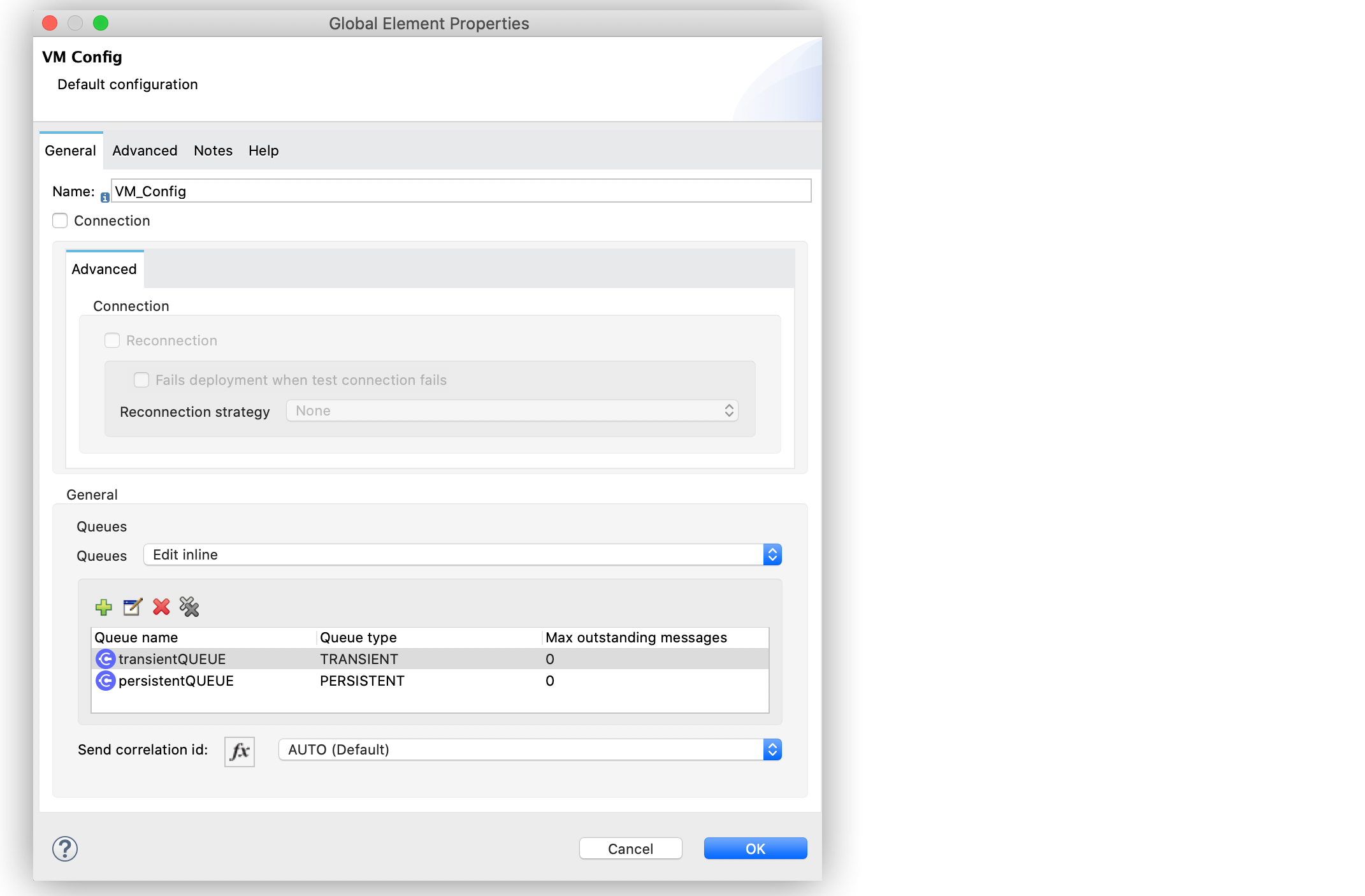
Figure 1. VM Connector 設定
次のスクリーンショットは、VM キューの設定例を示しています。
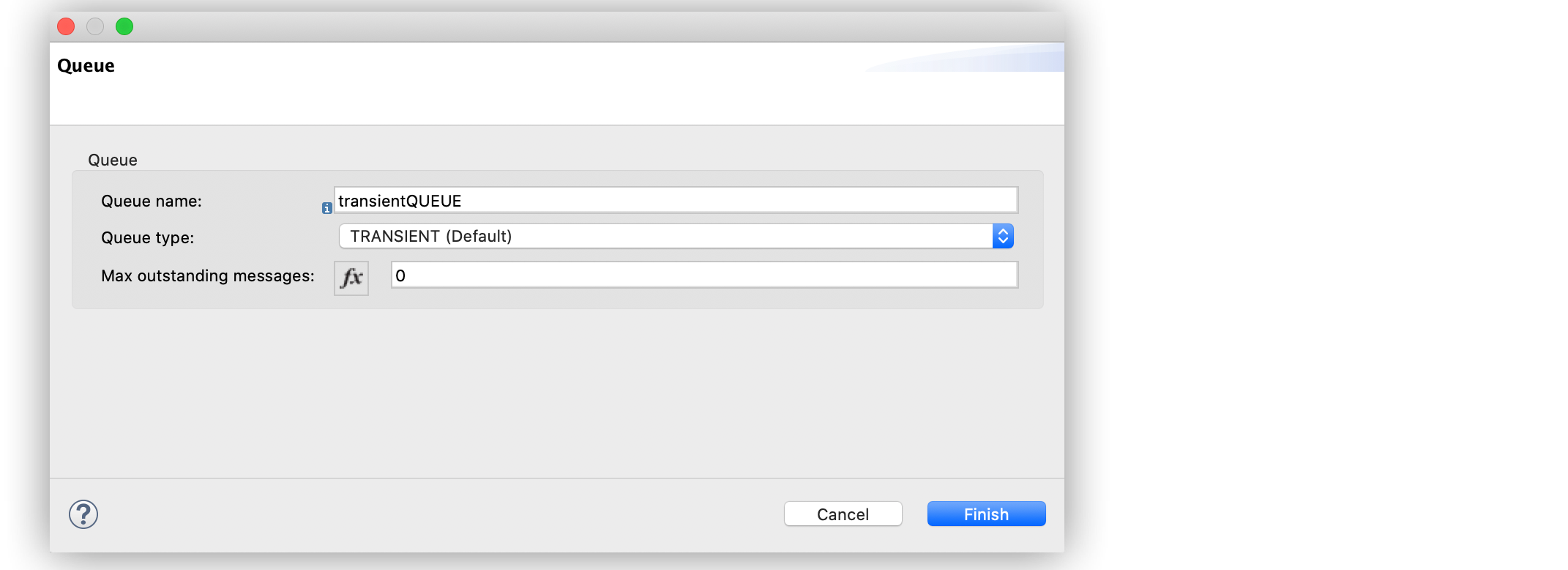
Figure 2. VM キュー設定
XML エディターでは、VM Connector 設定は次のように記述されます。
```xml
```
## [](#view-app-log)アプリケーションログの表示
問題を確認するため、アプリケーションログを次の方法で表示できます。
- アプリケーションを Anypoint Platform から実行している場合、出力は Anypoint Studio のコンソールウィンドウに表示される。
- コマンドラインから Mule を使用してアプリケーションを実行している場合、アプリケーションログは OS コンソールに表示される。
アプリケーションのログファイル (`log4j2.xml`) でログファイルパスがカスタマイズされていない場合、デフォルトの場所 `MULE_HOME/logs/.log` でアプリケーションログを表示することもできます。
## [](#関連情報)関連情報
- [Anypoint Connector の概要](https://docs.mulesoft.com/connectors/introduction/introduction-to-anypoint-connectors)
- [Anypoint Studio を使用したコネクタの設定](https://docs.mulesoft.com/connectors/introduction/intro-config-use-studio)
- [VM Connector リファレンス](https://docs.mulesoft.com/jp/vm-connector/latest/vm-reference)
- [MuleSoft ヘルプセンター](https://help.mulesoft.com)