---
schema_version: "1"
id: 3efdd60fbc434982f8746b48d9f989d23d23c02334902b3a5fca1a42f56403ed
title: VM Connector を使用したキュー内保留メッセージの集約の例
collection: mulesoft
version: current
locale: ja-jp
portal_url: https://docs.salesforce.com/mulesoft/current/ja-jp/vm-connector/latest/vm-aggregate-messages.md
canonical_url: https://docs.mulesoft.com/jp/vm-connector/latest/vm-aggregate-messages
source_site: docs.mulesoft.com
content_type: documentation
content_hash: dbf10bc512c8fb7215fef206f250f71647a9e1b405d09505ad2b8b059dff2808
description: MuleSoft Documentation Site
release: "2.0"
latest: true
---
# VM Connector を使用したキュー内保留メッセージの集約の例
次の例は、仮想マシン用 Anypoint Connector (VM Connector) を使用して、キューで保留中のメッセージを集約する方法についての 2 つのシナリオを示しています。
VM はキューであり、キュー内で保留中のすべてのメッセージに対して for each 操作を実行することはできません。
## [](#キュー内メッセージ集計の最初の例)キュー内メッセージ集計の最初の例
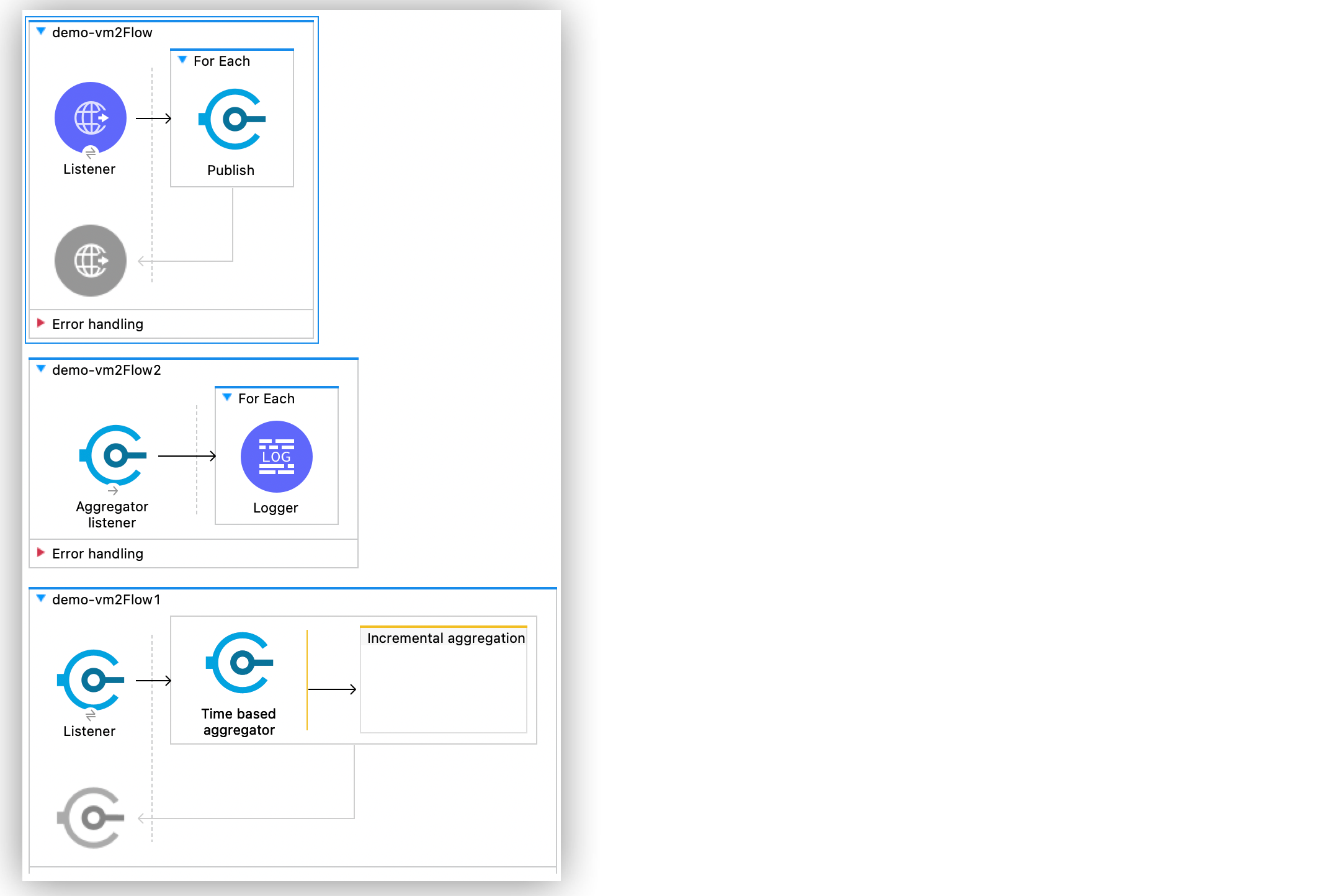
この例では、Aggregators Module を使用して、VM **Listener** 操作によって受信されたメッセージを集約し、集約の結果を反復処理します。
### [](#最初のフローの作成)最初のフローの作成
最初のフローでは、HTTP **\[Listener\]** ソースが受信 HTTP メッセージをリスンします。次に、VM **Publish** 操作が VM キュー内の特定のコンテンツをパブリッシュします。
1. Studio で、新しい Mule プロジェクトを作成します。
2. **\[Mule Palette (Mule パレット)\]** で、**\[HTTP\] > \[Listener\]** ソースを選択してキャンバスにドラッグします。
3. HTTP **\[Listener\]** 設定画面で、**\[Path (パス)\]** 項目を `/` に設定します。
4. **\[Connector configuration (コネクタ設定)\]** 項目の横にあるプラス記号 (+) をクリックして、アプリケーション内の HTTP **Listener** のすべてのインスタンスで使用できるグローバル要素を設定します。
5. HTTP グローバル設定の必須項目を入力します。
6. **\[OK\]** をクリックします。
7. **\[For Each\]** コンポーネントを HTTP の **\[Listener\]** ソースの右にドラッグします。
8. **\[Collection (コレクション)\]** を `1 to 200` に設定します。
9. **\[VM\] > \[Publish\]** 操作を **\[For Each\]** コンポーネントにドラッグします。
10. **\[Content (コンテンツ)\]** を `"hello world"` に設定します。
11. **\[Connector configuration (コネクタ設定)\]** 項目の横にあるプラス記号 (+) をクリックして、アプリケーション内の VM **Publish** 操作のすべてのインスタンスで使用できるグローバル要素を設定します。
12. **\[VM Config (VM 設定)\]** ウィンドウで、プラス記号 (+) をクリックして新しいキューを追加します。
13. **\[Queue name (キュー名)\]** を `demo` に設定します。
14. **\[Finish (完了)\]** をクリックします。
15. **\[OK\]** をクリックします。
### [](#2-つ目のフローの作成)2 つ目のフローの作成
2 番目のフローでは VM **\[Listener\]** 操作が VM キューにパブリッシュされたメッセージをリスンします。**\[Time based aggregator (時間ベースのアグリゲーター)\]** スコープを使用すると、時間条件を満たすまで受信したメッセージを集約することができます。
1. Studio で **\[VM\] > \[Listener\]** 操作を最初のフローの下にドラッグします。
2. **\[Connector configuration (コネクタ設定)\]** で、前に作成した `VM_Config` 設定を選択します。
3. **\[Queue name (キュー名)\]** を `demo` に設定します。
4. **\[Time based aggregator (時間ベースのアグリゲーター)\]** スコープを **\[VM Listener\]** の右にドラッグします。
5. **\[Name (名前)\]** を `demoaggregator` に設定します。
6. **\[Period (期間)\]** を `5` に設定して、5 秒間に達するまで受信メッセージを集約します。
### [](#3-つ目のフローを作成する)3 つ目のフローを作成する
このフローでは、**\[Aggregator listener\]** 操作は **\[Time based aggregator (時間ベースのアグリゲーター)\]** スコープによって集約されたメッセージをリスンします。**\[For Each\]** コンポーネントはメッセージを反復処理し、**\[Logger\]** コンポーネントは各メッセージのコンテンツを記録します。
1. Studio で、**\[Aggregator listener\]** ソースを 2 番目のフローの上にドラッグします。
2. **\[Aggregator name (アグリゲーター名)\]** を `demoaggregator` に設定します。
3. **\[For Each\]** コンポーネントを **\[Aggregator listener\]** ソースの右にドラッグします。
4. **\[Collection (コレクション)\]** を `[#payload]` に設定します。
5. **\[Logger\]** コンポーネントを **\[For Each\]** コンポーネントにドラッグします。
6. **\[Message (メッセージ)\]** を `[#payload]` に設定します。
7. Mule アプリケーションを保存して実行します。
8. ターミナルで、curl コマンド `curl [http://localhost:8081/](http://localhost:8081/)` を実行します。
### [](#キュー内メッセージ集約の最初の例の-xml)キュー内メッセージ集約の最初の例の XML
この例のフローをすばやく Mule アプリケーションに読み込むには、次のコードを Studio XML エディターに貼り付けます。
```xml
```
## [](#キュー内メッセージ集計の-2-番目の例)キュー内メッセージ集計の 2 番目の例
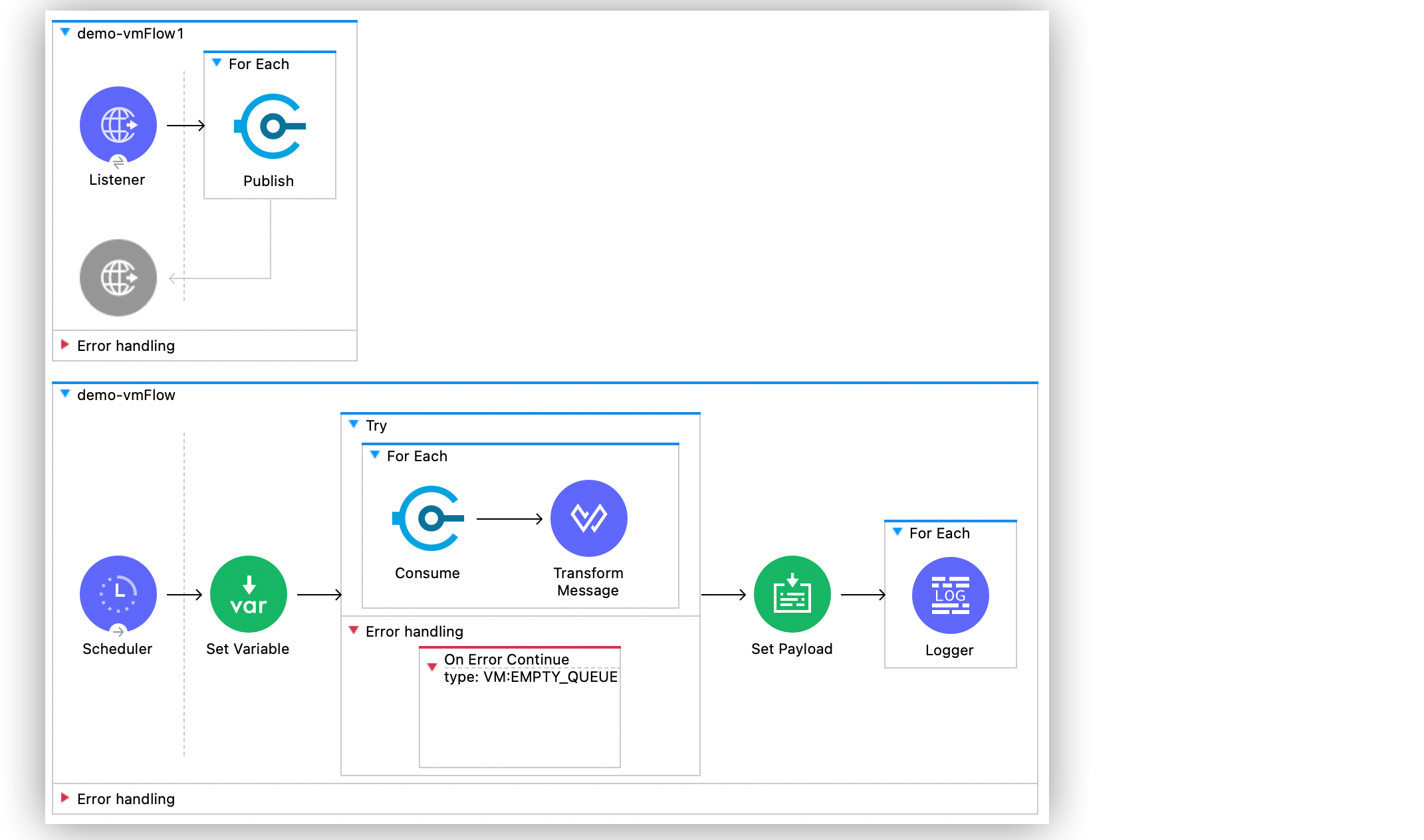
この例では、**\[For Each\]** コンポーネントは VM **\[Consume\]** 操作によってコンシュームされたメッセージを反復処理します。Mule アプリケーションは受信したすべてのメッセージを変数に追加し、各メッセージのペイロードコンテンツを記録します。この例のシナリオではキューにメッセージがなくなるまでメッセージを取得します。キューにメッセージがなくなると、VM **\[Consume\]** 操作はタイムアウトメッセージをスローし、メッセージは **\[On Error Continue\]** コンポーネントで処理され、結果が使用可能になります。
### [](#最初のフローの作成-2)最初のフローの作成
最初のフローでは **\[HTTP Listener\]** ソースが受信 HTTP メッセージをリスンし、VM **\[Publish\]** 操作が VM キューに特定のコンテンツをパブリッシュします。
1. Studio で、新しい Mule プロジェクトを作成します。
2. **\[Mule Palette (Mule パレット)\]** で、**\[HTTP\] > \[Listener\]** ソースを選択してキャンバスにドラッグします。
3. HTTP **\[Listener\]** 設定画面で、**\[Path (パス)\]** 項目を `/` に設定します。
4. **\[Connector configuration (コネクタ設定)\]** 項目の横にあるプラス記号 (+) をクリックして、アプリケーション内の HTTP **Listener** のすべてのインスタンスで使用できるグローバル要素を設定します。
5. HTTP グローバル設定の必須項目を入力します。
6. **\[OK\]** をクリックします。
7. **\[For Each\]** コンポーネントを HTTP の **\[Listener\]** ソースの右にドラッグします。
8. **\[Collection (コレクション)\]** を `1 to 55` に設定します。
9. **\[VM\] > \[Publish\]** 操作を **\[For Each\]** コンポーネントにドラッグします。
10. **\[Content (コンテンツ)\]** を `"test world"` に設定します。
11. **\[Connector configuration (コネクタ設定)\]** 項目の横にあるプラス記号 (+) をクリックして、アプリケーション内の VM **Publish** 操作のすべてのインスタンスで使用できるグローバル要素を設定します。
12. **\[VM Config (VM 設定)\]** ウィンドウで、プラス記号 (+) をクリックして新しいキューを追加します。
13. **\[Queue name (キュー名)\]** を `demo` に設定します。
14. **\[Finish (完了)\]** をクリックします。
15. **\[OK\]** をクリックします。
### [](#2-つ目のフローの作成-2)2 つ目のフローの作成
2 番目のフローでは VM **\[Consume\]** 操作がキューからパブリッシュされたメッセージを取得します。**\[Transform Message\]** コンポーネントは、ペイロードコンテンツ変換し、変数に保存します。Mule アプリケーションは各変数ペイロードを記録します。
1. Studio で **\[Scheduler\]** ソースを最初のフローの下にドラッグします。
2. **\[Frequency (頻度)\]** を `5000` に設定します。
3. **\[Set Variable\]** コンポーネントを **\[Scheduler\]** コンポーネントの右にドラッグします。
4. **\[Name (名前)\]** を `result` に設定します。
5. **\[Value (値)\]** を `[]` に設定します。
6. **\[Try\]** スコープコンポーネントを **\[Set Variable\]** の右にドラッグします。
7. **\[For Each\]** コンポーネントを **\[Try\]** スコープにドラッグします。
8. **\[Collection (コレクション)\]** を `1 to 10000` に設定します。
9. VM **\[Consume\]** 操作を **\[For Each\]** コンポーネントにドラッグします。
10. **\[Connector configuration (コネクタ設定)\]** で、前に作成した `VM_Config` 設定を選択します。
11. **\[Queue name (キュー名)\]** を `demo` に設定します。
12. **\[Transform Message\]** コンポーネントを **\[Consume\]** の右にドラッグします。
13. DataWeave スクリプトを次のように設定します。
%dw 2.0
output application/java
---
vars.result << payload
1. **\[On Error Continue\]** コンポーネントを **\[Try\]** スコープコンポーネントの **\[Error handling (エラー処理)\]** セクションにドラッグします。
2. **\[Type (種別)\]** を `VM:EMPTY_QUEUE` に設定します。
3. **\[Set Payload\]** コンポーネントを **\[Try\]** スコープコンポーネントの右にドラッグします。
4. **\[Value (値)\]** を `vars.result` に設定します。
5. **\[For Each\]** コンポーネントを **\[Set Payload\]** コンポーネントの右にドラッグします。
6. **\[Collection (コレクション)\]** を `payload` に設定します。
7. **\[Logger\]** コンポーネントを **\[For Each\]** スコープコンポーネントにドラッグします。
8. **\[Message (メッセージ)\]** を `payload` に設定します。
9. Mule アプリケーションを保存して実行します。
10. ターミナルで、curl コマンド `curl [http://localhost:8081/](http://localhost:8081/)` を実行します。
### [](#キュー内メッセージ集約の-2-番目の例の-xml)キュー内メッセージ集約の 2 番目の例の XML
この例のフローをすばやく Mule アプリケーションに読み込むには、次のコードを Studio XML エディターに貼り付けます。
```xml
```
## [](#関連情報)関連情報
- [Anypoint Connector の概要](https://docs.mulesoft.com/connectors/introduction/introduction-to-anypoint-connectors)
- [MuleSoft ヘルプセンター](https://help.mulesoft.com)