---
schema_version: "1"
id: 21384af6d749c262ec79e78a6d742ac23944fa7ca9c0cf862639dec56f414b3e
title: Tracing Module Logging Variable 操作の設定
collection: mulesoft
version: current
locale: ja-jp
portal_url: https://docs.salesforce.com/mulesoft/current/ja-jp/tracing-module/1.1/tracing-module-logging.md
canonical_url: https://docs.mulesoft.com/jp/tracing-module/1.1/tracing-module-logging
source_site: docs.mulesoft.com
content_type: documentation
content_hash: 3c9e9e5277fd5cf098703c0bef13c5d13cf3c684be17b417794343c22b174ce9
description: MuleSoft Documentation Site
release: "1.1"
latest: false
---
# Tracing Module Logging Variable 操作の設定
Tracing Module の **Clear logging variables**、**Remove logging variable**、**Set logging variable** 操作を使用すると、1 つの Mule イベントのログコンテキストの変数を追加、削除、クリアすることでログを強化できます。
Mapped Diagnostic Context (MDC) では、より多くのコンテキストまたは情報が現在の Mule イベントのログに提供されるため、ログが強化され、追跡が改善されます。デフォルトでは、Mule では、現在のイベントの場所を表示する `processor` と、イベントの相関 ID を表示する `event` の 2 つの MDC エントリが記録されます。
## [](#始める前に)始める前に
Tracing module logging 操作を使用するには、次のタスクを完了します。
- モジュールを Mule プロジェクトに追加します。
- `log4j.xml` ファイル内のパターンレイアウトを `MDC` に変更します。
## [](#モジュールを-mule-プロジェクトに追加する)モジュールを Mule プロジェクトに追加する
Tracing Module を Mule プロジェクトに追加して、XML コードにモジュールの名前空間およびスキーマの場所を自動的に入力し、プロジェクトの `pom.xml` ファイルに必須の連動関係を追加します。
1. **\[Mule Palette (Mule パレット)\]** ビューで、**\[(X) Search in Exchange ((X) Exchange 内を検索)\]** をクリックします。
2. **\[Add Dependencies to Project (連動関係をプロジェクトに追加)\]** ウィンドウで、検索項目に「`tracing`」と入力します。
3. **\[Available modules (使用可能なモジュール)\]** で **\[Tracing Module\]** をクリックします。
4. **\[Add (追加)\]** をクリックします。
5. **\[Finish (完了)\]** をクリックします。
## [](#log4j-xml-ファイル内のパターンレイアウトの変更)log4j.xml ファイル内のパターンレイアウトの変更
この変更では、相関 ID とプロセッサーパスを含む MDC コンテキストを自動的に追加するように Mule に指示します。変更を行うには、Mule アプリケーションで `log4j.xml` を変更するか、Mule インスタンス内で `/conf/log4j2.xml` を変更します。
次の手順に従って、パターンレイアウトを MDC に変更します。
1. `log4j.xml` ファイルを編集目的で開きます。
2. `[processor: %X{processorPath}; event: %X{correlationId}]` を `[%MDC]` に置き換えます。
### [](#log4j-xml-ファイルの設定例)log4j.xml ファイルの設定例
例: MDC ログを含まないデフォルトの log4j.xml ファイル。
例: MDC ログを含む更新後の log4j.xml ファイル。
## [](#studio-で-tracing-module-操作を設定する)Studio で Tracing Module 操作を設定する
logging variables 操作を設定するには、**Clear logging variables**、**Remove logging variable**、**Set logging variables** のいずれかの使用可能な操作を Mule アプリケーションフローに追加して、対応する属性を指定します。
次の例では、**Set logging variables** 操作を設定します。
1. Studio の **\[Mule Palette (Mule パレット)\]** ビューで、**\[Tracing\] > \[Set logging variable\]** を選択します。
2. **\[Set logging variable\]** を Mule アプリケーションにドラッグします。
3. **\[Variable name (変数名)\]** を `testVar` に設定します。
4. **\[Value (値)\]** を「`testValue`」に設定します。
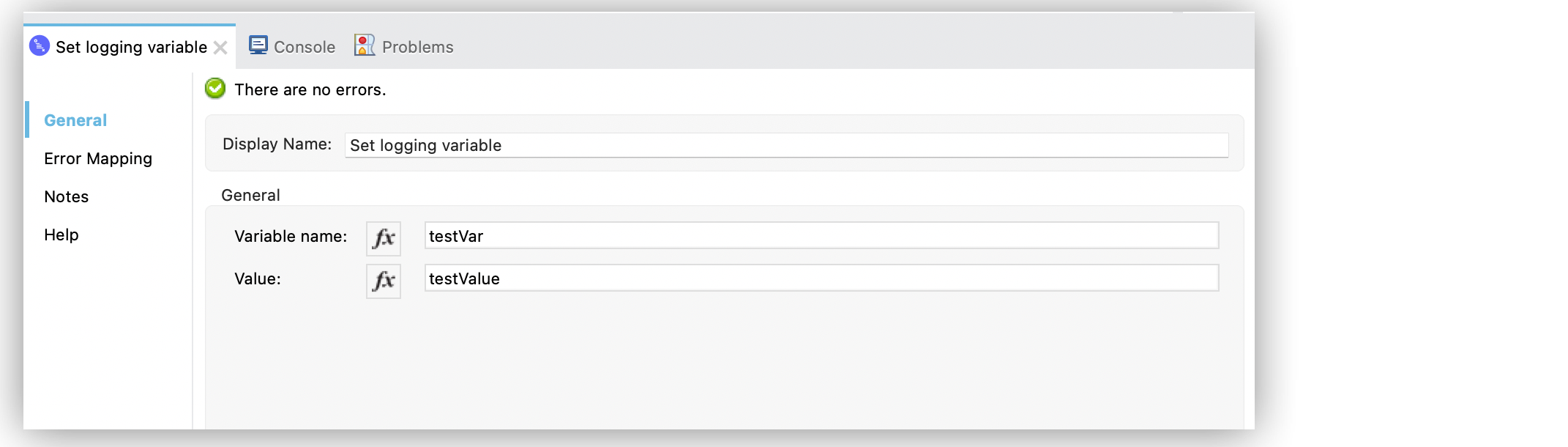
設定 XML エディターでは、`` 設定は次のように記述されます。
```xml
...
...
```
フローの実行後、出力ログは次のようになります。
INFO 2021-04-08 16:58:26,882 \[\[MuleRuntime\].uber.15: \[test-project-app\].exampleFlow.CPU\_LITE @18f679\] \[{correlationId=c85e16c0-98a4-11eb-bc34-cac765a2219b, processorPath=exampleFlow/processors/2, testVar=testValue}\] org.mule.runtime.core.internal.processor.LoggerMessageProcessor: Example
前のログコンテキストの例は、**Logger** コンポーネントのすべての出力と Mule Runtime Engine で生成されるすべての内部ログに影響します。
## [](#set-logging-variable-mule-アプリケーションを作成する)Set Logging Variable Mule アプリケーションを作成する
次の例では、**Set logging variable** 操作を設定し、要求ペイロードおよび属性に基づいて変数を記録します。
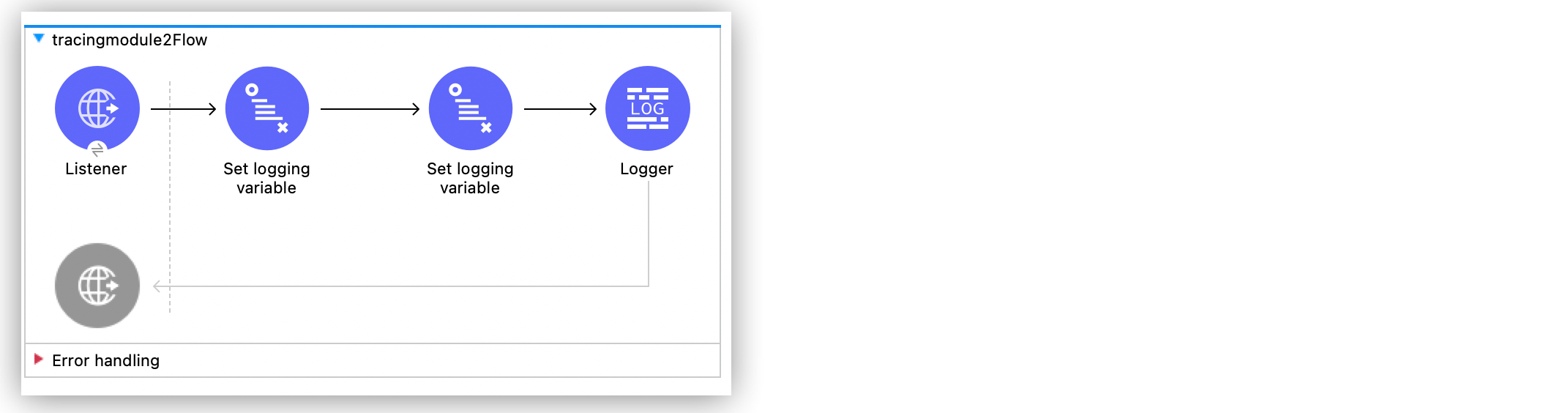
1. **\[Mule Palette (Mule パレット)\]** ビューで、**\[HTTP\] > \[Listener\]** を選択します。
2. **\[Listener\]** を Studio キャンバスにドラッグします。
3. **\[Listener\]** 設定画面で、**\[Path (パス)\]** を `/order` に設定します。
4. **\[Connector configuration (コネクタ設定)\]** 項目の横にあるプラス記号 (**+**) をクリックして、アプリケーション内の HTTP リスナーのすべてのインスタンスで使用できるグローバル要素を設定します。
5. **\[Mule Palette (Mule パレット)\]** ビューで、**\[Tracing\] > \[Set logging variable\]** を選択します。
6. **\[Set logging variable\]** を \[HTTP\] の \[Listener\] の右にドラッグします。
7. **\[Variable name (変数名)\]** を `customerId` に設定します。
8. **\[Value (値)\]** を `#[payload.customerId]` に設定して、要求で送信される顧客 ID を記録します。
9. 別の **\[Set logging variable\]** 操作を最初の **\[Set logging variable\]** 操作の右にドラッグします。
10. **\[Variable name (変数名)\]** を `requestPath` に設定します。
11. **\[Value (値)\]** を `'#["$(attributes.method):$(attributes.requestPath)"]'` に設定して、要求パスを記録します。
12. **\[Logger\]** コンポーネントを 2 番目の **\[Set logging variable\]** 操作の右にドラッグします。
13. **\[Message (メッセージ)\]** を `#[output application/json --- payload]` に設定して、要求ペイロードを記録します。
14. Mule アプリケーションを保存して実行します。
15. 次の curl コマンドを実行します。
```xml
curl --location --request GET '0.0.0.0:8081/order' \
--header 'Content-Type: application/json' \
--data-raw '{
"orderId": 548102842,
"customerId": "ARG-12934",
"items": [
"CP-123",
"CP-452"
]
}'
```
出力では、`customerId`、`requestPath`、要求ペイロードが記録されます。
```xml
INFO 2021-04-09 11:14:38,409 [[MuleRuntime].uber.05: [tracing-module].tracing-moduleFlow.CPU_LITE @34a62707] [processor: tracing-moduleFlow/processors/2; event: eb2b2461-993d-11eb-8a64-4865ee1fd814] {correlationId=eb2b2461-993d-11eb-8a64-4865ee1fd814, customerId=ARG-12934, processorPath=tracing-moduleFlow/processors/2, requestPath=GET:/order} org.mule.runtime.core.internal.processor.LoggerMessageProcessor: {
"orderId": 548102842,
"customerId": "ARG-12934",
"items": [
"CP-123",
"CP-452"
]
}
```
### [](#set-logging-variable-mule-アプリケーションの-xml)Set Logging Variable Mule アプリケーションの XML
この例のフローをすばやく Mule アプリケーションに読み込むには、次のコードを Studio XML エディターに貼り付けます。
```xml
```
## [](#関連情報)関連情報
- [Tracing Module の例](https://docs.mulesoft.com/jp/tracing-module/1.1/tracing-module-examples)
- [MuleSoft ヘルプセンター](https://help.mulesoft.com)