---
schema_version: "1"
id: 1413a4448a91ab7f8647501ebe40fa781fecfbaf6974e7bfd19b597cf2267851
title: プロジェクトへのカスタムモジュールの追加
collection: mulesoft
version: current
locale: ja-jp
portal_url: https://docs.salesforce.com/mulesoft/current/ja-jp/studio/7.x/add-custom-modules-in-studio-to.md
canonical_url: https://docs.mulesoft.com/jp/studio/7.x/add-custom-modules-in-studio-to
source_site: docs.mulesoft.com
content_type: documentation
content_hash: 3d858db81ff8d5a574abf0253476c408aa82f4a53795ff60066bc8dab8384bab
description: MuleSoft Documentation Site
release: 7.x
latest: false
---
# プロジェクトへのカスタムモジュールの追加
Anypoint Studio でカスタム Mule モジュールを Mule プロジェクトに追加できます。
以下の手順は、Mule SDK を使用して Mule モジュールを開発していること、および適切なセットアップ手順に従っていることを前提とします。
詳細は、[Mule SDK の手順の概要](https://docs.mulesoft.com/jp/mule-sdk/1.1/getting-started)を参照してください。
カスタムモジュールをインストールするには、Studio UI を使用するか、カスタムモジュールを Maven 連動関係としてプロジェクトの `pom.xml` ファイルに手動で追加することができます。
## [](#studio-から)Studio から
Studio からローカルカスタムモジュールをインストールする手順は、次のとおりです。
1. 一番上のメニューバーで **\[Manage dependencies (連動関係の管理)\]** アイコン  を選択します。
2. **\[Mule Project (Mule プロジェクト)\]** で **\[Modules (モジュール)\]** を選択します:
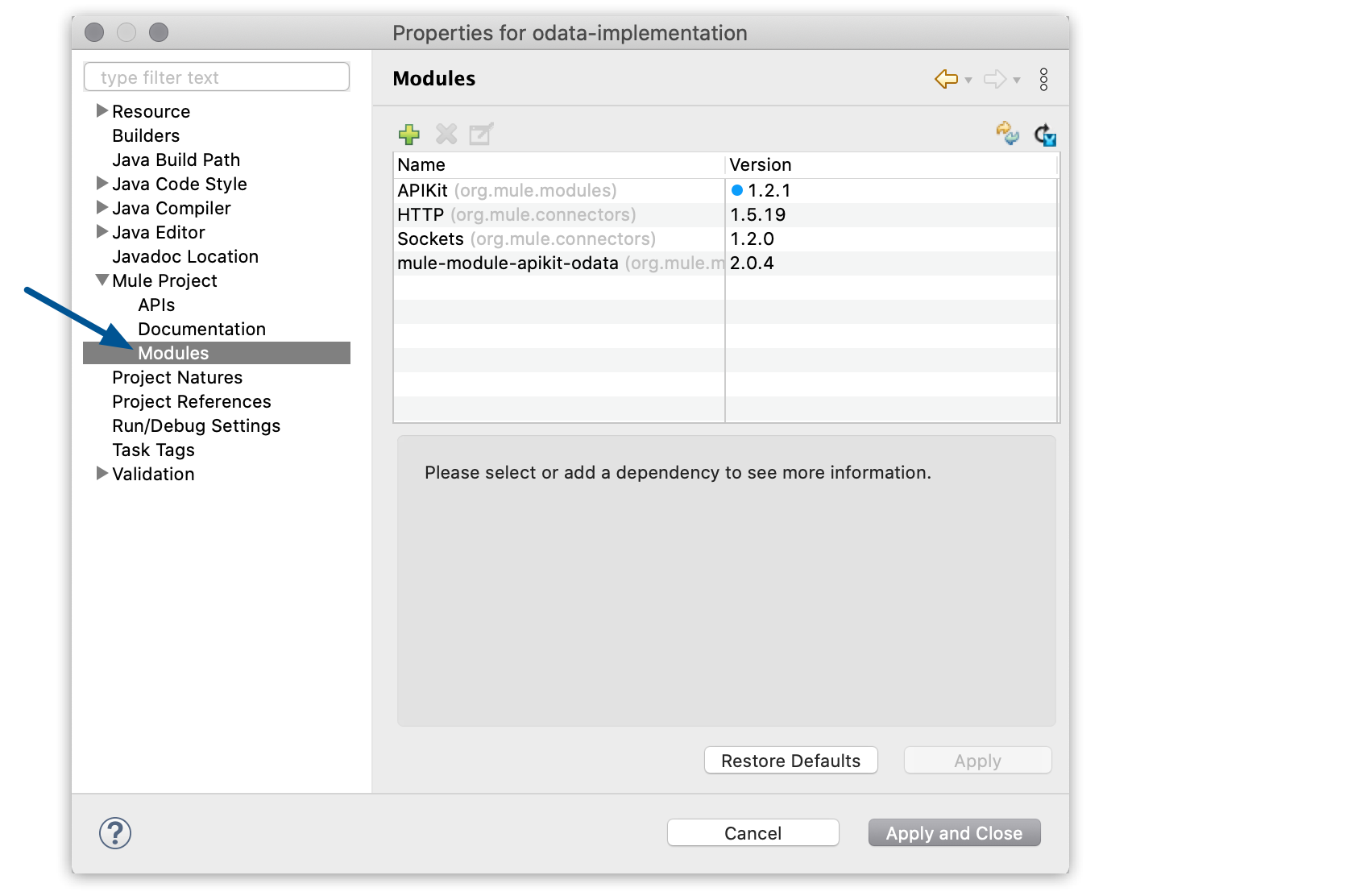
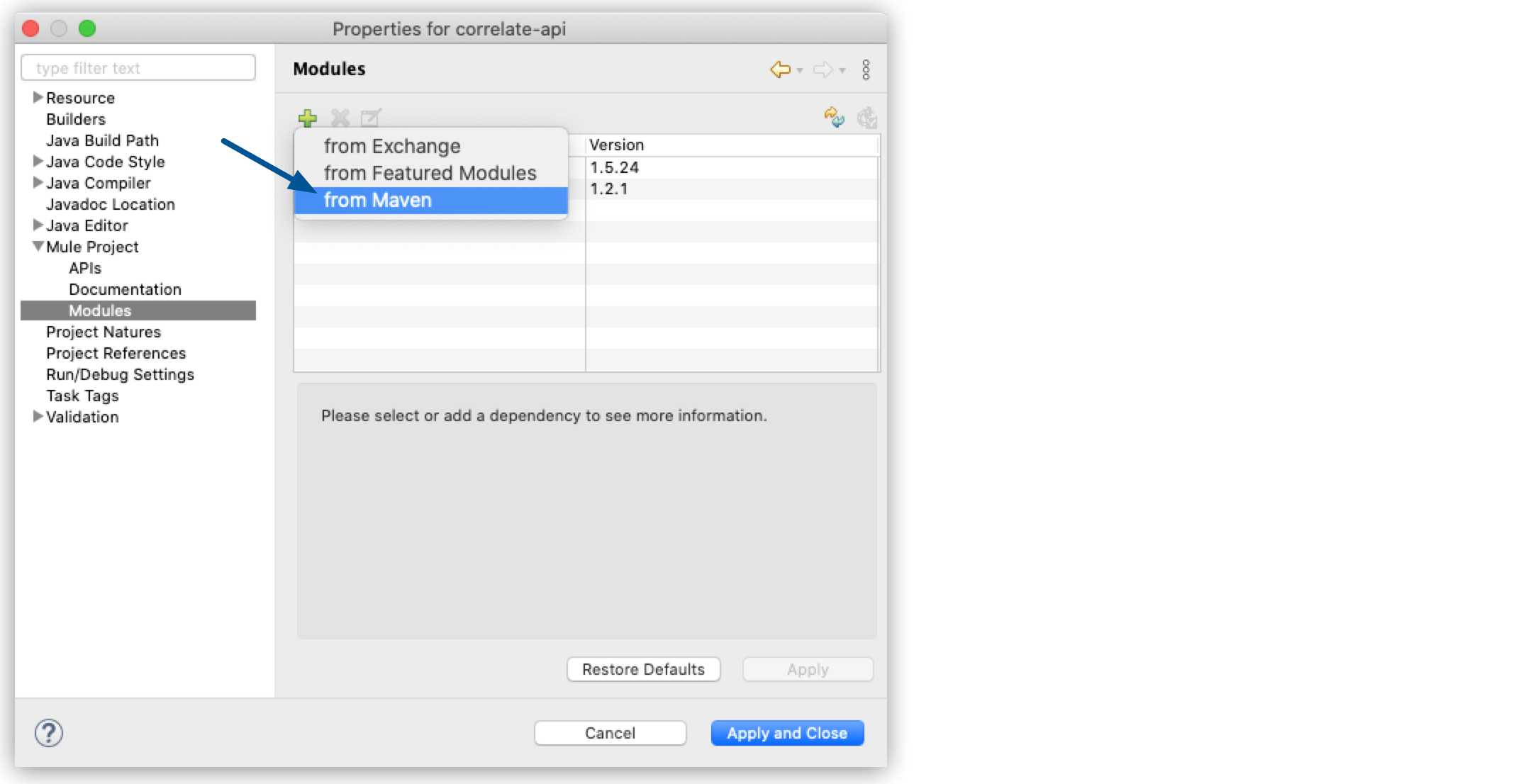
3. 緑のプラスアイコン () を選択して、**\[From Maven (Maven から)\]** を選択します。
4. プロパティウィンドウで、カスタムモジュールの Maven ログイン情報を設定します。
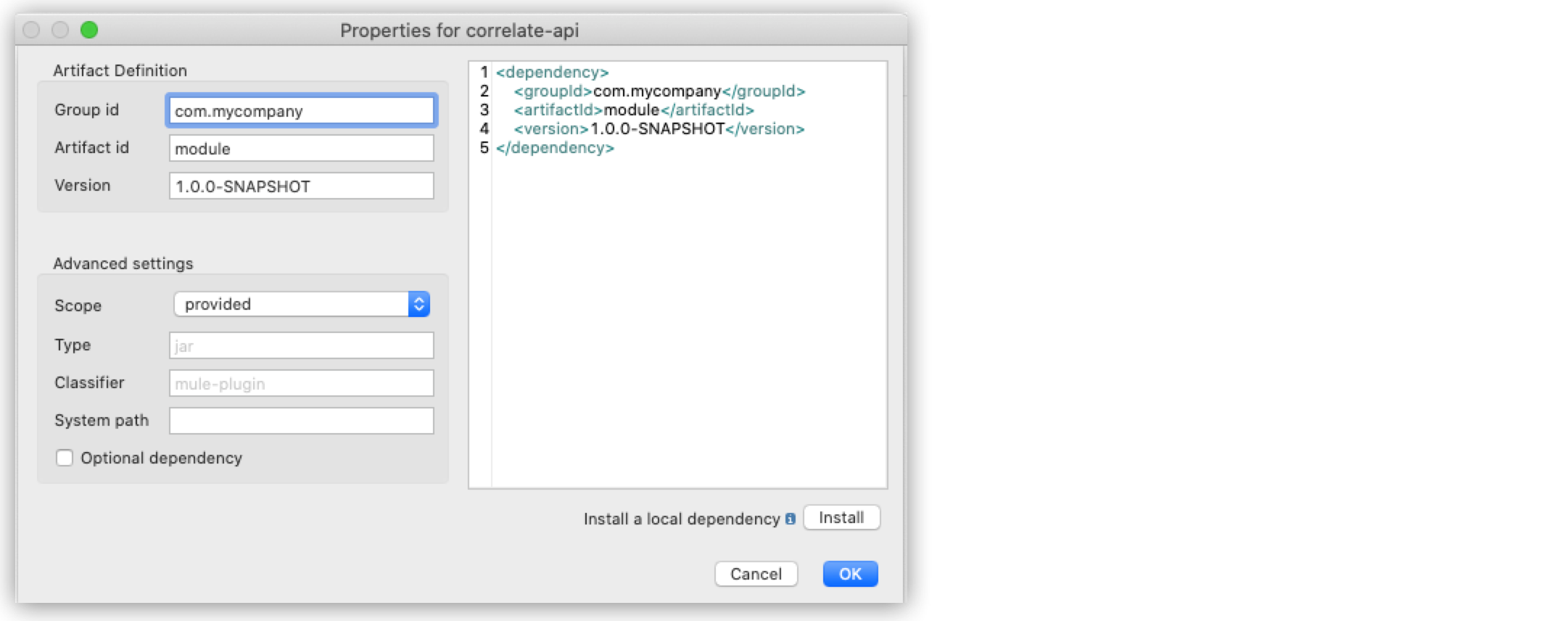
この情報はモジュールの `pom.xml` で入手できます。
## [](#maven-から)Maven から
Mule モジュールは Maven プロジェクトとして開発されるため、Mule モジュールはローカルまたはオンラインの Maven リポジトリからインストールできます。
1. Anypoint Studio プロジェクトで、Mule モジュールの groupId (グループ ID)、artifactId (アーティファクト ID)、および version (バージョン) を使用して `pom.xml` ファイルを編集します。
この情報はモジュールの `pom.xml` で入手できます。例:
```xml
org.mule.extensions
mule-ee-core-modules-parent
1.1.0-SNAPSHOT
com.mulesoft.mule.modules
mule-secure-configuration-property-module
mule-extension
1.0.0-SNAPSHOT
Mule Secure Configuration Property Extension
Mule extension for loading encrypted properties
```
これは、Mule モジュールがインストールされているフォルダー構造 (`$MAVEN_REPOS_HOME/groupID_path/artifactId/version`) にも反映されます。
上の例では、Anypoint Studio の pom.xml ファイルにより次の連動関係が追加されます。
```xml
com.mulesoft.mule.modules
mule-secure-configuration-property-module
1.0.0-SNAPSHOT
mule-plugin
```
`` 要素が「mule-plugin」(Mule プラグイン) に設定されています。これにより、Mule プラグインがプロジェクトのパレットに自動的にインストールされます。
2. 変更を Studio プロジェクトの `pom.xml` ファイルに保存します。
Anypoint Studio で新しい連動関係がダウンロードされると、新しい Mule モジュールが Studio パレットに表示されます。この例では、Secure Properties Module が \[Mule Palette (Mule パレット)\] ビューに表示されています。
また、新しい Secure Properties Config 要素をグローバル要素エディターで使用でき、新しい XML 名前空間と XML タグを XML 設定ファイルエディターで使用できます。
## [](#関連情報)関連情報
- [プロジェクトへのモジュールの追加](https://docs.mulesoft.com/jp/studio/7.x/add-modules-in-studio-to)
- [Mule SDK の使用開始](https://docs.mulesoft.com/jp/mule-sdk/1.1/getting-started)