
| Siebel Connector 4.0.8 以降では、IP22 がサポートされるようになりました。 |
Oracle Siebel 用 Anypoint Connector (Siebel Connector) は、Mule Runtime Engine (Mule) インテグレーションアプリケーションと Oracle Siebel カスタマーリレーションシップマネージャー (CRM) との接続を実現します。
Siebel Connector には、Siebel のオブジェクトやサービス別に分類される Siebel アプリケーションとの接続オプションが 1 つしかありません。
-
Oracle Siebel ビジネスオブジェクト: Siebel ビジネスコンポーネントを作成、更新、アップサート、クエリおよび削除します。
-
Oracle Siebel インテグレーションオブジェクト: Siebel インテグレーションオブジェクトを作成、更新、アップサート、クエリ、削除、ページクエリ、実行、および同期します。
-
Oracle Siebel ビジネスサービス: Siebel ビジネスサービスを実行します。
すべてのオプションは、Siebel Connector のインストール後に利用可能になります。
Siebel Connector は、Siebel Java Data Beans インターフェースを使用して構築されています。Java Data Beans は、Siebel オブジェクトマネージャーにアクセスするためのネイティブ Java インターフェースを提供します。
Siebel オブジェクトマネージャーにより、コネクタは、カスタムインストールに依存しない汎用インターフェースを使用できます。Siebel オブジェクトのメタデータをデザイン時に発見するには、Anypoint Studio で DataSense を使用します。Siebel Connector は、Siebel リポジトリを利用して、利用可能なオブジェクトのリストと構造を Siebel カスタムインストールで表示します。
オブジェクトは、ビジネスコンポーネント、ビジネスオブジェクト、インテグレーションオブジェクト、またはビジネスサービスのいずれかです。
リリースノート: Oracle Siebel Connector リリースノート
Exchange: Oracle Siebel Connector
始める前に
この情報を使用するには、Oracle Siebel、Mule Runtime Engine (Mule)、Anypoint Connector、Anypoint Studio、Mule の概念、Mule フローの要素、グローバル要素に精通している必要があります。
対象リソースへの接続をテストするには、ログイン情報が必要です。
Maven でこのコネクタを使用するには、Anypoint Exchange の [Dependency Snippets (連動関係スニペット)] で pom.xml の連動関係情報を確認してください。
コネクタは Siebel CRM と密接に結合されているため、読者は Siebel ビジネスコンポーネント、ビジネスオブジェクト、ビジネスサービス、およびインテグレーションオブジェクトに精通している必要があります。
Siebel Connector では、Siebel.jar と SiebelJI_xxx の Siebel JAR ファイルが必要です。
SiebelJI_xxx.jar は、Siebel インストールのロケールに従って選択してください。たとえば、Siebel インストールのロケールが US_EN である場合は SiebelJI_enu.jar を使用します。
Siebel.jar と SiebelJI_enu.jar は、Siebel サーバーの <%SIEBEL_HOME%>\8.1.1.11\Tools_1\CLASSES フォルダーにあります。 %SIEBEL_HOME% は Siebel のインストールディレクターです。
以前の 3 つのモジュール (Oracle Siebel ビジネスオブジェクト、Oracle Siebel インテグレーションオブジェクト、Oracle Siebel ビジネスサービス) が 1 つのコネクタに統合されました。
POM ファイル情報
<dependency>
  <groupId>com.mulesoft.connectors</groupId>
  <artifactId>mule-oracle-siebel-jdb-connector</artifactId>
  <version>x.y.z</version>
  <classifier>mule-plugin</classifier>
</dependency>
x.y.z を使用しているコネクタに対応するバージョンに置き換えます。
最新の pom.xml ファイル情報を取得するには、 Anypoint Exchange でコネクタにアクセスし、[Dependency Snippets (連動関係スニペット)] をクリックします。
Studio プロジェクトへのコネクタの追加
Anypoint Studio には、Studio プロジェクトにコネクタを追加する 2 つの方法があります。Studio タスクバーの Exchange ボタンから追加するか、[Mule Palette (Mule パレット)] ビューから追加します。
Exchange を使用してコネクタを追加する
-
Studio で Mule プロジェクトを作成します。
-
Studio タスクバーの左上にある Exchange アイコン (X) をクリックします。
-
Exchange で、[Login (ログイン)] をクリックし、Anypoint Platform のユーザー名とパスワードを指定します。
-
Exchange で、「siebel」を検索します。
-
コネクタを選択して [Add to project (プロジェクトに追加)] をクリックします。
-
画面の指示に従ってコネクタをインストールします。
Studio でコネクタに追加する
-
Studio で Mule プロジェクトを作成します。
-
[Mule Palette (Mule パレット)] ビューで、[(X) Search in Exchange ((X) Exchange 内を検索)] をクリックします。
-
[Add Modules to Project (モジュールをプロジェクトに追加)] で、検索項目に「siebel」と入力します。
-
[Available modules (使用可能なモジュール)] で、このコネクタの名前をクリックします。
-
[Add (追加)] をクリックします。
-
[Finish (完了)] をクリックします。
Studio で設定する
-
実行する操作を Studio キャンバスにドラッグします。
-
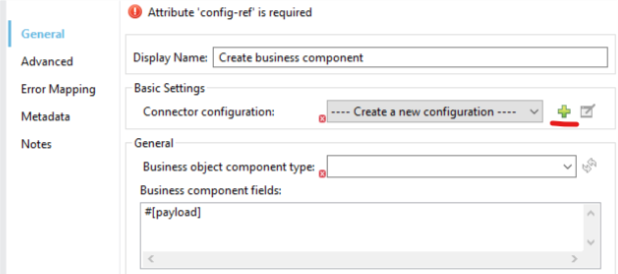
Siebel Connector の新しい設定を作成するには、[Basic Settings (基本設定)] 領域にあるプラスボタンをクリックします。
-
設定フォームにデータを入力します。
![[Global Element Properties (グローバル要素プロパティ)] ウィンドウ](_images/siebel-studio-config.png)
-
[Required Libraries (必須のライブラリ)] セクションでは、以前にダウンロードしてある Siebel.jar ライブラリと SiebelJI_xxx ライブラリを追加する必要があります。
![JAR ファイルが追加されている [Maven dependency (Maven 連動関係)] ウィンドウ](_images/siebel-studio-add-jar.png)
[Finish (完了)] をクリックすると、ライブラリが連動関係として追加されますが、Maven 連動関係 UI でさらに多くの連動関係を追加できるように、[Global Element Properties (グローバル要素のプロパティ)] ウィンドウは更新されません。
-
設定セクションの項目は次の通りです。
-
Name (名前) - 後ほど参照するために設定の名前を入力します。
-
User (ユーザー) - 使用する Siebel ユーザー名を入力します。
-
Password (パスワード) - 対応する Siebel パスワードを入力します。
-
Server (サーバー) - Siebel インスタンスのサーバー IP アドレスを入力します。
-
Port (ポート) - ポート番号を入力します。デフォルト値は 2321 です。
-
Server Name (サーバー名) - Siebel Enterprise のサーバー名を入力します。
-
RSA Encryption (RSA 暗号化) - RSA 暗号化を使用する場合に選択します。デフォルト値は false です。
-
Object Manager (オブジェクトマネージャー) - Siebel インスタンスのオブジェクトマネージャーの値を入力します。
-
Language (言語) - Siebel インスタンスのロケールに対応した言語を入力します。デフォルト値は ENU です。
-
Encoding (エンコード) - Siebel サーバーでサポートされるエンコード種別を入力します。デフォルト値は utf8 です。
-
-
一般検索条件は次のように構成されます。
-
Default View Mode Bus Comp (デフォルトビューモードバスコンポーネント) - DataSense のデフォルトビューを入力します。この項目のデフォルト値は 3 です。
サポートされる値:
-
0 (SalesRepView):
-
-
単一の役職または営業チームに従ってアクセス制御を適用します。
-
ユーザーの役職またはユーザーの役職を含む営業チームのいずれかに従ってレコードを表示します。ビジネスコンポーネントの Visibility (表示) 項目または Visibility MV (表示 MV) 項目によって表示を決定します。
-
1 (ManagerView):
ユーザーとユーザーの部下がアクセスできるレコードを表示します。たとえば、Siebel CRM が「My Team’s Accounts (私のチームのアカウント)」という表示検索条件で表示するレコードが含まれます。
-
2 (PersonalView):
BusComp ビューモードオブジェクトの Visibility Field (表示項目) プロパティに従ってユーザーがアクセスできるレコードを表示します。たとえば、Siebel CRM が「My Accounts (私のアカウント)」という表示検索条件で表示するレコードが含まれます。
-
3 (AllView):
有効なオーナーを含むすべてのレコードを表示します。たとえば、Siebel CRM が「All Accounts Across Organizations (組織全体のすべてのアカウント)」という表示検索条件で表示するレコードが含まれます。
-
-
DataSense Filter Query Bus Objects (DataSense 検索条件クエリバスオブジェクト) - この項目は、アプリケーションにダウンロードされるビジネスオブジェクトのメタデータに絞り込むためのクエリを作成する場合に使用します。
-
DataSense Filter Query Bus Comp (DataSense 検索条件クエリバスコンポーネント) - この項目は、アプリケーションにダウンロードされるビジネスコンポーネントのメタデータに絞り込むためのクエリを作成する場合に使用します。
-
DataSense Filter Int Objects (DataSense 検索条件クエリインテグレーションオブジェクト) - この項目は、アプリケーションにダウンロードされるインテグレーションオブジェクトのメタデータに絞り込むためのクエリを作成する場合に使用します。
-
DataSense Filter Query (DataSense 検索条件クエリ) - この項目は、アプリケーションにダウンロードされるビジネスサービスのメタデータに絞り込むためのクエリを作成する場合に使用します。
-
Other (その他) - この項目は、アプリケーションにダウンロードされるビジネスオブジェクト、サービス、またはインテグレーションオブジェクトのメタデータに絞り込むためのクエリを作成する場合に使用します。
-
-
| 検索指定を使用して DataSense で取得するオブジェクトを少ない数に制限してください。そうしないと、大量のメタデータの取得によって Studio の処理速度が遅くなります。 |
要求と応答の記録
コネクタを使用するときに要求と応答を記録するには、Mule アプリケーションの log4j2.xml 設定ファイルの Loggers 要素に次の行を追加して、ロガーを設定します。
<AsyncLogger name="org.mule.modules.siebel.internal.service"
level="DEBUG"/>次の例は、AsyncLogger 行が追加された Loggers 要素を示しています。
<?xml version="1.0" encoding="UTF-8"?>
<Configuration status="WARN">
	<Appenders>
	    <Console name="Console" target="SYSTEM_OUT">
	    	<PatternLayout pattern="%d{HH:mm:ss.SSS} [%t] %-5level %logger{36} - %msg%n"/>
		</Console>
	</Appenders>
	<Loggers>
		<AsyncLogger name="org.mule.modules.siebel.internal.service" level="DEBUG" additivity="false">
			<appender-ref ref="Console" level="debug"/>
		</AsyncLogger>
	</Loggers>
</Configuration>
アプリケーションログは次の方法で表示できます。
-
アプリケーションを Anypoint Platform から実行している場合、出力は Anypoint Studio のコンソールウィンドウに表示される。
-
コマンドラインから Mule を使用してアプリケーションを実行している場合、アプリケーションログは OS コンソールに表示される。
アプリケーションのログファイル (log4j2.xml) でログファイルパスがカスタマイズされていない場合、次のデフォルトの場所でアプリケーションログを表示することもできます。
MULE_HOME/logs/<app-name>.log
アプリケーションログについての詳細は、「ログの設定」を参照してください。
ユースケース: Studio
Siebel Connector は操作ベースであるため、フローにコネクタを追加する際には、実行する操作を指定する必要があります。
ユースケースの例
Siebel v4.0.0 Connector の一般的なユースケースを紹介します。
-
Create Business Component (アクション、アカウントなど)。
-
Anypoint Studio で新しい Mule プロジェクトを作成します。
-
フローを開始するための適切な Mule インバウンドエンドポイント (HTTP リスナーなど) を追加します。
-
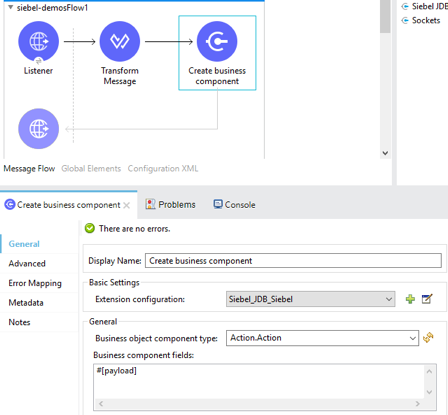
Create business component 操作を Siebel JDB パレットからキャンバスにドラッグし、選択してプロパティエディターを開きます。
-
操作パラメーターを設定します。
-
Transform Message (メッセージ変換) コネクタをフロー上の HTTP リスナーと Siebel Connector の間にドラッグします。
-
入力ペイロードの必要な項目を設定します。
![入力ペイロード設定を含む [Transform Message (メッセージ変換)] プロパティウィンドウ](_images/siebel-studio-transform-create.png)
-
-
Execute Business Service (連絡先の作成、アカウントの作成など)。
-
Anypoint Studio で新しい Mule プロジェクトを作成します。
-
フローを開始するための適切な Mule インバウンドエンドポイント (HTTP リスナーなど) を追加します。
-
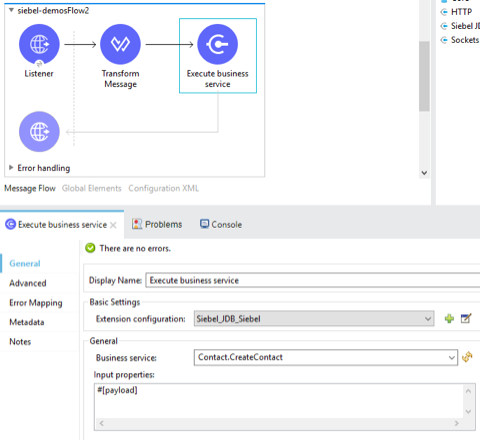
Execute business service 操作を Siebel JDB パレットからキャンバスにドラッグし、選択してプロパティエディターを開きます。
-
操作パラメーターを設定します。
-
Transform Message (メッセージ変換) コネクタをフロー上の HTTP リスナーと Siebel Connector の間にドラッグします。
-
入力ペイロードの必要な項目を設定します。
![入力ペイロード設定を含む [Transform Message (メッセージ変換)] プロパティウィンドウ](_images/siebel-transform-execute.png)
-
-
Execute Siebel Adapter (インテグレーションオブジェクトの作成)
-
Anypoint Studio で新しい Mule プロジェクトを作成します。
-
フローを開始するための適切な Mule インバウンドエンドポイント (HTTP リスナーなど) を追加します。
-
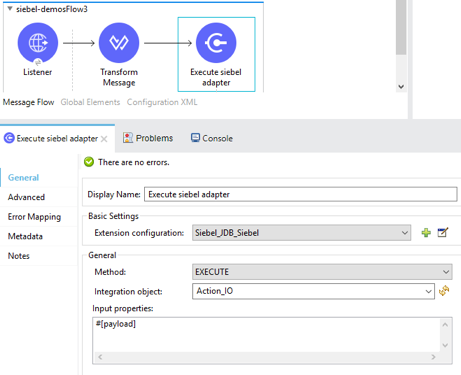
Execute siebel adapter 操作を Siebel JDB パレットからキャンバスにドラッグし、選択してプロパティエディターを開きます。
-
操作パラメーターを設定します。
-
Transform Message (メッセージ変換) コネクタをフロー上の HTTP リスナーと Siebel Connector の間にドラッグします。
-
入力ペイロードの必要な項目を設定します。
![入力ペイロード設定を含む [Transform Message (メッセージ変換)] プロパティウィンドウ](_images/siebel-transform-integration.png)
-
ユースケース: XML
Siebel Connector を使用したプロジェクトからの XML スニペット。
<?xml version="1.0" encoding="UTF-8"?>

<mule xmlns:ee="http://www.mulesoft.org/schema/mule/ee/core"
    xmlns:siebel="http://www.mulesoft.org/schema/mule/siebel"
    xmlns:http="http://www.mulesoft.org/schema/mule/http"
    xmlns="http://www.mulesoft.org/schema/mule/core"
    xmlns:doc="http://www.mulesoft.org/schema/mule/documentation"
    xmlns:xsi="http://www.w3.org/2001/XMLSchema-instance"
    xsi:schemaLocation="http://www.mulesoft.org/schema/mule/core
    http://www.mulesoft.org/schema/mule/core/current/mule.xsd
    http://www.mulesoft.org/schema/mule/http
    http://www.mulesoft.org/schema/mule/http/current/mule-http.xsd
    http://www.mulesoft.org/schema/mule/siebel
    http://www.mulesoft.org/schema/mule/siebel/current/mule-siebel.xsd
    http://www.mulesoft.org/schema/mule/ee/core
    http://www.mulesoft.org/schema/mule/ee/core/current/mule-ee.xsd">

    <configuration-properties file="mule-app.properties"/>

    <siebel:siebel-config
        name="Siebel_JDB_Siebel"
        doc:name="Siebel JDB Siebel"
        dataSenseFilterQueryBusComp="[Name] = 'Action'">
        <siebel:basic-connection
            user="${siebel.user}"
            password="${siebel.password}"
            server="${siebel.server}"
            serverName="${siebel.servername}"
            objectManager="${siebel.objectManager}"/>
    </siebel:siebel-config>

    <http:listener-config name="HTTP_Listener_config" doc:name="HTTP Listener config">
        <http:listener-connection host="localhost" port="8081"/>
    </http:listener-config>

    <flow name="siebel-demosFlow1">
            <http:listener
                config-ref="HTTP_Listener_config"
                path="/create"
                doc:name="Listener"/>
            <ee:transform doc:name="Transform Message">
                <ee:message>
                    <ee:set-payload><![CDATA[%dw 2.0
                                        output application/java
                                        ---
                                        {
                                            "Type":payload.actionType as String,
                                            "Description": payload.description as String
                                        }]]>
                    </ee:set-payload>
                </ee:message>
            </ee:transform>
            <siebel:create-business-component
                config-ref="Siebel_JDB_Siebel"
                businessObjectComponentType="Action.Action"
                doc:name="Create business component"/>
            <ee:transform doc:name="Transform Message">
                <ee:message>
                    <ee:set-payload><![CDATA[%dw 2.0
                                        output application/json
                                        ---
                                        payload]]>
                    </ee:set-payload>
                </ee:message>
            </ee:transform>
        </flow>
</mule>