---
schema_version: "1"
id: ab8cdc13ac01149ec9d4cdbda84641bcd66a4fcd59d348c492462e21817bddcc
title: Web Service Addressing の例
collection: mulesoft
version: current
locale: ja-jp
portal_url: https://docs.salesforce.com/mulesoft/current/ja-jp/sap-s4hana-soap-connector/2.4/sap-s4hana-soap-connector-ws-addressing.md
canonical_url: https://docs.mulesoft.com/jp/sap-s4hana-soap-connector/2.4/sap-s4hana-soap-connector-ws-addressing
source_site: docs.mulesoft.com
content_type: documentation
content_hash: 366b3220d01610c1e4c08136880b32f6d3f8406cec57381fe3b013eda94cf272
description: MuleSoft Documentation Site
release: "2.4"
latest: false
---
# Web Service Addressing の例
この例では、次のコンポーネントおよび操作を使用して、WS-Addressing を設定して SOAP 要求を送信します。
- **\[HTTP\] > \[Listener\]**
フローを開始するコンポーネント。
- **Transform Message**
入力データを新しい出力構造または形式に変換するコンポーネント。
- **SAP S/4HANA > Invoke**
指定されたサービスに要求を送信する操作。
- **Logger**
Mule コンソールに応答を表示するコンポーネント。
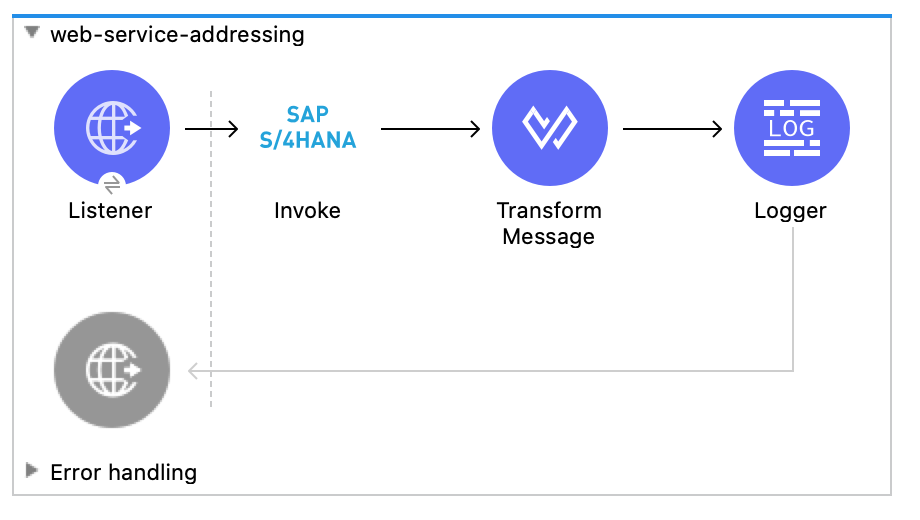
Figure 1. この例のフローでは、WS-Addressing を有効にして SOAP 要求を送信します。
この例では、一部の項目値に設定プロパティを使用します。コードで変数をそれらの値に置き換えるか、`src/main/resources/mule-artifact.properties` ファイルで各変数の値を指定できます。
## [](#始める前に)始める前に
以下が必要です。
- SAP S/4HANA インスタンスおよび Anypoint Platform へのアクセス権
## [](#ws-addressing-ヘッダーを使用した-soap-要求の送信)WS-Addressing ヘッダーを使用した SOAP 要求の送信
### [](#create-mule-project)Mule プロジェクトを作成する
Studio で、新しい Mule プロジェクトを作成してコネクタを追加および設定します。
1. **\[File (ファイル)\] > \[New (新規)\] > \[Mule Project (Mule プロジェクト)\]** を選択します。
2. Mule プロジェクトの名前を入力して、**\[Finish (完了)\]** をクリックします。
### [](#listener-を追加および設定する)Listener を追加および設定する
1. **\[Mule Palette (Mule パレット)\]** で**「HTTP」**を検索し、**\[Listener\]** 操作を選択します。

2. **Listener** 操作をキャンバスにドラッグします。
3. **\[Listener (リスナー)\]** 設定で、**\[Connector configuration (コネクタ設定)\]** の横にある **\[+\]** をクリックしてグローバル要素を追加します。
4. デフォルトを受け入れます。
5. **\[Path (パス)\]** 項目を `/wsa` に設定します。

### [](#invoke-操作を追加および設定する)Invoke 操作を追加および設定する
1. **\[Mule Palette (Mule パレット)\]** で**「SAP S4 HANA」**を検索し、**\[Invoke\]** 操作を選択します。
2. **\[Invoke\]** 操作をキャンバスの **\[Listener (リスナー)\]** コンポーネントの右にドラッグします。
3. **\[Invoke\]** 設定で、**\[Connector configuration (コネクタ設定)\]** の横にある **\[+\]** をクリックしてグローバル要素を追加します。
4. **Invoke** 操作のグローバル要素を設定します。
- **Name (名前)**
設定の参照に使用される名前。この例では、`SAP_S4_HANA_Cloud_SOAP_Config` を使用します。
- **Service base URL (サービスベース URL)**
コネクタからアクセスする SAP S/4HANA インスタンス (エンドポイント) のベース URL。
- **Username (ユーザー名)**
SAP S/4HANA にログインするためのアカウントユーザー名。
- **Password (パスワード)**
SAP S/4HANA にログインするためのアカウントパスワード。
![Invoke 操作のサンプル値を含む \[SAP S/4HANA SOAP Configuration (SAP S/4HANA SOAP 設定)\] ウィンドウ](_images/sap-s4hana-soap-global-config.png)
Figure 2. 次の画像は、**Invoke** 操作のグローバル要素のサンプル値を示しています。
5. **\[Addressing\]** タブを開きます。
6. WS-Addressing プロパティを設定します。
- **Version (バージョン)**
WS-Addressing バージョン。
- **From (送信元)**
SOAP 要求の送信元となるエンドポイントの参照。
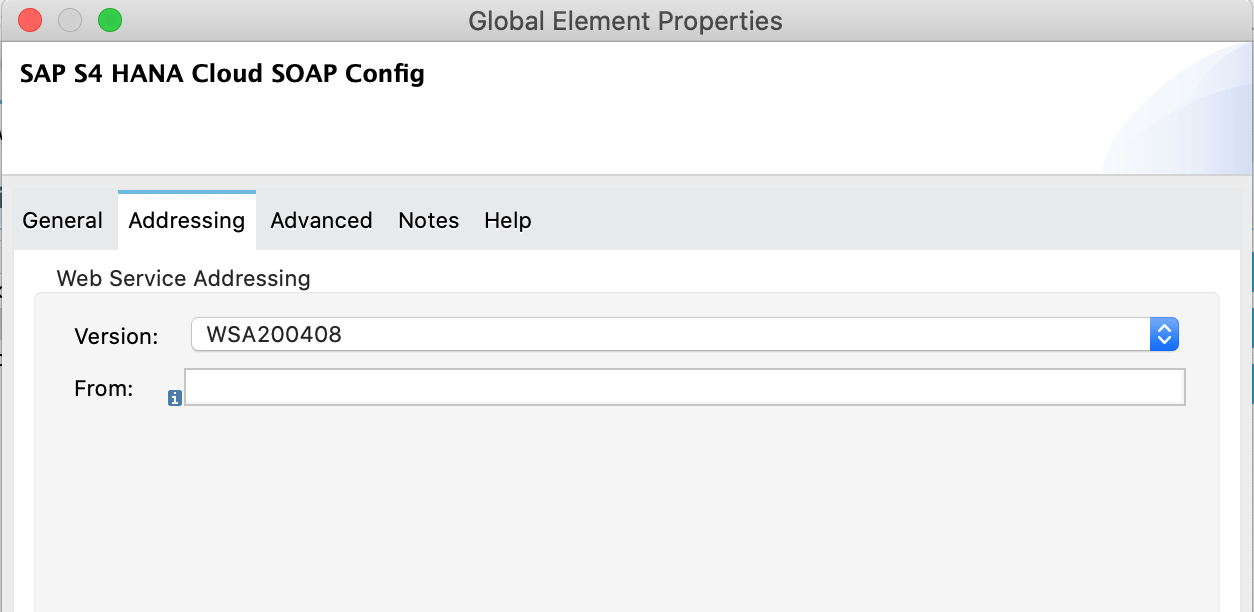
Figure 3. 次の画像は、**\[Addressing\]** 項目のサンプル値を示しています。
7. Studio キャンバスの下部にある **\[Configuration XML (設定 XML)\]** をクリックして、対応する XML を表示します。
```xml
```
8. エディターの **\[Global Elements (グローバル要素)\]** タブに戻り、`SAP_S4_HANA_Cloud_SOAP_Config` 設定を開きます。
9. ウィンドウ下部の **\[Test Connection… (接続をテスト…)\]** ボタンをクリックして、正常に設定されていることを確認します。
10. テスト接続に成功したら、**\[Test connection (接続をテスト)\]** と **\[Global Element Properties (グローバル要素のプロパティ)\]** ウィンドウを閉じます。
11. エディターの \[Message flow (メッセージフロー)\] タブを開いて、**Invoke** 操作のプロセッサーを開きます。
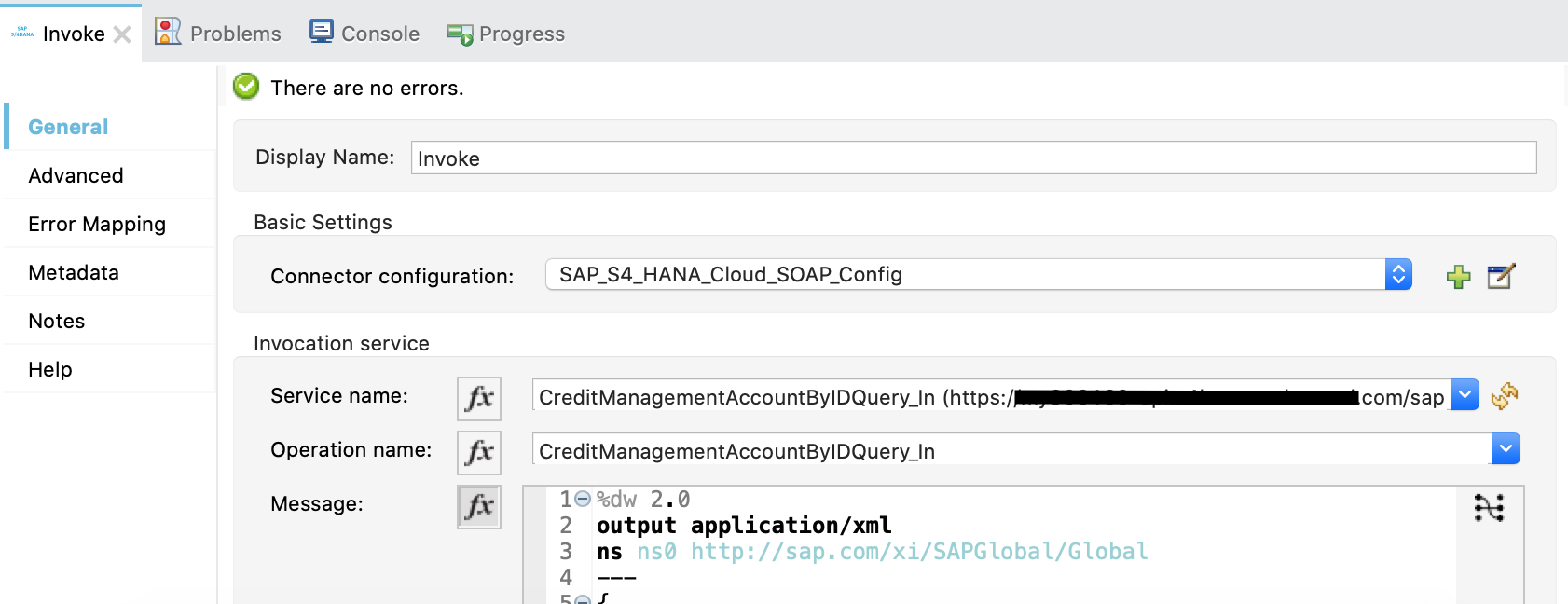
12. プロパティウィンドウで次の各項目を設定します。
- **Display Name (表示名)**
UI に表示するコネクタ操作の名前。
- **Connector Configuration (コネクタ設定)**
`SAP_S4_HANA_Cloud_SOAP_Config` という名前の **Invoke** 操作で以前に作成したグローバル設定。
- **Service name (サービス名)**
サービスの名前。この例では、`CreditManagementAccountByIDQuery_In` を選択します。
- **Operation name (操作名)**
サービスの操作名。この例では、`CreditManagementAccountByIDQuery_In` を選択します。
- **メッセージ**
SOAP メッセージのコンテンツ。
13. メッセージペイロードのグラフィカルビューを開き、SOAP メッセージコンテンツを設定します。この例では、次のペイロードを設定します。
```dataweave
%dw 2.0
output application/xml
ns ns0 http://sap.com/xi/SAPGlobal/Global
---
{
ns0#CreditManagementAccountByIDQuery: {
MessageHeader: {
ID: "@" as String,
CreationDateTime: now()
},
Selection: {
DebtorPartyInternalID: "0011100050" as String,
CreditsegmentInternalID: 1 as String
},
LanguageCode: "ZZZ" as String
}
}
```
14. **Invoke** 操作の **\[General (一般)\]** プロパティを設定します。
15. **\[Advanced (詳細)\]** タブを開き、**\[Web Service Addressing\]** ドロップダウンを `None` から `Edit inline` に変更します。
16. 次の項目を設定します。
- **To (宛先)**
このメッセージの意図される受信者のアドレス。
- **Version (バージョン)** (省略可能)
WS-Addressing バージョン。何も指定されていない場合、コネクタでは設定の値が使用されます。
- **From (送信元)** (省略可能)
メッセージの送信元となるエンドポイントの参照。何も指定されていない場合、コネクタでは設定の値が使用されます。
- **メッセージ ID**
時間と空間でメッセージを一意に識別する識別子。何も指定されていない場合、コネクタでは時間ベースの UUID が使用されます。
- **Relates to (関連先)** (省略可能)
メッセージが関連するメッセージ ID。
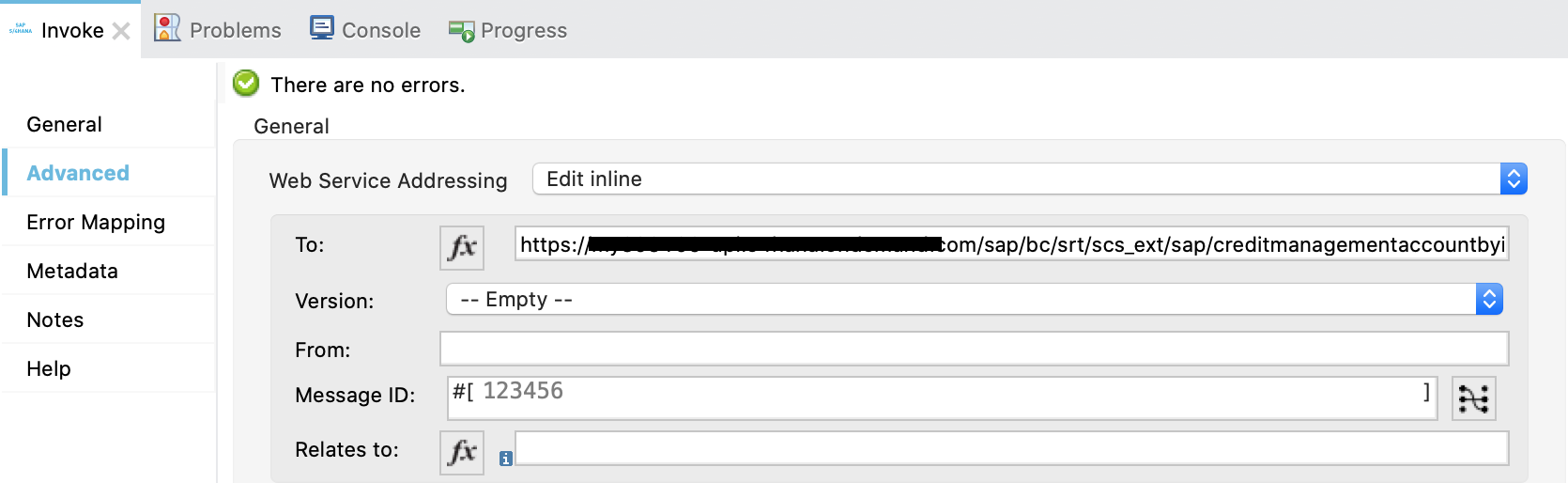
Figure 4. 次の画像は、**Invoke** 操作の **\[Web Service Addressing\]** プロパティを示しています。
### [](#transform-message-コンポーネントを追加および設定する)Transform Message コンポーネントを追加および設定する
応答で JSON に変換する内容を使用して、**\[Transform Message\]** コンポーネントをフローに追加します。
1. **\[Mule Palette (Mule パレット)\]** ビューで、**「Transform Message」**を検索します。
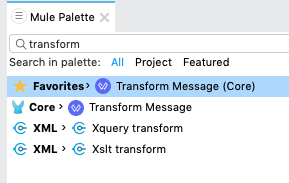
2. **\[Transform Message\]** コンポーネントをキャンバスの **\[Invoke\]** 操作の右にドラッグします。
3. **\[Transform Message\]** 設定で、出力を json に設定し、**\[Output (出力)\]** セクションの括弧をキーワード **message** に置換します。
```dataweave
%dw 2.0
output application/json
---
message
```
### [](#logger-コンポーネントを追加および設定する)Logger コンポーネントを追加および設定する
**Logger** コンポーネントを追加して、Mule コンソールにメッセージ応答を表示するように設定します。
1. **\[Mule Palette (Mule パレット)\]** ビューで、**「Logger」**を検索します。
2. **\[Logger\]** コンポーネントをキャンバスの **\[Transform Message\]** コンポーネントの右にドラッグします。
3. 次の項目を設定します。
- **Display Name (表示名)**
Logger コンポーネントの名前。
- **メッセージ**
Mule ログメッセージを指定する文字列または DataWeave 式。
- **Level (レベル)**
ログレベルを設定します。デフォルト値は `INFO` です。
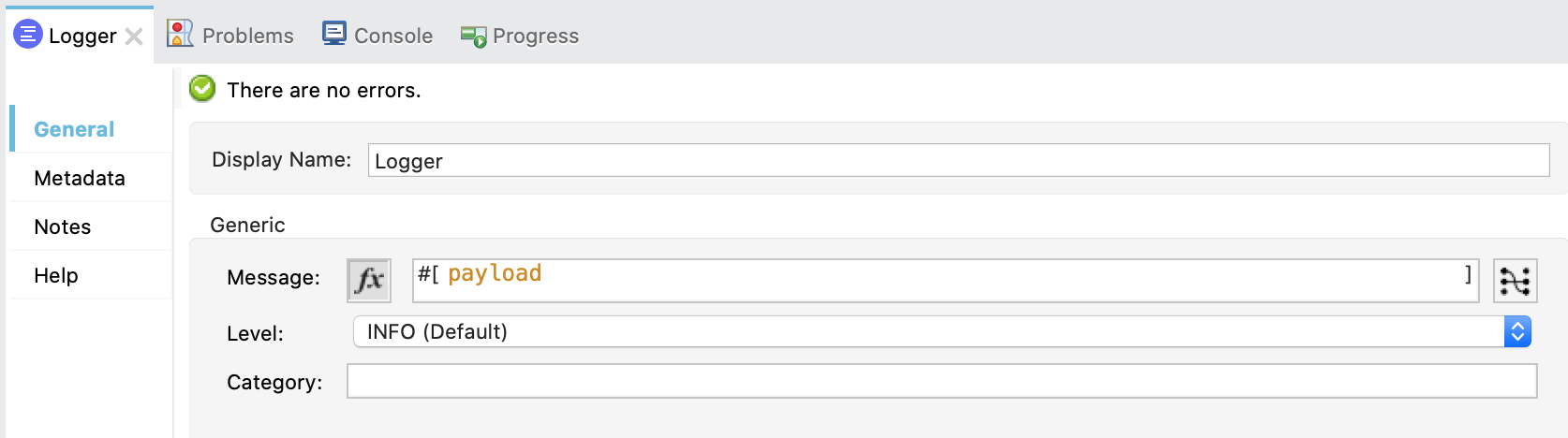
Figure 5. 次の画像は、項目のサンプル値を示しています。
### [](#アプリケーションの実行と検証)アプリケーションの実行と検証
1. アプリケーションを実行し、正常にデプロイされるまで待機します。
2. Web ブラウザーから次の URL にアクセスします: `http://localhost:8081/wsa`。
3. 正常な応答が返されたことを確認します。
4. **\[payload (ペイロード)\]** で **\[headers (ヘッダー)\]** プロパティを見つけ、**\[Relates to (関連先)\]** プロパティの値が **Invoke** 操作の **\[Message ID (メッセージ ID)\]** 項目で設定した値と同じであることを確認します。
## [](#web-service-addressing-の-xml-の例)Web Service Addressing の XML の例
このユースケース例のフローを Mule アプリケーションに読み込むには、次のコードを XML エディターに貼り付けます。必要に応じて、環境に合わせて値を変更します。
```xml
```