---
schema_version: "1"
id: 8cbf6e40c80b2acdeba7dd3c7410f844d77c95927328829e3d342d36f91507ff
title: Salesforce Connector 10.20 の追加設定情報
collection: mulesoft
version: current
locale: ja-jp
portal_url: https://docs.salesforce.com/mulesoft/current/ja-jp/salesforce-connector/10.20/salesforce-connector-config-topics.md
canonical_url: https://docs.mulesoft.com/jp/salesforce-connector/10.20/salesforce-connector-config-topics
source_site: docs.mulesoft.com
content_type: documentation
content_hash: 99f9fd7541ef80383e8b51c7c644c8a50e59236c8a439eae14ee19dfbf8253b7
description: MuleSoft Documentation Site
release: "10.20"
latest: false
---
# Salesforce Connector 10.20 の追加設定情報
次の目的で Salesforce 用 Anypoint Connector (Salesforce Connector) を設定します。
- データのバッチ読み込み
- Lead Convert Request 操作のリード ID の指定
- `null` への項目値の更新
- OAuth 2.0 キーストアファイルの生成
- APEX Rest メソッドの呼び出し
## [](#batchdata)データのバッチ読み込み
Salesforce Bulk API は、組織のデータのバッチを Salesforce に読み込みます。Salesforce Connector には、Bulk API と連動する **Create** 操作と **Create Bulk** 操作が用意されています。
一括操作はすべて、Salesforce が作成プロセスをバックグラウンドで処理します。コネクタは `BatchInfo` オブジェクトで応答します。このオブジェクトにはバッチの ID と、バッチオブジェクトをアップロードするために作成するジョブの ID が含まれます。
Salesforce で、一括データ読み込みジョブのジョブ ID を使用して、一括データ読み込みジョブと関連するバッチの状況を追跡できます。
1. **<YOUR\_NAME > \[Setup (設定)\] > \[Monitoring (監視)\] > \[Bulk Data Load Jobs (一括データ読み込みジョブ)\]** をクリックします。
2. ジョブ ID をクリックすると、ジョブの詳細ページが表示されます。
ジョブの詳細ページに、ジョブに関連する全バッチのリストが表示されます。リストには、各バッチの \[`View Request` (要求を表示)\] および \[`View Response` (応答を参照)\] リンクが表示されます。バッチが CSV ファイルの場合は、これらのリンクから CSV 形式の要求や応答が返されます。バッチが XML ファイルの場合は、これらのリンクから XML 形式の要求や応答が返されます。
## [](#leadconvert)リード取引開始要求 ID
`LeadConvertRequest` 操作でリード ID を指定するには、DataWeave transform message を使用します。操作の前で transform message を使用するには、操作のメタデータで指定されないため `leadId` 項目を追加する必要があります。
```example
```
## [](#項目値を-null-に更新する)項目値を Null に更新する
項目値を `null` に設定するには、**Update** または **Upsert** 要求操作を使用して、null にする項目の名前を **Transform Message** コンポーネントの **fieldsToNull** 項目に挿入します。
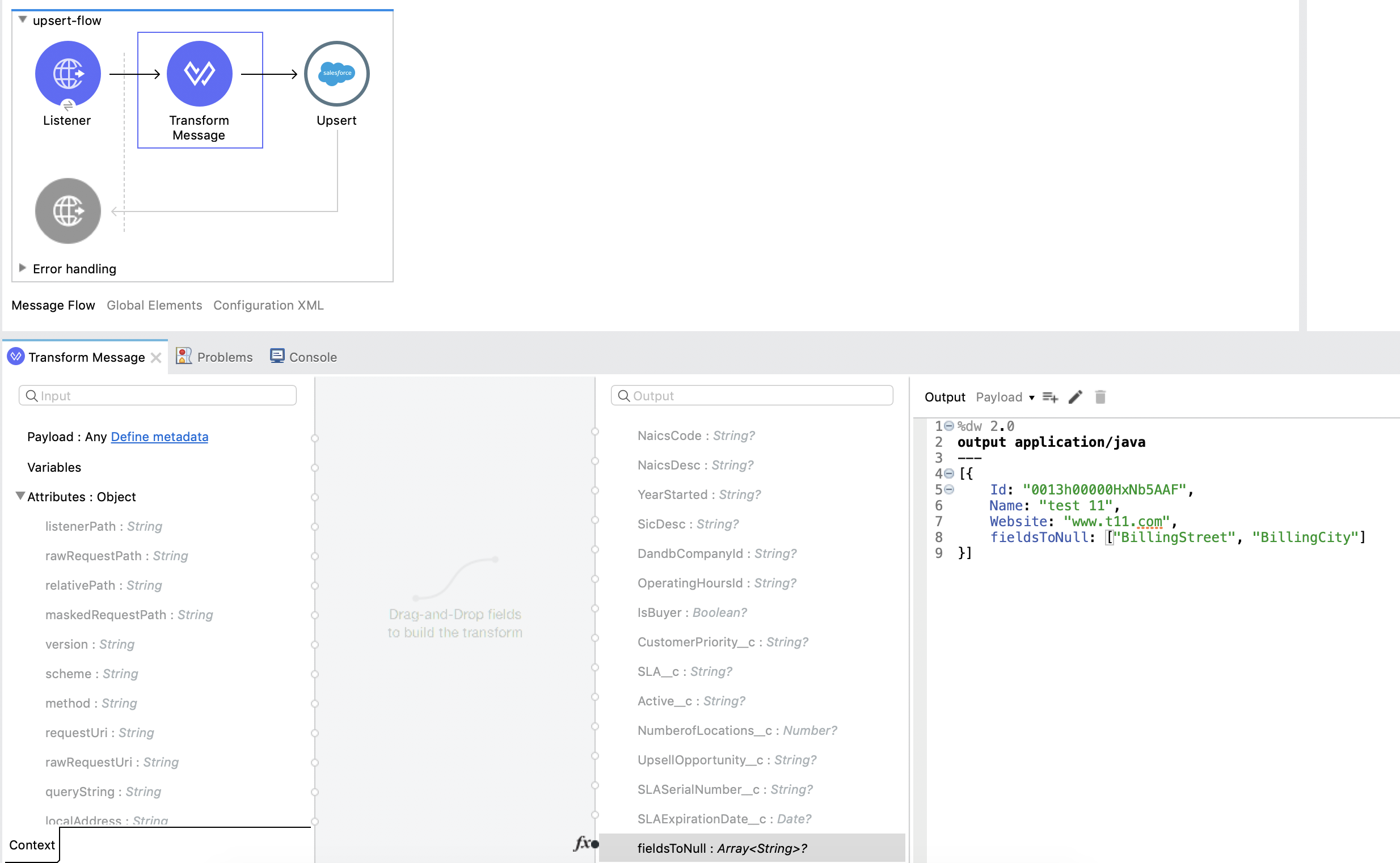
Figure 1. **Transform Message** コンポーネントの **fieldsToNull** 項目で null にする項目の名前を指定します。
## [](#generate-keystore)キーストアファイルの生成
Salesforce Connector は、Bouncy Castle 暗号ライブラリを使用して、キーストアから証明書を読み込み、認証要求のペイロードに署名します。
ライブラリには、BKS-V1 キーストアファイル種別に関連する [脆弱性 (CVE-2018-5382)](https://nvd.nist.gov/vuln/detail/CVE-2018-5382) があります。デフォルトでは、Salesforce Connector は JKS または PKCS12 キーストアを使用します。 [Bouncy Castle で提案されるソリューション](https://www.kb.cert.org/vuls/id/306792)に記載されているように BKS-V1 キーストアファイルを使用することは避けてください。
JKS キーストアファイルを生成する手順は、次のとおりです。
1. Mule ワークスペースに移動し、コマンドプロンプト (Windows) またはターミナル (Mac) を開きます。
2. 次のコマンドを入力します。
```none
keytool -genkeypair -alias salesforce-cert -keyalg RSA -keystore salesforce-cert.jks
```
3. 次の情報を入力します。
- キーストアのパスワード
- 自身の姓名
- 自身の組織単位
- 都道府県と 2 文字の国コード
システムが、ワークスペースに非公開キーと公開キーのペアが含まれる Java キーストアファイル (JKS 形式) を生成します。
4. コネクタ設定でキーストアのファイルパスを指定します。
次のコマンドを入力します。
```none
keytool -exportcert -alias salesforce-cert -file salesforce-cert.crt -keystore salesforce-cert.jks
```
システムが、キーストアからワークスペースに公開鍵をエクスポートします。これは、Salesforce インスタンスに入力する公開キーです。
5. ワークスペースにキーストア (`salesforce-cert.jks`) と公開キー (`salesforce-cert.crt`) の両方のファイルがあることを確認します。
## [](#invoke-apex-rest-method)Invoke APEX Rest Method
Invoke APEX Rest 操作を使用すると、ユーザーは REST サービスとして公開されている Apex クラスからメソッドを呼び出すことができます。次の例は、この操作のペイロードを示しています。
```example
```
例について説明します。
- `body` 要素に含まれる `URLParameters` は、Apex クラスに記述されている REST リソースのパス内のワイルドカードを置き換えるパラメーターが含まれるマップです。
たとえば、REST リソースが `@RestResource(urlMapping='/myResource/\**/mySubResource/**')` に設定されている場合、`Parameter1` の値で 1 番目の `*` が置き換えられ、`Parameter2` の値で 2 番目の `*` が置き換えられます。
- キー名は `Parameter` で始まり、その後に、置き換える `*` の位置を示す数値が続く必要があります。
- `URLParameters` ブロックの後に、REST リソースに送信する `body` 値のコンテンツを指定します (例の `account` ブロックを参照)。
- `headers` および `cookies` 項目では、HTTP 要求と共に目的のサービスに渡すヘッダーと Cookie を記述します。
- `queryParameters` 項目では、使用するクエリパラメーターのほか、指定した Apex クラスで受け入れられる必要があるこのマップ内のキーと値を記述します。
## [](#関連情報)関連情報
- [Anypoint Connector の概要](https://docs.mulesoft.com/connectors/introduction/introduction-to-anypoint-connectors)
- [MuleSoft ヘルプセンター](https://help.mulesoft.com)