---
schema_version: "1"
id: 86087b57792be9ab6a680991f2490ef1c4e0f907a408b422338e72706e1fe9ae
title: Salesforce Composite Connector 2.5 - Mule 4
collection: mulesoft
version: current
locale: ja-jp
portal_url: https://docs.salesforce.com/mulesoft/current/ja-jp/salesforce-composite-connector/2.5/index.md
canonical_url: https://docs.mulesoft.com/jp/salesforce-composite-connector/2.5/
source_site: docs.mulesoft.com
content_type: documentation
content_hash: 4781b4ae9be017d4bc77b5097512729338ebaadea5b4d006e387939fe10cbb83
description: MuleSoft Documentation Site
release: "2.5"
latest: false
---
# Salesforce Composite Connector 2.5 - Mule 4
サポートカテゴリ: [選択](https://www.mulesoft.com/legal/versioning-back-support-policy#anypoint-connectors)
Salesforce Composite 用 Anypoint Connector では、Salesforce Batch API および sObject Tree API を操作できます。このコネクタでは、下位要求を準備し、1 つのバッチで実行して、結果を解析するための便利なメソッドが公開されています。また、バッチ操作とは別の操作によって createSobjectTree という SObject ツリーを作成することもできます。このコネクタでは、下位要求を準備し、応答を解析するための DataSense が提供されています。DataSense は、実行用、および sObject ツリーの作成用にも提供されます。
互換性および修正済みの問題については、[「Salesforce Composite Connector リリースノート」](https://docs.mulesoft.com/jp/release-notes/connector/salesforce-composite-connector-release-notes-mule-4)を参照してください。
## [](#前提条件)前提条件
このコネクタを使用するには、以下に精通している必要があります。
- Salesforce Composite
- Mule フローの要素やグローバル要素を含め、Mule Runtime Engine (Mule) の概念。
- Anypoint Connector
- Anypoint Studio
対象リソースへの接続をテストするには、ログイン情報が必要です。
## [](#pom-ファイル情報)POM ファイル情報
```xml
com.mulesoft.connectors
mule-salesforce-composite-connector
x.x.x
mule-plugin
```
コネクタの `version` が、使用しているバージョンと一致していることを確認します。
最新の `pom.xml` ファイル情報を取得する手順は、次のとおりです。
1. [Anypoint Exchange](https://www.mulesoft.com/exchange/) に移動します。
2. Exchange で、**\[Login (ログイン)\]** をクリックし、Anypoint Platform のユーザー名とパスワードを指定します。
3. Exchange で、コネクタ名を検索します。
4. **\[Dependency Snippets (連動関係スニペット)\]** をクリックします。
## [](#design-center-での接続)Design Center での接続
1. HTTP リスナートリガーやスケジューラートリガーなどのトリガーをクリックします。
2. コネクタ用に省略可能なグローバル要素を作成するには、\[Reusable Configurations (再利用可能な設定)\] をクリックします。使用できるのは、OAuth ユーザー名とパスワード認証のみです。

3. プラス記号を選択して、コンポーネントを追加します。
4. コンポーネントとしてコネクタを選択します。

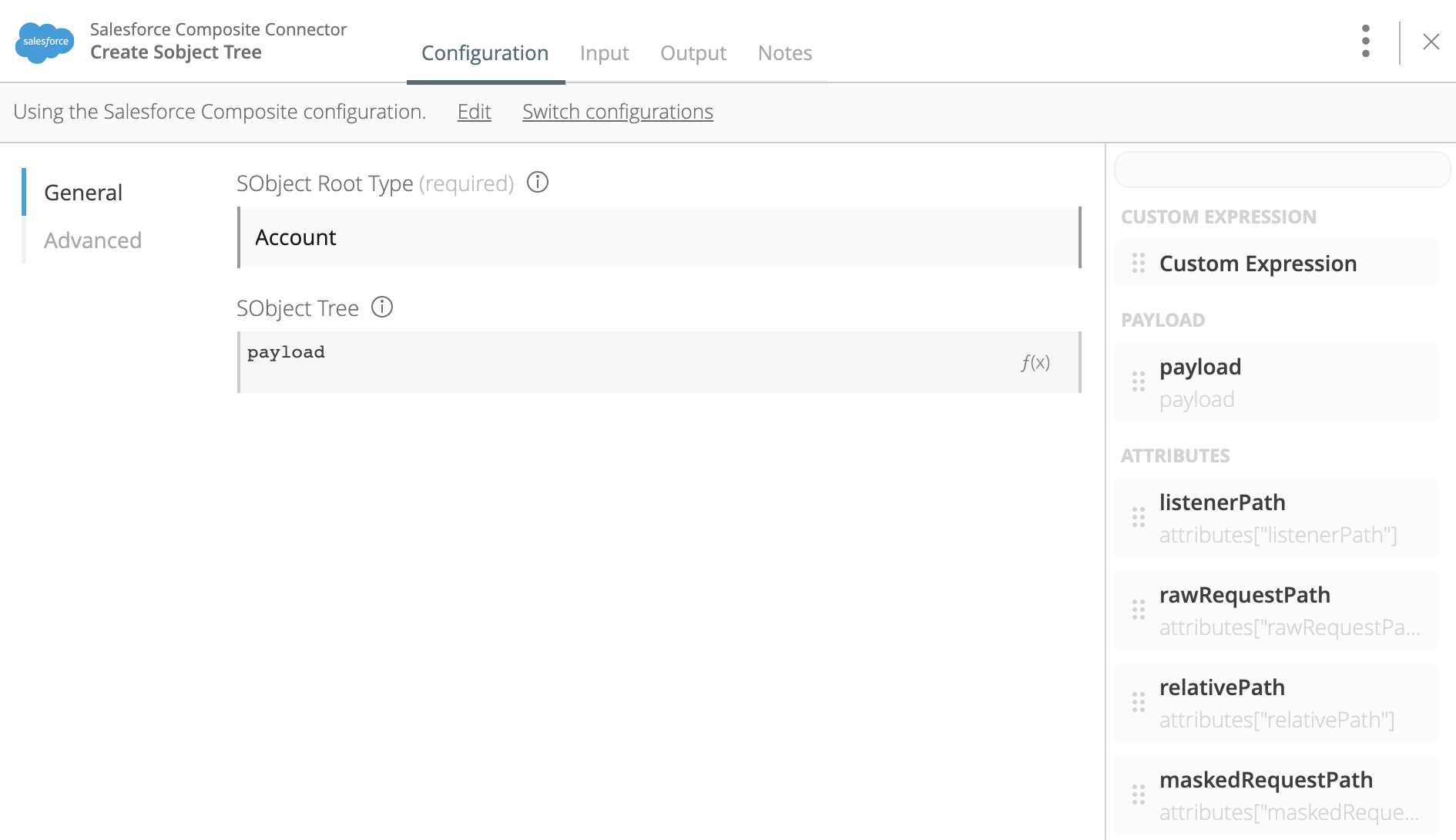
5. Create SObject Tree 操作用に次の項目を設定します。
- SObject Root Type (sObject ルート種別)
作成するツリーのルートの種別。
- SObject Tree (sObject ツリー)
作成するツリーの構造全体。
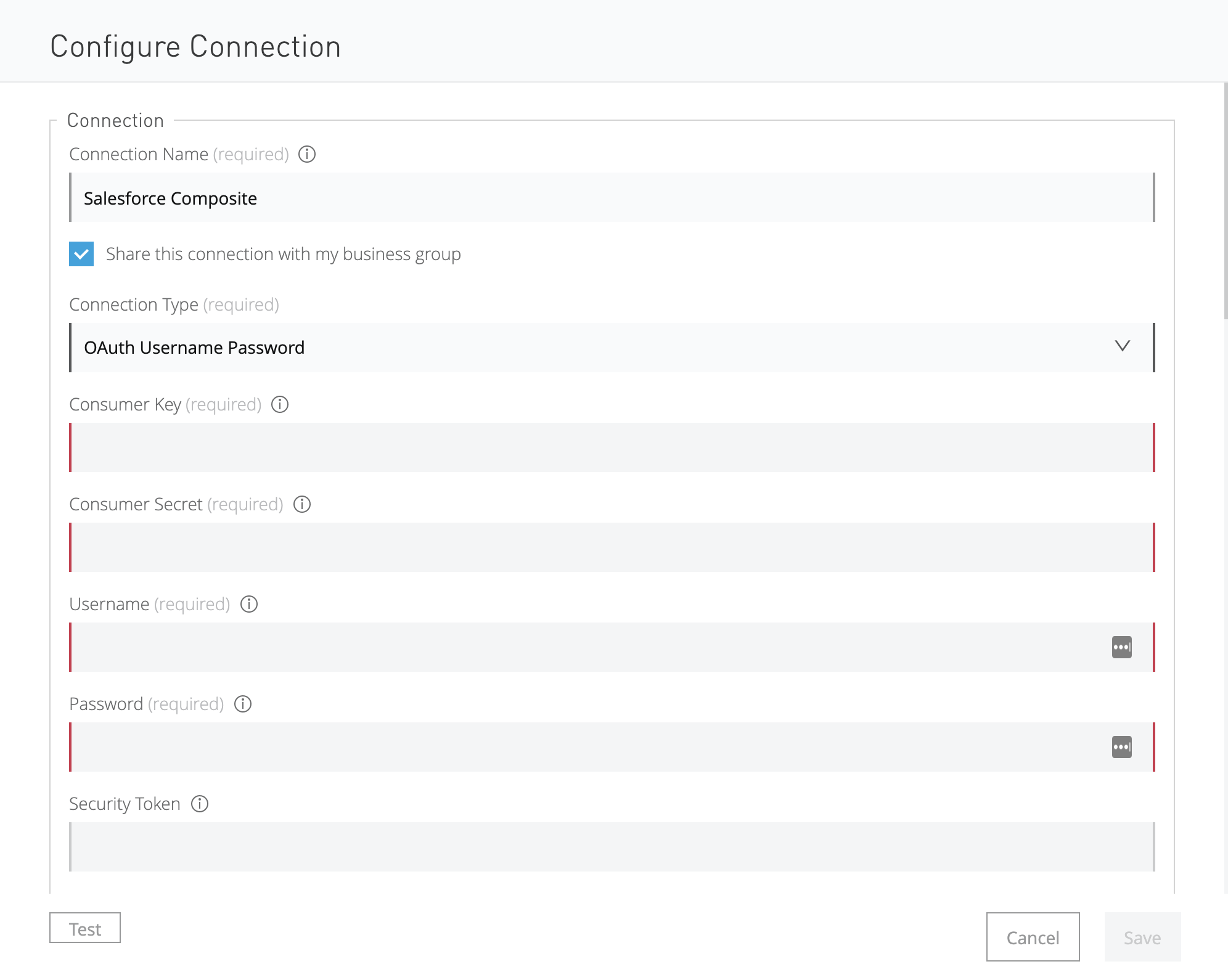
### [](#oauth-ユーザー名とパスワード設定の必須パラメーター)OAuth ユーザー名とパスワード設定の必須パラメーター
- Consumer Key (コンシューマーキー)
Salesforce 接続アプリケーションのコンシューマーキー。
- Consumer Secret (コンシューマーシークレット)
Salesforce にアクセスするコネクタのコンシューマーシークレット。
- Username (ユーザー名)
Salesforce ユーザー名。
- Password (パスワード)
対応するパスワード。
- Security Token (セキュリティトークン)
対応するセキュリティトークン。
## [](#studio-でコネクタに追加する)Studio でコネクタに追加する
1. Studio で Mule プロジェクトを作成します。
2. **\[Mule Palette (Mule パレット)\]** ビューで、**\[(X) Search in Exchange ((X) Exchange 内を検索)\]** をクリックします。
3. **\[Add Modules to Project (モジュールをプロジェクトに追加)\]** で、検索項目に「`composite`」と入力します。
4. **\[Available modules (使用可能なモジュール)\]** で、このコネクタの名前をクリックします。
5. **\[Add (追加)\]** をクリックします。
6. **\[Finish (完了)\]** をクリックします。
Studio の更新がある場合、右下隅にメッセージが表示されます。メッセージをクリックすると、更新をインストールできます。
### [](#studio-でコネクタを設定する)Studio でコネクタを設定する
1. コネクタを Studio キャンバスにドラッグします。
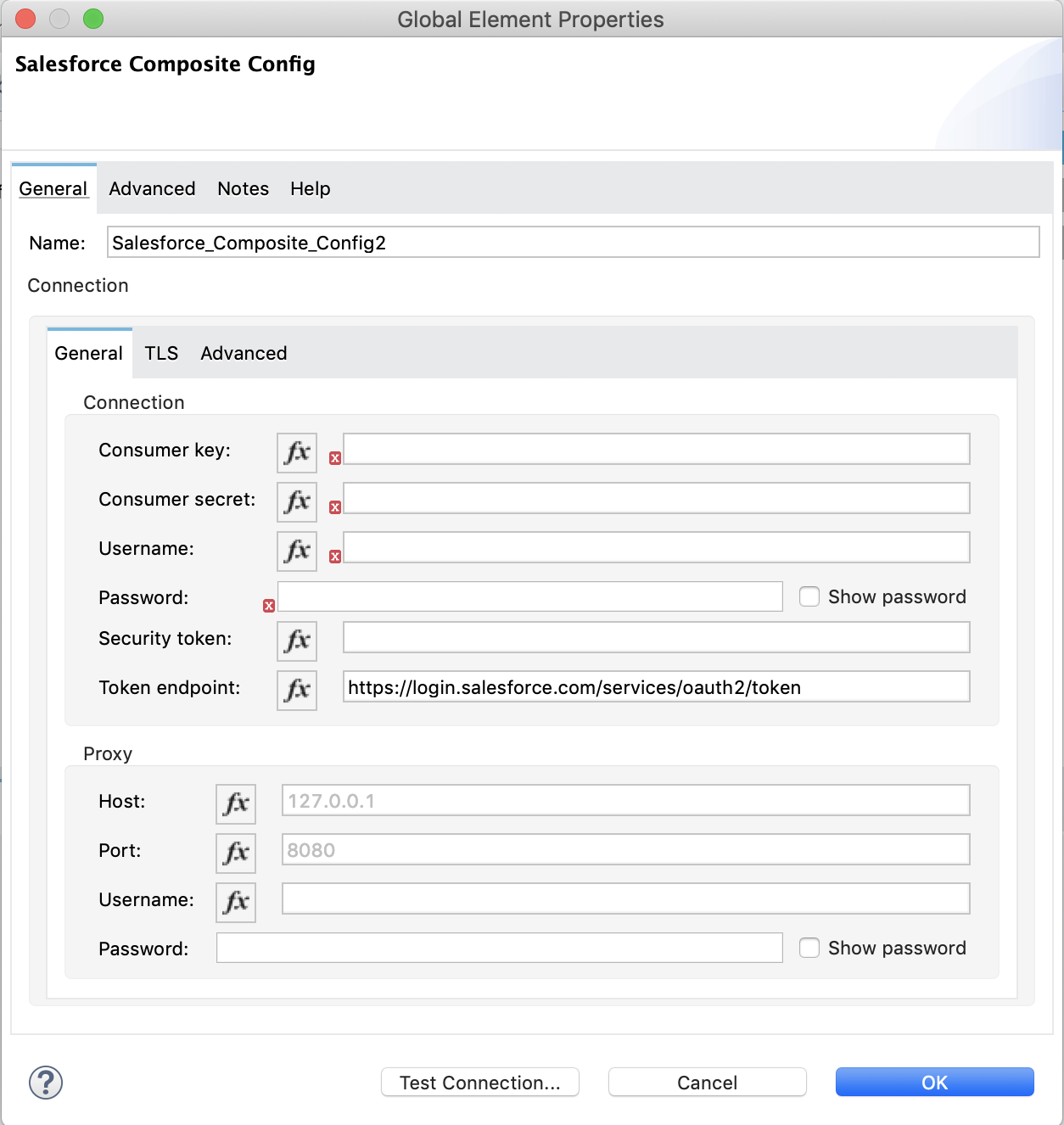
2. コネクタのグローバル要素を作成するには、次の項目を設定します。
- OAuth ユーザー名とパスワード認証
- Consumer Key (コンシューマーキー)
Salesforce 接続アプリケーションのコンシューマーキー。
- Consumer Secret (コンシューマーシークレット)
Salesforce にアクセスするコネクタのコンシューマーシークレット。
- Username (ユーザー名)
Salesforce ユーザー名。
- Password (パスワード)
対応するパスワード。
- Security Token (セキュリティトークン)
対応するセキュリティトークン。
## [](#studio-の例)Studio の例
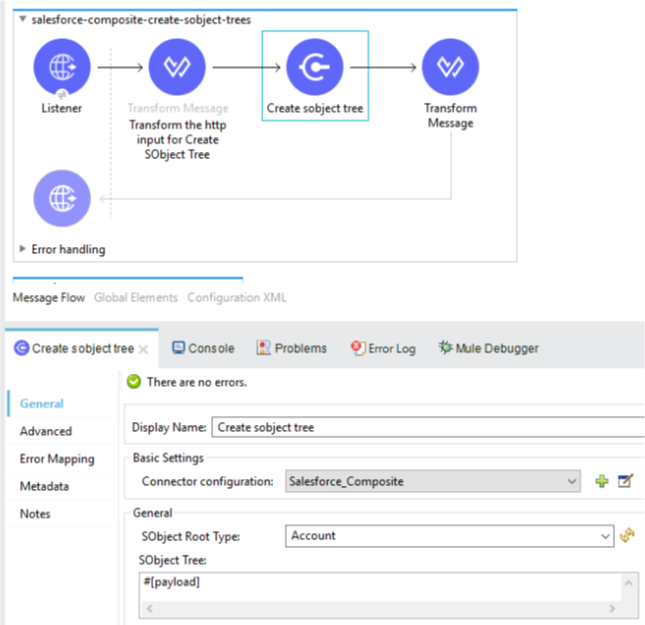
- Listener(HTTP)
HTTP 要求からデータを受け取ります。
- Transform Message
HTTP 入力を適宜トランスフォームします。
- Salesforce Composite Connector
Salesforce に接続し、Create SObject Tree 操作を実行します。
- Transform Message
Create SObject Tree 操作の結果を JSON 形式で出力します。
### [](#studio-の例の-xml)Studio の例の XML
次の XML コードを Anypoint Studio に貼り付けて、前のセクションで説明したフローを試してください。
```xml
{
"attributes": {
"type": record.attributes.objectType,
"referenceId": record.attributes.referenceId
},
"Name": record.Name,
"Phone": record.Phone,
"Website": record.Website,
"NumberOfEmployees": record.NumberOfEmployees as Number,
("ChildAccounts": {
"records": record.ChildAccounts.records map ((record01, indexOfRecord01) -> {
"attributes": {
"type": record01.attributes.objectType,
"referenceId": record01.attributes.referenceId
},
"Name": record01.Name,
"Phone": record01.Phone,
"Website": record01.Website,
"NumberOfEmployees": record01.NumberOfEmployees as Number
})
}),
"Contacts": {
"records": record.Contacts.records map ((record01, indexOfRecord01) -> {
"attributes": {
"type": record01.attributes.objectType,
"referenceId": record01.attributes.referenceId
},
"LastName": record01.LastName,
"Email": record01.Email,
"Title": record01.Title
})
}
})
]]>
```
### [](#studio-の例の-http-入力)Studio の例の HTTP 入力
前の Studio の例の HTTP 入力の例は次のとおりです。
```json
{
"records":[
{
"ChildAccounts":{
"records":[
{
"Phone":"4321098765",
"Website":"www.salesforce.com",
"attributes":{
"objectType":"Account",
"referenceId":"ref5"
},
"NumberOfEmployees":"10",
"Name":"ChildAccount1"
}
]
},
"Contacts":{
"records":[
{
"Email":"sample@salesforce.com",
"Title":"President",
"attributes":{
"objectType":"Contact",
"referenceId":"ref6"
},
"LastName":"Jones"
}
]
},
"Phone":"9876543210",
"Website":"www.salesforce.com",
"attributes":{
"objectType":"Account",
"referenceId":"ref4"
},
"NumberOfEmployees":"101",
"Name":"CreateSobjectTreeAccount2"
},
{
"Contacts":{
"records":[
{
"Email":"sample@salesforce.com",
"Title":"President",
"attributes":{
"objectType":"Contact",
"referenceId":"ref2"
},
"LastName":"Smith"
},
{
"Email":"sample@salesforce.com",
"Title":"Vice President",
"attributes":{
"objectType":"Contact",
"referenceId":"ref3"
},
"LastName":"Evans"
}
]
},
"Phone":"1234567890",
"Website":"www.salesforce.com",
"attributes":{
"objectType":"Account",
"referenceId":"ref1"
},
"NumberOfEmployees":"100",
"Name":"CreateSobjectTreeAccount1"
}
]
}
```
## [](#pre-query-の例)Pre-Query の例
この例では、照会するオブジェクトのメタデータを提供し、このメタデータが含まれる 2 つの下位要求を生成して、下位要求を実行します。次のスクリーンショットは、Pre-Query の例のフローを示しています。
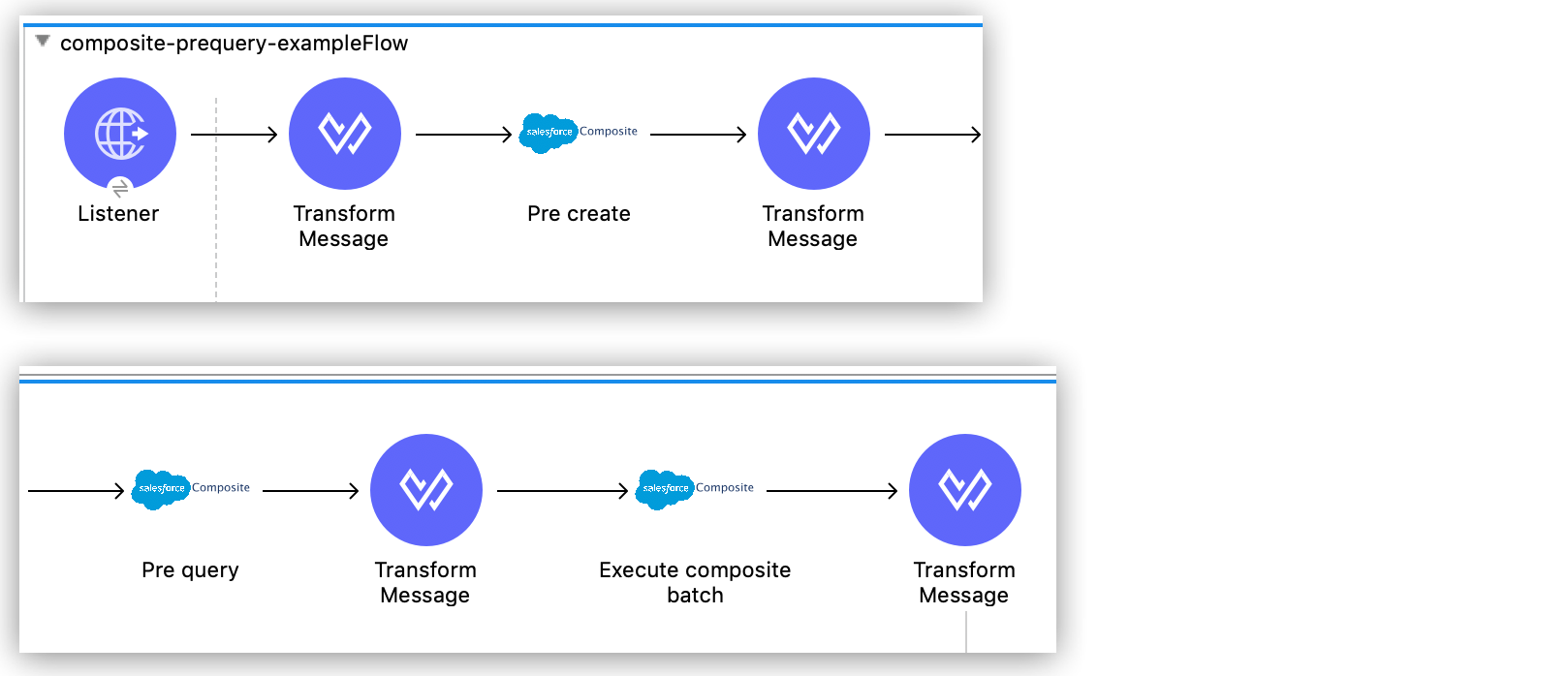
Figure 1. この例のフローには、HTTP Listener コンポーネント、Transform コンポーネント、複数の Salesfore Composite 操作が含まれます。
### [](#http-リスナーを追加してフローの作成を開始する)HTTP リスナーを追加してフローの作成を開始する
`HTTP Listener` は、`executeFlow` パスでイベントを検出したときにフローを開始します。
1. Studio で新しい Mule プロジェクトを作成します。
2. **\[Mule Palette (Mule パレット)\]** で**「HTTP」**を検索し、**Listener** 操作を選択します。
3. **Listener** 操作をキャンバスにドラッグします。
4. \[Listener\] プロパティウィンドウで、**\[Path (パス)\]** 項目を `/executeFlow` に設定します。
### [](#最初の-transform-message-コンポーネントを追加する)最初の \[Transform Message\] コンポーネントを追加する
この `Transform Message` コンポーネントにより、作成するオブジェクトの名前が設定され、その名前が `Pre create` 操作に渡されます。
1. **\[Mule Palette (Mule パレット)\]** ビューで、**「Transform Message」**を検索します。
2. **Transform Message** コンポーネントをキャンバスの **\[Listener\]** の右にドラッグします。
3. 名前 `MyNewAccount` を入力します。
```dataweave
%dw 2.0
%output application/json
---
{
Name: "MyNewAccount"
}
```
### [](#pre-create-操作を追加する)Pre Create 操作を追加する
`Pre create` 操作により、`NewAccount` という名前のオブジェクトを作成するためのメタデータが提供されます。 `executeCompositeBatch` 操作の下位要求が生成されます。
1. **\[Mule Palette (Mule パレット)\]** で**「Salesforce」**を検索し、**Salesforce Composite Pre create** 操作を選択します。
2. **Pre create** 操作を **\[Transform Message\]** の右にドラッグします。
3. **\[Connector configuration (コネクタ設定)\]** 項目の右にある緑のプラスアイコン (**+**) をクリックし、Salesforce Composite グローバル要素設定項目にアクセスします。
4. 次の変数を使用して項目を設定します。
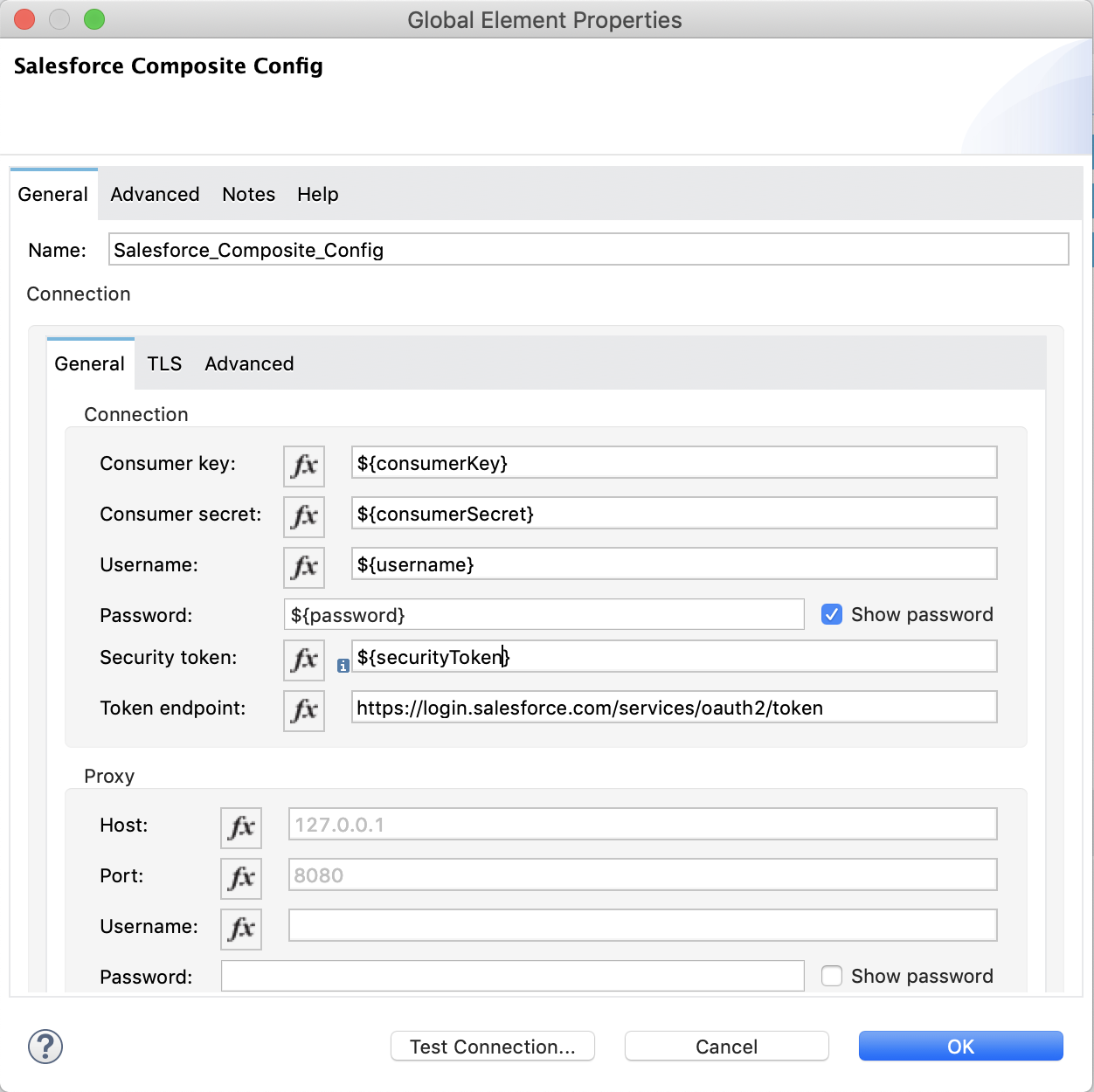
Figure 2. Salesforce Composite Connector の再利用可能なグローバル要素を作成するために、\[General (一般)\] セクションを設定します。
5. \[Pre create\] プロパティウィンドウで、**\[Type (種別)\]** 項目に `Account` を入力します。
6. プロパティファイル `src/main/mule/mule-app.properties` で、グローバル要素の変数の値を宣言して入力します。
### [](#2-つ目の-transform-message-コンポーネントを追加する)2 つ目の \[Transform Message\] コンポーネントを追加する
この `Transform Message` コンポーネントにより、`ID` 項目と `Type` 項目の値が設定され、これらの値が `Pre query` 操作に渡されます。
1. 2 つ目の **\[Transform Message\]** コンポーネントを **\[Pre create\]** の右にドラッグします。
2. 次の名前-値ペアを入力します。
```dataweave
%dw 2.0
%output application/json
---
{
"Id": payload.Id,
"Fields" : ["Id", "Name"],
"Type": "Account"
}
```
### [](#pre-query-操作を追加する)Pre Query 操作を追加する
`Pre query` 操作により、照会するオブジェクトのメタデータが提供されます。`Execute composite batch` 操作の下位要求が生成されます。
1. Salesforce Composite の **Pre query** 操作を 2 つ目の **\[Transform Message\]** の右にドラッグします。
2. **\[Query (クエリ)\]** 項目に、次のクエリを入力します。
`Select Name from Account WHERE Name LIKE '%:name %'`
### [](#3-つ目の-transform-message-コンポーネントを追加する)3 つ目の \[Transform Message\] コンポーネントを追加する
この `Transform Message` 操作により、`Pre query` 操作の出力が `Execute composite batch` 操作に渡されます。
1. 3 つ目の **\[Transform Message\]** コンポーネントを **\[Pre query\]** の右にドラッグします。
2. 出力を `payload` に設定します。
```dataweave
%dw 2.0
%output application/java
---
[
payload
]
```
### [](#execute-composite-batch-操作を追加する)Execute Composite Batch 操作を追加する
`Execute composite batch` 操作により、`Pre create` 操作と `Pre query` 操作で作成された下位要求が実行されます。
Salesforce Composite の **Execute composite batch** 操作を 3 つ目の **\[Transform Message\]** の右にドラッグします。
### [](#4-つ目の-transform-message-コンポーネントを追加する)4 つ目の \[Transform Message\] コンポーネントを追加する
この `Transform Message` 操作により、出力が JSON 形式に変換されます。
1. 4 つ目の **\[Transform Message\]** コンポーネントを **\[Execute composite batch\]** の右にドラッグします。
2. 出力を `application/json` に設定します。
```dataweave
%dw 2.0
%output application/json
---
payload
```
### [](#pre-query-の例の-xml)Pre-Query の例の XML
この例のフローをすばやく Mule アプリケーションに読み込むには、次のコードを XML エディターに貼り付けます。必要に応じて、環境に合わせて値を変更します。
Select Name from Account WHERE Name LIKE '%:name %'
## [](#関連情報)関連情報
- [Anypoint Connector の概要](https://docs.mulesoft.com/connectors/introduction/introduction-to-anypoint-connectors)
- [Exchange を使用したコネクタ、テンプレート、およびサンプルの検出](https://docs.mulesoft.com/connectors/introduction/intro-use-exchange)
- [Exchange の Salesforce Composite Connector](https://www.mulesoft.com/exchange/com.mulesoft.connectors/mule-salesforce-composite-connector/)
- [MuleSoft ヘルプセンター](https://help.mulesoft.com)