---
schema_version: "1"
id: ec50f9ace150afbdc5615e1bcbe3dc1248c52e99c1c8a4c82160501e974987f2
title: Salesforce Composite Connector 2.15 - 例
collection: mulesoft
version: current
locale: ja-jp
portal_url: https://docs.salesforce.com/mulesoft/current/ja-jp/salesforce-composite-connector/2.15/salesforce-composite-connector-examples.md
canonical_url: https://docs.mulesoft.com/jp/salesforce-composite-connector/2.15/salesforce-composite-connector-examples
source_site: docs.mulesoft.com
content_type: documentation
content_hash: b310a7b0c80bf276cbb5d4753fbac64d0dcbced4630f6f99795c691473e050a5
description: MuleSoft Documentation Site
release: "2.15"
latest: false
---
# Salesforce Composite Connector 2.15 - 例
## [](#sobject-tree-操作の例)SObject Tree 操作の例
この例では、次の操作を使用して SObject ツリーを作成し、Salesforce に接続して結果を JSON 形式に変換して出力します。
- HTTP **Listener**
HTTP 要求からデータを受け取ります。
- **Transform Message**
HTTP 入力を変換します。
- **Create sobject tree**
Salesforce に接続し、SObject ツリーを作成します。
- **Transform Message**
**Create sobject tree** 操作の結果を JSON 形式で出力します。
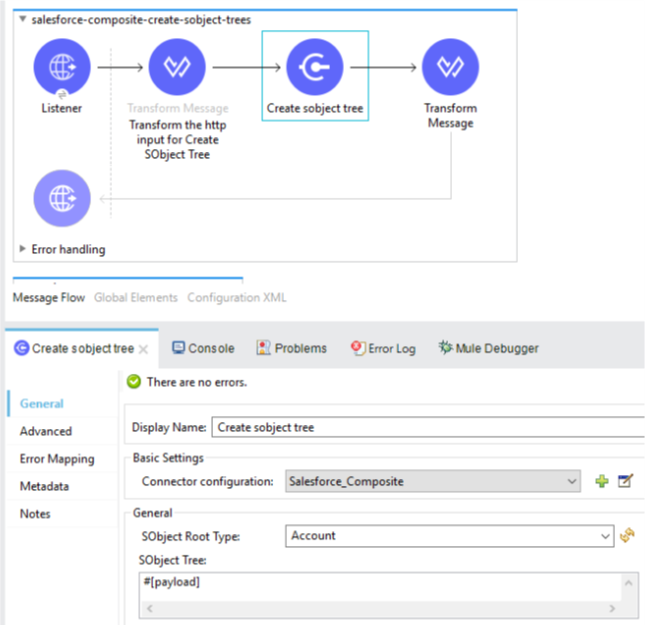
Figure 1. この例のフローには、HTTP Listener コンポーネント、Transform コンポーネント、Create 操作が含まれます。
### [](#http-listener-を追加する)HTTP Listener を追加する
HTTP **Listener** ソース操作は、`createSObjectTree` パスでイベントを検出したときにフローを開始します。リスナーを追加してフローをトリガーする手順は、次のとおりです。
1. Studio で新しい Mule プロジェクトを作成します。
2. **\[Mule Palette (Mule パレット)\]** ビューで「`http`」を検索し、**\[Listener\]** 操作を選択します。
3. **Listener** 操作をキャンバスにドラッグします。
4. \[Listener\] プロパティウィンドウで、**\[Path (パス)\]** 項目を `/createSObjectTree` に設定します。
### [](#最初の-transform-message-コンポーネントを追加する)最初の \[Transform Message\] コンポーネントを追加する
最初の Transform Message コンポーネントは、入力データを使用して次の Create 操作の HTTP 入力を変換します。コンポーネントを追加する手順は、次のとおりです。
1. **\[Mule Palette (Mule パレット)\]** ビューで、**「Transform Message」**を検索します。
2. **Transform Message** コンポーネントをキャンバスの **\[Listener\]** の右にドラッグします。
3. 名前 `Transform HTTP input for Create SObject Tree` を入力します。
次に、Transform Message コンポーネントの HTTP 入力の例を示します。
```json
{
"records":[
{
"ChildAccounts":{
"records":[
{
"Phone":"4321098765",
"Website":"www.salesforce.com",
"attributes":{
"objectType":"Account",
"referenceId":"ref5"
},
"NumberOfEmployees":"10",
"Name":"ChildAccount1"
}
]
},
"Contacts":{
"records":[
{
"Email":"sample@salesforce.com",
"Title":"President",
"attributes":{
"objectType":"Contact",
"referenceId":"ref6"
},
"LastName":"Jones"
}
]
},
"Phone":"5556543210",
"Website":"www.salesforce.com",
"attributes":{
"objectType":"Account",
"referenceId":"ref4"
},
"NumberOfEmployees":"101",
"Name":"CreateSobjectTreeAccount2"
},
{
"Contacts":{
"records":[
{
"Email":"sample@salesforce.com",
"Title":"President",
"attributes":{
"objectType":"Contact",
"referenceId":"ref2"
},
"LastName":"Smith"
},
{
"Email":"sample@salesforce.com",
"Title":"Vice President",
"attributes":{
"objectType":"Contact",
"referenceId":"ref3"
},
"LastName":"Evans"
}
]
},
"Phone":"1234567890",
"Website":"www.salesforce.com",
"attributes":{
"objectType":"Account",
"referenceId":"ref1"
},
"NumberOfEmployees":"100",
"Name":"CreateSobjectTreeAccount1"
}
]
}
```
### [](#create-sobject-tree-操作を追加する)Create SObject Tree 操作を追加する
Create SObject Tree 操作を追加して Salesforce に接続し、SObject ツリーを作成します。操作を追加する手順は、次のとおりです。
1. **\[Mule Palette (Mule パレット)\]** ビューで「`salesforce`」を検索し、**\[Create sobject tree\]** を選択します。
2. **\[Create sobject tree\]** 操作を **\[Transform Message\]** の右にドラッグします。
3. **\[Connector configuration (コネクタ設定)\]** の右にある緑のプラス記号 (**+**) をクリックし、Salesforce Composite グローバル要素設定項目にアクセスします。
4. **\[Create sobject tree\]** プロパティウィンドウで、**\[SObject Root Typ (sObject ルート種別)\]** 項目に「`Account`」と入力します。
5. プロパティファイル `src/main/mule/mule-app.properties` で、グローバル要素の変数の値を宣言して入力します。
### [](#2-つ目の-transform-message-コンポーネントを追加する)2 つ目の \[Transform Message\] コンポーネントを追加する
2 つ目の Transform Message コンポーネントは出力結果を JSON に変換します。コンポーネントを追加する手順は、次のとおりです。
1. もう一度 **\[Transform Message\]** コンポーネントを **\[Create sobject tree\]** の右にドラッグします。
2. 次の情報を入力します。
```dataweave
%dw 2.0
%output application/json
payload
---
{
"Id": payload.Id,
"Fields" : ["Id", "Name"],
"Type": "Account"
}
```
### [](#sobject-tree-操作フローの-xml)SObject Tree 操作フローの XML
次の XML コードを Anypoint Studio キャンバスの **\[Configuration XML (設定 XML)\]** タブに貼り付けて、フローを試してください。
```xml
{
"attributes": {
"type": record.attributes.objectType,
"referenceId": record.attributes.referenceId
},
"Name": record.Name,
"Phone": record.Phone,
"Website": record.Website,
"NumberOfEmployees": record.NumberOfEmployees as Number,
("ChildAccounts": {
"records": record.ChildAccounts.records map ((record01, indexOfRecord01) -> {
"attributes": {
"type": record01.attributes.objectType,
"referenceId": record01.attributes.referenceId
},
"Name": record01.Name,
"Phone": record01.Phone,
"Website": record01.Website,
"NumberOfEmployees": record01.NumberOfEmployees as Number
})
}),
"Contacts": {
"records": record.Contacts.records map ((record01, indexOfRecord01) -> {
"attributes": {
"type": record01.attributes.objectType,
"referenceId": record01.attributes.referenceId
},
"LastName": record01.LastName,
"Email": record01.Email,
"Title": record01.Title
})
}
})
]]>
```
## [](#pre-query-の例)Pre-Query の例
この例では、照会するオブジェクトのメタデータを提供し、このメタデータが含まれる 2 つの下位要求を生成して、下位要求を実行します。
- HTTP **Listener**
HTTP 要求からデータを受け取ります。
- **Transform Message**
オブジェクトの名前を指定します。
- **Pre create**
作成するオブジェクトのメタデータを提供し、実行で使用される下位要求を生成します。
- **Transform Message**
項目の値を指定します。
- **Pre query**
照会するオブジェクトのメタデータを提供し、実行で使用される下位要求を生成します。
- **Transform Message**
**Pre query** 操作から出力を渡します。
- **Execute composite batch**
1 つのバッチですべての下位要求を送信します。
- **Transform Message**
結果を JSON 形式で出力します。
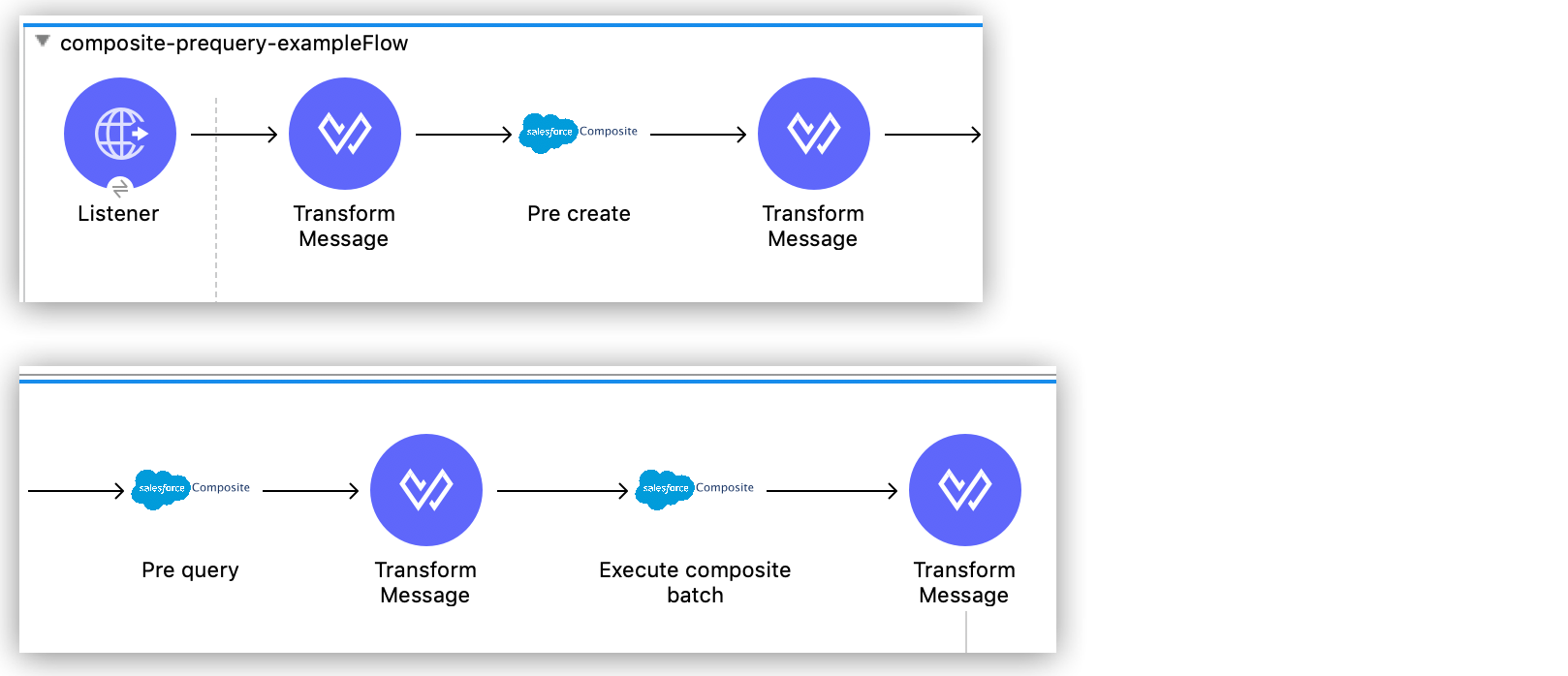
Figure 2. この例のフローには、HTTP Listener コンポーネント、Transform コンポーネント、複数の Salesfore Composite 操作が含まれます。
### [](#http-listener-を追加する-2)HTTP Listener を追加する
HTTP **Listener** ソース操作は、`executeFlow` パスでイベントを検出したときにフローを開始します。リスナーを追加してフローをトリガーする手順は、次のとおりです。
1. Studio で新しい Mule プロジェクトを作成します。
2. **\[Mule Palette (Mule パレット)\]** ビューで「`http`」を検索し、**\[Listener\]** 操作を選択します。
3. **Listener** 操作をキャンバスにドラッグします。
4. \[Listener\] プロパティウィンドウで、**\[Path (パス)\]** 項目を `/executeFlow` に設定します。
### [](#最初の-transform-message-コンポーネントを追加する-2)最初の \[Transform Message\] コンポーネントを追加する
最初の Transform Message コンポーネントは、作成されるオブジェクトの名前を指定し、**Pre create** 操作の名前を渡します。コンポーネントを追加する手順は、次のとおりです。
1. **\[Mule Palette (Mule パレット)\]** ビューで、**「Transform Message」**を検索します。
2. **\[Transform Message\]** をキャンバスの **\[Listener\]** の右にドラッグします。
3. 名前 `MyNewAccount` を入力します。
```dataweave
%dw 2.0
%output application/java
---
{
Name: "MyNewAccount"
}
```
### [](#pre-create-操作を追加する)Pre Create 操作を追加する
Pre Create 操作は、`NewAccount` と呼ばれるオブジェクトを作成するためのメタデータを提供し、`executeCompositeBatch` 操作の下位要求を生成します。操作を追加する手順は、次のとおりです。
1. **\[Mule Palette (Mule パレット)\]** ビューで「`salesforce`」を検索し、Salesforce Composite の **\[Pre create\]** 操作を選択します。
2. **Pre create** 操作を **\[Transform Message\]** の右にドラッグします。
3. **\[Connector configuration (コネクタ設定)\]** 項目の右にある緑のプラスアイコン (**+**) をクリックし、Salesforce Composite グローバル要素設定項目にアクセスします。
4. **\[Pre create\]** プロパティウィンドウで、**\[Type (種別)\]** 項目に「`Account`」と入力します。
5. プロパティファイル `src/main/mule/mule-app.properties` で、グローバル要素の変数の値を宣言して入力します。
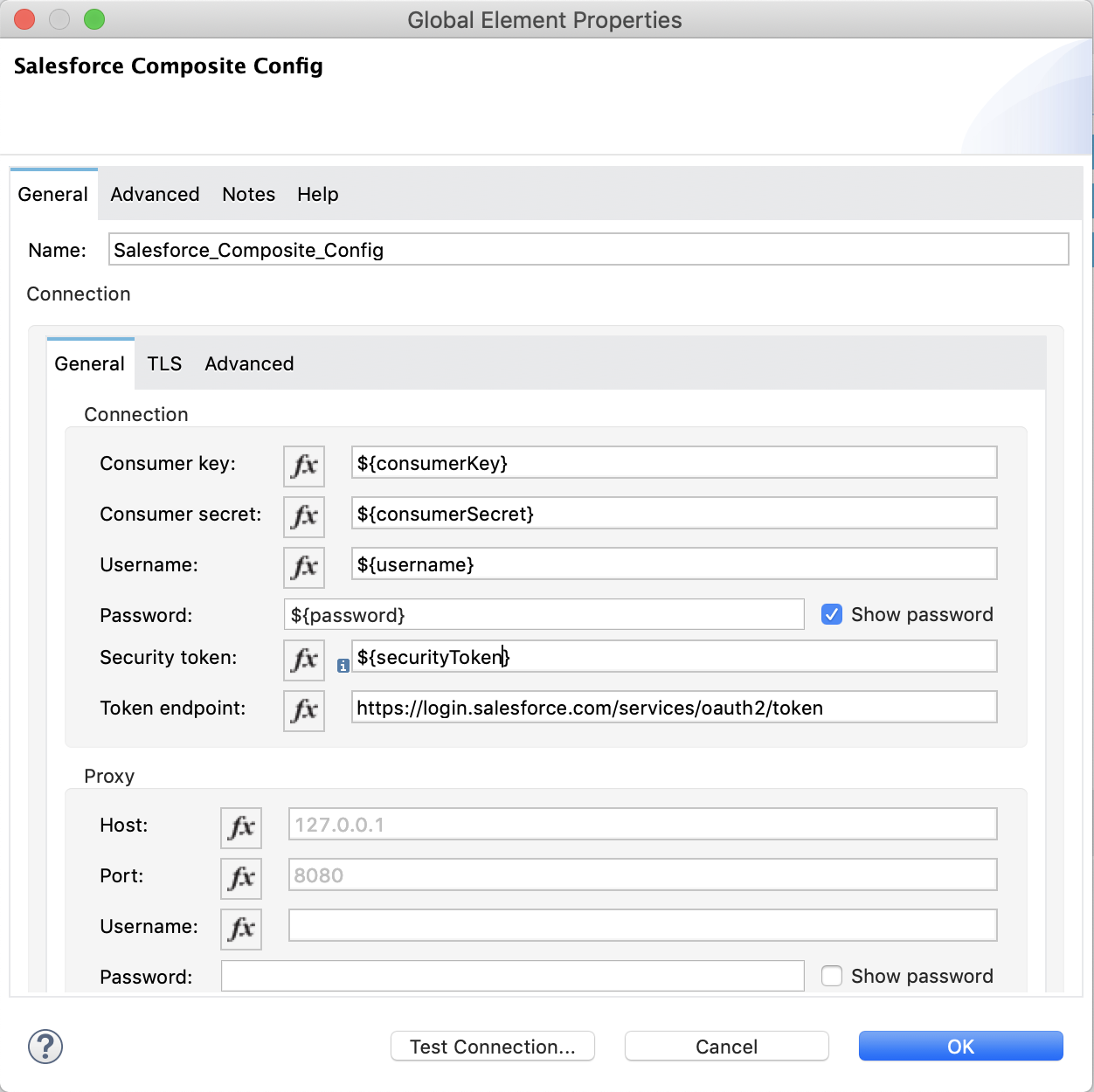
Figure 3. Salesforce Composite Connector の再利用可能なグローバル要素を作成するために、\[General (一般)\] セクションを設定します。
### [](#2-つ目の-transform-message-コンポーネントを追加する-2)2 つ目の \[Transform Message\] コンポーネントを追加する
2 つ目の Transform Message コンポーネントは、**\[ID\]** 項目と **\[Type (種別)\]** 項目の値を指定し、これらの値を **Pre query** 操作に渡します。コンポーネントを追加する手順は、次のとおりです。
1. 2 つ目の **\[Transform Message\]** コンポーネントを **\[Pre create\]** の右にドラッグします。
2. 次の名前-値ペアを入力します。
```dataweave
%dw 2.0
%output application/java
---
{
"Id": payload.Id,
"Fields" : ["Id", "Name"],
"Type": "Account"
}
```
### [](#pre-query-操作を追加する)Pre Query 操作を追加する
Pre Query 操作により、照会するオブジェクトのメタデータが提供されます。**Execute composite batch** 操作の下位要求が生成されます。操作を追加する手順は、次のとおりです。
1. Salesforce Composite の **Pre query** 操作を 2 つ目の **\[Transform Message\]** の右にドラッグします。
2. **\[Query (クエリ)\]** 項目に、以下を入力します。
`Select Name from Account WHERE Name LIKE '%:name %'`
### [](#3-つ目の-transform-message-コンポーネントを追加する)3 つ目の \[Transform Message\] コンポーネントを追加する
3 つ目の Transform Message 操作は、**Pre query** 操作の出力を **Execute composite batch** 操作に渡します。コンポーネントを追加する手順は、次のとおりです。
1. 3 つ目の **\[Transform Message\]** コンポーネントを **\[Pre query\]** の右にドラッグします。
2. 出力を `payload` に設定します。
```dataweave
%dw 2.0
%output application/java
---
[
payload
]
```
### [](#execute-composite-batch-操作を追加する)Execute Composite Batch 操作を追加する
Execute Composite Batch 操作により、Pre Create 操作と Pre Query 操作で作成された下位要求が実行されます。
操作を追加するには、Salesforce Composite の **\[Execute composite batch\]** 操作を 3 つ目の **\[Transform Message\]** の右にドラッグします。
### [](#4-つ目の-transform-message-コンポーネントを追加する)4 つ目の \[Transform Message\] コンポーネントを追加する
4 つ目の Transform Message 操作は、出力を JSON 形式に変換します。コンポーネントを追加する手順は、次のとおりです。
1. 4 つ目の **\[Transform Message\]** コンポーネントを **\[Execute composite batch\]** の右にドラッグします。
2. 出力を `application/json` に設定します。
```dataweave
%dw 2.0
%output application/json
---
payload
```
### [](#pre-query-の例の-xml)Pre-Query の例の XML
この例のフローをすばやく Mule アプリケーションに読み込むには、次のコードを XML エディターに貼り付けます。必要に応じて、環境に合わせて値を変更します。
```xml
Select Name from Account WHERE Name LIKE '%:name %'
```
## [](#関連情報)関連情報
- [Salesforce Composite Connector リファレンス](https://docs.mulesoft.com/jp/salesforce-composite-connector/2.15/salesforce-composite-connector-reference)
- [MuleSoft ヘルプセンター](https://help.mulesoft.com)