---
schema_version: "1"
id: 8197093e51918d5f70cbf68eed17c12fdc7b2bc1f6d1bf91d5a5731dfd123d74
title: Salesforce Einstein Analytics Cloud Connector 3.3
collection: mulesoft
version: current
locale: ja-jp
portal_url: https://docs.salesforce.com/mulesoft/current/ja-jp/salesforce-analytics-cloud-connector/3.3/index.md
canonical_url: https://docs.mulesoft.com/jp/salesforce-analytics-cloud-connector/3.3/
source_site: docs.mulesoft.com
content_type: documentation
content_hash: 46c239d5a7d4388833209d931b61aad1cbb82d93bb39bda12ac96277889471bd
description: MuleSoft Documentation Site
release: "3.3"
latest: false
---
# Salesforce Einstein Analytics Cloud Connector 3.3
Salesforce Einstein Analytics Cloud 用 Anypoint Connector (Salesforce Analytics Connector) では、Salesforce 外部データ API を使用して Salesforce Analytics Cloud アプリケーションに接続できます。このコネクタでは、Salesforce Analytics Cloud システムに対するデータセットの作成、削除、入力を行う便利なメソッドが公開されています。オンプレミスかクラウドかに関係なく、多種多様なデータソースから Salesforce Einstein Analytics Cloud にデータを読み込むことができます。このコネクタで、.csv ファイル以外も利用できるようになります。
ソフトウェアの要件および互換性情報については、[「Salesforce Einstein Analytics Connector リリースノート」](https://docs.mulesoft.com/jp/release-notes/connector/salesforce-analytics-connector-release-notes-mule-4)を参照してください。
## [](#始める前に)始める前に
このコネクタを使用するには、以下に精通している必要があります。
- Salesforce Einstein Analytics API
- Anypoint Connector
- Mule Runtime Engine (Mule)
- Mule フローの要素
- グローバル要素
- Anypoint Studio を使用した Mule アプリケーションの作成方法
アプリケーションを作成する前に、対象リソースへの接続をテストするには、ログイン情報が必要です。
## [](#pom-ファイル情報)POM ファイル情報
Apache Maven `pom.xml` ファイルは Anypoint Studio によって生成され、Mule アプリケーションの連動関係が含まれます。Mule アプリケーションを手動でコーディングする場合、次の XML スニペットを `pom.xml` ファイルに含めてこのコネクタにアクセスできるようにします:
```xml
com.mulesoft.connectors
mule-sfdc-analytics-connector
x.x.x
mule-plugin
```
`x.x.x` を使用しているコネクタに対応するバージョンに置き換えます。
最新の `pom.xml` ファイル情報を取得する手順は、次のとおりです。
1. [Anypoint Exchange](https://www.mulesoft.com/exchange/) に移動します。
2. Exchange で、**\[Login (ログイン)\]** をクリックし、Anypoint Platform のユーザー名とパスワードを指定します。
3. Exchange で、「``」を検索します。
4. コネクタを選択します。
5. 画面の右上付近にある **\[Dependency Snippets (連動関係スニペット)\]** をクリックします。
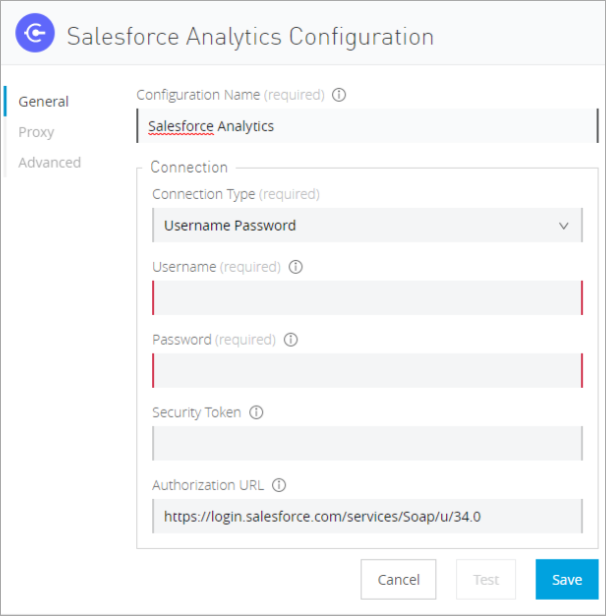
### [](#基本ユーザー名とパスワード認証の必須パラメーター)基本ユーザー名とパスワード認証の必須パラメーター
- Username (ユーザー名)
Salesforce Einstein Analytics ユーザー名。
- Password (パスワード)
Salesforce Einstein Analytics ユーザー名に対応するパスワード。
- Security Token (セキュリティトークン)
対応するセキュリティトークン
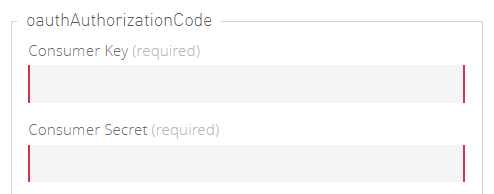
### [](#oauth-2-0-設定の必須パラメーター)OAuth 2.0 設定の必須パラメーター
- Consumer Key (コンシューマーキー)
Salesforce 接続アプリケーションのコンシューマーキー。
- Consumer Secret (コンシューマーシークレット)
Salesforce にアクセスするコネクタのコンシューマーシークレット。
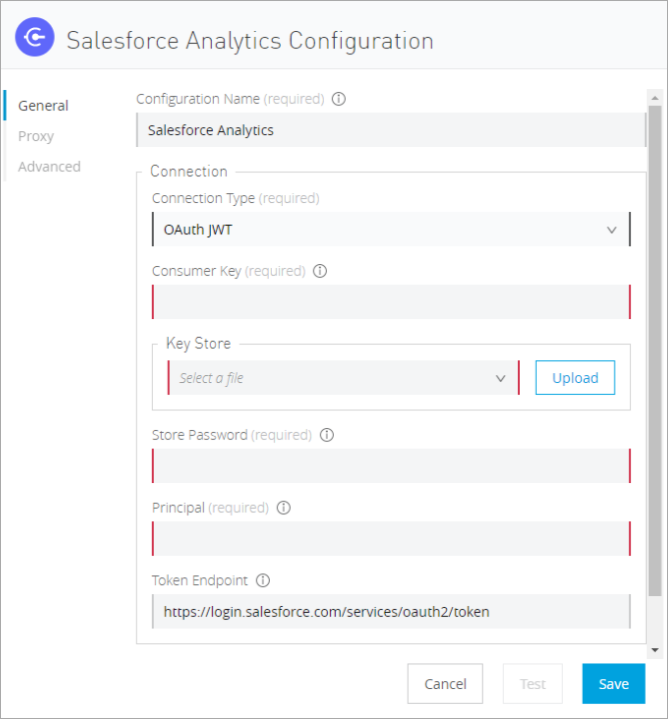
### [](#oauth-2-0-jwt-ベアラー設定の必須パラメーター)OAuth 2.0 JWT ベアラー設定の必須パラメーター
- Consumer Key (コンシューマーキー)
Salesforce 接続アプリケーションのコンシューマーキー。
- Keystore File (キーストアファイル)
「[キーストアファイルの生成](#generating-keystore)」を参照してください。
- Store Password (ストアのパスワード)
キーストアのパスワード
- Principal (プリンシパル)
Salesforce ユーザー名
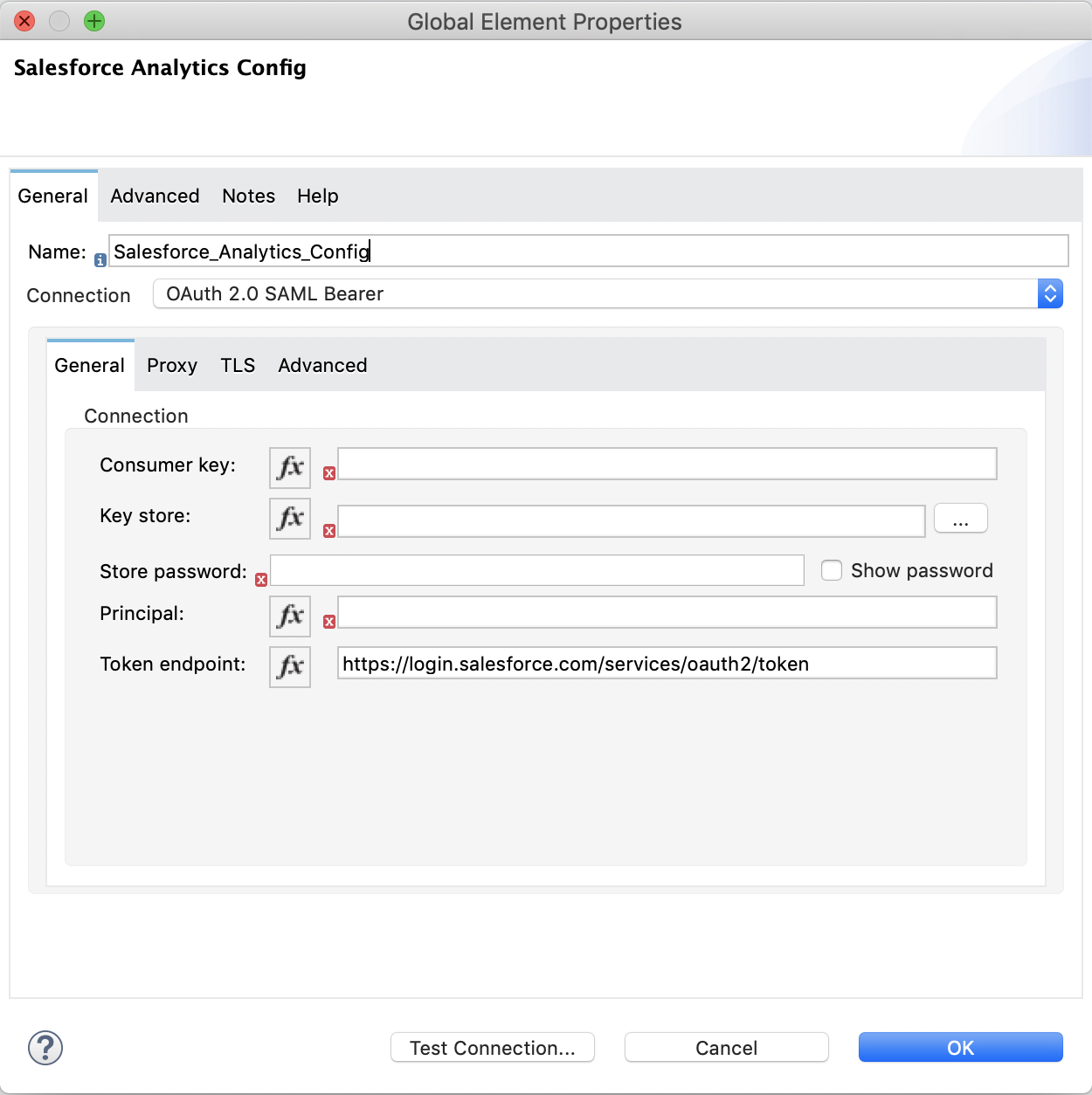
#### [](#oauth-2-0-saml-ベアラー設定の必須パラメーター)OAuth 2.0 SAML ベアラー設定の必須パラメーター
- Consumer Key (コンシューマーキー)
Salesforce 接続アプリケーションのコンシューマーキー。
- Keystore File (キーストアファイル)
認証時にデータへの署名に使用するキーストアへのパス。Java キーストア形式のみが許可されます。
- Store Password (ストアのパスワード)
キーストアパスワード。
- Principal (プリンシパル)
Salesforce ユーザー名。
#### [](#generating-keystore)キーストアファイルの生成
キーストアは、認証時にデータへの署名に使用するキーストアへのパスです。次の例は、JKS ファイルの生成方法を示しています。
1. Mule ワークスペースに移動し、コマンドプロンプト (Windows) またはターミナル (Mac) を開きます。
2. 「`keytool -genkeypair -alias salesforce-cert -keyalg RSA -keystore salesforce-cert.jks`」と入力して Enter キーを押します。
3. 次の詳細を入力します。
- キーストアのパスワード
- 自身の姓名
- 自身の組織単位
- 市区郡と都道府県の名前と 2 文字の国コード
システムが、ワークスペースに非公開キーと公開キーのペアが含まれる Java キーストアファイルを生成します。
4. コネクタ設定でキーストアのファイルパスを指定します。
「`keytool -exportcert -alias salesforce-cert -file salesforce-cert.crt -keystore salesforce-cert.jks`」と入力して Enter キーを押します。
システムが、キーストアからワークスペースに公開キーをエクスポートします。これは、Salesforce インスタンスに入力する必要がある公開キーです。
5. ワークスペースにキーストア (`salesforce-cert.jks`) と公開キー (`salesforce-cert.crt`) の両方のファイルがあることを確認します。
## [](#studio-でコネクタに追加する)Studio でコネクタに追加する
1. Studio で Mule プロジェクトを作成します。
2. \[Mule Palette (Mule パレット)\] ビューで、**\[(X) Search in Exchange ((X) Exchange 内を検索)\]** をクリックします。
3. **\[Add Modules to Project (モジュールをプロジェクトに追加)\]** で、検索項目に「analytics」と入力します。
4. **\[Available modules (使用可能なモジュール)\]** で、このコネクタの名前をクリックします。
5. **\[Add (追加)\]** をクリックします。
6. **\[Finish (完了)\]** をクリックします。
### [](#studio-でコネクタを設定する)Studio でコネクタを設定する
1. 目的の Salesforce Analytics 操作を Studio キャンバスにドラッグします。
2. コネクタのグローバル要素を作成するには、**\[General (一般)\]** タブで、認証セクションで説明したように認証を設定します。
次の認証接続種別が使用できます。
- [Username Password (ユーザー名/パスワード)](#basic-authentication)
- [OAuth 2.0](#oauth2)
- [OAuth 2.0 JWT](#oauth2-jwt)
- [OAuth 2.0 SAML ベアラー](#oauth2-saml)
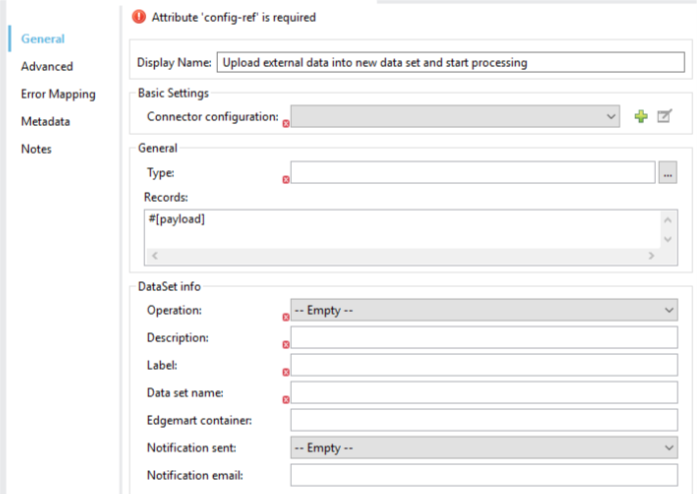
3. 次の項目を設定して外部データを新しいデータセットにアップロードし、操作の処理を開始します。
- Type (タイプ)
挿入するレコードのタイプ。作成するデータセットのスキーマを表す JSON ファイルを選択します。
- Records (レコード)
DataSense 式。挿入するレコード。
- 操作
データセットにデータを読み込むときに使用する操作を指定します。
- 説明
- Label (表示ラベル)
- Data Set Name (データセット名)
### [](#basic-authentication)ユーザー名/パスワード
**\[Global Element Properties (グローバル要素プロパティ)\]** 画面の **\[General (一般)\]** タブで、次の情報を入力して基本認証を設定します。
- **Username (ユーザー名)**
Salesforce ユーザー名を入力します。
- **Password (パスワード)**
対応するパスワードを入力します。
- **Security Token (セキュリティトークン)**
対応するセキュリティトークンを入力します。
次のスクリーンショットは、基本認証の設定例を示しています。
![認証を設定するには、\*\[Connection (接続)\]\* 項目で \`\[Basic (基本)\]\` を選択し、\*\[General (一般)\]\* タブの項目に入力します。](_images/salesforce-analytics-basic.png)
Figure 1. 基本認証の項目
### [](#oauth2)OAuth 2.0
**\[Global Element Properties (グローバル要素プロパティ)\]** 画面の **\[General (一般)\]** タブで、次の情報を入力して OAuth 2.0 認証を設定します。
- **Consumer Key (コンシューマーキー)**
Salesforce 接続アプリケーションのコンシューマーキー。
- **Consumer Secret (コンシューマーシークレット)**
Salesforce にアクセスするコネクタのコンシューマーシークレット。
次のスクリーンショットは、OAuth 2.0 認証を設定する例を示しています。
![認証を設定するには、\*\[Connection (接続)\]\* 項目で \`\[OAuth 2.0\]\` を選択し、\*\[General (一般)\]\* タブの項目に入力します。](_images/salesforce-analytics-oauth.png)
Figure 2. OAuth 2.0 認証項目
### [](#oauth2-jwt)OAuth 2.0 JWT
**\[Global Element Properties (グローバル要素プロパティ)\]** 画面の **\[General (一般)\]** タブで、次の情報を入力して OAuth 2.0 JWT 認証を設定します。
- **Consumer Key (コンシューマーキー)**
Salesforce 接続アプリケーションのコンシューマーキー。
- **Keystore File (キーストアファイル)**
「[キーストアファイルの生成](#generating-keystore)」を参照してください。
- **Store Password (ストアのパスワード)**
キーストアのパスワード
- **Principal (プリンシパル)**
Salesforce ユーザー名
![認証を設定するには、\*\[Connection (接続)\]\* 項目で \`\[OAuth 2.0 JWT\]\` を選択し、\*\[General (一般)\]\* タブの項目に入力します。](_images/salesforce-analytics-jwt.png)
Figure 3. OAuth 2.0 JWT 認証項目
### [](#oauth2-saml)OAuth 2.0 SAML Bearer (OAuth 2.0 SAML ベアラー)
**\[Global Element Properties (グローバル要素プロパティ)\]** 画面の **\[General (一般)\]** タブで、次の情報を入力して OAuth 2.0 SAML ベアラー認証を設定します。
- **Consumer Key (コンシューマーキー)**
Salesforce 接続アプリケーションのコンシューマーキー。
- **Keystore File (キーストアファイル)**
「[キーストアファイルの生成](#generating-keystore)」を参照してください。
- **Store Password (ストアのパスワード)**
キーストアのパスワード。
- Principal (プリンシパル)
Salesforce ユーザー名
![認証を設定するには、\*\[Connection (接続)\]\* 項目で \`\[OAuth 2.0 SAML Beare (OAuth 2.0 SAML ベアラー)\]\` を選択し、\*\[General (一般)\]\* タブの項目に入力します。](_images/salesforce-analytics-saml.png)
Figure 4. OAuth 2.0 SAML ベアラー認証項目
## [](#ユースケース-studio)ユースケース: Studio
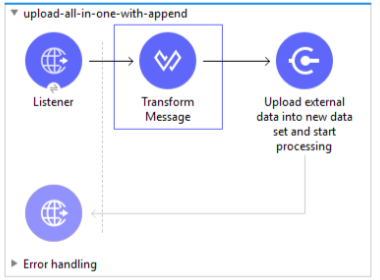
このユースケースは、Salesforce Einstein Analytics Connector の使用方法の例を示しており、次のようにエンドツーエンドのフローが含まれます。
- 入力元として HTTP リスナーを使用します。
- ユーザー名、パスワード、セキュリティトークンを使用して接続を設定します。
- 使用するパラメーターを含む Salesforce Analytics 操作を使用します。
以下の例には、次のコンポーネントが含まれます。
- HTTP リスナー。HTTP 要求からデータを受け入れます。
- Transform Message。Salesforce Einstein Analytics Connector で要求されるレコード入力データを提供します。
```dataweave
%dw 2.0
output application/java
---
[
{
"Id": 1,
"Country": "Country",
"City": "City",
"Year": 428742153,
"Distance": 284644936,
"Currencies":
[
"EUR",
"USD"
],
"CreationDate": "20/12/2017" as Date {format: "dd/MM/yyyy"}
},
{
"Id": 2,
"Country": "Country",
"City": "City",
"Year": 1432651434,
"Distance": 1336594394,
"Currencies":
[
"EUR",
"USD",
"HUF"
],
"CreationDate": "20/12/2017" as Date {format: "dd/MM/yyyy"}
}
]
```
- Salesforce Analytics Connector。Salesforce に接続し、データを Salesforce Einstein Analytics Cloud にプッシュする操作を実行します。
## [](#ユースケース-xml)ユースケース: XML
この例で示している XML コードを Anypoint Studio の \[Configuration XML (設定 XML)\] タブに貼り付けて、前のセクションで説明したフローを試してください。
ここでも、作成するデータセットのスキーマを記述した `metadata.json` ファイルを指定する必要があります。
```xml
```
## [](#関連情報)関連情報
- [Anypoint Connector の概要](https://docs.mulesoft.com/connectors/introduction/introduction-to-anypoint-connectors)
- [Exchange の Salesforce Einstein Analytics Connector](https://www.mulesoft.com/exchange/com.mulesoft.connectors/mule-sfdc-analytics-connector/)
- [Salesforce 外部データ API](https://developer.salesforce.com/docs/atlas.en-us.bi_dev_guide_ext_data.meta/bi_dev_guide_ext_data/)。
- 基本ユーザー名とパスワード認証の必須パラメーターについては、 [Salesforce 基本認証](https://developer.salesforce.com/docs/atlas.en-us.api.meta/api/sforce_api_calls_login.htm)に関するドキュメントを参照してください。
- OAuth 2.0 設定の必須パラメーターについては、 [Salesforce OAuth 2.0 に関するドキュメント](https://help.salesforce.com/apex/HTViewHelpDoc?id=remoteaccess_oauth_web_server_flow.htm&language=en_US)を参照してください。
- OAuth 2.0 JWT ベアラー設定の必須パラメーターについては、 [Salesforce OAuth 2.0 JWT ベアラーに関するドキュメント](https://help.salesforce.com/HTViewHelpDoc?id=remoteaccess_oauth_jwt_flow.htm)を参照してください
- OAuth 2.0 SAML ベアラー設定の必須パラメーターについては、 [Salesforce OAuth 2.0 SAML ベアラーに関するドキュメント](https://help.salesforce.com/apex/HTViewHelpDoc?id=remoteaccess_oauth_SAML_bearer_flow.htm&language=en_US)を参照してください
- [MuleSoft ヘルプセンター](https://help.mulesoft.com)