---
schema_version: "1"
id: 08703765effd70a254f4bd05341be531594974873ce1c681edbfb1da4a03b64c
title: ワークベンチ要素の詳細
collection: mulesoft
version: current
locale: ja-jp
portal_url: https://docs.salesforce.com/mulesoft/current/ja-jp/rpa-builder/6.4/workbench-elements-in-detail.md
canonical_url: https://docs.mulesoft.com/jp/rpa-builder/6.4/workbench-elements-in-detail
source_site: docs.mulesoft.com
content_type: documentation
content_hash: 7ae9215827b96c7521b5ad300defb0539dbbbd8c811eb711aacc712d60064be5
description: MuleSoft Documentation Site
release: "6.4"
latest: false
---
# ワークベンチ要素の詳細
ワークベンチではワークフローがグラフィックで表現されます。右上にはワークフロー種別がウォーターマークとして表示されます。 ワークベンチでは複数のウィンドウをタブとして保持できるため、複数のプロジェクトに一度に取り組むことができます。マウスポインターをタブの上に短時間置いたままにすると、プロジェクトが保存されているフォルダーへのパスがツールチップとして表示されます。
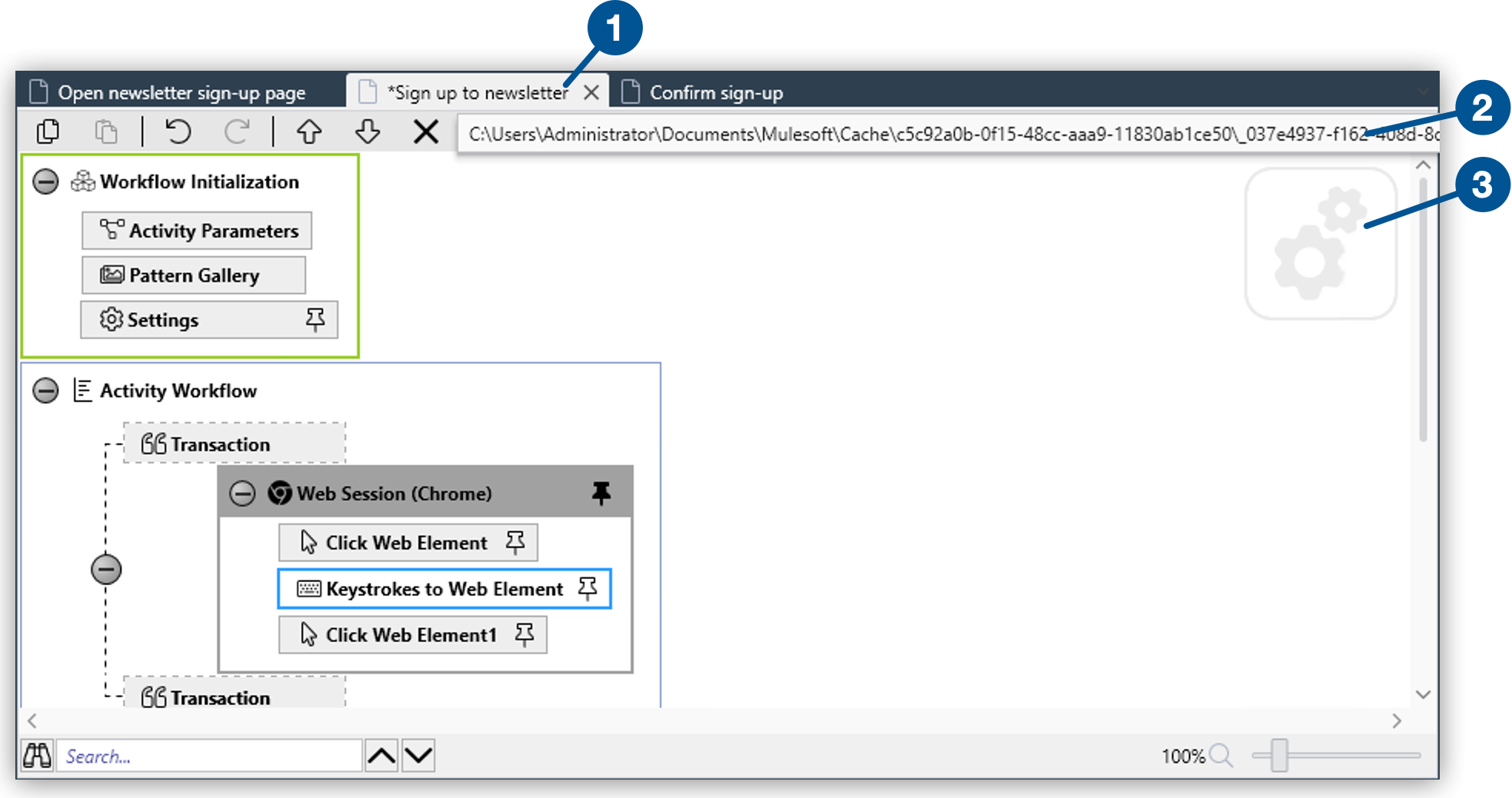
| 1 | 複数のワークフローをタブで整理 |
| 2 | プロジェクトの場所のツールチップ |
| 3 | ワークフロー種別アイコン |
## [](#オブジェクトの選択)オブジェクトの選択
オブジェクトを選択するには、そのアイコンをクリックします。選択したオブジェクトには青い境界線が表示され、そのプロパティが \[Properties (プロパティ)\] パネルに表示されます。右クリックして、任意のワークベンチ要素のコンテキストメニューにアクセスします。
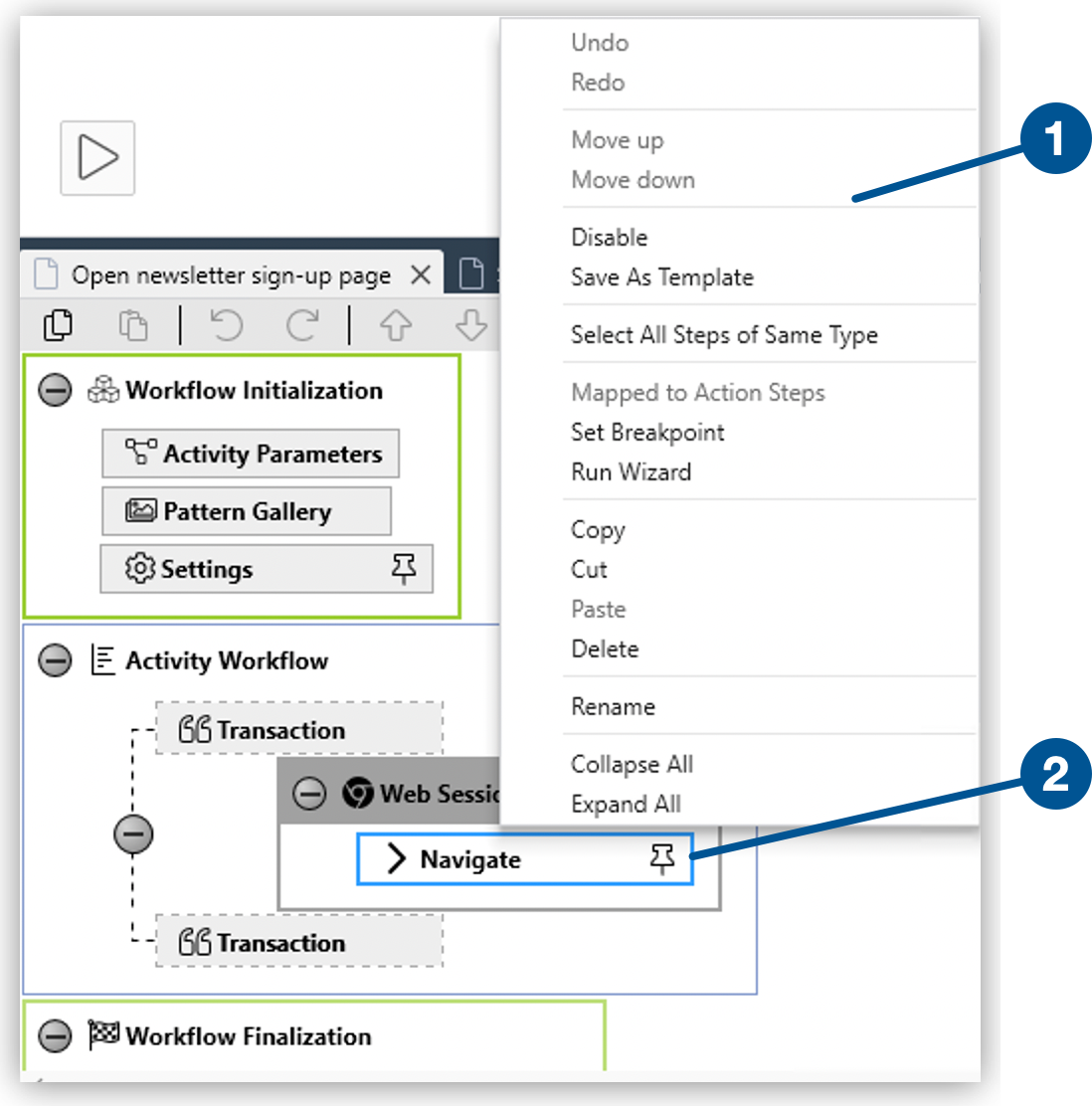
複数のオブジェクトを選択するには、_Ctrl_ または _Shift_ キーを押したまま、オブジェクトをクリックして選択します。オブジェクトをワークベンチにドラッグすると、そのオブジェクトは自動的に選択されます。
## [](#コンテキストメニューオプション)コンテキストメニューオプション
コンテキストメニューは以下の要素で構成されます。
- **Disable (無効化) /Enable (有効化)**
このオプションを使用してアクションステップを無効化してその実行を防止したり、以前に無効化されたアクションステップを有効化したりします。無効化されたアクションステップはワークベンチではグレー表示されます。
- **Enable All Selected (選択したすべてを有効化) /Disable All Selected (選択したすべてを無効化)**
このオプションを使用して、複数のアクションステップを同時に無効化または有効化します。
- **Save As Template (テンプレートとして保存)**
選択したアクションステップとその設定を、後で再利用できるテンプレートとして保存します。テンプレートの作成、インポート、エクスポートについての詳細は、[「ユーザーテンプレートの管理」](https://docs.mulesoft.com/jp/rpa-builder/6.4/managing-user-templates)を参照してください。
- **Select all steps of same type (同じ種別のすべてのステップを選択)**
クリックした種別と同じ種別のすべてのアクションステップを選択します。このオプションを使用すると、これらのアクションステップのプロパティを一律に変更できます。
- **Mapped to Action Steps (アクションステップにマップ済み)**
このアクションステップに関連付けられたすべての入力ピン変数を表示します。変数の名前をクリックして、その変数に入力するアクションステップを選択します。
- **Set Breakpoint (ブレークポイントを設定)**
アクションステップのブレークポイントを設定します。これにより、デバッグモードでのワークフローの実行中にこのポイントでワークフローが停止します。
- **Rename (名前変更)**
選択した要素を名前変更できます。
- **Collapse All (すべて折りたたむ)**
ワークフローのすべてのレベルを、現在のビューに表示されている最高レベルにまで折りたたみます。**\[Collapse All (すべて折りたたむ)\]** () ボタンを使用して、個々の要素を折りたたみます。
- **Expand All (すべて展開)**
ワークフローのすべてのレベルを完全に展開して表示します。**\[Expand All (すべて展開)\]** () ボタンを使用して、個々の要素を展開します。
## [](#関連情報)関連情報
- [ワークベンチツールバーの概要](https://docs.mulesoft.com/jp/rpa-builder/6.4/workbench-toolbar-overview)
- [ユーザーテンプレートの管理](https://docs.mulesoft.com/jp/rpa-builder/6.4/managing-user-templates)
- [ワークフロー要素の詳細](https://docs.mulesoft.com/jp/rpa-builder/6.4/workflow-elements-in-detail)