# mulesoft Retail - Full Documentation # B2C セットアップガイド 次のドキュメントには、B2C Commerce System API (B2C Commerce システム API) 実装テンプレートで使用される Data API と Shopper API へのアクセスを提供するように B2C Commerce インスタンスを設定する方法に関する指針が記載されています。 ## [](#api-クライアント-id-設定)API クライアント ID 設定 Salesforce Commerce API に何らかの操作を行うには、API クライアント ID が必要です。API クライアント ID は、Account Manager から付与されるログイン情報で、ID 値と秘密の両方で構成されます。Salesforce Commerce API を使用するには、ID と秘密の両方が保護されていて、ユーザー名とパスワードの組み合わせとして扱われる必要があります。 Account Manager で、次の設定を使用して新しい API クライアントを作成します。 - **ロール**​: 対象インスタンスへのアクセス権を持つ Salesforce Commmerce API ロール - **OpenID Connect allowed scopes (OpenID Connect で許可される範囲)**​: sfcc.orders sfcc.orders.rw sfcc.products sfcc.products.rw sfcc.shopper-baskets-orders sfcc.shopper-baskets-orders.rw sfcc.shopper-myaccount sfcc.shopper-myaccount.rw sfcc.shopper-myaccount.addresses sfcc.shopper-myaccount.addresses.rw sfcc.shopper-customers.register sfcc.customerlists.rw - **Token Endpoint Auth Method (トークンエンドポイント認証方法)**​: client\_secret\_post - **Access Token Format (アクセストークン形式)**​: JWT 詳細は、Commerce Cloud Infocenter の「Add an API Client ID (API クライアント ID の追加)」を参照してください。 ## [](#open-commerce-api-設定)Open Commerce API 設定 OCAPI は、実装テンプレートで使用されるその他の API セットです。これらの設定は、Business Manager の ​**\[管理\] -> \[サイトの開発\] -> \[Open Commerce API 設定\]**​ ページで定義します。Shop API と Data API の 2 つの API グループを設定する必要があります。Shop API へのアクセス権はグローバル (組織) レベルで設定する必要がありますが、Data API はグローバルまたは個々のサイトレベルで設定できます。 ### [](#shop-api)Shop API Shop API の次のリソースおよびメソッドへのアクセス権が必要です。
リソース メソッド

/customers

POST

/customers/*

GET/PATCH

/customers/*/addresses

GET/POST

/customers/​/addresses/

GET/PATCH/DELETE

/customers/*/baskets

GET

/customers/*/orders

GET

/orders/*

GET/PATCH

/order_search

POST

/product_lists

GET

/product_lists/*

GET/PATCH

/product_lists/*/items

GET/POST

/product_lists/​/items/

PATCH/DELETE

/product_search

GET

/product_search/availability

GET

/product_search/images

GET

/product_search/prices

GET

/product_search/variations

GET

/products/*

GET

/products/*/images

GET

/products/*/availability

GET

/products/*/prices

GET

/products/*/variations

GET

### [](#data-api)Data API Data API の次のリソースおよびメソッドへのアクセス権が必要です。
リソース メソッド

/products/*

GET/PUT/PATCH

/products/​/variation_attributes/

GET/PUT

/products/​/variation_attributes/​/values/*

GET/PUT

/products/​/variations/

GET/PUT

/product_search

POST

/inventory_lists/​/product_inventory_records/

GET/PATCH/PUT

/catalogs/​/categories/​/products/*

GET/PATCH/PUT

/sites/​/orders/*

PUT/PATCH

## [](#関連情報)関連情報 - [前提条件](https://docs.mulesoft.com/jp/retail/2.7/prerequisites) - [MuleSoft Accelerator for Retail](https://docs.mulesoft.com/jp/retail/2.7/) # B2C セットアップガイド 次のドキュメントには、B2C Commerce System API (B2C Commerce システム API) 実装テンプレートで使用される Data API と Shopper API へのアクセスを提供するように B2C Commerce インスタンスを設定する方法に関する指針が記載されています。 ## [](#api-クライアント-id-設定)API クライアント ID 設定 Salesforce Commerce API に何らかの操作を行うには、API クライアント ID が必要です。API クライアント ID は、Account Manager から付与されるログイン情報で、ID 値と秘密の両方で構成されます。Salesforce Commerce API を使用するには、ID と秘密の両方が保護されていて、ユーザー名とパスワードの組み合わせとして扱われる必要があります。 Account Manager で、次の設定を使用して新しい API クライアントを作成します。 - **ロール**​: 対象インスタンスへのアクセス権を持つ Salesforce Commmerce API ロール - **OpenID Connect allowed scopes (OpenID Connect で許可される範囲)**​: sfcc.orders sfcc.orders.rw sfcc.products sfcc.products.rw sfcc.shopper-baskets-orders sfcc.shopper-baskets-orders.rw sfcc.shopper-myaccount sfcc.shopper-myaccount.rw sfcc.shopper-myaccount.addresses sfcc.shopper-myaccount.addresses.rw sfcc.shopper-customers.register sfcc.customerlists.rw - **Token Endpoint Auth Method (トークンエンドポイント認証方法)**​: client\_secret\_post - **Access Token Format (アクセストークン形式)**​: JWT 詳細は、Commerce Cloud Infocenter の「Add an API Client ID (API クライアント ID の追加)」を参照してください。 ## [](#open-commerce-api-設定)Open Commerce API 設定 OCAPI は、実装テンプレートで使用されるその他の API セットです。これらの設定は、Business Manager の ​**\[管理\] -> \[サイトの開発\] -> \[Open Commerce API 設定\]**​ ページで定義します。Shop API と Data API の 2 つの API グループを設定する必要があります。Shop API へのアクセス権はグローバル (組織) レベルで設定する必要がありますが、Data API はグローバルまたは個々のサイトレベルで設定できます。 ### [](#shop-api)Shop API Shop API の次のリソースおよびメソッドへのアクセス権が必要です。
リソース メソッド

/customers

POST

/customers/*

GET/PATCH

/customers/*/addresses

GET/POST

/customers/​/addresses/

GET/PATCH/DELETE

/customers/*/baskets

GET

/customers/*/orders

GET

/orders/*

GET/PATCH

/order_search

POST

/product_lists

GET

/product_lists/*

GET/PATCH

/product_lists/*/items

GET/POST

/product_lists/​/items/

PATCH/DELETE

/product_search

GET

/product_search/availability

GET

/product_search/images

GET

/product_search/prices

GET

/product_search/variations

GET

/products/*

GET

/products/*/images

GET

/products/*/availability

GET

/products/*/prices

GET

/products/*/variations

GET

### [](#data-api)Data API Data API の次のリソースおよびメソッドへのアクセス権が必要です。
リソース メソッド

/products/*

GET/PUT/PATCH

/products/​/variation_attributes/

GET/PUT

/products/​/variation_attributes/​/values/*

GET/PUT

/products/​/variations/

GET/PUT

/product_search

POST

/inventory_lists/​/product_inventory_records/

GET/PATCH/PUT

/catalogs/​/categories/​/products/*

GET/PATCH/PUT

/sites/​/orders/*

PUT/PATCH

## [](#関連情報)関連情報 - [前提条件](https://docs.mulesoft.com/jp/retail/3.0/prerequisites) - [MuleSoft Accelerator for Retail](https://docs.mulesoft.com/jp/retail/3.0/) # MuleSoft Accelerator for Retail MuleSoft Accelerator for Retail を使用すると、小売 IT チームは ERP、CRM、MDM、コマース、およびマーケティングなどのシステムのデータを解放して、デジタルプロジェクトを迅速にアクティブ化できます。小売 IT チームは、事前作成済みの API、コネクタ、実装テンプレート、参照アーキテクチャを使用して、Customer 360 プロファイルを作成できます。 ## [](#ユースケース)ユースケース MuleSoft Accelerator for Manufacturing でサポートされているユースケースを次に示します。 - [顧客プロファイルの同期](https://anypoint.mulesoft.com/exchange/org.mule.examples/mulesoft-accelerator-for-retail/minor/2.7/pages/Use%20case%201%20-%20Customer%20profile%20sync/)​ - 顧客プロファイルの同期のユースケースでは、小売開発者は顧客データを個別のシステムから解放して Customer 360 ビューを作成できます。 - [販売注文の同期](https://anypoint.mulesoft.com/exchange/org.mule.examples/mulesoft-accelerator-for-retail/minor/2.7/pages/Use%20case%202%20-%20Sales%20order%20sync/)​ - 販売注文の同期のユースケースでは、小売開発者は関連するアプリケーション全体で販売注文を作成および更新できます。 - [商品の同期](https://anypoint.mulesoft.com/exchange/org.mule.examples/mulesoft-accelerator-for-retail/minor/2.7/pages/Use%20case%203%20-%20Product%20sync/)​ - 商品の同期のユースケースでは、小売開発者は関連するアプリケーション全体で商品の詳細を更新できます。 - [リアルタイム在庫管理](https://anypoint.mulesoft.com/exchange/org.mule.examples/mulesoft-accelerator-for-retail/minor/2.7/pages/Use%20case%204%20-%20Real-time%20inventory%20management/)​ - リアルタイム在庫管理のユースケースでは、顧客は近隣の店舗のリアルタイム商品在庫情報に基づいてオンライン購入を決定できます。 - [CDP を使用した関連性の提供](https://anypoint.mulesoft.com/exchange/org.mule.examples/mulesoft-accelerator-for-retail/minor/2.7/pages/Use%20case%205%20-%20Deliver%20relevancy%20with%20CDP/)​ - CDP を使用した関連性の提供のユースケースでは、小売開発者は標準化された形式で顧客プロファイルデータを統合できます。 ## [](#関連情報)関連情報 - [はじめに](https://docs.mulesoft.com/jp/accelerators-home/getting-started) - [前提条件](https://docs.mulesoft.com/jp/retail/2.7/prerequisites) - [リリースノート](https://docs.mulesoft.com/jp/release-notes/accelerators/retail/retail-release-notes) - [Exchange の MuleSoft Accelerator for Retail](https://anypoint.mulesoft.com/exchange/org.mule.examples/mulesoft-accelerator-for-retail/) # MuleSoft Accelerator for Retail MuleSoft Accelerator for Retail を使用すると、小売 IT チームは ERP、CRM、MDM、コマース、およびマーケティングなどのシステムのデータを解放して、デジタルプロジェクトを迅速にアクティブ化できます。小売 IT チームは、事前作成済みの API、コネクタ、実装テンプレート、参照アーキテクチャを使用して、Customer 360 プロファイルを作成できます。 ## [](#ユースケース)ユースケース MuleSoft Accelerator for Retail でサポートされているユースケースを次に示します。 - [顧客プロファイルの同期](https://anypoint.mulesoft.com/exchange/org.mule.examples/mulesoft-accelerator-for-retail/minor/3.0/pages/Use%20case%201%20-%20Customer%20profile%20sync/)​ - 顧客プロファイルの同期のユースケースでは、小売開発者は顧客データを個別のシステムから解放して Customer 360 ビューを作成できます。 - [販売注文の同期](https://anypoint.mulesoft.com/exchange/org.mule.examples/mulesoft-accelerator-for-retail/minor/3.0/pages/Use%20case%202%20-%20Sales%20order%20sync/)​ - 販売注文の同期のユースケースでは、小売開発者は関連するアプリケーション全体で販売注文を作成および更新できます。 - [商品の同期](https://anypoint.mulesoft.com/exchange/org.mule.examples/mulesoft-accelerator-for-retail/minor/3.0/pages/Use%20case%203%20-%20Product%20sync/)​ - 商品の同期のユースケースでは、小売開発者は関連するアプリケーション全体で商品の詳細を更新できます。 - [リアルタイム在庫管理](https://anypoint.mulesoft.com/exchange/org.mule.examples/mulesoft-accelerator-for-retail/minor/3.0/pages/Use%20case%204%20-%20Real-time%20inventory%20management/)​ - リアルタイム在庫管理のユースケースでは、顧客は近隣の店舗のリアルタイム商品在庫情報に基づいてオンライン購入を決定できます。 - [CDP を使用した関連性の提供](https://anypoint.mulesoft.com/exchange/org.mule.examples/mulesoft-accelerator-for-retail/minor/3.0/pages/Use%20case%205%20-%20Deliver%20relevancy%20with%20CDP/)​ - CDP を使用した関連性の提供のユースケースでは、小売開発者は標準化された形式で顧客プロファイルデータを統合できます。 ## [](#関連情報)関連情報 - [はじめに](https://docs.mulesoft.com/jp/accelerators-home/getting-started) - [前提条件](https://docs.mulesoft.com/jp/retail/3.0/prerequisites) - [リリースノート](https://docs.mulesoft.com/jp/release-notes/accelerators/retail/retail-release-notes) - [Exchange の MuleSoft Accelerator for Retail](https://anypoint.mulesoft.com/exchange/org.mule.examples/mulesoft-accelerator-for-retail/) # MuleSoft Accelerator for Retail の前提条件 このページには、このソリューションで提供されるユースケースを実装するために必要なさまざまなシステムと製品を設定するために使用できるガイドの概要が記載されています。必要な個々のシステムと必要な設定の量は、対象環境にどのアセットをデプロイするかによって異なります。詳細は、ユースケースのページを参照してください。 ## [](#選択可能なアセット)選択可能なアセット このアクセラレーターでは、次のセットアップおよび設定ガイドがあります。 - [アクセラレーター設定ガイド](https://docs.mulesoft.com/jp/retail/2.7/rcg-setup-guide) - [B2C セットアップガイド](https://docs.mulesoft.com/jp/retail/2.7/b2c-setup-guide) - [OFBiz セットアップおよび設定](https://docs.mulesoft.com/jp/retail/2.7/ofbiz-setup-config) - [SAP S4HANA セットアップガイド](https://docs.mulesoft.com/jp/retail/2.7/sap-s4hana-setup-guide) - [SAP カスタム BAPI セットアップガイド](https://docs.mulesoft.com/jp/retail/2.7/sap-custom-bapi-setup-guide) - [Salesforce カスタマイズガイド](https://docs.mulesoft.com/jp/retail/2.7/sfdc-customization-guide) - [Salesforce Data Cloud セットアップガイド](https://docs.mulesoft.com/jp/retail/2.7/sfdc-data-cloud-setup-guide) ほとんどの実装テンプレートには、それらのアプリケーションに固有の要件の詳細も含まれています。 ## [](#関連情報)関連情報 - [使用開始ガイド](https://docs.mulesoft.com/jp/accelerators-home/getting-started) - [MuleSoft Accelerator for Retail](https://docs.mulesoft.com/jp/retail/2.7/) # MuleSoft Accelerator for Retail の前提条件 このページには、このソリューションで提供されるユースケースを実装するために必要なさまざまなシステムと製品を設定するために使用できるガイドの概要が記載されています。必要な個々のシステムと必要な設定の量は、対象環境にどのアセットをデプロイするかによって異なります。詳細は、ユースケースのページを参照してください。 ## [](#選択可能なアセット)選択可能なアセット このアクセラレーターでは、次のセットアップおよび設定ガイドがあります。 - [アクセラレーター設定ガイド](https://docs.mulesoft.com/jp/retail/3.0/rcg-setup-guide) - [B2C セットアップガイド](https://docs.mulesoft.com/jp/retail/3.0/b2c-setup-guide) - [OFBiz セットアップおよび設定](https://docs.mulesoft.com/jp/retail/3.0/ofbiz-setup-config) - [SAP S4HANA セットアップガイド](https://docs.mulesoft.com/jp/retail/3.0/sap-s4hana-setup-guide) - [SAP カスタム BAPI セットアップガイド](https://docs.mulesoft.com/jp/retail/3.0/sap-custom-bapi-setup-guide) - [Salesforce カスタマイズガイド](https://docs.mulesoft.com/jp/retail/3.0/sfdc-customization-guide) - [Salesforce Data Cloud セットアップガイド](https://docs.mulesoft.com/jp/retail/3.0/sfdc-data-cloud-setup-guide) ほとんどの実装テンプレートには、それらのアプリケーションに固有の要件の詳細も含まれています。 ## [](#関連情報)関連情報 - [使用開始ガイド](https://docs.mulesoft.com/jp/accelerators-home/getting-started) - [MuleSoft Accelerator for Retail](https://docs.mulesoft.com/jp/retail/3.0/) # OFBiz セットアップおよび設定 Apache OFBiz は、OpenSource OMS ソリューションです。 ## [](#前提条件)前提条件 OFBiz をセットアップおよび設定するには、次のコンポーネントが必要になります。 - JDK - Gradle - OFBiz の基本インストール ## [](#ofbiz-設定)OFBiz 設定 アクセラレーターアセットで使用される OFBiz を設定するには、次の手順を実行する必要があります。 1. インテグレーションのための個別のサービスアカウントを作成することをお勧めします。 - 例: `gradle loadAdminUserLogin -PuserLoginId=integrationadmin` 2. framework/security/config/security.properties ファイルを編集し、OFBiz サーバーのホスト名を host-headers-allowed 設定に追加します。 3. Mule アプリケーションからサービスを呼び出すには、そのサービスをエクスポートする必要があります。これらは、services xml ファイルの servicedef フォルダーでドメイン別に整理されて定義されています。次のサービスごとに、属性 ​`export="true"`​ をサービス定義タグに追加します。すべてのファイルパスは ​`$OFBIZ_HOME/applications`​ に相対的になります。
パス オブジェクト

party/servicedef/services.xml

createPartyPostalAddress quickCreateCustomer createPerson updatePerson createUpdatePartyEmailAddress createUpdatePartyTeleco Number (数値)createUpdatePartyPostalAddress findPartiesById

party/servicedef/services_view.xml

getPerson getPartiesFromExternalId getPartiesFromExactEmail getPartyContactMechValueMaps

accounting/servicedef/services_paymentmethod.xml

createCreditCard

order/servicedef/services.xml

addOrderItemShipGroup changeOrderStatus createOrderPaymentPreference findOrders storeOrder

product/servicedef/services_shipment.xml

createShipment

サービス名は、​`src/main/resources/ofbiz`​ の XML 要求テンプレートやフローのいくつかの Transform Message プロセッサーで相互参照されます。 注文、顧客、商品のそれぞれの同期プロセスをサポートするには、Order、Party、Product エンティティをカスタマイズする必要があります。手順は次のとおりです。 1. `$OFBIZ_HOME/applications/datamodel/entitydef`​ に移動します。 2. `order-entitymodel.xml`​、​`party-entitymodel.xml`​、​`partyproduct-entitymodel.xml`​ ファイルのバックアップコピーを作成します。 3. `order-entitymodel.xml`​ ファイルを次のように編集します。 - OrderItem エンティティの externalId 項目の種別を「id」の代わりに「name」に変更する - OrderHeader エンティティの externalId 項目についても同様に変更する 4. `party-entitymodel.xml`​ ファイルを次のように編集します。 - Party エンティティの externalId 項目の種別を「id」の代わりに「name」に変更する - ``​ 項目を Person エンティティに追加する 5. `product-entitymodel.xml`​ ファイルを次のように編集します。 - ``​ 項目を Product エンティティに追加する 6. すべてのファイルを保存し、OFBiz が実行中の場合は再起動します。 ## [](#ofbiz-の開始)OFBiz の開始 1. ディレクトリを OFBiz インストールのルートに変更します。 2. `nohup gradle ofbiz &`​ を実行します。 - コンソールの出力を確認するには、末尾に ​`-f nohup.out`​ を追加します。 3. ブラウザーを開き、​`:8443/accounting/control/main`​ に移動します。 4. アカウントのデフォルトの管理者ユーザー名 ​`admin`​ を使用します。 ## [](#ofbiz-の停止)OFBiz の停止 1. ディレクトリを OFBiz インストールのルートに変更します。 2. `gradle ofbiz --shutdown`​ を実行します。 - 正常にシャットダウンされるまで待機します。 ## [](#トラブルシューティング)トラブルシューティング column-constraint エラーが表示される場合、​`OrderItem.external_id`​ や ​`Party.external_id`​ 列が適切に変更されていない可能性があります。これを修正するには、Apache Derby ツール (​`sudo apt-get install derby-tools`​ など) をインストールし、次のコマンドを実行します。最初に OFBiz をシャットダウンしてください。 $ ij ij> connect 'jdbc:derby:/opt/ofbiz/runtime/data/derby/ofbiz' user 'ofbiz' password 'ofbiz'; ij> alter table Party alter column external\_Id set data type varchar(100); ij> alter table Order\_Item alter column external\_Id set data type varchar(100); ij> alter table Order\_Header alter column external\_Id set data type varchar(100); ij> exit; 変更を反映するために OFBiz を再起動します。 ## [](#関連情報)関連情報 - [前提条件](https://docs.mulesoft.com/jp/retail/2.7/prerequisites) - [MuleSoft Accelerator for Retail](https://docs.mulesoft.com/jp/retail/2.7/) # OFBiz セットアップおよび設定 Apache OFBiz は、OpenSource OMS ソリューションです。 ## [](#前提条件)前提条件 OFBiz をセットアップおよび設定するには、次のコンポーネントが必要になります。 - JDK - Gradle - OFBiz の基本インストール ## [](#ofbiz-設定)OFBiz 設定 アクセラレーターアセットで使用される OFBiz を設定するには、次の手順を実行する必要があります。 1. インテグレーションのための個別のサービスアカウントを作成することをお勧めします。 - 例: `gradle loadAdminUserLogin -PuserLoginId=integrationadmin` 2. framework/security/config/security.properties ファイルを編集し、OFBiz サーバーのホスト名を host-headers-allowed 設定に追加します。 3. Mule アプリケーションからサービスを呼び出すには、そのサービスをエクスポートする必要があります。これらは、services xml ファイルの servicedef フォルダーでドメイン別に整理されて定義されています。次のサービスごとに、属性 ​`export="true"`​ をサービス定義タグに追加します。すべてのファイルパスは ​`$OFBIZ_HOME/applications`​ に相対的になります。
パス オブジェクト

party/servicedef/services.xml

createPartyPostalAddress quickCreateCustomer createPerson updatePerson createUpdatePartyEmailAddress createUpdatePartyTeleco Number (数値)createUpdatePartyPostalAddress findPartiesById

party/servicedef/services_view.xml

getPerson getPartiesFromExternalId getPartiesFromExactEmail getPartyContactMechValueMaps

accounting/servicedef/services_paymentmethod.xml

createCreditCard

order/servicedef/services.xml

addOrderItemShipGroup changeOrderStatus createOrderPaymentPreference findOrders storeOrder

product/servicedef/services_shipment.xml

createShipment

サービス名は、​`src/main/resources/ofbiz`​ の XML 要求テンプレートやフローのいくつかの Transform Message プロセッサーで相互参照されます。 注文、顧客、商品のそれぞれの同期プロセスをサポートするには、Order、Party、Product エンティティをカスタマイズする必要があります。手順は次のとおりです。 1. `$OFBIZ_HOME/applications/datamodel/entitydef`​ に移動します。 2. `order-entitymodel.xml`​、​`party-entitymodel.xml`​、​`partyproduct-entitymodel.xml`​ ファイルのバックアップコピーを作成します。 3. `order-entitymodel.xml`​ ファイルを次のように編集します。 - OrderItem エンティティの externalId 項目の種別を「id」の代わりに「name」に変更する - OrderHeader エンティティの externalId 項目についても同様に変更する 4. `party-entitymodel.xml`​ ファイルを次のように編集します。 - Party エンティティの externalId 項目の種別を「id」の代わりに「name」に変更する - ``​ 項目を Person エンティティに追加する 5. `product-entitymodel.xml`​ ファイルを次のように編集します。 - ``​ 項目を Product エンティティに追加する 6. すべてのファイルを保存し、OFBiz が実行中の場合は再起動します。 ## [](#ofbiz-の開始)OFBiz の開始 1. ディレクトリを OFBiz インストールのルートに変更します。 2. `nohup gradle ofbiz &`​ を実行します。 - コンソールの出力を確認するには、末尾に ​`-f nohup.out`​ を追加します。 3. ブラウザーを開き、​`:8443/accounting/control/main`​ に移動します。 4. アカウントのデフォルトの管理者ユーザー名 ​`admin`​ を使用します。 ## [](#ofbiz-の停止)OFBiz の停止 1. ディレクトリを OFBiz インストールのルートに変更します。 2. `gradle ofbiz --shutdown`​ を実行します。 - 正常にシャットダウンされるまで待機します。 ## [](#トラブルシューティング)トラブルシューティング column-constraint エラーが表示される場合、​`OrderItem.external_id`​ や ​`Party.external_id`​ 列が適切に変更されていない可能性があります。これを修正するには、Apache Derby ツール (​`sudo apt-get install derby-tools`​ など) をインストールし、次のコマンドを実行します。最初に OFBiz をシャットダウンしてください。 $ ij ij> connect 'jdbc:derby:/opt/ofbiz/runtime/data/derby/ofbiz' user 'ofbiz' password 'ofbiz'; ij> alter table Party alter column external\_Id set data type varchar(100); ij> alter table Order\_Item alter column external\_Id set data type varchar(100); ij> alter table Order\_Header alter column external\_Id set data type varchar(100); ij> exit; 変更を反映するために OFBiz を再起動します。 ## [](#関連情報)関連情報 - [前提条件](https://docs.mulesoft.com/jp/retail/3.0/prerequisites) - [MuleSoft Accelerator for Retail](https://docs.mulesoft.com/jp/retail/3.0/) # Salesforce Data Cloud セットアップガイド 「CDP を使用したパーソナライズ」のユースケースに必要な Salesforce Data Cloud 設定に関する指標を次に示します。 ## [](#data-cloud-プロビジョニング)Data Cloud プロビジョニング 1. システム管理者メールに記載されているリンクを使用して Data Cloud インスタンスにログインし、提供されているログイン情報を使用します。これが既存の Salesforce インスタンスにリリースされている場合、現在の Salesforce システム管理者パスワードを使用してください。 2. \[設定\] アイコンをクリックして、​`[Data Cloud 設定]`​ をクリックします。このオプションが表示されない場合は、ページを更新するか、ログアウトしてシステム管理者ユーザーのログイン情報を使用して再度ログインしてください。 3. `[使用開始]`​ をクリックします。設定には数分かかることがあります。すべてのステップに緑色のチェックマークが表示されていれば、Data Cloud インスタンスは正常に設定されたとみなされます。表示されていなければ、問題を修正し、設定を完了します。 ![rcg-cdp-setup-cdp-provisioning.png](https://www.mulesoft.com/ext/solutions/images/rcg-cdp-setup-cdp-provisioning.png) ## [](#データの接続)データの接続 コネクタは、外部ソースと通信してデータを Data Cloud データソースオブジェクトに転送する、特殊なデータストリームです。Data Cloud には、Marketing Cloud Email Studio、MobileConnect、MobilePush、Marketing Cloud データエクステンション用のコネクタ、Salesforce CRM、取り込み API、Interaction Studio 用のコネクタ、クラウドストレージプロバイダー経由の Salesforce 外部データ用のコネクタがあります。 CDP を使用したパーソナライズのユースケースでは、次のコネクタを使用します。 - Salesforce CRM - Salesforce CRM インスタンスのデータを Data Cloud に接続します。 - 取り込み API - 外部ソースシステム (Snowflake や Azure など) のデータを MuleSoft の Salesforce CDP Connector を介して接続します。 ### [](#salesforce-crm-connector)Salesforce CRM Connector Data Cloud では、Salesforce CRM 組織への接続を確立できます。接続を確立する手順は、次のとおりです。 1. Data Cloud で、\[設定\] アイコンを選択して、\[Data Cloud 設定\] をクリックします。 2. `[Salesforce CRM]`​ を選択します。 3. Salesforce 組織を Data Cloud に接続するには、​`[新規]`​ をクリックします。Data Cloud がプロビジョニングされた Salesforce 組織を接続することも、別の組織 (外部組織) を接続することもできます。 4. Salesforce 組織を Data Cloud に接続するには、​`[接続]`​ をクリックします。外部の Salesforce 組織を接続する場合、管理者ユーザーログイン情報を入力して、Data Cloud との接続を確立します。 5. Salesforce 組織を接続したら、接続の詳細を表示できます。 - コネクタ名: Data Cloud に接続された Salesforce 組織の名前。 - コネクタタイプ: データ接続種別の名前を識別します。 - 状況: 組織の状況が表示されます。 - 組織 ID: Data Cloud に接続されている Salesforce 組織 ID。 - 更新: Salesforce 組織が Data Cloud に接続された日付とタイムスタンプ。 これで、Salesforce 組織が接続されました。接続が確立されている場合、Data Cloud 管理者は、自動的にデータをリリースするバンドルを使用するか、独自のデータストリームを設定できます。 ### [](#取り込み-api)取り込み API 取り込み API を使用して、外部システムのデータを Data Cloud にプッシュできます。 この RESTful API は、一括とストリーミングという 2 つのインタラクションパターンを提供します。ストリーミングパターンでは、データセットへの変更が取得されるたびに増分的な更新を受け入れます。一括パターンでは、定期的に実行されるデータの同期時に CSV ファイルを受け入れます。同じデータストリームで、ストリーミングと一括インタラクションからのデータを受け入れることができます。 「CDP を使用したパーソナライズ」のユースケースでは、MuleSoft の Salesforce CDP Connector で取り込み API を介して外部システムの Snowflake および Azure から Data Cloud にデータをプッシュします。 取り込み API を設定して、外部システムのデータをプッシュするように設定するには、以下の各セクションの手順を実行します。 #### [](#取り込み-api-コネクタを設定する)取り込み API コネクタを設定する 1. Data Cloud で、​`[Data Cloud 設定]`​ を選択します。 2. `[取り込み API]`​ をクリックします。 3. `[新規]`​ をクリックし、API ソースの名前を入力して、​`[保存]`​ をクリックします。新しいコネクタの詳細ページで、.yaml ファイル拡張子の OpenAPI (OAS) 形式のスキーマファイルをアップロードする必要があります。スキーマファイルには、Web サイトのデータ構造が記述されています。
取り込み API スキーマでは要件が設定されています。取り込み前にスキーマ要件を確認してください。
1. \[スキーマをアップロード\] をクリックし、使用するファイルの場所に移動します。ファイルを選択し、​`[開く]`​ をクリックします。 2. 検出されたすべてのオブジェクトとその属性をスキーマでプレビューします。 3. `[保存]`​ をクリックします。コネクタページには、更新された状況が反映されます。 4. スキーマファイルがアップロードされたら、データストリームを作成して、ソースシステムのデータの送信を開始できます。
「CDP を使用したパーソナライズ」のユースケースでは、次のオブジェクトのスキーマを追加します。 * Loyalty (ロイヤルティ) * Subscription (サブスクリプション) * WebEngagement * EmailEngagement
「CDP を使用したパーソナライズ」のユースケースで使用されるスキーマについては、実装テンプレートを参照してください。 #### [](#スキーマ要件)スキーマ要件 Data Cloud で取り込み API ソースを作成するには、アップロードするスキーマファイルが特定の要件を満たしている必要があります。 - アップロードするスキーマは、.yml または .yaml 拡張子を持つ有効な OpenAPI 形式である必要があります。OpenAPI バージョン 3 がサポートされます (3.0.0、3.0.1、3.0.2)。 - オブジェクトにオブジェクトをネストすることはできません。 - 各スキーマには 1 つ以上のオブジェクトが必要です。各オブジェクトには 1 つ以上の項目が必要です。 - オブジェクトの項目数の上限は 1000 件です。 - オブジェクト名の最大長は 80 文字です。 - オブジェクト名で使用できる文字は ​`a-z、A-Z、0-9、_、-`​ のみです。Unicode 文字は使用できません。 - 項目名で使用できる文字は ​`a-z、A-Z、0-9、_、-`​ のみです。Unicode 文字は使用できません。 - 項目名では、予約語である date\_id、location\_id、dat\_account\_currency、dat\_exchange\_rate、pacing\_period、pacing\_end\_date、rowcount、version は使用できません。 - 項目名には、文字列 ​`__`​ を含めることはできません。 - 項目名の最大長は 80 文字です。 - 項目は、次の型と形式を満たしている必要があります。 - テキストまたはブール型: String (文字列) - 数値型: Number (数値) - 日付型: String (文字列)、形式: 日付文字列 - 重複するオブジェクト名は使用できません。大文字と小文字は区別されません。 - オブジェクト内で重複する項目名は使用できません。大文字と小文字は区別されません。 - オブジェクトペイロード内の日付文字列は、​`yyyy-MM-dd’T’HH:mm:ss.SSS’Z`​ 形式の ISO 8601 UTC Zulu である必要があります。 スキーマを更新するときは、次の点に注意してください。 - 既存の項目データ型は変更できません。 - オブジェクトを更新するときは、そのオブジェクトの既存の項目がすべて存在する必要があります。 - 更新されたスキーマファイルには変更されたオブジェクトのみが含まれるため、毎回オブジェクトの完全なリストを用意する必要はありません。 - プロファイルまたはエンゲージメントカテゴリを対象とするオブジェクトには日付項目が必要です。​`[その他]`​ 種別のオブジェクトにはこの要件は適用されません。 スキーマの例については、この [リンク](https://help.salesforce.com/s/articleView?id=sf.c360_a_connect_an_ingestion_source.htm&type=5)​を参照してください。 ## [](#データストリームの作成)データストリームの作成 データストリームは接続で、Data Cloud に取り込まれるデータが関連付けられています。Data Cloud には、さまざまな更新スケジュールで操作できる多くのデータストリームが含まれています。これらのデータストリームの更新方法と更新タイミングについては、 [「Data Cloud のデータストリームスケジュール」](https://help.salesforce.com/s/articleView?id=c360_a_data_stream_schedule.htm&type=5&language=en_US)​を参照してください。 ### [](#salesforce-crm-スターターバンドルを使用してデータストリームを作成する)Salesforce CRM スターターバンドルを使用してデータストリームを作成する スターターバンドルを使用してデータストリームを作成し、Salesforce CRM ソースからのデータフローを開始します。 **注意**​: 一度に設定できるスターターバンドルは 1 つのみです。Salesforce CRM スターターデータバンドルについての詳細は、「Salesforce CRM スターターデータバンドル」を参照してください。 「CDP を使用したパーソナライズ」のユースケースでは、Service Cloud スターターバンドルを使用してデータストリームを作成します。 1. \[データストリーム\] タブに移動します。 2. **\[新規\]**​ をクリックします。 3. Salesforce CRM データソースを選択し、​**\[次へ\]**​ をクリックします。 4. データが置かれている Salesforce 組織を選択します。Data Cloud に接続されている組織が 1 つしかない場合は、それがデフォルトで選択されます。 5. デフォルトでは、\[データバンドル\] タブが選択されます。スターターバンドル (Sales Cloud、Service Cloud、またはロイヤルティ管理) を選択します。
ロイヤルティ管理バンドルは、Data Cloud でロイヤルティ管理オブジェクトのオブジェクト権限が設定されている場合にのみアクセスできます。
1. 取り込まれる Salesforce オブジェクトとその項目のリストを確認します。データストリームに不要な項目を選択解除し、​**\[次へ\]**​ をクリックします。 2. オブジェクトとその項目のリストを確認し、​**\[次へ\]**​ をクリックします。 3. Data Cloud によって作成されるデータストリームのリストを確認し、​**\[リリース\]**​ をクリックします。 4. 新しく作成されたデータストリームのいずれかをクリックして、項目リストを確認します。 5. **\[マッピングの確認\]**​ をクリックします。 6. データソースオブジェクトがデータモデルオブジェクトにマッピングされる方法を確認します。 ### [](#salesforce-crm-データストリームを作成する)Salesforce CRM データストリームを作成する データストリームを作成して、Salesforce CRM データソースからのデータフローを開始します。Salesforce CRM 組織の「Data Cloud Salesforce Connector Integration (Data Cloud Salesforce Connector インテグレーション)」権限セットに、標準オブジェクト、カスタムオブジェクト、およびそれらの項目を Data Cloud に取り込むための権限を追加します。
それらのオブジェクトを追加できないことを示すエラーのプロンプトが表示された場合、 Data Cloud で Salesforce CRM にアクセスするためのオブジェクトおよび項目権限の有効化​を行うことが必要になる可能性があります (詳細は、以下を参照)。
「CDP を使用したパーソナライズ」のユースケースでは、データを取り込む権限を有効にした後に Salesforce CRM オブジェクトの注文と商品のデータストリームを作成します。 オブジェクトとその項目の権限を追加する手順は、次のとおりです。 1. Data Cloud に取り込むオブジェクトと項目が含まれる Salesforce 組織で、\[設定\] から \[クイック検索\] ボックスに「権限」と入力し、​**\[権限セット\]**​ を選択します。 2. \[Data Cloud Salesforce Connector Integration (Data Cloud Salesforce Connector インテグレーション)\] 権限セットを選択します。
この権限セットは、CRM 組織を Data Cloud に接続した後にのみ使用できます。
1. アプリケーションから ​**\[オブジェクト設定\]**​ を選択します。 2. Data Cloud に取り込むオブジェクトを選択します。 3. オブジェクト権限を変更するには、​**\[編集\]**​ をクリックします。 4. オブジェクトの \[参照\] および \[すべて表示\] 権限と、各項目の \[参照アクセス権\] を有効にします。 5. **\[保存\]**​ をクリックします。 Data Cloud に取り込むすべてのオブジェクトと項目で上記の手順を繰り返します。 Salesforce CRM データソースからデータストリームを作成する手順は、次のとおりです。 1. Data Cloud で、\[データストリーム\] に移動します。 2. **\[新規\]**​ をクリックします。 3. Salesforce CRM データソースを選択し、​**\[次へ\]**​ をクリックします。 4. データストリームを作成するには、Salesforce 組織を選択します。Data Cloud に接続されている組織が 1 つしかない場合は、それがデフォルトで選択されます。 5. **\[すべてのオブジェクト\]**​ タブを選択し、​**\[次へ\]**​ をクリックします。 6. データストリームに含める項目を確認します。デフォルトでは、すべての項目が事前に選択されています。オブジェクトで使用可能な項目の数が括弧内に示されます。 7. \[ヘッダーの表示ラベル\] で、データストリームに不要な項目を選択解除します。 8. 必要に応じて、次のような数式項目を追加し、​**\[次へ\]**​ をクリックします。 - 項目表示ラベル: データストリーム項目の表示名。 - 項目 API 参照名: データストリーム項目のプログラムによる参照。 - 数式の戻り値のデータ型: 新しく派生した項目に対応するデータ型。オプションには、\[数値\]、\[テキスト\]、\[日付\] があります。 9. リリースの詳細を入力します。 - データストリーム名: デフォルトでオブジェクトの表示ラベルと Salesforce 組織 ID に設定されますが、編集できます。 - 進行中の更新設定: 新しいデータ取得の頻度とタイミング。頻度は時間単位であり、自動的に設定されます。 10. **\[リリース\]**​ をクリックします。これで、Salesforce CRM データストリームが作成されます。 その他のデータストリームを作成するには、ステップ 6 ~ 10 を繰り返します。 ### [](#取り込み-api-データストリームを作成する)取り込み API データストリームを作成する スキーマファイルをアップロードしたら、ソースオブジェクトからデータストリームを作成します。 1. Data Cloud で、​**\[データストリーム\]**​ を選択します。 2. 最近参照したデータストリームで、​**\[新規\]**​ をクリックします。 3. **\[取り込み API\]**​ をクリックします。 4. 複数の取り込み API を設定してある場合は、ドロップダウンで目的の API を選択します。 5. 使用するスキーマに含まれるオブジェクトを確認し、​**\[次へ\]**​ をクリックします。 6. **\[新規データストリーム\]**​ ダイアログボックスで、以下を設定します。 - プライマリキー: Data Cloud で利用する必要のある真のプライマリキー。プライマリキーが存在しない場合、​**プライマリキー**​の​**数式項目**​を作成する必要があります。 - カテゴリ: **\[プロファイル\]**​ と ​**\[エンゲージメント\]**​ のいずれかを選択します。 **注意:**​ 「CDP を使用したパーソナライズのユースケース」では、スキーマのすべてのオブジェクトのカテゴリは ​`[プロファイル]`​ になります。 - **レコード更新日**​: プロファイルの変更を指示するには、​**\[レコード更新日\]**​ を使用します。 **注意:**​ 各受信レコードが最後にいつ変更されたかを示すレコード変更済み項目はエンゲージメントオブジェクト種別に必要です。項目の要件は \[プロファイル\] や \[その他\] のオブジェクトでは省略可能ですが、レコード変更済み項目を指定して受信レコードが適切な順序で処理されるようにすることをお勧めします。 - **日時項目**​: 取り込み時に外部ソースからのエンゲージメントが発生した日時を表すために使用されます。 7. **\[次へ\]**​ をクリックします。 8. 最後の概要画面で、Data Cloud で作成されたデータストリームのリストを確認します。 9. **\[Deploy (デプロイ)\]**​ をクリックします。作成したデータストリームが 1 つしかない場合は、そのデータストリームのレコードページが表示されます。複数のデータストリームを作成した場合は、ビューが更新され、最近参照したすべてのデータストリームが表示されます。 10. データストリームのデータを使用する前にマッピングします。データストリームにデータが表示されるまで最大で 1 時間ほどかかります。 #### [](#data-cloud-取り込み-api-用の接続アプリケーションの作成)Data Cloud 取り込み API 用の接続アプリケーションの作成 MuleSoft の Salesforce CDP Connector で取り込み API を使用してデータを Data Cloud に送信する前に、接続アプリケーションを設定する必要があります。接続アプリケーションの作成についての詳細は、このリンクを参照してください。 取り込み API の接続アプリケーションの設定の一環として、次の OAuth 範囲を選択する必要があります。 - Data Cloud の取り込み API データを管理 (​`cdp_ingest_api`​) - Data Cloud のプロファイルデータを管理 (​`cdp_profile_api`​) - Data Cloud データに対する ANSI SQL クエリを実行 (​`cdp_query_api`​) - API を使用してユーザーデータを管理 (​`api`​) - ユーザーに代わっていつでも要求を実行 (​`refresh_token`​、​`offline_access`​)。 #### [](#mulesoft-の-salesforce-cdp-connector-の設定)MuleSoft の Salesforce CDP Connector の設定 Salesforce CDP 用 Anypoint Connector (Data Cloud Connector) では、Data Cloud にデータを送信するためのパイプラインがユーザーに提供されます。 このコネクタは、設定する操作に応じて、Data Cloud Bulk API およびストリーミング API で動作します。API コールごとに HTTPS 接続経由の要求/応答パターンを使用します。必要なすべてのリクエストヘッダー、エラー処理、および HTTPS 接続設定は、コネクタに組み込まれています。 Data Cloud Connector の設定および操作についての詳細は、この [リンク](https://docs.mulesoft.com/salesforce-cdp-connector/1.0/)​を参照してください。 「CDP を使用したパーソナライズ」のユースケースについては、CDP システム API 仕様と実装テンプレートを参照してください。 ## [](#データモデリングとデータマッピング)データモデリングとデータマッピング ### [](#データの整理と準備)データの整理と準備 Data Cloud のセグメンテーションおよび有効化機能を正常に動作させるには、データの整理と準備が不可欠です。 - [数式ライブラリ](https://help.salesforce.com/s/articleView?id=sf.c360_a_formula_expression_library.htm&type=5)​ - Data Cloud データストリームを作成するときに、他の項目を生成することもできます。これらの補足項目は、ハードコードしたり、データストリームの他の項目から派生させたりできます。 - [数式の使用事例](https://help.salesforce.com/s/articleView?id=sf.c360_a_formula_expression_use_cases.htm&type=5)​ - 次のユースケースは、Data Cloud の数式機能の使用例です。 - [日付と Data Cloud の操作](https://help.salesforce.com/s/articleView?id=sf.c360_a_data_types_and_date_formats.htm&type=5) ### [](#データマッピング)データマッピング データストリームを作成したら、データソースオブジェクト (DSO) をデータモデルオブジェクト (DMO) に関連付ける必要があります。リレーションによりマッピングされた項目およびオブジェクトのみをセグメンテーションと有効化で使用できます。 \[データストリーム\] 詳細ページか、データストリームをリリースした後に、\[データマッピングを開始\] をクリックします。 \[データストリーム\] マッピングキャンバスでは、DSO と対象 DMO の両方を参照できます。これらをマッピングするには、DLO の名前をクリックし、対象 DMO に接続します。たとえば、この方法を使用して、DSO の名を対象の \[名\] 項目にマッピングすることができます。 - [データマッパービュー](https://help.salesforce.com/s/articleView?id=sf.c360_a_data_mapping_views.htm&type=5)​ - Data Cloud でデータをマッピングするときには、テーブルビューまたはビジュアルビューを選択します。 - [データモデルオブジェクト](https://help.salesforce.com/s/articleView?id=sf.c360_a_data_model_objects.htm&type=5)​ - Data Cloud 実装のユーザーが作成したデータモデルのオブジェクトは、データモデルオブジェクトと呼ばれます。新規作成されたオブジェクトでは、参照オブジェクトを使用できます。データモデルオブジェクトで参照オブジェクトを使用すると、参照オブジェクトの名前、シェイプ、セマンティックが継承されます。このデータモデルオブジェクトを標準オブジェクトといいます。また、完全にカスタマイズされたデータモデルオブジェクトを定義することもでき、これをカスタムオブジェクトといいます。 - [必須のデータマッピング](https://help.salesforce.com/s/articleView?id=sf.c360_a_required_data_mappings.htm&type=5)​ - 関係者領域のデータをマッピングする場合、ID 解決、セグメンテーション、および有効化を正常に使用するために必須の項目とリレーションを入力します。 「CDP を使用したパーソナライズ」のユースケースでは、MuleSoft Web エンゲージメントデータのカスタム DMO にマッピングします。 #### [](#データマッピング-2)データマッピング ![rcg-cdp-setup-custom-dmo-webengagement.png](https://www.mulesoft.com/ext/solutions/images/rcg-cdp-setup-custom-dmo-webengagement.png) #### [](#データリレーション)データリレーション ![rcg-cdp-setup-webengagement-data-relationships.png](https://www.mulesoft.com/ext/solutions/images/rcg-cdp-setup-webengagement-data-relationships.png) ## [](#id-解決)ID 解決 ID 解決を使用して、人に関するデータを照合して調整し、統合プロファイルという顧客の包括的なビューにまとめます。ID 解決では、一致ルールセットと調整ルールセットを使用して、各統合プロファイルに関連付けられたすべてのプロファイルから最も関連性の高いデータが結び付けられます。ID 解決は、Data Cloud に統合オブジェクトを作成するためのルールセットにより強化されます。 エンティティを CIM にマッピングした後に、Data Cloud から ID 解決にアクセスします。ルールセットを作成するには、エンティティがマッピングされている必要があります。詳細は、以下を参照してください。 - [ID 解決ルールセット](https://help.salesforce.com/s/articleView?id=sf.c360_a_identity_resolution_ruleset.htm&type=5) - [ID 解決での匿名プロファイルと既知プロファイル](https://help.salesforce.com/s/articleView?id=c360_a_identity_resolution_summary_anonymous_vs_known_profiles.htm&type=5&language=en_US) - [ID 解決の最適化](https://help.salesforce.com/s/articleView?id=c360_a_resolution_troubleshooting.htm&type=5&language=en_US) - [Data Cloud のプロファイルエクスプローラー](https://help.salesforce.com/s/articleView?id=c360_a_profile_explorer.htm&type=5&language=en_US) `CDP を使用したパーソナライズ`​のユースケースでは、あいまいな名、完全に一致する姓、標準化されたメールアドレスを利用する \[あいまいな名前と標準化されたメール\] 一致ルールを使用します。 ![rcg-cdp-setup-identity-match-rules.png](https://www.mulesoft.com/ext/solutions/images/rcg-cdp-setup-identity-match-rules.png) ![rcg-cdp-setup-identity-match-rules-criteria.png](https://www.mulesoft.com/ext/solutions/images/rcg-cdp-setup-identity-match-rules-criteria.png) ID 解決ルールを作成する手順は、次のとおりです。 1. メインメニューで ​**\[ID 解決\]**​ タブに移動します。 2. 右上隅にある ​**\[新規\]**​ をクリックします。 3. エンティティのドロップダウンから ​**\[個人\]**​ を選択します。​**プライマリルールセット**​の​**ルールセット ID**​ は追加しないでください。 4. **ルールセット名**​を作成します。テストに複数のルールセットを使用する場合、含まれるルールを表すルールセット名にすると、ルールセットを区別しやすくなります。 5. **\[ルールの説明\]**​ を追加します (省略可能)。 6. **\[保存\]**​ をクリックしてルールセットを保存します。 7. **\[設定\]**​ ボタンをクリックして ​**\[一致ルール\]**​ を設定ます。 8. **\[一致ルール 1\]**​ の横にある ​**\[設定\]**​ ボタンをクリックして、​**一致ルール**​を設定します。 9. 目的の ​**\[一致ルール\]**​ を追加します。 10. **\[次へ\]**​ ボタンをクリックして、​**\[一致ルール\]**​ の目的の条件を追加します。 11. **\[次へ\]**​ ボタンをクリックします。​**\[一致ルールを追加\]**​ をクリックして任意のルールを追加するか、​**\[保存\]**​ をクリックして ​**\[一致ルール\]**​ を完了します。 実行されたら、 [\[ID 解決の概要](https://help.salesforce.com/s/articleView?language=en_US&type=5&id=sf.c360_a_resolution_summary.htm)\]​ および \[処理履歴\] 画面を確認して、ID 解決ルールを検証します。適切な [個々の調整ルール](https://help.salesforce.com/s/articleView?id=sf.c360_a_reconciliation_rules.htm&type=5)​を追加します。 ## [](#セグメントを作成および有効化する)セグメントを作成および有効化する ### [](#セグメンテーション)セグメンテーション Data Cloud では、セグメントを簡単に作成できます。 1. Data Cloud で、​**\[セグメント\]**​ をクリックします。 2. すでに作成されているセグメントのリストが表示されたら、​**\[新規\]**​ をクリックします。 3. **\[セグメントの詳細\]**​ で、目的のすべての項目に入力します。​**\[セグメント対象\]**​、​**\[セグメント名\]**​、および ​**\[スケジュールを公開\]**​ 項目は必須です。 - **セグメント対象**​: セグメントの作成基準となるエンティティを指定します。 - **セグメント名**​: セグメントに覚えやすくわかりやすい一意の名前を付けます。 - **セグメントの説明**​: 後で確認できるように、セグメントの使用、内容、または期間条件に関する詳細を入力します。 - **スケジュールを公開**​: 有効化対象にセグメントを公開するタイミングと頻度を決定します。 4. 変更を保存します。
[スケジュールを公開]​ は [更新しない] のままにして、セグメントの絞り込みの完了後に入力します。セグメントは 12 または 24 時間ごとに公開するようにスケジュールできます。
セグメント対象: \[セグメント対象\] では、セグメントを作成するために使用される対象エンティティ (オブジェクト) を定義します。たとえば、統合個人または取引先でセグメントを作成できます。取り込み中にプロファイル種別とマークされた任意のエンティティを選択できます。 「CDP を使用したパーソナライズ」のユースケースでは、いくつかのセグメントを作成します。作成されたすべてのセグメントは、統合個人に基づいてセグメント化されます。このセグメントでは、過去 365 日に Web ページビューのなかったオーディエンスを作成します。属性ライブラリから更新日を取得し、キャンバスにドラッグします。演算子として、\[最後の日数より大きい\] が選択されていて、日数として「365」が入力されます。​**\[スケジュールを公開\]**​ 項目では、24 時間ごとのスケジュールが選択されます。 ![rcg-cdp-setup-segment-nowebpageviews.png](https://www.mulesoft.com/ext/solutions/images/rcg-cdp-setup-segment-nowebpageviews.png) ### [](#有効化対象)有効化対象 有効化対象を作成し、Data Cloud を使用してデータセグメントを作成、有効化します。 「CDP を使用したパーソナライズ」のユースケースでは、クラウドファイルストレージ (S3) 有効化対象と Marketing Cloud 有効化対象を作成します。 #### [](#有効化対象-クラウドファイルストレージ-s3)有効化対象 - クラウドファイルストレージ (S3) Data Cloud で有効化対象を作成して、クラウドストレージにセグメントを公開します。連絡先をマッピングせずに S3 を有効化できます。有効化対象を作成する前に、S3 アクセスキーと秘密鍵を決定します。 1. **\[有効化対象\]**​ をクリックします。 2. **\[新規有効化対象\]**​ をクリックします。 3. **\[Cloud File Storage (クラウドファイルストレージ)\]**​ を選択します。 4. **\[次へ\]**​ をクリックします。 5. わかりやすい一意の名前を入力します。 6. **\[次へ\]**​ をクリックします。 7. システム管理者によって設定された、有効化対象の S3 バケットと親フォルダーを入力します。 8. S3 ロケーションへのアクセス権を付与するには、S3 アクセスキーと秘密鍵を入力します。提供された S3 ログイン情報は、s3:PutObject、s3:GetObject、s3:ListBucket、s3:DeleteObject、s3:GetBucketLocation の権限を持っている必要があります。NOTE: S3 アクセスまたは秘密鍵を削除するには、有効化対象を削除します。 9. エクスポートファイルの形式を選択します。 10. **\[保存\]**​ をクリックします。 クラウドファイルストレージ有効化対象が作成され、項目がクラウドストレージに追加されます。 1. セグメント定義を記述するメタデータファイル。 2. 追加の属性を持つセグメントメンバーを含むデータファイル。 3. フォルダーへの出力ファイルの書き込みが完了したことを示すセグメントデータフォルダー。このファイルがない場合は、ファイルが書き込み中であるか、データが一部のみ書き込まれてプロデューサーが失敗したことを示します。 クラウドファイルストレージに対するセグメントを作成して有効化すると、最初のセグメントがクラウドファイルストレージに対して有効化されるときに ​`Salesforce-c360-Segments`​ というサブフォルダーが自動的に作成されます。 1. クラウドファイルストレージにアクセスします。 2. クラウドファイルストレージ有効化対象で設定したバケット名に移動します。 3. `/first_party/Salesforce_c360_Segments`​ に移動します。​`YYYY/MM/DD/HH/{セグメント名の最初の 100 文字}​__{20 文字の有効化名}_​{yyyyMMddHHmmsssSSS 形式のタイムスタンプ}`​ で作成されます。 #### [](#有効化対象-marketing-cloud)有効化対象 - Marketing Cloud 有効化対象を作成する前に、\[Data Cloud 設定\] ページで Marketing Cloud Connector を設定します。 1. **\[設定\]**​ 歯車アイコンをクリックして、​**\[Data Cloud 設定\]**​ をクリックします。 2. **\[Marketing Cloud\]**​ を選択します。 3. 認証する Marketing Cloud アカウントの​**ログイン情報**​を入力します。セットアップの次のステップには、認証が成功した場合のみ進むことができます。 4. Marketing Cloud から Data Cloud にデータを取り込む場合、​**\[データソースの設定\]**​ ステップを実行する必要があります。取り込まない場合、このステップは省略可能です。
「CDP を使用したパーソナライズのユースケース」では、このステップはスキップされます。
1. 有効にする​**ビジネスユニット**​を選択 - このステップは省略可能です。ビジネスユニット (BU) を追加または削除するには、2 つの列の間にある矢印をクリックします。
「CDP を使用したパーソナライズ」のユースケースでは、ビジネスユニットを選択して、セグメントを Marketing Cloud に公開します。
次に、Data Cloud で有効化対象を作成して、Marketing Cloud ビジネスユニットにセグメントを公開します。 1. **\[有効化対象\]**​ をクリックします。 2. **\[新規\]**​ をクリックします。 3. **\[Marketing Cloud\]**​ を選択します。 4. **\[次へ\]**​ をクリックします。 5. わかりやすい一意の名前を入力します。
Marketing Cloud 有効化対象名は、128 文字を超えたり、アンダースコアで始めたり、すべて数字にしたりすることはできず、@ %^ = < ' * + # $ / \ ! ? ( ) { } [ ] , . \ \ の文字を含めることはできません。
1. **\[次へ\]**​ をクリックします。 2. 公開されたセグメントを受信するビジネスユニット (BU) を追加または削除するには、2 つの列の間にある矢印をクリックします。有効化対象に複数の BU がある場合、有効化によって取引先責任者が BU で絞り込まれます。セグメントは、Marketing Cloud へのデータエクステンション (DE) ではなく、共有データエクステンション (SDE) として有効化されます。有効化対象に複数のビジネスユニットが設定されている場合は、有効化対象設定を変更して 1 つのビジネスユニットのみを含めます。 3. 変更を保存します。 Marketing Cloud 有効化対象が作成されます。 ### [](#有効化)有効化 有効化は、セグメントを具体化して有効化プラットフォームに公開するプロセスです。有効化対象は、特定の有効化プラットフォームの認証および承認情報を保存するために使用されます。セグメントを公開し、連絡先を含め、有効化対象への追加属性を含めることができます。 有効化プラットフォームにセグメントを公開するために、Data Cloud の有効化を表示、変更、削除します。有効化レコードに移動して、その有効化の詳細および公開履歴を表示します。 \[有効化\] の \[有効化履歴\] では、セグメントが公開された時間と方法が表示されます。Marketing Cloud 有効化対象に公開されたセグメントの場合、追加の \[承諾済み\] 列と \[却下済み\] 列のみが有効化の \[公開履歴\] に表示され、詳細を表示できます。 セグメントの公開履歴を表示する手順は、次のとおりです。 1. Data Cloud で、有効化に移動します。 2. 確認する有効化を選択します。 3. \[有効化履歴\] で詳細を参照します。 セグメントの有効化を作成する手順は、次のとおりです。 Data Cloud でセグメントを作成したら、セグメントを有効化対象に公開できます。 1. Data Cloud で、​**\[セグメント\]**​ をクリックします。 2. セグメントを選択します。 3. \[有効化\] で、​**\[新規\]**​ をクリックします。 4. **\[有効化対象\]**​ を選択します。 5. **\[有効化メンバーシップ\]**​ からエンティティを選択します。 6. **\[次へ\]**​ をクリックします。 7. 連絡先を選択します。注意: S3 有効化の場合は、連絡先の選択は任意です。 - 連絡先がマッピングされている場合は、既存のパスを選択するか、\[編集\] をクリックして、連絡先ごとにソースの追加、並び替え、削除、ソース種別と優先度の変更を行います。デフォルトのオプションでは、​**\[ソース種別\] として \[Marketing Cloud\]**​ が選択されています。 - Marketing Cloud 有効化の場合、ソース優先順序が Marketing Cloud になるように有効化を変更し、新しい連絡先が他のソースから Marketing Cloud に取り込まれないように \[Any Source (任意のソース)\] と \[Any Type (任意の種別)\] を削除します。有効化ソース優先度で \[Any Source (任意のソース)\] と \[Any Type (任意の種別)\] が設定されている場合、有効化により、他のビジネスユニットの連絡先が、有効化対象で設定されているビジネスユニットに取り込まれます。有効化ソース優先度に他のソースが設定されている場合、有効化により、Marketing Cloud に新しい連絡先が取り込まれます。 8. 追加属性を有効化するには、​**\[属性を追加\]**​ をクリックします。 - 最大 100 個の追加属性をキャンバスにドラッグし、​**\[保存\]**​ をクリックします。 次の 2 種類の追加属性を有効化に追加できます。 - \[有効化メンバーシップ\] エンティティの属性。 - \[有効化メンバーシップ\] エンティティへの直接リレーションにマッピングされたエンティティの属性。 - 任意の属性の一意の優先属性名を追加するには、クリックします。 9. **\[次へ\]**​ をクリックします。 10. 有効化の名前と説明を入力します。​**\[名前\]**​ 項目に ​`+ ! @ # $ % ^ * ( ) = { } [ ] \ . < > / " : ? | , _ &`​ の文字を含めることはできません。 11. **\[保存\]**​ をクリックします。 選択した有効化対象に対してスケジュールされた次の公開でセグメントが公開されます。 ## [](#計算済みインサイト)計算済みインサイト 計算済みインサイト機能を使用すると、Data Cloud に保存されているデジタルステート全体で複数ディメンション評価指標を定義および計算できます。 計算済みインサイトは、計算済みインサイトビルダー、ANSI SQL、Salesforce パッケージ、ストリーミングインサイトを使用して作成できます。すべてのオプションとユースケースについての詳細は、Data Cloud ヘルプドキュメントを参照してください。計算済みインサイトスケジュールについては、 [計算済みインサイトの処理](https://help.salesforce.com/s/articleView?id=sf.c360_a_processing_calculated_insights.htm&type=5)​も参照してください。 「CDP を使用したパーソナライズ」のユースケースでは、計算済みインサイトを作成して、ロイヤルティおよび販売注文データを可視化します。計算済みインサイトの例は、Data Cloud ヘルプドキュメントや Data Cloud Salesforce GitHub インスタンスにあります。 作成した計算済みインサイトは属性ライブラリで使用できます。計算済みインサイトはデータエクスプローラーで確認および検証することもできます。 ![rcg-cdp-setup-calculated-insights.png](https://www.mulesoft.com/ext/solutions/images/rcg-cdp-setup-calculated-insights.png) ## [](#関連情報)関連情報 - [前提条件](https://docs.mulesoft.com/jp/retail/2.7/prerequisites) - [MuleSoft Accelerator for Retail](https://docs.mulesoft.com/jp/retail/2.7/) # Salesforce Data Cloud セットアップガイド 「CDP を使用したパーソナライズ」のユースケースに必要な Salesforce Data Cloud 設定に関する指標を次に示します。 ## [](#data-cloud-プロビジョニング)Data Cloud プロビジョニング 1. システム管理者メールに記載されているリンクを使用して Data Cloud インスタンスにログインし、提供されているログイン情報を使用します。これが既存の Salesforce インスタンスにリリースされている場合、現在の Salesforce システム管理者パスワードを使用してください。 2. \[設定\] アイコンをクリックして、​`[Data Cloud 設定]`​ をクリックします。このオプションが表示されない場合は、ページを更新するか、ログアウトしてシステム管理者ユーザーのログイン情報を使用して再度ログインしてください。 3. `[使用開始]`​ をクリックします。設定には数分かかることがあります。すべてのステップに緑色のチェックマークが表示されていれば、Data Cloud インスタンスは正常に設定されたとみなされます。表示されていなければ、問題を修正し、設定を完了します。 ![rcg-cdp-setup-cdp-provisioning.png](https://www.mulesoft.com/ext/solutions/images/rcg-cdp-setup-cdp-provisioning.png) ## [](#データの接続)データの接続 コネクタは、外部ソースと通信してデータを Data Cloud データソースオブジェクトに転送する、特殊なデータストリームです。Data Cloud には、Marketing Cloud Email Studio、MobileConnect、MobilePush、Marketing Cloud データエクステンション用のコネクタ、Salesforce CRM、取り込み API、Interaction Studio 用のコネクタ、クラウドストレージプロバイダー経由の Salesforce 外部データ用のコネクタがあります。 CDP を使用したパーソナライズのユースケースでは、次のコネクタを使用します。 - Salesforce CRM - Salesforce CRM インスタンスのデータを Data Cloud に接続します。 - 取り込み API - 外部ソースシステム (Snowflake や Azure など) のデータを MuleSoft の Salesforce CDP Connector を介して接続します。 ### [](#salesforce-crm-connector)Salesforce CRM Connector Data Cloud では、Salesforce CRM 組織への接続を確立できます。接続を確立する手順は、次のとおりです。 1. Data Cloud で、\[設定\] アイコンを選択して、\[Data Cloud 設定\] をクリックします。 2. `[Salesforce CRM]`​ を選択します。 3. Salesforce 組織を Data Cloud に接続するには、​`[新規]`​ をクリックします。Data Cloud がプロビジョニングされた Salesforce 組織を接続することも、別の組織 (外部組織) を接続することもできます。 4. Salesforce 組織を Data Cloud に接続するには、​`[接続]`​ をクリックします。外部の Salesforce 組織を接続する場合、管理者ユーザーログイン情報を入力して、Data Cloud との接続を確立します。 5. Salesforce 組織を接続したら、接続の詳細を表示できます。 - コネクタ名: Data Cloud に接続された Salesforce 組織の名前。 - コネクタタイプ: データ接続種別の名前を識別します。 - 状況: 組織の状況が表示されます。 - 組織 ID: Data Cloud に接続されている Salesforce 組織 ID。 - 更新: Salesforce 組織が Data Cloud に接続された日付とタイムスタンプ。 これで、Salesforce 組織が接続されました。接続が確立されている場合、Data Cloud 管理者は、自動的にデータをリリースするバンドルを使用するか、独自のデータストリームを設定できます。 ### [](#取り込み-api)取り込み API 取り込み API を使用して、外部システムのデータを Data Cloud にプッシュできます。 この RESTful API は、一括とストリーミングという 2 つのインタラクションパターンを提供します。ストリーミングパターンでは、データセットへの変更が取得されるたびに増分的な更新を受け入れます。一括パターンでは、定期的に実行されるデータの同期時に CSV ファイルを受け入れます。同じデータストリームで、ストリーミングと一括インタラクションからのデータを受け入れることができます。 「CDP を使用したパーソナライズ」のユースケースでは、MuleSoft の Salesforce CDP Connector で取り込み API を介して外部システムの Snowflake および Azure から Data Cloud にデータをプッシュします。 取り込み API を設定して、外部システムのデータをプッシュするように設定するには、以下の各セクションの手順を実行します。 #### [](#取り込み-api-コネクタを設定する)取り込み API コネクタを設定する 1. Data Cloud で、​`[Data Cloud 設定]`​ を選択します。 2. `[取り込み API]`​ をクリックします。 3. `[新規]`​ をクリックし、API ソースの名前を入力して、​`[保存]`​ をクリックします。新しいコネクタの詳細ページで、.yaml ファイル拡張子の OpenAPI (OAS) 形式のスキーマファイルをアップロードする必要があります。スキーマファイルには、Web サイトのデータ構造が記述されています。
取り込み API スキーマでは要件が設定されています。取り込み前にスキーマ要件を確認してください。
1. \[スキーマをアップロード\] をクリックし、使用するファイルの場所に移動します。ファイルを選択し、​`[開く]`​ をクリックします。 2. 検出されたすべてのオブジェクトとその属性をスキーマでプレビューします。 3. `[保存]`​ をクリックします。コネクタページには、更新された状況が反映されます。 4. スキーマファイルがアップロードされたら、データストリームを作成して、ソースシステムのデータの送信を開始できます。
「CDP を使用したパーソナライズ」のユースケースでは、次のオブジェクトのスキーマを追加します。 * Loyalty (ロイヤルティ) * Subscription (サブスクリプション) * WebEngagement * EmailEngagement
「CDP を使用したパーソナライズ」のユースケースで使用されるスキーマについては、実装テンプレートを参照してください。 #### [](#スキーマ要件)スキーマ要件 Data Cloud で取り込み API ソースを作成するには、アップロードするスキーマファイルが特定の要件を満たしている必要があります。 - アップロードするスキーマは、.yml または .yaml 拡張子を持つ有効な OpenAPI 形式である必要があります。OpenAPI バージョン 3 がサポートされます (3.0.0、3.0.1、3.0.2)。 - オブジェクトにオブジェクトをネストすることはできません。 - 各スキーマには 1 つ以上のオブジェクトが必要です。各オブジェクトには 1 つ以上の項目が必要です。 - オブジェクトの項目数の上限は 1000 件です。 - オブジェクト名の最大長は 80 文字です。 - オブジェクト名で使用できる文字は ​`a-z、A-Z、0-9、_、-`​ のみです。Unicode 文字は使用できません。 - 項目名で使用できる文字は ​`a-z、A-Z、0-9、_、-`​ のみです。Unicode 文字は使用できません。 - 項目名では、予約語である date\_id、location\_id、dat\_account\_currency、dat\_exchange\_rate、pacing\_period、pacing\_end\_date、rowcount、version は使用できません。 - 項目名には、文字列 ​`__`​ を含めることはできません。 - 項目名の最大長は 80 文字です。 - 項目は、次の型と形式を満たしている必要があります。 - テキストまたはブール型: String (文字列) - 数値型: Number (数値) - 日付型: String (文字列)、形式: 日付文字列 - 重複するオブジェクト名は使用できません。大文字と小文字は区別されません。 - オブジェクト内で重複する項目名は使用できません。大文字と小文字は区別されません。 - オブジェクトペイロード内の日付文字列は、​`yyyy-MM-dd’T’HH:mm:ss.SSS’Z`​ 形式の ISO 8601 UTC Zulu である必要があります。 スキーマを更新するときは、次の点に注意してください。 - 既存の項目データ型は変更できません。 - オブジェクトを更新するときは、そのオブジェクトの既存の項目がすべて存在する必要があります。 - 更新されたスキーマファイルには変更されたオブジェクトのみが含まれるため、毎回オブジェクトの完全なリストを用意する必要はありません。 - プロファイルまたはエンゲージメントカテゴリを対象とするオブジェクトには日付項目が必要です。​`[その他]`​ 種別のオブジェクトにはこの要件は適用されません。 スキーマの例については、この [リンク](https://help.salesforce.com/s/articleView?id=sf.c360_a_connect_an_ingestion_source.htm&type=5)​を参照してください。 ## [](#データストリームの作成)データストリームの作成 データストリームは接続で、Data Cloud に取り込まれるデータが関連付けられています。Data Cloud には、さまざまな更新スケジュールで操作できる多くのデータストリームが含まれています。これらのデータストリームの更新方法と更新タイミングについては、 [「Data Cloud のデータストリームスケジュール」](https://help.salesforce.com/s/articleView?id=c360_a_data_stream_schedule.htm&type=5&language=en_US)​を参照してください。 ### [](#salesforce-crm-スターターバンドルを使用してデータストリームを作成する)Salesforce CRM スターターバンドルを使用してデータストリームを作成する スターターバンドルを使用してデータストリームを作成し、Salesforce CRM ソースからのデータフローを開始します。 **注意**​: 一度に設定できるスターターバンドルは 1 つのみです。Salesforce CRM スターターデータバンドルについての詳細は、「Salesforce CRM スターターデータバンドル」を参照してください。 「CDP を使用したパーソナライズ」のユースケースでは、Service Cloud スターターバンドルを使用してデータストリームを作成します。 1. \[データストリーム\] タブに移動します。 2. **\[新規\]**​ をクリックします。 3. Salesforce CRM データソースを選択し、​**\[次へ\]**​ をクリックします。 4. データが置かれている Salesforce 組織を選択します。Data Cloud に接続されている組織が 1 つしかない場合は、それがデフォルトで選択されます。 5. デフォルトでは、\[データバンドル\] タブが選択されます。スターターバンドル (Sales Cloud、Service Cloud、またはロイヤルティ管理) を選択します。
ロイヤルティ管理バンドルは、Data Cloud でロイヤルティ管理オブジェクトのオブジェクト権限が設定されている場合にのみアクセスできます。
1. 取り込まれる Salesforce オブジェクトとその項目のリストを確認します。データストリームに不要な項目を選択解除し、​**\[次へ\]**​ をクリックします。 2. オブジェクトとその項目のリストを確認し、​**\[次へ\]**​ をクリックします。 3. Data Cloud によって作成されるデータストリームのリストを確認し、​**\[リリース\]**​ をクリックします。 4. 新しく作成されたデータストリームのいずれかをクリックして、項目リストを確認します。 5. **\[マッピングの確認\]**​ をクリックします。 6. データソースオブジェクトがデータモデルオブジェクトにマッピングされる方法を確認します。 ### [](#salesforce-crm-データストリームを作成する)Salesforce CRM データストリームを作成する データストリームを作成して、Salesforce CRM データソースからのデータフローを開始します。Salesforce CRM 組織の「Data Cloud Salesforce Connector Integration (Data Cloud Salesforce Connector インテグレーション)」権限セットに、標準オブジェクト、カスタムオブジェクト、およびそれらの項目を Data Cloud に取り込むための権限を追加します。
それらのオブジェクトを追加できないことを示すエラーのプロンプトが表示された場合、 Data Cloud で Salesforce CRM にアクセスするためのオブジェクトおよび項目権限の有効化​を行うことが必要になる可能性があります (詳細は、以下を参照)。
「CDP を使用したパーソナライズ」のユースケースでは、データを取り込む権限を有効にした後に Salesforce CRM オブジェクトの注文と商品のデータストリームを作成します。 オブジェクトとその項目の権限を追加する手順は、次のとおりです。 1. Data Cloud に取り込むオブジェクトと項目が含まれる Salesforce 組織で、\[設定\] から \[クイック検索\] ボックスに「権限」と入力し、​**\[権限セット\]**​ を選択します。 2. \[Data Cloud Salesforce Connector Integration (Data Cloud Salesforce Connector インテグレーション)\] 権限セットを選択します。
この権限セットは、CRM 組織を Data Cloud に接続した後にのみ使用できます。
1. アプリケーションから ​**\[オブジェクト設定\]**​ を選択します。 2. Data Cloud に取り込むオブジェクトを選択します。 3. オブジェクト権限を変更するには、​**\[編集\]**​ をクリックします。 4. オブジェクトの \[参照\] および \[すべて表示\] 権限と、各項目の \[参照アクセス権\] を有効にします。 5. **\[保存\]**​ をクリックします。 Data Cloud に取り込むすべてのオブジェクトと項目で上記の手順を繰り返します。 Salesforce CRM データソースからデータストリームを作成する手順は、次のとおりです。 1. Data Cloud で、\[データストリーム\] に移動します。 2. **\[新規\]**​ をクリックします。 3. Salesforce CRM データソースを選択し、​**\[次へ\]**​ をクリックします。 4. データストリームを作成するには、Salesforce 組織を選択します。Data Cloud に接続されている組織が 1 つしかない場合は、それがデフォルトで選択されます。 5. **\[すべてのオブジェクト\]**​ タブを選択し、​**\[次へ\]**​ をクリックします。 6. データストリームに含める項目を確認します。デフォルトでは、すべての項目が事前に選択されています。オブジェクトで使用可能な項目の数が括弧内に示されます。 7. \[ヘッダーの表示ラベル\] で、データストリームに不要な項目を選択解除します。 8. 必要に応じて、次のような数式項目を追加し、​**\[次へ\]**​ をクリックします。 - 項目表示ラベル: データストリーム項目の表示名。 - 項目 API 参照名: データストリーム項目のプログラムによる参照。 - 数式の戻り値のデータ型: 新しく派生した項目に対応するデータ型。オプションには、\[数値\]、\[テキスト\]、\[日付\] があります。 9. リリースの詳細を入力します。 - データストリーム名: デフォルトでオブジェクトの表示ラベルと Salesforce 組織 ID に設定されますが、編集できます。 - 進行中の更新設定: 新しいデータ取得の頻度とタイミング。頻度は時間単位であり、自動的に設定されます。 10. **\[リリース\]**​ をクリックします。これで、Salesforce CRM データストリームが作成されます。 その他のデータストリームを作成するには、ステップ 6 ~ 10 を繰り返します。 ### [](#取り込み-api-データストリームを作成する)取り込み API データストリームを作成する スキーマファイルをアップロードしたら、ソースオブジェクトからデータストリームを作成します。 1. Data Cloud で、​**\[データストリーム\]**​ を選択します。 2. 最近参照したデータストリームで、​**\[新規\]**​ をクリックします。 3. **\[取り込み API\]**​ をクリックします。 4. 複数の取り込み API を設定してある場合は、ドロップダウンで目的の API を選択します。 5. 使用するスキーマに含まれるオブジェクトを確認し、​**\[次へ\]**​ をクリックします。 6. **\[新規データストリーム\]**​ ダイアログボックスで、以下を設定します。 - プライマリキー: Data Cloud で利用する必要のある真のプライマリキー。プライマリキーが存在しない場合、​**プライマリキー**​の​**数式項目**​を作成する必要があります。 - カテゴリ: **\[プロファイル\]**​ と ​**\[エンゲージメント\]**​ のいずれかを選択します。 **注意:**​ 「CDP を使用したパーソナライズのユースケース」では、スキーマのすべてのオブジェクトのカテゴリは ​`[プロファイル]`​ になります。 - **レコード更新日**​: プロファイルの変更を指示するには、​**\[レコード更新日\]**​ を使用します。 **注意:**​ 各受信レコードが最後にいつ変更されたかを示すレコード変更済み項目はエンゲージメントオブジェクト種別に必要です。項目の要件は \[プロファイル\] や \[その他\] のオブジェクトでは省略可能ですが、レコード変更済み項目を指定して受信レコードが適切な順序で処理されるようにすることをお勧めします。 - **日時項目**​: 取り込み時に外部ソースからのエンゲージメントが発生した日時を表すために使用されます。 7. **\[次へ\]**​ をクリックします。 8. 最後の概要画面で、Data Cloud で作成されたデータストリームのリストを確認します。 9. **\[Deploy (デプロイ)\]**​ をクリックします。作成したデータストリームが 1 つしかない場合は、そのデータストリームのレコードページが表示されます。複数のデータストリームを作成した場合は、ビューが更新され、最近参照したすべてのデータストリームが表示されます。 10. データストリームのデータを使用する前にマッピングします。データストリームにデータが表示されるまで最大で 1 時間ほどかかります。 #### [](#data-cloud-取り込み-api-用の接続アプリケーションの作成)Data Cloud 取り込み API 用の接続アプリケーションの作成 MuleSoft の Salesforce CDP Connector で取り込み API を使用してデータを Data Cloud に送信する前に、接続アプリケーションを設定する必要があります。接続アプリケーションの作成についての詳細は、このリンクを参照してください。 取り込み API の接続アプリケーションの設定の一環として、次の OAuth 範囲を選択する必要があります。 - Data Cloud の取り込み API データを管理 (​`cdp_ingest_api`​) - Data Cloud のプロファイルデータを管理 (​`cdp_profile_api`​) - Data Cloud データに対する ANSI SQL クエリを実行 (​`cdp_query_api`​) - API を使用してユーザーデータを管理 (​`api`​) - ユーザーに代わっていつでも要求を実行 (​`refresh_token`​、​`offline_access`​)。 #### [](#mulesoft-の-salesforce-cdp-connector-の設定)MuleSoft の Salesforce CDP Connector の設定 Salesforce CDP 用 Anypoint Connector (Data Cloud Connector) では、Data Cloud にデータを送信するためのパイプラインがユーザーに提供されます。 このコネクタは、設定する操作に応じて、Data Cloud Bulk API およびストリーミング API で動作します。API コールごとに HTTPS 接続経由の要求/応答パターンを使用します。必要なすべてのリクエストヘッダー、エラー処理、および HTTPS 接続設定は、コネクタに組み込まれています。 Data Cloud Connector の設定および操作についての詳細は、この [リンク](https://docs.mulesoft.com/salesforce-cdp-connector/1.0/)​を参照してください。 「CDP を使用したパーソナライズ」のユースケースについては、CDP システム API 仕様と実装テンプレートを参照してください。 ## [](#データモデリングとデータマッピング)データモデリングとデータマッピング ### [](#データの整理と準備)データの整理と準備 Data Cloud のセグメンテーションおよび有効化機能を正常に動作させるには、データの整理と準備が不可欠です。 - [数式ライブラリ](https://help.salesforce.com/s/articleView?id=sf.c360_a_formula_expression_library.htm&type=5)​ - Data Cloud データストリームを作成するときに、他の項目を生成することもできます。これらの補足項目は、ハードコードしたり、データストリームの他の項目から派生させたりできます。 - [数式の使用事例](https://help.salesforce.com/s/articleView?id=sf.c360_a_formula_expression_use_cases.htm&type=5)​ - 次のユースケースは、Data Cloud の数式機能の使用例です。 - [日付と Data Cloud の操作](https://help.salesforce.com/s/articleView?id=sf.c360_a_data_types_and_date_formats.htm&type=5) ### [](#データマッピング)データマッピング データストリームを作成したら、データソースオブジェクト (DSO) をデータモデルオブジェクト (DMO) に関連付ける必要があります。リレーションによりマッピングされた項目およびオブジェクトのみをセグメンテーションと有効化で使用できます。 \[データストリーム\] 詳細ページか、データストリームをリリースした後に、\[データマッピングを開始\] をクリックします。 \[データストリーム\] マッピングキャンバスでは、DSO と対象 DMO の両方を参照できます。これらをマッピングするには、DLO の名前をクリックし、対象 DMO に接続します。たとえば、この方法を使用して、DSO の名を対象の \[名\] 項目にマッピングすることができます。 - [データマッパービュー](https://help.salesforce.com/s/articleView?id=sf.c360_a_data_mapping_views.htm&type=5)​ - Data Cloud でデータをマッピングするときには、テーブルビューまたはビジュアルビューを選択します。 - [データモデルオブジェクト](https://help.salesforce.com/s/articleView?id=sf.c360_a_data_model_objects.htm&type=5)​ - Data Cloud 実装のユーザーが作成したデータモデルのオブジェクトは、データモデルオブジェクトと呼ばれます。新規作成されたオブジェクトでは、参照オブジェクトを使用できます。データモデルオブジェクトで参照オブジェクトを使用すると、参照オブジェクトの名前、シェイプ、セマンティックが継承されます。このデータモデルオブジェクトを標準オブジェクトといいます。また、完全にカスタマイズされたデータモデルオブジェクトを定義することもでき、これをカスタムオブジェクトといいます。 - [必須のデータマッピング](https://help.salesforce.com/s/articleView?id=sf.c360_a_required_data_mappings.htm&type=5)​ - 関係者領域のデータをマッピングする場合、ID 解決、セグメンテーション、および有効化を正常に使用するために必須の項目とリレーションを入力します。 「CDP を使用したパーソナライズ」のユースケースでは、MuleSoft Web エンゲージメントデータのカスタム DMO にマッピングします。 #### [](#データマッピング-2)データマッピング ![rcg-cdp-setup-custom-dmo-webengagement.png](https://www.mulesoft.com/ext/solutions/images/rcg-cdp-setup-custom-dmo-webengagement.png) #### [](#データリレーション)データリレーション ![rcg-cdp-setup-webengagement-data-relationships.png](https://www.mulesoft.com/ext/solutions/images/rcg-cdp-setup-webengagement-data-relationships.png) ## [](#id-解決)ID 解決 ID 解決を使用して、人に関するデータを照合して調整し、統合プロファイルという顧客の包括的なビューにまとめます。ID 解決では、一致ルールセットと調整ルールセットを使用して、各統合プロファイルに関連付けられたすべてのプロファイルから最も関連性の高いデータが結び付けられます。ID 解決は、Data Cloud に統合オブジェクトを作成するためのルールセットにより強化されます。 エンティティを CIM にマッピングした後に、Data Cloud から ID 解決にアクセスします。ルールセットを作成するには、エンティティがマッピングされている必要があります。詳細は、以下を参照してください。 - [ID 解決ルールセット](https://help.salesforce.com/s/articleView?id=sf.c360_a_identity_resolution_ruleset.htm&type=5) - [ID 解決での匿名プロファイルと既知プロファイル](https://help.salesforce.com/s/articleView?id=c360_a_identity_resolution_summary_anonymous_vs_known_profiles.htm&type=5&language=en_US) - [ID 解決の最適化](https://help.salesforce.com/s/articleView?id=c360_a_resolution_troubleshooting.htm&type=5&language=en_US) - [Data Cloud のプロファイルエクスプローラー](https://help.salesforce.com/s/articleView?id=c360_a_profile_explorer.htm&type=5&language=en_US) `CDP を使用したパーソナライズ`​のユースケースでは、あいまいな名、完全に一致する姓、標準化されたメールアドレスを利用する \[あいまいな名前と標準化されたメール\] 一致ルールを使用します。 ![rcg-cdp-setup-identity-match-rules.png](https://www.mulesoft.com/ext/solutions/images/rcg-cdp-setup-identity-match-rules.png) ![rcg-cdp-setup-identity-match-rules-criteria.png](https://www.mulesoft.com/ext/solutions/images/rcg-cdp-setup-identity-match-rules-criteria.png) ID 解決ルールを作成する手順は、次のとおりです。 1. メインメニューで ​**\[ID 解決\]**​ タブに移動します。 2. 右上隅にある ​**\[新規\]**​ をクリックします。 3. エンティティのドロップダウンから ​**\[個人\]**​ を選択します。​**プライマリルールセット**​の​**ルールセット ID**​ は追加しないでください。 4. **ルールセット名**​を作成します。テストに複数のルールセットを使用する場合、含まれるルールを表すルールセット名にすると、ルールセットを区別しやすくなります。 5. **\[ルールの説明\]**​ を追加します (省略可能)。 6. **\[保存\]**​ をクリックしてルールセットを保存します。 7. **\[設定\]**​ ボタンをクリックして ​**\[一致ルール\]**​ を設定ます。 8. **\[一致ルール 1\]**​ の横にある ​**\[設定\]**​ ボタンをクリックして、​**一致ルール**​を設定します。 9. 目的の ​**\[一致ルール\]**​ を追加します。 10. **\[次へ\]**​ ボタンをクリックして、​**\[一致ルール\]**​ の目的の条件を追加します。 11. **\[次へ\]**​ ボタンをクリックします。​**\[一致ルールを追加\]**​ をクリックして任意のルールを追加するか、​**\[保存\]**​ をクリックして ​**\[一致ルール\]**​ を完了します。 実行されたら、 [\[ID 解決の概要](https://help.salesforce.com/s/articleView?language=en_US&type=5&id=sf.c360_a_resolution_summary.htm)\]​ および \[処理履歴\] 画面を確認して、ID 解決ルールを検証します。適切な [個々の調整ルール](https://help.salesforce.com/s/articleView?id=sf.c360_a_reconciliation_rules.htm&type=5)​を追加します。 ## [](#セグメントを作成および有効化する)セグメントを作成および有効化する ### [](#セグメンテーション)セグメンテーション Data Cloud では、セグメントを簡単に作成できます。 1. Data Cloud で、​**\[セグメント\]**​ をクリックします。 2. すでに作成されているセグメントのリストが表示されたら、​**\[新規\]**​ をクリックします。 3. **\[セグメントの詳細\]**​ で、目的のすべての項目に入力します。​**\[セグメント対象\]**​、​**\[セグメント名\]**​、および ​**\[スケジュールを公開\]**​ 項目は必須です。 - **セグメント対象**​: セグメントの作成基準となるエンティティを指定します。 - **セグメント名**​: セグメントに覚えやすくわかりやすい一意の名前を付けます。 - **セグメントの説明**​: 後で確認できるように、セグメントの使用、内容、または期間条件に関する詳細を入力します。 - **スケジュールを公開**​: 有効化対象にセグメントを公開するタイミングと頻度を決定します。 4. 変更を保存します。
[スケジュールを公開]​ は [更新しない] のままにして、セグメントの絞り込みの完了後に入力します。セグメントは 12 または 24 時間ごとに公開するようにスケジュールできます。
セグメント対象: \[セグメント対象\] では、セグメントを作成するために使用される対象エンティティ (オブジェクト) を定義します。たとえば、統合個人または取引先でセグメントを作成できます。取り込み中にプロファイル種別とマークされた任意のエンティティを選択できます。 「CDP を使用したパーソナライズ」のユースケースでは、いくつかのセグメントを作成します。作成されたすべてのセグメントは、統合個人に基づいてセグメント化されます。このセグメントでは、過去 365 日に Web ページビューのなかったオーディエンスを作成します。属性ライブラリから更新日を取得し、キャンバスにドラッグします。演算子として、\[最後の日数より大きい\] が選択されていて、日数として「365」が入力されます。​**\[スケジュールを公開\]**​ 項目では、24 時間ごとのスケジュールが選択されます。 ![rcg-cdp-setup-segment-nowebpageviews.png](https://www.mulesoft.com/ext/solutions/images/rcg-cdp-setup-segment-nowebpageviews.png) ### [](#有効化対象)有効化対象 有効化対象を作成し、Data Cloud を使用してデータセグメントを作成、有効化します。 「CDP を使用したパーソナライズ」のユースケースでは、クラウドファイルストレージ (S3) 有効化対象と Marketing Cloud 有効化対象を作成します。 #### [](#有効化対象-クラウドファイルストレージ-s3)有効化対象 - クラウドファイルストレージ (S3) Data Cloud で有効化対象を作成して、クラウドストレージにセグメントを公開します。連絡先をマッピングせずに S3 を有効化できます。有効化対象を作成する前に、S3 アクセスキーと秘密鍵を決定します。 1. **\[有効化対象\]**​ をクリックします。 2. **\[新規有効化対象\]**​ をクリックします。 3. **\[Cloud File Storage (クラウドファイルストレージ)\]**​ を選択します。 4. **\[次へ\]**​ をクリックします。 5. わかりやすい一意の名前を入力します。 6. **\[次へ\]**​ をクリックします。 7. システム管理者によって設定された、有効化対象の S3 バケットと親フォルダーを入力します。 8. S3 ロケーションへのアクセス権を付与するには、S3 アクセスキーと秘密鍵を入力します。提供された S3 ログイン情報は、s3:PutObject、s3:GetObject、s3:ListBucket、s3:DeleteObject、s3:GetBucketLocation の権限を持っている必要があります。NOTE: S3 アクセスまたは秘密鍵を削除するには、有効化対象を削除します。 9. エクスポートファイルの形式を選択します。 10. **\[保存\]**​ をクリックします。 クラウドファイルストレージ有効化対象が作成され、項目がクラウドストレージに追加されます。 1. セグメント定義を記述するメタデータファイル。 2. 追加の属性を持つセグメントメンバーを含むデータファイル。 3. フォルダーへの出力ファイルの書き込みが完了したことを示すセグメントデータフォルダー。このファイルがない場合は、ファイルが書き込み中であるか、データが一部のみ書き込まれてプロデューサーが失敗したことを示します。 クラウドファイルストレージに対するセグメントを作成して有効化すると、最初のセグメントがクラウドファイルストレージに対して有効化されるときに ​`Salesforce-c360-Segments`​ というサブフォルダーが自動的に作成されます。 1. クラウドファイルストレージにアクセスします。 2. クラウドファイルストレージ有効化対象で設定したバケット名に移動します。 3. `/first_party/Salesforce_c360_Segments`​ に移動します。​`YYYY/MM/DD/HH/{セグメント名の最初の 100 文字}​__{20 文字の有効化名}_​{yyyyMMddHHmmsssSSS 形式のタイムスタンプ}`​ で作成されます。 #### [](#有効化対象-marketing-cloud)有効化対象 - Marketing Cloud 有効化対象を作成する前に、\[Data Cloud 設定\] ページで Marketing Cloud Connector を設定します。 1. **\[設定\]**​ 歯車アイコンをクリックして、​**\[Data Cloud 設定\]**​ をクリックします。 2. **\[Marketing Cloud\]**​ を選択します。 3. 認証する Marketing Cloud アカウントの​**ログイン情報**​を入力します。セットアップの次のステップには、認証が成功した場合のみ進むことができます。 4. Marketing Cloud から Data Cloud にデータを取り込む場合、​**\[データソースの設定\]**​ ステップを実行する必要があります。取り込まない場合、このステップは省略可能です。
「CDP を使用したパーソナライズのユースケース」では、このステップはスキップされます。
1. 有効にする​**ビジネスユニット**​を選択 - このステップは省略可能です。ビジネスユニット (BU) を追加または削除するには、2 つの列の間にある矢印をクリックします。
「CDP を使用したパーソナライズ」のユースケースでは、ビジネスユニットを選択して、セグメントを Marketing Cloud に公開します。
次に、Data Cloud で有効化対象を作成して、Marketing Cloud ビジネスユニットにセグメントを公開します。 1. **\[有効化対象\]**​ をクリックします。 2. **\[新規\]**​ をクリックします。 3. **\[Marketing Cloud\]**​ を選択します。 4. **\[次へ\]**​ をクリックします。 5. わかりやすい一意の名前を入力します。
Marketing Cloud 有効化対象名は、128 文字を超えたり、アンダースコアで始めたり、すべて数字にしたりすることはできず、@ %^ = < ' * + # $ / \ ! ? ( ) { } [ ] , . \ \ の文字を含めることはできません。
1. **\[次へ\]**​ をクリックします。 2. 公開されたセグメントを受信するビジネスユニット (BU) を追加または削除するには、2 つの列の間にある矢印をクリックします。有効化対象に複数の BU がある場合、有効化によって取引先責任者が BU で絞り込まれます。セグメントは、Marketing Cloud へのデータエクステンション (DE) ではなく、共有データエクステンション (SDE) として有効化されます。有効化対象に複数のビジネスユニットが設定されている場合は、有効化対象設定を変更して 1 つのビジネスユニットのみを含めます。 3. 変更を保存します。 Marketing Cloud 有効化対象が作成されます。 ### [](#有効化)有効化 有効化は、セグメントを具体化して有効化プラットフォームに公開するプロセスです。有効化対象は、特定の有効化プラットフォームの認証および承認情報を保存するために使用されます。セグメントを公開し、連絡先を含め、有効化対象への追加属性を含めることができます。 有効化プラットフォームにセグメントを公開するために、Data Cloud の有効化を表示、変更、削除します。有効化レコードに移動して、その有効化の詳細および公開履歴を表示します。 \[有効化\] の \[有効化履歴\] では、セグメントが公開された時間と方法が表示されます。Marketing Cloud 有効化対象に公開されたセグメントの場合、追加の \[承諾済み\] 列と \[却下済み\] 列のみが有効化の \[公開履歴\] に表示され、詳細を表示できます。 セグメントの公開履歴を表示する手順は、次のとおりです。 1. Data Cloud で、有効化に移動します。 2. 確認する有効化を選択します。 3. \[有効化履歴\] で詳細を参照します。 セグメントの有効化を作成する手順は、次のとおりです。 Data Cloud でセグメントを作成したら、セグメントを有効化対象に公開できます。 1. Data Cloud で、​**\[セグメント\]**​ をクリックします。 2. セグメントを選択します。 3. \[有効化\] で、​**\[新規\]**​ をクリックします。 4. **\[有効化対象\]**​ を選択します。 5. **\[有効化メンバーシップ\]**​ からエンティティを選択します。 6. **\[次へ\]**​ をクリックします。 7. 連絡先を選択します。注意: S3 有効化の場合は、連絡先の選択は任意です。 - 連絡先がマッピングされている場合は、既存のパスを選択するか、\[編集\] をクリックして、連絡先ごとにソースの追加、並び替え、削除、ソース種別と優先度の変更を行います。デフォルトのオプションでは、​**\[ソース種別\] として \[Marketing Cloud\]**​ が選択されています。 - Marketing Cloud 有効化の場合、ソース優先順序が Marketing Cloud になるように有効化を変更し、新しい連絡先が他のソースから Marketing Cloud に取り込まれないように \[Any Source (任意のソース)\] と \[Any Type (任意の種別)\] を削除します。有効化ソース優先度で \[Any Source (任意のソース)\] と \[Any Type (任意の種別)\] が設定されている場合、有効化により、他のビジネスユニットの連絡先が、有効化対象で設定されているビジネスユニットに取り込まれます。有効化ソース優先度に他のソースが設定されている場合、有効化により、Marketing Cloud に新しい連絡先が取り込まれます。 8. 追加属性を有効化するには、​**\[属性を追加\]**​ をクリックします。 - 最大 100 個の追加属性をキャンバスにドラッグし、​**\[保存\]**​ をクリックします。 次の 2 種類の追加属性を有効化に追加できます。 - \[有効化メンバーシップ\] エンティティの属性。 - \[有効化メンバーシップ\] エンティティへの直接リレーションにマッピングされたエンティティの属性。 - 任意の属性の一意の優先属性名を追加するには、クリックします。 9. **\[次へ\]**​ をクリックします。 10. 有効化の名前と説明を入力します。​**\[名前\]**​ 項目に ​`+ ! @ # $ % ^ * ( ) = { } [ ] \ . < > / " : ? | , _ &`​ の文字を含めることはできません。 11. **\[保存\]**​ をクリックします。 選択した有効化対象に対してスケジュールされた次の公開でセグメントが公開されます。 ## [](#計算済みインサイト)計算済みインサイト 計算済みインサイト機能を使用すると、Data Cloud に保存されているデジタルステート全体で複数ディメンション評価指標を定義および計算できます。 計算済みインサイトは、計算済みインサイトビルダー、ANSI SQL、Salesforce パッケージ、ストリーミングインサイトを使用して作成できます。すべてのオプションとユースケースについての詳細は、Data Cloud ヘルプドキュメントを参照してください。計算済みインサイトスケジュールについては、 [計算済みインサイトの処理](https://help.salesforce.com/s/articleView?id=sf.c360_a_processing_calculated_insights.htm&type=5)​も参照してください。 「CDP を使用したパーソナライズ」のユースケースでは、計算済みインサイトを作成して、ロイヤルティおよび販売注文データを可視化します。計算済みインサイトの例は、Data Cloud ヘルプドキュメントや Data Cloud Salesforce GitHub インスタンスにあります。 作成した計算済みインサイトは属性ライブラリで使用できます。計算済みインサイトはデータエクスプローラーで確認および検証することもできます。 ![rcg-cdp-setup-calculated-insights.png](https://www.mulesoft.com/ext/solutions/images/rcg-cdp-setup-calculated-insights.png) ## [](#関連情報)関連情報 - [前提条件](https://docs.mulesoft.com/jp/retail/3.0/prerequisites) - [MuleSoft Accelerator for Retail](https://docs.mulesoft.com/jp/retail/3.0/) # Salesforce カスタマイズガイド エンドツーエンドで機能するために、顧客プロファイルと販売注文の同期のユースケースで作成する必要のあるカスタム項目に関する指標を以下に示します。 ## [](#作成する項目)作成する項目 ユースケースの対応するオブジェクトの次の項目を作成する必要があります。
Salesforce オブジェクト 項目名 データ型 長さ 一意 ExternalId

Account (取引先)

Global_Customer_Id__c

Text (テキスト)

36

Y

Y

Contact (取引先責任者)

Global_Individual_Id__c

Text (テキスト)

36

Y

Y

Order (注文)

Global_SalesOrder_Id__c

Text (テキスト)

36

Y

Y

Product2

Global_Product_Id__c

Text (テキスト)

36

Y

Y

## [](#更新する項目)更新する項目 ユースケースの次の項目の注文オブジェクトを更新する必要があります。
項目名 型 更新される値

Type (種別)

Picklist (選択リスト)

ADD_ON​、CANCELLATION、INITIAL、JOURNAL、RENEWAL、RETURN、SUBSCRIPTION、UPGRADE

Status (状況)

Picklist (選択リスト)

CANCELLED、CREATED、CONFIRMED、DELIVERED、​IN_CART​、​IN_TRANSIT​、INVOICED、LOST、​PARTIALLY_SHIPPED​、​PICKUP_AVAILABLE​、PROCESSING、REJECTED、RETURNED

## [](#関連情報)関連情報 - [前提条件](https://docs.mulesoft.com/jp/retail/2.7/prerequisites) - [MuleSoft Accelerator for Retail](https://docs.mulesoft.com/jp/retail/2.7/) # Salesforce カスタマイズガイド エンドツーエンドで機能するために、顧客プロファイルと販売注文の同期のユースケースで作成する必要のあるカスタム項目に関する指標を以下に示します。 ## [](#作成する項目)作成する項目 ユースケースの対応するオブジェクトの次の項目を作成する必要があります。
Salesforce オブジェクト 項目名 データ型 長さ 一意 ExternalId

Account (取引先)

Global_Customer_Id__c

Text (テキスト)

36

Y

Y

Contact (取引先責任者)

Global_Individual_Id__c

Text (テキスト)

36

Y

Y

Order (注文)

Global_SalesOrder_Id__c

Text (テキスト)

36

Y

Y

Product2

Global_Product_Id__c

Text (テキスト)

36

Y

Y

## [](#更新する項目)更新する項目 ユースケースの次の項目の注文オブジェクトを更新する必要があります。
項目名 型 更新される値

Type (種別)

Picklist (選択リスト)

ADD_ON​、CANCELLATION、INITIAL、JOURNAL、RENEWAL、RETURN、SUBSCRIPTION、UPGRADE

Status (状況)

Picklist (選択リスト)

CANCELLED、CREATED、CONFIRMED、DELIVERED、​IN_CART​、​IN_TRANSIT​、INVOICED、LOST、​PARTIALLY_SHIPPED​、​PICKUP_AVAILABLE​、PROCESSING、REJECTED、RETURNED

## [](#関連情報)関連情報 - [前提条件](https://docs.mulesoft.com/jp/retail/3.0/prerequisites) - [MuleSoft Accelerator for Retail](https://docs.mulesoft.com/jp/retail/3.0/) # SAP S4HANA セットアップガイド ## [](#概要)概要 S/4HANA Cloud SOAP アウトバウンドサービス (製品の複製: `productmdmbulkreplicaterequest`​) と S/4HANA Cloud SOAP Connector を Cloudhub にデプロイされた Mule アプリケーションとして設定およびテストする方法について説明します。 ## [](#s4hana-での設定)S/4HANA での設定 S/4HANA で必要な設定を行う手順は、次のとおりです。 1. 対応する Fiori アプリケーションで​**通信システム**​を作成します。この通信システムは、S/4HANA Cloud SOAP サービスを使用する外部システムを表します。この例では、​`COM_0009_SOAP_OUT`​ という名前になります。 ![retail-sap-s4hana-setup-guide-01.png](https://www.mulesoft.com/ext/solutions/images/retail-sap-s4hana-setup-guide-01.png) 2. \[Business System (ビジネスシステム)\] の名前には、\[System ID (システム ID)\] と同じ名前を使用します。 3. \[Host Name (ホスト名)\] 項目に、Cloudhub にデプロイされた Mule アプリケーションのホスト名を入力します (ホスト名がまだない場合は、モック URL を入力し、後で変更できます)。 ![retail-sap-s4hana-setup-guide-02.png](https://www.mulesoft.com/ext/solutions/images/retail-sap-s4hana-setup-guide-02.png) 4. アウトバウンドシナリオで商品情報を送信する Cloud Hub アプリケーションに接続するために使用されるユーザーを作成します (これは、Mule アプリケーションがユーザーを検証しない場合でも必要です。アウトバウンドにはユーザーが使用されています)。 ![retail-sap-s4hana-setup-guide-03.png](https://www.mulesoft.com/ext/solutions/images/retail-sap-s4hana-setup-guide-03.png) 5. **\[Communication Arrangement (通信契約)\]**​ Fiori アプリケーションを使用して、新しい通信契約を作成します。 ![retail-sap-s4hana-setup-guide-04.png](https://www.mulesoft.com/ext/solutions/images/retail-sap-s4hana-setup-guide-04.png) 6. 新しい​**通信契約**​を作成し、通信シナリオ「​SAP\_COM\_0009​」を選択して、契約の特定の名前「​SAP\_COM\_0009\_SOAP​」を定義します。 7. **\[Communication System (通信システム)\]**​ 項目で、前のステップで作成した通信システムを選択します。 ![retail-sap-s4hana-setup-guide-05.png](https://www.mulesoft.com/ext/solutions/images/retail-sap-s4hana-setup-guide-05.png) 8. アウトバウンド通信で、以前に作成したユーザーを選択し、​**\[Product Master - Replicate from SAP S/4HANA Cloud to Client (製品マスター - SAP S/4HANA Cloud からクライアントへの複製)\]**​ を設定し、次の設定を含めます。必ずパス (​`/sap/bc/srt/scs/sap/productmdmbulkreplicaterequest`​) をメモしてください。このパスは Mule アプリケーション SOAP エンドポイントの設定に使用します。 - **\[Service status (サービスの状況)\]**​ を ​**\[Active (アクティブ)\]**​ に設定します。 - Replication Model (複製モデル) (任意の名前) - 複製モデル = ​`I (初期化)` - 出力モード = ​`D (Direct)` ![retail-sap-s4hana-setup-guide-06.png](https://www.mulesoft.com/ext/solutions/images/retail-sap-s4hana-setup-guide-06.png) ![retail-sap-s4hana-setup-guide-07.png](https://www.mulesoft.com/ext/solutions/images/retail-sap-s4hana-setup-guide-07.png) ![retail-sap-s4hana-setup-guide-08.png](https://www.mulesoft.com/ext/solutions/images/retail-sap-s4hana-setup-guide-08.png) 9. 保存します。S/4HANA Cloud 側のすべての設定が完了すると、S/4HANA Cloud SOAP Connector にインポートするメタデータを含む WSDL を Mule アプリケーションにダウンロードできるようになります。 ## [](#mule-アプリケーションでの設定)Mule アプリケーションでの設定 次の例は、MuleSoft の SAP S/4HANA SOAP Connector の Outbound Message Listener 操作を使用して、Mule アプリケーションを作成する方法を説明しています。 1. Mule プロジェクトを作成し、Exchange から Mule パレットに適切なコネクタを追加します。 ![retail-sap-s4hana-setup-guide-09.png](https://www.mulesoft.com/ext/solutions/images/retail-sap-s4hana-setup-guide-09.png) 2. **\[Outbound Message Listener\]**​ をキャンバスに追加して設定します。 ![retail-sap-s4hana-setup-guide-10.png](https://www.mulesoft.com/ext/solutions/images/retail-sap-s4hana-setup-guide-10.png) 3. S/4HANA Cloud からダウンロードした WSDL に対応する WSDL パスを追加し、HTTP リスナー設定を作成します。 ![retail-sap-s4hana-setup-guide-11.png](https://www.mulesoft.com/ext/solutions/images/retail-sap-s4hana-setup-guide-11.png) ![retail-sap-s4hana-setup-guide-12.png](https://www.mulesoft.com/ext/solutions/images/retail-sap-s4hana-setup-guide-12.png) _注意: Mule アプリケーションでは認証を使用していないため、\[Trust Store Configuration (トラストストア設定)\] には \[Insecure (非セキュア)\] オプションを使用しています。キーストア設定には、HTTPS 通信に必須のテストキーストアを使用しています。_​ ![retail-sap-s4hana-setup-guide-13.png](https://www.mulesoft.com/ext/solutions/images/retail-sap-s4hana-setup-guide-13.png) 4. コネクタが SAP から受信すると予想されるメッセージ種別を選択します (コネクタは、設定した WSDL からメタデータを読み取ります)。 ![retail-sap-s4hana-setup-guide-14.png](https://www.mulesoft.com/ext/solutions/images/retail-sap-s4hana-setup-guide-14.png) 5. サービス呼び出しの結果が OK の場合に S/4HANA Cloud が送信するのと同じ状況を送信するため、\[Responses (応答)\] タブで \[Status Code (状況コード)\] に「202」、と \[Reason phrase (理由を示す語句)\] に「Accepted」 (受け入れ) を使用します。応答としてペイロードは返されず、​`状況`​コードと​`理由を示す語句`​のみが返されます。 ![retail-sap-s4hana-setup-guide-15.png](https://www.mulesoft.com/ext/solutions/images/retail-sap-s4hana-setup-guide-15.png) 6. **Logger**​ コンポーネントを使用して、インバウンド XML ペイロードをログに記録します。 ![retail-sap-s4hana-setup-guide-16.png](https://www.mulesoft.com/ext/solutions/images/retail-sap-s4hana-setup-guide-16.png) _Mule フローは次のようになります。_​ ![retail-sap-s4hana-setup-guide-17.png](https://www.mulesoft.com/ext/solutions/images/retail-sap-s4hana-setup-guide-17.png) 7. CloudHub にアプリケーションをデプロイします。これで、シナリオをテストする準備ができました。 ## [](#シナリオのテスト)シナリオのテスト シナリオをテストする手順は、次のとおりです。 1. 以下を作成します。S/4HANA Cloud の対応する Fiori アプリケーションで素材を作成するだけです。 ![retail-sap-s4hana-setup-guide-18.png](https://www.mulesoft.com/ext/solutions/images/retail-sap-s4hana-setup-guide-18.png) ![retail-sap-s4hana-setup-guide-19.png](https://www.mulesoft.com/ext/solutions/images/retail-sap-s4hana-setup-guide-19.png) ![retail-sap-s4hana-setup-guide-20.png](https://www.mulesoft.com/ext/solutions/images/retail-sap-s4hana-setup-guide-20.png) ![retail-sap-s4hana-setup-guide-21.png](https://www.mulesoft.com/ext/solutions/images/retail-sap-s4hana-setup-guide-21.png) _新しい素材を保存すると、S/4HANA Cloud に次の確認が表示されます。_​ ![retail-sap-s4hana-setup-guide-22.png](https://www.mulesoft.com/ext/solutions/images/retail-sap-s4hana-setup-guide-22.png) _Cloudhub の Runtime Manager の Mule アプリケーションで受信された XML メッセージを次に示します。_​ ![retail-sap-s4hana-setup-guide-23.png](https://www.mulesoft.com/ext/solutions/images/retail-sap-s4hana-setup-guide-23.png) 2. \[Message Dashboard (メッセージダッシュボード)\] Fiori アプリケーションで、送信されたメッセージを確認します。 ![retail-sap-s4hana-setup-guide-24.png](https://www.mulesoft.com/ext/solutions/images/retail-sap-s4hana-setup-guide-24.png) 3. 日付を選択します。 ![retail-sap-s4hana-setup-guide-25.png](https://www.mulesoft.com/ext/solutions/images/retail-sap-s4hana-setup-guide-25.png) 4. **\[CMD:Product Integration - /CMDPR → Product Replication to Client via Service - ​PRDREQ\_OUT​/00001 namespace (CMD: 製品インテグレーション - /CMDPR → サービスを介したクライアントへの製品の複製 - PRDREQ\_OUT/00001 名前空間)\]**​ で検索します。 ![retail-sap-s4hana-setup-guide-26.png](https://www.mulesoft.com/ext/solutions/images/retail-sap-s4hana-setup-guide-26.png) ![retail-sap-s4hana-setup-guide-27.png](https://www.mulesoft.com/ext/solutions/images/retail-sap-s4hana-setup-guide-27.png) ## [](#s4hana-カスタマイズガイド)S/4HANA カスタマイズガイド 顧客と注文の両方の同期のユースケースをエンドツーエンドで機能させるために作成する必要がある、カスタム項目に関する指標を次に示します。 ### [](#カスタム項目)カスタム項目 ユースケースに対応するオブジェクトに次の新しい項目を作成します。
Salesforce オブジェクト 項目名 データ型 長さ 一意 ExternalId

BusinessPartner

YY1_SME_MPARTYROLEID​_bus

Text (テキスト)

36

Y

Y

SalesOrder

YY1_SME_MORDERID_SDH

Text (テキスト)

36

Y

Y

Product (商品)

YY1_SME_U​nvProductId_PRD

Text (テキスト)

36

Y

Y

## [](#関連情報)関連情報 - [前提条件](https://docs.mulesoft.com/jp/retail/2.7/prerequisites) - [MuleSoft Accelerator for Retail](https://docs.mulesoft.com/jp/retail/2.7/) # SAP S4HANA セットアップガイド ## [](#概要)概要 S/4HANA Cloud SOAP アウトバウンドサービス (製品の複製: `productmdmbulkreplicaterequest`​) と S/4HANA Cloud SOAP Connector を Cloudhub にデプロイされた Mule アプリケーションとして設定およびテストする方法について説明します。 ## [](#s4hana-での設定)S/4HANA での設定 S/4HANA で必要な設定を行う手順は、次のとおりです。 1. 対応する Fiori アプリケーションで​**通信システム**​を作成します。この通信システムは、S/4HANA Cloud SOAP サービスを使用する外部システムを表します。この例では、​`COM_0009_SOAP_OUT`​ という名前になります。 ![retail-sap-s4hana-setup-guide-01.png](https://www.mulesoft.com/ext/solutions/images/retail-sap-s4hana-setup-guide-01.png) 2. \[Business System (ビジネスシステム)\] の名前には、\[System ID (システム ID)\] と同じ名前を使用します。 3. \[Host Name (ホスト名)\] 項目に、Cloudhub にデプロイされた Mule アプリケーションのホスト名を入力します (ホスト名がまだない場合は、モック URL を入力し、後で変更できます)。 ![retail-sap-s4hana-setup-guide-02.png](https://www.mulesoft.com/ext/solutions/images/retail-sap-s4hana-setup-guide-02.png) 4. アウトバウンドシナリオで商品情報を送信する Cloud Hub アプリケーションに接続するために使用されるユーザーを作成します (これは、Mule アプリケーションがユーザーを検証しない場合でも必要です。アウトバウンドにはユーザーが使用されています)。 ![retail-sap-s4hana-setup-guide-03.png](https://www.mulesoft.com/ext/solutions/images/retail-sap-s4hana-setup-guide-03.png) 5. **\[Communication Arrangement (通信契約)\]**​ Fiori アプリケーションを使用して、新しい通信契約を作成します。 ![retail-sap-s4hana-setup-guide-04.png](https://www.mulesoft.com/ext/solutions/images/retail-sap-s4hana-setup-guide-04.png) 6. 新しい​**通信契約**​を作成し、通信シナリオ「​SAP\_COM\_0009​」を選択して、契約の特定の名前「​SAP\_COM\_0009\_SOAP​」を定義します。 7. **\[Communication System (通信システム)\]**​ 項目で、前のステップで作成した通信システムを選択します。 ![retail-sap-s4hana-setup-guide-05.png](https://www.mulesoft.com/ext/solutions/images/retail-sap-s4hana-setup-guide-05.png) 8. アウトバウンド通信で、以前に作成したユーザーを選択し、​**\[Product Master - Replicate from SAP S/4HANA Cloud to Client (製品マスター - SAP S/4HANA Cloud からクライアントへの複製)\]**​ を設定し、次の設定を含めます。必ずパス (​`/sap/bc/srt/scs/sap/productmdmbulkreplicaterequest`​) をメモしてください。このパスは Mule アプリケーション SOAP エンドポイントの設定に使用します。 - **\[Service status (サービスの状況)\]**​ を ​**\[Active (アクティブ)\]**​ に設定します。 - Replication Model (複製モデル) (任意の名前) - 複製モデル = ​`I (初期化)` - 出力モード = ​`D (Direct)` ![retail-sap-s4hana-setup-guide-06.png](https://www.mulesoft.com/ext/solutions/images/retail-sap-s4hana-setup-guide-06.png) ![retail-sap-s4hana-setup-guide-07.png](https://www.mulesoft.com/ext/solutions/images/retail-sap-s4hana-setup-guide-07.png) ![retail-sap-s4hana-setup-guide-08.png](https://www.mulesoft.com/ext/solutions/images/retail-sap-s4hana-setup-guide-08.png) 9. 保存します。S/4HANA Cloud 側のすべての設定が完了すると、S/4HANA Cloud SOAP Connector にインポートするメタデータを含む WSDL を Mule アプリケーションにダウンロードできるようになります。 ## [](#mule-アプリケーションでの設定)Mule アプリケーションでの設定 次の例は、MuleSoft の SAP S/4HANA SOAP Connector の Outbound Message Listener 操作を使用して、Mule アプリケーションを作成する方法を説明しています。 1. Mule プロジェクトを作成し、Exchange から Mule パレットに適切なコネクタを追加します。 ![retail-sap-s4hana-setup-guide-09.png](https://www.mulesoft.com/ext/solutions/images/retail-sap-s4hana-setup-guide-09.png) 2. **\[Outbound Message Listener\]**​ をキャンバスに追加して設定します。 ![retail-sap-s4hana-setup-guide-10.png](https://www.mulesoft.com/ext/solutions/images/retail-sap-s4hana-setup-guide-10.png) 3. S/4HANA Cloud からダウンロードした WSDL に対応する WSDL パスを追加し、HTTP リスナー設定を作成します。 ![retail-sap-s4hana-setup-guide-11.png](https://www.mulesoft.com/ext/solutions/images/retail-sap-s4hana-setup-guide-11.png) ![retail-sap-s4hana-setup-guide-12.png](https://www.mulesoft.com/ext/solutions/images/retail-sap-s4hana-setup-guide-12.png) _注意: Mule アプリケーションでは認証を使用していないため、\[Trust Store Configuration (トラストストア設定)\] には \[Insecure (非セキュア)\] オプションを使用しています。キーストア設定には、HTTPS 通信に必須のテストキーストアを使用しています。_​ ![retail-sap-s4hana-setup-guide-13.png](https://www.mulesoft.com/ext/solutions/images/retail-sap-s4hana-setup-guide-13.png) 4. コネクタが SAP から受信すると予想されるメッセージ種別を選択します (コネクタは、設定した WSDL からメタデータを読み取ります)。 ![retail-sap-s4hana-setup-guide-14.png](https://www.mulesoft.com/ext/solutions/images/retail-sap-s4hana-setup-guide-14.png) 5. サービス呼び出しの結果が OK の場合に S/4HANA Cloud が送信するのと同じ状況を送信するため、\[Responses (応答)\] タブで \[Status Code (状況コード)\] に「202」、と \[Reason phrase (理由を示す語句)\] に「Accepted」 (受け入れ) を使用します。応答としてペイロードは返されず、​`状況`​コードと​`理由を示す語句`​のみが返されます。 ![retail-sap-s4hana-setup-guide-15.png](https://www.mulesoft.com/ext/solutions/images/retail-sap-s4hana-setup-guide-15.png) 6. **Logger**​ コンポーネントを使用して、インバウンド XML ペイロードをログに記録します。 ![retail-sap-s4hana-setup-guide-16.png](https://www.mulesoft.com/ext/solutions/images/retail-sap-s4hana-setup-guide-16.png) _Mule フローは次のようになります。_​ ![retail-sap-s4hana-setup-guide-17.png](https://www.mulesoft.com/ext/solutions/images/retail-sap-s4hana-setup-guide-17.png) 7. CloudHub にアプリケーションをデプロイします。これで、シナリオをテストする準備ができました。 ## [](#シナリオのテスト)シナリオのテスト シナリオをテストする手順は、次のとおりです。 1. 以下を作成します。S/4HANA Cloud の対応する Fiori アプリケーションで素材を作成するだけです。 ![retail-sap-s4hana-setup-guide-18.png](https://www.mulesoft.com/ext/solutions/images/retail-sap-s4hana-setup-guide-18.png) ![retail-sap-s4hana-setup-guide-19.png](https://www.mulesoft.com/ext/solutions/images/retail-sap-s4hana-setup-guide-19.png) ![retail-sap-s4hana-setup-guide-20.png](https://www.mulesoft.com/ext/solutions/images/retail-sap-s4hana-setup-guide-20.png) ![retail-sap-s4hana-setup-guide-21.png](https://www.mulesoft.com/ext/solutions/images/retail-sap-s4hana-setup-guide-21.png) _新しい素材を保存すると、S/4HANA Cloud に次の確認が表示されます。_​ ![retail-sap-s4hana-setup-guide-22.png](https://www.mulesoft.com/ext/solutions/images/retail-sap-s4hana-setup-guide-22.png) _Cloudhub の Runtime Manager の Mule アプリケーションで受信された XML メッセージを次に示します。_​ ![retail-sap-s4hana-setup-guide-23.png](https://www.mulesoft.com/ext/solutions/images/retail-sap-s4hana-setup-guide-23.png) 2. \[Message Dashboard (メッセージダッシュボード)\] Fiori アプリケーションで、送信されたメッセージを確認します。 ![retail-sap-s4hana-setup-guide-24.png](https://www.mulesoft.com/ext/solutions/images/retail-sap-s4hana-setup-guide-24.png) 3. 日付を選択します。 ![retail-sap-s4hana-setup-guide-25.png](https://www.mulesoft.com/ext/solutions/images/retail-sap-s4hana-setup-guide-25.png) 4. **\[CMD:Product Integration - /CMDPR → Product Replication to Client via Service - ​PRDREQ\_OUT​/00001 namespace (CMD: 製品インテグレーション - /CMDPR → サービスを介したクライアントへの製品の複製 - PRDREQ\_OUT/00001 名前空間)\]**​ で検索します。 ![retail-sap-s4hana-setup-guide-26.png](https://www.mulesoft.com/ext/solutions/images/retail-sap-s4hana-setup-guide-26.png) ![retail-sap-s4hana-setup-guide-27.png](https://www.mulesoft.com/ext/solutions/images/retail-sap-s4hana-setup-guide-27.png) ## [](#s4hana-カスタマイズガイド)S/4HANA カスタマイズガイド 顧客と注文の両方の同期のユースケースをエンドツーエンドで機能させるために作成する必要がある、カスタム項目に関する指標を次に示します。 ### [](#カスタム項目)カスタム項目 ユースケースに対応するオブジェクトに次の新しい項目を作成します。
Salesforce オブジェクト 項目名 データ型 長さ 一意 ExternalId

BusinessPartner

YY1_SME_MPARTYROLEID​_bus

Text (テキスト)

36

Y

Y

SalesOrder

YY1_SME_MORDERID_SDH

Text (テキスト)

36

Y

Y

Product (商品)

YY1_SME_U​nvProductId_PRD

Text (テキスト)

36

Y

Y

## [](#関連情報)関連情報 - [前提条件](https://docs.mulesoft.com/jp/retail/3.0/prerequisites) - [MuleSoft Accelerator for Retail](https://docs.mulesoft.com/jp/retail/3.0/) # SAP カスタム BAPI セットアップガイド SAP インスタンスのカスタム BAPI コード (​`ZBAPI_CUSTOMER_V3`​ など) を使用する方法に関する指標を以下に示します。
SAP からの顧客プロファイルの同期​のユースケースをデプロイする前に次の手順を実行する必要があります。
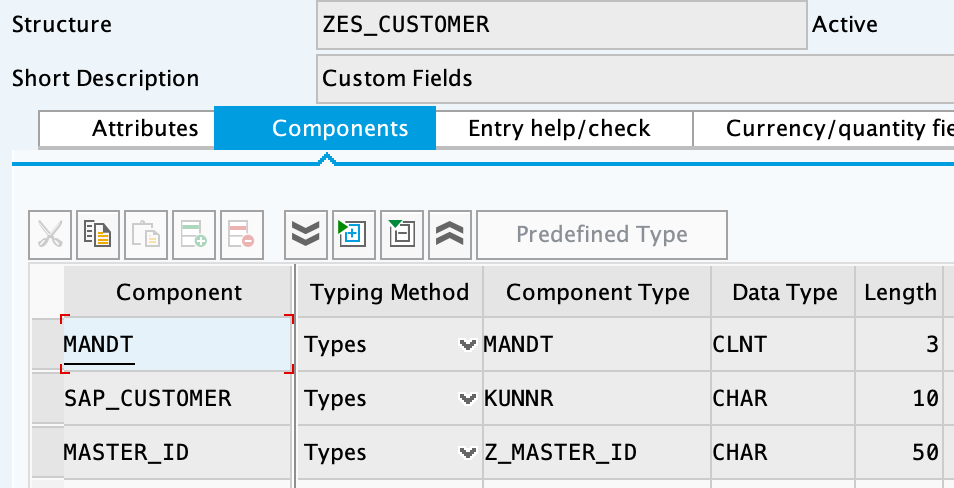
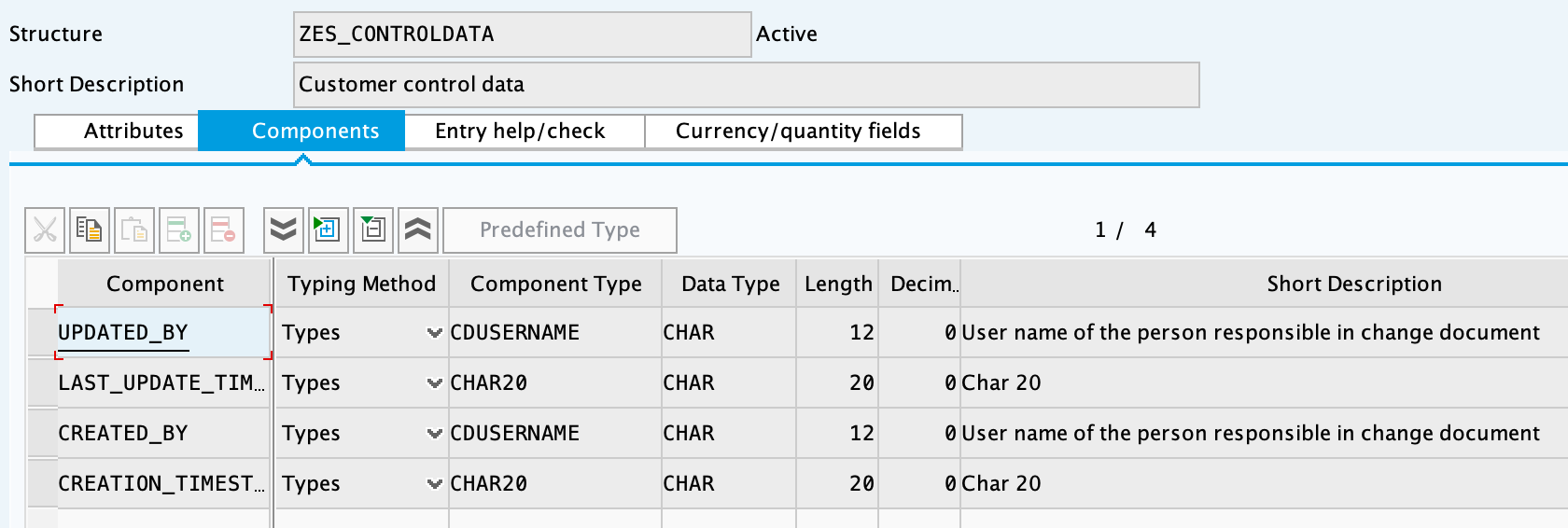
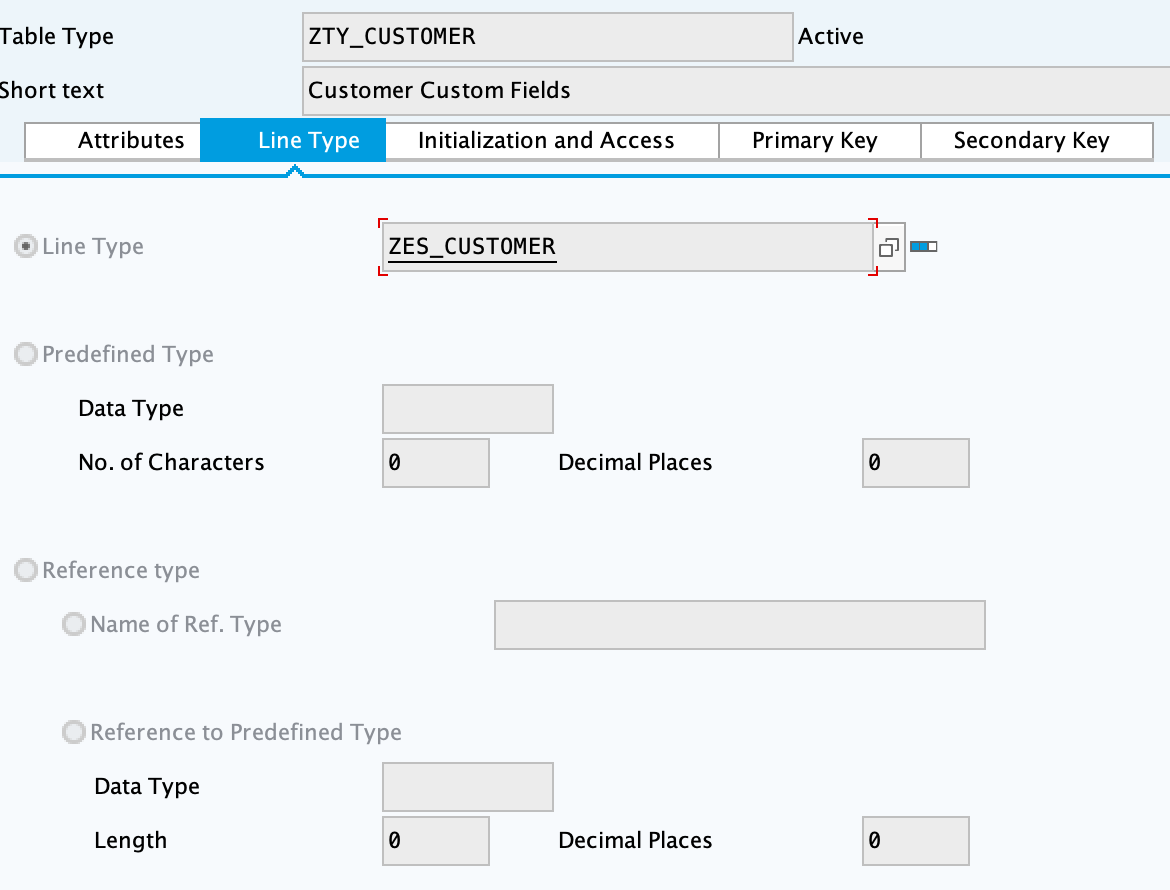
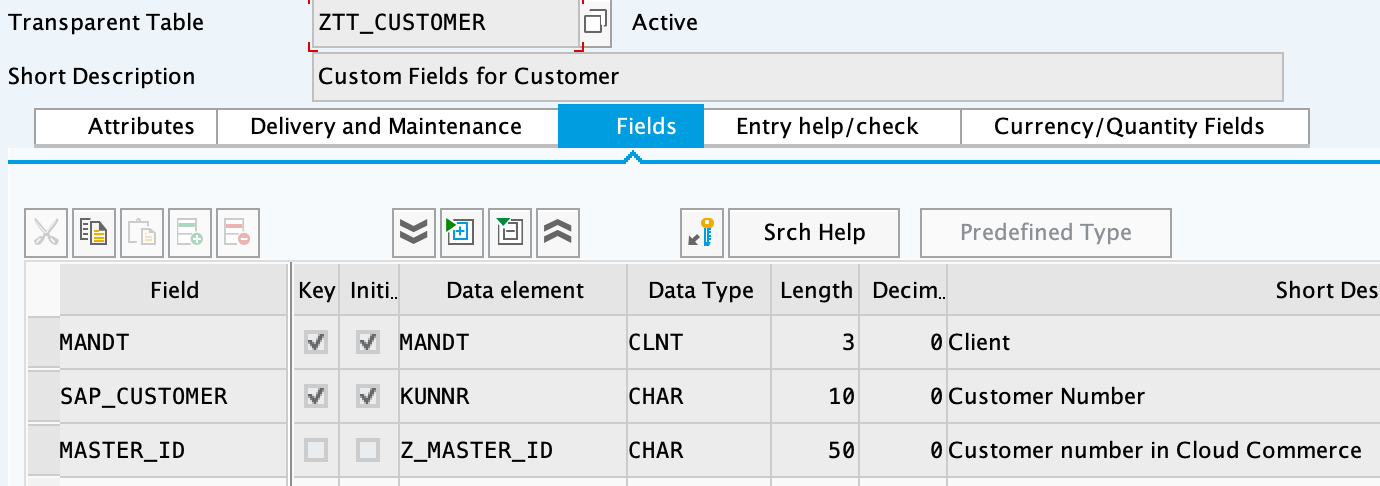
## [](#bapi-カスタムオブジェクト)BAPI カスタムオブジェクト このカスタム BAPI を使用するには、次の ABAP オブジェクトを作成する必要があります (下記参照)。 ### [](#データ要素)[データ要素](#creating-data-elements) - `Z_MASTER_ID` ### [](#構造)[構造](#creating-structures) - `ZSTR_PERSON` - `ZSTR_ORGANIZATION` - `ZSTR_GROUP` - `ZES_CUSTOMER` - `ZES_CONTROLDATA` ### [](#テーブル種別)[テーブル種別](#creating-table-types) - `ZTY_CUSTOMER` ### [](#透過的なテーブル)[透過的なテーブル](#creating-transparent-tables) - `ZTT_CUSTOMER` ### [](#関数グループ)[関数グループ](#creating-function-groups-and-function-modules) - `ZFG_CUSTOMER` - `ZFG_CUSTOMER2` ### [](#関数モジュール)[関数モジュール](#creating-function-groups-and-function-modules) **[ZBAPI\_CUSTOMER モジュール](#zbapi-customer-modules)ZBAPI\_CUSTOMER** - `ZBAPI_CUSTOMER` - `ZBAPI_CUSTOMER_CREATE` - `ZBAPI_CUSTOMER_CUSTOM_FIELDS` - `ZBAPI_CUSTOMER_UPDATE` **[その他の ZBAPI モジュール](#more-zbapi-modules)** - `ZBAPI_QUERY` - `ZBAPI_ADDR_QUERY` - `ZBAPI_QUERY_SAP` - `ZBAPI_CUST_QUERY` - `ZBAPI_CUSTOMER_CD` ### [](#creating-data-elements)データ要素の作成
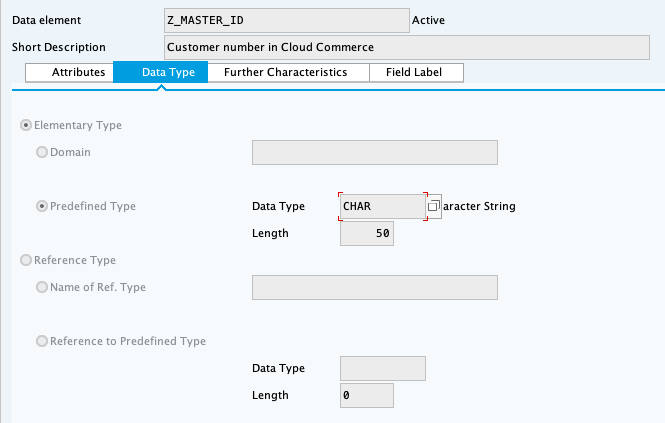
オブジェクト 作成方法

Z_MASTER_ID

sfc-retail-com-bapi_01.png

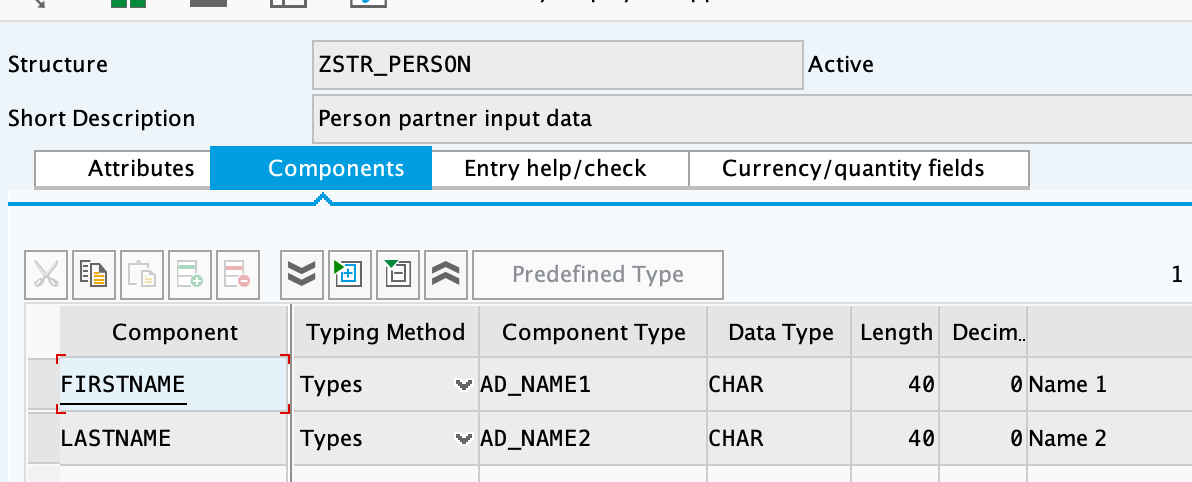
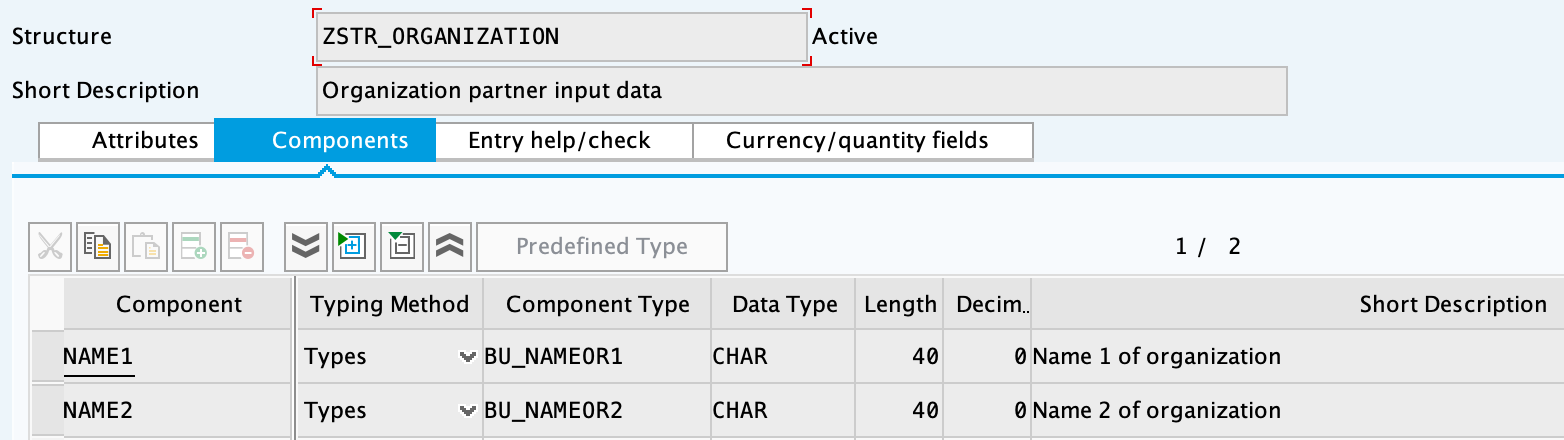
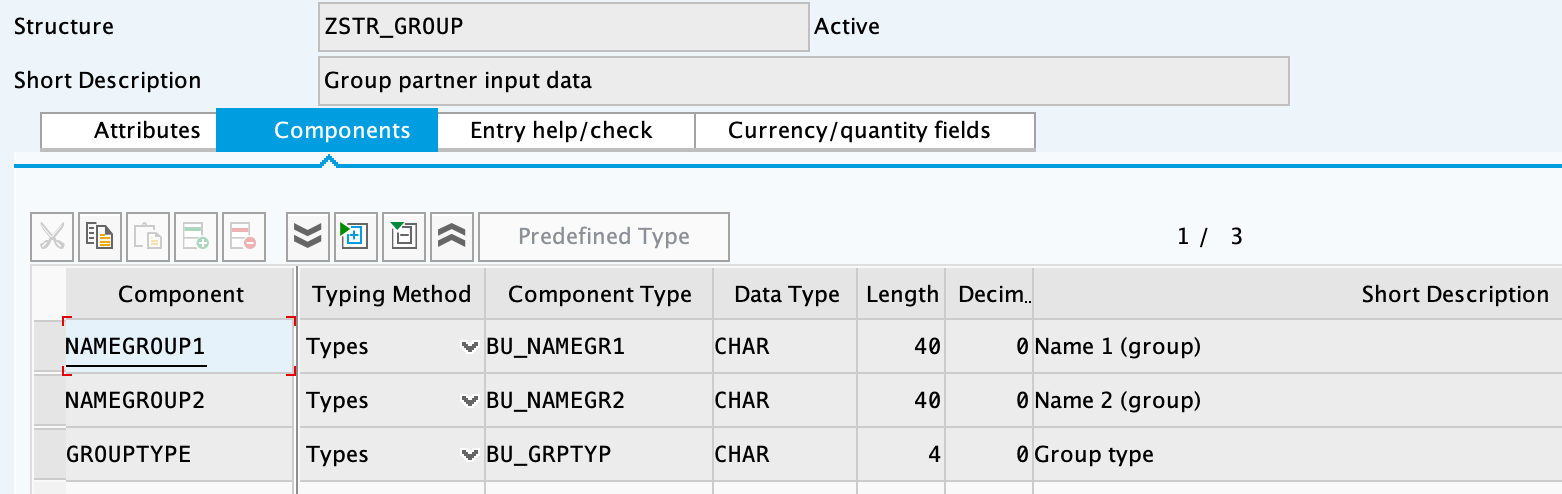
### [](#creating-structures)構造の作成
オブジェクト 作成方法

ZSTR_PERSON

retail-2.2-bapi-01.1.png

ZSTR_ORGANIZATION

retail-2.2-bapi-01.2.png

ZSTR_GROUP

retail-2.2-bapi-01.3.png

ZES_CUSTOMER

retail-2.2-bapi-01.4.png

ZES_CONTROLDATA

retail-2.2-bapi-01.5.png

### [](#creating-table-types)テーブル種別の作成
オブジェクト 作成方法

ZTY_CUSTOMER

sfc-retail-com-bapi_05.png

### [](#creating-transparent-tables)透過的なテーブルの作成
オブジェクト 作成方法

ZTT_CUSTOMER

retail-2.2-bapi-05.1.png

* * * [先頭に戻る](#bapi-custom-objects) ### [](#creating-function-groups-and-function-modules)関数グループと関数モジュールの作成 #### [](#zbapi-customer-モジュール)**ZBAPI Customer モジュール** 1. 関数グループ「​ZFG\_CUSTOMER\_V3​」を作成します。 2. 「Remote-enable モジュール」を処理種別として使用して、関数モジュール「​ZBAPI\_CUSTOMER\_V3​」を作成します。 ![sfc-retail-com-bapi\_06.png](https://www.mulesoft.com/ext/solutions/images/sfc-retail-com-bapi_06.png) 3. 以下を使用してインポートパラメーターを設定します。 ![sfc-retail-com-bapi\_07.png](https://www.mulesoft.com/ext/solutions/images/sfc-retail-com-bapi_07.png) 4. 以下を使用してエクスポートパラメーターを設定します。 ![sfc-retail-com-bapi\_08.png](https://www.mulesoft.com/ext/solutions/images/sfc-retail-com-bapi_08.png) 5. 「​ZBAPI\_CUSTOMER\_V3​.txt」のコードをコピーして貼り付けます。 6. 関数モジュール「​ZBAPI\_CUSTOMER\_CREATE\_V3​」を作成します。 ![sfc-retail-com-bapi\_09.png](https://www.mulesoft.com/ext/solutions/images/sfc-retail-com-bapi_09.png) 7. 以下を使用してインポートパラメーターを設定します。 ![retail-2.2-bapi-09.1.png](https://www.mulesoft.com/ext/solutions/images/retail-2.2-bapi-09.1.png) 8. 以下を使用してエクスポートパラメーターを設定します。 ![sfc-retail-com-bapi\_11.png](https://www.mulesoft.com/ext/solutions/images/sfc-retail-com-bapi_11.png) 9. 「​ZBAPI\_CUSTOMER\_CREATE\_V3​.txt」のコードをコピーして貼り付けます。 10. 関数モジュール「​ZBAPI\_CUSTOMER\_CUSTOM\_FLDS\_V3​」を作成します。 ![sfc-retail-com-bapi\_15.png](https://www.mulesoft.com/ext/solutions/images/sfc-retail-com-bapi_15.png) 11. 以下を使用してインポートパラメーターを設定します。 ![retail-2.2-bapi-15.1.png](https://www.mulesoft.com/ext/solutions/images/retail-2.2-bapi-15.1.png) 12. 「​ZBAPI\_CUSTOMER\_CUSTOM\_FIELDS\_V3​.txt」のコードをコピーして貼り付けます。 13. 関数モジュール「​ZBAPI\_CUSTOMER\_UPDATE\_V3​」を作成します。 ![sfc-retail-com-bapi\_12.png](https://www.mulesoft.com/ext/solutions/images/sfc-retail-com-bapi_12.png) 14. 以下を使用してインポートパラメーターを設定します。 ![retail-2.2-bapi-12.1.png](https://www.mulesoft.com/ext/solutions/images/retail-2.2-bapi-12.1.png) 15. 以下を使用してエクスポートパラメーターを設定します。 ![retail-2.2-bapi-12.2.png](https://www.mulesoft.com/ext/solutions/images/retail-2.2-bapi-12.2.png) 16. 「​ZBAPI\_CUSTOMER\_UPDATE\_V3​.txt」のコードをコピーして貼り付けます。 17. 「Remote-enable モジュール」を処理種別として使用して、関数モジュール「​ZBAPI\_QUERY\_V3​」を作成します。 ![sfc-retail-com-bapi\_36.png](https://www.mulesoft.com/ext/solutions/images/sfc-retail-com-bapi_36.png) 18. 以下を使用してインポートパラメーターを設定します。 ![retail-2.2-bapi-36.1.png](https://www.mulesoft.com/ext/solutions/images/retail-2.2-bapi-36.1.png) 19. 以下を使用してエクスポートパラメーターを設定します。 ![sfc-retail-com-bapi\_22.png](https://www.mulesoft.com/ext/solutions/images/sfc-retail-com-bapi_22.png) 20. 「​ZBAPI\_QUERY\_V3​.txt」のコードをコピーして貼り付けます。 21. 関数モジュール「​ZBAPI\_CONTROL\_DATA\_V3​」を作成します。 ![sfc-retail-com-bapi\_21.png](https://www.mulesoft.com/ext/solutions/images/sfc-retail-com-bapi_21.png) 22. 以下を使用してインポートパラメーターを設定します。 ![sfc-retail-com-bapi\_24.png](https://www.mulesoft.com/ext/solutions/images/sfc-retail-com-bapi_24.png) 23. 以下を使用してエクスポートパラメーターを設定します。 ![sfc-retail-com-bapi\_19.png](https://www.mulesoft.com/ext/solutions/images/sfc-retail-com-bapi_19.png) 24. 「​ZBAPI\_CONTROL\_DATA\_V3​.txt」のソースコードをコピーします。 25. ツリーで関数グループをクリックして \[Activate (有効化)\] を選択し、関数グループ全体を有効化します。 ![sfc-retail-com-bapi\_35.png](https://www.mulesoft.com/ext/solutions/images/sfc-retail-com-bapi_35.png) 26. 関数グループ「​ZFG\_CUSTOMER2​」を作成します。 27. 「Remote-enable モジュール」を処理種別として使用して、関数モジュール「​ZBAPI\_ADDR\_QUERY​」を作成します。 ![sfc-retail-com-bapi\_17.png](https://www.mulesoft.com/ext/solutions/images/sfc-retail-com-bapi_17.png) 28. 以下を使用してインポートパラメーターを設定します。 ![sfc-retail-com-bapi\_20.png](https://www.mulesoft.com/ext/solutions/images/sfc-retail-com-bapi_20.png) 29. 以下を使用してエクスポートパラメーターを設定します。 ![sfc-retail-com-bapi\_22.png](https://www.mulesoft.com/ext/solutions/images/sfc-retail-com-bapi_22.png) 30. 「​ZBAPI\_ADDR\_QUERY​.txt」のコードをコピーして貼り付けます。 31. 次のようにインポートパラメーターを使用して、関数モジュール「​ZBAPI\_CONTROL\_DATA​」を作成します。 ![retail-2.2-bapi-22.1.png](https://www.mulesoft.com/ext/solutions/images/retail-2.2-bapi-22.1.png) 32. 次のようにエクスポートパラメーターを使用します。 ![retail-2.2-bapi-22.2.png](https://www.mulesoft.com/ext/solutions/images/retail-2.2-bapi-22.2.png) 33. 「​ZBAPI\_CONTROL\_DATA​.txt」のソースコードをコピーします。 34. ツリーで関数グループをクリックして \[Activate (有効化)\] を選択し、関数グループ全体を有効化します。 ![retail-2.2-bapi-22.3.png](https://www.mulesoft.com/ext/solutions/images/retail-2.2-bapi-22.3.png) 35. 次の作業を行います。 36. カスタムグループ ZSME を作成します (​**\[Logistics - General (ロジスティクス - 一般)\] ->\[Business Partner (ビジネスパートナー)\] -> \[Customer (得意先)\] -> \[Control (制御)\] ->\[Define and Assign Customer Number Ranges (得意先番号範囲を定義および割り当て)\]**​) 37. トランザクション SPRO からパートナーグループ ZSME を作成します (​**\[Cross-Application Components (クロスアプリケーションコンポーネント)\] -> \[SAP Business Partner (SAP ビジネスパートナー)\] -> \[Business Partner (ビジネスパートナー)\] -> \[Basic Settings (基本設定)\] -> \[Number Ranges and Settings (番号範囲および設定)\]**​)。 38. 同じトランザクションからそれらを同期します (​**\[Cross-Application Components (クロスアプリケーションコンポーネント)\] -> \[Master Data Synchronization (マスターデータ同期)\] -> \[Customer/Vendor Integration (得意先/仕入先統合)\] -> \[Business Partner Settings (ビジネスパートナー設定)\] -> \[Settings for Customer Integration (得意先統合設定)\] -> \[Assign Keys (キーを割り当て)\] ->\[Define Number Assignment for Direction BP to Customer (定義: BP → 得意先方向の番号割当)\]**​)。 ![retail-2.2-bapi-22.4.png](https://www.mulesoft.com/ext/solutions/images/retail-2.2-bapi-22.4.png) #### [](#その他の-zbapi-モジュール)**その他の ZBAPI モジュール** 次のカスタム BAPI を使用するために SAP インスタンスを適切に設定する方法を次に示します。 - `ZBAPI_ADDR_QUERY` - `ZBAPI_QUERY_SAP` - `ZBAPI_CUST_QUERY` - `ZBAPI_CUSTOMER_CD` ABAP カスタムオブジェクト、グループ、モジュールを作成する手順は、次のとおりです。 1. 次の構造/テーブル種別を使用して、BAPI ​`ZBAPI_CUSTOMER`​ で作成されるのと同じディクショナリオブジェクトを作成します。 ![retail-2.2-bapi-51.png](https://www.mulesoft.com/ext/solutions/images/retail-2.2-bapi-51.png) ![retail-2.2-bapi-52.png](https://www.mulesoft.com/ext/solutions/images/retail-2.2-bapi-52.png) 2. 関数グループ ​`ZFG_CUSTOMER2`​ を作成します。 3. 「Remote-enable モジュール」を処理種別として使用して、関数モジュール ​`ZBAPI_ADDR_QUERY`​ を作成します。 ![retail-2.2-bapi-53.png](https://www.mulesoft.com/ext/solutions/images/retail-2.2-bapi-53.png) 4. 以下を使用してインポートパラメーターを設定します。 ![retail-2.2-bapi-54.png](https://www.mulesoft.com/ext/solutions/images/retail-2.2-bapi-54.png) 5. 以下を使用してエクスポートパラメーターを設定します。 ![retail-2.2-bapi-55.png](https://www.mulesoft.com/ext/solutions/images/retail-2.2-bapi-55.png) 6. 「​ZBAPI\_ADDR\_QUERY​.txt」のコードをコピーして貼り付けます。 7. 「Remote-enable モジュール」を処理種別として使用して、関数モジュール ​`ZBAPI_ADDR_SAP`​ を作成します。 ![retail-2.2-bapi-56.png](https://www.mulesoft.com/ext/solutions/images/retail-2.2-bapi-56.png) 8. 以下を使用してインポートパラメーターを設定します。 ![retail-2.2-bapi-57.png](https://www.mulesoft.com/ext/solutions/images/retail-2.2-bapi-57.png) 9. 以下を使用してエクスポートパラメーターを設定します。 ![retail-2.2-bapi-58.png](https://www.mulesoft.com/ext/solutions/images/retail-2.2-bapi-58.png) 10. 「​ZBAPI\_QUERY\_SAP​.txt」のコードをコピーして貼り付けます。 11. 「Remote-enable モジュール」を処理種別として使用して、関数モジュール ​`ZBAPI_CUST_QUERY`​ を作成します。 ![retail-2.2-bapi-59.png](https://www.mulesoft.com/ext/solutions/images/retail-2.2-bapi-59.png) 12. 以下を使用してインポートパラメーターを設定します。 ![retail-2.2-bapi-60.png](https://www.mulesoft.com/ext/solutions/images/retail-2.2-bapi-60.png) 13. 以下を使用してエクスポートパラメーターを設定します。 ![retail-2.2-bapi-61.png](https://www.mulesoft.com/ext/solutions/images/retail-2.2-bapi-61.png) 14. 「​ZBAPI\_CUST\_QUERY​.txt」のコードをコピーして貼り付けます。 15. 「Remote-enable モジュール」を処理種別として使用して、関数モジュール ​`ZBAPI_CUSTOMER_CD`​ を作成します。 ![retail-2.2-bapi-62.png](https://www.mulesoft.com/ext/solutions/images/retail-2.2-bapi-62.png) 16. 以下を使用してインポートパラメーターを設定します。 ![retail-2.2-bapi-63.png](https://www.mulesoft.com/ext/solutions/images/retail-2.2-bapi-63.png) 17. 以下を使用してエクスポートパラメーターを設定します。 ![retail-2.2-bapi-64.png](https://www.mulesoft.com/ext/solutions/images/retail-2.2-bapi-64.png) 18. 「​ZBAPI\_CUSTOMER\_CD​.txt」のコードをコピーして貼り付けます。 19. ツリーで関数グループをクリックして \[Activate (有効化)\] を選択し、関数グループ全体を有効化します。 ![retail-2.2-bapi-65.png](https://www.mulesoft.com/ext/solutions/images/retail-2.2-bapi-65.png) ## [](#関連情報)関連情報 - [前提条件](https://docs.mulesoft.com/jp/retail/2.7/prerequisites) - [MuleSoft Accelerator for Retail](https://docs.mulesoft.com/jp/retail/2.7/) # SAP カスタム BAPI セットアップガイド SAP インスタンスのカスタム BAPI コード (​`ZBAPI_CUSTOMER_V3`​ など) を使用する方法に関する指標を以下に示します。
SAP からの顧客プロファイルの同期​のユースケースをデプロイする前に次の手順を実行する必要があります。
## [](#bapi-カスタムオブジェクト)BAPI カスタムオブジェクト このカスタム BAPI を使用するには、次の ABAP オブジェクトを作成する必要があります (下記参照)。 ### [](#データ要素)[データ要素](#creating-data-elements) - `Z_MASTER_ID` ### [](#構造)[構造](#creating-structures) - `ZSTR_PERSON` - `ZSTR_ORGANIZATION` - `ZSTR_GROUP` - `ZES_CUSTOMER` - `ZES_CONTROLDATA` ### [](#テーブル種別)[テーブル種別](#creating-table-types) - `ZTY_CUSTOMER` ### [](#透過的なテーブル)[透過的なテーブル](#creating-transparent-tables) - `ZTT_CUSTOMER` ### [](#関数グループ)[関数グループ](#creating-function-groups-and-function-modules) - `ZFG_CUSTOMER` - `ZFG_CUSTOMER2` ### [](#関数モジュール)[関数モジュール](#creating-function-groups-and-function-modules) **[ZBAPI\_CUSTOMER モジュール](#zbapi-customer-modules)** - `ZBAPI_CUSTOMER` - `ZBAPI_CUSTOMER_CREATE` - `ZBAPI_CUSTOMER_CUSTOM_FIELDS` - `ZBAPI_CUSTOMER_UPDATE` **[その他の ZBAPI モジュール](#more-zbapi-modules)** - `ZBAPI_QUERY` - `ZBAPI_ADDR_QUERY` - `ZBAPI_QUERY_SAP` - `ZBAPI_CUST_QUERY` - `ZBAPI_CUSTOMER_CD` ### [](#creating-data-elements)データ要素の作成
オブジェクト 作成方法

Z_MASTER_ID

sfc-retail-com-bapi_01.png

### [](#creating-structures)構造の作成
オブジェクト 作成方法

ZSTR_PERSON

retail-2.2-bapi-01.1.png

ZSTR_ORGANIZATION

retail-2.2-bapi-01.2.png

ZSTR_GROUP

retail-2.2-bapi-01.3.png

ZES_CUSTOMER

retail-2.2-bapi-01.4.png

ZES_CONTROLDATA

retail-2.2-bapi-01.5.png

### [](#creating-table-types)テーブル種別の作成
オブジェクト 作成方法

ZTY_CUSTOMER

sfc-retail-com-bapi_05.png

### [](#creating-transparent-tables)透過的なテーブルの作成
オブジェクト 作成方法

ZTT_CUSTOMER

retail-2.2-bapi-05.1.png

* * * [先頭に戻る](#bapi-custom-objects) ### [](#creating-function-groups-and-function-modules)関数グループと関数モジュールの作成 #### [](#zbapi-customer-モジュール)**ZBAPI Customer モジュール** 1. 関数グループ「​ZFG\_CUSTOMER\_V3​」を作成します。 2. 「Remote-enable モジュール」を処理種別として使用して、関数モジュール「​ZBAPI\_CUSTOMER\_V3​」を作成します。 ![sfc-retail-com-bapi\_06.png](https://www.mulesoft.com/ext/solutions/images/sfc-retail-com-bapi_06.png) 3. 以下を使用してインポートパラメーターを設定します。 ![sfc-retail-com-bapi\_07.png](https://www.mulesoft.com/ext/solutions/images/sfc-retail-com-bapi_07.png) 4. 以下を使用してエクスポートパラメーターを設定します。 ![sfc-retail-com-bapi\_08.png](https://www.mulesoft.com/ext/solutions/images/sfc-retail-com-bapi_08.png) 5. 「​ZBAPI\_CUSTOMER\_V3​.txt」のコードをコピーして貼り付けます。 6. 関数モジュール「​ZBAPI\_CUSTOMER\_CREATE\_V3​」を作成します。 ![sfc-retail-com-bapi\_09.png](https://www.mulesoft.com/ext/solutions/images/sfc-retail-com-bapi_09.png) 7. 以下を使用してインポートパラメーターを設定します。 ![retail-2.2-bapi-09.1.png](https://www.mulesoft.com/ext/solutions/images/retail-2.2-bapi-09.1.png) 8. 以下を使用してエクスポートパラメーターを設定します。 ![sfc-retail-com-bapi\_11.png](https://www.mulesoft.com/ext/solutions/images/sfc-retail-com-bapi_11.png) 9. 「​ZBAPI\_CUSTOMER\_CREATE\_V3​.txt」のコードをコピーして貼り付けます。 10. 関数モジュール「​ZBAPI\_CUSTOMER\_CUSTOM\_FLDS\_V3​」を作成します。 ![sfc-retail-com-bapi\_15.png](https://www.mulesoft.com/ext/solutions/images/sfc-retail-com-bapi_15.png) 11. 以下を使用してインポートパラメーターを設定します。 ![retail-2.2-bapi-15.1.png](https://www.mulesoft.com/ext/solutions/images/retail-2.2-bapi-15.1.png) 12. 「​ZBAPI\_CUSTOMER\_CUSTOM\_FIELDS\_V3​.txt」のコードをコピーして貼り付けます。 13. 関数モジュール「​ZBAPI\_CUSTOMER\_UPDATE\_V3​」を作成します。 ![sfc-retail-com-bapi\_12.png](https://www.mulesoft.com/ext/solutions/images/sfc-retail-com-bapi_12.png) 14. 以下を使用してインポートパラメーターを設定します。 ![retail-2.2-bapi-12.1.png](https://www.mulesoft.com/ext/solutions/images/retail-2.2-bapi-12.1.png) 15. 以下を使用してエクスポートパラメーターを設定します。 ![retail-2.2-bapi-12.2.png](https://www.mulesoft.com/ext/solutions/images/retail-2.2-bapi-12.2.png) 16. 「​ZBAPI\_CUSTOMER\_UPDATE\_V3​.txt」のコードをコピーして貼り付けます。 17. 「Remote-enable モジュール」を処理種別として使用して、関数モジュール「​ZBAPI\_QUERY\_V3​」を作成します。 ![sfc-retail-com-bapi\_36.png](https://www.mulesoft.com/ext/solutions/images/sfc-retail-com-bapi_36.png) 18. 以下を使用してインポートパラメーターを設定します。 ![retail-2.2-bapi-36.1.png](https://www.mulesoft.com/ext/solutions/images/retail-2.2-bapi-36.1.png) 19. 以下を使用してエクスポートパラメーターを設定します。 ![sfc-retail-com-bapi\_22.png](https://www.mulesoft.com/ext/solutions/images/sfc-retail-com-bapi_22.png) 20. 「​ZBAPI\_QUERY\_V3​.txt」のコードをコピーして貼り付けます。 21. 関数モジュール「​ZBAPI\_CONTROL\_DATA\_V3​」を作成します。 ![sfc-retail-com-bapi\_21.png](https://www.mulesoft.com/ext/solutions/images/sfc-retail-com-bapi_21.png) 22. 以下を使用してインポートパラメーターを設定します。 ![sfc-retail-com-bapi\_24.png](https://www.mulesoft.com/ext/solutions/images/sfc-retail-com-bapi_24.png) 23. 以下を使用してエクスポートパラメーターを設定します。 ![sfc-retail-com-bapi\_19.png](https://www.mulesoft.com/ext/solutions/images/sfc-retail-com-bapi_19.png) 24. 「​ZBAPI\_CONTROL\_DATA\_V3​.txt」のソースコードをコピーします。 25. ツリーで関数グループをクリックして \[Activate (有効化)\] を選択し、関数グループ全体を有効化します。 ![sfc-retail-com-bapi\_35.png](https://www.mulesoft.com/ext/solutions/images/sfc-retail-com-bapi_35.png) 26. 関数グループ「​ZFG\_CUSTOMER2​」を作成します。 27. 「Remote-enable モジュール」を処理種別として使用して、関数モジュール「​ZBAPI\_ADDR\_QUERY​」を作成します。 ![sfc-retail-com-bapi\_17.png](https://www.mulesoft.com/ext/solutions/images/sfc-retail-com-bapi_17.png) 28. 以下を使用してインポートパラメーターを設定します。 ![sfc-retail-com-bapi\_20.png](https://www.mulesoft.com/ext/solutions/images/sfc-retail-com-bapi_20.png) 29. 以下を使用してエクスポートパラメーターを設定します。 ![sfc-retail-com-bapi\_22.png](https://www.mulesoft.com/ext/solutions/images/sfc-retail-com-bapi_22.png) 30. 「​ZBAPI\_ADDR\_QUERY​.txt」のコードをコピーして貼り付けます。 31. 次のようにインポートパラメーターを使用して、関数モジュール「​ZBAPI\_CONTROL\_DATA​」を作成します。 ![retail-2.2-bapi-22.1.png](https://www.mulesoft.com/ext/solutions/images/retail-2.2-bapi-22.1.png) 32. 次のようにエクスポートパラメーターを使用します。 ![retail-2.2-bapi-22.2.png](https://www.mulesoft.com/ext/solutions/images/retail-2.2-bapi-22.2.png) 33. 「​ZBAPI\_CONTROL\_DATA​.txt」のソースコードをコピーします。 34. ツリーで関数グループをクリックして \[Activate (有効化)\] を選択し、関数グループ全体を有効化します。 ![retail-2.2-bapi-22.3.png](https://www.mulesoft.com/ext/solutions/images/retail-2.2-bapi-22.3.png) 35. 次の作業を行います。 36. カスタムグループ ZSME を作成します (​**\[Logistics - General (ロジスティクス - 一般)\] ->\[Business Partner (ビジネスパートナー)\] -> \[Customer (得意先)\] -> \[Control (制御)\] ->\[Define and Assign Customer Number Ranges (得意先番号範囲を定義および割り当て)\]**​) 37. トランザクション SPRO からパートナーグループ ZSME を作成します (​**\[Cross-Application Components (クロスアプリケーションコンポーネント)\] -> \[SAP Business Partner (SAP ビジネスパートナー)\] -> \[Business Partner (ビジネスパートナー)\] -> \[Basic Settings (基本設定)\] -> \[Number Ranges and Settings (番号範囲および設定)\]**​)。 38. 同じトランザクションからそれらを同期します (​**\[Cross-Application Components (クロスアプリケーションコンポーネント)\] -> \[Master Data Synchronization (マスターデータ同期)\] -> \[Customer/Vendor Integration (得意先/仕入先統合)\] -> \[Business Partner Settings (ビジネスパートナー設定)\] -> \[Settings for Customer Integration (得意先統合設定)\] -> \[Assign Keys (キーを割り当て)\] ->\[Define Number Assignment for Direction BP to Customer (定義: BP → 得意先方向の番号割当)\]**​)。 ![retail-2.2-bapi-22.4.png](https://www.mulesoft.com/ext/solutions/images/retail-2.2-bapi-22.4.png) #### [](#その他の-zbapi-モジュール)**その他の ZBAPI モジュール** 次のカスタム BAPI を使用するために SAP インスタンスを適切に設定する方法を次に示します。 - `ZBAPI_ADDR_QUERY` - `ZBAPI_QUERY_SAP` - `ZBAPI_CUST_QUERY` - `ZBAPI_CUSTOMER_CD` ABAP カスタムオブジェクト、グループ、モジュールを作成する手順は、次のとおりです。 1. 次の構造/テーブル種別を使用して、BAPI ​`ZBAPI_CUSTOMER`​ で作成されるのと同じディクショナリオブジェクトを作成します。 ![retail-2.2-bapi-51.png](https://www.mulesoft.com/ext/solutions/images/retail-2.2-bapi-51.png) ![retail-2.2-bapi-52.png](https://www.mulesoft.com/ext/solutions/images/retail-2.2-bapi-52.png) 2. 関数グループ ​`ZFG_CUSTOMER2`​ を作成します。 3. 「Remote-enable モジュール」を処理種別として使用して、関数モジュール ​`ZBAPI_ADDR_QUERY`​ を作成します。 ![retail-2.2-bapi-53.png](https://www.mulesoft.com/ext/solutions/images/retail-2.2-bapi-53.png) 4. 以下を使用してインポートパラメーターを設定します。 ![retail-2.2-bapi-54.png](https://www.mulesoft.com/ext/solutions/images/retail-2.2-bapi-54.png) 5. 以下を使用してエクスポートパラメーターを設定します。 ![retail-2.2-bapi-55.png](https://www.mulesoft.com/ext/solutions/images/retail-2.2-bapi-55.png) 6. 「​ZBAPI\_ADDR\_QUERY​.txt」のコードをコピーして貼り付けます。 7. 「Remote-enable モジュール」を処理種別として使用して、関数モジュール ​`ZBAPI_ADDR_SAP`​ を作成します。 ![retail-2.2-bapi-56.png](https://www.mulesoft.com/ext/solutions/images/retail-2.2-bapi-56.png) 8. 以下を使用してインポートパラメーターを設定します。 ![retail-2.2-bapi-57.png](https://www.mulesoft.com/ext/solutions/images/retail-2.2-bapi-57.png) 9. 以下を使用してエクスポートパラメーターを設定します。 ![retail-2.2-bapi-58.png](https://www.mulesoft.com/ext/solutions/images/retail-2.2-bapi-58.png) 10. 「​ZBAPI\_QUERY\_SAP​.txt」のコードをコピーして貼り付けます。 11. 「Remote-enable モジュール」を処理種別として使用して、関数モジュール ​`ZBAPI_CUST_QUERY`​ を作成します。 ![retail-2.2-bapi-59.png](https://www.mulesoft.com/ext/solutions/images/retail-2.2-bapi-59.png) 12. 以下を使用してインポートパラメーターを設定します。 ![retail-2.2-bapi-60.png](https://www.mulesoft.com/ext/solutions/images/retail-2.2-bapi-60.png) 13. 以下を使用してエクスポートパラメーターを設定します。 ![retail-2.2-bapi-61.png](https://www.mulesoft.com/ext/solutions/images/retail-2.2-bapi-61.png) 14. 「​ZBAPI\_CUST\_QUERY​.txt」のコードをコピーして貼り付けます。 15. 「Remote-enable モジュール」を処理種別として使用して、関数モジュール ​`ZBAPI_CUSTOMER_CD`​ を作成します。 ![retail-2.2-bapi-62.png](https://www.mulesoft.com/ext/solutions/images/retail-2.2-bapi-62.png) 16. 以下を使用してインポートパラメーターを設定します。 ![retail-2.2-bapi-63.png](https://www.mulesoft.com/ext/solutions/images/retail-2.2-bapi-63.png) 17. 以下を使用してエクスポートパラメーターを設定します。 ![retail-2.2-bapi-64.png](https://www.mulesoft.com/ext/solutions/images/retail-2.2-bapi-64.png) 18. 「​ZBAPI\_CUSTOMER\_CD​.txt」のコードをコピーして貼り付けます。 19. ツリーで関数グループをクリックして \[Activate (有効化)\] を選択し、関数グループ全体を有効化します。 ![retail-2.2-bapi-65.png](https://www.mulesoft.com/ext/solutions/images/retail-2.2-bapi-65.png) ## [](#関連情報)関連情報 - [前提条件](https://docs.mulesoft.com/jp/retail/3.0/prerequisites) - [MuleSoft Accelerator for Retail](https://docs.mulesoft.com/jp/retail/3.0/) # アクセラレーター設定ガイド このページには、このソリューションで提供されるユースケースを実装するために必要なさまざまなシステムおよび製品の設定に関する指針が記載されています。 ## [](#サービスアカウント)サービスアカウント 以下のアプリケーション (記載のアクセラレーター開発時に使用されたバージョン) では、サービスアカウントが必要なります。 - Salesforce B2C Commerce (バージョン 20.6、互換モード 19.10) - Salesforce Marketing Cloud (2021 年 4 月) - Salesforce (Spring '21) - SAP (ECC 7.5) 使用されるその他のリソース: - グローバルデータ管理システム (GDM) - GDM として MariaDB を使用 - 注文管理システム (OMS) - OMS として Apache OFBiz を使用 - 商品情報管理 (PIM) - PIM として Oracle 11g を使用 ## [](#必須設定)必須設定 記載のユースケースを実装するには、対象デプロイメント環境に合わせて個々のアプリケーションを設定するだけでなく、以下も必要になります。 - B2C Commerce 設定: B2C Commerce Sync Cartridge (B2C Commerce 同期カートリッジ) のリリースおよび設定に加えて Open Commerce および Salesforce Commerce API アクセスが必要になります。 - Salesforce 設定: 適切な検索条件を使用した取引先オブジェクトの転送トピックの作成に加えて、カスタム項目の追加と個人取引先の有効化 (詳細は、 [こちら](https://help.salesforce.com/articleView?id=000328922&type=1&mode=1)​を参照) を行う必要があります。 - Salesforce Marketing Cloud: API 要求を実行するには、インストール済みパッケージと共にカスタムデータエクステンションを作成する必要があります。 - SAP 設定: カスタム SAP BAPI コードのデプロイメントが必要です。 ## [](#省略可能な設定)省略可能な設定 アクセラレーターには、ニーズに合わせて設定できるいくつかの追加の共通コンポーネントが含まれます。これらはすべて省略可能です。 - 共通コアライブラリの設定可能なプロパティ - エラー通知をメール、SMS または Slack で送信する通知 API - スケジュールに基づいてジョブを実行する共通スケジューラー 省略可能なコンポーネントの設定についての詳細は、​[「Accelerators Common Services (アクセラレーターの共通サービス)」](https://docs.mulesoft.com/jp/accelerators-home/common-services)​ドキュメントを参照してください。 ## [](#関連情報)関連情報 - [前提条件](https://docs.mulesoft.com/jp/retail/2.7/prerequisites) - [MuleSoft Accelerator for Retail](https://docs.mulesoft.com/jp/retail/2.7/) # アクセラレーター設定ガイド このページには、このソリューションで提供されるユースケースを実装するために必要なさまざまなシステムおよび製品の設定に関する指針が記載されています。 ## [](#サービスアカウント)サービスアカウント 以下のアプリケーション (記載のアクセラレーター開発時に使用されたバージョン) では、サービスアカウントが必要なります。 - Salesforce B2C Commerce (バージョン 20.6、互換モード 19.10) - Salesforce Marketing Cloud (2021 年 4 月) - Salesforce (Spring '21) - SAP (ECC 7.5) 使用されるその他のリソース: - グローバルデータ管理システム (GDM) - GDM として MariaDB を使用 - 注文管理システム (OMS) - OMS として Apache OFBiz を使用 - 商品情報管理 (PIM) - PIM として Oracle 11g を使用 ## [](#必須設定)必須設定 記載のユースケースを実装するには、対象デプロイメント環境に合わせて個々のアプリケーションを設定するだけでなく、以下も必要になります。 - B2C Commerce 設定: B2C Commerce Sync Cartridge (B2C Commerce 同期カートリッジ) のリリースおよび設定に加えて Open Commerce および Salesforce Commerce API アクセスが必要になります。 - Salesforce 設定: 適切な検索条件を使用した取引先オブジェクトの転送トピックの作成に加えて、カスタム項目の追加と個人取引先の有効化 (詳細は、 [こちら](https://help.salesforce.com/articleView?id=000328922&type=1&mode=1)​を参照) を行う必要があります。 - Salesforce Marketing Cloud: API 要求を実行するには、インストール済みパッケージと共にカスタムデータエクステンションを作成する必要があります。 - SAP 設定: カスタム SAP BAPI コードのデプロイメントが必要です。 ## [](#省略可能な設定)省略可能な設定 アクセラレーターには、ニーズに合わせて設定できるいくつかの追加の共通コンポーネントが含まれます。これらはすべて省略可能です。 - 共通コアライブラリの設定可能なプロパティ - エラー通知をメール、SMS または Slack で送信する通知 API - スケジュールに基づいてジョブを実行する共通スケジューラー 省略可能なコンポーネントの設定についての詳細は、​[「Accelerators Common Services (アクセラレーターの共通サービス)」](https://docs.mulesoft.com/jp/accelerators-home/common-services)​ドキュメントを参照してください。 ## [](#関連情報)関連情報 - [前提条件](https://docs.mulesoft.com/jp/retail/3.0/prerequisites) - [MuleSoft Accelerator for Retail](https://docs.mulesoft.com/jp/retail/3.0/) # オブジェクトのマッピング ## [](#顧客プロファイルの同期)顧客プロファイルの同期 ### [](#ソース-種別のマッピング)ソース-種別のマッピング 次の表には、各システムの顧客または個人の表現が CIM 種別にどのようにマッピングされるのかがまとめられています。
ソースシステム ソース種別 CIM 種別 マッピングのメモ

B2C Commerce

Customer Profile (顧客プロファイル)

Individual (個人)Customer (顧客)

Contact Address (取引先責任者住所)

Contact Email (取引先責任者メール)

Contact Phone (取引先責任者電話)

1 つの B2C 顧客プロファイルは、複数の CIM オブジェクトにマッピングされます。

B2B Commerce Sales Cloud Service Cloud

Person Account (個人取引先)

Individual (個人)

CustomerContactAddress

Contact Email (取引先責任者メール)

Contact Phone (取引先責任者電話)

個人取引先は、レコードタイプとして表され、取引先および取引先責任者にマッピングされます。

Account (取引先)

OrganizationCustomerContact Address

Contact Email (取引先責任者メール)

Contact Phone (取引先責任者電話)

取引先は取引先責任者とは別にマッピングされます。

Contact (取引先責任者)

Individual (個人)

Contact Address (取引先責任者住所)

Contact Email (取引先責任者メール)

Contact Phone (取引先責任者電話)

個人取引先の場合と同様のマッピングですが、個人レベルのみです。

Marketing Cloud

Subscriber (購読者)

Individual (個人)

データエクステンションが必要です。

SAP

Customer (顧客)

IndividualCustomer

Contact Address (取引先責任者住所)

Contact Email (取引先責任者メール)

Contact Phone (取引先責任者電話)

### [](#対象種別のマッピング)対象種別のマッピング 次の表には、各システムの顧客または個人の表現が CIM 種別からどのようにマッピングされるのかがまとめられています。
対象システム CIM 種別 対象種別 マッピングのメモ

B2C Commerce

Customer (顧客)

Individual (個人)

Contact Address (取引先責任者住所)

Contact Email (取引先責任者メール)

Contact Phone (取引先責任者電話)

Customer (顧客)

関連項目のみ

MDM

すべての種別

対応する種別

1:1 のマッピング。リレーションには結合テーブルを使用します。

B2B Commerce Sales Cloud Service Cloud

CustomerIndividual

Contact Address (取引先責任者住所)

Contact Email (取引先責任者メール)

Contact Phone (取引先責任者電話)

PersonAccount

関連項目のみ

CustomerOrganization

Contact Address (取引先責任者住所)

Contact Email (取引先責任者メール)

Contact Phone (取引先責任者電話)

Account (取引先)

住所項目は直接マッピングされます。

Individual (個人)

Contact Address (取引先責任者住所)

Contact Email (取引先責任者メール)

Contact Phone (取引先責任者電話)

Contact (取引先責任者)

個人取引先の場合と同様のマッピングですが、個人レベルのみです。

Marketing Cloud

Individual (個人)

Subscriber (購読者)

関連項目のみ

SAP

CustomerIndividual

Contact Address (取引先責任者住所)

Contact Email (取引先責任者メール)

Contact Phone (取引先責任者電話)

Customer (顧客)

関連項目のみ

## [](#販売注文の同期)販売注文の同期 ### [](#ソース-種別のマッピング-2)ソース-種別のマッピング 次の表には、各システムの販売注文の表現が CIM 種別にどのようにマッピングされるのかがまとめられています。
ソースシステム ソース種別 CIM 種別 マッピングのメモ

B2C Commerce

Order (注文)

SalesOrder

SalesOrderProduct

注文品目は販売注文商品として追加されます。

OFBiz

Order (注文)

OrderLineItem

SalesOrder

SalesOrderProduct

TBD

SAP

Order (注文)

SalesOrder

SalesOrderProduct

注文品目は販売注文商品として追加されます。

Salesforce

TBD

SalesOrder

TBD

### [](#対象種別のマッピング-2)対象種別のマッピング 次の表には、各システムの販売注文の表現が CIM 種別からどのようにマッピングされるのかがまとめられています。
対象システム CIM 種別 対象種別 マッピングのメモ

B2C Commerce

SalesOrder

Order (注文)

注文状況の更新のみが行われます。

OFBiz

SalesOrder

SalesOrderPRoduct

Order (注文)

OrderLineItems

注文状況の更新のみが行われます。

SAP

SalesOrder

SalesOrderProduct

Order (注文)

OrderLineItems

関連項目のみ

Salesforce

SalesOrder

TBD

TBD

## [](#商品の同期)商品の同期 ### [](#ソース-種別のマッピング-3)ソース-種別のマッピング 次の表には、各システムの商品の表現が CIM 種別にどのようにマッピングされるのかがまとめられています。
ソースシステム Source Type (ソース種別) CIM 種別 マッピングのメモ

B2C Commerce

Product (商品)

Product (商品)

ProductCategory

ProductCatalog

PriceBook

関連項目のみ

OFBiz

Product (商品)

Product (商品)

ProductCategory

ProductCatalog

PriceBook

関連項目のみ

SAP S/4HANA

Product (商品)

Product (商品)ProductCategory

ProductCatalog

PriceBook

関連項目のみ

Salesforce

Product (商品)

Pricebook (価格表)

Product (商品)

ProductCategory

ProductCatalog

PriceBook

関連項目のみ

PIM

Product (商品)

ProductCategory

ProductCatalog

PriceBook

Product (商品)

ProductCategory

ProductCatalog

PriceBook

1:1 のマッピング。リレーションには結合テーブルを使用します。

### [](#対象種別のマッピング-3)対象種別のマッピング 次の表には、各システムの商品の表現が CIM 種別からどのようにマッピングされるのかがまとめられています。
対象システム CIM 種別 対象種別 マッピングのメモ

B2C Commerce

Product (商品)

ProductCategory

ProductCatalog

PriceBook

Product (商品)

関連項目のみ

OFBiz

Product (商品)

ProductCategory

ProductCatalog

PriceBook

Product (商品)

ProductCategory

ProductCatalog

PriceBook

関連項目のみ

SAP S/4HANA

Product (商品)

PriceBook

Product (商品)

PricingCondition

関連項目のみ

Salesforce

Product (商品)

ProductCategory

ProductCatalog

PriceBook

Product (商品)

PriceBook

関連項目のみ

PIM

Product (商品)

ProductCategory

ProductCatalog

PriceBook

Product (商品)

関連項目のみ

## [](#関連情報)関連情報 - [前提条件](https://docs.mulesoft.com/jp/retail/2.7/prerequisites) - [MuleSoft Accelerator for Retail](https://docs.mulesoft.com/jp/retail/2.7/) # オブジェクトのマッピング ## [](#顧客プロファイルの同期)顧客プロファイルの同期 ### [](#ソース-種別のマッピング)ソース-種別のマッピング 次の表には、各システムの顧客または個人の表現が CIM 種別にどのようにマッピングされるのかがまとめられています。
ソースシステム ソース種別 CIM 種別 マッピングのメモ

B2C Commerce

Customer Profile (顧客プロファイル)

Individual (個人)Customer (顧客)

Contact Address (取引先責任者住所)

Contact Email (取引先責任者メール)

Contact Phone (取引先責任者電話)

1 つの B2C 顧客プロファイルは、複数の CIM オブジェクトにマッピングされます。

B2B Commerce Sales Cloud Service Cloud

Person Account (個人取引先)

Individual (個人)

CustomerContactAddress

Contact Email (取引先責任者メール)

Contact Phone (取引先責任者電話)

個人取引先は、レコードタイプとして表され、取引先および取引先責任者にマッピングされます。

Account (取引先)

OrganizationCustomerContact Address

Contact Email (取引先責任者メール)

Contact Phone (取引先責任者電話)

取引先は取引先責任者とは別にマッピングされます。

Contact (取引先責任者)

Individual (個人)

Contact Address (取引先責任者住所)

Contact Email (取引先責任者メール)

Contact Phone (取引先責任者電話)

個人取引先の場合と同様のマッピングですが、個人レベルのみです。

Marketing Cloud

Subscriber (購読者)

Individual (個人)

データエクステンションが必要です。

SAP

Customer (顧客)

IndividualCustomer

Contact Address (取引先責任者住所)

Contact Email (取引先責任者メール)

Contact Phone (取引先責任者電話)

### [](#対象種別のマッピング)対象種別のマッピング 次の表には、各システムの顧客または個人の表現が CIM 種別からどのようにマッピングされるのかがまとめられています。
対象システム CIM 種別 対象種別 マッピングのメモ

B2C Commerce

Customer (顧客)

Individual (個人)

Contact Address (取引先責任者住所)

Contact Email (取引先責任者メール)

Contact Phone (取引先責任者電話)

Customer (顧客)

関連項目のみ

MDM

すべての種別

対応する種別

1:1 のマッピング。リレーションには結合テーブルを使用します。

B2B Commerce Sales Cloud Service Cloud

CustomerIndividual

Contact Address (取引先責任者住所)

Contact Email (取引先責任者メール)

Contact Phone (取引先責任者電話)

PersonAccount

関連項目のみ

CustomerOrganization

Contact Address (取引先責任者住所)

Contact Email (取引先責任者メール)

Contact Phone (取引先責任者電話)

Account (取引先)

住所項目は直接マッピングされます。

Individual (個人)

Contact Address (取引先責任者住所)

Contact Email (取引先責任者メール)

Contact Phone (取引先責任者電話)

Contact (取引先責任者)

個人取引先の場合と同様のマッピングですが、個人レベルのみです。

Marketing Cloud

Individual (個人)

Subscriber (購読者)

関連項目のみ

SAP

CustomerIndividual

Contact Address (取引先責任者住所)

Contact Email (取引先責任者メール)

Contact Phone (取引先責任者電話)

Customer (顧客)

関連項目のみ

## [](#販売注文の同期)販売注文の同期 ### [](#ソース-種別のマッピング-2)ソース-種別のマッピング 次の表には、各システムの販売注文の表現が CIM 種別にどのようにマッピングされるのかがまとめられています。
ソースシステム ソース種別 CIM 種別 マッピングのメモ

B2C Commerce

Order (注文)

SalesOrder

SalesOrderProduct

注文品目は販売注文商品として追加されます。

OFBiz

Order (注文)

OrderLineItem

SalesOrder

SalesOrderProduct

TBD

SAP

Order (注文)

SalesOrder

SalesOrderProduct

注文品目は販売注文商品として追加されます。

Salesforce

TBD

SalesOrder

TBD

### [](#対象種別のマッピング-2)対象種別のマッピング 次の表には、各システムの販売注文の表現が CIM 種別からどのようにマッピングされるのかがまとめられています。
対象システム CIM 種別 対象種別 マッピングのメモ

B2C Commerce

SalesOrder

Order (注文)

注文状況の更新のみが行われます。

OFBiz

SalesOrder

SalesOrderPRoduct

Order (注文)

OrderLineItems

注文状況の更新のみが行われます。

SAP

SalesOrder

SalesOrderProduct

Order (注文)

OrderLineItems

関連項目のみ

Salesforce

SalesOrder

TBD

TBD

## [](#商品の同期)商品の同期 ### [](#ソース-種別のマッピング-3)ソース-種別のマッピング 次の表には、各システムの商品の表現が CIM 種別にどのようにマッピングされるのかがまとめられています。
ソースシステム Source Type (ソース種別) CIM 種別 マッピングのメモ

B2C Commerce

Product (商品)

Product (商品)

ProductCategory

ProductCatalog

PriceBook

関連項目のみ

OFBiz

Product (商品)

Product (商品)

ProductCategory

ProductCatalog

PriceBook

関連項目のみ

SAP S/4HANA

Product (商品)

Product (商品)ProductCategory

ProductCatalog

PriceBook

関連項目のみ

Salesforce

Product (商品)

Pricebook (価格表)

Product (商品)

ProductCategory

ProductCatalog

PriceBook

関連項目のみ

PIM

Product (商品)

ProductCategory

ProductCatalog

PriceBook

Product (商品)

ProductCategory

ProductCatalog

PriceBook

1:1 のマッピング。リレーションには結合テーブルを使用します。

### [](#対象種別のマッピング-3)対象種別のマッピング 次の表には、各システムの商品の表現が CIM 種別からどのようにマッピングされるのかがまとめられています。
対象システム CIM 種別 対象種別 マッピングのメモ

B2C Commerce

Product (商品)

ProductCategory

ProductCatalog

PriceBook

Product (商品)

関連項目のみ

OFBiz

Product (商品)

ProductCategory

ProductCatalog

PriceBook

Product (商品)

ProductCategory

ProductCatalog

PriceBook

関連項目のみ

SAP S/4HANA

Product (商品)

PriceBook

Product (商品)

PricingCondition

関連項目のみ

Salesforce

Product (商品)

ProductCategory

ProductCatalog

PriceBook

Product (商品)

PriceBook

関連項目のみ

PIM

Product (商品)

ProductCategory

ProductCatalog

PriceBook

Product (商品)

関連項目のみ

## [](#関連情報)関連情報 - [前提条件](https://docs.mulesoft.com/jp/retail/3.0/prerequisites) - [MuleSoft Accelerator for Retail](https://docs.mulesoft.com/jp/retail/3.0/)