---
schema_version: "1"
id: 0c50511db2aa14747d7377cf4996dab4545d48eb029844a4705c9a971124873d
title: SAP カスタム BAPI セットアップガイド
collection: mulesoft
version: current
locale: ja-jp
portal_url: https://docs.salesforce.com/mulesoft/current/ja-jp/retail/3.0/sap-custom-bapi-setup-guide.md
canonical_url: https://docs.mulesoft.com/jp/retail/3.0/sap-custom-bapi-setup-guide
source_site: docs.mulesoft.com
content_type: documentation
content_hash: ff1dae17cbfabc235191f7042eb8f2f38008bf570f9266884f78757bfe15ea84
description: MuleSoft Documentation Site
release: "3.0"
latest: false
---
# SAP カスタム BAPI セットアップガイド

SAP インスタンスのカスタム BAPI コード (​`ZBAPI_CUSTOMER_V3`​ など) を使用する方法に関する指標を以下に示します。

<table><tbody><tr><td class="icon"><i class="fa icon-note" title="Note"></i></td><td class="content"><a href="https://anypoint.mulesoft.com/exchange/org.mule.examples/mulesoft-accelerator-for-retail/minor/3.0/pages/Use%20case%201%20-%20Customer%20profile%20sync/" target="_blank" rel="noopener">SAP からの顧客プロファイルの同期</a>​のユースケースをデプロイする前に次の手順を実行する必要があります。</td></tr></tbody></table>

## [](#bapi-カスタムオブジェクト)BAPI カスタムオブジェクト

このカスタム BAPI を使用するには、次の ABAP オブジェクトを作成する必要があります (下記参照)。

### [](#データ要素)[データ要素](#creating-data-elements)

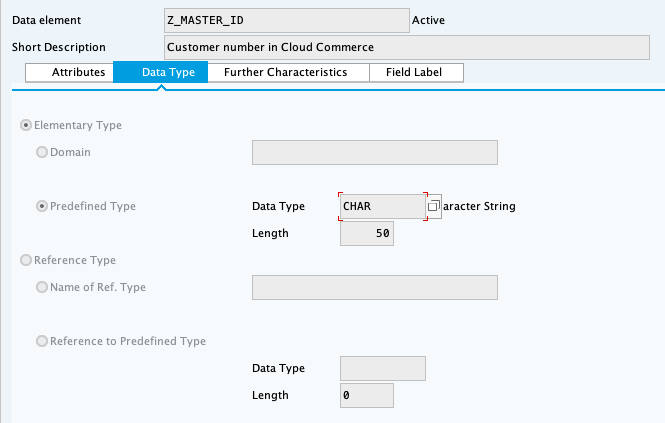
- `Z_MASTER_ID`

### [](#構造)[構造](#creating-structures)

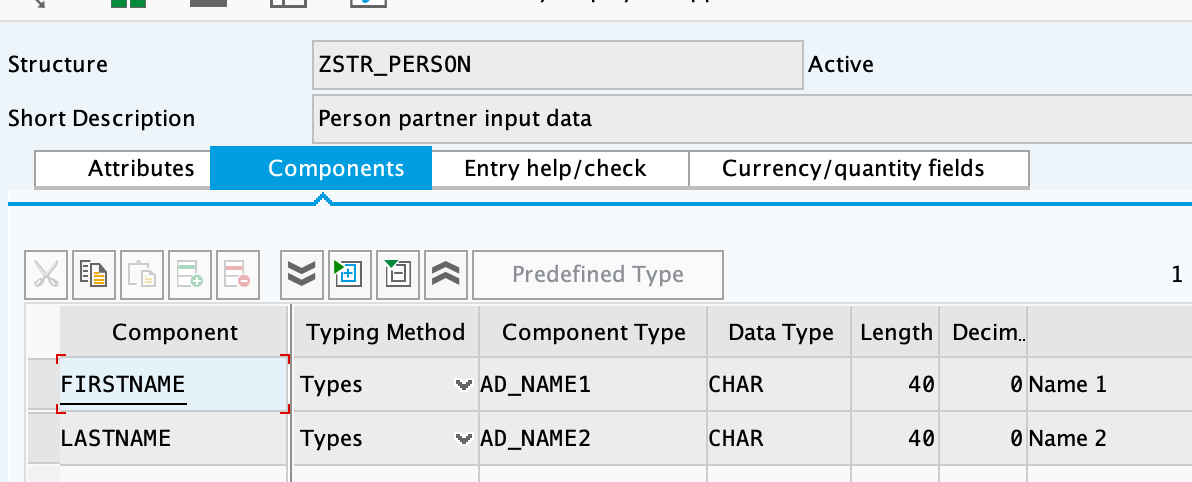
- `ZSTR_PERSON`
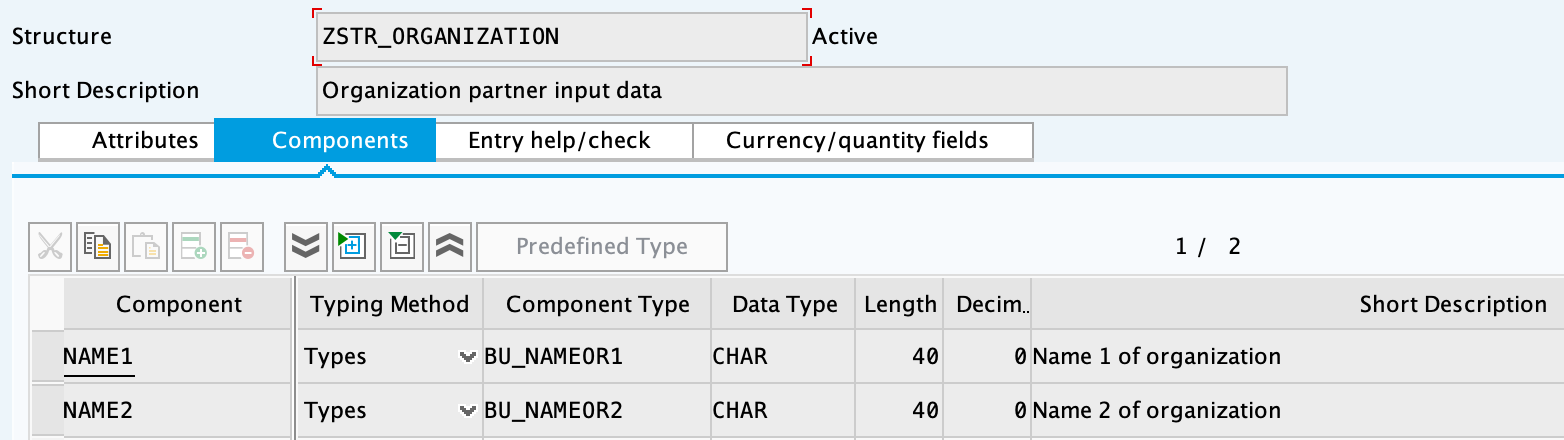
- `ZSTR_ORGANIZATION`
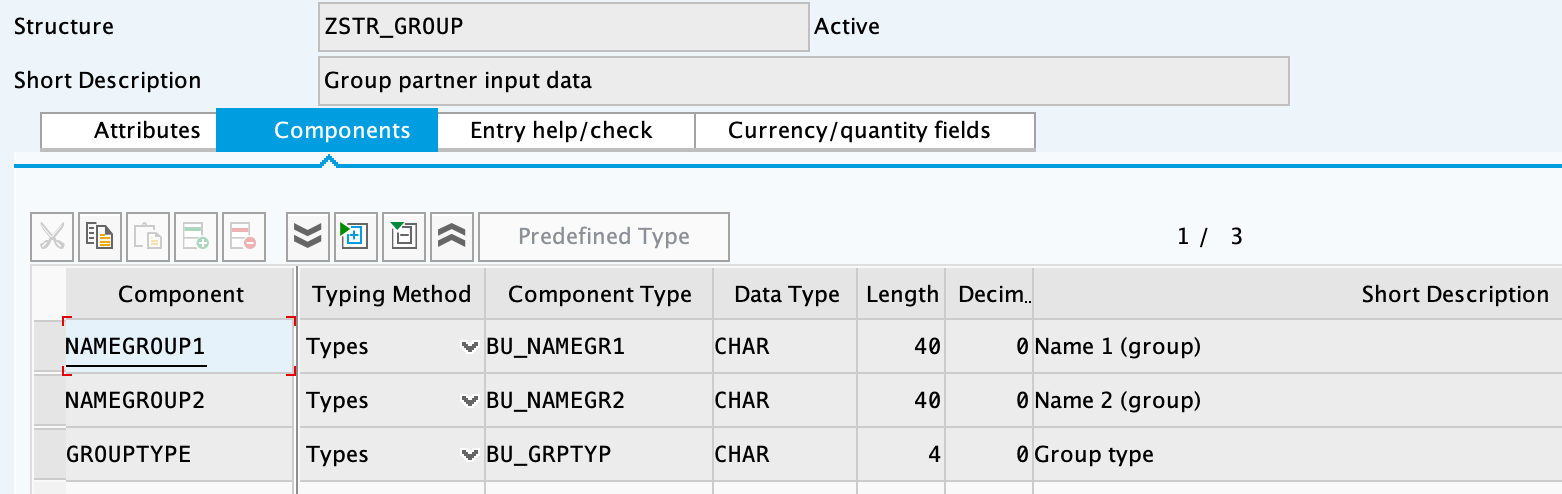
- `ZSTR_GROUP`
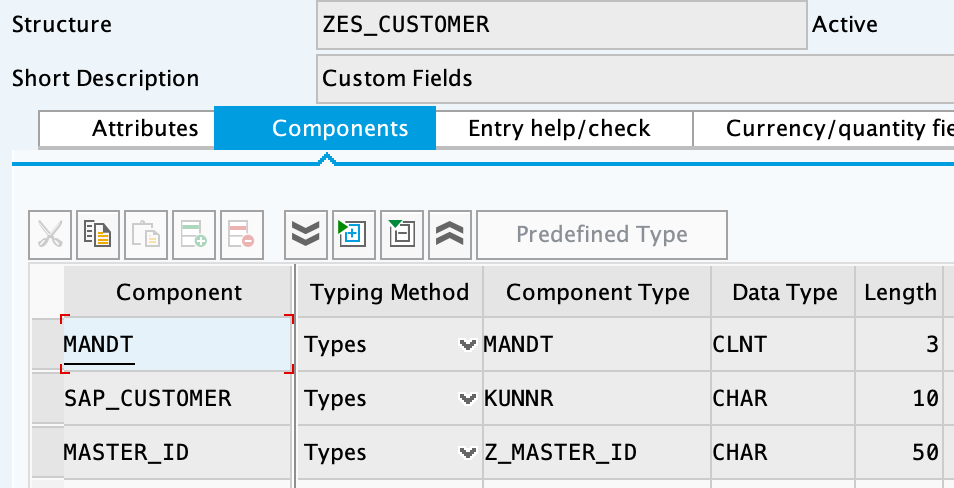
- `ZES_CUSTOMER`
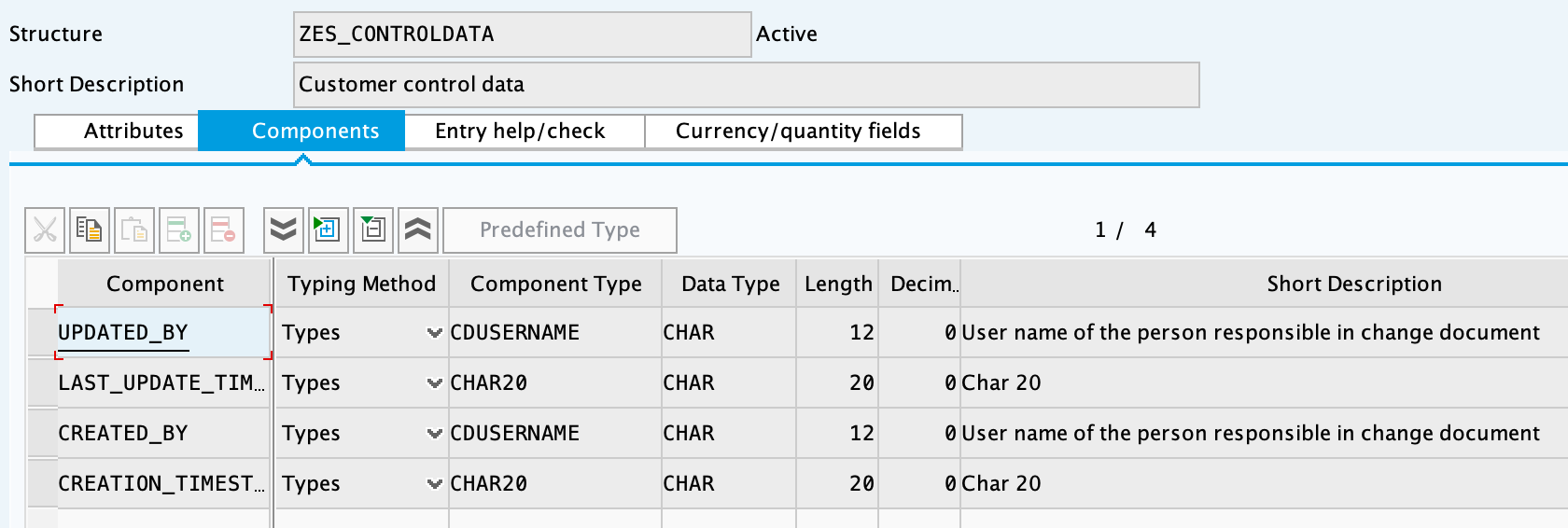
- `ZES_CONTROLDATA`

### [](#テーブル種別)[テーブル種別](#creating-table-types)

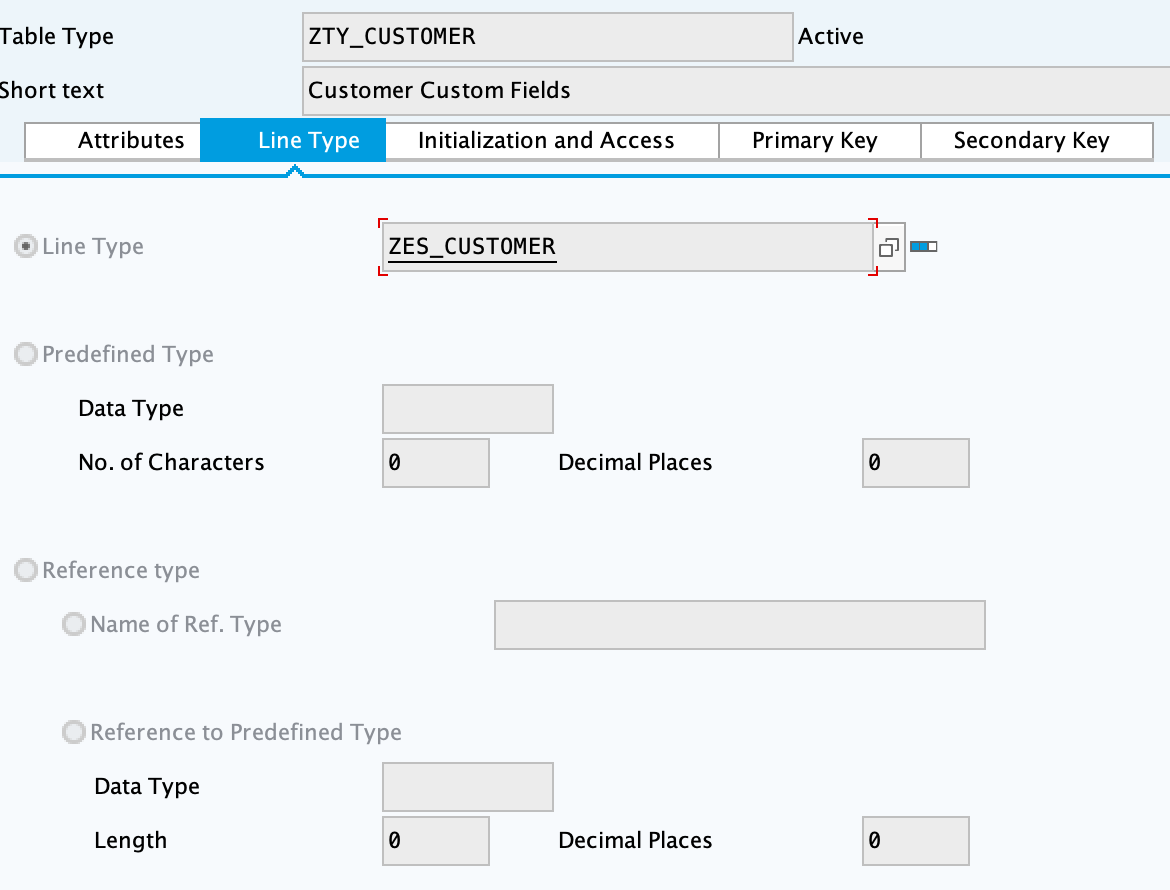
- `ZTY_CUSTOMER`

### [](#透過的なテーブル)[透過的なテーブル](#creating-transparent-tables)

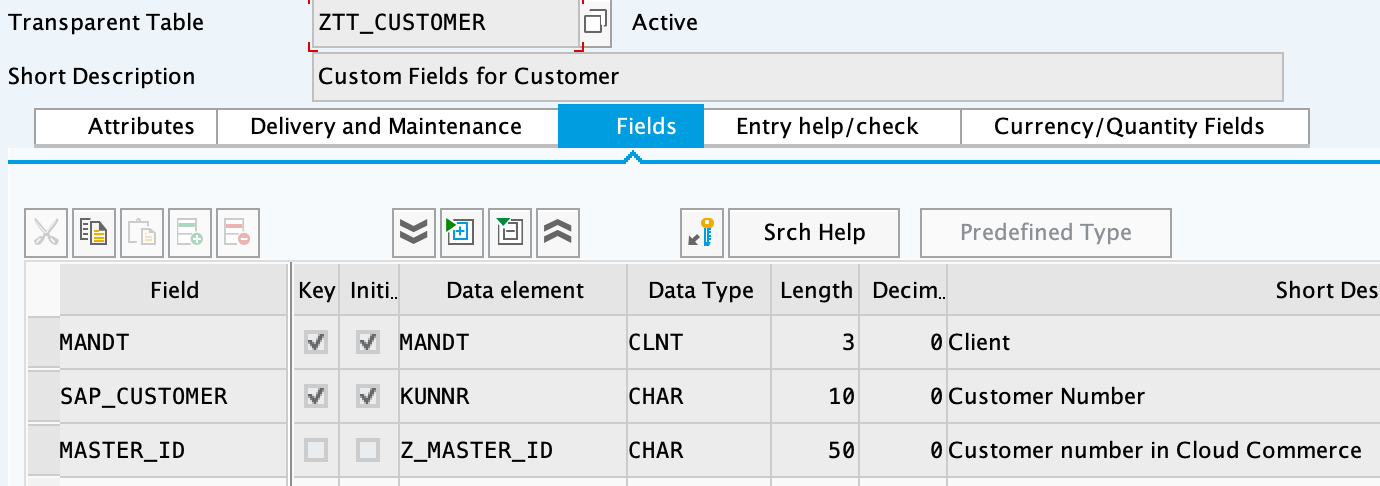
- `ZTT_CUSTOMER`

### [](#関数グループ)[関数グループ](#creating-function-groups-and-function-modules)

- `ZFG_CUSTOMER`
- `ZFG_CUSTOMER2`

### [](#関数モジュール)[関数モジュール](#creating-function-groups-and-function-modules)

**[ZBAPI\_CUSTOMER モジュール](#zbapi-customer-modules)**

- `ZBAPI_CUSTOMER`
- `ZBAPI_CUSTOMER_CREATE`
- `ZBAPI_CUSTOMER_CUSTOM_FIELDS`
- `ZBAPI_CUSTOMER_UPDATE`

**[その他の ZBAPI モジュール](#more-zbapi-modules)**

- `ZBAPI_QUERY`
- `ZBAPI_ADDR_QUERY`
- `ZBAPI_QUERY_SAP`
- `ZBAPI_CUST_QUERY`
- `ZBAPI_CUSTOMER_CD`

### [](#creating-data-elements)データ要素の作成

<table class="tableblock frame-all grid-all fit-content spread">
<colgroup>
<col>
<col>
</colgroup>
<thead>
<tr>
<th class="tableblock halign-left valign-top">オブジェクト</th>
<th class="tableblock halign-left valign-top">作成方法</th>
</tr>
</thead>
<tbody>
<tr>
<td class="tableblock halign-left valign-top"><p class="tableblock"><code>Z_MASTER_ID</code></p></td>
<td class="tableblock halign-left valign-top"><p class="tableblock"><span class="image"><img src="https://www.mulesoft.com/ext/solutions/images/sfc-retail-com-bapi_01.png" alt="sfc-retail-com-bapi_01.png" width="599"></span></p></td>
</tr>
</tbody>
</table>

### [](#creating-structures)構造の作成

<table class="tableblock frame-all grid-all fit-content spread">
<colgroup>
<col>
<col>
</colgroup>
<thead>
<tr>
<th class="tableblock halign-left valign-top">オブジェクト</th>
<th class="tableblock halign-left valign-top">作成方法</th>
</tr>
</thead>
<tbody>
<tr>
<td class="tableblock halign-left valign-top"><p class="tableblock"><code>ZSTR_PERSON</code></p></td>
<td class="tableblock halign-left valign-top"><p class="tableblock"><span class="image"><img src="https://www.mulesoft.com/ext/solutions/images/retail-2.2-bapi-01.1.png" alt="retail-2.2-bapi-01.1.png" width="599"></span></p></td>
</tr>
<tr>
<td class="tableblock halign-left valign-top"><p class="tableblock"><code>ZSTR_ORGANIZATION</code></p></td>
<td class="tableblock halign-left valign-top"><p class="tableblock"><span class="image"><img src="https://www.mulesoft.com/ext/solutions/images/retail-2.2-bapi-01.2.png" alt="retail-2.2-bapi-01.2.png" width="599"></span></p></td>
</tr>
<tr>
<td class="tableblock halign-left valign-top"><p class="tableblock"><code>ZSTR_GROUP</code></p></td>
<td class="tableblock halign-left valign-top"><p class="tableblock"><span class="image"><img src="https://www.mulesoft.com/ext/solutions/images/retail-2.2-bapi-01.3.png" alt="retail-2.2-bapi-01.3.png" width="599"></span></p></td>
</tr>
<tr>
<td class="tableblock halign-left valign-top"><p class="tableblock"><code>ZES_CUSTOMER</code></p></td>
<td class="tableblock halign-left valign-top"><p class="tableblock"><span class="image"><img src="https://www.mulesoft.com/ext/solutions/images/retail-2.2-bapi-01.4.png" alt="retail-2.2-bapi-01.4.png" width="599"></span></p></td>
</tr>
<tr>
<td class="tableblock halign-left valign-top"><p class="tableblock"><code>ZES_CONTROLDATA</code></p></td>
<td class="tableblock halign-left valign-top"><p class="tableblock"><span class="image"><img src="https://www.mulesoft.com/ext/solutions/images/retail-2.2-bapi-01.5.png" alt="retail-2.2-bapi-01.5.png" width="599"></span></p></td>
</tr>
</tbody>
</table>

### [](#creating-table-types)テーブル種別の作成

<table class="tableblock frame-all grid-all fit-content spread">
<colgroup>
<col>
<col>
</colgroup>
<thead>
<tr>
<th class="tableblock halign-left valign-top">オブジェクト</th>
<th class="tableblock halign-left valign-top">作成方法</th>
</tr>
</thead>
<tbody>
<tr>
<td class="tableblock halign-left valign-top"><p class="tableblock"><code>ZTY_CUSTOMER</code></p></td>
<td class="tableblock halign-left valign-top"><p class="tableblock"><span class="image"><img src="https://www.mulesoft.com/ext/solutions/images/sfc-retail-com-bapi_05.png" alt="sfc-retail-com-bapi_05.png" width="599"></span></p></td>
</tr>
</tbody>
</table>

### [](#creating-transparent-tables)透過的なテーブルの作成

<table class="tableblock frame-all grid-all fit-content spread">
<colgroup>
<col>
<col>
</colgroup>
<thead>
<tr>
<th class="tableblock halign-left valign-top">オブジェクト</th>
<th class="tableblock halign-left valign-top">作成方法</th>
</tr>
</thead>
<tbody>
<tr>
<td class="tableblock halign-left valign-top"><p class="tableblock"><code>ZTT_CUSTOMER</code></p></td>
<td class="tableblock halign-left valign-top"><p class="tableblock"><span class="image"><img src="https://www.mulesoft.com/ext/solutions/images/retail-2.2-bapi-05.1.png" alt="retail-2.2-bapi-05.1.png" width="599"></span></p></td>
</tr>
</tbody>
</table>

* * *

[先頭に戻る](#bapi-custom-objects)

### [](#creating-function-groups-and-function-modules)関数グループと関数モジュールの作成

#### [](#zbapi-customer-モジュール)**ZBAPI Customer モジュール**

1. 関数グループ「​ZFG\_CUSTOMER\_V3​」を作成します。
2. 「Remote-enable モジュール」を処理種別として使用して、関数モジュール「​ZBAPI\_CUSTOMER\_V3​」を作成します。  
      
    ![sfc-retail-com-bapi\_06.png](https://www.mulesoft.com/ext/solutions/images/sfc-retail-com-bapi_06.png)
3. 以下を使用してインポートパラメーターを設定します。  
      
    ![sfc-retail-com-bapi\_07.png](https://www.mulesoft.com/ext/solutions/images/sfc-retail-com-bapi_07.png)
4. 以下を使用してエクスポートパラメーターを設定します。  
      
    ![sfc-retail-com-bapi\_08.png](https://www.mulesoft.com/ext/solutions/images/sfc-retail-com-bapi_08.png)
5. 「​ZBAPI\_CUSTOMER\_V3​.txt」のコードをコピーして貼り付けます。
6. 関数モジュール「​ZBAPI\_CUSTOMER\_CREATE\_V3​」を作成します。  
      
    ![sfc-retail-com-bapi\_09.png](https://www.mulesoft.com/ext/solutions/images/sfc-retail-com-bapi_09.png)
7. 以下を使用してインポートパラメーターを設定します。  
      
    ![retail-2.2-bapi-09.1.png](https://www.mulesoft.com/ext/solutions/images/retail-2.2-bapi-09.1.png)
8. 以下を使用してエクスポートパラメーターを設定します。  
      
    ![sfc-retail-com-bapi\_11.png](https://www.mulesoft.com/ext/solutions/images/sfc-retail-com-bapi_11.png)
9. 「​ZBAPI\_CUSTOMER\_CREATE\_V3​.txt」のコードをコピーして貼り付けます。
10. 関数モジュール「​ZBAPI\_CUSTOMER\_CUSTOM\_FLDS\_V3​」を作成します。  
      
    ![sfc-retail-com-bapi\_15.png](https://www.mulesoft.com/ext/solutions/images/sfc-retail-com-bapi_15.png)
11. 以下を使用してインポートパラメーターを設定します。  
      
    ![retail-2.2-bapi-15.1.png](https://www.mulesoft.com/ext/solutions/images/retail-2.2-bapi-15.1.png)
12. 「​ZBAPI\_CUSTOMER\_CUSTOM\_FIELDS\_V3​.txt」のコードをコピーして貼り付けます。
13. 関数モジュール「​ZBAPI\_CUSTOMER\_UPDATE\_V3​」を作成します。  
      
    ![sfc-retail-com-bapi\_12.png](https://www.mulesoft.com/ext/solutions/images/sfc-retail-com-bapi_12.png)
14. 以下を使用してインポートパラメーターを設定します。  
      
    ![retail-2.2-bapi-12.1.png](https://www.mulesoft.com/ext/solutions/images/retail-2.2-bapi-12.1.png)
15. 以下を使用してエクスポートパラメーターを設定します。  
      
    ![retail-2.2-bapi-12.2.png](https://www.mulesoft.com/ext/solutions/images/retail-2.2-bapi-12.2.png)
16. 「​ZBAPI\_CUSTOMER\_UPDATE\_V3​.txt」のコードをコピーして貼り付けます。
17. 「Remote-enable モジュール」を処理種別として使用して、関数モジュール「​ZBAPI\_QUERY\_V3​」を作成します。  
      
    ![sfc-retail-com-bapi\_36.png](https://www.mulesoft.com/ext/solutions/images/sfc-retail-com-bapi_36.png)
18. 以下を使用してインポートパラメーターを設定します。  
      
    ![retail-2.2-bapi-36.1.png](https://www.mulesoft.com/ext/solutions/images/retail-2.2-bapi-36.1.png)
19. 以下を使用してエクスポートパラメーターを設定します。  
      
    ![sfc-retail-com-bapi\_22.png](https://www.mulesoft.com/ext/solutions/images/sfc-retail-com-bapi_22.png)
20. 「​ZBAPI\_QUERY\_V3​.txt」のコードをコピーして貼り付けます。
21. 関数モジュール「​ZBAPI\_CONTROL\_DATA\_V3​」を作成します。  
      
    ![sfc-retail-com-bapi\_21.png](https://www.mulesoft.com/ext/solutions/images/sfc-retail-com-bapi_21.png)
22. 以下を使用してインポートパラメーターを設定します。  
      
    ![sfc-retail-com-bapi\_24.png](https://www.mulesoft.com/ext/solutions/images/sfc-retail-com-bapi_24.png)
23. 以下を使用してエクスポートパラメーターを設定します。  
      
    ![sfc-retail-com-bapi\_19.png](https://www.mulesoft.com/ext/solutions/images/sfc-retail-com-bapi_19.png)
24. 「​ZBAPI\_CONTROL\_DATA\_V3​.txt」のソースコードをコピーします。
25. ツリーで関数グループをクリックして \[Activate (有効化)\] を選択し、関数グループ全体を有効化します。  
      
    ![sfc-retail-com-bapi\_35.png](https://www.mulesoft.com/ext/solutions/images/sfc-retail-com-bapi_35.png)
26. 関数グループ「​ZFG\_CUSTOMER2​」を作成します。
27. 「Remote-enable モジュール」を処理種別として使用して、関数モジュール「​ZBAPI\_ADDR\_QUERY​」を作成します。  
      
    ![sfc-retail-com-bapi\_17.png](https://www.mulesoft.com/ext/solutions/images/sfc-retail-com-bapi_17.png)
28. 以下を使用してインポートパラメーターを設定します。  
      
    ![sfc-retail-com-bapi\_20.png](https://www.mulesoft.com/ext/solutions/images/sfc-retail-com-bapi_20.png)
29. 以下を使用してエクスポートパラメーターを設定します。  
      
    ![sfc-retail-com-bapi\_22.png](https://www.mulesoft.com/ext/solutions/images/sfc-retail-com-bapi_22.png)
30. 「​ZBAPI\_ADDR\_QUERY​.txt」のコードをコピーして貼り付けます。
31. 次のようにインポートパラメーターを使用して、関数モジュール「​ZBAPI\_CONTROL\_DATA​」を作成します。  
      
    ![retail-2.2-bapi-22.1.png](https://www.mulesoft.com/ext/solutions/images/retail-2.2-bapi-22.1.png)
32. 次のようにエクスポートパラメーターを使用します。  
      
    ![retail-2.2-bapi-22.2.png](https://www.mulesoft.com/ext/solutions/images/retail-2.2-bapi-22.2.png)
33. 「​ZBAPI\_CONTROL\_DATA​.txt」のソースコードをコピーします。
34. ツリーで関数グループをクリックして \[Activate (有効化)\] を選択し、関数グループ全体を有効化します。  
      
    ![retail-2.2-bapi-22.3.png](https://www.mulesoft.com/ext/solutions/images/retail-2.2-bapi-22.3.png)
35. 次の作業を行います。
36. カスタムグループ ZSME を作成します (​**\[Logistics - General (ロジスティクス - 一般)\] ->\[Business Partner (ビジネスパートナー)\] -> \[Customer (得意先)\] -> \[Control (制御)\] ->\[Define and Assign Customer Number Ranges (得意先番号範囲を定義および割り当て)\]**​)
37. トランザクション SPRO からパートナーグループ ZSME を作成します (​**\[Cross-Application Components (クロスアプリケーションコンポーネント)\] -> \[SAP Business Partner (SAP ビジネスパートナー)\] -> \[Business Partner (ビジネスパートナー)\] -> \[Basic Settings (基本設定)\] -> \[Number Ranges and Settings (番号範囲および設定)\]**​)。
38. 同じトランザクションからそれらを同期します (​**\[Cross-Application Components (クロスアプリケーションコンポーネント)\] -> \[Master Data Synchronization (マスターデータ同期)\] -> \[Customer/Vendor Integration (得意先/仕入先統合)\] -> \[Business Partner Settings (ビジネスパートナー設定)\] -> \[Settings for Customer Integration (得意先統合設定)\] -> \[Assign Keys (キーを割り当て)\] ->\[Define Number Assignment for Direction BP to Customer (定義: BP → 得意先方向の番号割当)\]**​)。  
      
    ![retail-2.2-bapi-22.4.png](https://www.mulesoft.com/ext/solutions/images/retail-2.2-bapi-22.4.png)

#### [](#その他の-zbapi-モジュール)**その他の ZBAPI モジュール**

次のカスタム BAPI を使用するために SAP インスタンスを適切に設定する方法を次に示します。

- `ZBAPI_ADDR_QUERY`
- `ZBAPI_QUERY_SAP`
- `ZBAPI_CUST_QUERY`
- `ZBAPI_CUSTOMER_CD`

ABAP カスタムオブジェクト、グループ、モジュールを作成する手順は、次のとおりです。

1. 次の構造/テーブル種別を使用して、BAPI ​`ZBAPI_CUSTOMER`​ で作成されるのと同じディクショナリオブジェクトを作成します。  
      
    ![retail-2.2-bapi-51.png](https://www.mulesoft.com/ext/solutions/images/retail-2.2-bapi-51.png)  
    ![retail-2.2-bapi-52.png](https://www.mulesoft.com/ext/solutions/images/retail-2.2-bapi-52.png)
2. 関数グループ ​`ZFG_CUSTOMER2`​ を作成します。
3. 「Remote-enable モジュール」を処理種別として使用して、関数モジュール ​`ZBAPI_ADDR_QUERY`​ を作成します。  
      
    ![retail-2.2-bapi-53.png](https://www.mulesoft.com/ext/solutions/images/retail-2.2-bapi-53.png)
4. 以下を使用してインポートパラメーターを設定します。  
      
    ![retail-2.2-bapi-54.png](https://www.mulesoft.com/ext/solutions/images/retail-2.2-bapi-54.png)
5. 以下を使用してエクスポートパラメーターを設定します。  
      
    ![retail-2.2-bapi-55.png](https://www.mulesoft.com/ext/solutions/images/retail-2.2-bapi-55.png)
6. 「​ZBAPI\_ADDR\_QUERY​.txt」のコードをコピーして貼り付けます。
7. 「Remote-enable モジュール」を処理種別として使用して、関数モジュール ​`ZBAPI_ADDR_SAP`​ を作成します。  
      
    ![retail-2.2-bapi-56.png](https://www.mulesoft.com/ext/solutions/images/retail-2.2-bapi-56.png)
8. 以下を使用してインポートパラメーターを設定します。  
      
    ![retail-2.2-bapi-57.png](https://www.mulesoft.com/ext/solutions/images/retail-2.2-bapi-57.png)
9. 以下を使用してエクスポートパラメーターを設定します。  
      
    ![retail-2.2-bapi-58.png](https://www.mulesoft.com/ext/solutions/images/retail-2.2-bapi-58.png)
10. 「​ZBAPI\_QUERY\_SAP​.txt」のコードをコピーして貼り付けます。
11. 「Remote-enable モジュール」を処理種別として使用して、関数モジュール ​`ZBAPI_CUST_QUERY`​ を作成します。  
      
    ![retail-2.2-bapi-59.png](https://www.mulesoft.com/ext/solutions/images/retail-2.2-bapi-59.png)
12. 以下を使用してインポートパラメーターを設定します。  
      
    ![retail-2.2-bapi-60.png](https://www.mulesoft.com/ext/solutions/images/retail-2.2-bapi-60.png)
13. 以下を使用してエクスポートパラメーターを設定します。  
      
    ![retail-2.2-bapi-61.png](https://www.mulesoft.com/ext/solutions/images/retail-2.2-bapi-61.png)
14. 「​ZBAPI\_CUST\_QUERY​.txt」のコードをコピーして貼り付けます。
15. 「Remote-enable モジュール」を処理種別として使用して、関数モジュール ​`ZBAPI_CUSTOMER_CD`​ を作成します。  
      
    ![retail-2.2-bapi-62.png](https://www.mulesoft.com/ext/solutions/images/retail-2.2-bapi-62.png)
16. 以下を使用してインポートパラメーターを設定します。  
      
    ![retail-2.2-bapi-63.png](https://www.mulesoft.com/ext/solutions/images/retail-2.2-bapi-63.png)
17. 以下を使用してエクスポートパラメーターを設定します。  
      
    ![retail-2.2-bapi-64.png](https://www.mulesoft.com/ext/solutions/images/retail-2.2-bapi-64.png)
18. 「​ZBAPI\_CUSTOMER\_CD​.txt」のコードをコピーして貼り付けます。
19. ツリーで関数グループをクリックして \[Activate (有効化)\] を選択し、関数グループ全体を有効化します。  
      
    ![retail-2.2-bapi-65.png](https://www.mulesoft.com/ext/solutions/images/retail-2.2-bapi-65.png)

## [](#関連情報)関連情報

- [前提条件](https://docs.mulesoft.com/jp/retail/3.0/prerequisites)
- [MuleSoft Accelerator for Retail](https://docs.mulesoft.com/jp/retail/3.0/)