---
schema_version: "1"
id: 1157bc3510887c1b3f4bc0f9ebfa42843e472e537209e08a29c64d2f16c49fdd
title: NetSuite Connector 11.1 の例
collection: mulesoft
version: current
locale: ja-jp
portal_url: https://docs.salesforce.com/mulesoft/current/ja-jp/netsuite-connector/11.1/netsuite-examples.md
canonical_url: https://docs.mulesoft.com/jp/netsuite-connector/11.1/netsuite-examples
source_site: docs.mulesoft.com
content_type: documentation
content_hash: d767bf5eb996c48494b7b495b89e5fa6259cf76de92ed7fbd998b67712cd7476
description: MuleSoft Documentation Site
release: "11.1"
latest: false
---
# NetSuite Connector 11.1 の例
次の例は、NetSuite 用 Anypoint Connector C (NetSuite Connector) で検索を実行する方法を示しています。
- [Integer (整数) 項目によるアカウントの基本検索の絞り込み](#account-basic-search)
内部 ID が `internalId` クエリパラメーターの値未満のアカウントレコードを取得します。
- [Boolean (ブール値) 項目および String (文字列) 項目による従業員の基本検索の絞り込み](#employee-basic-search)
姓の先頭が指定した文字である非アクティブな従業員レコードを取得します。
- [Date (日付) 項目および Array (配列) 項目による顧客の詳細検索の絞り込み](#customer-advanced-search)
2015 年以降に作成されて LEAD フェーズにある顧客レコードを取得します。
## [](#account-basic-search)Integer (整数) 項目によるアカウントの基本検索の絞り込み
この例では、NetSuite Connector `Search` 操作を使用して、内部 ID が指定された値未満のアカウントレコードを取得する方法を示します。
この例では、少なくとも 1 件の基本アカウントが NetSuite インスタンスの検索条件を満たしている必要があります。
次のスクリーンショットは、この例の Studio アプリケーションフローを示しています。
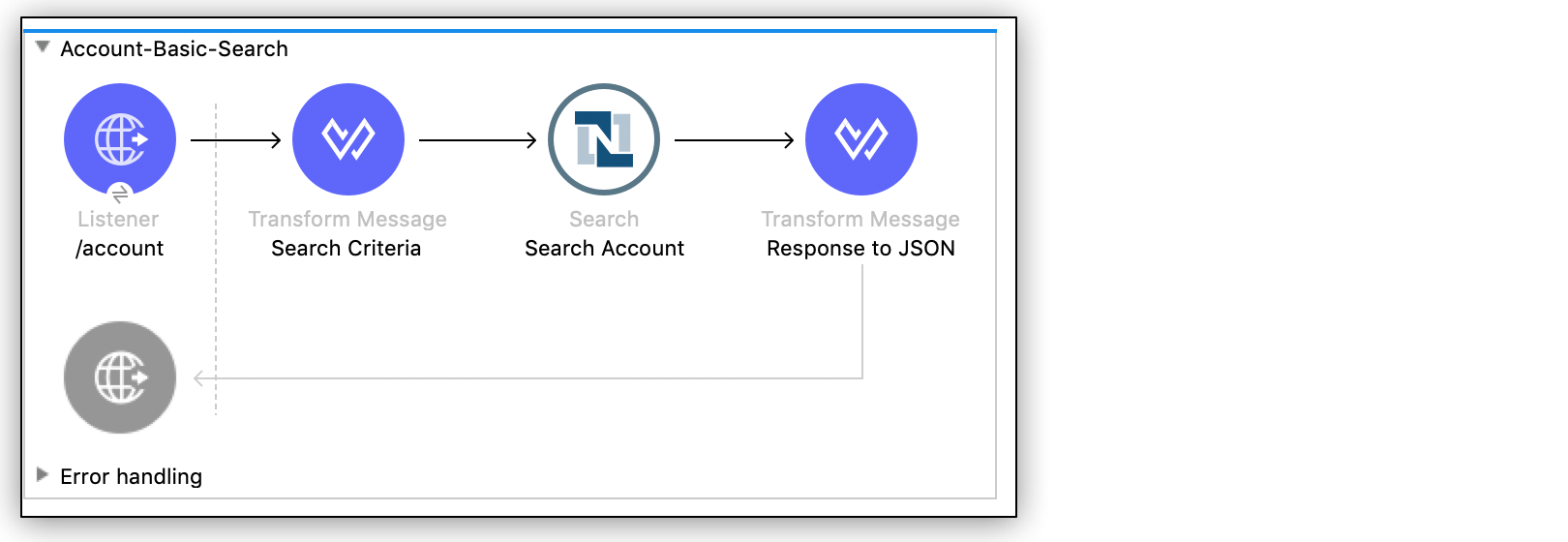
Figure 1. Studio でのアカウントの基本検索アプリケーションフロー
この例を作成するには、新規 Mule プロジェクトを作成し、`HTTP リスナー`、NetSuite Connector `Search` 操作、1 つの `For Each` コンポーネント、2 つの `Transform Message` コンポーネントを設定する必要があります。
### [](#http-リスナーを設定する)HTTP リスナーを設定する
ローカルホストポート 8081 で `/account` パスへのコールが行われたときに Mule フローを開始するように HTTP リスナーを設定します。
1. Studio で新しい Mule プロジェクトを作成します。
2. Studio で **\[HTTP\]** をクリックし、**\[Listener\]** 操作をキャンバスにドラッグします。
3. **Listener** 操作の表示名を `/account` に変更します。
4. \[Listener\] プロパティウィンドウで、**\[Connector configuration (コネクタ設定)\]** 項目の横にある **\[+\]** をクリックしてグローバル要素を追加します。
5. デフォルトを受け入れます。
6. \[Listener\] プロパティウィンドウで、**\[Path (パス)\]** 項目値を `/account` に設定します。
### [](#最初の-transform-message-コンポーネントを追加する)最初の \[Transform Message\] コンポーネントを追加する
この **\[Transform Message\]** コンポーネントには、フローの検索条件が含まれています。
1. **\[Mule Palette (Mule パレット)\]** ビューから、**\[Transform Message\]** コンポーネントを **\[Listener\]** の右側にドラッグします。
2. **\[Transform Message\]** コンポーネントの名前を `Search Criteria` に変更します。
3. **\[Transform Message\]** コンポーネントをクリックします。
**\[Output (出力)\]** 列には **AccountSearchBasic** オブジェクトのメタデータが表示されます。そこから条件をビルドアップしたり、以下に表示される条件をコピーしたりできます。
**\[searchValue\]** 項目値を `attributes.queryParams["internalId"]` に設定すると、コネクタはクエリパラメーターでこの値を使用するようになります。
DataWeave コードは次のようになります。
```dataweave
%dw 2.0
output application/xml
ns ns0 urn:messages_2020_2.platform.webservices.netsuite.com
ns ns01 urn:common_2020_2.platform.webservices.netsuite.com
ns ns02 urn:core_2020_2.platform.webservices.netsuite.com
ns xsi http://www.w3.org/2001/XMLSchema-instance
---
{
ns0#search: {
ns0#searchRecord @("xmlns:ns01": ns01, xsi#"type": "ns01:AccountSearchBasic"): {
ns01#internalIdNumber @(operator: "lessThan"): {
ns02#searchValue: attributes.queryParams["internalId"]
}
}
}
}
```
### [](#netsuite-connector-の-search-操作を追加する)NetSuite Connector の Search 操作を追加する
1. **\[Mule Palette (Mule パレット)\]** ビューから、**\[NetSuite\]** を選択して **\[Search\]** 操作を **\[Search Criteria\]** の右側にドラッグします。
2. **Search** 操作の表示名を `Search Account` に変更します。
3. 既存のグローバル要素を選択するか、**Search** 操作用に新しい要素を作成します。
4. \[Search\] プロパティウィンドウで以下を行います。
- **\[Key (キー)\]** 項目で `AccountSearchBasic` を選択します。
- **\[Page Size (ページサイズ)\]** 項目値を `10` ~ `1000` の整数値に設定します。
### [](#for-each-コンポーネントを追加する)For Each コンポーネントを追加する
**\[Mule Palette (Mule パレット)\]** ビューから **\[Core (コア)\]** を選択して **\[For Each\]** コンポーネントを **\[Search Account\]** の右側にドラッグします。
### [](#2-つ目の-transform-message-コンポーネントを追加する)2 つ目の \[Transform Message\] コンポーネントを追加する
この **\[Transform Message\]** コンポーネントは、応答を JSON 形式に変換します。
1. **\[Mule Palette (Mule パレット)\]** ビューから、**\[Transform Message\]** コンポーネントを **\[For Each\]** 内にドラッグします。
2. **\[Transform Message (メッセージの変換)\]** コンポーネントの名前を `Response to JSON` に変更します。
3. 新しい **\[Transform Message\]** コンポーネントをクリックして、出力を `application/json` に設定します。
```dataweave
%dw 2.0
output application/json
ns ns0 urn:core_2020_2.platform.webservices.netsuite.com
---
payload.ns0#record
```
4. **\[Mule Palette (Mule パレット)\]** ビューの **\[Logger\]** コンポーネントをドラッグして **\[Response to JSON\]** の右側にドロップします。メッセージは `#[payload]` のままにします。
### [](#アプリケーションを実行する)アプリケーションを実行する
アプリケーションを実行する手順は、次のとおりです。
1. Mule アプリケーションを起動します。
2. `http://localhost:8081/account?internalId=5` をコールして、内部 ID が 5 未満の `Account` レコードを取得します。
3. 出力は、Mule アプリケーションコンソールからのみ確認できます。
### [](#アカウントの基本検索フローの-xml)アカウントの基本検索フローの XML
Studio で次のコードを新しい Mule アプリケーションい貼り付ければ、アカウントの基本検索の例のフローをすばやく読み込むことができます。必要に応じて、環境に合わせて値を変更します。
```xml
```
## [](#employee-basic-search)Boolean (ブール値) 項目および String (文字列) 項目による従業員の基本検索の絞り込み
この例では、`Search` 操作を使用して、姓の先頭が指定した文字である非アクティブな `Employee` レコードを取得する方法を示します。
この例では、NetSuite インスタンスの少なくとも 1 件の従業員レコードが検索条件を満たしている必要があります。
次のスクリーンショットは、従業員の基本検索の例の Studio アプリケーションフローを示しています。
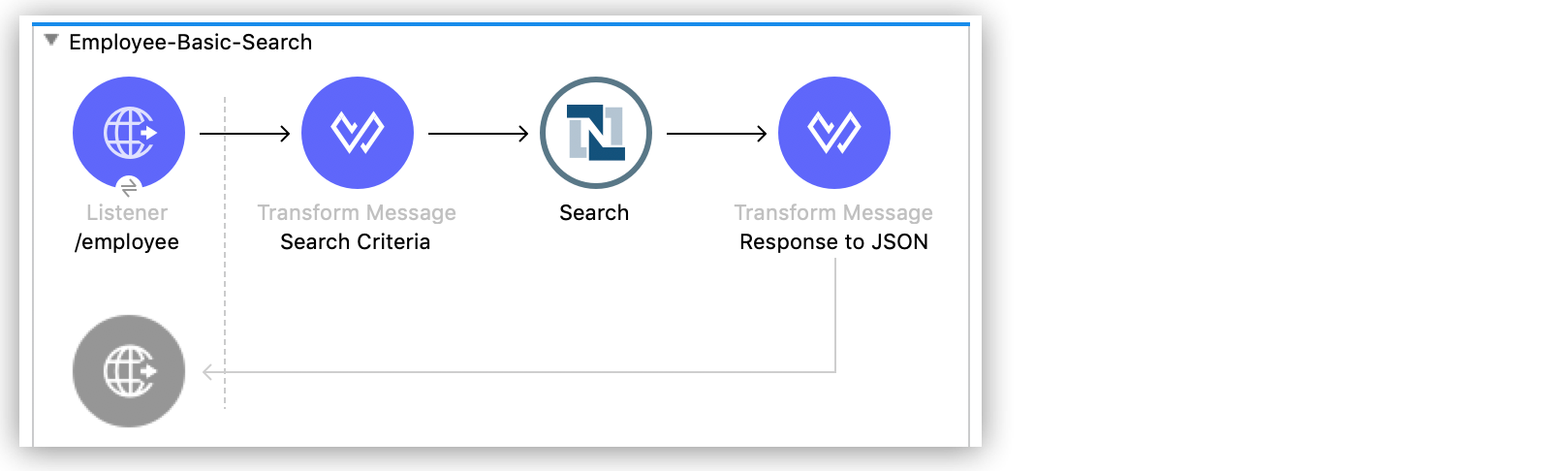
Figure 2. Studio での従業員の基本検索アプリケーションフロー
この例を作成するには、新規 Mule プロジェクトを作成し、`HTTP リスナー`、NetSuite Connector `Search` 操作、1 つの `For Each` コンポーネント、2 つの `Transform Message` コンポーネントを設定する必要があります。
### [](#http-リスナーを設定する-2)HTTP リスナーを設定する
ローカルホストポート 8081 で `/employee` パスへのコールが行われたときに Mule フローを開始するように HTTP リスナーを設定します。
1. Studio で **\[HTTP\]** をクリックし、**\[Listener\]** 操作をキャンバスにドラッグします。
2. **Listener** 操作の表示名を `/employee` に変更します。
3. 既存のグローバル要素を選択するか、**HTTP Listener** 用に新しい要素を作成してデフォルトを保持します。
4. \[Listener\] プロパティウィンドウで、**\[Path (パス)\]** 項目値を `/employee` に設定します。
### [](#最初の-transform-message-コンポーネントを追加する-2)最初の \[Transform Message\] コンポーネントを追加する
この **\[Transform Message\]** コンポーネントには、フローの検索条件が含まれています。
1. **\[Mule Palette (Mule パレット)\]** ビューから、**\[Transform Message\]** コンポーネントを **\[Listener\]** の右側にドラッグします。
2. **\[Transform Message (メッセージの変換)\]** コンポーネントの名前を `Search Criteria` に変更します。
3. **\[Transform Message\]** コンポーネントをクリックします。
**\[Output (出力)\]** 列には **AccountSearchBasic** オブジェクトのメタデータが表示されます。そこから条件をビルドアップしたり、以下の条件をコピーしたりできます。
値を `attributes.queryParams["isInactive"]` に設定すると、コネクタは非アクティブな従業員アカウントを検索するようになり、値を `attributes.queryParams["lastName"]` に設定すると、コネクタは姓の先頭が指定された値である従業員を検索するようになります。
DataWeave コードは次のようになります。
```dataweave
%dw 2.0
output application/xml
ns ns0 urn:messages_2020_2.platform.webservices.netsuite.com
ns ns01 urn:common_2020_2.platform.webservices.netsuite.com
ns ns02 urn:core_2020_2.platform.webservices.netsuite.com
ns xsi http://www.w3.org/2001/XMLSchema-instance
---
{
ns0#search: {
ns0#searchRecord @("xmlns:ns01": ns01, xsi#"type": "ns01:EmployeeSearchBasic"): {
ns01#lastName @(operator: "startsWith"): {
ns02#searchValue: attributes.queryParams["lastName"]
},
ns01#isInactive: {
ns02#searchValue: attributes.queryParams["isInactive"]
}
}
}
}
```
### [](#netsuite-connector-の-search-操作を追加する-2)NetSuite Connector の Search 操作を追加する
1. **\[Mule Palette (Mule パレット)\]** ビューから、**\[NetSuite\]** を選択して **\[Search\]** 操作を **\[Search Criteria\]** の右側にドラッグします。
2. **Search** 操作の表示名を `Search Employee` に変更します。
3. 既存のグローバル要素を選択するか、**Search** 操作用に新しい要素を作成します。
4. \[Search\] プロパティウィンドウで以下を行います。
- **\[Key (キー)\]** 項目で `EmployeeSearchBasic` を選択します。
- **\[Page Size (ページサイズ)\]** 項目値を `10` ~ `1000` の整数値に設定します。
### [](#for-each-コンポーネントを追加する-2)For Each コンポーネントを追加する
**\[Mule Palette (Mule パレット)\]** ビューから **\[Core (コア)\]** を選択して **\[For Each\]** コンポーネントを **\[Search Employee\]** の右側にドラッグします。
### [](#2-つ目の-transform-message-コンポーネントを追加する-2)2 つ目の \[Transform Message\] コンポーネントを追加する
この **\[Transform Message\]** コンポーネントは、応答を JSON 形式に変換します。
1. **\[Mule Palette (Mule パレット)\]** ビューから、**\[Transform Message\]** コンポーネントを **\[For Each\]** 内にドラッグします。
2. **\[Transform Message (メッセージの変換)\]** コンポーネントの名前を `Response to JSON` に変更します。
3. 新しい **\[Transform Message\]** コンポーネントをクリックして、出力を `application/json` に設定します。
```dataweave
%dw 2.0
output application/json
ns ns0 urn:core_2020_2.platform.webservices.netsuite.com
---
payload.ns0#record
```
4. **\[Mule Palette (Mule パレット)\]** ビューの **\[Logger\]** コンポーネントをドラッグして **\[Response to JSON\]** の右側にドロップします。 メッセージは `#[payload]` になります。
### [](#アプリケーションを実行する-2)アプリケーションを実行する
1. Mule アプリケーションを起動します。
2. `http://localhost:8081/employee?isInactive=true&lastName=C` をコールして、姓の先頭が `C` である非アクティブな `Employee` レコードを取得します。
3. 出力は、Mule アプリケーションコンソールから**のみ**確認できます。
### [](#従業員の基本検索フローの-xml)従業員の基本検索フローの XML
Studio で次のコードを新しい Mule アプリケーションい貼り付ければ、従業員の基本検索の例のフローをすばやく読み込むことができます。必要に応じて、環境に合わせて値を変更します。
```xml
```
## [](#customer-advanced-search)\[Stage (フェーズ)\] 項目および \[Date Created (作成日付)\] 項目による顧客の詳細検索の絞り込み
この例では、`Search` 操作を使用して、2015 年以降に作成されて `LEAD` フェーズにある顧客レコードを取得する方法を示します。
この例では、少なくとも 1 件の顧客レコードが NetSuite インスタンスの検索条件を満たしている必要があります。
次のスクリーンショットは、この例の Studio アプリケーションフローを示しています。
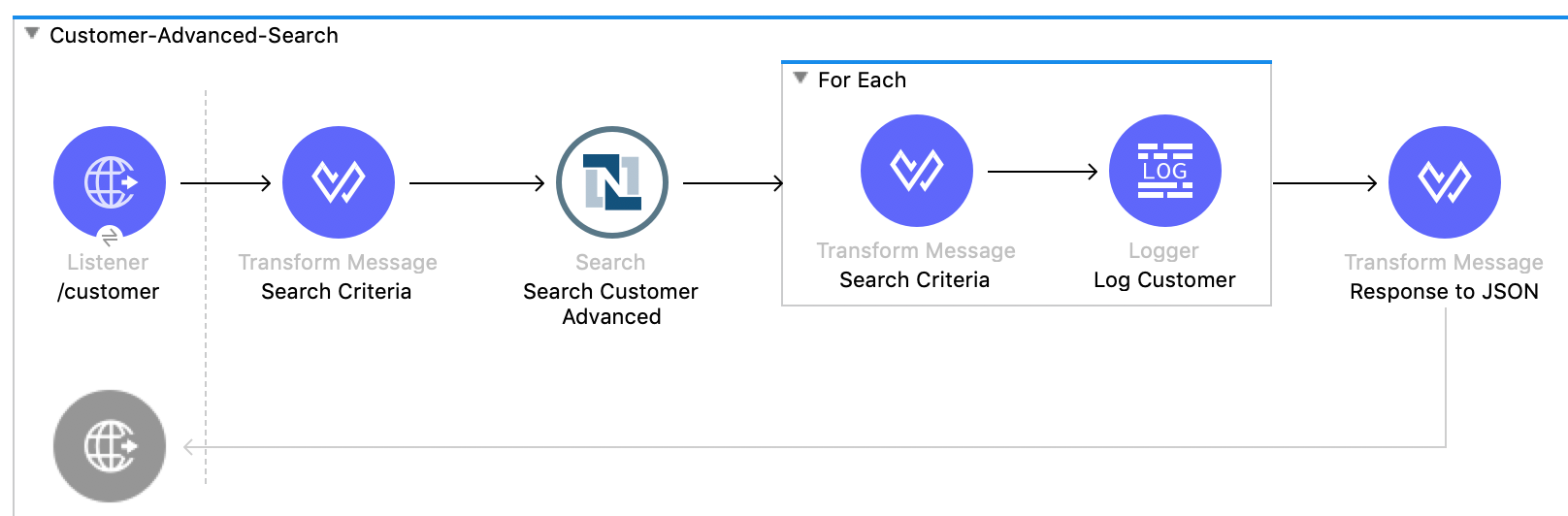
Figure 3. Studio での顧客の詳細検索アプリケーションフロー
この例を作成するには、新規 Mule プロジェクトを作成し、`HTTP リスナー`、NetSuite `Search` 操作、2 つの `Transform Message` コンポーネント、および `For-Each` コンポーネントを設定する必要があります。
### [](#http-リスナーを設定する-3)HTTP リスナーを設定する
ローカルホストポート 8081 で `/customer` パスへのコールが行われたときに Mule フローを開始するように HTTP リスナーを設定します。
1. Studio で **\[HTTP\]** をクリックし、**\[Listener\]** 操作をキャンバスにドラッグします。
2. **Listener** 操作の表示名を `/customer` に変更します。
3. 既存のグローバル要素を選択するか、**Listener** 操作用に新しい要素を作成します。
4. \[Listener\] プロパティウィンドウで、**\[path (パス)\]** 項目値を `/customer` に設定します。
### [](#最初の-transform-message-コンポーネントを追加する-3)最初の \[Transform Message\] コンポーネントを追加する
この **\[Transform Message\]** コンポーネントでは、フローの検索条件を指定します。
1. **\[Mule Palette (Mule パレット)\]** ビューから、**\[Transform Message\]** コンポーネントを **\[Listener\]** の右側にドラッグします。
2. **\[Transform Message (メッセージの変換)\]** コンポーネントの名前を `Search Criteria` に変更します。
3. **\[Transform Message\]** コンポーネントをクリックします。
**\[Output (出力)\]** 列には **CustomerSearchAdvanced** オブジェクトのメタデータが表示されます。そこから条件をビルドアップしたり、以下の条件をコピーしたりできます。
`stage` の **searchValue** を `attributes.queryParams["stage"]` に設定すると、コネクタは `stage` クエリパラメーターの値を使用するようになります。
DataWeave コードは次のようになります。
```dataweave
%dw 2.0
output application/xml
ns ns0 urn:messages_2020_2.platform.webservices.netsuite.com
ns ns01 urn:common_2020_2.platform.webservices.netsuite.com
ns ns02 urn:core_2020_2.platform.webservices.netsuite.com
ns ns03 urn:relationships_2020_2.lists.webservices.netsuite.com
ns xsi http://www.w3.org/2001/XMLSchema-instance
---
{
ns0#search: {
ns0#searchRecord @("xmlns:ns03": ns03, xsi#"type": "ns03:CustomerSearchAdvanced"): {
ns03#criteria: {
ns03#basic: {
ns01#stage @(operator: "anyOf"): {
ns02#searchValue: [attributes.queryParams["stage"]]
},
ns01#dateCreated @(operator: "after"): {
ns02#searchValue: "2015-01-01T00:00:00.000-08:00"
}
}
}
}
}
}
```
### [](#netsuite-connector-の-search-操作を追加する-3)NetSuite Connector の Search 操作を追加する
1. **\[Mule Palette (Mule パレット)\]** ビューから、**\[NetSuite\]** を選択して **\[Search\]** 操作を **\[Search Criteria\]** の右側にドラッグします。
2. **Search** 操作の表示名を `Search Customer Advanced` に変更します。
3. 既存のグローバル要素を選択するか、**Search** 操作用に新しい要素を作成します。
4. \[Search\] プロパティウィンドウで以下を行います。
- **\[Key (キー)\]** 項目で `CustomerSearchAdvanced` を選択します。
- **\[Page Size (ページサイズ)\]** 項目値を `10` ~ `1000` の整数値に設定します。
- **\[Search Preferences (検索設定)\]** をクリックして、`[Return search columns (検索列を返す)]` で `false` を選択します。
### [](#for-each-コンポーネントを追加する-3)For-Each コンポーネントを追加する
`For-Each` コンポーネントは、レコードをコンソールに表示できるように、`Search` 操作によって個別に返されるリストの各レコードを処理します。
1. **\[Mule Palette (Mule パレット)\]** ビューから、**For-Each** コンポーネントを **\[Search\]** の右側にドラッグします。
2. **\[Transform Message\]** コンポーネントを **\[For Each\]** ボックス内にドラッグして、コンポーネントの名前を `Response to JSON` に変更し、DataWeave コードを次のコードに置き換えます。
```dataweave
%dw 2.0
output application/json
ns ns0 urn:core_2020_2.platform.webservices.netsuite.com
---
payload.ns0#record
```
3. **\[Logger\]** コンポーネントを **\[Mule Palette (Mule パレット)\]** ビューから **\[For Each\]** ボックス内の **\[Transform\]** の右側にドラッグします。
4. \[Logger\] プロパティウィンドウで、**\[Message (メッセージ)\]** 項目値を `#[payload]` に設定します。
### [](#アプリケーションを実行する-3)アプリケーションを実行する
1. Mule アプリケーションを起動します。
2. `http://localhost:8081/customer?stage=LEAD` をコールします。
3. 出力は、Mule アプリケーションコンソールから**のみ**確認できます。
### [](#顧客の詳細検索フローの-xml)顧客の詳細検索フローの XML
Studio で次のコードを新しい Mule アプリケーションい貼り付ければ、顧客の詳細検索の例のフローをすばやく読み込むことができます。必要に応じて、環境に合わせて値を変更します。
```xml
```
## [](#関連情報)関連情報
- [Anypoint Connector の概要](https://docs.mulesoft.com/connectors/introduction/introduction-to-anypoint-connectors)
- [MuleSoft ヘルプセンター](https://help.mulesoft.com)