---
schema_version: "1"
id: 18db582ccef9a7aefdb703d93e7a2bebb652e6a7873e26b9dc7efd6aac137d6d
title: Microsoft MSMQ Connector の概要
collection: mulesoft
version: current
locale: ja-jp
portal_url: https://docs.salesforce.com/mulesoft/current/ja-jp/msmq-connector/latest/index.md
canonical_url: https://docs.mulesoft.com/jp/msmq-connector/latest/
source_site: docs.mulesoft.com
content_type: documentation
content_hash: b5beafb413dde7473ccce99e8918f3c41fdf7928ddd85af0acd7f99d7c0dc768
description: MuleSoft Documentation Site
release: "2.1"
latest: true
---
# Microsoft MSMQ Connector の概要
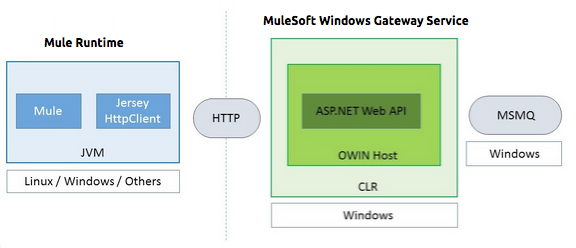
Microsoft Message Queuing (MSMQ) 用 Anypoint Connector (MSMQ Connector) は、典型的な 2 層クライアントサーバーアーキテクチャ、Mule Runtime で実行されるコネクタまたはクライアント、サーバー側で実行される Windows ゲートウェイを使用します。Windows ゲートウェイは、MSMQ からメッセージを送受信するための HTTP Web API を公開します。
## [](#始める前に)始める前に
このコネクタを使用するには、以下に精通している必要があります。
- Microsoft MSMQ
- Mule Runtime Engine (Mule)、Mule 概念、Mule フローの要素、グローバル要素
- Anypoint Connector
- Anypoint Studio
アプリケーションを作成する前に、以下が必要です。
- 対象リソースへの接続をテストするための Microsoft ログイン情報
- Anypoint Windows ゲートウェイサービスがインストールされていること
ソフトウェアの要件および互換性情報については、「コネクタリリースノート」を参照してください。
## [](#アーキテクチャ)アーキテクチャ
次の図は、ソリューションアーキテクチャの概要を示しています。
## [](#pom-ファイル情報)POM ファイル情報
```xml
com.mulesoft.connectors
mule-microsoft-mq-connector
x.x.x
mule-plugin
```
`x.x.x` を使用しているコネクタに対応するバージョンに置き換えます。
最新の `pom.xml` ファイル情報を取得するには、 [Anypoint Exchange](https://www.mulesoft.com/exchange/) でコネクタにアクセスし、**\[Dependency Snippets (連動関係スニペット)\]** をクリックします。
## [](#ユースケースについて)ユースケースについて
MSMQ Connector は主に 2 つのユースケースをサポートしています。
- 1 つのメッセージを MSMQ に送信する (HTTP POST)
- MSMQ から 1 つ以上のメッセージを受信する (HTTP GET)
## [](#ユースケース-http-post)ユースケース: HTTP POST
POST のシナリオでは、Mule Runtime はコネクタを使用して、MSMQ への現在のフローにある Mule メッセージの未加工表現を HTTP 経由で Windows ゲートウェイに送信します。メッセージは HTTP POST として送信されます。HTTP 要求のペイロードは、Mule メッセージのシリアル化されたペイロード (バイナリまたはテキスト) です。Web API は Windows ゲートウェイで実行され、MSMQ を使用してメッセージをキューに転送します。
次のメッセージは HTTP POST 要求の構造を示しています。
### [](#post-要求メッセージ)POST 要求メッセージ
```text
POST: https://localhost:9333/msmq
Authorization: mule test-token
Mule-Msmq-Queue-Name: .\private$\qout
Mule-Api-Version: 1
Body: THIS IS A SAMPLE MESSAGE
```
POST 応答メッセージ
Http /1.1 201 Created
## [](#ユースケース-http-get)ユースケース: HTTP GET
GET のシナリオでは、Mule Runtime はコネクタを使用して MSMQ から 1 つ以上のメッセージを受信します。これは、Windows ゲートウェイへの HTTP GET として行われます。Web API はゲートウェイで実行され、MSMQ キューにあるメッセージを返します。メッセージは MIME `multipart/mixed` コンテンツタイプを使用して、1 回の HTTP 応答で返されます。
次のメッセージは HTTP GET 要求の構造を示しています。
### [](#get-要求メッセージ)GET 要求メッセージ
```text
GET: https://localhost:9333/msmq?count=50
Authorization: mule test-token
Mule-Msmq-Queue-Name: .\private$\out
Mule-Api-Version: 1
```
### [](#get-応答メッセージ)GET 応答メッセージ
```text
Transfer-Encoding: chunked
Content-Type: multipart/mixed; boundary="42c5468b-f831-900d-d099-a123ef456dcc7"
28
--42c5468b-f831-900d-d099-a123ef456dcc7
218
Content-Type: application/octet-stream
mule-msmq-acknowledgment-type: None
mule-msmq-acknowledgment: None
mule-msmq-attach-sender-id: True
mule-msmq-body-type: 0
mule-msmq-connector-type: 0
mule-msmq-correlation-id: 00000000-0000-0000-0000-000000000000\0
mule-msmq-id: 12ab345c-6d7e-900d-d099-89f012a345bc\6789
mule-msmq-label:
mule-msmq-lookup-id: 288230376151717889
mule-msmq-message-type: Normal
mule-msmq-priority: Normal
mule-msmq-source-machine: win-dt3v2pm5d7l
mule-msmq-extension:
mule-msmq-app-specific: 0
11
THIS IS A MESSAGE
2C
--42c5468b-f831-900d-d099-a123ef456dcc7--
0
```
ゲートウェイサービスへのメッセージの送受信に使用される HTTP ヘッダーについては、このドキュメントで後ほど詳しく説明します。
## [](#メッセージ配信について)メッセージ配信について
MSMQ Connector では、2 フェーズプロトコルを使用して、メッセージを損失せずにゲートウェイと通信を行うことができます。高いスループットが必要で、各メッセージの少なくとも 1 回 (at least once) の受信を確認する必要がない場合は、肯定応答なし (no acknowledgment) プロトコルを使用するように設定できます。
メッセージ配信は 2 つのオプションから選択できます。\[Message Delivery (メッセージ配信)\] 設定でメッセージ配信の動作モードを確立します。次に、選択可能な各オプションについて説明します。
### [](#no-acknowledgment-肯定応答なし-について)No Acknowledgment (肯定応答なし) について
従来のシナリオでは、ゲートウェイでメッセージが読み取られたら、そのメッセージはキューから削除されます。ESB に接続障害またはメッセージを読み取れなくする別の問題がある場合、そのメッセージは失われます (このメッセージ配信モードは、対応する設定で \[NoAcknowledgment (肯定応答なし)\] を選択して設定できます)。それでも、この配信モードが最速なので、各メッセージを少なくとも 1 回配信する必要がない場合は、このモードを選択してください。
### [](#at-least-once-少なくとも-1-回-デフォルト-について)At Least Once (少なくとも 1 回) (デフォルト) について
2 フェーズコミットプロトコルを使用するシナリオでは、メインキューから読み取られたメッセージはバックアップとして下位キューで保持されます。コネクタは、メッセージのコピーを受信した後、サブキューからメッセージを削除するようにゲートウェイに追加の要求を送信します。このコミットアクションが完了しなかった場合は、メッセージはそのままサブキューに残ります。しばらくすると、下位キューのメッセージは (孤立とみなされ)、親キューに戻されてそこで再試行されます。誤解のないように言うと、このメカニズムは、コミットフェーズが完了する前にフローが中断されない限り、フローで発生している外部の例外の影響を受けません (このメッセージ配信モードは、対応する設定で \[AtLeastOnce (少なくとも 1 回)\] を選択して設定できます)。
すでに説明したように、メッセージ配信モードは \[Message Delivery (メッセージ配信)\] 設定によって決まります。2 フェーズコミットプロトコルを確実に使用したい場合は、この設定を `AtLeastOnce` (デフォルト) に設定します。このパラメーターを `NoAcknowledgment` に設定すると、各メッセージは Mule に配信されますが、Mule から受信の肯定応答はありません。
## [](#studio-プロジェクトへのコネクタの追加)Studio プロジェクトへのコネクタの追加
Anypoint Studio には、Studio プロジェクトにコネクタを追加する 2 つの方法があります。Studio タスクバーの Exchange ボタンから追加するか、\[Mule Palette (Mule パレット)\] ビューから追加します。
### [](#exchange-を使用してコネクタを追加する)Exchange を使用してコネクタを追加する
1. Studio で Mule プロジェクトを作成します。
2. Studio タスクバーの左上にある Exchange アイコン **(X)** をクリックします。
3. Exchange で、**\[Login (ログイン)\]** をクリックし、Anypoint Platform のユーザー名とパスワードを指定します。
4. Exchange で、「msmq」を検索します。
5. コネクタを選択して **\[Add to project (プロジェクトに追加)\]** をクリックします。
6. 画面の指示に従ってコネクタをインストールします。
### [](#studio-でコネクタに追加する)Studio でコネクタに追加する
1. Studio で Mule プロジェクトを作成します。
2. \[Mule Palette (Mule パレット)\] ビューで、**\[(X) Search in Exchange ((X) Exchange 内を検索)\]** をクリックします。
3. **\[Add Modules to Project (モジュールをプロジェクトに追加)\]** で、検索項目に「msmq」と入力します。
4. **\[Available modules (使用可能なモジュール)\]** で、このコネクタの名前をクリックします。
5. **\[Add (追加)\]** をクリックします。
6. **\[Finish (完了)\]** をクリックします。
### [](#studio-に設定する方法)Studio に設定する方法
1. HTTP リスナーを Studio キャンバスにドラッグします。
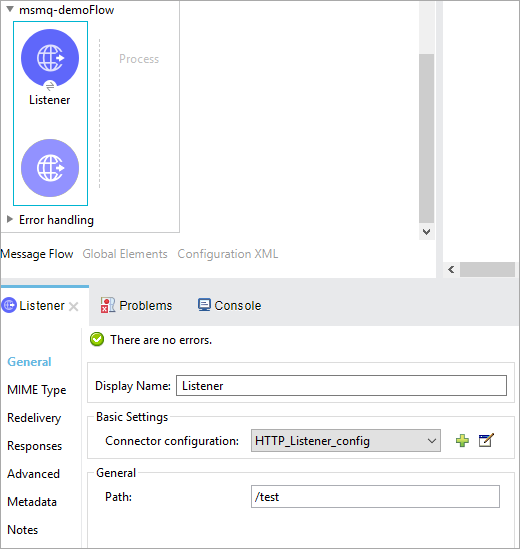
2. \[Path (パス)\] を設定します。
3. 緑のプラス記号をクリックしてリスナーを設定します。
4. MSMQ Connector の操作を Studio キャンバスにドラッグします。
5. 緑のプラス記号をクリックしてコネクタに設定を追加します。
6. 次の項目に入力します。
![送信者設定の \[Global Element Properties (グローバル要素プロパティ)\] ウィンドウ](_images/msmq-any-config.png)
- Gateway Service Address (ゲートウェイサービスアドレス): Windows ゲートウェイの URL。
- Gateway Access Token (ゲートウェイアクセストークン): Windows ゲートウェイのアクセストークン。
- Queue Name (キュー名): メッセージの送信先のキュー。
- Message Formatter (メッセージフォーマッター): 必要なメッセージ形式。
7. \[OK\] をクリックします。
8. 次の項目を設定します。
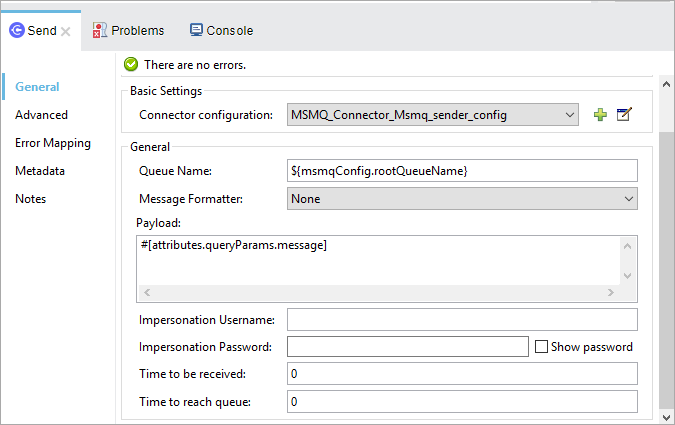
- Message Formatter (メッセージフォーマッター) (未設定の場合): 必要なメッセージ形式
- Payload (ペイロード): メッセージのコンテンツ
- Time To Reach Queue (キュー到達時間): メッセージをゲートウェイで受信してから MSMQ サーバーに到達するまでの最大秒数。デフォルトはタイムアウトしない設定になっています (InfiniteTimeout)。
- Time To Be Received (受信までの時間): メッセージがキューに留まっていられる秒数。これを過ぎるとサードパーティアプリケーションにデキューされます。デフォルトはタイムアウトしない設定になっています (InfiniteTimeout)。
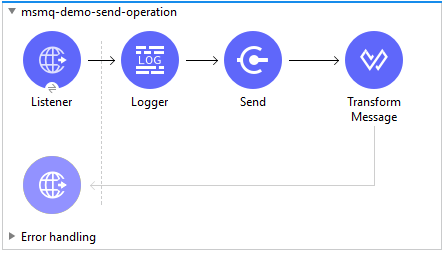
## [](#ユースケース-studio)ユースケース: Studio
## [](#ユースケース-xml)ユースケース: XML
```xml
```
## [](#関連情報)関連情報
- [Microsoft MSMQ Connector リリースノート](https://docs.mulesoft.com/jp/release-notes/connector/msmq-connector-release-notes-mule-4)
- [Windows Gateway Services Configuration Guide](https://docs.mulesoft.com/connectors/windows-gateway-services/windows-gateway-services-guide-mule4)
- [MuleSoft ヘルプセンター](https://help.mulesoft.com)