---
schema_version: "1"
id: 60b60d70a588e82a7134914e05cd2fc580aeb4f442116b67370db4d9e4ecaec9
title: MQTT Connector を使用したメッセージのリスンとパブリッシュ
collection: mulesoft
version: current
locale: ja-jp
portal_url: https://docs.salesforce.com/mulesoft/current/ja-jp/mqtt3-connector/1.0/mqtt3-connector-publish-receive.md
canonical_url: https://docs.mulesoft.com/jp/mqtt3-connector/1.0/mqtt3-connector-publish-receive
source_site: docs.mulesoft.com
content_type: documentation
content_hash: 16a81c72c35545118658bb0866b5c99c33374e2b06281df3a5b2806e0479a9a7
description: MuleSoft Documentation Site
release: "1.0"
latest: true
---
# MQTT Connector を使用したメッセージのリスンとパブリッシュ
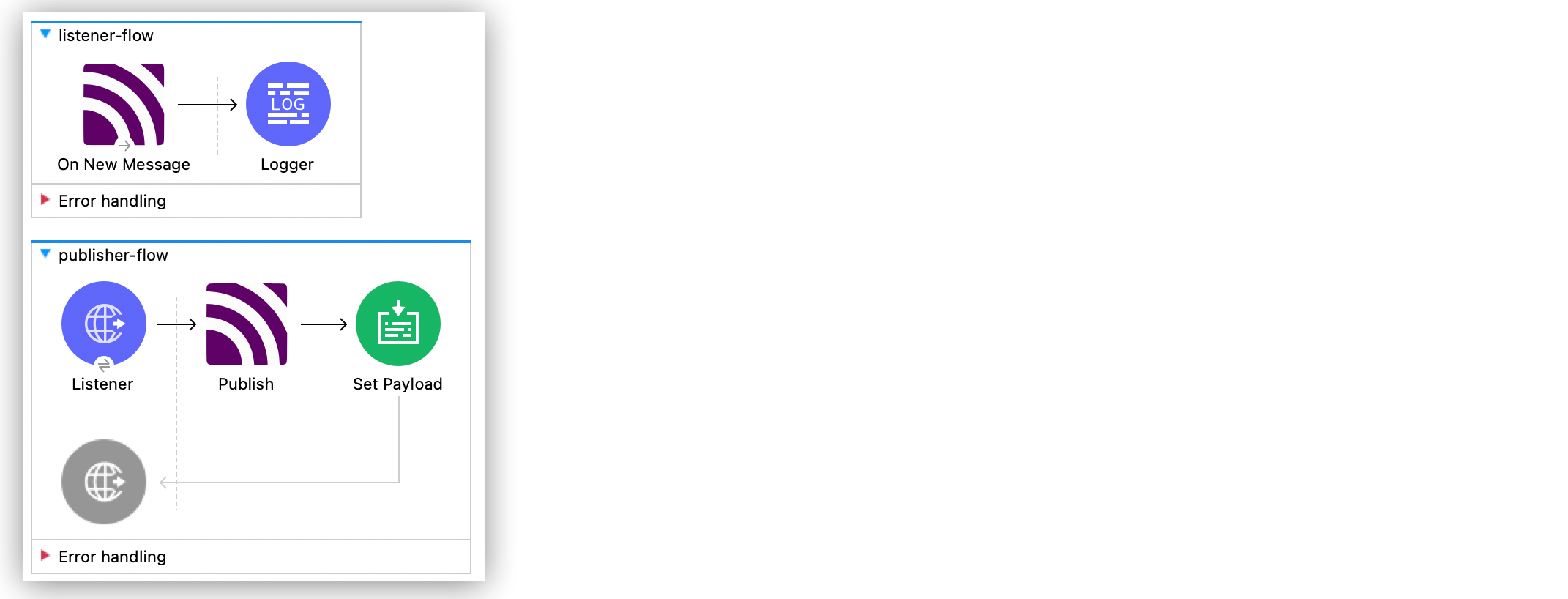
次の例では、メッセージをリスンして特定のトピックにパブリッシュするように MQTT 用 Anypoint Connector (MQTT Connector) の **On New Message** ソースと **Publish** 操作を設定します。
## [](#メッセージのリスンとパブリッシュを行う-mule-アプリケーションの作成)メッセージのリスンとパブリッシュを行う Mule アプリケーションの作成
次の例では、メッセージをリスンして特定のトピックにパブリッシュするように **On New Message** ソースと **Publish** 操作を設定します。
### [](#リスナーフローの作成)リスナーフローの作成
例の最初の部分では、検索条件 `topic/quotes/#` に一致するトピックの受信メッセージに対してイベントをトリガーする **On New Message** ソースを含むフローを作成し、受信したメッセージを記録する **Logger** コンポーネントを追加します。
1. Studio > **\[Mule Palette (Mule パレット)\]** ビューで、**\[MQTT3\] > \[On New Message\]** を選択します。
2. **\[On New Messagee\]** ソースを Studio キャンバスにドラッグします。
3. **\[Connector configuration (コネクタ設定)\]** 項目の横にあるプラス記号 (**+**) をクリックして、アプリケーション内のすべてのソースのインスタンスで使用できるグローバル要素を設定します。
4. **\[MQTT3 Config (MQTT3 設定)\]** > **\[Connection (接続)\]** で **\[MQTT3 URL Connection (MQTT3 URL 接続)\]** を選択します。
5. **\[Client id generator (クライアント ID ジェネレーター)\]** で **\[Client id custom expression generator (クライアント ID カスタム式ジェネレーター)\]** を選択します。
6. 次の項目を設定します。
- **Client ID (クライアント ID)**: `crowley123`
- **Username (ユーザー名)**: `mosquitto`
- **Password (パスワード)**: `mosquitto`
- **URL**: `tcp://0.0.0.0:1883`
7. **\[LWT\]** をクリックします。
8. 次の項目を設定します。
- **Topic (トピック)**: `topic/lwt`
- **Body (本文)**: `This is the LWT message`
- **Is retained (保持)**: **True**
9. **\[OK\]** をクリックします。
10. **\[On New Message\]** 設定画面で、**\[Topics (トピック)\]** を **\[Edit inline (インライン編集)\]** に設定します。
11. プラス記号 (**+**) をクリックして、新しいトピックを追加します。
12. **\[Topic filter (トピック検索条件)\]** で `topic/quotes/#` を設定します。
13. **\[OK\]** をクリックします。
14. **\[Logger\]** コンポーネントを **\[On New Message\]** ソースの右にドラッグします。
15. **\[Message (メッセージ)\]** を `Received message '#[payload]' with at topic #[attributes.topic] with qos #[attributes.qos]` に設定します。
### [](#パブリッシャーフローの作成)パブリッシャーフローの作成
例の 2 番目の部分では、メッセージをトピック `topic/quotes/shakespeare` にパブリッシュし、`listener-flow` でイベントをトリガーする **Publish** 操作を含むフローを作成します。
1. Studio で HTTP の **\[Listener\]** ソースを 1 番目の `listener-flow` の下にドラッグします。
2. **\[Path (パス)\]** を `publish/message` に設定します。
3. **\[Connector configuration (コネクタ設定)\]** 項目の横にあるプラス記号 (**+**) をクリックして、アプリケーション内のすべてのソースのインスタンスで使用できるグローバル要素を設定します。
4. **\[Host (ホスト)\]** を `0.0.0.0` に、**\[Port (ポート)\]** を `8081` に設定します。
5. **\[OK\]** をクリックします。
6. MQTT3 の **\[Publisher\]** 操作を HTTP の **\[Listener\]** ソースの横にドラッグします。
7. **\[Connector configuration (コネクタ設定)\]** で、`listener-flow` ファイルで作成された `MQTT3_Config_1` 設定を選択します。
8. 次の項目を設定します。
- **Topic (トピック)**: `topic/quotes/shakespeare`
- **Message (メッセージ)**: `"Uneasy lies the head that wears a crown"`
9. **\[Set Payload\]** コンポーネントを **\[Publish\]** 操作の右にドラッグします。
10. **\[Value (値)\]** を「`SUCCESSFULLY PUBLISHED MESSAGE!`」に設定します。
11. Mule アプリケーションを保存して実行します。
12. メッセージをパブリッシュするには、次の curl コマンドを使用して HTTP エンドポイントに要求を送信します。`curl -v --request GET localhost:8081/publish/message`。
### [](#mqtt-connector-を使用したメッセージのリスンとパブリッシュの-xml)MQTT Connector を使用したメッセージのリスンとパブリッシュの XML
この例のフローをすばやく Mule アプリケーションに読み込むには、次のコードを Studio XML エディターに貼り付けます。
```xml
```
## [](#mule-アプリケーションの作成と-lwt-メッセージトピックのサブスクライブ)Mule アプリケーションの作成と LWT メッセージトピックのサブスクライブ
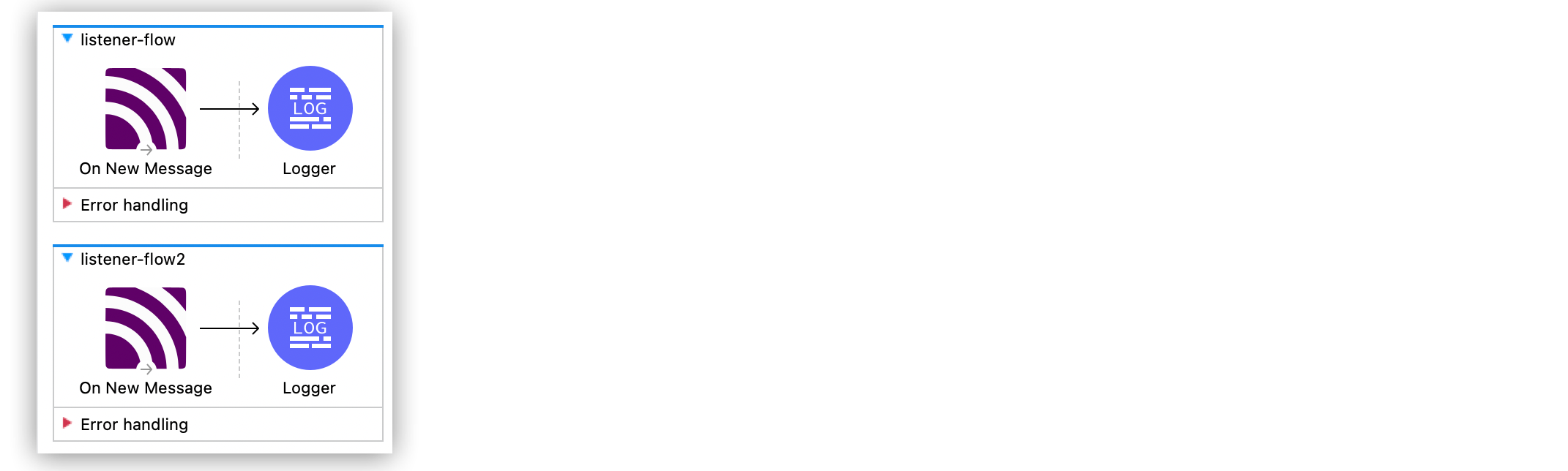
次の例では、前述のリスナーフローを使用し、1 番目のフローと同じ LWT メッセージトピックをサブスクライブする 2 番目のリスナーフローを作成します。Mule アプリケーションがクラッシュし、1 番目のリスナーフローが切断されると、MQTT ブローカーは設定済みのトピックに LWT メッセージを送信し、メッセージを保持します。Mule アプリケーションが再起動すると、2 番目のリスナーフローは、保持された LWT メッセージをリスンして記録します。
### [](#1-番目のリスナーフローの作成)1 番目のリスナーフローの作成
例の最初の部分では、検索条件 `topic/quotes/#` に一致するトピックの受信メッセージに対してイベントをトリガーする **On New Message** ソースを含むフローを作成し、受信したメッセージを記録する **Logger** コンポーネントを追加します。
1. Studio の **\[Mule Palette (Mule パレット)\]** ビューで、**\[MQTT3\] > \[On New Message\]** を選択します。
2. **\[On New Messagee\]** ソースを Studio キャンバスにドラッグします。
3. **\[Connector configuration (コネクタ設定)\]** 項目の横にあるプラス記号 (**+**) をクリックして、アプリケーション内のすべてのソースのインスタンスで使用できるグローバル要素を設定します。
4. **\[MQTT3 Config (MQTT3 設定)\]** ウィンドウの **\[Connection (接続)\]** で **\[MQTT3 URL Connection (MQTT3 URL 接続)\]** を選択します。
5. **\[Client id generator (クライアント ID ジェネレーター)\]** で **\[Client id custom expression generator (クライアント ID カスタム式ジェネレーター)\]** を選択します。
6. 次の項目を設定します。
- **Client ID (クライアント ID)**: `crowley123`
- **Username (ユーザー名)**: `mosquitto`
- **Password (パスワード)**: `mosquitto`
- **URL**: `tcp://0.0.0.0:1883`
7. **\[LWT\]** タブをクリックします。
8. 次の項目を設定します。
- **Topic (トピック)**: `topic/lwt`
- **Body (本文)**: `This is the LWT message`
- **Is retained (保持)**: **True**
9. **\[OK\]** をクリックします。
10. **\[On New Message\]** 設定画面で、**\[Topics (トピック)\]** を **\[Edit inline (インライン編集)\]** に設定します。
11. プラス記号 (**+**) をクリックして、新しいトピックを追加します。
12. **\[Topic filter (トピック検索条件)\]** で `topic/quotes/#` を設定します。
13. **\[OK\]** をクリックします。
14. **\[Logger\]** コンポーネントを **\[On New Message\]** ソースの右にドラッグします。
15. **\[Message (メッセージ)\]** を `Received message '#[payload]' with at topic #[attributes.topic] with qos #[attributes.qos]` に設定します。
### [](#2-番目のリスナーフローの作成)2 番目のリスナーフローの作成
例の 2 番目の部分では、トピック `topic/lwt` をサブスクライブする別の **On New Message** ソースを追加することで 2 番目のリスナーフローを作成し、受信したメッセージを記録する **Logger** コンポーネントを追加します。
1. Studio で、別の **\[On New Message\]** ソースを 1 番目の `listener-flow` の下にドラッグします。
2. **\[Connector configuration (コネクタ設定)\]** 項目の横にあるプラス記号 (**+**) をクリックして、アプリケーション内のすべてのソースのインスタンスで使用できるグローバル要素を設定します。
3. **\[MQTT3 Config (MQTT3 設定)\]** ウィンドウの **\[Connection (接続)\]** で **\[MQTT3 URL Connection (MQTT3 URL 接続)\]** を選択します。
4. **\[Client id generator (クライアント ID ジェネレーター)\]** で **\[Client id random suffix generator (クライアント ID ランダムサフィックスジェネレーター)\]** を選択します。
5. 次の項目を設定します。
- **Client ID (クライアント ID)**: `azfell123`
- **Username (ユーザー名)**: `mosquitto`
- **Password (パスワード)**: `mosquitto`
- **URL**: `tcp://0.0.0.0:1884`
6. **\[OK\]** をクリックします。
7. **\[On New Message\]** 設定画面で、**\[Topics (トピック)\]** を **\[Edit inline (インライン編集)\]** に設定します。
8. プラス記号 (**+**) をクリックして、新しいトピックを追加します。
9. **\[Topic filter (トピック検索条件)\]** で `topic/lwt` を設定します。
10. **\[OK\]** をクリックします。
11. **\[Logger\]** コンポーネントを **\[On New Message\]** ソースの右にドラッグします。
12. **\[Message (メッセージ)\]** を `Received message '#[payload]' with at topic #[attributes.topic] with qos #[attributes.qos]` に設定します。
13. 保存して Mule アプリケーションを実行します。
14. Mule アプリケーションのプロセス ID を探し、`kill -9 ` のようなコマンドを使用してターミナルでアプリケーションを強制終了することで、アプリケーションのクラッシュをシミュレーションします。
Mule アプリケーションがクラッシュするため、1 番目のリスナーフローは切断されます。
15. Mule アプリケーションを再起動します。
MQTT ブローカーは LWT メッセージを保持し、2 番目のリスナーフローは、1 番目のリスナーフローで設定された LWT メッセージを記録します。
### [](#lwt-メッセージトピックをサブスクライブするメッセージをリスンするための-xml)LWT メッセージトピックをサブスクライブするメッセージをリスンするための XML
この例のフローをすばやく Mule アプリケーションに読み込むには、次のコードを Studio XML エディターに貼り付けます。
```xml
```
## [](#関連情報)関連情報
- [MQTT Connector の例](https://docs.mulesoft.com/jp/mqtt3-connector/1.0/mqtt3-connector-examples)
- [MuleSoft ヘルプセンター](https://help.mulesoft.com)