MQ 用 Anypoint Connector (Anypoint MQ Connector) バージョン 3.x 以前を使用する場合、キューへのパブリッシュおよびキューからのコンシュームで使用するログイン情報を生成するクライアントアプリケーションを作成します。
MuleSoft では、クライアントアプリケーションではなく接続アプリケーションを使用してログイン情報を生成することをお勧めします。 詳細は、「接続アプリケーションの設定」を参照してください。
クライアントアプリケーションを作成すると、Anypoint MQ にアプリケーションのクライアント ID とクライアントシークレットが表示されます。 クライアント ID とクライアントシークレットの値は、Anypoint Studio で Mule アプリケーションの Anypoint MQ Connector を設定するときに使用します。 ID とシークレットのペアを複数のアプリケーションで共有しないでください。
アプリケーションを Anypoint MQ Connector に登録するのにアプリケーションが存在する必要はありません。
クライアントアプリケーションの作成
クライアントアプリケーションを作成する手順は、次のとおりです。
-
Anypoint Platform にログインし、ナビゲーションメニューで [MQ] をクリックします。
-
ナビゲーションペインで [Client Apps (クライアントアプリケーション)] をクリックします。
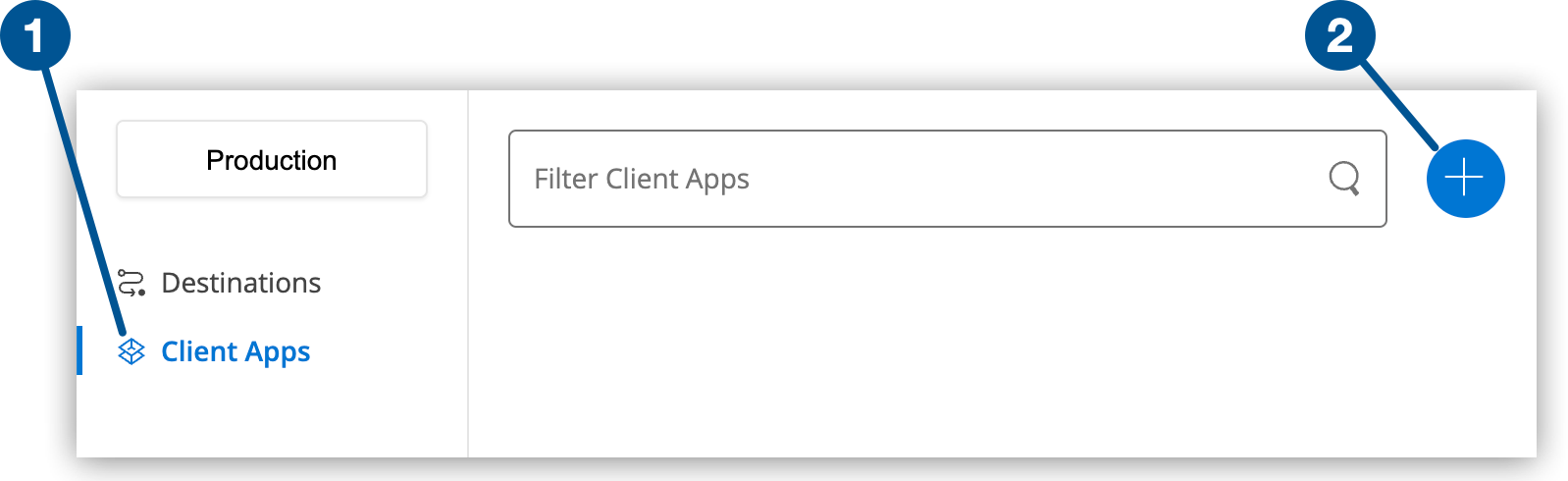
1 [Client Apps (クライアントアプリケーション)] では、クライアントアプリケーションの表示と作成を行います。 2 [Add (追加)] アイコンでは、クライアントアプリケーションを追加します。 -
[Add (追加)] アイコン (
 ) をクリックします。
 -
[Create Client App (クライアントアプリケーションを作成)] ウィンドウでクライアントアプリケーションの名前 (
DemoClientApp など) を入力し、[Save Changes (変更を保存)] をクリックします。 -
クライアントアプリケーション名をクリックし、クライアントアプリケーション ID とクライアントシークレットの値を詳細ペインに表示します。
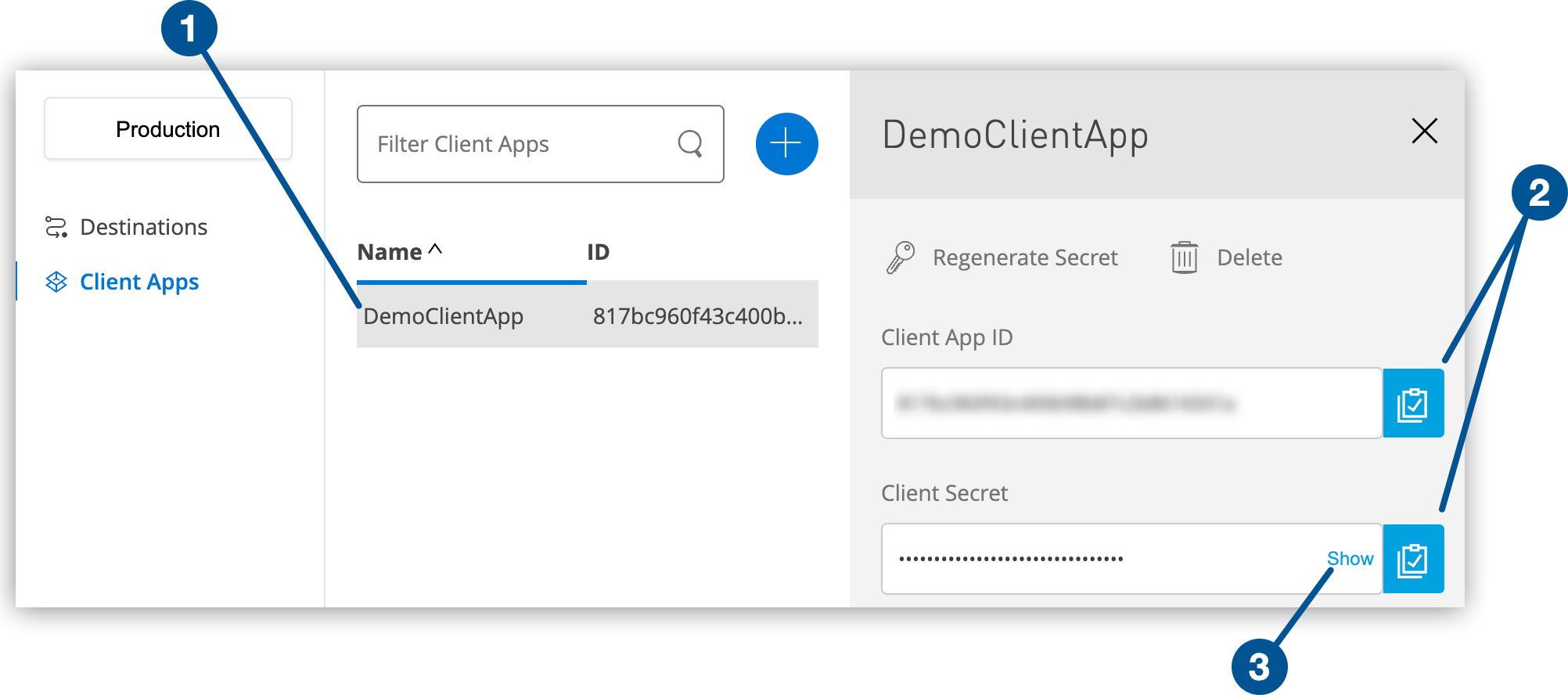
1 クライアントアプリケーション名では、クライアントアプリケーションの詳細を表示します。 2 [Copy (コピー)] ボタンでは、クライアントアプリケーション ID またはクライアントシークレットの値をコピーします。 3 [Show (表示)] では、クライアントシークレットの値を表示します。この値はデフォルトでは難読化されています。 -
[Copy (コピー)] クリックし、クライアントアプリケーション ID またはクライアントシークレットの値をクリップボードにコピーします。
-
Mule アプリケーションの Anypoint MQ Connector を設定するときに、クライアントアプリケーション ID とクライアントシークレットの値を Studio の [Anypoint MQ Config (Anypoint MQ 設定)] ウィンドウに貼り付けます。
![「Anypoint MQ Config (Anypoint MQ 設定)」 ウィンドウの 「URL」 項目、「Client App ID (クライアントアプリケーション ID)」 項目、[Client Secret (クライアントシークレット)] 項目](_images/mq-tutorial-studio7-mq-config.png)
詳細は、「チュートリアル: キューの作成とキューへのメッセージの送信」を参照してください。
クライアントシークレットの再生成
クライアントシークレットをスケジュールに基づいて変更することが組織のセキュリティポリシーで規定されている場合、クライアントアプリケーション ID のクライアントシークレットの再生成が必要になることがあります。
また、特定のコンシューマーまたはパブリッシャーがクライアント ID へのアクセス権を失効した場合も、クライアントシークレットの再生成が必要になることがあります。 この場合、Anypoint MQ でクライアントシークレットを再生成し、アクセスを許可するアプリケーションでのみシークレットを再設定することができます。
クライアントシークレットを再生成する手順は、次のとおりです。
-
Anypoint Platform にログインし、ナビゲーションメニューで [MQ] をクリックします。
-
ナビゲーションペインで [Client Apps (クライアントアプリケーション)] をクリックします。
-
クライアントアプリケーション名をクリックして詳細ペインを表示します。
-
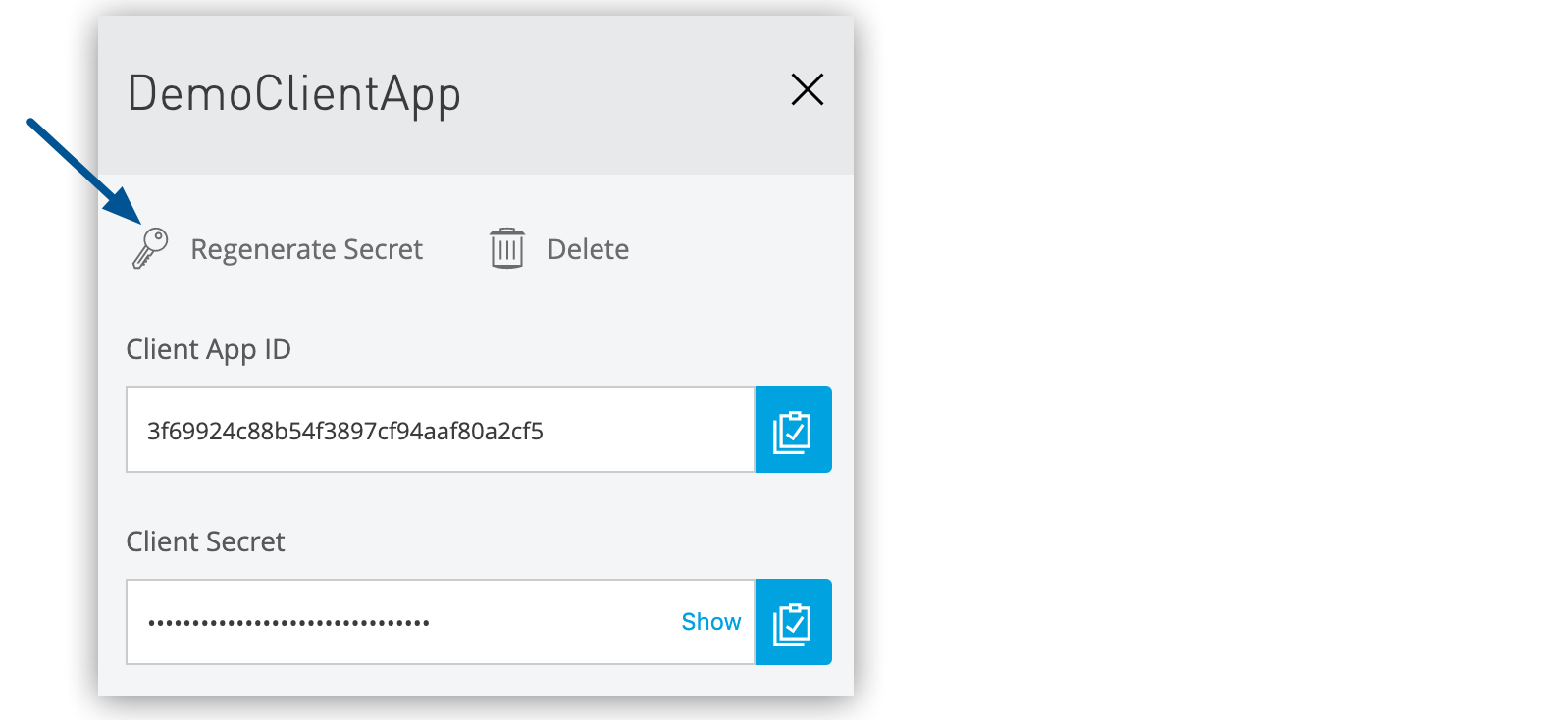
[Regenerate Secret (シークレットを再生成)] をクリックします。