---
schema_version: "1"
id: 6c089de12dea1189c0d791fc966f6938e26a98ee874c16bf184dbfc40f2c1c82
title: Anypoint Studio を使用した FTP Connector 2.0 の設定
collection: mulesoft
version: current
locale: ja-jp
portal_url: https://docs.salesforce.com/mulesoft/current/ja-jp/ftp-connector/latest/ftp-studio-configuration.md
canonical_url: https://docs.mulesoft.com/jp/ftp-connector/latest/ftp-studio-configuration
source_site: docs.mulesoft.com
content_type: documentation
content_hash: f83838a3987905b5891f14842a1af8fea1622afe73405d300adcb336d3743fff
description: MuleSoft Documentation Site
release: "2.0"
latest: true
---
# Anypoint Studio を使用した FTP Connector 2.0 の設定
Anypoint Studio (Studio) エディターは、Mule アプリケーション、プロパティ、および設定ファイルの設計と更新に役立ちます。
Studio でコネクタを追加および設定する手順は、次のとおりです。
1. [Mule プロジェクトを作成します](#create-mule-project)。
2. [コネクタを Mule プロジェクトに追加します](#add-connector-to-project)。
3. [コネクタのフローのソースを設定します](#configure-input-source)。
4. [フローにコネクタの操作を追加します](#add-connector-operation)。
5. [コネクタのグローバル要素を設定します](#configure-global-element)。
[「アプリケーションログの表示」](#view-app-log)で説明されているように、コネクタを実行するときに、リアルタイムでアプリケーションログを表示して問題を確認できます。
Studio で初めてコネクタを設定する場合は、[「Studio を使用したコネクタの設定」](https://docs.mulesoft.com/connectors/introduction/intro-config-use-studio)を参照してください。このトピックを参照した後、コネクタ項目についての詳細情報が必要な場合は、[「FTP Connector リファレンス」](https://docs.mulesoft.com/jp/ftp-connector/latest/ftp-documentation)を参照してください。
## [](#create-mule-project)Mule プロジェクトを作成する
Studio で、コネクタを追加および設定する新しい Mule プロジェクトを作成します。
1. Studio で、**\[File (ファイル)\] > \[New (新規)\] > \[Mule Project (Mule プロジェクト)\]** を選択します。
2. Mule プロジェクトの名前を入力して、**\[Finish (完了)\]** をクリックします。
## [](#add-connector-to-project)コネクタを Mule プロジェクトに追加する
FTP Connector を Mule プロジェクトに追加して、XML コードにコネクタの名前空間およびスキーマの場所を自動的に入力し、プロジェクトの `pom.xml` ファイルに必須の連動関係を追加します。
1. **\[Mule Palette (Mule パレット)\]** ビューで、**\[(X) Search in Exchange ((X) Exchange 内を検索)\]** をクリックします。
2. **\[Add Dependencies to Project (連動関係をプロジェクトに追加)\]** ウィンドウで、検索項目に「`ftp`」と入力します。
3. **\[Available modules (使用可能なモジュール)\]** で **\[FTP Connector\]** をクリックします。
4. **\[Add (追加)\]** をクリックします。
5. **\[Finish (完了)\]** をクリックします。
Studio でコネクタを Mule プロジェクトに追加しても、Studio ワークスペースの他のプロジェクトはそのコネクタを使用できません。
## [](#configure-input-source)ソースの設定
ソースは、指定された条件が満たされたときにフローを開始します。 次の入力元のいずれかを設定して、SFTP Connector で使用できます。
- **On New or Updated File**
ディレクトリをポーリングして、作成または更新されたファイルがないかどうかを確認してフローを開始し、見つかった各ファイルのメッセージを生成します。
- **HTTP Listener**
設定されたホストとポートで要求を受信するたびにフローを開始します。
- **Scheduler**
時間ベースの条件が満たされたときにフローを開始します。
たとえば、On New or Updated File ソースを設定する手順は、次のとおりです。
1. **\[Mule Palette (Mule パレット)\]** ビューで、**\[On New or Updated File\]** を選択します。
2. **\[On New or Updated File\]** 操作を Studio キャンバスにドラッグします。
3. **\[On New or Updated File\]** 設定画面で、必要に応じて **\[Display Name (表示名)\]** 項目の値を変更します。
4. **\[Path (パス)\]** 項目の値を指定します。
5. **\[Connector configuration (コネクタ設定)\]** 項目の横にあるプラス記号 (**+**) をクリックして、アプリケーション内の **On New or Updated File** のすべてのインスタンスで使用できるグローバル要素を設定します。
6. **\[General (一般)\]** タブで、コネクタの接続情報を指定します。
7. **\[Host (ホスト)\]** 設定して、FTP サーバーホスト (`localhost` や `192.168.0.1` など) を指定します。
8. **\[Test Connection (接続をテスト)\]** をクリックして、Mule が指定されたサーバーに接続できることを確認します。
9. **\[OK\]** をクリックします。
10. **\[On New or Updated File\]** 設定画面で、**\[Scheduling Strategy (スケジュール戦略)\]** 値を指定し、必要に応じてその他の項目を入力します。
## [](#add-connector-operation)フローにコネクタの操作を追加する
フローにコネクタの操作を追加すると、そのコネクタで実行する特定の操作をすぐに定義できます。
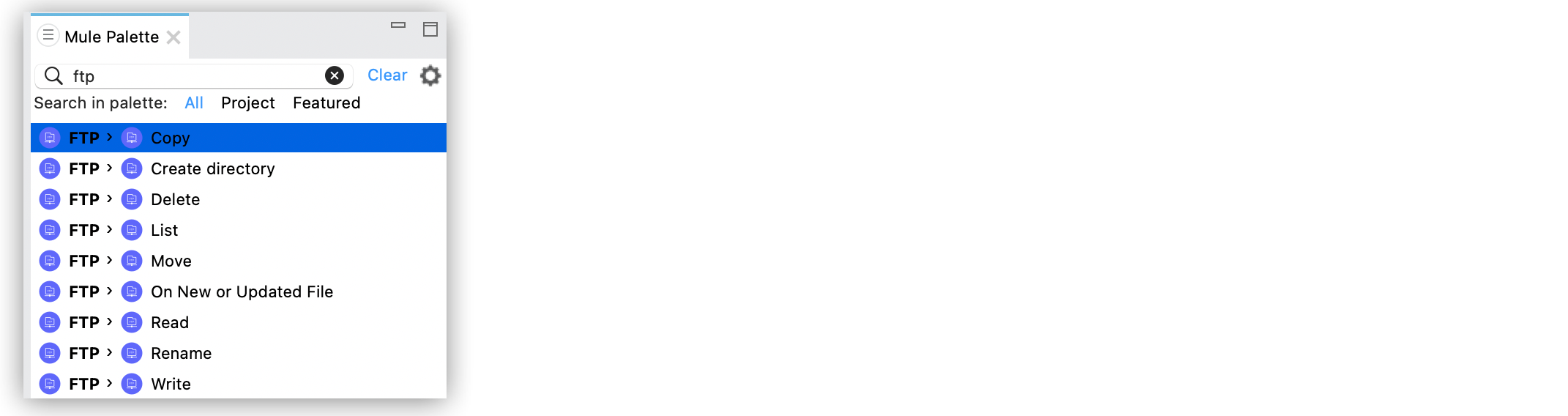
FTP Connector の操作を追加するには、次の手順に従います。
1. **\[Mule Palette (Mule パレット)\]** ビューで **\[FTP\]** を選択し、目的の操作を選択します。
2. その操作を Studio キャンバスのソースの右にドラッグします。
## [](#configure-global-element)コネクタのグローバル要素を設定する
コネクタを設定する場合、アプリケーション内のそのコネクタのすべてのインスタンスで使用できるグローバル要素を設定することをお勧めします。グローバル要素を設定するには、FTP サーバー接続を設定する必要があります。
FTP Connector のグローバル要素を設定する手順は、次のとおりです。
1. Studio キャンバスでコネクタの名前を選択します。
2. Studio キャンバスで操作を選択します。
3. 操作の設定画面で、**\[Connector configuration (コネクタ設定)\]** 項目の横にあるプラス記号 (**+**) をクリックし、グローバル要素設定項目にアクセスします。
4. **\[General (一般)\]** タブで、コネクタの接続情報を指定します。
5. **\[Working Directory (作業ディレクトリ)\]** をこのコネクタで使用するすべての相対パスのルートとして設定します。
指定しない場合、デフォルト値はリモートサーバーになります。
6. **\[Host (ホスト)\]** 設定して、FTP サーバーホスト (`localhost` や `192.168.0.1` など) を指定します。
7. **\[Advanced (詳細)\]** タブで、必要に応じてタイムアウト設定と再接続戦略を指定します。
8. **\[Test Connection (接続をテスト)\]** をクリックして、Mule が指定されたサーバーに接続できることを確認します。
9. **\[OK\]** をクリックします。
![FTP Connector の \[Global Element Configuration (グローバル要素設定)\]](_images/ftp-global-configuration.png)
**\[Configuration XML (設定 XML)\]** エディターでは、`ftp:config` の設定は次のように記述されます。
```xml
```
## [](#view-app-log)アプリケーションログの表示
問題を確認するため、アプリケーションログを次の方法で表示できます。
- アプリケーションを Anypoint Platform から実行している場合、出力は Anypoint Studio のコンソールウィンドウに表示される。
- コマンドラインから Mule を使用してアプリケーションを実行している場合、アプリケーションログは OS コンソールに表示される。
アプリケーションのログファイル (`log4j2.xml`) でログファイルパスがカスタマイズされていない場合、デフォルトの場所 `MULE_HOME/logs/.log` でアプリケーションログを表示することもできます。
## [](#関連情報)関連情報
- [Anypoint Connector の概要](https://docs.mulesoft.com/connectors/introduction/introduction-to-anypoint-connectors)
- [Studio を使用したコネクタの設定](https://docs.mulesoft.com/connectors/introduction/intro-config-use-studio)
- [FTP Connector リファレンス](https://docs.mulesoft.com/jp/ftp-connector/latest/ftp-documentation)
- [MuleSoft ヘルプセンター](https://help.mulesoft.com)