---
schema_version: "1"
id: 0f74d78675ab5db8b0c5f55c4e700a46d513eee491c12434c52aff79ec9f97c0
title: Email Connector を使用した Gmail への接続の例
collection: mulesoft
version: current
locale: ja-jp
portal_url: https://docs.salesforce.com/mulesoft/current/ja-jp/email-connector/1.7/email-gmail.md
canonical_url: https://docs.mulesoft.com/jp/email-connector/1.7/email-gmail
source_site: docs.mulesoft.com
content_type: documentation
content_hash: cae89aec8432a32f9f90a8fc2754fe4c6137bc60d1372a15a5322a90ace24a9b
description: MuleSoft Documentation Site
release: "1.7"
latest: true
---
# Email Connector を使用した Gmail への接続の例
メール用 Anypoint Connector (Email Connector) を Gmail アカウントに接続するには、アカウントで**安全性の低いアプリ**を有効にして、使用するサーバー接続 (IMAPS、POP3S、または SMTPS) のグローバル要素を設定します。
## [](#gmail-アカウントでのアプリパスワードの設定)Gmail アカウントでのアプリパスワードの設定
Email Connector を介してメールを Gmail アカウントに送信するには、Gmail アカウントで [アプリパスワードを設定](https://support.google.com/accounts/answer/185833?visit_id=637917932546436561-2352829986&p=InvalidSecondFactor&rd=1)する必要があります。
通常の Gmail メールパスワードの代わりにアプリパスワードを使用します。これにより、MFA (多要素認証) で保護されたメールを使用できます。
## [](#imaps-接続の設定)IMAPS 接続の設定
IMAPS 接続を使用して Email Connector を Gmail アカウントに接続するには、グローバル要素を設定します。
1. Studio で、**\[Global Elements (グローバル要素)\]** ビューに移動します。
2. **\[Create (作成)\]** をクリックして、**\[Choose Global Type (グローバル種別の選択)\]** ビューを開きます。
3. **\[Filter (検索条件)\]** に「`email`」と入力し、**\[Email IMAP (メール IMAP)\]** を選択して **\[OK\]** をクリックします。
4. **\[Email IMAP (メール IMAP)\]** ウィンドウの **\[Connection (接続)\]** 項目で **\[IMAPS Connection (IMAPS 接続)\]** を選択します。
5. **\[General (一般)\]** セクションで、次の値を入力します。
- **Host (ホスト)** `imap.gmail.com`
- **Port (ポート)** `993`
- **User (ユーザー)** `user@gmail.com`
- **Password (パスワード)** `Gmailpassword`
6. **\[Trust Store Configuration (トラストストア設定)\]** セクションで **\[Insecure (安全ではない)\]** チェックボックスを選択します。
7. **\[OK\]** をクリックします。
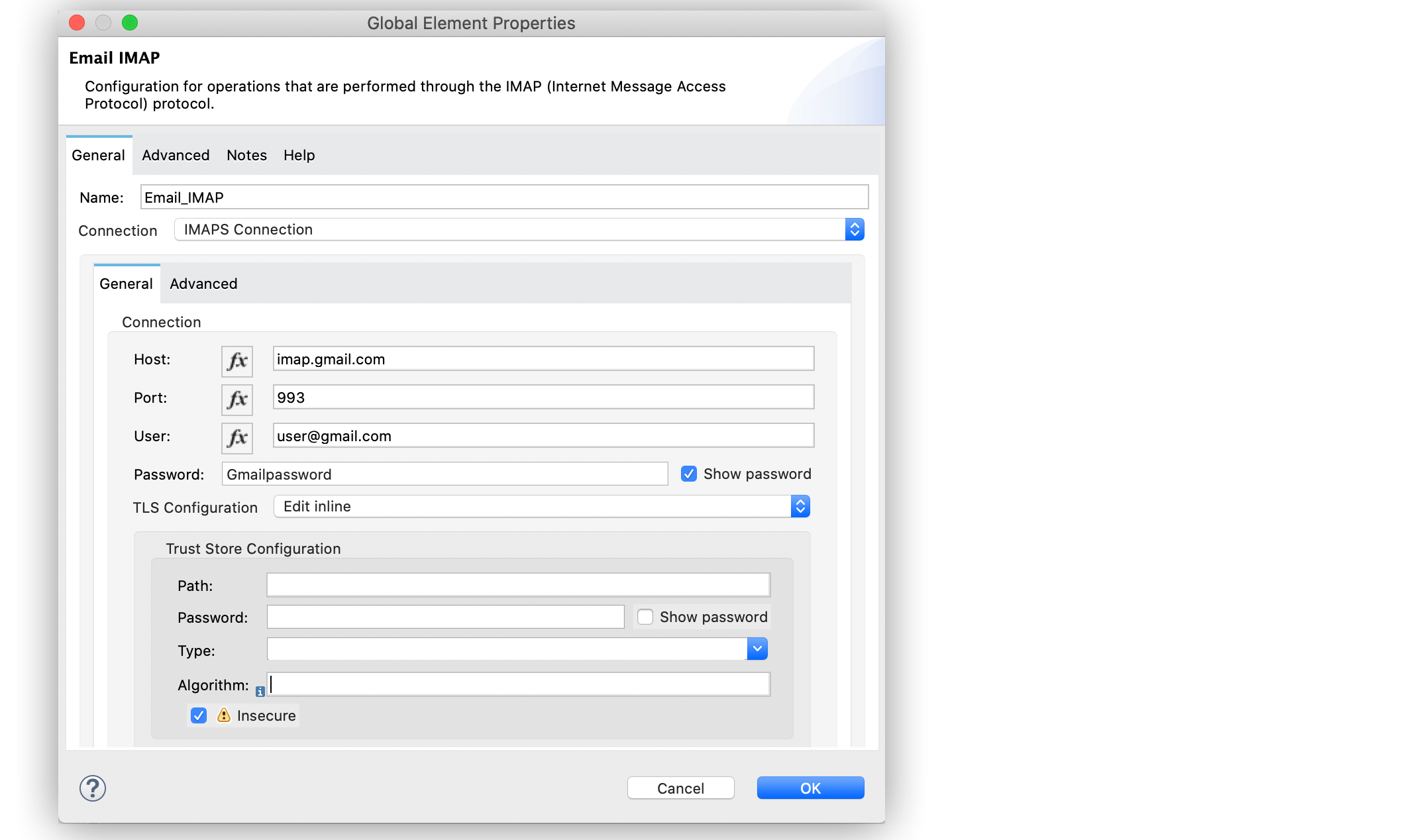
**設定 XML** エディターでは、設定は次のように記述されます。
```xml
```
## [](#pop3s-接続の設定)POP3S 接続の設定
POP3S 接続を使用して Email Connector を Gmail アカウントに接続するには、グローバル要素を設定します。
1. Studio で、**\[Global Elements (グローバル要素)\]** ビューに移動します。
2. **\[Create (作成)\]** をクリックして、**\[Choose Global Type (グローバル種別の選択)\]** ビューを開きます。
3. **\[Filter (検索条件)\]** に「`email`」と入力し、**\[Email POP3 (メール POP3)\]** を選択して **\[OK\]** をクリックします。
4. **\[Email POP3 (メール POP3)\]** ウィンドウの **\[Connection (接続)\]** 項目で **\[POP3S Connection (POP3S 接続)\]** を選択します。
5. **\[General (一般)\]** セクションで、次の値を入力します。
- **Host (ホスト)** `pop.gmail.com`
- **Port (ポート)** `995`
- **User (ユーザー)** `user@gmail.com`
- **Password (パスワード)** `Gmailpassword`
6. **\[Trust Store Configuration (トラストストア設定)\]** セクションで **\[Insecure (安全ではない)\]** チェックボックスを選択します。
7. **\[OK\]** をクリックします。
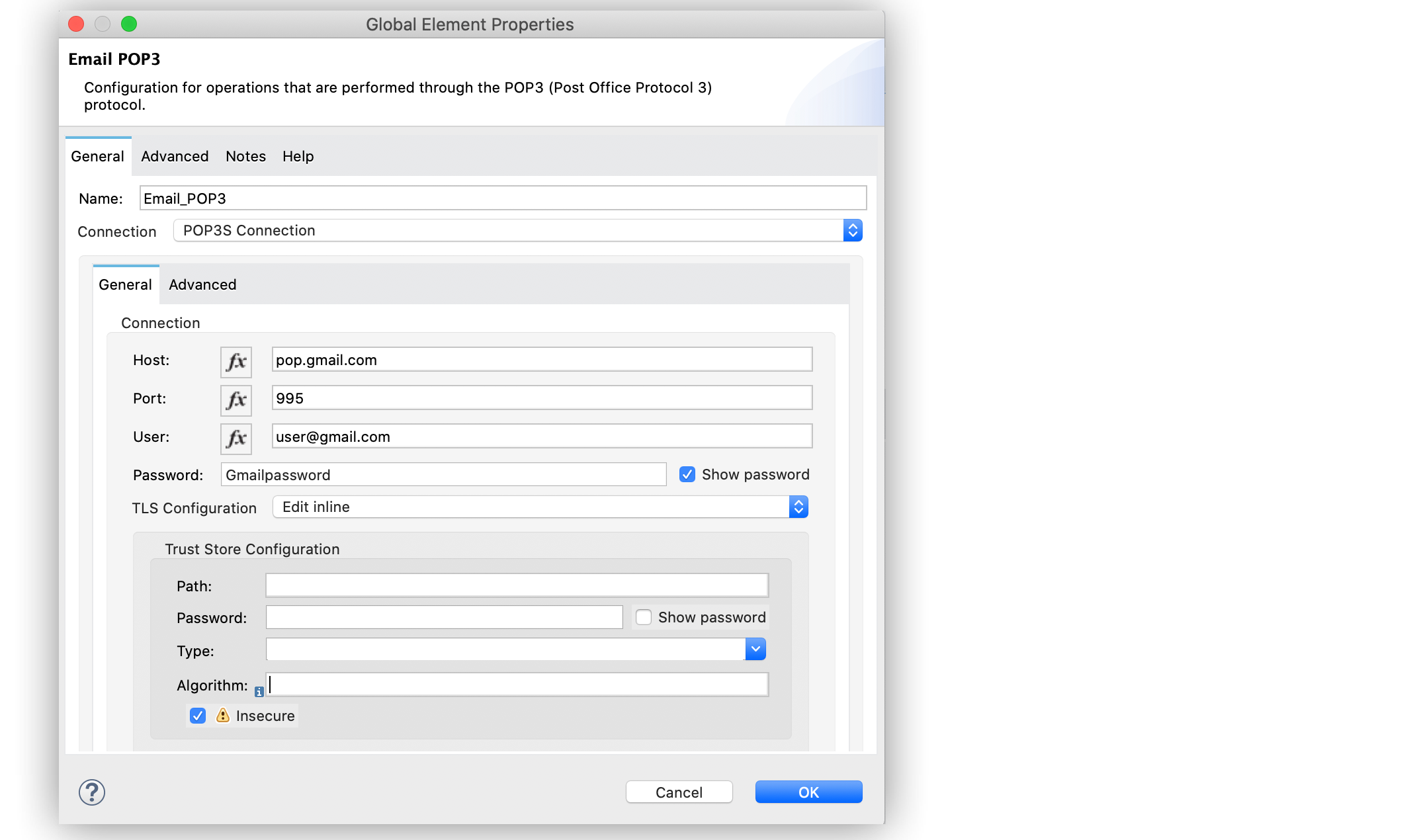
**設定 XML** エディターでは、設定は次のように記述されます。
```xml
```
## [](#smtp-接続の設定)SMTP 接続の設定
SMTPS 接続を使用して Email Connector を Gmail アカウントに接続するには、グローバル要素を設定します。
1. Studio で、**\[Global Elements (グローバル要素)\]** ビューに移動します。
2. **\[Create (作成)\]** をクリックして、**\[Choose Global Type (グローバル種別の選択)\]** ビューを開きます。
3. **\[Filter (検索条件)\]** に「`email`」と入力し、**\[Email SMTP (メール IMAP)\]** を選択して **\[OK\]** をクリックします。
4. **\[Email SMTP (メール SMTP)\]** ウィンドウの **\[Connection (接続)\]** 項目で **\[SMTPS Connection (SMTPS 接続)\]** を選択します。
5. **\[General (一般)\]** セクションで、次の値を入力します。
- **Host (ホスト)** `smtp.gmail.com`
- **Port (ポート)** `465`
- **User (ユーザー)** `user@gmail.com`
- **Password (パスワード)** `Gmailpassword`
6. **\[Trust Store Configuration (トラストストア設定)\]** セクションで **\[Insecure (安全ではない)\]** チェックボックスを選択します。
7. **\[OK\]** をクリックします。
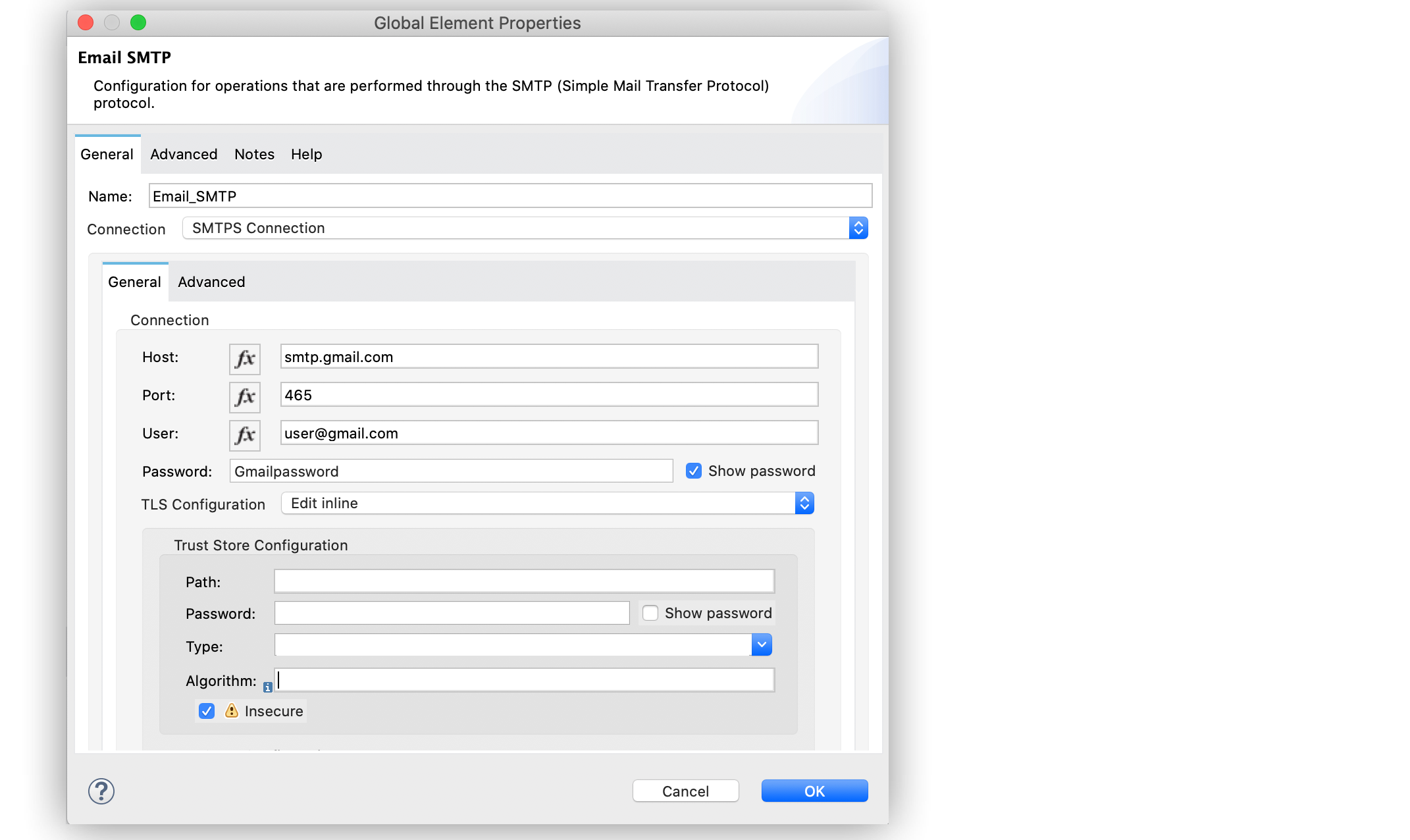
**設定 XML** エディターでは、設定は次のように記述されます。
```xml
```
## [](#smtps-接続の問題のトラブルシューティング)SMTPS 接続の問題のトラブルシューティング
SMTPS 接続の問題のトラブルシューティングに使用する方法は、Gmail アカウントで 2 要素認証を使用しているかどうかによって異なります。
- アカウントで 2 要素認証を使用している場合は、アプリケーション固有のパスワードを生成し、通常のパスワードの代わりにそのパスワードを使用します。
詳細は、 [「アプリパスワードでログインする」](https://support.google.com/accounts/answer/185833)を参照してください。Gmail アカウントで**安全性の低いアプリ**を有効にする必要はありません。
- Gmail アカウントで 2 要素認証を使用していない場合は、Gmail アカウントで**安全性の低いアプリ**をセットアップして有効化します。パスワードが機能しない場合は、 [「Google アカウントへのアクセスを許可」](https://accounts.google.com/DisplayUnlockCaptcha)に移動して、次の手順を実行します。
1. ユーザー名とパスワードを入力します。
2. Captcha 画面の文字を入力します。
3. Mule アプリケーションに戻り、フローを再実行します。
## [](#関連情報)関連情報
- [Anypoint Connector の概要](https://docs.mulesoft.com/connectors/introduction/introduction-to-anypoint-connectors)
- [Email Connector の例](https://docs.mulesoft.com/jp/email-connector/1.7/email-examples)
- [MuleSoft ヘルプセンター](https://help.mulesoft.com)