---
schema_version: "1"
id: 629688707f6e70b5d1063b64f7a36bb77a323c9dac68f8750c360e7522bba52c
title: Email Connector を使用したメールのリスト作成の例
collection: mulesoft
version: current
locale: ja-jp
portal_url: https://docs.salesforce.com/mulesoft/current/ja-jp/email-connector/1.5/email-list.md
canonical_url: https://docs.mulesoft.com/jp/email-connector/1.5/email-list
source_site: docs.mulesoft.com
content_type: documentation
content_hash: b24c8712c20f1889e414b57d7c4e539e0b8d7705b30b4120b252d57fe00ccf86
description: MuleSoft Documentation Site
release: "1.5"
latest: false
---
# Email Connector を使用したメールのリスト作成の例
メール用 Anypoint Connector (Email Connector) には、フローの任意の部分からメールのリストを作成する **List - IMAP** および **List - POP3** 操作が用意されています。次の例は、コネクタでこれらの操作を設定する方法を示しています。
- [IMAPS サーバーからのメールのリスト作成](#list-imaps)
TLS 接続を持つ IMAPS サーバーから設定済みの IMAP メールボックスフォルダーにあるすべてのメールのリストを作成するように **List - IMAP** 操作を設定します。また、**For Each** スコープコンポーネントと 2 つの **Set Variable** コンポーネントを設定し、メールを反復処理してメールの本文と添付ファイルのコンテンツを変数に保存します。
- [POP3 サーバーからのメールのリスト作成](#list-pop3)
**\[Match with (一致条件)\]** パラメーターに指定された条件に一致した設定済みの POP3 メールボックスフォルダーにあるすべてのメールのリストを作成するように **List - POP3** 操作を設定します。
これらの例では、一部の項目値に変数を使用しています。次のいずれかを実行できます。
- コード内で変数を値に置き換える。
- プロパティファイルで各変数の値を指定しておき、コネクタ設定からそのファイルを参照する。
プロパティファイルの使い方が分からない場合は、[「プロパティプレースホルダーの設定」](https://docs.mulesoft.com/mule-runtime/latest/mule-app-properties-to-configure)を参照してください。
## [](#list-imaps)IMAPS サーバーからのメールのリスト作成
次の例は、TLS 接続を持つ IMAPS サーバーから設定済みの IMAP メールボックスフォルダーにあるすべてのメールのリストを作成する方法を示しています。**Scheduler** コンポーネントでフローを開始し、次に **List - IMAP** 操作でメールのリストを作成します。その後、**For Each** スコープコンポーネントと 2 つの **Set Variable** コンポーネントでメールを反復処理し、メールの本文と添付ファイルのコンテンツペイロードを変数に保存します。
次のスクリーンショットは、この例のアプリケーションフローを示しています。

Figure 1. IMAPS サーバーからのメールのリスト作成のフロー
フローを作成する手順は、次のとおりです。
1. Studio で新しい Mule プロジェクトを作成します。
2. **\[Mule Palette (Mule パレット)\]** ビューで、**\[Scheduler\]** コンポーネントを選択してキャンバスにドラッグします。
このソースは、時間ベースの条件が満たされたときにフローを開始します。
3. **\[List - IMAP\]** 操作を **\[Scheduler\]** ソースの右にドラッグします。
4. **\[List - IMAP\]** 設定画面で、**\[Connector configuration (コネクタ設定)\]** 項目の横にあるプラス記号 (**+**) をクリックして、操作のグローバル要素を設定します。
5. **\[Connection (接続)\]** 項目で **\[IMAPS Connection (IMAPS 接続)\]** を選択します。
6. **\[General (一般)\]** タブで、次の値を入力します。
- **Host (ホスト)**
`imap.gmail.com`
- **Port (ポート)**
`993`
- **User (ユーザー)**
`user1@domain.com`
- **Password (パスワード)**
`passwordconnection`
7. **\[TLS Configuration (TLS 設定)\]** セクションで、**\[Edit inline (インライン編集)\]** を選択します。
8. **\[Trust Store Configuration (トラストストア設定)\]** セクションで、次の値を入力します。
- **Path (パス)**
`aTruststore.jks`
- **Password (パスワード)**
`passwordtrust`
9. **\[Key Store Configuration (キーストア設定)\]** セクションで、次の値を入力します。
- **Path (パス)**
`aKeystore`
- **Password (パスワード)** `passwordkey`
10. **\[Advanced (詳細)\]** セクションで、**\[Enabled Protocols (有効化されたプロトコル)\]** を `TLSv1.2,SSLv3` に設定します。
11. **\[OK\]** をクリックして、設定ウィンドウを閉じます。
次のスクリーンショットは、IMAP のグローバル設定を示しています。
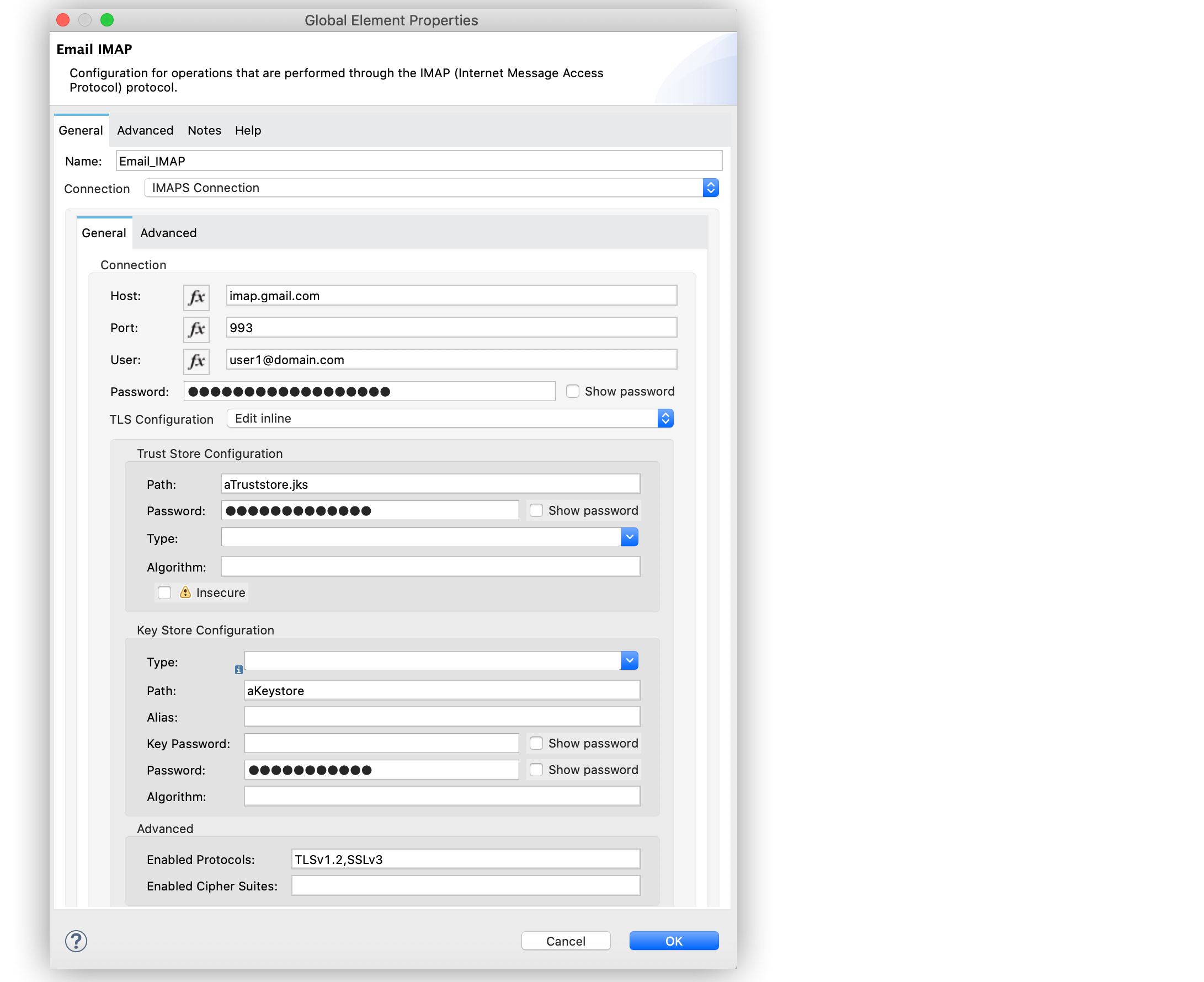
Figure 2. IMAPS 接続の設定
1. **\[List - IMAP\]** 設定画面で、**\[Mailbox folder (メールボックスフォルダー)\]** 項目を `INBOX` に設定します。
次のスクリーンショットは、**\[List - IMAP\]** 設定画面を示しています。
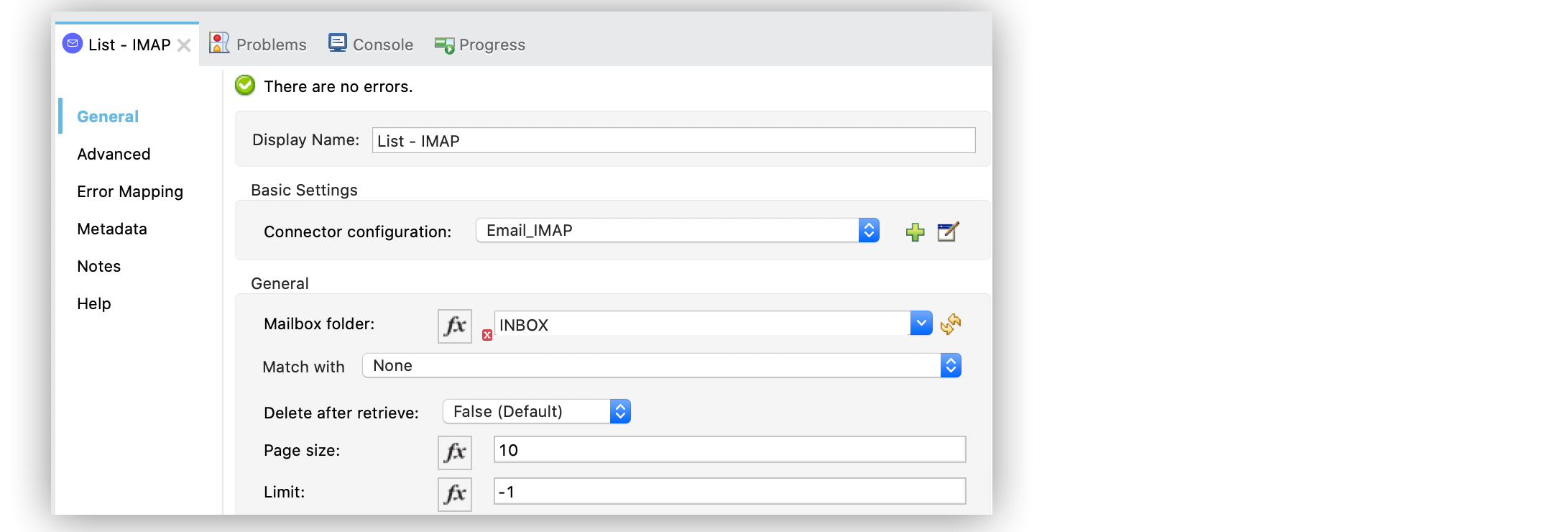
Figure 3. List - IMAP の設定
1. **\[For each\]** スコープコンポーネントを **\[List - IMAP\]** 操作の右にドラッグします。
2. **\[Set Variable\]** コンポーネントを **\[For Each\]** スコープコンポーネントの内部にドラッグします。
3. **\[Name (名前)\]** 項目を `email-content`、**\[Value (値)\]** 項目を `payload.body` に設定します。
このコンポーネントでメールの本文コンテンツを新しい変数に保存します。
4. 別の **\[Set Variable\]** コンポーネントを最初の **\[Set Variable\]** コンポーネントの右にドラッグします。
5. **\[Name (名前)\]** 項目を `json-attachment`、**\[Value (値)\]** 項目を `#[payload.attachments.'attachment-name']` に設定します。
このコンポーネントでメールの `.json` 添付ファイルを新しい変数に保存します。
6. アプリケーションを保存して実行します。
### [](#imaps-サーバーからメールのリストを作成するための-xml)IMAPS サーバーからメールのリストを作成するための XML
この例のフローをすばやく Mule アプリケーションに読み込むには、次のコードを Studio XML エディターに貼り付けます。
```xml
```
## [](#list-pop3)POP3 サーバーからのメールのリスト作成
メールのリストを作成する場合、メールを処理するための条件を定義する **\[Match with (一致条件)\]** パラメーターを使用してメールを絞り込むことができます。すべてのマッチャー属性が省略可能です。また、`AND` 演算子の下で相互に関連します。つまり、すべての条件が true である必要があります。これらの属性は、使用している設定の種別によって異なります。たとえば、IMAP プロトコルでは、`recent`、`seen`、`deleted`、`answered` 属性フラグなど、取得したメールに関するより多くのメタデータが提供されます。
次の例は、設定の **\[Match with (一致条件)\]** パラメーターに指定された条件セットに一致する設定済みの POP3 メールボックスフォルダーにあるすべてのメールのリストを作成する方法を示しています。**Scheduler** コンポーネントでフローを開始し、次に **List - POP3** 操作で、件名正規表現が `BETA` に一致するメールのみのリストを作成します。
次のスクリーンショットは、この例のアプリケーションフローを示しています。

Figure 4. POP3 サーバーからのメールのリスト作成のフロー
フローを作成する手順は、次のとおりです。
1. Studio で新しい Mule プロジェクトを作成します。
2. **\[Mule Palette (Mule パレット)\]** ビューで、**\[Scheduler\]** コンポーネントを選択してキャンバスにドラッグします。
このソースは、時間ベースの条件が満たされたときにフローを開始します。
3. **\[List - POP3\]** 操作を **\[Scheduler\]** ソースの右にドラッグします。
4. **\[List - POP3\]** 設定画面で、**\[Connector configuration (コネクタ設定)\]** 項目の横にあるプラス記号 (**+**) をクリックして、操作のグローバル要素を設定します。
5. **\[Connection (接続)\]** 項目で **\[POP3 Connection (POP3 接続)\]** を選択します。
6. **\[General (一般)\]** タブで、次の値を入力します。
- **Host (ホスト)**
`pop.gmail.com`
- **Port (ポート)**
`995`
- **User (ユーザー)**
`user2@domain.com`
- **Password (パスワード)**
`passwordconnection`
7. **\[OK\]** をクリックします。
次のスクリーンショットは、POP3 のグローバル設定を示しています。
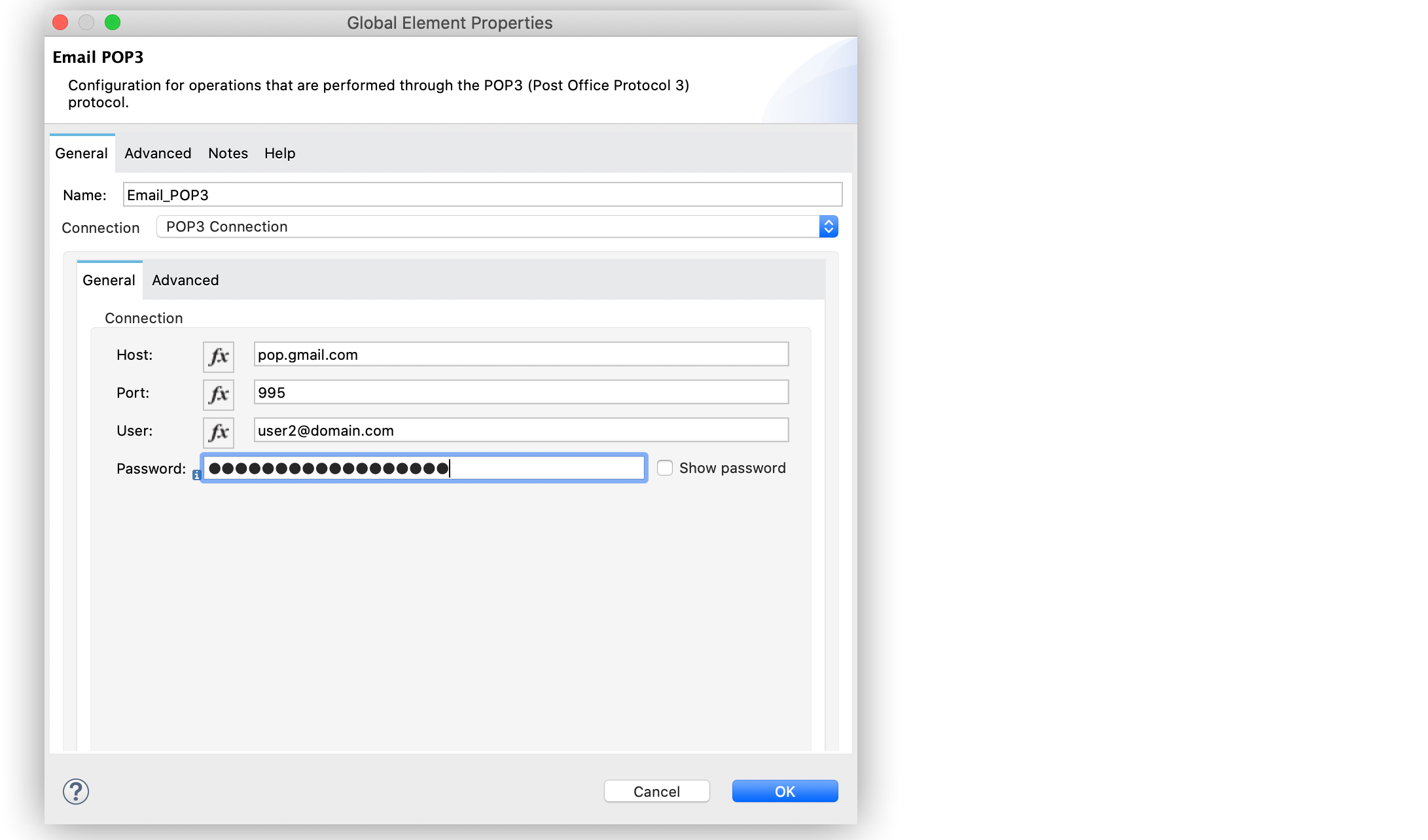
Figure 5. POP3 接続の設定
1. **\[List - POP3\]** 設定画面で、**\[Mailbox folder (メールボックスフォルダー)\]** 項目を `INBOX` に設定します。
2. **\[Match with (一致条件)\]** 項目を `Edit inline` に設定します。
3. **\[Subject Regex (件名正規表現)\]** 項目を `BETA.` に設定します。
次のスクリーンショットは、**\[List - POP3\]** 設定画面を示しています。
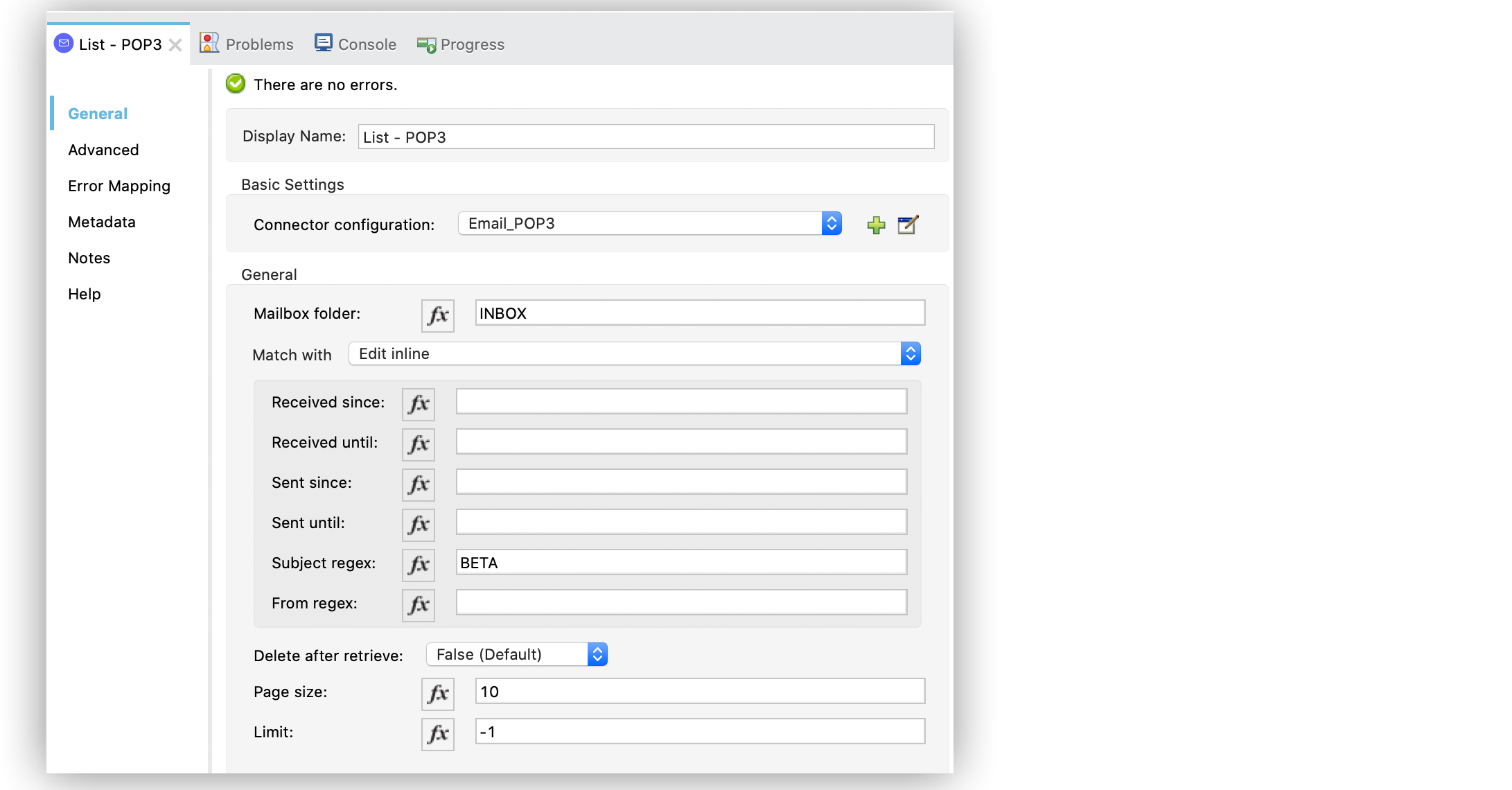
Figure 6. List - POP3 の設定
1. アプリケーションを保存して実行します。
### [](#pop3-サーバーからメールのリストを作成するための-xml)POP3 サーバーからメールのリストを作成するための XML
この例のフローをすばやく Mule アプリケーションに読み込むには、次のコードを Studio XML エディターに貼り付けます。
```xml
```
## [](#関連情報)関連情報
- [Anypoint Connector の概要](https://docs.mulesoft.com/connectors/introduction/introduction-to-anypoint-connectors)
- [MuleSoft ヘルプセンター](https://help.mulesoft.com)