---
schema_version: "1"
id: dc46d965e044e510a6563c4f09d0db21fb2cc9c5fc88e3be1b02295794362cb7
title: 新規メール受信時のフローのトリガーの例
collection: mulesoft
version: current
locale: ja-jp
portal_url: https://docs.salesforce.com/mulesoft/current/ja-jp/email-connector/1.3/email-trigger.md
canonical_url: https://docs.mulesoft.com/jp/email-connector/1.3/email-trigger
source_site: docs.mulesoft.com
content_type: documentation
content_hash: 6f1f72ef5fd4995cbc0ce45430aa8983c8975163f9af01ef550528ac0c39a3a2
description: MuleSoft Documentation Site
release: "1.3"
latest: false
---
# 新規メール受信時のフローのトリガーの例
次の例は、未読のメールメッセージを特定および取得してフローを開始するようにメール用 Anypoint Connector (Email Connector) のソースリスナーの **On New Email - IMAP** および **On New Email - POP3** を設定する方法を示しています。
## [](#delete-after-retrieve-取得後に削除-パラメーターの設定)\[Delete After Retrieve (取得後に削除)\] パラメーターの設定
Email Connector の **On New Email - IMAP** および **On New Email - POP3** ソースでは、**\[Delete after retrieve (取得後に削除)\]** パラメーターがサポートされます。このパラメーターを使用すると、メールボックスフォルダーから取得したメールを操作のプロセスの完了後に削除できます。処理されたメールを削除することで、次に処理されるメールは新規メールであることを確信できます。POP3 プロトコルではウォーターマークがサポートされないため、**\[Delete after retrieve (取得後に削除)\]** パラメーターがこのプロトコルで一般的に使用されます。
このパラメーターは、メールが誤って削除されないようにデフォルトで無効になっています。
次の例は、Anypoint Studio でこのパラメーターを設定する方法を示しています。
1. Studio キャンバスで **\[On New Email - IMAP\]** または **\[On New Email - POP3\]** ソースを選択します。
2. ソースの設定画面で、**\[Delete after retrieve (取得後に削除)\]** パラメーターを有効にします。
次のスクリーンショットは、**On New Email - IMAP** ソースの **\[Delete after retrieve (取得後に削除)\]** 設定を示しています。
![On New Email - IMAP の \[Delete after retrieve (取得後に削除)\]](_images/email-delete-1.png)
Figure 1. On New Email - IMAP 操作の \[Delete after retrieve (取得後に削除)\]
XML エディターでは、設定 `deleteAfterRetrieve="true"` は `listener-imap` タグの下にあります。
```xml
```
次のスクリーンショットは、**On New Email - POP3** ソースの **\[Delete after retrieve (取得後に削除)\]** 設定を示しています。
![On New Email - POP の \[Delete after retrieve (取得後に削除)\]](_images/email-delete-2.png)
Figure 2. On New Email - POP3 操作の \[Delete after retrieve (取得後に削除)\]
XML エディターでは、設定 `deleteAfterRetrieve="true"` は `listener-pop3` タグの下にあります。
```xml
```
## [](#enable-watermark-ウォーターマークの有効化-パラメーターの設定)\[Enable Watermark (ウォーターマークの有効化)\] パラメーターの設定
Email Connector では、IMAP プロトコル経由のメールに受信日のウォーターマークを適用することができます。**On New Email - IMAP** ソースでは、**\[Enable Watermark (ウォーターマークの有効化)\]** パラメーターがサポートされます。これにより、前回のポーリングの実行後に受信されたメールを含むメッセージのみをディスパッチできます。
次の例は、Anypoint Studio でこのパラメーターを設定する方法を示しています。
1. Studio キャンバスで **\[On New Email - IMAP\]** ソースを選択します。
2. ソースの設定画面で、**\[Enable Watermark (ウォーターマークの有効化)\]** パラメーターを有効にします。
次のスクリーンショットは、ソースのこのパラメーター設定を示しています。
![On New Email - IMAP の \[Enable Watermark (ウォーターマークの有効化)\]](_images/email-watermark-1.png)
Figure 3. On New Email - IMAP ソースの \[Enable Watermark (ウォーターマークの有効化)\]
XML エディターでは、設定 `watermark="true"` は `listener-imap` タグの下にあります。
```xml
```
## [](#imap-matcher-imap-マッチャー-パラメーターと-pop3-matcher-pop3-マッチャー-パラメーターの設定)\[IMAP Matcher (IMAP マッチャー)\] パラメーターと \[POP3 Matcher (POP3 マッチャー)\] パラメーターの設定
Email Connector の **On New Email - IMAP** および **On New Email - POP3** ソースでは、**\[Imap matcher (IMAP マッチャー)\]** と **\[Pop3 matcher (POP3 マッチャー)\]** パラメーターがサポートされます。このパラメーターを使用すると、カスタムマッチャーを設定できるため、ディスパッチされたメッセージを絞り込むための別の方法が提供されます。各ソースマッチャーでメールを日付、アドレス、件名、フラグなどで絞り込むことができます。
次の例は、単語 `IMPORTANT` を含むすべてのメッセージをディスパッチすることで、Anypoint Studio でこれらのパラメーターを設定する方法を示しています。
1. Studio キャンバスで **\[On New Email - IMAP\]** または **\[On New Email - POP3\]** ソースを選択します。
2. ソースの設定画面の **\[Imap matcher (IMAP マッチャー)\]** または **\[Pop3 matcher (POP3 マッチャー)\]** パラメーターで、次のいずれかを選択します。
- **Edit inline (インライン編集)**
すべてのインライン項目 (**\[Seen (参照済み)\]**、**\[Answered (回答済み)\]**、**\[Deleted (削除済み)\]**、**\[Recent (最近)\]** など) を設定します。
- **Global reference (グローバル参照)**
グローバル参照設定を作成してインライン項目を自動的に設定します。
1. **\[Subject regex (件名正規表現)\]** 項目を `IMPORTANT` として設定します。
次のスクリーンショットは、**On New Email - IMAP** ソースの **\[Imap matcher (IMAP マッチャー)\]** のインライン編集設定を示しています。
![On New Email - IMAP の \[Imap matcher (IMAP マッチャー)\]](_images/email-imap-matcher.png)
Figure 4. On New Email - IMAP ソースの \[Imap matcher (IMAP マッチャー)\]
XML エディターでは、設定 `imap-matcher subjectRegex="IMPORTANT"` は `listener-imap` タグの下にあります。
```xml
```
## [](#attachment-naming-strategy-添付ファイル命名戦略-パラメーターの設定)\[Attachment Naming Strategy (添付ファイル命名戦略)\] パラメーターの設定
Email Connector の **On New Email - IMAP**、**On New Email - POP3**、**List - IMAP**、および **List - POP3** 操作では、**\[Attachment naming strategy (添付ファイル命名戦略)\]** パラメーターがサポートされます。このパラメーターを使用すると、添付ファイルの命名戦略を指定できます。このパラメーターをグローバル要素で設定したり、操作レベルで上書きしたりできます。このパラメーターには次のオプションがあります。 \* **NAME (Default)**
添付ファイルの `Content-Disposition` 行にある `filename` 項目の値で添付ファイルに名前が付けられます。`filename` 項目が存在しないか空の場合、添付ファイルの名前は `Unnamed` になります。 複数の添付ファイルに名前がない場合、それらの名前は `Unnamed`、`Unnamed_1`、`Unnamed_2` のようになります。 \* **NAME\_HEADERS**
Email Connector は最初に `Content-Disposition` 行にある `filename` 項目の名前の取得を試みます (`NAME` を使用する場合と同様)。それに失敗した場合、コネクタは添付ファイルの `Content-Type` 行にある `name` ヘッダーを検索します。`name` ヘッダーが存在しないか空の場合、添付ファイルの名前は `Unnamed` になります。 \* **NAME\_HEADERS\_SUBJECT**
**NAME\_HEADERS** と **NAME\_HEADERS\_SUBJECT** の両方が失敗した場合、コネクタは添付ファイル自体がメール (ネストされたメッセージ) であるかを確認し、メールの件名を検索します。件名が空でない場合、添付ファイルの名前には件名が使用されます。それ以外の場合、添付ファイルの名前は `Unnamed` になります。
次の例は、グローバル要素でこのパラメーターを設定する方法を示しています。
1. Studio で **\[Global Element (グローバル要素)\]** ビューに移動し、**\[Create (作成)\]** をクリックして **\[Choose Global Type (グローバル種別の選択)\]** ウィンドウを開きます。
2. **\[Filter (検索条件)\]** 項目に「`email`」と入力し、**\[Email IMAP (メール IMAP)\]** または **\[Email POP3 (メール POP3)\]** を選択して **\[OK\]** をクリックします。
3. **\[Global Element Properties (グローバル要素プロパティ)\]** ウィンドウのメインの **\[Advanced (詳細)\]** タブの **\[Attachment naming strategy (添付ファイル命名戦略)\]** 項目で、次のいずれかのオプションを選択します。
- **NAME**
- **NAME\_HEADERS**
- **NAME\_HEADERS\_SUBJECT**
4. **\[General (一般)\]** タブの **\[Connection (接続)\]** で、この設定に指定する接続種別を選択します。
5. コネクタの接続情報 (**\[Host (ホスト)\]**、**\[Port (ポート)\]**、**\[TLS configuration (TLS 設定)\]** など) を指定します。
6. 次の **\[Advanced (詳細)\]** タブで、必要に応じてタイムアウト設定および再接続情報 (再接続戦略を含む) を指定します。
7. **\[OK\]** をクリックします。
次のスクリーンショットは、グローバル要素の **\[Attachment naming strategy (添付ファイル命名戦略)\]** 設定を示しています。
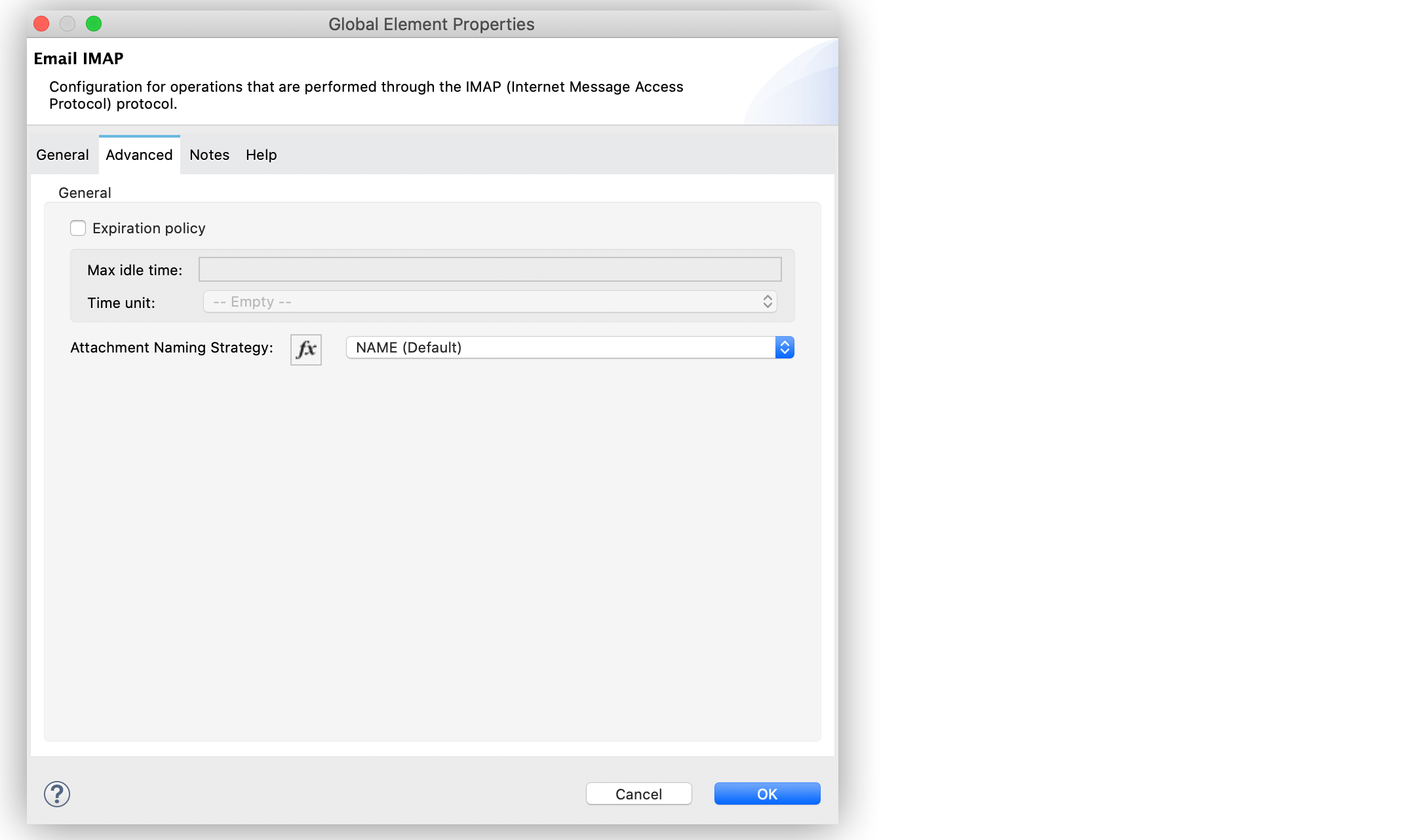
Figure 5. \[Attachment Naming Strategy (添付ファイル命名戦略)\] グローバル要素
XML エディターでは、設定 `attachmentNamingStrategy="NAME"` は `imap-config` タグの下にあります。
```xml
```
次の例は、**On New Email - IMAP** ソースレベルで命名戦略を上書きする方法を示しています。
1. Studio キャンバスで **\[On New Email - IMAP\]** ソースを選択します。
2. ソースの設定画面の **\[Advanced (詳細)\]** タブの **\[Attachment naming strategy (添付ファイル命名戦略)\]** 項目で、次のいずれかのオプションを選択します。
- **NAME**
- **NAME\_HEADERS**
- **NAME\_HEADERS\_SUBJECT**
次のスクリーンショットは、**On New Email - IMAP** ソースレベルでの **\[Attachment naming strategy (添付ファイル命名戦略)\]** の上書きを示しています。
![ソースレベルでの \[Attachment Naming Strategy (添付ファイル命名戦略)\] の上書き](_images/email-attachment-2.png)
Figure 6. ソースレベルでの \[Attachment Naming Strategy (添付ファイル命名戦略)\] の上書き
XML エディターでは、設定 `attachmentNamingStrategy="NAME"` は `listener-imap` タグの下にあります。
```xml
```
## [](#imap-matcher-imap-マッチャー-パラメーターの-enable-remote-search-リモート検索の有効化-の設定)\[IMAP Matcher (IMAP マッチャー)\] パラメーターの \[Enable Remote Search (リモート検索の有効化)\] の設定
**On New Email - IMAP** ソースと **\[Imap matcher (IMAP マッチャー)\]** パラメーターを使用する場合、**\[Enable Remote Search (リモート検索の有効化)\]** パラメーターを有効にすることで、検索条件をサーバー側で適用するかどうかを指定できます。
一部のメールサーバーが `rfc-3501` の検索語に完全に準拠していないため、このパラメーターはデフォルトでは無効になっています。このパラメーターを有効化すると、処理のためにクライアント側に送信されるメールの数が減るため、トラフィックが減少します。
これを完全に機能させるには、メールサーバーで少なくとも基本的な絞り込みフラグ (**\[Answered (回答済み)\]**、**\[Deleted (削除済み)\]**、**\[Seen (参照済み)\]**、および **\[Recent (最近)\]**) の使用がサポートされている必要があります。
次の例は、回答済みのすべてのメールを除外するようにサーバー側の絞り込みを有効にすることで、Anypoint Studio でこのパラメーターを設定する方法を示しています。
1. Studio キャンバスで **\[On New Email - IMAP\]** ソースを選択します。
2. ソースの設定画面の **\[Imap matcher (IMAP マッチャー)\]** で、**\[Edit inline (インライン編集)\]** を選択します。
3. **\[Answered (回答済み)\]** 項目で **\[EXCLUDE\]** の値を選択します。
4. **\[Enable Remote Search (リモート検索の有効化)\]** パラメーターを有効にします。
次のスクリーンショットは、**On New Email - IMAP** ソースの **\[Enable Remote Search (リモート検索の有効化)\]** 設定を示しています。
![On New Email - IMAP の \[Enable Remote Search (リモート検索の有効化)\]](_images/email-enableremote-1.png)
Figure 7. On New Email - IMAP ソースの \[Enable Remote Search (リモート検索の有効化)\]
XML エディターでは、設定 `remoteSearchFilterEnabled="true"` は `listener-imap` タグの下にあります。
```xml
```
## [](#関連情報)関連情報
- [Anypoint Connector の概要](https://docs.mulesoft.com/connectors/introduction/introduction-to-anypoint-connectors)
- [MuleSoft ヘルプセンター](https://help.mulesoft.com)