---
schema_version: "1"
id: 744f122828a19f44bdd9949ba7aff745981fb0375d2f773671e851515443200b
title: Anypoint Code Builder を使用した Einstein AI Connector 1.2 の設定
collection: mulesoft
version: current
locale: ja-jp
portal_url: https://docs.salesforce.com/mulesoft/current/ja-jp/einstein-ai-connector/1.2/einstein-ai-connector-config-acb.md
canonical_url: https://docs.mulesoft.com/jp/einstein-ai-connector/1.2/einstein-ai-connector-config-acb
source_site: docs.mulesoft.com
content_type: documentation
content_hash: af5f46b8ae806d9e66ed5ad590c8a5d5bbe888a400c76a7f80b68c814cd4711a
description: MuleSoft Documentation Site
release: "1.2"
latest: true
---
# Anypoint Code Builder を使用した Einstein AI Connector 1.2 の設定
Unresolved include directive in modules/ROOT/pages/einstein-ai-connector-config-acb.adoc - include::connectors::partial$configure-acb-connectors-partial.adoc\[\]
## [](#create-new-integration-project)新しいインテグレーションプロジェクトを作成する
Unresolved include directive in modules/ROOT/pages/einstein-ai-connector-config-acb.adoc - include::connectors::partial$configure-acb-connectors-partial.adoc\[\]
## [](#add-components-to-project)プロジェクトにコンポーネントを追加する
Unresolved include directive in modules/ROOT/pages/einstein-ai-connector-config-acb.adoc - include::connectors::partial$configure-acb-connectors-partial.adoc\[\]
## [](#configure-http-trigger)フローのトリガーを設定する
Unresolved include directive in modules/ROOT/pages/einstein-ai-connector-config-acb.adoc - include::connectors::partial$configure-acb-connectors-partial.adoc\[\]
## [](#add-connector-to-project)インテグレーションプロジェクトにコネクタを追加する
1. \[Explorer\] ビューで、目的のプロジェクトの設定 XML ファイル (`my-project-name.xml` など) を開きます。
2. キャンバス UI が自動的に開かない場合は、アクティビティバーの  (**Show Mule graphical mode (Mule グラフィカルモードを表示)**) アイコンをクリックしてキャンバス UI を開きます。
3. キャンバス UI から他のコンポーネントを追加した方法と同じ方法でコネクタを追加します。
1. キャンバス UI で  アイコン",15,15\] (**\[Add component (コンポーネントを追加)\]**) アイコンをクリックします。
2. **\[Add Component (コンポーネントを追加)\]** パネルで **\[Connectors (コネクタ)\]** をクリックします。
4.  アイコン",15,15\] (**\[Search in Exchange (Exchange 内を検索)\]**) 切り替えをクリックします。
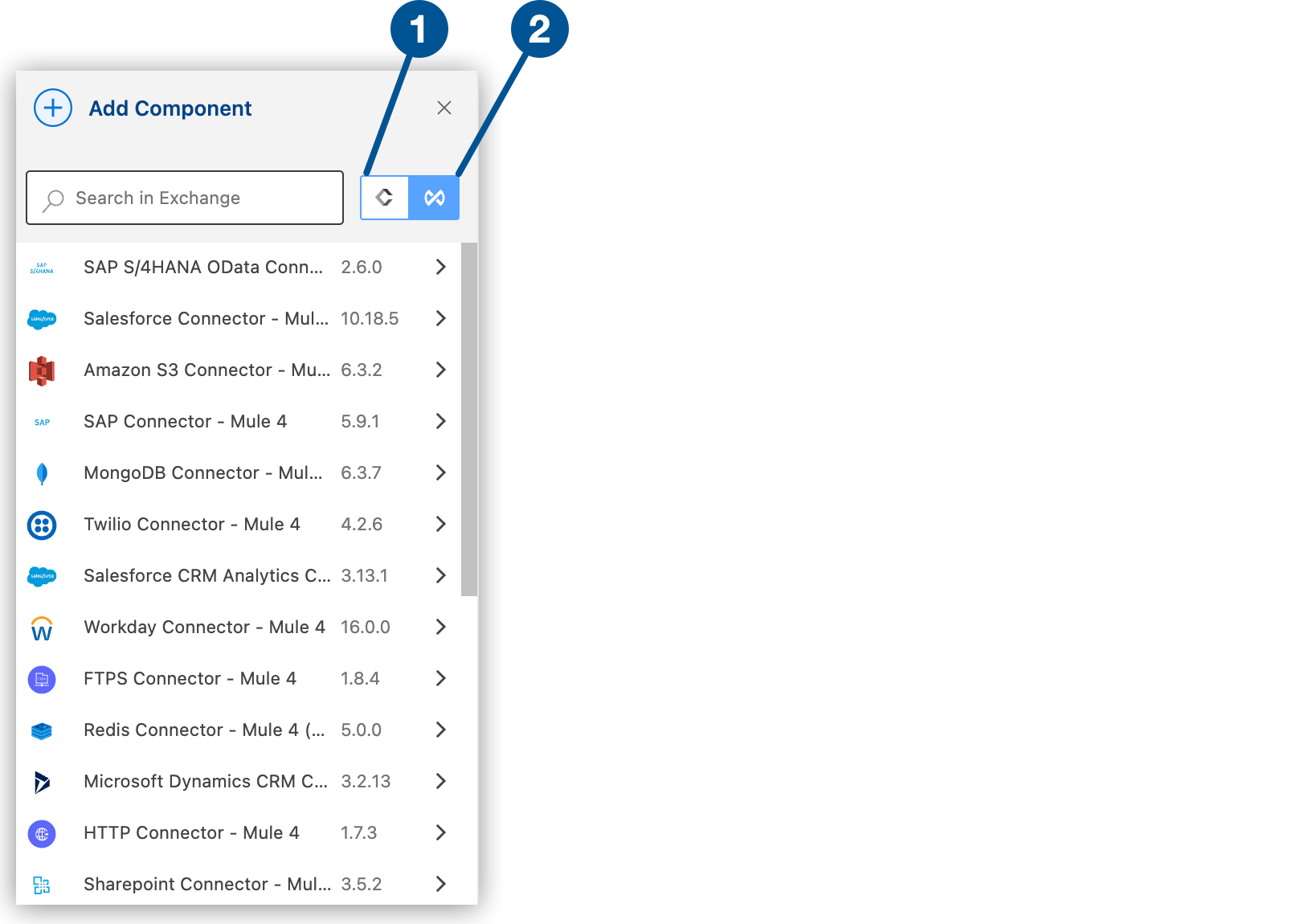 切り替え"\]
5. 検索ボックスに`「einstein ai」`と入力します。
6. コネクタを選択してプロジェクトに追加します。
コネクタをインテグレーションプロジェクトに追加しても、Anypoint Code Builder ワークスペースの他のプロジェクトはそのコネクタを使用できません。
## [](#add-global-config)グローバル設定を追加する
1. 設定 XML で、`` 要素の前にカーソルを置いて`「einstein-ai」`と入力します。
カーソルが `` 要素の内側にないことを確認します。
2. `ms-einstein-ai:config` スニペットを選択します。
このスニペットでは次のコードが追加されます。
```xml
```
3. 属性を追加して設定を完了します。次に例を示します。
```xml
```
この例は、2 つのグローバル要素 (`http:listener-config` と `ms-einstein-ai:config`) が定義されている「Define\_Prompt」という名前のフローを示しています。
```xml
```
## [](#顧客フィードバックフローの例)顧客フィードバックフローの例
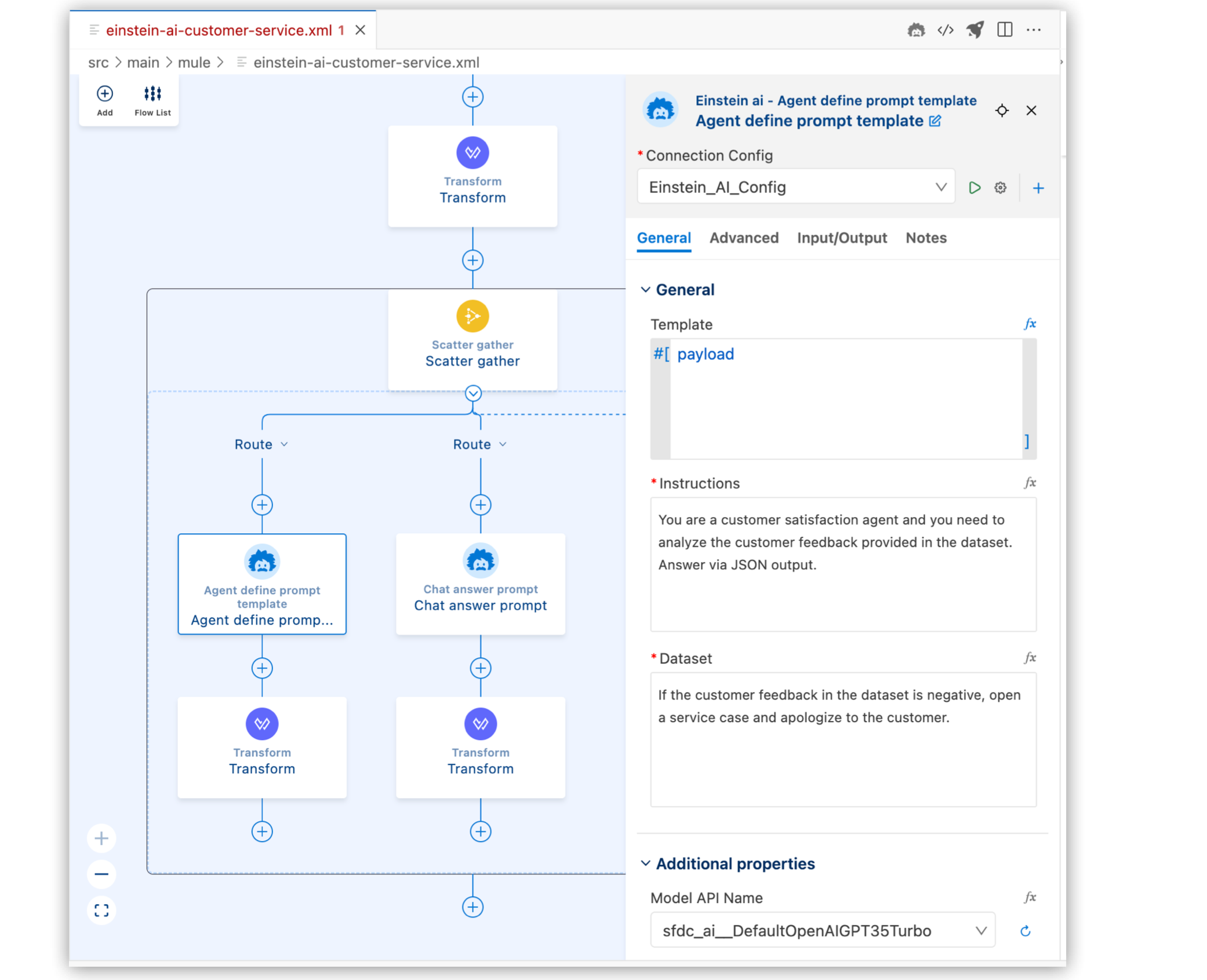
このサンプルフローは、Einstein AI サービスを使用して顧客フィードバック分析と応答を処理するように設計されています。
scatter-gather コンポーネントの最初のルートでは、フローはエージェントがデータセットで提供される顧客フィードバックを分析するためのプロンプトテンプレートを定義します。フィードバックが否定的な場合、エージェントはサービスケースを開いて顧客に謝罪するように指示されます。
scatter-gather コンポーネントの 2 番目のルートでは、フローは Einstein AI サービスと対話するためのチャット回答プロンプトを定義します。
## [](#その他のコネクタ項目の設定)その他のコネクタ項目の設定
コネクタのグローバル要素を設定したら、他の必須項目を設定します。必須項目は、使用するコネクタアクションによって異なります。
Einstein AI Connector アクションの設定についての詳細は、[「Einstein AI Connector - 追加設定情報」](https://docs.mulesoft.com/jp/einstein-ai-connector/1.2/einstein-ai-additional-config)を参照してください。
## [](#関連情報)関連情報
- [Anypoint Connector の概要](https://docs.mulesoft.com/connectors/introduction/introduction-to-anypoint-connectors)
- [Einstein AI Connector リファレンス](https://docs.mulesoft.com/jp/einstein-ai-connector/1.2/einstein-ai-connector-reference)
- [Einstein AI - 追加設定情報](https://docs.mulesoft.com/jp/einstein-ai-connector/1.2/einstein-ai-additional-config)
- [MuleSoft ヘルプセンター](https://help.mulesoft.com)