---
schema_version: "1"
id: 8f3174576efb667c37d3dd70c1630975f70f4ce0883b85941d35a9da449056ff
title: データベースからの単一レコードの照会の例
collection: mulesoft
version: current
locale: ja-jp
portal_url: https://docs.salesforce.com/mulesoft/current/ja-jp/db-connector/1.14/database-connector-query-single.md
canonical_url: https://docs.mulesoft.com/jp/db-connector/1.14/database-connector-query-single
source_site: docs.mulesoft.com
content_type: documentation
content_hash: 381ab3dc6a9512c542ad413ea727a5efaea359bc43a5b5b3fc8579dd02a1b97b
description: MuleSoft Documentation Site
release: "1.14"
latest: true
---
# データベースからの単一レコードの照会の例
データベース用 Anypoint Connector (Database Connector) の **Query single** 操作では、データベースから単一レコード (行) を返す SQL クエリを実行し、追加の変換なしで結果のペイロードにアクセスできます。この操作では、返された項目はストリーミングされません。クエリを実行すると、返された行のすべての値がメモリに読み込まれ、ペイロードに返されます。
ただし、注意が必要です。行が大きすぎるとメモリ不足になる可能性があります。 また、接続プーリングを使用する場合は、クエリの実行直後に接続がプールに返されるため、アプリケーションで接続が使い果たされることを心配する必要はありません。
**Query single** 操作を呼び出す方法は **Select** 操作と同じですが、**Query single** 操作を使用すると、実際の SQL クエリで返されるレコード数に関係なく、取得する結果は常に 1 つのみになります。
次の例は、MySQL データベースのテーブルから本の情報を取得する操作を Mule アプリケーション内で設定する方法を示しています。この例を実行するには、次の操作が必要です。
- `BOOK` というテーブルを作成する SQL ステートメントを実行し、7 件の本情報 (title、author、bookshopName、isbn、price) のレコードを挿入します。
- SQL データベース接続を設定します。
- Mule アプリケーションを作成します。
- アプリケーションを実行し、curl コマンドを使用してアプリケーションをテストします。
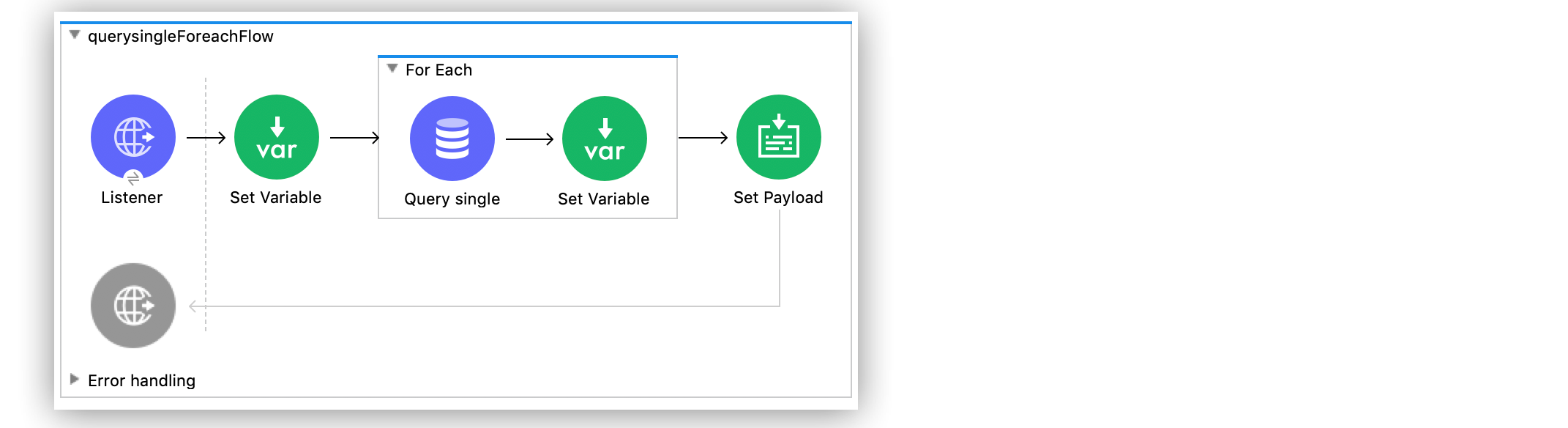
Figure 1. データベースからの単一レコードの照会のフロー
## [](#データベースのテーブルの作成)データベースのテーブルの作成
SQL データベース接続を設定して Mule アプリケーションを作成する前に、次の SQL ステートメントを実行して `BOOK` というテーブルを作成し、7 件の本レコードを挿入します。増分 `id` は、テーブルに追加される新しい各本に関連付けられます。たとえば、テーブルに最初に追加された本の `id` は `1` になり、2 番目の本の `id` は `2` になります。
```sql
USE SYS;
CREATE TABLE BOOK(
id MEDIUMINT NOT NULL AUTO_INCREMENT,
title VARCHAR(100),
author VARCHAR(100),
bookshopName VARCHAR(100),
isbn VARCHAR(13),
price SMALLINT,
PRIMARY KEY (id)
);
INSERT INTO BOOK(title, author, bookshopName, isbn, price) VALUES('Good Omens', 'Terry Pratchett and Neil Gaiman', 'A.Z. Fell and Co.', '9780060853983', 50);
INSERT INTO BOOK(title, author, bookshopName, isbn, price) VALUES('A Wizard of Earthsea', 'Ursula K. Le Guin', 'A.Z. Fell and Co.', '9780547773742', 20);
INSERT INTO BOOK(title, author, bookshopName, isbn, price) VALUES('IT', 'Stephen King', 'A.Z. Fell and Co.', '9781508297123', 20);
INSERT INTO BOOK(title, author, bookshopName, isbn, price) VALUES('The Nice and Accurate Prophecies of Agnes Nutter', 'Agnes Nutter', 'A.Z. Fell and Co.', '000000000000', 200);
INSERT INTO BOOK(title, author, bookshopName, isbn, price) VALUES('Cujo', 'Stephen King', 'A.Z. Fell and Co.', '9781501192241', 20);
INSERT INTO BOOK(title, author, bookshopName, isbn, price) VALUES('Nation', 'Terry Pratchett', 'A.Z. Fell and Co.', '9780552557795', 30);
INSERT INTO BOOK(title, author, bookshopName, isbn, price) VALUES('The Ocean at the End of the Lane', 'Neil Gaiman', 'A.Z. Fell and Co.', '9780062459367', 30);
```
## [](#mysql-データベース接続の設定)MySQL データベース接続の設定
テーブルを作成したら、Anypoint Studio に移動して MySQL データベース接続を設定します。
1. Studio で新しい Mule プロジェクトを作成します。
2. **\[Global Elements (グローバル要素)\]** ビューに移動します。
3. **\[Create (作成)\]** をクリックして、**\[Choose Global Type (グローバル種別の選択)\]** ビューを開きます。
4. **\[Filter (検索条件)\]** 項目に「`http`」と入力し、**\[HTTP Listener config (HTTP リスナー設定)\]** を選択して **\[OK\]** をクリックします。
この設定は、Mule アプリケーションフローを開始する HTTP **Listener** ソース用です。
5. **\[HTTP Listener config (HTTP リスナー設定)\]** ウィンドウで、次の項目に入力します。
- **Protocol (プロトコル)**: `HTTP (Default)`
- **Host (ホスト)**: `All Interfaces [0.0.0.0] (default)`
- **Port (ポート)**: `8081`
1. **\[OK\]** をクリックします。
2. **\[Global Elements (グローバル要素)\]** ビューで **\[Create (作成)\]** をクリックして **\[Choose Global Type (グローバル種別の選択)\]** ビューを開きます。
3. **\[Filter (検索条件)\]** 項目に「`database`」と入力し、**\[Database Config (データベース設定)\]** を選択して **\[OK\]** をクリックします。
4. **\[Database Config (データベース設定)\]** ウィンドウで **\[Name (名前)\]** 項目を `dbConfig` に設定します。
5. **\[Connection (接続)\]** 項目で **\[MySQL Connection (MySQL 接続)\]** を選択します。
6. **\[Configure (設定)\]** をクリックし、必要な MySQL JDBC ドライバーを追加して、次のいずれかを選択します。
- **Add recommended library (推奨されるライブラリを追加)**
推奨されるライブラリをインストールします。
- **Use local file (ローカルファイルを使用)**
ローカルファイルを使用してライブラリをインストールします。
- **Add Maven dependency (Maven 連動関係を追加)**
Maven 連動関係をインストールしてプロジェクトに追加します。
7. **\[Connection (接続)\]** セクションで、次の項目に入力します。
- **Host (ホスト)**: `localhost`
- **Port (ポート)**: `3306`
- **User (ユーザー)**: `root`
- **Password (パスワード)**: `mysql`
- **Database (データベース)**: `sys`
8. **\[Advanced (詳細)\]** タブで **\[Pooling profile (プーリングプロファイル)\]** 項目を **\[Edit inline (インライン編集)\]** に設定します。
9. **\[Max pool size (最大プールサイズ)\]** 項目を `5` に設定します。
10. **\[Test Connection (接続をテスト)\]** をクリックして、Mule がデータベースに接続できることを確認します。
11. **\[OK\]** をクリックします。
次のスクリーンショットは、HTTP **リスナー**のグローバル要素設定を示しています。
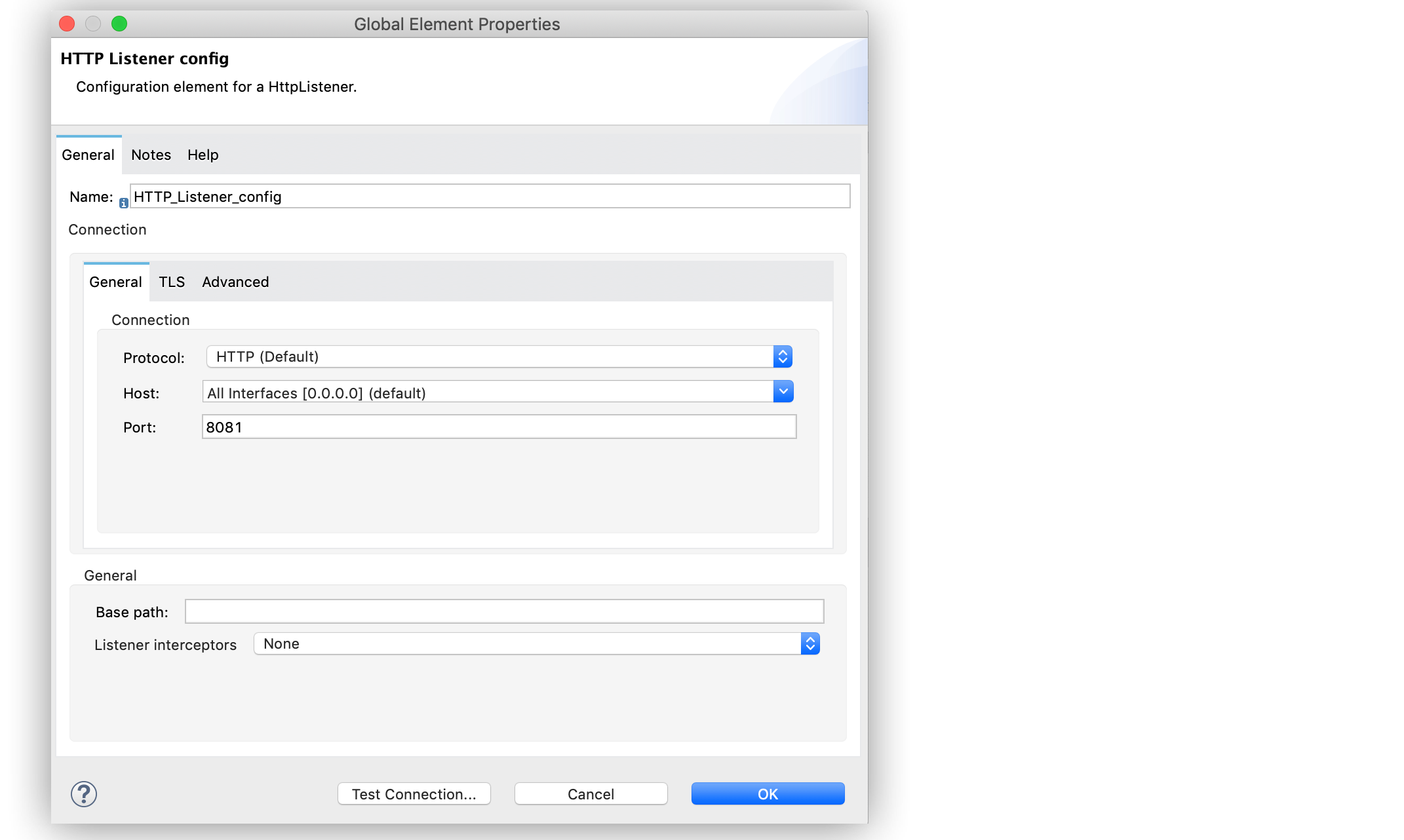
Figure 2. HTTP リスナーの設定
次のスクリーンショットは、データベースのグローバル要素設定を示しています。
![「\[Host (ホスト)\]、\[Port (ポート)\]、\[User (ユーザー)\]、\[Password (パスワード)\] 項目を設定するデータベースの一般設定」](_images/database-querysingle-example-2.png)
Figure 3. \[Database Config (データベース設定)\] の \[General (一般)\] 設定
## [](#mule-アプリケーションの作成設定実行テスト)Mule アプリケーションの作成、設定、実行、テスト
MySQL データベース接続を設定したら、Mule アプリケーションの作成、設定、実行、テストを行います。
### [](#http-リスナーと-set-variable-コンポーネントの設定によるフローの作成)HTTP リスナーと Set Variable コンポーネントの設定によるフローの作成
Mule フローを作成する手順は、次のとおりです。
1. **\[Mule Palette (Mule パレット)\]** ビューで、\[HTTP\] の **\[Listener\]** ソースを選択してキャンバスにドラッグします。
このソースは受信 HTTP メッセージ属性をリスンすることでフローを開始します。
2. **\[Connector configuration (コネクタ設定)\]** 項目で `HTTP_Listener_config` グローバル設定を選択します。
3. **\[Path (パス)\]** 項目を `/select/book/{maxId}` に設定します。
`maxId` 値パラメーターは、データベースから取得する本レコードの数を示します。データベース接続プールに設定された最大接続数に関係なく、この値を増分できます。
4. **\[Mime Type (Mime タイプ)\]** タブで **\[Mime Type (MIME タイプ)\]** 項目を `application/json` に設定します。
5. **\[Advanced (詳細)\]** タブで **\[Allowed methods (許可されるメソッド)\]** 項目を `GET` に設定します。
6. **\[Set Variable\]** コンポーネントを **\[Listener\]** ソースの右にドラッグします。
このコンポーネントでは、**Query single** 操作から取得されるデータベース結果を保存するための新しい変数を作成します。
7. **\[Name (名前)\]** 項目を `bookCollection`、**\[Value (値)\]** 項目を `#[[]]` に設定します。
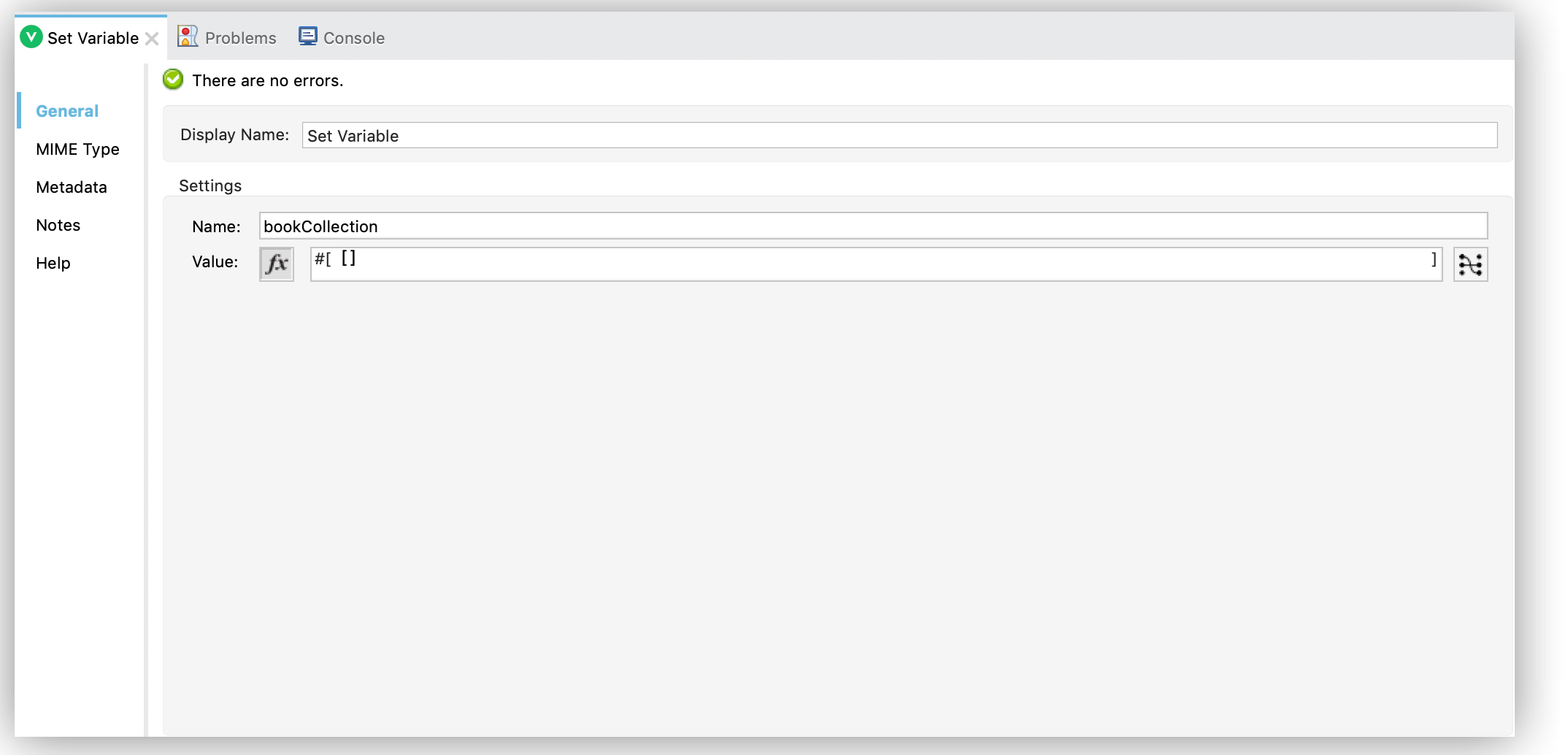
Figure 4. Set Variable の設定
### [](#for-each-コンポーネントquery-single-操作set-payload-コンポーネントの設定)For Each コンポーネント、Query Single 操作、Set Payload コンポーネントの設定
**For Each** コンポーネントを使用して、**HTTP リスナー**で要求された本の数まで反復処理することで、Mule アプリケーションの作成を継続します。次に、**Query single** 操作を使用して本の情報を取得し、結果をペイロード変数に保存します。
1. **\[For Each\]** コンポーネントを **\[Set Variable\]** の右にドラッグします。
2. **\[Collection (コレクション)\]** 項目を `#[1 to attributes.uriParams.maxId as Number]` に設定します。
HTTP 要求 `/select/book/{maxId}` を実行すると、この式により、テーブル内の本のコレクションが最初の本 (`1`) から `maxId` パラメーターに設定された本の数まで反復処理されます。
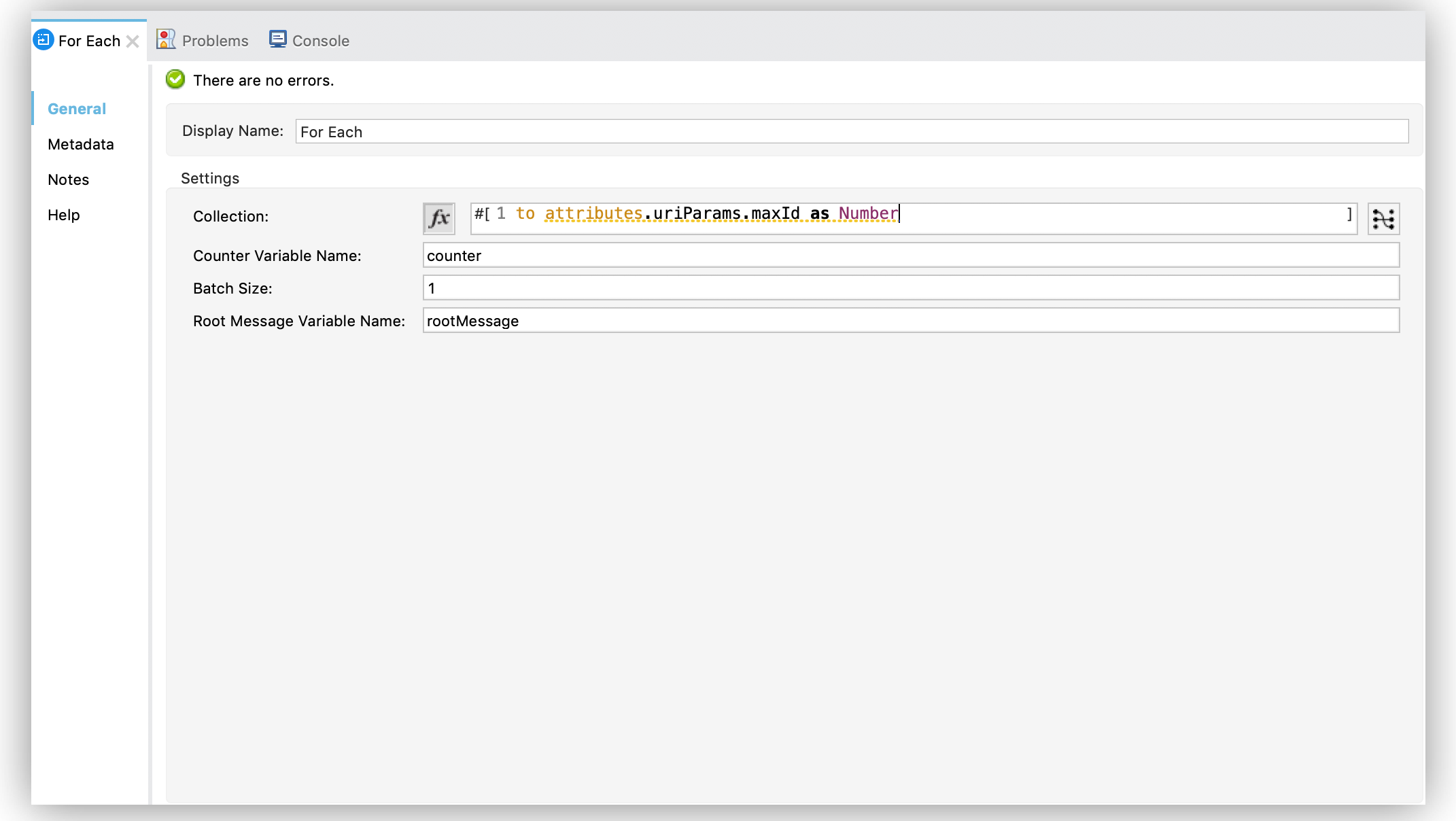
Figure 5. For Each の設定
3. **\[Query single\]** 操作を **\[For Each\]** コンポーネントにドラッグします。
4. **\[Connector configuration (コネクタ設定)\]** 項目を `Database_Config` に設定して、MySQL データベース設定に接続します。
5. **\[SQL Query Text (SQL クエリテキスト)\]** 項目を `SELECT id, title, author FROM BOOK WHERE id = :id` に設定します。
このクエリでは、データベースから本の情報を選択します。
6. **\[Input Parameters (入力パラメーター)\]** 項目を `![CDATA[#[{'id': payload }]]]` に設定します。
この式では、(前述の **\[SQL Query Text (SQL クエリテキスト)\]** 式で参照されている) キーパラメーター `id` を、`SELECT` クエリを使用して取得した本情報の結果値である `payload` にマップします。
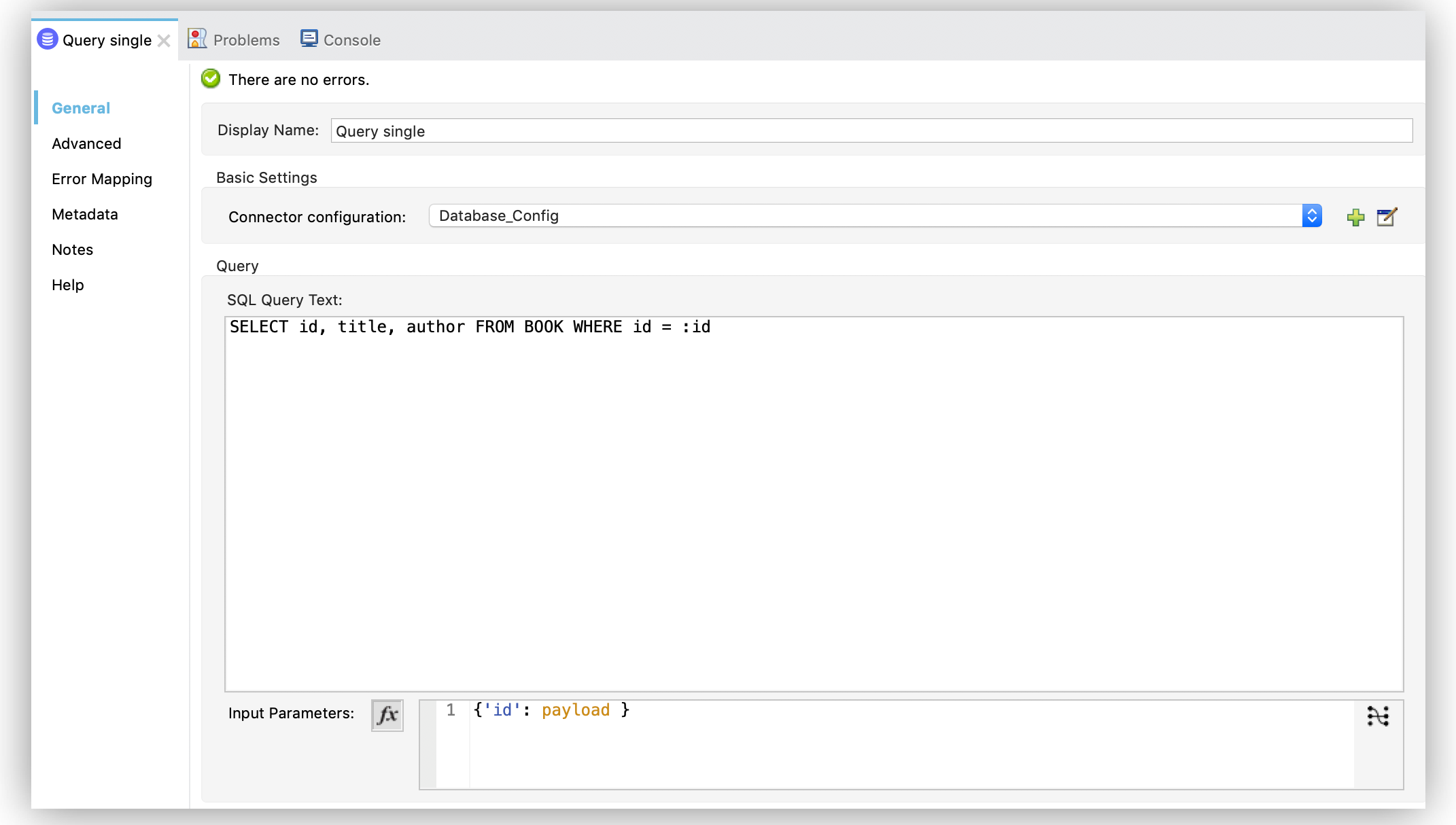
Figure 6. Query single の設定
7. 別の **\[Set Variable\]** コンポーネントを **\[Query single\]** 操作の右にドラッグします。
8. **\[Name (名前)\]** 項目を `bookCollection`、**\[Value (値)\]** 項目を `#[vars.bookCollection ++ [payload]]` に設定します。
元の変数 `bookCollection` に、取得した本情報の `payload` が保存されるようになります。
9. **\[Set Payload\]** コンポーネントを **\[For Each\]** コンポーネントの右にドラッグします。
10. **\[Value (値)\]** 項目を `#[vars.bookCollection]` に設定して、変数のコンテンツを新しい出力ペイロードとして保存します。
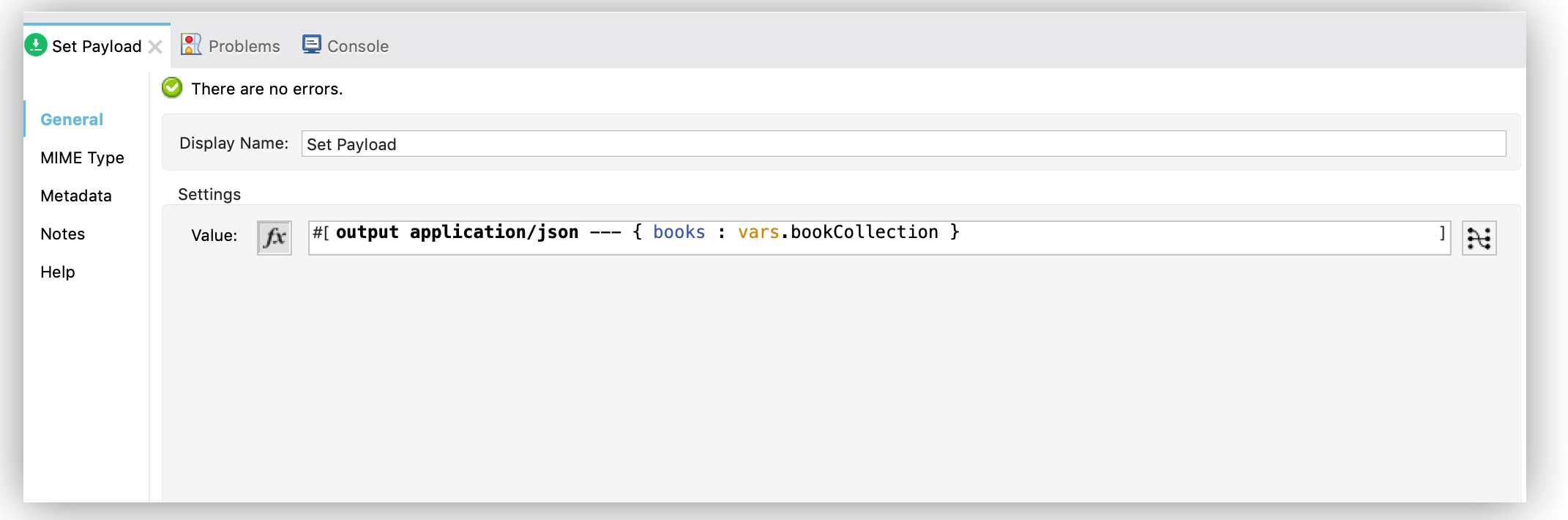
Figure 7. Set Payload の設定
### [](#mule-アプリケーションの実行およびテスト)Mule アプリケーションの実行およびテスト
Mule アプリケーションを実行およびテストする手順は、次のとおりです。
1. Studio でプロジェクトを保存します。
2. コマンドラインで `curl localhost:8081/select/book/7` を実行して、アプリケーションをテストします。
このコマンドでは、プールに設定されている最大接続数 (`5`) に関係なく、テーブルの最初の 7 個の本を選択します。
## [](#データベースからの単一レコードを照会するための-xml)データベースからの単一レコードを照会するための XML
この例のフローをすばやく Mule アプリケーションに読み込むには、次のコードを Studio XML エディターに貼り付けます。
```xml
SELECT id, title, author FROM BOOK WHERE id = :id
```
## [](#関連情報)関連情報
- [Database Connector の例](https://docs.mulesoft.com/jp/db-connector/1.14/database-connector-examples)
- [MuleSoft ヘルプセンター](https://help.mulesoft.com)