---
schema_version: "1"
id: ecc118b92c3a2c00603cded59c119dd1762d8681d26b424a550203507e248f4f
title: JCE 暗号化の設定
collection: mulesoft
version: current
locale: ja-jp
portal_url: https://docs.salesforce.com/mulesoft/current/ja-jp/cryptography-module/1.3/cryptography-module-jce.md
canonical_url: https://docs.mulesoft.com/jp/cryptography-module/1.3/cryptography-module-jce
source_site: docs.mulesoft.com
content_type: documentation
content_hash: 615edd37245b361b47e08096f935737e51649a241cbc55f7b93d824ec5aeb30a
description: MuleSoft Documentation Site
release: "1.3"
latest: false
---
# JCE 暗号化の設定
Java Cryptography Extension (JCE) 戦略では、Java の強力な暗号化機能を使用できます。次の 2 つの方法のいずれかを使用して、メッセージ全体または特定の部分のみを柔軟に暗号化できます。
- パスワードベースの暗号化 (PBE)
この方法を使用すると、暗号化パスワードを指定するだけでコンテンツの暗号化と署名ができます。
- キーベースの暗号化 (KBE)
PGP および XML 暗号化に似ていますが、この方法では、対称鍵または非対称鍵を設定して、暗号化および署名操作を実行できます。
これらの方法を設定するには、Cryptography Module JCE 操作を使用します。
## [](#始める前に)始める前に
PBE および KBE 暗号化や、公開鍵、非公開鍵、非対称暗号化の概念について理解します。
## [](#pbe-暗号化を設定する)PBE 暗号化を設定する
この方法では、パスワードを取得し、それをハッシュ関数で実行して対称暗号化鍵を作成します。この生成されたキーは標準の暗号化アルゴリズムで機能します。PBE に必要なのはパスワードのみであるため、JCE PBE 操作に別のグローバル設定要素は必要ありません。
### [](#anypoint-studio-で-jce-pbe-操作を設定する)Anypoint Studio で JCE PBE 操作を設定する
次の手順に従います。
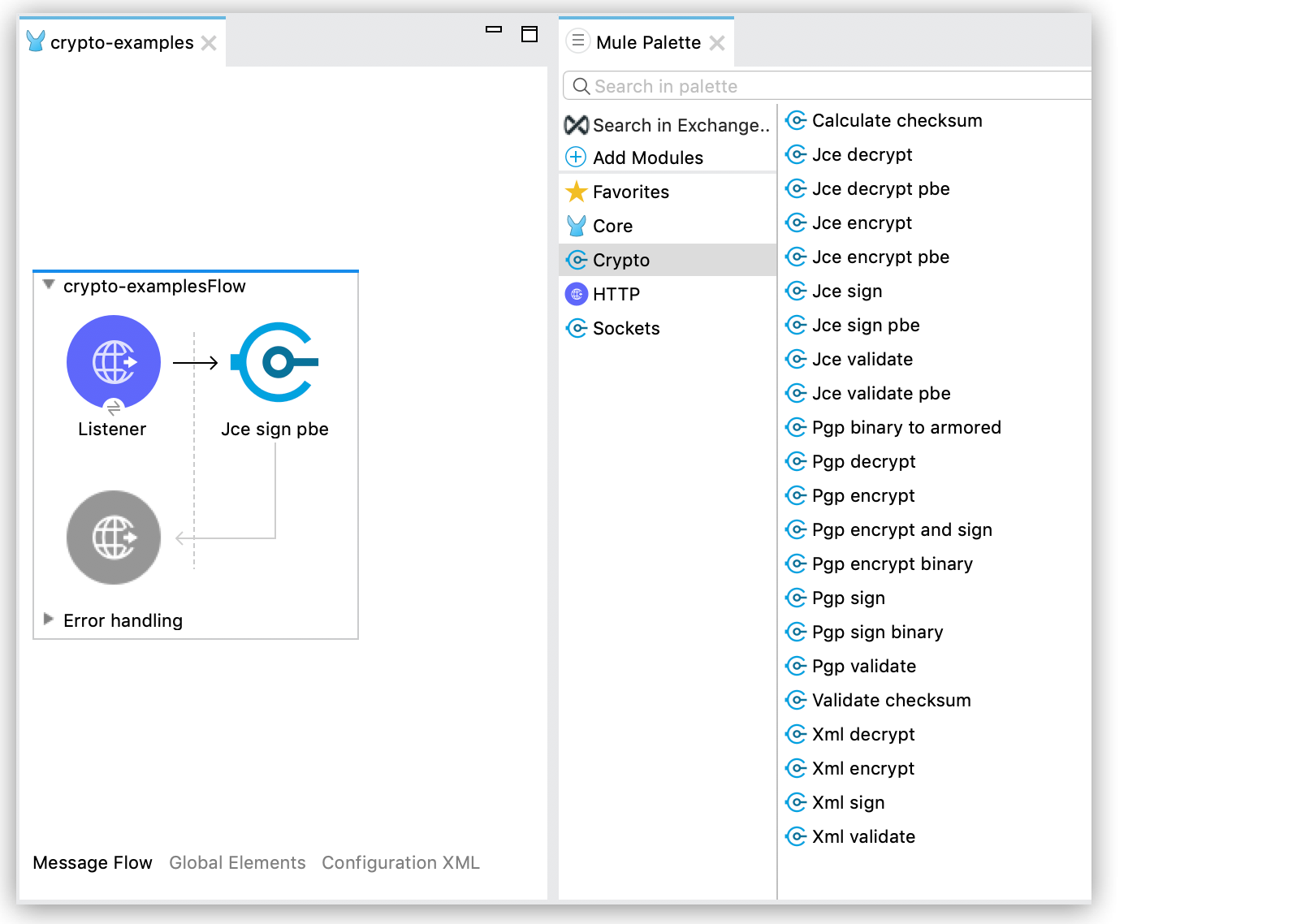
1. Anypoint Studio で、**Cryptography Module** JCE PBE 操作をキャンバスフローにドラッグします。
2. 操作設定ウィンドウで、**\[Algorithm (アルゴリズム)\]** および **\[Password (パスワード)\]** プロパティを設定します。
![\[Algorithm (アルゴリズム)\] および \[Password (パスワード)\] オプションが含まれる JCE 暗号化 PBE の設定](_images/mruntime-crypto-pbe-config.png)
### [](#xml-の例)XML の例
以下は、各 JCE PBE 操作の XML の例です。
- **Jce encryption pbe**
```xml
```
アルゴリズムを指定しない場合、モジュールでは `PBEWithHmacSHA256AndAES_128` が使用されます。
- **Jce decrypt pbe**
```xml
```
- **Jce sign pbe**
```xml
```
アルゴリズムを指定しない場合、モジュールでは `PBEWithHmacSHA256` が使用されます。
- **Jce validate pbe**
```xml
```
`expected` パラメーターでは、メッセージを検証するために使用される署名を定義します。
## [](#kbe-暗号化を設定する)KBE 暗号化を設定する
対称鍵または非対称鍵を設定して、暗号化および署名操作を実行します。
### [](#anypoint-studio-で-jce-kbe-操作を設定する)Anypoint Studio で JCE KBE 操作を設定する
次の手順に従います。
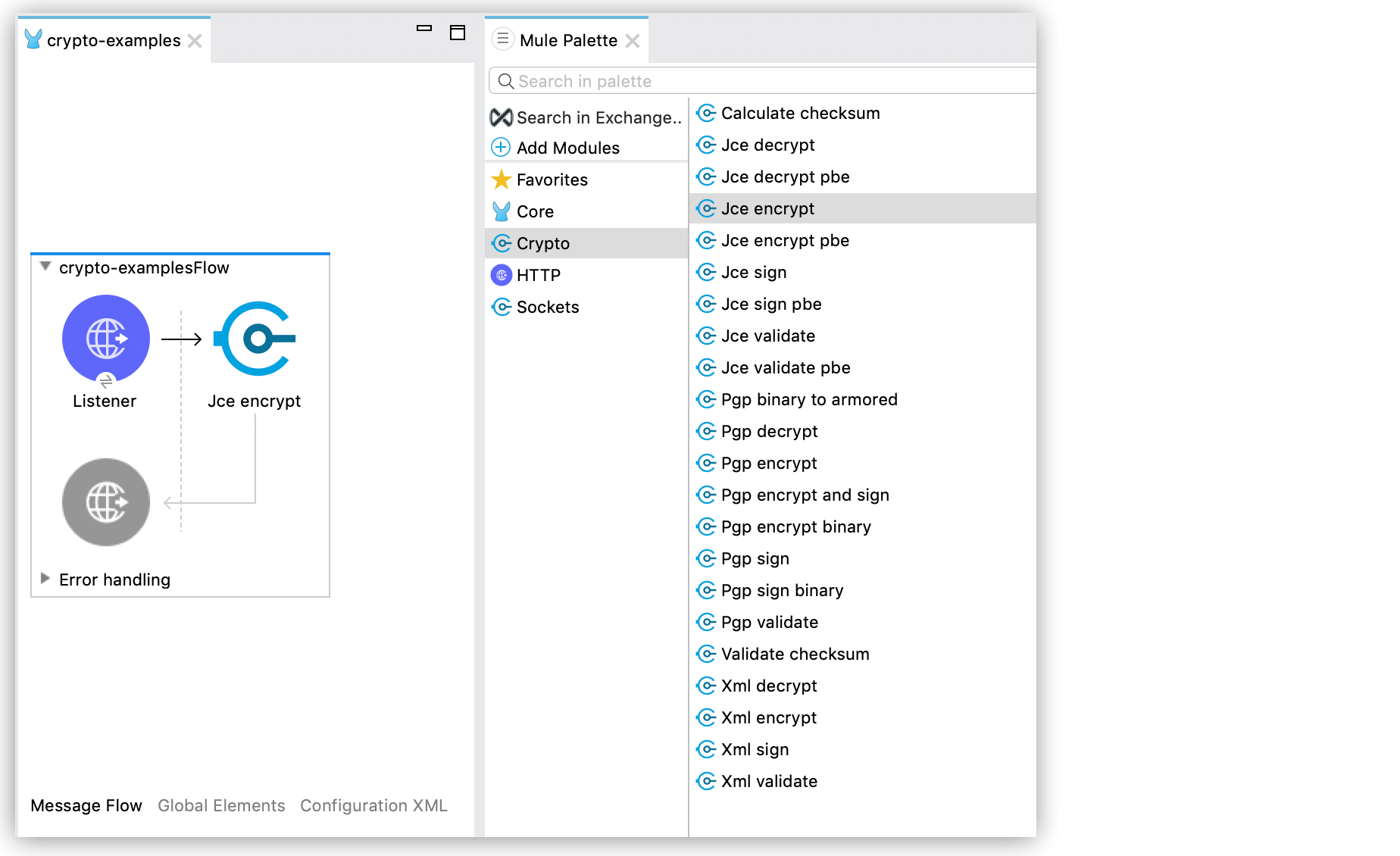
1. Anypoint Studio で、Cryptography Module JCE KBE 操作をキャンバスフローにドラッグします。
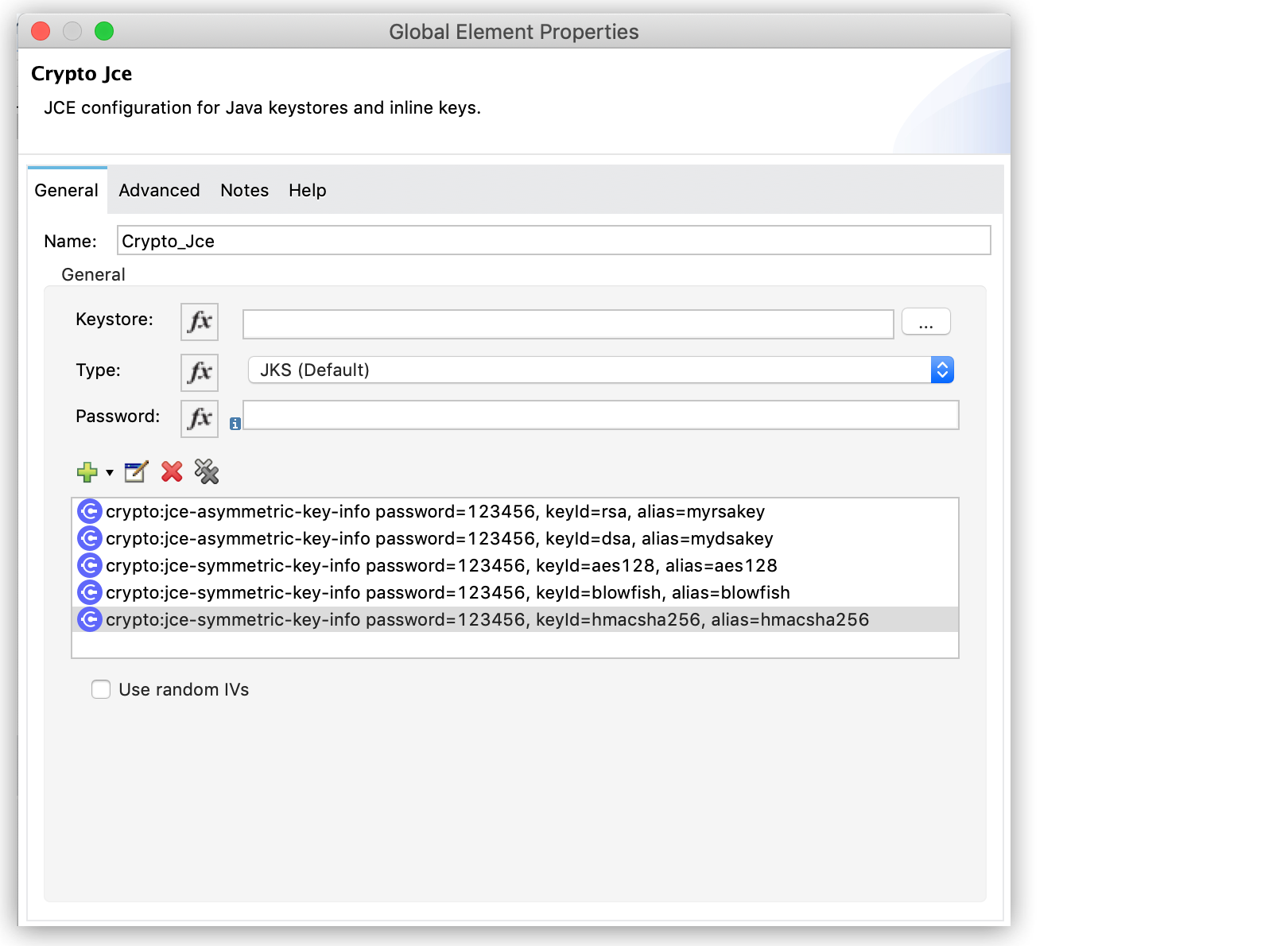
2. 操作設定ウィンドウで、既存の**モジュール設定**を選択するか、**\[Keystore (キーストア)\]**、**\[Type (種別)\]** (JKS、JCEKS、PKCS12)、および **\[Password (パスワード)\]** パラメーターを設定して新しいモジュール設定を作成します。
署名操作で使用する対称鍵または非対称鍵の情報を追加することもできます。
3. モジュール設定で以前定義した **\[Key id (キー ID)\]** 値を使用して **\[Key selection (キー選択)\]** を設定するか、この操作用に新しく定義します。
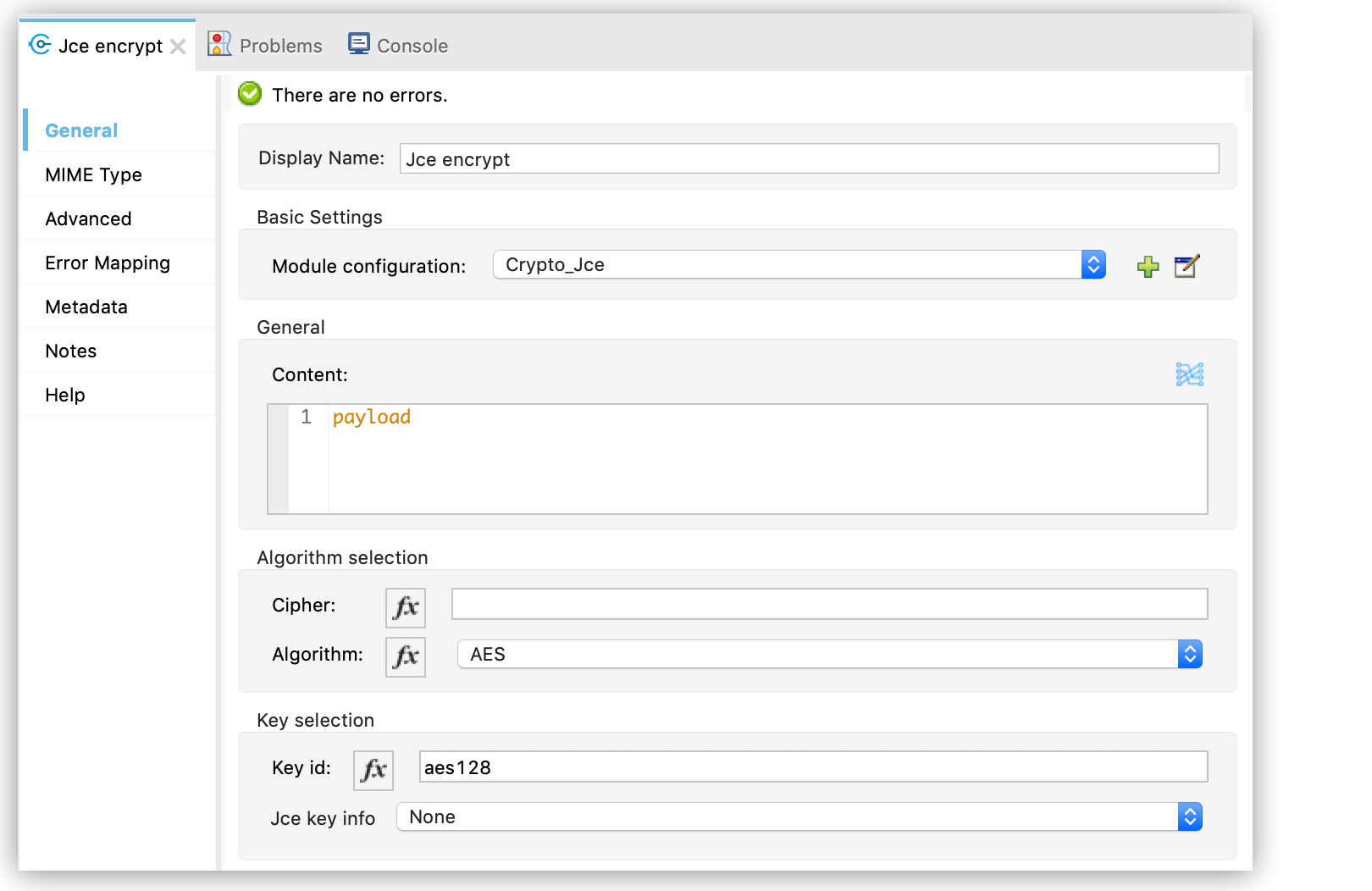
4. 操作中に使用するアルゴリズムを選択します。
### [](#xml-の例-2)XML の例
次の XML の例は、対称鍵と非対称鍵、およびそれらのキーを使用するさまざまな操作を定義する JCE 設定を示しています。
- 設定
次の例では、JCE 設定にはさまざまな種別のキーのキーストアが含まれています。
```xml
```
- 非対称暗号化
次の例では、**Jce encrypt** および **Jce decrypt** 操作は、前の設定で定義された非対称鍵を使用します。
メッセージの暗号化
```xml
```
メッセージの復号化
```xml
```
- 対称暗号化
次の例では、**Jce encrypt** および **Jce decrypt** 操作は、前の設定で定義された対称鍵を使用します。
メッセージの暗号化
```xml
```
メッセージの復号化
```xml
```
- 署名および検証
次の例では、**Jce sign** および **Jce validate** 操作は、前の設定定義されたキーを使用します。
メッセージの署名
```xml
```
署名の検証
```xml
```
`expected` パラメーターでは、メッセージを検証するために使用される署名を定義します。
## [](#関連情報)関連情報
- [Cryptography Module の例](https://docs.mulesoft.com/jp/cryptography-module/1.3/cryptography-module-examples)
- [Cryptography Module リファレンス 1.x](https://docs.mulesoft.com/jp/cryptography-module/1.3/cryptography-module-reference)