
Mule アプリケーションで Box Connector を使用するには、アプリケーションで必要とされる数の Box Connector で使用するグローバル Box 設定要素を設定します。
Box Connector のグローバル要素を設定する
-
キャンバスの下部にある [Global Elements (グローバル要素)] タブをクリックします。
-
[Global Configuration Elements (グローバル設定要素)] 画面で、[Create (作成)] をクリックします。
-
[Choose Global Type (グローバル種別の選択)] ウィザードで [Connector Configuration (コネクタ設定)] を展開し、[Mule-box-connector Config (Mule-box-connector 設定)] を選択して [OK] をクリックします。
認証コード許可種別を使用する OAUTH 2.0 の設定画面が表示されます。これは、Box Connector でサポートされる唯一の設定です。 -
ここの説明に従ってプロパティを設定します。
パラメーター 説明 clientIdクライアントアプリケーションの登録時に認証サーバーにより割り当てられたクライアント識別子を指定します。
clientSecretクライアントアプリケーションのクライアントシークレットを指定します。
hostBox がその API を公開しているホスト。
portBox サービスが受信要求をリスンしているポート。デフォルト: 443
basePathBox サービスのベース URI のベースパス。
protocolBox サービスが従うプロトコル。デフォルト: HTTPS
localCallbackPathローカルコールバックパス。デフォルト: /callback
localCallbackConfigローカル認証 URL の設定で使用する HTTP リスナー設定。
externalCallbackUrlクライアントアプリケーション内で設定されるリダイレクト URL。
localAuthorizationUrlOAuth2 ダンスの開始で使用するローカル認証 URL。authorizationUrl認証コードを要求するための認証 URL。
accessTokenUrlアクセストークンを要求するための URL を指定します。
OAUTH 2.0 設定画面では、プレースホルダーの値は、プロジェクトの src/main/resources フォルダーにある設定ファイル mule-artifact.properties を参照します。ログイン情報をグローバル設定プロパティに入力するか、それらの値を含む設定ファイルを参照することができます。
メンテナンスをシンプルにして、プロジェクトを再利用できるようにするために、設定ファイルを使用します。 これらの値を別個のファイルに保存しておくと、アクセスログイン情報が異なるさまざまな環境 (本番、開発、QA など) にデプロイする必要がある場合に便利です。 -
[OK] をクリックします。
JWT 認証
JSON Web トークン (JWT) を使用して、Box に対してアプリケーションを直接認証します。
JWT を使用して Box Connector を設定する手順を次に示します。
アプリケーションの作成
-
[Developer Console (開発者コンソール)] に移動します。
-
[Create New App (新規アプリケーションの作成)] を選択します。
-
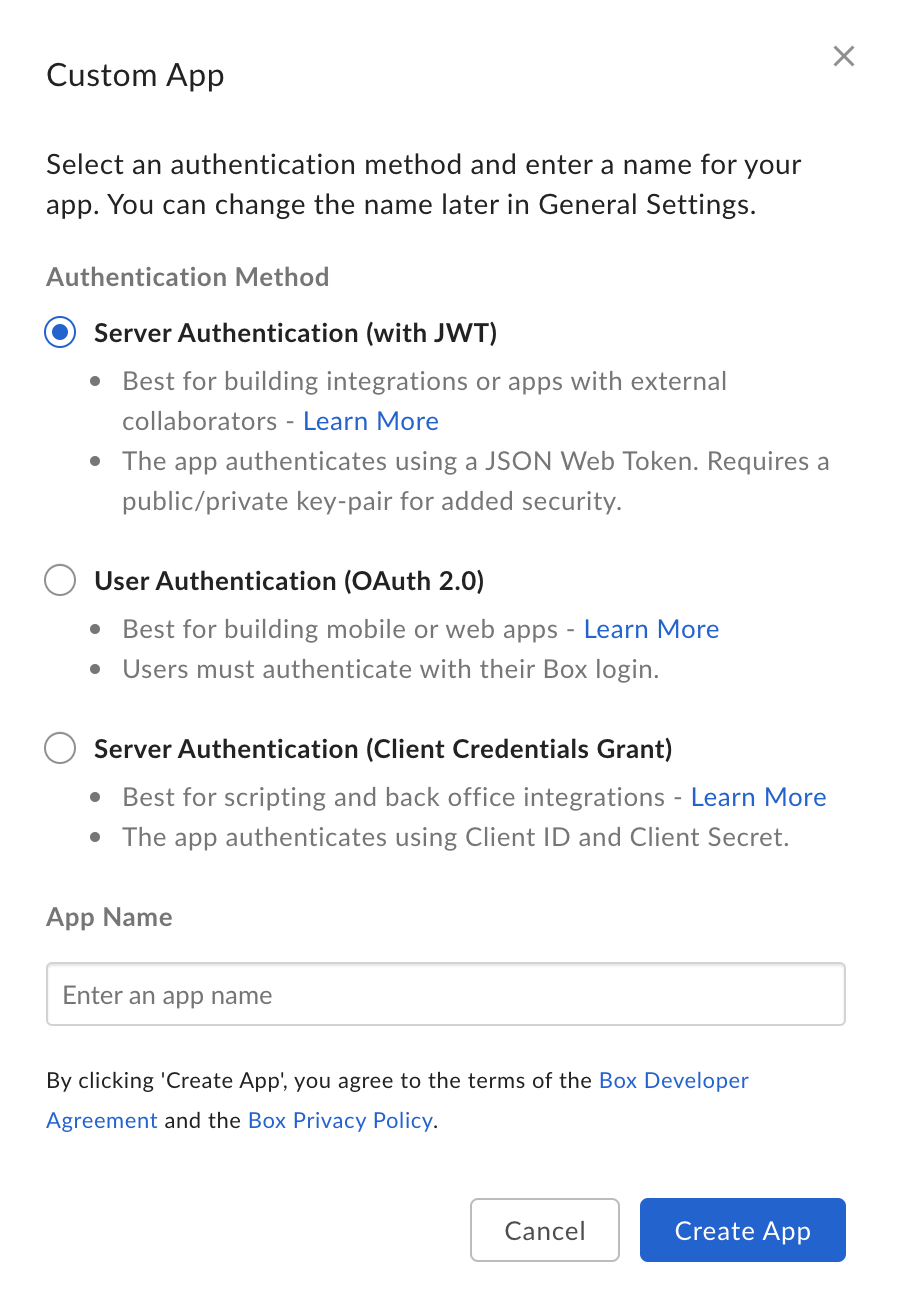
アプリケーションの種別で [Custom App (カスタムアプリケーション)] を選択します。
-
認証の種別で [Server Authentication (with JWT) (サーバー認証 (JWT 使用))] を選択します。
-
アプリケーションの名前を入力します。
-
[Create App (アプリケーションを作成)] をクリックします。
キーペアの生成
-
[KeyStore Explorer] をダウンロードします。
-
アプリケーションを開いて、[Create a new KeyStore (新規キーストアを作成)] を選択します。
-
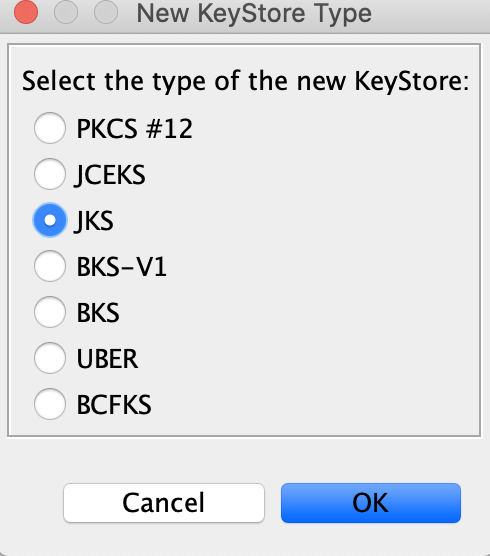
[JKS] を選択します。
-
[OK] をクリックします。
-
[保存] をクリックします。
-
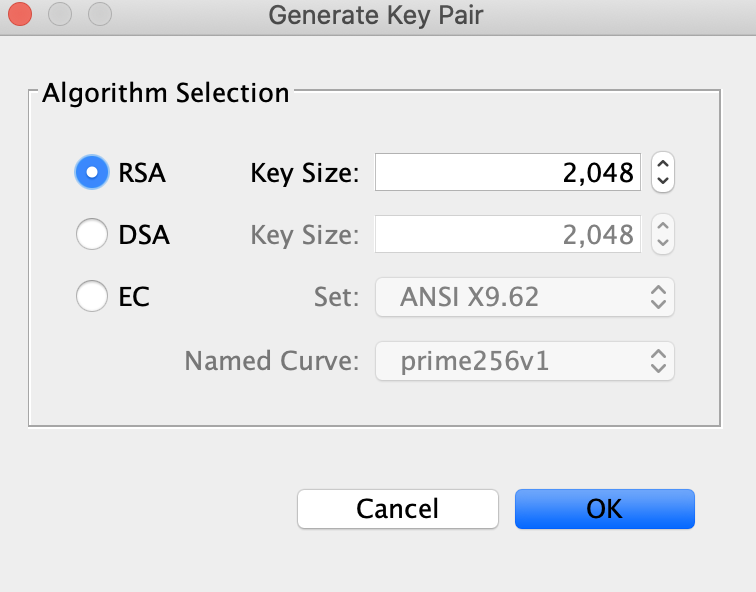
[Tools (ツール)] をクリックし、[Generate Key Pair (キーペアを生成)] を選択します。
-
[RSA] を選択し、キーサイズを 2,048 にします。
-
[OK] をクリックすると、[Generate Key Pair Certificate (キーペア証明書を生成)] ダイアログボックスが表示されます。
-
デフォルトの設定を受け入れます。
![[Generate Key Pair Certificate (キーペア証明書を生成)] ダイアログボックス](_images/generate-keypair-certificate.png)
-
[Name (名前)] アイコンをクリックし、次の情報を追加します。
-
Common Name (CN) (共通名 (CN)): mulesoft
-
Organization Unit (OU) (組織単位 (OU)): mulesoft
-
Organization Name (O) (組織名 (O)): mulesoft
-
Locality Name (L) (地域名 (L)): mulesoft
-
State Name (ST) (州名 (ST)): mulesoft
-
Country © (国 ©): CA
-
-
[OK] をクリックします。
![[Name (名前)] アイコンダイアログボックスに入力された情報](_images/name.png)
-
[Save (保存)] をクリックすると、[New Key Pair Entry Alias (新しいキーペアエントリの別名)] ダイアログボックスが表示されます。
-
別名として「mulesoft」を入力します。
![[New Key Pair Entry Alias (新しいキーペアエントリの別名)] ダイアログボックスに mulesoft 別名を追加](_images/keypair-alias.png)
-
[OK] をクリックすると、[New Key Pair Entry Password (新しいキーペアエントリのパスワード)] ダイアログボックスが表示されます。
-
新しいパスワードを入力します。
![[New Key Pair Entry Password (新しいキーペアエントリのパスワード)] ダイアログボックスにパスワードを追加](_images/keypair-password.png)
-
[OK] をクリックすると、キーペアが正常に生成されます。
公開キーのエクスポートおよび追加
-
生成されたキーペアを右クリックし、[Export (エクスポート)] > [Export Public Key (公開キーをエクスポート)] に移動します。
![[Export Public Key (公開キーをエクスポート)] へのナビゲーション](_images/export-public-key.png)
-
キーストアを保存してパスワードを設定します。
-
エクスポートした公開キーをエディターで開き、すべてのコンテンツをコピーします。
-
[Developer Console (開発者コンソール)] に移動します。
-
[Configuration (設定)] タブに移動して、[Add and Manage Public Keys (公開キーを追加および管理)] セクションまでスクロールダウンします。
-
[Add a Public Key (公開キーを追加)] をクリックし、コピーしたすべてのコンテンツを貼り付けます。
![[Add Public Key (公開キーを追加)] ボタン](_images/add-public-key.png)
-
[Verify and Save (確認して保存)] をクリックします。
-
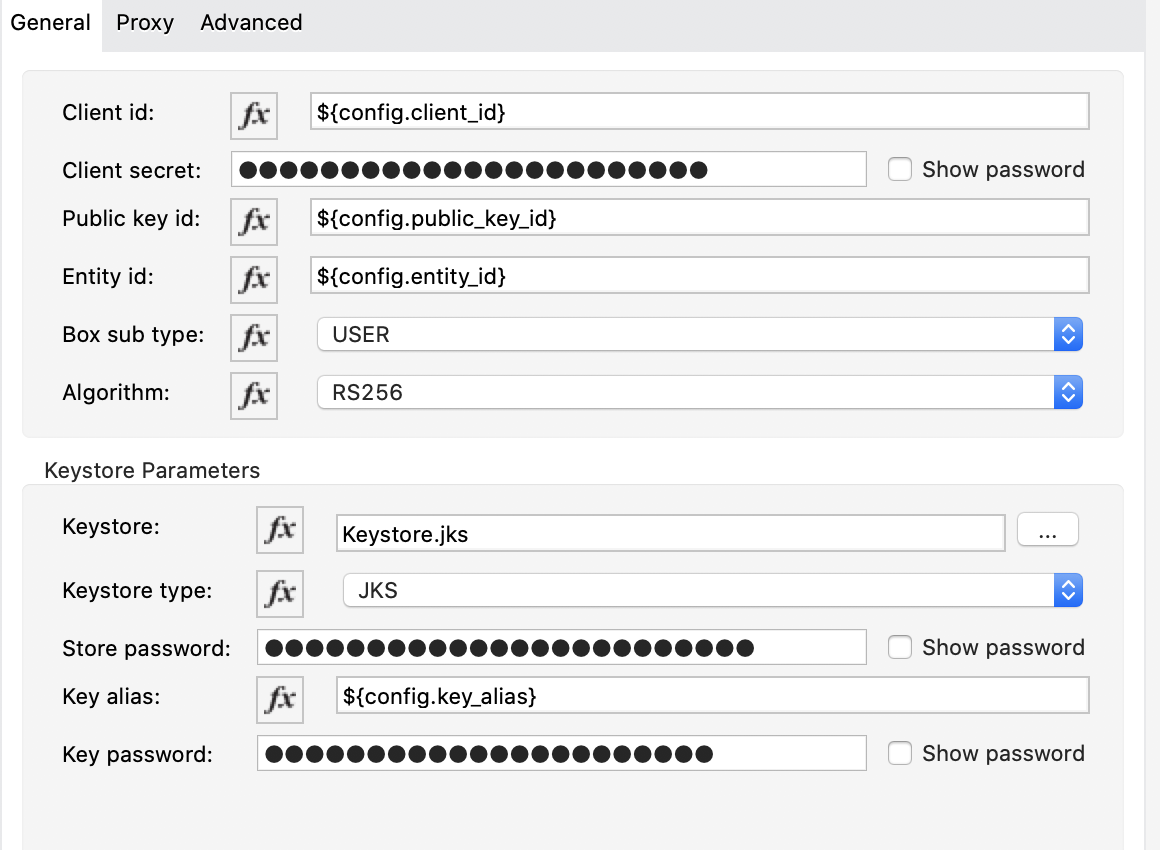
確認が正常に終了したら、[Public key id (公開キー ID)] を受信します。
[Entity id (エンティティ ID)] や [Box sub type (Box サブ種別)] など、アプリケーションに基づく他のプロパティも開発者コンソールの [General Settings (一般設定)] タブの [App Info (アプリケーション情報)] セクションで確認でき、Studio 設定に追加することができます。
次のステップ
これで設定が完了したので、Box Connector の例を試すことができます。