---
schema_version: "1"
id: 54b256a99e503c3dbd9cf310389a4630513c4d918dbfc4c3eb64d07f682985c6
title: Azure Service Bus Management 1.0 の例
collection: mulesoft
version: current
locale: ja-jp
portal_url: https://docs.salesforce.com/mulesoft/current/ja-jp/azure-service-bus-management-connector/latest/azure-service-bus-management-connector-examples.md
canonical_url: https://docs.mulesoft.com/jp/azure-service-bus-management-connector/latest/azure-service-bus-management-connector-examples
source_site: docs.mulesoft.com
content_type: documentation
content_hash: 888a903e2cce2c5343f02d874882b6626cb4b3b203378b50f13295604de1639d
description: MuleSoft Documentation Site
release: "1.0"
latest: true
---
# Azure Service Bus Management 1.0 の例
このセクションの例は、Azure Service Bus キューに関する情報を取得する方法、および Azure Service Bus トピックを作成する方法を示しています。 これらの例では、一部の項目値に変数を使用しています。次のいずれかを実行できます。
- コード内の変数をその値に置き換える
- プロパティファイルで各変数の値を指定し、コネクタ設定からそのファイルを参照する
プロパティファイルの使い方が分からない場合は、[「プロパティプレースホルダーの設定」](https://docs.mulesoft.com/mule-runtime/latest/mule-app-properties-to-configure)を参照してください。
## [](#始める前に)始める前に
以下があることを確認します。
- Java 8、11、または 17
- Anypoint Studio 7.5 以降
- Mule Runtime Engine (Mule) 4.3.0 以降
- DataWeave
## [](#キュー情報の取得の例)キュー情報の取得の例
次の例は、Azure Service Bus インスタンスの特定のキューに関する情報を取得する方法を示しています。次のスクリーンショットは、この例の Anypoint Studio アプリケーションフローを示しています。
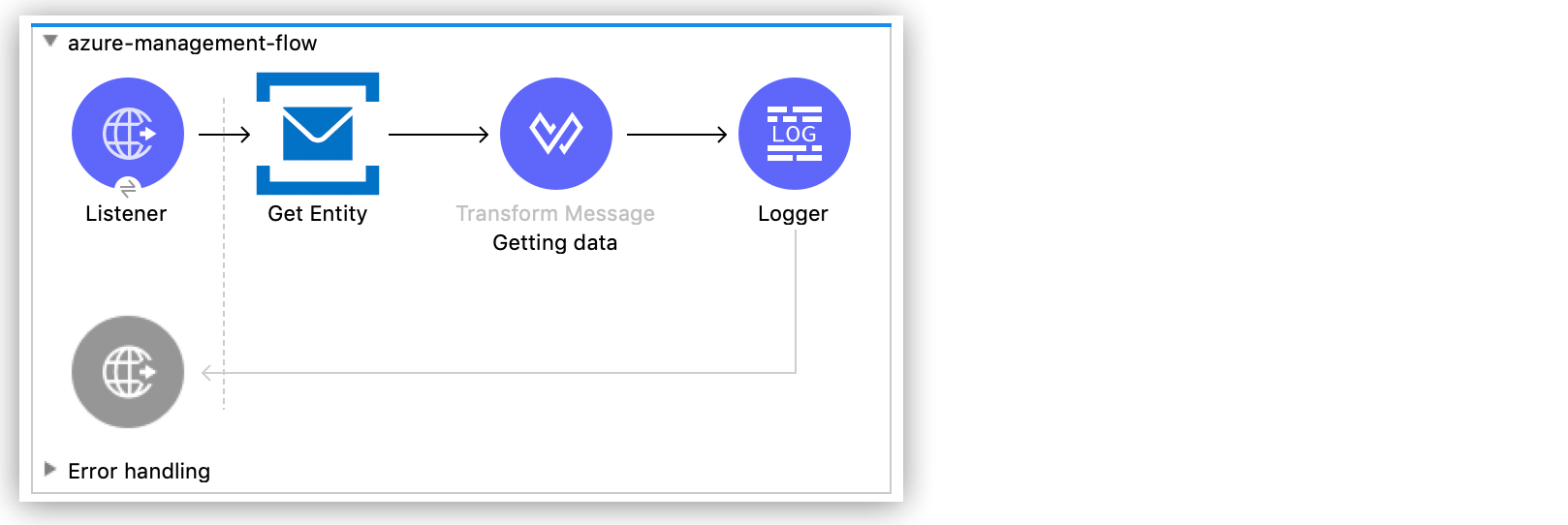
Figure 1. キュー情報の取得の例のアプリケーションフロー
1. Studio で新しい Mule プロジェクトを作成します。
2. **\[Mule Palette (Mule パレット)\]** ビューで「`http`」を検索し、**\[Listener\]** 操作を選択します。
3. **\[Listener\]** 操作を Studio キャンバスにドラッグします。
4. **\[Listener\]** 設定で、**\[Connector configuration (コネクタ設定)\]** 項目の横にある **\[+\]** をクリックしてグローバル要素を追加します。
5. デフォルトを受け入れます。
6. **\[Path (パス)\]** 項目を `/queue` に設定します。
### [](#get-entity-操作の追加および設定の例)Get Entity 操作の追加および設定の例
**Get Entity** 操作を追加し、設定情報やメタデータに関する情報など、指定されたキューに関する情報を表示します。
1. **\[Mule Palette (Mule パレット)\]** ビューで「`azure`」を検索し、Azure Service Bus Management Connector の **\[Get Entity\]** 操作を選択します。
2. **\[Get Entity\]** コンポーネントを Studio キャンバスの **\[Listener\]** の右にドラッグします。
3. **\[Get Entity\]** 設定で、**\[Connector configuration (コネクタ設定)\]** 項目の横にある **\[+\]** をクリックしてグローバル要素を追加します。
4. **\[SMS Namespace (SMS 名前空間)\]**、**\[Shared Access Key Name (共有アクセスキー名)\]**、**\[Shared Access Key (共有アクセスキー)\]** 項目に値を入力します。
5. **\[Test Connection (接続をテスト)\]** をクリックして、Mule が Azure Service Bus インスタンスに接続できることを確認します。
- 正常に接続できた場合は、**\[OK\]** をクリックして設定を保存します。
- そうでない場合は、見直して、誤ったパラメーターを修正してからもう一度テストします。
6. **\[Entity(Queue or Topic) (エンティティ (キューまたはトピック))\]** 項目で、情報が必要なキューの名前を入力します。
### [](#transform-message-コンポーネントの追加)Transform Message コンポーネントの追加
データの形式を設定し、**Get Entity** 操作の出力でメタデータが表示される方法を示す **Transform Message** コンポーネントを追加します。
1. **\[Mule Palette (Mule パレット)\]** ビューで、「`transform`」を検索します。
2. **\[Transform Message\]** コンポーネントをキャンバスの **\[Get Entity\]** コンポーネントの右にドラッグします。
3. **\[Transform Message\]** 設定で、表示名を「`Getting Data`」に変更します。
4. **\[Output (出力)\]** セクションの括弧を次の XML で上書きします。
```xml
%dw 2.0
output application/json
ns ns0 http://www.w3.org/2005/Atom
ns ns01 http://schemas.microsoft.com/netservices/2010/10/servicebus/connect
---
{
"title": payload.ns0#entry.ns0#title,
"publishedAt": payload.ns0#entry.ns0#published,
"lockDuration": payload.ns0#entry.ns0#content.ns01#QueueDescription.ns01#LockDuration,
"maxSize": payload.ns0#entry.ns0#content.ns01#QueueDescription.ns01#MaxSizeInMegabytes,
"requiresDuplicate": payload.ns0#entry.ns0#content.ns01#QueueDescription.ns01#RequiresDuplicateDetection,
"requiresSession": payload.ns0#entry.ns0#content.ns01#QueueDescription.ns01#RequiresSession,
"deadLettering": payload.ns0#entry.ns0#content.ns01#QueueDescription.ns01#DeadLetteringOnMessageExpiration,
"enabledBatched": payload.ns0#entry.ns0#content.ns01#QueueDescription.ns01#EnableBatchedOperations,
"defaultMTTL": payload.ns0#entry.ns0#content.ns01#QueueDescription.ns01#DefaultMessageTimeToLive,
"duplicateDetection": payload.ns0#entry.ns0#content.ns01#QueueDescription.ns01#DuplicateDetectionHistoryTimeWindow,
}
```
### [](#logger-コンポーネントの追加)Logger コンポーネントの追加
**Mule コンソール**に応答を表示する Logger コンポーネントを追加します。
1. **\[Mule Palette (Mule パレット)\]** ビューで「`logger`」を検索し、**\[Logger (Core)\]** コンポーネントを選択します。
2. **\[Logger (Core)\]** コンポーネントを Studio キャンバスの **\[Transform Message\]** コンポーネントの右にドラッグします。
3. \[Logger\] 設定の **\[Message (メッセージ)\]** 項目に「`#[payload]`」とします。
4. プロジェクトを保存します。
5. GET 要求を `http://127.0.0.1:8081/queue` に送信して、アプリケーションをテストします。
### [](#キューの取得の例の-xml-コード)キューの取得の例の XML コード
```xml
```
## [](#トピックの作成の例)トピックの作成の例
次の例は、Azure Service Bus インスタンスの新しいトピックを作成する方法を示しています。次のスクリーンショットは、この例の Anypoint Studio フローを示しています。
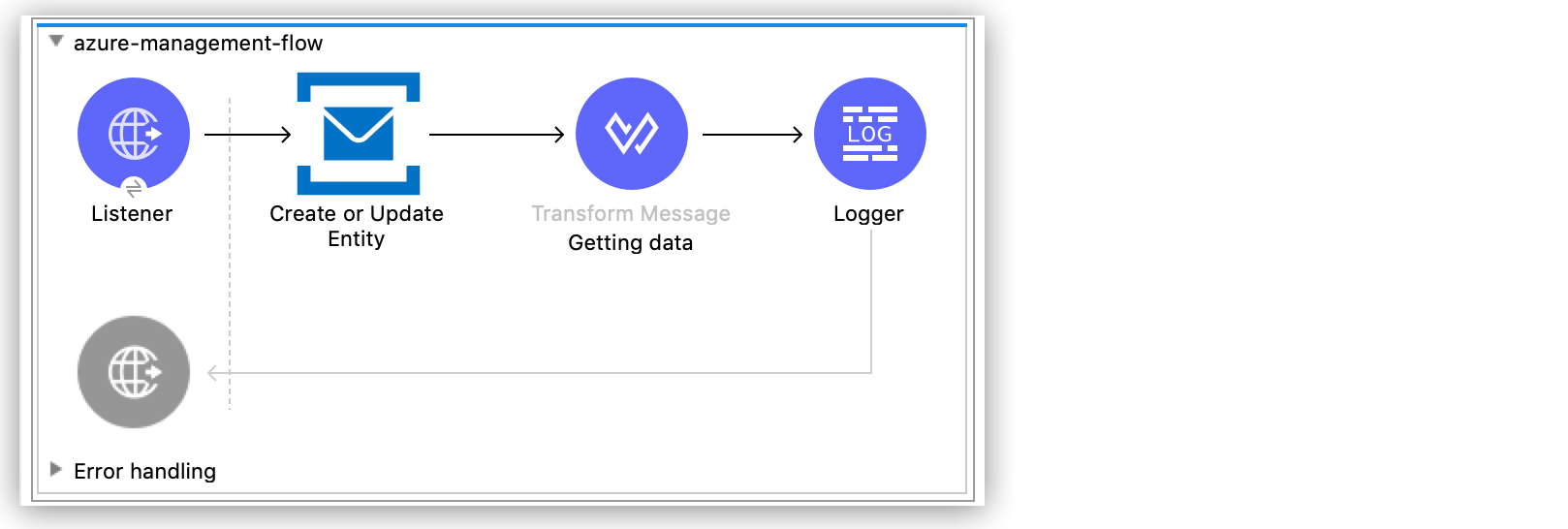
Figure 2. トピックの作成の例のアプリケーションフロー
1. Studio で新しい Mule プロジェクトを作成します。
2. **\[Mule Palette (Mule パレット)\]** ビューで「`http`」を検索し、**\[Listener\]** 操作を選択します。
3. **Listener** 操作をキャンバスにドラッグします。
4. **\[Listener\]** 設定で、**\[Connector configuration (コネクタ設定)\]** 項目の横にある **\[+\]** をクリックしてグローバル要素を追加します。
5. **\[Host (ホスト)\]** 項目を「0.0.0.0」、**\[Port (ポート)\]** 項目を「`808`」に設定し、**\[Save (保存)\]** をクリックします。
6. **\[Path (パス)\]** 項目を `/topic` に設定します。
### [](#create-or-update-entity-操作の追加および設定)Create or Update Entity 操作の追加および設定
**Create or Update Entity** 操作を使用して、トピックを作成できます。
1. **\[Mule Palette (Mule パレット)\]** ビューで「`azure service bus management`」を検索し、**\[Create or Update Entity\]** 操作を選択します。
2. **\[Create or Update Entity\]** 操作をキャンバスの **\[Listener\]** の右にドラッグします。
3. **\[Create or Update Entity\]** 設定で、**\[Connector configuration (コネクタ設定)\]** 項目の横にある **\[+\]** をクリックしてグローバル要素を追加します。
4. **\[SMS Namespace (SMS 名前空間)\]**、**\[Shared Access Key Name (共有アクセスキー名)\]**、**\[Shared Access Key (共有アクセスキー)\]** 項目に値を入力します。
5. **\[Test Connection (接続をテスト)\]** をクリックして、Mule が Azure Service Bus インスタンスに接続できることを確認します。
- 正常に接続できた場合は、**\[OK\]** をクリックして設定を保存します。
- そうでない場合は、見直して、誤ったパラメーターを修正してからもう一度テストします。
6. **\[Entity(Queue or Topic) (エンティティ (キューまたはトピック))\]** 項目で、情報が必要なキューの名前を入力します。
### [](#transform-message-コンポーネントの追加-2)Transform Message コンポーネントの追加
データの形式を設定し、**Create or Update Entity** 操作の出力でメタデータが表示される方法を示す **Transform Message** コンポーネントを追加します。
1. **\[Mule Palette (Mule パレット)\]** ビューで、「`transform`」を検索します。
2. **\[Transform Message\]** コンポーネントをキャンバスの **\[Create or Update Entity\]** コンポーネントの右にドラッグします。
3. **\[Transform Message\]** 設定で、表示名を「`Getting Data`」に変更します。
4. **\[Output (出力)\]** セクションの括弧を次の XML で上書きします。
```xml
%dw 2.0
output application/json
ns ns0 http://www.w3.org/2005/Atom
ns ns01 http://schemas.microsoft.com/netservices/2010/10/servicebus/connect
---
{
title: payload.ns0#entry.ns0#title,
publishedAt: payload.ns0#entry.ns0#published,
maxSize: payload.ns0#entry.ns0#content.ns01#TopicDescription.ns01#MaxSizeInMegabytes,
requiresDuplicate: payload.ns0#entry.ns0#content.ns01#TopicDescription.ns01#RequiresDuplicateDetection,
enableBatched: payload.ns0#entry.ns0#content.ns01#TopicDescription.ns01#EnableBatchedOperations,
defaultMTTL: payload.ns0#entry.ns0#content.ns01#TopicDescription.ns01#DefaultMessageTimeToLive,
duplicateDetection: payload.ns0#entry.ns0#content.ns01#TopicDescription.ns01#DuplicateDetectionHistoryTimeWindow,
}
```
### [](#logger-コンポーネントの追加-2)Logger コンポーネントの追加
**Mule コンソール**に新しいトピックを表示する Logger コンポーネントを追加します。
1. **\[Mule Palette (Mule パレット)\]** ビューで「`logger`」を検索し、**\[Logger (Core)\]** コンポーネントを選択します。
2. **\[Logger (Core)\]** コンポーネントを Studio キャンバスの **\[Transform Message\]** コンポーネントの右にドラッグします。
3. \[Logger\] 設定の **\[Message (メッセージ)\]** 項目に「`#[payload]`」とします。
4. プロジェクトを保存します。
5. GET 要求を `http://127.0.0.1:8081/topic` に送信して、アプリケーションをテストします。
### [](#トピックの作成の例の-xml)トピックの作成の例の XML
```xml
1024
false
false
PT256204778H48M5S
PT10M
']]]>
```
## [](#関連情報)関連情報
- [Anypoint Connector の概要](https://docs.mulesoft.com/connectors/introduction/introduction-to-anypoint-connectors)
- [MuleSoft ヘルプセンター](https://help.mulesoft.com)