---
schema_version: "1"
id: a0655da0894e896f751bf19735d56054ff30c032d7bfa08956123774f398cdf7
title: Sandbox の操作
collection: mulesoft
version: current
locale: ja-jp
portal_url: https://docs.salesforce.com/mulesoft/current/ja-jp/api-experience-hub/working-with-sandboxes.md
canonical_url: https://docs.mulesoft.com/jp/api-experience-hub/working-with-sandboxes
source_site: docs.mulesoft.com
content_type: documentation
content_hash: b085bb879d8956ec83dac5424bbecf4e3dd0c2cd5005aebda064845720410c65
description: MuleSoft Documentation Site
latest: true
---
# Sandbox の操作
Salesforce Sandbox 組織を使用して、本番環境と同じ条件の Sandbox 環境でポータルをテストします。API Experience Hub で、API Portal の個別のデプロイメント環境を管理できます。複数の Salesforce Sandbox 組織に接続し、それらを切り替えることができます。現在の Salesforce 接続で使用可能な Sandbox 環境を選択することで、**\[Manage your API Portal (API Portal を管理)\]** ページから Salesforce 組織を管理します。
## [](#始める前に)始める前に
Sandbox 組織がすでにセットアップされていることを確認します。Sandbox の作成についての詳細は、Salesforce ドキュメントの [「Sandbox の作成」](https://help.salesforce.com/s/articleView?id=sf.data_sandbox_create.htm&type=5)を参照してください。
## [](#salesforce-組織接続を管理する)Salesforce 組織接続を管理する
1. **\[Manage your API Portal (API Portal を管理)\]** ページで、接続コントロールをクリックします。
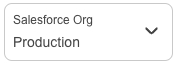
2. オプションを選択します。
- 本番組織に接続するには、**\[Connected Salesforce Orgs (接続された Salesforce 組織)\]** ダイアログで **\[Connect production org (本番組織に接続)\]** をクリックします。
接続プロセスが再開され、本番組織に接続できるようになります。
- 接続された本番組織の別の Sandbox に切り替えるには、**\[Connected Salesforce Orgs (接続された Salesforce 組織)\]** ダイアログで **\[Switch to this org (この組織に切り替え)\]** をクリックします。
- 接続されていない Sandbox 組織に接続するには、**\[Connect (接続)\]** をクリックします。
接続プロセスが再開され、Sandbox 組織に接続できるようになります。
- 新しい Sandbox 組織に接続するには、**\[Connect new sandbox org (新規 Sandbox 組織に接続)\]** をクリックします。
接続プロセスが再開され、新しい Sandbox 組織に接続できるようになります。
- 別の Sandbox 組織に切り替えるには、**\[Switch to this org (この組織に切り替え)\]** をクリックします。
## [](#孤立した-sandbox-を管理する)孤立した Sandbox を管理する
孤立した Sandbox は、本番組織を切断し、子 Sandbox 組織がまだ接続されている場合に発生します。本番組織の子ではない Sandbox に接続すると、その Sandbox は **\[Connected Salesforce Organizations (接続された Salesforce 組織)\]** ダイアログの **\[More sandbox orgs (その他の Sandbox 組織)\]** セクションに表示されます。この Sandbox に切り替えることもできます。関連付けられた本番組織に再接続すると、Sandbox は孤立として表示されなくなります。
## [](#更新された-sandbox-接続を管理する)更新された Sandbox 接続を管理する
Sandbox を更新すると、ソース組織からのメタデータが更新されます。本番組織に接続した後に Sandbox が更新された場合は、再接続してこの Sandbox に切り替えます。
本番組織に接続する前に Sandbox が更新された場合は、再接続せずにこの Sandbox に切り替えることができます。
## [](#sandbox-組織を削除する)Sandbox 組織を削除する
Sandbox 組織を削除するには、Salesforce ドキュメントの [「Sandbox を削除する」](https://help.salesforce.com/s/articleView?id=000383260&type=1)を参照してください。
## [](#sandbox-の本番への昇格)Sandbox の本番への昇格
Sandbox 環境でポータルをテストし、本番の準備が整ったら、CI/CD パイプラインを使用して Salesforce メタデータのサブセットを本番にデプロイします。その後、Salesforce メタデータのサブセットを使用して本番インスタンスに接続してインストールを完了し、API の選定を開始します。
### [](#始める前に-2)始める前に
次の基本的な知識があることを確認します。
- バージョン管理システム (VCS) (Git など)
- [Salesforce CLI](https://developer.salesforce.com/tools/salesforcecli)
- CI/CD パイプラインの概念
- Sandbox 環境で作成された API Portal
### [](#sandbox-を本番に昇格する)Sandbox を本番に昇格する
ポータルのスタイル設定とカスタマイズを Sandbox 組織から本番組織に移動します。
1. API Experience Hub メタデータを保存する Git リポジトリを作成します。
1. [Git リポジトリを作成します](https://docs.github.com/en/repositories/creating-and-managing-repositories/quickstart-for-repositories)。
2. それをローカルマシンにコピーします。
3. [SFDX プロジェクトを作成します](https://developer.salesforce.com/docs/atlas.en-us.sfdx_dev.meta/sfdx_dev/sfdx_dev_ws_create_new.htm)。
4. `./manifest` にマニフェスト `package.xml` ファイルを作成します。次に例を示します。
Details
homeroCompanyLogo
homeroLoginBackground
minionHomeBanner
minionPageBanner
ContentAsset
API\_Experience\_Hub1\_banner
API\_Experience\_Hub1\_logo
StaticResource
AEH
AEH/API\_Experience\_Hub1\_logo
Document
AEH
AEH/ChangedPasswordEmailTemplate
AEH/ForgotPasswordEmailTemplate
AEH/NewMemberWelcomeEmailTemplate
AEH/RejectedMemberEmailTemplate
EmailTemplate
AEHLetterhead
Letterhead
Anypoint
AnypointDevx
AnypointEu
AnypointQax
AnypointStgx
ExchangeAssetIcons
ExchangeAssetIconsDevx
ExchangeAssetIconsEu
ExchangeAssetIconsQax
ExchangeAssetIconsStgx
GStaticFonts
GoogleFonts
SegmentAPI
SegmentCDN
CspTrustedSite
Anypoint
AnypointDevx
AnypointEu
AnypointQax
AnypointStgx
ExchangeAssetIcons
ExchangeAssetIconsDevx
ExchangeAssetIconsEu
ExchangeAssetIconsQax
ExchangeAssetIconsStgx
SegmentAPI
RemoteSiteSetting
API\_Experience\_Hub\_Manage\_Networks
PermissionSet
API Experience Hub
Network
HTTP\_API\_Audience
Audience
API\_Experience\_Hub
CustomSite
API\_Experience\_Hub1
ExperienceBundle
AEH\_Default\_Navigation
AEH\_Default\_User\_Navigation
NavigationMenu
cbAPI\_Experience\_Hub
NetworkBranding
60.0
5. VCS で開発ブランチを作成します。
6. Salesforce Sandbox 組織から作成されたマニフェストを使用して、メタデータをダウンロードします。
2. Salesforce CLI コマンドを使用して、Salesforce Sandbox 組織からメタデータを取得します。
1. Salesforce Sandbox 組織にログインします。
sf auth web login --instance-url=https:// --alias sandboxOrg
2. Sandbox 組織からメタデータを取得する前に、`manifest/package.xml` ファイルを編集します。
Sandbox 組織は Salesforce 本番組織のコピーであるため、複数の商品からのメタデータを含めることができます。API Experience Hub は、前のステップで Git リポジトリを作成したときに作成された `manifest/package.xml` ファイルで指定された Sandbox 組織のサブセットです。
3. ポータルにブランド画像が含まれている場合は、その画像を `manifest/package.xml` の `ContentAsset` セクションに追加します。次に例を示します。
...
homeroCompanyLogo
homeroLoginBackground
minionHomeBanner
minionPageBanner
ContentAsset
...
4. メタデータを確認して、次のコマンドを実行して取得します。
sf project retrieve start --manifest ./manifest/package.xml --target-org sandboxOrg
5. メタデータを確認して、すべてのメタデータの変更を Git リポジトリにコミットします。または、一部のメタデータが欠落しているか不要な場合は、`manifest/package.xml` を変更してこのプロセスを繰り返します。
3. API Experience Hub ポータルを Sandbox 組織から本番組織に移動します。
1. 本番組織にログインします。
sf auth web login --instance-url=https:// --alias productionOrg
API Experience Hub 管理パッケージを本番組織にインストールする前に、Sandbox 組織にインストールされている `SubscriberPackageVersionId` 項目から管理パッケージバージョン ID を取得します。
2. 次のコマンドを実行して、管理パッケージバージョン ID を取得します。API Experience Hub 管理パッケージの `SubscriberPackageVersionId` 項目は、`04t` で始まります。
sf package installed list --target-org sandboxOrg --json
3. API Experience Hub 管理パッケージを本番組織にインストールします。
sf package install --package 04t... --target-org productionOrg --no-prompt --wait 30
4. Jenkins または他の CI/CD ツールを使用して、API Experience Hub メタデータを本番組織にデプロイします。次に例を示します。
sf project deploy start --source-dir force-app --target-org productionOrg
すべての設定が本番組織にデプロイされ、この組織を API Experience Hub に接続する準備が整いました。
4. 本番組織で API Experience Hub を設定します。
1. Anypoint Platform に移動し、ユーザー名とパスワードを入力して、**\[Sign in (サインイン)\]** をクリックします。
2. Anypoint Platform から **\[API Experience Hub\]** を選択します。
3. Salesforce 本番組織 (Enterprise 組織) を接続します。
4. **\[Use existing portal (既存のポータルを使用)\]** をクリックして、既存のポータルを再利用します。
5. **\[API management (API 管理)\]** ページで、アセットをポータルに追加します。
6. **\[Preview and publish your portal (ポータルをプレビューしてパブリッシュ)\]** をクリックして、ポータルをプレビューし、**\[Publish (パブリッシュ)\]** をクリックします。
## [](#関連情報)関連情報
- [継続的インテグレーション](https://developer.salesforce.com/docs/atlas.en-us.sfdx_dev.meta/sfdx_dev/sfdx_dev_ci.htm)
- [Sandbox から本番組織への Experience Cloud サイトのリリース](https://developer.salesforce.com/docs/atlas.en-us.communities_dev.meta/communities_dev/networks_migrate_overview.htm)
- [ユーザー参照の保持](https://developer.salesforce.com/docs/atlas.en-us.api_meta.meta/api_meta/meta_user_references.htm)
- [環境](https://docs.mulesoft.com/jp/access-management/environments)
- [API Portal のセットアップ](https://docs.mulesoft.com/jp/api-experience-hub/setting-up-the-api-portal)