---
schema_version: "1"
id: 62b2b4997bc6b4c4c5eff93d8959f5e6b00d09cef47d21dbfb5dd7dfc7ac14be
title: American Flights API 仕様の実装
collection: mulesoft
version: current
locale: ja-jp
portal_url: https://docs.salesforce.com/mulesoft/current/ja-jp/anypoint-code-builder/tut-af-implement-am-flights-api.md
canonical_url: https://docs.mulesoft.com/jp/anypoint-code-builder/tut-af-implement-am-flights-api
source_site: docs.mulesoft.com
content_type: documentation
content_hash: f86bf82868a594fcfb87c915420918b9193536bc81062c6fcdbf48653117a71c
description: MuleSoft Documentation Site
latest: true
---
# American Flights API 仕様の実装
**進行中のベータリリース**: **クラウド IDE は進行中のベータリリースです**。ベータ状態での Anypoint Code Builder の使用には、IDE で入手できる、該当するベータサービス契約条件が適用されます。
Anypoint Exchange から American Flights API 仕様をインポートします。開発している American Flights プロジェクトに仕様をスキャフォールディングして、API にエンドポイントを実装するロジックを追加します。
## [](#始める前に)始める前に
次の手順を実行します。
1. [American Flights API 仕様の設計](https://docs.mulesoft.com/jp/anypoint-code-builder/tut-af-design-am-flights-api)
2. [American Flights プロセスの統合](https://docs.mulesoft.com/jp/anypoint-code-builder/tut-af-integrate-am-flights)
## [](#american-flights-api-仕様をインポートしてスキャフォールディングする)American Flights API 仕様をインポートしてスキャフォールディングする
Anypoint Exchange から American Flights API 仕様をインポートして American Flights インテグレーションプロジェクトのインターフェースにスキャフォールディングします。
1. Anypoint Code Builder でインテグレーション (`american-ws-anypoint-code-builder`) を開きます。
このアプリケーションについての詳細は、[American Flights プロセスの統合](https://docs.mulesoft.com/jp/anypoint-code-builder/tut-af-integrate-am-flights)を参照してください。
2. コマンドパレットを開きます。
手順を表示
- キーボードショートカットを使用する。
- Mac: Cmd+Shift+p
- Windows: Ctrl+Shift+p
- デスクトップ IDE で、**\[View (表示)\]** > **\[Command Palette (コマンドパレット)\]** を選択する。
- クラウド IDE で、 (メニュー) アイコンをクリックし、**\[View (表示)\]** > **\[Command Palette (コマンドパレット)\]** を選択する。
3. 次のコマンドを入力します。
```command
MuleSoft: Import Asset from Exchange
```
4. **\[Rest API\]** を選択します。
![\[MuleSoft: Import Asset from Exchange (MuleSoft: Exchange からアセットをインポート)\] を選択した後の強調表示された \[Rest API\] オプション](_images/rest-api-asset-type.png)
5. Anypoint Platform にログインするように促されたら、ログインし、拡張機能で外部 Web サイトにサインインして開くことおよび Visual Studio Code を開くことを許可します。
6. American Flights API 仕様の名前を入力します。次に例を示します。
```spec
American Flights API
```
この仕様についての詳細は、[American Flights API 仕様の設計](https://docs.mulesoft.com/jp/anypoint-code-builder/tut-af-design-am-flights-api)を参照してください。
7. 名前に一致するアセットのリストが IDE に読み込まれるまで待機します。

8. バージョンを要求されたら、インポートする API のバージョン (`_1.0.0_` など) を選択します。
9. API 連動関係をスキャフォールディングするように促されたら、**\[Yes (はい)\]** を選択します。
このステップでは、プロジェクトの `pom.xml` ファイルに API 仕様を連動関係として追加し、新しい設定 XML ファイル (`american-flights-api.xml` など) を作成します。
![\[Package Explorer\] セクション内で強調表示されている American-flights.xml ファイル](_images/scafolded-mule-config-file.png)
10. [インターフェースファイルを調べる](#tour-canvas)に進みます。
## [](#tour-canvas)インターフェースファイルを調べる
キャンバスと設定 XML でインターフェースのスキャフォールディング済みフローとエラーハンドラーを調べます。
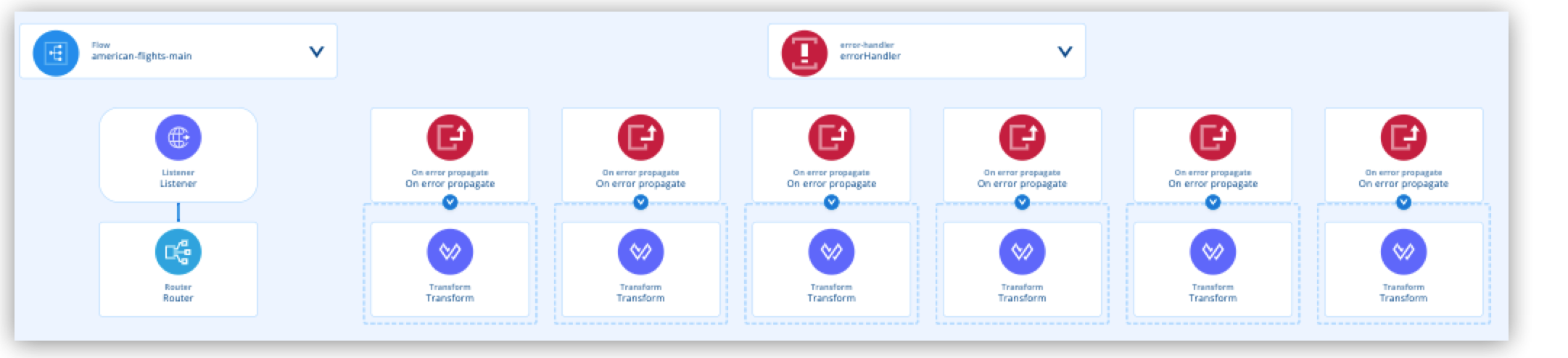
1. **\[EXPLORER\]** メニューから、目的のインターフェースの設定ファイル (`american-flight-api.xml` など) を開きます。
2. **\[Flow List (フローリスト)\]** パネルを使用して、フロー間を移動します。
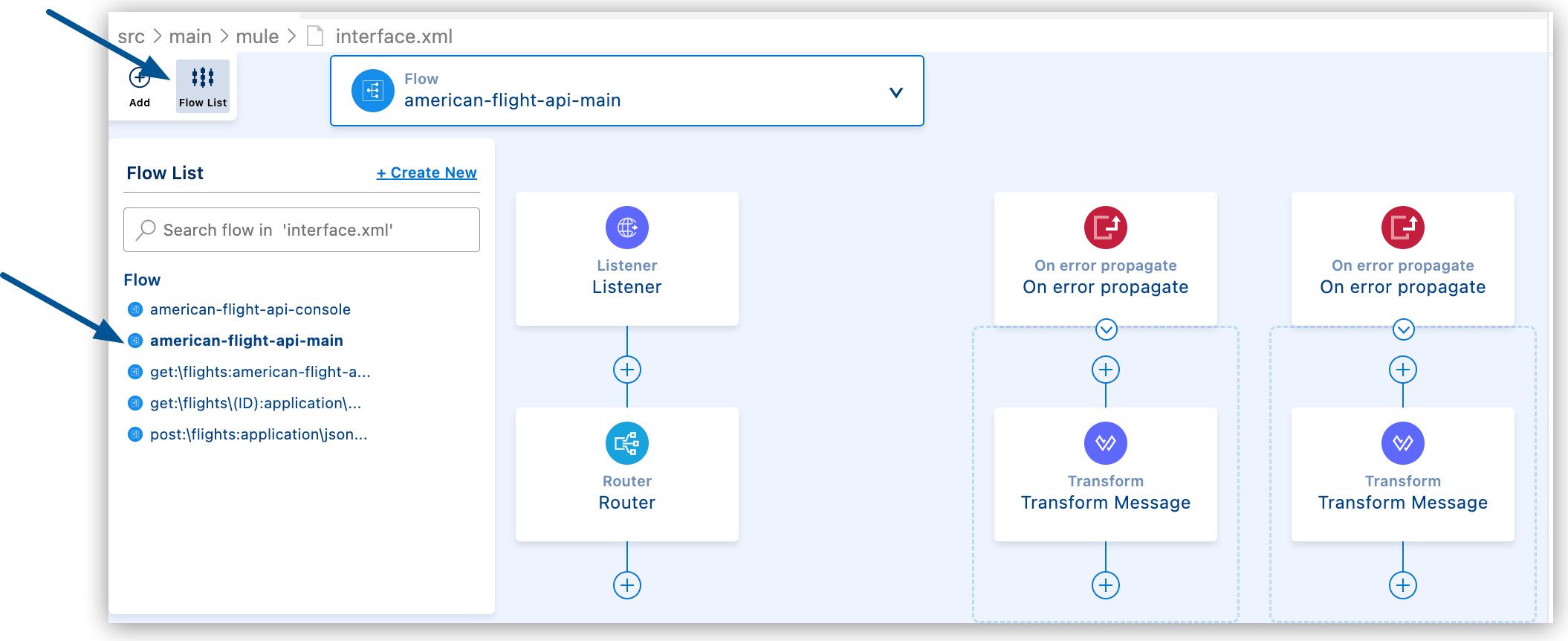
1. **\[Flow List (フローリスト)\]** パネルを展開します。
2. リストからフローを選択します。
3. キャンバスでフローをクリックすると、設定 XML 内のフローが強調表示されます。
3. 設定 XML で、API 仕様のエンドポイント用に作成したフローを見つけます。
- `get:\flights`
```xml
```
- `post:\flights`
```xml
```
- `get:\flights{ID}`
```xml
```
4. 自動的に生成されたエラーハンドラーコンポーネントを確認します。次に例を示します。
```xml
```
5. [インターフェースおよび実装ファイルに名前を付ける](#rename)に進みます。
## [](#rename)インターフェースおよび実装ファイルに名前を付ける
American Flights プロジェクトのインターフェースおよび実装ファイルにわかりやすい名前を付けます。インターフェースでアプリケーションへのすべての受信要求を受け取ります。インターフェースのスキャフォールディング済みフローで要求を検証してルーティングします。実装でインターフェースへのコールのためのバックエンドロジックを提供します。
![american-flight-api-acb.xml ファイルのコンテキストメニュー内で強調表示されている \[Rename (名前変更)\] オプション](_images/api-interface-rename.png)
1. ファイル名を右クリックし、**\[Rename (名前変更)\]** を選択して、新しい名前を指定することで、`american-flight-api-acb.xml` を `interface.xml` に名前変更します。
2. `american-ws-anypoint-code-builder.xml` を `implementation.xml` に名前変更します。
3. [インターフェースを介してエンドポイントを設定](#endpoint)に進みます。
## [](#endpoint)インターフェースを介してエンドポイントを設定
インターフェースを介して HTTP 要求を受信するには、HTTP リスナーを `implementation.xml` から削除し、インターフェースファイル (`interface.xml`) で Flow Ref コンポーネント (``) を実装の `getFlights` フローに追加します。
1. `implementation.xml` を開きます。
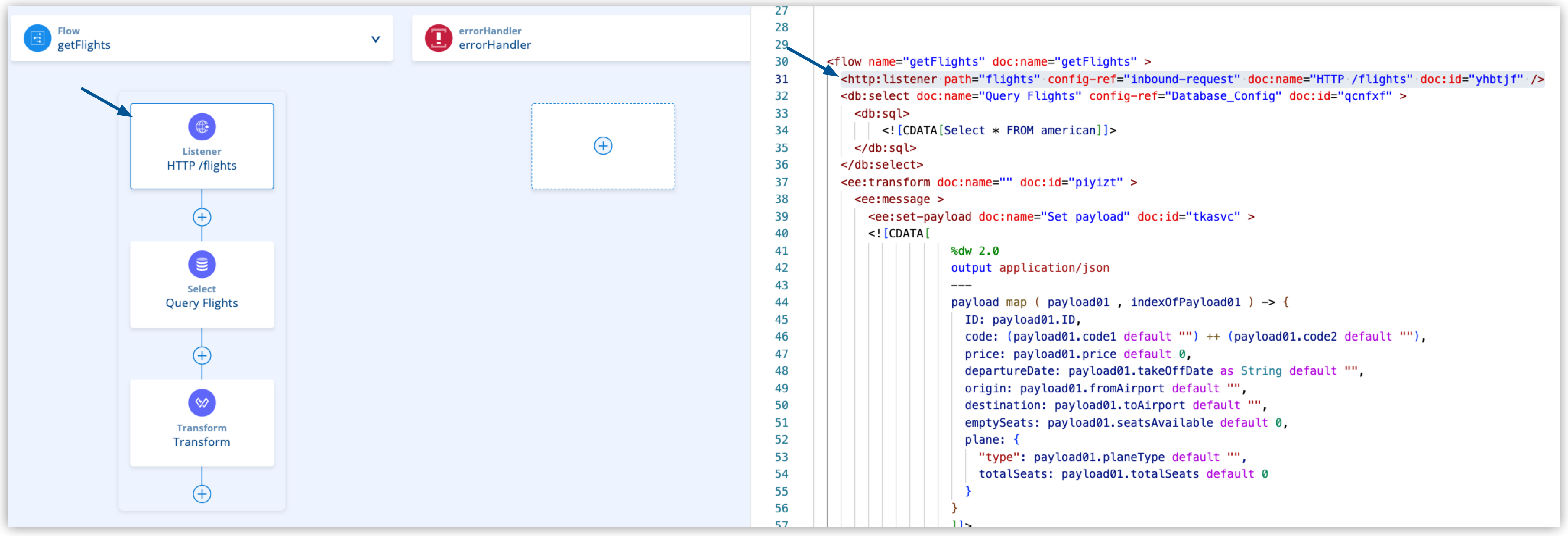
2. 設定 XML から **HTTP /flights** リスナー XML を削除します。
```xml
```
結果のフローを表示するには、クリックしてください。
```xml
{
ID: payload01.ID,
code: (payload01.code1 default "") ++ (payload01.code2 default ""),
price: payload01.price default 0,
departureDate: payload01.takeOffDate as String default "",
origin: payload01.fromAirport default "",
destination: payload01.toAirport default "",
emptySeats: payload01.seatsAvailable default 0,
plane: {
"type": payload01.planeType default "",
totalSeats: payload01.totalSeats default 0
}
}
]]>
```
3. Anypoint Code Builder で `interface.xml` ファイルを開きます。
4. `get:\flights:american-flights-api-config` フローを見つけます。
```xml
```
5. フローの `` 要素の前に、実装のフロー `getFlights` を参照する Flow Reference コンポーネント (``) を追加します。
```xml
```
6. 省略可能: インターフェースを介してフローをトリガーし、実装を使用して要求を処理します。
詳細は、[開発環境でのフローのトリガー](https://docs.mulesoft.com/jp/anypoint-code-builder/int-trigger-flows)を参照してください。
7. [American Flights アプリケーションのデバッグ](https://docs.mulesoft.com/jp/anypoint-code-builder/tut-af-debug-am-flights)に進みます。