---
schema_version: "1"
id: 567d33281bc542a60fe2735f8956c5a95cf415dc5f3270efb36c78d37a0b5e8f
title: American Flights アプリケーションのデバッグ
collection: mulesoft
version: current
locale: ja-jp
portal_url: https://docs.salesforce.com/mulesoft/current/ja-jp/anypoint-code-builder/tut-af-debug-am-flights.md
canonical_url: https://docs.mulesoft.com/jp/anypoint-code-builder/tut-af-debug-am-flights
source_site: docs.mulesoft.com
content_type: documentation
content_hash: 5c04e76768bc8d07e7d34a303ff9e77c1d20cecfd321dc214f860e689ba50168
description: MuleSoft Documentation Site
latest: true
---
# American Flights アプリケーションのデバッグ
**進行中のベータリリース**: **クラウド IDE は進行中のベータリリースです**。ベータ状態での Anypoint Code Builder の使用には、IDE で入手できる、該当するベータサービス契約条件が適用されます。
American Flights のインターフェースと実装をデバッグします。
## [](#始める前に)始める前に
次の手順を実行します。
1. [American Flights API 仕様の設計](https://docs.mulesoft.com/jp/anypoint-code-builder/tut-af-design-am-flights-api)
2. [American Flights プロセスの統合](https://docs.mulesoft.com/jp/anypoint-code-builder/tut-af-integrate-am-flights)
3. [American Flights API 仕様の実装](https://docs.mulesoft.com/jp/anypoint-code-builder/tut-af-implement-am-flights-api)
## [](#コンポーネントを追加する)コンポーネントを追加する
デバッグを容易にするには、Set Variable コンポーネントと Logger コンポーネントを American Flights 実装に追加します。
1. 実装ファイル (`implementation.xml`) を開きます。
2. **\[Query Flights (フライトを照会)\]** という名前の Database Select 操作 (``) の後に Set Variable コンポーネントを追加します。
設定 XML で次の `` 設定を指定します。
```xml
```
3. Transform コンポーネント (``) の後に、次の設定を含む Logger コンポーネントを追加します。
```xml
```
完全な実装 XML 例を表示するには、クリックしてください。
```xml
(1)
{
ID: payload01.ID,
code: (payload01.code1 default "") ++ (payload01.code2 default ""),
price: payload01.price default 0,
departureDate: payload01.takeOffDate as String default "",
origin: payload01.fromAirport default "",
destination: payload01.toAirport default "",
emptySeats: payload01.seatsAvailable default 0,
plane: {
"type": payload01.planeType default "",
totalSeats: payload01.totalSeats default 0
}
}
]]>
(2)
```
| 1 | Set Variable コンポーネント |
| 2 | Logger コンポーネント |
4. [ブレークポイントを追加する](#add-breakpoint)に進みます。
アプリケーションの実行を一時停止するブレークポイントのセットアップ方法を確認します。
## [](#add-breakpoint)ブレークポイントを追加する
American Flights プロジェクトにブレークポイントを追加する手順は、次のとおりです。
1. American Flights プロジェクトの_インターフェース_ (`interface.xml`) を開きます。
2. アクティビティバーで **\[Run and Debug (実行およびデバッグ)\]** アイコンを選択します。
![コードエディターでインターフェース XML ファイルが開き、\[Run and Debug (実行およびデバッグ)\] アイコンが強調表示されています](_images/run-and-debug.png)
3. インターフェースファイル (`interface.xml`) で、`` コンポーネントが含まれる行にブレークポイントを追加します。
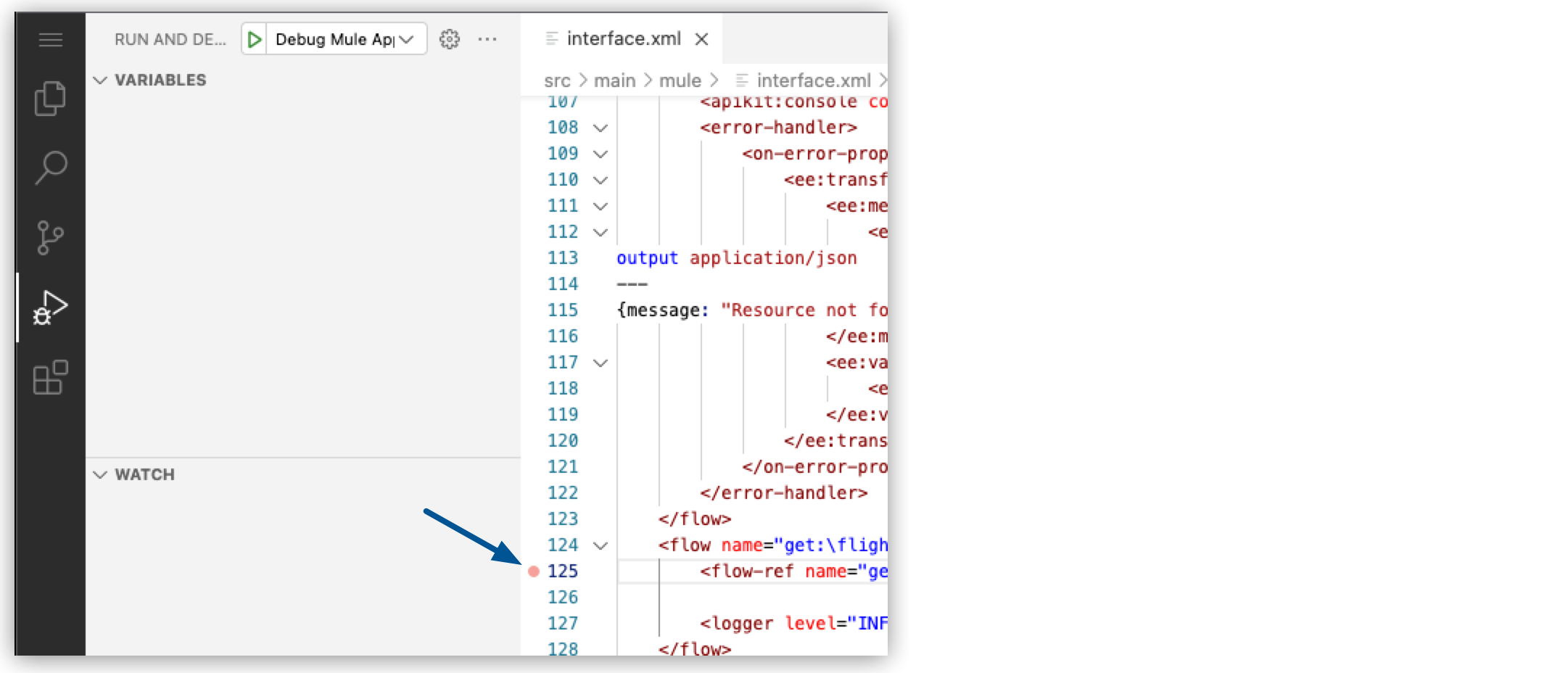
または、F9 を使用して行にブレークポイントを追加します。
4. American Flights プロジェクトの実装ファイル (`implementation.xml`) を開き、ブレークポイントを `` および `` コンポーネントに追加します。
5. すべてのブレークポイントが **\[Breakpoints (ブレークポイント)\]** パネルにリストされるようになりました。

6. [デバッグセッションを開始する](#debug)に進みます。
デバッグセッションを実行し、アプリケーションの実行中にさまざまなポイントでメッセージと変数を調べます。
## [](#debug)デバッグセッションを開始する
1. **\[Run and Debug (実行およびデバッグ)\]** メニューから、**\[Debug Mule Application (Mule アプリケーションをデバッグ)\]** をクリックします。
![\[Run and Debug (実行およびデバッグ)\] と \[Debug Mule Application (Mule アプリケーションをデバッグ)\] アイコンが両方とも強調表示されています](_images/start-debugging.png)
IDE でアプリケーションがパッケージ化され、新しいターミナルが開きます。このターミナルでアプリケーションを埋め込み Mule Runtime Engine にデプロイします。
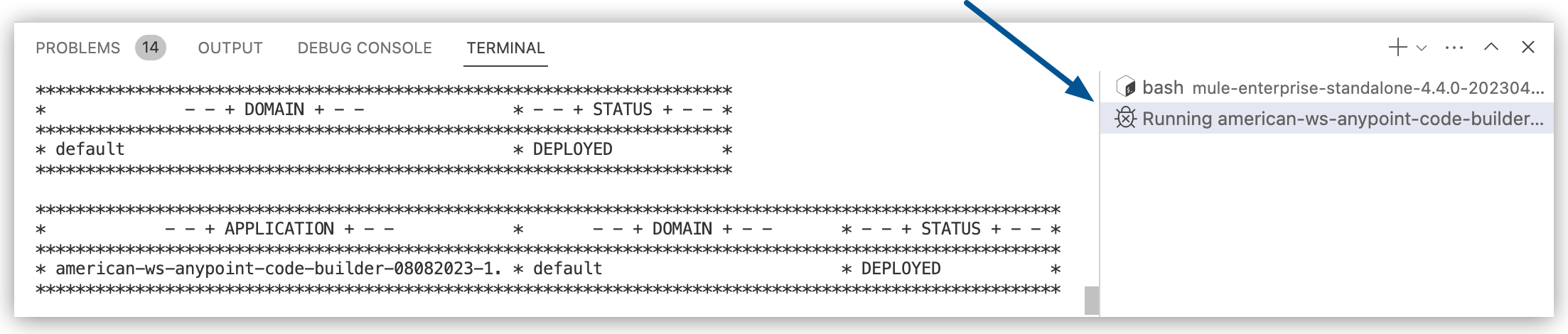
2. [American Flights アプリケーションをテストする](#test)に進みます。
## [](#test)American Flights アプリケーションをテストする
デバッグセッションが開始されたら、次の手順を実行します。
1. IDE から、コンソールのターミナルウィンドウを開きます。
- デスクトップ IDE で、**\[View (表示)\]** > **\[Terminal (ターミナル)\]** を選択する。
- クラウド IDE で、 (メニュー) アイコンをクリックし、**\[Terminal (ターミナル)\]** > **\[New Terminal (新規ターミナル)\]** を選択する。
- いずれかの IDE で、Ctrl キーを押してからバッククォートキー (\`) を押す。
2. ターミナルで `curl` コマンドを使用して、実装ではなく_インターフェース_ (`interface.xml`) のリスナーに対して GET 要求を実行します。
```URI
curl http://localhost:8081/api/flights
```
インターフェースのリスナーの URI にある `_//api/flights_` に注意してください。この手順の詳細は、[「フローをトリガーする」](https://docs.mulesoft.com/jp/anypoint-code-builder/int-trigger-flows#trigger-flow)を参照してください。
3. American Flights プロジェクトの最初のブレークポイントでアプリケーションの実行が停止することを確認します。
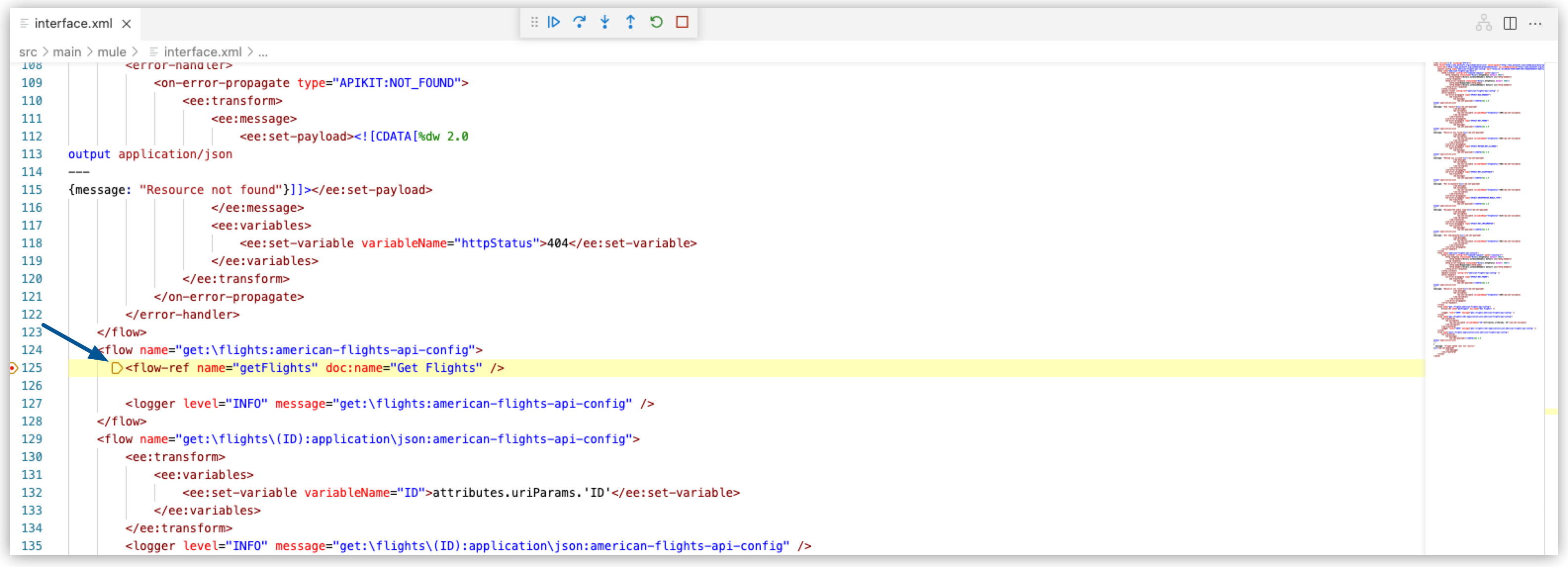
ブレークポイントはインターフェースファイル (`interface.xml`) に配置されています。
4. デバッグツールバーで **\[Step Over (ステップオーバー)\]** ボタンをクリックして、`implementation.xml` の `` 要素にある次のブレークポイントまで実行を継続します。
5. **\[Run and Debug (実行およびデバッグ)\]** サイドバーの **\[Variables (変数)\]** パネルにブレークポイントでの Mule イベントに関する情報が提供されていることを確認します。
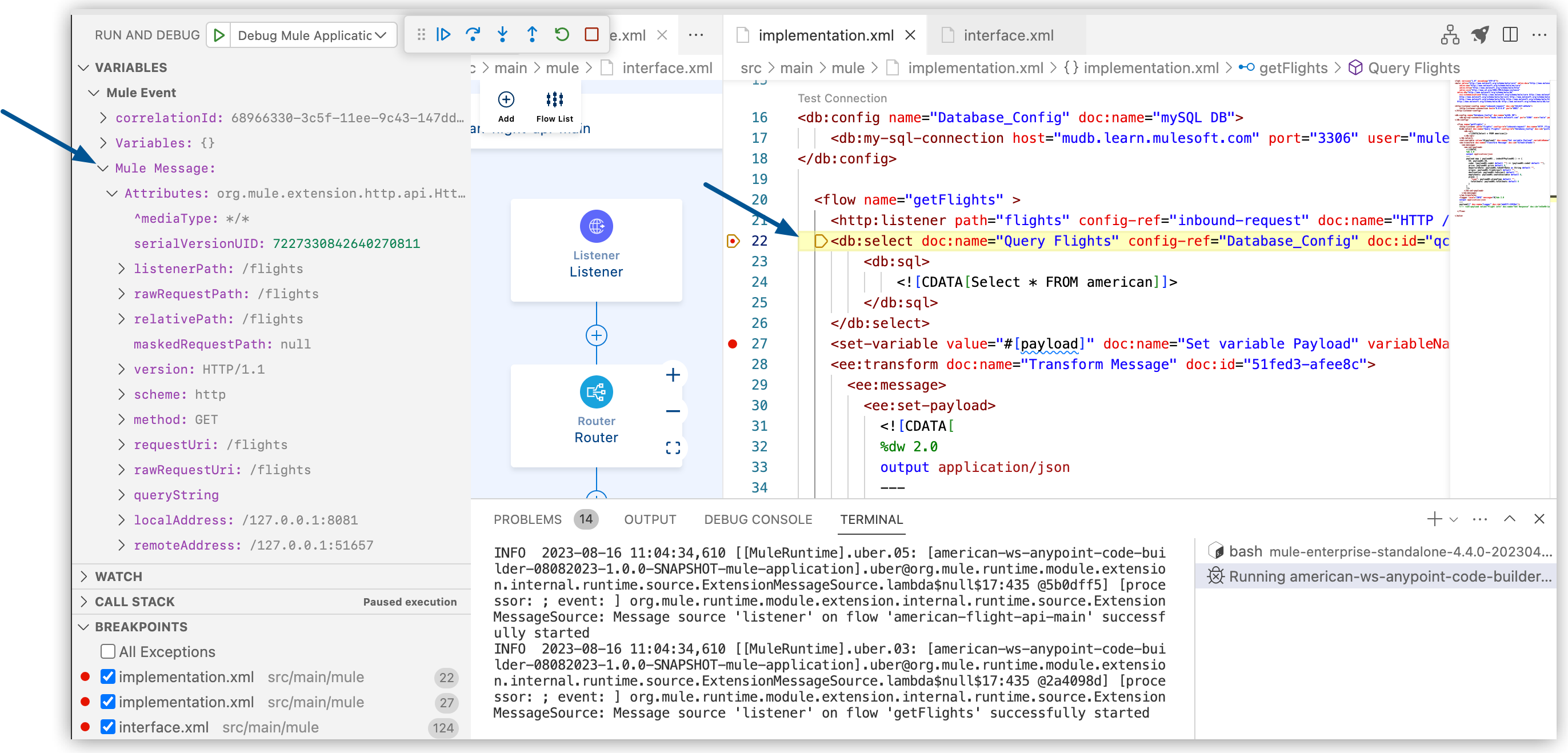
6. デバッグツールバーで **\[Step Over (ステップオーバー)\]** ボタンをクリックして、`` 要素にある次のブレークポイントまで実行を継続します。
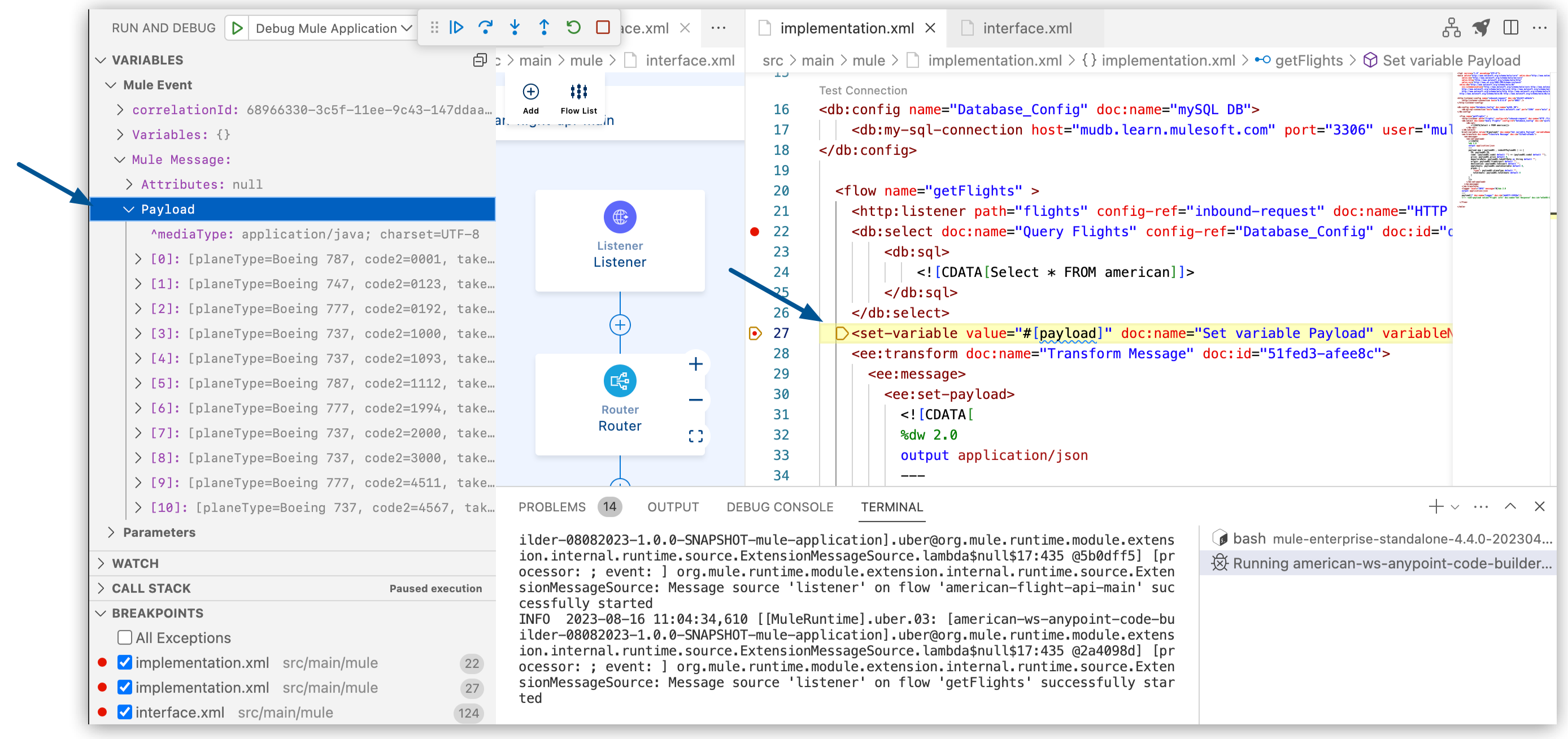
7. **\[Variables (変数)\]** パネルで **\[Mule Message (Mule メッセージ)\]** > **\[Payload (ペイロード)\]** に移動して、データベース応答がフライトデータの配列になっていることを確認します。
8. [監視式を追加する](#watch)に進みます。
## [](#watch)監視式を追加する
1. **\[Run and Debug (実行およびデバッグ)\]** サイドバーから **\[Watch (監視)\]** パネルを開きます。
2. パネルの **\[+\]** アイコンをクリックし、式 `payload.^mediaType` を追加します。
![\[Add Expression (式を追加)\] ボタンが強調表示され、アプリケーション変数が表示されているデバッグウィンドウ](_images/debug-add-expression.png)
3. 実行が Transform Message コンポーネント (``) に移動するまで **\[Step Over (ステップオーバー)\]** ボタンをクリックします。
4. ペイロードが `application/java` であることに注意してください。
 パネル"\]
5. Logger コンポーネント (``) に達するまで引き続き **\[Step Over (ステップオーバー)\]** ボタンをクリックします。
6. ペイロードが `application/json` に変換されていることに注意してください。
![ペイロード種別「application/json」が表示されている \[Watch (監視)\] パネル](_images/tut-debug-mediatype-json.png)
7. デバッグツールバーの **\[Continue (続行)\]** ボタンをクリックし、アプリケーションがデータベースから REST クライアントまたはブラウザーに応答を返すことを確認します。
完全な実装 XML 例を表示するには、クリックしてください。
```JSON
[
{
"ID": 1,
"code": "rree0001",
"price": 541,
"departureDate": "2016-01-20T00:00:00",
"origin": "MUA",
"destination": "LAX",
"emptySeats": 0,
"plane": {
"type": "Boeing 787",
"totalSeats": 200
}
},
{
"ID": 2,
"code": "eefd0123",
"price": 300,
"departureDate": "2016-01-25T00:00:00",
"origin": "MUA",
"destination": "CLE",
"emptySeats": 7,
"plane": {
"type": "Boeing 747",
"totalSeats": 345
}
},
{
"ID": 3,
"code": "ffee0192",
"price": 300,
"departureDate": "2016-01-20T00:00:00",
"origin": "MUA",
"destination": "LAX",
"emptySeats": 0,
"plane": {
"type": "Boeing 777",
"totalSeats": 300
}
},
{
"ID": 4,
"code": "rree1000",
"price": 200,
"departureDate": "2016-01-20T00:00:00",
"origin": "MUA",
"destination": "CLE",
"emptySeats": 5,
"plane": {
"type": "Boeing 737",
"totalSeats": 150
}
},
{
"ID": 5,
"code": "rree1093",
"price": 142,
"departureDate": "2016-02-11T00:00:00",
"origin": "MUA",
"destination": "SFO",
"emptySeats": 1,
"plane": {
"type": "Boeing 737",
"totalSeats": 150
}
},
{
"ID": 6,
"code": "ffee1112",
"price": 954,
"departureDate": "2016-01-20T00:00:00",
"origin": "MUA",
"destination": "CLE",
"emptySeats": 100,
"plane": {
"type": "Boeing 787",
"totalSeats": 200
}
},
{
"ID": 7,
"code": "eefd1994",
"price": 676,
"departureDate": "2016-01-01T00:00:00",
"origin": "MUA",
"destination": "SFO",
"emptySeats": 0,
"plane": {
"type": "Boeing 777",
"totalSeats": 300
}
},
{
"ID": 8,
"code": "ffee2000",
"price": 300,
"departureDate": "2016-02-20T00:00:00",
"origin": "MUA",
"destination": "SFO",
"emptySeats": 30,
"plane": {
"type": "Boeing 737",
"totalSeats": 150
}
},
{
"ID": 9,
"code": "eefd3000",
"price": 900,
"departureDate": "2016-02-01T00:00:00",
"origin": "MUA",
"destination": "SFO",
"emptySeats": 0,
"plane": {
"type": "Boeing 737",
"totalSeats": 150
}
},
{
"ID": 10,
"code": "eefd4511",
"price": 900,
"departureDate": "2016-01-15T00:00:00",
"origin": "MUA",
"destination": "LAX",
"emptySeats": 100,
"plane": {
"type": "Boeing 777",
"totalSeats": 300
}
},
{
"ID": 11,
"code": "rree4567",
"price": 456,
"departureDate": "2016-01-20T00:00:00",
"origin": "MUA",
"destination": "SFO",
"emptySeats": 100,
"plane": {
"type": "Boeing 737",
"totalSeats": 150
}
}
]
```
8. [デバッグセッションを停止する](#stop)に進みます。
## [](#stop)デバッグセッションを停止する
デバッグセッションを停止する手順は、次のとおりです。
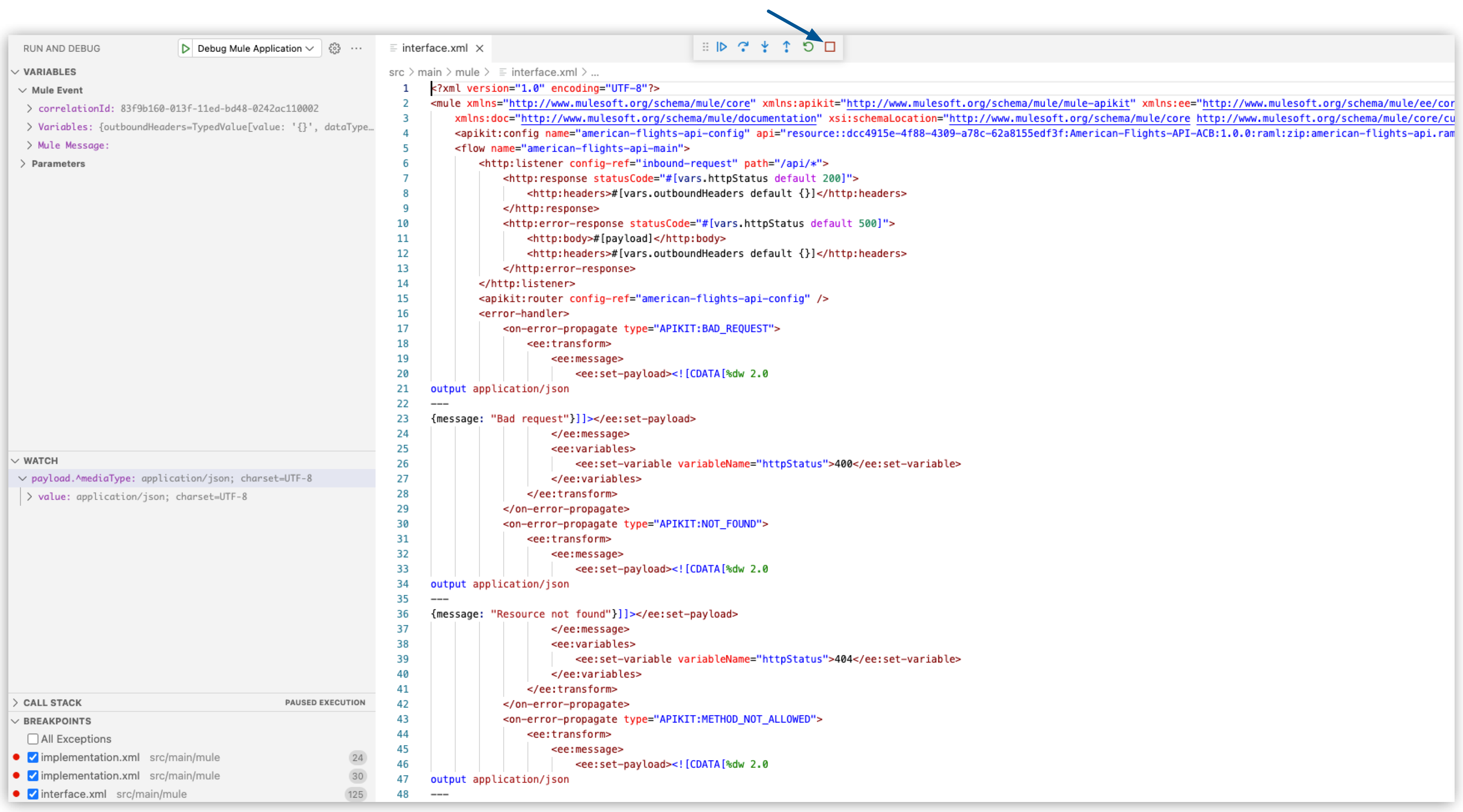
1. デバッグツールバーで **\[Stop (停止)\]** ボタンをクリックします。
2. [American Flights アプリケーションのデプロイ](https://docs.mulesoft.com/jp/anypoint-code-builder/tut-af-deploy-am-flights)に進みます。