
次の例は、相互 TLS (mTLS) 認証を使用して AMQP ブローカーに接続するように AMQP 用 Anypoint Connector (AMQP Connector) を設定する方法を示しています。必要なグローバル設定接続を設定するには、以下が必要です。
-
サーバーの検証に必要な認証機関の証明書を含むクライアントトラストストア。
-
認証に必要なクライアント非公開キーと証明書を提供するクライアントキーストア。
-
Anypoint Studio の AQMP グローバル設定で [Use TLS (TLS を使用)] および [Use SNI (SNI を使用)] パラメーターを有効にする。
接続の設定
Studio で相互 TLS 認証接続を設定するには、次の手順に従います。
-
[Global Elements (グローバル要素)] タブに移動して、[Create (作成)] をクリックします。
-
検索条件ボックスに「
AMQP」と入力します。 -
[AQMP Config (AQMP 設定)] を選択します。
-
[OK] をクリックします。
-
[General (一般)] タブの [Connection (接続)] セクションで、次のパラメーターを設定します。
-
Host (ホスト):
localhost -
Port (ポート):
${rabbitmq.tls.port}
-
-
[Use TLS (TLS を使用)] および [Use SNI (SNI を使用)] パラメーターボックスをオンにします。
-
[TLS] タブをクリックします。
-
[TLS Configuration (TLS 設定)] で、[Edit Inline (インライン編集)] を選択します。
-
[Trust Store Configuration (トラストストア設定)] セクションで、次のパラメーターを設定します。
-
Path (パス):
mtls/truststore.jks -
Password (パスワード):
test -
Type (型):
JKS
-
-
[Key Store Configuration (キーストア設定)] セクションで、次のパラメーターを設定します。
-
Type (型):
JKS -
Path (パス):
mtls/test.jks -
Alias (別名):
test -
Key Password (キーパスワード):
test -
keyPassword:
test
-
-
[OK] をクリックします。
Studio での TLS 認証を使用した AMQP グローバル設定は次のようになります。
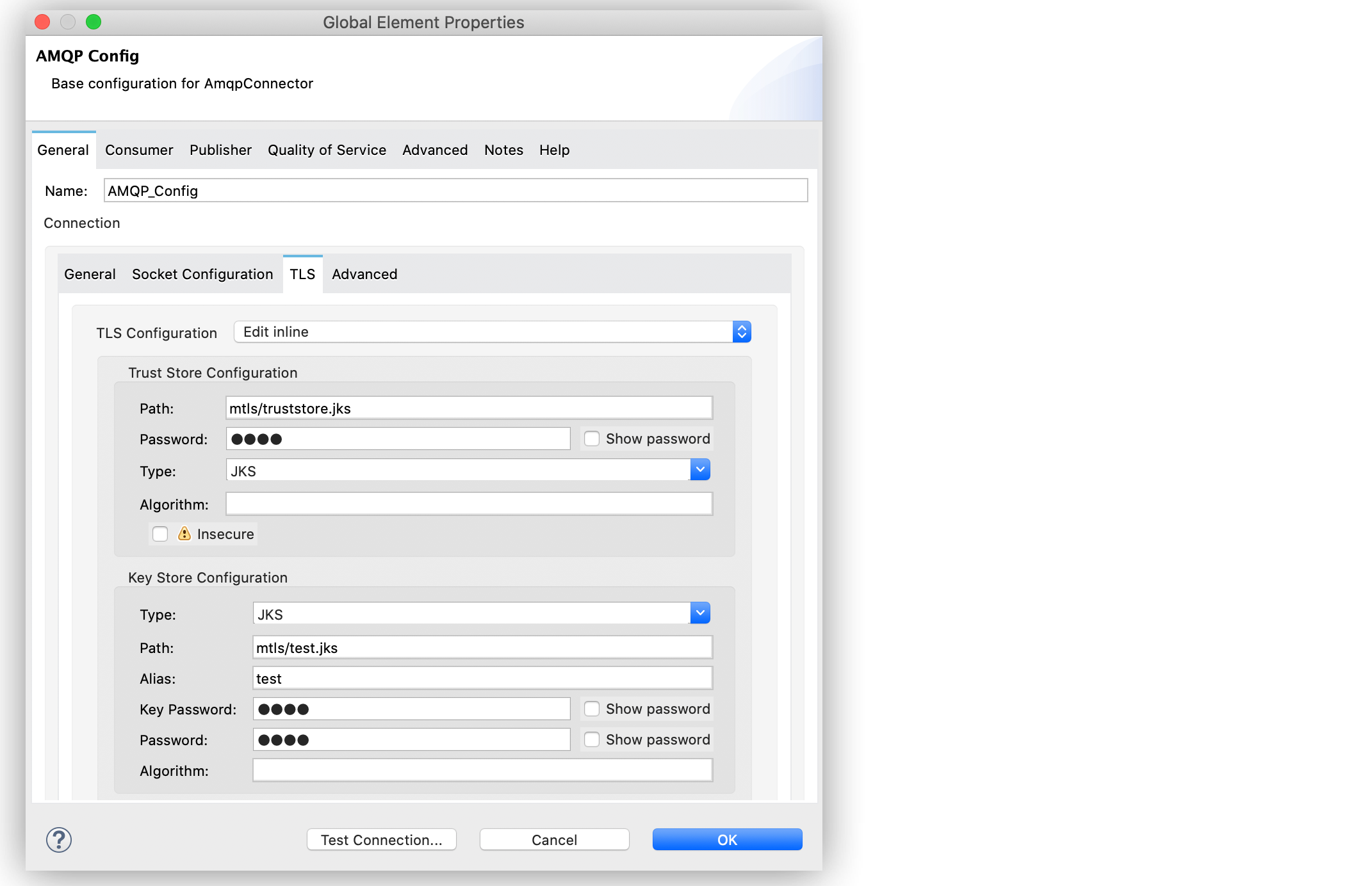
相互 TLS 認証を設定する XML
XML エディターでは、この設定は次のように記述されます。
<amqp:connection host="localhost" port="${rabbitmq.tls.port}" useTls="true" useSasl="true" >
            <tls:context >
                <tls:trust-store path="mtls/truststore.jks" password="test" type="jks" />
                <tls:key-store type="jks" path="mtls/test.jks" alias="test" keyPassword="test" password="test" />
            </tls:context>
</amqp:connection>