---
schema_version: "1"
id: d293cf40bdacdad05bc6171091c481579168a74c80f72ddf4bddf2a1daa764af
title: 如何建立 Salesforce 圖表
collection: architect
version: next
locale: zh-tw
portal_url: https://docs.salesforce.com/architect/next/zh-tw/reference-diagrams/guides/introduction.md
canonical_url: https://staging.architect.salesforce.com/docs/architect/zh-tw/reference-diagrams/guide/introduction.html
source_site: staging.architect.salesforce.com
content_type: documentation
content_hash: 8a9720b4c967e91f9437022300ebfe396c693af8cb874a4e77254c4a492e2d80
products:
- 參考圖表
- Architect Site Content Repo
updated_at: 2024-09-15T00:00:00Z
---
## 簡介
圖表是基本工具,也是結構工作的重要部分。它們可讓我們將許多不同的計畫傳達給許多不同類型的利害關係人。
圖表可協助傳送小組保持一致,並作為實作與產品實情的單一事實來源。圖表也是讓業務專案關係人做出正確採購和技術決策的重要方式。
**圖表一律應:**
- 從左至右讀取,從上至下讀取,盡可能靠近
- 以精確的方式傳達訊息,並包含適當的資訊範圍以確保可讀性
- 使用「[Salesforce 圖表標準元件](/docs/architect/zh-tw/reference-diagrams/guide/kit-of-parts)」,包括卡片和標頭,並清楚描述圖表的內容、範圍和用途
## 圖表範圍
圖表的範圍應僅限於針對特定主題傳達的重要資訊。不需要的任何項目,才會取用您要通訊的訊息。可以 (且應該) 建立多個圖表來捕捉不同的概念,以便更清楚地溝通並縮小圖表內容的焦點。
- 定義您需要傳達給受眾的重要資訊/訊息
- 分類邏輯範圍以使資訊聚焦於訊息中
- 識別最適當的圖表類型以作為範本使用
## 圖表類型
Salesforce 圖表已定義我們最有用的圖表類型,以協助您輕鬆利用範本並瞭解圖表慣例。我們目前的資源分類為:
### 功能地圖
- 瞭解解決方案中包含的內容組合與相關關鍵功能
- 專注於功能、業務驅動因素和值
✨ 在 [參考結構圖庫中尋找功能地圖](/reference-diagrams/guide/section-capability-map)
### 系統橫向
- 針對特定實作中涉及的產品和/或技術系統
- 專注於內容、特定內容層面,以及跨內容的連線
✨ 在「[參考結構圖庫」中](/reference-diagrams/guide/section-system-landscape)尋找「系統橫向」範例與範本
### 解決方案結構
- 包含整合、行為和/或功能的產品或技術
- 專注在內容之間的詳細連線和/或通訊層面
✨ 在 [參照結構圖庫中](/reference-diagrams/guide/section-solution-architecture)尋找「解決方案結構」範例與範本
### 互動/程序/流程
- 取用時間型步驟、資料流程或支援流程所需的互動
- 專注於並說明 (使用序列編號) 層面/內容的順序
✨ 在 [參照結構圖庫中](/reference-diagrams/guide/section-interaction-process-flow)尋找互動、流程和流程圖的範例和範本
### 資料模型 / ERD
- 針對中繼資料實作,請採取實體 (物件)、關係和概念
✨ 在「[資料模型圖庫」中尋找「資料模型」範例與範本](https://developer.salesforce.com/docs/platform/data-models/guide/get-started.html)
請參閱 [參照結構圖庫](/diagrams)或我們專屬的 [資料模型圖庫](https://developer.salesforce.com/docs/platform/data-models/guide/get-started.html)中的圖表類型範例。利用範本快速/輕鬆地為您的使用個案建立圖表。
## 建立圖表的步驟:
- 定義您要傳達之訊息的**範圍**:
- _考量您的受眾、您需要描述的內容/層面、所需的資訊,以及可排除的內容_
- 確定有一個具有明確「**標題**」的 **標題**,以及簡潔且謹慎的「描述」(**Description)**,以便捕捉圖表的目的、範圍和訊息
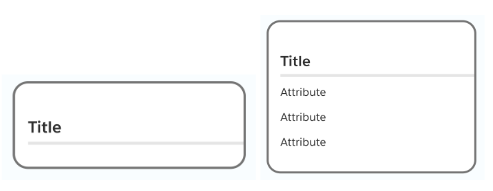
 - 使用「**卡片**」來捕捉內容 (系統、概念、實體等)
- 在「**卡片屬性」中**視所需取用內容詳細資料或關鍵層面/功能
- 使用「**卡片**」來捕捉內容 (系統、概念、實體等)
- 在「**卡片屬性」中**視所需取用內容詳細資料或關鍵層面/功能
 - 使用您卡片內容之間的 **連接器來**視需要呈現關係
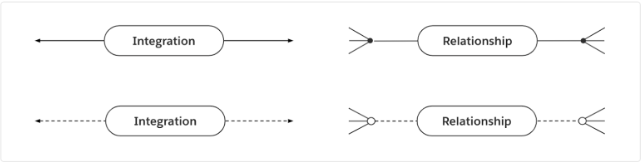 器
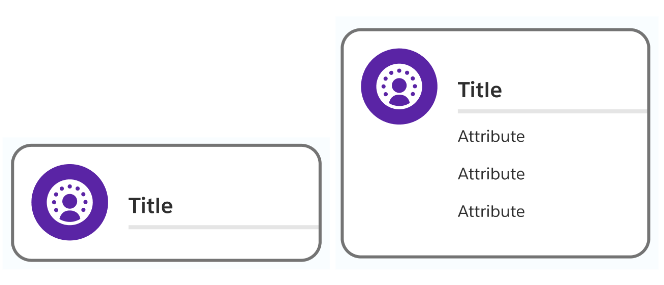
- 在有用的、可用的和/或適當的地方納入「**卡片圖示**」
器
- 在有用的、可用的和/或適當的地方納入「**卡片圖示**」
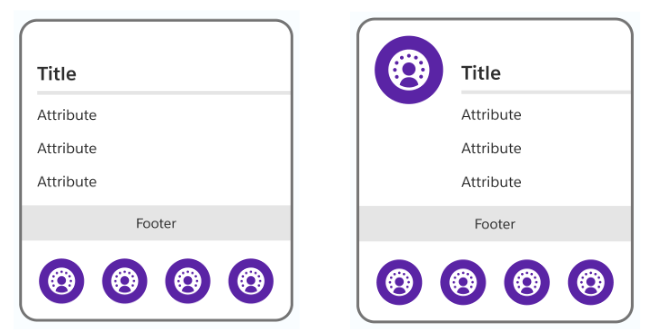
 - 使用「**頁尾」** 和「**頁尾」圖示** 來捕捉任何其他關鍵內容層面
 如需詳細資料和最佳作法,請參閱「[標準元件」頁面](/docs/architect/zh-tw/reference-diagrams/guide/kit-of-parts)。
**Salesforce 圖表是否有輸入或問題?**請讓我們知道您在 [這裡](https://docs.google.com/forms/d/e/1FAIpQLSe5RmVA2ZtpfGlR2u436FA4QN6QmJGdAWxtZ_AcRLMAH_US9Q/viewform?usp=sf_link)的想法。
如需詳細資料和最佳作法,請參閱「[標準元件」頁面](/docs/architect/zh-tw/reference-diagrams/guide/kit-of-parts)。
**Salesforce 圖表是否有輸入或問題?**請讓我們知道您在 [這裡](https://docs.google.com/forms/d/e/1FAIpQLSe5RmVA2ZtpfGlR2u436FA4QN6QmJGdAWxtZ_AcRLMAH_US9Q/viewform?usp=sf_link)的想法。