---
schema_version: "1"
id: 9ea23ae91aa4a61b32f28e95e3365cdd677e5badfaf17943deb2eea5de7de846
title: 如何构建 Salesforce 图表
collection: architect
version: current
locale: zh-cn
portal_url: https://docs.salesforce.com/architect/current/zh-cn/reference-diagrams/guides/introduction.md
canonical_url: https://architect.salesforce.com/docs/architect/zh-cn/reference-diagrams/guide/introduction.html
source_site: architect.salesforce.com
content_type: documentation
content_hash: 9ca27e72250b544f3a9a374d9e2896fc05411bbcd172538b1d8fe7c0839122b7
products:
- 参考图表
- Architect Site Content Repo
updated_at: 2024-09-15T00:00:00Z
---
## 导言
图表是建筑工作的重要工具和关键部分。它们使我们能够向许多不同类型的利益相关者传达许多不同的想法。
图表作为有关实施和产品现实的单一来源,帮助交付团队保持一致。图表也是使业务利益相关者能够做出正确的购买和技术决策的关键方式。
**图表应始终:**
- 从左到右和从上到下阅读,尽可能接近
- 简明扼要地传达消息,并规定适当的信息范围,以便可读
- 使用 [Salesforce 图表标准组件](/docs/architect/zh-cn/reference-diagrams/guide/kit-of-parts),包括卡片和页眉,并清楚地描述图表的内容、范围和目的
## 图表范围
图表的范围应仅限于为特定主题传达的关键信息。捕获您打算通信的消息不需要的任何内容都应排除在外。可以(并且应该)创建多个图表来捕获不同的概念,以便更清楚地传达和缩小图表内容的重点。
- 定义您需要向受众传达的重要信息/消息
- 分类逻辑范围,以便集中信息来捕获消息
- 确定用作模板的最合适的图表类型
## 图表类型
Salesforce 图表定义了我们最有用/最受欢迎的图表类型,以便帮助您轻松使用模板并理解图表绘制约定。我们当前的资源分为:
### 功能地图
- 捕获解决方案中包含的属性组合和相关关键功能
- 关注功能、业务驱动因素和价值
✨ 在[参考架构图库](/docs/architect/zh-cn/reference-diagrams/guide/section-capability-map)中查找功能图
### 系统环境
- 捕获给定实施中涉及的产品和/或技术系统
- 关注房地产、特定房地产方面以及房地产之间的连接
✨ 在[参考架构库](/docs/architect/zh-cn/reference-diagrams/guide/section-system-landscape)中查找系统环境示例和模板
### 解决方案架构
- 包括具有集成、行为和/或功能的产品或技术
- 关注房地产之间的详细连接和/或通信方面
✨ 在[参考架构库](/docs/architect/zh-cn/reference-diagrams/guide/section-solution-architecture)中查找解决方案架构示例和模板
### 路线图
- 帮助组织随着时间的推移规划和可视化功能、组件、特性和系统的战略实施
- 提供实施顺序、依赖性和优先级的清晰视图
✨ 在[参考架构库](/docs/architect/zh-cn/reference-diagrams/guide/section-roadmap)中查找路线图示例和模板
### 交互/流程/流
- 捕获支持流程所需的基于时间的步骤、数据流或交互
- 关注并澄清(按序列编号)方面/属性的顺序
✨ 在[参考架构库](/docs/architect/zh-cn/reference-diagrams/guide/section-interaction-process-flow)中查找交互、流程和流图表的示例和模板
### 数据模型/ERD
- 捕获元数据实施的实体(对象)、关系和概念
✨ 在[数据模型库](https://developer.salesforce.com/docs/platform/data-models/guide/get-started.html)中查找数据模型示例和模板
请查看[参考架构库](/diagrams)或专用[数据模型库](https://developer.salesforce.com/docs/platform/data-models/guide/get-started.html)中的图表类型示例。使用模板快速/轻松地为您的用例创建图表。
## 创建图表的步骤:
- 定义您需要传达的消息的**范围**:
- _想想您的受众,您需要描述什么属性/方面,捕获消息需要什么信息,以及可以排除什么_
- 确保有一个清晰的**标题**和简洁、体贴的**描述**的**页眉**,能够捕捉图表的目的、范围和信息
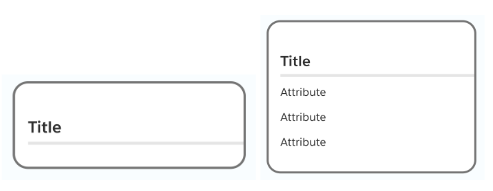
 - 使用**卡片**捕获属性(系统、概念、实体等)
- 根据需要在**卡片属性中**捕获房地产详细信息或重要方面/功能
- 使用**卡片**捕获属性(系统、概念、实体等)
- 根据需要在**卡片属性中**捕获房地产详细信息或重要方面/功能
 - 根据需要描述卡片属性之间与**连接器**的关系
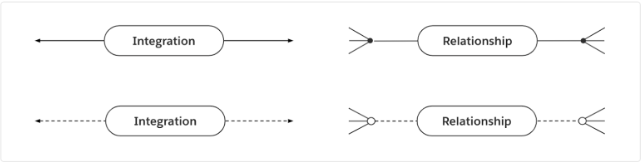 器
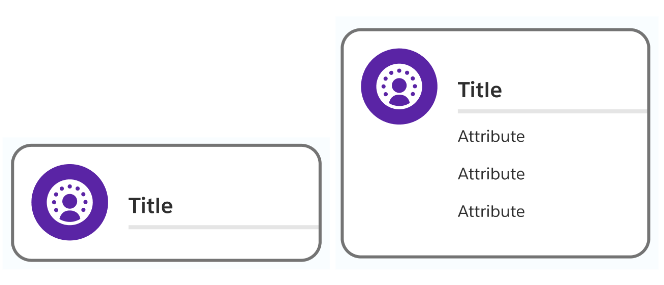
- 在有用、可用和/或适当时合并**卡片图标**
器
- 在有用、可用和/或适当时合并**卡片图标**
 - 使用**页脚**和**页脚图标**捕获任何其他关键属性方面
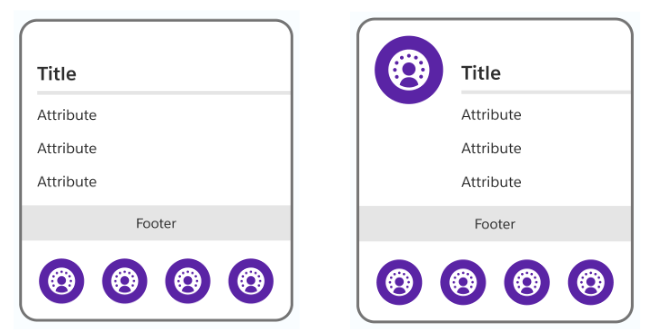 **警告:** 由于 Lucidchart 的当前限制,从模板创建的图表中的页脚图标将从卡片中取消停靠。您将需要通过拖动图标到页脚中心来重新停靠图标。
有关更多详细信息和最佳实践,请查看[标准组件页面](/docs/architect/zh-cn/reference-diagrams/guide/kit-of-parts)。
**是否有 Salesforce 图表输入或问题?**请在[这里](https://docs.google.com/forms/d/e/1FAIpQLSe5RmVA2ZtpfGlR2u436FA4QN6QmJGdAWxtZ_AcRLMAH_US9Q/viewform?usp=sf_link)告诉我们您的想法。
**警告:** 由于 Lucidchart 的当前限制,从模板创建的图表中的页脚图标将从卡片中取消停靠。您将需要通过拖动图标到页脚中心来重新停靠图标。
有关更多详细信息和最佳实践,请查看[标准组件页面](/docs/architect/zh-cn/reference-diagrams/guide/kit-of-parts)。
**是否有 Salesforce 图表输入或问题?**请在[这里](https://docs.google.com/forms/d/e/1FAIpQLSe5RmVA2ZtpfGlR2u436FA4QN6QmJGdAWxtZ_AcRLMAH_US9Q/viewform?usp=sf_link)告诉我们您的想法。