---
schema_version: "1"
id: db3630f9fb9237552c5a8eae2d7e7e003334c4828e5ef22c74f8bdb5be977717
title: Componenti standard
collection: architect
version: current
locale: it-it
portal_url: https://docs.salesforce.com/architect/current/it-it/reference-diagrams/guides/kit-of-parts.md
canonical_url: https://architect.salesforce.com/docs/architect/it-it/reference-diagrams/guide/kit-of-parts.html
source_site: architect.salesforce.com
content_type: documentation
content_hash: baf66e20a16422b1cc13a8344f7ce61ce33cb976190812e5e4cb5ae091b9ab56
products:
- Diagrammi di riferimento
- Architect Site Content Repo
updated_at: 2024-09-01T00:00:00Z
---
## Componenti standard
I componenti standard semplificano la creazione, la personalizzazione e il riutilizzo di diagrammi coerenti e di alta qualità.
Salesforce consiglia Lucid per i diagrammi dell'architettura.
Lo stile professionale è utilizzato da tutte le forme e i modelli del diagramma di Salesforce.
 Libreria di forme e modelli Salesforce in Lucidchart
Esempi di utilizzo dei componenti sono disponibili nella [galleria Architettura di riferimento](https://architect.salesforce.com/diagrams#reference-architecture-gallery)
## Procedure consigliate
Le sezioni seguenti acquisiscono procedure consigliate dettagliate per l'[intestazione](#intestazione), le [schede](#schede), le [icone](#icone) e i [connettori](#connettori) inclusi nei componenti standard.
## Intestazione
 L'Intestazione deve essere presente in tutti i diagrammi e includere:
- Un titolo che può essere rapidamente compreso dal pubblico
- Una chiara descrizione di ciò che copre il diagramma, il suo scopo e intento
- (facoltativo) il logo o il nome della società per comunicare l'autore
- (facoltativo) una chiave per chiarire icone, disegni o simboli utilizzati come classificazioni
Le dimensioni devono occupare almeno il 10% dell'altezza del diagramma e il 100% della larghezza.
La dimensione del font della descrizione deve essere almeno la metà della dimensione del titolo.
Una chiave deve essere inclusa quando vengono utilizzate icone, connettori, colori, ecc. che non sono specificati con titoli nel diagramma stesso. Ove possibile, la chiave deve essere raggruppata in righe pari.
## Schede
Tutte le proprietà del diagramma devono essere rappresentate con una scheda. Le schede possono essere ridimensionate e possono avere riempimenti trasparenti o colorati. Esistono più sezioni della scheda che forniscono variazioni che è possibile utilizzare per rappresentare concetti diversi nel diagramma.
### **Anatomia scheda**
Una scheda di esempio è sotto, con le diverse sezioni descritte. L'unico contenuto della scheda richiesto è il Titolo. Le altre sezioni sono disponibili per l'utilizzo in base alle esigenze per casi d'uso specifici.
L'Intestazione deve essere presente in tutti i diagrammi e includere:
- Un titolo che può essere rapidamente compreso dal pubblico
- Una chiara descrizione di ciò che copre il diagramma, il suo scopo e intento
- (facoltativo) il logo o il nome della società per comunicare l'autore
- (facoltativo) una chiave per chiarire icone, disegni o simboli utilizzati come classificazioni
Le dimensioni devono occupare almeno il 10% dell'altezza del diagramma e il 100% della larghezza.
La dimensione del font della descrizione deve essere almeno la metà della dimensione del titolo.
Una chiave deve essere inclusa quando vengono utilizzate icone, connettori, colori, ecc. che non sono specificati con titoli nel diagramma stesso. Ove possibile, la chiave deve essere raggruppata in righe pari.
## Schede
Tutte le proprietà del diagramma devono essere rappresentate con una scheda. Le schede possono essere ridimensionate e possono avere riempimenti trasparenti o colorati. Esistono più sezioni della scheda che forniscono variazioni che è possibile utilizzare per rappresentare concetti diversi nel diagramma.
### **Anatomia scheda**
Una scheda di esempio è sotto, con le diverse sezioni descritte. L'unico contenuto della scheda richiesto è il Titolo. Le altre sezioni sono disponibili per l'utilizzo in base alle esigenze per casi d'uso specifici.
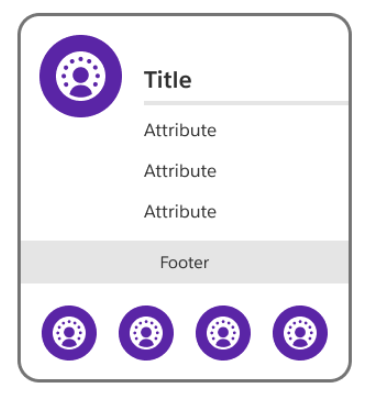 **Icona scheda**
Le icone delle schede sono asset visivi che rappresentano la proprietà della scheda
**Titolo carta**
Il titolo della carta è un nome per la carta che può essere rapidamente compreso, acquisendo quale proprietà, area o concetto rappresenta la carta
**Attributi carta**
Gli attributi scheda sono dettagli basati su testo sulla proprietà, rappresentati come elenco e utilizzati quando è necessario acquisire e trasmettere più punti di dati
**Piè di pagina**
Il piè di pagina della scheda fornisce ulteriori caratteristiche della proprietà. Gli esempi includono: Nomi API pacchetto/oggetto, proprietà, funzionalità, ecc.
**Icone piè di pagina**
La sezione delle icone piè di pagina consente agli asset visivi di visualizzare informazioni aggiuntive sulla proprietà. Gli esempi includono: canali, servizi condivisi, funzionalità, ecc. Le icone piè di pagina devono essere incluse / spiegate nella chiave del diagramma.
Attenzione: a causa di una limitazione corrente con Lucidchart, le icone piè di pagina nei diagrammi creati a partire da un modello vengono sganciate dalla scheda. Sarà necessario ancorare nuovamente le icone trascinandole al centro del piè di pagina.
### **Variazioni della scheda**
L'utilizzo di sezioni diverse offre diverse variazioni delle schede per usi diversi. È possibile combinare e abbinare l'anatomia delle carte in base alle esigenze per creare queste variazioni nei diagrammi. Vedere gli esempi seguenti:
**Icona scheda**
Le icone delle schede sono asset visivi che rappresentano la proprietà della scheda
**Titolo carta**
Il titolo della carta è un nome per la carta che può essere rapidamente compreso, acquisendo quale proprietà, area o concetto rappresenta la carta
**Attributi carta**
Gli attributi scheda sono dettagli basati su testo sulla proprietà, rappresentati come elenco e utilizzati quando è necessario acquisire e trasmettere più punti di dati
**Piè di pagina**
Il piè di pagina della scheda fornisce ulteriori caratteristiche della proprietà. Gli esempi includono: Nomi API pacchetto/oggetto, proprietà, funzionalità, ecc.
**Icone piè di pagina**
La sezione delle icone piè di pagina consente agli asset visivi di visualizzare informazioni aggiuntive sulla proprietà. Gli esempi includono: canali, servizi condivisi, funzionalità, ecc. Le icone piè di pagina devono essere incluse / spiegate nella chiave del diagramma.
Attenzione: a causa di una limitazione corrente con Lucidchart, le icone piè di pagina nei diagrammi creati a partire da un modello vengono sganciate dalla scheda. Sarà necessario ancorare nuovamente le icone trascinandole al centro del piè di pagina.
### **Variazioni della scheda**
L'utilizzo di sezioni diverse offre diverse variazioni delle schede per usi diversi. È possibile combinare e abbinare l'anatomia delle carte in base alle esigenze per creare queste variazioni nei diagrammi. Vedere gli esempi seguenti:
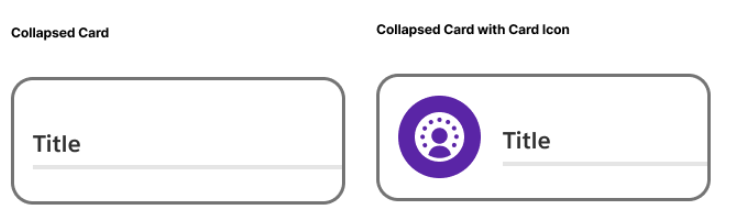
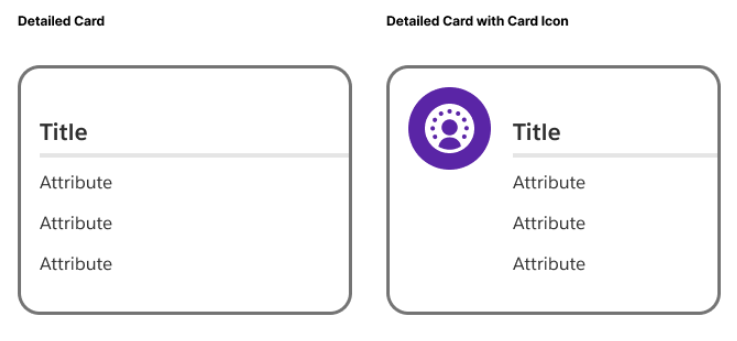
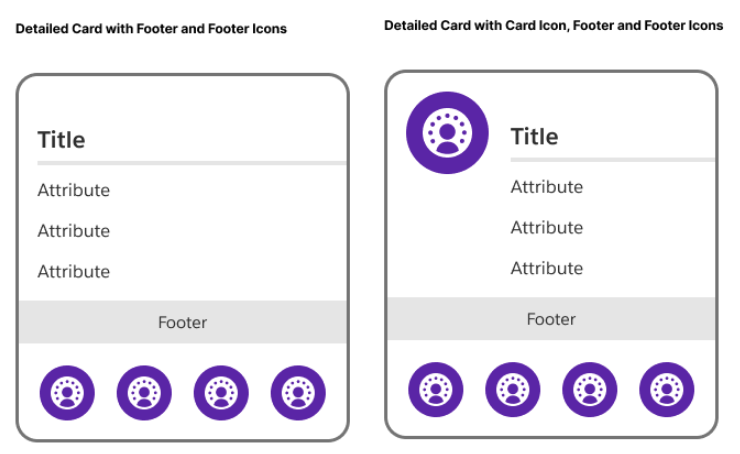 Fare riferimento alla [Reference Architecture Gallery](https://architect.salesforce.com/diagrams#reference-architecture-gallery) per informazioni sull'utilizzo di queste variazioni.
Utilizzare la possibilità di regolare le dimensioni e il colore delle schede in base alle esigenze per distinguere i tipi e creare diagrammi chiari e comprensibili.
## **Contenitori**
Le schede possono anche fungere da contenitori, ovvero raggruppamenti per più proprietà. È possibile nidificare le schede all'interno di un'altra scheda per rappresentare relazioni gerarchiche o classificare le proprietà correlate in base alle esigenze.
Fare riferimento alla [Reference Architecture Gallery](https://architect.salesforce.com/diagrams#reference-architecture-gallery) per informazioni sull'utilizzo di queste variazioni.
Utilizzare la possibilità di regolare le dimensioni e il colore delle schede in base alle esigenze per distinguere i tipi e creare diagrammi chiari e comprensibili.
## **Contenitori**
Le schede possono anche fungere da contenitori, ovvero raggruppamenti per più proprietà. È possibile nidificare le schede all'interno di un'altra scheda per rappresentare relazioni gerarchiche o classificare le proprietà correlate in base alle esigenze.
 ## **Icone**
I diagrammi Salesforce offrono una serie di base di loghi di prodotto Salesforce e icone aggiuntive per rappresentare le proprietà e altre aree del diagramma.
## **Icone**
I diagrammi Salesforce offrono una serie di base di loghi di prodotto Salesforce e icone aggiuntive per rappresentare le proprietà e altre aree del diagramma.
 Esempi di utilizzo delle icone sono disponibili nella [galleria Architettura di riferimento](https://architect.salesforce.com/diagrams#reference-architecture-gallery)
_Per ulteriori icone, fare riferimento alle [icone Lightning Design System.](https://www.lightningdesignsystem.com/icons/)_
## Connettori
I connettori devono sempre utilizzare le linee di connessione a gomito ed essere dritti, ove possibile, per una maggiore leggibilità.
Esempi di utilizzo delle icone sono disponibili nella [galleria Architettura di riferimento](https://architect.salesforce.com/diagrams#reference-architecture-gallery)
_Per ulteriori icone, fare riferimento alle [icone Lightning Design System.](https://www.lightningdesignsystem.com/icons/)_
## Connettori
I connettori devono sempre utilizzare le linee di connessione a gomito ed essere dritti, ove possibile, per una maggiore leggibilità.
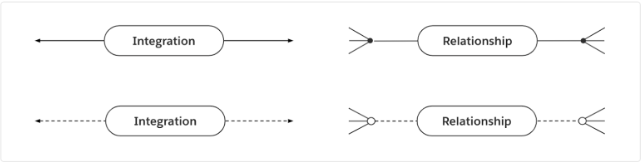 I **connettori** rappresentano una fase di relazione, integrazione o processo tra due schede. Gli stili di linea indicano un tipo diverso di connessione e devono essere rappresentati nella chiave del diagramma. Gli endpoint indicano la direzione di un connettore di integrazione o di processo. Gli endpoint indicano anche cardinalità e ordinalità in un connettore di relazione.
Le **pillole** vengono utilizzate per fornire dettagli sulle connessioni. Fare riferimento ai diagrammi di [architettura delle soluzioni](/docs/architect/it-it/reference-diagrams/guide/section-solution-architecture) e di [flusso dei processi](/docs/architect/it-it/reference-diagrams/guide/section-interaction-process-flow) di interazione per esempi di utilizzo delle pillole.
## Accessibilità
In tutto il mondo, circa [1,3 miliardi](https://www.salesforce.com/company/legal/508_accessibility/#:~:text=Product%20Accessibility%20Status&text=Around%20the%20world%2C%20approximately%201.3,global%20economy%20that%20includes%20everyone.) di persone vivono con qualche forma di disabilità, pari al 15% della popolazione mondiale. L'accessibilità consiste nel rendere il diagramma comprensibile per tutti gli utenti. Esistono due particolari aree di interesse che possono aiutare i diagrammi a essere più accessibili: l'ottimizzazione per gli screen reader e l'uso appropriato del contrasto dei colori.
Altre risorse sulla progettazione per l'accessibilità sono disponibili nel [blog Salesforce Design](https://medium.com/salesforce-ux/tagged/accessibility).
**Lettori di schermo**
Uno screen reader è un'applicazione software che legge ad alta voce le parole in un file, un'app o un sito Web. Uno screen reader è in grado di leggere i diagrammi per le persone che non sono in grado di vederlo chiaramente. Il formato migliore per la compatibilità con gli screen reader è PDF (Portable Document Format). A differenza delle immagini e delle applicazioni non accessibili, i file PDF sono accessibili dagli screen reader per la lettura di parole, forme e colori. L'esportazione dei diagrammi in formato PDF durante la condivisione con altri utenti può migliorare l'accessibilità.
**Contrasto cromatico**
Aumentare il contrasto dei colori è un altro modo per rendere il diagramma più accessibile.
Le persone saranno più in grado di riconoscere e leggere i diagrammi quando soddisfano il [contrasto cromatico minimo](https://www.w3.org/TR/UNDERSTANDING-WCAG20/visual-audio-contrast-contrast.html) WCAG (Web Content Accessibility Guidelines) di avere un rapporto 4.5:1 tra il colore di sfondo dietro il testo e il colore del testo stesso.
I **connettori** rappresentano una fase di relazione, integrazione o processo tra due schede. Gli stili di linea indicano un tipo diverso di connessione e devono essere rappresentati nella chiave del diagramma. Gli endpoint indicano la direzione di un connettore di integrazione o di processo. Gli endpoint indicano anche cardinalità e ordinalità in un connettore di relazione.
Le **pillole** vengono utilizzate per fornire dettagli sulle connessioni. Fare riferimento ai diagrammi di [architettura delle soluzioni](/docs/architect/it-it/reference-diagrams/guide/section-solution-architecture) e di [flusso dei processi](/docs/architect/it-it/reference-diagrams/guide/section-interaction-process-flow) di interazione per esempi di utilizzo delle pillole.
## Accessibilità
In tutto il mondo, circa [1,3 miliardi](https://www.salesforce.com/company/legal/508_accessibility/#:~:text=Product%20Accessibility%20Status&text=Around%20the%20world%2C%20approximately%201.3,global%20economy%20that%20includes%20everyone.) di persone vivono con qualche forma di disabilità, pari al 15% della popolazione mondiale. L'accessibilità consiste nel rendere il diagramma comprensibile per tutti gli utenti. Esistono due particolari aree di interesse che possono aiutare i diagrammi a essere più accessibili: l'ottimizzazione per gli screen reader e l'uso appropriato del contrasto dei colori.
Altre risorse sulla progettazione per l'accessibilità sono disponibili nel [blog Salesforce Design](https://medium.com/salesforce-ux/tagged/accessibility).
**Lettori di schermo**
Uno screen reader è un'applicazione software che legge ad alta voce le parole in un file, un'app o un sito Web. Uno screen reader è in grado di leggere i diagrammi per le persone che non sono in grado di vederlo chiaramente. Il formato migliore per la compatibilità con gli screen reader è PDF (Portable Document Format). A differenza delle immagini e delle applicazioni non accessibili, i file PDF sono accessibili dagli screen reader per la lettura di parole, forme e colori. L'esportazione dei diagrammi in formato PDF durante la condivisione con altri utenti può migliorare l'accessibilità.
**Contrasto cromatico**
Aumentare il contrasto dei colori è un altro modo per rendere il diagramma più accessibile.
Le persone saranno più in grado di riconoscere e leggere i diagrammi quando soddisfano il [contrasto cromatico minimo](https://www.w3.org/TR/UNDERSTANDING-WCAG20/visual-audio-contrast-contrast.html) WCAG (Web Content Accessibility Guidelines) di avere un rapporto 4.5:1 tra il colore di sfondo dietro il testo e il colore del testo stesso.
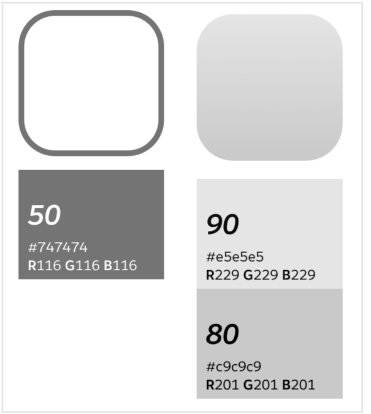 A ogni colore del [sistema colori Salesforce](https://medium.com/salesforce-ux/the-salesforce-color-system-c7c6b5b9c577) è associato un numero, compreso tra 0 e 100. Quando si scelgono i colori per i diagrammi, assicurarsi che il colore di sfondo dietro il testo sia almeno 50 punti maggiore o minore del colore del testo. Ad esempio, se il colore di sfondo è 80, il colore del testo non deve essere superiore a 30\. Valutare se è necessario utilizzare la regola dei 50 punti anche per i bordi e i contorni.
**I diagrammi Salesforce contengono input o domande?** Fateci sapere le vostre opinioni [qui](https://docs.google.com/forms/d/e/1FAIpQLSe5RmVA2ZtpfGlR2u436FA4QN6QmJGdAWxtZ_AcRLMAH_US9Q/viewform?usp=sf_link).
A ogni colore del [sistema colori Salesforce](https://medium.com/salesforce-ux/the-salesforce-color-system-c7c6b5b9c577) è associato un numero, compreso tra 0 e 100. Quando si scelgono i colori per i diagrammi, assicurarsi che il colore di sfondo dietro il testo sia almeno 50 punti maggiore o minore del colore del testo. Ad esempio, se il colore di sfondo è 80, il colore del testo non deve essere superiore a 30\. Valutare se è necessario utilizzare la regola dei 50 punti anche per i bordi e i contorni.
**I diagrammi Salesforce contengono input o domande?** Fateci sapere le vostre opinioni [qui](https://docs.google.com/forms/d/e/1FAIpQLSe5RmVA2ZtpfGlR2u436FA4QN6QmJGdAWxtZ_AcRLMAH_US9Q/viewform?usp=sf_link).