---
schema_version: "1"
id: bc287f6da15c6e9aa3bd7465d7f354fe7918d2671dbb2aec912ef7761fa9c118
title: Come creare diagrammi Salesforce
collection: architect
version: current
locale: it-it
portal_url: https://docs.salesforce.com/architect/current/it-it/reference-diagrams/guides/introduction.md
canonical_url: https://architect.salesforce.com/docs/architect/it-it/reference-diagrams/guide/introduction.html
source_site: architect.salesforce.com
content_type: documentation
content_hash: 3d4741f534bb7ad734f4d8f66f39a627a314846813dd5cdc02acf07c0ad1b26a
products:
- Diagrammi di riferimento
- Architect Site Content Repo
updated_at: 2024-09-01T00:00:00Z
---
## Introduzione
I diagrammi sono uno strumento essenziale e una parte fondamentale del lavoro architettonico. Ci consentono di comunicare idee diverse a diversi tipi di stakeholder.
I grafici aiutano i team di consegna a rimanere allineati, fungendo da unica fonte di dati sulle realtà delle implementazioni e dei prodotti. I grafici sono anche un modo fondamentale per consentire agli stakeholder aziendali di prendere le decisioni giuste in fatto di acquisto e tecnologia.
**I diagrammi devono sempre:**
- Leggere da sinistra a destra e dall'alto in basso, il più vicino possibile
- Trasmettere un messaggio in modo conciso, con una quantità di informazioni adeguata per la leggibilità
- Utilizzo dei [componenti standard dei](/docs/architect/it-it/reference-diagrams/guide/kit-of-parts) grafici Salesforce, incluse le schede e un'intestazione con una descrizione chiara del contenuto, dell'ambito e dello scopo del diagramma
## Ambito diagramma
L'ambito di un diagramma dovrebbe essere limitato solo alle informazioni critiche da trasmettere per un argomento specifico. Tutto ciò che non è necessario per acquisire il messaggio che si intende comunicare deve essere escluso. È possibile (e necessario) creare più diagrammi per acquisire concetti diversi, al fine di comunicare in modo più chiaro e circoscrivere il focus del contenuto del diagramma.
- Definire le informazioni/messaggi critici da trasmettere al pubblico
- Classificare gli ambiti logici in modo da concentrare le informazioni per acquisire il messaggio
- Identificare i tipi di diagramma più appropriati da utilizzare come modelli
## Tipi di diagrammi
Diagrammi Salesforce ha definito i tipi di diagrammi più utili/popolari per facilitare l'utilizzo dei modelli e la comprensione delle convenzioni di diagramma. Le risorse correnti sono classificate come:
### Mappe delle capacità
- Acquisire il mix di proprietà e le funzionalità chiave pertinenti incluse in una soluzione
- Concentrarsi su funzionalità, fattori di business e valori
✨ Trovare le mappe delle capacità nella [galleria Architettura di riferimento](/docs/architect/it-it/reference-diagrams/guide/section-capability-map)
### Paesaggi di sistema
- Acquisizione dei prodotti e/o dei sistemi tecnici coinvolti in una determinata implementazione
- Concentrarsi sulle proprietà, sugli aspetti immobiliari specifici e sulle connessioni tra le proprietà
✨ Trova esempi e modelli di paesaggio di sistema nella [Galleria Architettura di riferimento](/docs/architect/it-it/reference-diagrams/guide/section-system-landscape)
### Architetture delle soluzioni
- Includere prodotti o tecnologie con integrazione, comportamento e/o funzionalità
- Concentrarsi sulle connessioni dettagliate e/o sugli aspetti di comunicazione tra le proprietà
✨ Trovare esempi e modelli di architettura delle soluzioni nella [galleria Architettura di riferimento](/docs/architect/it-it/reference-diagrams/guide/section-solution-architecture)
### Roadmap
- Aiutare le organizzazioni a pianificare e visualizzare l'implementazione strategica di capacità, componenti, funzionalità e sistemi nel tempo
- Offrire una visualizzazione chiara dell'ordine di implementazione, delle dipendenze e delle priorità
✨ Trova esempi e modelli di roadmap nella [galleria Architettura di riferimento](/docs/architect/it-it/reference-diagrams/guide/section-roadmap)
### Interazione / Processo / Flussi
- Acquisire fasi basate sul tempo, flussi di dati o interazioni necessarie per supportare un processo
- Concentrarsi e chiarire (con numerazione sequenziale) l'ordine degli aspetti/proprietà
✨ Trovare esempi e modelli di diagrammi di interazione, processo e flusso nella [galleria Architettura di riferimento](/docs/architect/it-it/reference-diagrams/guide/section-interaction-process-flow)
### Modelli di dati / ERD
- Acquisire entità (oggetti), relazioni e concetti per le implementazioni dei metadati
✨ Trova esempi e modelli di modello di dati nella [Galleria modelli di](https://developer.salesforce.com/docs/platform/data-models/guide/get-started.html) dati
Vedere esempi dei tipi di diagrammi nella [Galleria architettura di riferimento](/diagrams) o nella nostra [Galleria modelli di](https://developer.salesforce.com/docs/platform/data-models/guide/get-started.html) dati dedicata. Utilizzare un modello per creare rapidamente/facilmente un diagramma per il proprio caso d'uso.
## Passaggi per creare un diagramma:
- Definire l'**ambito** del messaggio da trasmettere:
- _Pensare al pubblico, alle proprietà/aspetti da rappresentare, alle informazioni necessarie per acquisire il messaggio e a ciò che può essere escluso_
- Assicurarsi che sia presente un'**Intestazione** con un **Titolo** chiaro e una **Descrizione** concisa e ponderata che acquisisca lo scopo, l'ambito e il messaggio del diagramma
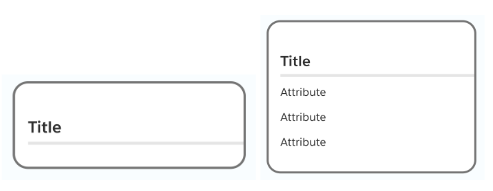
 - Utilizzare **le schede** per acquisire le proprietà (sistemi, concetti, entità, ecc.)
- Acquisire i dettagli delle proprietà o gli aspetti / le funzionalità chiave in base alle esigenze in **Attributi carta**
- Utilizzare **le schede** per acquisire le proprietà (sistemi, concetti, entità, ecc.)
- Acquisire i dettagli delle proprietà o gli aspetti / le funzionalità chiave in base alle esigenze in **Attributi carta**
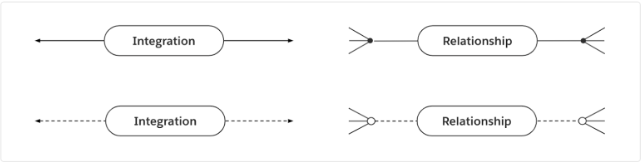
 - Rappresentare le relazioni necessarie con i **connettori** tra le proprietà della scheda
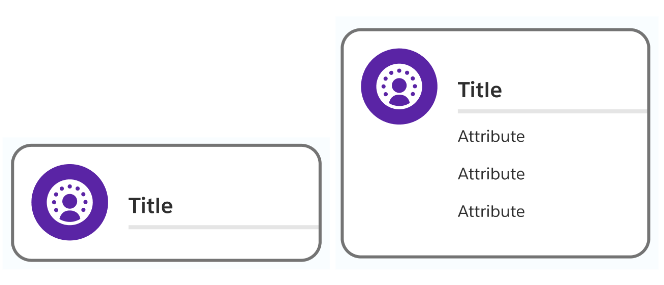
 - Incorporare **Icone Carta** ove utile, disponibile e/o appropriato
 - Utilizzare **le icone Piè** di pagina e **Piè di pagina** per acquisire altri aspetti chiave delle proprietà
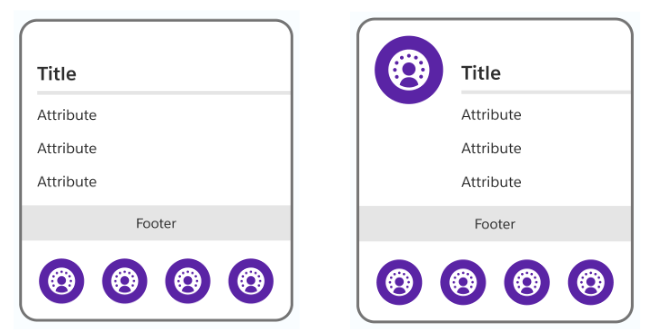 pagina
**Attenzione: a** causa di una limitazione corrente con Lucidchart, le icone piè di pagina nei diagrammi creati a partire da un modello vengono sganciate dalla scheda. Sarà necessario ancorare nuovamente le icone trascinandole al centro del piè di pagina.
Per ulteriori dettagli e procedure consigliate, vedere la [pagina Componenti standard](/docs/architect/it-it/reference-diagrams/guide/kit-of-parts).
**I diagrammi Salesforce contengono input o domande?** Fateci sapere le vostre opinioni [qui](https://docs.google.com/forms/d/e/1FAIpQLSe5RmVA2ZtpfGlR2u436FA4QN6QmJGdAWxtZ_AcRLMAH_US9Q/viewform?usp=sf_link).
pagina
**Attenzione: a** causa di una limitazione corrente con Lucidchart, le icone piè di pagina nei diagrammi creati a partire da un modello vengono sganciate dalla scheda. Sarà necessario ancorare nuovamente le icone trascinandole al centro del piè di pagina.
Per ulteriori dettagli e procedure consigliate, vedere la [pagina Componenti standard](/docs/architect/it-it/reference-diagrams/guide/kit-of-parts).
**I diagrammi Salesforce contengono input o domande?** Fateci sapere le vostre opinioni [qui](https://docs.google.com/forms/d/e/1FAIpQLSe5RmVA2ZtpfGlR2u436FA4QN6QmJGdAWxtZ_AcRLMAH_US9Q/viewform?usp=sf_link).