
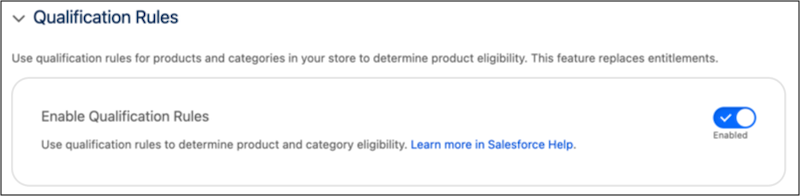
Enable qualification rules from the Store settings in your B2B Commerce store. When you enable qualification rules, your store no longer uses entitlement policies to determine which product and product categories are visible to buyer groups.
Required Editions
- In the navigation sidebar, select a store from the Store dropdown.
- Select Settings | Store.
- Click the Buyer Access tab.
-
Enable qualification rules.

Note When you enable qualification rules, all products and product categories are displayed to
all buyers unless you have configured qualification or disqualification rules. If a
qualification or disqualification rule exists for a product or a product category, then the
product or product category's visibility is determined by the rules. See Qualification Rules in Your B2B Commerce Store.
After you enable qualification rules for your store, the following are deployed to your store:
- Context definition: CommerceProductDiscoveryContext
- Qualification procedure: Commerce Default Qualification Rule Procedure
- Decision tables:
- Commerce Product Qualification Decision Table
- Commerce Category Qualification Decision Table
- Commerce Product Disqualification Decision Table
- Commerce Category Disqualification Decision Table
- Procedure Plan: Default PQ Procedure Plan Definition
Note Qualification rules can take up to an hour to reflect for guest users in your store.